分类: 图形图像

  • Substance Designer 6下载安装教程

    Substance Designer是Substance贴图工具产品系列之一,知识兔适用于游戏设计师、次时代游戏美工从业人员、游戏美工、学生及游戏制作感兴趣的人群。它可以帮助高效地创建并重复应用贴图。Substance Designer是首款能够混合及应用位图、矢量图和其他元素的专业贴图工具,知识兔使用它能够制作复杂的贴图。Substance Designer是用于创建自定义材料的行业标准,可提供完整的创作控制、设计图素的纹理和图案,并编辑完整的纹理集。

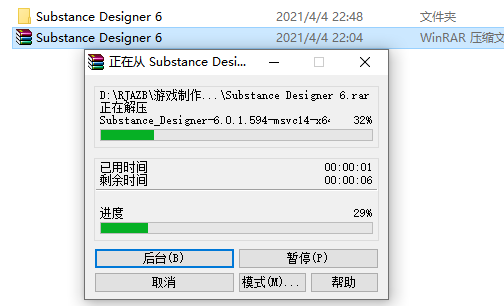
    1.知识兔打开下载的Substance Designer软件安装包,鼠标右击压缩包选择【解压到当前文件夹 】。
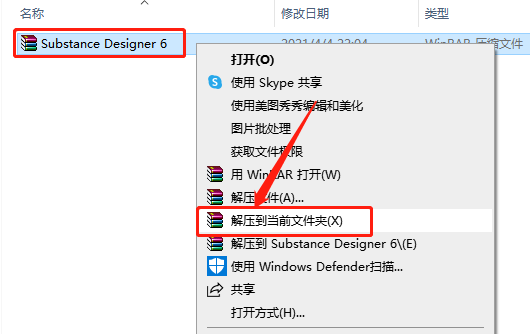
    Substance Designer 6下载安装教程-1

    2.等待压缩包解压完成。

    Substance Designer 6下载安装教程-2

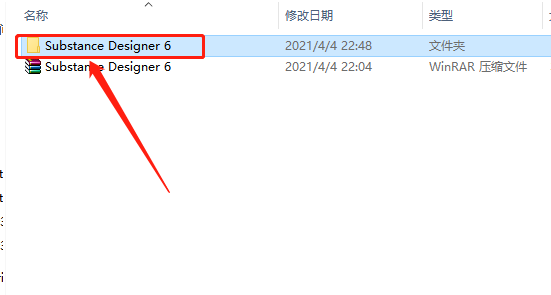
    3.知识兔打开解压的【Substance Designer 6】文件夹。

    Substance Designer 6下载安装教程-3

    4.鼠标右击【Substance_Designer-6.0.1······】安装程序,知识兔选择【以管理员身份运行】。
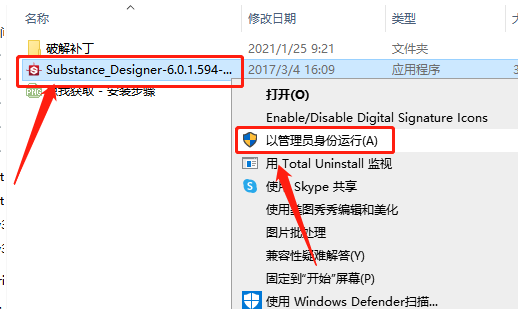
    Substance Designer 6下载安装教程-4

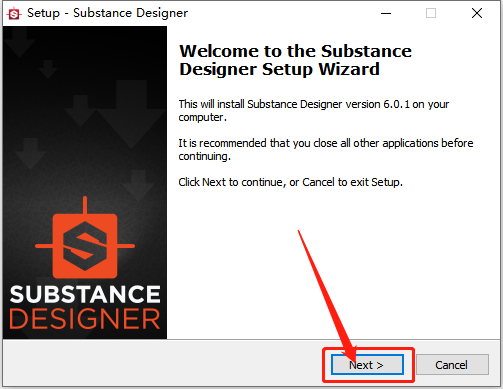
    5.知识兔点击【Next】。

    Substance Designer 6下载安装教程-5

    6.知识兔点击【I accept the agreement】,然后知识兔点击【Next】。
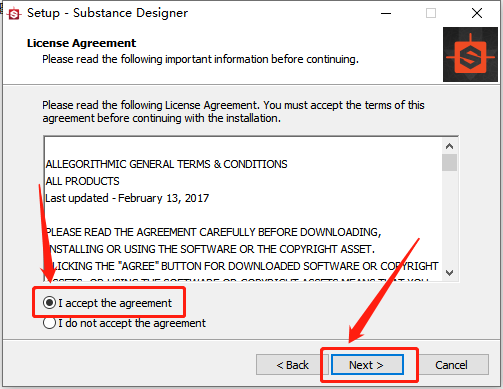
    Substance Designer 6下载安装教程-6

    7.知识兔点击【Browse】设置软件的安装路径,可自行设置,教程中是安装在E盘新建的一个文件夹中,知识兔设置好安装路径后知识兔点击【Next】。
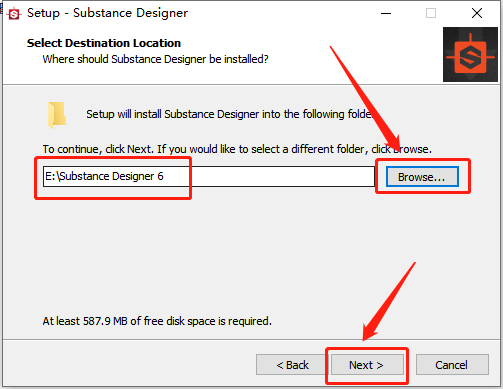
    Substance Designer 6下载安装教程-7

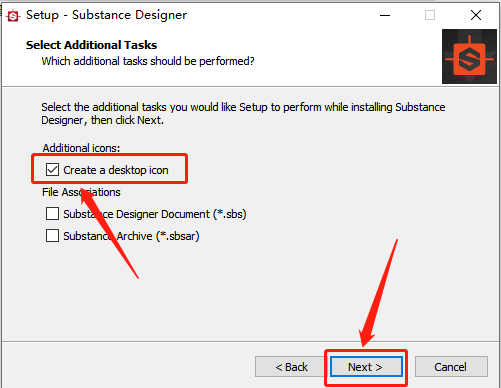
    8.勾选下图所示的选项,然后知识兔点击【Next】。

    Substance Designer 6下载安装教程-8

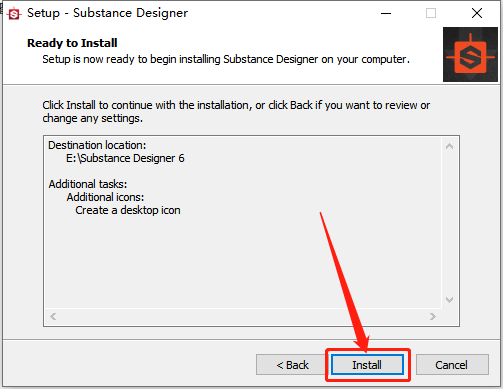
    9.知识兔点击【Install】。

    Substance Designer 6下载安装教程-9

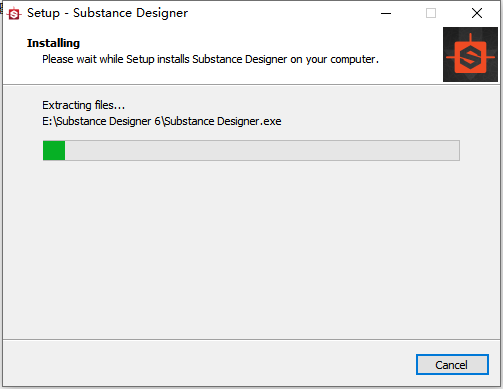
    10.软件安装过程请等待。

    Substance Designer 6下载安装教程-10

    11.安装好后取消勾选【Launch Substance Designer】,然后知识兔点击【Finish】。
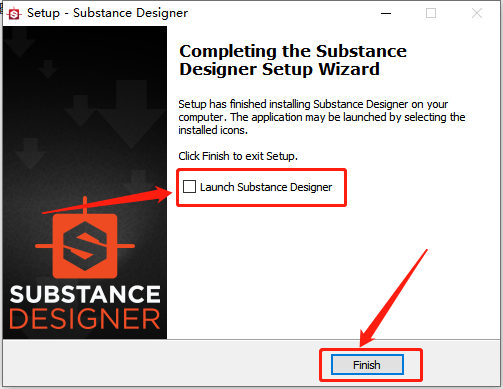
    Substance Designer 6下载安装教程-11

    此时安装好的软件未激活,接下来开始破解。

    12.返回到解压的【Substance Designer 6】文件夹中,然后知识兔打开【破解补丁】文件夹。
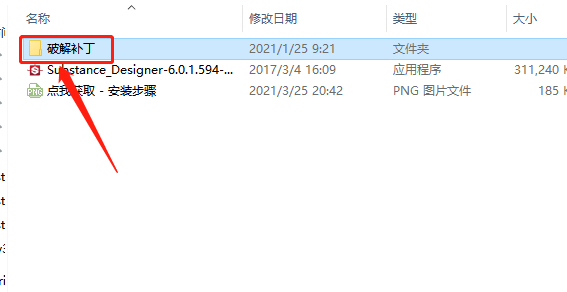
    Substance Designer 6下载安装教程-12

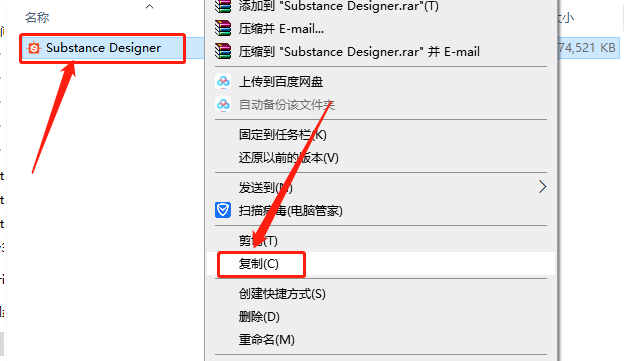
    13.鼠标右击【Substance_Designer】选择【复制】。

    Substance Designer 6下载安装教程-13

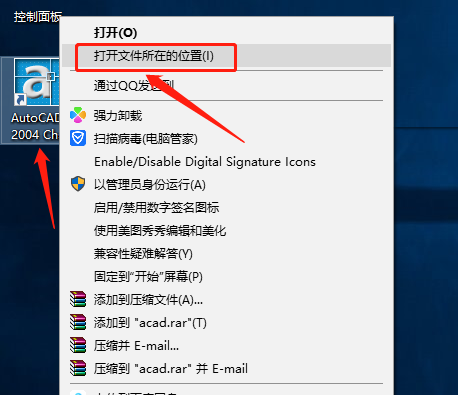
    14.在桌面上鼠标右击Substance_Designer软件图标,知识兔选择【打开文件所在的位置】。
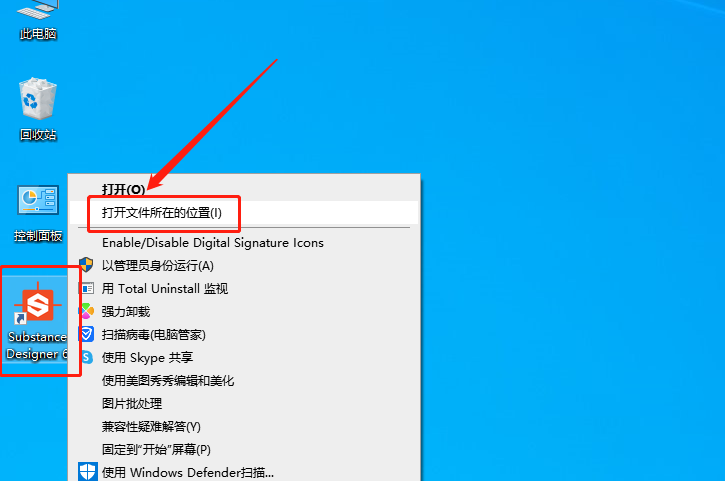
    Substance Designer 6下载安装教程-14

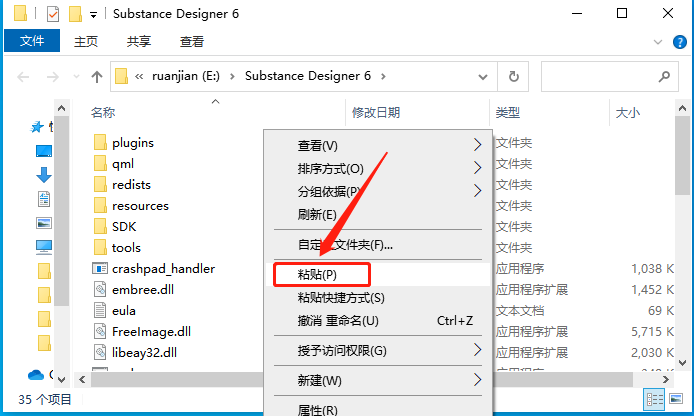
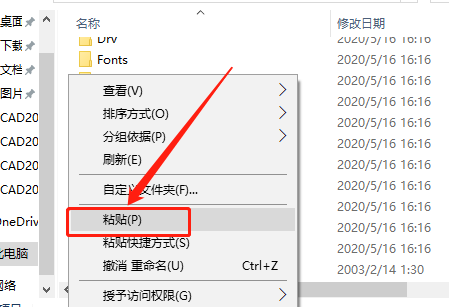
    15.在打开的文件夹空白处,鼠标右击选择【粘贴】。

    Substance Designer 6下载安装教程-15

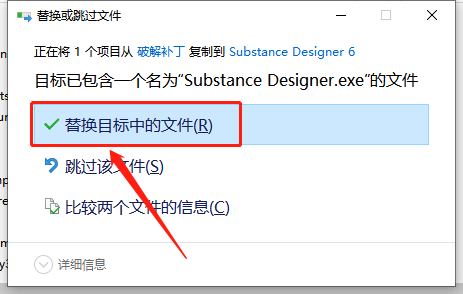
    16.知识兔点击【替换目标中的文件】。

    Substance Designer 6下载安装教程-16

    17.在桌面上打开Substance_Designer软件。

    Substance Designer 6下载安装教程-17

    18.勾选【Do not display again】,然后知识兔点击【Close】。
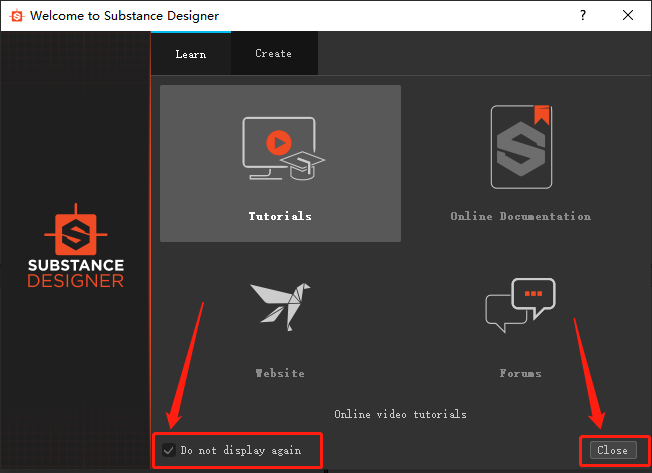
    Substance Designer 6下载安装教程-18

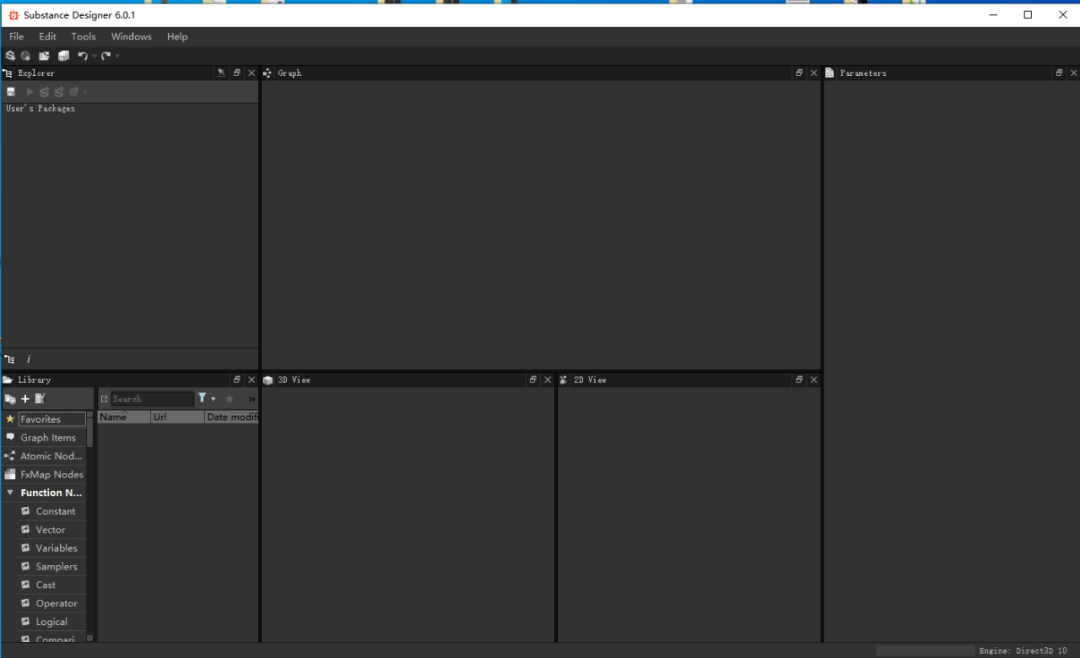
    19.安装完成,软件打开界面如下图所示。
    Substance Designer 6下载安装教程-19

    下载体验

    请输入密码查看下载!

    如何免费获取密码?

    点击下载

  • Substance Designer 5下载安装教程

    Substance Designer是Substance贴图工具产品系列之一,知识兔适用于游戏设计师、次时代游戏美工从业人员、游戏美工、学生及游戏制作感兴趣的人群。它可以帮助高效地创建并重复应用贴图。Substance Designer是首款能够混合及应用位图、矢量图和其他元素的专业贴图工具,知识兔使用它能够制作复杂的贴图。Substance Designer是用于创建自定义材料的行业标准,可提供完整的创作控制、设计图素的纹理和图案,并编辑完整的纹理集。

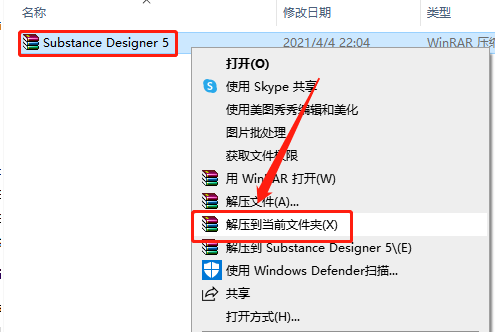
    1.知识兔打开下载的Substance Designer软件安装包,鼠标右击压缩包选择【解压到当前文件夹 】。

    Substance Designer 5下载安装教程-1

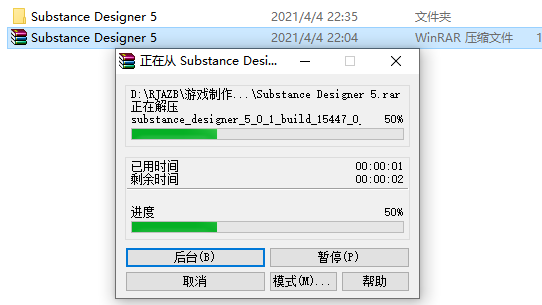
    2.等待压缩包解压完成。

    Substance Designer 5下载安装教程-2


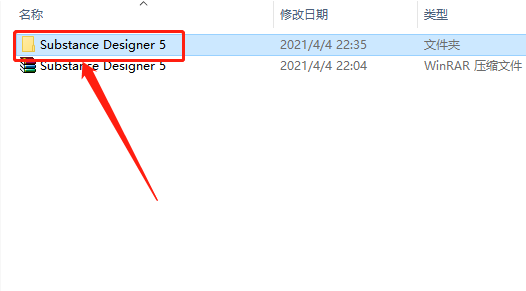
    3.知识兔打开解压的【Substance Designer 5】文件夹。

    Substance Designer 5下载安装教程-3

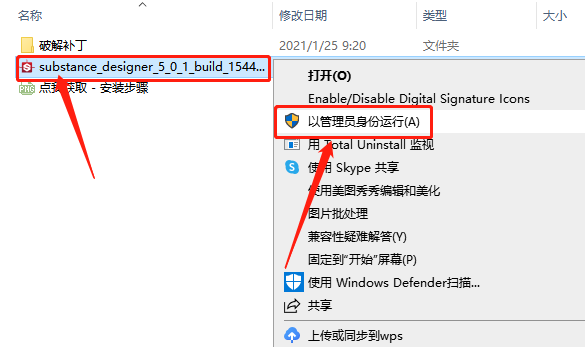
    4.鼠标右击【substance_designer_5_0_1_build_15447_0_ttrar】安装程序,知识兔选择【以管理员身份运行】。

    Substance Designer 5下载安装教程-4

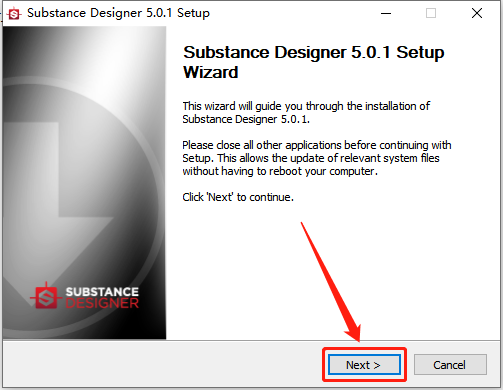
    5.知识兔点击【Next】。

    Substance Designer 5下载安装教程-5

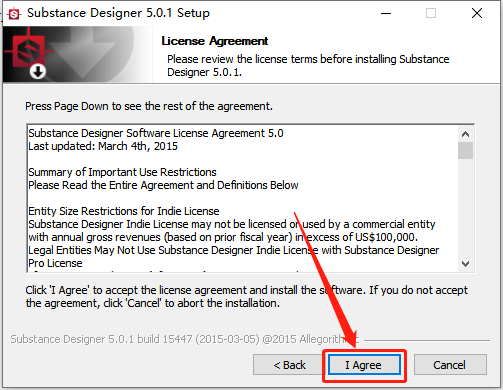
    6.知识兔点击【I Agree】。

    Substance Designer 5下载安装教程-6

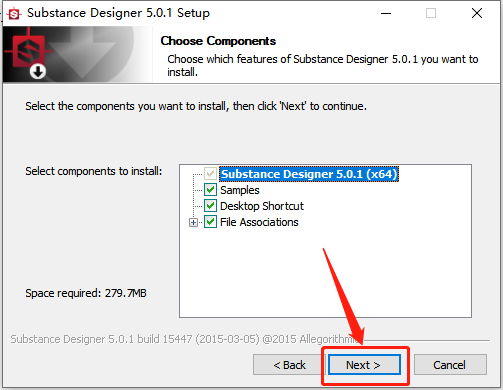
    7.知识兔点击【Next】。

    Substance Designer 5下载安装教程-7

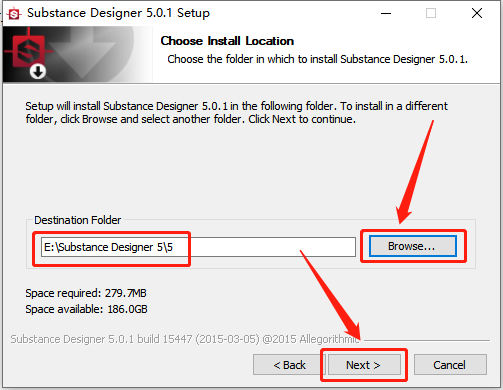
    8.知识兔点击【Browse】设置软件的安装路径,可自行设置,教程中是安装在E盘新建的一个文件夹中,知识兔设置好安装路径后知识兔点击【Next】。

    Substance Designer 5下载安装教程-8

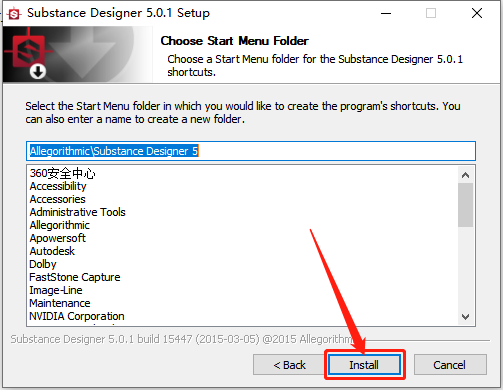
    9.知识兔点击【Install】。

    Substance Designer 5下载安装教程-9

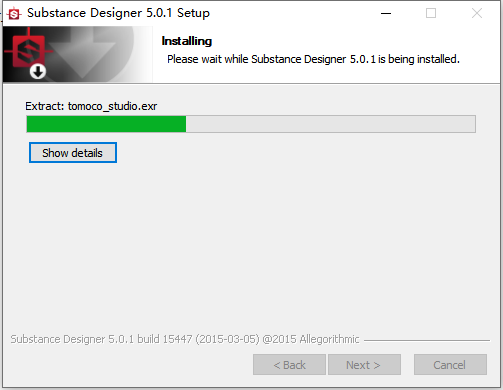
    10.软件安装过程请等待。

    Substance Designer 5下载安装教程-10

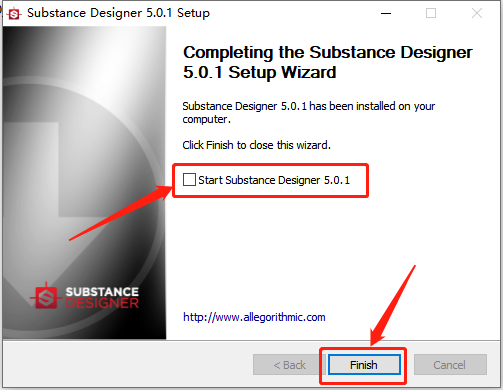
    11.安装好后取消勾选【Start Substance······】,然后知识兔点击【Finish】。

    Substance Designer 5下载安装教程-11

    此时安装好的软件未激活,接下来开始破解。

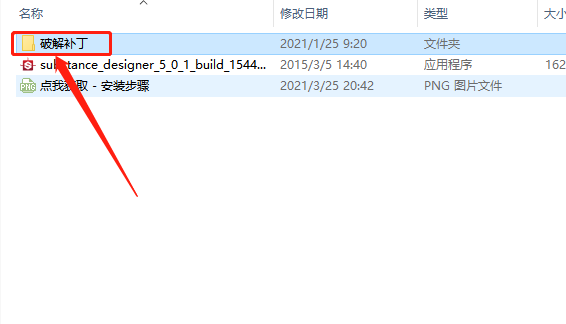
    12.返回到解压的【Substance Designer 5】文件夹中,然后知识兔打开【破解补丁】文件夹。

    Substance Designer 5下载安装教程-12

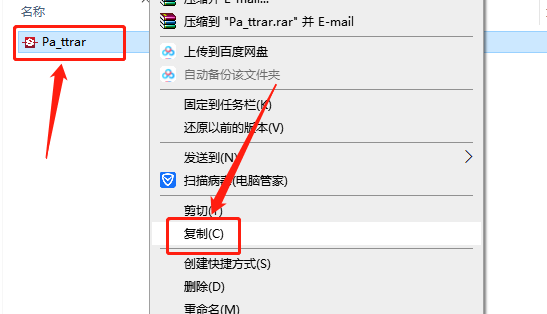
    13.鼠标右击【Pa_ttrar】注册机选择【复制】。

    Substance Designer 5下载安装教程-13

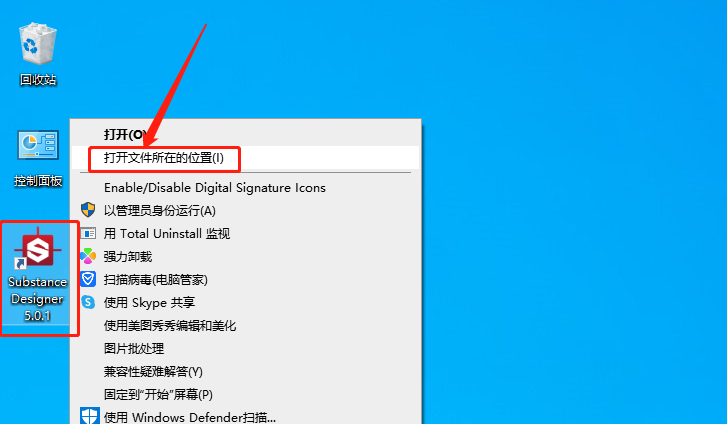
    14.在桌面上鼠标右击Substance_Designer软件图标,知识兔选择【打开文件所在的位置】。

    Substance Designer 5下载安装教程-14

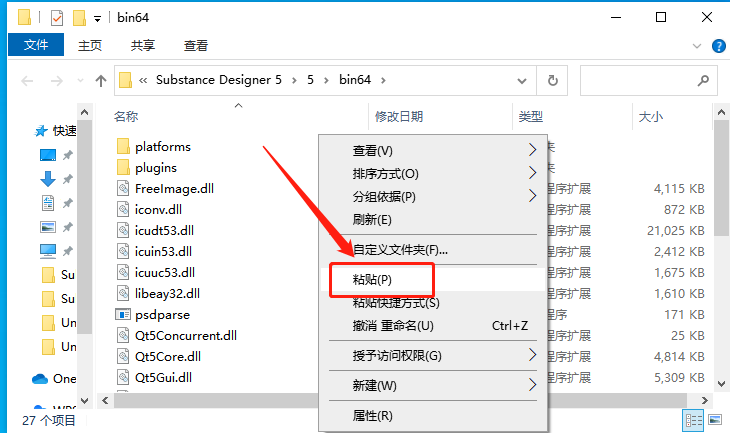
    15.在打开的文件夹空白处,鼠标右击选择【粘贴】。

    Substance Designer 5下载安装教程-15

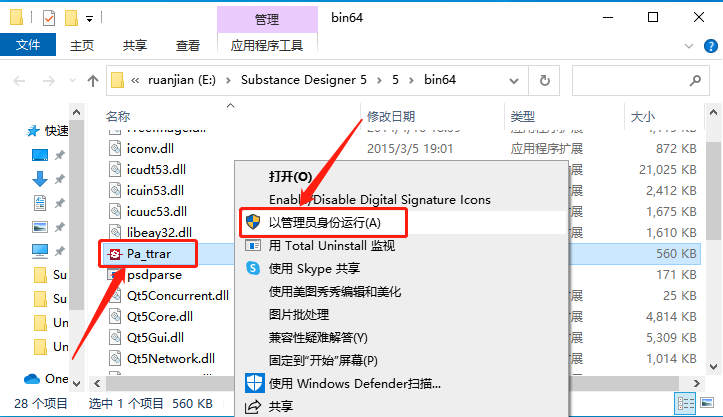
    16.在当前文件夹找到刚才粘贴的【Pa_ttrar】注册机,鼠标右击选择【以管理员身份运行】。

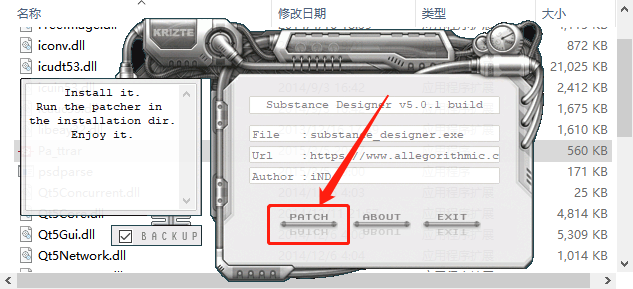
    Substance Designer 5下载安装教程-16

    17.知识兔点击【PATCH】。

    Substance Designer 5下载安装教程-17

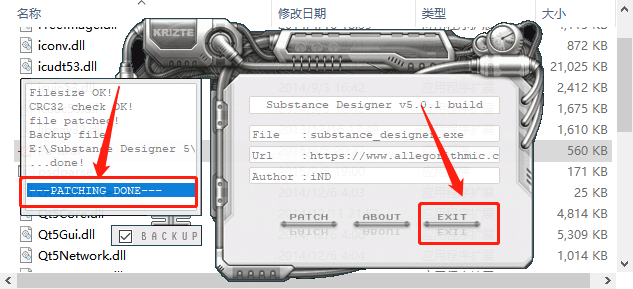
    18.注册机左侧提示【PATCHING DONE】说明破解成功,然后知识兔点击【EXIT】。

    Substance Designer 5下载安装教程-18

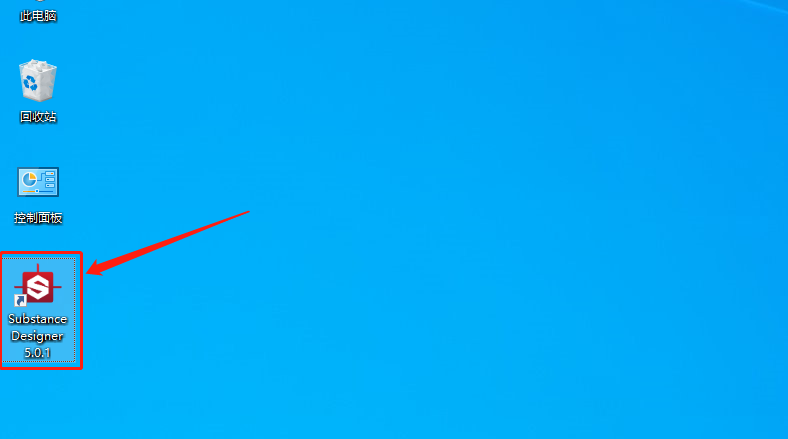
    19.在桌面上打开Substance_Designer软件。

    Substance Designer 5下载安装教程-19

    20.勾选【Do not display again】,然后知识兔点击【Close】。

    Substance Designer 5下载安装教程-20

    21.安装完成,软件打开界面如下图所示。
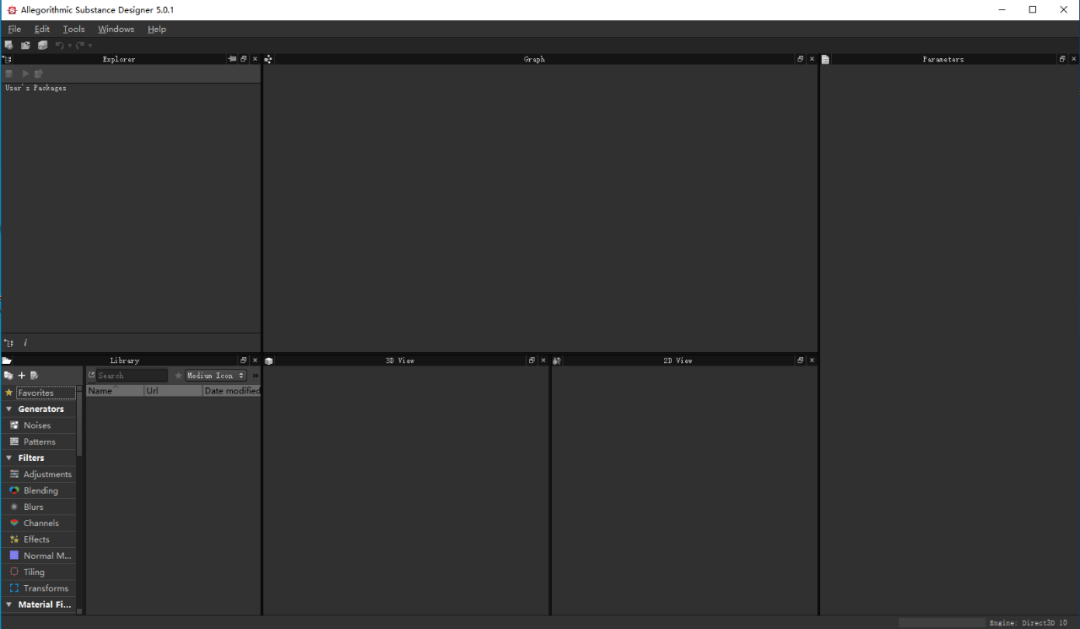
    Substance Designer 5下载安装教程-21

    下载体验

    请输入密码查看下载!

    如何免费获取密码?

    点击下载

  • Substance Painter 2021下载安装教程

    Substance Painter 是一款功能强大的3D纹理贴图软件,知识兔适用于次时代游戏美工从业人员;希望提升技能的传统游戏公司美工;或者在校学生等对次时代游戏制作感兴趣的人群。该软件提供了大量的画笔与材质,用户可以设计出符合要求的图形纹理模型。软件具有智能选材功能,用户在使用涂料时,系统会自动为您匹配相应的材料,您可以创建材料规格并重复使用适应的材料;该软件还拥有大量的制作模板,用户可以在模板库中找到相应的设计模板,非常实用。除此之外,Substance Painter还提供了NVIDIA iray的渲染和Yebis后处理功能,用户可以直接通过该功能增强图像的效果。

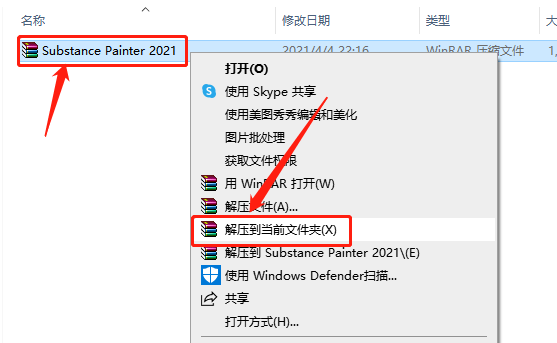
    1.知识兔打开下载的Substance Painter软件安装包,鼠标右击压缩包选择【解压到当前文件夹 】。

    Substance Painter 2021下载安装教程-1

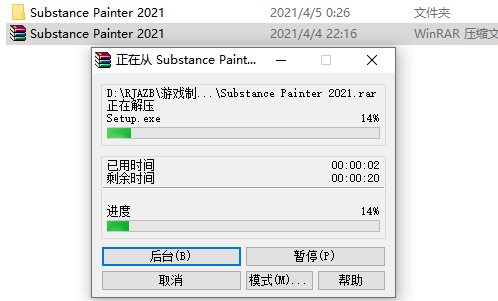
    2.等待压缩包解压完成。

    Substance Painter 2021下载安装教程-2

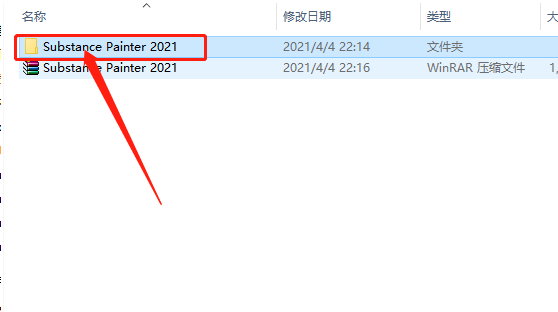
    3.知识兔打开解压的【Substance Painter 2021】文件夹。

    Substance Painter 2021下载安装教程-3

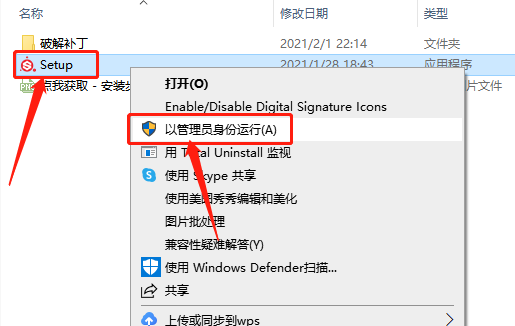
    4.鼠标右击【Setup】安装程序,知识兔选择【以管理员身份运行】。

    Substance Painter 2021下载安装教程-4

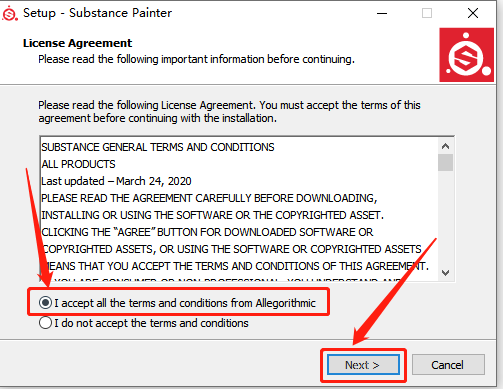
    5.选择【I accept all the terms······】,然后知识兔点击【Next】。

    Substance Painter 2021下载安装教程-5

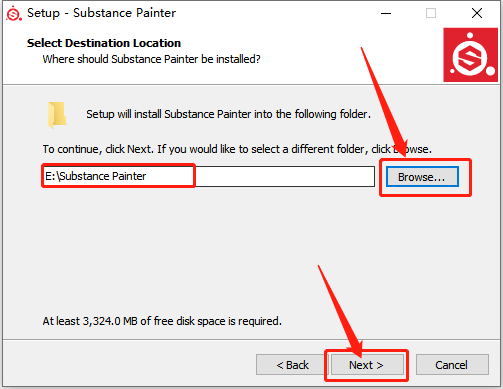
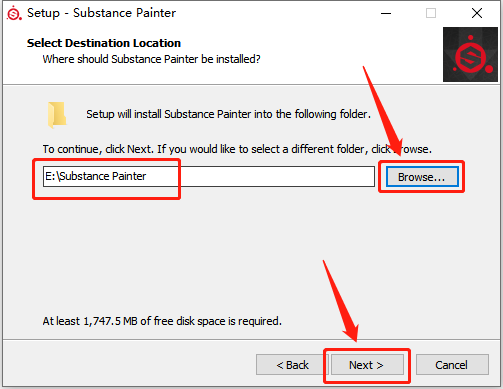
    6.知识兔点击【Browse】设置软件的安装路径,可自行设置,教程中是直接选择了E盘,知识兔设置好安装路径后知识兔点击【Next】。

    Substance Painter 2021下载安装教程-6

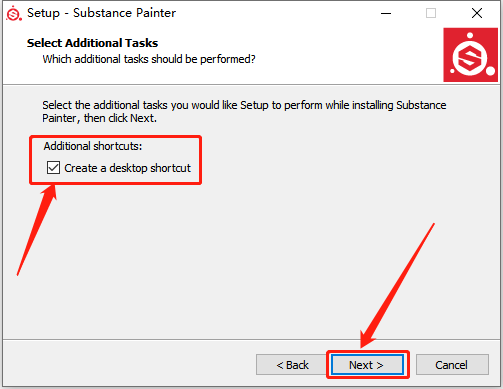
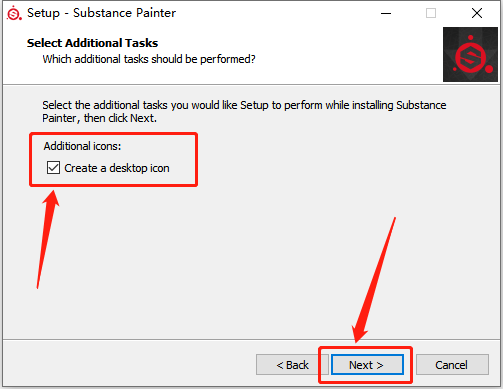
    7.勾选下图所示的选项,然后知识兔点击【Next】。

    Substance Painter 2021下载安装教程-7

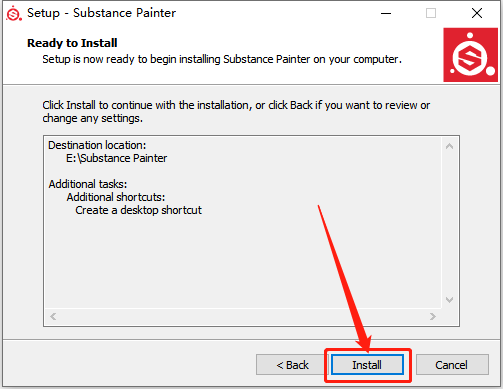
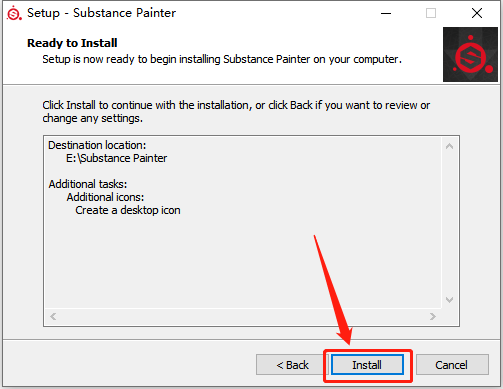
    8.知识兔点击【Install】。

    Substance Painter 2021下载安装教程-8

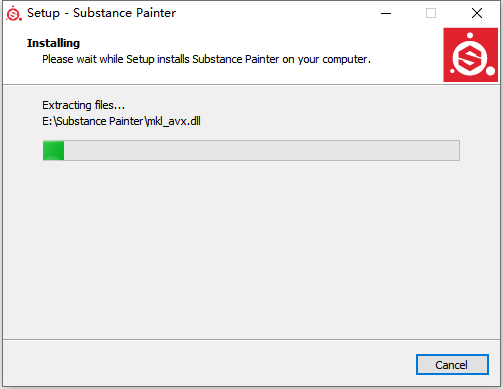
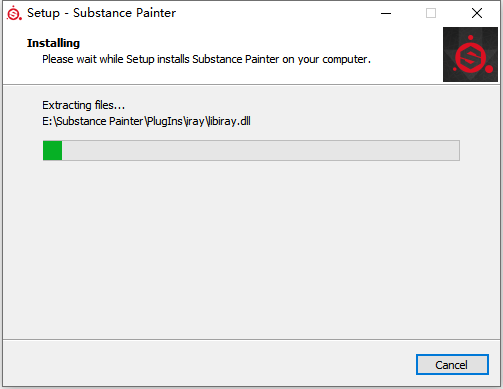
    9.软件安装过程请等待。

    Substance Painter 2021下载安装教程-9

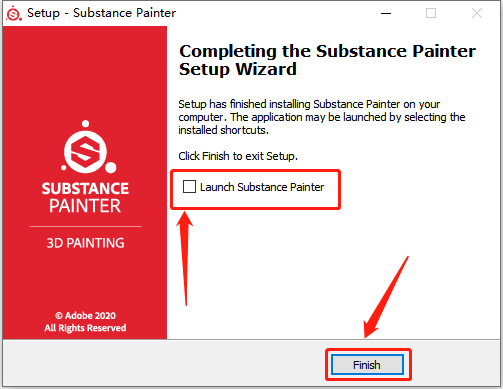
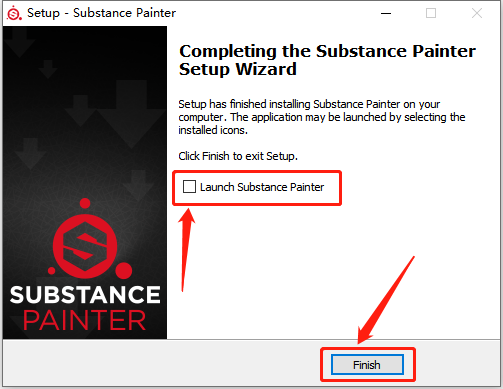
    10.安装好后取消勾选【Launch Substance Painter】,然后知识兔点击【Finish】。

    Substance Painter 2021下载安装教程-10

    此时安装好的软件未激活,接下来开始破解和汉化。

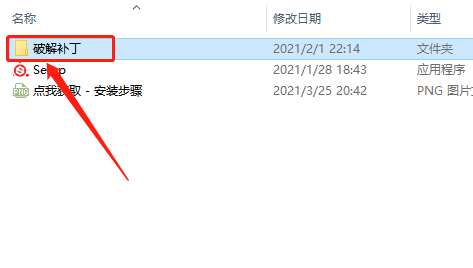
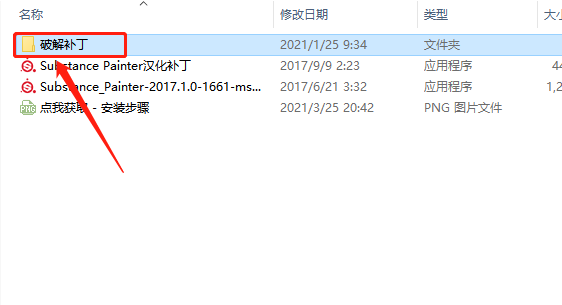
    11.返回到解压的【Substance Painter 2021】文件夹中,然后知识兔打开【破解补丁】文件夹。

    Substance Painter 2021下载安装教程-11

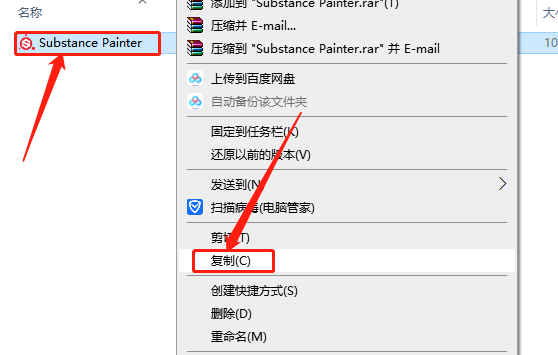
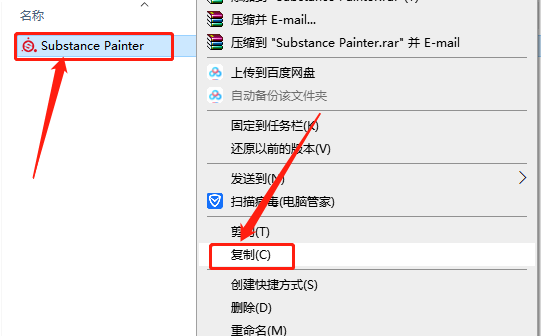
    12.鼠标右击【Substance Painter】选择【复制】。

    Substance Painter 2021下载安装教程-12

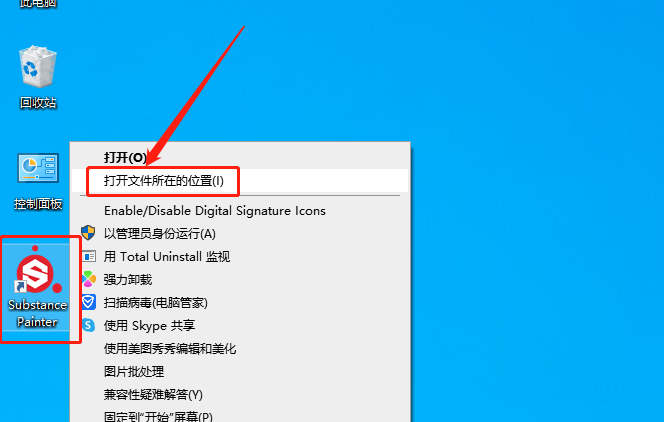
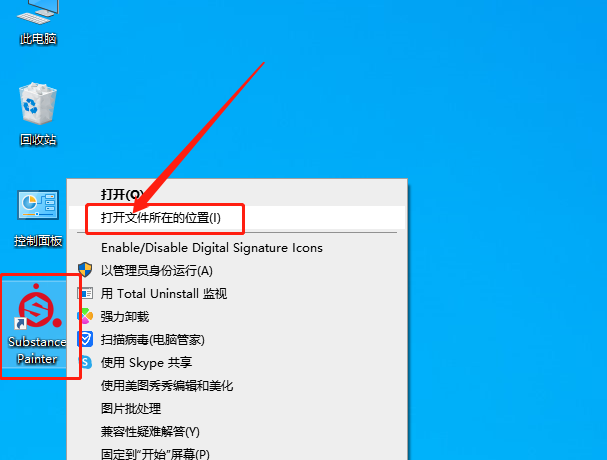
    13.在桌面上鼠标右击Substance Painter软件图标,知识兔选择【打开文件所在的位置】。

    Substance Painter 2021下载安装教程-13

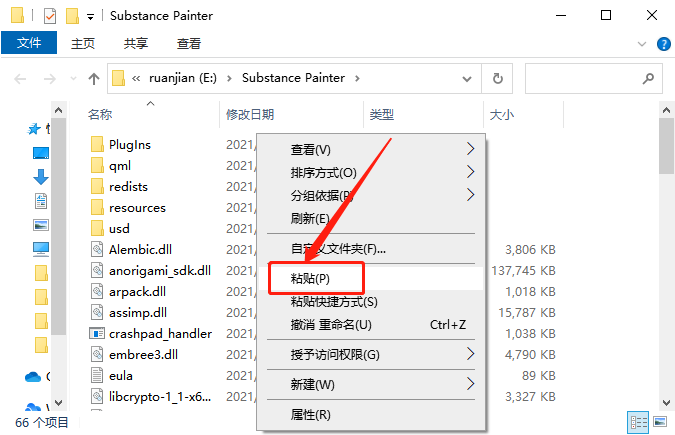
    14.在打开的文件夹空白处,鼠标右击选择【粘贴】。

    Substance Painter 2021下载安装教程-14

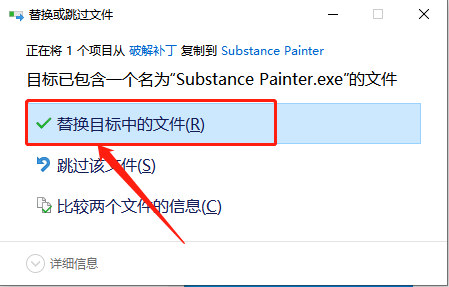
    15.知识兔点击【替换目标中的文件】。

    Substance Painter 2021下载安装教程-15

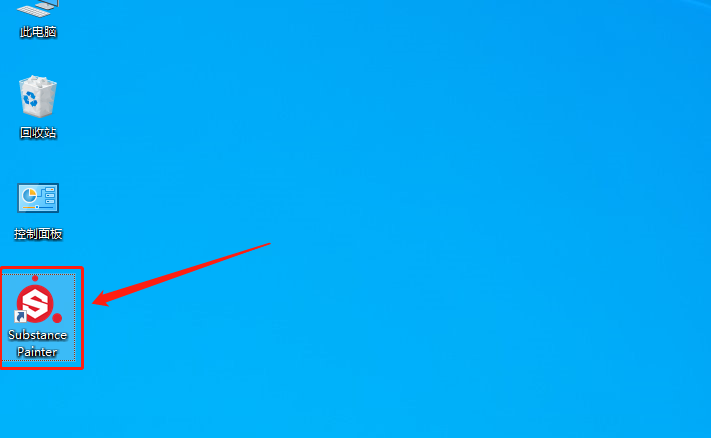
    16.在桌面上打开Substance Painter软件。

    Substance Painter 2021下载安装教程-16

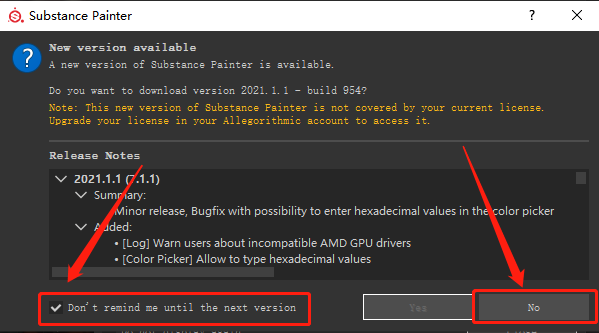
    17.勾选【Don“t remind me until······】,然后知识兔点击【No】。

    Substance Painter 2021下载安装教程-17

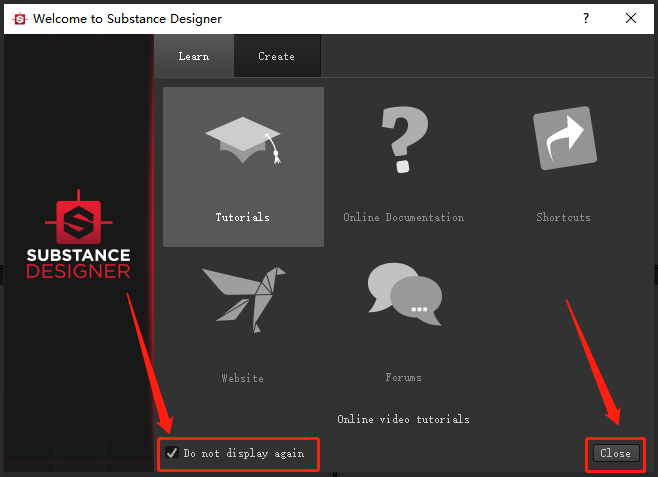
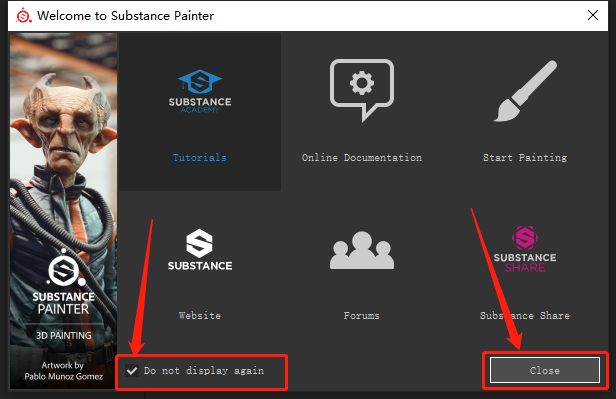
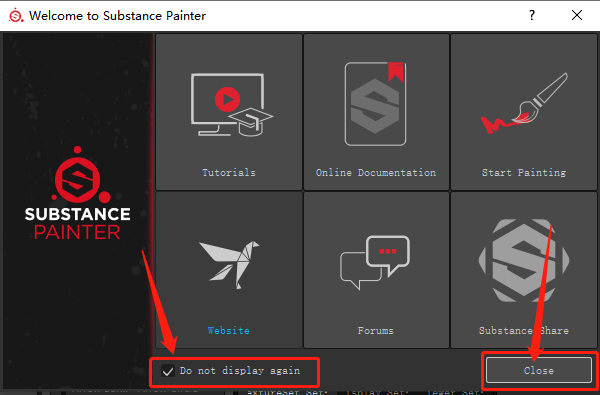
    18.勾选【Do not display again】,然后知识兔点击【Close】。

    Substance Painter 2021下载安装教程-18

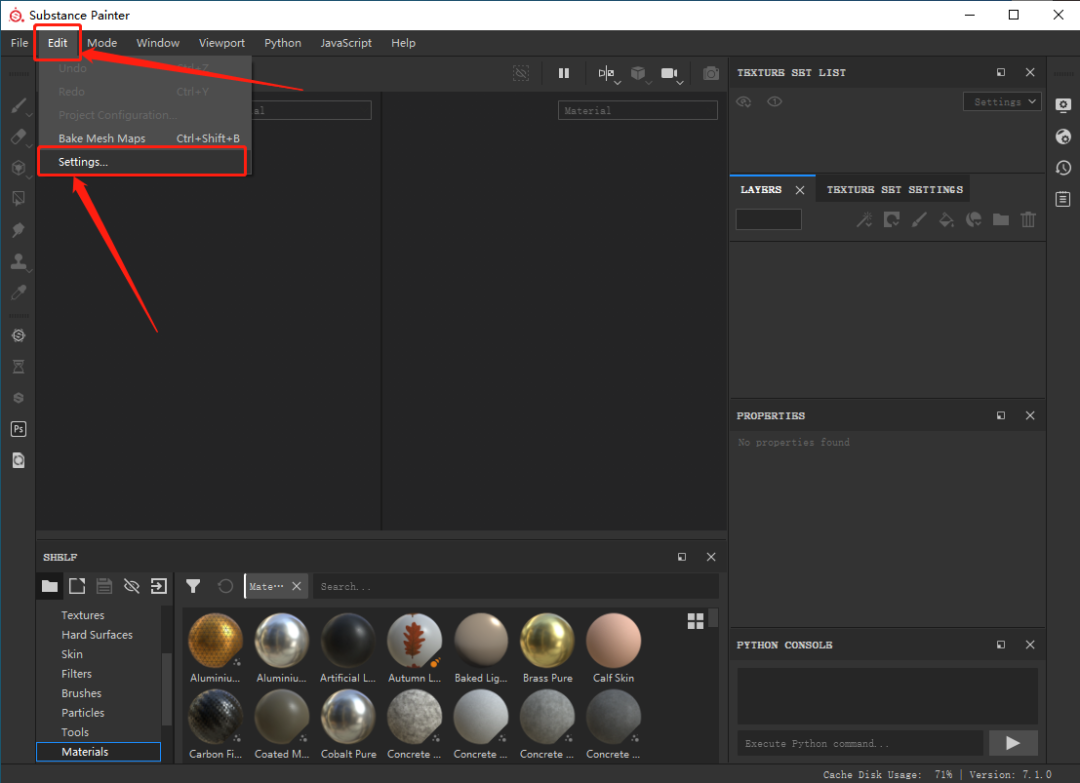
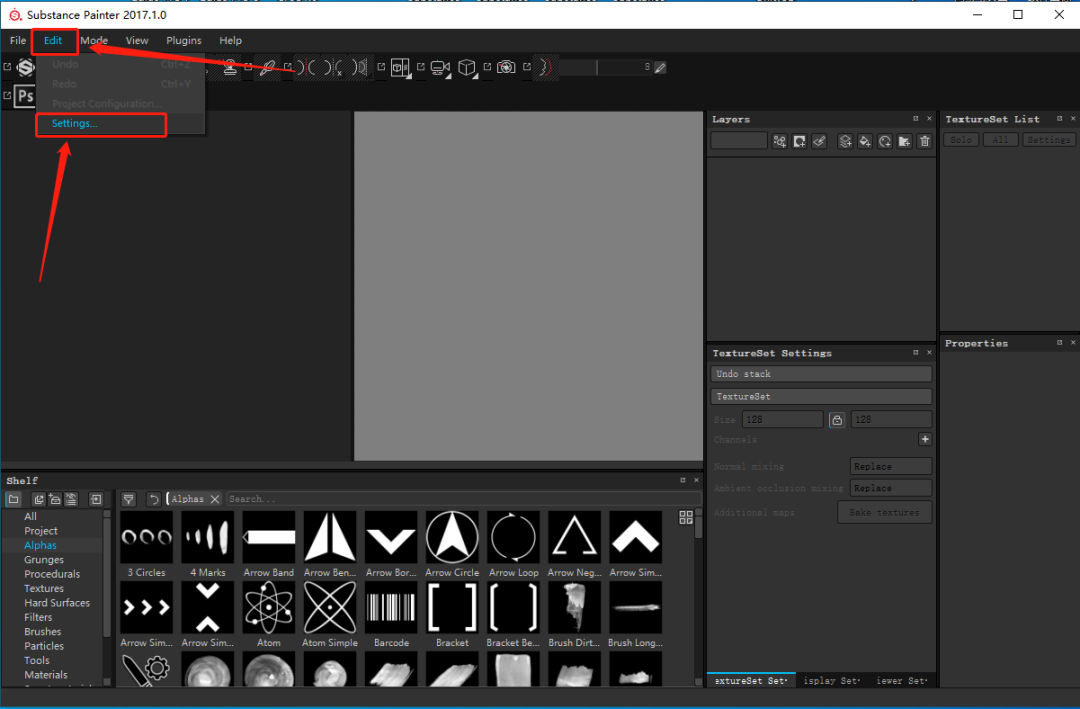
    19.软件打开后,知识兔点击界面左上角的【Edit】,然后知识兔点击【Setting】。

    Substance Painter 2021下载安装教程-19

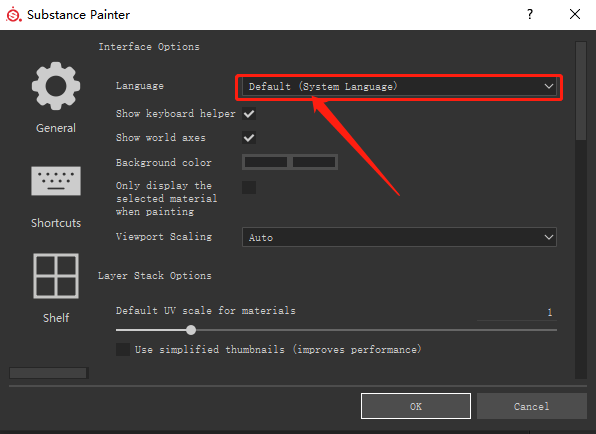
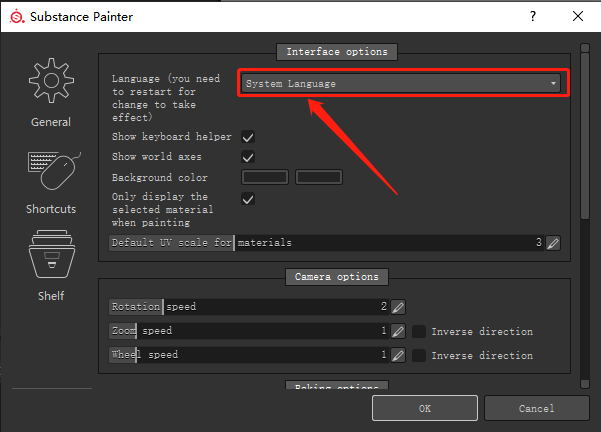
    20.知识兔点击下图所示的选项框。

    Substance Painter 2021下载安装教程-20

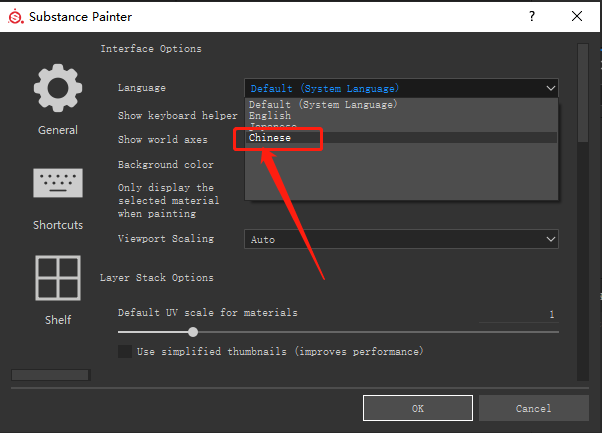
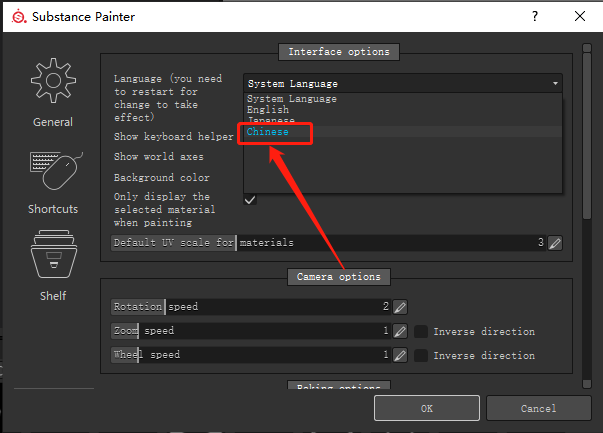
    21.选择【Chinese】。

    Substance Painter 2021下载安装教程-21

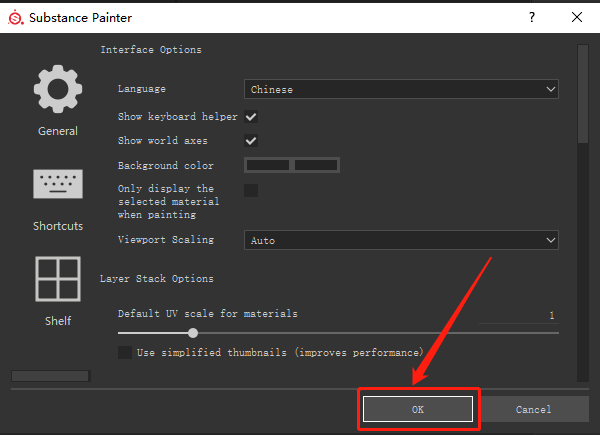
    22.知识兔点击【Ok】。

    Substance Painter 2021下载安装教程-22

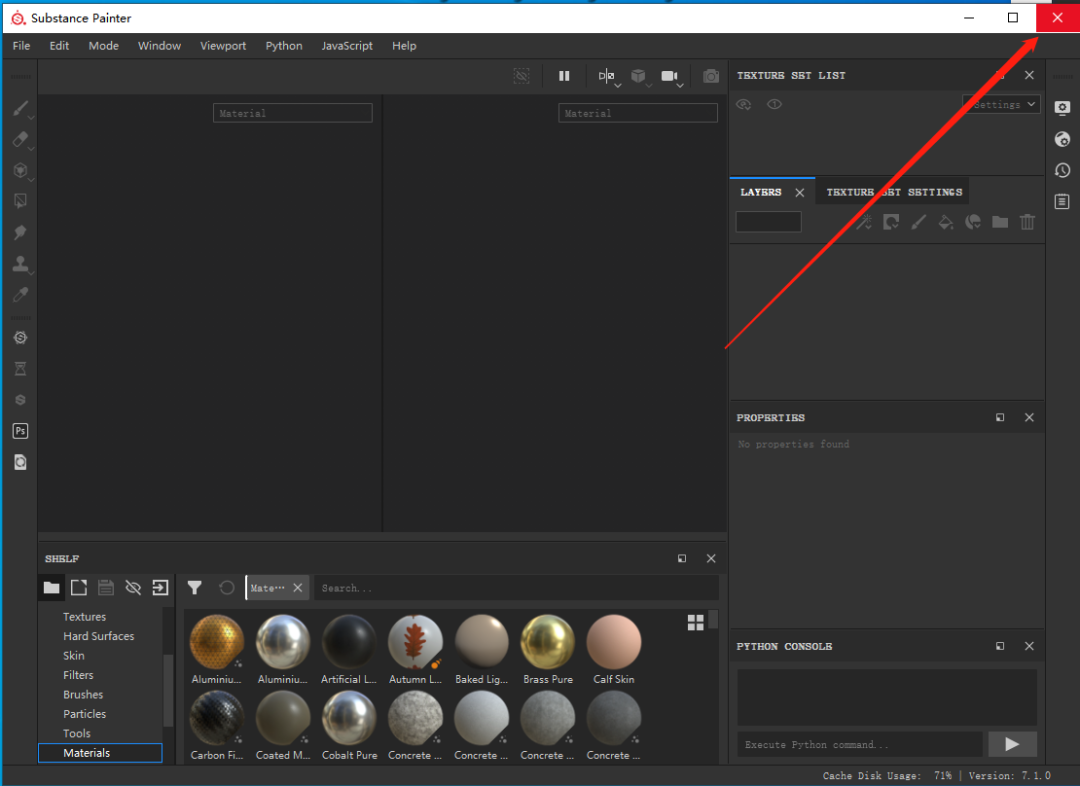
    23.在右上角关闭Substance Painter软件。

    Substance Painter 2021下载安装教程-23

    24.在桌面上重新打开Substance Painter软件。

    Substance Painter 2021下载安装教程-24

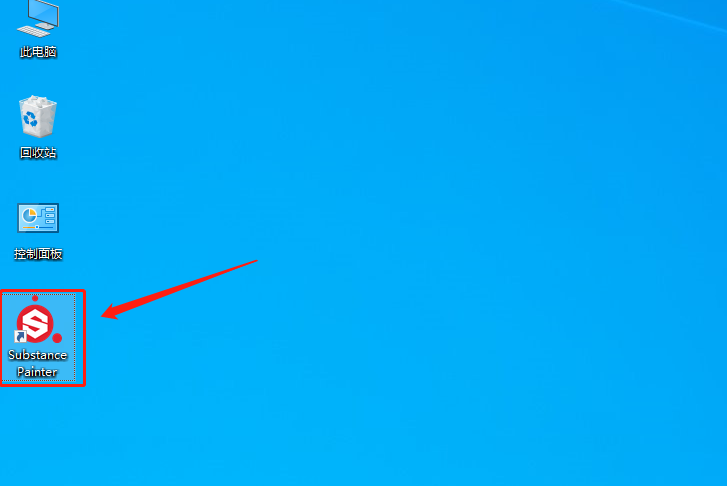
    25.安装完成,软件打开界面如下图所示。
    Substance Painter 2021下载安装教程-25

    下载体验

    请输入密码查看下载!

    如何免费获取密码?

    点击下载

  • Substance Painter 2017下载安装教程

    Substance Painter 是一款功能强大的3D纹理贴图软件,知识兔适用于次时代游戏美工从业人员;希望提升技能的传统游戏公司美工;或者在校学生等对次时代游戏制作感兴趣的人群。该软件提供了大量的画笔与材质,用户可以设计出符合要求的图形纹理模型。软件具有智能选材功能,用户在使用涂料时,系统会自动为您匹配相应的材料,您可以创建材料规格并重复使用适应的材料;该软件还拥有大量的制作模板,用户可以在模板库中找到相应的设计模板,非常实用。除此之外,Substance Painter还提供了NVIDIA iray的渲染和Yebis后处理功能,用户可以直接通过该功能增强图像的效果。

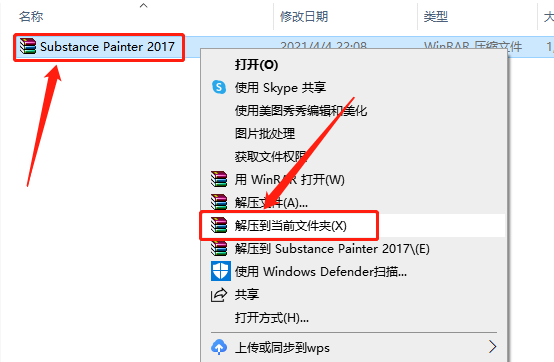
    1.知识兔打开下载的Substance Painter软件安装包,鼠标右击压缩包选择【解压到当前文件夹 】。

    Substance Painter 2017下载安装教程-1

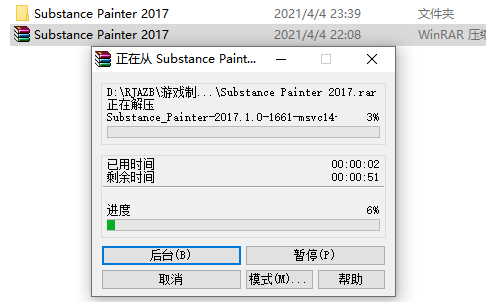
    2.等待压缩包解压完成。

    Substance Painter 2017下载安装教程-2

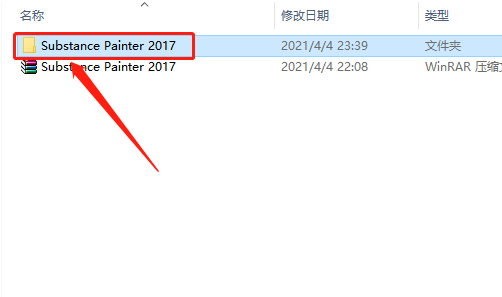
    3.知识兔打开解压的【Substance Painter 2017】文件夹。

    Substance Painter 2017下载安装教程-3

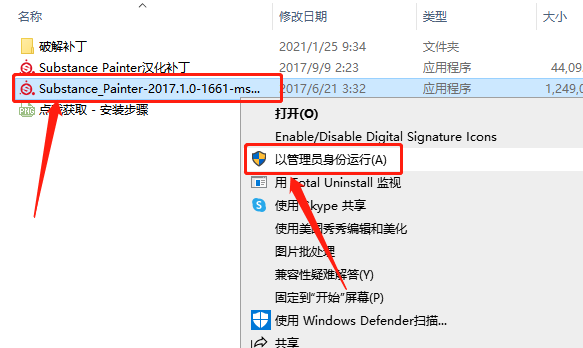
    4.鼠标右击【Substance_Painter-2017.1.0······】安装程序,知识兔选择【以管理员身份运行】。

    Substance Painter 2017下载安装教程-4

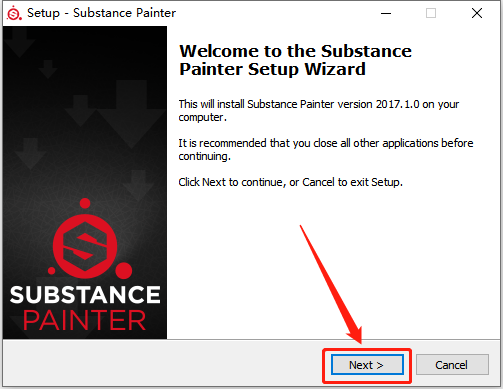
    5.知识兔点击【Next】。

    Substance Painter 2017下载安装教程-5

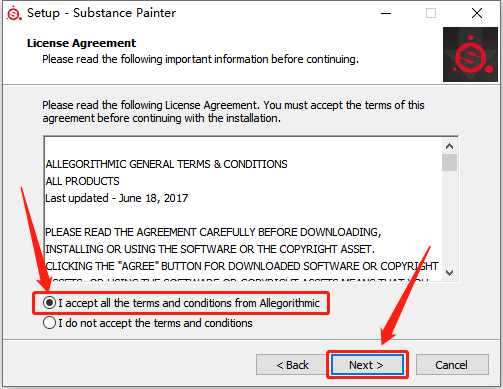
    6.选择【I accept all the terms······】,然后知识兔点击【Next】。

    Substance Painter 2017下载安装教程-6

    7.知识兔点击【Browse】设置软件的安装路径,可自行设置,教程中是直接选择了E盘,知识兔设置好安装路径后知识兔点击【Next】。

    Substance Painter 2017下载安装教程-7

    8.勾选下图所示的选项,然后知识兔点击【Next】。

    Substance Painter 2017下载安装教程-8

    9.知识兔点击【Install】。

    Substance Painter 2017下载安装教程-9

    10.软件安装过程请等待。

    Substance Painter 2017下载安装教程-10

    11.安装好后取消勾选【Launch Substance Painter】,然后知识兔点击【Finish】。

    Substance Painter 2017下载安装教程-11

    此时安装好的软件未激活,接下来开始破解和汉化。

    12.返回到解压的【Substance Painter 2017】文件夹中,然后知识兔打开【破解补丁】文件夹。

    Substance Painter 2017下载安装教程-12

    13.鼠标右击【Substance Painter】选择【复制】。

    Substance Painter 2017下载安装教程-13

    14.在桌面上鼠标右击Substance Painter软件图标,知识兔选择【打开文件所在的位置】。

    Substance Painter 2017下载安装教程-14

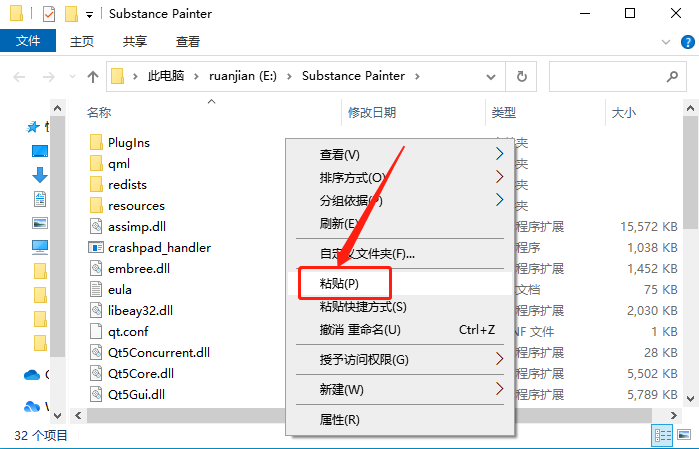
    15.在打开的文件夹空白处,鼠标右击选择【粘贴】。

    Substance Painter 2017下载安装教程-15

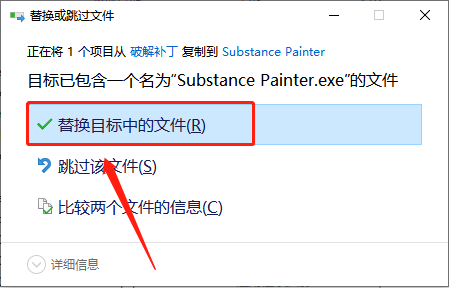
    16.知识兔点击【替换目标中的文件】。

    Substance Painter 2017下载安装教程-16

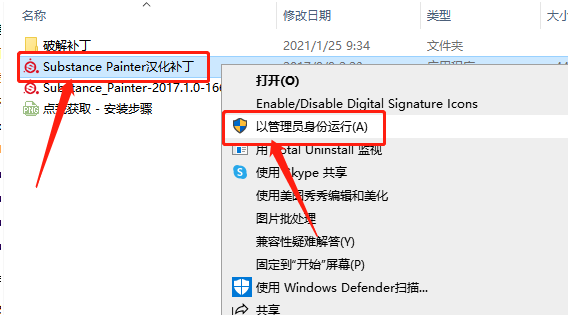
    17.继续返回到解压的【Substance Painter 2017】文件夹中,然后知识兔鼠标右击【Substance Painter汉化补丁】选择【以管理员身份运行】。

    Substance Painter 2017下载安装教程-17

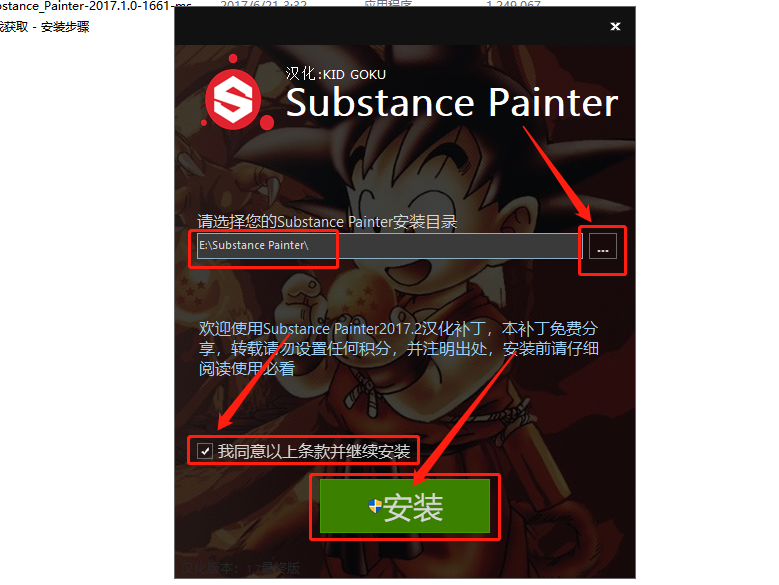
    18.知识兔点击【···】选择Substance Painter软件的安装路径(参考第7步骤),然后知识兔勾选【我同意以上条款······】,最后知识兔点击【安装】。

    Substance Painter 2017下载安装教程-18

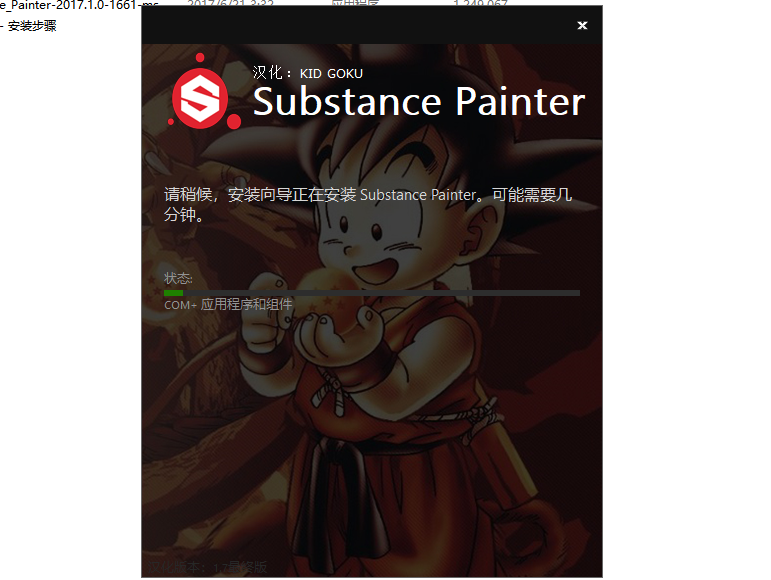
    19.汉化补丁安装中请等待。

    Substance Painter 2017下载安装教程-19

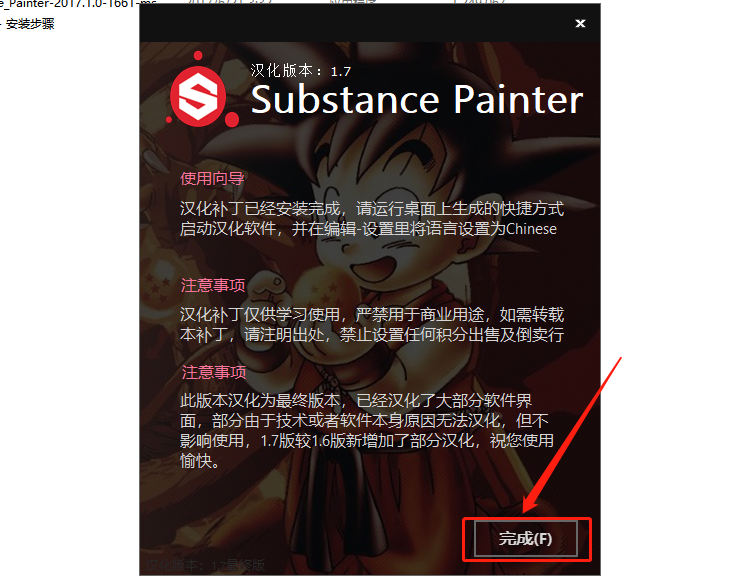
    20.安装好后知识兔点击【完成】。

    Substance Painter 2017下载安装教程-20

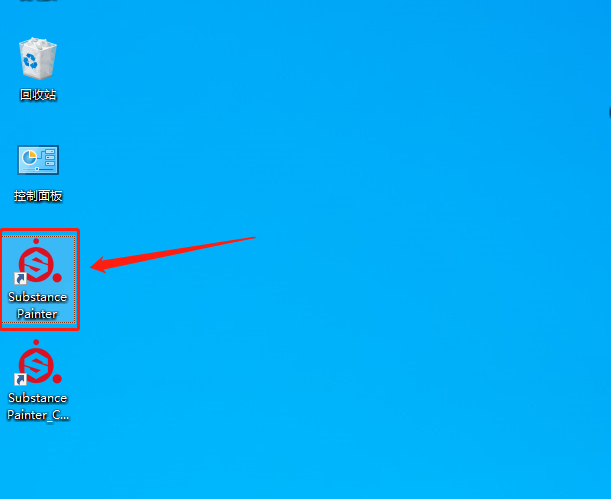
    21.在桌面上打开Substance Painter软件。

    Substance Painter 2017下载安装教程-21

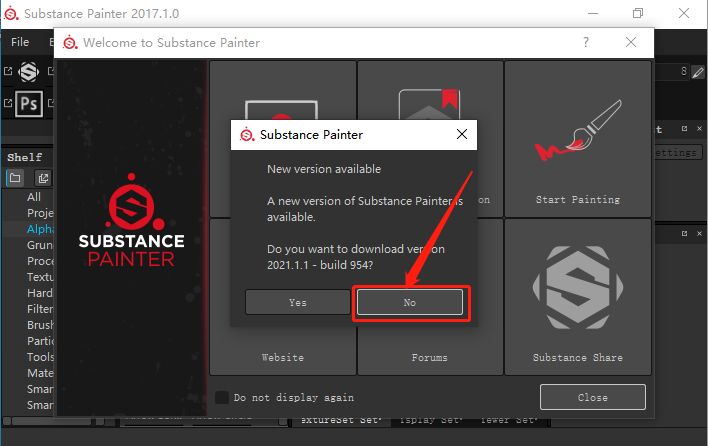
    22.知识兔点击【No】。

    Substance Painter 2017下载安装教程-22

    23.勾选【Do not display again】,然后知识兔点击【Close】。

    Substance Painter 2017下载安装教程-23

    24.软件打开后,知识兔点击界面左上角的【Edit】,然后知识兔点击【Setting】。

    Substance Painter 2017下载安装教程-24

    25.知识兔点击下图所示的选项框。

    Substance Painter 2017下载安装教程-25

    26.选择【Chinese】。

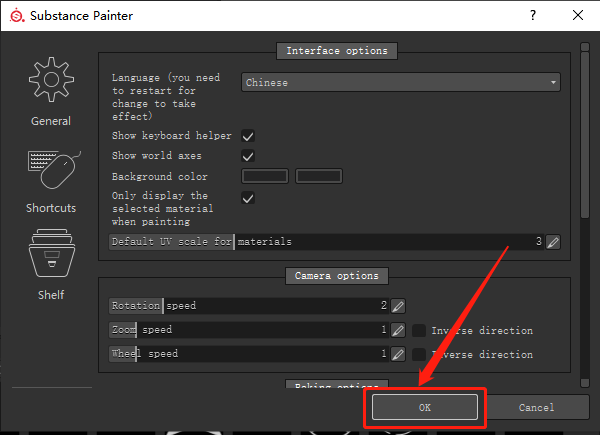
    Substance Painter 2017下载安装教程-26

    27.知识兔点击【Ok】。

    Substance Painter 2017下载安装教程-27

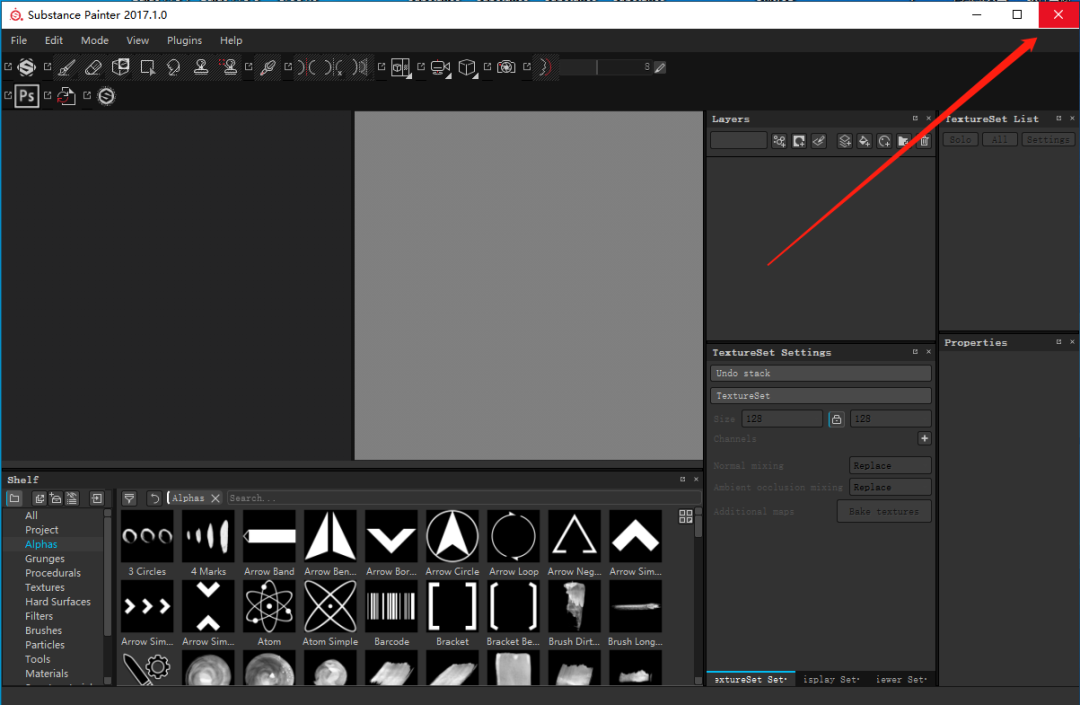
    28.在右上角关闭Substance Painter软件。

    Substance Painter 2017下载安装教程-28

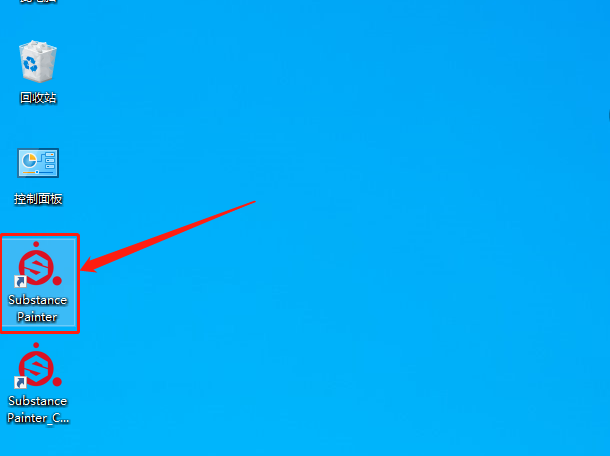
    29.在桌面上重新打开Substance Painter软件。

    Substance Painter 2017下载安装教程-29

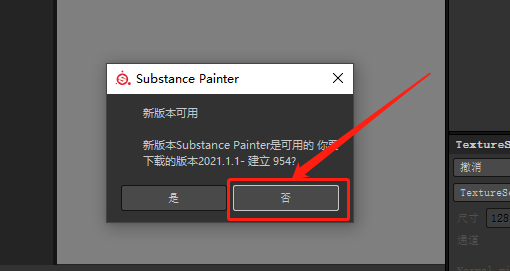
    30.知识兔点击【否】。

    Substance Painter 2017下载安装教程-30

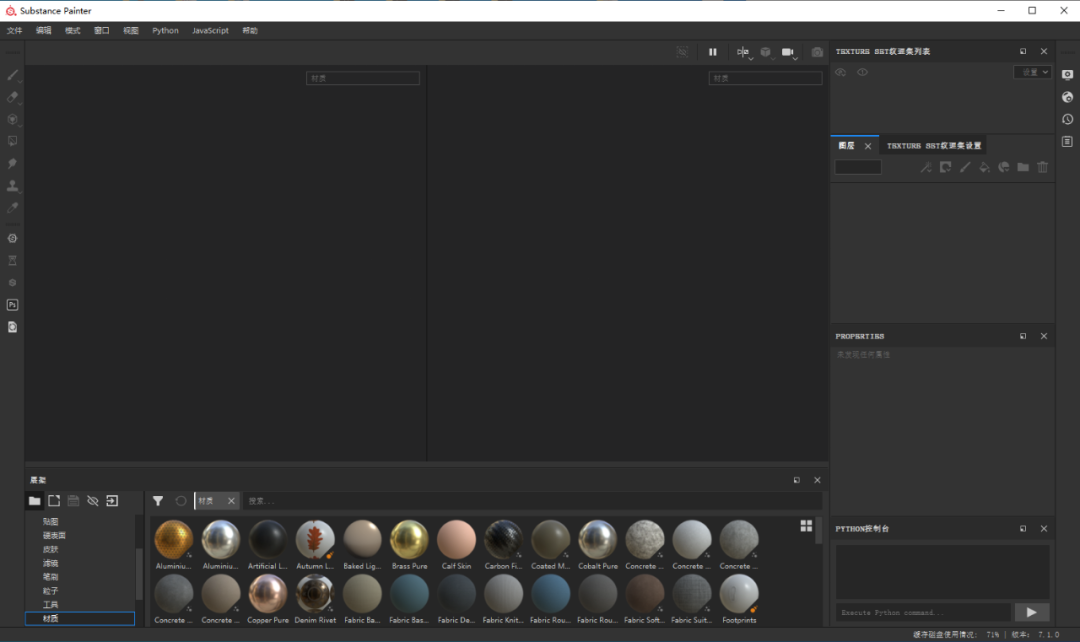
    31.安装完成,软件打开界面如下图所示。
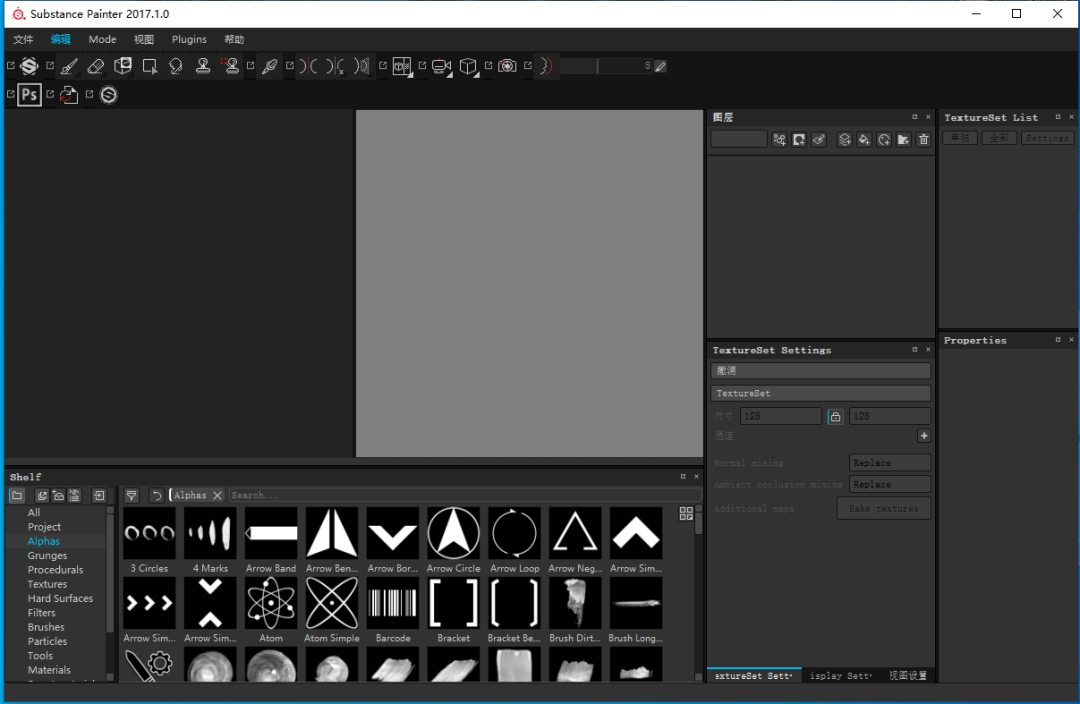
    Substance Painter 2017下载安装教程-31

    下载体验

    请输入密码查看下载!

    如何免费获取密码?

    点击下载

  • AutoCAD 2011下载安装教程

    AutoCAD 是专业计算机辅助设计软件,知识兔用于二维绘图、详细绘制、设计文档和基本三维设计,广泛应用于室内设计、机械设计、工业制图、工程制图、土木建筑、装饰装潢、服装加工等多个行业领域。

    温馨提示:

    1.因为注册机是补丁,会被杀毒软件和防火墙拦截,所以安装前请关闭电脑里的杀毒软件和防火墙(Win10系统还需要关闭Defender),如何关闭请在公众号消息栏回复2或者百度。

    2.安装前一定要卸载之前电脑上安装过的CAD,并清理系统中所有的CAD残留文件,否则容易导致无法安装或最后安装失败。

    开始安装:

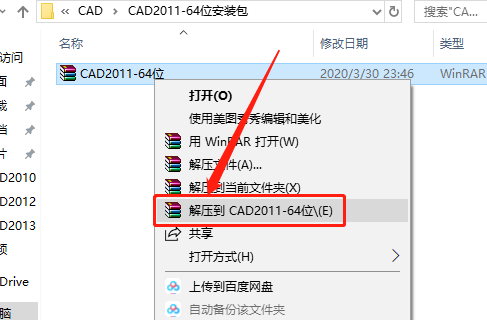
    1.知识兔打开下载好的CAD2011安装包,鼠标右击压缩包,知识兔选择【解压到CAD2011-64位】。

    AutoCAD 2011下载安装教程-1

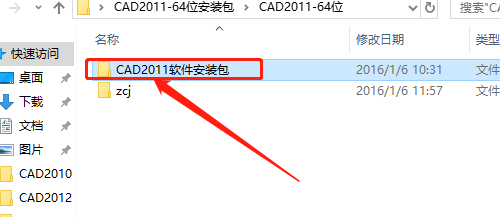
    2.知识兔打开【CAD2011软件安装包】文件夹。

    AutoCAD 2011下载安装教程-2

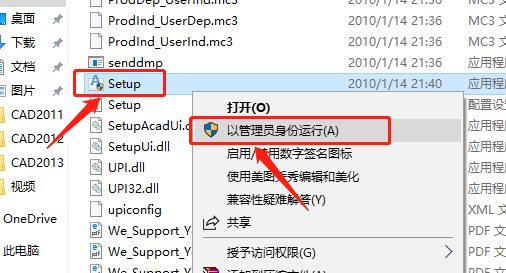
    3.下拉找到【setup】安装程序,鼠标右击选择【以管理员身份运行】。

    AutoCAD 2011下载安装教程-3

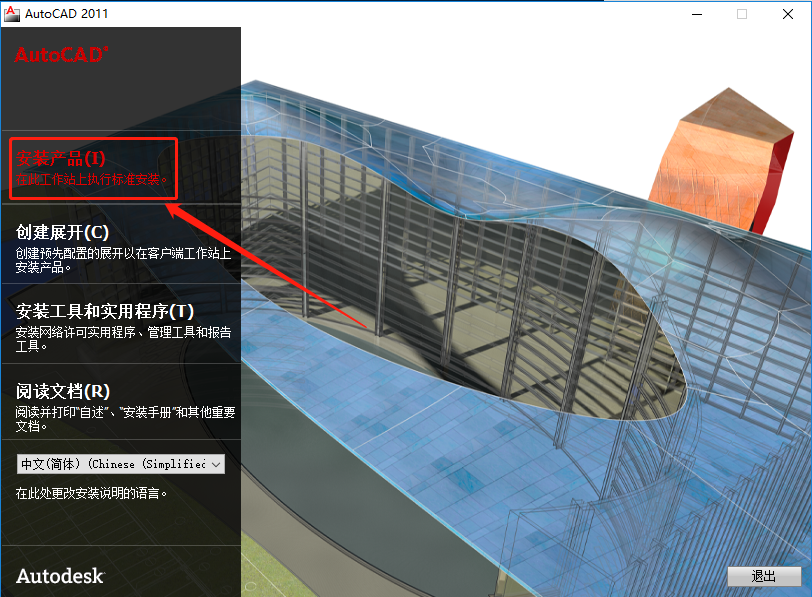
    4.知识兔点击【安装产品】。

    AutoCAD 2011下载安装教程-4

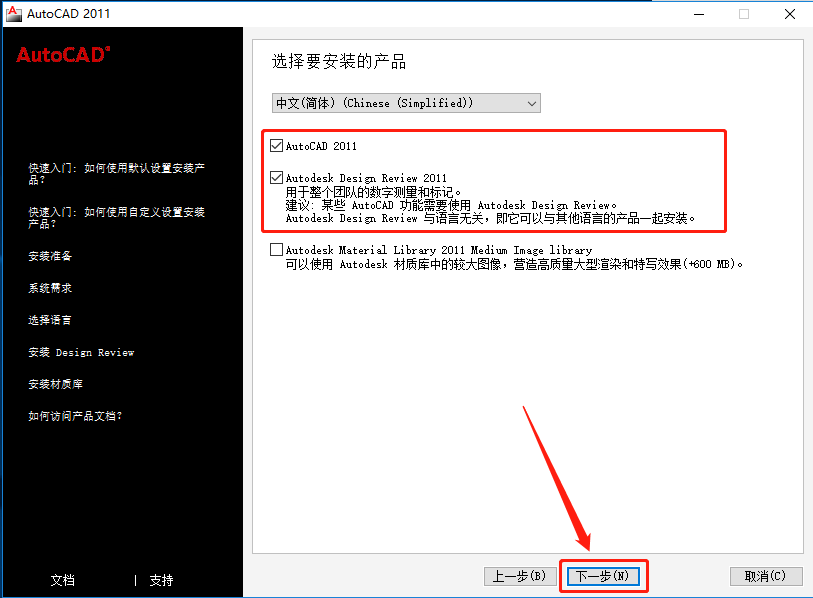
    5.勾选Autodesk Design Revie ,然后知识兔点击【下一步】。

    AutoCAD 2011下载安装教程-5

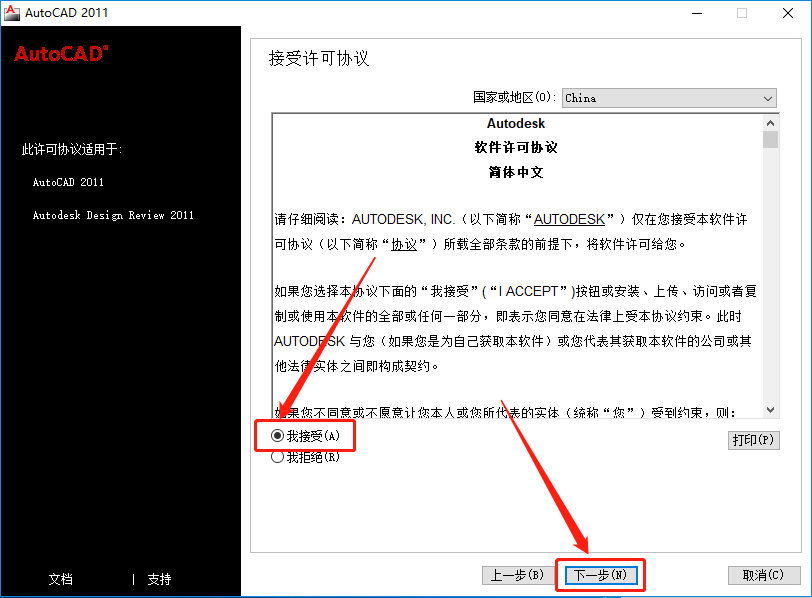
    6.选择【我接受】,然后知识兔点击【下一步】。

    AutoCAD 2011下载安装教程-6

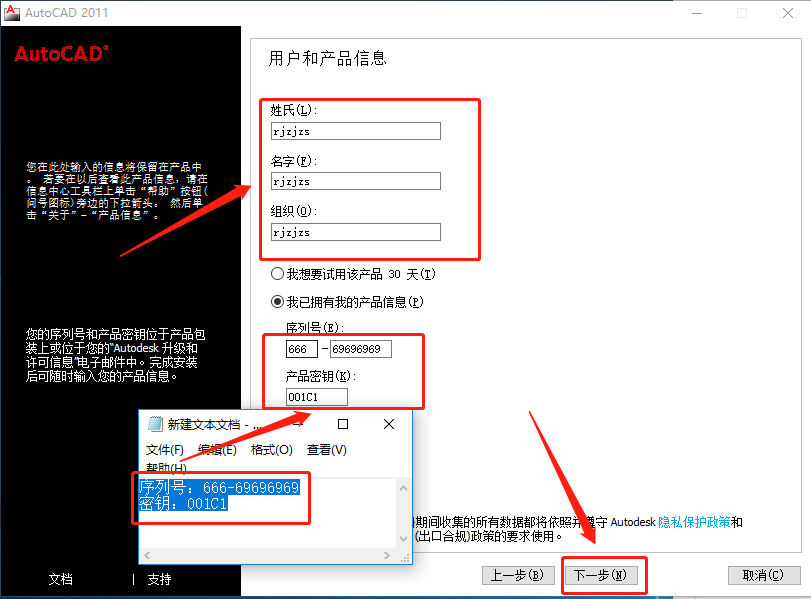
    7.用户信息处随便填写,知识兔输入序列号:666-69696969,密钥:001C1,然后知识兔点击【下一步】。

    温馨提示:序列号和密钥就用教程中的

    AutoCAD 2011下载安装教程-7

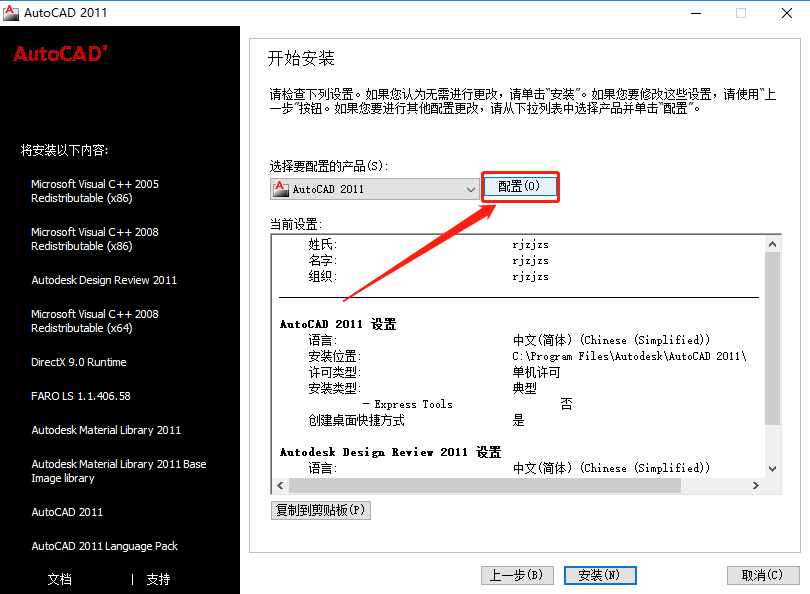
    8.知识兔点击【配置】。

    AutoCAD 2011下载安装教程-8

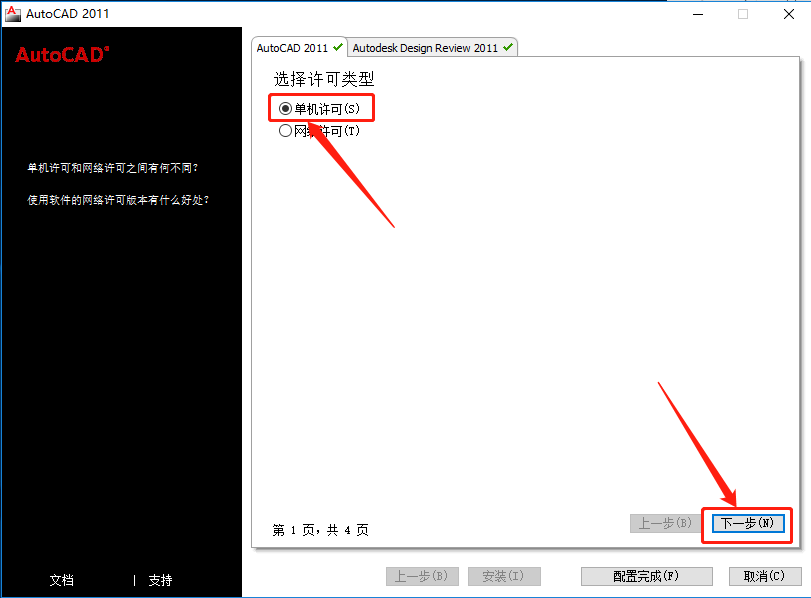
    9.选择【单机许可】,然后知识兔点击【下一步】。

    AutoCAD 2011下载安装教程-9

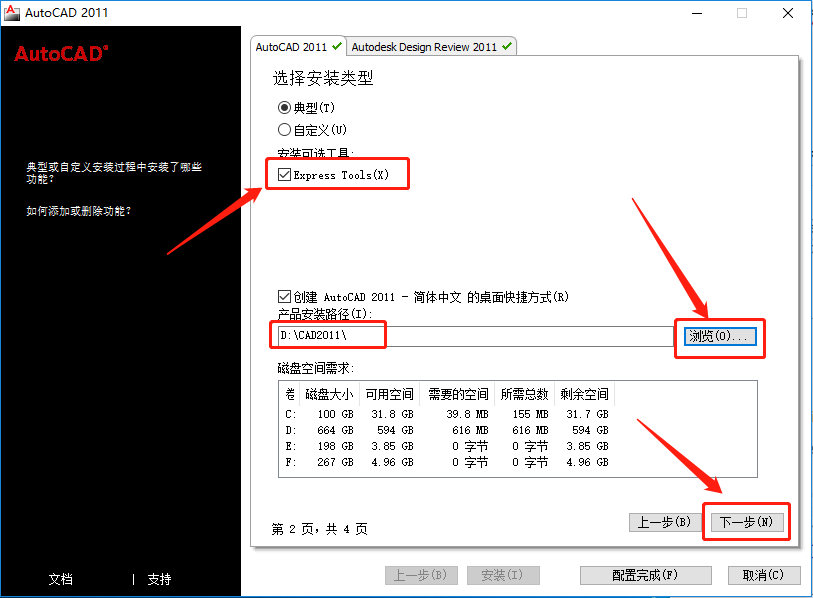
    10.勾选【Express Tools】,知识兔点击【浏览】设置软件安装路径,知识兔建议安装到除C盘以外的磁盘,教程中是在D盘里面创建一个新的文件夹CAD2011(文件夹名称中不要有中文),知识兔设置好安装路径后知识兔点击【下一步】。

    AutoCAD 2011下载安装教程-10

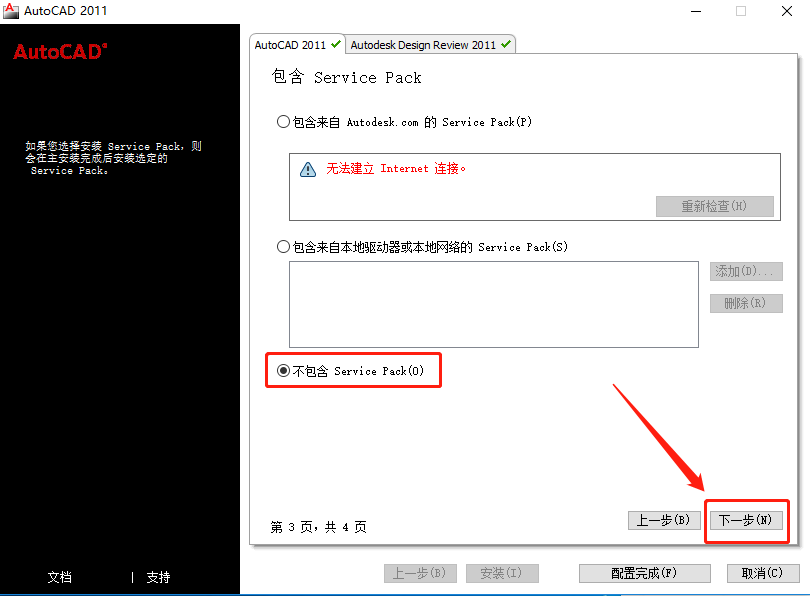
    11.选择【不包含service pack】,然后知识兔点击【下一步】。

    AutoCAD 2011下载安装教程-11

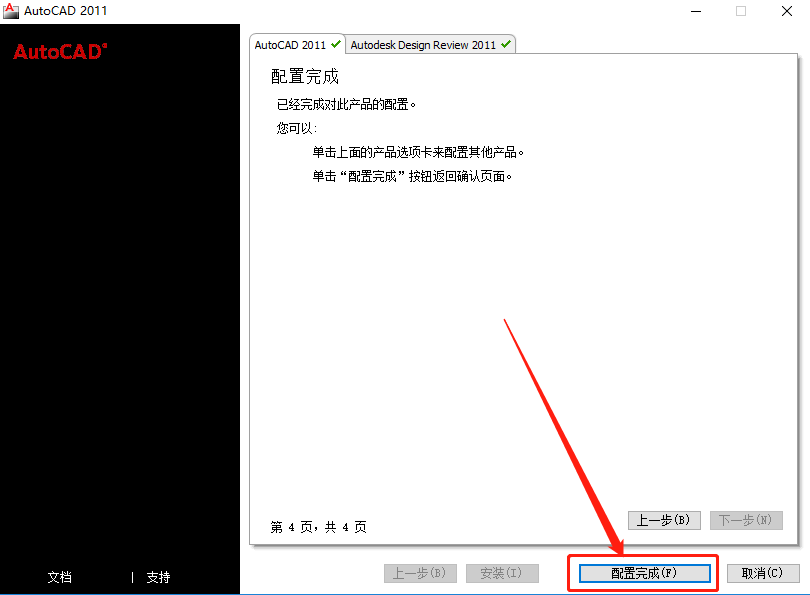
    12.知识兔点击【配置完成】。

    AutoCAD 2011下载安装教程-12

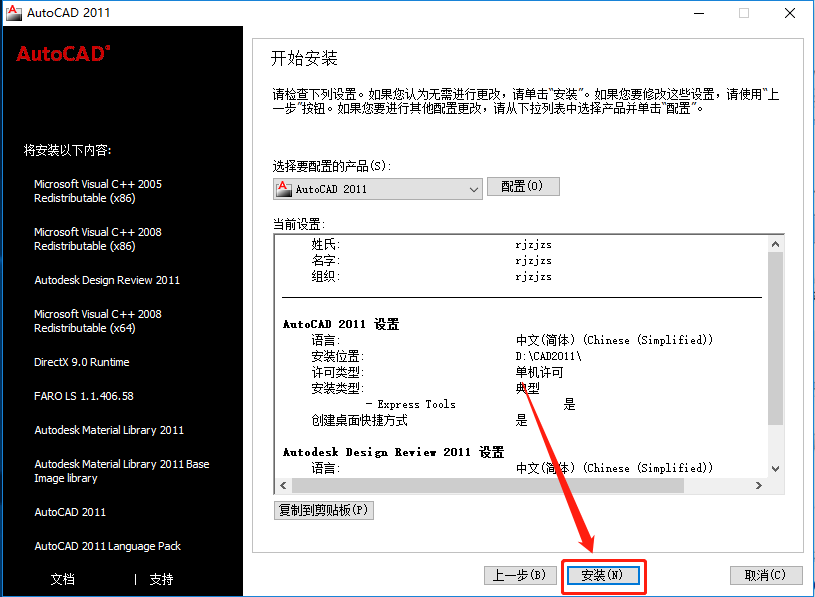
    13.直接知识兔点击【安装】。

    AutoCAD 2011下载安装教程-13

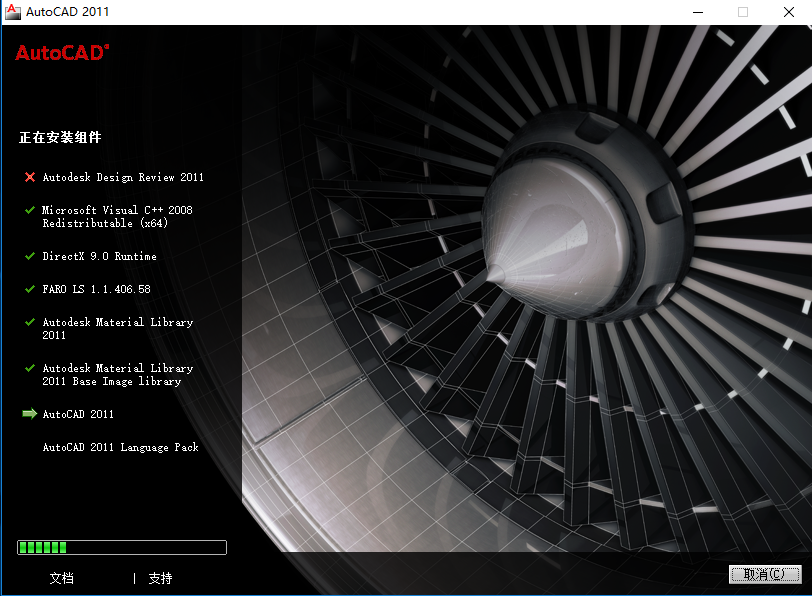
    14.软件安装过程请耐心等待

    AutoCAD 2011下载安装教程-14

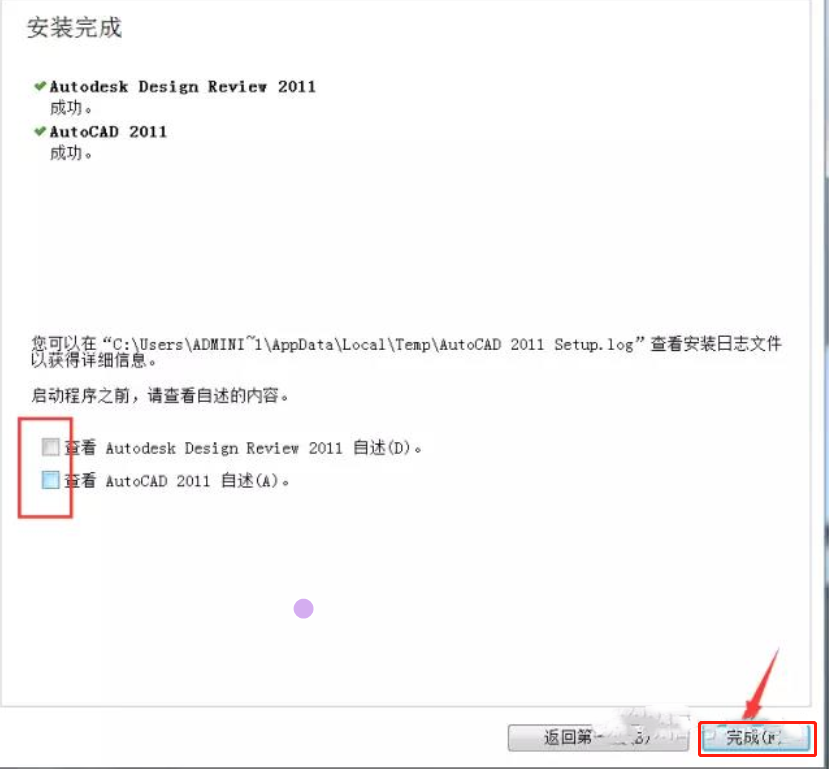
    15.安装好后,取消勾选下图中的两个选项,然后知识兔点击【完成】。

    AutoCAD 2011下载安装教程-15

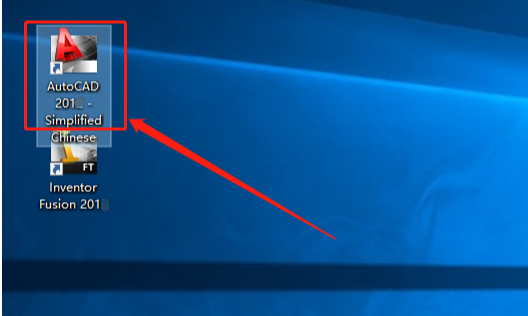
    16.在桌面上打开CAD2011软件。

    AutoCAD 2011下载安装教程-16

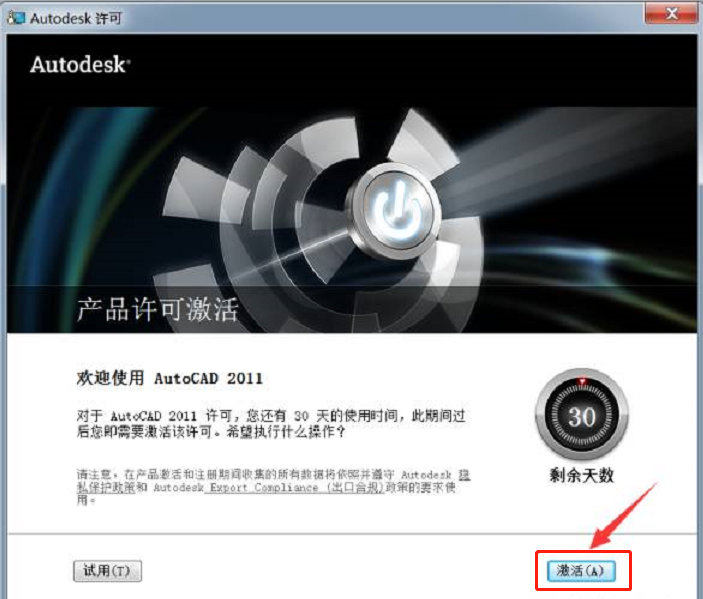
    17.知识兔点击【激活】。

    AutoCAD 2011下载安装教程-17

    AutoCAD 2011下载安装教程-18

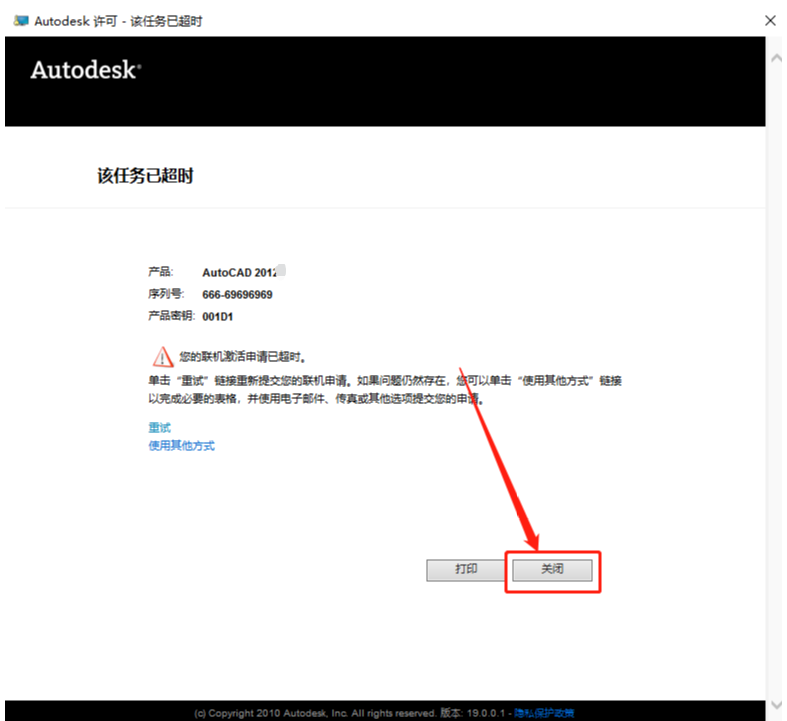
    18.如果知识兔出现下图所示的任务超时,或者激活失败的提示,直接知识兔点击【关闭】即可。

    AutoCAD 2011下载安装教程-19

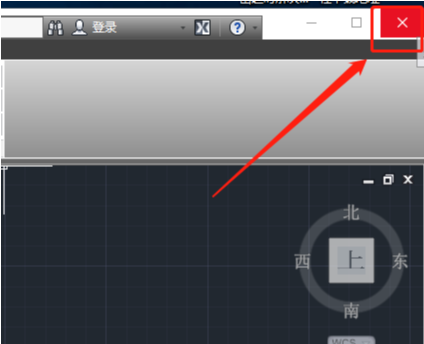
    19.软件自动打开后,直接在右上角关闭。

    AutoCAD 2011下载安装教程-20

    20.在桌面上重新打开CAD2011软件。

    AutoCAD 2011下载安装教程-21

    21.知识兔点击【激活】。

    AutoCAD 2011下载安装教程-17

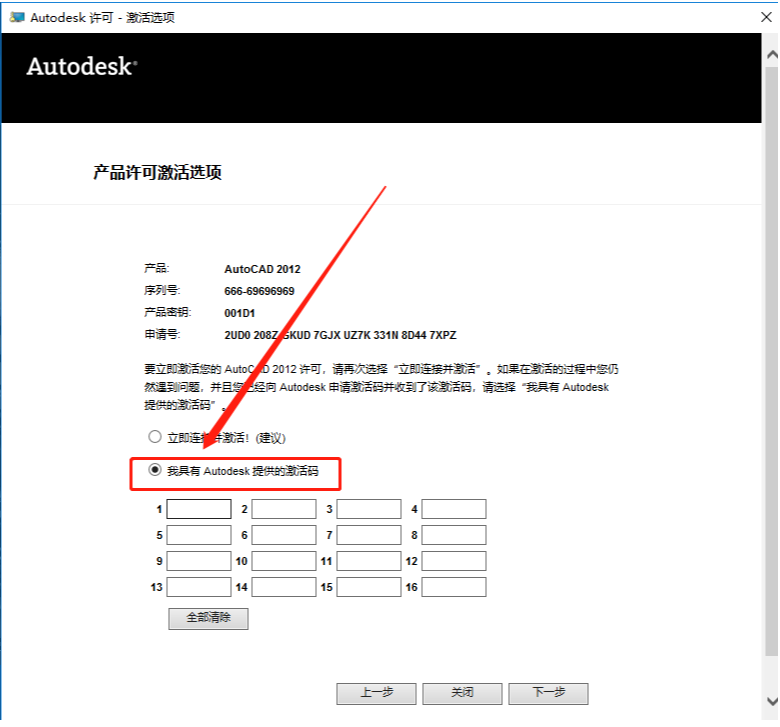
    22.选择【我具有Autodesk提供的激活码】。

    AutoCAD 2011下载安装教程-22

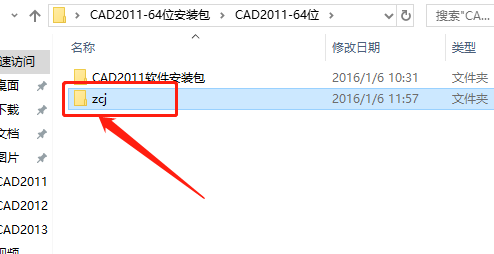
    23.返回到之前解压的文件夹,然后知识兔打开【zcj】文件夹。

    AutoCAD 2011下载安装教程-23

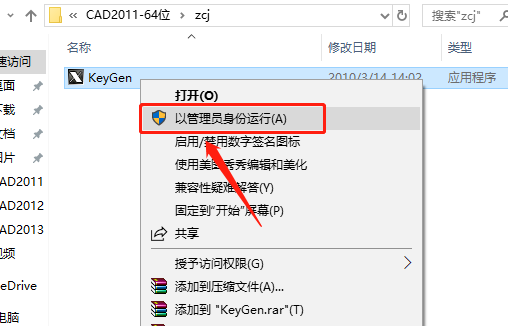
    24.鼠标右击【KeyGen】注册机,知识兔选择【以管理员身份运行】。

    温馨提示:

    (1)若打开后没有注册机文件,那是因为注册机是补丁,会被杀毒软件拦截或误杀,请把电脑里的杀毒软件和防火墙彻底关闭(Win10系统还需要关闭Defender),然后知识兔再重新解压安装包后继续此步骤即可,如何关闭杀毒软件和防火墙请在公众号消息栏回复2。

    (2)注册机操作步骤一定要严格按照教程操作,否则最后会导致激活错误。另外,如果知识兔一直激活不了,百分百和你没有彻底关闭杀毒软件以及操作步骤有关。

    (提供人工远程协助激活,需要的话可联系助手微信:zhushou5211或者QQ:540529175

    AutoCAD 2011下载安装教程-24

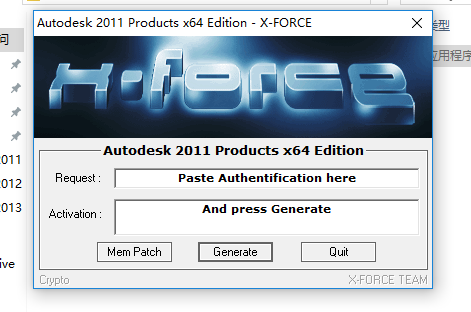
    25.知识兔打开的注册机如下图所示

    AutoCAD 2011下载安装教程-25

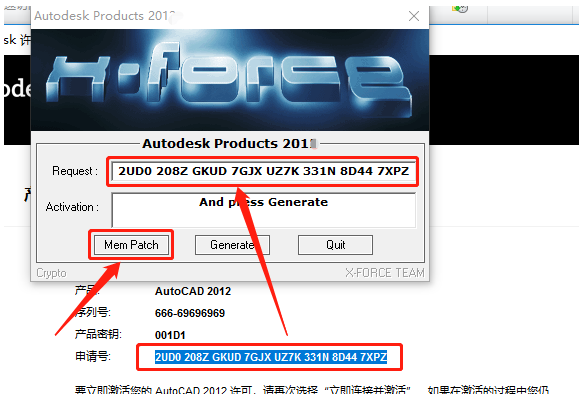
    26.使用Ctrl+C键复制申请号,然后知识兔使用Ctrl+V键粘贴至注册机里面的Request方框中(记得删除原Request中的内容),粘贴好申请码后知识兔点击注册机左下角的【Patch】。

    AutoCAD 2011下载安装教程-26

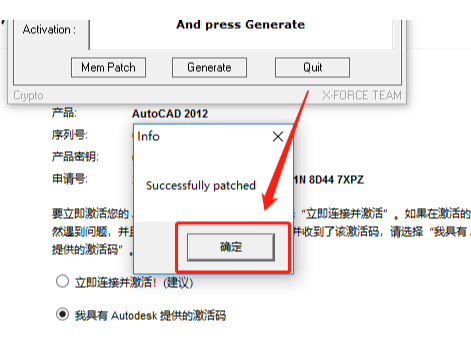
    27.弹出的提示方框中知识兔点击【确定】。

    AutoCAD 2011下载安装教程-27

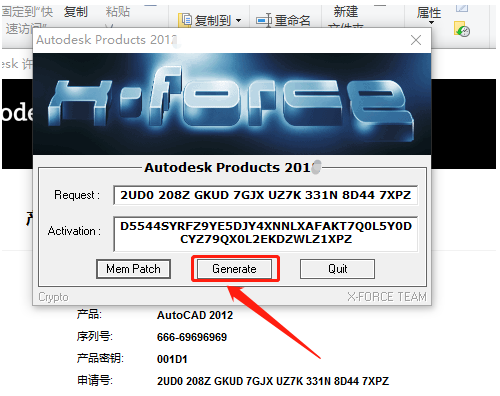
    28.知识兔点击注册机中的【Generate】。

    AutoCAD 2011下载安装教程-28

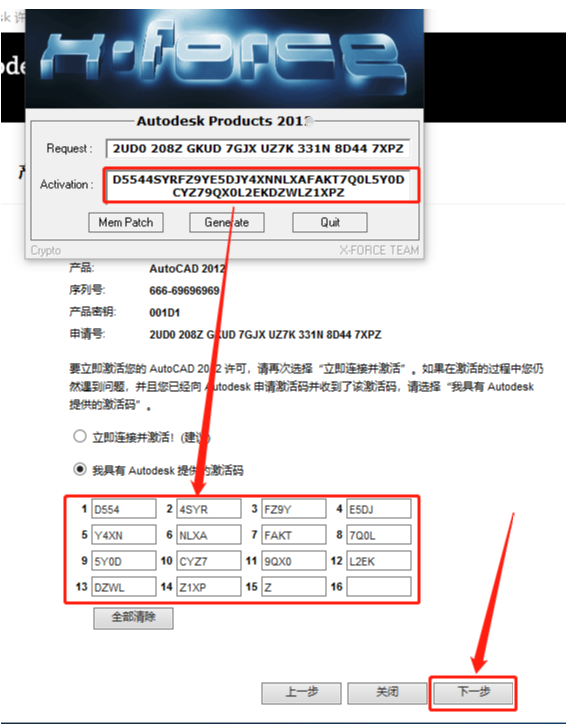
    29.选中Activation方框中生成的激活码(这里一定要仔细检查复制的激活码是否完整),知识兔使用Ctrl+C键或者鼠标右击复制,然后知识兔把复制的激活码使用Ctrl+V键粘贴至我具有Autodesk提供的激活码方框中,最后知识兔点击【下一步】即可。

    AutoCAD 2011下载安装教程-29

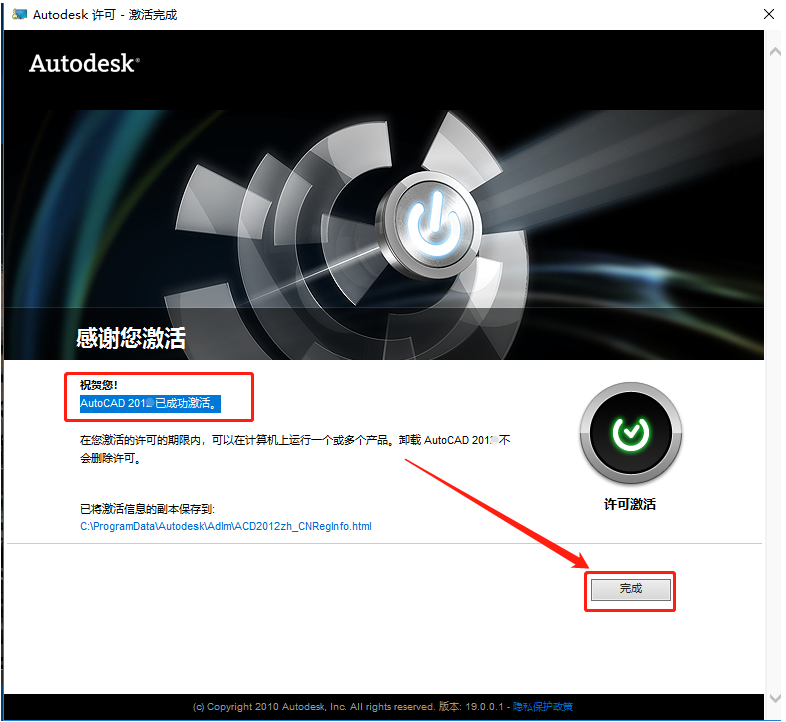
    30.提示已激活成功,知识兔点击【完成】。

    AutoCAD 2011下载安装教程-30

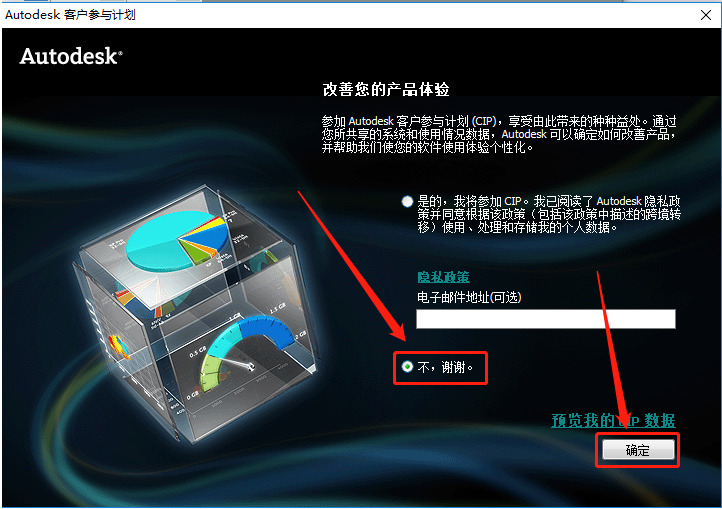
    31.软件自动打开,知识兔选择【不,谢谢】,然后知识兔点击【确定】。

    AutoCAD 2011下载安装教程-31

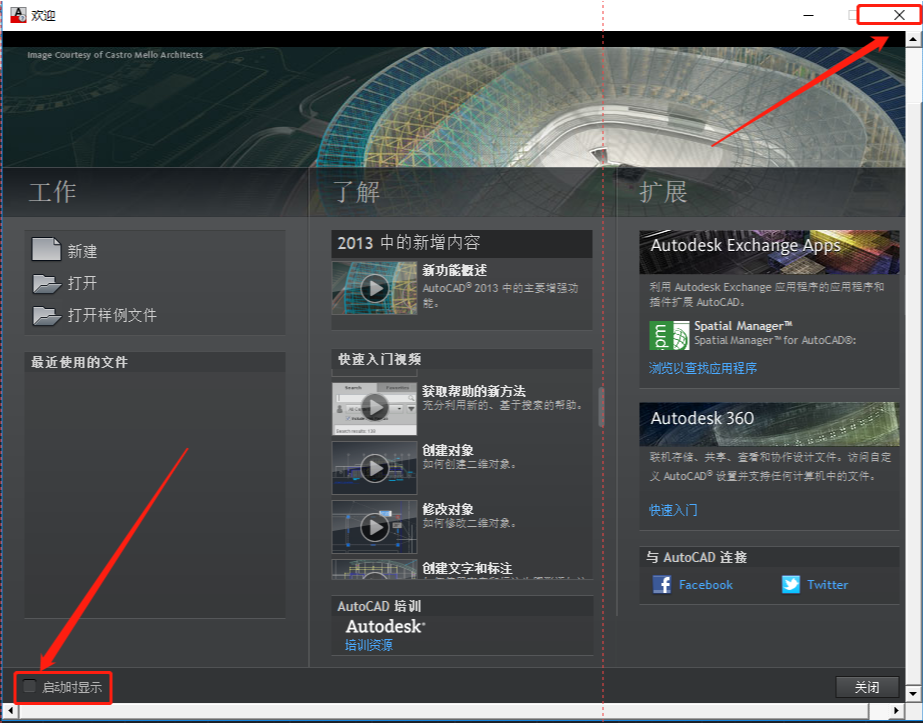
    32.鼠标下拉,取消勾选【启动时显示】,知识兔点击右上方的关闭按钮。

    AutoCAD 2011下载安装教程-32

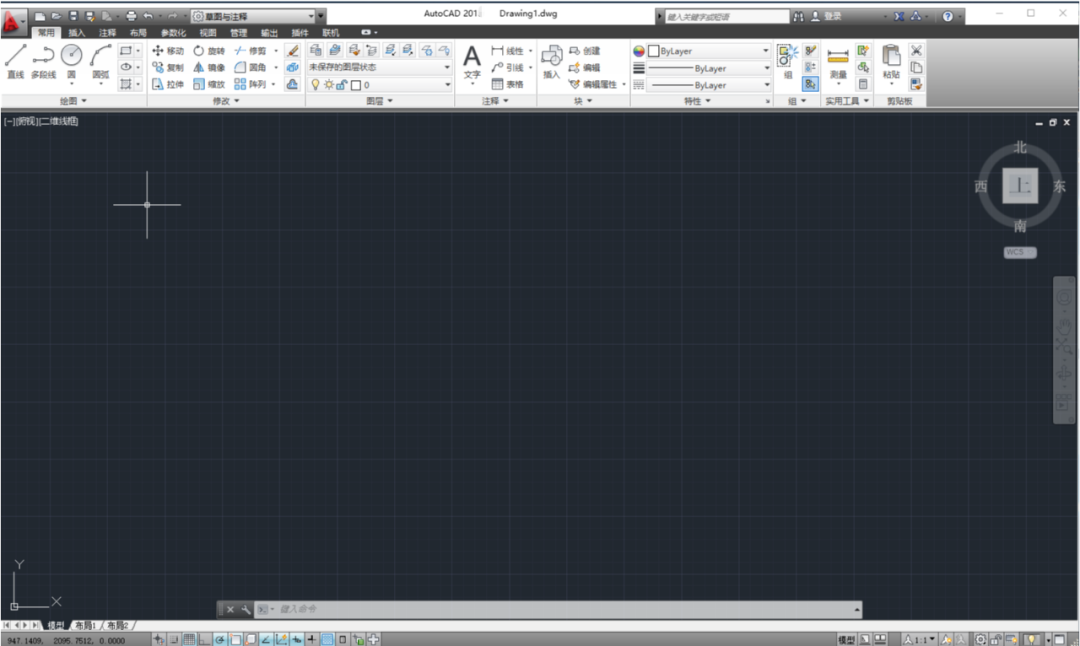
    33.安装完成,软件打开界面如下图所示

    AutoCAD 2011下载安装教程-33

    下载体验

    请输入密码查看下载!

    如何免费获取密码?

    点击下载

  • AutoCAD 2010下载安装教程

    AutoCAD 是专业计算机辅助设计软件,知识兔用于二维绘图、详细绘制、设计文档和基本三维设计,广泛应用于室内设计、机械设计、工业制图、工程制图、土木建筑、装饰装潢、服装加工等多个行业领域。

    温馨提示:

    1.因为注册机是补丁,会被杀毒软件和防火墙拦截,所以安装前请关闭电脑里的杀毒软件和防火墙(Win10系统还需要关闭Defender),如何关闭请在公众号消息栏回复2或者百度。

    2.安装前一定要卸载之前电脑上安装过的CAD,并清理系统中所有的CAD残留文件,否则容易导致无法安装或最后安装失败。

    开始安装:

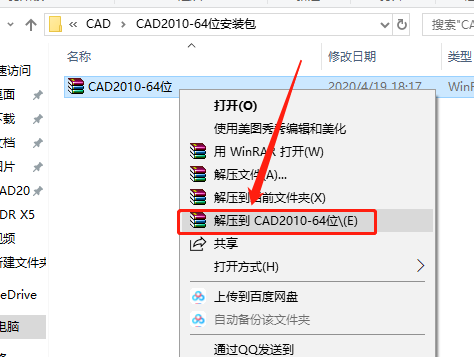
    1、打开我们下载好的软件安装包,鼠标右击软件压缩包,知识兔选择【解压到CAD2010-64位】。

    AutoCAD 2010下载安装教程-1

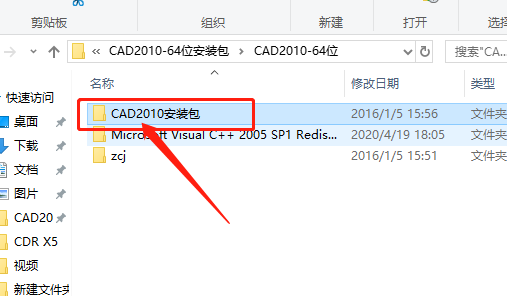
    2、打开CAD2010软件安装包文件夹。

    AutoCAD 2010下载安装教程-2

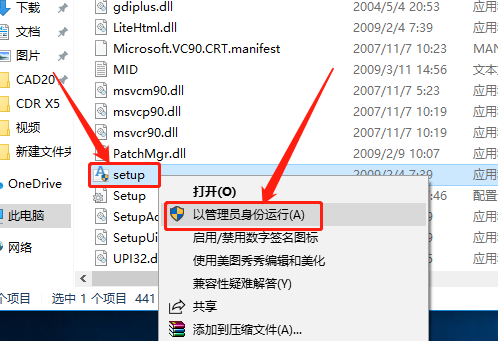
    3、鼠标右击【setup】安装程序,知识兔选择【以管理员身份运行】,没有管理员选项就直接知识兔双击打开。

    AutoCAD 2010下载安装教程-3

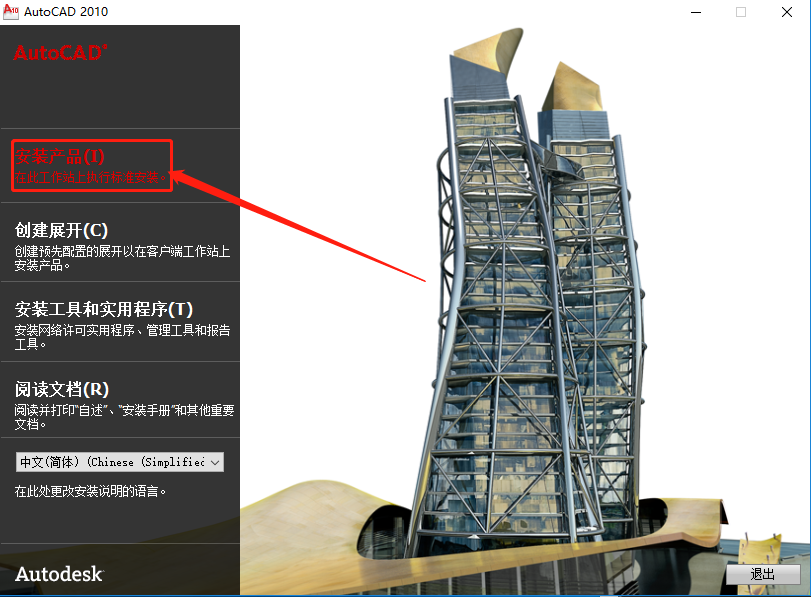
    4、知识兔点击【安装产品】。

    AutoCAD 2010下载安装教程-4

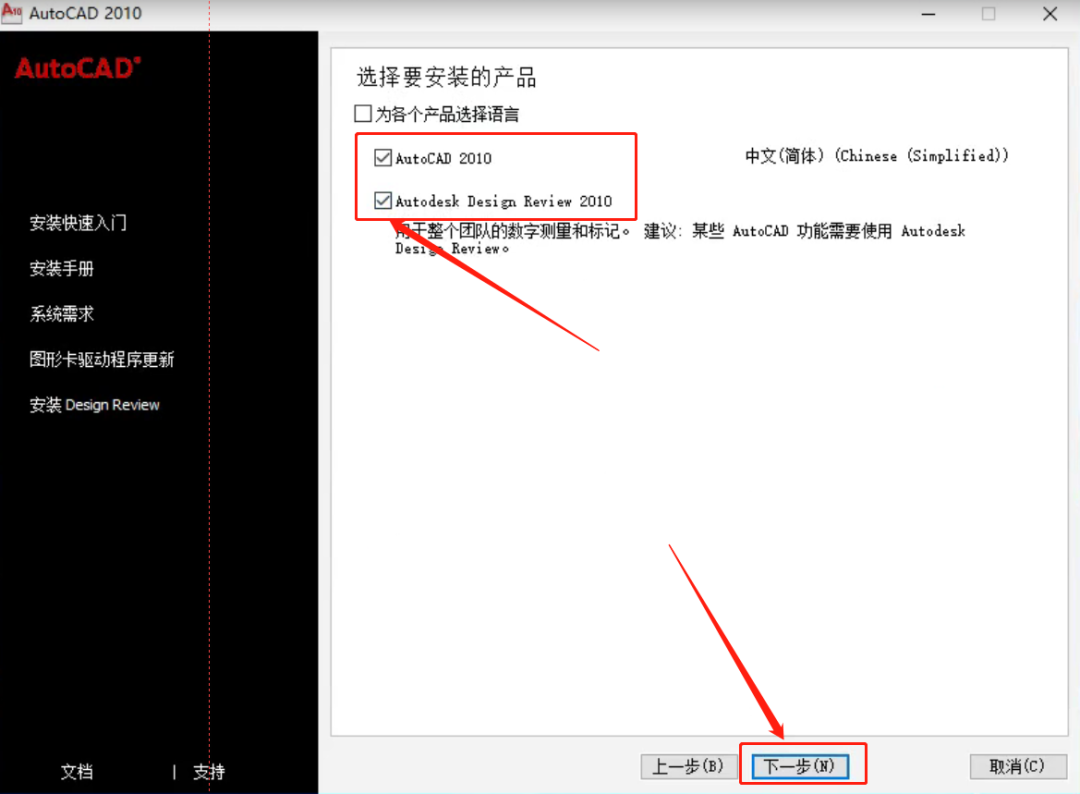
    5、勾选下图两个选项,知识兔点击【下一步】(没有第二个选项的就不用管)。

    AutoCAD 2010下载安装教程-5

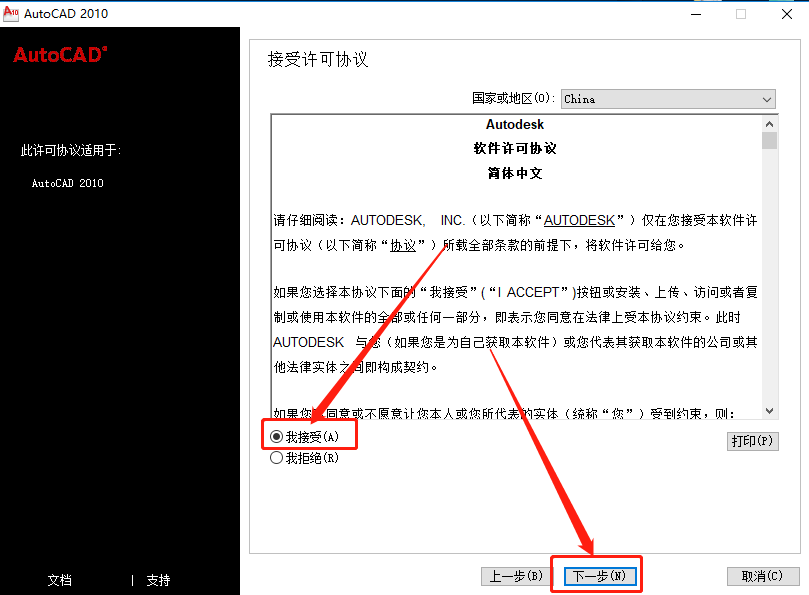
    6、知识兔选择【我接受】,然后知识兔点击【下一步】。

    AutoCAD 2010下载安装教程-6

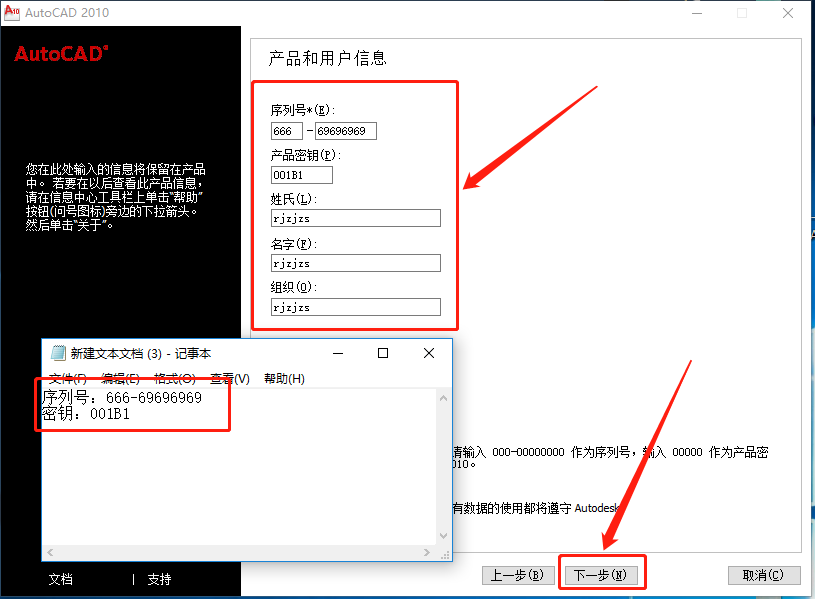
    7、输入序列号:666-69696969,密钥输入:001B1,姓氏随便输入(我输入微信公众号:rjzjzs),知识兔输入完后知识兔点击【下一步】。

    温馨提示:序列号和密钥就用教程中的

    AutoCAD 2010下载安装教程-7

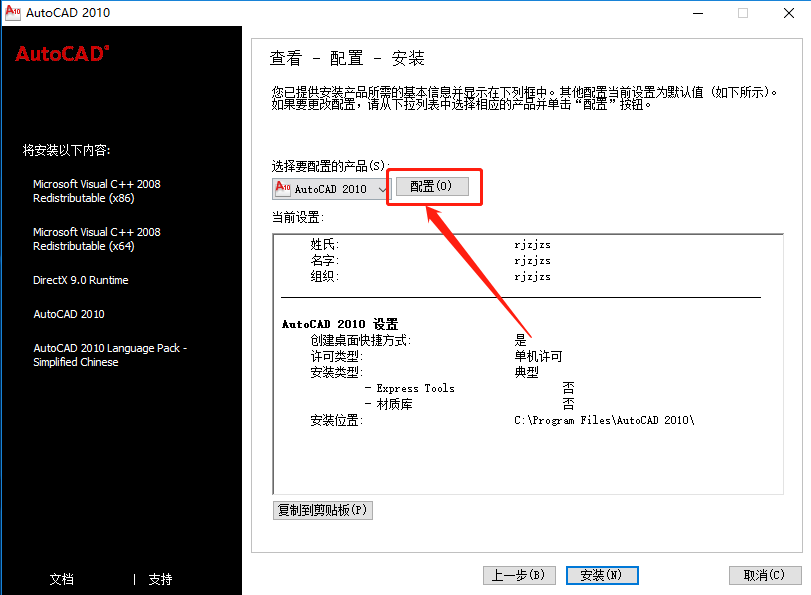
    8、知识兔点击【配置】。

    AutoCAD 2010下载安装教程-8

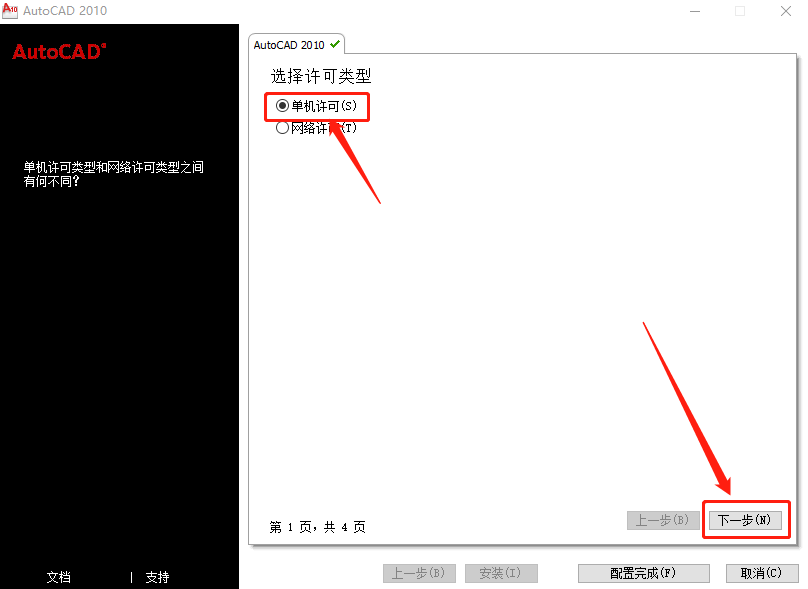
    9、知识兔选择【单机许可】,然后知识兔点击【下一步】。

    AutoCAD 2010下载安装教程-9

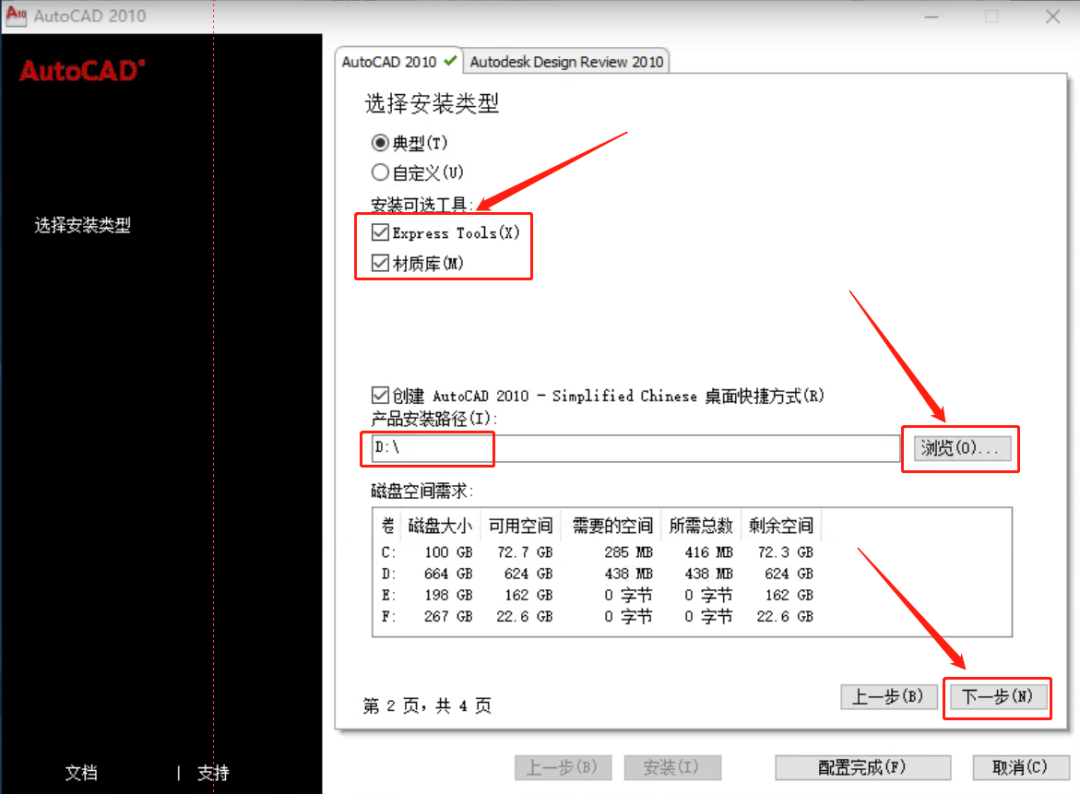
    10、勾选【Express】和【材质库】后,知识兔点击【浏览】设置软件安装路径(安装路径文件夹名称中不要有中文),知识兔建议安装到除C盘以外的磁盘,教程中是直接选择安装到了D盘,知识兔设置好安装路径后知识兔点击【下一步】。

    AutoCAD 2010下载安装教程-10

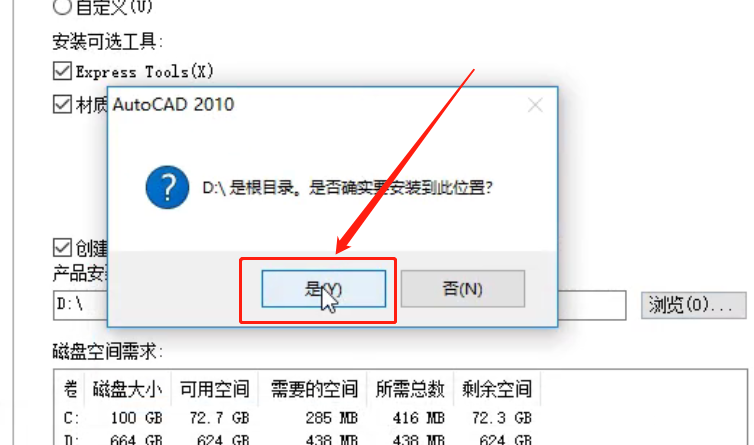
    11、在弹出的窗口知识兔点击【是】。

    AutoCAD 2010下载安装教程-11

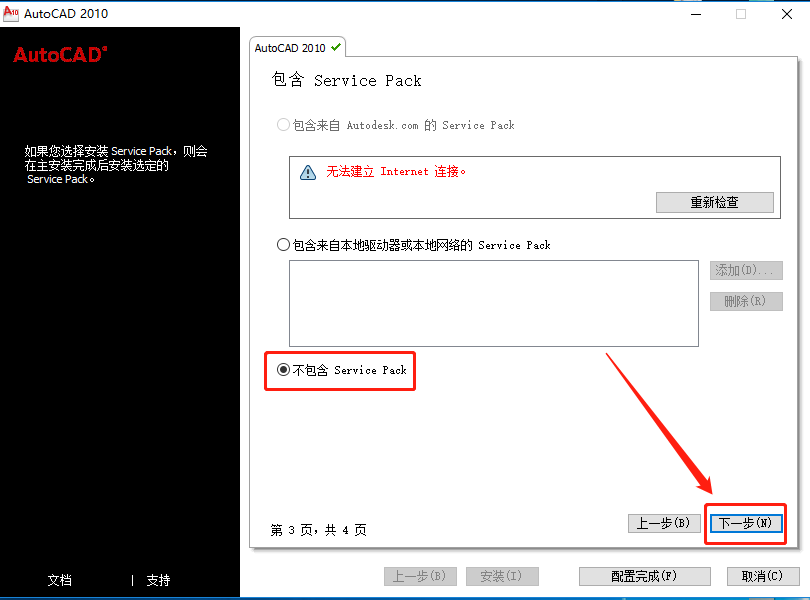
    12、知识兔选择【不包含service pack】,然后知识兔点击【下一步】。

    AutoCAD 2010下载安装教程-12

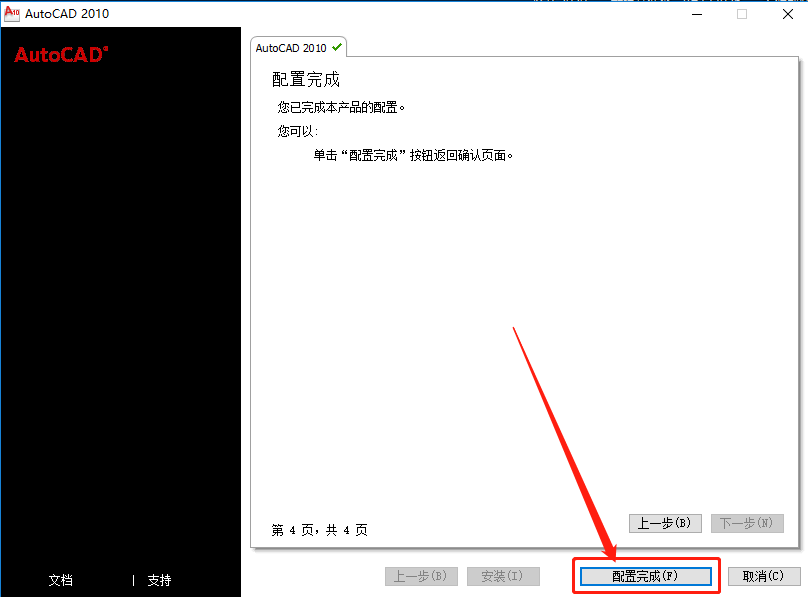
    13、知识兔点击【配置完成】。

    AutoCAD 2010下载安装教程-13

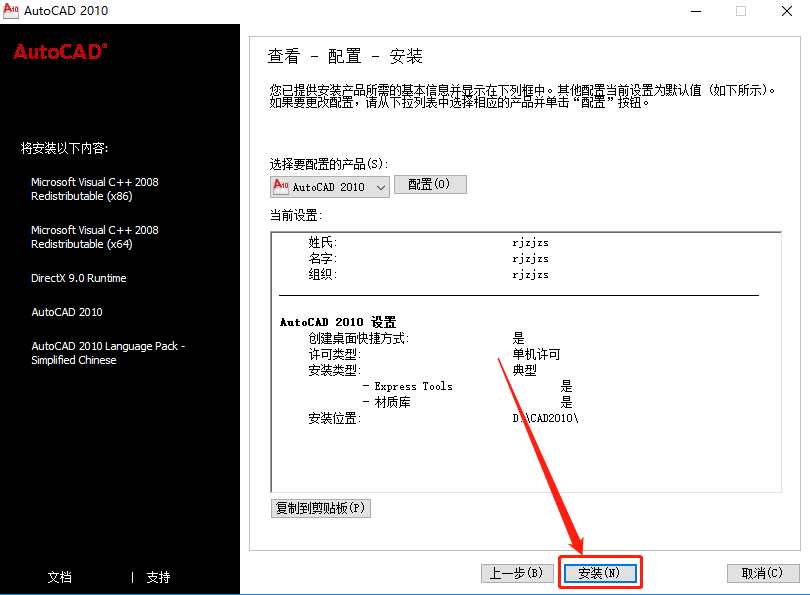
    14、知识兔点击【安装】。

    AutoCAD 2010下载安装教程-14

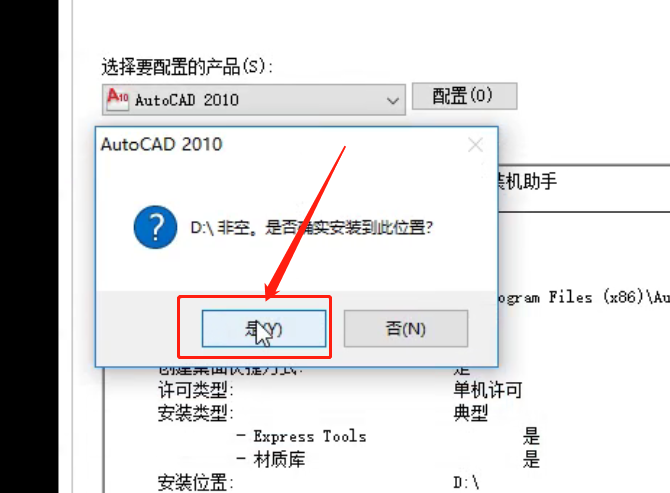
    15、知识兔点击【是】。

    AutoCAD 2010下载安装教程-15

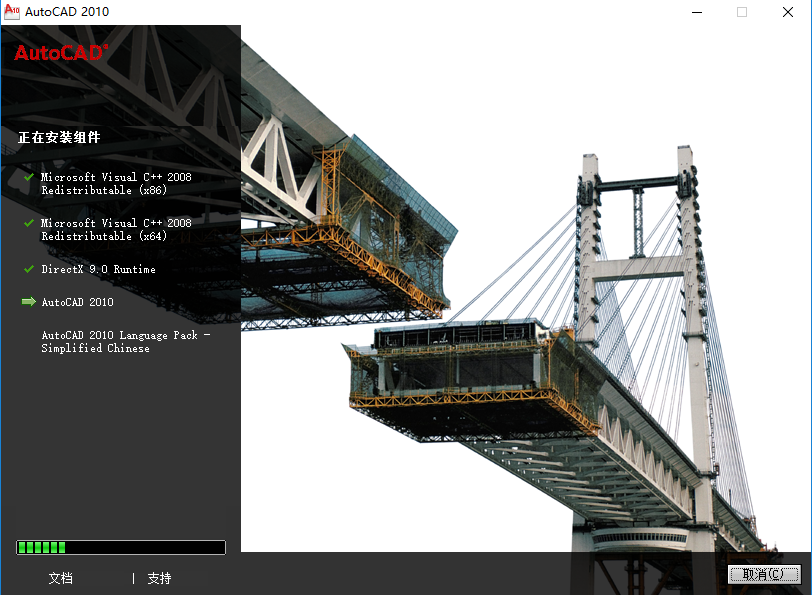
    16、软件安装中,请耐心等待

    AutoCAD 2010下载安装教程-16

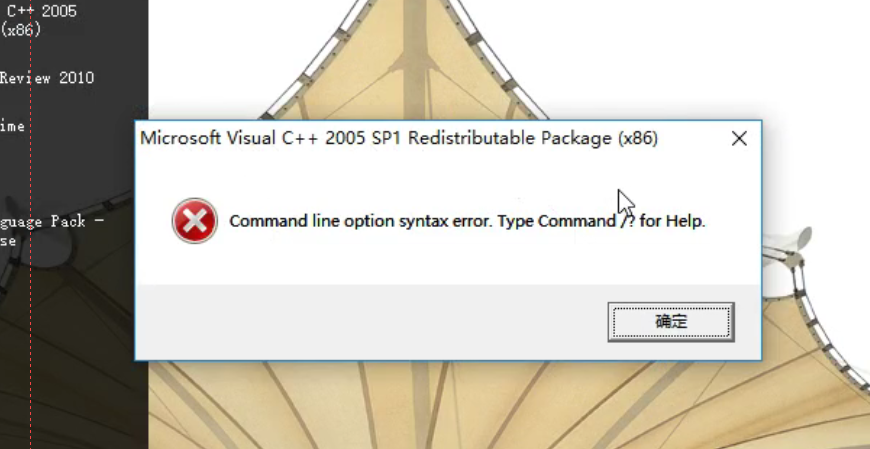
    17,如果知识兔出现下图中的提示框,是因为系统中缺少此补丁,请继续看下面的步骤,如果知识兔没有出现下图中的提示框,就直接跳到步骤21。

    AutoCAD 2010下载安装教程-17

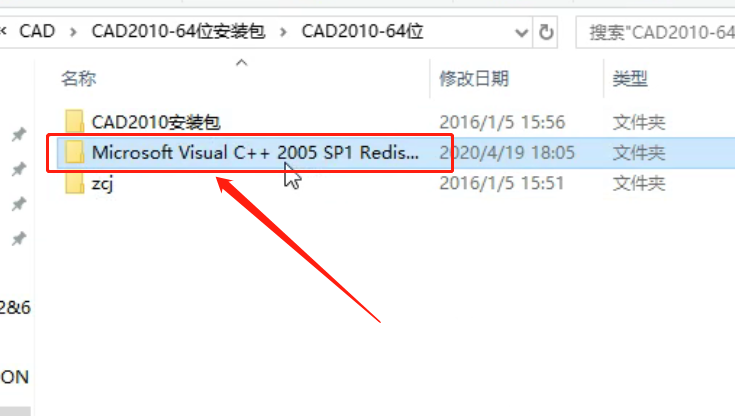
    18、返回到之前解压的文件夹,知识兔打开【Microsoft Visual C++ 2005 SP1 Redistributable】文件夹。

    AutoCAD 2010下载安装教程-18

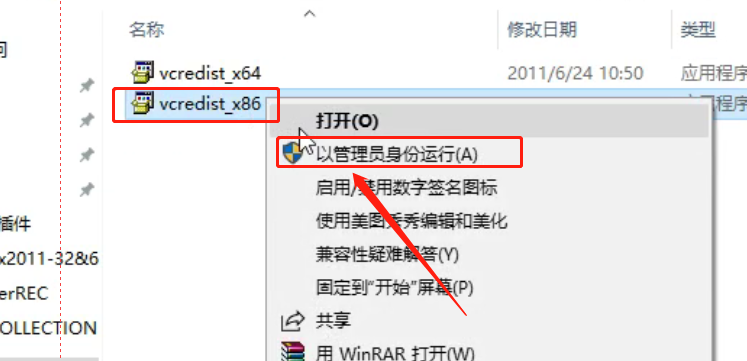
    19、鼠标右击【vcredist_x86】程序,知识兔选择【以管理员身份运行】,这里需要确定好是x86还是x64,因为我的提示框中是X86,所以我选择第二个。

    AutoCAD 2010下载安装教程-19

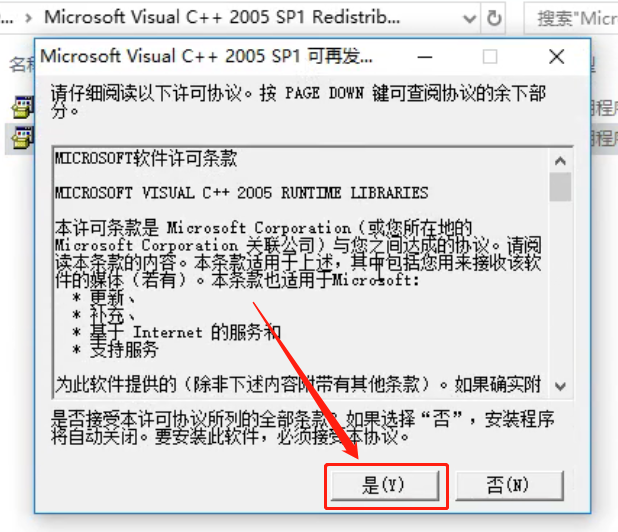
    20、知识兔点击【是】,等待安装完成即可。

    AutoCAD 2010下载安装教程-20

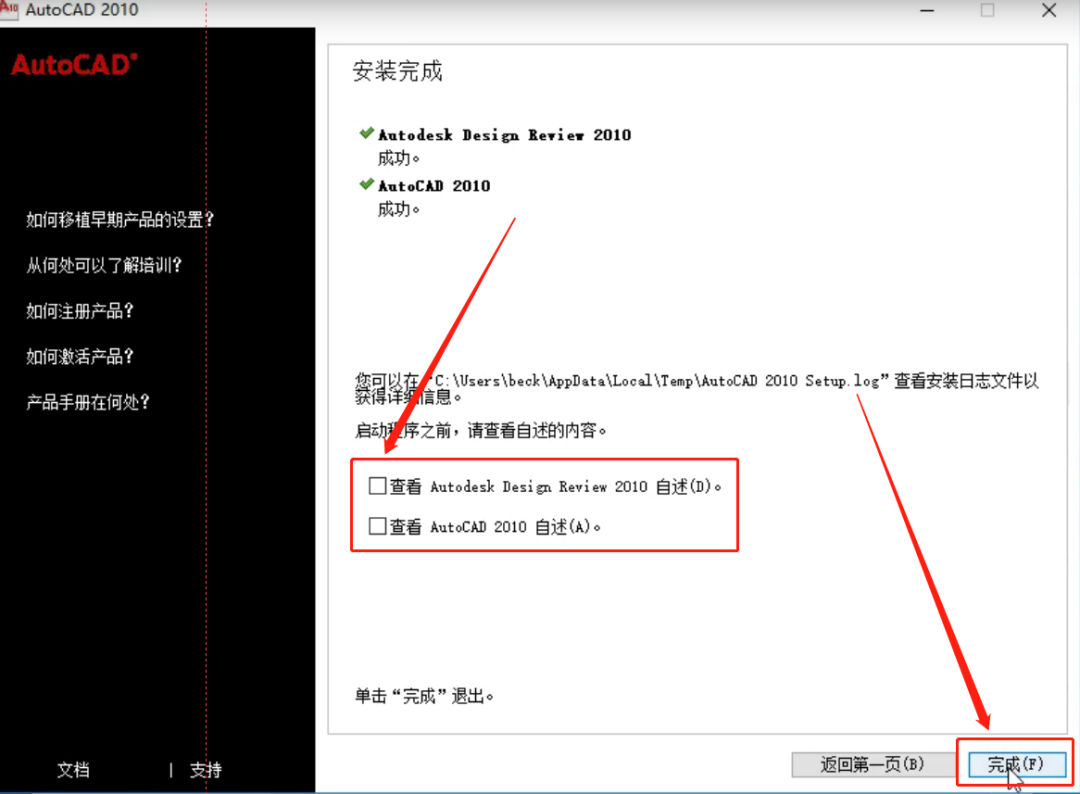
    21、把查看前面的2个勾去掉,然后知识兔点击【完成】。

    AutoCAD 2010下载安装教程-21

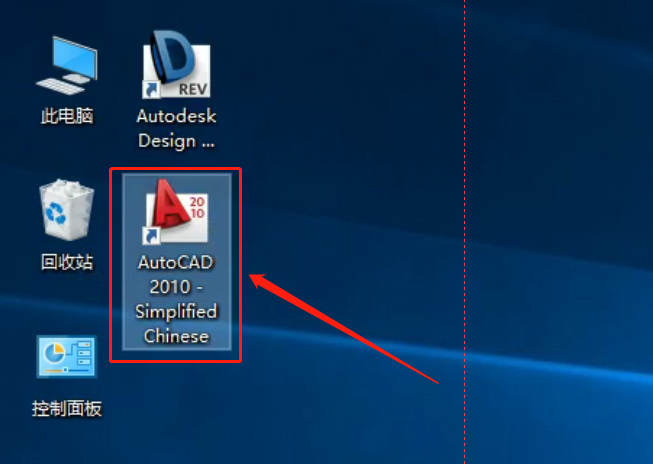
    22、在电脑桌面上找到CAD软件图标后,知识兔双击打开。

    AutoCAD 2010下载安装教程-22

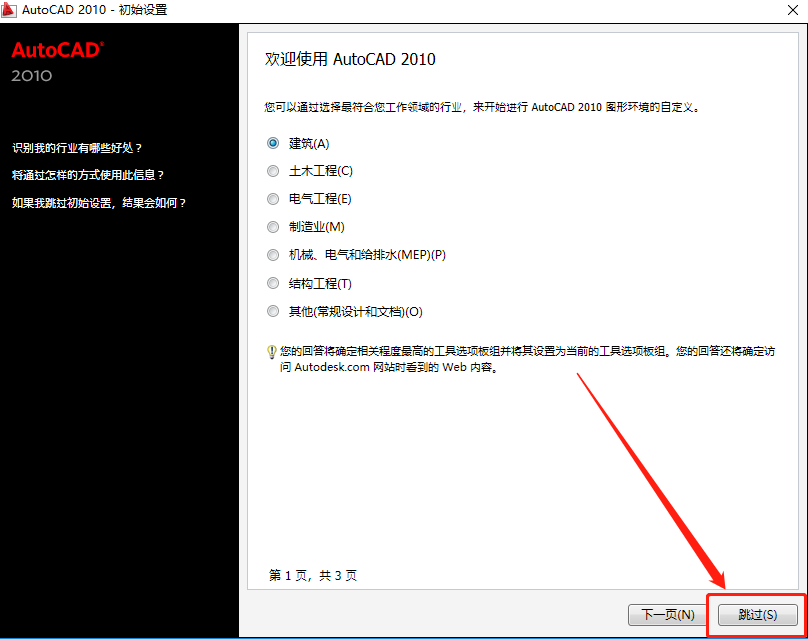
    23、直接知识兔点击【跳过】。

    AutoCAD 2010下载安装教程-23

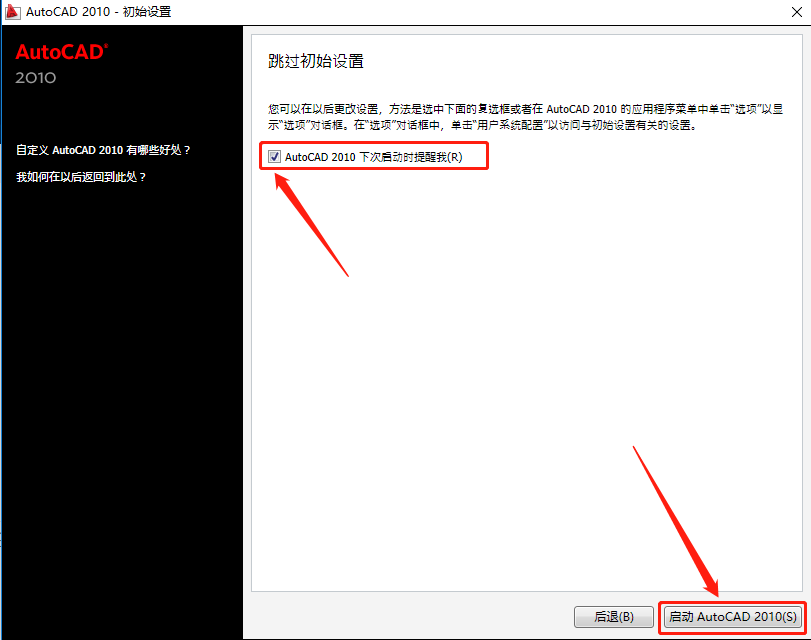
    24、取消勾选【下次启动时提醒我】,然后知识兔点击【启动AutoCAD 2010】。

    AutoCAD 2010下载安装教程-24

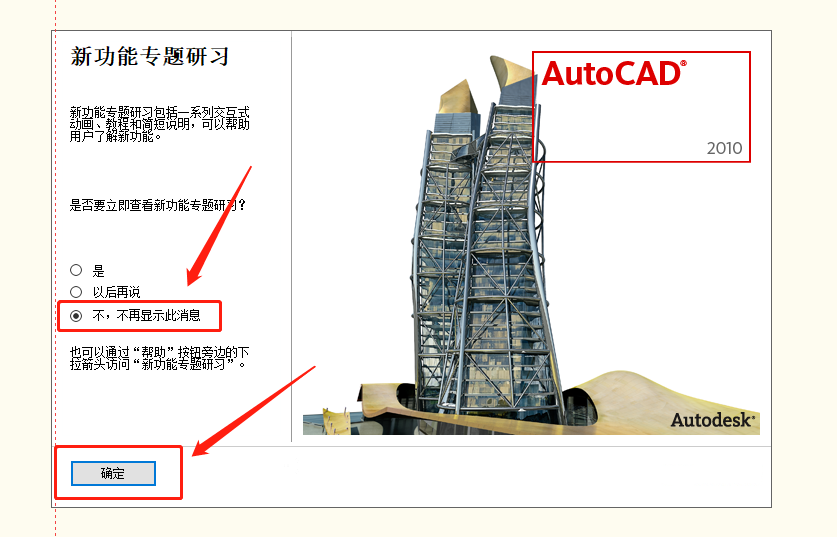
    25、知识兔选择【不再显示此消息】,然后知识兔点击【确定】。

    AutoCAD 2010下载安装教程-25

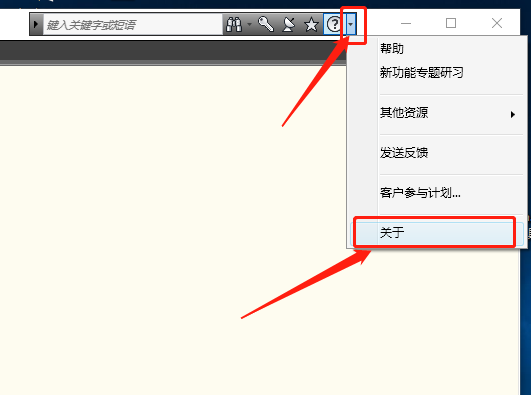
    26、软件打开后,知识兔点击软件右上角的小三角图标,然后知识兔点击【关于】。

    AutoCAD 2010下载安装教程-26

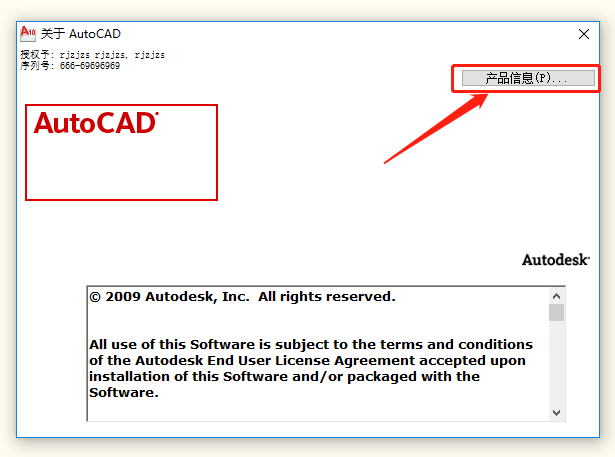
    27、知识兔点击【产品信息】。

    AutoCAD 2010下载安装教程-27

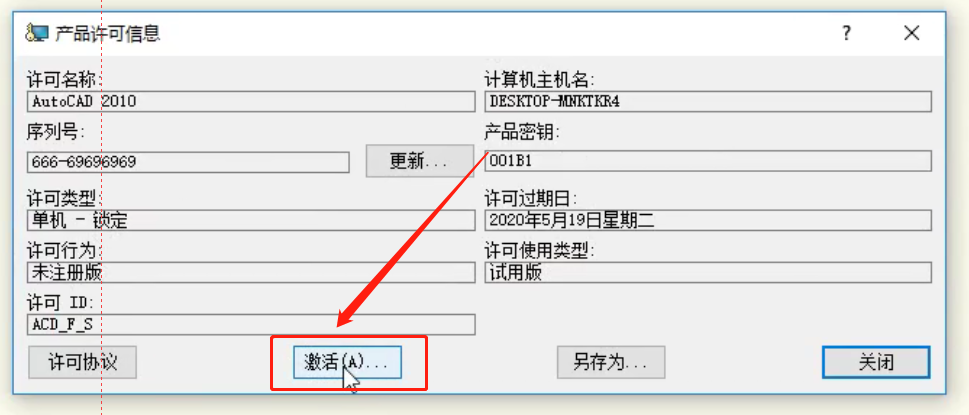
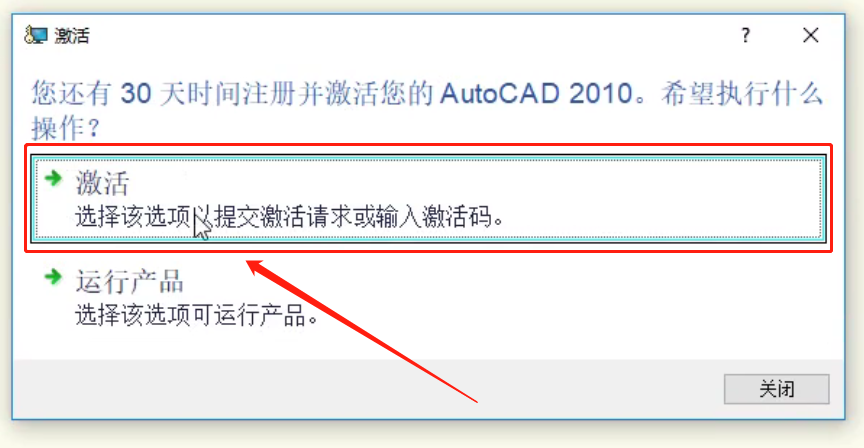
    28、知识兔点击【激活】。

    AutoCAD 2010下载安装教程-28

    29、知识兔点击第一个【激活】。

    AutoCAD 2010下载安装教程-29

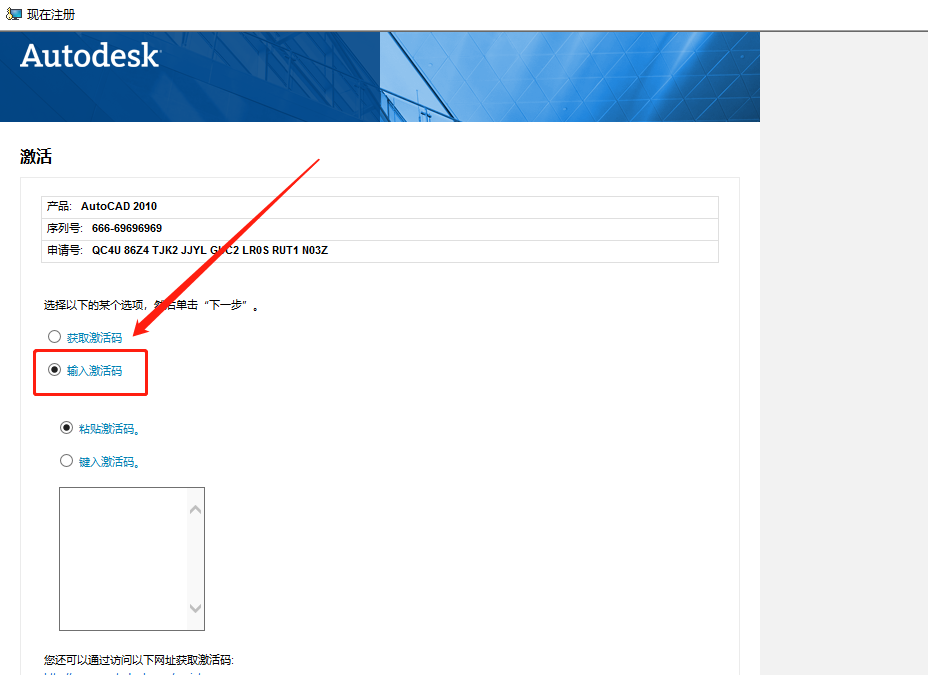
    30、知识兔选择【输入激活码】。

    AutoCAD 2010下载安装教程-30

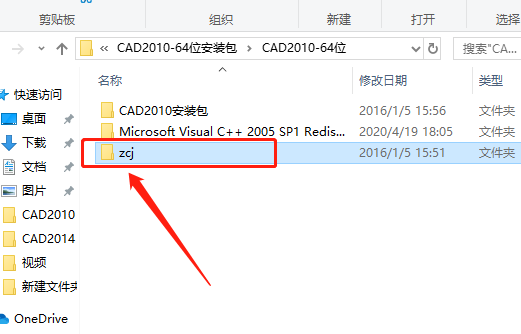
    31、返回到解压的文件夹,知识兔打开【zcj】文件夹。

    AutoCAD 2010下载安装教程-31

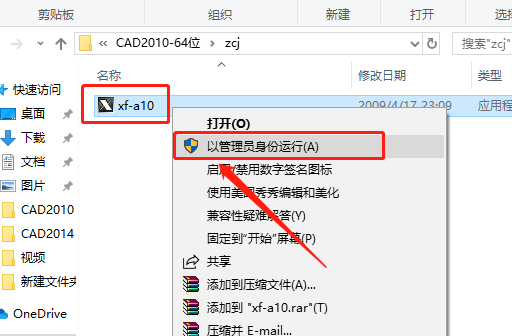
    32、鼠标右击【xf-a10】注册机,知识兔选择【以管理员身份运行】。

    温馨提示:

    (1)若打开后没有注册机文件,那是因为注册机是补丁,会被杀毒软件拦截或误杀,请把电脑里的杀毒软件和防火墙彻底关闭(Win10系统还需要关闭Defender),然后知识兔再重新解压安装包后继续此步骤即可,如何关闭杀毒软件和防火墙请在公众号消息栏回复2。

    (2)注册机操作步骤一定要严格按照教程操作,否则最后会导致激活错误。另外,如果知识兔一直激活不了,百分百和你没有彻底关闭杀毒软件以及操作步骤有关。

    (提供人工远程协助激活,需要的话可联系助手微信:zhushou5211或者QQ:540529175

    AutoCAD 2010下载安装教程-32

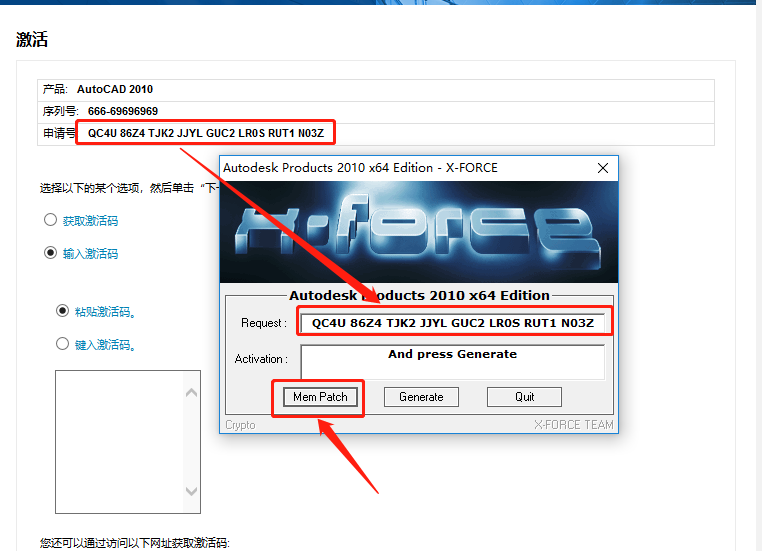
    33、使用【Ctrl+C】键复制申请号,然后知识兔使用【Ctrl+V】键粘贴至注册机的Request方框中,然后知识兔点击【Mem Patch】。

    AutoCAD 2010下载安装教程-33

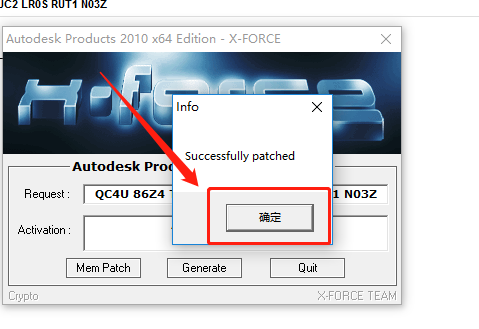
    34、弹出的方框中知识兔点击【确定】。

    AutoCAD 2010下载安装教程-34

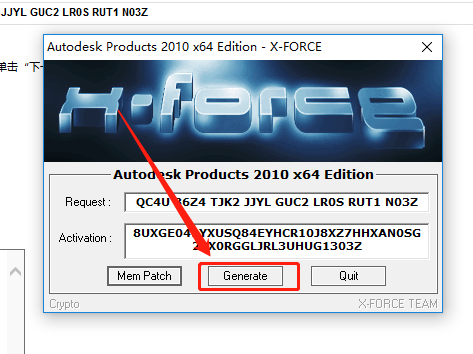
    35、知识兔点击【Generate】。

    AutoCAD 2010下载安装教程-35

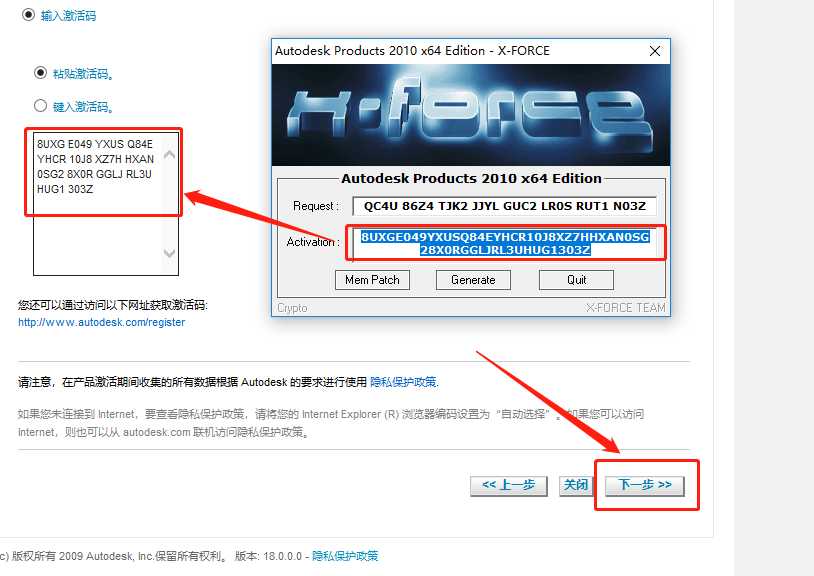
    36、使用【Ctrl+C】键或者鼠标右击复制激活码,然后知识兔使用【Ctrl+V】键粘贴至软件激活码方框中,粘贴好后知识兔点击【下一步】。

    AutoCAD 2010下载安装教程-36

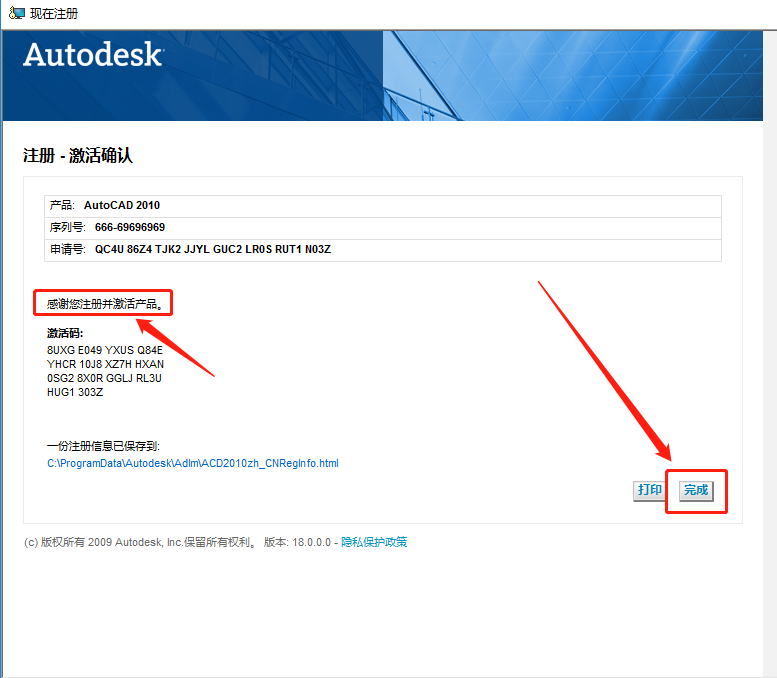
    37、显示感谢您注册并激活产品,说明激活成功,知识兔点击【完成】即可。

    AutoCAD 2010下载安装教程-37

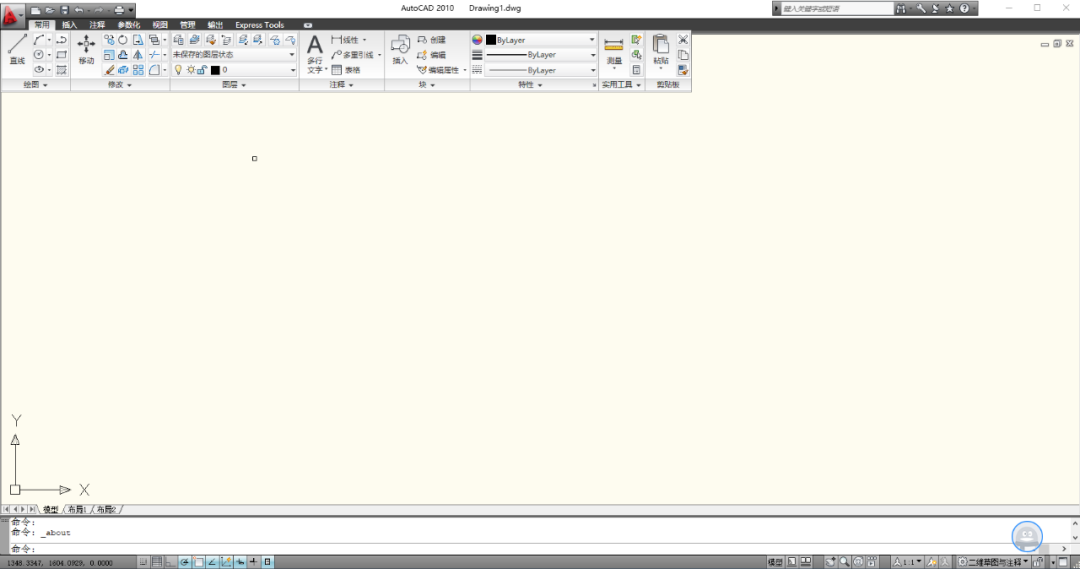
    38、软件打开界面如下图所示

    AutoCAD 2010下载安装教程-38

    下载体验

    请输入密码查看下载!

    如何免费获取密码?

    点击下载

  • AutoCAD 2009下载安装教程

    AutoCAD 是专业计算机辅助设计软件,知识兔用于二维绘图、详细绘制、设计文档和基本三维设计,广泛应用于室内设计、机械设计、工业制图、工程制图、土木建筑、装饰装潢、服装加工等多个行业领域。

    温馨提示:

    1.因为注册机是补丁,会被杀毒软件和防火墙拦截,所以安装前请关闭电脑里的杀毒软件和防火墙(Win10系统还需要关闭Defender)。

    2.安装前一定要卸载之前电脑上安装过的CAD,并清理系统中所有的CAD残留文件,否则容易导致无法安装或最后安装失败。

    开始安装:

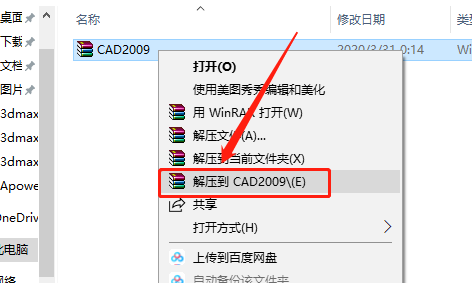
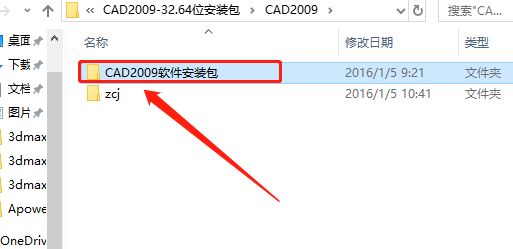
    1.知识兔打开我们下载好的软件安装包,鼠标右击软件压缩包,知识兔选择【解压到CAD2009】。

    AutoCAD 2009下载安装教程-1

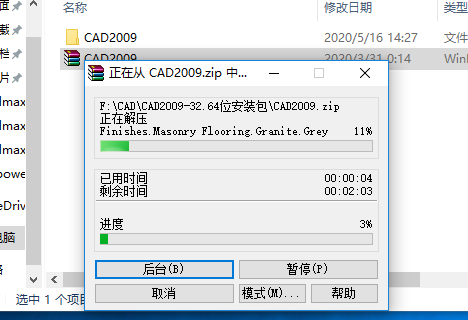
    2.压缩包解压中·····

    AutoCAD 2009下载安装教程-2

    3.解压完成后打开解压的文件夹,然后知识兔打开【CAD2008安装包】。。

    AutoCAD 2009下载安装教程-3

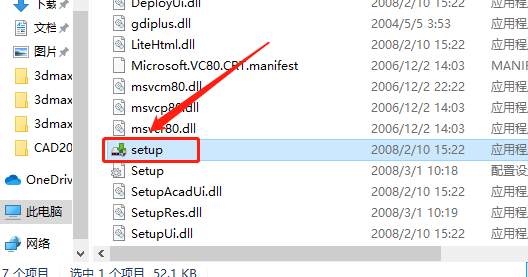
    4.知识兔双击打开【setup】安装程序。

    AutoCAD 2009下载安装教程-4

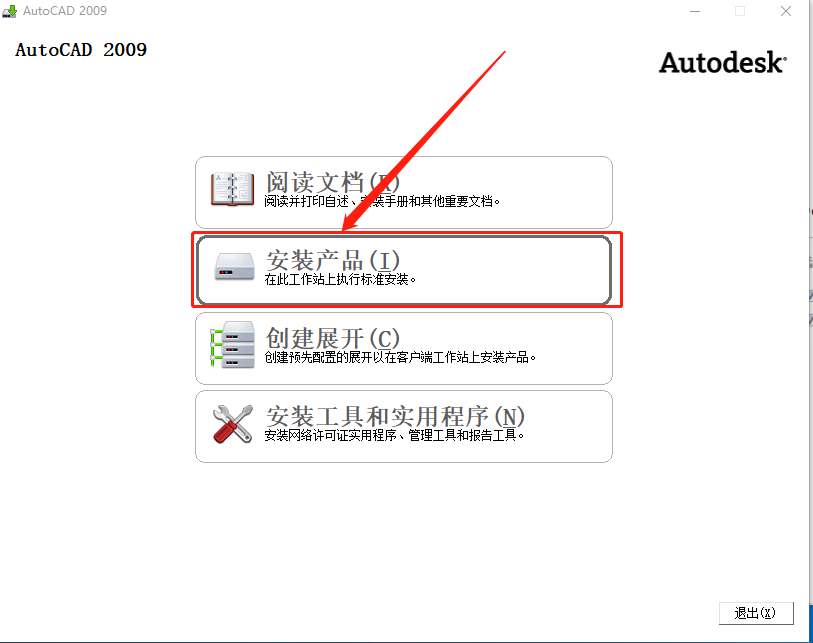
    5.知识兔点击【安装产品】。

    AutoCAD 2009下载安装教程-5

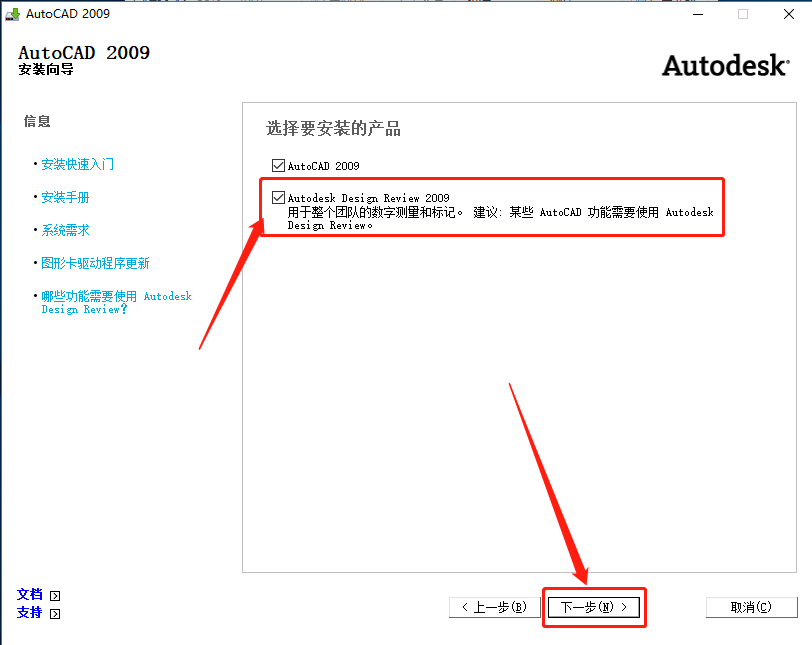
    6.勾选【Autodesk Design Revie 2009】,然后知识兔点击【下一步】。

    AutoCAD 2009下载安装教程-6

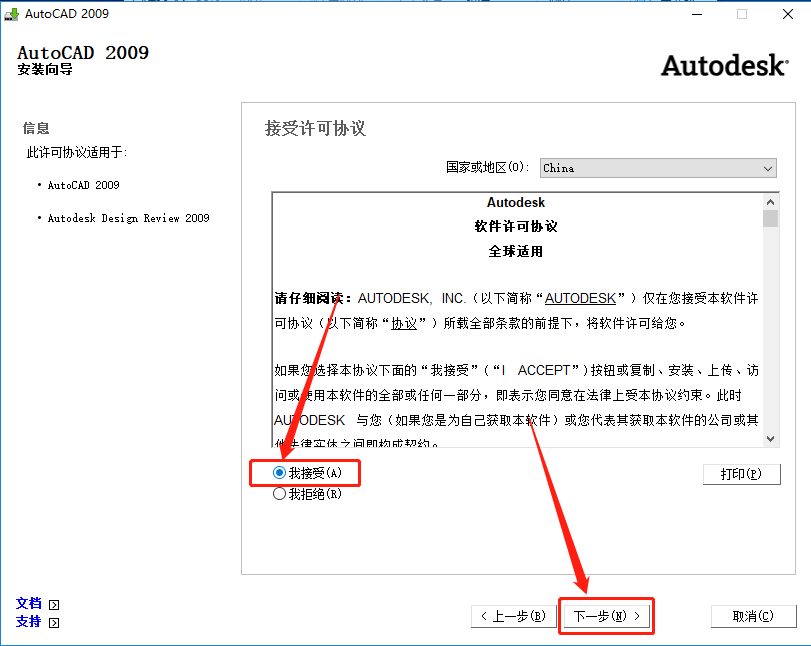
    7.选择【我接受】,然后知识兔点击【下一步】。

    AutoCAD 2009下载安装教程-7

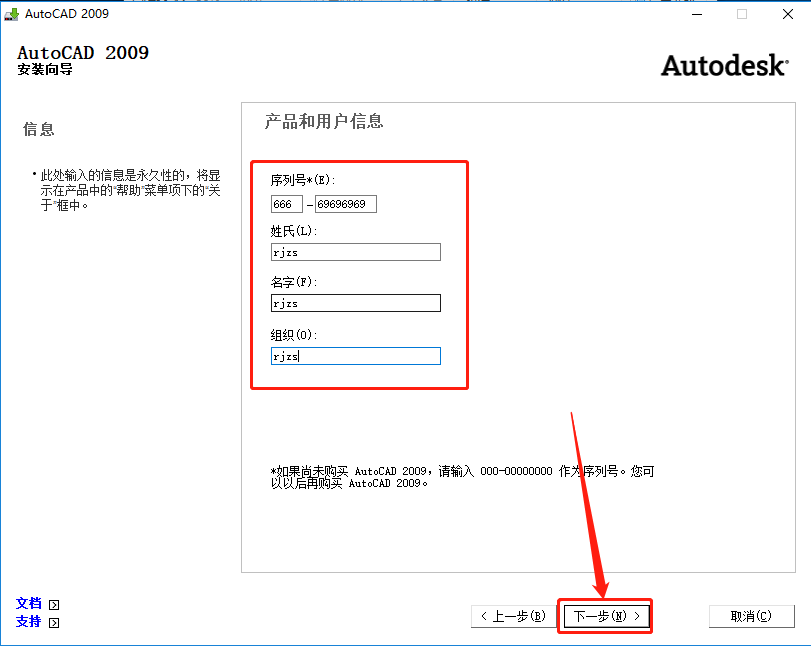
    8.填写用户信息,填写完成后知识兔点击【下一步】。

    AutoCAD 2009下载安装教程-8

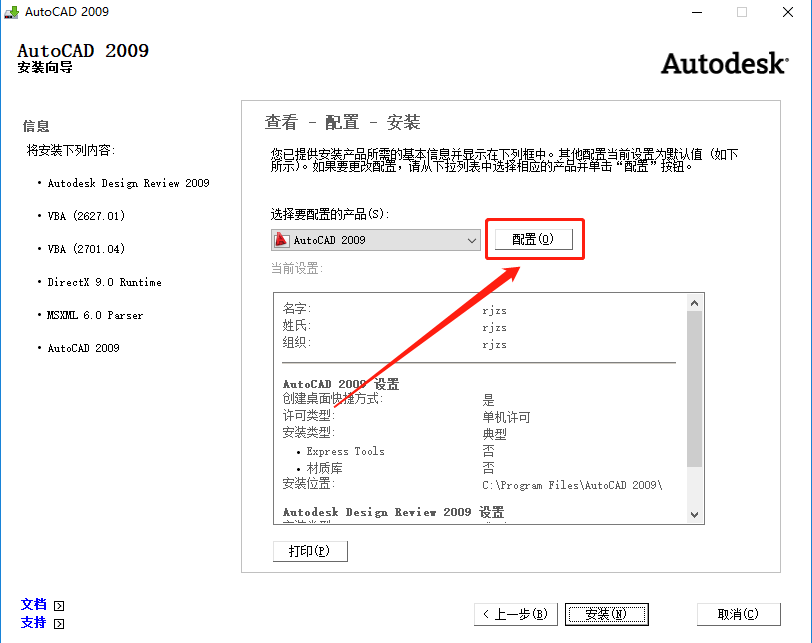
    9.知识兔点击【配置】。

    AutoCAD 2009下载安装教程-9

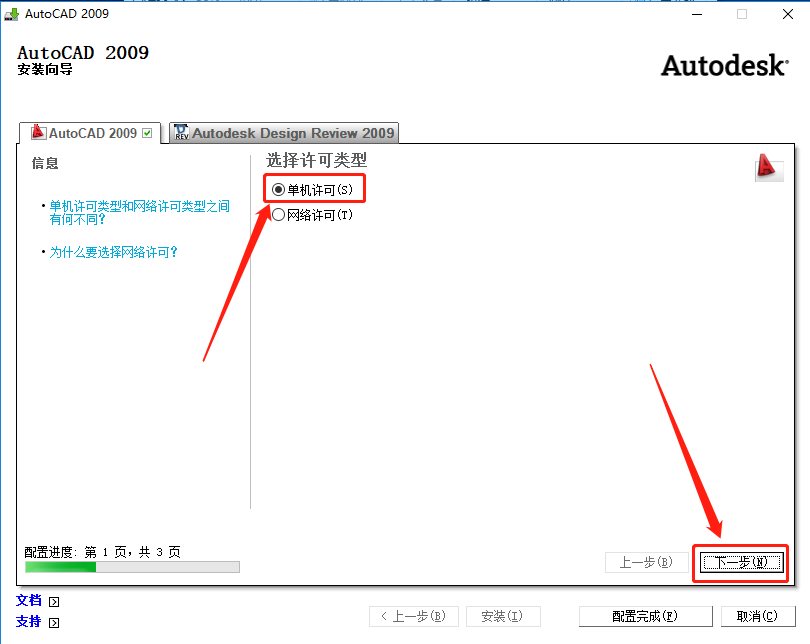
    10.选择【单机许可】,然后知识兔点击【下一步】。

    AutoCAD 2009下载安装教程-10

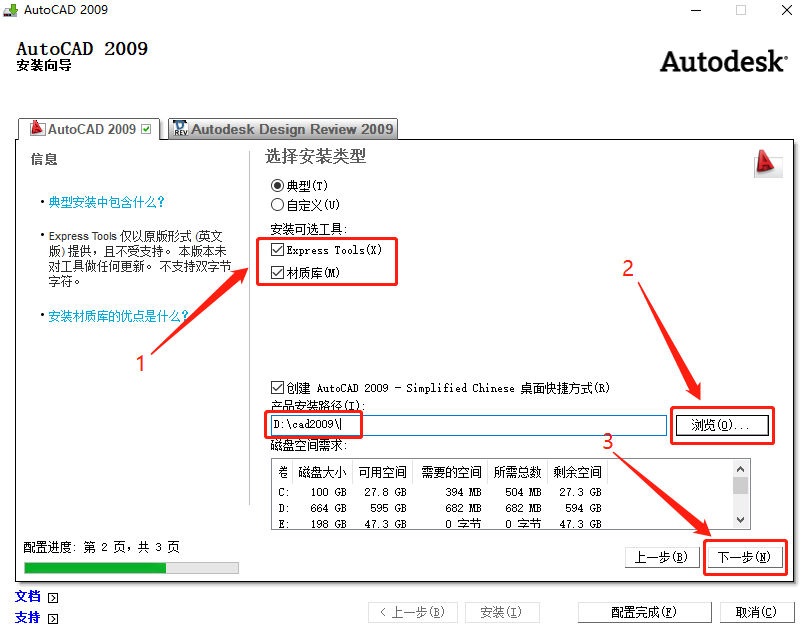
    11.勾选【Express Tools】和【材质库】选项后,知识兔点击右边的【浏览】设置软件安装路径,不设置话默认安装路径为C盘,我这里选择安装到D盘,并在D盘创建了一个名为CAD2009的文件夹,知识兔设置好安装路径后知识兔点击【下一步】。

    AutoCAD 2009下载安装教程-11

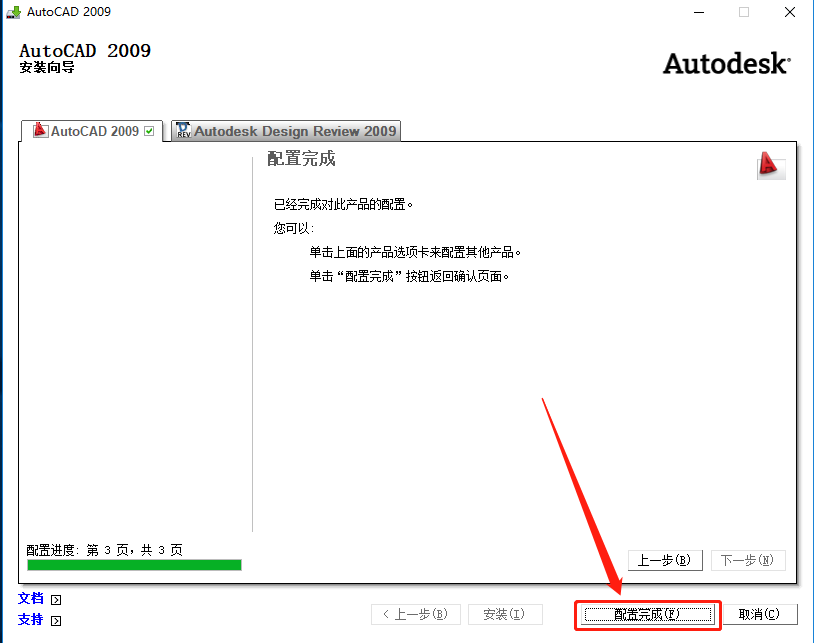
    12.知识兔点击【配置完成】。

    AutoCAD 2009下载安装教程-12

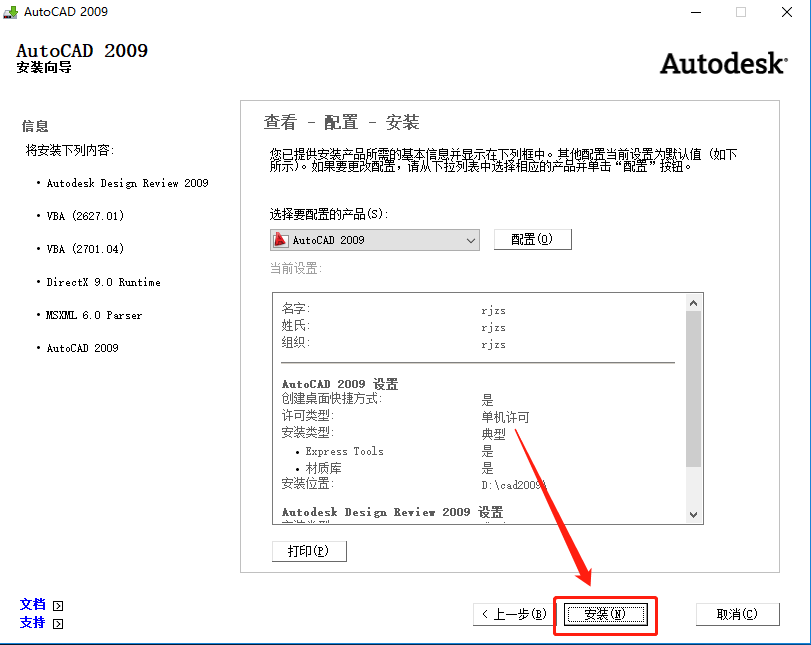
    13.知识兔点击【安装】。

    AutoCAD 2009下载安装教程-13

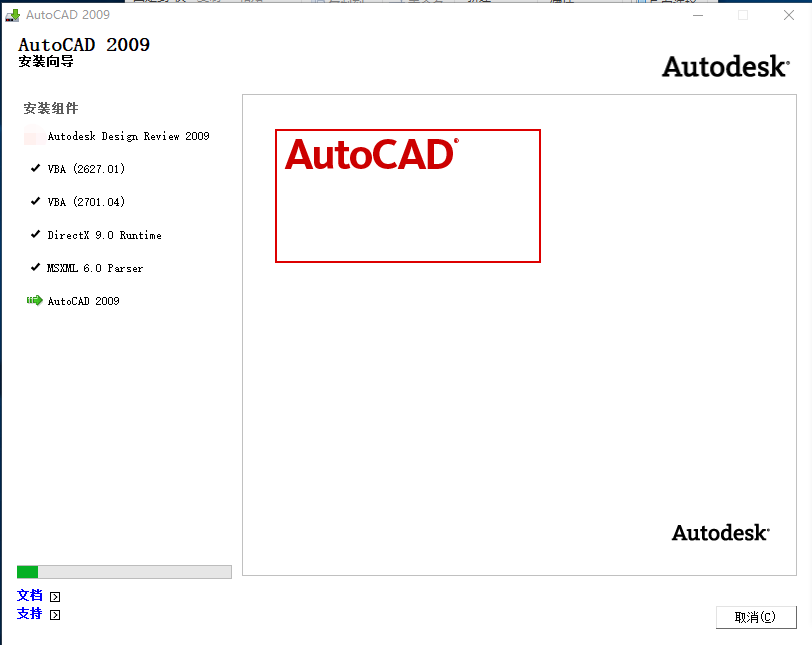
    14.软件安装中请等待。

    AutoCAD 2009下载安装教程-14

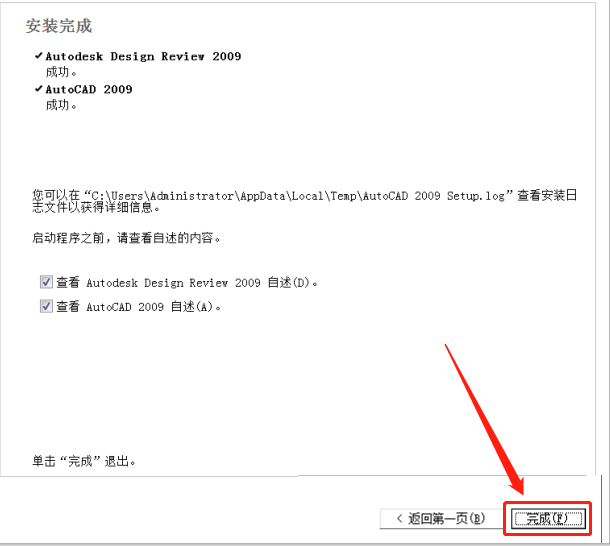
    15.安装好后知识兔点击【完成】。

    AutoCAD 2009下载安装教程-15

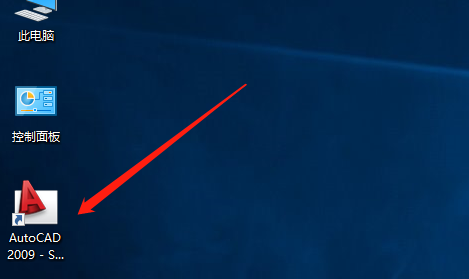
    16.在桌面上打开CAD2009软件

    AutoCAD 2009下载安装教程-16

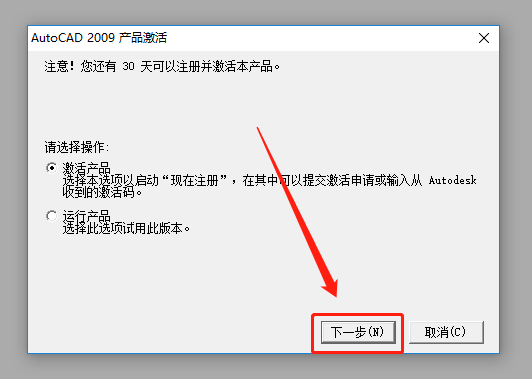
    17.选择【激活产品】,然后知识兔点击【下一步】。

    AutoCAD 2009下载安装教程-17

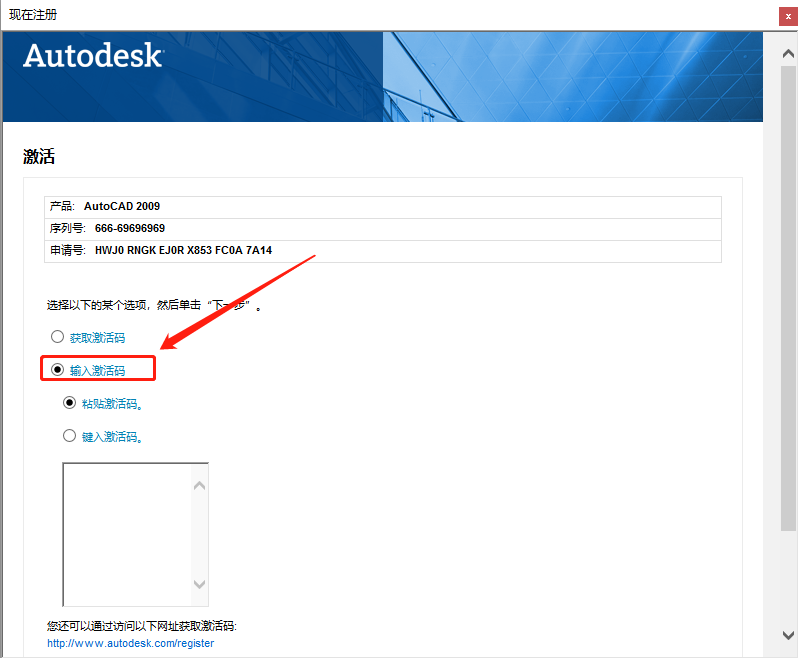
    18.知识兔点击【输入激活码】。

    AutoCAD 2009下载安装教程-18

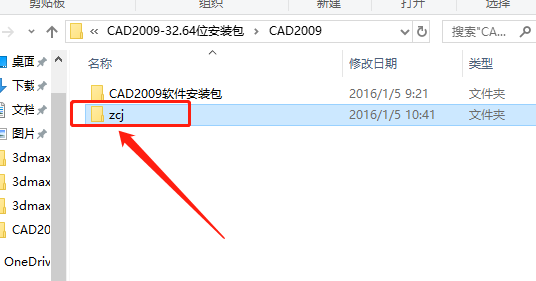
    19.返回到解压的文件夹,然后知识兔打开【zcj】文件夹。

    AutoCAD 2009下载安装教程-19

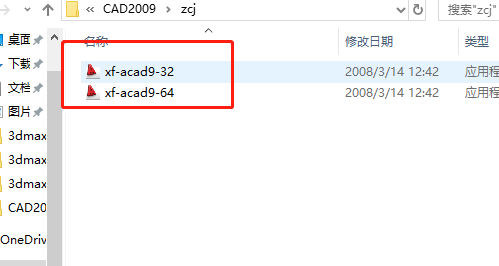
    20.这里如果知识兔你是32位操作系统的话,就选择第一个xf-acad9-32注册机;如果知识兔你是64位操作系统的话,就选择第二个xf-acad9-64注册机

    温馨提示:

    (1)若打开后没有注册机文件,那是因为注册机是补丁,会被杀毒软件拦截或误杀,请把电脑里的杀毒软件和防火墙彻底关闭(Win10系统还需要关闭Defender),然后知识兔再重新解压安装包后继续此步骤即可,如何关闭杀毒软件和防火墙请在公众号消息栏回复2。

    (2)注册机操作步骤一定要严格按照教程操作,否则最后会导致激活错误。另外,如果知识兔一直激活不了,百分百和你没有彻底关闭杀毒软件以及操作步骤有关。

    (提供人工远程协助激活,需要的话可联系助手微信:zhushou5211或者QQ:540529175

    AutoCAD 2009下载安装教程-20

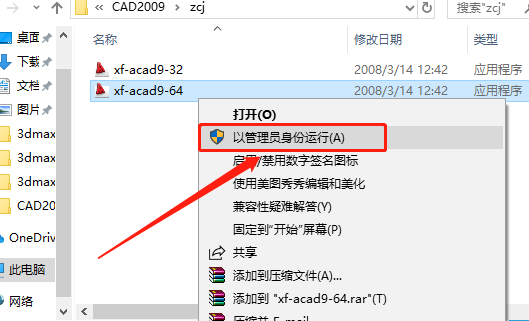
    21.鼠标右击【xf-acad9-64】注册机,知识兔选择【以管理员身份运行】。

    AutoCAD 2009下载安装教程-21

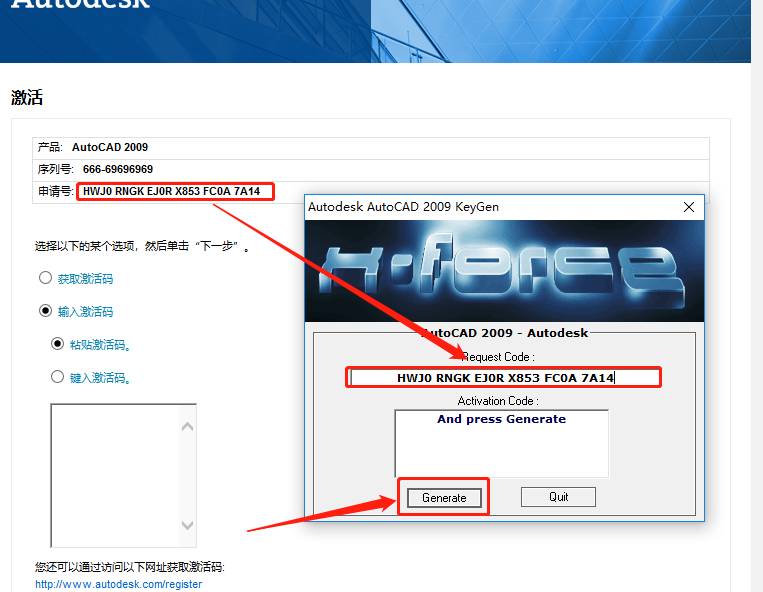
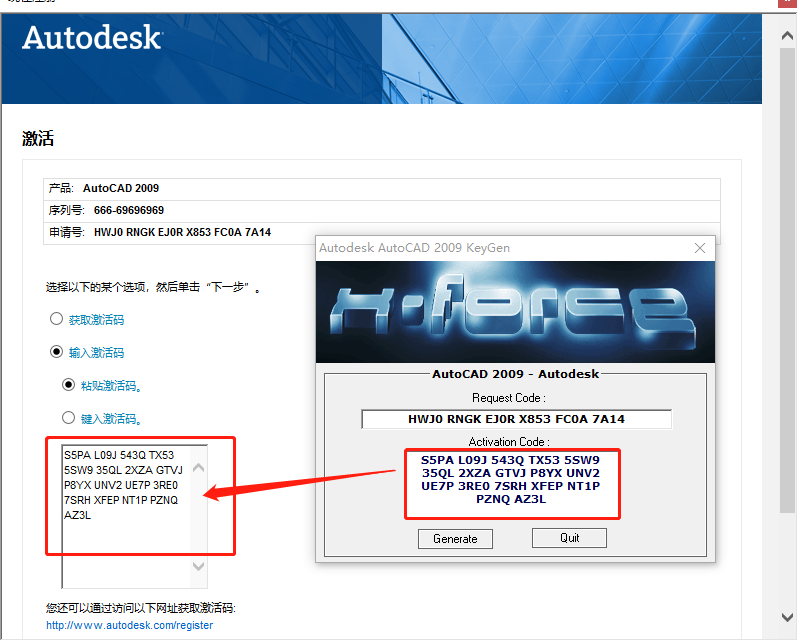
    22.使用【Ctrl+C】快捷键复制申请号,然后知识兔使用【Ctrl+V】快捷键粘贴至注册机的Request code方框中,粘贴好后知识兔点击注册机中的【Generate】。

    AutoCAD 2009下载安装教程-22

    23.接下来使用【Ctrl+C】快捷键复制【Activation code】方框中生成的激活码,然后知识兔使用【Ctrl+V】快捷键粘贴至软件的激活码处。

    AutoCAD 2009下载安装教程-23

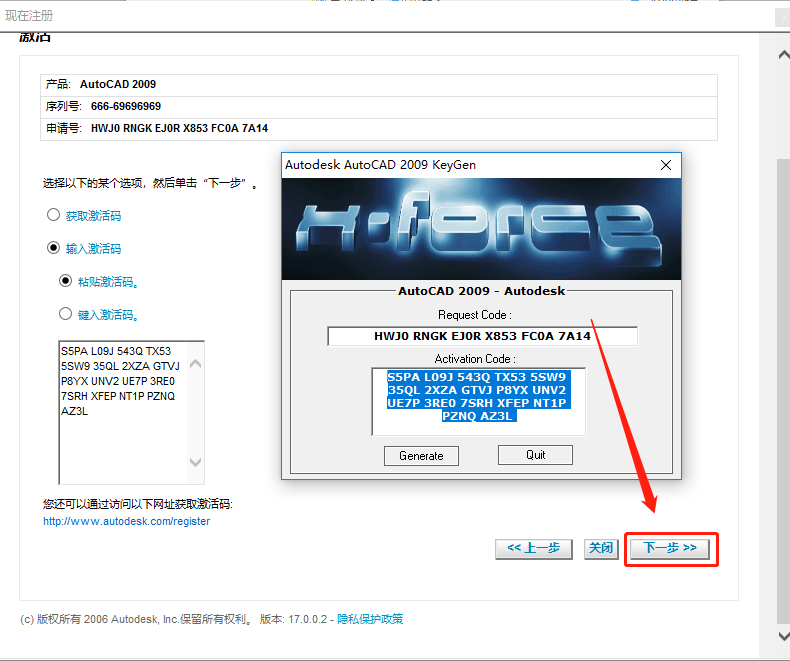
    24.粘贴好激活码后知识兔点击【下一步】。

    AutoCAD 2009下载安装教程-24

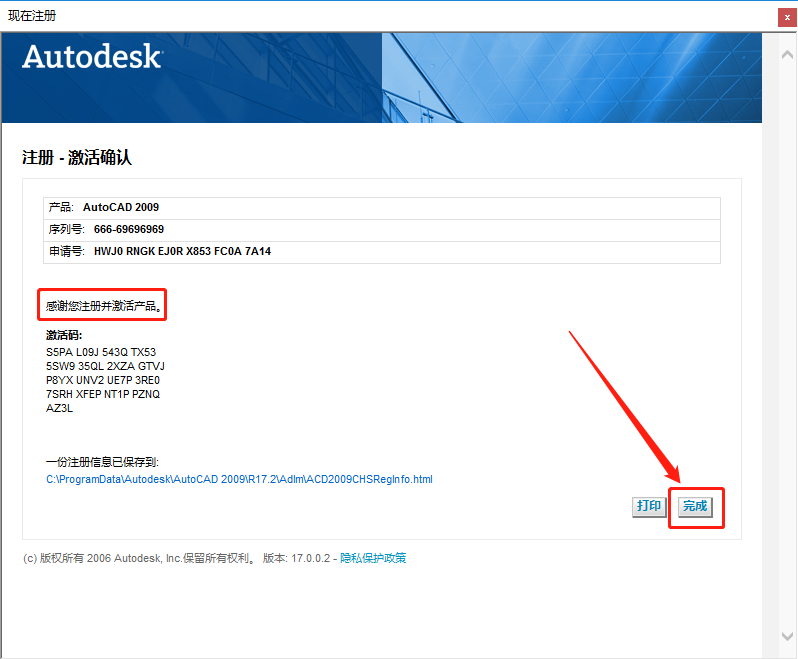
    25.显示激活成功,知识兔点击【完成】。

    AutoCAD 2009下载安装教程-25

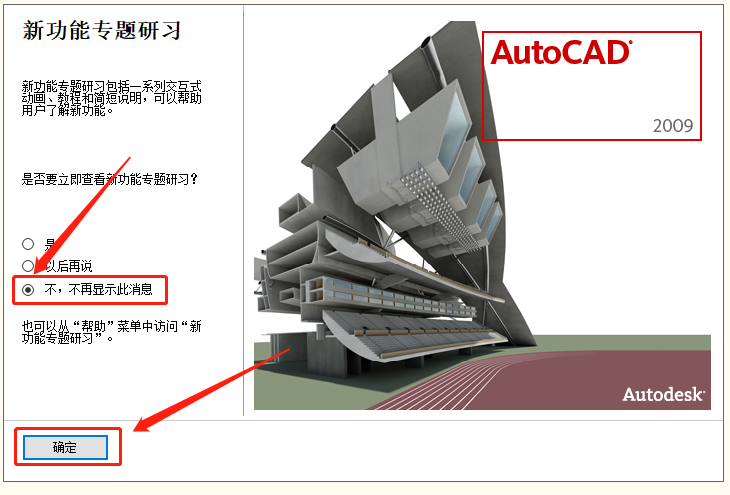
    26.选择【不,不在显示此消息】,然后知识兔点击【确定】。

    AutoCAD 2009下载安装教程-26

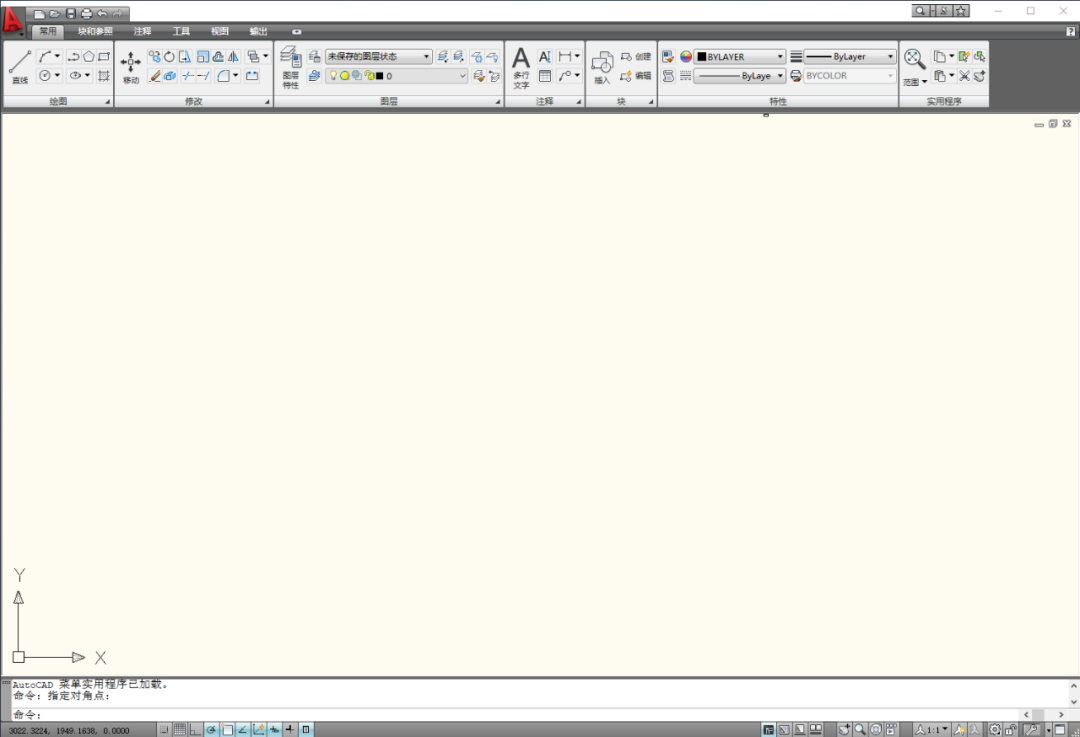
    27.安装完成,软件打开界面如下图所示

    AutoCAD 2009下载安装教程-27

    下载体验

    请输入密码查看下载!

    如何免费获取密码?

    点击下载

  • AutoCAD 2008下载安装教程

    AutoCAD 是专业计算机辅助设计软件,知识兔用于二维绘图、详细绘制、设计文档和基本三维设计,广泛应用于室内设计、机械设计、工业制图、工程制图、土木建筑、装饰装潢、服装加工等多个行业领域。

    温馨提示:

    1.因为注册机是补丁,会被杀毒软件和防火墙拦截,所以安装前请关闭电脑里的杀毒软件和防火墙(Win10系统还需要关闭Defender),如何关闭请在公众号消息栏回复2或者百度。

    2.安装前一定要卸载之前电脑上安装过的CAD,并清理系统中所有的CAD残留文件,否则容易导致无法安装或最后安装失败。

    开始安装:

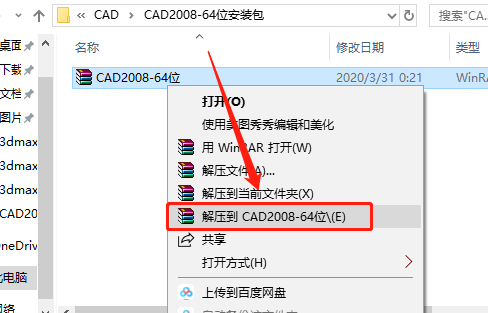
    1.知识兔打开下载好的软件安装包,鼠标右击软件压缩包,知识兔选择【解压到CAD2008-64位】。

    AutoCAD 2008下载安装教程-1

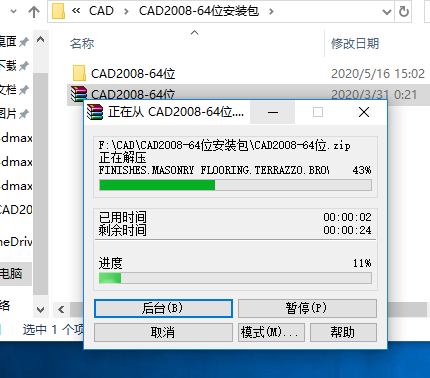
    2.压缩包解压中·····

    AutoCAD 2008下载安装教程-2

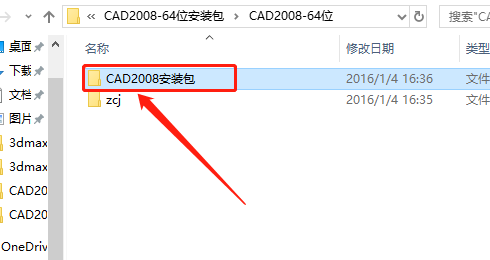
    3.解压完成后打开解压的文件夹,然后知识兔打开【CAD2008安装包】。

    AutoCAD 2008下载安装教程-3

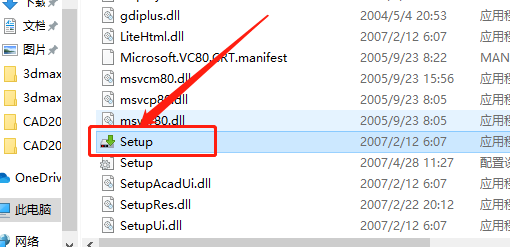
    4.知识兔双击打开【setup】安装程序。

    AutoCAD 2008下载安装教程-4

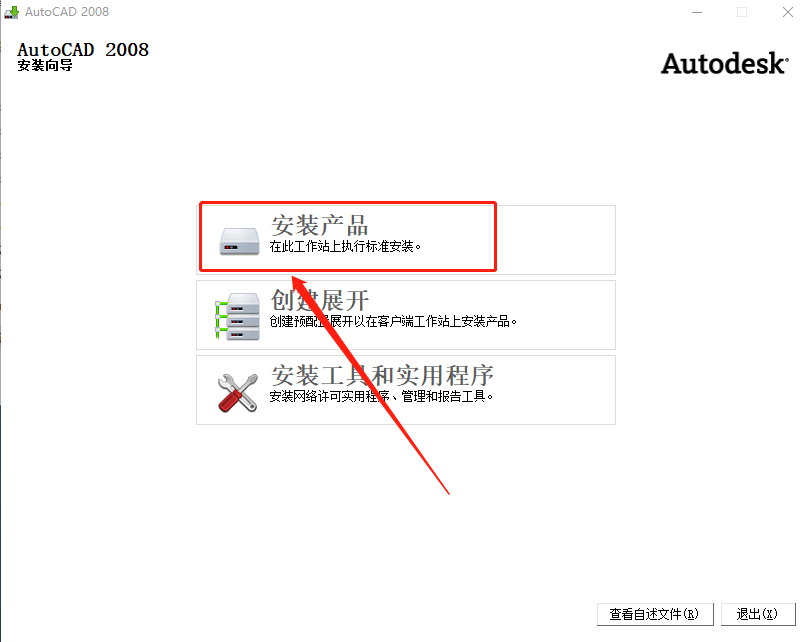
    5.知识兔点击【安装产品】。

    AutoCAD 2008下载安装教程-5

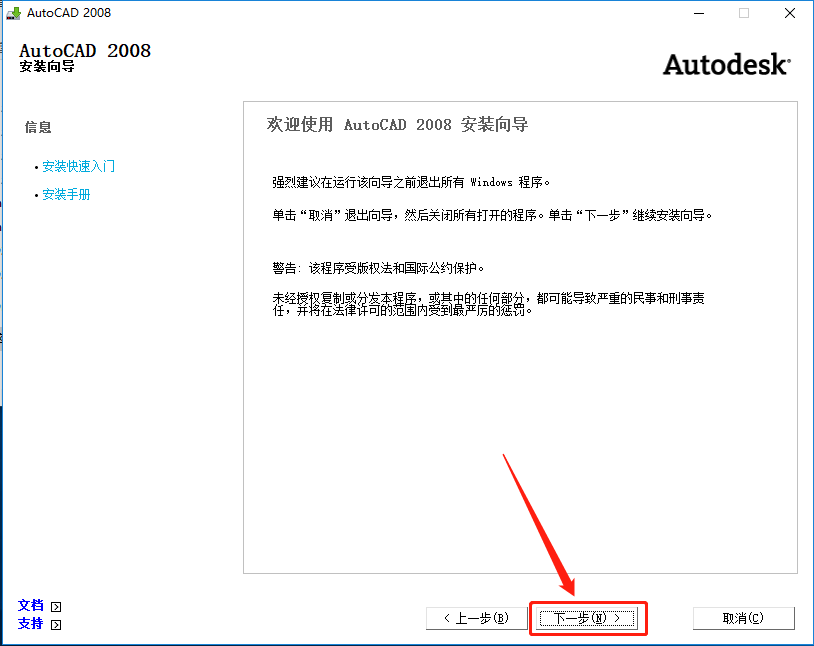
    6.知识兔点击【下一步】。

    AutoCAD 2008下载安装教程-6

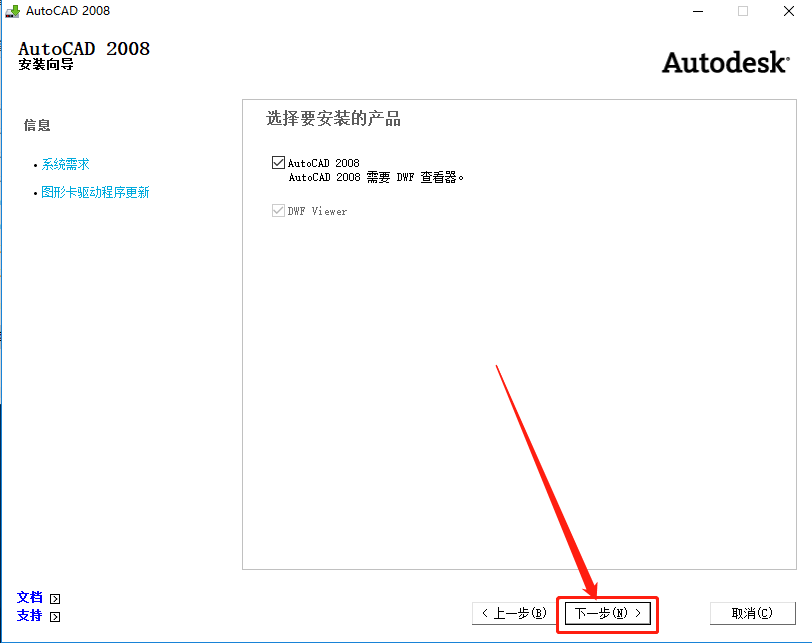
    7.知识兔点击【下一步】。

    AutoCAD 2008下载安装教程-7

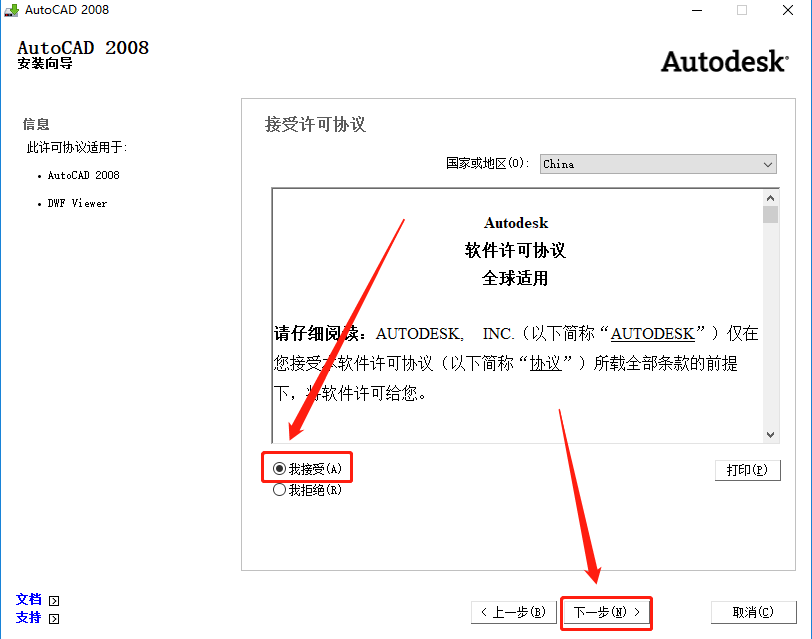
    8.选择【我接受】,然后知识兔点击【下一步】。

    AutoCAD 2008下载安装教程-8

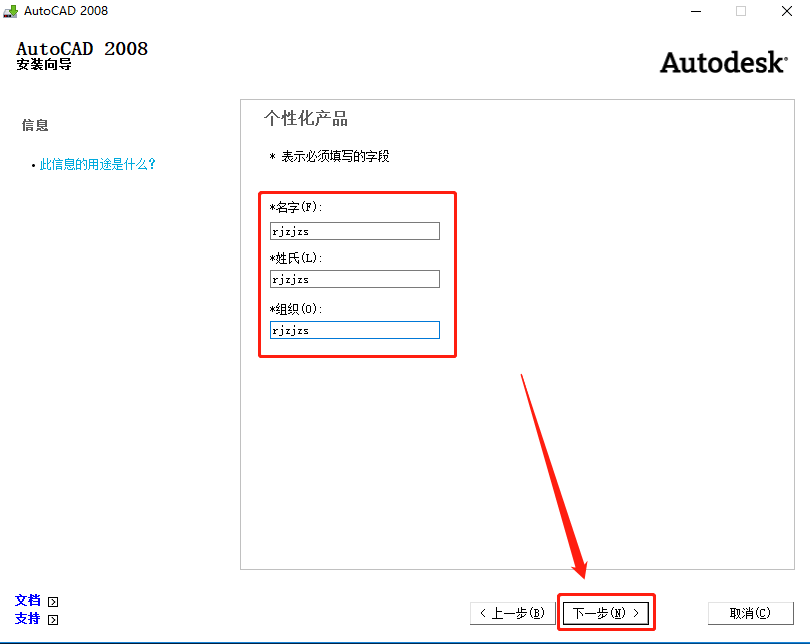
    9.填写用户信息,填写完成后知识兔点击【下一步】。

    AutoCAD 2008下载安装教程-9

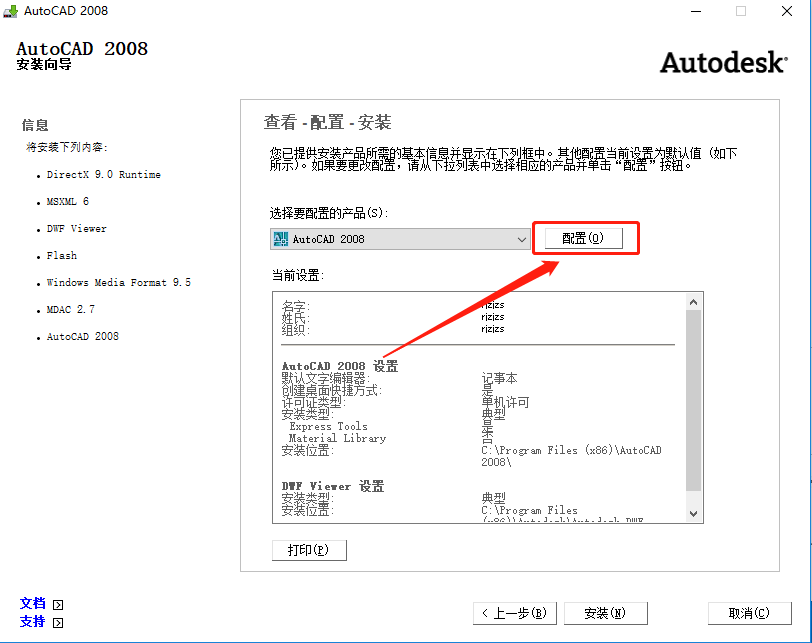
    10.知识兔点击【配置】。

    AutoCAD 2008下载安装教程-10

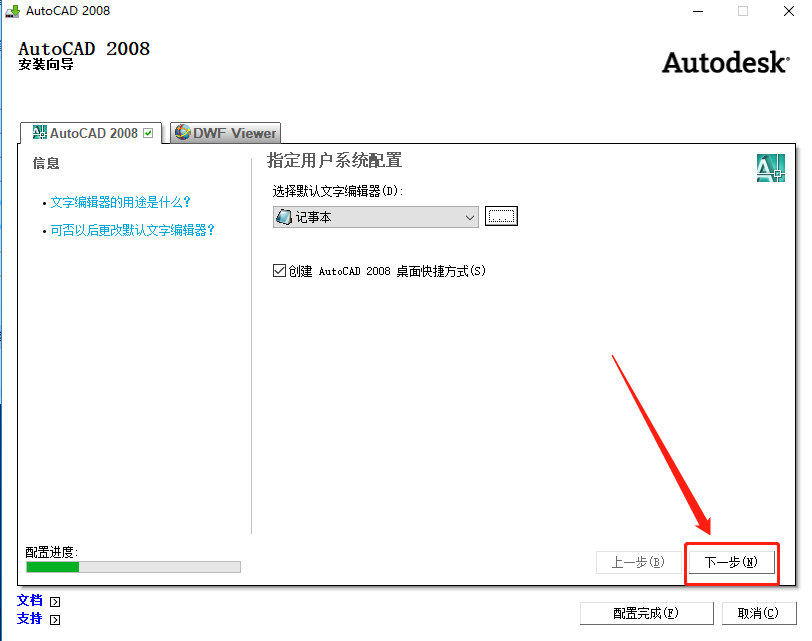
    11.知识兔点击【下一步】。

    AutoCAD 2008下载安装教程-11

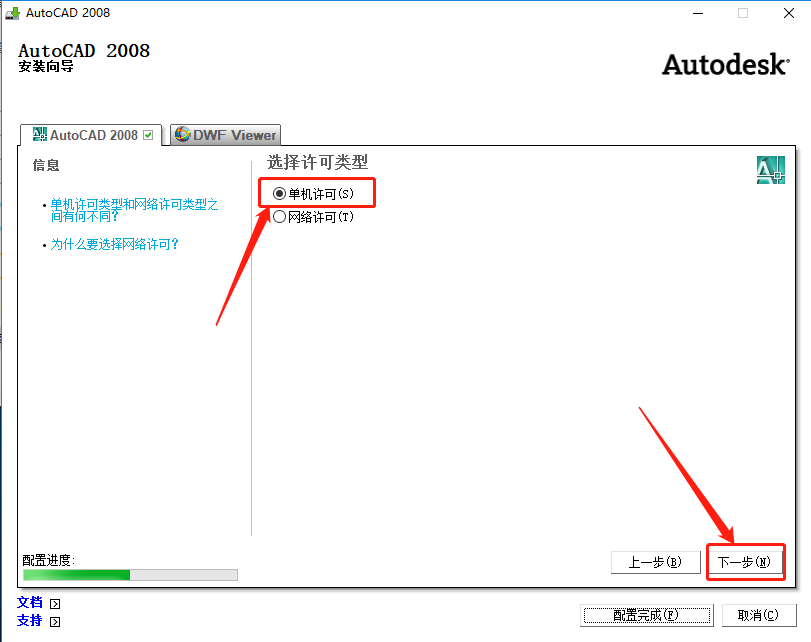
    12.选择【单机许可】,然后知识兔点击【下一步】。

    AutoCAD 2008下载安装教程-12

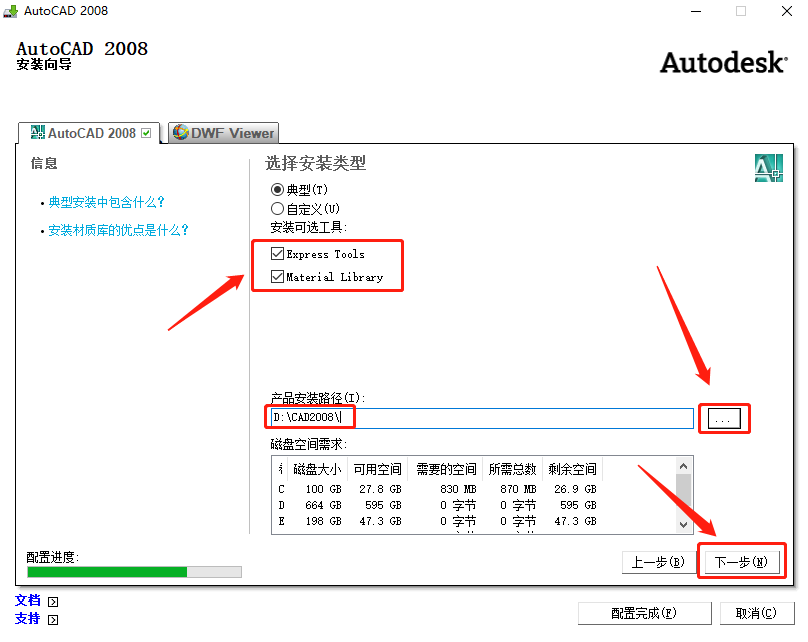
    13.勾选【Express Tools】和【Material Library】后,知识兔点击右边的【···】图标设置软件安装路径,不设置话默认安装路径为C盘,我这里选择安装到D盘,并在D盘创建了一个名为CAD2008的文件夹,知识兔设置好安装路径后知识兔点击【下一步】。

    AutoCAD 2008下载安装教程-13

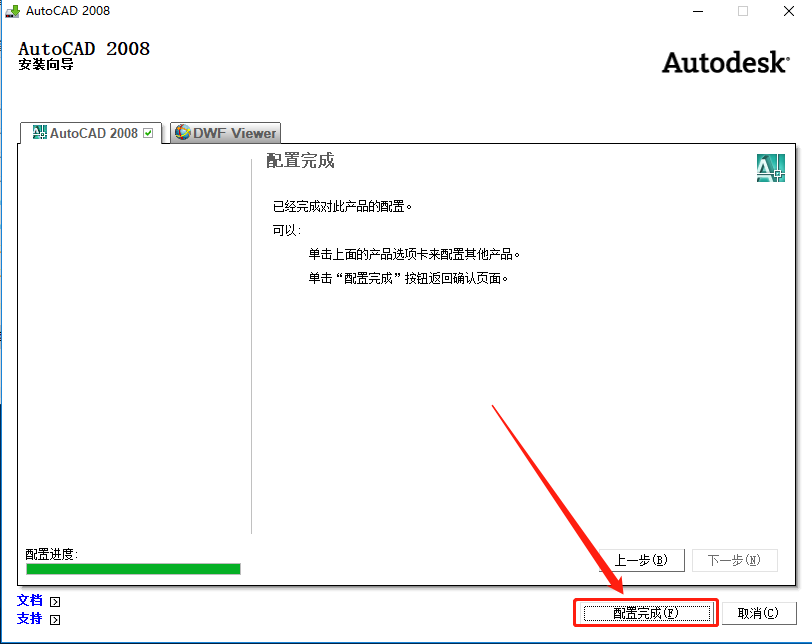
    14.知识兔点击【配置完成】。

    AutoCAD 2008下载安装教程-14

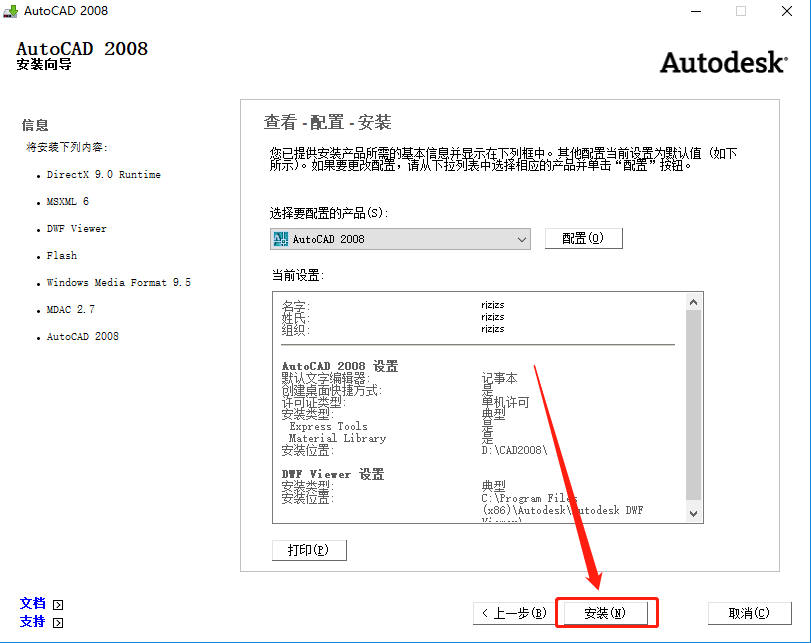
    15.知识兔点击【安装】。

    AutoCAD 2008下载安装教程-15

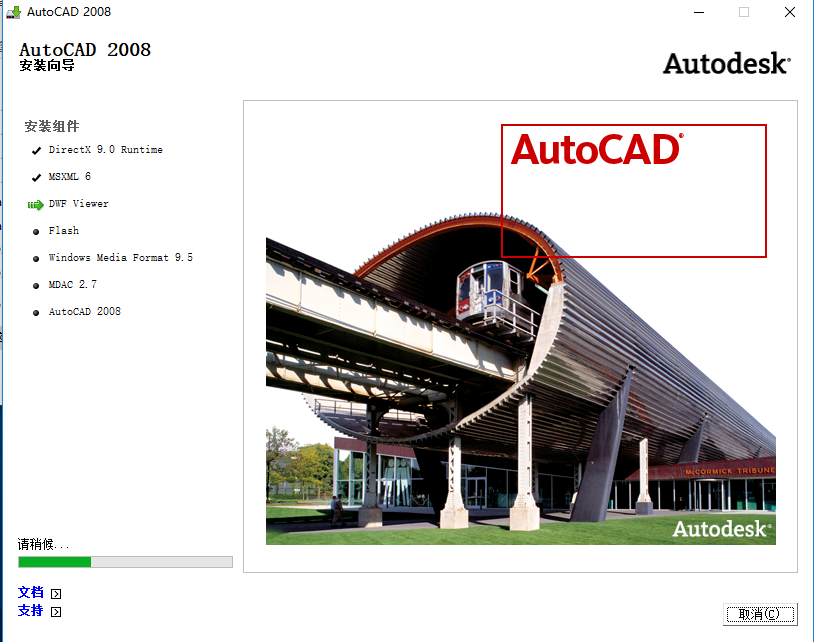
    16.软件安装中请等待。

    AutoCAD 2008下载安装教程-16

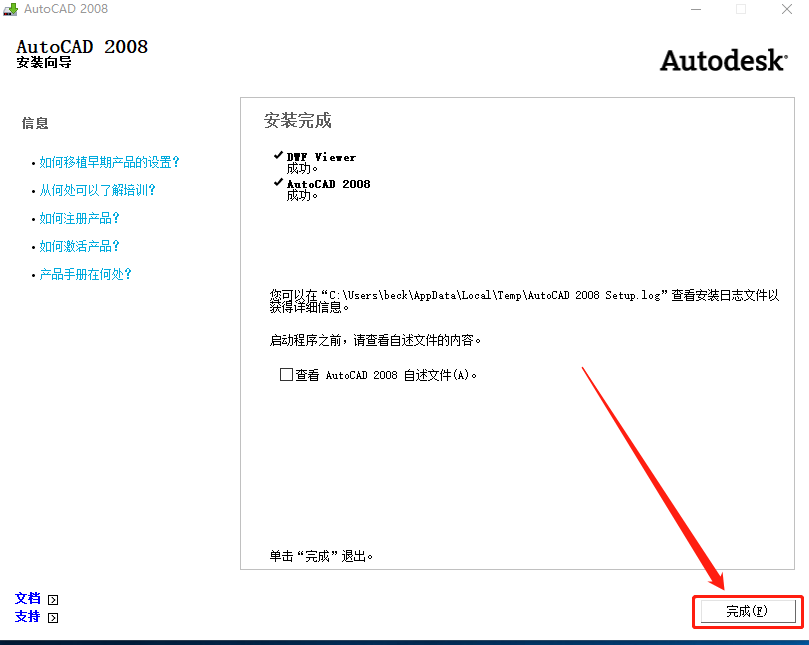
    17.安装好后知识兔点击【完成】。

    AutoCAD 2008下载安装教程-17

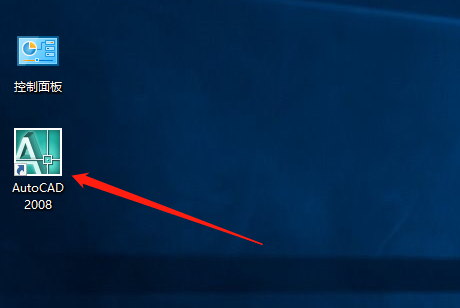
    18.在桌面上打开CAD2008软件。

    AutoCAD 2008下载安装教程-18

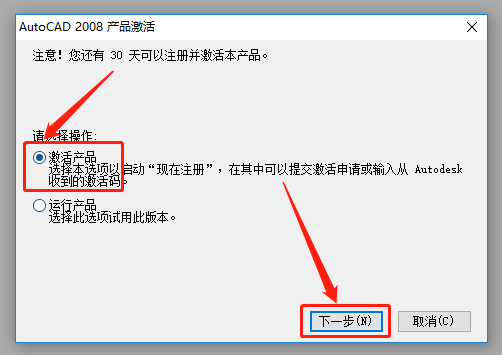
    19.选择【激活产品】,然后知识兔点击【下一步】。

    AutoCAD 2008下载安装教程-19

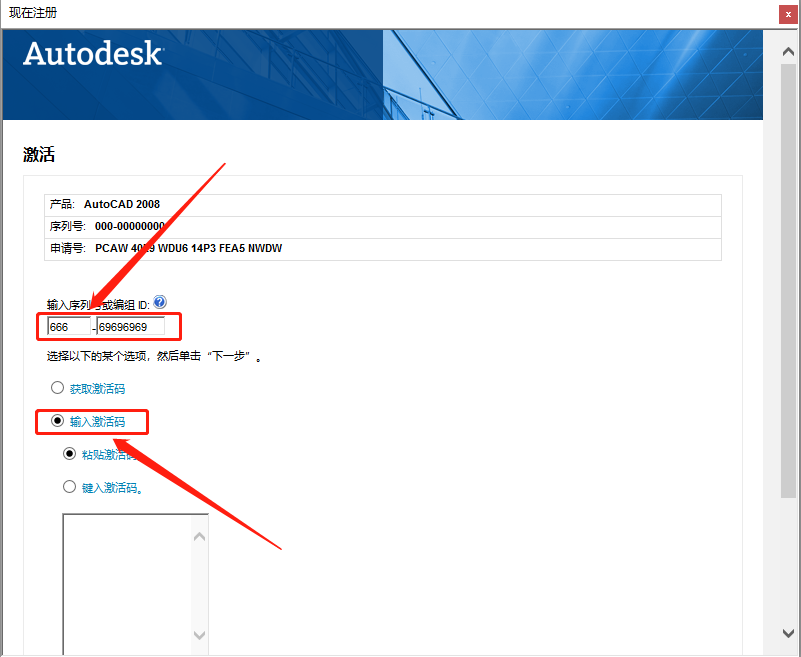
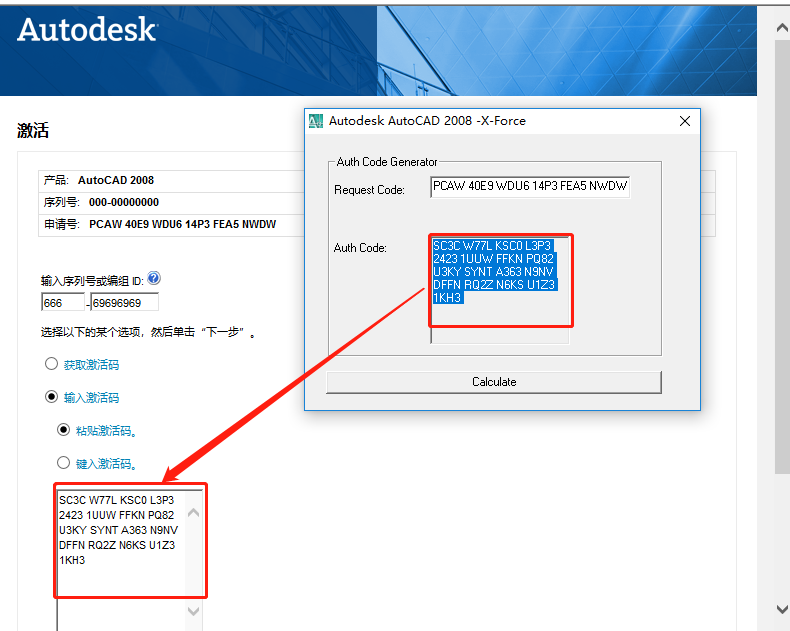
    20.序列号输入666-69696969,然后知识兔点击【输入激活码】。

    AutoCAD 2008下载安装教程-20

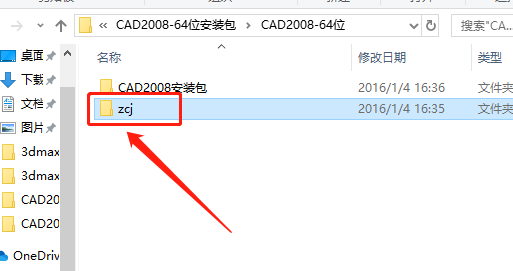
    21.返回到解压的文件夹,然后知识兔打开【zcj】文件夹。

    AutoCAD 2008下载安装教程-21

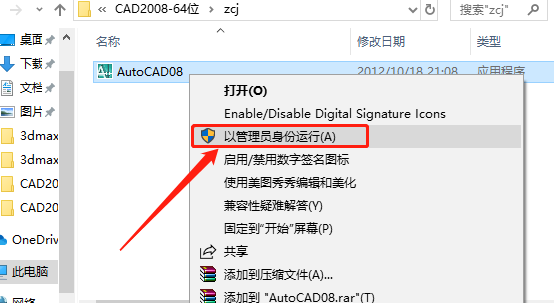
    22.鼠标右击AutoCAD08注册机,知识兔选择【以管理员身份运行】。

    温馨提示:

    (1)若打开后没有注册机文件,那是因为注册机是补丁,会被杀毒软件拦截或误杀,请把电脑里的杀毒软件和防火墙彻底关闭(Win10系统还需要关闭Defender),然后知识兔再重新解压安装包后继续此步骤即可,如何关闭杀毒软件和防火墙请在公众号消息栏回复2。

    (2)注册机操作步骤一定要严格按照教程操作,否则最后会导致激活错误。另外,如果知识兔一直激活不了,百分百和你没有彻底关闭杀毒软件以及操作步骤有关。

    (提供人工远程协助激活,需要的话可联系助手微信:zhushou5211或者QQ:540529175

    AutoCAD 2008下载安装教程-22

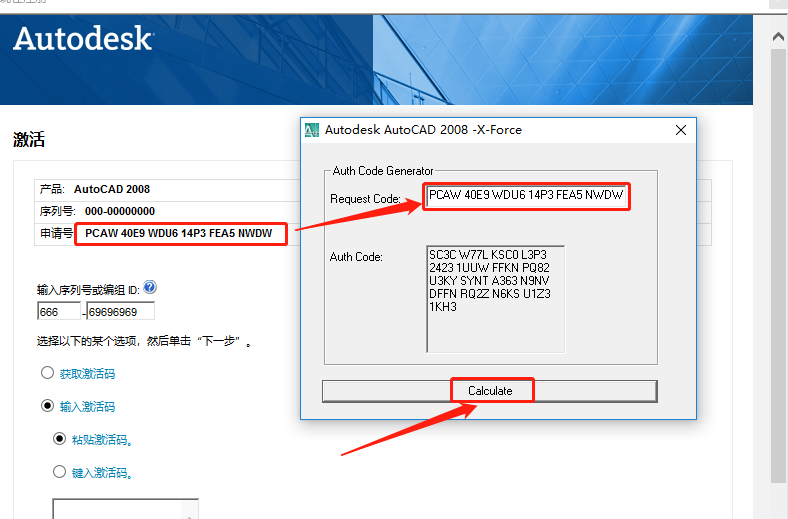
    23.使用【Ctrl+C】快捷键复制申请号,然后知识兔使用【Ctrl+V】快捷键粘贴至注册机的Request code方框中,粘贴好后知识兔点击注册机中的【Calculat】。

    AutoCAD 2008下载安装教程-23

    24.接下来使用【Ctrl+C】快捷键复制Auth code方框中生成的激活码,然后知识兔使用【Ctrl+V】快捷键粘贴至软件的激活码处。

    AutoCAD 2008下载安装教程-24

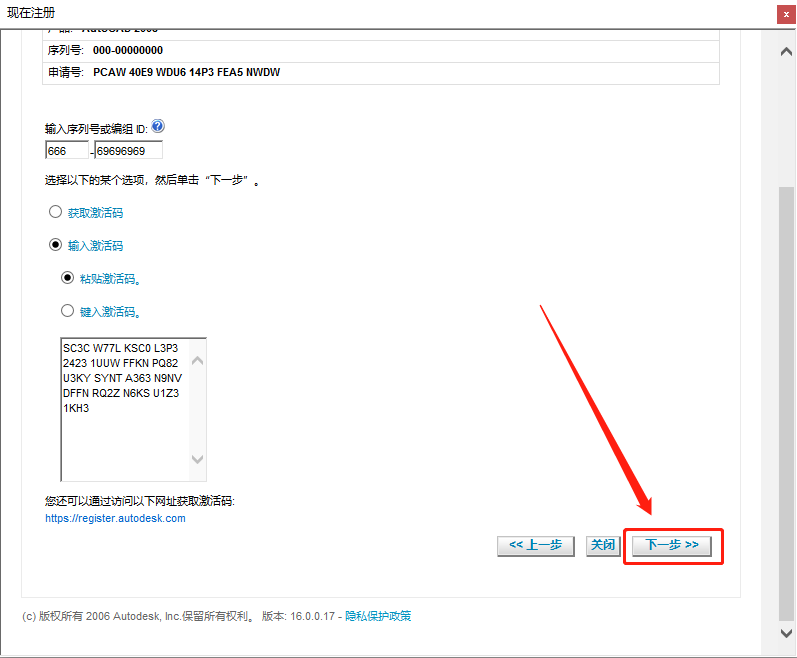
    25.粘贴好激活码后知识兔点击【下一步】。

    AutoCAD 2008下载安装教程-25

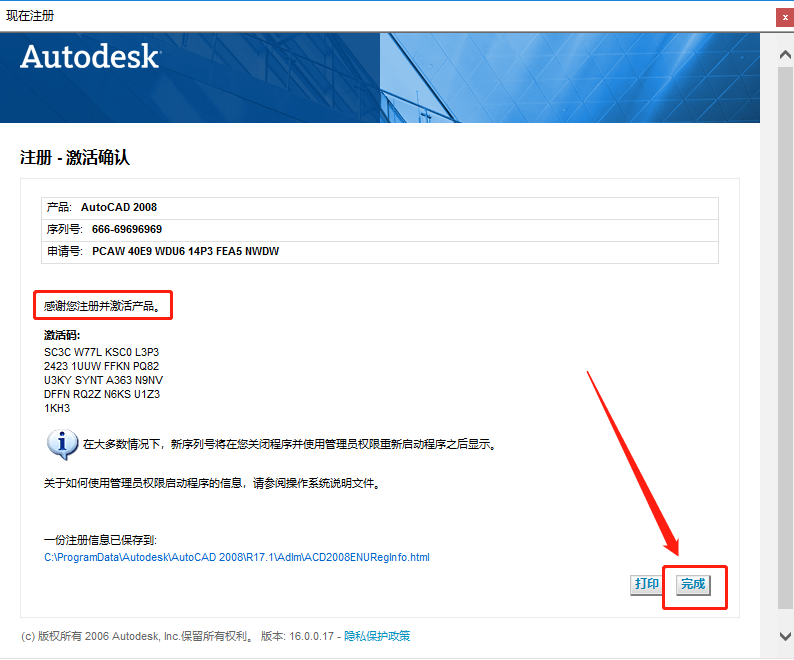
    26.显示激活成功,知识兔点击【完成】。

    AutoCAD 2008下载安装教程-26

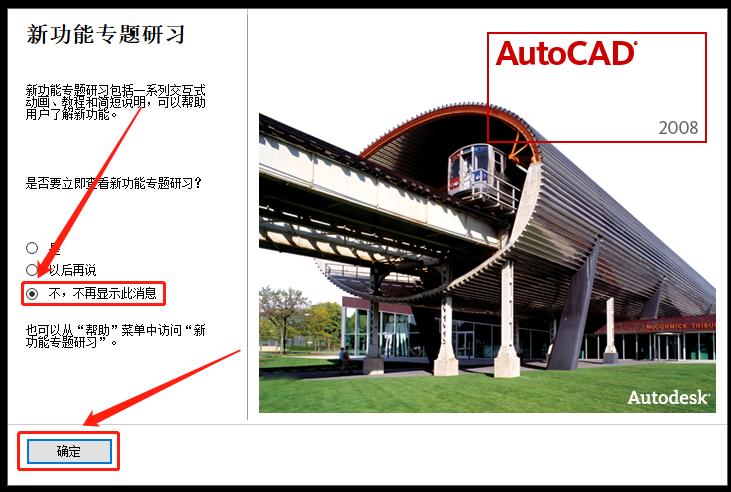
    27.选择【不,不在显示此消息】,然后知识兔点击【确定】。

    AutoCAD 2008下载安装教程-27

    28.安装完成,软件打开界面如下图所示。
    AutoCAD 2008下载安装教程-28

    下载体验

    请输入密码查看下载!

    如何免费获取密码?

    点击下载

  • AutoCAD 2007下载安装教程

    AutoCAD 是专业计算机辅助设计软件,知识兔用于二维绘图、详细绘制、设计文档和基本三维设计,广泛应用于室内设计、机械设计、工业制图、工程制图、土木建筑、装饰装潢、服装加工等多个行业领域。
    温馨提示:

    安装前一定要卸载之前电脑上安装过的CAD,并清理系统中所有的CAD残留文件,否则容易导致无法安装或最后安装失败。
    开始安装:

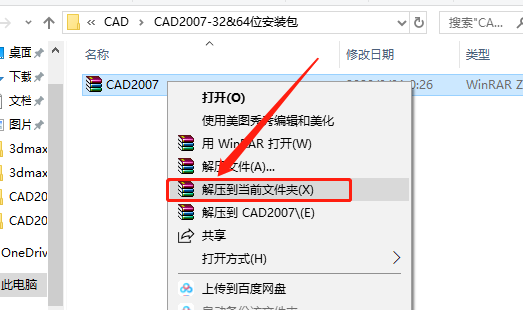
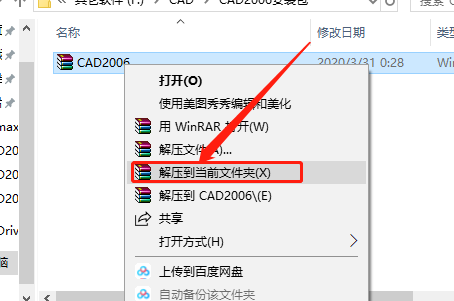
    1.知识兔打开下载好的软件安装包,鼠标右击软件压缩包,知识兔选择【解压到当前文件夹】。

    AutoCAD 2007下载安装教程-1

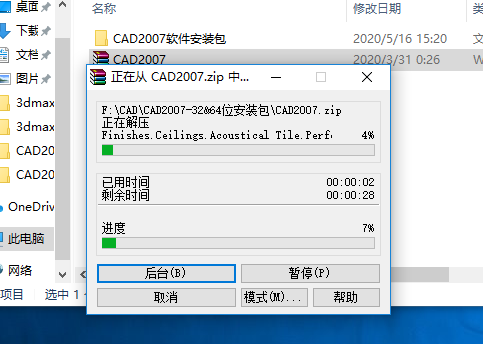
    2.压缩包解压中·····

    AutoCAD 2007下载安装教程-2

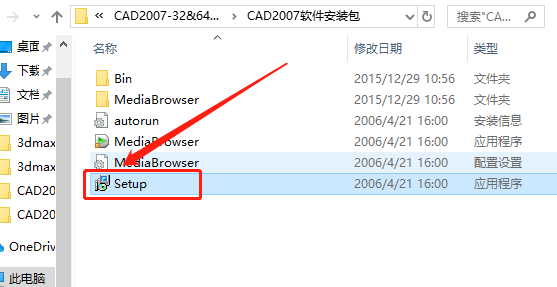
    3.知识兔双击打开【setup】安装程序。

    AutoCAD 2007下载安装教程-3

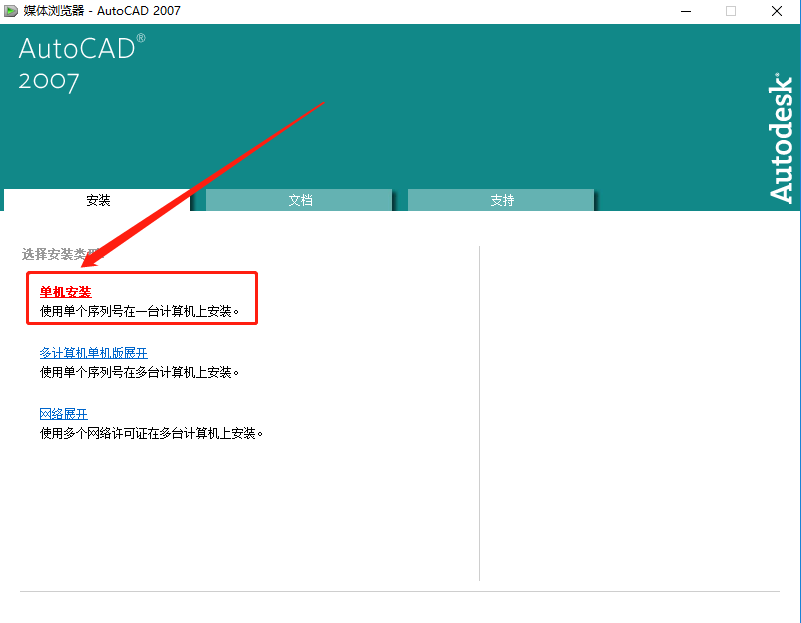
    4.知识兔点击【单机安装】。

    AutoCAD 2007下载安装教程-4

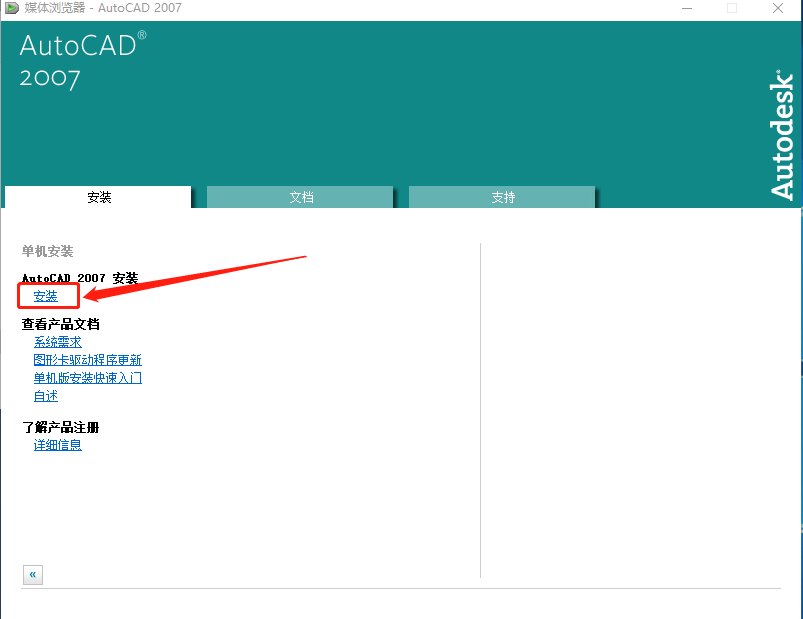
    5.知识兔点击【安装】。

    AutoCAD 2007下载安装教程-5

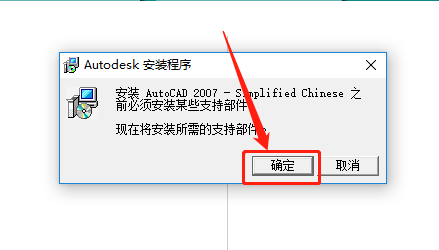
    6.知识兔点击【确定】。

    AutoCAD 2007下载安装教程-6

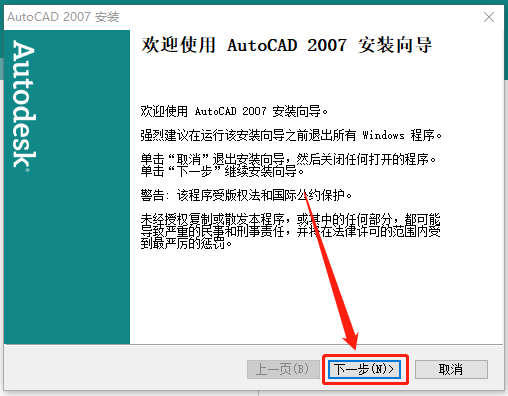
    7.知识兔点击【下一步】。

    AutoCAD 2007下载安装教程-7

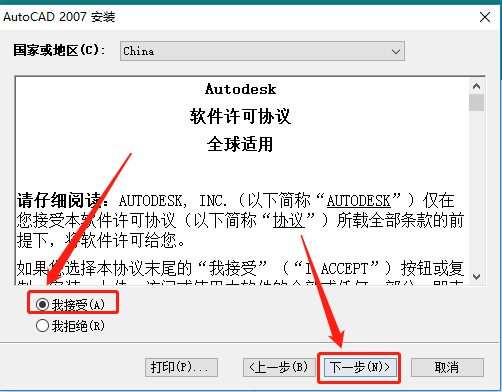
    8.选择【我接受】,然后知识兔点击【下一步】。

    AutoCAD 2007下载安装教程-8

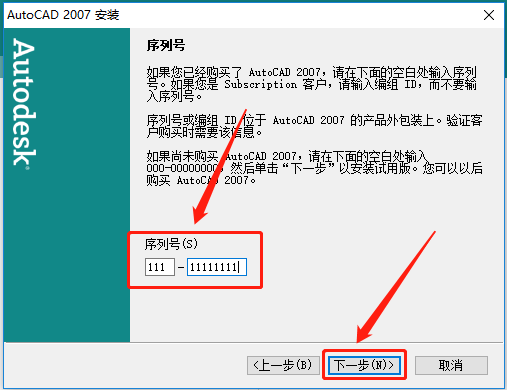
    9.输入序列号111-11111111,然后知识兔点击【下一步】。

    AutoCAD 2007下载安装教程-9

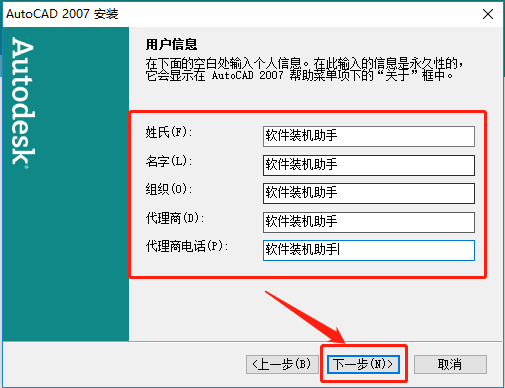
    10.填写用户信息,填写完成后知识兔点击【下一步】。

    AutoCAD 2007下载安装教程-10

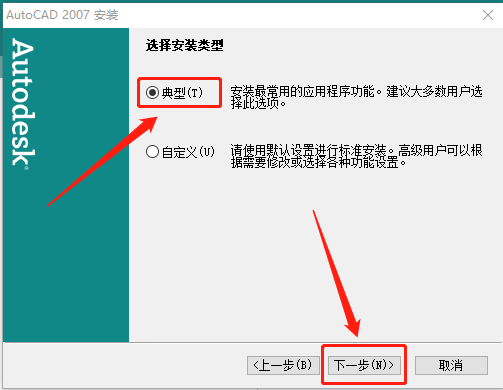
    11.选择典型,然后知识兔点击【下一步】。

    AutoCAD 2007下载安装教程-11

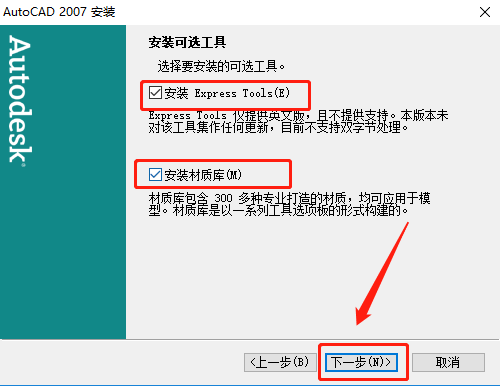
    12.勾选下图所示的两个选项,然后知识兔点击【下一步】。

    AutoCAD 2007下载安装教程-12

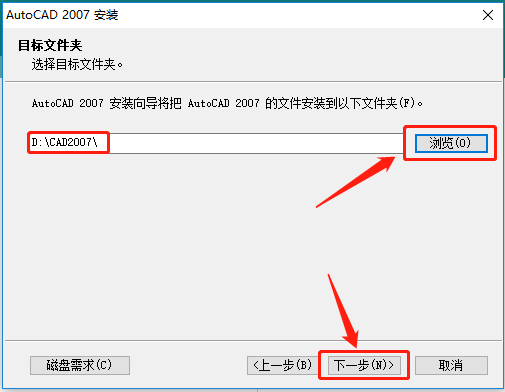
    13.知识兔点击【浏览】设置软件的安装路径,不设置话默认安装路径为C盘,我这里选择安装到D盘,并在D盘创建了一个名为CAD2007的文件夹,知识兔设置好安装路径后知识兔点击【下一步】。

    AutoCAD 2007下载安装教程-13

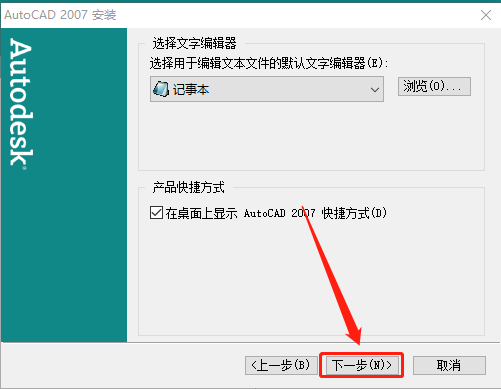
    14.直接知识兔点击【下一步】。

    AutoCAD 2007下载安装教程-14

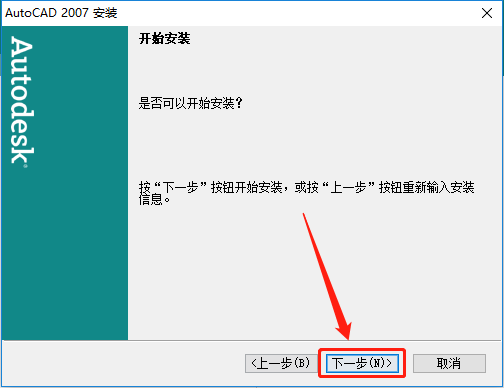
    15.知识兔点击【下一步】。

    AutoCAD 2007下载安装教程-15

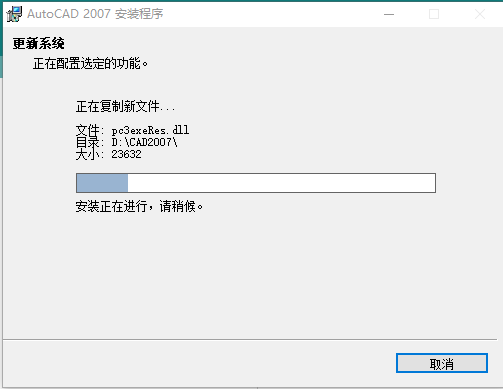
    16.软件安装中请等待。

    AutoCAD 2007下载安装教程-16

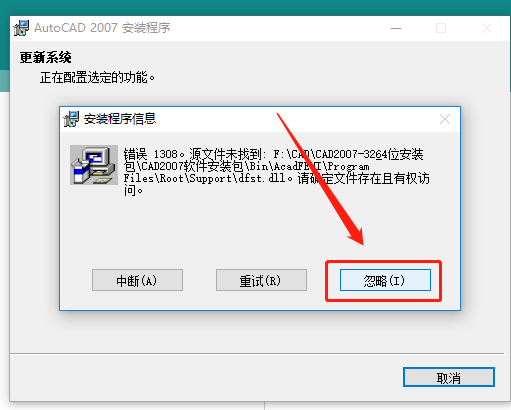
    17.知识兔点击【忽略】。

    AutoCAD 2007下载安装教程-17

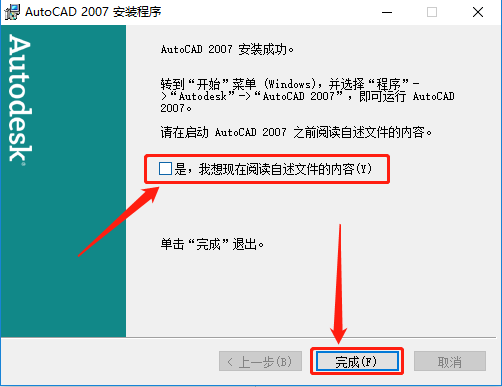
    18.取消勾选下图所示选项,然后知识兔点击【完成】。

    AutoCAD 2007下载安装教程-18

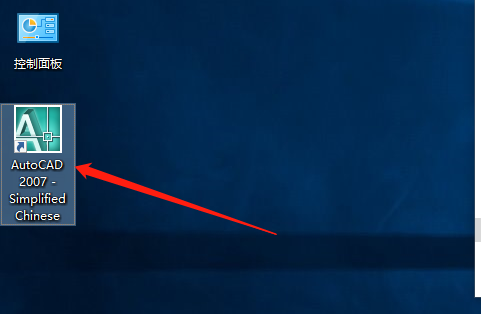
    19.在桌面上打开CAD2007软件

    AutoCAD 2007下载安装教程-19

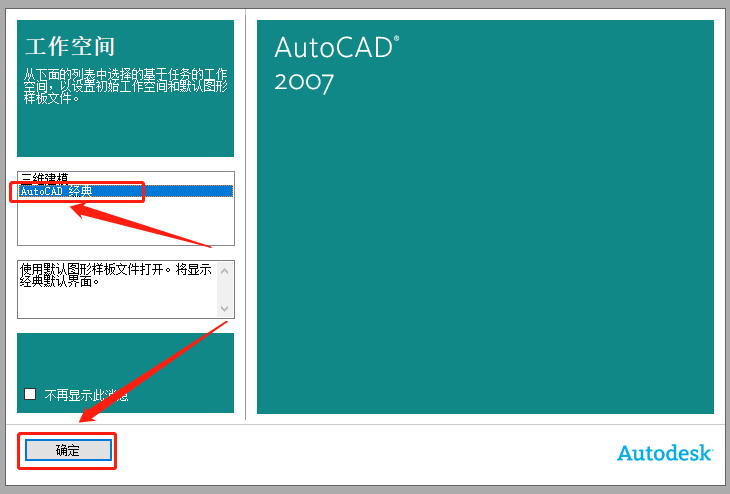
    20.初学者建议选择AutoCAD经典,然后知识兔点击【确定】。

    AutoCAD 2007下载安装教程-20

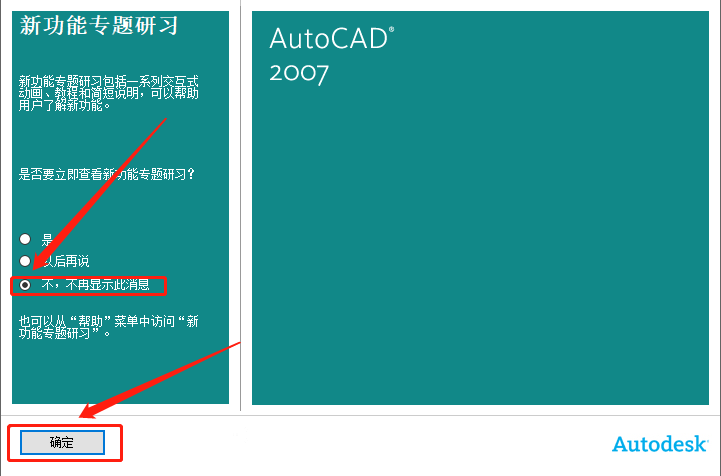
    21.选择【不,不在显示此消息】,然后知识兔点击【确定】。

    AutoCAD 2007下载安装教程-21

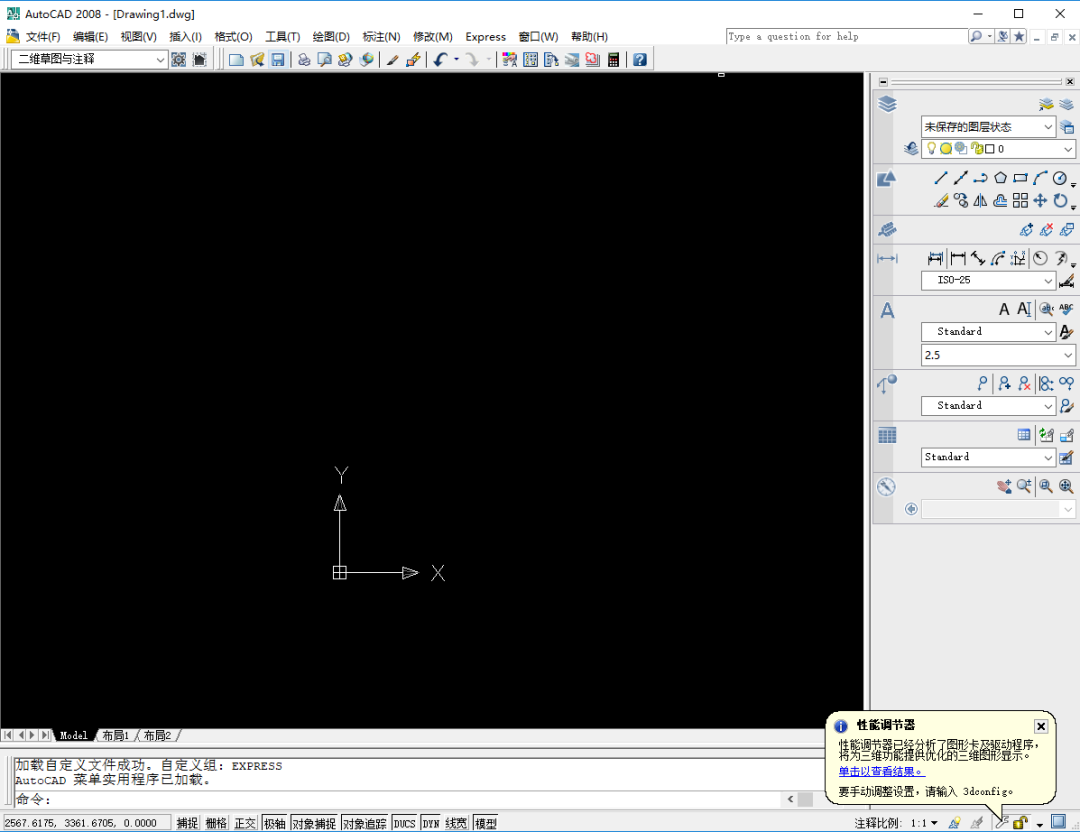
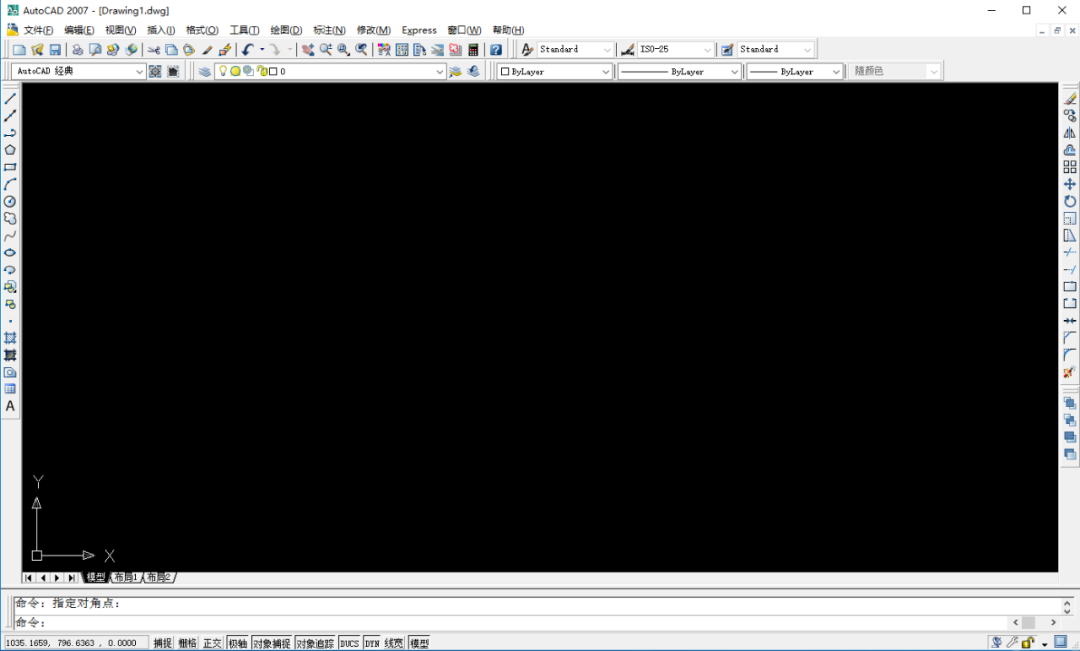
    22.安装完成,软件打开界面如下图所示,已是破解版可永久使用

    AutoCAD 2007下载安装教程-22

    下载体验

    请输入密码查看下载!

    如何免费获取密码?

    点击下载

  • AutoCAD 2006下载安装教程

    AutoCAD 是专业计算机辅助设计软件,知识兔用于二维绘图、详细绘制、设计文档和基本三维设计,广泛应用于室内设计、机械设计、工业制图、工程制图、土木建筑、装饰装潢、服装加工等多个行业领域。

    温馨提示:

    安装前一定要卸载之前电脑上安装过的CAD,并清理系统中所有的CAD残留文件,否则容易导致无法安装或最后安装失败。

    开始安装:

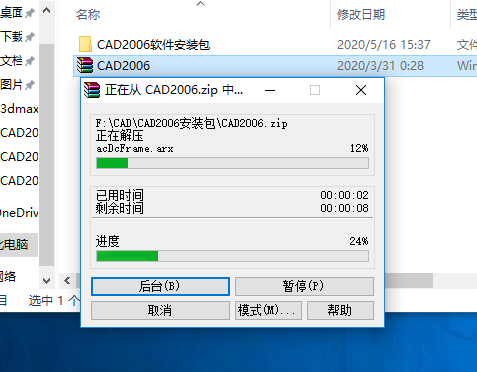
    1.知识兔打开下载好的软件安装包,鼠标右击软件压缩包,知识兔选择【解压到当前文件夹】。

    AutoCAD 2006下载安装教程-1

    2.压缩包解压中·····

    AutoCAD 2006下载安装教程-2

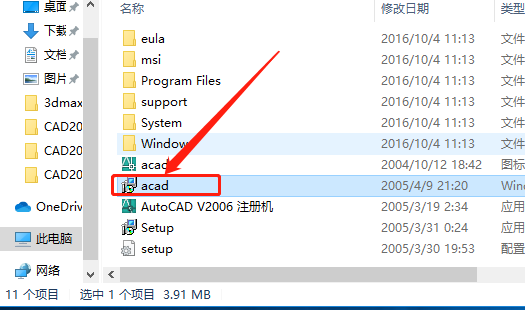
    3.知识兔双击打开【acad】安装程序。

    AutoCAD 2006下载安装教程-3

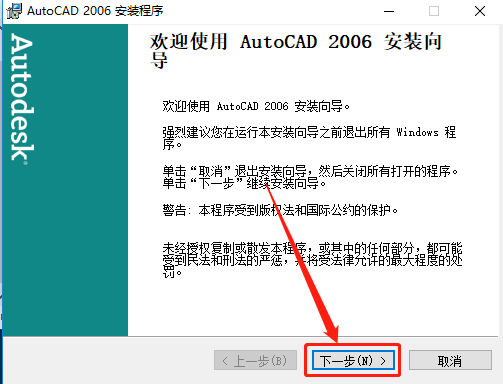
    4.知识兔点击【下一步】。

    AutoCAD 2006下载安装教程-4

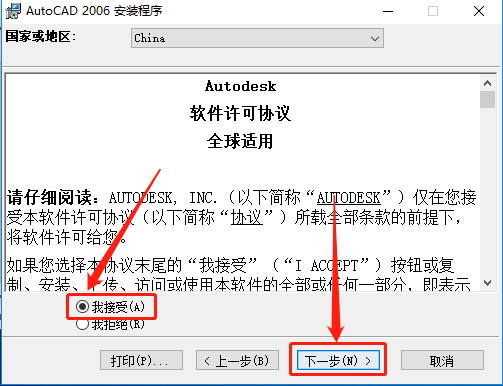
    5.选择【我接受】,然后知识兔点击【下一步】。

    AutoCAD 2006下载安装教程-5

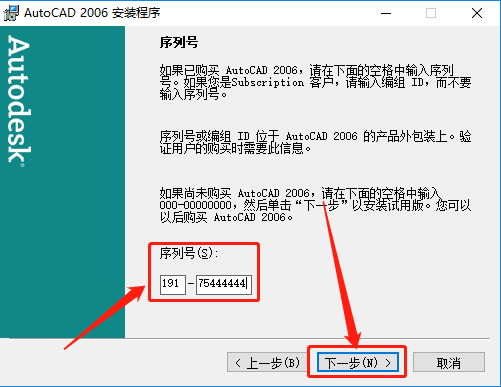
    6.输入序列号:191-75444444 ,然后知识兔点击【下一步】。

    AutoCAD 2006下载安装教程-6

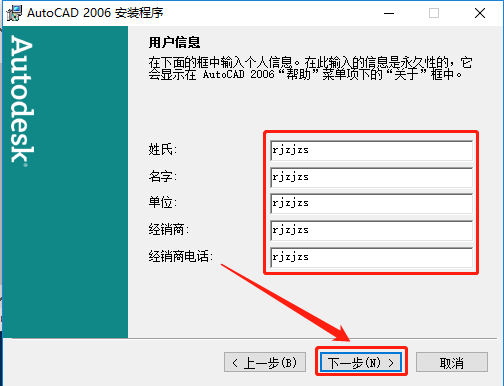
    7.填写用户信息,填写完成后知识兔点击【下一步】。

    AutoCAD 2006下载安装教程-7

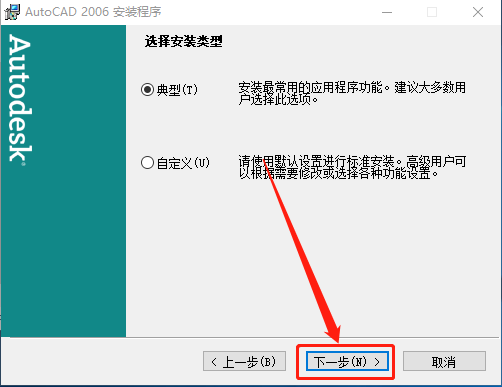
    8.选择【典型】,然后知识兔点击【下一步】。

    AutoCAD 2006下载安装教程-8

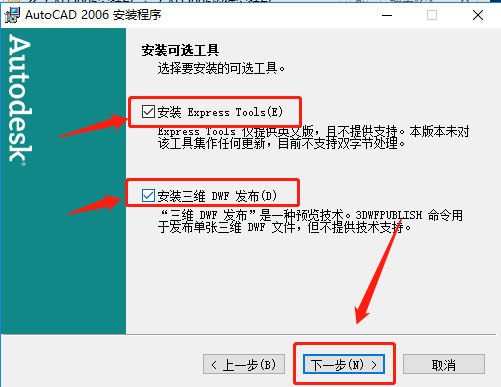
    9.勾选下图所示的两个选项,然后知识兔点击【下一步】。

    AutoCAD 2006下载安装教程-9

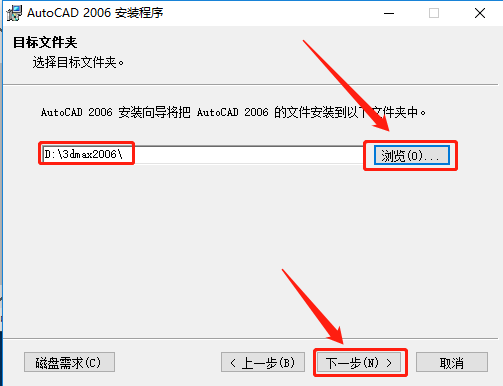
    10.知识兔点击【浏览】设置软件的安装路径,不设置话默认安装路径为C盘,我这里选择安装到D盘,并在D盘创建了一个名为CAD2006的文件夹,知识兔设置好安装路径后知识兔点击【下一步】。

    AutoCAD 2006下载安装教程-10

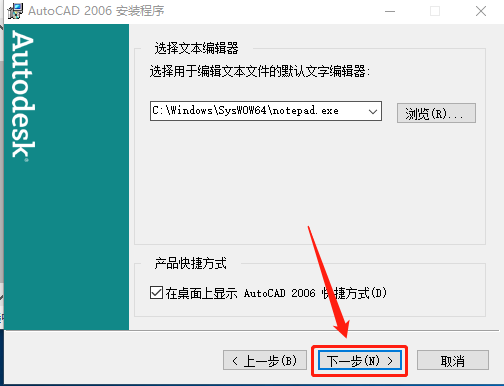
    11.直接知识兔点击【下一步】。

    AutoCAD 2006下载安装教程-11

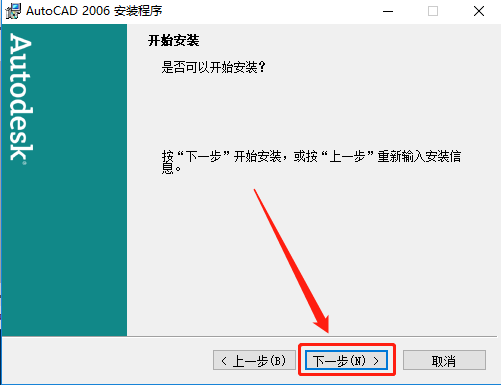
    12.知识兔点击【下一步】。

    AutoCAD 2006下载安装教程-12

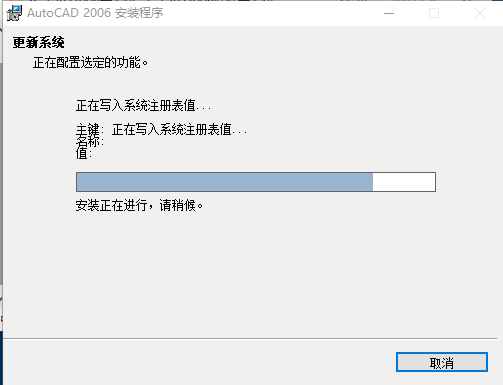
    13.软件安装中请等待

    AutoCAD 2006下载安装教程-13

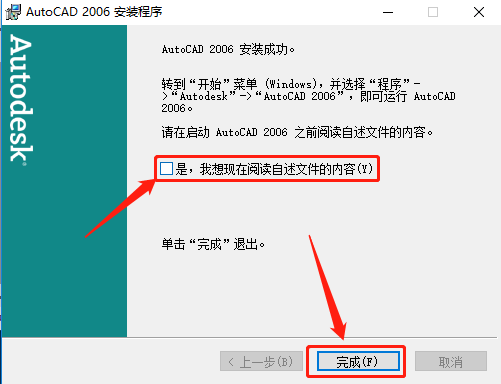
    14.取消勾选下图所示选项,然后知识兔点击【完成】。

    AutoCAD 2006下载安装教程-14

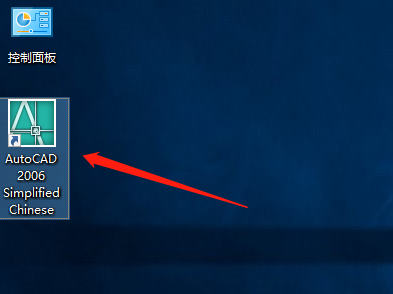
    15.在桌面上打开CAD2006软件

    AutoCAD 2006下载安装教程-15

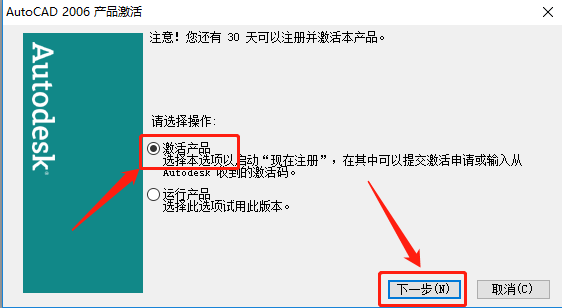
    16.选择【激活产品】,然后知识兔点击【下一步】。

    AutoCAD 2006下载安装教程-16

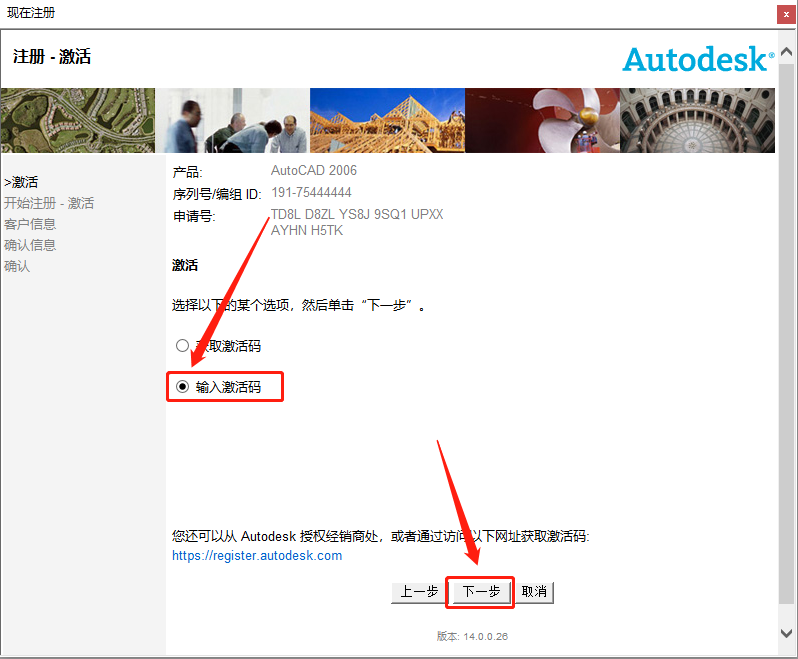
    17.选择【输入激活码】,然后知识兔点击【下一步】。

    AutoCAD 2006下载安装教程-17

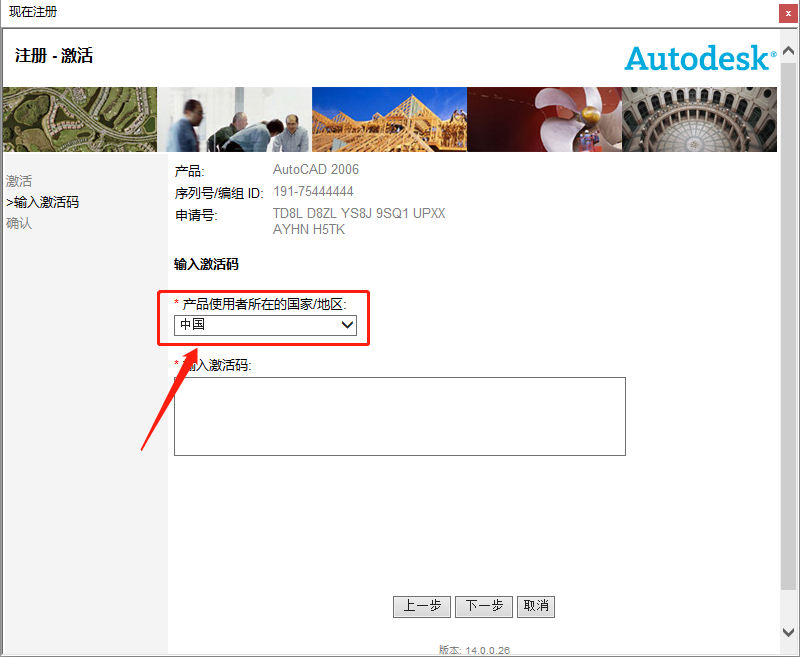
    18.地区选择【中国】。

    AutoCAD 2006下载安装教程-18

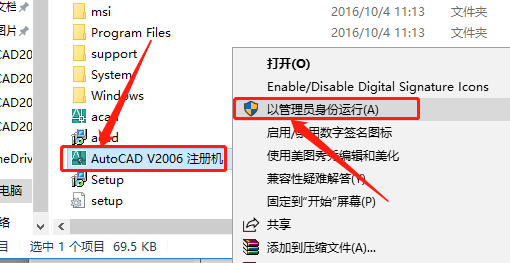
    19.返回到解压的文件夹,鼠标右击AutoCAD V2006注册机,知识兔选择以管理员身份运行

    温馨提示:

    (1)若打开后没有注册机文件,那是因为注册机是补丁,会被杀毒软件拦截或误杀,请把电脑里的杀毒软件和防火墙彻底关闭(Win10系统还需要关闭Defender),然后知识兔再重新解压安装包后继续此步骤即可,如何关闭杀毒软件和防火墙请在公众号消息栏回复2。

    (2)注册机操作步骤一定要严格按照教程操作,否则最后会导致激活错误。另外,如果知识兔一直激活不了,百分百和你没有彻底关闭杀毒软件以及操作步骤有关。

    (提供人工远程协助激活,需要的话可联系助手微信:zhushou5211或者QQ:540529175

    AutoCAD 2006下载安装教程-19

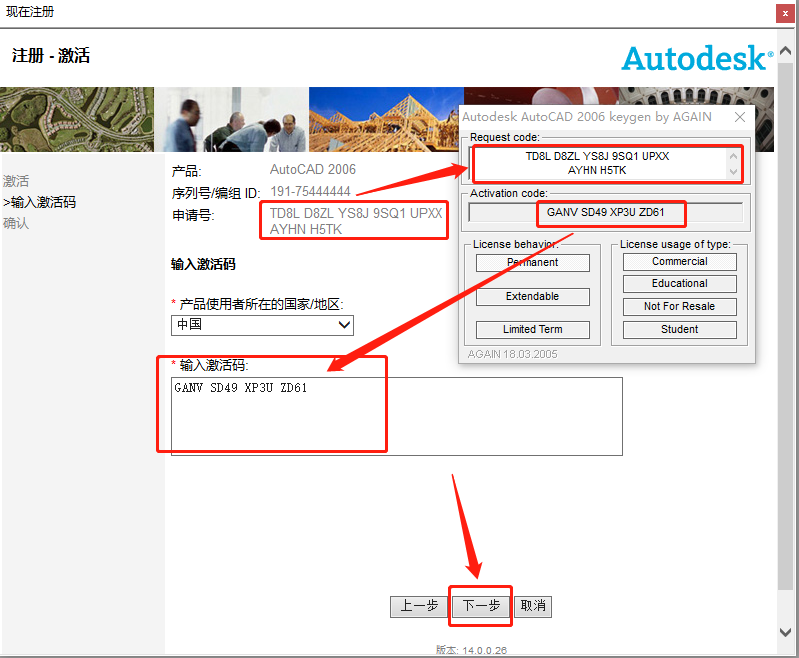
    20.使用【Ctrl+C】快捷键复制申请号,然后知识兔使用【Ctrl+V】快捷键粘贴至注册机的Request code方框中,接下来【Ctrl+C】快捷键复制Activation code方框中生成的激活码,然后知识兔使用【Ctrl+V】快捷键粘贴至软件的激活码处,粘贴好激活码后知识兔点击【下一步】。

    AutoCAD 2006下载安装教程-20

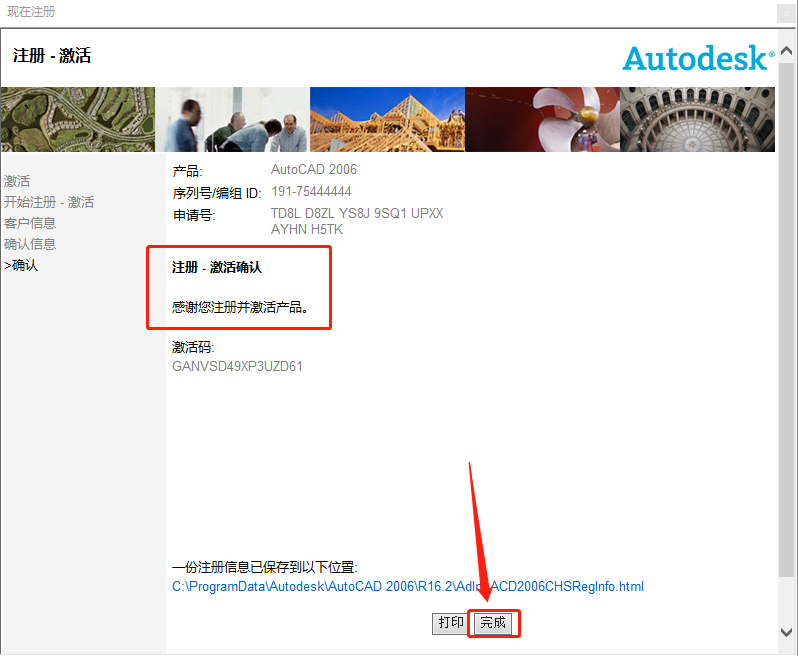
    21.显示激活成功,知识兔点击【完成】。

    AutoCAD 2006下载安装教程-21

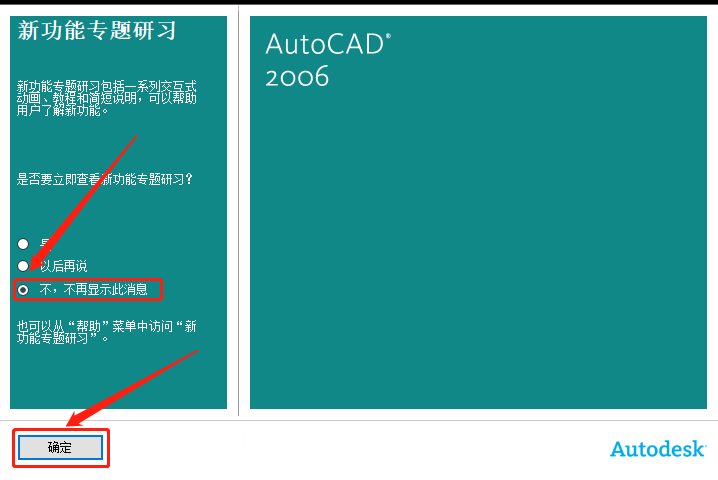
    22.选择【不,不在显示此消息】,然后知识兔点击【确定】。

    AutoCAD 2006下载安装教程-22

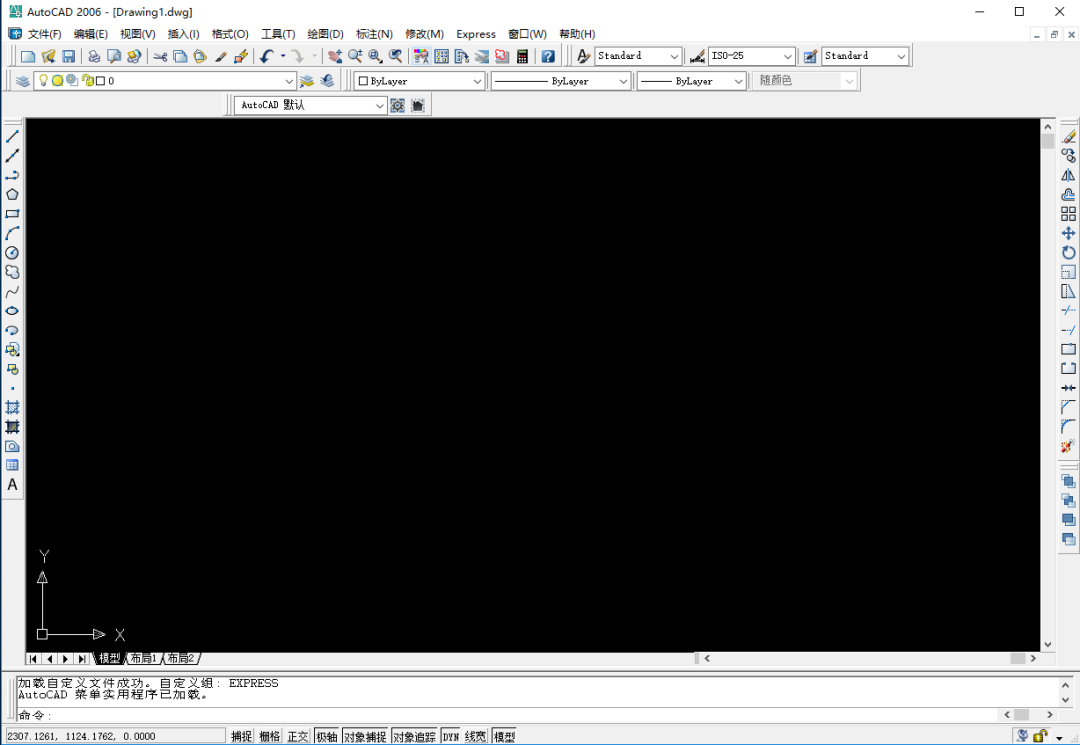
    23.安装完成,软件打开界面如下图所示

    AutoCAD 2006下载安装教程-23

    下载体验

    请输入密码查看下载!

    如何免费获取密码?

    点击下载

  • AutoCAD 2005下载安装教程

    AutoCAD 是专业计算机辅助设计软件,知识兔用于二维绘图、详细绘制、设计文档和基本三维设计,广泛应用于室内设计、机械设计、工业制图、工程制图、土木建筑、装饰装潢、服装加工等多个行业领域。

    温馨提示:

    安装前一定要卸载之前电脑上安装过的CAD,并清理系统中所有的CAD残留文件,否则容易导致无法安装或最后安装失败。

    开始安装:

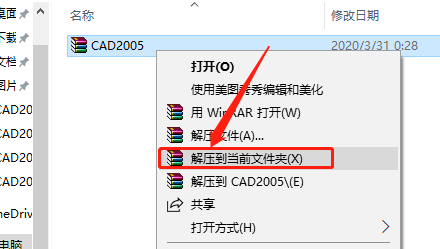
    1.知识兔打开下载好的软件安装包,鼠标右击软件压缩包,知识兔选择【解压到当前文件夹】。

    AutoCAD 2005下载安装教程-1

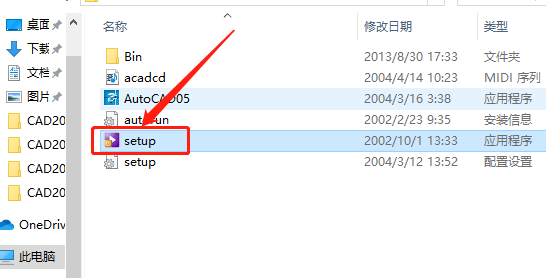
    2.知识兔双击打开【Setup】安装程序。

    AutoCAD 2005下载安装教程-2

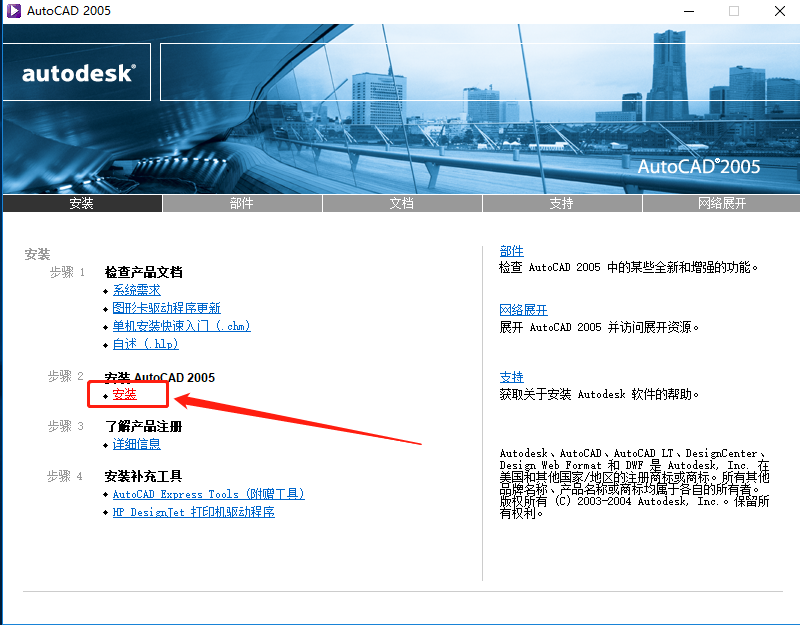
    3.知识兔点击【安装】。

    AutoCAD 2005下载安装教程-3

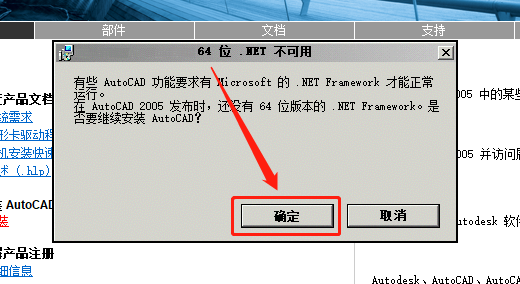
    4.知识兔点击【确定】。

    AutoCAD 2005下载安装教程-4

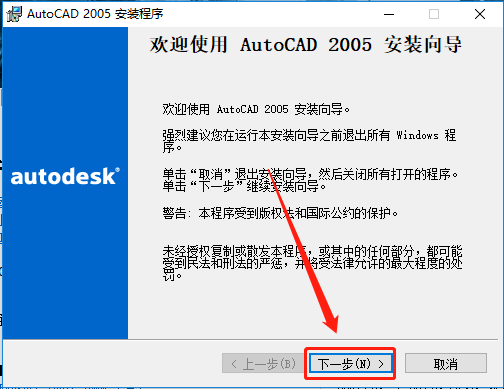
    5.知识兔点击【下一步】。

    AutoCAD 2005下载安装教程-5

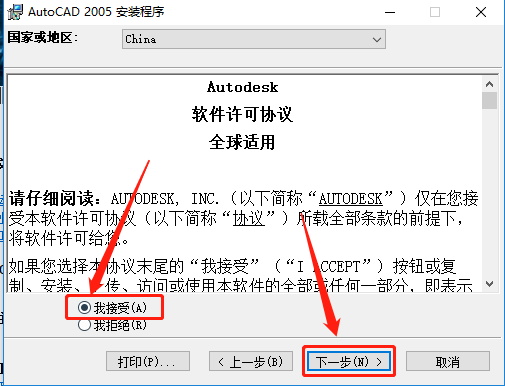
    6.选择【我接受】,然后知识兔点击【下一步】。

    AutoCAD 2005下载安装教程-6

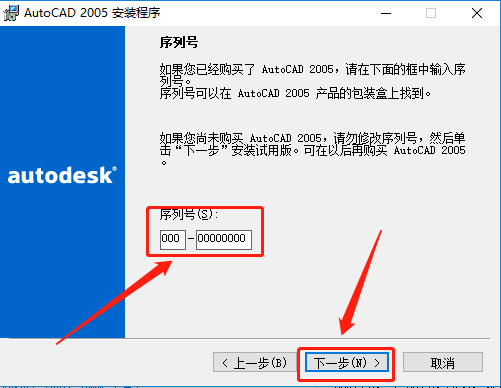
    7.输入序列号:000-00000000 ,然后知识兔点击【下一步】。

    AutoCAD 2005下载安装教程-7

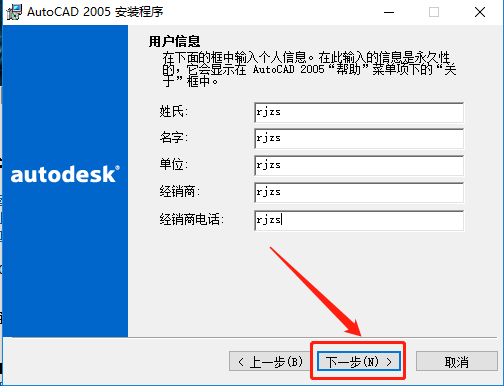
    8.填写用户信息,填写完成后知识兔点击【下一步】。

    AutoCAD 2005下载安装教程-8

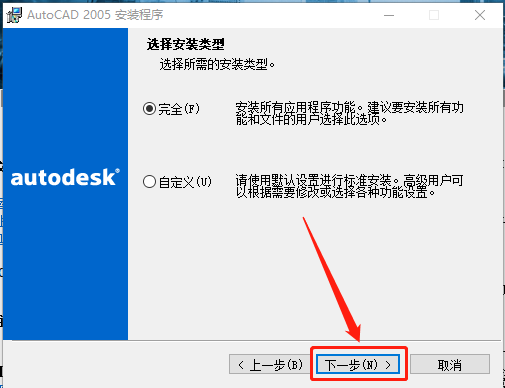
    9.选择【完全】,然后知识兔点击【下一步】。

    AutoCAD 2005下载安装教程-9

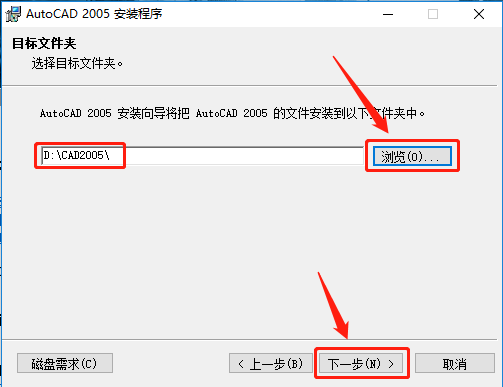
    10.知识兔点击【浏览】设置软件的安装路径,不设置话默认安装路径为C盘,我这里选择安装到D盘,并在D盘创建了一个名为CAD2005的文件夹,知识兔设置好安装路径后知识兔点击【下一步】。

    AutoCAD 2005下载安装教程-10

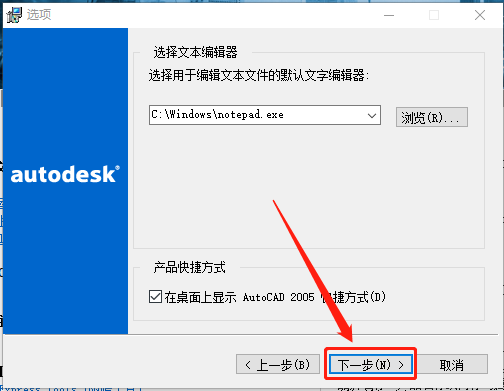
    11.直接知识兔点击【下一步】。

    AutoCAD 2005下载安装教程-11

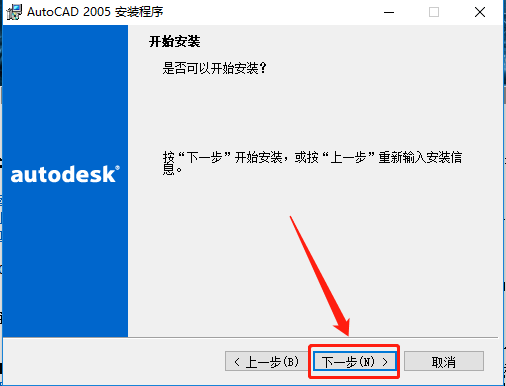
    12.知识兔点击【下一步】。

    AutoCAD 2005下载安装教程-12

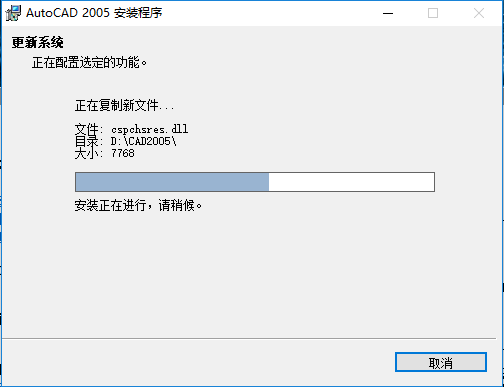
    13.软件安装中请等待

    AutoCAD 2005下载安装教程-13

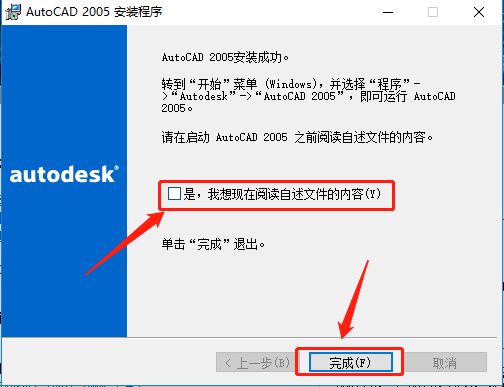
    14.取消勾选下图所示选项,然后知识兔点击【完成】。

    AutoCAD 2005下载安装教程-14

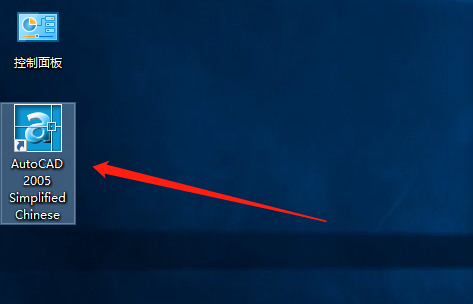
    15.在桌面上打开CAD2005软件。

    AutoCAD 2005下载安装教程-15

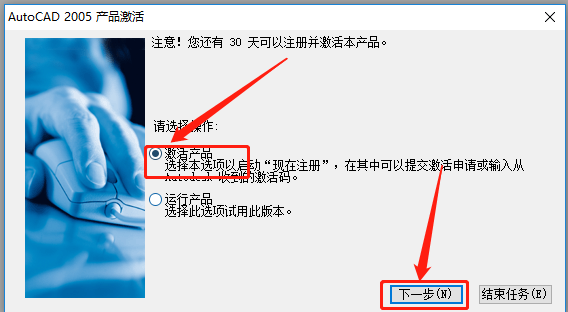
    16.选择【激活产品】,然后知识兔点击【下一步】。

    AutoCAD 2005下载安装教程-16

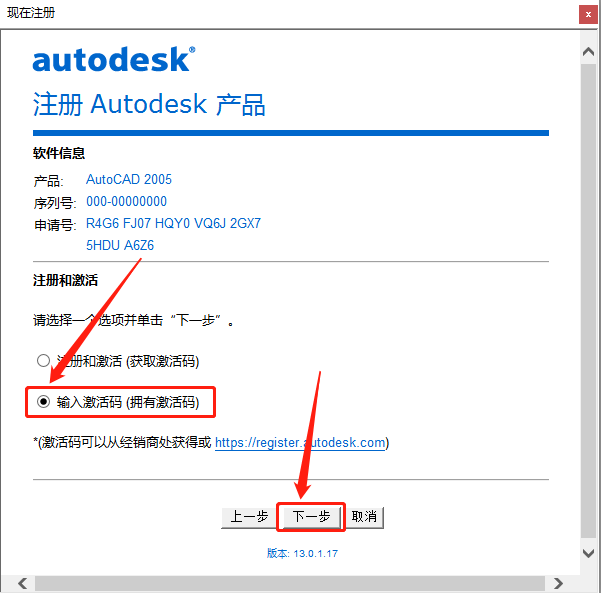
    17.选择【输入激活码】,然后知识兔点击【下一步】。

    AutoCAD 2005下载安装教程-17

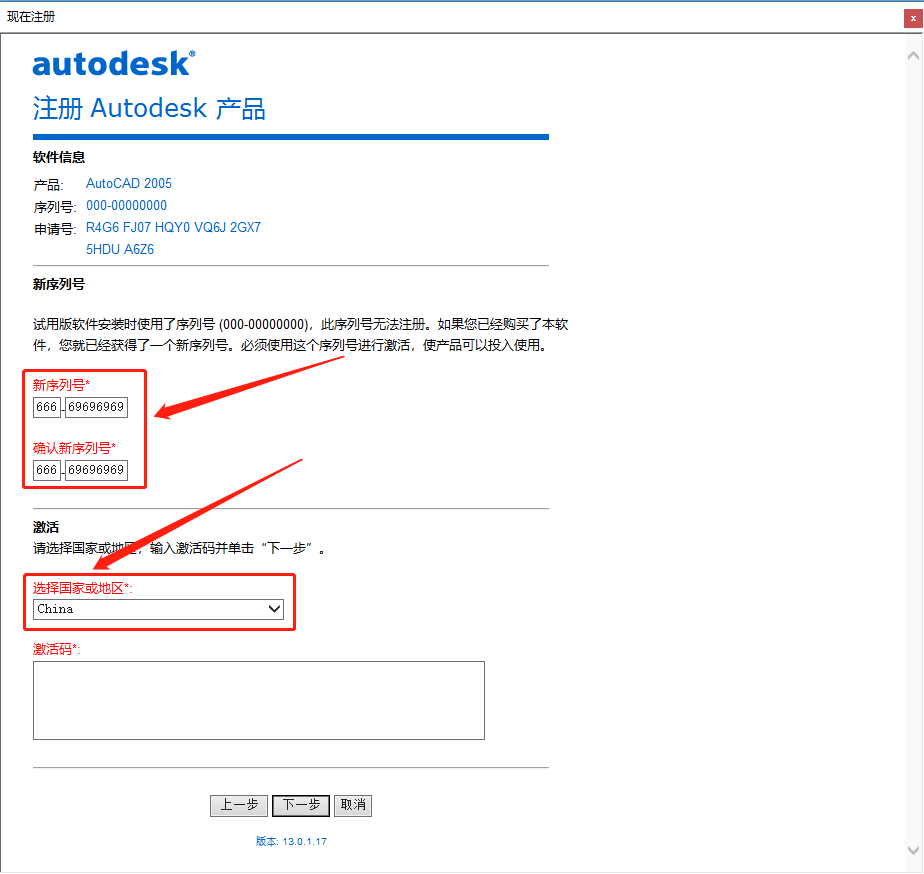
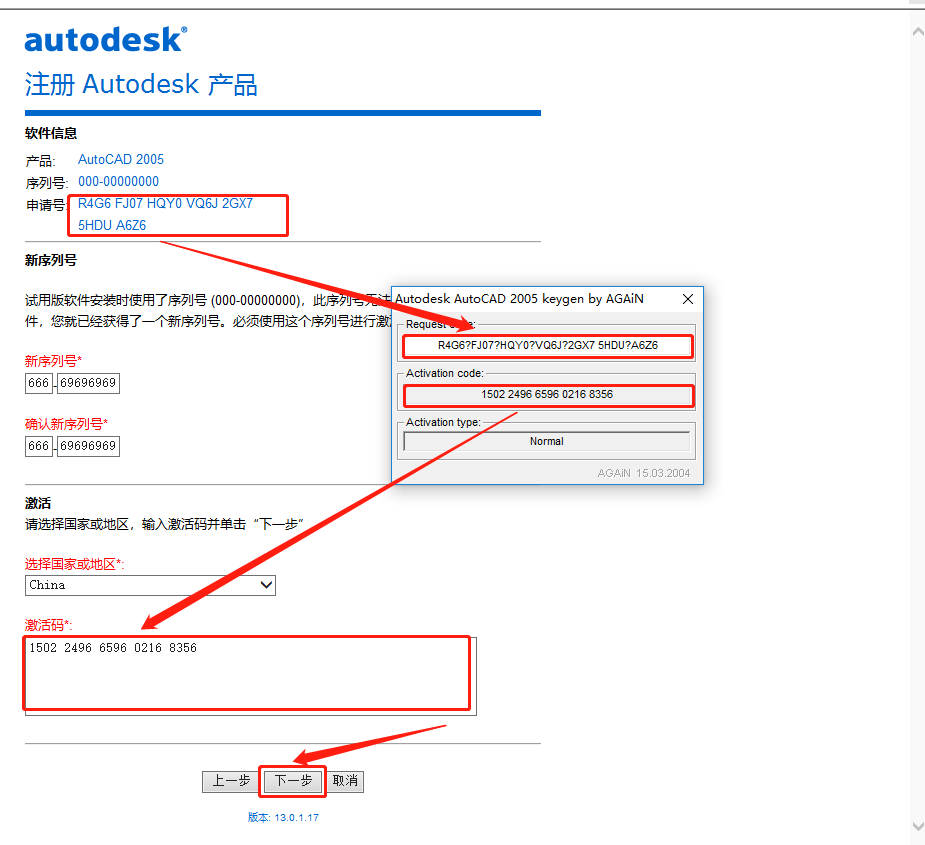
    18.输入新序列号:666-69696969,地区选择china。

    AutoCAD 2005下载安装教程-18

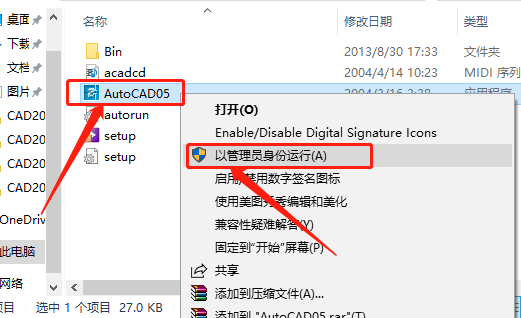
    19.返回到解压的文件夹,鼠标右击【AutoCAD05】注册机,知识兔选择【以管理员身份运行】。

    温馨提示:

    (1)若打开后没有注册机文件,那是因为注册机是补丁,会被杀毒软件拦截或误杀,请把电脑里的杀毒软件和防火墙彻底关闭(Win10系统还需要关闭Defender),然后知识兔再重新解压安装包后继续此步骤即可,如何关闭杀毒软件和防火墙请在公众号消息栏回复2。

    (2)注册机操作步骤一定要严格按照教程操作,否则最后会导致激活错误。另外,如果知识兔一直激活不了,百分百和你没有彻底关闭杀毒软件以及操作步骤有关。

    (提供人工远程协助激活,需要的话可联系助手微信:zhushou5211或者QQ:540529175

    AutoCAD 2005下载安装教程-19

    20.使用【Ctrl+C】快捷键复制申请号,然后知识兔使用【Ctrl+V】快捷键粘贴至注册机的Request方框中,接下来【Ctrl+C】快捷键复制Activation code方框中生成的激活码,然后知识兔使用【Ctrl+V】快捷键粘贴至软件的激活码处,粘贴好激活码后知识兔点击【下一步】。

    AutoCAD 2005下载安装教程-20

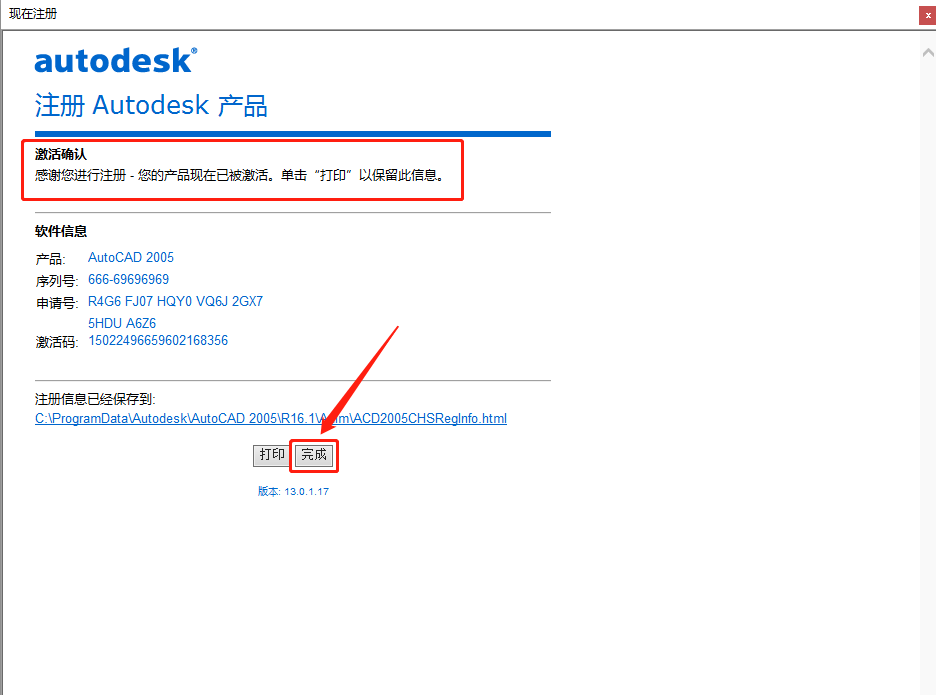
    21.显示激活成功,知识兔点击【完成】。

    AutoCAD 2005下载安装教程-21

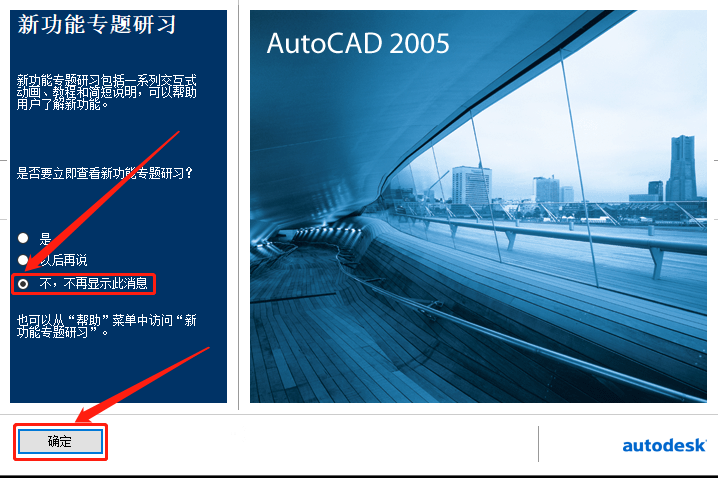
    22.选择【不,不在显示此消息】,然后知识兔点击【确定】。

    AutoCAD 2005下载安装教程-22

    23.软件打开界面如下图所示

    AutoCAD 2005下载安装教程-23

    下载体验

    请输入密码查看下载!

    如何免费获取密码?

    点击下载

  • AutoCAD 2004下载安装教程

    AutoCAD 是专业计算机辅助设计软件,知识兔用于二维绘图、详细绘制、设计文档和基本三维设计,广泛应用于室内设计、机械设计、工业制图、工程制图、土木建筑、装饰装潢、服装加工等多个行业领域。

    温馨提示:

    安装前一定要卸载之前电脑上安装过的CAD,并清理系统中所有的CAD残留文件,否则容易导致无法安装或最后安装失败。

    开始安装:

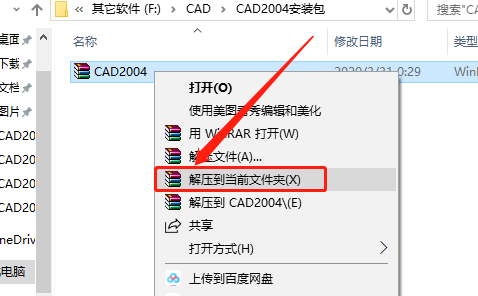
    1.知识兔打开下载好的软件安装包,鼠标右击软件压缩包,知识兔选择【解压到当前文件夹】。

    AutoCAD 2004下载安装教程-1

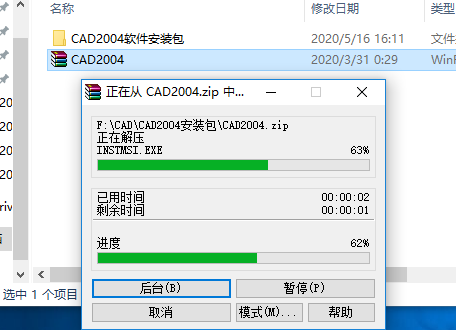
    2.压缩包解压中····

    AutoCAD 2004下载安装教程-2

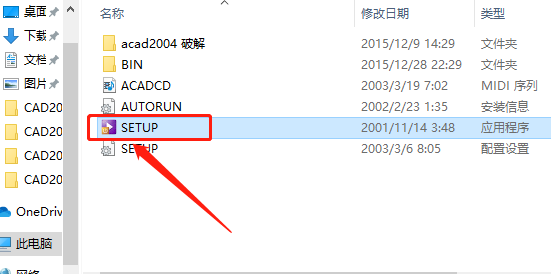
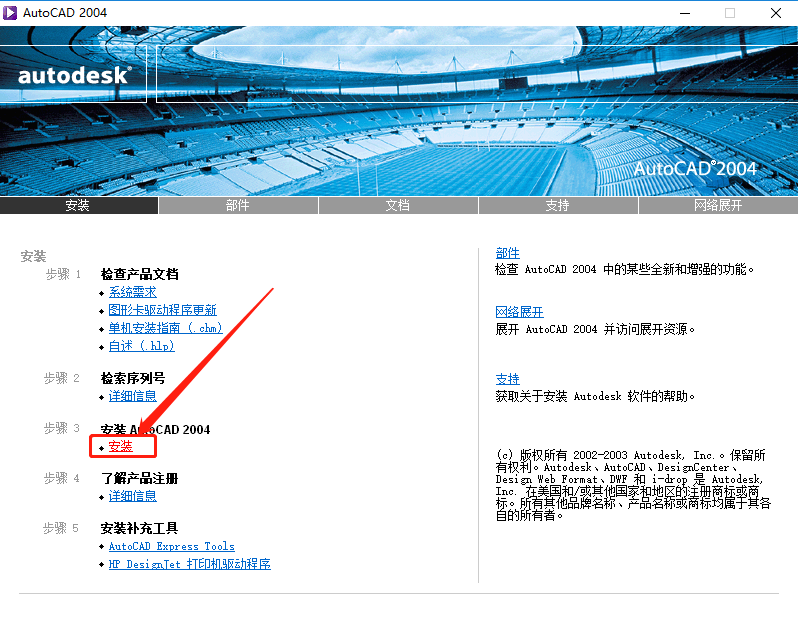
    3.知识兔双击打开【SETUP】安装程序。

    AutoCAD 2004下载安装教程-3

    4.知识兔点击【安装】。

    AutoCAD 2004下载安装教程-4

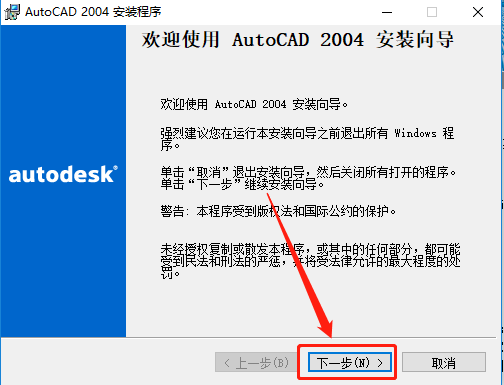
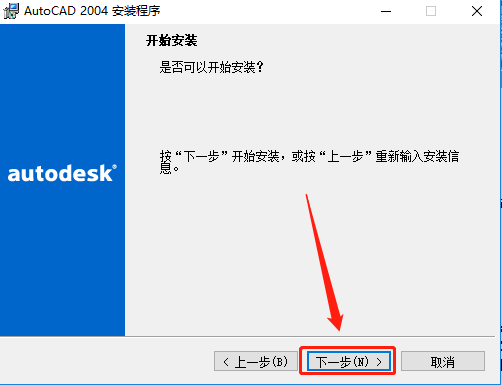
    5.知识兔点击【下一步】。

    AutoCAD 2004下载安装教程-5

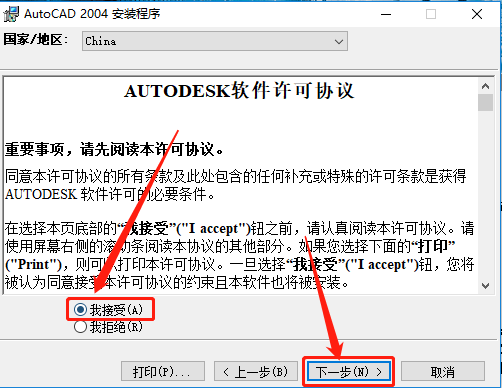
    6.选择【我接受】,然后知识兔点击【下一步】。

    AutoCAD 2004下载安装教程-6

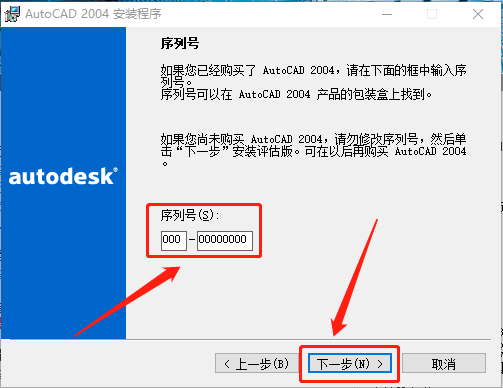
    7.输入序列号:000-00000000 或 400-12345678,然后知识兔点击【下一步】。

    AutoCAD 2004下载安装教程-7

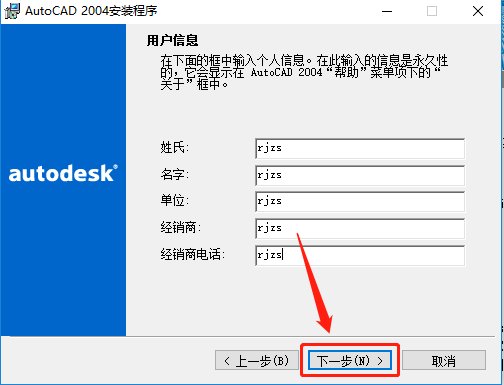
    8.填写用户信息,填写完成后知识兔点击【下一步】。

    AutoCAD 2004下载安装教程-8

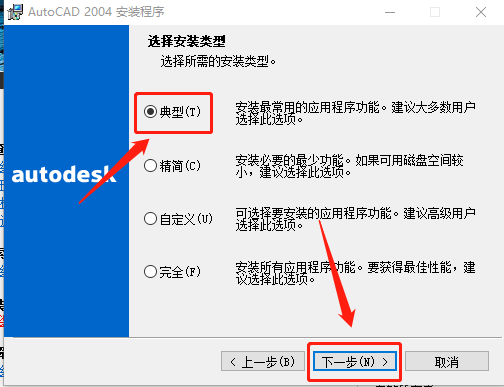
    9.选择【典型】,然后知识兔点击【下一步】。

    AutoCAD 2004下载安装教程-9

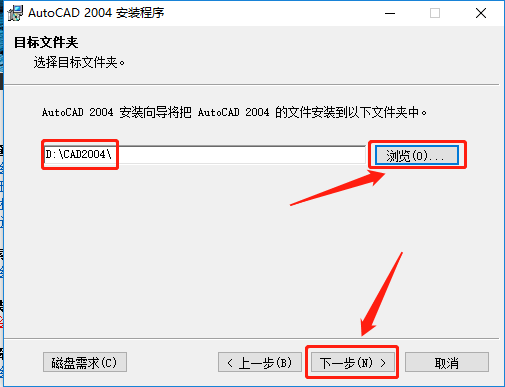
    10.知识兔点击【浏览】设置软件的安装路径,不设置话默认安装路径为C盘,我这里选择安装到D盘,并在D盘创建了一个名为CAD2004的文件夹,知识兔设置好安装路径后知识兔点击【下一步】。

    AutoCAD 2004下载安装教程-10

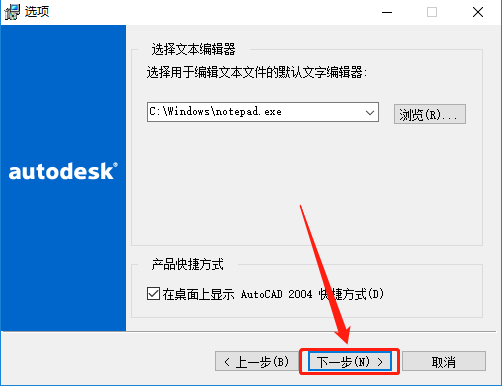
    11.直接知识兔点击【下一步】。

    AutoCAD 2004下载安装教程-11

    12.知识兔点击【下一步】。

    AutoCAD 2004下载安装教程-12

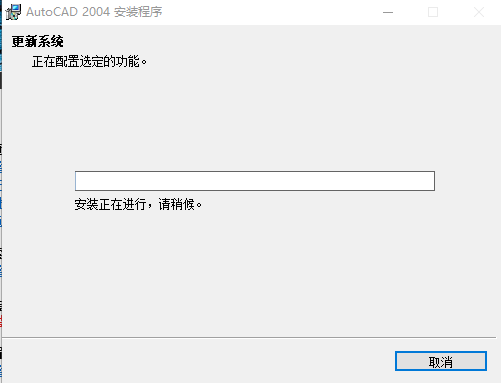
    13.软件安装中请等待

    AutoCAD 2004下载安装教程-13

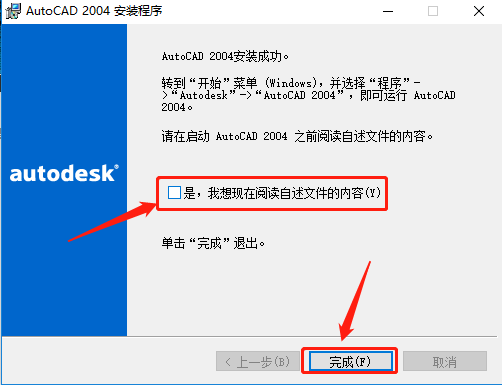
    14.取消勾选下图所示选项,然后知识兔点击【完成】。

    AutoCAD 2004下载安装教程-14

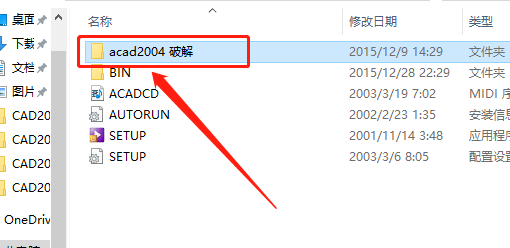
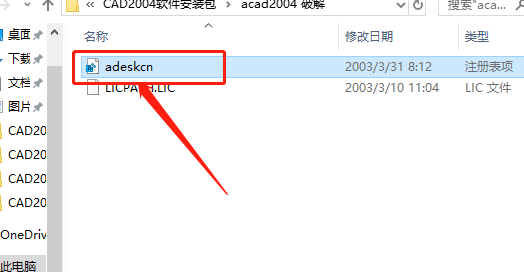
    15.返回到解压的文件夹,知识兔打开【acad2004破解】文件夹。

    AutoCAD 2004下载安装教程-15

    16.知识兔双击打开【adeskcn】文件。

    AutoCAD 2004下载安装教程-16

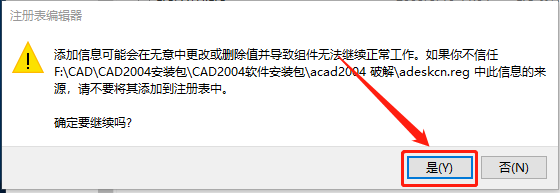
    17.知识兔点击【是】。

    AutoCAD 2004下载安装教程-17

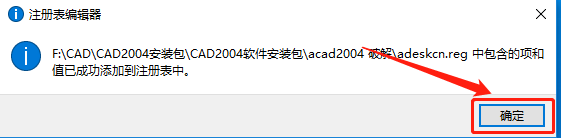
    18.知识兔点击【确定】。

    AutoCAD 2004下载安装教程-18

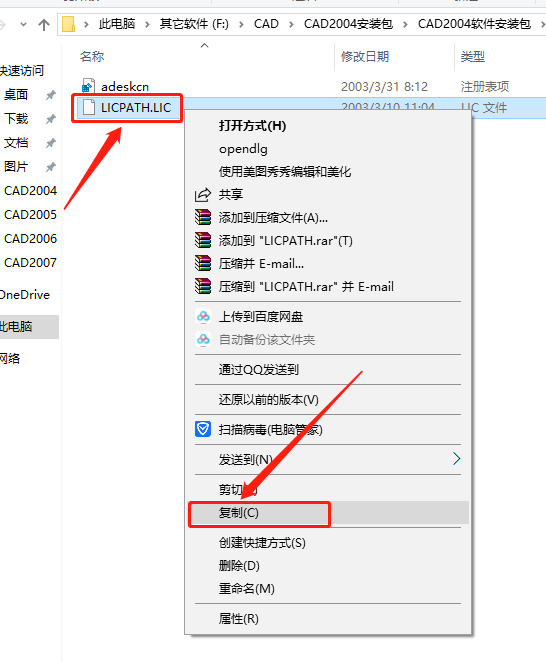
    19.鼠标右击【LICPATH.LIC】文件选择【复制】。

    AutoCAD 2004下载安装教程-19

    20.在桌面上找到CAD2004软件图标,鼠标右击选择【打开文件所在位置】。

    AutoCAD 2004下载安装教程-20

    21.在打开的文件夹空白处鼠标右击选择【粘贴】。

    AutoCAD 2004下载安装教程-21

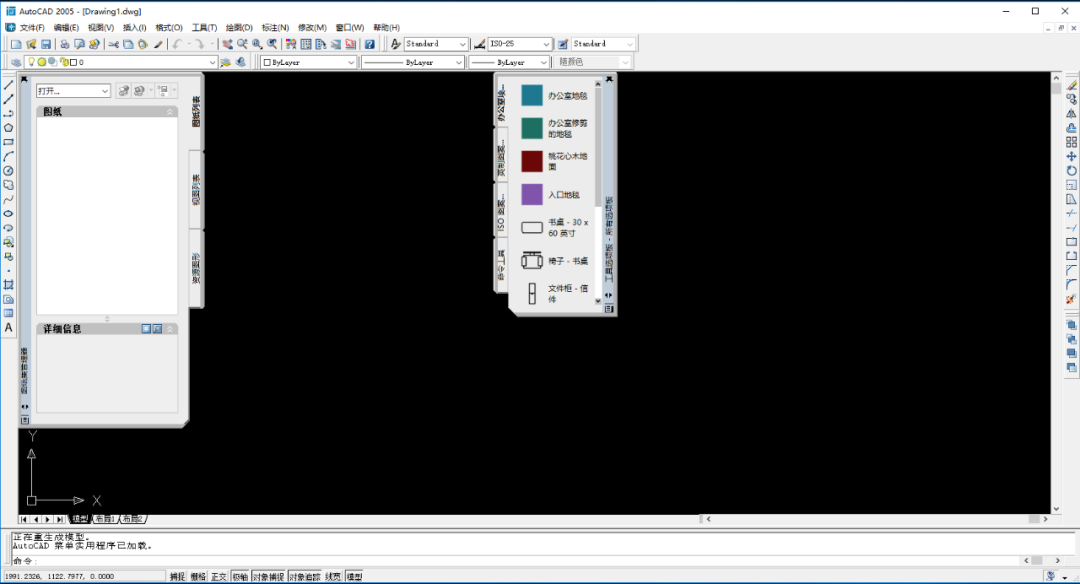
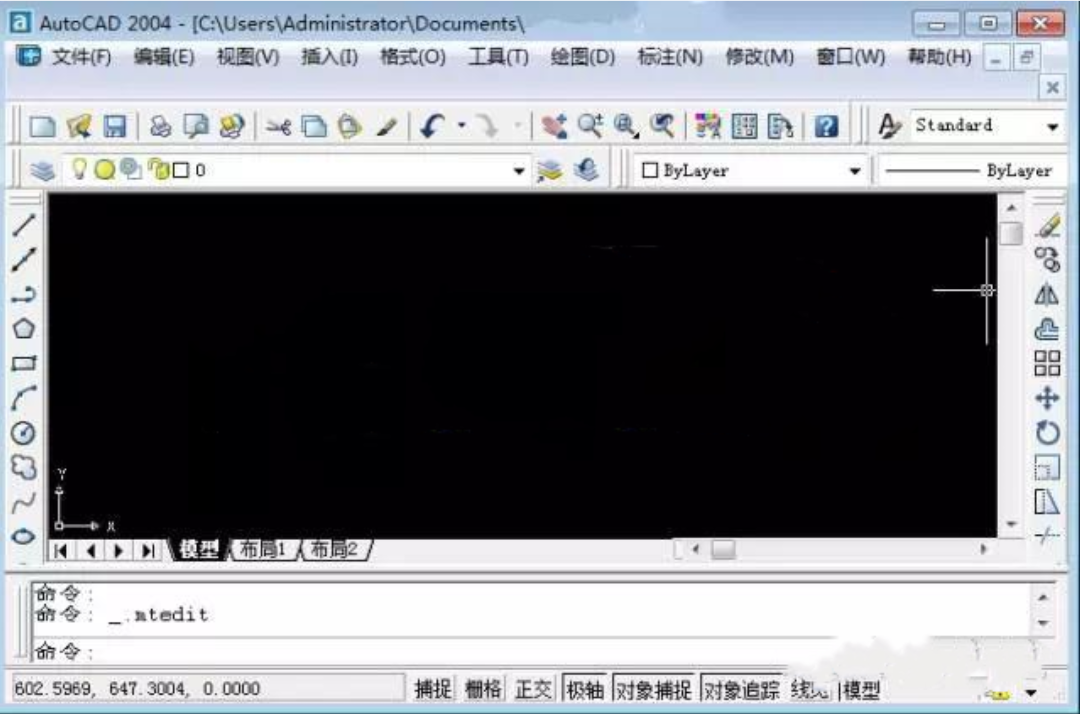
    22.在桌面上打开CAD2004软件,软件打开界面如下图所示

    AutoCAD 2004下载安装教程-22

    下载体验

    请输入密码查看下载!

    如何免费获取密码?

    点击下载


Warning: error_log(/home/wwwroot/hixiaotu.com/wp-content/plugins/spider-analyser/#log/log-1000.txt): Failed to open stream: No such file or directory in /home/wwwroot/hixiaotu.com/wp-content/plugins/spider-analyser/spider.class.php on line 2966