分类: 图形图像

  • AutoCAD 2019下载安装教程

    AutoCAD 是专业计算机辅助设计软件,知识兔用于二维绘图、详细绘制、设计文档和基本三维设计,广泛应用于室内设计、机械设计、工业制图、工程制图、土木建筑、装饰装潢、服装加工等多个行业领域。

    温馨提示:

    1.因为注册机是补丁,会被杀毒软件和防火墙拦截,所以安装前请关闭电脑里的杀毒软件和防火墙(Win10系统还需要关闭Defender),如何关闭请在公众号消息栏回复2或者百度。

    2.安装前一定要卸载之前电脑上安装过的CAD,并清理系统中所有的CAD残留文件,否则容易导致无法安装或最后安装失败。

    开始安装:

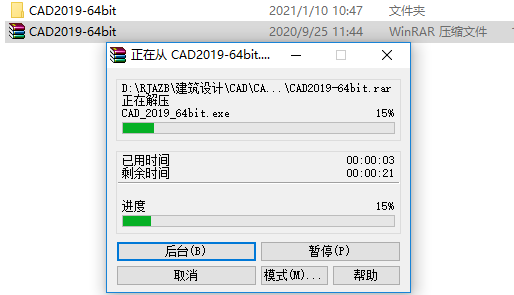
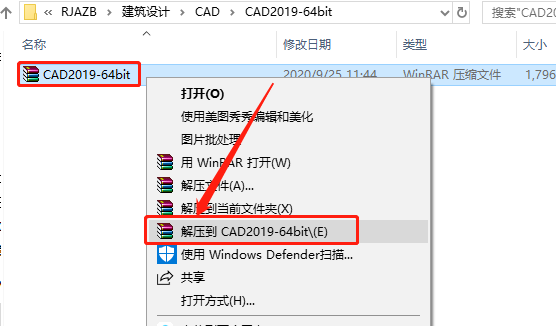
    1.知识兔打开下载好的CAD2019安装包,鼠标右击压缩包,知识兔选择解压到【CAD2019-64bit】。
    AutoCAD 2019下载安装教程-1

    2.压缩包解压过程中请耐心等待。

    AutoCAD 2019下载安装教程-2

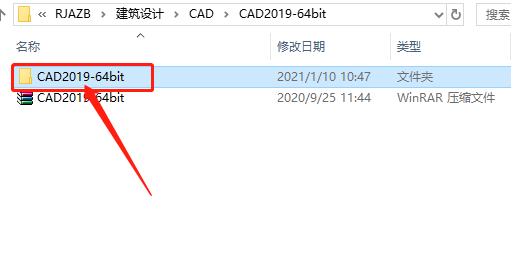
    3.知识兔打开解压的【CAD2019-64bit】文件夹。

    AutoCAD 2019下载安装教程-3

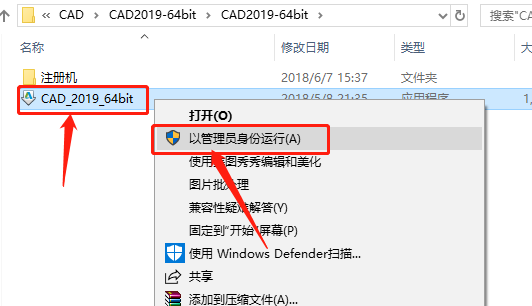
    4.知识兔双击打开【CAD_2019_64bit】安装程序。

    AutoCAD 2019下载安装教程-4

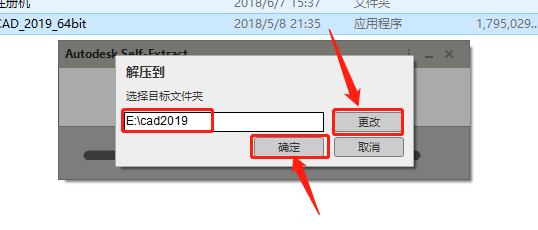
    5.知识兔点击【更改】选择解压目标文件夹,可在D盘或其它盘里面新建一个CAD文件夹(文件夹名称中不要有中文),知识兔设置好解压路径后知识兔点击【确定】。
    AutoCAD 2019下载安装教程-5

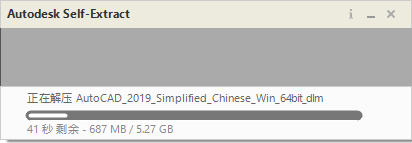
    6.安装程序解压中······

    AutoCAD 2019下载安装教程-6

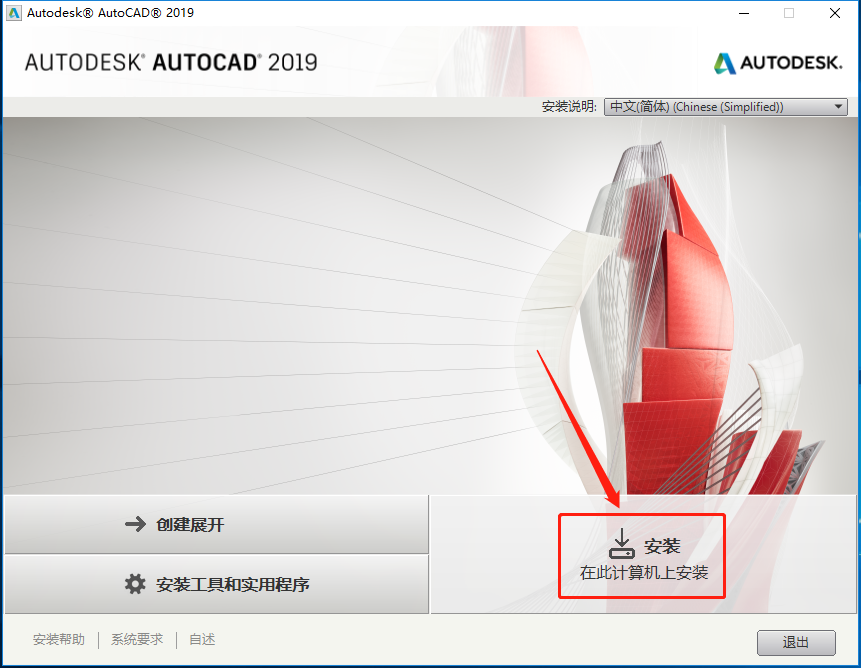
    7.知识兔点击【安装】。

    AutoCAD 2019下载安装教程-7

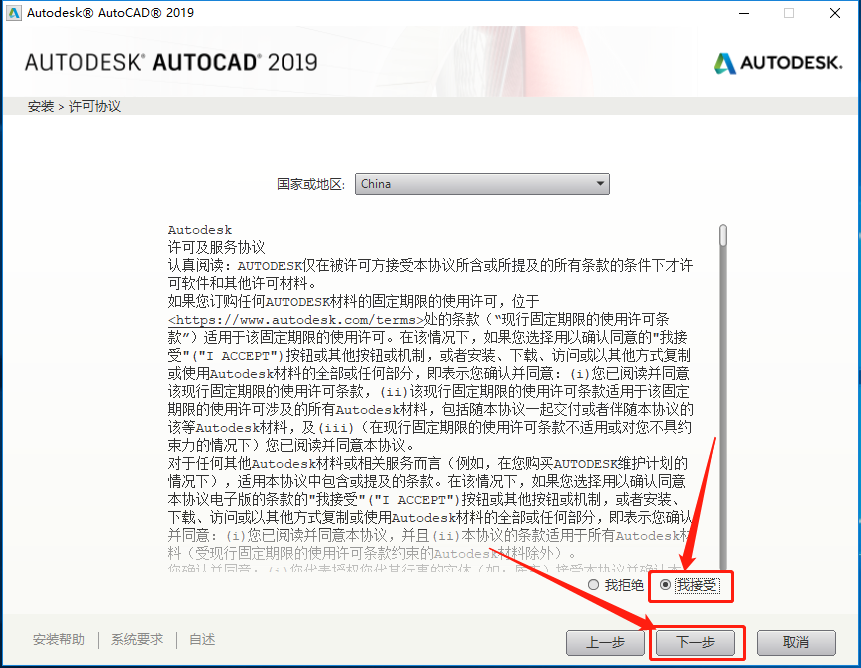
    8.选择【我接受】,然后知识兔点击【下一步】。

    AutoCAD 2019下载安装教程-8

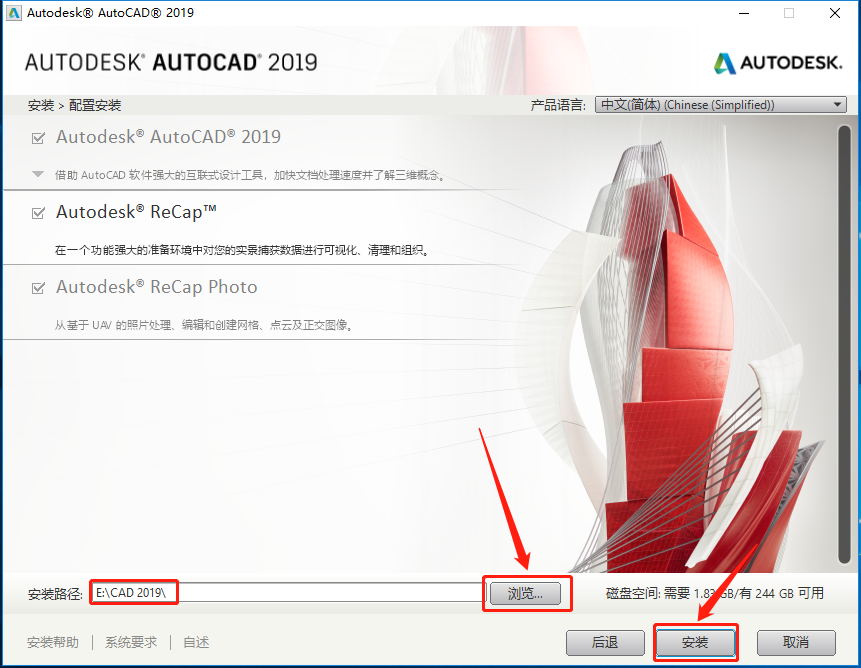
    9.知识兔点击【浏览】更改软件安装路径:建议安装到除C盘以外的磁盘,可在D盘或其它盘里面新建一个文件夹CAD文件夹(文件夹名称中不要有中文),教程中选择直接安装到了D盘之前创建的CAD2019文件夹,知识兔设置好安装路径后知识兔点击【安装】。
    AutoCAD 2019下载安装教程-9

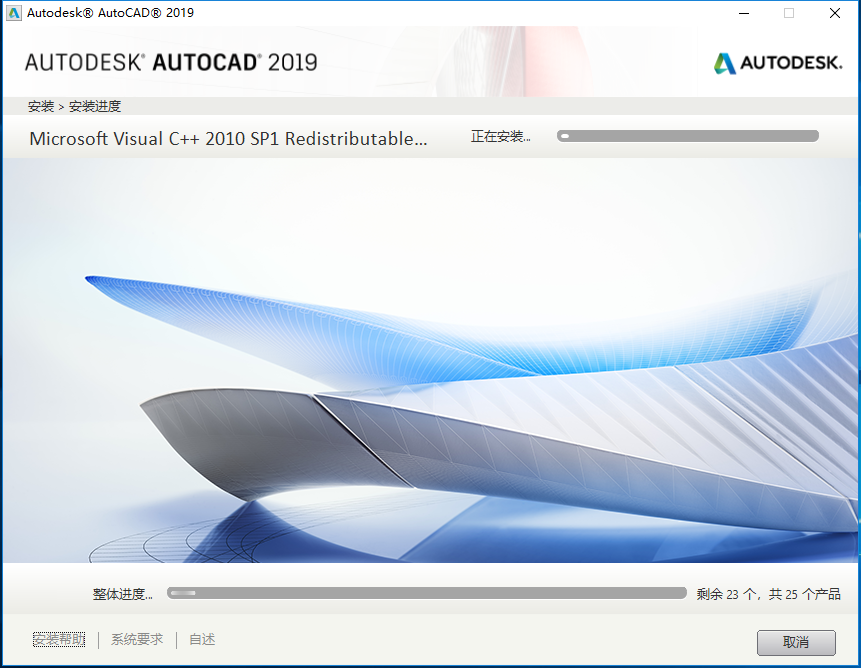
    10.软件安装中,大概需要20来分钟,请耐心等待。

    AutoCAD 2019下载安装教程-10

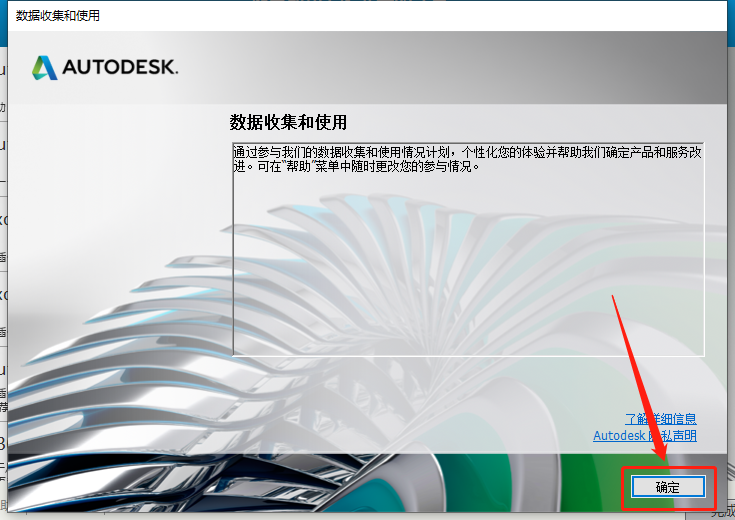
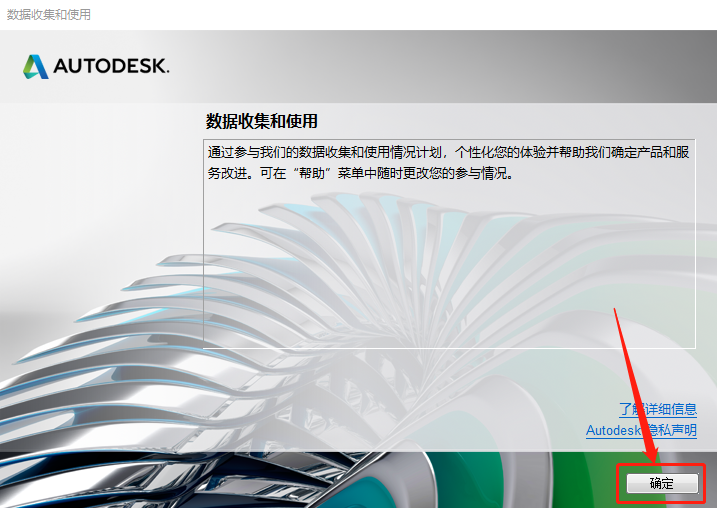
    11.若出现如下图所示的提示,直接知识兔点击【确定】,没有则忽略进行下一步骤。
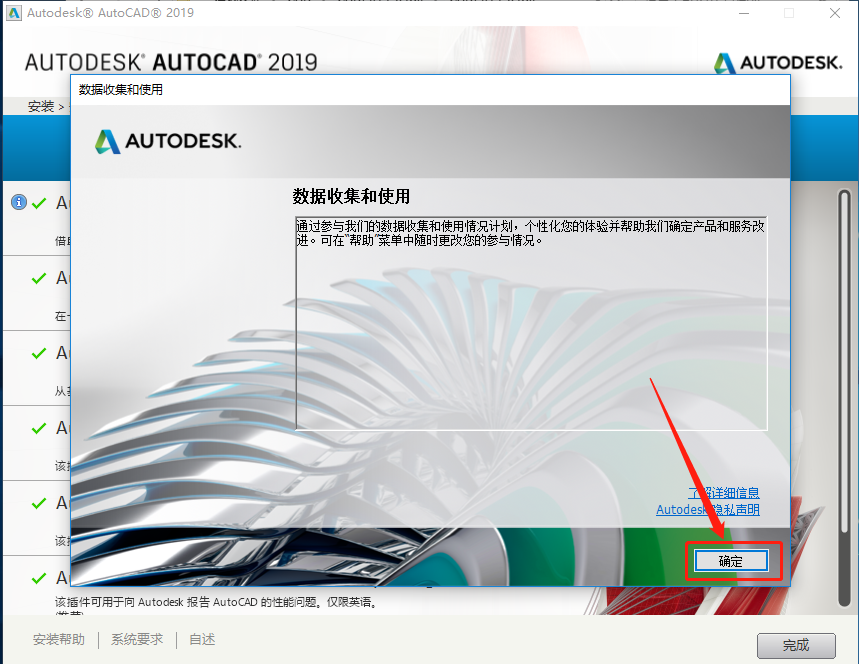
    AutoCAD 2019下载安装教程-11

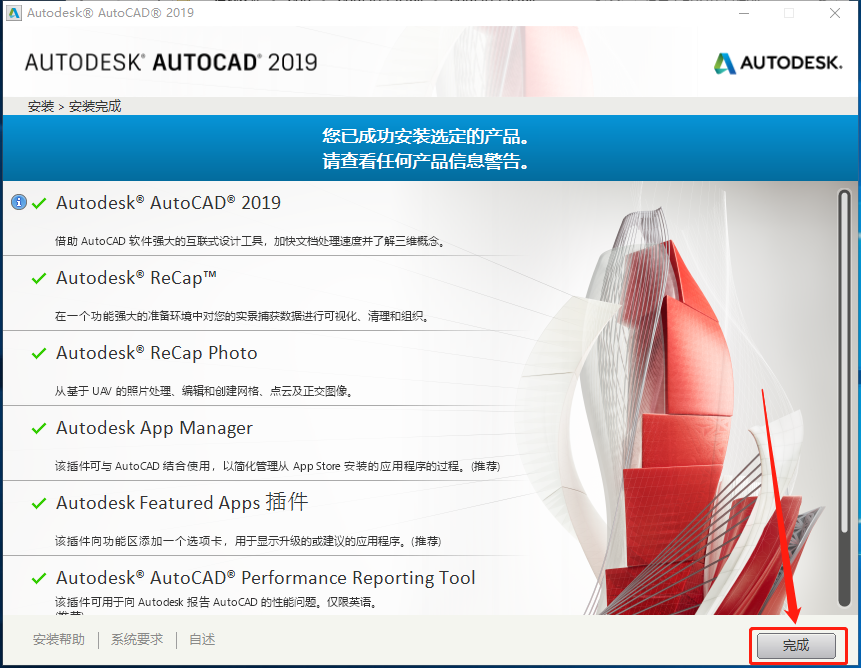
    12.安装好后知识兔点击【完成】。

    AutoCAD 2019下载安装教程-12

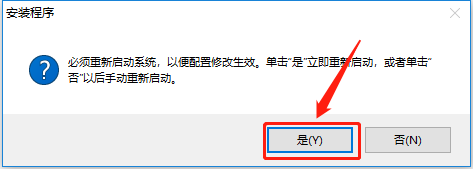
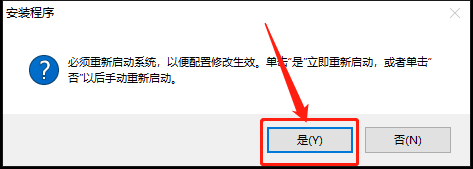
    13.知识兔点击【是】,之后电脑会重新启动。

    AutoCAD 2019下载安装教程-13

    14.此时CAD软件虽然已经安装好,但是还未激活,只是30天的试用版,接下来开始激活步骤。在桌面上打开安装好的CAD软件。
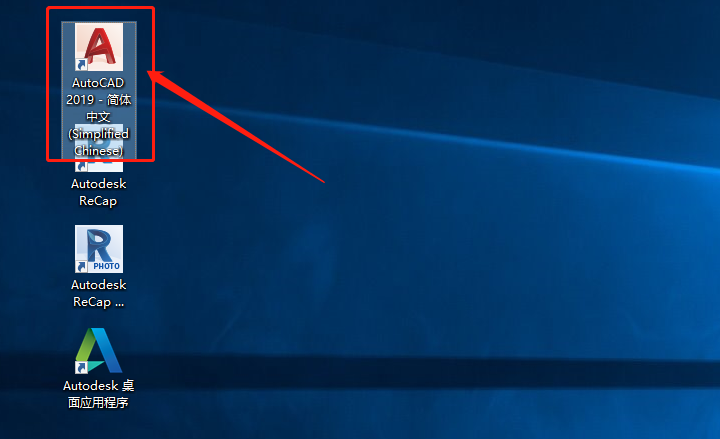
    AutoCAD 2019下载安装教程-14

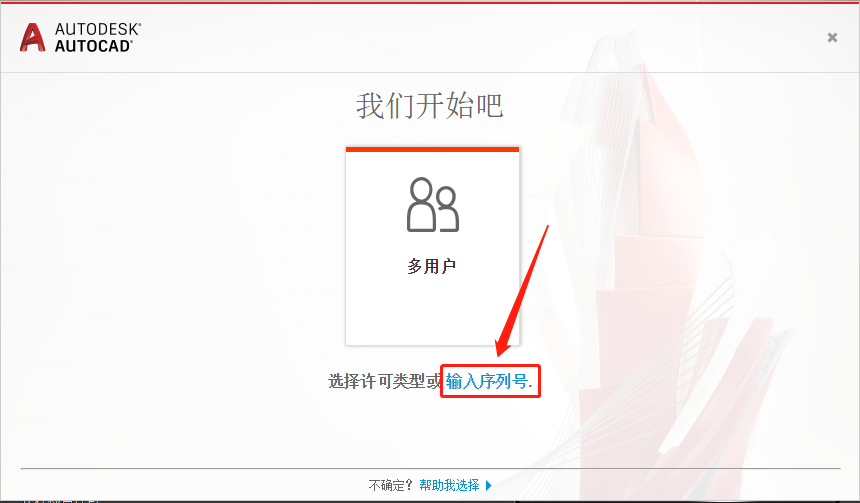
    15.知识兔点击【输入序列号】。

    AutoCAD 2019下载安装教程-15

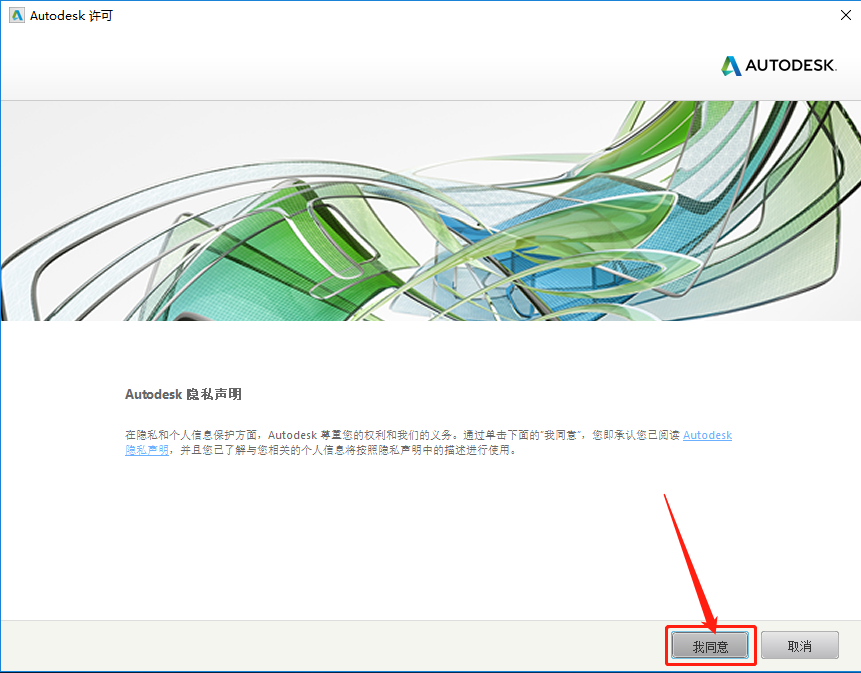
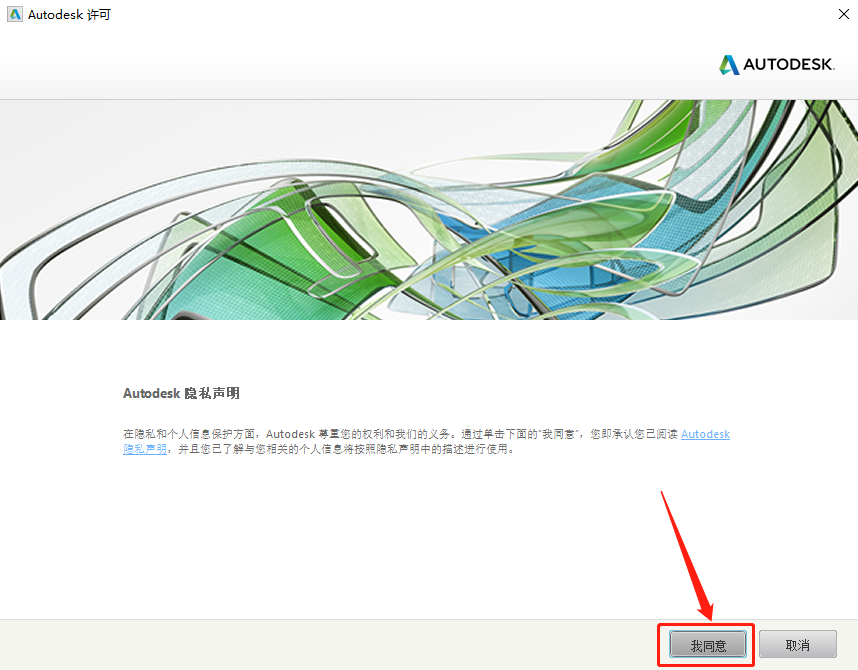
    16.知识兔点击【我同意】。

    AutoCAD 2019下载安装教程-16

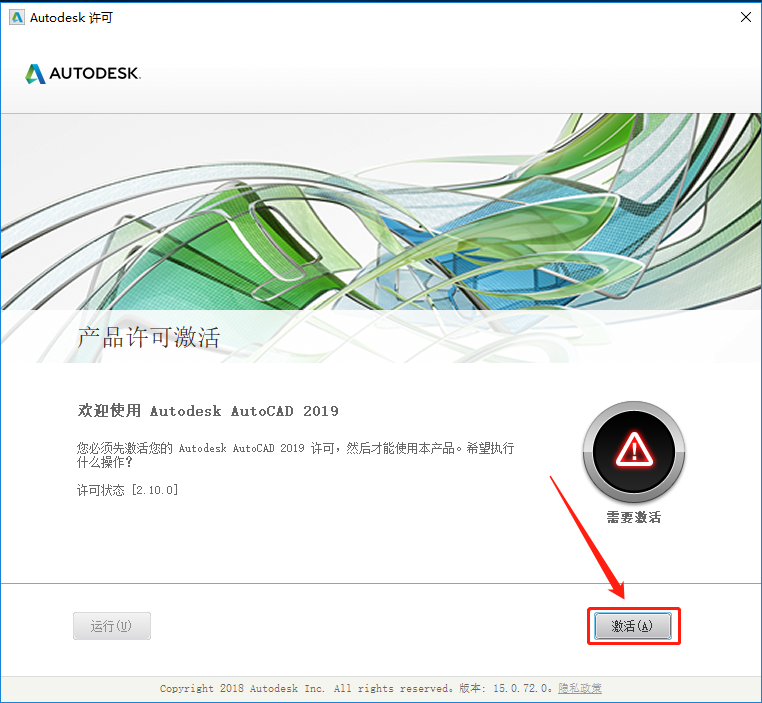
    17.知识兔点击【激活】。

    AutoCAD 2019下载安装教程-17

    18.输入序列号:666-69696969,密钥:001K1,知识兔输入好后知识兔点击【下一步】。

    温馨提示:序列号和密钥就用教程中的
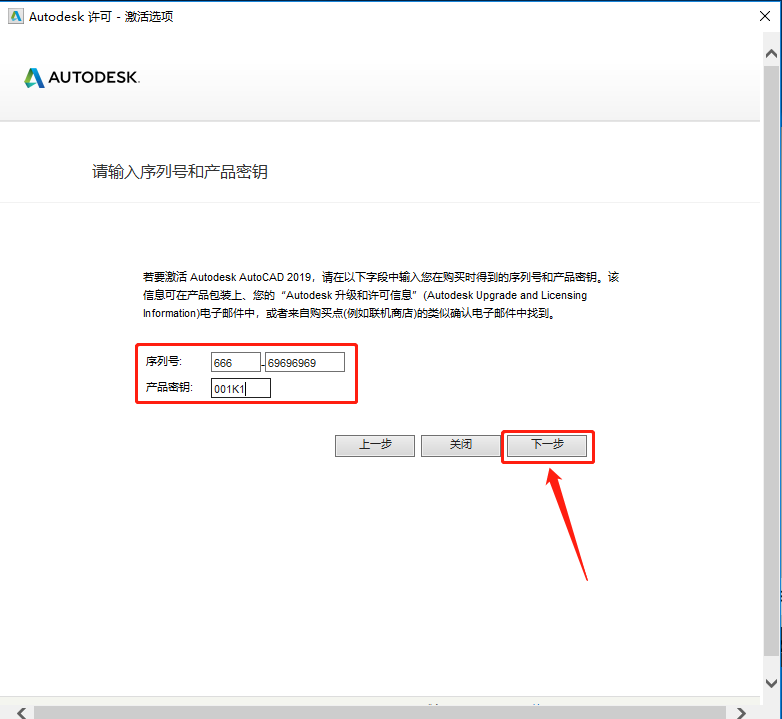
    AutoCAD 2019下载安装教程-18

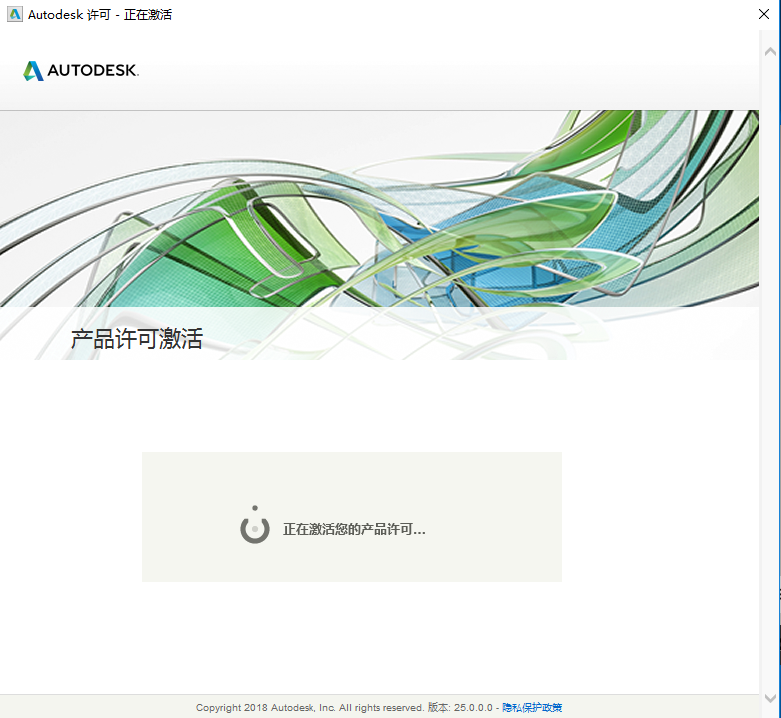
    19.CAD激活中请等待。

    AutoCAD 2019下载安装教程-19

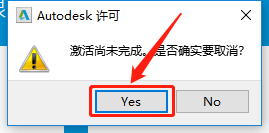
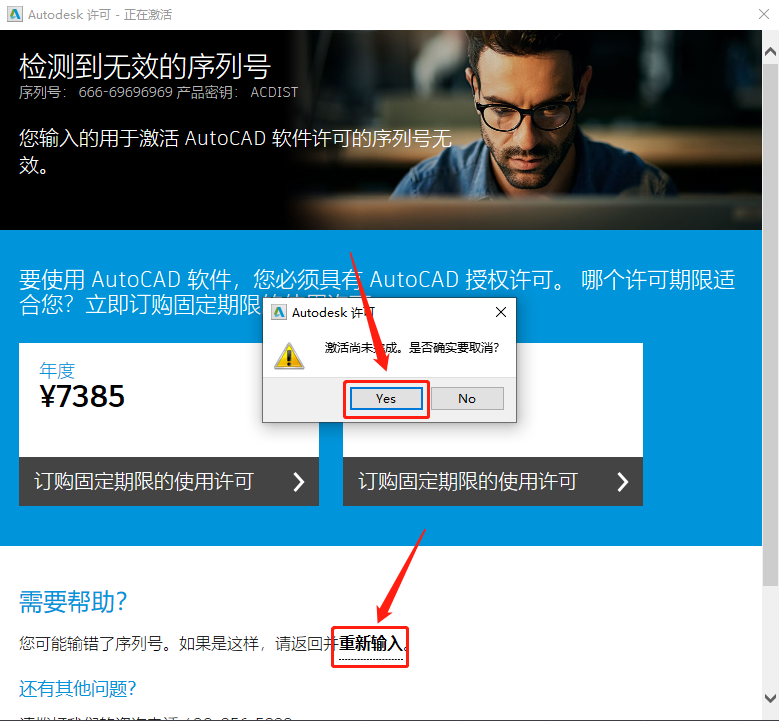
    20.若出现如下图所示检测到无效的序列号,直接知识兔点击【重新输入】,然后知识兔点击【是】。若出现显示其它未激活的提示界面,直接关闭然后知识兔重新打开CAD软件后,重新输入序列号。

    AutoCAD 2019下载安装教程-20

    21.知识兔点击【yes】。

    AutoCAD 2019下载安装教程-21

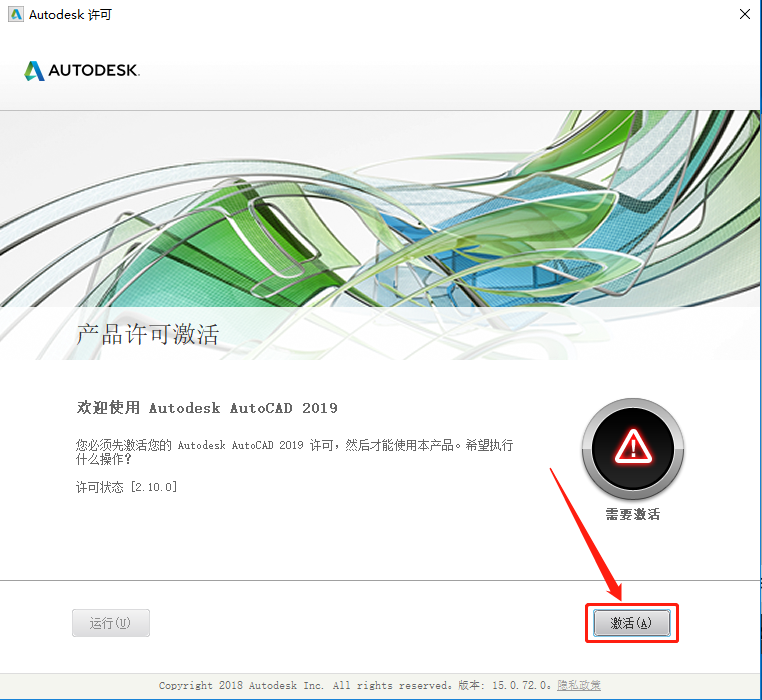
    22.知识兔点击【激活】。

    AutoCAD 2019下载安装教程-22

    23.输入序列号:666-69696969,密钥:001K1,知识兔输入好后知识兔点击【下一步】。
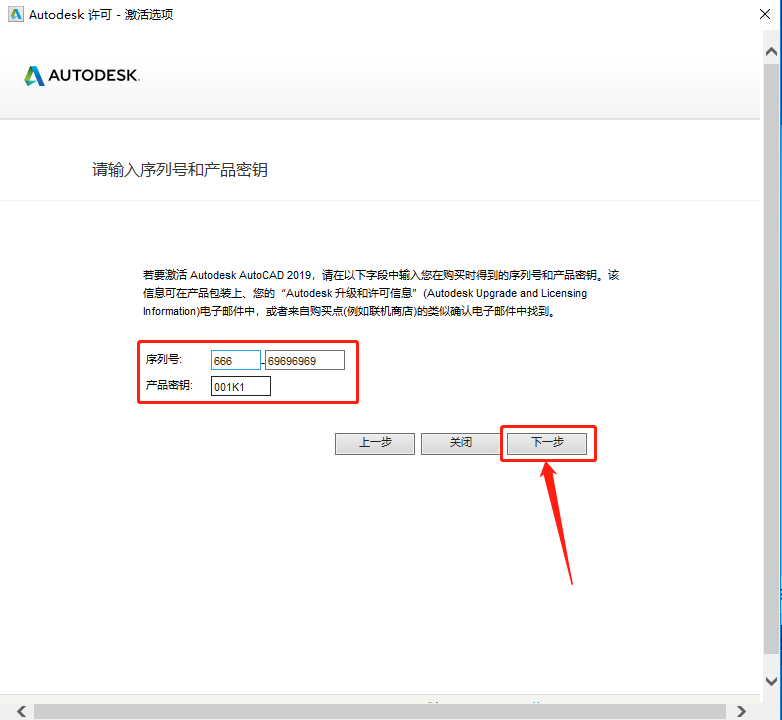
    AutoCAD 2019下载安装教程-23

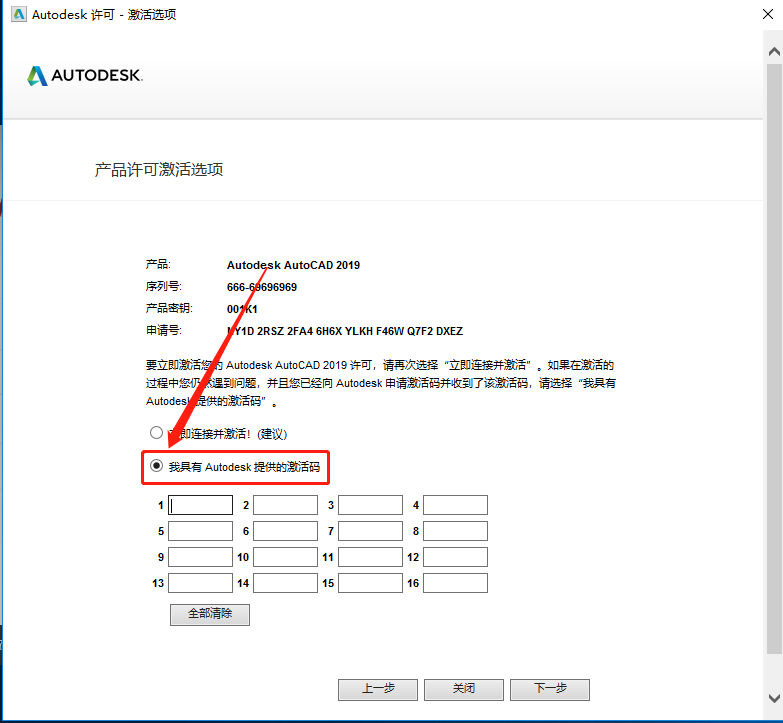
    24.知识兔点击【我具有Autodesk提供的激活码】。

    AutoCAD 2019下载安装教程-24

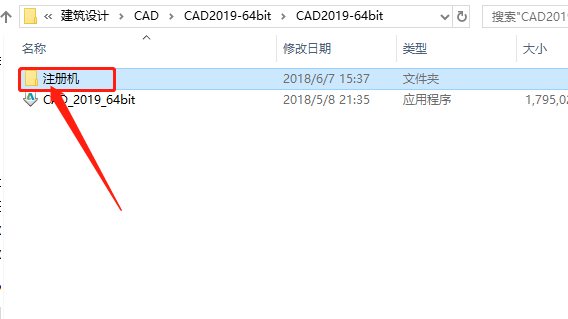
    25.返回到之前解压的文件夹,然后知识兔打开【注册机】文件夹。

    AutoCAD 2019下载安装教程-25

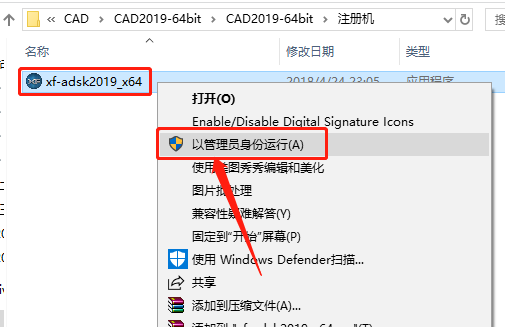
    26.鼠标右击【xf-adsk2019_x64】注册机,知识兔选择【以管理员身份运行】。

    温馨提示:

    (1)若打开后没有注册机文件,那是因为注册机是补丁,会被杀毒软件拦截或误杀,请把电脑里的杀毒软件和防火墙彻底关闭(Win10系统还需要关闭Defender),然后知识兔再重新解压安装包后继续此步骤即可,如何关闭杀毒软件和防火墙请在公众号消息栏回复2。

    (2)注册机操作步骤一定要严格按照教程操作,否则最后会导致激活错误。另外,如果知识兔一直激活不了,百分百和你没有彻底关闭杀毒软件以及操作步骤有关。

    (提供人工远程协助激活,需要的话可联系助手微信:zhushou5211或者QQ:540529175

    AutoCAD 2019下载安装教程-26

    27.注册机打开界面如下图所示。

    AutoCAD 2019下载安装教程-27

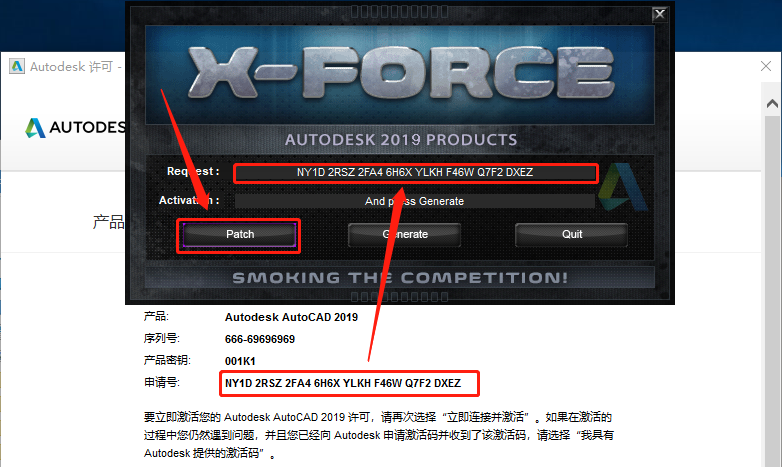
    28.使用Ctrl+C键复制申请号,然后知识兔使用Ctrl+V键粘贴到注册机里面的Request中(记得删除原Request中的内容),然后知识兔点击【Path】。
    AutoCAD 2019下载安装教程-28

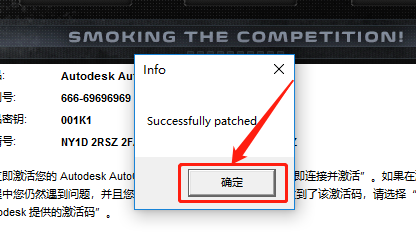
    29.知识兔点击【确定】。

    AutoCAD 2019下载安装教程-29

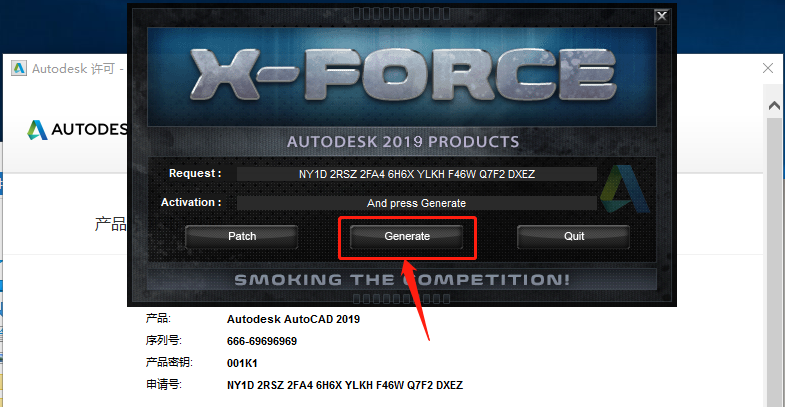
    30.知识兔点击【Generate】。

    AutoCAD 2019下载安装教程-30

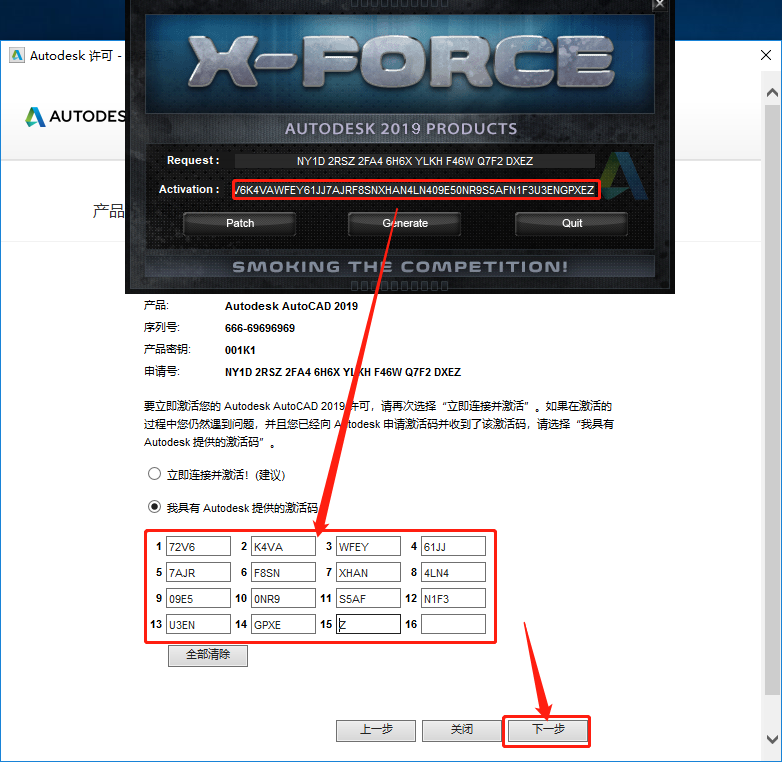
    31.全部选中Activeation中生成的激活码(仔细检查是否复制完整),知识兔使用Ctrl+C键或者鼠标右击复制生成的激活码,然后知识兔使用Ctrl+V键粘贴激活码至我具有Autodesk提供的激活码方框中,最后知识兔点击【下一步】。
    AutoCAD 2019下载安装教程-31

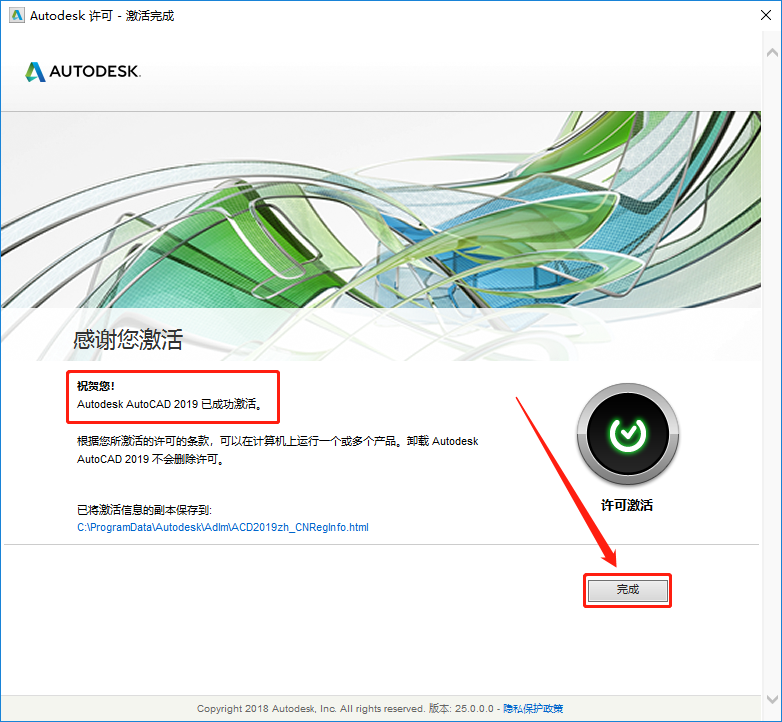
    32.如下图所示,显示已成功激活,知识兔点击【完成】。

    AutoCAD 2019下载安装教程-32

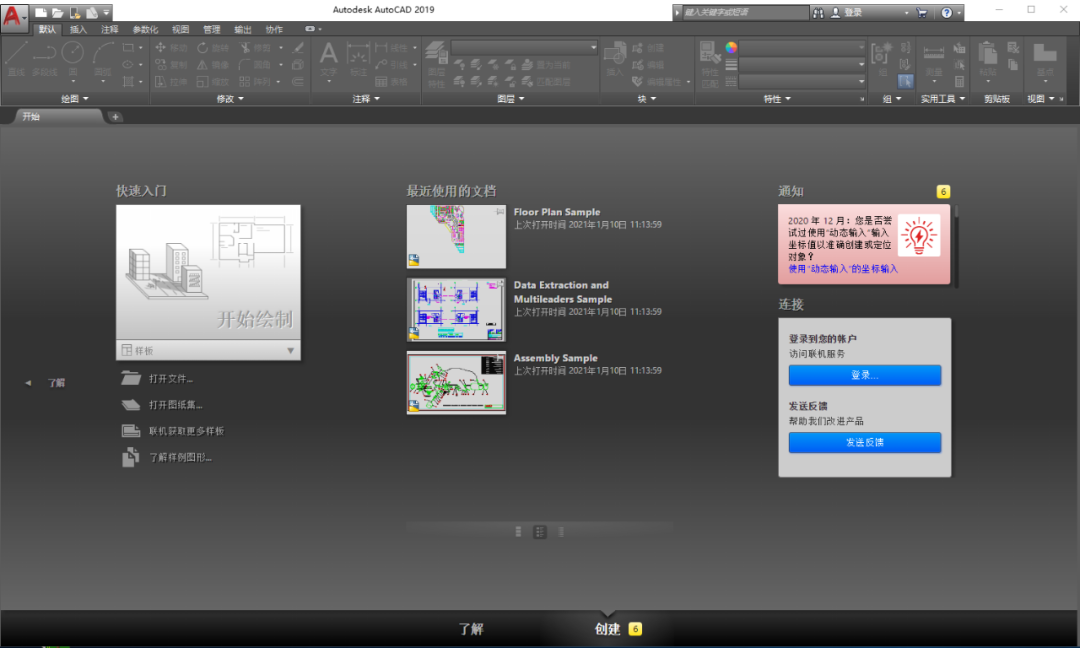
    33.软件自动打开,知识兔打开界面如下图所示。
    AutoCAD 2019下载安装教程-33

    下载体验

    请输入密码查看下载!

    如何免费获取密码?

    点击下载

  • AutoCAD 2018下载安装教程

    AutoCAD 是专业计算机辅助设计软件,知识兔用于二维绘图、详细绘制、设计文档和基本三维设计,广泛应用于室内设计、机械设计、工业制图、工程制图、土木建筑、装饰装潢、服装加工等多个行业领域。

    温馨提示:

    1.因为注册机是补丁,会被杀毒软件和防火墙拦截,所以安装前请关闭电脑里的杀毒软件和防火墙(Win10系统还需要关闭Defender),如何关闭请在公众号消息栏回复2或者百度。

    2.安装前一定要卸载之前电脑上安装过的CAD,并清理系统中所有的CAD残留文件,否则容易导致无法安装或最后安装失败。

    开始安装:

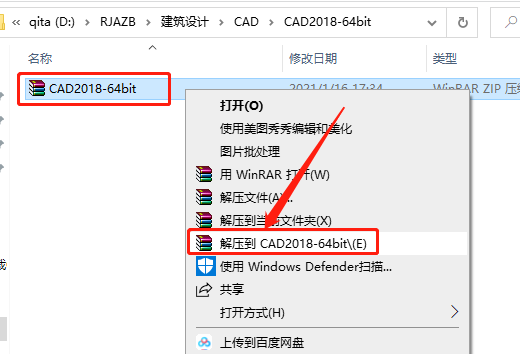
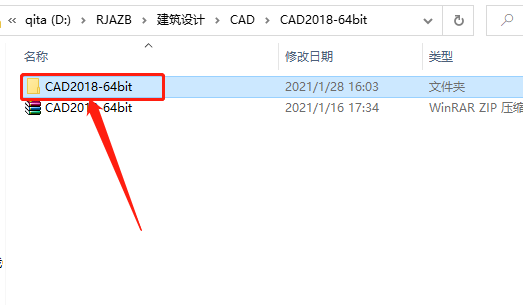
    1.知识兔打开下载好的CAD2018安装包,鼠标右击压缩包,知识兔选择解压到【CAD2018-64bit】。

    AutoCAD 2018下载安装教程-1

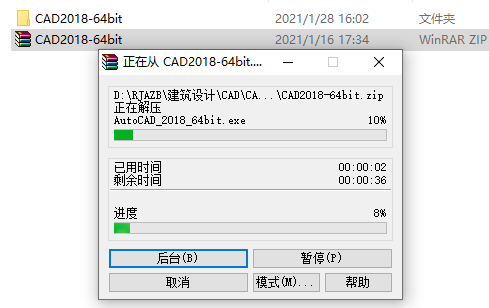
    2.压缩包解压过程中请耐心等待。

    AutoCAD 2018下载安装教程-2

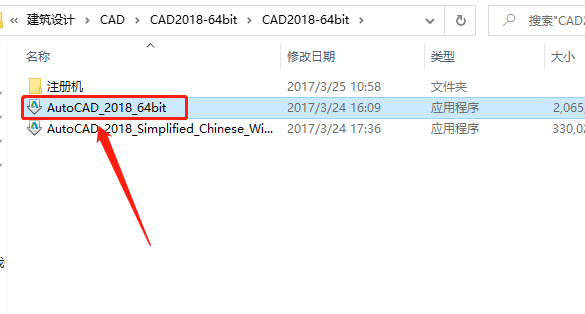
    3.知识兔打开解压的【CAD2018-64bit】文件夹。

    AutoCAD 2018下载安装教程-3

    4.知识兔双击打开【AutoCAD_2018_64bit】安装程序。

    AutoCAD 2018下载安装教程-4

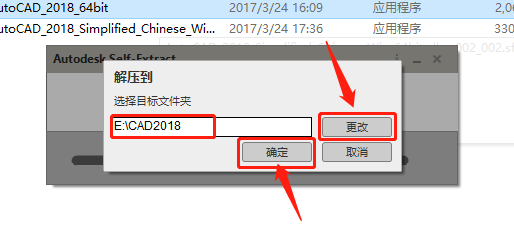
    5.知识兔点击【更改】选择解压目标文件夹,可在D盘或其它盘里面新建一个CAD文件夹(文件夹名称中不要有中文),知识兔设置好解压路径后知识兔点击【确定】。

    AutoCAD 2018下载安装教程-5

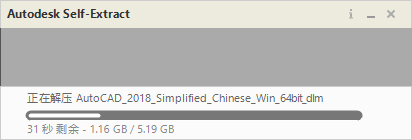
    6.安装程序解压中······

    AutoCAD 2018下载安装教程-6

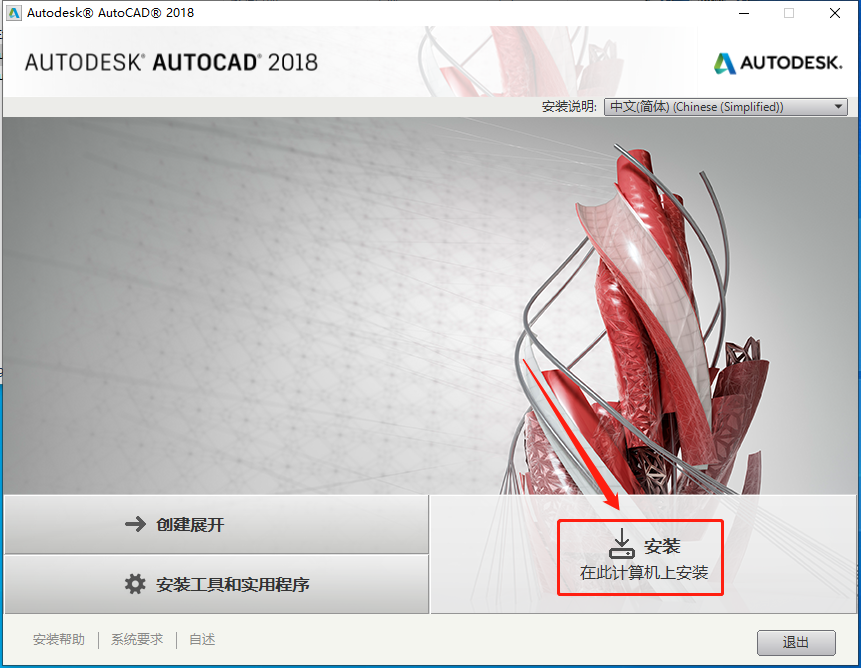
    7.知识兔点击【安装】。

    AutoCAD 2018下载安装教程-7

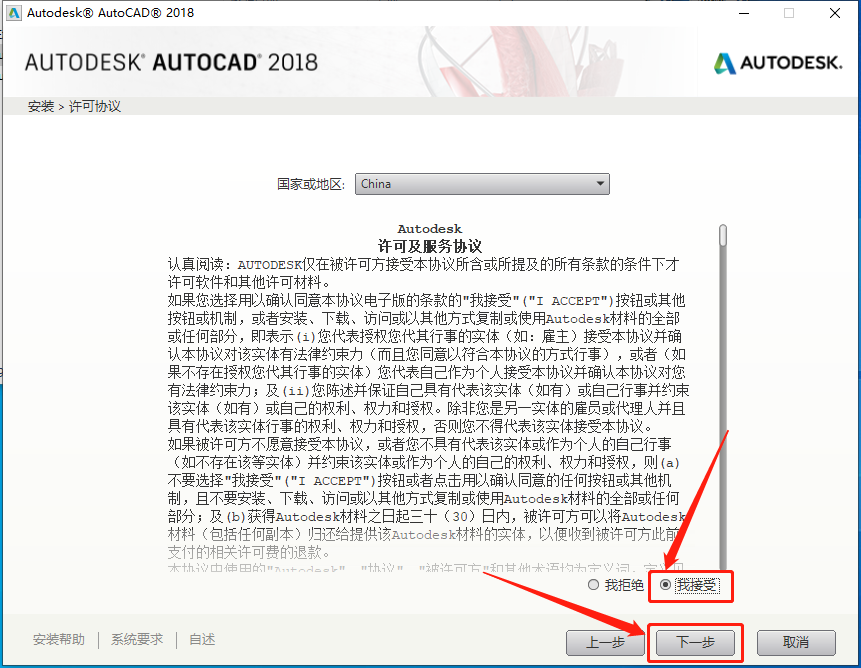
    8.选择【我接受】,然后知识兔点击【下一步】。

    AutoCAD 2018下载安装教程-8

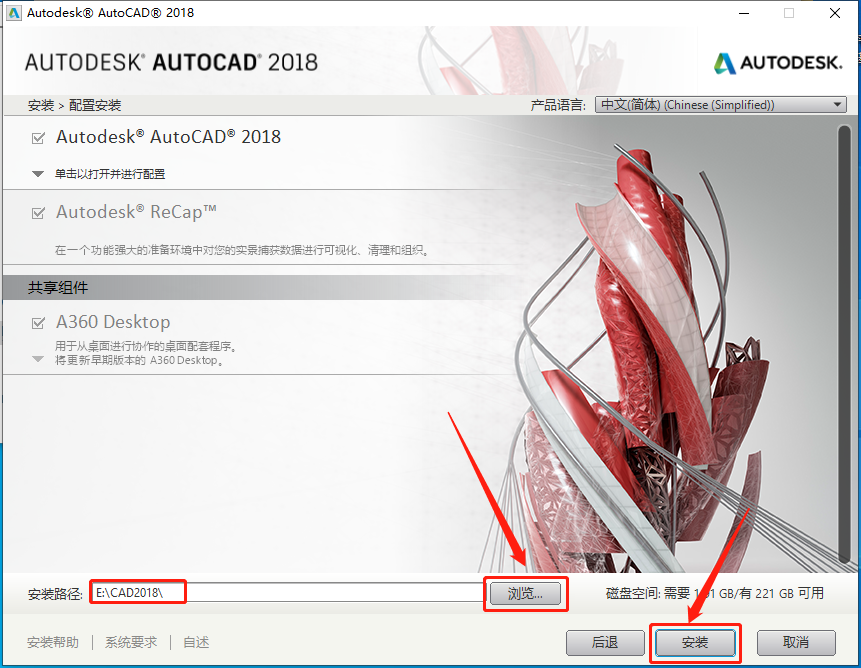
    9.知识兔点击【浏览】更改软件安装路径:建议安装到除C盘以外的磁盘,可在D盘或其它盘里面新建一个文件夹CAD文件夹(文件夹名称中不要有中文),教程中选择直接安装到了D盘之前创建的CAD2018文件夹,知识兔设置好安装路径后知识兔点击【安装】。

    AutoCAD 2018下载安装教程-9

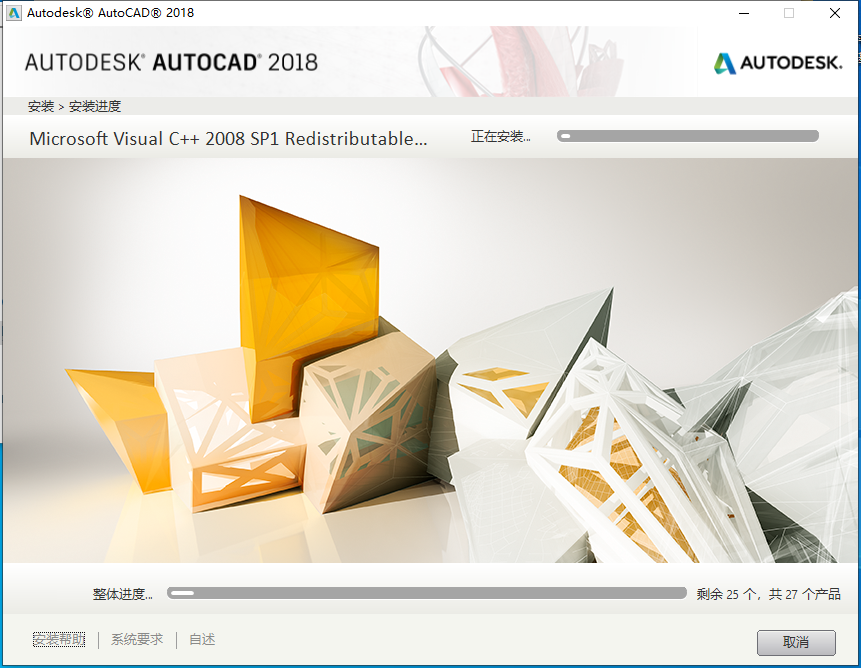
    10.软件安装中,大概需要20来分钟,请耐心等待。

    AutoCAD 2018下载安装教程-10

    11.若出现如下图所示的提示,直接知识兔点击【确定】,没有则忽略进行下一步骤。

    AutoCAD 2018下载安装教程-11

    12.安装好后知识兔点击【完成】。

    AutoCAD 2018下载安装教程-12

    13.知识兔点击【是】,之后电脑会重新启动。

    AutoCAD 2018下载安装教程-13

    14.此时CAD软件虽然已经安装好,但是还未激活,只是30天的试用版,接下来开始激活步骤。在桌面上打开安装好的CAD软件。

    AutoCAD 2018下载安装教程-14

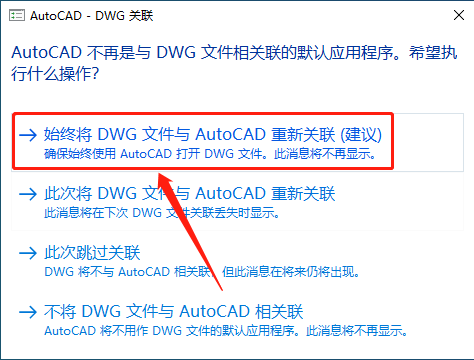
    15.若出现如下图所示的界面,知识兔选择第一个【始终将DWG文件与 AutoCAD重新关联】,没有则忽略进行下一步。

    AutoCAD 2018下载安装教程-15

    16.知识兔点击【输入序列号】。

    AutoCAD 2018下载安装教程-16

    17.知识兔点击【我同意】。

    AutoCAD 2018下载安装教程-17

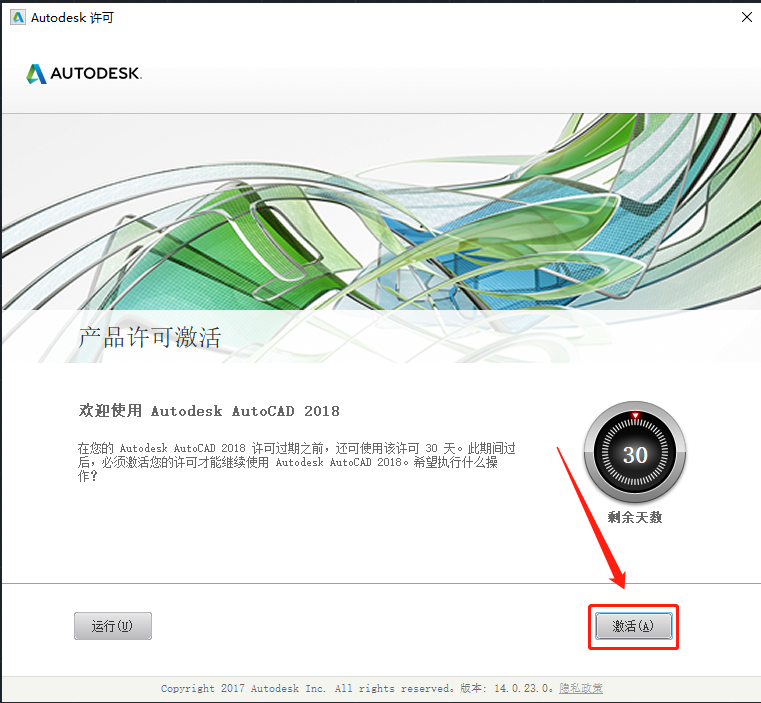
    18.知识兔点击【激活】。

    AutoCAD 2018下载安装教程-18

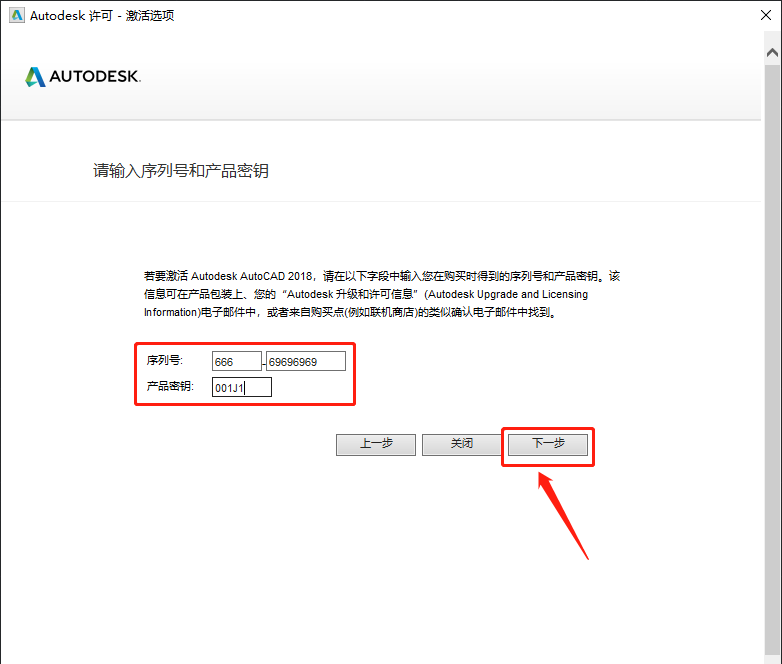
    19.输入序列号:666-69696969,密钥:001J1,知识兔输入好后知识兔点击【下一步】。

    温馨提示:序列号和密钥就用教程中的

    AutoCAD 2018下载安装教程-19

    20.CAD激活中请等待。

    AutoCAD 2018下载安装教程-20

    21.若出现如下图所示检测到无效的序列号,直接知识兔点击【重新输入】,然后知识兔点击【是】。若出现显示其它未激活的提示界面,直接关闭然后知识兔重新打开CAD软件后,重新输入序列号。

    AutoCAD 2018下载安装教程-21

    22.知识兔点击【激活】。

    AutoCAD 2018下载安装教程-22

    23.输入序列号:666-69696969,密钥:001J1,知识兔输入好后知识兔点击【下一步】。

    AutoCAD 2018下载安装教程-23

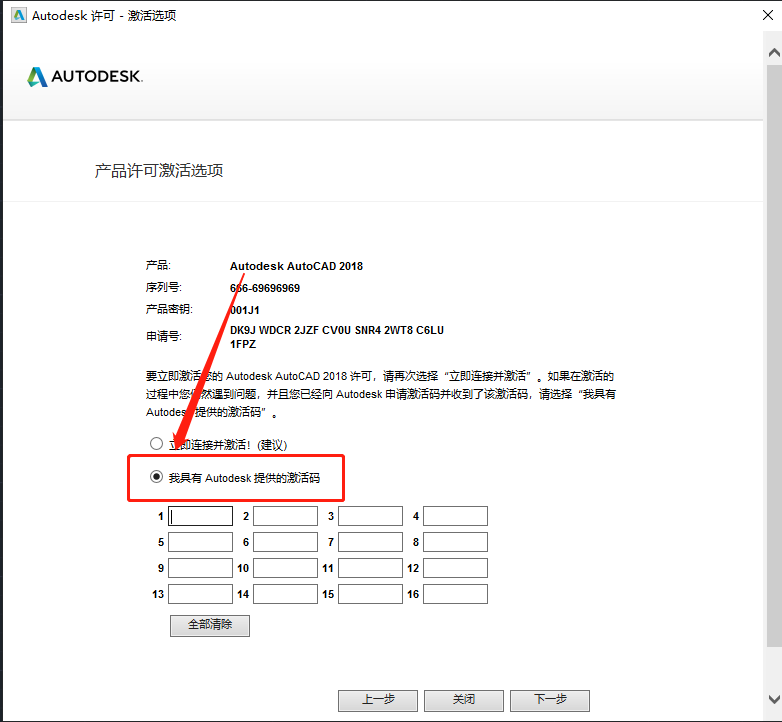
    24.知识兔点击【我具有Autodesk提供的激活码】。

    AutoCAD 2018下载安装教程-24

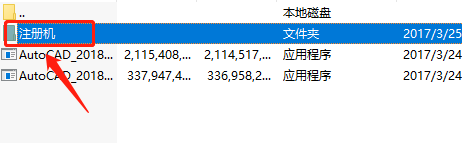
    25.返回到之前解压的文件夹,然后知识兔打开【注册机】文件夹。

    AutoCAD 2018下载安装教程-25

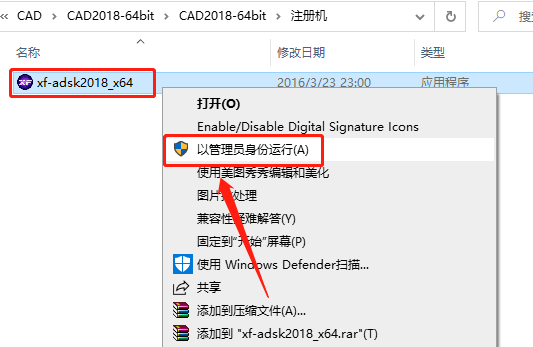
    26.鼠标右击【xf-adsk2018_x64】注册机,知识兔选择【以管理员身份运行】。

    温馨提示:

    (1)若打开后没有注册机文件,那是因为注册机是补丁,会被杀毒软件拦截或误杀,请把电脑里的杀毒软件和防火墙彻底关闭(Win10系统还需要关闭Defender),然后知识兔再重新解压安装包后继续此步骤即可,如何关闭杀毒软件和防火墙请在公众号消息栏回复2。

    (2)注册机操作步骤一定要严格按照教程操作,否则最后会导致激活错误。另外,如果知识兔一直激活不了,百分百和你没有彻底关闭杀毒软件以及操作步骤有关。

    (提供人工远程协助激活,需要的话可联系助手微信:zhushou5211或者QQ:540529175

    AutoCAD 2018下载安装教程-26

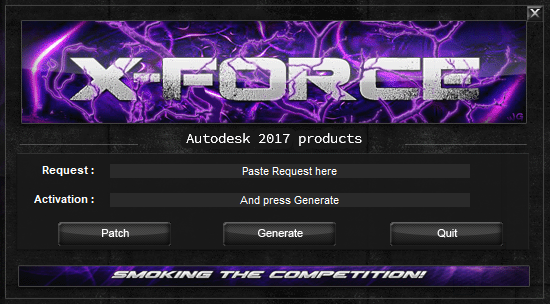
    27.注册机打开界面如下图所示。

    AutoCAD 2018下载安装教程-27

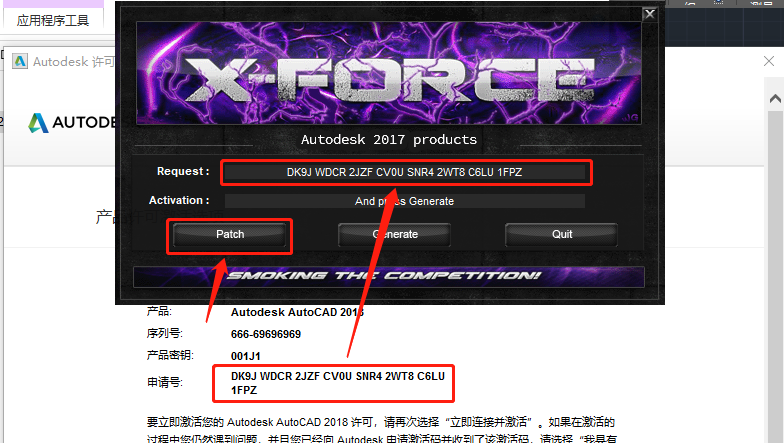
    28.使用Ctrl+C键复制申请号,然后知识兔使用Ctrl+V键粘贴到注册机里面的Request中(记得删除原Request中的内容),然后知识兔点击【Path】。

    AutoCAD 2018下载安装教程-28

    29.知识兔点击【确定】。

    AutoCAD 2018下载安装教程-29

    30.知识兔点击【Generate】。

    AutoCAD 2018下载安装教程-30

    31.全部选中Activeation中生成的激活码(仔细检查是否复制完整),知识兔使用Ctrl+C键或者鼠标右击复制生成的激活码,然后知识兔使用Ctrl+V键粘贴激活码至我具有Autodesk提供的激活码方框中,最后知识兔点击【下一步】。

    AutoCAD 2018下载安装教程-31

    32.如下图所示,显示已成功激活,知识兔点击【完成】。

    AutoCAD 2018下载安装教程-32

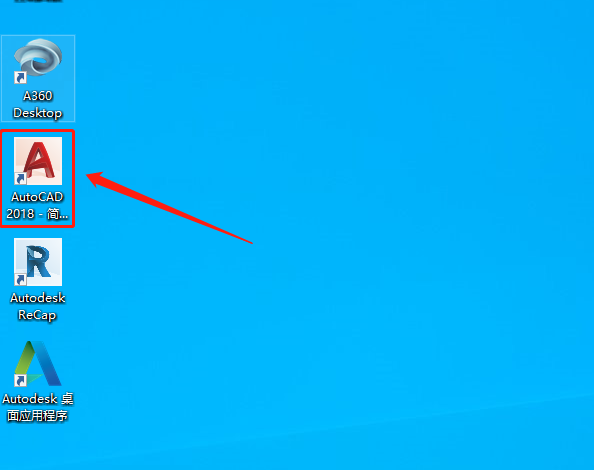
    33.软件自动打开,知识兔打开界面如下图所示。
    AutoCAD 2018下载安装教程-33

    下载体验

    请输入密码查看下载!

    如何免费获取密码?

    点击下载

  • AutoCAD 2017下载安装教程

    AutoCAD 是专业计算机辅助设计软件,知识兔用于二维绘图、详细绘制、设计文档和基本三维设计,广泛应用于室内设计、机械设计、工业制图、工程制图、土木建筑、装饰装潢、服装加工等多个行业领域。

    温馨提示:

    1.因为注册机是补丁,会被杀毒软件和防火墙拦截,所以安装前请关闭电脑里的杀毒软件和防火墙(Win10系统还需要关闭Defender),如何关闭请在公众号消息栏回复2或者百度。

    2.安装前一定要卸载之前电脑上安装过的CAD,并清理系统中所有的CAD残留文件,否则容易导致无法安装或最后安装失败。

    开始安装:

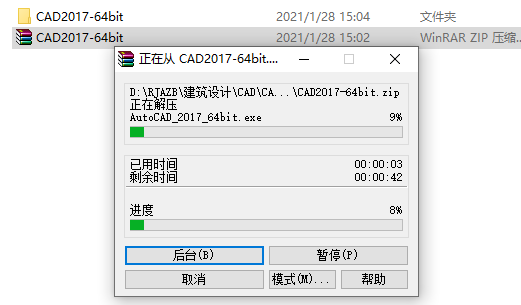
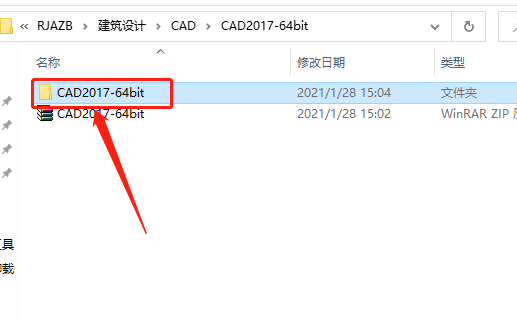
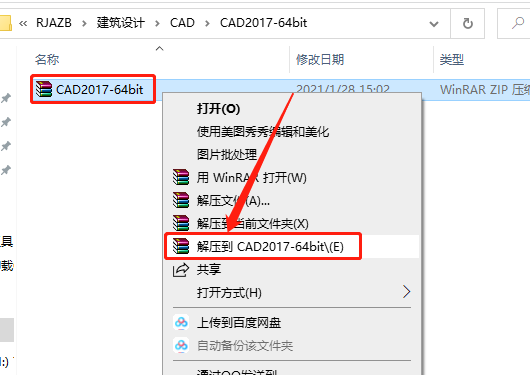
    1.知识兔打开下载好的CAD2017安装包,鼠标右击压缩包,知识兔选择解压到【CAD2017-64bit】。

    AutoCAD 2017下载安装教程-1

    2.压缩包解压过程中请耐心等待。

    AutoCAD 2017下载安装教程-2

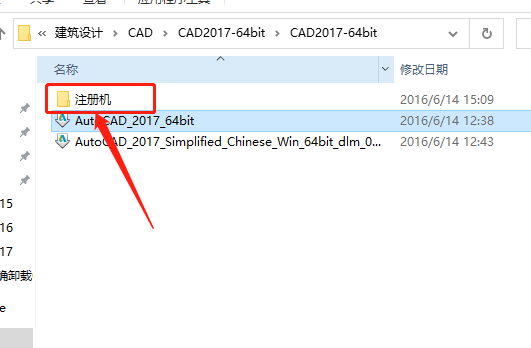
    3.知识兔打开解压的【CAD2017-64bit】文件夹。

    AutoCAD 2017下载安装教程-3

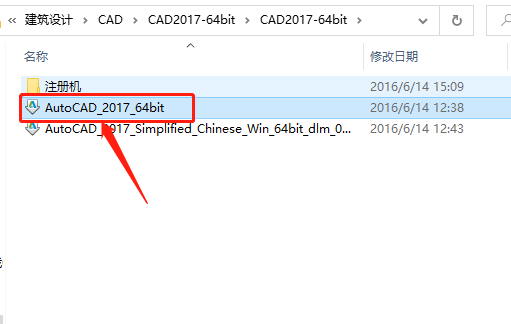
    4.知识兔双击打开【AutoCAD_2017_64bit】安装程序。

    AutoCAD 2017下载安装教程-4

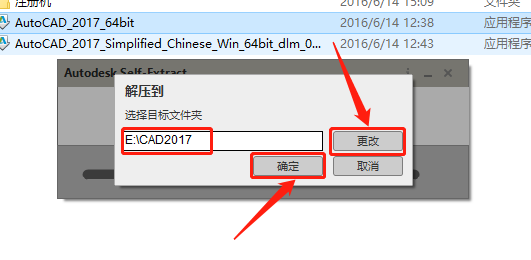
    5.知识兔点击【更改】选择解压目标文件夹,可在D盘或其它盘里面新建一个CAD文件夹(文件夹名称中不要有中文),知识兔设置好解压路径后知识兔点击【确定】。

    AutoCAD 2017下载安装教程-5

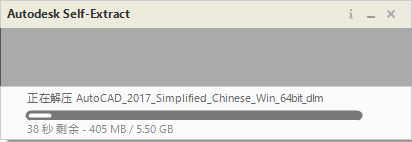
    6.安装程序解压中······

    AutoCAD 2017下载安装教程-6

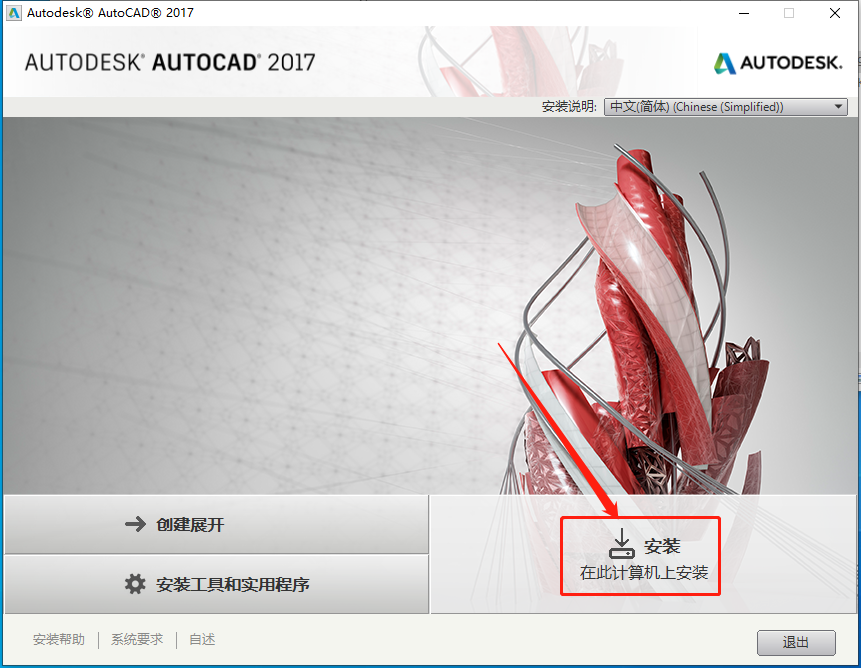
    7.知识兔点击【安装】。

    AutoCAD 2017下载安装教程-7

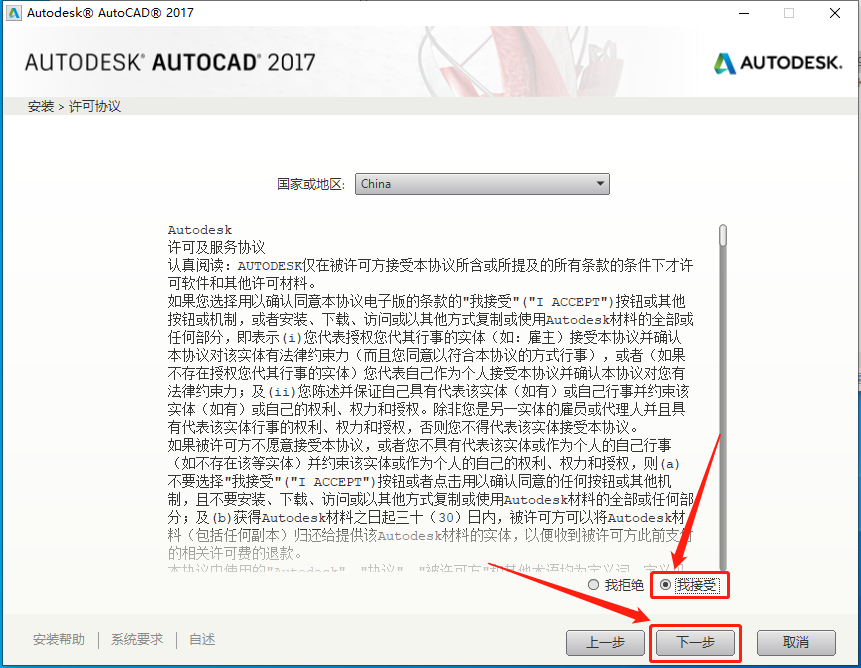
    8.选择【我接受】,然后知识兔点击【下一步】。

    AutoCAD 2017下载安装教程-8

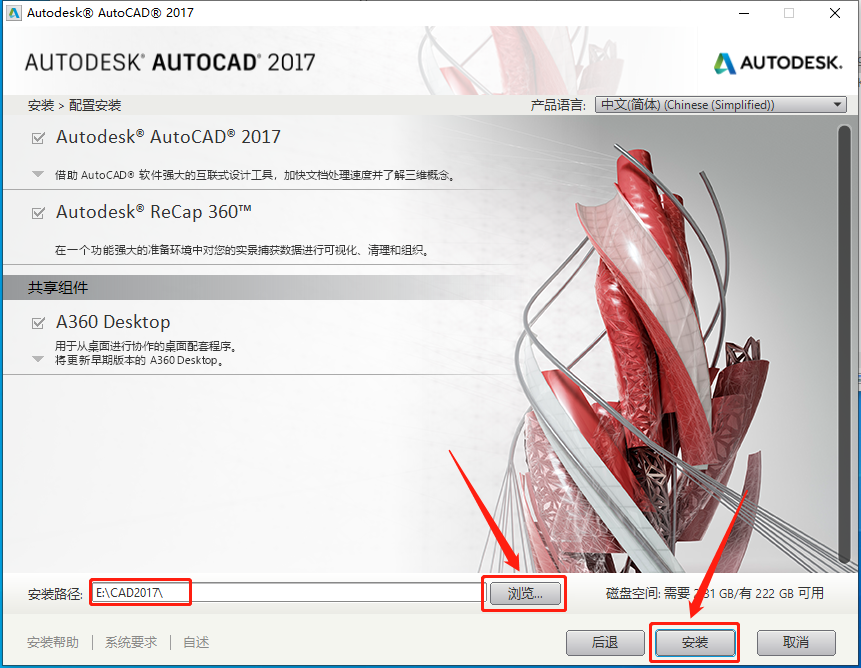
    9.知识兔点击【浏览】更改软件安装路径:建议安装到除C盘以外的磁盘,可在D盘或其它盘里面新建一个文件夹CAD文件夹(文件夹名称中不要有中文),教程中选择直接安装到了D盘之前创建的CAD2017文件夹,知识兔设置好安装路径后知识兔点击【安装】。

    AutoCAD 2017下载安装教程-9

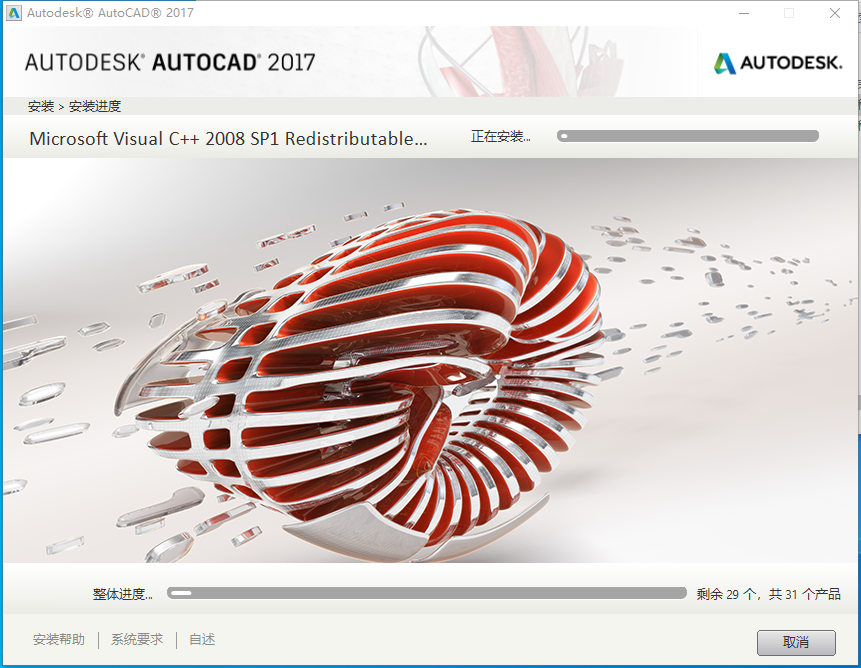
    10.软件安装中,大概需要20来分钟,请耐心等待。

    AutoCAD 2017下载安装教程-10

    11.安装好后知识兔点击【完成】。

    AutoCAD 2017下载安装教程-11

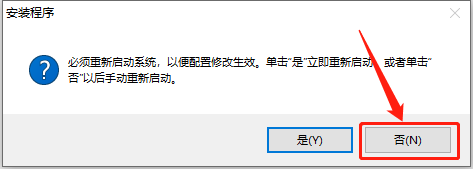
    12.知识兔点击【否】。

    AutoCAD 2017下载安装教程-12

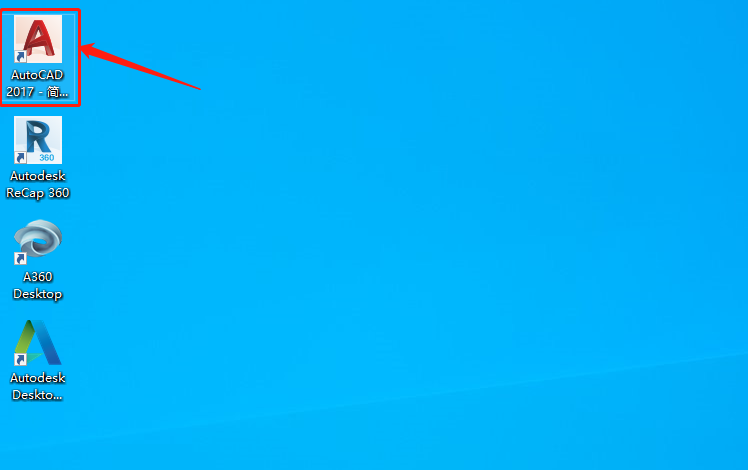
    13.此时CAD软件虽然已经安装好,但是还未激活,只是30天的试用版,接下来开始激活步骤。在桌面上打开安装好的CAD软件。

    AutoCAD 2017下载安装教程-13

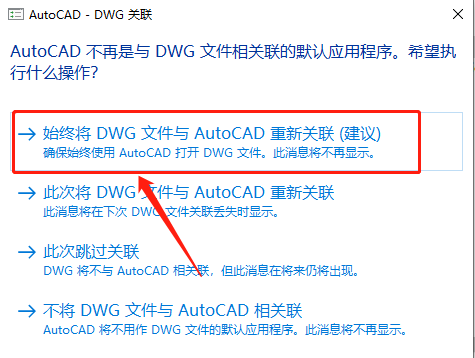
    14.若出现如下图所示的界面,知识兔选择第一个【始终将DWG文件与 AutoCAD重新关联】,没有则忽略进行下一步。

    AutoCAD 2017下载安装教程-14

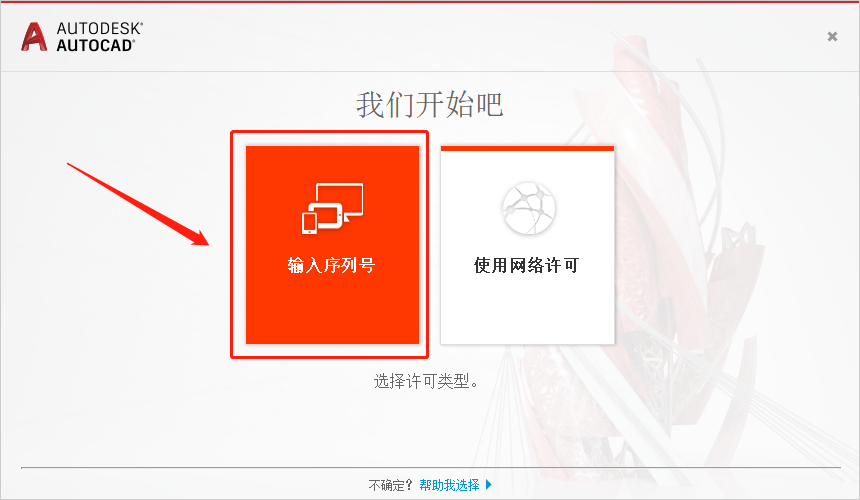
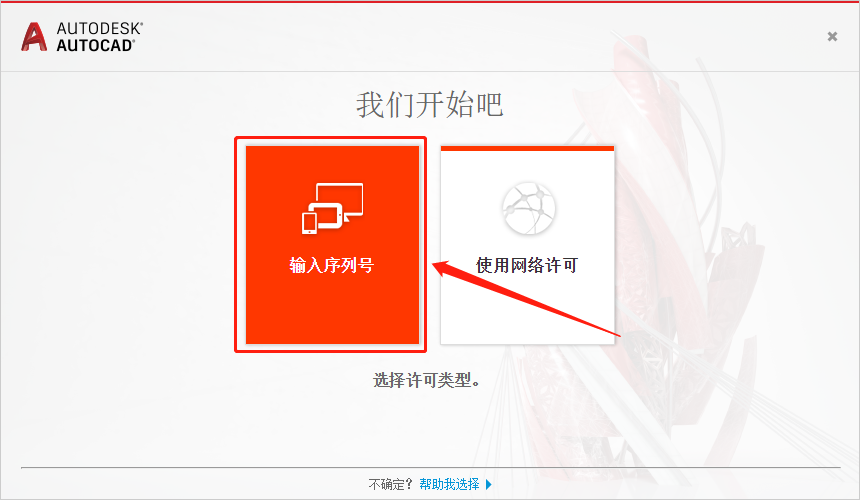
    15.知识兔点击【输入序列号】。

    AutoCAD 2017下载安装教程-15

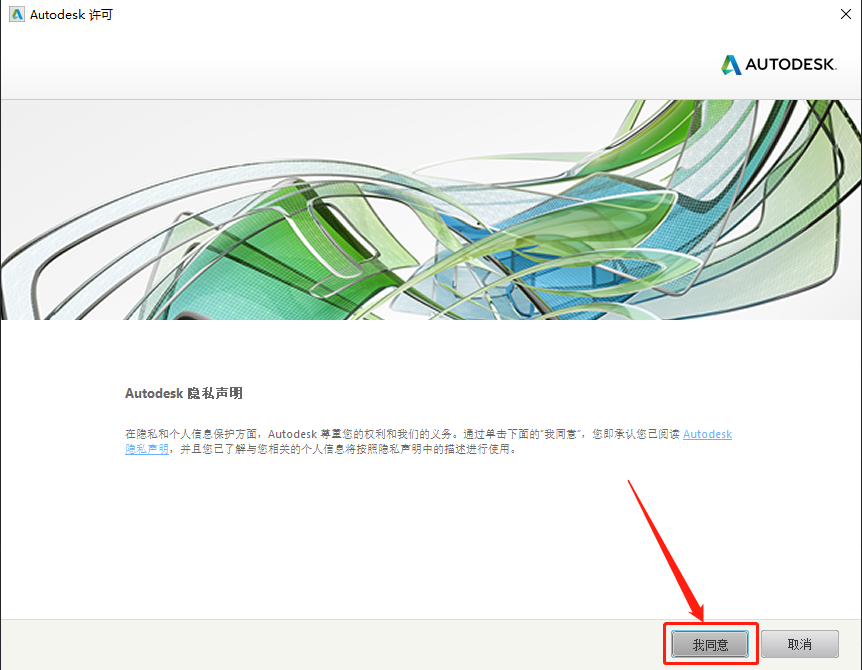
    16.知识兔点击【我同意】。

    AutoCAD 2017下载安装教程-16

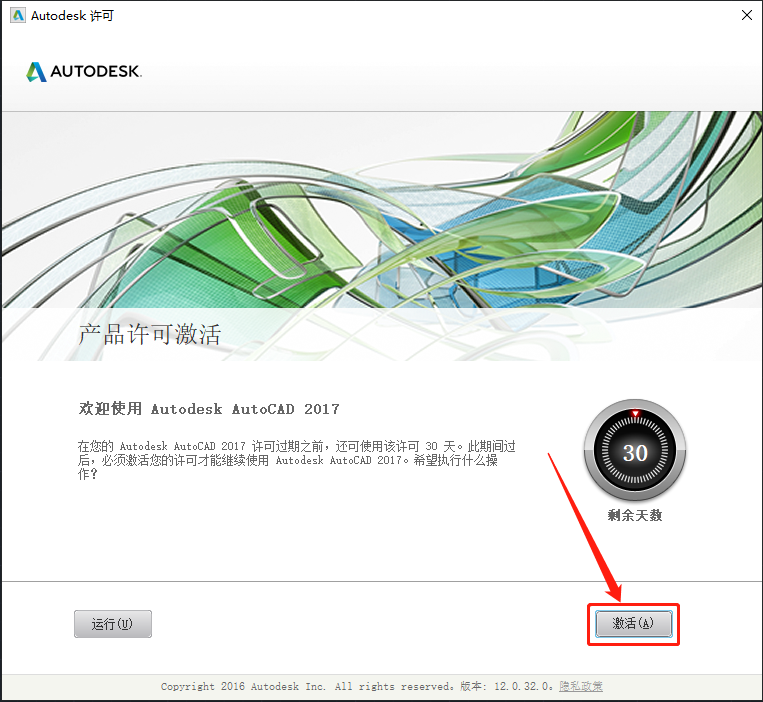
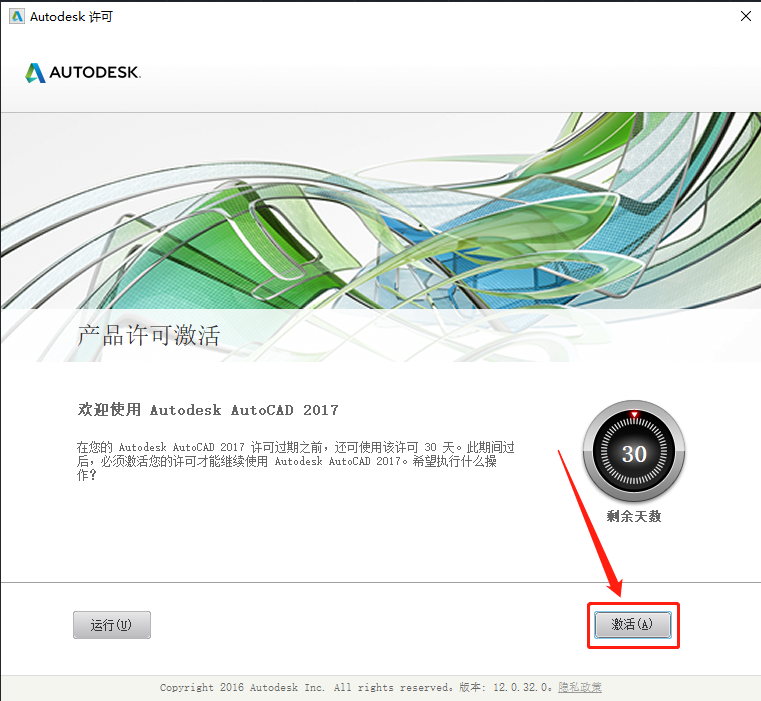
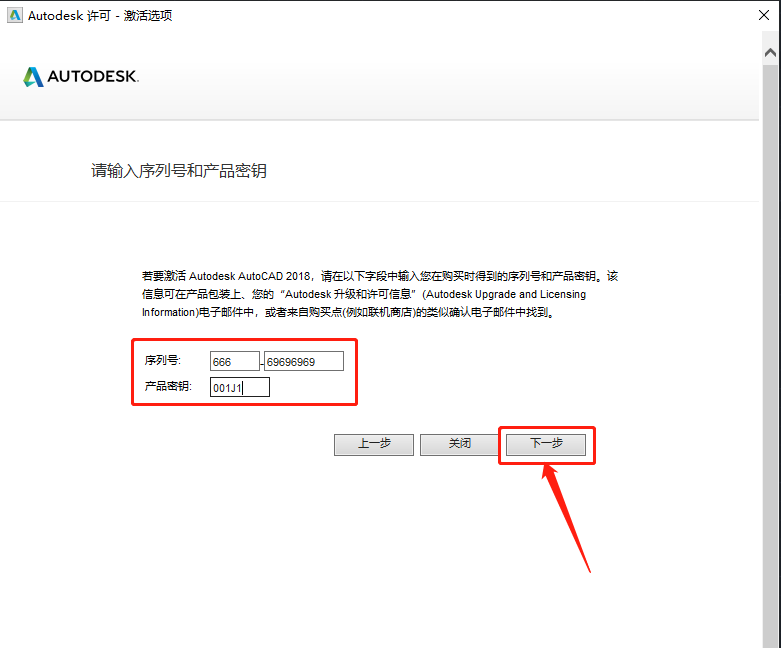
    17.知识兔点击【激活】。

    AutoCAD 2017下载安装教程-17

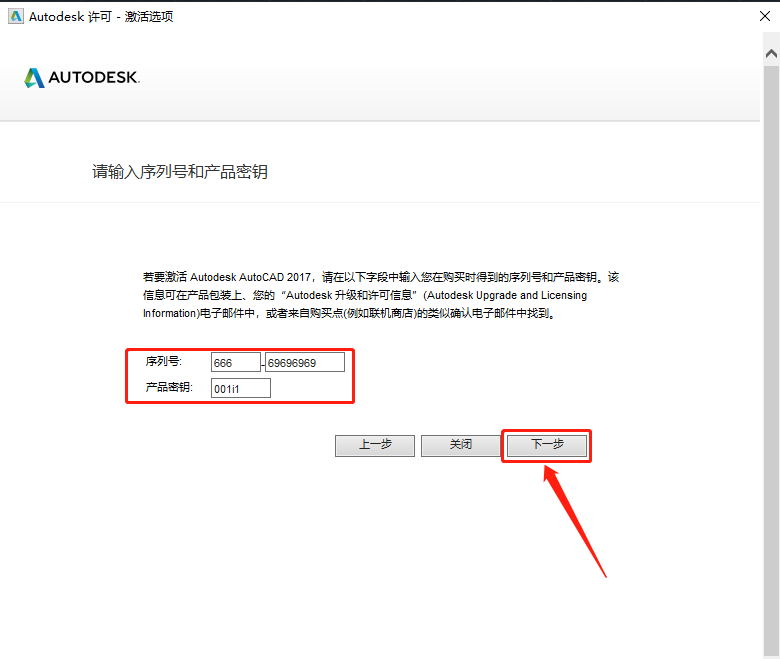
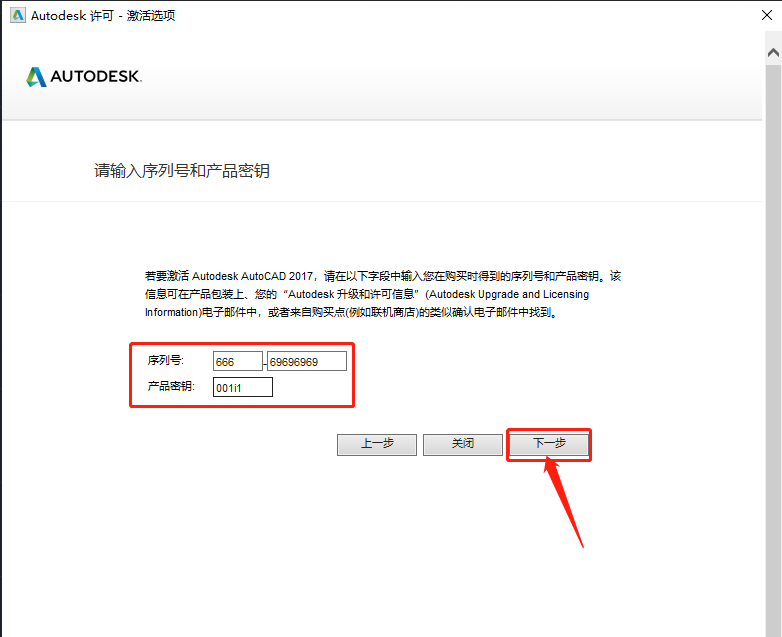
    18.输入序列号:666-69696969,密钥:001i1,知识兔输入好后知识兔点击【下一步】。

    温馨提示:序列号和密钥就用教程中的

    AutoCAD 2017下载安装教程-18

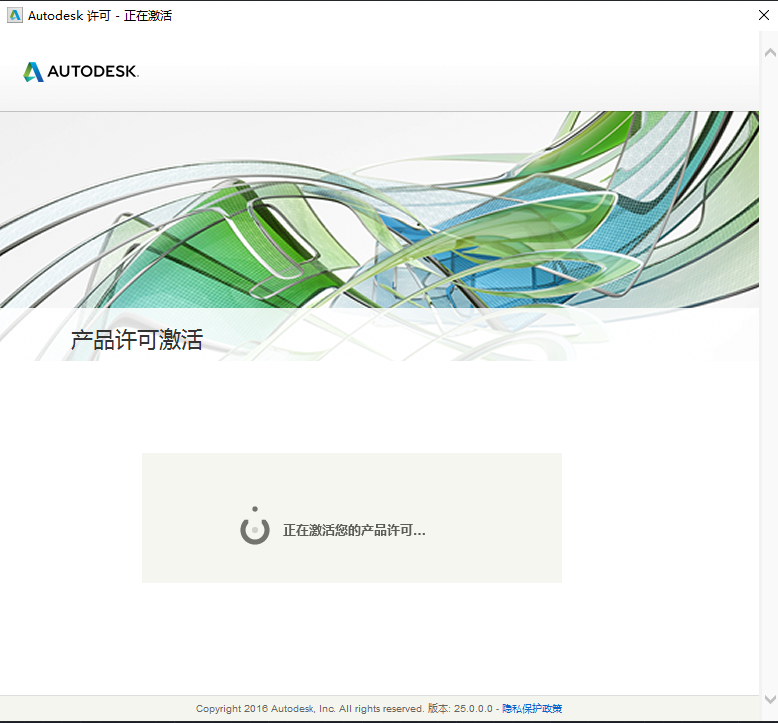
    19.CAD激活中请等待。

    AutoCAD 2017下载安装教程-19

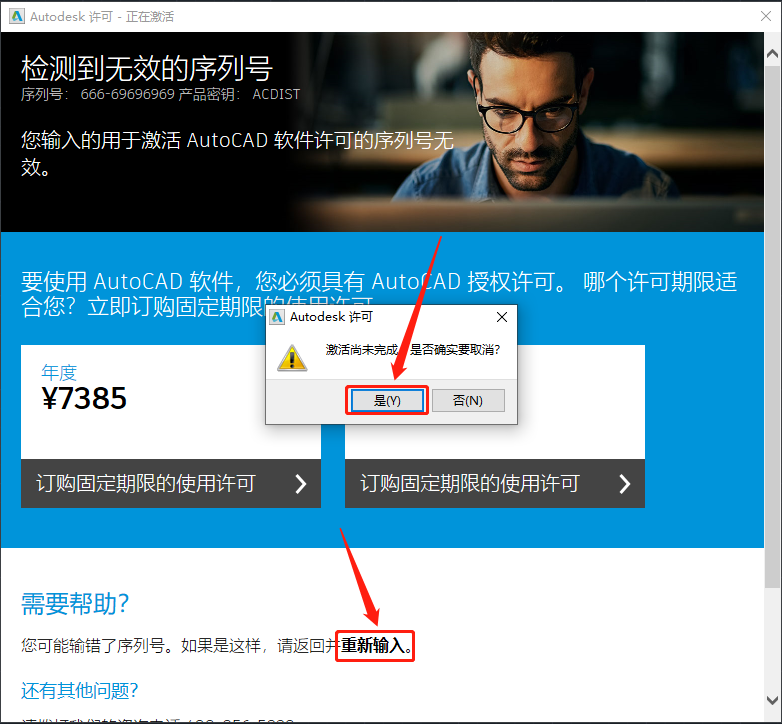
    20.若出现如下图所示检测到无效的序列号,直接知识兔点击【重新输入】,然后知识兔点击【是】。若出现显示其它未激活的提示界面,直接关闭然后知识兔重新打开CAD软件后,重新输入序列号。

    AutoCAD 2017下载安装教程-20

    21.知识兔点击【激活】。

    AutoCAD 2017下载安装教程-21

    22.输入序列号:666-69696969,密钥:001i1,知识兔输入好后知识兔点击【下一步】。

    AutoCAD 2017下载安装教程-22

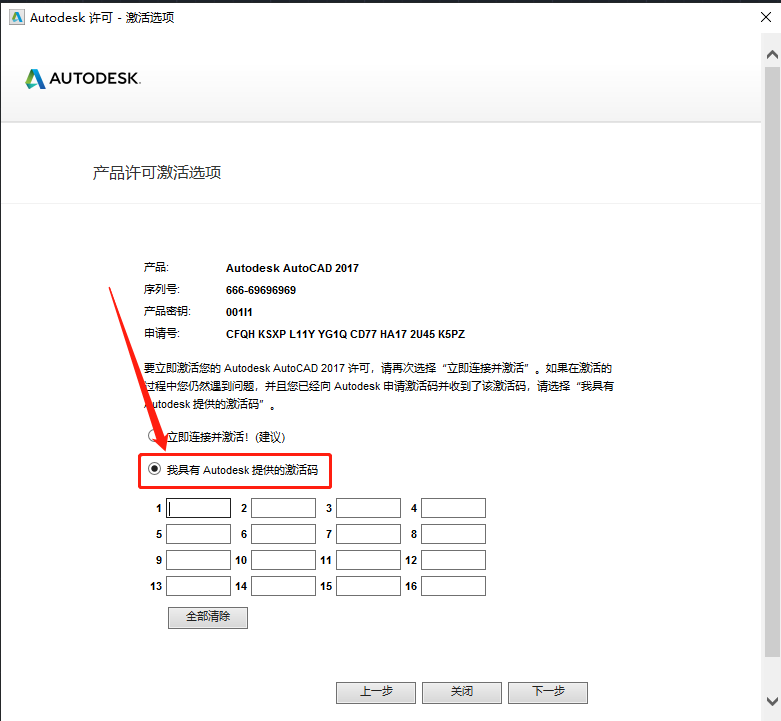
    23.知识兔点击【我具有Autodesk提供的激活码】。

    AutoCAD 2017下载安装教程-23

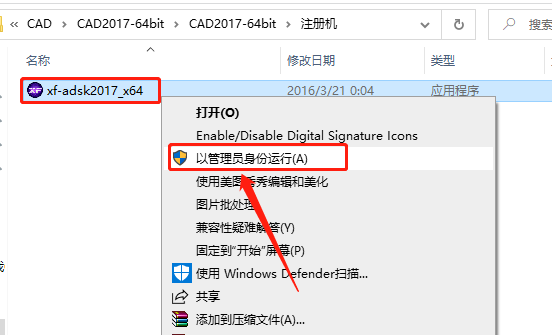
    24.返回到之前解压的文件夹,然后知识兔打开【注册机】文件夹。

    AutoCAD 2017下载安装教程-24

    25.鼠标右击【xf-adsk2017_x64】注册机,知识兔选择【以管理员身份运行】。

    温馨提示:

    (1)若打开后没有注册机文件,那是因为注册机是补丁,会被杀毒软件拦截或误杀,请把电脑里的杀毒软件和防火墙彻底关闭(Win10系统还需要关闭Defender),然后知识兔再重新解压安装包后继续此步骤即可,如何关闭杀毒软件和防火墙请在公众号消息栏回复2。

    (2)注册机操作步骤一定要严格按照教程操作,否则最后会导致激活错误。另外,如果知识兔一直激活不了,百分百和你没有彻底关闭杀毒软件以及操作步骤有关。

    (提供人工远程协助激活,需要的话可联系助手微信:zhushou5211或者QQ:540529175

    AutoCAD 2017下载安装教程-25

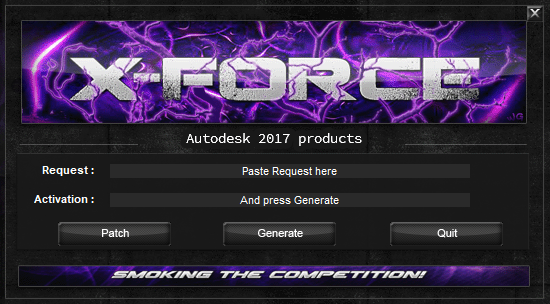
    26.注册机打开界面如下图所示。

    AutoCAD 2017下载安装教程-26

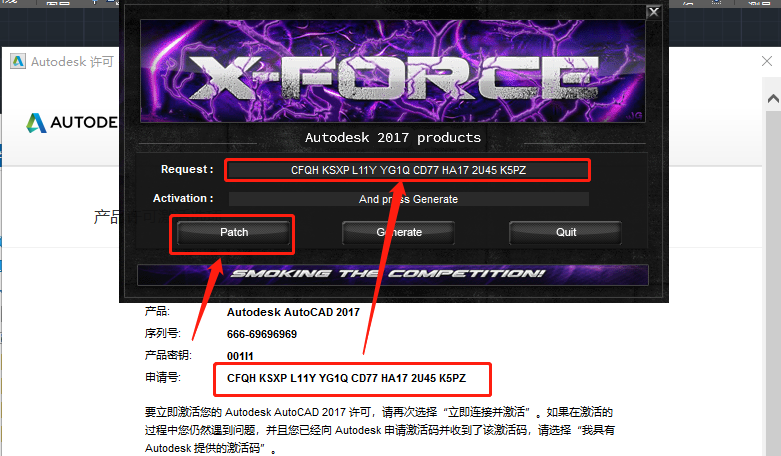
    27.使用Ctrl+C键复制申请号,然后知识兔使用Ctrl+V键粘贴到注册机里面的Request中(记得删除原Request中的内容),然后知识兔点击【Path】。

    AutoCAD 2017下载安装教程-27

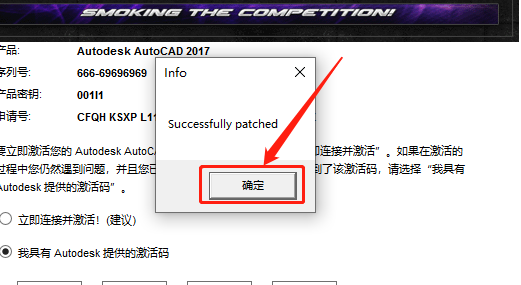
    28.知识兔点击【确定】。

    AutoCAD 2017下载安装教程-28

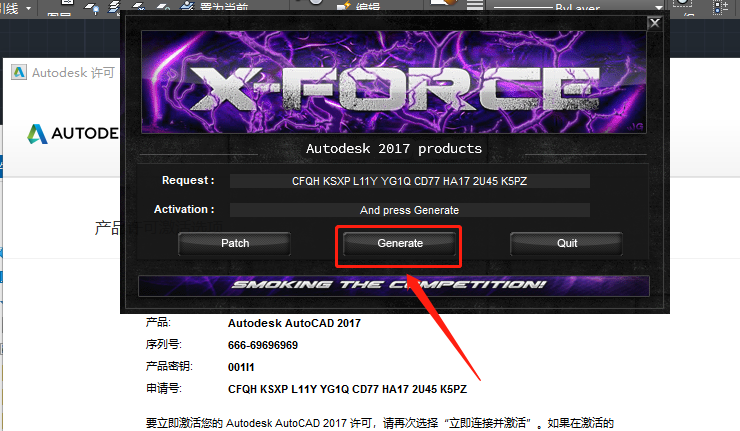
    29.知识兔点击【Generate】。

    AutoCAD 2017下载安装教程-29

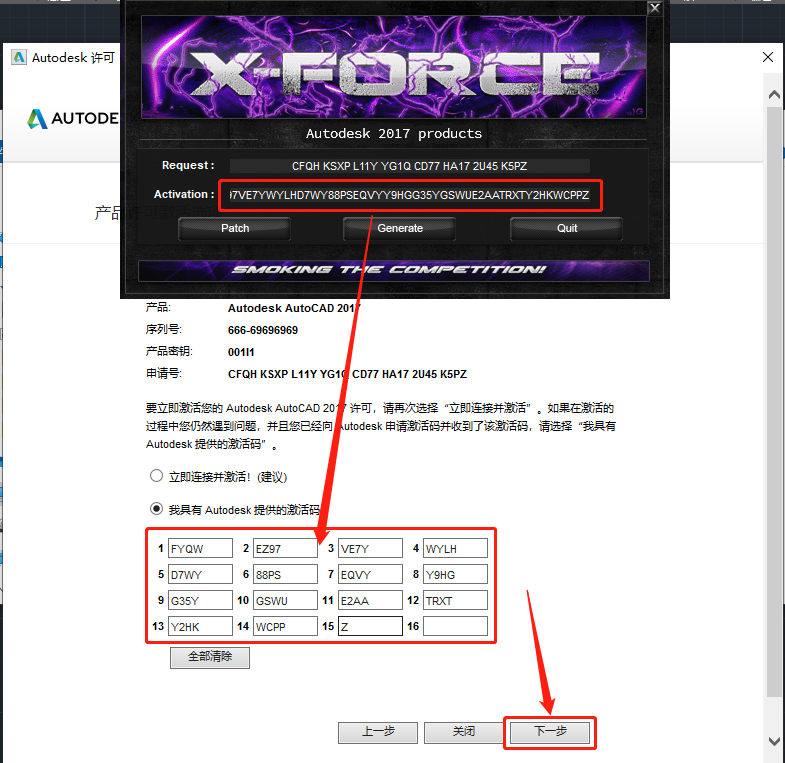
    30.全部选中Activeation中生成的激活码(仔细检查是否复制完整),知识兔使用Ctrl+C键或者鼠标右击复制生成的激活码,然后知识兔使用Ctrl+V键粘贴激活码至我具有Autodesk提供的激活码方框中,最后知识兔点击【下一步】。

    AutoCAD 2017下载安装教程-30

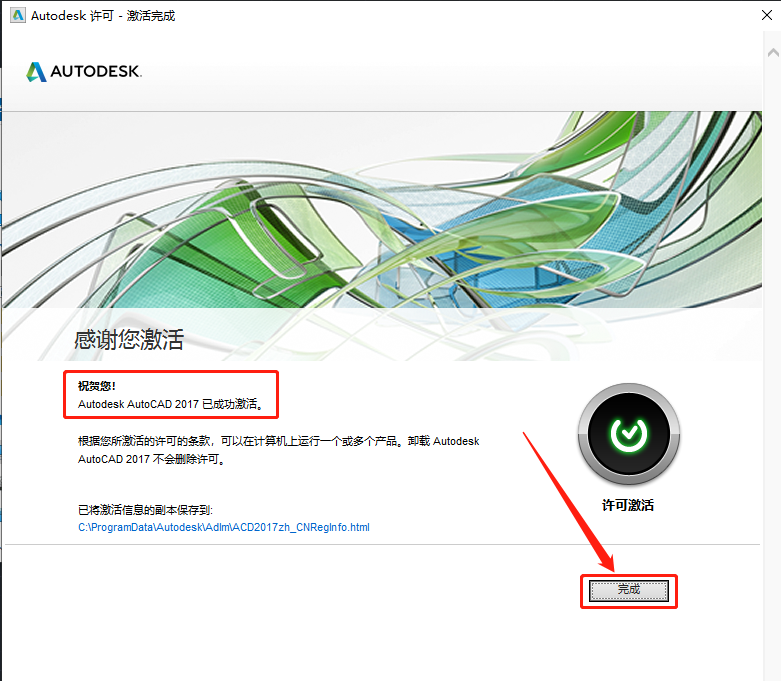
    31.如下图所示,显示已成功激活,知识兔点击【完成】。

    AutoCAD 2017下载安装教程-31

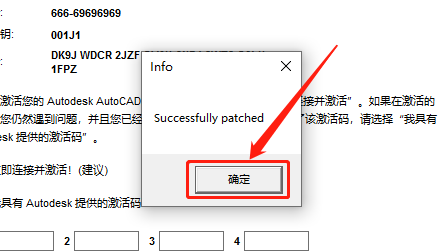
    32.出现如下图所示的提示,知识兔点击【确定】,若没有则忽略。

    AutoCAD 2017下载安装教程-32

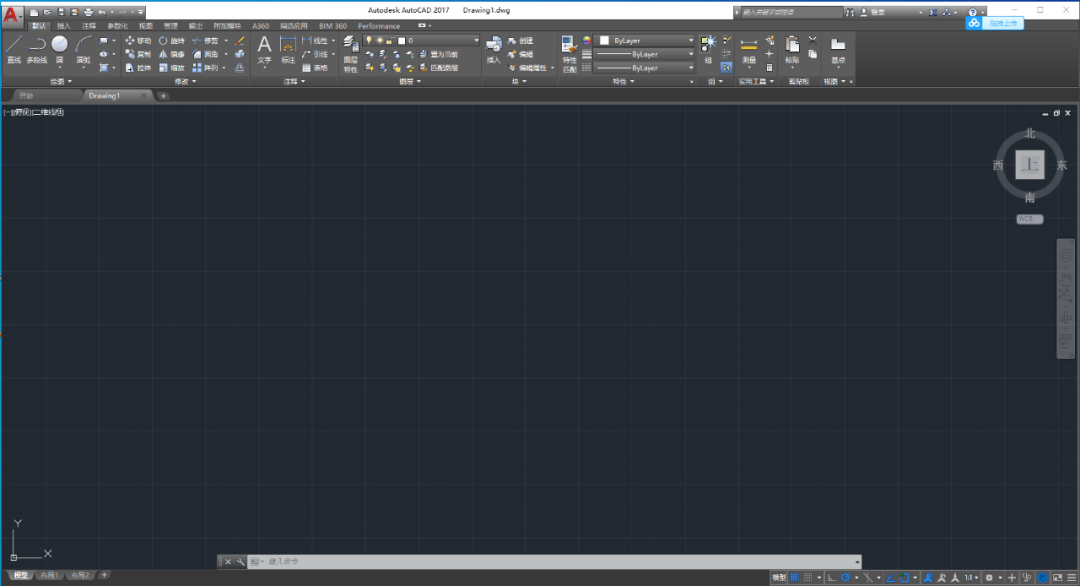
    33.软件自动打开,知识兔打开界面如下图所示。
    AutoCAD 2017下载安装教程-33

    下载体验

    请输入密码查看下载!

    如何免费获取密码?

    点击下载

  • AutoCAD 2016下载安装教程

    AutoCAD 是专业计算机辅助设计软件,知识兔用于二维绘图、详细绘制、设计文档和基本三维设计,广泛应用于室内设计、机械设计、工业制图、工程制图、土木建筑、装饰装潢、服装加工等多个行业领域。

    温馨提示:

    1.因为注册机是补丁,会被杀毒软件和防火墙拦截,所以安装前请关闭电脑里的杀毒软件和防火墙(Win10系统还需要关闭Defender)。

    2.安装前一定要卸载之前电脑上安装过的CAD,并清理系统中所有的CAD残留文件,否则容易导致无法安装或最后安装失败。

    开始安装:

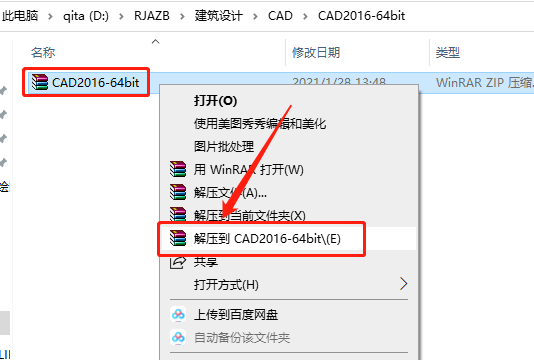
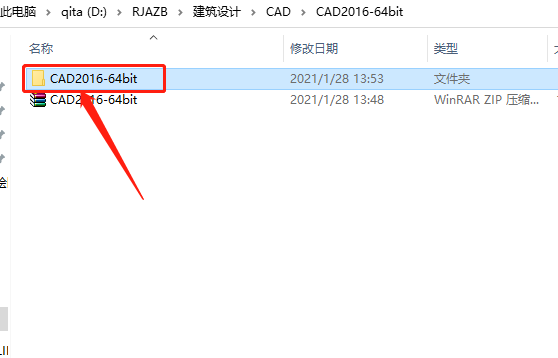
    1.知识兔打开下载好的CAD2016安装包,鼠标右击压缩包,知识兔选择解压到【CAD2016-64bit】。

    AutoCAD 2016下载安装教程-1

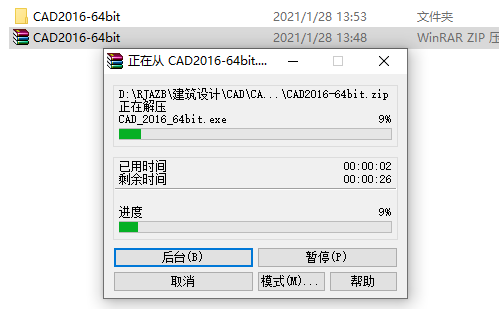
    2.压缩包解压过程中请耐心等待。

    AutoCAD 2016下载安装教程-2

    3.知识兔打开解压的【CAD2016-64bit】文件夹。

    AutoCAD 2016下载安装教程-3

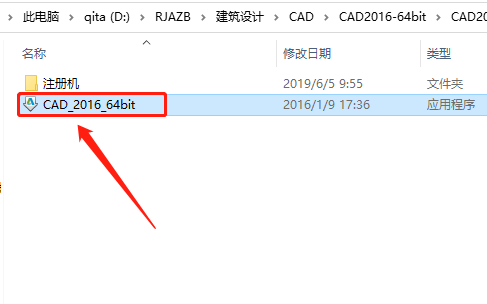
    4.知识兔双击打开【AutoCAD_2016_64bit】安装程序。

    AutoCAD 2016下载安装教程-4

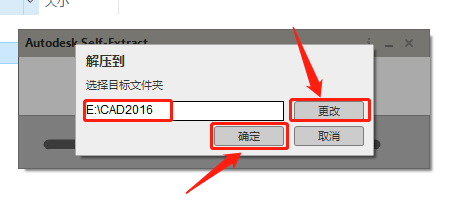
    5.知识兔点击【更改】选择解压目标文件夹,可在D盘或其它盘里面新建一个CAD文件夹(文件夹名称中不要有中文),知识兔设置好解压路径后知识兔点击【确定】。

    AutoCAD 2016下载安装教程-5

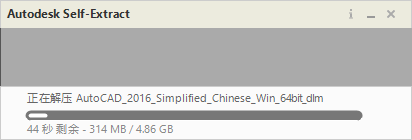
    6.安装程序解压中······

    AutoCAD 2016下载安装教程-6

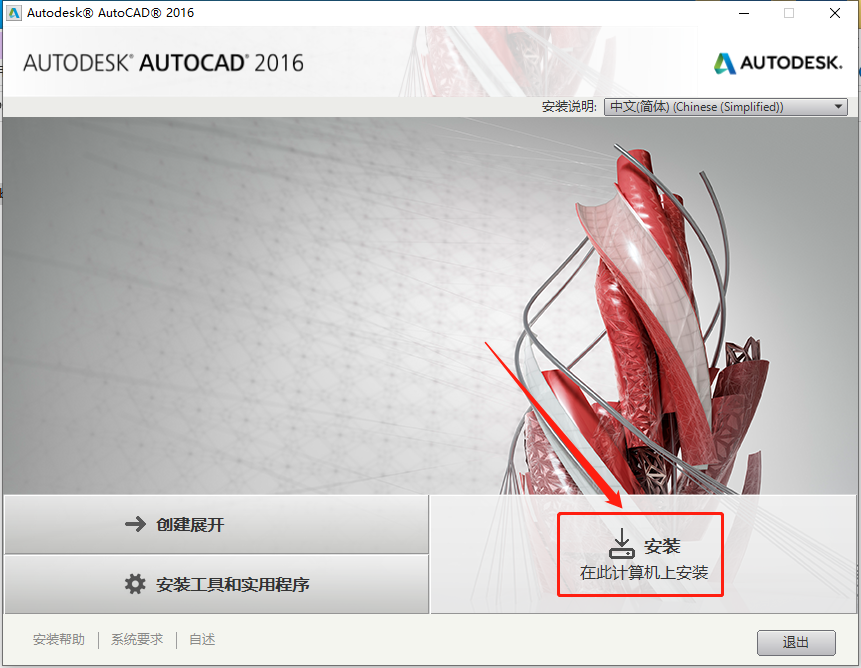
    7.知识兔点击【安装】。

    AutoCAD 2016下载安装教程-7

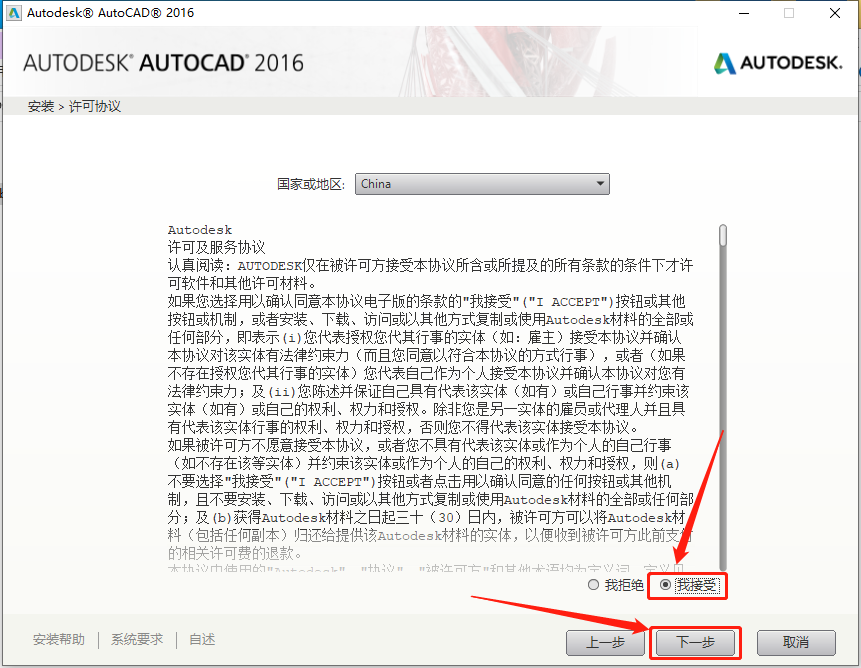
    8.选择【我接受】,然后知识兔点击【下一步】。

    AutoCAD 2016下载安装教程-8

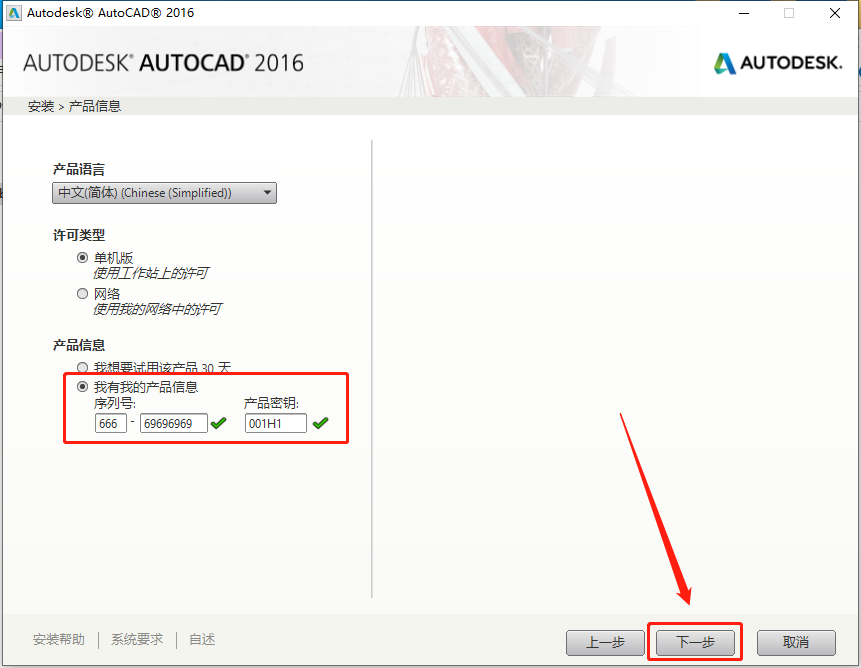
    9.输入序列号:666-69696969,密钥:001H1,知识兔输入好后知识兔点击【下一步】。

    温馨提示:序列号和密钥就用教程中的

    AutoCAD 2016下载安装教程-9

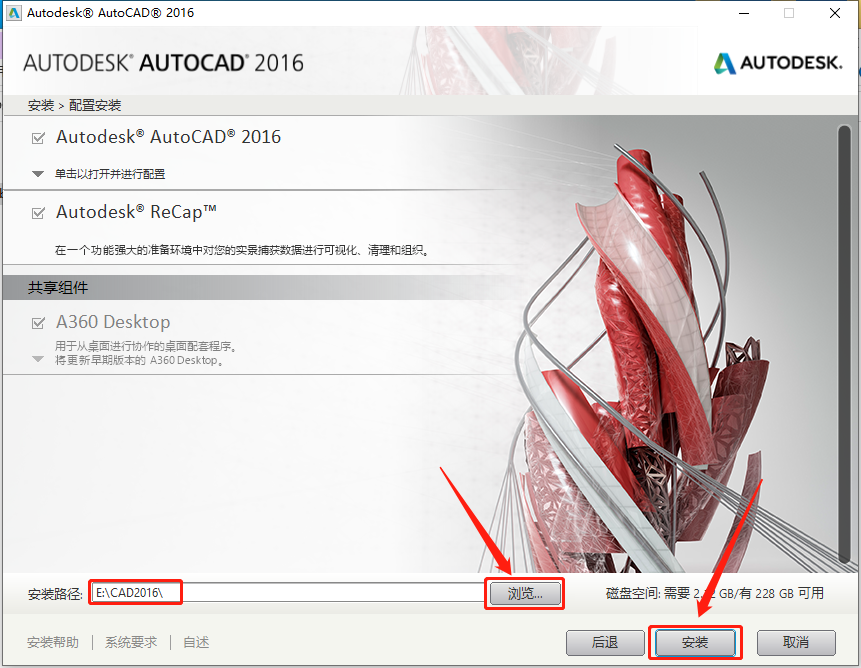
    10.知识兔点击【浏览】更改软件安装路径:建议安装到除C盘以外的磁盘,可在D盘或其它盘里面新建一个文件夹CAD文件夹(文件夹名称中不要有中文),教程中选择直接安装到了D盘之前创建的CAD2016文件夹,知识兔设置好安装路径后知识兔点击【安装】。

    AutoCAD 2016下载安装教程-10

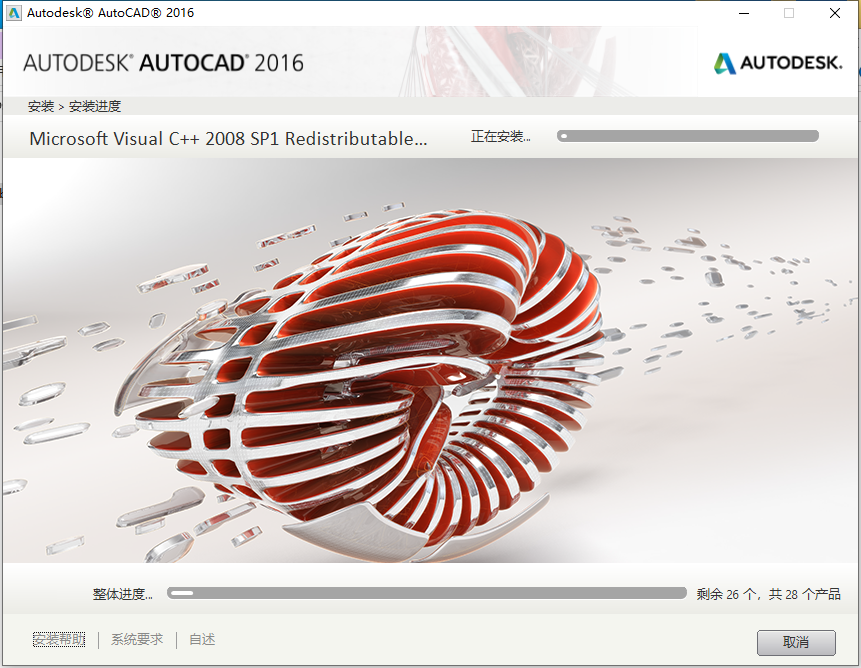
    11.软件安装中,大概需要20来分钟,请耐心等待。

    AutoCAD 2016下载安装教程-11

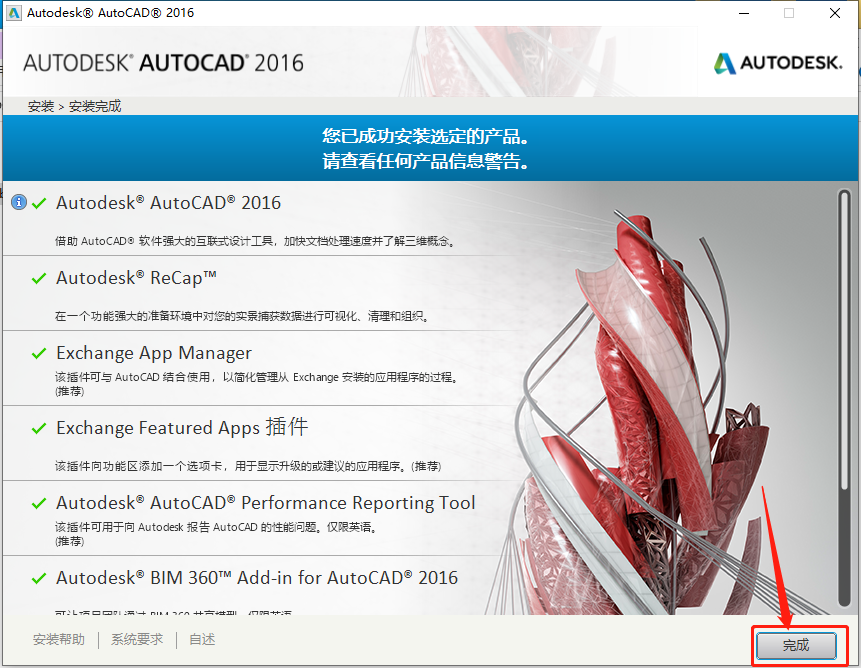
    12.安装好后知识兔点击【完成】。

    AutoCAD 2016下载安装教程-12

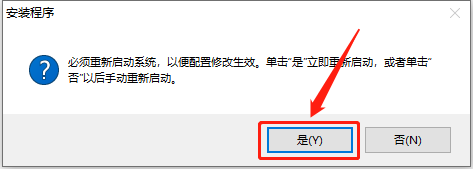
    13.知识兔点击【是】。

    AutoCAD 2016下载安装教程-13

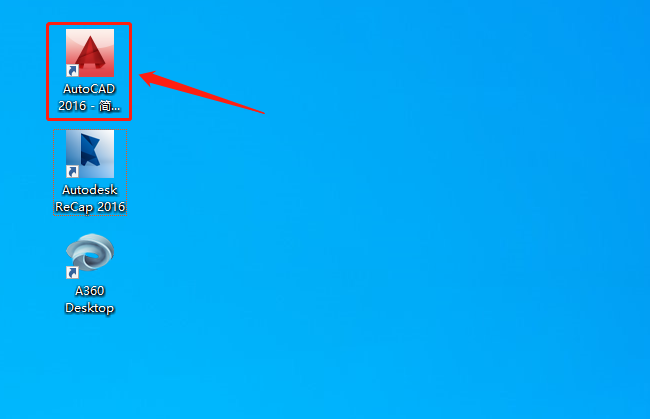
    14.此时CAD软件虽然已经安装好,但是还未激活,只是30天的试用版,接下来开始激活步骤。在桌面上打开安装好的CAD软件。

    AutoCAD 2016下载安装教程-14

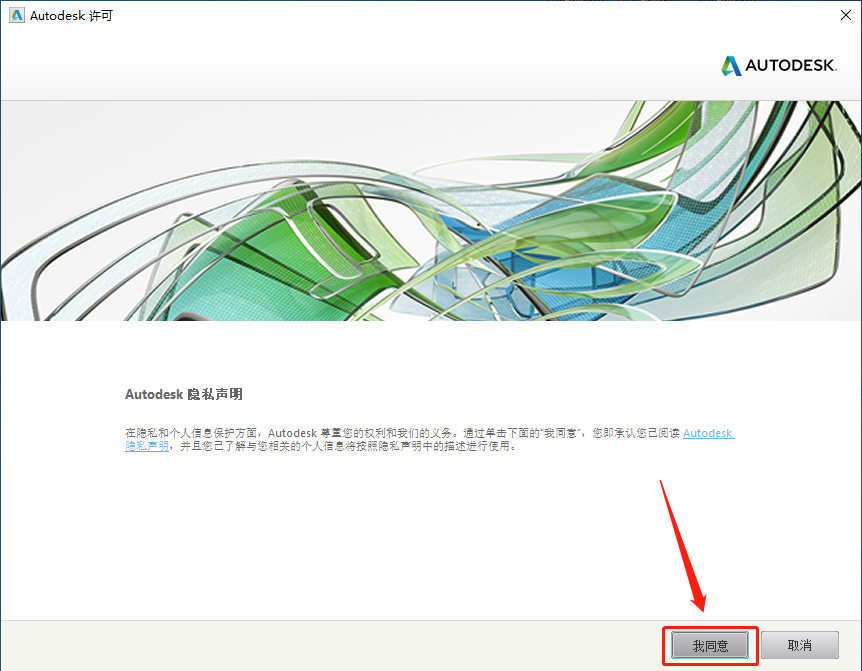
    15.知识兔点击【我同意】。

    AutoCAD 2016下载安装教程-15

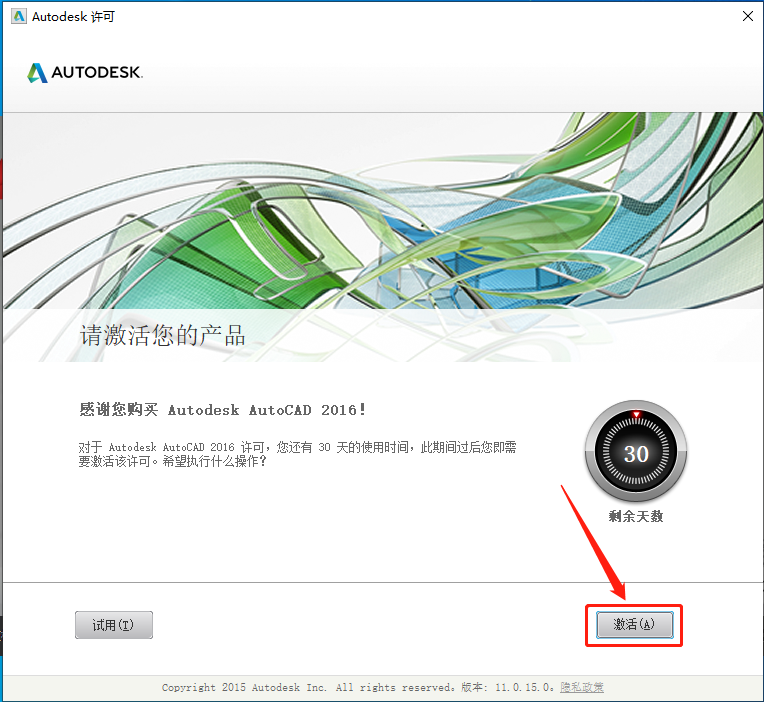
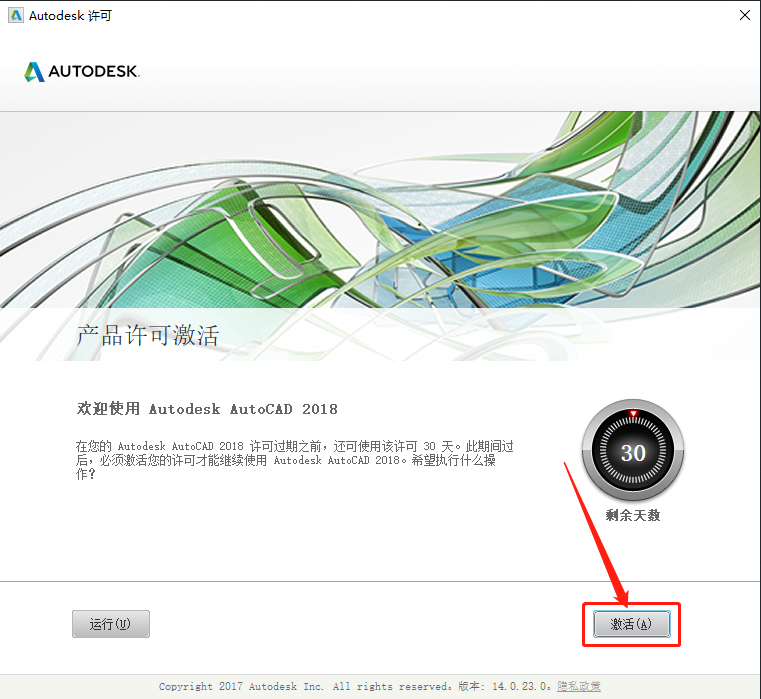
    16.知识兔点击【激活】。

    AutoCAD 2016下载安装教程-16

    17.若出现如下图所示检测到无效的序列号,直接知识兔点击【重新输入】,然后知识兔点击【是】。若出现显示其它未激活的提示界面,直接关闭然后知识兔重新打开CAD软件后,重新输入序列号。

    AutoCAD 2016下载安装教程-17

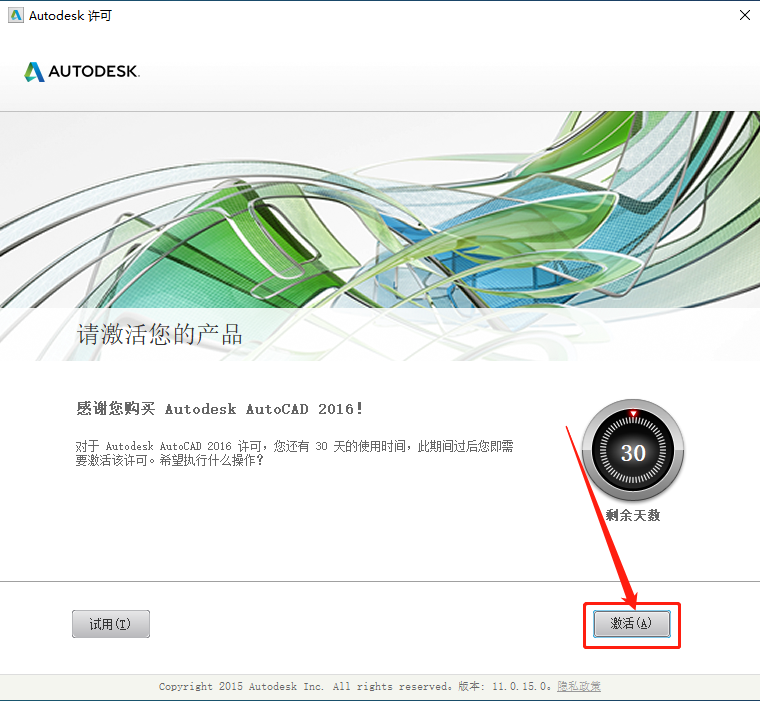
    18.知识兔点击【激活】。

    AutoCAD 2016下载安装教程-18

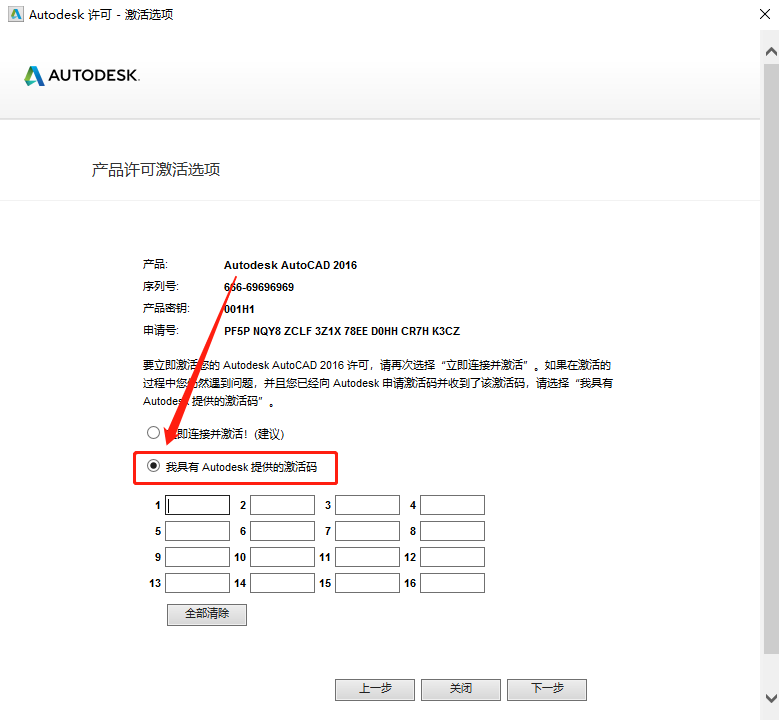
    19.知识兔点击【我具有Autodesk提供的激活码】。

    AutoCAD 2016下载安装教程-19

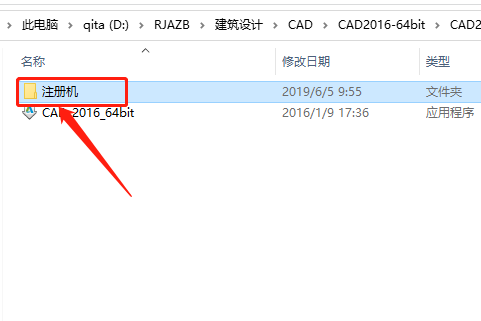
    20.返回到之前解压的文件夹,然后知识兔打开【注册机】文件夹。

    AutoCAD 2016下载安装教程-20

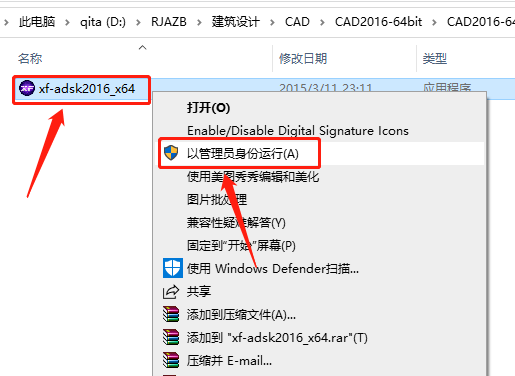
    21.鼠标右击【xf-adsk2016_x64】注册机,知识兔选择【以管理员身份运行】。

    温馨提示:

    (1)若打开后没有注册机文件,那是因为注册机是补丁,会被杀毒软件拦截或误杀,请把电脑里的杀毒软件和防火墙彻底关闭(Win10系统还需要关闭Defender),然后知识兔再重新解压安装包后继续此步骤即可,如何关闭杀毒软件和防火墙请在公众号消息栏回复2。

    (2)注册机操作步骤一定要严格按照教程操作,否则最后会导致激活错误。另外,如果知识兔一直激活不了,百分百和你没有彻底关闭杀毒软件以及操作步骤有关。

    (提供人工远程协助激活,需要的话可联系助手微信:zhushou5211或者QQ:540529175

    AutoCAD 2016下载安装教程-21

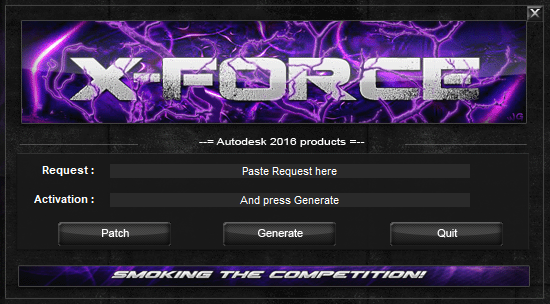
    22.注册机打开界面如下图所示。

    AutoCAD 2016下载安装教程-22

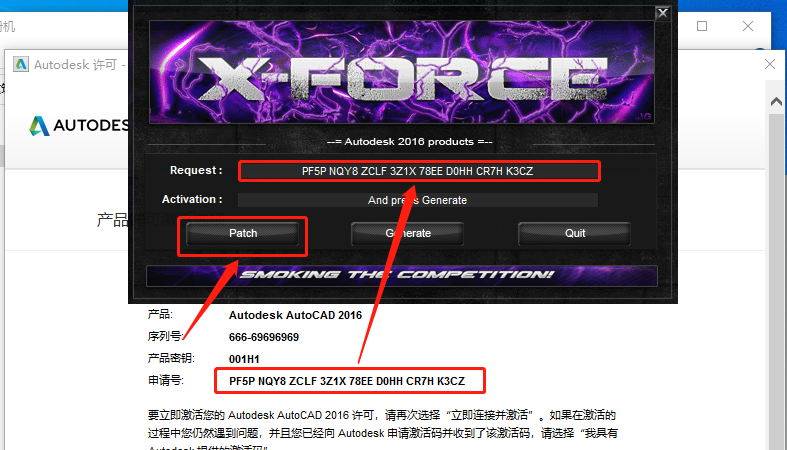
    23.使用Ctrl+C键复制申请号,然后知识兔使用Ctrl+V键粘贴到注册机里面的Request中(记得删除原Request中的内容),然后知识兔点击【Path】。

    AutoCAD 2016下载安装教程-23

    24.知识兔点击【确定】。

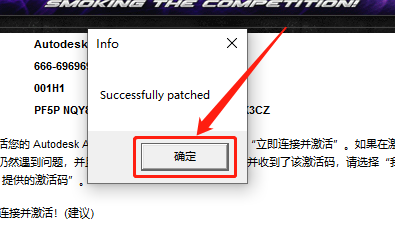
    AutoCAD 2016下载安装教程-24

    25.知识兔点击【Generate】。

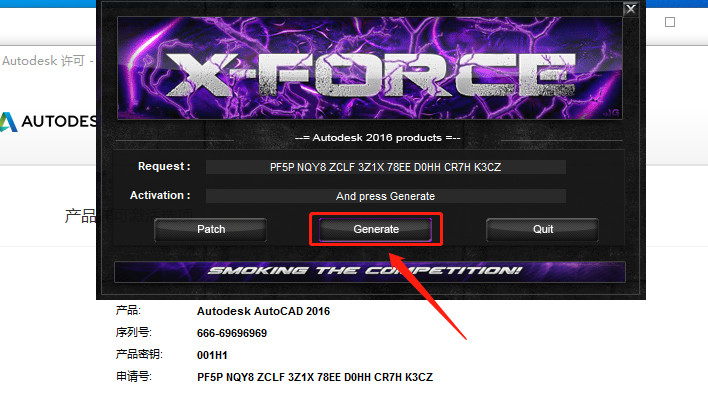
    AutoCAD 2016下载安装教程-25

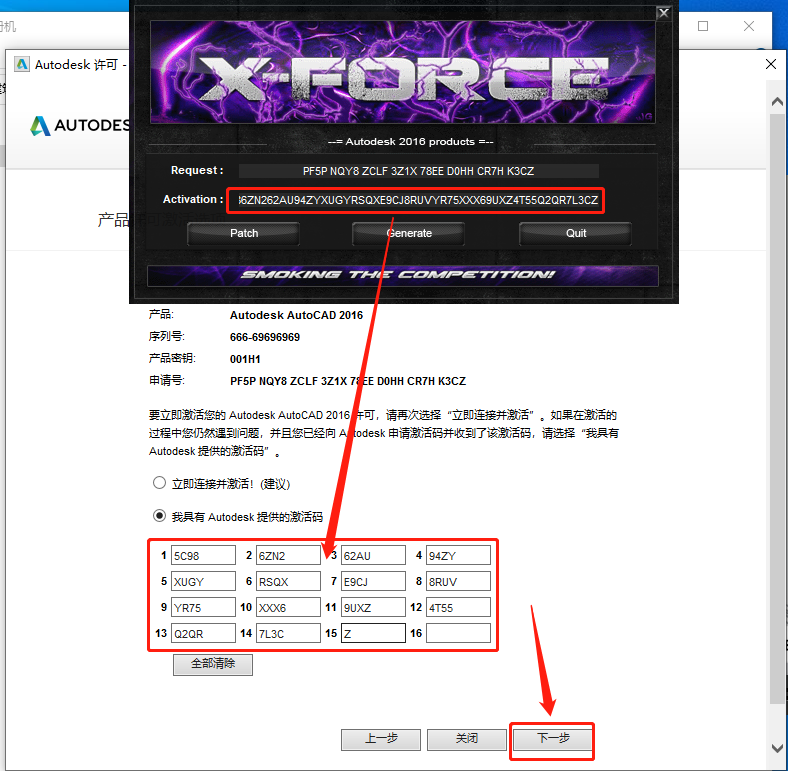
    26.全部选中Activeation中生成的激活码(仔细检查是否复制完整),知识兔使用Ctrl+C键或者鼠标右击复制生成的激活码,然后知识兔使用Ctrl+V键粘贴激活码至我具有Autodesk提供的激活码方框中,最后知识兔点击【下一步】。

    AutoCAD 2016下载安装教程-26

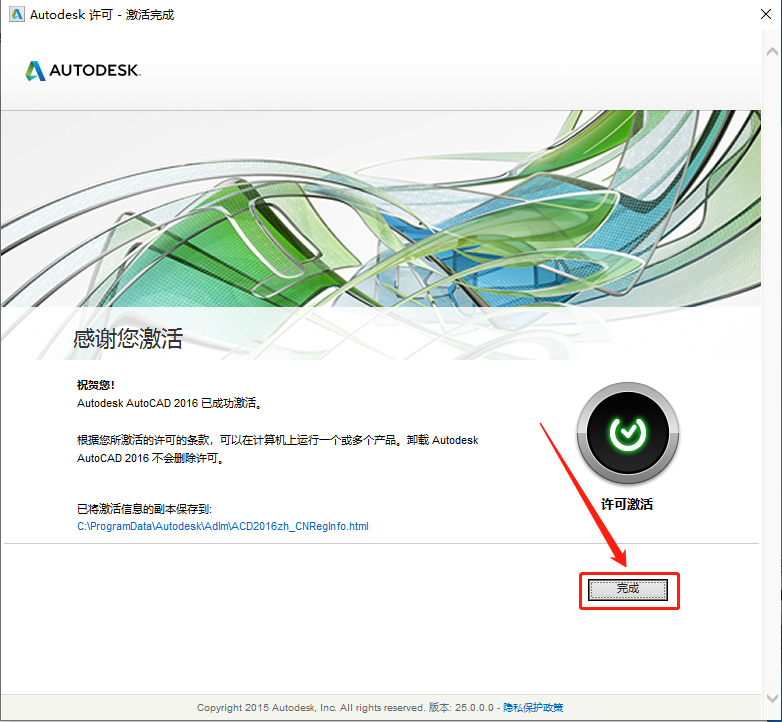
    27.如下图所示,显示已成功激活,知识兔点击【完成】。

    AutoCAD 2016下载安装教程-27

    28.软件自动打开,知识兔打开界面如下图所示。
    AutoCAD 2016下载安装教程-28

    下载体验

    请输入密码查看下载!

    如何免费获取密码?

    点击下载

  • AutoCAD 2015下载安装教程

    AutoCAD 是专业计算机辅助设计软件,知识兔用于二维绘图、详细绘制、设计文档和基本三维设计,广泛应用于室内设计、机械设计、工业制图、工程制图、土木建筑、装饰装潢、服装加工等多个行业领域。

    温馨提示:

    1.因为注册机是补丁,会被杀毒软件和防火墙拦截,所以安装前请关闭电脑里的杀毒软件和防火墙(Win10系统还需要关闭Defender),如何关闭请在公众号消息栏回复2或者百度。

    2.安装前一定要卸载之前电脑上安装过的CAD,并清理系统中所有的CAD残留文件,否则容易导致无法安装或最后安装失败。

    开始安装:

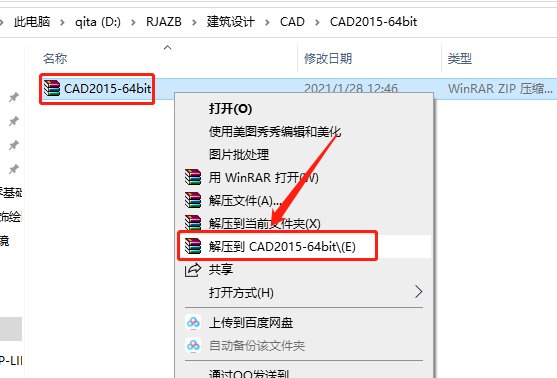
    1.知识兔打开下载好的CAD2015安装包,鼠标右击压缩包,知识兔选择解压到【CAD2015-64bit】。

    AutoCAD 2015下载安装教程-1

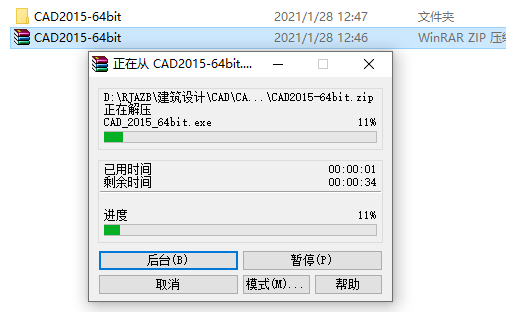
    2.压缩包解压过程中请耐心等待。

    AutoCAD 2015下载安装教程-2

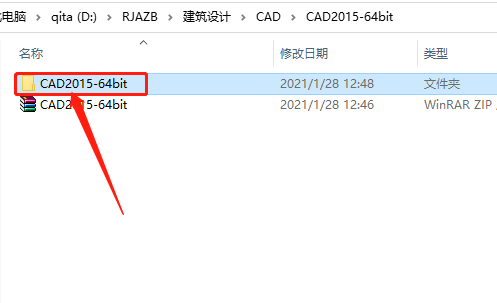
    3.知识兔打开解压的【CAD2015-64bit】文件夹。

    AutoCAD 2015下载安装教程-3

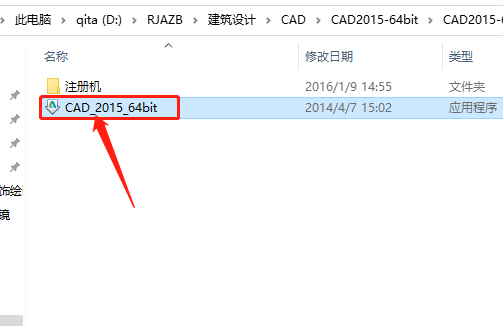
    4.知识兔双击打开【AutoCAD_2015_64bit】安装程序。

    AutoCAD 2015下载安装教程-4

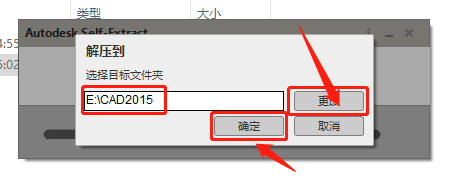
    5.知识兔点击【更改】选择解压目标文件夹,可在D盘或其它盘里面新建一个CAD文件夹(文件夹名称中不要有中文),知识兔设置好解压路径后知识兔点击【确定】。

    AutoCAD 2015下载安装教程-5

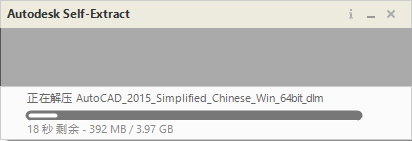
    6.安装程序解压中······

    AutoCAD 2015下载安装教程-6

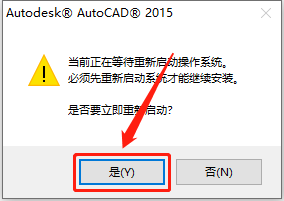
    7.若出现如下图所示的提示,知识兔点击【是】,之后电脑会自动重启,如果知识兔没有直接忽略进行下一步。

    AutoCAD 2015下载安装教程-7

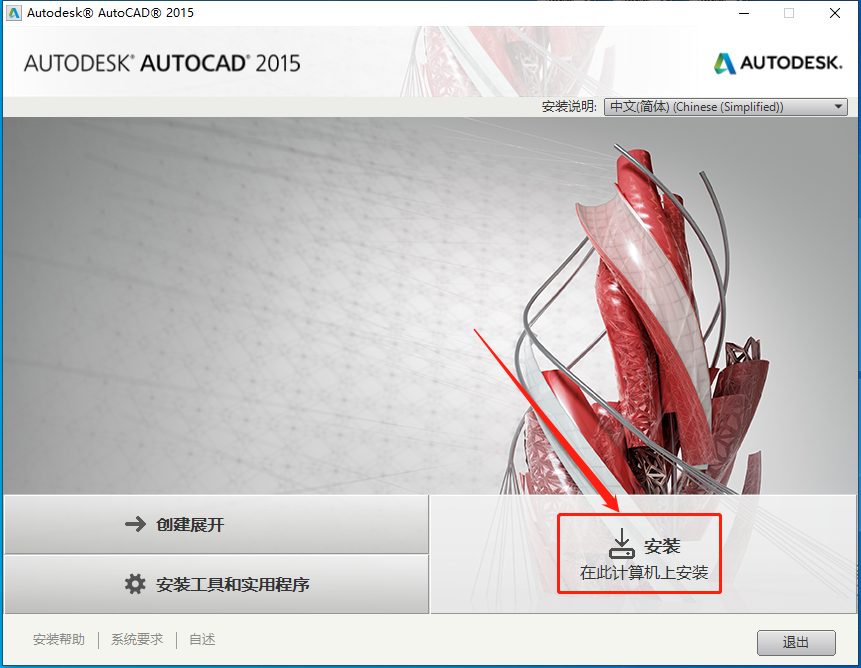
    8.电脑重启打开后,安装界面会自动弹出,直接知识兔点击【安装】。

    AutoCAD 2015下载安装教程-8

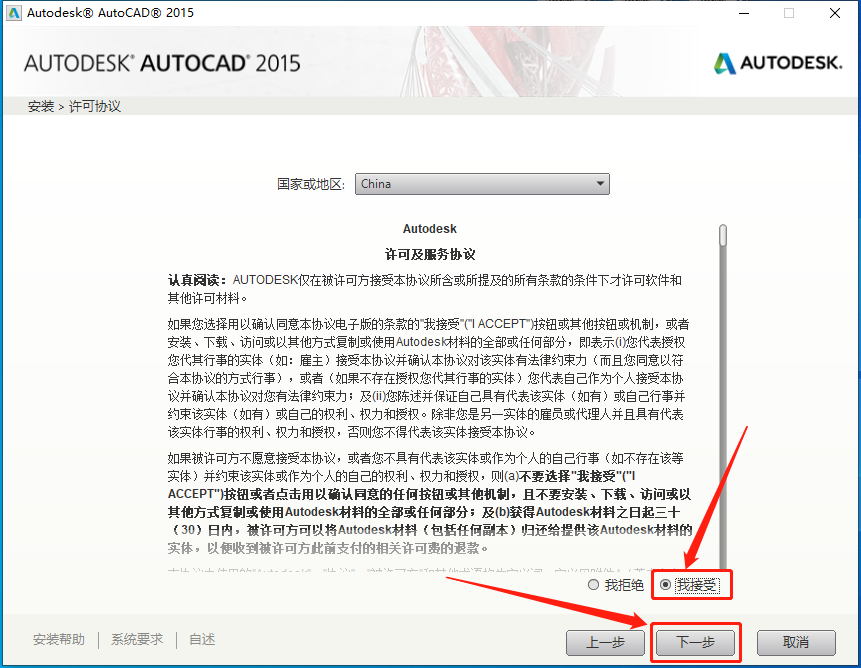
    9.选择【我接受】,然后知识兔点击【下一步】。

    AutoCAD 2015下载安装教程-9

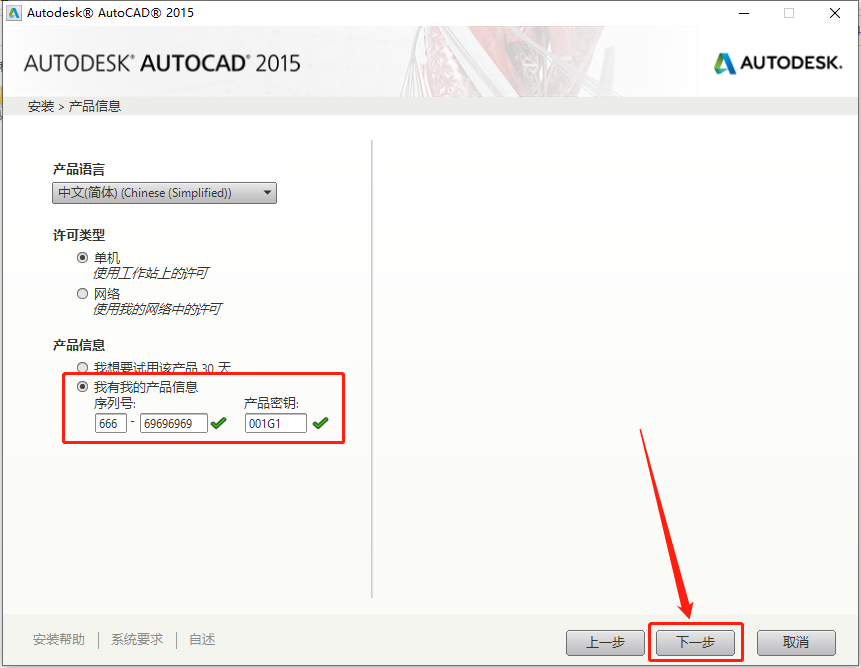
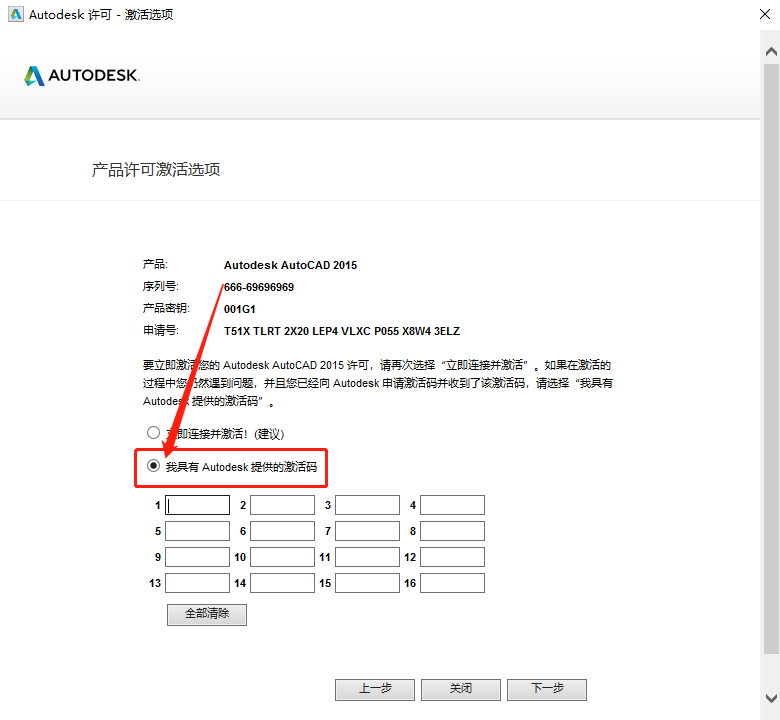
    10.输入序列号:666-69696969,密钥:001G1,知识兔输入好后知识兔点击【下一步】。

    温馨提示:序列号和密钥就用教程中的

    AutoCAD 2015下载安装教程-10

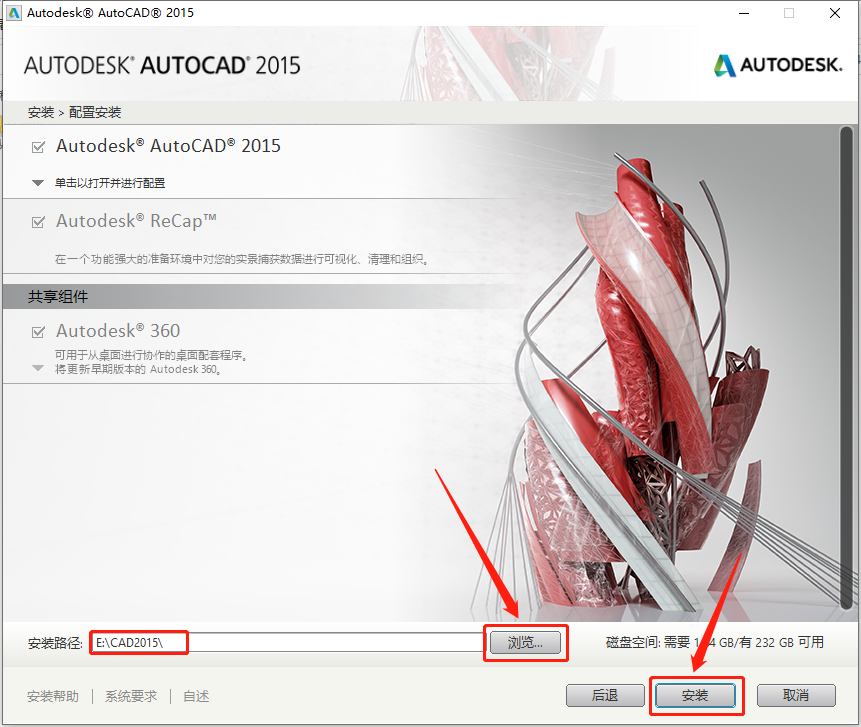
    11.知识兔点击【浏览】更改软件安装路径:建议安装到除C盘以外的磁盘,可在D盘或其它盘里面新建一个文件夹CAD文件夹(文件夹名称中不要有中文),教程中选择直接安装到了D盘之前创建的CAD2015文件夹,知识兔设置好安装路径后知识兔点击【安装】。

    AutoCAD 2015下载安装教程-11

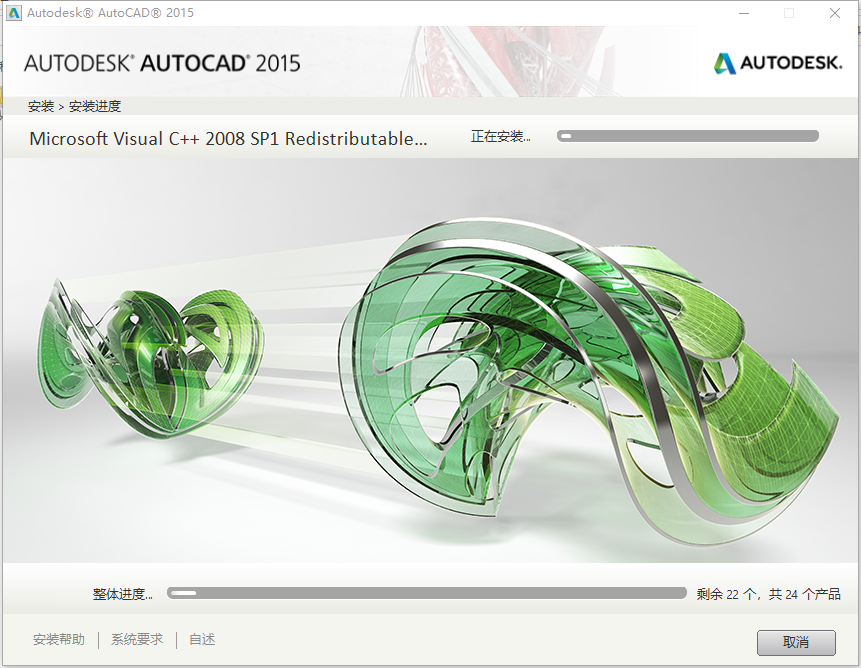
    12.软件安装中,大概需要20来分钟,请耐心等待。

    AutoCAD 2015下载安装教程-12

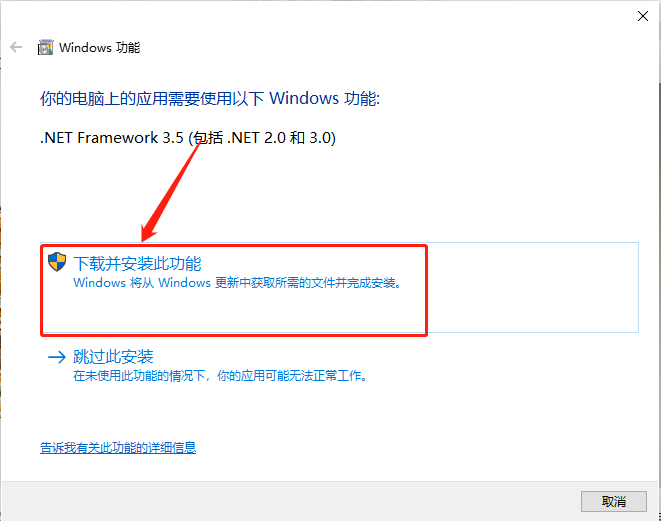
    13.安装过程中若出现如下图所示的提示,知识兔点击下载安装,若没有则忽略进行下一步。

    AutoCAD 2015下载安装教程-13

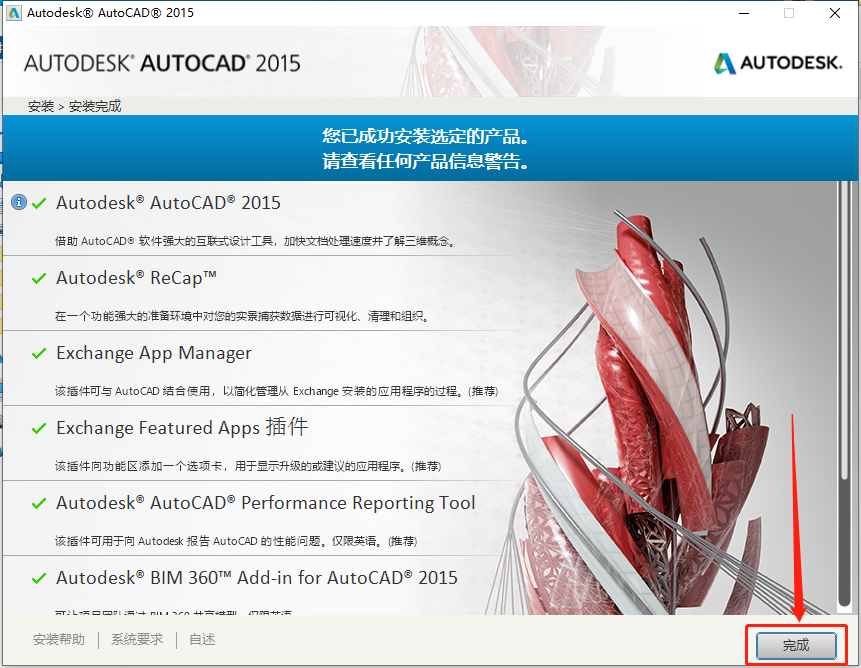
    14.安装好后知识兔点击【完成】。

    AutoCAD 2015下载安装教程-14

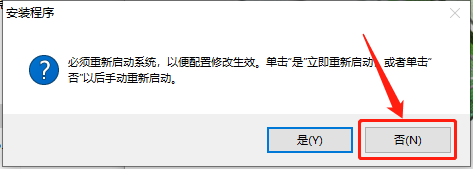
    15.知识兔点击【否】。

    AutoCAD 2015下载安装教程-15

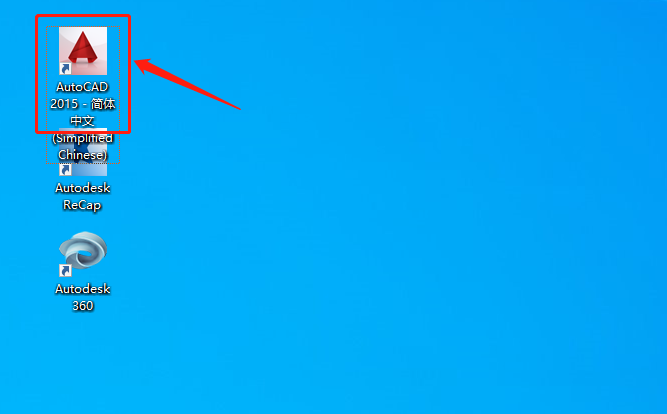
    16.此时CAD软件虽然已经安装好,但是还未激活,只是30天的试用版,接下来开始激活步骤。在桌面上打开安装好的CAD软件。

    AutoCAD 2015下载安装教程-16

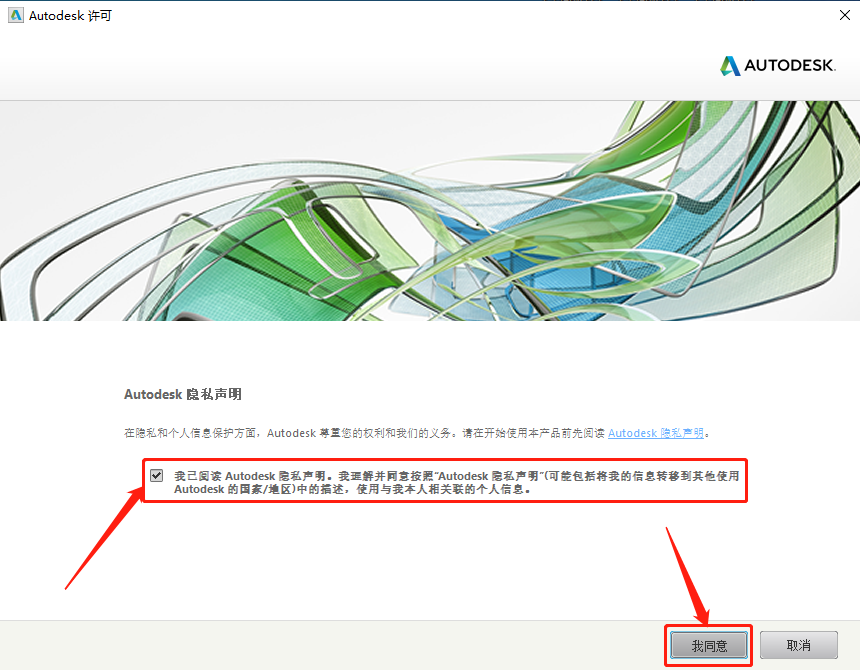
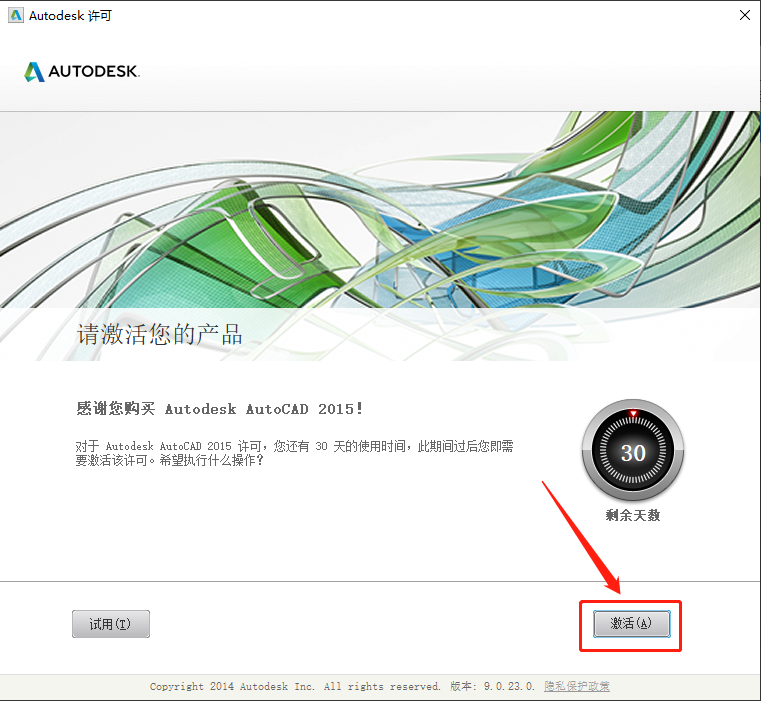
    17.勾选【我已阅读······】,然后知识兔点击【我同意】。

    AutoCAD 2015下载安装教程-17

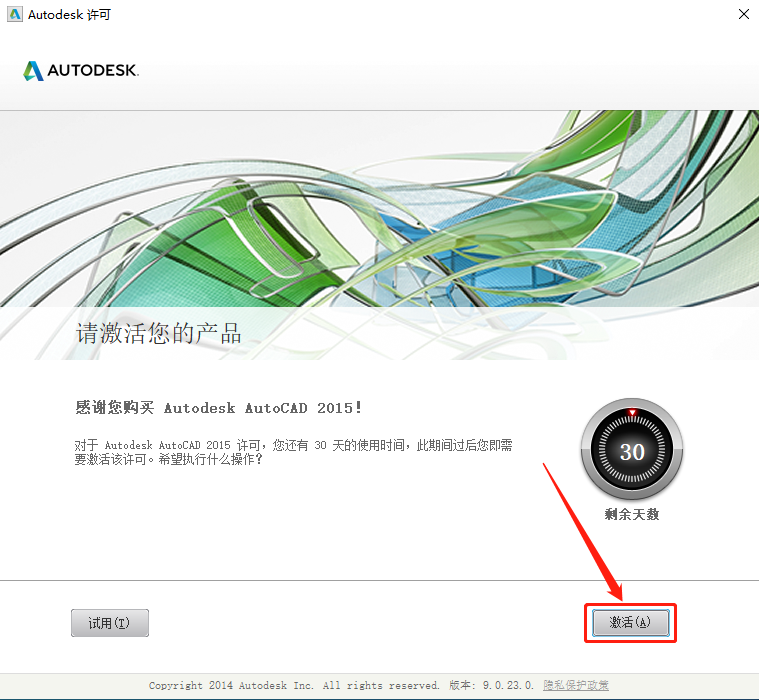
    18.知识兔点击【激活】。

    AutoCAD 2015下载安装教程-18

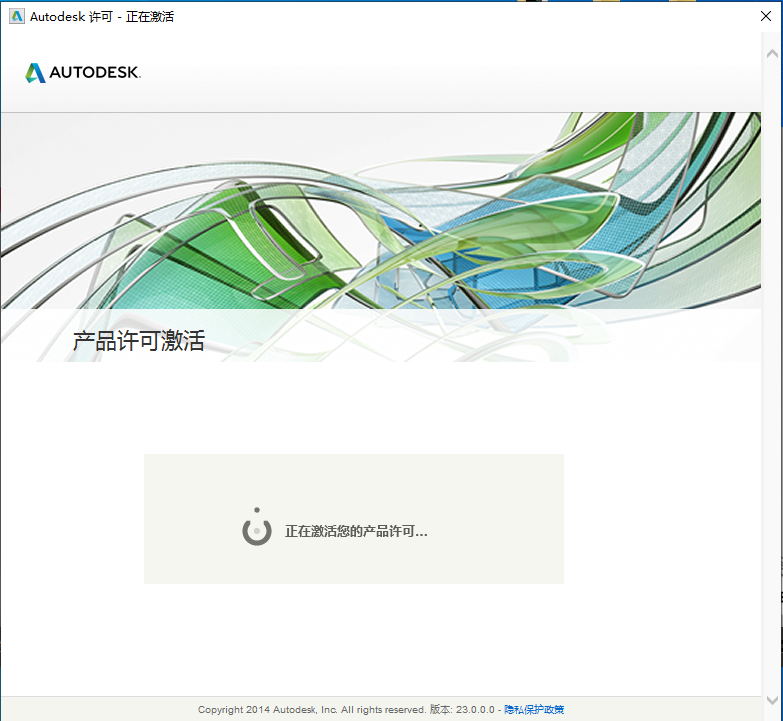
    19.软件激活中请等待。

    AutoCAD 2015下载安装教程-19

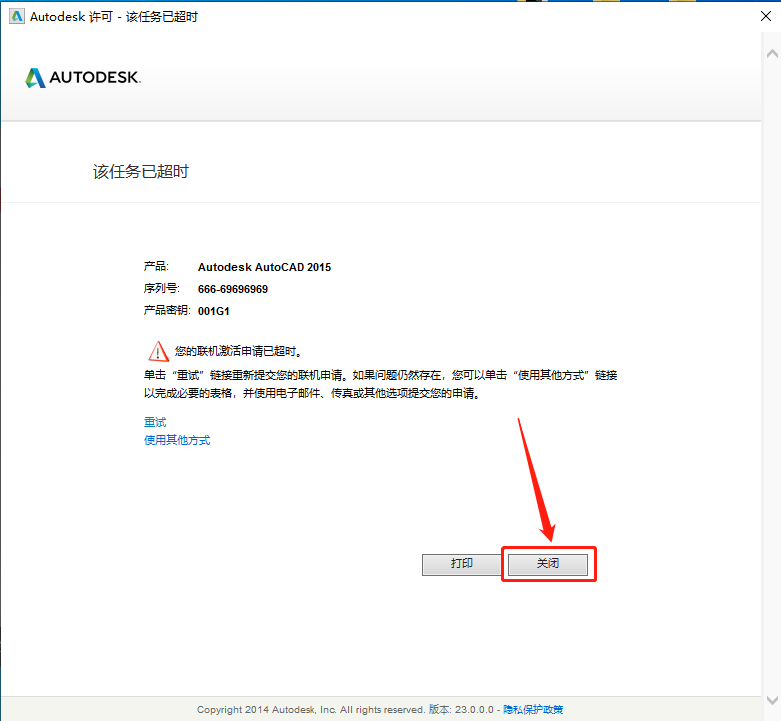
    20.如果知识兔显示任务已超时或者其它提示未激活的提示,就直接知识兔点击【关闭】,之后软件自动打开。

    AutoCAD 2015下载安装教程-20

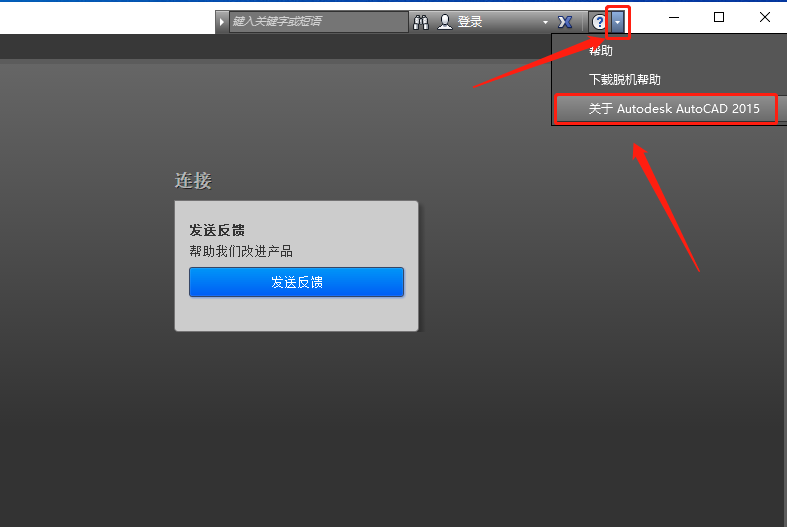
    21.软件打开后,在左上角知识兔点击三角按钮,然后知识兔点击【关于Autodesk AutoCAD 2015】。

    AutoCAD 2015下载安装教程-21

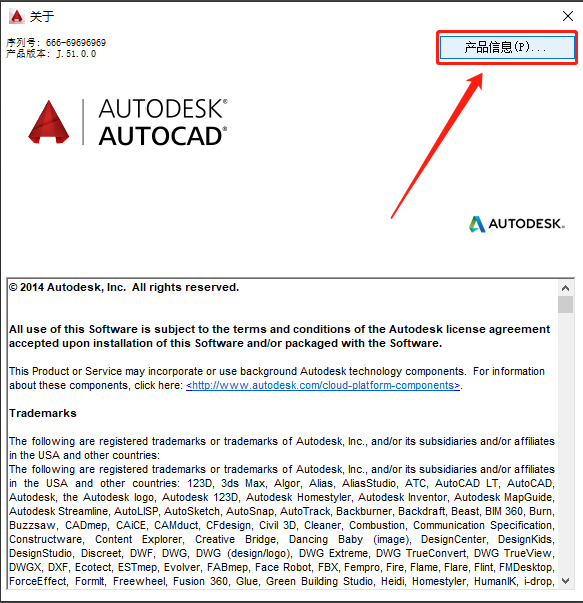
    22.知识兔点击【产品信息】。

    AutoCAD 2015下载安装教程-22

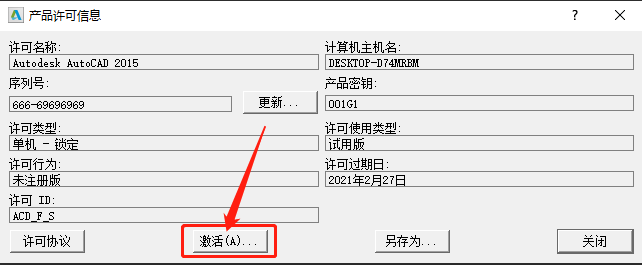
    23.知识兔点击【激活】。

    AutoCAD 2015下载安装教程-23

    24.知识兔点击【激活】。

    AutoCAD 2015下载安装教程-24

    25.知识兔点击【我具有Autodesk提供的激活码】。

    AutoCAD 2015下载安装教程-25

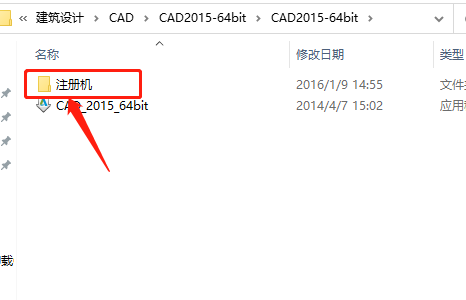
    26.返回到之前解压的文件夹,然后知识兔打开【注册机】文件夹。

    AutoCAD 2015下载安装教程-26

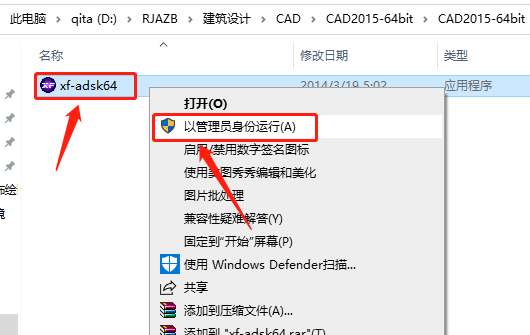
    27.鼠标右击【xf-adsk64】注册机,知识兔选择【以管理员身份运行】。

    温馨提示:

    (1)若打开后没有注册机文件,那是因为注册机是补丁,会被杀毒软件拦截或误杀,请把电脑里的杀毒软件和防火墙彻底关闭(Win10系统还需要关闭Defender),然后知识兔再重新解压安装包后继续此步骤即可,如何关闭杀毒软件和防火墙请在公众号消息栏回复2。

    (2)注册机操作步骤一定要严格按照教程操作,否则最后会导致激活错误。另外,如果知识兔一直激活不了,百分百和你没有彻底关闭杀毒软件以及操作步骤有关。

    (提供人工远程协助激活,需要的话可联系助手微信:zhushou5211或者QQ:540529175

    AutoCAD 2015下载安装教程-27

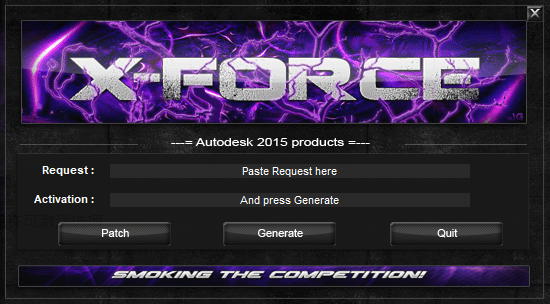
    28.注册机打开界面如下图所示。

    AutoCAD 2015下载安装教程-28

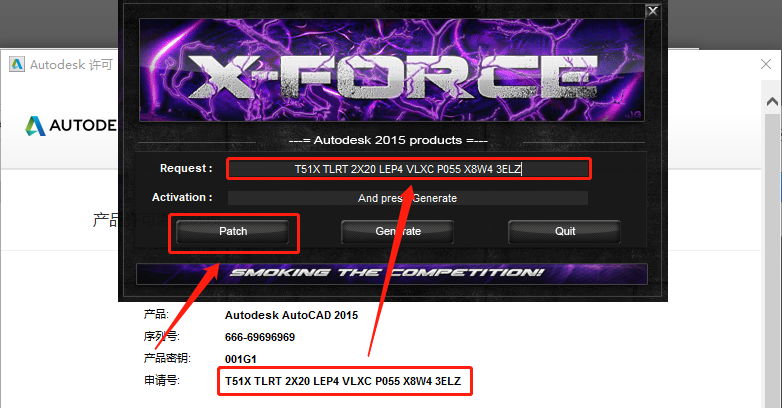
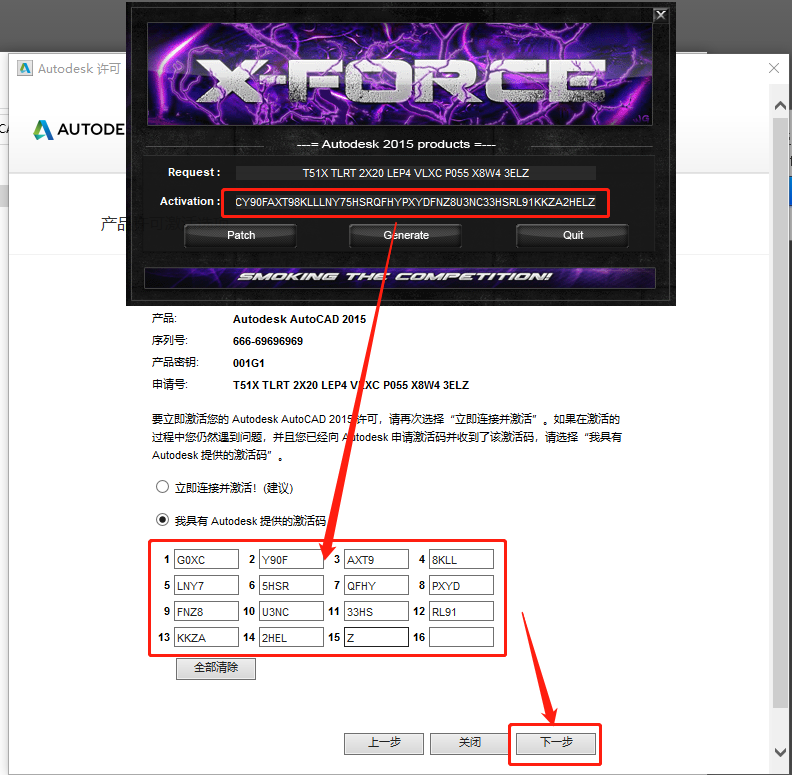
    29.使用Ctrl+C键复制申请号,然后知识兔使用Ctrl+V键粘贴到注册机里面的Request中(记得删除原Request中的内容),然后知识兔点击【Path】。

    AutoCAD 2015下载安装教程-29

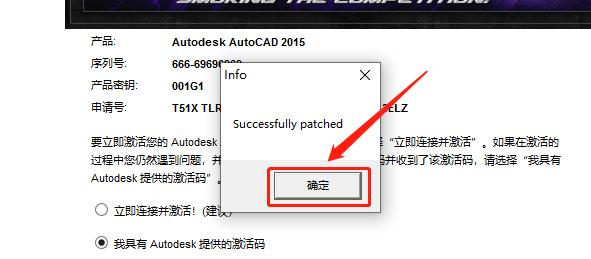
    30.知识兔点击【确定】。

    AutoCAD 2015下载安装教程-30

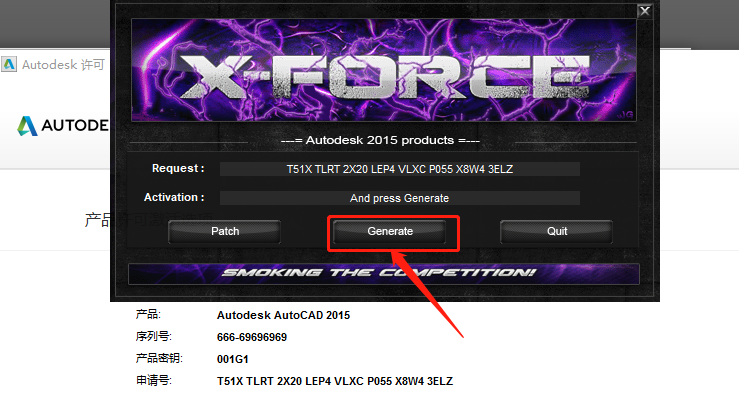
    31.知识兔点击【Generate】。

    AutoCAD 2015下载安装教程-31

    32.全部选中Activeation中生成的激活码(仔细检查是否复制完整),知识兔使用Ctrl+C键或者鼠标右击复制生成的激活码,然后知识兔使用Ctrl+V键粘贴激活码至我具有Autodesk提供的激活码方框中,最后知识兔点击【下一步】。

    AutoCAD 2015下载安装教程-32

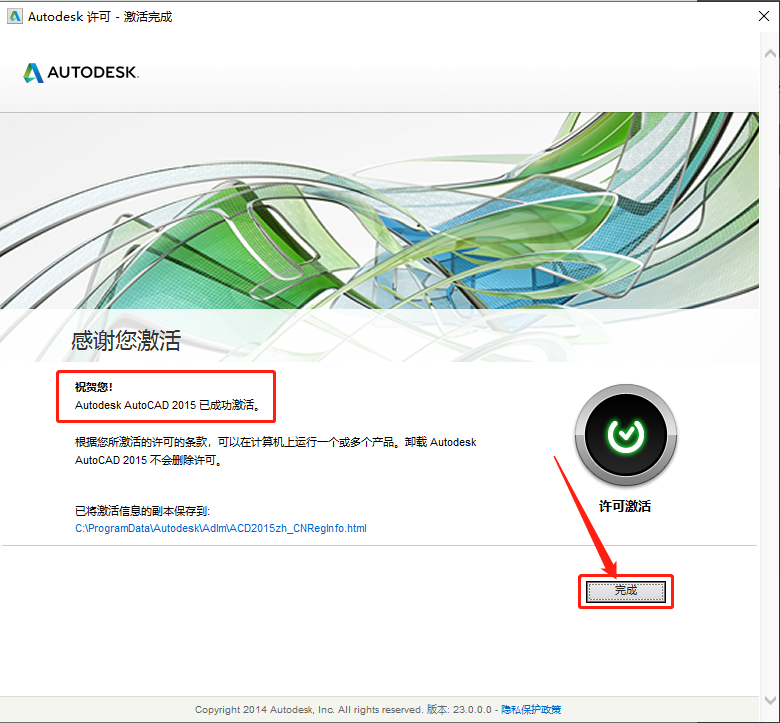
    33.如下图所示,显示已成功激活,知识兔点击【完成】。

    AutoCAD 2015下载安装教程-33

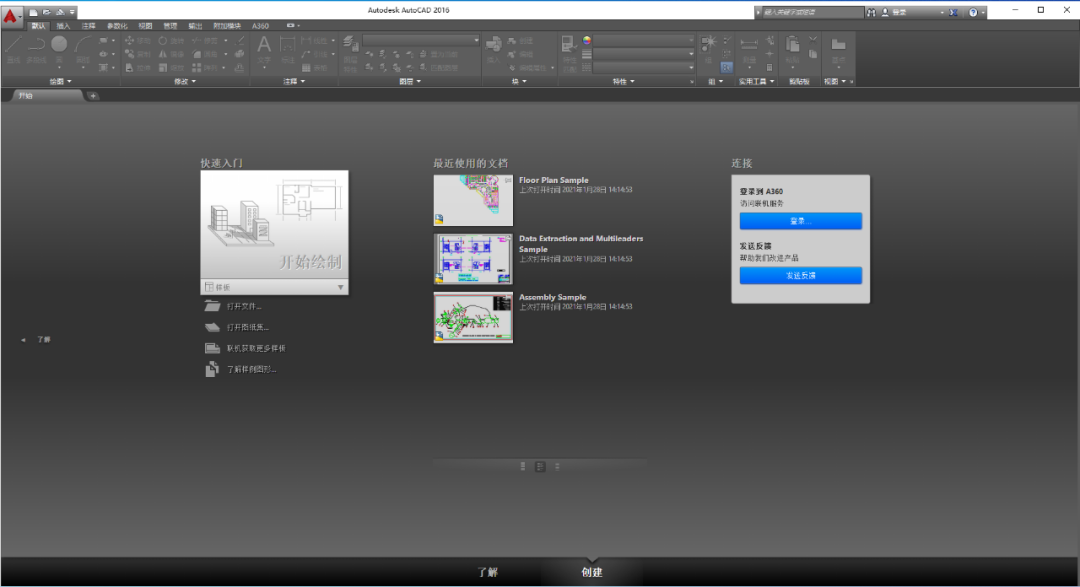
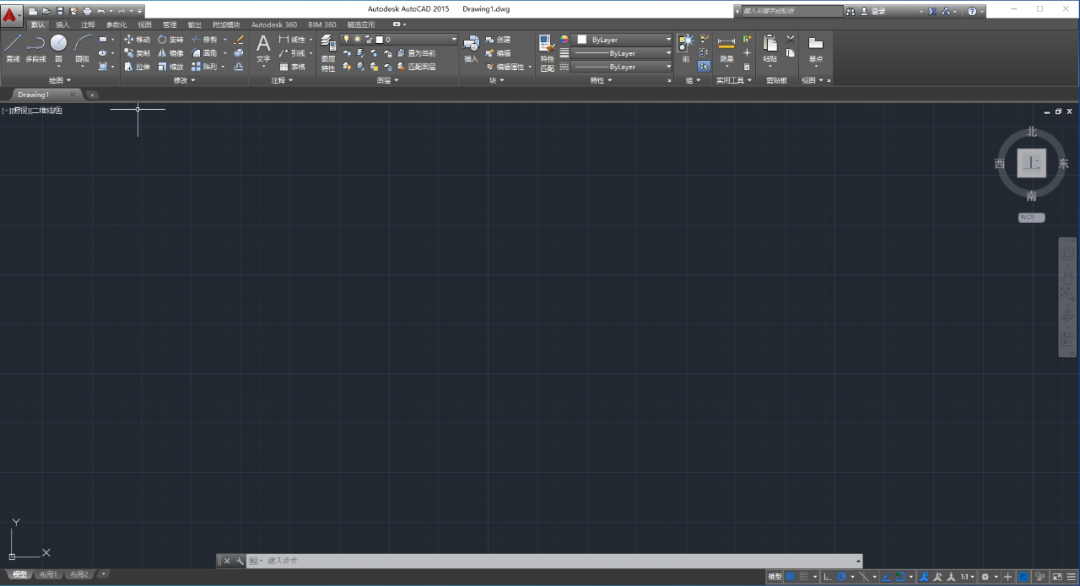
    34.软件自动打开,知识兔打开界面如下图所示。
    AutoCAD 2015下载安装教程-34

    下载体验

    请输入密码查看下载!

    如何免费获取密码?

    点击下载

  • AutoCAD 2014下载安装教程

    AutoCAD 是专业计算机辅助设计软件,知识兔用于二维绘图、详细绘制、设计文档和基本三维设计,广泛应用于室内设计、机械设计、工业制图、工程制图、土木建筑、装饰装潢、服装加工等多个行业领域。

    温馨提示:

    1.因为注册机是补丁,会被杀毒软件和防火墙拦截,所以安装前请关闭电脑里的杀毒软件和防火墙(Win10系统还需要关闭Defender),如何关闭请在公众号消息栏回复2或者百度。

    2.安装前一定要卸载之前电脑上安装过的CAD,并清理系统中所有的CAD残留文件,否则容易导致无法安装或最后安装失败。

    开始安装:

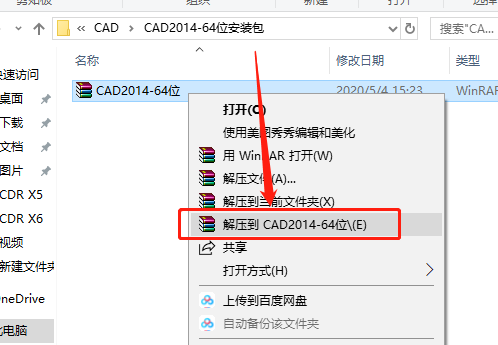
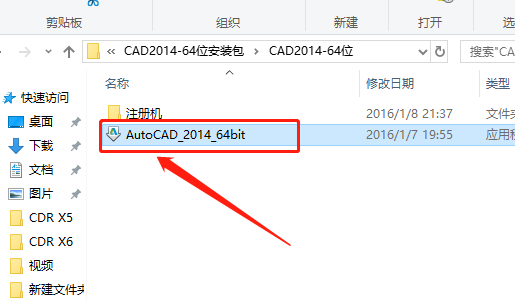
    1、打开下载好的软件安装包,鼠标右击压缩包选择解压到【CAD2014-64位】。

    AutoCAD 2014下载安装教程-1

    2、打开解压的文件夹,知识兔双击打开【AutoCAD2014】安装程序。

    AutoCAD 2014下载安装教程-2

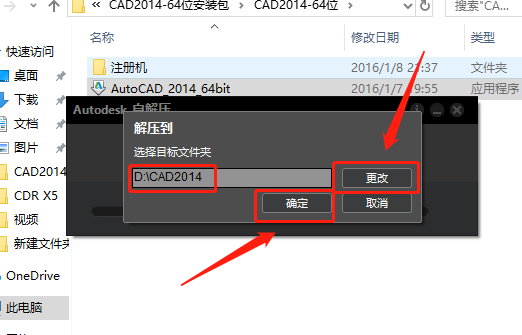
    3、知识兔点击【更改】选择解压目标文件夹,可在D盘或其它盘里面新建一个CAD文件夹(文件夹名称中不要有中文),然后知识兔点击【确定】。

    AutoCAD 2014下载安装教程-3

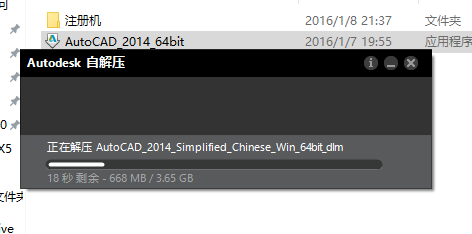
    4、解压大概需要几分钟时间,请耐心等待。

    AutoCAD 2014下载安装教程-4

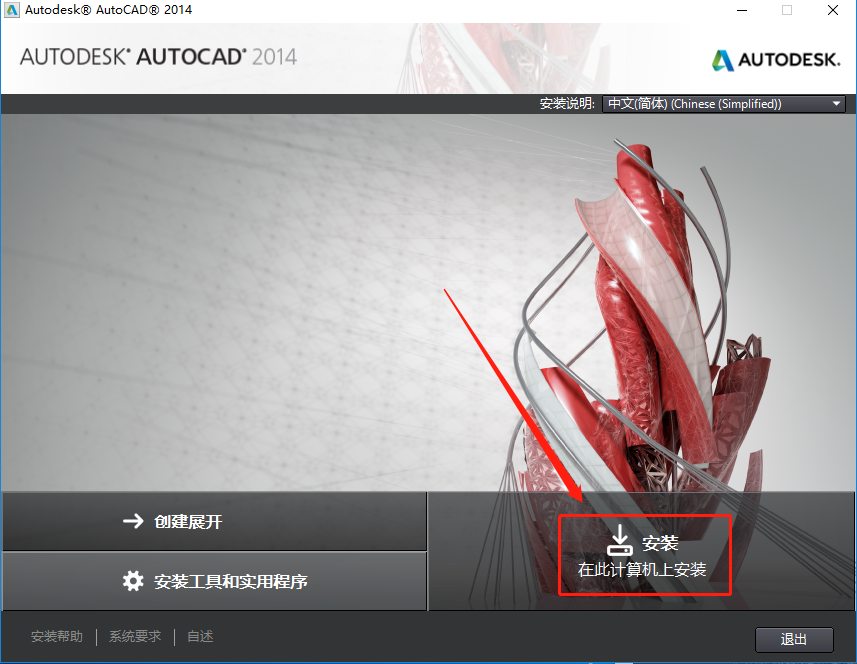
    5、知识兔点击【安装】。

    AutoCAD 2014下载安装教程-5

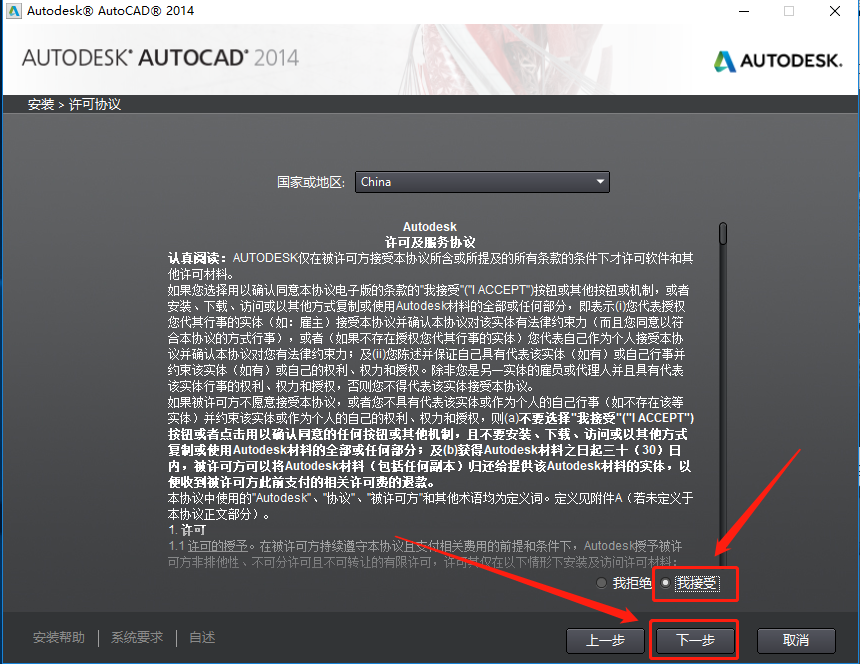
    6、知识兔选择【我接受】,然后知识兔点击【下一步】。

    AutoCAD 2014下载安装教程-6

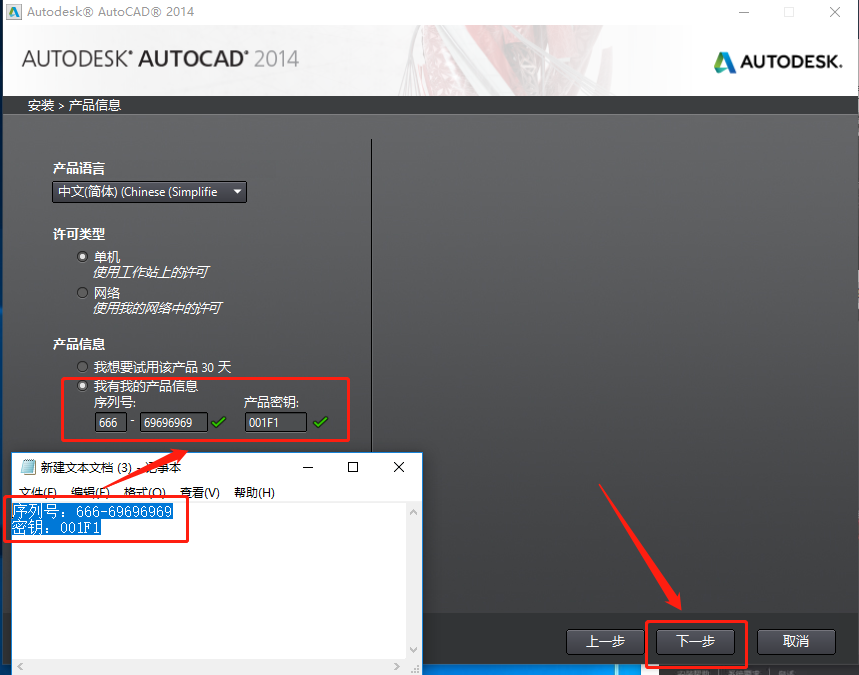
    7、输入序列号:666-69696969,密钥:001F1,知识兔输入好后知识兔点击【下一步】。

    温馨提示:序列号和密钥就用教程中的

    AutoCAD 2014下载安装教程-7

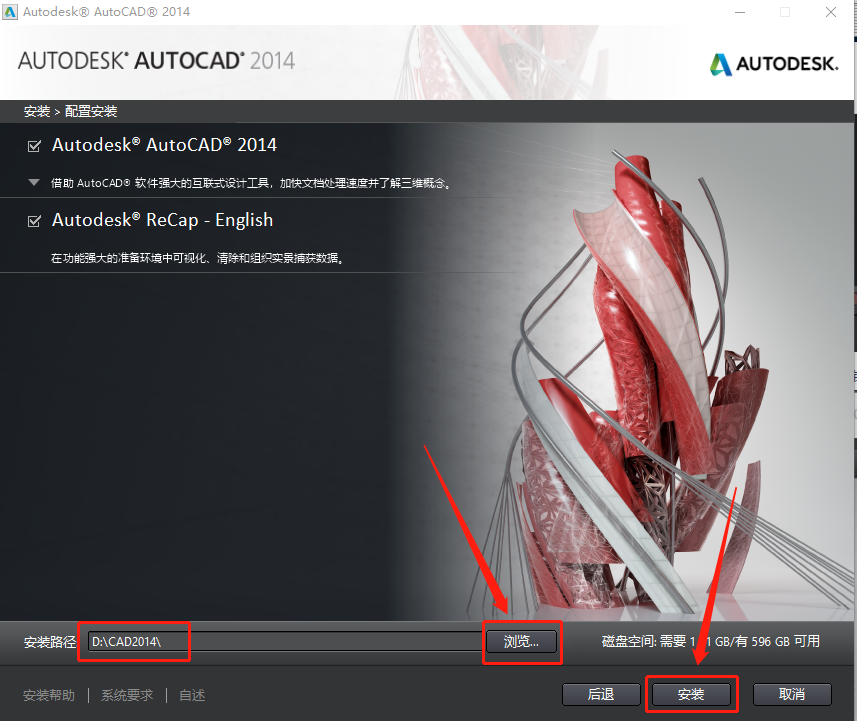
    8、知识兔点击【浏览】更改软件安装路径:建议安装到除C盘以外的磁盘,可在D盘或其它盘里面新建一个文件夹CAD2014(文件夹名称中不要有中文),教程中选择直接安装到了D盘之前创建的CAD2014文件夹,知识兔设置好安装路径后知识兔点击【安装】。

    AutoCAD 2014下载安装教程-8

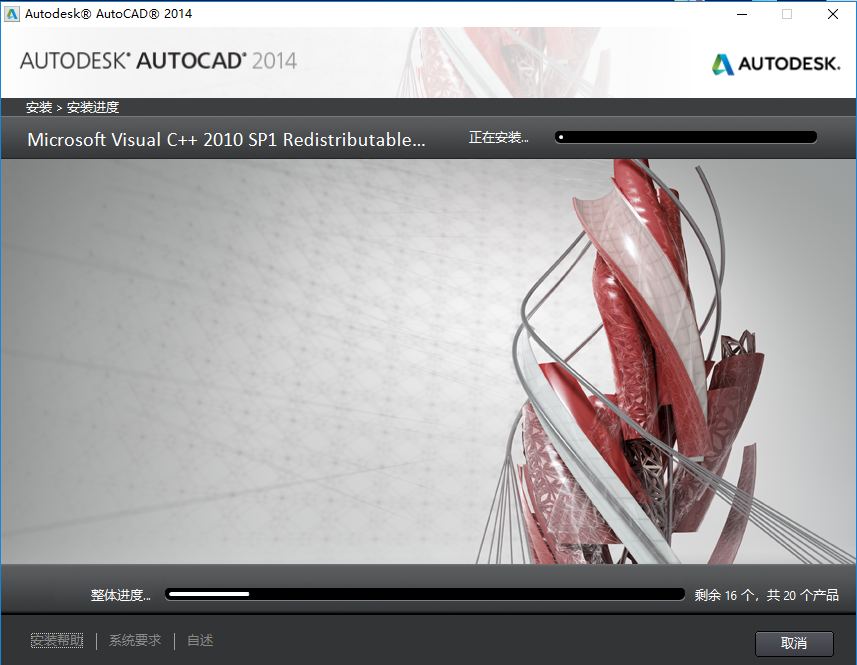
    9、软件安装中,大概需要20来分钟,请耐心等待。

    AutoCAD 2014下载安装教程-9

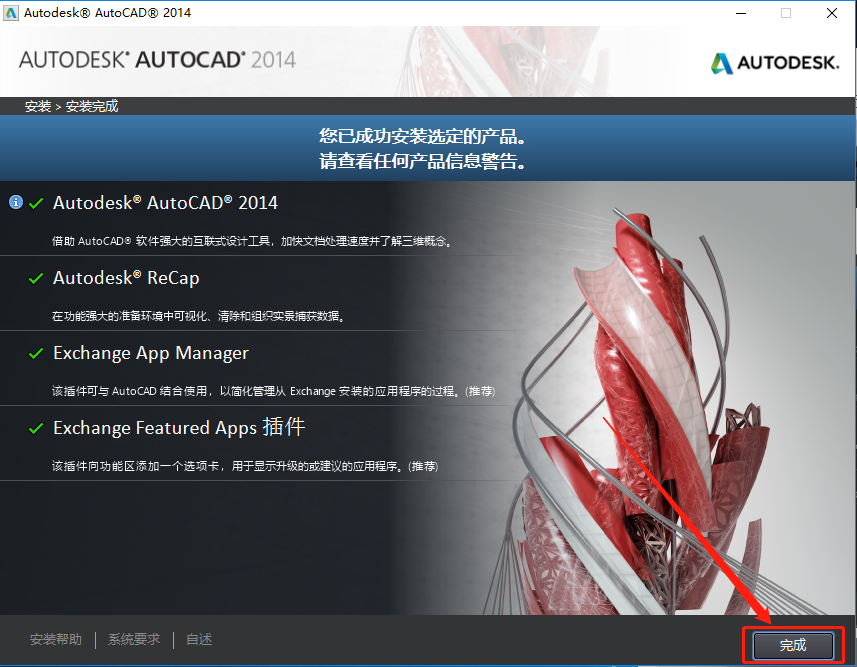
    10、安装好后知识兔点击完成。

    AutoCAD 2014下载安装教程-10

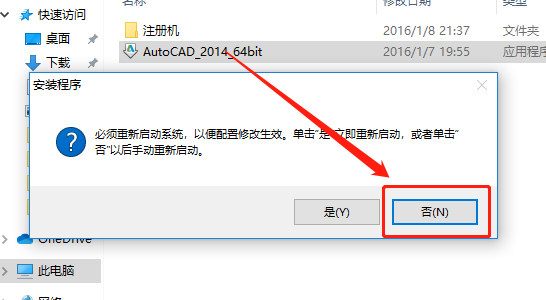
    11、知识兔点击否

    AutoCAD 2014下载安装教程-11

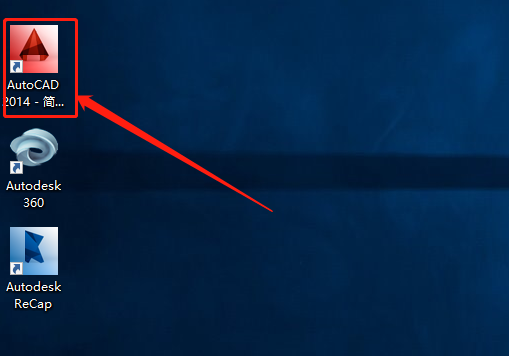
    12、此时软件为试用版,接下来我们在桌面上找到安装好的CAD2014图标,然后知识兔打开软件开始接下来的激活步骤。

    AutoCAD 2014下载安装教程-12

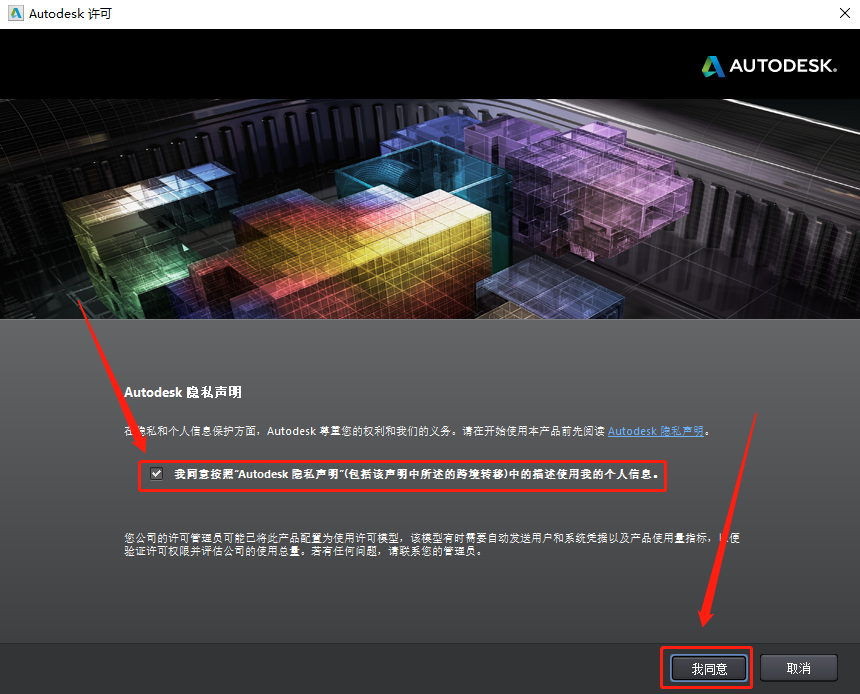
    13、勾选【我同意条款】,然后知识兔点击【我同意】。

    AutoCAD 2014下载安装教程-13

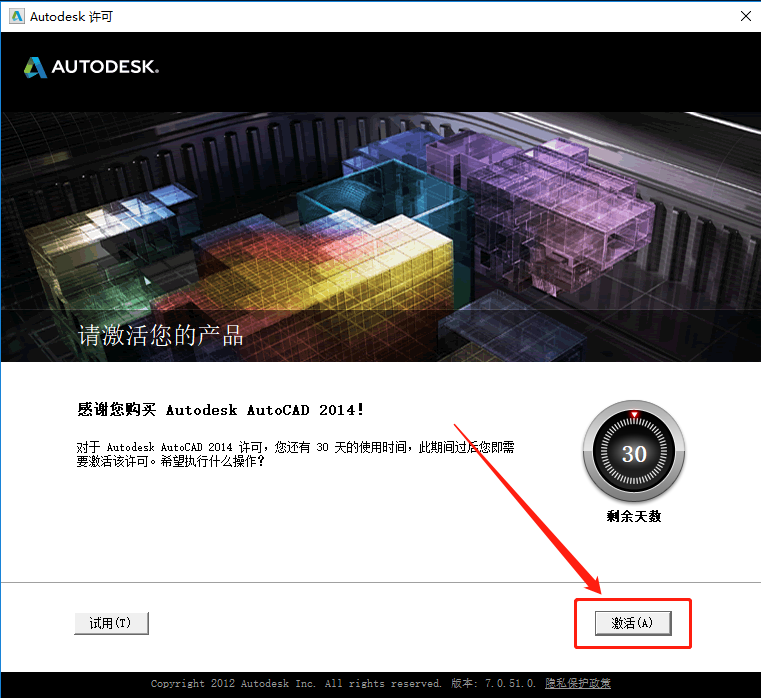
    14、知识兔点击【激活】。

    AutoCAD 2014下载安装教程-14

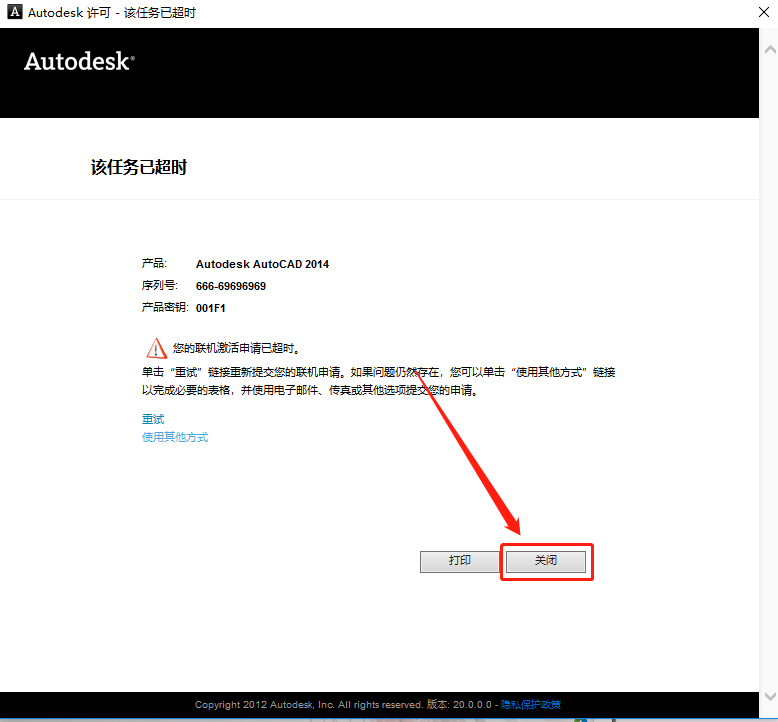
    15、如果知识兔显示任务已超时或者其它提示未激活,就知识兔点击关闭,之后软件自动打开,直接关闭打开的软件。

    AutoCAD 2014下载安装教程-15

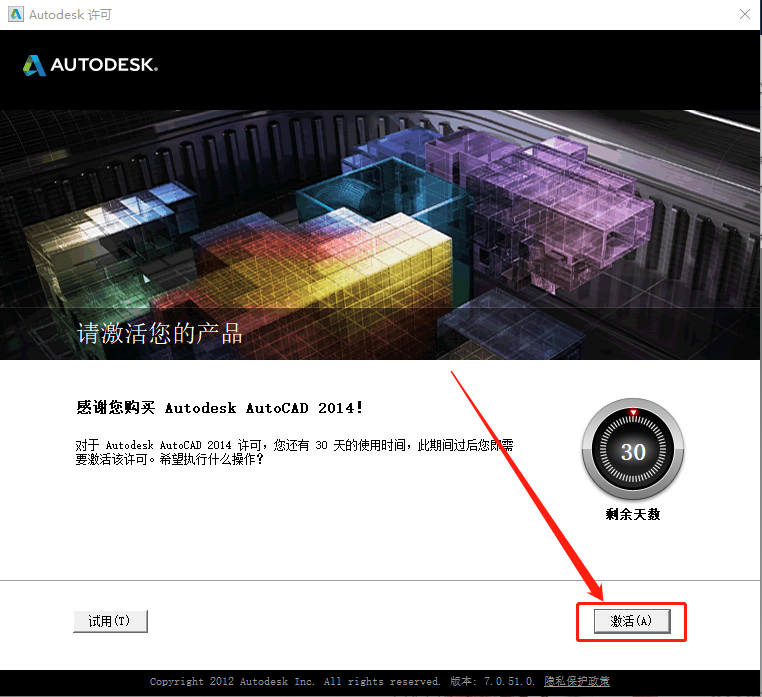
    16、在桌面上重新打开软件,知识兔点击【激活】。

    AutoCAD 2014下载安装教程-16

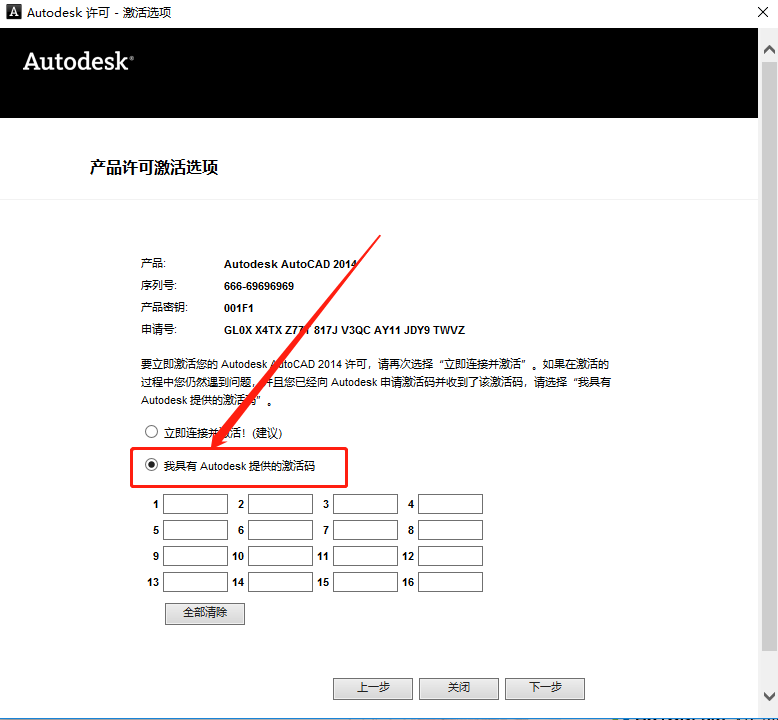
    17、知识兔点击【我具有Autodesk提供的激活码】。

    AutoCAD 2014下载安装教程-17

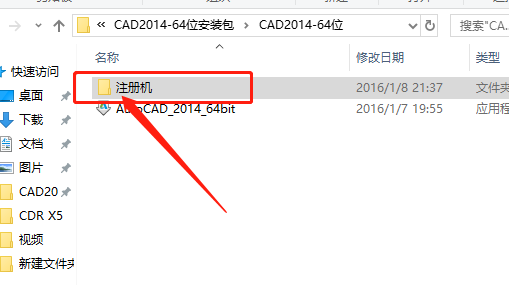
    18、返回到之前解压的文件夹,然后知识兔打开【注册机】文件夹。

    AutoCAD 2014下载安装教程-18

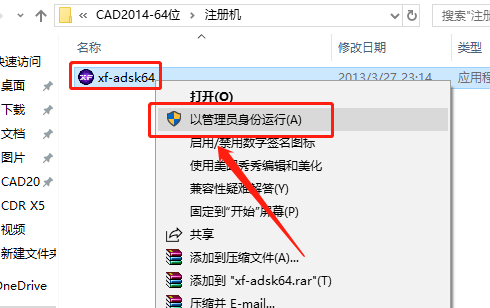
    19、鼠标右击【xf-adsk64】注册机,知识兔选择【以管理员身份运行】。

    温馨提示:

    (1)若打开后没有注册机文件,那是因为注册机是补丁,会被杀毒软件拦截或误杀,请把电脑里的杀毒软件和防火墙彻底关闭(Win10系统还需要关闭Defender),然后知识兔再重新解压安装包后继续此步骤即可,如何关闭杀毒软件和防火墙请在公众号消息栏回复2。

    (2)注册机操作步骤一定要严格按照教程操作,否则最后会导致激活错误。另外,如果知识兔一直激活不了,百分百和你没有彻底关闭杀毒软件以及操作步骤有关。

    (提供人工远程协助激活,需要的话可联系助手微信:zhushou5211或者QQ:540529175

    AutoCAD 2014下载安装教程-19

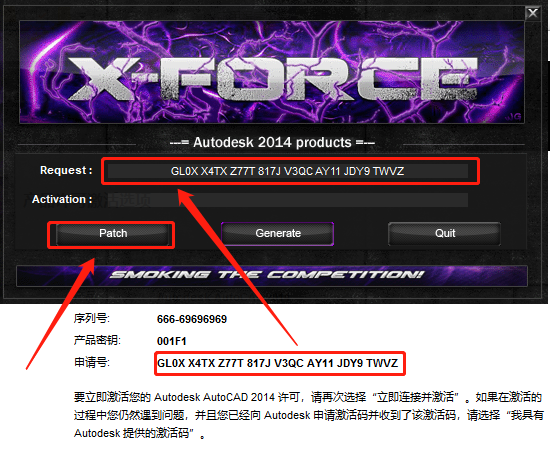
    20、使用Ctrl+C键复制申请号,然后知识兔使用Ctrl+V键粘贴到注册机里面的Request中(记得删除原Request中的内容),然后知识兔点击【Path】。

    AutoCAD 2014下载安装教程-20

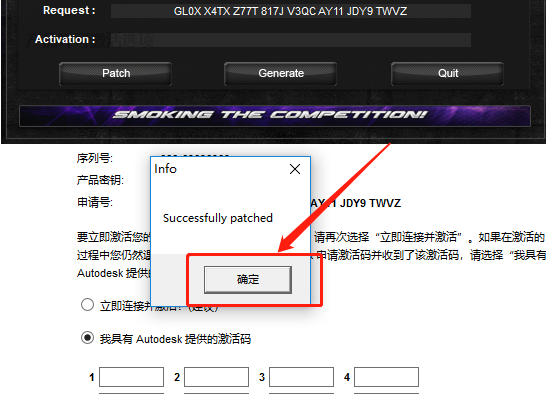
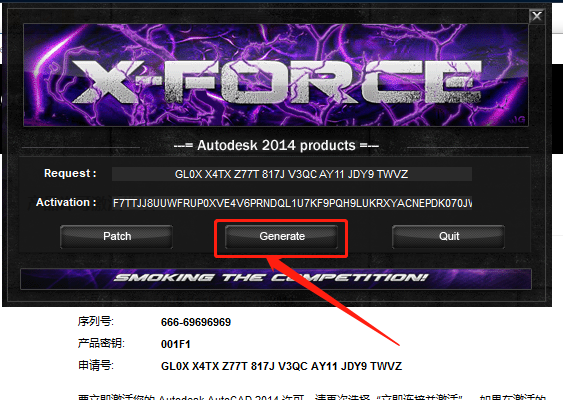
    21、知识兔点击【确定】。

    AutoCAD 2014下载安装教程-21

    22、知识兔点击【Generate】。

    AutoCAD 2014下载安装教程-22

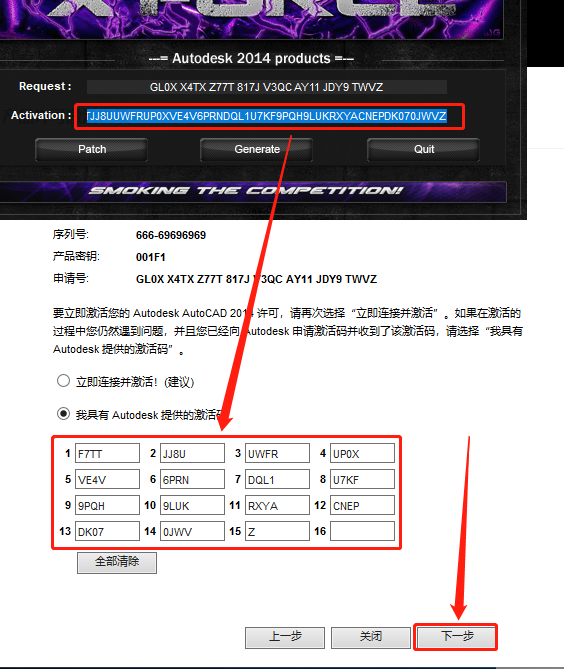
    23、全部选中Activeation中生成的激活码(仔细检查是否复制完整),知识兔使用Ctrl+C键或者鼠标右击复制生成的激活码,然后知识兔粘贴激活码至我具有Autodesk提供的激活码方框中,最后知识兔点击【下一步】。

    AutoCAD 2014下载安装教程-23

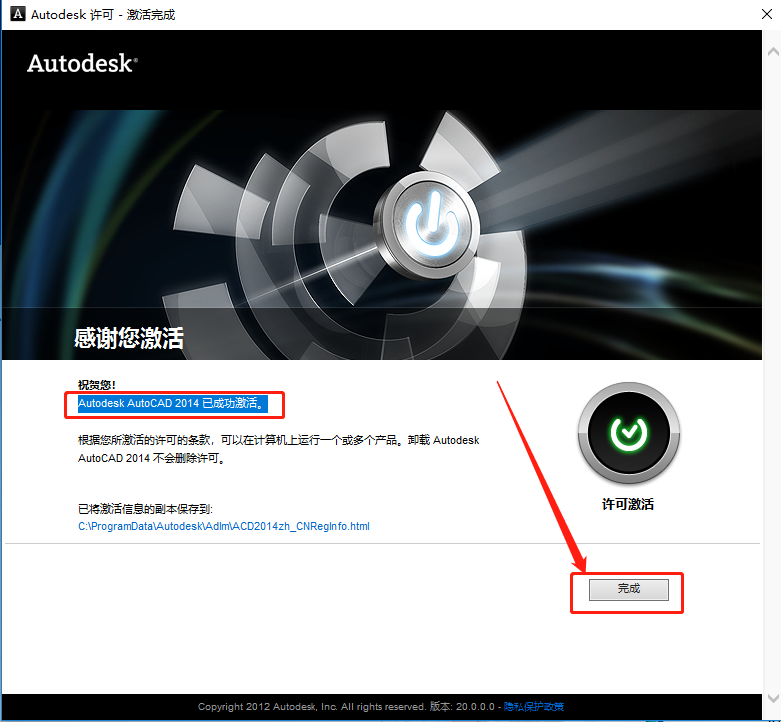
    24、显示已成功激活,知识兔点击【完成】。

    AutoCAD 2014下载安装教程-24

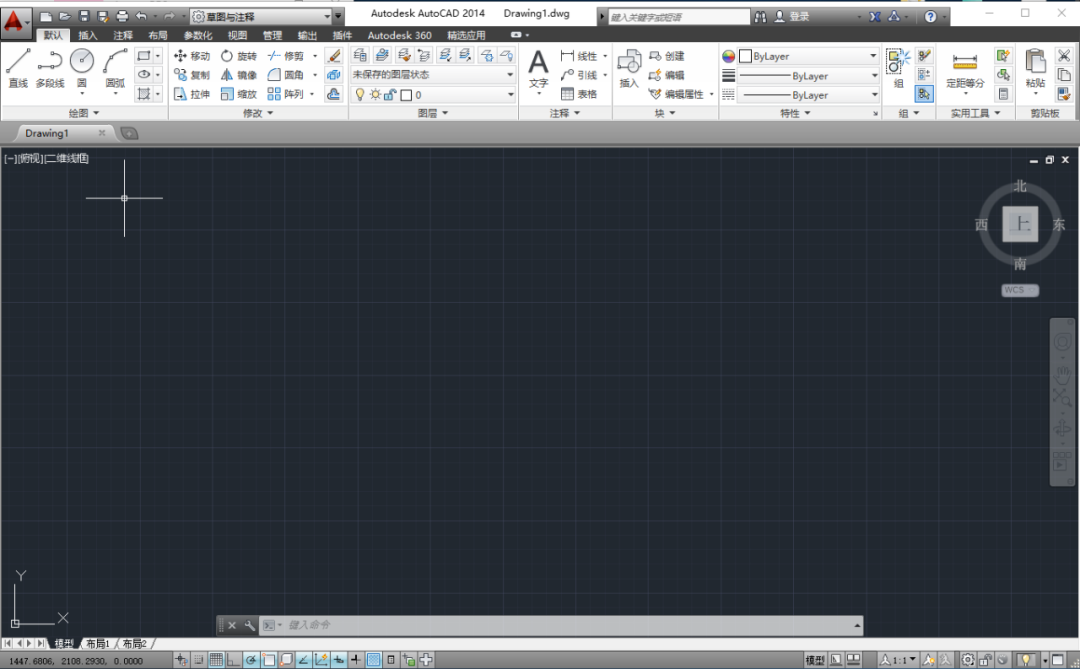
    25、软件自动打开,知识兔打开界面如下图所示

    AutoCAD 2014下载安装教程-25

    下载体验

    请输入密码查看下载!

    如何免费获取密码?

    点击下载

  • AutoCAD 2013下载安装教程

    AutoCAD 是专业计算机辅助设计软件,知识兔用于二维绘图、详细绘制、设计文档和基本三维设计,广泛应用于室内设计、机械设计、工业制图、工程制图、土木建筑、装饰装潢、服装加工等多个行业领域。

    温馨提示:

    1.因为注册机是补丁,会被杀毒软件和防火墙拦截,所以安装前请关闭电脑里的杀毒软件和防火墙(Win10系统还需要关闭Defender),如何关闭请在公众号消息栏回复2或者百度。

    2.安装前一定要卸载之前电脑上安装过的CAD,并清理系统中所有的CAD残留文件,否则容易导致无法安装或最后安装失败。

    开始安装:

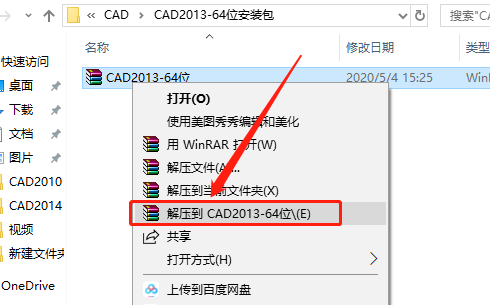
    1.知识兔打开下载好的CAD2013安装包,鼠标右击压缩包,知识兔选择解压到【CAD2013-64位】。

    AutoCAD 2013下载安装教程-1

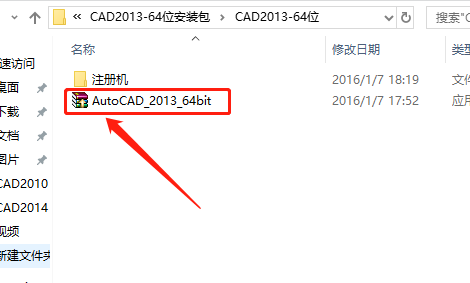
    2.知识兔双击打开【AutoCAD_2013_64bit】安装程序。

    AutoCAD 2013下载安装教程-2

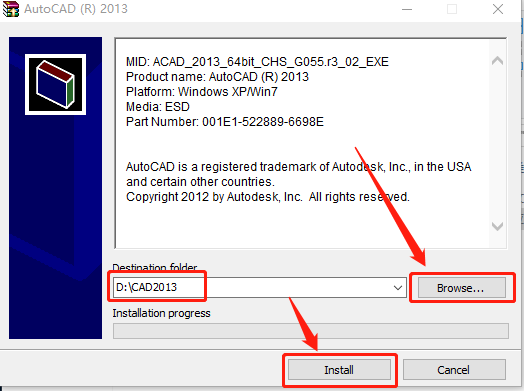
    3.知识兔点击【Browse】设置解压路径,可在D盘或其它盘里面新建一个CAD文件夹(文件夹名称中不要有中文),然后知识兔点击【Install】。

    AutoCAD 2013下载安装教程-3

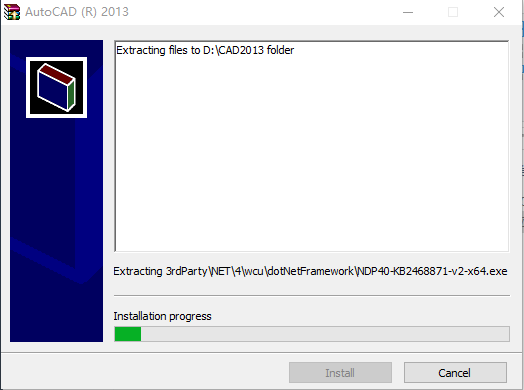
    4.软件解压中,请耐心等待。

    AutoCAD 2013下载安装教程-4

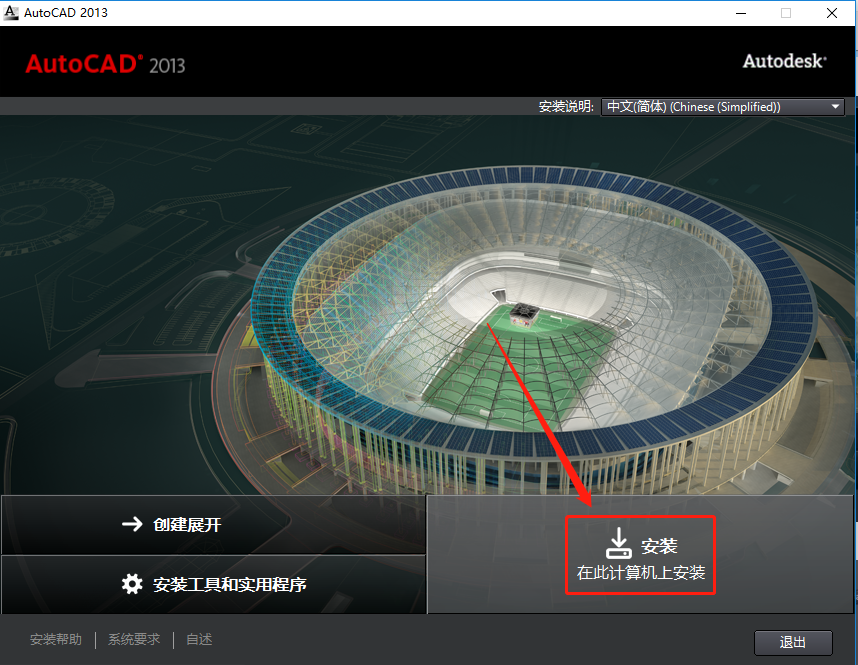
    5.解压完成后知识兔点击【安装】。

    AutoCAD 2013下载安装教程-5

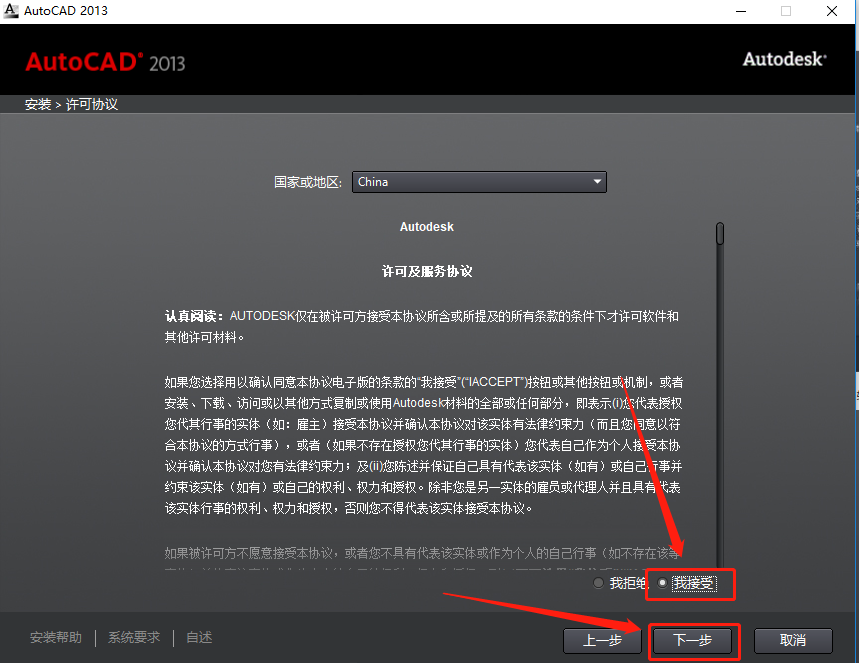
    6.选择【我接受】,然后知识兔点击【下一步】。

    AutoCAD 2013下载安装教程-6

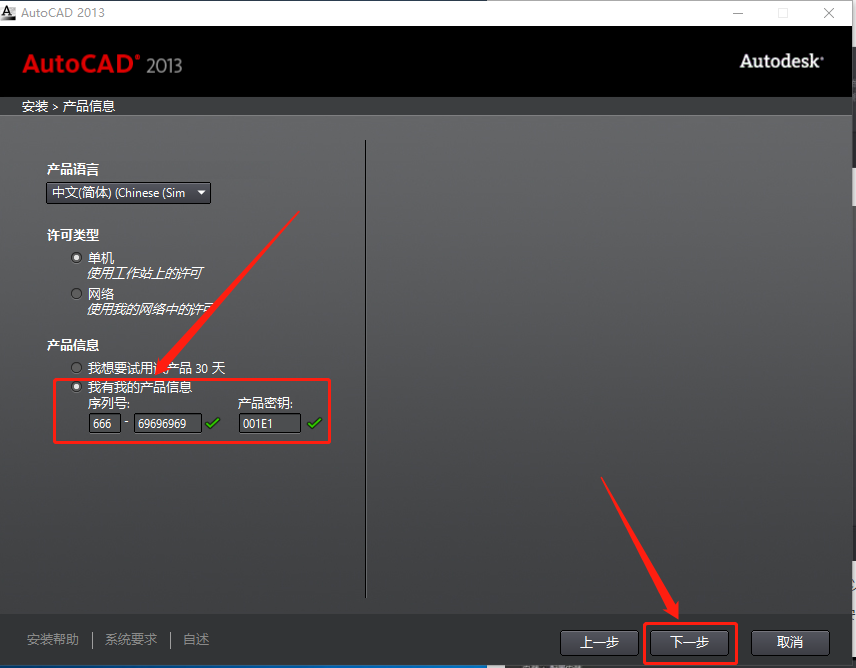
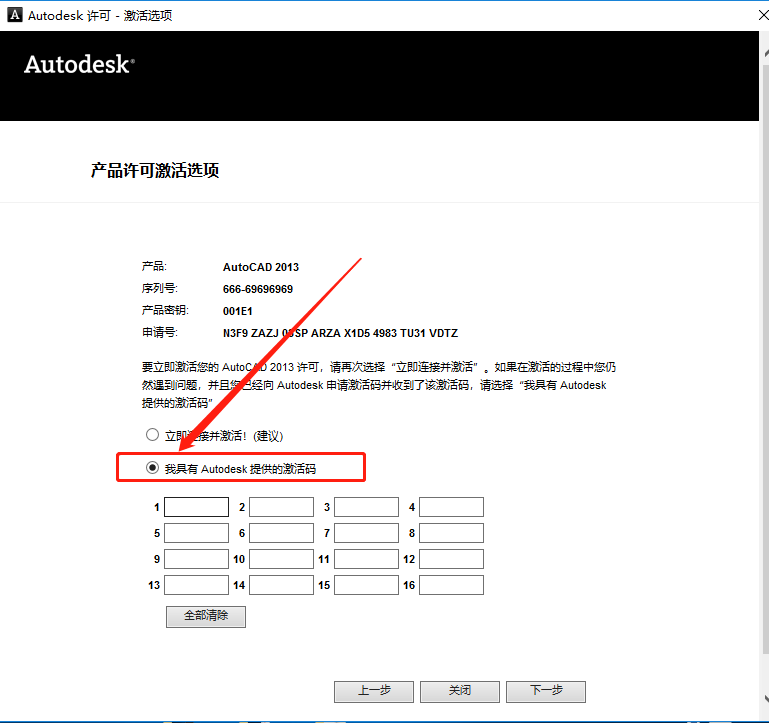
    7.输入序列号:666-69696969,密钥:001E1,知识兔输入好后知识兔点击【下一步】。

    温馨提示:序列号和密钥就用教程中的

    AutoCAD 2013下载安装教程-7

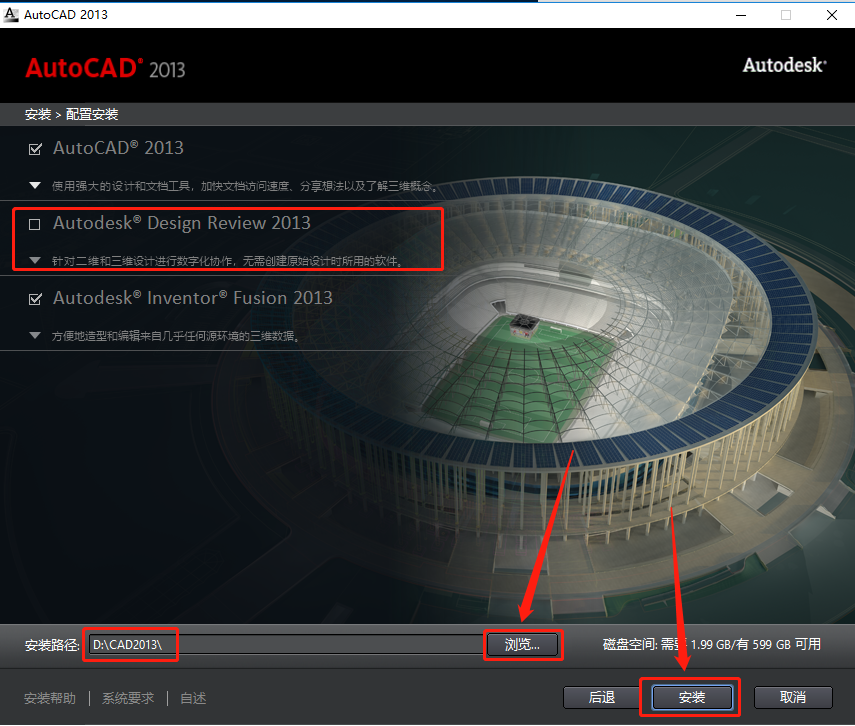
    8.知识兔点击【浏览】设置软件安装路径,知识兔建议安装到除C盘以外的磁盘,可在D盘或其它盘里面新建一个文件夹CAD2013(文件夹名称中不要有中文),教程中选择安装到了D盘之前创建的那个文件夹,知识兔设置好安装路径后知识兔点击【安装】。(注意:这里第二项Autodesk@ Design Review 2013可以选择安装,知识兔也可以不选,知识兔建议不要选择,否则有可能导致最后安装失败。)

    AutoCAD 2013下载安装教程-8

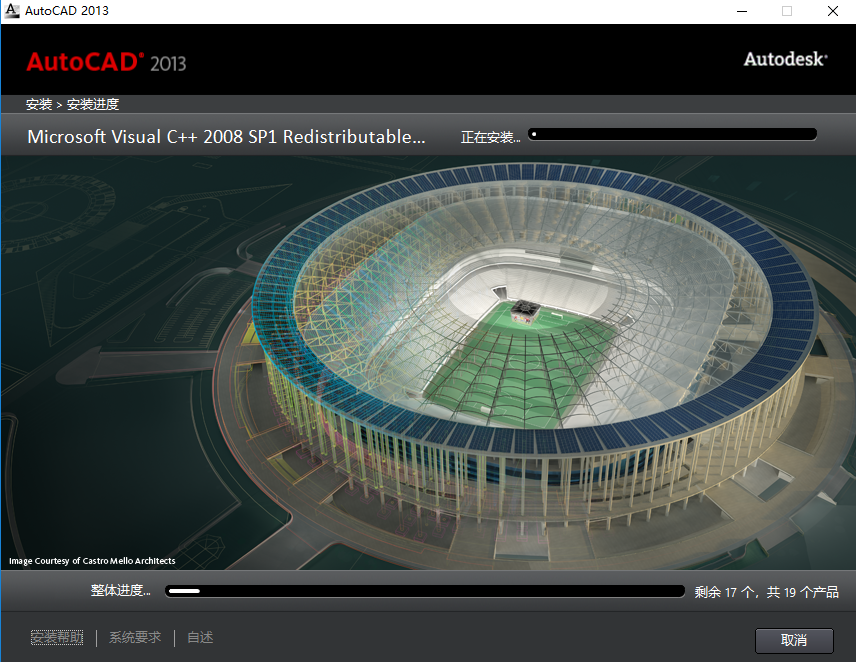
    9.安装过程中请耐心等待。

    AutoCAD 2013下载安装教程-9

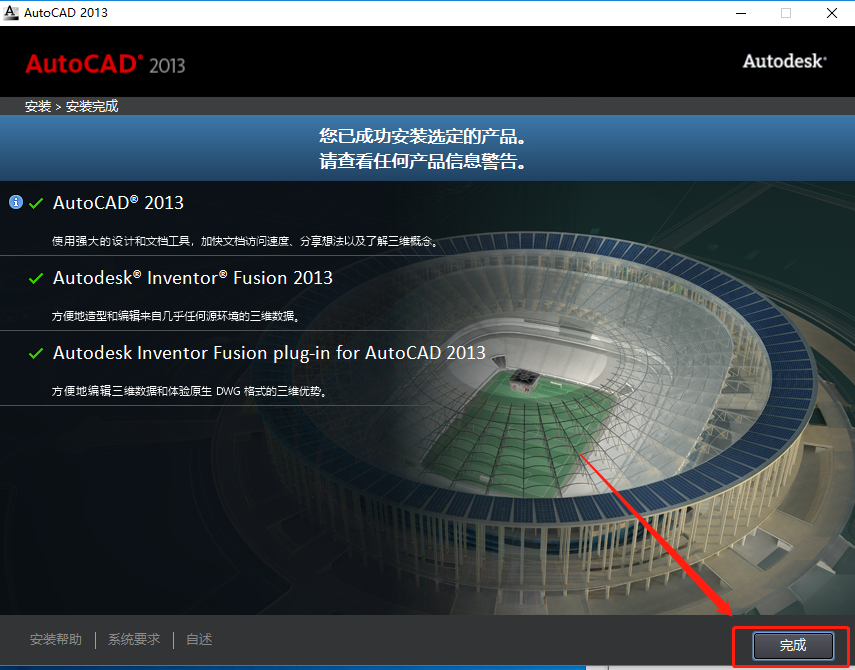
    10.安装好后知识兔点击【完成】。

    AutoCAD 2013下载安装教程-10

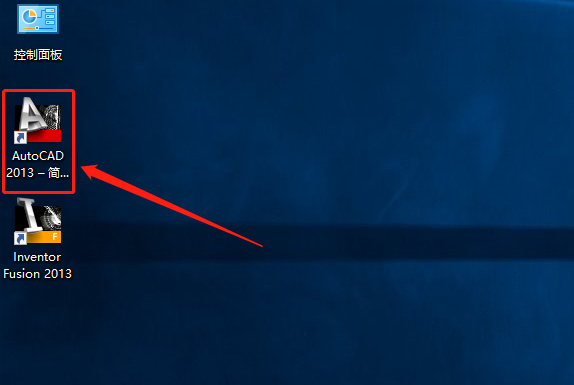
    11.在桌面上找到CAD软件图标知识兔双击打开。

    AutoCAD 2013下载安装教程-11

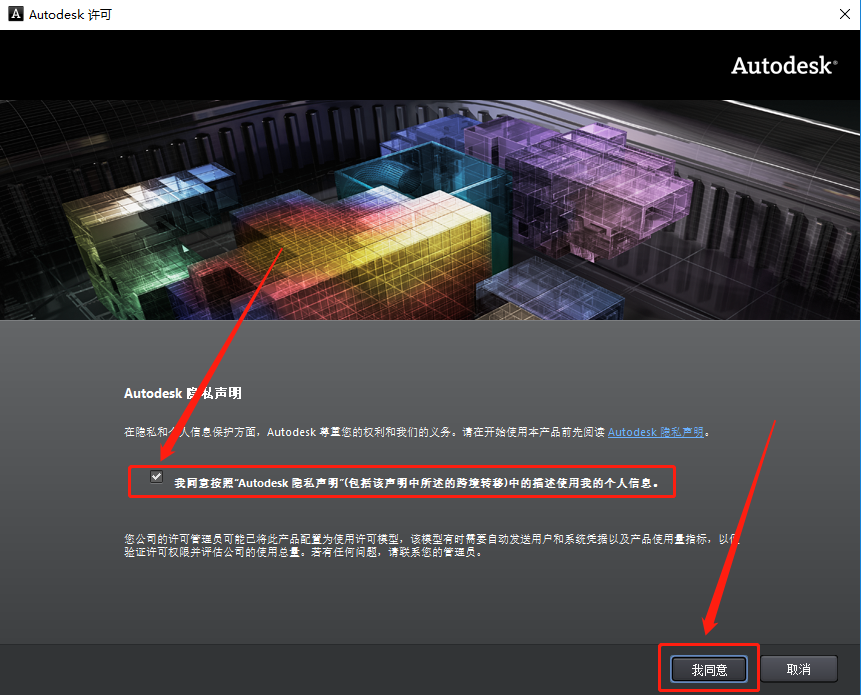
    12.勾选【我同意许可条款】,然后知识兔点击【我同意】。

    AutoCAD 2013下载安装教程-12

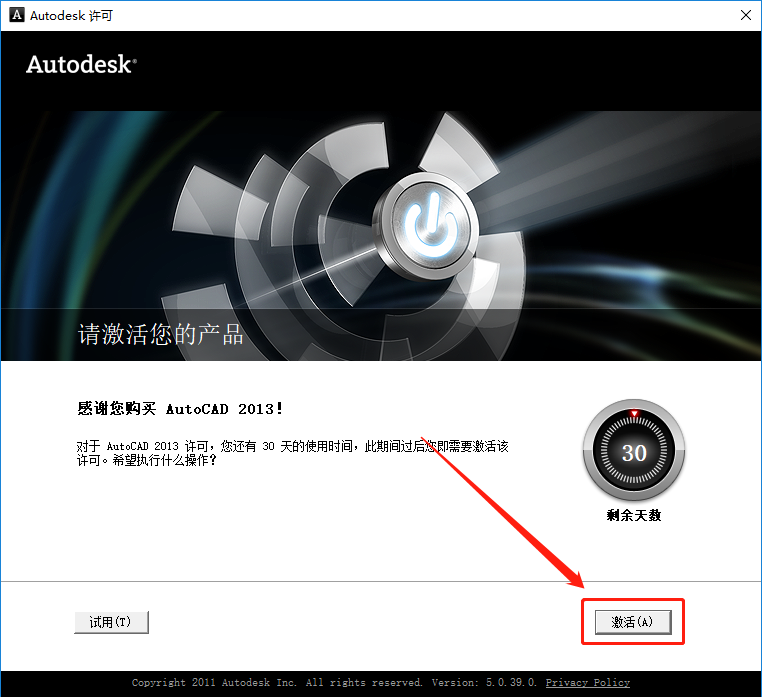
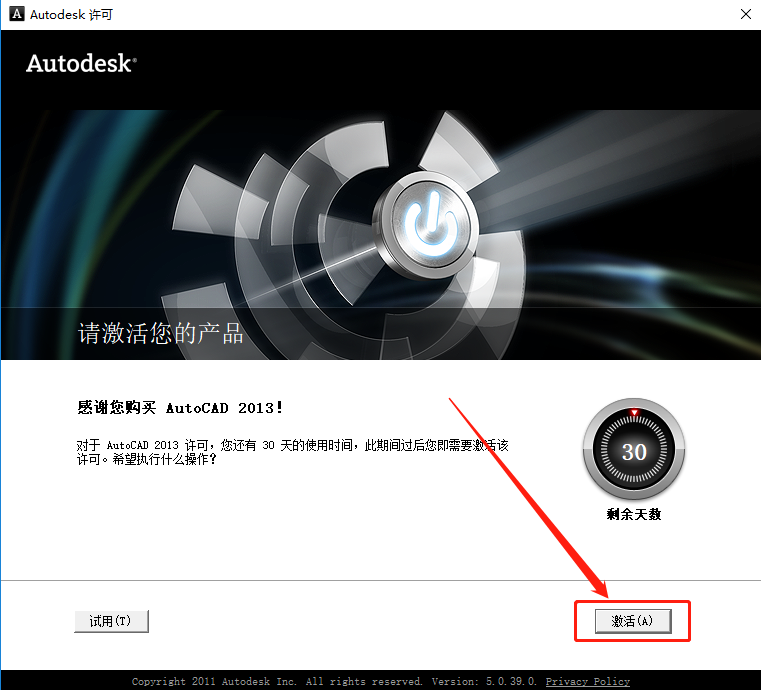
    13.知识兔点击【激活】。

    AutoCAD 2013下载安装教程-13

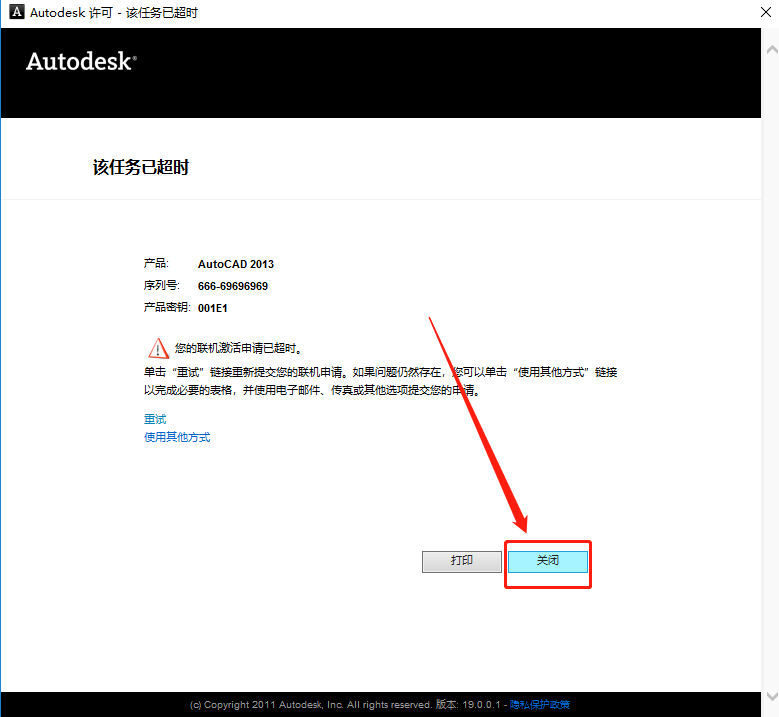
    14.如果知识兔出现下图所示的任务超时,或者激活失败的提示,直接知识兔点击关闭即可。

    AutoCAD 2013下载安装教程-14

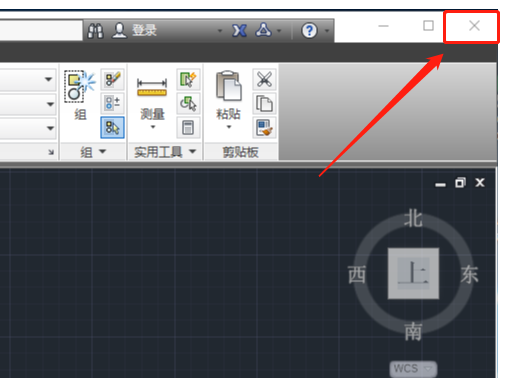
    15.软件自动打开后,直接在右上角关闭。

    AutoCAD 2013下载安装教程-15

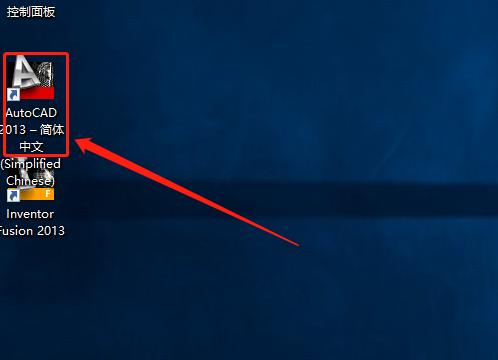
    16.在桌面上重新打开CAD2013软件。

    AutoCAD 2013下载安装教程-16

    17.知识兔点击【激活】。

    AutoCAD 2013下载安装教程-17

    18.选择【我具有Autodesk提供的激活码】。

    AutoCAD 2013下载安装教程-18

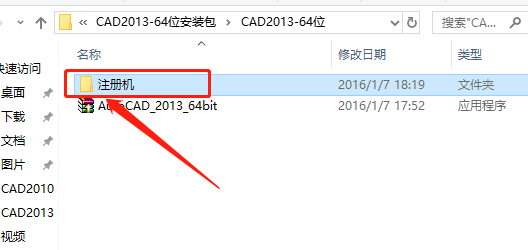
    19.返回到之前解压的文件夹,然后知识兔打开【注册机】文件夹。

    AutoCAD 2013下载安装教程-19

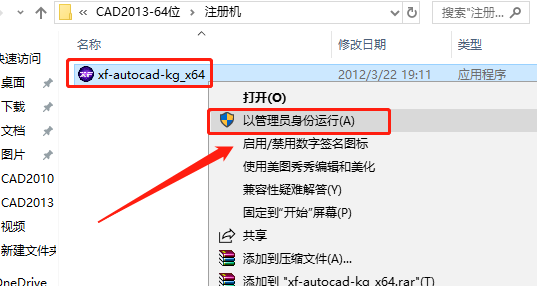
    20.鼠标右击【xf-autocad-kg_x64】注册机,知识兔选择【以管理员身份运行】。

    温馨提示:

    (1)若打开后没有注册机文件,那是因为注册机是补丁,会被杀毒软件拦截或误杀,请把电脑里的杀毒软件和防火墙彻底关闭(Win10系统还需要关闭Defender),然后知识兔再重新解压安装包后继续此步骤即可,如何关闭杀毒软件和防火墙请在公众号消息栏回复2。

    (2)注册机操作步骤一定要严格按照教程操作,否则最后会导致激活错误。另外,如果知识兔一直激活不了,百分百和你没有彻底关闭杀毒软件以及操作步骤有关。

    (提供人工远程协助激活,需要的话可联系助手微信:zhushou5211或者QQ:540529175

    AutoCAD 2013下载安装教程-20

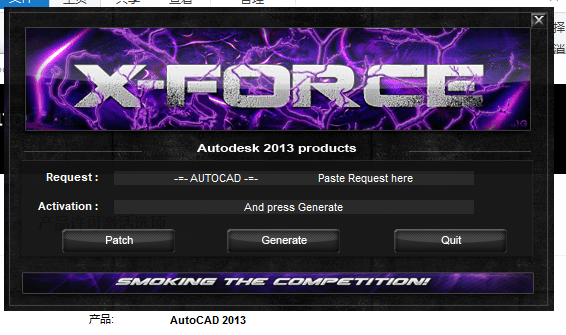
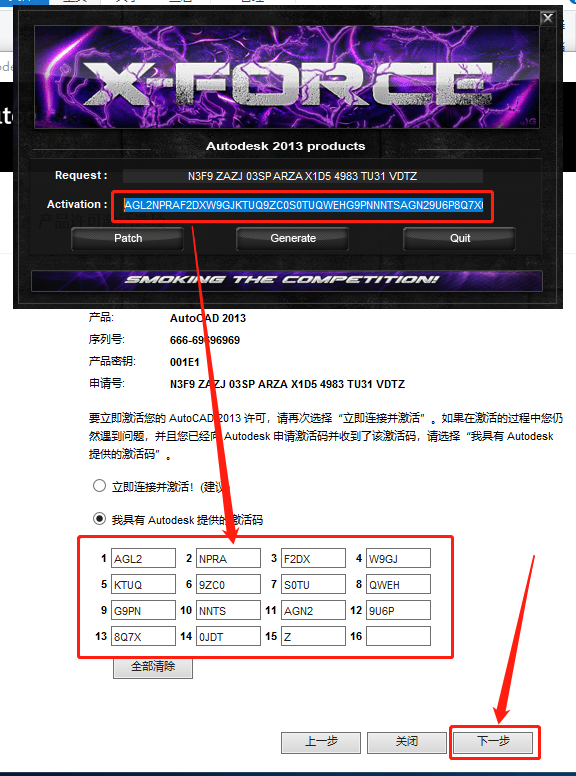
    21.知识兔打开的注册机如下图所示。

    AutoCAD 2013下载安装教程-21

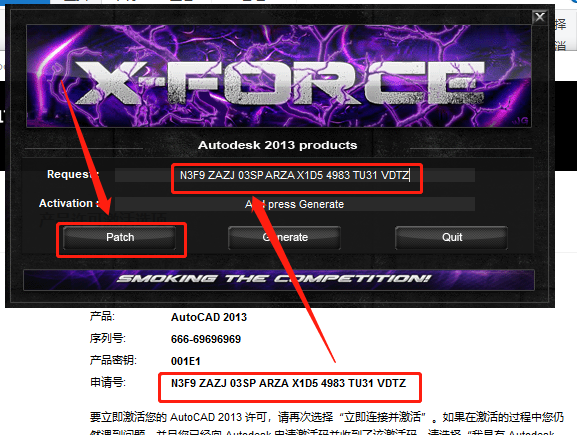
    22.使用Ctrl+C键复制申请号,然后知识兔使用Ctrl+V键粘贴至注册机里面的Request方框中(记得删除原Request中的内容),粘贴好申请码后知识兔点击注册机左下角的【Patch】。

    AutoCAD 2013下载安装教程-22

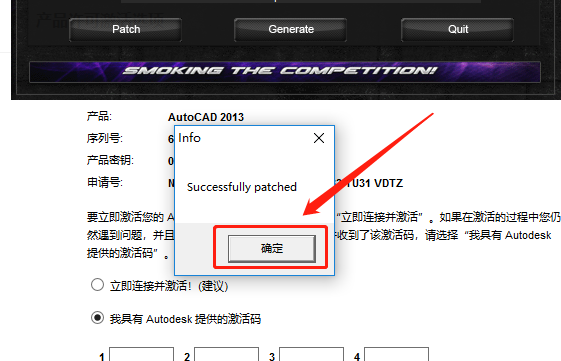
    23.弹出的提示方框中知识兔点击【确定】。

    AutoCAD 2013下载安装教程-23

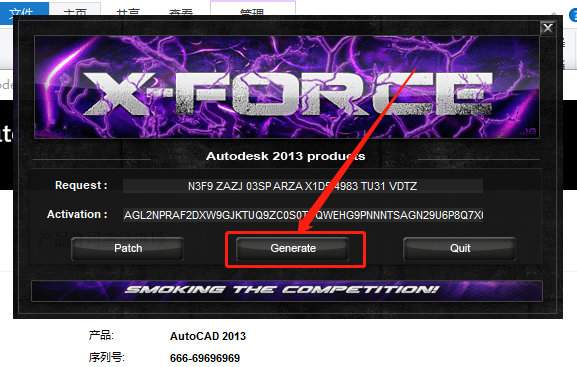
    24.知识兔点击注册机中的【Generate】。

    AutoCAD 2013下载安装教程-24

    25.选中Activation方框中生成的激活码(这里一定要仔细检查复制的激活码是否完整),知识兔使用Ctrl+C键或者鼠标右击复制,然后知识兔把复制的激活码使用Ctrl+V键粘贴至我具有Autodesk提供的激活码方框中,最后知识兔点击【下一步】即可。

    AutoCAD 2013下载安装教程-25

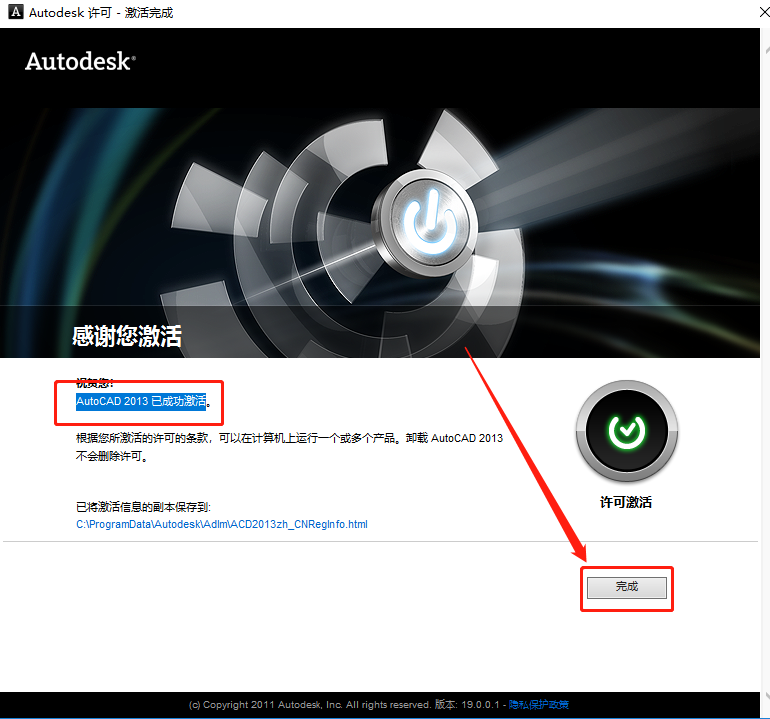
    26.提示已激活成功,知识兔点击【完成】。

    AutoCAD 2013下载安装教程-26

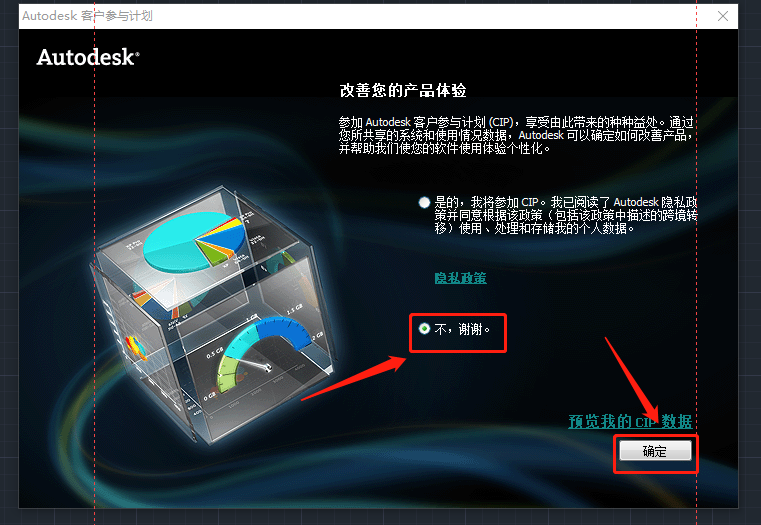
    27.软件自动打开,知识兔选择【不,谢谢】,然后知识兔点击【确定】。

    AutoCAD 2013下载安装教程-27

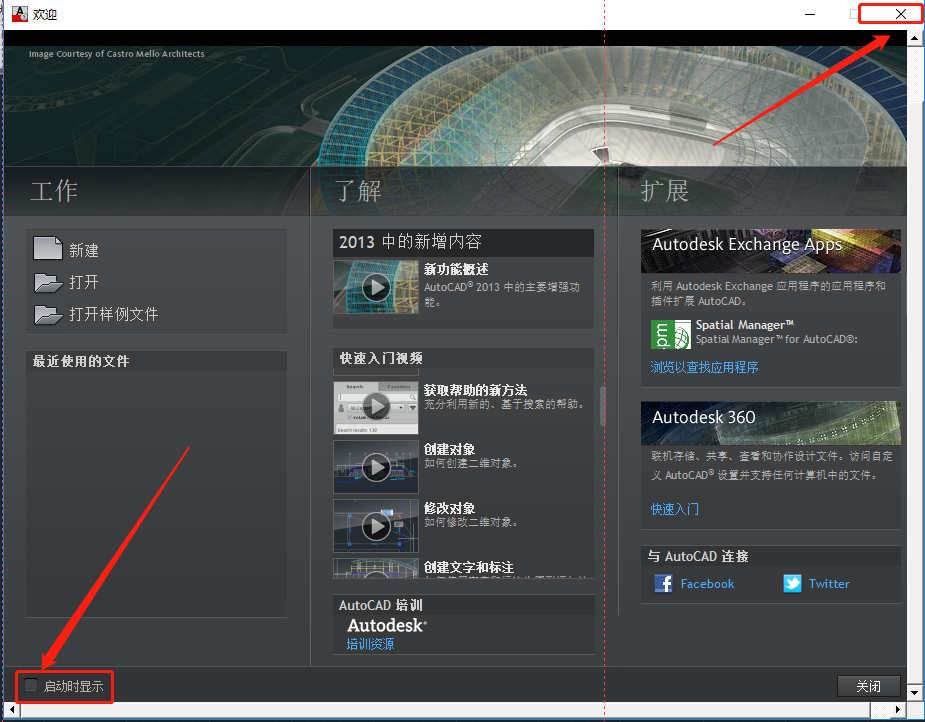
    28.鼠标下拉,取消【勾选启动时显示】,知识兔点击右上方的关闭按钮。

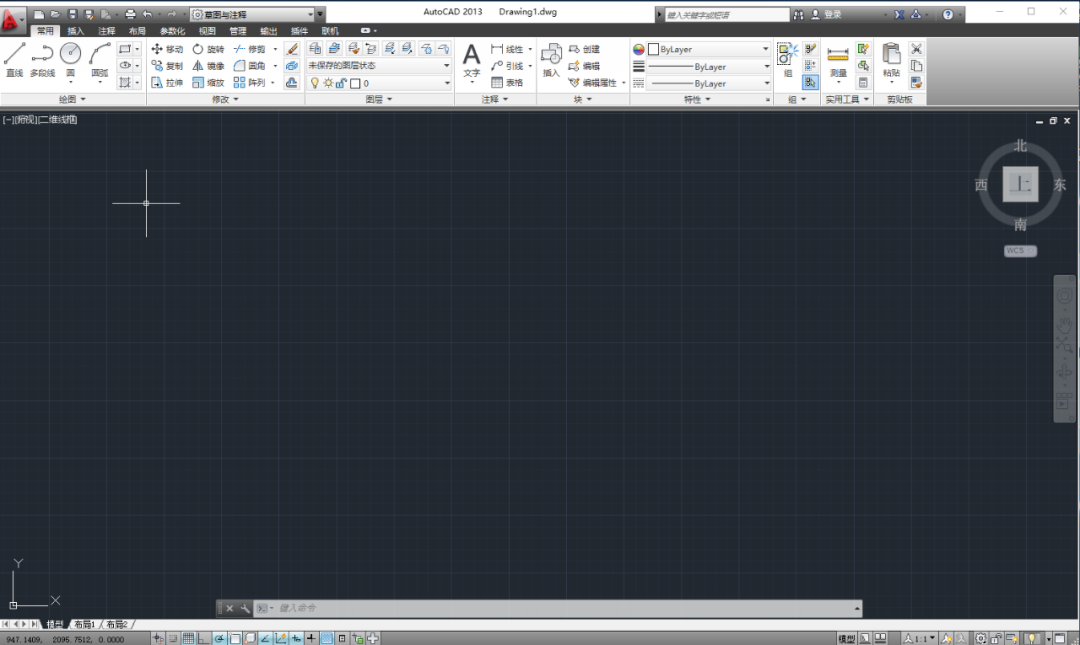
    AutoCAD 2013下载安装教程-2829.安装完成,软件打开界面如下图所示。
    AutoCAD 2013下载安装教程-29

    下载体验

    请输入密码查看下载!

    如何免费获取密码?

    点击下载

  • AutoCAD 2012下载安装教程

    AutoCAD 是专业计算机辅助设计软件,知识兔用于二维绘图、详细绘制、设计文档和基本三维设计,广泛应用于室内设计、机械设计、工业制图、工程制图、土木建筑、装饰装潢、服装加工等多个行业领域。

    温馨提示:

    1.因为注册机是补丁,会被杀毒软件和防火墙拦截,所以安装前请关闭电脑里的杀毒软件和防火墙(Win10系统还需要关闭Defender),如何关闭请在公众号消息栏回复2或者百度。

    2.安装前一定要卸载之前电脑上安装过的CAD,并清理系统中所有的CAD残留文件,否则容易导致无法安装或最后安装失败。

    开始安装:

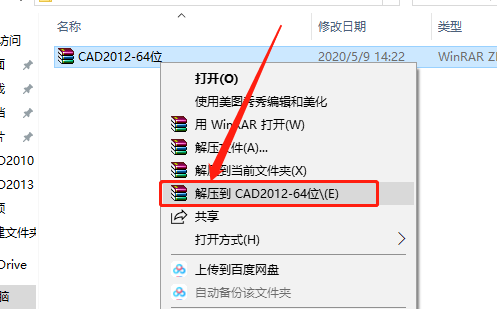
    1.知识兔打开下载好的CAD2012安装包,鼠标右击压缩包,知识兔选择【解压到CAD2012-64位】。

    AutoCAD 2012下载安装教程-1

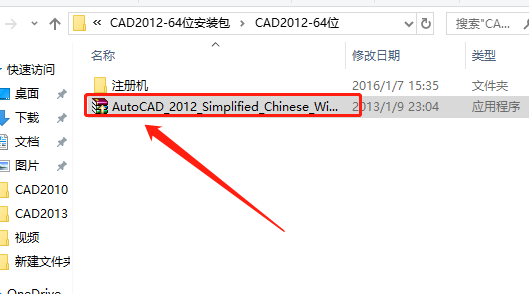
    2.知识兔双击打开【AutoCAD_2012_Simplified_Chinese】安装程序

    AutoCAD 2012下载安装教程-2

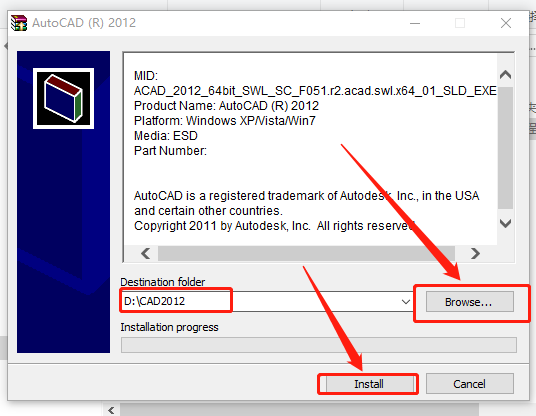
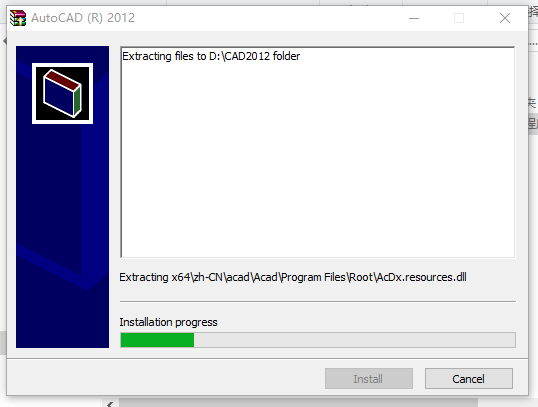
    3.知识兔点击【Browse】设置解压路径,可在D盘或其它盘里面新建一个CAD文件夹(文件夹名称中不要有中文),然后知识兔点击【Install】。

    AutoCAD 2012下载安装教程-3

    4.软件解压中,请耐心等待。

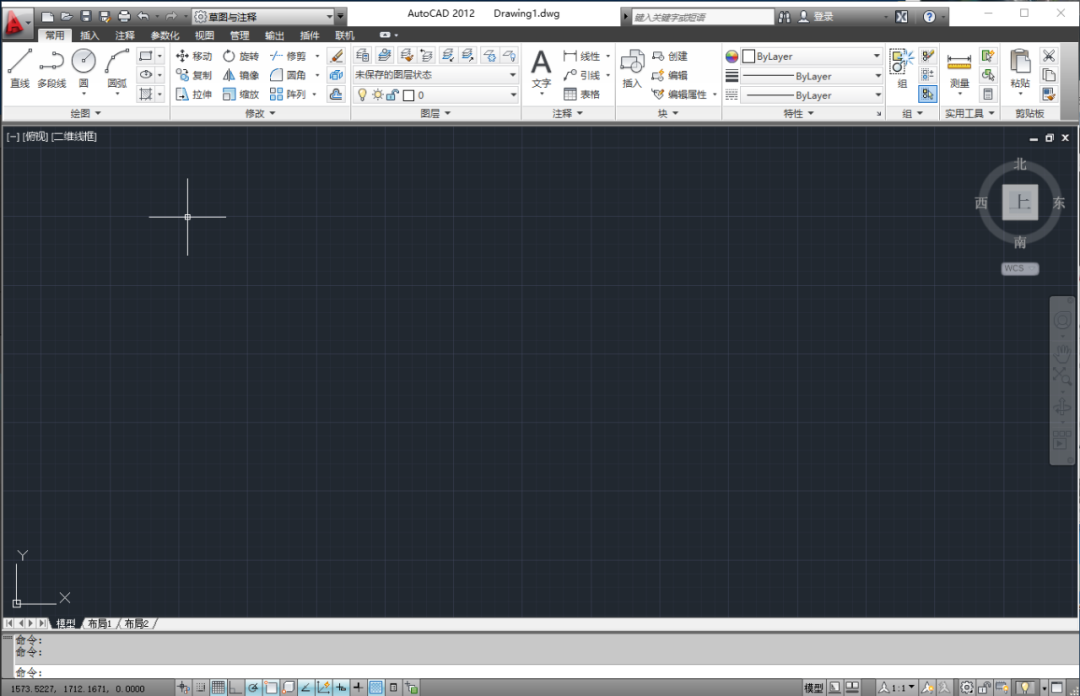
    AutoCAD 2012下载安装教程-4

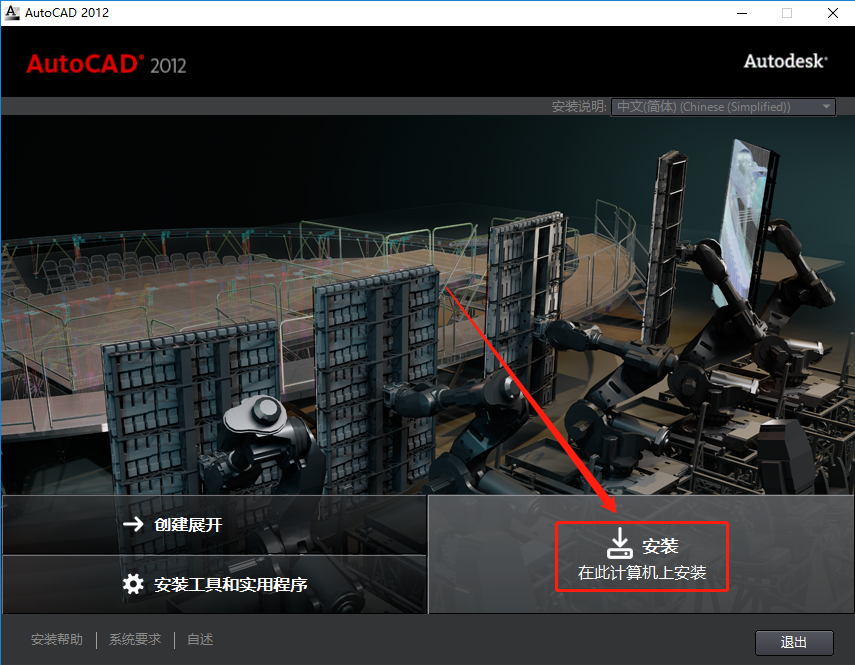
    5.解压完成后知识兔点击【安装】。

    AutoCAD 2012下载安装教程-5

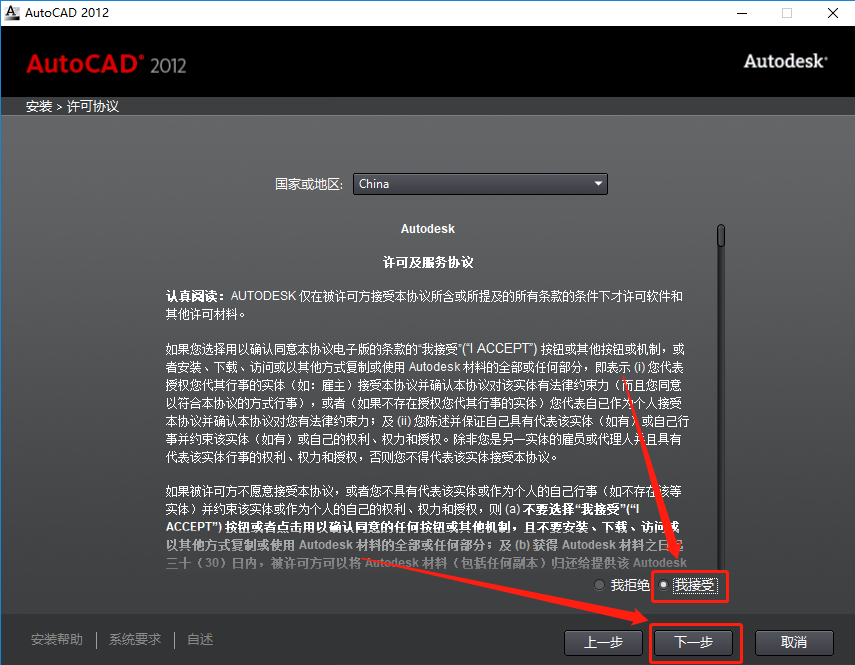
    6.选择【我接受】,然后知识兔点击【下一步】。

    AutoCAD 2012下载安装教程-6

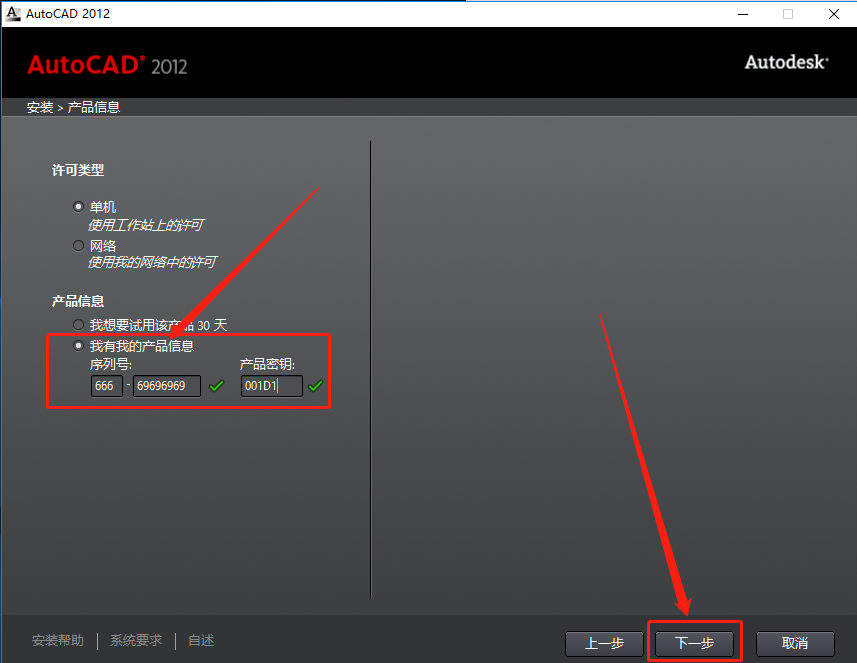
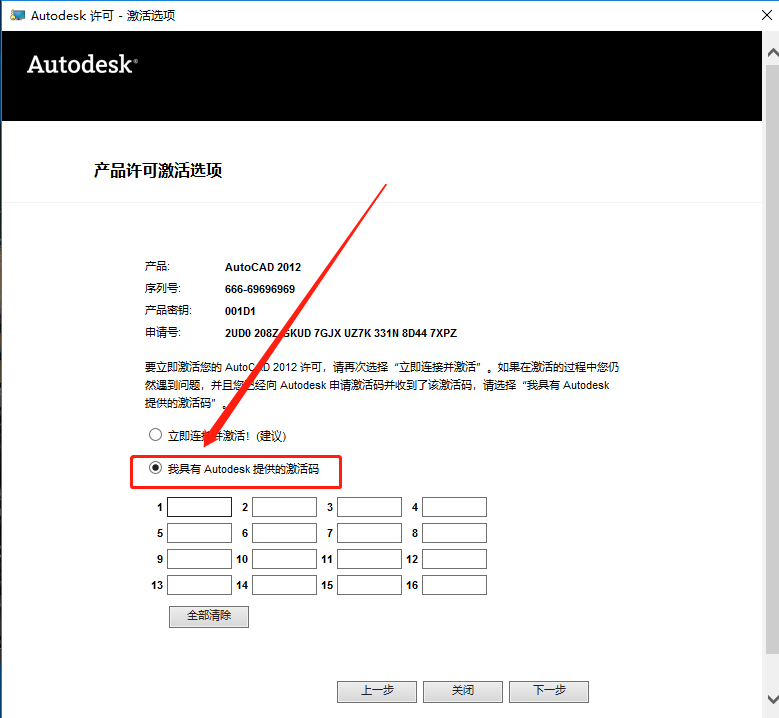
    7.输入序列号:666-69696969,密钥:001D1,知识兔输入好后知识兔点击【下一步】。

    温馨提示:序列号和密钥就用教程中的

    AutoCAD 2012下载安装教程-7

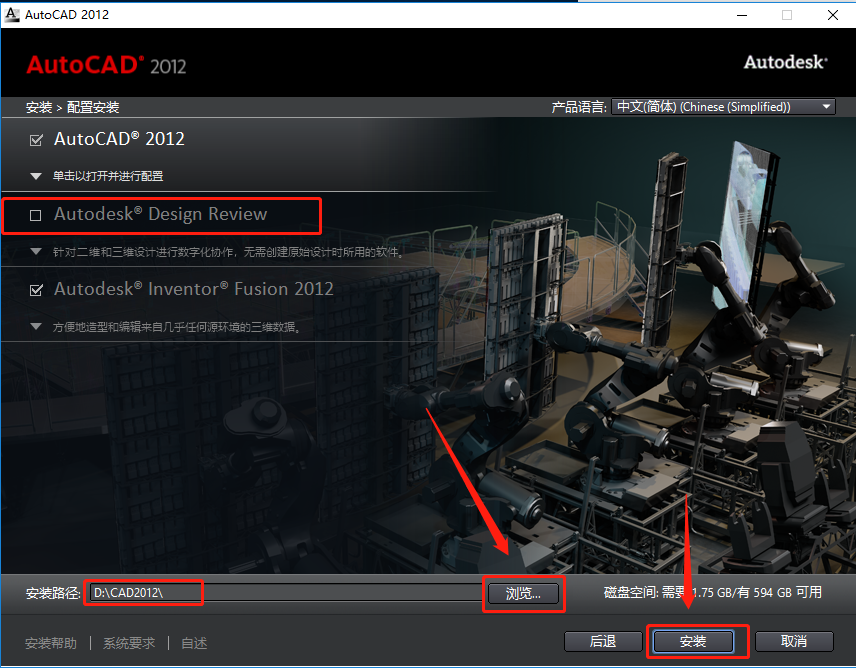
    8.知识兔点击【浏览】设置软件安装路径,知识兔建议安装到除C盘以外的磁盘,可在D盘或其它盘里面新建一个文件夹CAD2012(文件夹名称中不要有中文),教程中选择安装到了D盘之前创建的那个文件夹,知识兔设置好安装路径后知识兔点击【安装】。(注意:这里第二项Autodesk@ Design Review可以选择安装,知识兔也可以不选,知识兔建议不要选择,否则有可能导致最后安装失败。)

    AutoCAD 2012下载安装教程-8

    9.安装过程中请耐心等待

    AutoCAD 2012下载安装教程-9

    10.安装好后知识兔点击【完成】。

    AutoCAD 2012下载安装教程-10

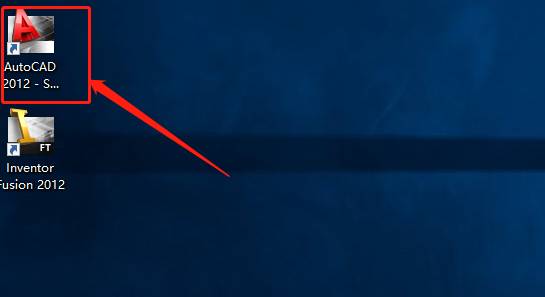
    11.在桌面上找到CAD软件图标知识兔双击打开。

    AutoCAD 2012下载安装教程-11

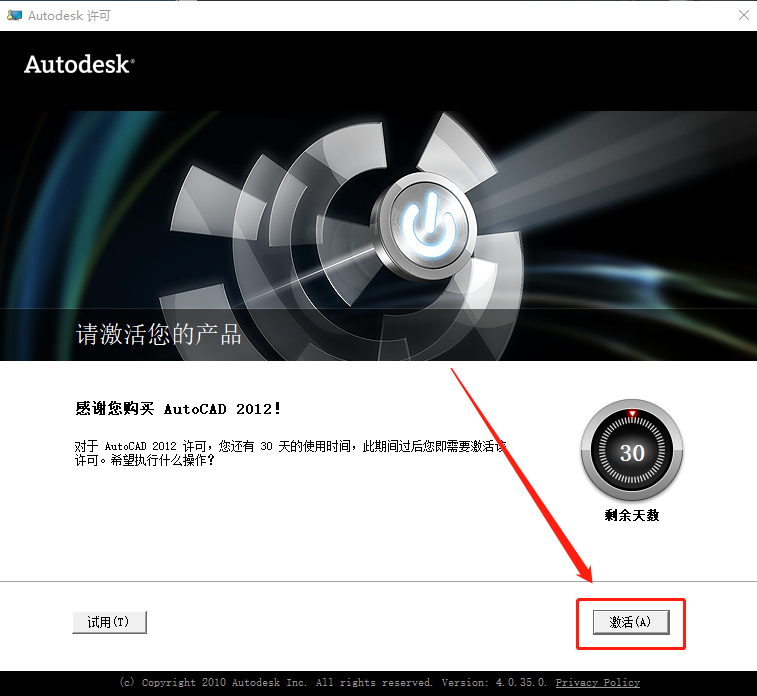
    12.知识兔点击【激活】。

    AutoCAD 2012下载安装教程-12

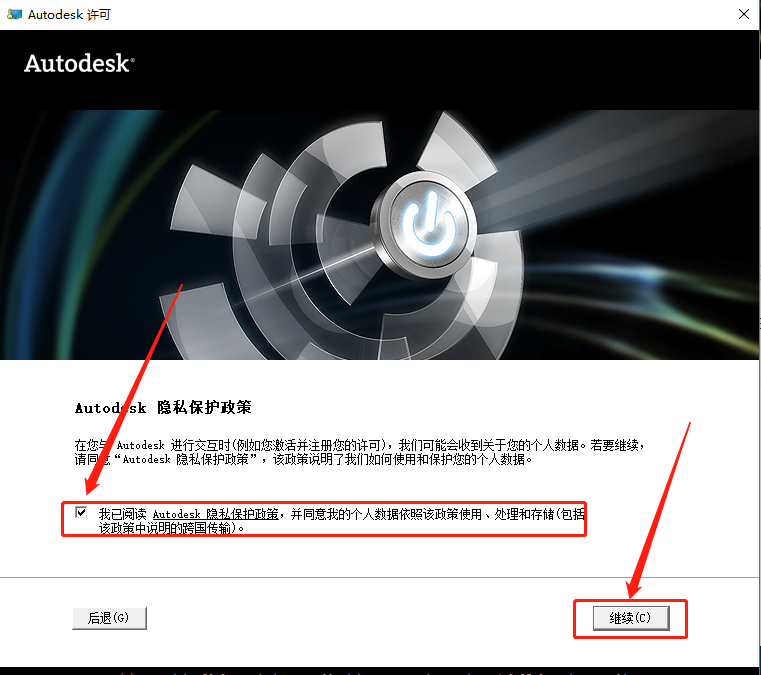
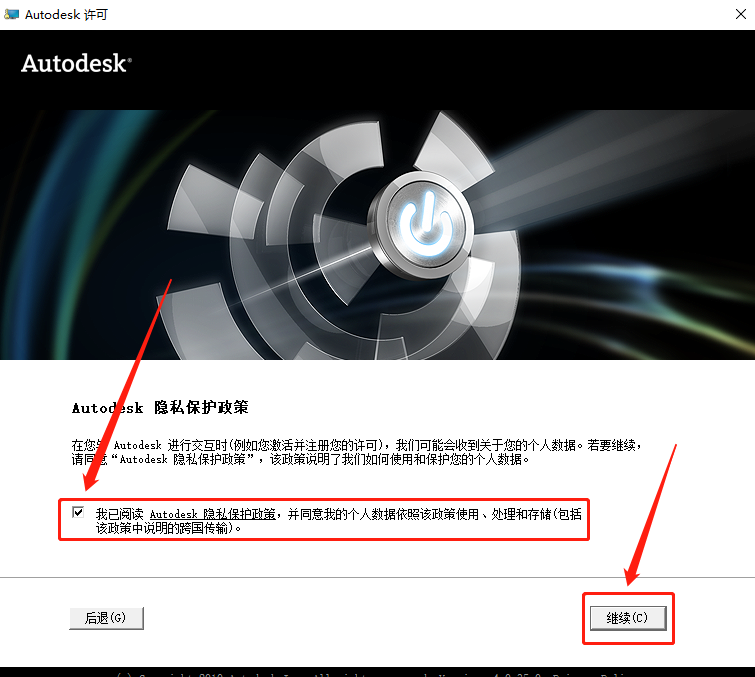
    13.勾选【我已阅读】,然后知识兔点击【我同意】。

    AutoCAD 2012下载安装教程-13

    AutoCAD 2012下载安装教程-14

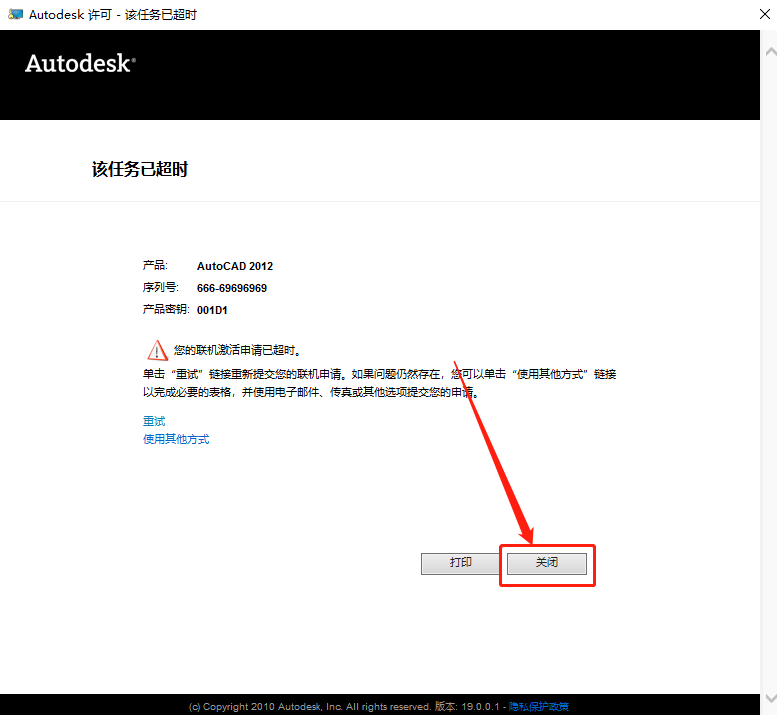
    14.如果知识兔出现下图所示的任务超时,或者激活失败的提示,直接知识兔点击【关闭】即可。

    AutoCAD 2012下载安装教程-15

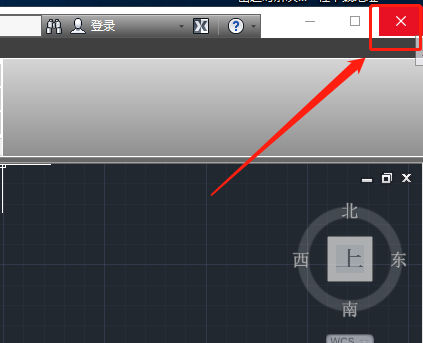
    15.软件自动打开后,直接在右上角关闭。

    AutoCAD 2012下载安装教程-16

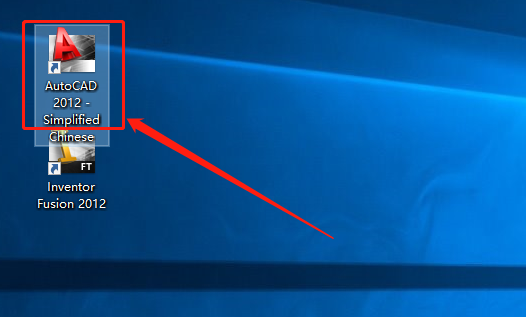
    16.在桌面上重新打开CAD2012软件。

    AutoCAD 2012下载安装教程-17

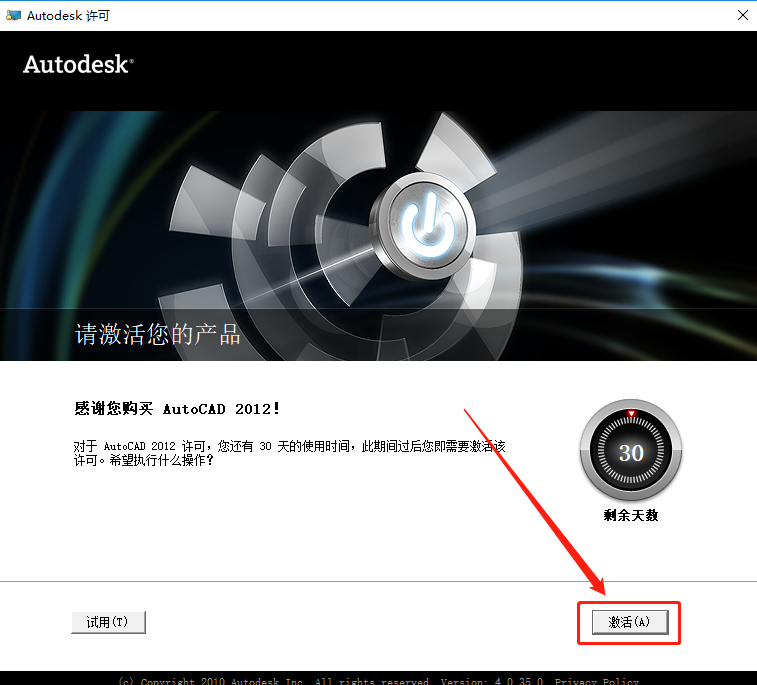
    17.知识兔点击激活

    AutoCAD 2012下载安装教程-18

    18.勾选【我已阅读】,然后知识兔点击【我同意】。

    AutoCAD 2012下载安装教程-19

    19.选择【我具有Autodesk提供的激活码】。

    AutoCAD 2012下载安装教程-20

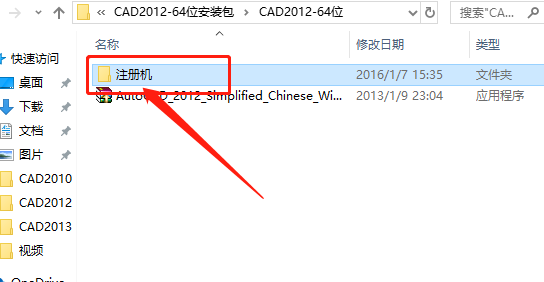
    20.返回到之前解压的文件夹,然后知识兔打开【注册机】文件夹。

    AutoCAD 2012下载安装教程-21

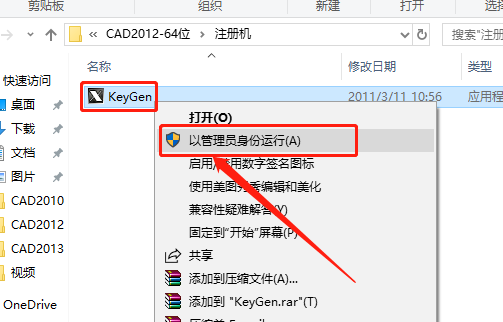
    21.鼠标右击【KeyGen】注册机,知识兔选择【以管理员身份运行】。

    温馨提示:

    (1)若打开后没有注册机文件,那是因为注册机是补丁,会被杀毒软件拦截或误杀,请把电脑里的杀毒软件和防火墙彻底关闭(Win10系统还需要关闭Defender),然后知识兔再重新解压安装包后继续此步骤即可,如何关闭杀毒软件和防火墙请在公众号消息栏回复2。

    (2)注册机操作步骤一定要严格按照教程操作,否则最后会导致激活错误。另外,如果知识兔一直激活不了,百分百和你没有彻底关闭杀毒软件以及操作步骤有关。

    (提供人工远程协助激活,需要的话可联系助手微信:zhushou5211或者QQ:540529175

    AutoCAD 2012下载安装教程-22

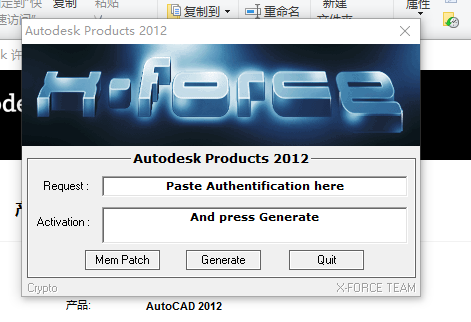
    22.知识兔打开的注册机如下图所示。

    AutoCAD 2012下载安装教程-23

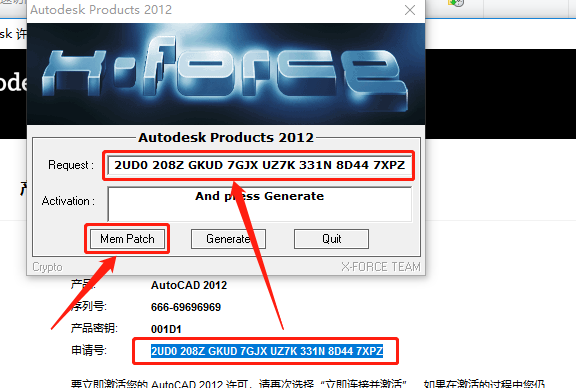
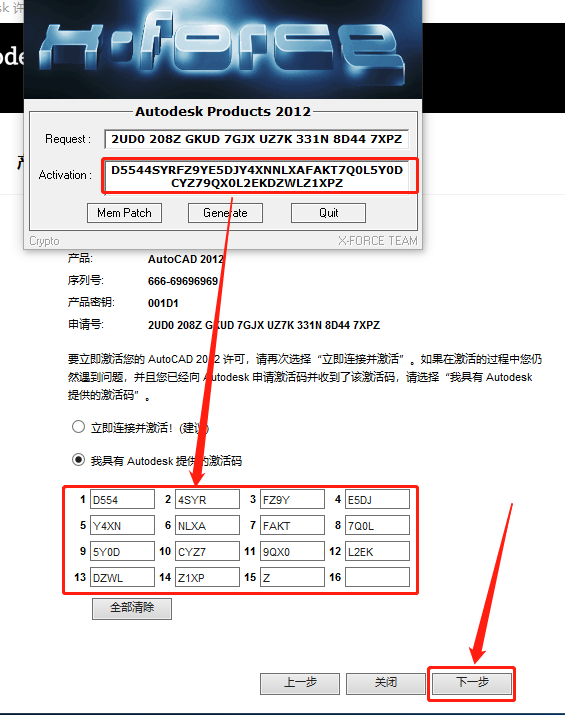
    23.使用【Ctrl+C】键复制申请号,然后知识兔使用【Ctrl+V】键粘贴至注册机里面的Request方框中(记得删除原Request中的内容),粘贴好申请码后知识兔点击注册机左下角的【Mem Patch】。

    AutoCAD 2012下载安装教程-24

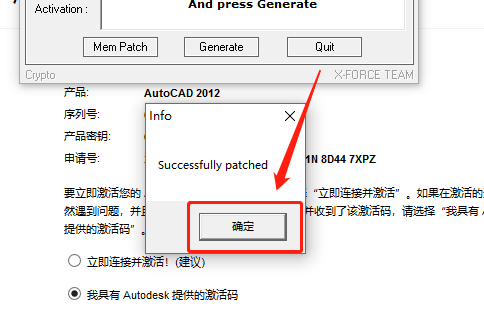
    24.弹出的提示方框中知识兔点击【确定】。

    AutoCAD 2012下载安装教程-25

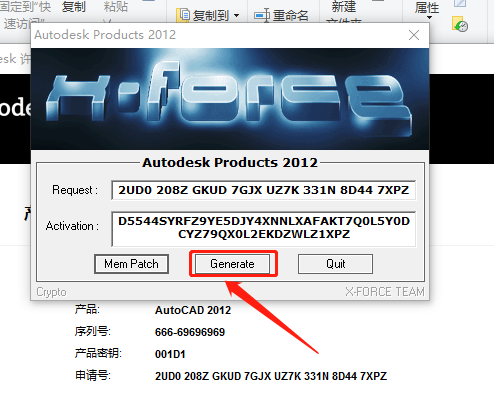
    25.知识兔点击注册机中的【Generate】。

    AutoCAD 2012下载安装教程-26

    26.选中Activation方框中生成的激活码(这里一定要仔细检查复制的激活码是否完整),知识兔使用【Ctrl+C】键或者鼠标右击复制,然后知识兔把复制的激活码使用Ctrl+V键粘贴至我具有Autodesk提供的激活码方框中,最后知识兔点击【下一步】即可。

    AutoCAD 2012下载安装教程-27

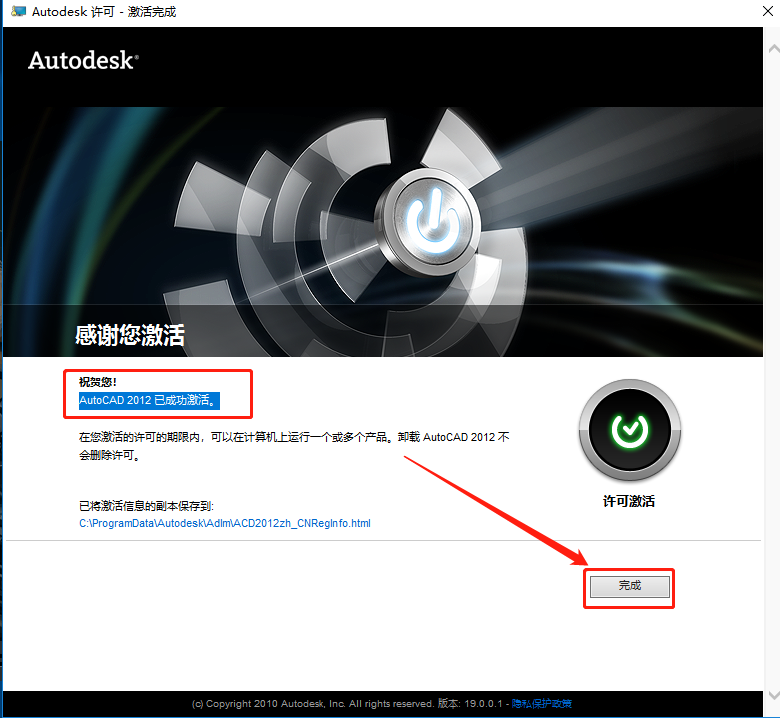
    27.提示已激活成功,知识兔点击【完成】。

    AutoCAD 2012下载安装教程-28

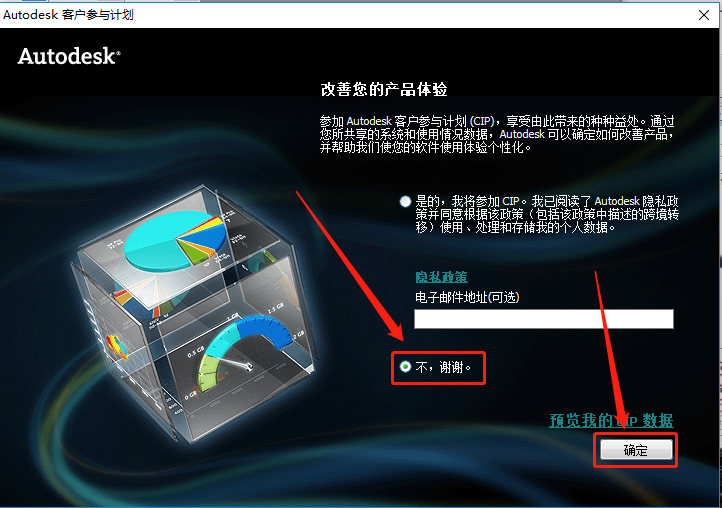
    28.软件自动打开,知识兔选择【不,谢谢】,然后知识兔点击【确定】。

    AutoCAD 2012下载安装教程-29

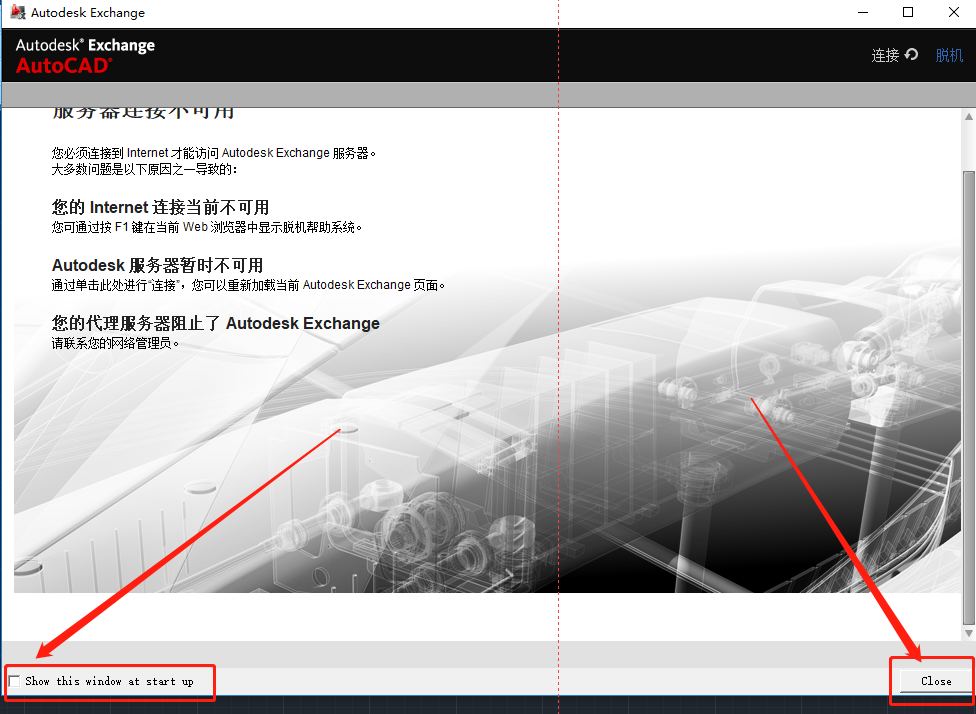
    29.取消勾选左下角的选项,知识兔点击右下方的【Close】。

    AutoCAD 2012下载安装教程-30

    30.安装完成,软件打开界面如下图所示

    AutoCAD 2012下载安装教程-31

    下载体验

    请输入密码查看下载!

    如何免费获取密码?

    点击下载

  • 3ds MAX 2016下载安装教程

    3D Studio Max,常简称为3d Max或3ds MAX,是Discreet公司开发的(后被Autodesk公司合并)基于PC系统的三维动画渲染和制作软件。广泛应用于广告、影视、工业设计、建筑设计、多媒体制作、游戏、辅助教学以及工程可视化等领域。

    温馨提示:

    1.因为注册机是补丁,会被杀毒软件和防火墙拦截,所以安装前请关闭电脑里的杀毒软件和防火墙(Win10系统还需要关闭Defender),如何关闭请在公众号消息栏回复2或者百度。

    2.安装前一定要卸载之前电脑上安装过的3DMAX,并清理系统中所有的3DMAX残留文件,否则容易导致无法安装或最后安装失败。

    开始安装:

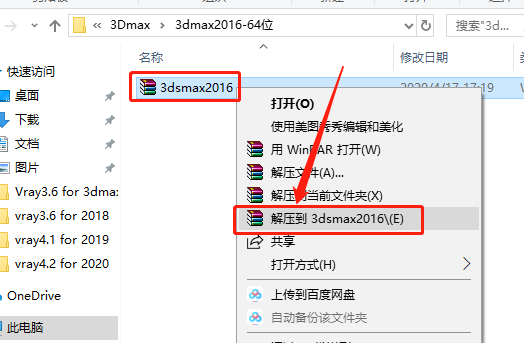
    1.首先打开下载好的安装包,鼠标右击压缩包选择【解压到3dsmax2016】。

    3ds MAX 2016下载安装教程-1

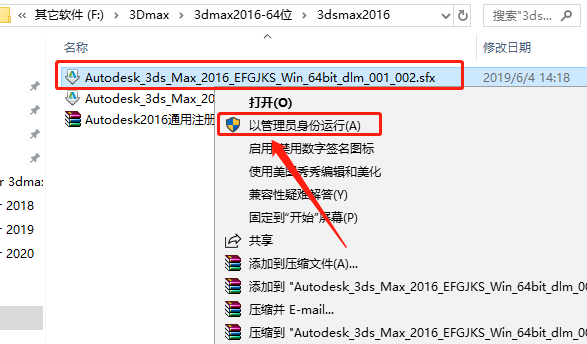
    2.鼠标右击第一个安装程序,知识兔选择【以管理员身份运行】。

    3ds MAX 2016下载安装教程-2

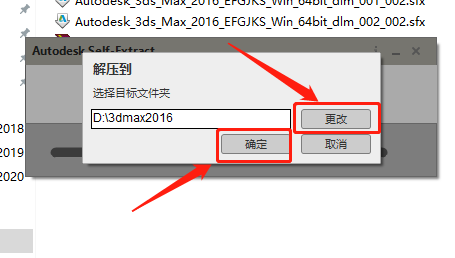
    3.知识兔点击【更改】设置软件的解压路径,知识兔建议解压到除C盘以外的磁盘,教程这里选择解压到D盘,并在D盘中创建了一个名为3dmax2016的文件夹,知识兔设置好解压路径后知识兔点击【确定】。

    3ds MAX 2016下载安装教程-3

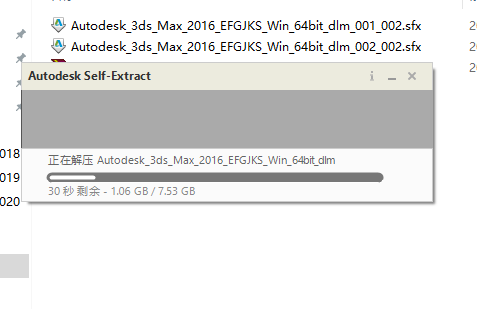
    4.安装程序解压中,请耐心等待。

    3ds MAX 2016下载安装教程-4

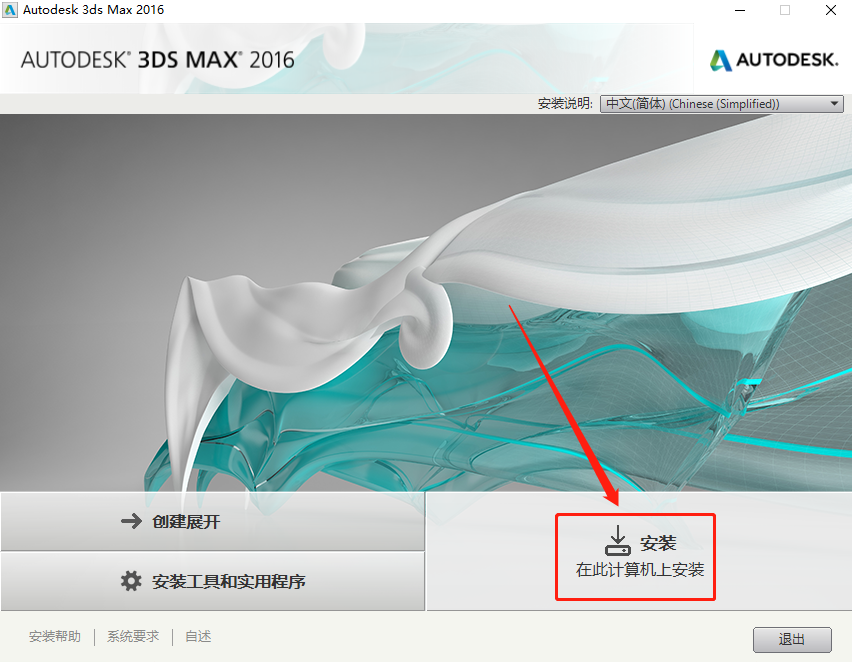
    5.知识兔点击【安装】。

    3ds MAX 2016下载安装教程-5

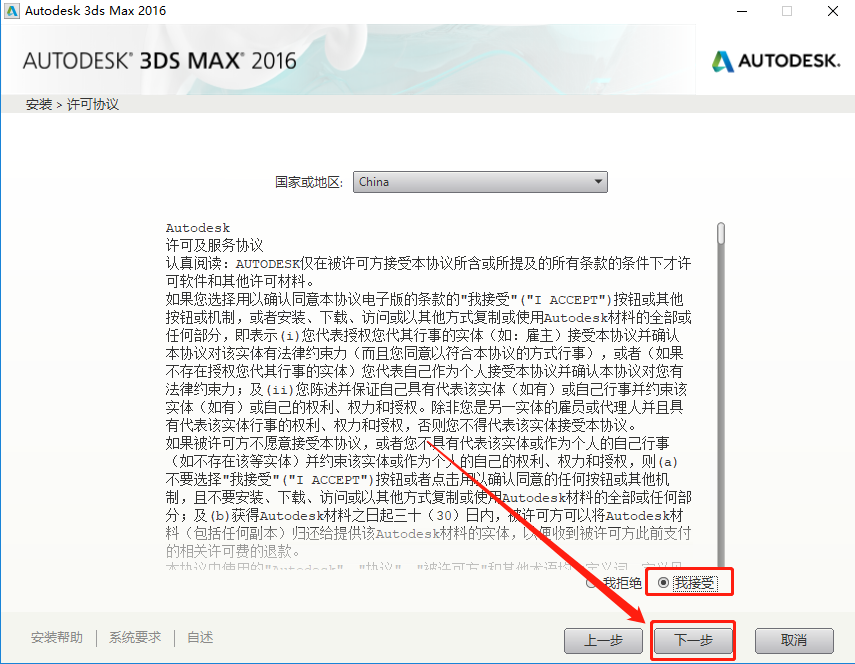
    6.选择【我接受】然后知识兔点击【下一步】。

    3ds MAX 2016下载安装教程-6

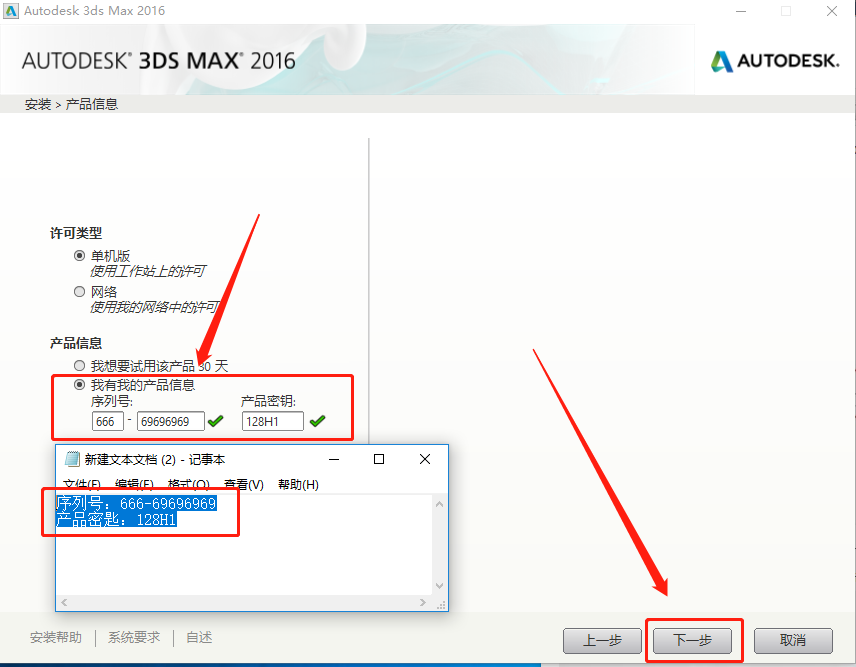
    7.输入序列号:666-69696969,密钥:128H1,知识兔输入好后知识兔点击【下一步】。

    温馨提示:序列号和密钥就用教程中的3ds MAX 2016下载安装教程-7

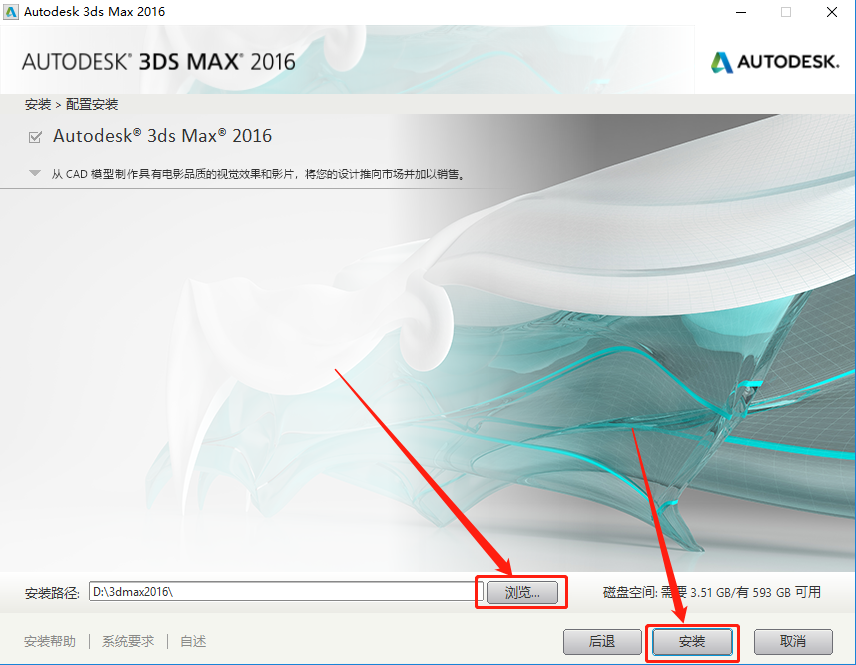
    8.知识兔点击【浏览】设置3dmax2016的安装路径,知识兔建议安装到除C盘以外的磁盘,我这里选择直接安装到到D盘那个创建的3dmax2016的文件夹,知识兔设置好安装路径后知识兔点击【安装】。

    3ds MAX 2016下载安装教程-8

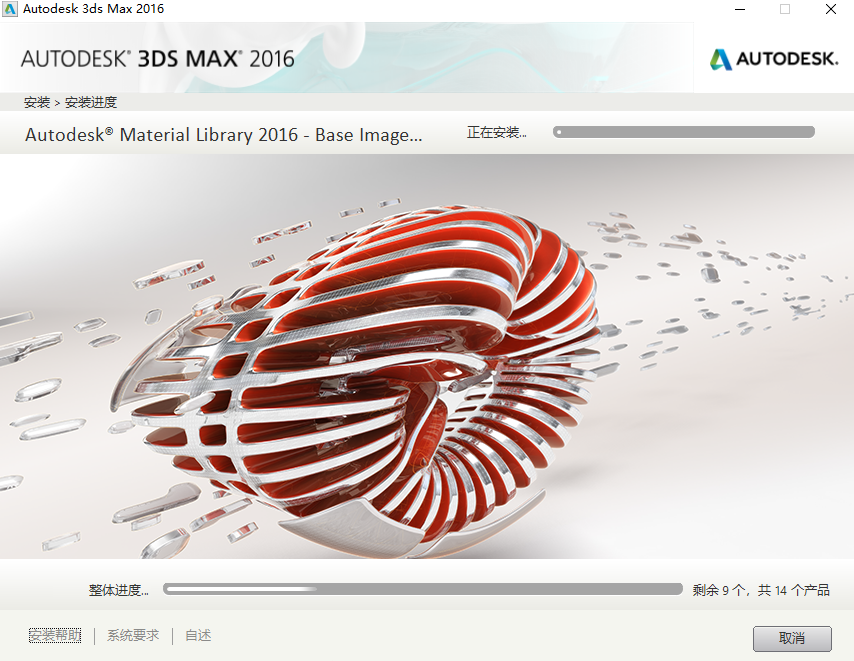
    9.软件安装需要20分钟左右,请耐心等待。

    3ds MAX 2016下载安装教程-9

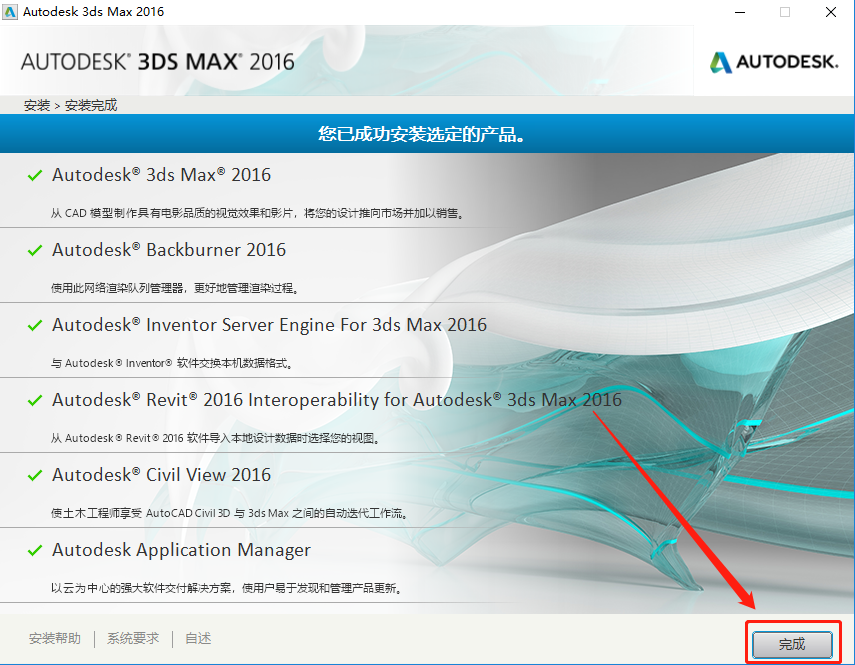
    10.安装好后知识兔点击【完成】。

    3ds MAX 2016下载安装教程-10

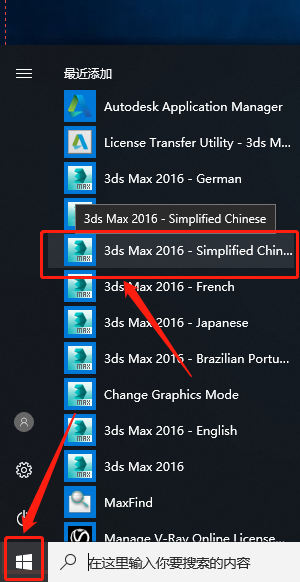
    11.在桌面左下角开始菜单里选择打开3ds Max 2016-Simplified Chinese。

    3ds MAX 2016下载安装教程-11

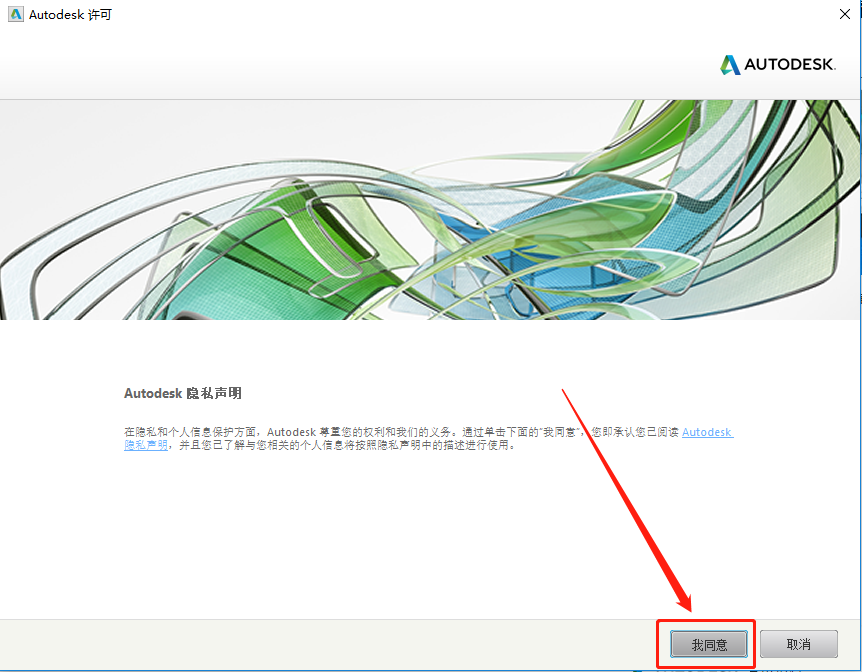
    12.知识兔点击【我同意】。

    3ds MAX 2016下载安装教程-12

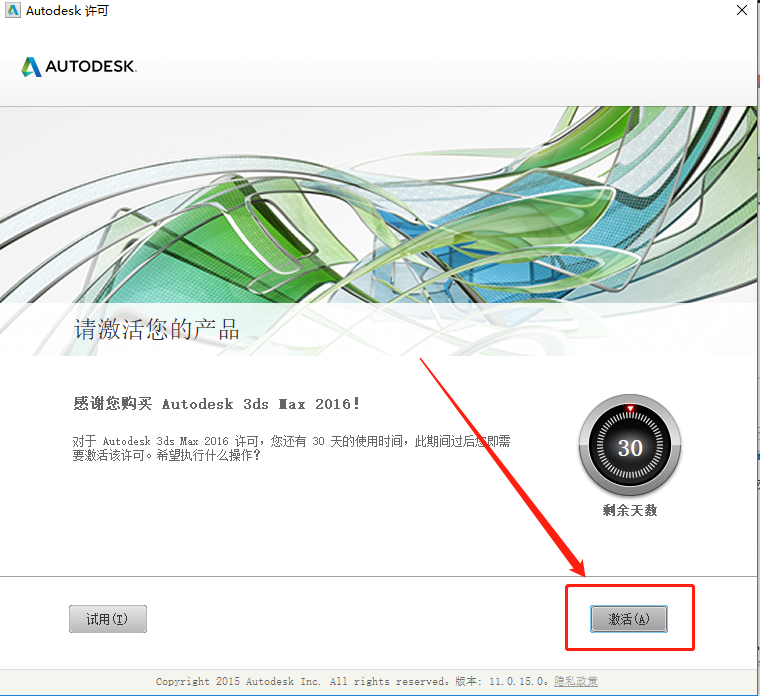
    13.知识兔点击【激活】。

    3ds MAX 2016下载安装教程-13

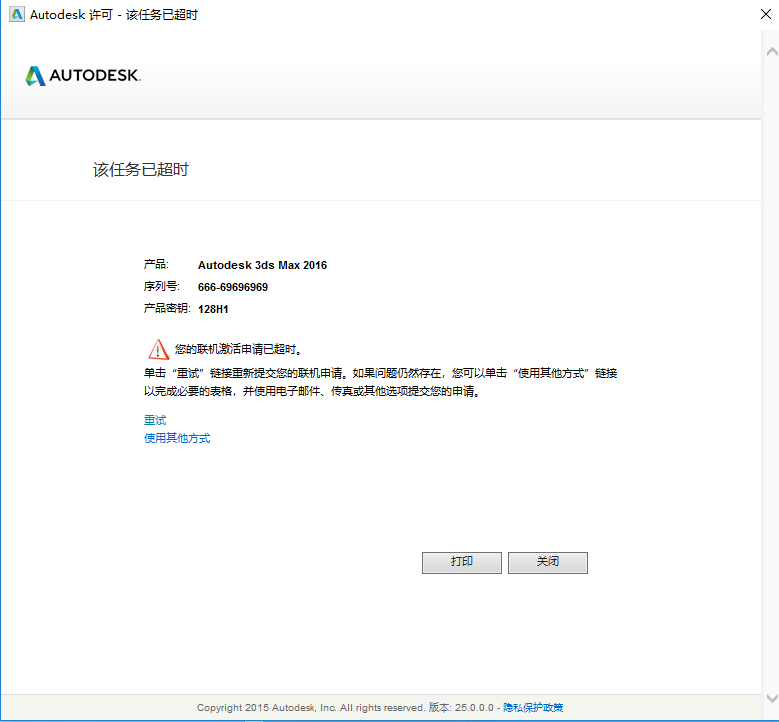
    14.如果知识兔显示下图所示该任务已超时或者提示其它未激活,我们直接知识兔点击关闭即可,之后软件自动打开。

    3ds MAX 2016下载安装教程-14

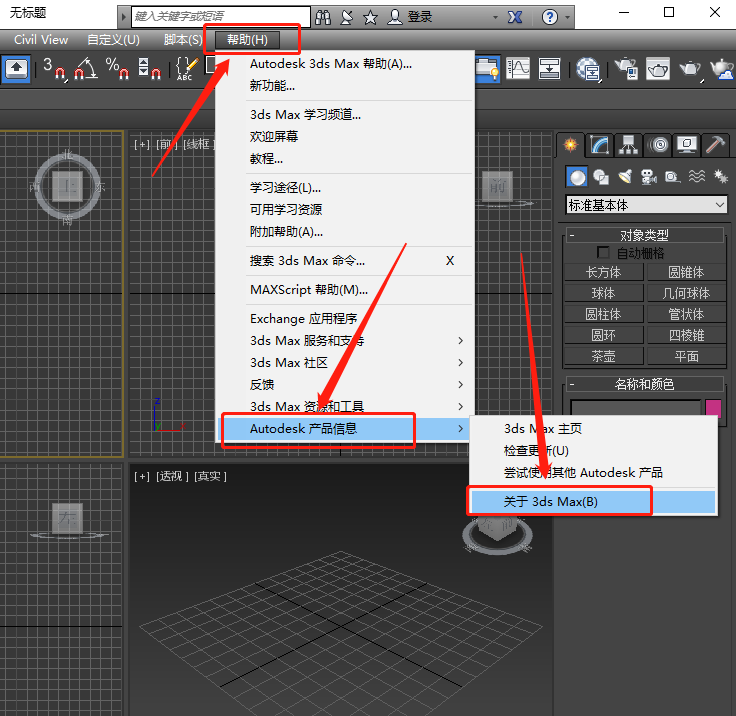
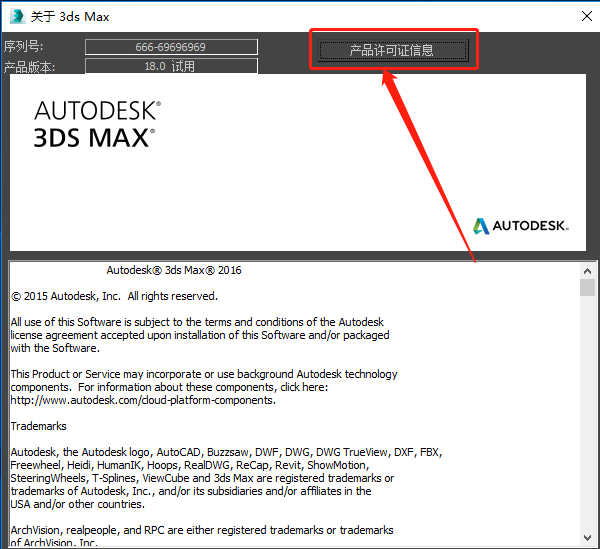
    15.软件打开后知识兔点击顶部菜单栏选项中的【帮助】,然后知识兔【知识兔点击Autodesk产品信息】,最后知识兔点击【关于3ds Max】。

    3ds MAX 2016下载安装教程-15

    16.知识兔点击【产品许可信息】。

    3ds MAX 2016下载安装教程-16

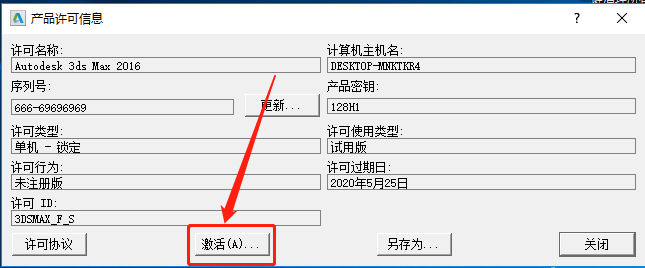
    17.知识兔点击【激活】。

    3ds MAX 2016下载安装教程-17

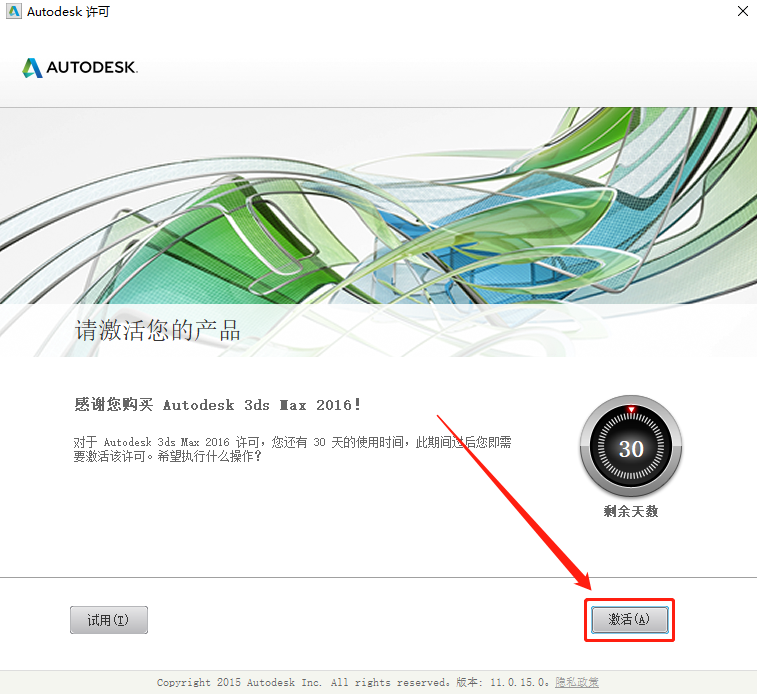
    18.继续知识兔点击【激活】。

    3ds MAX 2016下载安装教程-18

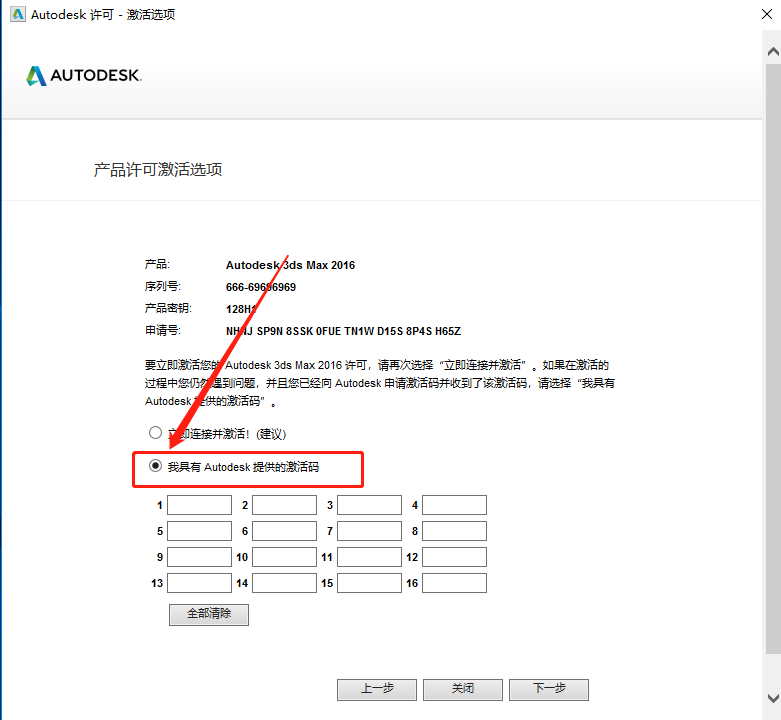
    19.选择【我具有Autodesk提供的激活码】。

    3ds MAX 2016下载安装教程-19

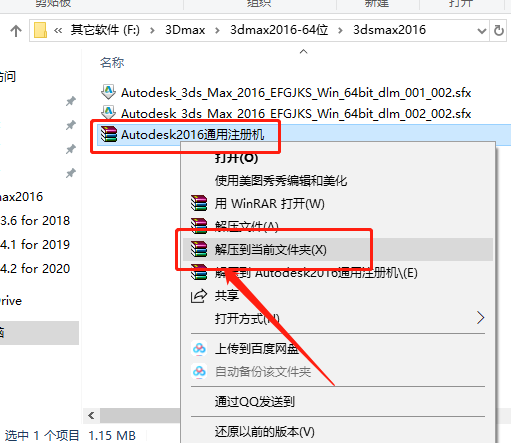
    20.返回到解压的文件夹,鼠标右击【Autodesk2016通用注册机】,知识兔选择【解压到当前文件夹】。

    3ds MAX 2016下载安装教程-20

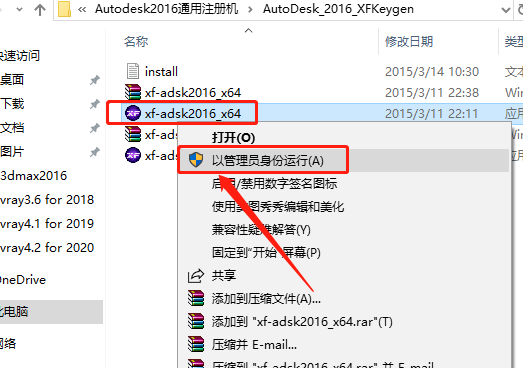
    21.鼠标右击【xf-adsk2016_x64】注册机程序,知识兔选择【以管理员身份运行】。

    温馨提示:

    (1)若打开后没有注册机文件,那是因为注册机是补丁,会被杀毒软件拦截或误杀,请把电脑里的杀毒软件和防火墙彻底关闭(Win10系统还需要关闭Defender),然后知识兔再重新解压安装包后继续此步骤即可,如何关闭杀毒软件和防火墙请在公众号消息栏回复2。

    (2)注册机操作步骤一定要严格按照教程操作,否则最后会导致激活错误。另外,如果知识兔一直激活不了,百分百和你没有彻底关闭杀毒软件以及操作步骤有关。

    (提供人工远程协助激活,需要的话可联系助手微信:zhushou5211或者QQ:540529175

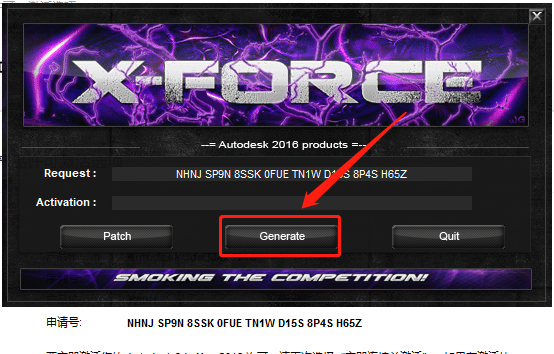
    3ds MAX 2016下载安装教程-21

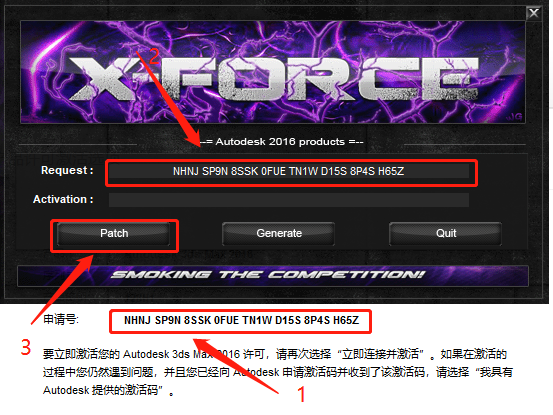
    22.使用ctrl+C键复制申请号,然后知识兔使用ctrl+V键粘贴至注册机中的Request方框中,粘贴好后知识兔点击注册机左下角的【Patch】。

    3ds MAX 2016下载安装教程-22

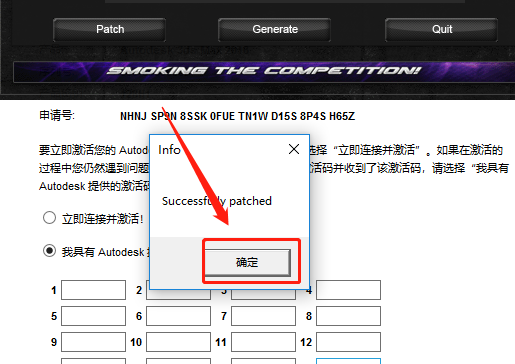
    23.知识兔点击【确定】。

    3ds MAX 2016下载安装教程-23

    24.知识兔点击注册机中的【Generate】。

    3ds MAX 2016下载安装教程-24

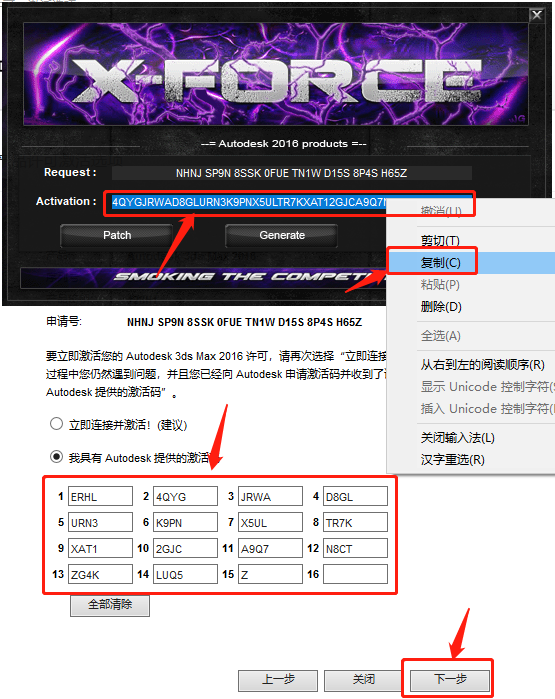
    25.选中注册机中Activation方框中生成的激活码,知识兔使用ctrl+C键或者鼠标右击选择复制,然后知识兔把复制的激活码使用ctrl+V键粘贴至我具有Autodesk提供的激活码方框中,粘贴好后知识兔点击【下一步】。

    3ds MAX 2016下载安装教程-25

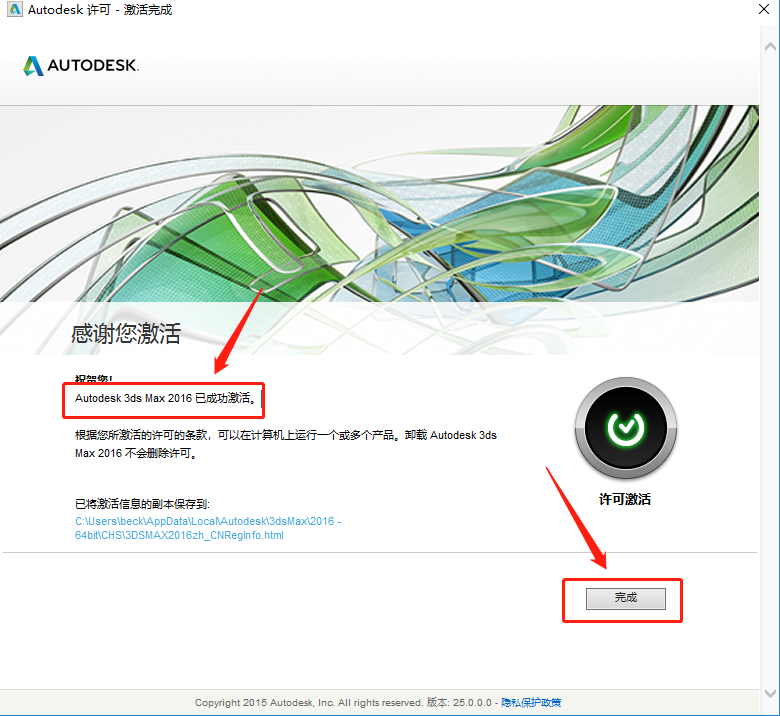
    26.显示已成功激活,知识兔点击【完成】。

    3ds MAX 2016下载安装教程-26

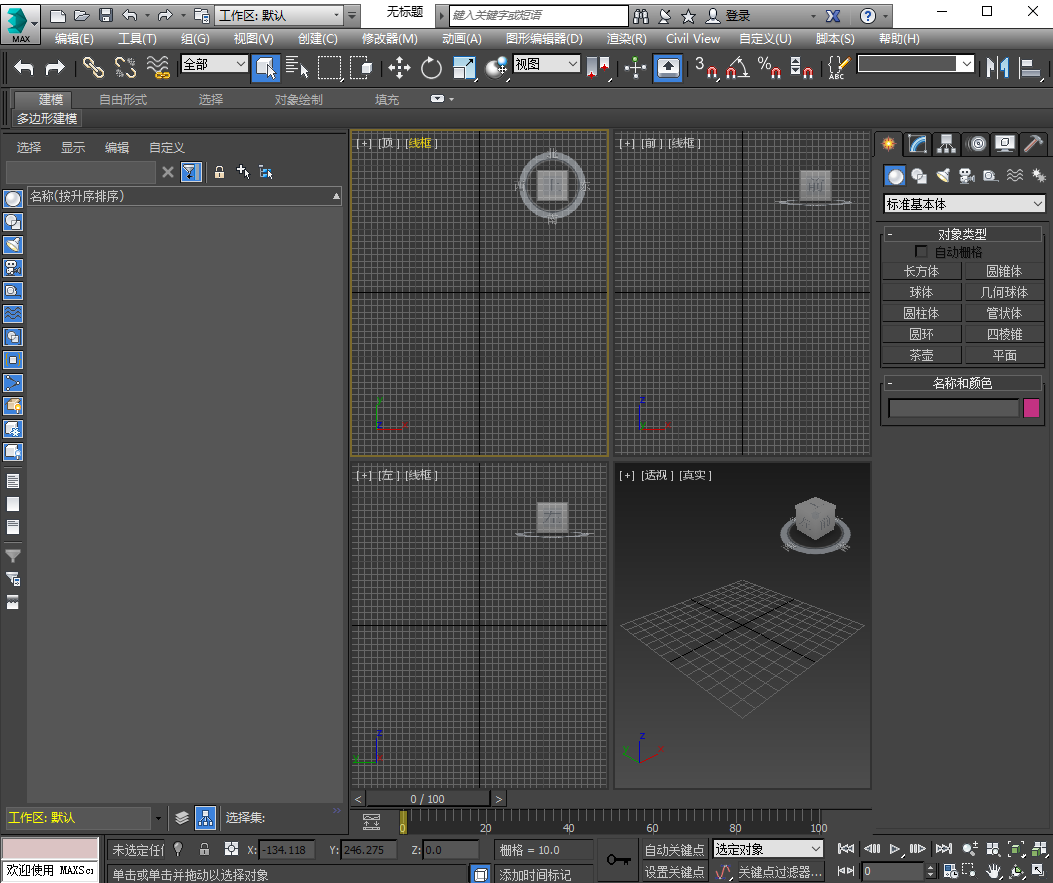
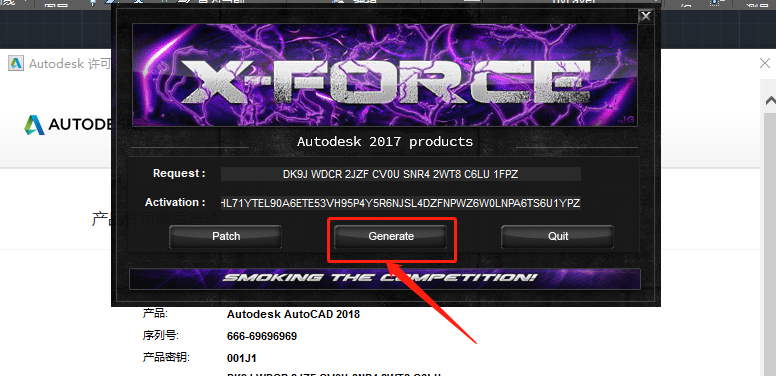
    27.3d max2016软件安装完成,软件打开界面如下图所示。
    3ds MAX 2016下载安装教程-27

    下载体验

    请输入密码查看下载!

    如何免费获取密码?

    点击下载

  • 3ds MAX 2015下载安装教程

    3D Studio Max,常简称为3d Max或3ds MAX,是Discreet公司开发的(后被Autodesk公司合并)基于PC系统的三维动画渲染和制作软件。广泛应用于广告、影视、工业设计、建筑设计、多媒体制作、游戏、辅助教学以及工程可视化等领域。

    温馨提示:

    1.因为注册机是补丁,会被杀毒软件和防火墙拦截,所以安装前请关闭电脑里的杀毒软件和防火墙(Win10系统还需要关闭Defender),如何关闭请在公众号消息栏回复2或者百度。

    2.安装前一定要卸载之前电脑上安装过的3DMAX,并清理系统中所有的3DMAX残留文件,否则容易导致无法安装或最后安装失败。

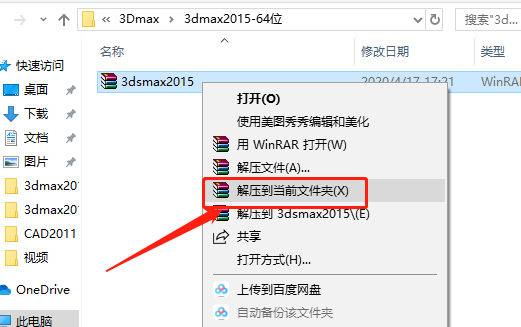
    1.首先打开下载好的安装包,鼠标右击压缩包选择【解压到当前文件夹】。

    3ds MAX 2015下载安装教程-1

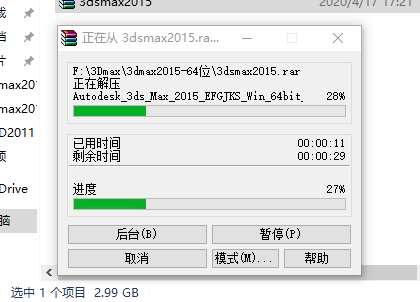
    2.安装包解压中请等待。

    3ds MAX 2015下载安装教程-2

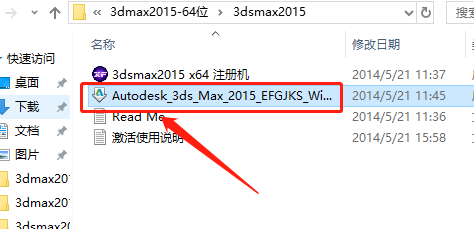
    3.知识兔双击运行【Autodesk_3ds_Max_2015······】安装程序。

    3ds MAX 2015下载安装教程-3

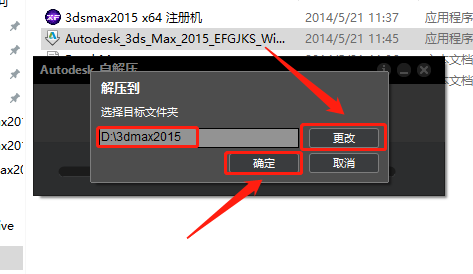
    4.知识兔点击【更改】设置软件的解压路径,知识兔建议解压到除C盘以外的磁盘,我这里选择解压到D盘,并在D盘中创建了一个名为3dmax2016的文件夹,知识兔设置好解压路径后知识兔点击【确定】。

    3ds MAX 2015下载安装教程-4

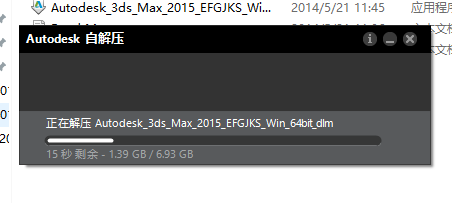
    5.安装程序解压中,请耐心等待。

    3ds MAX 2015下载安装教程-5

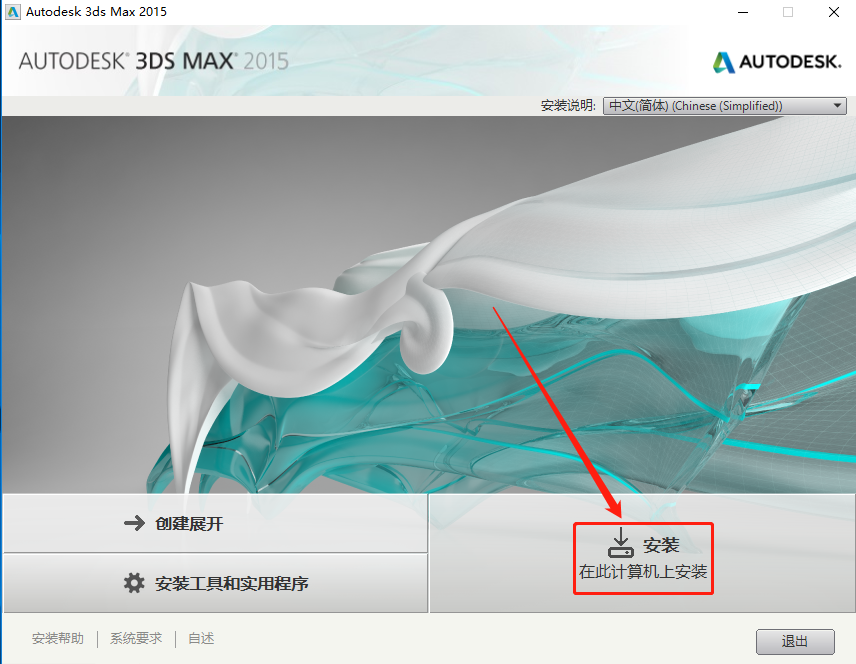
    6.知识兔点击【安装】。

    3ds MAX 2015下载安装教程-6

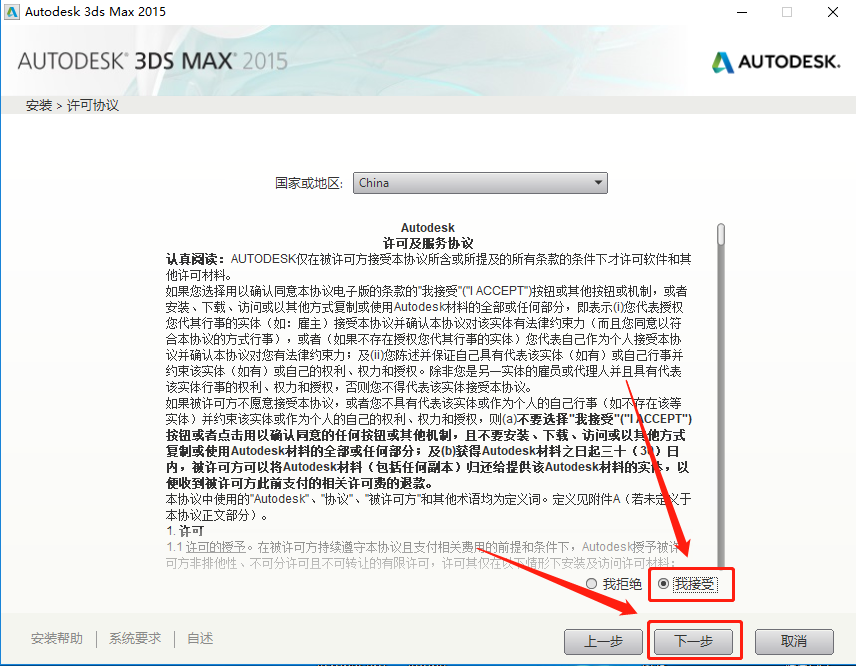
    7.选择【我接受】然后知识兔点击【下一步】。

    3ds MAX 2015下载安装教程-7

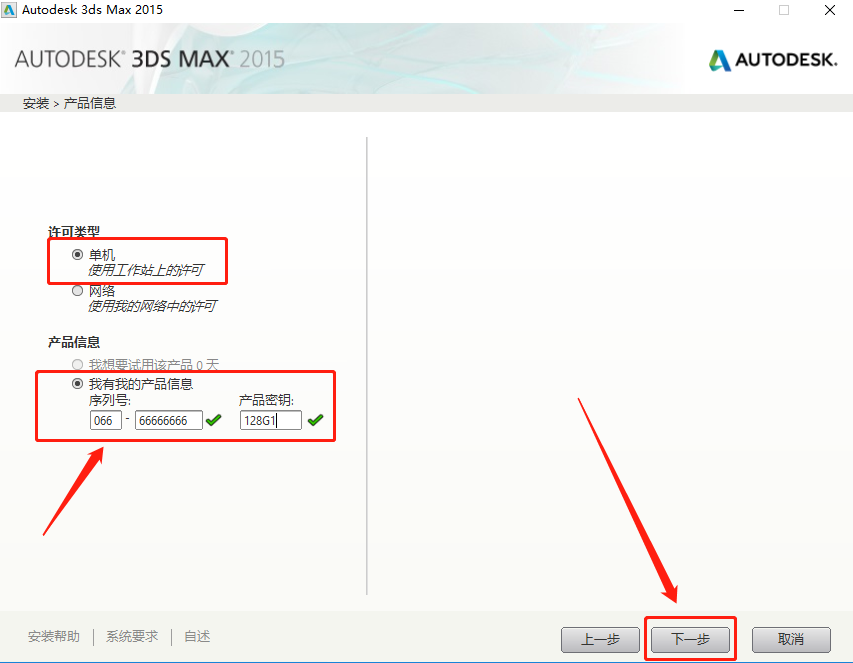
    8.许可类型选择单机,然后知识兔输入序列号:066-66666666,密钥:128G1,知识兔输入好后知识兔点击【下一步】。

    温馨提示:序列号和密钥就用教程中的

    3ds MAX 2015下载安装教程-8

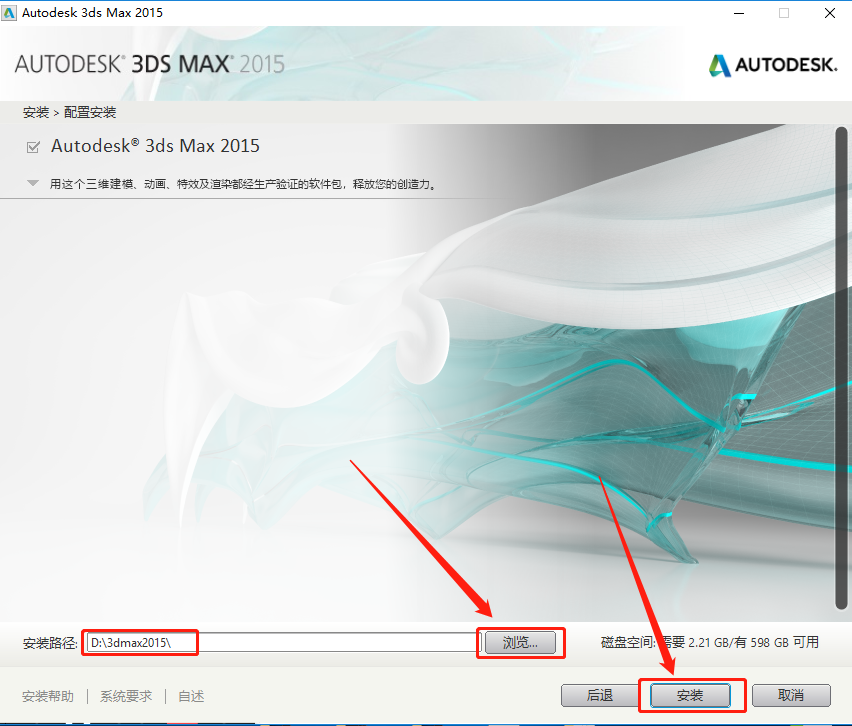
    9.知识兔点击【浏览】设置3dmax2015的安装路径,知识兔建议安装到除C盘以外的磁盘,我这里选择直接安装到到D盘那个创建的3dmax2015的文件夹,知识兔设置好安装路径后知识兔点击【安装】。

    3ds MAX 2015下载安装教程-9

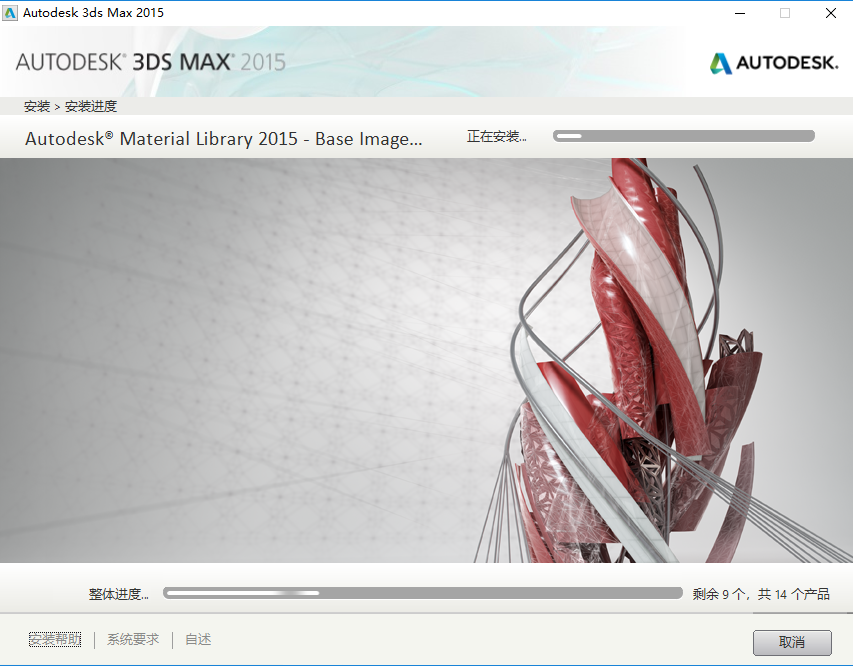
    10.软件安装需要20分钟左右,请耐心等待。

    3ds MAX 2015下载安装教程-10

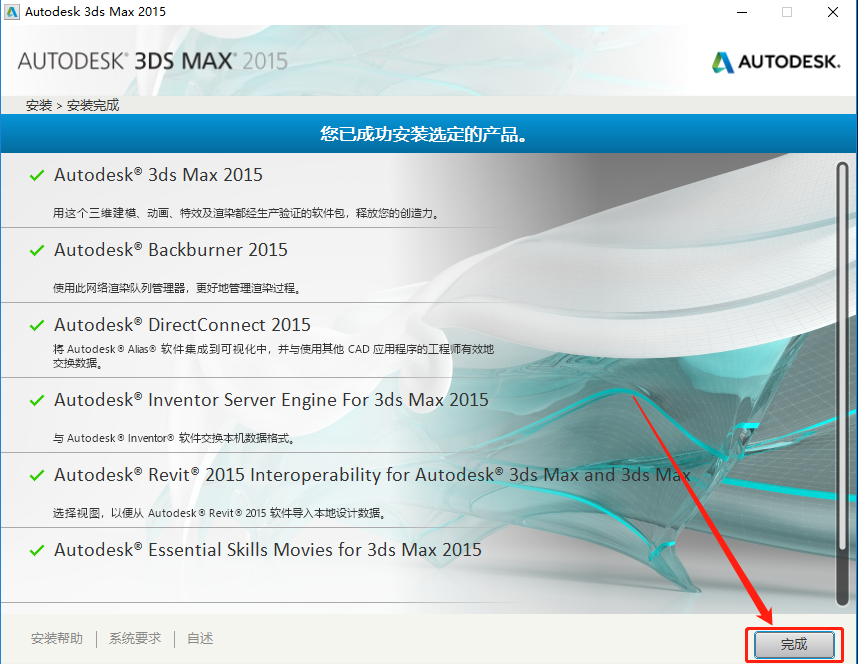
    11.安装好后知识兔点击【完成】。

    3ds MAX 2015下载安装教程-11

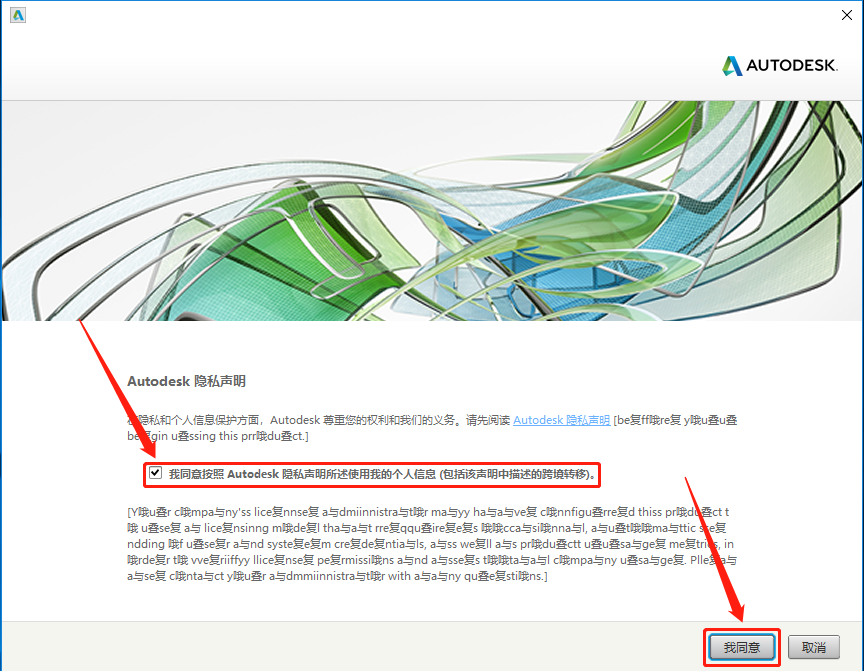
    12.勾选下图所示的选项,知识兔点击【我同意】,然后知识兔关闭软件自动打开的窗口。

    3ds MAX 2015下载安装教程-12

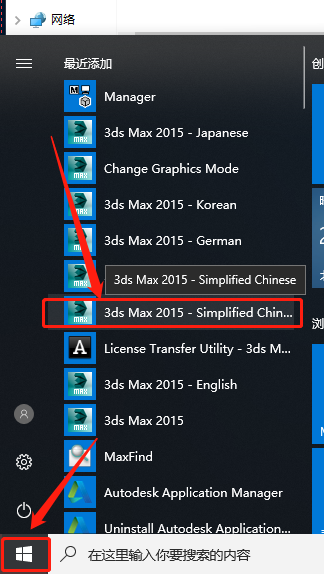
    13.在桌面左下角开始菜单里选择打开3ds Max 2015-Simplified Chinese。

    3ds MAX 2015下载安装教程-13

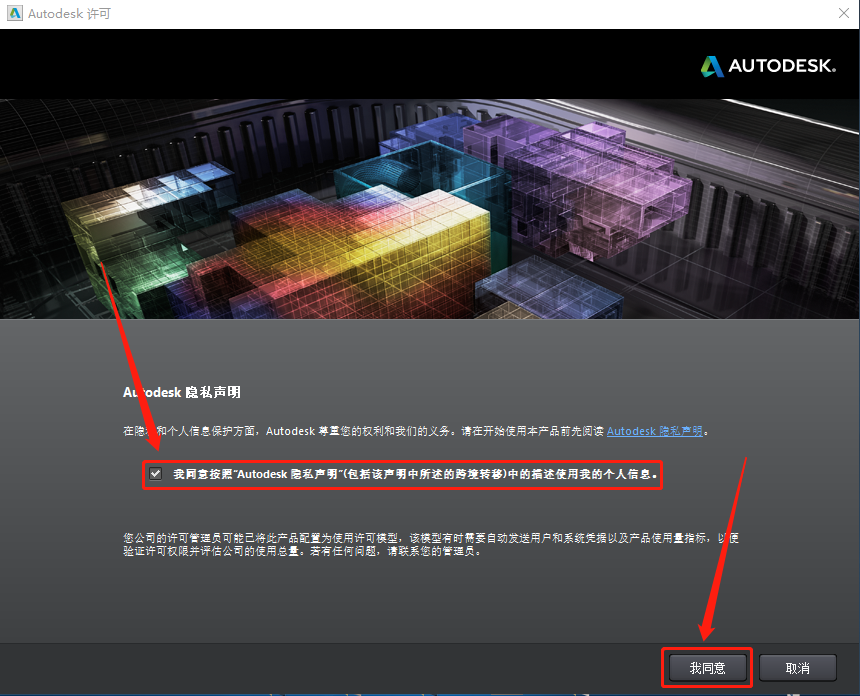
    14.勾选下图所示的选项,知识兔点击【我同意】。

    3ds MAX 2015下载安装教程-14

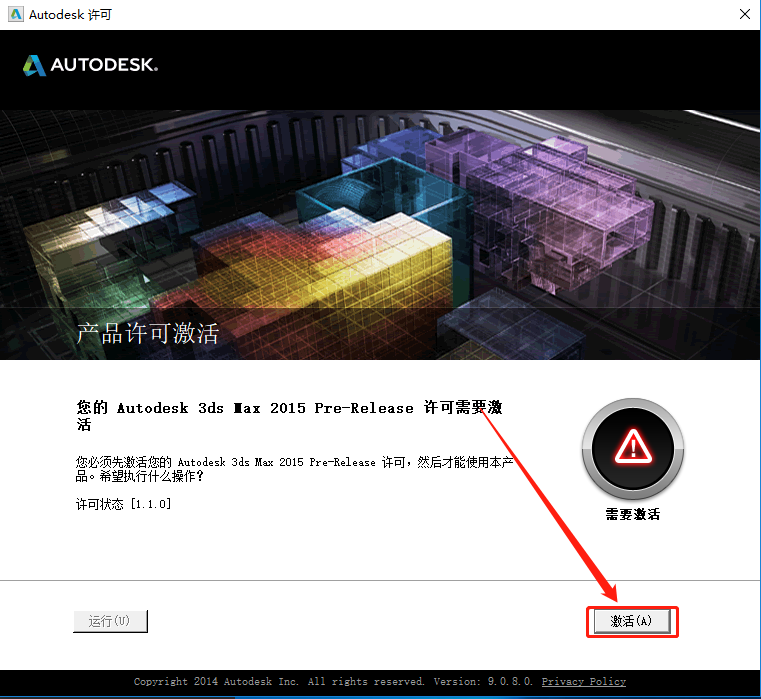
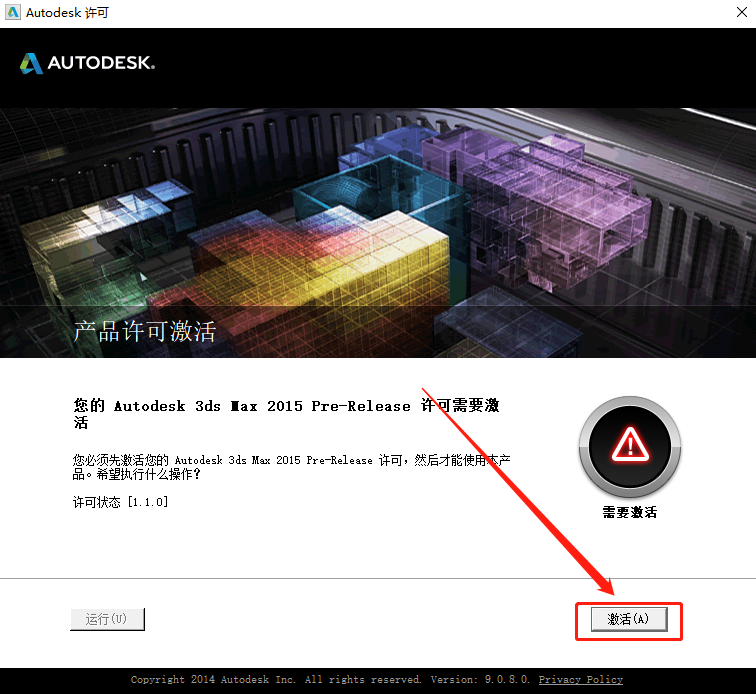
    15.知识兔点击【激活】。

    3ds MAX 2015下载安装教程-15

    3ds MAX 2015下载安装教程-16

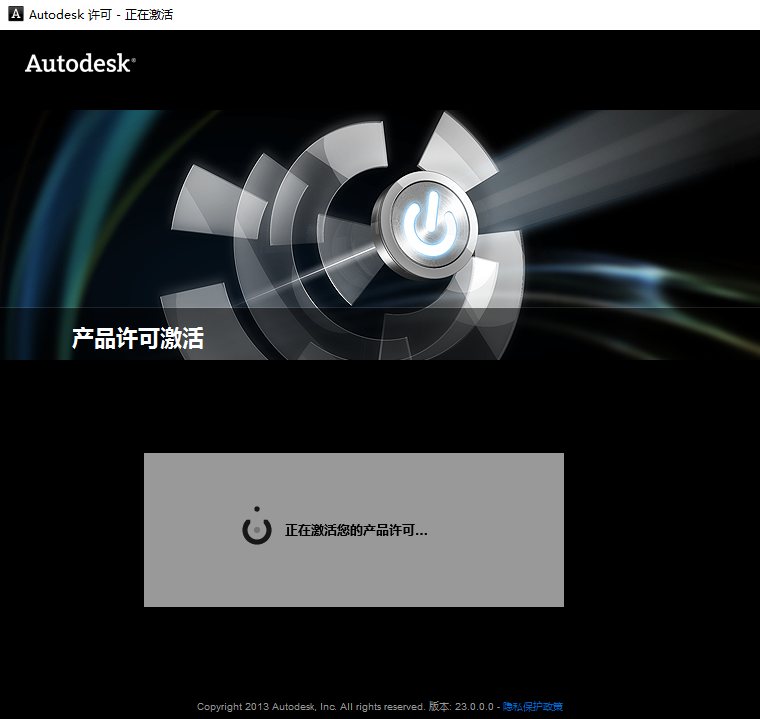
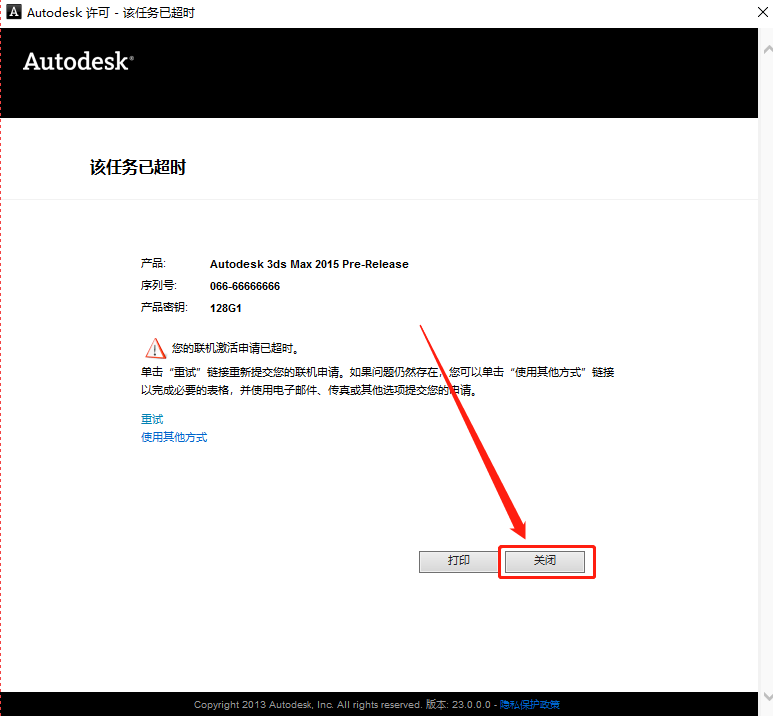
    16.如果知识兔显示下图所示该任务已超时或者提示其它未激活,我们直接知识兔点击关闭即可。

    3ds MAX 2015下载安装教程-17

    17.继续知识兔点击【激活】。

    3ds MAX 2015下载安装教程-18

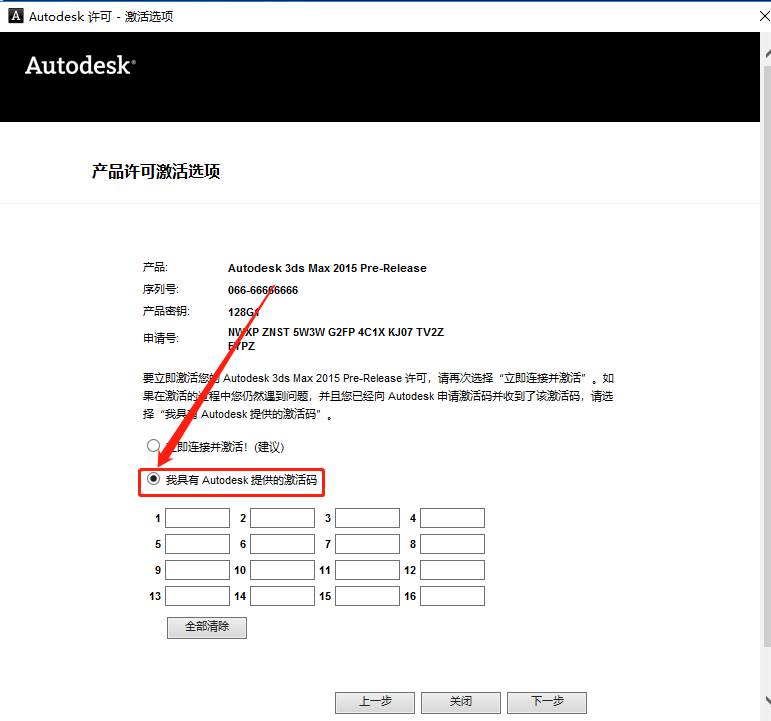
    18.选择【我具有Autodesk提供的激活码】。

    3ds MAX 2015下载安装教程-19

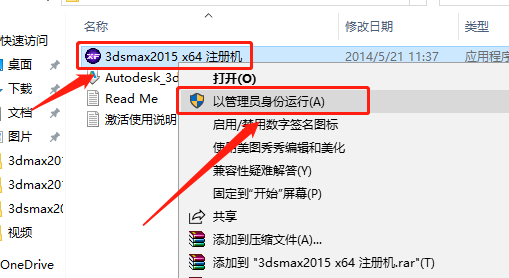
    19.返回到解压的文件夹,鼠标右击【3dsmax2015_x64注册机】程序,知识兔选择【以管理员身份运行】。

    温馨提示:

    (1)若打开后没有注册机文件,那是因为注册机是补丁,会被杀毒软件拦截或误杀,请把电脑里的杀毒软件和防火墙彻底关闭(Win10系统还需要关闭Defender),然后知识兔再重新解压安装包后继续此步骤即可,如何关闭杀毒软件和防火墙请在公众号消息栏回复2。

    (2)注册机操作步骤一定要严格按照教程操作,否则最后会导致激活错误。另外,如果知识兔一直激活不了,百分百和你没有彻底关闭杀毒软件以及操作步骤有关。

    (提供人工远程协助激活,需要的话可联系助手微信:zhushou5211或者QQ:540529175

    3ds MAX 2015下载安装教程-20

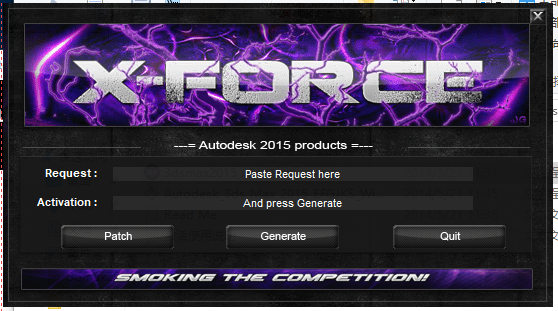
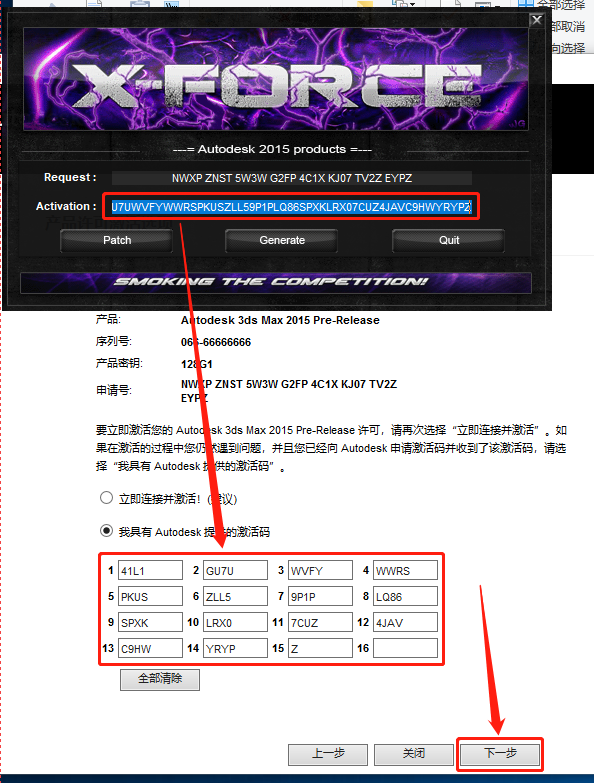
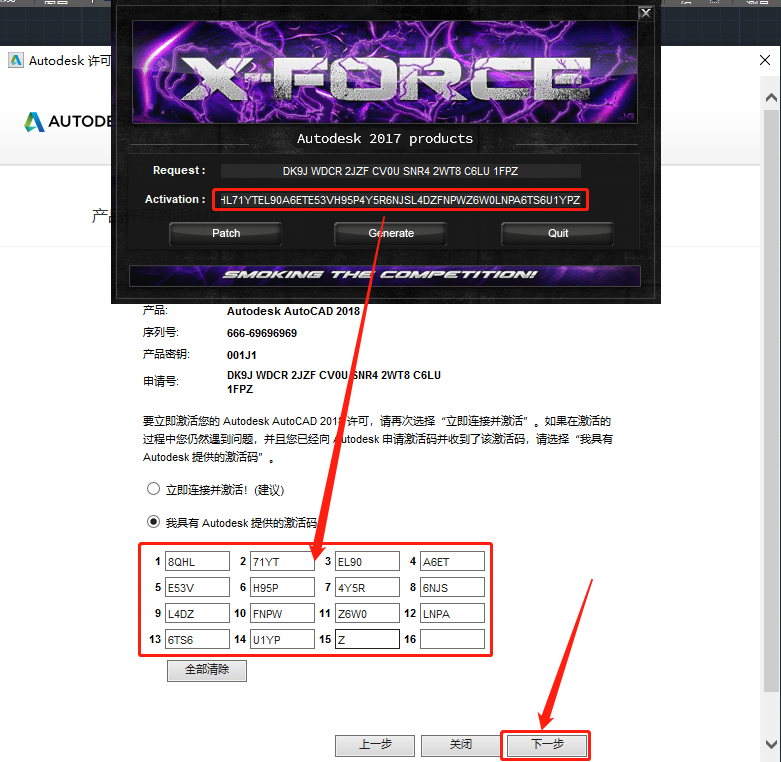
    20.注册机打开界面如下图所示。
    3ds MAX 2015下载安装教程-21

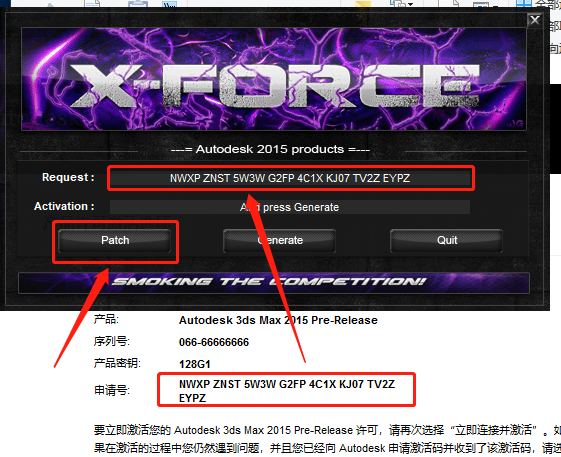
    21.使用ctrl+C键复制申请号,然后知识兔使用ctrl+V键粘贴至注册机中的Request方框中,粘贴好后知识兔点击注册机左下角的【Patch】。

    3ds MAX 2015下载安装教程-22

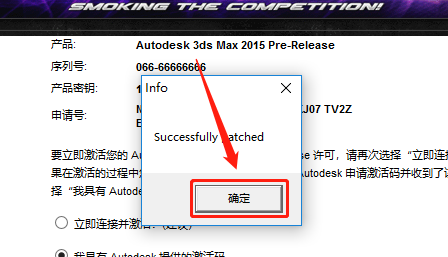
    22.弹出的小方框中知识兔点击【确定】。

    3ds MAX 2015下载安装教程-23

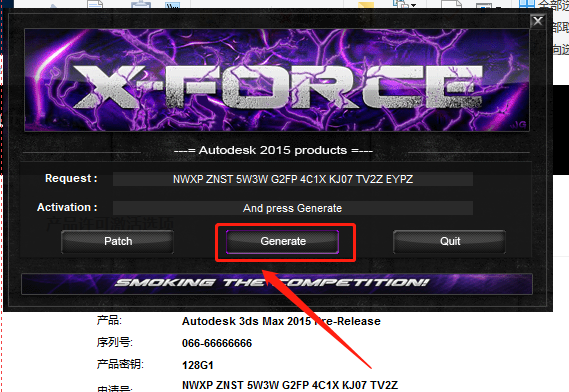
    23.知识兔点击注册机中的【Generate】。

    3ds MAX 2015下载安装教程-24

    24.选中注册机中Activation方框中生成的激活码,知识兔使用ctrl+C键或者鼠标右击选择复制,然后知识兔把复制的激活码使用ctrl+V键粘贴至我具有Autodesk提供的激活码方框中,粘贴好后知识兔点击【下一步】。

    3ds MAX 2015下载安装教程-25

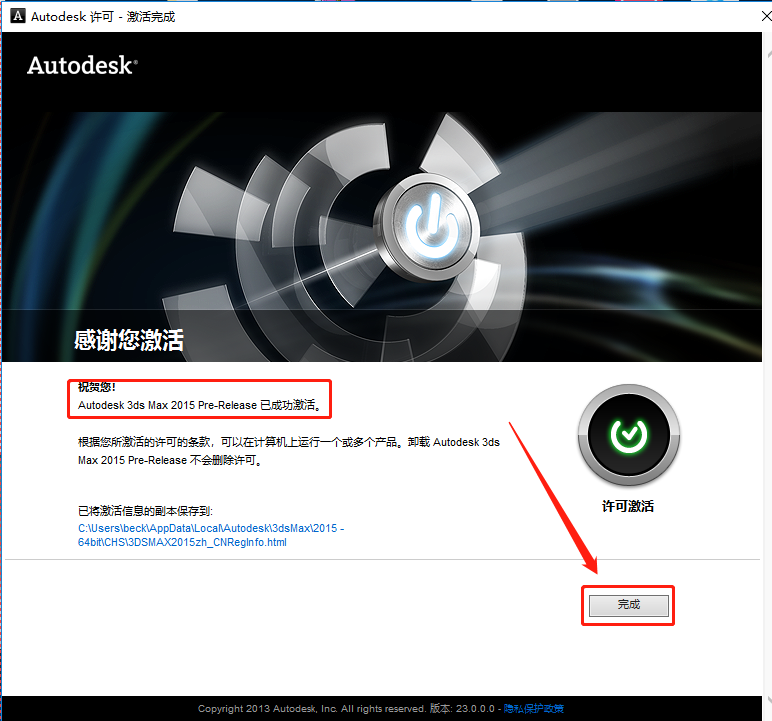
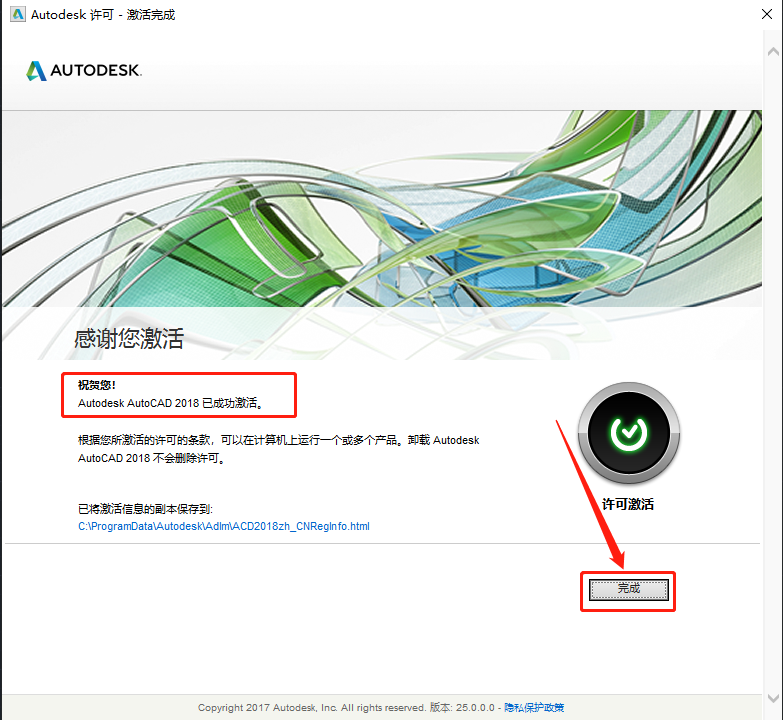
    25.显示已成功激活,知识兔点击【完成】。

    3ds MAX 2015下载安装教程-26

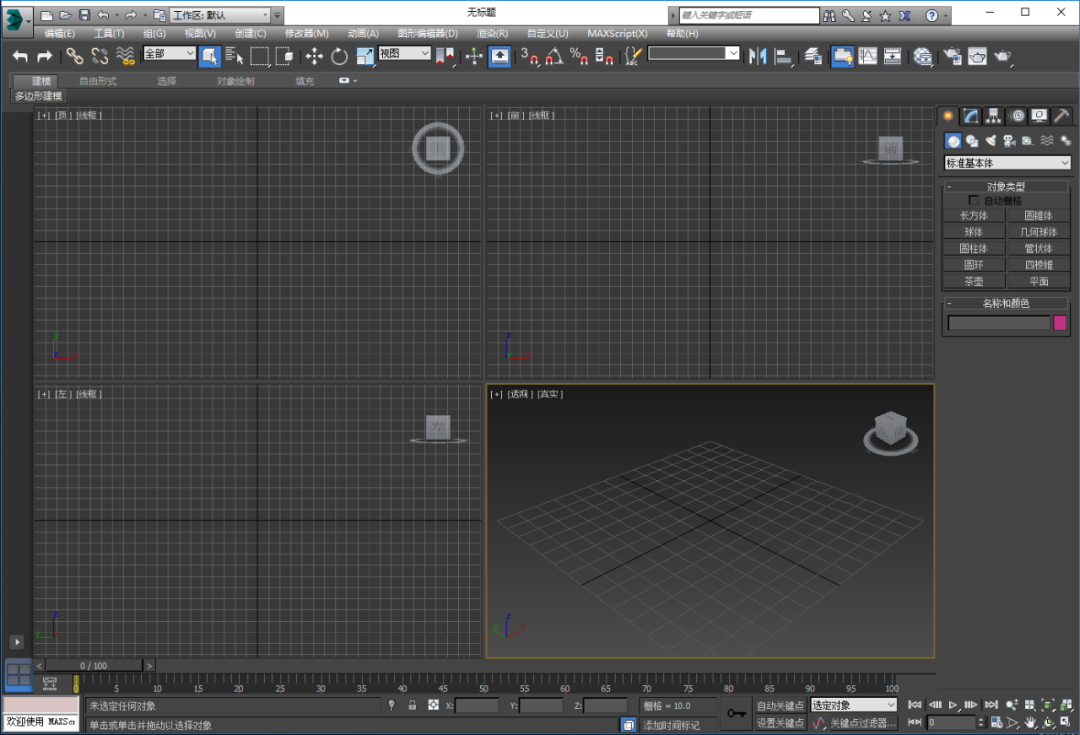
    26.3d max2015软件安装完成,软件打开界面如下图所示。
    3ds MAX 2015下载安装教程-27

    下载体验

    请输入密码查看下载!

    如何免费获取密码?

    点击下载

  • 3ds MAX 2014下载安装教程

    3D Studio Max,常简称为3d Max或3ds MAX,是Discreet公司开发的(后被Autodesk公司合并)基于PC系统的三维动画渲染和制作软件。广泛应用于广告、影视、工业设计、建筑设计、多媒体制作、游戏、辅助教学以及工程可视化等领域。

    温馨提示:

    1.因为注册机是补丁,会被杀毒软件和防火墙拦截,所以安装前请关闭电脑里的杀毒软件和防火墙(Win10系统还需要关闭Defender),如何关闭请在公众号消息栏回复2或者百度。

    2.安装前一定要卸载之前电脑上安装过的3DMAX,并清理系统中所有的3DMAX残留文件,否则容易导致无法安装或最后安装失败。

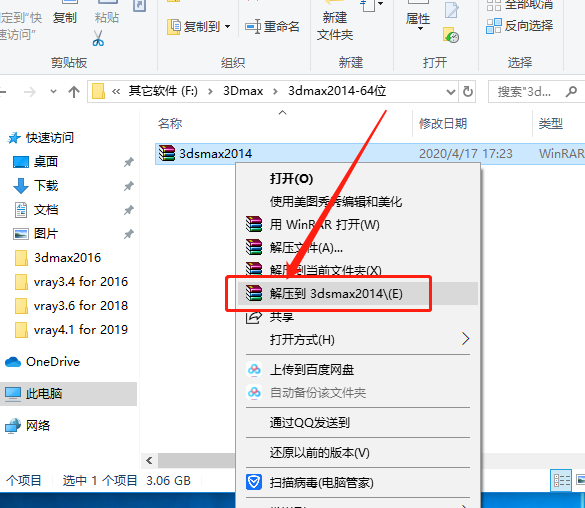
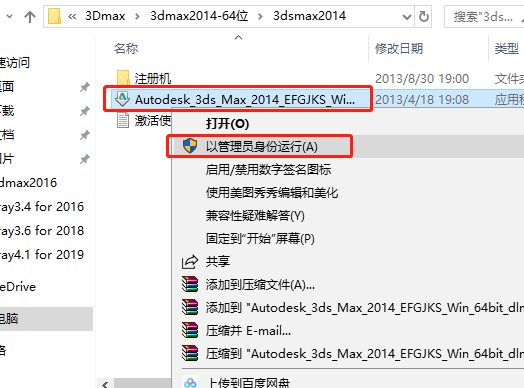
    1.首先打开下载好的安装包,鼠标右击压缩包选择【解压到3dsmax2014】。

    3ds MAX 2014下载安装教程-1

    2.知识兔打开解压的文件夹,鼠标右击【Autodesk_3ds_Max_2014······】安装程序,知识兔选择【以管理员身份运行】。

    3ds MAX 2014下载安装教程-2

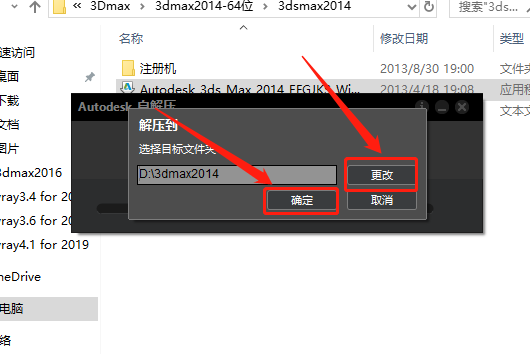
    3.知识兔点击【更改】设置软件的解压路径,知识兔建议解压到除C盘以外的磁盘,我这里选择解压到D盘,并在D盘中创建了一个名为3dmax2014的文件夹,知识兔设置好解压路径后知识兔点击【确定】。

    3ds MAX 2014下载安装教程-3

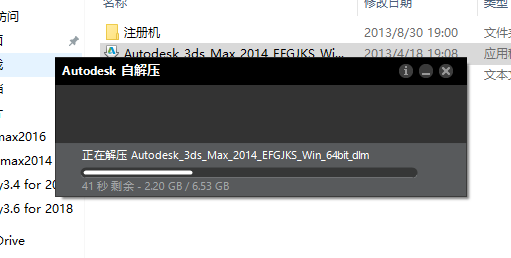
    4.安装程序解压中,请耐心等待。

    3ds MAX 2014下载安装教程-4

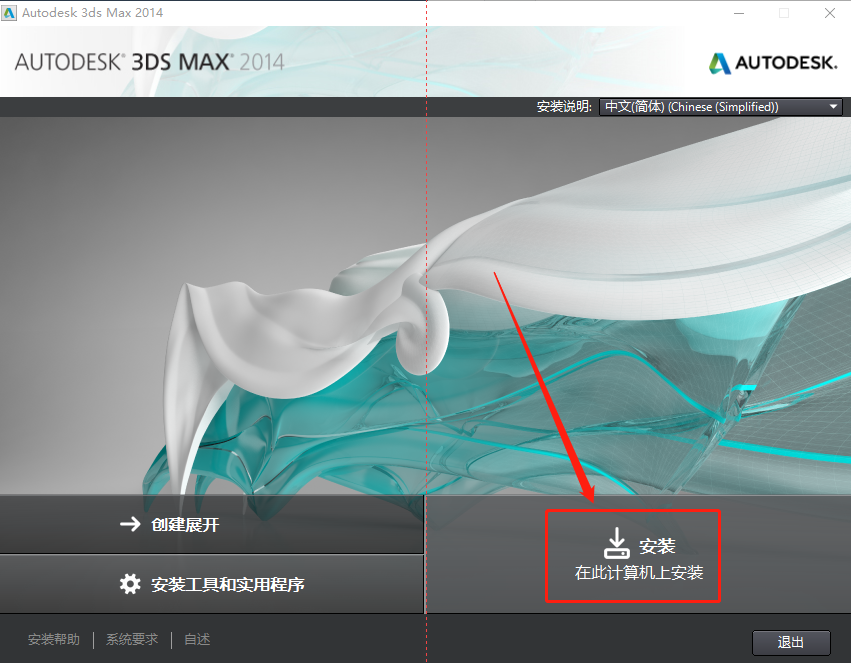
    5.知识兔点击【安装】。

    3ds MAX 2014下载安装教程-5

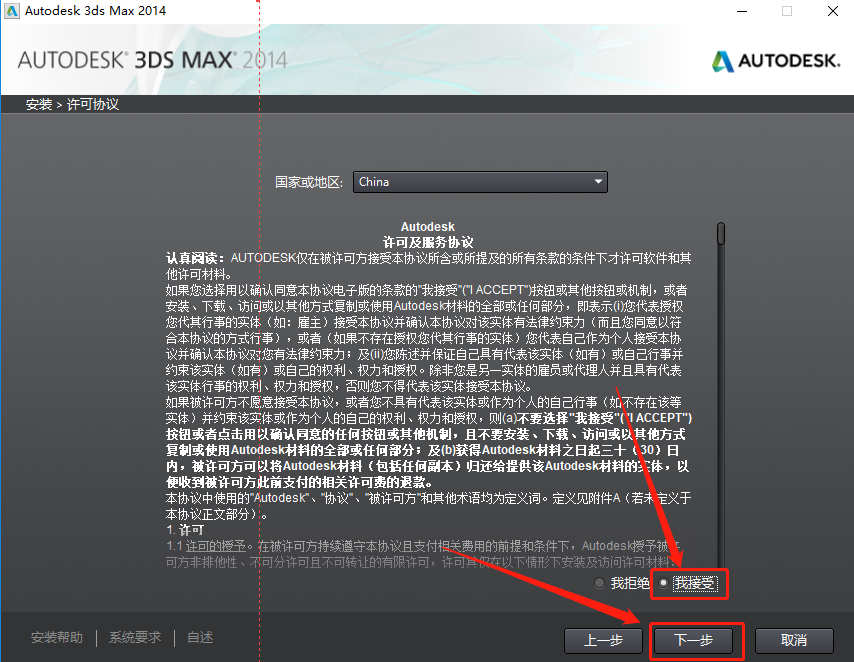
    6.选择【我接受】然后知识兔点击【下一步】。

    3ds MAX 2014下载安装教程-6

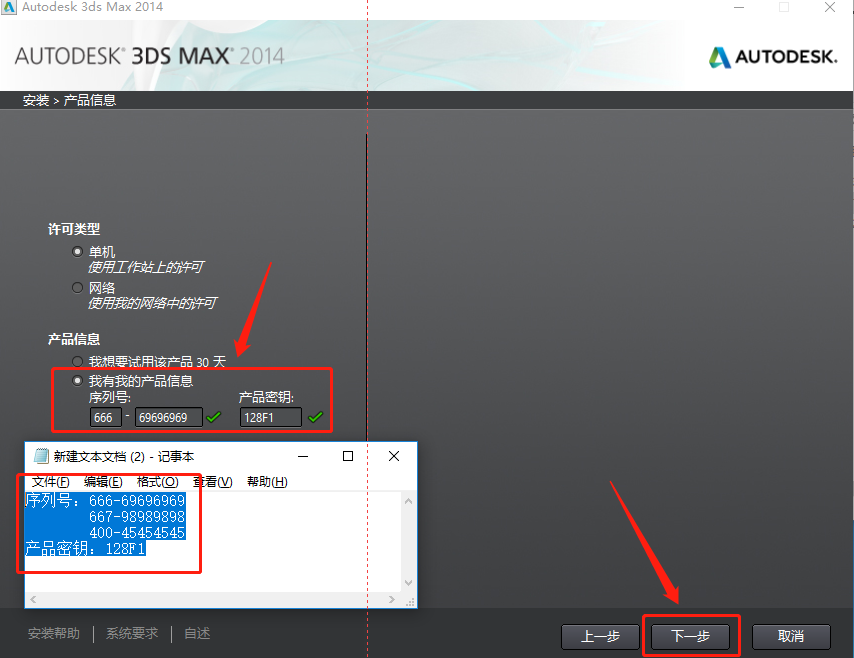
    7.许可类型选择单机,然后知识兔输入序列号:666-69696969;667-98989898;400-45454545密钥:128F1,知识兔输入好后知识兔点击【下一步】。

    3ds MAX 2014下载安装教程-7

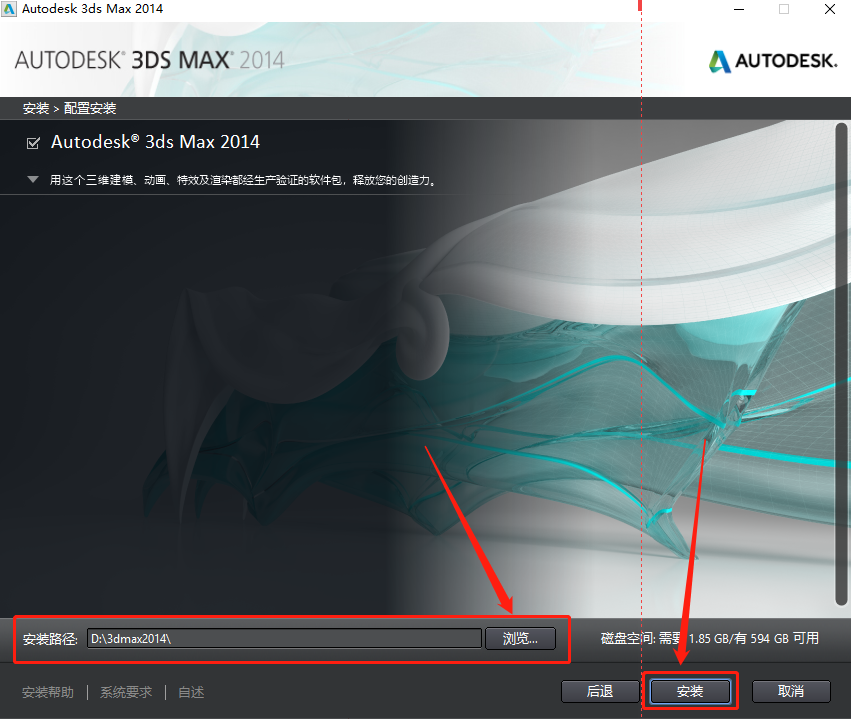
    8.知识兔点击【浏览】设置3dmax2014的安装路径,知识兔建议安装到除C盘以外的磁盘,我这里选择直接安装到到D盘那个创建的3dmax2014的文件夹,知识兔设置好安装路径后知识兔点击【安装】。

    3ds MAX 2014下载安装教程-8

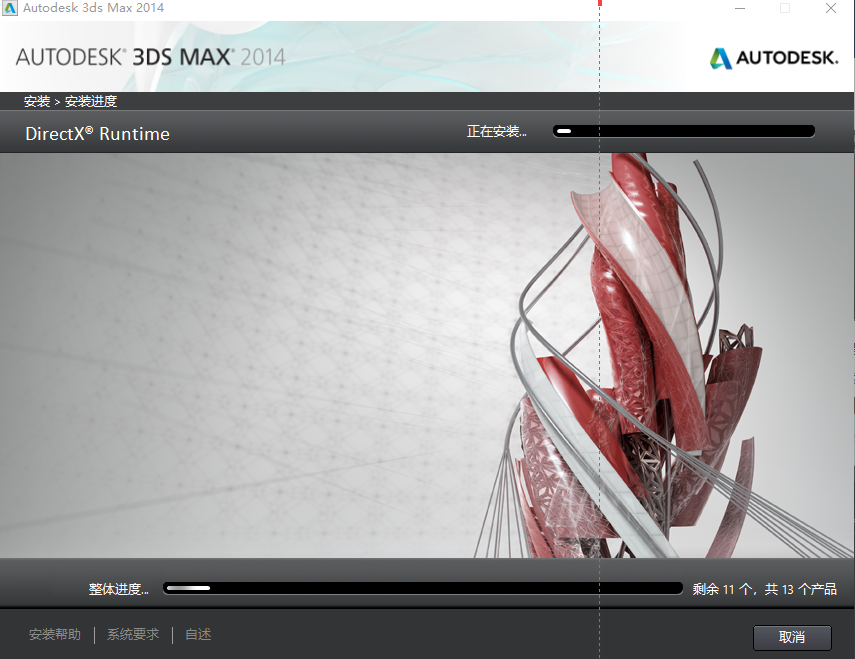
    9.软件安装需要20分钟左右,请耐心等待。

    3ds MAX 2014下载安装教程-9

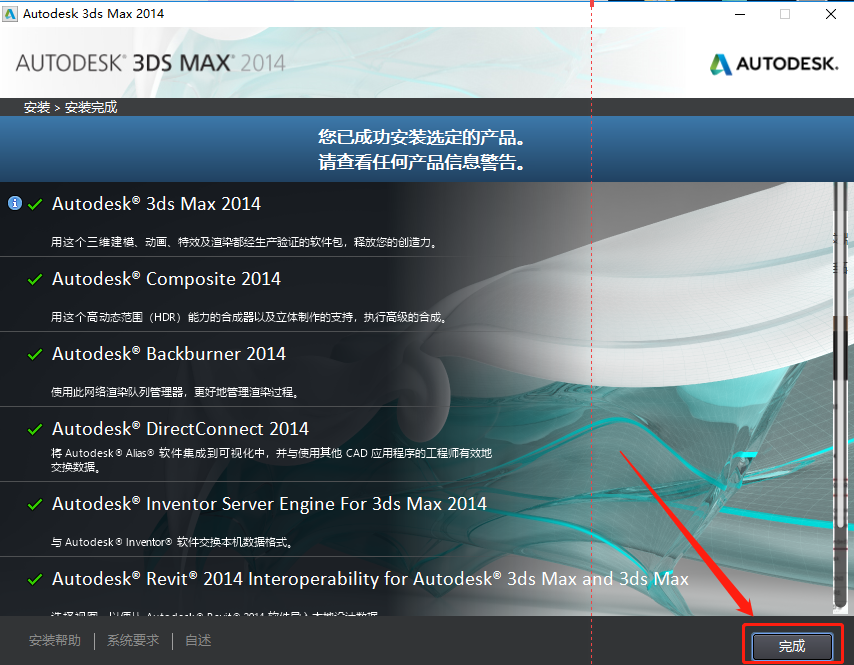
    10.安装好后知识兔点击【完成】。

    3ds MAX 2014下载安装教程-10

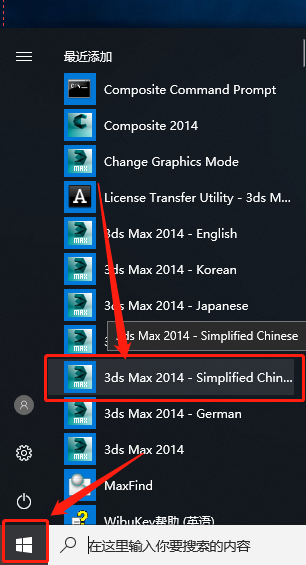
    11.在桌面左下角开始菜单里选择打开3ds Max 2014-Simplified Chinese。

    3ds MAX 2014下载安装教程-11

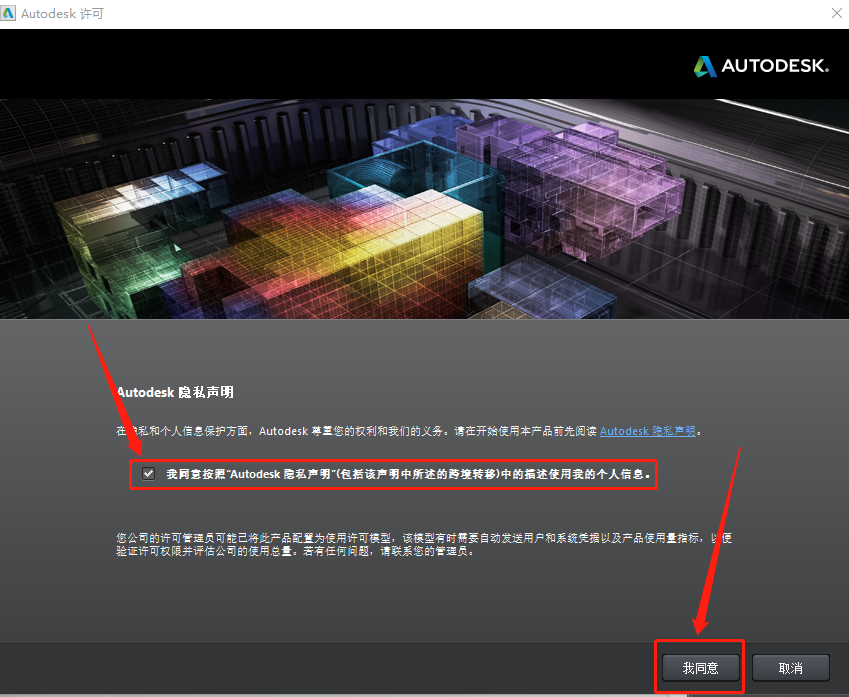
    12.勾选下图所示的选项,知识兔点击我同意。

    3ds MAX 2014下载安装教程-12

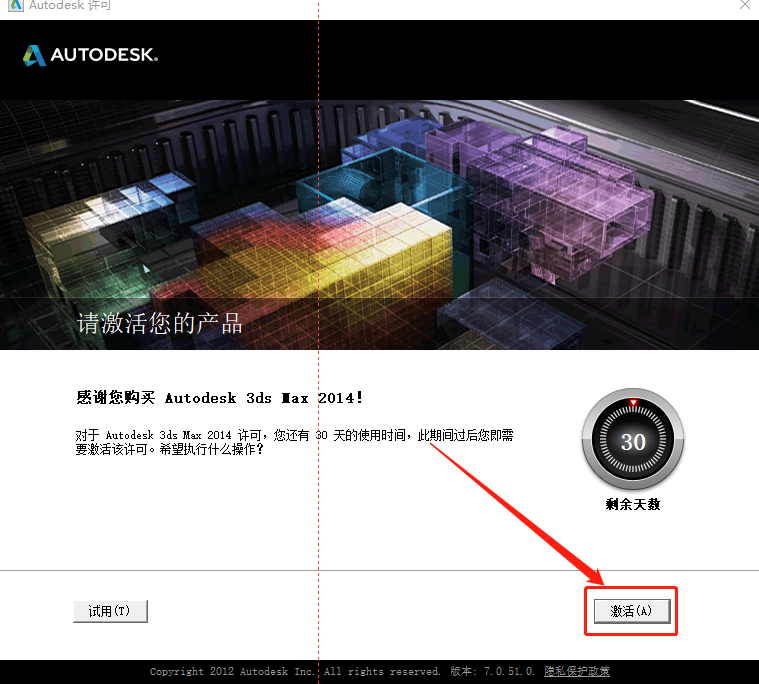
    13.知识兔点击【激活】。

    3ds MAX 2014下载安装教程-13

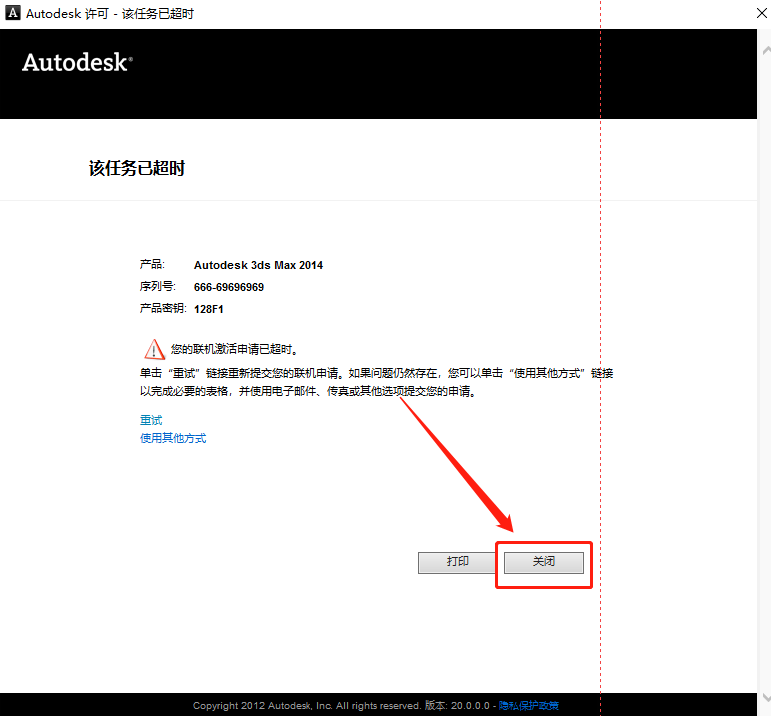
    14.如果知识兔显示下图所示该任务已超时或者提示其它未激活,我们直接知识兔点击关闭即可。

    3ds MAX 2014下载安装教程-14

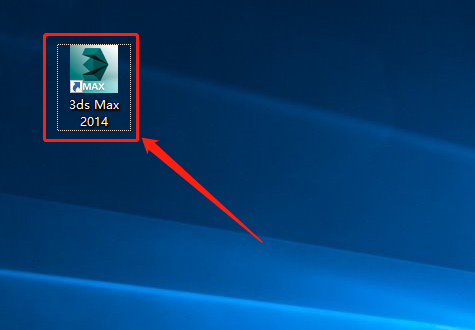
    15.在桌面上打开3ds Max2014软件。

    3ds MAX 2014下载安装教程-15

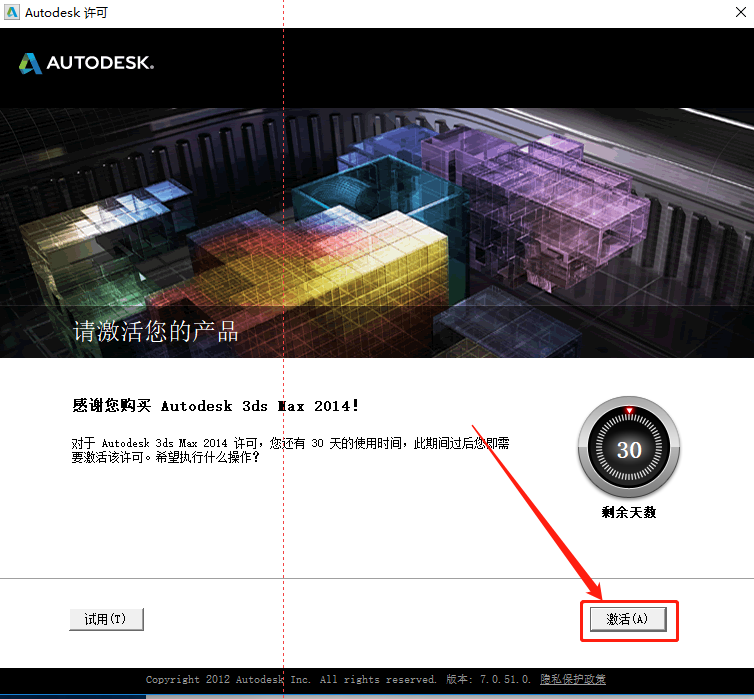
    16.继续知识兔点击【激活 】。

    3ds MAX 2014下载安装教程-16

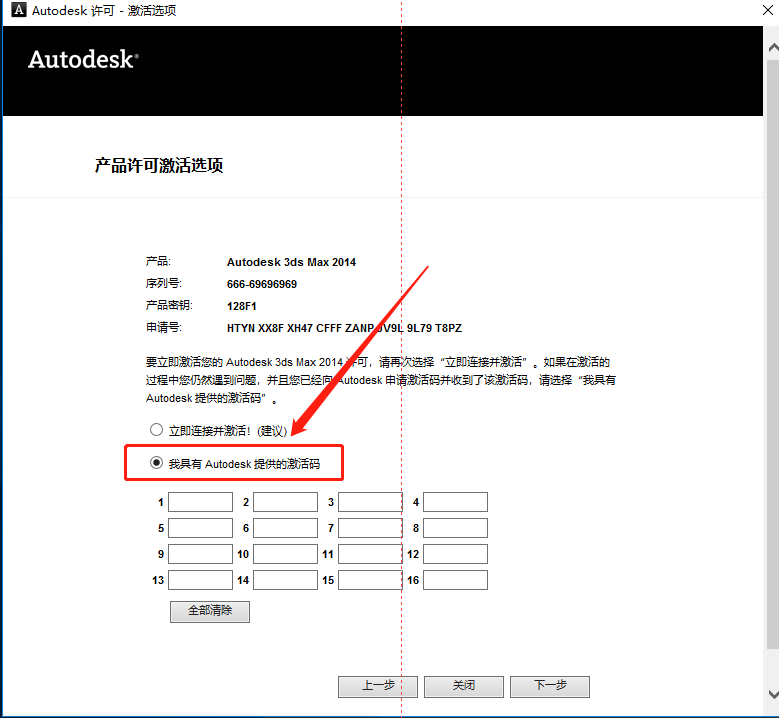
    17.选择【我具有Autodesk提供的激活码】。

    3ds MAX 2014下载安装教程-17

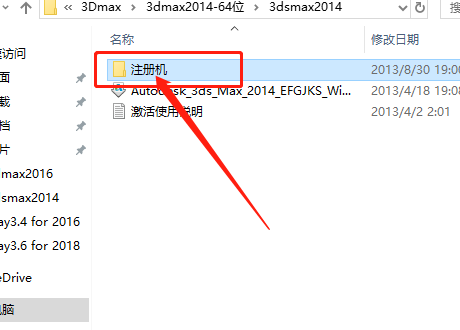
    18.返回到解压的文件夹,然后知识兔打开【注册机】文件夹。

    3ds MAX 2014下载安装教程-18

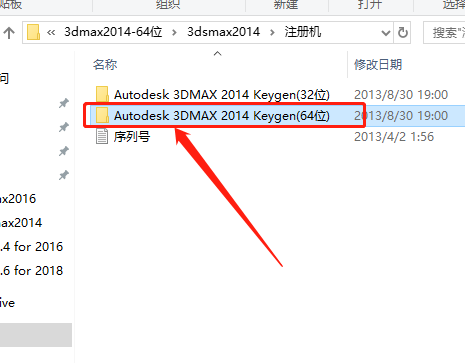
    19.选择打开Autodesk 3DMAX 2014 Keygen(64位)文件夹。

    3ds MAX 2014下载安装教程-19

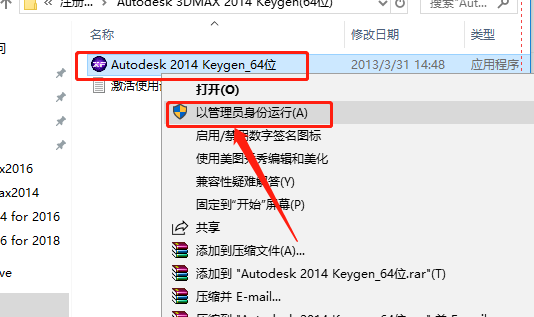
    20.鼠标右击【Autodesk 2014 Keygen_64位】注册机程序,知识兔选择【以管理员身份运行】。

    温馨提示:

    (1)若打开后没有注册机文件,那是因为注册机是补丁,会被杀毒软件拦截或误杀,请把电脑里的杀毒软件和防火墙彻底关闭(Win10系统还需要关闭Defender),然后知识兔再重新解压安装包后继续此步骤即可,如何关闭杀毒软件和防火墙请在公众号消息栏回复2。

    (2)注册机操作步骤一定要严格按照教程操作,否则最后会导致激活错误。另外,如果知识兔一直激活不了,百分百和你没有彻底关闭杀毒软件以及操作步骤有关。

    (提供人工远程协助激活,需要的话可联系助手微信:zhushou5211或者QQ:540529175


    3ds MAX 2014下载安装教程-20

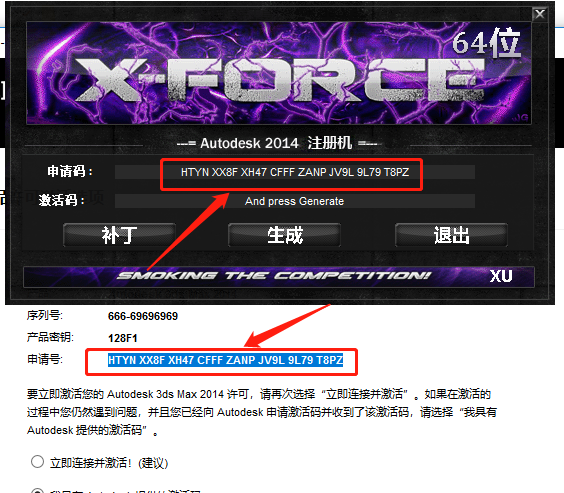
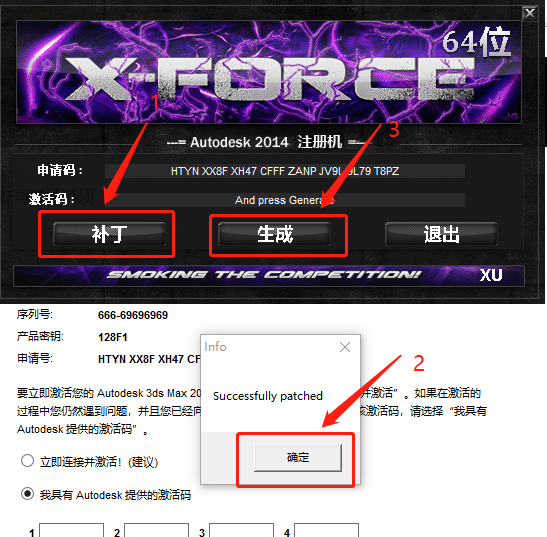
    21.使用ctrl+C键复制申请号,然后知识兔使用ctrl+V键粘贴至注册机中的申请码方框中。

    3ds MAX 2014下载安装教程-21

    22.粘贴好申请码后知识兔点击注册机左下角的补丁,然后知识兔弹出的方框中知识兔点击【确定】,最后知识兔点击注册机中的【生成】。

    3ds MAX 2014下载安装教程-22

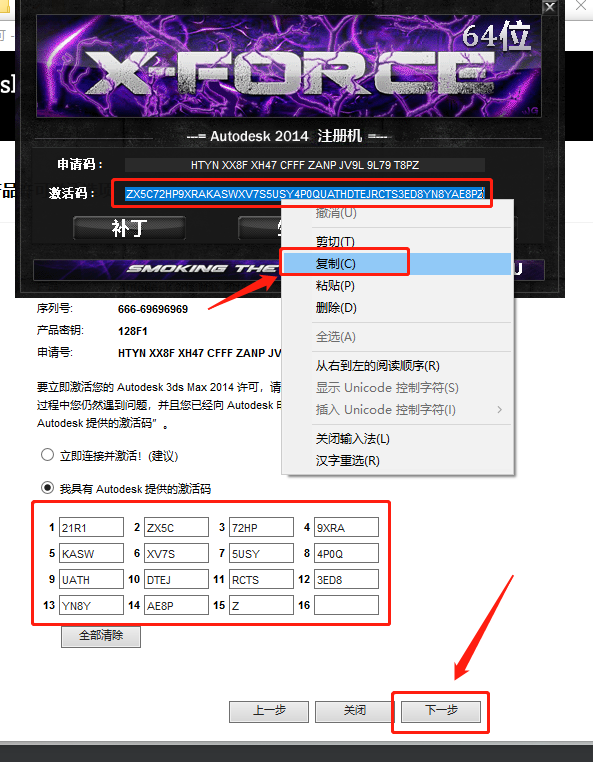
    23.选中注册机中激活码方框中生成的激活码,知识兔使用ctrl+C键或者鼠标右击选择复制,然后知识兔把复制的激活码使用ctrl+V键粘贴至我具有Autodesk提供的激活码方框中,粘贴好后知识兔点击【下一步】。

    3ds MAX 2014下载安装教程-23

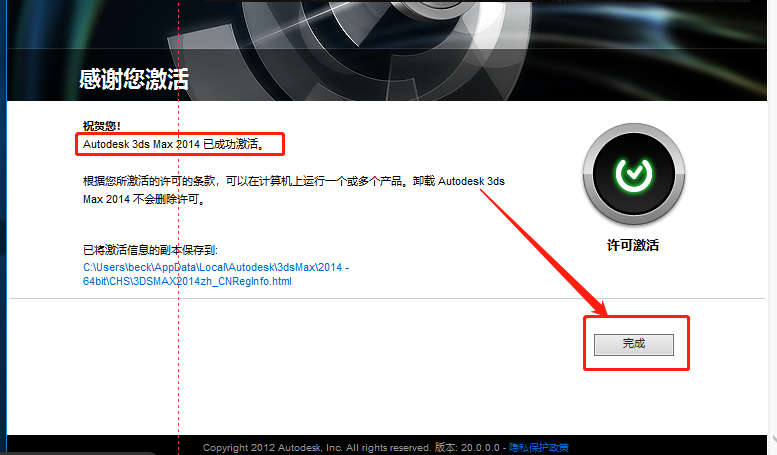
    24.显示已成功激活,知识兔点击【完成】。

    3ds MAX 2014下载安装教程-24

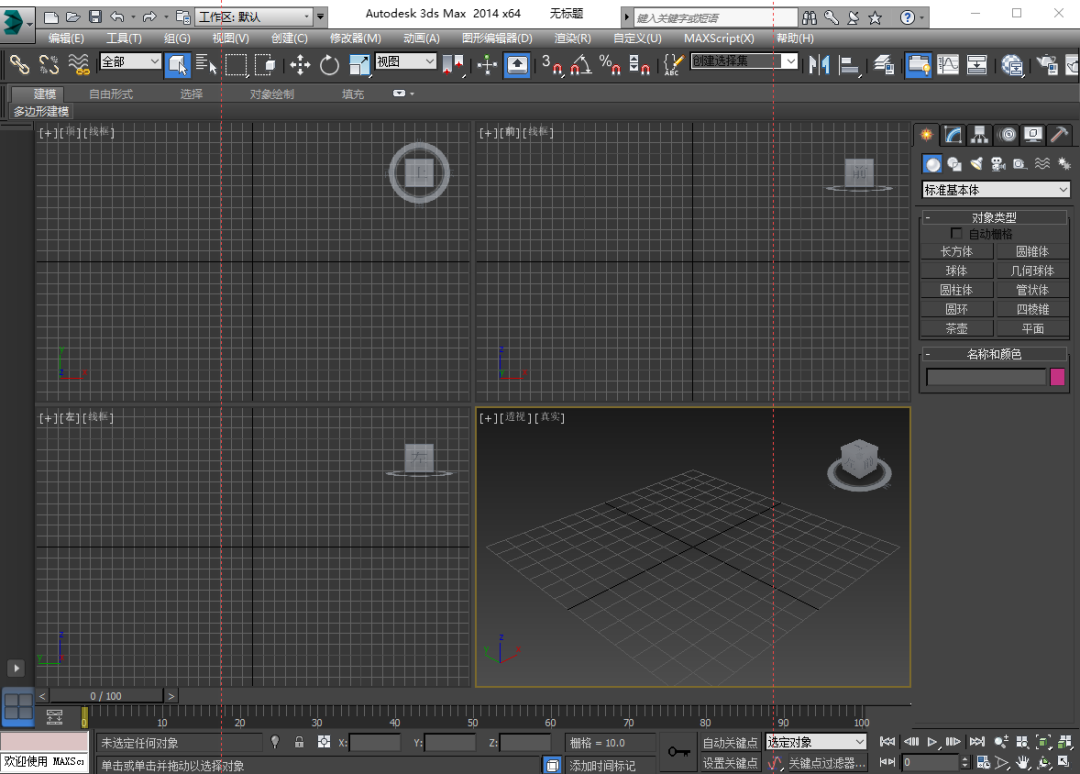
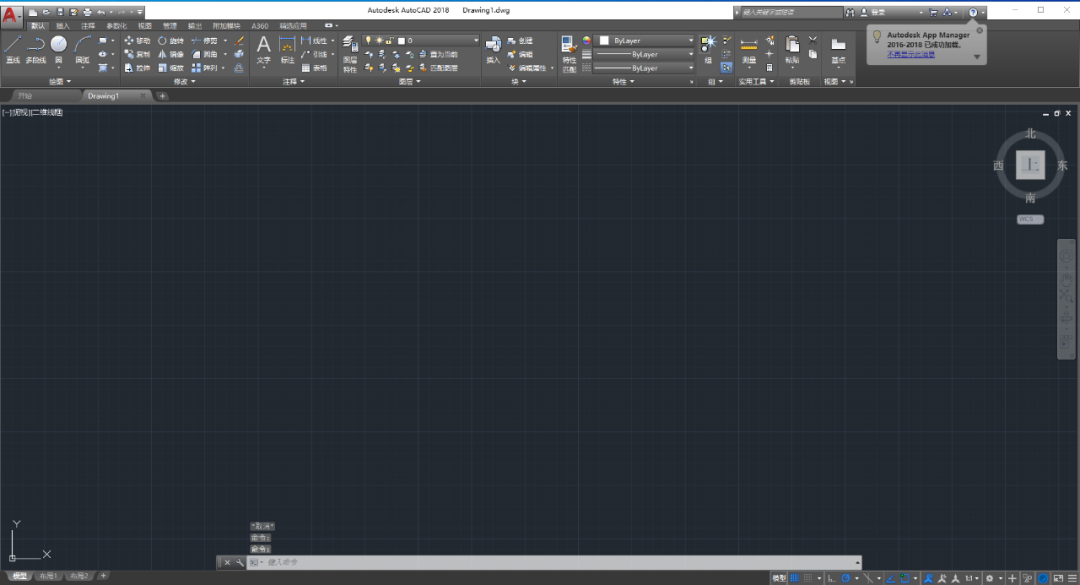
    25.3d max2014软件安装完成,软件打开界面如下图所示。
    3ds MAX 2014下载安装教程-25

    下载体验

    请输入密码查看下载!

    如何免费获取密码?

    点击下载

  • SketchUp 2021下载安装教程

    SketchUp(又名草图大师)是一款3D模型设计软件,知识兔可以极其快速和方便地对三维创意进行创建、观察和修改,是专门为配合设计人员的设计过程而研发的。同时可以导出透视图、DWG或DXF格式的2D向量文件等尺寸正确的平面图形。它是一款超级优秀的建筑草图工具,简单易学强大。

    SketchUp2021版采用了全新的图标设计,新推出了PreDesign的新建筑研究工具,知识兔可以帮助用户在进入3D设计之前更好地了解项目周围的当地环境,气候如何影响建成空间的舒适度和照明以及哪些设计策略对项目有着不可小觑的作用,将视为启动建筑设计项目的新方法。与上一版本相比,新版进行了全方面的改进和优化,功能也更为强大,知识兔可以将多个标签组织到“标签文件夹”中,控制每个场景中文件夹的可见性,文件夹也可展开和折叠,使扫描标签结构和查找所需标签变得更加容易,另外,在“标签”面板中引入过滤功能,知识兔可以在创建标签文件夹时使用过滤,这将使特定标签归零变得容易许多等。

    温馨提示:

    1.安装请断开电脑的网络链接,否则可能会出现安装不成功的情况;

    2.解压安装包和安装前请关闭电脑的所有杀毒软件(如何关闭请在公众号消息栏回复“2”),防止拦截和误杀补丁,导致安装失败;

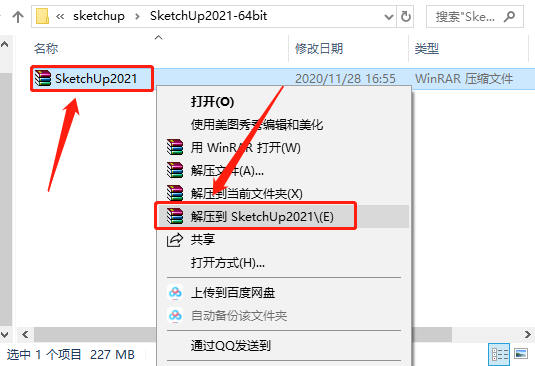
    1.知识兔打开下载的SketchUp 2021软件安装包,鼠标右击压缩包,知识兔选择【解压到SketchUp2021】。

    SketchUp 2021下载安装教程-1

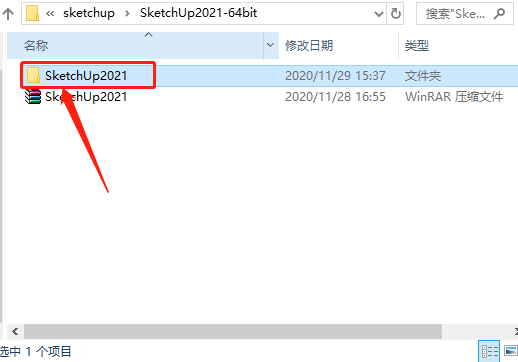
    2.知识兔打开解压的【SketchUp2021】文件夹。

    SketchUp 2021下载安装教程-2

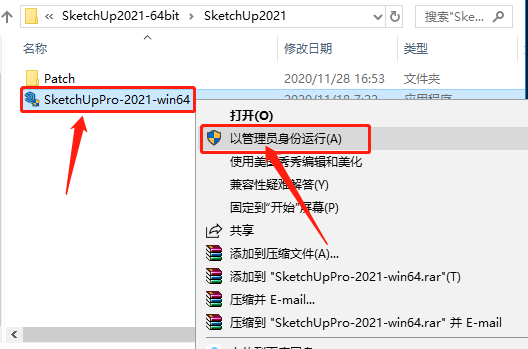
    3.鼠标右击【SketchUpPro-2021-win64】安装程序,知识兔选择【以管理员身份运行】。

    SketchUp 2021下载安装教程-3

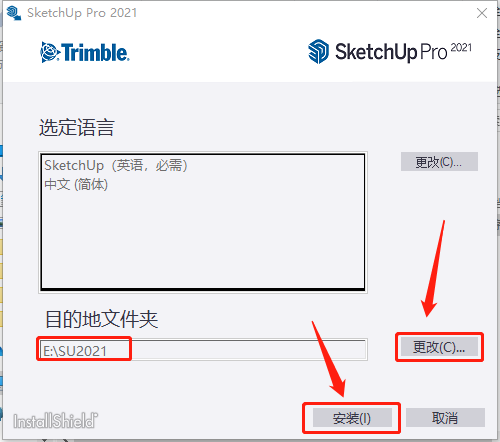
    4.SketchUp2021默认安装路径为C盘,知识兔建议安装到除C盘以外的磁盘,知识兔点击【更改】设置软件的安装路径,知识兔可以在E盘或其它盘里创建一个新的文件夹,用户自行设置安装路径,知识兔设置好安装路径后知识兔点击【安装】。

    温馨提示:

    这里一定要知道自己所设置的安装路径,后面激活软件需要用到。

    SketchUp 2021下载安装教程-4

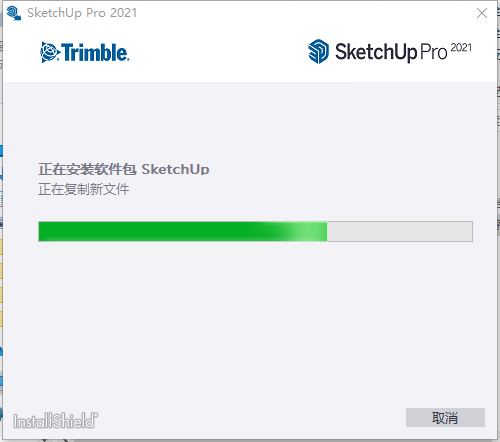
    5.安装过程大概需要一点时间,请耐心等待。

    SketchUp 2021下载安装教程-5

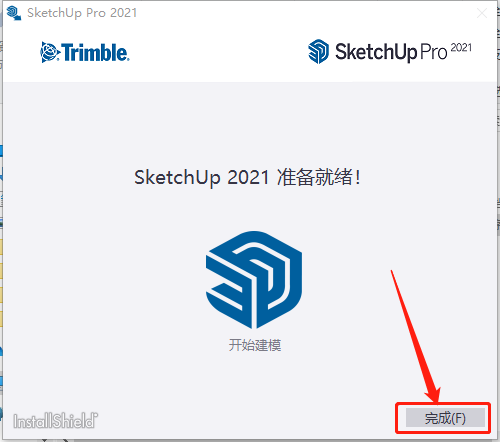
    6.安装好后知识兔点击【完成】。

    SketchUp 2021下载安装教程-6

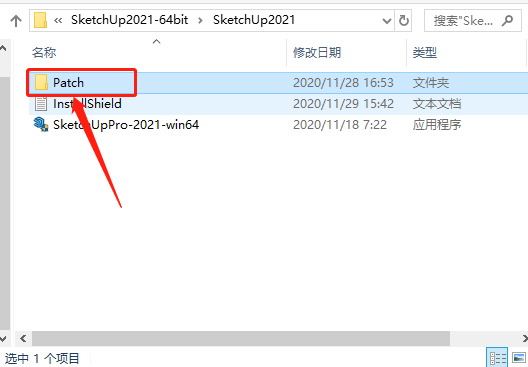
    7.此时SketchUp2021虽然已经安装完成,但是为试用版,接下来我们开始激活,返回到开头解压的文件夹,然后知识兔打开【Patch】文件夹。

    SketchUp 2021下载安装教程-7

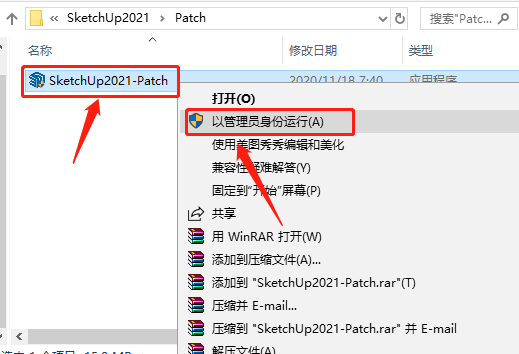
    8.鼠标右击【SketchUp2021-Patch】注册机程序,知识兔选择【以管理员身份运行】。

    SketchUp 2021下载安装教程-8

    9.知识兔点击右下角的【自定义选项】。

    SketchUp 2021下载安装教程-9

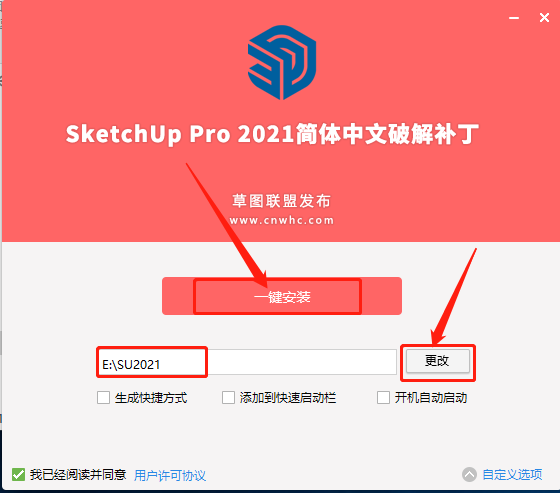
    10.知识兔点击【更改】设置注册机的安装路径,知识兔设置好安装路径后知识兔点击【一键安装】。

    温馨提示:

    破解补丁安装路径一定要与SketchUp2021安装路径一致,否则会导致激活不成功。

    SketchUp 2021下载安装教程-10

    11.知识兔点击【安装完成】。

    SketchUp 2021下载安装教程-11

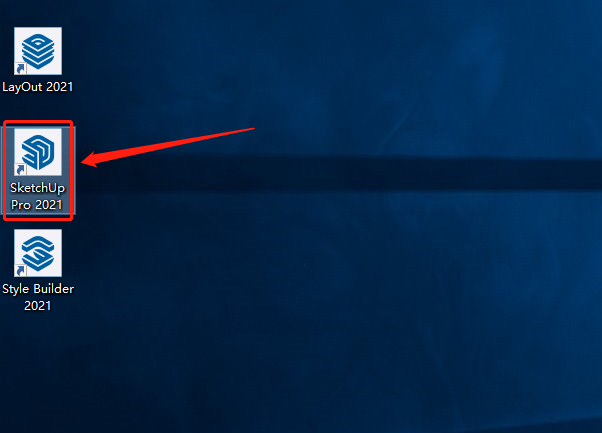
    12.SketchUp2021已安装激活完成,接下来在桌面上打开软件。

    ps:win10系统可能在桌面上没有软件图标,我们可以在桌面左下角的开始菜单栏找找。

    SketchUp 2021下载安装教程-12

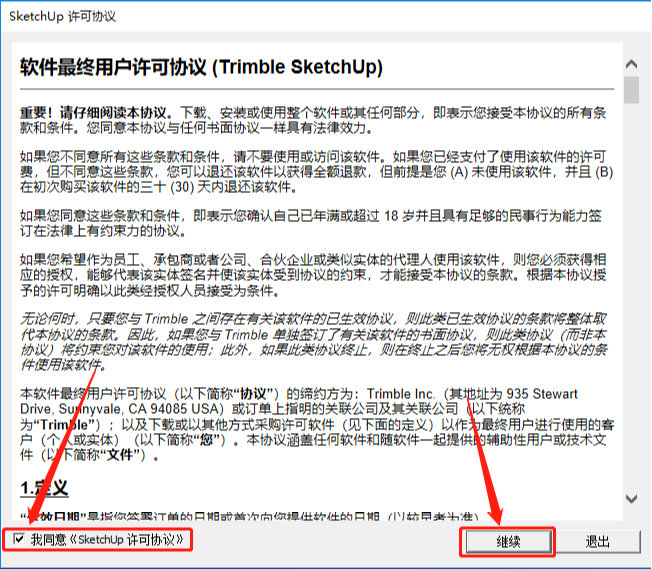
    13.勾选【我同意许可协议】,然后知识兔点击【继续】。

    SketchUp 2021下载安装教程-13

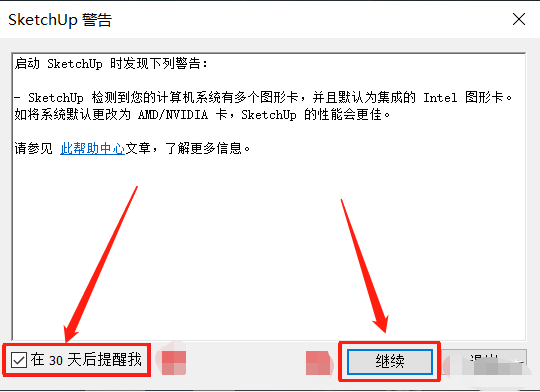
    14.一般因“双显卡”可能会弹出如下警告窗口,知识兔点击【继续】。

    SketchUp 2021下载安装教程-14

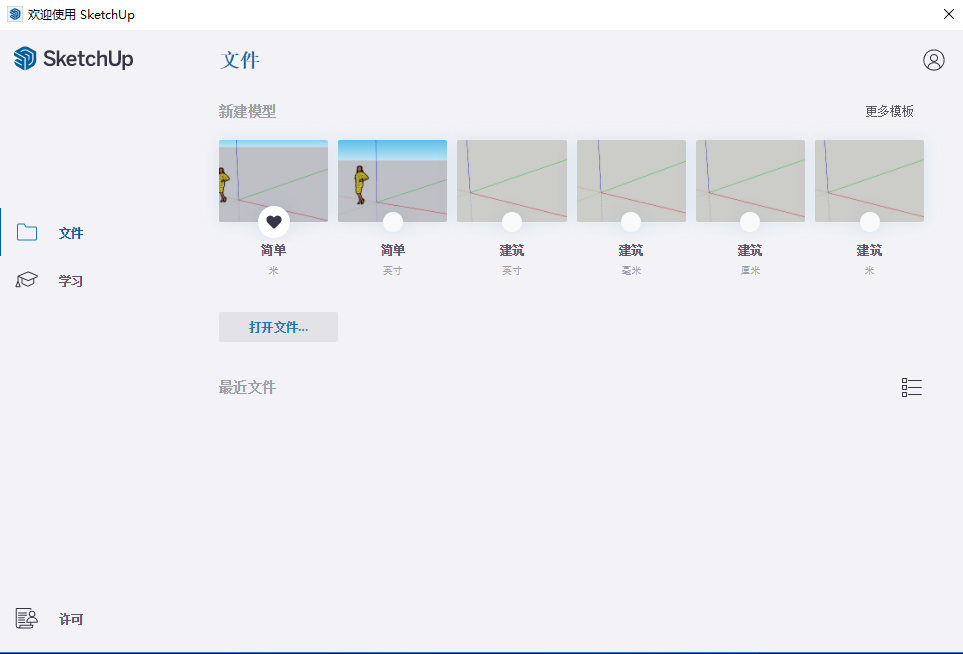
    15.安装激活完成,软件打开界面如下图所示。
    SketchUp 2021下载安装教程-15

    下载体验

    请输入密码查看下载!

    如何免费获取密码?

    点击下载


Warning: error_log(/home/wwwroot/hixiaotu.com/wp-content/plugins/spider-analyser/#log/log-1000.txt): Failed to open stream: No such file or directory in /home/wwwroot/hixiaotu.com/wp-content/plugins/spider-analyser/spider.class.php on line 2966