分类: 图形图像

  • SketchUp 2020下载安装教程

    SketchUp(又名草图大师)是一款3D模型设计软件,知识兔可以极其快速和方便地对三维创意进行创建、观察和修改,是专门为配合设计人员的设计过程而研发的。同时可以导出透视图、DWG或DXF格式的2D向量文件等尺寸正确的平面图形。它是一款超级优秀的建筑草图工具,简单易学强大。

    SketchUp 2020新增功能:

    1:全新的Outliner

    2:边界盒的新捕捉点

    3:更好地控制隐藏对象

    4:更新您的SketchUp词典

    5:改善SketchUp和LayOut之间的交互

    6:更强大的调整模型视图功能

    7:改进图纸的自定义功能

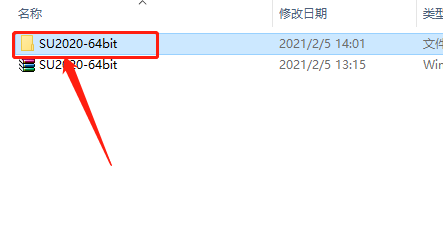
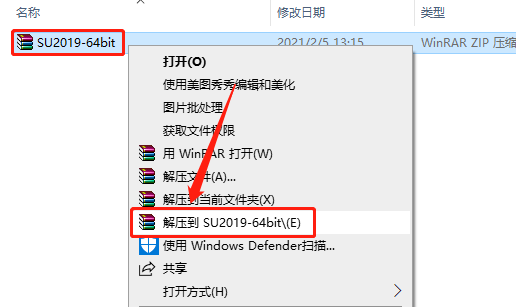
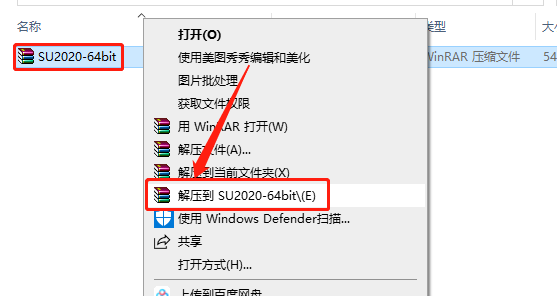
    1.知识兔打开下载好的SketchUp 2020安装包,鼠标右击压缩包选择【解压到SU2020-64bit】。
    SketchUp 2020下载安装教程-1

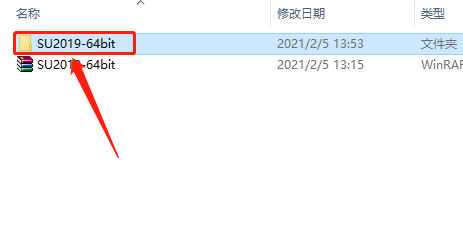
    2.知识兔打开解压的【SU2020-64bit】文件夹。

    SketchUp 2020下载安装教程-2

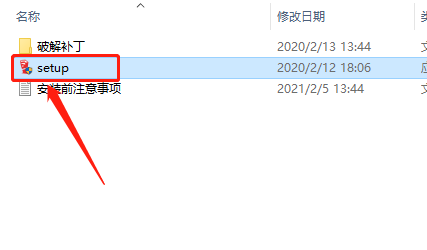
    3.知识兔双击打开【setup】安装程序。

    SketchUp 2020下载安装教程-3

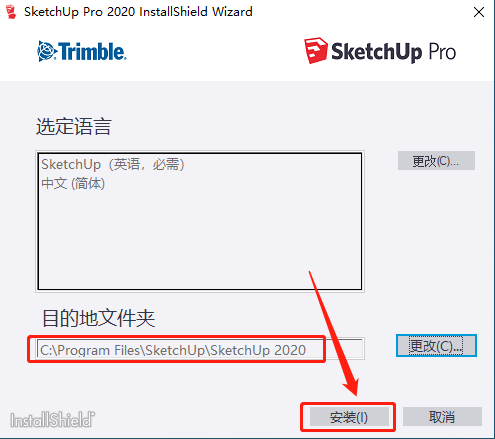
    4.可以保持默认安装路径,知识兔也可以知识兔点击【更改】自行设置安装路径,然后知识兔点击【安装】。

    温馨提示:

    草图大师最好安装在默认路径,这样有利于以后安装插件和Vray渲染激活,不然可能会导致安装激活失败。
    SketchUp 2020下载安装教程-4

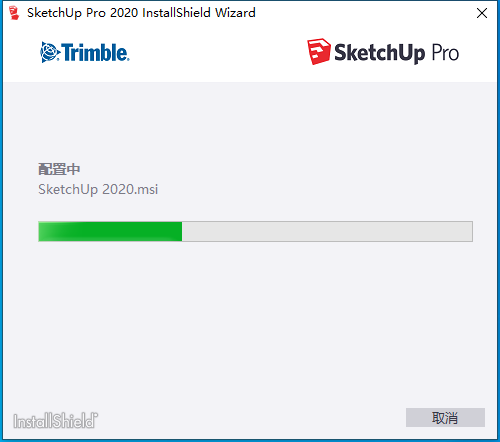
    5.SketchUp 2020安装过程中请等待。

    SketchUp 2020下载安装教程-5

    6.安装好后知识兔点击【完成】,此时安装好的SketchUp 2020软件为试用版,接下来开始破解。
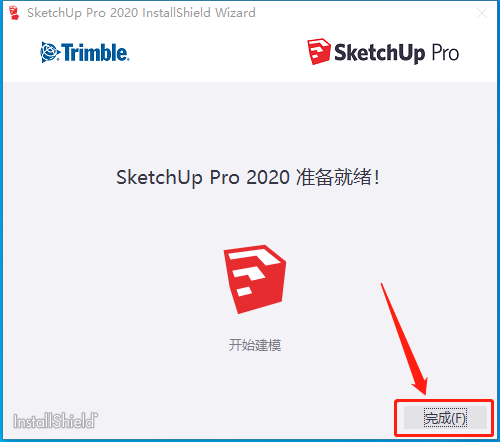
    SketchUp 2020下载安装教程-6

    7.返回到解压的【SU2020-64bit】文件夹,然后知识兔打开【破解补丁】文件夹。
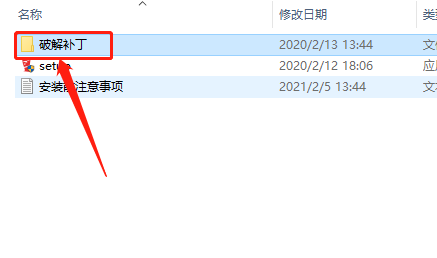
    SketchUp 2020下载安装教程-7

    8.在打开的【破解补丁】文件夹中,全部选中如下图所示的三个文件,鼠标右击选择【复制】。
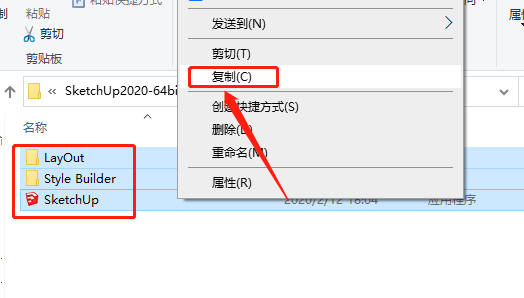
    SketchUp 2020下载安装教程-8

    9.在桌面上找到SketchUp 2020软件图标,鼠标右击选择【打开文件所在的位置】。
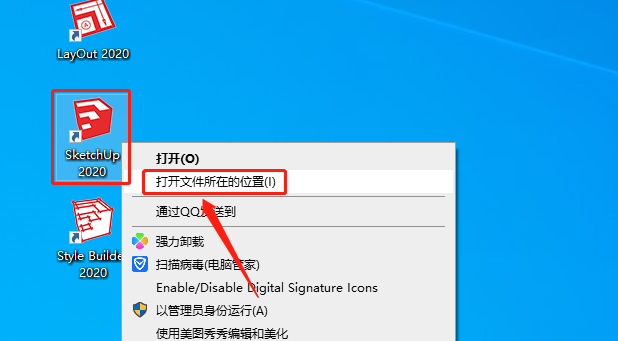
    SketchUp 2020下载安装教程-9

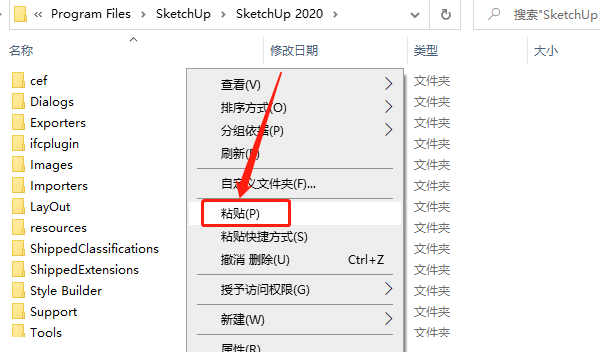
    10.在打开的文件夹空白处,鼠标右击选择【粘贴】刚才复制的三个文件。

    SketchUp 2020下载安装教程-10

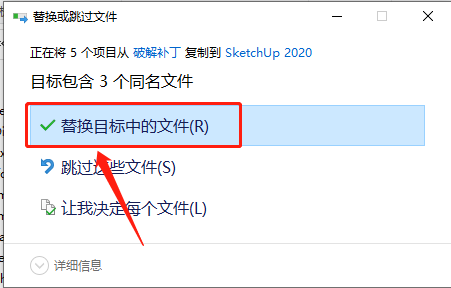
    11.知识兔点击【替换目标中的文件】。

    SketchUp 2020下载安装教程-11

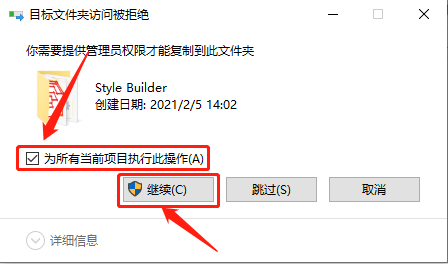
    12.勾选【为所有当前项目执行此操作】,然后知识兔点击【继续】。

    SketchUp 2020下载安装教程-12

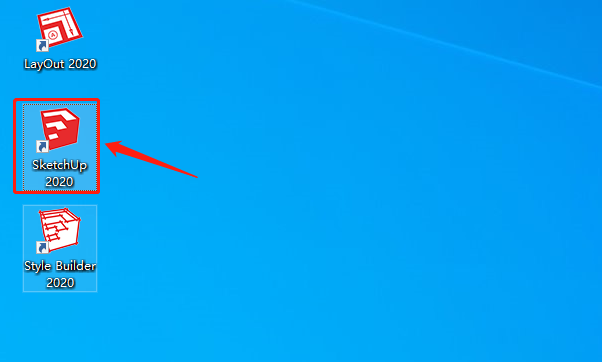
    13.在桌面上打开安装好的SketchUp 2020软件。

    SketchUp 2020下载安装教程-13

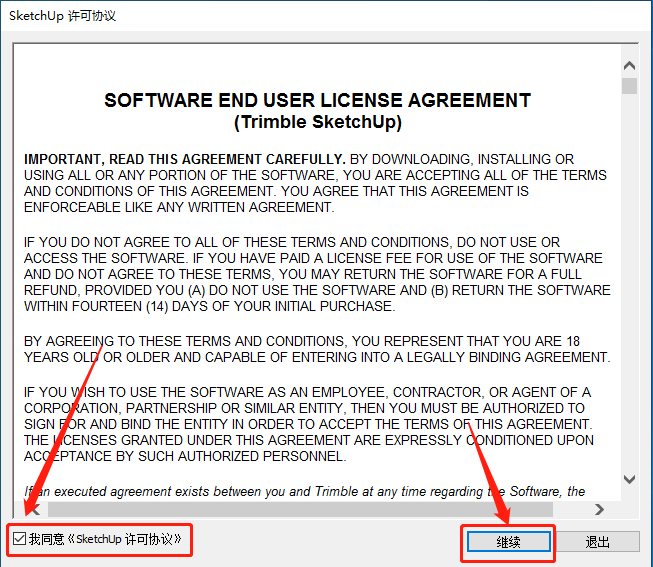
    14.勾选【我同意······】,然后知识兔点击【继续】。

    SketchUp 2020下载安装教程-14

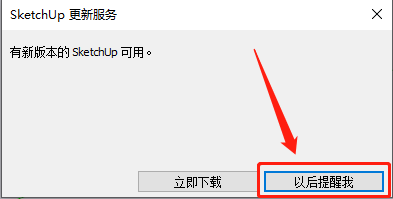
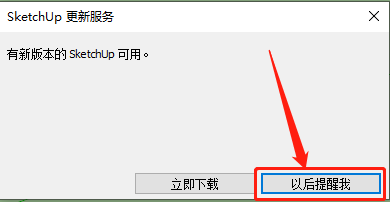
    15.知识兔点击【以后提醒我】。

    SketchUp 2020下载安装教程-15

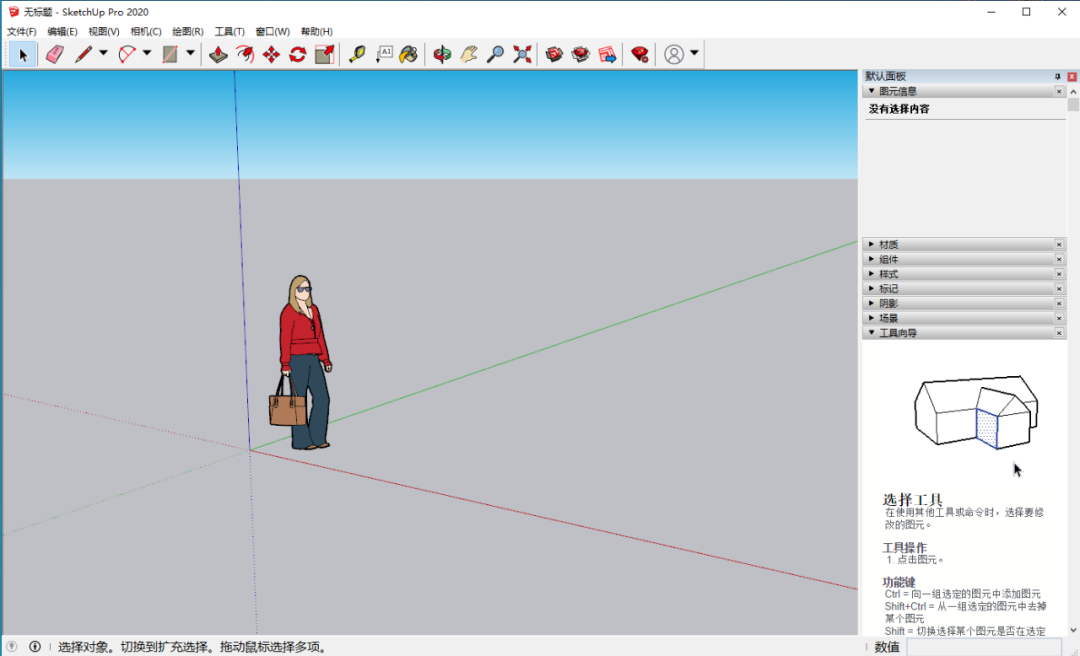
    16.SketchUp 2020安装完成,软件打开界面如下图所示。
    SketchUp 2020下载安装教程-16

    下载体验

    请输入密码查看下载!

    如何免费获取密码?

    点击下载

  • SketchUp 2019下载安装教程

    SketchUp(又名草图大师)是一款3D模型设计软件,知识兔可以极其快速和方便地对三维创意进行创建、观察和修改,是专门为配合设计人员的设计过程而研发的。同时可以导出透视图、DWG或DXF格式的2D向量文件等尺寸正确的平面图形。它是一款超级优秀的建筑草图工具,简单易学强大。

    SketchUp2019新增功能:

    1:默认工具栏更改,新增“我的账户”图标功能

    2:新增虚线功能,知识兔可以在图层管理中设置

    3:卷尺工具升级,知识兔可以直接从提示获得边的长度、面积以及中点和交点的坐标

    4:不再需要在兼容模式下运行SketchUp

    5:完全兼容MacOS Mojave

    6:LayOut和Style Builder的BUG修复

    7:从Ruby 2.2.4升级到了Ruby 2.5.1

    1.知识兔打开下载好的SketchUp 2019安装包,鼠标右击压缩包选择【解压到SU2019-64bit】。

    SketchUp 2019下载安装教程-1

    2.知识兔打开解压的【SU2019-64bit】文件夹。

    SketchUp 2019下载安装教程-2

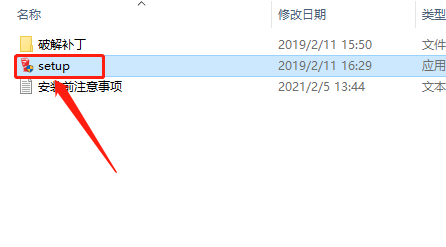
    3.知识兔双击打开【setup】安装程序。

    SketchUp 2019下载安装教程-3

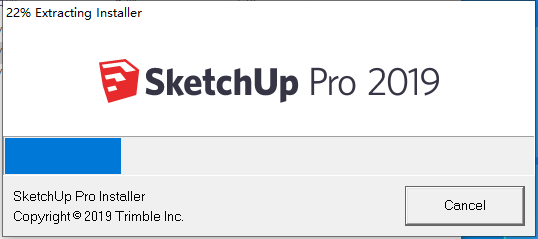
    4.安装程序初始化请等待。

    SketchUp 2019下载安装教程-4

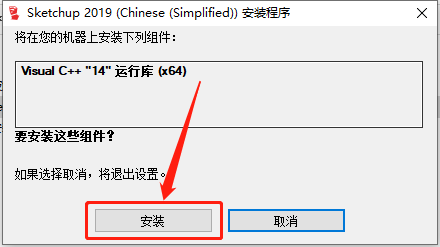
    5.若出现如下图所示的提示框,直接知识兔点击【安装】,如果知识兔没有则忽略进行下一步操作。

    SketchUp 2019下载安装教程-5

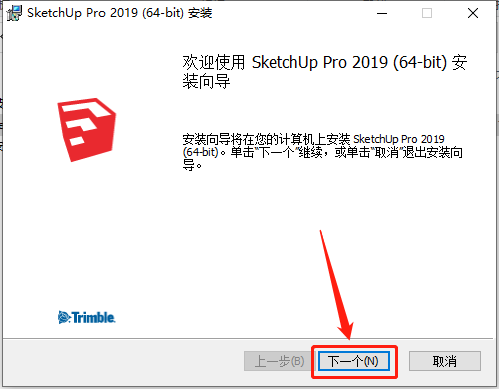
    6.知识兔点击【下一个】。

    SketchUp 2019下载安装教程-6

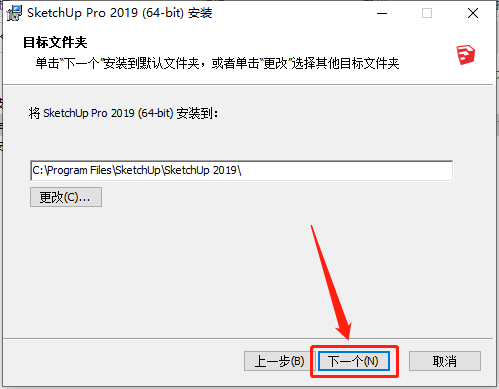
    7.可以保持默认安装路径,知识兔也可以知识兔点击【更改】自行设置安装路径,然后知识兔点击【下一个】。

    温馨提示:

    草图大师最好安装在默认路径,这样有利于以后安装插件和Vray渲染激活,不然可能会导致安装激活失败。

    SketchUp 2019下载安装教程-7

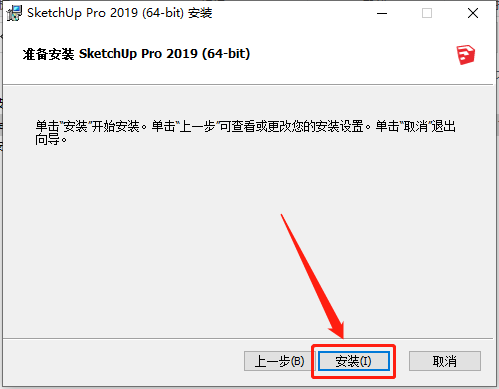
    8.知识兔点击【安装】。

    SketchUp 2019下载安装教程-8

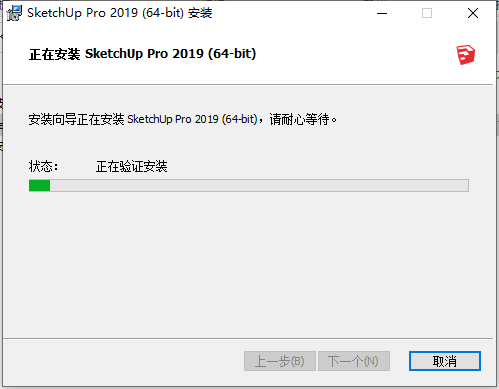
    9.SketchUp 2019安装过程中请等待。

    SketchUp 2019下载安装教程-9

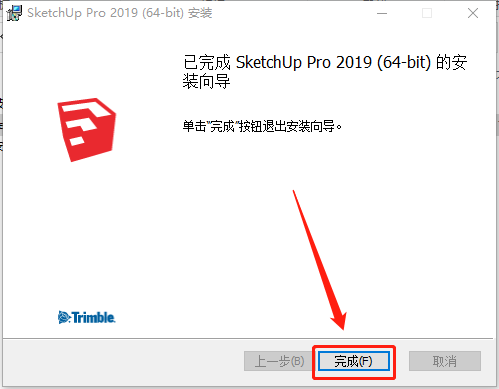
    10.安装好后知识兔点击【完成】,此时安装好的SketchUp 2019软件为试用版,接下来开始破解。

    SketchUp 2019下载安装教程-10

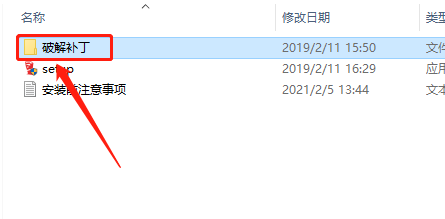
    11.返回到解压的【SU2019-64bit】文件夹,然后知识兔打开【破解补丁】文件夹。

    SketchUp 2019下载安装教程-11

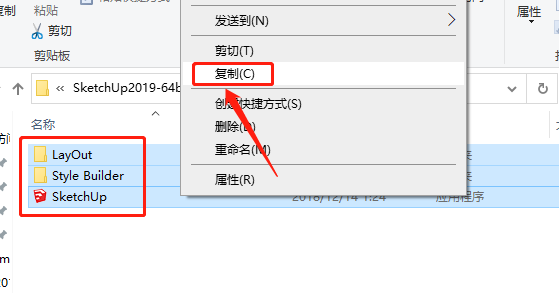
    12.在打开的【破解补丁】文件夹中,全部选中如下图所示的三个文件,鼠标右击选择【复制】。

    SketchUp 2019下载安装教程-12

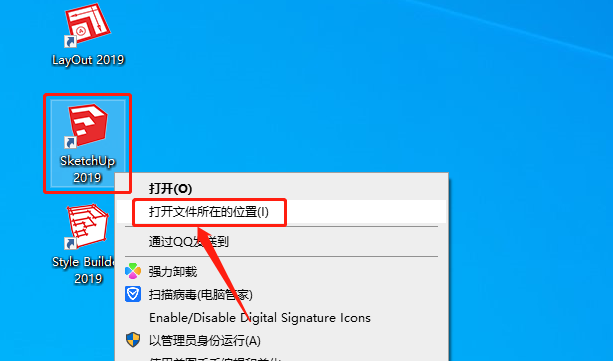
    13.在桌面上找到SketchUp 2019软件图标,鼠标右击选择【打开文件所在的位置】。

    SketchUp 2019下载安装教程-13

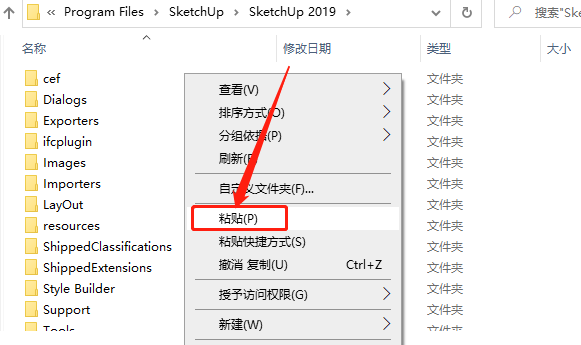
    14.在打开的文件夹空白处,鼠标右击选择【粘贴】刚才复制的三个文件。

    SketchUp 2019下载安装教程-14

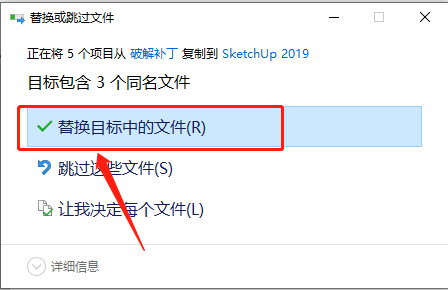
    15.知识兔点击【替换目标中的文件】。

    SketchUp 2019下载安装教程-15

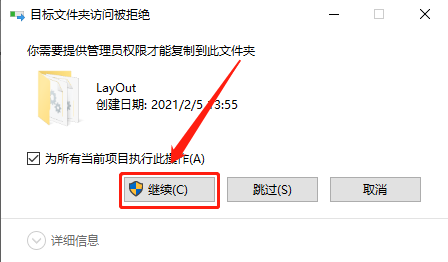
    16.勾选【为所有当前项目执行此操作】,然后知识兔点击【继续】。

    SketchUp 2019下载安装教程-16

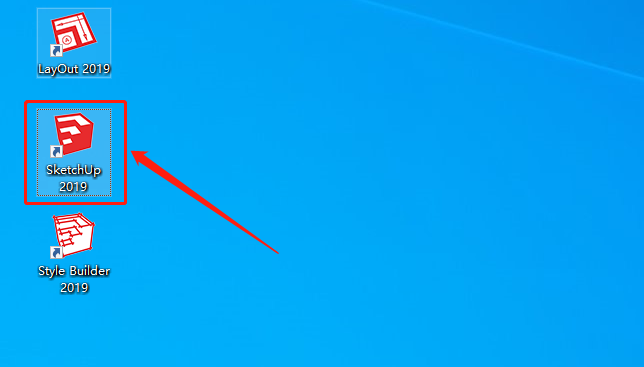
    17.在桌面上打开安装好的SketchUp 2019软件。

    SketchUp 2019下载安装教程-17

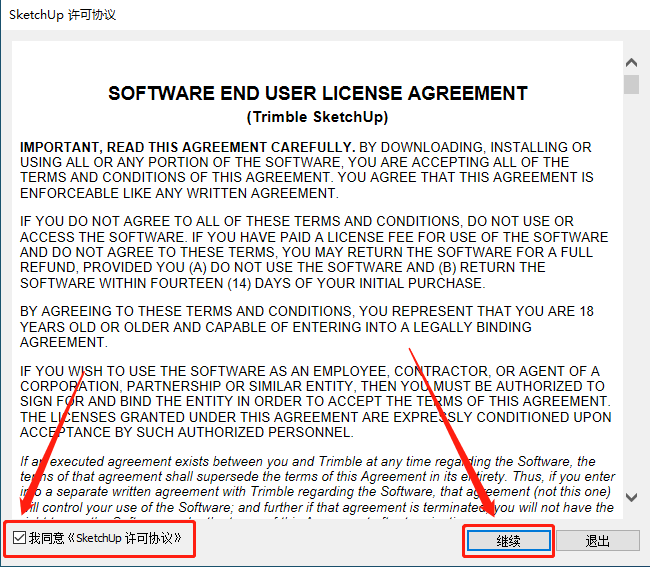
    18.勾选【我同意······】,然后知识兔点击【继续】。

    SketchUp 2019下载安装教程-18

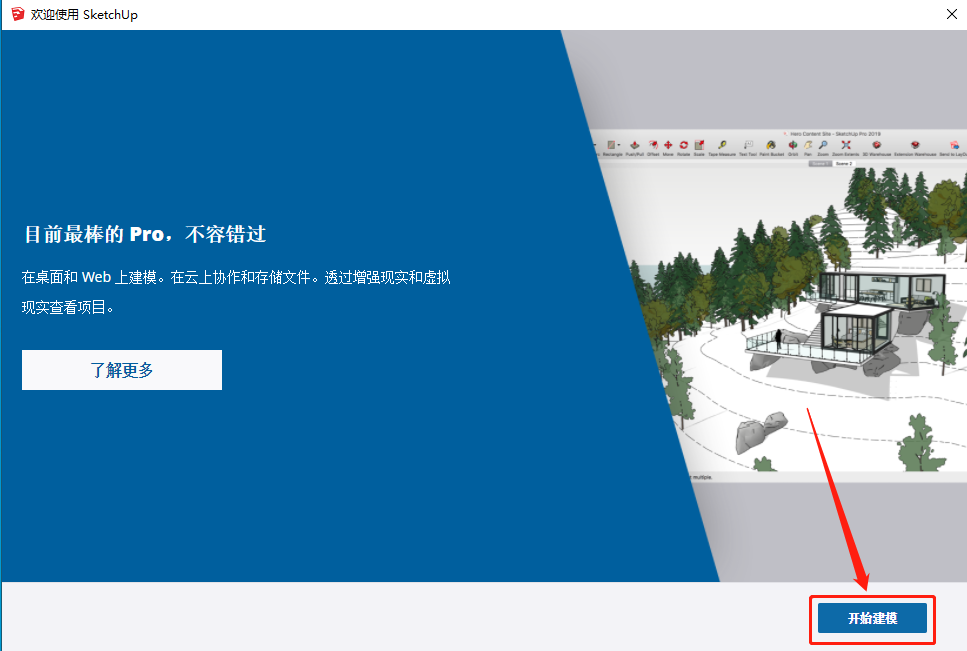
    19.知识兔点击【建模】。

    SketchUp 2019下载安装教程-19

    20.知识兔点击【以后提醒我】。

    SketchUp 2019下载安装教程-20

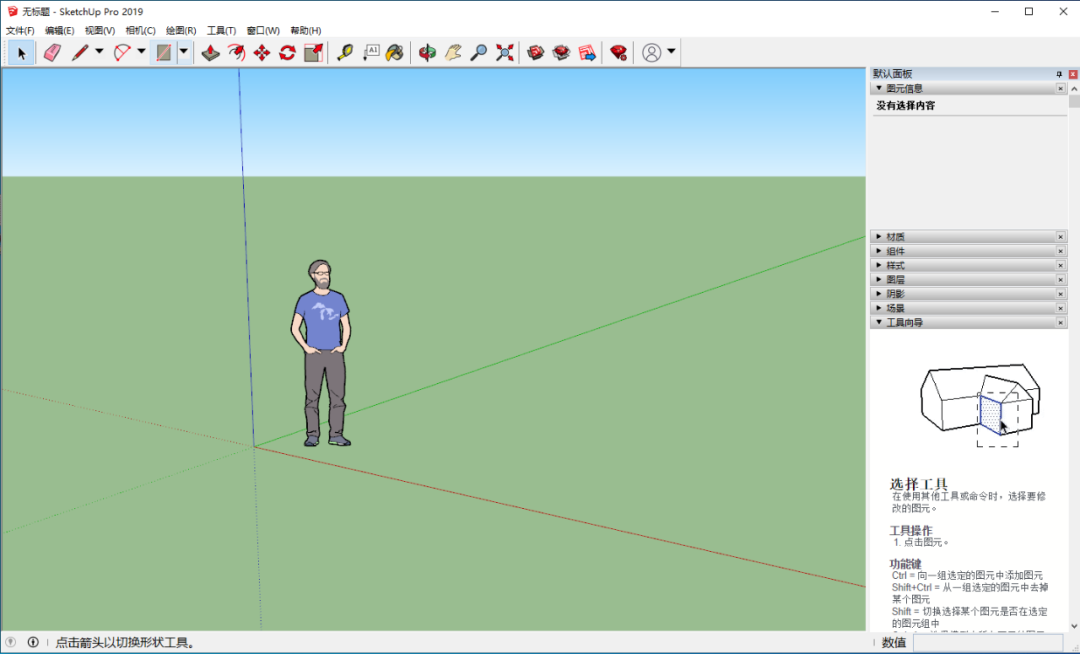
    21.SketchUp 2019安装完成,软件打开界面如下图所示。
    SketchUp 2019下载安装教程-21

    下载体验

    请输入密码查看下载!

    如何免费获取密码?

    点击下载

  • SketchUp 2018下载安装教程

    SketchUp(又名草图大师)是一款3D模型设计软件,知识兔可以极其快速和方便地对三维创意进行创建、观察和修改,是专门为配合设计人员的设计过程而研发的。同时可以导出透视图、DWG或DXF格式的2D向量文件等尺寸正确的平面图形。它是一款超级优秀的建筑草图工具,简单易学强大。

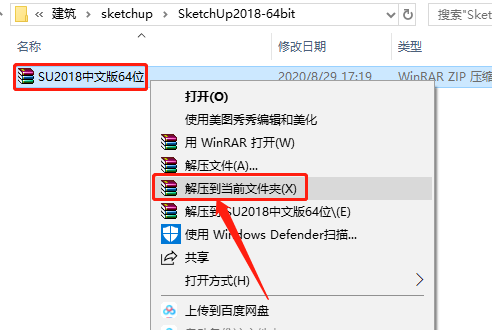
    1.知识兔打开下载好的SketchUp 2018安装包,鼠标右击压缩包选择【解压到当前文件夹】。

    SketchUp 2018下载安装教程-1

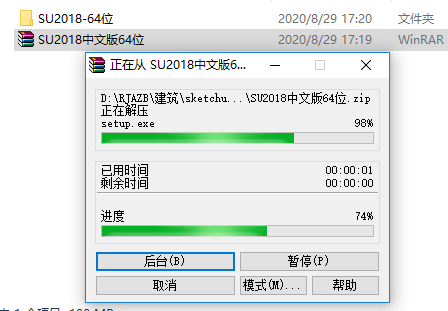
    2.压缩包解压中请等待。

    SketchUp 2018下载安装教程-2

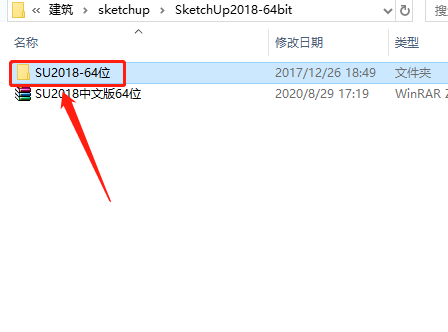
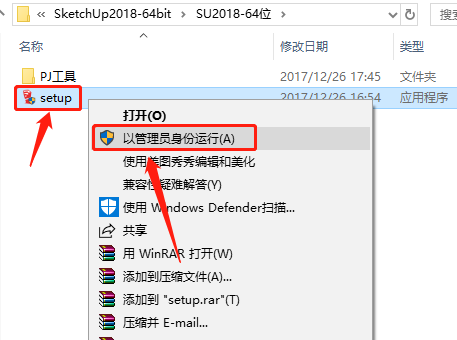
    3.知识兔打开解压的【SU2018-64位】文件夹。

    SketchUp 2018下载安装教程-3

    4.鼠标右击【setup】安装程序,知识兔选择【以管理员身份运行】。

    SketchUp 2018下载安装教程-4

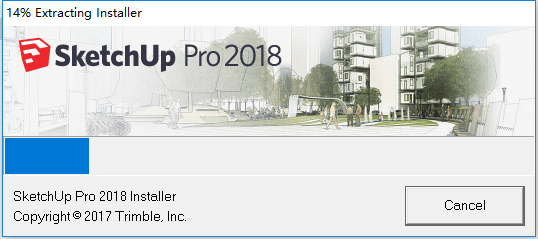
    5.安装程序初始化请等待。

    SketchUp 2018下载安装教程-5

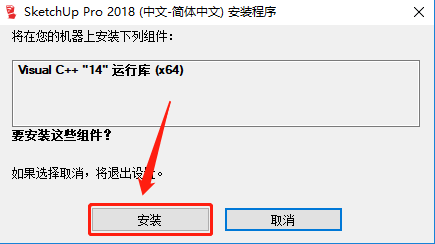
    6.若出现如下图所示的提示框,直接知识兔点击【安装】,如果知识兔没有则忽略进行下一步操作。

    SketchUp 2018下载安装教程-6

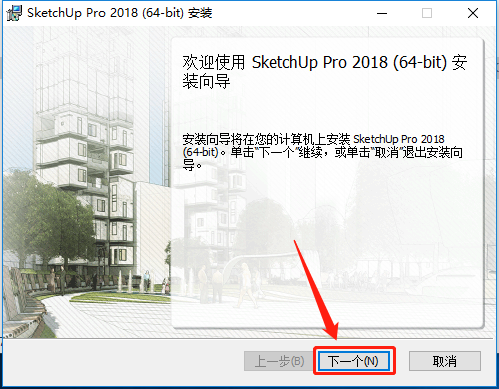
    7.知识兔点击【下一个】。

    SketchUp 2018下载安装教程-7

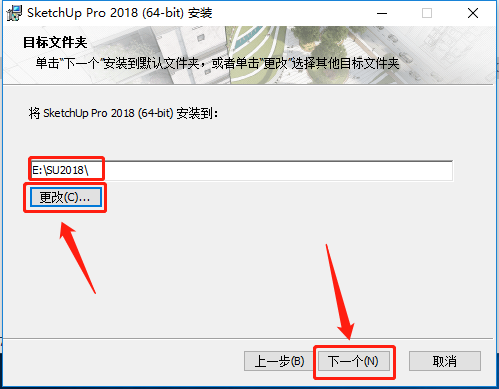
    8.可以保持默认安装路径,知识兔也可以知识兔点击【更改】自行设置安装路径,然后知识兔点击【下一个】。

    温馨提示:

    草图大师最好安装在默认路径,这样有利于以后安装插件和Vray渲染激活,不然可能会导致安装激活失败。

    SketchUp 2018下载安装教程-8

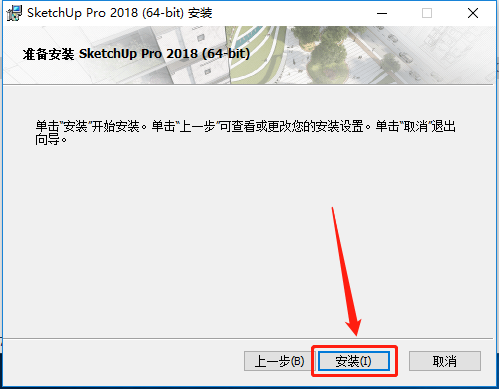
    9.知识兔点击【安装】。

    SketchUp 2018下载安装教程-9

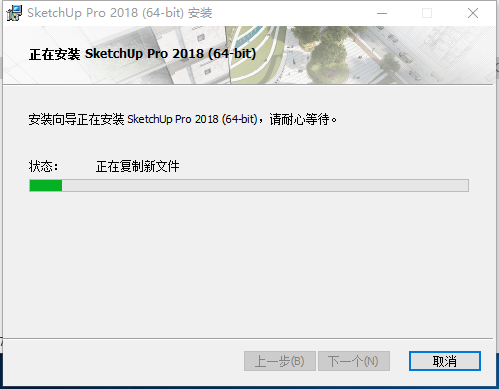
    10.SketchUp 2018安装过程中请等待。

    SketchUp 2018下载安装教程-10

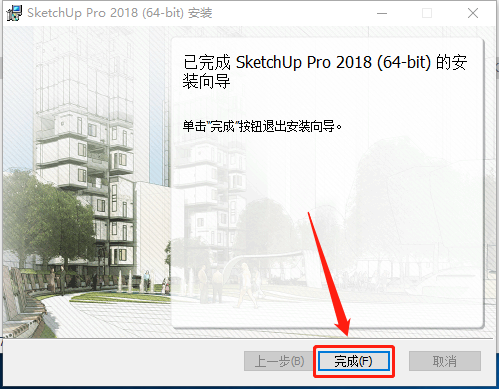
    11.安装好后知识兔点击【完成】,此时安装好的SketchUp 2018软件为试用版,接下来开始破解。

    SketchUp 2018下载安装教程-11

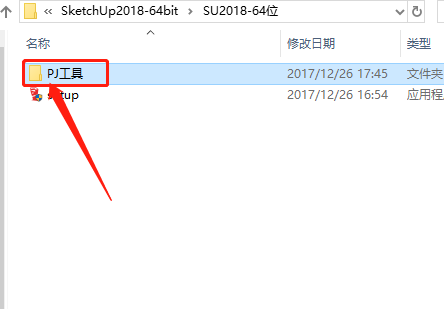
    12.返回到解压的【SU2018-64位】文件夹,然后知识兔打开【PJ工具】文件夹。

    SketchUp 2018下载安装教程-12

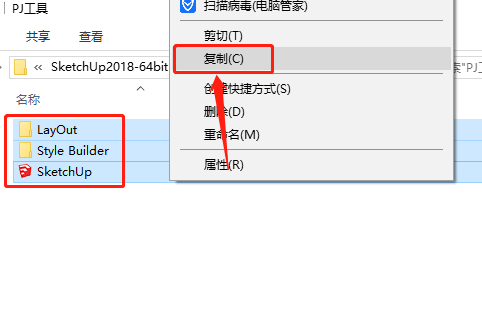
    13.在打开的【PJ工具】文件夹中,全部选中如下图所示的三个文件,鼠标右击选择【复制】。

    SketchUp 2018下载安装教程-13

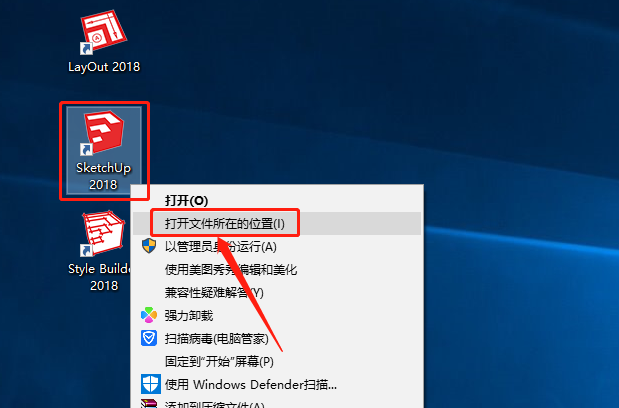
    14.在桌面上找到SketchUp 2018软件图标,鼠标右击选择【打开文件所在的位置】。

    SketchUp 2018下载安装教程-14

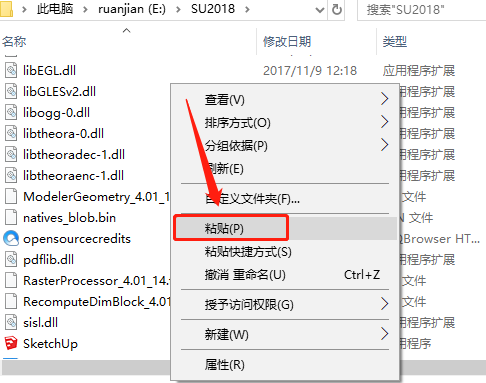
    15.在打开的文件夹空白处,鼠标右击选择【粘贴】刚才复制的三个文件。

    SketchUp 2018下载安装教程-15

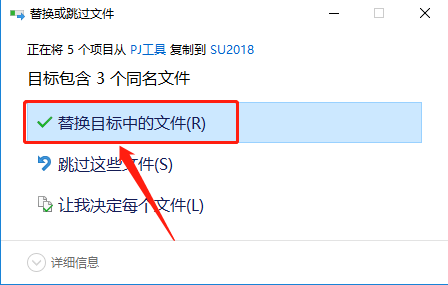
    16.知识兔点击【替换目标中的文件】。

    SketchUp 2018下载安装教程-16

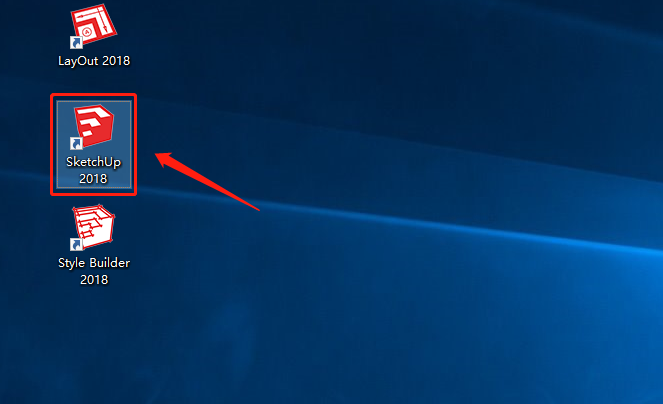
    17.在桌面上打开安装好的SketchUp 2018软件。

    SketchUp 2018下载安装教程-17

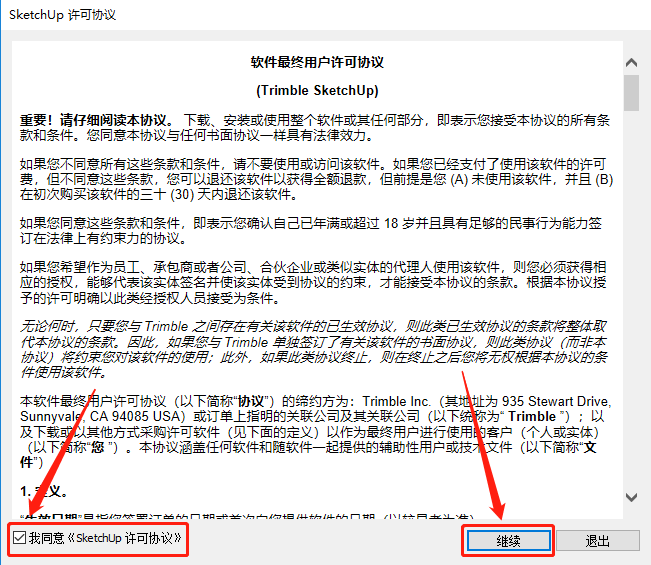
    18.勾选【我同意······】,然后知识兔点击【继续】。

    SketchUp 2018下载安装教程-18

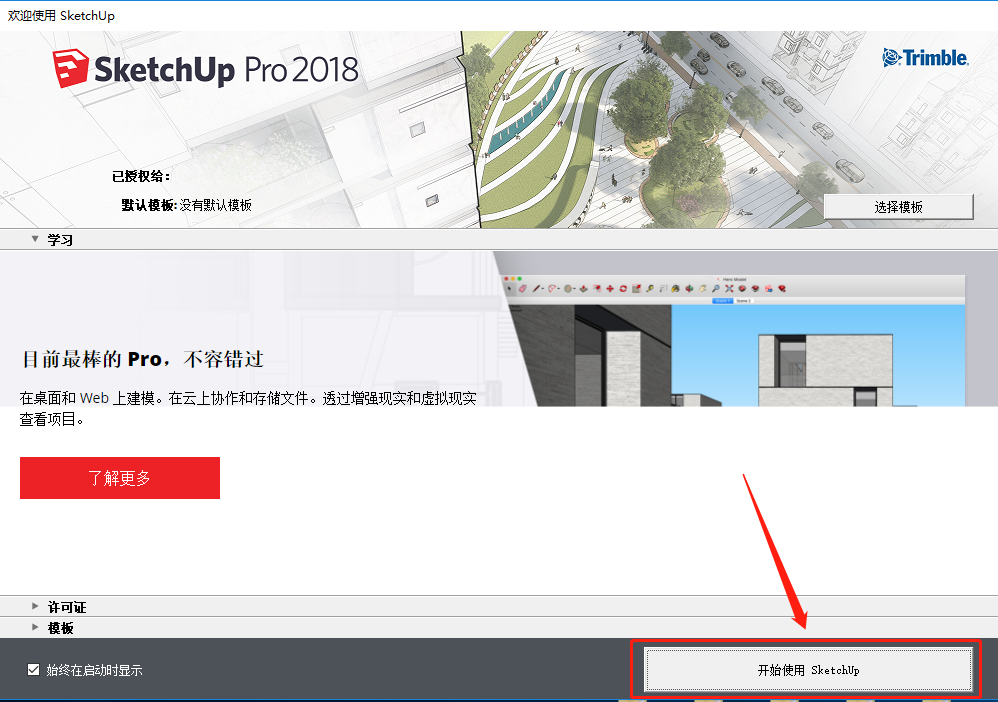
    19.知识兔点击【开始使用SketchUp】。

    SketchUp 2018下载安装教程-19

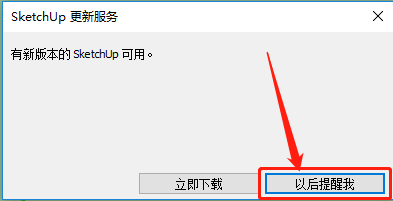
    20.知识兔点击【以后提醒我】。

    SketchUp 2018下载安装教程-20

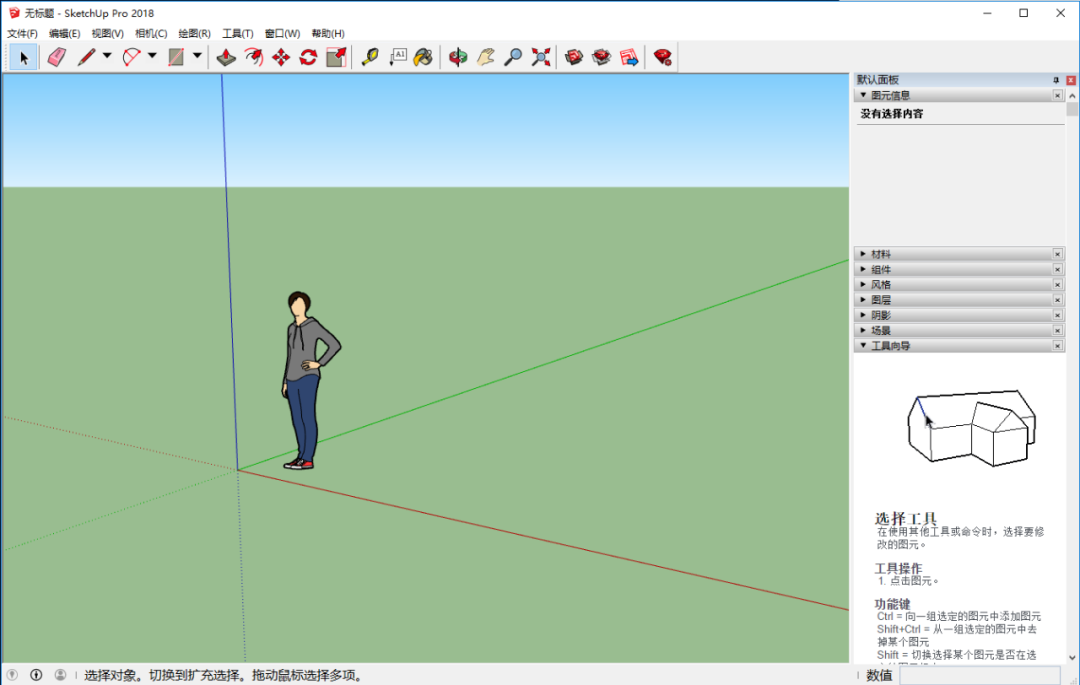
    21.SketchUp 2018安装完成,软件打开界面如下图所示。
    SketchUp 2018下载安装教程-21

    下载体验

    请输入密码查看下载!

    如何免费获取密码?

    点击下载

  • SketchUp 2017下载安装教程

    SketchUp(又名草图大师)是一款3D模型设计软件,知识兔可以极其快速和方便地对三维创意进行创建、观察和修改,是专门为配合设计人员的设计过程而研发的。同时可以导出透视图、DWG或DXF格式的2D向量文件等尺寸正确的平面图形。它是一款超级优秀的建筑草图工具,简单易学强大。

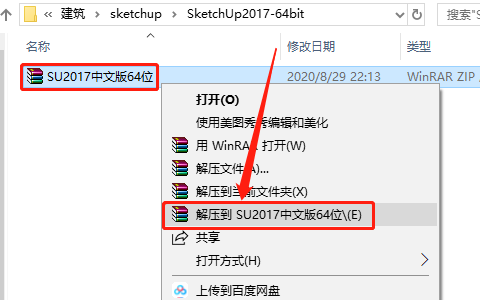
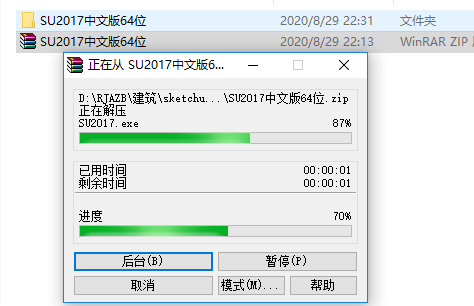
    1.知识兔打开下载好的SketchUp 2017安装包,鼠标右击压缩包选择【解压到SU2017中文版64位】。

    SketchUp 2017下载安装教程-1

    2.压缩包解压中请等待。

    SketchUp 2017下载安装教程-2

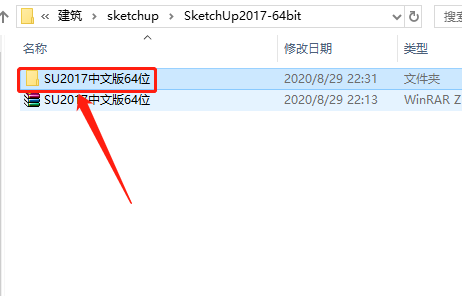
    3.知识兔打开解压的【SU2017中文版64位】文件夹。

    SketchUp 2017下载安装教程-3

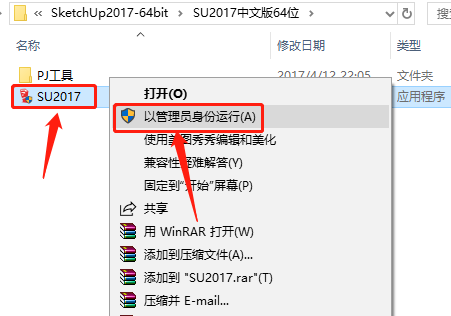
    4.鼠标右击【SU2017】安装程序,知识兔选择【以管理员身份运行】。

    SketchUp 2017下载安装教程-4

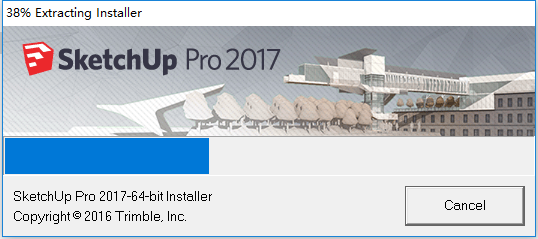
    5.安装程序初始化请等待。

    SketchUp 2017下载安装教程-5

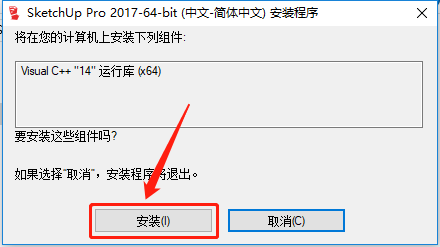
    6.若出现如下图所示的提示框,直接知识兔点击【安装】,如果知识兔没有则忽略进行下一步操作。

    SketchUp 2017下载安装教程-6

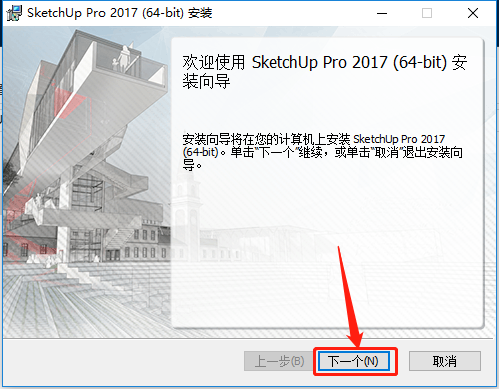
    7.知识兔点击【下一个】。

    SketchUp 2017下载安装教程-7

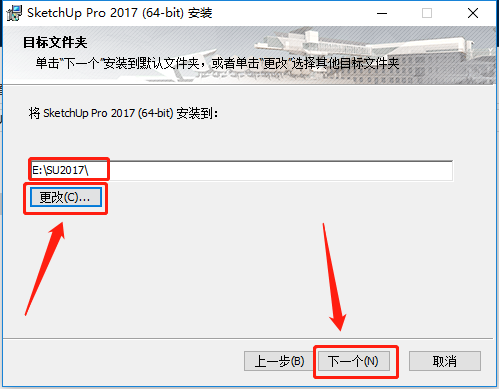
    8.可以保持默认安装路径,知识兔也可以知识兔点击【更改】自行设置安装路径,然后知识兔点击【下一个】。

    温馨提示:

    草图大师最好安装在默认路径,这样有利于以后安装插件和Vray渲染激活,不然可能会导致安装激活失败。

    SketchUp 2017下载安装教程-8

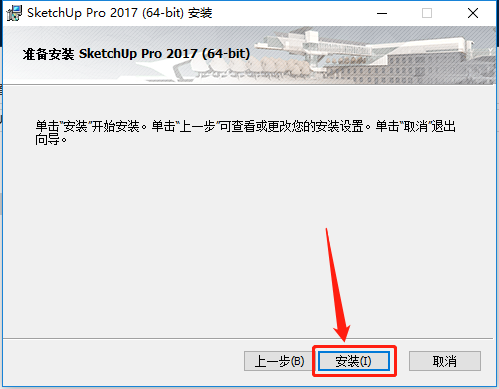
    9.知识兔点击【安装】。

    SketchUp 2017下载安装教程-9

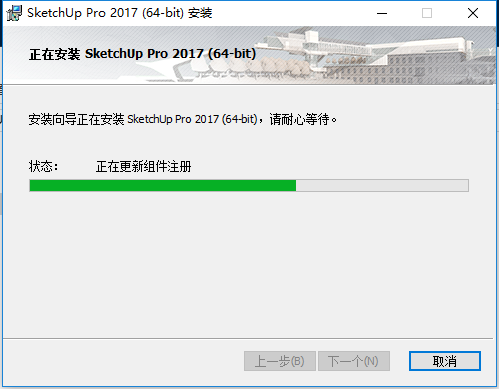
    10.SketchUp 2017安装过程中请等待。

    SketchUp 2017下载安装教程-10

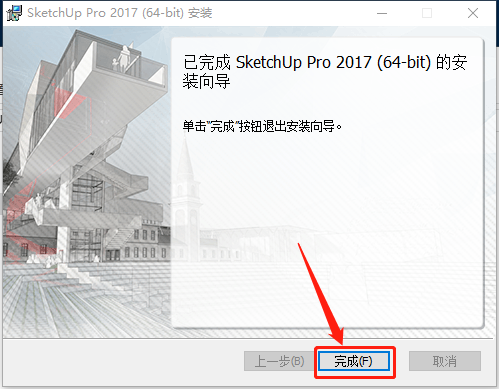
    11.安装好后知识兔点击【完成】,此时安装好的SketchUp 2017软件为试用版,接下来开始破解。

    SketchUp 2017下载安装教程-11

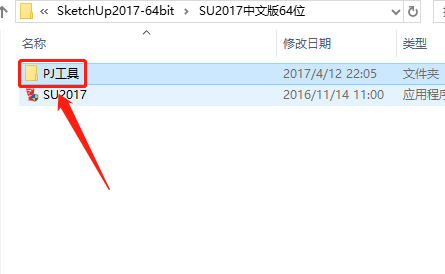
    12.返回到解压的【SU2017中文版64位】文件夹,然后知识兔打开【PJ工具】文件夹。

    SketchUp 2017下载安装教程-12

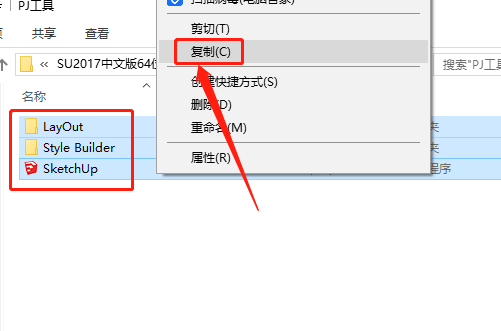
    13.在打开的【PJ工具】文件夹中,全部选中如下图所示的三个文件,鼠标右击选择【复制】。

    SketchUp 2017下载安装教程-13

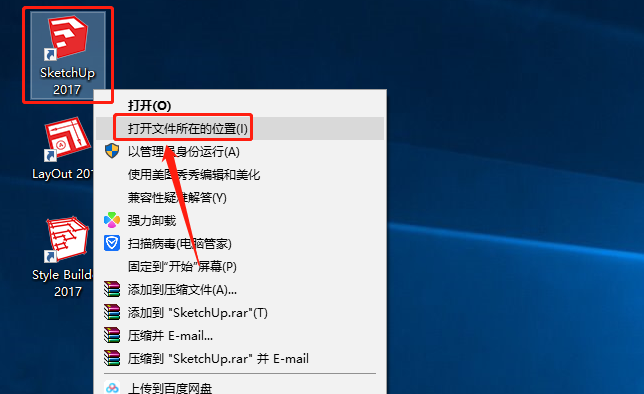
    14.在桌面上找到SketchUp 2017软件图标,鼠标右击选择【打开文件所在的位置】。

    SketchUp 2017下载安装教程-14

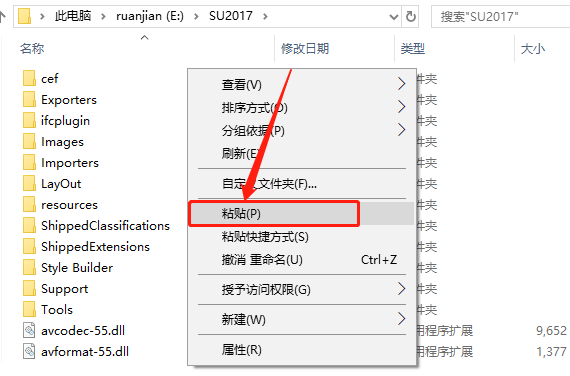
    15.在打开的文件夹空白处,鼠标右击选择【粘贴】刚才复制的三个文件。

    SketchUp 2017下载安装教程-15

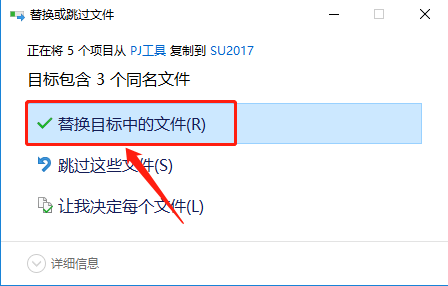
    16.知识兔点击【替换目标中的文件】。

    SketchUp 2017下载安装教程-16

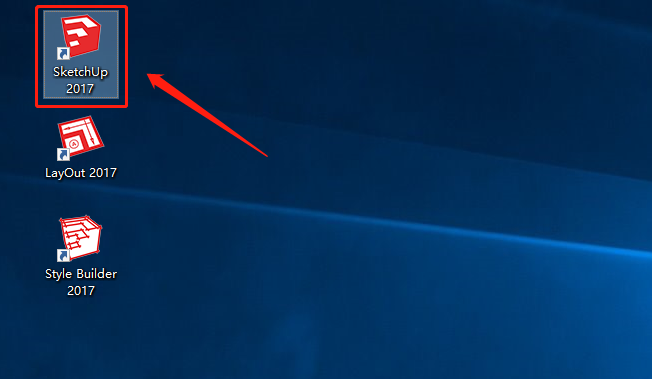
    17.在桌面上打开安装好的SketchUp 2017软件。

    SketchUp 2017下载安装教程-17

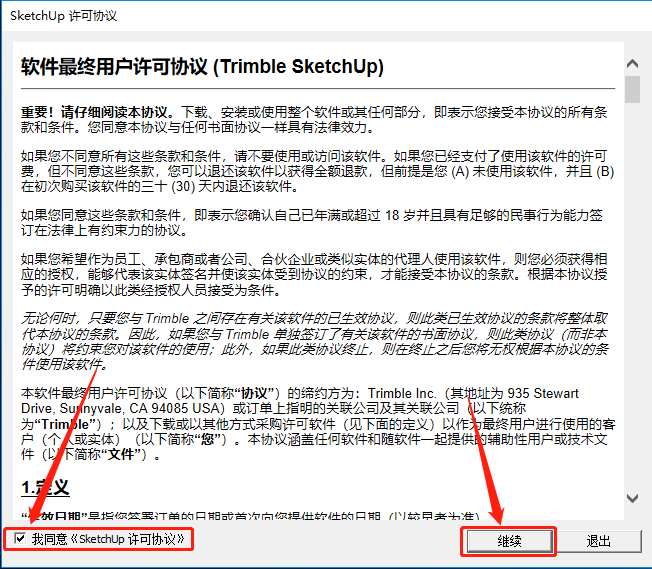
    18.勾选【我同意······】,然后知识兔点击【继续】。

    SketchUp 2017下载安装教程-18

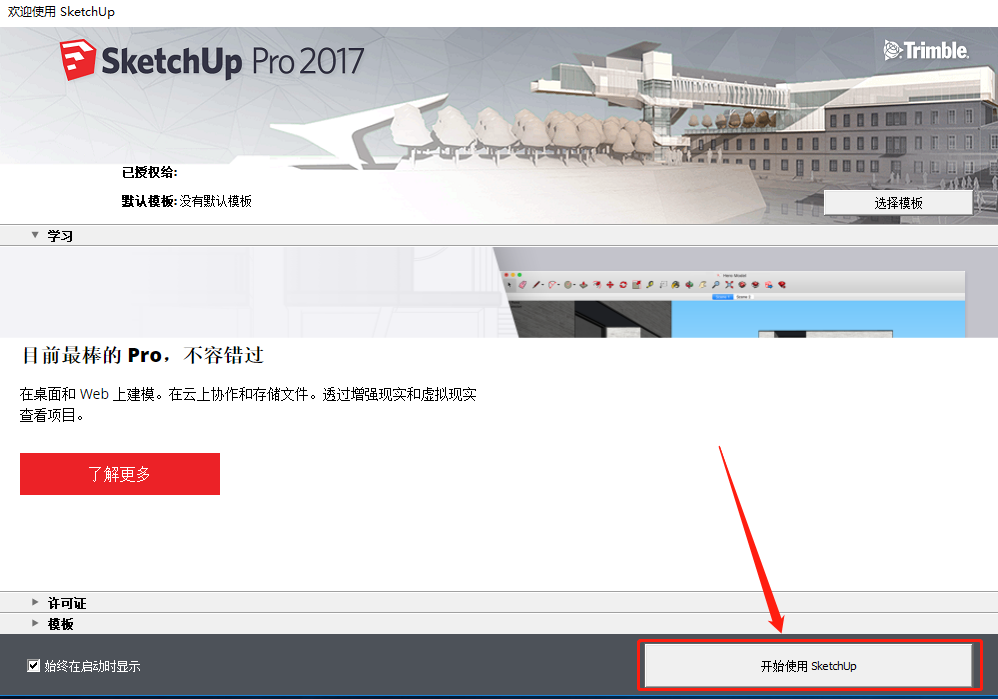
    19.知识兔点击【开始使用SketchUp】。

    SketchUp 2017下载安装教程-19

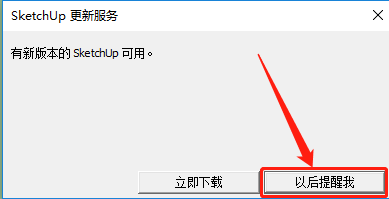
    20.知识兔点击【以后提醒我】。

    SketchUp 2017下载安装教程-20

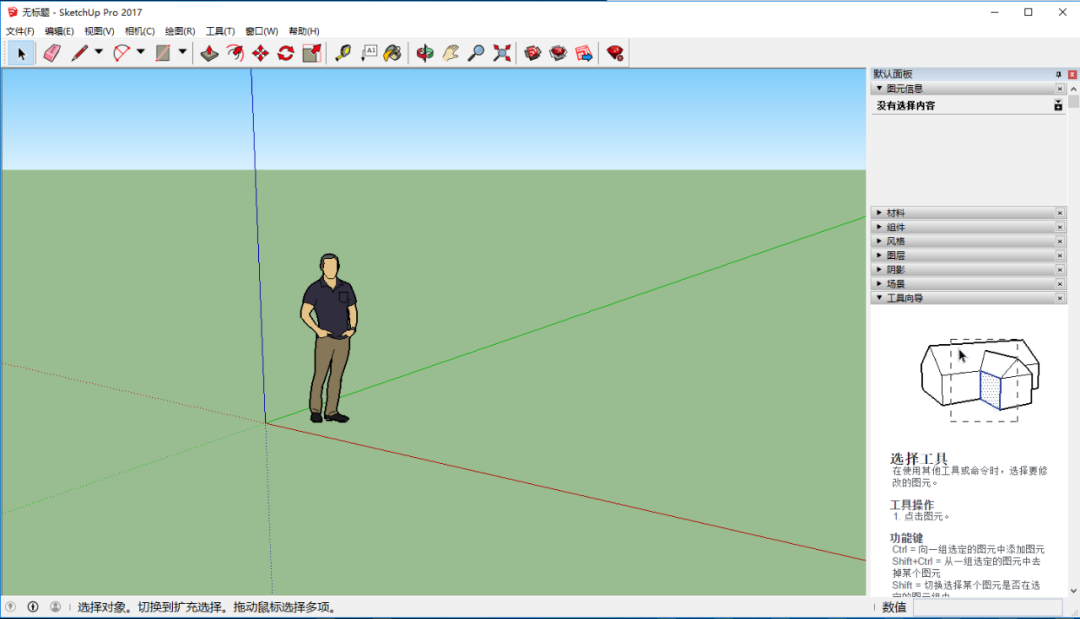
    21.SketchUp 2017安装完成,软件打开界面如下图所示。
    SketchUp 2017下载安装教程-21

    下载体验

    请输入密码查看下载!

    如何免费获取密码?

    点击下载

  • SketchUp 2016下载安装教程

    SketchUp(又名草图大师)是一款3D模型设计软件,知识兔可以极其快速和方便地对三维创意进行创建、观察和修改,是专门为配合设计人员的设计过程而研发的。同时可以导出透视图、DWG或DXF格式的2D向量文件等尺寸正确的平面图形。它是一款超级优秀的建筑草图工具,简单易学强大。

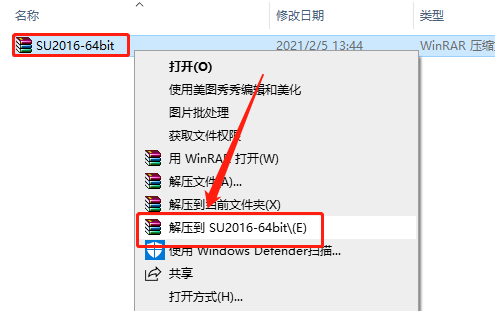
    1.知识兔打开下载好的SketchUp 2016安装包,鼠标右击压缩包选择【解压到SU2016-64bit】。

    SketchUp 2016下载安装教程-1

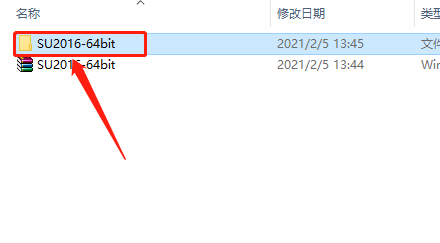
    2.知识兔打开解压的【SU2016-64bit】文件夹。

    SketchUp 2016下载安装教程-2

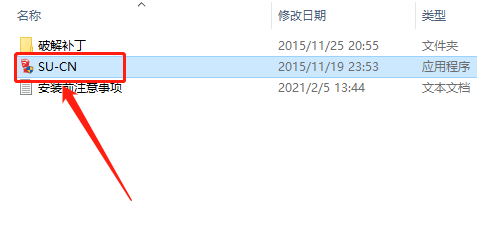
    3.知识兔双击打开【SU-CN】安装程序。

    SketchUp 2016下载安装教程-3

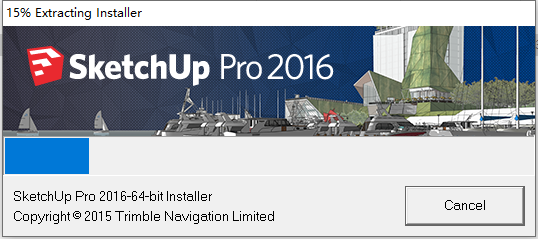
    4.安装程序初始化请等待。

    SketchUp 2016下载安装教程-4

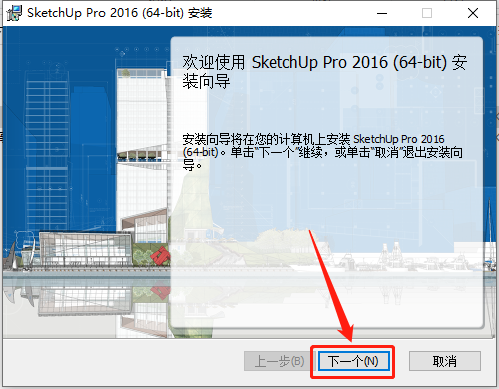
    5.安装界面打开后,知识兔点击【下一个】。

    SketchUp 2016下载安装教程-5

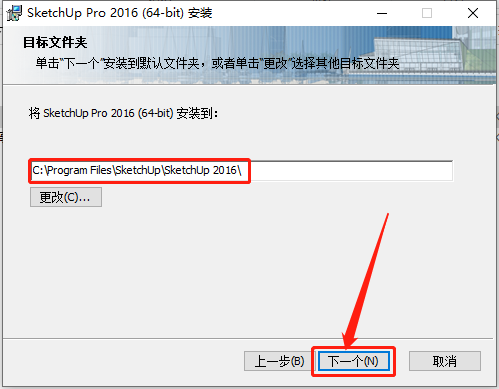
    6.保持默认安装路径,知识兔也可以自行设置安装路径,然后知识兔点击【下一个】。

    温馨提示:

    草图大师最好安装在默认路径,这样有利于以后安装插件和Vray渲染激活,不然可能会导致安装激活失败。

    SketchUp 2016下载安装教程-6

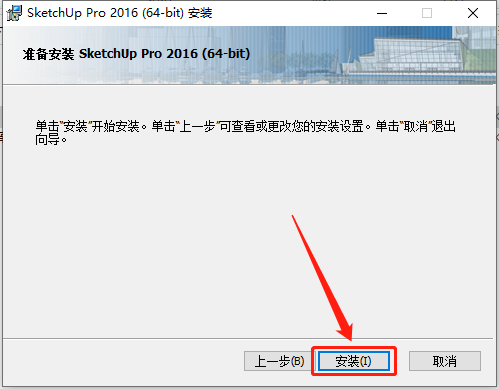
    7.知识兔点击【安装】。

    SketchUp 2016下载安装教程-7

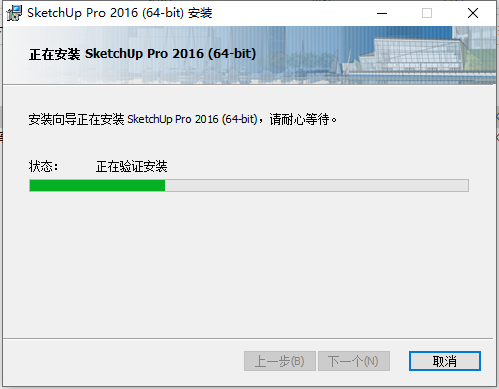
    8.SketchUp 2016安装过程中请等待。

    SketchUp 2016下载安装教程-8

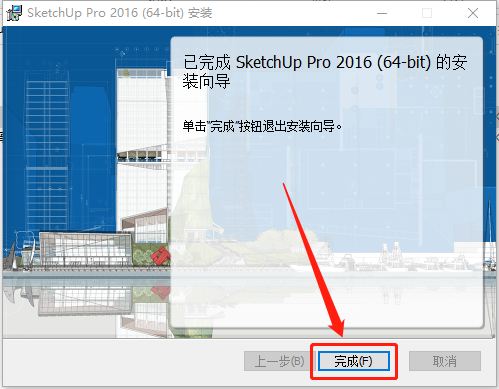
    9.安装好后知识兔点击【完成】,此时安装好的SketchUp 2016软件为试用版,接下来开始破解。

    SketchUp 2016下载安装教程-9

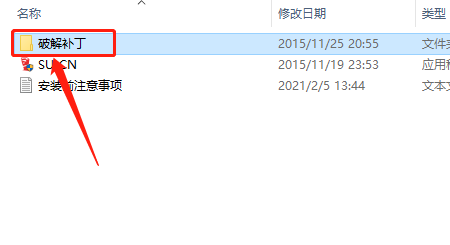
    10.返回到解压的【SU2016-64bit】文件夹,然后知识兔打开【破解补丁】文件夹。

    SketchUp 2016下载安装教程-10

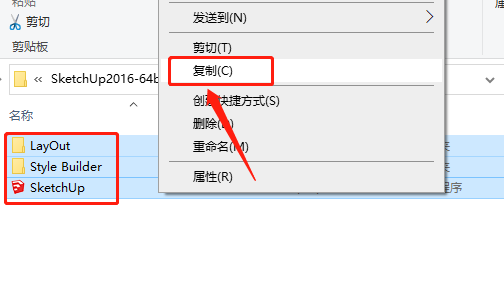
    11.在打开的【破解补丁】文件夹中,全部选中如下图所示的三个文件,鼠标右击选择【复制】。

    SketchUp 2016下载安装教程-11

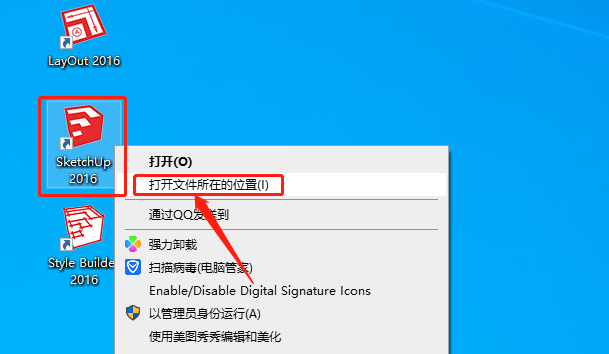
    12.在桌面上找到SketchUp 2016软件图标,鼠标右击选择【打开文件所在的位置】。

    SketchUp 2016下载安装教程-12

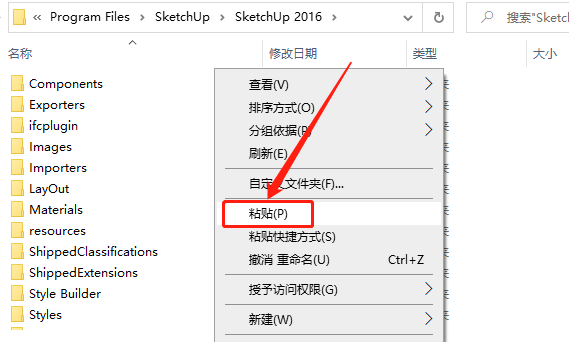
    13.在打开的文件夹空白处,鼠标右击选择【粘贴】刚才复制的三个文件。

    SketchUp 2016下载安装教程-13

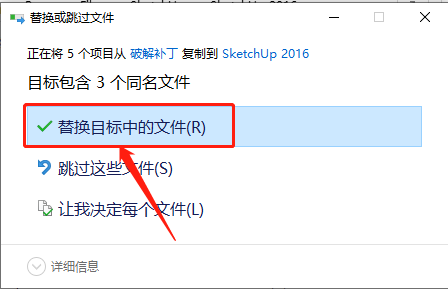
    14.知识兔点击【替换目标中的文件】。

    SketchUp 2016下载安装教程-14

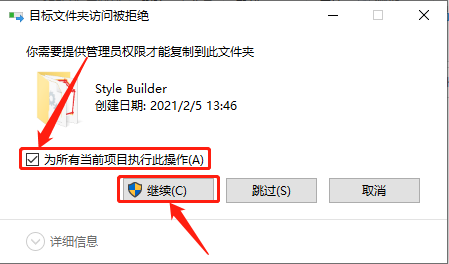
    15.勾选【为所有当前项目执行此操作】,然后知识兔点击【继续】。

    SketchUp 2016下载安装教程-15

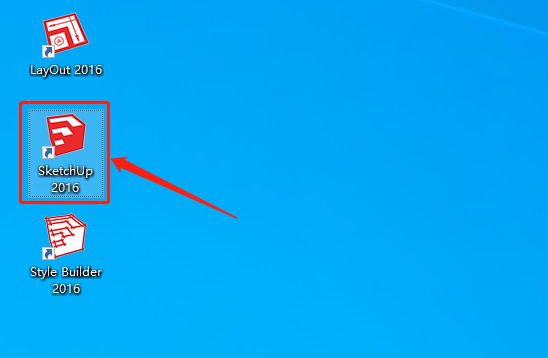
    16.在桌面上打开安装好的SketchUp 2016软件。

    SketchUp 2016下载安装教程-16

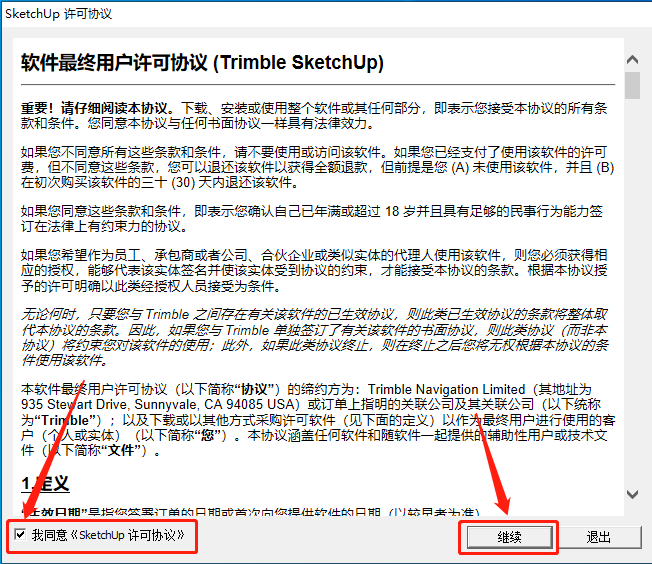
    17.勾选【我同意······】,然后知识兔点击【继续】。

    SketchUp 2016下载安装教程-17

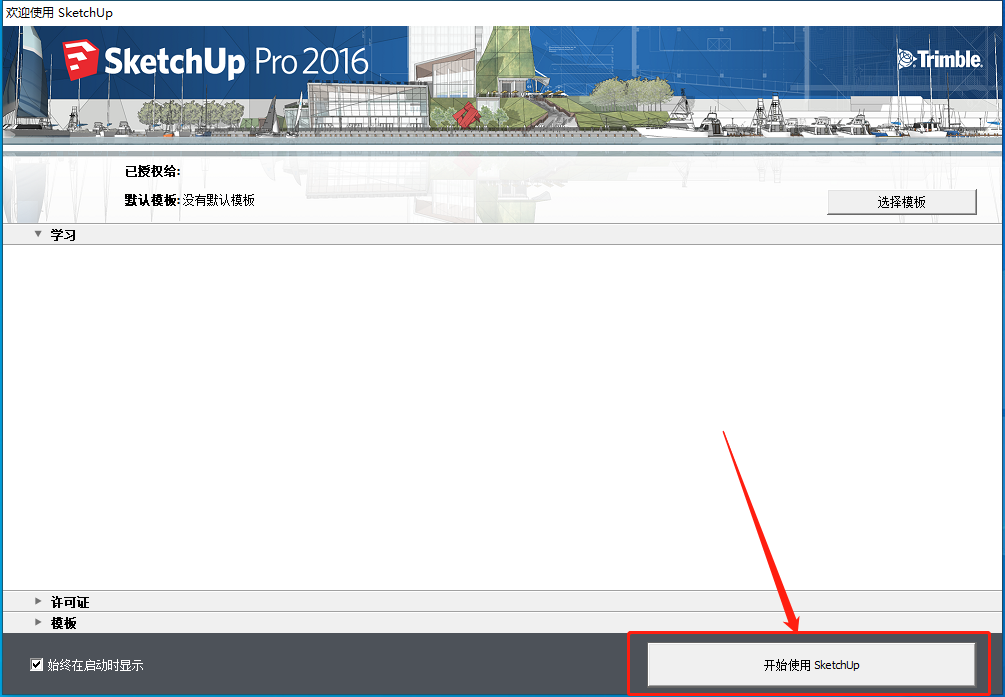
    18.知识兔点击【开始使用SketchUp】。

    SketchUp 2016下载安装教程-18

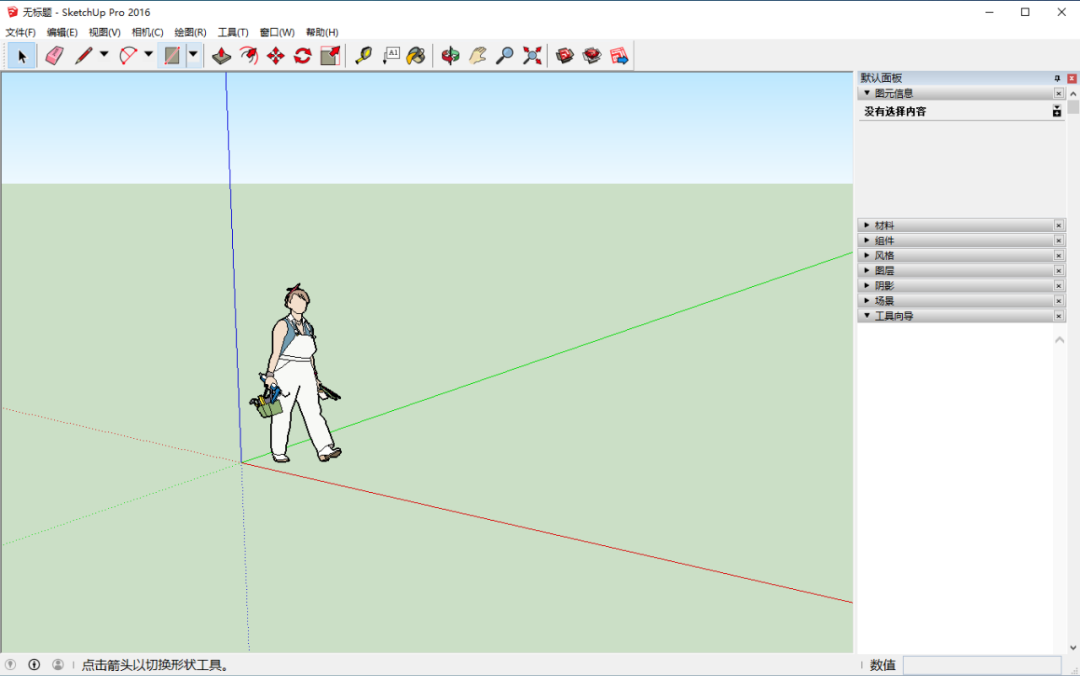
    19.SketchUp 2016安装完成,软件打开界面如下图所示。
    SketchUp 2016下载安装教程-19

    下载体验

    请输入密码查看下载!

    如何免费获取密码?

    点击下载

  • SketchUp 2015下载安装教程

    SketchUp(又名草图大师)是一款3D模型设计软件,知识兔可以极其快速和方便地对三维创意进行创建、观察和修改,是专门为配合设计人员的设计过程而研发的。同时可以导出透视图、DWG或DXF格式的2D向量文件等尺寸正确的平面图形。它是一款超级优秀的建筑草图工具,简单易学强大。

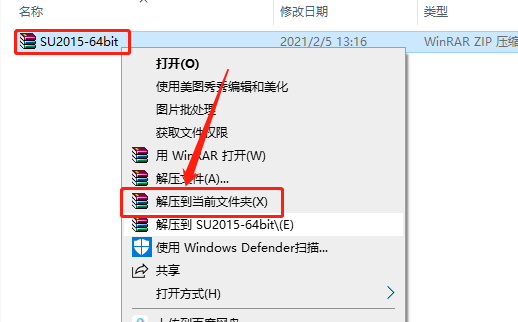
    1.知识兔打开下载好的SketchUp 2015安装包,鼠标右击压缩包选择【解压到当前文件夹】。

    SketchUp 2015下载安装教程-1

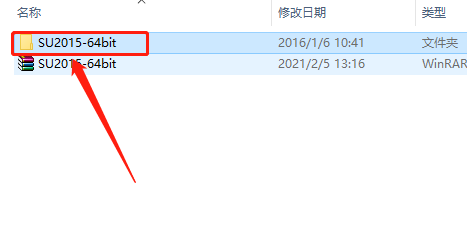
    2.知识兔打开解压的【SU2015-64bit】文件夹。

    SketchUp 2015下载安装教程-2

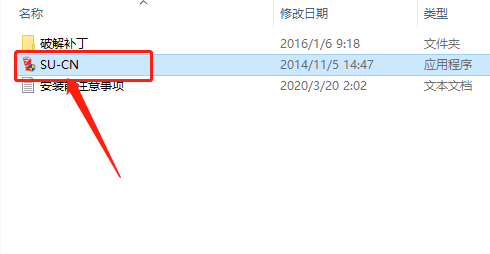
    3.知识兔双击打开【SU-CN】安装程序。

    SketchUp 2015下载安装教程-3

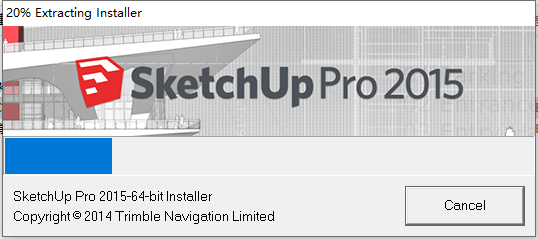
    4.安装程序初始化请等待。

    SketchUp 2015下载安装教程-4

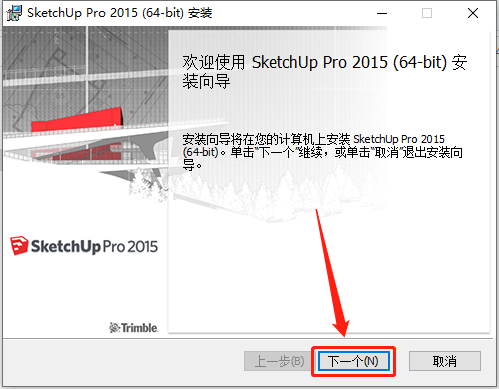
    5.安装界面打开后,知识兔点击【下一个】。

    SketchUp 2015下载安装教程-5

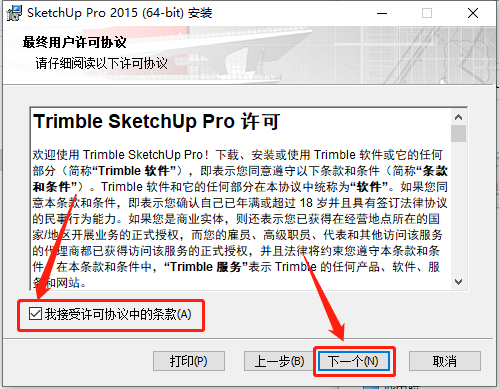
    6.勾选【我接受许可协议······】,然后知识兔点击【下一个】。

    SketchUp 2015下载安装教程-6

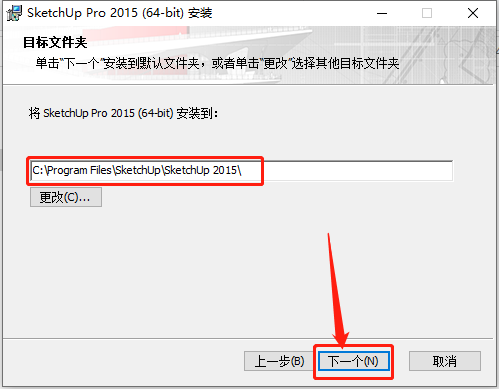
    7.保持默认安装路径,知识兔也可以自行设置安装路径,然后知识兔点击【下一个】。

    温馨提示:

    草图大师最好安装在默认路径,这样有利于以后安装插件和Vray渲染激活,不然可能会导致安装激活失败。

    SketchUp 2015下载安装教程-7

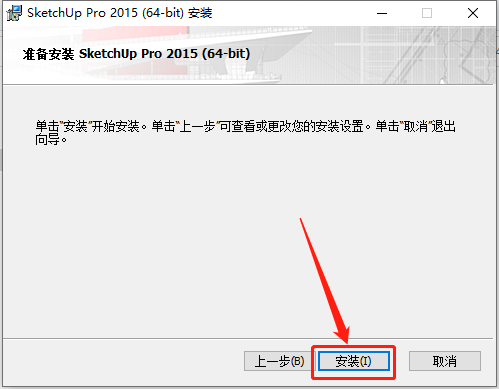
    8.知识兔点击【安装】。

    SketchUp 2015下载安装教程-8

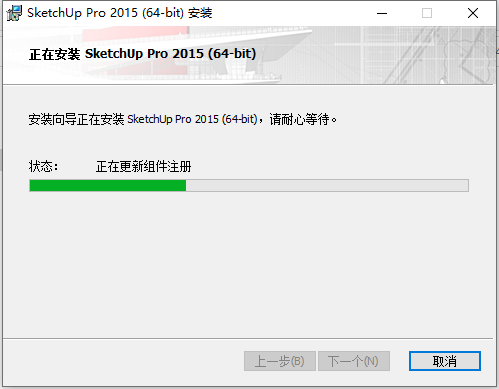
    9.SketchUp 2015安装过程中请等待。

    SketchUp 2015下载安装教程-9

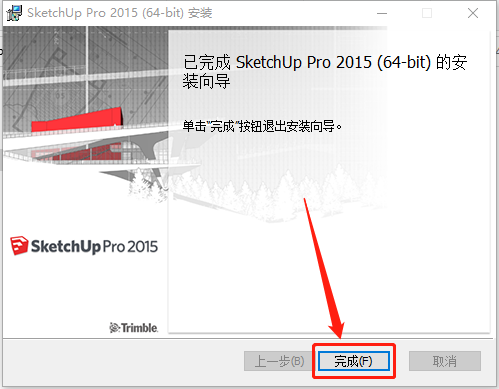
    10.安装好后知识兔点击【完成】,此时安装好的SketchUp 2015软件为试用版,接下来开始破解。

    SketchUp 2015下载安装教程-10

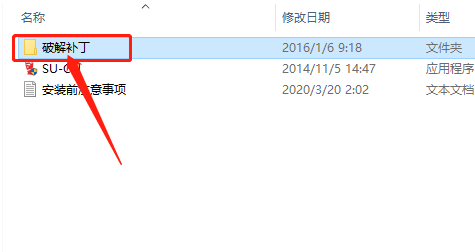
    11.返回到解压的【SU2015-64bit】文件夹,然后知识兔打开【破解补丁】文件夹。

    SketchUp 2015下载安装教程-11

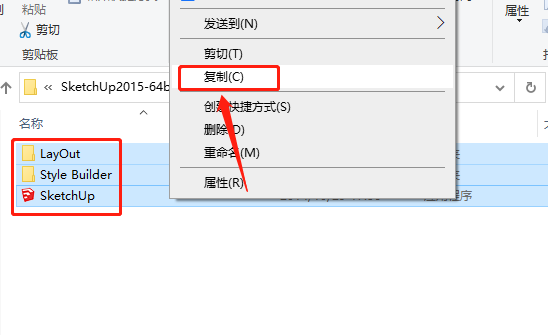
    12.在打开的【破解补丁】文件夹中,全部选中如下图所示的三个文件,鼠标右击选择【复制】。

    SketchUp 2015下载安装教程-12

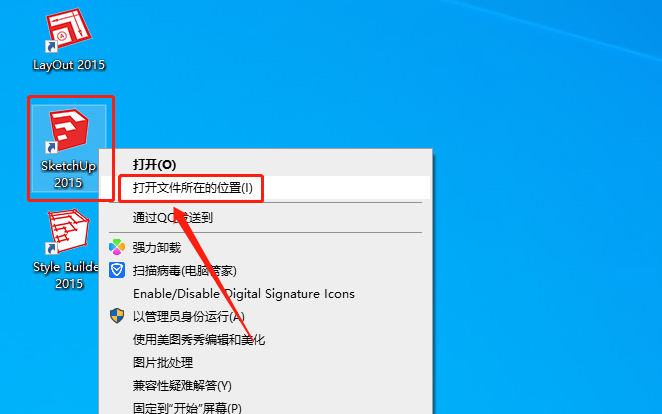
    13.在桌面上找到SketchUp 2015软件图标,鼠标右击选择【打开文件所在的位置】。

    SketchUp 2015下载安装教程-13

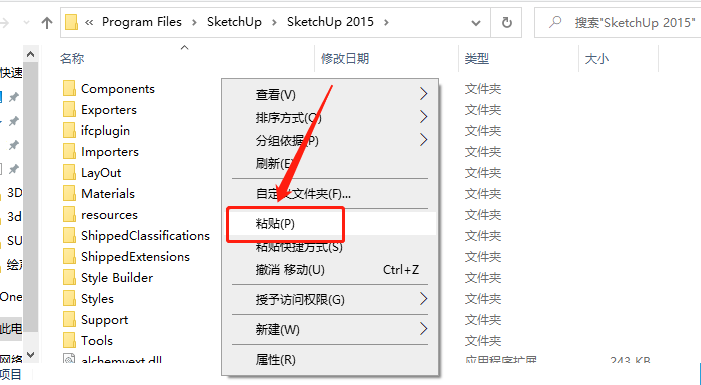
    14.在打开的文件夹空白处,鼠标右击选择【粘贴】刚才复制的三个文件。

    SketchUp 2015下载安装教程-14

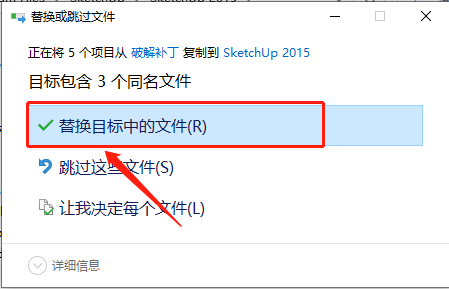
    15.知识兔点击【替换目标中的文件】。

    SketchUp 2015下载安装教程-15

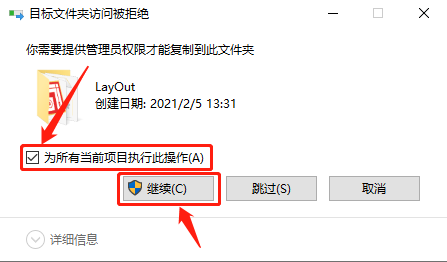
    16.勾选【为所有当前项目执行此操作】,然后知识兔点击【继续】。

    SketchUp 2015下载安装教程-16

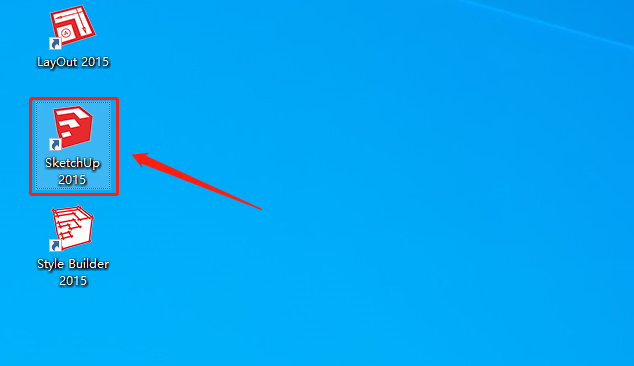
    17.在桌面上打开安装好的SketchUp 2015软件。

    SketchUp 2015下载安装教程-17

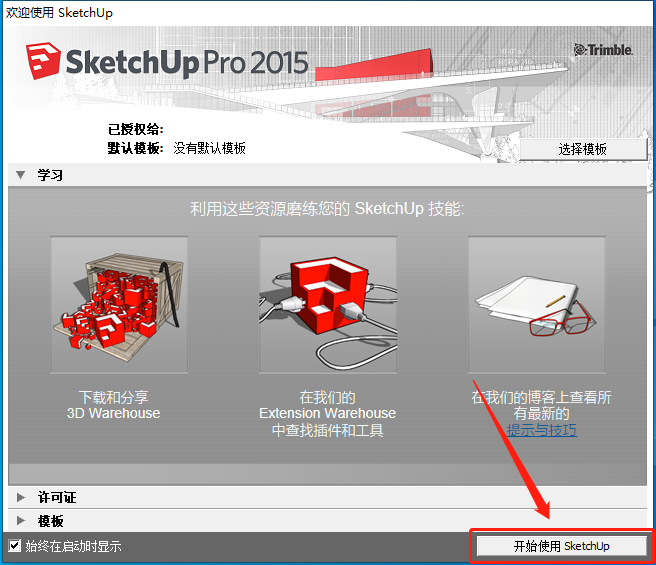
    18.知识兔点击【开始使用SketchUp】。

    SketchUp 2015下载安装教程-18

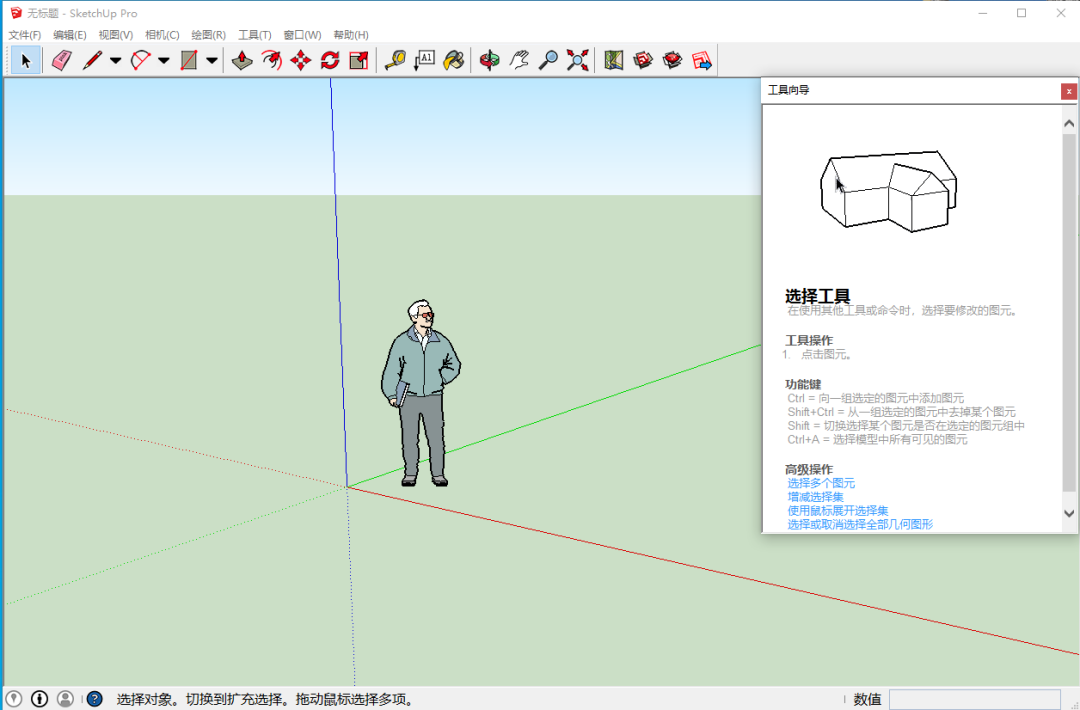
    19.SketchUp 2015安装完成,软件打开界面如下图所示。
    SketchUp 2015下载安装教程-19

    下载体验

    请输入密码查看下载!

    如何免费获取密码?

    点击下载

  • Lightroom 10.0下载安装教程

    Lightroom是Adobe 研发的一款以后期制作为重点的图形工具软件,是当今数字拍摄工作流程中不可或缺的一部分。其增强的校正工具、强大的组织功能以及灵活的打印选项可以帮助您加快图片后期处理速度,将更多的时间投入拍摄。

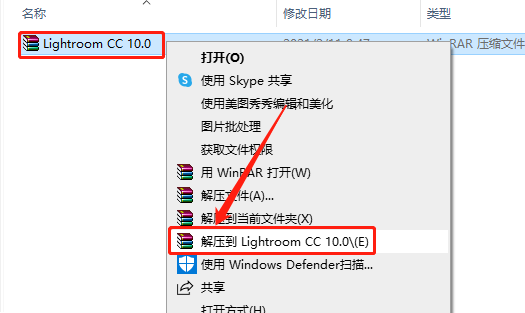
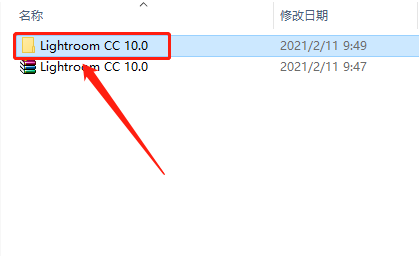
    1、鼠标右击【Lightroom CC 10.0】压缩包选择【解压到Lightroom CC 10.0】。

    Lightroom 10.0下载安装教程-1

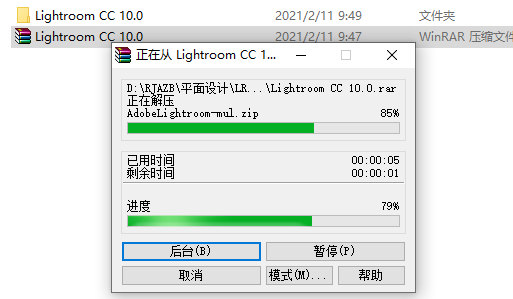
    2、等待压缩包解压······

    Lightroom 10.0下载安装教程-2

    3、打开解压的【Lightroom CC 10.0】文件夹。

    Lightroom 10.0下载安装教程-3

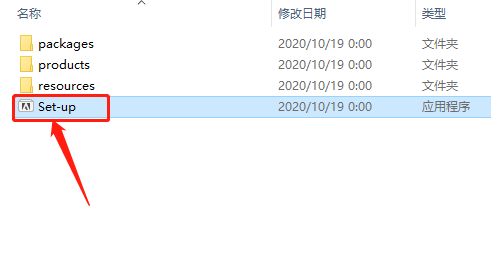
    4、知识兔双击打开【Set-up】安装程序。

    Lightroom 10.0下载安装教程-4

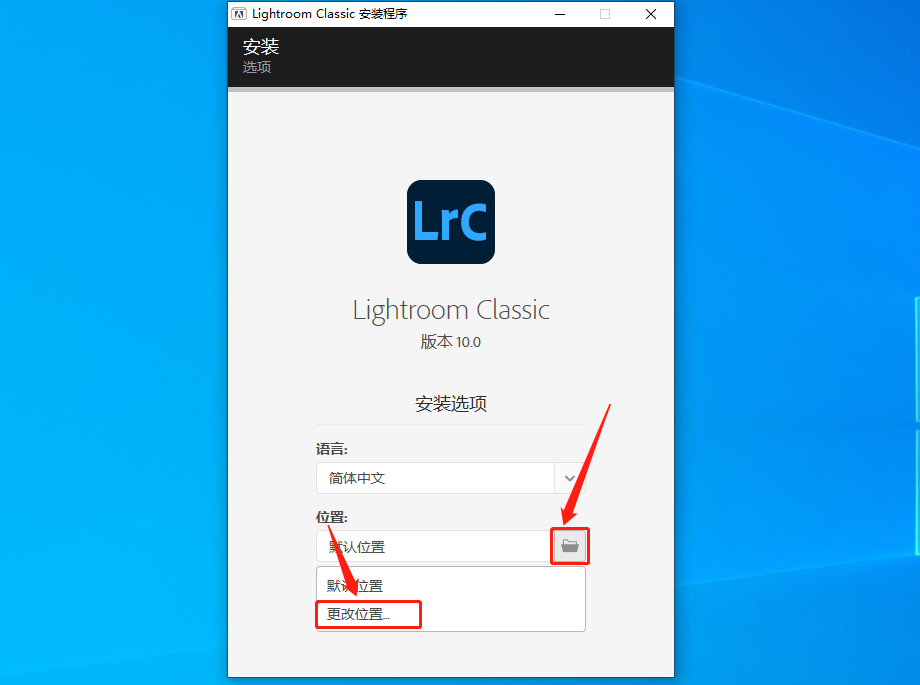
    5、知识兔点击文件夹图标,然后知识兔点击【更改位置】设置软件安装路径。

    Lightroom 10.0下载安装教程-5

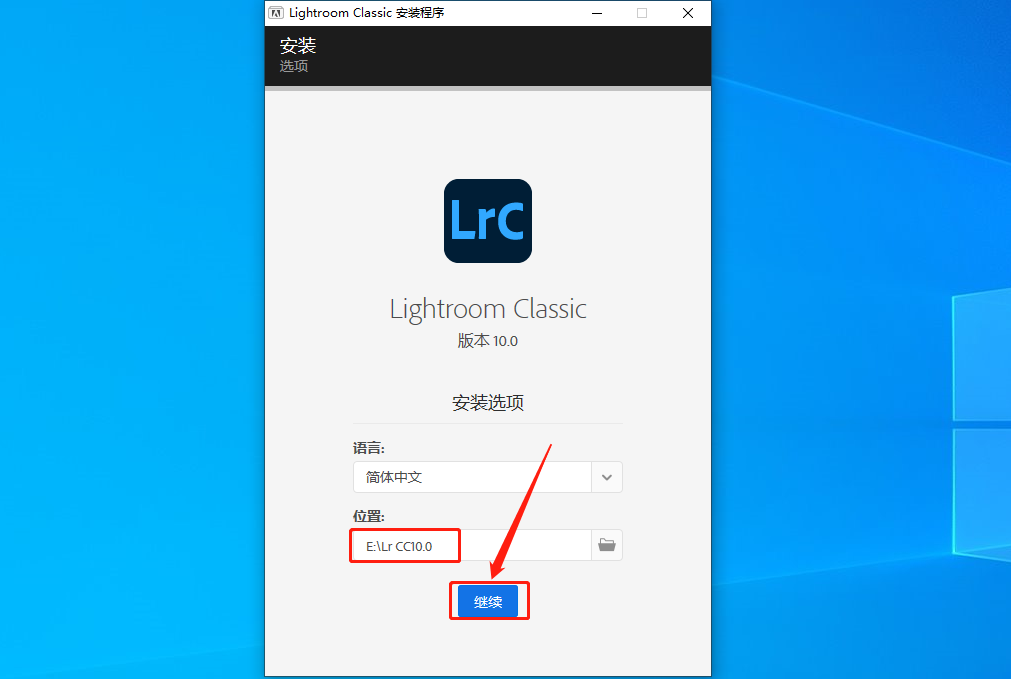
    6、建议安装在除C盘之外的其它磁盘,可在E盘或其它磁盘内新建一个【LR CC10.0】文件夹,然后知识兔点击【继续】。

    Lightroom 10.0下载安装教程-6

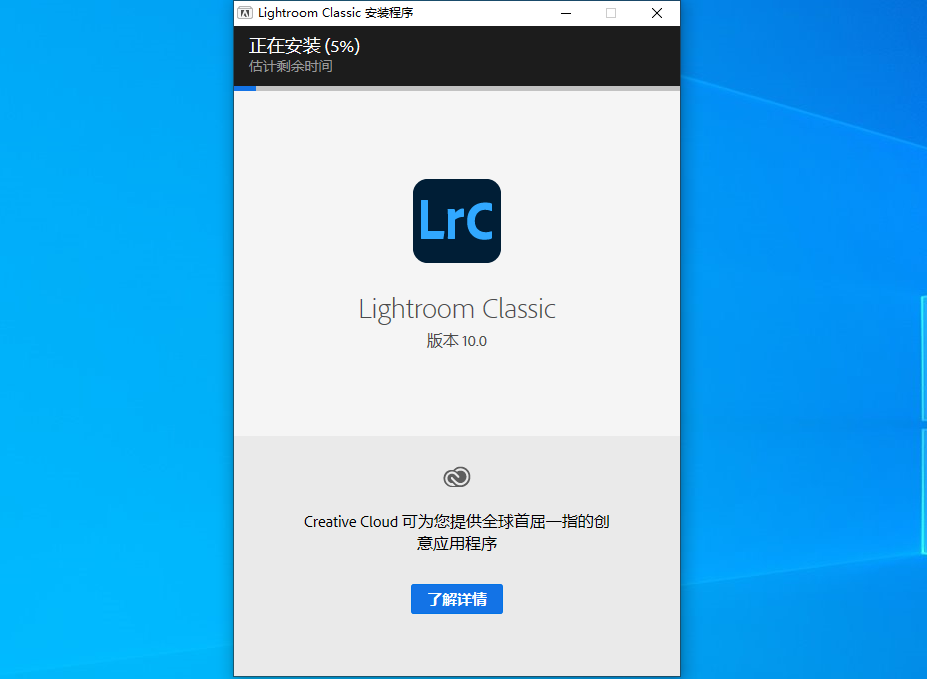
    7、软件安装中,请耐心等待。

    Lightroom 10.0下载安装教程-7

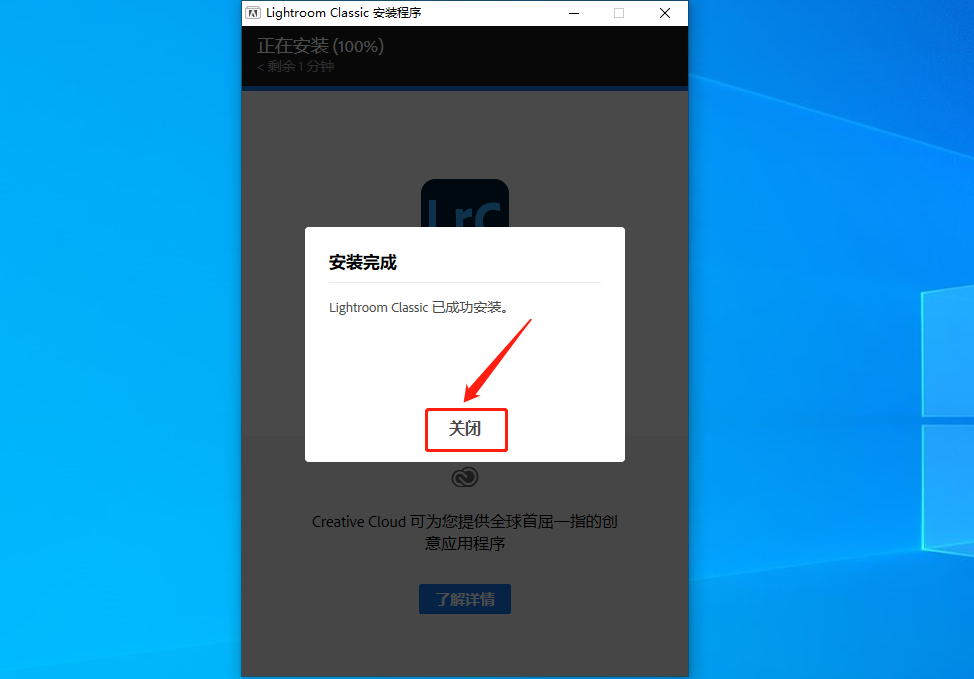
    8、知识兔点击【关闭】。

    Lightroom 10.0下载安装教程-8

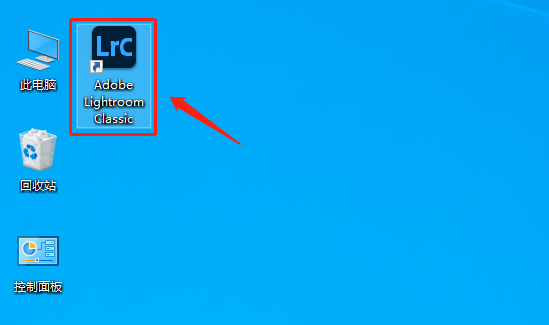
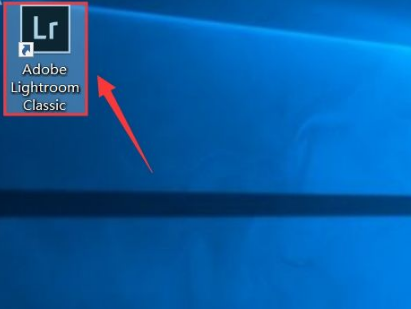
    9在桌面上知识兔双击【Adobe Lightroom Classic】软件图标运行软件。

    Lightroom 10.0下载安装教程-9

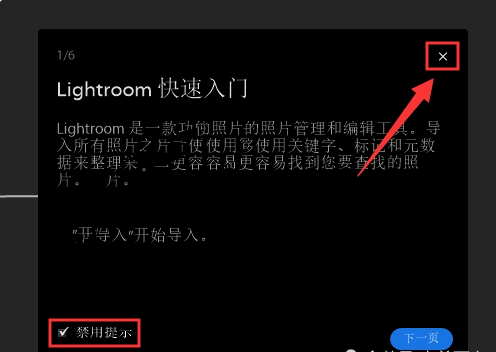
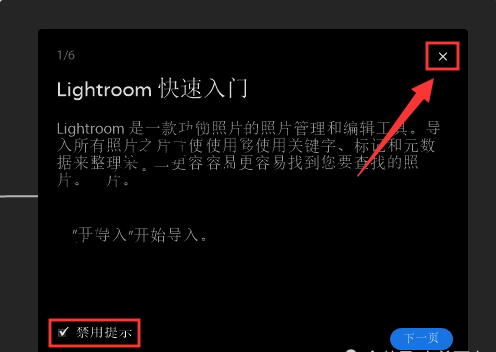
    10、勾选【禁用提示】,然后知识兔点击右上角的【❌】关闭此界面。

    Lightroom 10.0下载安装教程-10

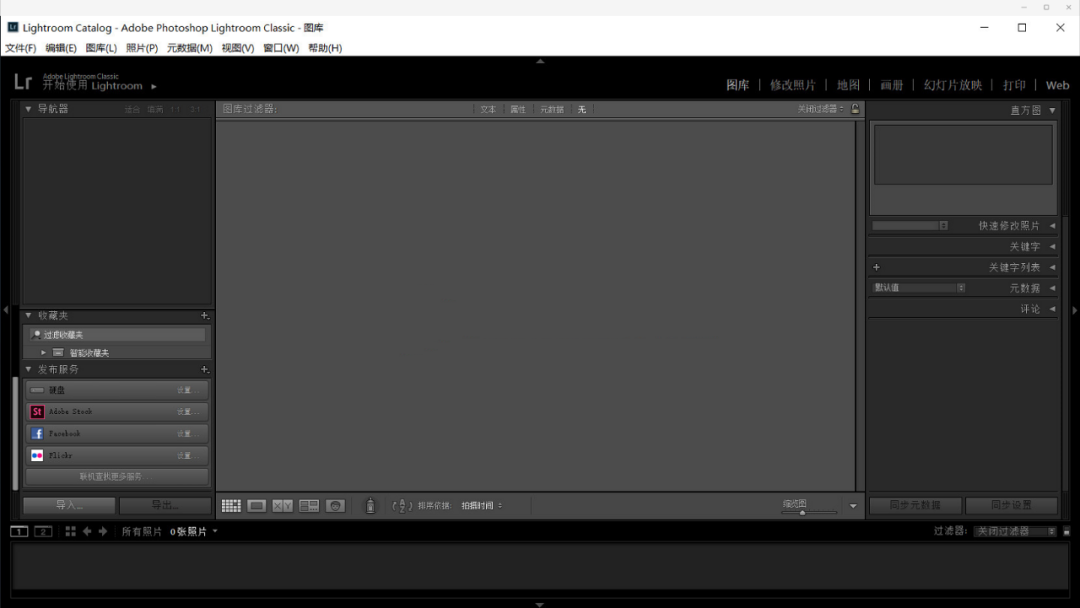
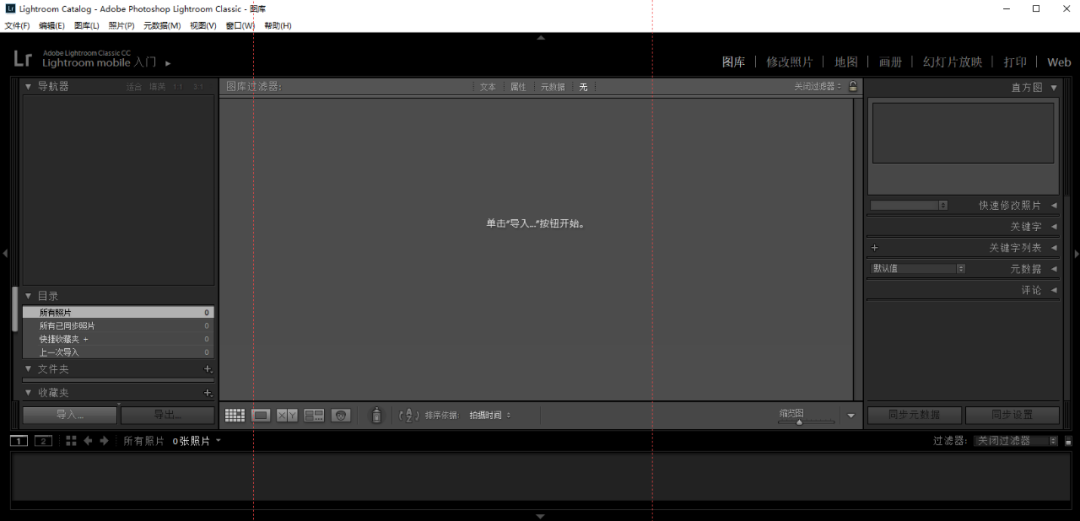
    11、安装完成,知识兔打开软件界面如下图所示。

    Lightroom 10.0下载安装教程-11

    下载体验

    请输入密码查看下载!

    如何免费获取密码?

    点击下载

  • Lightroom 9.0下载安装教程

    Lightroom是Adobe 研发的一款以后期制作为重点的图形工具软件,是当今数字拍摄工作流程中不可或缺的一部分。其增强的校正工具、强大的组织功能以及灵活的打印选项可以帮助您加快图片后期处理速度,将更多的时间投入拍摄。

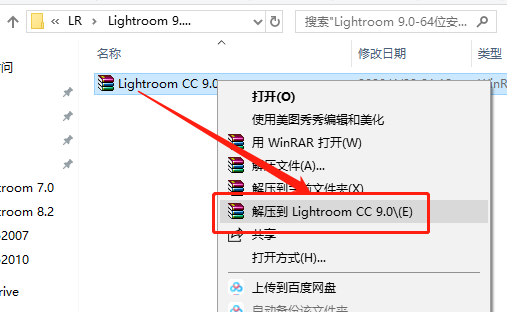
    1、鼠标右击【Lightroom CC 9.0】压缩包选择【解压到Lightroom CC 9.0】。

    Lightroom 9.0下载安装教程-1

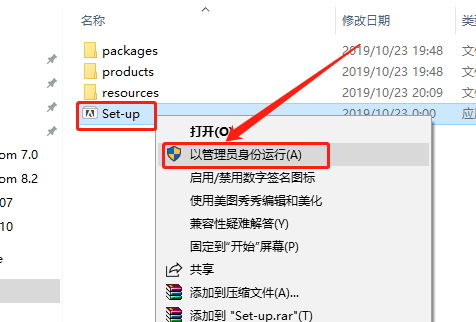
    2、打开解压的文件夹,鼠标右击【Set-up】选择【以管理员身份运行】。

    Lightroom 9.0下载安装教程-2

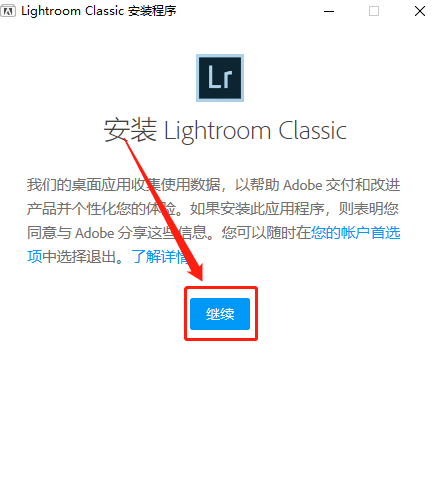
    3、知识兔点击【继续】。

    Lightroom 9.0下载安装教程-3

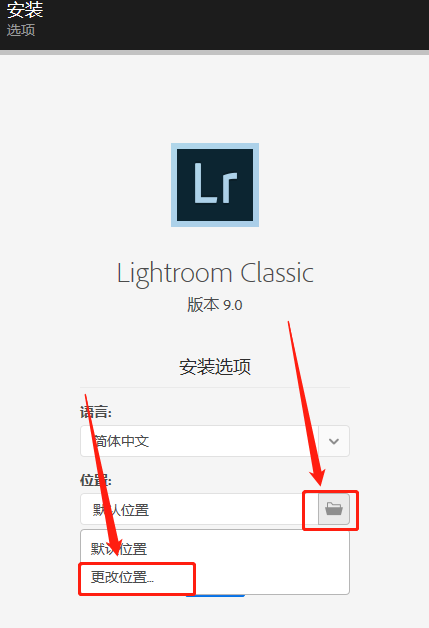
    4、知识兔点击文件夹图标,然后知识兔点击【更改位置】设置软件安装路径。

    Lightroom 9.0下载安装教程-4

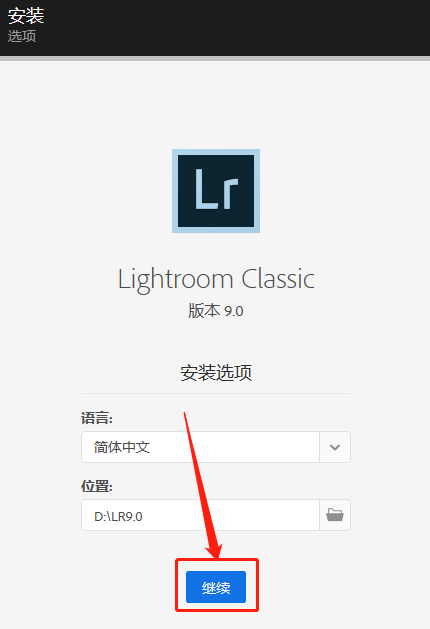
    5、建议安装在除C盘之外的其它磁盘,可在D盘或其它磁盘内新建一个【LR9.0】文件夹,然后知识兔点击【确定】。

    Lightroom 9.0下载安装教程-5

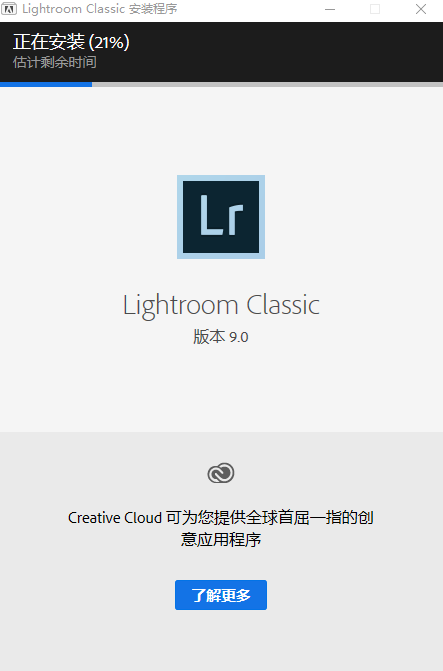
    6、软件安装中,请耐心等待。

    Lightroom 9.0下载安装教程-6

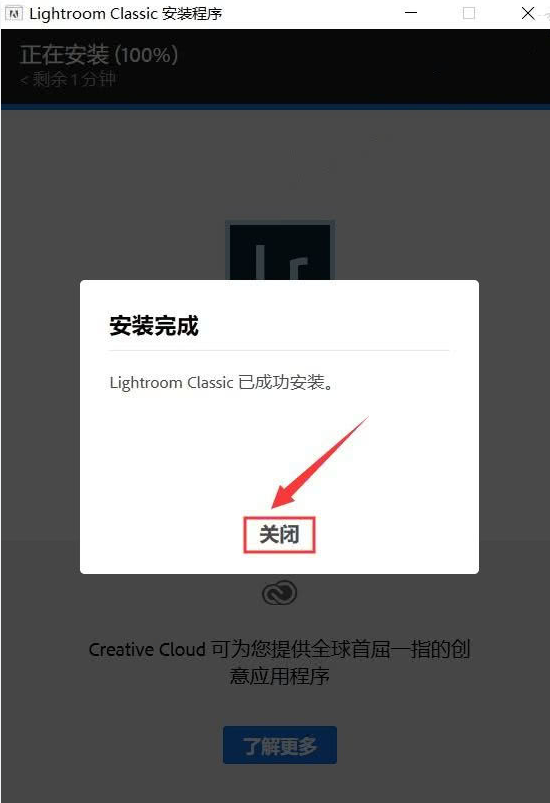
    7、知识兔点击【关闭】。

    Lightroom 9.0下载安装教程-7

    8、在桌面上知识兔双击【Adobe Lightroom Classic】软件图标运行软件。

    Lightroom 9.0下载安装教程-8

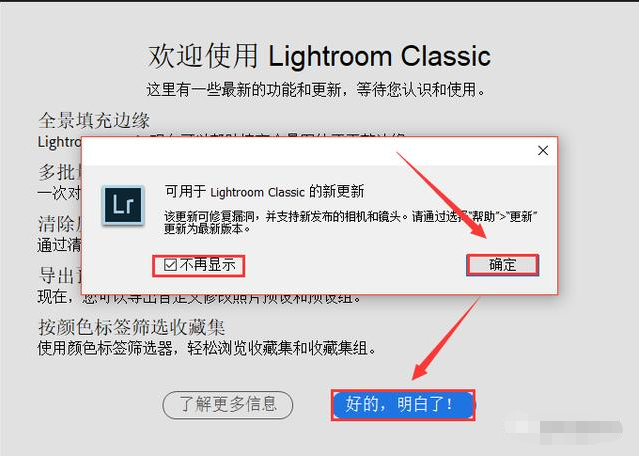
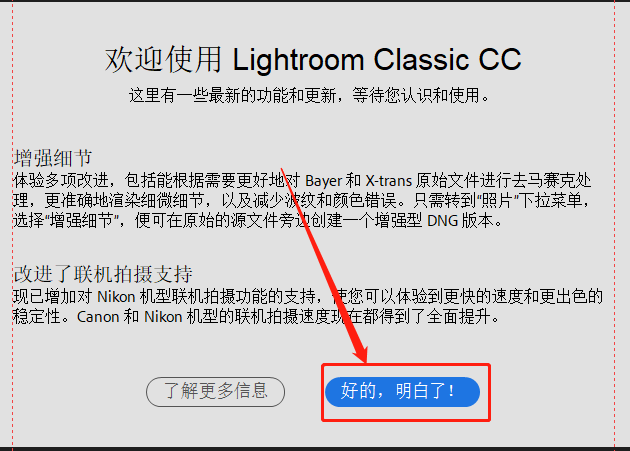
    9、知识兔点击【好的,明白了!】,然后知识兔勾选【不在显示】,知识兔点击【确定】。

    Lightroom 9.0下载安装教程-9

    10、勾选【禁用提示】,然后知识兔点击右上角的【❌】关闭此界面。

    Lightroom 9.0下载安装教程-10

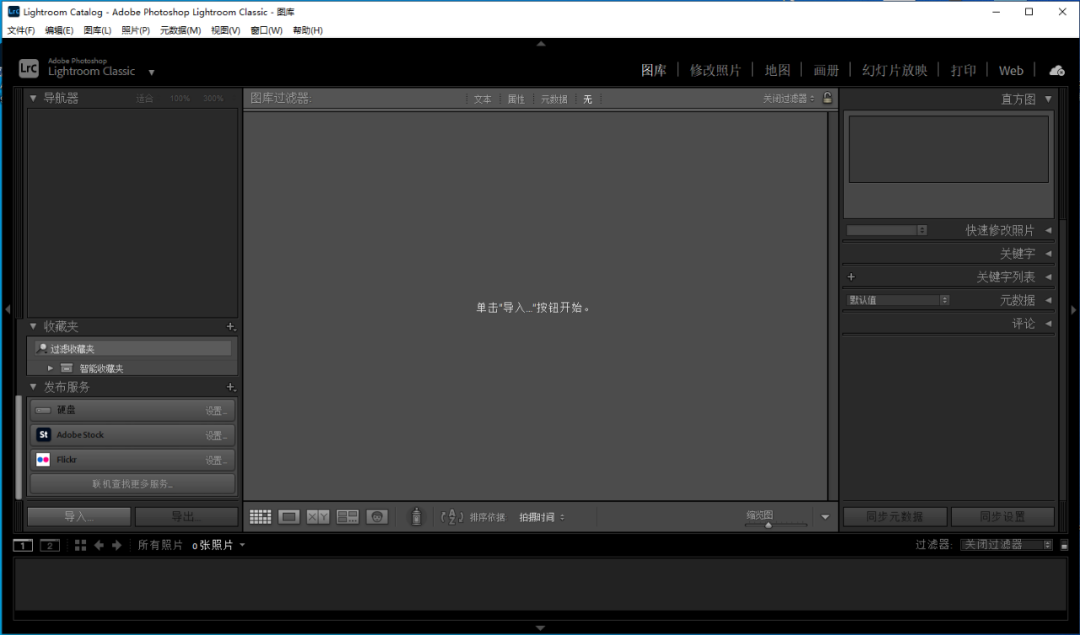
    11、安装完成,知识兔打开软件界面如下图所示。

    Lightroom 9.0下载安装教程-11

    下载体验

    请输入密码查看下载!

    如何免费获取密码?

    点击下载

  • Lightroom 8.2下载安装教程

    Lightroom是Adobe 研发的一款以后期制作为重点的图形工具软件,是当今数字拍摄工作流程中不可或缺的一部分。其增强的校正工具、强大的组织功能以及灵活的打印选项可以帮助您加快图片后期处理速度,将更多的时间投入拍摄。

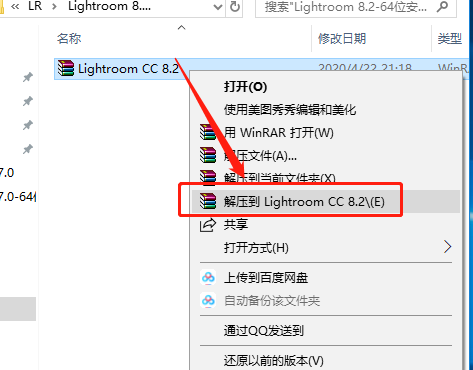
    1、打开下载好的软件安装包,选中【Lightroom CC8.2】压缩包,鼠标右击选择【解压到Lightroom CC8.2】。

    Lightroom 8.2下载安装教程-1

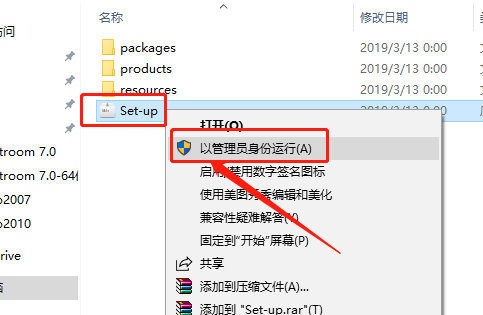
    2、打开解压的文件夹,选中【Set-up】可执行文件,鼠标右击选择【以管理员身份运行】。

    Lightroom 8.2下载安装教程-2

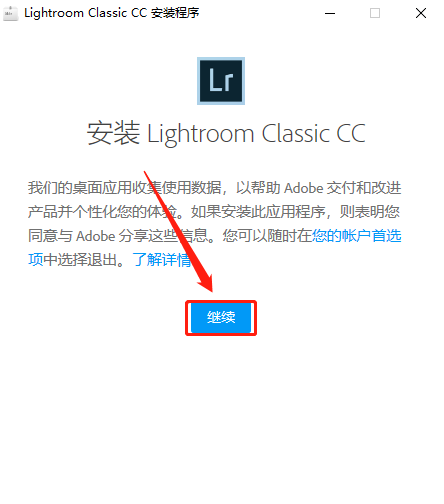
    3、知识兔点击【继续】。

    Lightroom 8.2下载安装教程-3

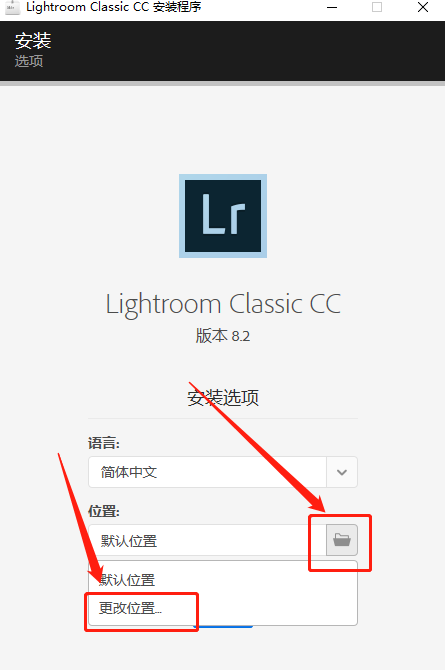
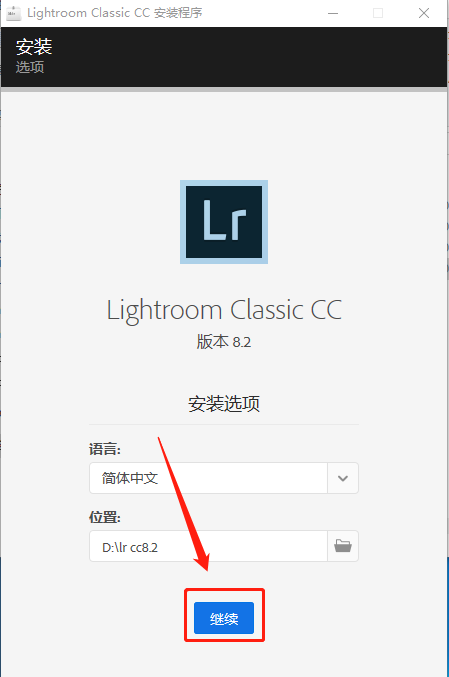
    4、知识兔点击文件夹小图标,然后知识兔选择【更改位置】。

    Lightroom 8.2下载安装教程-4

    5、建议安装到除C盘以外的磁盘,知识兔可以在D盘或其他盘新建一个【Lr CC8.2】文件夹,然后知识兔点击【继续】。

    Lightroom 8.2下载安装教程-5

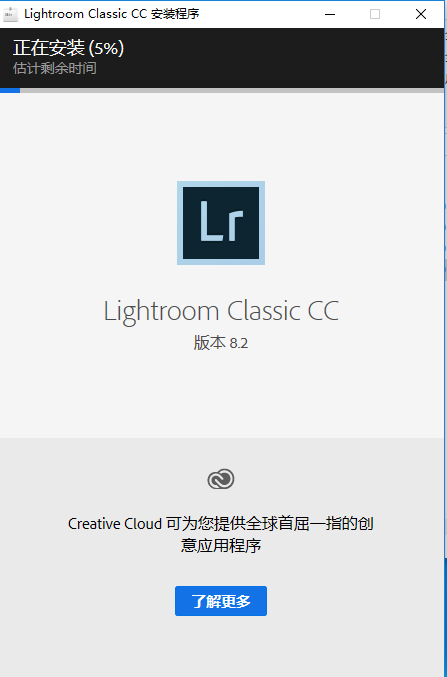
    6、软件安装中,请耐心等待。

    Lightroom 8.2下载安装教程-6

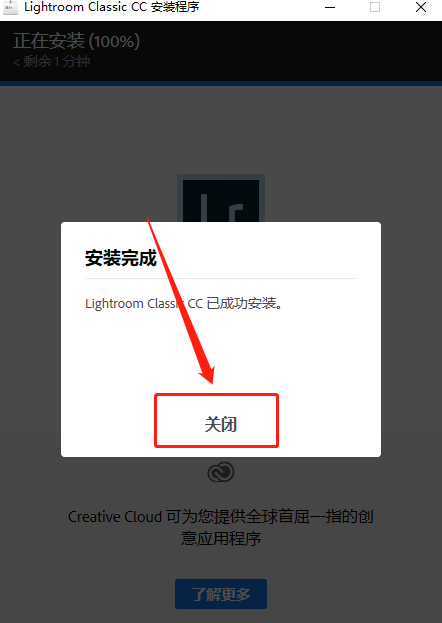
    7、安装完成后知识兔点击【关闭】。

    Lightroom 8.2下载安装教程-7

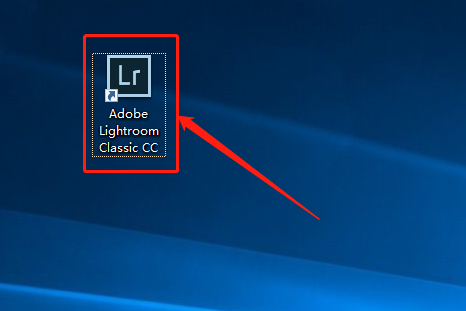
    8、在桌面上知识兔双击打开【Adobe Lightroom Classic CC】。

    Lightroom 8.2下载安装教程-8

    9、知识兔点击【好的,明白了!】。

    Lightroom 8.2下载安装教程-9

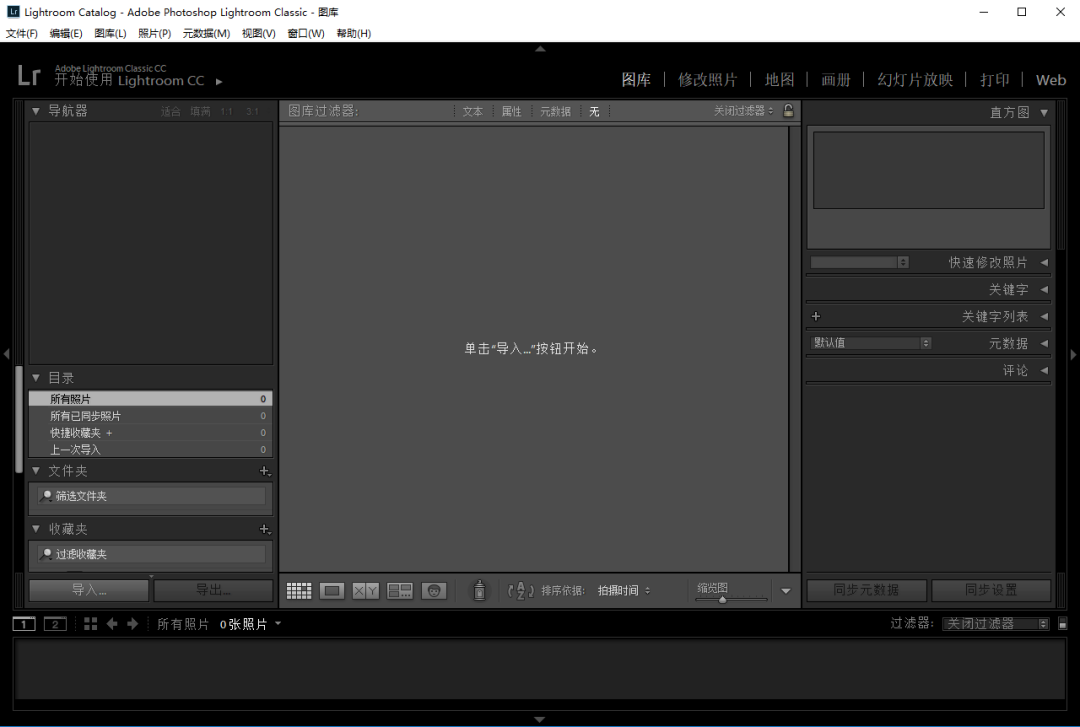
    10、安装完成,软件打开界面如下图所示。(已是永久版,可长期使用)

    Lightroom 8.2下载安装教程-10

    下载体验

    请输入密码查看下载!

    如何免费获取密码?

    点击下载

  • Lightroom 7.0下载安装教程

    Lightroom是Adobe 研发的一款以后期制作为重点的图形工具软件,是当今数字拍摄工作流程中不可或缺的一部分。其增强的校正工具、强大的组织功能以及灵活的打印选项可以帮助您加快图片后期处理速度,将更多的时间投入拍摄。

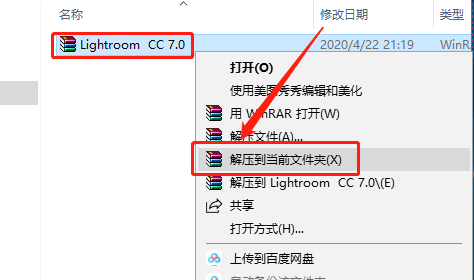
    1、打开下载好的软件安装包,右击软件压缩包选择【解压到当前文件夹】。

    Lightroom 7.0下载安装教程-1

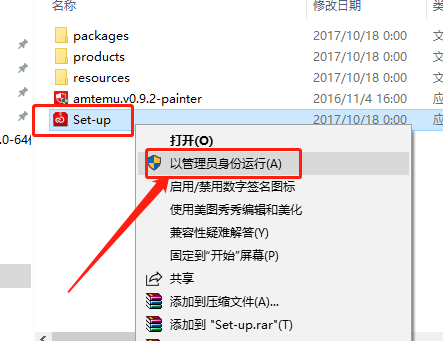
    2、鼠标【Set-up】安装程序,知识兔选择以【管理员身份运行】。

    Lightroom 7.0下载安装教程-2

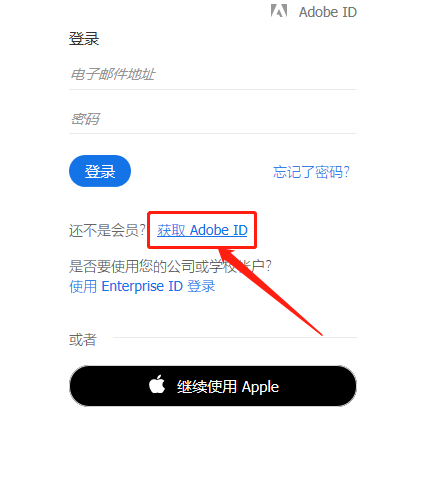
    3、首次使用,安装的时候我们需要注册一个账号,知识兔点击【获取AdobeID】,已经有账号的用户可以直接登陆。

    Lightroom 7.0下载安装教程-3

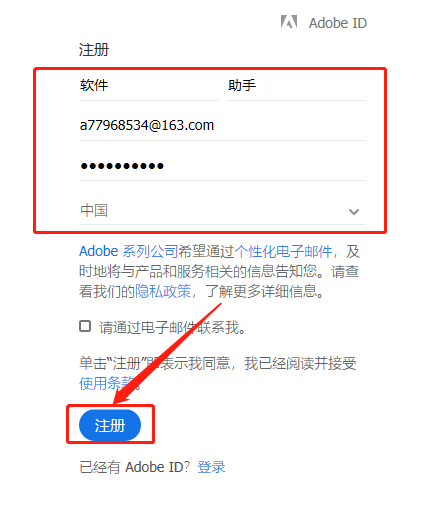
    4、填写自己的邮箱信息和用户名,填写好注册信息后,知识兔点击【注册】。

    Lightroom 7.0下载安装教程-4

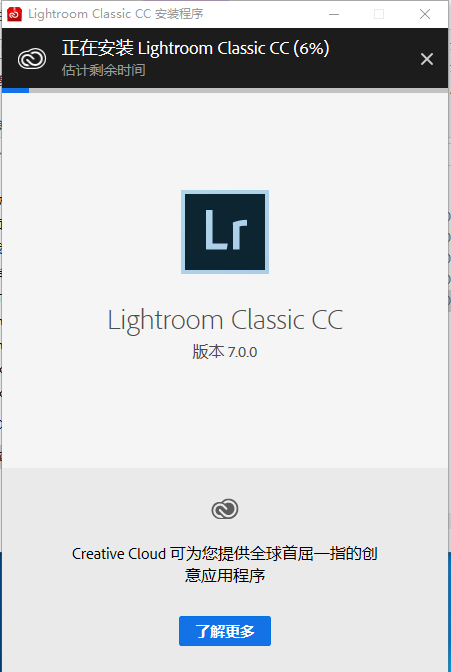
    5、软件安装中,默认安装到C盘,请耐心等待。

    Lightroom 7.0下载安装教程-5

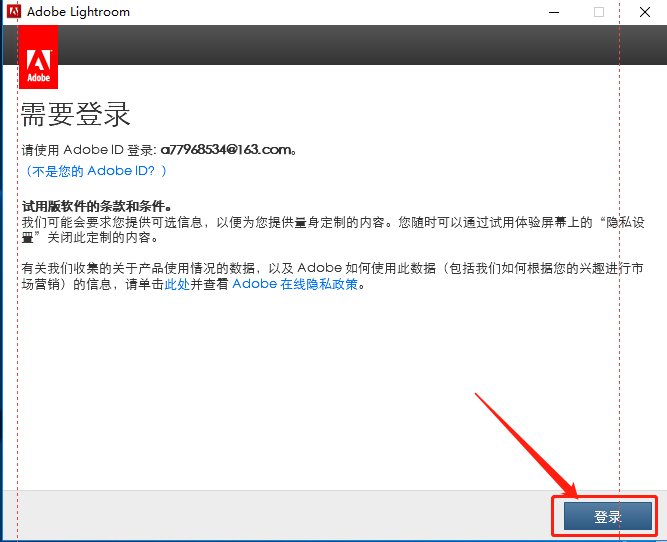
    6、知识兔点击【登录】。

    Lightroom 7.0下载安装教程-6

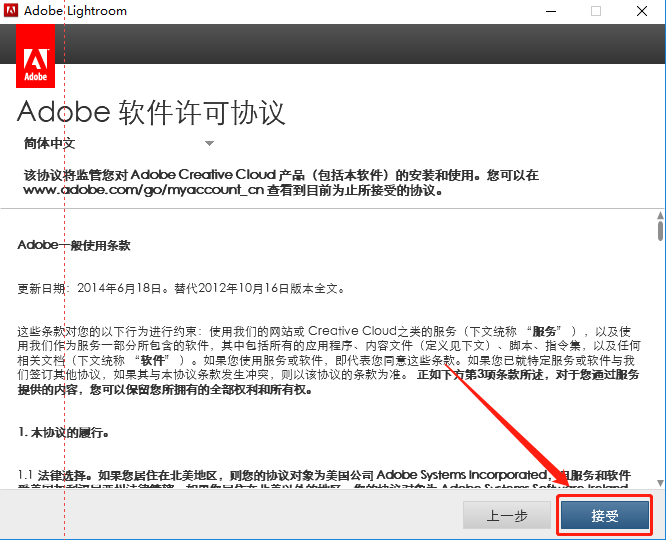
    7、知识兔点击【接受】。

    Lightroom 7.0下载安装教程-7

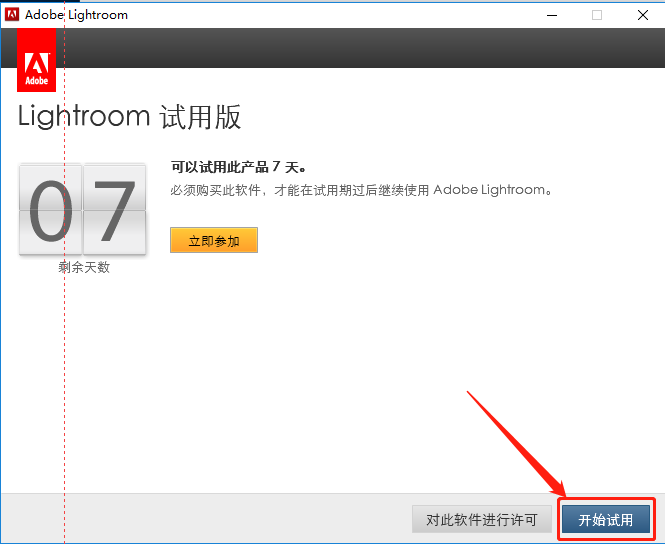
    8、知识兔点击【开始试用】。之后软件打开,知识兔打开后直接关闭即可。

    Lightroom 7.0下载安装教程-8

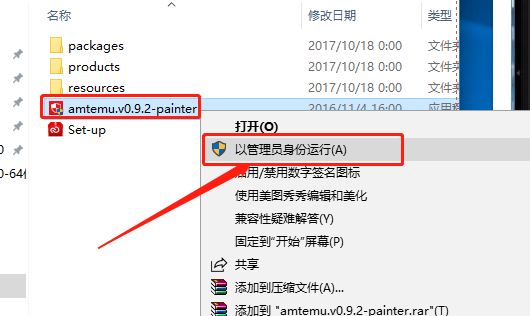
    9、接下来返回到之前解压的文件夹,鼠标右击【amtemu.v0.9.2-painter】,知识兔选择【以管理员的身份运行】。

    Lightroom 7.0下载安装教程-9

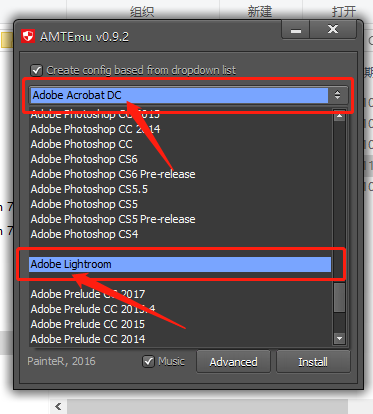
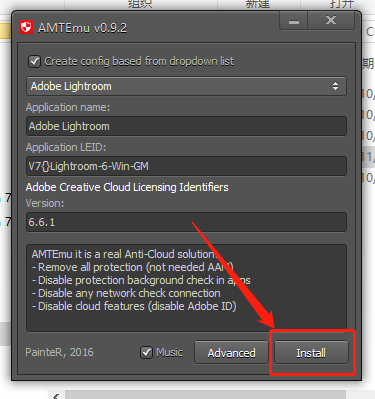
    10、知识兔点击第一个选项框,下拉找到【Adobe Lightroom】并选中。

    Lightroom 7.0下载安装教程-10

    11、选中后知识兔点击注册机右下角的【Install】。

    Lightroom 7.0下载安装教程-11

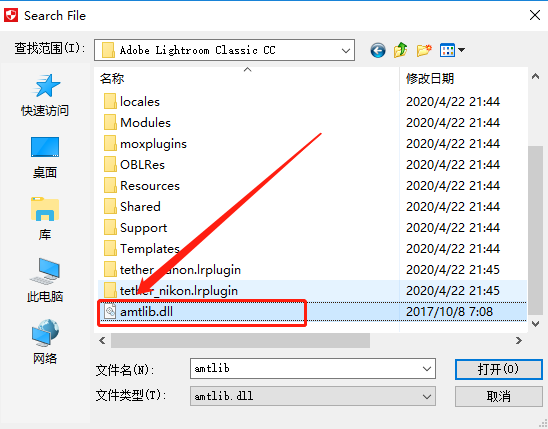
    12、跳出的文件资源管理器,这里需要我们找到软件安装路径下的amtlib.dll文件。默认安装路径就打开C:\Program Files\Adobe\ Adobe Lightroom Classic CC,在Adobe Lightroom Classic CC文件夹中找到【amtlib.dll】 ,知识兔双击【打开】。

    Lightroom 7.0下载安装教程-12

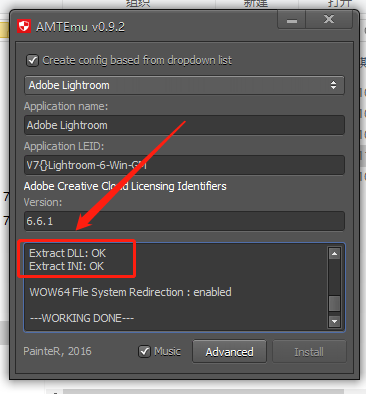
    13、在注册机里看到OK字样,说明已破解完成。

    Lightroom 7.0下载安装教程-13

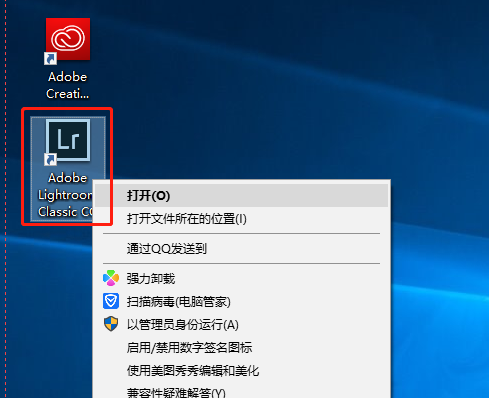
    14、在桌面上打开Adobe Lightroom Classic CC。

    Lightroom 7.0下载安装教程-14

    15、安装完成,软件打开界面如下图所示。
    Lightroom 7.0下载安装教程-15

    下载体验

    请输入密码查看下载!

    如何免费获取密码?

    点击下载

  • Lightroom 6.4下载安装教程

    Lightroom是Adobe 研发的一款以后期制作为重点的图形工具软件,是当今数字拍摄工作流程中不可或缺的一部分。其增强的校正工具、强大的组织功能以及灵活的打印选项可以帮助您加快图片后期处理速度,将更多的时间投入拍摄。

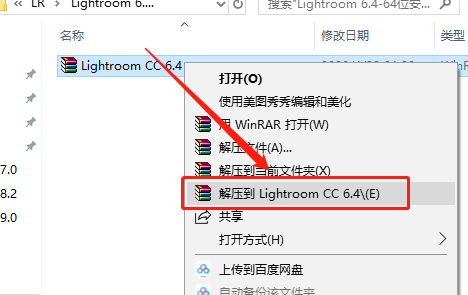
    1、打开下载好的软件安装包,右击软件压缩包,知识兔选择【解压到Lightroom CC 6.4】。

    Lightroom 6.4下载安装教程-1

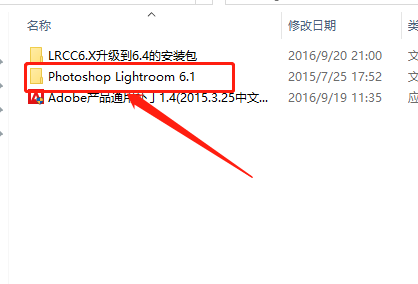
    2、打开解压的文件夹,然后知识兔继续打开【Photoshop Lightroom 6.1】文件夹。

    Lightroom 6.4下载安装教程-2

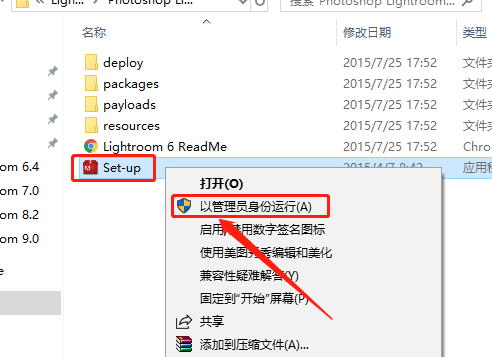
    3、鼠标右击【setup】安装程序,知识兔选择【以管理员身份运行】。

    Lightroom 6.4下载安装教程-3

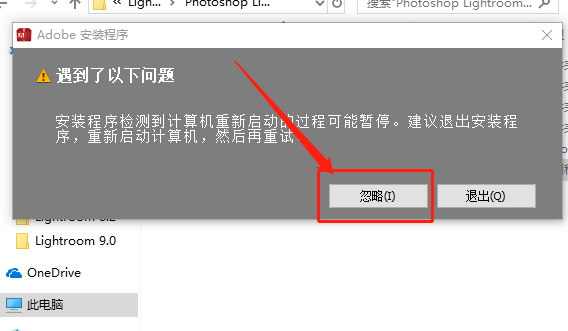
    4、知识兔点击【忽略】。

    Lightroom 6.4下载安装教程-4

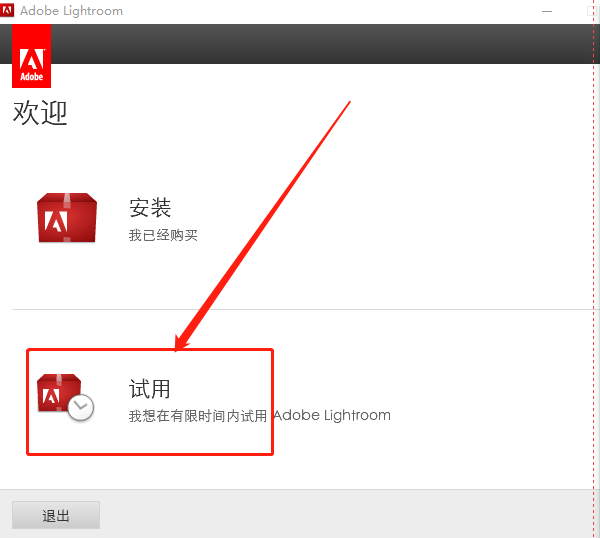
    5、知识兔点击【试用】。

    Lightroom 6.4下载安装教程-5

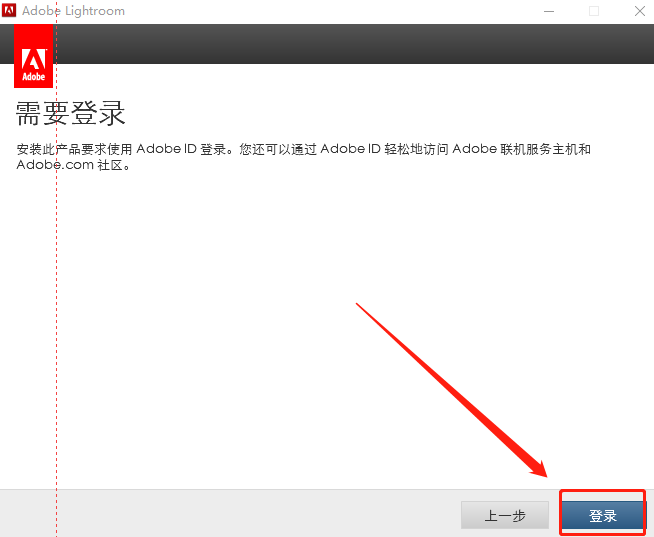
    6、知识兔点击【登录】。

    Lightroom 6.4下载安装教程-6

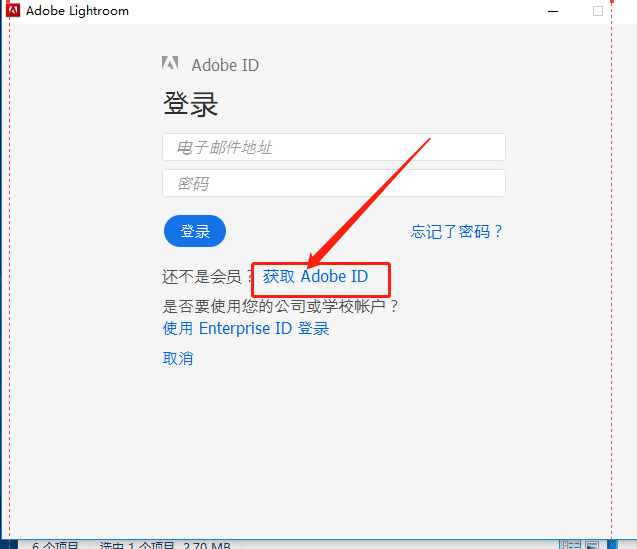
    7、知识兔点击【获取Adobe ID】。

    Lightroom 6.4下载安装教程-7

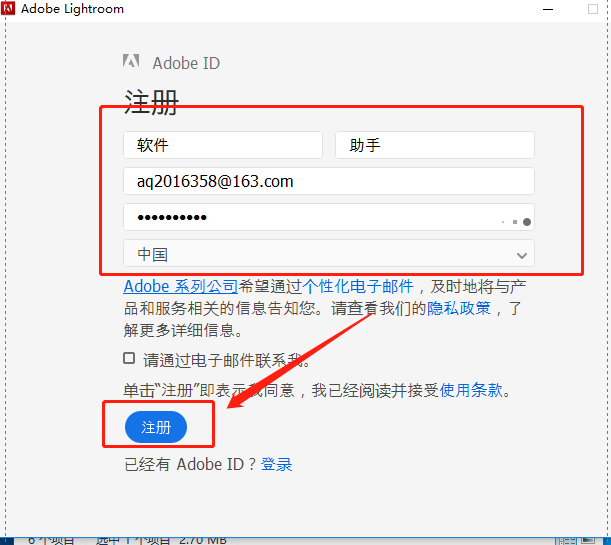
    8、填写用户名,邮箱和密码,填写好注册信息后知识兔点击【注册】。

    Lightroom 6.4下载安装教程-8

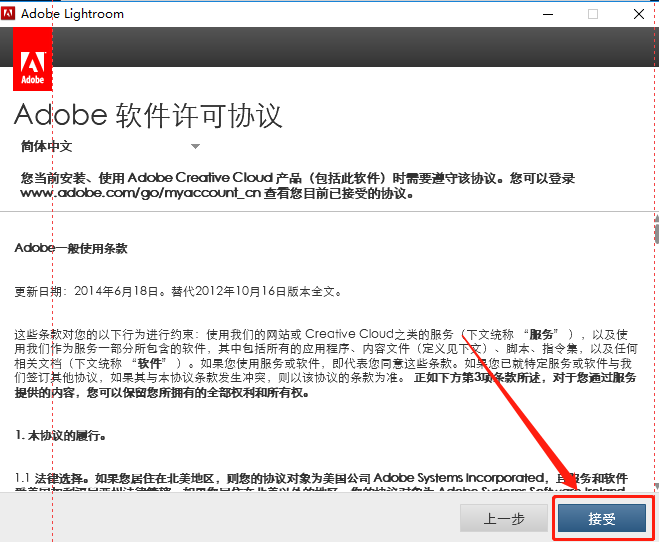
    9、知识兔点击【接受】。

    Lightroom 6.4下载安装教程-9

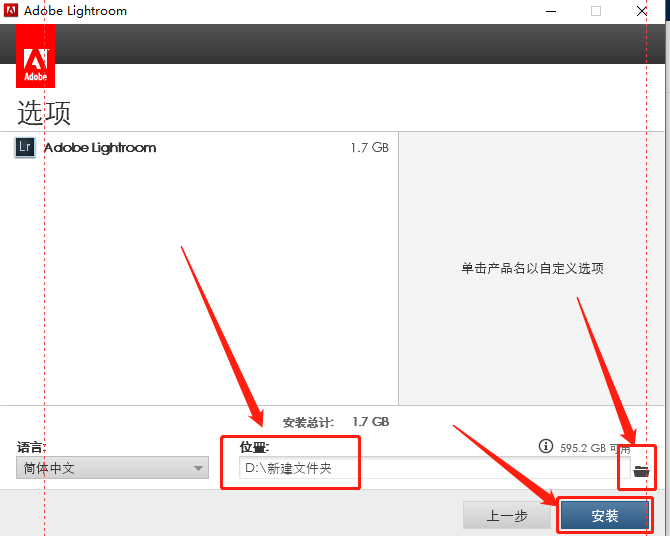
    10、知识兔点击右下角小文件夹图标设置软件安装路径,知识兔建议安装到除C盘以外的磁盘,可在D盘或其它盘里面创建一个新的文件夹。设置好安装路径后知识兔点击【安装】。

    Lightroom 6.4下载安装教程-10

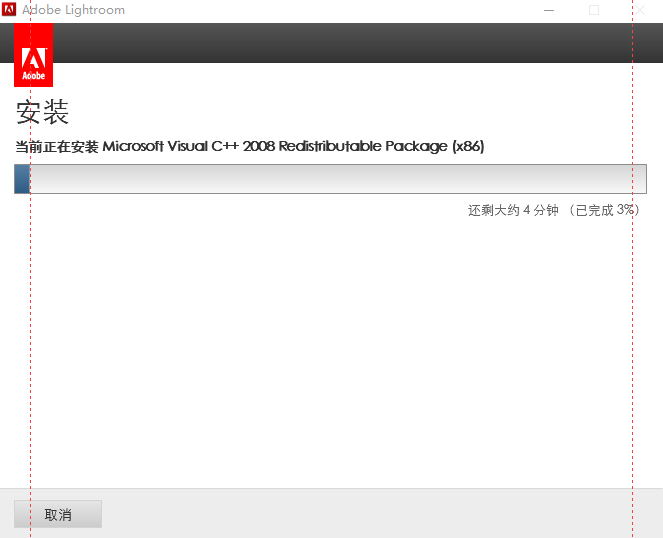
    11、软件安装中,请耐心等待。

    Lightroom 6.4下载安装教程-11

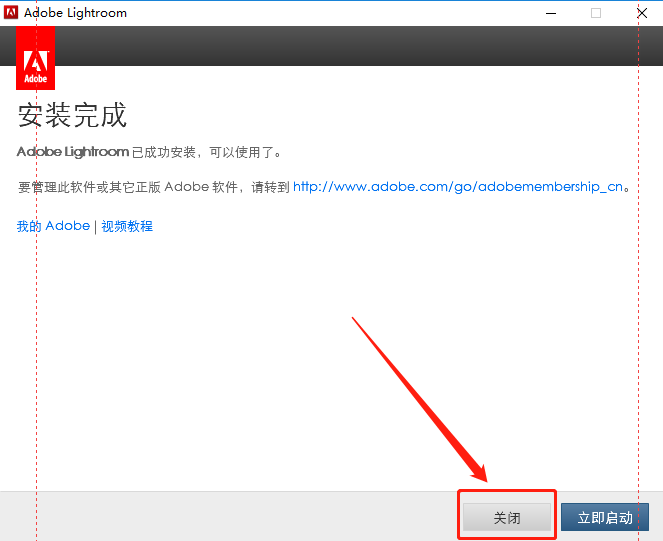
    12、安装完成后知识兔点击【关闭】。

    Lightroom 6.4下载安装教程-12

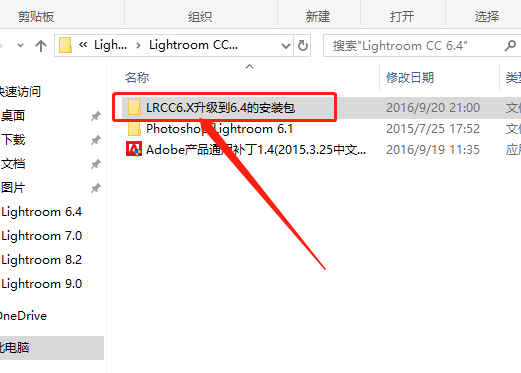
    13、返回到之前解压的文件夹,知识兔打开【LRCC6.X升级到6.4安装包】文件夹。

    Lightroom 6.4下载安装教程-13

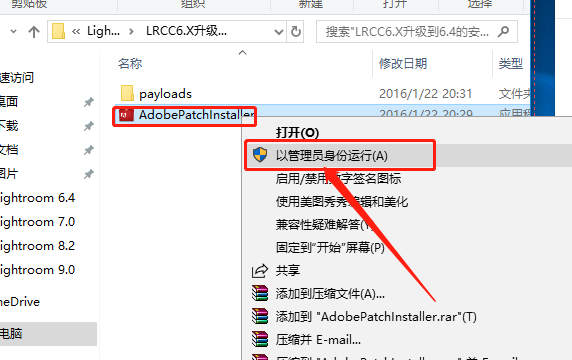
    14、鼠标右击【AdobePatchInstaller】程序,知识兔选择【以管理员身份运行】。

    Lightroom 6.4下载安装教程-14

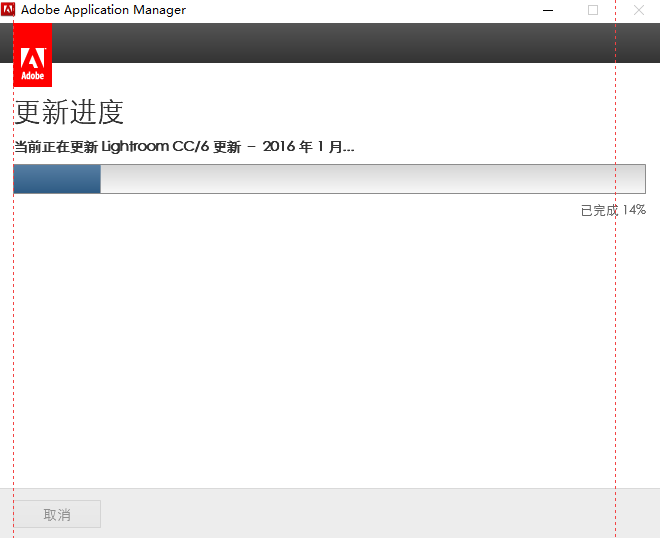
    15、等待更新······

    Lightroom 6.4下载安装教程-15

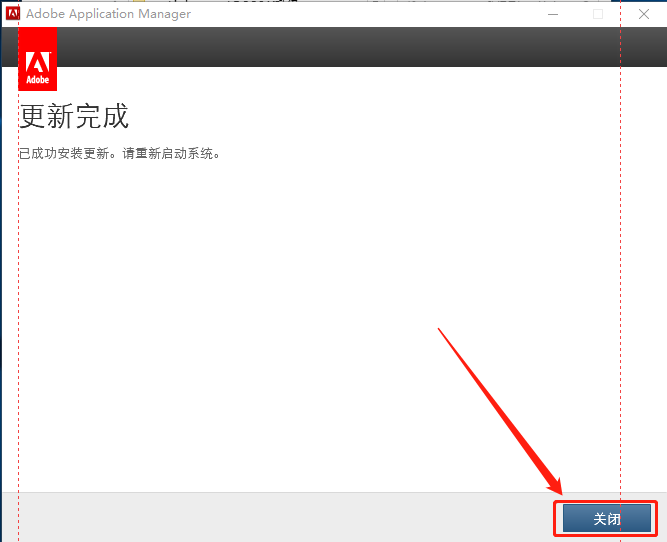
    16、更新完成后知识兔点击【关闭】。

    Lightroom 6.4下载安装教程-16

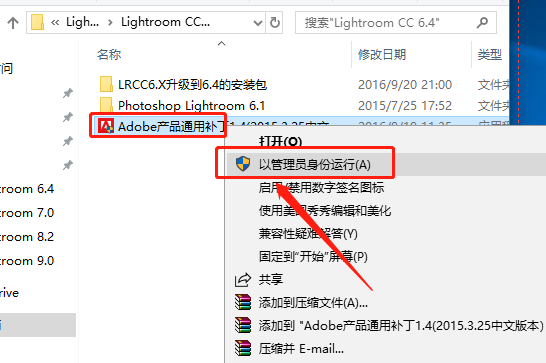
    17、继续返回到解压的文件夹,鼠标右击【Adobe产品通用补丁】,知识兔选择【以管理员身份运行】。

    Lightroom 6.4下载安装教程-17

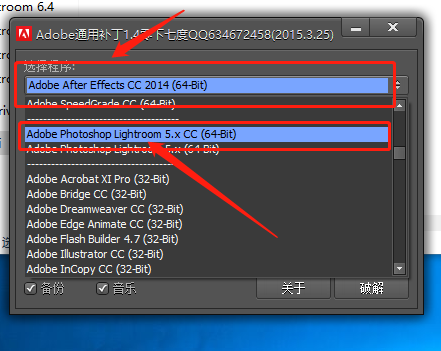
    18、知识兔点击【选择程序】方框,下拉选择【 adobe photoshop Lightroom 5.X CC(64-bit) 】。

    Lightroom 6.4下载安装教程-18

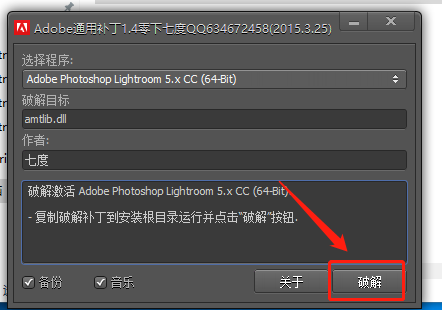
    19、知识兔点击右下角【破解】。

    Lightroom 6.4下载安装教程-19

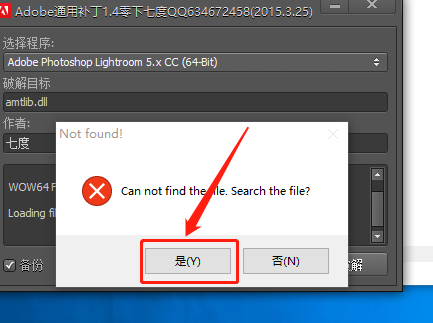
    20、如提示下图中的找不到文件,知识兔点击【是】。

    Lightroom 6.4下载安装教程-20

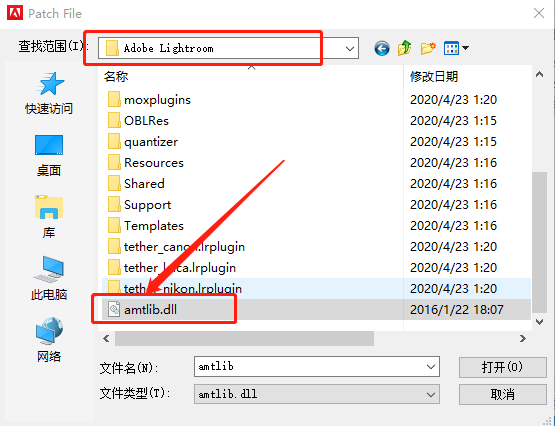
    21、浏览你的文件夹,找到刚才的软件安装路径,在Adobe Lightroom文件夹中找到【amtlib.dll】文件,知识兔点击【打开】。

    Lightroom 6.4下载安装教程-21

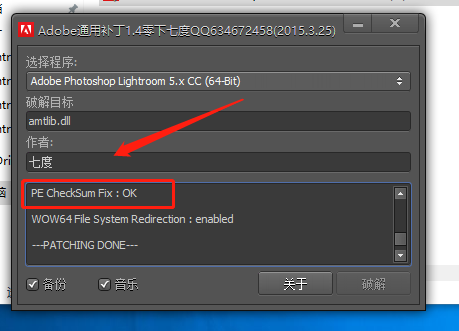
    22、底部方框中显示OK,说明破解完成,然后知识兔可以关闭破解器。

    Lightroom 6.4下载安装教程-22

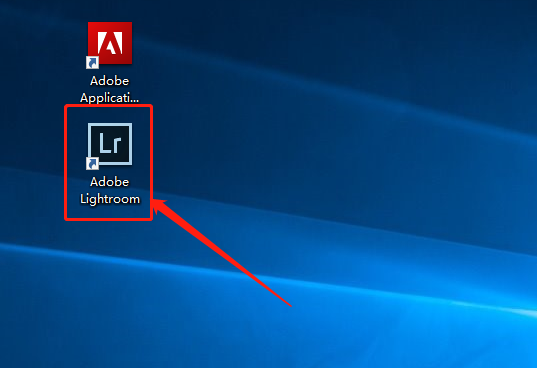
    23、在桌面上找到软件图标后知识兔双击打开。

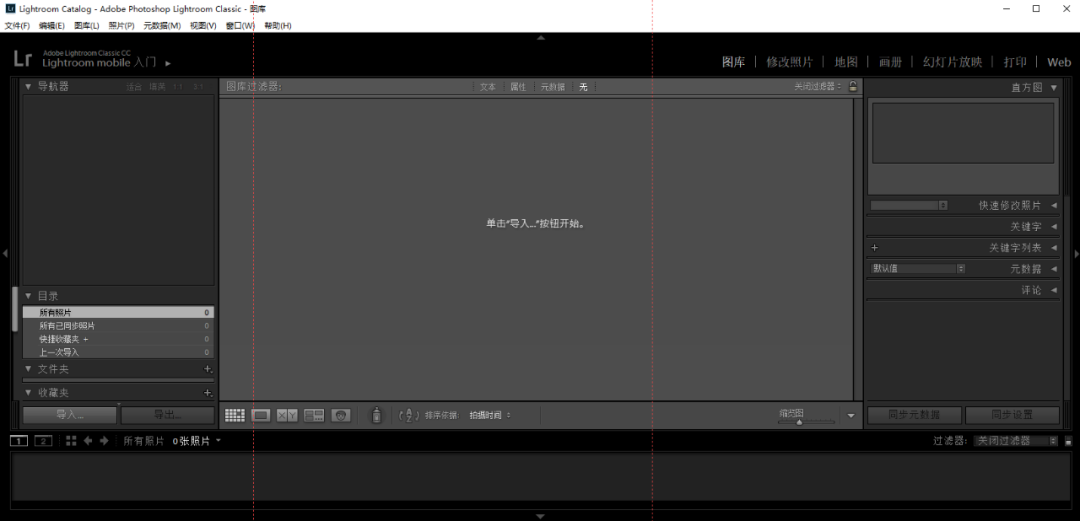
    Lightroom 6.4下载安装教程-23

    24、安装完成,软件打开界面如下图所示。
    Lightroom 6.4下载安装教程-24

    下载体验

    请输入密码查看下载!

    如何免费获取密码?

    点击下载

  • 天正T20 V7.0下载安装教程

    天正软件是1994年成立的高新技术企业。二十多年来,天正公司一直以诚心实意为建筑设计者提供 实用高效的设计工具为理念。应用先进的计算机技术,研发了以天正建筑为龙头的包括暖通、给排水、电气、结构、日照、市政道路、市政管线、节能、造价等专业的建筑CAD系列软件。如今,用户遍及全国的天正软件已成为建筑设计实际的绘图标准,为我国建筑设计行业计算机应用水平的提高以及设计生产率的提高做出了卓越的贡献。

    温馨提示:

    64位的天正T20 V7.0支持CAD2010-2022,本教程以天正建筑T20 V7.0为例,电气,暖通,给排水,结构安装教程与此相同。

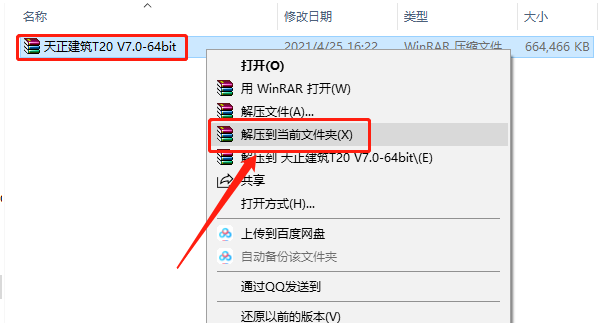
    1.知识兔打开下载好的软件安装包,鼠标有右击压缩包,知识兔选择【解压到当前文件夹】。

    天正T20 V7.0下载安装教程-1

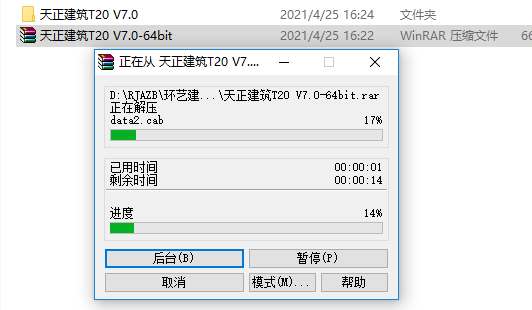
    2.软件压缩包解压中。

    天正T20 V7.0下载安装教程-2

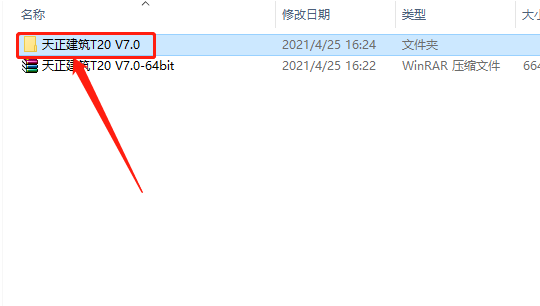
    3.知识兔打开解压后的【天正建筑T20 V7.0】文件夹。

    天正T20 V7.0下载安装教程-3

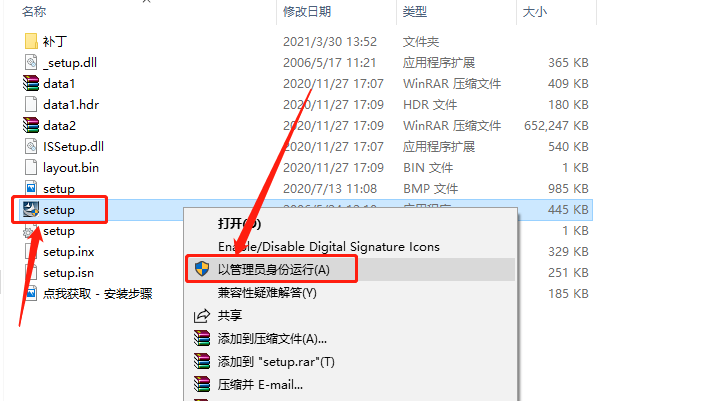
    4.鼠标右击【setup】安装程序,知识兔选择【以管理员身份运行】

    天正T20 V7.0下载安装教程-4

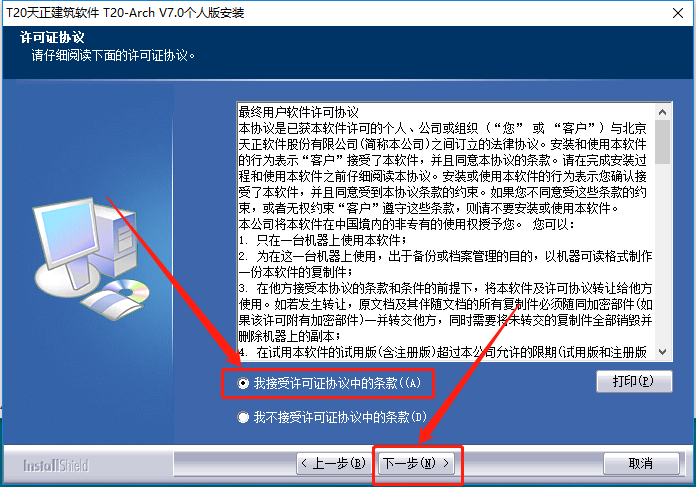
    5.选择【我接受许可条款】,然后知识兔点击【下一步】。

    天正T20 V7.0下载安装教程-5

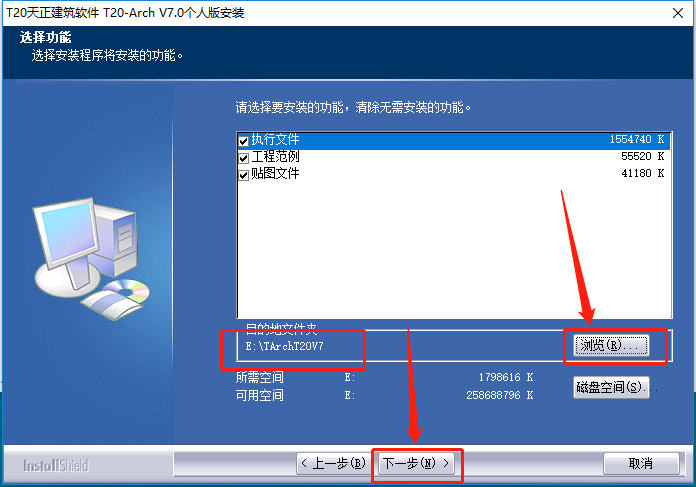
    6.知识兔点击【浏览】设置软件安装路径,知识兔建议安装到除C盘以外的磁盘,可在E盘或其它盘里面新建一个新的文件夹。设置好安装路径后知识兔点击【下一步】。

    天正T20 V7.0下载安装教程-6

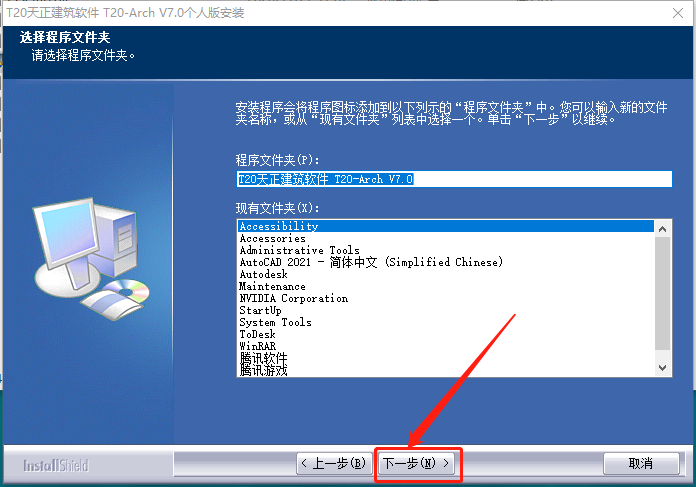
    7.知识兔点击【下一步】。

    天正T20 V7.0下载安装教程-7

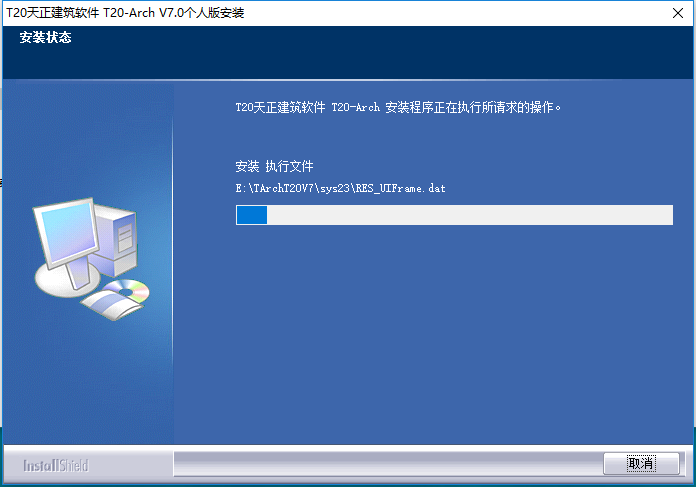
    8.软件安装过程中请等待。

    天正T20 V7.0下载安装教程-8

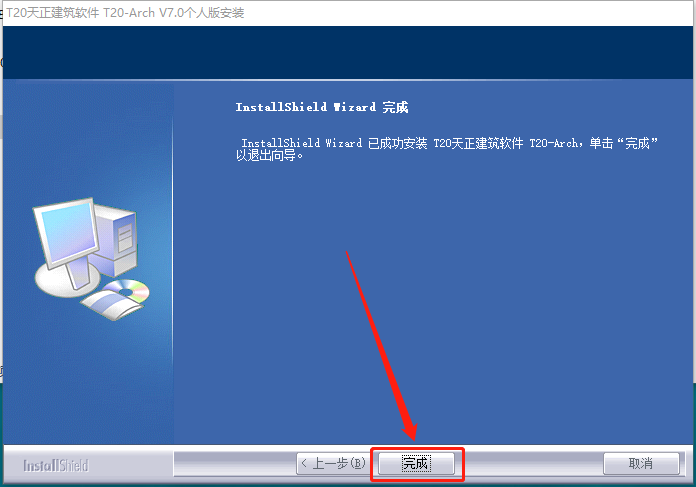
    9.安装好后知识兔点击【完成】。

    天正T20 V7.0下载安装教程-9

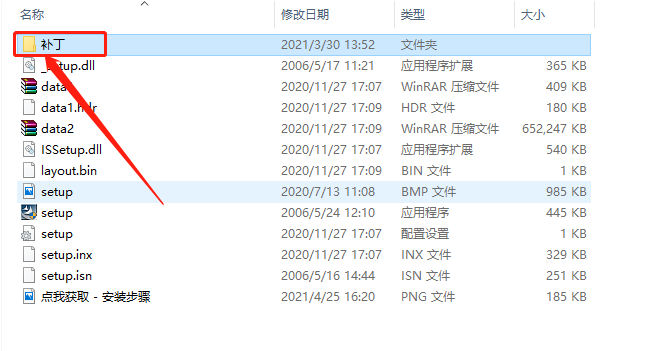
    10.返回到解压的安装包文件夹,知识兔打开【补丁】文件夹。

    天正T20 V7.0下载安装教程-10

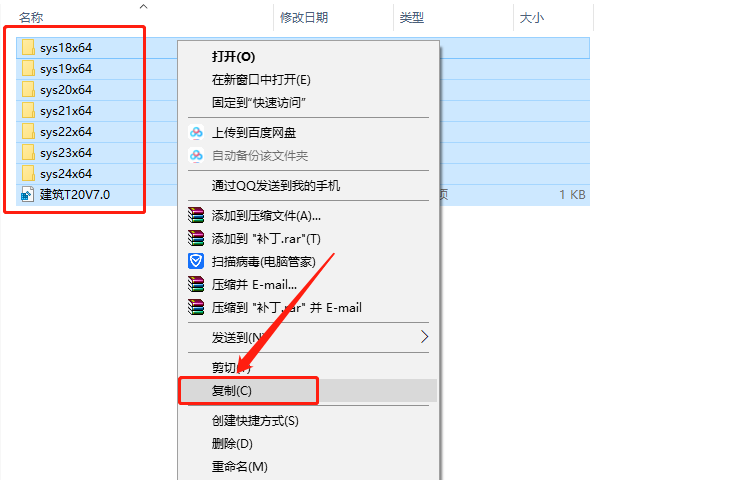
    11.全部选中如下图所示的文件,鼠标右击选择【复制】。

    天正T20 V7.0下载安装教程-11

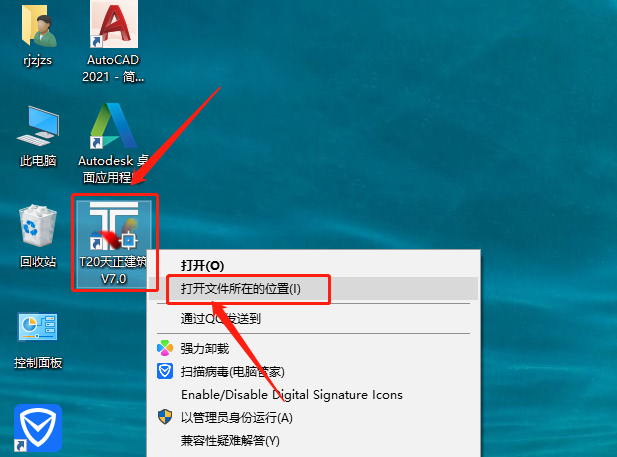
    12.在桌面上找到T20天正建筑V7.0软件图标,鼠标右击选择【打开文件所在位置】。

    天正T20 V7.0下载安装教程-12

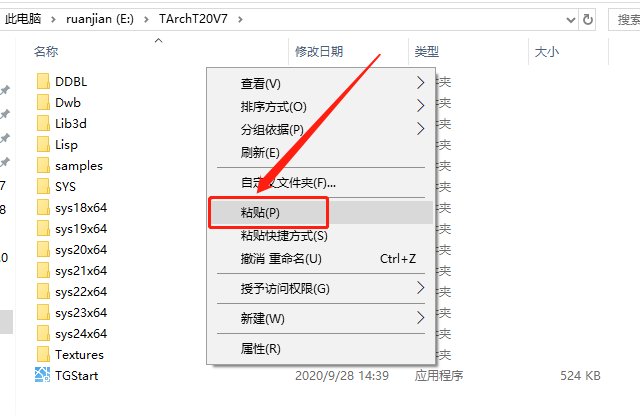
    13.在打开的文件夹空白处,鼠标右击选择【粘贴】。

    天正T20 V7.0下载安装教程-13

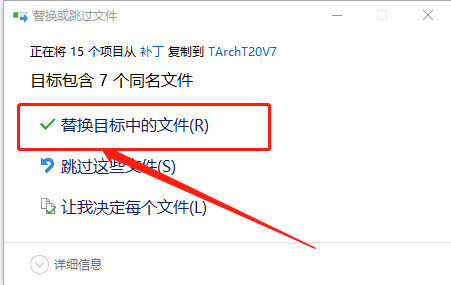
    14.知识兔点击【替换目标中的文件】。

    天正T20 V7.0下载安装教程-14

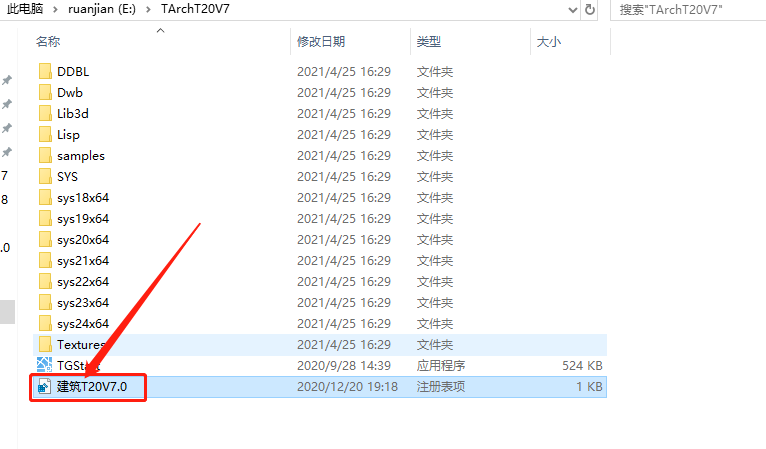
    15.在当前文件夹中知识兔双击运行【注册表信息】文件。

    天正T20 V7.0下载安装教程-15

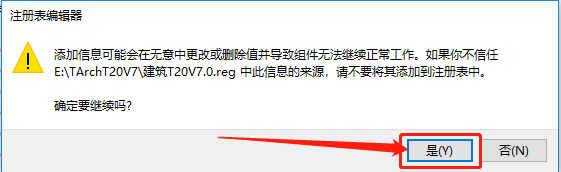
    16.知识兔点击【是】。

    天正T20 V7.0下载安装教程-16

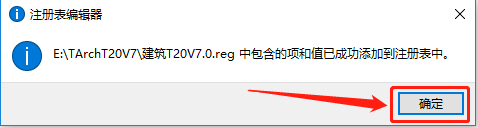
    17.知识兔点击【确定】。

    天正T20 V7.0下载安装教程-17

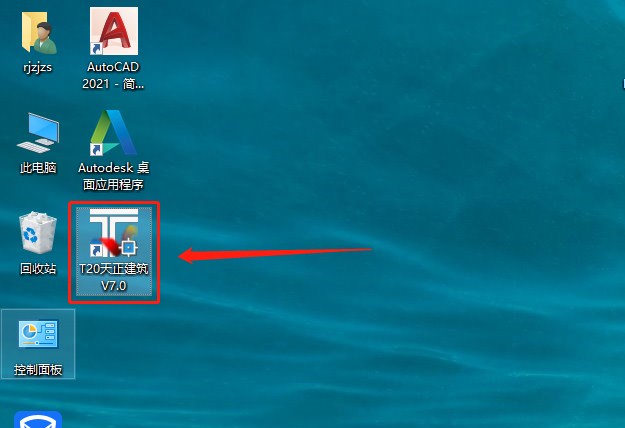
    18.在桌面上打开T20天正建筑V7.0软件。

    天正T20 V7.0下载安装教程-18

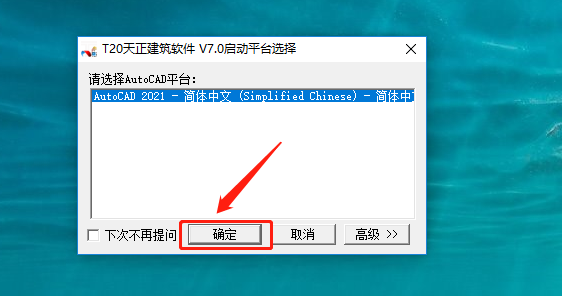
    19.取消勾选【下次不再提问】,然后知识兔点击【确定】。

    天正T20 V7.0下载安装教程-19

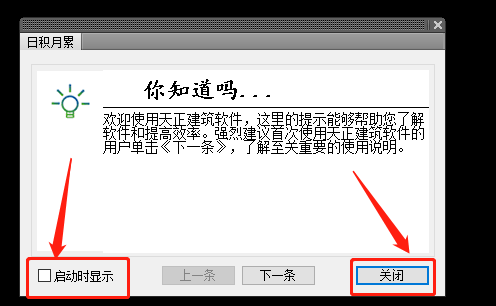
    20.取消勾选【启动时显示】,然后知识兔点击【关闭】。

    天正T20 V7.0下载安装教程-20

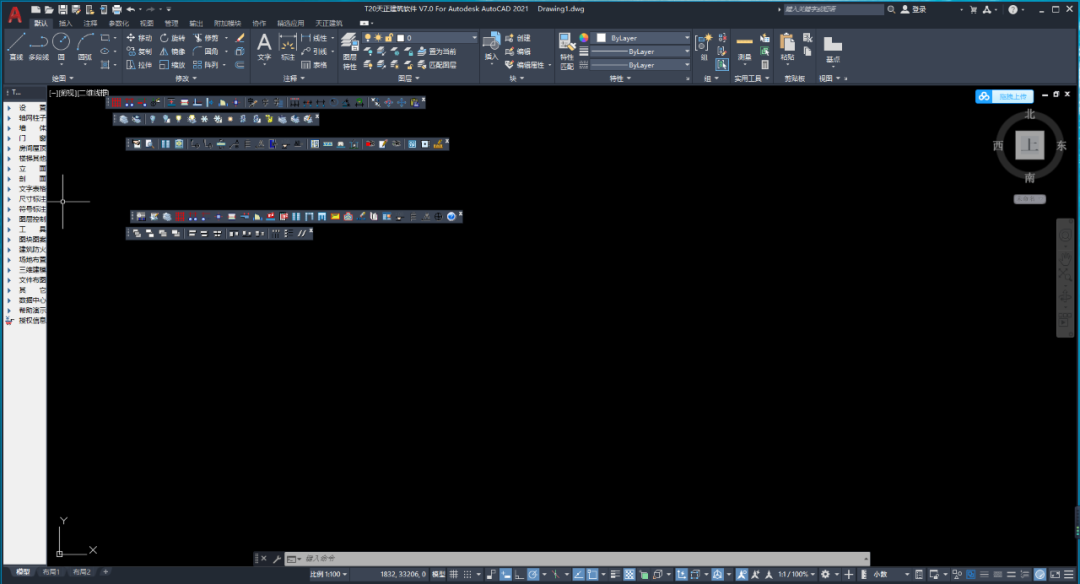
    21.安装完成,软件打开运行界面如下图所示。
    天正T20 V7.0下载安装教程-21

    下载体验

    请输入密码查看下载!

    如何免费获取密码?

    点击下载


Warning: error_log(/home/wwwroot/hixiaotu.com/wp-content/plugins/spider-analyser/#log/log-0922.txt): Failed to open stream: No such file or directory in /home/wwwroot/hixiaotu.com/wp-content/plugins/spider-analyser/spider.class.php on line 2966