分类: 图形图像

  • 浩辰CAD 2019下载安装教程

    浩辰CAD(GstarCAD)是由苏州浩辰软件股份有限公司自主研发的国产CAD设计平台 ,全面完美兼容主流CAD文件格式,知识兔支持CAD软件二次开发,性能卓越,功能强大,自主版权安全可控,知识兔支持用户高效完成设计及绘图工作,操作习惯和界面与主流CAD一致,设计师零成本学习快速上手。

    因为注册机是补丁,安装前请关闭电脑的杀毒软件(360,电脑管家······),防止杀毒软件拦截和误杀注册机。

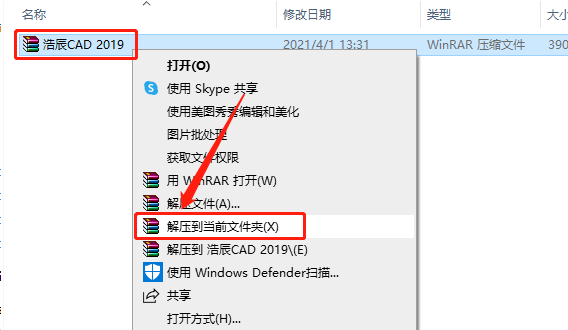
    1.知识兔打开下载的浩辰CAD软件安装包,鼠标右击压缩包选择【解压到当前文件夹 】。
    浩辰CAD 2019下载安装教程-1

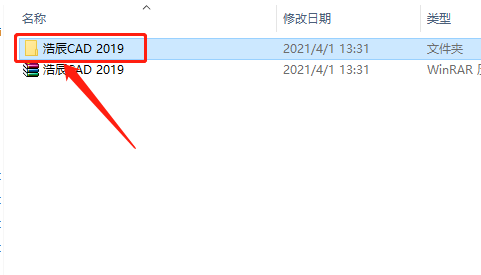
    2.知识兔打开解压的【浩辰CAD 2019】文件夹。

    浩辰CAD 2019下载安装教程-2

    3.这里有两个安装程序,如果知识兔你的电脑操作系统是32位的,则选择【GstarCAD2019_x86_beta_zh_cn_180906】安装程序;如果知识兔你的电脑操作系统是64位的,则选择【GstarCAD2019_x64_beta_zh_cn_180906】安装程序。
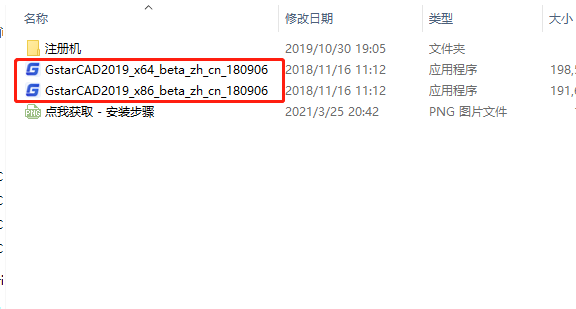
    浩辰CAD 2019下载安装教程-3

    4.教程中是以64位操作系统为例,鼠标右击【GstarCAD2019_x64_beta_zh_cn_180906】安装程序,知识兔选择【以管理员身份运行】。
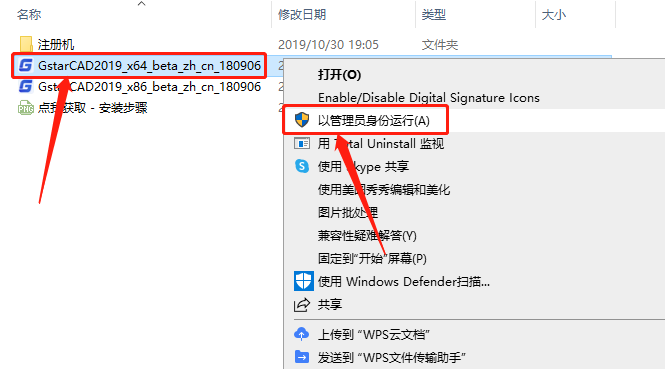
    浩辰CAD 2019下载安装教程-4

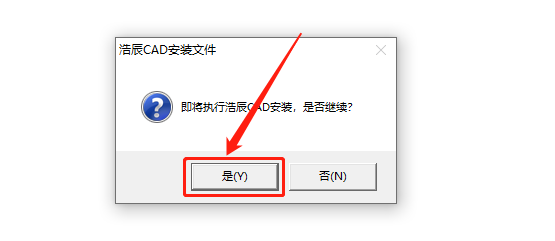
    5.知识兔点击【是】。

    浩辰CAD 2019下载安装教程-5

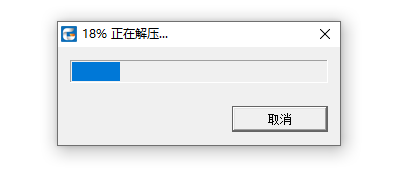
    6.解压中······

    浩辰CAD 2019下载安装教程-6

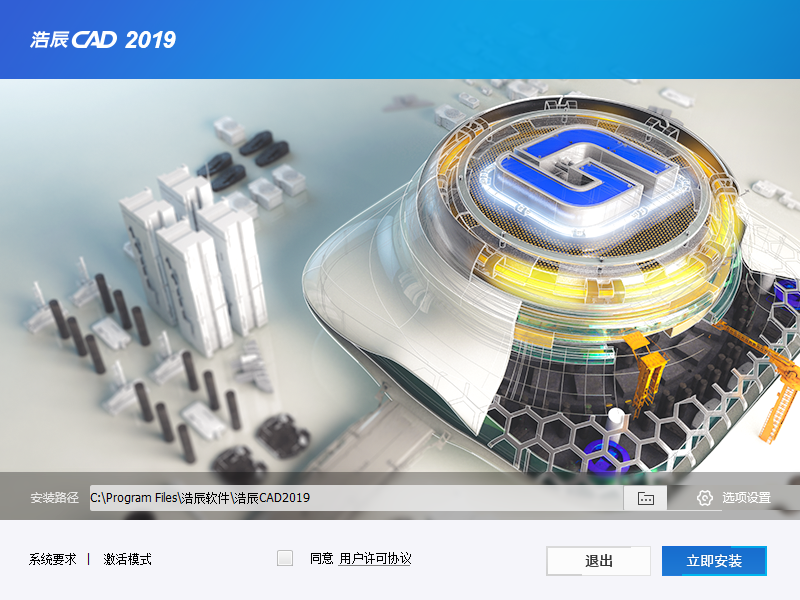
    7.安装界面打开界面如下图所示。

    浩辰CAD 2019下载安装教程-7

    8.安装路径建议和教程保持一直,因为后面破解需要用到,直接把C盘改为D盘即可,勾选【同意用户许可协议】,然后知识兔点击【立即安装】。
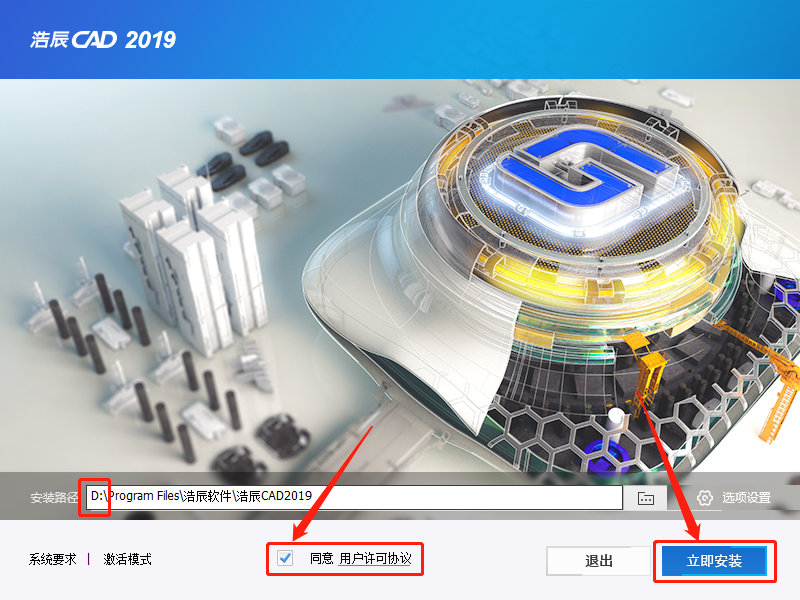
    浩辰CAD 2019下载安装教程-8

    9.软件安装过程请等待。

    浩辰CAD 2019下载安装教程-9

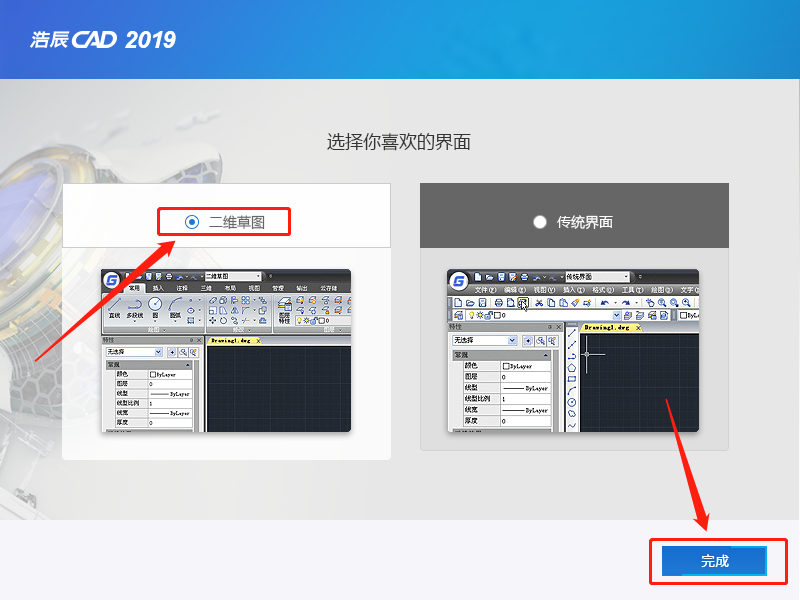
    10.安装好后选择【二维草图】,然后知识兔点击【完成】。

    浩辰CAD 2019下载安装教程-10

    11.返回到解压的【浩辰CAD 2019】文件夹,然后知识兔打开【注册机】文件夹。
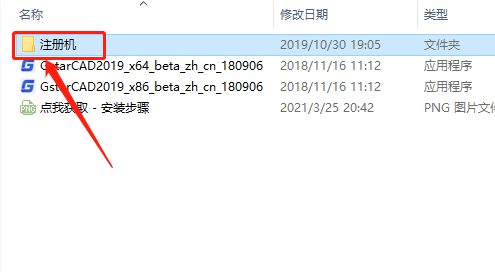
    浩辰CAD 2019下载安装教程-11

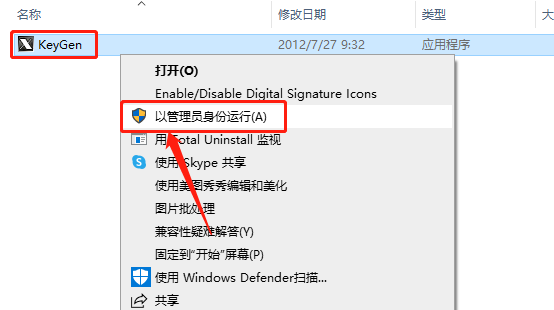
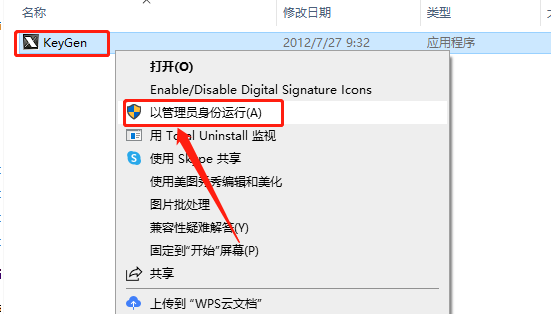
    12.鼠标右击【KeyGen】注册机,知识兔选择【以管理员身份运行】。

    浩辰CAD 2019下载安装教程-12

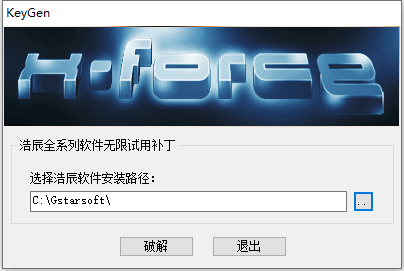
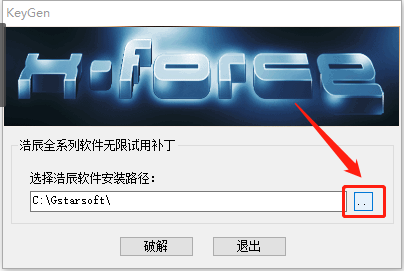
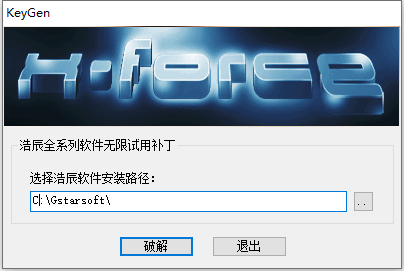
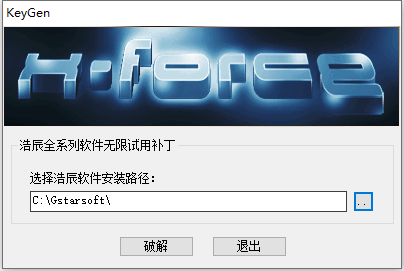
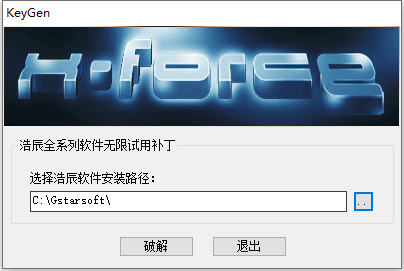
    13.注册机打开界面如下图所示。

    浩辰CAD 2019下载安装教程-13

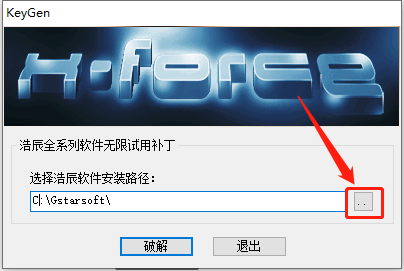
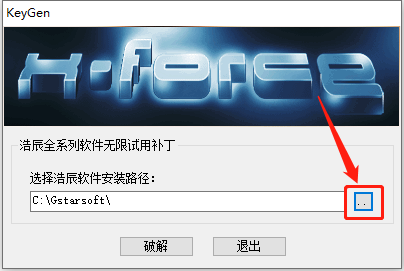
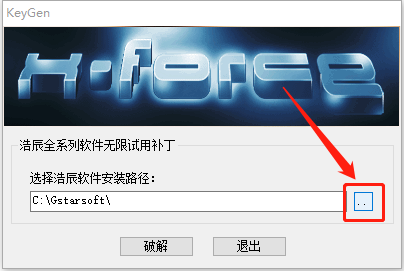
    14.知识兔点击注册机右下角的【··】选择软件的安装路径。

    浩辰CAD 2019下载安装教程-14

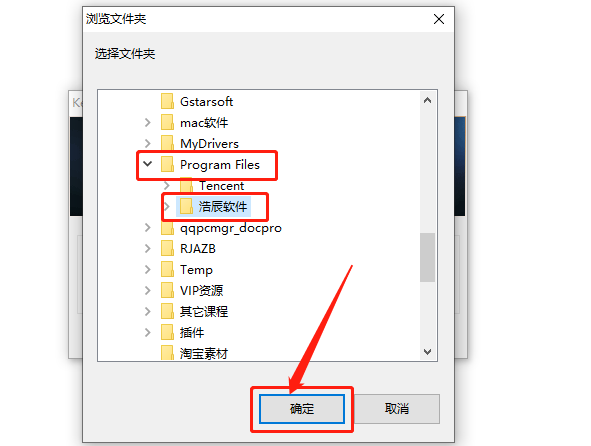
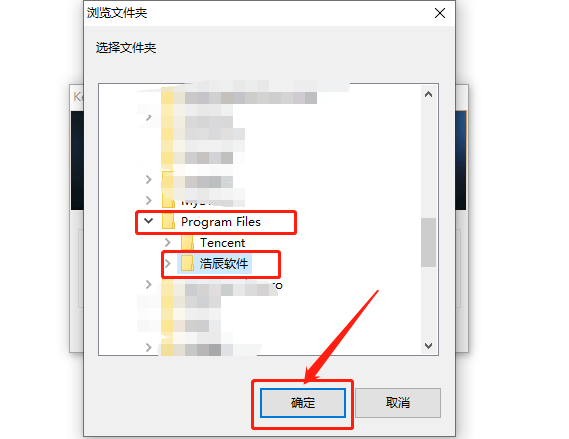
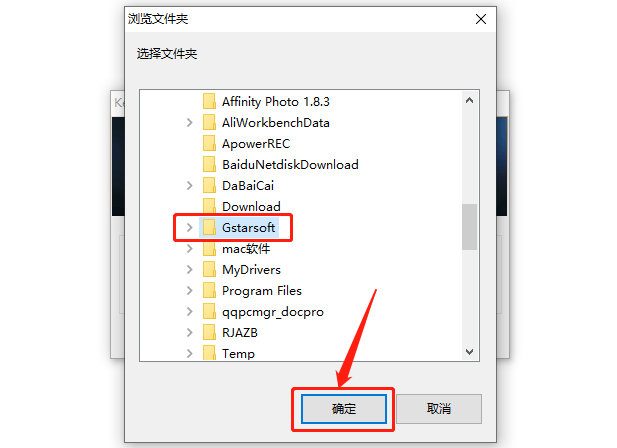
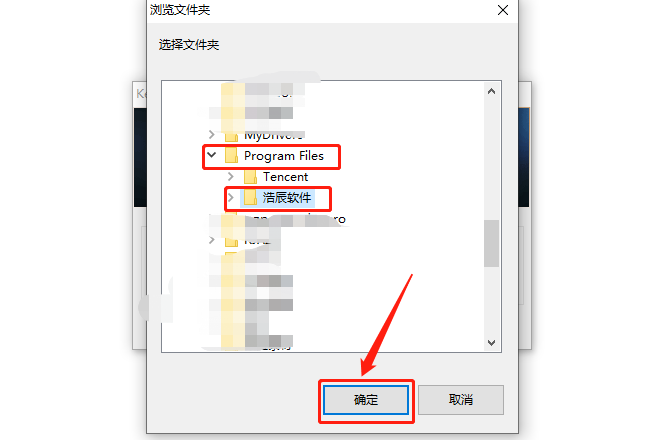
    15.展开D盘中的【Program Files】文件夹,知识兔选择【浩辰软件】文件夹(安装路径参考第8步骤),然后知识兔点击【确定】。
    浩辰CAD 2019下载安装教程-15

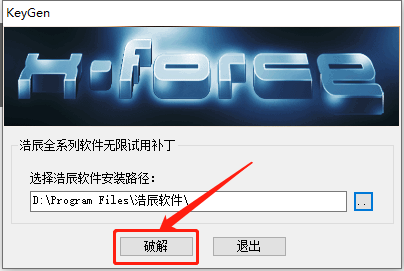
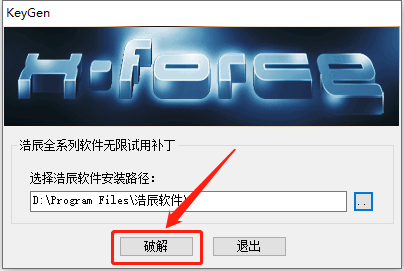
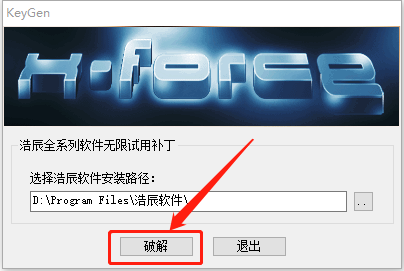
    16.知识兔点击【破解】。

    浩辰CAD 2019下载安装教程-16

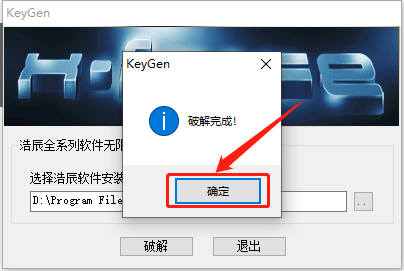
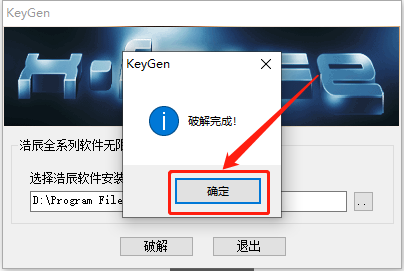
    17.知识兔点击【确定】。

    浩辰CAD 2019下载安装教程-17

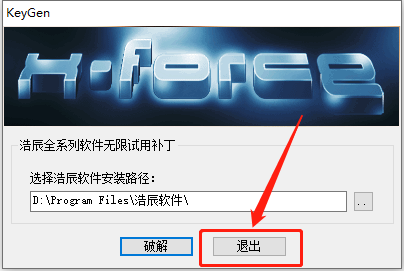
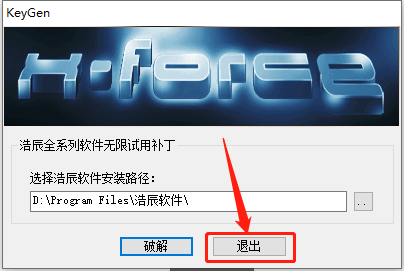
    18.知识兔点击【退出】。

    浩辰CAD 2019下载安装教程-18

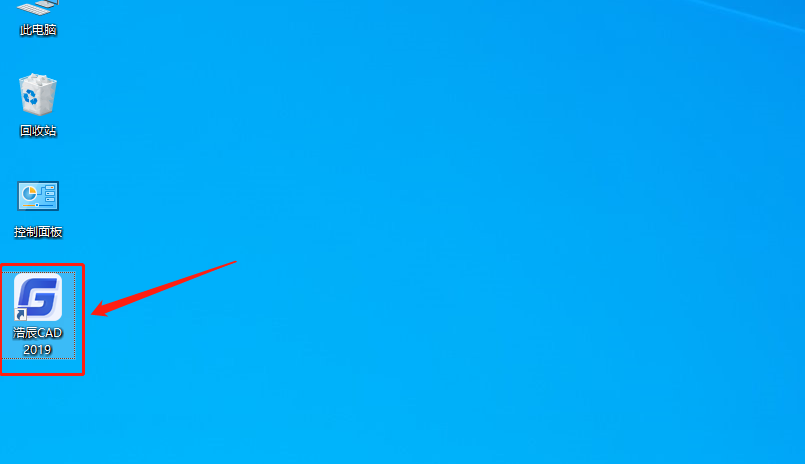
    19.在桌面上打开安装好的浩辰CAD软件。

    浩辰CAD 2019下载安装教程-19

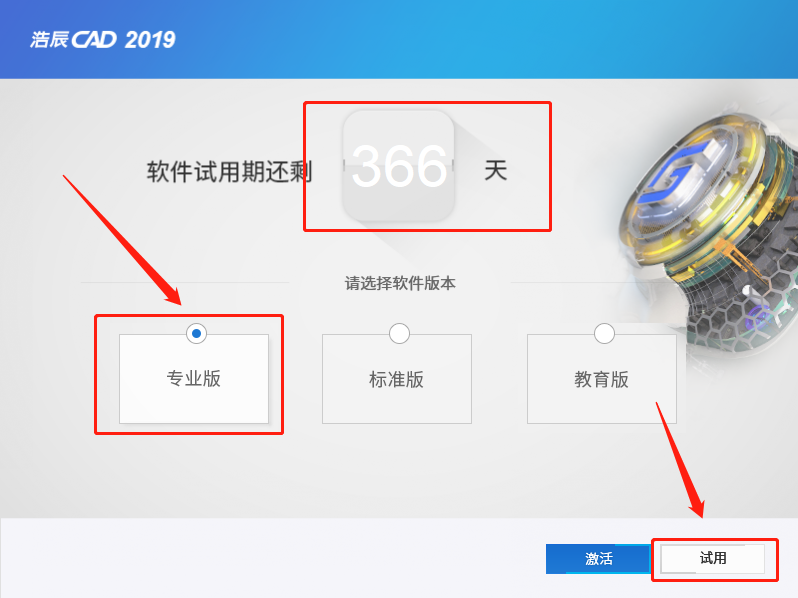
    20.显示试用期【366天】(这里已经破解成功,无限循环试用),知识兔选择【专业版】,直接知识兔点击【试用】。
    浩辰CAD 2019下载安装教程-20

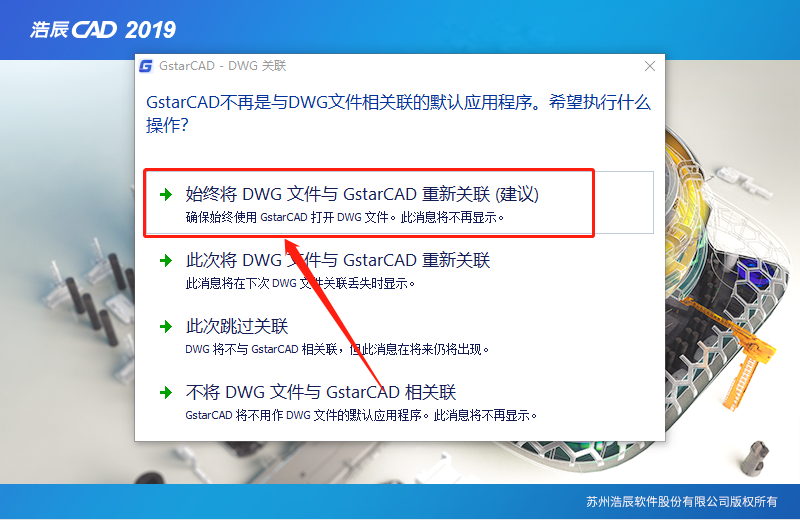
    21.知识兔点击【始终将DWG文件与GstarCAD重新关联】。

    浩辰CAD 2019下载安装教程-21

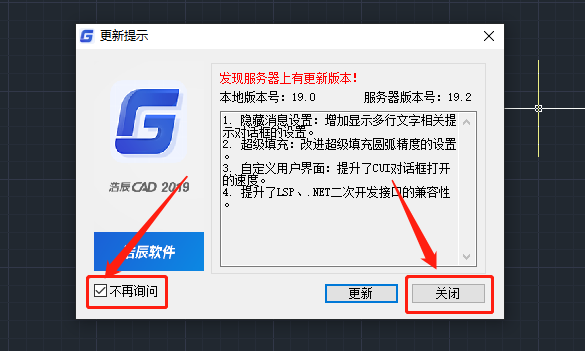
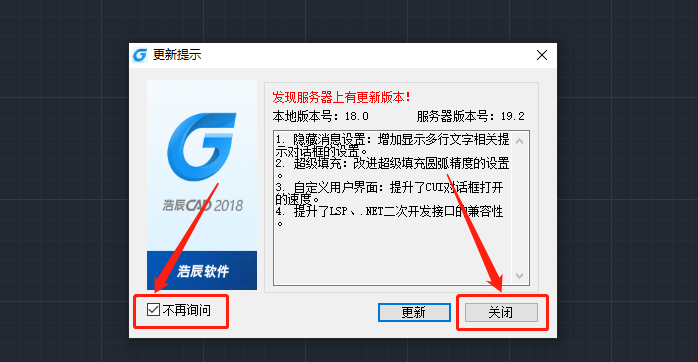
    22.勾选【不再询问】,然后知识兔点击【关闭】。

    浩辰CAD 2019下载安装教程-22

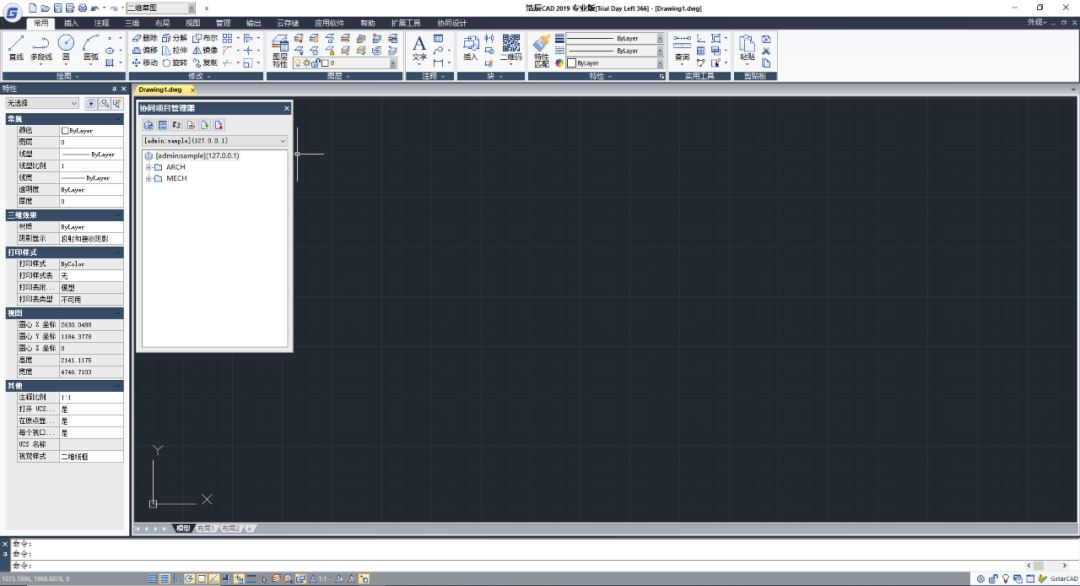
    23.安装完成,软件打开界面如下图所示。
    浩辰CAD 2019下载安装教程-23

    下载体验

    请输入密码查看下载!

    如何免费获取密码?

    点击下载

  • 浩辰CAD 2018​下载安装教程

    浩辰CAD(GstarCAD)是由苏州浩辰软件股份有限公司自主研发的国产CAD设计平台 ,全面完美兼容主流CAD文件格式,知识兔支持CAD软件二次开发,性能卓越,功能强大,自主版权安全可控,知识兔支持用户高效完成设计及绘图工作,操作习惯和界面与主流CAD一致,设计师零成本学习快速上手。

    因为注册机是补丁,安装前请关闭电脑的杀毒软件(360,电脑管家······),防止杀毒软件拦截和误杀注册机。

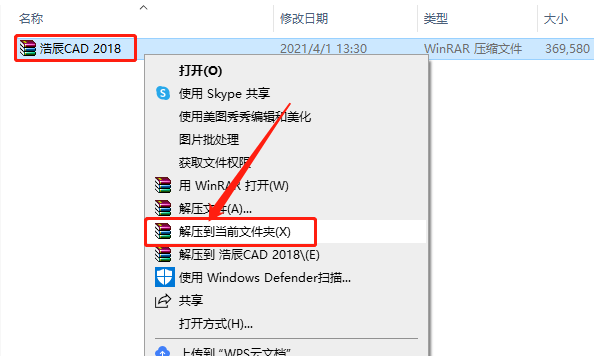
    1.知识兔打开下载的浩辰CAD软件安装包,鼠标右击压缩包选择【解压到当前文件夹 】。

    浩辰CAD 2018​下载安装教程-1

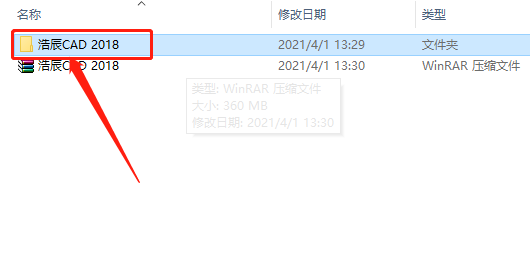
    2.知识兔打开解压的【浩辰CAD 2018】文件夹。

    浩辰CAD 2018​下载安装教程-2

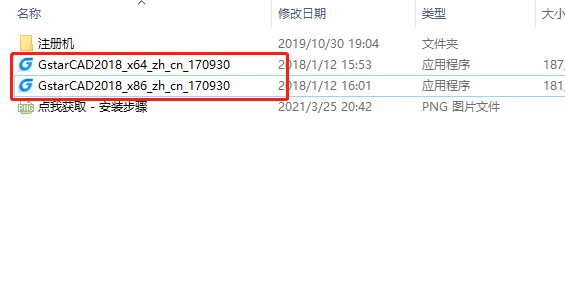
    3.这里有两个安装程序,如果知识兔你的电脑操作系统是32位的,则选择【GstarCAD2018_x86_zh_cn_170930】安装程序;如果知识兔你的电脑操作系统是64位的,则选择【GstarCAD2018_x64_zh_cn_170930】安装程序。

    浩辰CAD 2018​下载安装教程-3

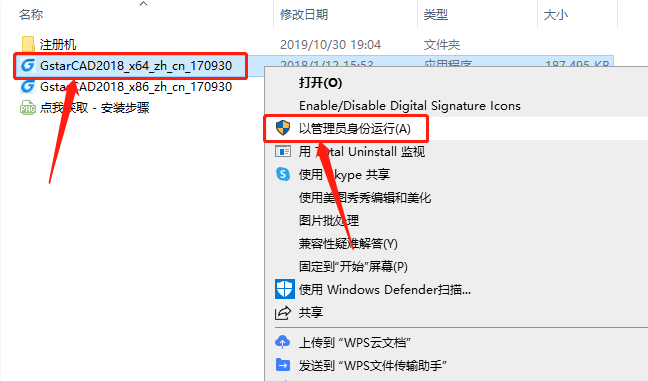
    4.教程中是以64位操作系统为例,鼠标右击【GstarCAD2018_x64_zh_cn_170930】安装程序,知识兔选择【以管理员身份运行】。

    浩辰CAD 2018​下载安装教程-4

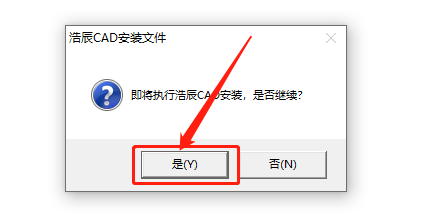
    5.知识兔点击【是】。

    浩辰CAD 2018​下载安装教程-5

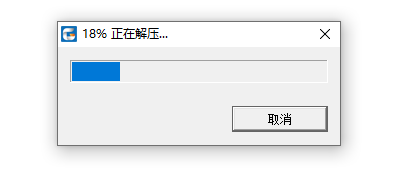
    6.解压中······

    浩辰CAD 2018​下载安装教程-6

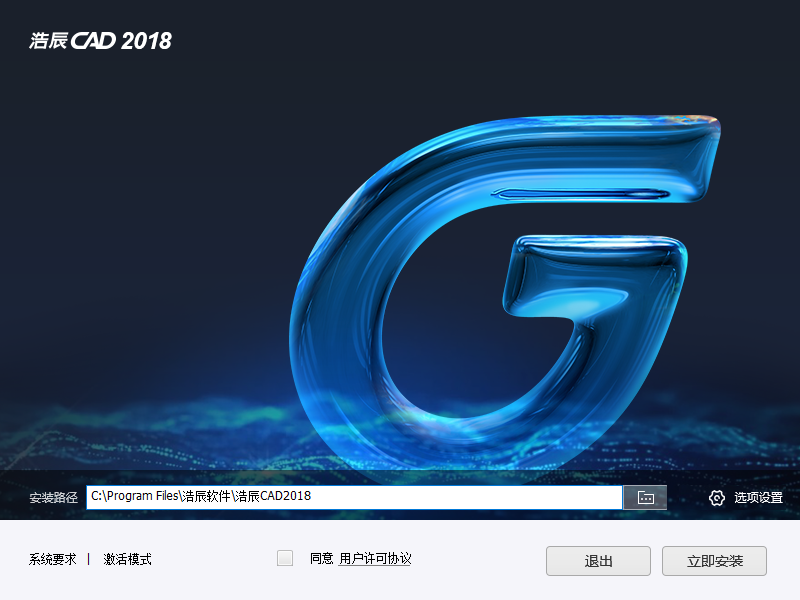
    7.安装界面打开界面如下图所示。

    浩辰CAD 2018​下载安装教程-7

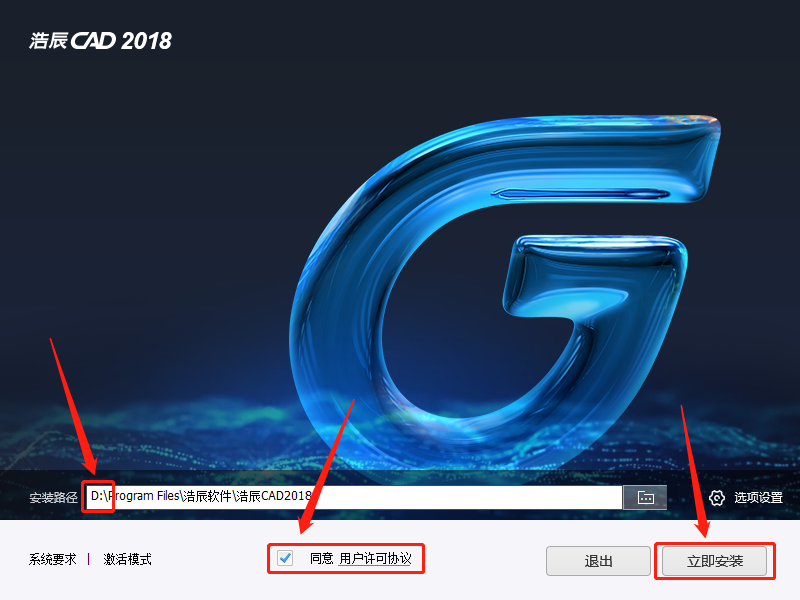
    8.安装路径建议和教程保持一直,因为后面破解需要用到,直接把C盘改为D盘即可,勾选【同意用户许可协议】,然后知识兔点击【立即安装】。

    浩辰CAD 2018​下载安装教程-8

    9.软件安装过程请等待。

    浩辰CAD 2018​下载安装教程-9

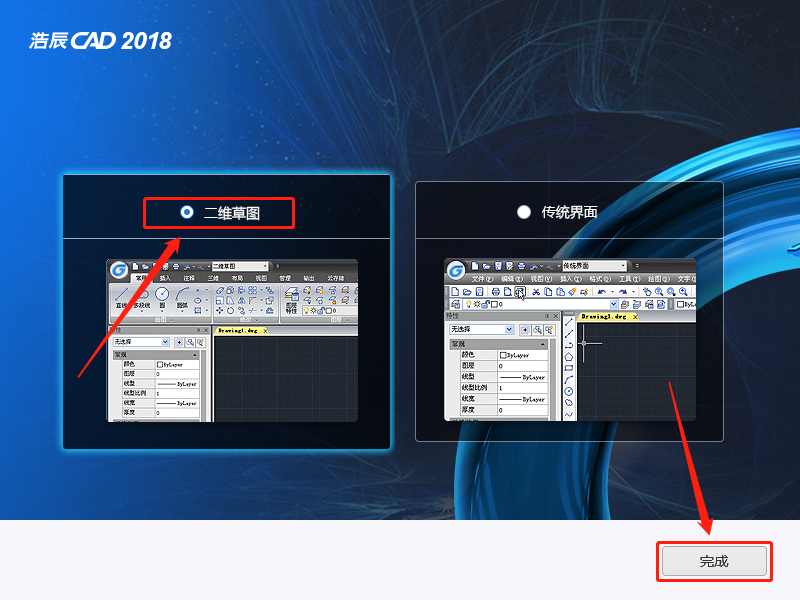
    10.安装好后选择【二维草图】,然后知识兔点击【完成】。

    浩辰CAD 2018​下载安装教程-10

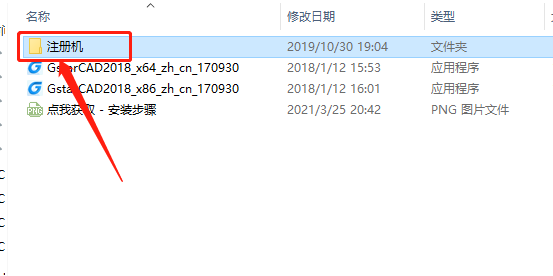
    11.返回到解压的【浩辰CAD 2018】文件夹,然后知识兔打开【注册机】文件夹。

    浩辰CAD 2018​下载安装教程-11

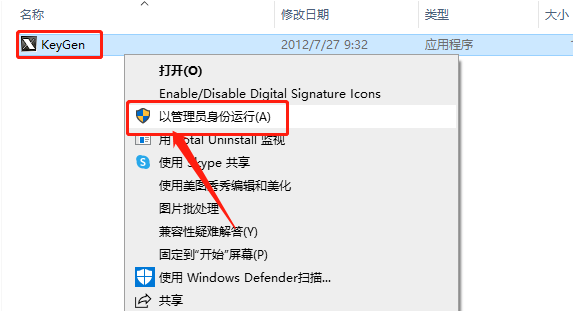
    12.鼠标右击【KeyGen】注册机,知识兔选择【以管理员身份运行】。

    浩辰CAD 2018​下载安装教程-12

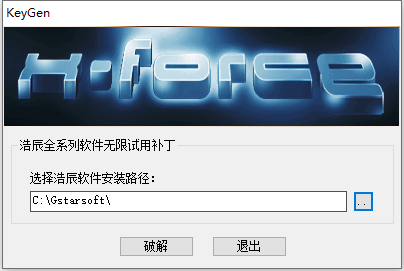
    13.注册机打开界面如下图所示。

    浩辰CAD 2018​下载安装教程-13

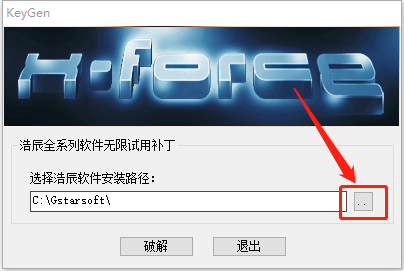
    14.知识兔点击注册机右下角的【··】选择软件的安装路径。

    浩辰CAD 2018​下载安装教程-14

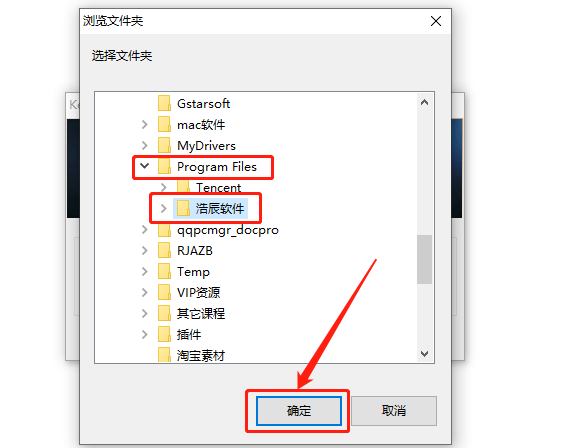
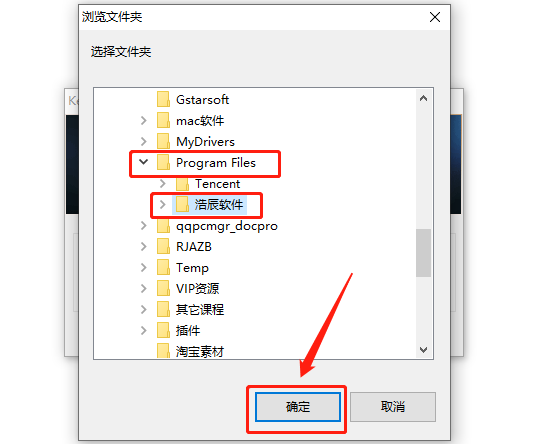
    15.展开D盘中的【Program Files】文件夹,知识兔选择【浩辰软件】文件夹(安装路径参考第8步骤),然后知识兔点击【确定】。

    浩辰CAD 2018​下载安装教程-15

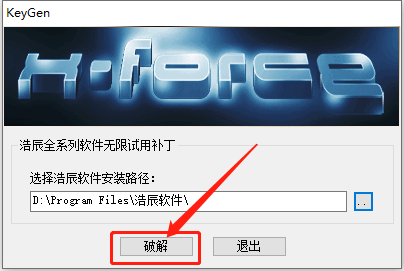
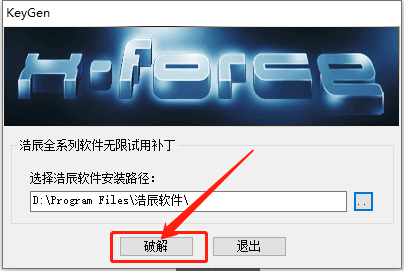
    16.知识兔点击【破解】。

    浩辰CAD 2018​下载安装教程-16

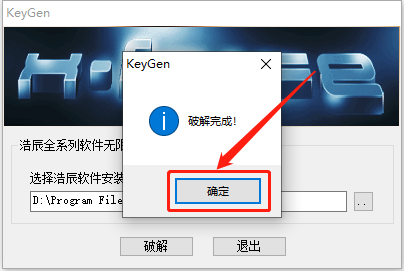
    17.知识兔点击【确定】。

    浩辰CAD 2018​下载安装教程-17

    18.知识兔点击【退出】。

    浩辰CAD 2018​下载安装教程-18

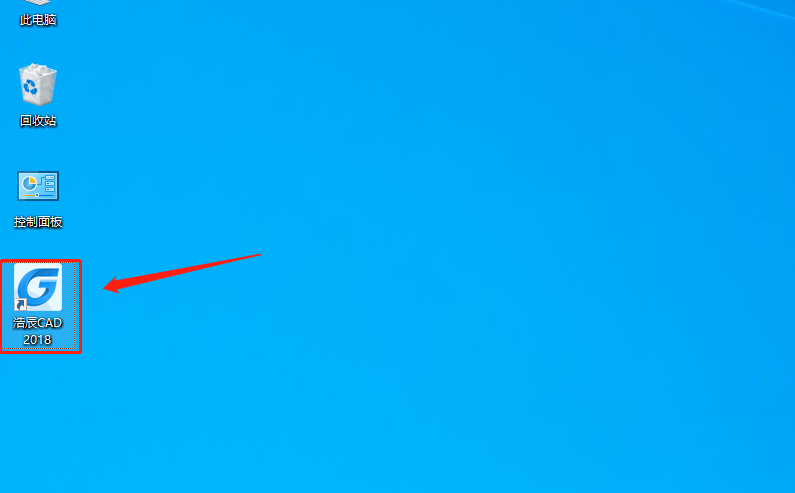
    19.在桌面上打开安装好的浩辰CAD软件。

    浩辰CAD 2018​下载安装教程-19

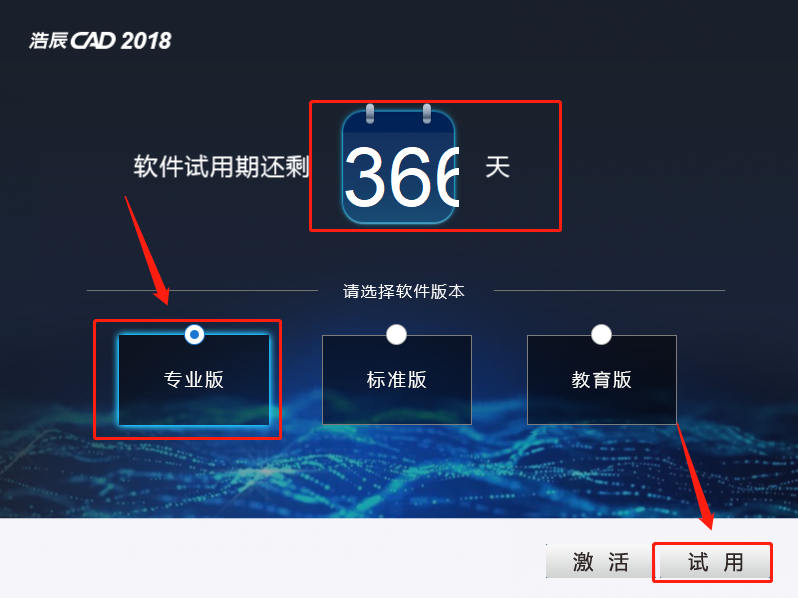
    20.显示试用期【366天】(这里已经破解成功,无限循环试用),知识兔选择【专业版】,直接知识兔点击【试用】。

    浩辰CAD 2018​下载安装教程-20

    21.知识兔点击【始终将DWG文件与GstarCAD重新关联】。

    浩辰CAD 2018​下载安装教程-21

    22.勾选【不再询问】,然后知识兔点击【关闭】。

    浩辰CAD 2018​下载安装教程-22

    23.安装完成,软件打开界面如下图所示。
    浩辰CAD 2018​下载安装教程-23

    下载体验

    请输入密码查看下载!

    如何免费获取密码?

    点击下载

  • 浩辰CAD 2017下载安装教程

    浩辰CAD(GstarCAD)是由苏州浩辰软件股份有限公司自主研发的国产CAD设计平台 ,全面完美兼容主流CAD文件格式,知识兔支持CAD软件二次开发,性能卓越,功能强大,自主版权安全可控,知识兔支持用户高效完成设计及绘图工作,操作习惯和界面与主流CAD一致,设计师零成本学习快速上手。

    因为注册机是补丁,安装前请关闭电脑的杀毒软件(360,电脑管家······),防止杀毒软件拦截和误杀注册机。

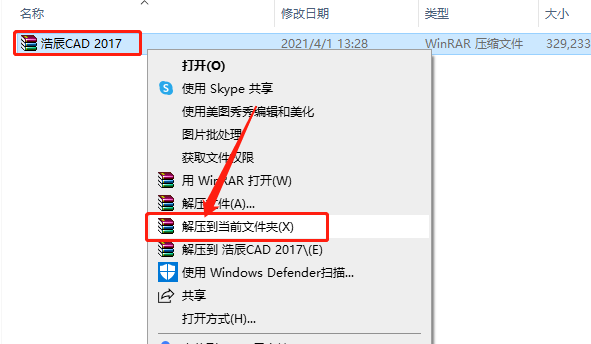
    1.知识兔打开下载的浩辰CAD软件安装包,鼠标右击压缩包选择【解压到当前文件夹 】。

    浩辰CAD 2017下载安装教程-1

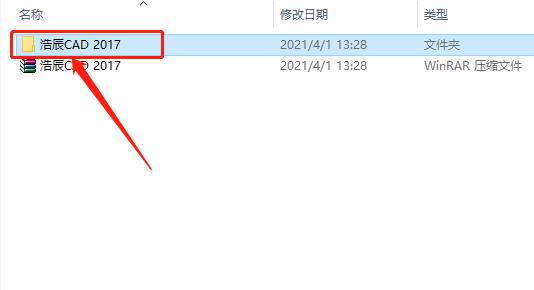
    2.知识兔打开解压的【浩辰CAD 2017】文件夹。

    浩辰CAD 2017下载安装教程-2

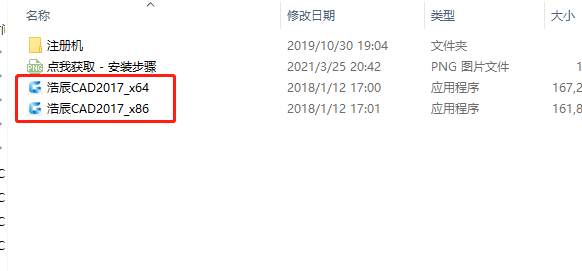
    3.这里有两个安装程序,如果知识兔你的电脑操作系统是32位的,则选择【浩辰CAD2017_x86】安装程序;如果知识兔你的电脑操作系统是64位的,则选择【浩辰CAD2017_x64】安装程序。

    浩辰CAD 2017下载安装教程-3

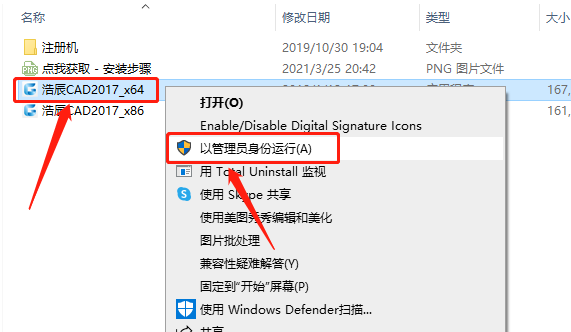
    4.教程中是以64位操作系统为例,鼠标右击【浩辰CAD2017_x64】安装程序,知识兔选择【以管理员身份运行】。

    浩辰CAD 2017下载安装教程-4

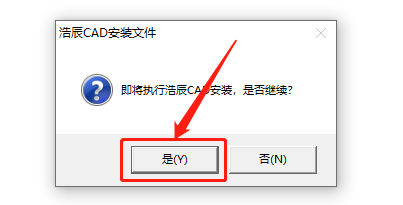
    5.知识兔点击【是】。

    浩辰CAD 2017下载安装教程-5

    6.解压中······

    浩辰CAD 2017下载安装教程-6

    7.安装界面打开界面如下图所示。

    浩辰CAD 2017下载安装教程-7

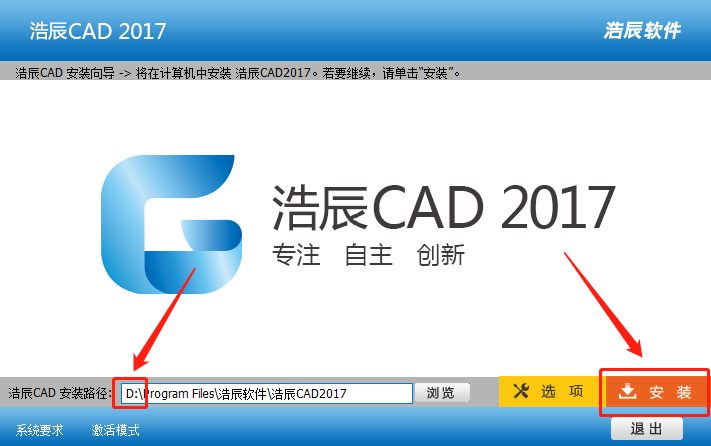
    8.安装路径建议和教程保持一直,因为后面破解需要用到,直接把C盘改为D盘即可,然后知识兔点击【安装】。

    浩辰CAD 2017下载安装教程-8

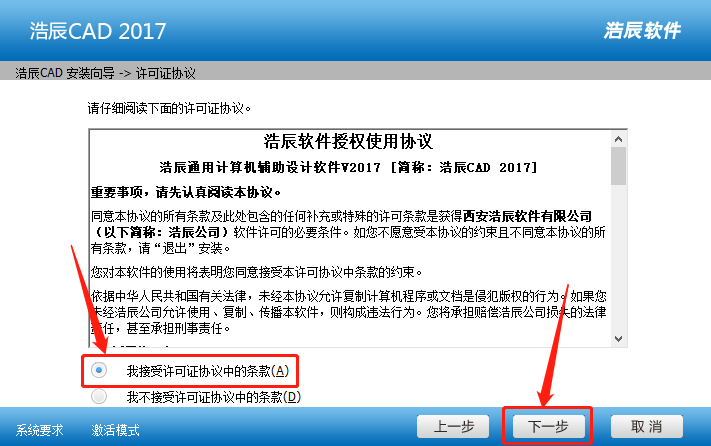
    9.勾选【我接受许可协议······】,然后知识兔点击【下一步】。

    浩辰CAD 2017下载安装教程-9

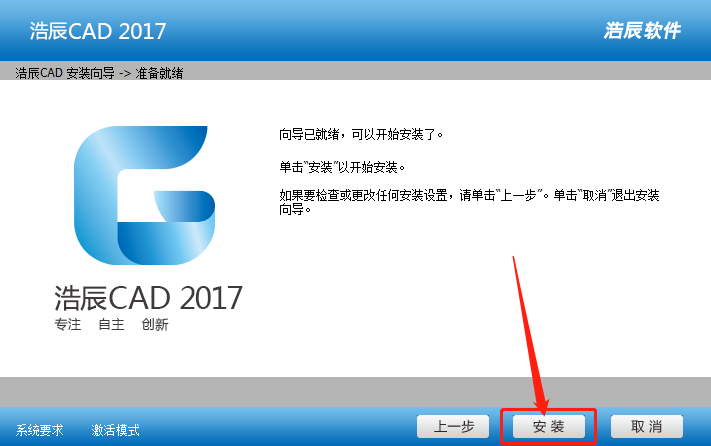
    10.知识兔点击【安装】。

    浩辰CAD 2017下载安装教程-10

    11.软件安装过程请等待。

    浩辰CAD 2017下载安装教程-11

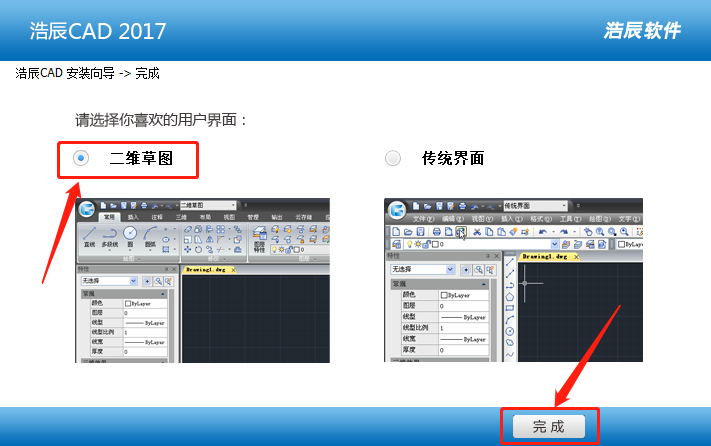
    12.安装好后选择【二维草图】,然后知识兔点击【完成】。

    浩辰CAD 2017下载安装教程-12

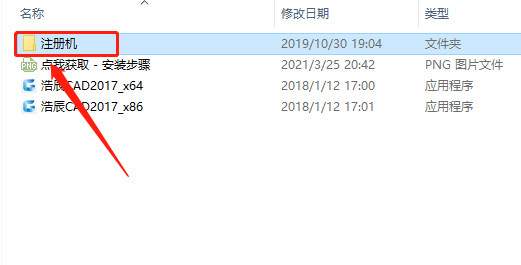
    13.返回到解压的【浩辰CAD 2017】文件夹,然后知识兔打开【注册机】文件夹。

    浩辰CAD 2017下载安装教程-13

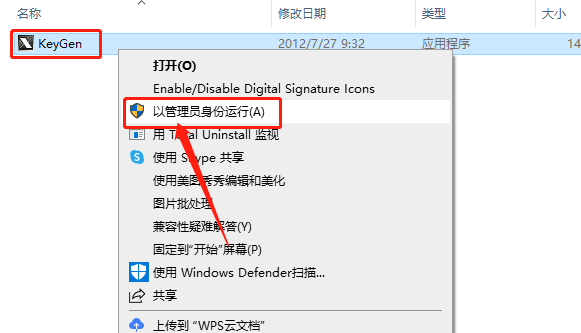
    14.鼠标右击【KeyGen】注册机,知识兔选择【以管理员身份运行】。

    浩辰CAD 2017下载安装教程-14

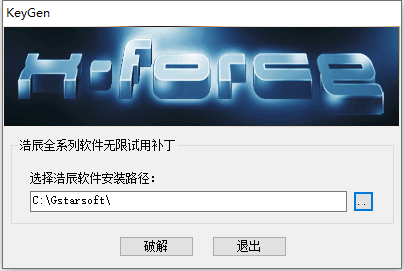
    15.注册机打开界面如下图所示。

    浩辰CAD 2017下载安装教程-15

    16.知识兔点击注册机右下角的【··】选择软件的安装路径。

    浩辰CAD 2017下载安装教程-16

    17.展开D盘中的【Program Files】文件夹,知识兔选择【浩辰软件】文件夹(安装路径参考第8步骤),然后知识兔点击【确定】。

    浩辰CAD 2017下载安装教程-17

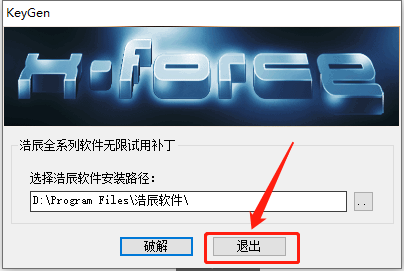
    18.知识兔点击【破解】。

    浩辰CAD 2017下载安装教程-18

    19.知识兔点击【确定】。

    浩辰CAD 2017下载安装教程-19

    20.知识兔点击【退出】。

    浩辰CAD 2017下载安装教程-20

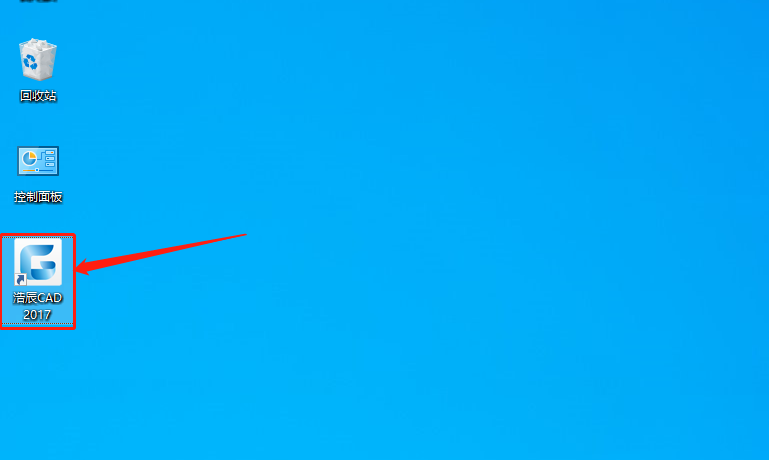
    21.在桌面上打开安装好的浩辰CAD软件。

    浩辰CAD 2017下载安装教程-21

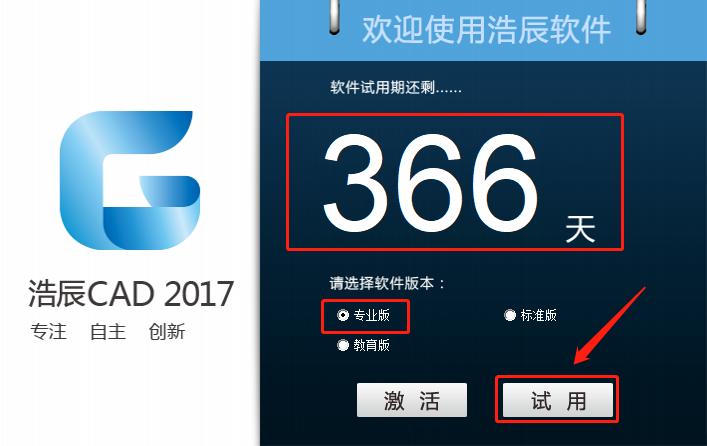
    22.显示试用期【366天】(这里已经破解成功,无限循环试用),知识兔选择【专业版】,直接知识兔点击【试用】。

    浩辰CAD 2017下载安装教程-22

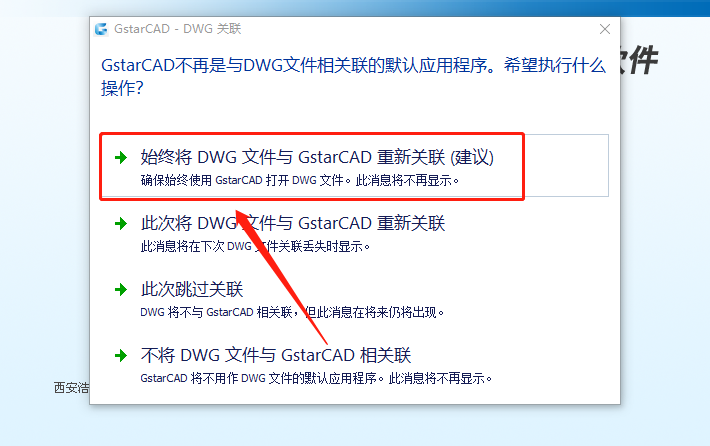
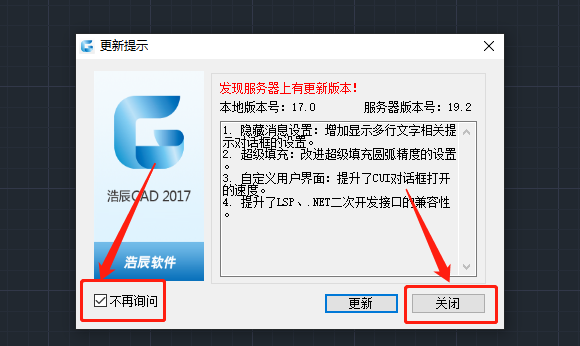
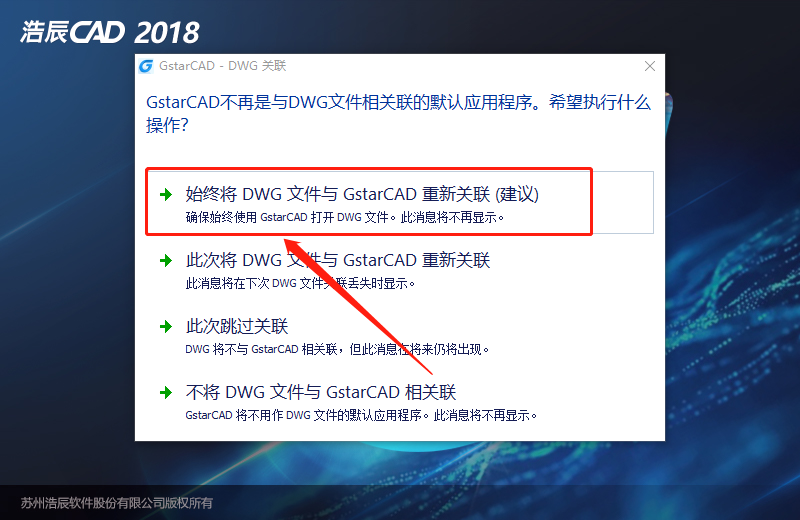
    23.知识兔点击【始终将DWG文件与GstarCAD重新关联】。

    浩辰CAD 2017下载安装教程-23

    24.勾选【不再询问】,然后知识兔点击【关闭】。

    浩辰CAD 2017下载安装教程-24

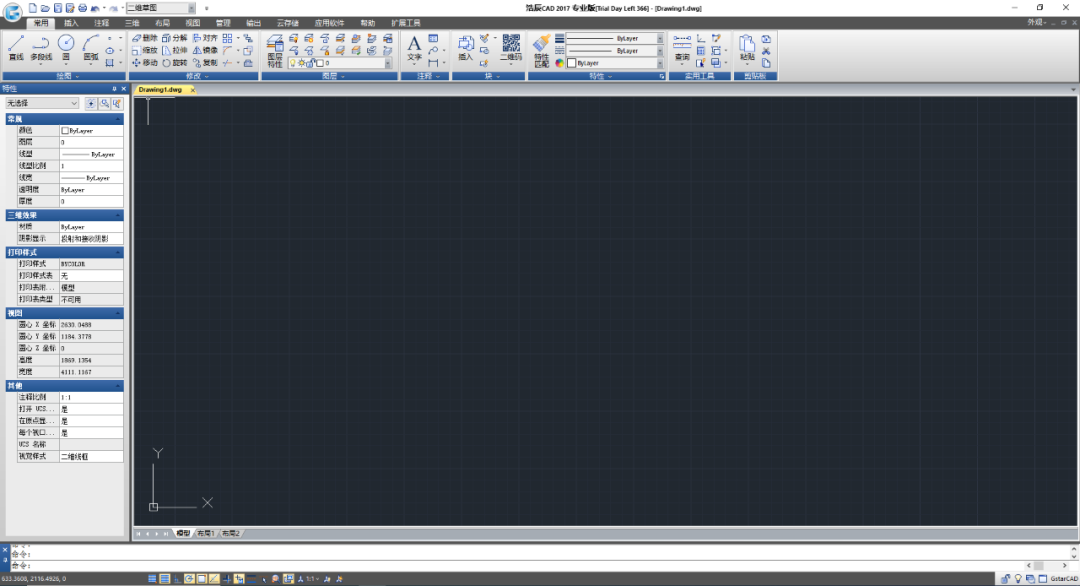
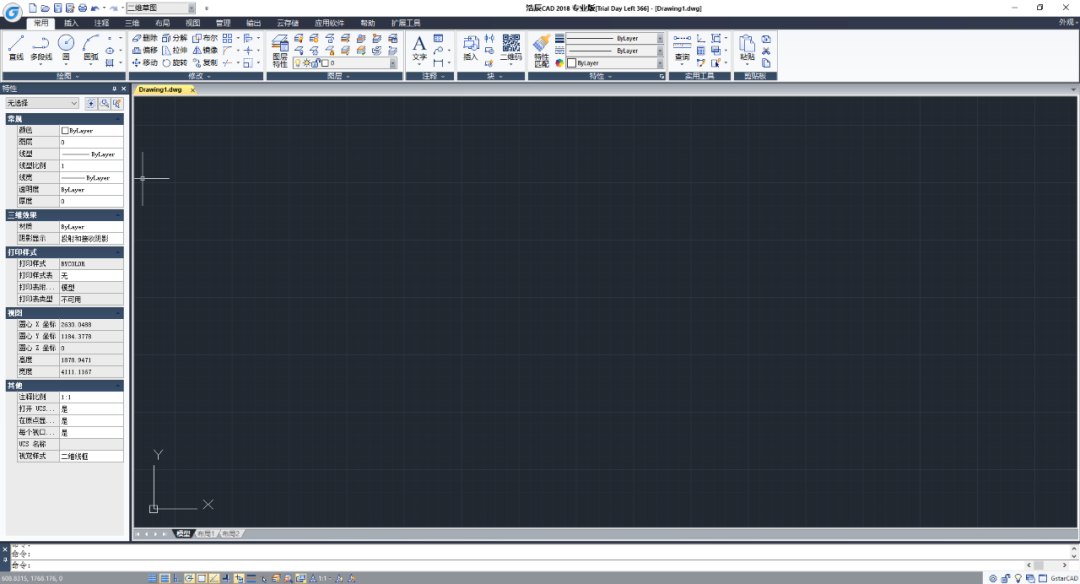
    25.安装完成,软件打开界面如下图所示。
    浩辰CAD 2017下载安装教程-25

    下载体验

    请输入密码查看下载!

    如何免费获取密码?

    点击下载

  • 浩辰CAD 2016下载安装教程

    浩辰CAD(GstarCAD)是由苏州浩辰软件股份有限公司自主研发的国产CAD设计平台 ,全面完美兼容主流CAD文件格式,知识兔支持CAD软件二次开发,性能卓越,功能强大,自主版权安全可控,知识兔支持用户高效完成设计及绘图工作,操作习惯和界面与主流CAD一致,设计师零成本学习快速上手。

    因为注册机是补丁,安装前请关闭电脑的杀毒软件(360,电脑管家······),防止杀毒软件拦截和误杀注册机。

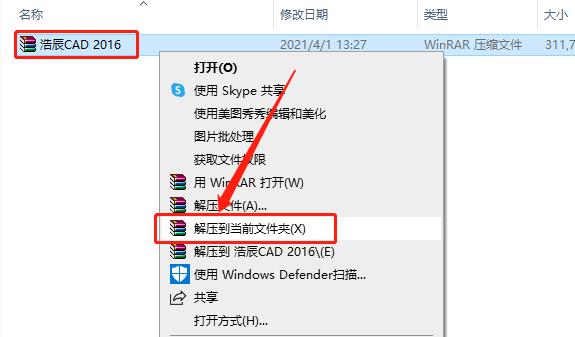
    1.知识兔打开下载的浩辰CAD软件安装包,鼠标右击压缩包选择【解压到当前文件夹 】。

    浩辰CAD 2016下载安装教程-1

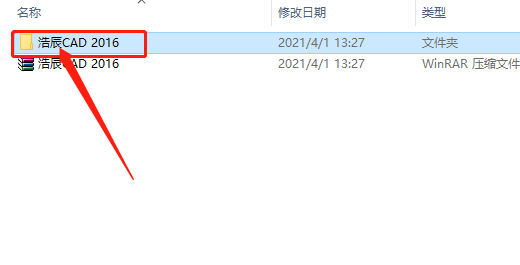
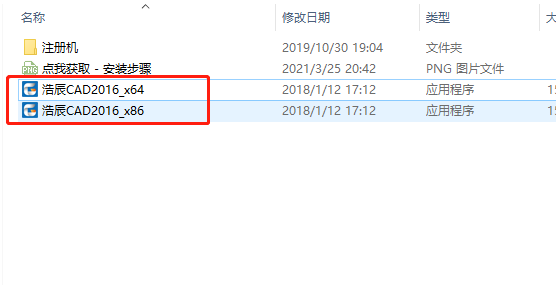
    2.知识兔打开解压的【浩辰CAD 2016】文件夹。

    浩辰CAD 2016下载安装教程-2

    3.这里有两个安装程序,如果知识兔你的电脑操作系统是32位的,则选择【浩辰CAD2016_x86】安装程序;如果知识兔你的电脑操作系统是64位的,则选择【浩辰CAD2016_x64】安装程序。

    浩辰CAD 2016下载安装教程-3

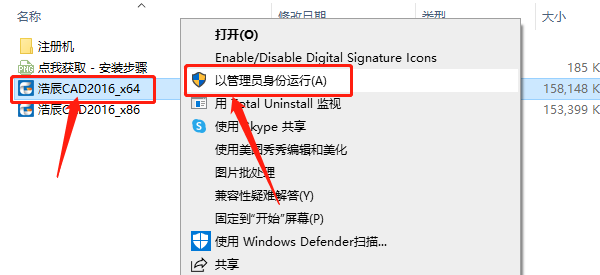
    4.教程中是以64位操作系统为例,鼠标右击【浩辰CAD2016_x64】安装程序,知识兔选择【以管理员身份运行】。

    浩辰CAD 2016下载安装教程-4

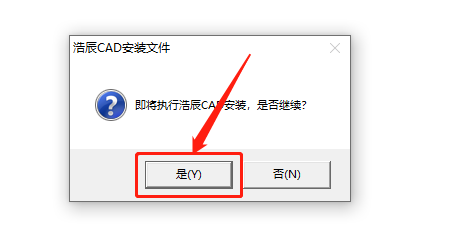
    5.知识兔点击【是】。

    浩辰CAD 2016下载安装教程-5

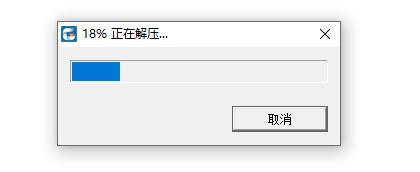
    6.解压中······

    浩辰CAD 2016下载安装教程-6

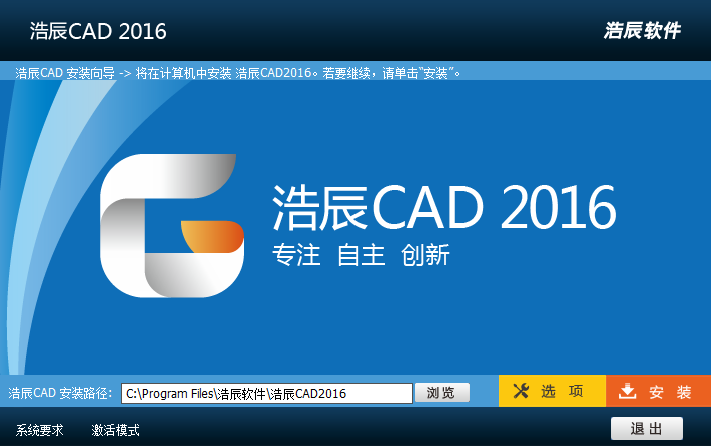
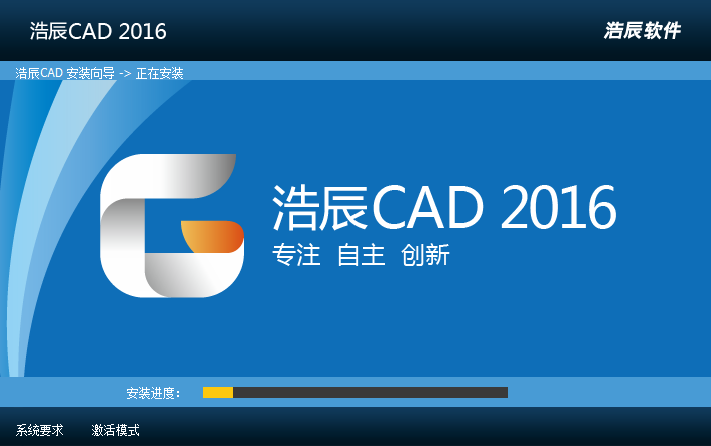
    7.安装界面打开界面如下图所示。

    浩辰CAD 2016下载安装教程-7

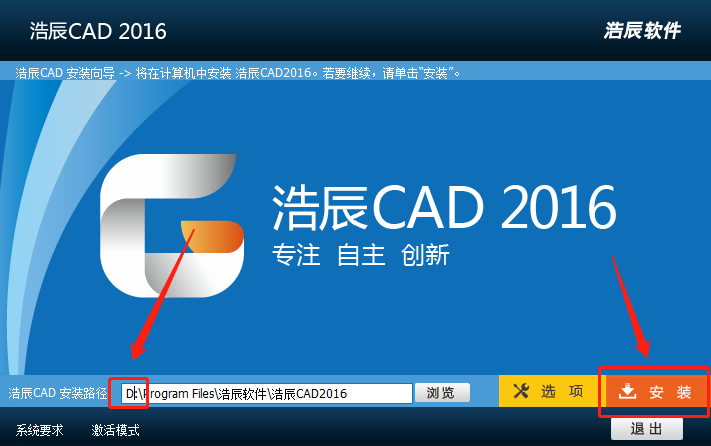
    8.安装路径建议和教程保持一直,因为后面破解需要用到,直接把C盘改为D盘即可,然后知识兔点击【安装】。

    浩辰CAD 2016下载安装教程-8

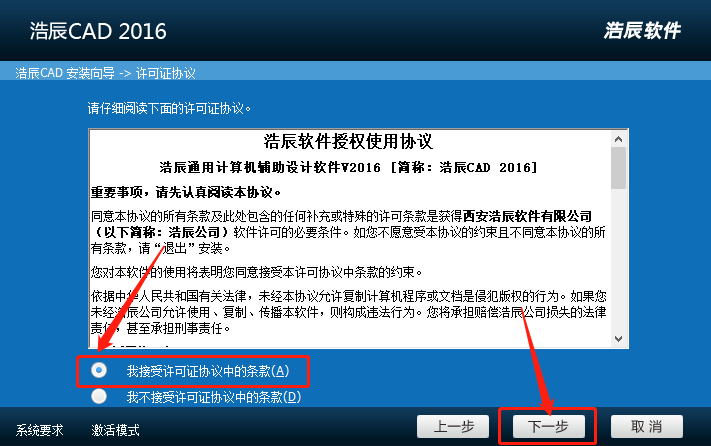
    9.勾选【我接受许可协议······】,然后知识兔点击【下一步】。

    浩辰CAD 2016下载安装教程-9

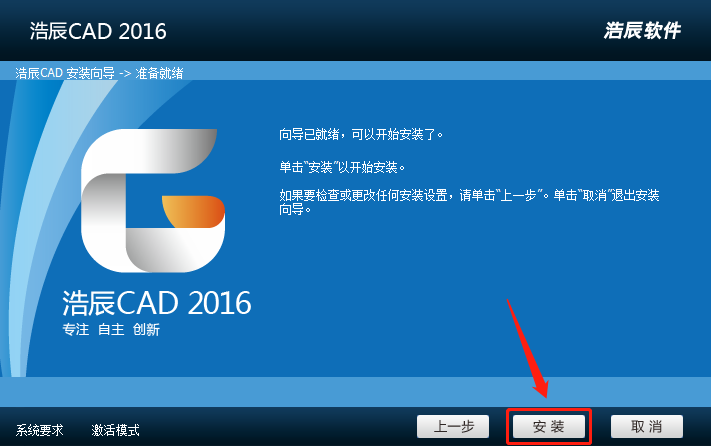
    10.知识兔点击【安装】。

    浩辰CAD 2016下载安装教程-10

    11.软件安装过程请等待。

    浩辰CAD 2016下载安装教程-11

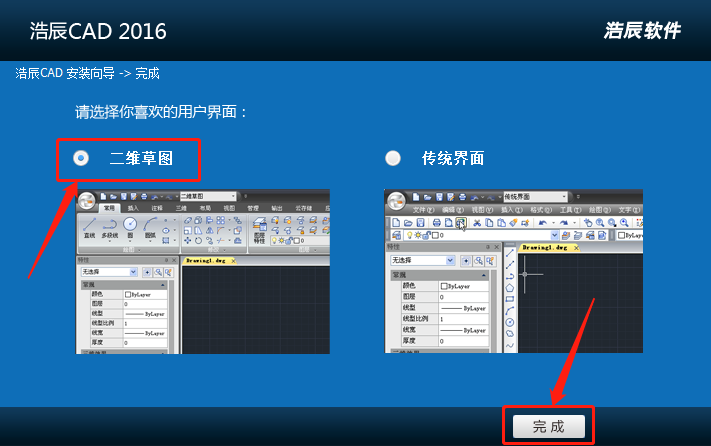
    12.安装好后选择【二维草图】,然后知识兔点击【完成】。

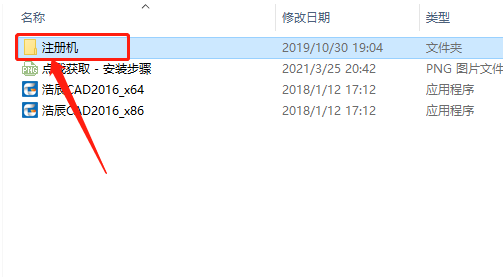
    浩辰CAD 2016下载安装教程-1213.返回到解压的【浩辰CAD 2016】文件夹,然后知识兔打开【注册机】文件夹。

    浩辰CAD 2016下载安装教程-13

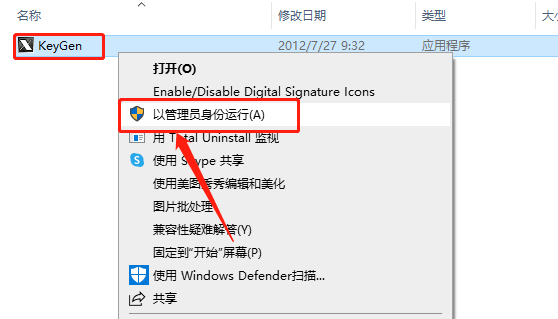
    14.鼠标右击【KeyGen】注册机,知识兔选择【以管理员身份运行】。

    浩辰CAD 2016下载安装教程-14

    15.注册机打开界面如下图所示。

    浩辰CAD 2016下载安装教程-15

    16.知识兔点击注册机右下角的【··】选择软件的安装路径。

    浩辰CAD 2016下载安装教程-16

    17.展开D盘中的【Program Files】文件夹,知识兔选择【浩辰软件】文件夹(安装路径参考第8步骤),然后知识兔点击【确定】。

    浩辰CAD 2016下载安装教程-17

    18.知识兔点击【破解】。

    浩辰CAD 2016下载安装教程-18

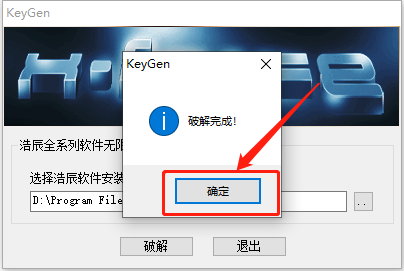
    19.知识兔点击【确定】。

    浩辰CAD 2016下载安装教程-19

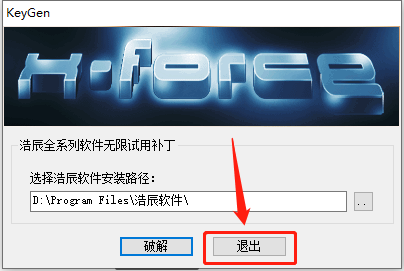
    20.知识兔点击【退出】。

    浩辰CAD 2016下载安装教程-20

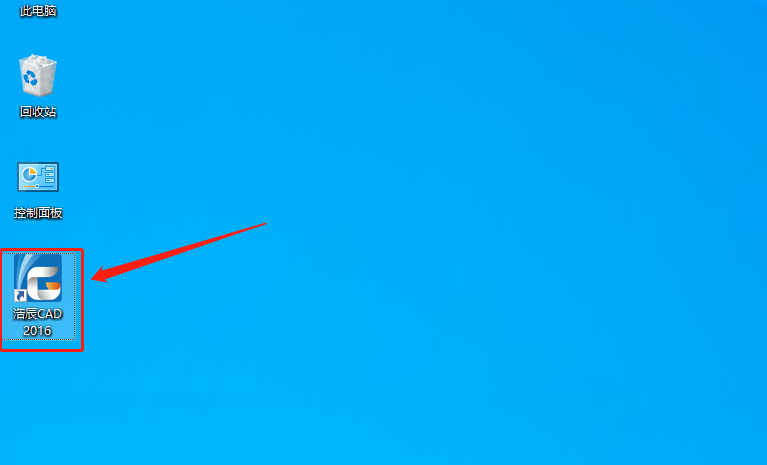
    21.在桌面上打开安装好的浩辰CAD软件。

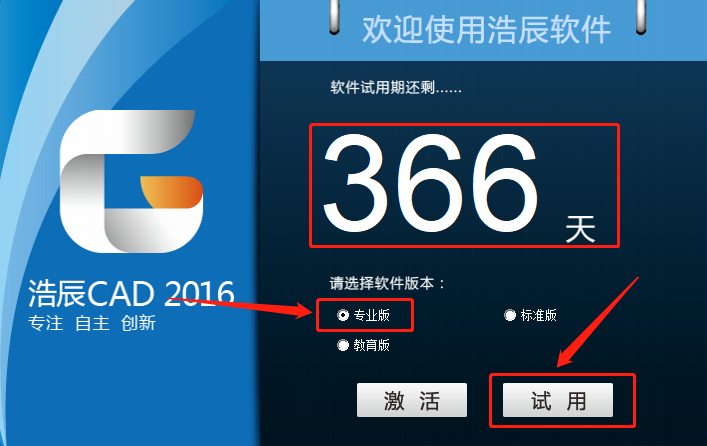
    浩辰CAD 2016下载安装教程-2122.显示试用期【366天】(这里已经破解成功,无限循环试用),知识兔选择【专业版】,直接知识兔点击【试用】。

    浩辰CAD 2016下载安装教程-22

    23.知识兔点击【始终将DWG文件与GstarCAD重新关联】。

    浩辰CAD 2016下载安装教程-23

    24.安装完成,软件打开界面如下图所示。
    浩辰CAD 2016下载安装教程-24

    下载体验

    请输入密码查看下载!

    如何免费获取密码?

    点击下载

  • 浩辰CAD 2015​下载安装教程

    浩辰CAD(GstarCAD)是由苏州浩辰软件股份有限公司自主研发的国产CAD设计平台 ,全面完美兼容主流CAD文件格式,知识兔支持CAD软件二次开发,性能卓越,功能强大,自主版权安全可控,知识兔支持用户高效完成设计及绘图工作,操作习惯和界面与主流CAD一致,设计师零成本学习快速上手。

    因为注册机是补丁,安装前请关闭电脑的杀毒软件(360,电脑管家······),防止杀毒软件拦截和误杀注册机。

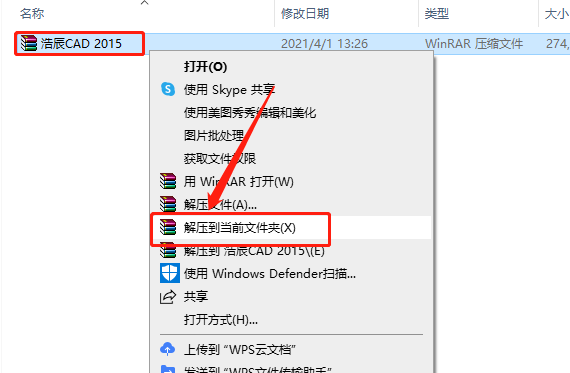
    1.知识兔打开下载的浩辰CAD软件安装包,鼠标右击压缩包选择【解压到当前文件夹 】。

    浩辰CAD 2015​下载安装教程-1

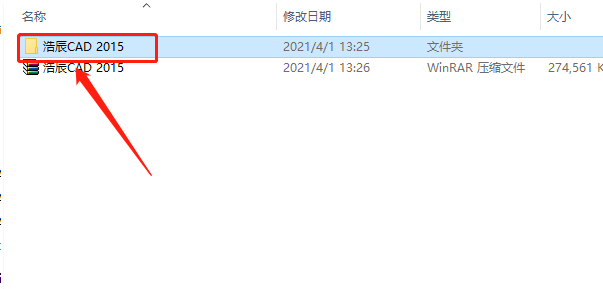
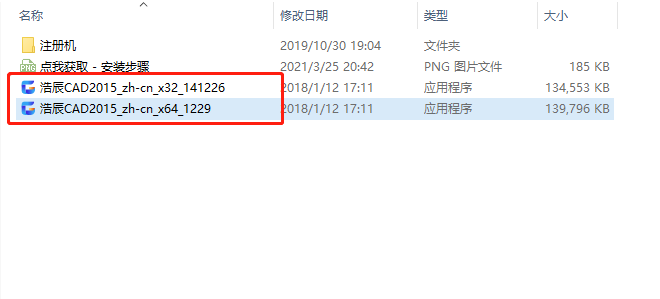
    2.知识兔打开解压的【浩辰CAD 2015】文件夹。

    浩辰CAD 2015​下载安装教程-2

    3.这里有两个安装程序,如果知识兔你的电脑操作系统是32位的,则选择【浩辰CAD2015_zh-cn_x32_141226】安装程序;如果知识兔你的电脑操作系统是64位的,则选择【浩辰CAD2015_zh-cn_x64_1229】安装程序。

    浩辰CAD 2015​下载安装教程-3

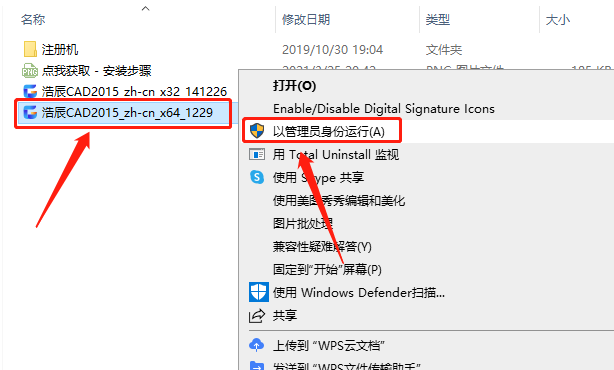
    4.教程中是以64位操作系统为例,鼠标右击【浩辰CAD2015_zh-cn_x64_1229】安装程序,知识兔选择【以管理员身份运行】。

    浩辰CAD 2015​下载安装教程-4

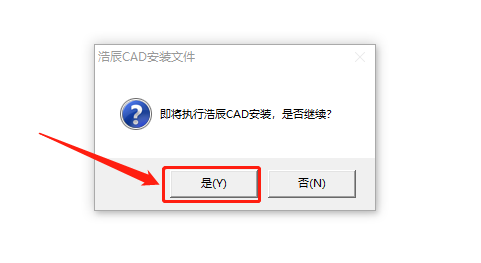
    5.知识兔点击【是】。

    浩辰CAD 2015​下载安装教程-5

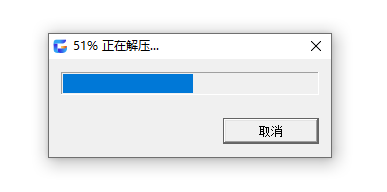
    6.解压中······

    浩辰CAD 2015​下载安装教程-6

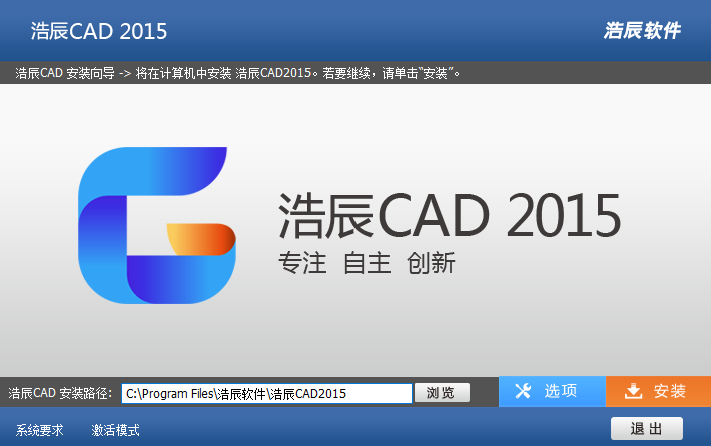
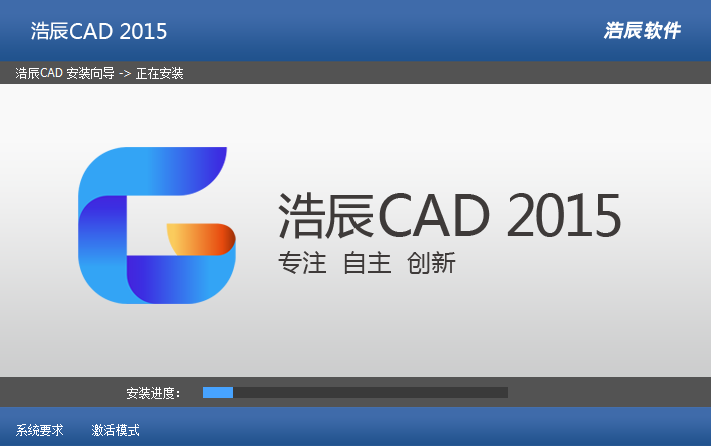
    7.安装界面打开界面如下图所示。

    浩辰CAD 2015​下载安装教程-7

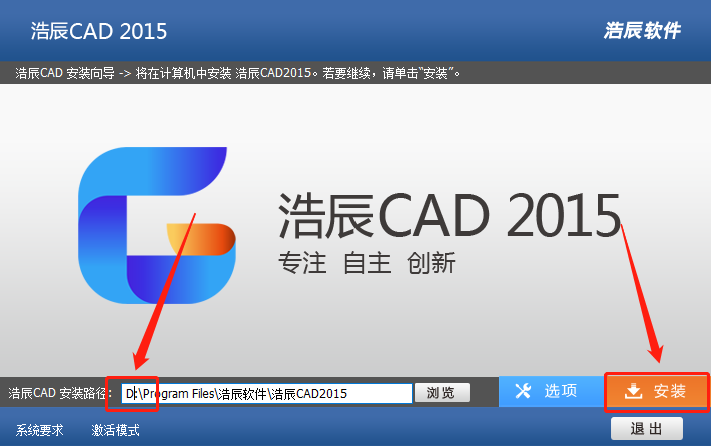
    8.安装路径建议和教程保持一直,因为后面破解需要用到,直接把C盘改为D盘即可,然后知识兔点击【安装】。

    浩辰CAD 2015​下载安装教程-8

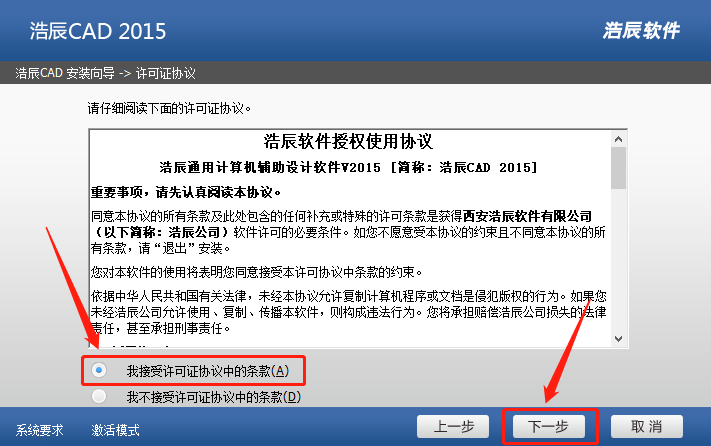
    9.勾选【我接受许可协议······】,然后知识兔点击【下一步】。

    浩辰CAD 2015​下载安装教程-9

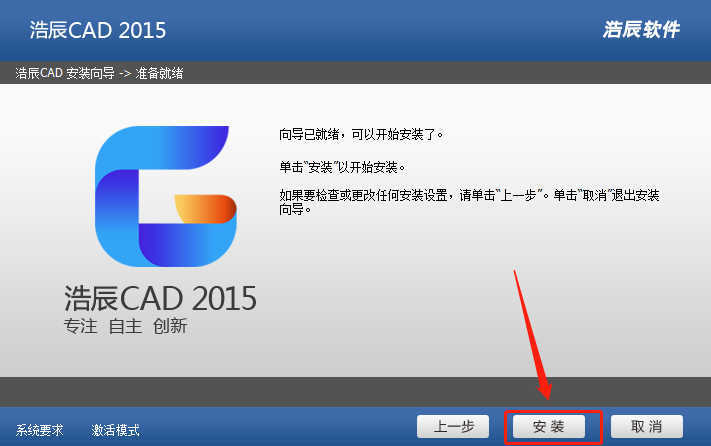
    10.知识兔点击【安装】。

    浩辰CAD 2015​下载安装教程-10

    11.软件安装过程请等待。

    浩辰CAD 2015​下载安装教程-11

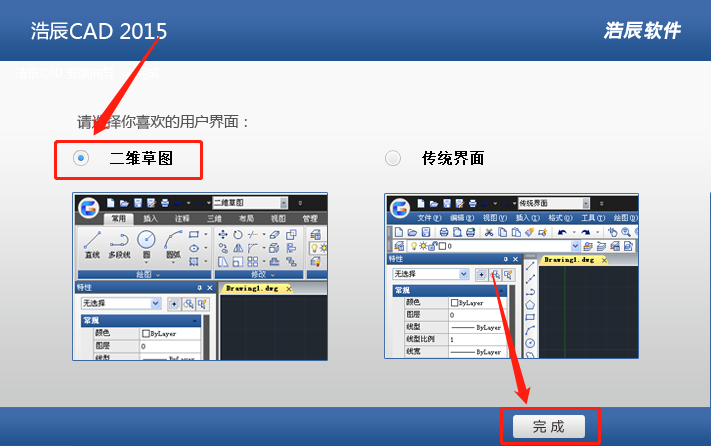
    12.安装好后知识兔点击【完成】。

    浩辰CAD 2015​下载安装教程-12

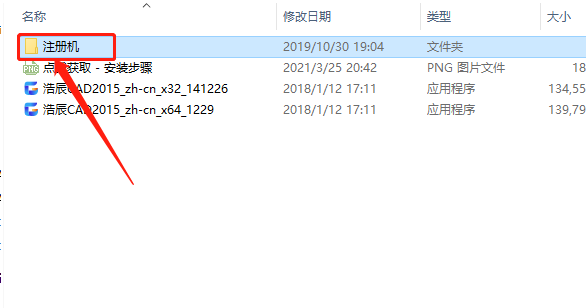
    13.返回到解压的【浩辰CAD 2015】文件夹,然后知识兔打开【注册机】文件夹。

    浩辰CAD 2015​下载安装教程-13

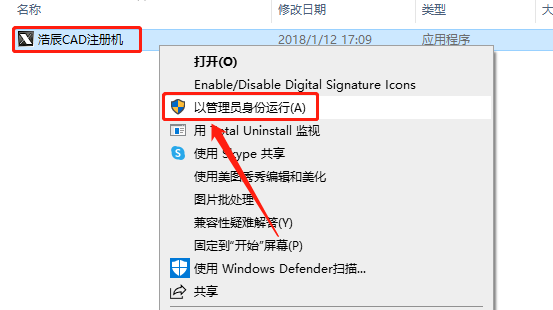
    14.鼠标右击【浩辰CAD注册机】,知识兔选择【以管理员身份运行】。

    浩辰CAD 2015​下载安装教程-14

    15.注册机打开界面如下图所示。

    浩辰CAD 2015​下载安装教程-15

    16.知识兔点击注册机右下角的【··】选择软件的安装路径。

    浩辰CAD 2015​下载安装教程-16

    17.展开D盘中的【Program Files】文件夹,知识兔选择【浩辰软件】文件夹(安装路径参考第8步骤),然后知识兔点击【确定】。

    浩辰CAD 2015​下载安装教程-17

    18.知识兔点击【破解】。

    浩辰CAD 2015​下载安装教程-18

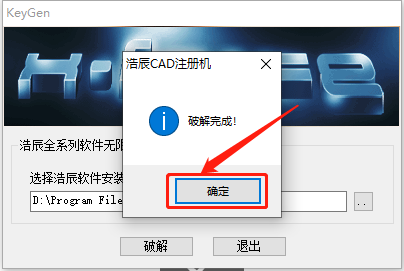
    19.知识兔点击【确定】。

    浩辰CAD 2015​下载安装教程-19

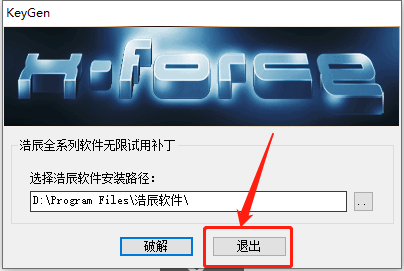
    20.知识兔点击【退出】。

    浩辰CAD 2015​下载安装教程-20

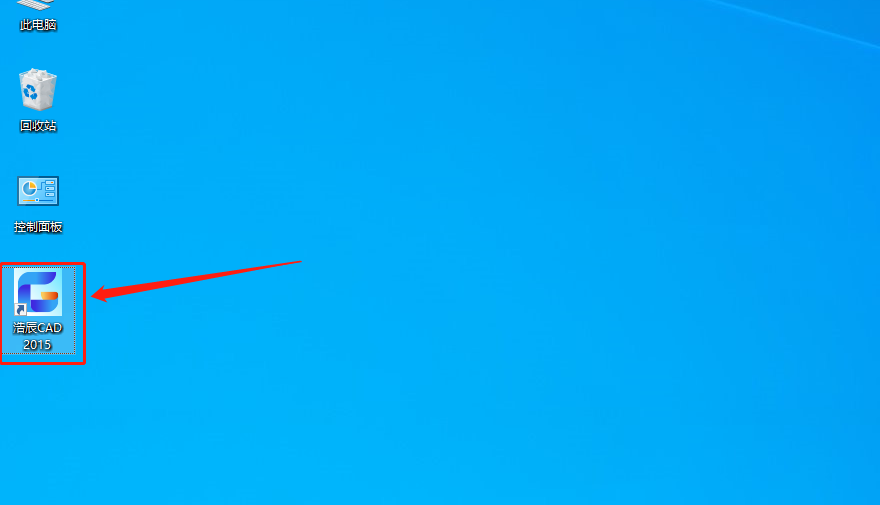
    21.在桌面上打开安装好的浩辰CAD软件。

    浩辰CAD 2015​下载安装教程-21

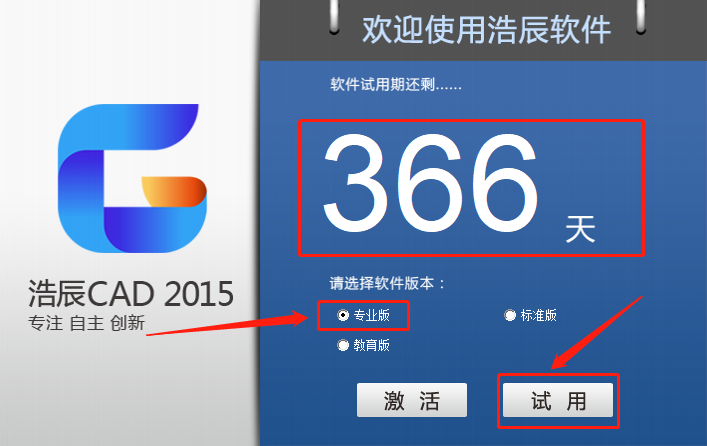
    22.显示试用期【366天】(这里已经破解成功,无限循环试用),知识兔选择【专业版】,直接知识兔点击【试用】。

    浩辰CAD 2015​下载安装教程-22

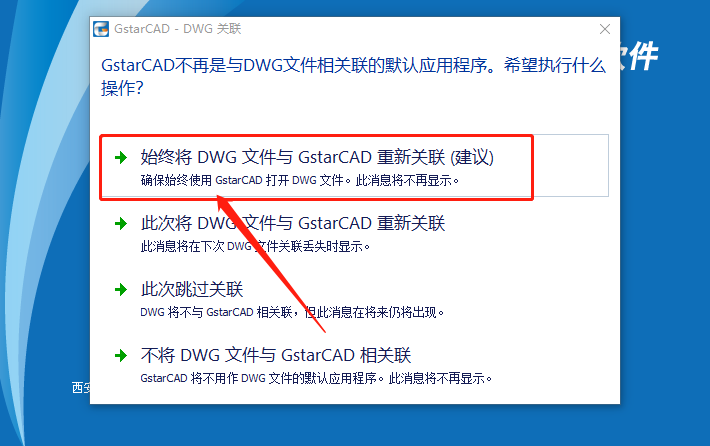
    23.知识兔点击【始终将DWG文件与GstarCAD重新关联】。

    浩辰CAD 2015​下载安装教程-23

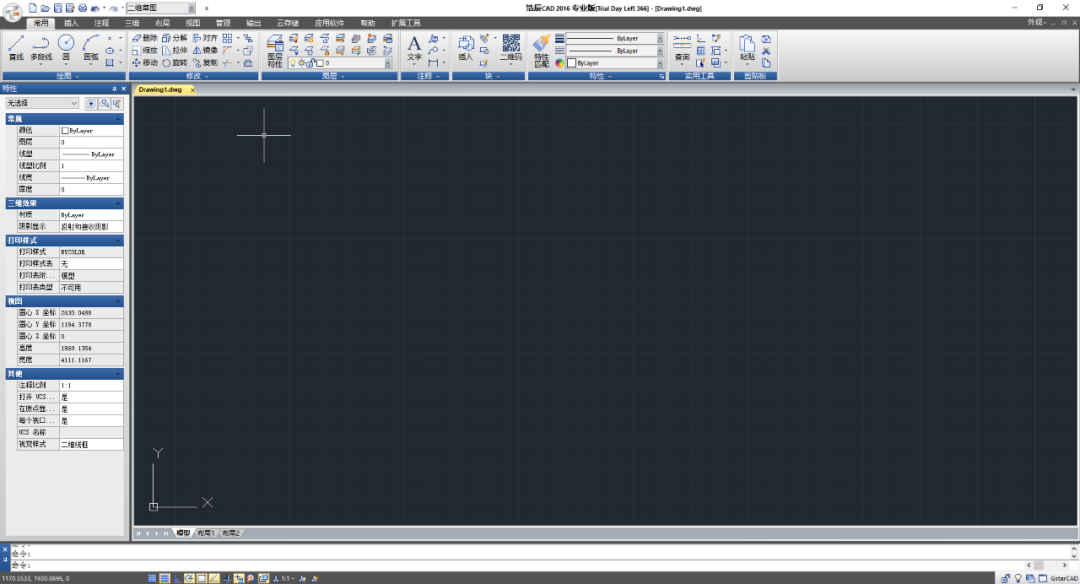
    24.安装完成,软件打开界面如下图所示。
    浩辰CAD 2015​下载安装教程-24

    下载体验

    请输入密码查看下载!

    如何免费获取密码?

    点击下载

  • 浩辰CAD 2014​下载安装教程

    浩辰CAD(GstarCAD)是由苏州浩辰软件股份有限公司自主研发的国产CAD设计平台 ,全面完美兼容主流CAD文件格式,知识兔支持CAD软件二次开发,性能卓越,功能强大,自主版权安全可控,知识兔支持用户高效完成设计及绘图工作,操作习惯和界面与主流CAD一致,设计师零成本学习快速上手。

    因为注册机是补丁,安装前请关闭电脑的杀毒软件(360,电脑管家······),防止杀毒软件拦截和误杀注册机。

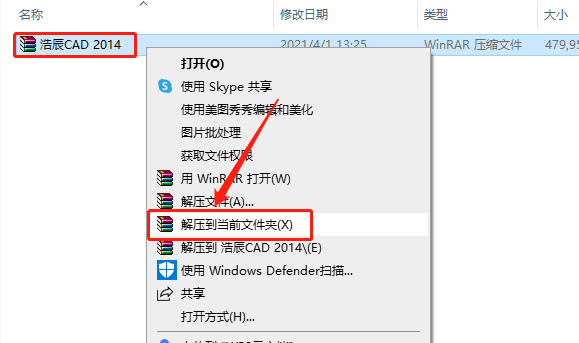
    1.知识兔打开下载的浩辰CAD软件安装包,鼠标右击压缩包选择【解压到当前文件夹 】。

    浩辰CAD 2014​下载安装教程-1

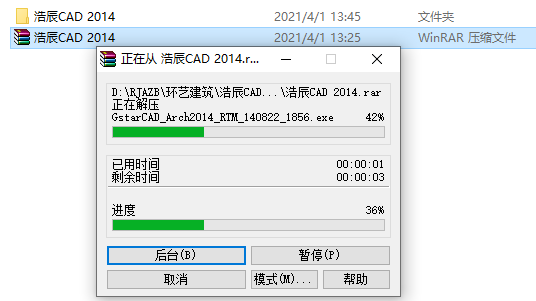
    2.压缩包解压过程请等待。

    浩辰CAD 2014​下载安装教程-2

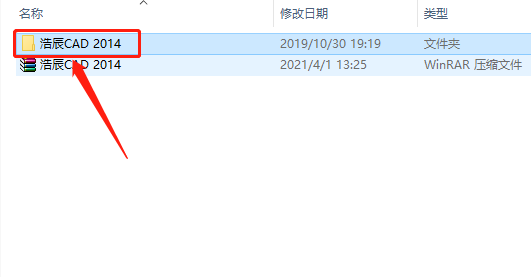
    3.知识兔打开解压的【浩辰CAD 2014】文件夹。

    浩辰CAD 2014​下载安装教程-3

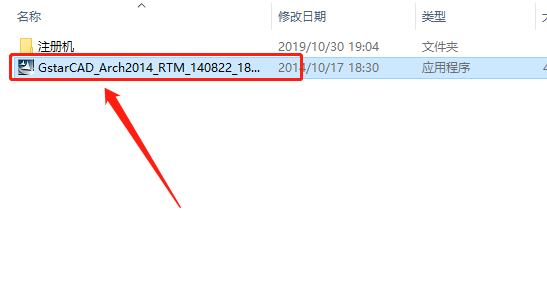
    4.鼠标右击【GstarCAD_Arch2014_RTM_140822_1856】安装程序,知识兔选择【以管理员身份运行】。

    浩辰CAD 2014​下载安装教程-4

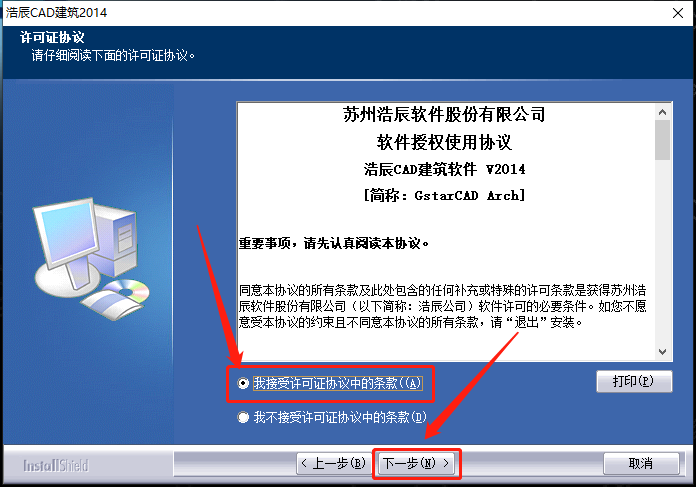
    5.勾选【我接受许可协议······】,然后知识兔点击【下一步】。

    浩辰CAD 2014​下载安装教程-5

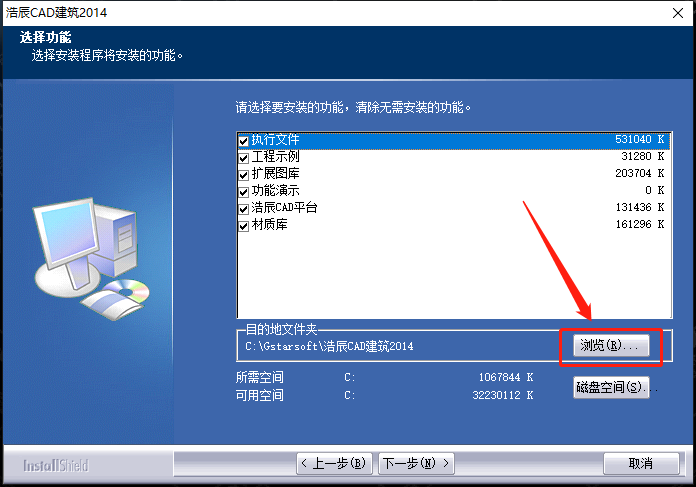
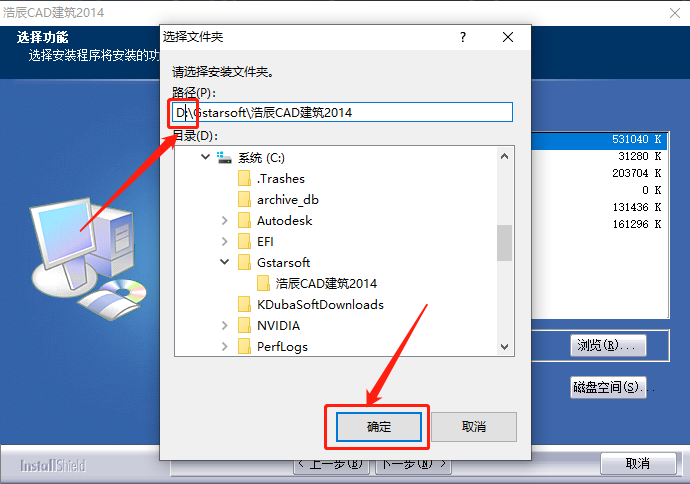
    6.知识兔点击【浏览】设置软件的安装路径,安装路径建议和教程保持一致,因为后面破解需要用到。

    浩辰CAD 2014​下载安装教程-6

    7.把C盘直接改为D盘即可,然后知识兔点击【确定】。

    浩辰CAD 2014​下载安装教程-7

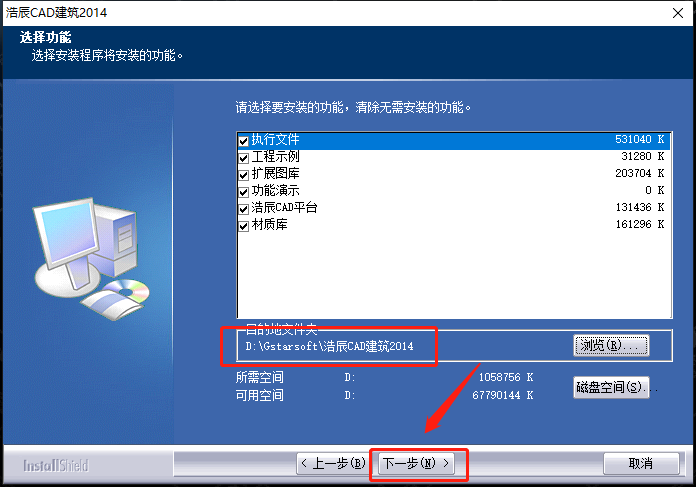
    8.知识兔点击【下一步】。

    浩辰CAD 2014​下载安装教程-8

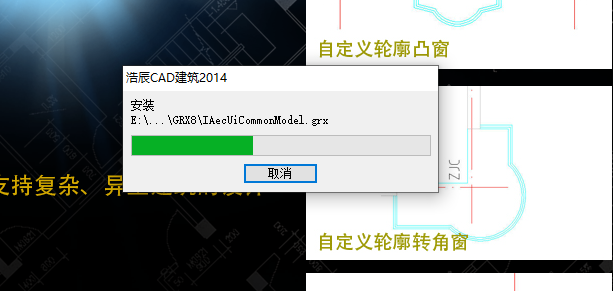
    9.软件安装过程请等待。

    浩辰CAD 2014​下载安装教程-9

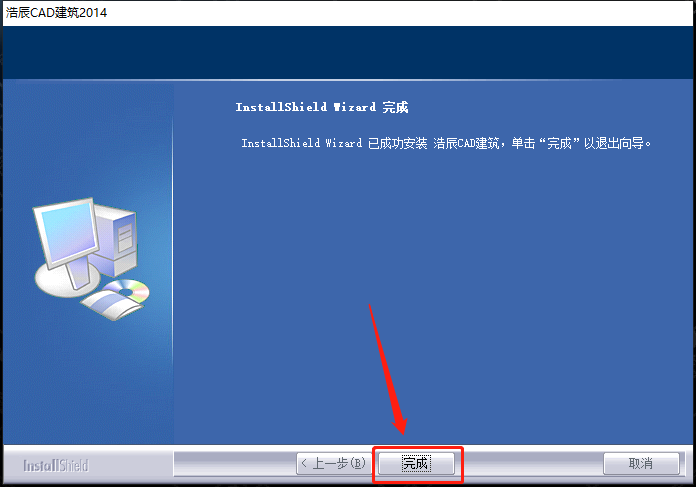
    10.安装好后知识兔点击【完成】。

    浩辰CAD 2014​下载安装教程-10

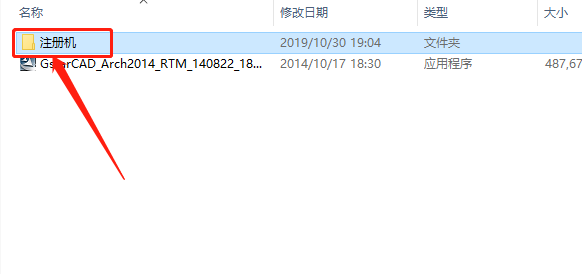
    11.返回到解压的【浩辰CAD 2014】文件夹,然后知识兔打开【注册机】文件夹。

    浩辰CAD 2014​下载安装教程-11

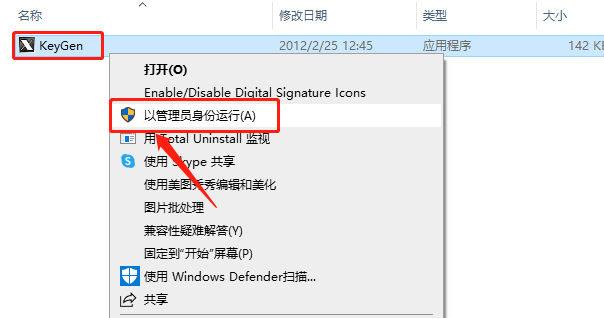
    12.鼠标右击【KeyGen】注册机,知识兔选择【以管理员身份运行】。

    浩辰CAD 2014​下载安装教程-12

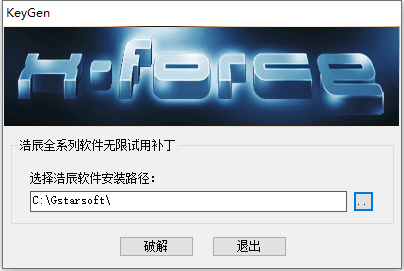
    13.注册机打开界面如下图所示。

    浩辰CAD 2014​下载安装教程-13

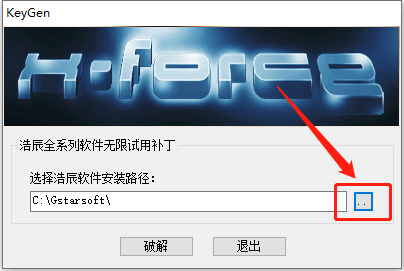
    14.知识兔点击注册机右下角的【··】选择软件的安装路径。

    浩辰CAD 2014​下载安装教程-14

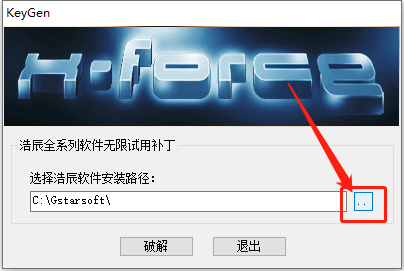
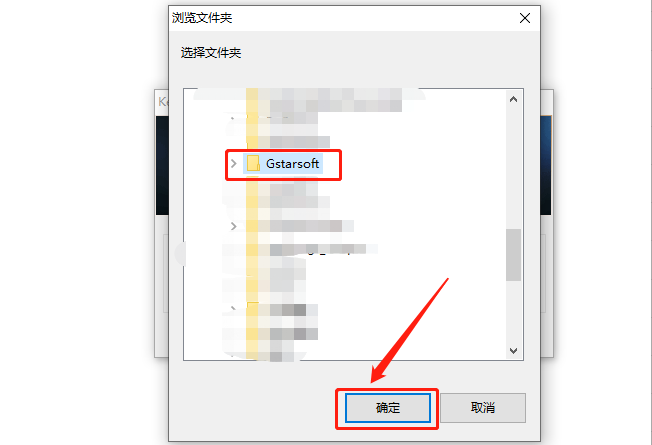
    15.选择D盘中的【Gstarsoft】文件夹(安装路径参考第7步骤),然后知识兔点击【确定】。

    浩辰CAD 2014​下载安装教程-15

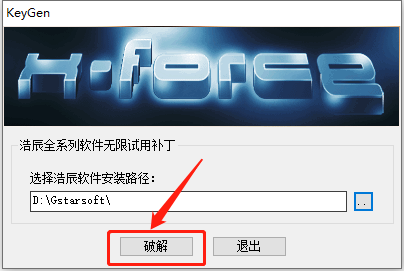
    16.知识兔点击【破解】。

    浩辰CAD 2014​下载安装教程-16

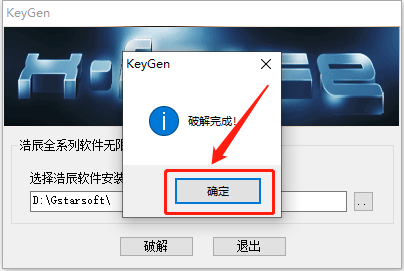
    17.知识兔点击【确定】。

    浩辰CAD 2014​下载安装教程-17

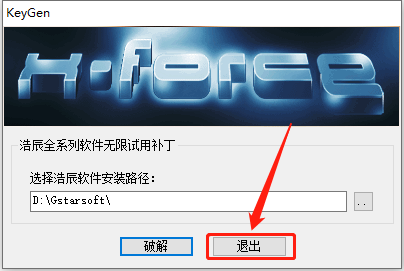
    18.知识兔点击【退出】。

    浩辰CAD 2014​下载安装教程-18

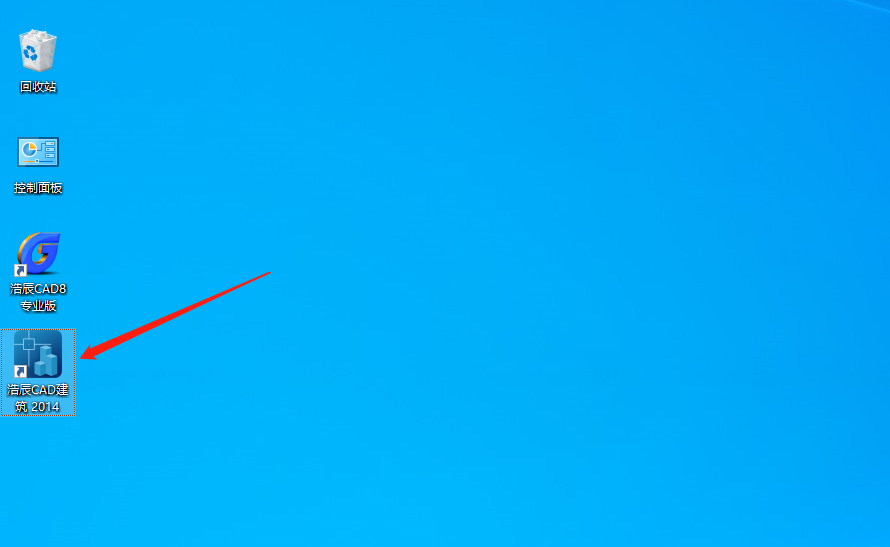
    19.在桌面上打开安装好的浩辰CAD软件。

    浩辰CAD 2014​下载安装教程-19

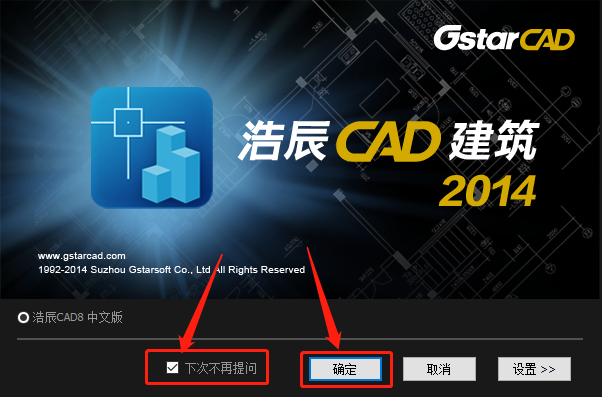
    20.勾选【下次不再提问】,然后知识兔点击【确定】。

    浩辰CAD 2014​下载安装教程-20

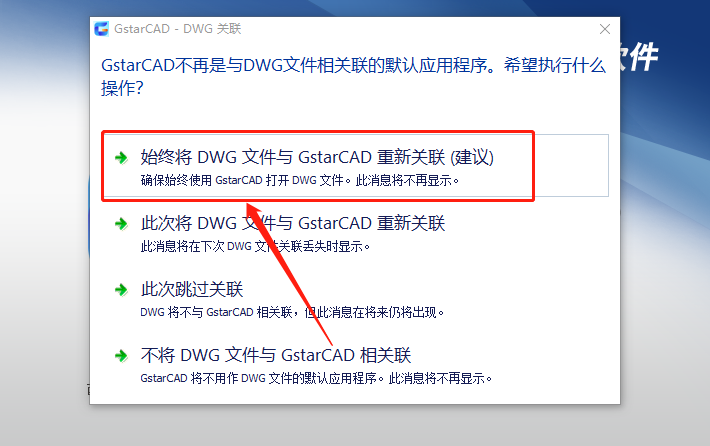
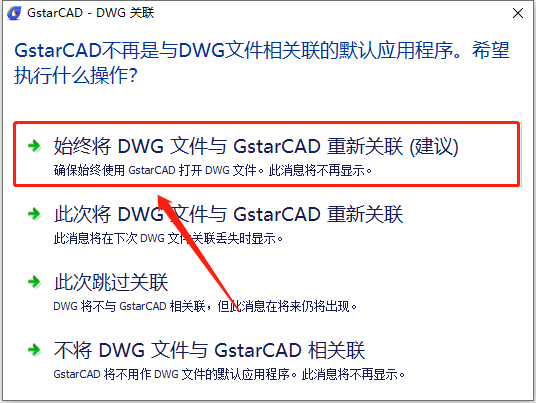
    21.知识兔点击【始终将DWG文件与GstarCAD重新关联】。

    浩辰CAD 2014​下载安装教程-21

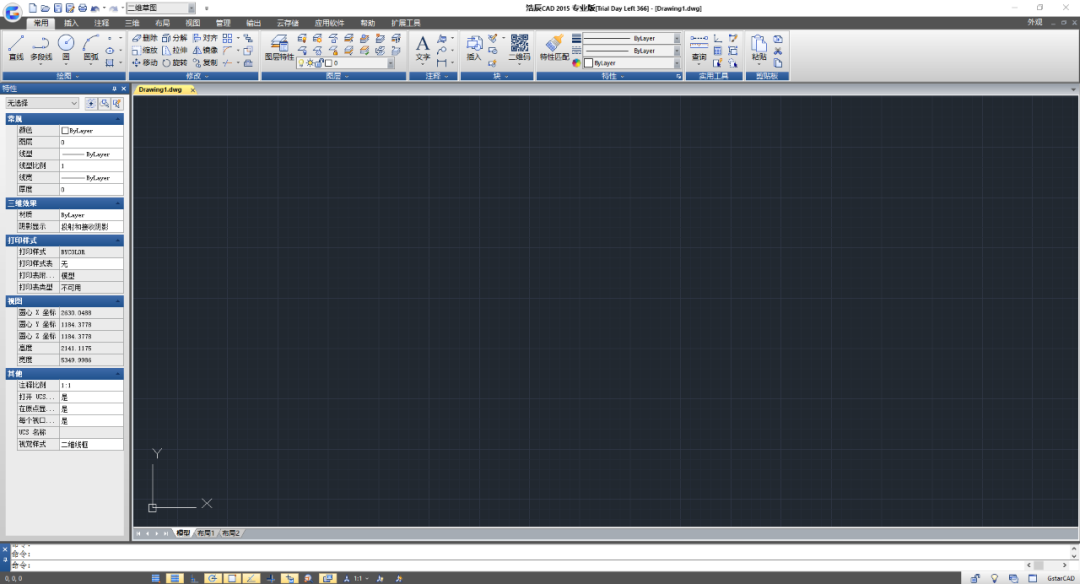
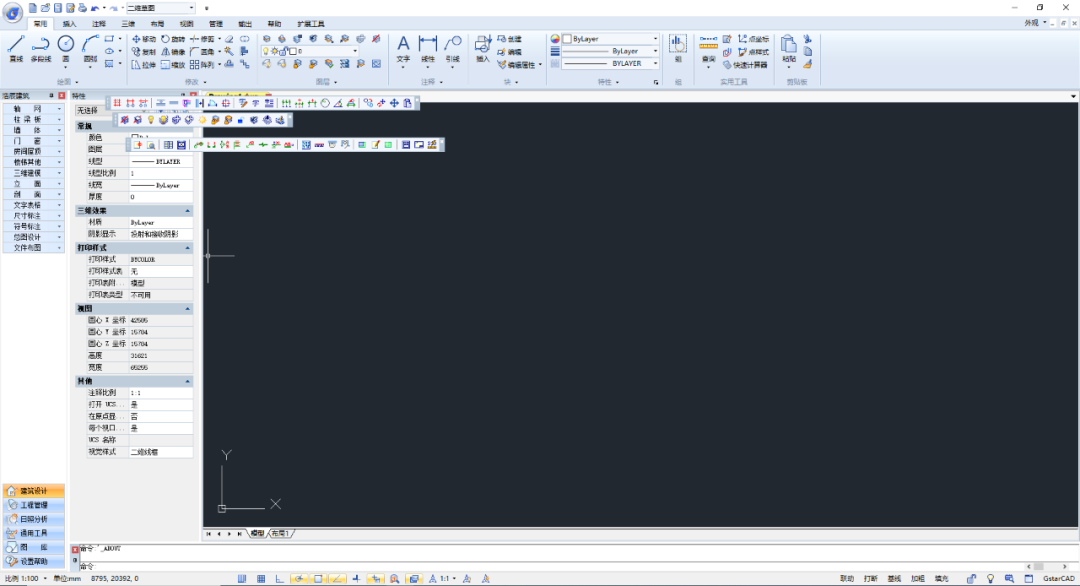
    22.安装完成,软件打开界面如下图所示。
    浩辰CAD 2014​下载安装教程-22

    下载体验

    请输入密码查看下载!

    如何免费获取密码?

    点击下载

  • 浩辰CAD 2013​下载安装教程

    浩辰CAD(GstarCAD)是由苏州浩辰软件股份有限公司自主研发的国产CAD设计平台 ,全面完美兼容主流CAD文件格式,知识兔支持CAD软件二次开发,性能卓越,功能强大,自主版权安全可控,知识兔支持用户高效完成设计及绘图工作,操作习惯和界面与主流CAD一致,设计师零成本学习快速上手。

    因为注册机是补丁,安装前请关闭电脑的杀毒软件(360,电脑管家······),防止杀毒软件拦截和误杀注册机。

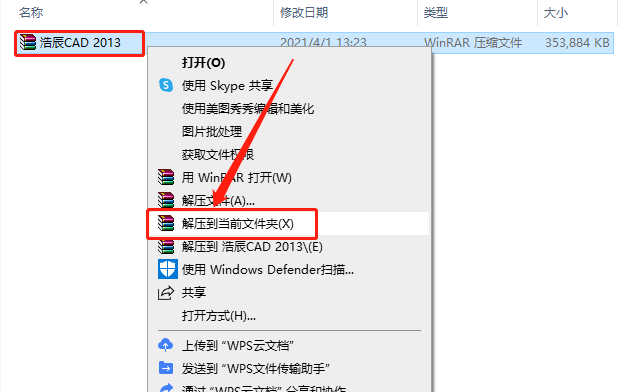
    1.知识兔打开下载的浩辰CAD软件安装包,鼠标右击压缩包选择【解压到当前文件夹 】。

    浩辰CAD 2013​下载安装教程-1

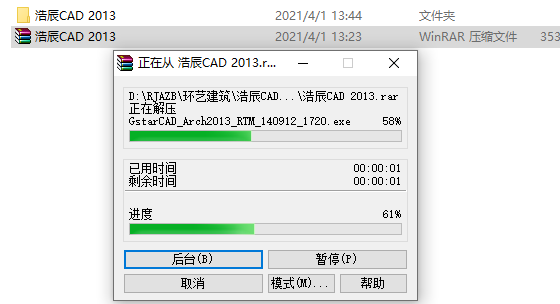
    2.压缩包解压过程请等待。

    浩辰CAD 2013​下载安装教程-2

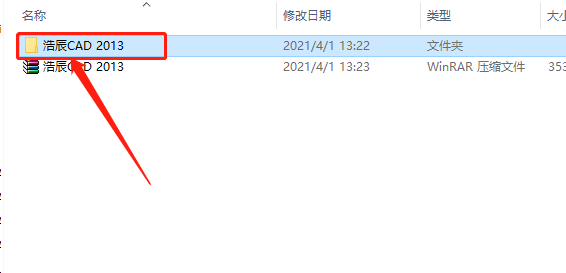
    3.知识兔打开解压的【浩辰CAD 2013】文件夹。

    浩辰CAD 2013​下载安装教程-3

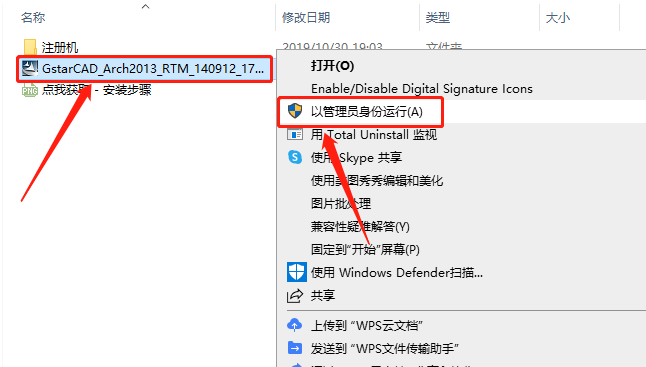
    4.鼠标右击【GstarCAD_Arch2013_RTM_140912_1720】安装程序,知识兔选择【以管理员身份运行】。

    浩辰CAD 2013​下载安装教程-4

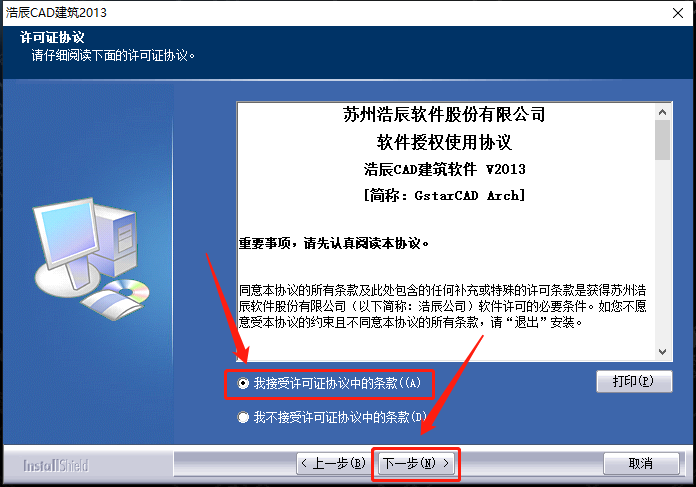
    5.勾选【我接受许可协议······】,然后知识兔点击【下一步】。

    浩辰CAD 2013​下载安装教程-5

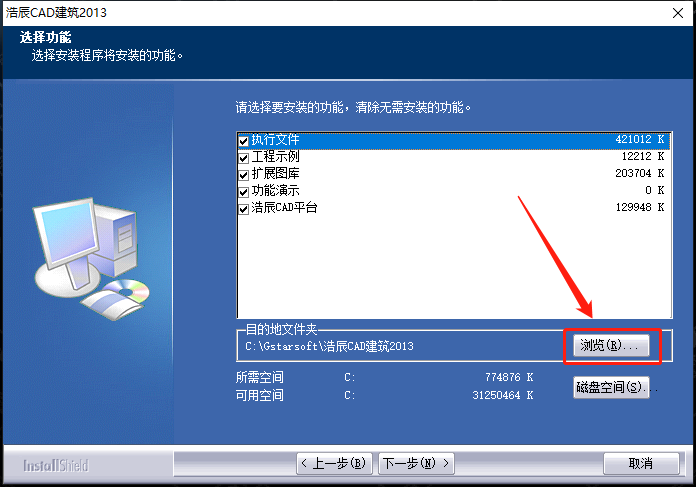
    6.知识兔点击【浏览】设置软件的安装路径,安装路径建议和教程保持一致,因为后面破解需要用到。

    浩辰CAD 2013​下载安装教程-6

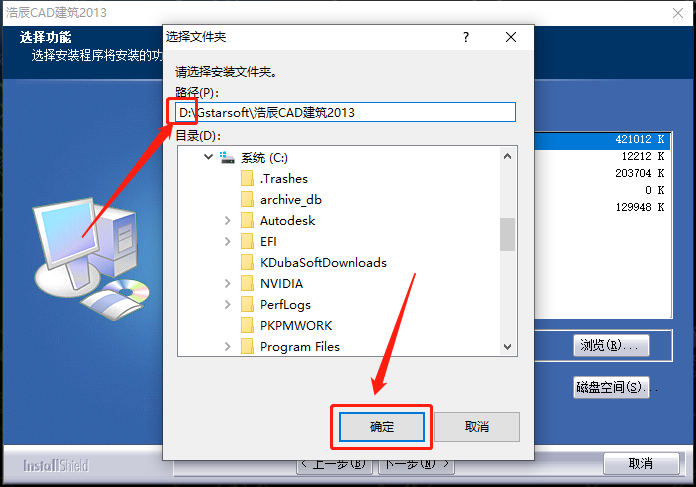
    7.把C盘直接改为D盘即可,然后知识兔点击【确定】。

    浩辰CAD 2013​下载安装教程-7

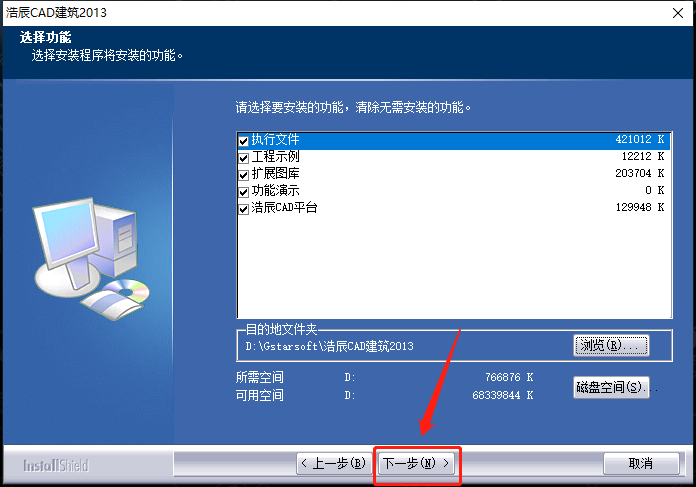
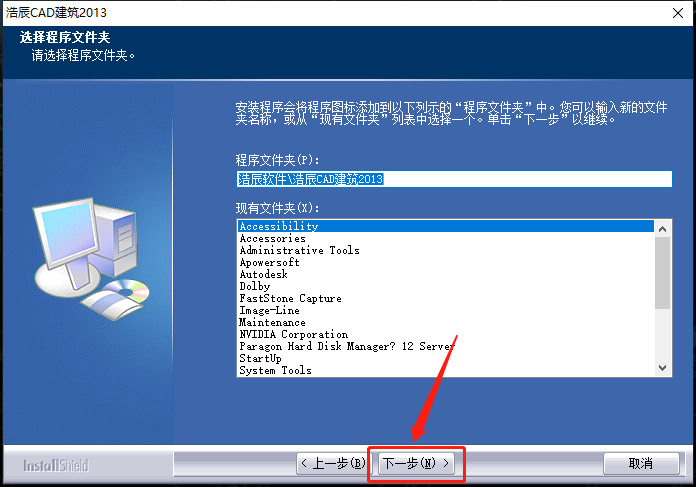
    8.知识兔点击【下一步】。

    浩辰CAD 2013​下载安装教程-8

    9.知识兔点击【下一步】。

    浩辰CAD 2013​下载安装教程-9

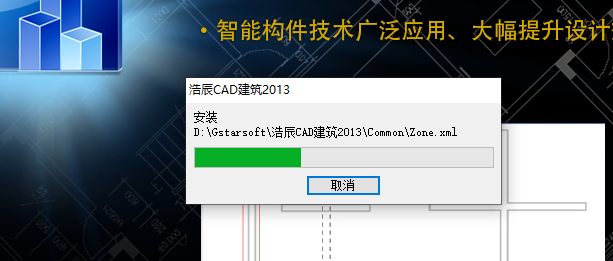
    10.软件安装过程请等待。

    浩辰CAD 2013​下载安装教程-10


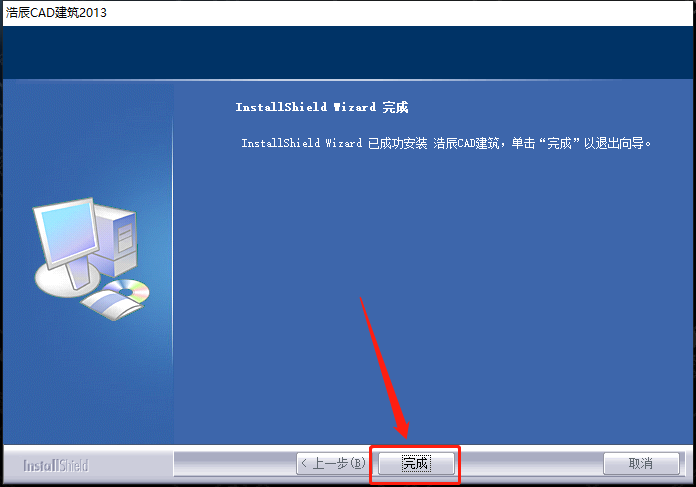
    11.安装好后知识兔点击【完成】。

    浩辰CAD 2013​下载安装教程-11

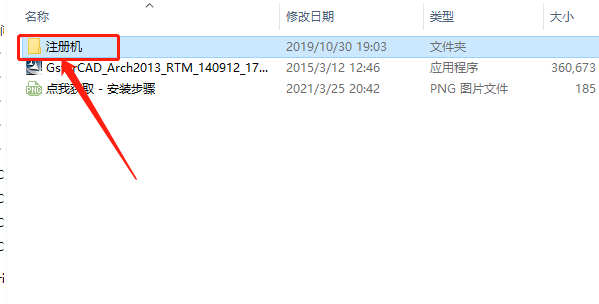
    12.返回到解压的【浩辰CAD 2013】文件夹,然后知识兔打开【注册机】文件夹。

    浩辰CAD 2013​下载安装教程-12

    13.鼠标右击【KeyGen】注册机,知识兔选择【以管理员身份运行】。

    浩辰CAD 2013​下载安装教程-13

    14.注册机打开界面如下图所示。

    浩辰CAD 2013​下载安装教程-14

    15.知识兔点击注册机右下角的【··】选择软件的安装路径。

    浩辰CAD 2013​下载安装教程-15

    16.选择D盘中的【Gstarsoft】文件夹(安装路径参考第7步骤),然后知识兔点击【确定】。

    浩辰CAD 2013​下载安装教程-16

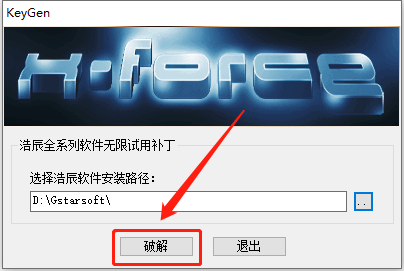
    17.知识兔点击【破解】。

    浩辰CAD 2013​下载安装教程-17

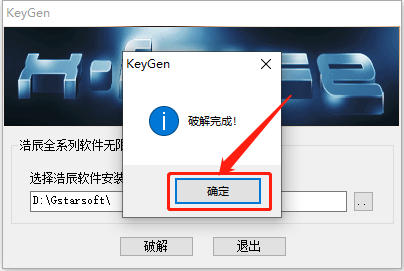
    18.知识兔点击【确定】。

    浩辰CAD 2013​下载安装教程-18

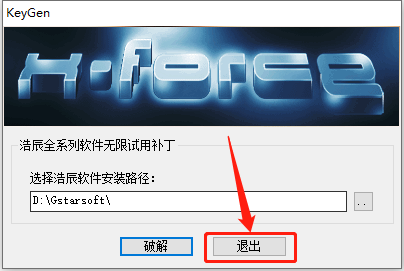
    19.知识兔点击【退出】。

    浩辰CAD 2013​下载安装教程-19

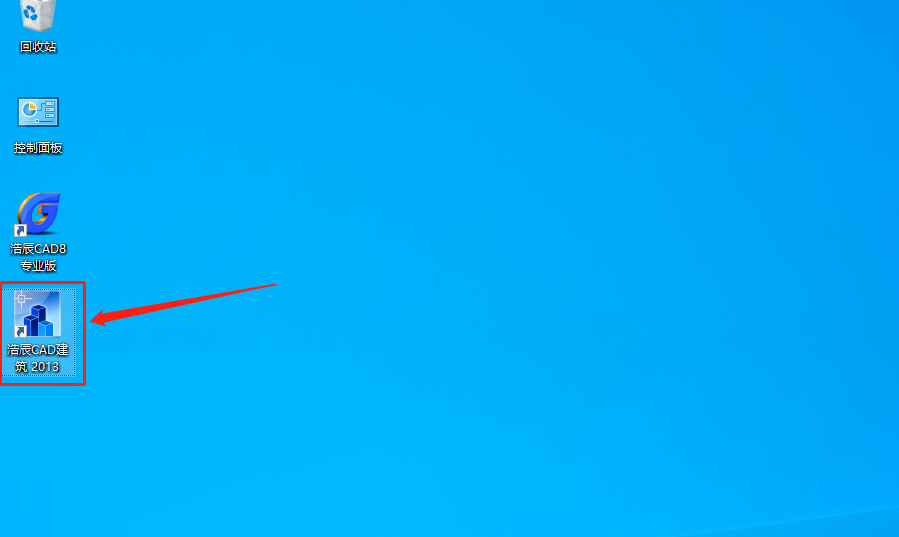
    20.在桌面上打开安装好的浩辰CAD软件。

    浩辰CAD 2013​下载安装教程-20

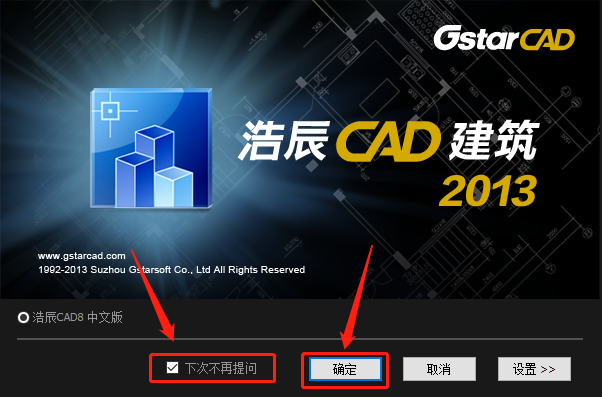
    21.勾选【下次不再提问】,然后知识兔点击【确定】。

    浩辰CAD 2013​下载安装教程-21

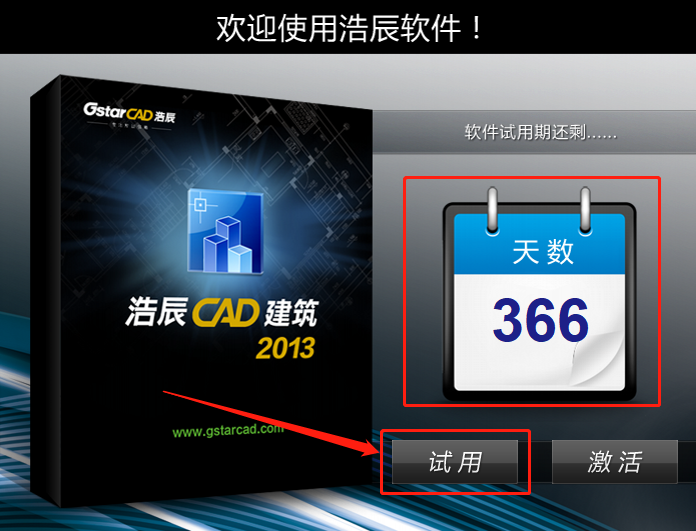
    22.显示试用期【366天】(这里已经破解成功,无限循环试用),直接知识兔点击【试用】。

    浩辰CAD 2013​下载安装教程-22

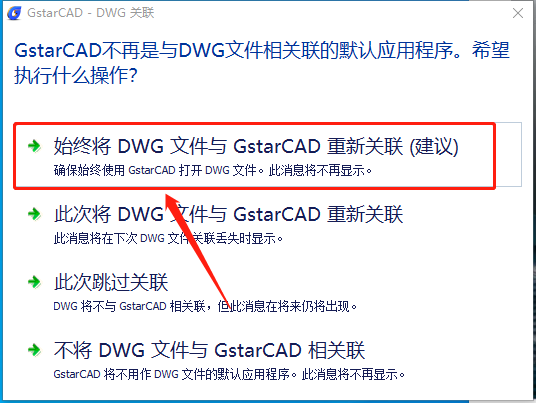
    23.知识兔点击【始终将DWG文件与GstarCAD重新关联】。

    浩辰CAD 2013​下载安装教程-23

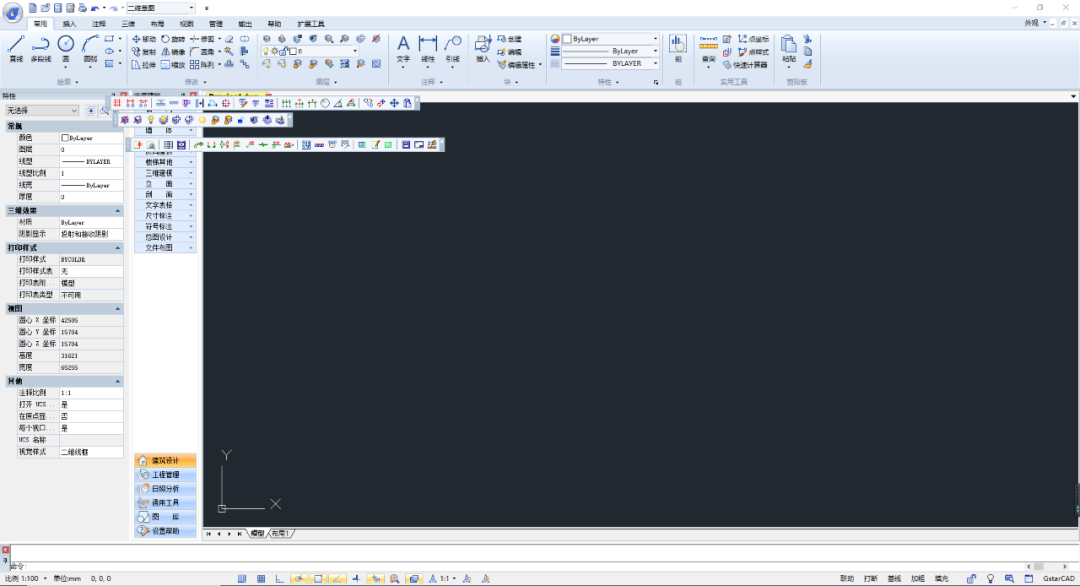
    24.安装完成,软件打开界面如下图所示。
    浩辰CAD 2013​下载安装教程-24

    下载体验

    请输入密码查看下载!

    如何免费获取密码?

    点击下载

  • Substance Designer 2021下载安装教程

    Substance Designer是Substance贴图工具产品系列之一,知识兔适用于游戏设计师、次时代游戏美工从业人员、游戏美工、学生及游戏制作感兴趣的人群。它可以帮助高效地创建并重复应用贴图。Substance Designer是首款能够混合及应用位图、矢量图和其他元素的专业贴图工具,知识兔使用它能够制作复杂的贴图。Substance Designer是用于创建自定义材料的行业标准,可提供完整的创作控制、设计图素的纹理和图案,并编辑完整的纹理集。

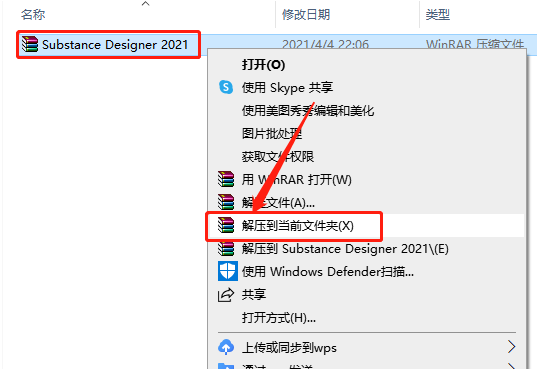
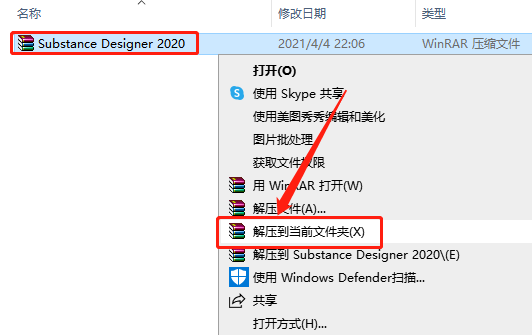
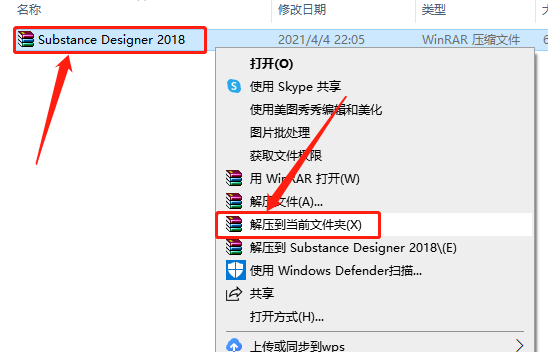
    1.知识兔打开下载的Substance Designer软件安装包,鼠标右击压缩包选择【解压到当前文件夹 】。

    Substance Designer 2021下载安装教程-1

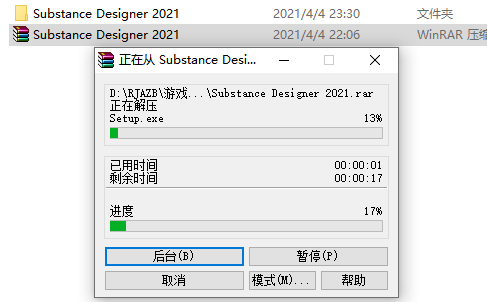
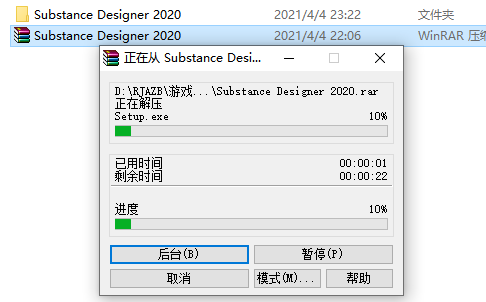
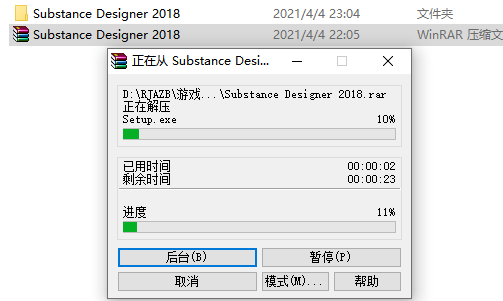
    2.等待压缩包解压完成。

    Substance Designer 2021下载安装教程-2

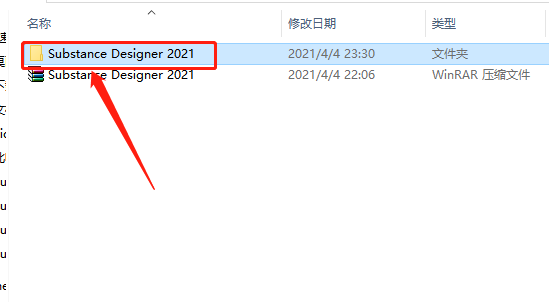
    3.知识兔打开解压的【Substance Designer 2021】文件夹。

    Substance Designer 2021下载安装教程-3

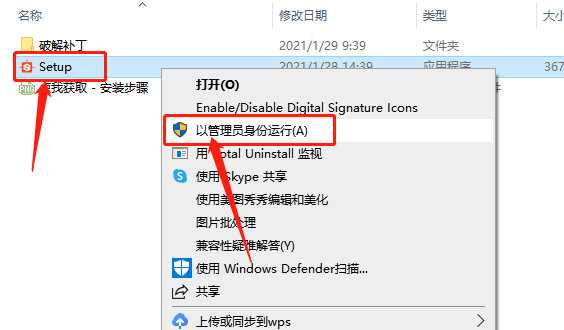
    4.鼠标右击【Setup】安装程序,知识兔选择【以管理员身份运行】。

    Substance Designer 2021下载安装教程-4

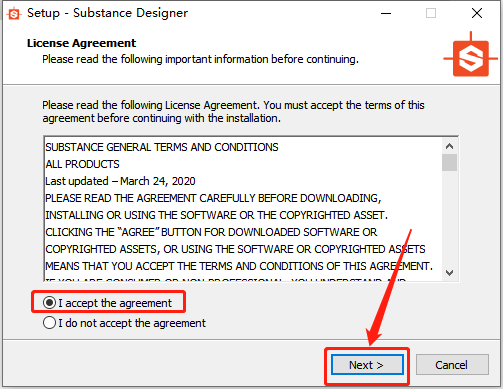
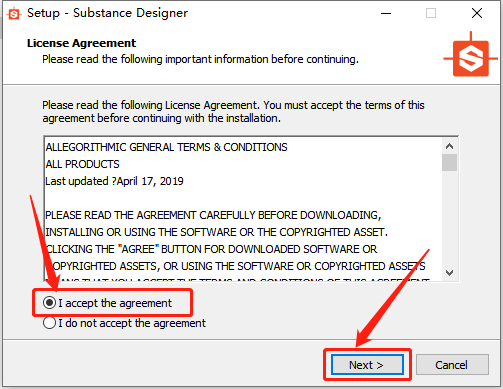
    5.知识兔点击【I accept the agreement】,然后知识兔点击【Next】。

    Substance Designer 2021下载安装教程-5

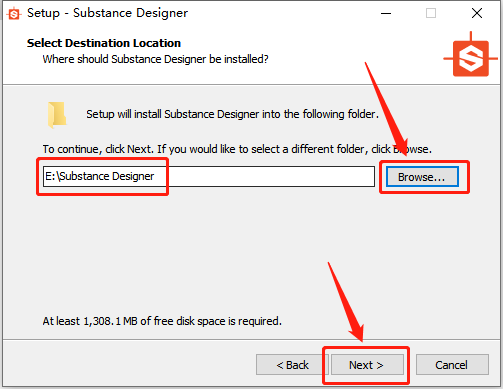
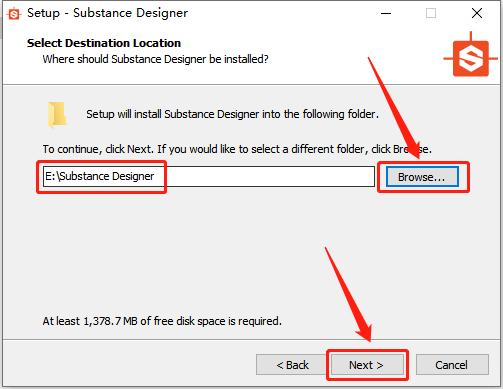
    6.知识兔点击【Browse】设置软件的安装路径,可自行设置,教程中是直接选择了E盘,知识兔设置好安装路径后知识兔点击【Next】。

    Substance Designer 2021下载安装教程-6

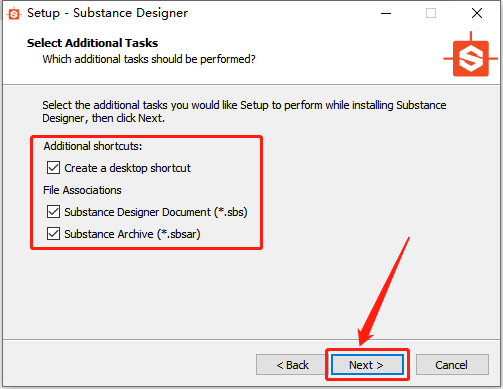
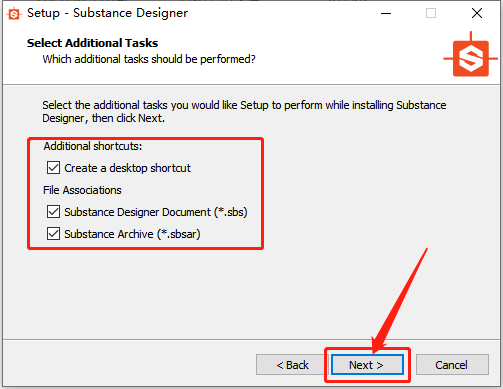
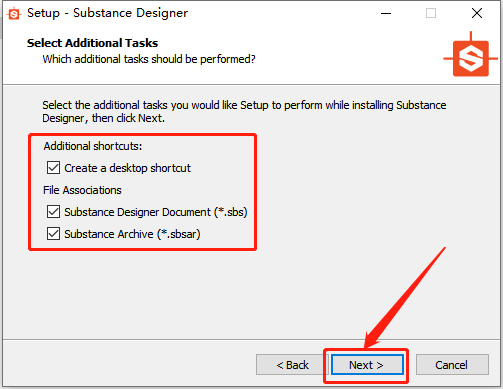
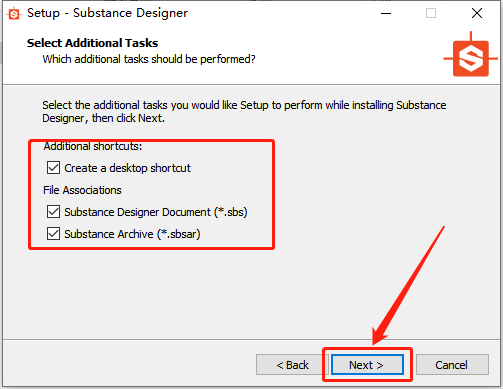
    7.勾选下图所示的选项,然后知识兔点击【Next】。

    Substance Designer 2021下载安装教程-7

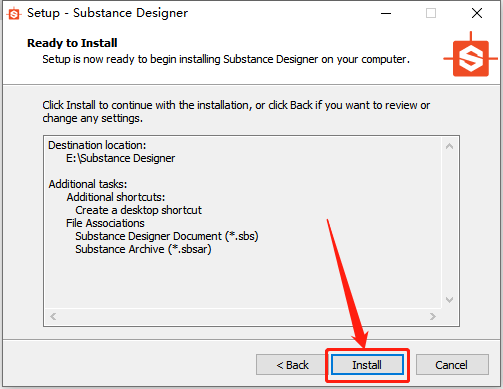
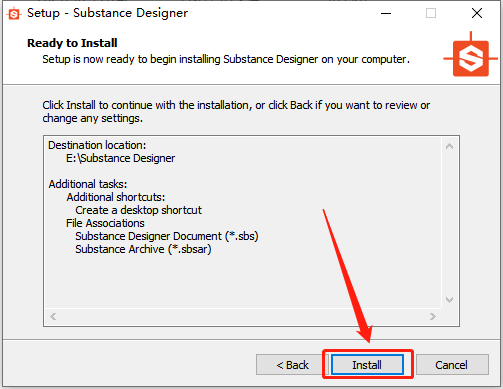
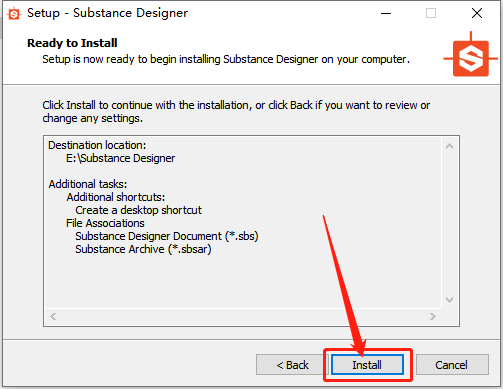
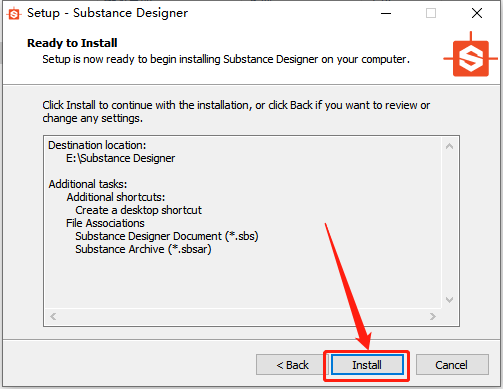
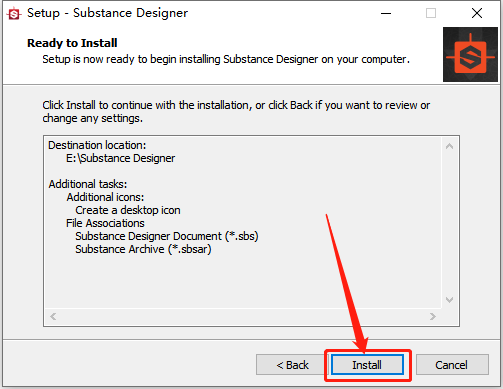
    8.知识兔点击【Install】。

    Substance Designer 2021下载安装教程-8

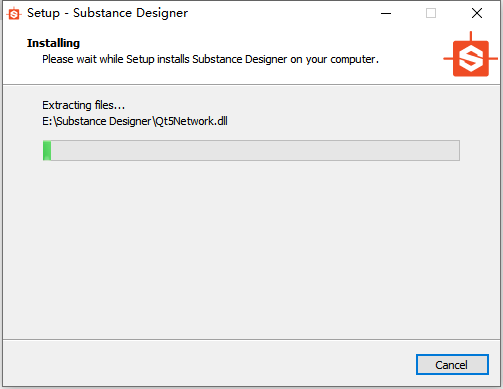
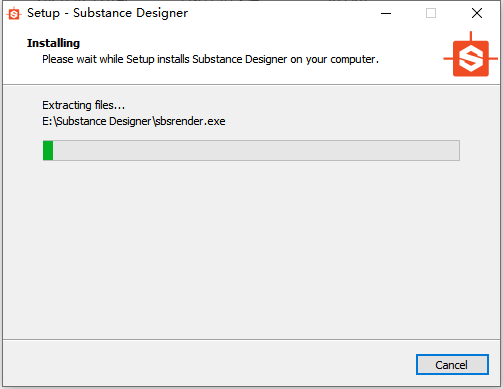
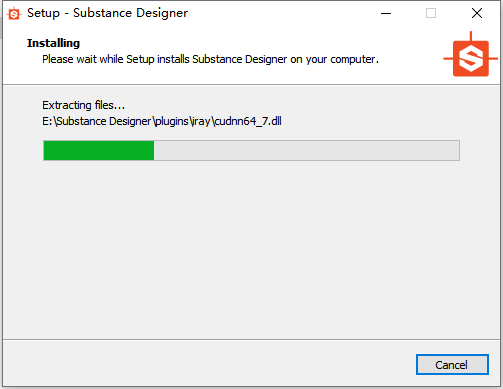
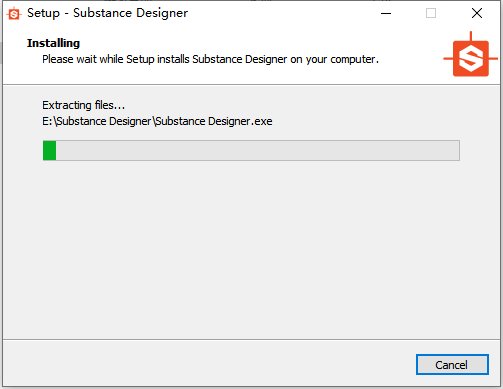
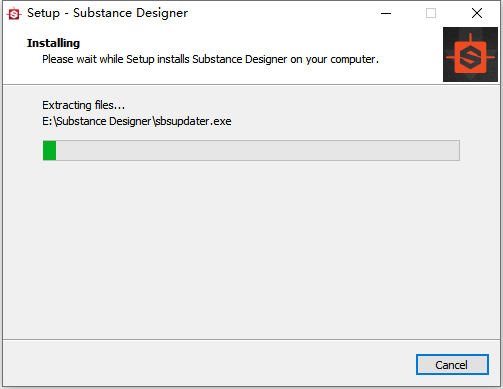
    9.软件安装过程请等待。

    Substance Designer 2021下载安装教程-9

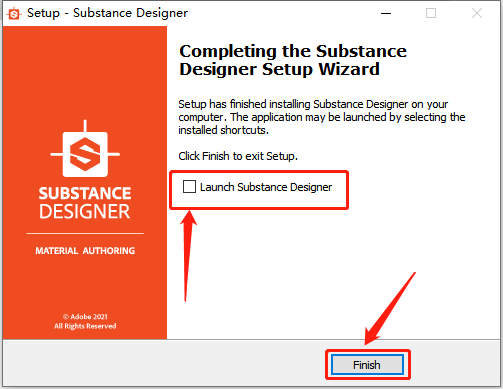
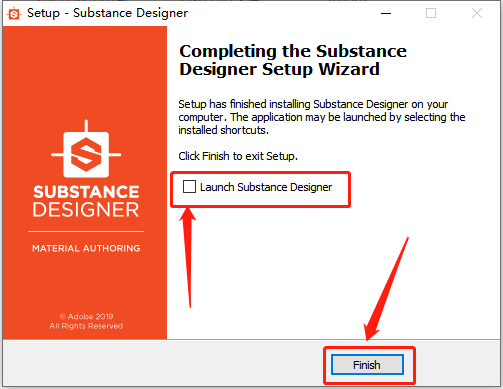
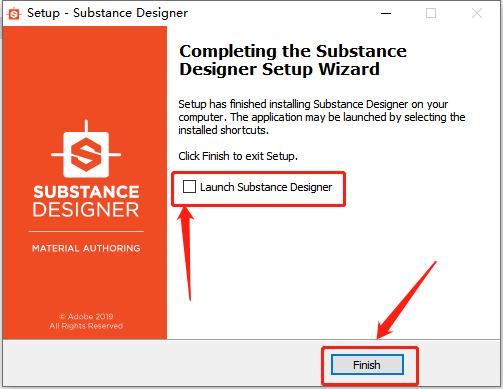
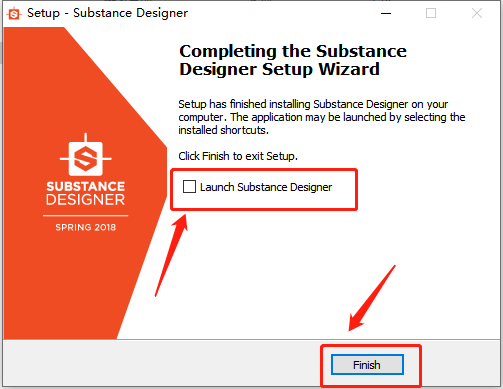
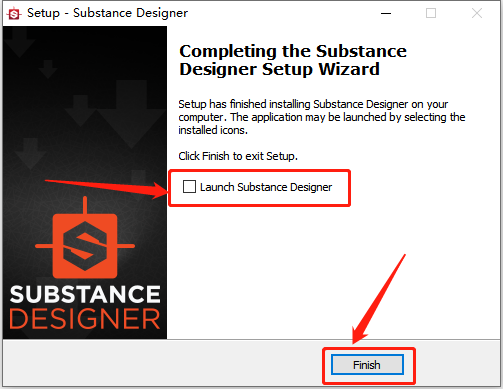
    10.安装好后取消勾选【Launch Substance Designer】,然后知识兔点击【Finish】。

    Substance Designer 2021下载安装教程-10

    此时安装好的软件未激活,接下来开始破解。

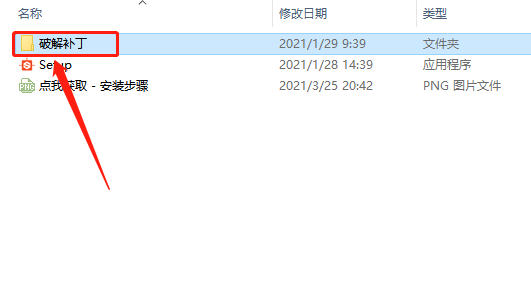
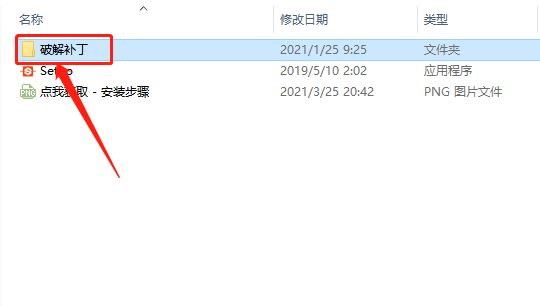
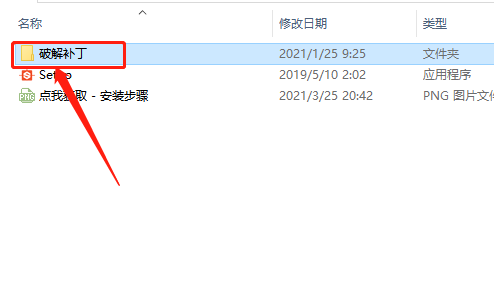
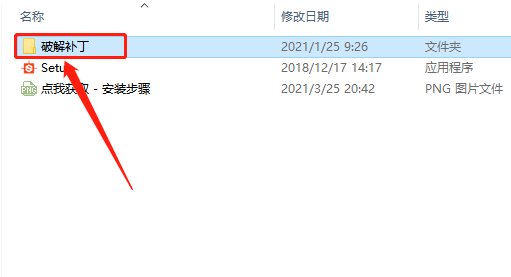
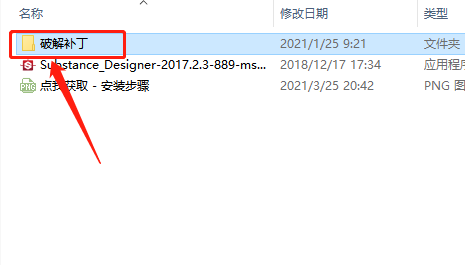
    11.返回到解压的【Substance Designer 2021】文件夹中,然后知识兔打开【破解补丁】文件夹。

    Substance Designer 2021下载安装教程-11

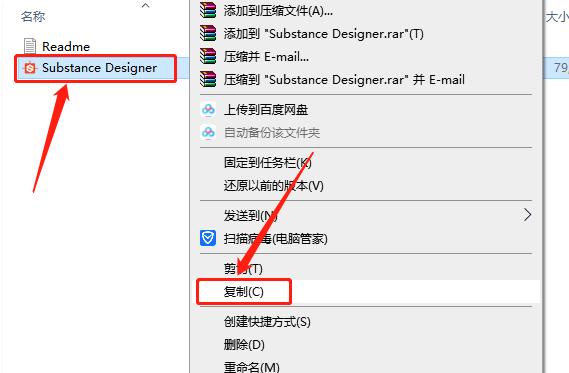
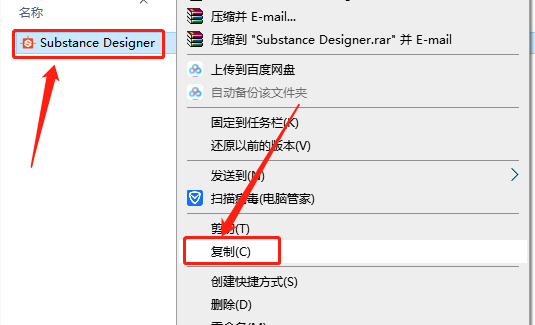
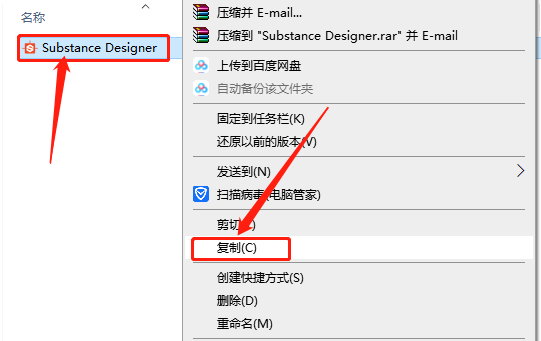
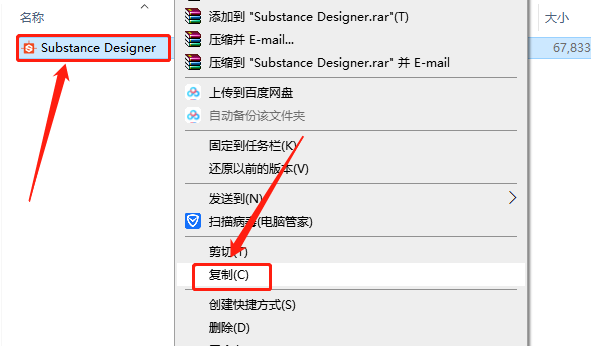
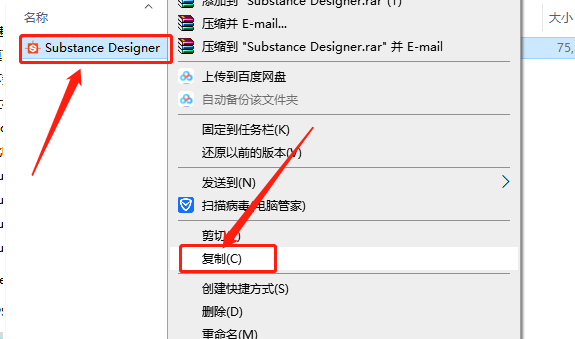
    12.鼠标右击【Substance Designer】选择【复制】。

    Substance Designer 2021下载安装教程-12

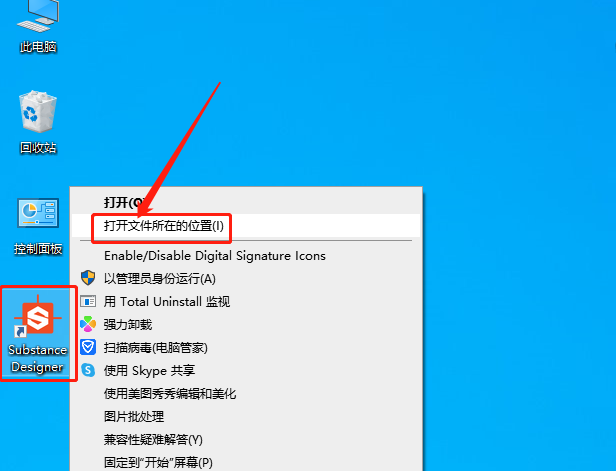
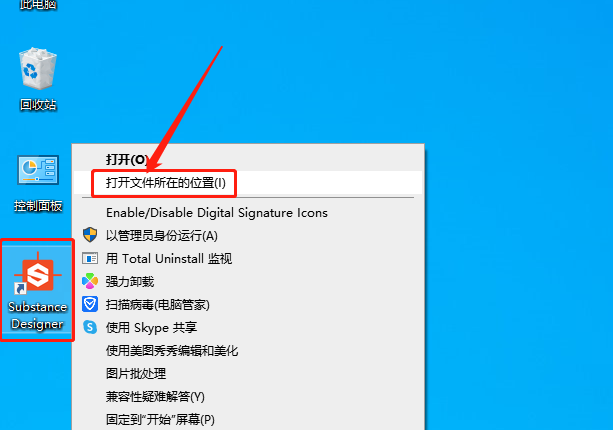
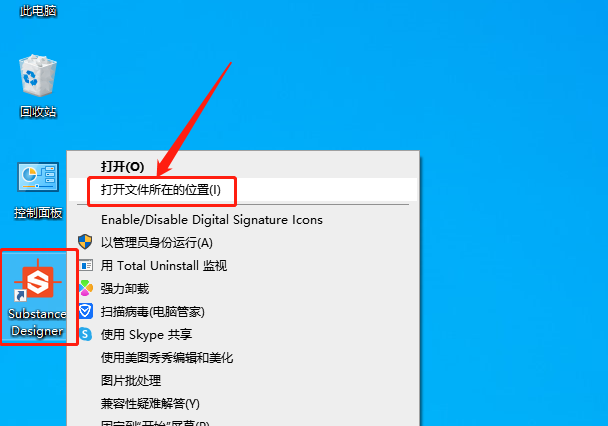
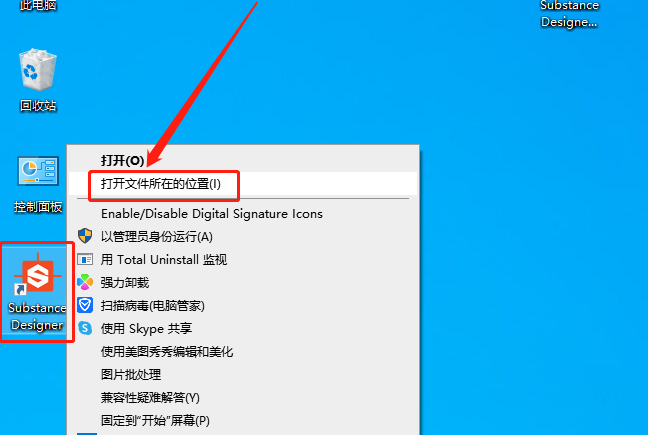
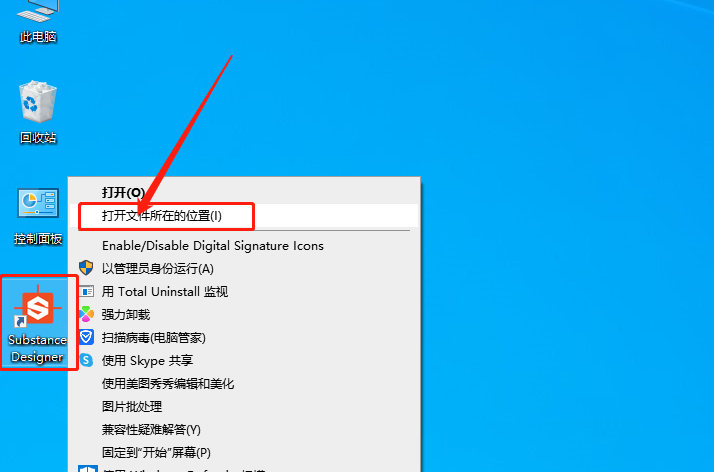
    13.在桌面上鼠标右击Substance_Designer软件图标,知识兔选择【打开文件所在的位置】。

    Substance Designer 2021下载安装教程-13

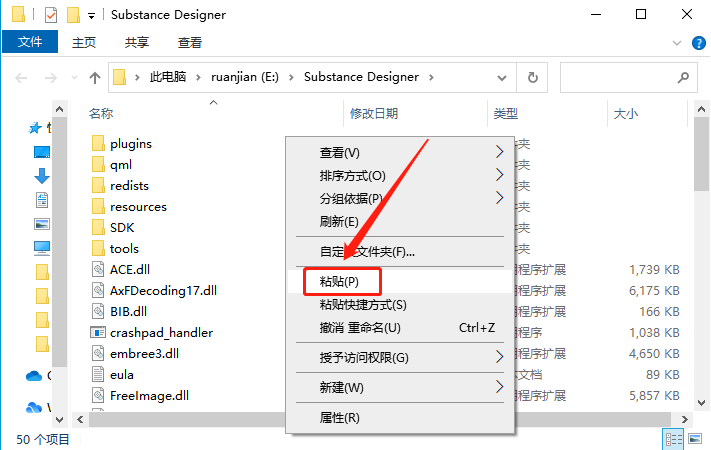
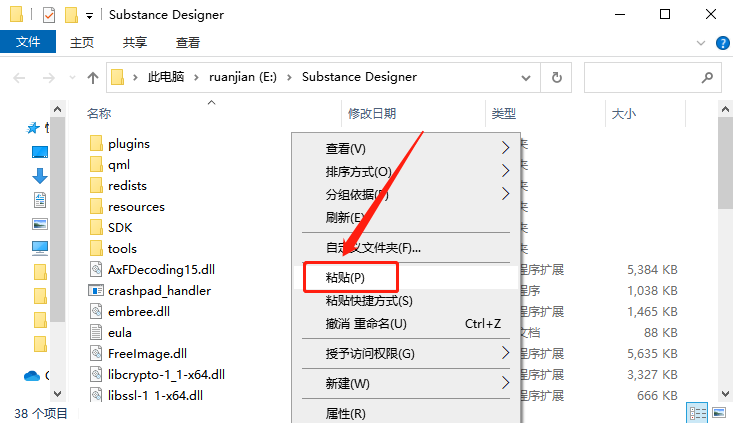
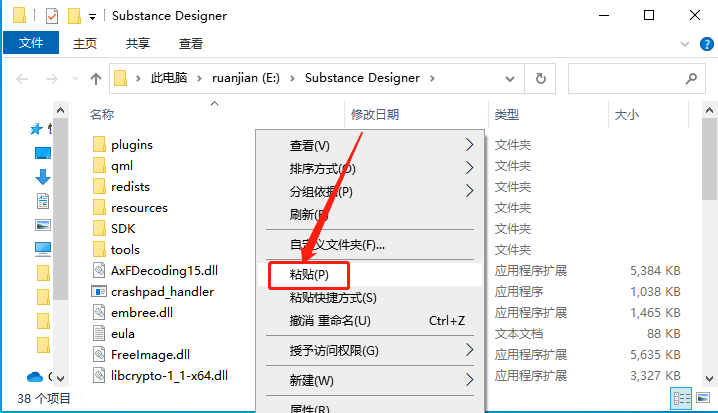
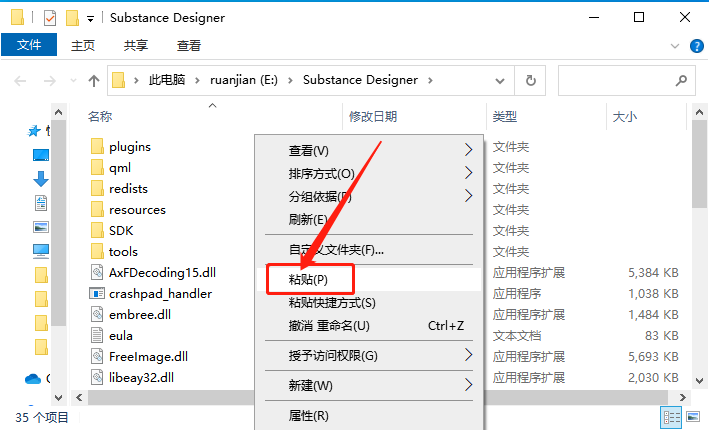
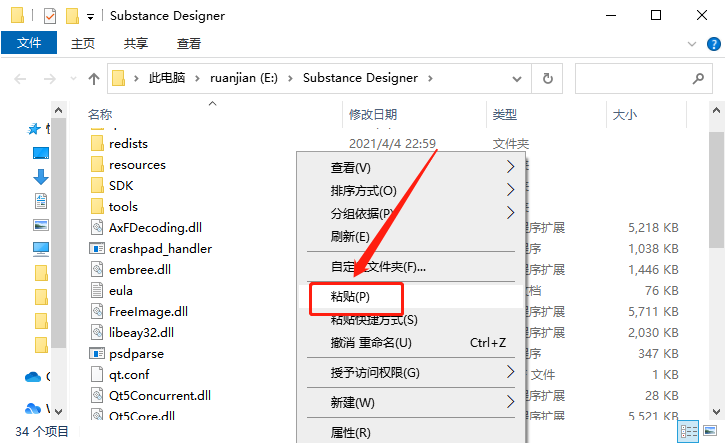
    14.在打开的文件夹空白处,鼠标右击选择【粘贴】。

    Substance Designer 2021下载安装教程-14

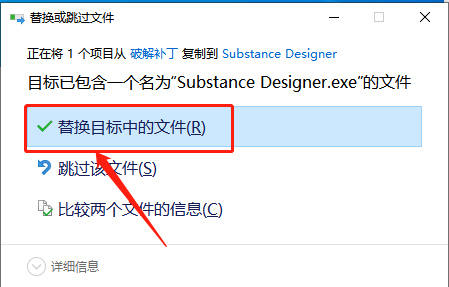
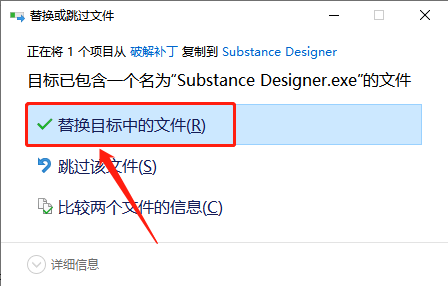
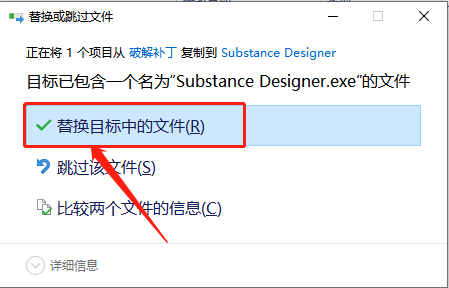
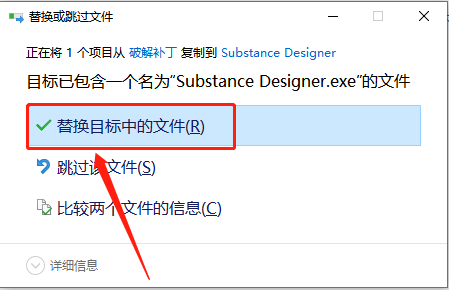
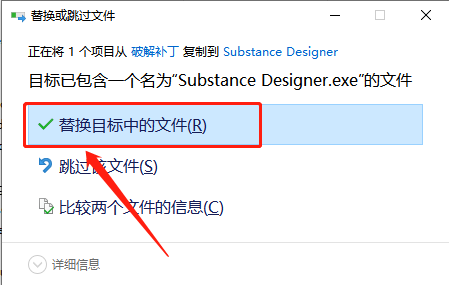
    15.知识兔点击【替换目标中的文件】。

    Substance Designer 2021下载安装教程-15

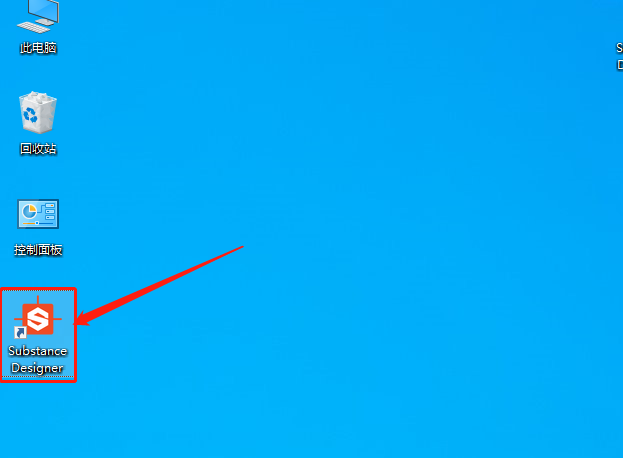
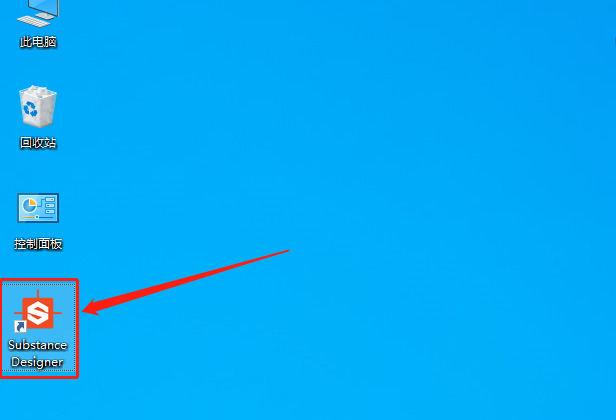
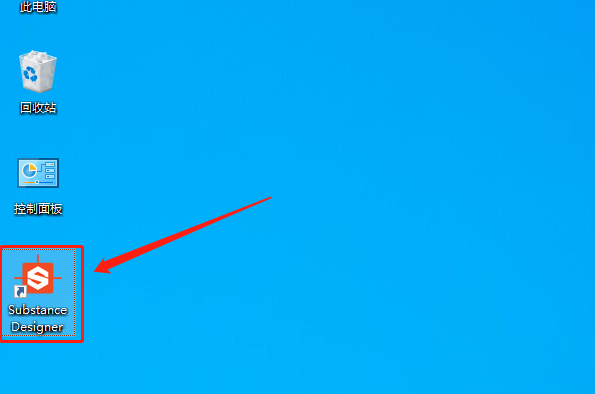
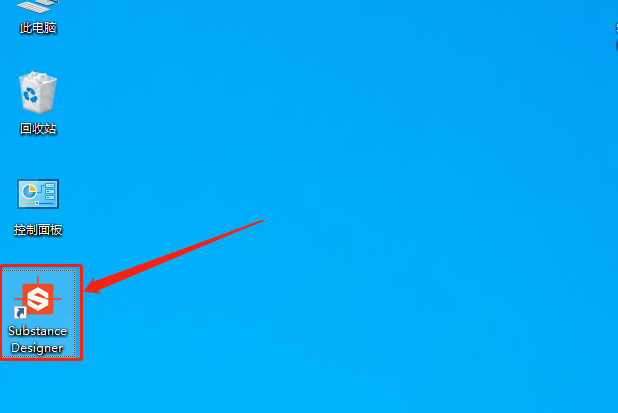
    16.在桌面上打开Substance_Designer软件。

    Substance Designer 2021下载安装教程-16

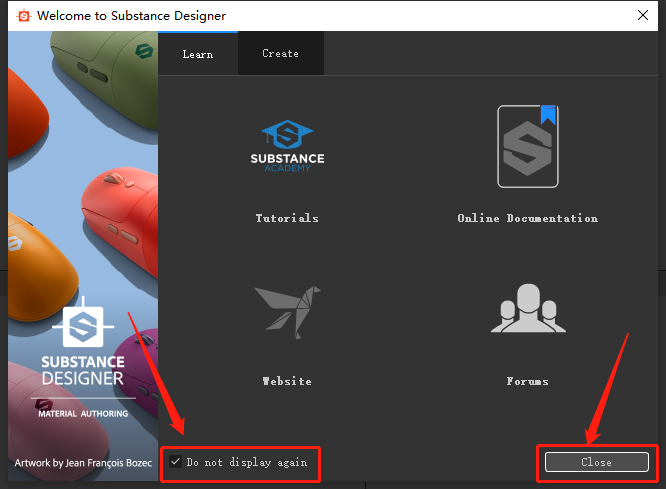
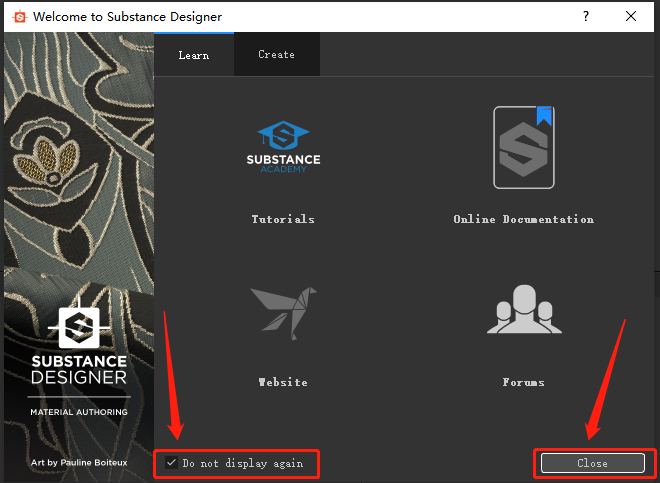
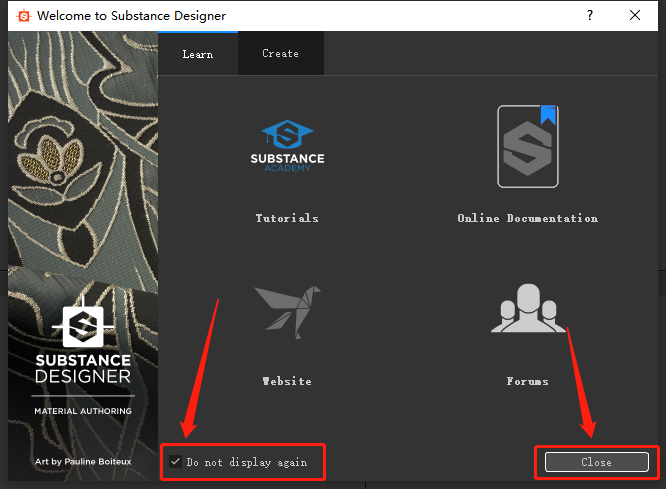
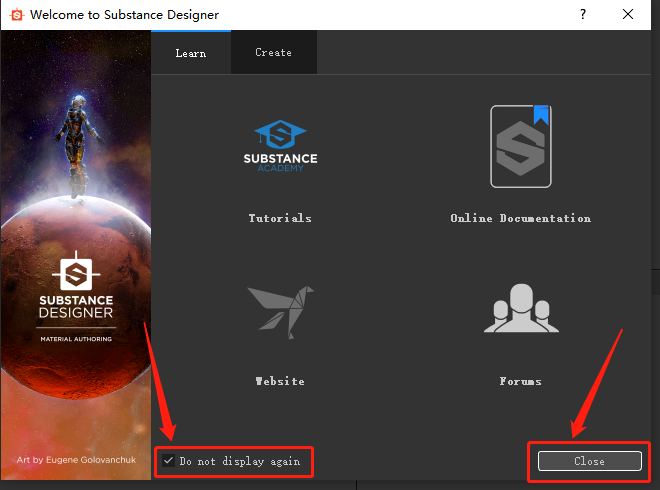
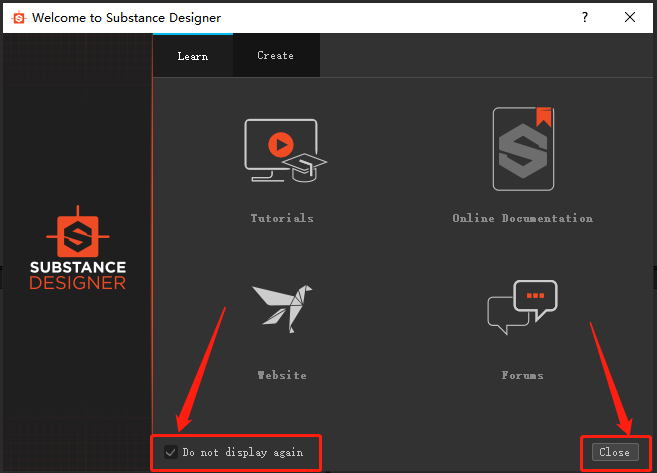
    17.勾选【Do not display again】,然后知识兔点击【Close】。

    Substance Designer 2021下载安装教程-17

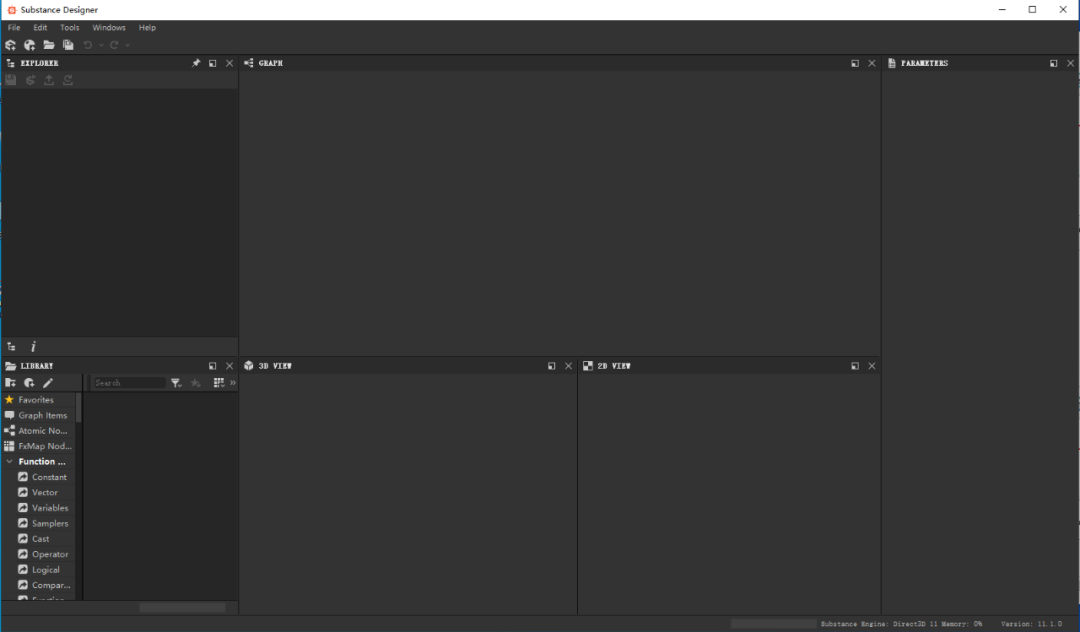
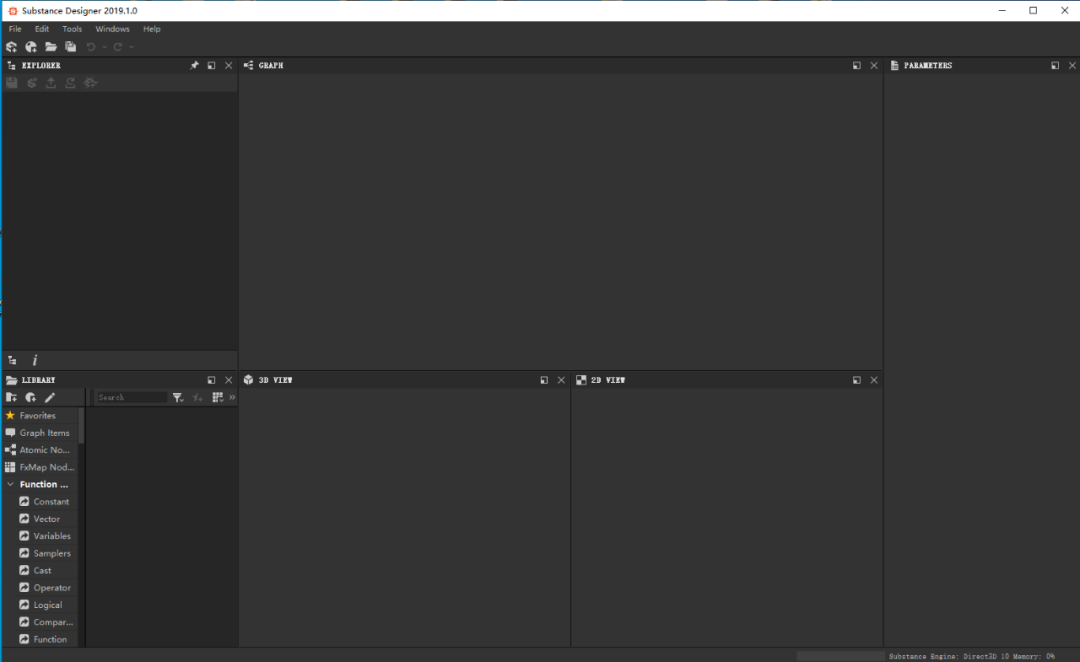
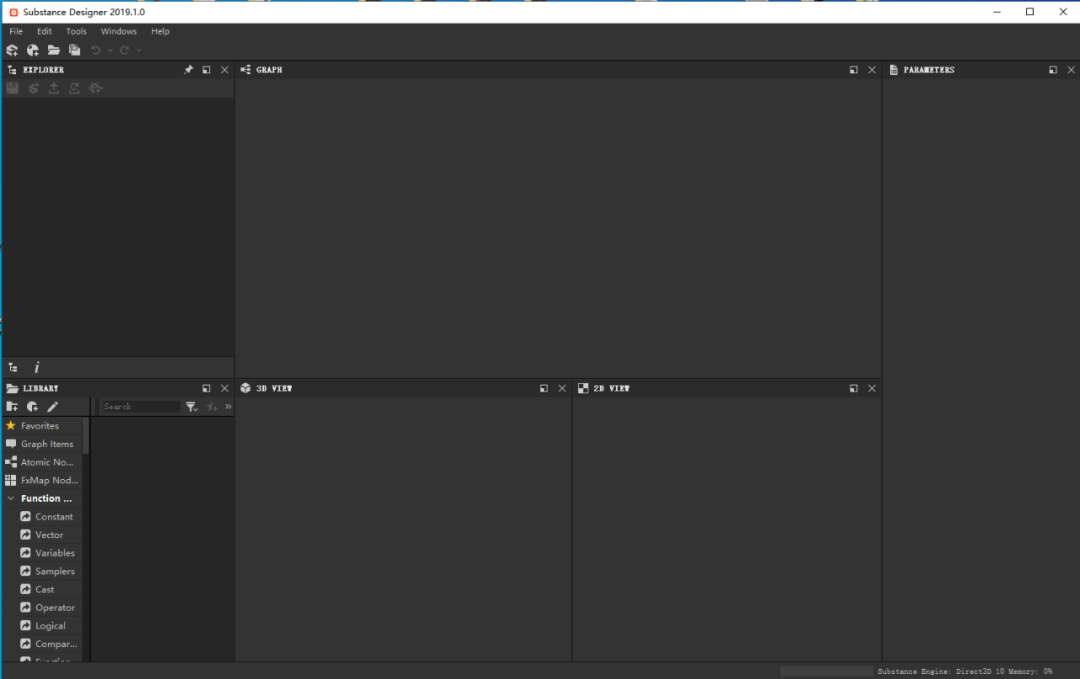
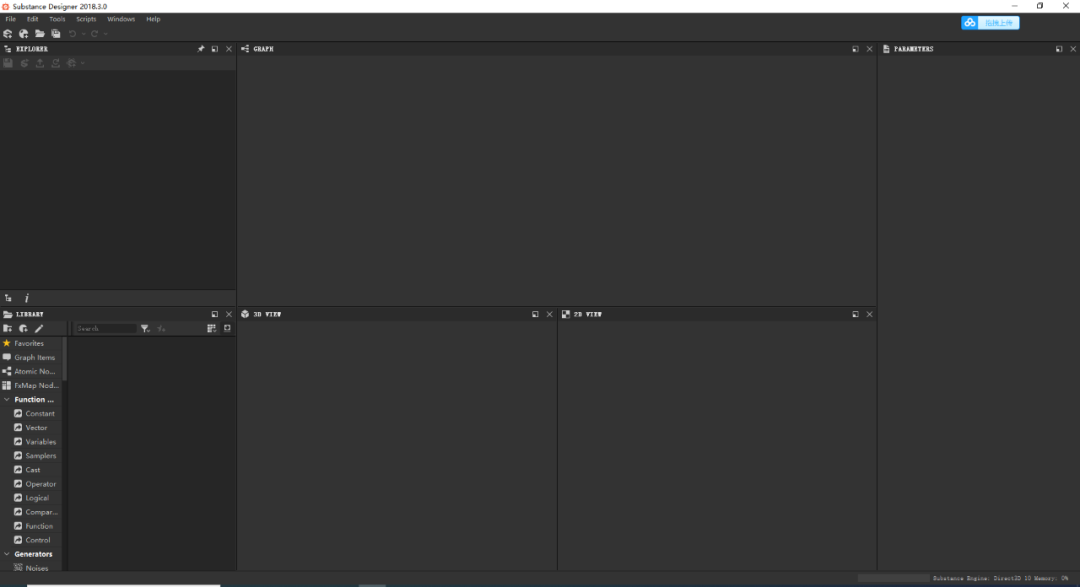
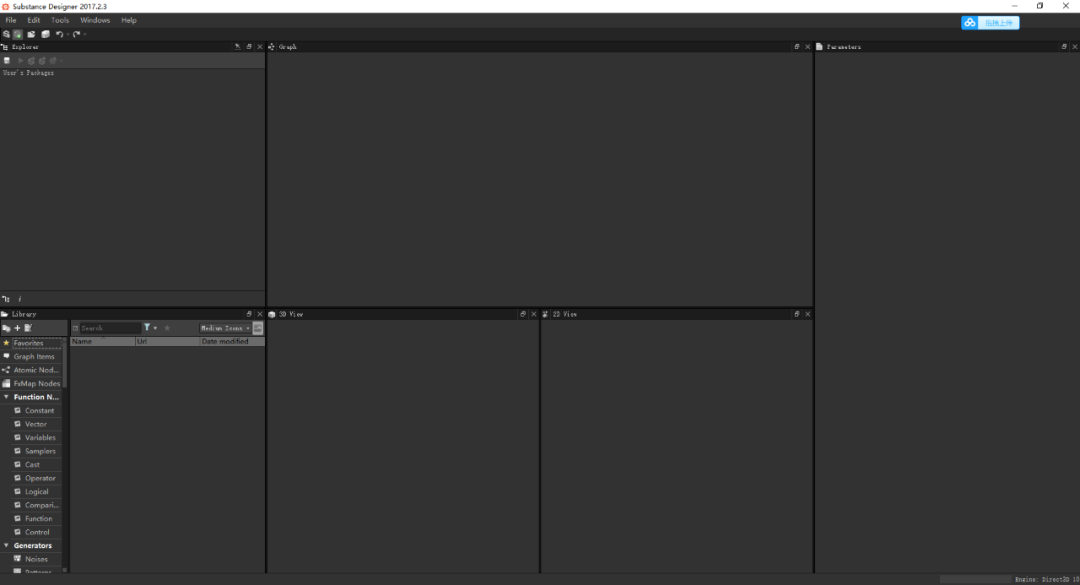
    18.安装完成,软件打开界面如下图所示。
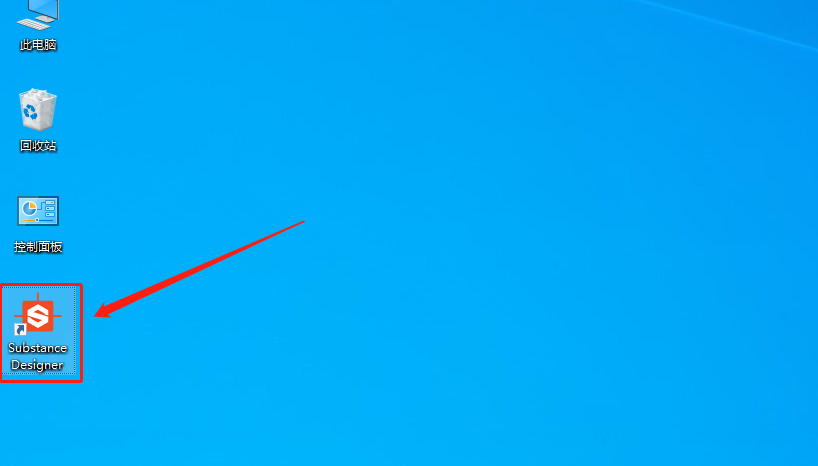
    Substance Designer 2021下载安装教程-18

    下载体验

    请输入密码查看下载!

    如何免费获取密码?

    点击下载

  • Substance Designer 2020下载安装教程

    Substance Designer是Substance贴图工具产品系列之一,知识兔适用于游戏设计师、次时代游戏美工从业人员、游戏美工、学生及游戏制作感兴趣的人群。它可以帮助高效地创建并重复应用贴图。Substance Designer是首款能够混合及应用位图、矢量图和其他元素的专业贴图工具,知识兔使用它能够制作复杂的贴图。Substance Designer是用于创建自定义材料的行业标准,可提供完整的创作控制、设计图素的纹理和图案,并编辑完整的纹理集。

    1.知识兔打开下载的Substance Designer软件安装包,鼠标右击压缩包选择【解压到当前文件夹 】。

    Substance Designer 2020下载安装教程-1

    2.等待压缩包解压完成。

    Substance Designer 2020下载安装教程-2

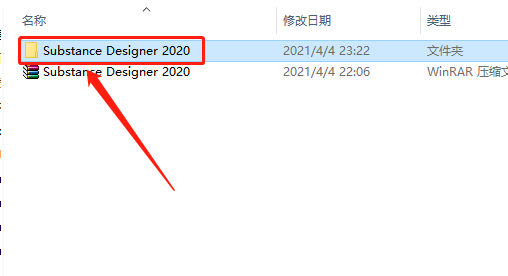
    3.知识兔打开解压的【Substance Designer 2020】文件夹。

    Substance Designer 2020下载安装教程-3

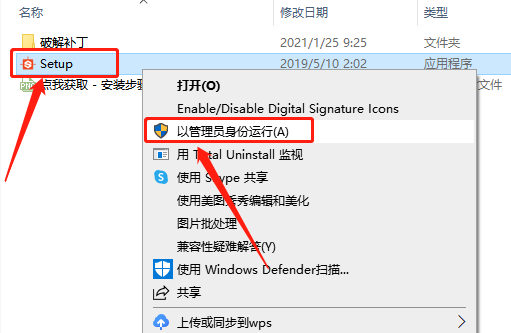
    4.鼠标右击【Setup】安装程序,知识兔选择【以管理员身份运行】。

    Substance Designer 2020下载安装教程-4

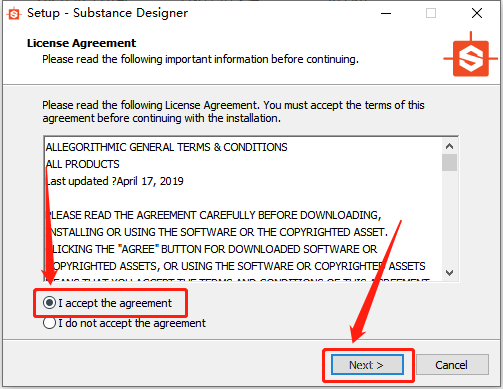
    5.知识兔点击【I accept the agreement】,然后知识兔点击【Next】。

    Substance Designer 2020下载安装教程-5

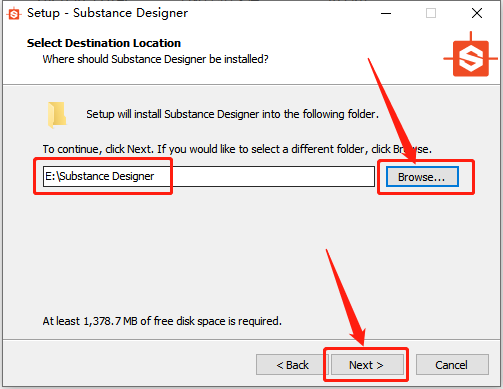
    6.知识兔点击【Browse】设置软件的安装路径,可自行设置,教程中是直接选择了E盘,知识兔设置好安装路径后知识兔点击【Next】。

    Substance Designer 2020下载安装教程-6

    7.勾选下图所示的选项,然后知识兔点击【Next】。

    Substance Designer 2020下载安装教程-7

    8.知识兔点击【Install】。

    Substance Designer 2020下载安装教程-8

    9.软件安装过程请等待。

    Substance Designer 2020下载安装教程-9

    10.安装好后取消勾选【Launch Substance Designer】,然后知识兔点击【Finish】。

    Substance Designer 2020下载安装教程-10

    此时安装好的软件未激活,接下来开始破解。

    11.返回到解压的【Substance Designer 2020】文件夹中,然后知识兔打开【破解补丁】文件夹。

    Substance Designer 2020下载安装教程-11

    12.鼠标右击【Substance Designer】选择【复制】。

    Substance Designer 2020下载安装教程-12

    13.在桌面上鼠标右击Substance_Designer软件图标,知识兔选择【打开文件所在的位置】。

    Substance Designer 2020下载安装教程-13

    14.在打开的文件夹空白处,鼠标右击选择【粘贴】。

    Substance Designer 2020下载安装教程-14

    15.知识兔点击【替换目标中的文件】。

    Substance Designer 2020下载安装教程-15

    16.在桌面上打开Substance_Designer软件。

    Substance Designer 2020下载安装教程-16

    17.勾选【Do not display again】,然后知识兔点击【Close】。

    Substance Designer 2020下载安装教程-17

    18.安装完成,软件打开界面如下图所示。
    Substance Designer 2020下载安装教程-18

    下载体验

    请输入密码查看下载!

    如何免费获取密码?

    点击下载

  • Substance Designer 2019下载安装教程

    Substance Designer是Substance贴图工具产品系列之一,知识兔适用于游戏设计师、次时代游戏美工从业人员、游戏美工、学生及游戏制作感兴趣的人群。它可以帮助高效地创建并重复应用贴图。Substance Designer是首款能够混合及应用位图、矢量图和其他元素的专业贴图工具,知识兔使用它能够制作复杂的贴图。Substance Designer是用于创建自定义材料的行业标准,可提供完整的创作控制、设计图素的纹理和图案,并编辑完整的纹理集。

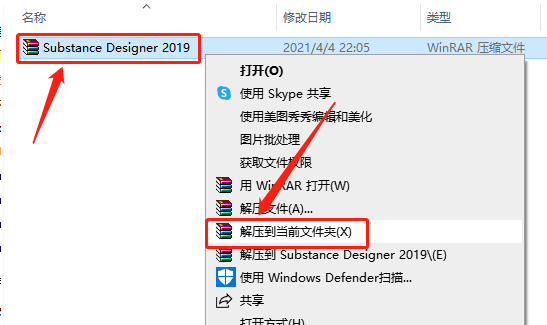
    1.知识兔打开下载的Substance Designer软件安装包,鼠标右击压缩包选择【解压到当前文件夹 】。

    Substance Designer 2019下载安装教程-1

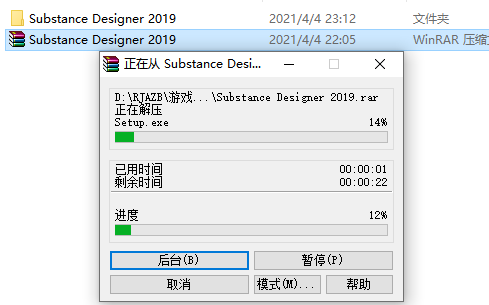
    2.等待压缩包解压完成。

    Substance Designer 2019下载安装教程-2

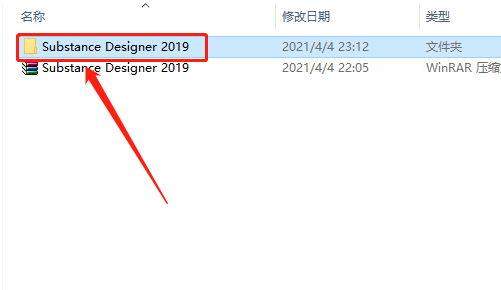
    3.知识兔打开解压的【Substance Designer 2019】文件夹。

    Substance Designer 2019下载安装教程-3

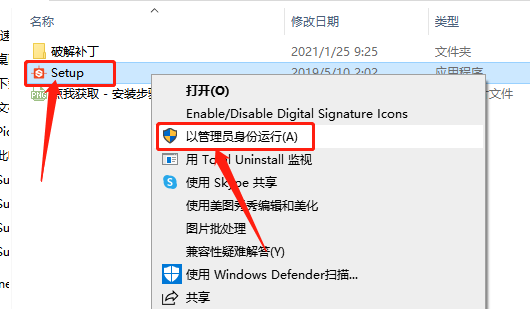
    4.鼠标右击【Setup】安装程序,知识兔选择【以管理员身份运行】。

    Substance Designer 2019下载安装教程-4

    5.知识兔点击【I accept the agreement】,然后知识兔点击【Next】。

    Substance Designer 2019下载安装教程-5

    6.知识兔点击【Browse】设置软件的安装路径,可自行设置,教程中是直接选择了E盘,知识兔设置好安装路径后知识兔点击【Next】。

    Substance Designer 2019下载安装教程-6

    7.勾选下图所示的选项,然后知识兔点击【Next】。

    Substance Designer 2019下载安装教程-7

    8.知识兔点击【Install】。

    Substance Designer 2019下载安装教程-8

    9.软件安装过程请等待。

    Substance Designer 2019下载安装教程-9

    10.安装好后取消勾选【Launch Substance Designer】,然后知识兔点击【Finish】。

    Substance Designer 2019下载安装教程-10

    此时安装好的软件未激活,接下来开始破解。

    11.返回到解压的【Substance Designer 2019】文件夹中,然后知识兔打开【破解补丁】文件夹。

    Substance Designer 2019下载安装教程-11

    12.鼠标右击【Substance Designer】选择【复制】。

    Substance Designer 2019下载安装教程-12

    13.在桌面上鼠标右击Substance_Designer软件图标,知识兔选择【打开文件所在的位置】。

    Substance Designer 2019下载安装教程-13

    14.在打开的文件夹空白处,鼠标右击选择【粘贴】。

    Substance Designer 2019下载安装教程-14

    15.知识兔点击【替换目标中的文件】。

    Substance Designer 2019下载安装教程-15

    16.在桌面上打开Substance_Designer软件。

    Substance Designer 2019下载安装教程-16

    17.勾选【Do not display again】,然后知识兔点击【Close】。

    Substance Designer 2019下载安装教程-17

    18.安装完成,软件打开界面如下图所示。
    Substance Designer 2019下载安装教程-18

    下载体验

    请输入密码查看下载!

    如何免费获取密码?

    点击下载

  • Substance Designer 2018下载安装教程

    Substance Designer是Substance贴图工具产品系列之一,知识兔适用于游戏设计师、次时代游戏美工从业人员、游戏美工、学生及游戏制作感兴趣的人群。它可以帮助高效地创建并重复应用贴图。Substance Designer是首款能够混合及应用位图、矢量图和其他元素的专业贴图工具,知识兔使用它能够制作复杂的贴图。Substance Designer是用于创建自定义材料的行业标准,可提供完整的创作控制、设计图素的纹理和图案,并编辑完整的纹理集。

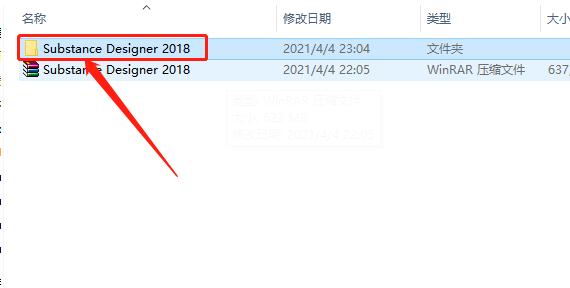
    1.知识兔打开下载的Substance Designer软件安装包,鼠标右击压缩包选择【解压到当前文件夹 】。

    Substance Designer 2018下载安装教程-1

    2.等待压缩包解压完成。

    Substance Designer 2018下载安装教程-2

    3.知识兔打开解压的【Substance Designer 2018】文件夹。

    Substance Designer 2018下载安装教程-3

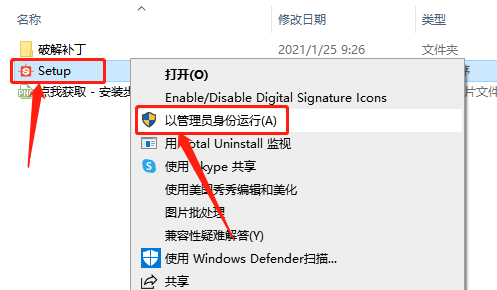
    4.鼠标右击【Setup】安装程序,知识兔选择【以管理员身份运行】。

    Substance Designer 2018下载安装教程-4

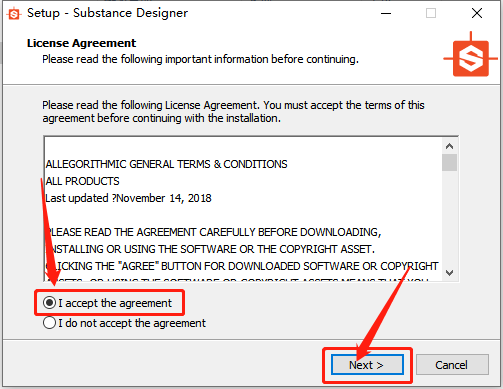
    5.知识兔点击【I accept the agreement】,然后知识兔点击【Next】。

    Substance Designer 2018下载安装教程-5

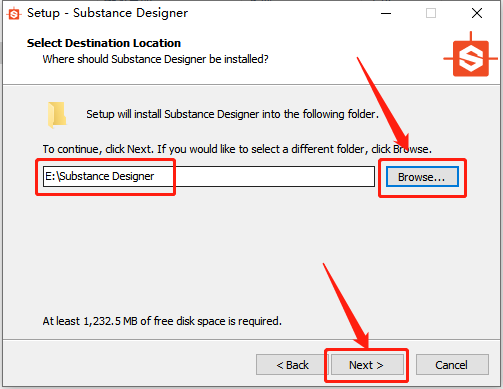
    6.知识兔点击【Browse】设置软件的安装路径,可自行设置,教程中是直接选择了E盘,知识兔设置好安装路径后知识兔点击【Next】。

    Substance Designer 2018下载安装教程-6

    7.勾选下图所示的选项,然后知识兔点击【Next】。

    Substance Designer 2018下载安装教程-7

    8.知识兔点击【Install】。

    Substance Designer 2018下载安装教程-8

    9.软件安装过程请等待。

    Substance Designer 2018下载安装教程-9

    10.安装好后取消勾选【Launch Substance Designer】,然后知识兔点击【Finish】。

    Substance Designer 2018下载安装教程-10

    此时安装好的软件未激活,接下来开始破解。

    11.返回到解压的【Substance Designer 2018】文件夹中,然后知识兔打开【破解补丁】文件夹。

    Substance Designer 2018下载安装教程-11

    12.鼠标右击【Substance Designer】选择【复制】。

    Substance Designer 2018下载安装教程-12

    13.在桌面上鼠标右击Substance_Designer软件图标,知识兔选择【打开文件所在的位置】。

    Substance Designer 2018下载安装教程-13

    14.在打开的文件夹空白处,鼠标右击选择【粘贴】。

    Substance Designer 2018下载安装教程-14

    15.知识兔点击【替换目标中的文件】。

    Substance Designer 2018下载安装教程-15

    16.在桌面上打开Substance_Designer软件。

    Substance Designer 2018下载安装教程-16

    17.勾选【Do not display again】,然后知识兔点击【Close】。

    Substance Designer 2018下载安装教程-17

    18.安装完成,软件打开界面如下图所示。
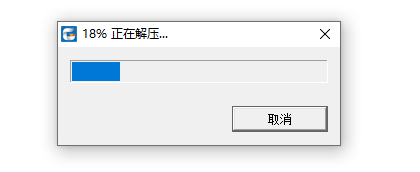
    Substance Designer 2018下载安装教程-18

    下载体验

    请输入密码查看下载!

    如何免费获取密码?

    点击下载

  • Substance Designer 2017下载安装教程

    Substance Designer是Substance贴图工具产品系列之一,知识兔适用于游戏设计师、次时代游戏美工从业人员、游戏美工、学生及游戏制作感兴趣的人群。它可以帮助高效地创建并重复应用贴图。Substance Designer是首款能够混合及应用位图、矢量图和其他元素的专业贴图工具,知识兔使用它能够制作复杂的贴图。Substance Designer是用于创建自定义材料的行业标准,可提供完整的创作控制、设计图素的纹理和图案,并编辑完整的纹理集。

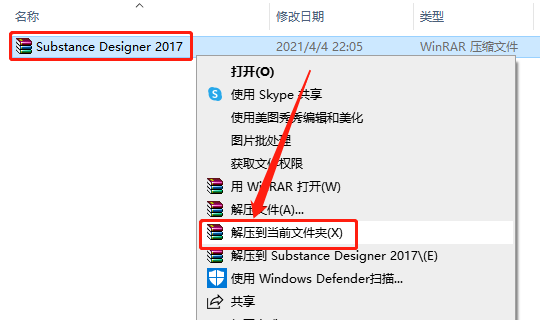
    1.知识兔打开下载的Substance Designer软件安装包,鼠标右击压缩包选择【解压到当前文件夹 】。

    Substance Designer 2017下载安装教程-1

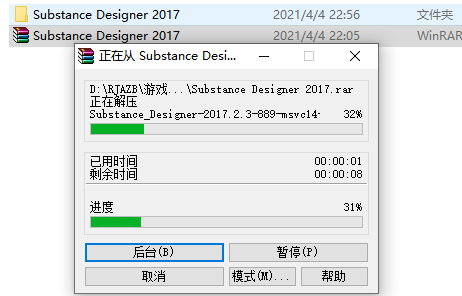
    2.等待压缩包解压完成。

    Substance Designer 2017下载安装教程-2

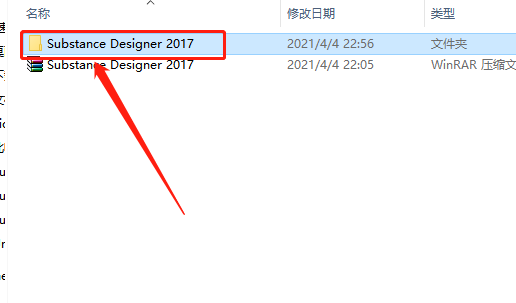
    3.知识兔打开解压的【Substance Designer 2017】文件夹。

    Substance Designer 2017下载安装教程-3

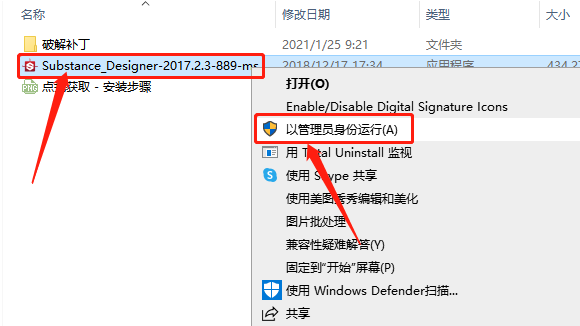
    4.鼠标右击【Substance_Designer-2017.2.3······】安装程序,知识兔选择【以管理员身份运行】。

    Substance Designer 2017下载安装教程-4

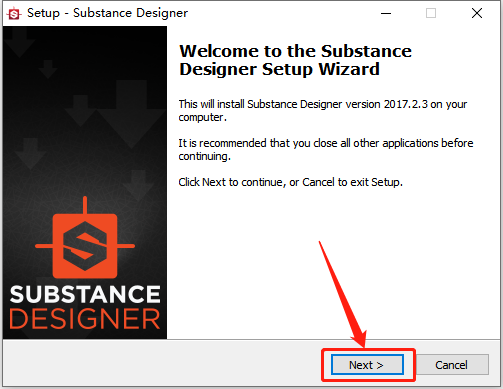
    5.知识兔点击【Next】。

    Substance Designer 2017下载安装教程-5

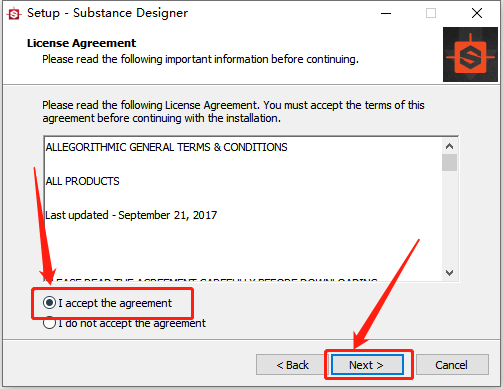
    6.知识兔点击【I accept the agreement】,然后知识兔点击【Next】。

    Substance Designer 2017下载安装教程-6

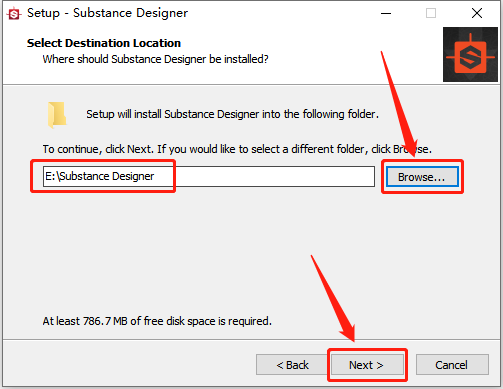
    7.知识兔点击【Browse】设置软件的安装路径,可自行设置,教程中是直接选择了E盘,知识兔设置好安装路径后知识兔点击【Next】。

    Substance Designer 2017下载安装教程-7

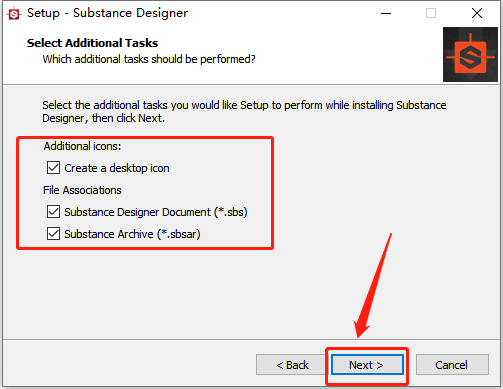
    8.勾选下图所示的选项,然后知识兔点击【Next】。

    Substance Designer 2017下载安装教程-8

    9.知识兔点击【Install】。

    Substance Designer 2017下载安装教程-9

    10.软件安装过程请等待。

    Substance Designer 2017下载安装教程-10

    11.安装好后取消勾选【Launch Substance Designer】,然后知识兔点击【Finish】。

    Substance Designer 2017下载安装教程-11

    此时安装好的软件未激活,接下来开始破解。

    12.返回到解压的【Substance Designer 2017】文件夹中,然后知识兔打开【破解补丁】文件夹。

    Substance Designer 2017下载安装教程-12

    13.鼠标右击【Substance Designer】选择【复制】。

    Substance Designer 2017下载安装教程-13

    14.在桌面上鼠标右击Substance_Designer软件图标,知识兔选择【打开文件所在的位置】。

    Substance Designer 2017下载安装教程-14

    15.在打开的文件夹空白处,鼠标右击选择【粘贴】。

    Substance Designer 2017下载安装教程-15

    16.知识兔点击【替换目标中的文件】。

    Substance Designer 2017下载安装教程-16

    17.在桌面上打开Substance_Designer软件。

    Substance Designer 2017下载安装教程-17

    18.勾选【Do not display again】,然后知识兔点击【Close】。

    Substance Designer 2017下载安装教程-18

    19.安装完成,软件打开界面如下图所示。

    Substance Designer 2017下载安装教程-19

    下载体验

    请输入密码查看下载!

    如何免费获取密码?

    点击下载


Warning: error_log(/home/wwwroot/hixiaotu.com/wp-content/plugins/spider-analyser/#log/log-1001.txt): Failed to open stream: No such file or directory in /home/wwwroot/hixiaotu.com/wp-content/plugins/spider-analyser/spider.class.php on line 2966