分类: 图形图像

  • Affinity Photo 1.6.5下载安装教程

    Affinity Photo是一款图像处理软件,由英国公司Serif开发的专业级矢量图处理软件,具备了与Photoshop(PS)相同的编辑能力,该软件有无与伦比的文件兼容性,最好的PSD导入引擎,完全支持SVG、EPS、PDF、PDF/X和FH文件,这意味着将亲和设计器注入到您的工作流中是没有痛苦的。它还拥有专业化校正和调整,知识兔使用色阶、曲线、黑白、白平衡、HSL、阴影和高光以及通过十几种其他无损调整来修改和增强图像,借助宏可以录制无限数量的操作,并且知识兔可以随时保存和重播这些操作。

    1.知识兔打开下载的Affinity Photo软件安装包,鼠标右击压缩包选择【解压到当前文件夹】。
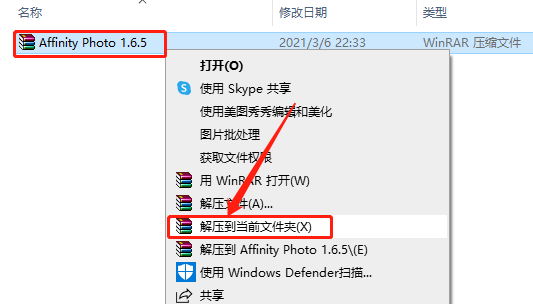
    Affinity Photo 1.6.5下载安装教程-1

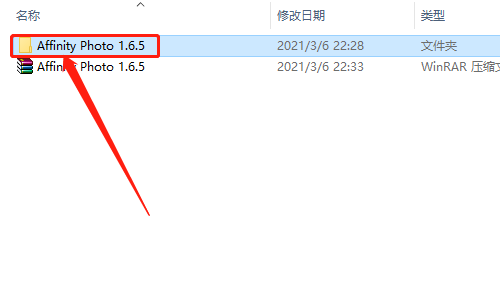
    2.知识兔打开解压的【Affinity Photo 1.6.5】文件夹。

    Affinity Photo 1.6.5下载安装教程-2

    3.知识兔双击运行【Affinity-Photo-1.6.5.135】安装程序。
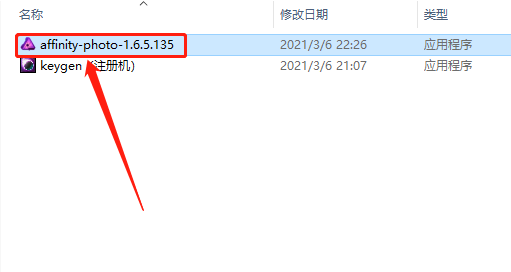
    Affinity Photo 1.6.5下载安装教程-3

    4.知识兔点击【···】可设置软件的安装路径,可自行设置,教程中是安装在E盘中,知识兔设置好安装路径后知识兔点击【安装】。
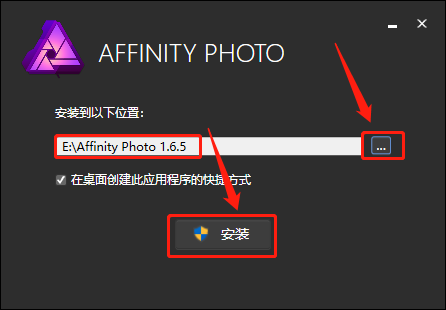
    Affinity Photo 1.6.5下载安装教程-4

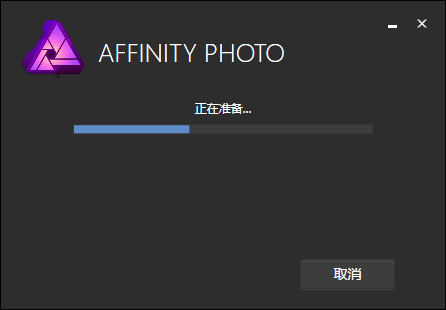
    5.Affinity Photo软件安装中请等待。

    Affinity Photo 1.6.5下载安装教程-5

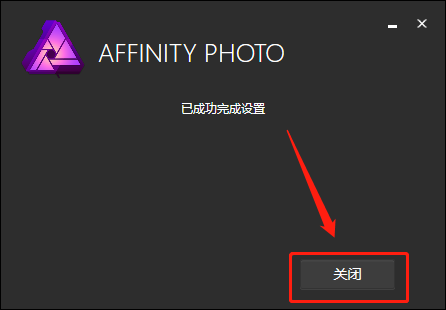
    6.安装完成后知识兔点击【关闭】。

    Affinity Photo 1.6.5下载安装教程-6

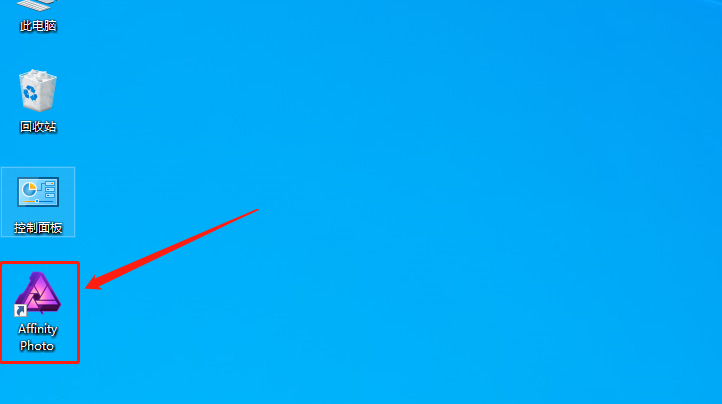
    7.在桌面上打开安装好的Affinity Photo软件。

    Affinity Photo 1.6.5下载安装教程-7

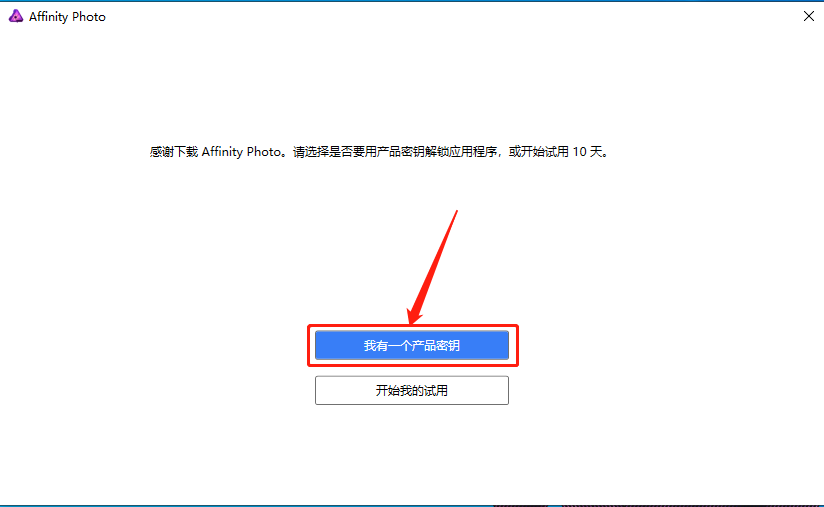
    8.知识兔点击【我有一个产品密钥】。

    Affinity Photo 1.6.5下载安装教程-8

    9.返回到解压的【Affinity Photo 1.6.5】文件夹,鼠标右击【keygen(注册机)】,知识兔选择【以管理员身份运行】。
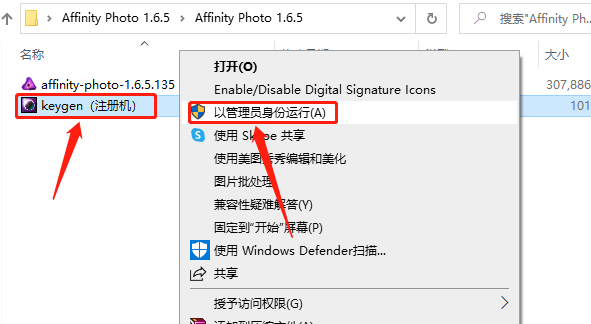
    Affinity Photo 1.6.5下载安装教程-9

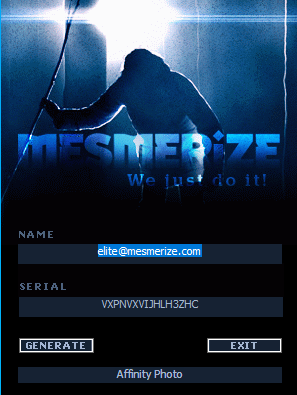
    10.注册机打开界面界面如下图所示。

    Affinity Photo 1.6.5下载安装教程-10

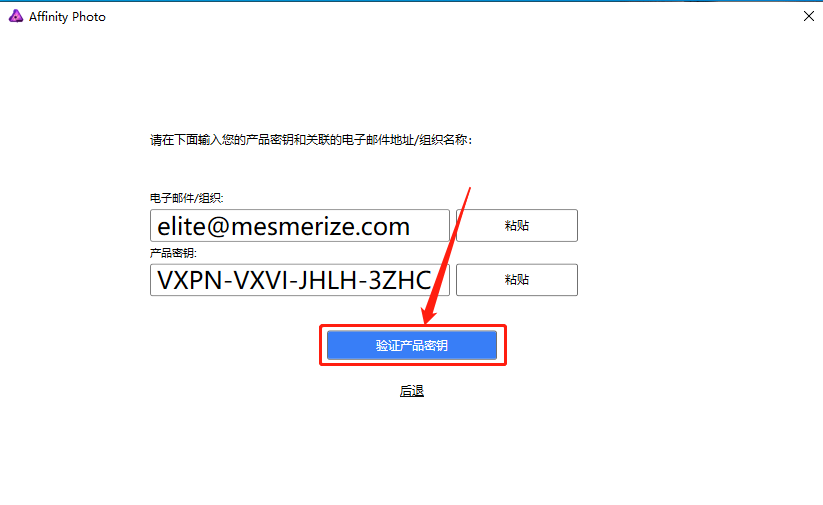
    11.使用Ctrl+C快捷键分别复制注册机中的【NAME】和【SERIAL】,然后知识兔使用Ctrl+V快捷键分别粘贴至【电子邮件··】及【产品密钥】处。
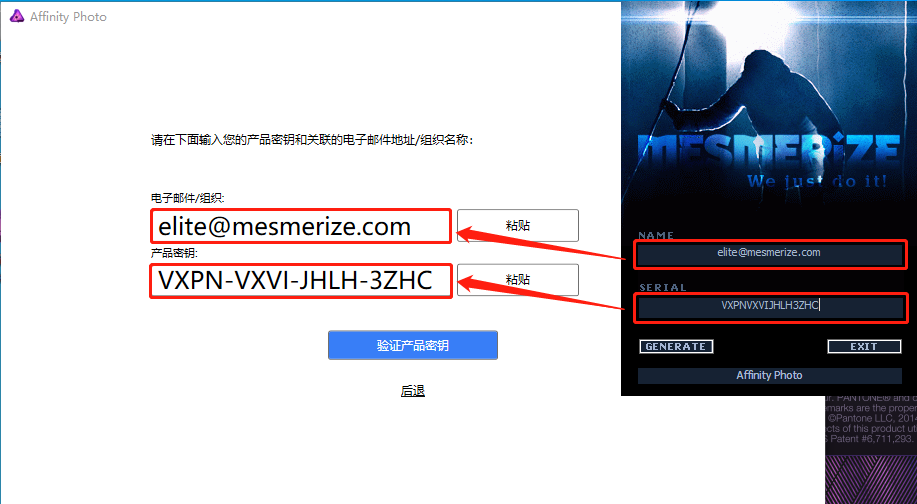
    Affinity Photo 1.6.5下载安装教程-11

    12.知识兔点击【验证产品密钥】。

    Affinity Photo 1.6.5下载安装教程-12

    13.显示【······许可证已经验证】,说明激活成功,然后知识兔点击【关闭】。
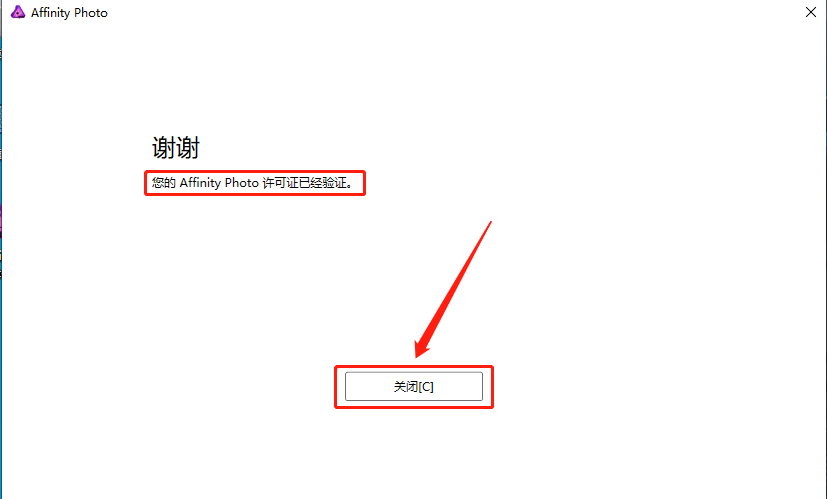
    Affinity Photo 1.6.5下载安装教程-13

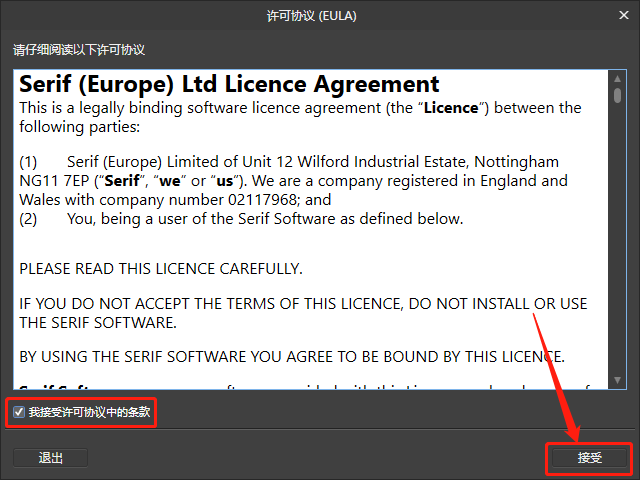
    14.勾选【我接受许可协议中的条款】,然后知识兔点击【接受】。

    Affinity Photo 1.6.5下载安装教程-14

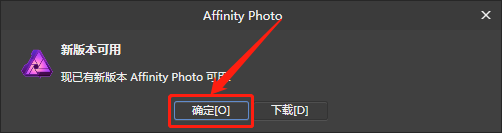
    15.不要更新,直接知识兔点击【确定】。

    Affinity Photo 1.6.5下载安装教程-15

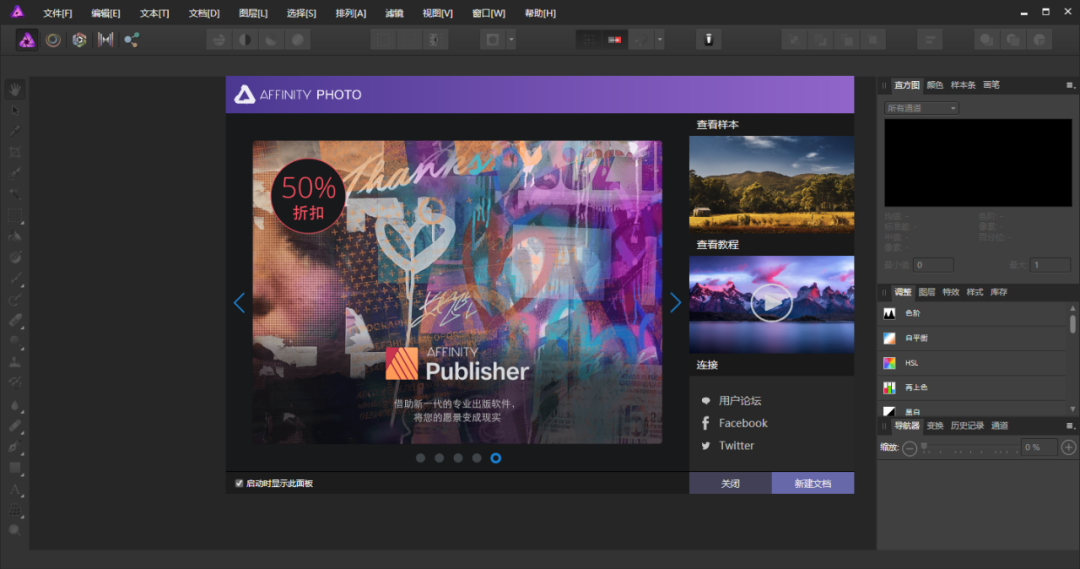
    16.安装完成,软件打开界面如下图所示。
    Affinity Photo 1.6.5下载安装教程-16

    下载体验

    请输入密码查看下载!

    如何免费获取密码?

    点击下载

  • Lumion 9.0下载安装教程

    Lumion是一款出色的用于3D渲染的三维场景设计软件。这是一款专业性比较强的软件。用专业术语描述的话,它就是一款实时的3D可视化工具。用户可以通过它进行现实场景的模拟。软件中包含了众多现实中的实物素材。其主要可用于模拟的场景包括建筑、道路、森林等。通过其出色的渲染效果,知识兔让您制作出来的场景非常逼真。该软件具有非常高的工作效率,只需要等待短短的几秒钟,它就能为您在视频或图像中呈现出一个CAD模型。

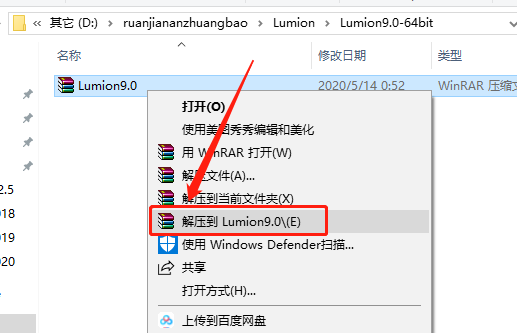
    1.知识兔打开下载好的软件安装包,鼠标右击压缩包【选择解压到Lumion9.0】。

    Lumion 9.0下载安装教程-1

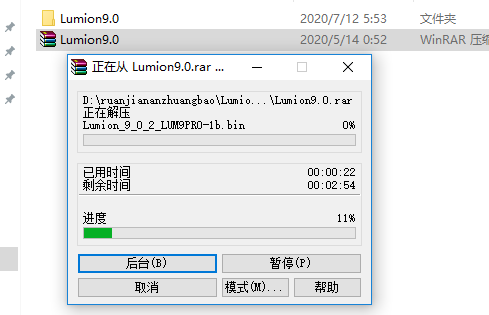
    2.压缩包解压中请等待。

    Lumion 9.0下载安装教程-2


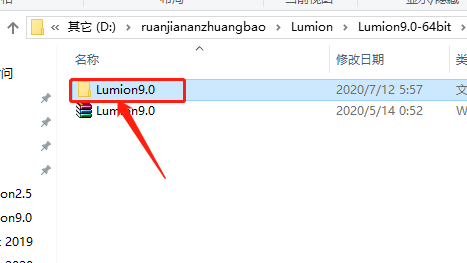
    3.知识兔打开解压好的【Lumion9.0】文件夹。

    Lumion 9.0下载安装教程-3

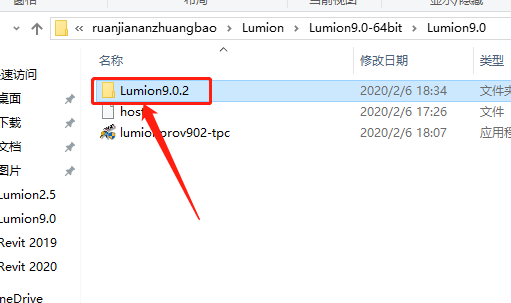
    4.知识兔打开【Lumion9.0.2】文件夹。

    Lumion 9.0下载安装教程-4

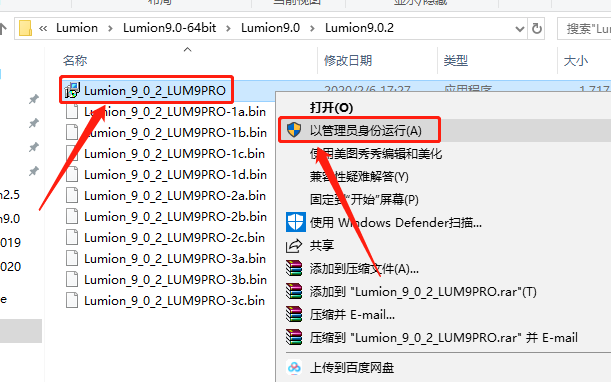
    5.鼠标右击【Lumion_9_0_2_LUM9PRO】安装程序,知识兔选择【以管理员身份运行】。

    Lumion 9.0下载安装教程-5

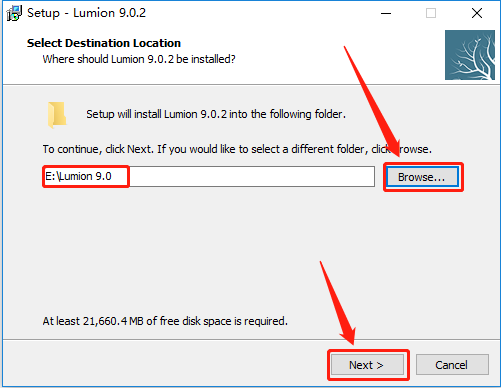
    6.知识兔点击【Browse】设置软件的安装路径,知识兔建议安装在除C盘以外的磁盘,教程里选择安装到E盘,知识兔设置好安装路径后知识兔点击【Next】。

    Lumion 9.0下载安装教程-6

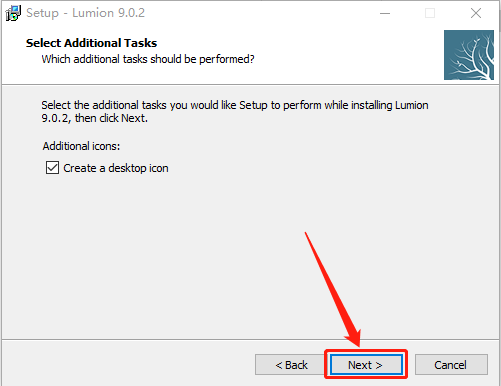
    7.勾选【Create a desktop icon】,然后知识兔点击【Next】。

    Lumion 9.0下载安装教程-7

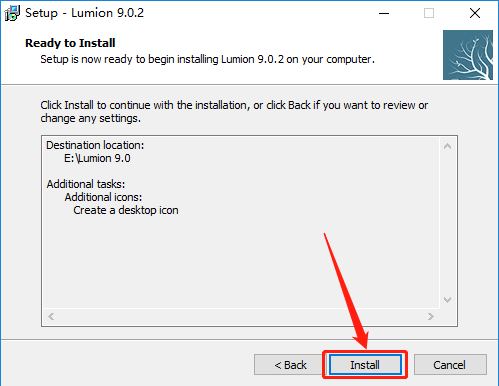
    8.知识兔点击【Install】。

    Lumion 9.0下载安装教程-8

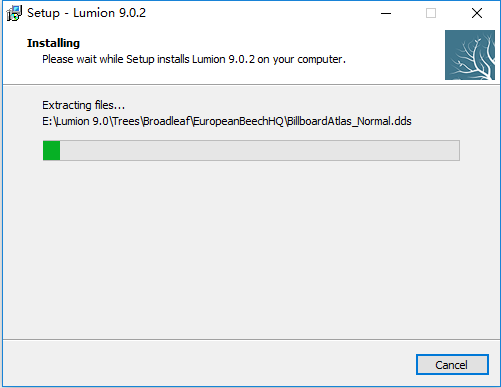
    9.软件安装中请等待。

    Lumion 9.0下载安装教程-9

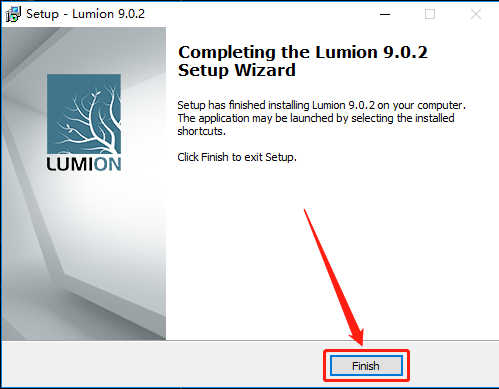
    10.安装好后知识兔点击【Finish】。

    Lumion 9.0下载安装教程-10

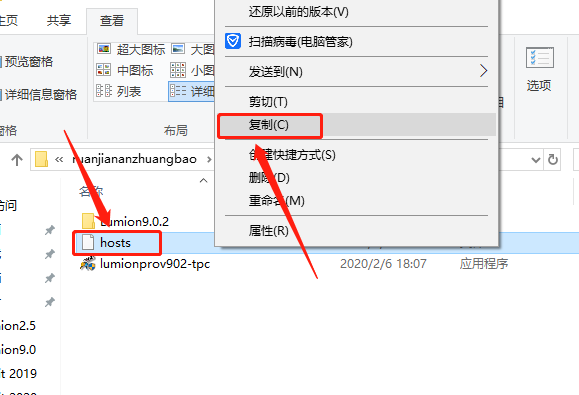
    11.返回到开头解压的【Lumion9.0】文件夹,鼠标右击【hosts】文件选择【复制】。

    Lumion 9.0下载安装教程-11

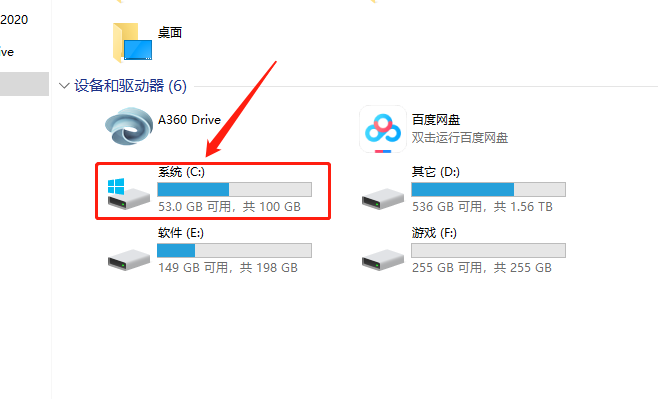
    12.知识兔打开系统C盘。

    Lumion 9.0下载安装教程-12

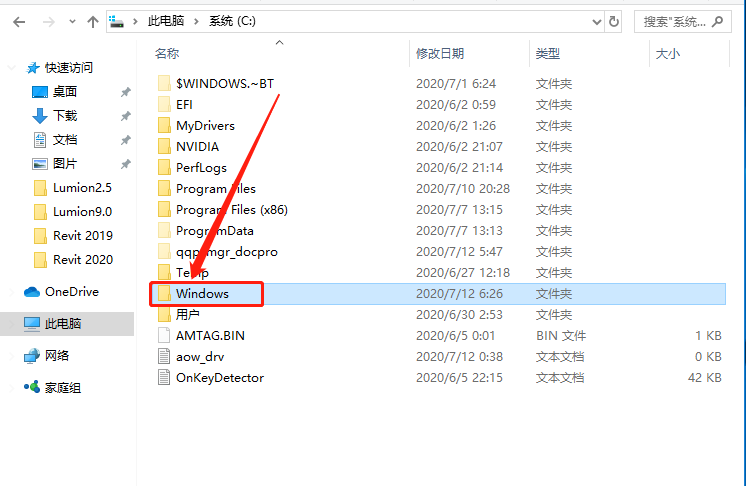
    13.知识兔打开【Windows】文件夹。

    Lumion 9.0下载安装教程-13

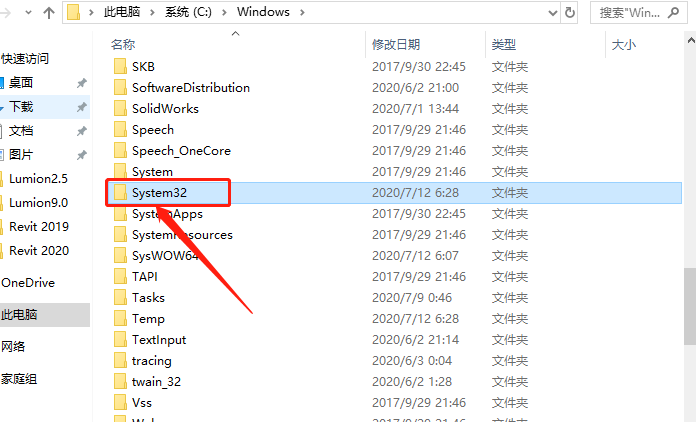
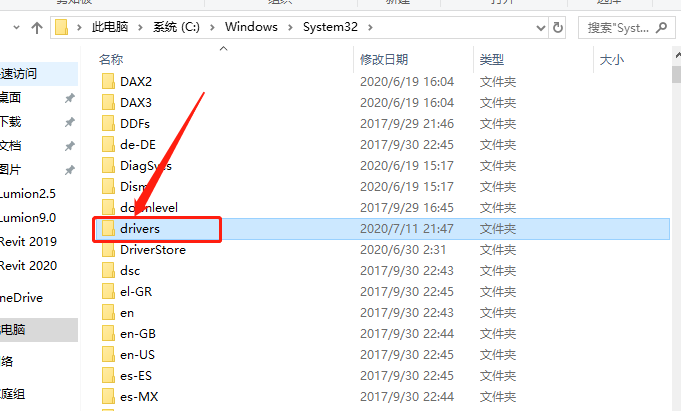
    14.知识兔打开【System32】文件夹。

    Lumion 9.0下载安装教程-14

    15.知识兔打开【drivers】文件夹。

    Lumion 9.0下载安装教程-15

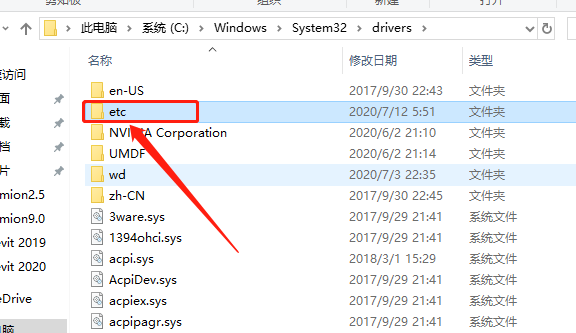
    16.知识兔打开【etc】文件夹。

    Lumion 9.0下载安装教程-16

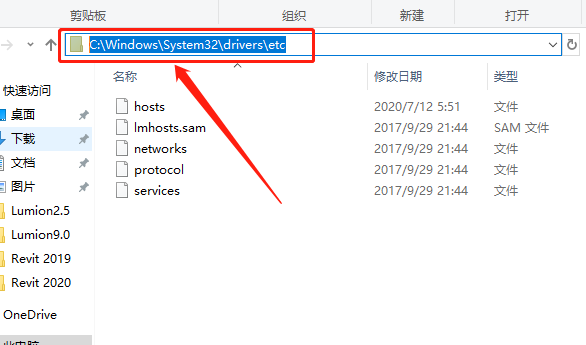
    17.知识兔打开的路径为:C:\Windows\System32\drivers\etc。

    Lumion 9.0下载安装教程-17

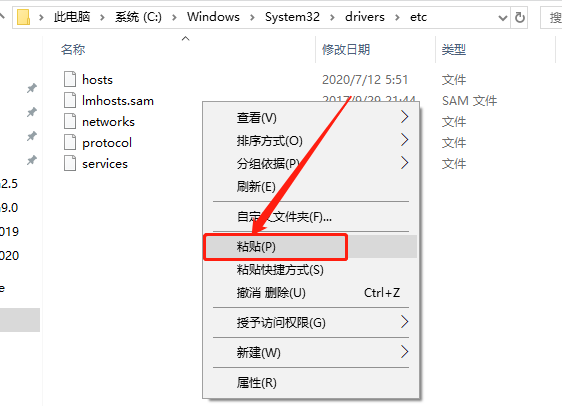
    18.在打开的文件夹空白处,鼠标右击选择【粘贴】。

    Lumion 9.0下载安装教程-18

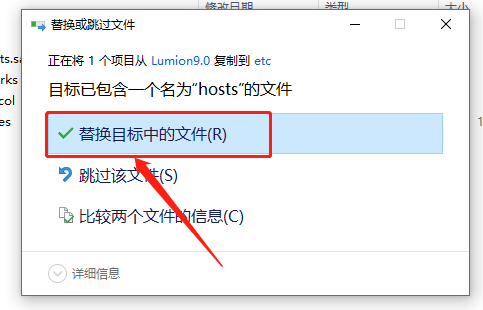
    19.知识兔点击【替换目标中的文件】。

    Lumion 9.0下载安装教程-19

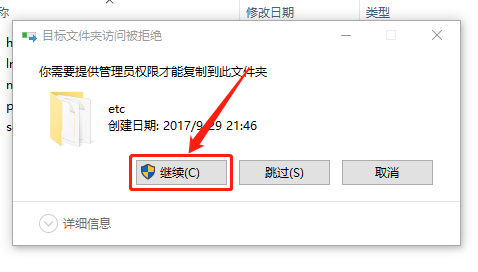
    20.知识兔点击【继续】。

    Lumion 9.0下载安装教程-20

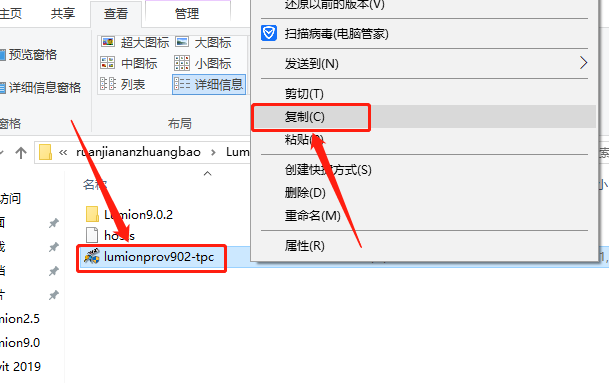
    21.继续返回到开头解压的【Lumion9.0】文件夹,鼠标右击【lumionprov902-tpc】文件选择【复制】。

    Lumion 9.0下载安装教程-21

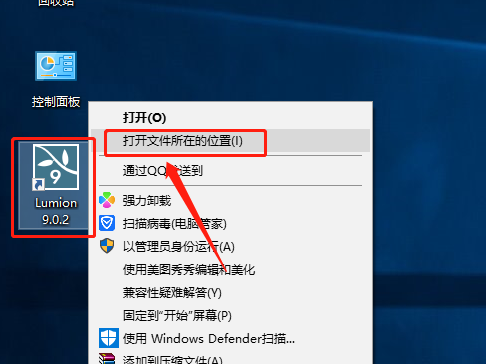
    22.鼠标右击桌面上的【Lumion9.0.2】软件图标,知识兔选择【打开文件所在的位置】。

    Lumion 9.0下载安装教程-22

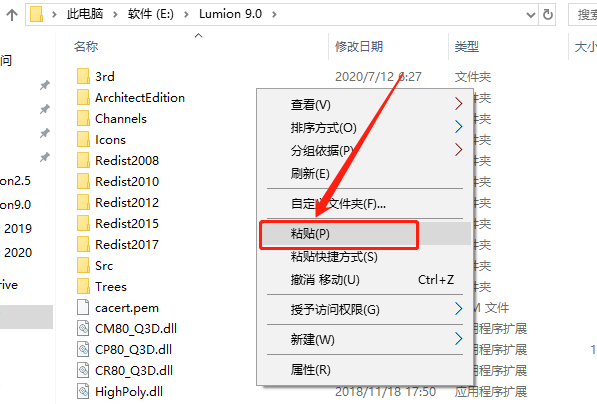
    23.在打开的文件夹空白处,鼠标右击选择【粘贴】。

    Lumion 9.0下载安装教程-23

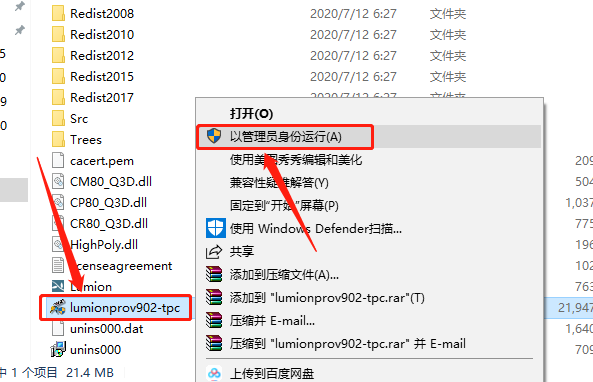
    24.鼠标右击粘贴好的【lumionprov902-tpc】文件,知识兔选择【以管理员身份运行】。

    Lumion 9.0下载安装教程-24

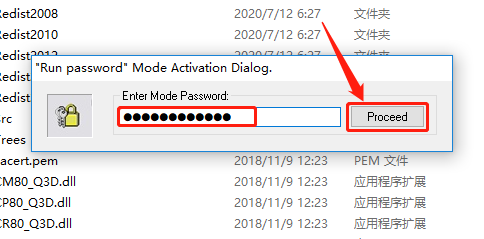
    25.在【Enter Mode Password】下方的框中输入:tpcrew-group,然后知识兔点击【Proceed】。

    Lumion 9.0下载安装教程-25

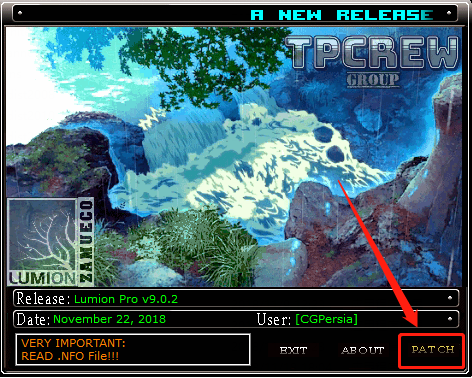
    26.知识兔点击【PATCH】。

    Lumion 9.0下载安装教程-26

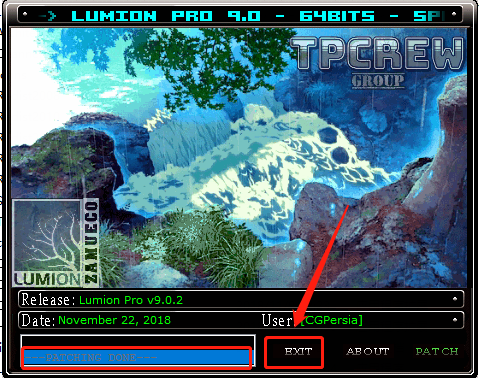
    27.显示【PATCHING DONE】后知识兔点击【EXIT】。

    Lumion 9.0下载安装教程-27

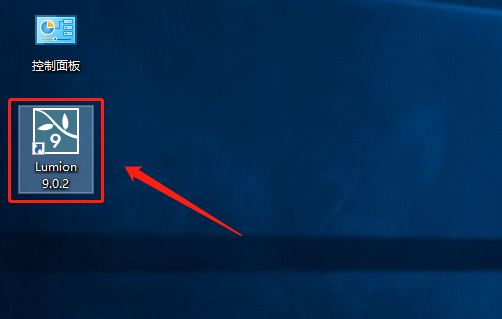
    28.在桌面上打开运行【Lumion9.0.2】软件。

    Lumion 9.0下载安装教程-28

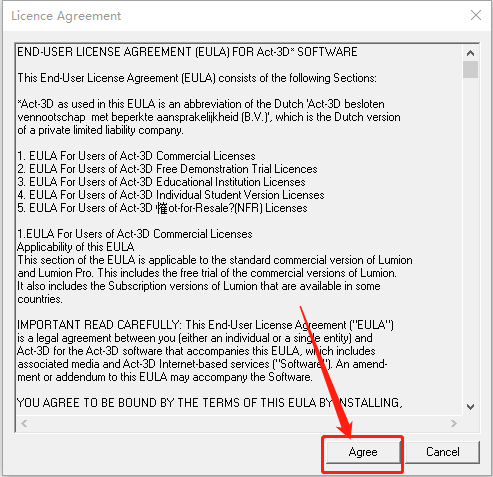
    29.知识兔点击【Agree】。

    Lumion 9.0下载安装教程-29

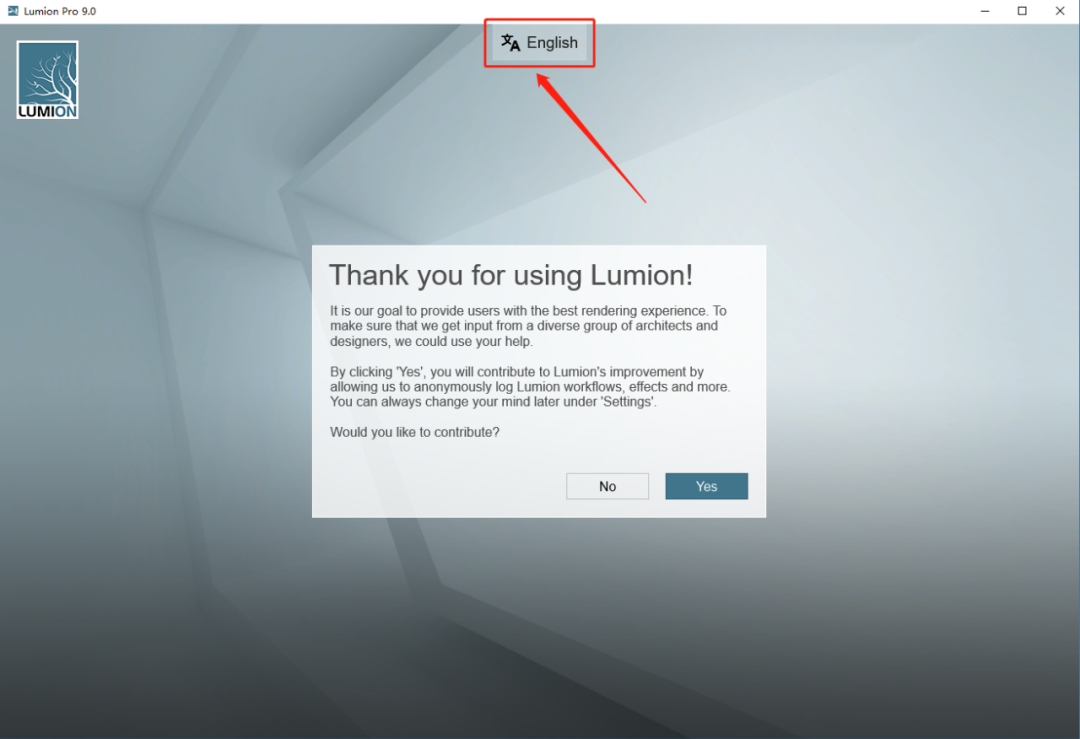
    30.知识兔点击顶部的图标(这里设置软件的语言)。

    Lumion 9.0下载安装教程-30

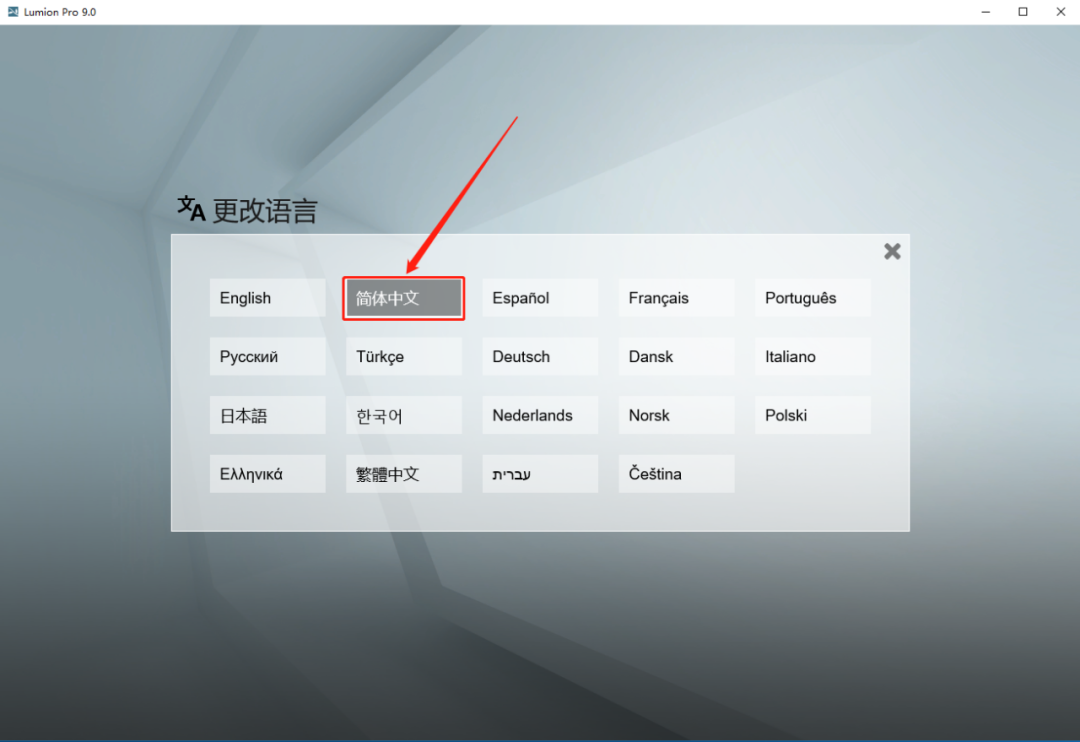
    31.选择中文。

    Lumion 9.0下载安装教程-31

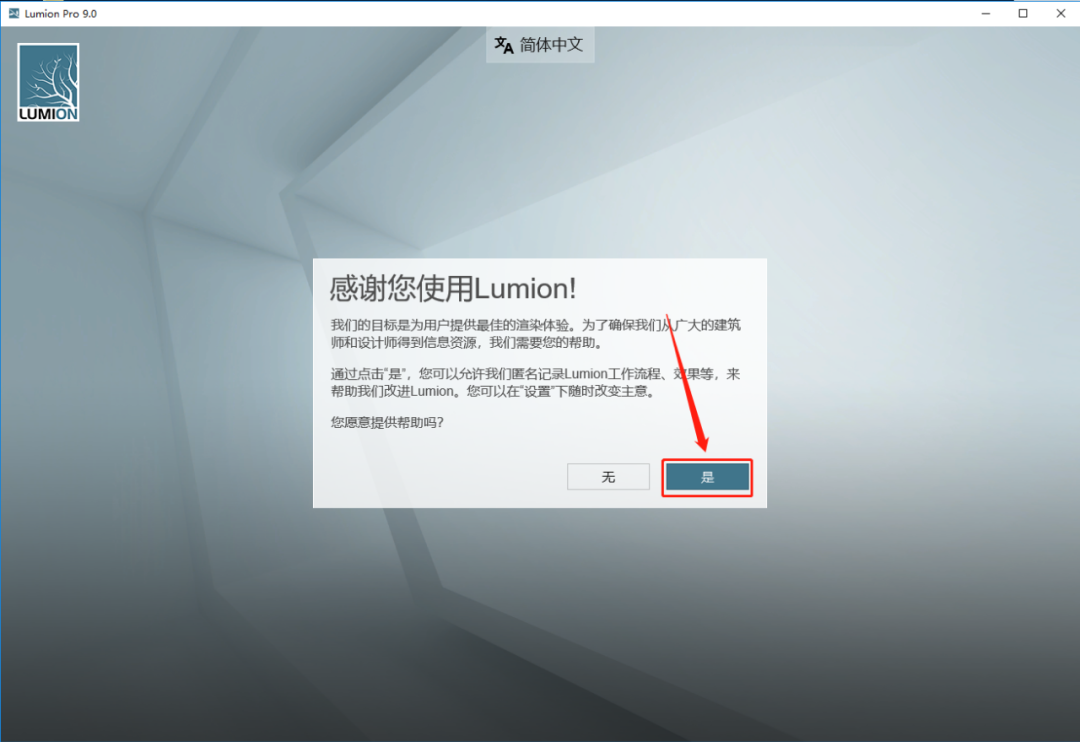
    32.知识兔点击【是】。

    Lumion 9.0下载安装教程-32

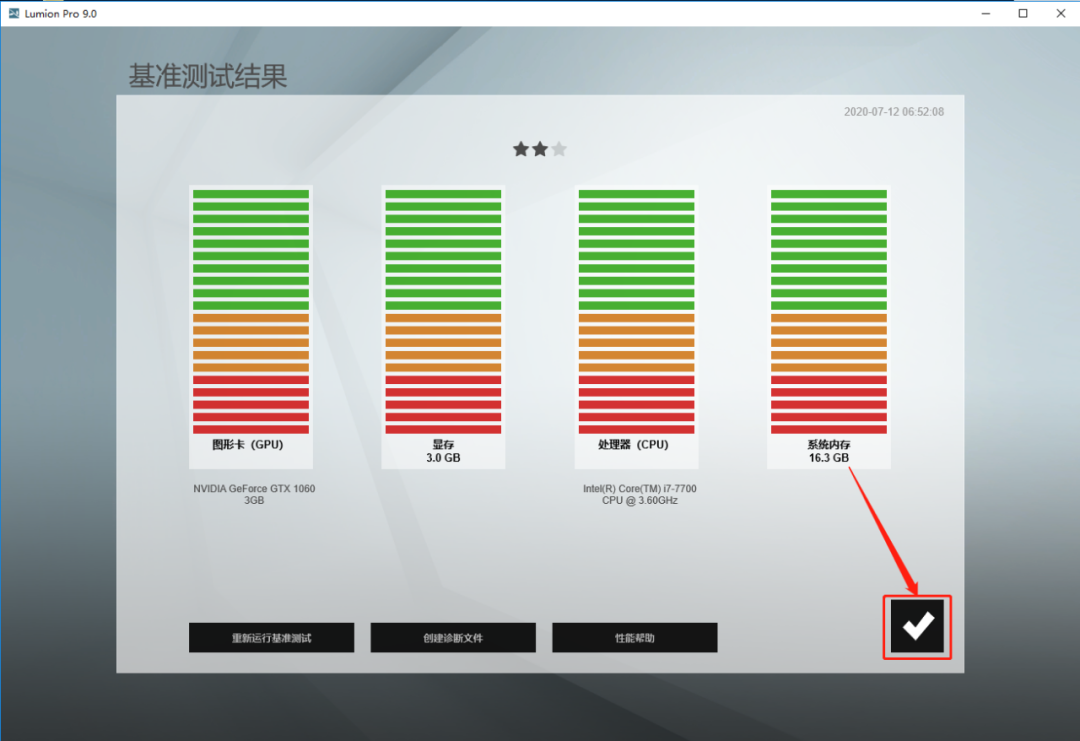
    33.知识兔点击【√】。

    Lumion 9.0下载安装教程-33

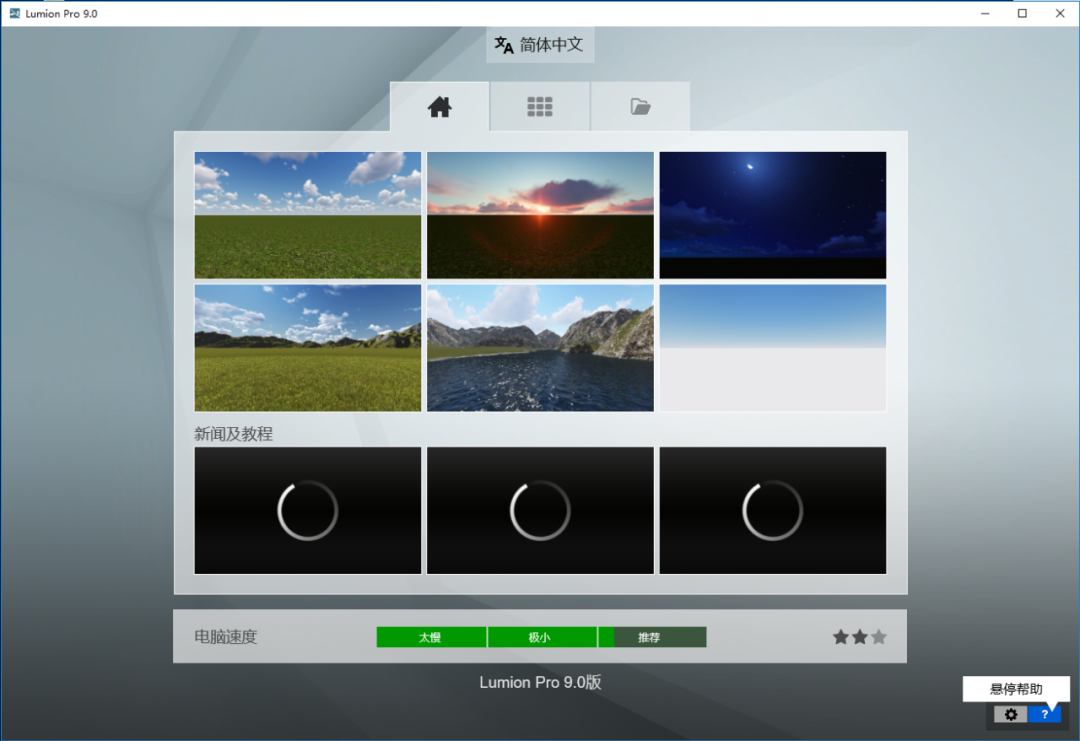
    34.安装完成,软件打开界面如下图所示。
    Lumion 9.0下载安装教程-34

    下载体验

    请输入密码查看下载!

    如何免费获取密码?

    点击下载

  • 飞思Capture One 21下载安装教程

    Capture One中文名飞思,是由丹麦PHASE ONE飞思数码后背公司开发的一款功能强大的图像处理软件,主要用于对数码相机拍摄的RAW照片进行读取、编辑、转换、打印等,最好用的要属照片编辑功能,它还包括线性渐变蒙版、径向渐变蒙版、亮度蒙版、插件等。

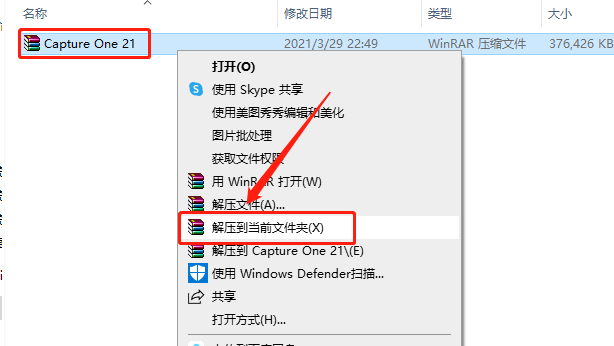
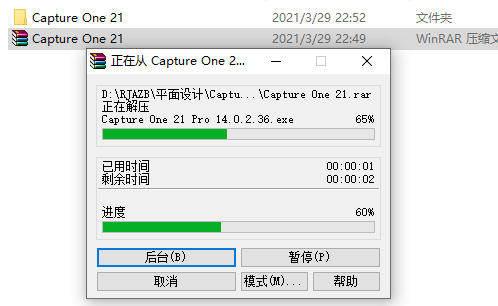
    1.知识兔打开下载的Capture One软件安装包,鼠标右击压缩包选择【解压到当前文件夹 】。

    飞思Capture One 21下载安装教程-1

    2.压缩包解压中请等待。

    飞思Capture One 21下载安装教程-2

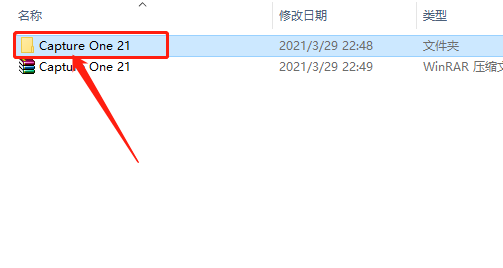
    3.知识兔打开解压的【Capture One 21】文件夹。

    飞思Capture One 21下载安装教程-3

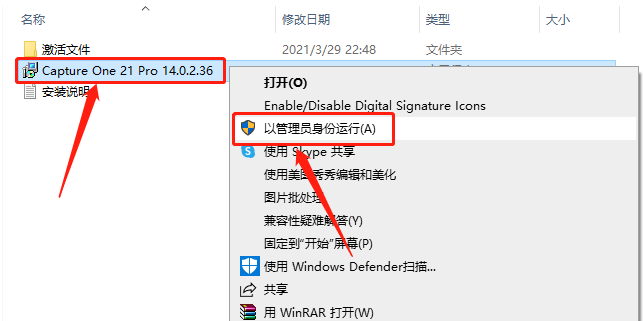
    4.鼠标右击【Capture One 21 Pro 14.0.2.36】安装程序,知识兔选择【以管理员身份运行】。

    飞思Capture One 21下载安装教程-4

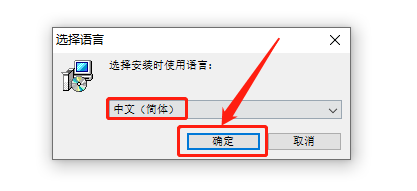
    5.选择【中文(简体)】,然后知识兔点击【确定】。

    飞思Capture One 21下载安装教程-5

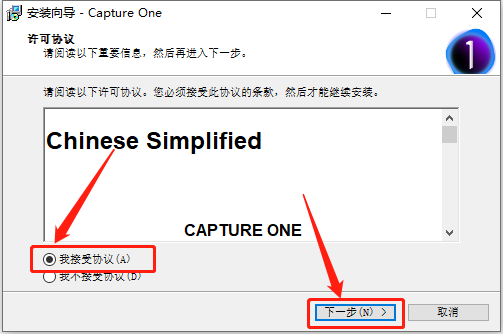
    6.选择【我接受协议】,然后知识兔点击【下一步】。

    飞思Capture One 21下载安装教程-6

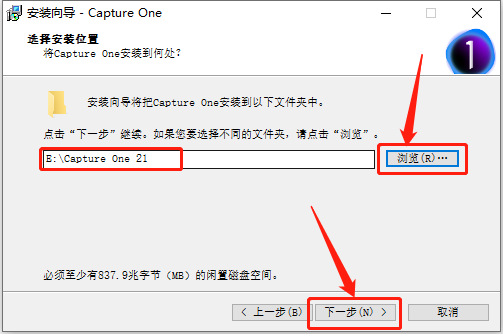
    7.软件默认安装路径为系统C盘,知识兔点击【浏览】设置软件的安装路径,可自行设置,教程中是安装在E盘新建的文件夹,知识兔设置好安装路径后知识兔点击【下一步】。

    飞思Capture One 21下载安装教程-7

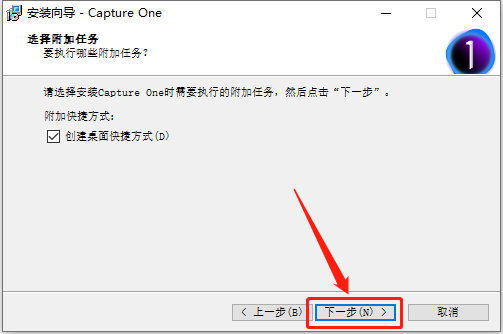
    8.勾选【创建桌面快捷方式】,然后知识兔点击【下一步】。

    飞思Capture One 21下载安装教程-8

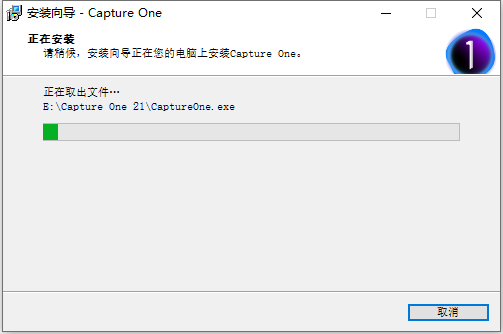
    9.软件安装中请等待。

    飞思Capture One 21下载安装教程-9

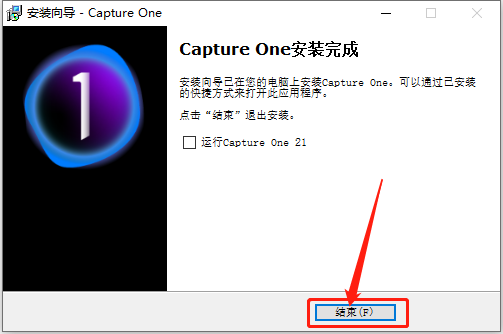
    10.安装完成后知识兔点击【结束】。

    飞思Capture One 21下载安装教程-10

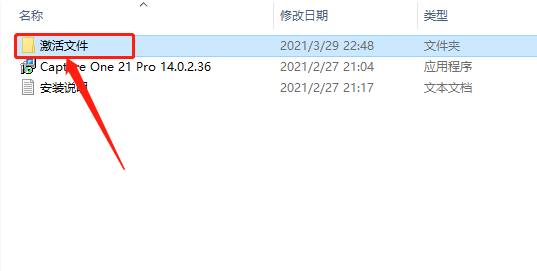
    11.返回到解压的【Capture One 21】文件夹中,然后知识兔打开【激活文件】文件夹。


    飞思Capture One 21下载安装教程-11

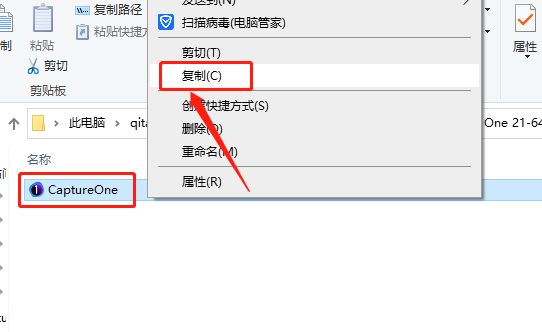
    12.鼠标右击【CaptureOne】文件选择【复制】。

    飞思Capture One 21下载安装教程-12

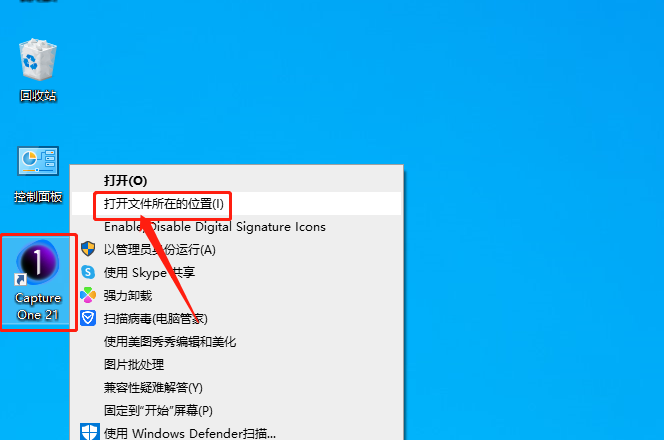
    13.在桌面上找到Capture One 21软件图标,鼠标右击选择【打开文件所在的位置】。

    飞思Capture One 21下载安装教程-13

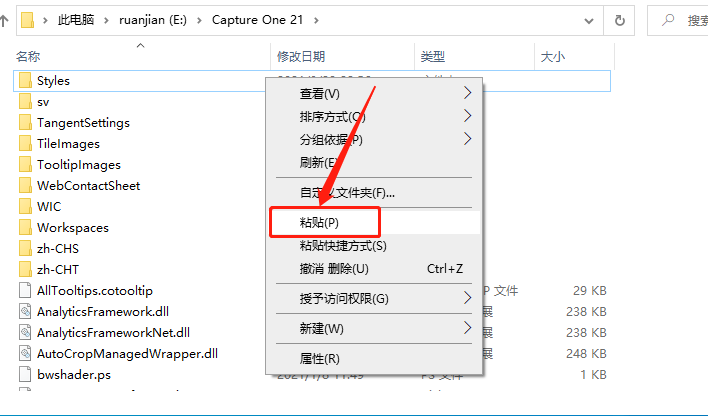
    14.在打开的文件夹空白处,鼠标右击选择【粘贴】。

    飞思Capture One 21下载安装教程-14

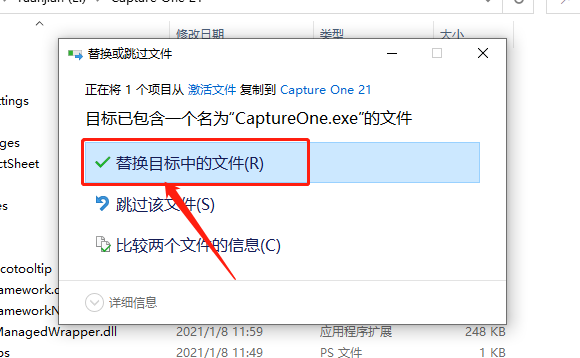
    15.知识兔点击【替换目标中的文件】。

    飞思Capture One 21下载安装教程-15

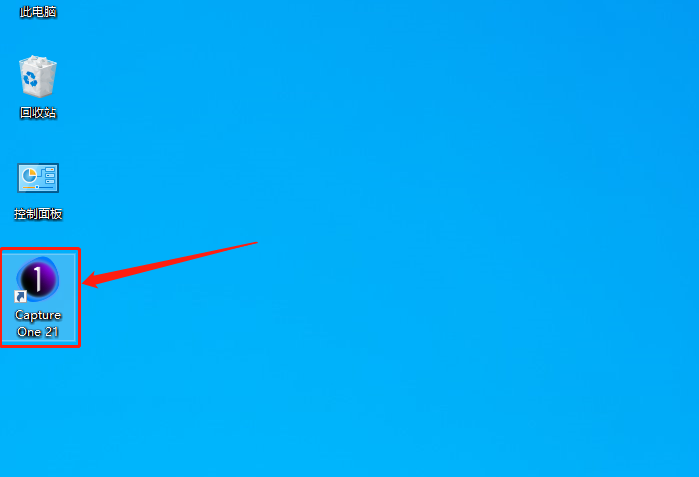
    16.在桌面上打开Capture One 21软件。

    飞思Capture One 21下载安装教程-16

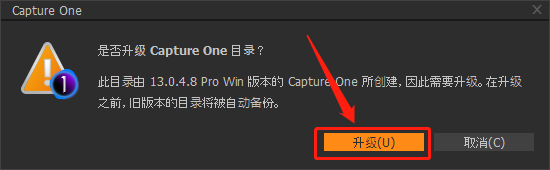
    17.知识兔点击【升级】。

    飞思Capture One 21下载安装教程-17

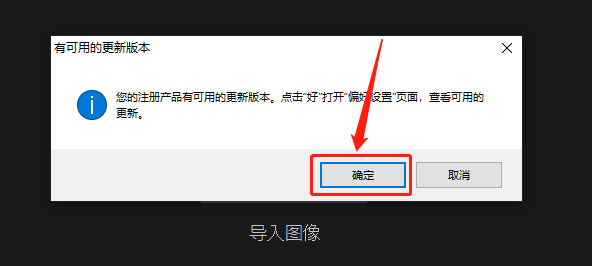
    18.知识兔点击【确定】。

    飞思Capture One 21下载安装教程-18

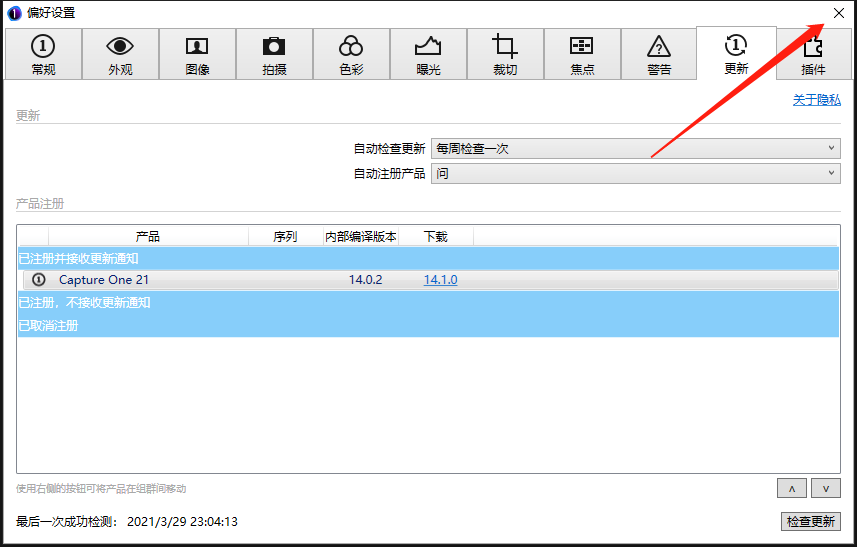
    19.在右上角关闭下图所示的窗口。

    飞思Capture One 21下载安装教程-19

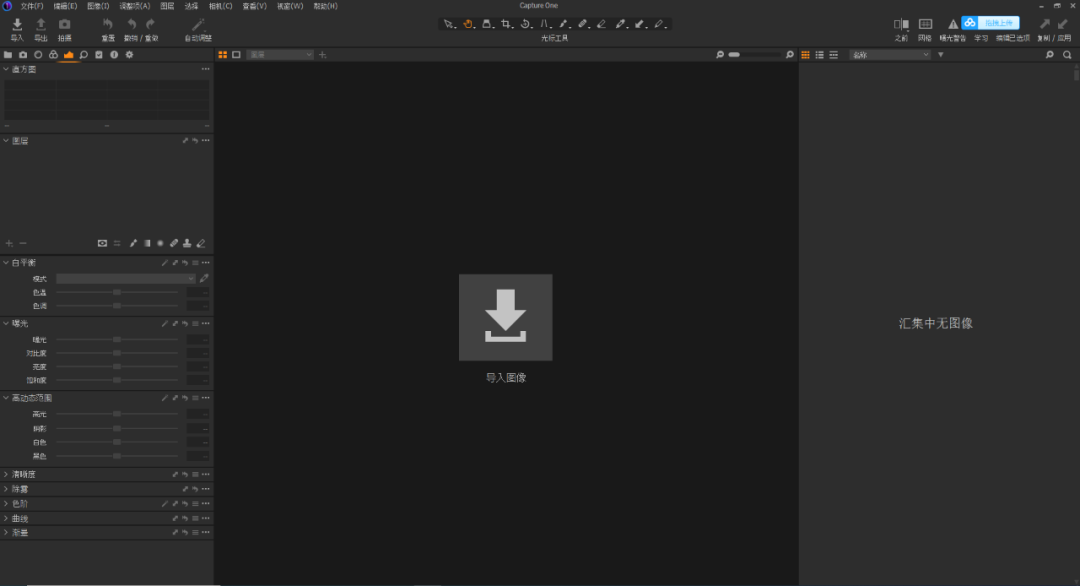
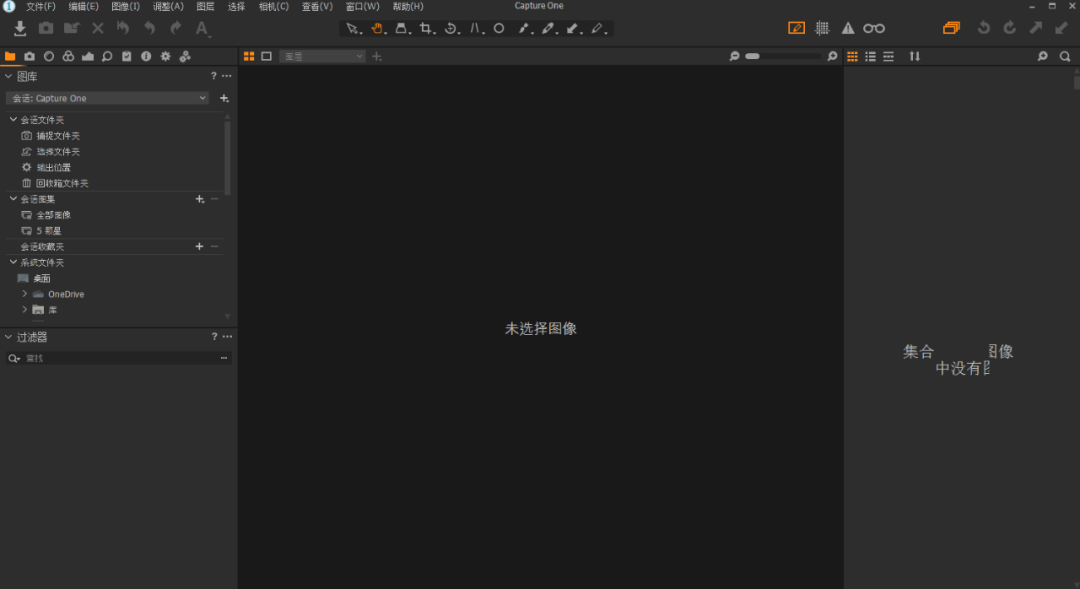
    20.安装完成,软件打开界面如下图所示。
    飞思Capture One 21下载安装教程-20

    下载体验

    请输入密码查看下载!

    如何免费获取密码?

    点击下载

  • 飞思Capture One 20下载安装教程

    Capture One中文名飞思,是由丹麦PHASE ONE飞思数码后背公司开发的一款功能强大的图像处理软件,主要用于对数码相机拍摄的RAW照片进行读取、编辑、转换、打印等,最好用的要属照片编辑功能,它还包括线性渐变蒙版、径向渐变蒙版、亮度蒙版、插件等。

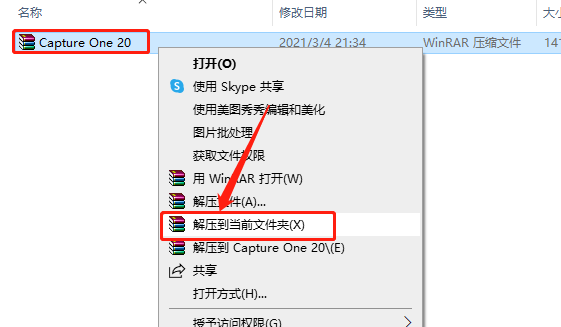
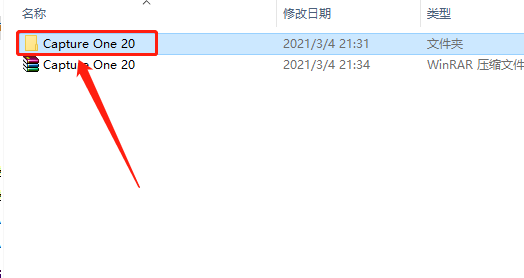
    1.知识兔打开下载的Capture One软件安装包,鼠标右击压缩包选择【解压到当前文件夹 】。

    飞思Capture One 20下载安装教程-1

    2.知识兔打开解压的【Capture One 20】文件夹。

    飞思Capture One 20下载安装教程-2

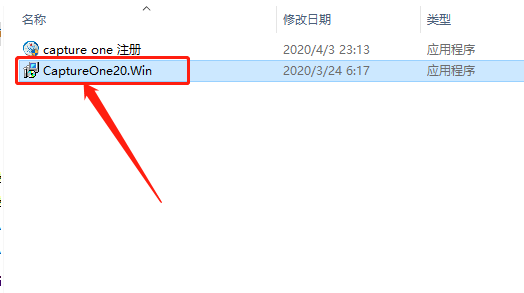
    3.知识兔双击运行【CaptureOne20.Win】安装程序。

    飞思Capture One 20下载安装教程-3

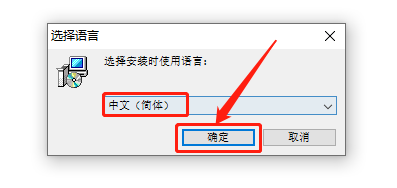
    4.选择【中文(简体)】,然后知识兔点击【确定】。

    飞思Capture One 20下载安装教程-4

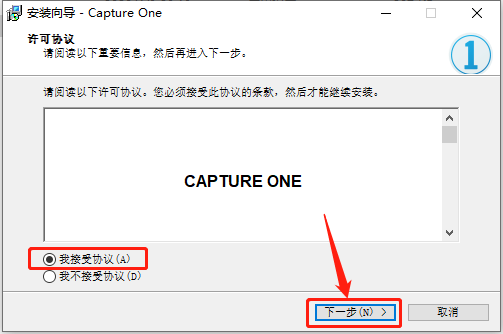
    5.选择【我接受协议】,然后知识兔点击【下一步】。

    飞思Capture One 20下载安装教程-5

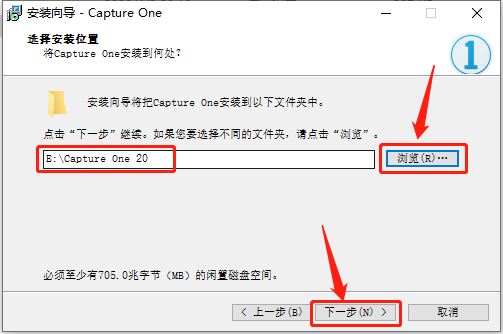
    6.软件默认安装路径为系统C盘,知识兔点击【浏览】设置软件的安装路径,可自行设置,教程中是安装在E盘新建的文件夹,知识兔设置好安装路径后知识兔点击【下一步】。

    飞思Capture One 20下载安装教程-6

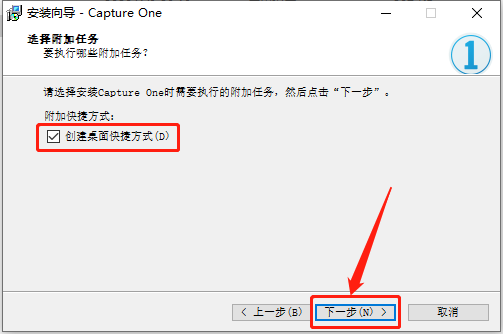
    7.勾选【创建桌面快捷方式】,然后知识兔点击【下一步】。

    飞思Capture One 20下载安装教程-7

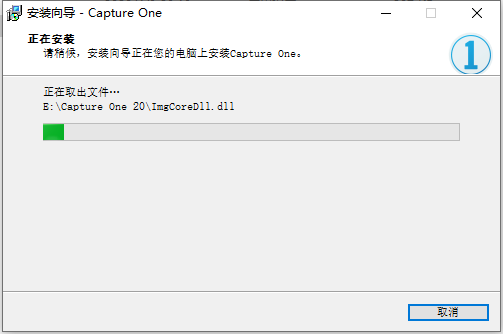
    8.软件安装中请等待。

    飞思Capture One 20下载安装教程-8

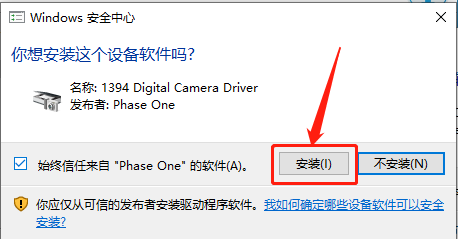
    9.若出现如下图所示的提示框,直接知识兔点击【安装】,没有则忽略。

    飞思Capture One 20下载安装教程-9

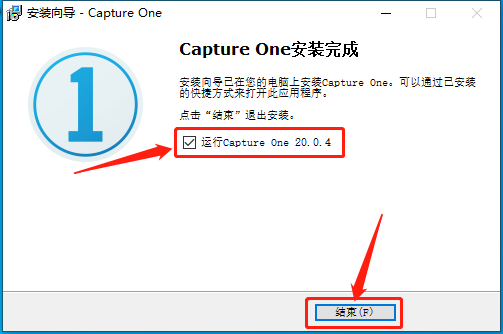
    10.安装完成后勾选【运行Capture One 20.0.4】,然后知识兔点击【结束】。

    飞思Capture One 20下载安装教程-10

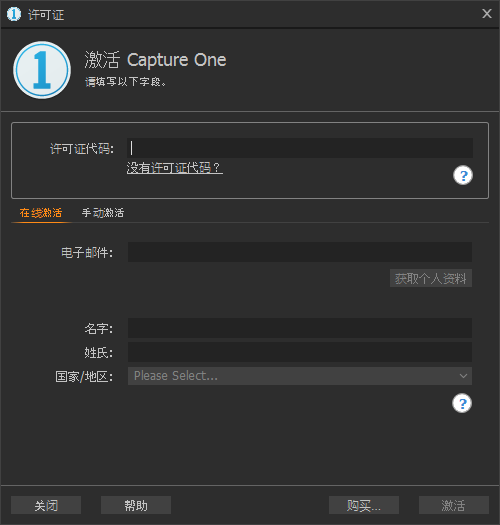
    11.软件注册界面如下图所示。

    飞思Capture One 20下载安装教程-11

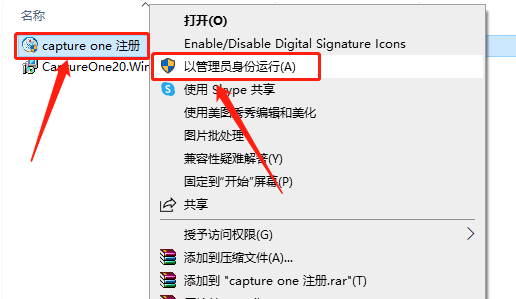
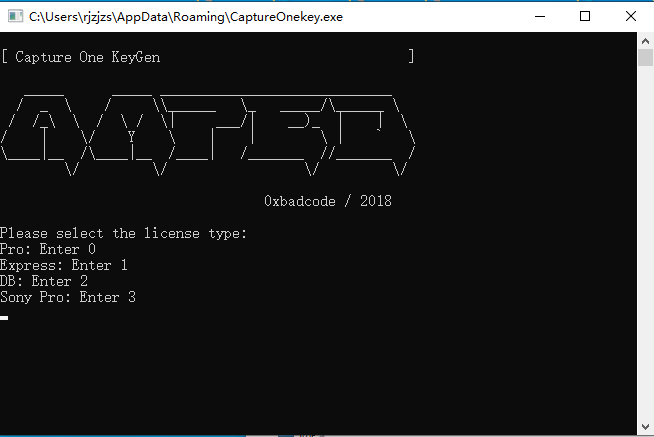
    12.返回到解压的【Capture One 20】文件夹中,鼠标右击【Capture One 注册】程序,知识兔选择【以管理员身份运行】。

    飞思Capture One 20下载安装教程-12

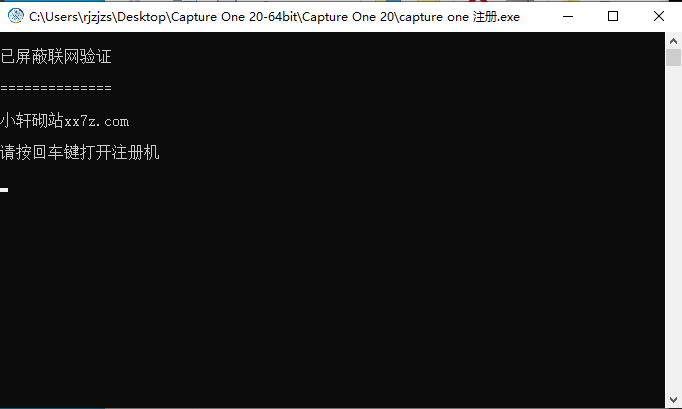
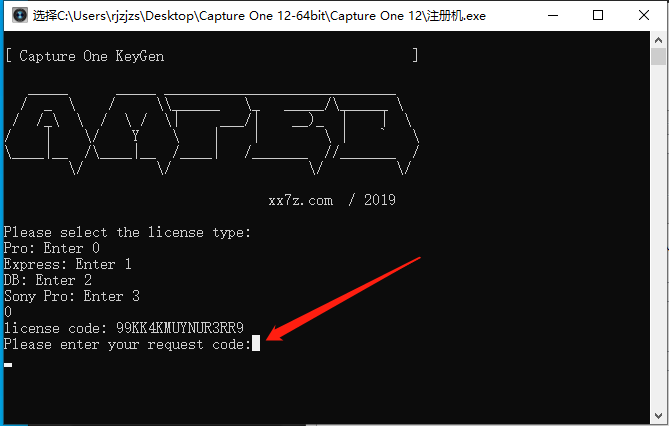
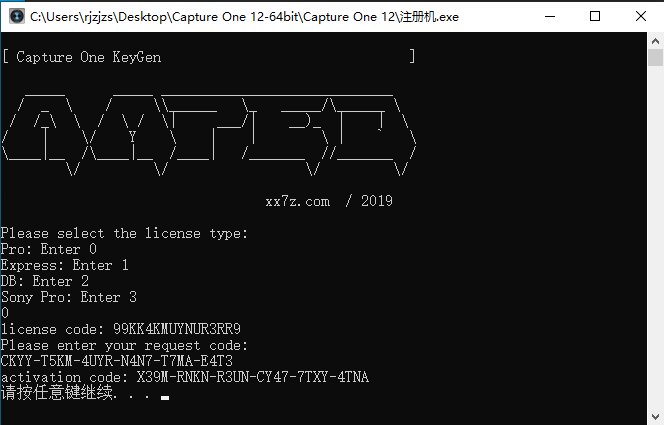
    13.按键盘上的回车键。

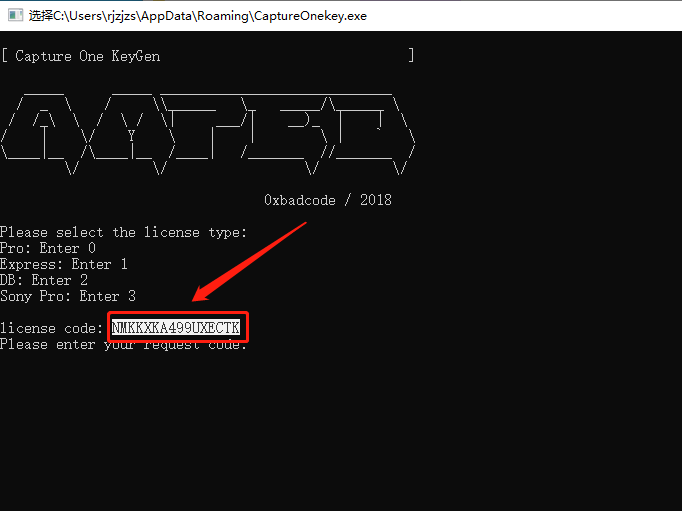
    飞思Capture One 20下载安装教程-13

    飞思Capture One 20下载安装教程-14

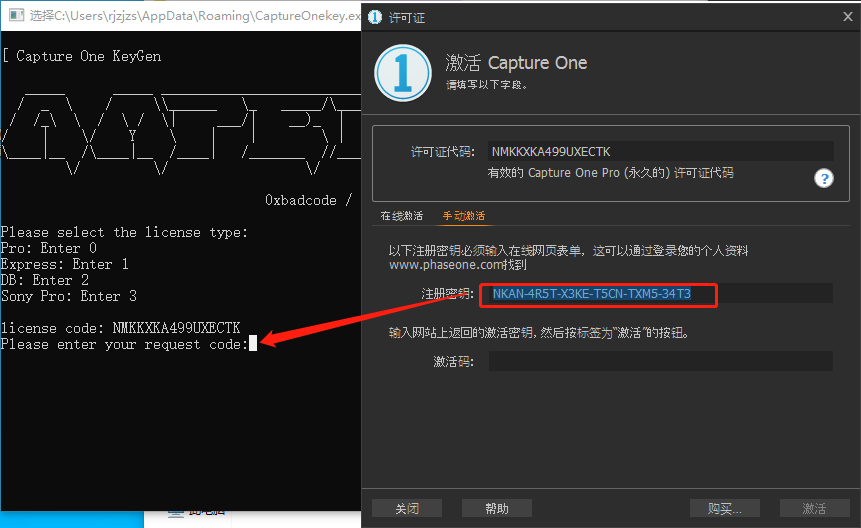
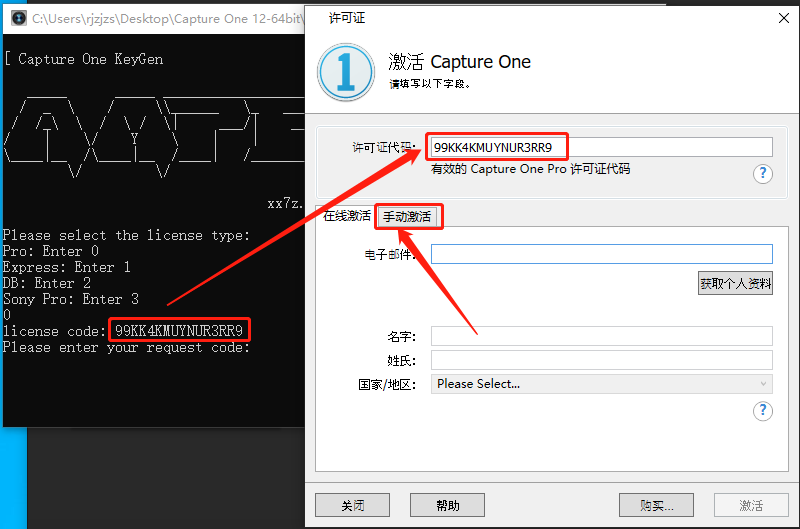
    14.选中License code后面的许可证代码,知识兔使用Ctrl+C快捷键复制。

    飞思Capture One 20下载安装教程-15

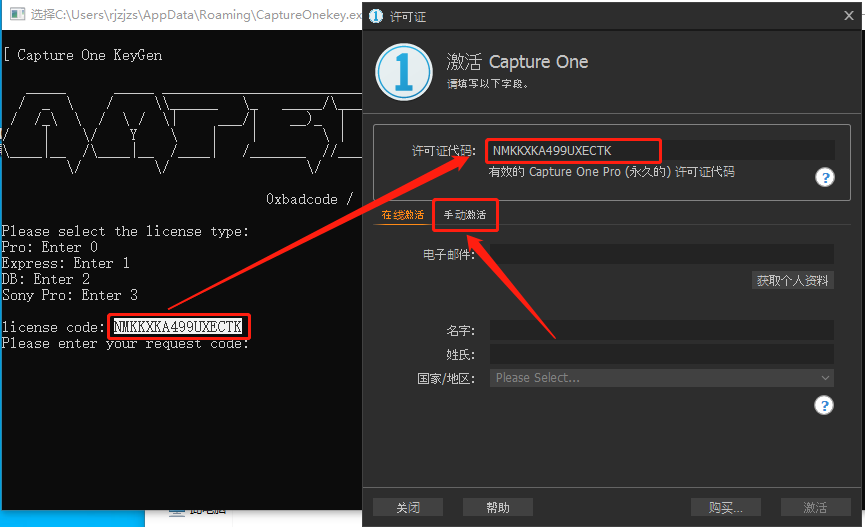
    15.使用Ctrl+V快捷键粘贴至许可证代码处,然后知识兔点击【手动激活】。

    温馨提示:

    如果知识兔使用快捷键复制粘贴不了,那么就手动输入许可证代码。

    飞思Capture One 20下载安装教程-16

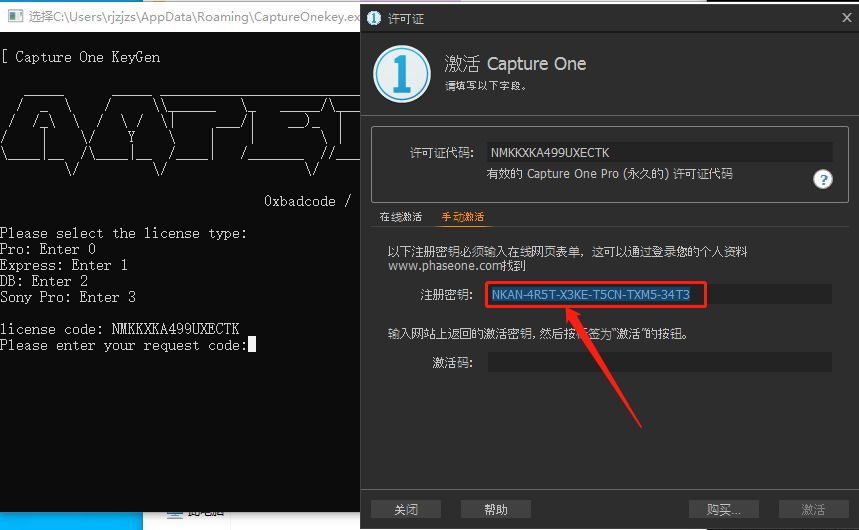
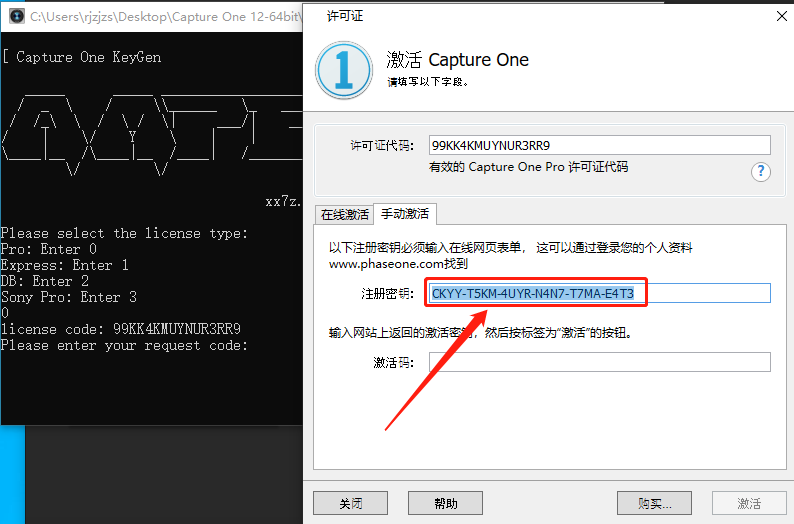
    16.使用Ctrl+C快捷键复制注册密钥。

    飞思Capture One 20下载安装教程-17

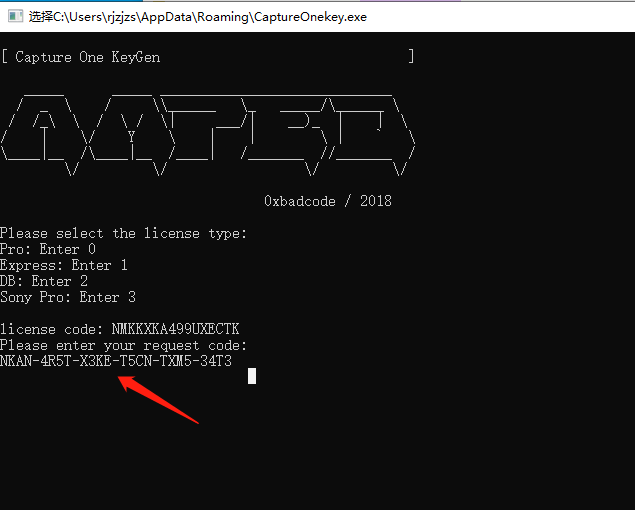
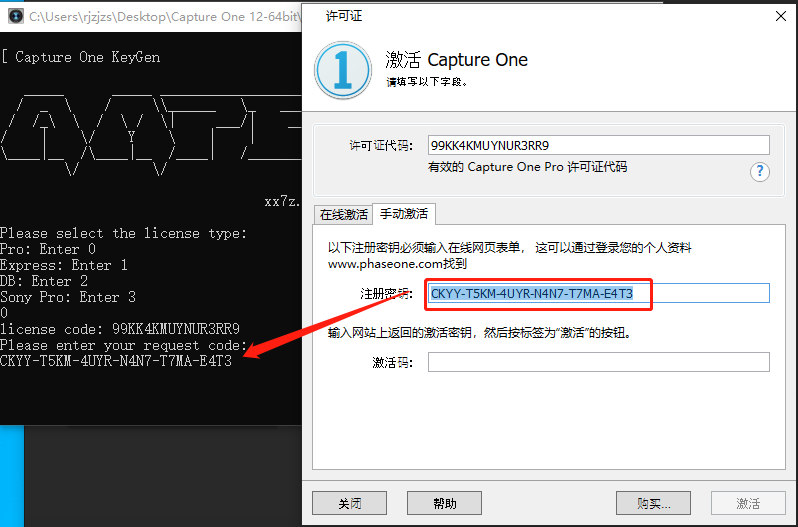
    17.知识兔将复制的注册密钥使用Ctrl+V快捷键粘贴至request code后面。

    飞思Capture One 20下载安装教程-18

    飞思Capture One 20下载安装教程-19

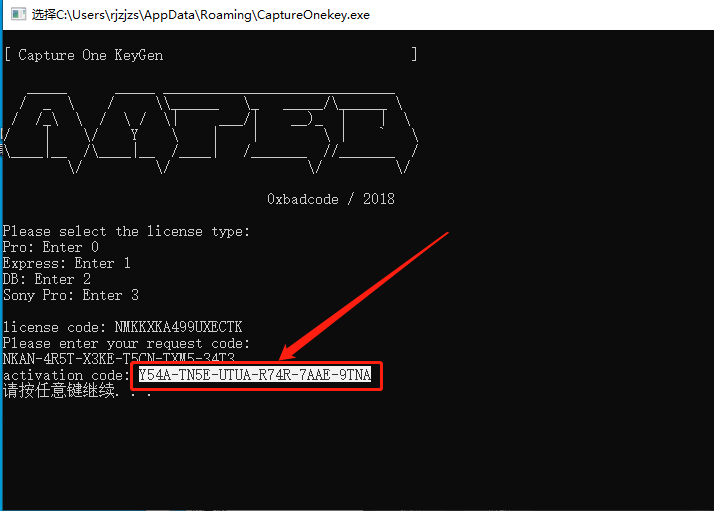
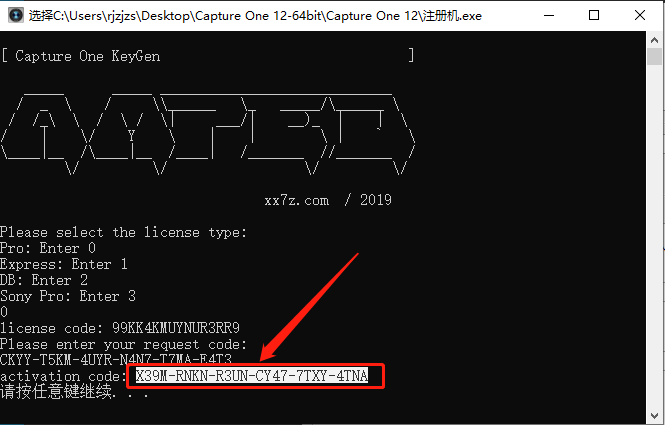
    18.使用Ctrl+C快捷键复制activation code后面的激活码。

    飞思Capture One 20下载安装教程-20

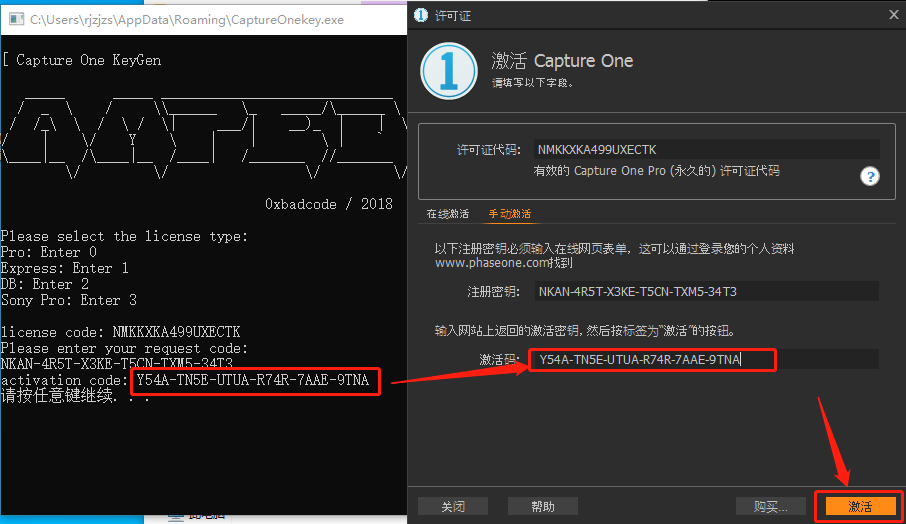
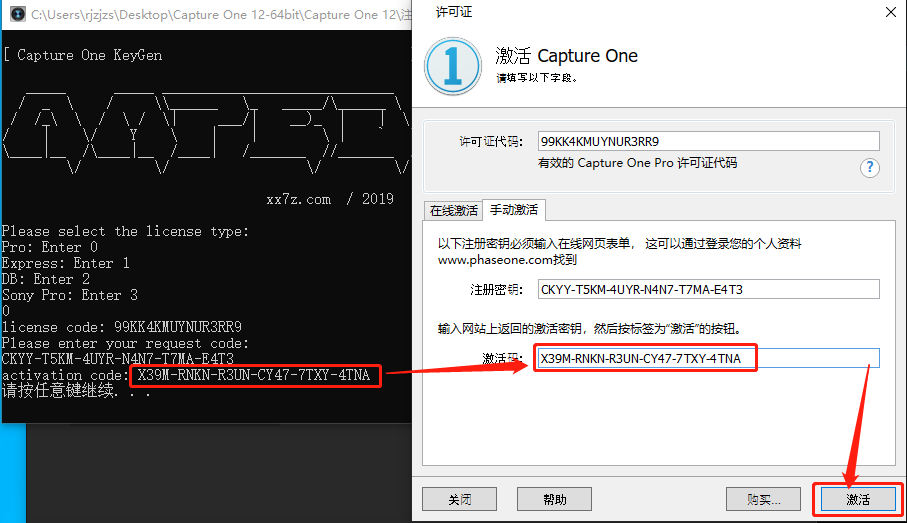
    19.知识兔将复制的激活码使用Ctrl+V快捷键粘贴至激活码处,然后知识兔点击【激活】。

    飞思Capture One 20下载安装教程-21

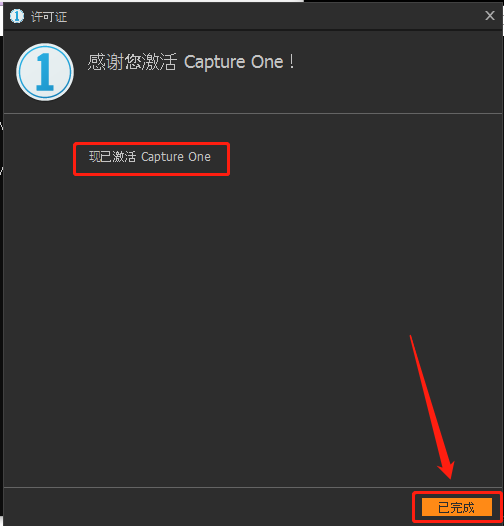
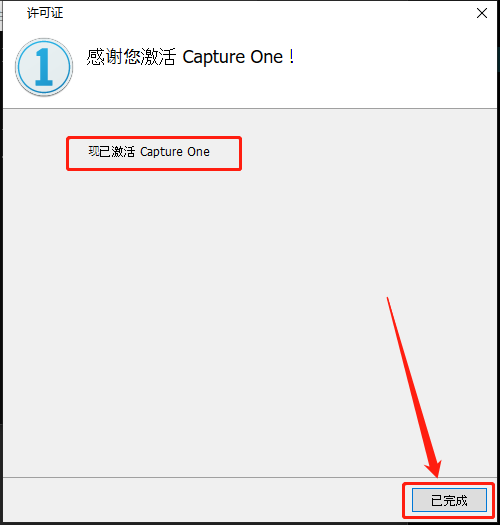
    20.显示已激活,知识兔点击【完成】。

    飞思Capture One 20下载安装教程-22

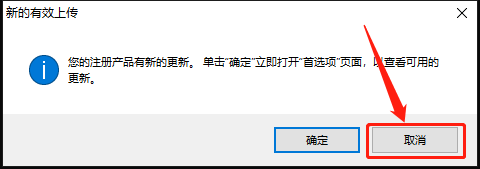
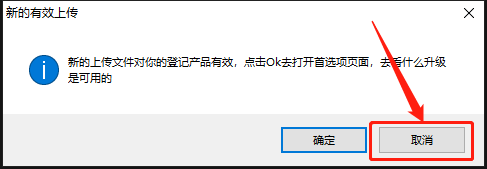
    21.若出现如下图所示的提示框,直接知识兔点击【取消】,没有则忽略。

    飞思Capture One 20下载安装教程-23

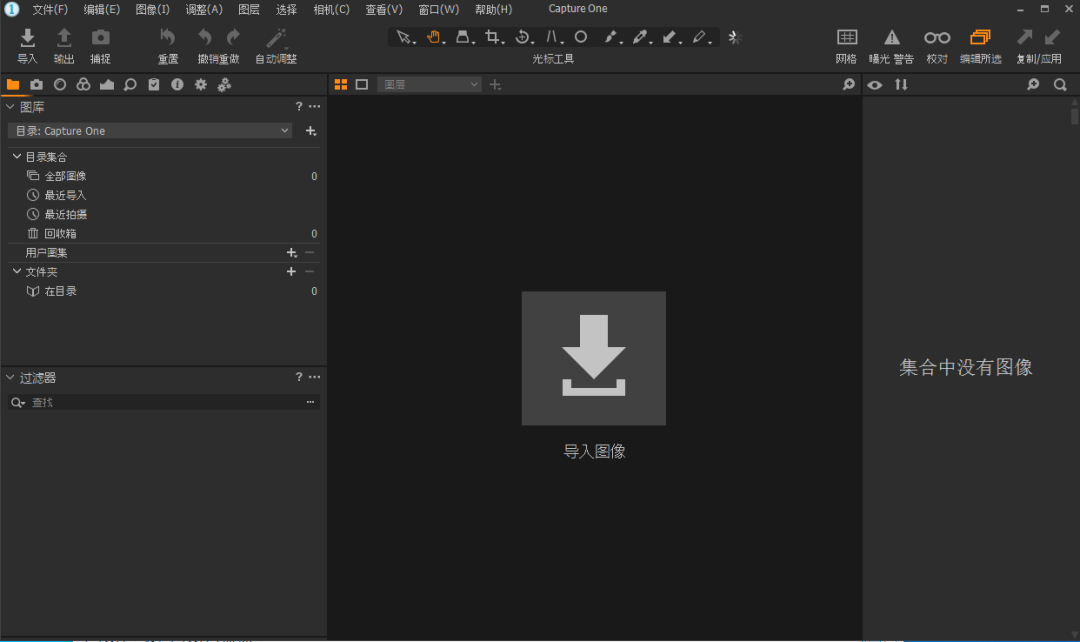
    22.安装完成,软件打开界面如下图所示。
    飞思Capture One 20下载安装教程-24

    下载体验

    请输入密码查看下载!

    如何免费获取密码?

    点击下载

  • 飞思Capture One 12​下载安装教程

    Capture One中文名飞思,是由丹麦PHASE ONE飞思数码后背公司开发的一款功能强大的图像处理软件,主要用于对数码相机拍摄的RAW照片进行读取、编辑、转换、打印等,最好用的要属照片编辑功能,它还包括线性渐变蒙版、径向渐变蒙版、亮度蒙版、插件等。

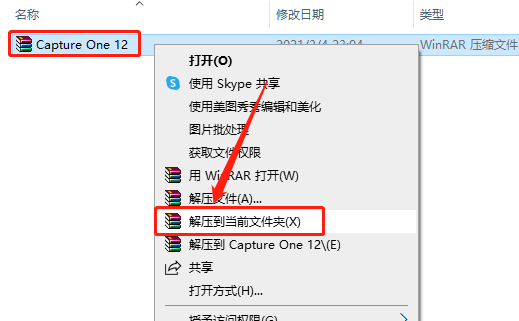
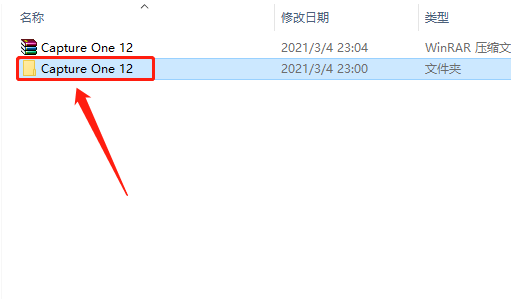
    1.知识兔打开下载的Capture One软件安装包,鼠标右击压缩包选择【解压到当前文件夹 】。

    飞思Capture One 12​下载安装教程-1

    2.知识兔打开解压的【Capture One 12】文件夹。

    飞思Capture One 12​下载安装教程-2

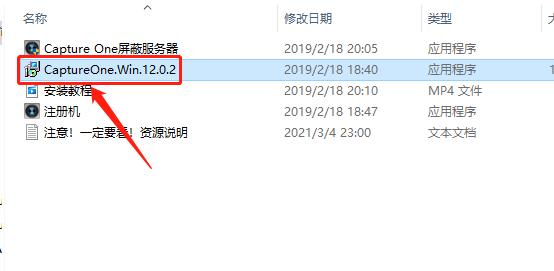
    3.知识兔双击运行【CaptureOne.Win.12.0.2】安装程序。

    飞思Capture One 12​下载安装教程-3

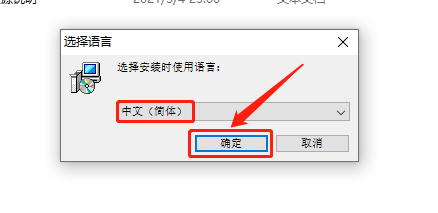
    4.选择【中文(简体)】,然后知识兔点击【确定】。

    飞思Capture One 12​下载安装教程-4

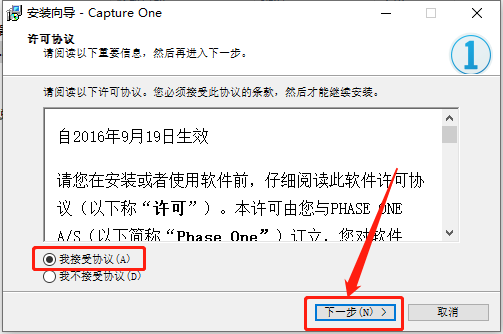
    5.选择【我接受协议】,然后知识兔点击【下一步】。

    飞思Capture One 12​下载安装教程-5

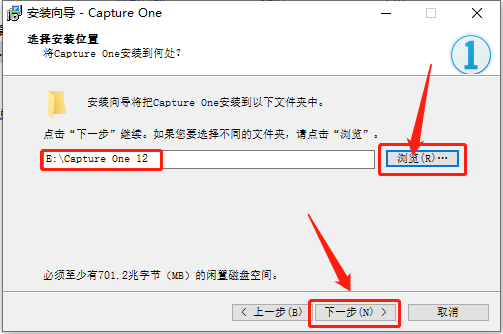
    6.软件默认安装路径为系统C盘,知识兔点击【浏览】设置软件的安装路径,可自行设置,教程中是安装在E盘新建的文件夹,知识兔设置好安装路径后知识兔点击【下一步】。

    飞思Capture One 12​下载安装教程-6

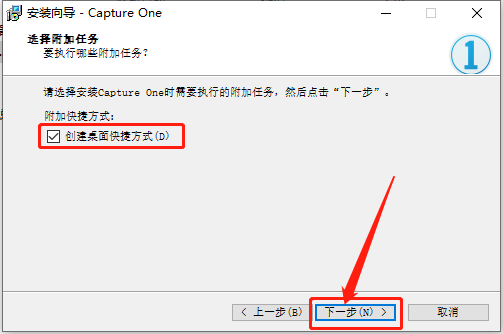
    7.勾选【创建桌面快捷方式】,然后知识兔点击【下一步】。

    飞思Capture One 12​下载安装教程-7

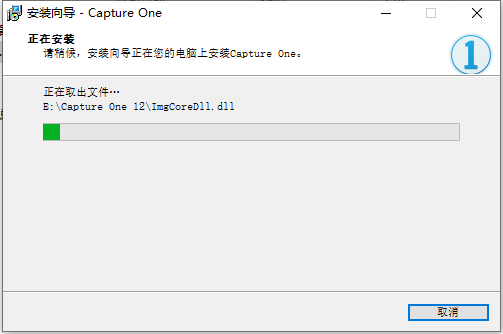
    8.软件安装中请等待。

    飞思Capture One 12​下载安装教程-8


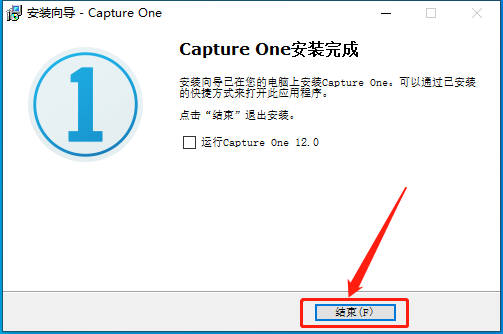
    9.安装完成后知识兔点击【结束】。

    飞思Capture One 12​下载安装教程-9

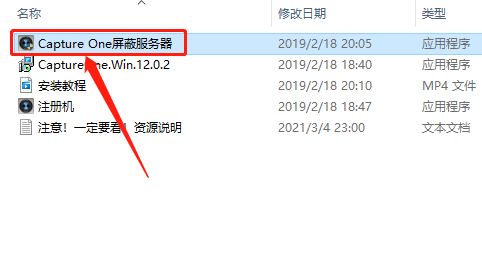
    10.返回到解压的【Capture One 12】文件夹中,知识兔双击运行【Capture One屏蔽服务器】程序。

    飞思Capture One 12​下载安装教程-10

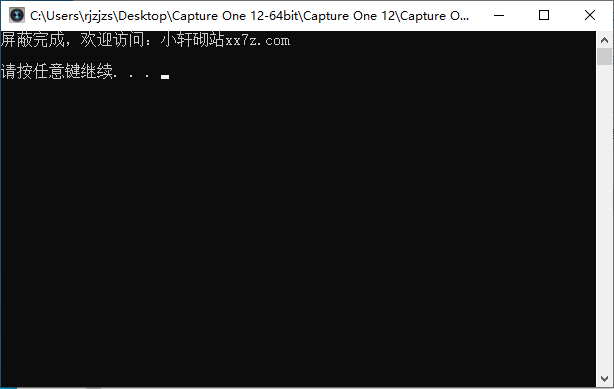
    11.知识兔点击键盘上任意键继续。

    飞思Capture One 12​下载安装教程-11

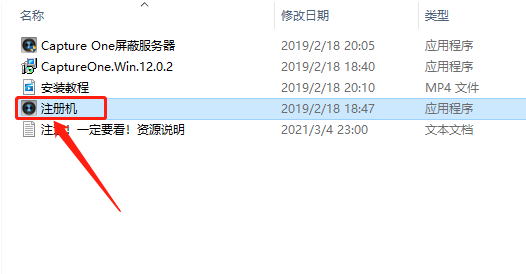
    12.继续返回到解压的【Capture One 12】文件夹中,知识兔双击运行【注册机】程序。

    飞思Capture One 12​下载安装教程-12

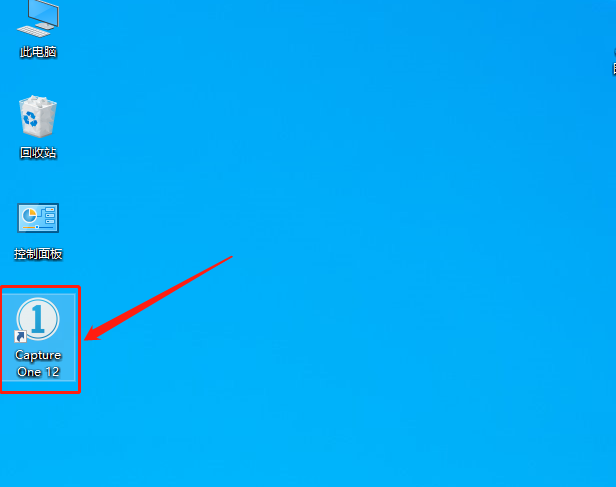
    13.在桌面上打开安装好的返回到解压的Capture One 12软件。

    飞思Capture One 12​下载安装教程-13

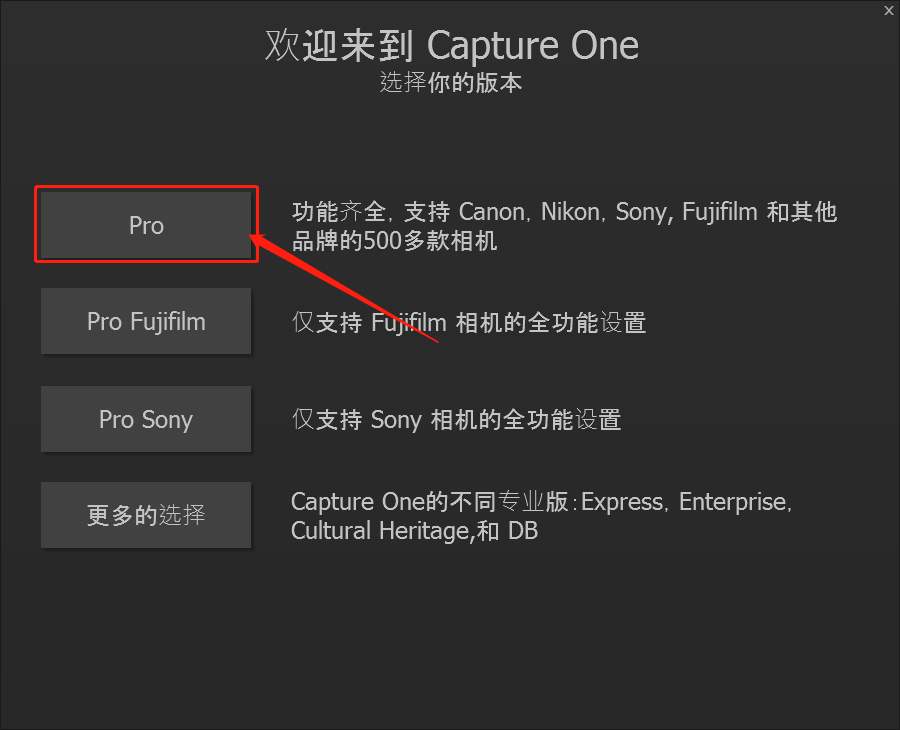
    14.知识兔点击【Pro】。

    飞思Capture One 12​下载安装教程-14

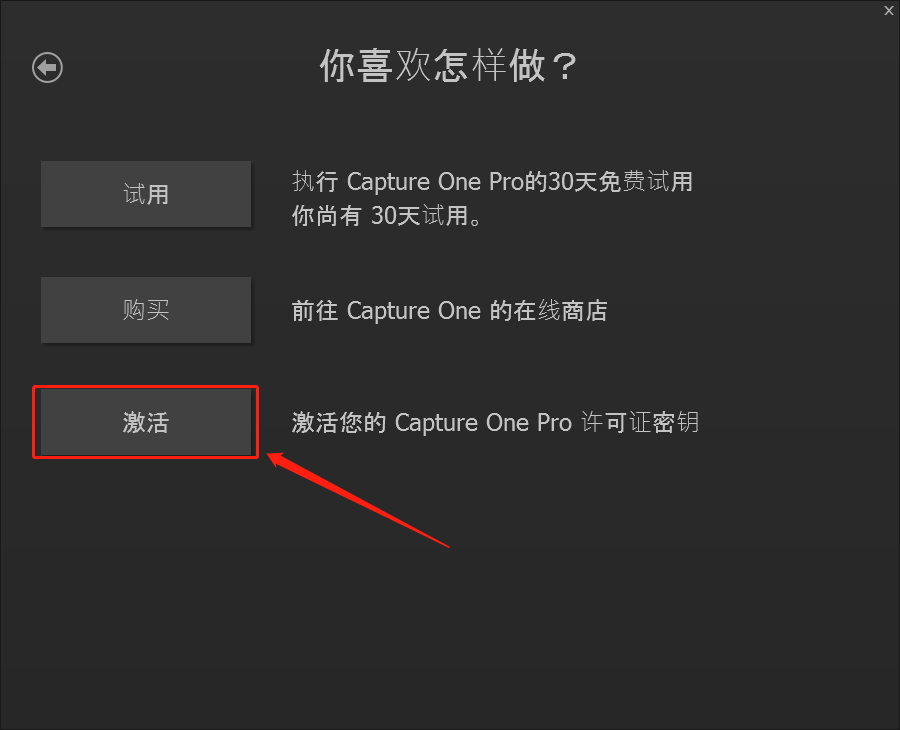
    15.知识兔点击【激活】。

    飞思Capture One 12​下载安装教程-15

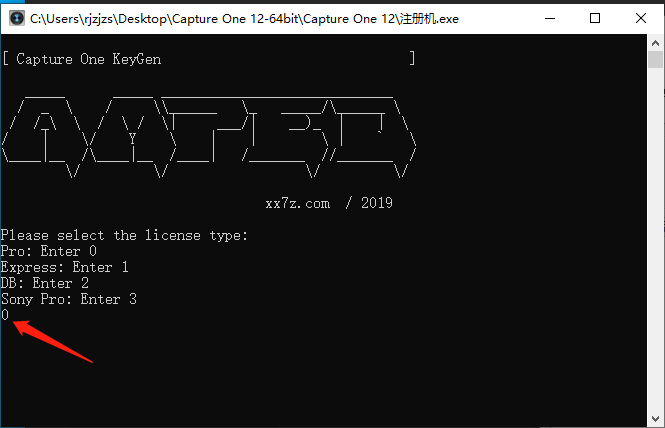
    16.输入数字【0】。

    飞思Capture One 12​下载安装教程-16

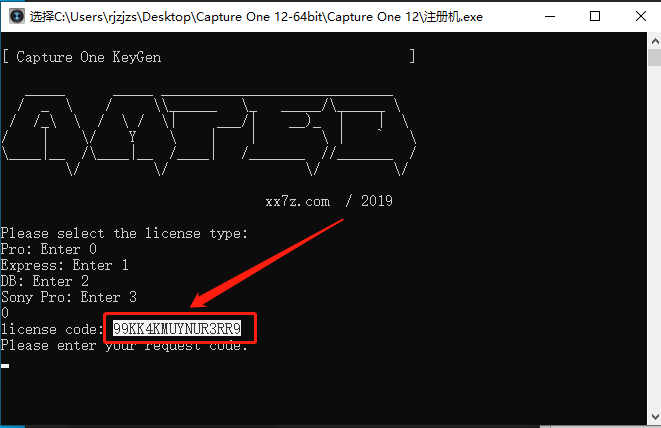
    17.选中License code后面的许可证代码,知识兔使用Ctrl+C快捷键复制。

    飞思Capture One 12​下载安装教程-17

    18.使用Ctrl+V快捷键粘贴至许可证代码处,然后知识兔点击【手动激活】。

    温馨提示:

    如果知识兔使用快捷键复制粘贴不了,那么就手动输入许可证代码。

    飞思Capture One 12​下载安装教程-18

    19.使用Ctrl+C快捷键复制注册密钥。

    飞思Capture One 12​下载安装教程-19

    20.知识兔将复制的注册密钥使用Ctrl+V快捷键粘贴至request code后面。

    飞思Capture One 12​下载安装教程-20

    飞思Capture One 12​下载安装教程-21

    21.使用Ctrl+C快捷键复制activation code后面的激活码。

    飞思Capture One 12​下载安装教程-22

    飞思Capture One 12​下载安装教程-23

    22.知识兔将复制的激活码使用Ctrl+V快捷键粘贴至激活码处,然后知识兔点击【激活】。

    飞思Capture One 12​下载安装教程-24

    23.显示已激活,知识兔点击【完成】。

    飞思Capture One 12​下载安装教程-25

    24.若出现如下图所示的提示框,直接知识兔点击【取消】,没有则忽略。

    飞思Capture One 12​下载安装教程-26

    25.安装完成,软件打开界面如下图所示。
    飞思Capture One 12​下载安装教程-27

    下载体验

    请输入密码查看下载!

    如何免费获取密码?

    点击下载

  • 中望CAD 建筑版2021下载安装教程

    中望CAD建筑版深度兼容建筑图纸,可直接参数化编辑各类建筑软件所生成的自定义实体,设计成果可重复使用,无需任何插件,只需CAD平台即可打开中望建筑图纸并继续基础性绘图工作。两级折叠式屏幕菜单,结构清晰、图文并茂;右键菜单功能丰富,可智能感知对象并快速通过鼠标右键激活,显著提升绘图操作效率。提供门窗整理、户型统计等建筑设计专业工具可自动汇总图纸中门窗及户型面积等建筑数据,现在,图纸数据的相关后续处理工作可以放心交给软件来完成。在位直观编辑图面标注、文字、门窗、墙体等建筑构件,图形具有三维特性,具备完善的平立剖设计功能,知识兔从平面图、立面图、剖面图再到构件详图都可轻松完成绘制。提供门窗整理、户型统计等建筑设计专业工具可自动汇总图纸中门窗及户型面积等建筑数据,现在,图纸数据的相关后续处理工作可以放心交给软件来完成。丰富的建筑图块和图案,包涵通用图库与专业图库素材,真正减少人工绘制的工作量;更有高效易用的图库和图案管理系统,知识兔可以帮助设计师更加有效地组织、管理和使用各类设计素材。

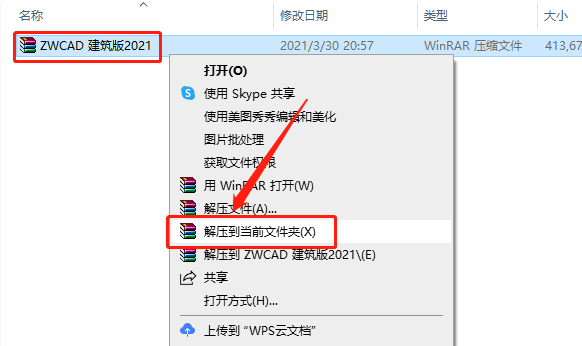
    1.知识兔打开下载的中望CAD软件安装包,鼠标右击压缩包选择【解压到当前文件夹 】。

    中望CAD 建筑版2021下载安装教程-1

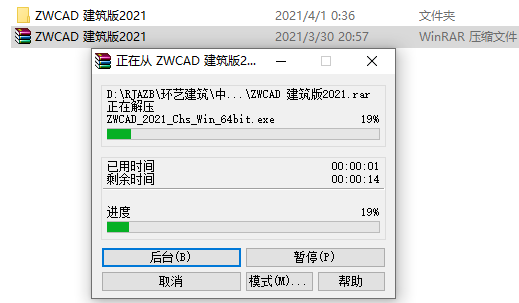
    2.压缩包解压中请等待。

    中望CAD 建筑版2021下载安装教程-2

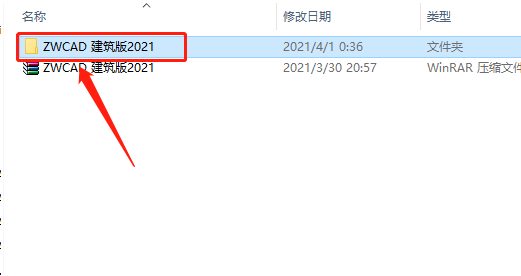
    3.知识兔打开解压的【ZWCAD 建筑版2021】文件夹。

    中望CAD 建筑版2021下载安装教程-3

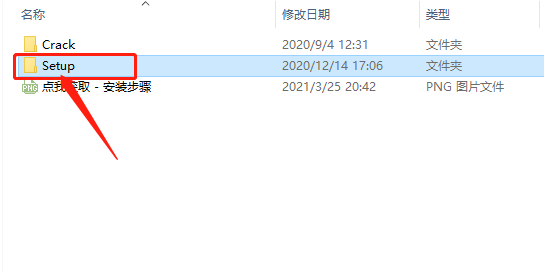
    4.知识兔打开【Setup】文件夹。

    中望CAD 建筑版2021下载安装教程-4

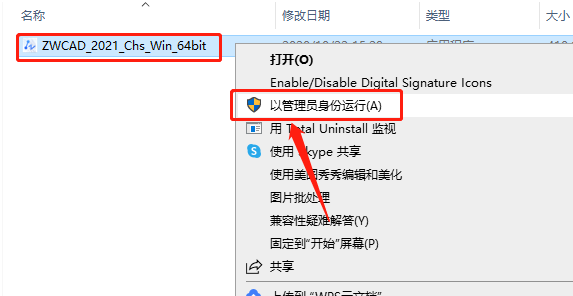
    5.鼠标右击【ZWCAD_2021_Chs_Win_64bit】安装程序,知识兔选择【以管理员身份运行】。

    中望CAD 建筑版2021下载安装教程-5

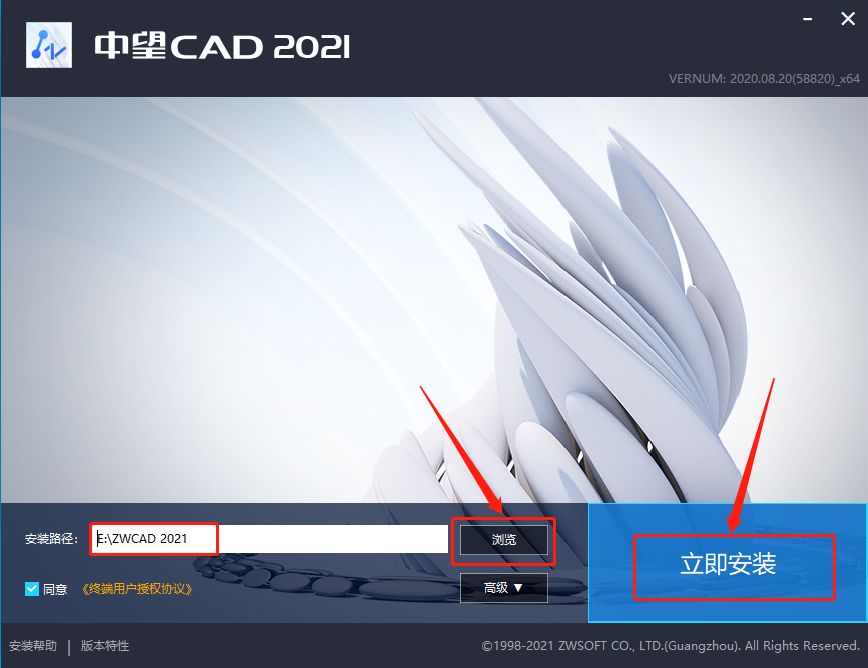
    6.知识兔点击【浏览】可设置软件的安装路径,可自行设置,教程中是安装到E盘新建的一个文件夹中,知识兔设置好安装路径后知识兔点击【立即安装】。

    中望CAD 建筑版2021下载安装教程-6

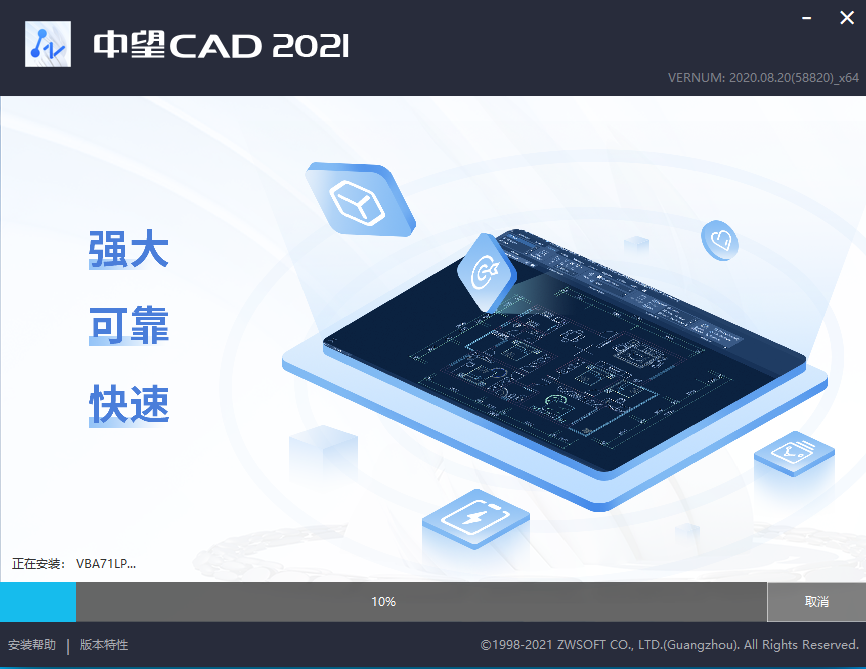
    7.软件安装中请等待。

    中望CAD 建筑版2021下载安装教程-7

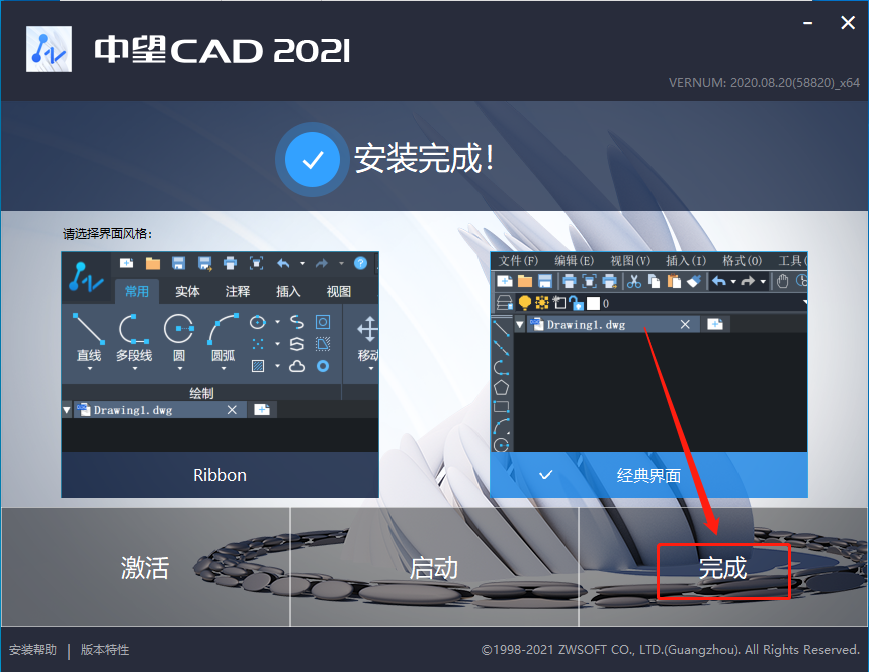
    8.安装好后知识兔点击【完成】。

    中望CAD 建筑版2021下载安装教程-8

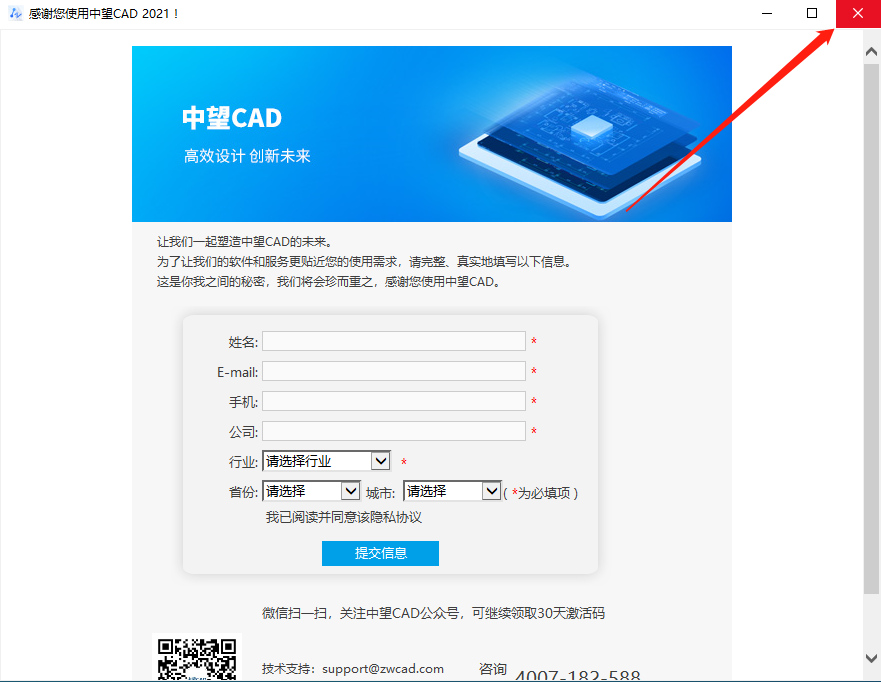
    9.在右上角关闭下图所示的界面。

    中望CAD 建筑版2021下载安装教程-9

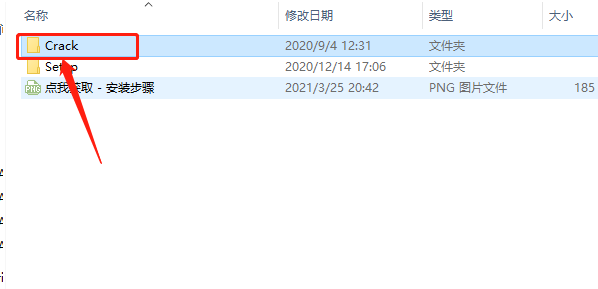
    10.返回到解压的【ZWCAD 建筑版2021】文件夹中,然后知识兔打开【Crack】文件夹。

    中望CAD 建筑版2021下载安装教程-10

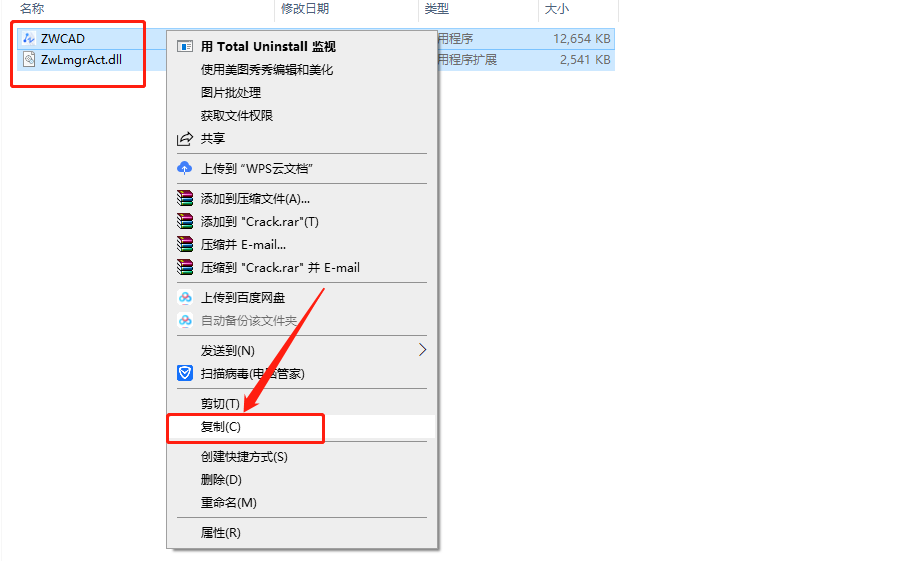
    11.全部选中文件夹中的两个文件,鼠标右击选择【复制】。

    中望CAD 建筑版2021下载安装教程-11

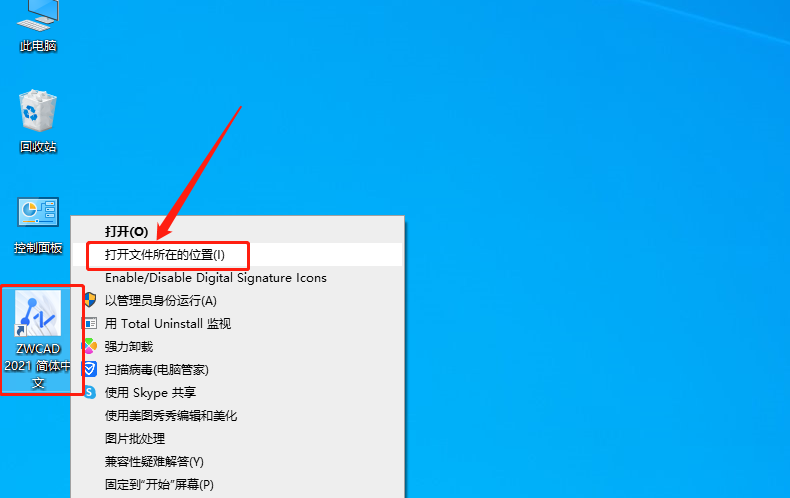
    12.在桌面上找到ZWCAD 2021软件图标,鼠标右击选择【打开文件所在的位置】。

    中望CAD 建筑版2021下载安装教程-12

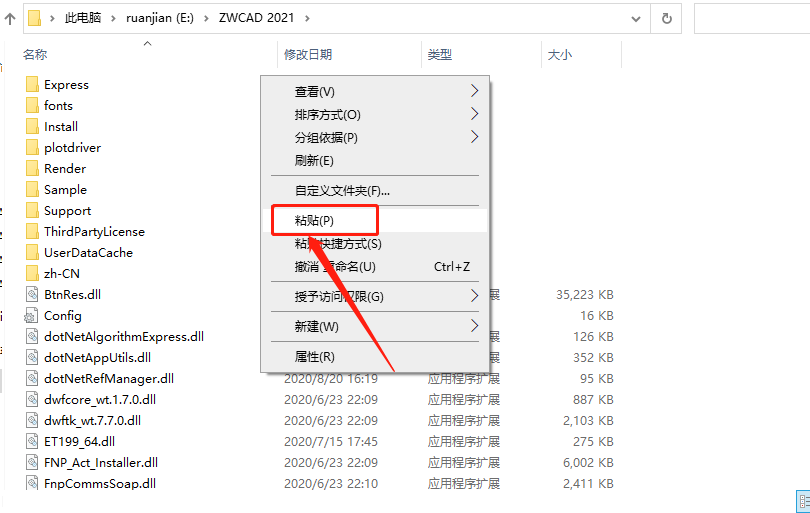
    13.在打开的文件夹空白处,鼠标右击【粘贴】。

    中望CAD 建筑版2021下载安装教程-13

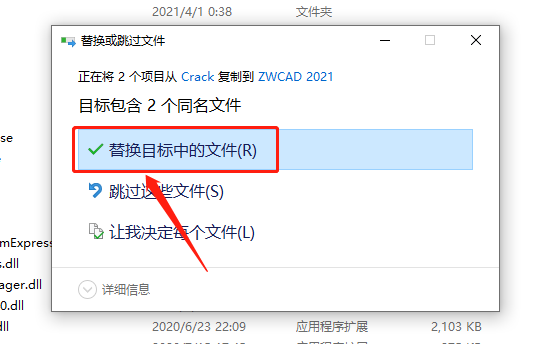
    14.知识兔点击【替换目标中的文件】。

    中望CAD 建筑版2021下载安装教程-14

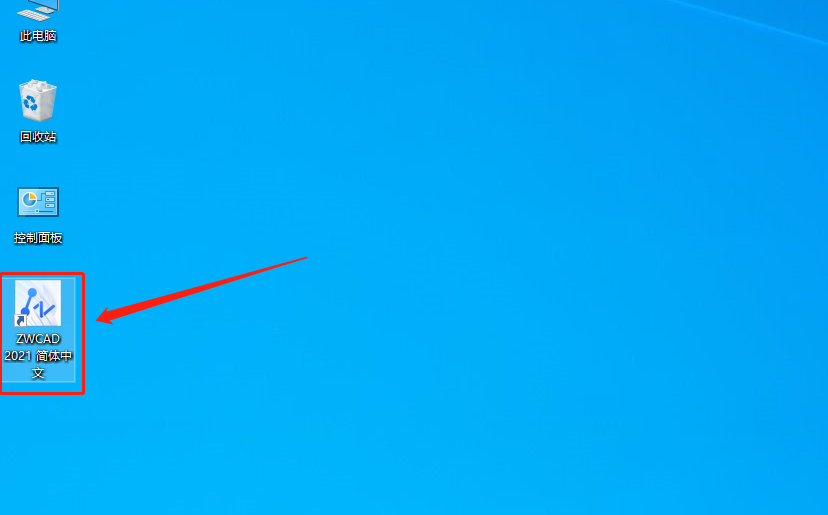
    15.在桌面上打开ZWCAD 2020软件。

    中望CAD 建筑版2021下载安装教程-15

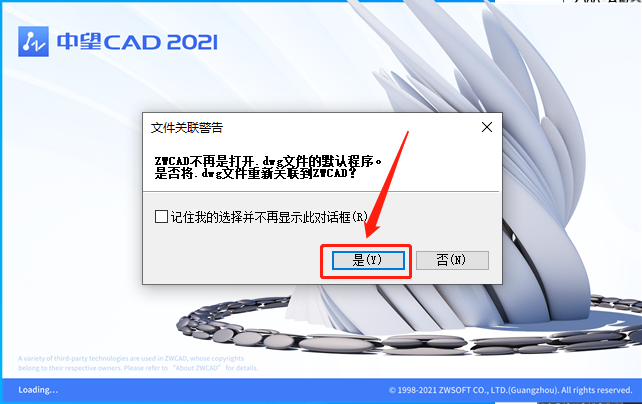
    16.知识兔点击【是】。

    中望CAD 建筑版2021下载安装教程-16

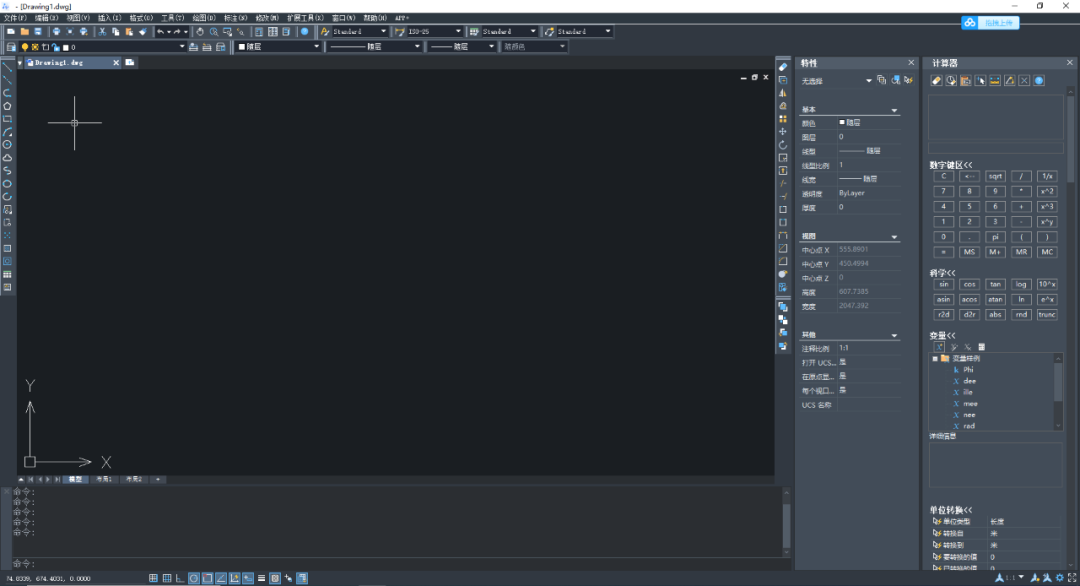
    17.安装完成,软件打开界面如下图所示。
    中望CAD 建筑版2021下载安装教程-17

    下载体验

    请输入密码查看下载!

    如何免费获取密码?

    点击下载

  • 中望CAD 机械版2020下载安装教程

    中望CAD机械版提供主流绘图标准,并可定制属于企业自身的标准要求规范设计数据;支持文档中多图幅多比例的图纸建立不同图幅、比例的绘图内容互不影响。包括56个大类近300000 个零件可直接调用,涵盖机械、重工、汽车、模具、煤矿能源、交通水利、化工、船舶等各个专业领域是目前国内数量最多、范围最广的标准零件图库,万一不够用,还可以创建专属图库,知识兔支持参数化修改,真正简化绘图工作。智能注释系统,实现智能序号标注和BOM系统关联,文本数据同步更新与交互,真正简化了你的文字处理工作,一个命令轻松完成80%的标注工作量

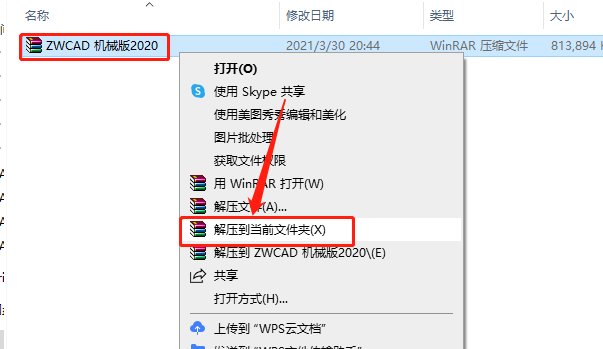
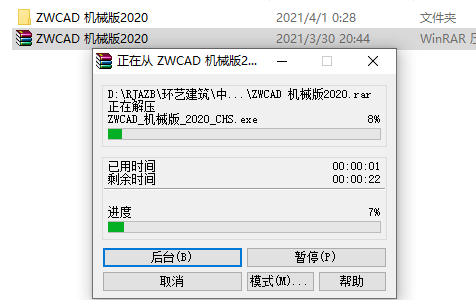
    1.知识兔打开下载的中望CAD软件安装包,鼠标右击压缩包选择【解压到当前文件夹 】。

    中望CAD 机械版2020下载安装教程-1

    2.压缩包解压中请等待。

    中望CAD 机械版2020下载安装教程-2

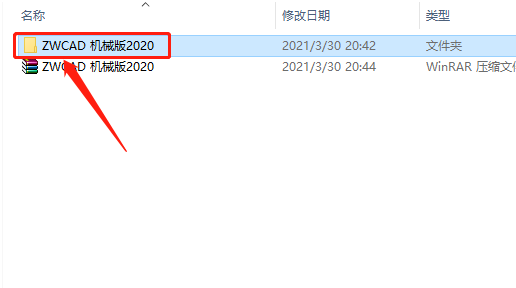
    3.知识兔打开解压的【ZWCAD 机械版2020】文件夹。

    中望CAD 机械版2020下载安装教程-3

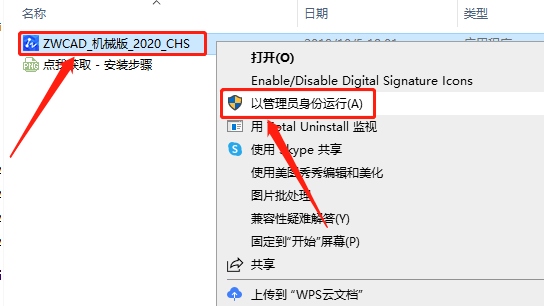
    4.鼠标右击【ZWCAD_机械版_2020_CHS】安装程序,知识兔选择【以管理员身份运行】。

    中望CAD 机械版2020下载安装教程-4

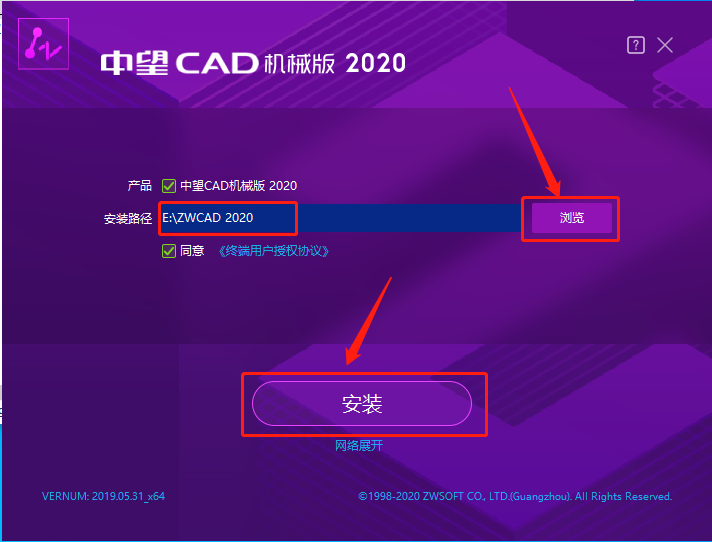
    5.知识兔点击【浏览】可设置软件的安装路径,可自行设置,教程中是安装到E盘新建的一个文件夹中,知识兔设置好安装路径后知识兔点击【安装】。

    中望CAD 机械版2020下载安装教程-5

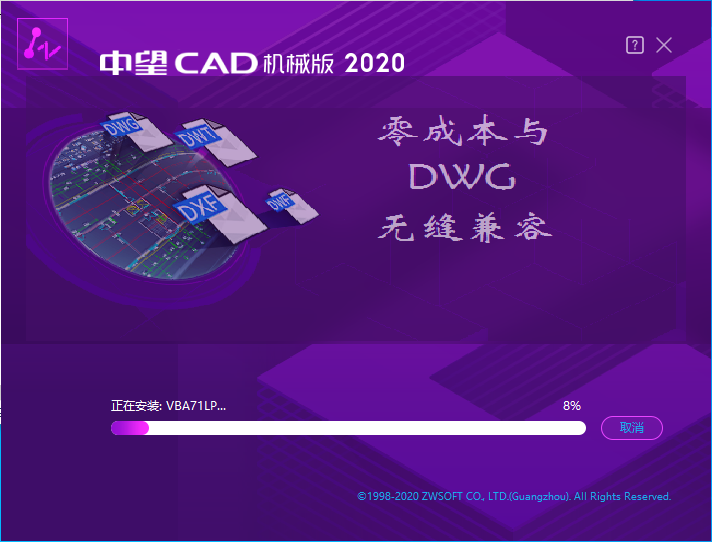
    6.软件安装中请等待。

    中望CAD 机械版2020下载安装教程-6

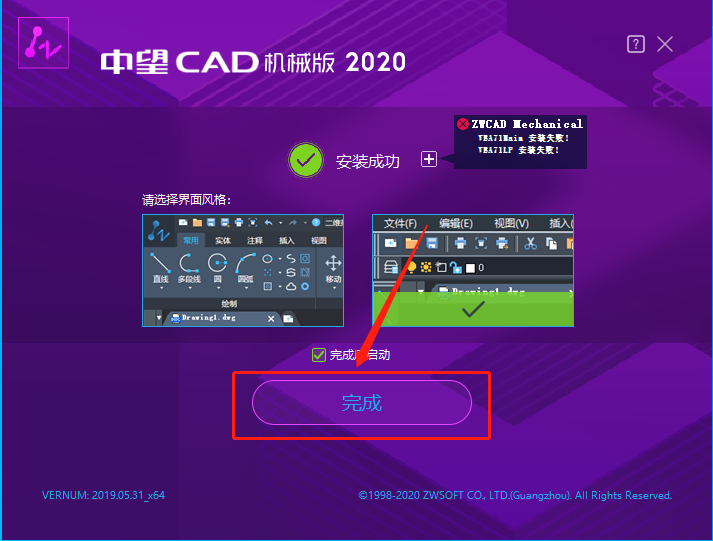
    7.安装好后知识兔点击【完成】。

    中望CAD 机械版2020下载安装教程-7

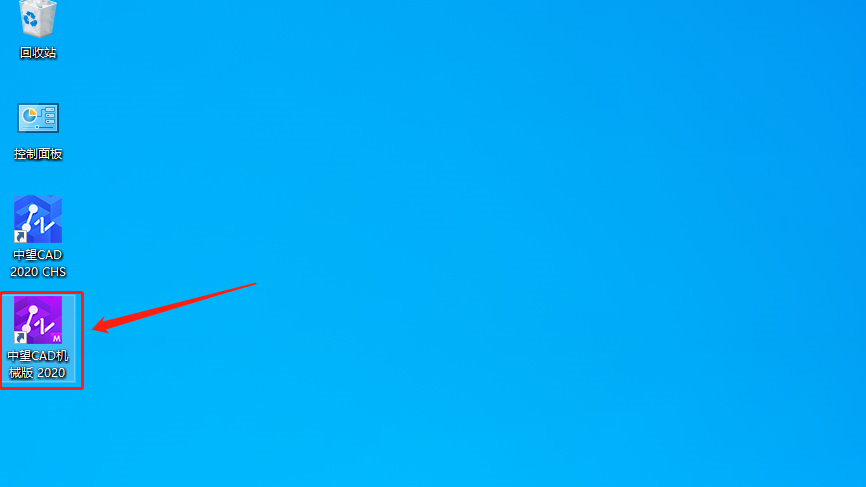
    8.在桌面上打开ZWCAD 2020软件。

    中望CAD 机械版2020下载安装教程-8

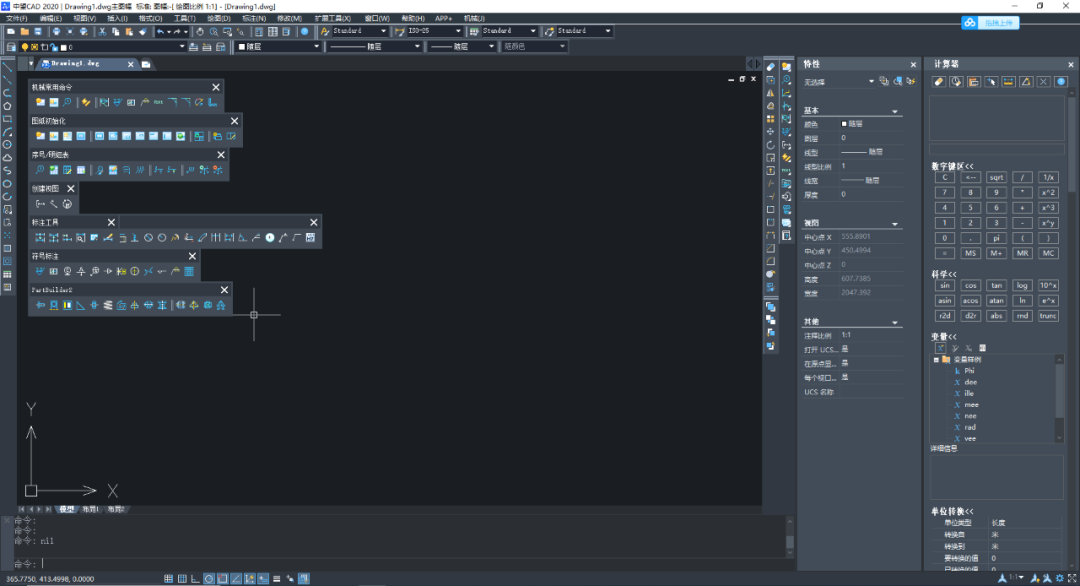
    9.安装完成,软件打开界面如下图所示(已是激活版,可永久使用)。

    中望CAD 机械版2020下载安装教程-9

    下载体验

    请输入密码查看下载!

    如何免费获取密码?

    点击下载

  • 中望CAD 建筑版2020下载安装教程

    中望CAD建筑版深度兼容建筑图纸,可直接参数化编辑各类建筑软件所生成的自定义实体,设计成果可重复使用,无需任何插件,只需CAD平台即可打开中望建筑图纸并继续基础性绘图工作。两级折叠式屏幕菜单,结构清晰、图文并茂;右键菜单功能丰富,可智能感知对象并快速通过鼠标右键激活,显著提升绘图操作效率。提供门窗整理、户型统计等建筑设计专业工具可自动汇总图纸中门窗及户型面积等建筑数据,现在,图纸数据的相关后续处理工作可以放心交给软件来完成。在位直观编辑图面标注、文字、门窗、墙体等建筑构件,图形具有三维特性,具备完善的平立剖设计功能,知识兔从平面图、立面图、剖面图再到构件详图都可轻松完成绘制。提供门窗整理、户型统计等建筑设计专业工具可自动汇总图纸中门窗及户型面积等建筑数据,现在,图纸数据的相关后续处理工作可以放心交给软件来完成。丰富的建筑图块和图案,包涵通用图库与专业图库素材,真正减少人工绘制的工作量;更有高效易用的图库和图案管理系统,知识兔可以帮助设计师更加有效地组织、管理和使用各类设计素材。

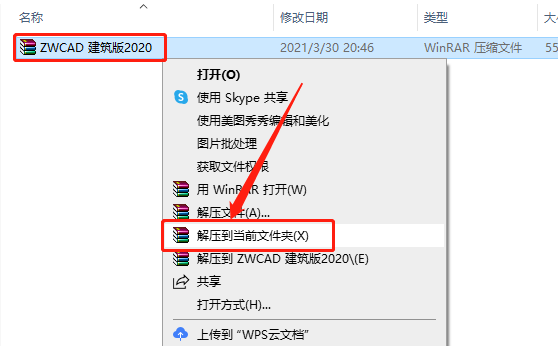
    1.知识兔打开下载的中望CAD软件安装包,鼠标右击压缩包选择【解压到当前文件夹 】。

    中望CAD 建筑版2020下载安装教程-1

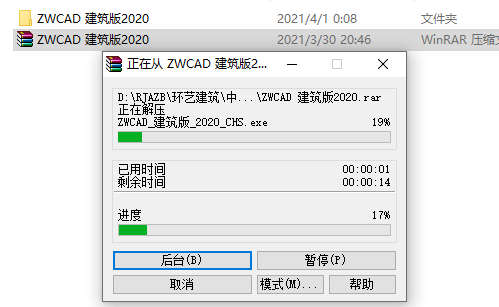
    2.压缩包解压中请等待。

    中望CAD 建筑版2020下载安装教程-2

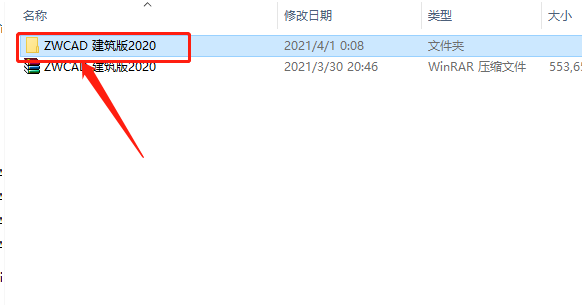
    3.知识兔打开解压的【ZWCAD 建筑版2020】文件夹。

    中望CAD 建筑版2020下载安装教程-3

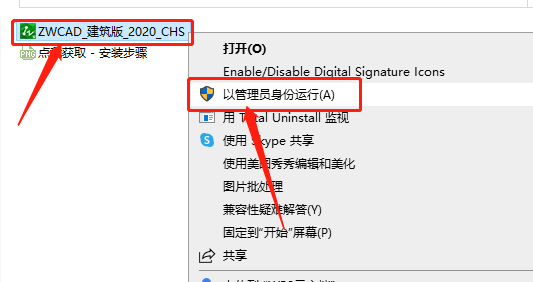
    4.鼠标右击【ZWCAD_建筑版_2020_CHS】安装程序,知识兔选择【以管理员身份运行】。

    中望CAD 建筑版2020下载安装教程-4

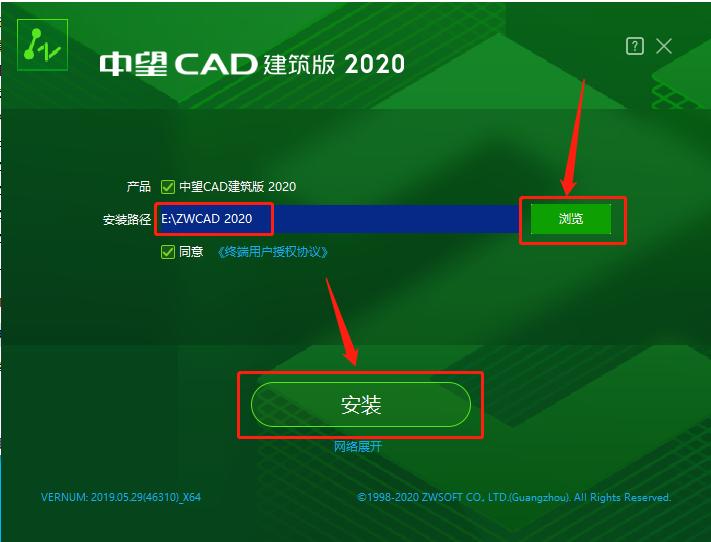
    5.知识兔点击【浏览】可设置软件的安装路径,可自行设置,教程中是安装到E盘新建的一个文件夹中,知识兔设置好安装路径后知识兔点击【安装】。

    中望CAD 建筑版2020下载安装教程-5

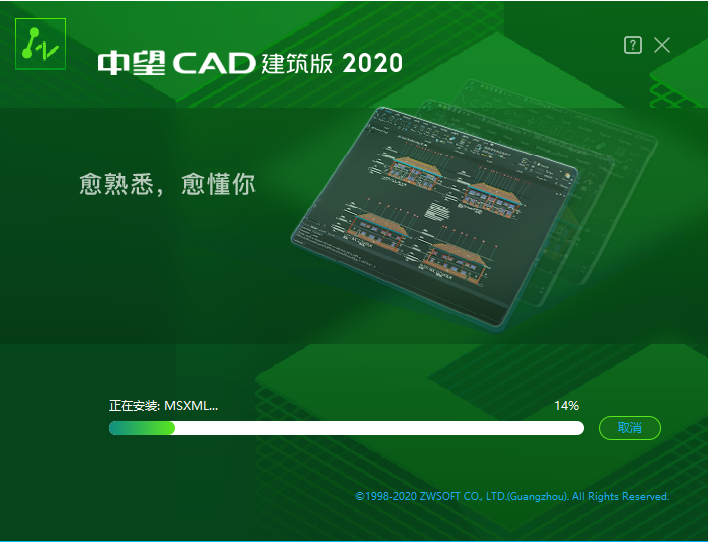
    6.软件安装中请等待。

    中望CAD 建筑版2020下载安装教程-6

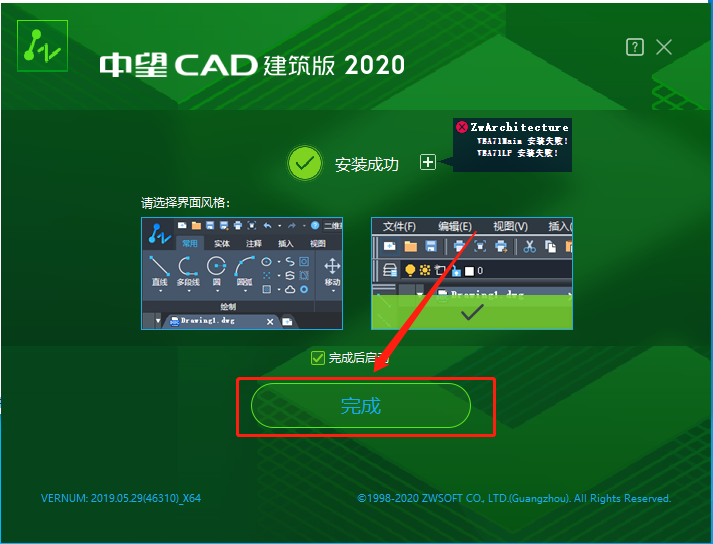
    7.安装好后知识兔点击【完成】。

    中望CAD 建筑版2020下载安装教程-7

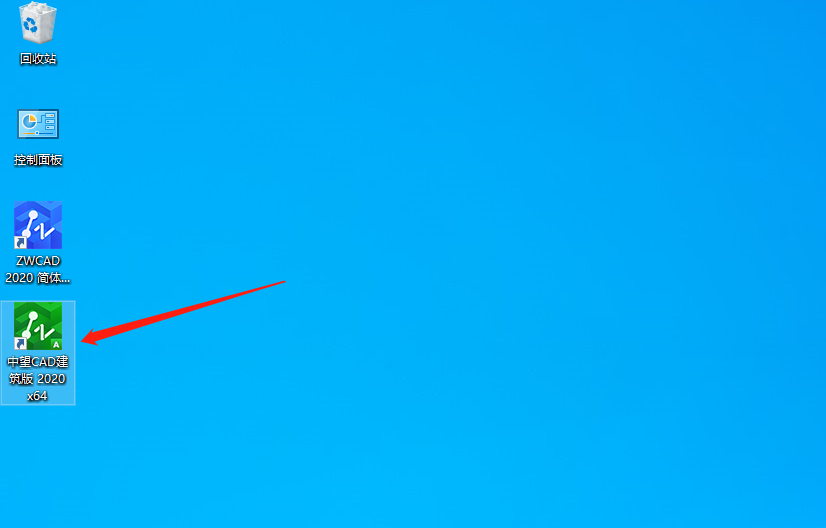
    8.在桌面上打开ZWCAD 2020软件。

    中望CAD 建筑版2020下载安装教程-8

    9.安装完成,软件打开界面如下图所示(已是激活版,可永久使用)。

    中望CAD 建筑版2020下载安装教程-9

    下载体验

    请输入密码查看下载!

    如何免费获取密码?

    点击下载

  • 中望CAD 专业版2020下载安装教程

    中望cad2020专业版是在中望cad2020普通版本上的进行升级的专业版cad软件,采用了国际领先的CAD核心技术,持续优化软件性能和易用性,增强了智能绘图功能,新增尺寸驱动、快速计算器、打印拼图等多个智能化功能,能够多帮助设计人员更加高效工作,释放更强创造力。与上一版本相比,中望cad2020专业版在软件性能及稳定性、绘图设计功能、操作的便捷性与流畅性上均有大幅度提升,可更好地匹配用户提高设计效率和质量、增强设计创新发展能力的应用需求。同时,2020版本还在程序中添加了大内存模式,用户可以通过打开大内存开关来提升软件内存可使用上限,知识兔从而大幅降低了打开复杂图纸时因内存达到上限而导致程序长时间无响应或崩溃的概率。

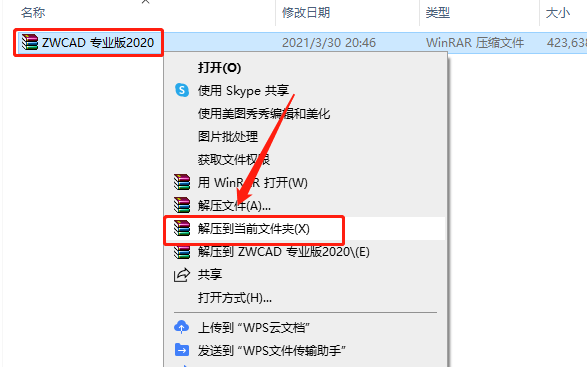
    1.知识兔打开下载的中望CAD软件安装包,鼠标右击压缩包选择【解压到当前文件夹 】。

    中望CAD 专业版2020下载安装教程-1

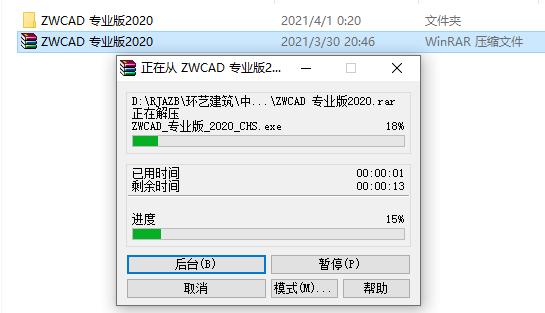
    2.压缩包解压中请等待。

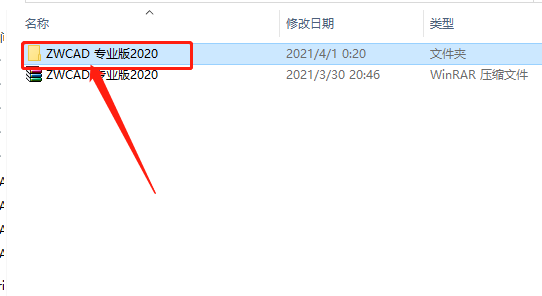
    中望CAD 专业版2020下载安装教程-23.知识兔打开解压的【ZWCAD 专业版2020】文件夹。

    中望CAD 专业版2020下载安装教程-3

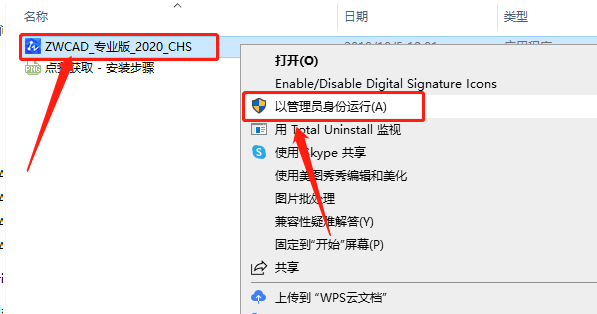
    4.鼠标右击【ZWCAD_专业版_2020_CHS】安装程序,知识兔选择【以管理员身份运行】。

    中望CAD 专业版2020下载安装教程-4

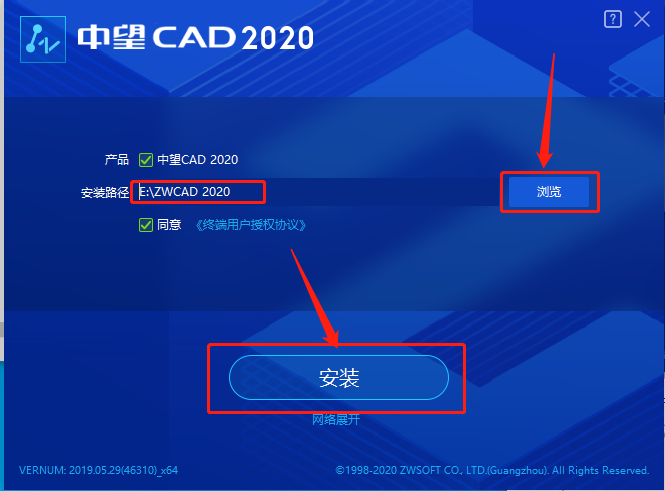
    5.知识兔点击【浏览】可设置软件的安装路径,可自行设置,教程中是安装到E盘新建的一个文件夹中,知识兔设置好安装路径后知识兔点击【安装】。

    中望CAD 专业版2020下载安装教程-5

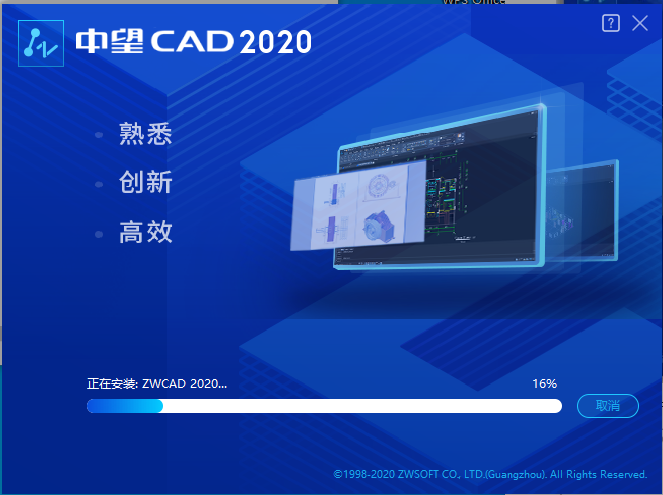
    6.软件安装中请等待。

    中望CAD 专业版2020下载安装教程-6


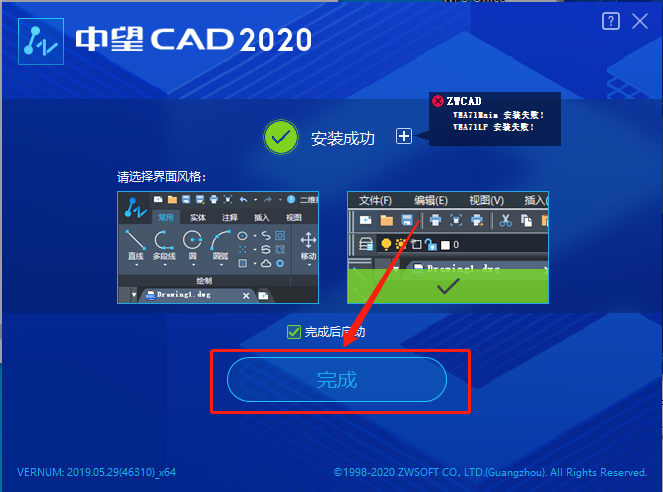
    7.安装好后知识兔点击【完成】。

    中望CAD 专业版2020下载安装教程-7

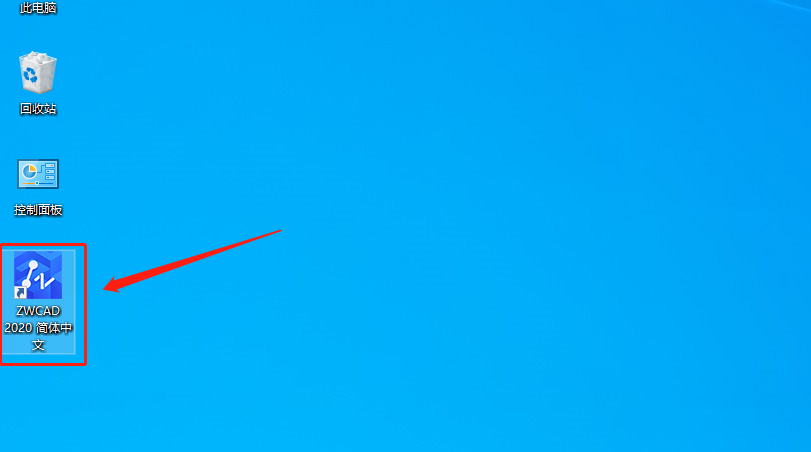
    8.在桌面上打开ZWCAD 2020软件。

    中望CAD 专业版2020下载安装教程-8

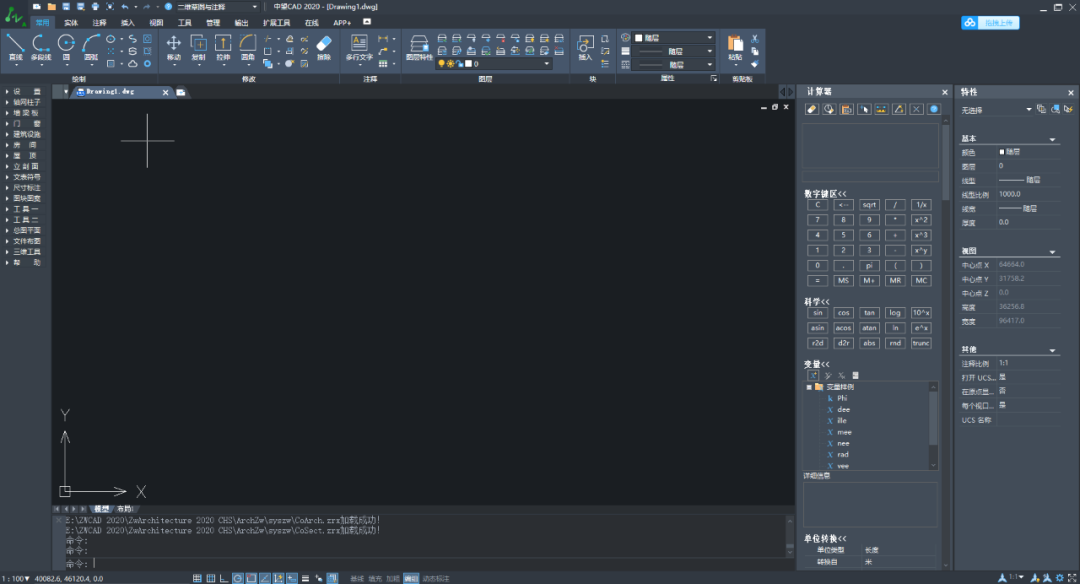
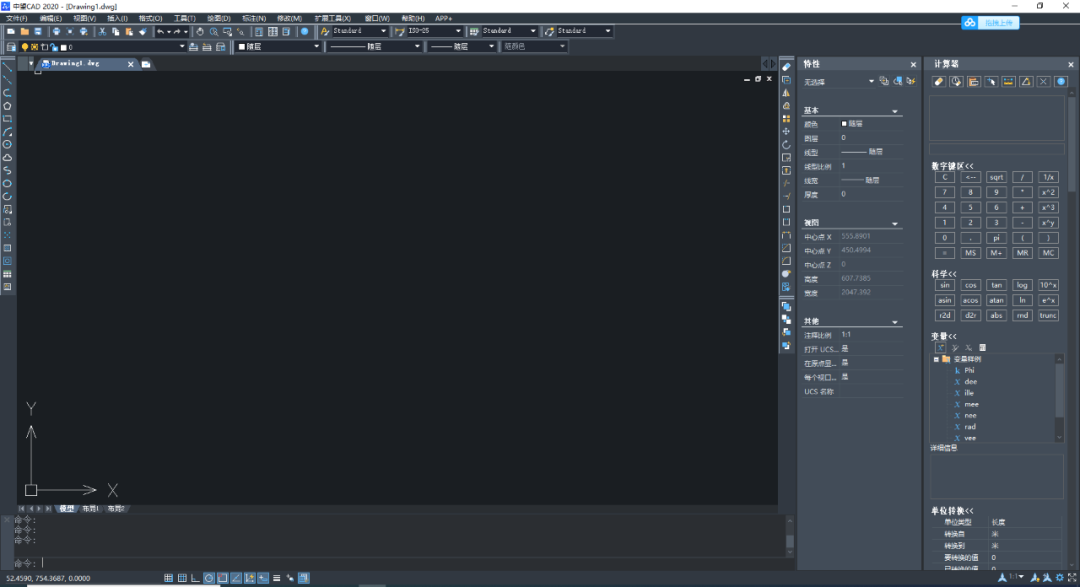
    9.安装完成,软件打开界面如下图所示(已是激活版,可永久使用)。

    中望CAD 专业版2020下载安装教程-9

    下载体验

    请输入密码查看下载!

    如何免费获取密码?

    点击下载

  • 中望CAD 专业版2017下载安装教程

    中望cad2017专业版是由广州中望龙腾软件股份有限公司推出的一款领先于国际的二维CAD平台软件,该软件具有高效的运行速度和稳定性,并且知识兔完美兼容主流CAD文件格式,界面简洁且操作方便,有助于用户高效顺畅地完成设计绘图。中望cad2017专业版作为一款高端的CAD/CAM一体化软件,不仅拥有造型、加工、模具、装配、逆向工程、钣金等功能,而且知识兔具有强大的数据交互能力以及高性能的OverdriveTM内核驱动,还新增了2-5轴数控编程和智能加工等功能。通过提升软件的稳定性和适用性来为行业用户带来更高性价比的价值体验,是中望cad2017的根本目的,相信中望cad 2017专业版的开发能为用户提供高效的cad解决方案,知识兔从而提高设计效率与质量。

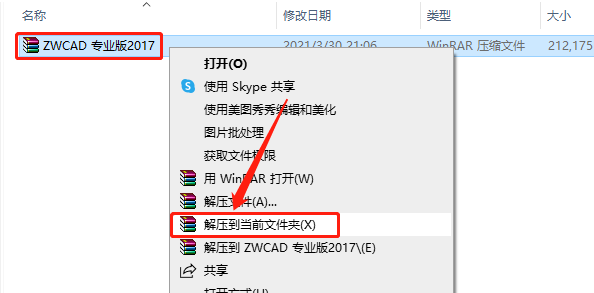
    1.知识兔打开下载的中望CAD软件安装包,鼠标右击压缩包选择【解压到当前文件夹 】。

    中望CAD 专业版2017下载安装教程-1

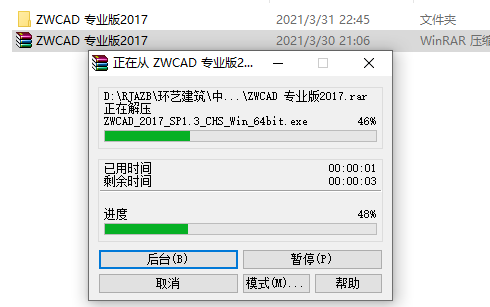
    2.压缩包解压中请等待。

    中望CAD 专业版2017下载安装教程-2

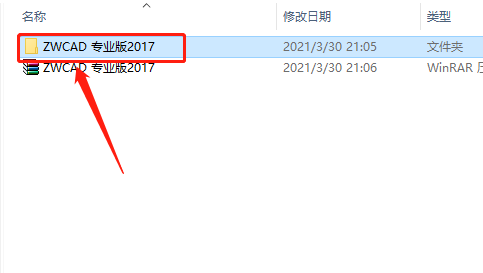
    3.知识兔打开解压的【ZWCAD 专业版2017】文件夹。

    中望CAD 专业版2017下载安装教程-3

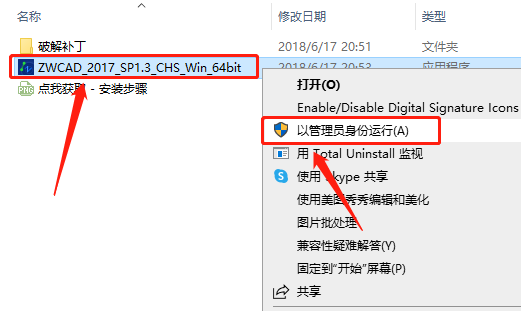
    4.鼠标右击【ZWCAD_2017_SP1.3_CHS_Win_64bit】安装程序,知识兔选择【以管理员身份运行】。

    中望CAD 专业版2017下载安装教程-4

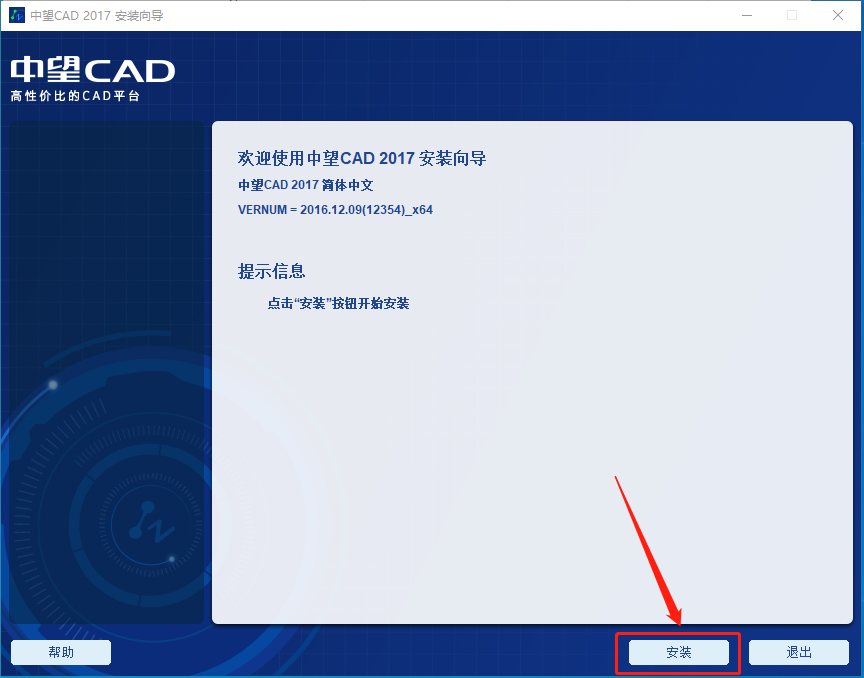
    5.知识兔点击【安装】。

    中望CAD 专业版2017下载安装教程-5

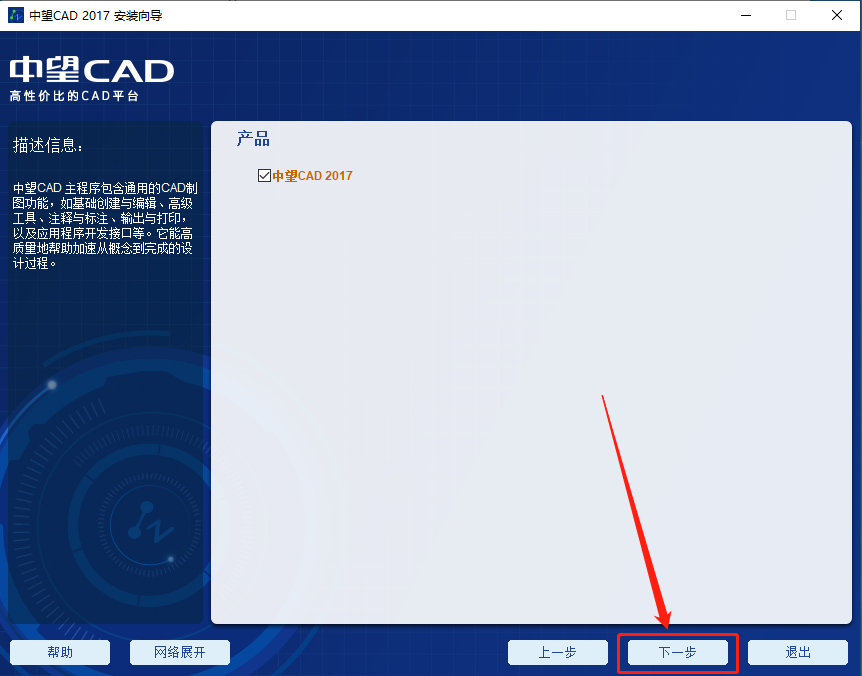
    6.知识兔点击【下一步】。

    中望CAD 专业版2017下载安装教程-6

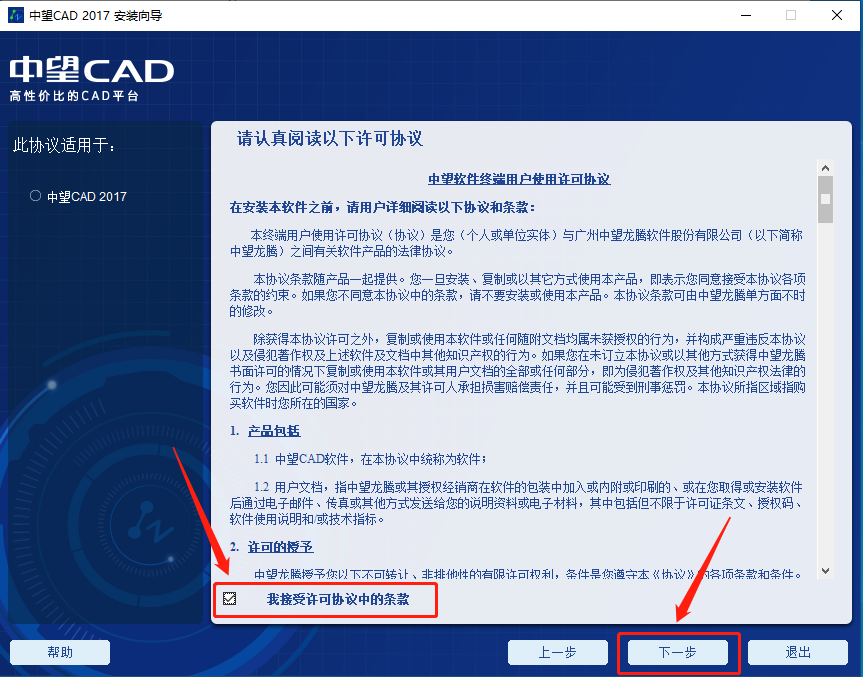
    7.勾选【我接受许可协议中的条款】,然后知识兔点击【下一步】。

    中望CAD 专业版2017下载安装教程-7

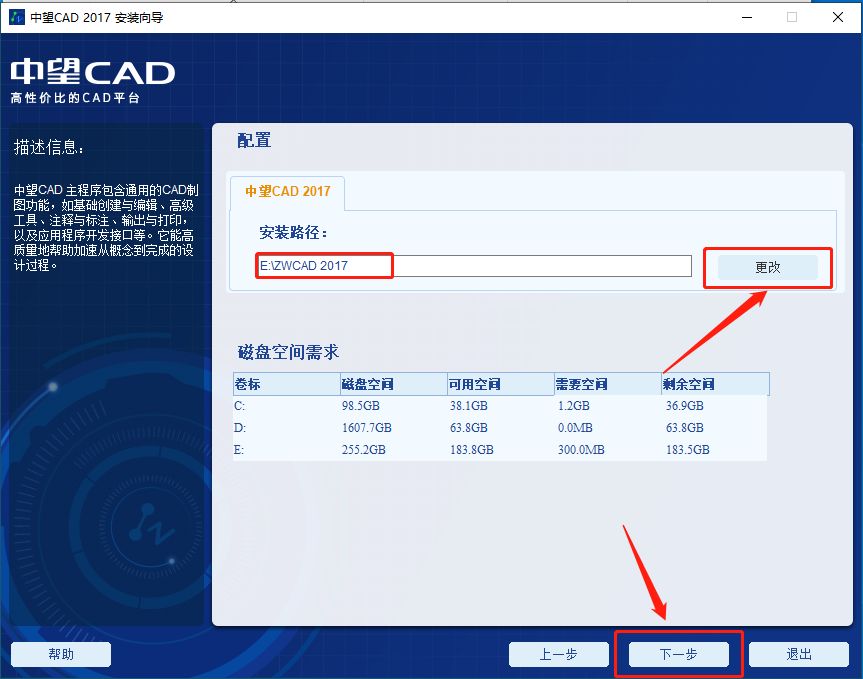
    8.知识兔点击【更改】可设置软件的安装路径,可自行设置,教程中是安装到E盘新建的一个文件夹中,知识兔设置好安装路径后知识兔点击【下一步】。

    中望CAD 专业版2017下载安装教程-8

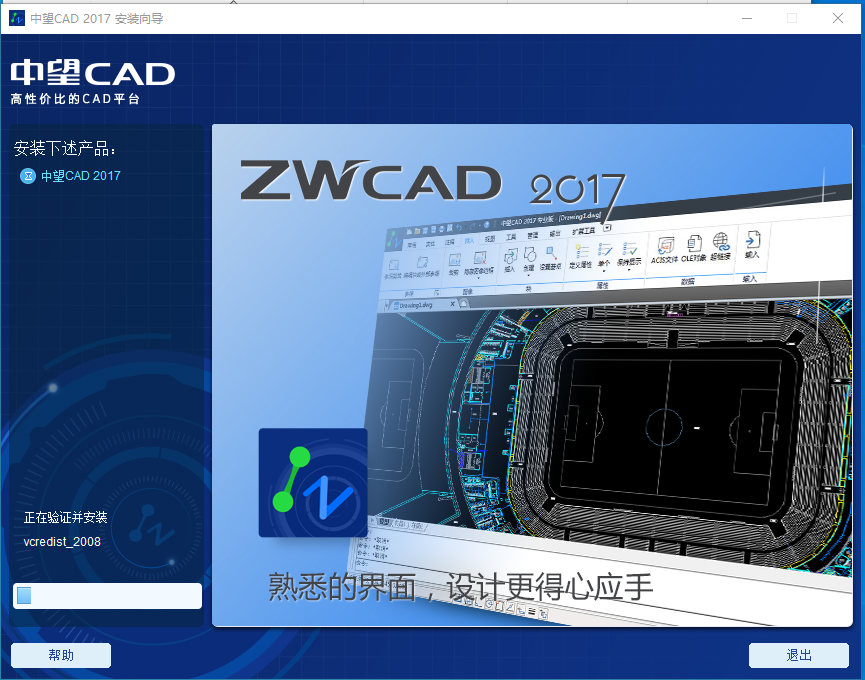
    9.软件安装中请等待。

    中望CAD 专业版2017下载安装教程-9


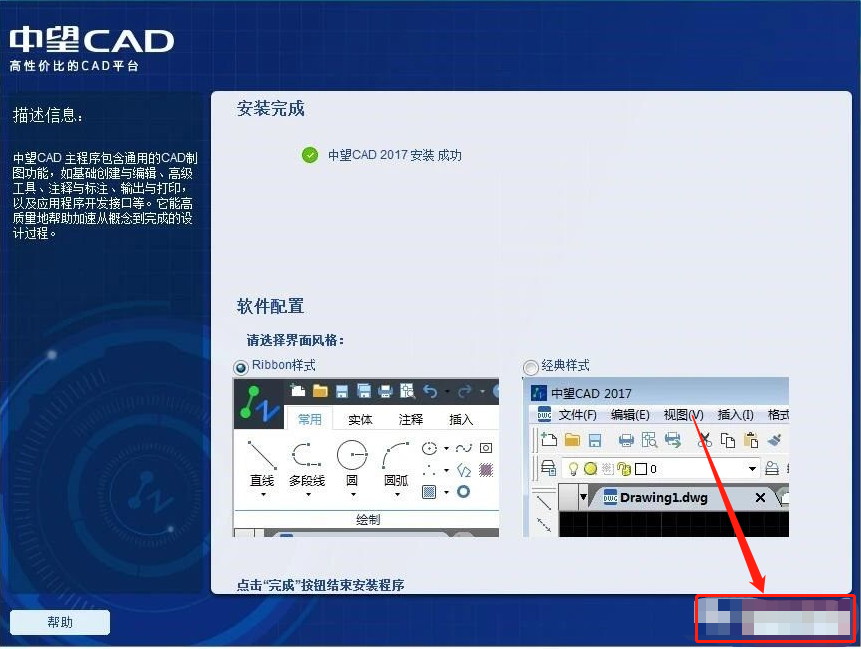
    10.知识兔点击【完成】。

    中望CAD 专业版2017下载安装教程-10

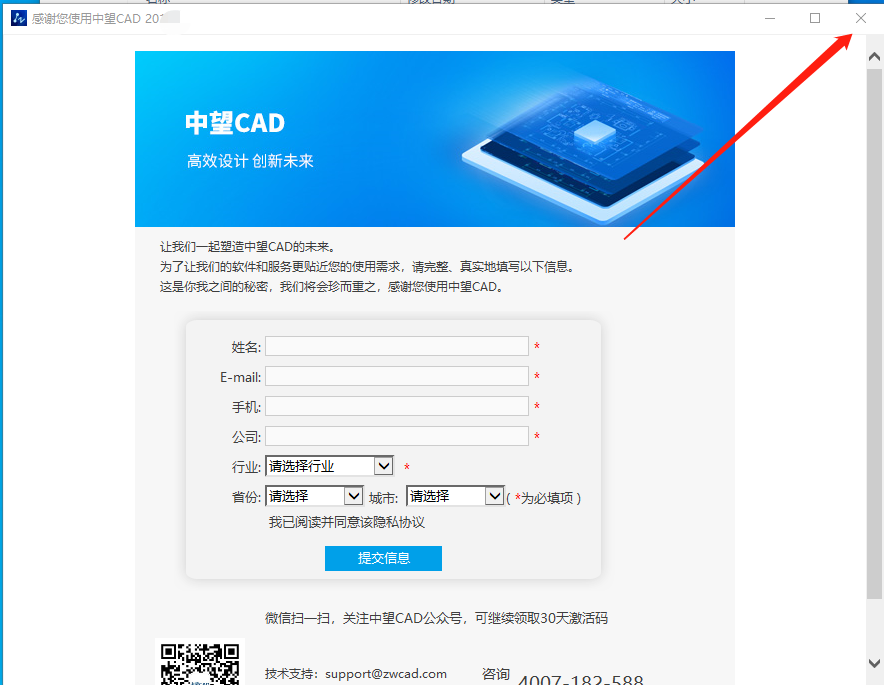
    11.在右上角关闭下图所示的界面。

    中望CAD 专业版2017下载安装教程-11

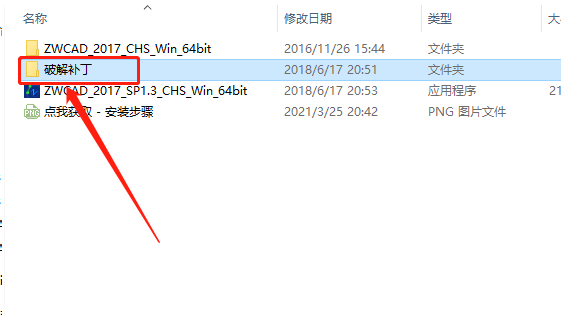
    12.返回到解压的【ZWCAD 专业版2017】文件夹,然后知识兔打开【破解补丁】文件夹。

    中望CAD 专业版2017下载安装教程-12

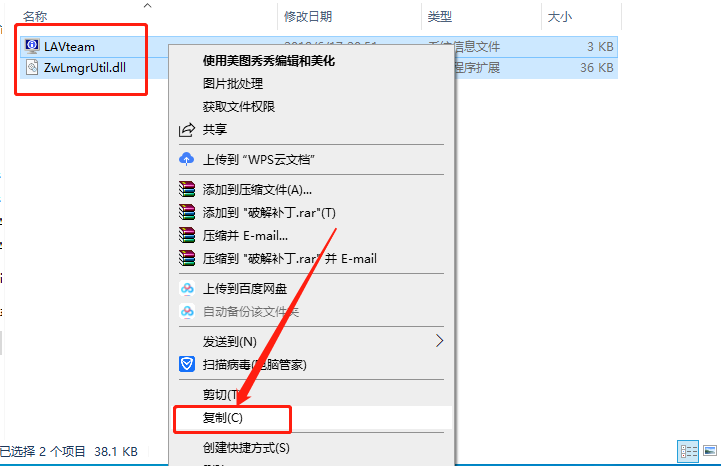
    13.全部选中文件夹中的两个文件,鼠标右击选择【复制】。

    中望CAD 专业版2017下载安装教程-13

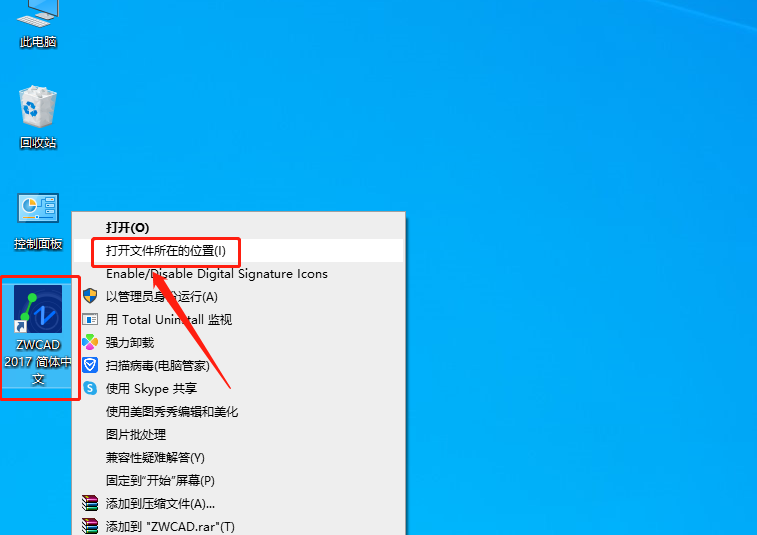
    14.在桌面上找到ZWCAD-2017软件图标,鼠标右击选择【打开文件所在的位置】。

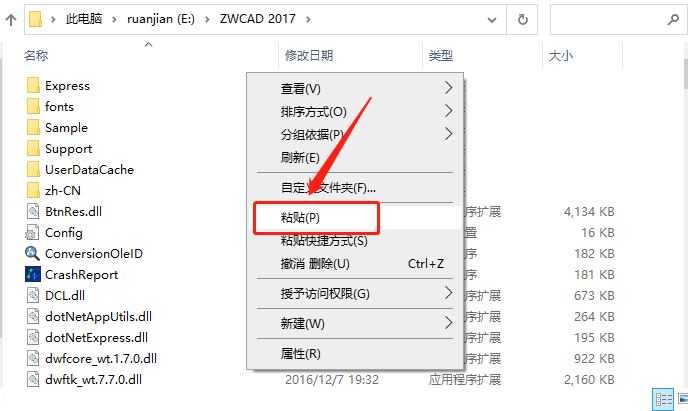
    中望CAD 专业版2017下载安装教程-14

    15.在打开的文件夹空白处,鼠标右击【粘贴】。

    中望CAD 专业版2017下载安装教程-15

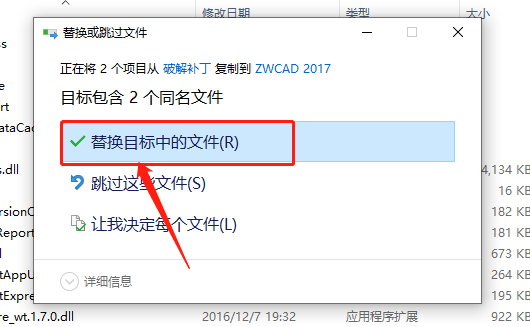
    16.知识兔点击【替换目标中的文件】。

    中望CAD 专业版2017下载安装教程-16

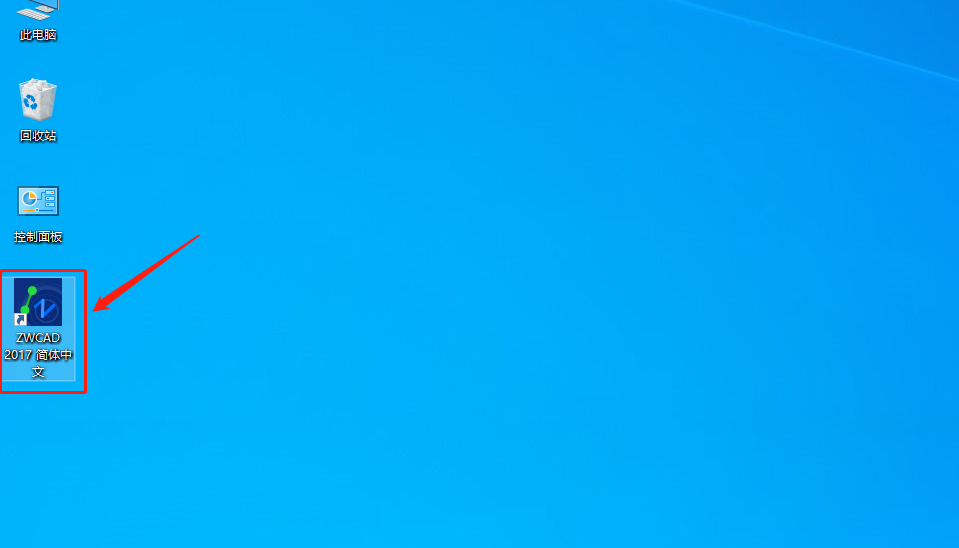
    17.在桌面上打开ZWCAD-2017软件。

    中望CAD 专业版2017下载安装教程-17

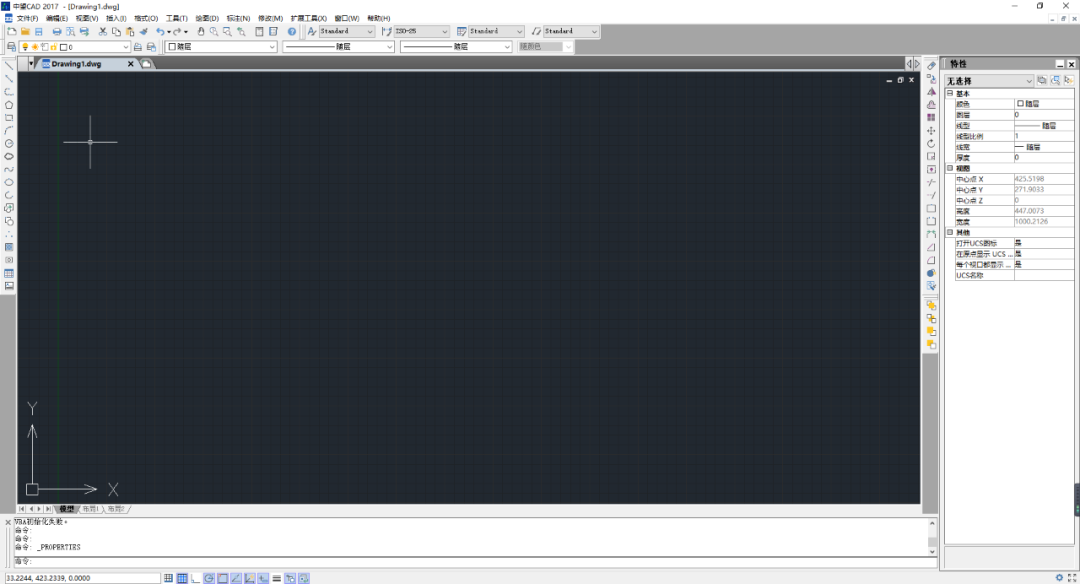
    18.安装完成,软件打开界面如下图所示。
    中望CAD 专业版2017下载安装教程-18

    下载体验

    请输入密码查看下载!

    如何免费获取密码?

    点击下载

  • 中望CAD 专业版2015下载安装教程

    中望CAD2015中文专业版由中望数字化设计软件有限责任公司推出一款二维CAD平台软件,该软件不仅运行更加稳定快速,而且知识兔功能更多样丰富,可兼容最新的DWG文件格式。该软件拥有更多的创新智能系列功能,比如手势精灵、智能语音等,此版本采用权限的界面,其简洁的功能界面让用户在设计工作中可以更加轻松,大大地节省了工作时间。中望CAD2015中文专业版全面支持Unicode、多语言以及特殊字符完美显示,并且知识兔新增了扫掠、放样功能,使三维建模更加得心应手,知识兔从而提高了用户的工作效率。

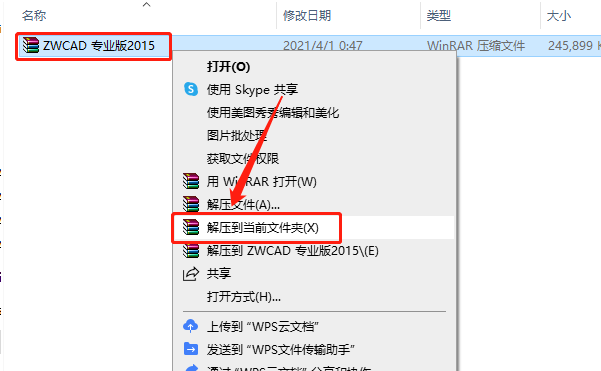
    1.知识兔打开下载的中望CAD软件安装包,鼠标右击压缩包选择【解压到当前文件夹 】。

    中望CAD 专业版2015下载安装教程-1

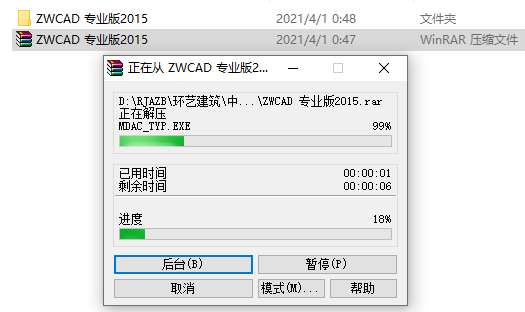
    2.压缩包解压中请等待。

    中望CAD 专业版2015下载安装教程-2

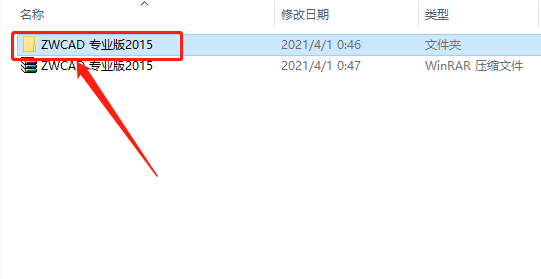
    3.知识兔打开解压的【ZWCAD 专业版2015】文件夹。

    中望CAD 专业版2015下载安装教程-3

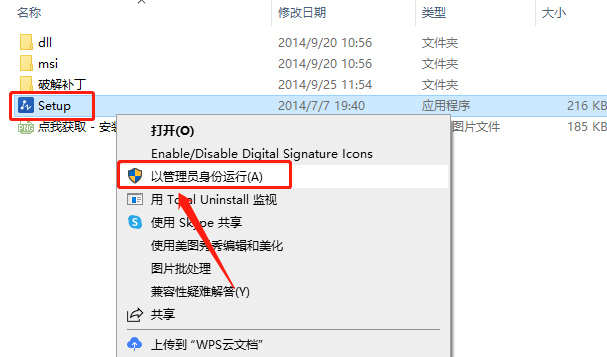
    4.鼠标右击【Setup】安装程序,知识兔选择【以管理员身份运行】。

    中望CAD 专业版2015下载安装教程-4

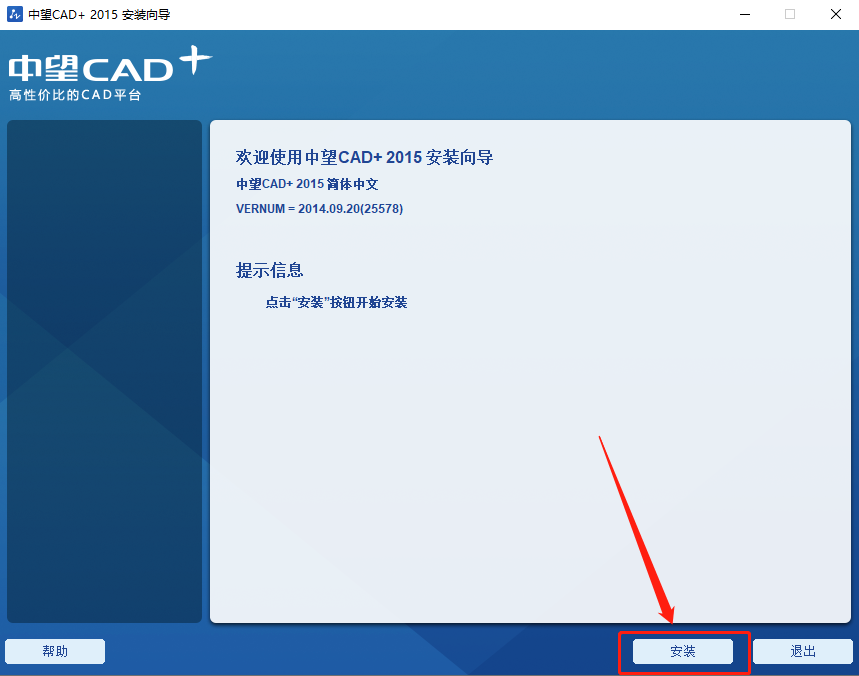
    5.知识兔点击【安装】。

    中望CAD 专业版2015下载安装教程-5

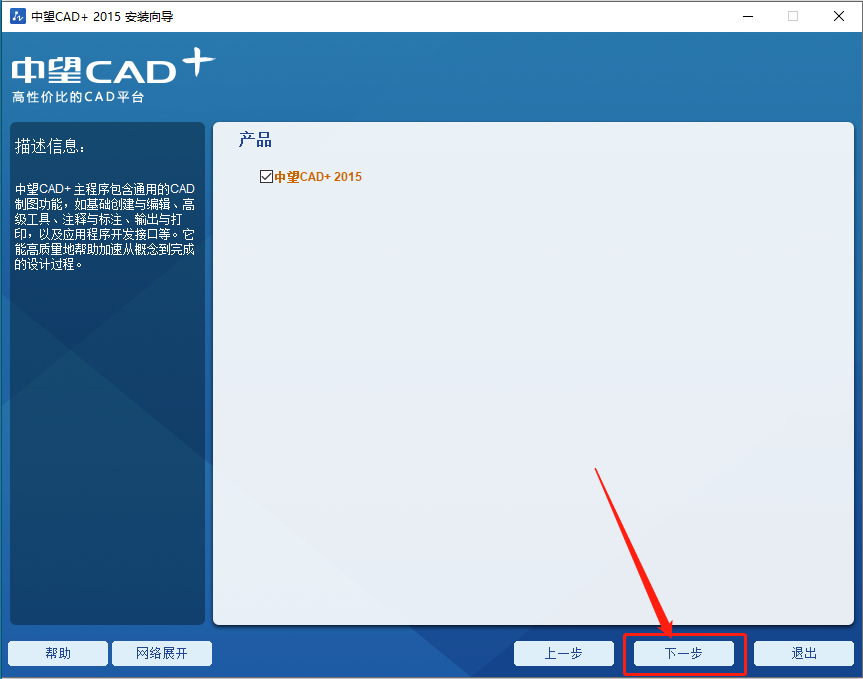
    6.知识兔点击【下一步】。

    中望CAD 专业版2015下载安装教程-6

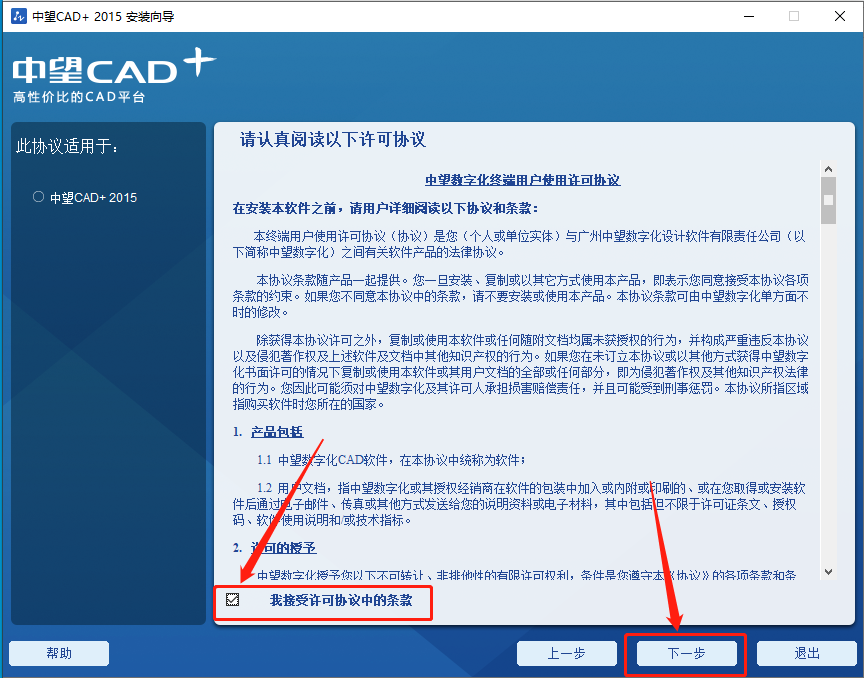
    7.勾选【我接受许可协议中的条款】,然后知识兔点击【下一步】。

    中望CAD 专业版2015下载安装教程-7

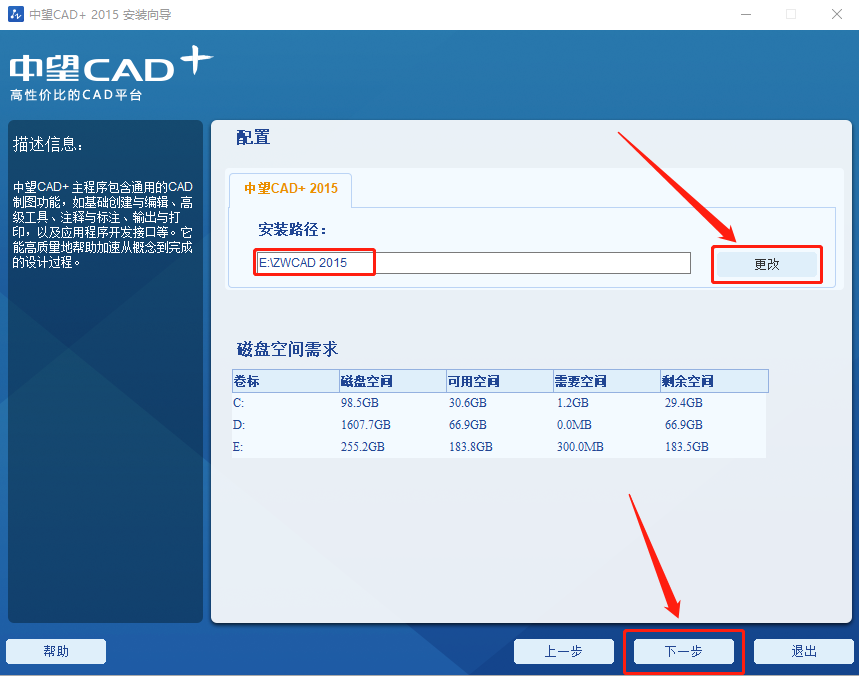
    8.知识兔点击【更改】可设置软件的安装路径,可自行设置,教程中是安装到E盘新建的一个文件夹中,知识兔设置好安装路径后知识兔点击【下一步】。

    中望CAD 专业版2015下载安装教程-8

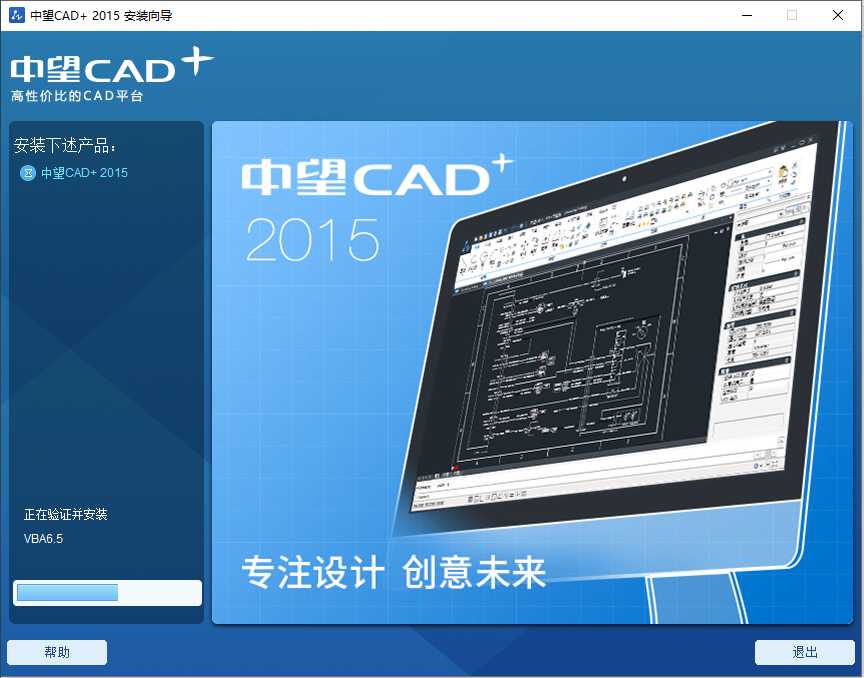
    9.软件安装中请等待。

    中望CAD 专业版2015下载安装教程-9


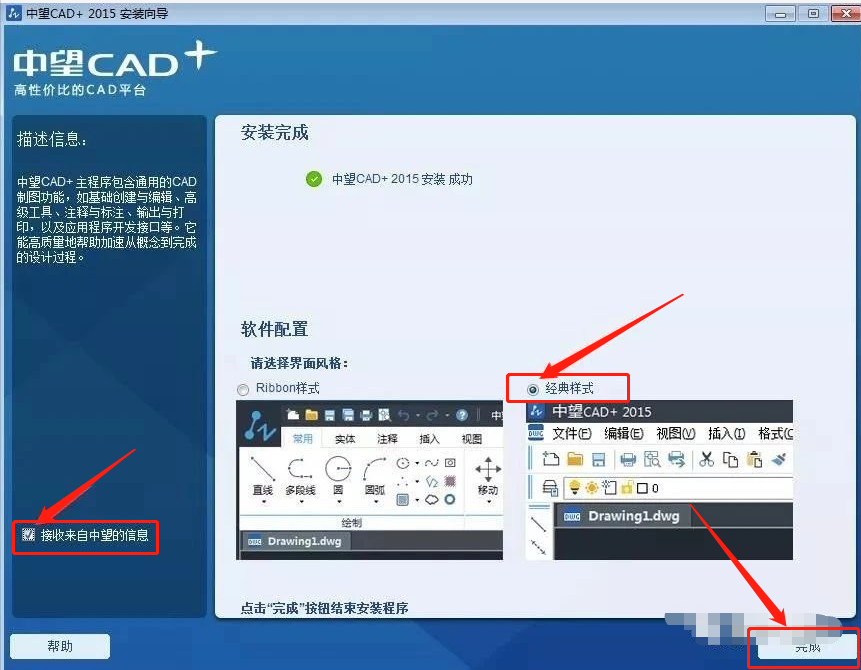
    10.勾选【接受来自中望的信息】,知识兔选择【经典样式】,然后知识兔点击【完成】。

    中望CAD 专业版2015下载安装教程-10

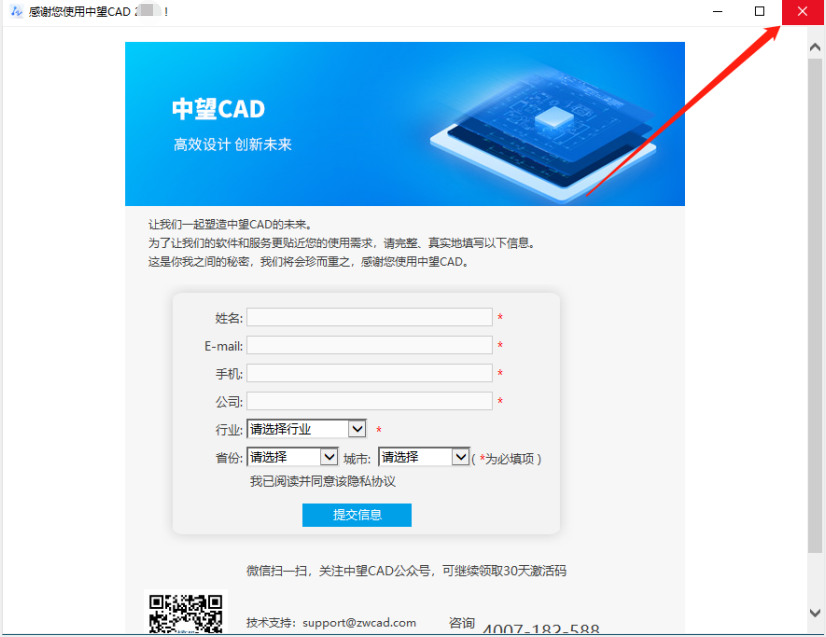
    11.在右上角关闭下图所示的界面。

    中望CAD 专业版2015下载安装教程-11

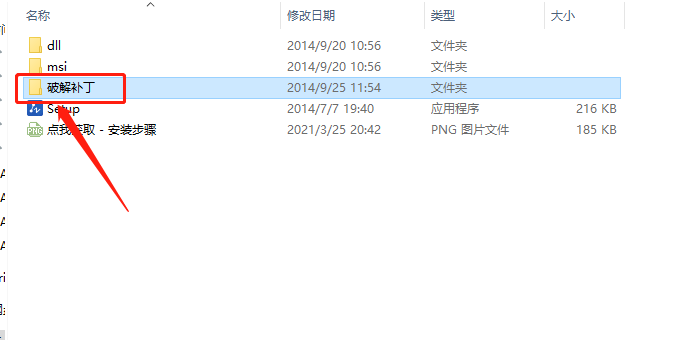
    12.返回到解压的【ZWCAD 专业版2015】文件夹,然后知识兔打开【破解补丁】文件夹。

    中望CAD 专业版2015下载安装教程-12

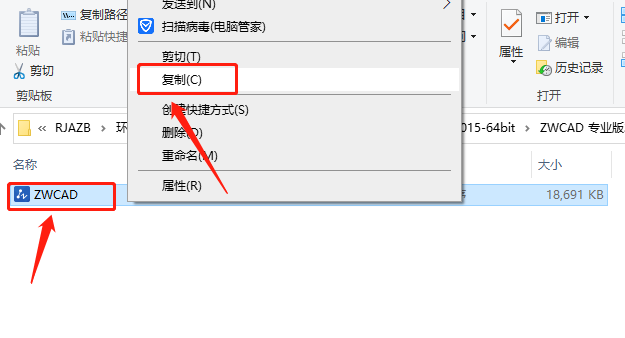
    13.鼠标右击【ZWCAD】补丁文件选择【复制】。

    中望CAD 专业版2015下载安装教程-13

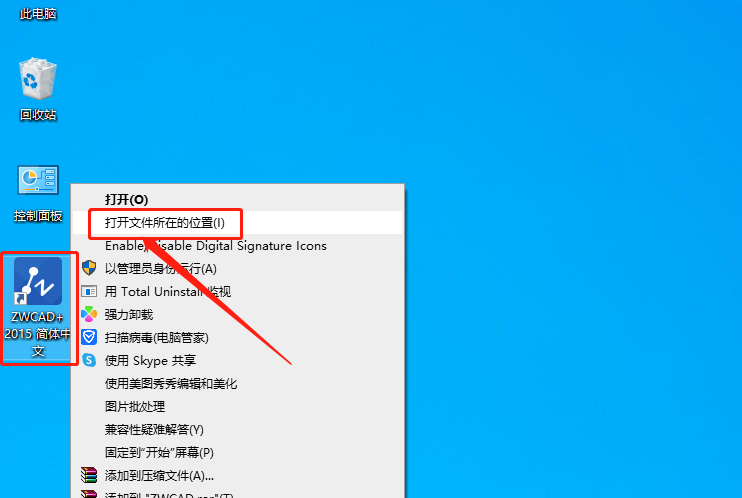
    14.在桌面上找到ZWCAD-2015软件图标,鼠标右击选择【打开文件所在的位置】。

    中望CAD 专业版2015下载安装教程-14

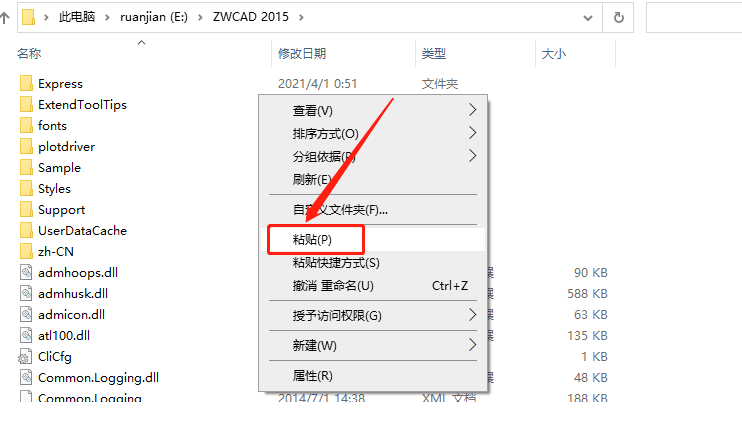
    15.在打开的文件夹空白处,鼠标右击【粘贴】。

    中望CAD 专业版2015下载安装教程-15

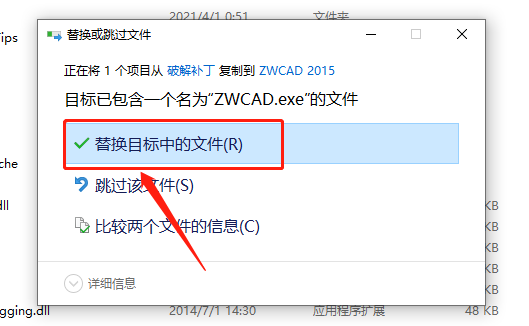
    16.知识兔点击【替换目标中的文件】。

    中望CAD 专业版2015下载安装教程-16

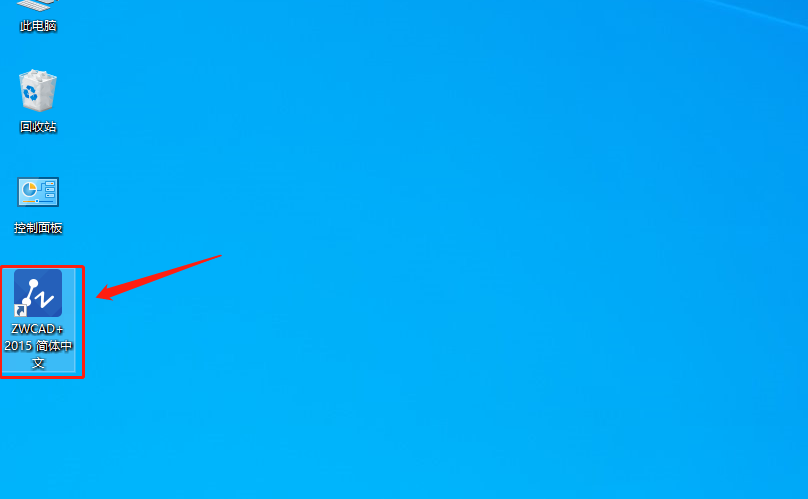
    17.在桌面上打开ZWCAD-2015软件。

    中望CAD 专业版2015下载安装教程-17

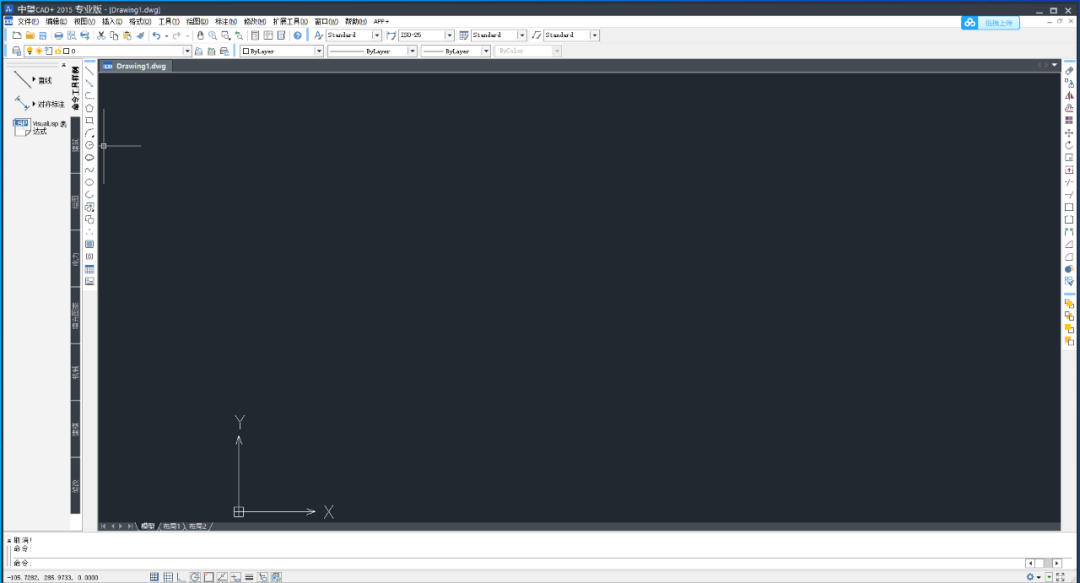
    18.安装完成,软件打开界面如下图所示。
    中望CAD 专业版2015下载安装教程-18

    下载体验

    请输入密码查看下载!

    如何免费获取密码?

    点击下载

  • 浩辰CAD 2020下载安装教程

    浩辰CAD(GstarCAD)是由苏州浩辰软件股份有限公司自主研发的国产CAD设计平台 ,全面完美兼容主流CAD文件格式,知识兔支持CAD软件二次开发,性能卓越,功能强大,自主版权安全可控,知识兔支持用户高效完成设计及绘图工作,操作习惯和界面与主流CAD一致,设计师零成本学习快速上手。

    因为注册机是补丁,安装前请关闭电脑的杀毒软件(360,电脑管家······),防止杀毒软件拦截和误杀注册机。

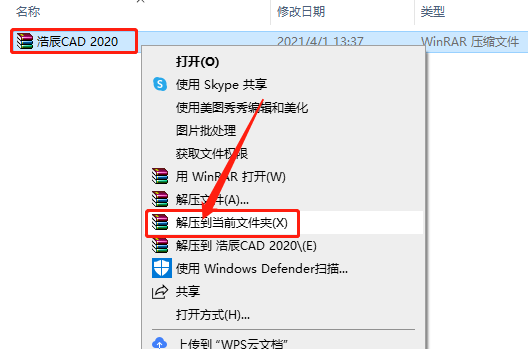
    1.知识兔打开下载的浩辰CAD软件安装包,鼠标右击压缩包选择【解压到当前文件夹 】。

    浩辰CAD 2020下载安装教程-1

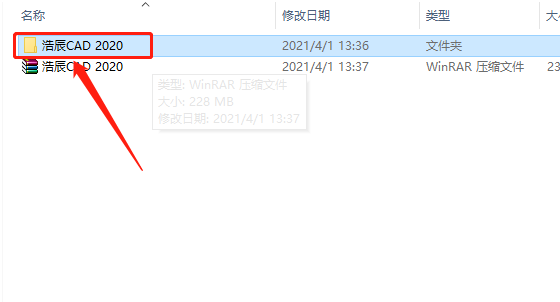
    2.知识兔打开解压的【浩辰CAD 2020】文件夹。

    浩辰CAD 2020下载安装教程-2

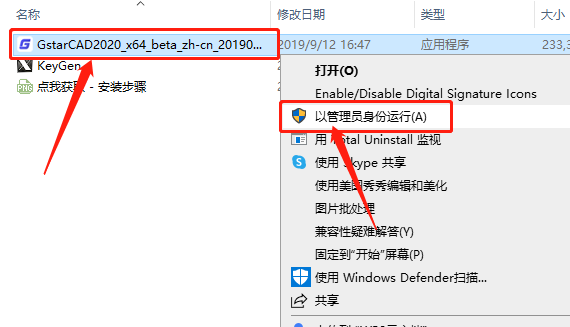
    3.教程中是以64位操作系统为例,鼠标右击【GstarCAD2020_x64_beta_zh-cn_20190911 (1)】安装程序,知识兔选择【以管理员身份运行】。

    浩辰CAD 2020下载安装教程-3

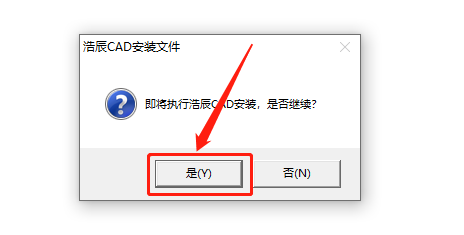
    4.知识兔点击【是】。

    浩辰CAD 2020下载安装教程-4

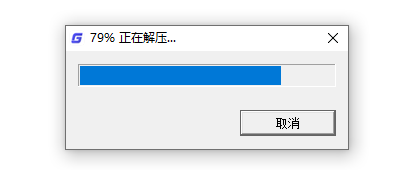
    5.解压中······

    浩辰CAD 2020下载安装教程-5

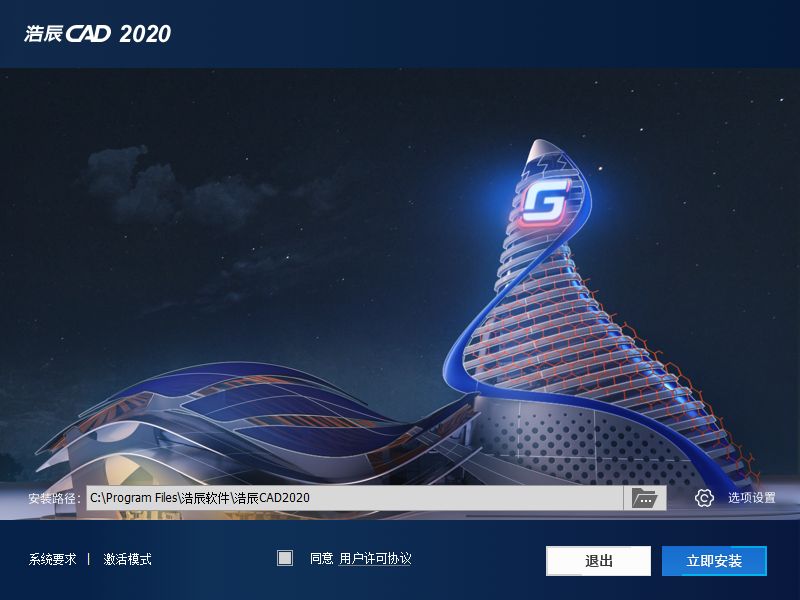
    6.安装界面打开界面如下图所示。

    浩辰CAD 2020下载安装教程-6

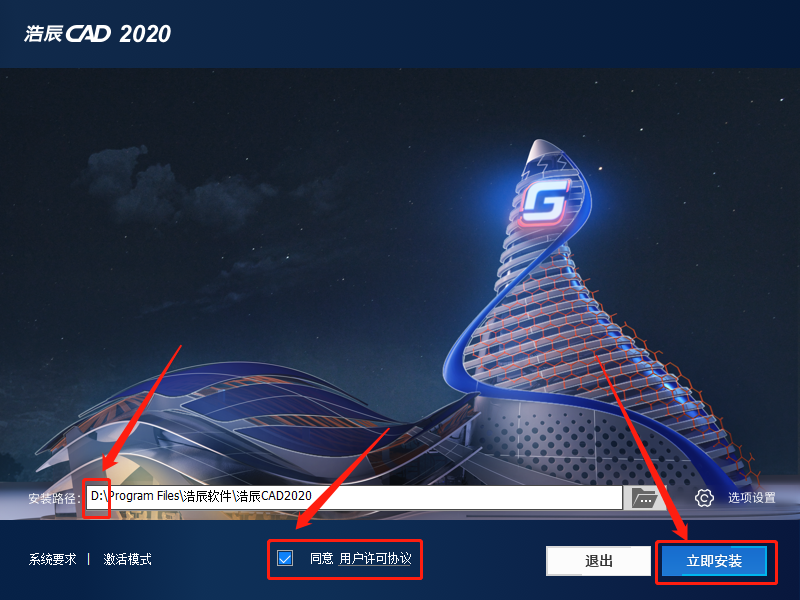
    7.安装路径建议和教程保持一直,因为后面破解需要用到,直接把C盘改为D盘即可,勾选【同意用户许可协议】,然后知识兔点击【立即安装】。

    浩辰CAD 2020下载安装教程-7

    8.软件安装过程请等待。

    浩辰CAD 2020下载安装教程-8

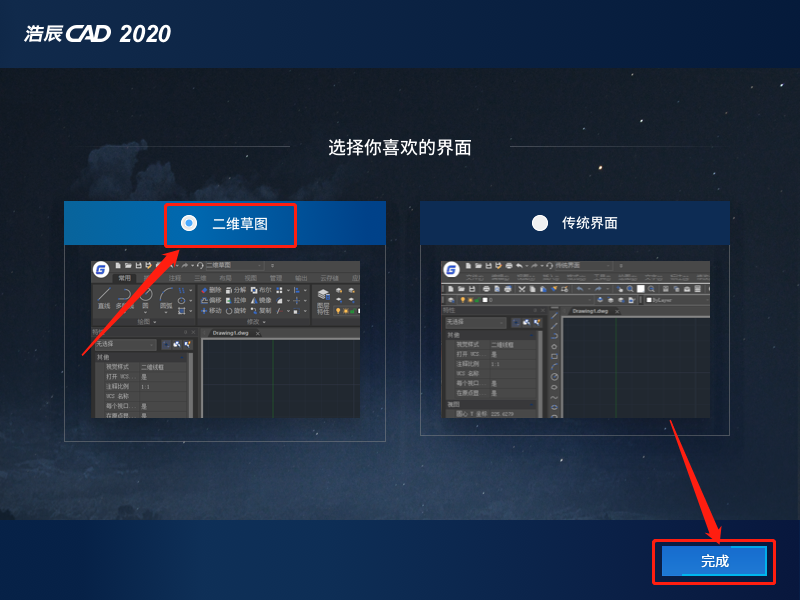
    9.安装好后选择【二维草图】,然后知识兔点击【完成】。

    浩辰CAD 2020下载安装教程-9

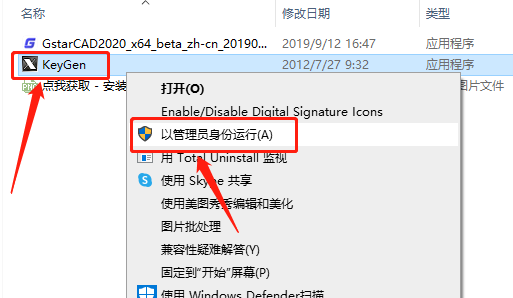
    10.返回到解压的【浩辰CAD 2020】文件夹,然后知识兔鼠标右击【KeyGen】注册机,知识兔选择【以管理员身份运行】。

    浩辰CAD 2020下载安装教程-10

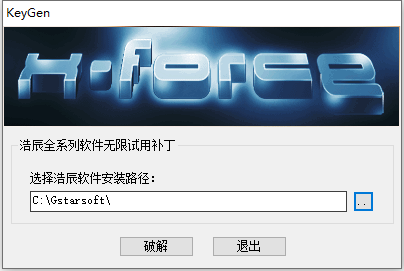
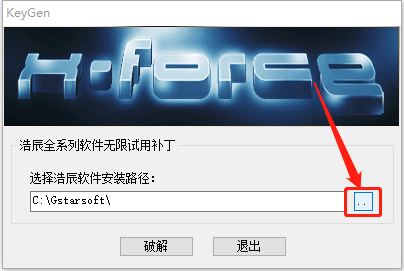
    11.注册机打开界面如下图所示。

    浩辰CAD 2020下载安装教程-11

    12.知识兔点击注册机右下角的【··】选择软件的安装路径。

    浩辰CAD 2020下载安装教程-12

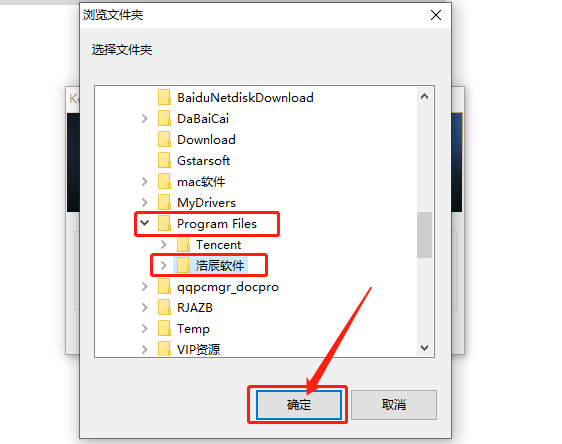
    13.展开D盘中的【Program Files】文件夹,知识兔选择【浩辰软件】文件夹(安装路径参考第7步骤),然后知识兔点击【确定】。

    浩辰CAD 2020下载安装教程-13

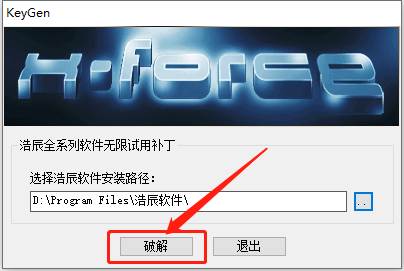
    14.知识兔点击【破解】。

    浩辰CAD 2020下载安装教程-14

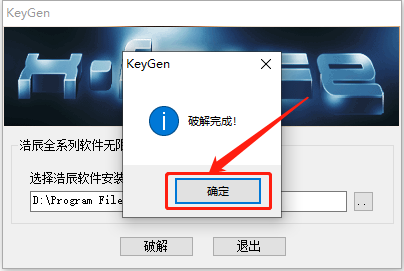
    15.知识兔点击【确定】。

    浩辰CAD 2020下载安装教程-15

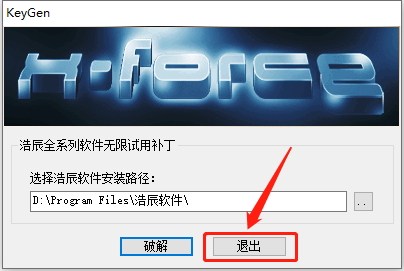
    16.知识兔点击【退出】。

    浩辰CAD 2020下载安装教程-16

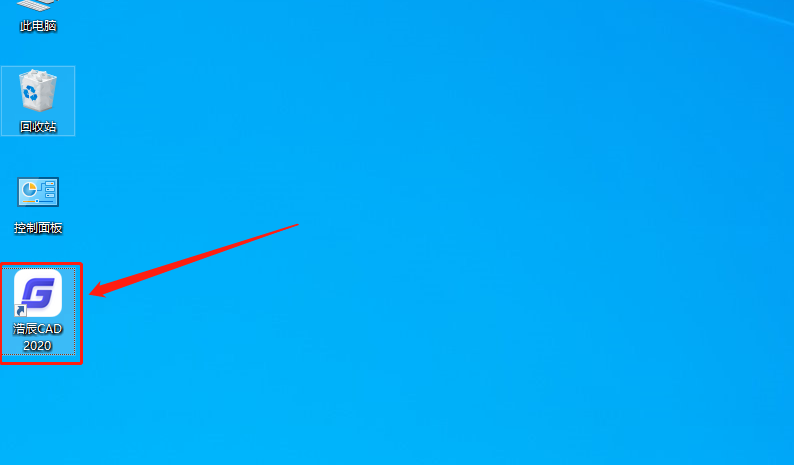
    17.在桌面上打开安装好的浩辰CAD软件。

    浩辰CAD 2020下载安装教程-17

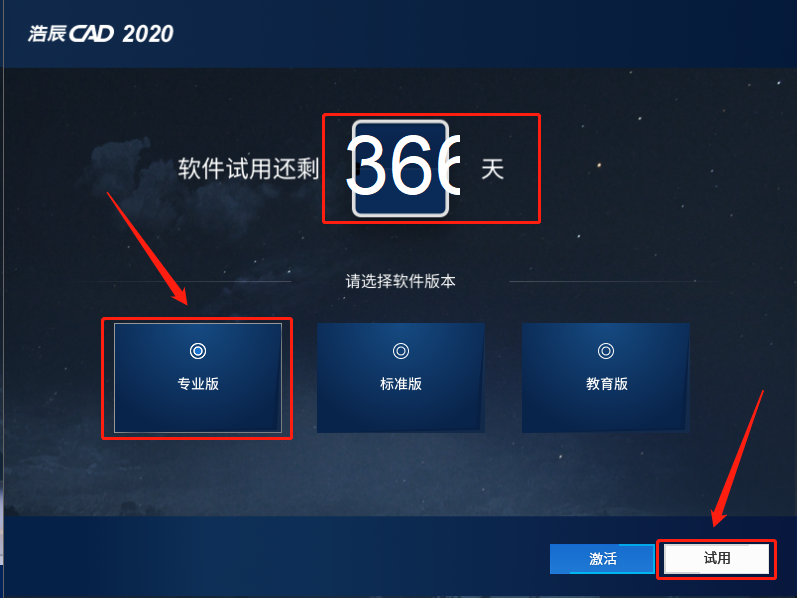
    18.显示试用期【366天】(这里已经破解成功,无限循环试用),知识兔选择【专业版】,直接知识兔点击【试用】。

    浩辰CAD 2020下载安装教程-18

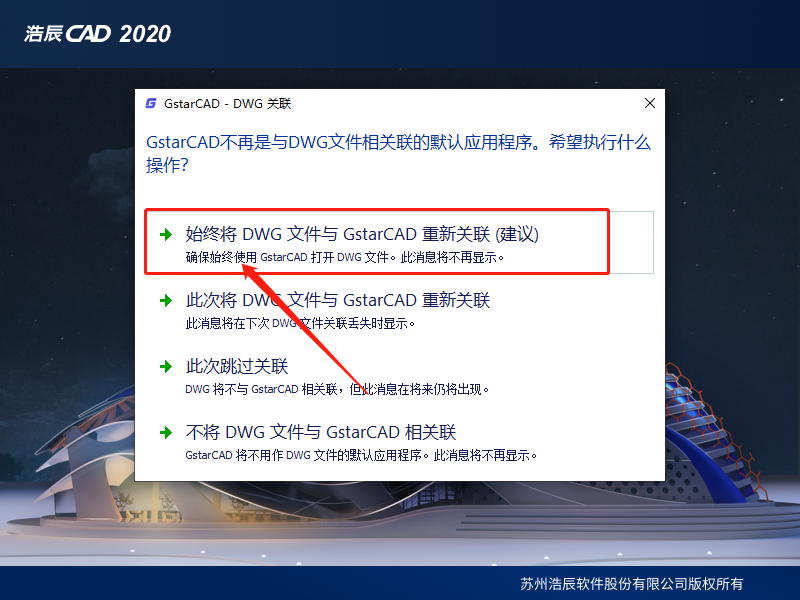
    19.知识兔点击【始终将DWG文件与GstarCAD重新关联】。

    浩辰CAD 2020下载安装教程-19

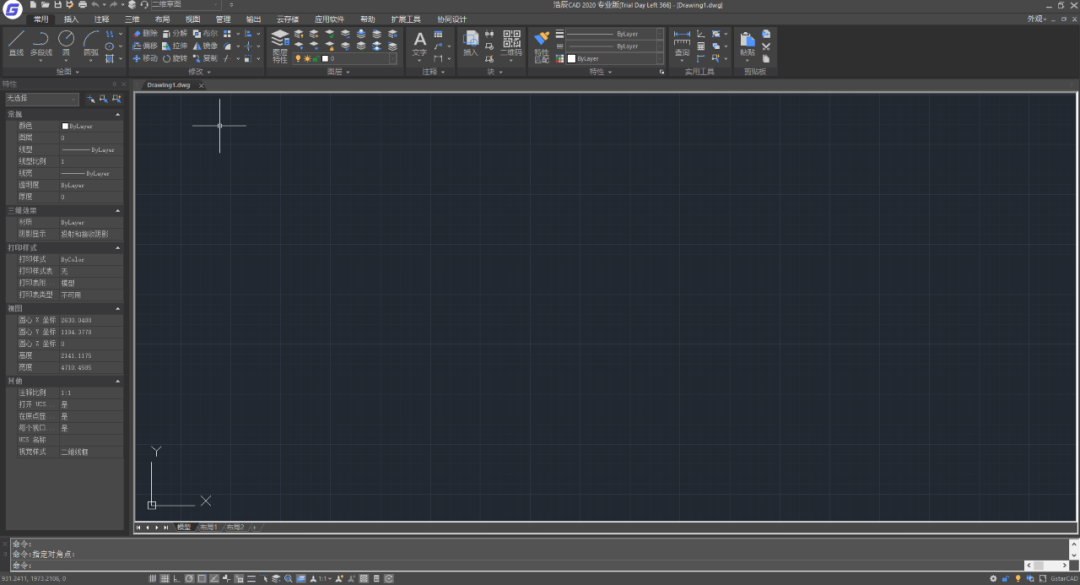
    20.安装完成,软件打开界面如下图所示。
    浩辰CAD 2020下载安装教程-20

    下载体验

    请输入密码查看下载!

    如何免费获取密码?

    点击下载


Warning: error_log(/home/wwwroot/hixiaotu.com/wp-content/plugins/spider-analyser/#log/log-1001.txt): Failed to open stream: No such file or directory in /home/wwwroot/hixiaotu.com/wp-content/plugins/spider-analyser/spider.class.php on line 2966