分类: 图形图像

  • SolidWorks 2019下载安装教程

    SolidWorks软件是世界上第一个基于Windows开发的三维CAD系统,软件功能强大,组件繁多。Solidworks有功能强大、易学易用和技术创新三大特点,这使得SolidWorks 成为领先的、主流的三维CAD解决方案。SolidWorks 能够提供不同的设计方案、减少设计过程中的错误以及提高产品质量,而且知识兔对每个工程师和设计者来说,操作简单方便、易学易用。

    温馨提示:安装前请断开WiFi或者拔掉网线【保持电脑断网状态】。

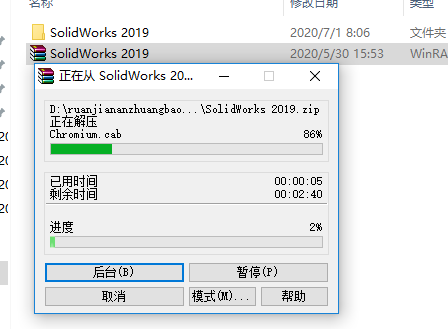
    1.知识兔打开下载好的软件安装包,鼠标右击压缩包选择【解压到当前文件夹】。
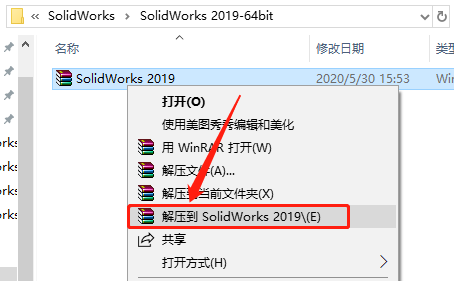
    SolidWorks 2019下载安装教程-1

    2.压缩包解压中请等待。

    SolidWorks 2019下载安装教程-2

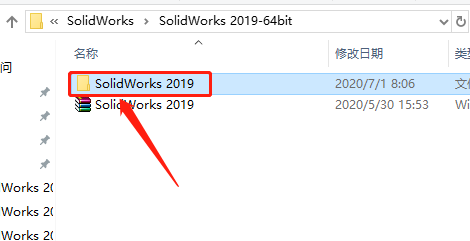
    3.知识兔打开解压好的【SolidWorks 2019】文件夹。

    SolidWorks 2019下载安装教程-3

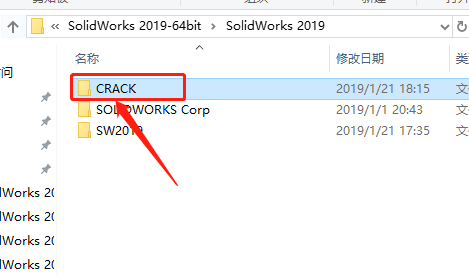
    4.知识兔打开【CRACK】文件夹。

    SolidWorks 2019下载安装教程-4

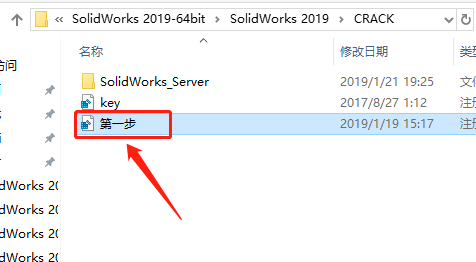
    5.知识兔双击打开【第一步】注册表文件。

    SolidWorks 2019下载安装教程-5

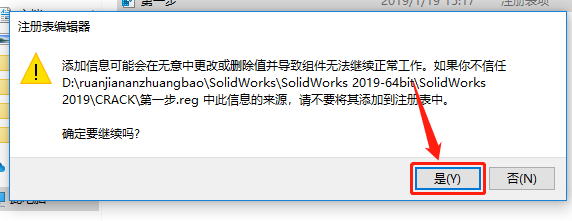
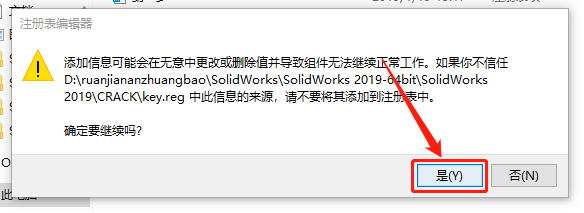
    6.知识兔点击【是】。

    SolidWorks 2019下载安装教程-6

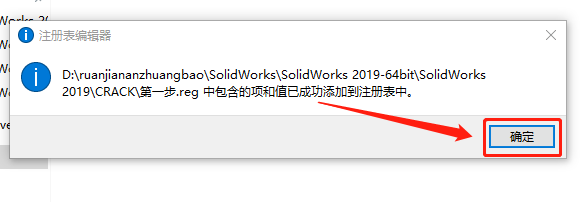
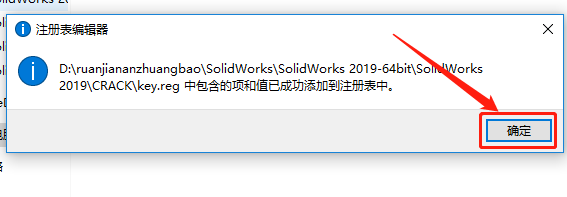
    7.知识兔点击【确定】。

    SolidWorks 2019下载安装教程-7

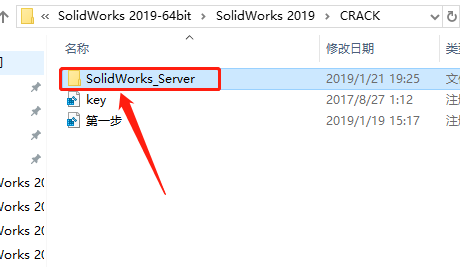
    8.知识兔打开【SolidWorks_Server】文件夹。

    SolidWorks 2019下载安装教程-8

    9.鼠标右击【server_install】,知识兔选择【管理员身份运行】。
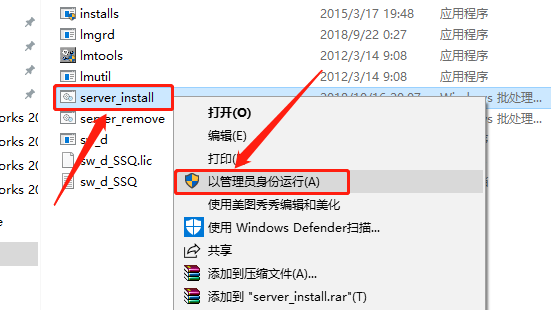
    SolidWorks 2019下载安装教程-9

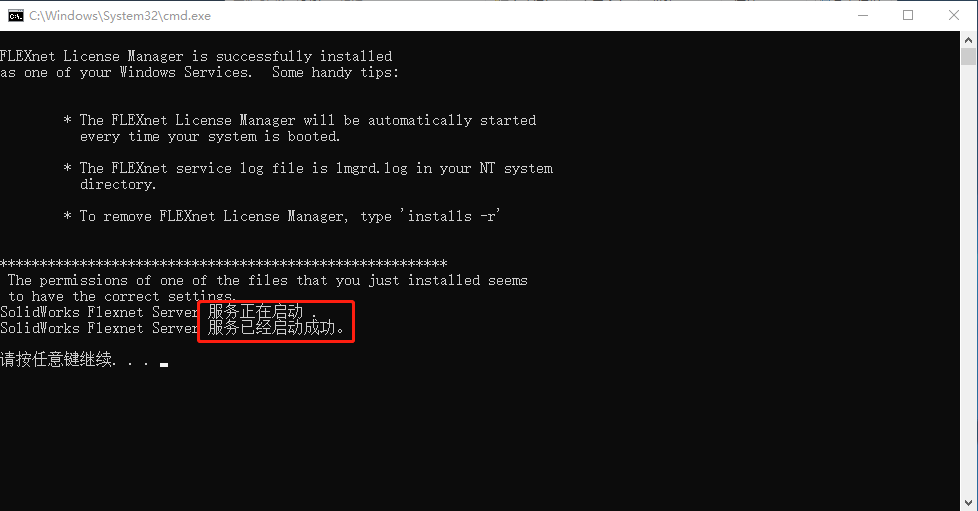
    10.显示服务已经启动成功,直接按键盘上的【enter】键结束批处理。

    SolidWorks 2019下载安装教程-10

    11.返回到解压的【SolidWorks 2019】文件夹,然后知识兔打开【SW2019】文件夹。
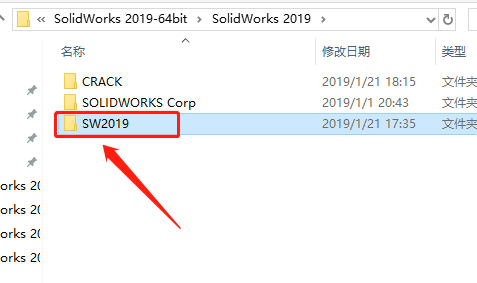
    SolidWorks 2019下载安装教程-11

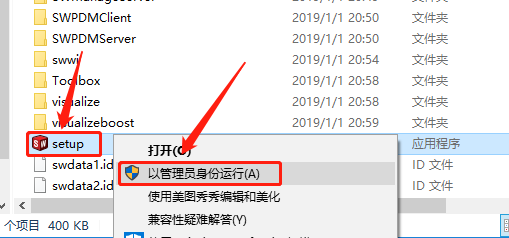
    12.鼠标右击【setup】安装程序,知识兔选择【以管理员身份运行】。

    SolidWorks 2019下载安装教程-12

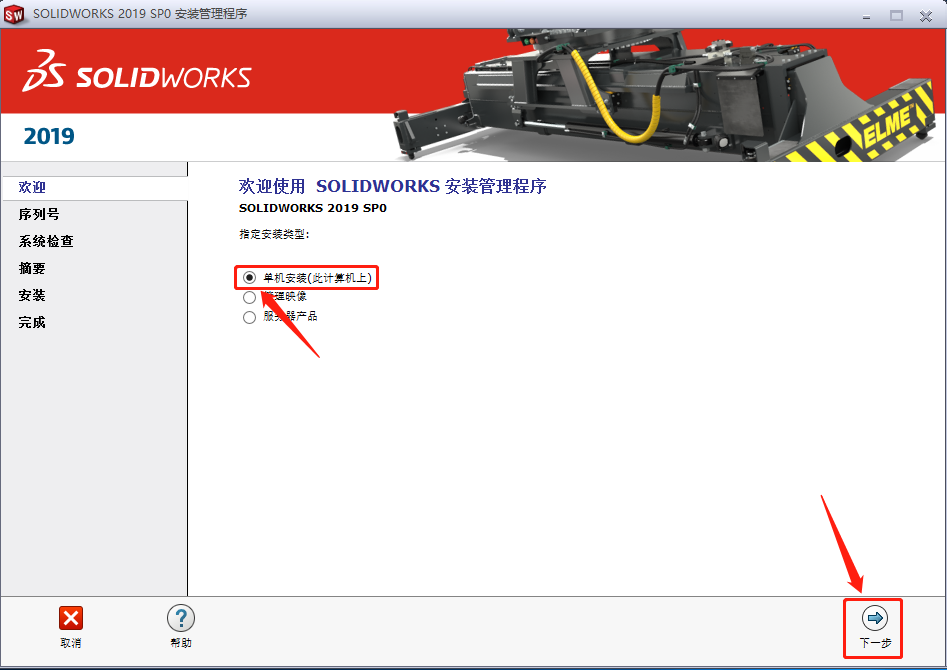
    13.选择【单机安装】,然后知识兔点击【下一步】。

    SolidWorks 2019下载安装教程-13

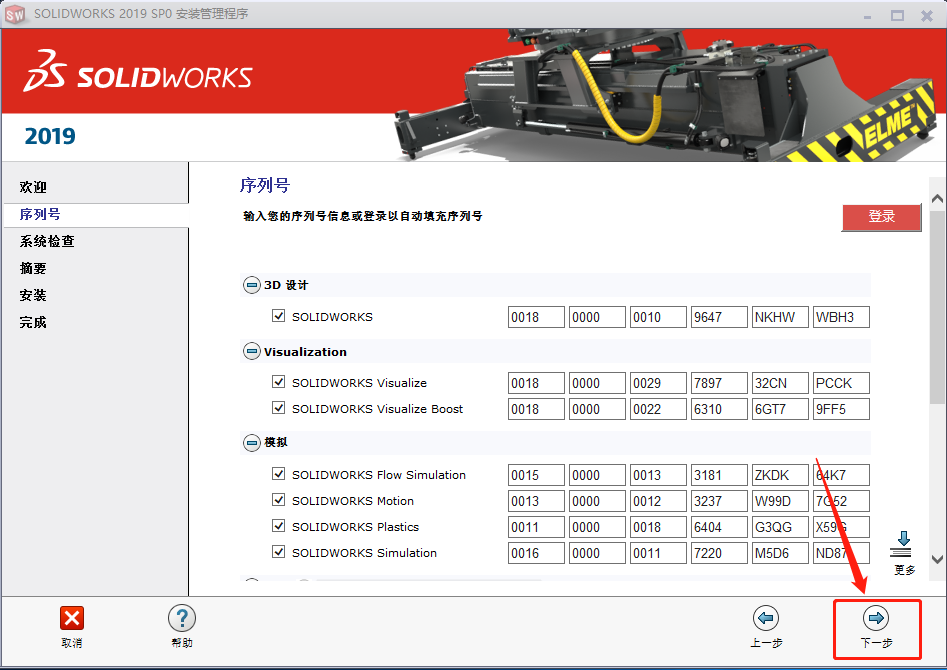
    14.这里序列号会自动填写,知识兔点击【下一步】。

    SolidWorks 2019下载安装教程-14

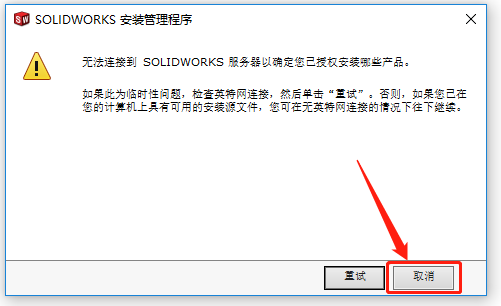
    15.知识兔点击【取消】。

    SolidWorks 2019下载安装教程-15

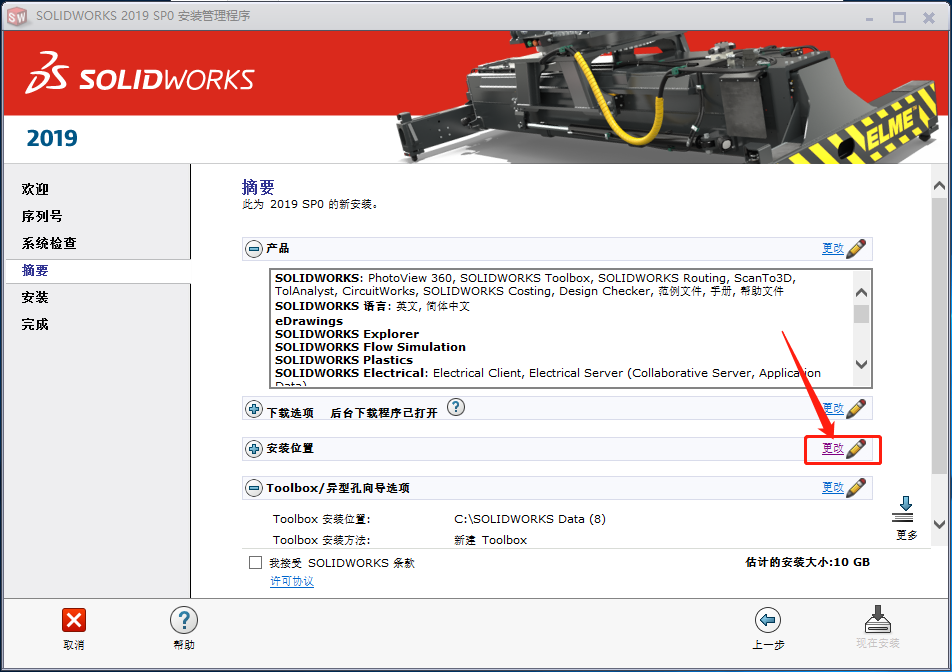
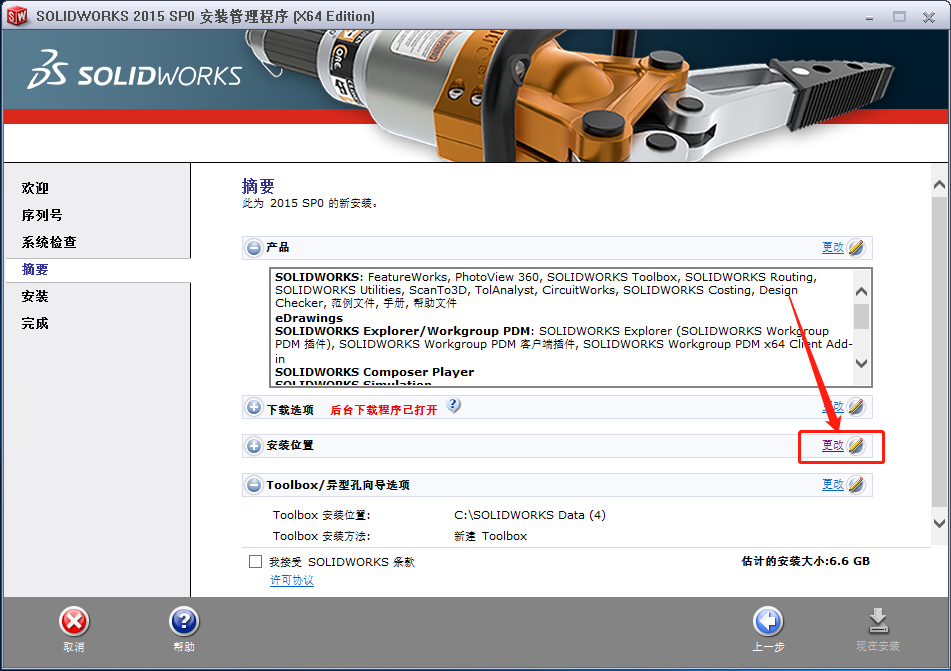
    16.接下来设置软件的安装路径,知识兔点击【更改】。

    SolidWorks 2019下载安装教程-16

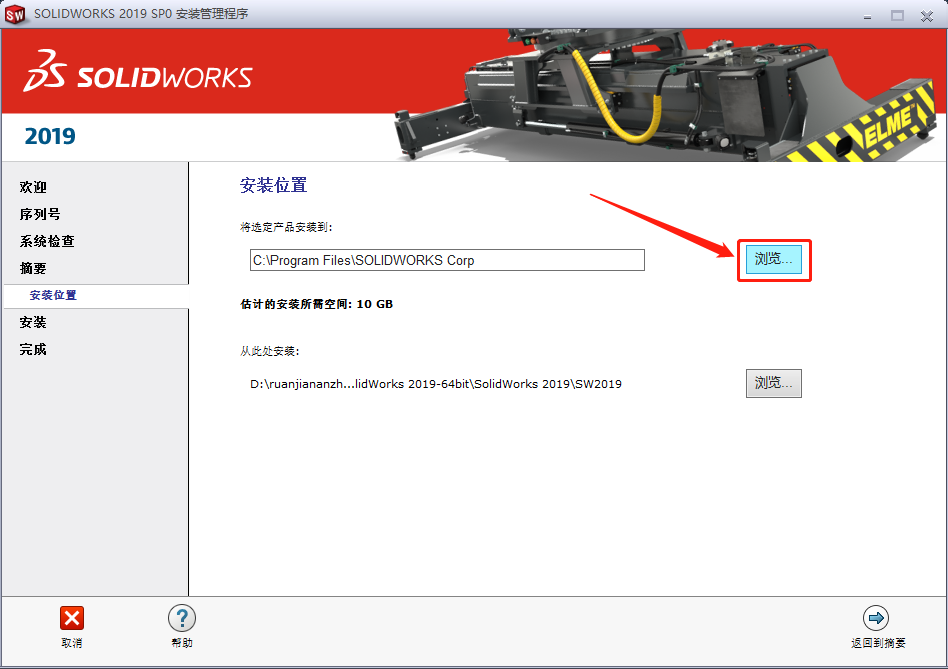
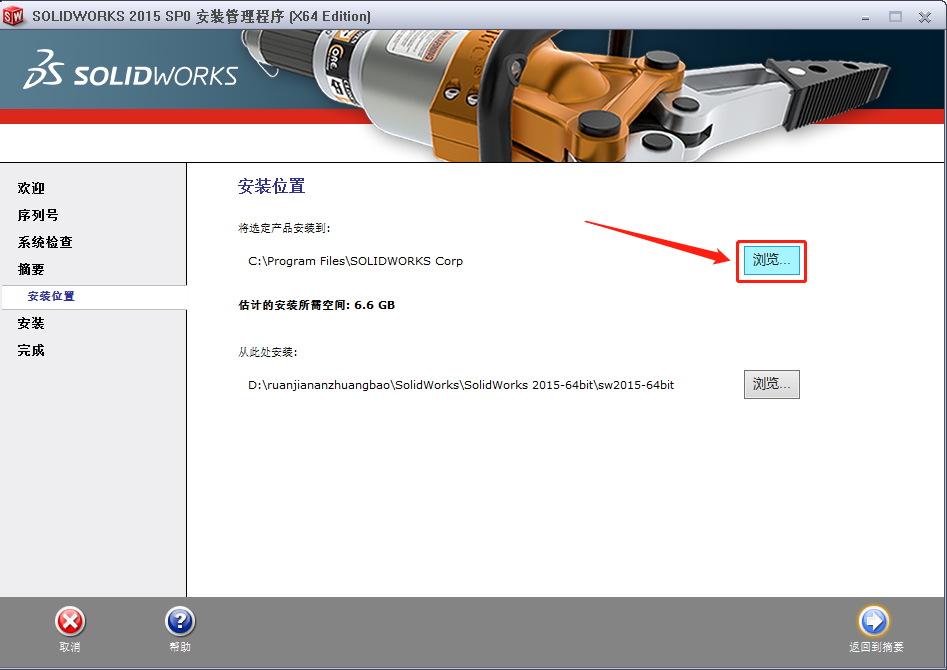
    17.知识兔点击【浏览】。

    SolidWorks 2019下载安装教程-17

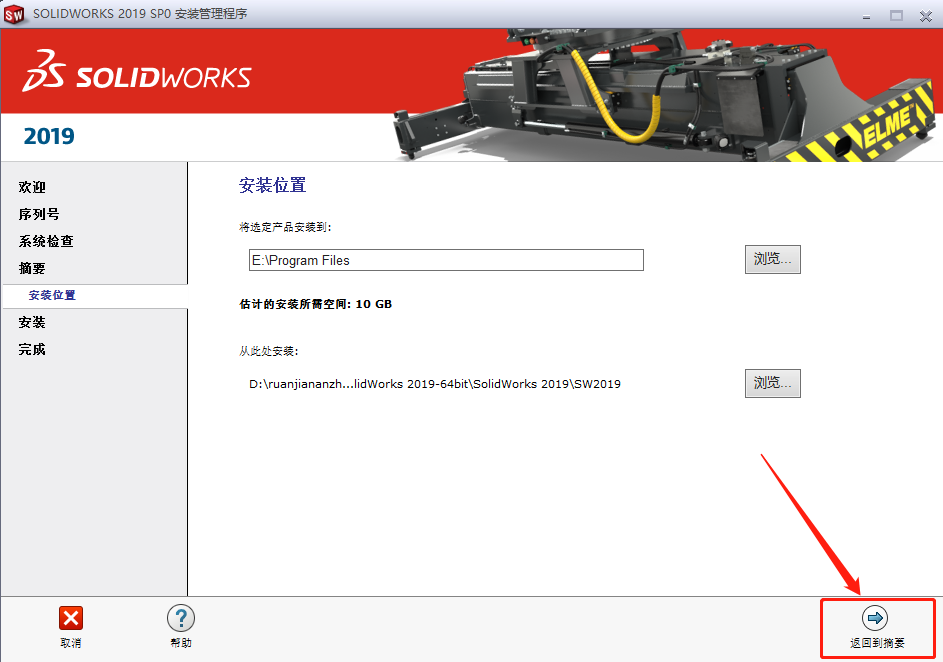
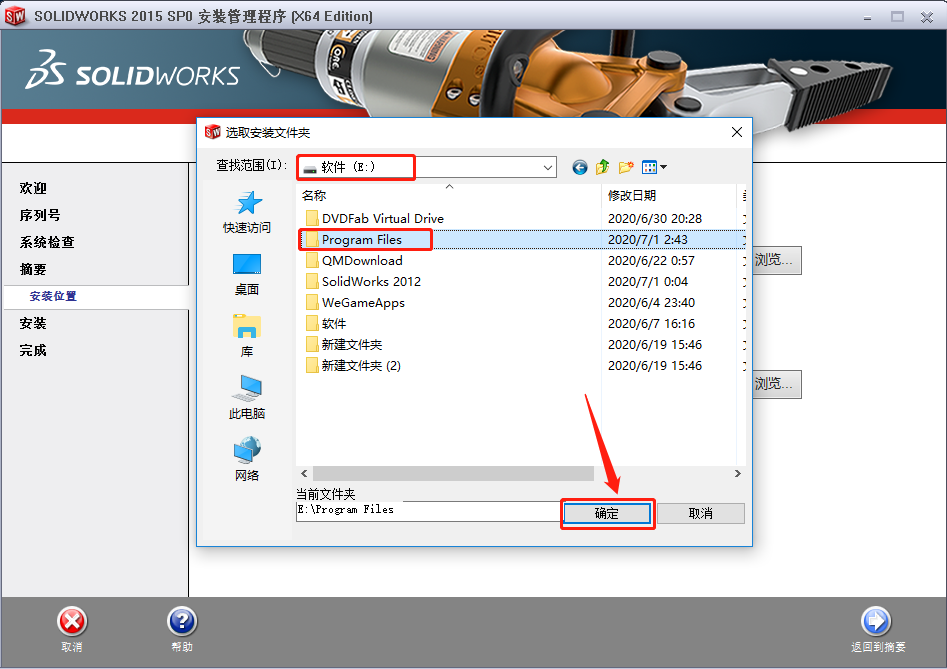
    18.建议安装在除C盘以外的磁盘,教程中选择安装到E盘中的【Program Files】文件夹,然后知识兔点击【确定】。
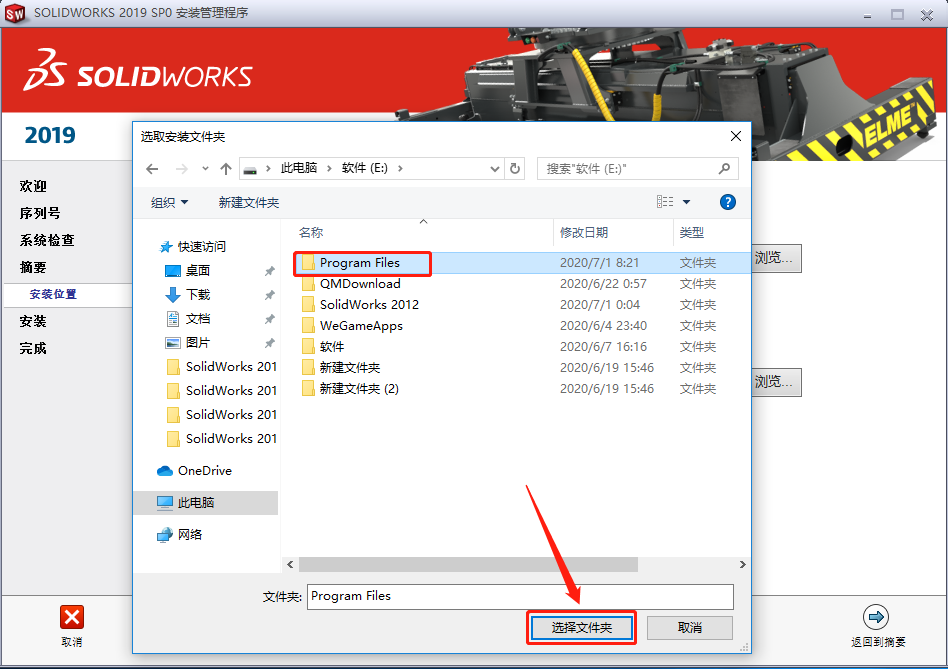
    SolidWorks 2019下载安装教程-18

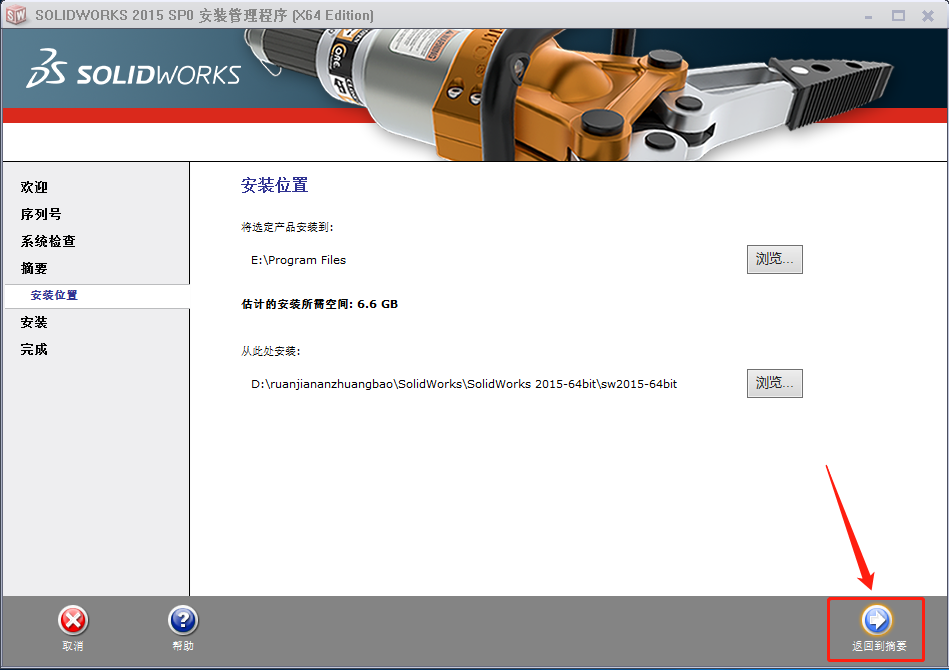
    19.知识兔点击【返回到摘要】。

    SolidWorks 2019下载安装教程-19

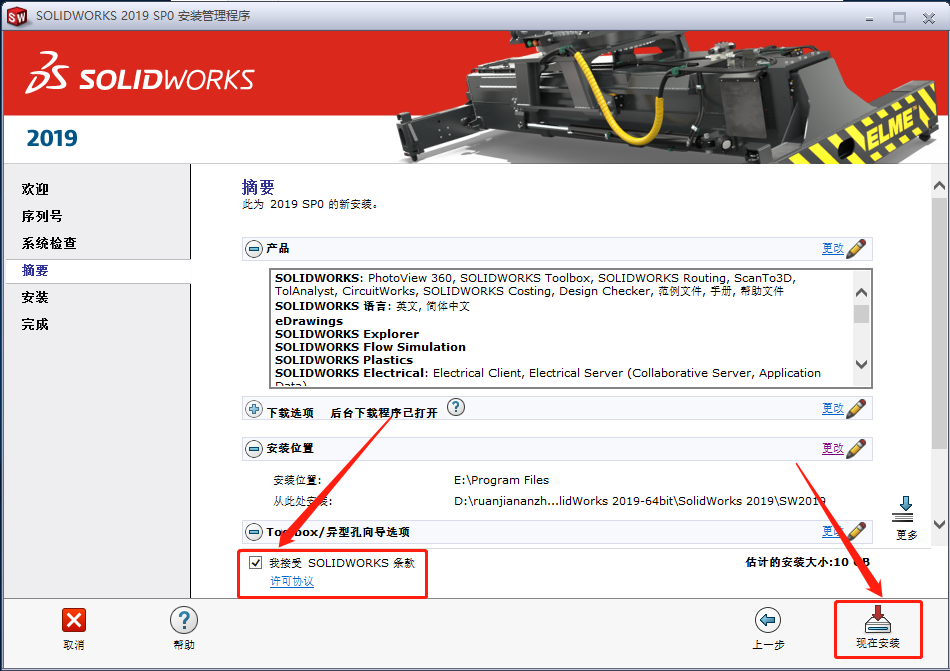
    20.勾选【我接受条款】,然后知识兔点击【现在安装】。

    SolidWorks 2019下载安装教程-20

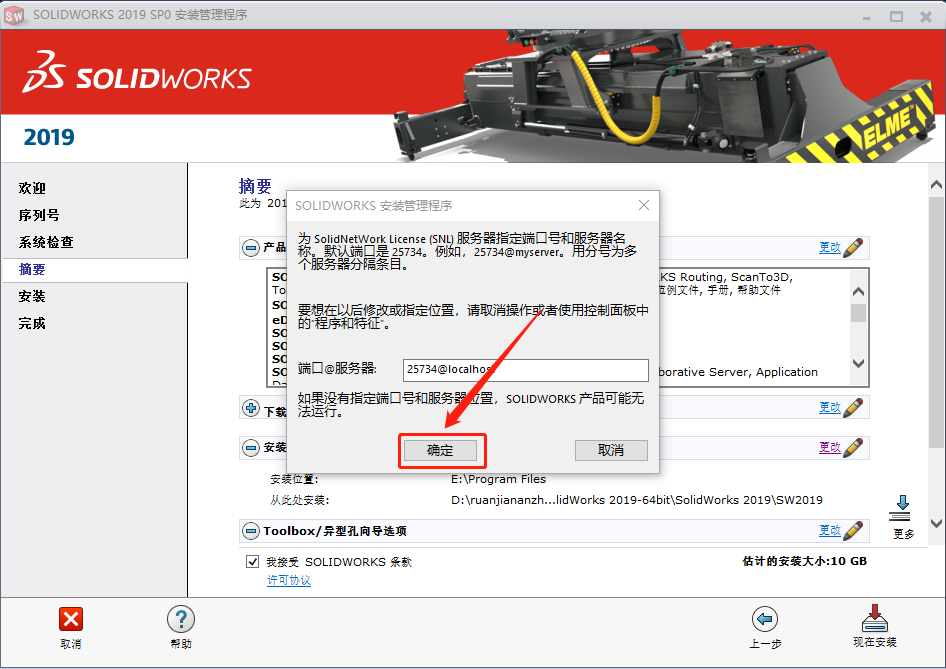
    21.知识兔点击【确定】。

    SolidWorks 2019下载安装教程-21

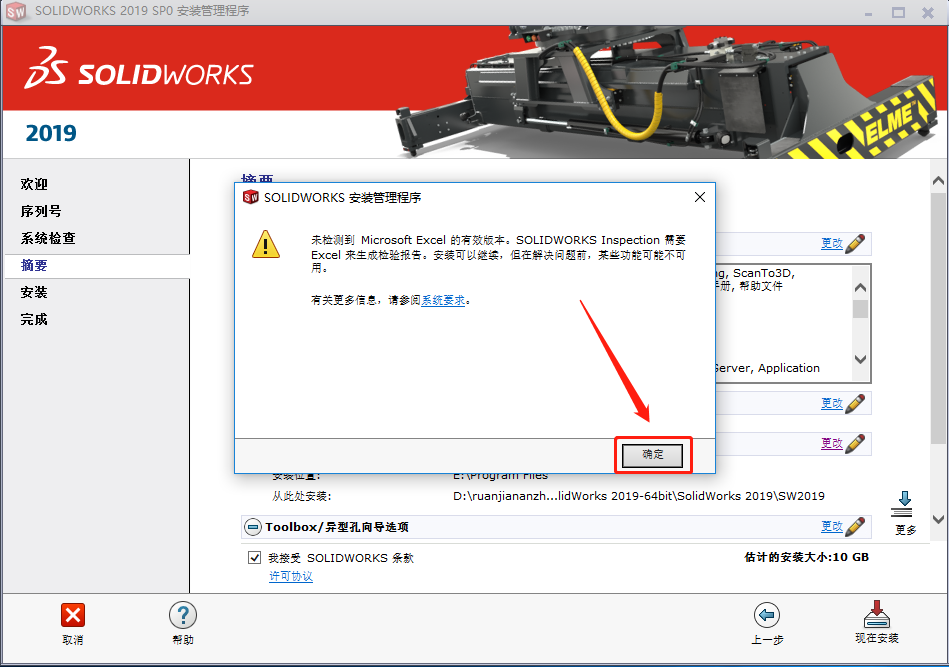
    22.继续知识兔点击【确定】。

    SolidWorks 2019下载安装教程-22

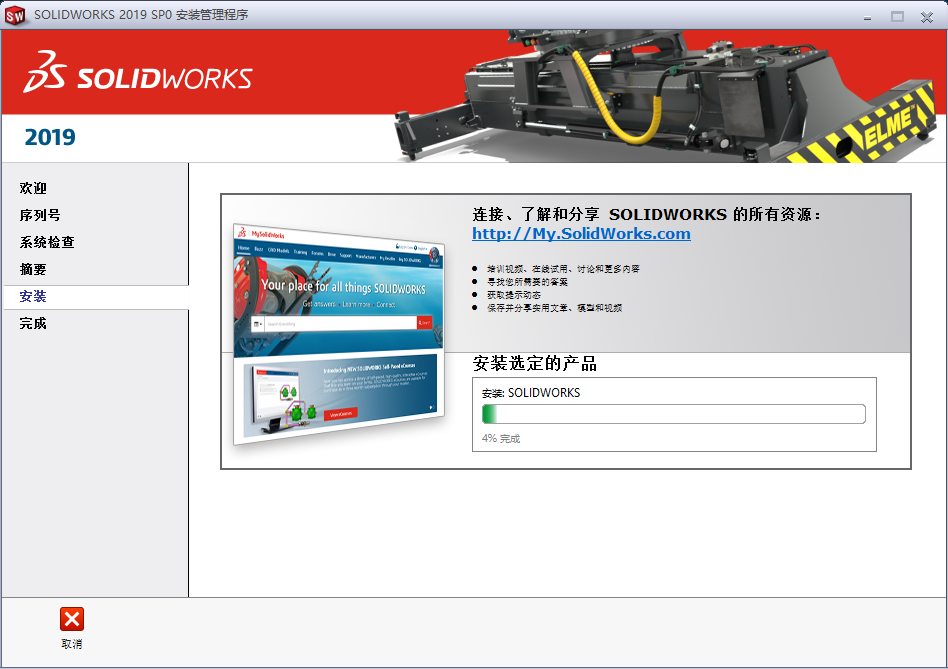
    23.软件安装过程中请耐心等待。

    SolidWorks 2019下载安装教程-23

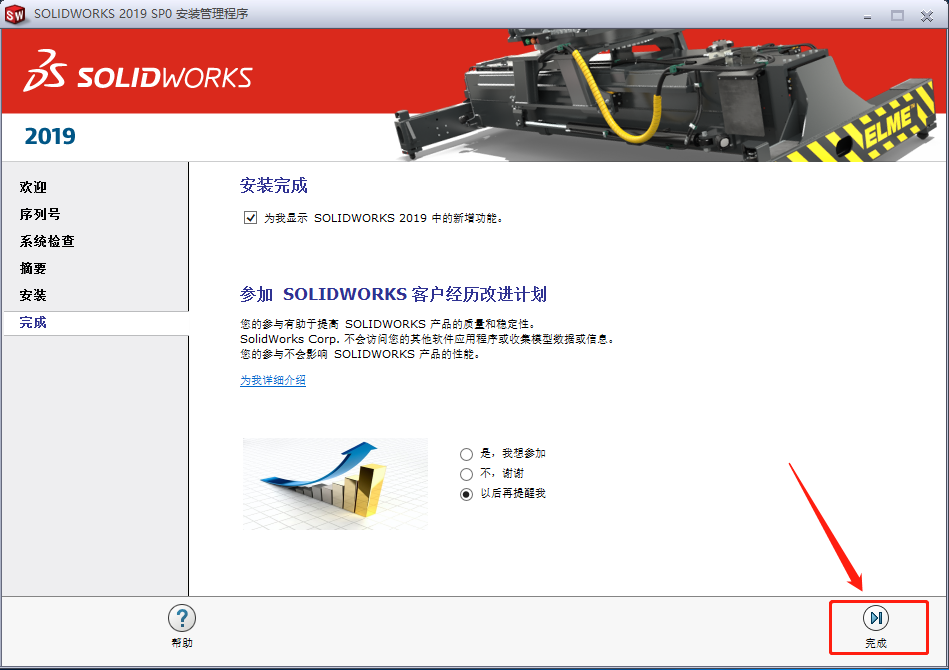
    24.安装好后知识兔点击【完成】。

    SolidWorks 2019下载安装教程-24

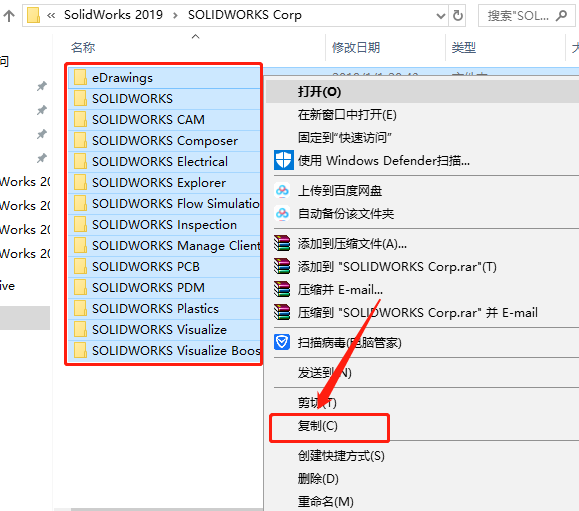
    25.返回到解压的【SolidWorks 2019】文件夹,然后知识兔打开【SOLIDWORKS Corp】文件夹。
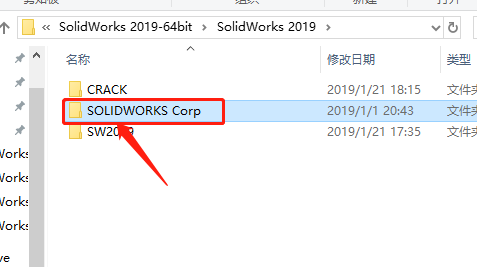
    SolidWorks 2019下载安装教程-25

    26.复制【SOLIDWORKS Corp】文件夹里的所有文件。

    SolidWorks 2019下载安装教程-26

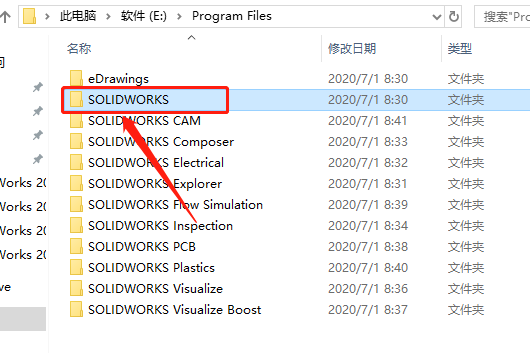
    27.知识兔打开软件的安装路径里的【SOLIDWORKS】文件夹。

    SolidWorks 2019下载安装教程-27

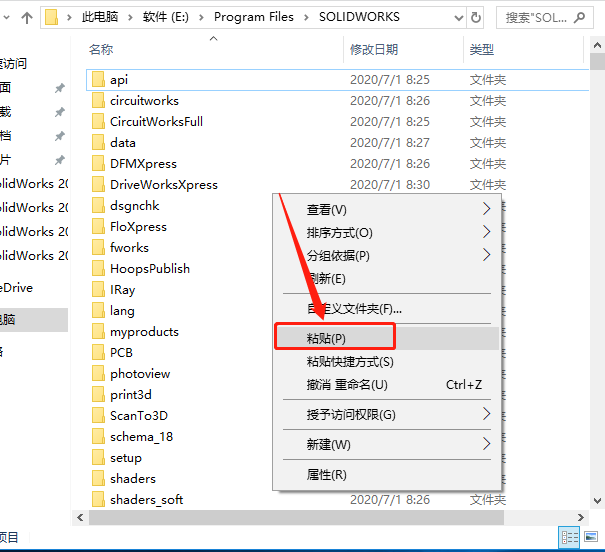
    28.在打开的【SOLIDWORKS】文件夹空白处,鼠标右击选择【粘贴】。
    SolidWorks 2019下载安装教程-28

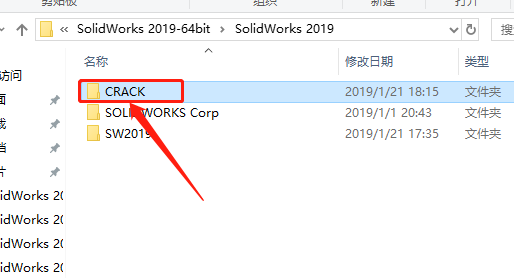
    29.继续返回到解压的安装包文件夹,然后知识兔打开【CRACK】文件夹。

    SolidWorks 2019下载安装教程-29

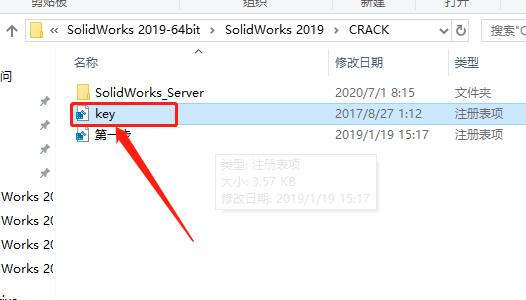
    30.知识兔双击打开【key】注册器。

    SolidWorks 2019下载安装教程-30

    31.知识兔点击【是】。

    SolidWorks 2019下载安装教程-31

    32.知识兔点击【确定】。

    SolidWorks 2019下载安装教程-32

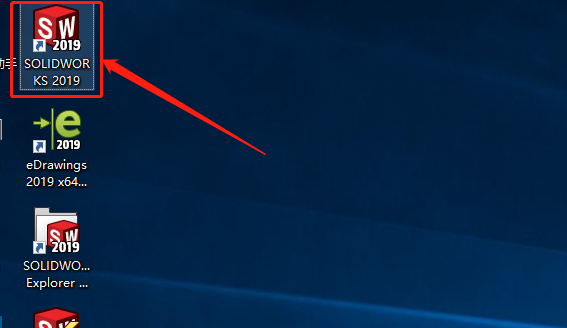
    33.在桌面上打开SolidWorks 2019软件。

    SolidWorks 2019下载安装教程-33

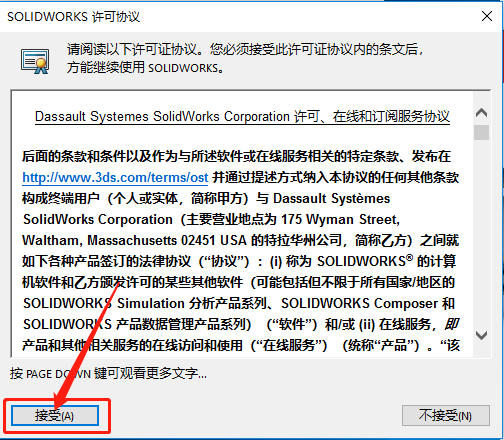
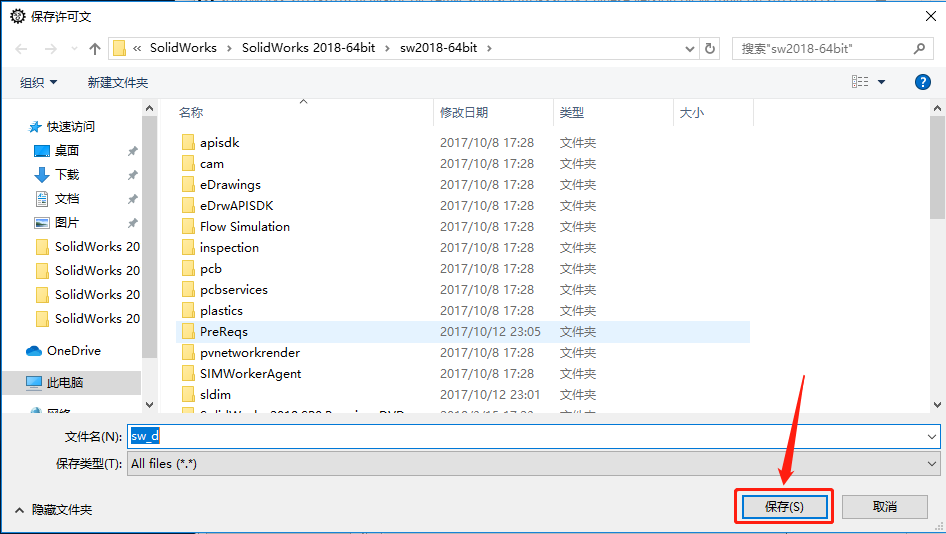
    34.知识兔点击【接受】。

    SolidWorks 2019下载安装教程-34

    35.solidworks2019打开界面如下图所示。
    下载体验

    请输入密码查看下载!

    如何免费获取密码?

    点击下载

  • SolidWorks 2018下载安装教程

    SolidWorks软件是世界上第一个基于Windows开发的三维CAD系统,软件功能强大,组件繁多。Solidworks有功能强大、易学易用和技术创新三大特点,这使得SolidWorks 成为领先的、主流的三维CAD解决方案。SolidWorks 能够提供不同的设计方案、减少设计过程中的错误以及提高产品质量,而且知识兔对每个工程师和设计者来说,操作简单方便、易学易用。

    温馨提示:安装前请断开WiFi或者拔掉网线【保持电脑断网状态】。

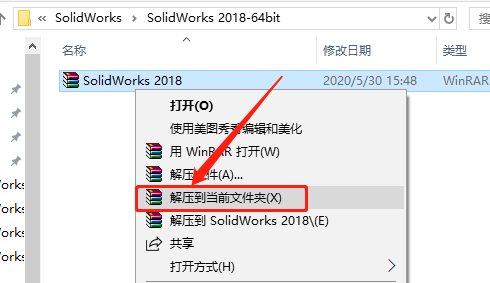
    1.知识兔打开下载好的软件安装包,鼠标右击压缩包选择【解压到当前文件夹】。

    SolidWorks 2018下载安装教程-1

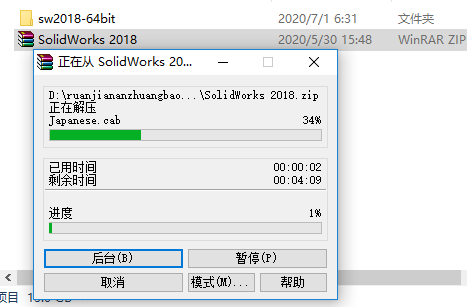
    2.压缩包解压中请等待。

    SolidWorks 2018下载安装教程-2

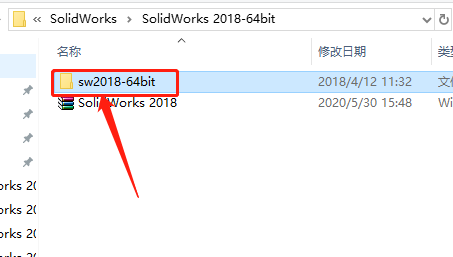
    3.知识兔打开解压好的【sw2018-64bit】文件夹。

    SolidWorks 2018下载安装教程-3

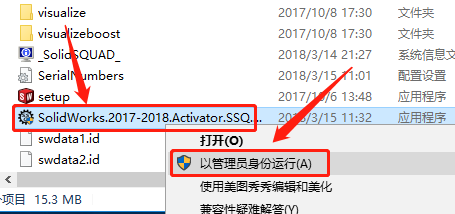
    4.鼠标右击【SolidWorks.2017-2018.Activator.SSQ.CHS】,知识兔选择【以管理员身份运行】。

    SolidWorks 2018下载安装教程-4

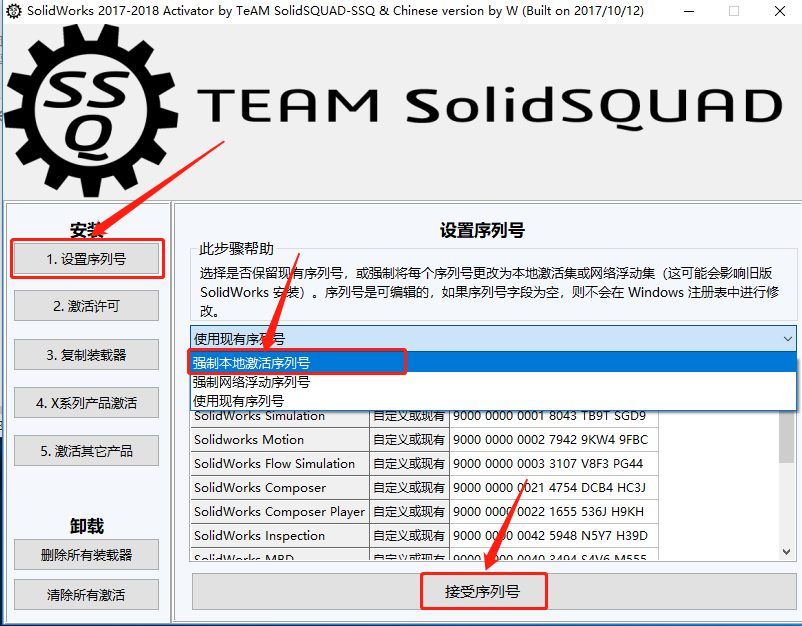
    5.知识兔点击左侧的【1.设置序列号】,然后知识兔点击右侧的方框选择【强制本地激活序列号】,最后知识兔点击【接受序列号】。

    SolidWorks 2018下载安装教程-5

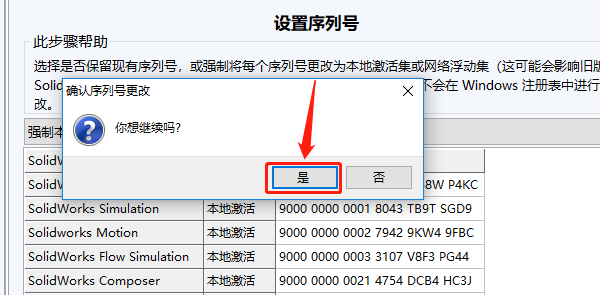
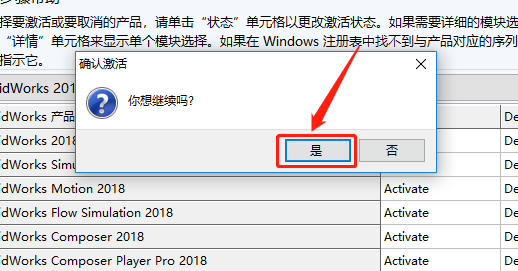
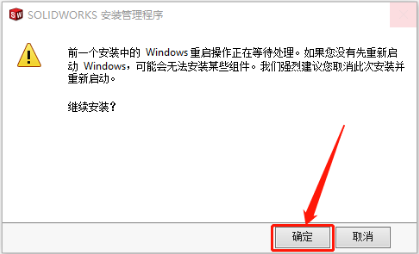
    6.知识兔点击【是】。

    SolidWorks 2018下载安装教程-6

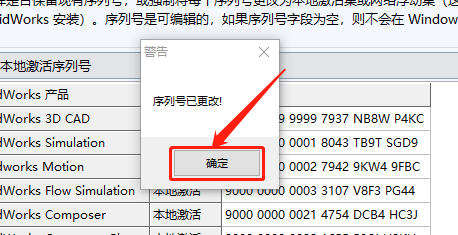
    7.知识兔点击【确定】。

    SolidWorks 2018下载安装教程-7

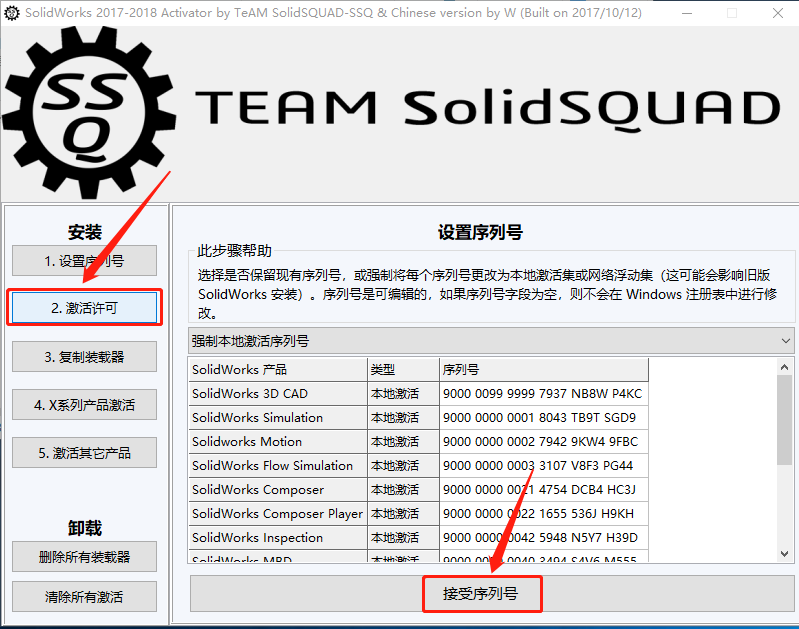
    8.知识兔点击左侧的【2.激活许可】,然后知识兔点击【接受序列号】。

    SolidWorks 2018下载安装教程-8

    9.知识兔点击【是】。

    SolidWorks 2018下载安装教程-9

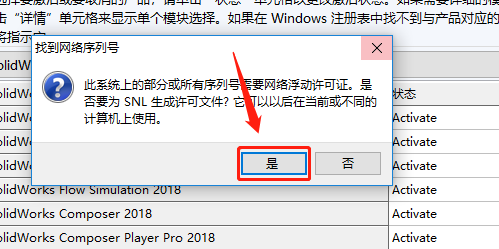
    10.知识兔点击【是】。

    SolidWorks 2018下载安装教程-10

    11.知识兔点击【保存】。

    SolidWorks 2018下载安装教程-11

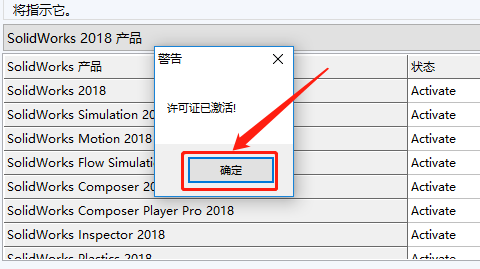
    12.知识兔点击【确定】。

    SolidWorks 2018下载安装教程-12

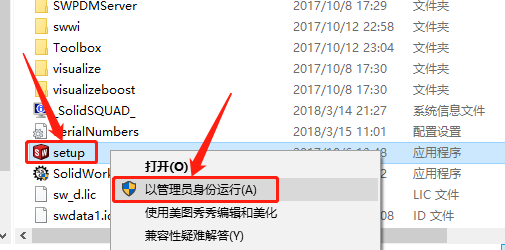
    13.鼠标右击【setup】安装程序,知识兔选择【以管理员身份运行】。

    SolidWorks 2018下载安装教程-13

    14.知识兔点击【取消】。

    SolidWorks 2018下载安装教程-14

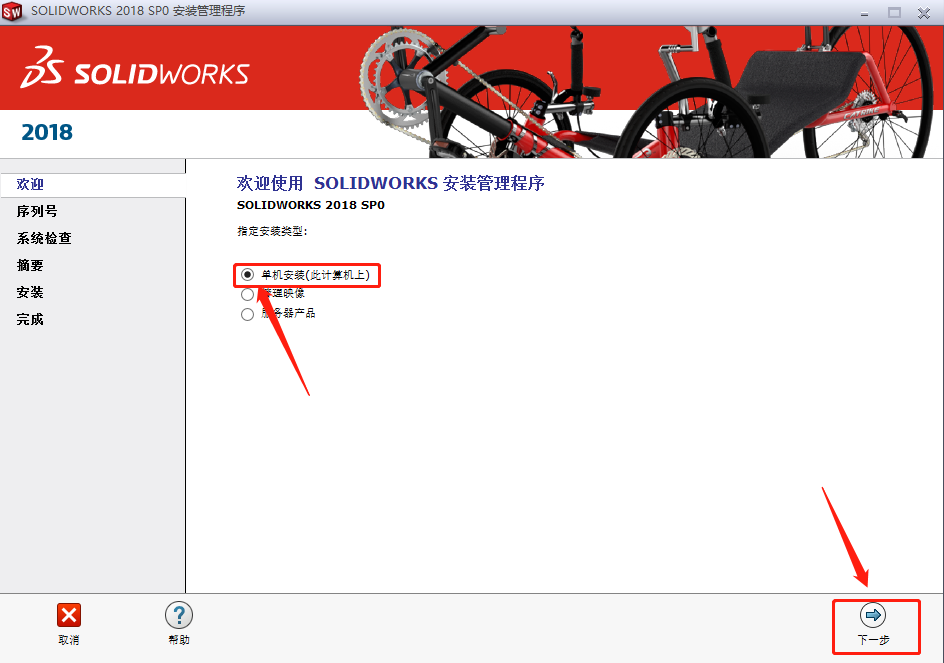
    15.选择【单机安装】,然后知识兔点击【下一步】。

    SolidWorks 2018下载安装教程-15

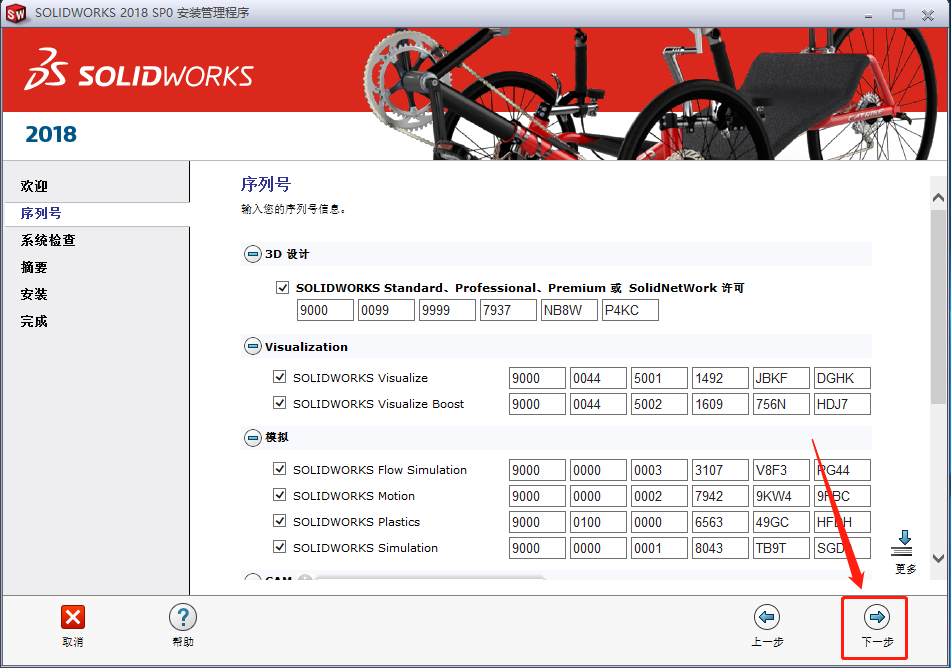
    16.这里序列号会自动填写,知识兔点击【下一步】。

    SolidWorks 2018下载安装教程-16

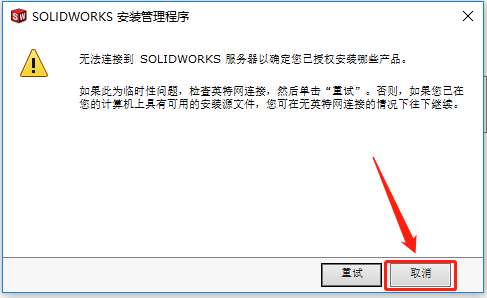
    17.知识兔点击【取消】。

    SolidWorks 2018下载安装教程-17

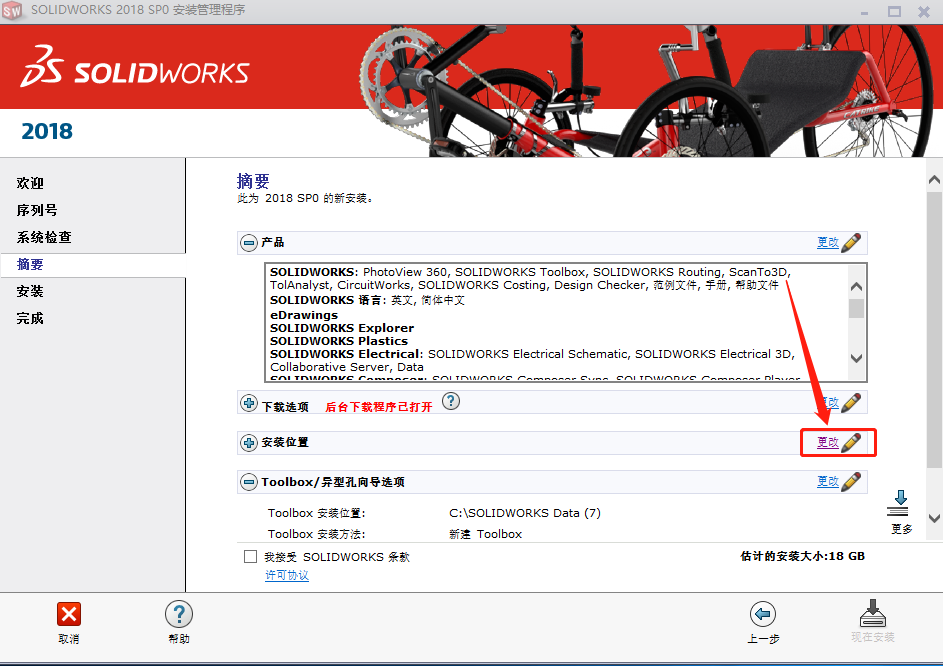
    18.接下来设置软件的安装路径,知识兔点击【更改】。

    SolidWorks 2018下载安装教程-18

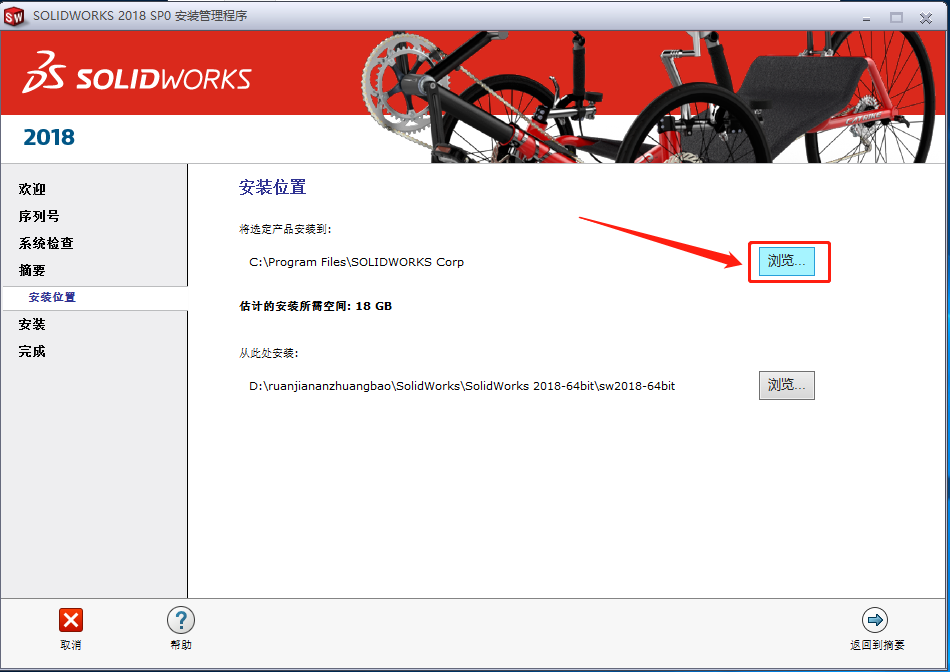
    19.知识兔点击【浏览】。

    SolidWorks 2018下载安装教程-19

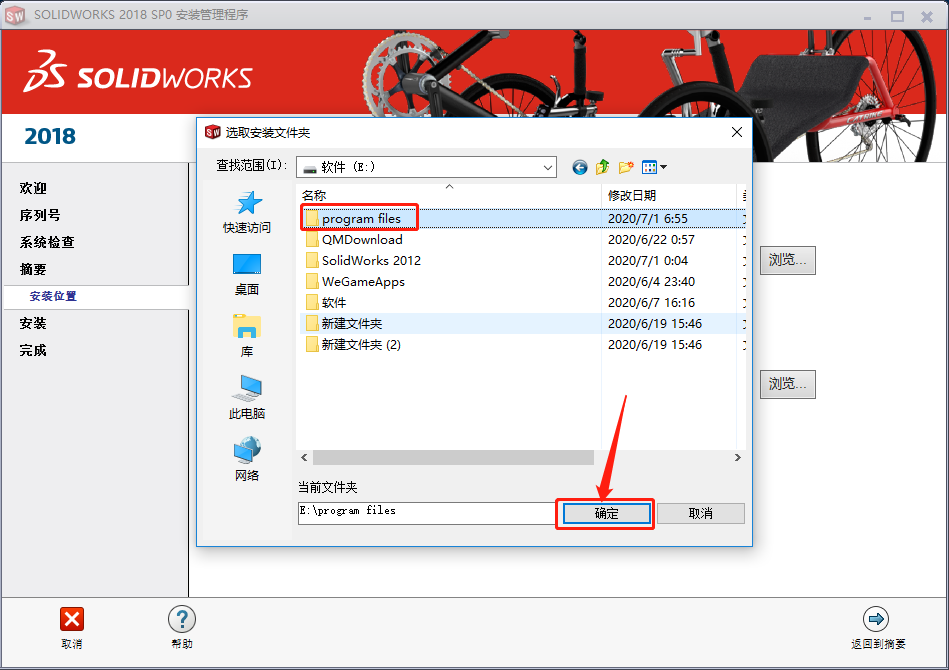
    20.建议安装在除C盘以外的磁盘,教程中选择安装到E盘中的【Program Files】文件夹,然后知识兔点击【确定】。

    SolidWorks 2018下载安装教程-20

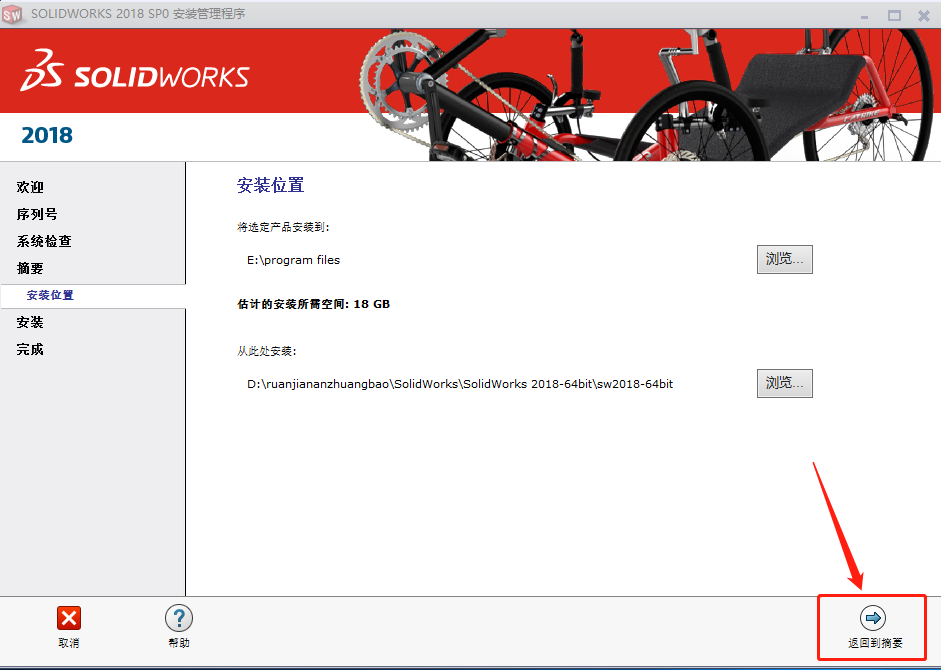
    21.知识兔点击【返回到摘要】。

    SolidWorks 2018下载安装教程-21

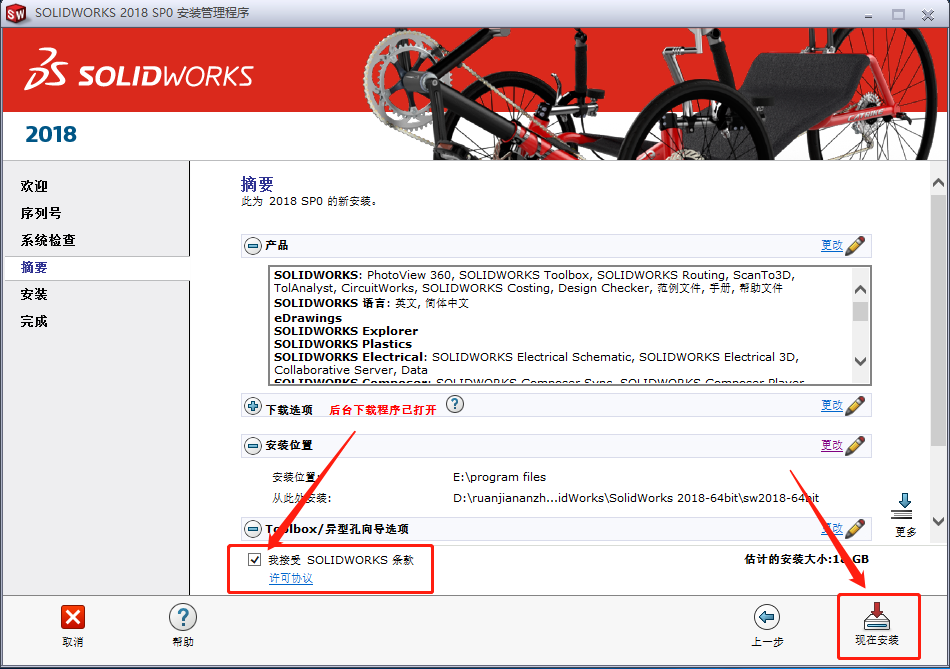
    22.勾选【我接受条款】,然后知识兔点击【现在安装】。

    SolidWorks 2018下载安装教程-22

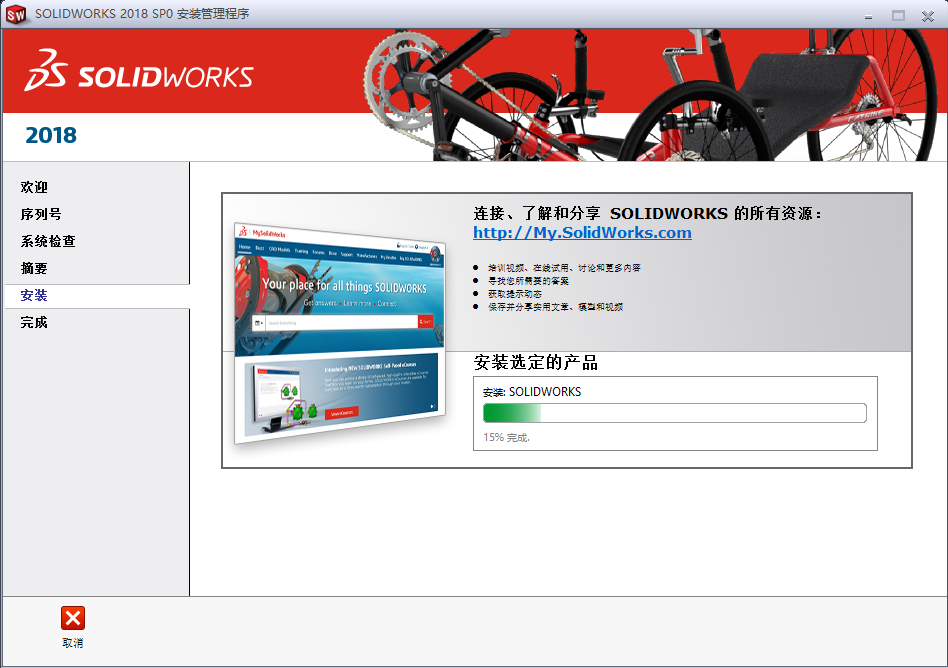
    23.软件安装过程中请耐心等待。

    SolidWorks 2018下载安装教程-23

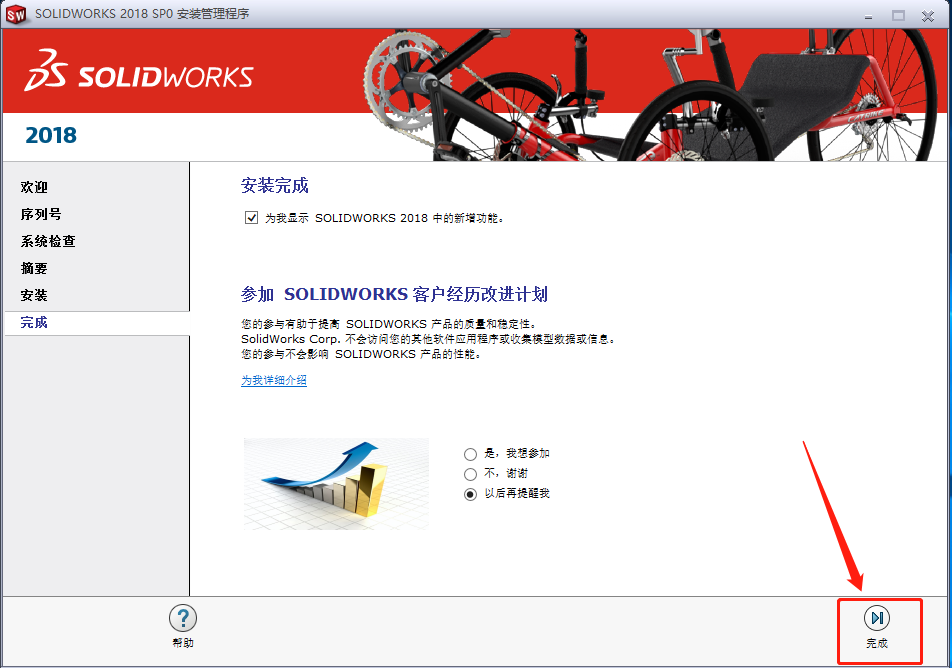
    24.安装好后知识兔点击【完成】。

    SolidWorks 2018下载安装教程-24

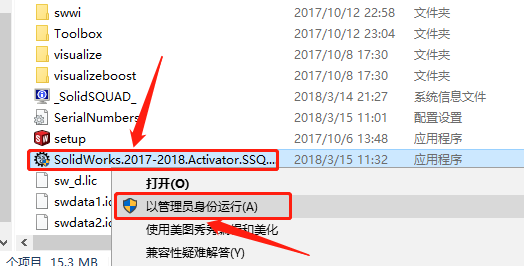
    25.返回到安装包,知识兔打开解压的【sw2018-SSQ】文件夹,然后知识兔鼠标右击【SolidWorks.2017-2018.Activator.SSQ.CHS】,知识兔选择【以管理员身份运行】。

    SolidWorks 2018下载安装教程-25

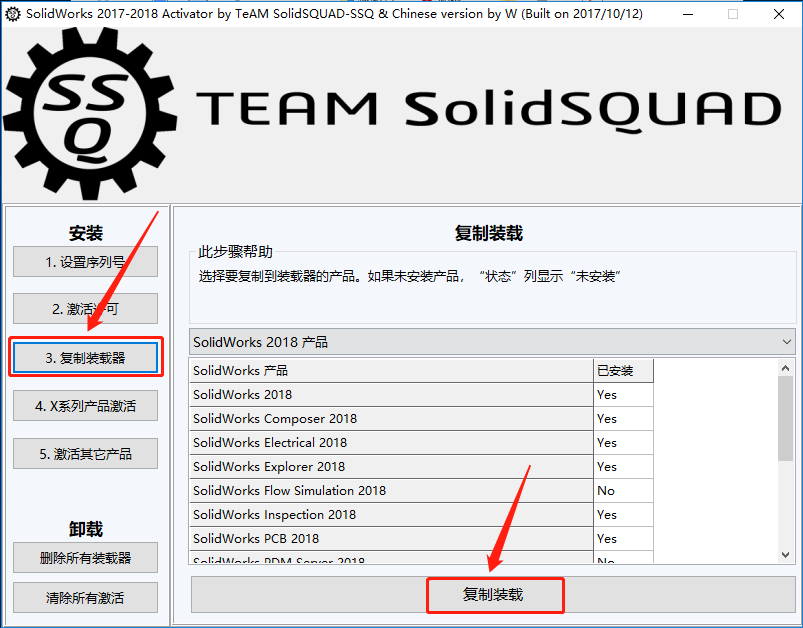
    26.知识兔点击左侧的【3.复制装载器】,然后知识兔点击【复制装载】。

    SolidWorks 2018下载安装教程-26

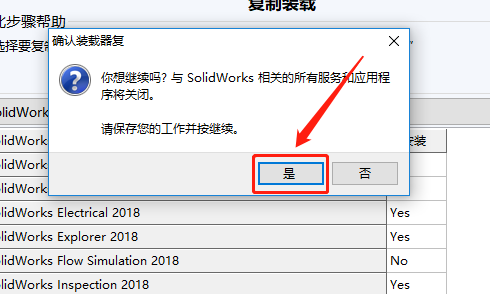
    27.知识兔点击【是】。

    SolidWorks 2018下载安装教程-27

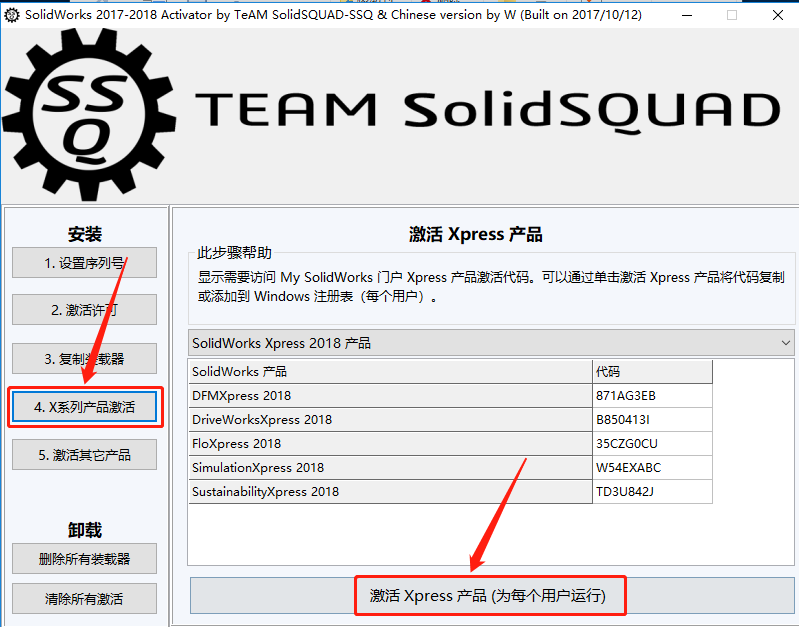
    28.继续知识兔点击左侧的【X系列产品激活】,然后知识兔点击【激活Xpress产品】。

    SolidWorks 2018下载安装教程-28

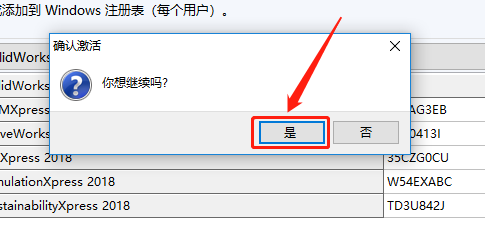
    29.知识兔点击【是】。

    SolidWorks 2018下载安装教程-29

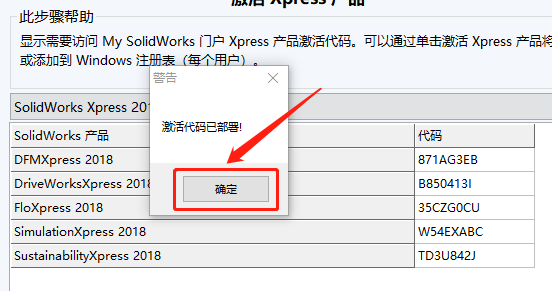
    30.知识兔点击【确定】。

    SolidWorks 2018下载安装教程-30

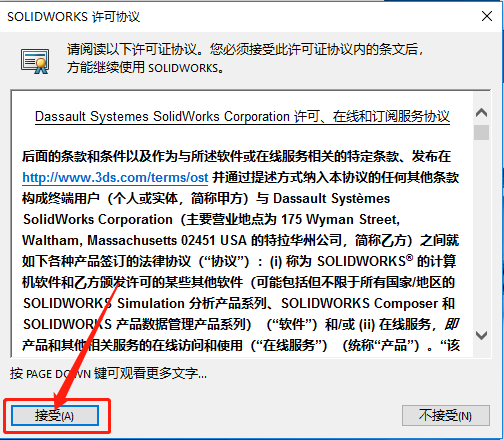
    31.知识兔点击【接受】。

    SolidWorks 2018下载安装教程-31

    32.solidworks2018打开界面如下图所示。
    SolidWorks 2018下载安装教程-32

    下载体验

    请输入密码查看下载!

    如何免费获取密码?

    点击下载

  • SolidWorks 2017下载安装教程

    SolidWorks软件是世界上第一个基于Windows开发的三维CAD系统,软件功能强大,组件繁多。Solidworks有功能强大、易学易用和技术创新三大特点,这使得SolidWorks 成为领先的、主流的三维CAD解决方案。SolidWorks 能够提供不同的设计方案、减少设计过程中的错误以及提高产品质量,而且知识兔对每个工程师和设计者来说,操作简单方便、易学易用。

    温馨提示:安装前请断开WiFi或者拔掉网线【保持电脑断网状态】。

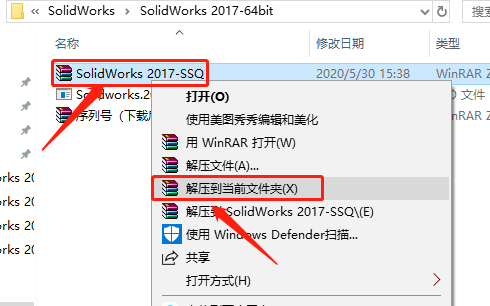
    1.知识兔打开下载好的软件安装包,鼠标右击【SolidWorks 2017-SSQ】压缩包,知识兔选择【解压到当前文件夹】。

    SolidWorks 2017下载安装教程-1

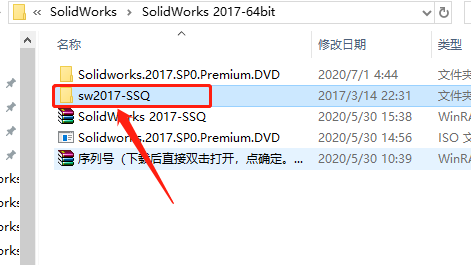
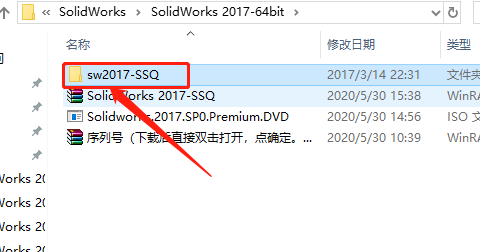
    2.知识兔打开解压的【sw 2017-SSQ】文件夹。

    SolidWorks 2017下载安装教程-2

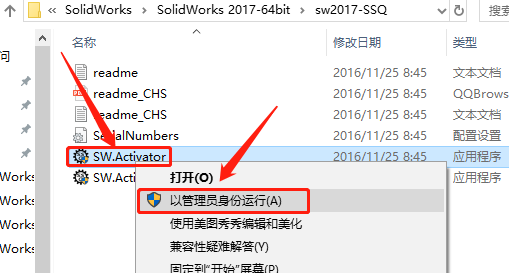
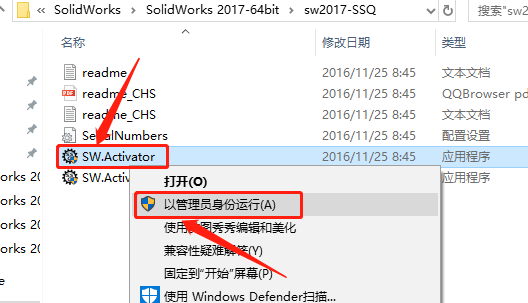
    3.鼠标右击【SW.Activator】,知识兔选择【以管理员身份运行】。

    SolidWorks 2017下载安装教程-3

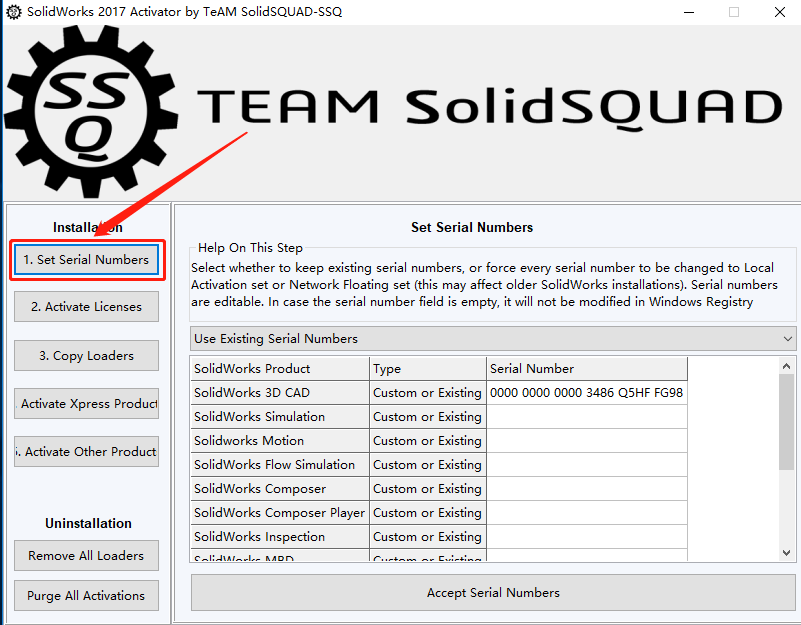
    4.知识兔点击左侧的【set serial numbers】。

    SolidWorks 2017下载安装教程-4

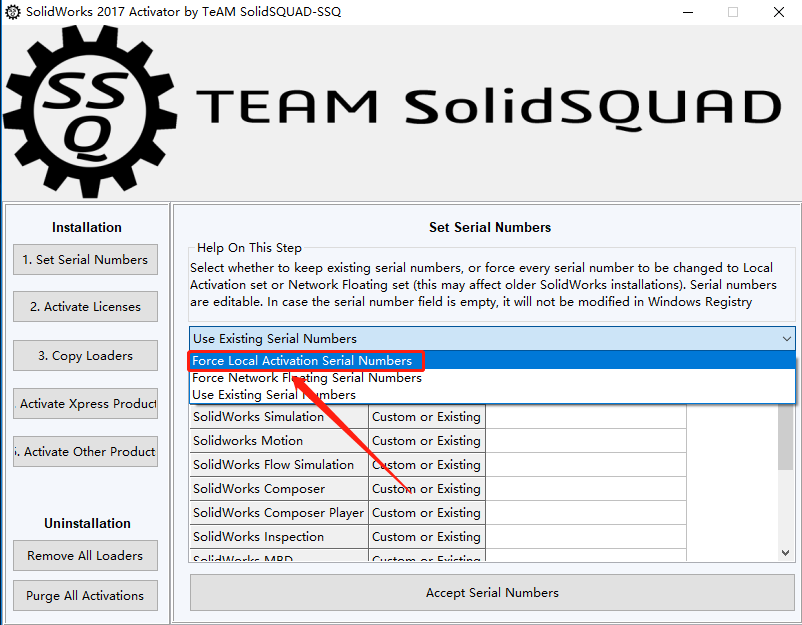
    5.右侧选项中选择【force local activation serial numbers】。

    SolidWorks 2017下载安装教程-5

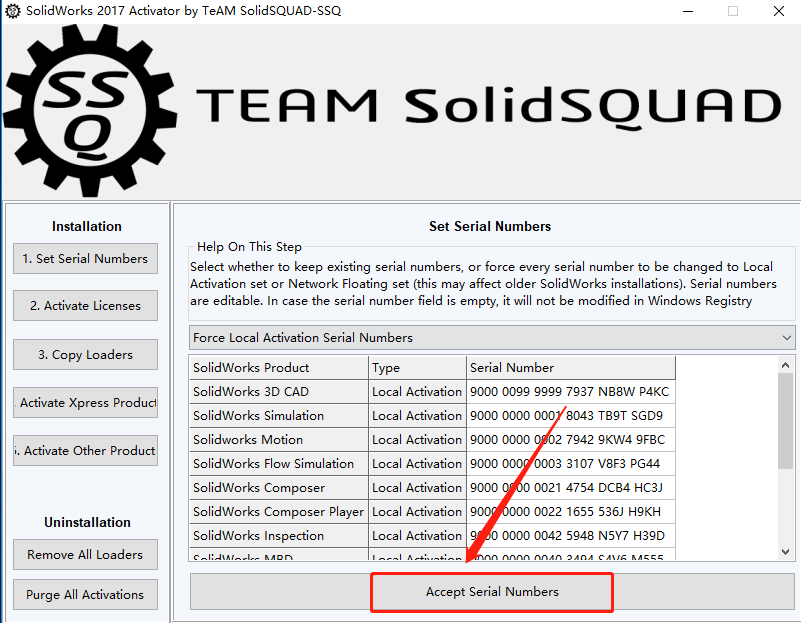
    6.知识兔点击【Accept serial numbers】。

    SolidWorks 2017下载安装教程-6

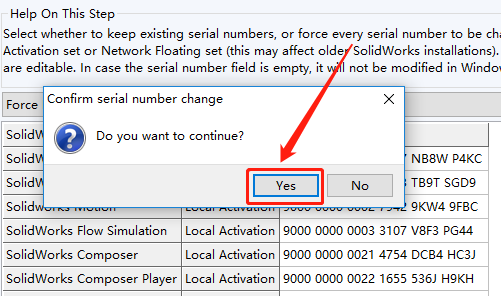
    7.知识兔点击【Yes】。

    SolidWorks 2017下载安装教程-7

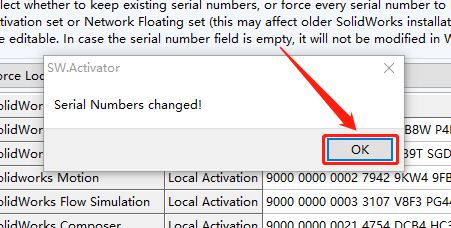
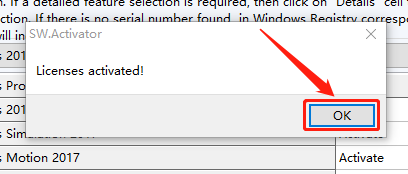
    8.知识兔点击【OK】。

    SolidWorks 2017下载安装教程-8

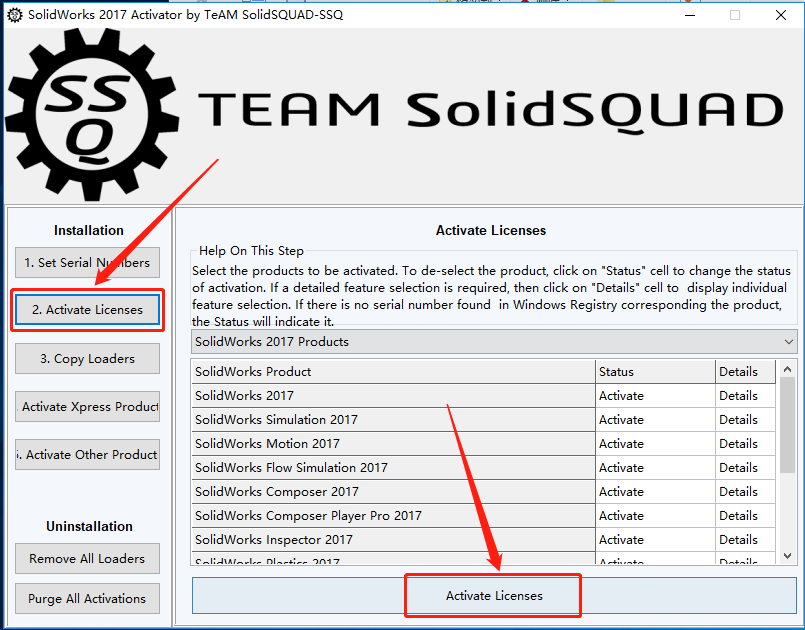
    9.知识兔点击左侧的【Activate Licenses】,然后知识兔点击【Activate Licenses】。

    SolidWorks 2017下载安装教程-9

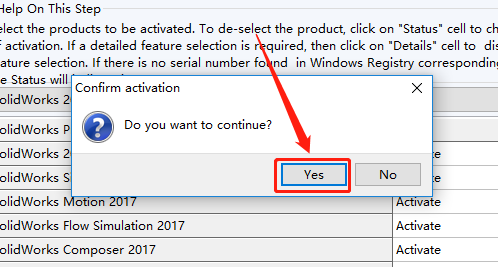
    10.知识兔点击【Yes】。

    SolidWorks 2017下载安装教程-10

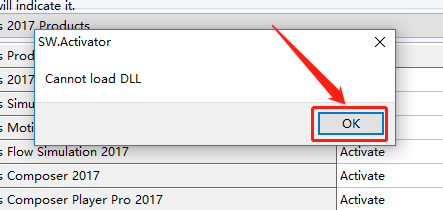
    11.知识兔点击【OK】。

    SolidWorks 2017下载安装教程-11

    12.继续知识兔点击【OK】。

    SolidWorks 2017下载安装教程-12

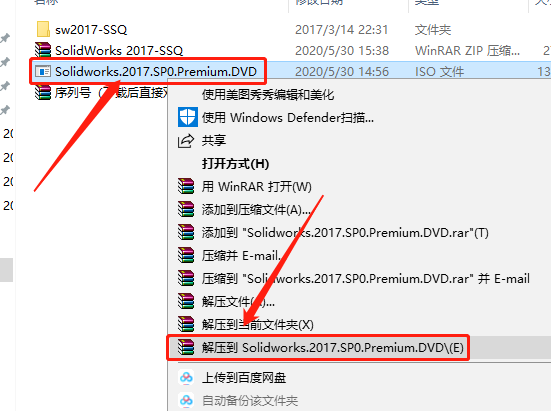
    13.返回到软件安装包,鼠标右击【Solidworks.2017.SP0.Premium.DVD】,知识兔选择解压到【Solidworks.2017.SP0.Premium.DVD】。

    SolidWorks 2017下载安装教程-13

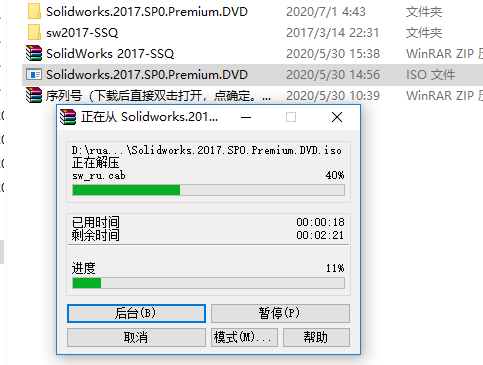
    14.解压中·······

    SolidWorks 2017下载安装教程-14

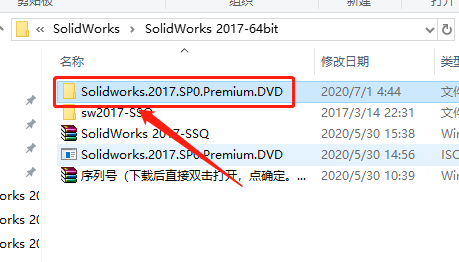
    15.知识兔打开解压的【Solidworks.2017.SP0.Premium.DVD】文件夹。

    SolidWorks 2017下载安装教程-15

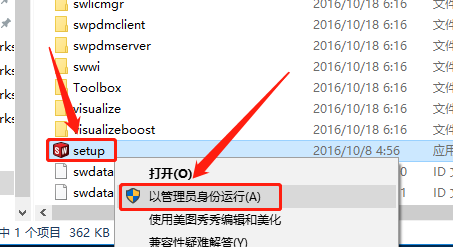
    16.鼠标右击【setup】安装程序,知识兔选择【以管理员身份运行】。

    SolidWorks 2017下载安装教程-16

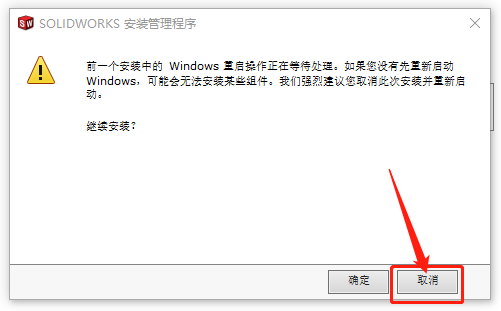
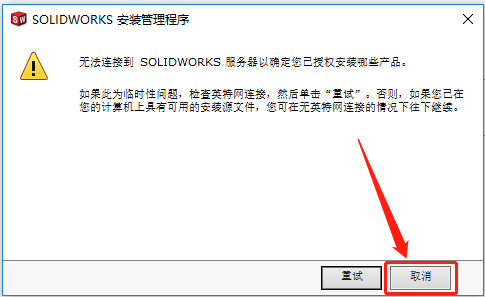
    17.知识兔点击【取消】。

    SolidWorks 2017下载安装教程-17

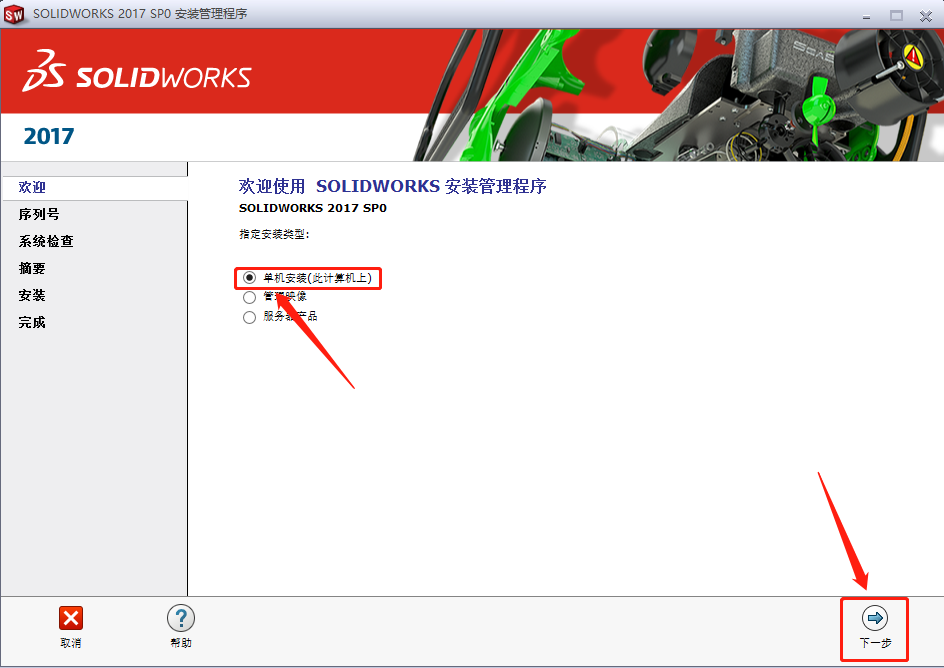
    18.选择【单机安装】,然后知识兔点击【下一步】。

    SolidWorks 2017下载安装教程-18

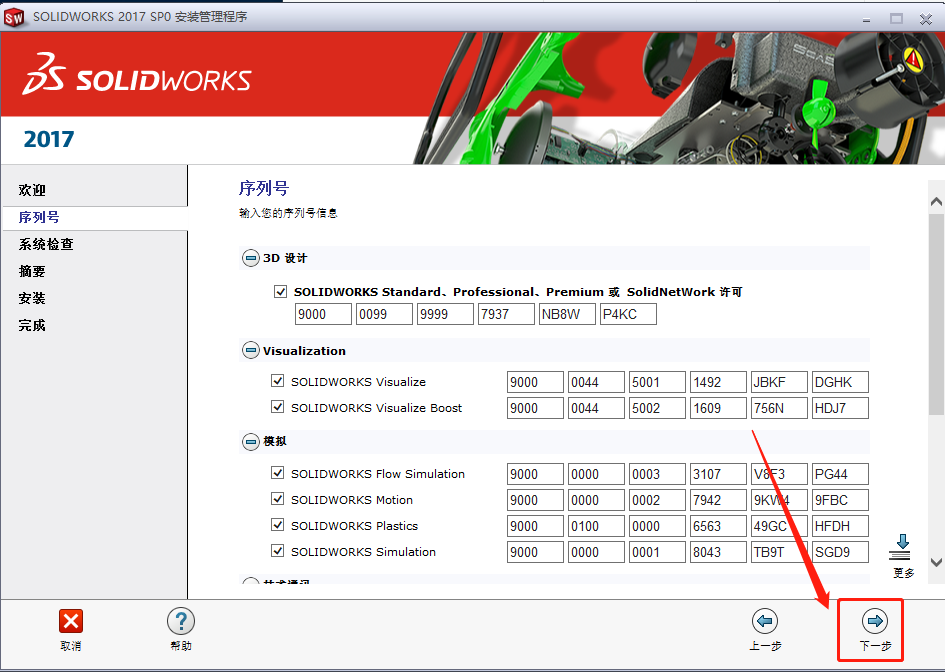
    19.这里序列号会自动填写,知识兔点击【下一步】。

    SolidWorks 2017下载安装教程-19

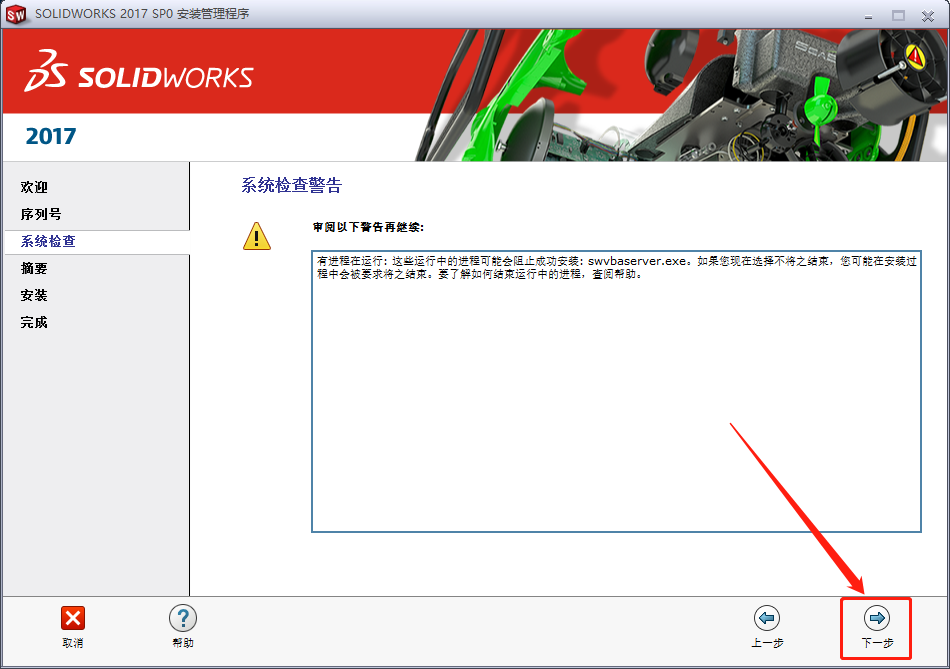
    20.知识兔点击【取消】。

    SolidWorks 2017下载安装教程-20

    21.知识兔点击【下一步】。

    SolidWorks 2017下载安装教程-21

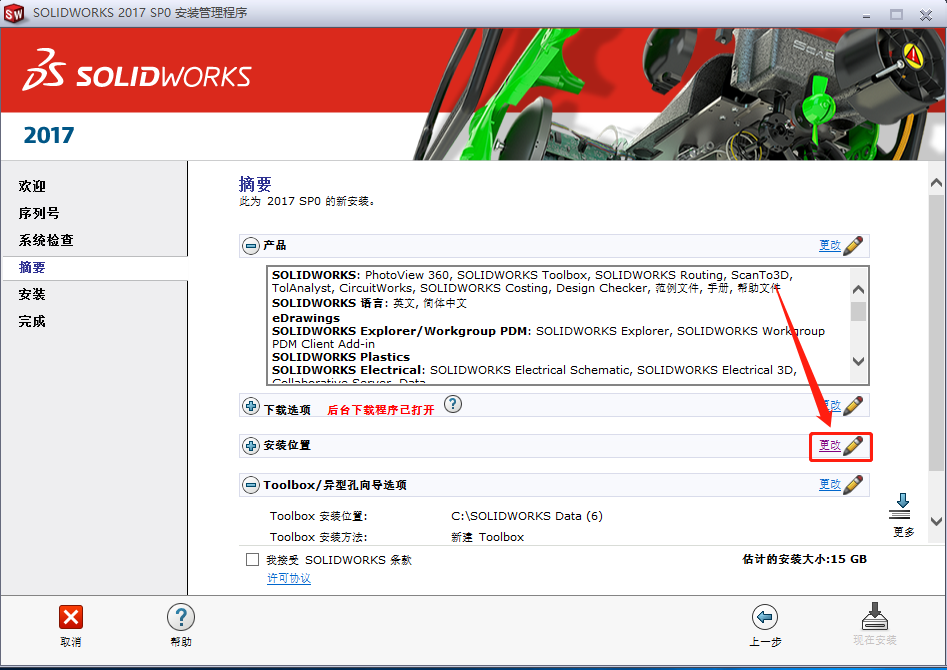
    22.接下来设置软件的安装路径,知识兔点击【更改】。

    SolidWorks 2017下载安装教程-22

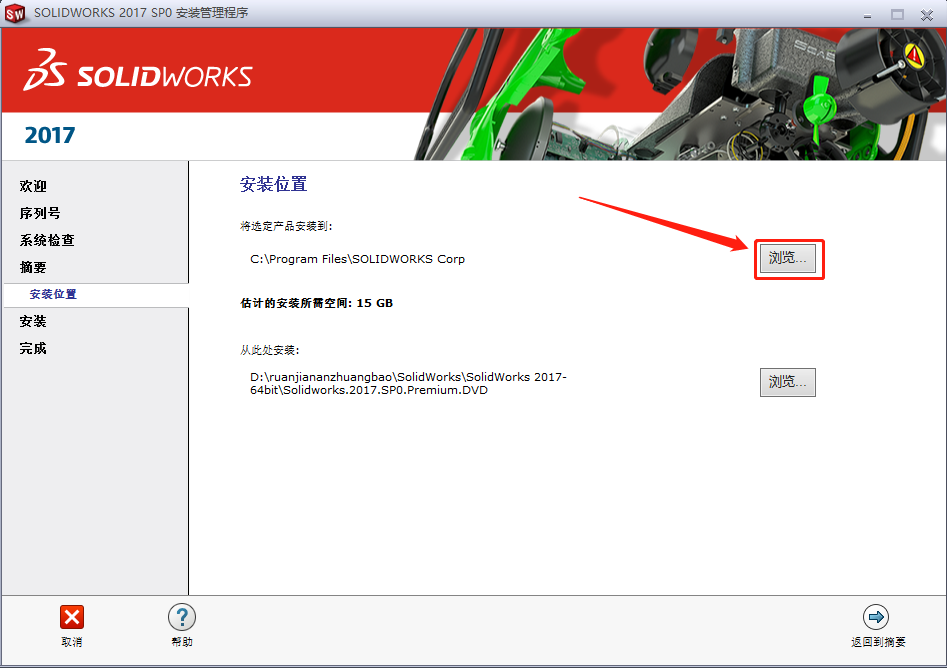
    23.知识兔点击【浏览】。

    SolidWorks 2017下载安装教程-23

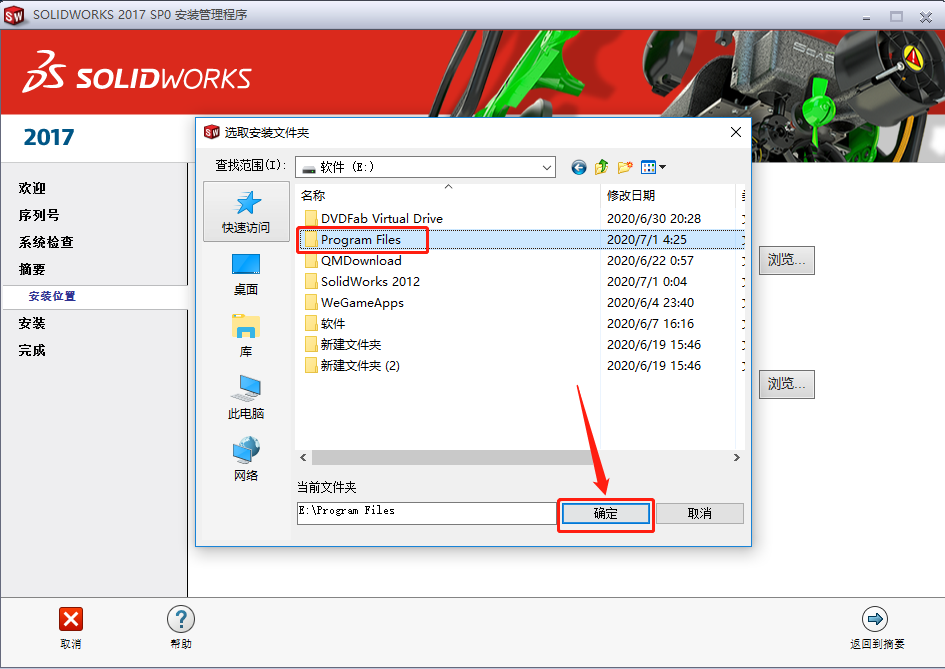
    24.建议安装在除C盘以外的磁盘,教程中选择安装到E盘中的【Program Files】文件夹,然后知识兔点击【确定】。

    SolidWorks 2017下载安装教程-24

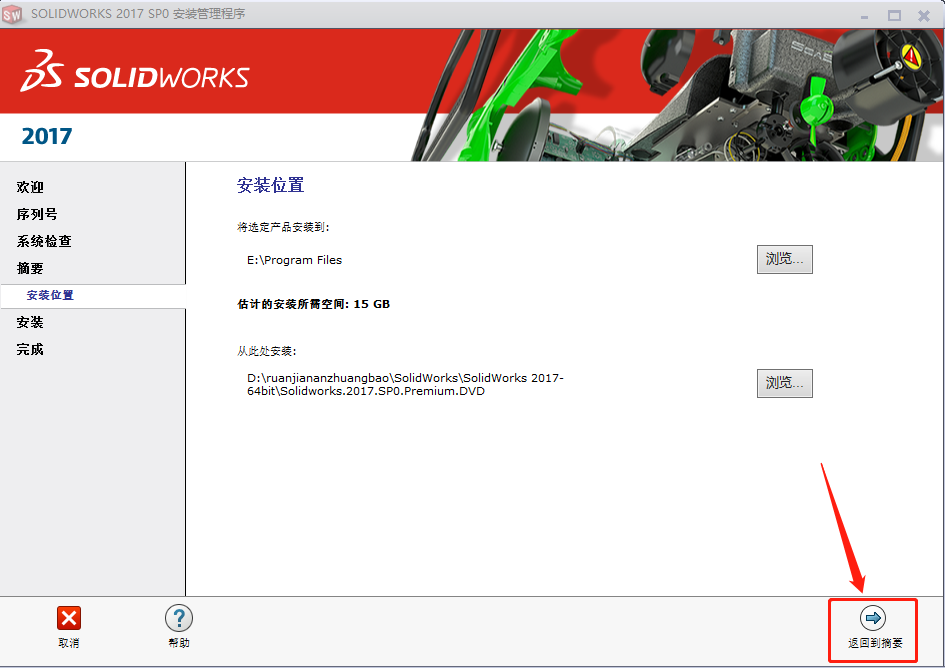
    25.知识兔点击【返回到摘要】。

    SolidWorks 2017下载安装教程-25

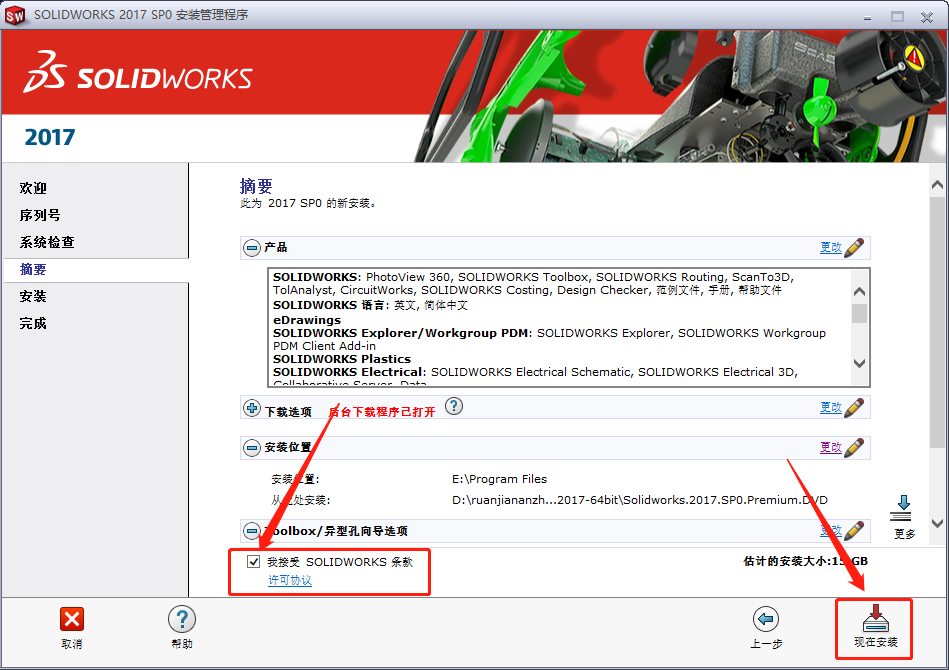
    26.勾选【我接受条款】,然后知识兔点击【现在安装】。

    SolidWorks 2017下载安装教程-26

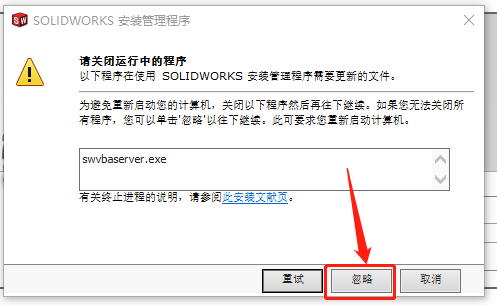
    27.知识兔点击【忽略】。

    SolidWorks 2017下载安装教程-27

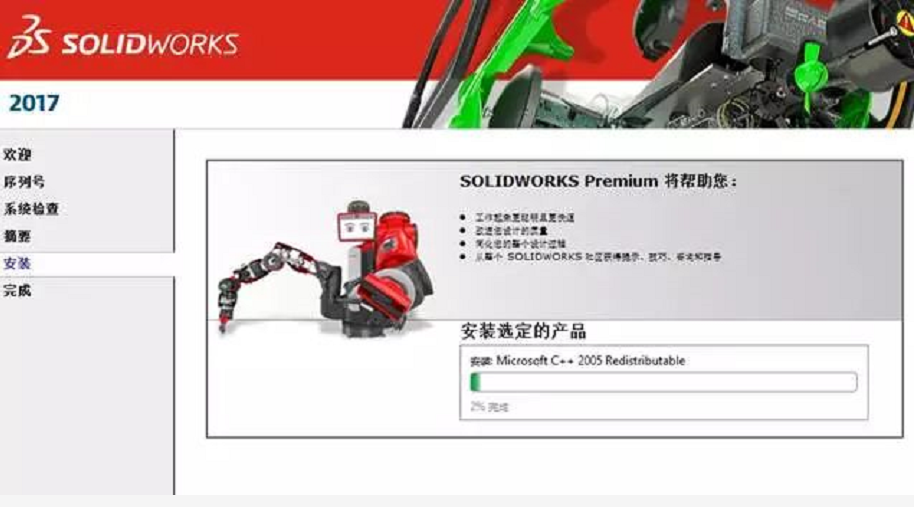
    28.软件安装过程中请耐心等待。

    SolidWorks 2017下载安装教程-28

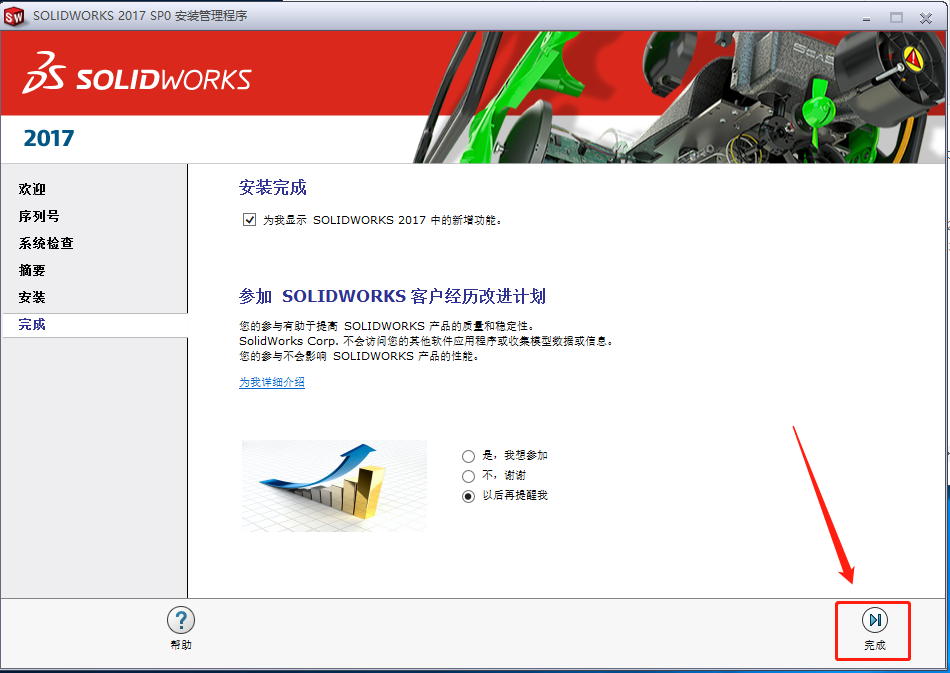
    29.安装好后知识兔点击【完成】。

    SolidWorks 2017下载安装教程-29

    30.返回到安装包,知识兔打开解压的【sw2017-SSQ】文件夹。

    SolidWorks 2017下载安装教程-30

    31.鼠标右击【SW.Activator】,知识兔选择【以管理员身份运行】。

    SolidWorks 2017下载安装教程-31

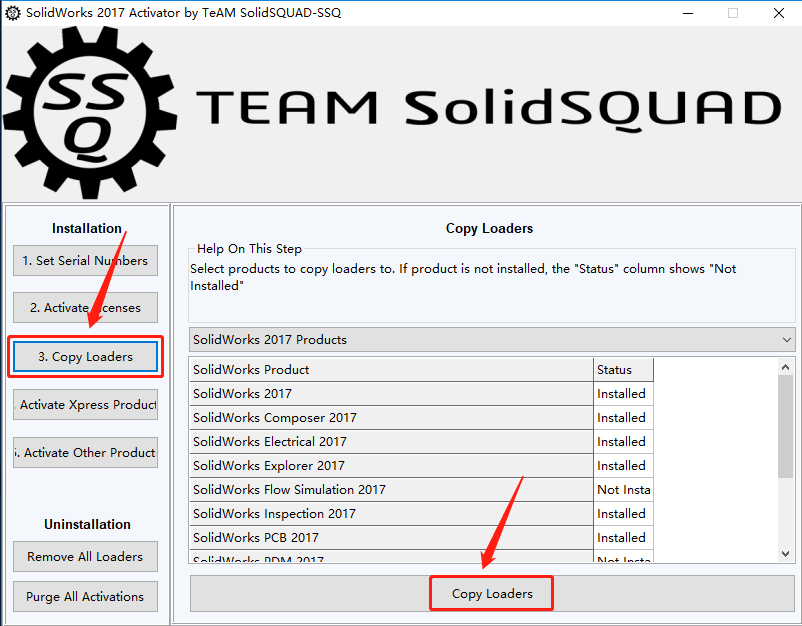
    32.知识兔点击左侧的【Copy Loaders】,然后知识兔点击【Copy Loaders】。

    SolidWorks 2017下载安装教程-32

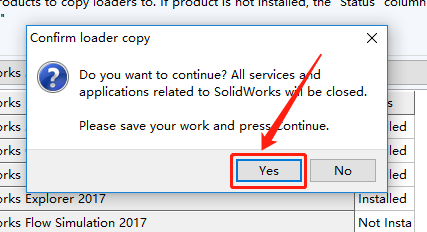
    33.知识兔点击【Yes】。

    SolidWorks 2017下载安装教程-33

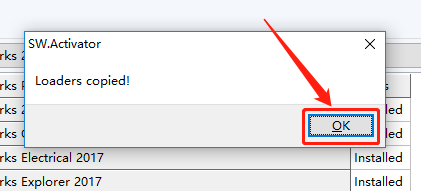
    34.知识兔点击【OK】。

    SolidWorks 2017下载安装教程-34

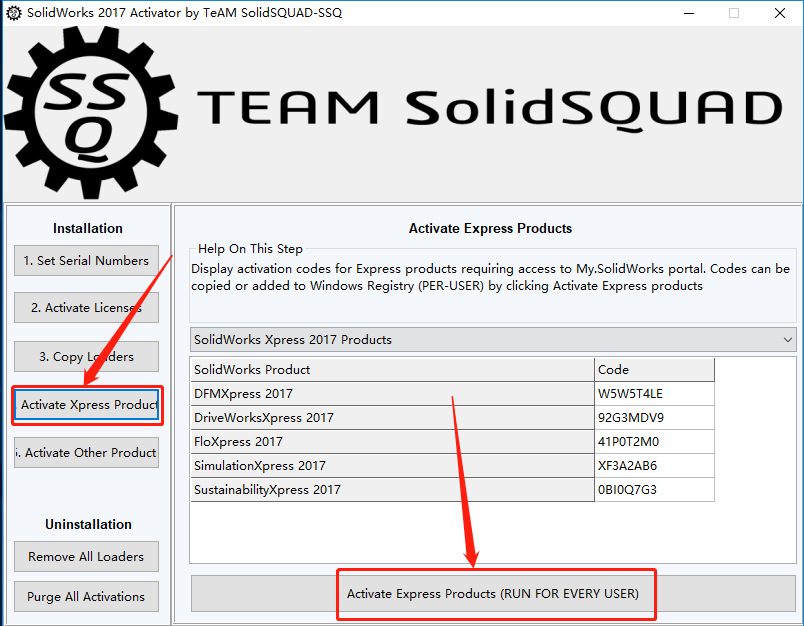
    35.继续知识兔点击左侧的【Activate Xpress Product】,然后知识兔点击【Activate Express Products(RUN FOR EVERY USER)】。

    SolidWorks 2017下载安装教程-35

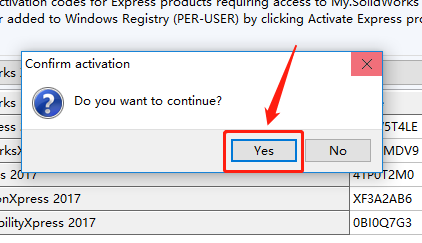
    36.知识兔点击【Yes】。

    SolidWorks 2017下载安装教程-36

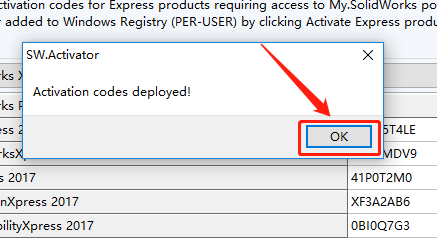
    37.知识兔点击【OK】。

    SolidWorks 2017下载安装教程-37

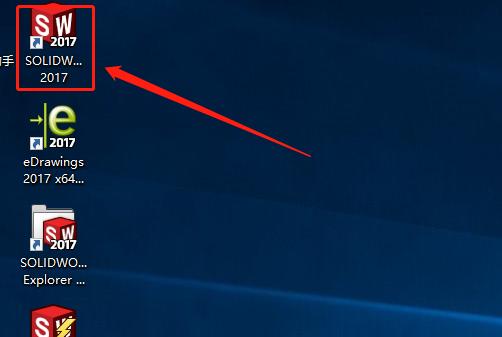
    38.在桌面上打开【solidworks2017】软件。

    SolidWorks 2017下载安装教程-38

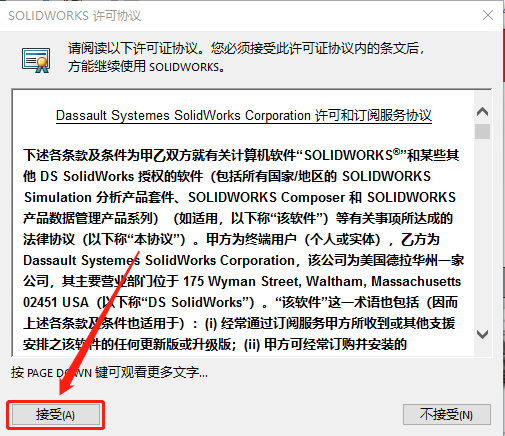
    39.知识兔点击【接受】。

    SolidWorks 2017下载安装教程-39

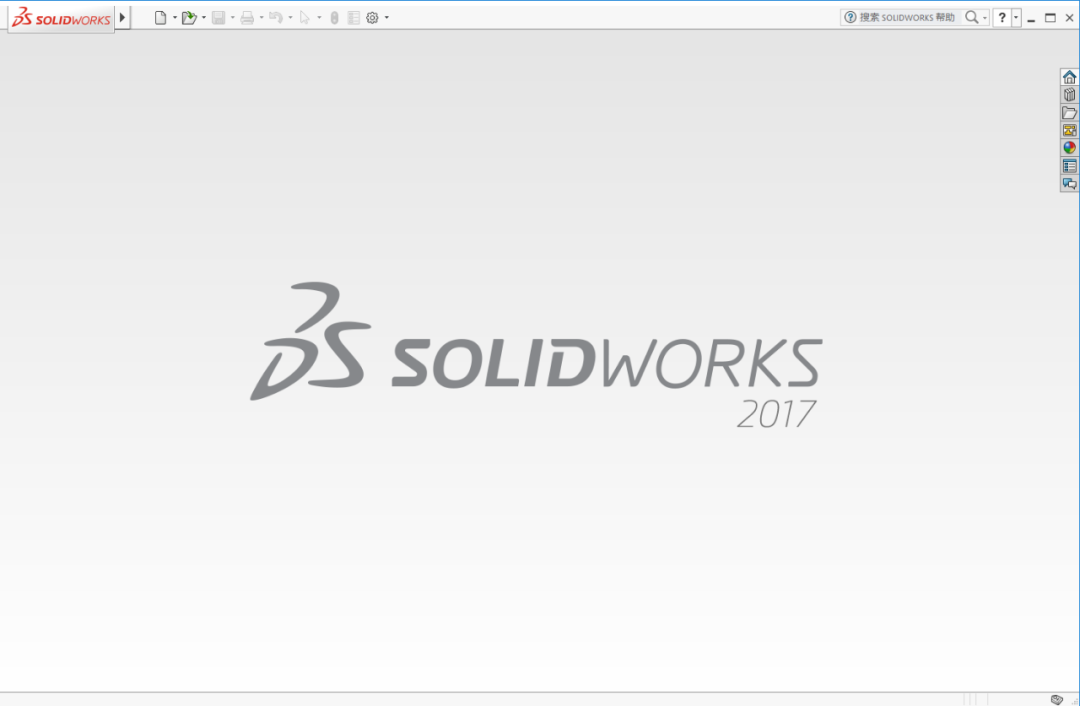
    40.solidworks2017打开界面如下图所示。
    SolidWorks 2017下载安装教程-40

    下载体验

    请输入密码查看下载!

    如何免费获取密码?

    点击下载

  • SolidWorks 2016下载安装教程

    SolidWorks软件是世界上第一个基于Windows开发的三维CAD系统,软件功能强大,组件繁多。Solidworks有功能强大、易学易用和技术创新三大特点,这使得SolidWorks 成为领先的、主流的三维CAD解决方案。SolidWorks 能够提供不同的设计方案、减少设计过程中的错误以及提高产品质量,而且知识兔对每个工程师和设计者来说,操作简单方便、易学易用。

    温馨提示:安装前请断开WiFi或者拔掉网线【保持电脑断网状态】。

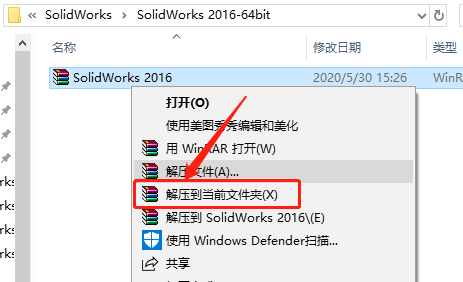
    1.知识兔打开下载好的软件安装包,鼠标右击压缩包选择【解压到当前文件夹】。

    SolidWorks 2016下载安装教程-1

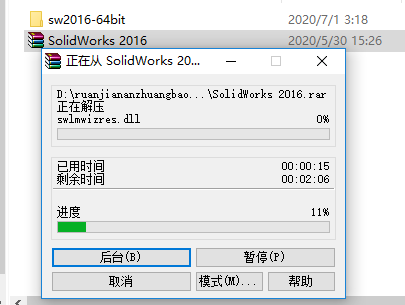
    2.压缩包解压中请等待。

    SolidWorks 2016下载安装教程-2

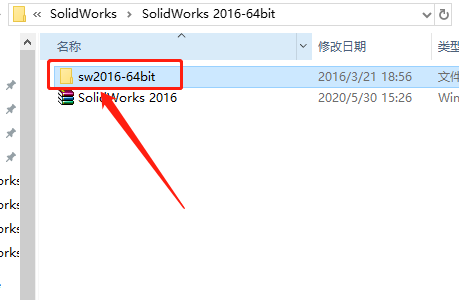
    3.知识兔打开解压好的【sw2016-64bit】文件夹。

    SolidWorks 2016下载安装教程-3

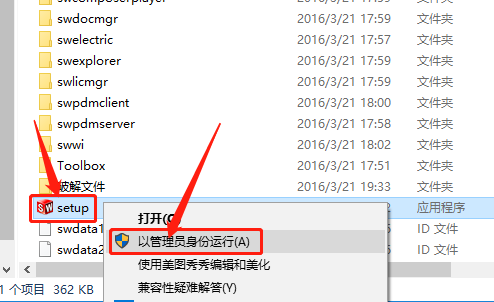
    4.鼠标右击【setup】安装程序,知识兔选择【以管理员身份运行】。

    SolidWorks 2016下载安装教程-4

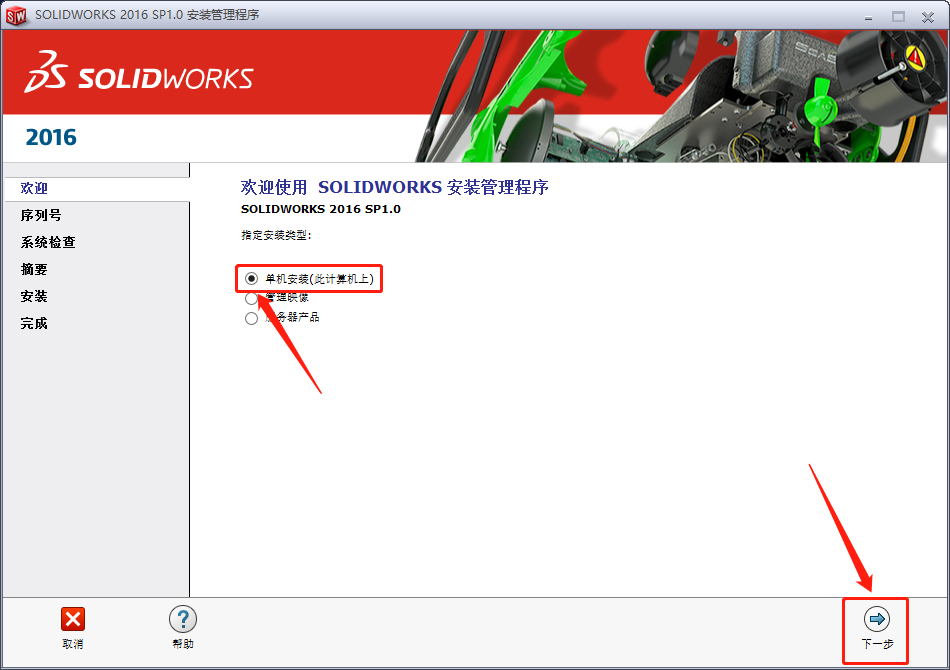
    5.选择【单机安装】,然后知识兔点击【下一步】。

    SolidWorks 2016下载安装教程-5

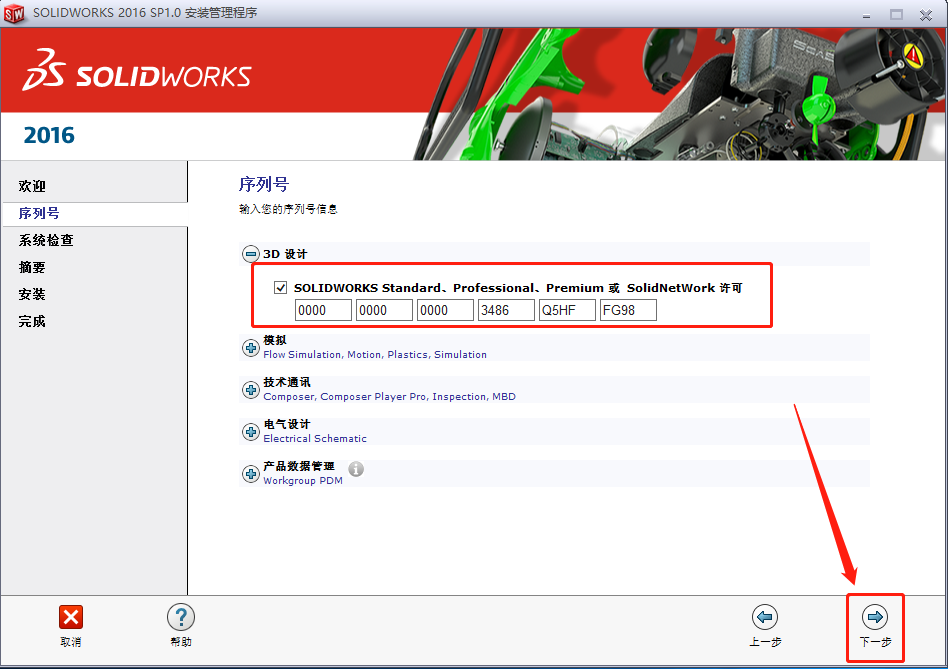
    6.这里序列号会自动填写,如果知识兔没有输入序列号:0000 0000 0000 3486 Q5HF FG98 或0001 0001 0736 0361 JK3Q HDJ3,然后知识兔点击【下一步】。

    SolidWorks 2016下载安装教程-6

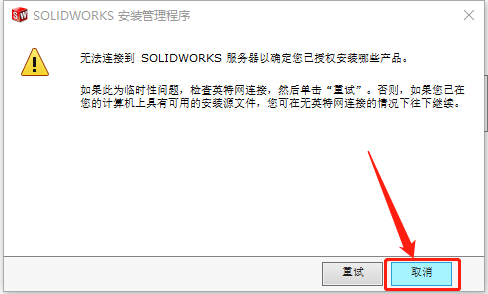
    7.知识兔点击【取消】。

    SolidWorks 2016下载安装教程-7

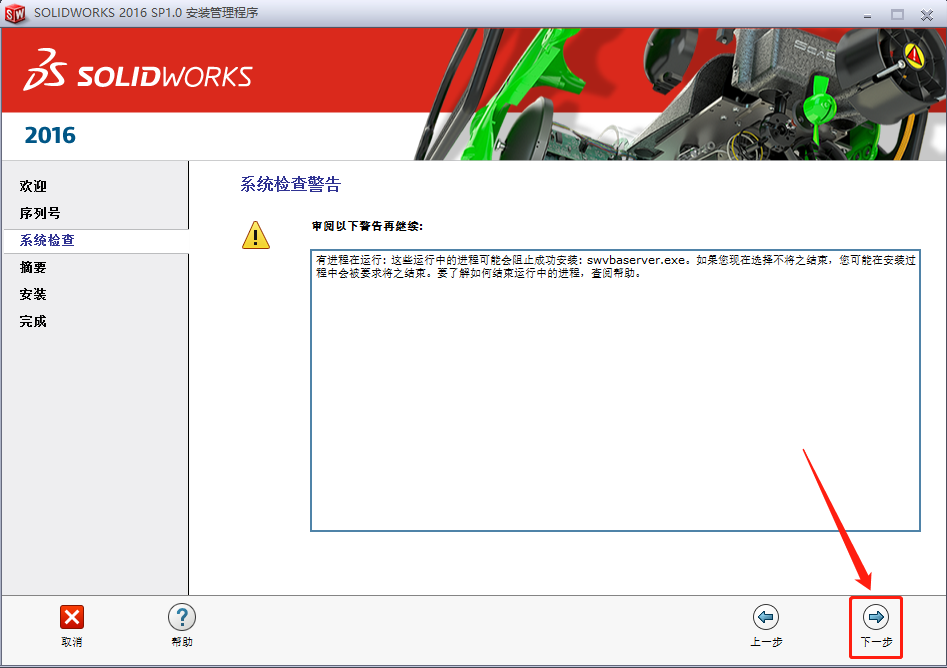
    8.知识兔点击【下一步】。

    SolidWorks 2016下载安装教程-8

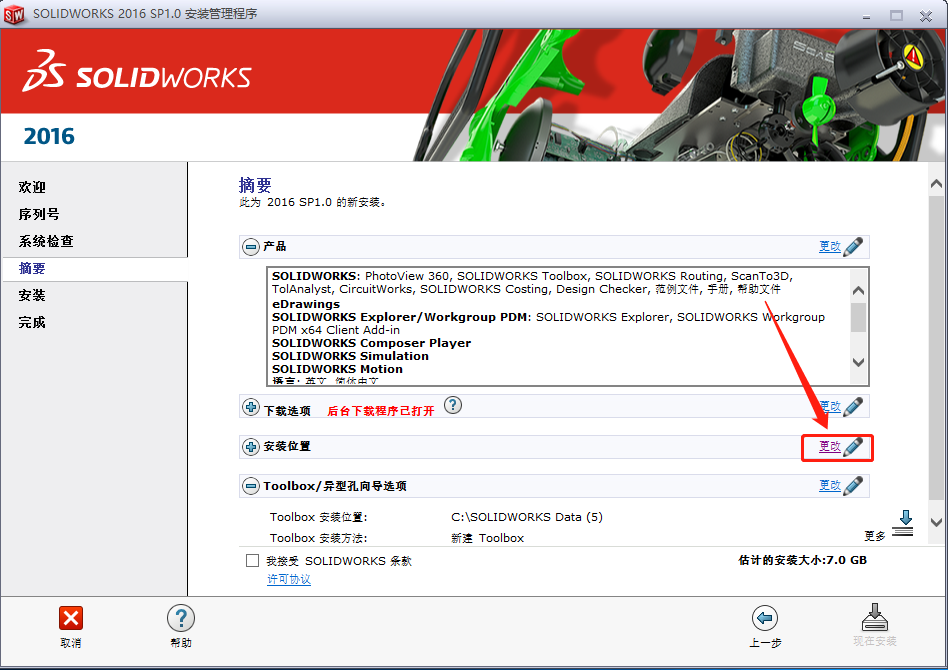
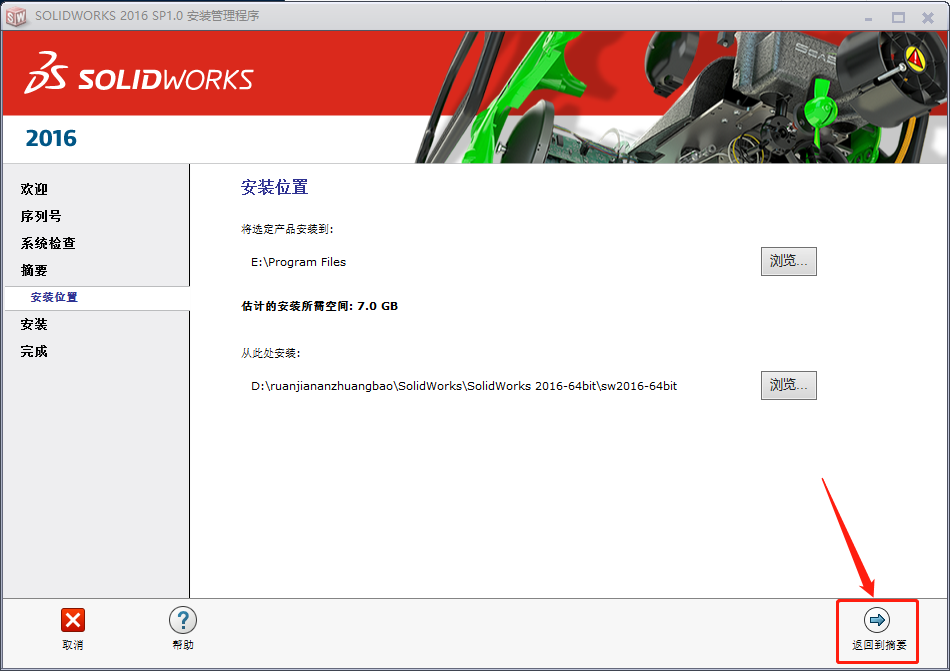
    9.接下来设置软件的安装路径,知识兔点击【更改】。

    SolidWorks 2016下载安装教程-9

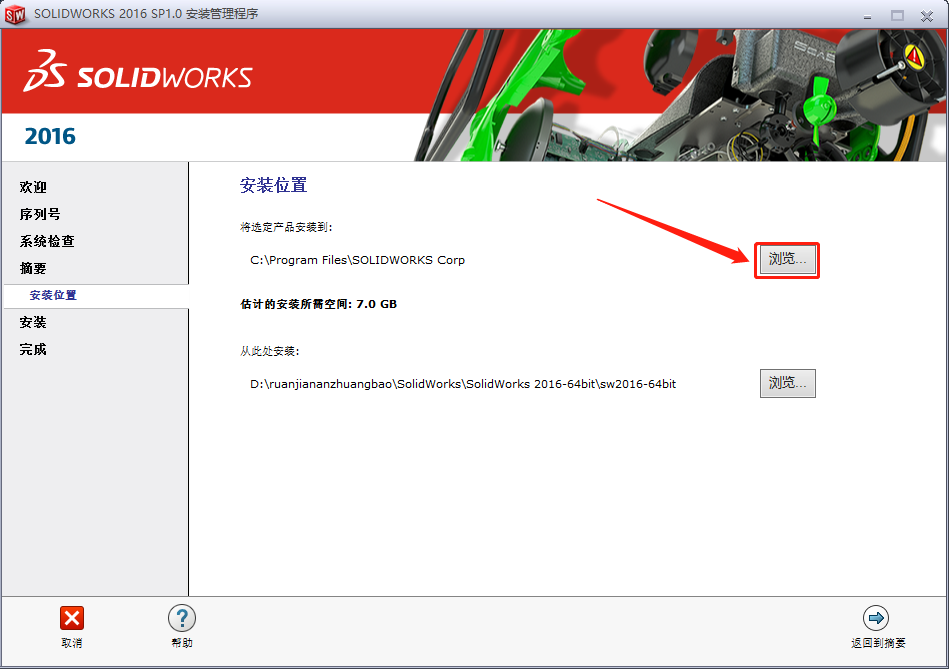
    10.知识兔点击【浏览】。

    SolidWorks 2016下载安装教程-10

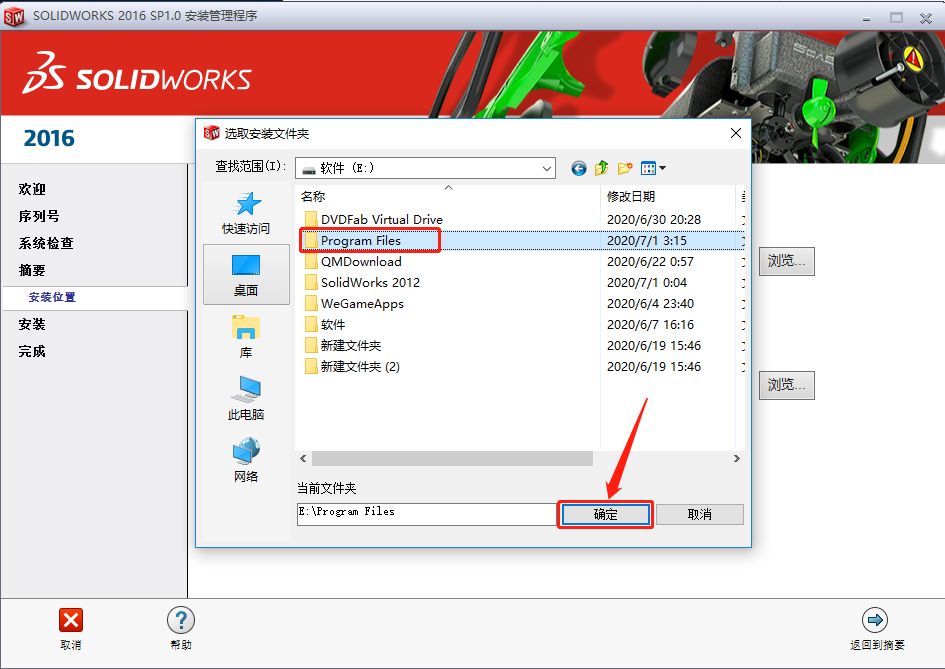
    11.建议安装在除C盘以外的磁盘,教程中选择安装到E盘中的【Program Files】文件夹,然后知识兔点击【确定】。

    SolidWorks 2016下载安装教程-11

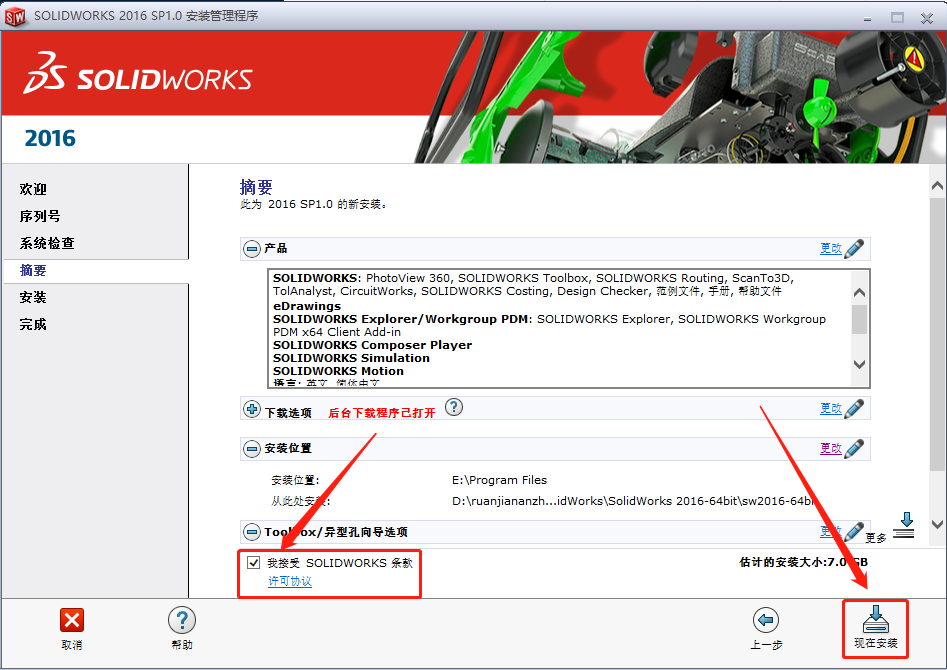
    12.知识兔点击【返回到摘要】。

    SolidWorks 2016下载安装教程-12

    13.勾选【我接受条款】,然后知识兔点击【现在安装】。

    SolidWorks 2016下载安装教程-13

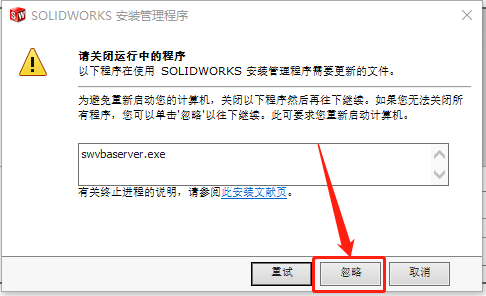
    14.知识兔点击【忽略】。

    SolidWorks 2016下载安装教程-14

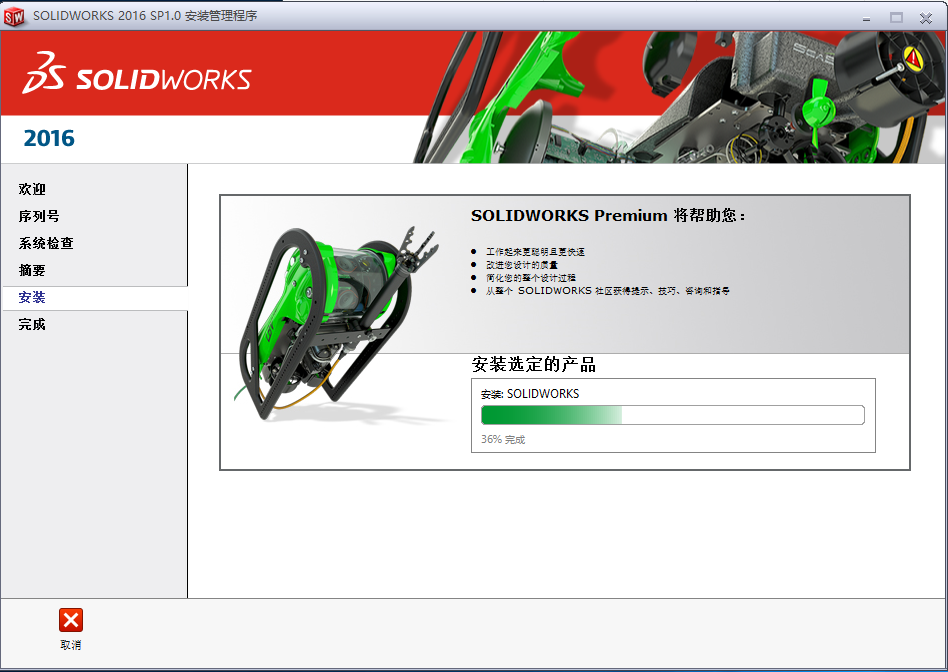
    15.软件安装过程中请等待。

    SolidWorks 2016下载安装教程-15

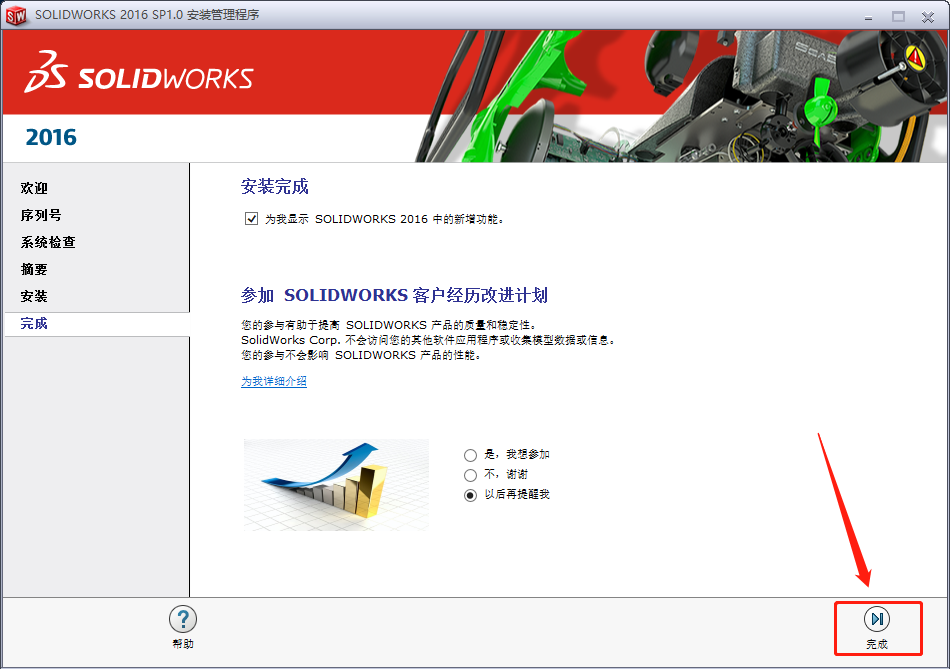
    16.安装好后知识兔点击【完成】。

    SolidWorks 2016下载安装教程-16

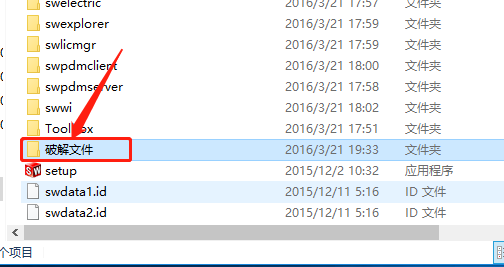
    17.返回到解压的【sw2016-64bit】文件夹,然后知识兔打开【破解文件】文件夹。

    SolidWorks 2016下载安装教程-17

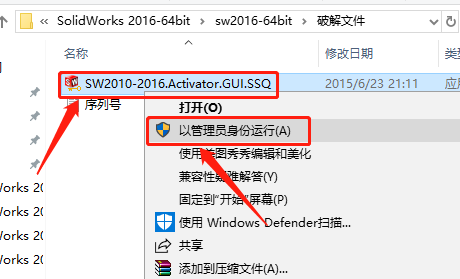
    18.鼠标右击【SW2010-2016.Activator.GUI.SSQ】,知识兔选择【以管理员身份运行】。

    SolidWorks 2016下载安装教程-18

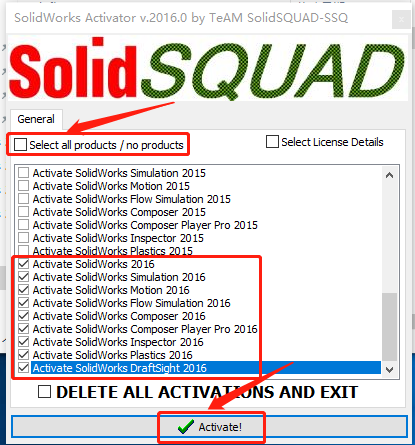
    19.取消勾选【Select all products/noproducts 】,然后知识兔选择Activate solidworks2016所有项目,知识兔选择好后知识兔点击【Activatel】。

    SolidWorks 2016下载安装教程-19

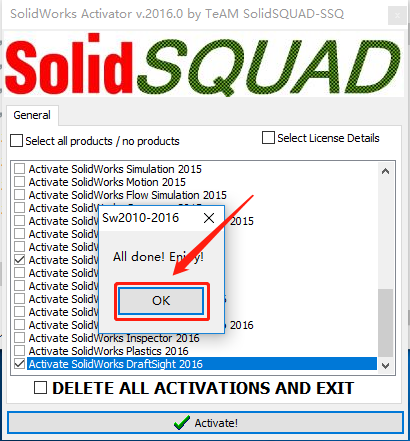
    20.知识兔点击【OK】。

    SolidWorks 2016下载安装教程-20

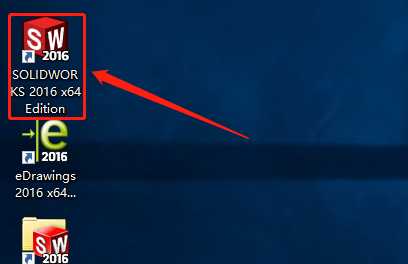
    21.在桌面上打开【solidworks2016】软件。

    SolidWorks 2016下载安装教程-21

    22.知识兔点击【接受】。

    SolidWorks 2016下载安装教程-22

    23.solidworks2016打开界面如下图所示。
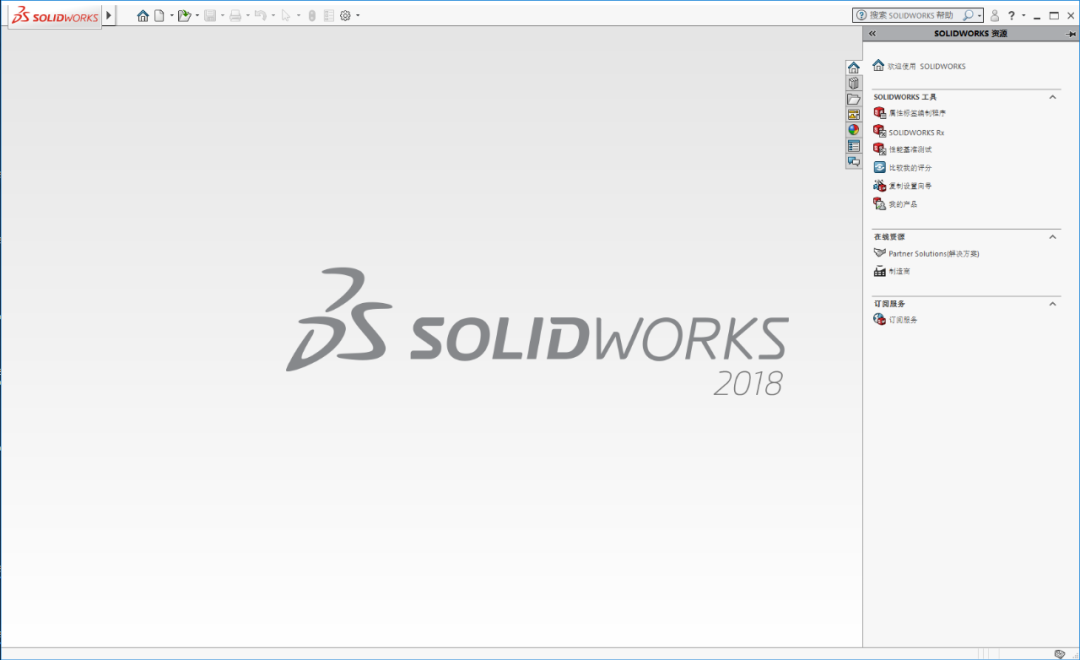
    SolidWorks 2016下载安装教程-23

    下载体验

    请输入密码查看下载!

    如何免费获取密码?

    点击下载

  • SolidWorks 2015下载安装教程

    SolidWorks软件是世界上第一个基于Windows开发的三维CAD系统,软件功能强大,组件繁多。Solidworks有功能强大、易学易用和技术创新三大特点,这使得SolidWorks 成为领先的、主流的三维CAD解决方案。SolidWorks 能够提供不同的设计方案、减少设计过程中的错误以及提高产品质量,而且知识兔对每个工程师和设计者来说,操作简单方便、易学易用。

    温馨提示:安装前请断开WiFi或者拔掉网线【保持电脑断网状态】。

    1.知识兔打开下载好的软件安装包,鼠标右击压缩包选择【解压到当前文件夹】。

    SolidWorks 2015下载安装教程-1

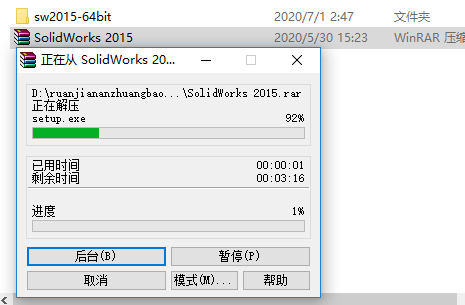
    2.压缩包解压中请等待。

    SolidWorks 2015下载安装教程-2

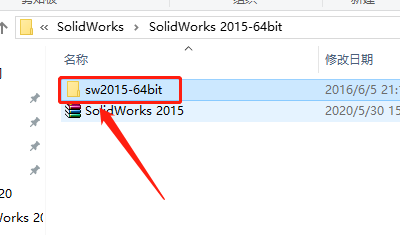
    3.知识兔打开解压好的【sw2015-64bit】文件夹。

    SolidWorks 2015下载安装教程-3

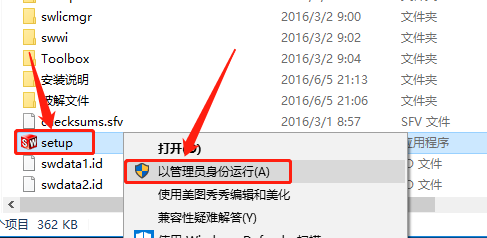
    4.鼠标右击【setup】安装程序,知识兔选择【以管理员身份运行】。

    SolidWorks 2015下载安装教程-4

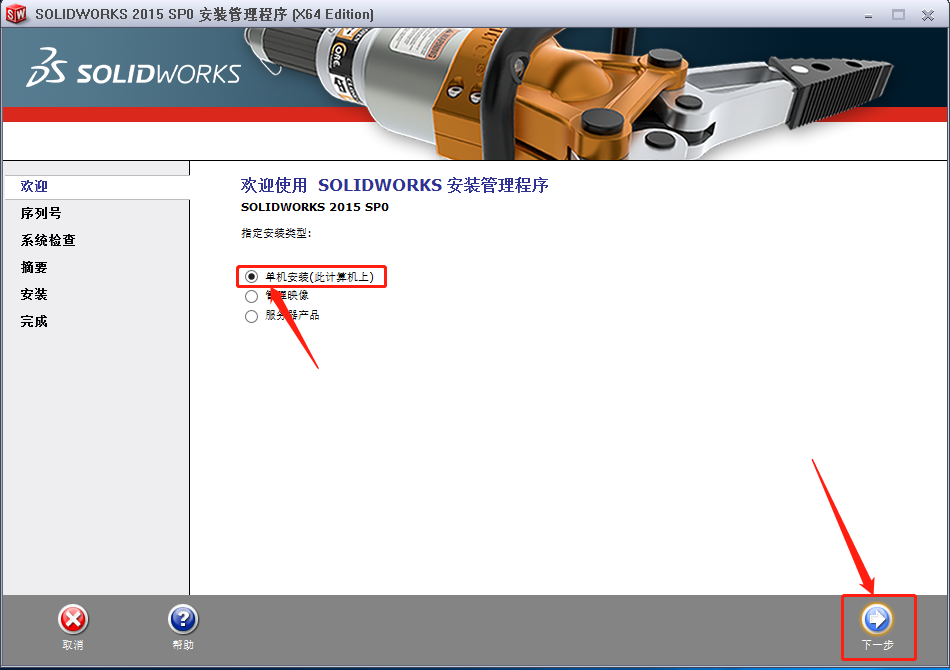
    5.选择【单机安装】,然后知识兔点击【下一步】。

    SolidWorks 2015下载安装教程-5

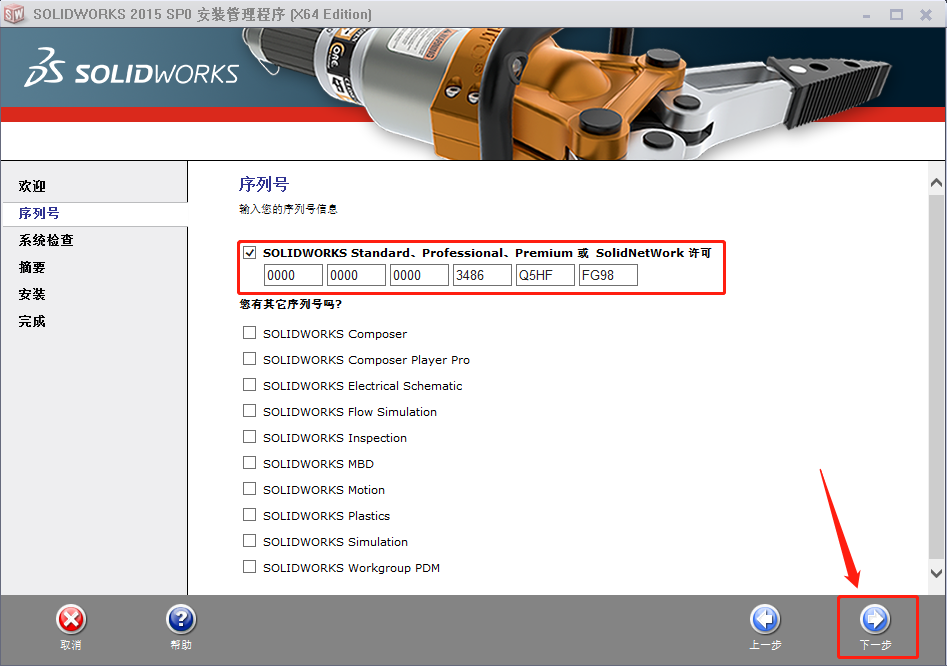
    6.这里序列号会自动填写,如果知识兔没有输入序列号:0000 0000 0000 3486 Q5HF FG98 或0001 0001 0736 0361 JK3Q HDJ3,然后知识兔点击【下一步】。

    SolidWorks 2015下载安装教程-6

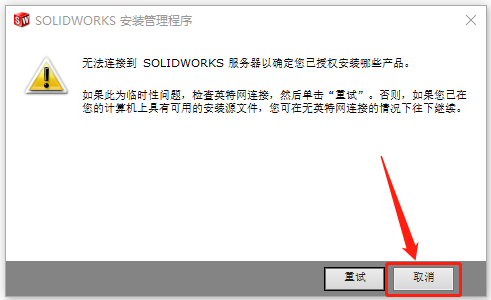
    7.知识兔点击【取消】。

    SolidWorks 2015下载安装教程-7

    8.接下来设置软件的安装路径,知识兔点击【更改】。

    SolidWorks 2015下载安装教程-8

    9.知识兔点击【浏览】。

    SolidWorks 2015下载安装教程-9

    10.建议安装在除C盘以外的磁盘,教程中选择安装到E盘中的【Program Files】文件夹,然后知识兔点击【确定】。

    SolidWorks 2015下载安装教程-10

    11.知识兔点击【返回到摘要】。

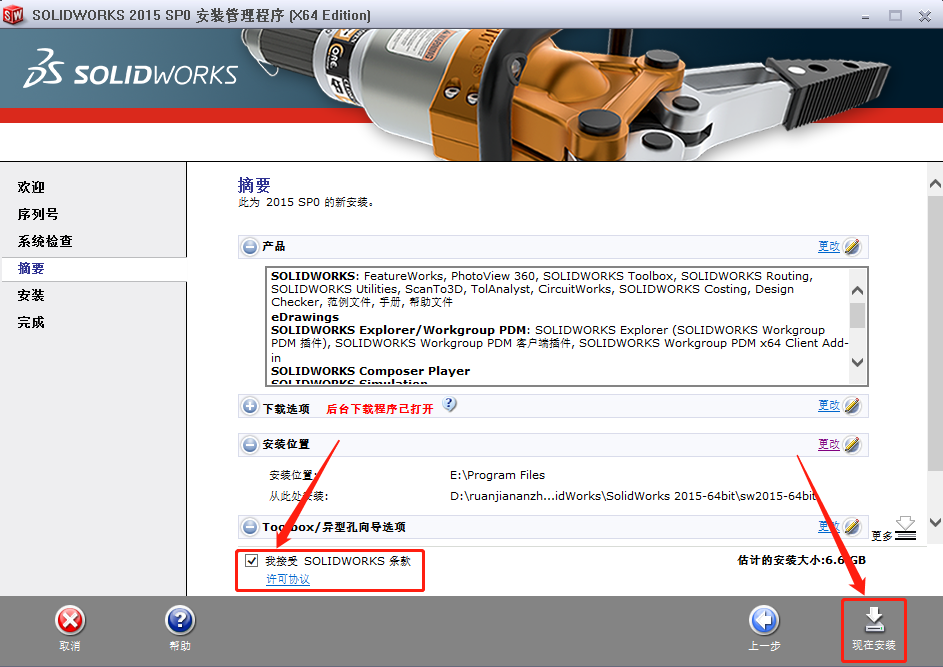
    SolidWorks 2015下载安装教程-11

    12.勾选【我接受条款】,然后知识兔点击【现在安装】。

    SolidWorks 2015下载安装教程-12

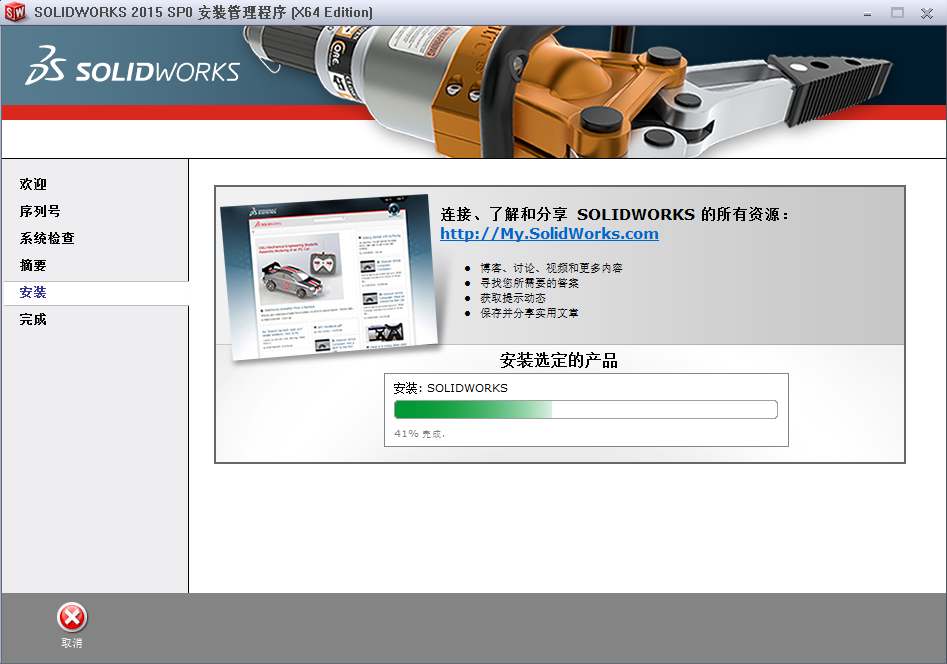
    13.软件安装过程中请等待。

    SolidWorks 2015下载安装教程-13

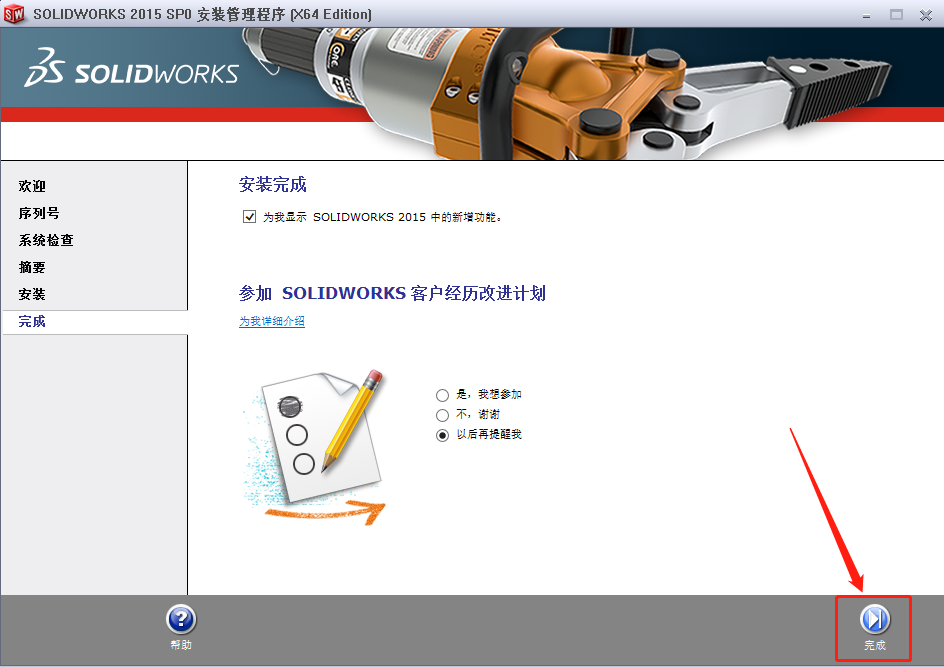
    14.安装好后知识兔点击【开始】。

    SolidWorks 2015下载安装教程-14

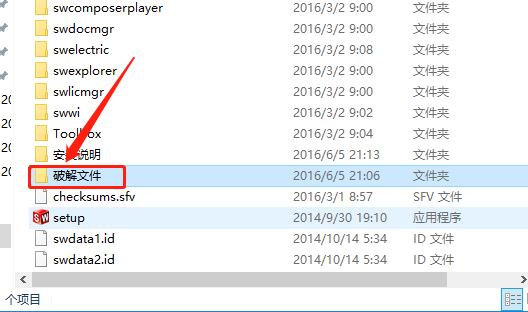
    15.返回到解压的【sw2015-64bit】文件夹,然后知识兔打开【破解文件】文件夹。

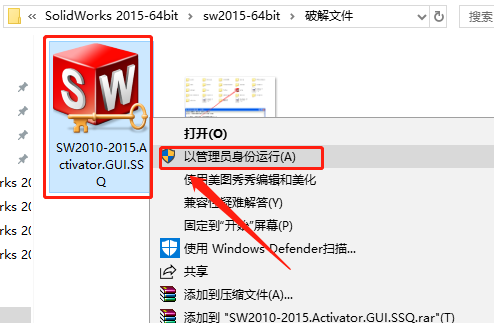
    SolidWorks 2015下载安装教程-15

    16.鼠标右击【SW2010-2015.Activator.GUI.SSQ】,知识兔选择【以管理员身份运行】。

    SolidWorks 2015下载安装教程-16

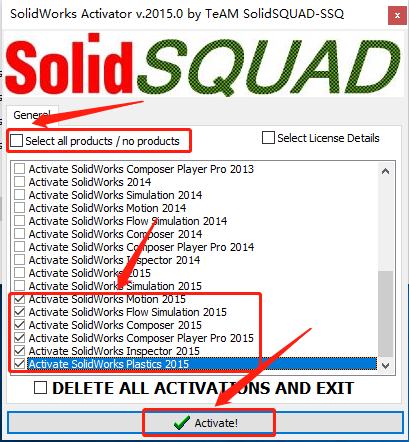
    17.取消勾选【Select all products/noproducts 】,然后知识兔选择Activate solidworks2015所有项目,知识兔选择好后知识兔点击【Activatel】。

    SolidWorks 2015下载安装教程-17

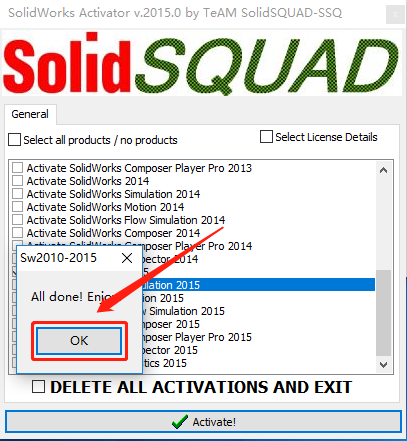
    18.知识兔点击【OK】。

    SolidWorks 2015下载安装教程-18

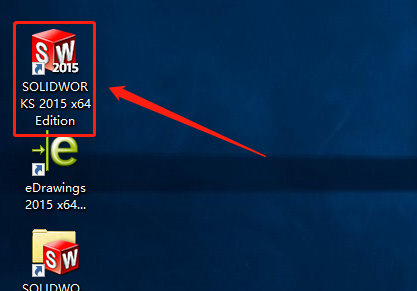
    19.在桌面上打开【solidworks2015】软件。

    SolidWorks 2015下载安装教程-19

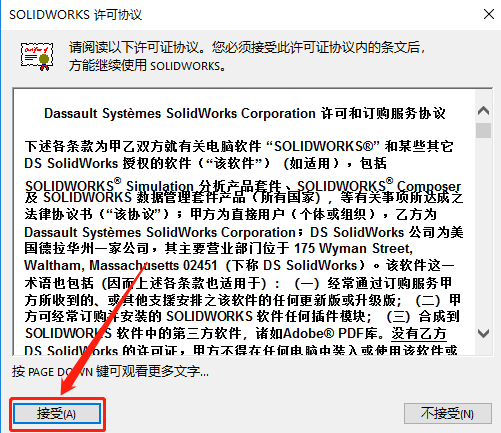
    20.知识兔点击【接受】。

    SolidWorks 2015下载安装教程-20

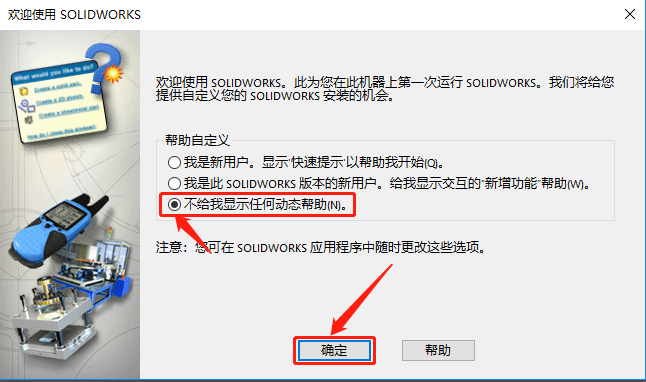
    21.选择【不给我显示任何动态帮助】,然后知识兔点击【确定】。

    SolidWorks 2015下载安装教程-21

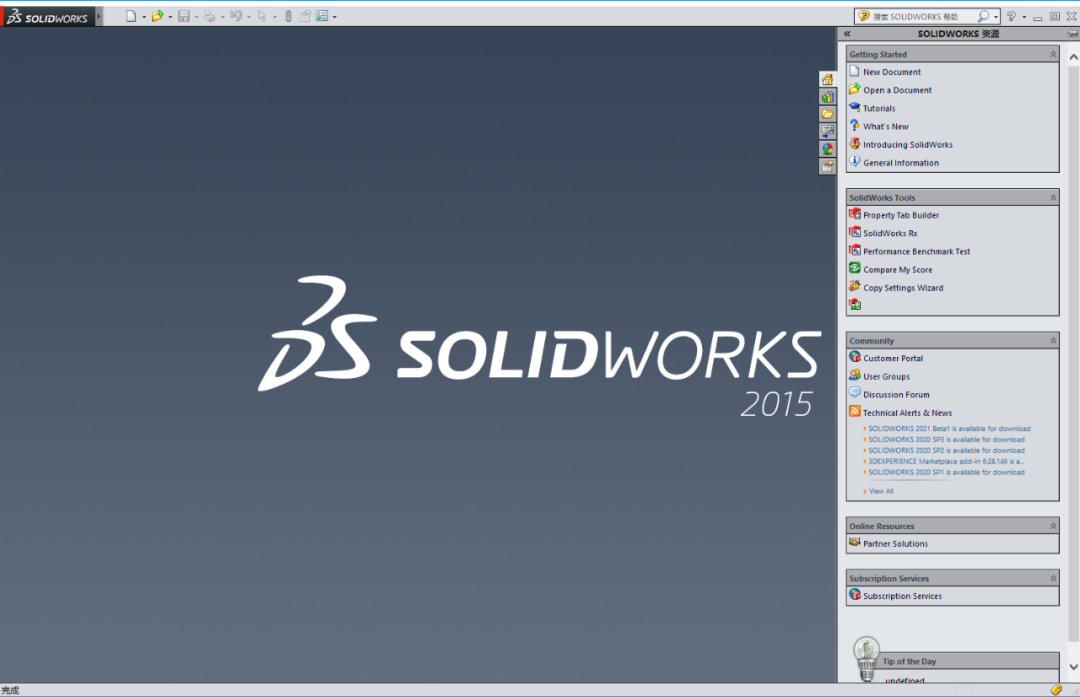
    22.solidworks2015打开界面如下图所示。
    SolidWorks 2015下载安装教程-22

    下载体验

    请输入密码查看下载!

    如何免费获取密码?

    点击下载

  • SolidWorks 2014下载安装教程

    SolidWorks软件是世界上第一个基于Windows开发的三维CAD系统,软件功能强大,组件繁多。Solidworks有功能强大、易学易用和技术创新三大特点,这使得SolidWorks 成为领先的、主流的三维CAD解决方案。SolidWorks 能够提供不同的设计方案、减少设计过程中的错误以及提高产品质量,而且知识兔对每个工程师和设计者来说,操作简单方便、易学易用。

    温馨提示:安装前请断开WiFi或者拔掉网线【保持电脑断网状态】。

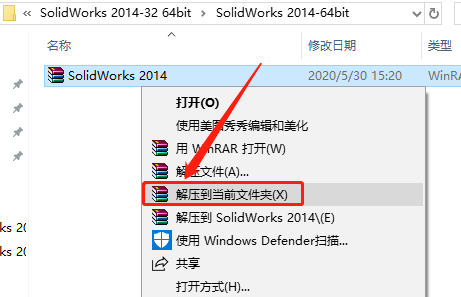
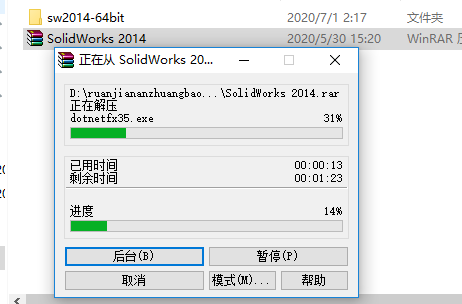
    1.知识兔打开下载好的软件安装包,鼠标右击压缩包选择【解压到当前文件夹】。

    SolidWorks 2014下载安装教程-1

    2.压缩包解压中请等待。

    SolidWorks 2014下载安装教程-2

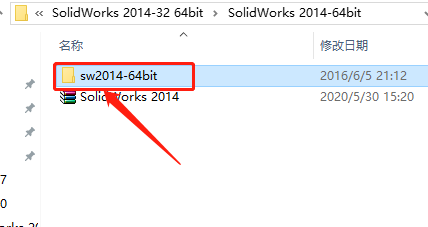
    3.知识兔打开解压好的【sw2014-64bit】文件夹。

    SolidWorks 2014下载安装教程-3

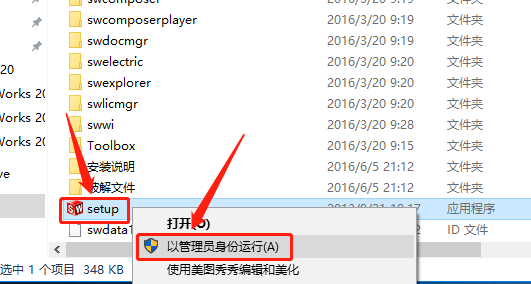
    4.鼠标右击【setup】安装程序,知识兔选择【以管理员身份运行】。

    SolidWorks 2014下载安装教程-4

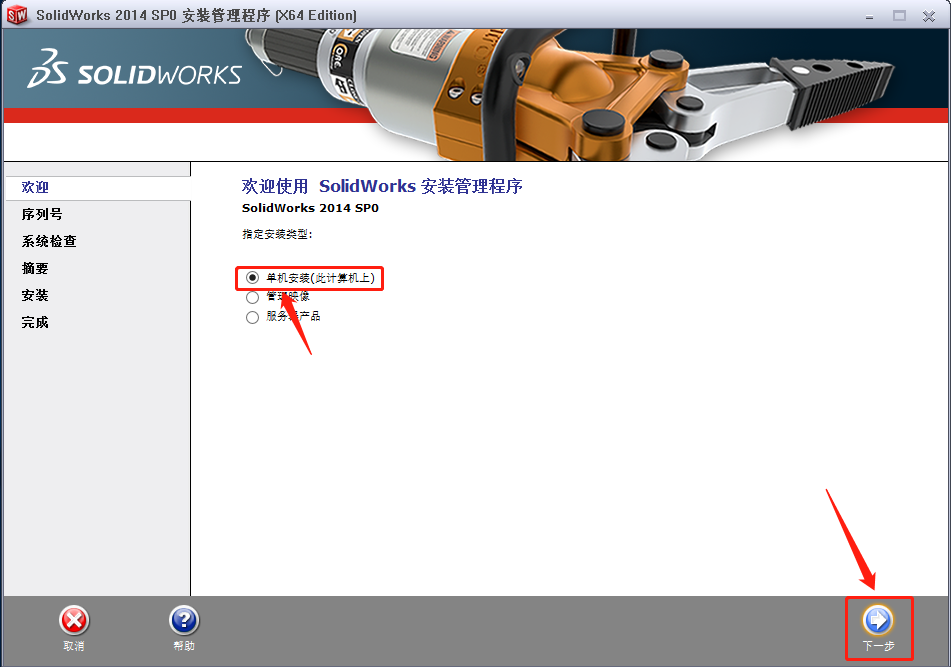
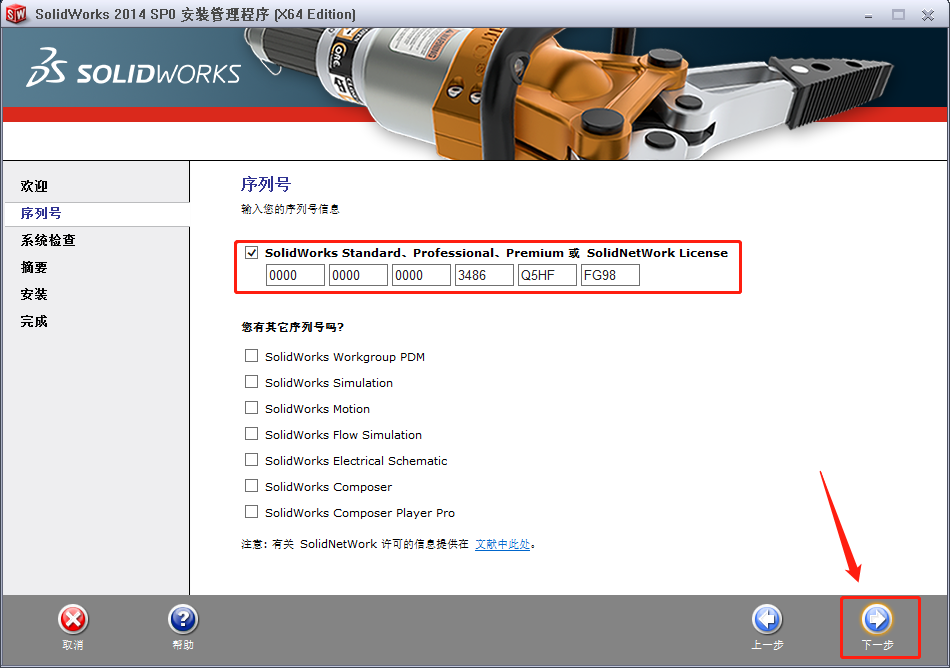
    5.选择【单机安装】,然后知识兔点击【下一步】。

    SolidWorks 2014下载安装教程-5

    6.这里序列号会自动填写,如果知识兔没有输入序列号:0000 0000 0000 3486 Q5HF FG98 或0001 0001 0736 0361 JK3Q HDJ3,然后知识兔点击【下一步】。

    SolidWorks 2014下载安装教程-6

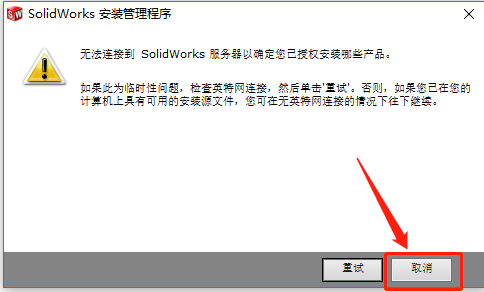
    7.知识兔点击【取消】。

    SolidWorks 2014下载安装教程-7

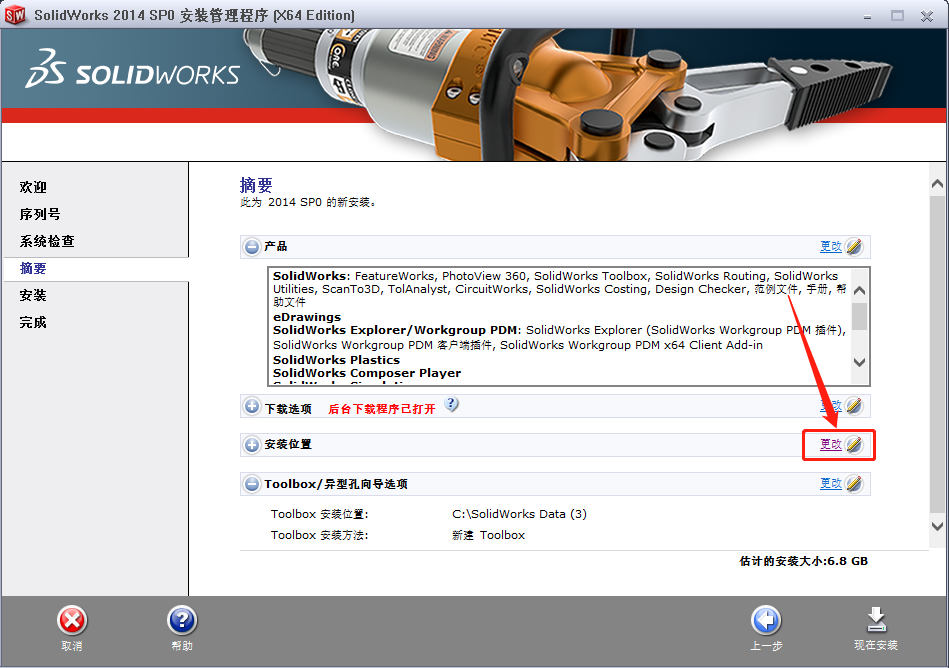
    8.接下来设置软件的安装路径,知识兔点击【更改】。

    SolidWorks 2014下载安装教程-8

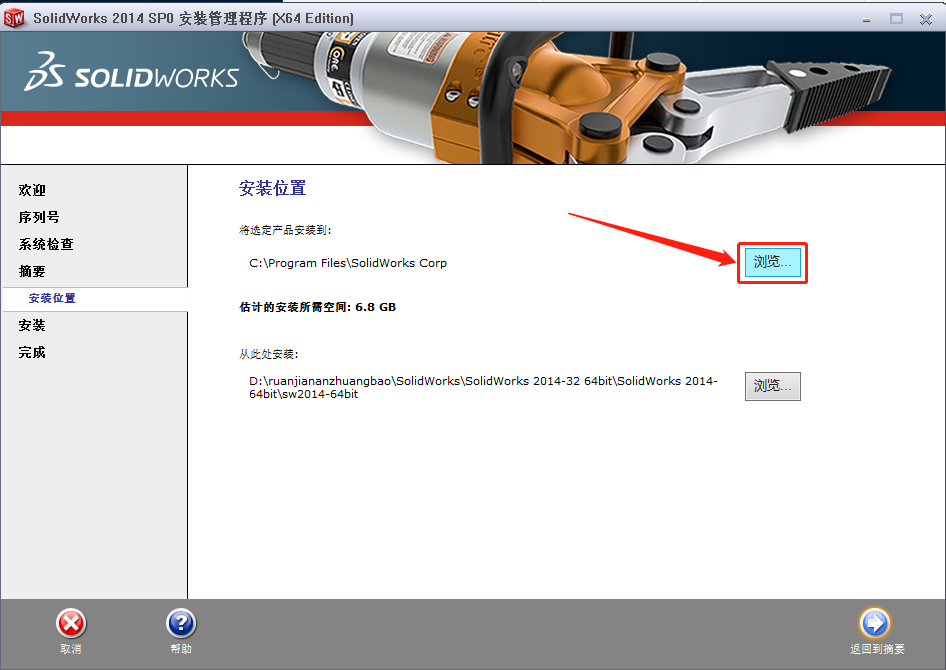
    9.知识兔点击【浏览】。

    SolidWorks 2014下载安装教程-9

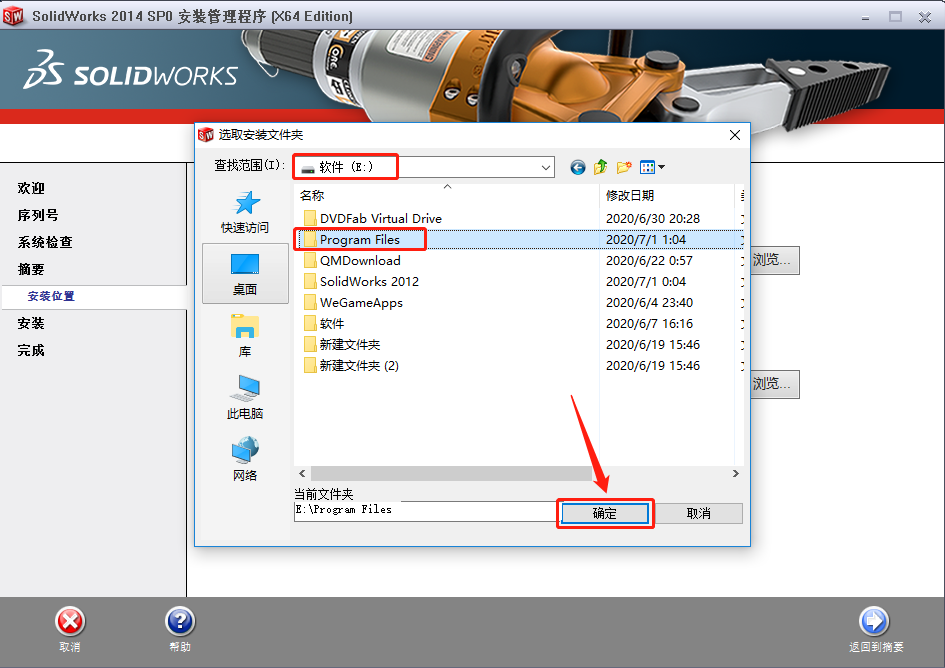
    10.建议安装在除C盘以外的磁盘,教程中选择安装到E盘中的【Program Files】文件夹,然后知识兔点击【确定】。

    SolidWorks 2014下载安装教程-10

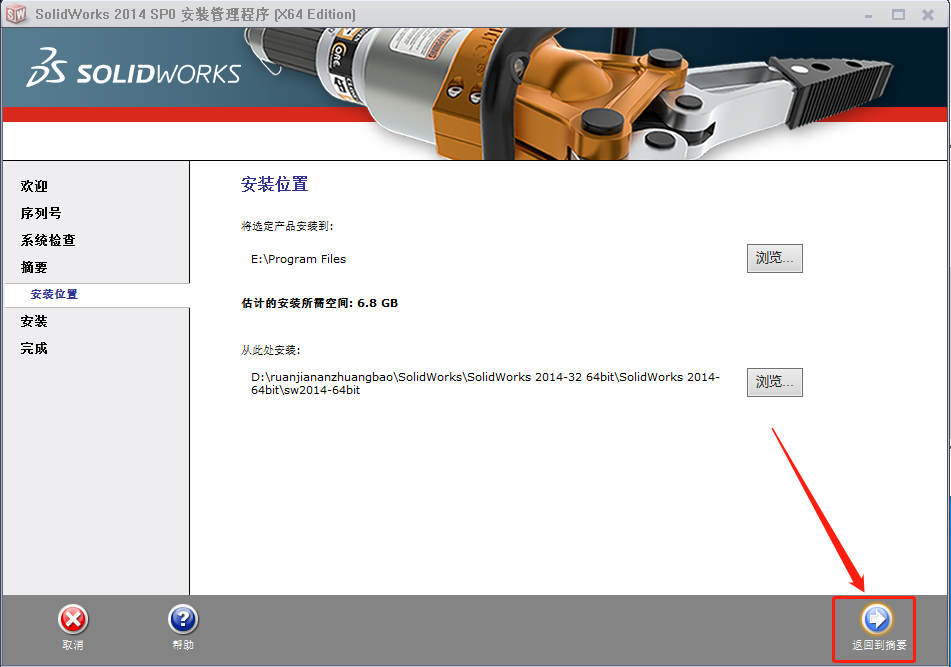
    11.知识兔点击【返回到摘要】。

    SolidWorks 2014下载安装教程-11

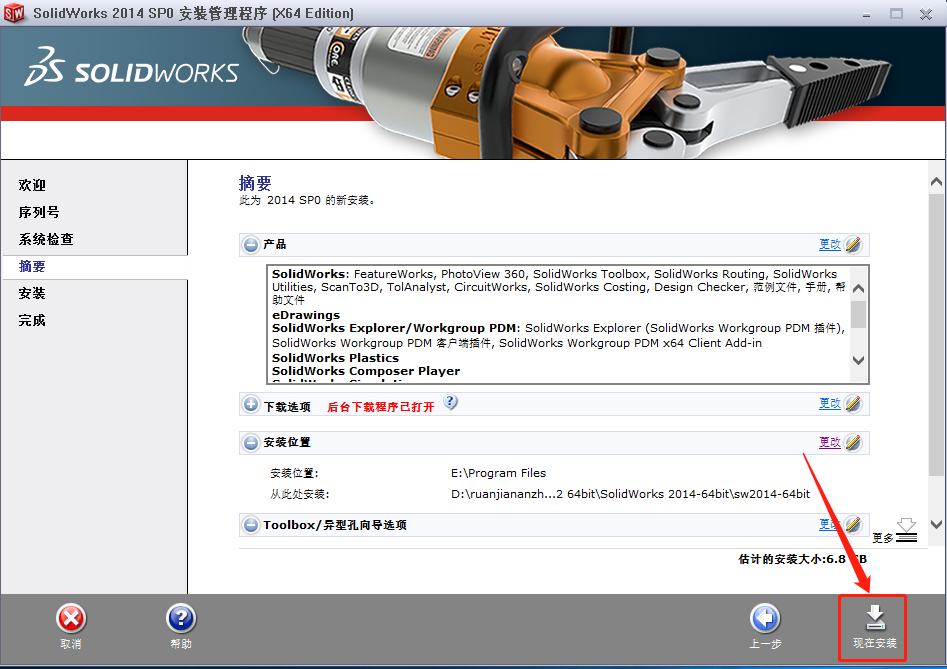
    12.知识兔点击【现在安装】。

    SolidWorks 2014下载安装教程-12

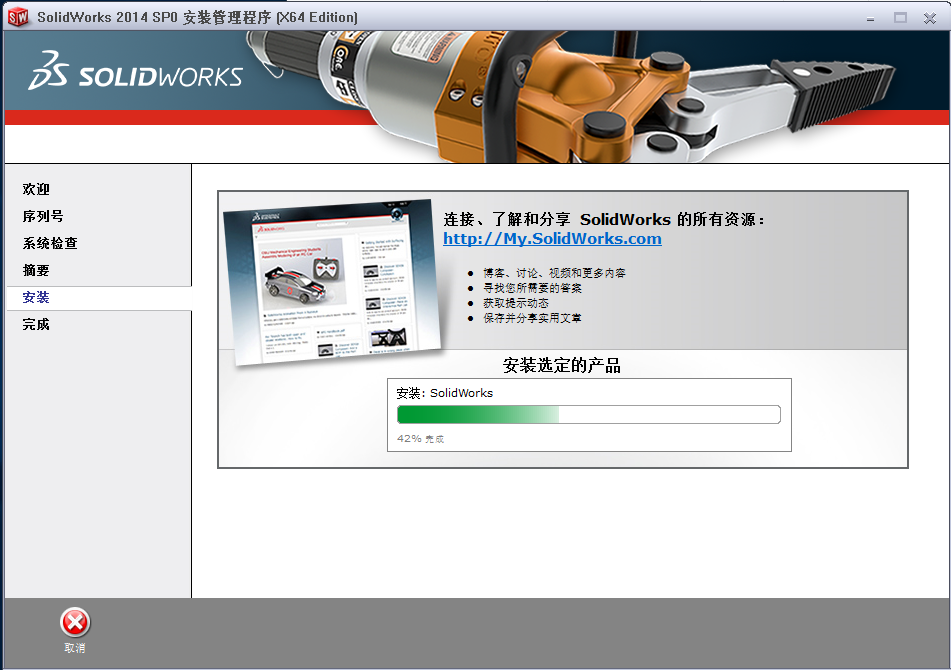
    13.软件安装过程中请等待。

    SolidWorks 2014下载安装教程-13

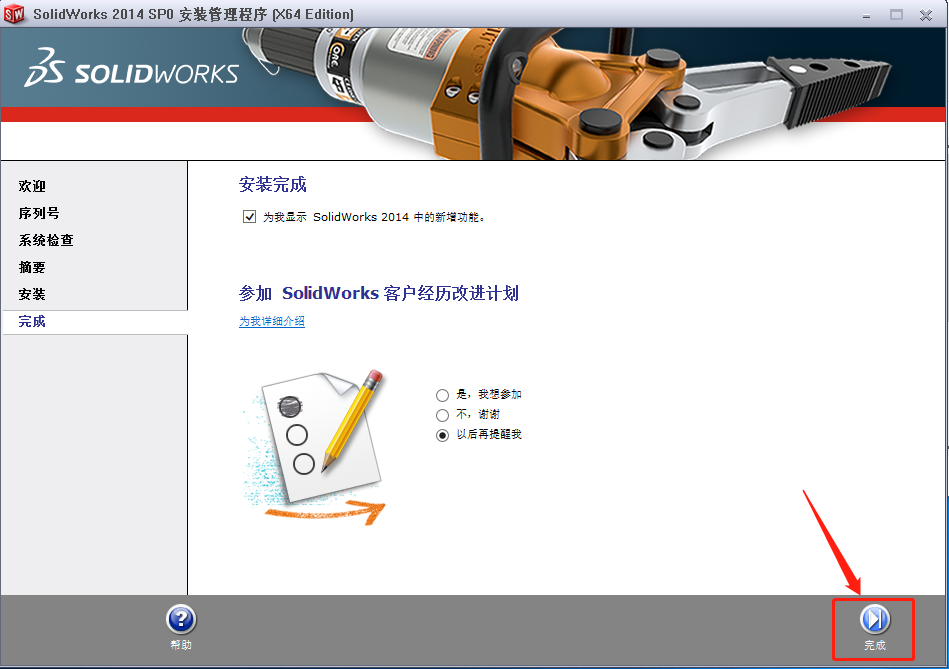
    14.安装好后知识兔点击【开始】。

    SolidWorks 2014下载安装教程-14

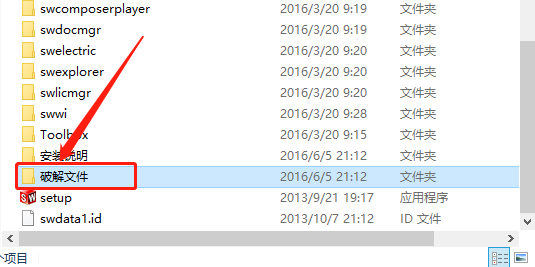
    15.返回到解压的【sw2014-64bit】文件夹,然后知识兔打开【破解文件】文件夹。

    SolidWorks 2014下载安装教程-15

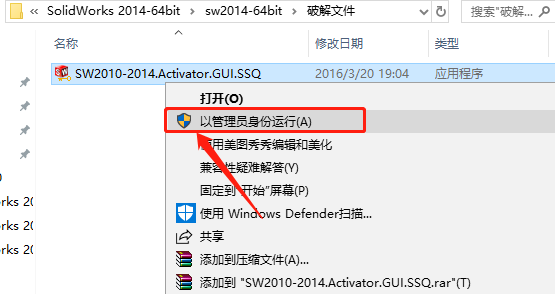
    16.鼠标右击【SW2010-2014.Activator.GUI.SSQ】,知识兔选择【以管理员身份运行】。

    SolidWorks 2014下载安装教程-16

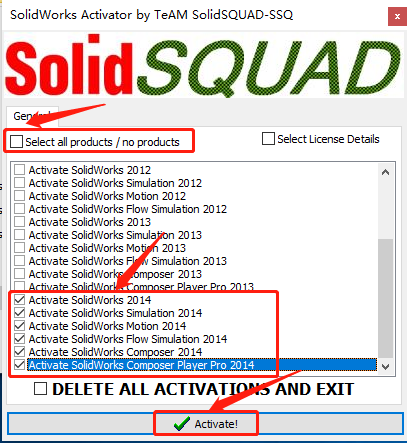
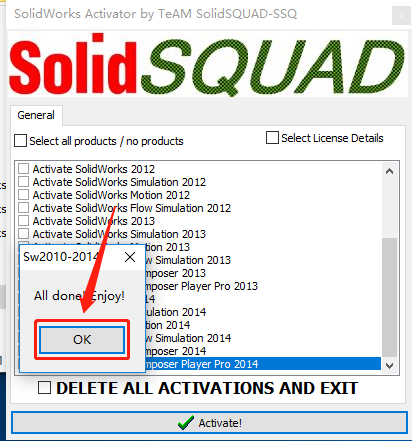
    17.取消勾选【Select all products/noproducts 】,然后知识兔选择Activate solidworks2014所有项目,知识兔选择好后知识兔点击【Activatel】。

    SolidWorks 2014下载安装教程-17

    18.知识兔点击【OK】。

    SolidWorks 2014下载安装教程-18

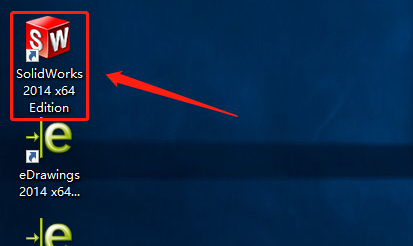
    19.在桌面上打开【solidworks2014】软件。

    SolidWorks 2014下载安装教程-19

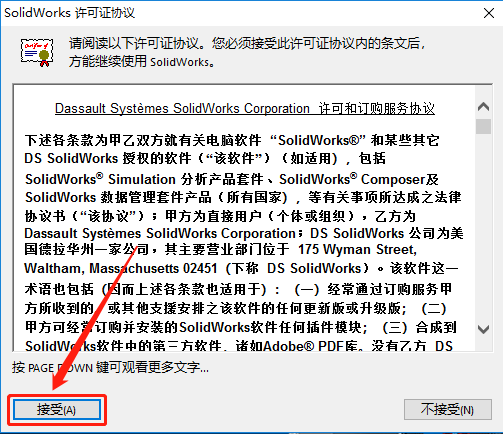
    20.知识兔点击【接受】。

    SolidWorks 2014下载安装教程-20

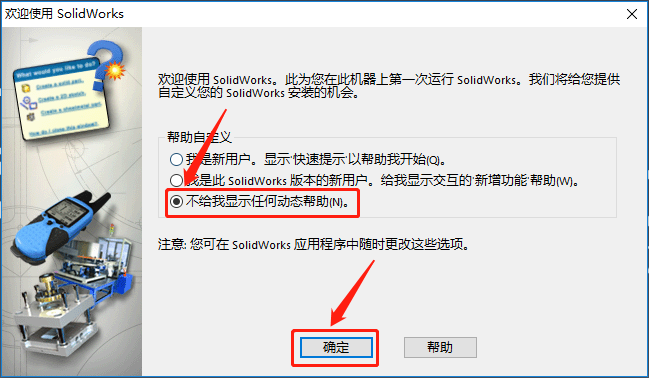
    21.选择【不给我显示任何动态帮助】,然后知识兔点击【确定】。

    SolidWorks 2014下载安装教程-21

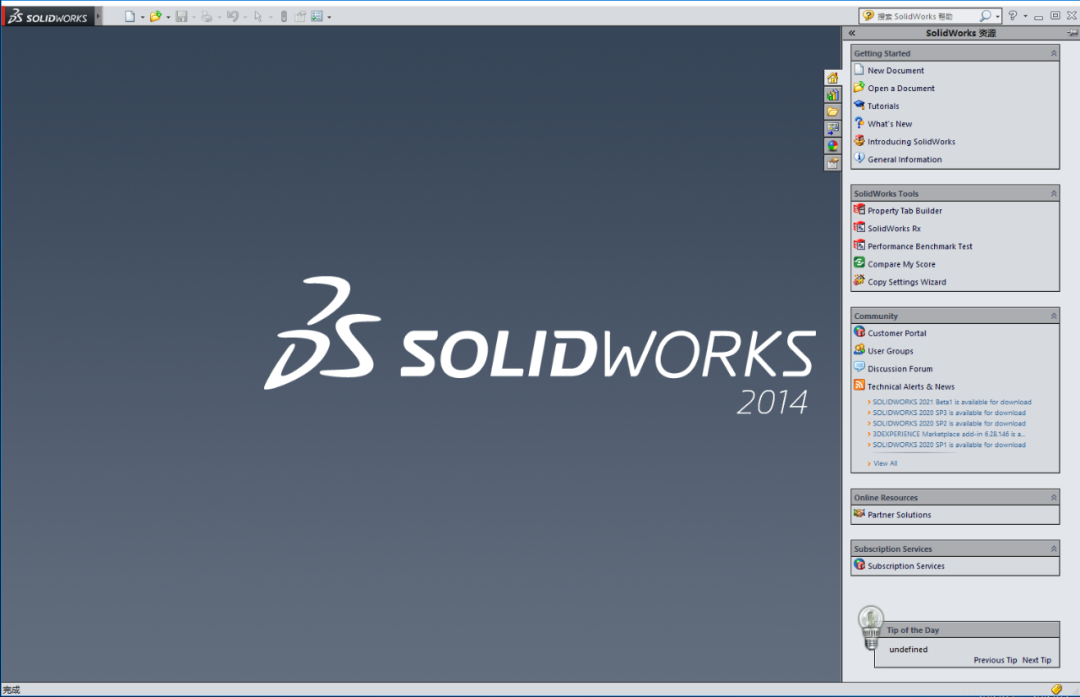
    22.solidworks2014打开界面如下图所示。
    SolidWorks 2014下载安装教程-22

    下载体验

    请输入密码查看下载!

    如何免费获取密码?

    点击下载

  • Adams 2018下载安装教程

    ADAMS是一款著名的机械系统动态仿真分析软件,软件使用交互式图形环境和零件库、约束库、力库,创建完全参数化的机械系统几何模型,其求解器采用多刚体系统动力学理论中的拉格朗日方程方法,建立系统动力学方程,对虚拟机械系统进行静力学、运动学和动力学分析,输出位移、速度、加速度和反作用力曲线。ADAMS软件的仿真可用于预测机械系统的性能、运动范围、碰撞检测、峰值载荷以及计算有限元的输入载荷等。

    温馨提示:

    1.安装前请关闭电脑里的杀毒软件和防火墙(Win10系统还需要关闭Defender)。

    2.建议安装全程断开网络,否则可能导致破解不成功。

    3.安装前先检查计算机名和用户名是否为中文,若是,请勿安装,安装后无法正常打开

    开始安装:

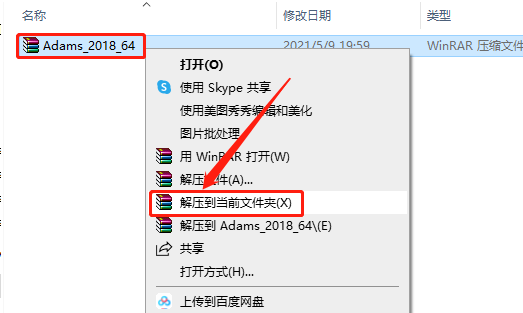
    1.知识兔打开下载的Adams软件安装包,鼠标右击压缩包,知识兔选择【解压到当前文件夹】。

    Adams 2018下载安装教程-1

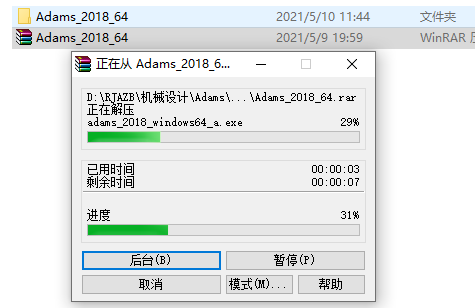
    2.等待压缩包解压完成。

    Adams 2018下载安装教程-2

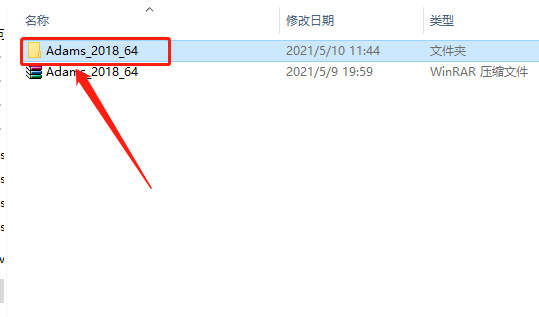
    3.知识兔打开解压的【Adams_2018_64】文件夹。

    Adams 2018下载安装教程-3

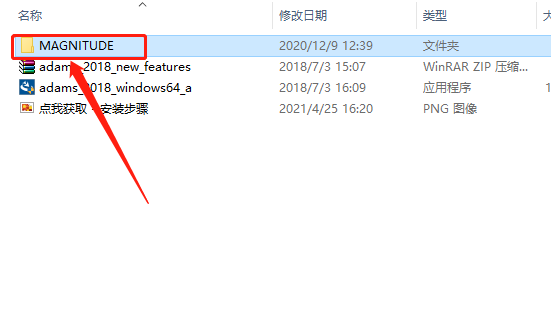
    4.知识兔打开【MAGNiTUDE】文件夹。

    Adams 2018下载安装教程-4

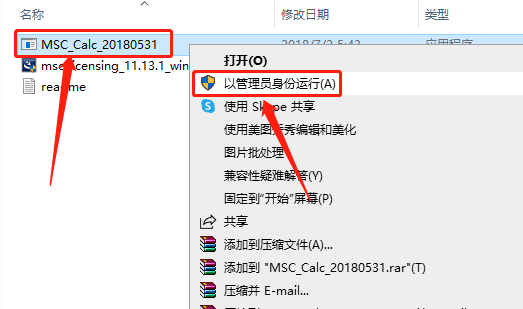
    5.鼠标右击【MSC_Calc_20180531】许可证生成器,知识兔选择【以管理员身份运行】。

    Adams 2018下载安装教程-5

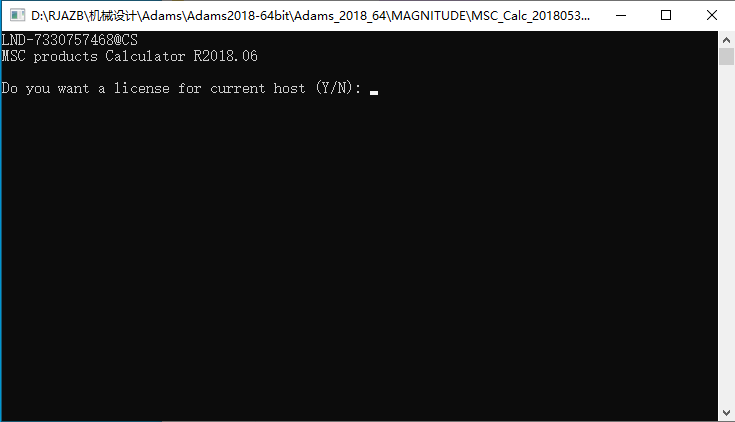
    6.许可证生成器打开界面如下图所示。
    Adams 2018下载安装教程-6

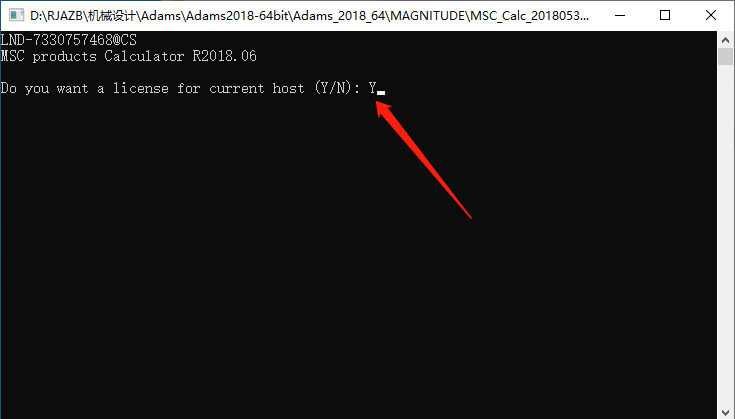
    7.输入【Y】,然后知识兔点击键盘上的回车键。

    Adams 2018下载安装教程-7

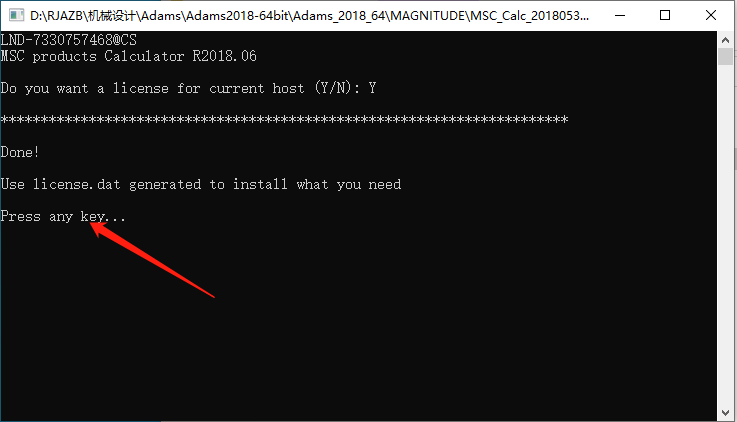
    8.显示【Press any key···】,然后知识兔关闭许可证生成器。

    Adams 2018下载安装教程-8

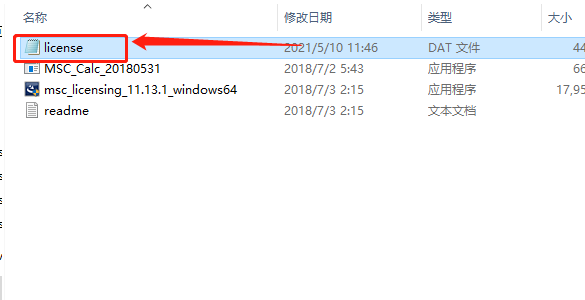
    9.返回到【MAGNiTUDE】文件夹中,知识兔可以看到生成的【license】许可证文件。

    Adams 2018下载安装教程-9

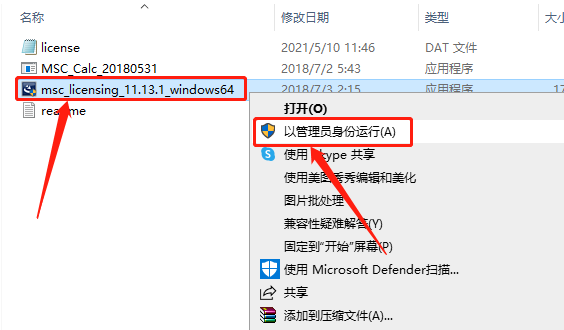
    10.开始安装许可证:鼠标右击【msc_licensing_11.13.1_windows64】许可证安装程序,知识兔选择【以管理员身份运行】。

    Adams 2018下载安装教程-10

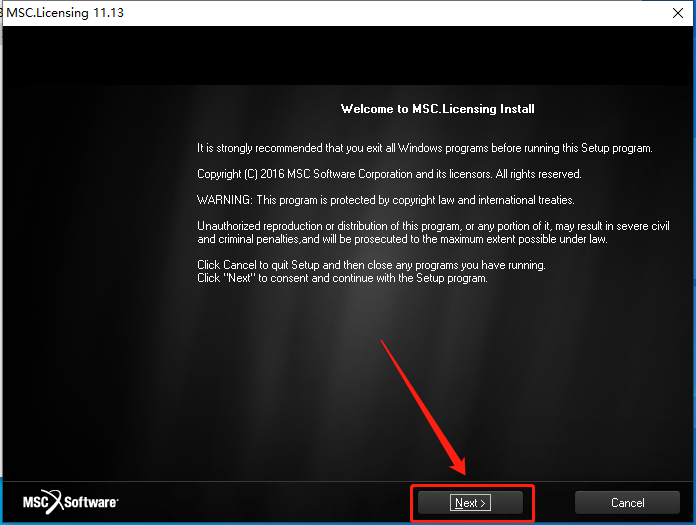
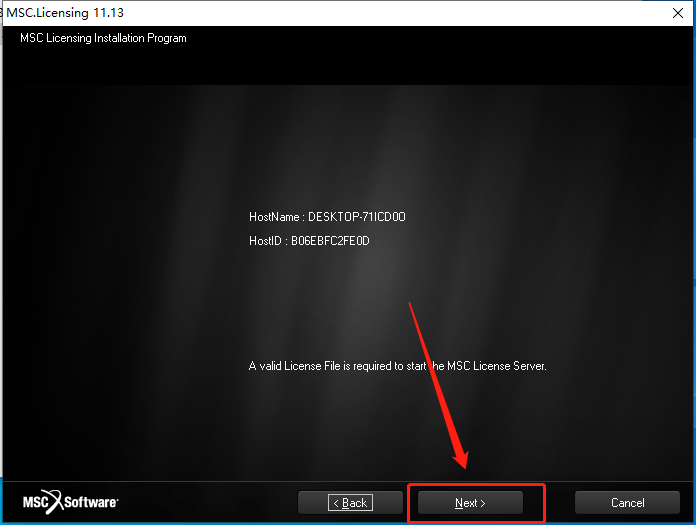
    11.知识兔点击【Next】。

    Adams 2018下载安装教程-11

    12.知识兔点击【Next】。

    Adams 2018下载安装教程-12

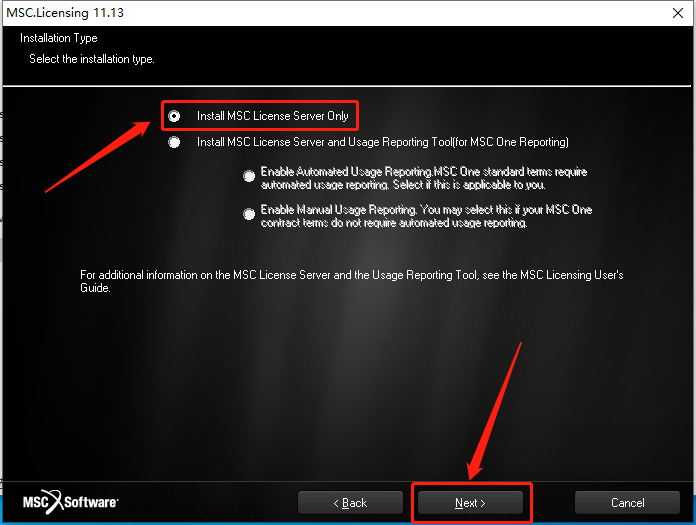
    13.选择【Install MSCLicense······】,然后知识兔点击【Next】。

    Adams 2018下载安装教程-13

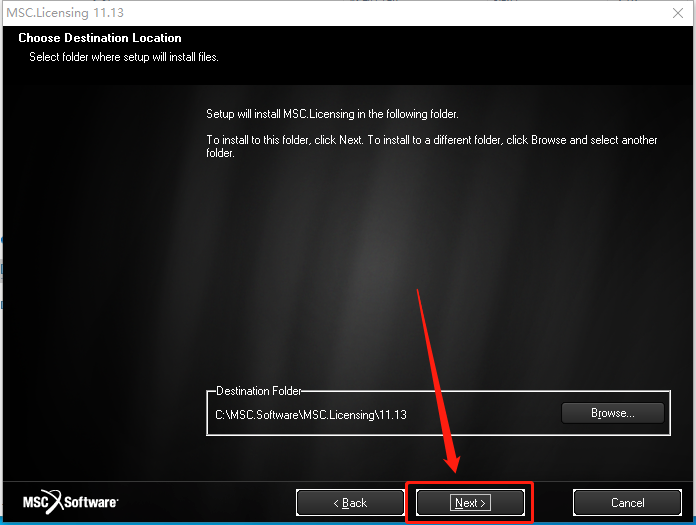
    14.保持默认安装路径,直接知识兔点击【Next】。

    Adams 2018下载安装教程-14

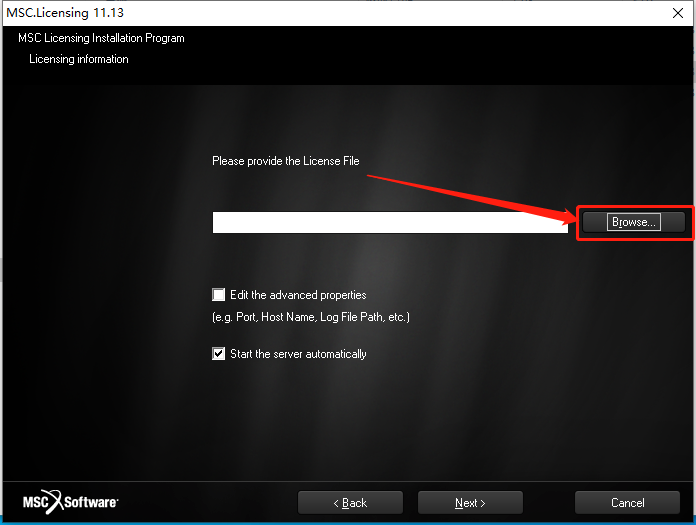
    15.这里需要找到之前修改的许可证文件【license】,知识兔点击【Browse】。

    Adams 2018下载安装教程-15

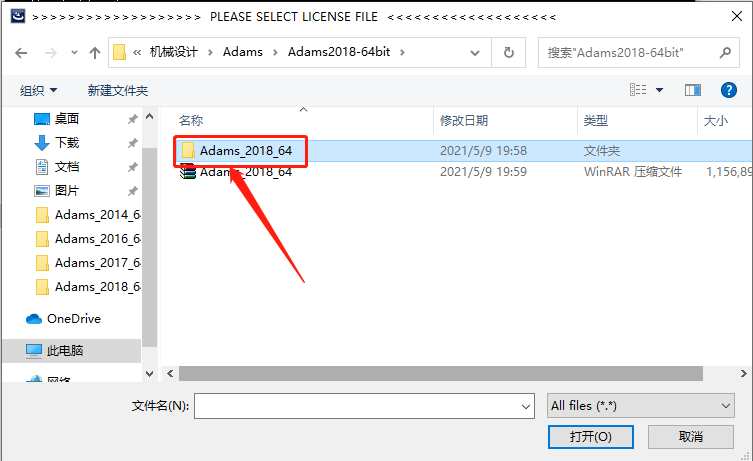
    16.知识兔打开解压的【Adams_2018_64】文件夹。

    Adams 2018下载安装教程-16

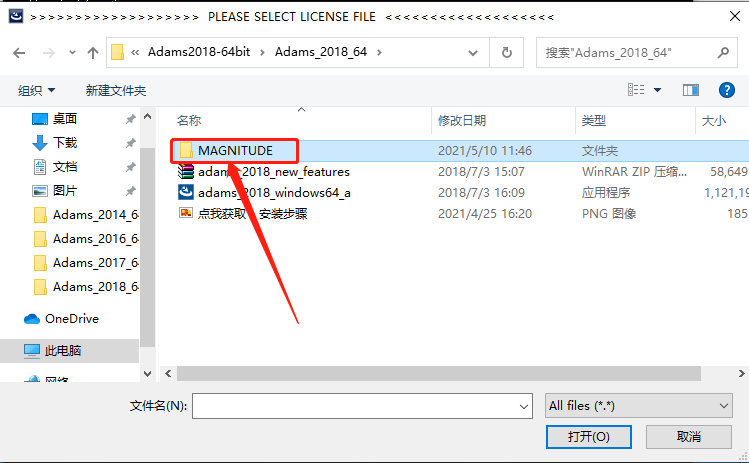
    17.知识兔打开【MAGNiTUDE】文件夹。

    Adams 2018下载安装教程-17

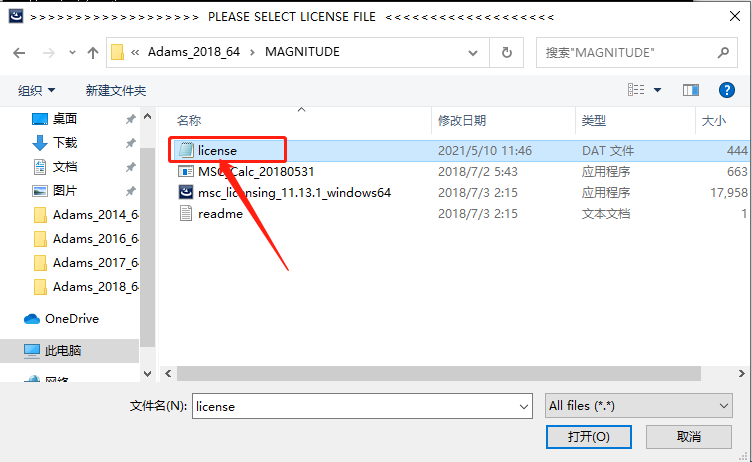
    18.选中【license】许可证文件,然后知识兔点击【打开】。

    Adams 2018下载安装教程-18

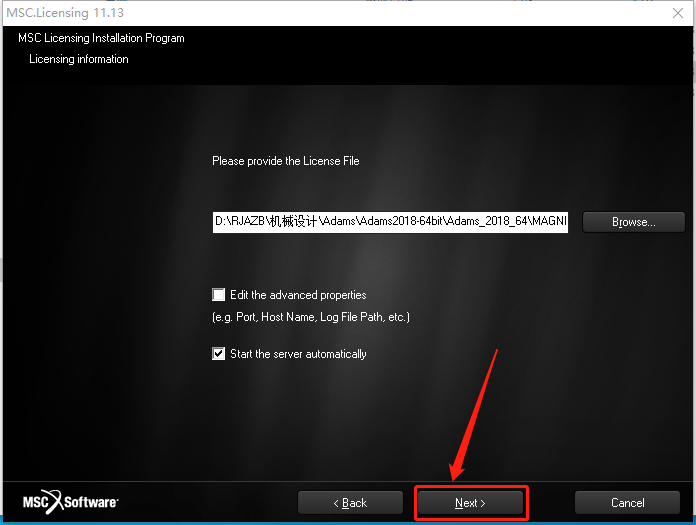
    19.知识兔点击【Next】。

    Adams 2018下载安装教程-19

    20.知识兔点击【Next】。

    Adams 2018下载安装教程-20

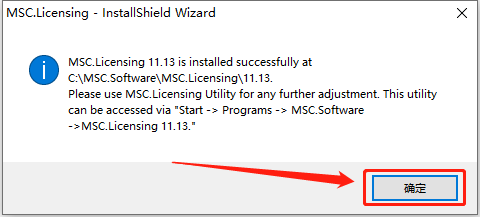
    21.知识兔点击【确定】。

    Adams 2018下载安装教程-21

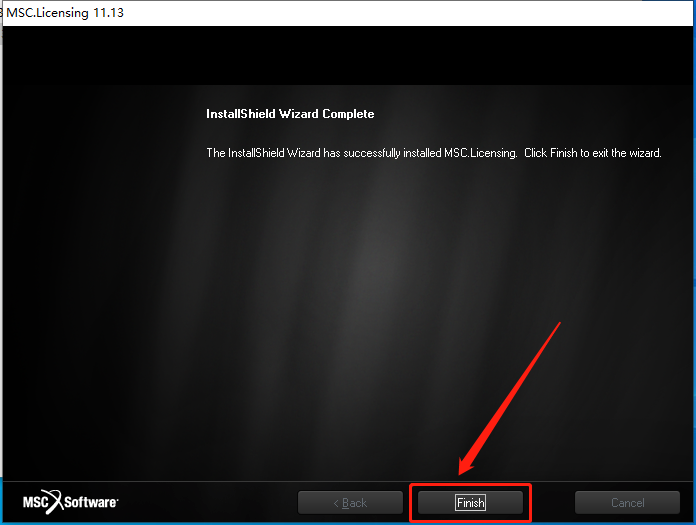
    22.知识兔点击【Finish】。

    Adams 2018下载安装教程-22

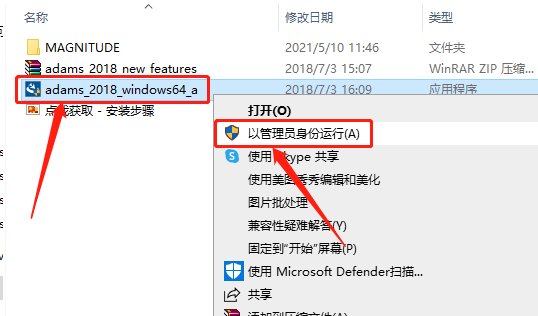
    23.开始安装Adams主程序:返回到解压的【Adams_2018_64】文件夹中,鼠标右击【adams_2018_windows64_a】安装程序,知识兔选择【以管理员身份运行】。

    Adams 2018下载安装教程-23

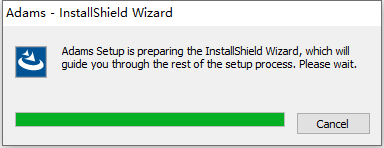
    24.安装程序初始化中······

    Adams 2018下载安装教程-24

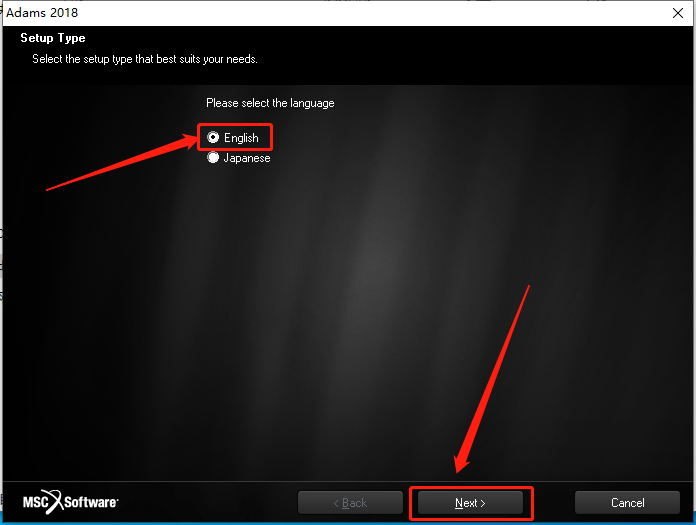
    25.选择【English】,然后知识兔点击【Next】。

    Adams 2018下载安装教程-25

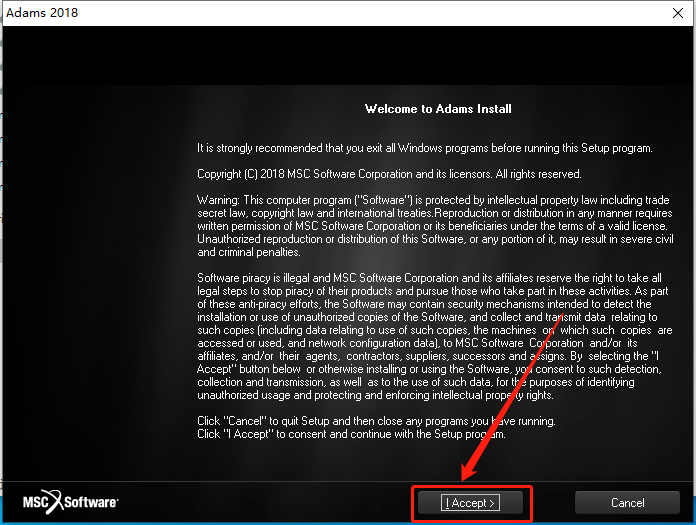
    26.知识兔点击【I Accept】。

    Adams 2018下载安装教程-26

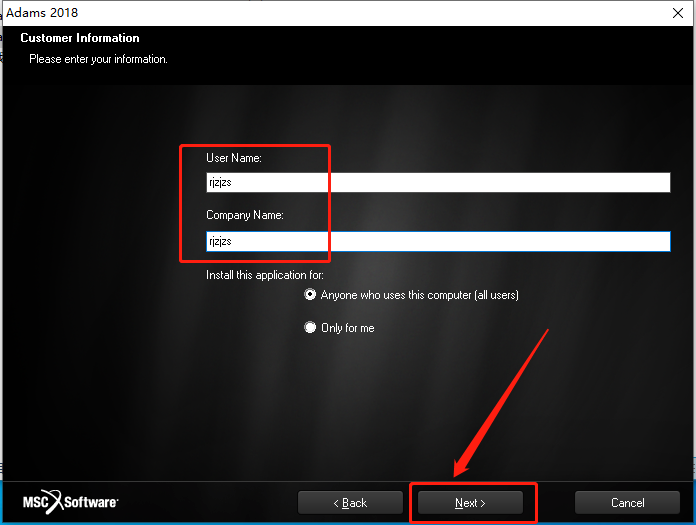
    27.填写用户信息,可随意填写,然后知识兔点击【Next】。

    Adams 2018下载安装教程-27

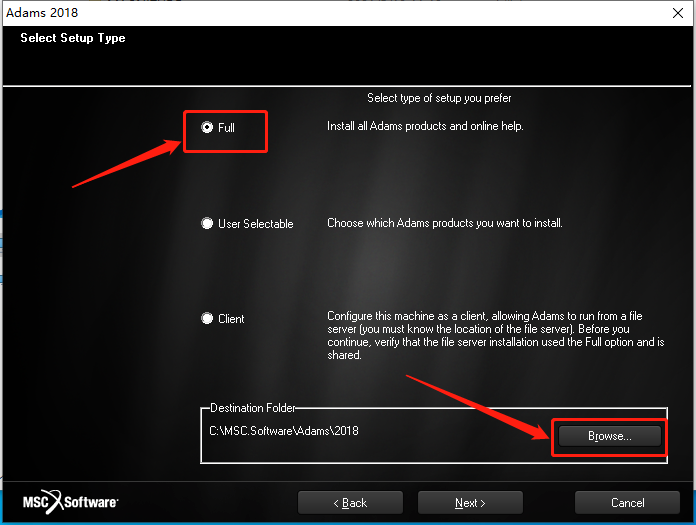
    28.选择【Full】,然后知识兔点击【Browse】设置Adams软件的安装路径。

    Adams 2018下载安装教程-28

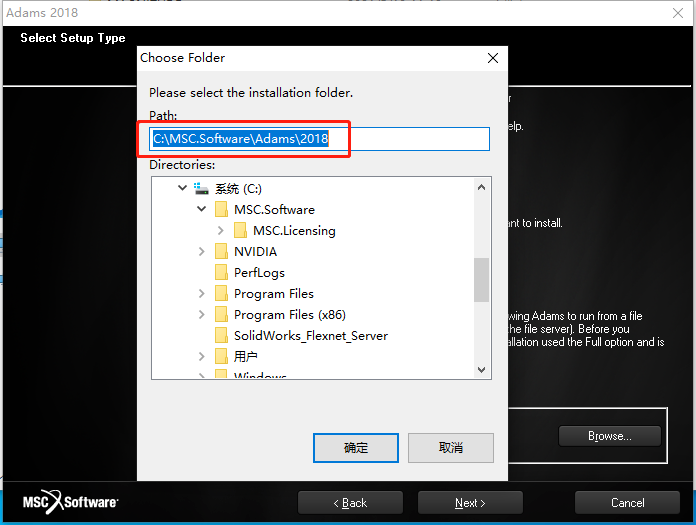
    29.Adams软件默认安装路径为系统C盘。

    Adams 2018下载安装教程-29

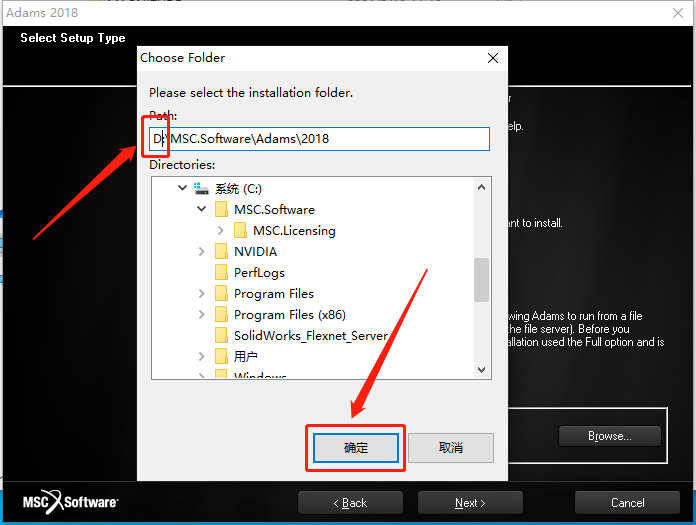
    30.直接将C改为D即可,然后知识兔点击【确定】。

    Adams 2018下载安装教程-30

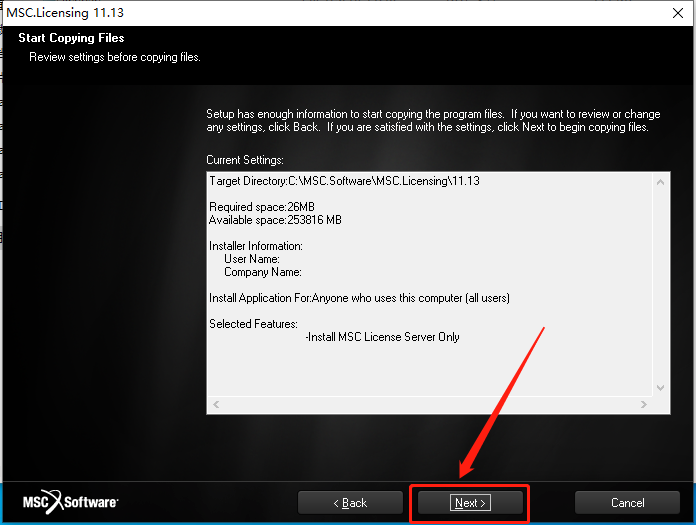
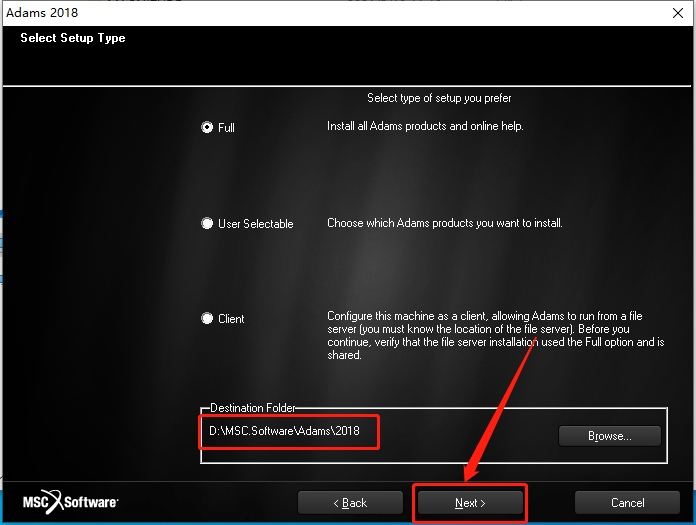
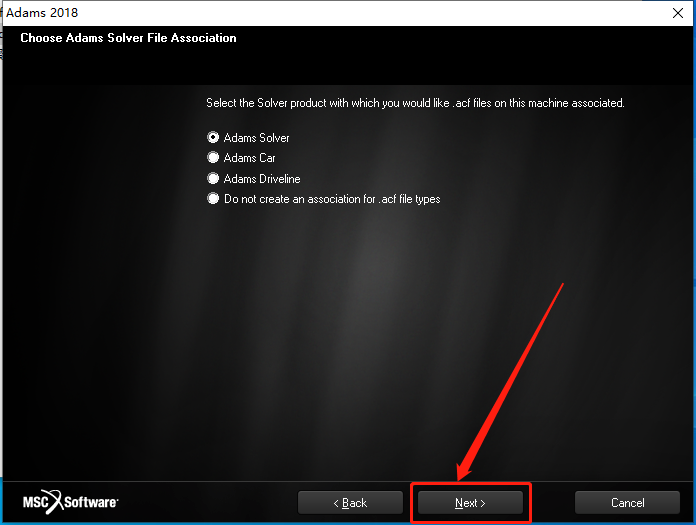
    31.设置好安装路径后知识兔点击【Next】。

    Adams 2018下载安装教程-31

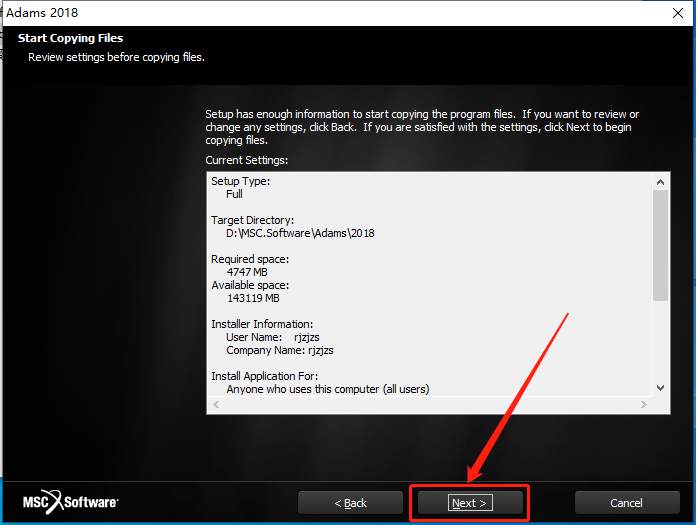
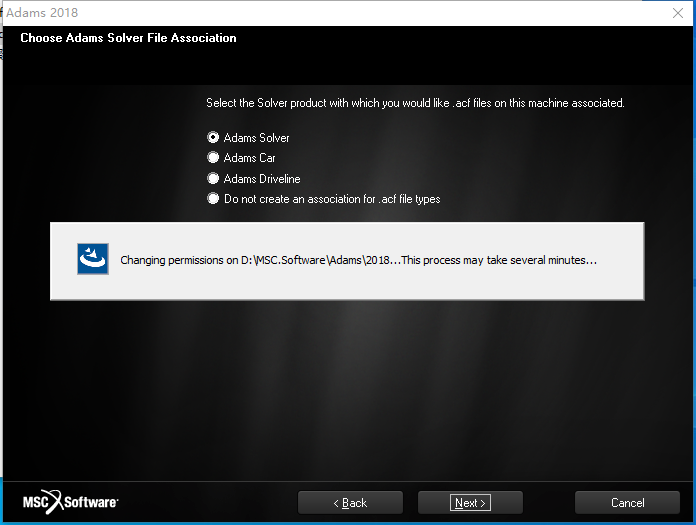
    32.知识兔点击【Next】。

    Adams 2018下载安装教程-32

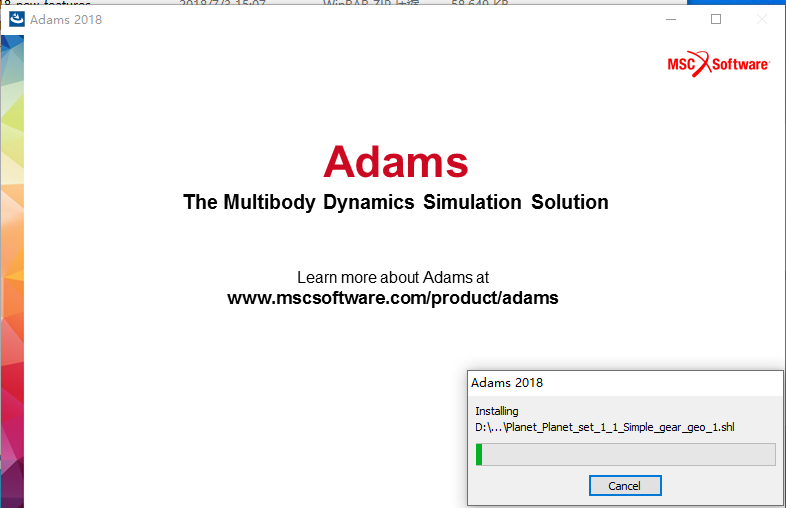
    33.等待Adams软件安装进度完成。

    Adams 2018下载安装教程-33

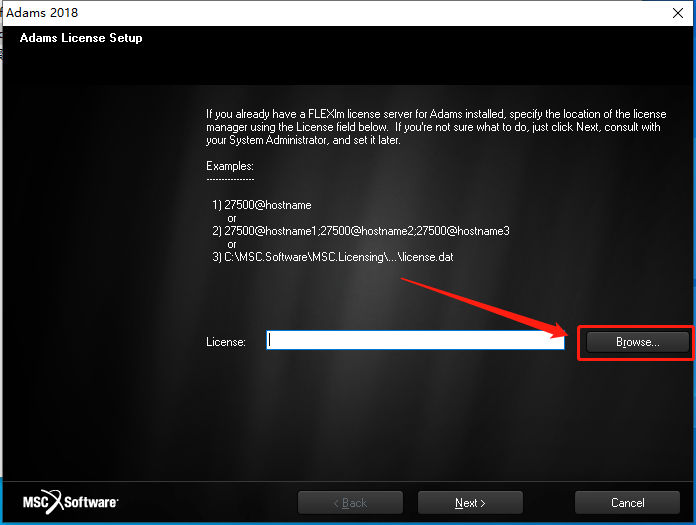
    34.安装进度完成后会弹出如下图所示的界面,这里需要找到之前安装的许可证,知识兔点击【Browse】。

    Adams 2018下载安装教程-34

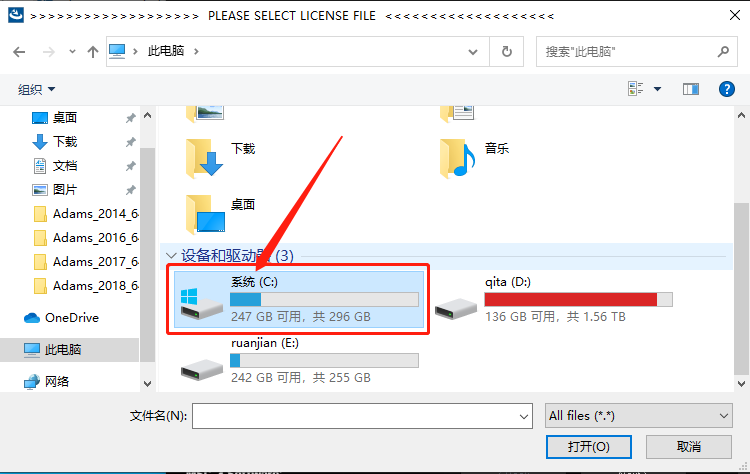
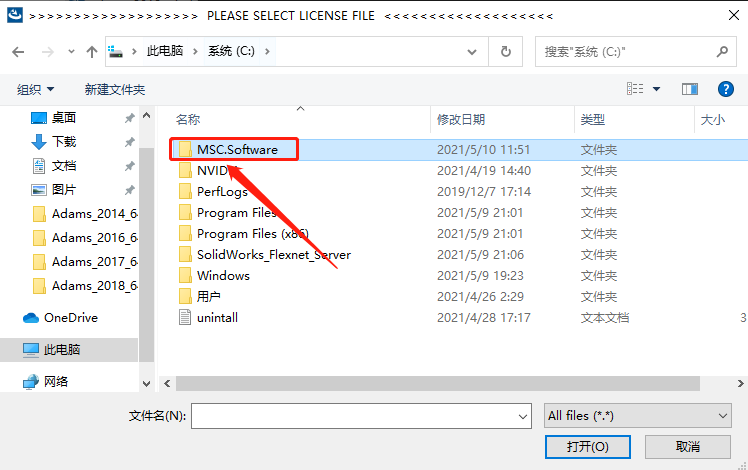
    35.知识兔打开系统C盘。

    Adams 2018下载安装教程-35

    36.知识兔打开【MSC.Software】文件夹。

    Adams 2018下载安装教程-36

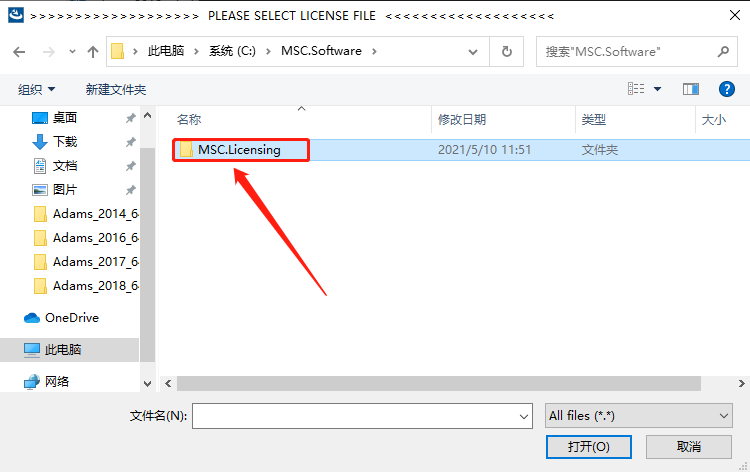
    37.知识兔打开【MSC.Licensing】文件夹。

    Adams 2018下载安装教程-37

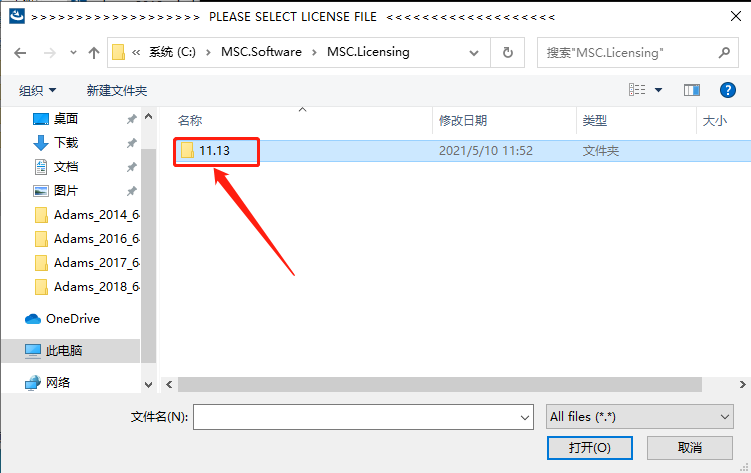
    38.知识兔打开【11.13】文件夹。

    Adams 2018下载安装教程-38

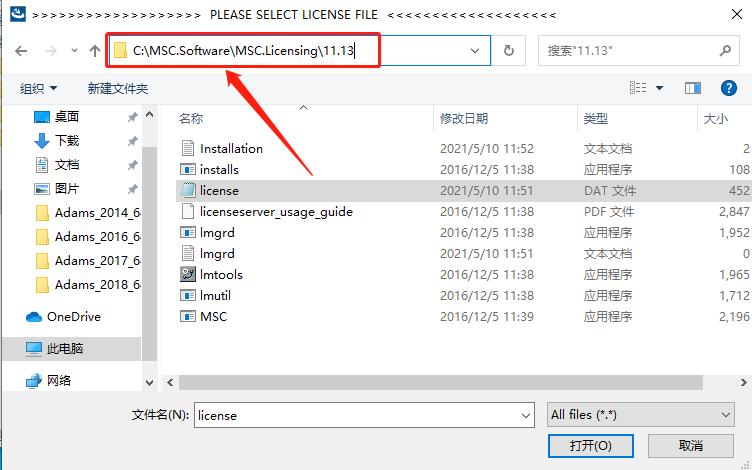
    39.知识兔打开的文件夹路径如下图所示。
    Adams 2018下载安装教程-39

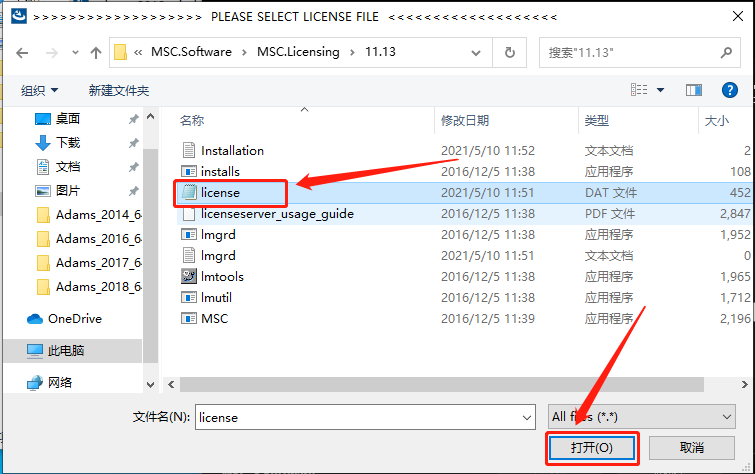
    40.选中【license】许可证文件,然后知识兔点击【打开】。

    Adams 2018下载安装教程-40

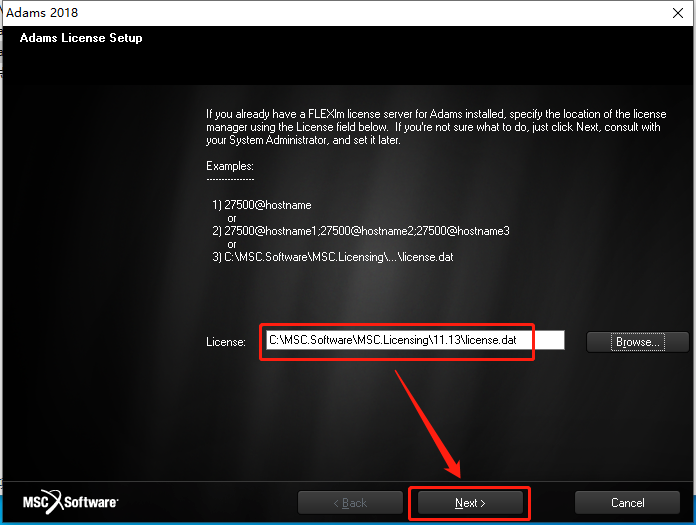
    41.选择好许可证文件后知识兔点击【Next】。

    Adams 2018下载安装教程-41

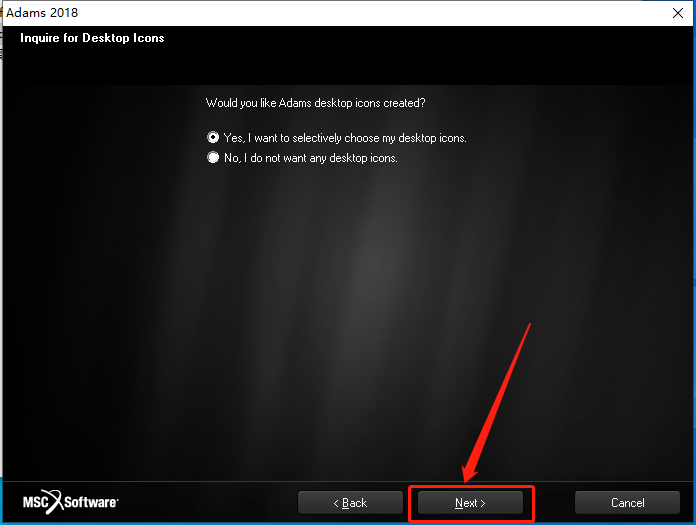
    42.知识兔点击【Next】。

    Adams 2018下载安装教程-42

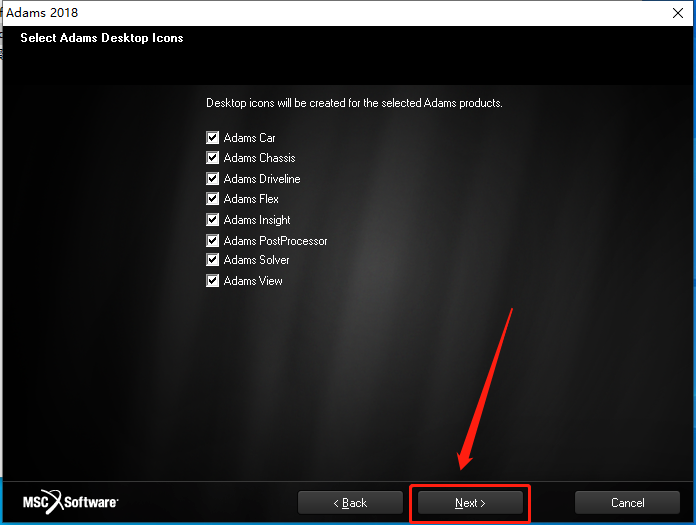
    43.知识兔点击【Next】。

    Adams 2018下载安装教程-43

    44.知识兔点击【Next】。

    Adams 2018下载安装教程-44

    45.等待一会······

    Adams 2018下载安装教程-45

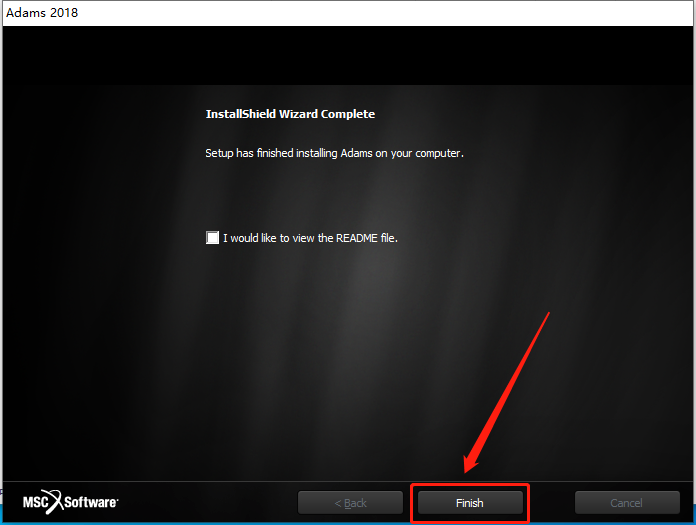
    46.知识兔点击【Finish】。

    Adams 2018下载安装教程-46

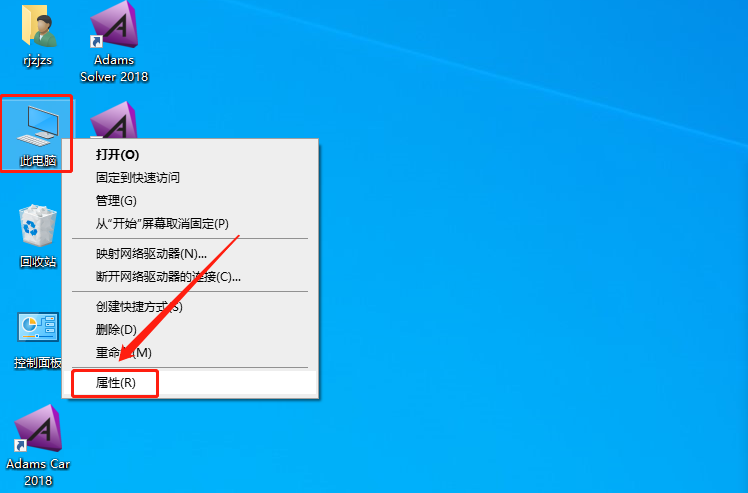
    47.开始将英文版更改为中文版:在桌面上鼠标右击【此电脑】,然后知识兔点击【属性】。

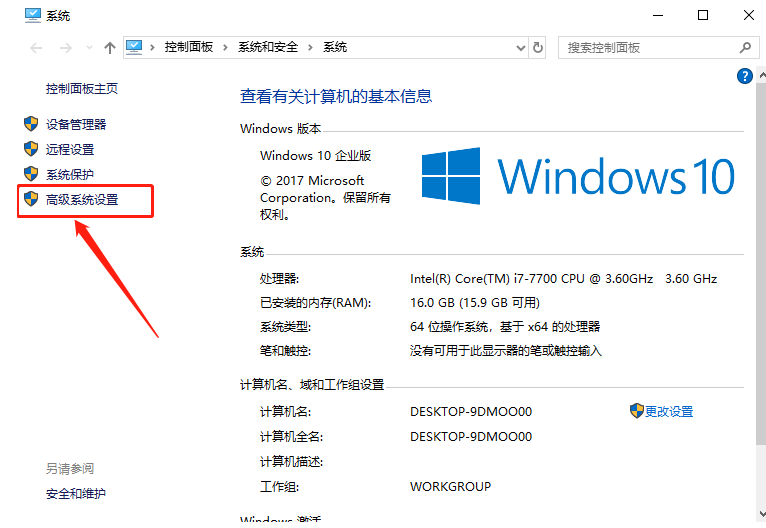
    Adams 2018下载安装教程-47

    48.知识兔点击【高级系统设置】。

    Adams 2018下载安装教程-48

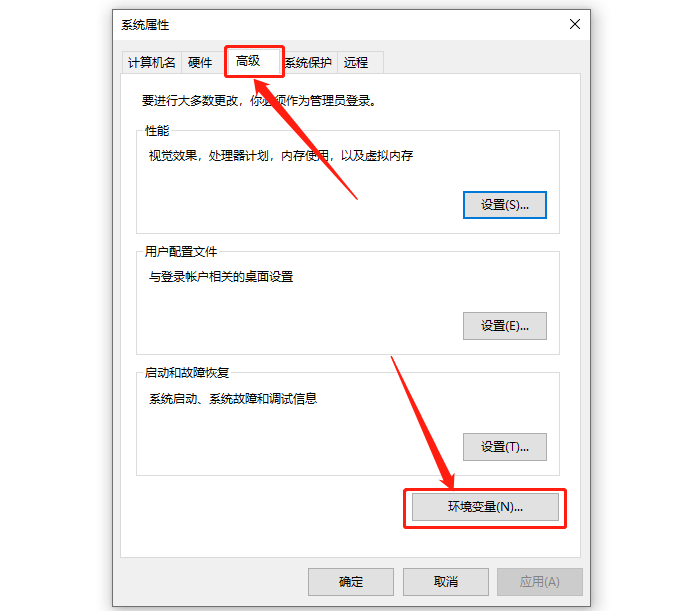
    49.知识兔点击【高级】,然后知识兔点击【环境变量】。

    Adams 2018下载安装教程-49

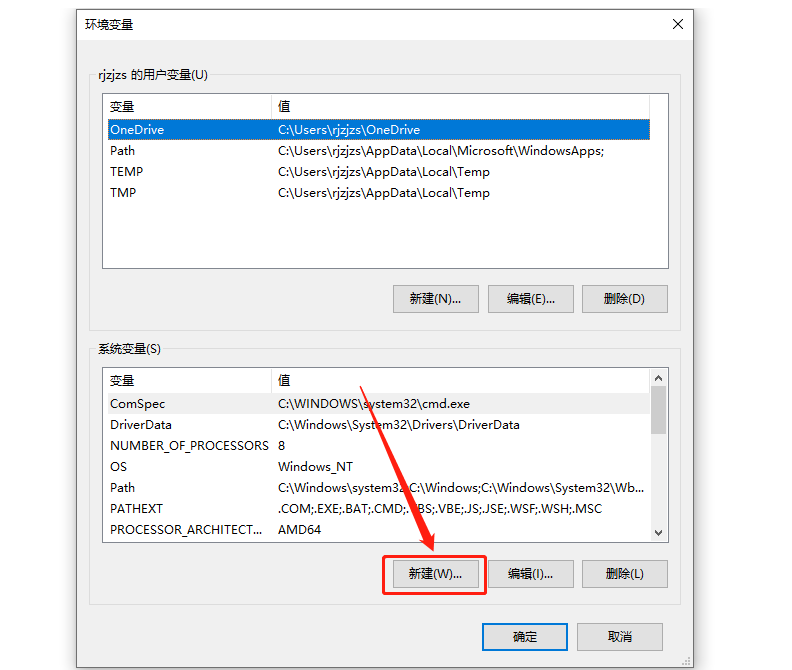
    50.知识兔点击【新建】。

    Adams 2018下载安装教程-50

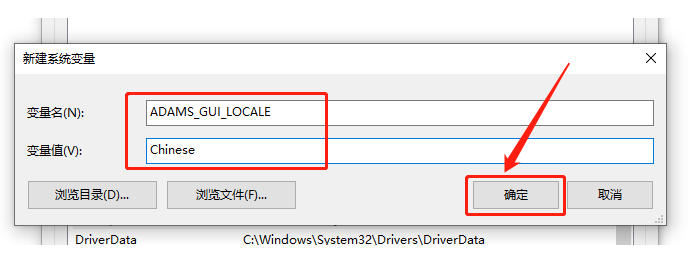
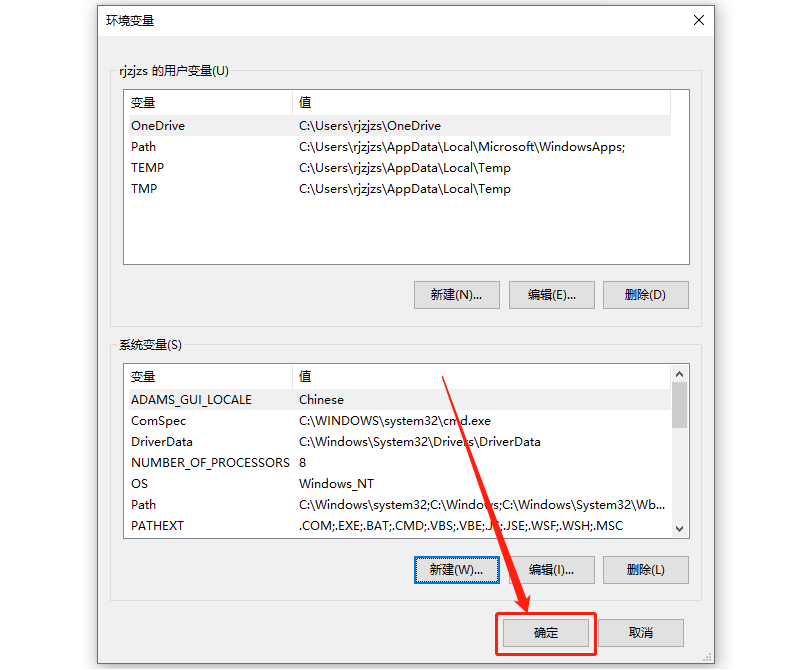
    51.在变量名处输入【ADAMS_GUI_LOCALE】,变量值处输入【Chinese】,然后知识兔点击【确定】。

    温馨提示:

    建议使用快捷键【ctrl+c】和【ctrl+v】复制粘贴。

    Adams 2018下载安装教程-51

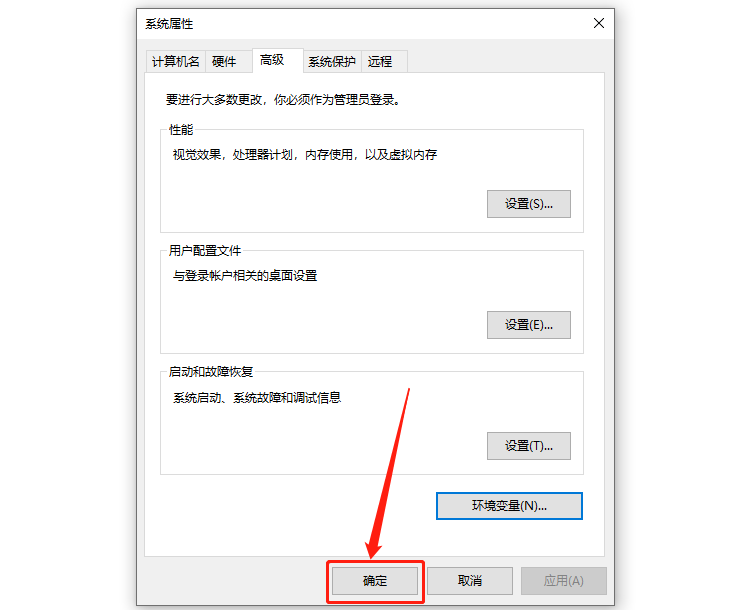
    52.知识兔点击【确定】。

    Adams 2018下载安装教程-52

    53.知识兔点击【确定】。

    Adams 2018下载安装教程-53

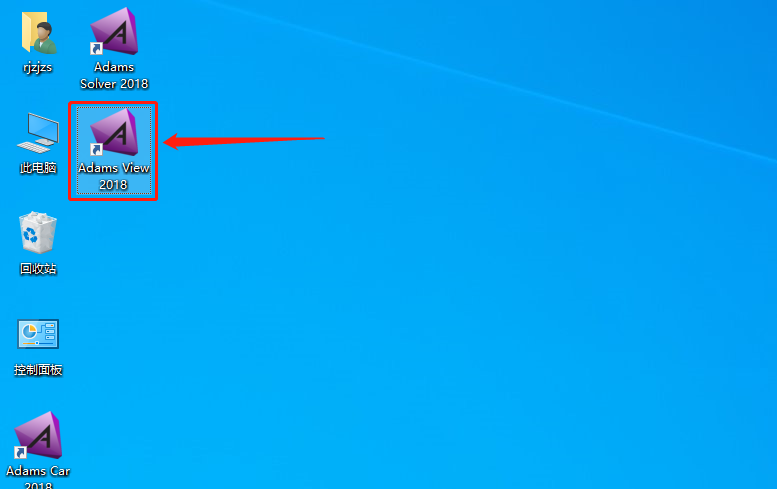
    54.在桌面上打开安装好的Adams软件。

    Adams 2018下载安装教程-54

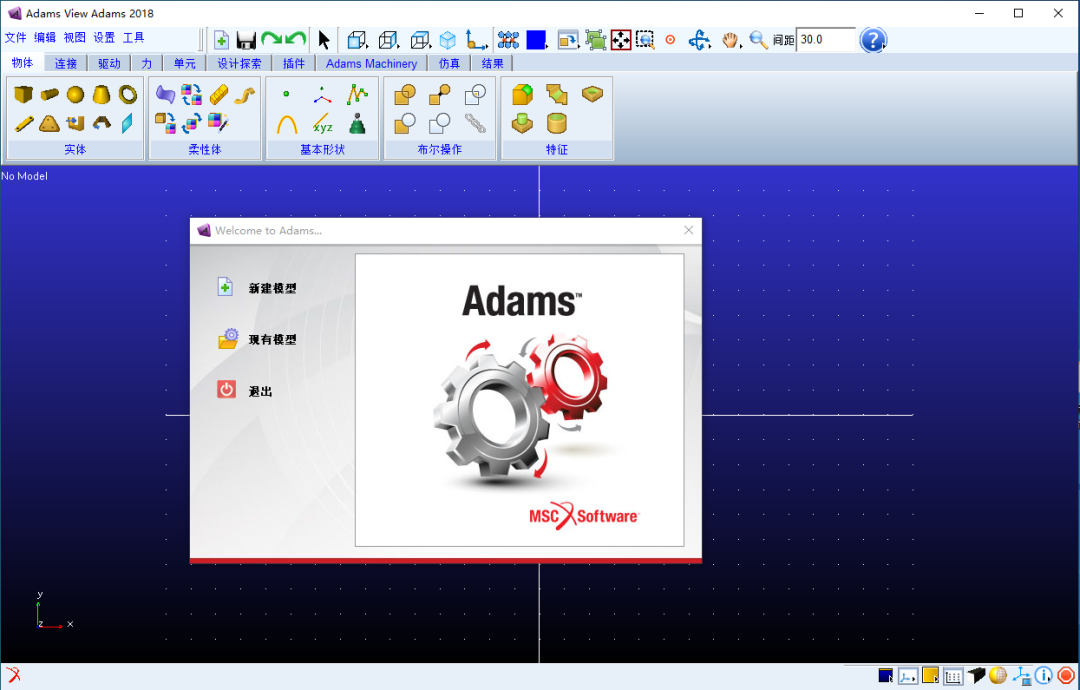
    55.安装完成,软件打开界面如下图所示。
    Adams 2018下载安装教程-55

    下载体验

    请输入密码查看下载!

    如何免费获取密码?

    点击下载

  • 3ds MAX 2021下载安装教程

    3D Studio Max,常简称为3d Max或3ds MAX,是Discreet公司开发的(后被Autodesk公司合并)基于PC系统的三维动画渲染和制作软件。广泛应用于广告、影视、工业设计、建筑设计、多媒体制作、游戏、辅助教学以及工程可视化等领域。

    全新的3dmax2021与上一个版本相比可是做出了不少的改进,不仅添加了新的Substance2 贴图支持多达8k纹理,还有新的PBR材质,能轻松使灯光与曲面实现物理上准确的交互,而且知识兔其中的“PBR 材质(金属/粗糙)”和“PBR 材质(高光反射/光泽)”这两种类型的贴纸还确保与任何实时引擎工作流兼容,相对于功能上来说产品是更加的强大稳定了。

    温馨提示:

    安装前一定要卸载之前电脑上安装过的3DMAX,并清理系统中所有的3DMAX残留文件,否则容易导致无法安装或最后安装失败。

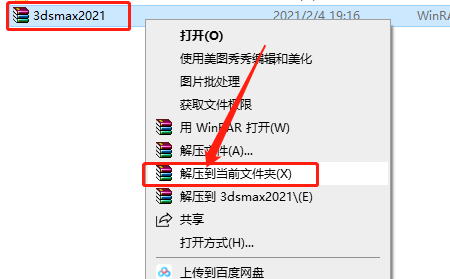
    1.首先打开下载好的安装包,鼠标右击压缩包选择【解压到当前文件夹】。

    3ds MAX 2021下载安装教程-1

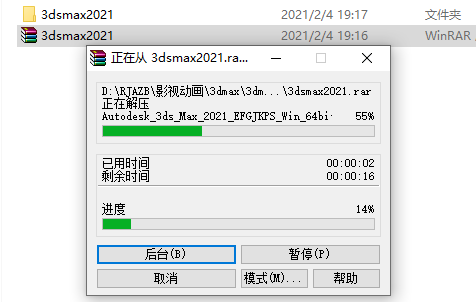
    2.压缩包解压中请等待。

    3ds MAX 2021下载安装教程-2

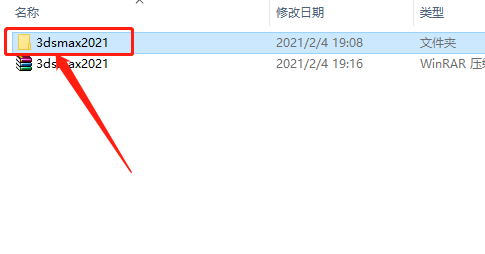
    3.知识兔打开解压的【3dsmax2021】文件夹。

    3ds MAX 2021下载安装教程-3

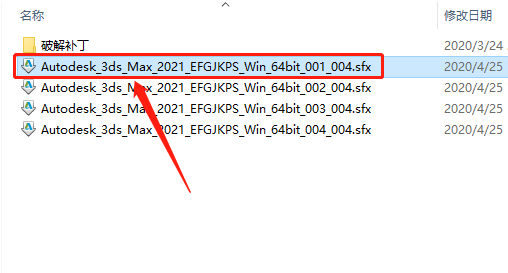
    4.知识兔双击打开【Autodesk_3ds_Max_2021_EFGJKPS_Win_64bit_001_004.sfx】安装程序。

    3ds MAX 2021下载安装教程-4

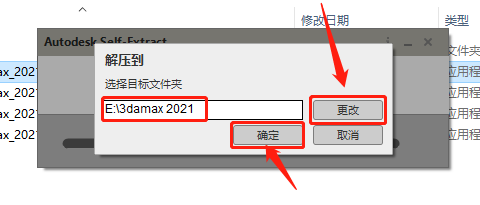
    5.知识兔点击【更改】设置软件的解压路径,知识兔建议解压到除C盘以外的磁盘,我这里选择解压到E盘,并在E盘中创建了一个名为3dmax 2021的文件夹,知识兔设置好解压路径后知识兔点击【确定】。

    3ds MAX 2021下载安装教程-5

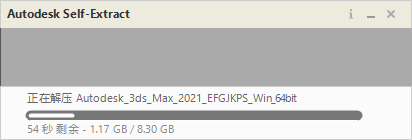
    6.安装程序解压中,请耐心等待。

    3ds MAX 2021下载安装教程-6

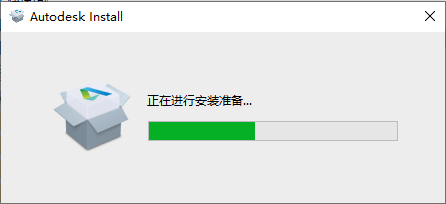
    7.安装程序正在打开,请耐心等待进度完成。

    3ds MAX 2021下载安装教程-7

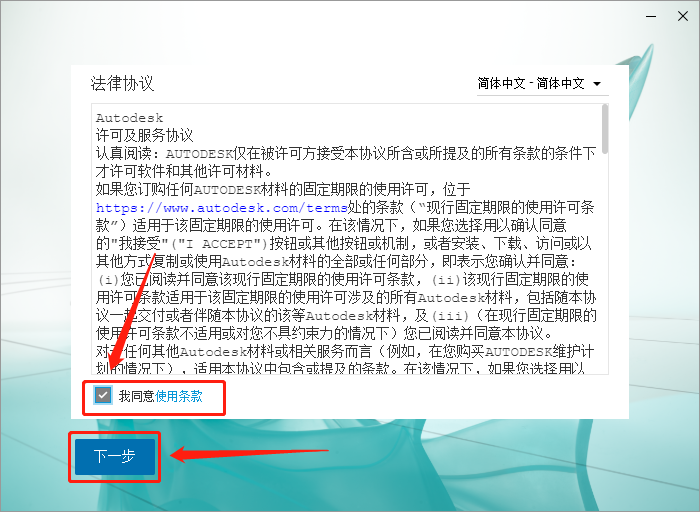
    8.选择【我同意】然后知识兔点击【下一步】。

    3ds MAX 2021下载安装教程-8

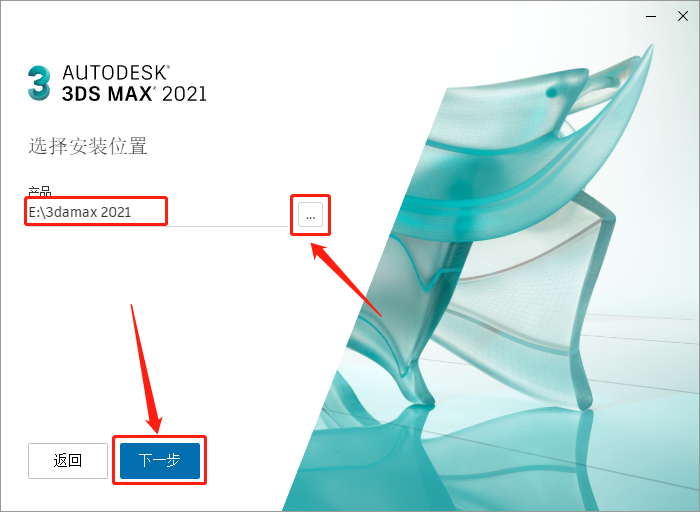
    9.知识兔点击【···】设置3dmax2021的安装路径,知识兔建议安装到除C盘以外的磁盘,我这里选择直接安装到到E盘那个创建的3dmax 2021的文件夹,知识兔设置好安装路径后知识兔点击【下一步】。

    3ds MAX 2021下载安装教程-9

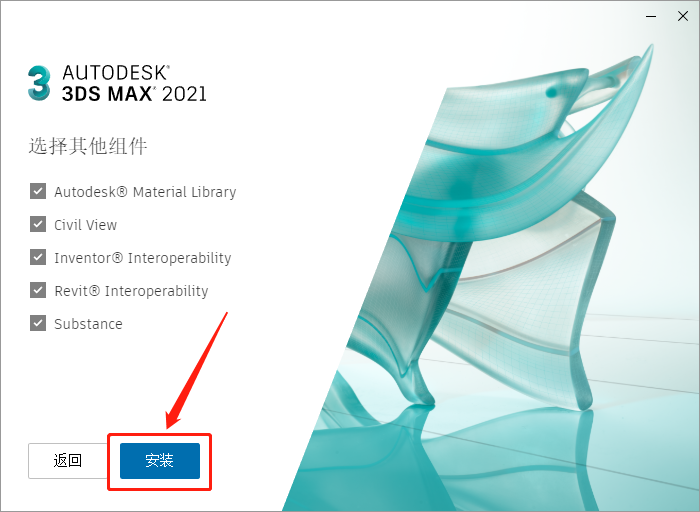
    10.这里可以选择需要安装的组件,不选择就保持默认,直接知识兔点击【安装】。

    3ds MAX 2021下载安装教程-10

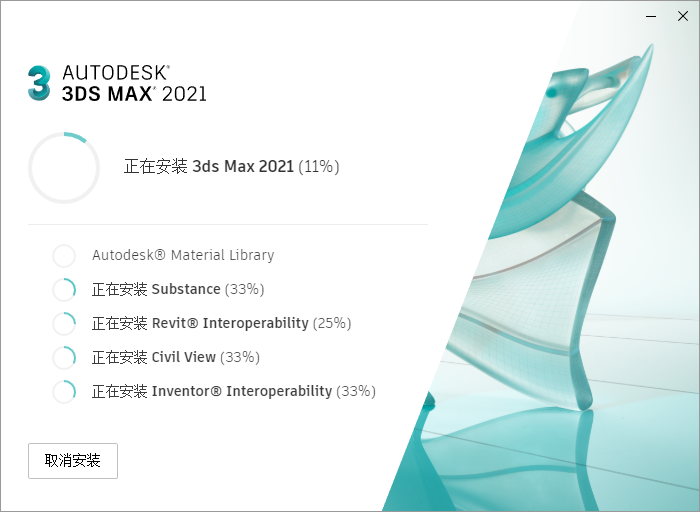
    11.3dmax2021软件正在安装中,请耐心等待。

    3ds MAX 2021下载安装教程-11

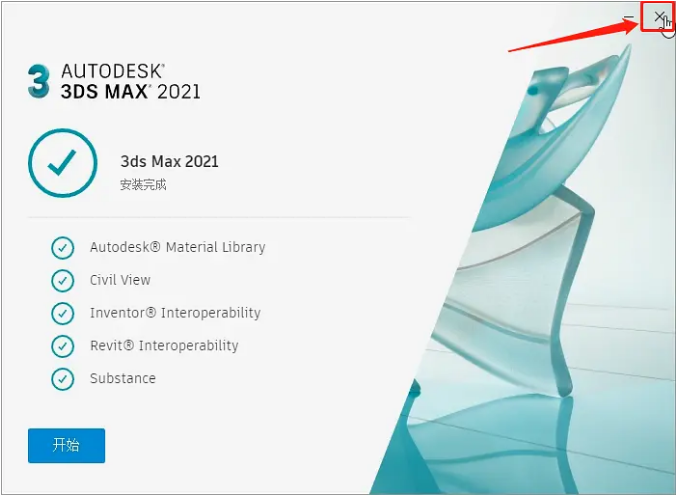
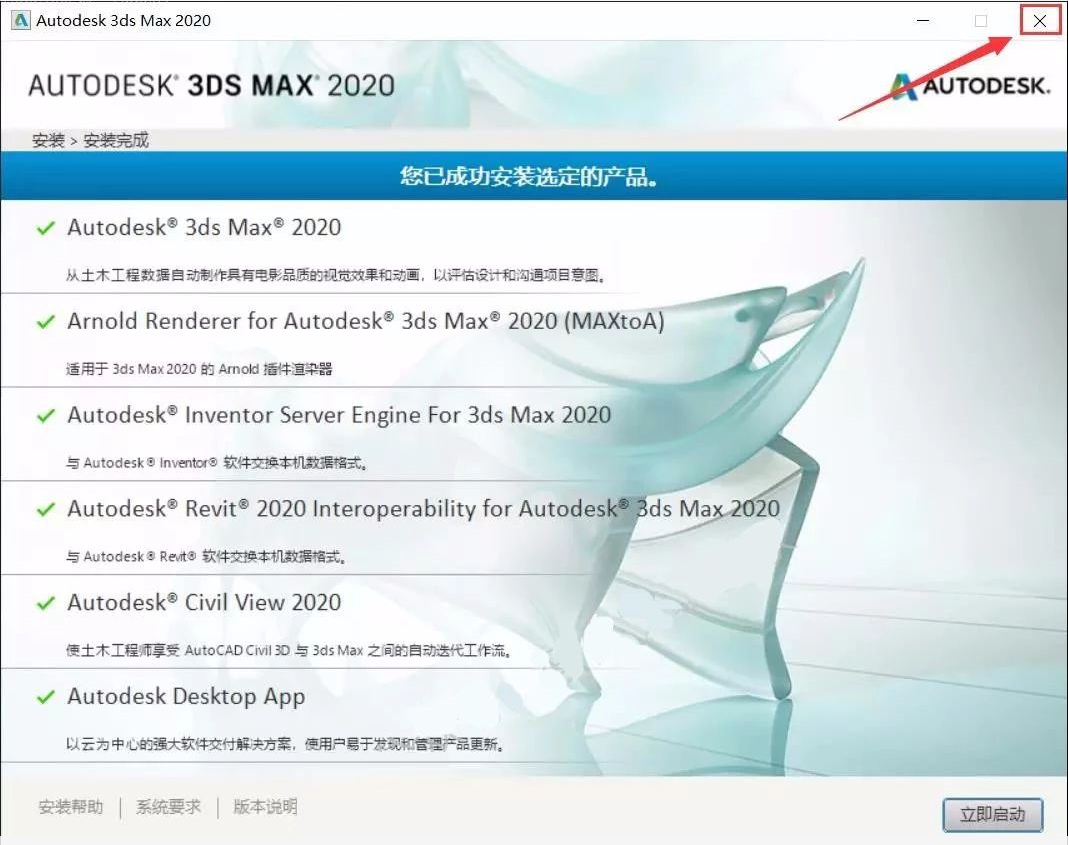
    12.安装完成后在右上角关闭下图所示的窗口。

    3ds MAX 2021下载安装教程-12

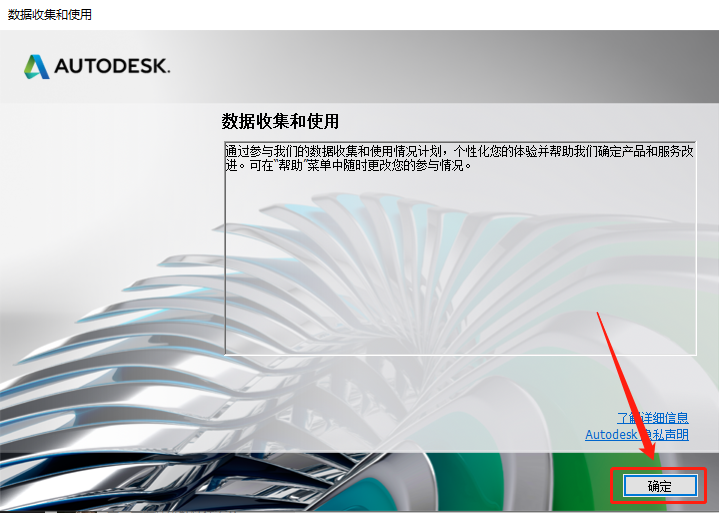
    13.知识兔点击【确定】。

    3ds MAX 2021下载安装教程-13

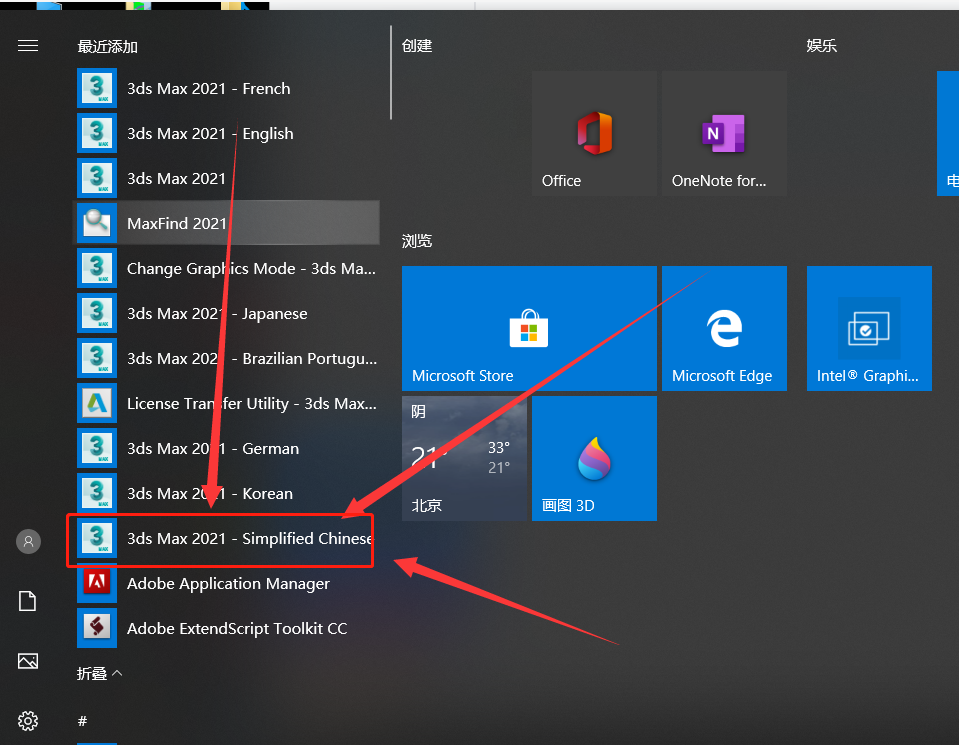
    14.知识兔打开桌面左下角的开始菜单,【3ds Max 2021 – Simplified Chinese】即为软件的中文版。

    3ds MAX 2021下载安装教程-14

    接下来我们开始激活3dmax2021软件

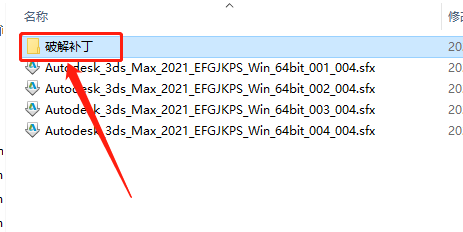
    15.返回到解压的安装包文件夹,知识兔打开【破解补丁】文件夹。

    3ds MAX 2021下载安装教程-15

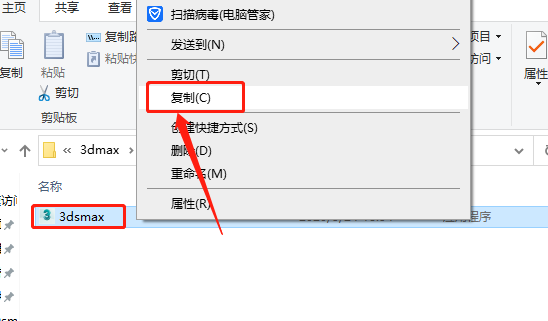
    16.鼠标右击【3dsmax】文件选择【复制】。

    3ds MAX 2021下载安装教程-16

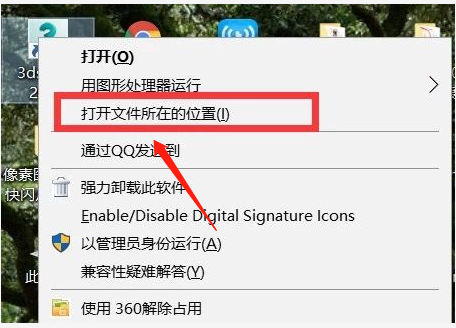
    17.在桌面上找到3dmax2021软件图标,鼠标右击选择【打开文件所在的位置】。

    3ds MAX 2021下载安装教程-17

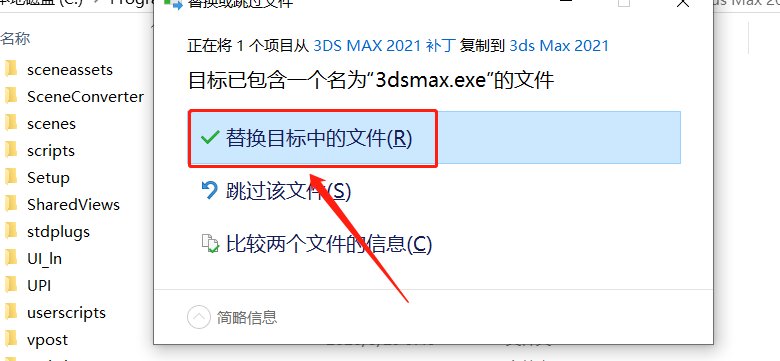
    18.在打开的文件夹空白处,粘贴刚才复制的文件,然后知识兔在弹出的窗口知识兔点击【替换目标中的文件。

    3ds MAX 2021下载安装教程-18

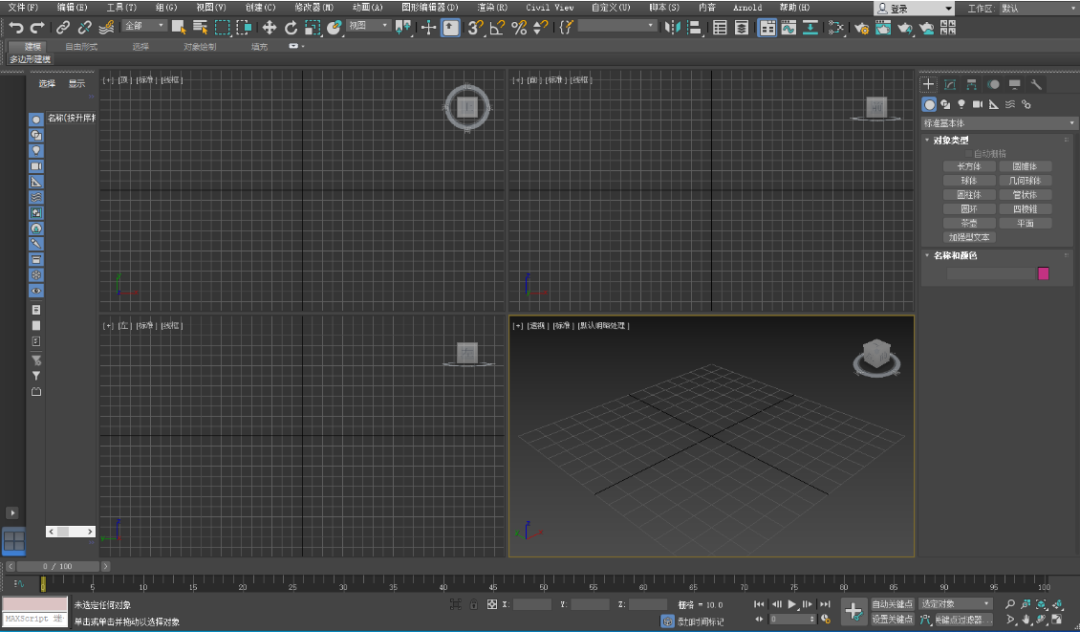
    19.3dmax2021软件安装完成

    3ds MAX 2020下载安装教程-29

    下载体验

    请输入密码查看下载!

    如何免费获取密码?

    点击下载

  • 3ds MAX 2020下载安装教程

    3D Studio Max,常简称为3d Max或3ds MAX,是Discreet公司开发的(后被Autodesk公司合并)基于PC系统的三维动画渲染和制作软件。广泛应用于广告、影视、工业设计、建筑设计、多媒体制作、游戏、辅助教学以及工程可视化等领域。

    温馨提示:

    1.因为注册机是补丁,会被杀毒软件和防火墙拦截,所以安装前请关闭电脑里的杀毒软件和防火墙(Win10系统还需要关闭Defender)。

    2.安装前一定要卸载之前电脑上安装过的3DMAX,并清理系统中所有的3DMAX残留文件,否则容易导致无法安装或最后安装失败。

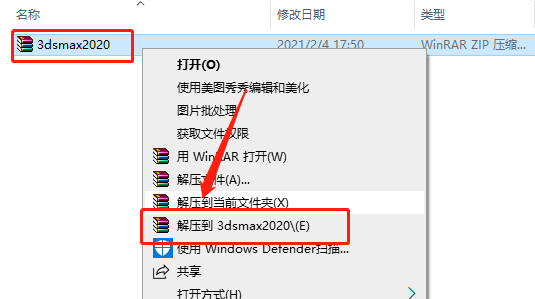
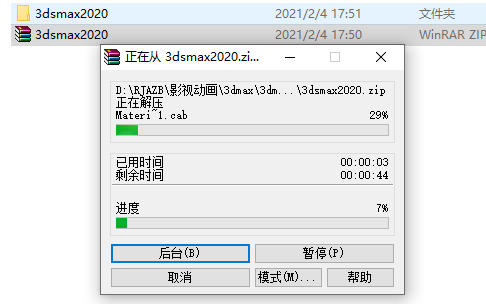
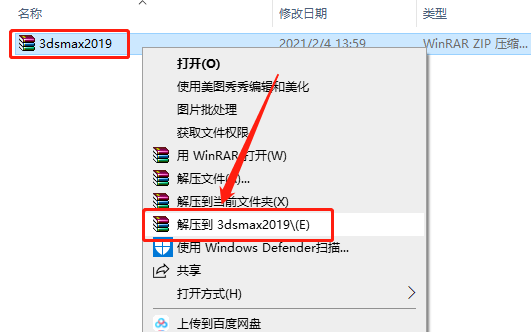
    1.首先打开下载好的安装包,鼠标右击压缩包选择【解压到3dsmax2020】。

    3ds MAX 2020下载安装教程-1

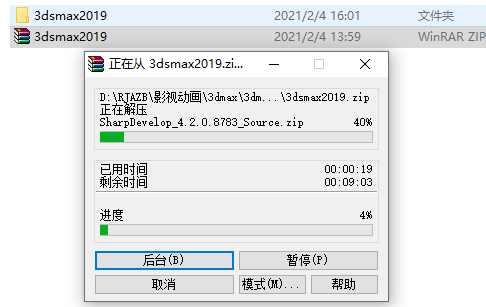
    2.压缩包解压中请等待。

    3ds MAX 2020下载安装教程-2

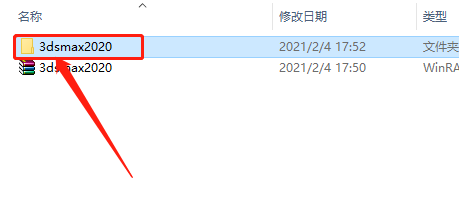
    3.知识兔打开解压的【3Dsmax2020】文件夹。

    3ds MAX 2020下载安装教程-3

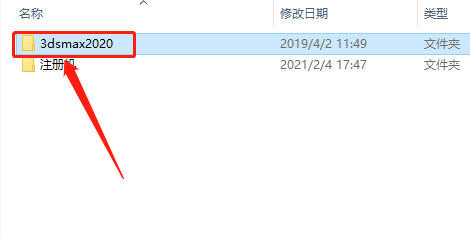
    4.继续打开【3dsmax2020】文件夹。

    3ds MAX 2020下载安装教程-4

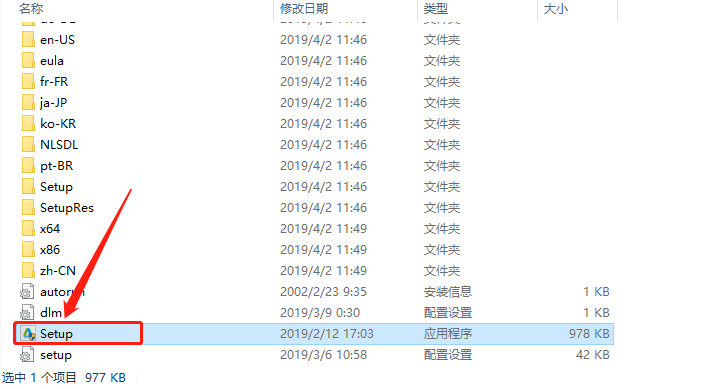
    5.找到并打开【Setup】安装程序。

    3ds MAX 2020下载安装教程-5

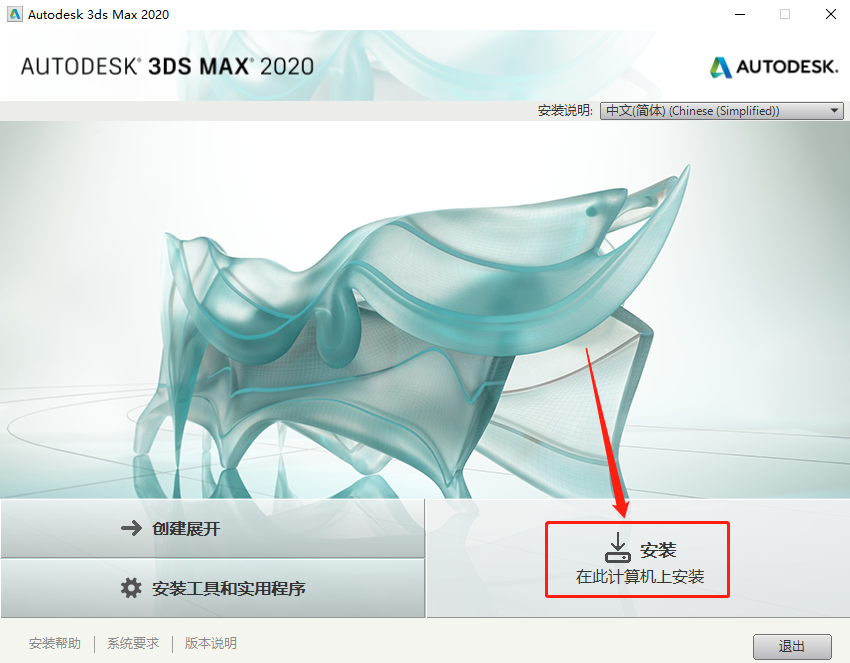
    6.知识兔点击【安装】。

    3ds MAX 2020下载安装教程-6

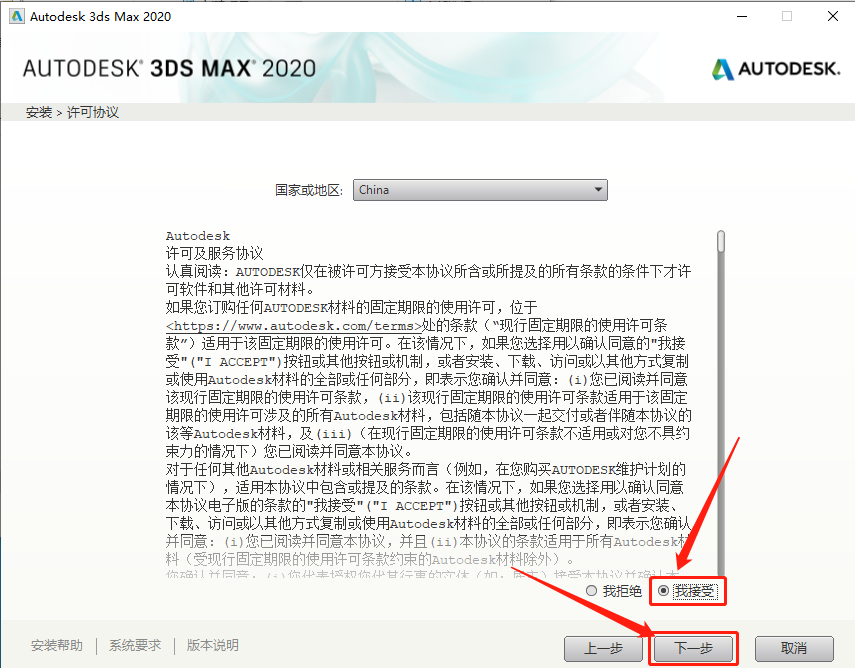
    7.选择【我接受】然后知识兔点击【下一步】。

    3ds MAX 2020下载安装教程-7

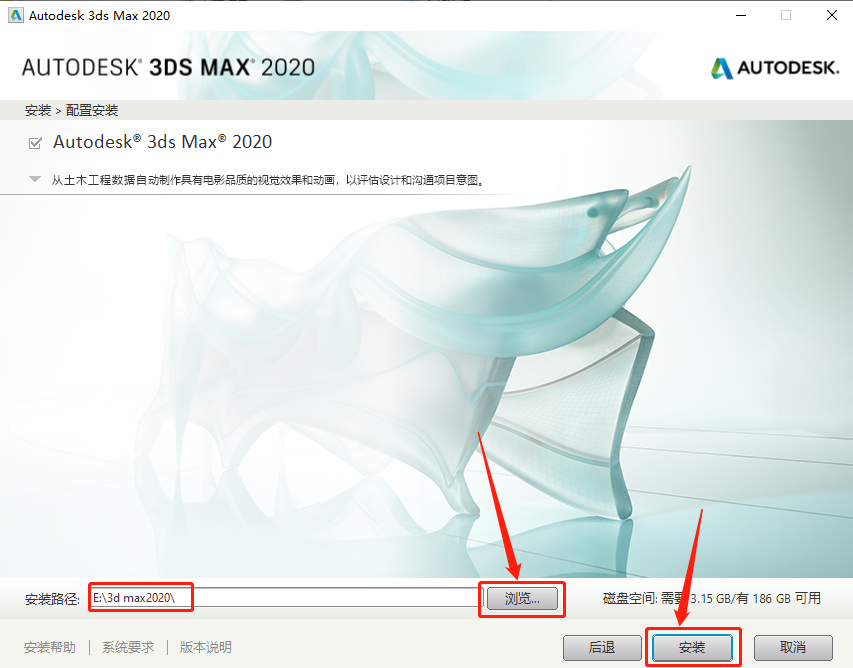
    8.知识兔点击【浏览】设置3dmax2020的安装路径,知识兔建议安装到除C盘以外的磁盘,教程里里选择安装到E盘创建的3dmax 2020的文件夹,知识兔设置好安装路径后知识兔点击【安装】。

    3ds MAX 2020下载安装教程-8

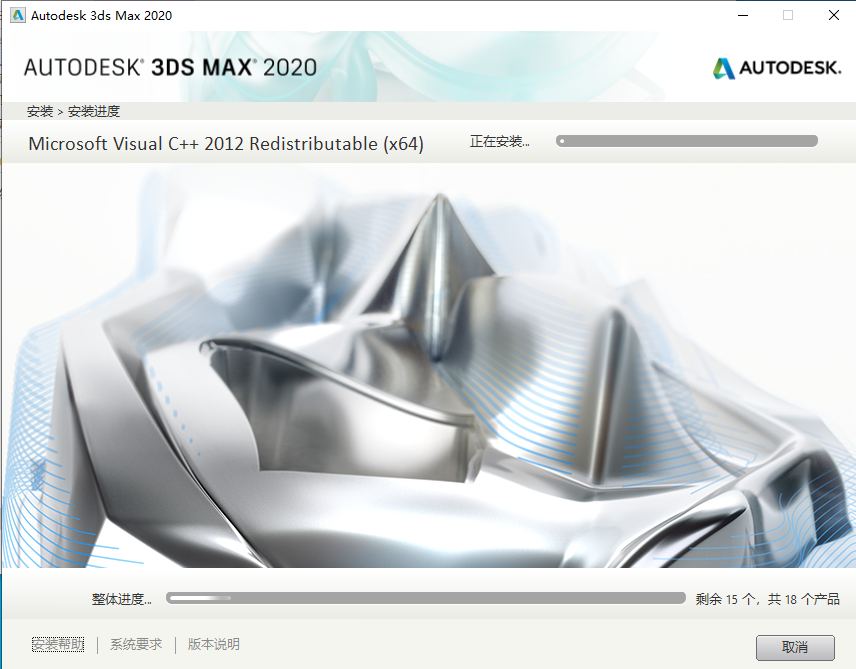
    9.软件安装需要20分钟左右,请耐心等待。

    3ds MAX 2020下载安装教程-9

    10.安装好后在右上角关闭下图所示的界面。

    3ds MAX 2020下载安装教程-10

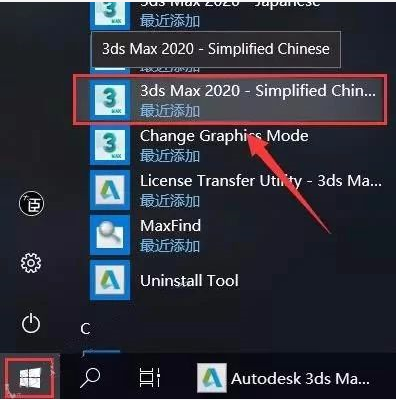
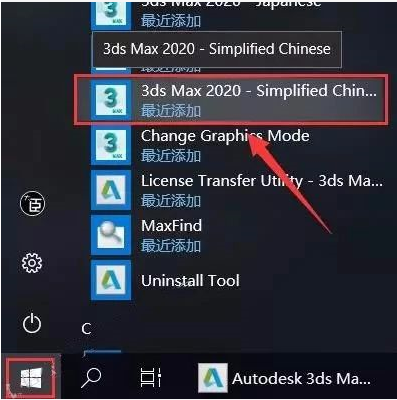
    11.在桌面左下角开始菜单里选择打开3ds Max 2020-Simplified Chinese,鼠标拖拽即可创建桌面快捷方式。

    3ds MAX 2020下载安装教程-11

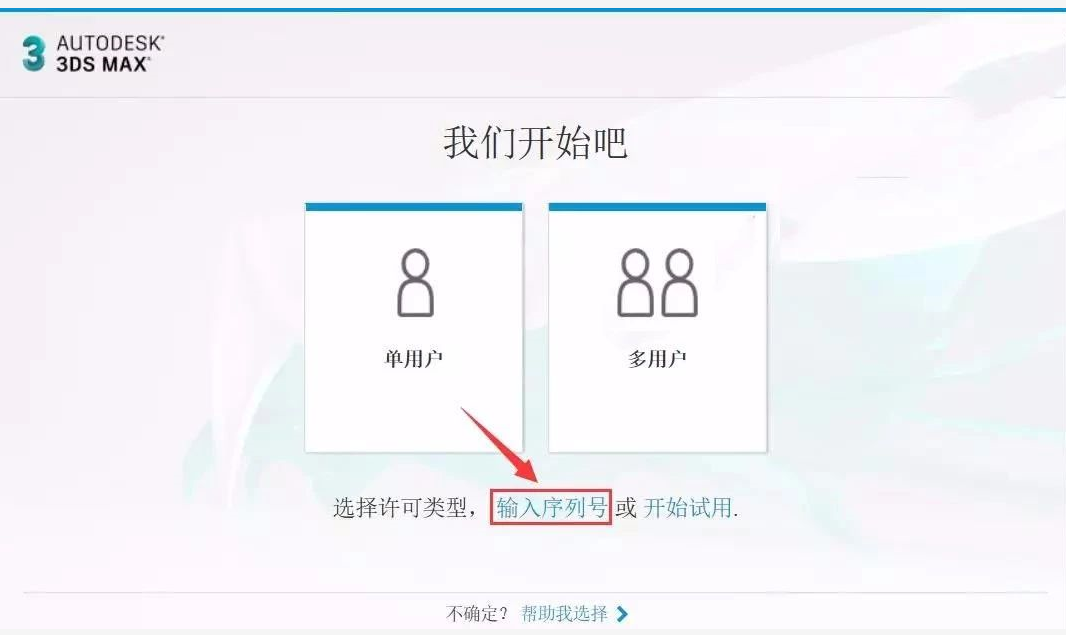
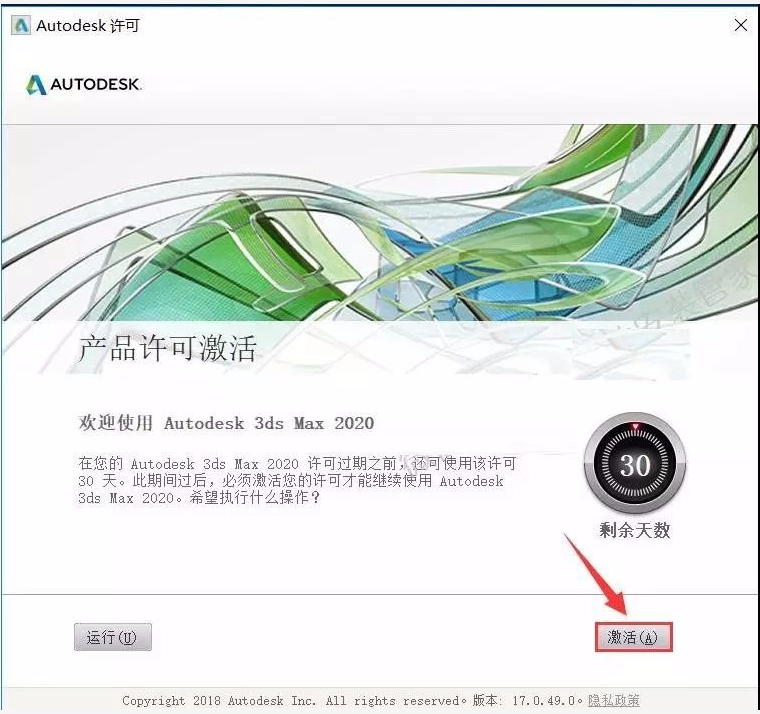
    12.知识兔点击【输入序列号】。

    3ds MAX 2020下载安装教程-12

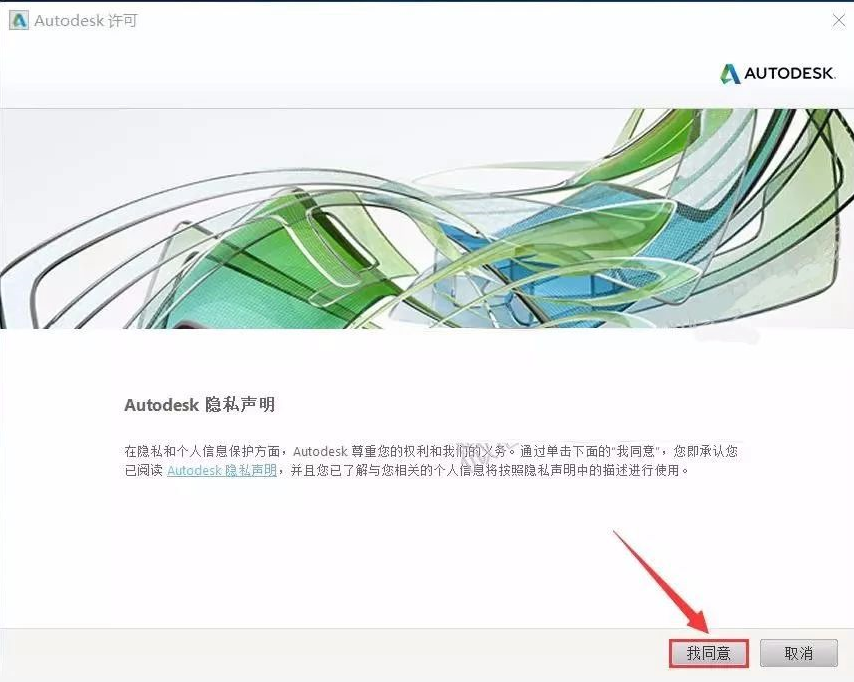
    13.知识兔点击【我同意】。

    3ds MAX 2020下载安装教程-13

    14.知识兔点击【激活】。

    3ds MAX 2020下载安装教程-14

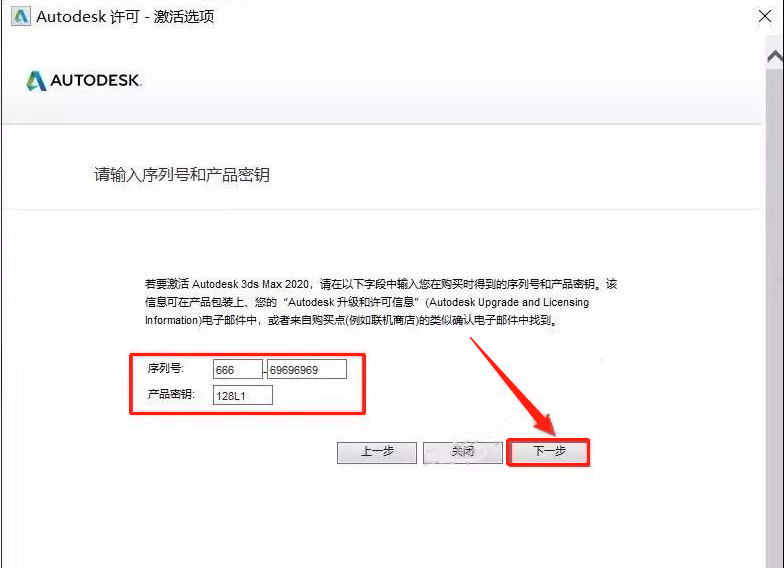
    15.输入序列号:666-69696969,产品密钥:128L1,知识兔输入完成后知识兔点击【下一步】。

    温馨提示:序列号和密钥就用教程中的

    3ds MAX 2020下载安装教程-15

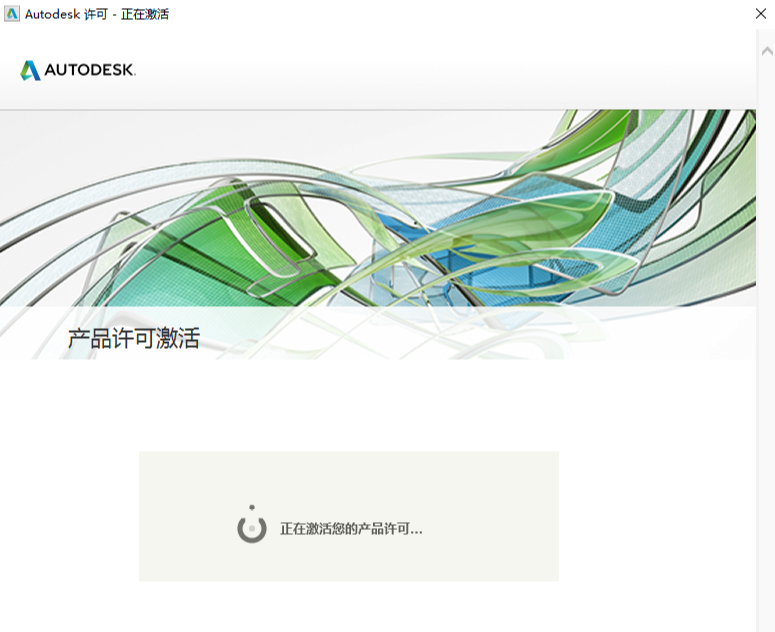
    16.正在激活中。

    3ds MAX 2020下载安装教程-16

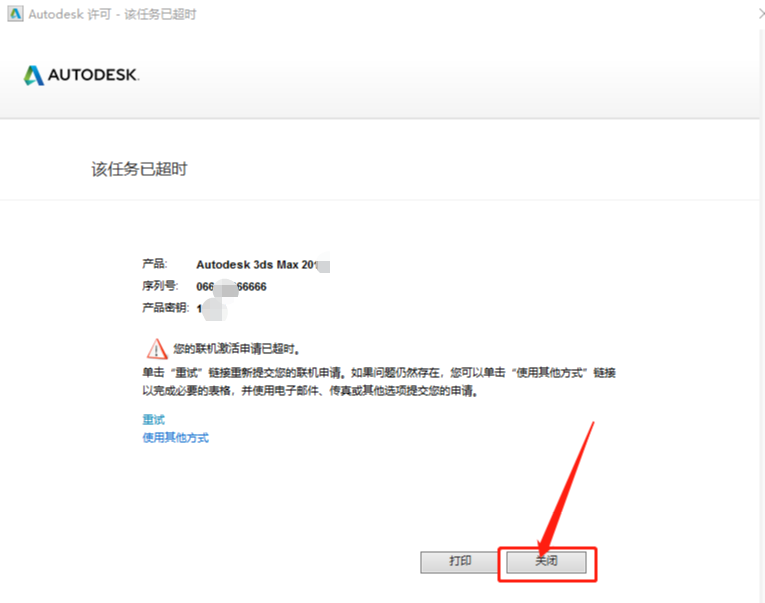
    17.若出现如下图所示检测到无效的序列号,直接知识兔点击【重新输入】,然后知识兔点击【是】。若出现显示其它未激活的提示界面,直接关闭然后知识兔重新打开CAD软件后,重新输入序列号。

    3ds MAX 2020下载安装教程-17

    3ds MAX 2020下载安装教程-18

    18.在桌面左下角开始菜单里重新选择打开3ds Max 2020-Simplified Chinese。

    3ds MAX 2020下载安装教程-19

    19.知识兔点击【我同意】。

    3ds MAX 2020下载安装教程-13

    20.知识兔点击【激活】。

    3ds MAX 2020下载安装教程-14

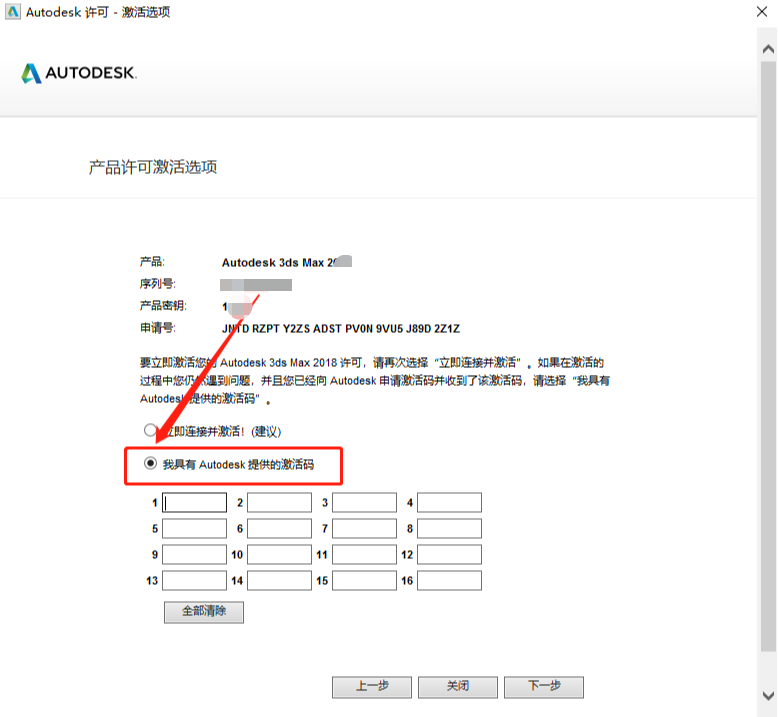
    21.选择【我具有Autodesk提供的激活码】。

    3ds MAX 2020下载安装教程-20

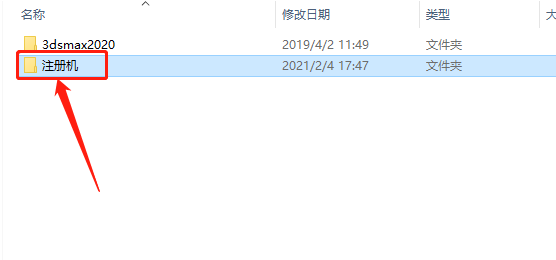
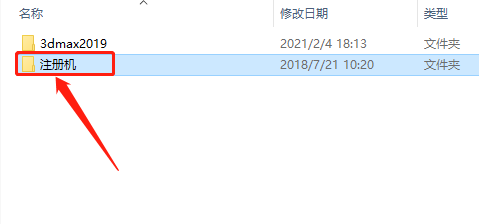
    22.返回到之前解压的文件夹,然后知识兔打开【注册机】文件夹。

    3ds MAX 2020下载安装教程-21

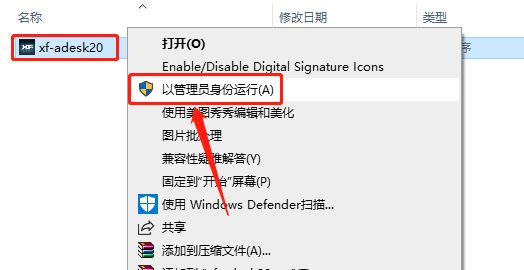
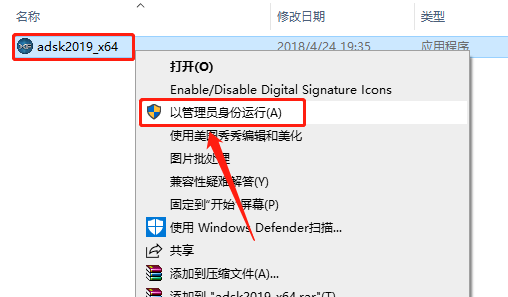
    23.鼠标右击【xf-adsk20】注册机程序,知识兔选择【以管理员身份运行】。


    温馨提示:

    (1)若打开后没有注册机文件,那是因为注册机是补丁,会被杀毒软件拦截或误杀,请把电脑里的杀毒软件和防火墙彻底关闭(Win10系统还需要关闭Defender),然后知识兔再重新解压安装包后继续此步骤即可,如何关闭杀毒软件和防火墙请在公众号消息栏回复2。

    (2)注册机操作步骤一定要严格按照教程操作,否则最后会导致激活错误。另外,如果知识兔一直激活不了,百分百和你没有彻底关闭杀毒软件以及操作步骤有关。

    (提供人工远程协助激活,需要的话可联系助手微信:zhushou5211或者QQ:540529175

    3ds MAX 2020下载安装教程-22

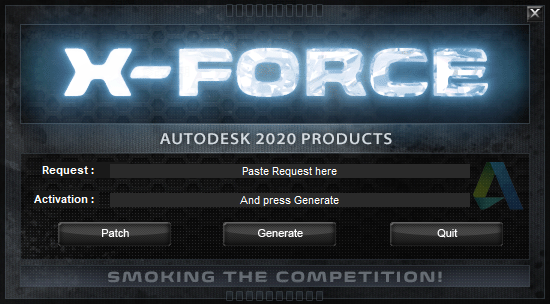
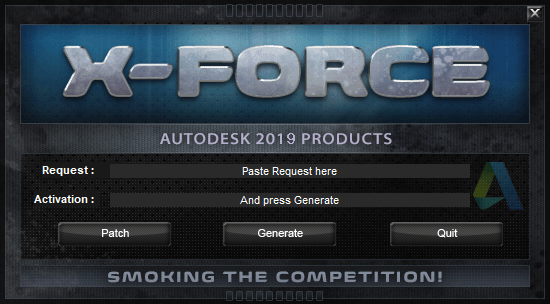
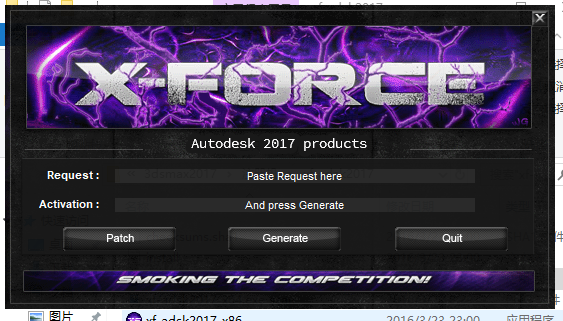
    24.注册机打开界面如下图所示。
    3ds MAX 2020下载安装教程-23

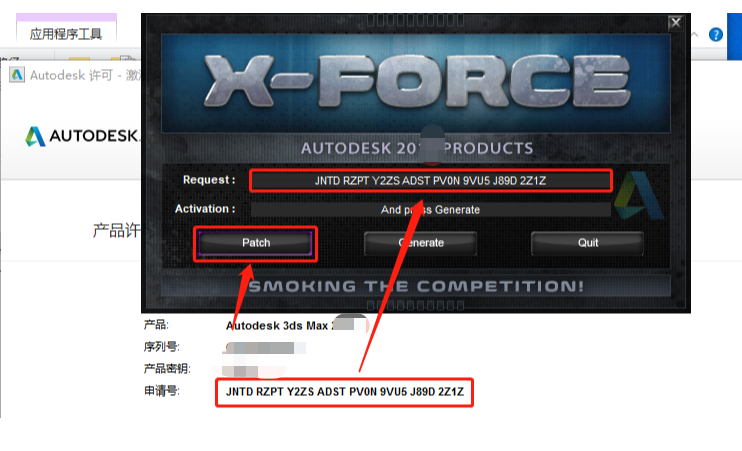
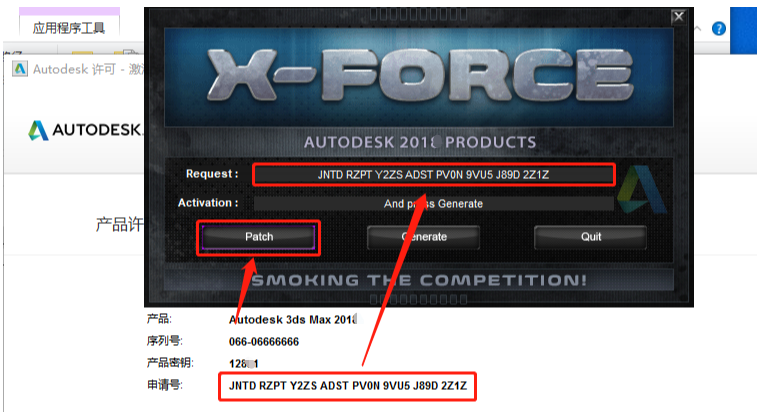
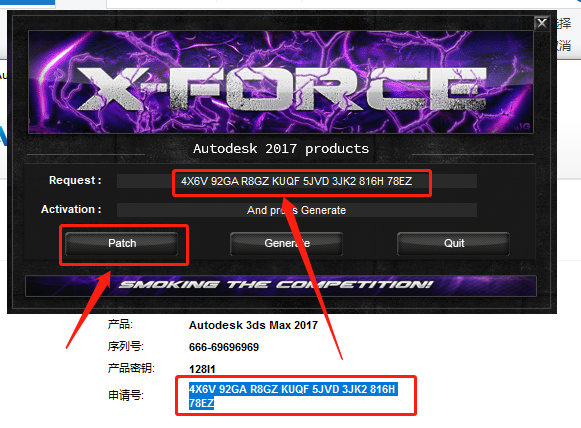
    25.使用ctrl+C键复制申请号,然后知识兔使用ctrl+V键粘贴至注册机中的Request方框中,粘贴好后知识兔点击注册机左下角的【Patch】。
    3ds MAX 2020下载安装教程-24

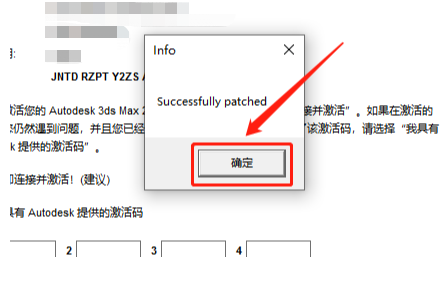
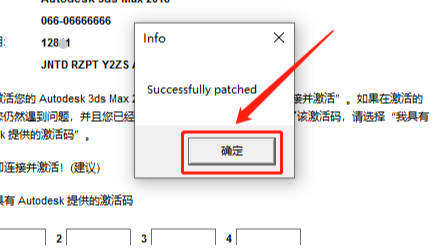
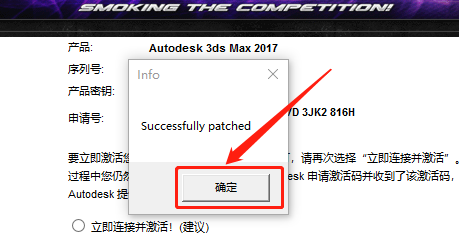
    26.知识兔点击【确定】。

    3ds MAX 2020下载安装教程-25

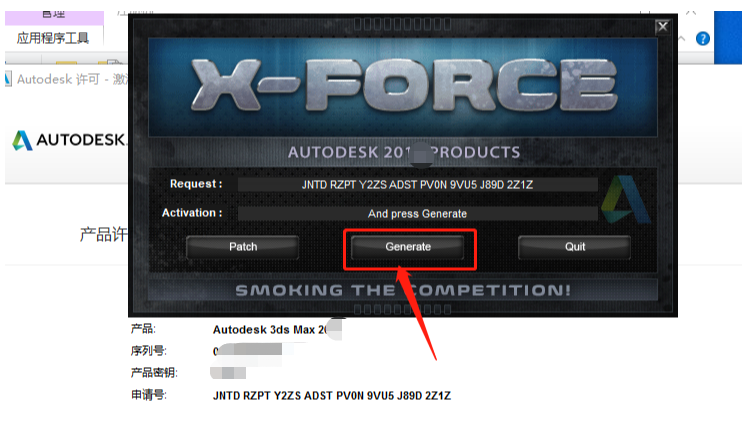
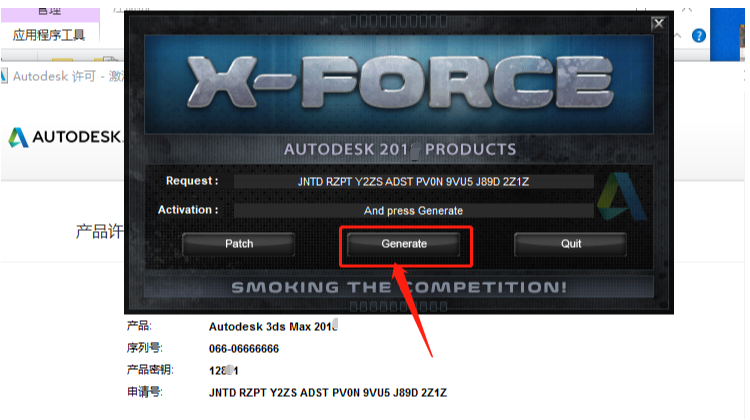
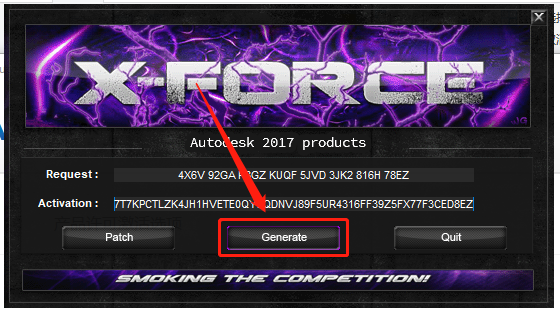
    27.知识兔点击注册机中的【Generate】。

    3ds MAX 2020下载安装教程-26

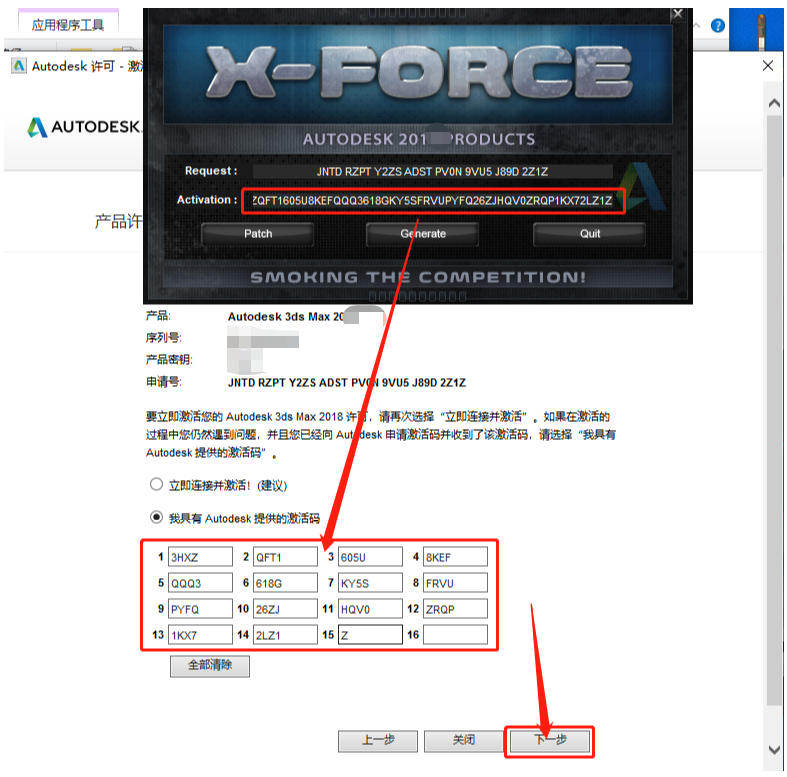
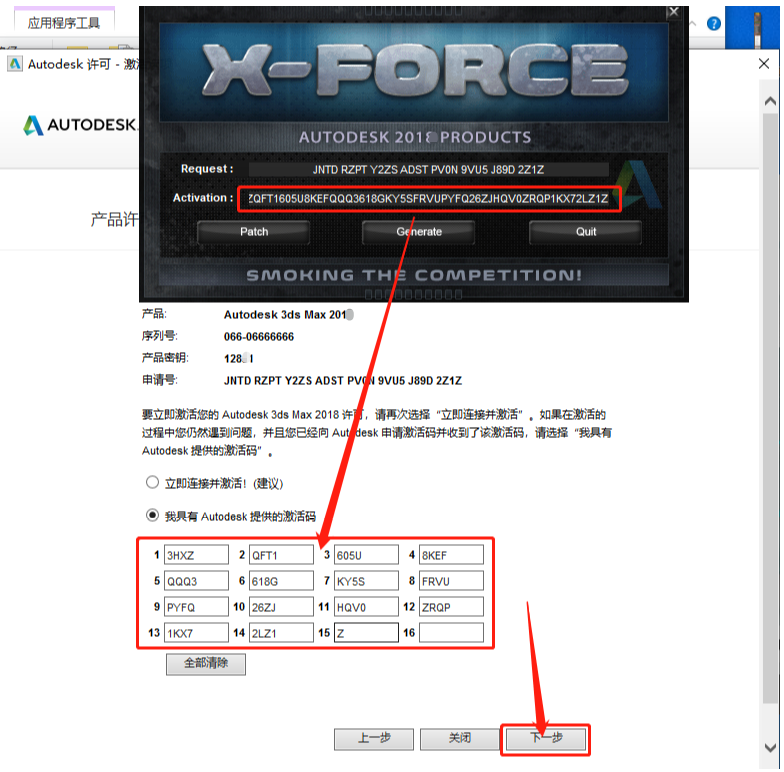
    28.选中注册机中Activation方框中生成的激活码,知识兔使用ctrl+C键或者鼠标右击选择复制,然后知识兔把复制的激活码使用ctrl+V键粘贴至我具有Autodesk提供的激活码方框中,粘贴好后知识兔点击【下一步】。

    3ds MAX 2020下载安装教程-27

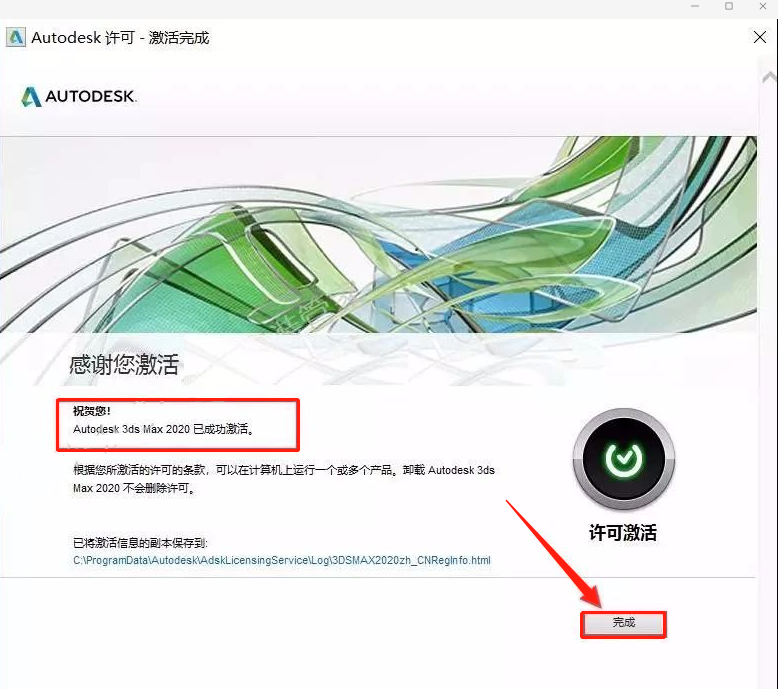
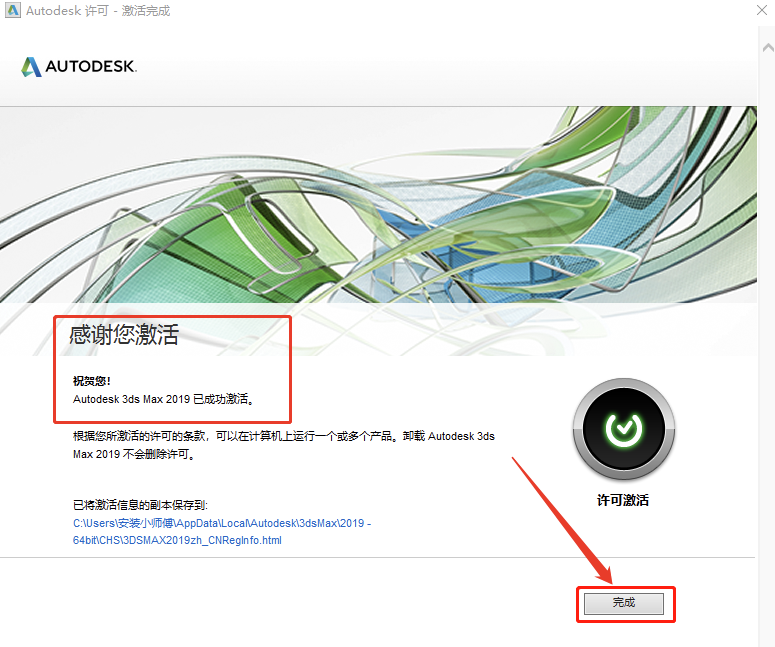
    29.显示已成功激活,知识兔点击【完成】。

    3ds MAX 2020下载安装教程-28

    30.3d max2020软件安装完成,软件打开界面如下图所示。
    3ds MAX 2020下载安装教程-29

    下载体验

    请输入密码查看下载!

    如何免费获取密码?

    点击下载

  • 3ds MAX 2019下载安装教程

    3D Studio Max,常简称为3d Max或3ds MAX,是Discreet公司开发的(后被Autodesk公司合并)基于PC系统的三维动画渲染和制作软件。广泛应用于广告、影视、工业设计、建筑设计、多媒体制作、游戏、辅助教学以及工程可视化等领域。

    3ds MAX 2019包括OSL集成在内的新功能,新程序化木纹材质和样条布尔,Autodesk首次运行与第三方开发者密切合作,知识兔以确保许多流行的插件在发布时兼容。

    温馨提示:

    1.因为注册机是补丁,会被杀毒软件和防火墙拦截,所以安装前请关闭电脑里的杀毒软件和防火墙(Win10系统还需要关闭Defender)。

    2.安装前一定要卸载之前电脑上安装过的3DMAX,并清理系统中所有的3DMAX残留文件,否则容易导致无法安装或最后安装失败。

    1.首先打开下载好的安装包,鼠标右击压缩包选择【解压到3dsmax2019】。

    3ds MAX 2019下载安装教程-1

    2.压缩包解压中请等待。

    3ds MAX 2019下载安装教程-2

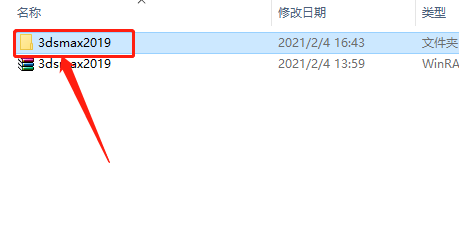
    3.知识兔打开解压的【3dsmax2019】文件夹。

    3ds MAX 2019下载安装教程-3

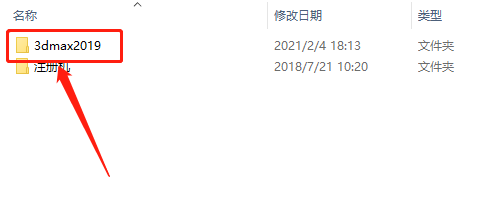
    4.继续打开【3dsmax2019】文件夹。

    3ds MAX 2019下载安装教程-4

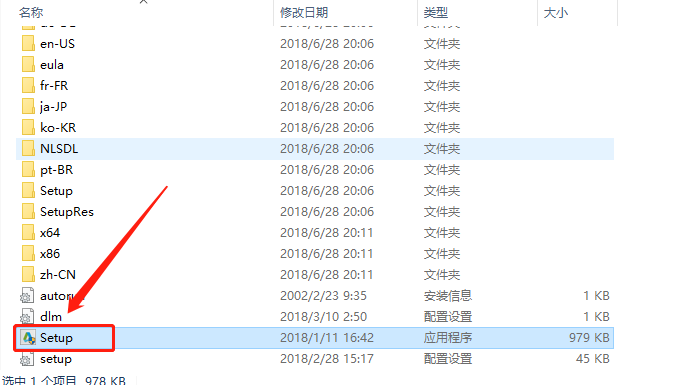
    5.找到并打开【Setup】安装程序。

    3ds MAX 2019下载安装教程-5

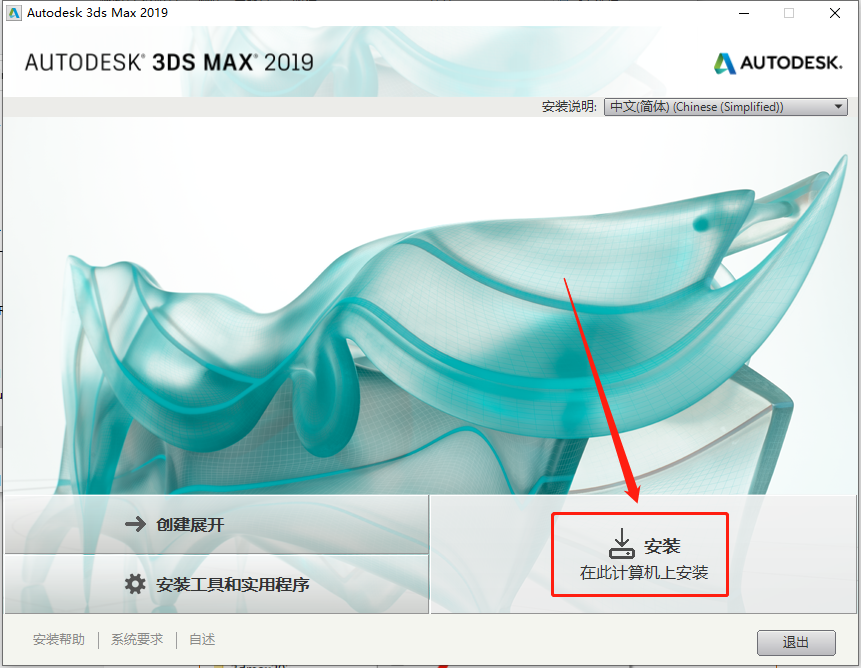
    6.知识兔点击【安装】。

    3ds MAX 2019下载安装教程-6

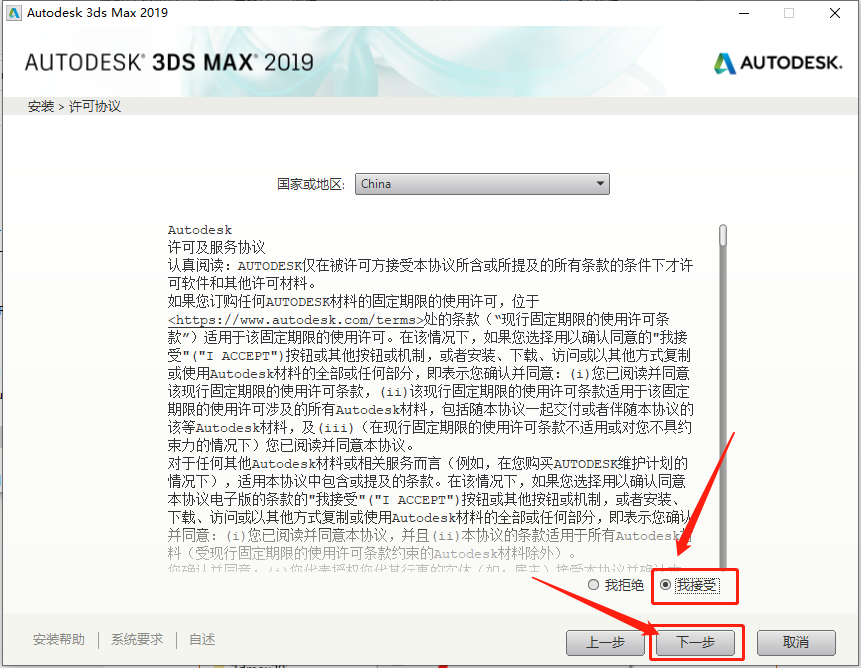
    7.选择【我接受】然后知识兔点击【下一步】。

    3ds MAX 2019下载安装教程-7

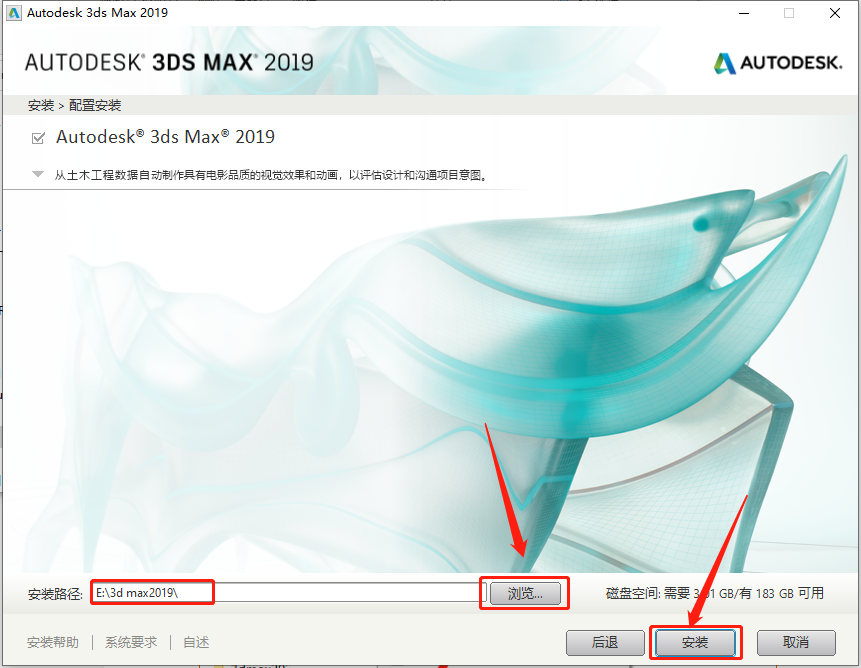
    8.知识兔点击【浏览】设置3dmax2019的安装路径,知识兔建议安装到除C盘以外的磁盘,教程里里选择安装到E盘创建的3dmax 2019的文件夹,知识兔设置好安装路径后知识兔点击【安装】。

    3ds MAX 2019下载安装教程-8

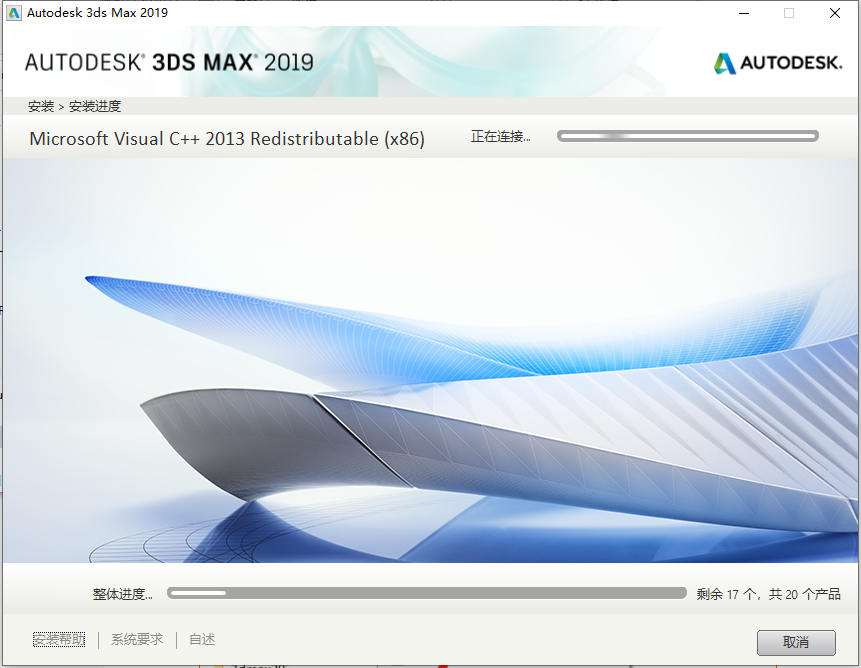
    9.软件安装需要20分钟左右,请耐心等待。

    3ds MAX 2019下载安装教程-9

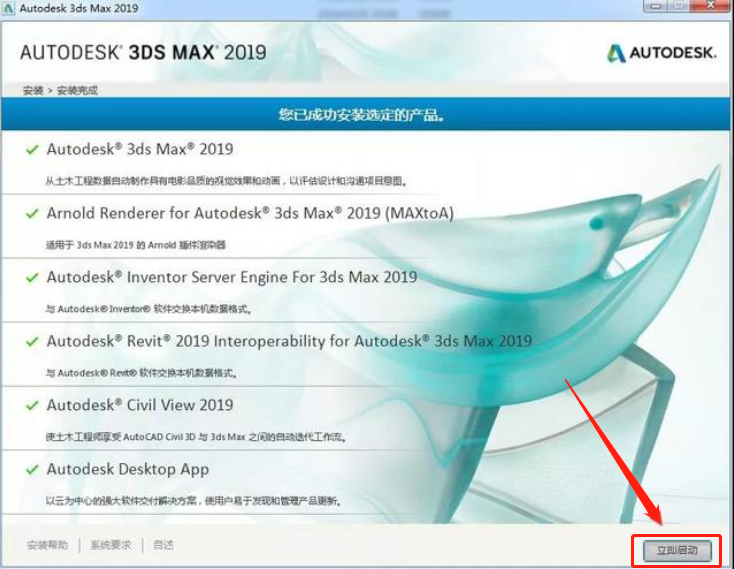
    10.安装好后知识兔点击【立即启动】。

    3ds MAX 2019下载安装教程-10

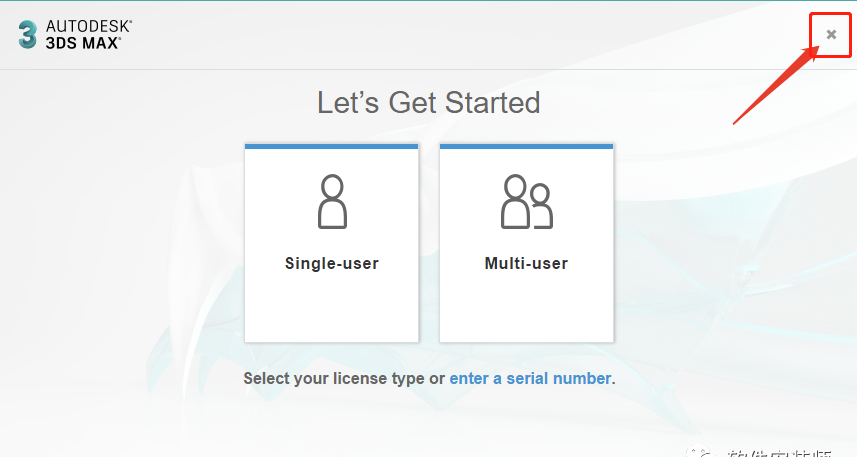
    11.在右上角关闭下图所示的窗口。

    3ds MAX 2019下载安装教程-11

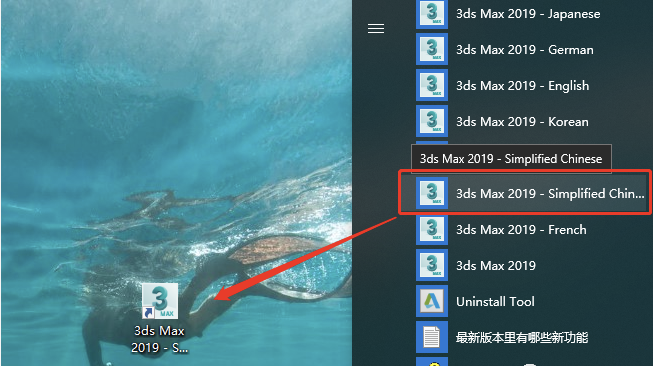
    12.在桌面左下角开始菜单里选择打开3ds Max 2019-Simplified Chinese,鼠标拖拽即可创建桌面快捷方式。

    3ds MAX 2019下载安装教程-12

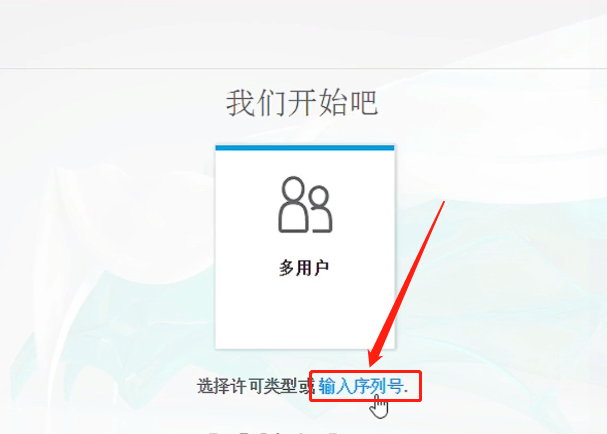
    13.知识兔点击【输入序列号】。

    3ds MAX 2019下载安装教程-13

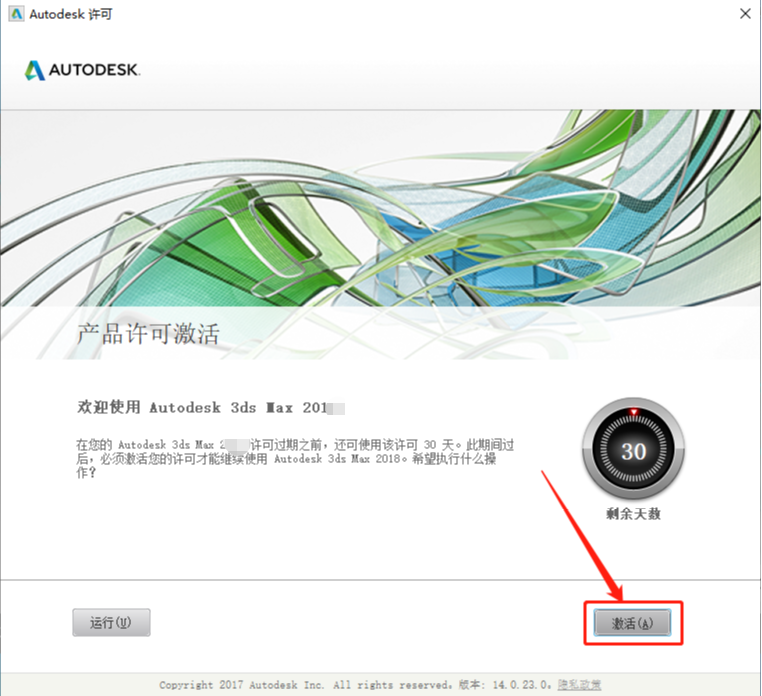
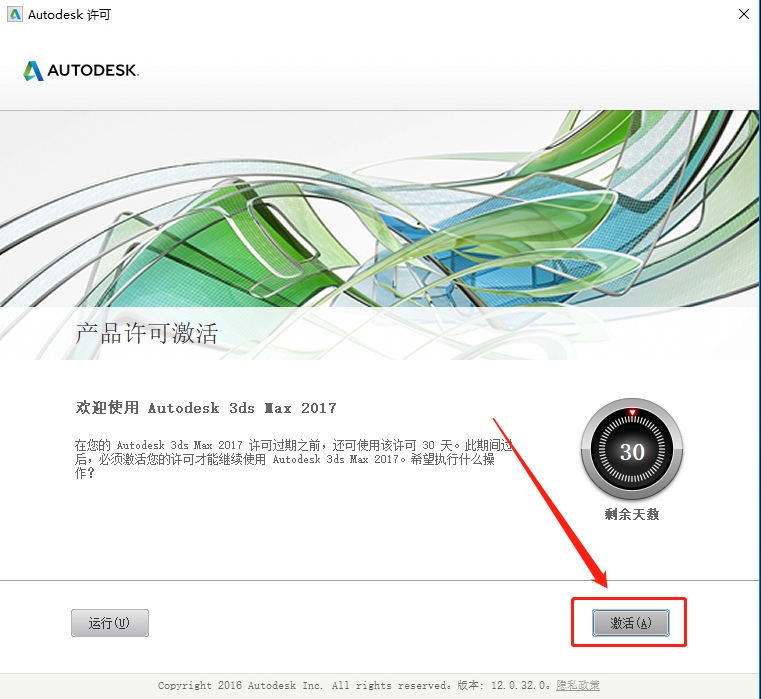
    14.知识兔点击【激活】。

    3ds MAX 2019下载安装教程-14

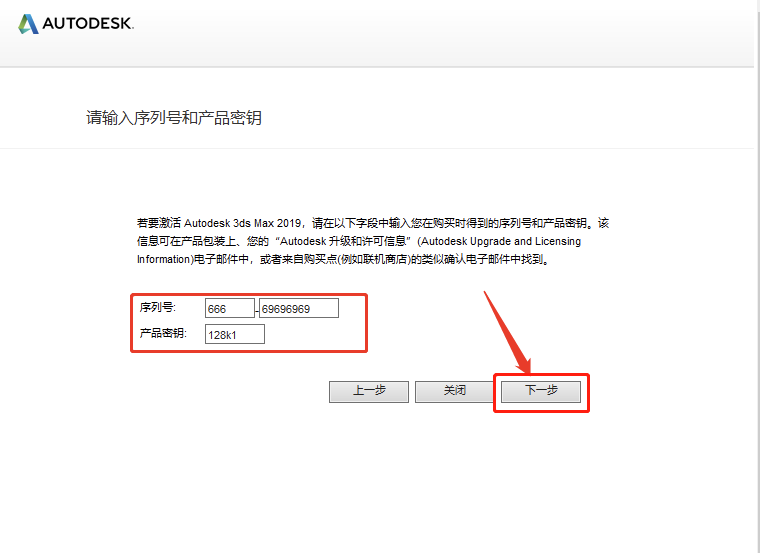
    15.输入序列号:666-69696969,产品密钥:128K1,知识兔输入完成后知识兔点击【下一步】。

    3ds MAX 2019下载安装教程-15

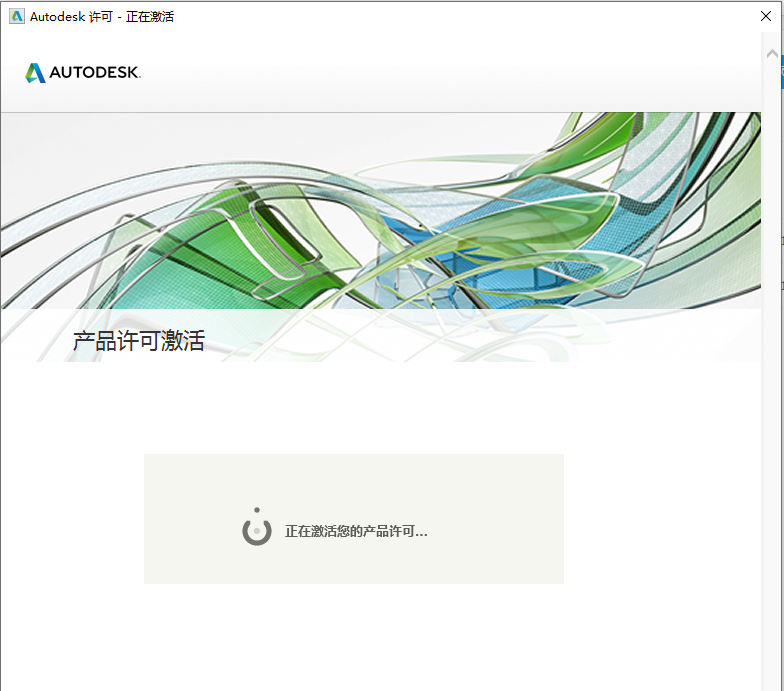
    16.正在激活中。

    3ds MAX 2019下载安装教程-16

    17.若出现如下图所示检测到无效的序列号,直接知识兔点击【重新输入】,然后知识兔点击【是】。若出现显示其它未激活的提示界面,直接关闭然后知识兔重新打开CAD软件后,重新输入序列号。

    3ds MAX 2019下载安装教程-17

    18.知识兔点击【激活】。

    3ds MAX 2019下载安装教程-14

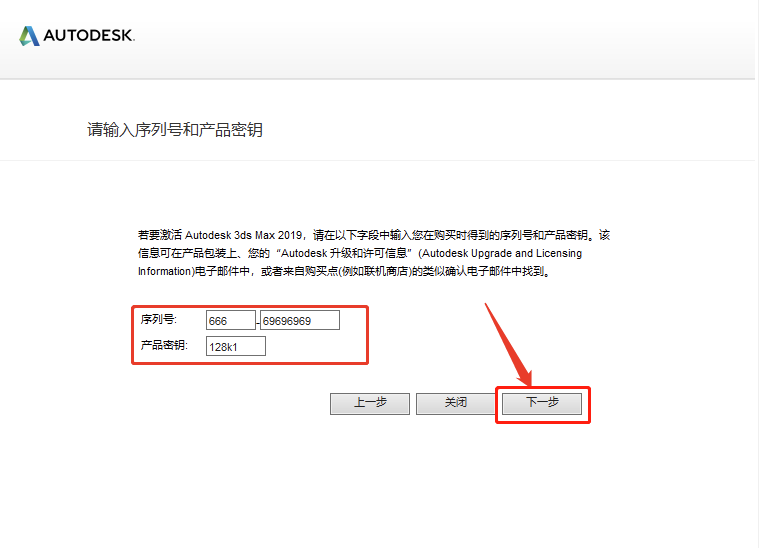
    19.继续输入序列号:666-69696969,产品密钥:128K1,知识兔输入完成后知识兔点击【下一步】。

    温馨提示:序列号和密钥就用教程中的

    3ds MAX 2019下载安装教程-18

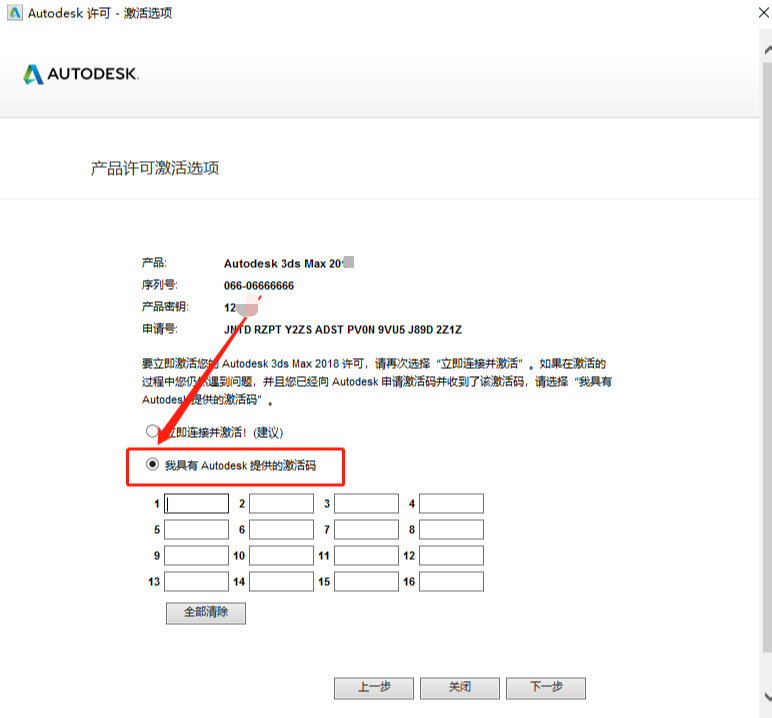
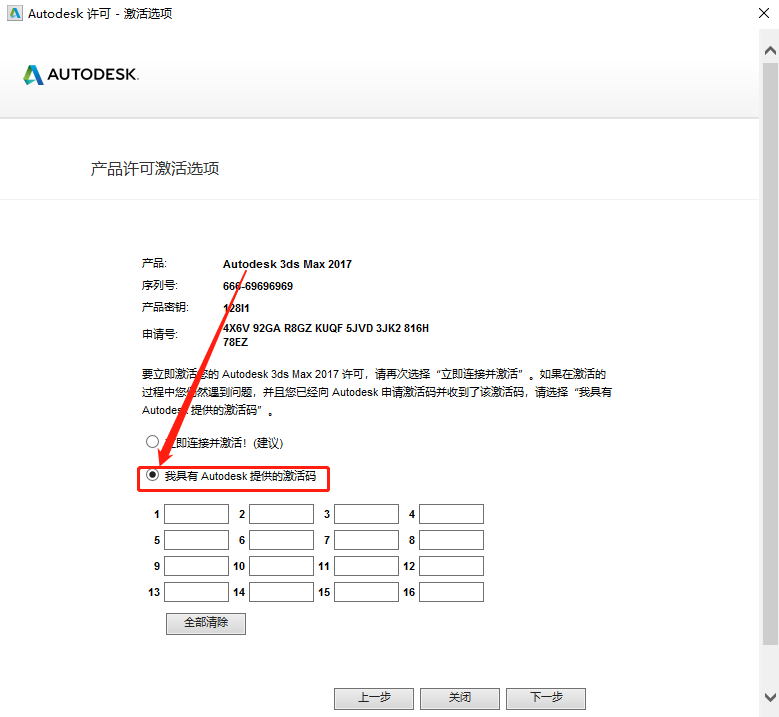
    20.选择【我具有Autodesk提供的激活码】。

    3ds MAX 2019下载安装教程-19

    21.返回到之前解压的文件夹,然后知识兔打开【注册机】文件夹。

    3ds MAX 2019下载安装教程-20

    22.鼠标右击【adsk2019_x64】注册机程序,知识兔选择【以管理员身份运行】。


    温馨提示:

    (1)若打开后没有注册机文件,那是因为注册机是补丁,会被杀毒软件拦截或误杀,请把电脑里的杀毒软件和防火墙彻底关闭(Win10系统还需要关闭Defender),然后知识兔再重新解压安装包后继续此步骤即可,如何关闭杀毒软件和防火墙请在公众号消息栏回复2。

    (2)注册机操作步骤一定要严格按照教程操作,否则最后会导致激活错误。另外,如果知识兔一直激活不了,百分百和你没有彻底关闭杀毒软件以及操作步骤有关。

    (提供人工远程协助激活,需要的话可联系助手微信:zhushou5211或者QQ:540529175

    3ds MAX 2019下载安装教程-21

    23.注册机打开界面如下图所示。
    3ds MAX 2019下载安装教程-22

    24.使用ctrl+C键复制申请号,然后知识兔使用ctrl+V键粘贴至注册机中的Request方框中,粘贴好后知识兔点击注册机左下角的【Patch】。

    3ds MAX 2019下载安装教程-23

    25.知识兔点击【确定】。

    3ds MAX 2019下载安装教程-24

    26.知识兔点击注册机中的【Generate】。

    3ds MAX 2019下载安装教程-25

    27.选中注册机中Activation方框中生成的激活码,知识兔使用ctrl+C键或者鼠标右击选择复制,然后知识兔把复制的激活码使用ctrl+V键粘贴至我具有Autodesk提供的激活码方框中,粘贴好后知识兔点击【下一步】。

    3ds MAX 2019下载安装教程-26

    28.显示已成功激活,知识兔点击【完成】。

    3ds MAX 2019下载安装教程-27

    29.3d max2019软件安装完成,软件打开界面如下图所示。
    3ds MAX 2019下载安装教程-28

    下载体验

    请输入密码查看下载!

    如何免费获取密码?

    点击下载

  • 3ds MAX 2018下载安装教程

    3D Studio Max,常简称为3d Max或3ds MAX,是Discreet公司开发的(后被Autodesk公司合并)基于PC系统的三维动画渲染和制作软件。广泛应用于广告、影视、工业设计、建筑设计、多媒体制作、游戏、辅助教学以及工程可视化等领域。

    温馨提示:

    1.因为注册机是补丁,会被杀毒软件和防火墙拦截,所以安装前请关闭电脑里的杀毒软件和防火墙(Win10系统还需要关闭Defender)。

    2.安装前一定要卸载之前电脑上安装过的3DMAX,并清理系统中所有的3DMAX残留文件,否则容易导致无法安装或最后安装失败。

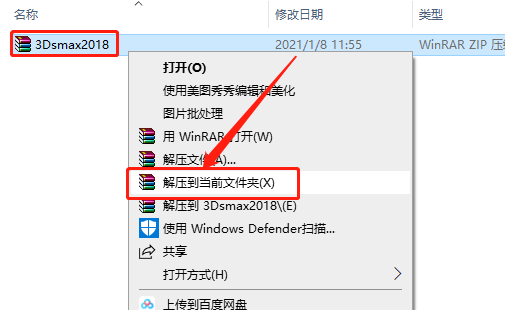
    1.首先打开下载好的安装包,鼠标右击压缩包选择【解压到当前文件夹】。

    3ds MAX 2018下载安装教程-1

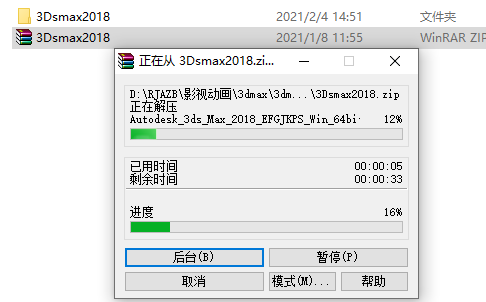
    2.压缩包解压中请等待。

    3ds MAX 2018下载安装教程-2

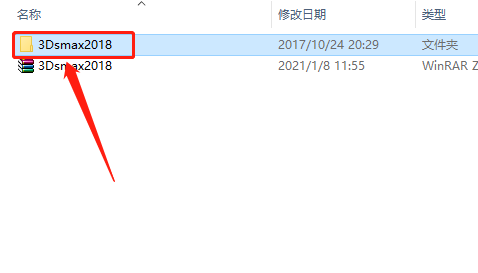
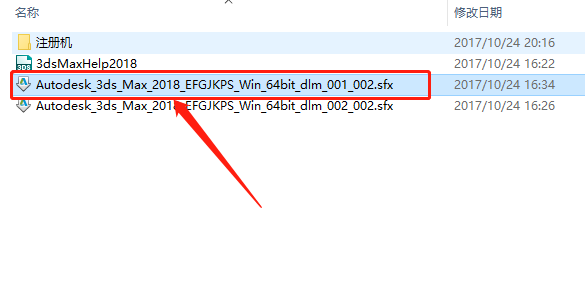
    3.知识兔打开解压的【3Dsmax2018】文件夹。

    3ds MAX 2018下载安装教程-3

    4.鼠标右击【Autodesk_3ds_Max_2018_EFGJKPS_Win_64bit_dlm_001_002.sfx】安装程序,知识兔选择【以管理员身份运行】。

    3ds MAX 2018下载安装教程-4

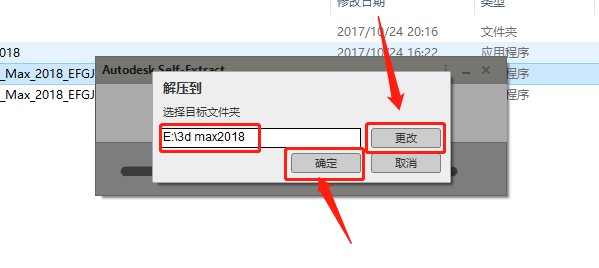
    5.知识兔点击【更改】设置软件的解压路径,知识兔建议解压到除C盘以外的磁盘,我这里选择解压到D盘,并在D盘中创建了一个名为3d max2018的文件夹,知识兔设置好解压路径后知识兔点击【确定】。

    3ds MAX 2018下载安装教程-5

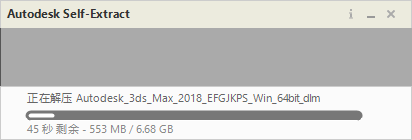
    6.安装程序解压中,请耐心等待。

    3ds MAX 2018下载安装教程-6

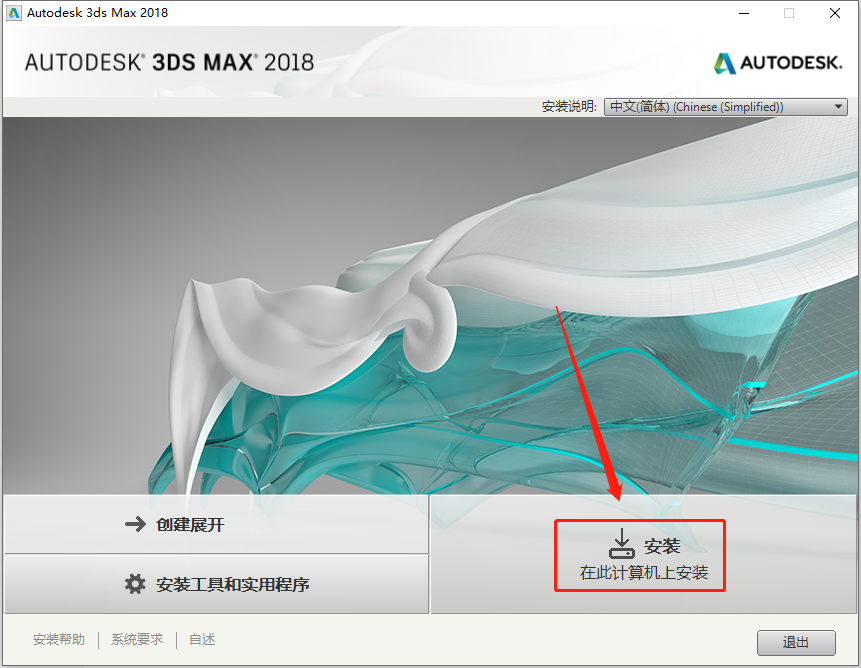
    7.知识兔点击【安装】。

    3ds MAX 2018下载安装教程-7

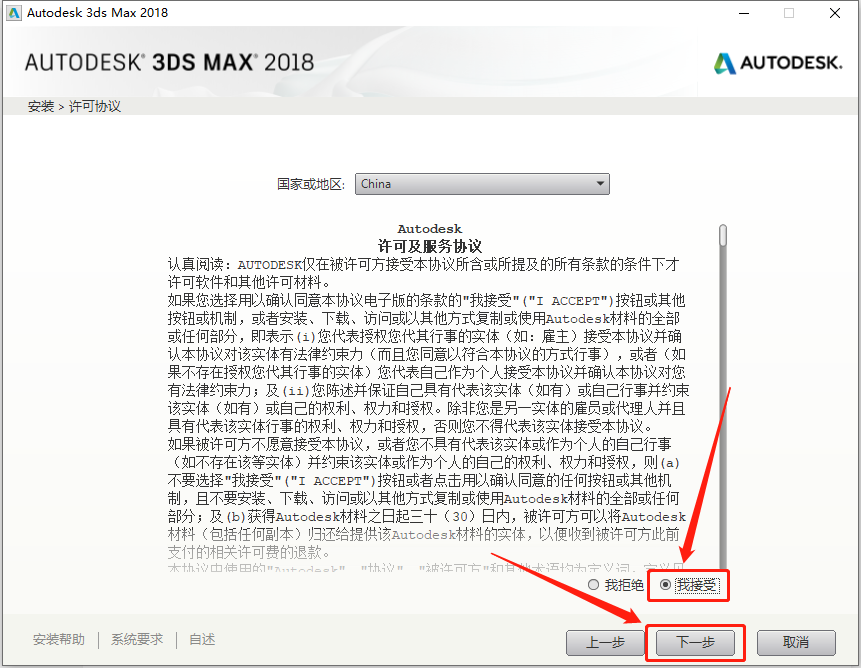
    8.选择【我接受】然后知识兔点击【下一步】。

    3ds MAX 2018下载安装教程-8

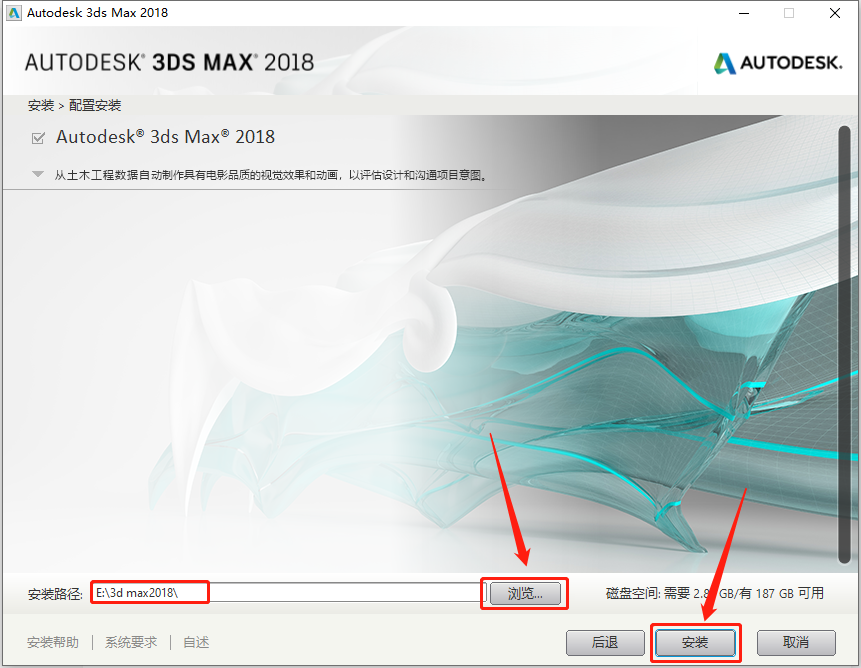
    9.知识兔点击【浏览】设置3dmax2018的安装路径,知识兔建议安装到除C盘以外的磁盘,教程里选择直接安装到E盘那个创建的3dmax2018的文件夹,知识兔设置好安装路径后知识兔点击【安装】。

    3ds MAX 2018下载安装教程-9

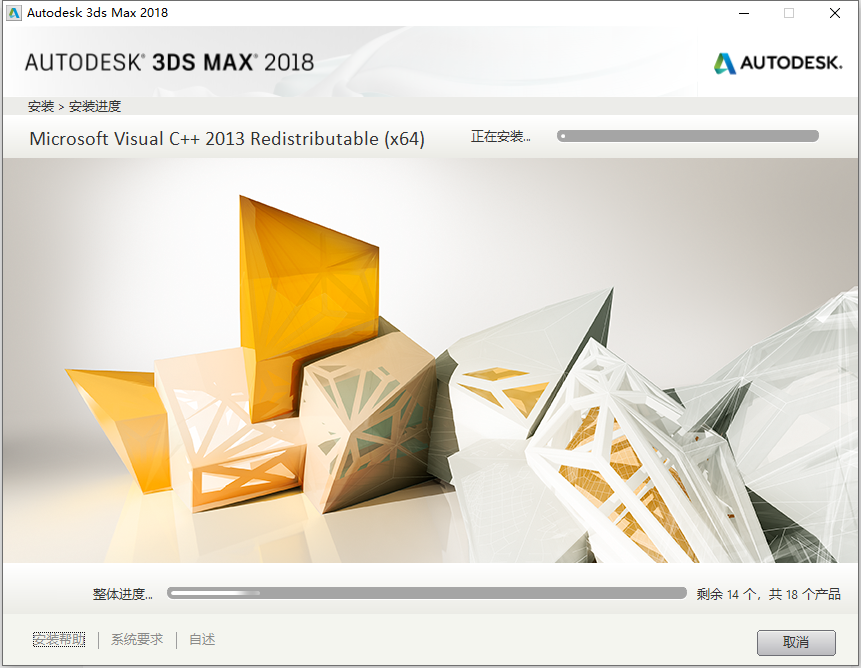
    10.软件安装需要20分钟左右,请耐心等待。

    3ds MAX 2018下载安装教程-10

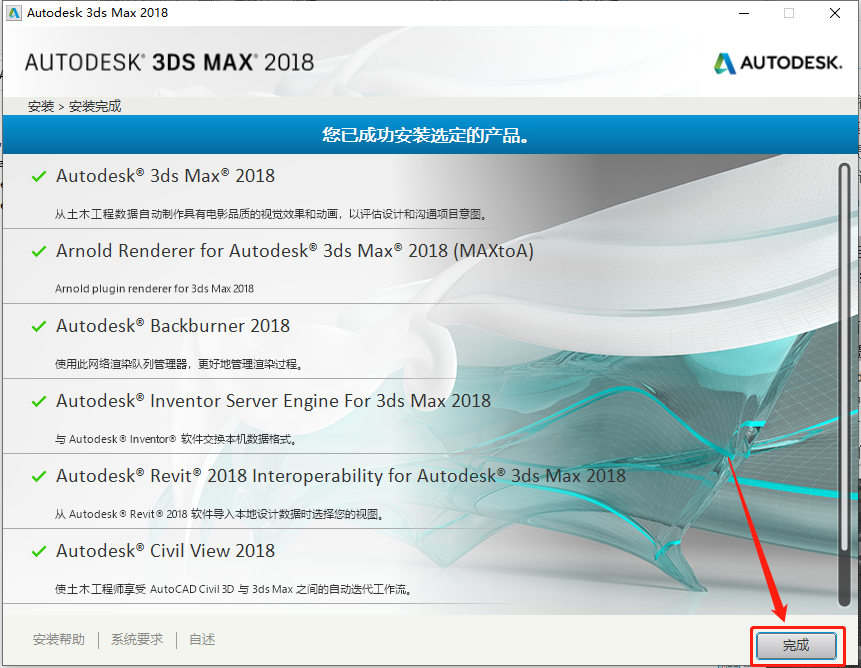
    11.安装好后知识兔点击【完成】。

    3ds MAX 2018下载安装教程-11

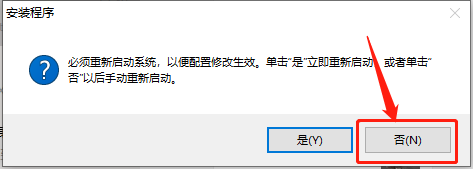
    12.知识兔点击【否】。

    3ds MAX 2018下载安装教程-12

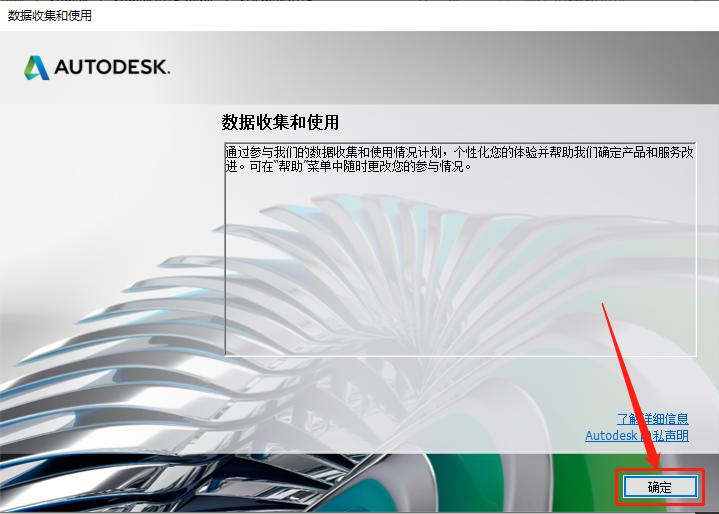
    13.知识兔点击【确定】。

    3ds MAX 2018下载安装教程-13

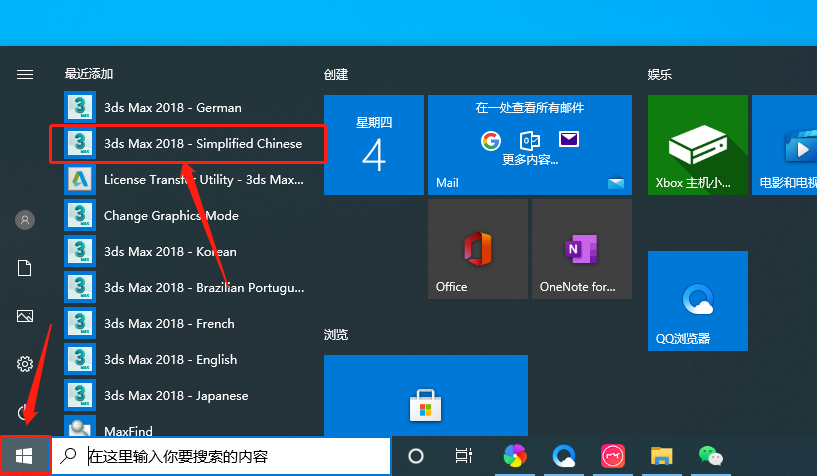
    14.在桌面左下角开始菜单里选择打开3ds Max 2018-Simplified Chinese。

    3ds MAX 2018下载安装教程-14

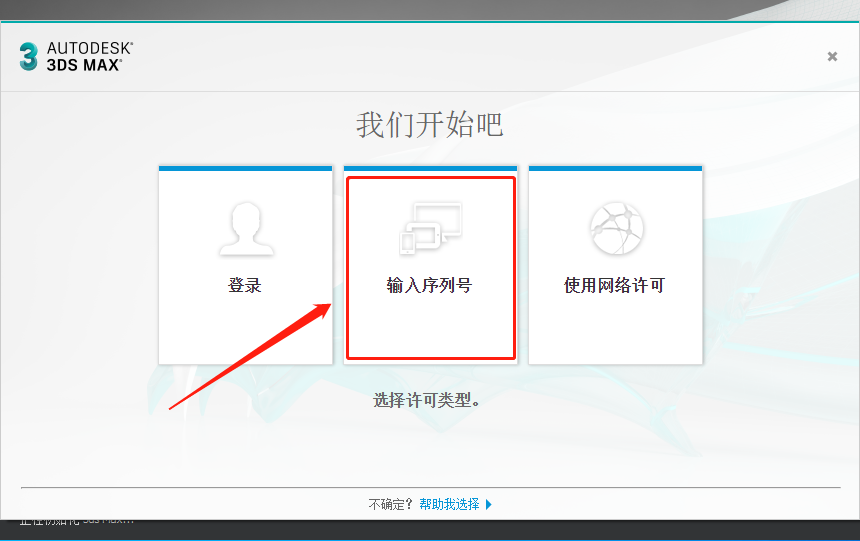
    15.知识兔点击【输入序列号】。

    3ds MAX 2018下载安装教程-15

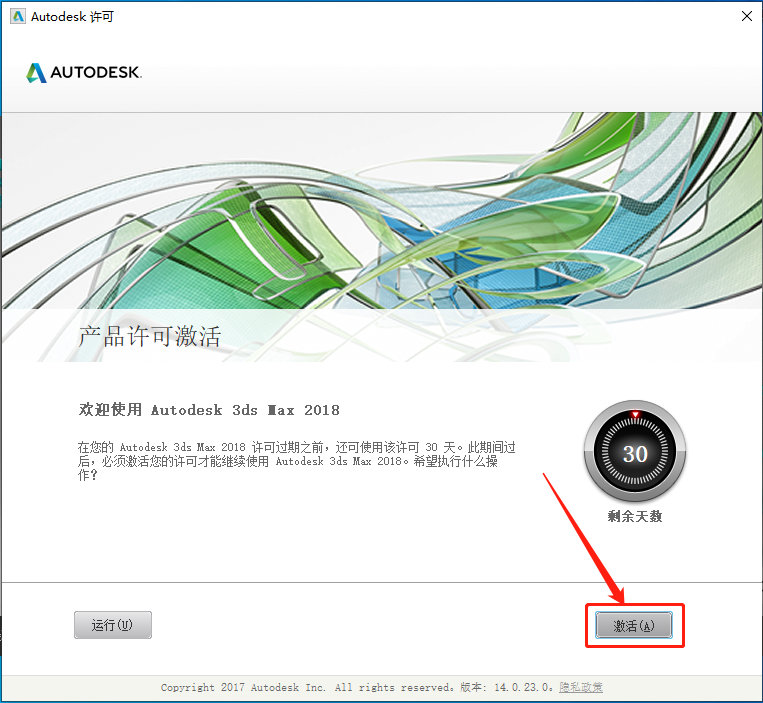
    16.知识兔点击【激活】。

    3ds MAX 2018下载安装教程-16

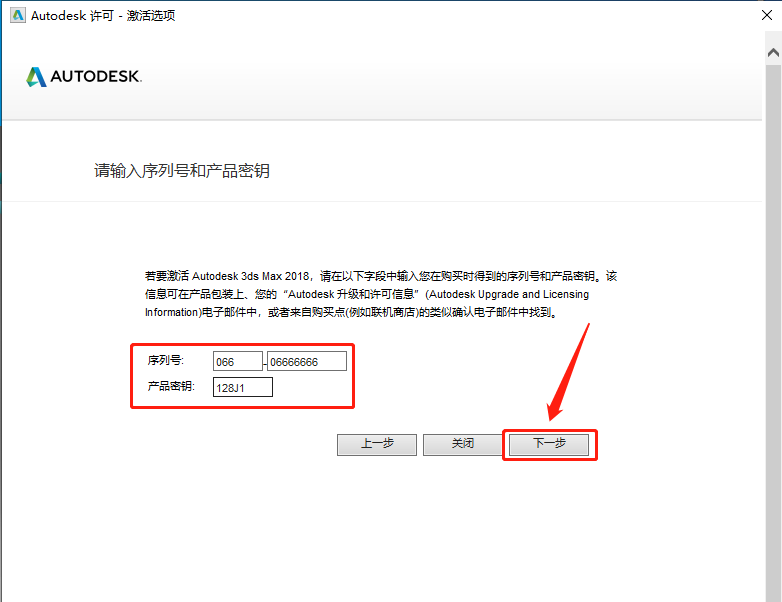
    17.输入序列号:066-06666666,产品密钥:128J1,知识兔输入完成后知识兔点击【下一步】。

    温馨提示:序列号和密钥就用教程中的

    3ds MAX 2018下载安装教程-17

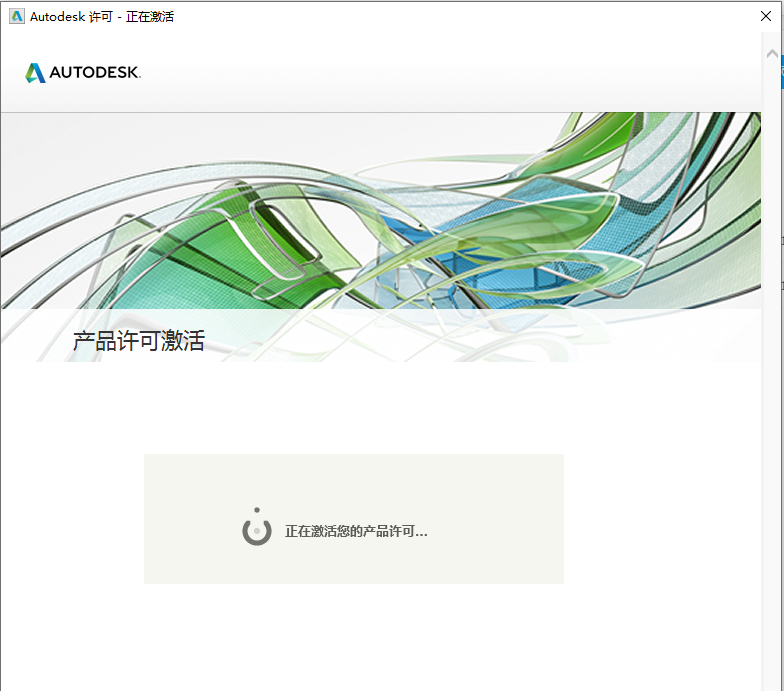
    18.正在激活中。

    3ds MAX 2018下载安装教程-18

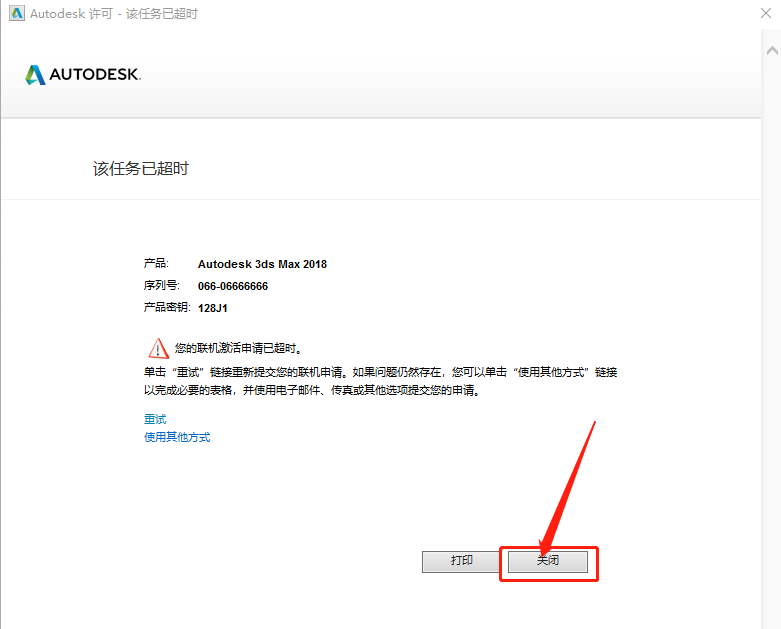
    19.如果知识兔显示下图所示该任务已超时或者提示其它未激活,我们直接知识兔点击关闭即可,之后安装好的3d max2018软件会自动打开,我们直接关闭打开的软件。

    3ds MAX 2018下载安装教程-19

    20.在桌面左下角开始菜单里重新选择打开3ds Max 2018-Simplified Chinese。

    3ds MAX 2018下载安装教程-14

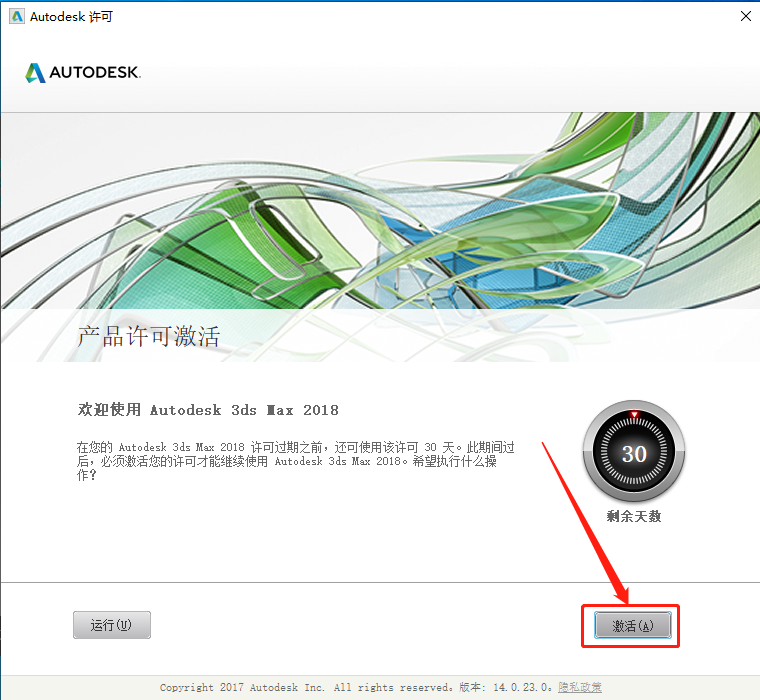
    21.知识兔点击【激活】。

    3ds MAX 2018下载安装教程-20

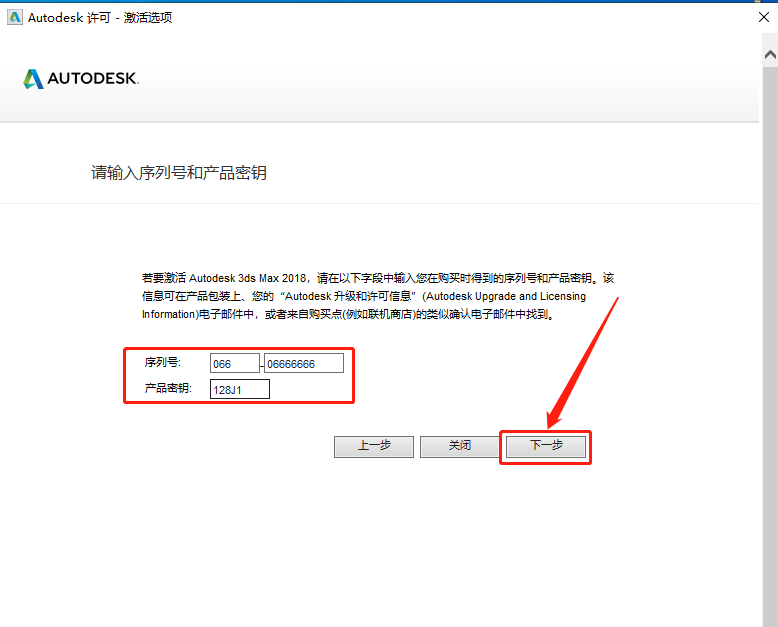
    22.输入序列号:066-06666666,产品密钥:128J1,知识兔输入完成后知识兔点击【下一步】。

    3ds MAX 2018下载安装教程-21

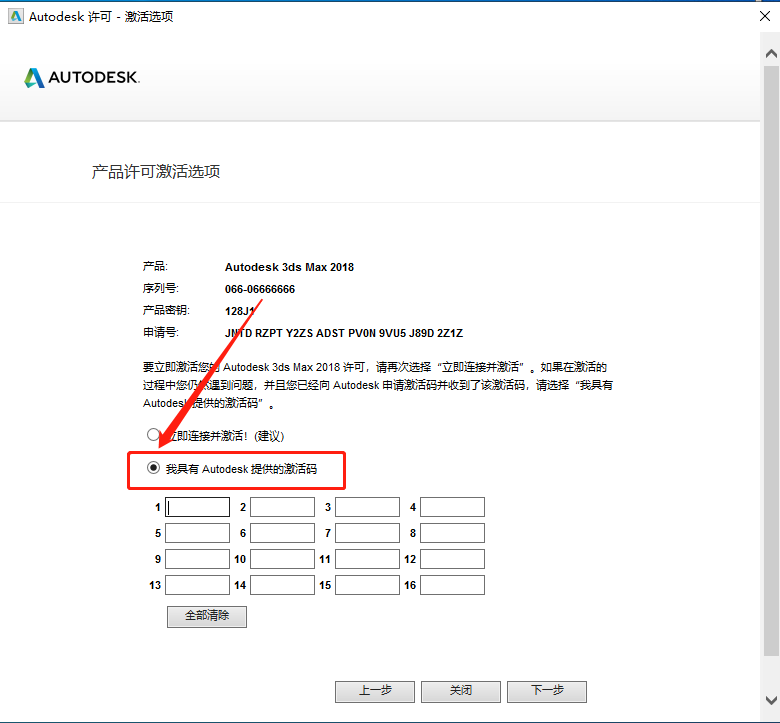
    23.选择【我具有Autodesk提供的激活码】。

    3ds MAX 2018下载安装教程-22

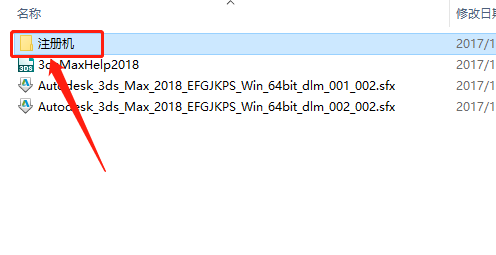
    24.返回到之前解压的文件夹,然后知识兔打开【注册机】文件夹。

    3ds MAX 2018下载安装教程-23

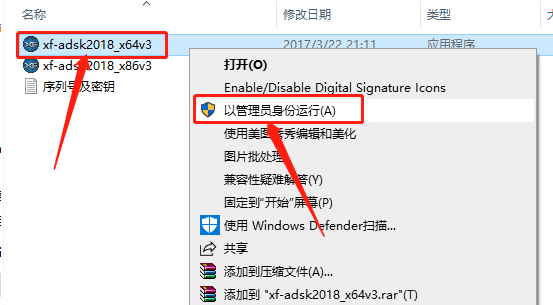
    25.鼠标右击【xf-adsk2018_x64v3】注册机程序,知识兔选择【以管理员身份运行】。

    温馨提示:


    (1)若打开后没有注册机文件,那是因为注册机是补丁,会被杀毒软件拦截或误杀,请把电脑里的杀毒软件和防火墙彻底关闭(Win10系统还需要关闭Defender),然后知识兔再重新解压安装包后继续此步骤即可,如何关闭杀毒软件和防火墙请在公众号消息栏回复2。

    (2)注册机操作步骤一定要严格按照教程操作,否则最后会导致激活错误。另外,如果知识兔一直激活不了,百分百和你没有彻底关闭杀毒软件以及操作步骤有关。

    (提供人工远程协助激活,需要的话可联系助手微信:zhushou5211或者QQ:540529175

    3ds MAX 2018下载安装教程-24

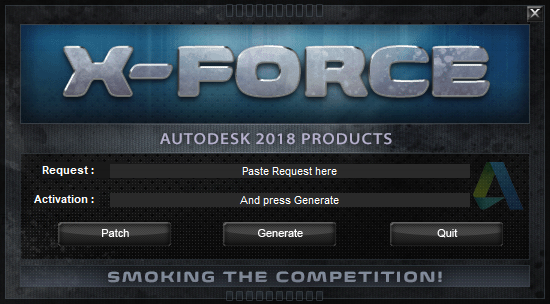
    26.注册机打开界面如下图所示。
    3ds MAX 2018下载安装教程-25

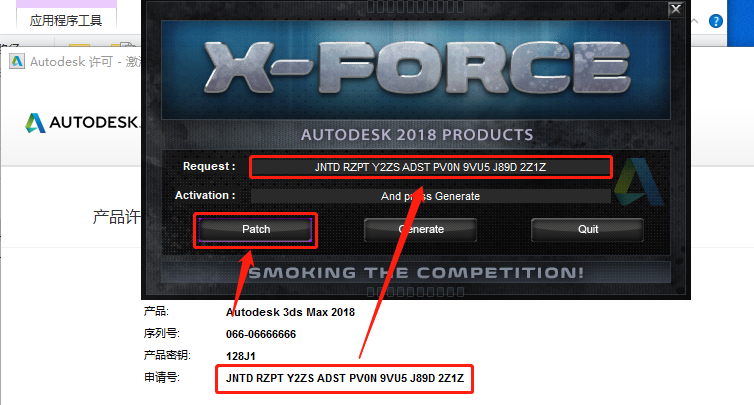
    27.使用ctrl+C键复制申请号,然后知识兔使用ctrl+V键粘贴至注册机中的Request方框中,粘贴好后知识兔点击注册机左下角的【Patch】。

    3ds MAX 2018下载安装教程-26

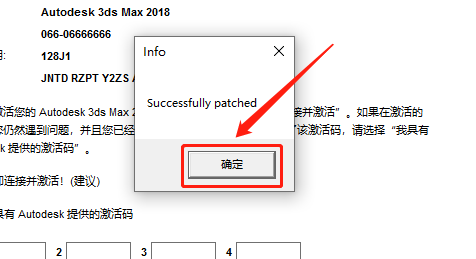
    28.知识兔点击【确定】。

    3ds MAX 2018下载安装教程-27

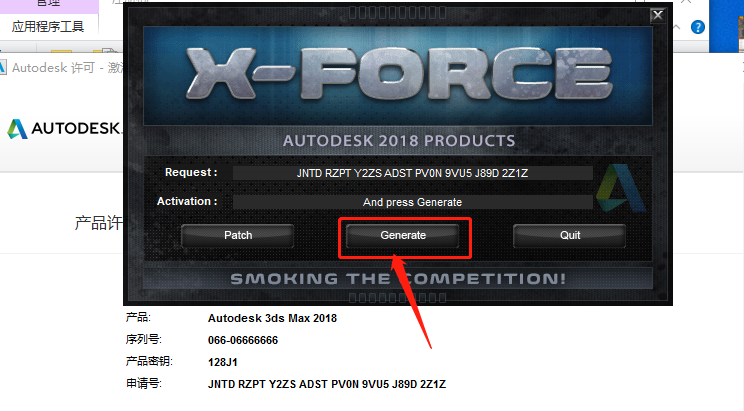
    29.知识兔点击注册机中的【Generate】。

    3ds MAX 2018下载安装教程-28

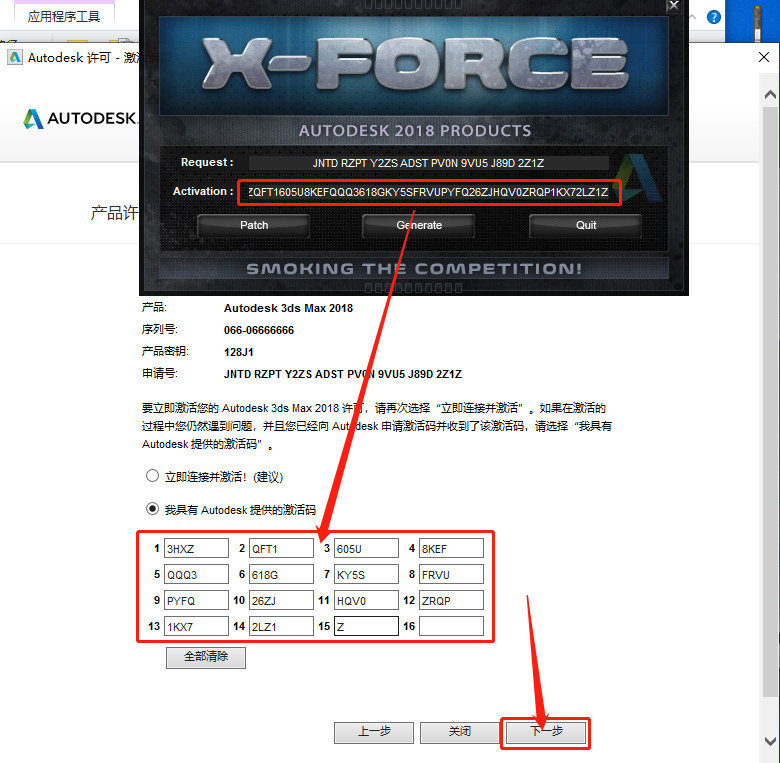
    30.选中注册机中Activation方框中生成的激活码,知识兔使用ctrl+C键或者鼠标右击选择复制,然后知识兔把复制的激活码使用ctrl+V键粘贴至我具有Autodesk提供的激活码方框中,粘贴好后知识兔点击【下一步】。

    3ds MAX 2018下载安装教程-29

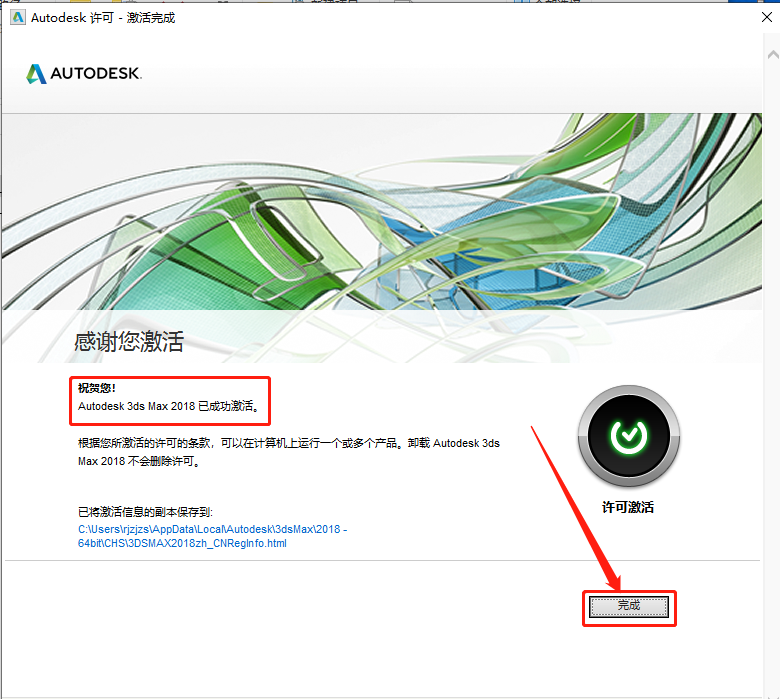
    31.显示已成功激活,知识兔点击【完成】。

    3ds MAX 2018下载安装教程-30

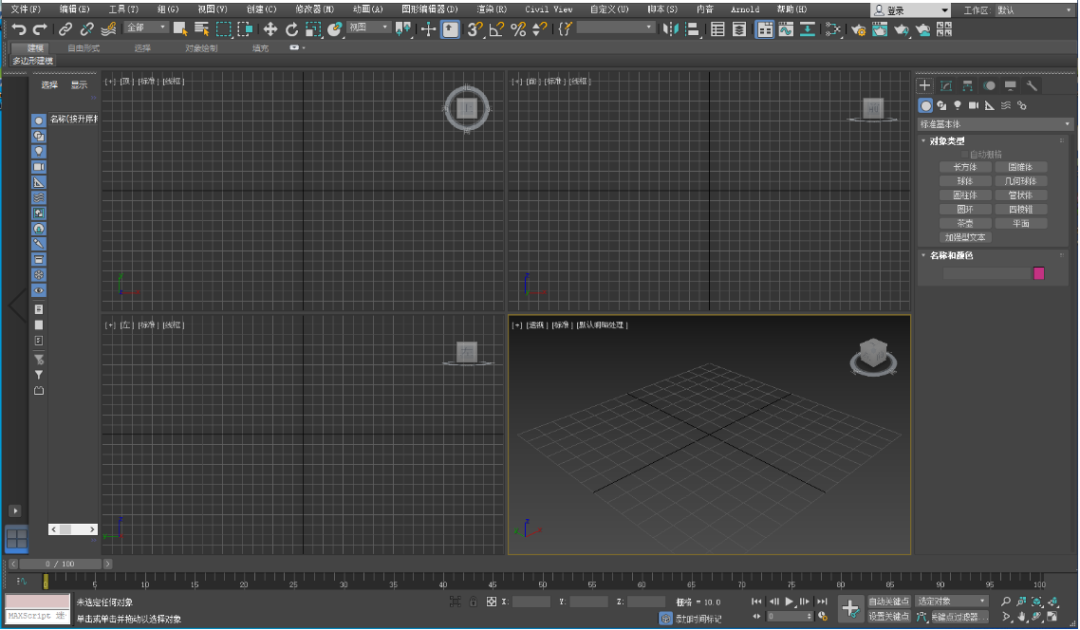
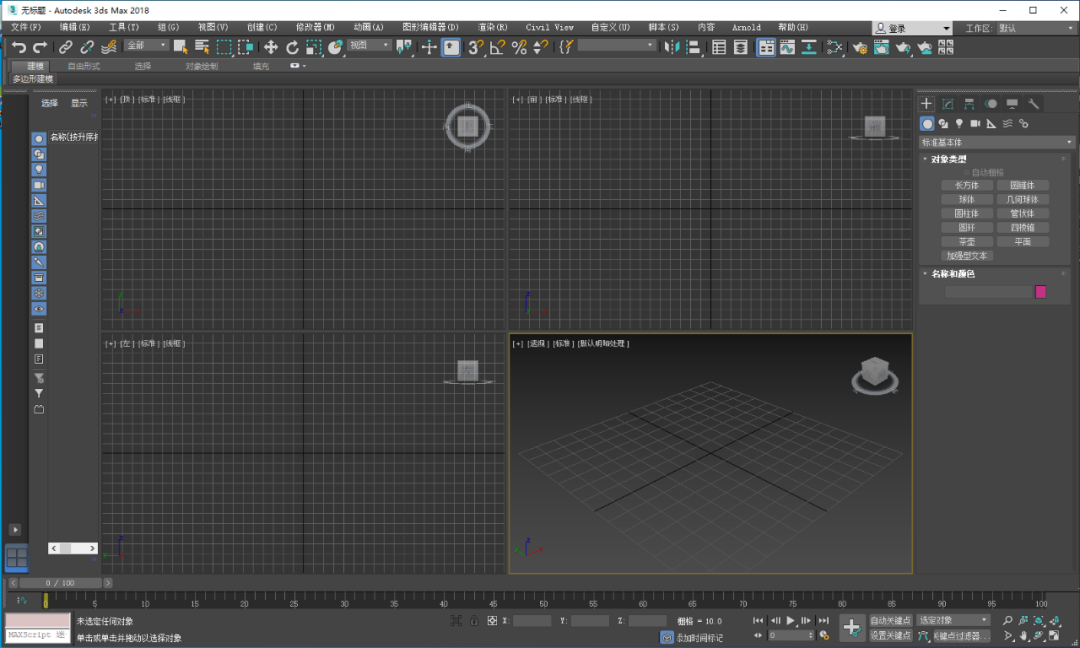
    32.3d max2018软件安装完成,软件打开界面如下图所示。
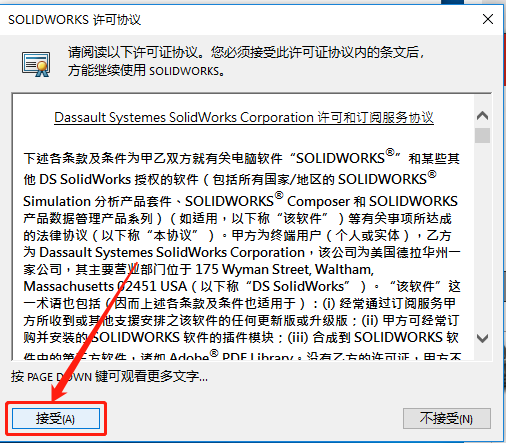
    3ds MAX 2018下载安装教程-31

    下载体验

    请输入密码查看下载!

    如何免费获取密码?

    点击下载

  • 3ds MAX 2017下载安装教程

    3D Studio Max,常简称为3d Max或3ds MAX,是Discreet公司开发的(后被Autodesk公司合并)基于PC系统的三维动画渲染和制作软件。广泛应用于广告、影视、工业设计、建筑设计、多媒体制作、游戏、辅助教学以及工程可视化等领域。

    温馨提示:

    1.因为注册机是补丁,会被杀毒软件和防火墙拦截,所以安装前请关闭电脑里的杀毒软件和防火墙(Win10系统还需要关闭Defender)。

    2.安装前一定要卸载之前电脑上安装过的3DMAX,并清理系统中所有的3DMAX残留文件,否则容易导致无法安装或最后安装失败。

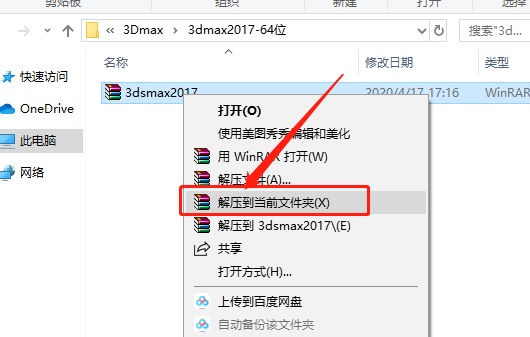
    1.首先打开下载好的安装包,鼠标右击压缩包选择【解压到当前文件夹】。

    3ds MAX 2017下载安装教程-1

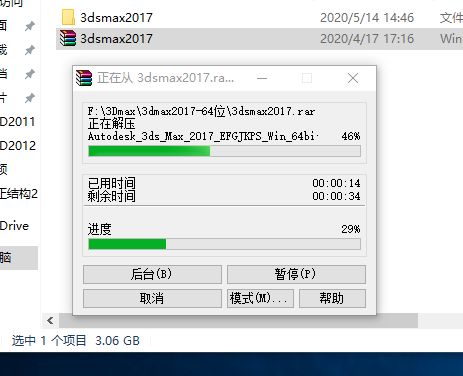
    2.解压中请等待。

    3ds MAX 2017下载安装教程-2

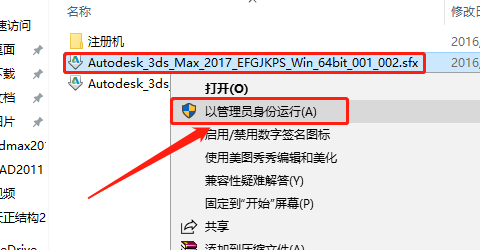
    3.鼠标右击第一个安装程序,知识兔选择【以管理员身份运行】。

    3ds MAX 2017下载安装教程-3

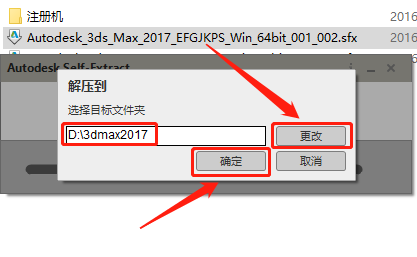
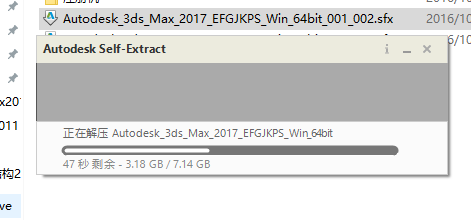
    4.知识兔点击【更改】设置软件的解压路径,知识兔建议解压到除C盘以外的磁盘,我这里选择解压到D盘,并在D盘中创建了一个名为3dmax2017的文件夹,知识兔设置好解压路径后知识兔点击【确定】。

    3ds MAX 2017下载安装教程-4

    5.安装程序解压中,请耐心等待。

    3ds MAX 2017下载安装教程-5

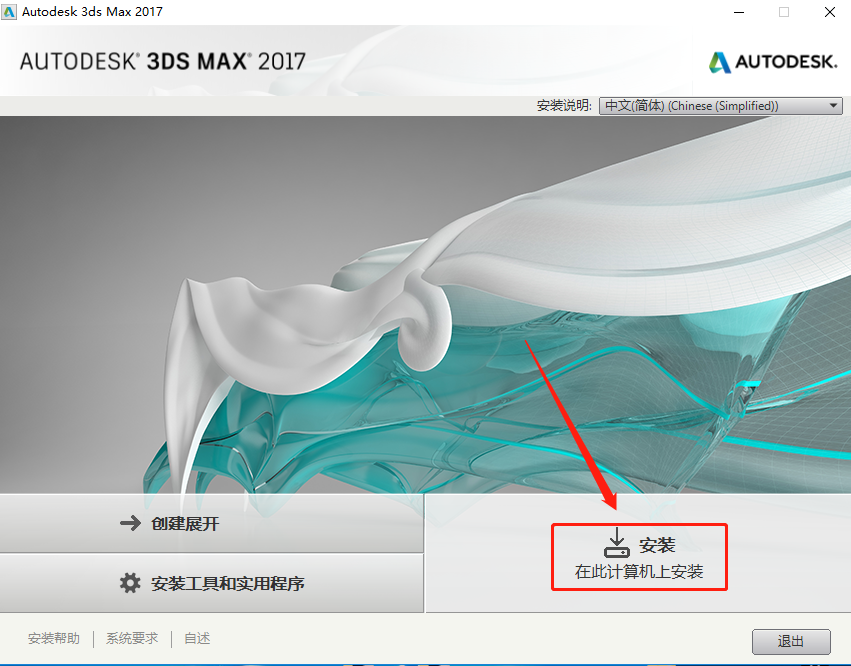
    6.知识兔点击【安装】。

    3ds MAX 2017下载安装教程-6

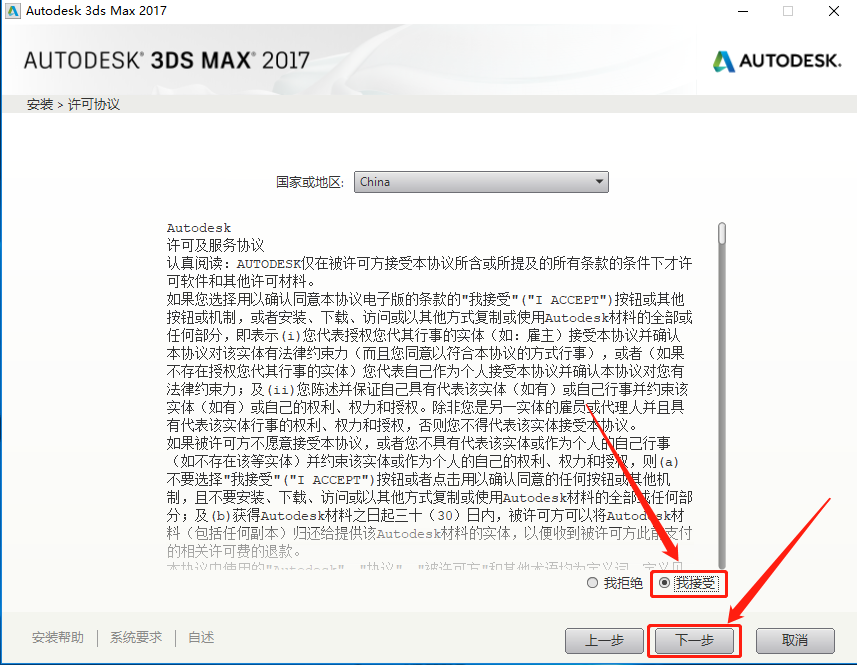
    7.选择【我接受】然后知识兔点击【下一步】。

    3ds MAX 2017下载安装教程-7

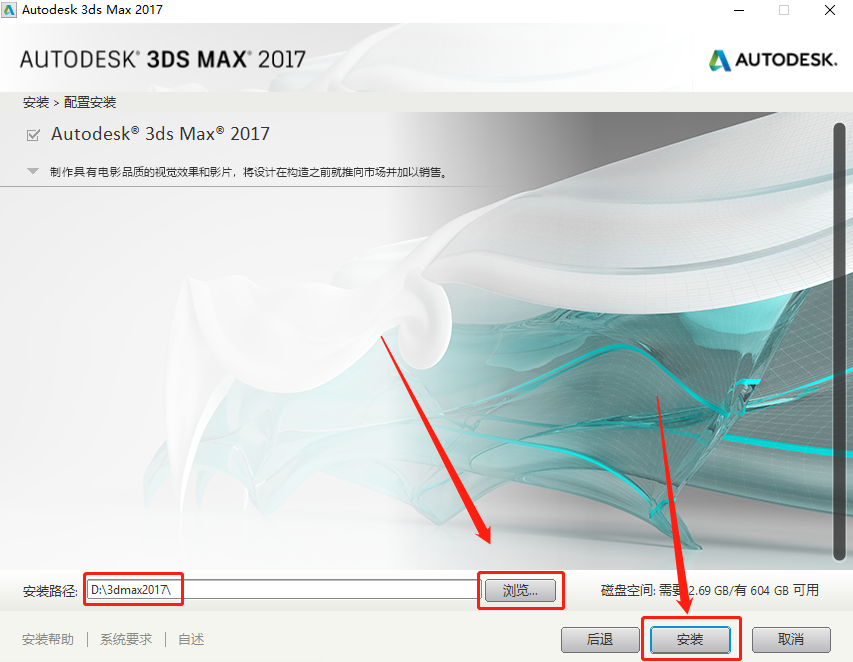
    8.知识兔点击【浏览】设置3dmax2017的安装路径,知识兔建议安装到除C盘以外的磁盘,教程里选择直接安装到E盘那个创建的3dmax2017的文件夹,知识兔设置好安装路径后知识兔点击【安装】。

    3ds MAX 2017下载安装教程-8

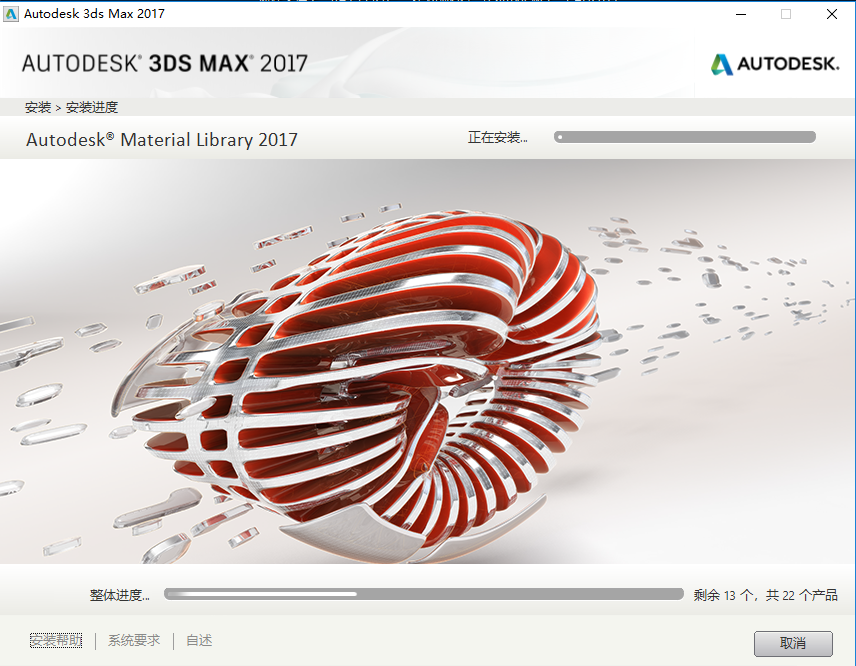
    9.软件安装需要20分钟左右,请耐心等待。

    3ds MAX 2017下载安装教程-9

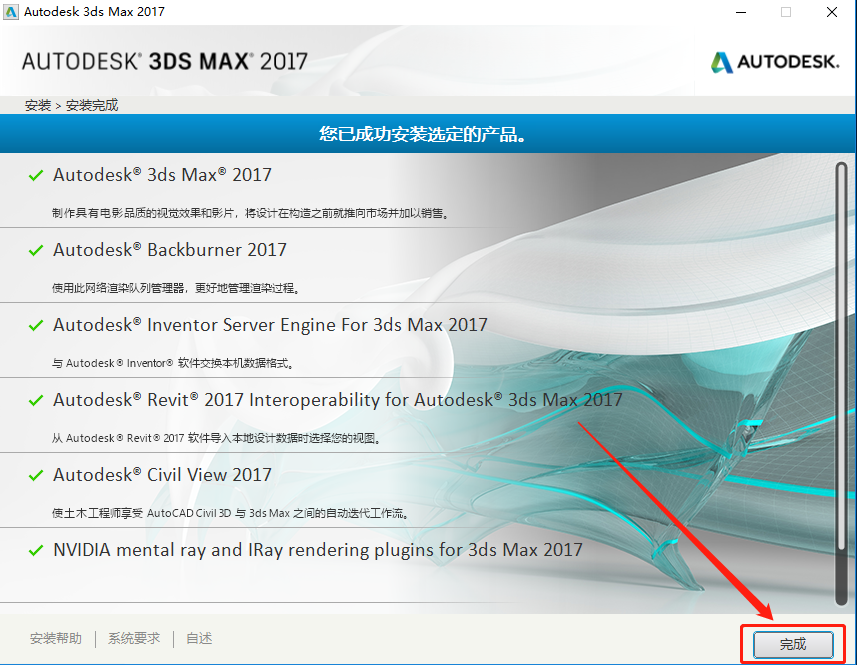
    10.安装好后知识兔点击【完成】。

    3ds MAX 2017下载安装教程-10

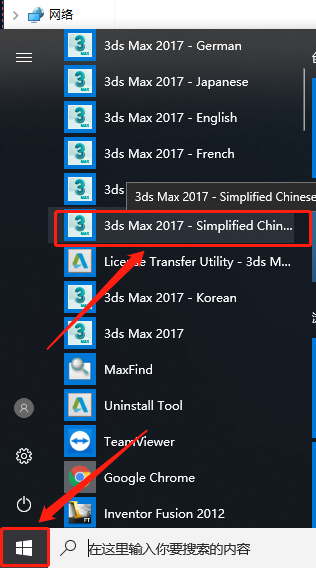
    11.在桌面左下角开始菜单里选择打开3ds Max 2017-Simplified Chinese。

    3ds MAX 2017下载安装教程-11

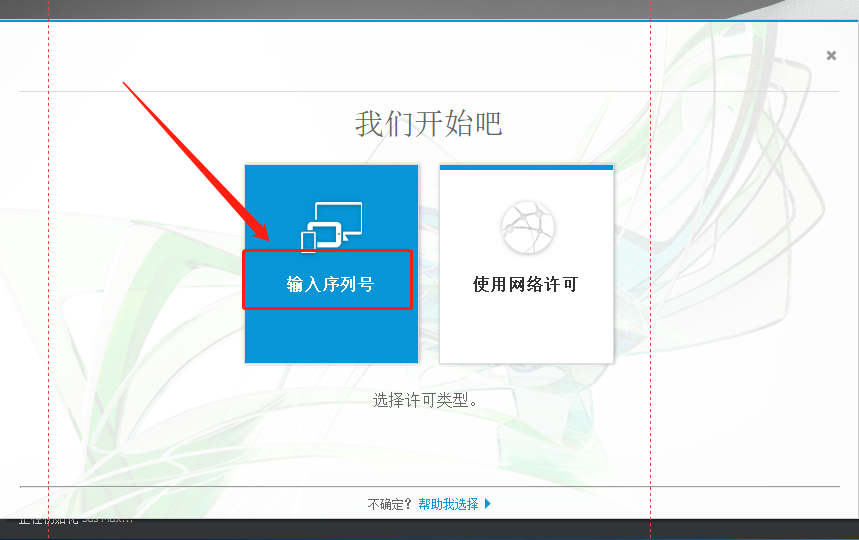
    12.知识兔点击【输入序列号】。

    3ds MAX 2017下载安装教程-12

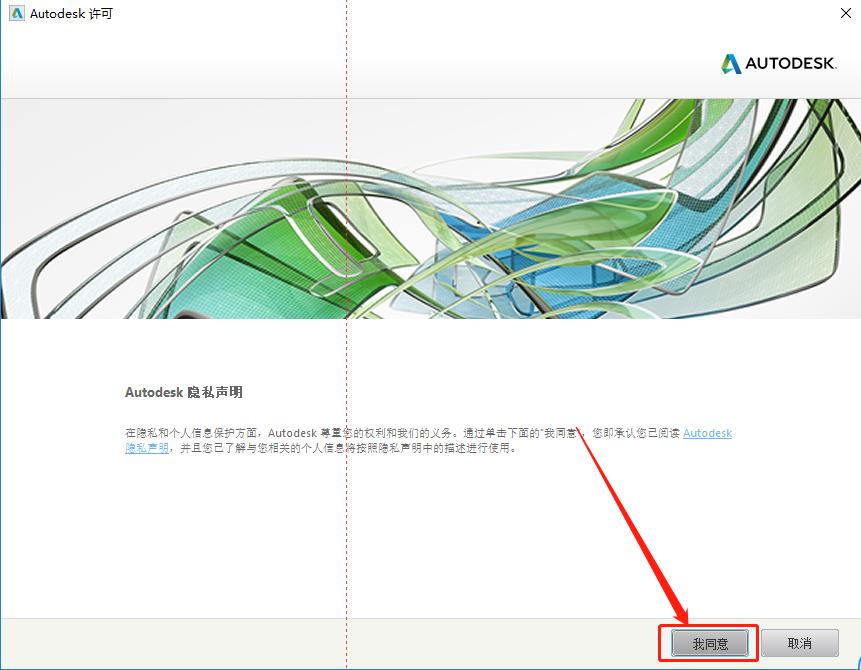
    13.知识兔点击【我同意】。

    3ds MAX 2017下载安装教程-13

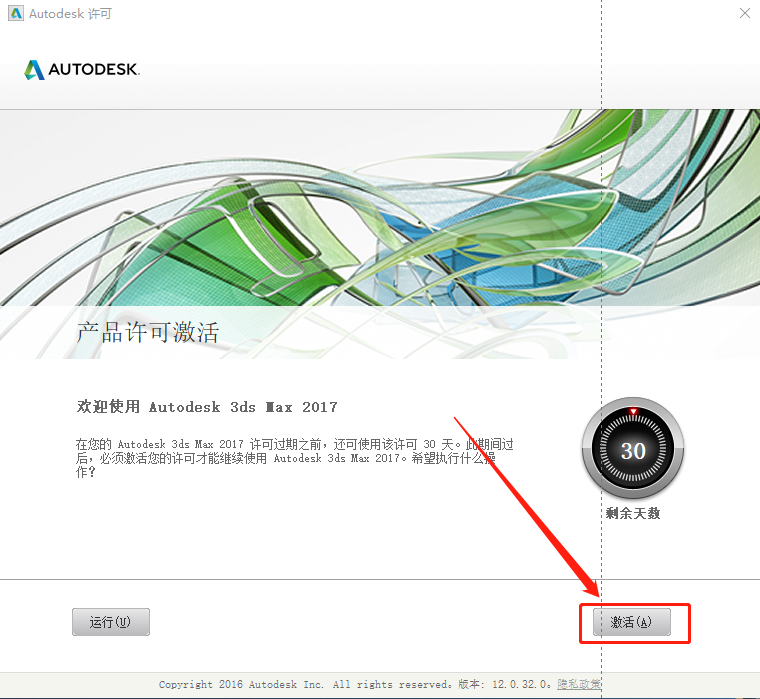
    14.知识兔点击【激活】。

    3ds MAX 2017下载安装教程-14

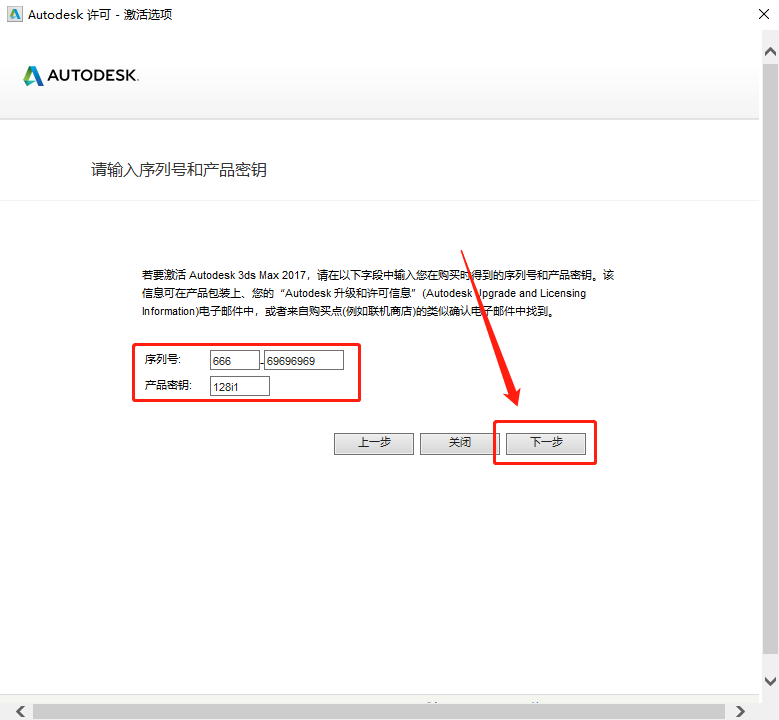
    15.输入序列号:666-69696969,产品密钥:128i1,知识兔输入完成后知识兔点击【下一步】。

    温馨提示:序列号和密钥就用教程中的

    3ds MAX 2017下载安装教程-15

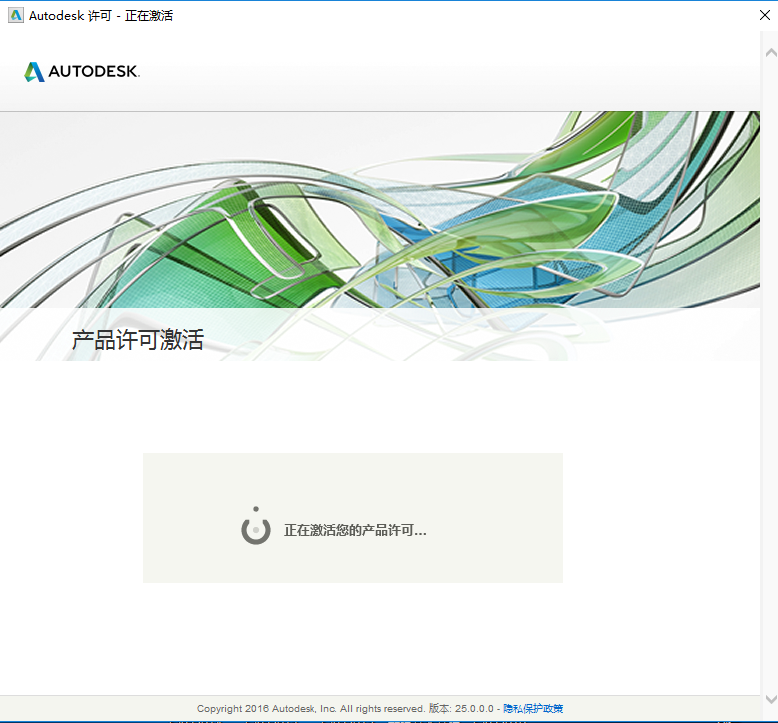
    16.正在激活中。

    3ds MAX 2017下载安装教程-16

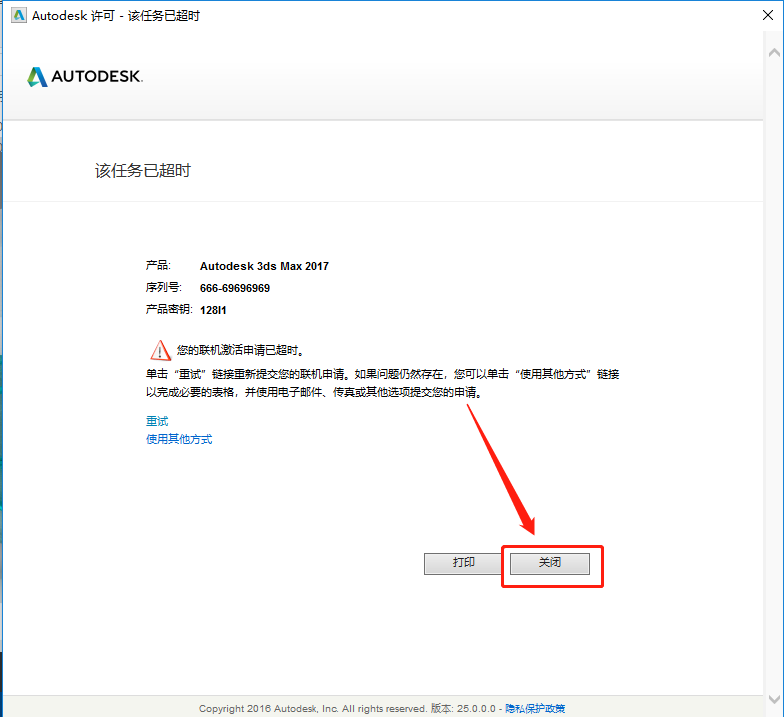
    17.如果知识兔显示下图所示该任务已超时或者提示其它未激活,我们直接知识兔点击关闭即可。

    3ds MAX 2017下载安装教程-17

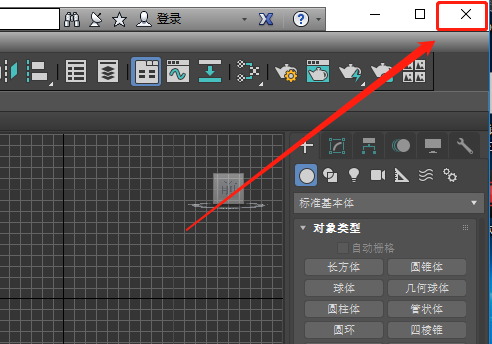
    18.软件自动打开,直接知识兔点击右上角小叉叉关闭。

    3ds MAX 2017下载安装教程-18

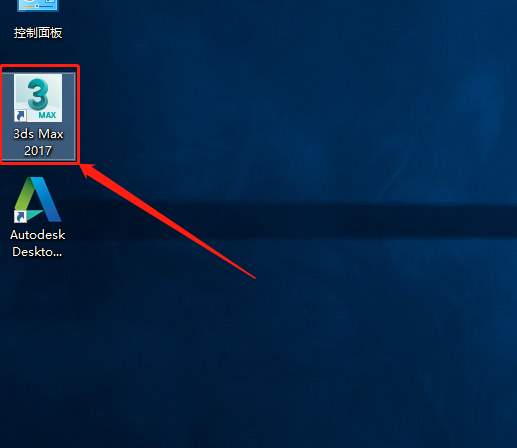
    19.在桌面上打开3ds Max 2017软件。

    3ds MAX 2017下载安装教程-19

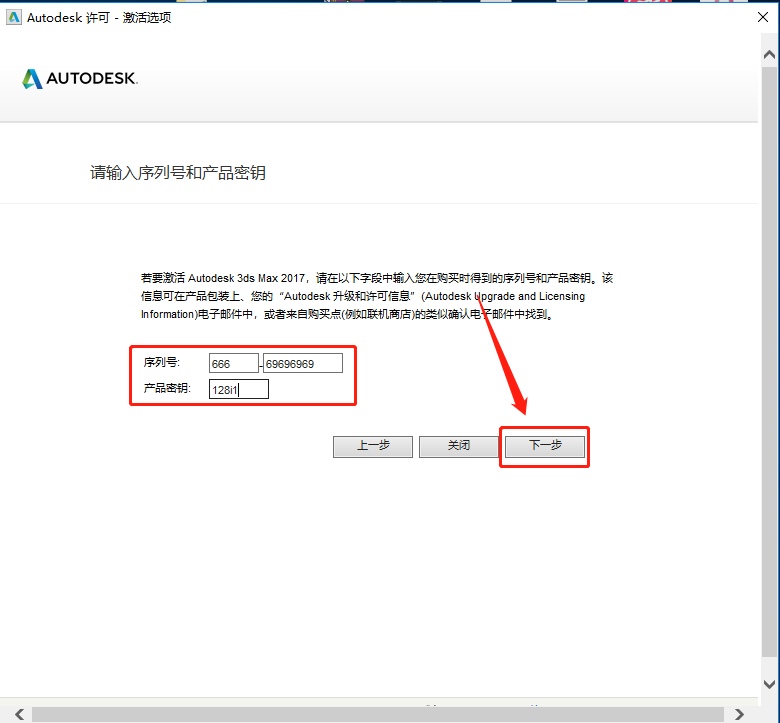
    20.继续输入序列号:666-69696969,产品密钥:128i1,知识兔输入完成后知识兔点击【下一步】。

    3ds MAX 2017下载安装教程-20

    21.知识兔点击【激活】。

    3ds MAX 2017下载安装教程-21

    22.选择【我具有Autodesk提供的激活码】。

    3ds MAX 2017下载安装教程-22

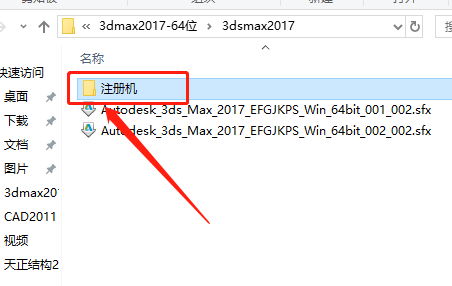
    23.返回到之前解压的文件夹,然后知识兔打开【注册机】文件夹。

    3ds MAX 2017下载安装教程-23

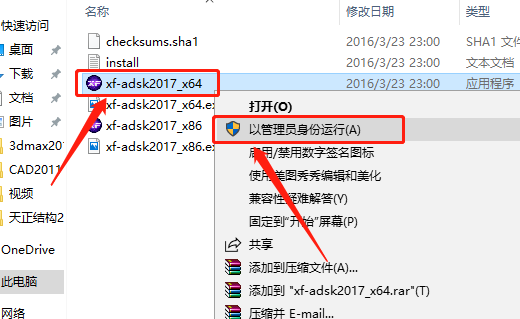
    24.鼠标右击【xf-adsk2017_x64】注册机程序,知识兔选择【以管理员身份运行】。

    温馨提示:

    (1)若打开后没有注册机文件,那是因为注册机是补丁,会被杀毒软件拦截或误杀,请把电脑里的杀毒软件和防火墙彻底关闭(Win10系统还需要关闭Defender),然后知识兔再重新解压安装包后继续此步骤即可,如何关闭杀毒软件和防火墙请在公众号消息栏回复2。

    (2)注册机操作步骤一定要严格按照教程操作,否则最后会导致激活错误。另外,如果知识兔一直激活不了,百分百和你没有彻底关闭杀毒软件以及操作步骤有关。

    (提供人工远程协助激活,需要的话可联系助手微信:zhushou5211或者QQ:540529175

    3ds MAX 2017下载安装教程-24

    25.注册机打开界面如下图所示。
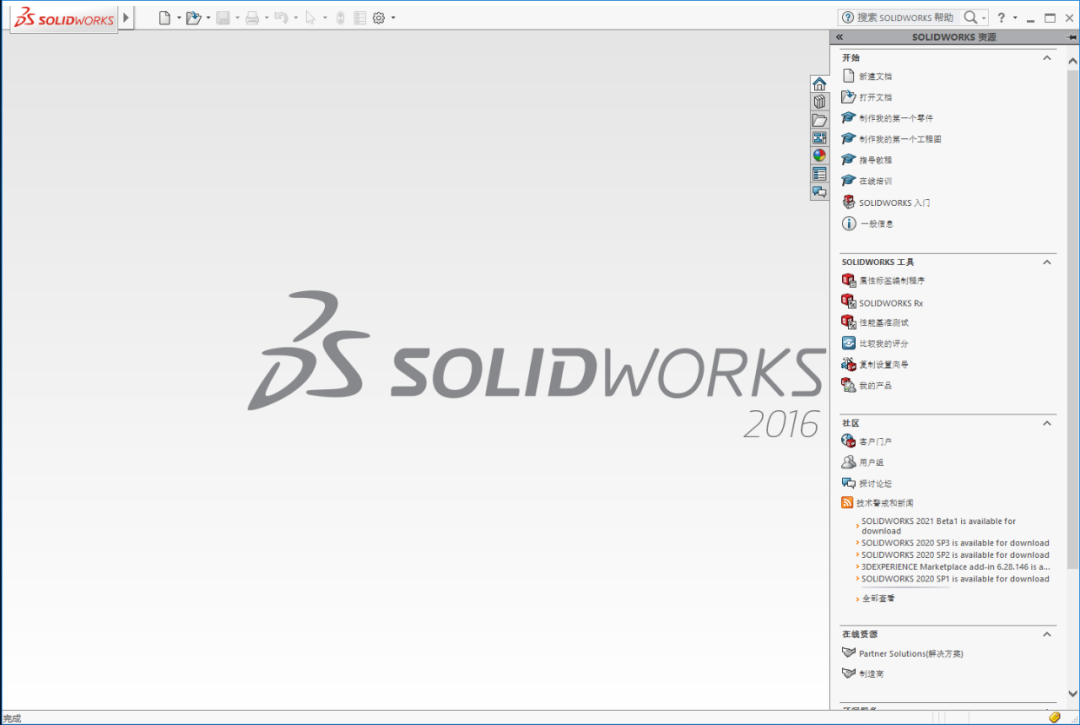
    3ds MAX 2017下载安装教程-25

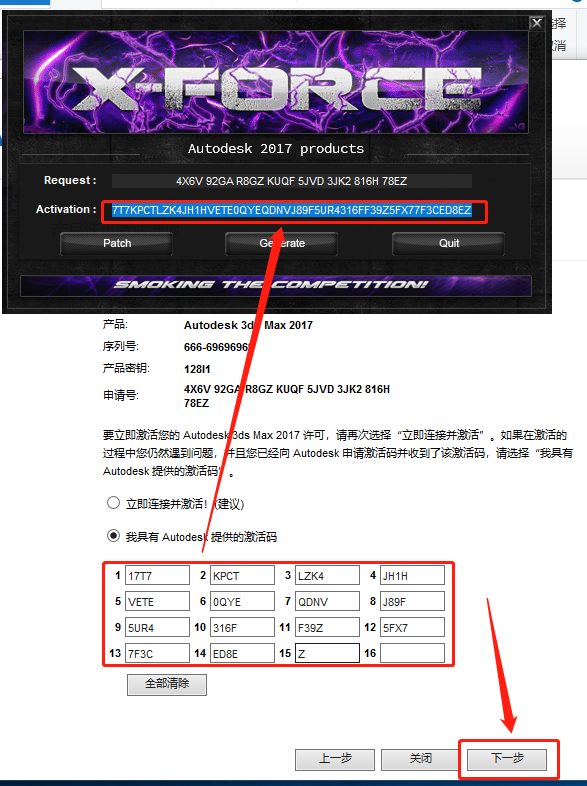
    26.使用ctrl+C键复制申请号,然后知识兔使用ctrl+V键粘贴至注册机中的Request方框中,粘贴好后知识兔点击注册机左下角的【Patch】。

    3ds MAX 2017下载安装教程-26

    27.知识兔点击【确定】。

    3ds MAX 2017下载安装教程-27

    28.知识兔点击注册机中的【Generate】。

    3ds MAX 2017下载安装教程-28

    29.选中注册机中Activation方框中生成的激活码,知识兔使用ctrl+C键或者鼠标右击选择复制,然后知识兔把复制的激活码使用ctrl+V键粘贴至我具有Autodesk提供的激活码方框中,粘贴好后知识兔点击【下一步】。

    3ds MAX 2017下载安装教程-29

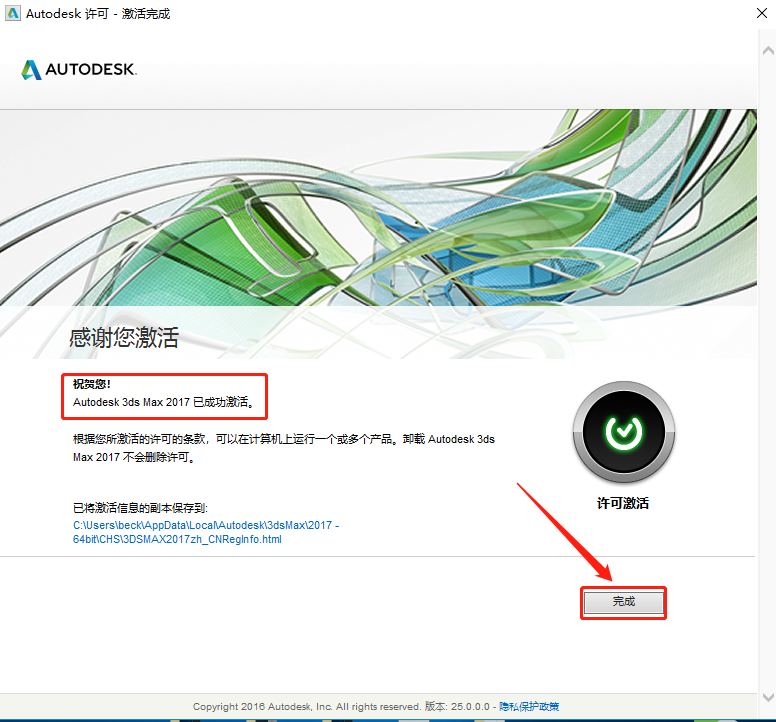
    30.显示已成功激活,知识兔点击【完成】。

    3ds MAX 2017下载安装教程-30

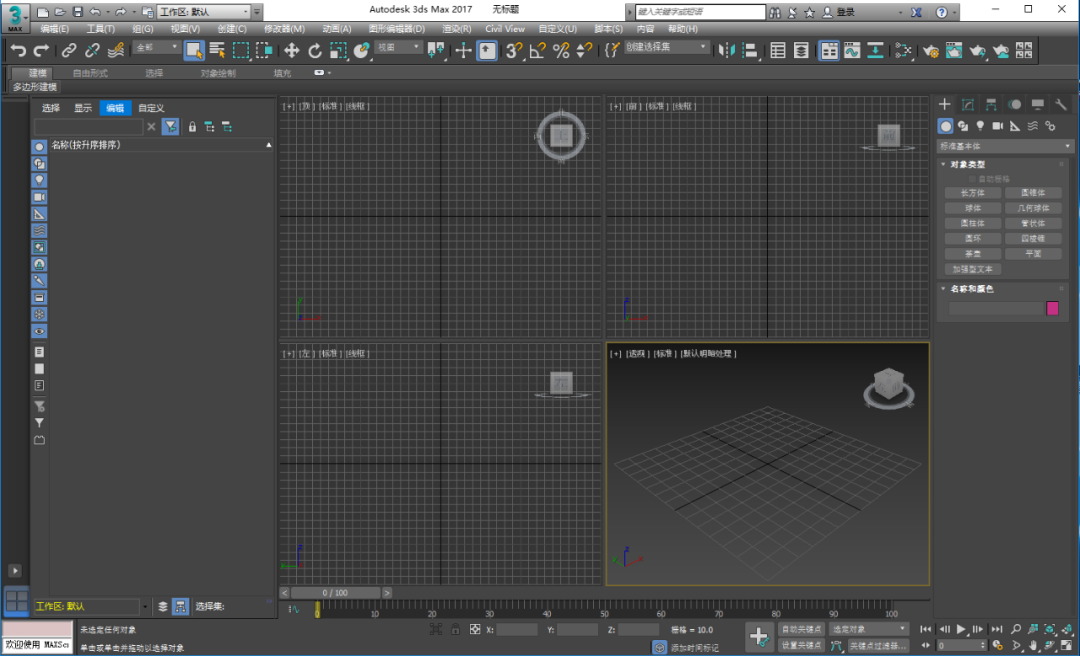
    31.3d max2018安装完成,软件打开界面如下图所示。
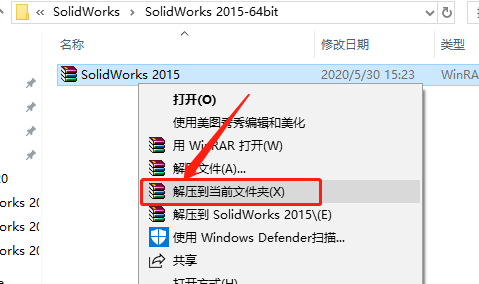
    3ds MAX 2017下载安装教程-31

    下载体验

    请输入密码查看下载!

    如何免费获取密码?

    点击下载


Warning: error_log(/home/wwwroot/hixiaotu.com/wp-content/plugins/spider-analyser/#log/log-0921.txt): Failed to open stream: No such file or directory in /home/wwwroot/hixiaotu.com/wp-content/plugins/spider-analyser/spider.class.php on line 2966