分类: 图形图像

  • AutoCAD 2023最新破解版免费下载安装包+永久免费使用+安装教程

    AutoCAD软件是由美国欧特克有限公司(Autodesk)出品的一款自动计算机辅助设计软件,知识兔可以用于绘制二维制图和基本三维设计,通过它无需懂得编程,即可自动制图,因此它在全球广泛使用,知识兔可以用于土木建筑,装饰装潢,工业制图,工程制图,电子工业,服装加工等多方面领域。

    安装说明

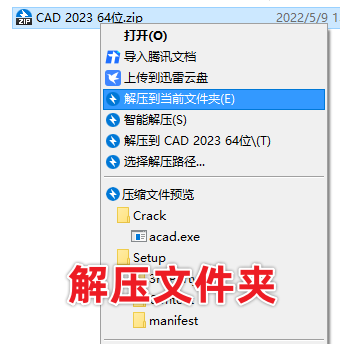
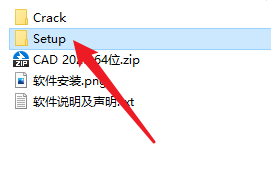
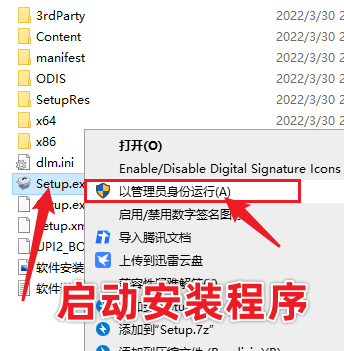
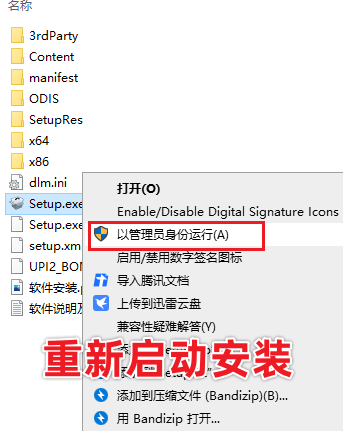
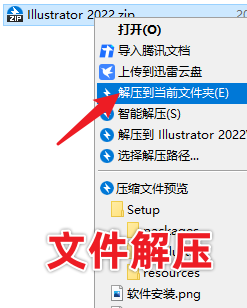
    1、压缩文件解压后,知识兔打开setup文件夹,知识兔选择setup.exe,右键知识兔点击“以管理员身份运行”

    AutoCAD 2023最新破解版免费下载安装包+永久免费使用+安装教程-1

    AutoCAD 2023最新破解版免费下载安装包+永久免费使用+安装教程-2

    AutoCAD 2023最新破解版免费下载安装包+永久免费使用+安装教程-3

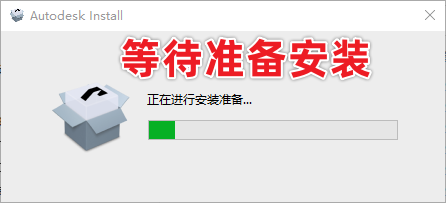
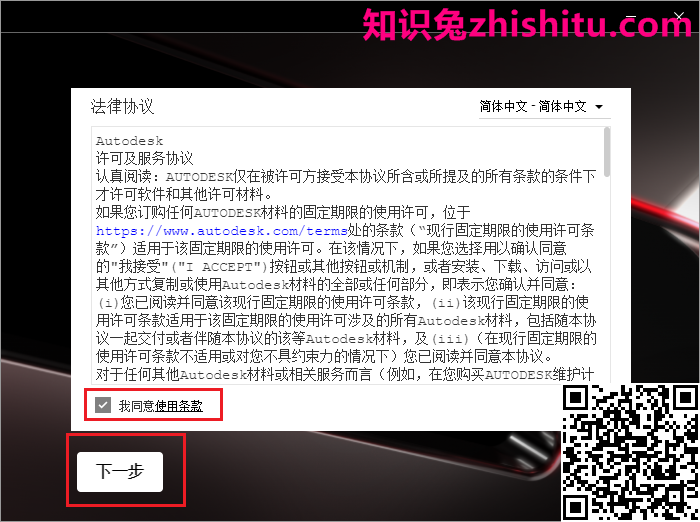
    2、等待准备安装(时间会久一点),同意条款→下一步

    AutoCAD 2023最新破解版免费下载安装包+永久免费使用+安装教程-4

    AutoCAD 2023最新破解版免费下载安装包+永久免费使用+安装教程-5

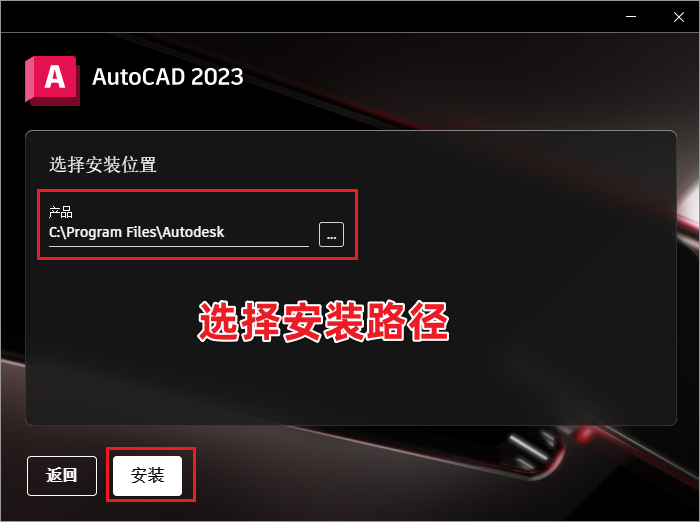
    3、知识兔选择安装路径(全英文路径),知识兔选择安装,需要记住路径

    AutoCAD 2023最新破解版免费下载安装包+永久免费使用+安装教程-6

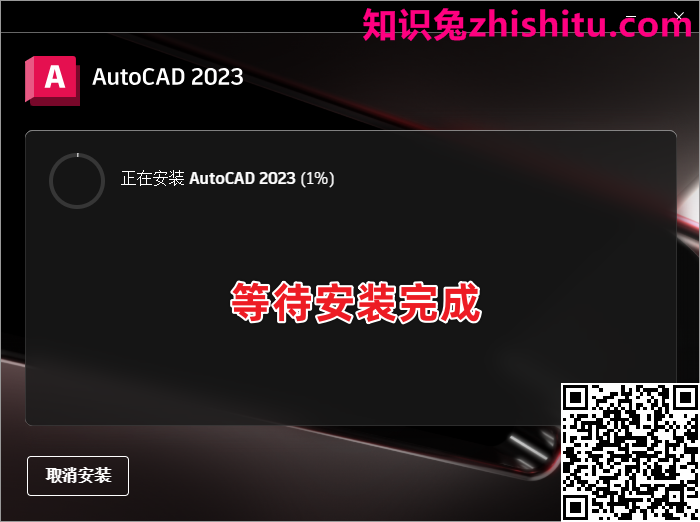
    3、等待安装完成。

    AutoCAD 2023最新破解版免费下载安装包+永久免费使用+安装教程-7

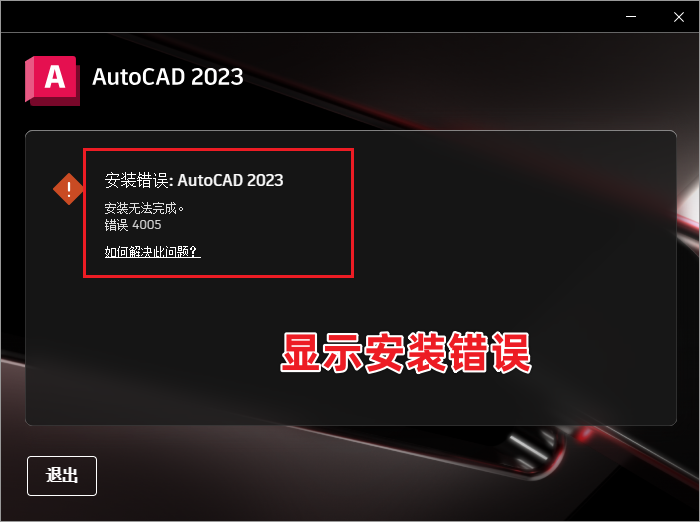
    4、可能会出现安装错误的情况

    AutoCAD 2023最新破解版免费下载安装包+永久免费使用+安装教程-8

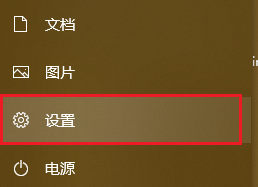
    5、到开始菜单,知识兔选择设置。

    AutoCAD 2023最新破解版免费下载安装包+永久免费使用+安装教程-9

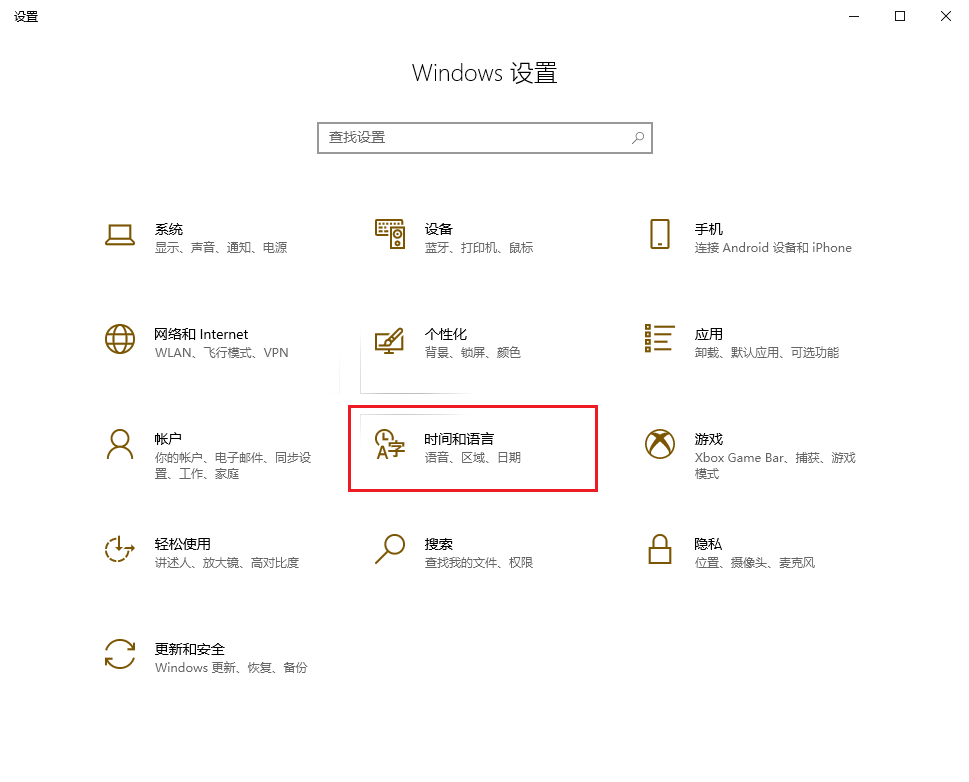
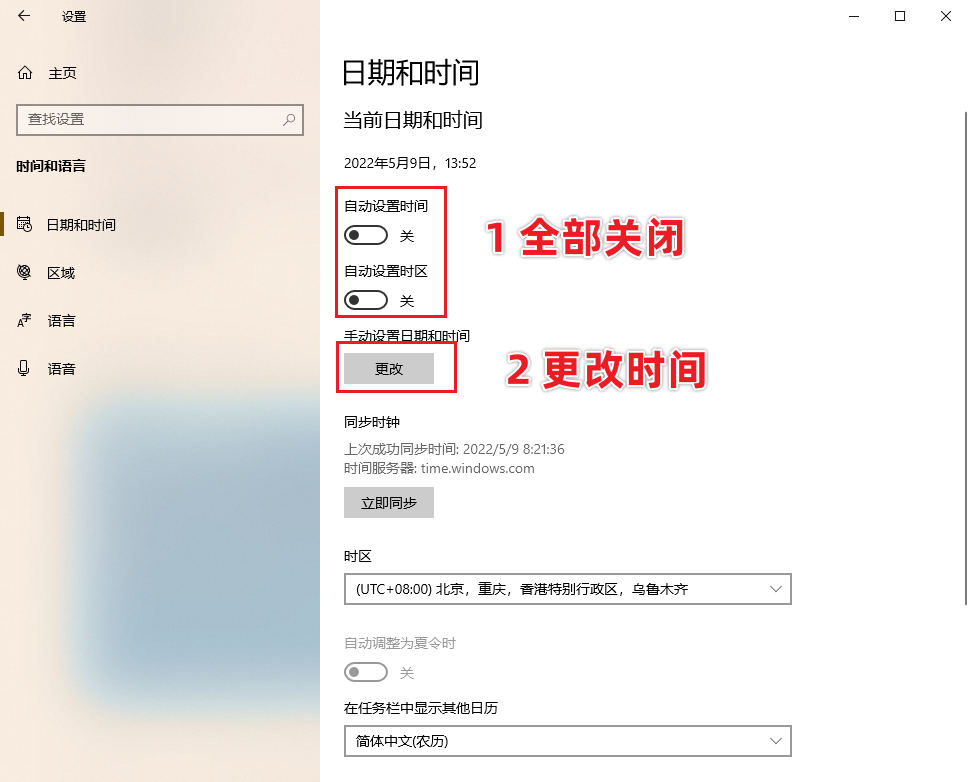
    6、知识兔选择时间和语言,关闭自动设置时间和时区,知识兔选择更改时间。

    AutoCAD 2023最新破解版免费下载安装包+永久免费使用+安装教程-10

    AutoCAD 2023最新破解版免费下载安装包+永久免费使用+安装教程-11

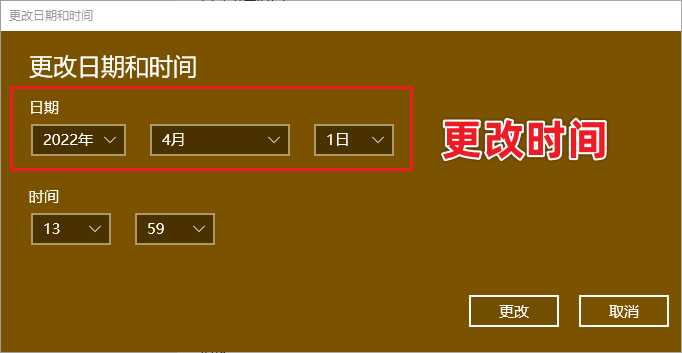
    7、知识兔将时间更改为2022年4月1日

    AutoCAD 2023最新破解版免费下载安装包+永久免费使用+安装教程-12

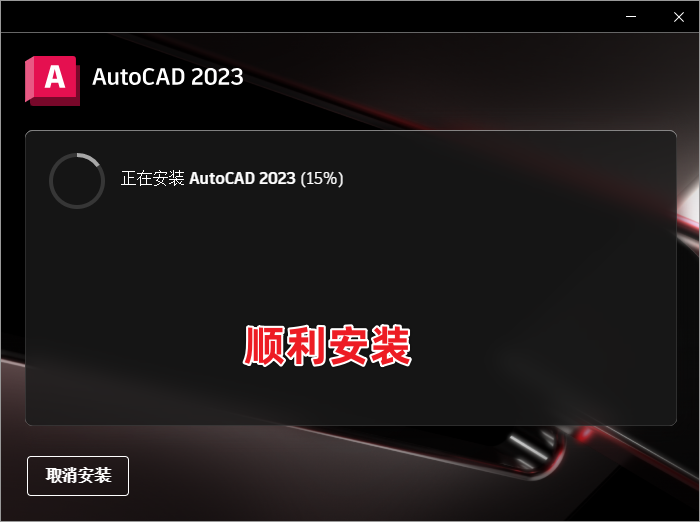
    8、重新启动安装程序,重复2、3步骤,知识兔可以顺利安装。

    AutoCAD 2023最新破解版免费下载安装包+永久免费使用+安装教程-13

    AutoCAD 2023最新破解版免费下载安装包+永久免费使用+安装教程-14

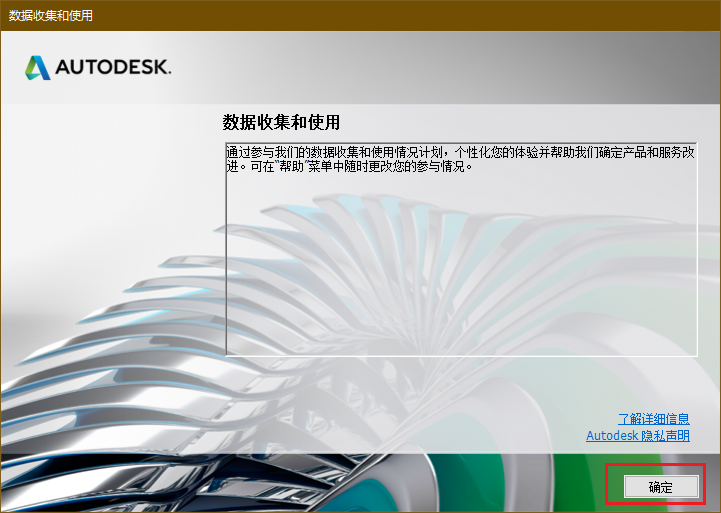
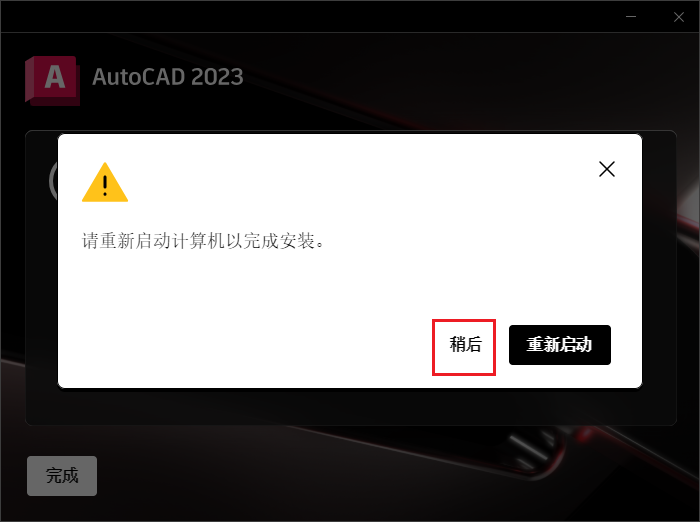
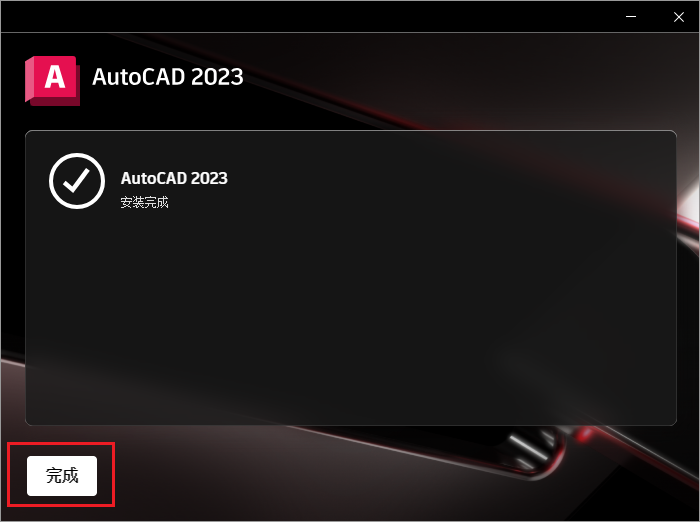
    9、确定数据收集和使用→稍后重启计算机→完成安装

    AutoCAD 2023最新破解版免费下载安装包+永久免费使用+安装教程-15

    AutoCAD 2023最新破解版免费下载安装包+永久免费使用+安装教程-16

    AutoCAD 2023最新破解版免费下载安装包+永久免费使用+安装教程-17

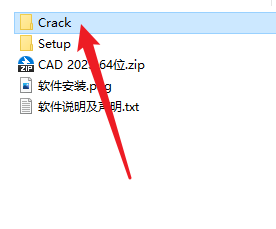
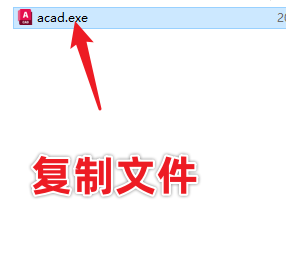
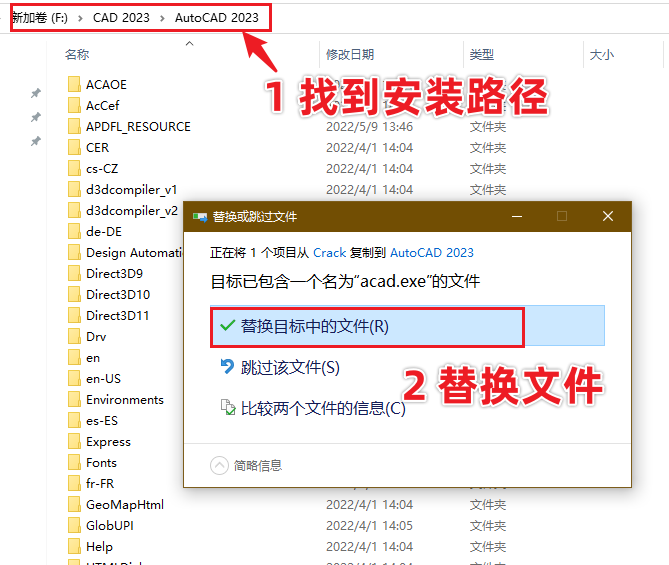
    10、回到Crack文件夹,复制其中的文件,粘贴到安装路径的中,替换原有文件。

    AutoCAD 2023最新破解版免费下载安装包+永久免费使用+安装教程-18

    AutoCAD 2023最新破解版免费下载安装包+永久免费使用+安装教程-19

    AutoCAD 2023最新破解版免费下载安装包+永久免费使用+安装教程-20

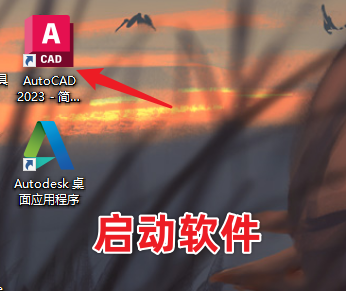
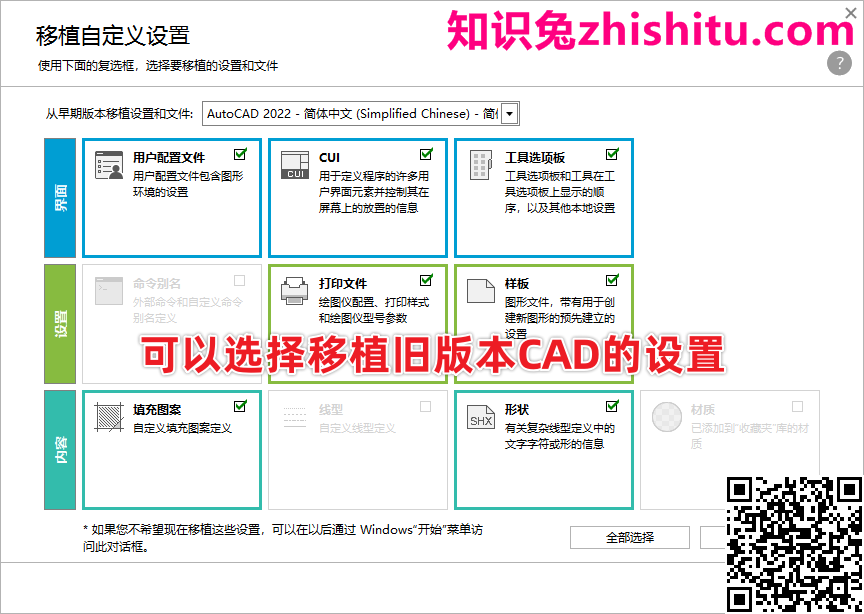
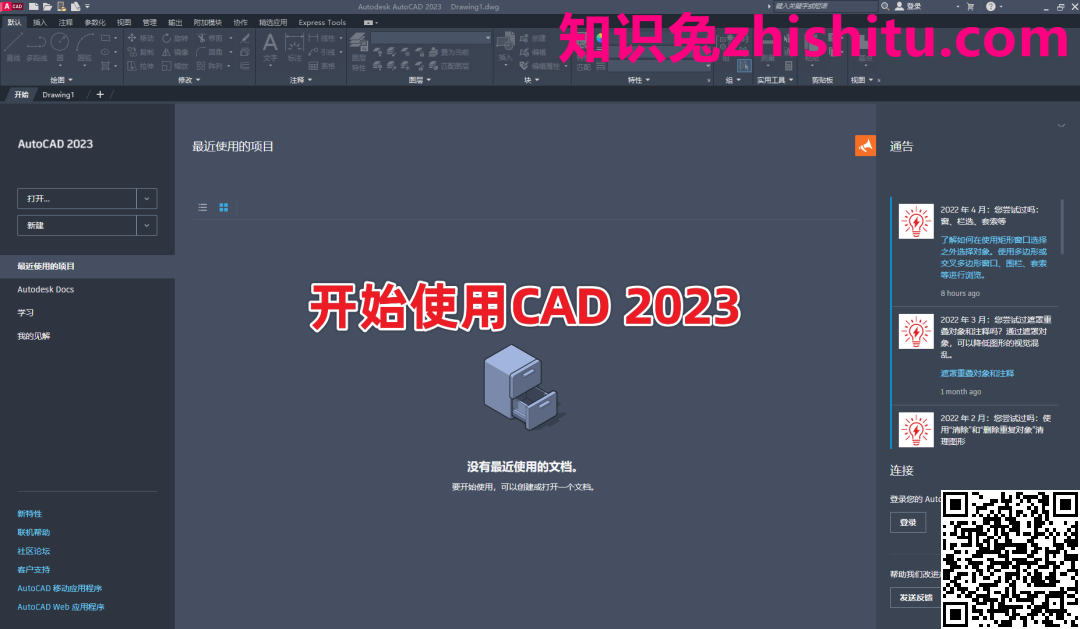
    11、到桌面启动CAD2023,知识兔可以选择移植旧版设置,开始使用软件。

    AutoCAD 2023最新破解版免费下载安装包+永久免费使用+安装教程-21

    AutoCAD 2023最新破解版免费下载安装包+永久免费使用+安装教程-22

    AutoCAD 2023最新破解版免费下载安装包+永久免费使用+安装教程-23

    下载体验

    请输入密码查看下载!

    如何免费获取密码?

    点击下载

  • Adobe Illustrator 2022 Ai最新版免费下载,三步教你安装激活!

    Adobe Illustrator,简称AI,是一种应用于出版、多媒体和在线图像的工业标准矢量插画的软件。该软件主要应用于印刷出版、海报书籍排版、专业插画、多媒体图像处理和互联网页面的制作等,知识兔也可以为线稿提供较高的精度和控制,适合生产任何小型设计到大型的复杂项目。

    Adobe Illustrator 2022更新的功能如下:

    1、可以将 3D 效果(如旋转、旋转、挤出、照明和 阴影)应用于矢量图稿并创建 3D 图形

    2、使用 Adobe Substance 材质添加纹理

    3、新的3D功能

    安装说明

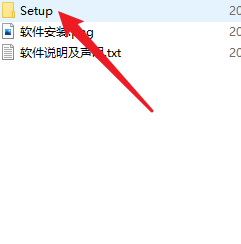
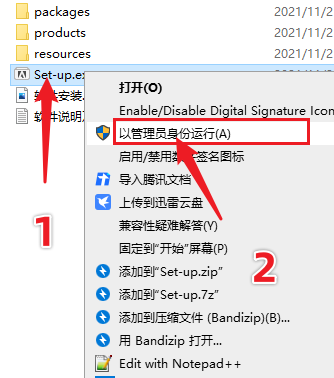
    1、压缩文件解压后,知识兔打开setup文件夹,知识兔选择setup.exe,右键知识兔点击“以管理员身份运行”

    Adobe Illustrator 2022 Ai最新版免费下载,三步教你安装激活!-1

    Adobe Illustrator 2022 Ai最新版免费下载,三步教你安装激活!-2

    Adobe Illustrator 2022 Ai最新版免费下载,三步教你安装激活!-3

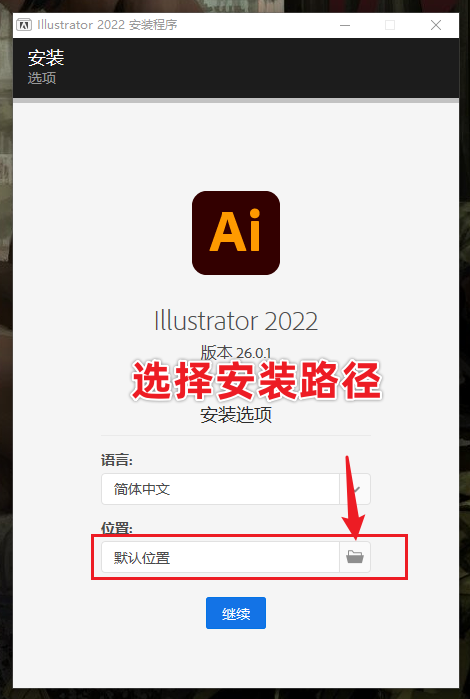
    2、知识兔选择安装路径(全英文路径),知识兔选择继续。

    Adobe Illustrator 2022 Ai最新版免费下载,三步教你安装激活!-4

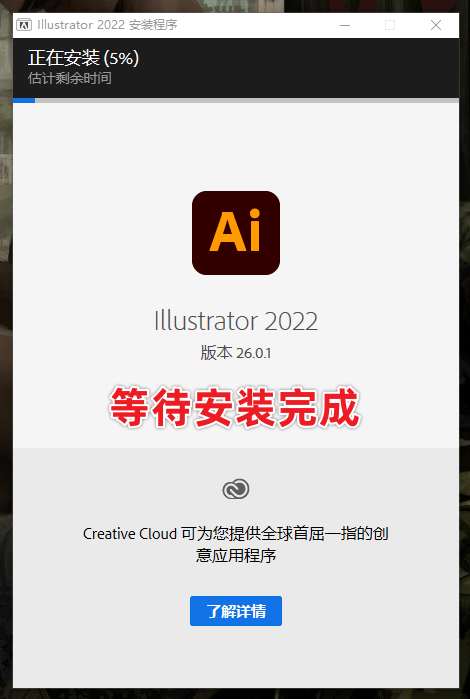
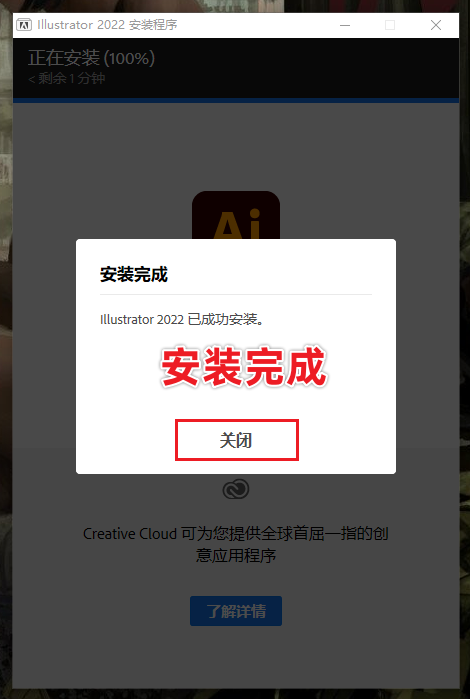
    3、等待安装完成。

    Adobe Illustrator 2022 Ai最新版免费下载,三步教你安装激活!-5

    Adobe Illustrator 2022 Ai最新版免费下载,三步教你安装激活!-6

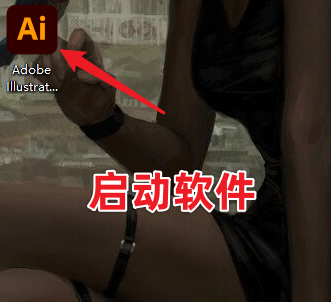
    4、到桌面启动软件。

    Adobe Illustrator 2022 Ai最新版免费下载,三步教你安装激活!-7

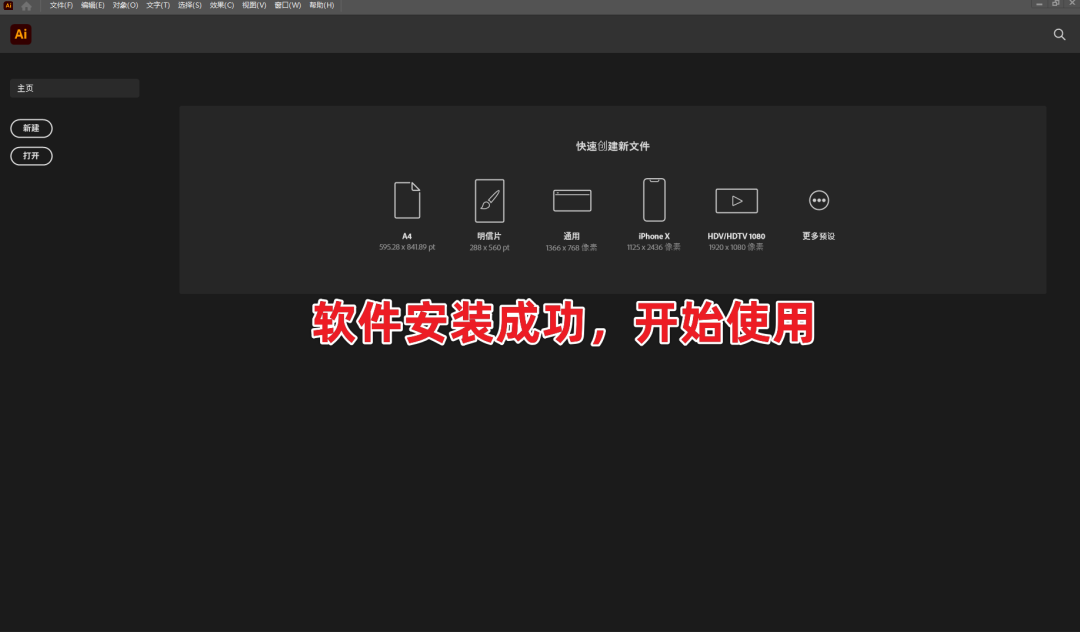
    5、开始使用illustrator 2022。

    Adobe Illustrator 2022 Ai最新版免费下载,三步教你安装激活!-8

    下载体验

    请输入密码查看下载!

    如何免费获取密码?

    点击下载

  • Adobe After Effects 2022 AE最新版免费下载,教你安装!

    Adobe After Effects简称“AE”是Adobe公司推出的一款图形视频处理软件,知识兔适用于从事设计和视频特技的机构,知识兔包括电视台、动画制作公司、个人后期制作工作室以及多媒体工作室。

    Adobe After Effects 2022最新版主要更新了四大块的内容:

    1、多帧渲染

    2、推测预览

    3、合成分析器

    4、渲染通知

    安装说明

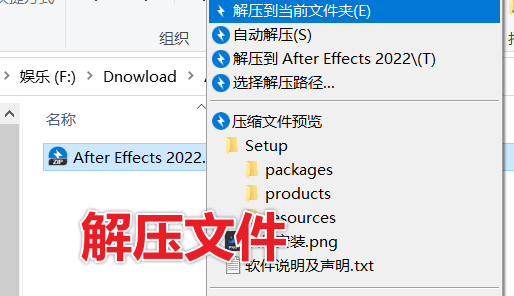
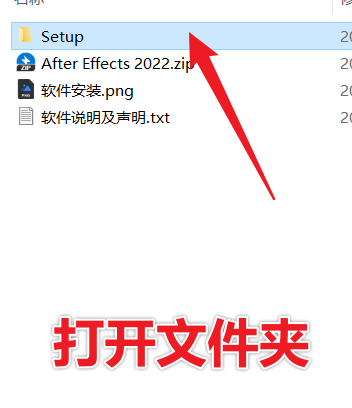
    1、压缩文件解压后,知识兔打开setup文件夹,知识兔选择setup.exe,右键知识兔点击“以管理员身份运行”

    Adobe After Effects 2022 AE最新版免费下载,教你安装!-1

    Adobe After Effects 2022 AE最新版免费下载,教你安装!-2

    Adobe After Effects 2022 AE最新版免费下载,教你安装!-3

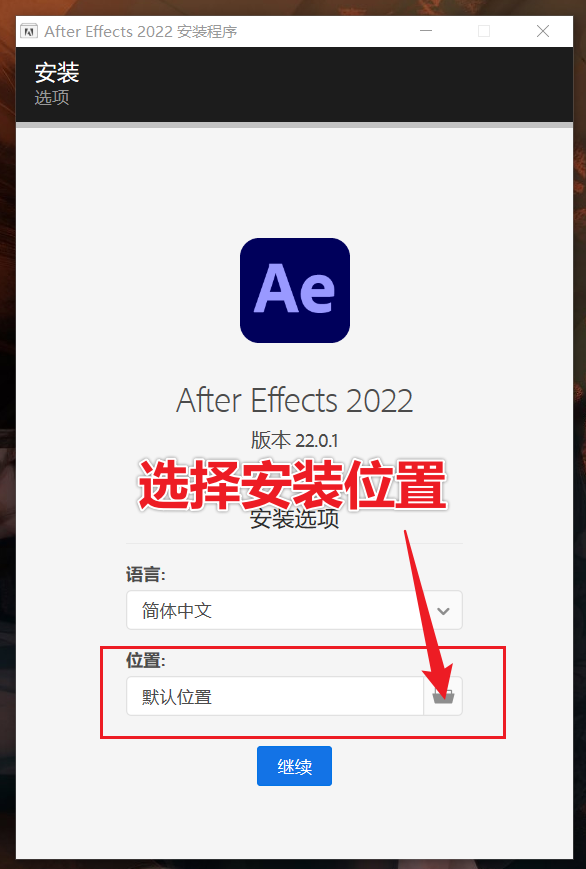
    2、知识兔选择安装路径(全英文路径),知识兔选择继续。

    Adobe After Effects 2022 AE最新版免费下载,教你安装!-4

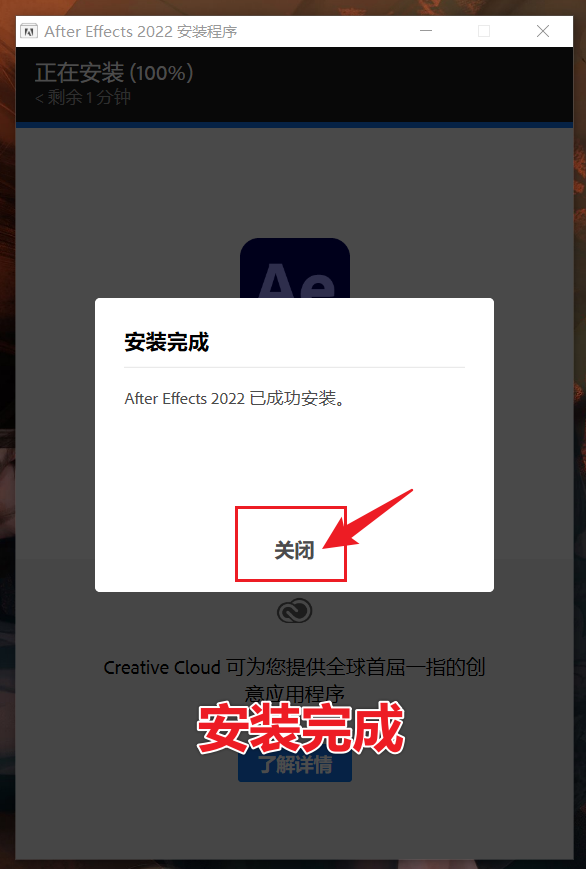
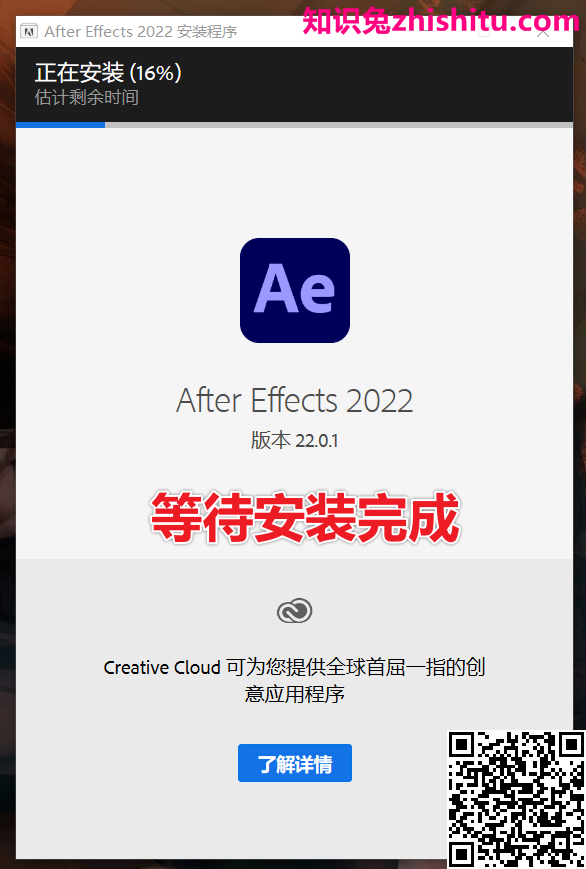
    3、等待安装完成。

    Adobe After Effects 2022 AE最新版免费下载,教你安装!-5

    Adobe After Effects 2022 AE最新版免费下载,教你安装!-6

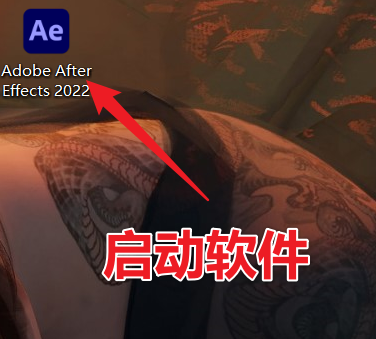
    4、到桌面启动软件。

    Adobe After Effects 2022 AE最新版免费下载,教你安装!-7

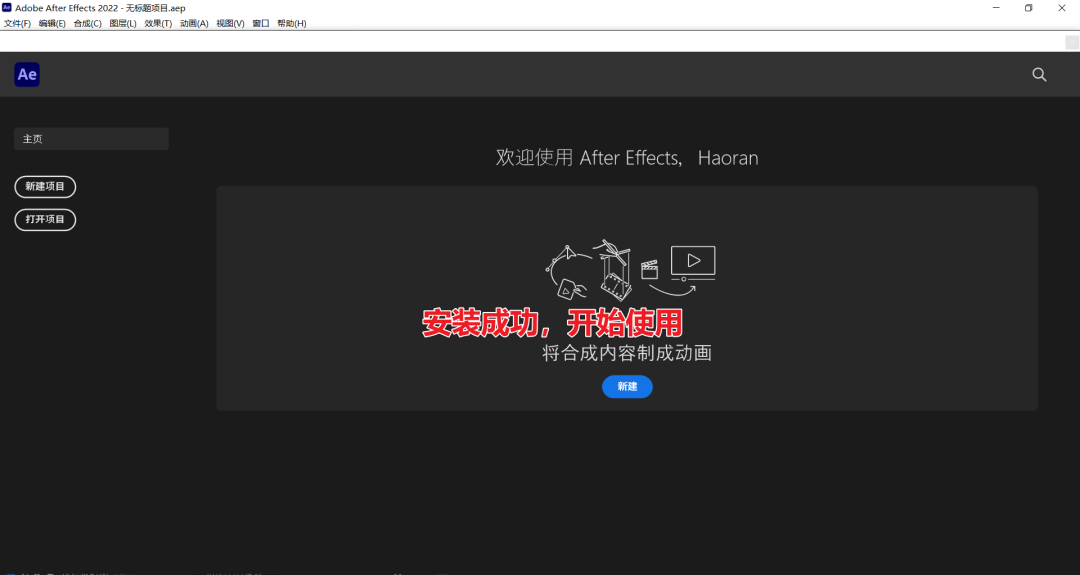
    5、开始使用After Effects 2022。

    Adobe After Effects 2022 AE最新版免费下载,教你安装!-8

    下载体验

    请输入密码查看下载!

    如何免费获取密码?

    点击下载

  • Adobe Photoshop 2022 PS最新版免费下载,三步教你安装!

    Adobe Photoshop,简称“PS”,是由Adobe Systems开发和发行的图像处理软件。Photoshop主要处理以像素所构成的数字图像。使用其众多的编修与绘图工具,知识兔可以有效地进行图片编辑工作。

    Adobe Photoshop 2022最新版主要更新了三大块的内容:

    1、新增加了工具类

    2、改善了与illustrator的互操作性

    3、可以将文件保存到云文档实现共享

    安装教程

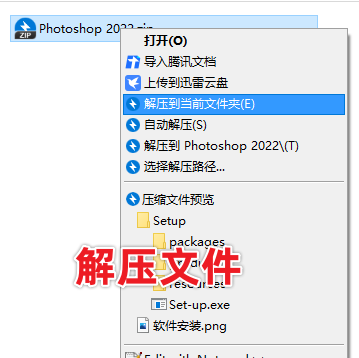
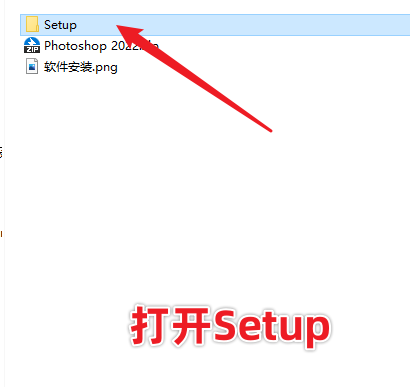
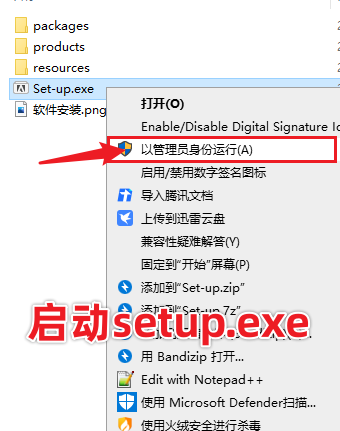
    1、压缩文件解压后,知识兔打开setup文件夹,知识兔选择setup.exe,右键知识兔点击“以管理员身份运行”

    Adobe Photoshop 2022 PS最新版免费下载,三步教你安装!-1

    Adobe Photoshop 2022 PS最新版免费下载,三步教你安装!-2

    Adobe Photoshop 2022 PS最新版免费下载,三步教你安装!-3

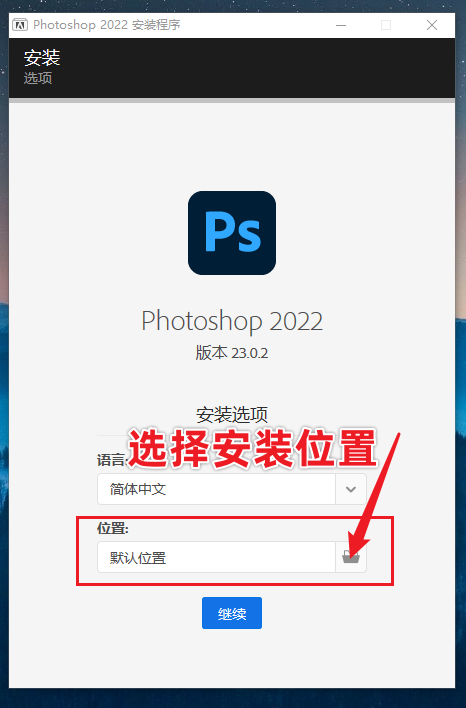
    2、知识兔选择安装路径(全英文路径),知识兔选择继续。

    Adobe Photoshop 2022 PS最新版免费下载,三步教你安装!-4

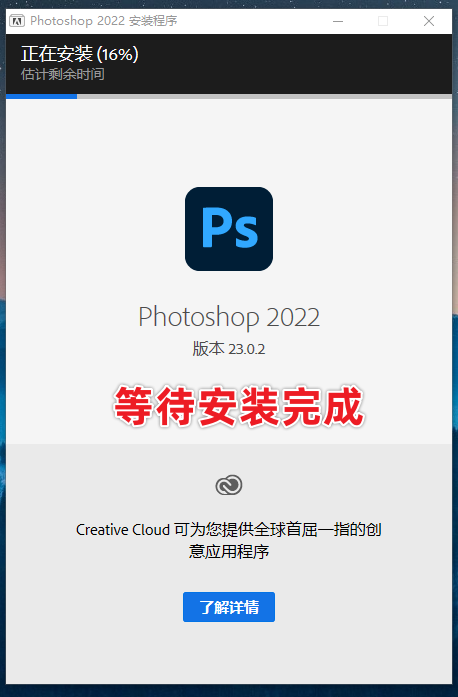
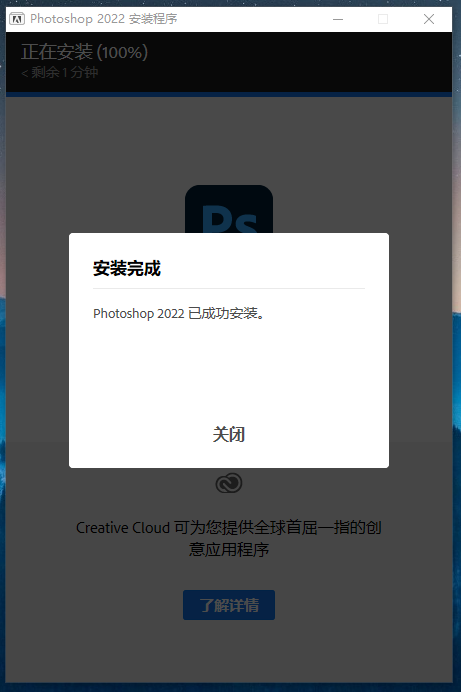
    3、等待安装完成。

    Adobe Photoshop 2022 PS最新版免费下载,三步教你安装!-5

    Adobe Photoshop 2022 PS最新版免费下载,三步教你安装!-6

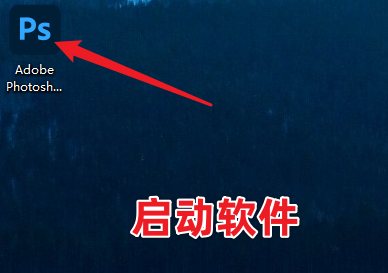
    4、到桌面启动软件。

    Adobe Photoshop 2022 PS最新版免费下载,三步教你安装!-7

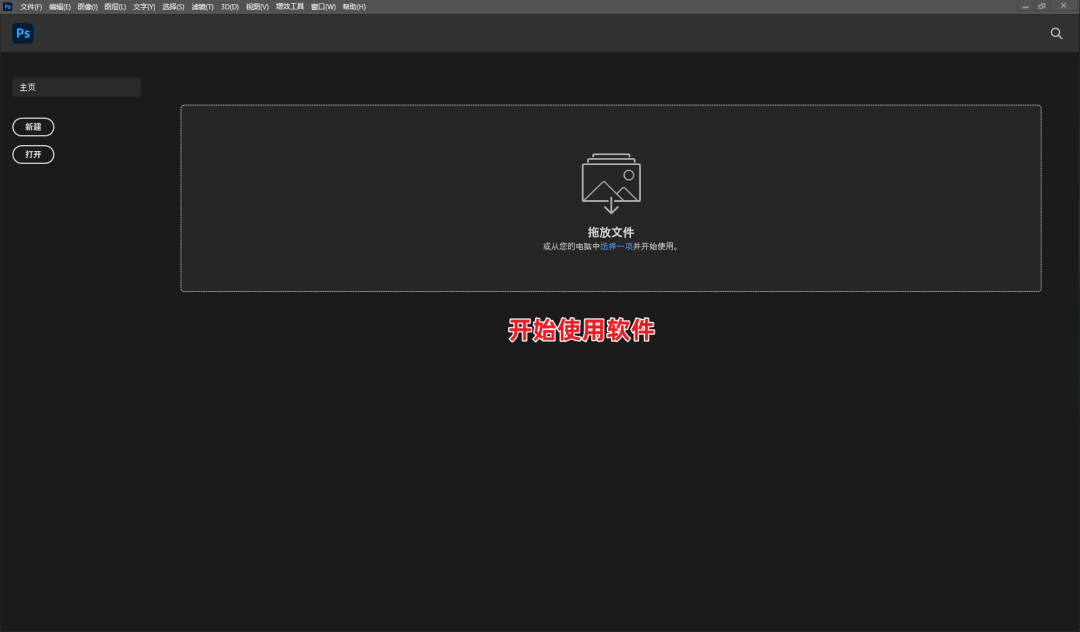
    5、开始使用Photoshop 2022。

    Adobe Photoshop 2022 PS最新版免费下载,三步教你安装!-8

    下载体验

    请输入密码查看下载!

    如何免费获取密码?

    点击下载

  • Adobe Lightroom Classic 11 LrC最新版免费下载,三步教你安装激活!

    Adobe Lightroom Classic是Adobe 研发的一款以后期制作为重点的图形工具软件。其增强的校正工具、强大的组织功能以及灵活的打印选项可以帮助加快图片后期处理速度。

    安装说明

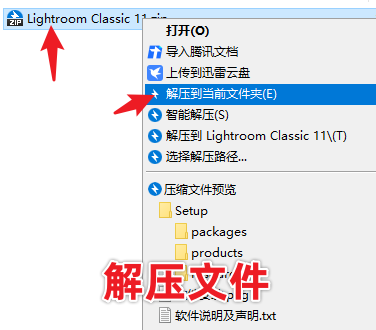
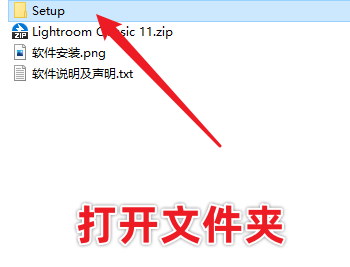
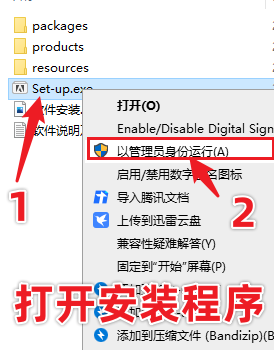
    1、压缩文件解压后,知识兔打开setup文件夹,知识兔选择setup.exe,右键知识兔点击“以管理员身份运行”

    Adobe Lightroom Classic 11 LrC最新版免费下载,三步教你安装激活!-1

    Adobe Lightroom Classic 11 LrC最新版免费下载,三步教你安装激活!-2

    Adobe Lightroom Classic 11 LrC最新版免费下载,三步教你安装激活!-3

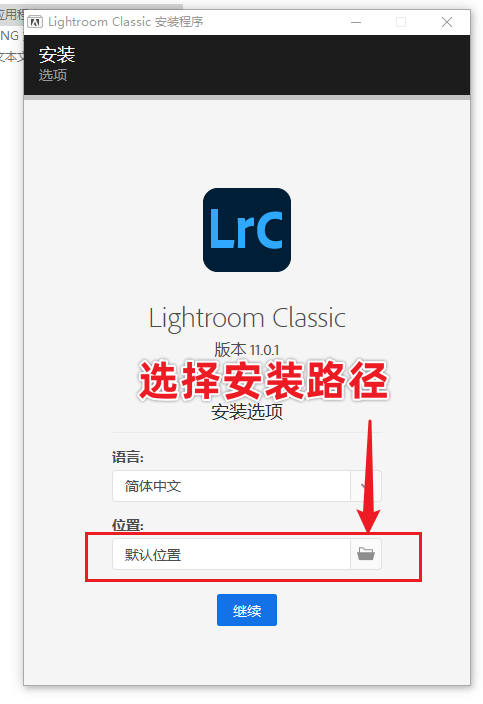
    2、知识兔选择安装路径(全英文路径),知识兔选择继续。

    Adobe Lightroom Classic 11 LrC最新版免费下载,三步教你安装激活!-4

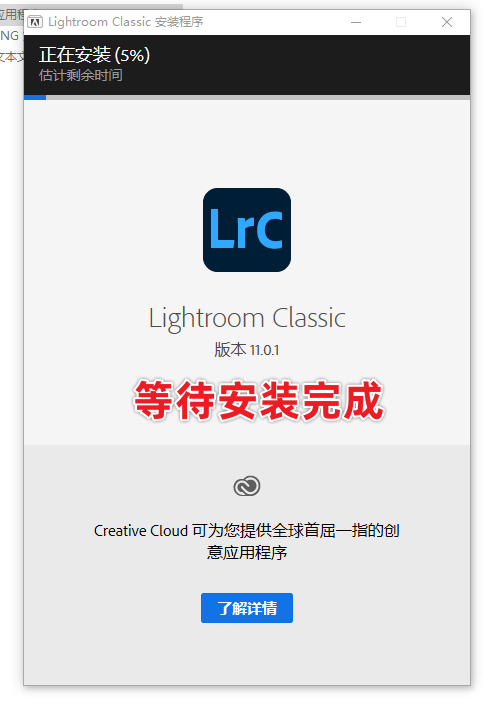
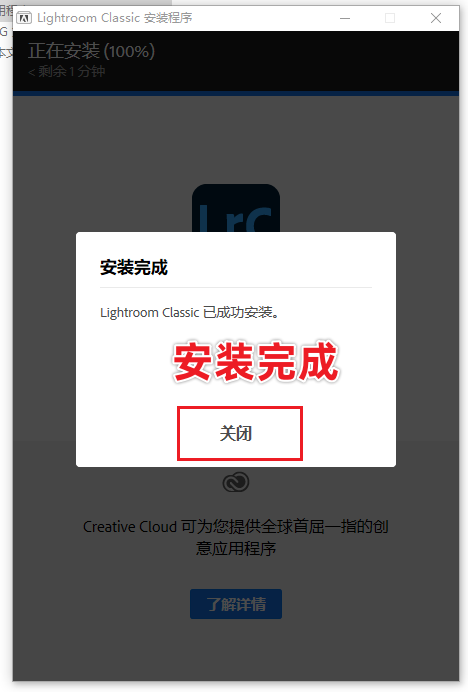
    3、等待安装完成。

    Adobe Lightroom Classic 11 LrC最新版免费下载,三步教你安装激活!-5

    Adobe Lightroom Classic 11 LrC最新版免费下载,三步教你安装激活!-6

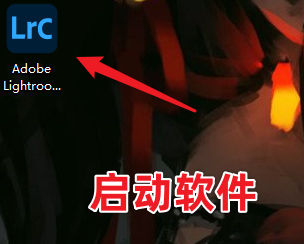
    4、到桌面启动软件。

    Adobe Lightroom Classic 11 LrC最新版免费下载,三步教你安装激活!-7

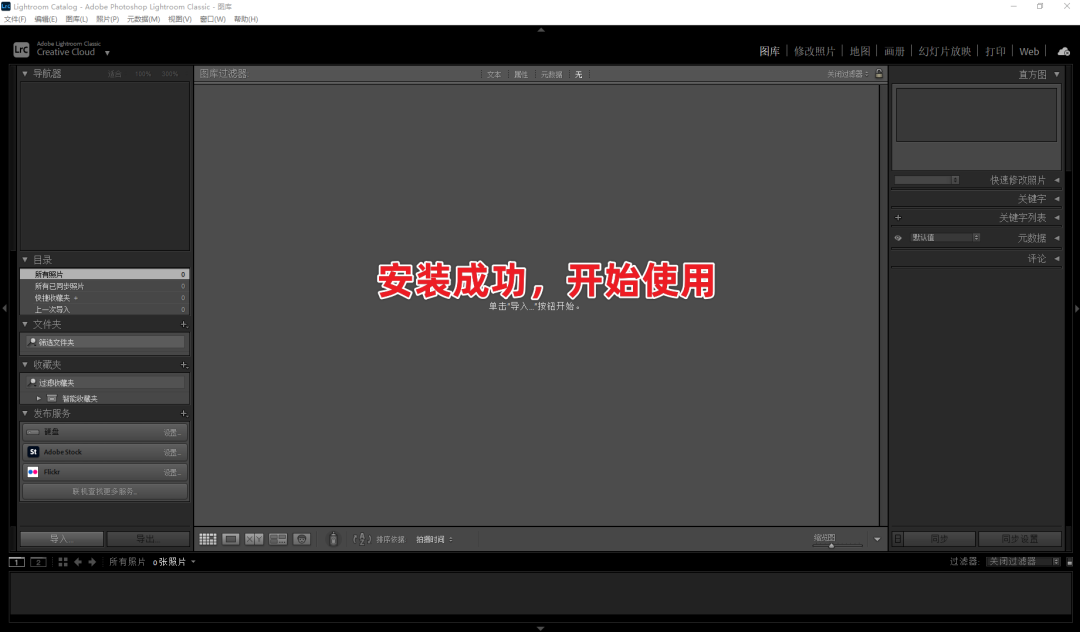
    5、开始使用Lightroom Classic 11。

    Adobe Lightroom Classic 11 LrC最新版免费下载,三步教你安装激活!-8

    下载体验

    请输入密码查看下载!

    如何免费获取密码?

    点击下载

  • C4D R26正式版免费下载!中文版永久使用 附安装教程

    C4D是一款三维制作软件,也是3D的表现软件。全称为CINEMA 4D,具有建模材质灯光绑定动画渲染等多样功能。其在常见的影视特效,动画设计,工业医药,物理等方面都有所使用,有着非常快的运算速度和强大的渲染插件。

    安装说明

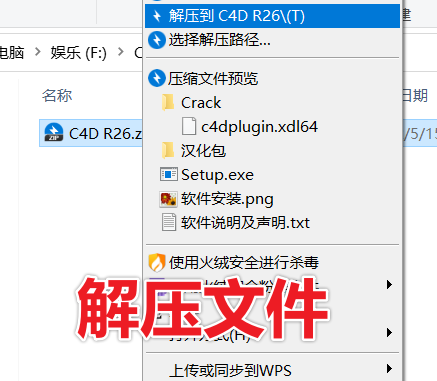
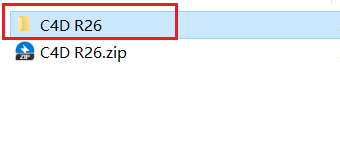
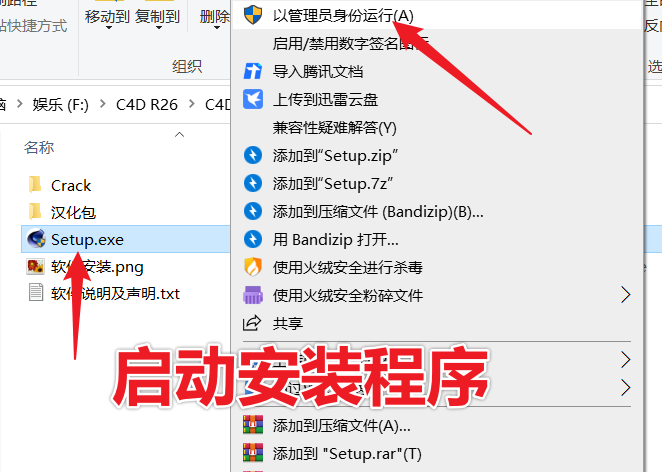
    1、压缩文件解压后,先打开文件夹,启动安装程序。

    C4D R26正式版免费下载!中文版永久使用 附安装教程-1

    C4D R26正式版免费下载!中文版永久使用 附安装教程-2

    C4D R26正式版免费下载!中文版永久使用 附安装教程-3

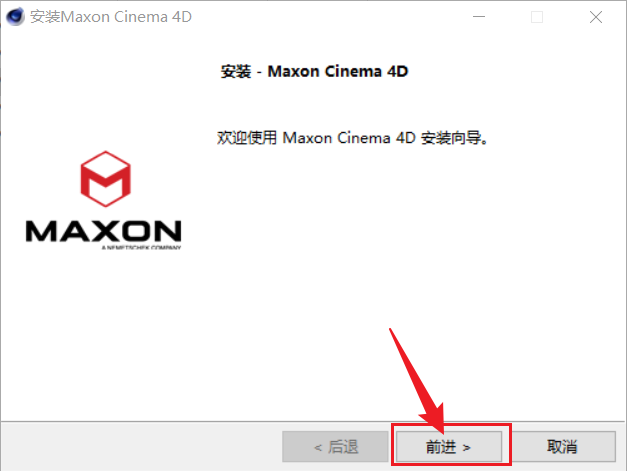
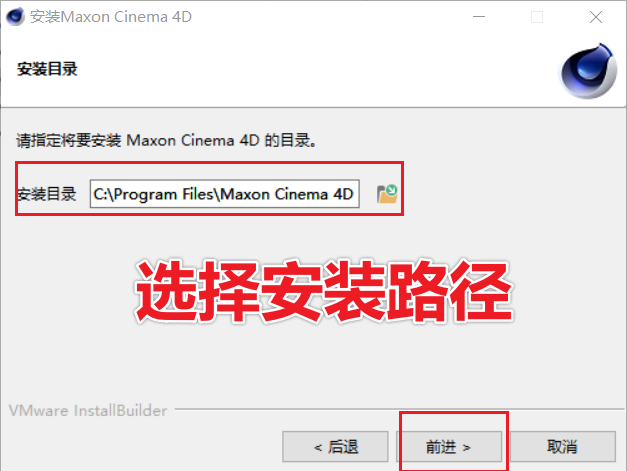
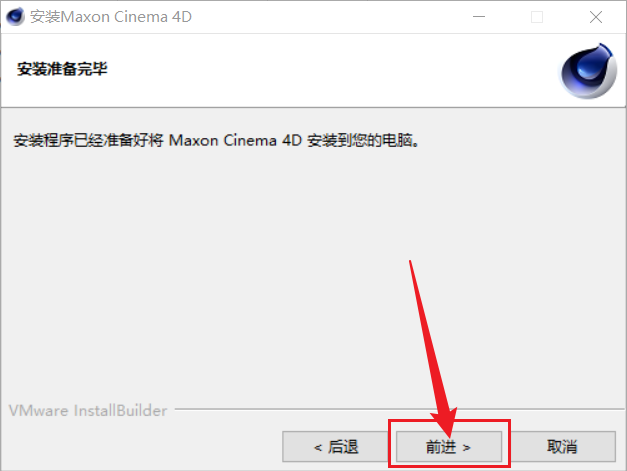
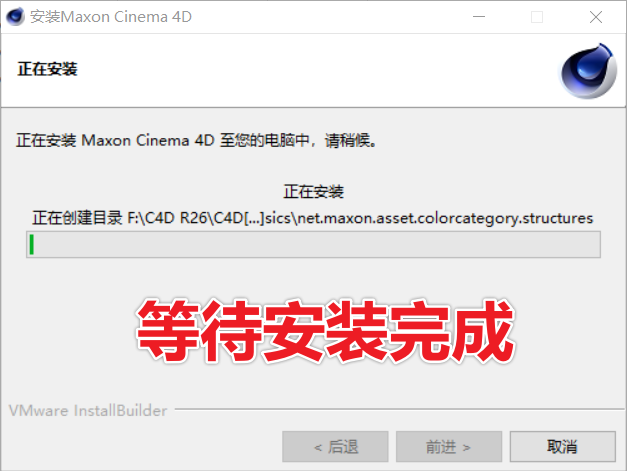
    2、前进→选择安装路径(要记住)→前进→前进→等待安装完成。

    C4D R26正式版免费下载!中文版永久使用 附安装教程-4

    C4D R26正式版免费下载!中文版永久使用 附安装教程-5

    C4D R26正式版免费下载!中文版永久使用 附安装教程-6

    C4D R26正式版免费下载!中文版永久使用 附安装教程-7

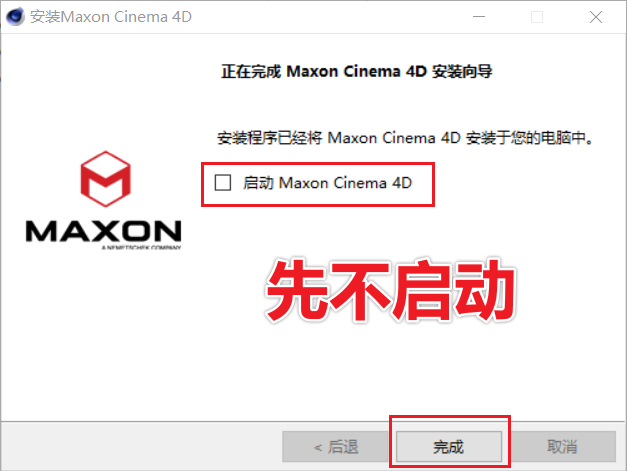
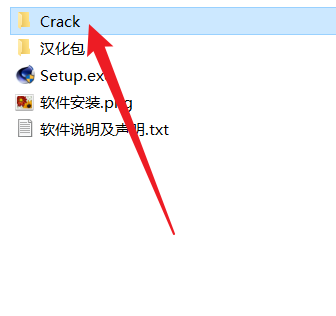
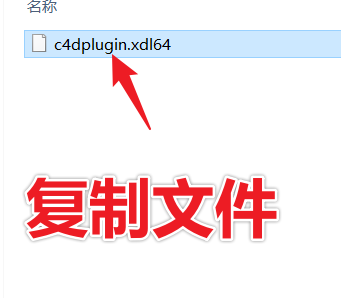
    3、安装完成后先不启动,回到解压文件的Crack文件夹中,复制其中的文件。

    C4D R26正式版免费下载!中文版永久使用 附安装教程-8

    C4D R26正式版免费下载!中文版永久使用 附安装教程-9

    C4D R26正式版免费下载!中文版永久使用 附安装教程-10

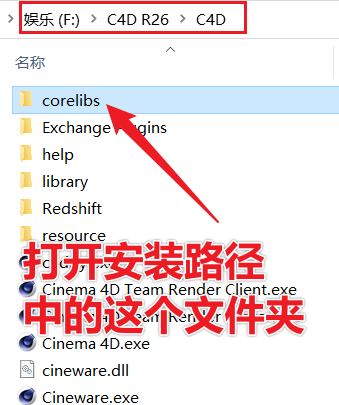
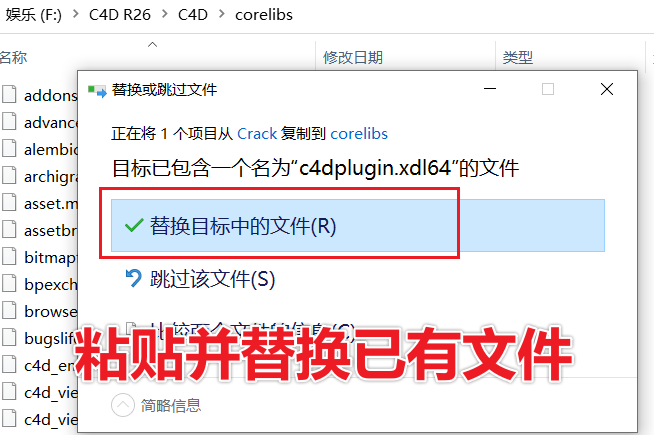
    4、粘贴到安装路径的corelibs文件夹中,替换已有文件。

    C4D R26正式版免费下载!中文版永久使用 附安装教程-11

    C4D R26正式版免费下载!中文版永久使用 附安装教程-12

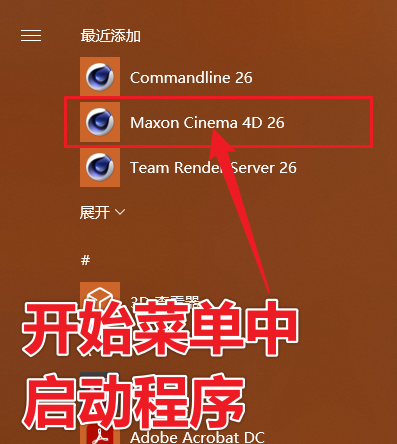
    5、在开始菜单栏中启动软件

    C4D R26正式版免费下载!中文版永久使用 附安装教程-13

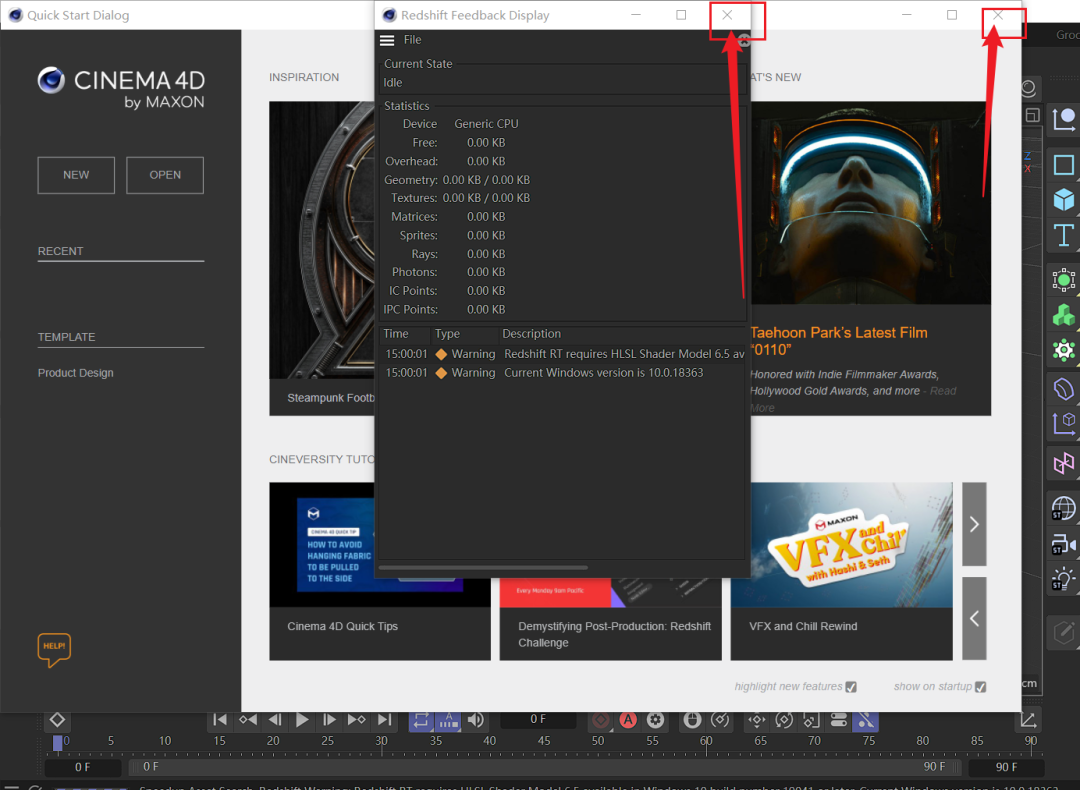
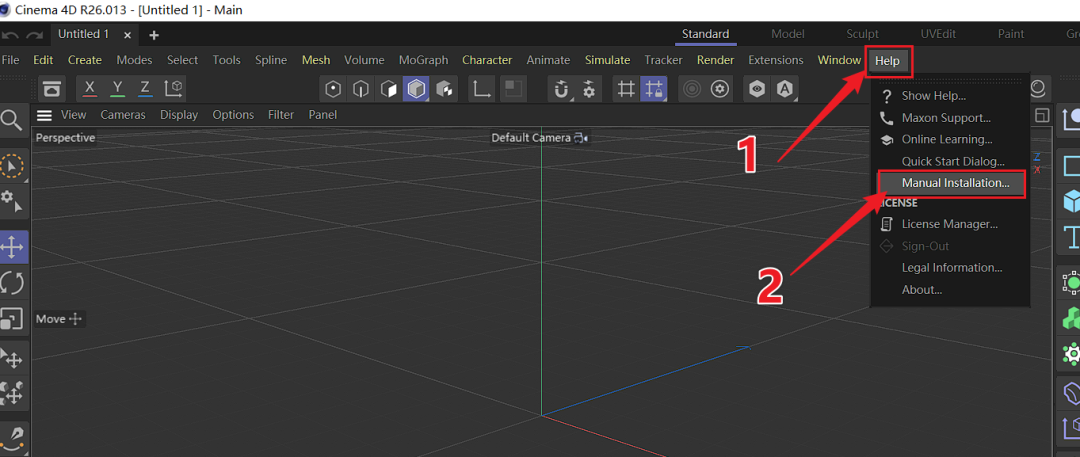
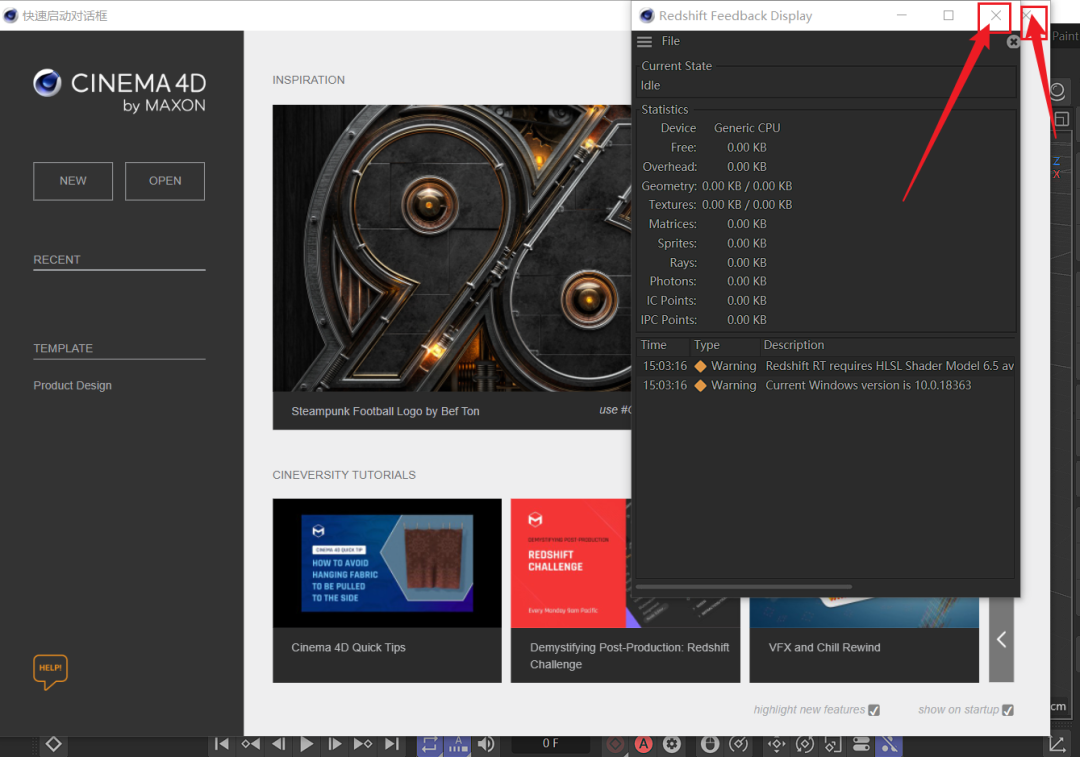
    6、关闭弹窗,在Help中选择Manual Installation

    C4D R26正式版免费下载!中文版永久使用 附安装教程-14

    C4D R26正式版免费下载!中文版永久使用 附安装教程-15

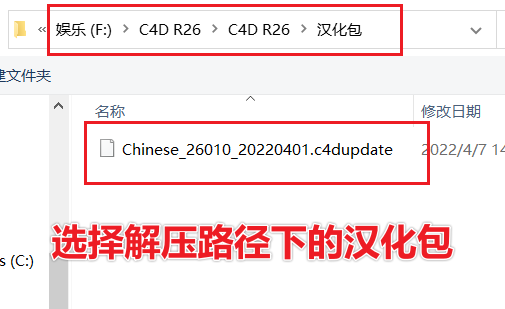
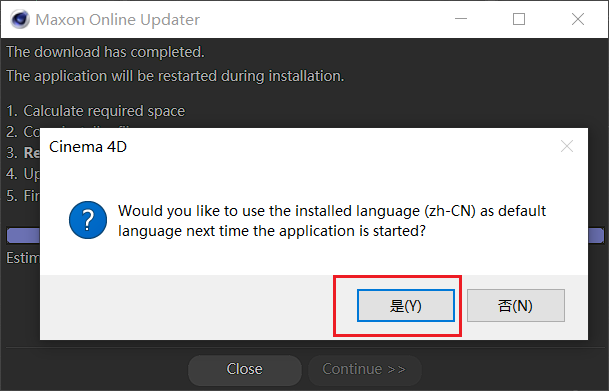
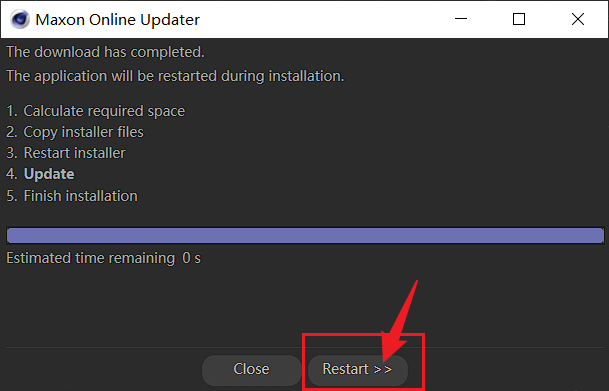
    7、知识兔选择解压文件中汉化包内的文件→是→Restart。

    C4D R26正式版免费下载!中文版永久使用 附安装教程-16

    C4D R26正式版免费下载!中文版永久使用 附安装教程-17

    C4D R26正式版免费下载!中文版永久使用 附安装教程-18

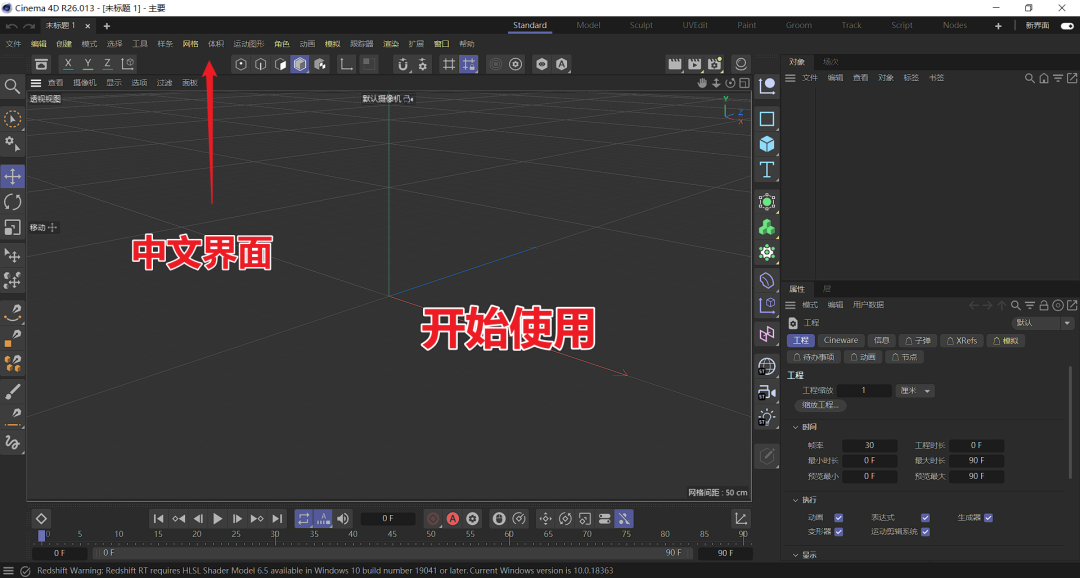
    7、重新启动软件,软件界面已变成中文,知识兔可以开始使用C4D R26。

    C4D R26正式版免费下载!中文版永久使用 附安装教程-19

    C4D R26正式版免费下载!中文版永久使用 附安装教程-20

    下载体验

    请输入密码查看下载!

    如何免费获取密码?

    点击下载

  • AutoCAD 2023来了!破解版下载 安装教程

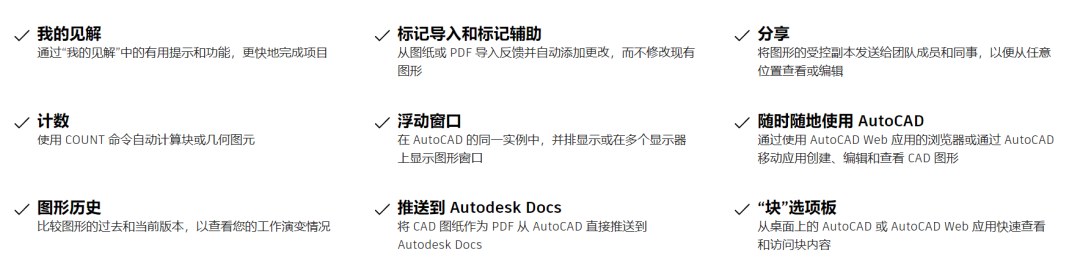
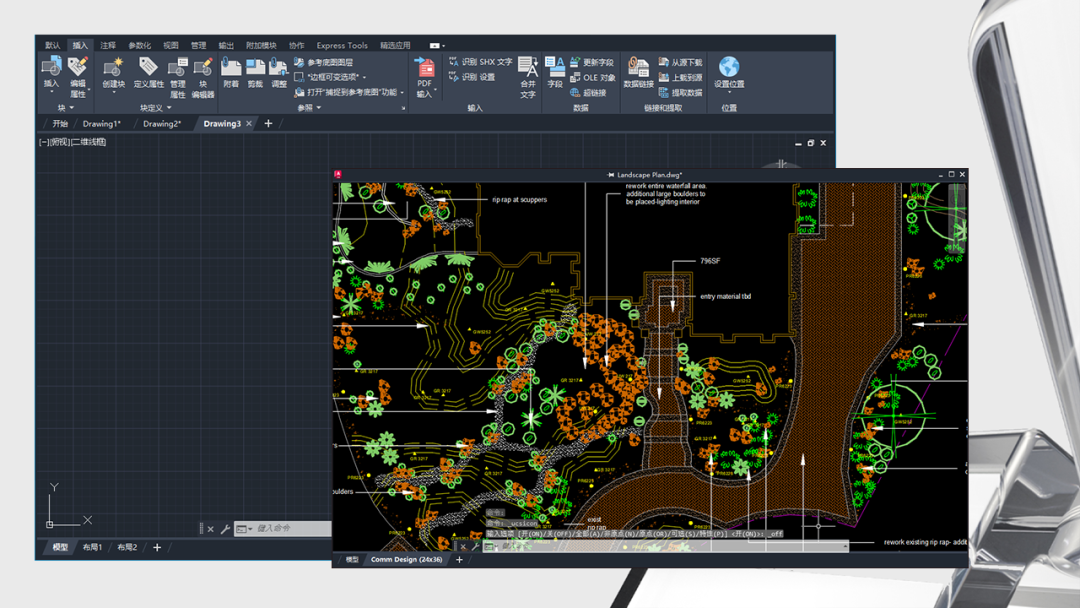
    AutcCAD 2023的最新版出来了!这次更新让CAD变得超级智能,颠覆你的认知!这次的更新主要由下面几个方面。

    AutoCAD 2023来了!破解版下载 安装教程-1

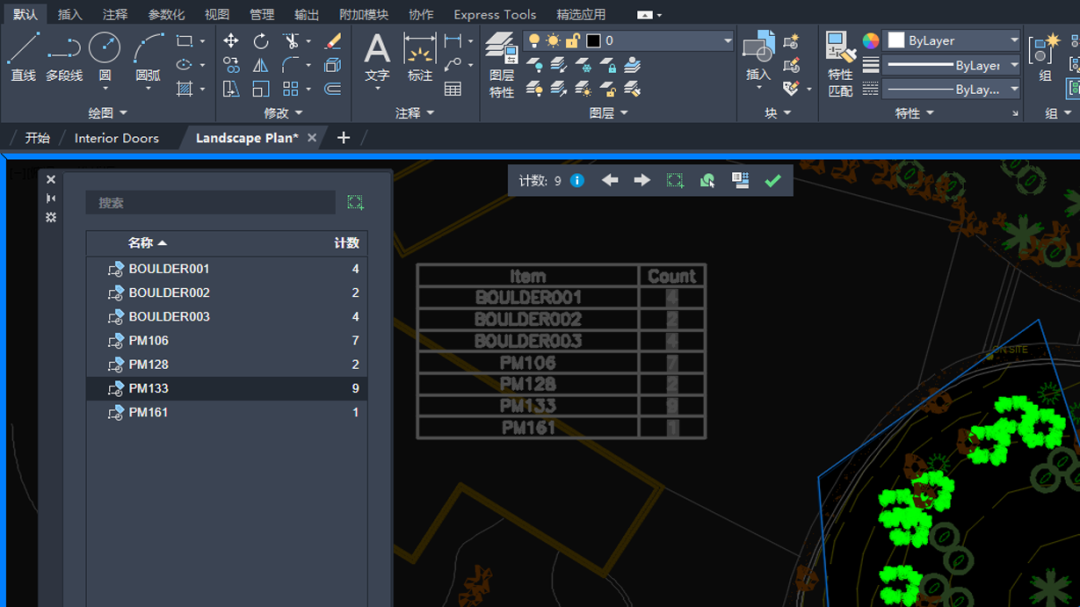
    1:计数功能

    这个功能可以快速统计CAD文件中的块选项,特别是你需要做植物品种统计表,门窗标,那用这个功能可以大大的降低的工作时间。

    AutoCAD 2023来了!破解版下载 安装教程-2

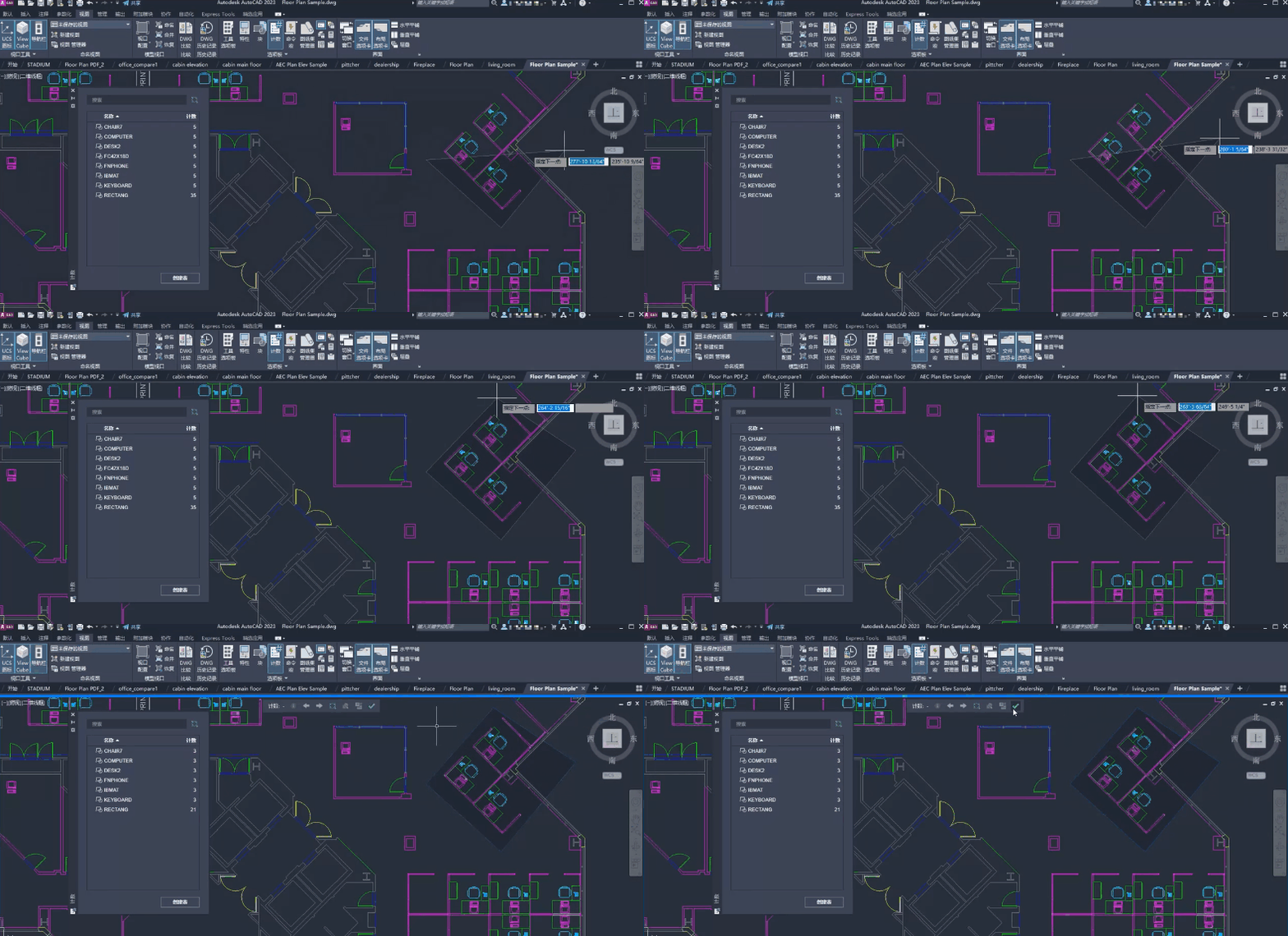
    同时也支持矩形框选和多边形框选统计,比如你只需要统计某个平面节点中的块!用这个就能快速统计出来!

    AutoCAD 2023来了!破解版下载 安装教程-3

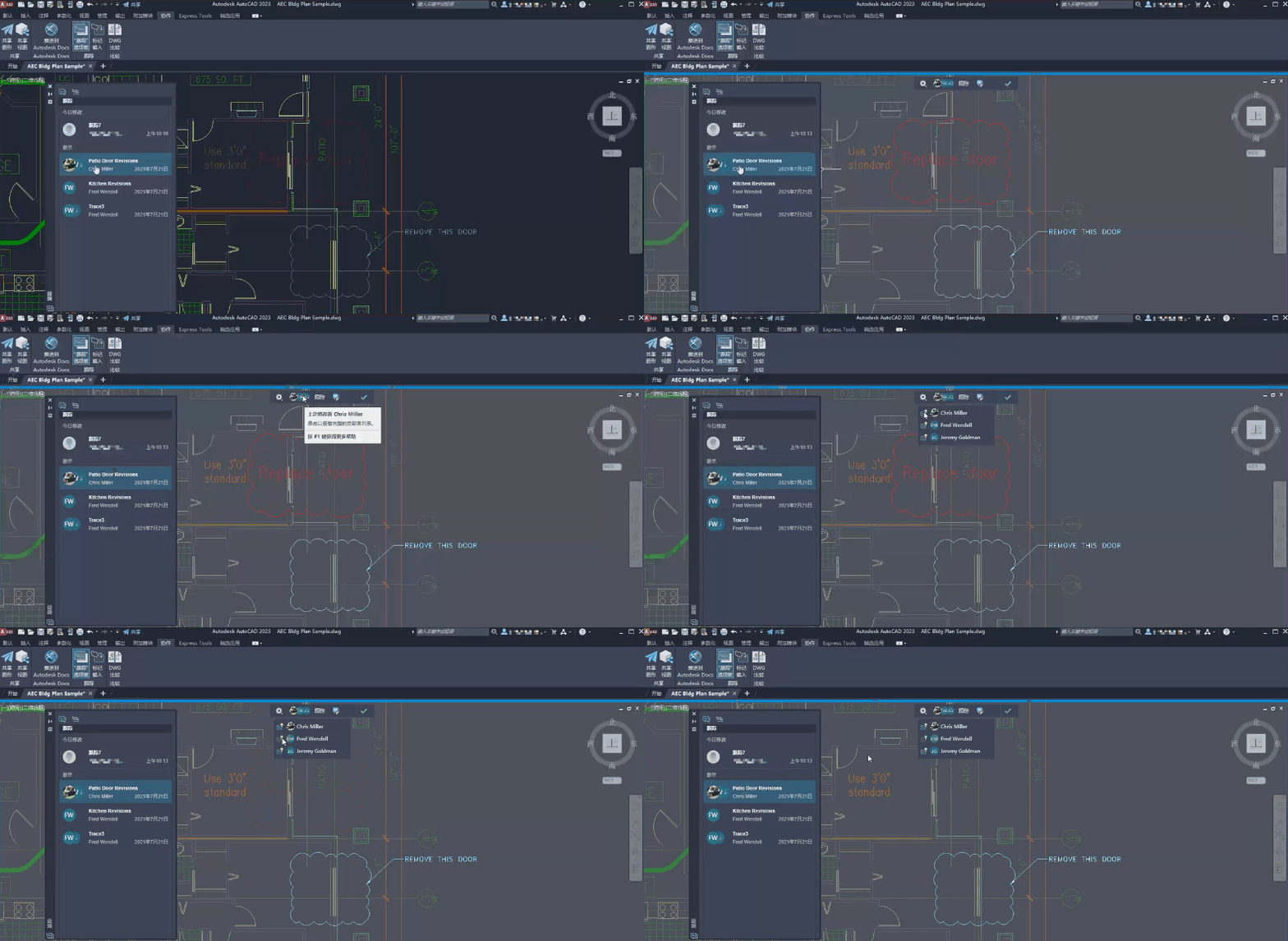
    2:共享协同操作功能

    自从疫情开始,线上办公成为一种新型的办公模式,因此CAD2023中也出了共享文件协同操作的功能,知识兔可以在线实时对文件进行修改,做出贡献,在线编辑同事的文件!

    AutoCAD 2023来了!破解版下载 安装教程-4
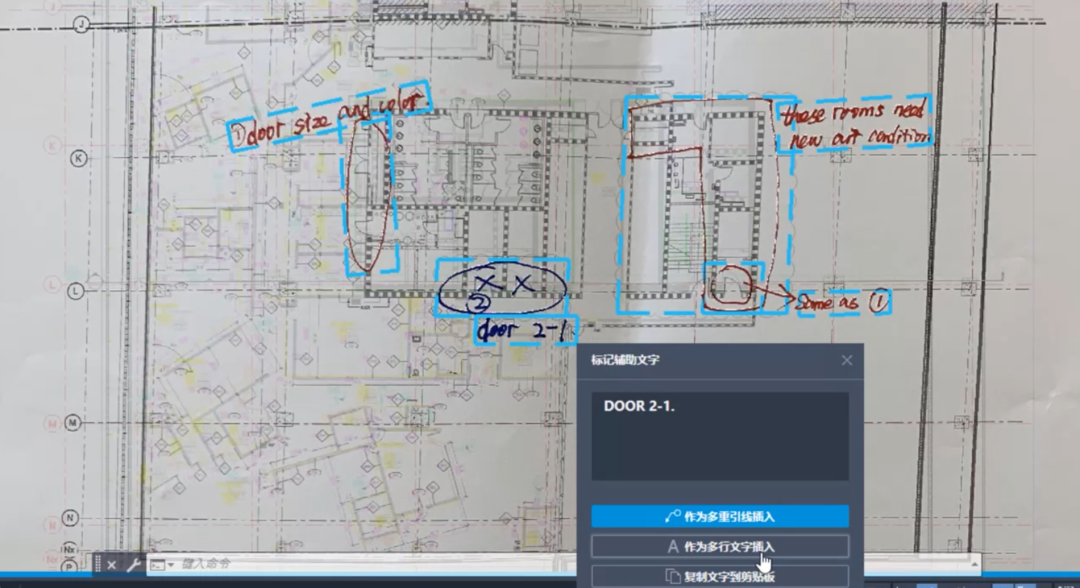
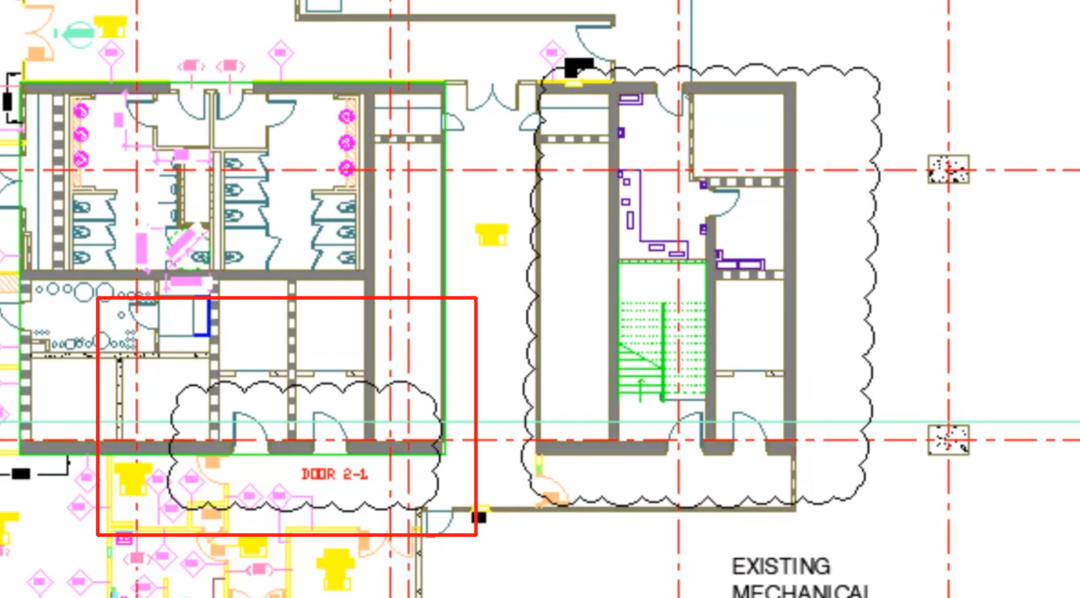
    3:识别手绘文字,可矢量化
    有的时候老师或者老板经常会在打印出来的CAD图纸上手写标注和符号,2023的版本就可以直接识别JPG格式的文字和符号,直接识别并转换为矢量格式!AutoCAD 2023来了!破解版下载 安装教程-5AutoCAD 2023来了!破解版下载 安装教程-6
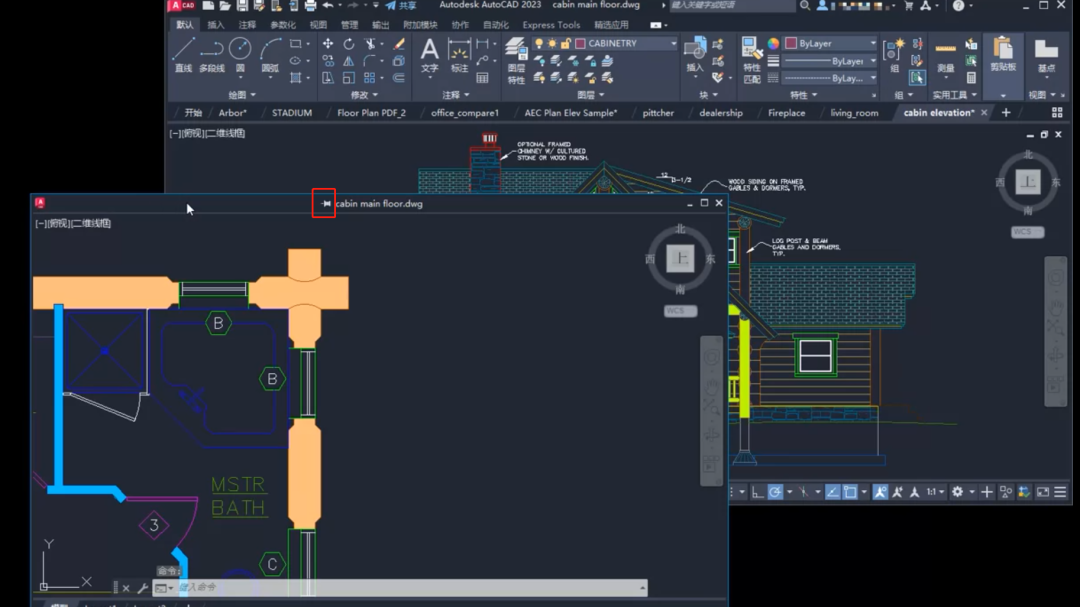
    4:浮动窗口
    2023版的CAD可以支持浮动窗口,知识兔可以同时对照多个文件,并且知识兔点击图中的图钉按钮,知识兔也可以置顶窗口,非常方便。AutoCAD 2023来了!破解版下载 安装教程-7AutoCAD 2023来了!破解版下载 安装教程-8
    5:三维模型的着色模式
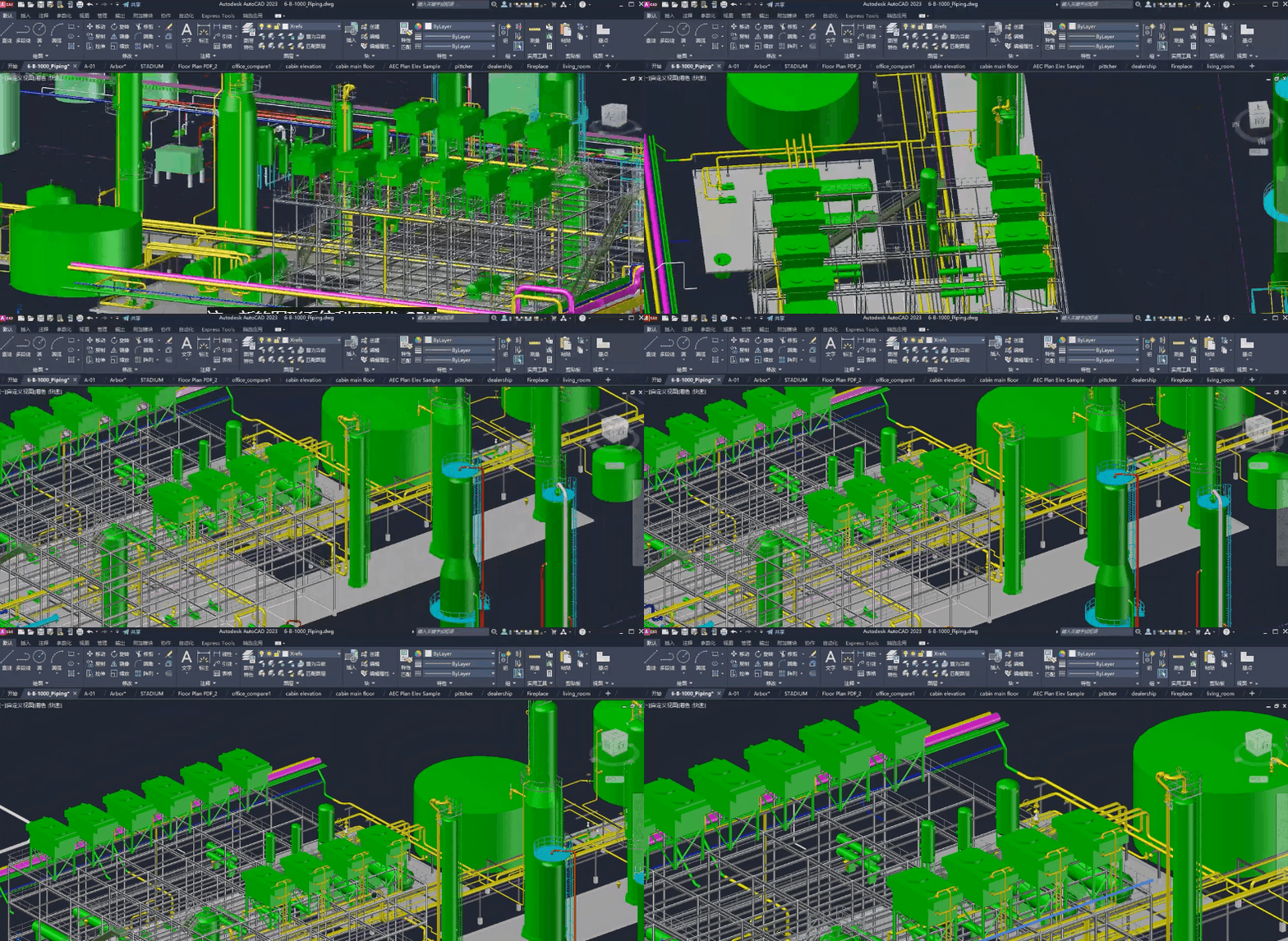
    之前CAD的三维模型显示模式一直不大好,在这个版本的CAD中,运用了全新GPU加速模式,CAD中的三维模型可以类似犀牛中着色显示,大大提升了建模样式中的美观程度。AutoCAD 2023来了!破解版下载 安装教程-9
    6:优化平面显示模式
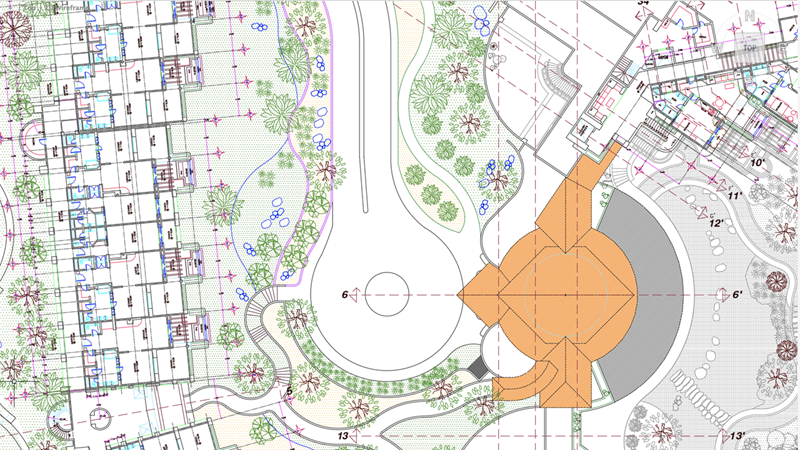
    优化了二维平面线稿图的显示模式,这效果直接导出都可以当线稿平面图了连AI处理都不用!AutoCAD 2023来了!破解版下载 安装教程-10

    下载体验

    请输入密码查看下载!

    如何免费获取密码?

    点击下载

  • Adobe Photoshop 2023直装破解版下载 安装教程

    期盼已久新版Photoshop 2023终于来了!该软件包3G多,比之前的又大了一点!2023版的Photoshop新增了选择工具升级、一键删除和填充、邀请编辑、照片恢复神经过滤器等功能。

    选择改进

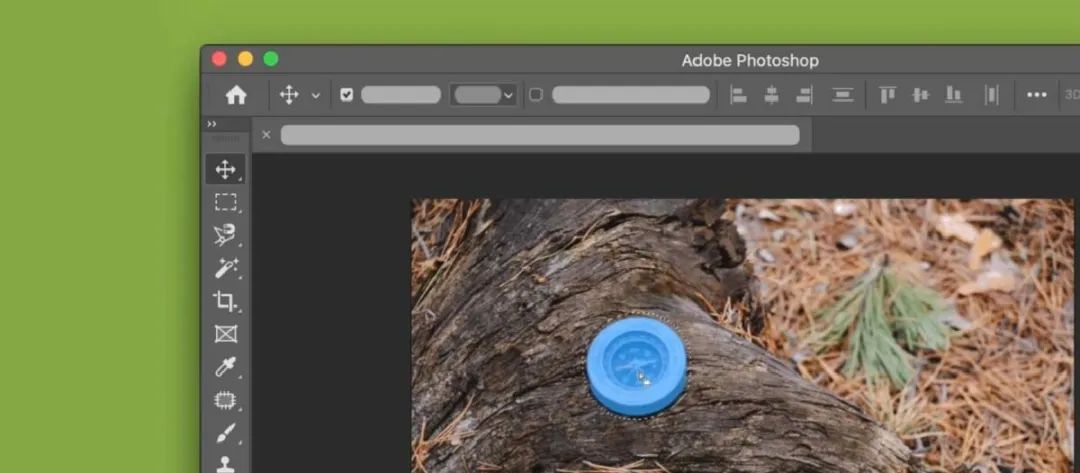
    对象选择工具在检测和建立选区方面得到了改进,如天空、水、自然地面、植物或建筑等元素。只需将鼠标指针悬停在对象上并单击即可建立选区。

    Photoshop 2023-1

    一键式删除和填充

    可以从位图中轻松删除指定对象或人物,知识兔使用“对象选择工具”选择对象,然后知识兔按下 shift+Delete 键,不仅能一键删除指定对象,知识兔还能无缝混合背景,完成之后可以说毫无 PS 痕迹。

    Photoshop 2023-2

    邀请参与编辑

    在线协作已经是各类软件的标配,Photoshop 2023 也加入了协作功能,现在可以邀请同事一起编辑同一个 PS 文件了,另外还有共享以供审核功能,共享之后协作者无需注册或登录就可以发布评论来进行反馈。

    Photoshop 2023-3

    共享以供审阅(BETA)

    在此版本中,您可以使用我们新的 共享以供审阅 (Beta) 功能来生成本地或云文档的 Web 版本,并与团队成员和利益相关者共享文档链接以收集反馈。您还可以控制链接是公开的还是仅限于少数协作者。这是对我们现有的协作功能的补充—— 邀请编辑 ,知识兔让您 可以访问您的实时文档。

    Photoshop 2023-4

    恢复 NEURAL FILTER (BETA)

    照片恢复神经过滤器 ,该功能目前为测试版,知识兔可以在 PS 的神经过滤器中安装该过滤器使用。

    Photoshop 2023-5

    安装教程

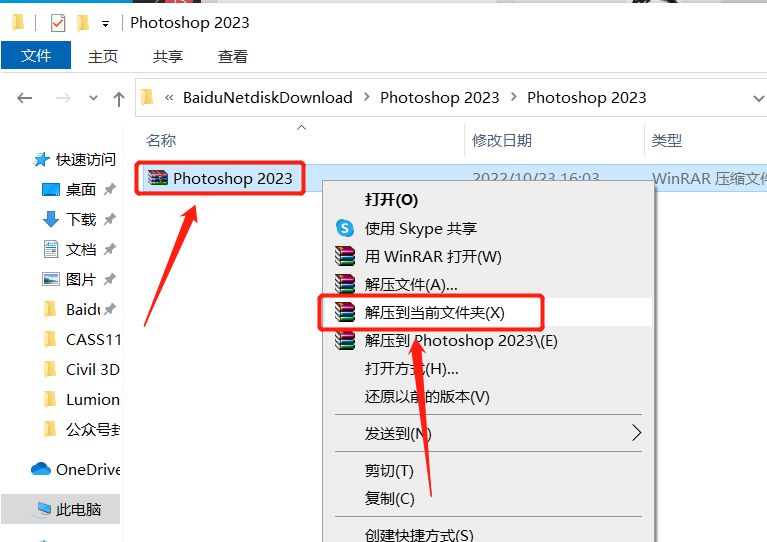
    1.知识兔打开下载的Photoshop 2023安装包,鼠标右击压缩包,知识兔选择【解压到当前文件夹】。

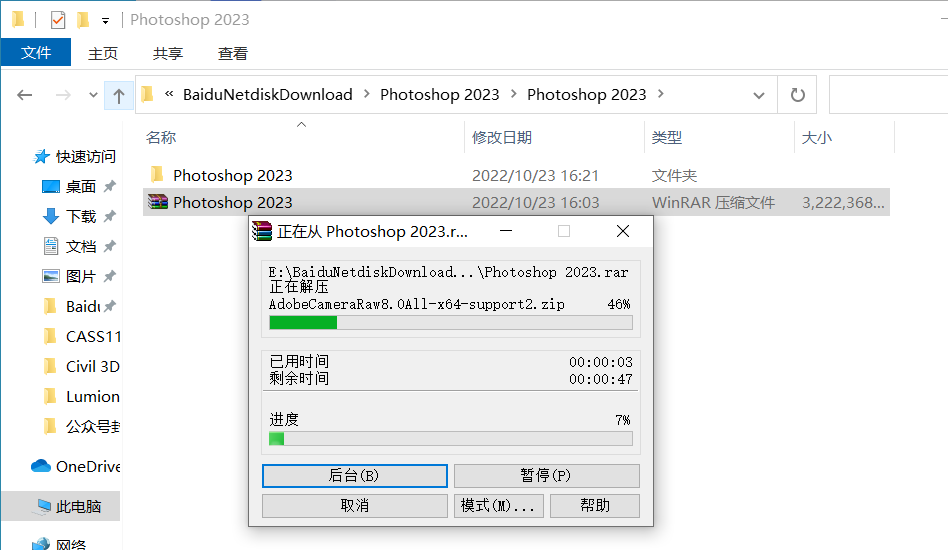
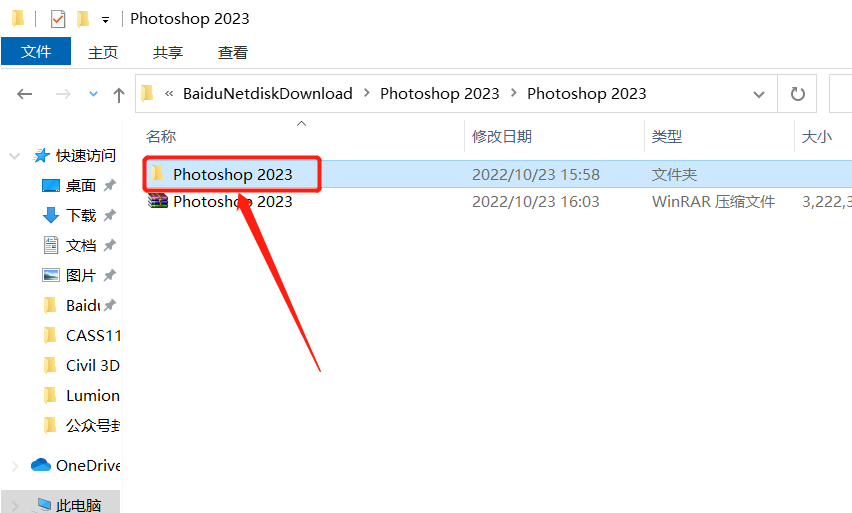
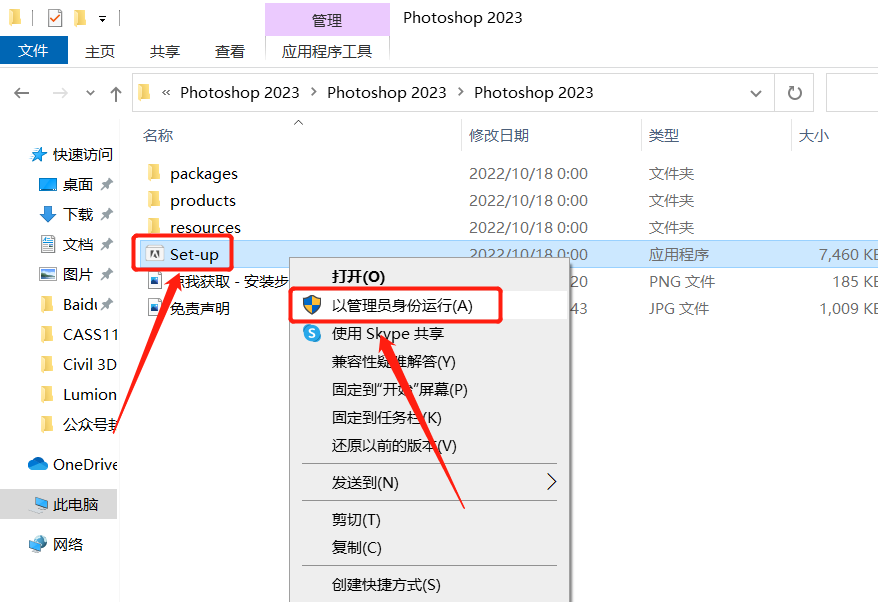
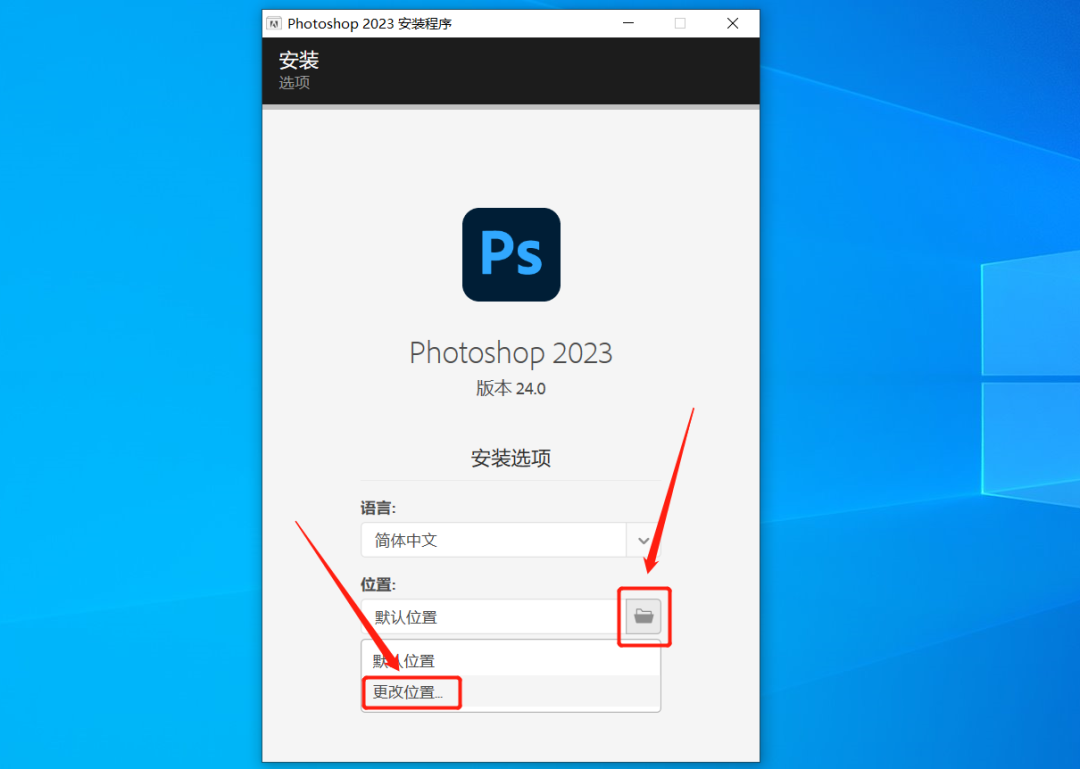
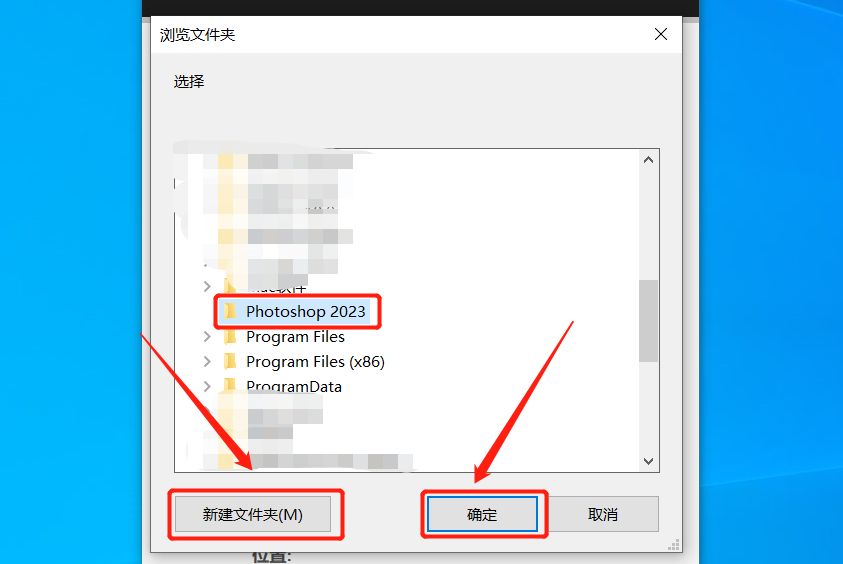
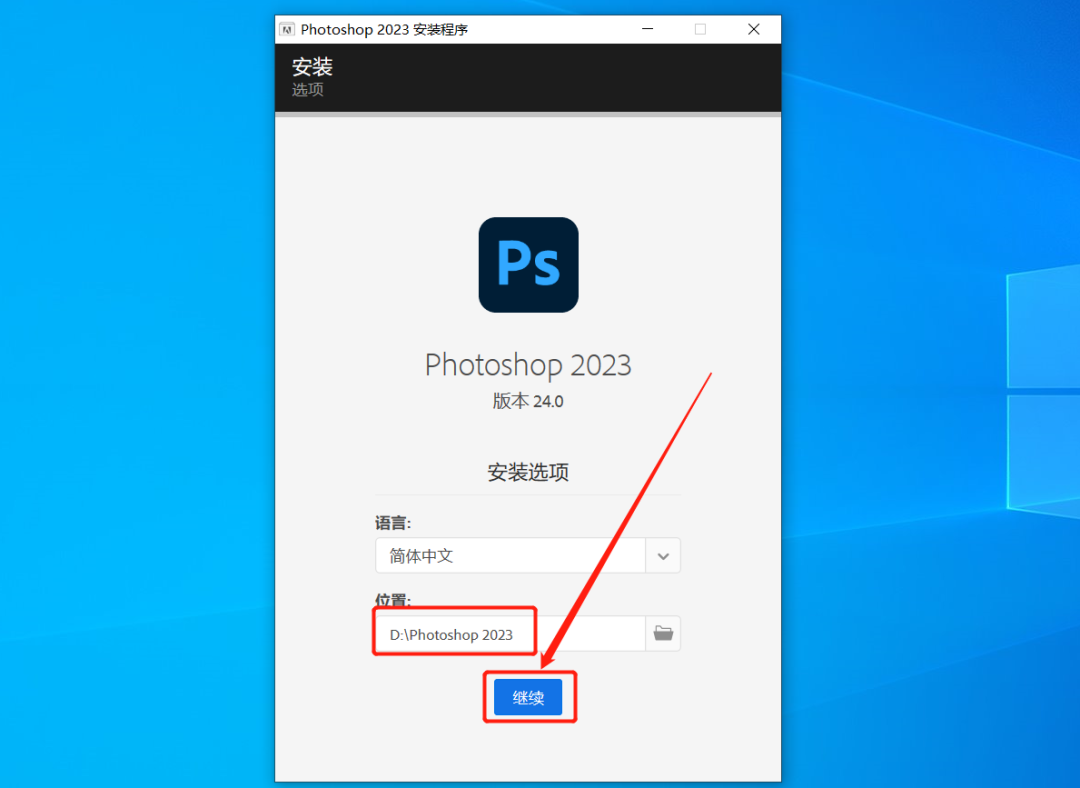
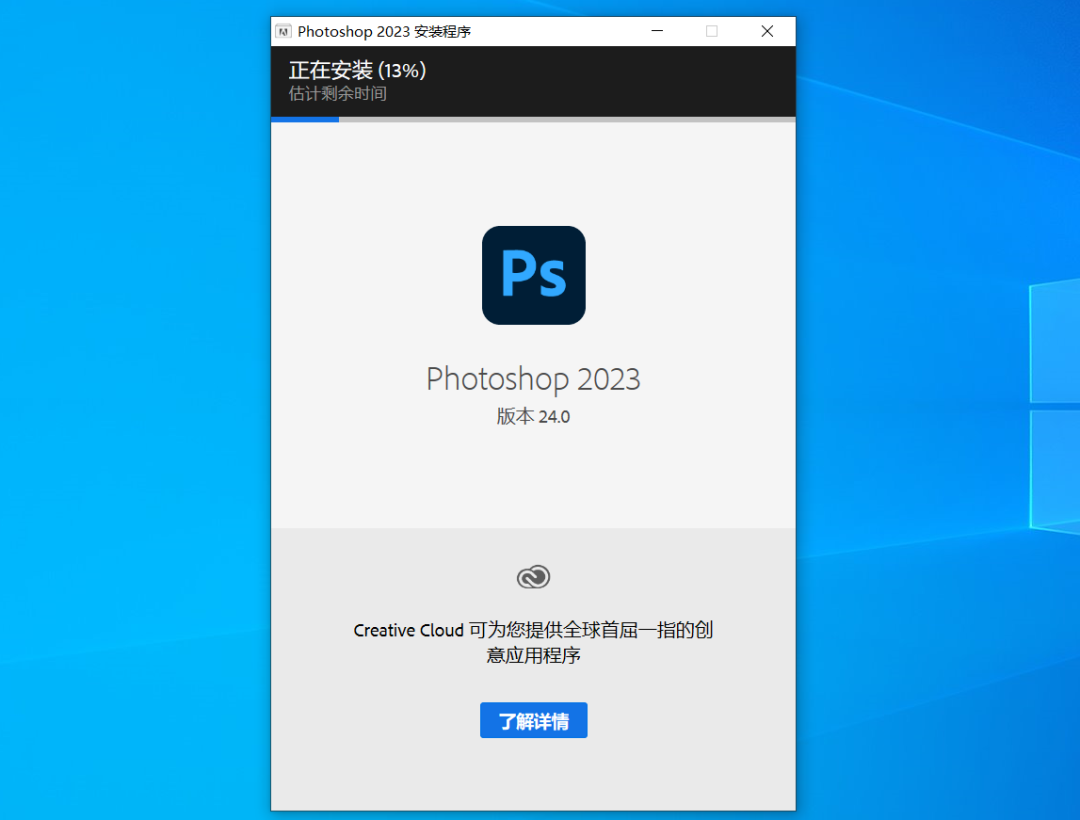
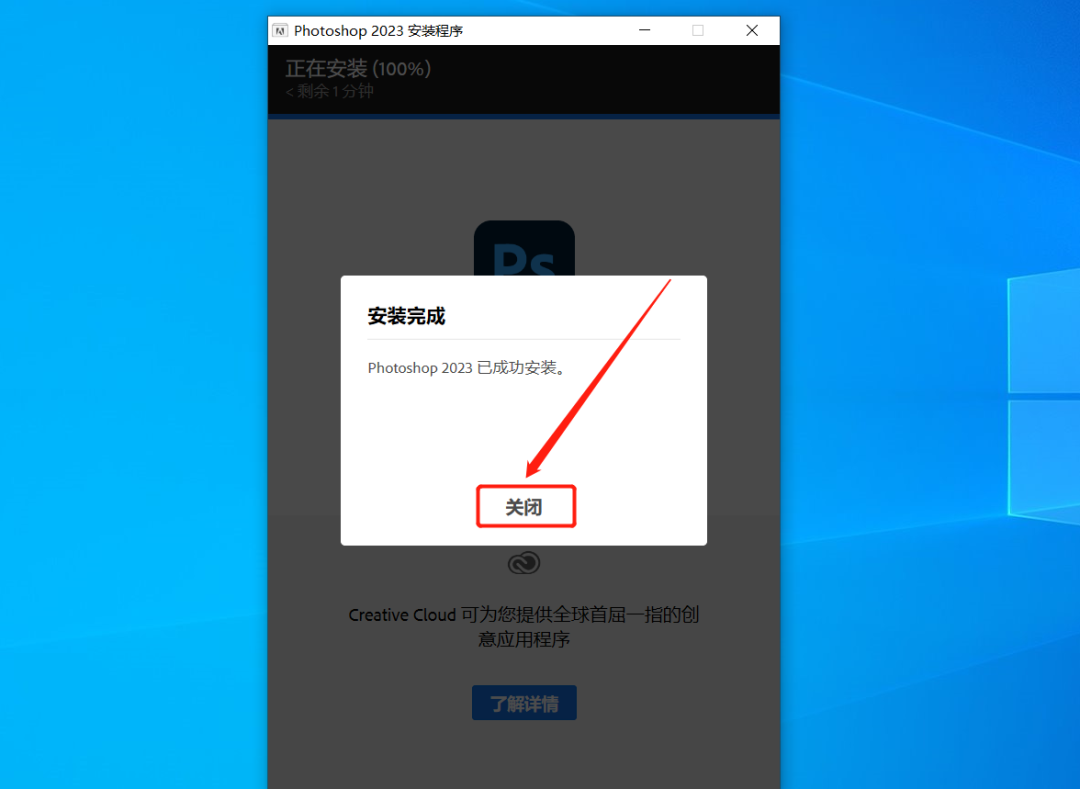
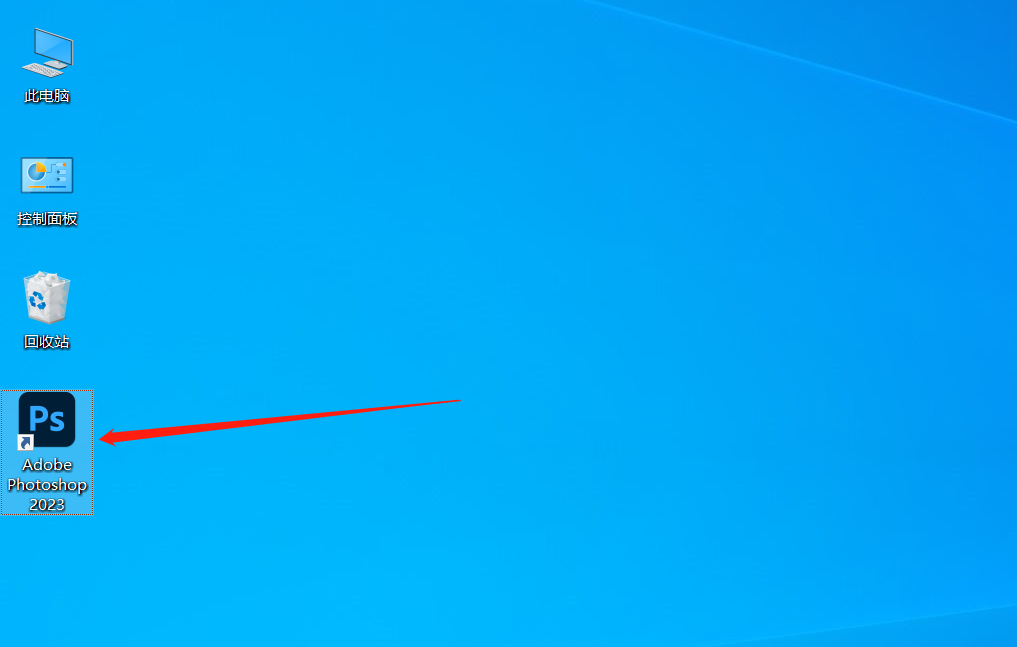
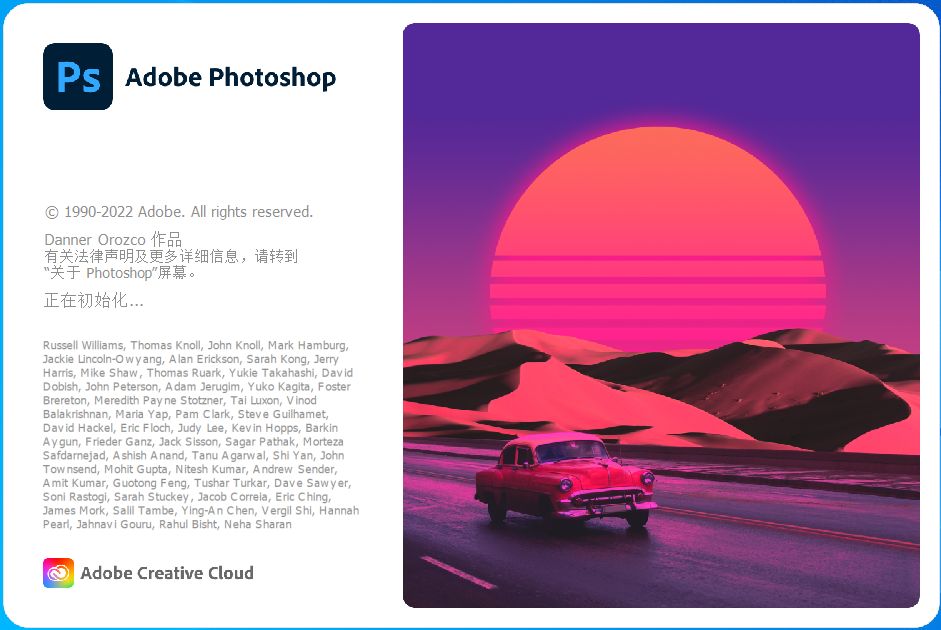
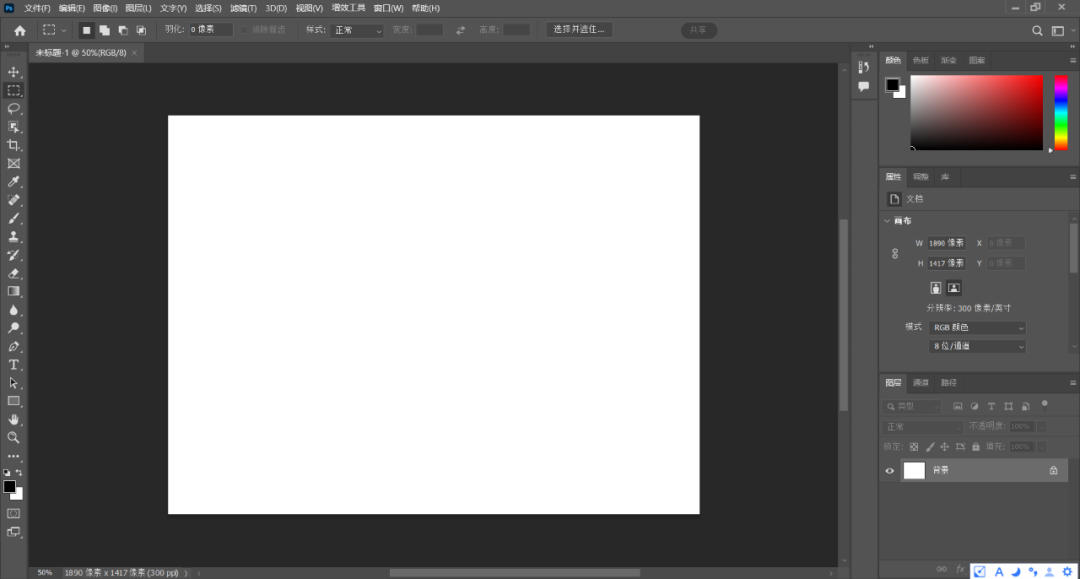
    Photoshop 2023-62.等待压缩包解压完成。Photoshop 2023-73.知识兔打开解压的【Photoshop 2023】文件夹。Photoshop 2023-84.鼠标右击【Set-up】安装程序,知识兔选择【以管理员身份运行】。Photoshop 2023-95.Photoshop 2023默认安装路径为系统C盘里,知识兔点击灰色的小文件夹图标,然后知识兔点击【更改位置】可以设置安装路径。Photoshop 2023-106.可以在D盘或者其它磁盘里创建一个新的文件夹,选中后知识兔点击【确定】即可。Photoshop 2023-117.设置好安装路径后知识兔点击【继续】。Photoshop 2023-128.Photoshop 2023软件安装中······耐心等待安装进度走完即可。Photoshop 2023-139.安装进度走完后知识兔点击【关闭】。Photoshop 2023-1410.在桌面上找到并打开安装好的Photoshop 2023软件。Photoshop 2023-1511.Photoshop 2023软件打开中······Photoshop 2023-1612.安装完成,Photoshop 2023软件打开界面如下图所示(已是激活版,可无期限使用)。Photoshop 2023-18

    下载体验

    请输入密码查看下载!

    如何免费获取密码?

    点击下载

  • VRay5.04 for 3dmax2018-2021下载安装教程

    VRay是由chaosgroup和asgvis公司出品,中国由曼恒公司负责推广的一款高质量渲染软件。VRay是目前业界最受欢迎的渲染引擎。基于V-Ray 内核开发的有VRay for 3ds max、Maya、Sketchup、Rhino等诸多版本,为不同领域的优秀3D建模软件提供了高质量的图片和动画渲染。

    此教程中以3dsmax2019为例,其它版本安装方法与此相同。

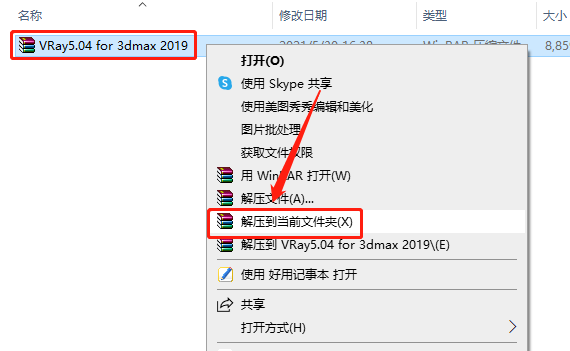
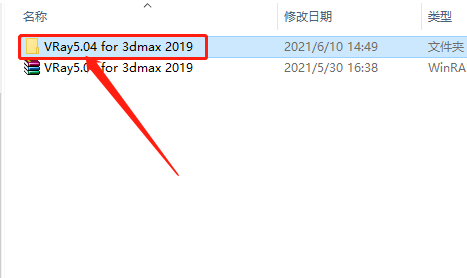
    1.知识兔打开知识兔下载的VRay软件安装包,鼠标右击压缩包选择【解压到当前文件夹】。

    VRay5.04 for 3dmax2018-2021下载安装教程-1

    2.知识兔打开解压的【VRay5.04 for 3dmax 2019】文件夹。

    VRay5.04 for 3dmax2018-2021下载安装教程-2

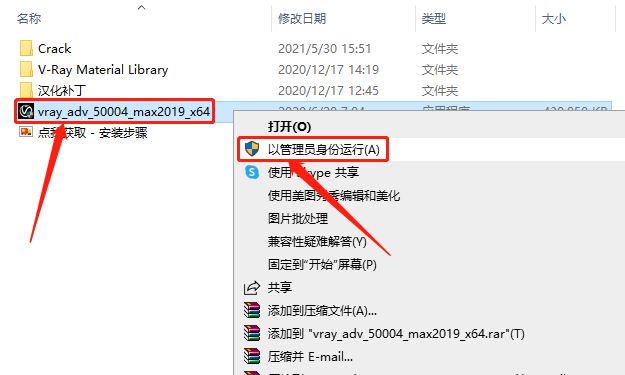
    3.鼠标右击【vray_adv_50004_max2019_x64】安装程序,知识兔选择【以管理员身份运行】。

    VRay5.04 for 3dmax2018-2021下载安装教程-3

    4.等待安装程序启动。

    VRay5.04 for 3dmax2018-2021下载安装教程-4

    VRay5.04 for 3dmax2018-2021下载安装教程-5

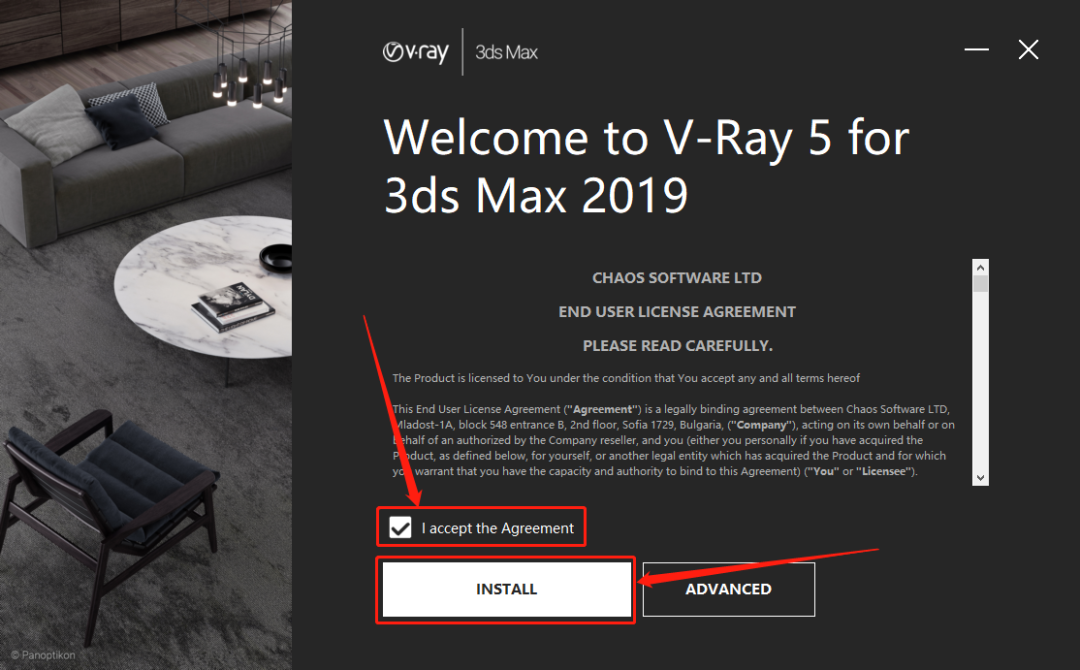
    5.勾选【I accept······】,然后知识兔点击【INSTALL】。

    VRay5.04 for 3dmax2018-2021下载安装教程-6

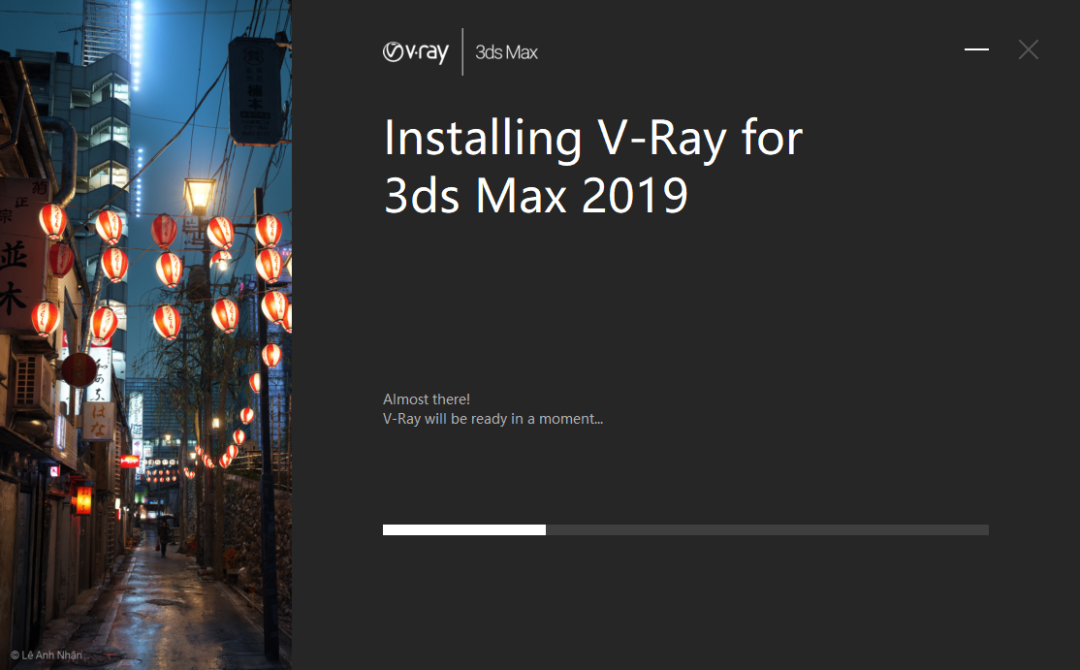
    6.等待安装进度完成。

    VRay5.04 for 3dmax2018-2021下载安装教程-7

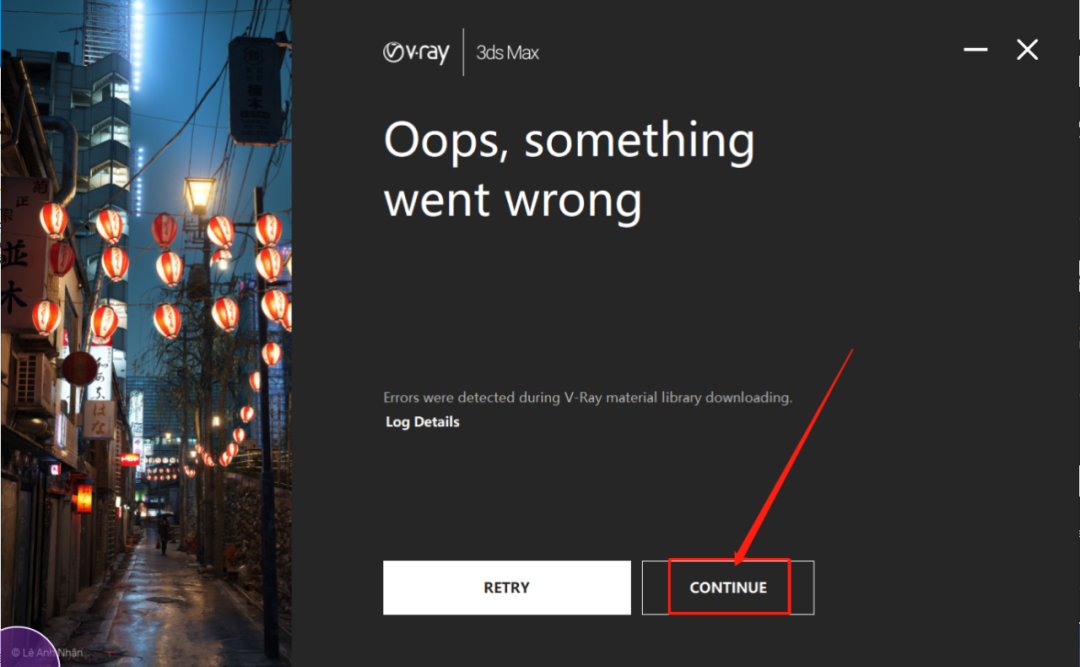
    7.知识兔点击【CONTINUE】。

    VRay5.04 for 3dmax2018-2021下载安装教程-8

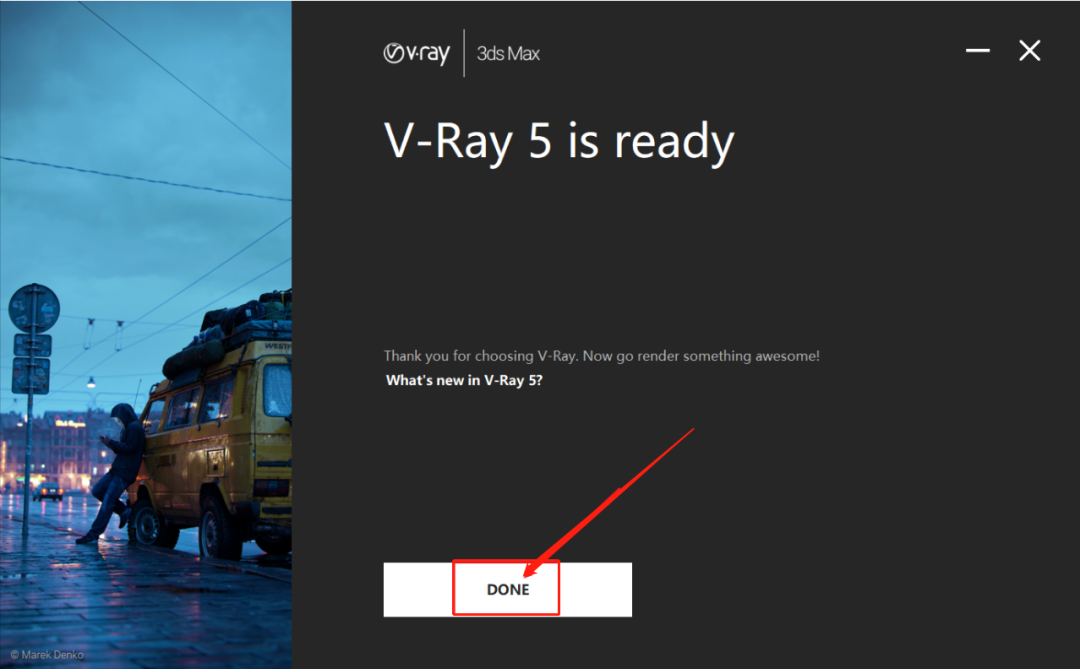
    8.知识兔点击【DONE】。

    VRay5.04 for 3dmax2018-2021下载安装教程-9

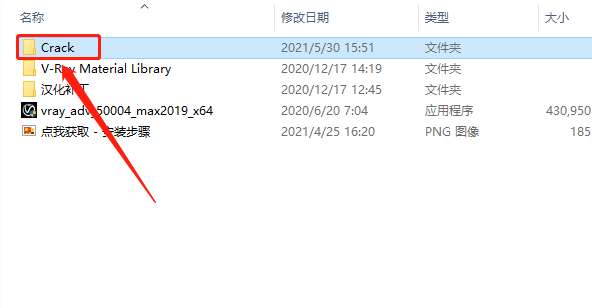
    9.返回到解压的【VRay5.04 for 3dmax 2019】文件夹中,然后知识兔打开【Crack】文件夹。

    VRay5.04 for 3dmax2018-2021下载安装教程-10

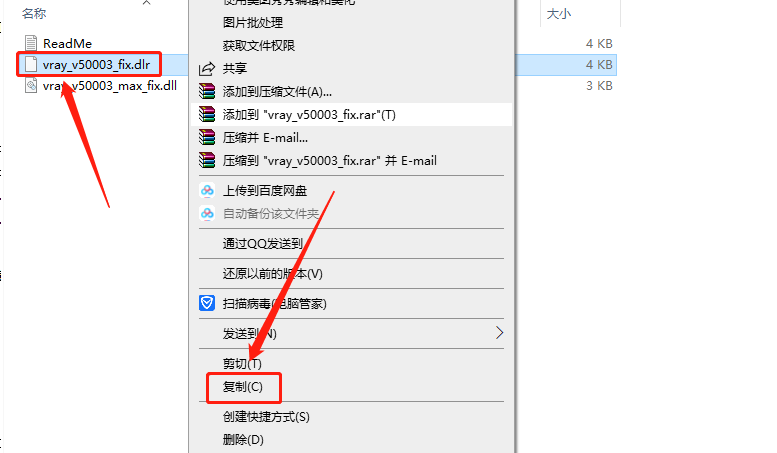
    10.复制【vray_v50003_fix】文件。

    VRay5.04 for 3dmax2018-2021下载安装教程-11

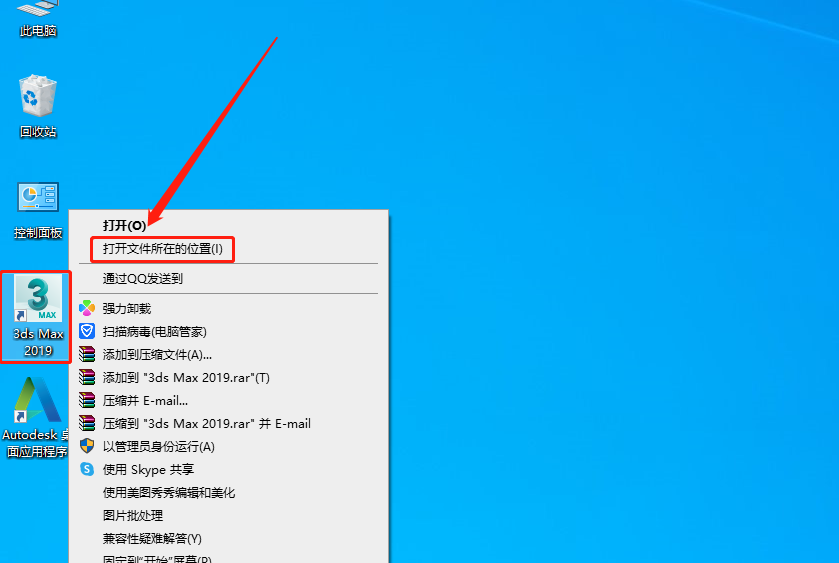
    11.鼠标右击3dmax软件图标,鼠标右击选择【打开文件所在的位置】。

    VRay5.04 for 3dmax2018-2021下载安装教程-12

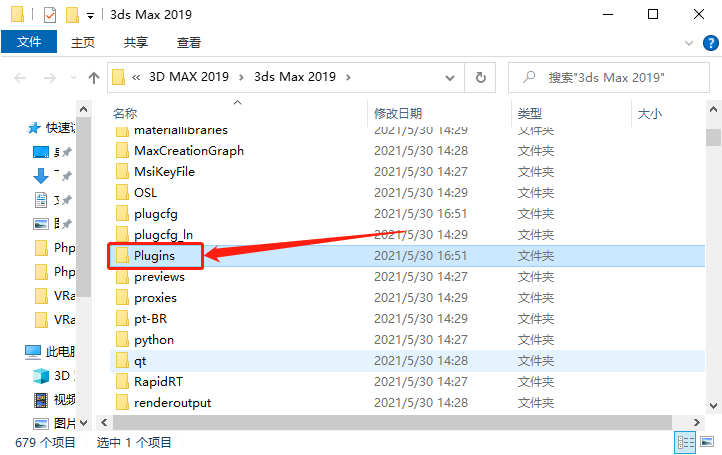
    12.知识兔打开【Plugins】文件夹。

    VRay5.04 for 3dmax2018-2021下载安装教程-13

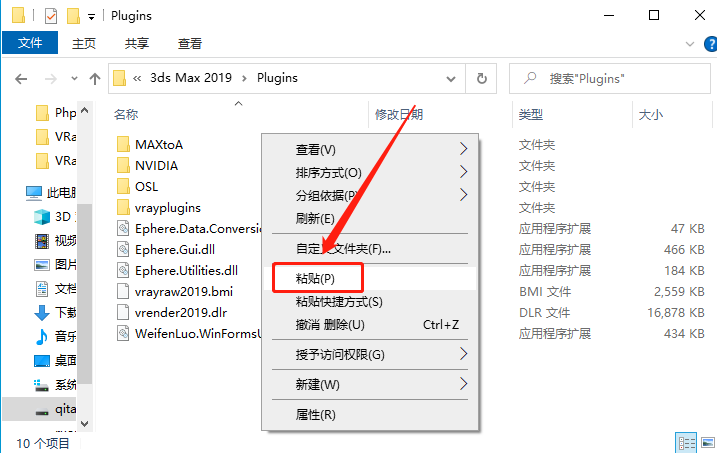
    13.在打开的【Plugins】文件夹中,粘贴刚才复制的【vray_v50003_fix】文件。

    VRay5.04 for 3dmax2018-2021下载安装教程-14

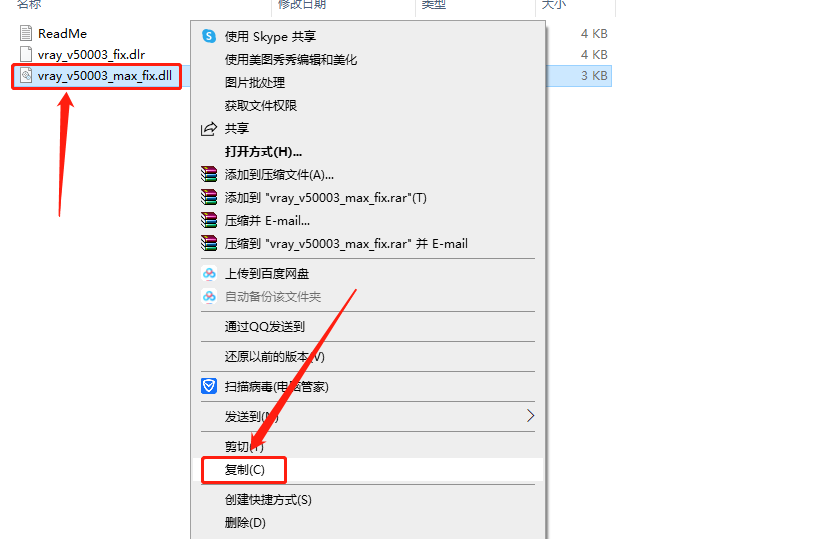
    14.返回到【Crack】文件夹中,复制【vray_v50003_max_fix】文件。

    VRay5.04 for 3dmax2018-2021下载安装教程-15

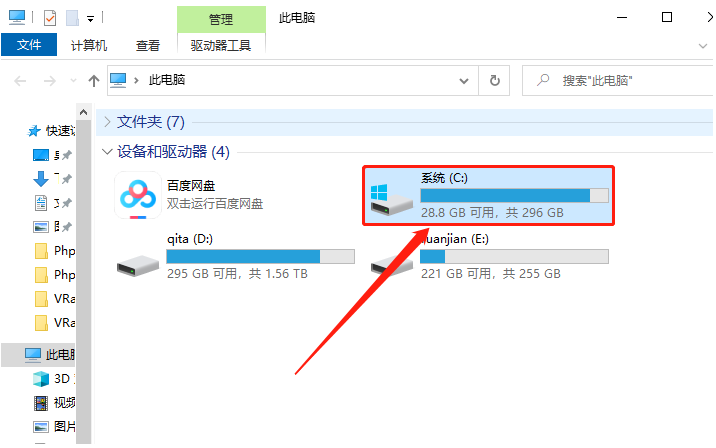
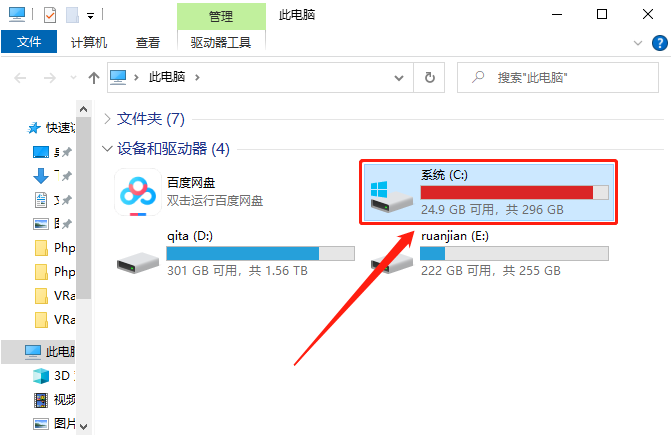
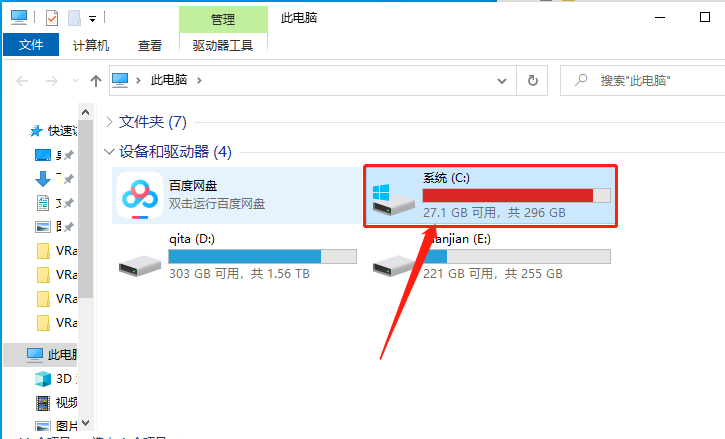
    15.知识兔打开系统C盘。

    VRay5.04 for 3dmax2018-2021下载安装教程-16

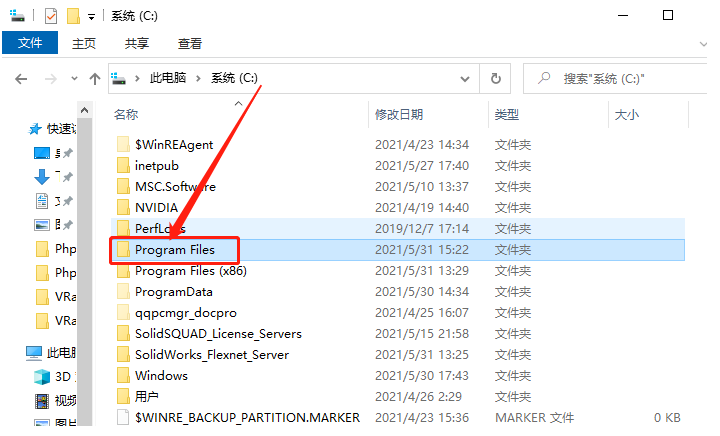
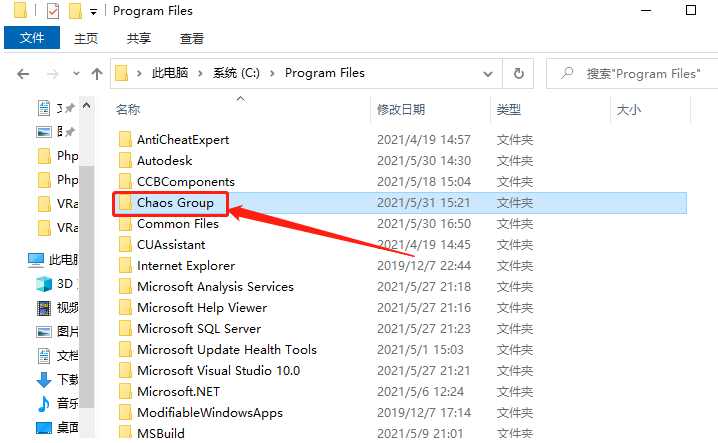
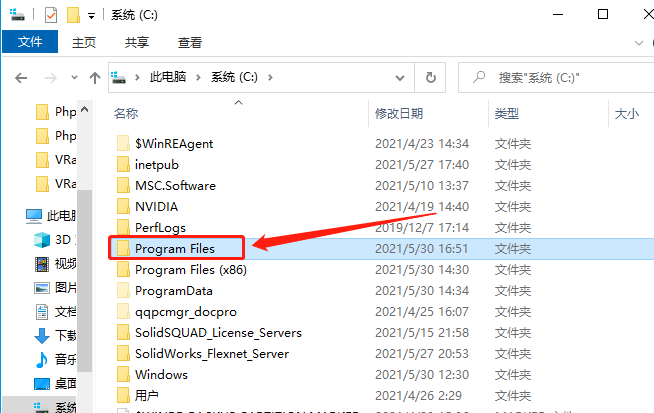
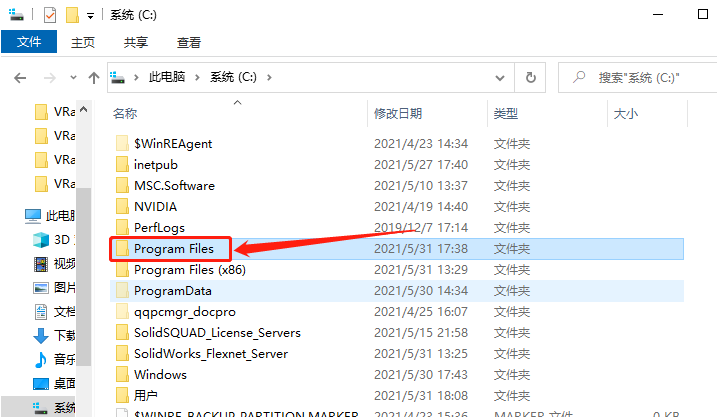
    16.知识兔打开【Pragram Files】文件夹。

    VRay5.04 for 3dmax2018-2021下载安装教程-17

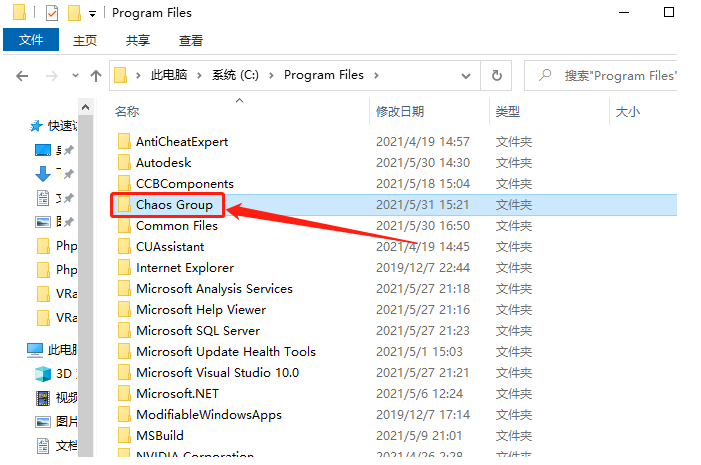
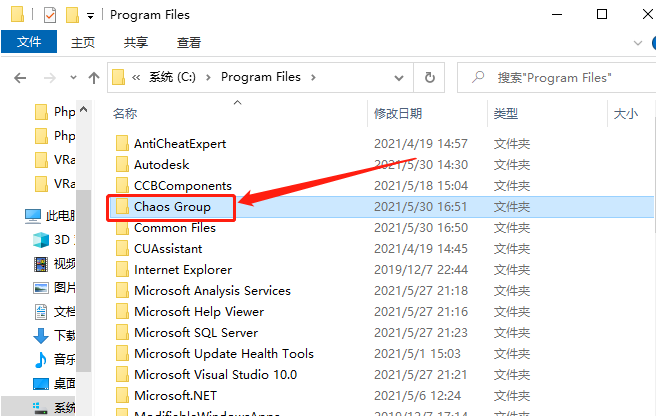
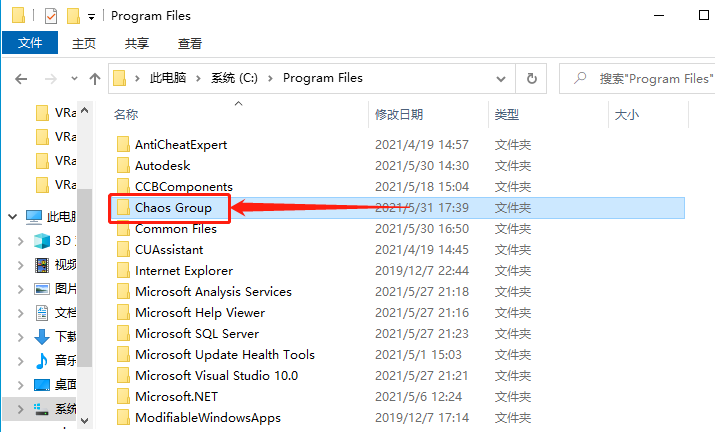
    17.知识兔打开【Chaos Group】文件夹。

    VRay5.04 for 3dmax2018-2021下载安装教程-18

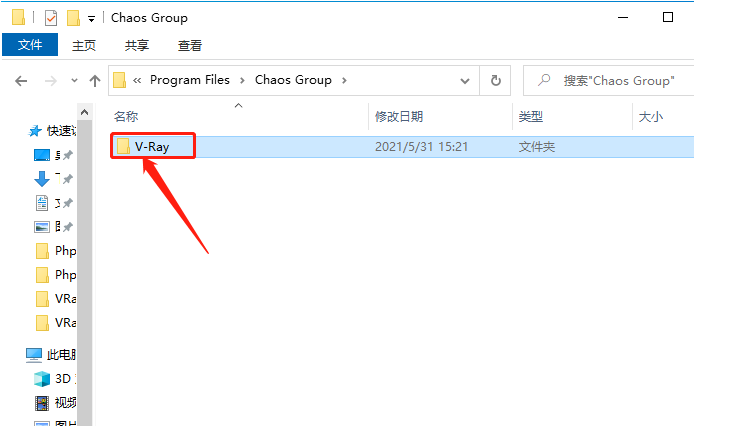
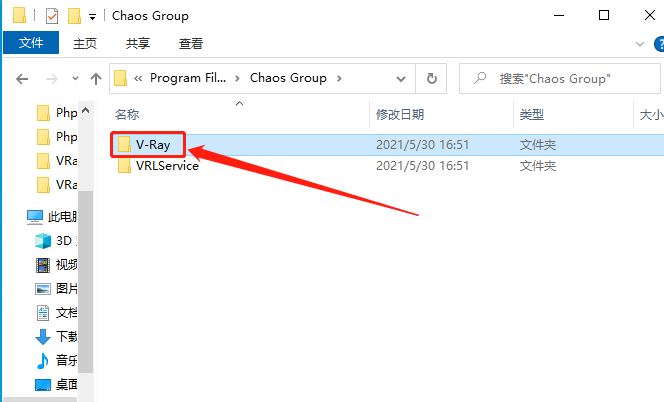
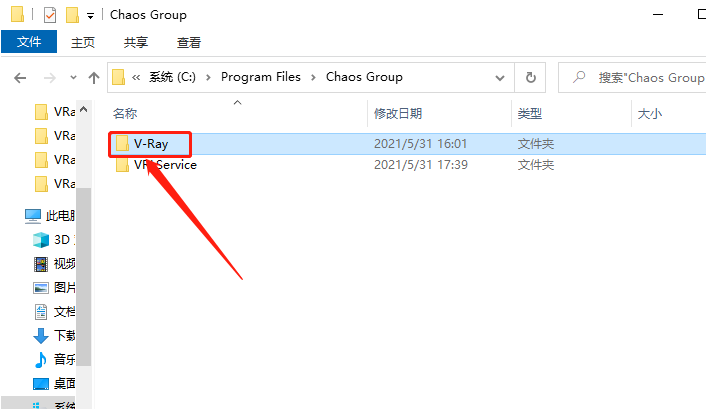
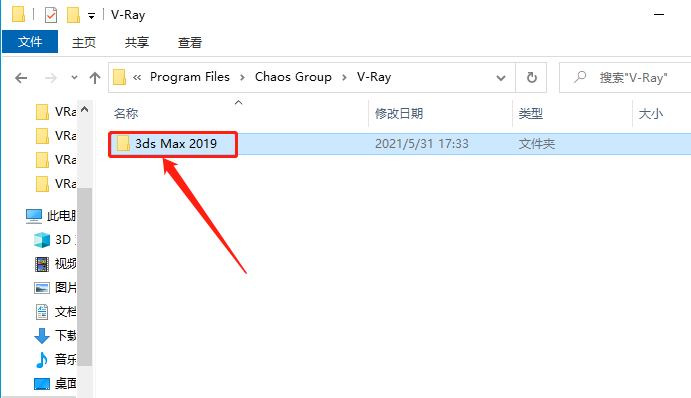
    18.知识兔打开【V-Ray】文件夹。

    VRay5.04 for 3dmax2018-2021下载安装教程-19

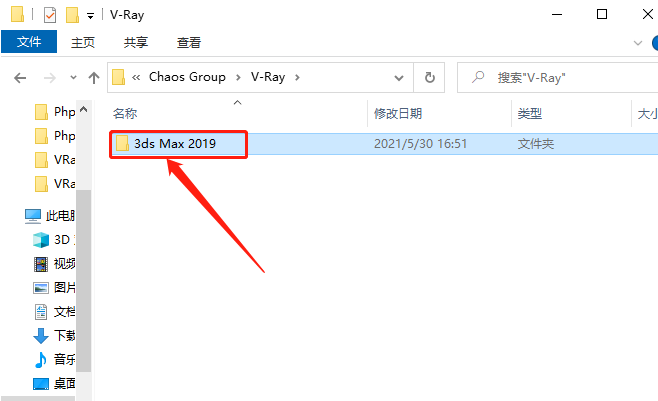
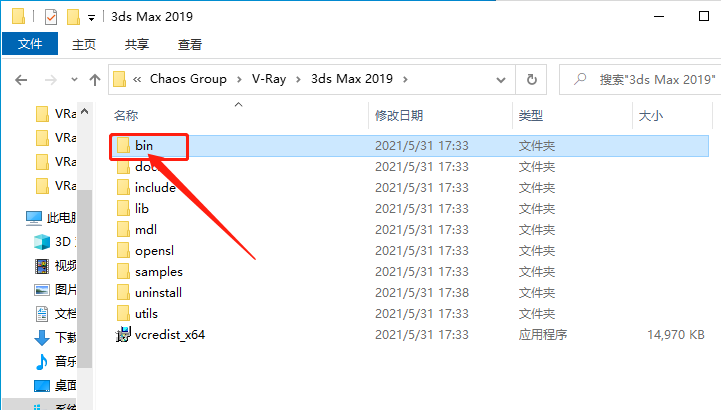
    19.知识兔打开【3ds Max 2019】文件夹。

    VRay5.04 for 3dmax2018-2021下载安装教程-20

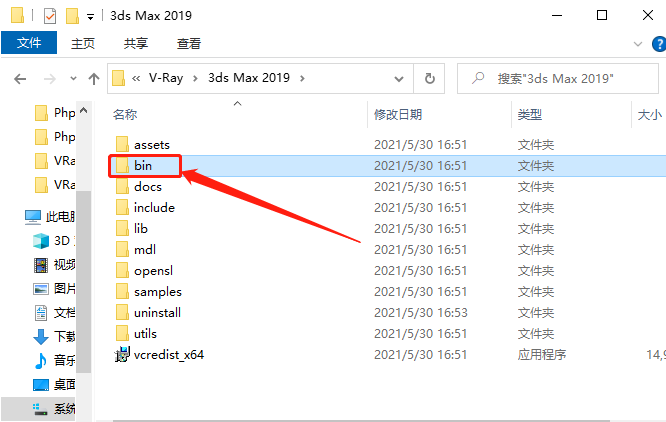
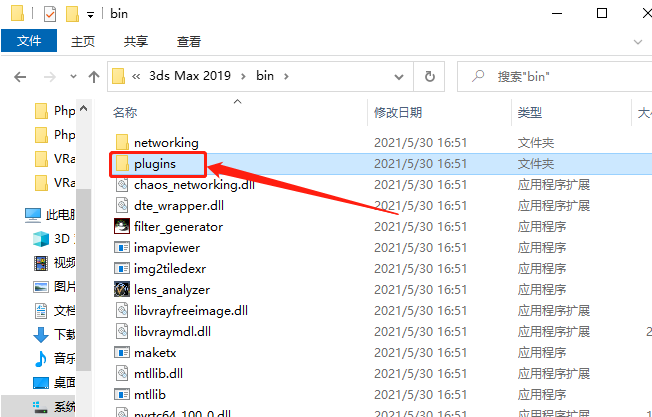
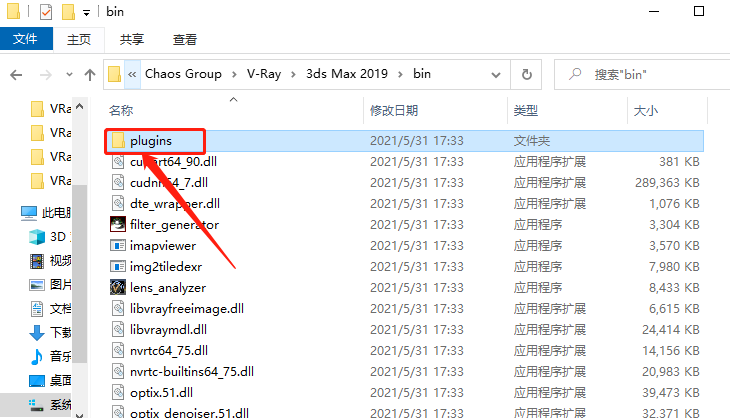
    20.知识兔打开【bin】文件夹。

    VRay5.04 for 3dmax2018-2021下载安装教程-21

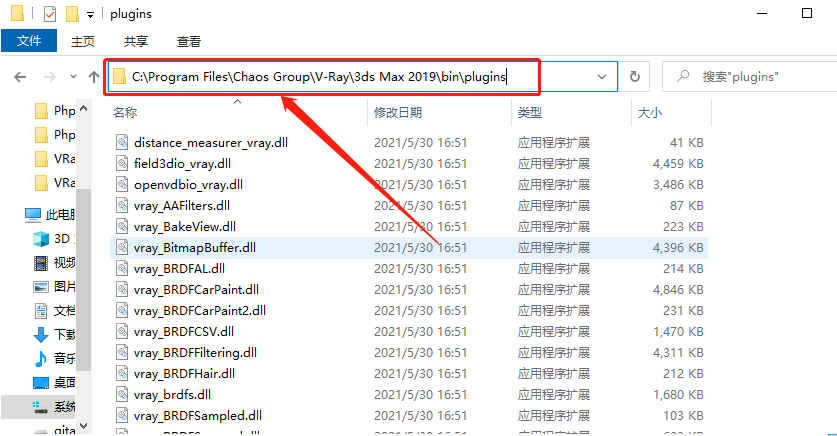
    21.知识兔打开【plugins】文件夹。

    VRay5.04 for 3dmax2018-2021下载安装教程-22

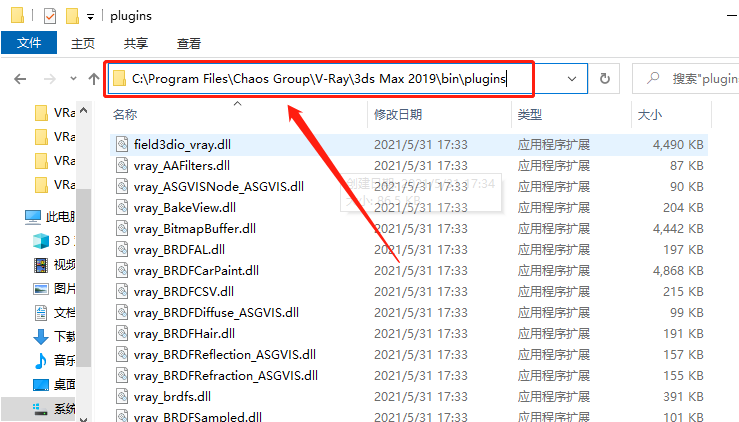
    22.知识兔打开的文件夹路径如下图所示。

    VRay5.04 for 3dmax2018-2021下载安装教程-23

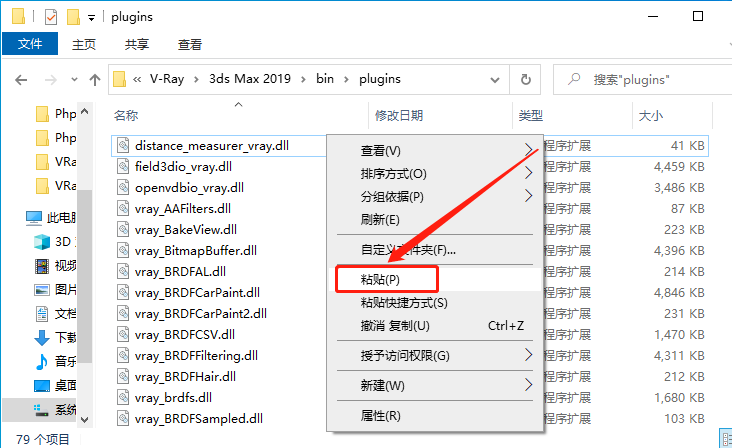
    23.在当前文件夹粘贴复制的【vray_v50003_max_fix】文件。

    VRay5.04 for 3dmax2018-2021下载安装教程-24

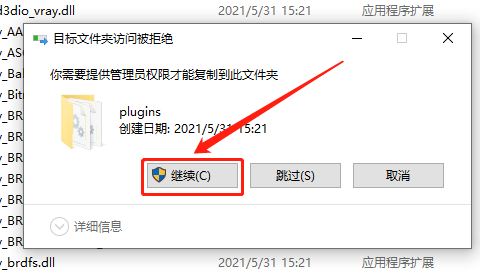
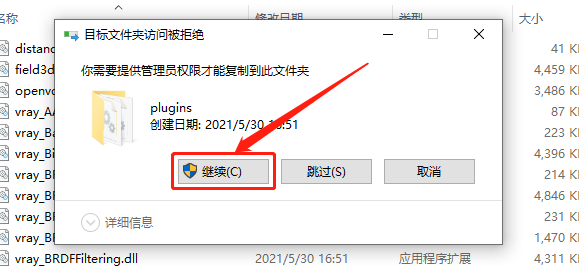
    24.知识兔点击【继续】。

    VRay5.04 for 3dmax2018-2021下载安装教程-25

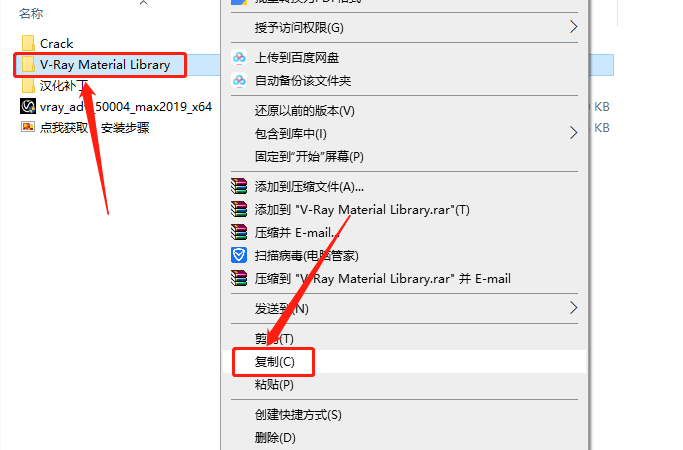
    25.返回到解压的【VRay5.04 for 3dmax 2019】文件夹中,然后知识兔复制【V-Ray Material Library】文件夹。

    VRay5.04 for 3dmax2018-2021下载安装教程-26

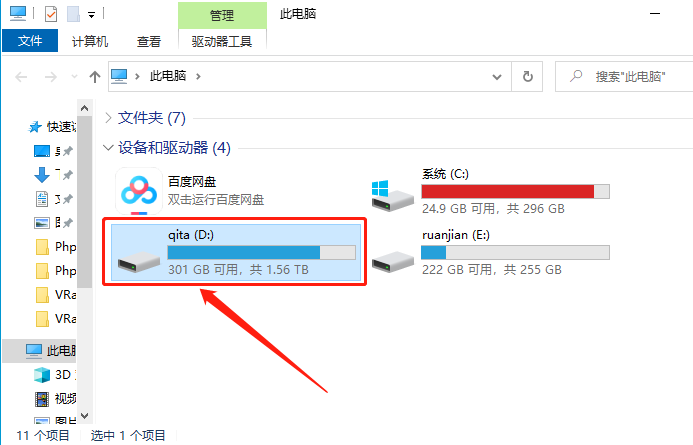
    26.知识兔打开D盘。

    VRay5.04 for 3dmax2018-2021下载安装教程-27

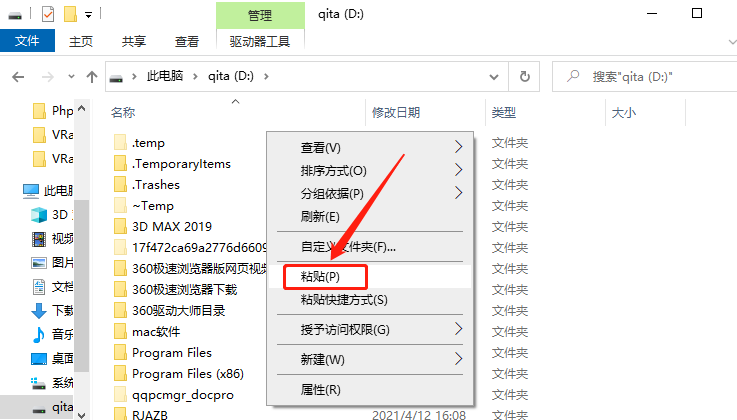
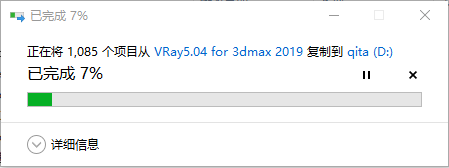
    27.知识兔将复制的【V-Ray Material Library】文件夹粘贴到D盘中。

    VRay5.04 for 3dmax2018-2021下载安装教程-28

    VRay5.04 for 3dmax2018-2021下载安装教程-29

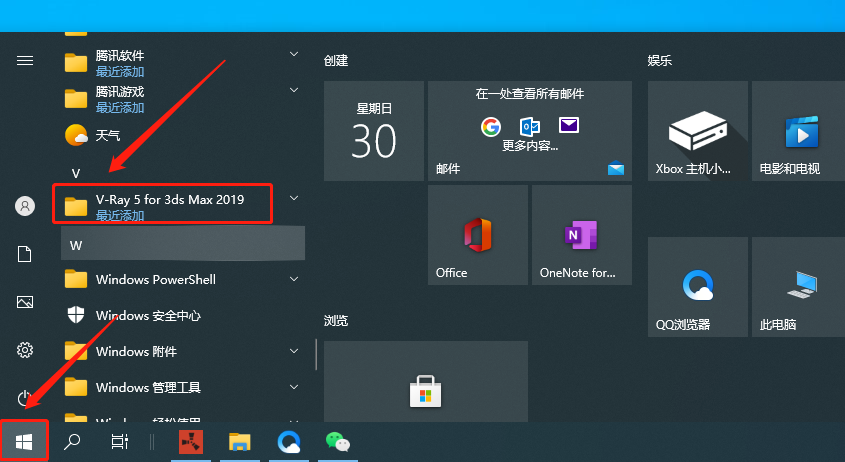
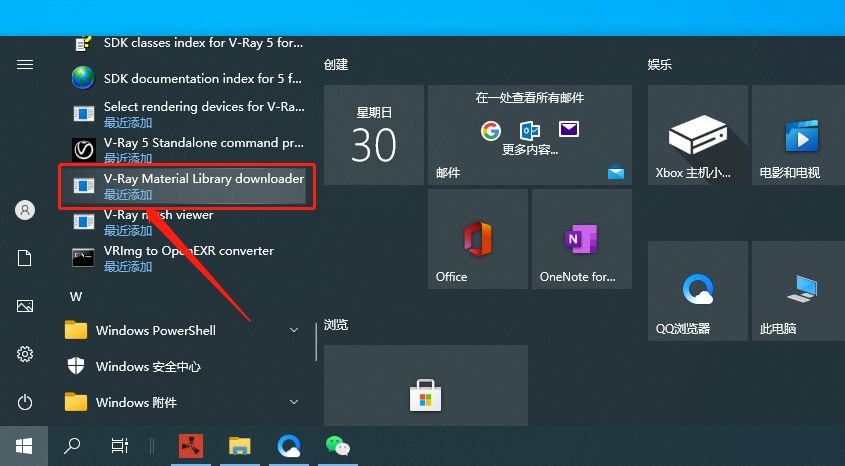
    28.在桌面左下角的开始菜单中,找到并打开【V-Ray Material Library downloader】。

    VRay5.04 for 3dmax2018-2021下载安装教程-30

    VRay5.04 for 3dmax2018-2021下载安装教程-31

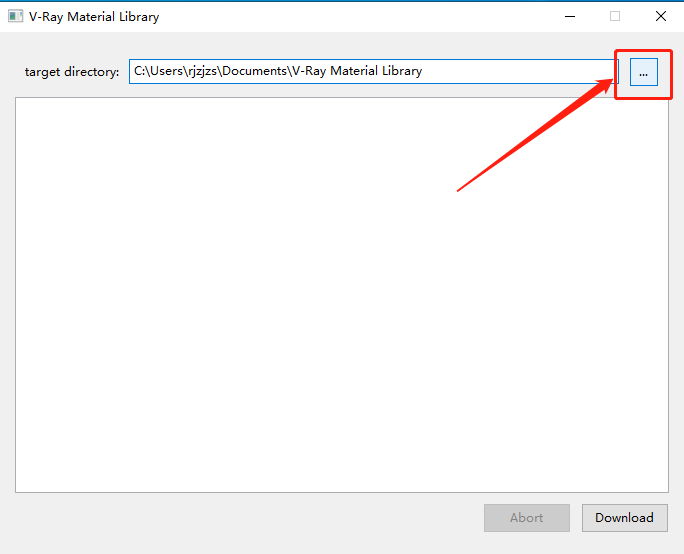
    29.知识兔点击右上角的【···】。

    VRay5.04 for 3dmax2018-2021下载安装教程-32

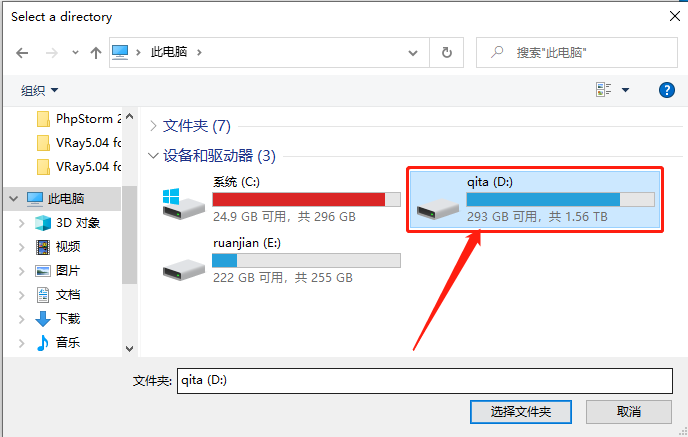
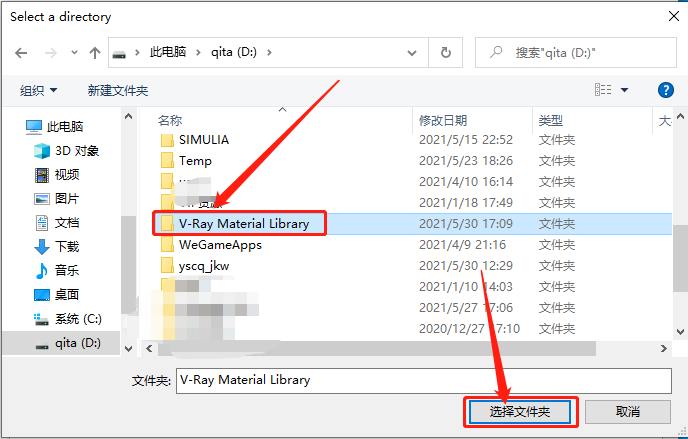
    30.知识兔打开D盘。

    VRay5.04 for 3dmax2018-2021下载安装教程-33

    31.选中【V-Ray Material Library】文件夹,然后知识兔点击【选择文件夹】。

    VRay5.04 for 3dmax2018-2021下载安装教程-34

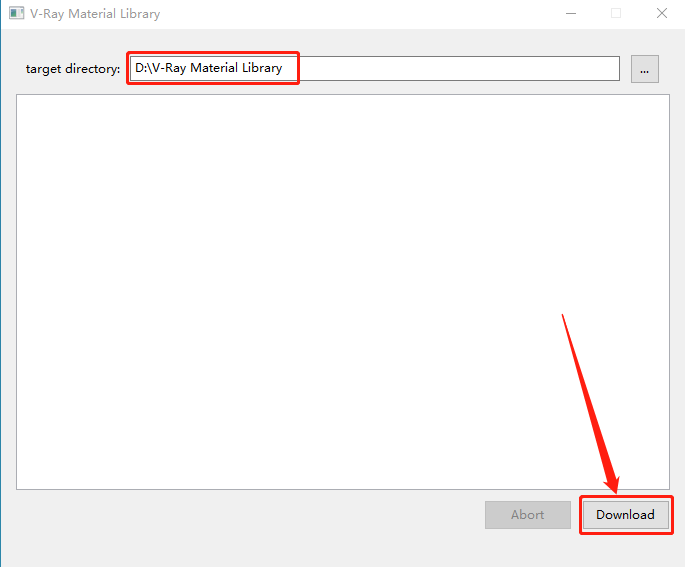
    32.知识兔点击【Download】。

    VRay5.04 for 3dmax2018-2021下载安装教程-35

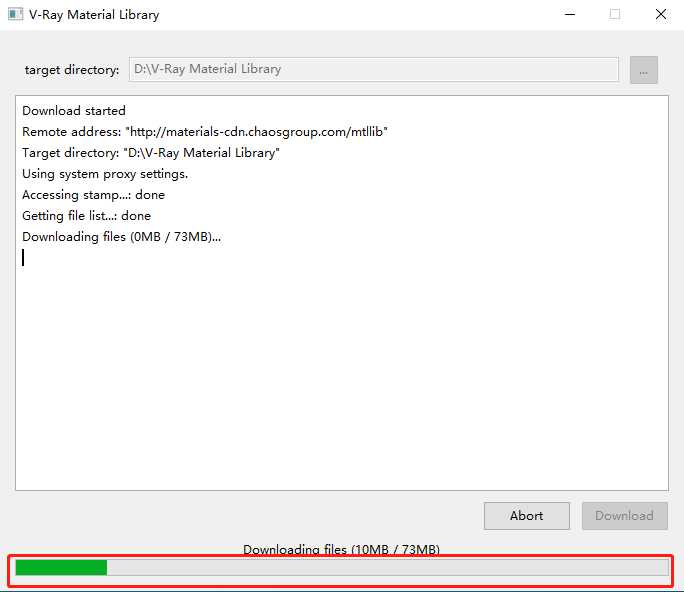
    33.等待进度完成。

    VRay5.04 for 3dmax2018-2021下载安装教程-36

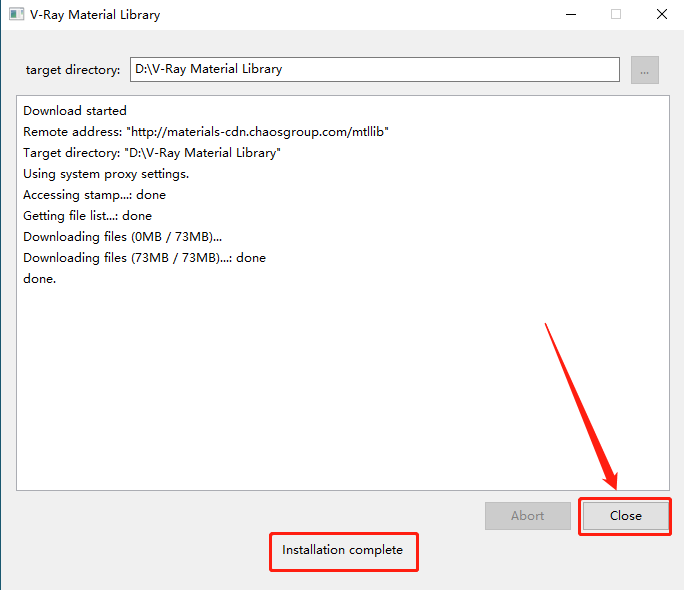
    34.底部显示【installion complete】,知识兔点击【Close】。

    VRay5.04 for 3dmax2018-2021下载安装教程-37

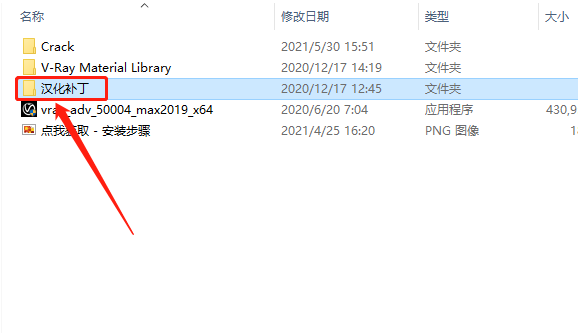
    35.继续返回到解压的【VRay5.04 for 3dmax 2019】文件夹中,然后知识兔打开【汉化补丁】文件夹。

    VRay5.04 for 3dmax2018-2021下载安装教程-38

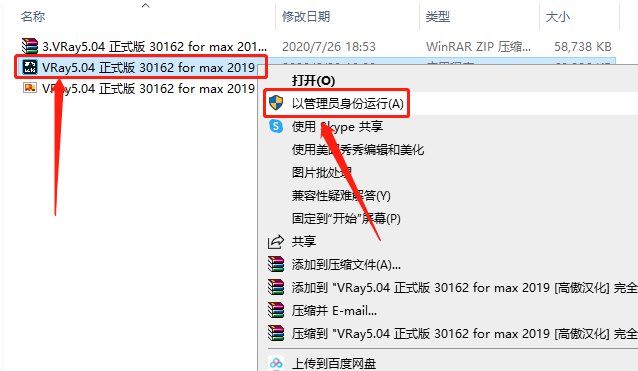
    36.鼠标右击【VRay5.04 正式版 30162······】,知识兔选择【以管理员身份运行】。

    VRay5.04 for 3dmax2018-2021下载安装教程-39

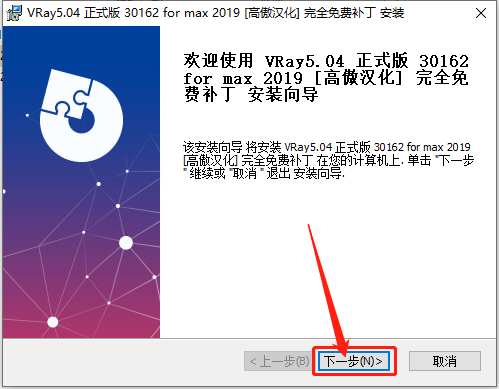
    37.知识兔点击【下一步】。

    VRay5.04 for 3dmax2018-2021下载安装教程-40

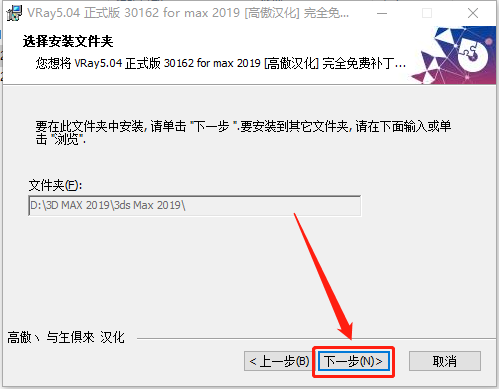
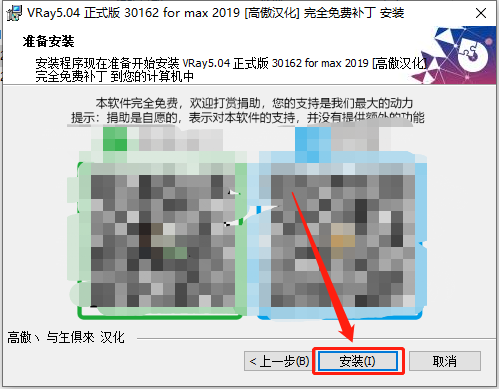
    38.知识兔点击【下一步】。

    VRay5.04 for 3dmax2018-2021下载安装教程-41

    39.这里不需要支付费用,直接知识兔点击【下一步】。

    VRay5.04 for 3dmax2018-2021下载安装教程-42

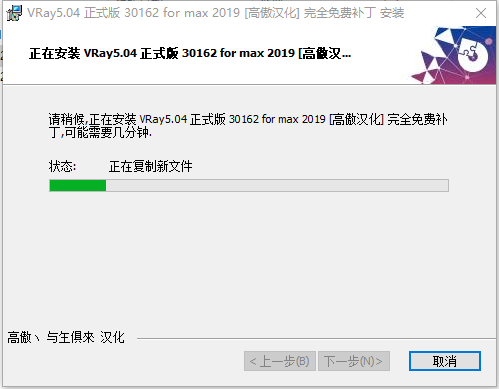
    40.等待安装进度完成。

    VRay5.04 for 3dmax2018-2021下载安装教程-43

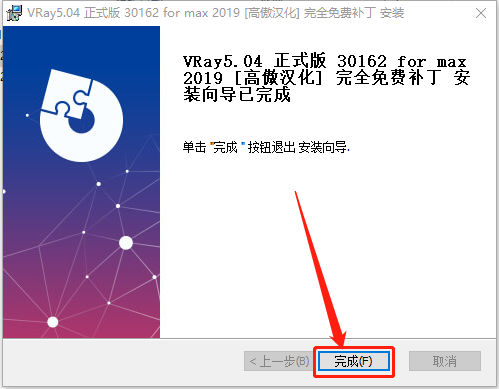
    41.安装完成后知识兔点击【关闭】。

    VRay5.04 for 3dmax2018-2021下载安装教程-44

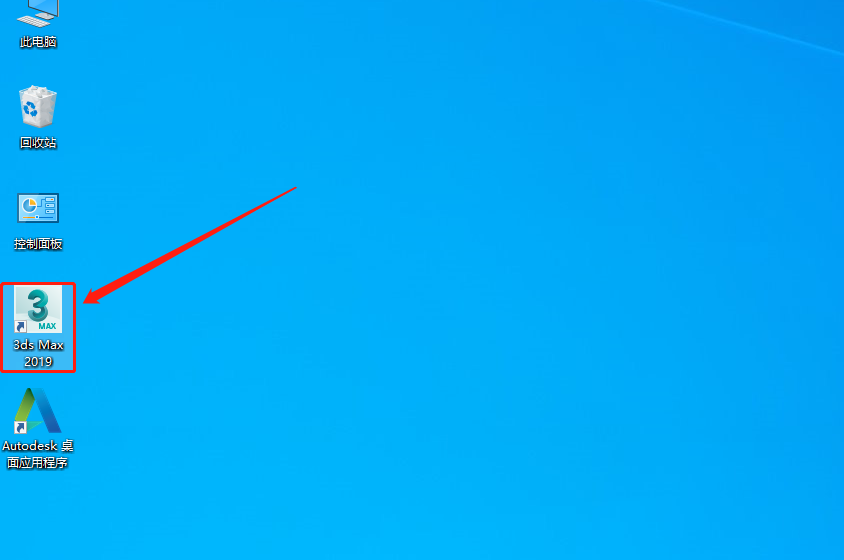
    42.知识兔打开3dmax软件。

    VRay5.04 for 3dmax2018-2021下载安装教程-45

    43.安装完成,VRay打开界面如下图所示。

    VRay5.04 for 3dmax2018-2021下载安装教程-46

    下载体验

    请输入密码查看下载!

    如何免费获取密码?

    点击下载

  • VRay4.2 for 3dmax2020下载安装教程

    VRay是由chaosgroup和asgvis公司出品,中国由曼恒公司负责推广的一款高质量渲染软件。VRay是目前业界最受欢迎的渲染引擎。基于V-Ray 内核开发的有VRay for 3ds max、Maya、Sketchup、Rhino等诸多版本,为不同领域的优秀3D建模软件提供了高质量的图片和动画渲染。

    此教程中以3dsmax2019为例,其它版本安装方法与此相同。

    1.知识兔打开知识兔下载的VRay软件安装包,鼠标右击压缩包选择【解压到VRay4.2 for 3dmax2020】。
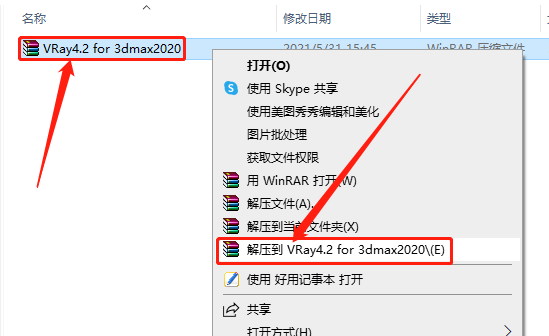
    VRay4.2 for 3dmax2020下载安装教程-1

    2.知识兔打开解压的【VRay4.2 for 3dmax2020】文件夹。
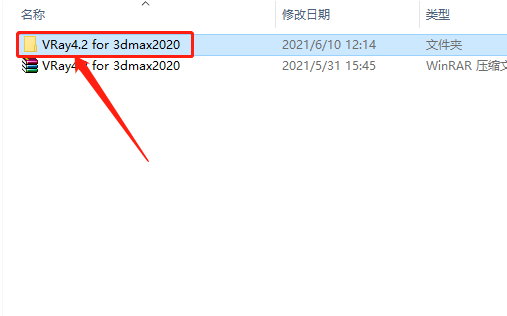
    VRay4.2 for 3dmax2020下载安装教程-2

    3.鼠标右击【vray4.2 for 3dmax2020】安装程序,知识兔选择【以管理员身份运行】。
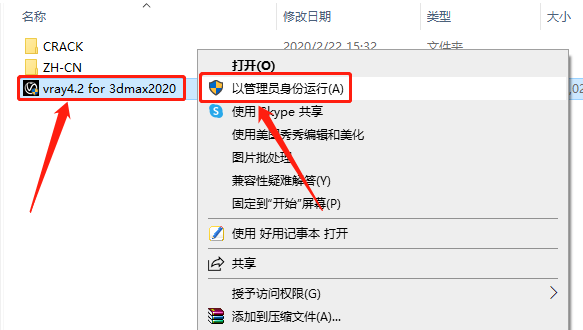
    VRay4.2 for 3dmax2020下载安装教程-3

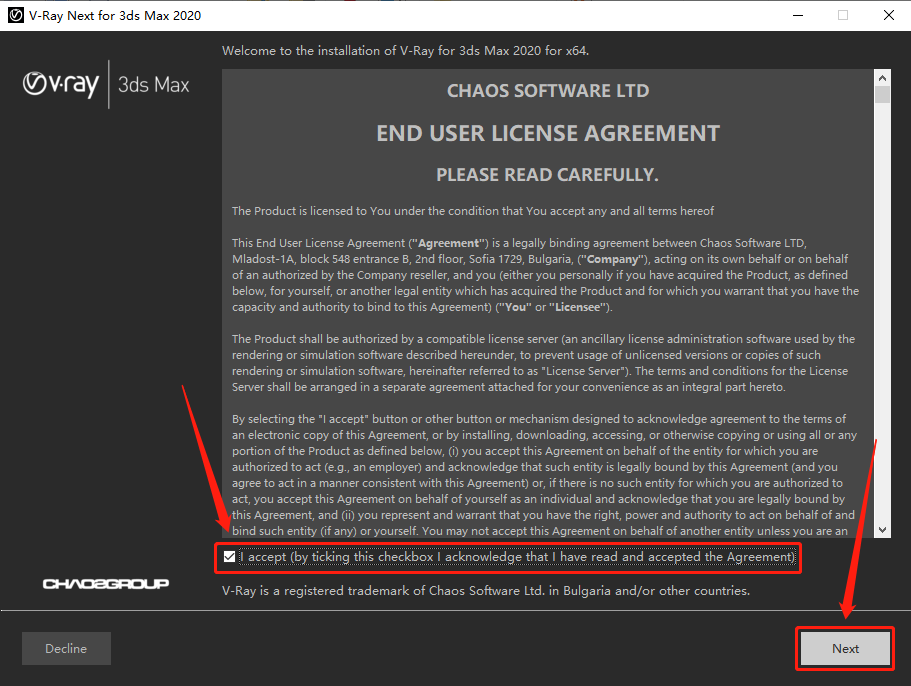
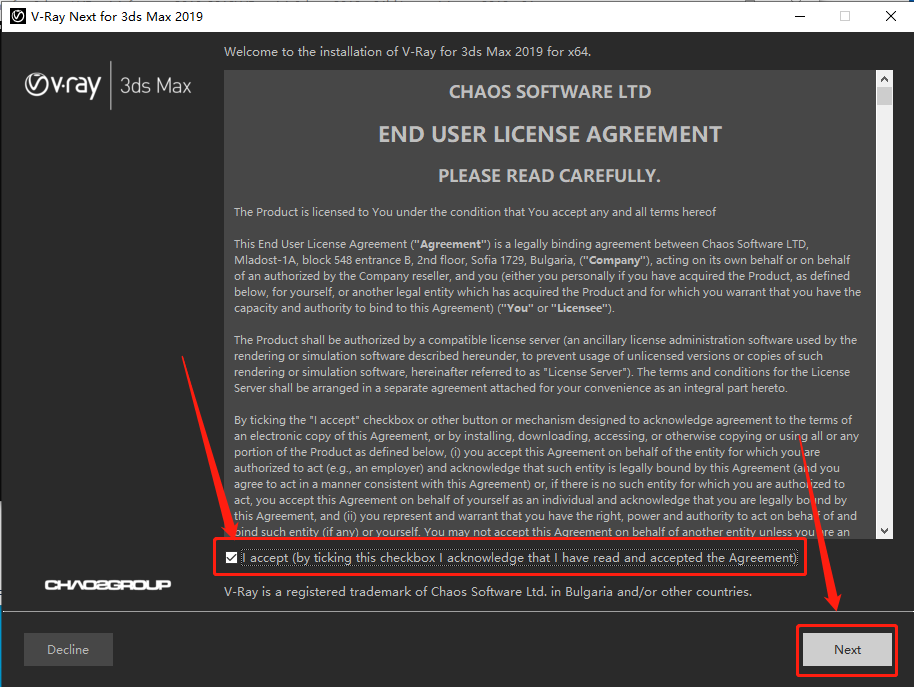
    4.勾选【I accept······】,然后知识兔点击【Next】。

    VRay4.2 for 3dmax2020下载安装教程-4

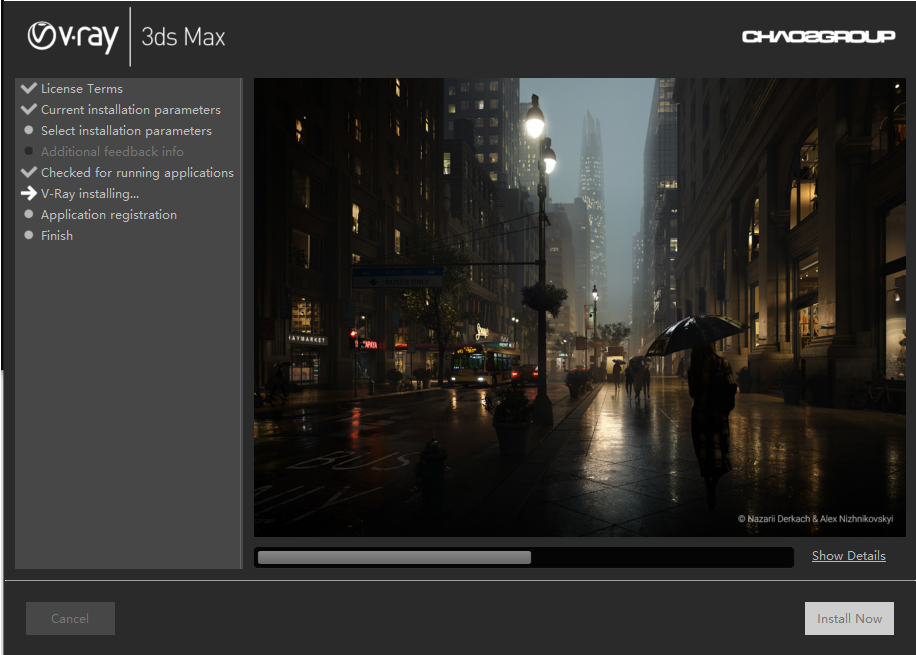
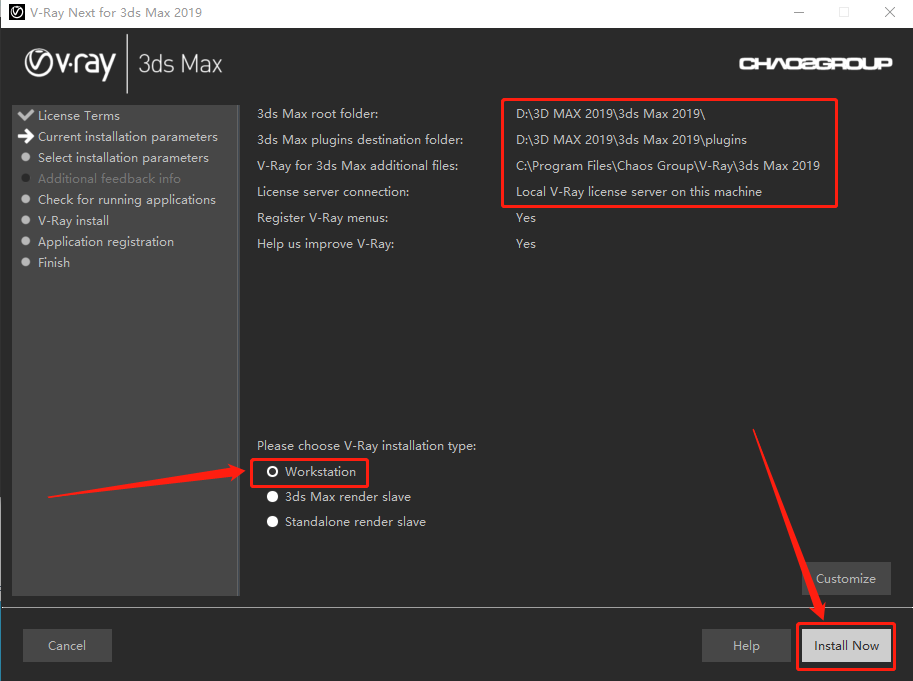
    5.软件默认识别自己电脑上安装的3dmax路径,知识兔选择【Workstation】,然后知识兔点击【Install Now】。
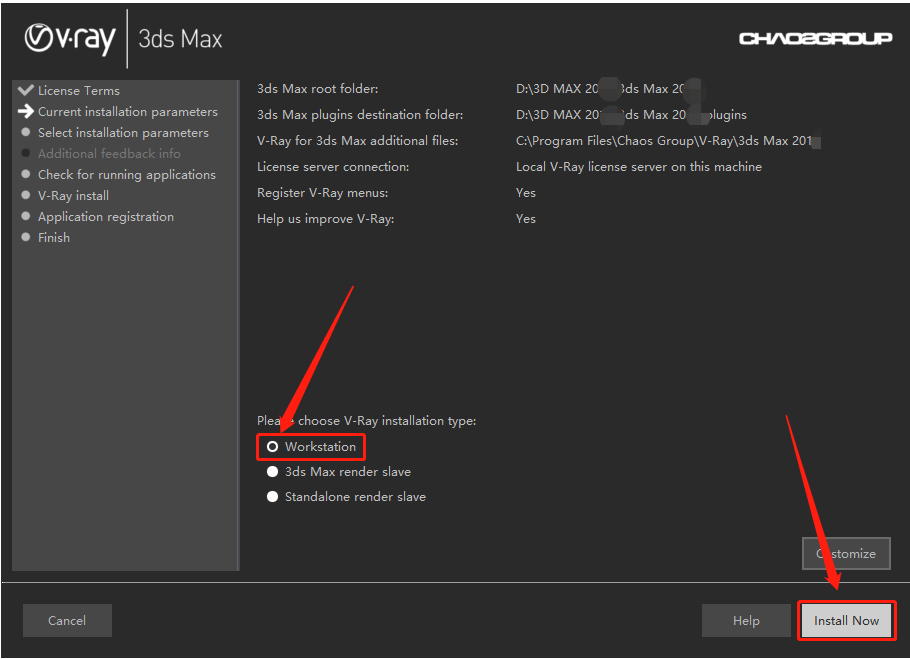
    VRay4.2 for 3dmax2020下载安装教程-5

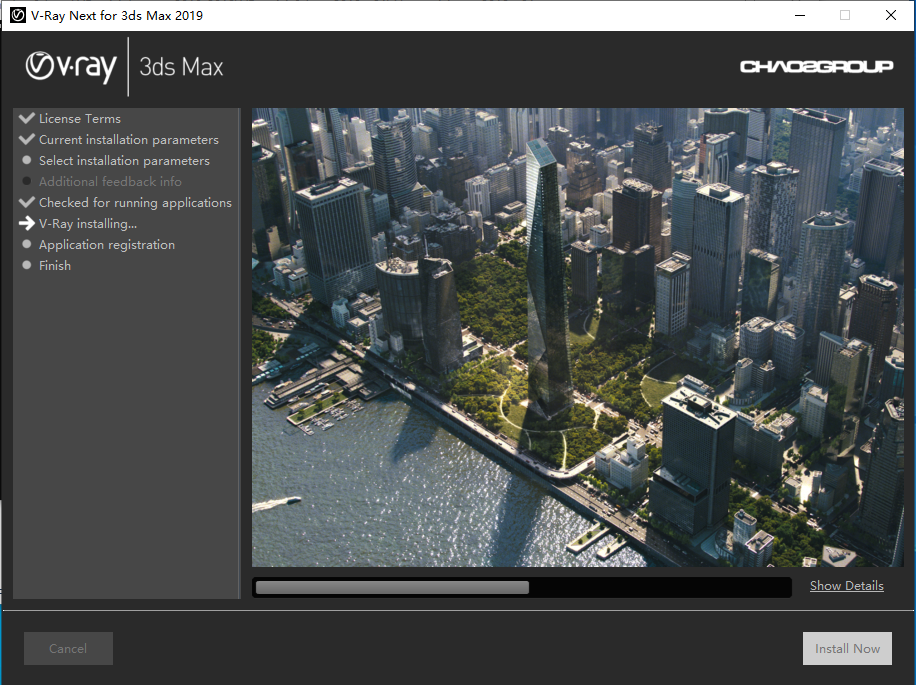
    6.等待安装进度完成。

    VRay4.2 for 3dmax2020下载安装教程-6

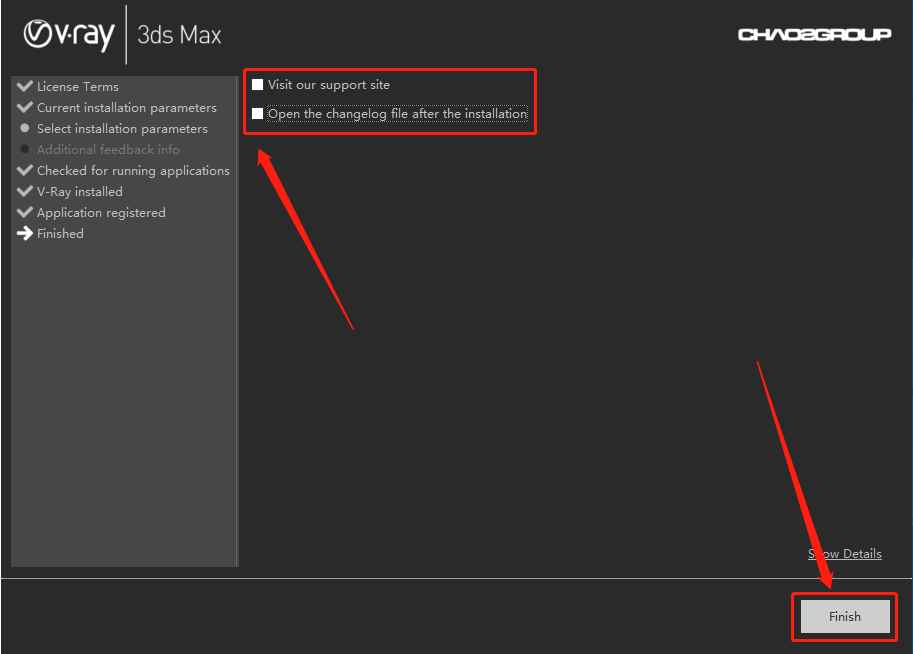
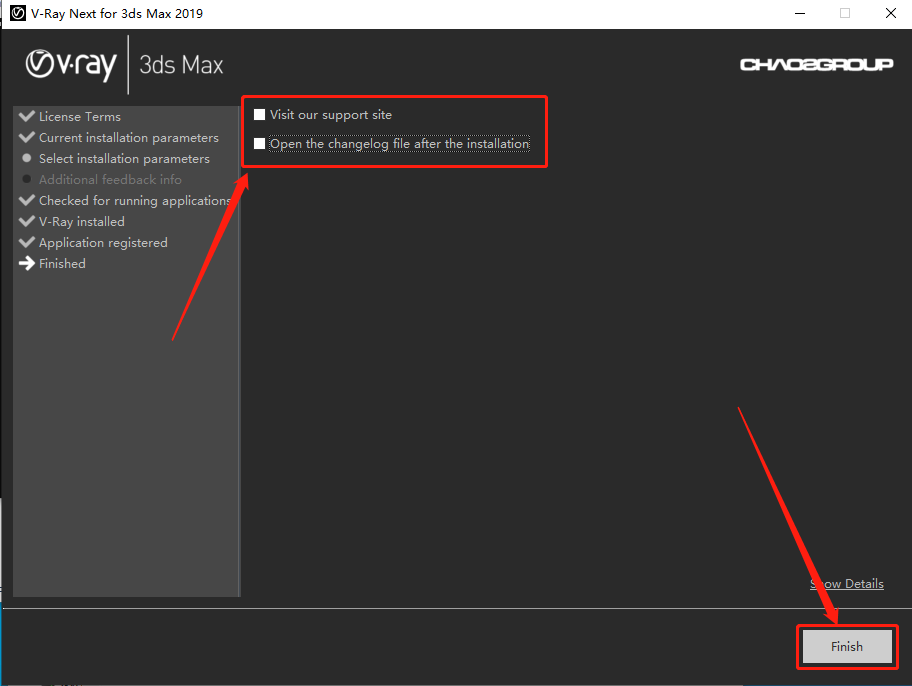
    7.安装完成后取消勾选下图所示的选项,然后知识兔点击【Finish】。

    VRay4.2 for 3dmax2020下载安装教程-7

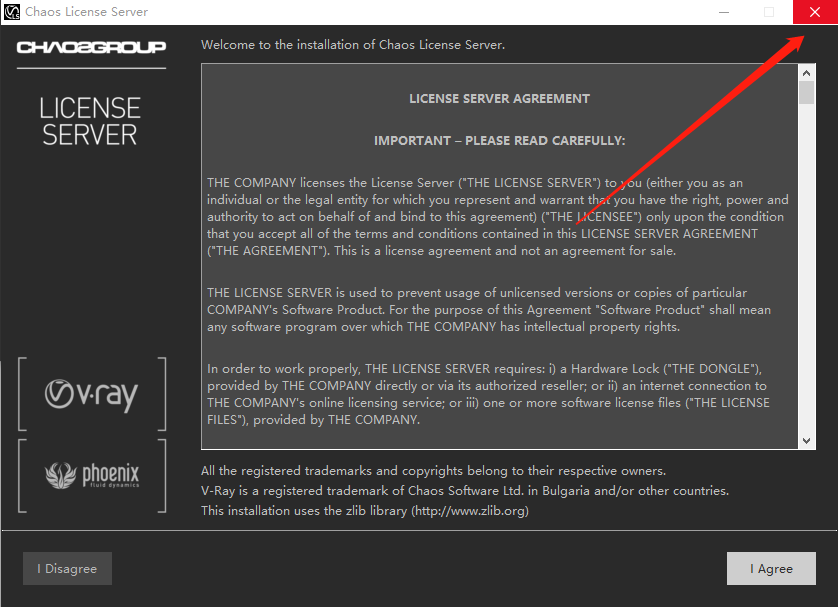
    8.在右上角关闭下图所示的界面。

    VRay4.2 for 3dmax2020下载安装教程-8

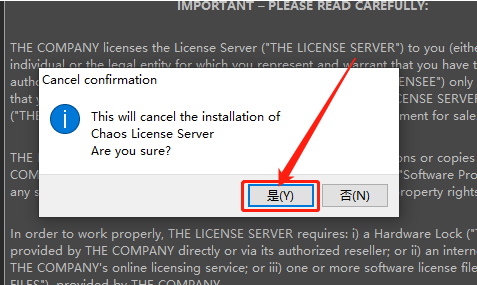
    9.知识兔点击【是】。

    VRay4.2 for 3dmax2020下载安装教程-9

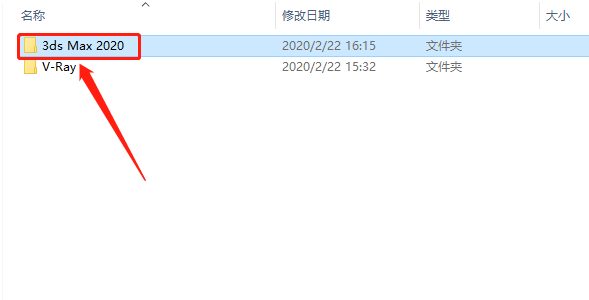
    10.返回到解压的【VRay4.2 for 3dmax2020】文件夹中,然后知识兔打开【Crack】文件夹。
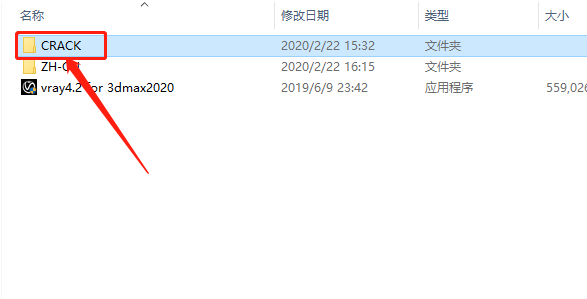
    VRay4.2 for 3dmax2020下载安装教程-10

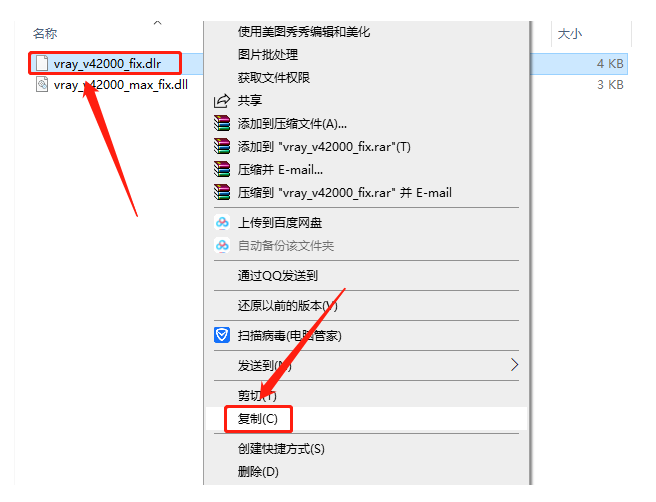
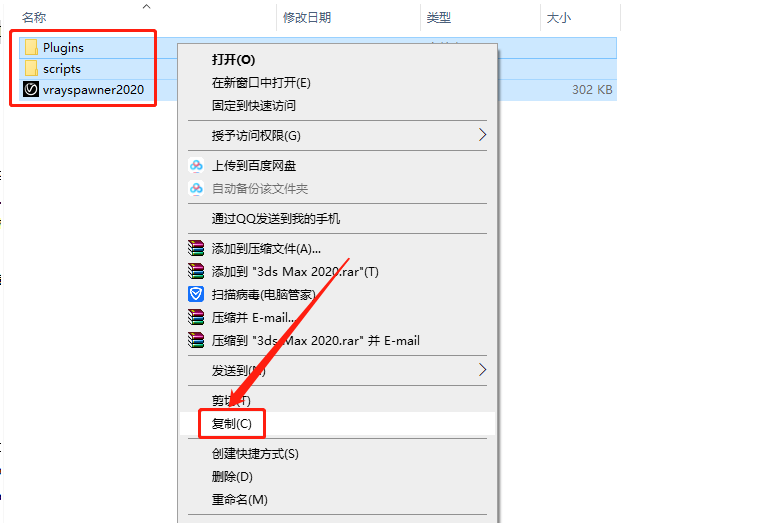
    11.复制【vray_v42000_fix】文件。

    VRay4.2 for 3dmax2020下载安装教程-11

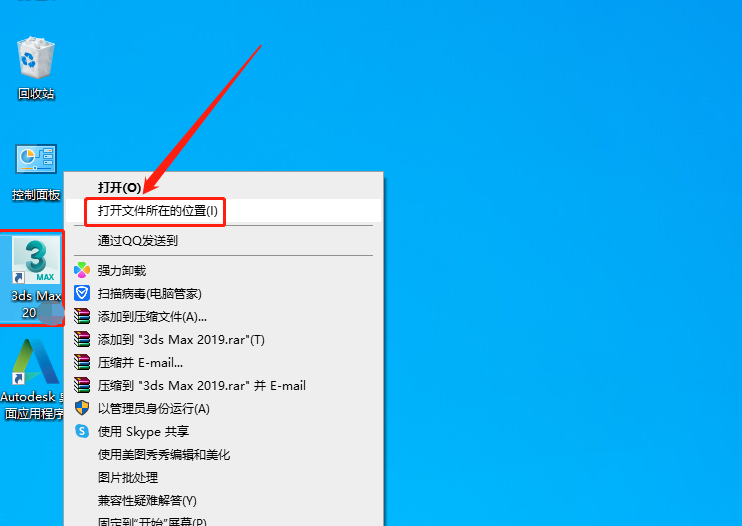
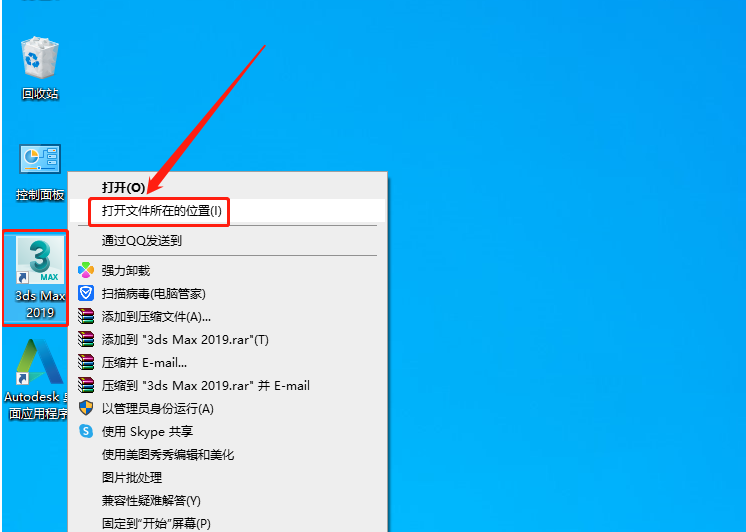
    12.鼠标右击3dmax软件图标,鼠标右击选择【打开文件所在的位置】。

    VRay4.2 for 3dmax2020下载安装教程-12

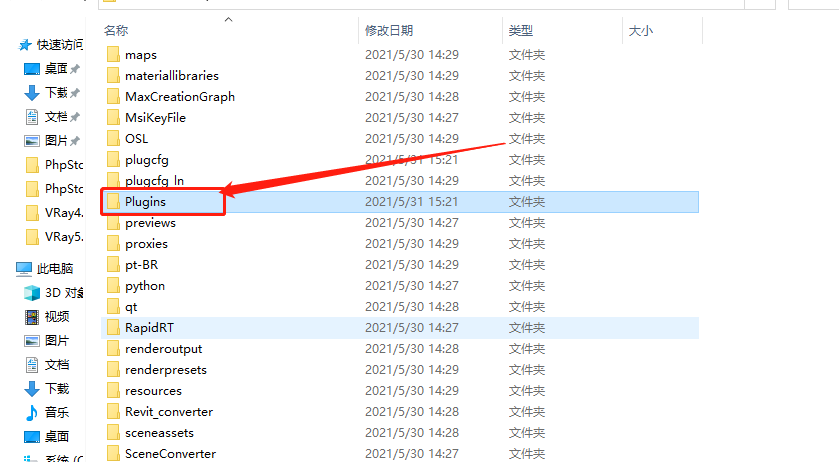
    13.知识兔打开【Plugins】文件夹。

    VRay4.2 for 3dmax2020下载安装教程-13

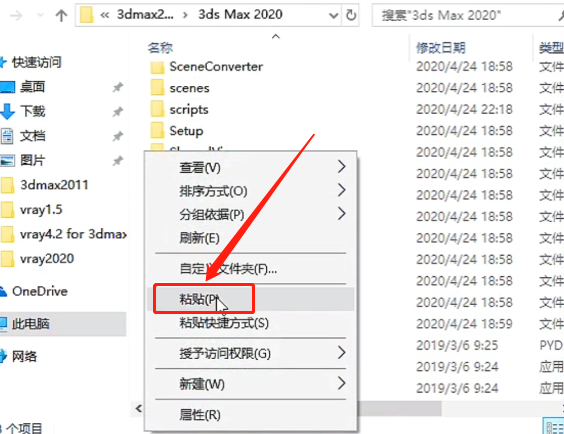
    14.在打开的【Plugins】文件夹中,粘贴刚才复制的【vray_v42000_fix】文件。
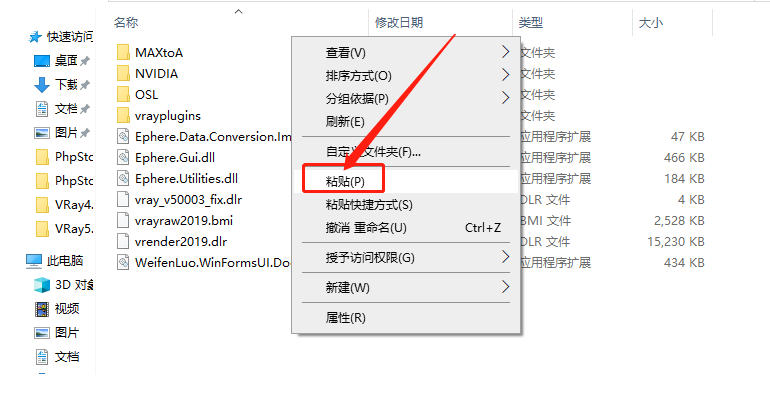
    VRay4.2 for 3dmax2020下载安装教程-14

    15.返回到【Crack】文件夹中,复制【vray_v42000_max_fix】文件。
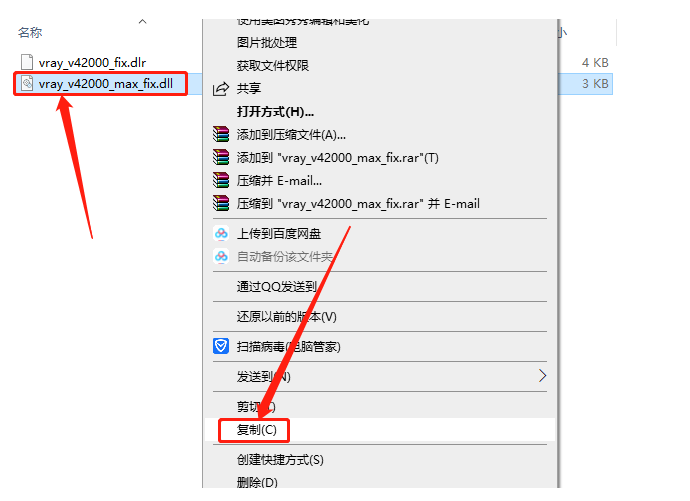
    VRay4.2 for 3dmax2020下载安装教程-15

    16.知识兔打开系统C盘。

    VRay4.2 for 3dmax2020下载安装教程-16

    17.知识兔打开【Pragram Files】文件夹。

    VRay4.2 for 3dmax2020下载安装教程-17

    18.知识兔打开【Chaos Group】文件夹。

    VRay4.2 for 3dmax2020下载安装教程-18

    19.知识兔打开【V-Ray】文件夹。

    VRay4.2 for 3dmax2020下载安装教程-19

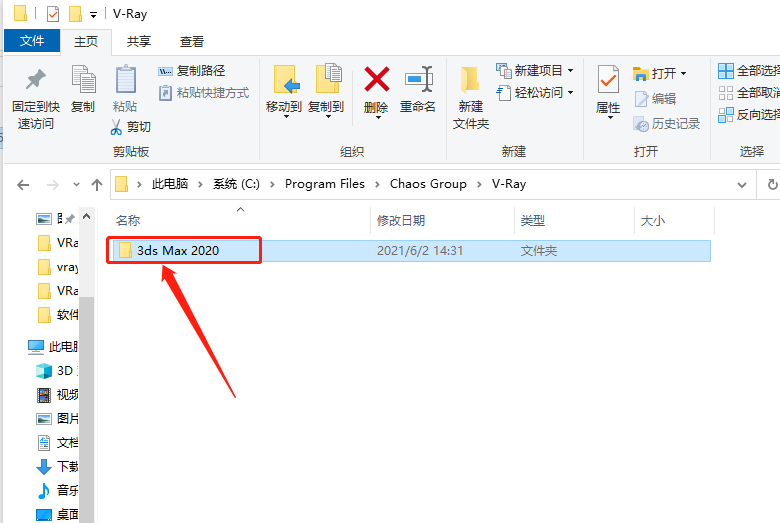
    20.知识兔打开【3ds Max 2020】文件夹。

    VRay4.2 for 3dmax2020下载安装教程-20

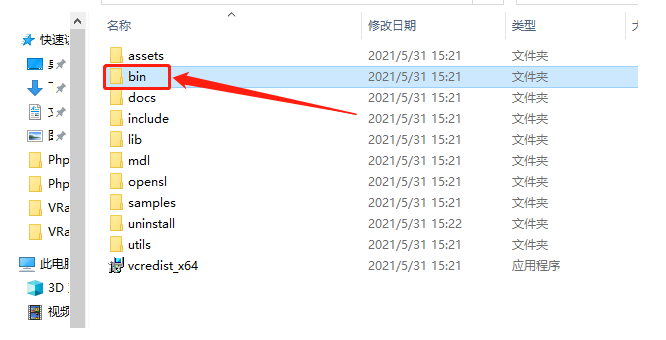
    21.知识兔打开【bin】文件夹。

    VRay4.2 for 3dmax2020下载安装教程-21

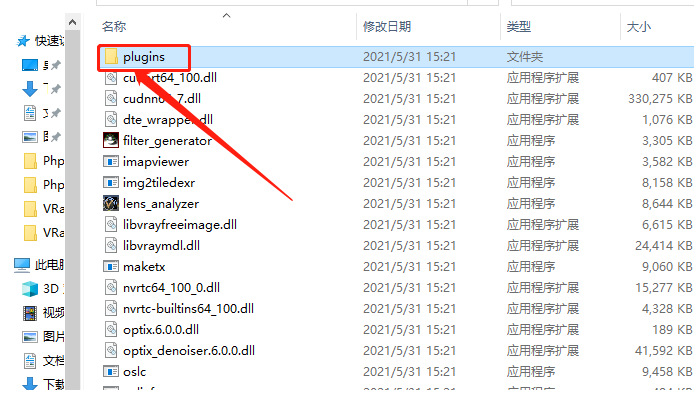
    22.知识兔打开【plugins】文件夹。

    VRay4.2 for 3dmax2020下载安装教程-22

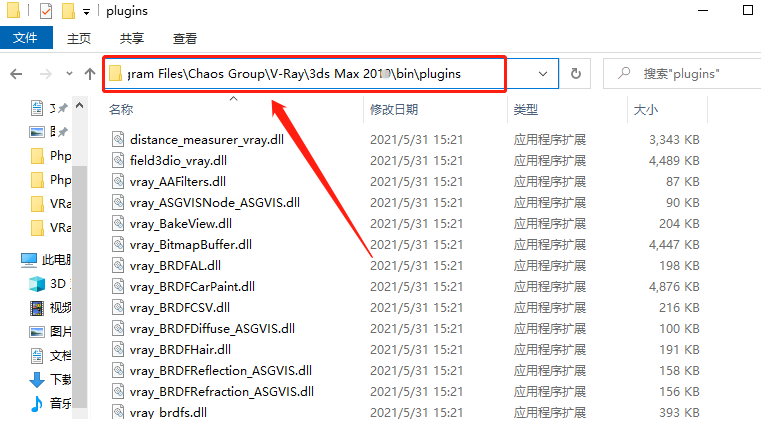
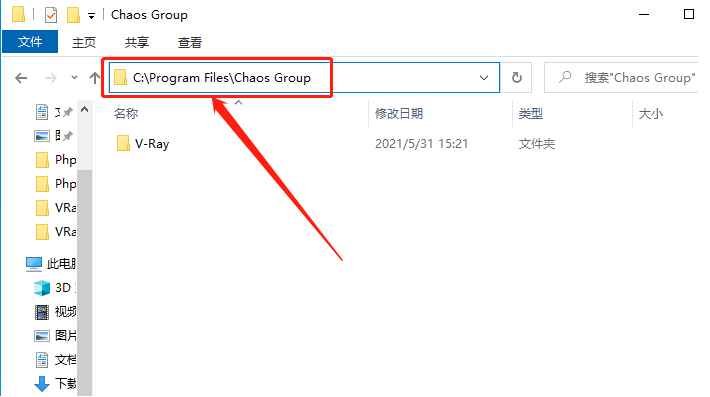
    23.知识兔打开的文件夹路径如下图所示。

    VRay4.2 for 3dmax2020下载安装教程-23

    24.在当前文件夹粘贴复制的【vray_v42000_max_fix】文件。
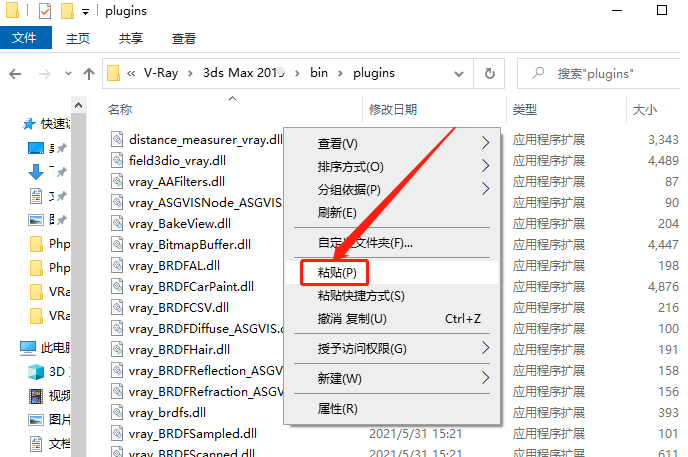
    VRay4.2 for 3dmax2020下载安装教程-24

    25.知识兔点击【继续】。

    VRay4.2 for 3dmax2020下载安装教程-25

    26.返回到解压的【VRay4.2 for 3dmax2020】文件夹中,然后知识兔打开【ZH-CN】文件夹。
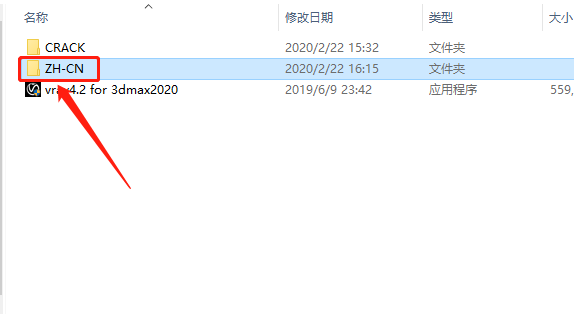
    VRay4.2 for 3dmax2020下载安装教程-26

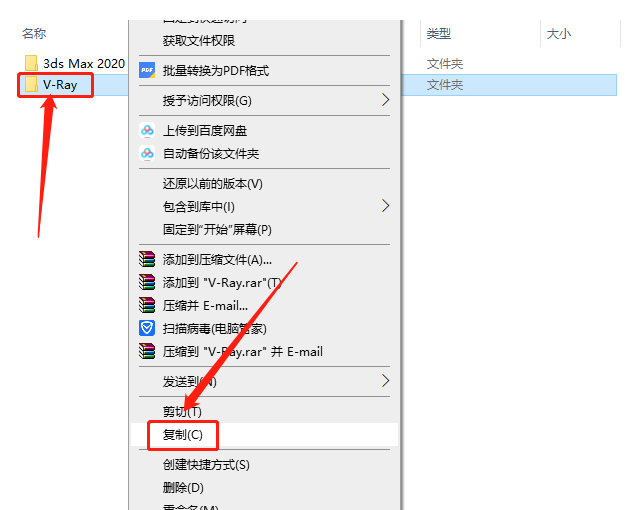
    27.复制【V-Ray】文件夹。

    VRay4.2 for 3dmax2020下载安装教程-27

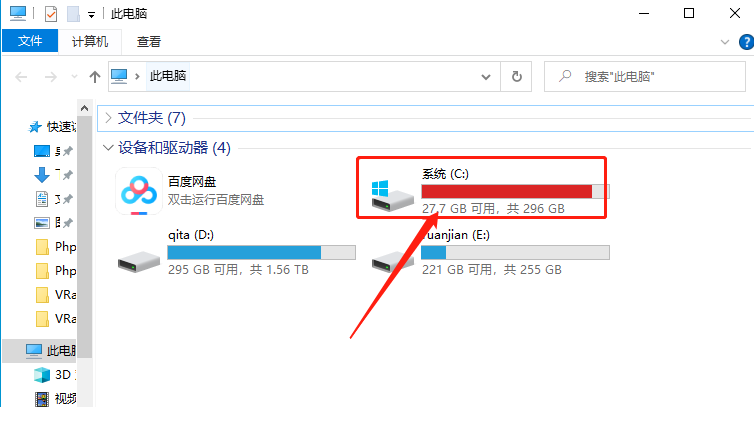
    28.知识兔打开系统C盘。

    VRay4.2 for 3dmax2020下载安装教程-28

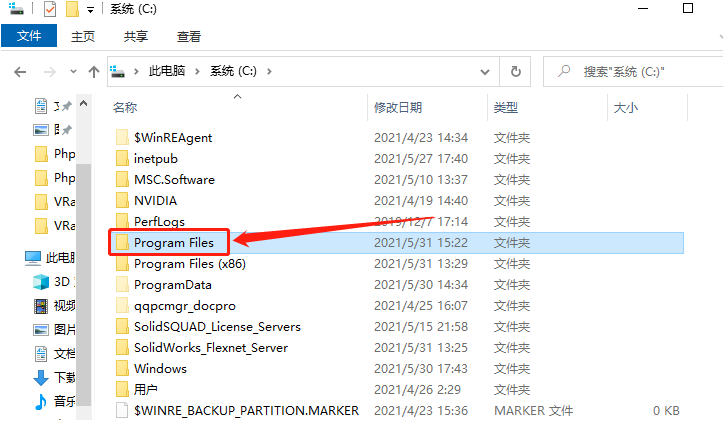
    29.知识兔打开【Pragram Files】文件夹。

    VRay4.2 for 3dmax2020下载安装教程-29

    30.知识兔打开【Chaos Group】文件夹。

    VRay4.2 for 3dmax2020下载安装教程-30

    31.知识兔打开的文件夹路径如下图所示。

    VRay4.2 for 3dmax2020下载安装教程-31

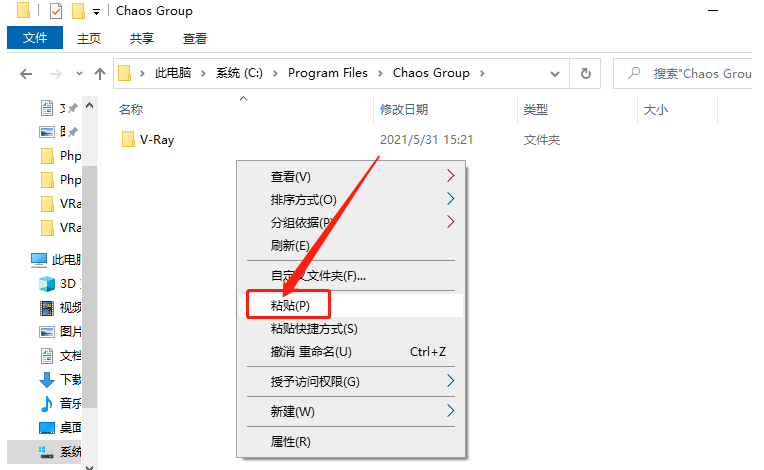
    32.在当前文件夹粘贴刚才复制的【V-Ray】文件夹。

    VRay4.2 for 3dmax2020下载安装教程-32

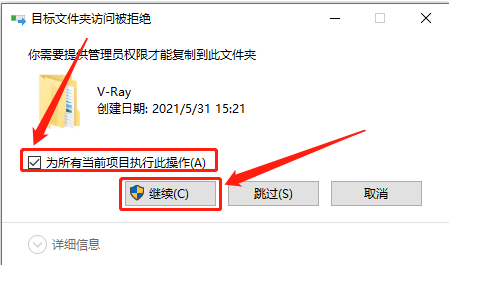
    33.勾选【为所有当前项目······】,知识兔点击【继续】。

    VRay4.2 for 3dmax2020下载安装教程-33

    34.继续返回到解压的【VRay4.2 for 3dmax2020】文件夹中,知识兔打开【ZH-CN】文件夹。
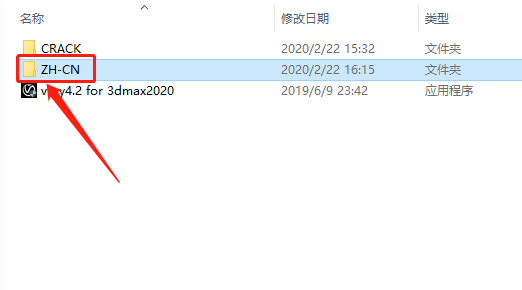
    VRay4.2 for 3dmax2020下载安装教程-34

    35.知识兔打开【3ds Max 2020】文件夹。

    VRay4.2 for 3dmax2020下载安装教程-35

    36.全部选中并复制文件夹中的所有文件。

    VRay4.2 for 3dmax2020下载安装教程-36

    37.鼠标右击3dmax软件图标,鼠标右击选择【打开文件所在的位置】。

    VRay4.2 for 3dmax2020下载安装教程-37

    38.在打开的文件夹中粘贴刚才复制的文件。

    VRay4.2 for 3dmax2020下载安装教程-38

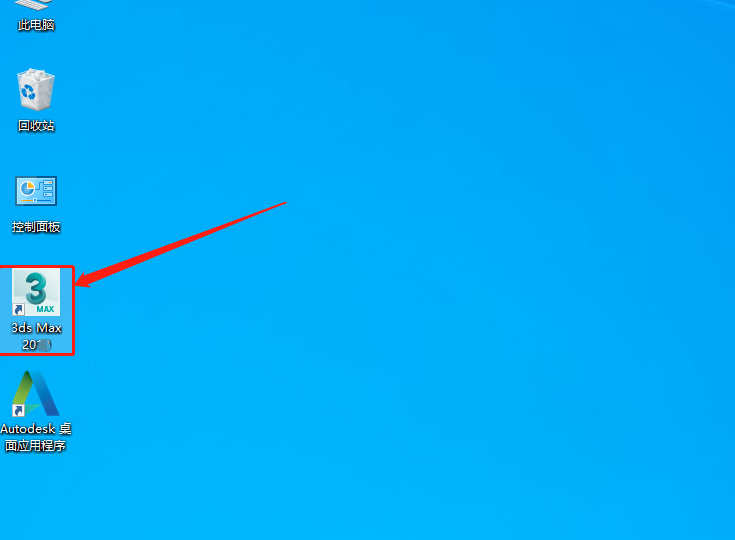
    39.知识兔打开3dmax软件。

    VRay4.2 for 3dmax2020下载安装教程-39

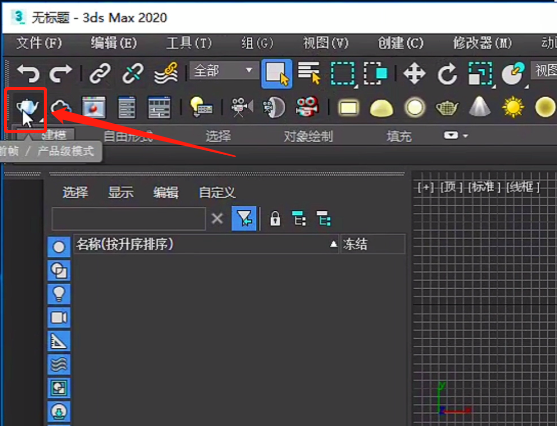
    40.在3dmax界面知识兔点击蓝色的小水壶图标。

    VRay4.2 for 3dmax2020下载安装教程-40

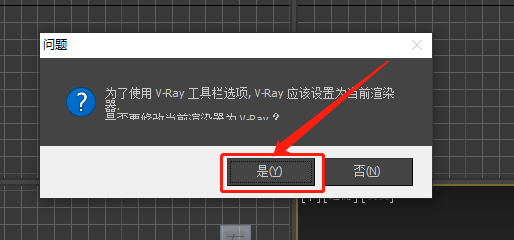
    41.知识兔点击【是】。

    VRay4.2 for 3dmax2020下载安装教程-41

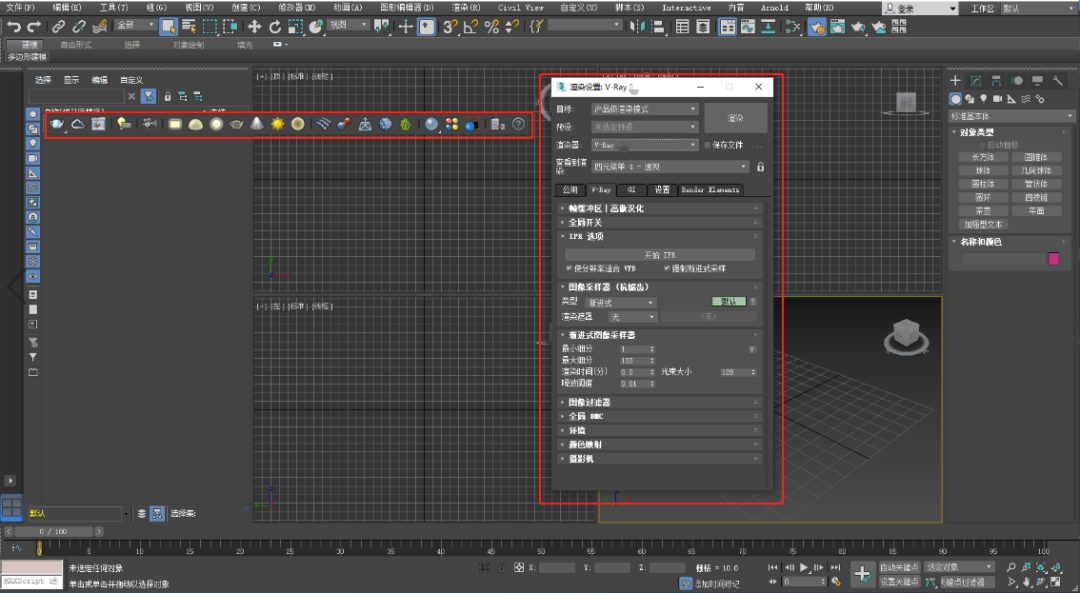
    42.安装完成,VRay打开界面如下图所示。

    VRay4.2 for 3dmax2020下载安装教程-42

    下载体验

    请输入密码查看下载!

    如何免费获取密码?

    点击下载
  • VRay4.1 for-max2013-2019下载安装教程

    VRay是由chaosgroup和asgvis公司出品,中国由曼恒公司负责推广的一款高质量渲染软件。VRay是目前业界最受欢迎的渲染引擎。基于V-Ray 内核开发的有VRay for 3ds max、Maya、Sketchup、Rhino等诸多版本,为不同领域的优秀3D建模软件提供了高质量的图片和动画渲染。

    此教程中以3dsmax2019为例,其它版本安装方法与此相同。

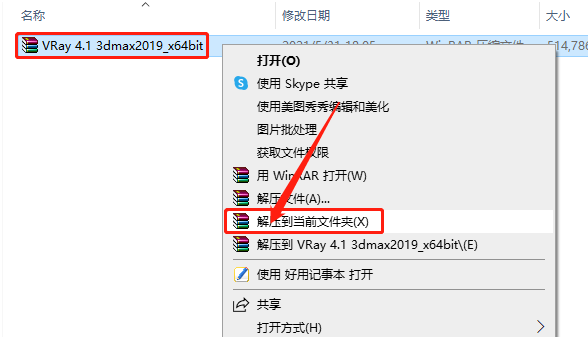
    1.知识兔打开知识兔下载的VRay软件安装包,鼠标右击压缩包选择【解压到当前文件夹】。

    VRay4.1 for-max2013-2019下载安装教程-1

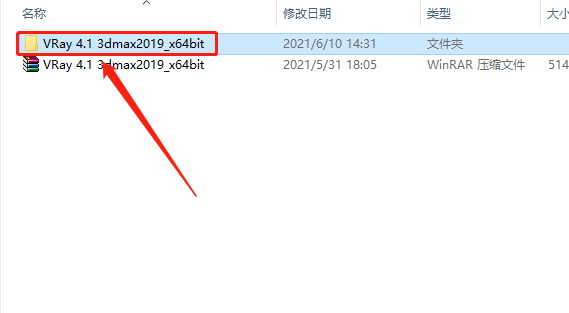
    2.知识兔打开解压的【VRay 4.1 3dmax2019_x64bit】文件夹。

    VRay4.1 for-max2013-2019下载安装教程-2

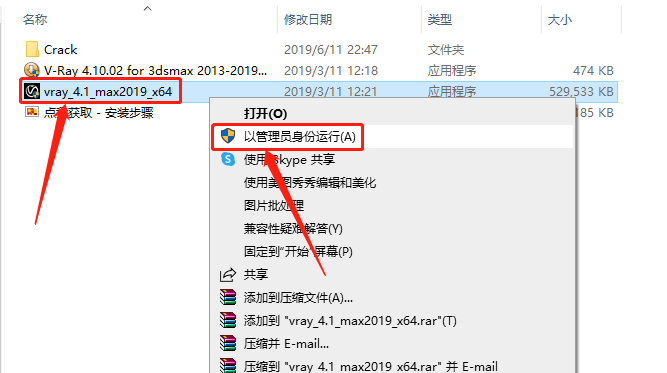
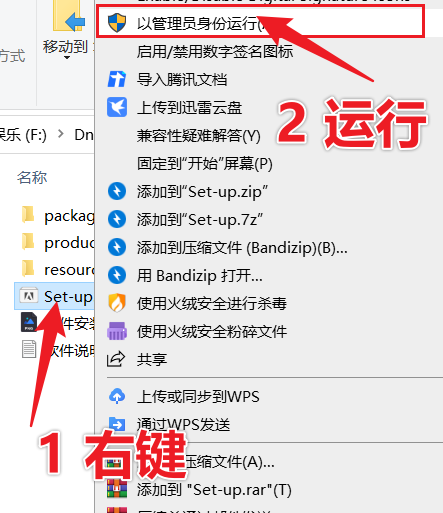
    3.鼠标右击【vray_4.1_max2019_x64】安装程序,知识兔选择【以管理员身份运行】。

    VRay4.1 for-max2013-2019下载安装教程-3

    4.勾选【I accept······】,然后知识兔点击【Next】。

    VRay4.1 for-max2013-2019下载安装教程-4

    5.软件默认识别自己电脑上安装的3dmax路径,知识兔选择【Workstation】,然后知识兔点击【Install Now】。

    VRay4.1 for-max2013-2019下载安装教程-5

    6.等待安装进度完成。

    VRay4.1 for-max2013-2019下载安装教程-6

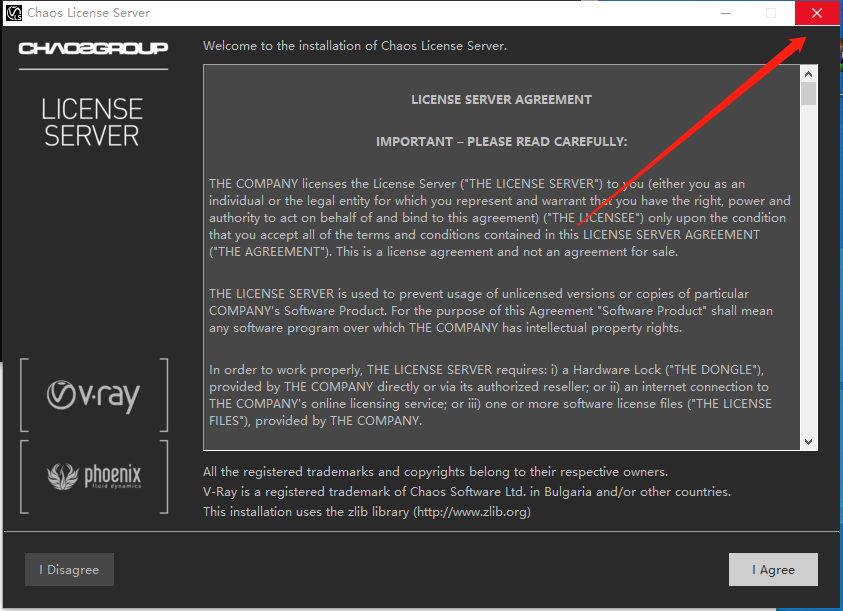
    7.安装完成后取消勾选下图所示的选项,然后知识兔点击【Finish】。

    VRay4.1 for-max2013-2019下载安装教程-7

    8.在右上角关闭下图所示的界面。

    VRay4.1 for-max2013-2019下载安装教程-8

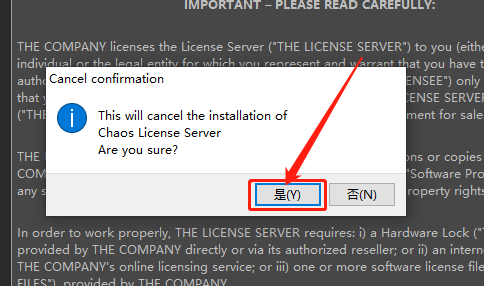
    9.知识兔点击【是】。

    VRay4.1 for-max2013-2019下载安装教程-9

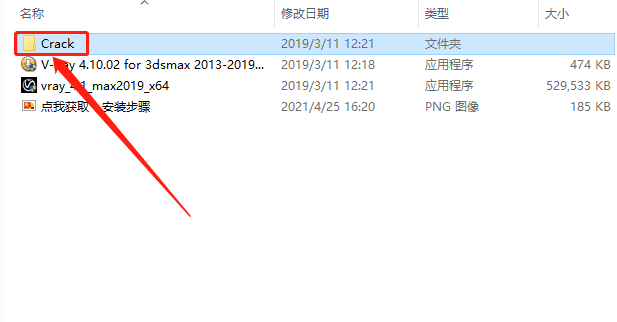
    10.返回到解压的【VRay 4.1 3dmax2019_x64bit】文件夹中,然后知识兔打开【Crack】文件夹。

    VRay4.1 for-max2013-2019下载安装教程-10

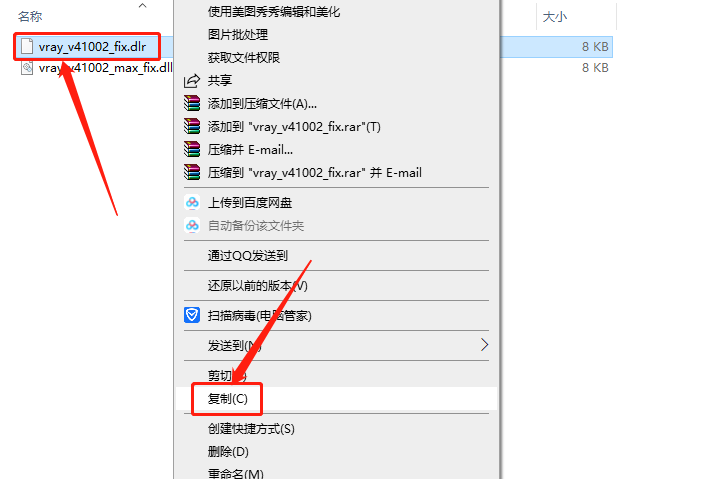
    11.复制【vray_v41002_fix】文件。

    VRay4.1 for-max2013-2019下载安装教程-11

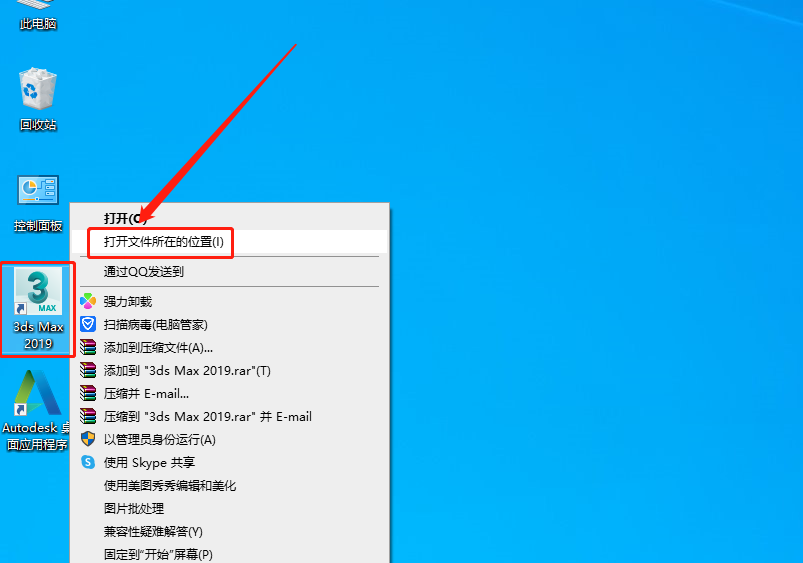
    12.鼠标右击3dmax软件图标,鼠标右击选择【打开文件所在的位置】。

    VRay4.1 for-max2013-2019下载安装教程-12

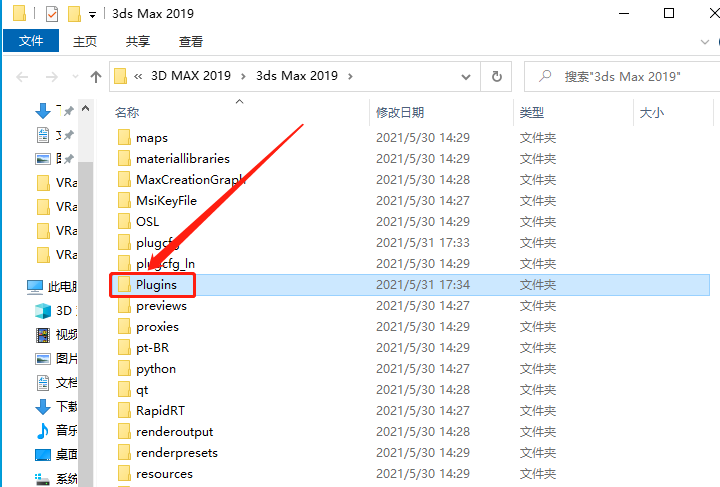
    13.知识兔打开【Plugins】文件夹。

    VRay4.1 for-max2013-2019下载安装教程-13

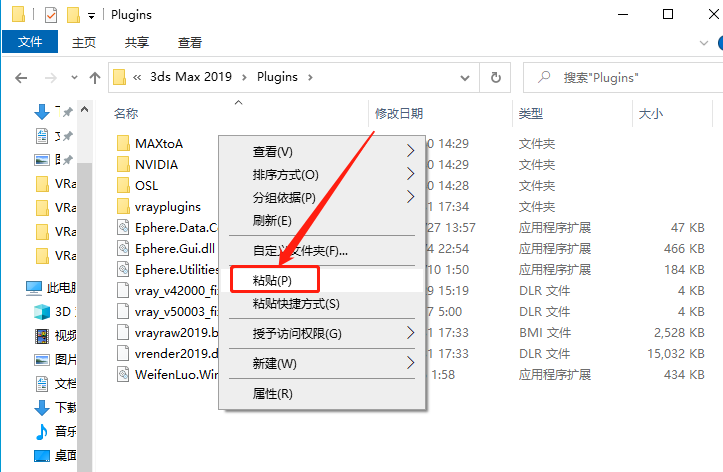
    14.在打开的【Plugins】文件夹中,粘贴刚才复制的【vray_v41002_fix】文件。

    VRay4.1 for-max2013-2019下载安装教程-14

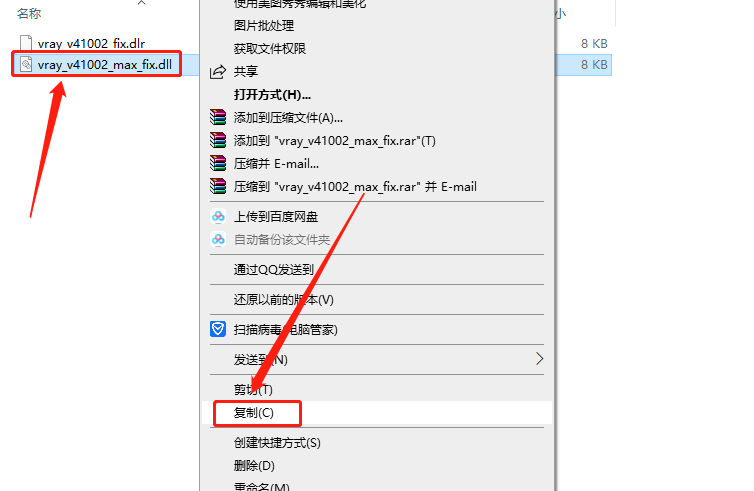
    15.返回到【Crack】文件夹中,复制【vray_v41002_max_fix】文件。

    VRay4.1 for-max2013-2019下载安装教程-15

    16.知识兔打开系统C盘。

    VRay4.1 for-max2013-2019下载安装教程-16

    17.知识兔打开【Pragram Files】文件夹。

    VRay4.1 for-max2013-2019下载安装教程-17

    18.知识兔打开【Chaos Group】文件夹。

    VRay4.1 for-max2013-2019下载安装教程-18

    19.知识兔打开【V-Ray】文件夹。

    VRay4.1 for-max2013-2019下载安装教程-19

    20.知识兔打开【3ds Max 2019】文件夹。

    VRay4.1 for-max2013-2019下载安装教程-20

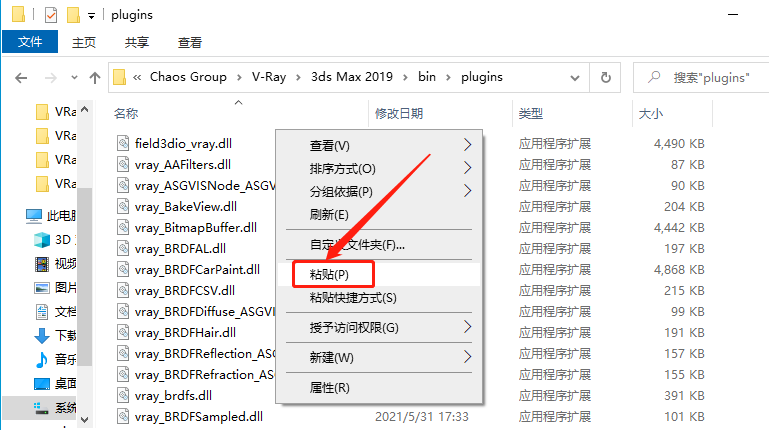
    21.知识兔打开【bin】文件夹。

    VRay4.1 for-max2013-2019下载安装教程-21

    22.知识兔打开【plugins】文件夹。

    VRay4.1 for-max2013-2019下载安装教程-22

    23.知识兔打开的文件夹路径如下图所示。

    VRay4.1 for-max2013-2019下载安装教程-23

    24.在当前文件夹粘贴复制的【vray_v41002_max_fix】文件。

    VRay4.1 for-max2013-2019下载安装教程-24

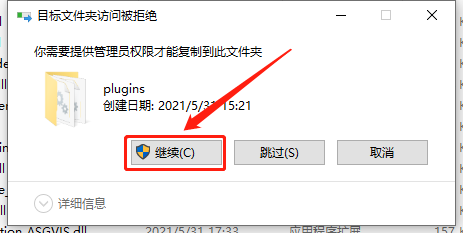
    25.知识兔点击【继续】。

    VRay4.1 for-max2013-2019下载安装教程-25

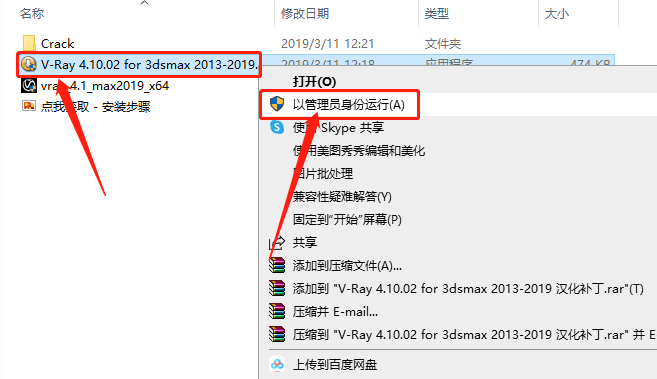
    26.返回到解压的【VRay 4.1 3dmax2019_x64bit】文件夹中,鼠标右击【V-Ray 4.10.02 for 3dsmax 2013-2019 汉化补丁】,知识兔选择【以管理员身份运行】。

    VRay4.1 for-max2013-2019下载安装教程-26

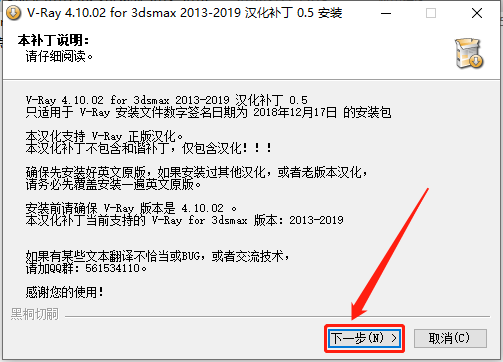
    27.知识兔点击【下一步】。

    VRay4.1 for-max2013-2019下载安装教程-27

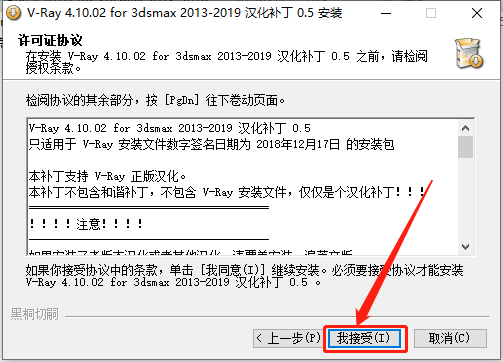
    28.知识兔点击【我接受】。

    VRay4.1 for-max2013-2019下载安装教程-28

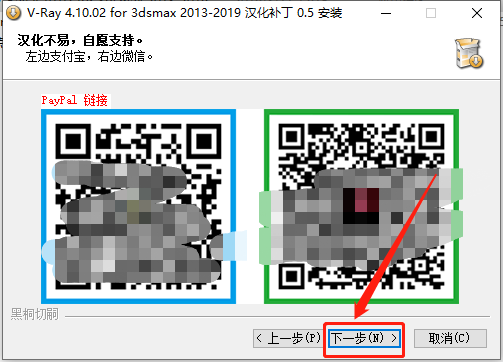
    29.这里不需要支付费用,直接知识兔点击【下一步】。

    VRay4.1 for-max2013-2019下载安装教程-29

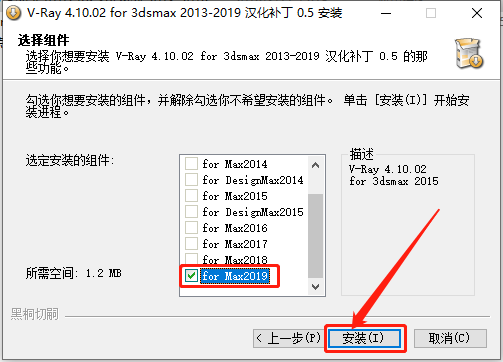
    30.选择自己电脑上安装的3dmax版本,然后知识兔点击【安装】。

    VRay4.1 for-max2013-2019下载安装教程-30

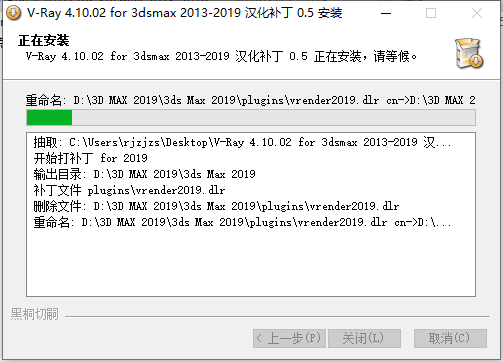
    31.等待安装进度完成。

    VRay4.1 for-max2013-2019下载安装教程-31

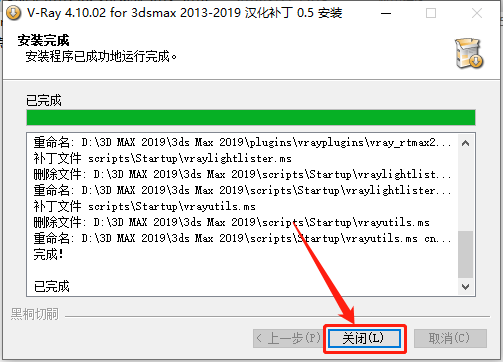
    32.安装完成后知识兔点击【关闭】。

    VRay4.1 for-max2013-2019下载安装教程-32

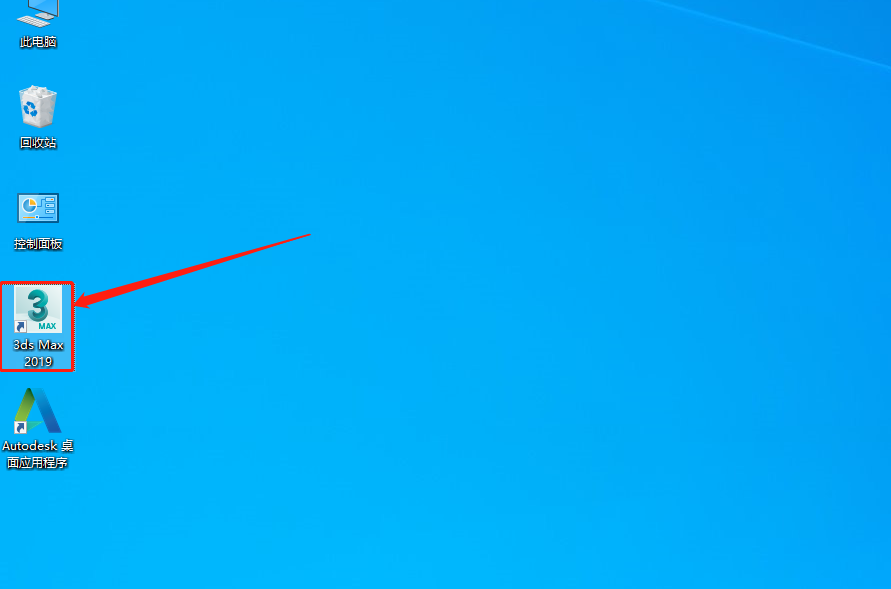
    33.知识兔打开3dmax软件。

    VRay4.1 for-max2013-2019下载安装教程-33

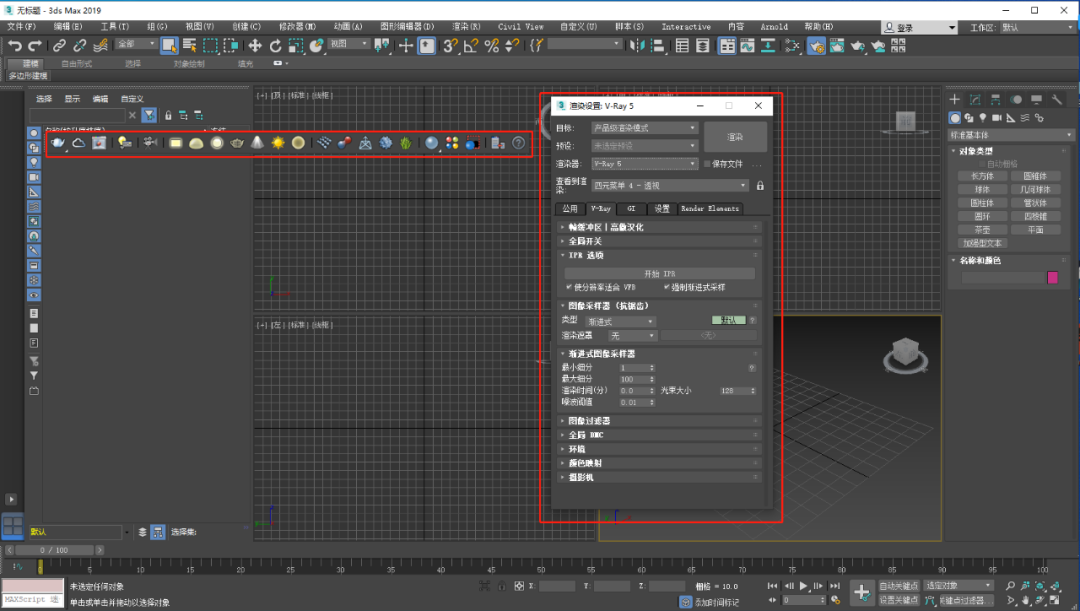
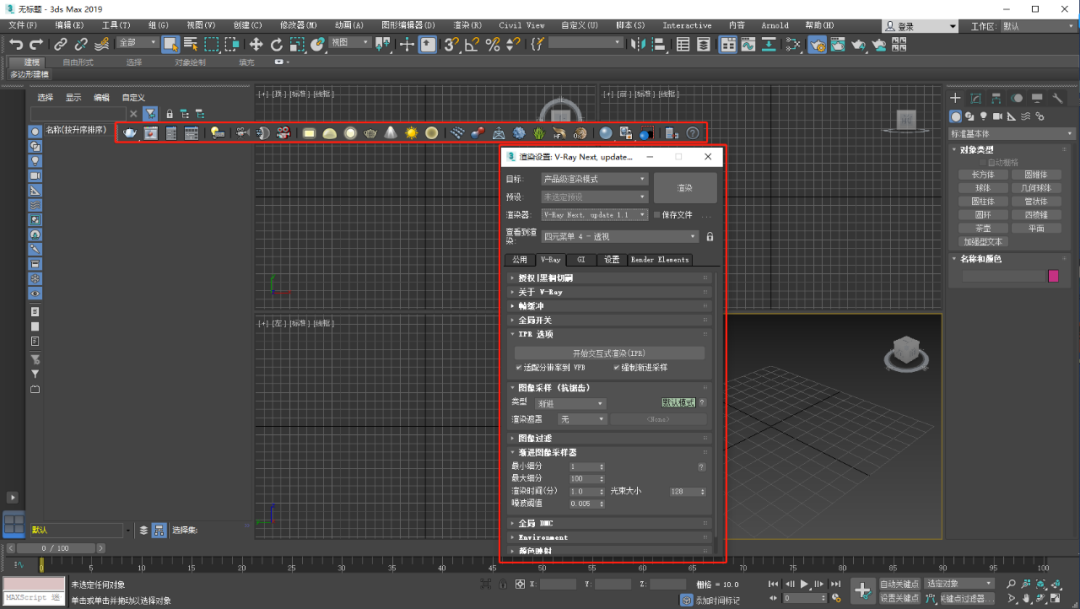
    34.安装完成,VRay打开界面如下图所示。

    VRay4.1 for-max2013-2019下载安装教程-34

    下载体验

    请输入密码查看下载!

    如何免费获取密码?

    点击下载
  • VRay3.6 for 3dsmax2013-2018下载安装教程

    VRay是由chaosgroup和asgvis公司出品,中国由曼恒公司负责推广的一款高质量渲染软件。VRay是目前业界最受欢迎的渲染引擎。基于V-Ray 内核开发的有VRay for 3ds max、Maya、Sketchup、Rhino等诸多版本,为不同领域的优秀3D建模软件提供了高质量的图片和动画渲染。

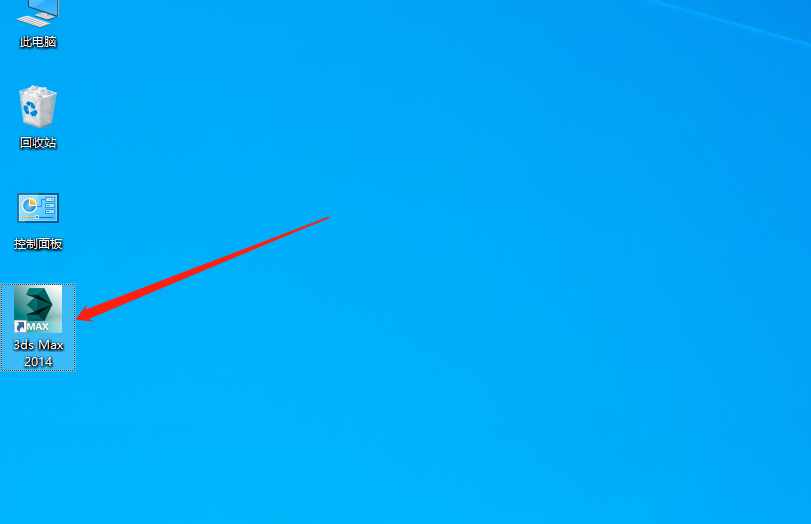
    此教程中以3dsmax2014为例,其它版本安装方法与此相同。

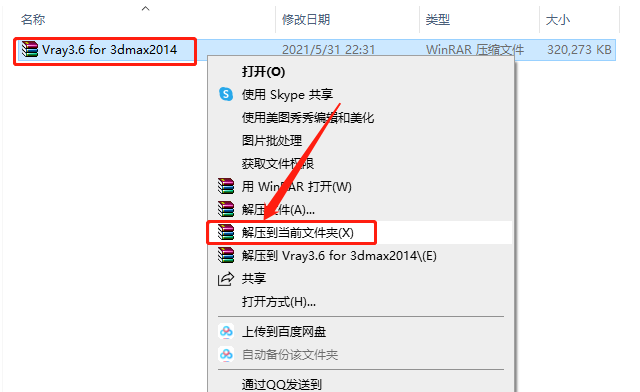
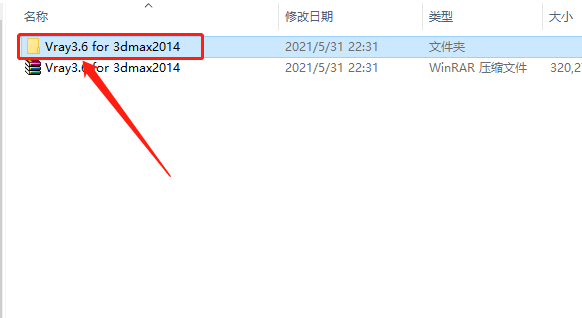
    1.知识兔打开下载的VRay软件安装包,鼠标右击压缩包选择【解压到当前文件夹】。

    VRay3.6 for 3dsmax2013-2018下载安装教程-1

    2.知识兔打开解压的【VRay3.6 for 3dmax2014】文件夹。

    VRay3.6 for 3dsmax2013-2018下载安装教程-2

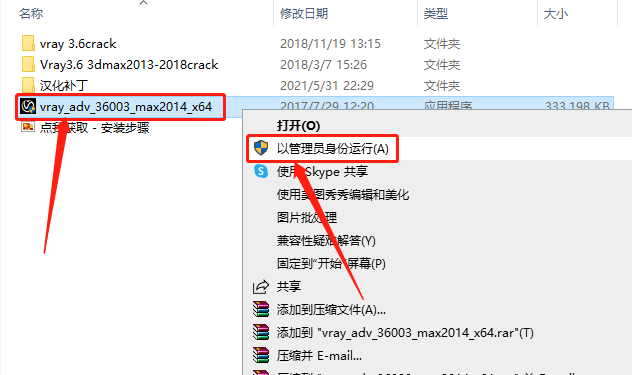
    3.鼠标右击【vray_adv_36003_max2014_x64】安装程序,知识兔选择【以管理员身份运行】。

    VRay3.6 for 3dsmax2013-2018下载安装教程-3

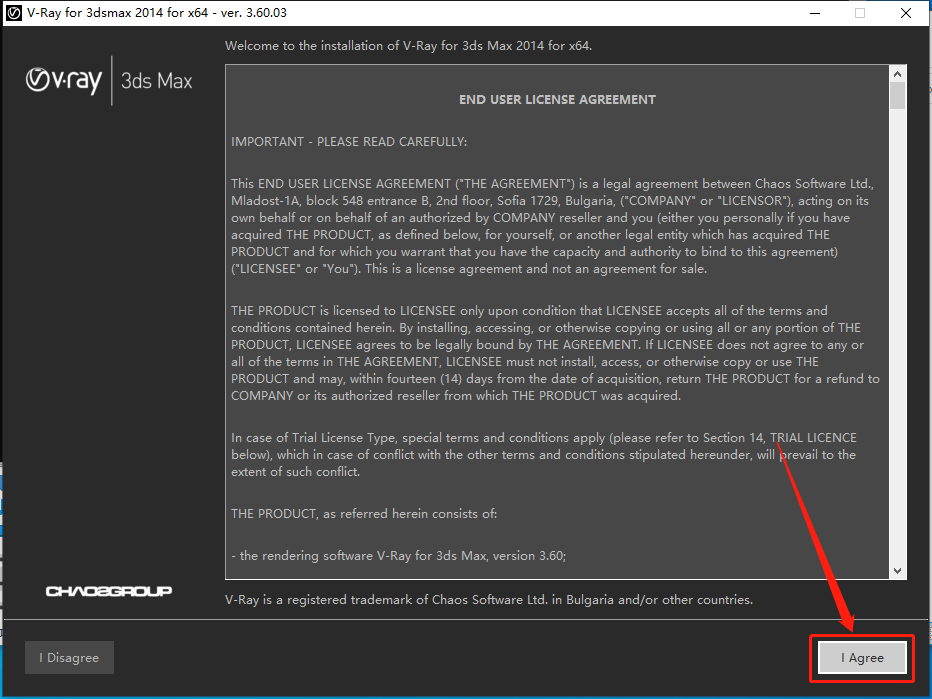
    4.知识兔点击【I Agree】。

    VRay3.6 for 3dsmax2013-2018下载安装教程-4

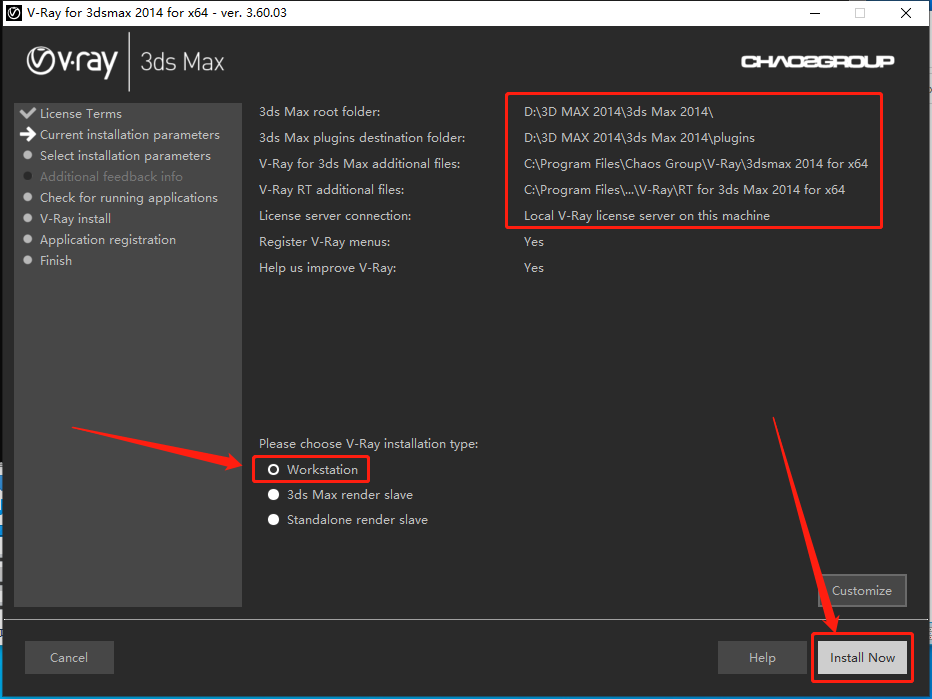
    5.软件默认识别自己电脑上安装的3dmax路径,知识兔选择【Workstation】,然后知识兔点击【Install Now】。

    VRay3.6 for 3dsmax2013-2018下载安装教程-5

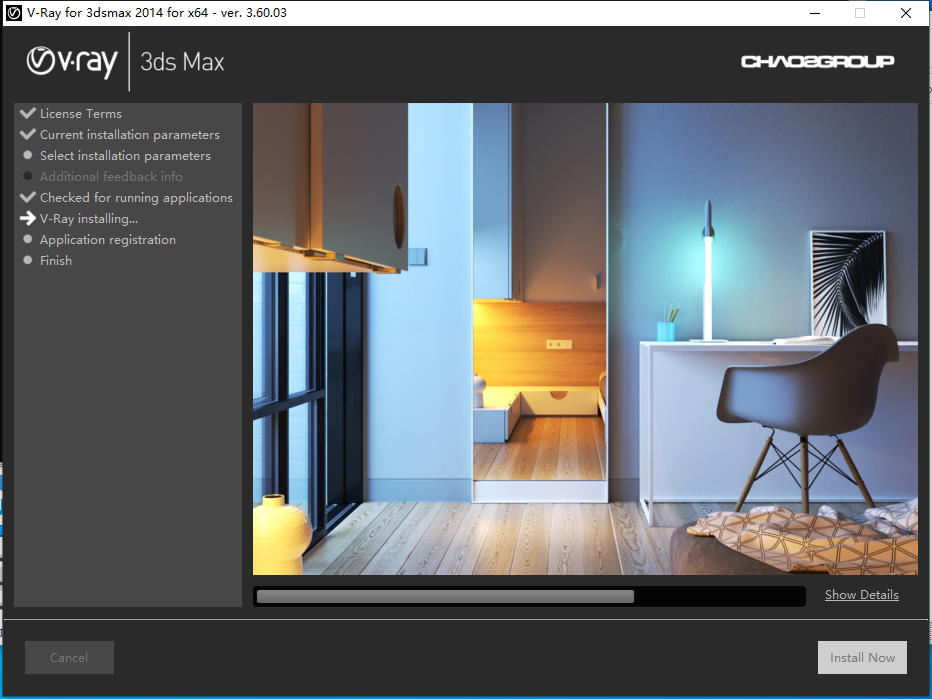
    6.等待安装进度完成。

    VRay3.6 for 3dsmax2013-2018下载安装教程-6

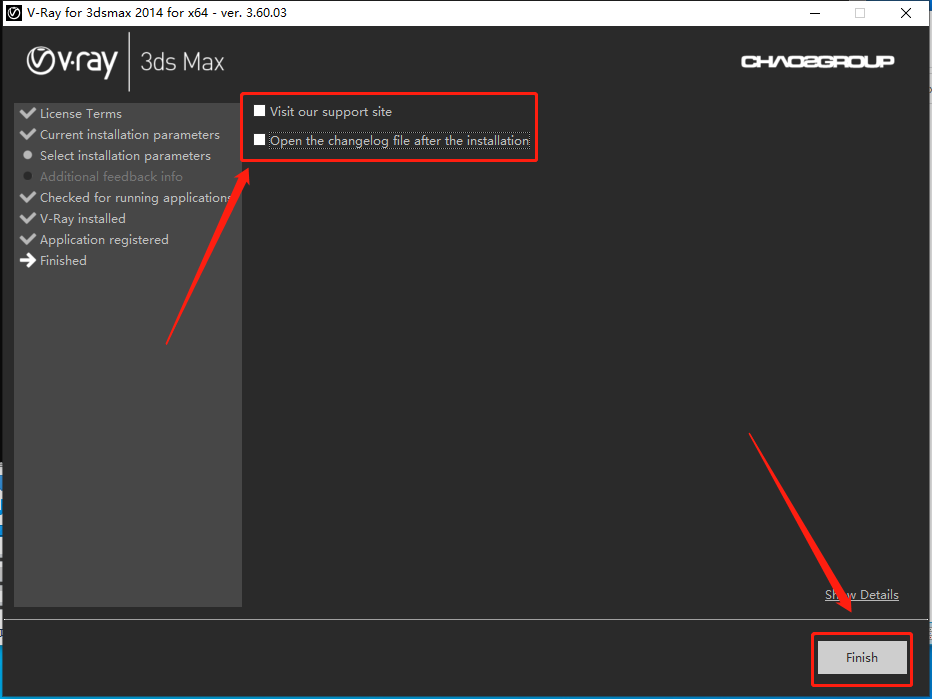
    7.安装完成后取消勾选下图所示的选项,然后知识兔点击【Finish】。

    VRay3.6 for 3dsmax2013-2018下载安装教程-7

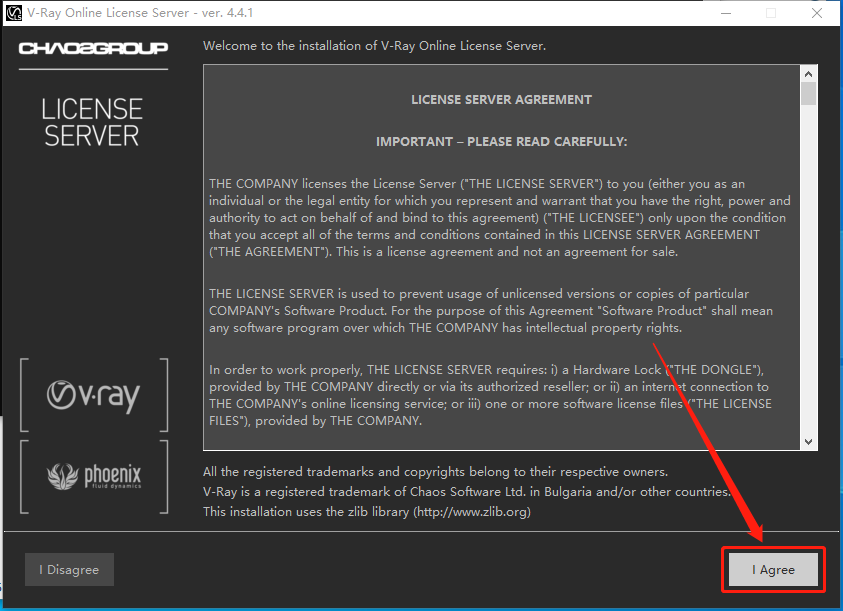
    8.知识兔点击【I Agree】。

    VRay3.6 for 3dsmax2013-2018下载安装教程-8

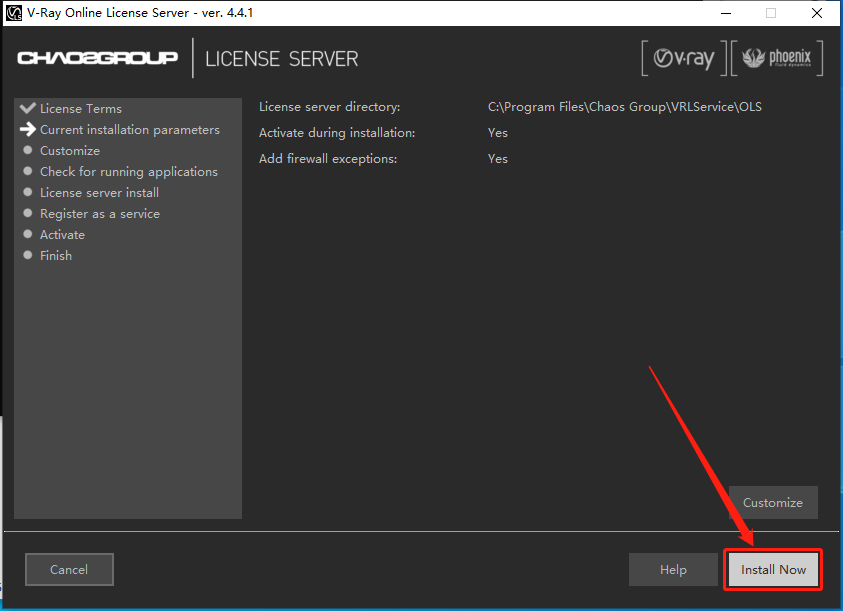
    9.知识兔点击【Install Now】。

    VRay3.6 for 3dsmax2013-2018下载安装教程-9

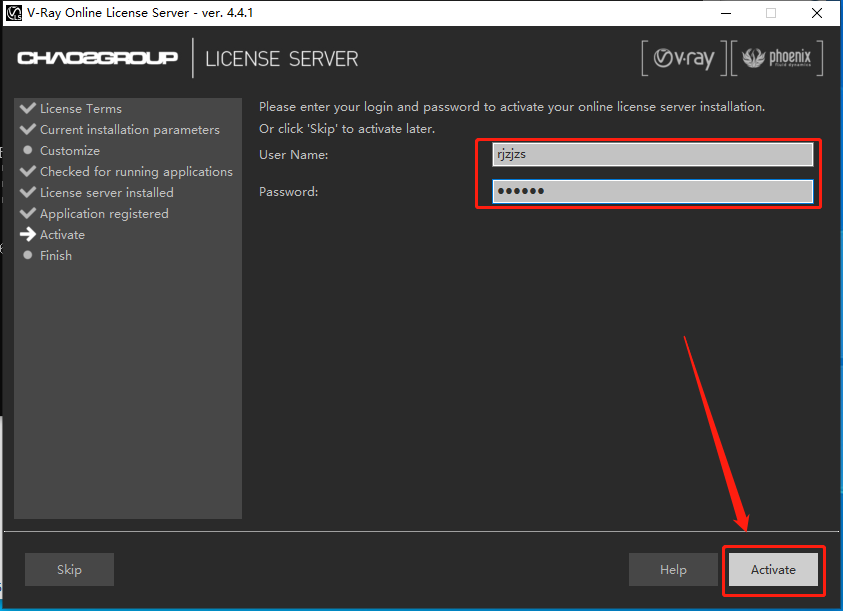
    10.填写用户名和密码(可随意填写),然后知识兔点击【Activate】。

    VRay3.6 for 3dsmax2013-2018下载安装教程-10

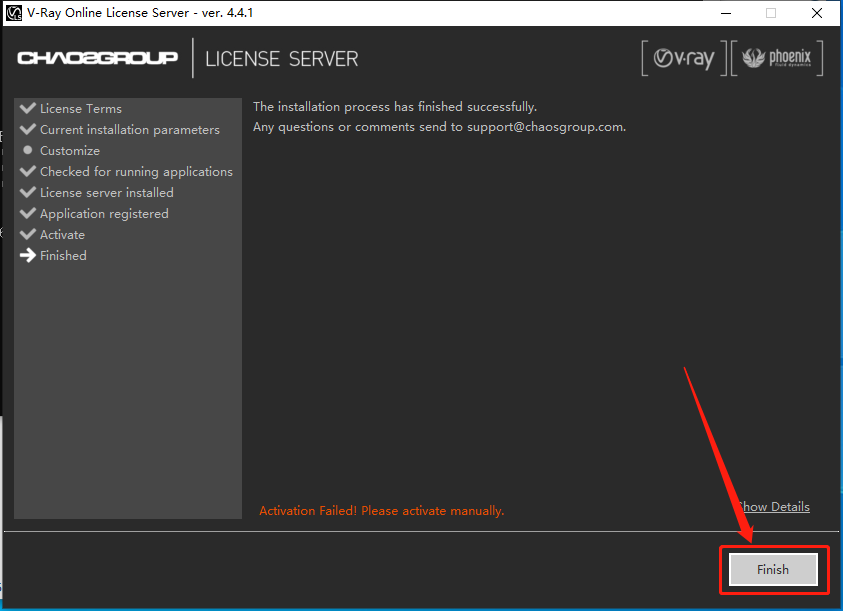
    11.知识兔点击【Finish】。

    VRay3.6 for 3dsmax2013-2018下载安装教程-11

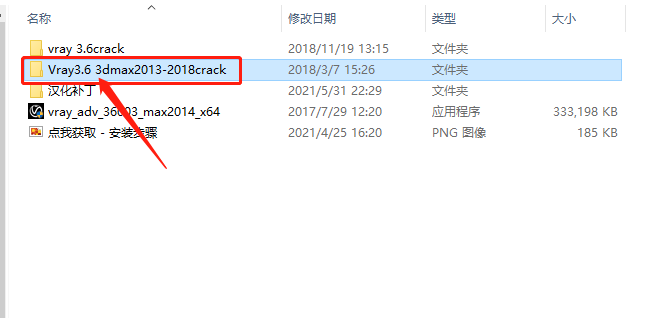
    12.返回到解压的【VRay 3.6 for 3dmax2014】文件夹中,然后知识兔打开【Vray3.6 3dmax2013-2018crack】文件夹。

    VRay3.6 for 3dsmax2013-2018下载安装教程-12

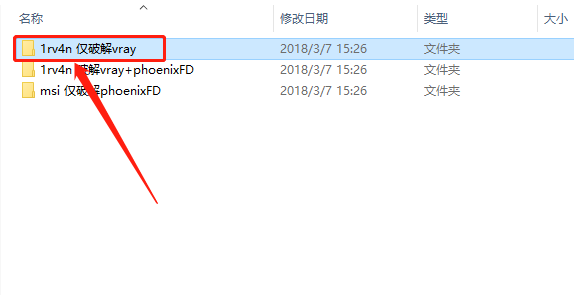
    13.知识兔打开【1rv4n 仅破解vray】文件夹。

    VRay3.6 for 3dsmax2013-2018下载安装教程-13

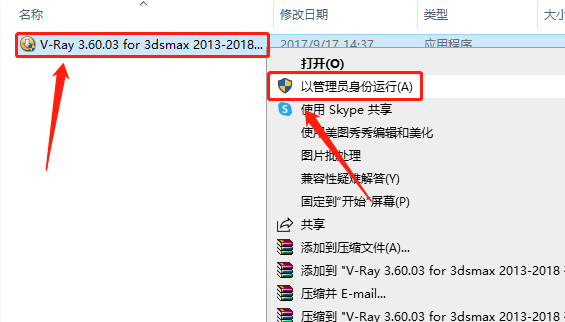
    14.鼠标右击【V-Ray 3.60.03 for 3dsmax 2013-2018 ······】破解补丁,知识兔选择【以管理员身份运行】。

    VRay3.6 for 3dsmax2013-2018下载安装教程-14

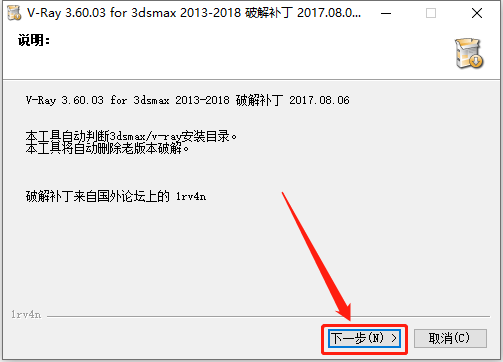
    15.知识兔点击【下一步】。

    VRay3.6 for 3dsmax2013-2018下载安装教程-15

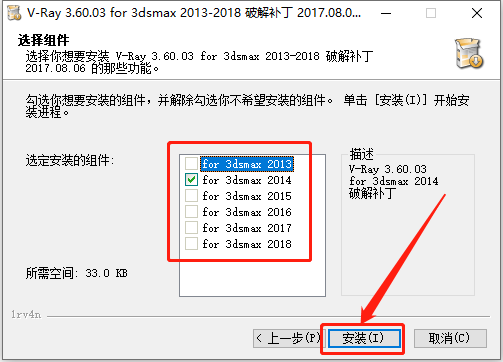
    16.选择自己电脑上安装的3dmax版本,然后知识兔点击【安装】。

    VRay3.6 for 3dsmax2013-2018下载安装教程-16

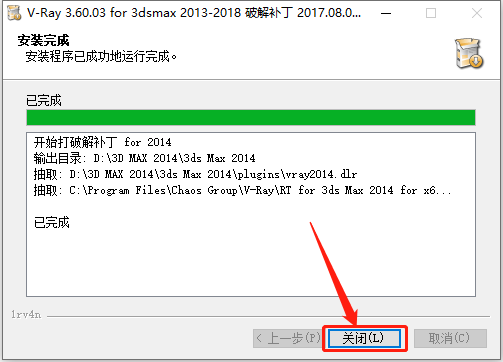
    17.安装进度完成后知识兔点击【关闭】。

    VRay3.6 for 3dsmax2013-2018下载安装教程-17

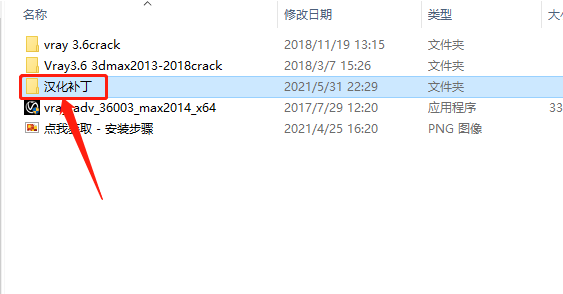
    18.继续返回到解压的【VRay 3.6 for 3dmax2014】文件夹中, 然后知识兔打开【汉化补丁】文件夹。

    VRay3.6 for 3dsmax2013-2018下载安装教程-18

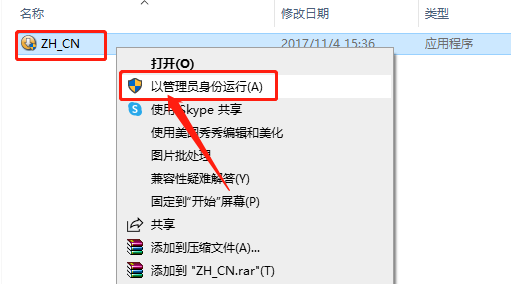
    19.鼠标右击【ZH_CN】汉化程序,知识兔选择【以管理员身份运行】。

    VRay3.6 for 3dsmax2013-2018下载安装教程-19

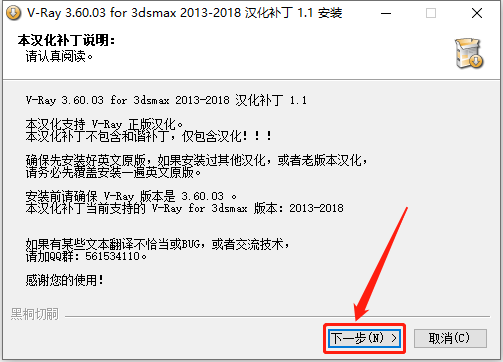
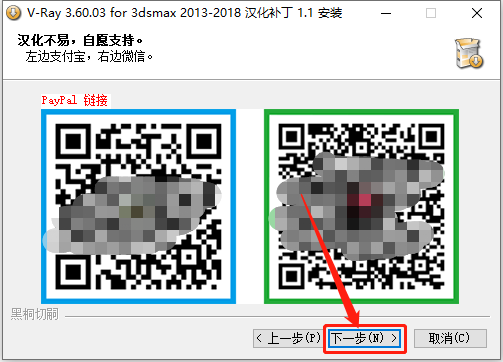
    20.知识兔点击【下一步】。

    VRay3.6 for 3dsmax2013-2018下载安装教程-20

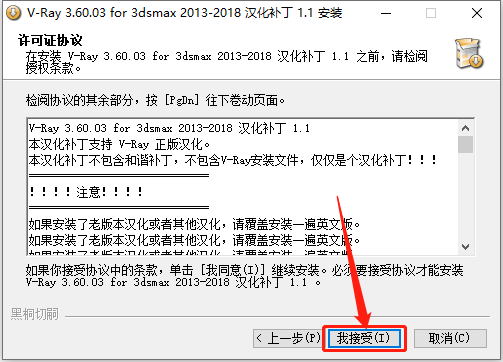
    21.知识兔点击【我接受】。

    VRay3.6 for 3dsmax2013-2018下载安装教程-21

    22.这里不需要支付费用,直接知识兔点击【下一步】。

    VRay3.6 for 3dsmax2013-2018下载安装教程-22

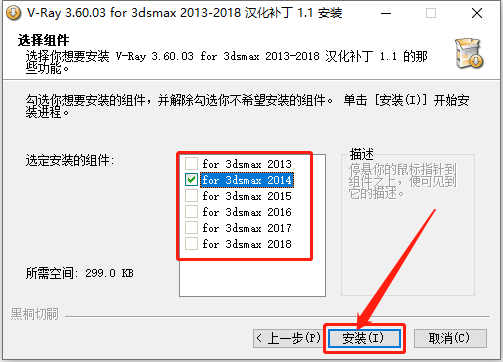
    23.选择自己电脑上安装的3dmax版本,然后知识兔点击【安装】。

    VRay3.6 for 3dsmax2013-2018下载安装教程-23

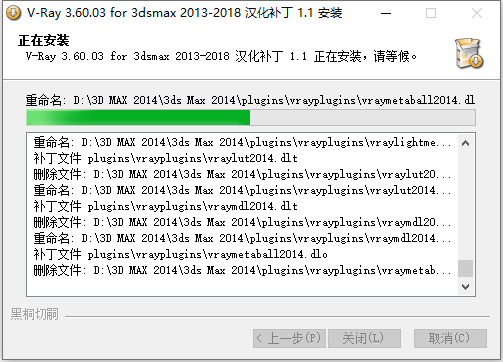
    24.等待安装进度完成。

    VRay3.6 for 3dsmax2013-2018下载安装教程-24

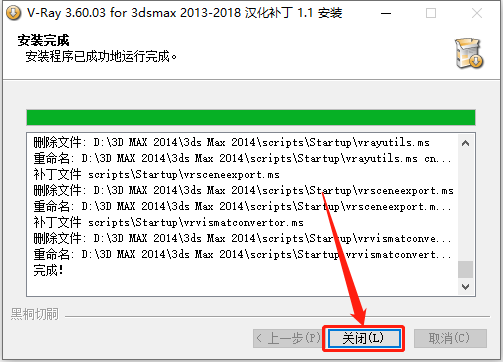
    25.安装完成后知识兔点击【关闭】。

    VRay3.6 for 3dsmax2013-2018下载安装教程-25

    26.知识兔打开3dmax软件。

    VRay3.6 for 3dsmax2013-2018下载安装教程-26

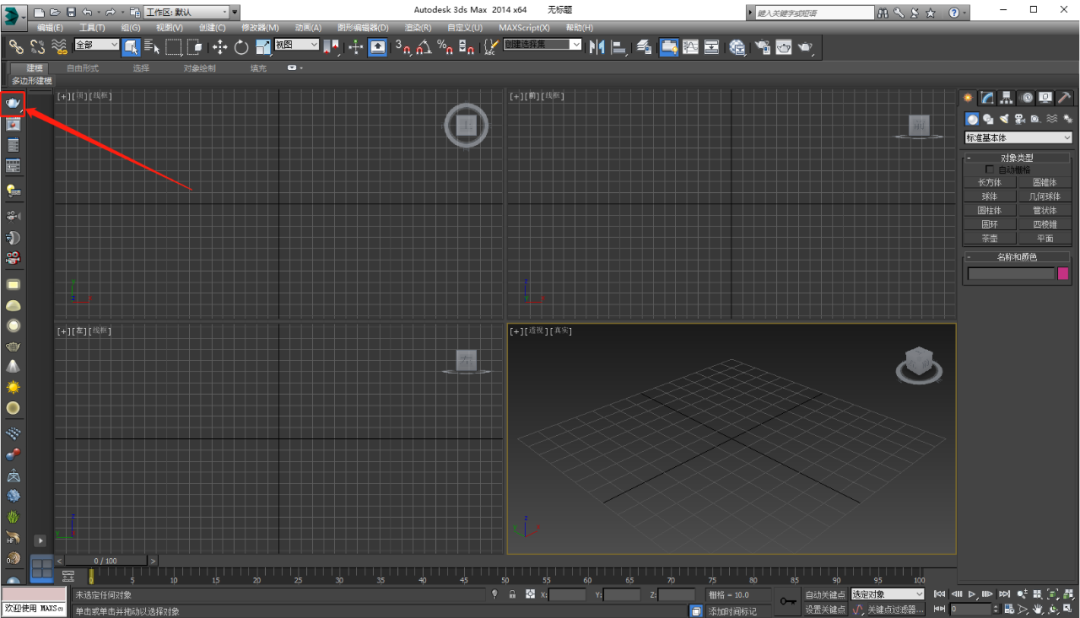
    27.在3dmax界面知识兔点击蓝色的小水壶图标。

    VRay3.6 for 3dsmax2013-2018下载安装教程-27

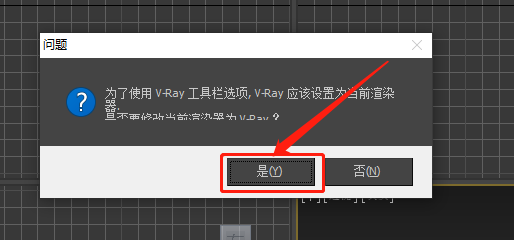
    28.知识兔点击【是】。

    VRay3.6 for 3dsmax2013-2018下载安装教程-28

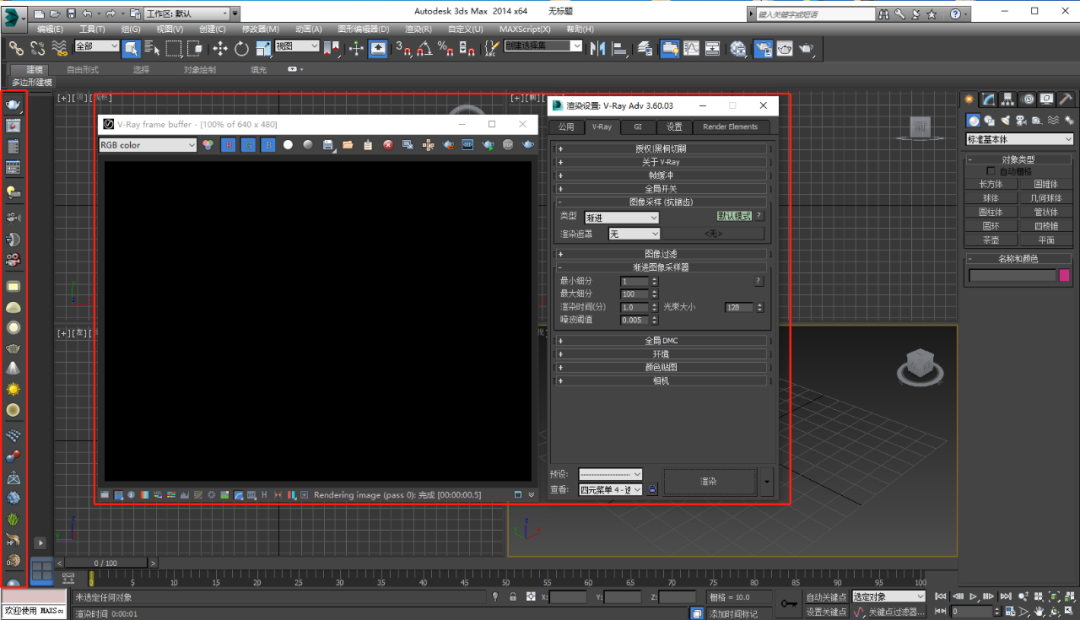
    29.安装完成,VRay打开界面如下图所示。

    VRay3.6 for 3dsmax2013-2018下载安装教程-29

    下载体验

    请输入密码查看下载!

    如何免费获取密码?

    点击下载

Warning: error_log(/home/wwwroot/hixiaotu.com/wp-content/plugins/spider-analyser/#log/log-0919.txt): Failed to open stream: No such file or directory in /home/wwwroot/hixiaotu.com/wp-content/plugins/spider-analyser/spider.class.php on line 2966