分类: 图形图像

  • SolidWorks 2021软件下载 安装教程

    SolidWorks软件是世界上第一个基于Windows开发的三维CAD系统,软件功能强大,组件繁多。Solidworks有功能强大、易学易用和技术创新三大特点,这使得SolidWorks 成为领先的、主流的三维CAD解决方案。SolidWorks 能够提供不同的设计方案、减少设计过程中的错误以及提高产品质量,而且知识兔对每个工程师和设计者来说,操作简单方便、易学易用。

    温馨提示:安装前请断开WiFi或者拔掉网线【保持电脑断网状态】。

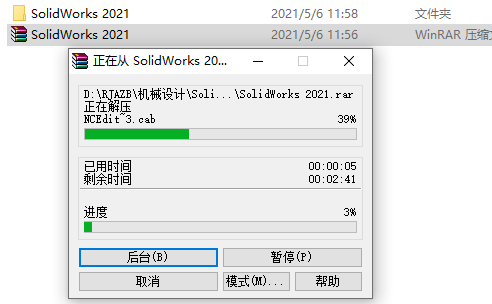
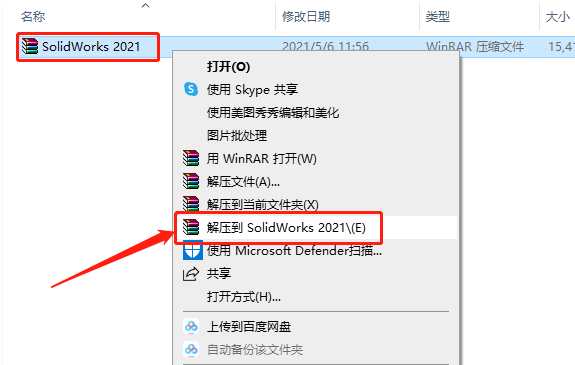
    1.知识兔打开知识兔下载好的软件安装包,鼠标右击压缩包选择【解压到SolidWorks 2021】。
    SolidWorks 2021安装教程-1

    2.压缩包解压中请等待。

    SolidWorks 2021安装教程-2

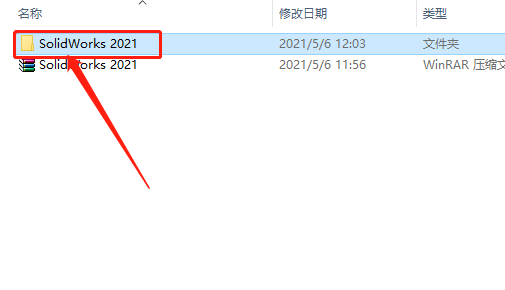
    3.知识兔打开解压好的【SolidWorks 2021】文件夹。

    SolidWorks 2021安装教程-3

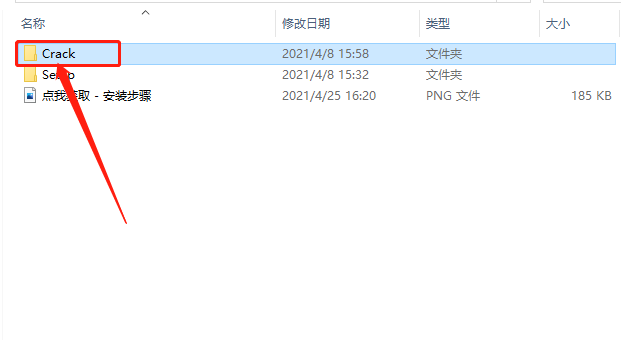
    4.知识兔打开【Crack】文件夹。

    SolidWorks 2021安装教程-4

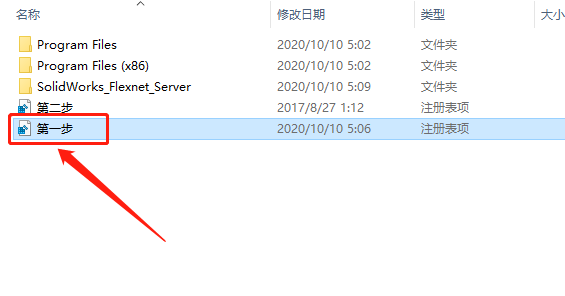
    5.知识兔双击打开【第一步】注册表文件。

    SolidWorks 2021安装教程-5

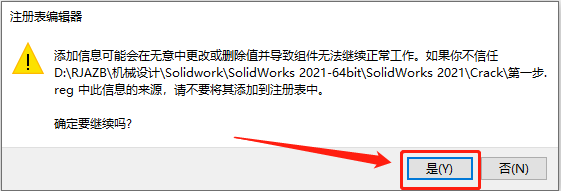
    6.知识兔点击【是】。

    SolidWorks 2021安装教程-6

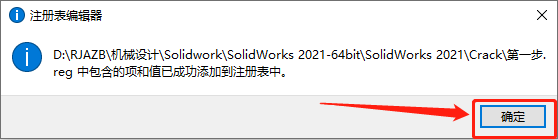
    7.知识兔点击【确定】。

    SolidWorks 2021安装教程-7

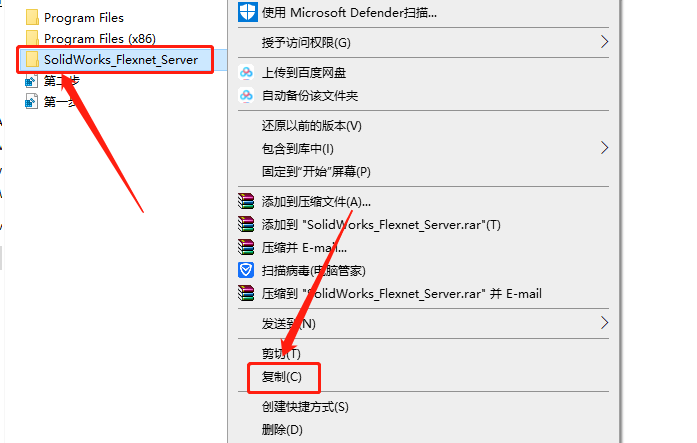
    8.鼠标右击【SolidWorks_Flexnet_Server】文件夹选择【复制】。
    SolidWorks 2021安装教程-8

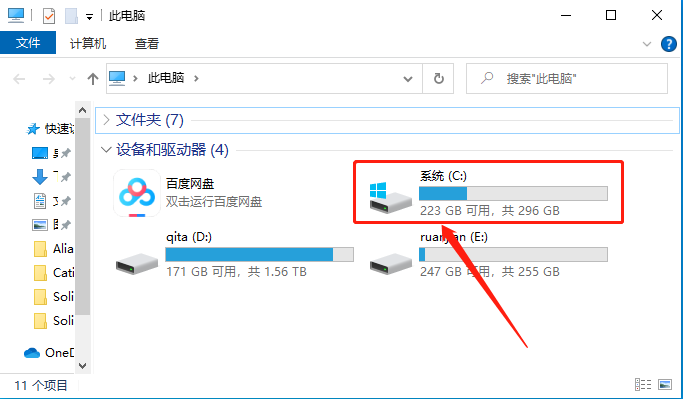
    9.知识兔打开系统C盘。

    SolidWorks 2021安装教程-9

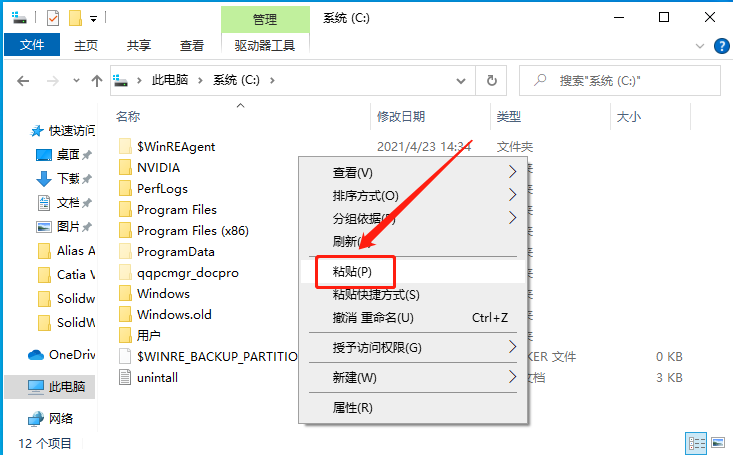
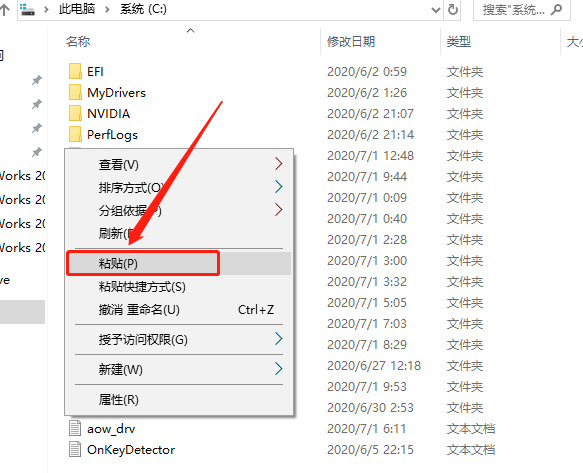
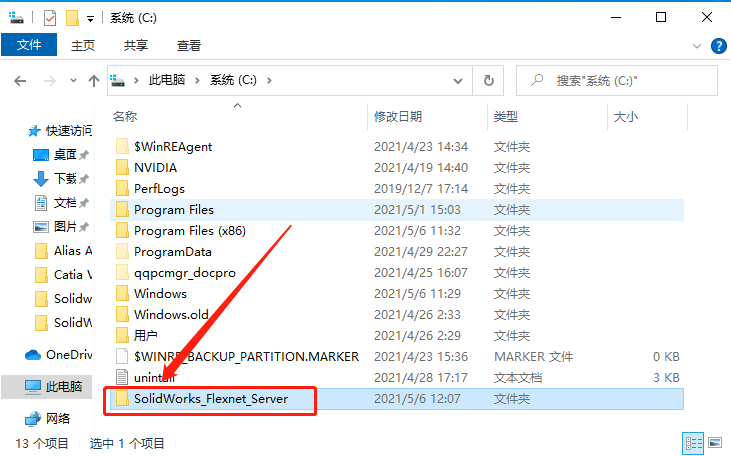
    10.在打开的系统C盘中,鼠标右击空白处选择【粘贴】。

    SolidWorks 2021安装教程-10

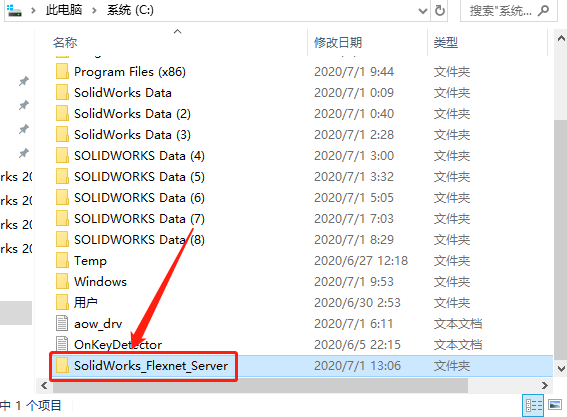
    11.知识兔打开粘贴好的【SolidWorks_Flexnet_Server】文件夹。
    SolidWorks 2021安装教程-11

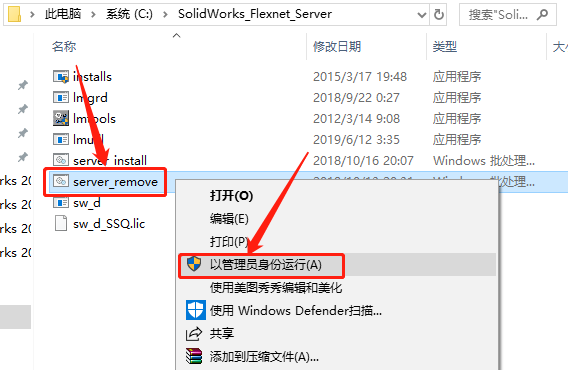
    12.鼠标右击【server_install】程序,知识兔选择【以管理员身份运行】。
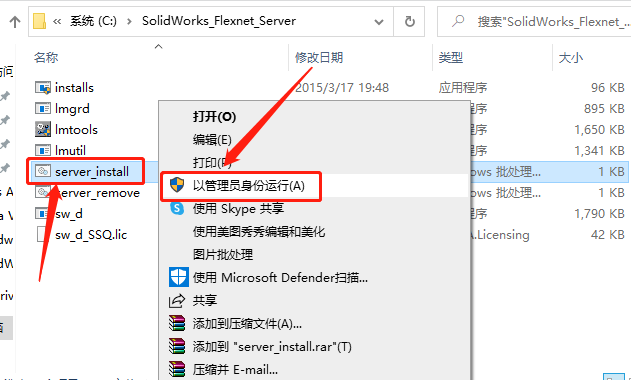
    SolidWorks 2021安装教程-12

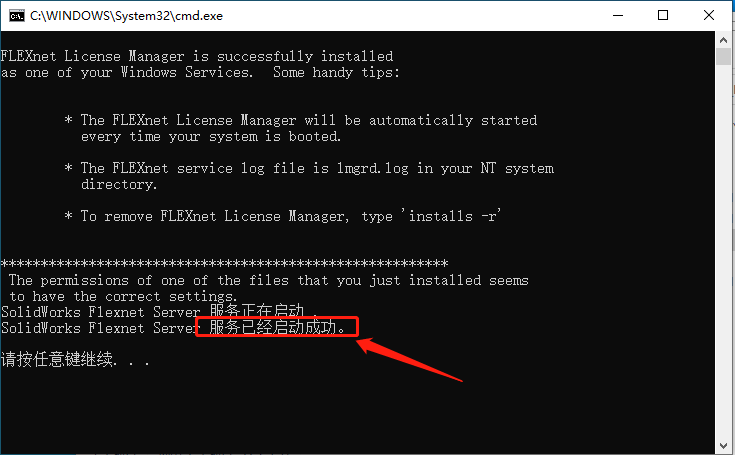
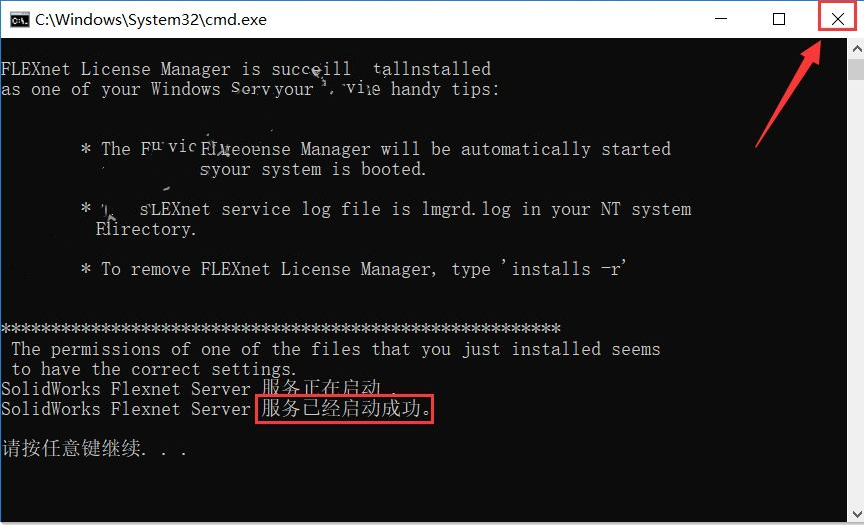
    13.显示服务已经启动成功,直接在右上角关闭程序即可。

    SolidWorks 2021安装教程-13

    14.返回到解压的【SolidWorks 2021】安装包文件夹中,然后知识兔打开【Setup】文件夹。
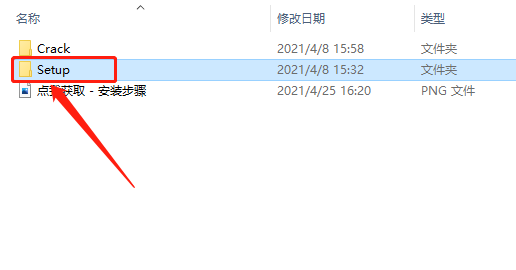
    SolidWorks 2021安装教程-14

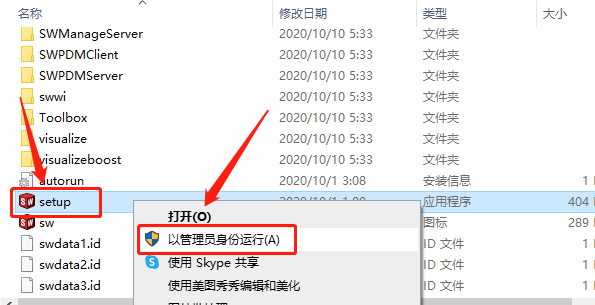
    15.鼠标右击【setup】安装程序,知识兔选择【以管理员身份运行】。

    SolidWorks 2021安装教程-15

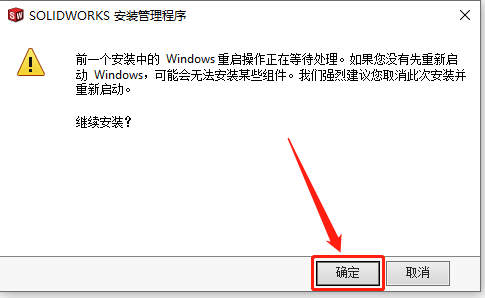
    16.知识兔点击【确定】。

    SolidWorks 2021安装教程-16

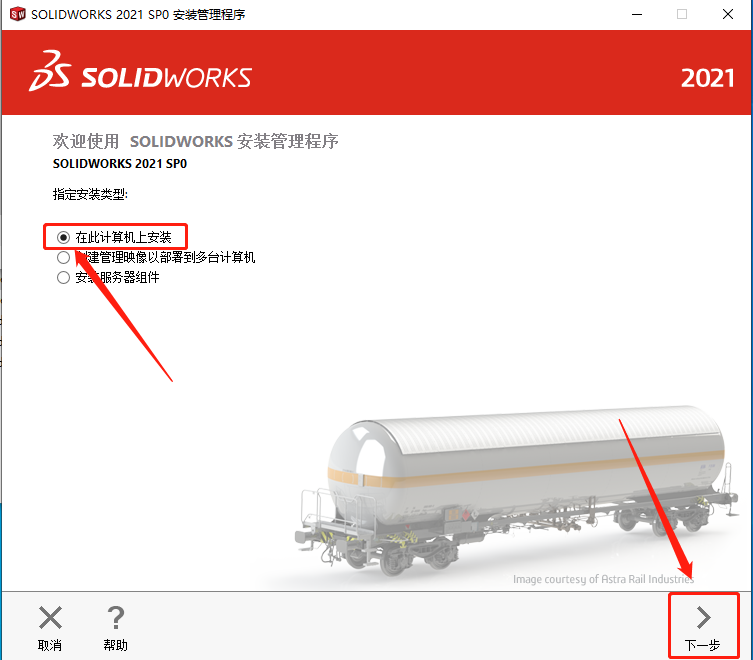
    17.选择【在此计算上安装】,然后知识兔点击【下一步】。

    SolidWorks 2021安装教程-17

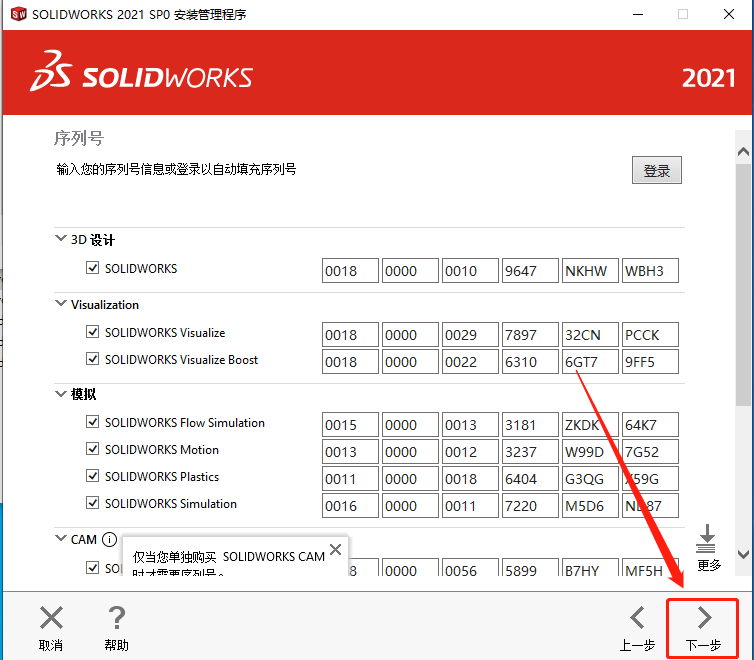
    18.这里序列号会自动填写,知识兔点击【下一步】。

    SolidWorks 2021安装教程-18

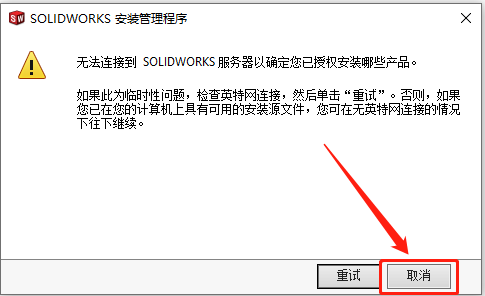
    19.知识兔点击【取消】。

    SolidWorks 2021安装教程-19

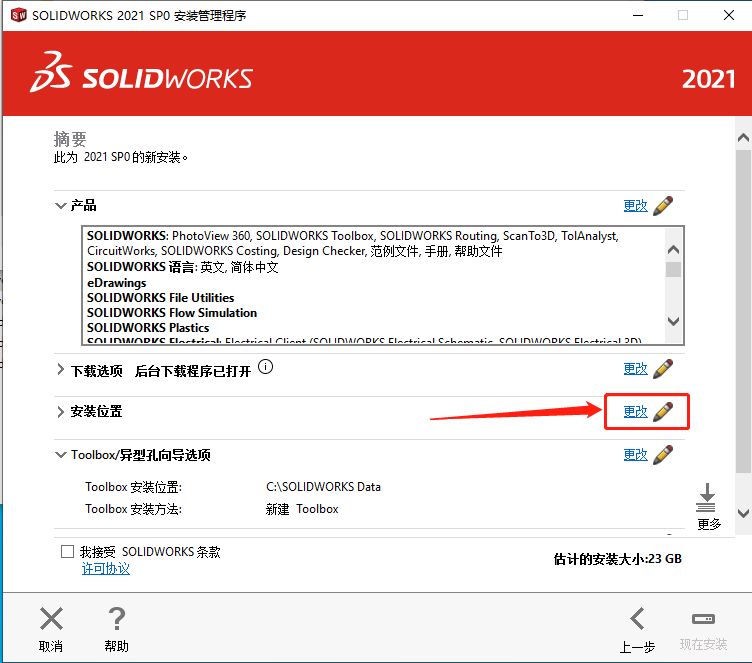
    20.接下来设置软件的安装路径,知识兔点击【更改】。

    SolidWorks 2021安装教程-20

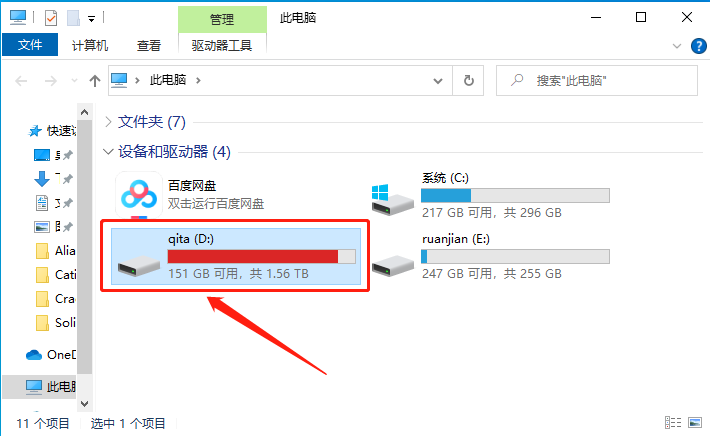
    21.知识兔点击【浏览】,知识兔建议安装在除C盘以外的磁盘,教程中选择安装到D盘中新建的【SolidWorks 2021】文件夹,然后知识兔点击【返回到摘要】。
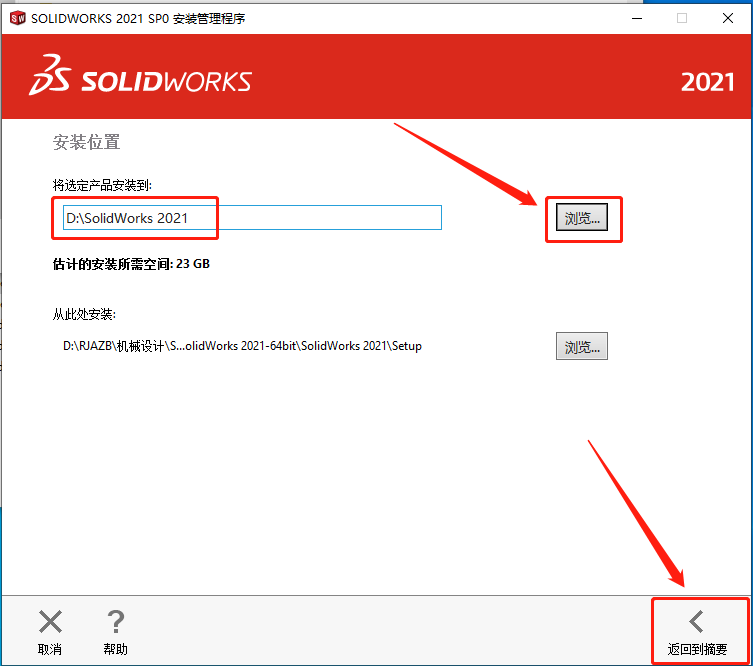
    SolidWorks 2021安装教程-21

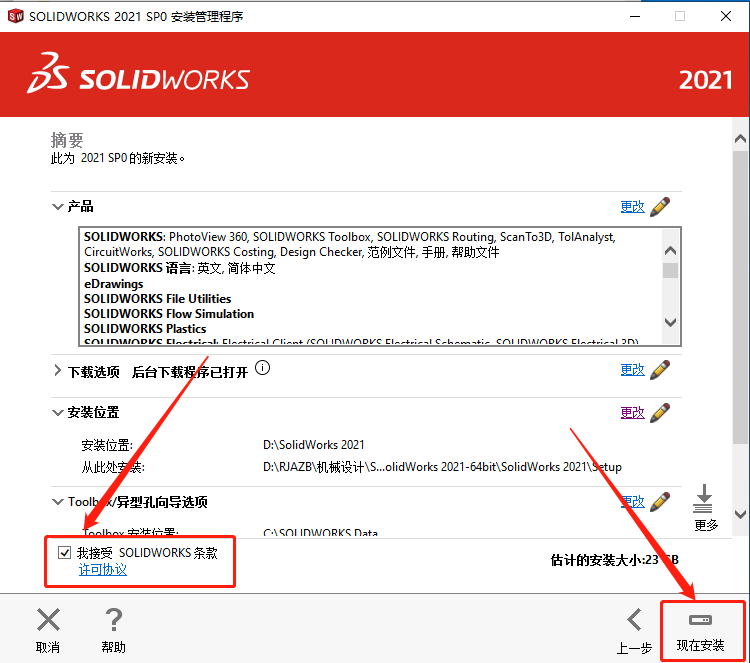
    22.勾选【我接受······条款】,然后知识兔点击【现在安装】。

    SolidWorks 2021安装教程-22

    23.知识兔点击【确定】。

    SolidWorks 2021安装教程-23

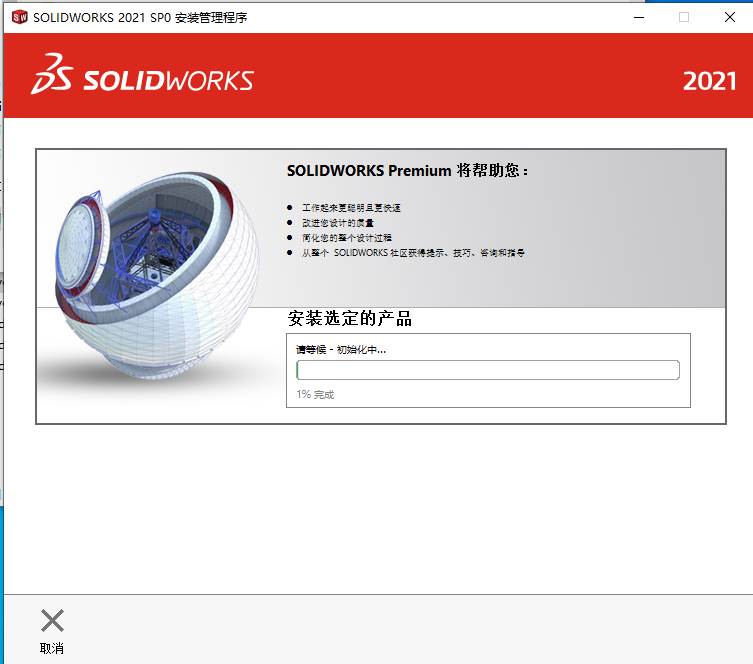
    24.软件安装过程中请耐心等待。

    SolidWorks 2021安装教程-24

    25.安装结束后取消勾选【为我显示····新增功能】,知识兔选择【不,谢谢】,然后知识兔点击【完成】。
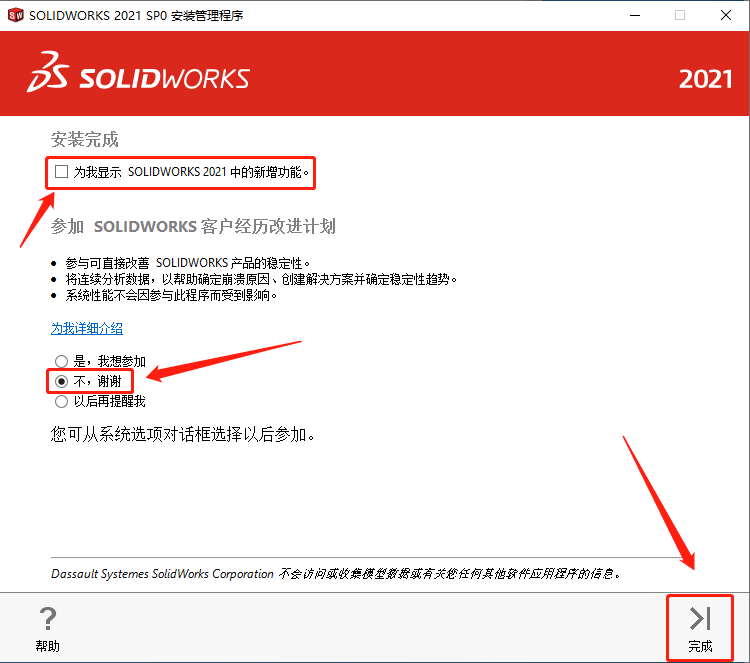
    SolidWorks 2021安装教程-25

    26.返回到解压的【SolidWorks 2021】安装包文件夹中,然后知识兔打开【Crack】文件夹。
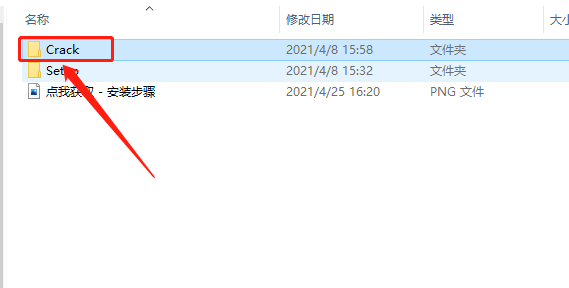
    SolidWorks 2021安装教程-26

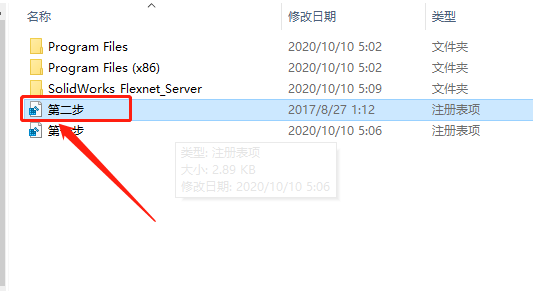
    27.知识兔双击打开【第二步】注册表。

    SolidWorks 2021安装教程-27

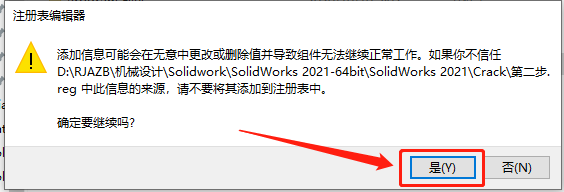
    28.知识兔点击【是】。

    SolidWorks 2021安装教程-28

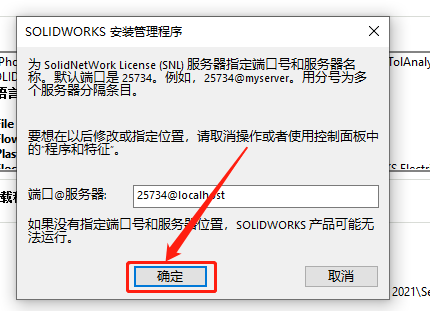
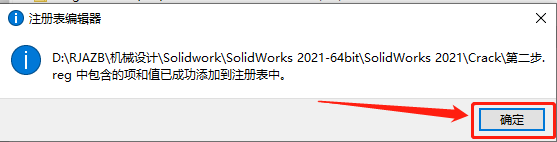
    29.知识兔点击【确定】。

    SolidWorks 2021安装教程-29

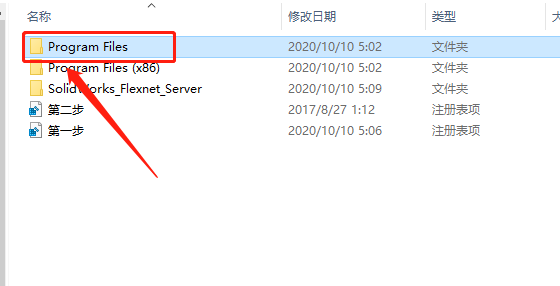
    30.知识兔打开【Program Files】文件夹。

    SolidWorks 2021安装教程-30

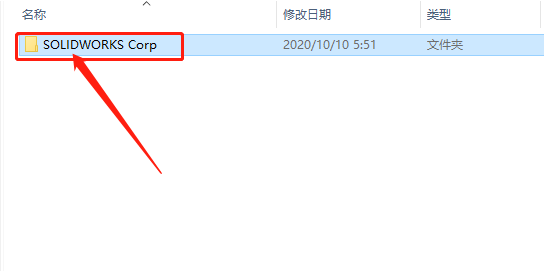
    31.知识兔打开【SOLIDWORKS Corp】文件夹。

    SolidWorks 2021安装教程-31

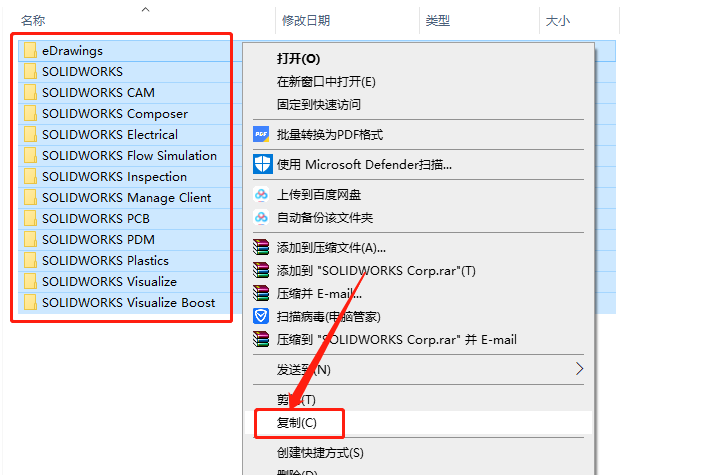
    32.全部选中文件夹中的所有文件,鼠标右击选择【复制】。

    SolidWorks 2021安装教程-32

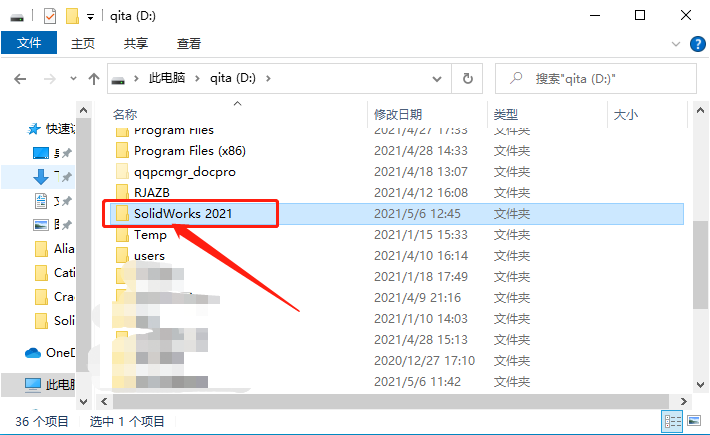
    33.接下来打开软件的安装路径(参考第21步),知识兔打开D盘。

    SolidWorks 2021安装教程-33

    34.知识兔打开【Solidworks 2021】文件夹。

    SolidWorks 2021安装教程-34

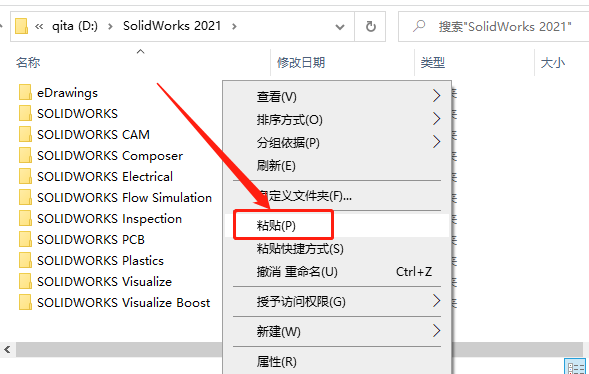
    35.在打开的文件夹空白处,鼠标右击选择【粘贴】。

    SolidWorks 2021安装教程-35

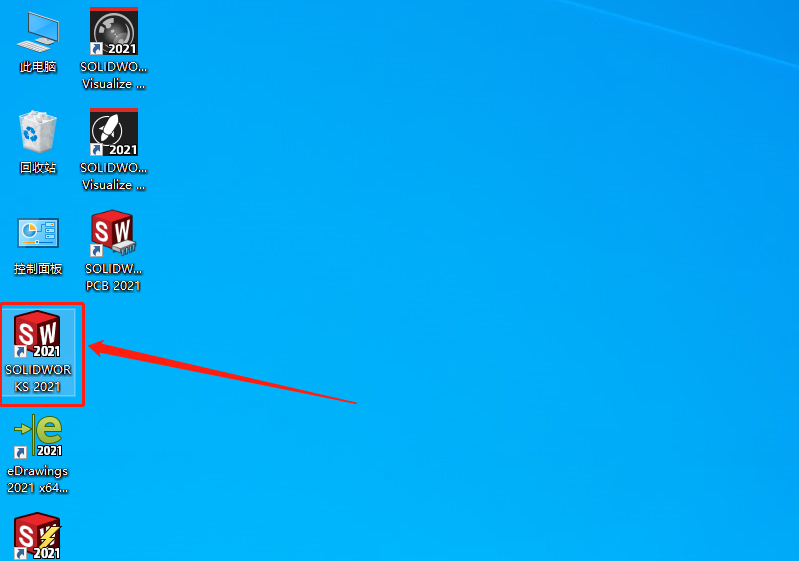
    36.在桌面上打开安装好的SolidWorks 2021软件。

    SolidWorks 2021安装教程-36

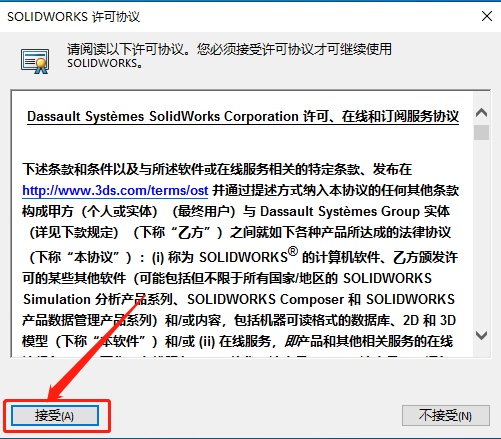
    37.知识兔点击【接受】。

    SolidWorks 2021安装教程-37

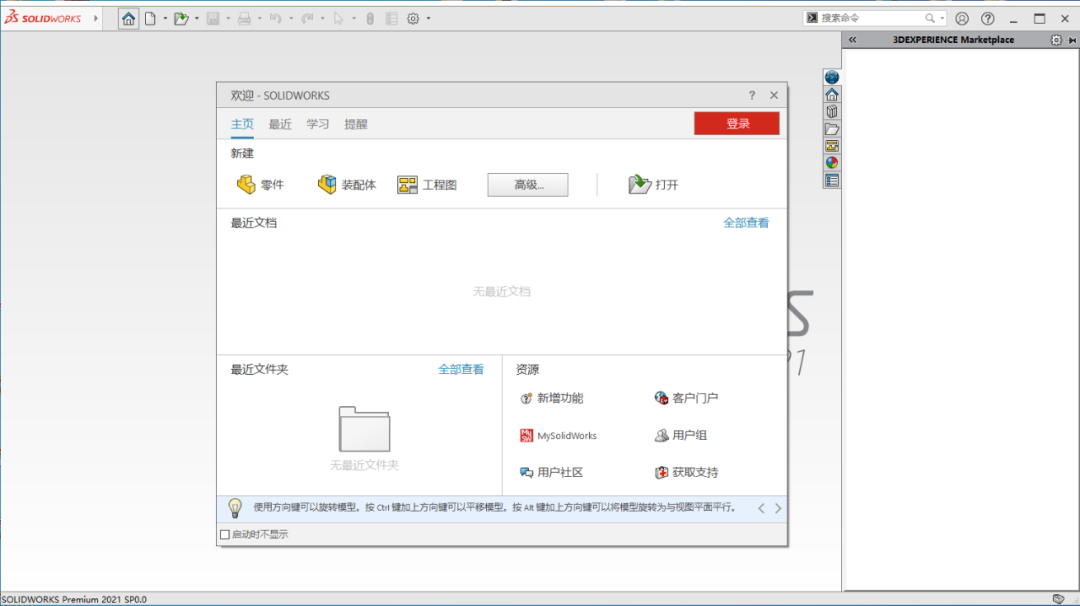
    38.安装完成,软件打开界面如下图所示。
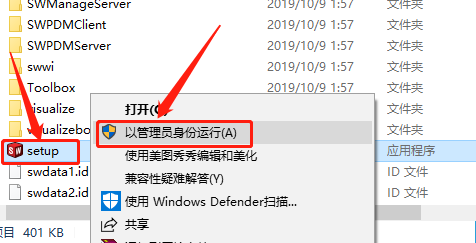
    SolidWorks 2021安装教程-38

    下载体验

    请输入密码查看下载!

    如何免费获取密码?

    点击下载

  • SolidWorks 2020下载安装教程

    SolidWorks软件是世界上第一个基于Windows开发的三维CAD系统,软件功能强大,组件繁多。Solidworks有功能强大、易学易用和技术创新三大特点,这使得SolidWorks 成为领先的、主流的三维CAD解决方案。SolidWorks 能够提供不同的设计方案、减少设计过程中的错误以及提高产品质量,而且知识兔对每个工程师和设计者来说,操作简单方便、易学易用。

    温馨提示:安装前请断开WiFi或者拔掉网线【保持电脑断网状态】。

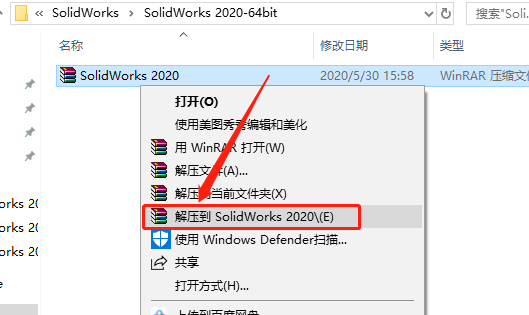
    1.知识兔打开下载好的软件安装包,鼠标右击压缩包选择【解压到SolidWorks 2020】。

    SolidWorks 2020下载安装教程-1

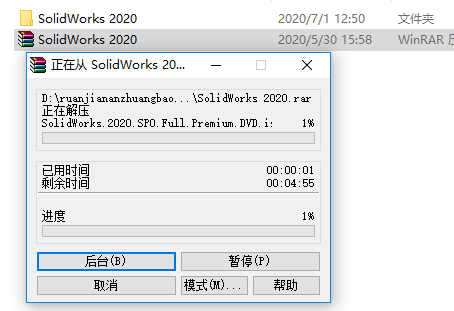
    2.压缩包解压中请等待。

    SolidWorks 2020下载安装教程-2


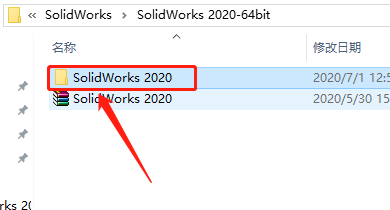
    3.知识兔打开解压好的【SolidWorks 2020】文件夹。

    SolidWorks 2020下载安装教程-3

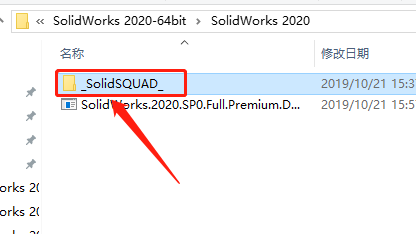
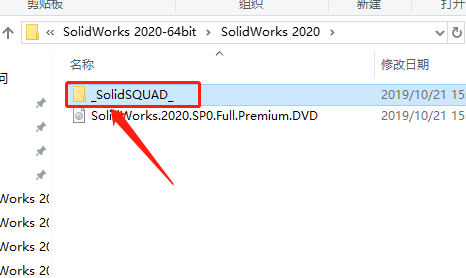
    4.知识兔打开【_SolidSQUAD_】文件夹。

    SolidWorks 2020下载安装教程-4

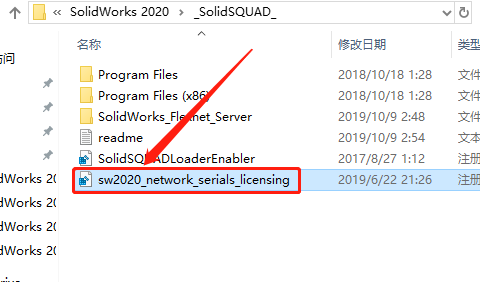
    5.知识兔双击打开【sw2020_network_serials_licensing】注册表文件。

    SolidWorks 2020下载安装教程-5

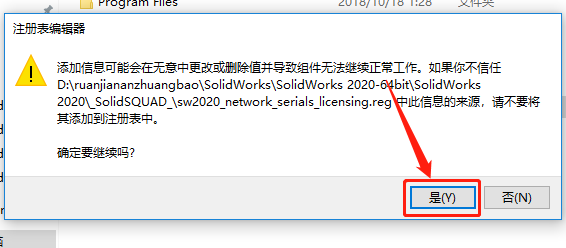
    6.知识兔点击【是】。

    SolidWorks 2020下载安装教程-6

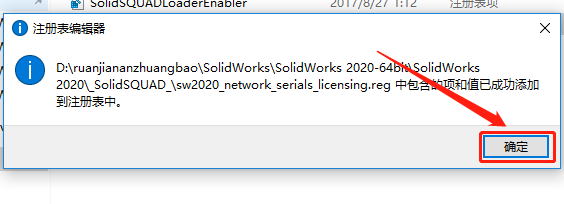
    7.知识兔点击【确定】。

    SolidWorks 2020下载安装教程-7

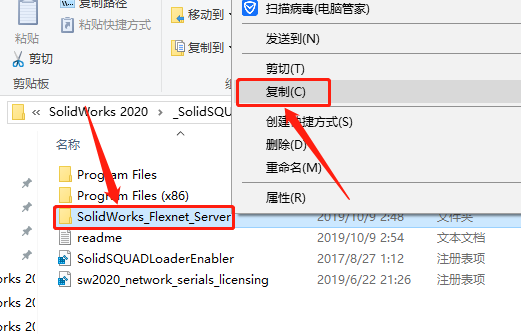
    8.鼠标右击【SolidWorks_Flexnet_Server】文件夹选择【复制】。

    SolidWorks 2020下载安装教程-8

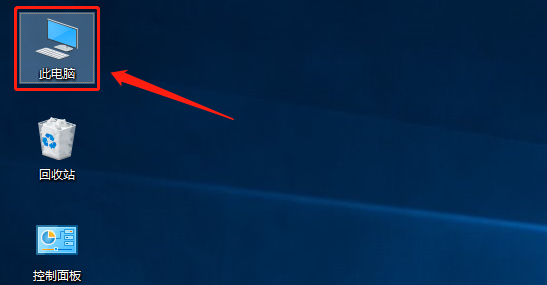
    9.在桌面上打开【此电脑】。

    SolidWorks 2020下载安装教程-9

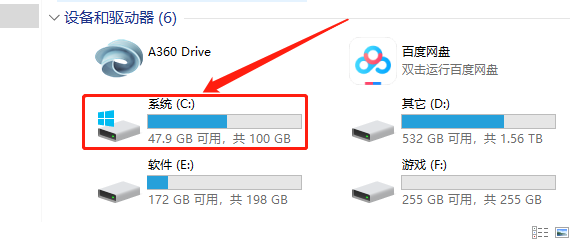
    10.知识兔打开系统C盘。

    SolidWorks 2020下载安装教程-10

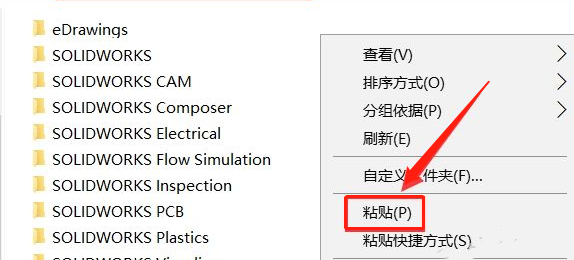
    11.在打开的系统C盘中,鼠标右击空白处选择【粘贴】。

    SolidWorks 2020下载安装教程-11

    12.知识兔打开粘贴好的【SolidWorks_Flexnet_Server】文件夹。

    SolidWorks 2020下载安装教程-12

    13.鼠标右击【server_remove】程序,知识兔选择【以管理员身份运行】。

    SolidWorks 2020下载安装教程-13

    14.显示服务已经启动成功,直接在右上角关闭程序即可。

    SolidWorks 2020下载安装教程-14

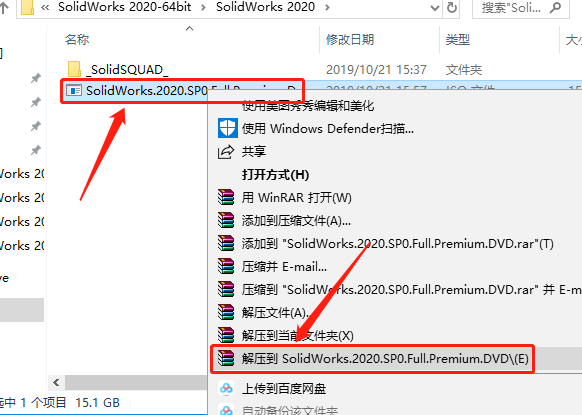
    15.返回到解压的【SolidWorks 2020】安装包文件夹,然后知识兔鼠标右击【SolidWorks.2020.SP0.Full.Premium.DVD】,知识兔选择解压到【SolidWorks.2020.SP0.Full.Premium.DVD】。

    SolidWorks 2020下载安装教程-15

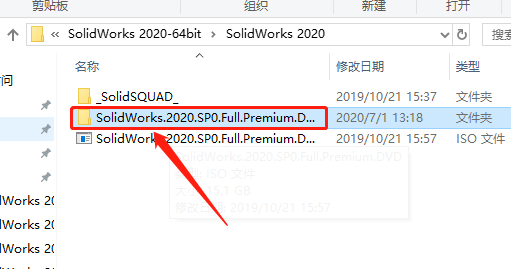
    16.知识兔打开解压的【SolidWorks.2020.SP0.Full.Premium.DVD】文件夹。

    SolidWorks 2020下载安装教程-16

    17.鼠标右击【setup】安装程序,知识兔选择【以管理员身份运行】。

    SolidWorks 2020下载安装教程-17

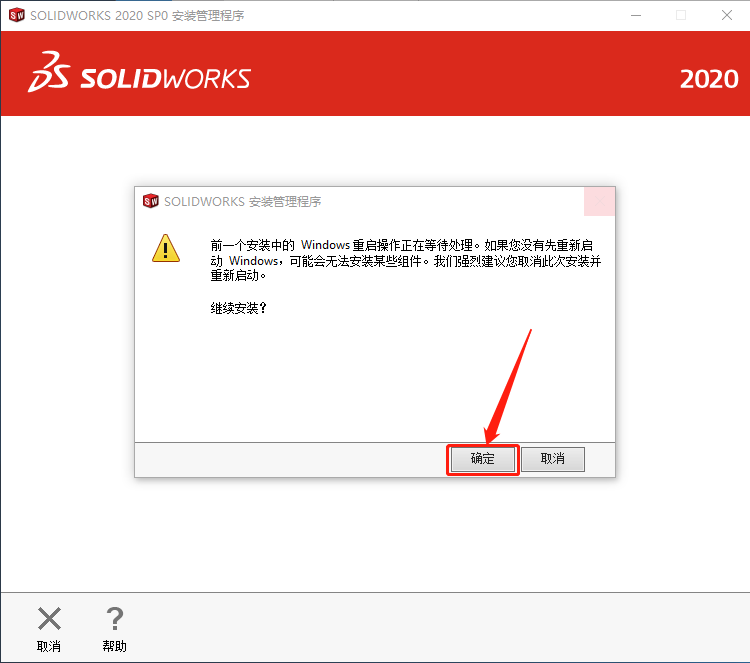
    18.知识兔点击【确定】。

    SolidWorks 2020下载安装教程-18

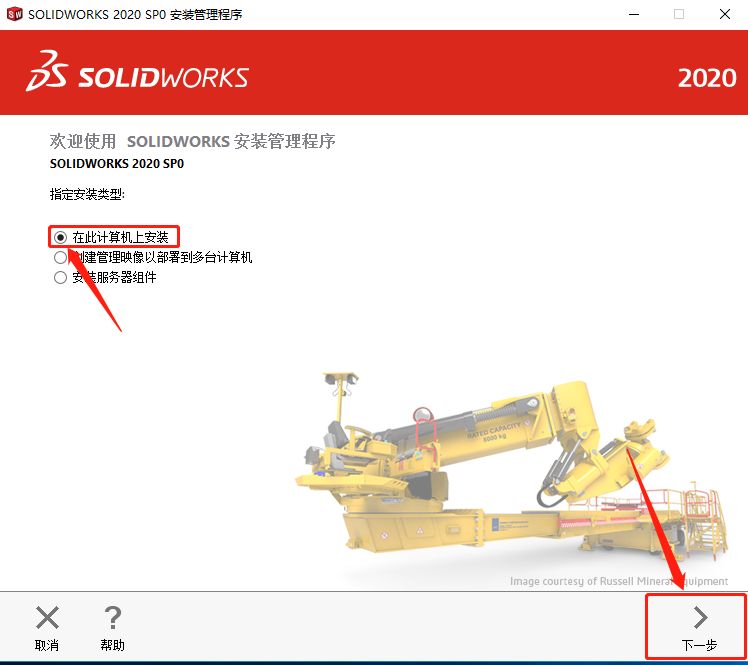
    19.选择【在此计算上安装】,然后知识兔点击【下一步】。

    SolidWorks 2020下载安装教程-19

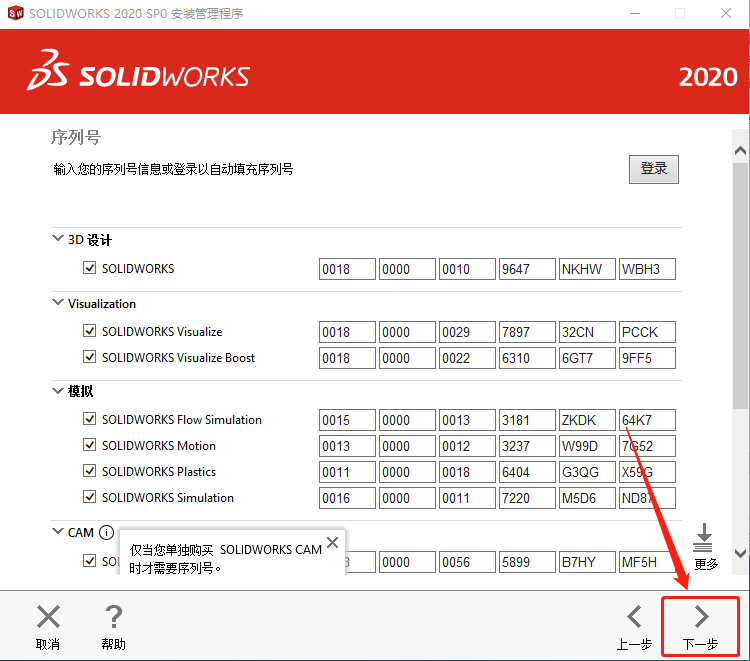
    20.这里序列号会自动填写,知识兔点击【下一步】。

    SolidWorks 2020下载安装教程-20

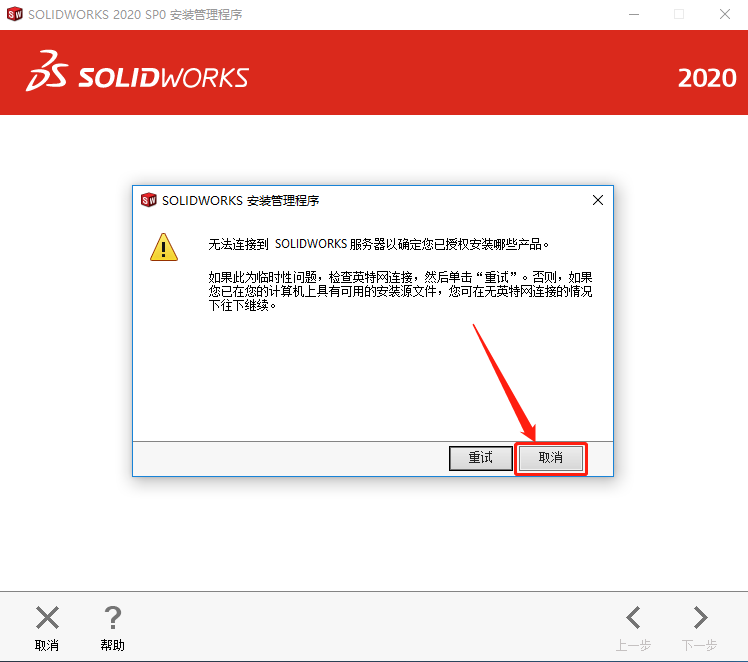
    21.知识兔点击【取消】。

    SolidWorks 2020下载安装教程-21

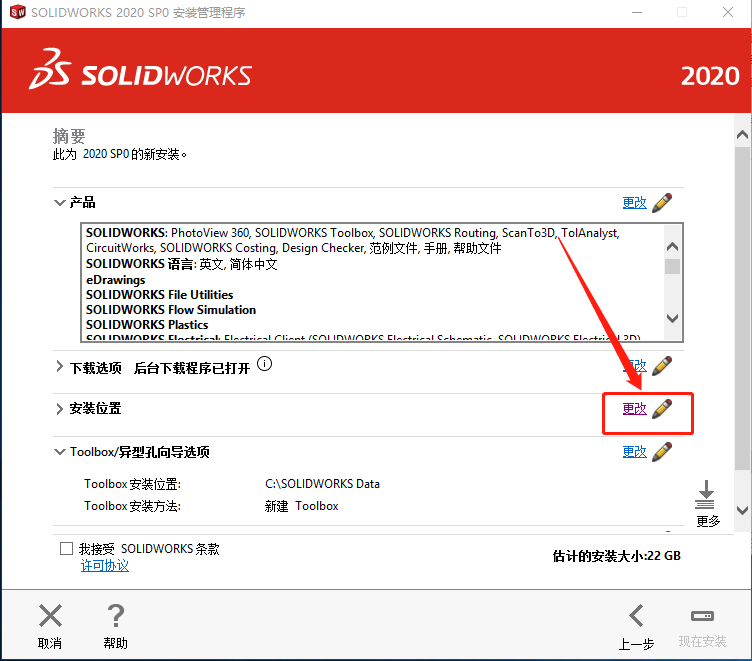
    22.接下来设置软件的安装路径,知识兔点击【更改】。

    SolidWorks 2020下载安装教程-22

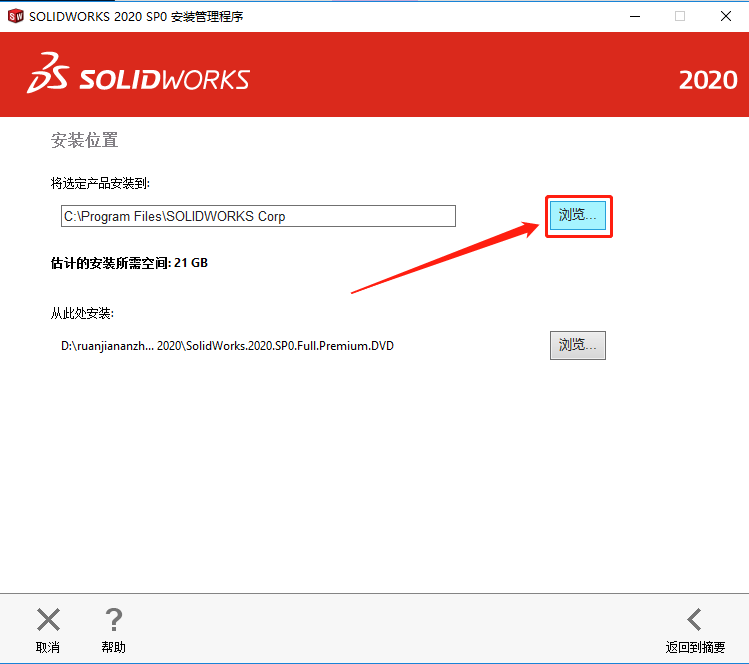
    23.知识兔点击【浏览】。

    SolidWorks 2020下载安装教程-23

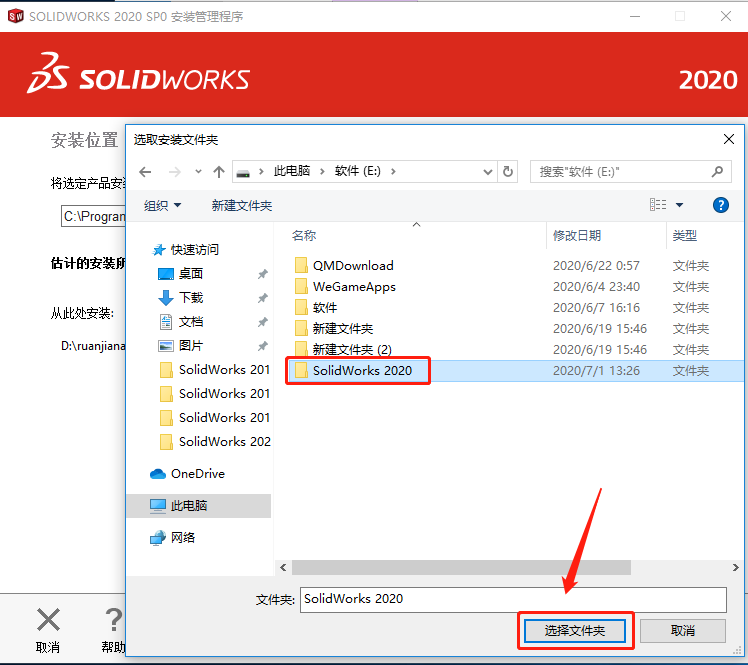
    24.建议安装在除C盘以外的磁盘,教程中选择安装到E盘中新建的【SolidWorks 2020】文件夹,然后知识兔点击【选择文件夹】。

    SolidWorks 2020下载安装教程-24

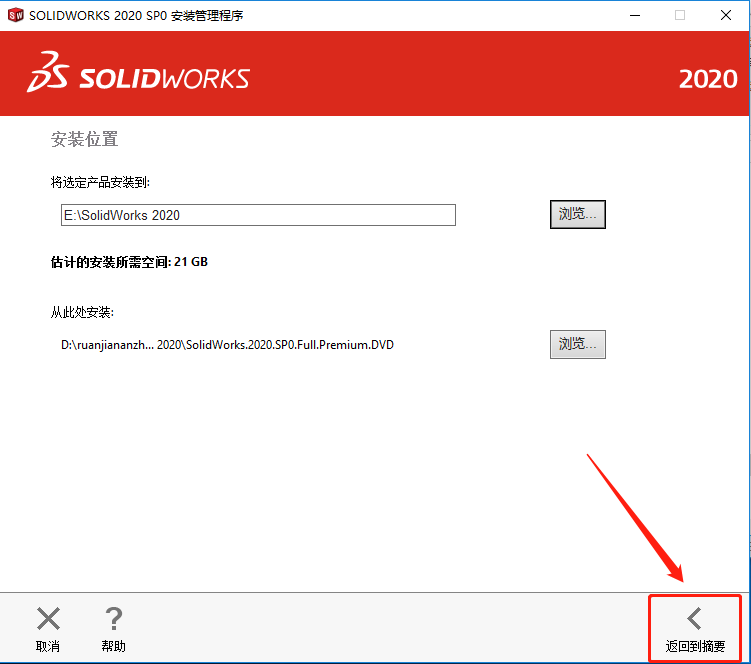
    25.知识兔点击【返回到摘要】。

    SolidWorks 2020下载安装教程-25

    26.勾选【我接受条款】,然后知识兔点击【现在安装】。

    SolidWorks 2020下载安装教程-26

    27.知识兔点击【确定】。

    SolidWorks 2020下载安装教程-27

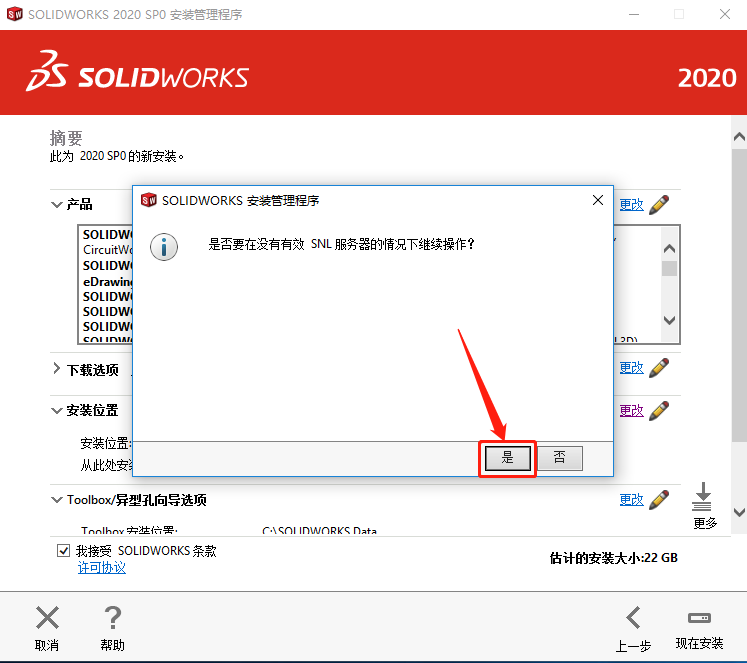
    28.知识兔点击【是】。

    SolidWorks 2020下载安装教程-28

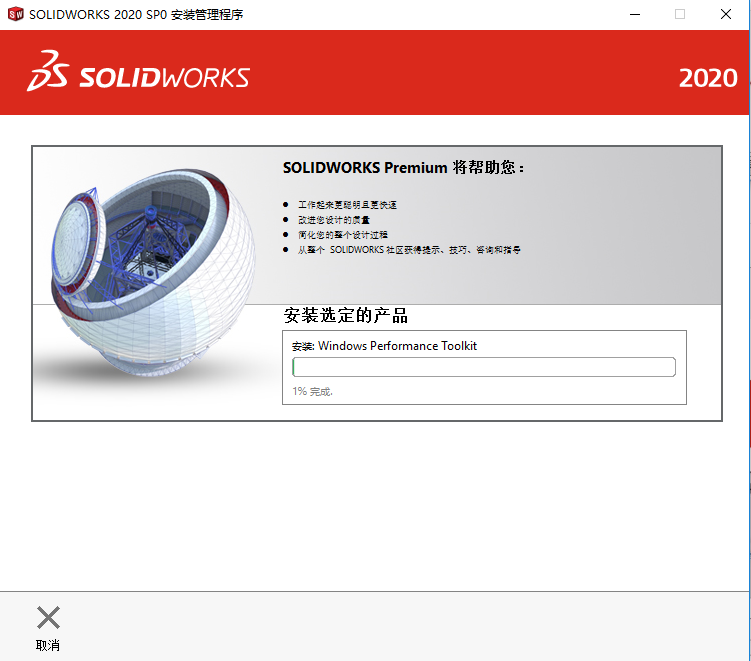
    29.软件安装过程中请耐心等待。

    SolidWorks 2020下载安装教程-29

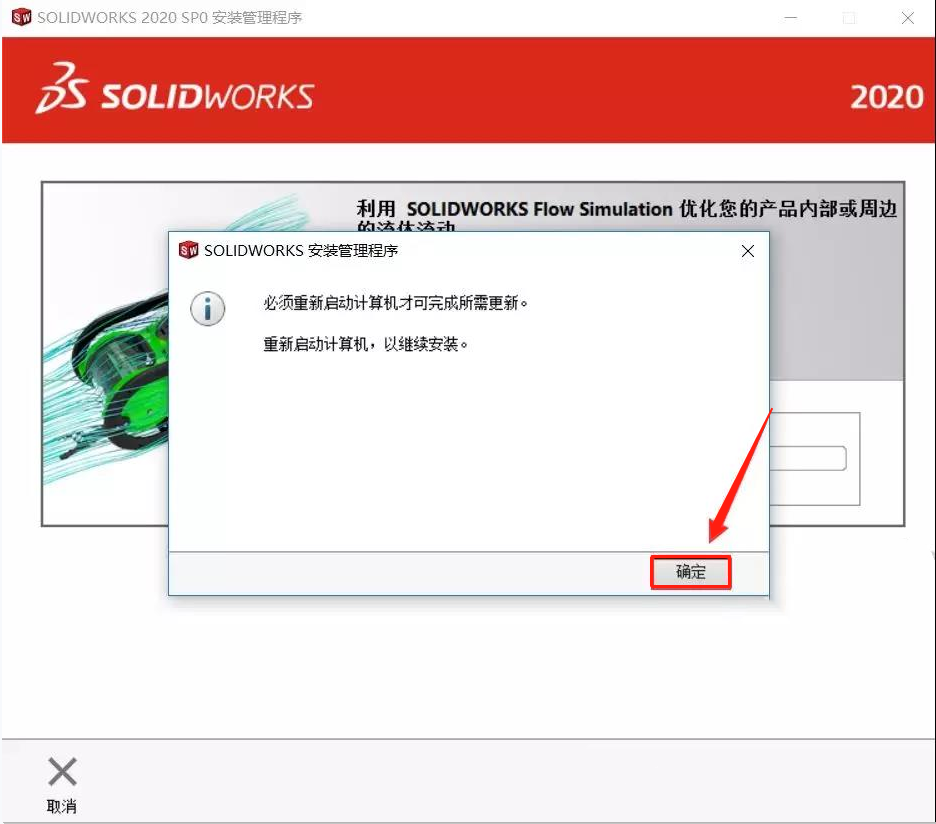
    30.知识兔点击【确定】。

    SolidWorks 2020下载安装教程-30

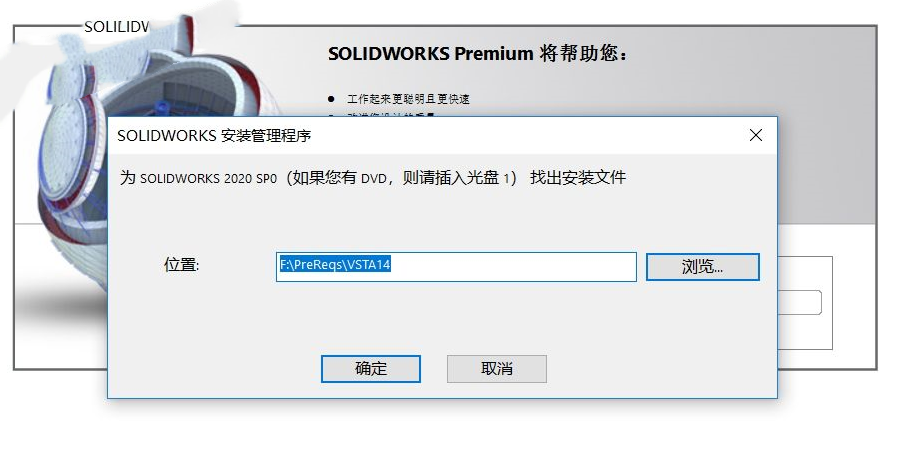
    31.重新启动计算机后,程序自动弹出此界面(请勿关闭)。

    SolidWorks 2020下载安装教程-31

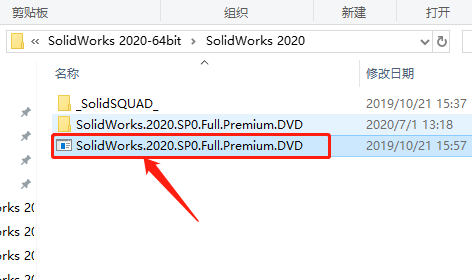
    32.返回到解压的【SolidWorks 2020】文件夹,知识兔双击打开里面的【SolidWorks.2020.SP0.Full.Premium.DVD】。

    SolidWorks 2020下载安装教程-32

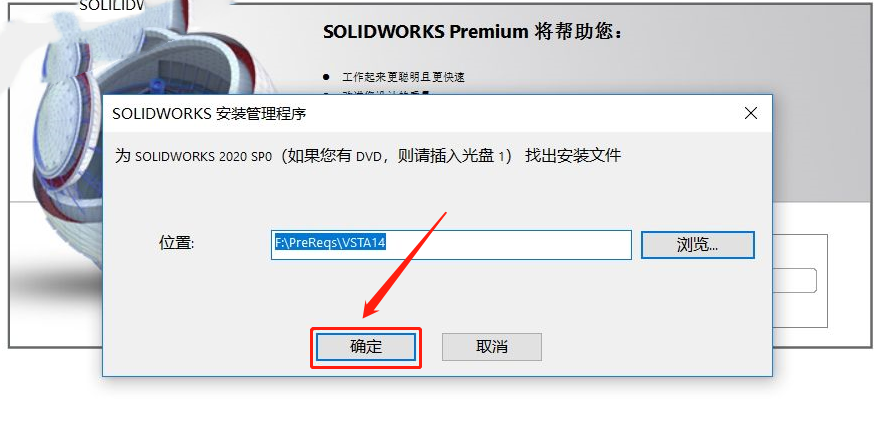
    33.知识兔打开第31步中的界面,然后知识兔点击【确定】。

    SolidWorks 2020下载安装教程-33

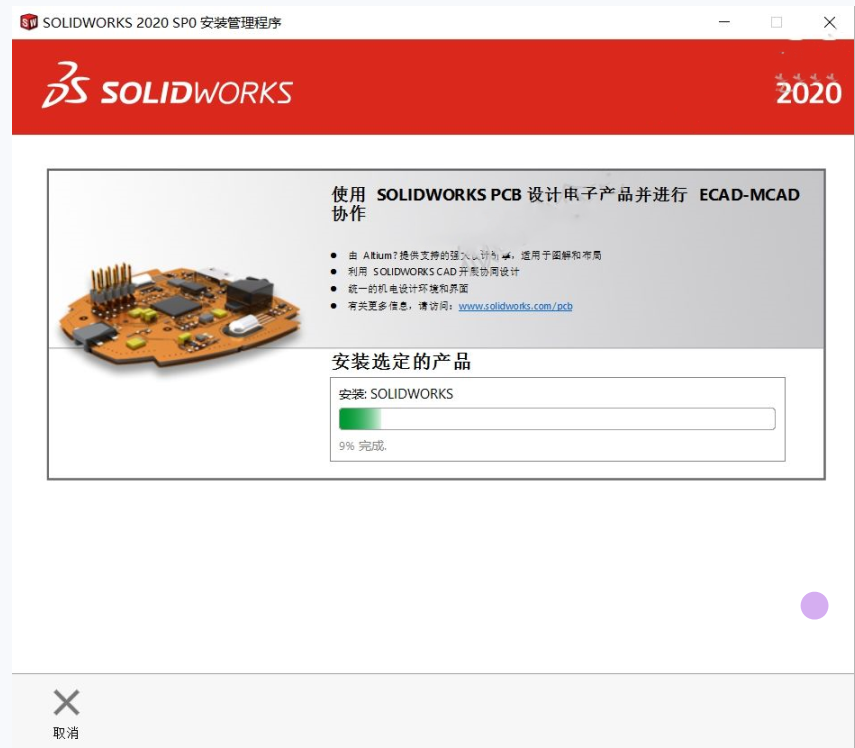
    34.软件安装过程中请耐心等待。

    SolidWorks 2020下载安装教程-34

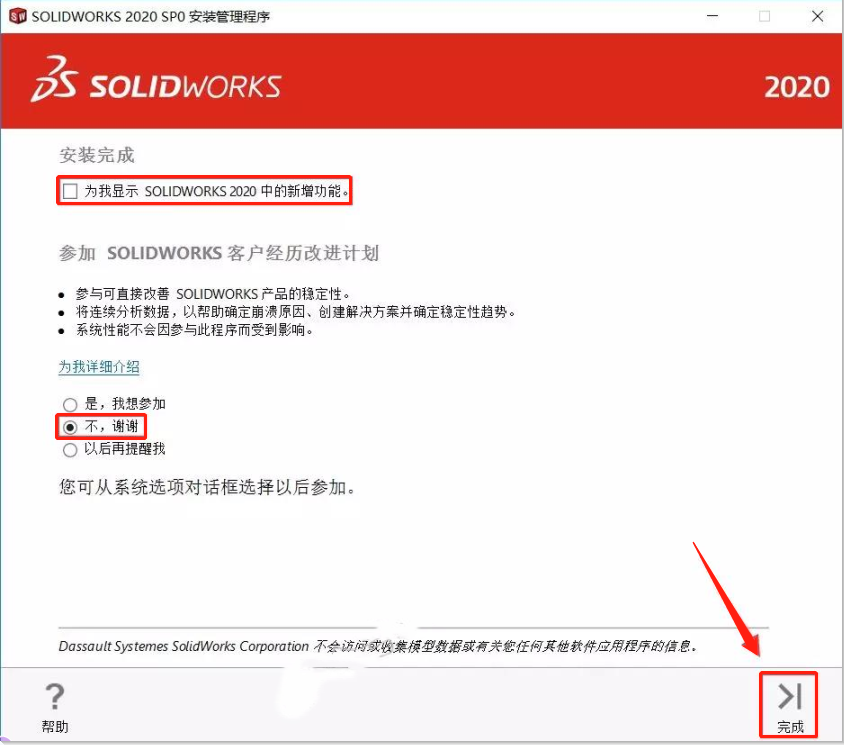
    35.取消勾选【为我显示SOLIDWORKS2020中的新增功能】,然后知识兔选择【不,谢谢】,然后知识兔点击【完成】。

    SolidWorks 2020下载安装教程-35

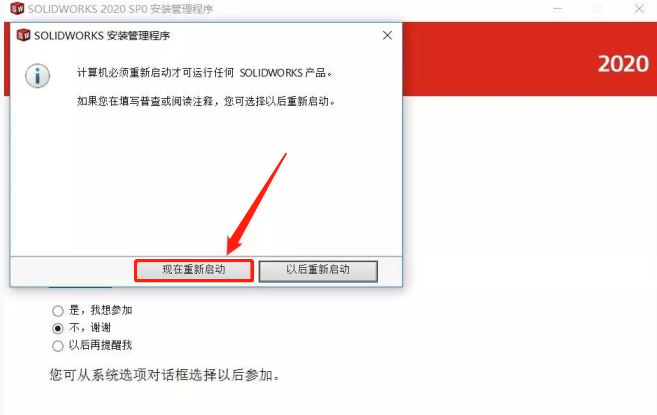
    36.知识兔点击【现在重新启动】。

    SolidWorks 2020下载安装教程-36

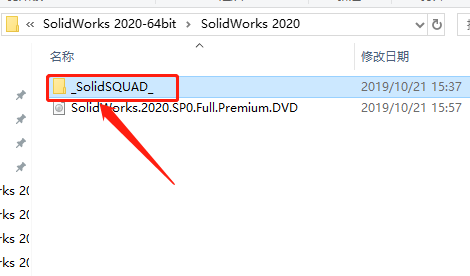
    37.返回到解压后的【SolidWorks2020】文件夹,然后知识兔打开【_SolidSQUAD_】文件夹。

    SolidWorks 2020下载安装教程-37

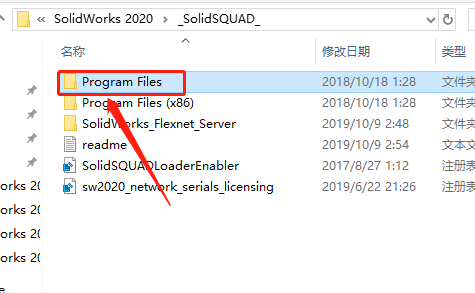
    38.知识兔双击打开【Program Files】文件夹。

    SolidWorks 2020下载安装教程-38

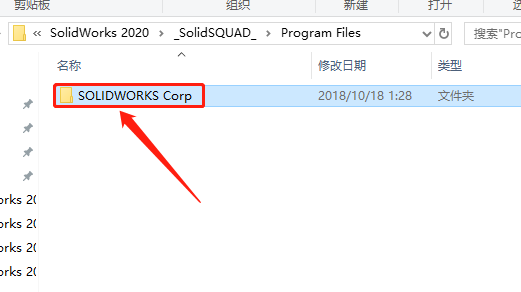
    39.知识兔双击打开【SOLIDWORKS Corp】文件夹。

    SolidWorks 2020下载安装教程-39

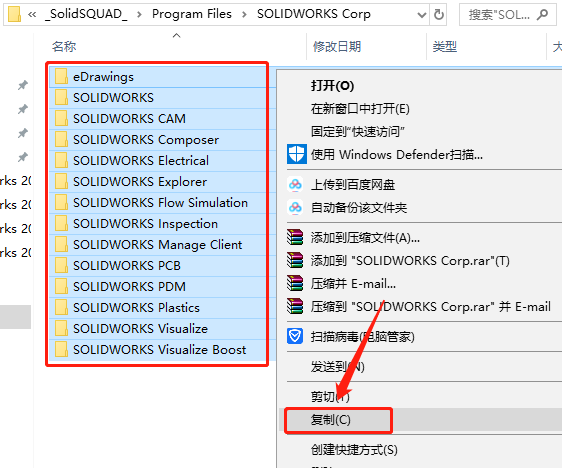
    40.全部选中【SOLIDWORKS Corp】文件夹中的所有文件,然后知识兔鼠标右击选择【复制】。

    SolidWorks 2020下载安装教程-40

    41.知识兔打开软件的安装路径(教程里打开至:E:\SOLIDWORKS 2020,参考第24步骤) ,然后知识兔鼠标右击打开的文件夹空白处选择【粘贴】。

    SolidWorks 2020下载安装教程-41

    42.继续返回到解压后的【SolidWorks2020】文件夹,然后知识兔打开【_SolidSQUAD_】文件夹。

    SolidWorks 2020下载安装教程-42

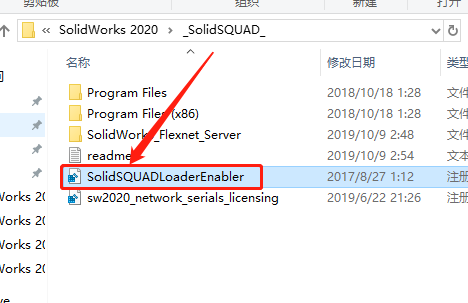
    43.知识兔双击打开【SolidSQUADLoaderEnabler】注册表。

    SolidWorks 2020下载安装教程-43

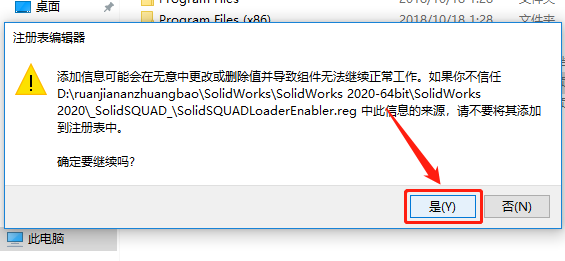
    44.知识兔点击【是】。

    SolidWorks 2020下载安装教程-44

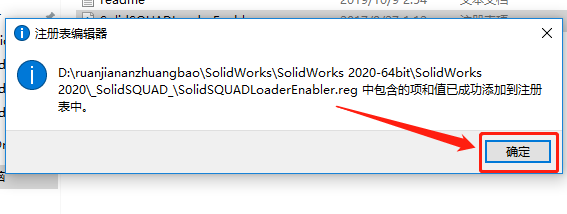
    45.知识兔点击【确定】。

    SolidWorks 2020下载安装教程-45

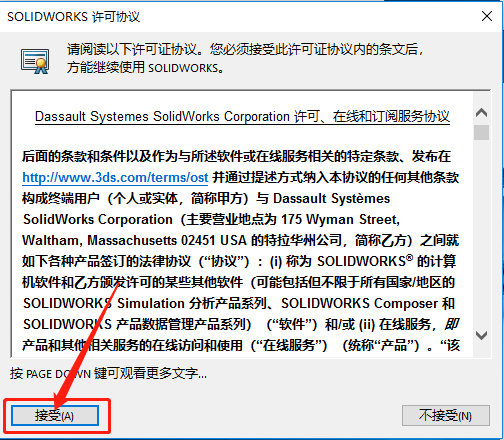
    46.在桌面上打开运行SOLIDWORKS 2020软件,知识兔打开后知识兔点击【接受】。

    SolidWorks 2020下载安装教程-46

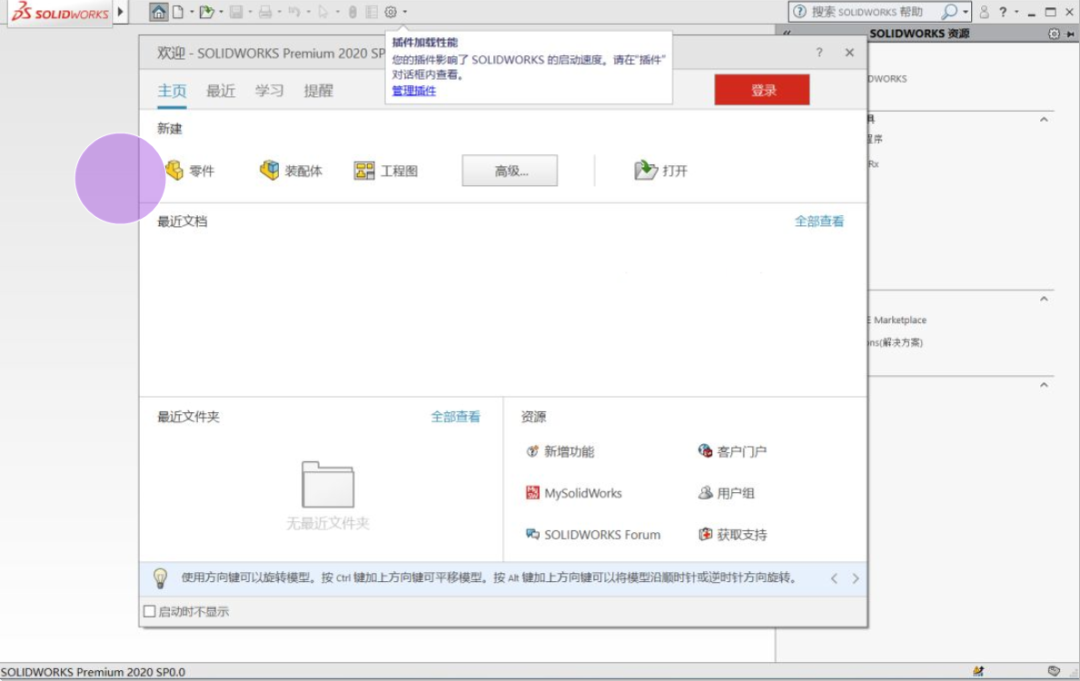
    47.solidworks2020打开界面如下图所示。

    SolidWorks 2020下载安装教程-47

    下载体验

    请输入密码查看下载!

    如何免费获取密码?

    点击下载

  • VRay5.04 for 3dmax2018-2021下载安装教程

    VRay是由chaosgroup和asgvis公司出品,中国由曼恒公司负责推广的一款高质量渲染软件。VRay是目前业界最受欢迎的渲染引擎。基于V-Ray 内核开发的有VRay for 3ds max、Maya、Sketchup、Rhino等诸多版本,为不同领域的优秀3D建模软件提供了高质量的图片和动画渲染。

    此教程中以3dsmax2019为例,其它版本安装方法与此相同。

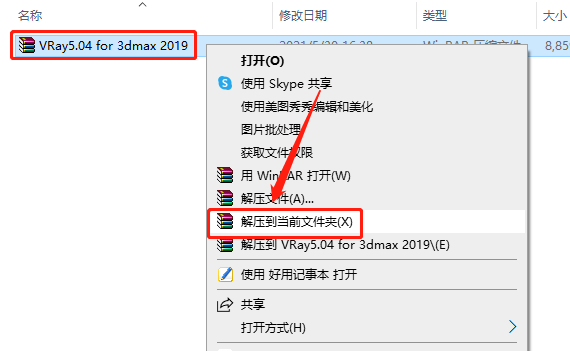
    1.知识兔打开下载的VRay软件安装包,鼠标右击压缩包选择【解压到当前文件夹】。

    VRay5.04 for 3dmax2018-2021下载安装教程-1

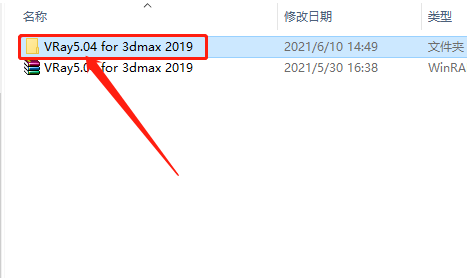
    2.知识兔打开解压的【VRay5.04 for 3dmax 2019】文件夹。

    VRay5.04 for 3dmax2018-2021下载安装教程-2

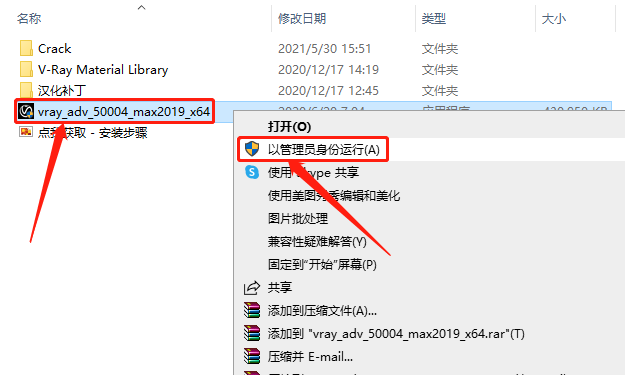
    3.鼠标右击【vray_adv_50004_max2019_x64】安装程序,知识兔选择【以管理员身份运行】。

    VRay5.04 for 3dmax2018-2021下载安装教程-3

    4.等待安装程序启动。

    VRay5.04 for 3dmax2018-2021下载安装教程-4

    VRay5.04 for 3dmax2018-2021下载安装教程-5

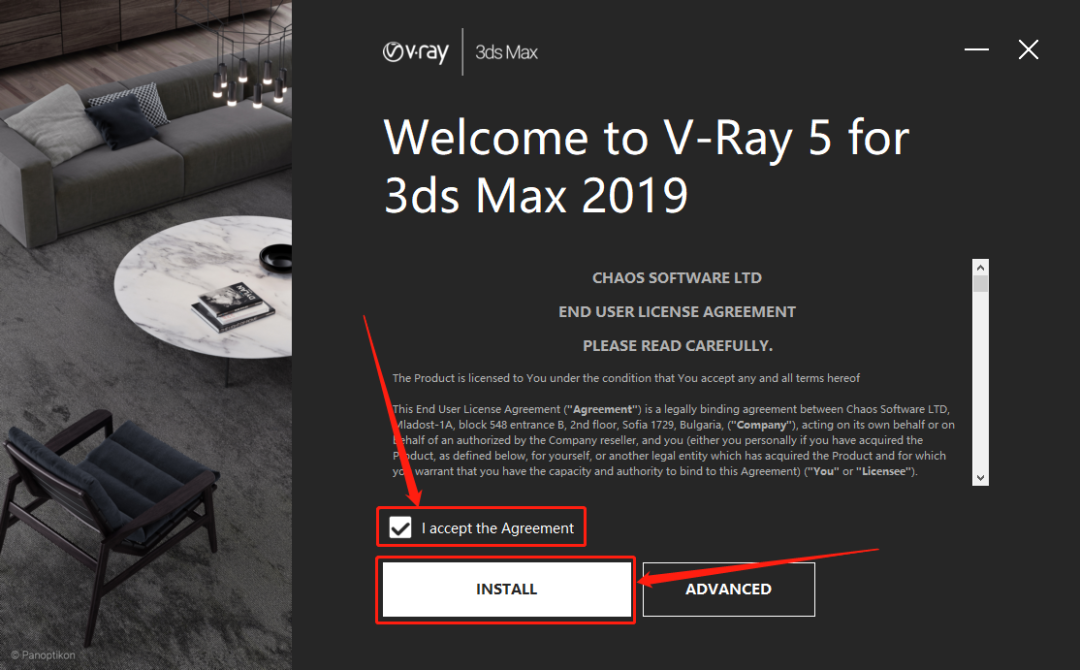
    5.勾选【I accept······】,然后知识兔点击【INSTALL】。

    VRay5.04 for 3dmax2018-2021下载安装教程-6

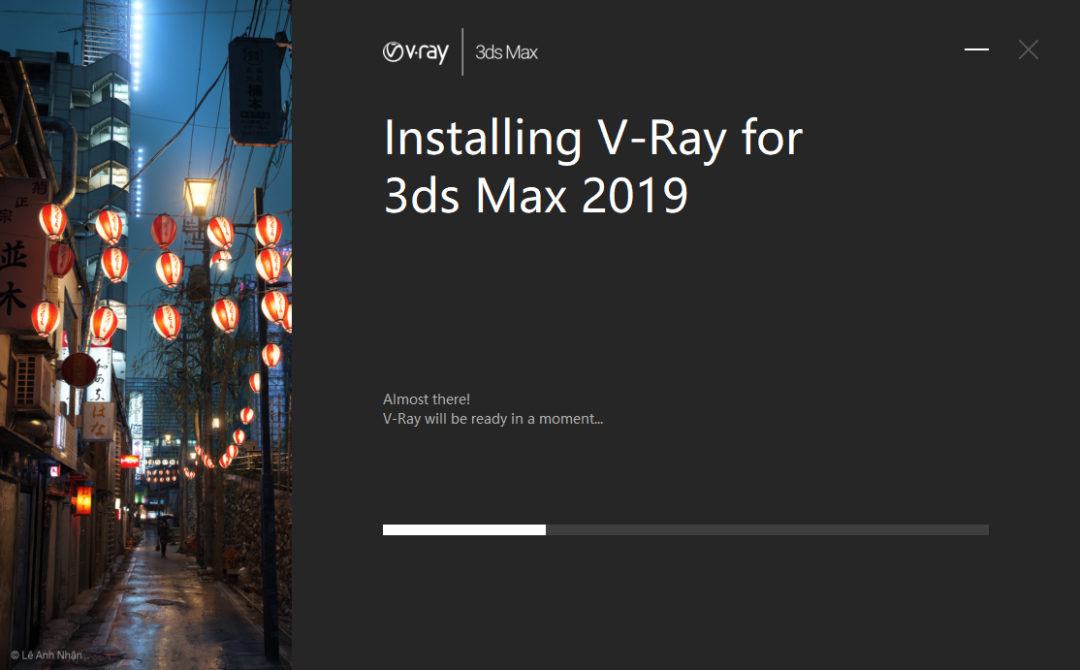
    6.等待安装进度完成。

    VRay5.04 for 3dmax2018-2021下载安装教程-7

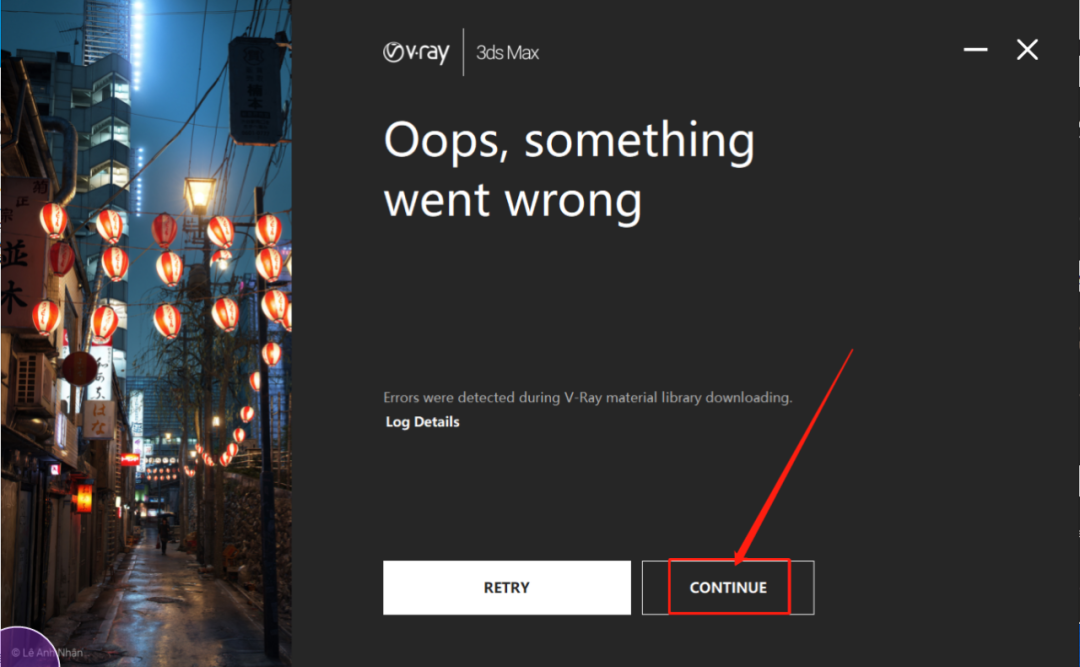
    7.知识兔点击【CONTINUE】。

    VRay5.04 for 3dmax2018-2021下载安装教程-8

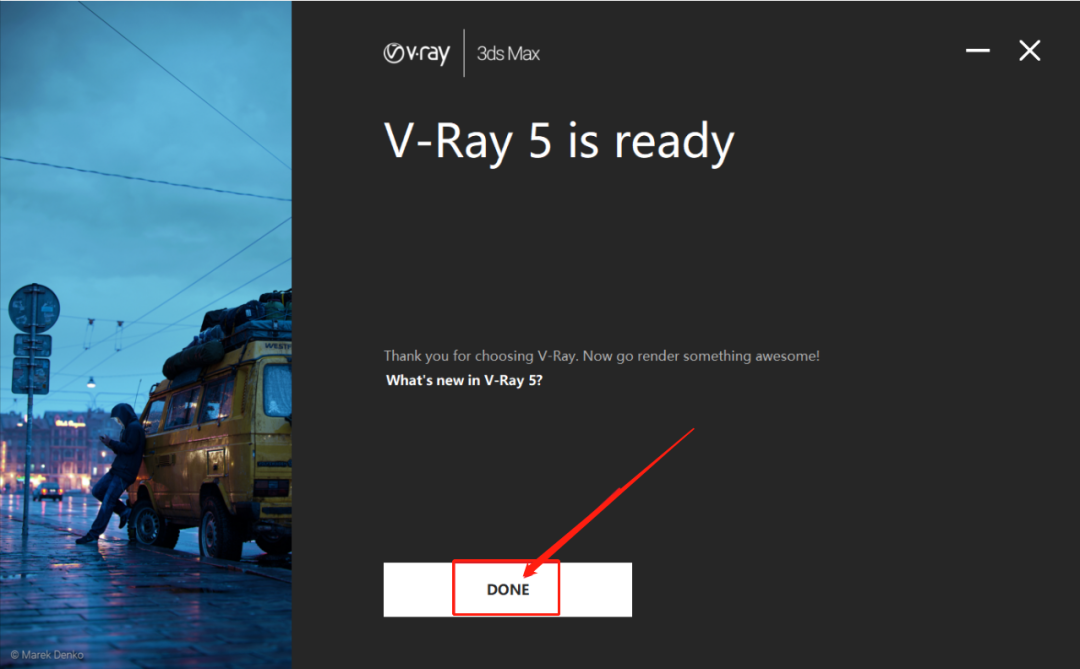
    8.知识兔点击【DONE】。

    VRay5.04 for 3dmax2018-2021下载安装教程-9

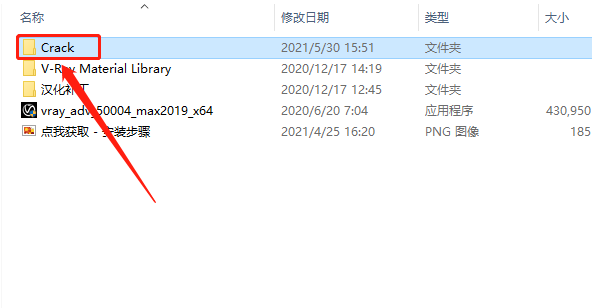
    9.返回到解压的【VRay5.04 for 3dmax 2019】文件夹中,然后知识兔打开【Crack】文件夹。

    VRay5.04 for 3dmax2018-2021下载安装教程-10

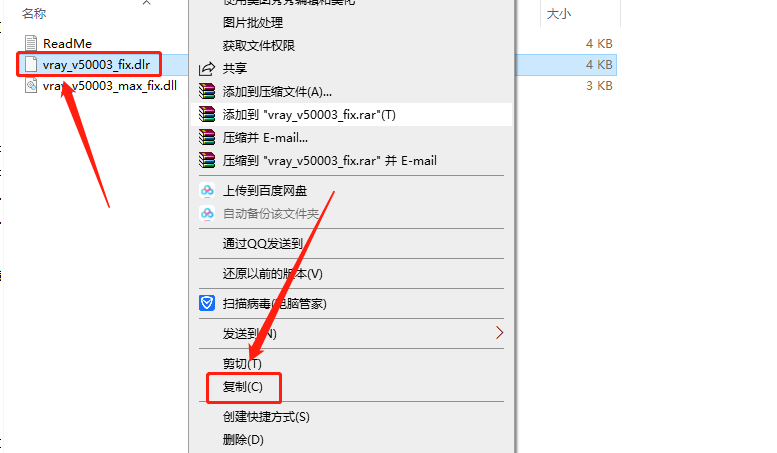
    10.复制【vray_v50003_fix】文件。

    VRay5.04 for 3dmax2018-2021下载安装教程-11

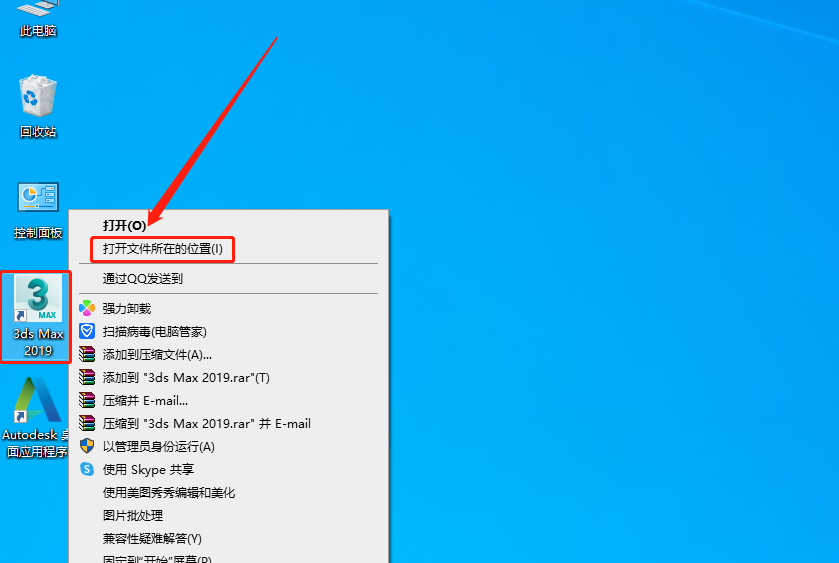
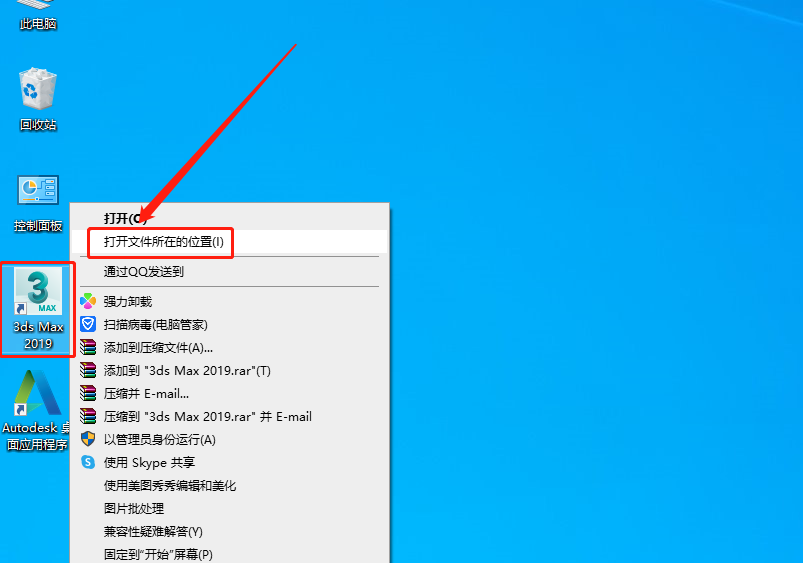
    11.鼠标右击3dmax软件图标,鼠标右击选择【打开文件所在的位置】。

    VRay5.04 for 3dmax2018-2021下载安装教程-12

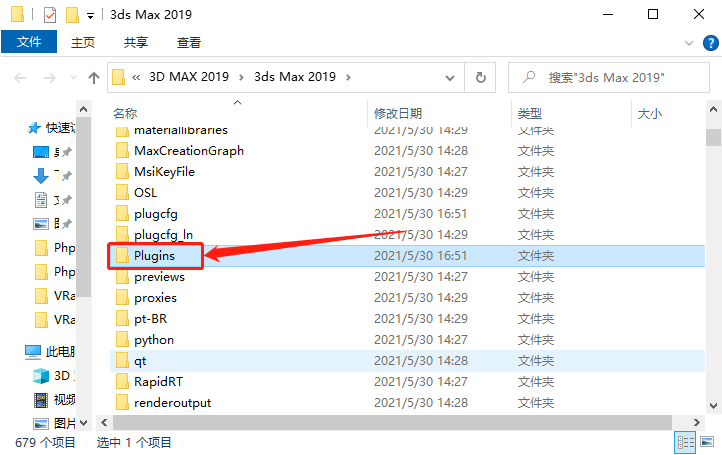
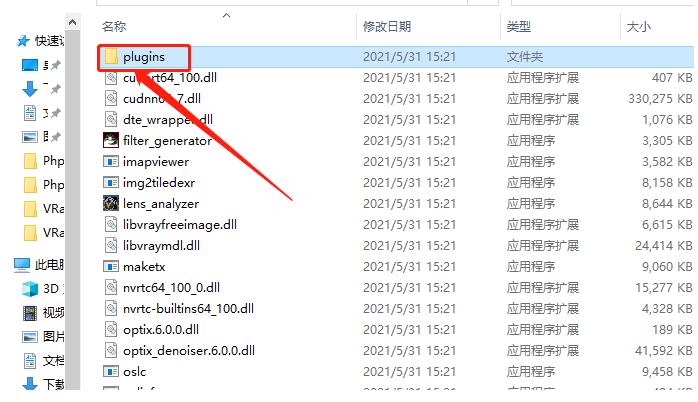
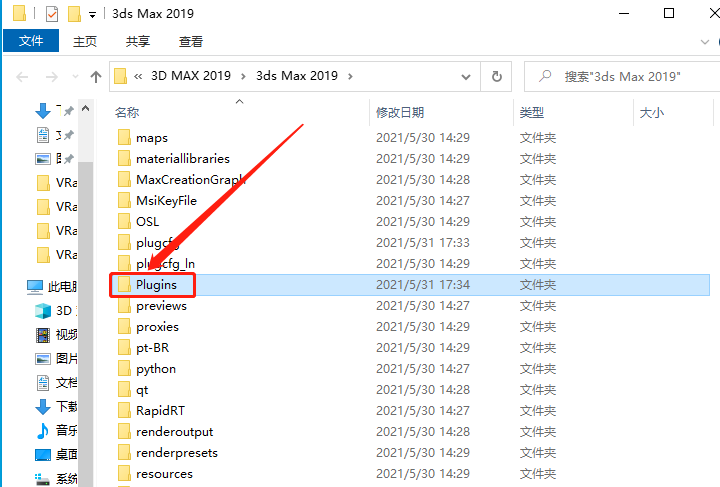
    12.知识兔打开【Plugins】文件夹。

    VRay5.04 for 3dmax2018-2021下载安装教程-13

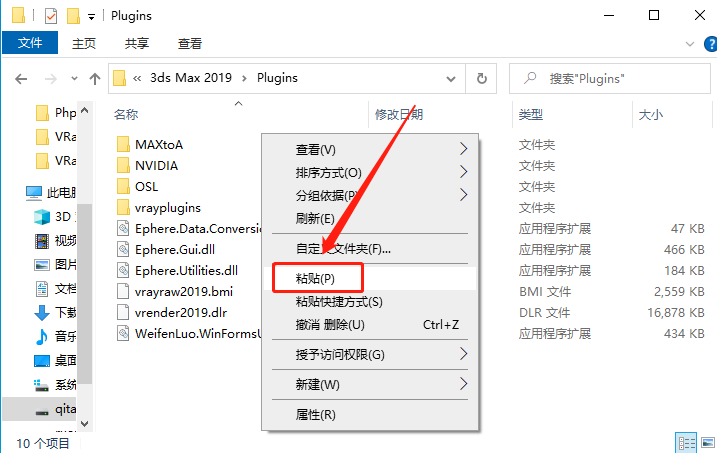
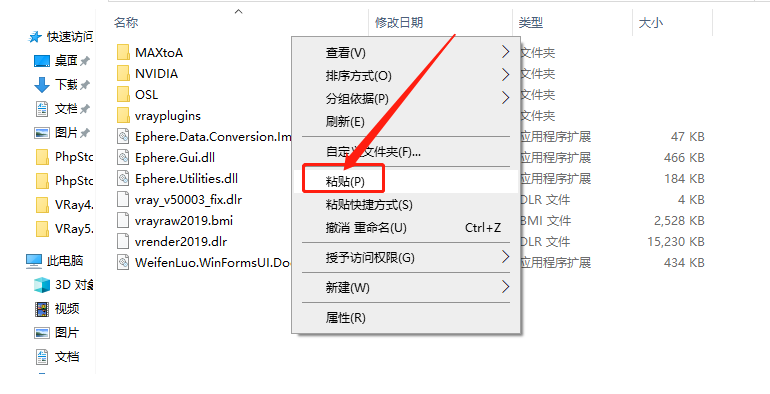
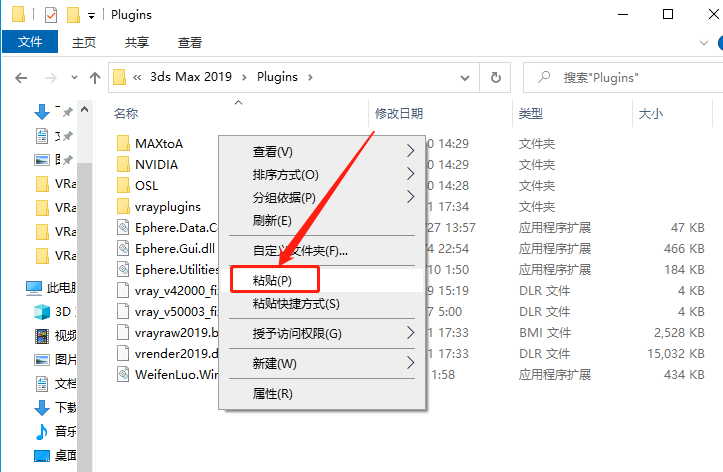
    13.在打开的【Plugins】文件夹中,粘贴刚才复制的【vray_v50003_fix】文件。

    VRay5.04 for 3dmax2018-2021下载安装教程-14

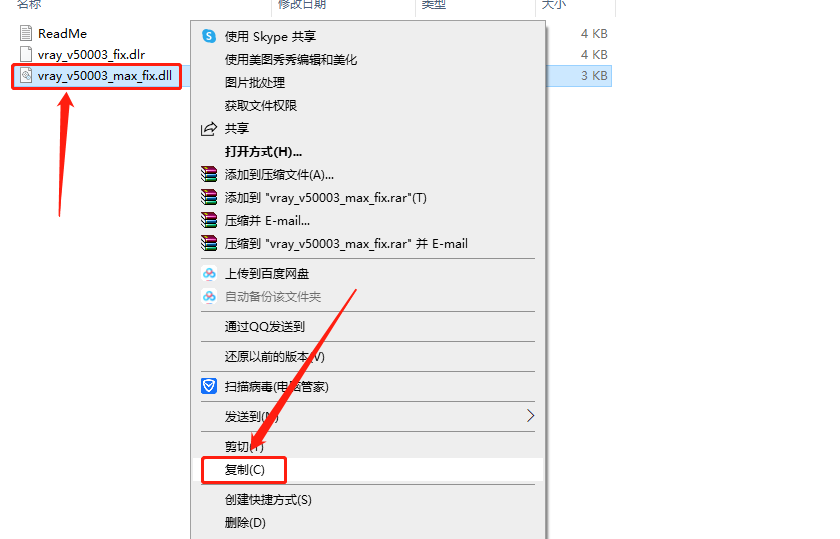
    14.返回到【Crack】文件夹中,复制【vray_v50003_max_fix】文件。

    VRay5.04 for 3dmax2018-2021下载安装教程-15

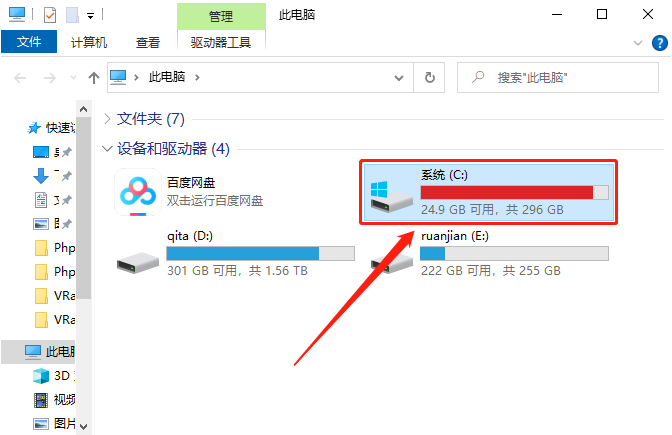
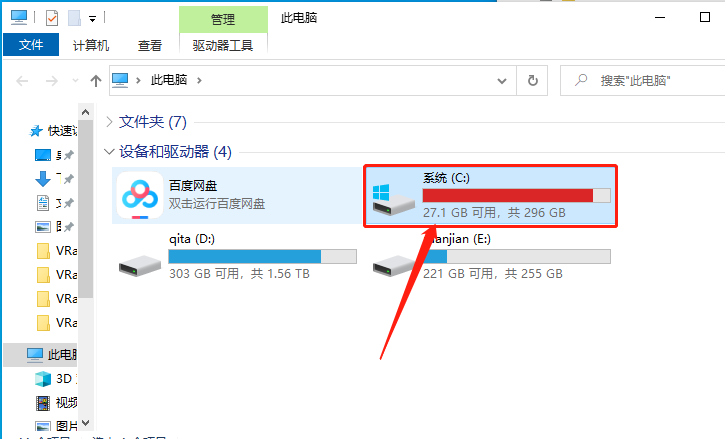
    15.知识兔打开系统C盘。

    VRay5.04 for 3dmax2018-2021下载安装教程-16

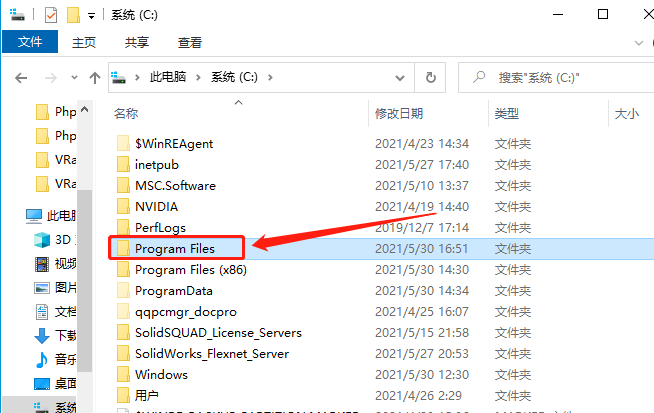
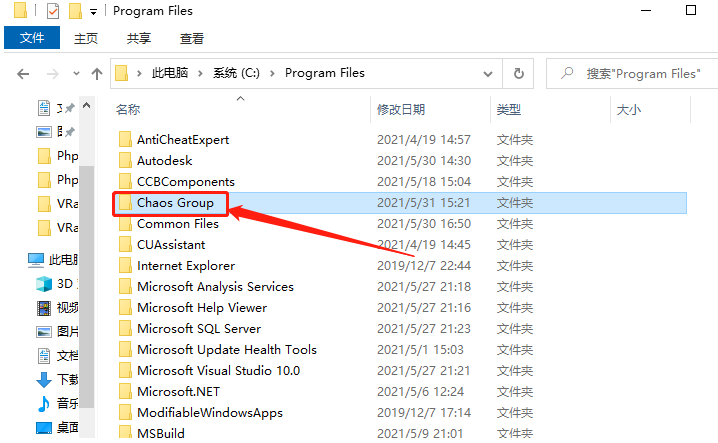
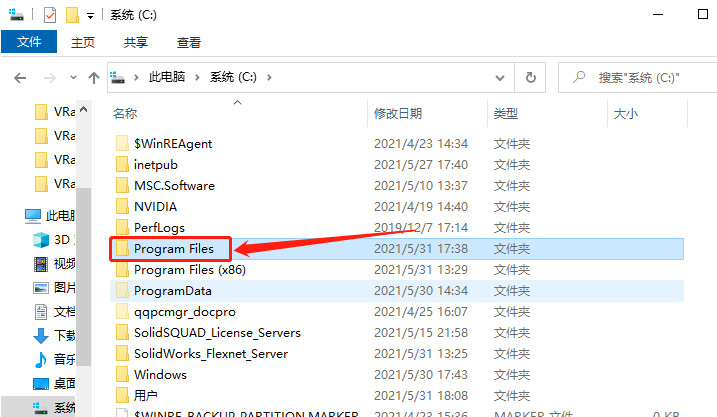
    16.知识兔打开【Pragram Files】文件夹。

    VRay5.04 for 3dmax2018-2021下载安装教程-17

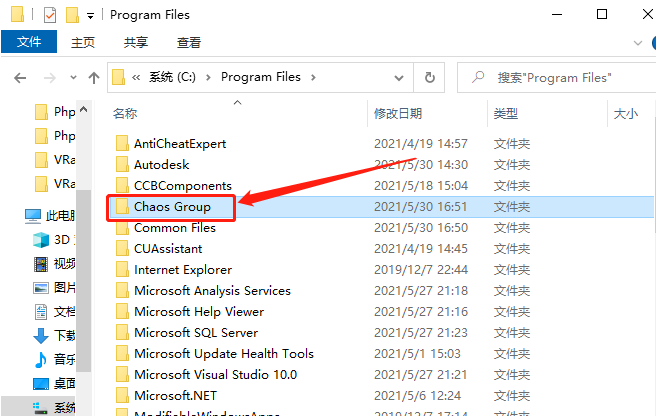
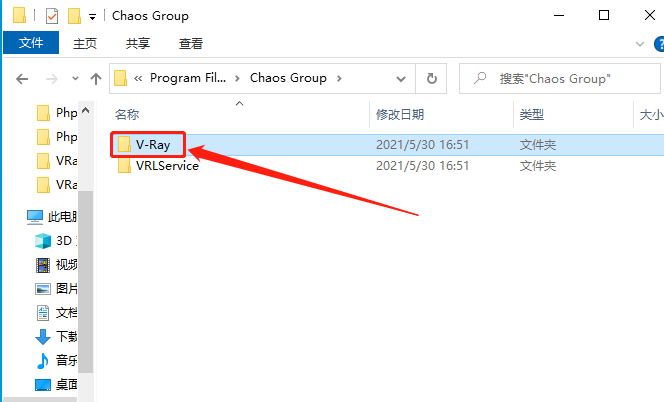
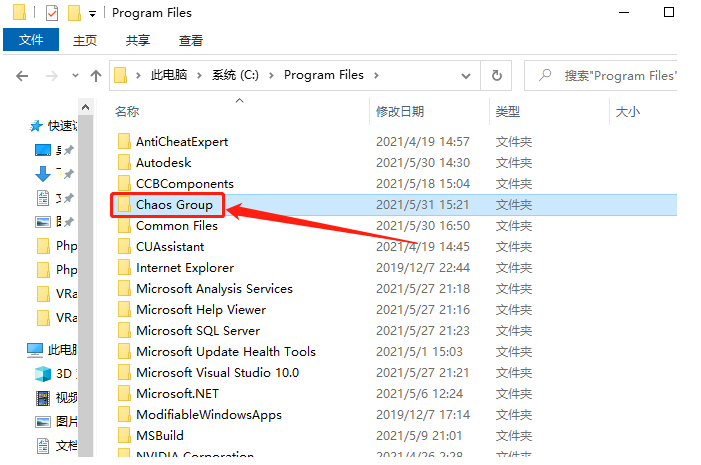
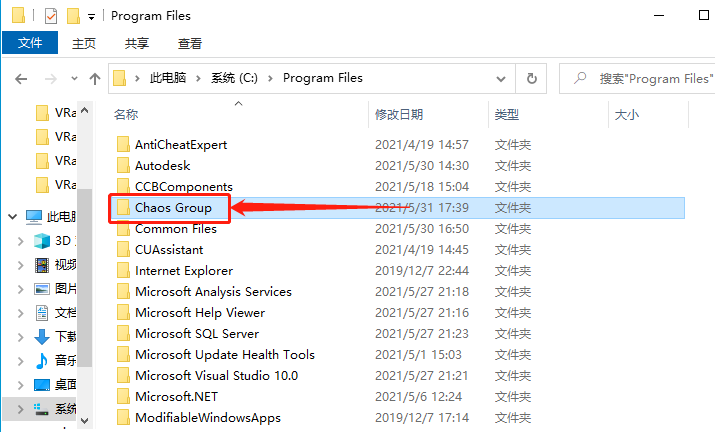
    17.知识兔打开【Chaos Group】文件夹。

    VRay5.04 for 3dmax2018-2021下载安装教程-18

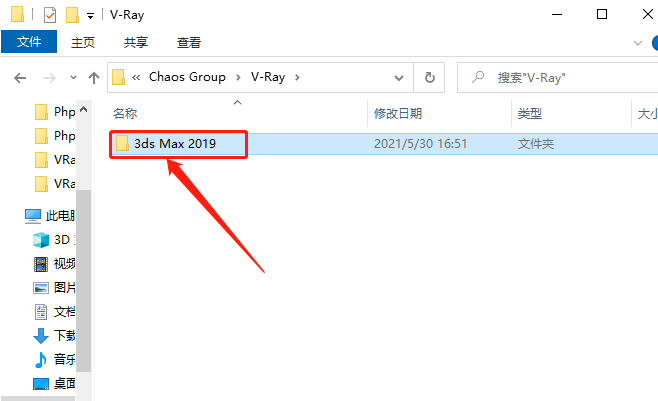
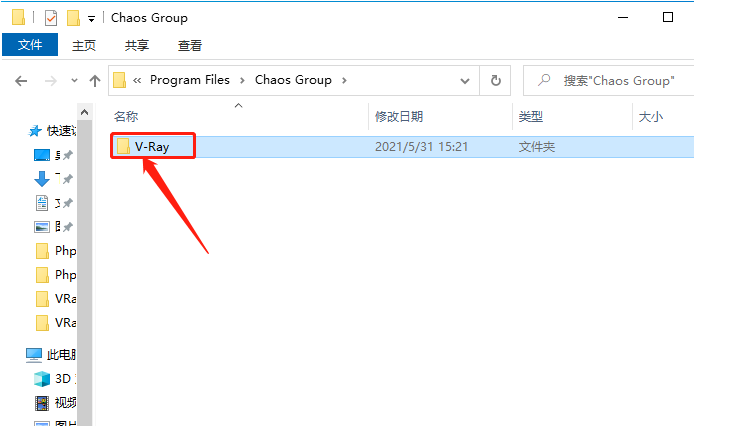
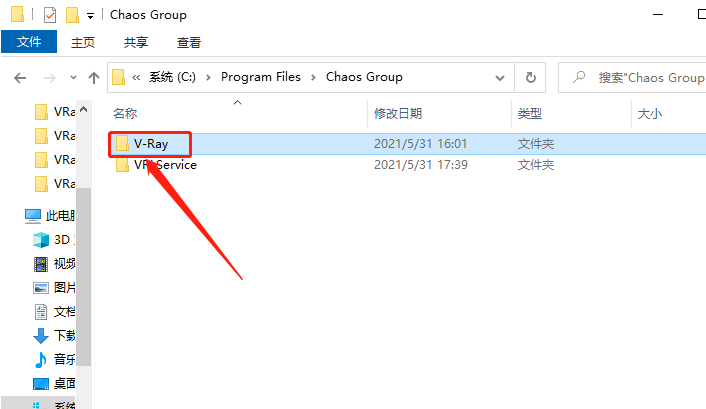
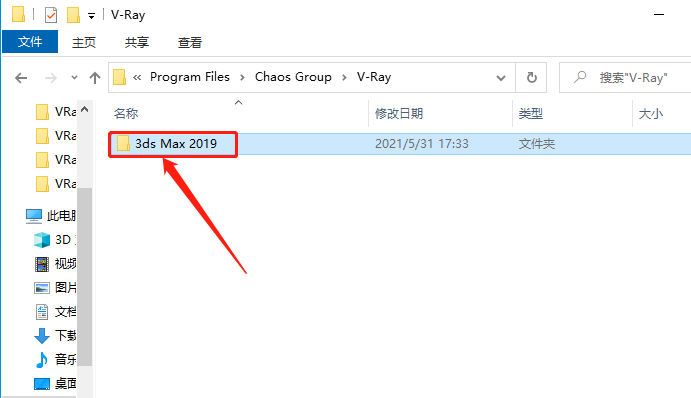
    18.知识兔打开【V-Ray】文件夹。

    VRay5.04 for 3dmax2018-2021下载安装教程-19

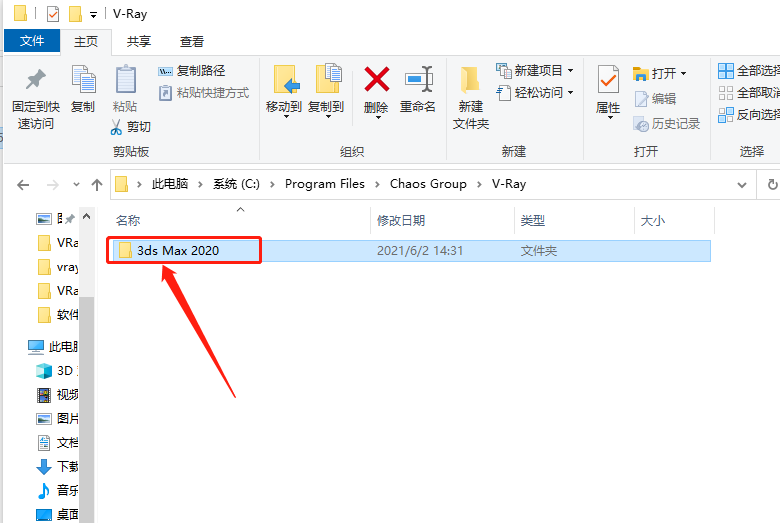
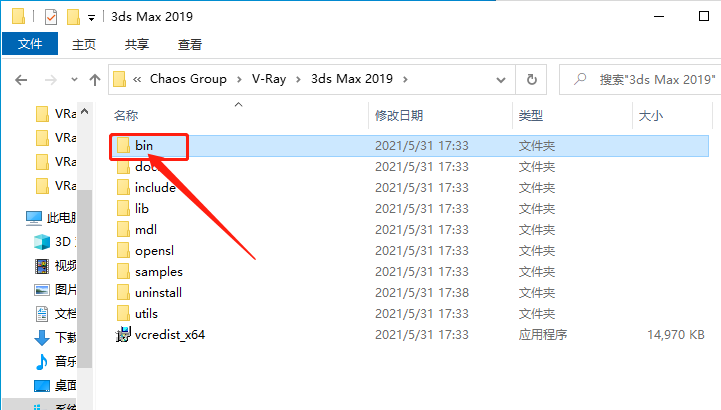
    19.知识兔打开【3ds Max 2019】文件夹。

    VRay5.04 for 3dmax2018-2021下载安装教程-20

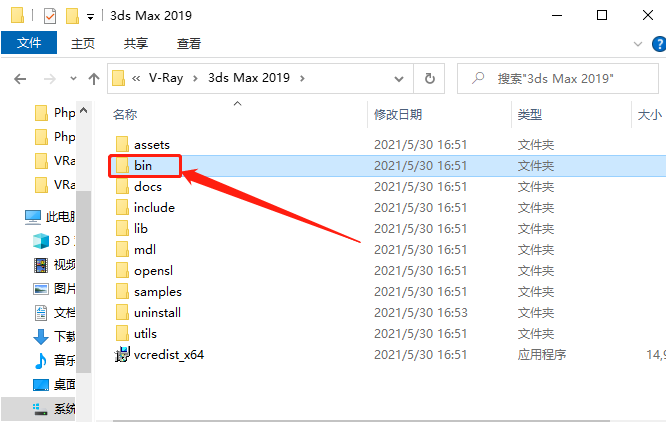
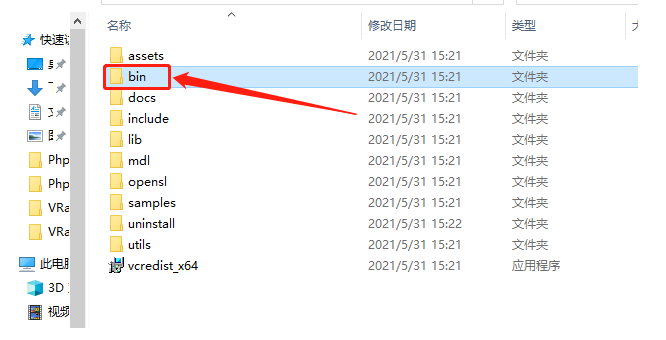
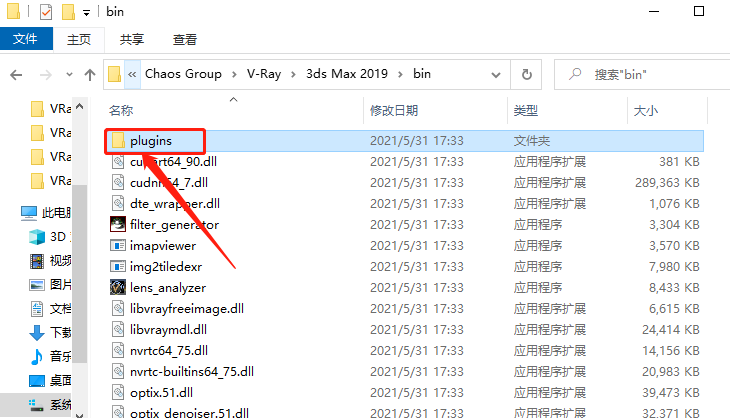
    20.知识兔打开【bin】文件夹。

    VRay5.04 for 3dmax2018-2021下载安装教程-21

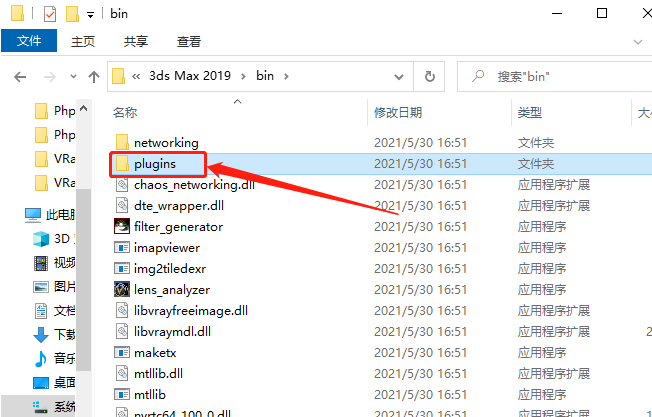
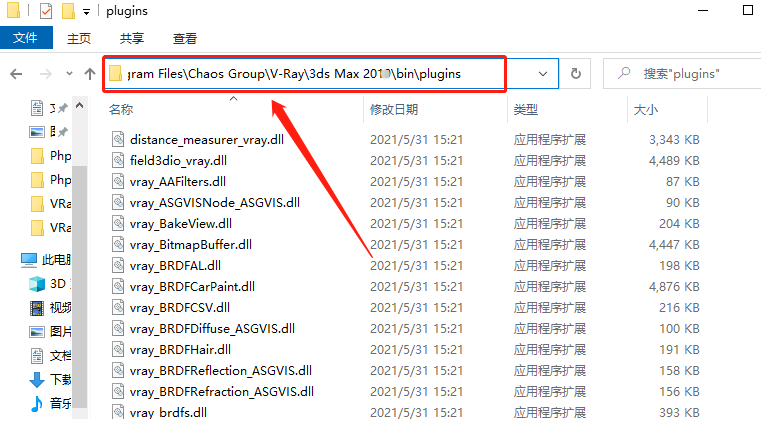
    21.知识兔打开【plugins】文件夹。

    VRay5.04 for 3dmax2018-2021下载安装教程-22

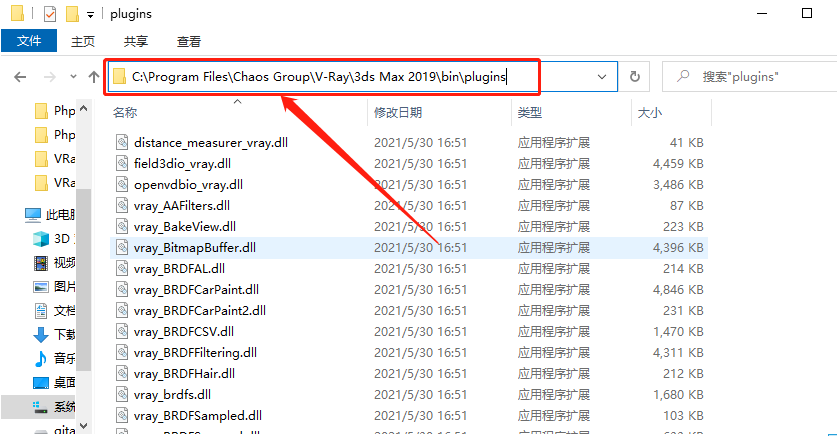
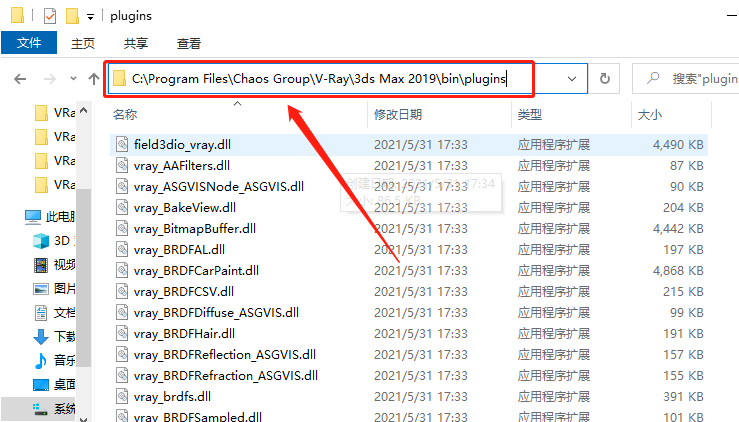
    22.知识兔打开的文件夹路径如下图所示。

    VRay5.04 for 3dmax2018-2021下载安装教程-23

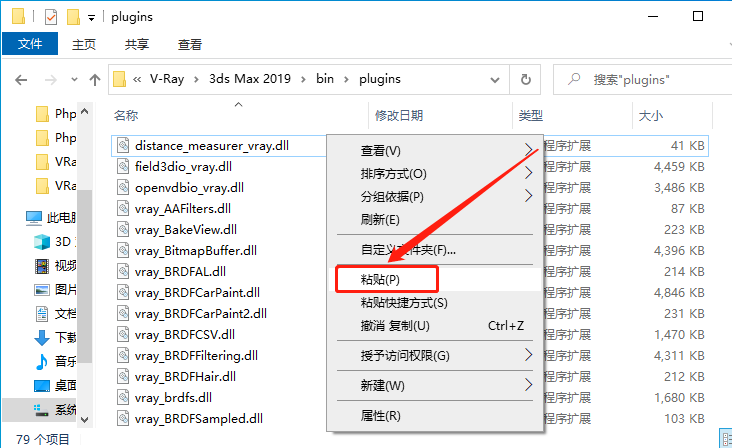
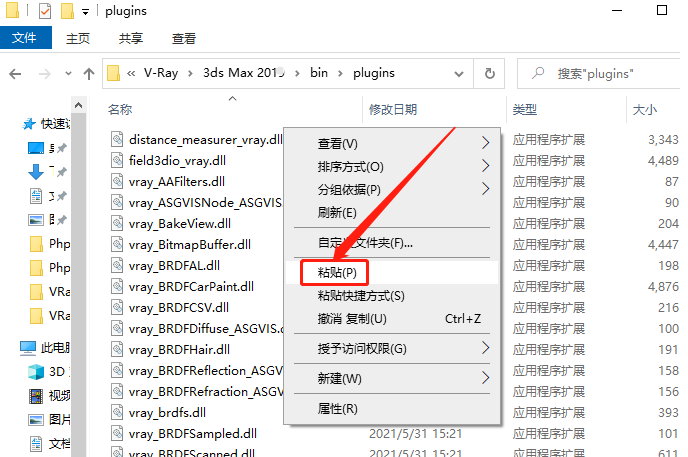
    23.在当前文件夹粘贴复制的【vray_v50003_max_fix】文件。

    VRay5.04 for 3dmax2018-2021下载安装教程-24

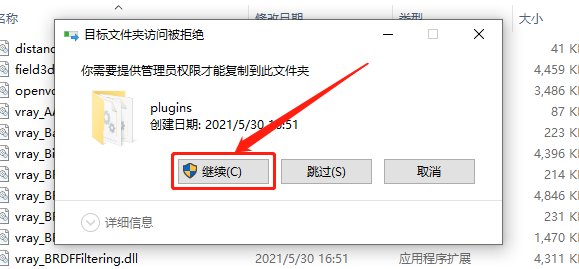
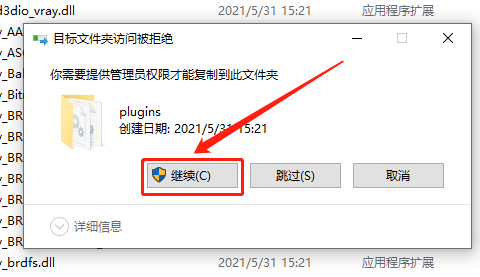
    24.知识兔点击【继续】。

    VRay5.04 for 3dmax2018-2021下载安装教程-25

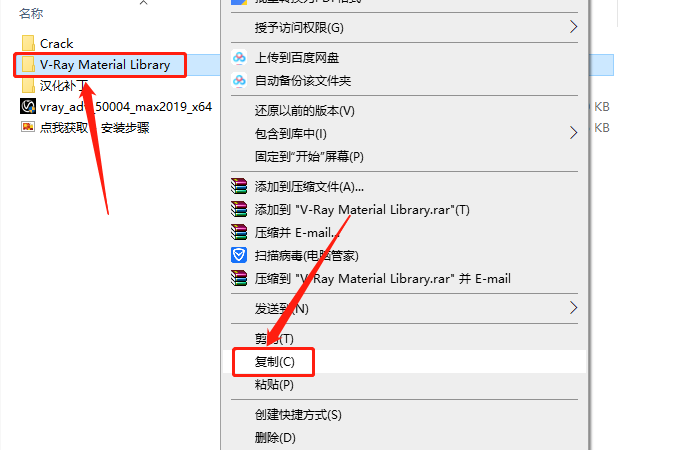
    25.返回到解压的【VRay5.04 for 3dmax 2019】文件夹中,然后知识兔复制【V-Ray Material Library】文件夹。

    VRay5.04 for 3dmax2018-2021下载安装教程-26

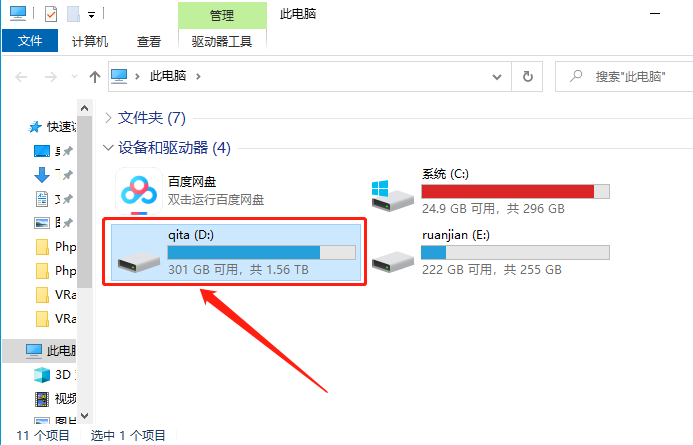
    26.知识兔打开D盘。

    VRay5.04 for 3dmax2018-2021下载安装教程-27

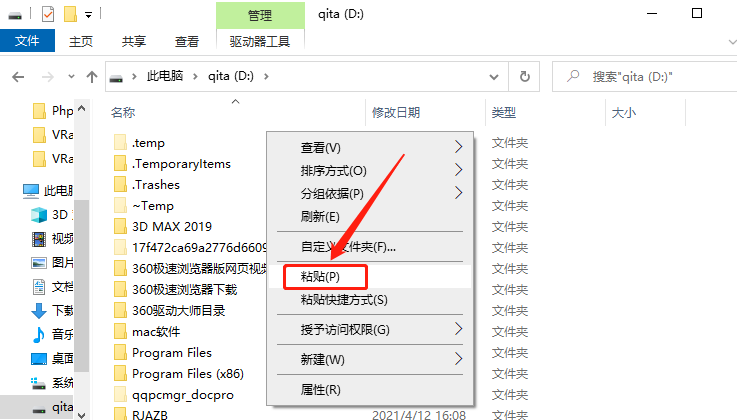
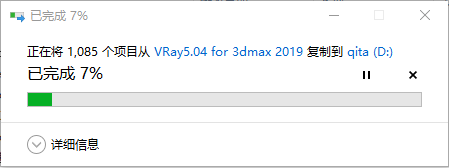
    27.知识兔将复制的【V-Ray Material Library】文件夹粘贴到D盘中。

    VRay5.04 for 3dmax2018-2021下载安装教程-28

    VRay5.04 for 3dmax2018-2021下载安装教程-29

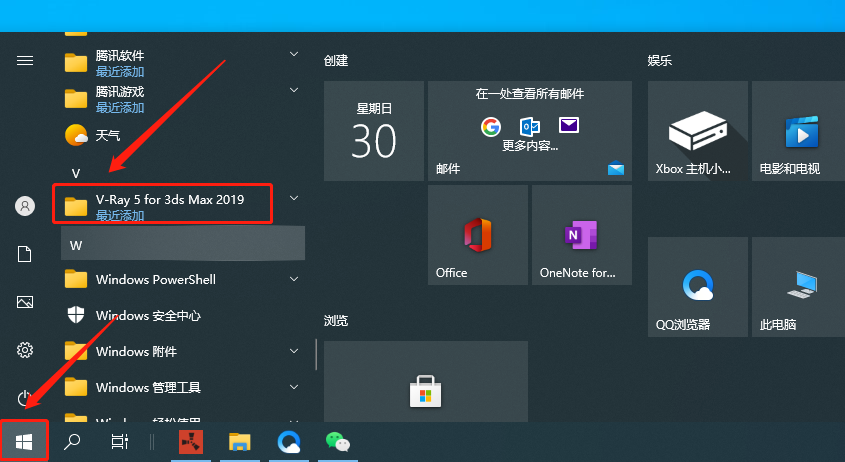
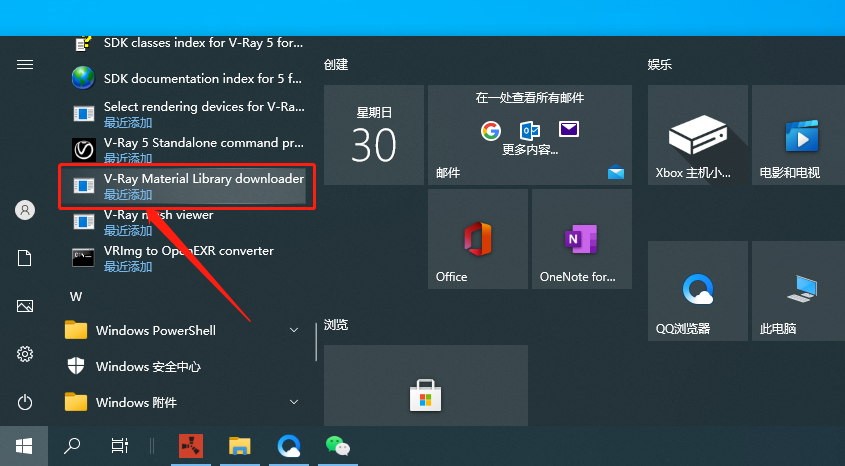
    28.在桌面左下角的开始菜单中,找到并打开【V-Ray Material Library downloader】。

    VRay5.04 for 3dmax2018-2021下载安装教程-30

    VRay5.04 for 3dmax2018-2021下载安装教程-31

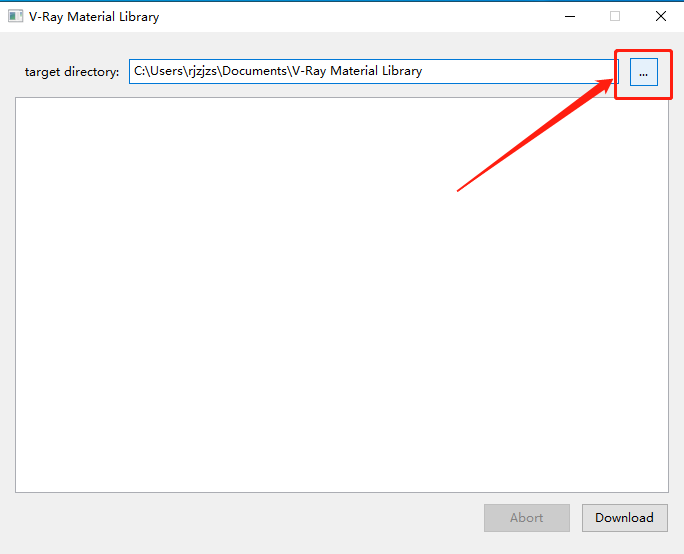
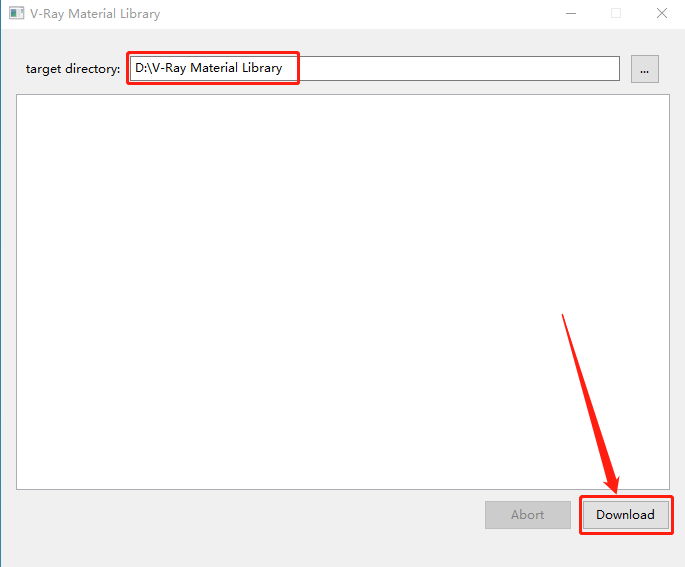
    29.知识兔点击右上角的【···】。

    VRay5.04 for 3dmax2018-2021下载安装教程-32

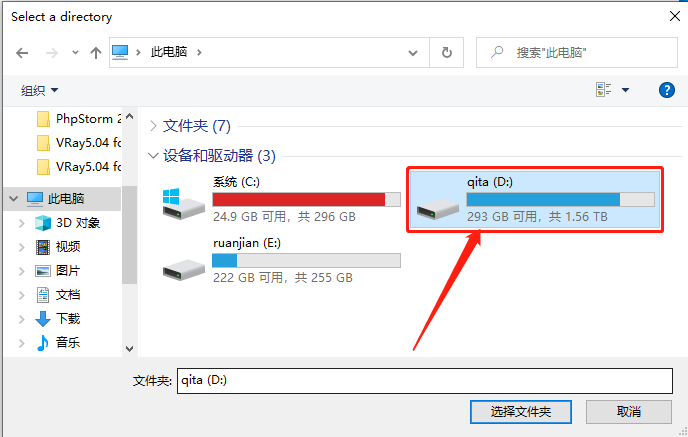
    30.知识兔打开D盘。

    VRay5.04 for 3dmax2018-2021下载安装教程-33

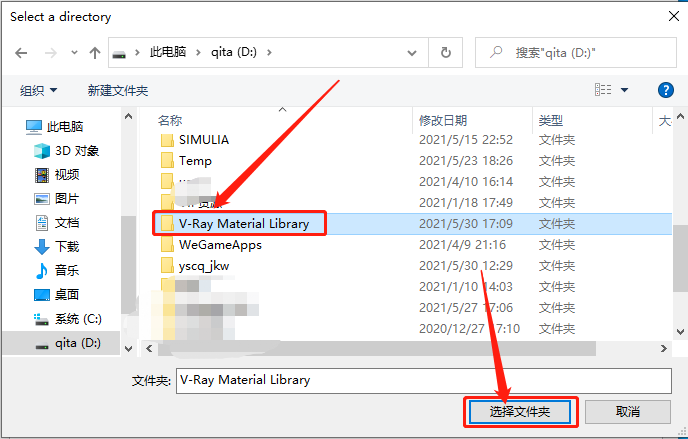
    31.选中【V-Ray Material Library】文件夹,然后知识兔点击【选择文件夹】。

    VRay5.04 for 3dmax2018-2021下载安装教程-34

    32.知识兔点击【Download】。

    VRay5.04 for 3dmax2018-2021下载安装教程-35

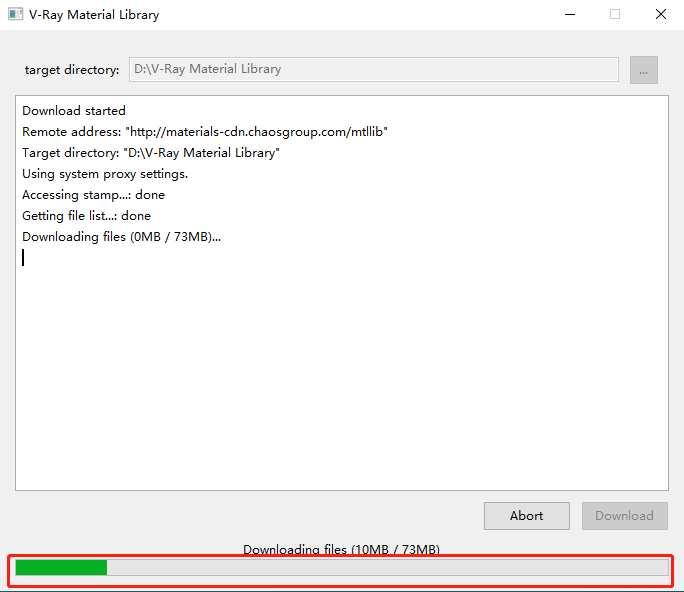
    33.等待进度完成。

    VRay5.04 for 3dmax2018-2021下载安装教程-36

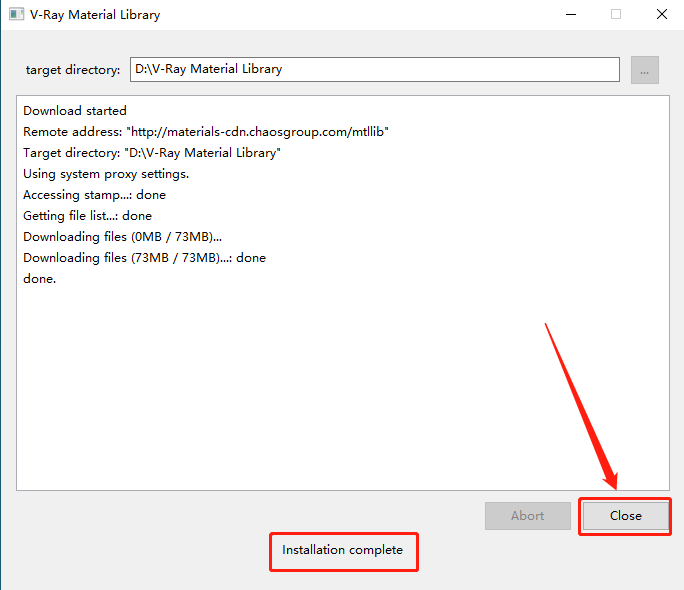
    34.底部显示【installion complete】,知识兔点击【Close】。

    VRay5.04 for 3dmax2018-2021下载安装教程-37

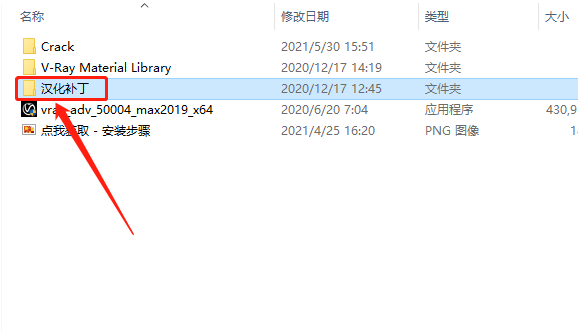
    35.继续返回到解压的【VRay5.04 for 3dmax 2019】文件夹中,然后知识兔打开【汉化补丁】文件夹。

    VRay5.04 for 3dmax2018-2021下载安装教程-38

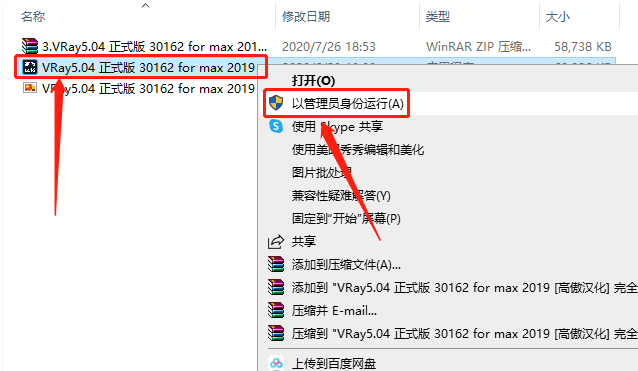
    36.鼠标右击【VRay5.04 正式版 30162······】,知识兔选择【以管理员身份运行】。

    VRay5.04 for 3dmax2018-2021下载安装教程-39

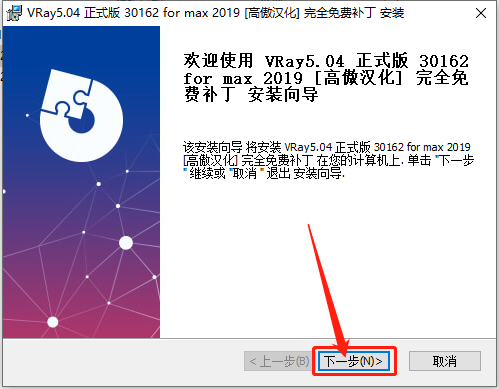
    37.知识兔点击【下一步】。

    VRay5.04 for 3dmax2018-2021下载安装教程-40

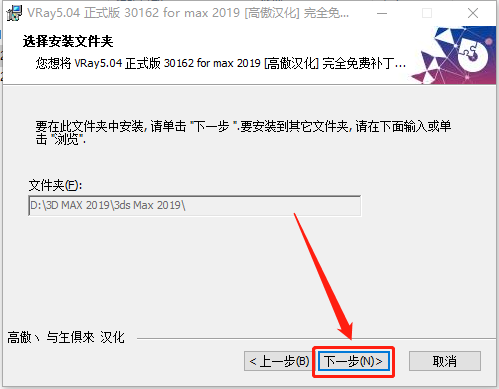
    38.知识兔点击【下一步】。

    VRay5.04 for 3dmax2018-2021下载安装教程-41

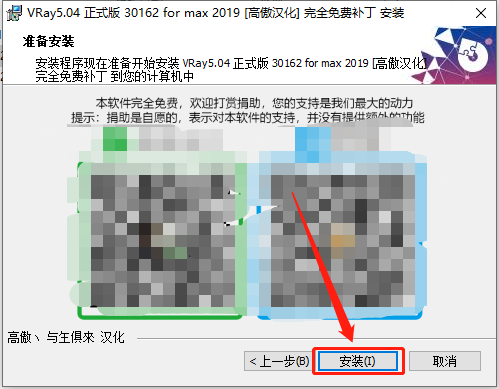
    39.这里不需要支付费用,直接知识兔点击【下一步】。

    VRay5.04 for 3dmax2018-2021下载安装教程-42

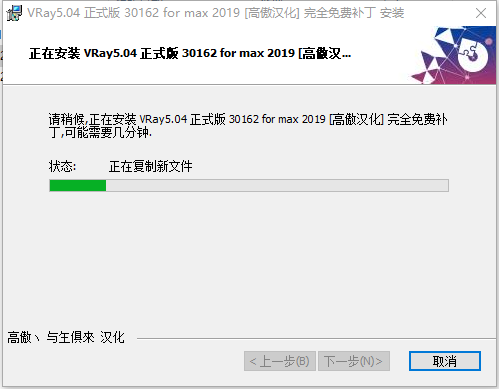
    40.等待安装进度完成。

    VRay5.04 for 3dmax2018-2021下载安装教程-43

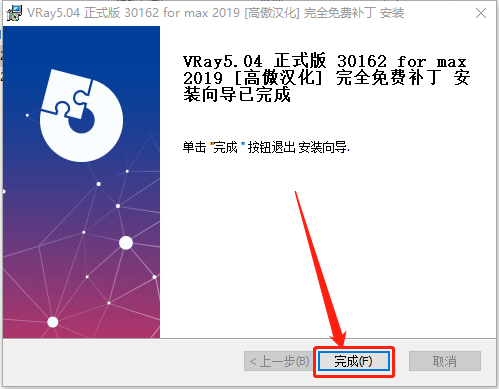
    41.安装完成后知识兔点击【关闭】。

    VRay5.04 for 3dmax2018-2021下载安装教程-44

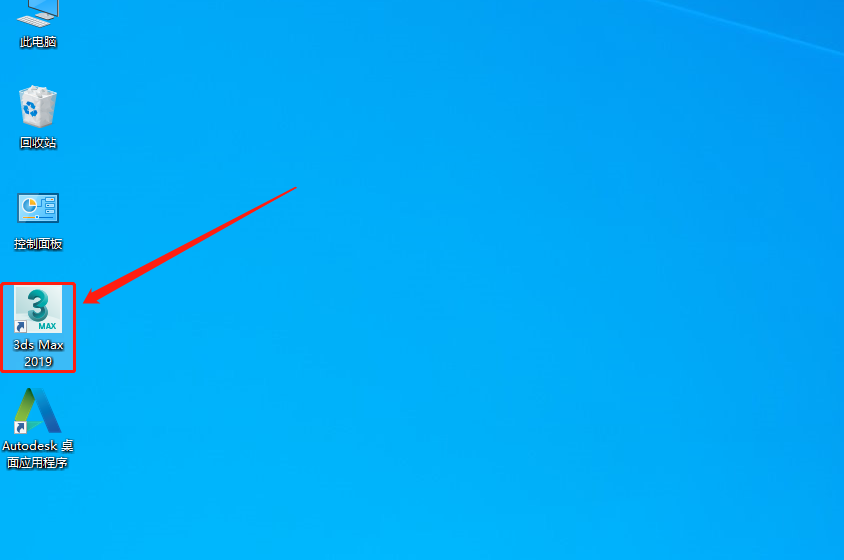
    42.知识兔打开3dmax软件。

    VRay5.04 for 3dmax2018-2021下载安装教程-45

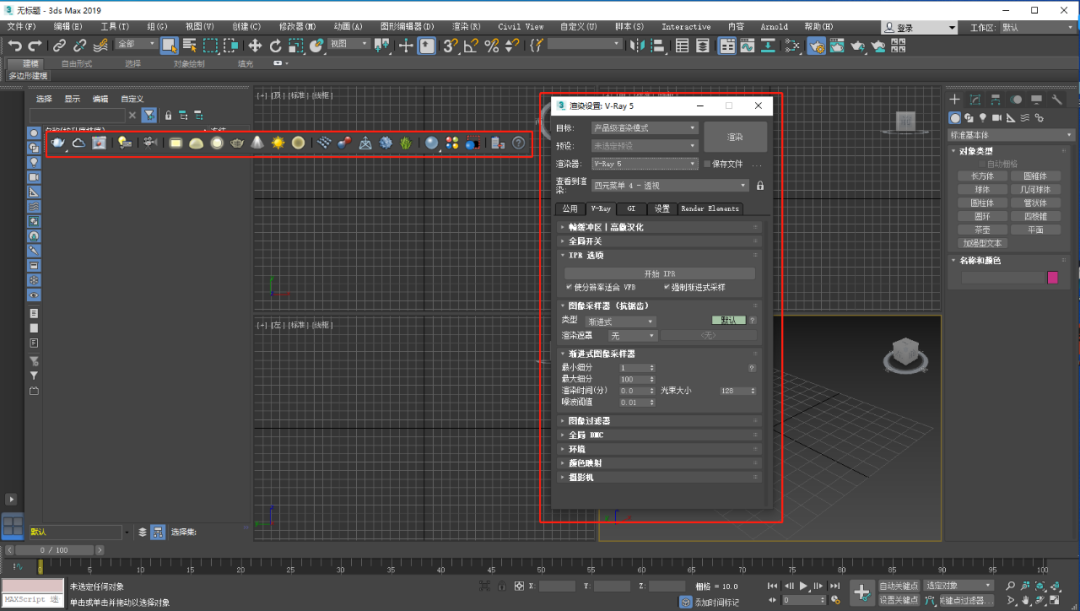
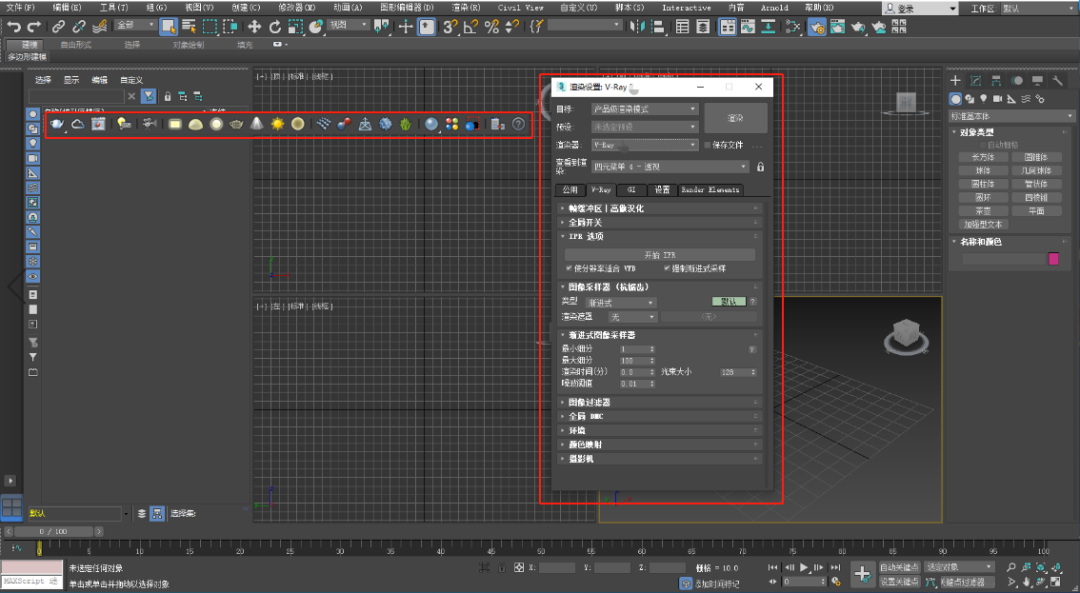
    43.安装完成,VRay打开界面如下图所示。

    VRay5.04 for 3dmax2018-2021下载安装教程-46

    下载体验

    请输入密码查看下载!

    如何免费获取密码?

    点击下载

  • VRay4.2 for 3dmax2020下载安装教程

    VRay是由chaosgroup和asgvis公司出品,中国由曼恒公司负责推广的一款高质量渲染软件。VRay是目前业界最受欢迎的渲染引擎。基于V-Ray 内核开发的有VRay for 3ds max、Maya、Sketchup、Rhino等诸多版本,为不同领域的优秀3D建模软件提供了高质量的图片和动画渲染。

    此教程中以3dsmax2019为例,其它版本安装方法与此相同。

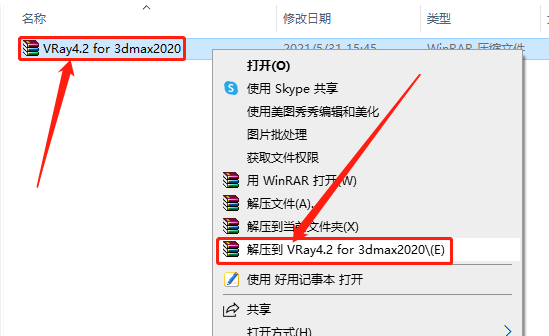
    1.知识兔打开下载的VRay软件安装包,鼠标右击压缩包选择【解压到VRay4.2 for 3dmax2020】。

    VRay4.2 for 3dmax2020下载安装教程-1

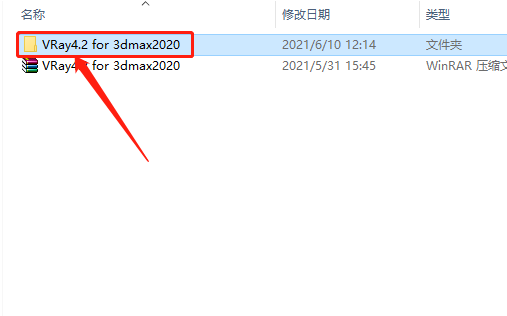
    2.知识兔打开解压的【VRay4.2 for 3dmax2020】文件夹。

    VRay4.2 for 3dmax2020下载安装教程-2

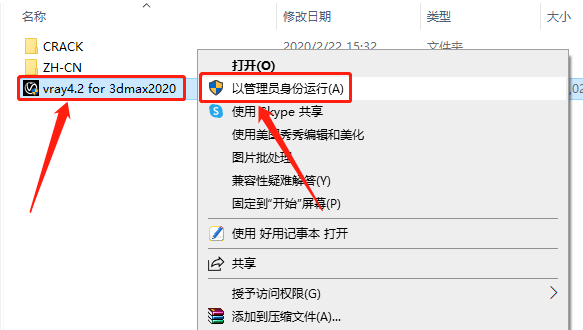
    3.鼠标右击【vray4.2 for 3dmax2020】安装程序,知识兔选择【以管理员身份运行】。

    VRay4.2 for 3dmax2020下载安装教程-3

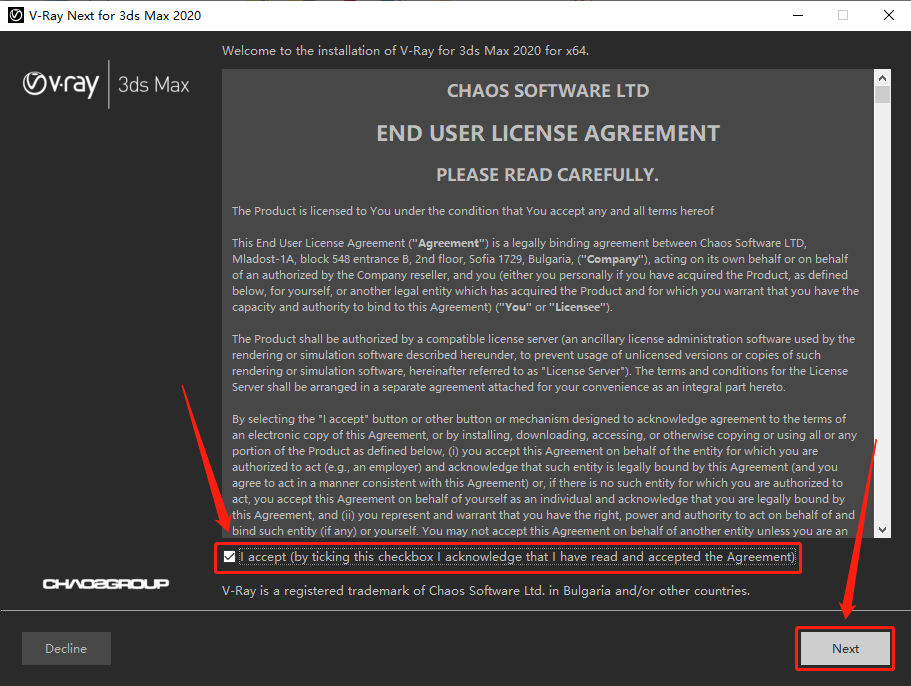
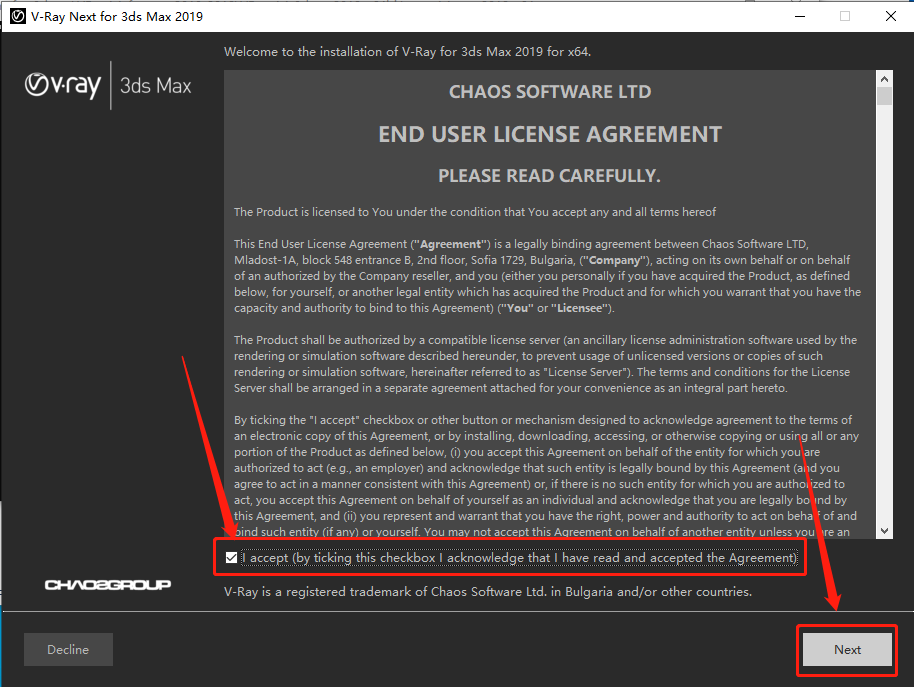
    4.勾选【I accept······】,然后知识兔点击【Next】。

    VRay4.2 for 3dmax2020下载安装教程-4

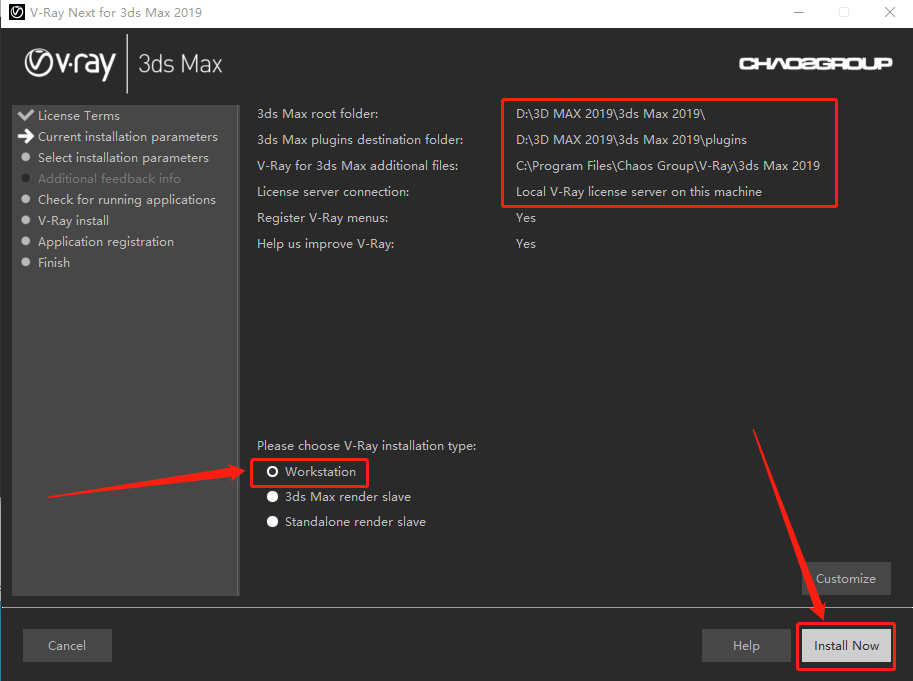
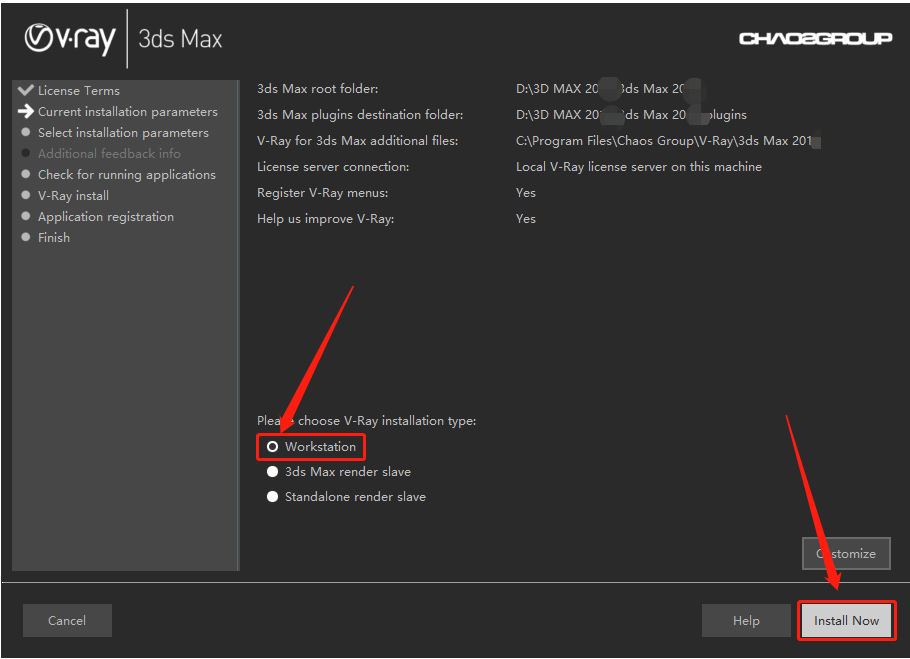
    5.软件默认识别自己电脑上安装的3dmax路径,知识兔选择【Workstation】,然后知识兔点击【Install Now】。

    VRay4.2 for 3dmax2020下载安装教程-5

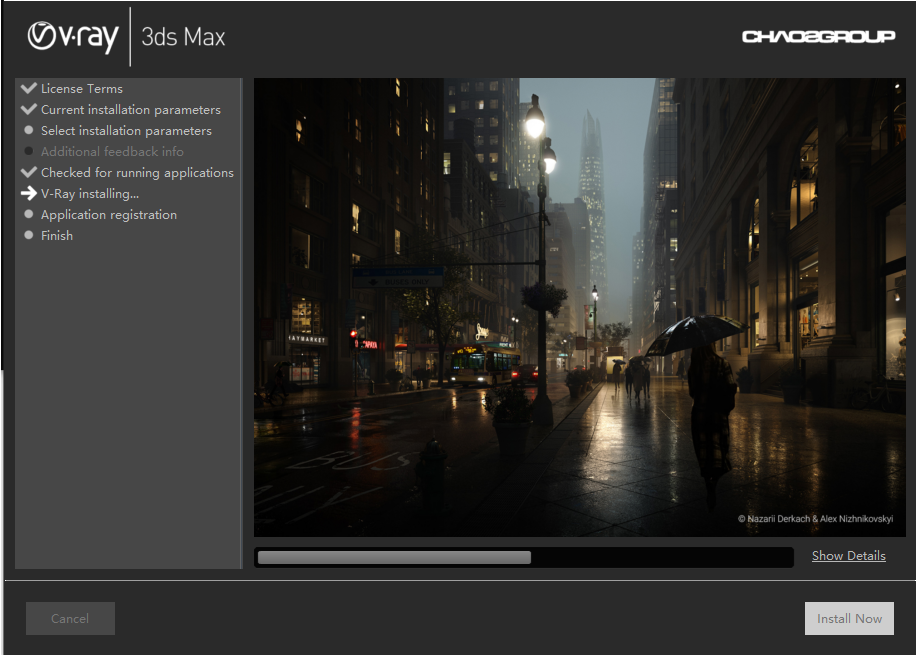
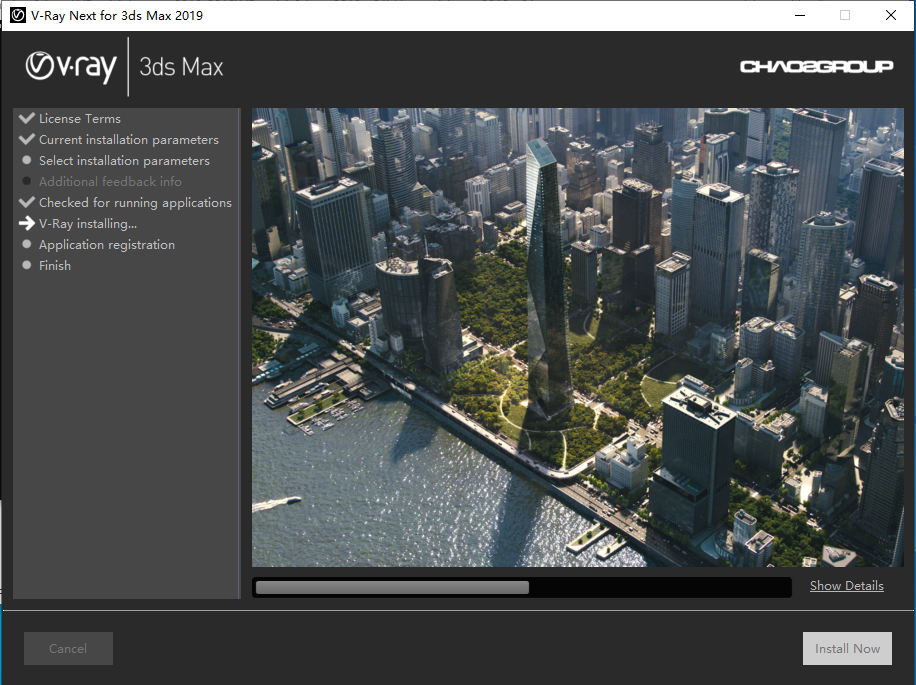
    6.等待安装进度完成。

    VRay4.2 for 3dmax2020下载安装教程-6

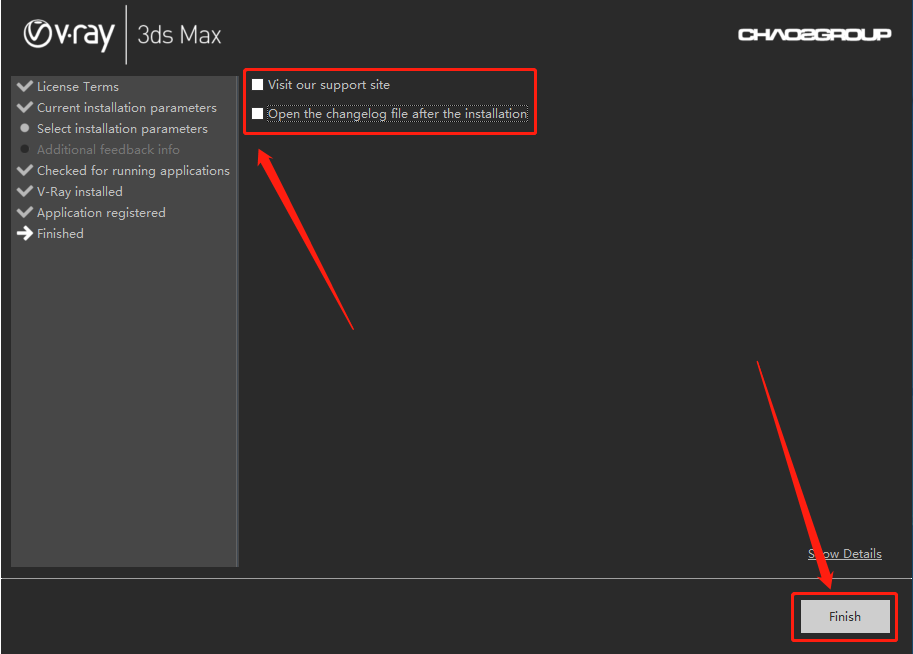
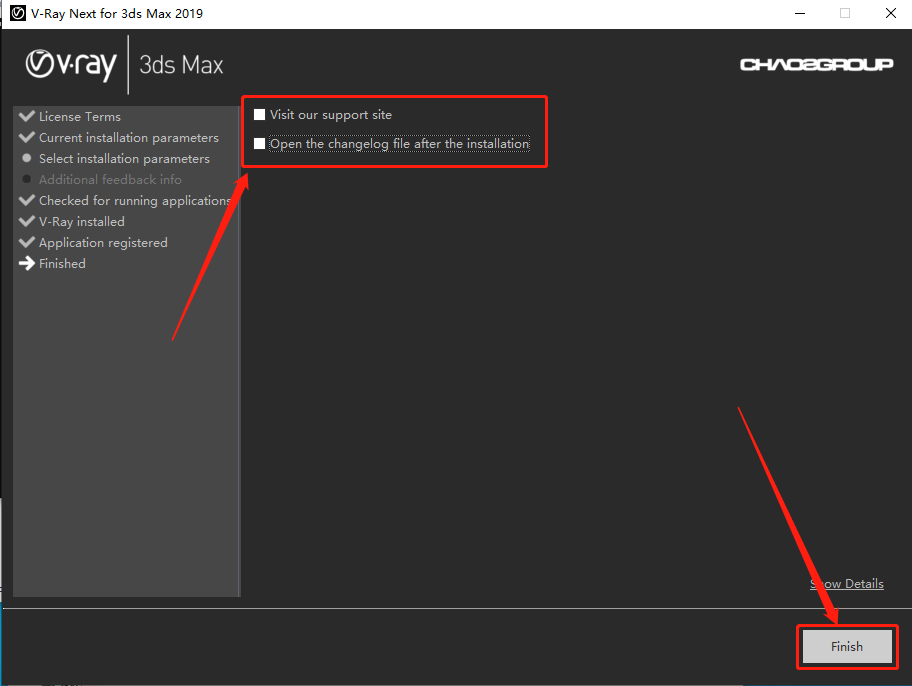
    7.安装完成后取消勾选下图所示的选项,然后知识兔点击【Finish】。

    VRay4.2 for 3dmax2020下载安装教程-7

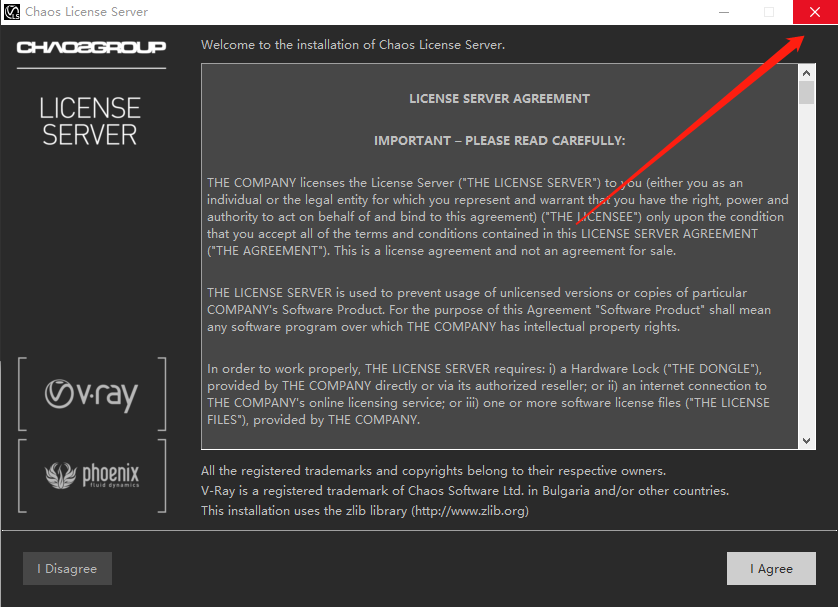
    8.在右上角关闭下图所示的界面。

    VRay4.2 for 3dmax2020下载安装教程-8

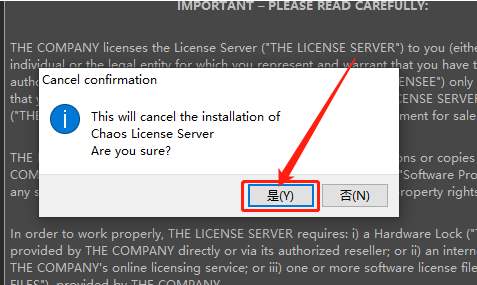
    9.知识兔点击【是】。

    VRay4.2 for 3dmax2020下载安装教程-9

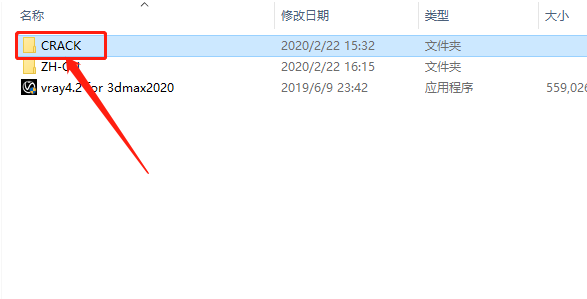
    10.返回到解压的【VRay4.2 for 3dmax2020】文件夹中,然后知识兔打开【Crack】文件夹。

    VRay4.2 for 3dmax2020下载安装教程-10

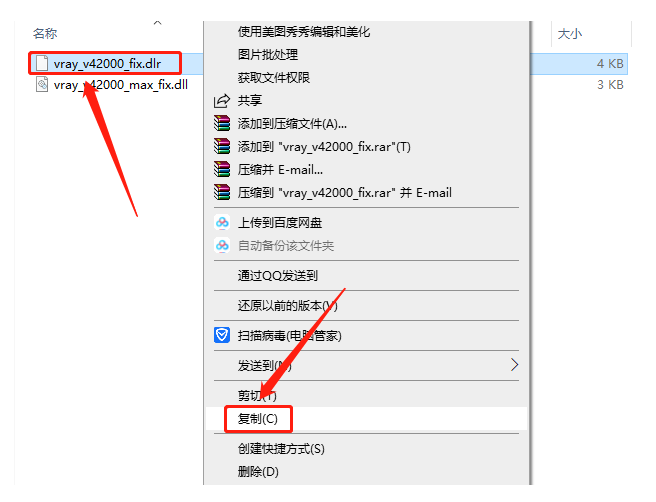
    11.复制【vray_v42000_fix】文件。

    VRay4.2 for 3dmax2020下载安装教程-11

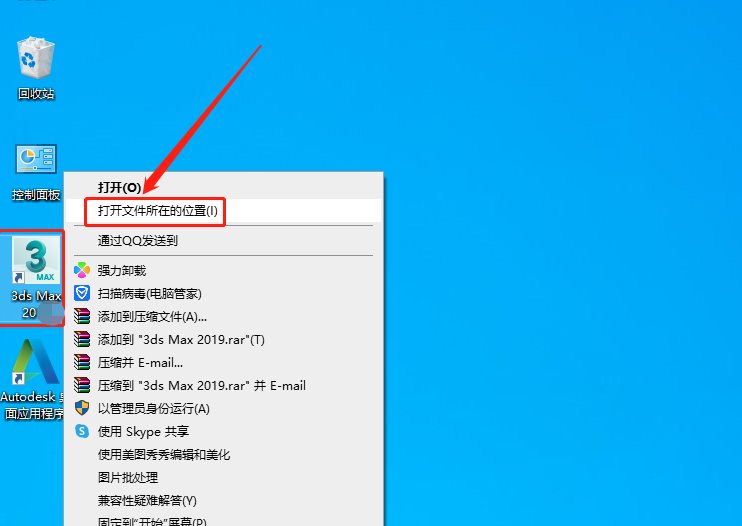
    12.鼠标右击3dmax软件图标,鼠标右击选择【打开文件所在的位置】。

    VRay4.2 for 3dmax2020下载安装教程-12

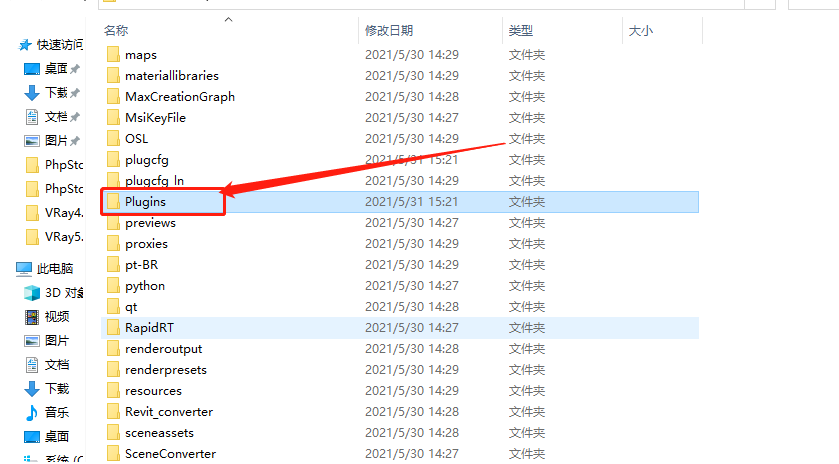
    13.知识兔打开【Plugins】文件夹。

    VRay4.2 for 3dmax2020下载安装教程-13

    14.在打开的【Plugins】文件夹中,粘贴刚才复制的【vray_v42000_fix】文件。

    VRay4.2 for 3dmax2020下载安装教程-14

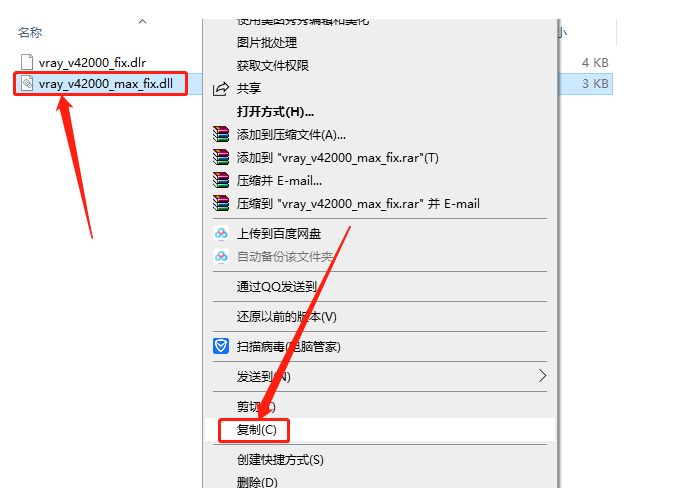
    15.返回到【Crack】文件夹中,复制【vray_v42000_max_fix】文件。

    VRay4.2 for 3dmax2020下载安装教程-15

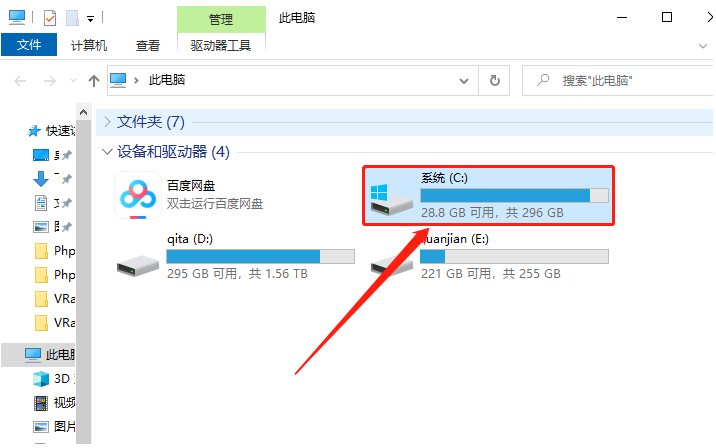
    16.知识兔打开系统C盘。

    VRay4.2 for 3dmax2020下载安装教程-16

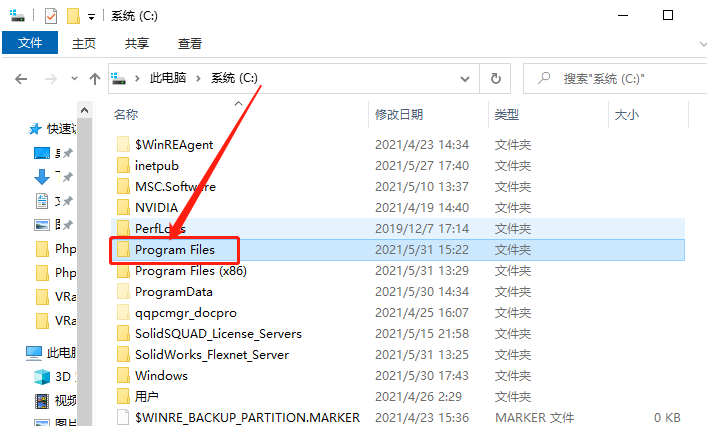
    17.知识兔打开【Pragram Files】文件夹。

    VRay4.2 for 3dmax2020下载安装教程-17

    18.知识兔打开【Chaos Group】文件夹。

    VRay4.2 for 3dmax2020下载安装教程-18

    19.知识兔打开【V-Ray】文件夹。

    VRay4.2 for 3dmax2020下载安装教程-19

    20.知识兔打开【3ds Max 2020】文件夹。

    VRay4.2 for 3dmax2020下载安装教程-20

    21.知识兔打开【bin】文件夹。

    VRay4.2 for 3dmax2020下载安装教程-21

    22.知识兔打开【plugins】文件夹。

    VRay4.2 for 3dmax2020下载安装教程-22

    23.知识兔打开的文件夹路径如下图所示。

    VRay4.2 for 3dmax2020下载安装教程-23

    24.在当前文件夹粘贴复制的【vray_v42000_max_fix】文件。

    VRay4.2 for 3dmax2020下载安装教程-24

    25.知识兔点击【继续】。

    VRay4.2 for 3dmax2020下载安装教程-25

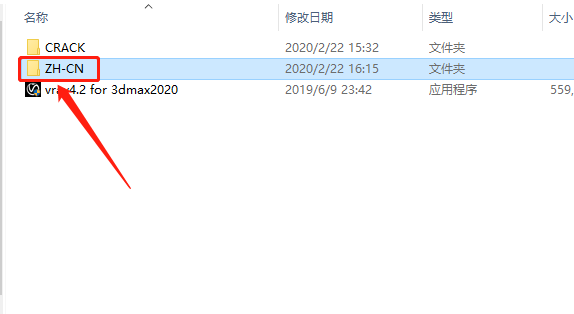
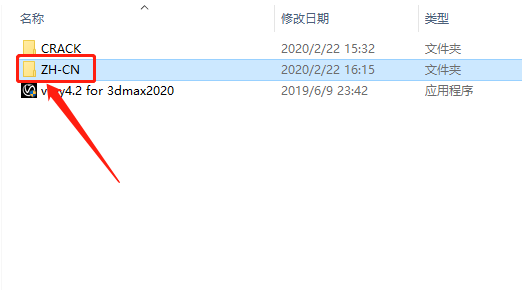
    26.返回到解压的【VRay4.2 for 3dmax2020】文件夹中,然后知识兔打开【ZH-CN】文件夹。

    VRay4.2 for 3dmax2020下载安装教程-26

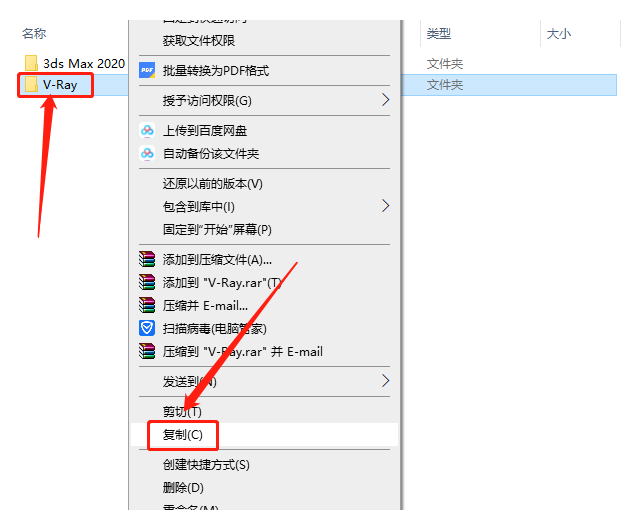
    27.复制【V-Ray】文件夹。

    VRay4.2 for 3dmax2020下载安装教程-27

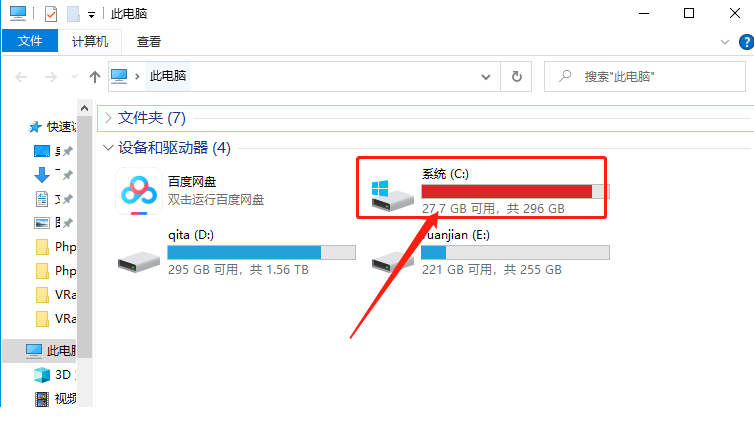
    28.知识兔打开系统C盘。

    VRay4.2 for 3dmax2020下载安装教程-28

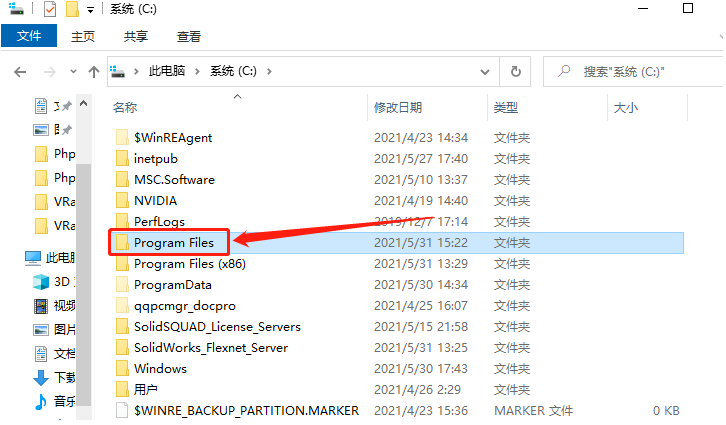
    29.知识兔打开【Pragram Files】文件夹。

    VRay4.2 for 3dmax2020下载安装教程-29

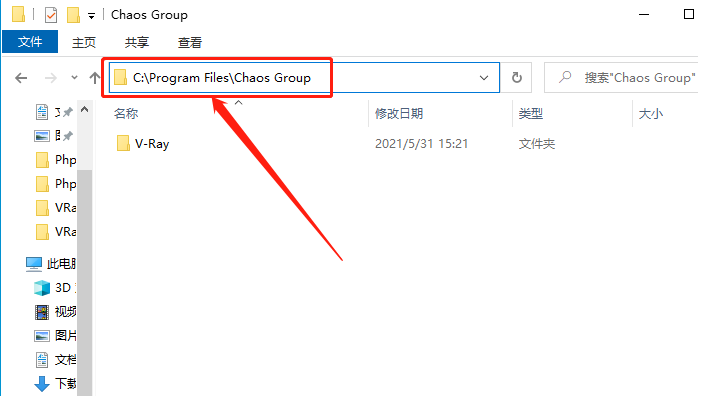
    30.知识兔打开【Chaos Group】文件夹。

    VRay4.2 for 3dmax2020下载安装教程-30

    31.知识兔打开的文件夹路径如下图所示。

    VRay4.2 for 3dmax2020下载安装教程-31

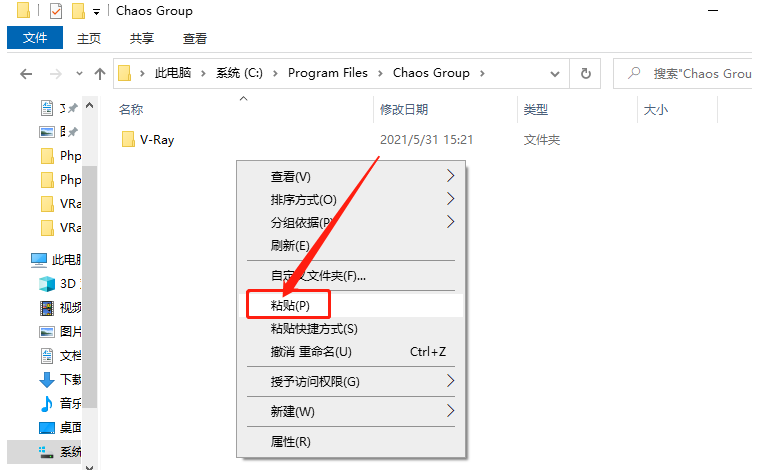
    32.在当前文件夹粘贴刚才复制的【V-Ray】文件夹。

    VRay4.2 for 3dmax2020下载安装教程-32

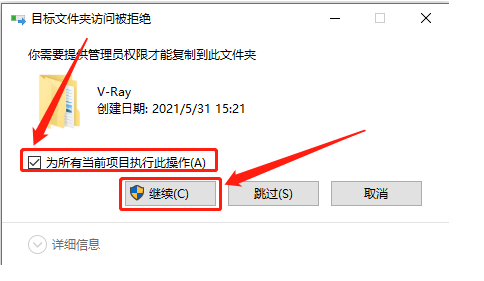
    33.勾选【为所有当前项目······】,知识兔点击【继续】。

    VRay4.2 for 3dmax2020下载安装教程-33

    34.继续返回到解压的【VRay4.2 for 3dmax2020】文件夹中,知识兔打开【ZH-CN】文件夹。

    VRay4.2 for 3dmax2020下载安装教程-34

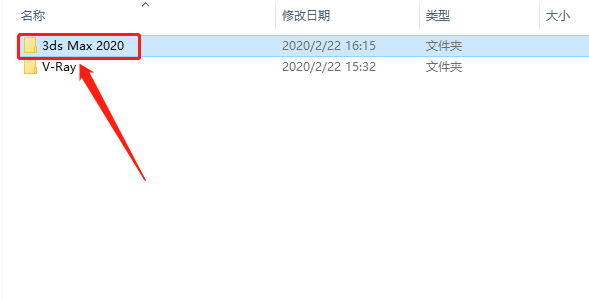
    35.知识兔打开【3ds Max 2020】文件夹。

    VRay4.2 for 3dmax2020下载安装教程-35

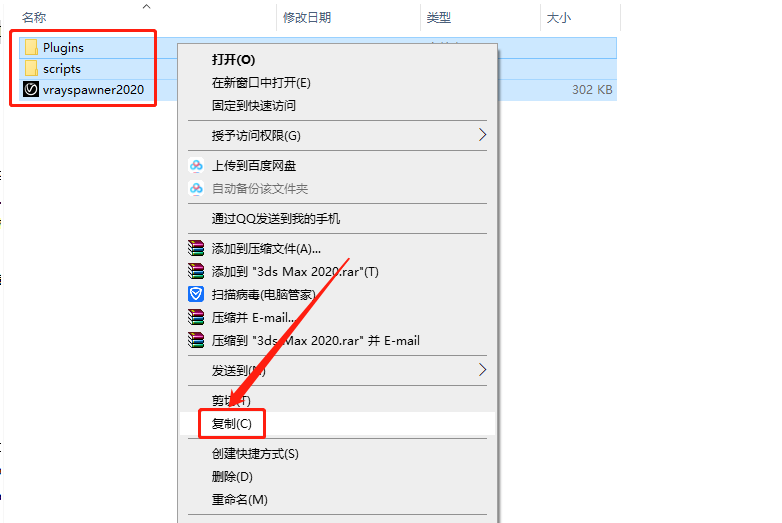
    36.全部选中并复制文件夹中的所有文件。

    VRay4.2 for 3dmax2020下载安装教程-36

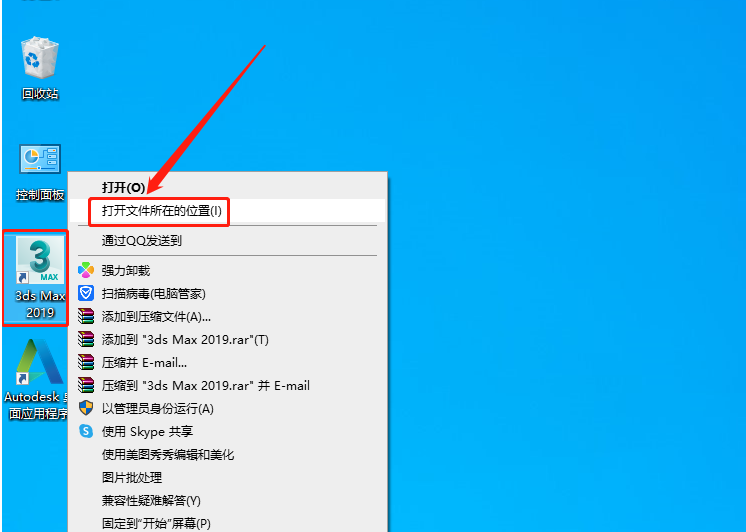
    37.鼠标右击3dmax软件图标,鼠标右击选择【打开文件所在的位置】。

    VRay4.2 for 3dmax2020下载安装教程-37

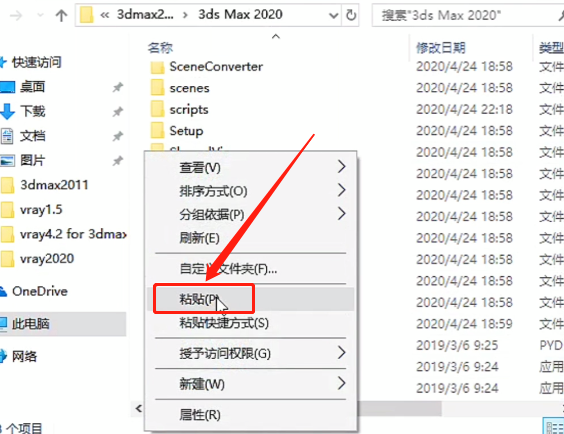
    38.在打开的文件夹中粘贴刚才复制的文件。

    VRay4.2 for 3dmax2020下载安装教程-38

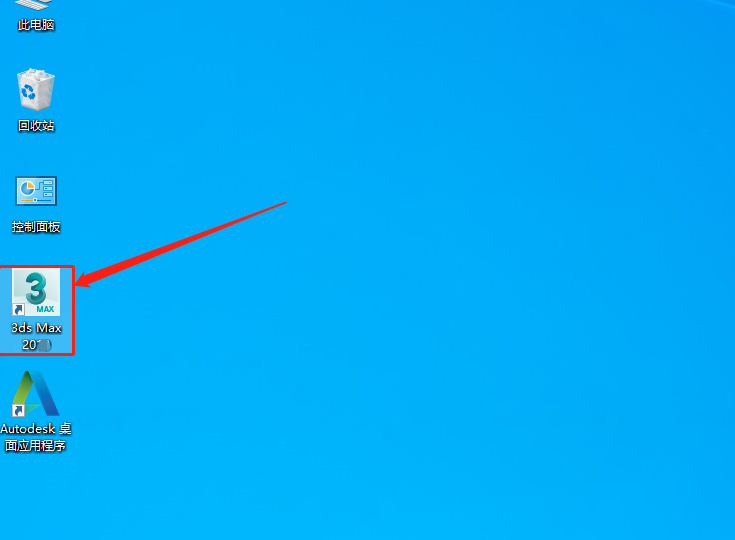
    39.知识兔打开3dmax软件。

    VRay4.2 for 3dmax2020下载安装教程-39

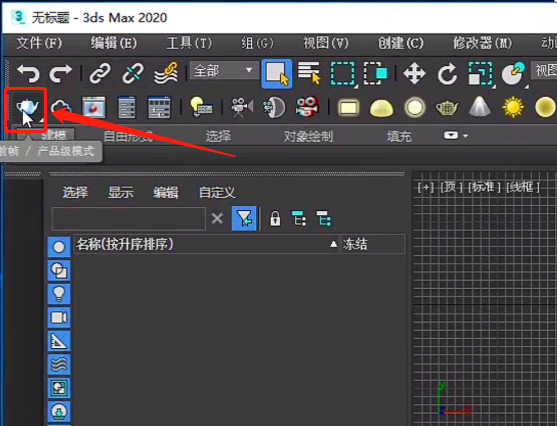
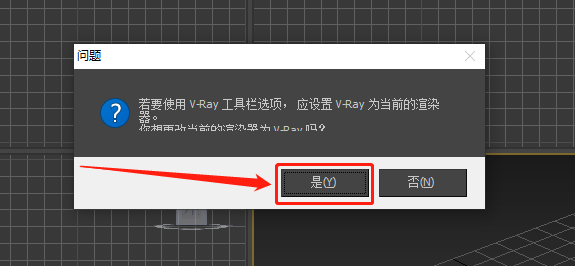
    40.在3dmax界面知识兔点击蓝色的小水壶图标。

    VRay4.2 for 3dmax2020下载安装教程-40

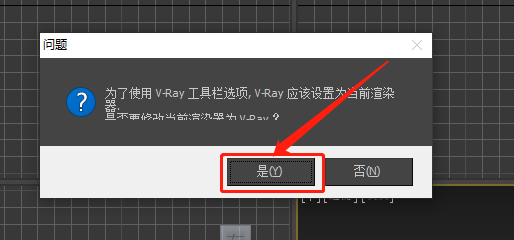
    41.知识兔点击【是】。

    VRay4.2 for 3dmax2020下载安装教程-41

    42.安装完成,VRay打开界面如下图所示。

    VRay4.2 for 3dmax2020下载安装教程-42

    下载体验

    请输入密码查看下载!

    如何免费获取密码?

    点击下载

  • VRay4.1 for-max2013-2019下载安装教程

    VRay是由chaosgroup和asgvis公司出品,中国由曼恒公司负责推广的一款高质量渲染软件。VRay是目前业界最受欢迎的渲染引擎。基于V-Ray 内核开发的有VRay for 3ds max、Maya、Sketchup、Rhino等诸多版本,为不同领域的优秀3D建模软件提供了高质量的图片和动画渲染。

    此教程中以3dsmax2019为例,其它版本安装方法与此相同。

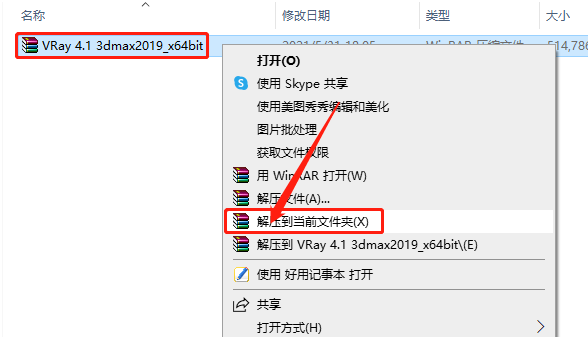
    1.知识兔打开下载的VRay软件安装包,鼠标右击压缩包选择【解压到当前文件夹】。

    VRay4.1 for-max2013-2019下载安装教程-1

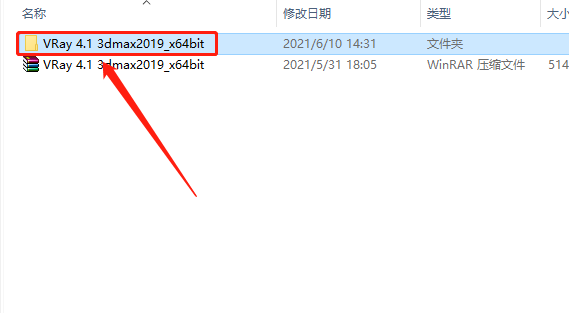
    2.知识兔打开解压的【VRay 4.1 3dmax2019_x64bit】文件夹。

    VRay4.1 for-max2013-2019下载安装教程-2

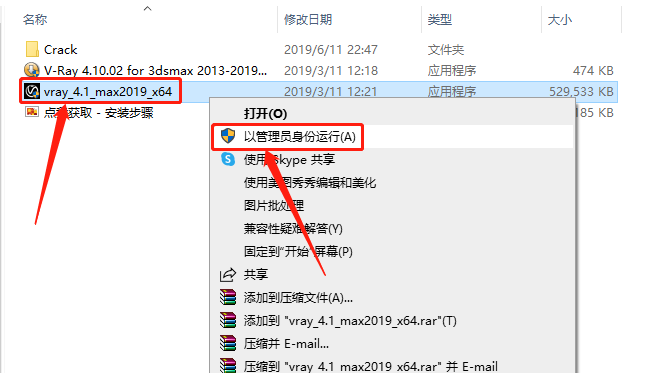
    3.鼠标右击【vray_4.1_max2019_x64】安装程序,知识兔选择【以管理员身份运行】。

    VRay4.1 for-max2013-2019下载安装教程-3

    4.勾选【I accept······】,然后知识兔点击【Next】。

    VRay4.1 for-max2013-2019下载安装教程-4

    5.软件默认识别自己电脑上安装的3dmax路径,知识兔选择【Workstation】,然后知识兔点击【Install Now】。

    VRay4.1 for-max2013-2019下载安装教程-5

    6.等待安装进度完成。

    VRay4.1 for-max2013-2019下载安装教程-6

    7.安装完成后取消勾选下图所示的选项,然后知识兔点击【Finish】。

    VRay4.1 for-max2013-2019下载安装教程-7

    8.在右上角关闭下图所示的界面。

    VRay4.1 for-max2013-2019下载安装教程-8

    9.知识兔点击【是】。

    VRay4.1 for-max2013-2019下载安装教程-9

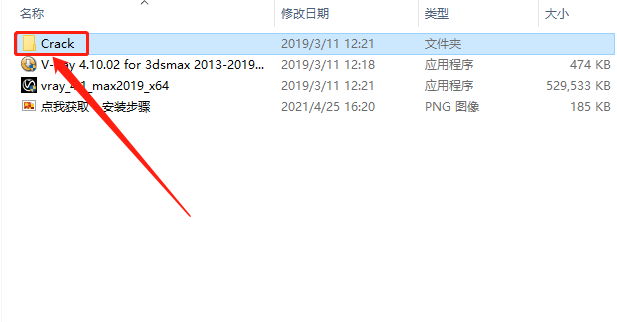
    10.返回到解压的【VRay 4.1 3dmax2019_x64bit】文件夹中,然后知识兔打开【Crack】文件夹。

    VRay4.1 for-max2013-2019下载安装教程-10

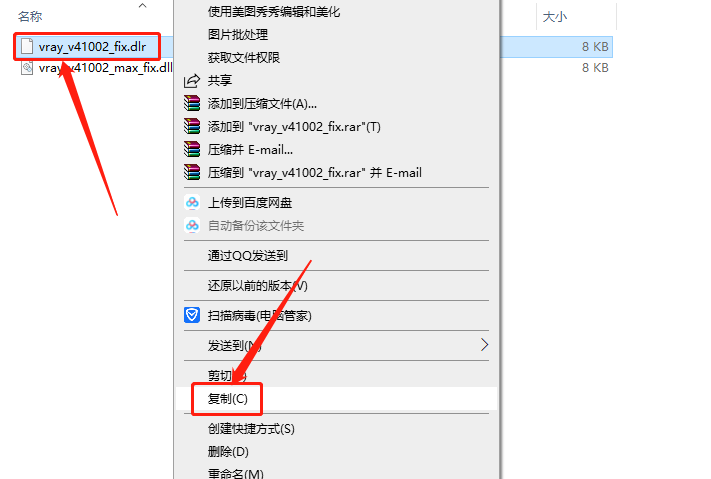
    11.复制【vray_v41002_fix】文件。

    VRay4.1 for-max2013-2019下载安装教程-11

    12.鼠标右击3dmax软件图标,鼠标右击选择【打开文件所在的位置】。

    VRay4.1 for-max2013-2019下载安装教程-12

    13.知识兔打开【Plugins】文件夹。

    VRay4.1 for-max2013-2019下载安装教程-13

    14.在打开的【Plugins】文件夹中,粘贴刚才复制的【vray_v41002_fix】文件。

    VRay4.1 for-max2013-2019下载安装教程-14

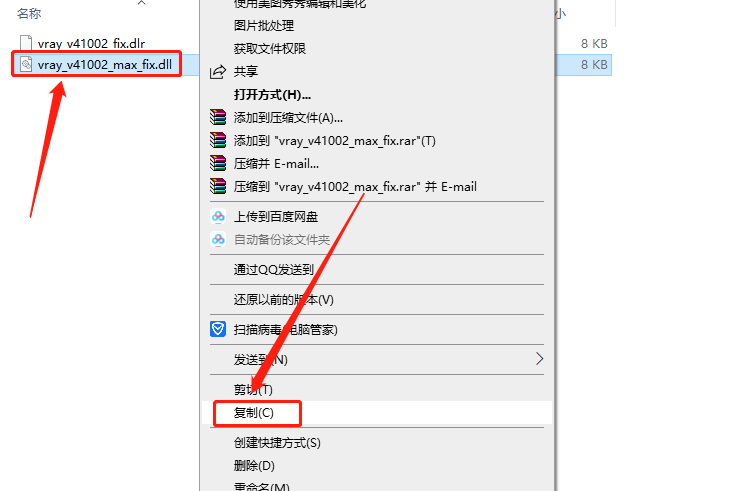
    15.返回到【Crack】文件夹中,复制【vray_v41002_max_fix】文件。

    VRay4.1 for-max2013-2019下载安装教程-15

    16.知识兔打开系统C盘。

    VRay4.1 for-max2013-2019下载安装教程-16

    17.知识兔打开【Pragram Files】文件夹。

    VRay4.1 for-max2013-2019下载安装教程-17

    18.知识兔打开【Chaos Group】文件夹。

    VRay4.1 for-max2013-2019下载安装教程-18

    19.知识兔打开【V-Ray】文件夹。

    VRay4.1 for-max2013-2019下载安装教程-19

    20.知识兔打开【3ds Max 2019】文件夹。

    VRay4.1 for-max2013-2019下载安装教程-20

    21.知识兔打开【bin】文件夹。

    VRay4.1 for-max2013-2019下载安装教程-21

    22.知识兔打开【plugins】文件夹。

    VRay4.1 for-max2013-2019下载安装教程-22

    23.知识兔打开的文件夹路径如下图所示。

    VRay4.1 for-max2013-2019下载安装教程-23

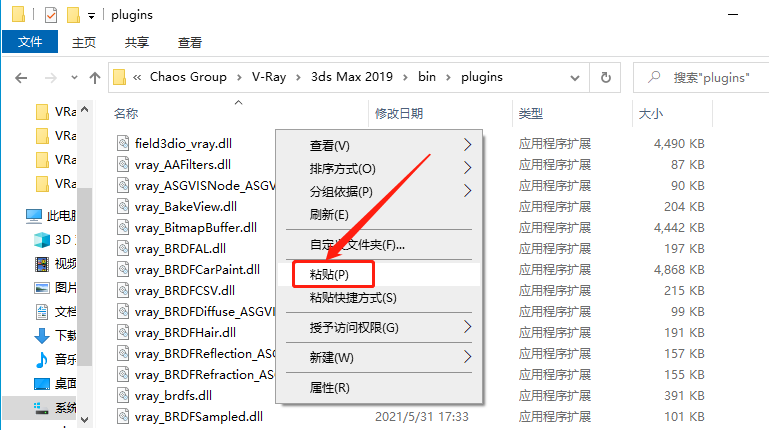
    24.在当前文件夹粘贴复制的【vray_v41002_max_fix】文件。

    VRay4.1 for-max2013-2019下载安装教程-24

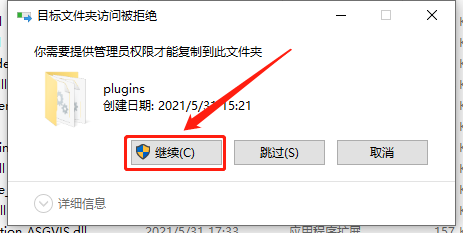
    25.知识兔点击【继续】。

    VRay4.1 for-max2013-2019下载安装教程-25

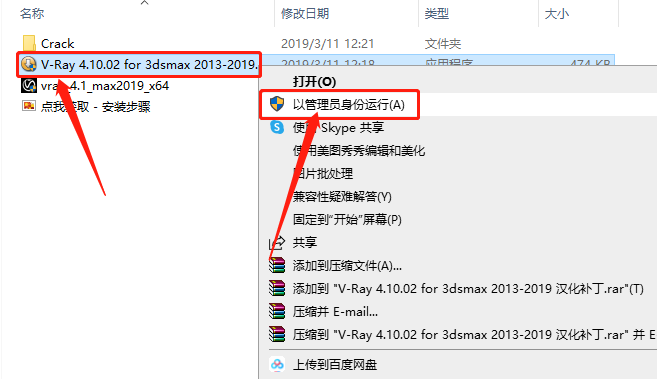
    26.返回到解压的【VRay 4.1 3dmax2019_x64bit】文件夹中,鼠标右击【V-Ray 4.10.02 for 3dsmax 2013-2019 汉化补丁】,知识兔选择【以管理员身份运行】。

    VRay4.1 for-max2013-2019下载安装教程-26

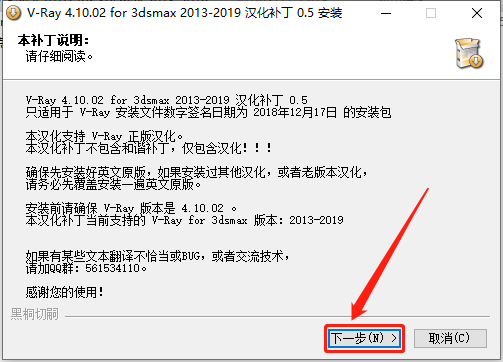
    27.知识兔点击【下一步】。

    VRay4.1 for-max2013-2019下载安装教程-27

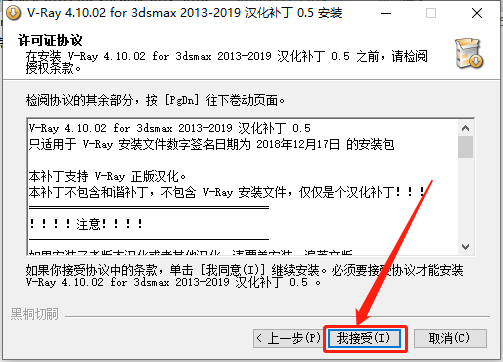
    28.知识兔点击【我接受】。

    VRay4.1 for-max2013-2019下载安装教程-28

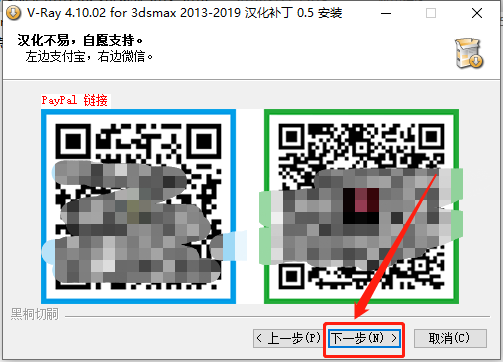
    29.这里不需要支付费用,直接知识兔点击【下一步】。

    VRay4.1 for-max2013-2019下载安装教程-29

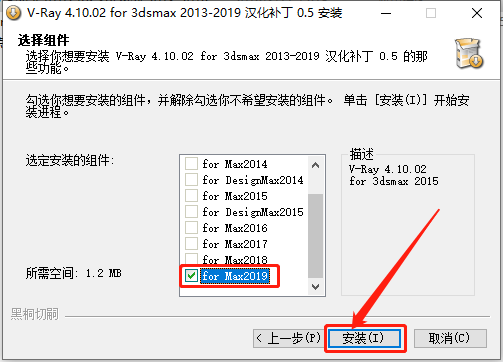
    30.选择自己电脑上安装的3dmax版本,然后知识兔点击【安装】。

    VRay4.1 for-max2013-2019下载安装教程-30

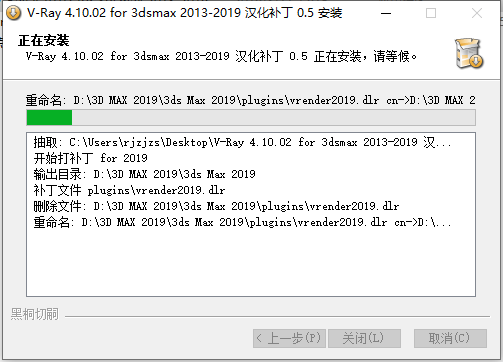
    31.等待安装进度完成。

    VRay4.1 for-max2013-2019下载安装教程-31

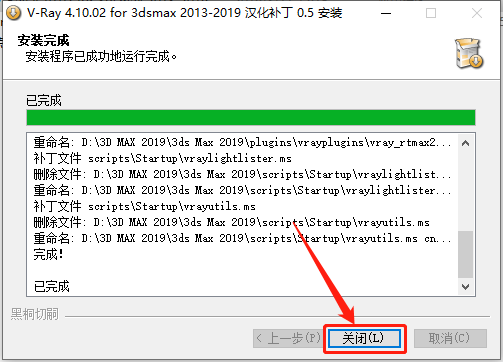
    32.安装完成后知识兔点击【关闭】。

    VRay4.1 for-max2013-2019下载安装教程-32

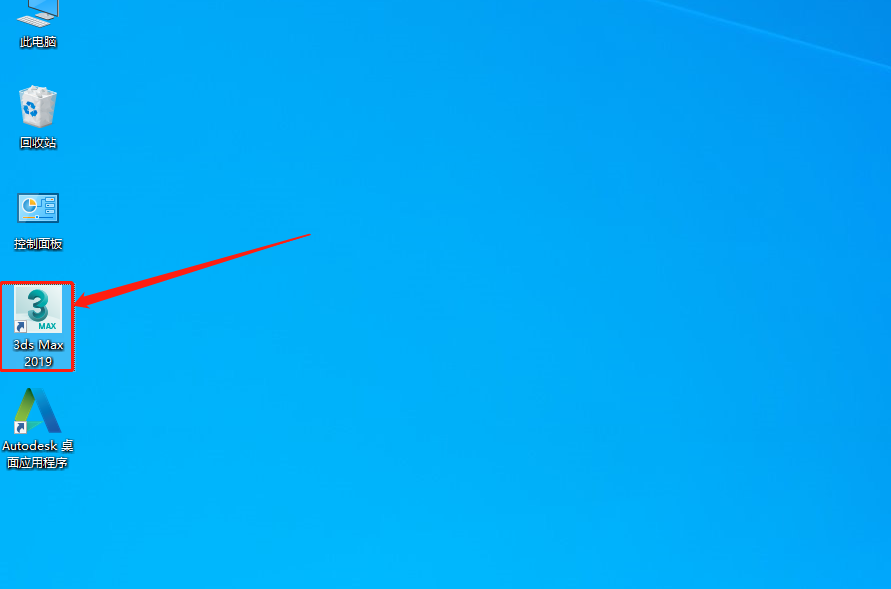
    33.知识兔打开3dmax软件。

    VRay4.1 for-max2013-2019下载安装教程-33

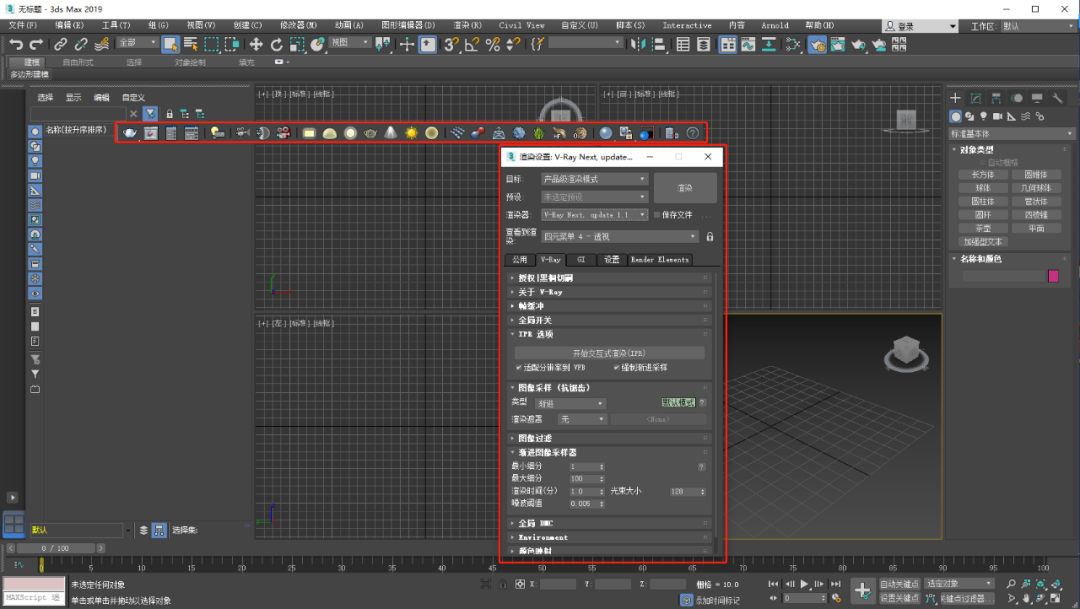
    34.安装完成,VRay打开界面如下图所示。

    VRay4.1 for-max2013-2019下载安装教程-34

    下载体验

    请输入密码查看下载!

    如何免费获取密码?

    点击下载

  • VRay3.6 for 3dsmax2013-2018下载安装教程

    VRay是由chaosgroup和asgvis公司出品,中国由曼恒公司负责推广的一款高质量渲染软件。VRay是目前业界最受欢迎的渲染引擎。基于V-Ray 内核开发的有VRay for 3ds max、Maya、Sketchup、Rhino等诸多版本,为不同领域的优秀3D建模软件提供了高质量的图片和动画渲染。

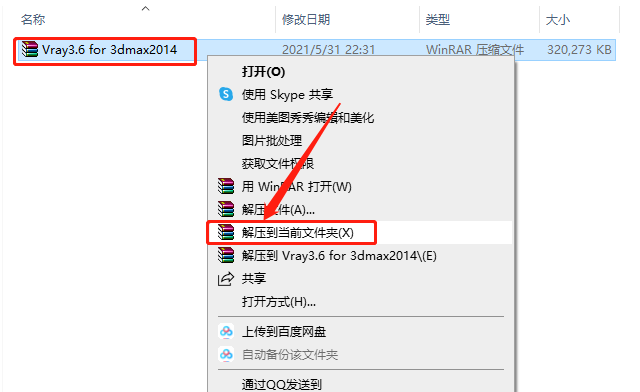
    此教程中以3dsmax2014为例,其它版本安装方法与此相同。

    1.知识兔打开下载的VRay软件安装包,鼠标右击压缩包选择【解压到当前文件夹】。

    VRay3.6 for 3dsmax2013-2018下载安装教程-1

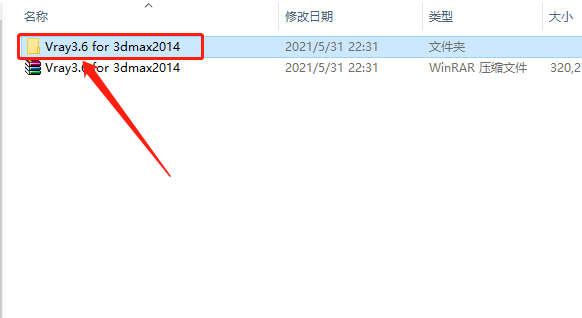
    2.知识兔打开解压的【VRay3.6 for 3dmax2014】文件夹。

    VRay3.6 for 3dsmax2013-2018下载安装教程-2

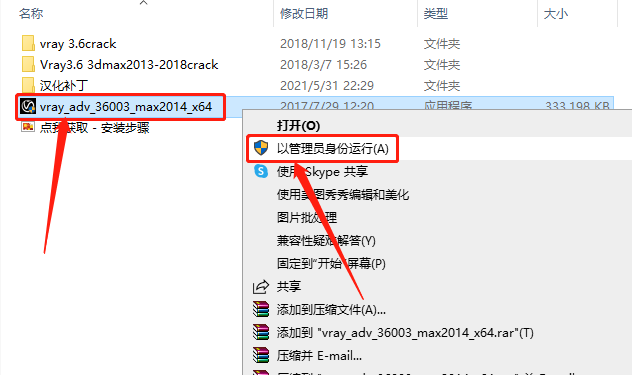
    3.鼠标右击【vray_adv_36003_max2014_x64】安装程序,知识兔选择【以管理员身份运行】。

    VRay3.6 for 3dsmax2013-2018下载安装教程-3

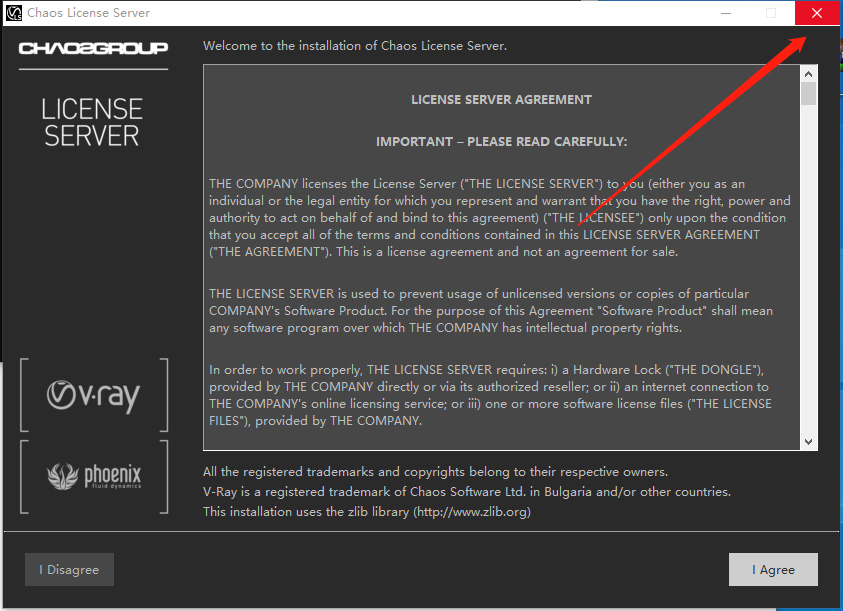
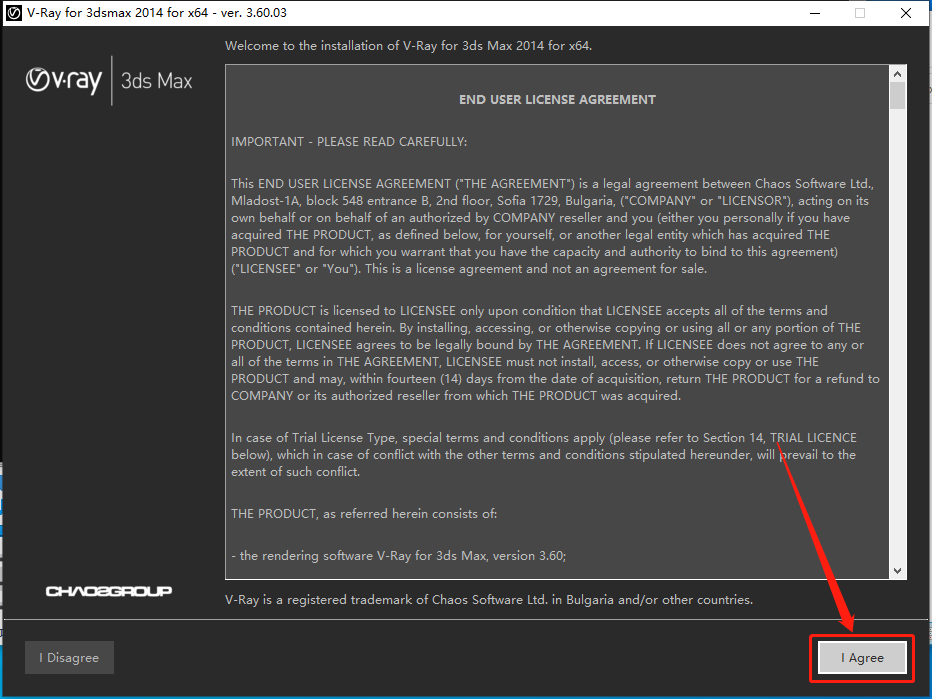
    4.知识兔点击【I Agree】。

    VRay3.6 for 3dsmax2013-2018下载安装教程-4

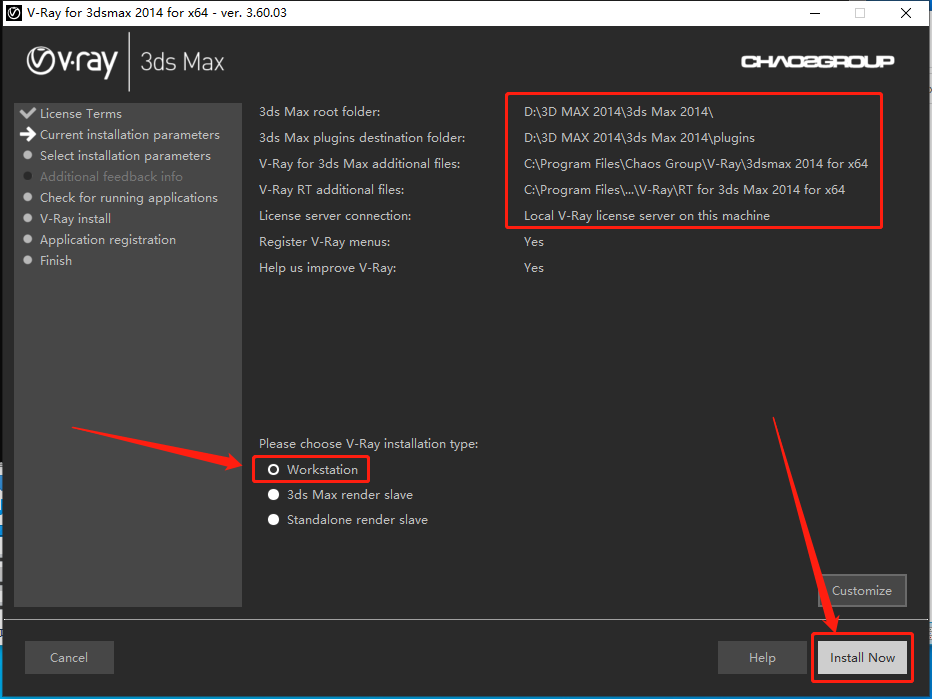
    5.软件默认识别自己电脑上安装的3dmax路径,知识兔选择【Workstation】,然后知识兔点击【Install Now】。

    VRay3.6 for 3dsmax2013-2018下载安装教程-5

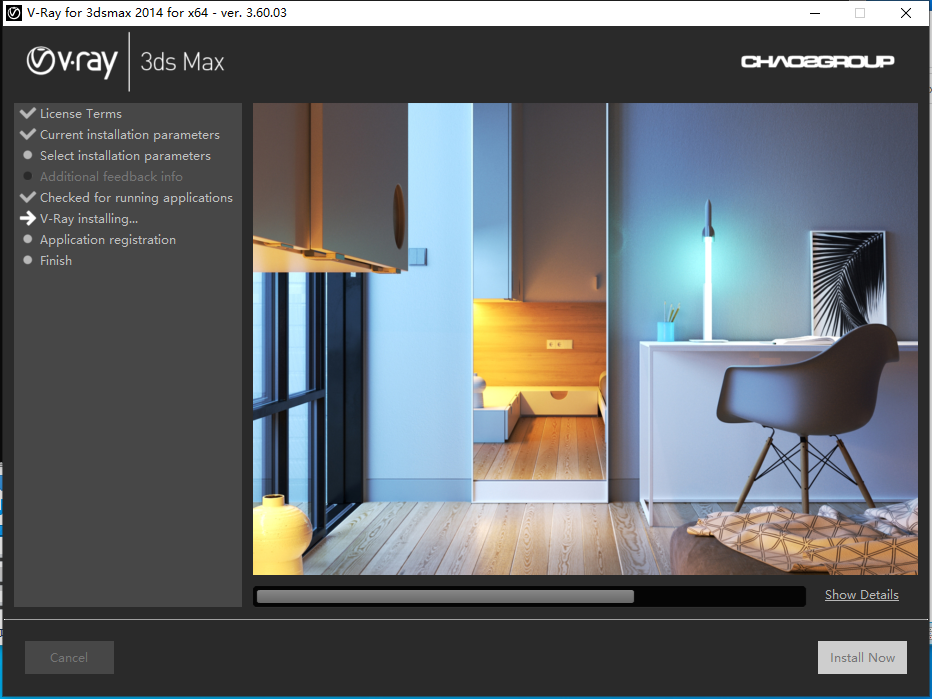
    6.等待安装进度完成。

    VRay3.6 for 3dsmax2013-2018下载安装教程-6

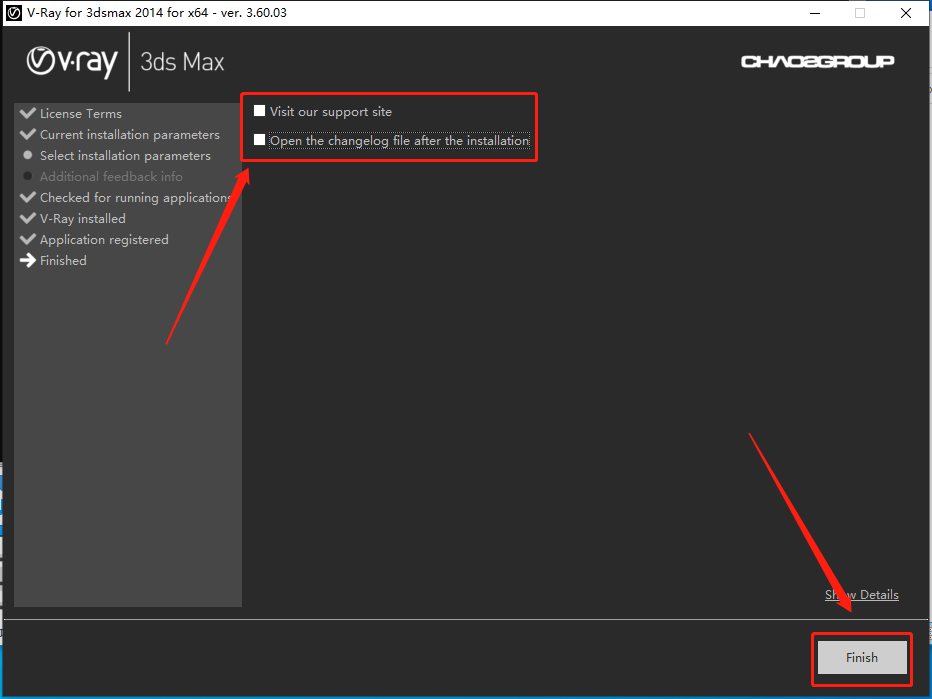
    7.安装完成后取消勾选下图所示的选项,然后知识兔点击【Finish】。

    VRay3.6 for 3dsmax2013-2018下载安装教程-7

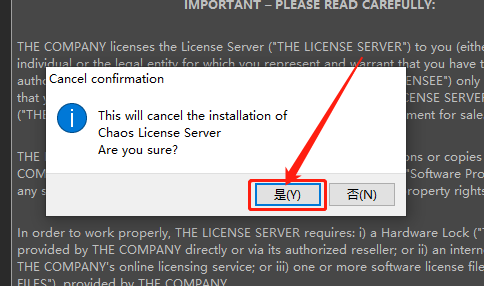
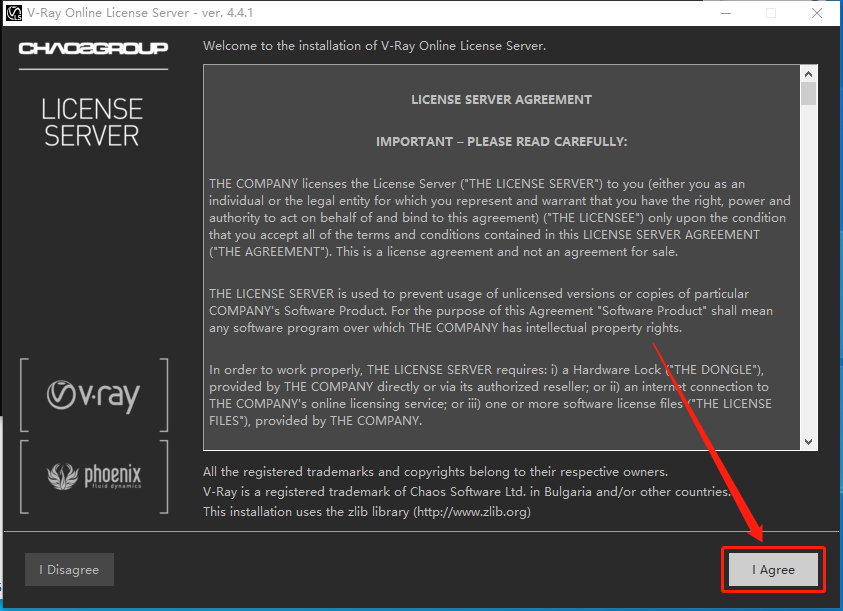
    8.知识兔点击【I Agree】。

    VRay3.6 for 3dsmax2013-2018下载安装教程-8

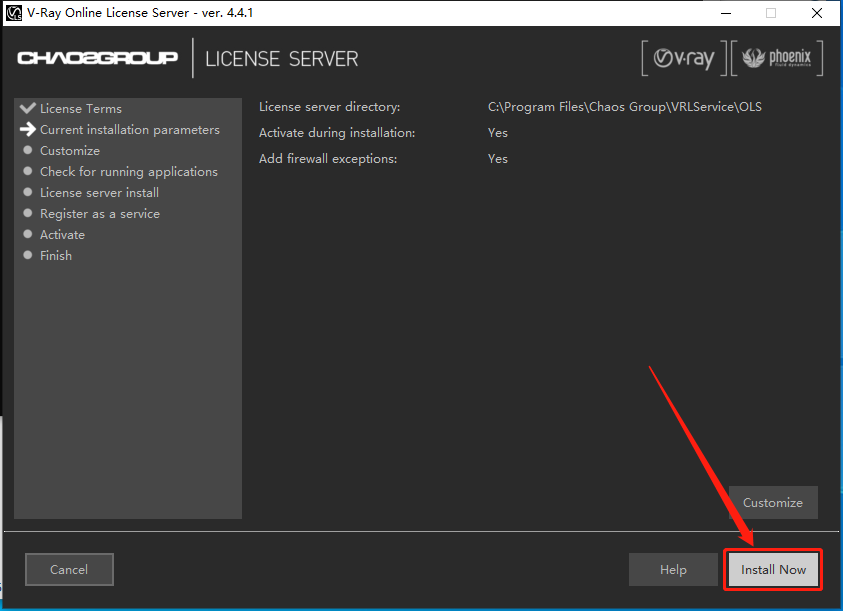
    9.知识兔点击【Install Now】。

    VRay3.6 for 3dsmax2013-2018下载安装教程-9

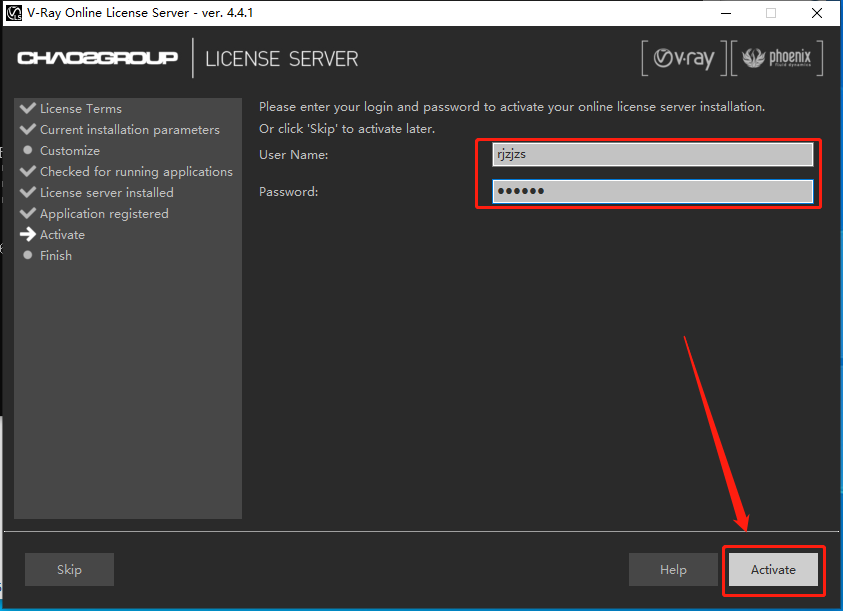
    10.填写用户名和密码(可随意填写),然后知识兔点击【Activate】。

    VRay3.6 for 3dsmax2013-2018下载安装教程-10

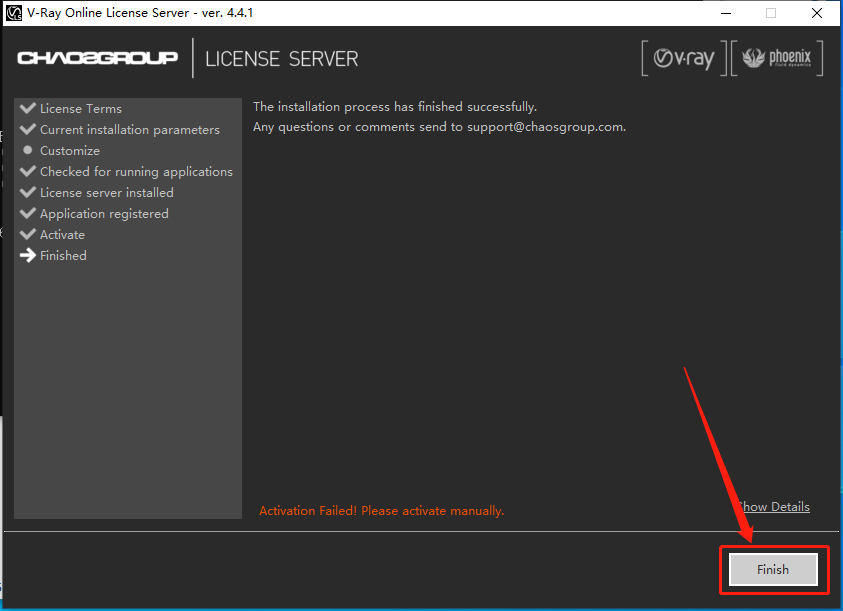
    11.知识兔点击【Finish】。

    VRay3.6 for 3dsmax2013-2018下载安装教程-11

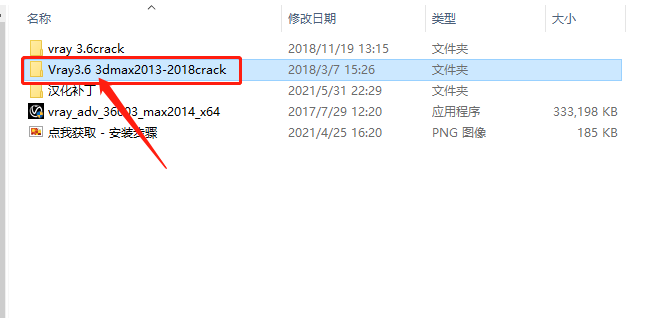
    12.返回到解压的【VRay 3.6 for 3dmax2014】文件夹中,然后知识兔打开【Vray3.6 3dmax2013-2018crack】文件夹。

    VRay3.6 for 3dsmax2013-2018下载安装教程-12

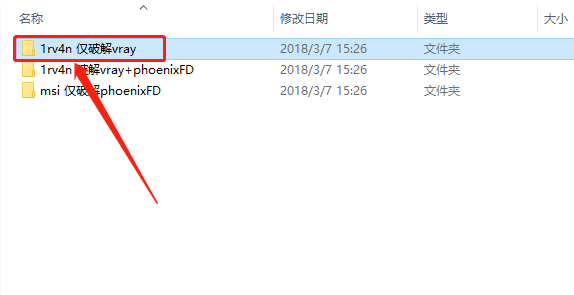
    13.知识兔打开【1rv4n 仅破解vray】文件夹。

    VRay3.6 for 3dsmax2013-2018下载安装教程-13

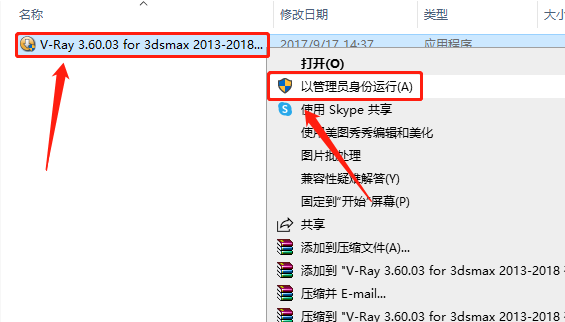
    14.鼠标右击【V-Ray 3.60.03 for 3dsmax 2013-2018 ······】破解补丁,知识兔选择【以管理员身份运行】。

    VRay3.6 for 3dsmax2013-2018下载安装教程-14

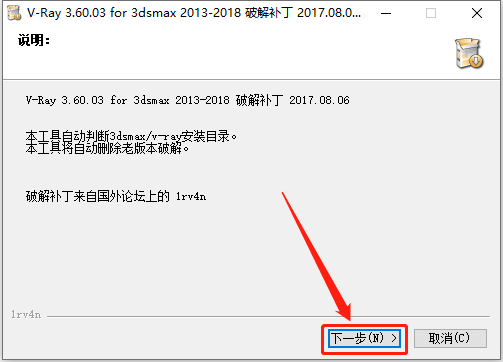
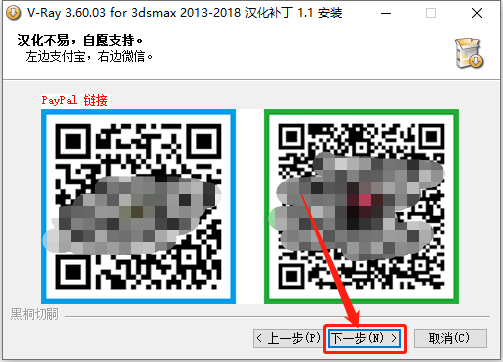
    15.知识兔点击【下一步】。

    VRay3.6 for 3dsmax2013-2018下载安装教程-15

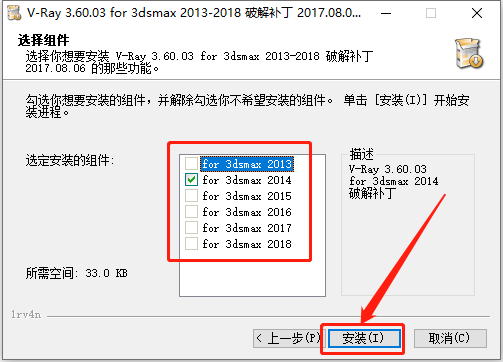
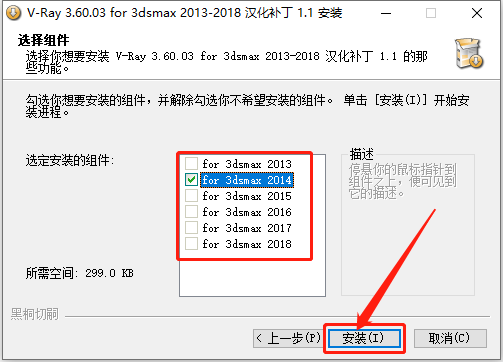
    16.选择自己电脑上安装的3dmax版本,然后知识兔点击【安装】。

    VRay3.6 for 3dsmax2013-2018下载安装教程-16

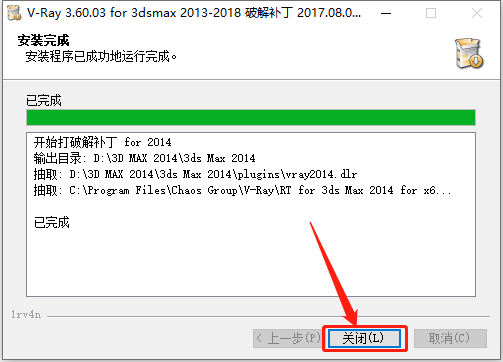
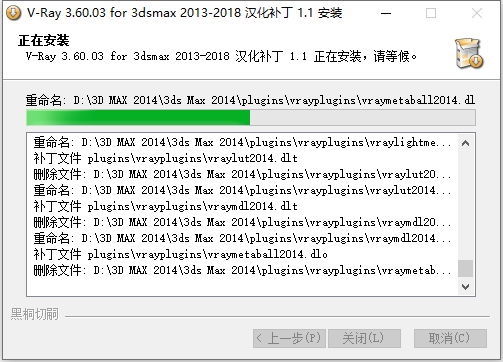
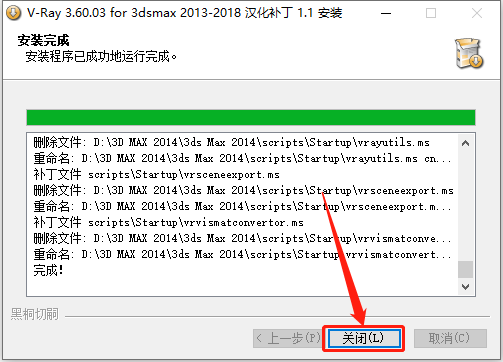
    17.安装进度完成后知识兔点击【关闭】。

    VRay3.6 for 3dsmax2013-2018下载安装教程-17

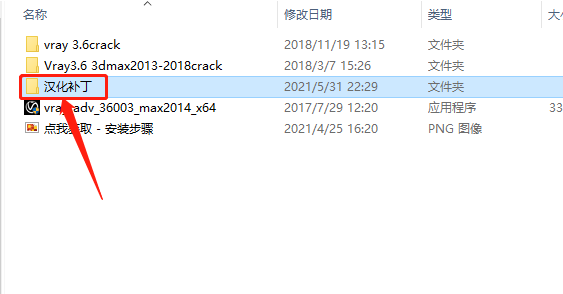
    18.继续返回到解压的【VRay 3.6 for 3dmax2014】文件夹中, 然后知识兔打开【汉化补丁】文件夹。

    VRay3.6 for 3dsmax2013-2018下载安装教程-18

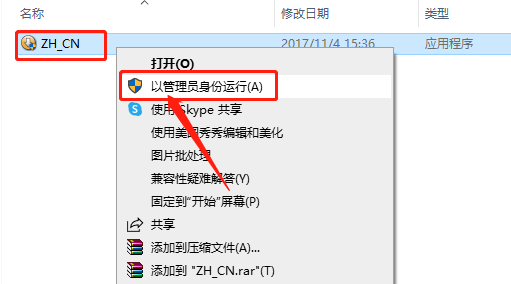
    19.鼠标右击【ZH_CN】汉化程序,知识兔选择【以管理员身份运行】。

    VRay3.6 for 3dsmax2013-2018下载安装教程-19

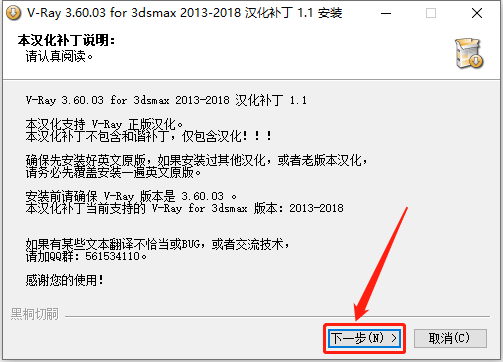
    20.知识兔点击【下一步】。

    VRay3.6 for 3dsmax2013-2018下载安装教程-20

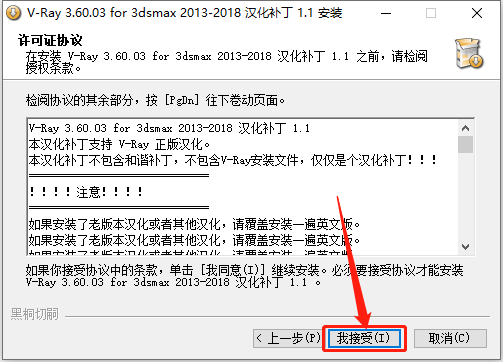
    21.知识兔点击【我接受】。

    VRay3.6 for 3dsmax2013-2018下载安装教程-21

    22.这里不需要支付费用,直接知识兔点击【下一步】。

    VRay3.6 for 3dsmax2013-2018下载安装教程-22

    23.选择自己电脑上安装的3dmax版本,然后知识兔点击【安装】。

    VRay3.6 for 3dsmax2013-2018下载安装教程-23

    24.等待安装进度完成。

    VRay3.6 for 3dsmax2013-2018下载安装教程-24

    25.安装完成后知识兔点击【关闭】。

    VRay3.6 for 3dsmax2013-2018下载安装教程-25

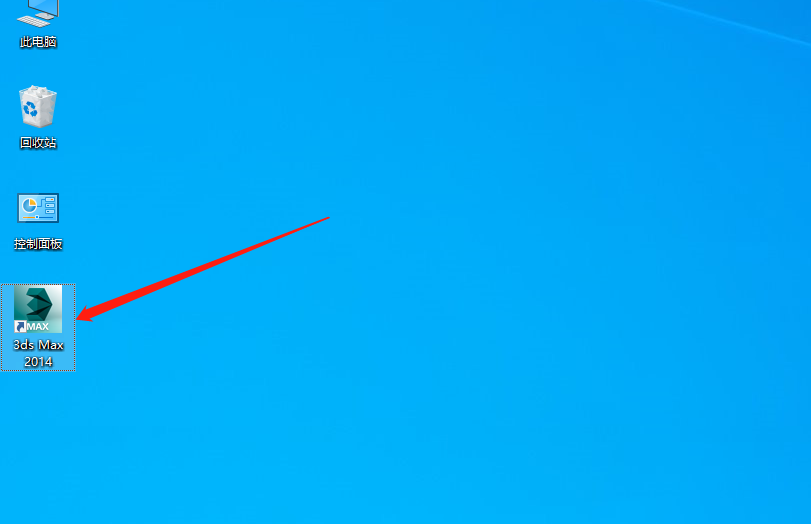
    26.知识兔打开3dmax软件。

    VRay3.6 for 3dsmax2013-2018下载安装教程-26

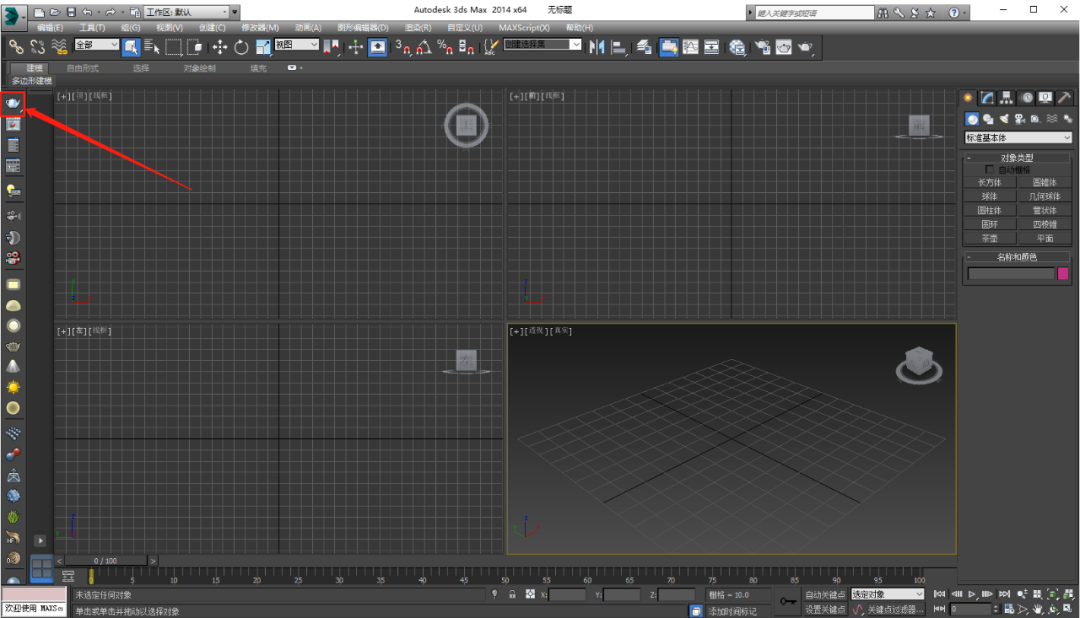
    27.在3dmax界面知识兔点击蓝色的小水壶图标。

    VRay3.6 for 3dsmax2013-2018下载安装教程-27

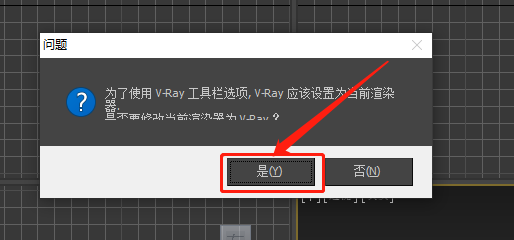
    28.知识兔点击【是】。

    VRay3.6 for 3dsmax2013-2018下载安装教程-28

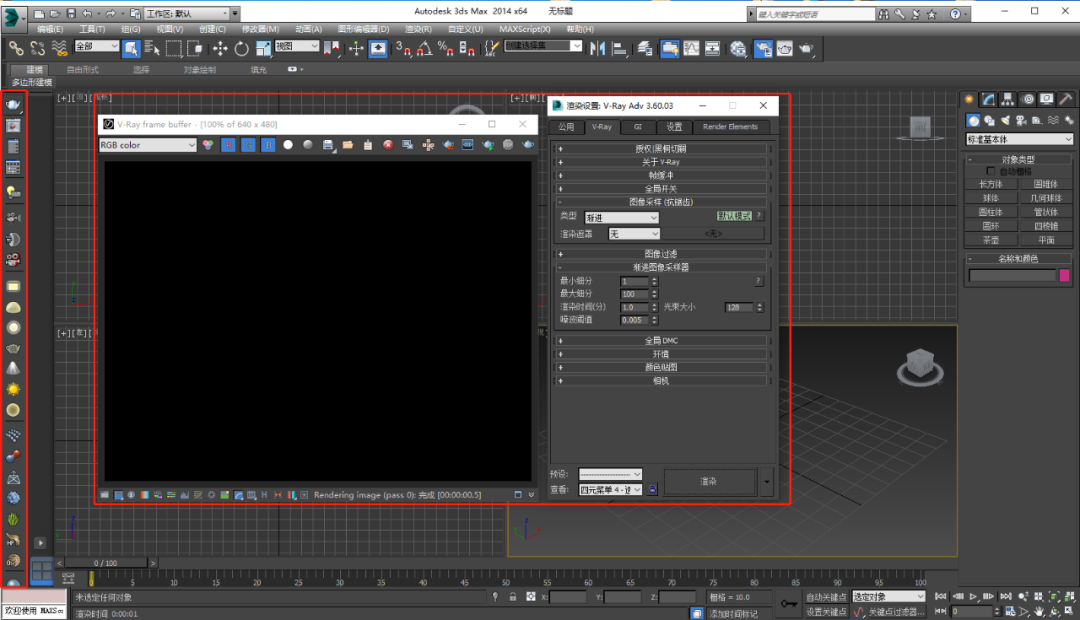
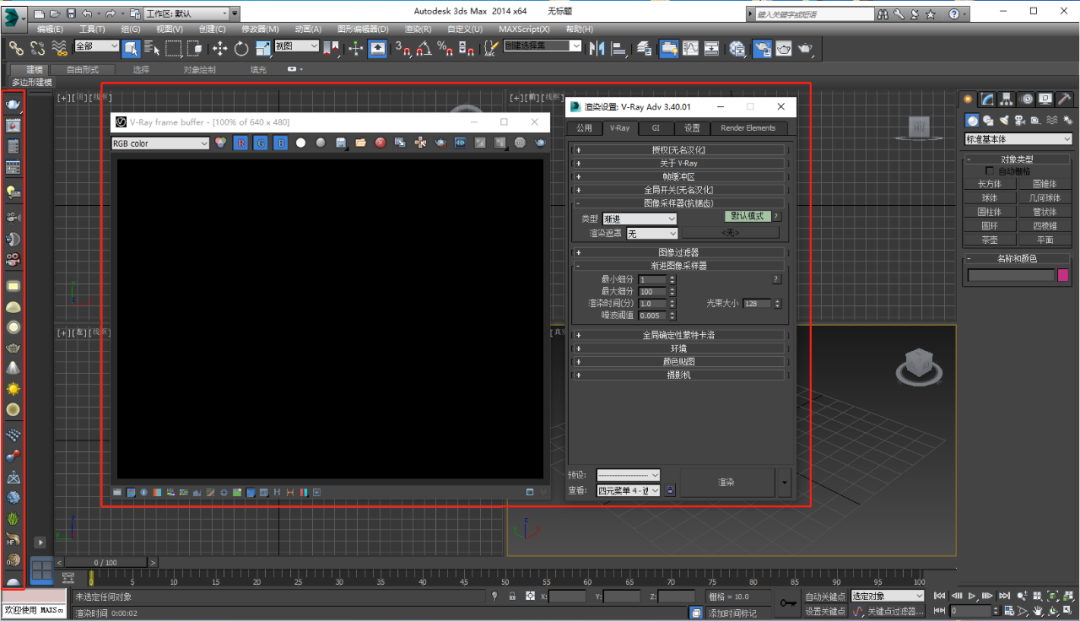
    29.安装完成,VRay打开界面如下图所示。

    VRay3.6 for 3dsmax2013-2018下载安装教程-29

    下载体验

    请输入密码查看下载!

    如何免费获取密码?

    点击下载

  • VRay3.4 for 3dsmax2014-2017下载安装教程

    VRay是由chaosgroup和asgvis公司出品,中国由曼恒公司负责推广的一款高质量渲染软件。VRay是目前业界最受欢迎的渲染引擎。基于V-Ray 内核开发的有VRay for 3ds max、Maya、Sketchup、Rhino等诸多版本,为不同领域的优秀3D建模软件提供了高质量的图片和动画渲染。

    此教程中以3dsmax2014为例,其它版本安装方法与此相同。

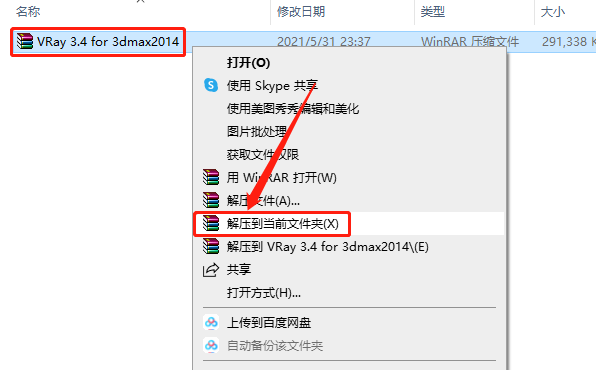
    1.知识兔打开下载的VRay软件安装包,鼠标右击压缩包选择【解压到当前文件夹】。

    VRay3.4 for 3dsmax2014-2017下载安装教程-1

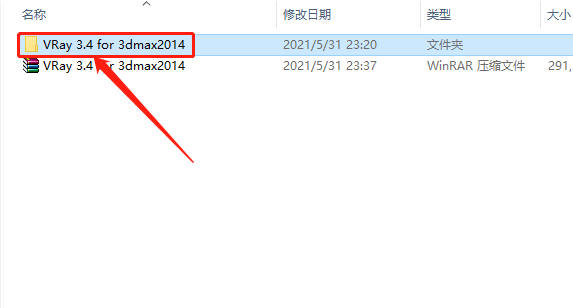
    2.知识兔打开解压的【VRay3.4 for 3dmax2014】文件夹。

    VRay3.4 for 3dsmax2014-2017下载安装教程-2

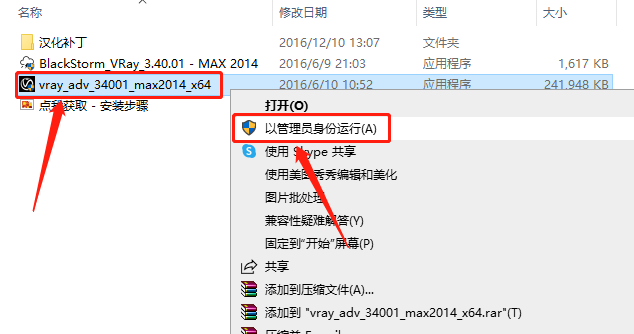
    3.鼠标右击【vray_adv_34001_max2014_x64】安装程序,知识兔选择【以管理员身份运行】。

    VRay3.4 for 3dsmax2014-2017下载安装教程-3

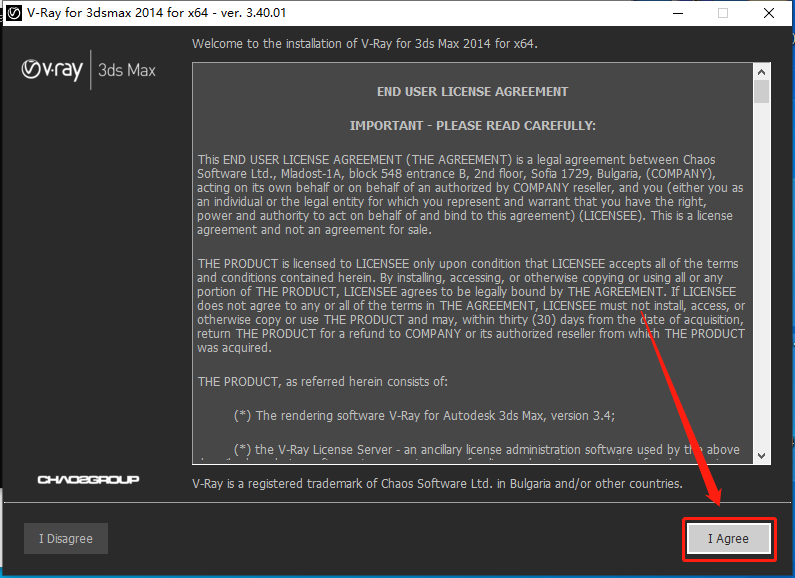
    4.知识兔点击【I Agree】。

    VRay3.4 for 3dsmax2014-2017下载安装教程-4

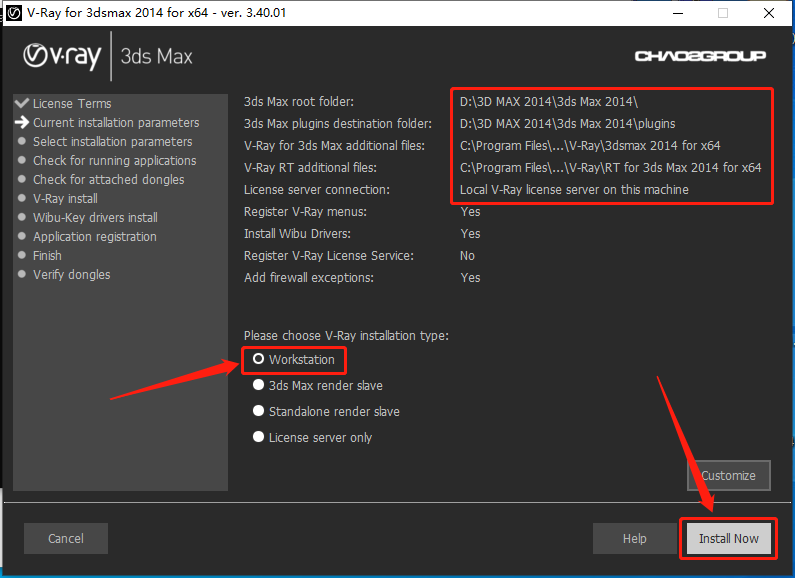
    5.软件默认识别自己电脑上安装的3dmax路径,知识兔选择【Workstation】,然后知识兔点击【Install Now】。

    VRay3.4 for 3dsmax2014-2017下载安装教程-5

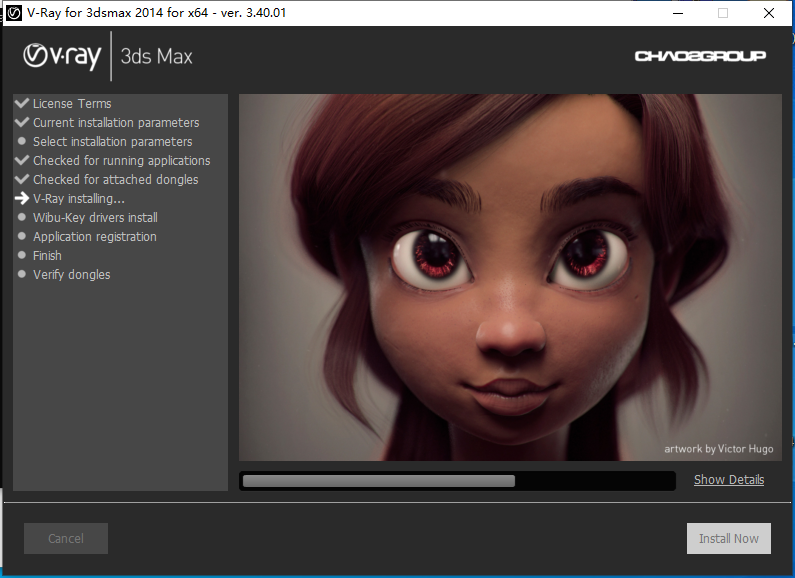
    6.等待安装进度完成。

    VRay3.4 for 3dsmax2014-2017下载安装教程-6

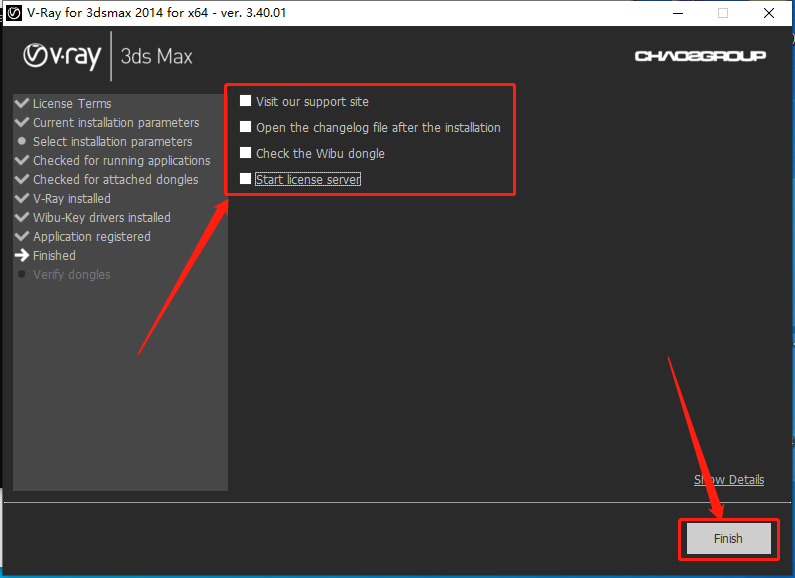
    7.安装完成后取消勾选下图所示的选项,然后知识兔点击【Finish】。

    VRay3.4 for 3dsmax2014-2017下载安装教程-7

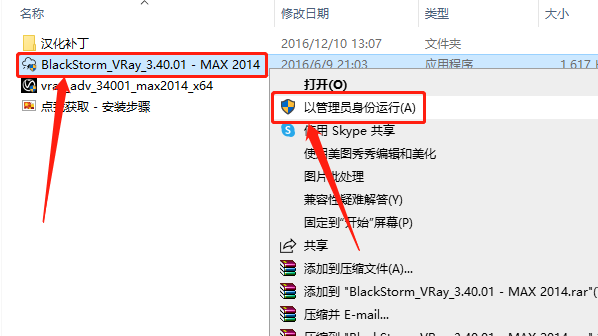
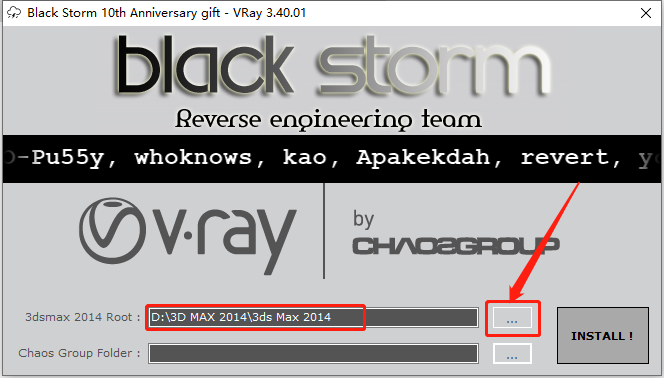
    8.返回到解压的【VRay 3.4 for 3dmax2014】文件夹中,鼠标右击【BlackStorm_VRay_3.40.01 – MAX 2014】,知识兔选择【以管理员身份运行】。

    VRay3.4 for 3dsmax2014-2017下载安装教程-8

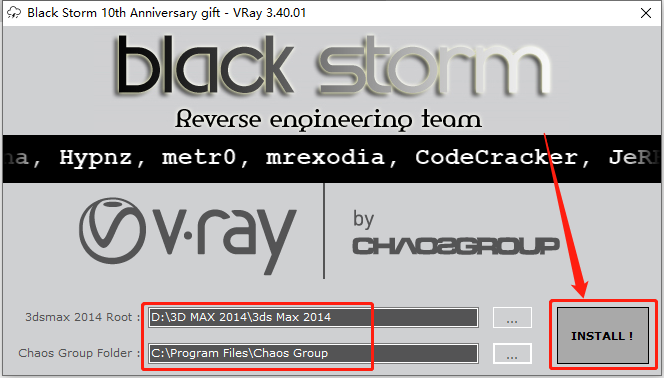
    9.知识兔点击【···】选择自己电脑上安装的3dmax安装路径文件夹。

    VRay3.4 for 3dsmax2014-2017下载安装教程-9

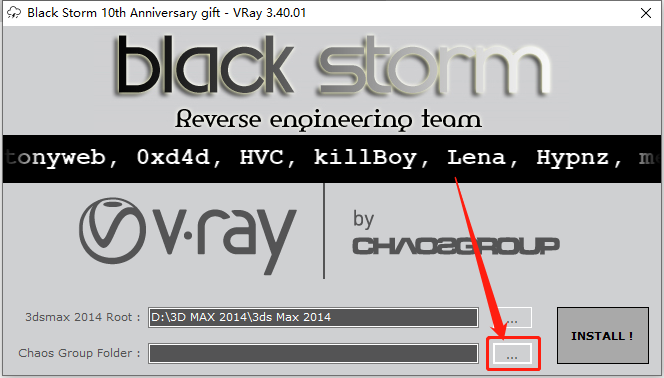
    10.知识兔点击【···】选择安装的Vray路径文件夹。

    VRay3.4 for 3dsmax2014-2017下载安装教程-10

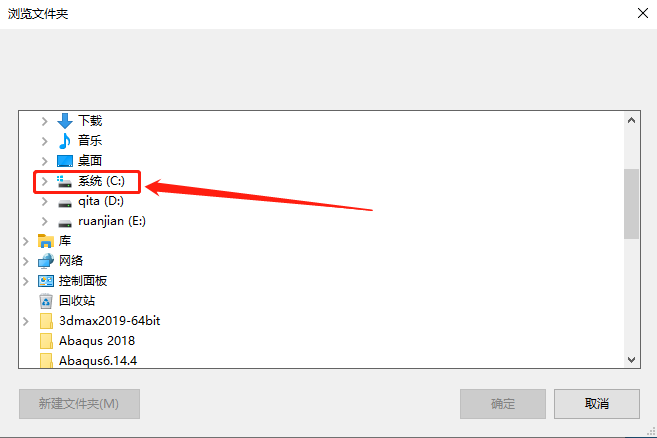
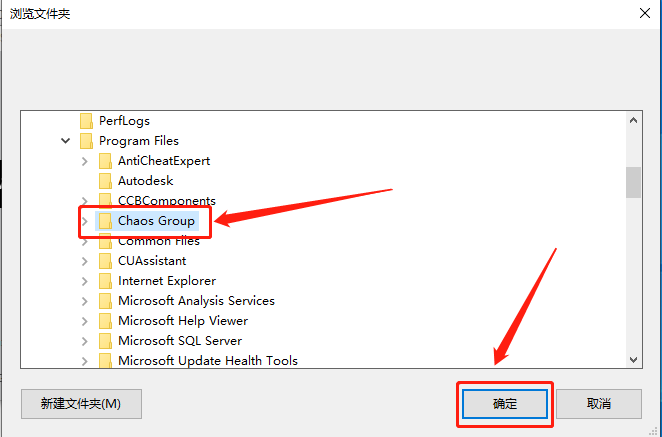
    11.展开系统C盘。

    VRay3.4 for 3dsmax2014-2017下载安装教程-11

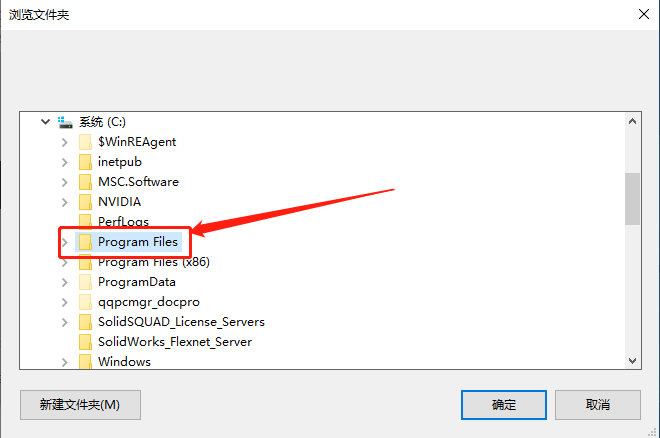
    12.展开【Program Files】文件夹。

    VRay3.4 for 3dsmax2014-2017下载安装教程-12

    13.选中【Chaos Group】文件夹,然后知识兔点击【确定】。

    VRay3.4 for 3dsmax2014-2017下载安装教程-13

    14.选择好路径后知识兔点击【INSTALL】。

    VRay3.4 for 3dsmax2014-2017下载安装教程-14

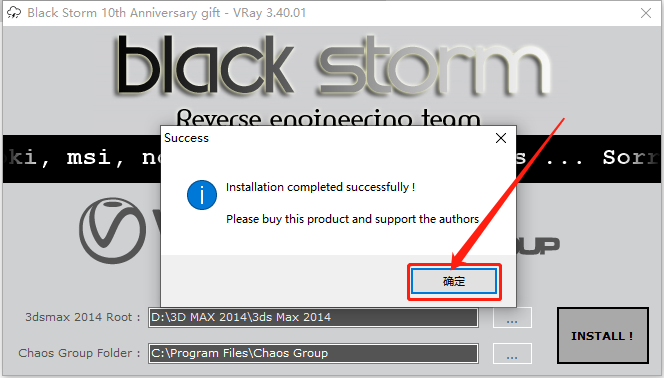
    15.知识兔点击【确定】。

    VRay3.4 for 3dsmax2014-2017下载安装教程-15

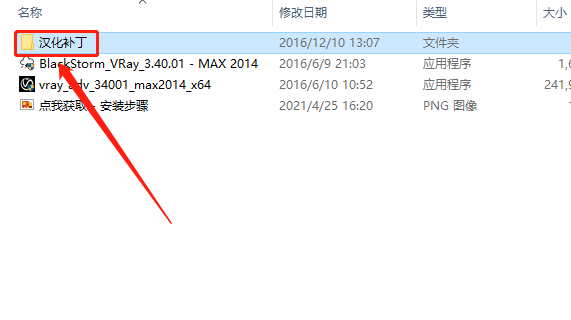
    16.返回到解压的【VRay 3.4 for 3dmax2014】文件夹中,知识兔打开【汉化补丁】文件夹。

    VRay3.4 for 3dsmax2014-2017下载安装教程-16

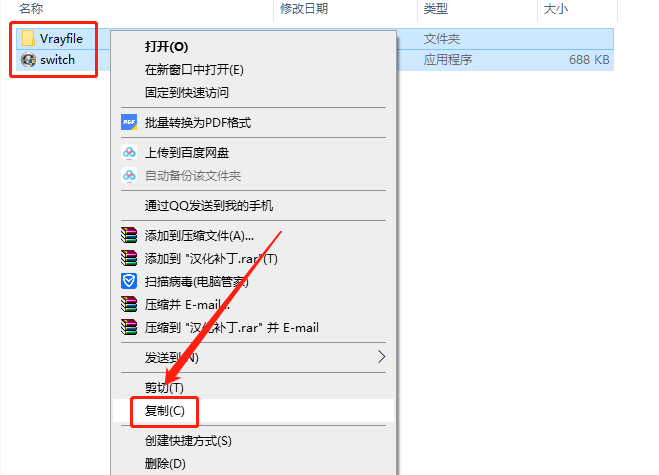
    17.选中文件夹中的两个文件,鼠标右击选择【复制】。

    VRay3.4 for 3dsmax2014-2017下载安装教程-17

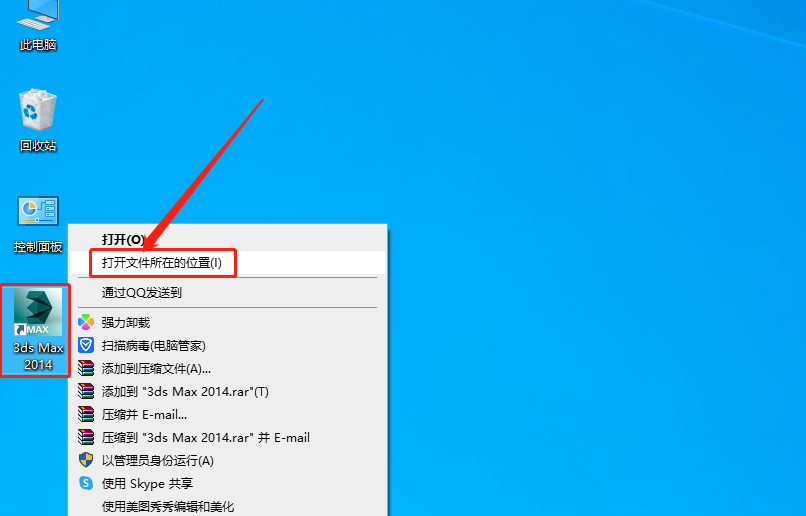
    18.在桌面上鼠标右击3dmax软件图标,知识兔选择【打开文件所在的位置】。

    VRay3.4 for 3dsmax2014-2017下载安装教程-18

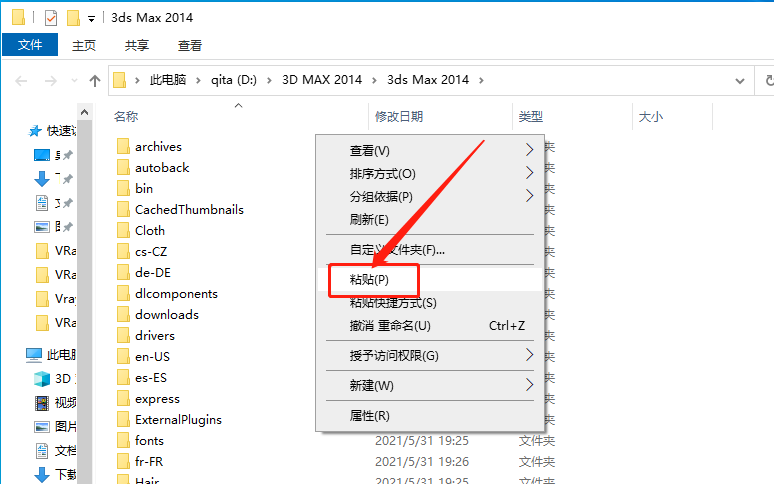
    19.在打开的文件夹空白处,鼠标右击选择【粘贴】。

    VRay3.4 for 3dsmax2014-2017下载安装教程-19

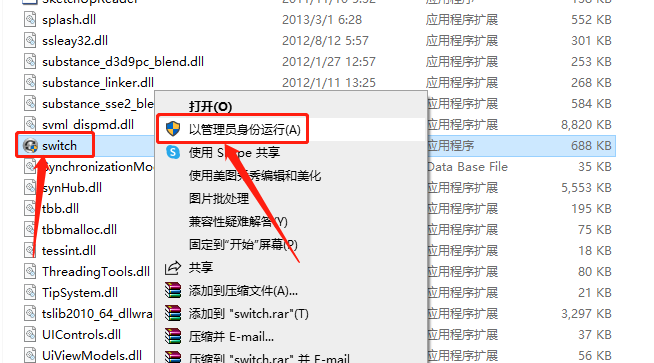
    20.在当前文件夹找到粘贴的【switch】文件,鼠标右击选择【以管理员身份运行】。

    VRay3.4 for 3dsmax2014-2017下载安装教程-20

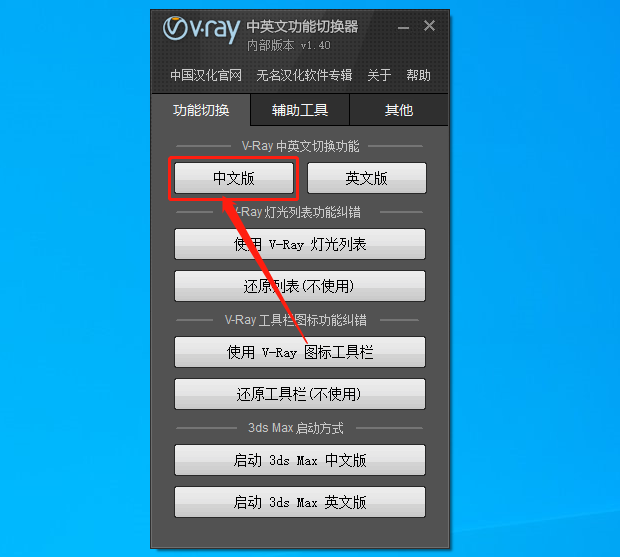
    21.知识兔点击【中文版】。

    VRay3.4 for 3dsmax2014-2017下载安装教程-21

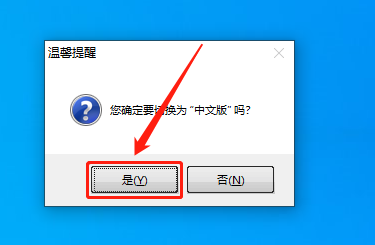
    22.知识兔点击【是】。

    VRay3.4 for 3dsmax2014-2017下载安装教程-22

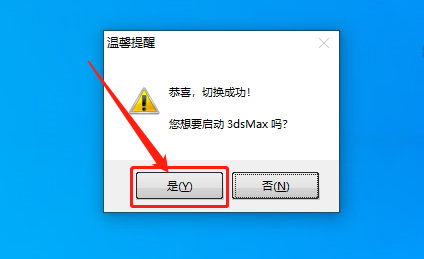
    23.知识兔点击【是】。

    VRay3.4 for 3dsmax2014-2017下载安装教程-23

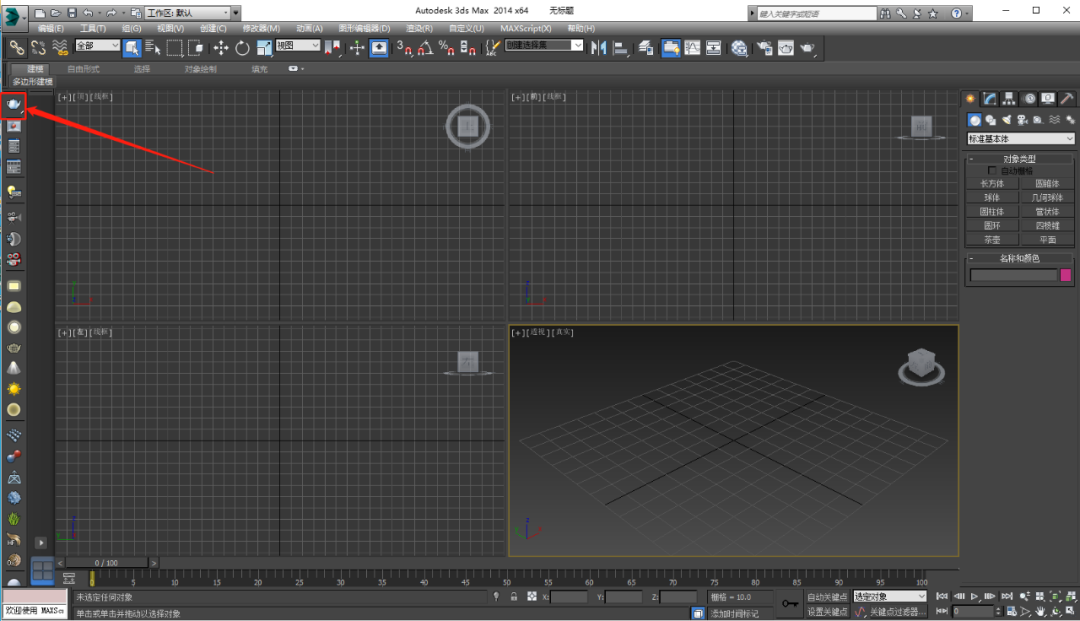
    24.在3dmax界面知识兔点击蓝色的小水壶图标。

    VRay3.4 for 3dsmax2014-2017下载安装教程-24

    25.知识兔点击【是】。

    VRay3.4 for 3dsmax2014-2017下载安装教程-25

    26.安装完成,VRay打开界面如下图所示。

    VRay3.4 for 3dsmax2014-2017下载安装教程-26

    下载体验

    请输入密码查看下载!

    如何免费获取密码?

    点击下载

  • CAXA CAD电子图版 2020下载安装教程

    CAXA电子图板是一款非常优秀的CAD电子图版设计软件,拥有先进强大的图形绘制和编辑功能,全面提升大图处理性能,内置最新国标的参数化图库以及多种专业工具和模块,具有极强的稳定性和兼容性,知识兔可以完美兼容AutoCAD全版本格式,知识兔支持一键打开、编辑等操作。它是一个开放的二维CAD平台,易学易用,稳定高效,性能优越,是由数码大方自主开发、具有完全自主知识产权,荣获软件行业“二十年金软件奖”的二维CAD软件产品。它可以零风险替代各种CAD平台,比普通CAD平台设计效率提升100%以上。是一款功能强大、不可多得二维CAD软件。经过大中型企业及百万工程师十几年应用验证,已成为二维设计的必备工具。

    温馨提示:

    因为安装包中的激活程序是补丁,会被杀毒软件拦截损坏或删除,所以解压安装包前请彻底关闭电脑里的杀毒软件和防火墙(Win10系统还需要关闭Defender),如何关闭请在公众号消息栏回复2。

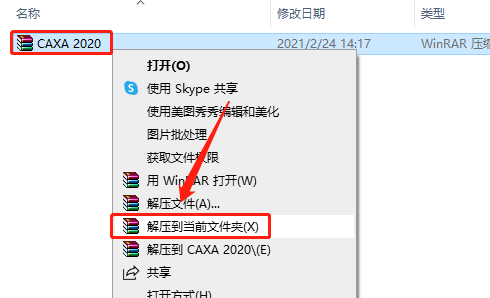
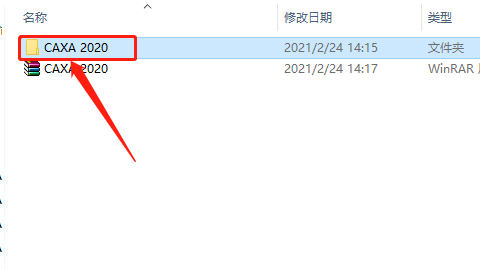
    1.知识兔打开下载的软件安装包,鼠标右击压缩包选择【解压到当前文件夹】。

    CAXA CAD电子图版 2020下载安装教程-1

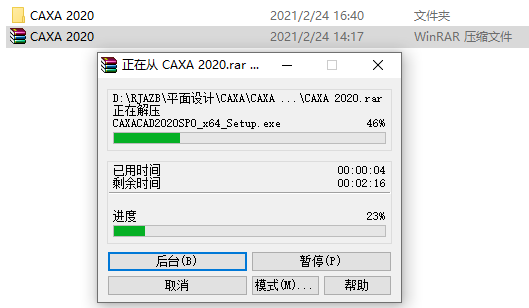
    2.压缩包解压中请等待。

    CAXA CAD电子图版 2020下载安装教程-2

    3.知识兔打开解压的【CAXA 2020】文件夹。

    CAXA CAD电子图版 2020下载安装教程-3

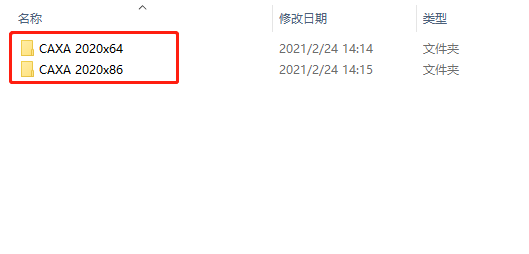
    4.这里如果知识兔你的电脑操作系统是64位,那么选择打开第一个【CAXA 2020×64】文件夹,如果知识兔你的电脑操作系统是32位,那么选择打开第一个【CAXA 2020×86】文件夹。

    CAXA CAD电子图版 2020下载安装教程-4

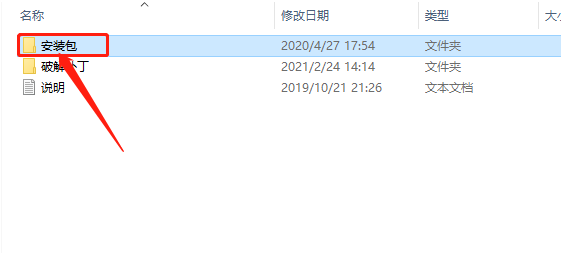
    5.知识兔打开【安装包】文件夹。

    CAXA CAD电子图版 2020下载安装教程-5

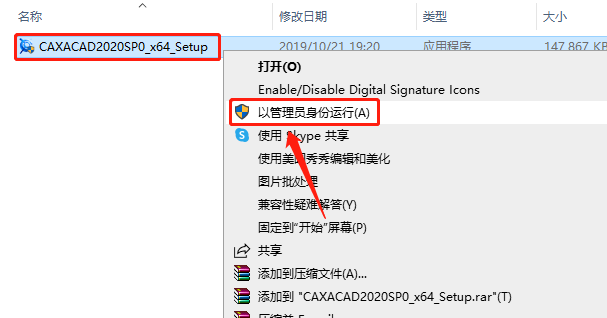
    6.鼠标右击【CAXACAD2020SP0_x86_Setup】安装程序,知识兔选择【以管理员身份运行】。

    CAXA CAD电子图版 2020下载安装教程-6

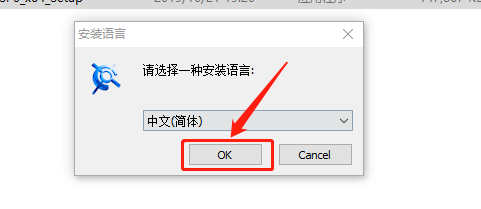
    7.知识兔点击【OK】。

    CAXA CAD电子图版 2020下载安装教程-7

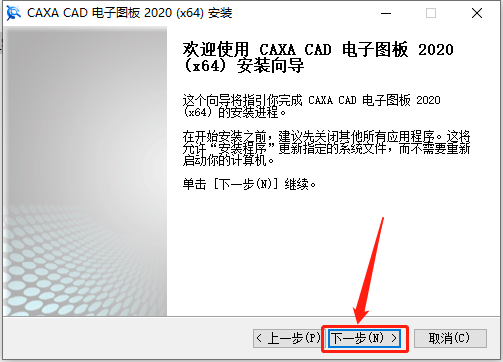
    8.知识兔点击【下一步】。

    CAXA CAD电子图版 2020下载安装教程-8

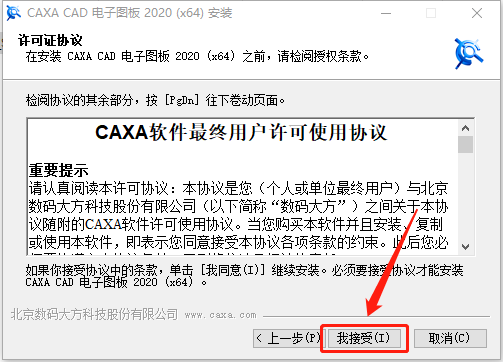
    9.知识兔点击【我接受】。

    CAXA CAD电子图版 2020下载安装教程-9

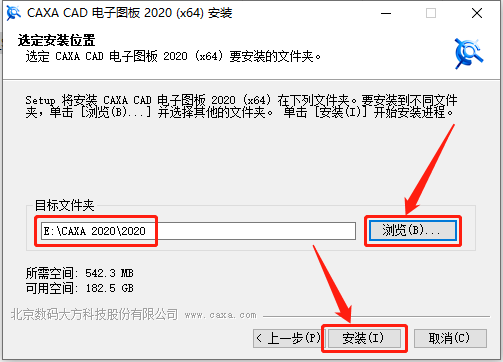
    10.知识兔点击【浏览】可设置软件的安装路径,教程中是安装在了E盘新建的一个文件夹,知识兔设置好安装路径后知识兔点击【安装】。

    CAXA CAD电子图版 2020下载安装教程-10

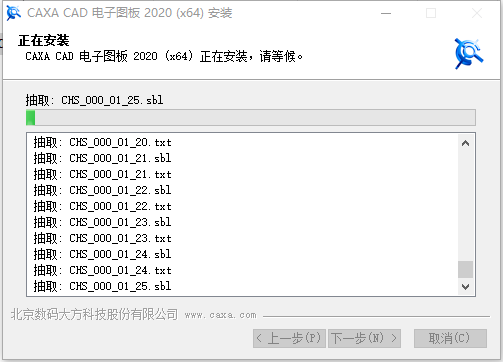
    11.软件安装在请耐心等待。

    CAXA CAD电子图版 2020下载安装教程-11

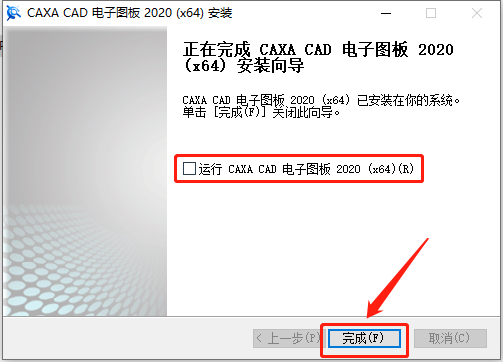
    12.安装完成后取消勾选【运行 CAXA电子图纸·····】,然后知识兔点击【完成】。

    CAXA CAD电子图版 2020下载安装教程-12

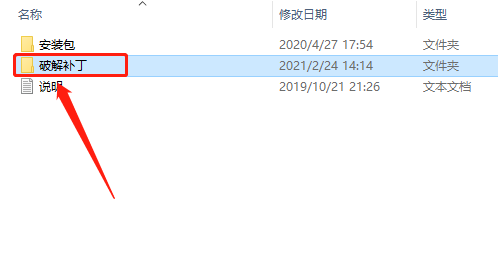
    13.接下来开始破解软件,返回到解压的【CAXA 2020】文件夹中,然后知识兔打开【破解补丁】文件夹。

    CAXA CAD电子图版 2020下载安装教程-13

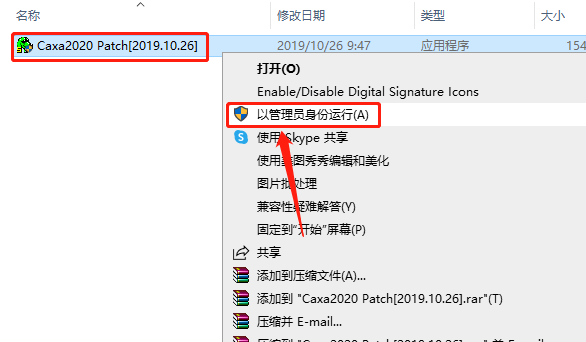
    14.鼠标右击【Caxa2020 Patch[2019.10.26]】注册机,知识兔选择【以管理员身份运行】。

    CAXA CAD电子图版 2020下载安装教程-14

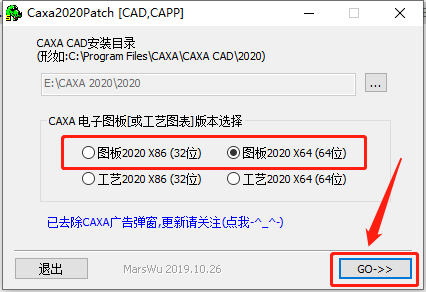
    15.根据自己电脑系统的操作位数选择对应的CAXA版本,教程中选择【图版2020 X64(64位)】,然后知识兔点击【GO】。

    CAXA CAD电子图版 2020下载安装教程-15

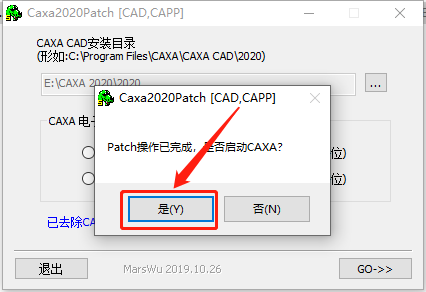
    16.知识兔点击【是】。

    CAXA CAD电子图版 2020下载安装教程-16

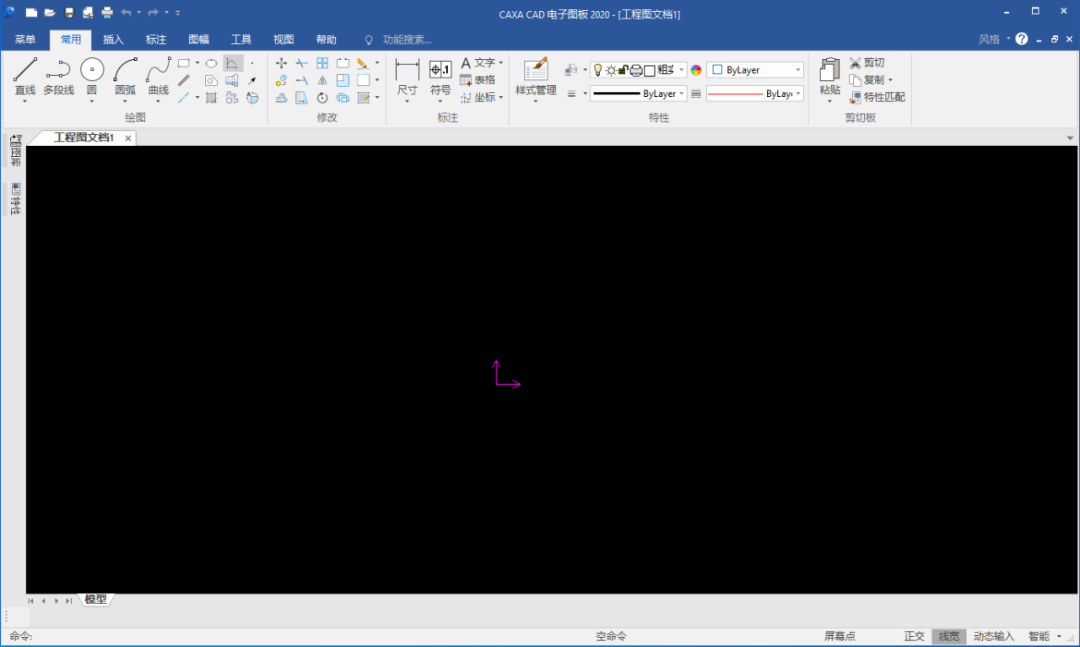
    17.安装结束,软件打开界面如下图所示。
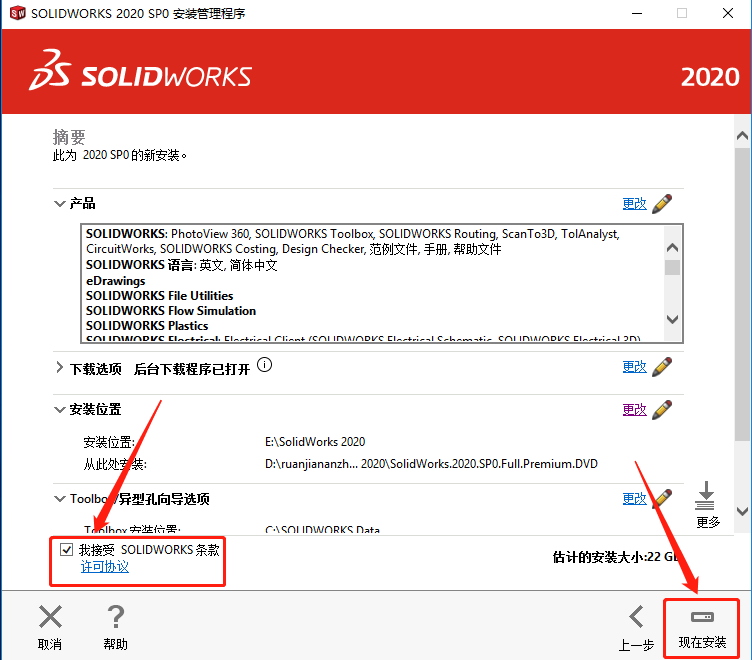
    CAXA CAD电子图版 2020下载安装教程-17

    下载体验

    请输入密码查看下载!

    如何免费获取密码?

    点击下载

  • CAXA CAD电子图版 2019下载安装教程

    CAXA电子图板是一款非常优秀的CAD电子图版设计软件,拥有先进强大的图形绘制和编辑功能,全面提升大图处理性能,内置最新国标的参数化图库以及多种专业工具和模块,具有极强的稳定性和兼容性,知识兔可以完美兼容AutoCAD全版本格式,知识兔支持一键打开、编辑等操作。它是一个开放的二维CAD平台,易学易用,稳定高效,性能优越,是由数码大方自主开发、具有完全自主知识产权,荣获软件行业“二十年金软件奖”的二维CAD软件产品。它可以零风险替代各种CAD平台,比普通CAD平台设计效率提升100%以上。是一款功能强大、不可多得二维CAD软件。经过大中型企业及百万工程师十几年应用验证,已成为二维设计的必备工具。

    温馨提示:

    因为安装包中的激活程序是补丁,会被杀毒软件拦截损坏或删除,所以解压安装包前请彻底关闭电脑里的杀毒软件和防火墙(Win10系统还需要关闭Defender),如何关闭请在公众号消息栏回复2。

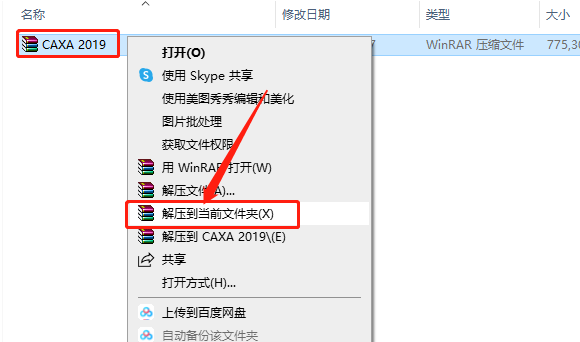
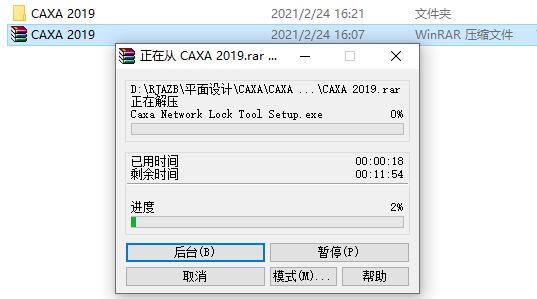
    1.知识兔打开下载的软件安装包,鼠标右击压缩包选择【解压到当前文件夹】。

    CAXA CAD电子图版 2019下载安装教程-1

    2.压缩包解压中请等待。

    CAXA CAD电子图版 2019下载安装教程-2

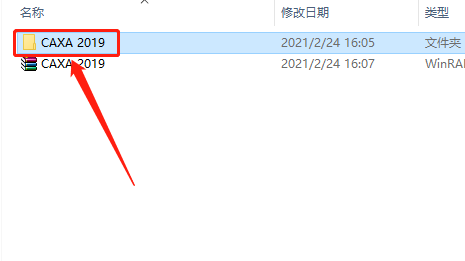
    3.知识兔打开解压的【CAXA 2019】文件夹。

    CAXA CAD电子图版 2019下载安装教程-3

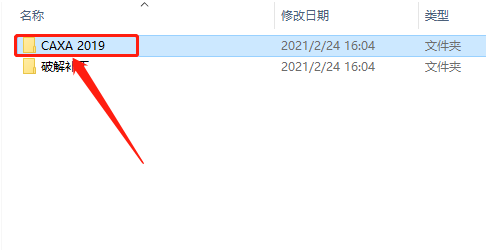
    4.知识兔打开【CAXA 2019】文件夹。

    CAXA CAD电子图版 2019下载安装教程-4

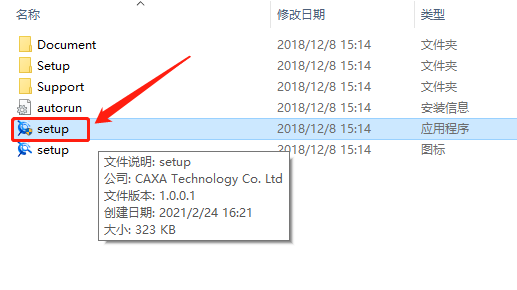
    5.知识兔双击打开大小只有323K大小的【setup】安装程序。

    CAXA CAD电子图版 2019下载安装教程-5

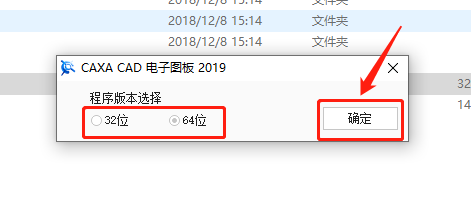
    6.根据自己电脑系统的操作位数选择对应的版本,教程中选择64位,然后知识兔点击【确定】。

    CAXA CAD电子图版 2019下载安装教程-6

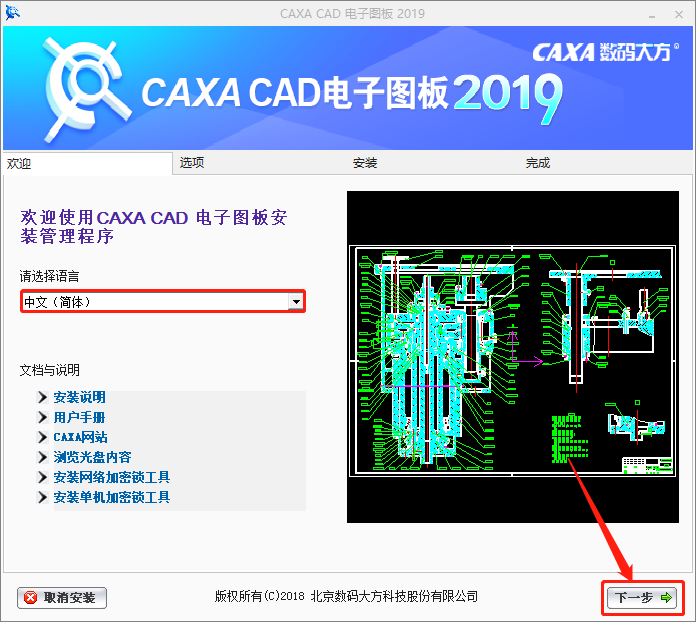
    7.语言选择【中文】,然后知识兔点击【下一步】。

    CAXA CAD电子图版 2019下载安装教程-7

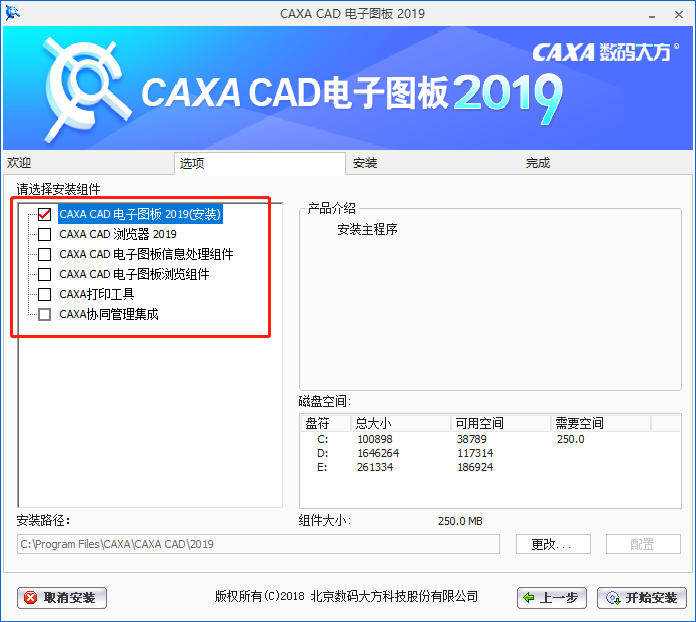
    8.勾选自己需要安装的组件,教程里只勾选【CAXA CAD电子图板2019】主程序进行安装。

    CAXA CAD电子图版 2019下载安装教程-8

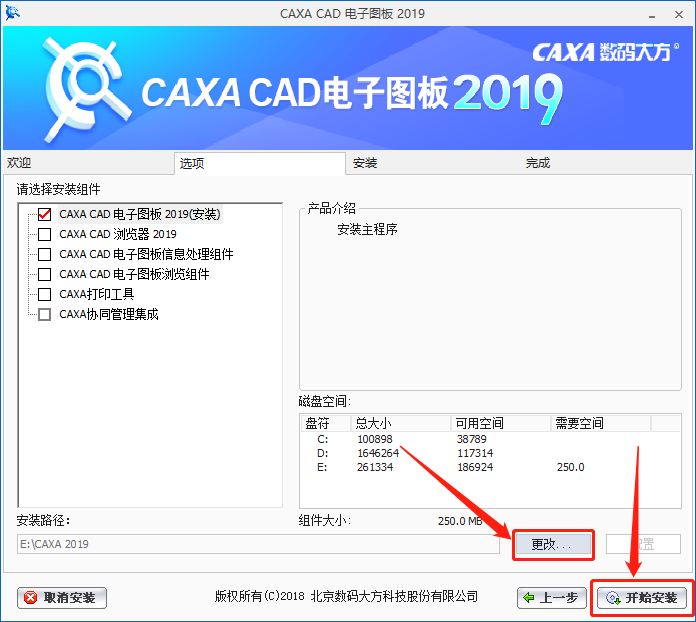
    9.知识兔点击【更改】可设置软件的安装路径,教程中是安装在了E盘新建的一个文件夹,知识兔设置好安装路径后知识兔点击【开始安装】。

    CAXA CAD电子图版 2019下载安装教程-9

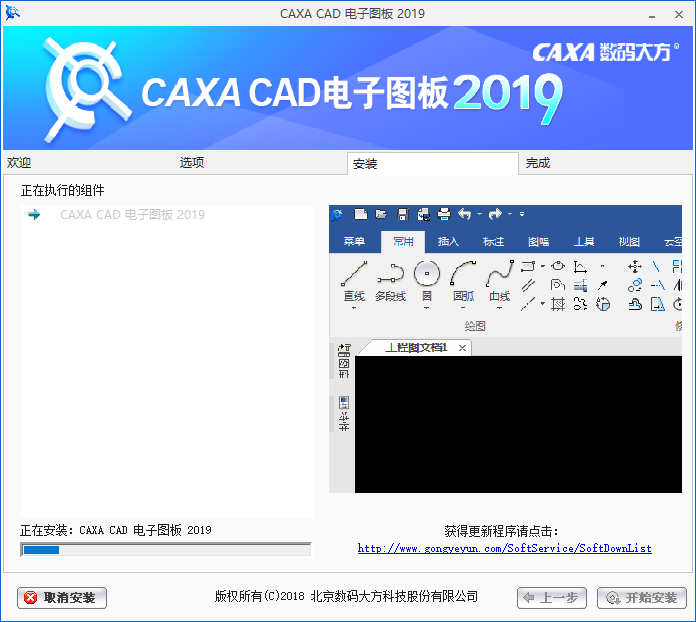
    10.软件安装在请耐心等待。

    CAXA CAD电子图版 2019下载安装教程-10

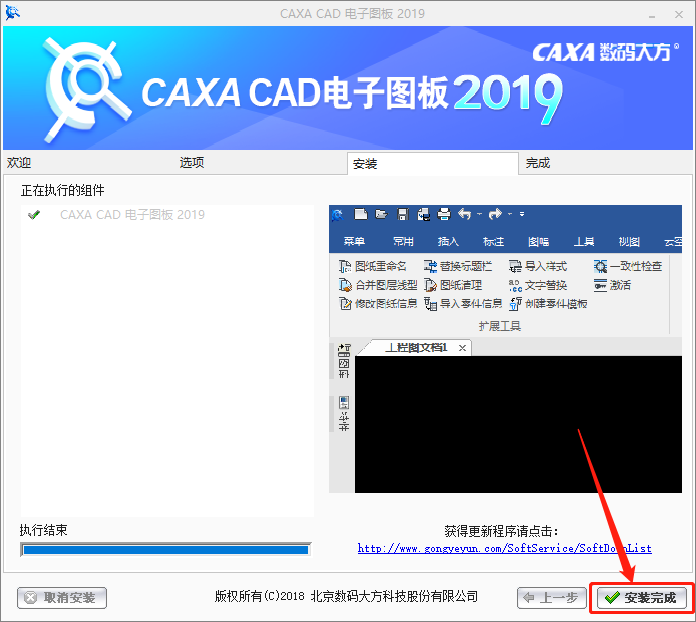
    11.知识兔点击【安装完成】。

    CAXA CAD电子图版 2019下载安装教程-11

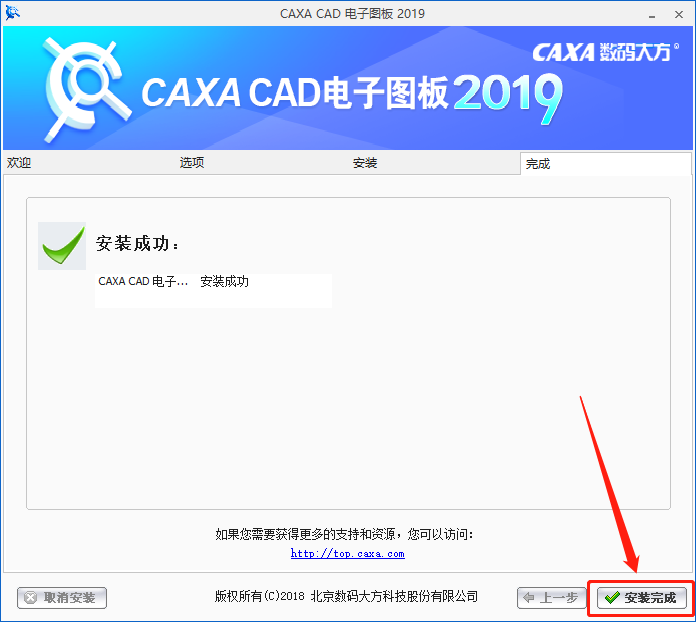
    12.继续知识兔点击【安装完成】。

    CAXA CAD电子图版 2019下载安装教程-12

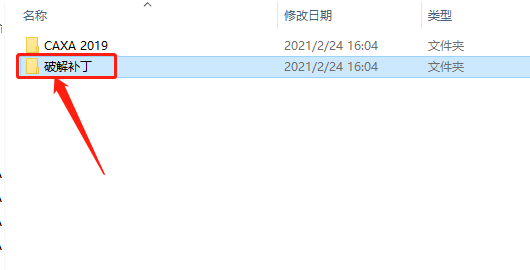
    13.接下来开始破解软件,返回到解压的【CAXA 2019】文件夹中,然后知识兔打开【破解补丁】文件夹。

    CAXA CAD电子图版 2019下载安装教程-13

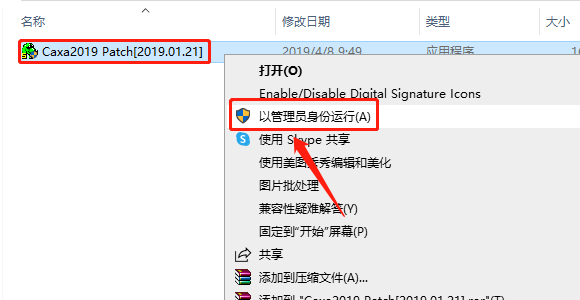
    14.鼠标右击【Caxa2019 Patch[2019.01.21]】注册机,知识兔选择【以管理员身份运行】。

    CAXA CAD电子图版 2019下载安装教程-14

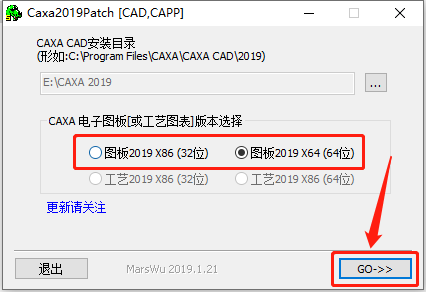
    15.根据自己电脑系统的操作位数选择对应的CAXA版本,教程中选择【图版2019 X64(64位)】,然后知识兔点击【GO】。

    CAXA CAD电子图版 2019下载安装教程-15

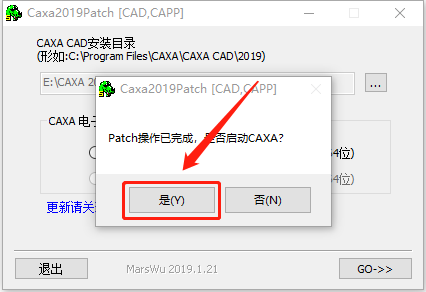
    16.知识兔点击【是】。

    CAXA CAD电子图版 2019下载安装教程-16

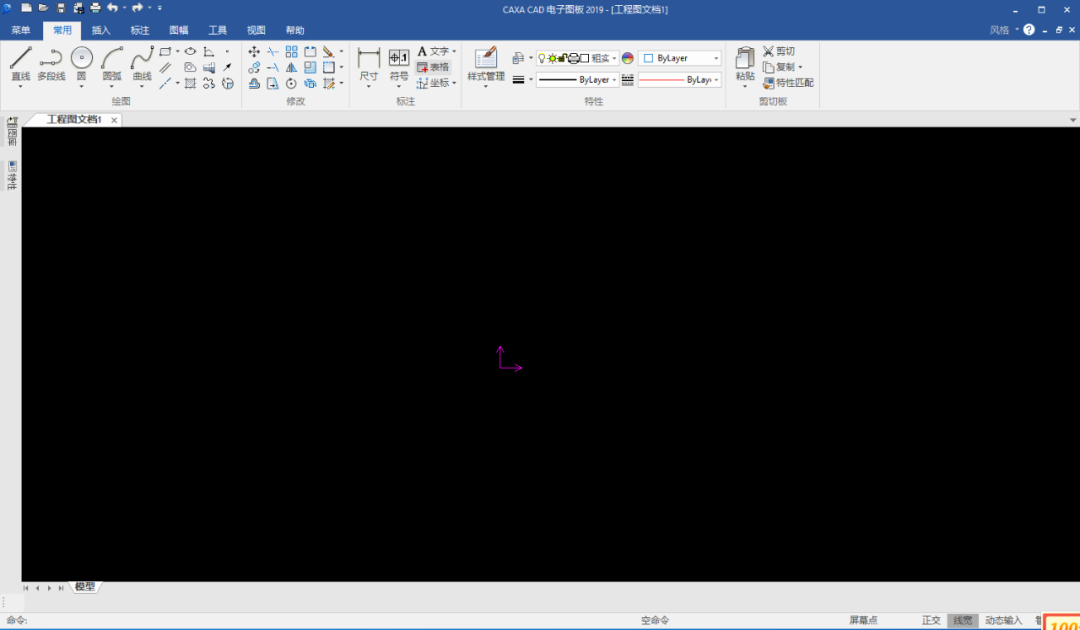
    17.安装结束,软件打开界面如下图所示。
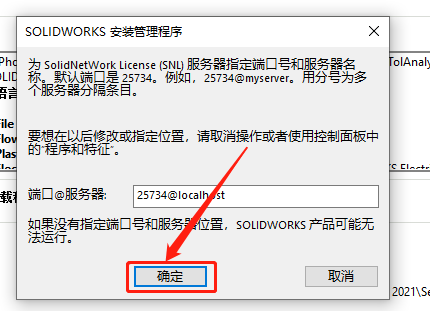
    CAXA CAD电子图版 2019下载安装教程-17

    下载体验

    请输入密码查看下载!

    如何免费获取密码?

    点击下载

  • CAXA CAD电子图版 2016下载安装教程

    CAXA电子图板是一款非常优秀的CAD电子图版设计软件,拥有先进强大的图形绘制和编辑功能,全面提升大图处理性能,内置最新国标的参数化图库以及多种专业工具和模块,具有极强的稳定性和兼容性,知识兔可以完美兼容AutoCAD全版本格式,知识兔支持一键打开、编辑等操作。它是一个开放的二维CAD平台,易学易用,稳定高效,性能优越,是由数码大方自主开发、具有完全自主知识产权,荣获软件行业“二十年金软件奖”的二维CAD软件产品。它可以零风险替代各种CAD平台,比普通CAD平台设计效率提升100%以上。是一款功能强大、不可多得二维CAD软件。经过大中型企业及百万工程师十几年应用验证,已成为二维设计的必备工具。

    温馨提示:

    因为安装包中的激活程序是补丁,会被杀毒软件拦截损坏或删除,所以解压安装包前请彻底关闭电脑里的杀毒软件和防火墙(Win10系统还需要关闭Defender),如何关闭请在公众号消息栏回复2。

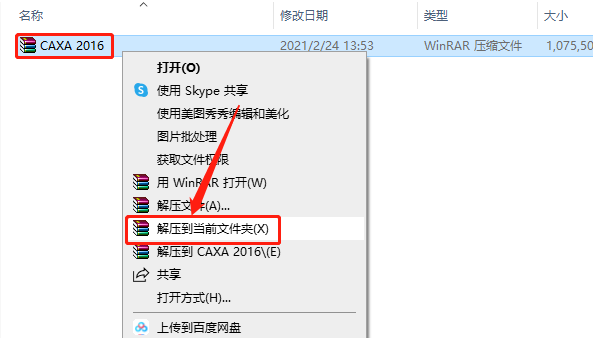
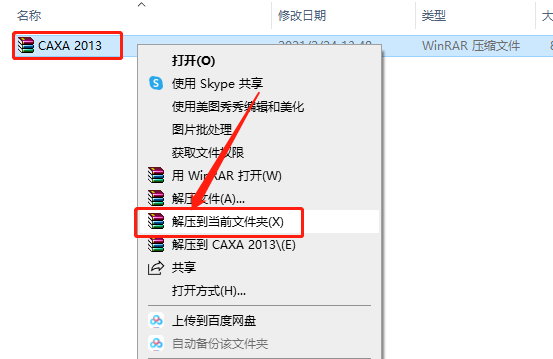
    1.知识兔打开下载的软件安装包,鼠标右击压缩包选择【解压到当前文件夹】。

    CAXA CAD电子图版 2016下载安装教程-1

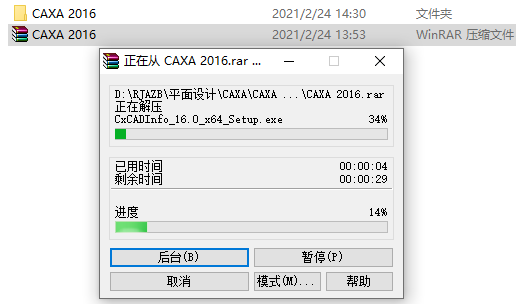
    2.压缩包解压中请等待。

    CAXA CAD电子图版 2016下载安装教程-2

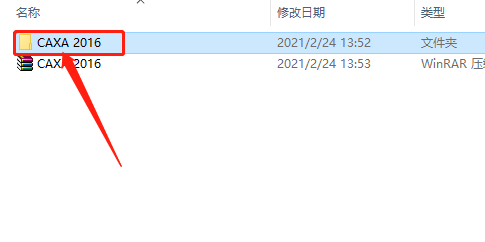
    3.知识兔打开解压的【CAXA 2016】文件夹。

    CAXA CAD电子图版 2016下载安装教程-3

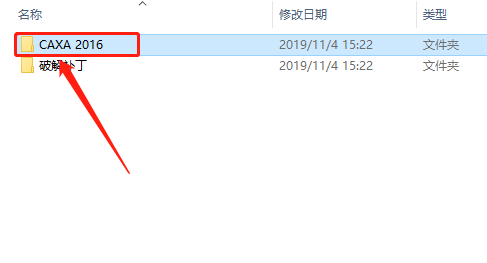
    4.知识兔打开【CAXA 2016】文件夹。

    CAXA CAD电子图版 2016下载安装教程-4

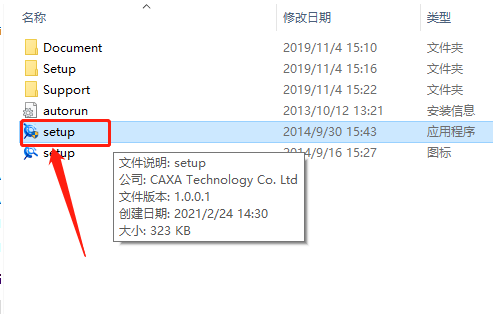
    5.知识兔双击打开大小只有323K大小的【setup】安装程序。

    CAXA CAD电子图版 2016下载安装教程-5

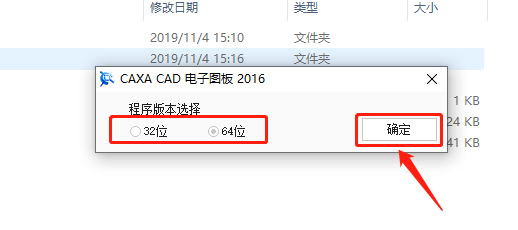
    6.根据自己电脑系统的操作位数选择对应的版本,教程中选择64位,然后知识兔点击【确定】。

    CAXA CAD电子图版 2016下载安装教程-6

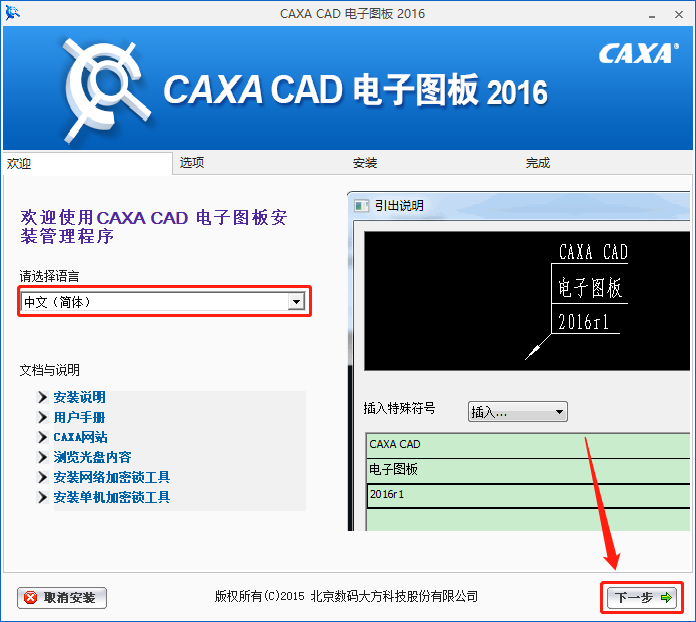
    7.语言选择【中文】,然后知识兔点击【下一步】。

    CAXA CAD电子图版 2016下载安装教程-7

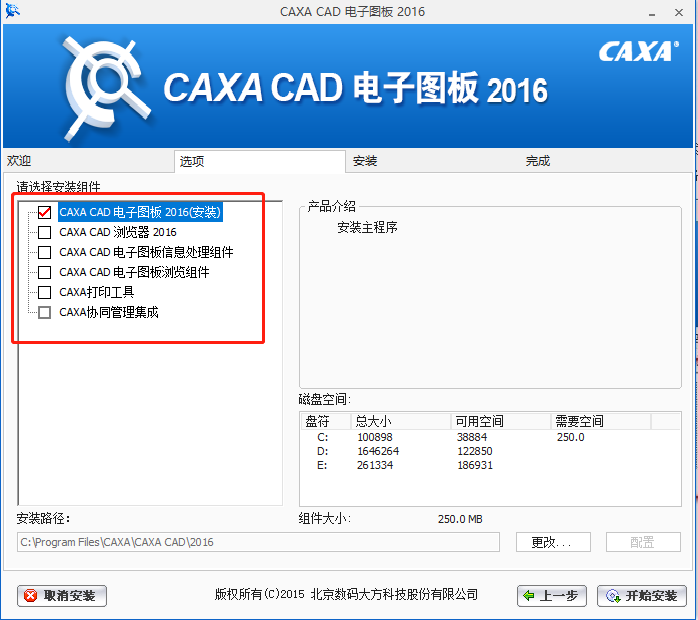
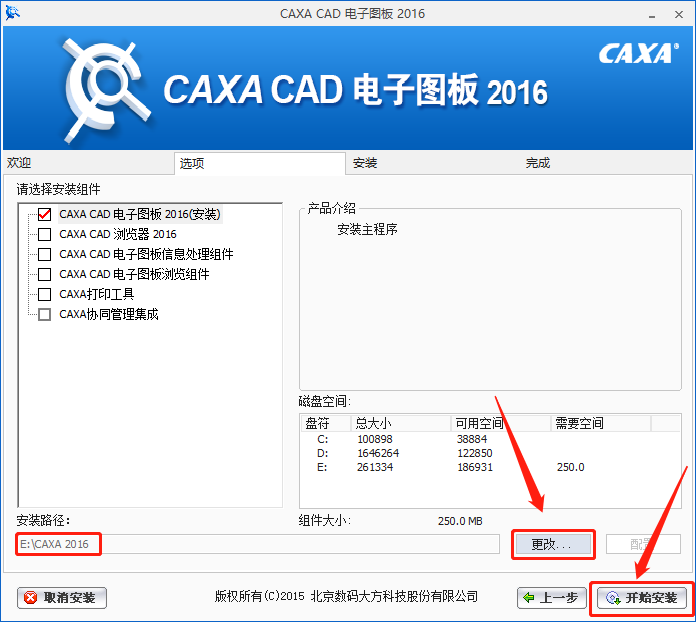
    8.勾选自己需要安装的组件,教程里只勾选【CAXA CAD电子图板2016】主程序进行安装。

    CAXA CAD电子图版 2016下载安装教程-8

    9.知识兔点击【更改】可设置软件的安装路径,教程中是安装在了E盘新建的一个文件夹,知识兔设置好安装路径后知识兔点击【开始安装】。

    CAXA CAD电子图版 2016下载安装教程-9

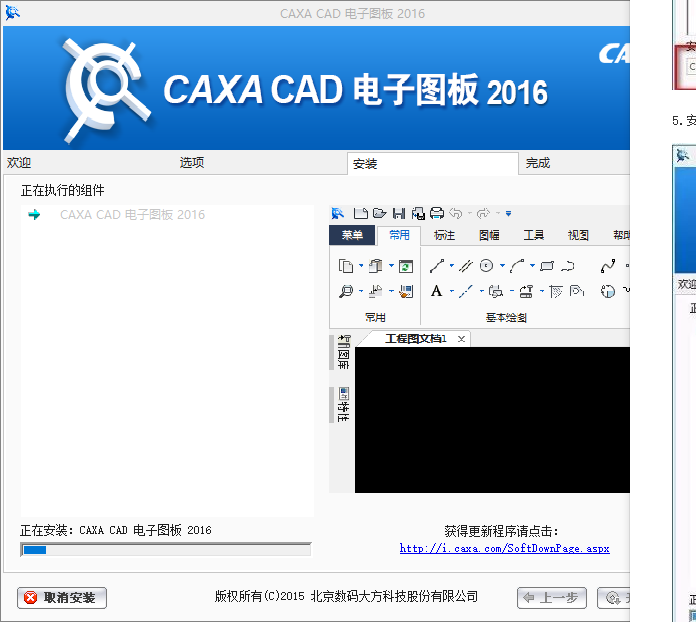
    10.软件安装在请耐心等待。

    CAXA CAD电子图版 2016下载安装教程-10

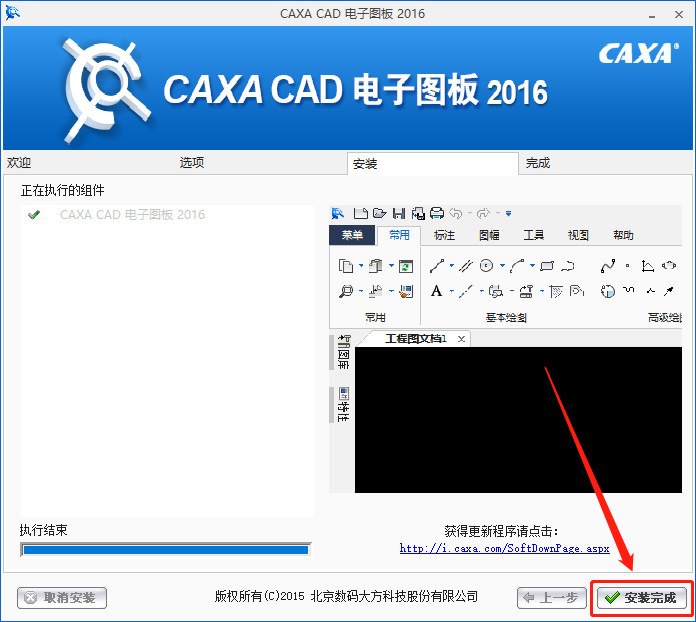
    11.知识兔点击【安装完成】。

    CAXA CAD电子图版 2016下载安装教程-11

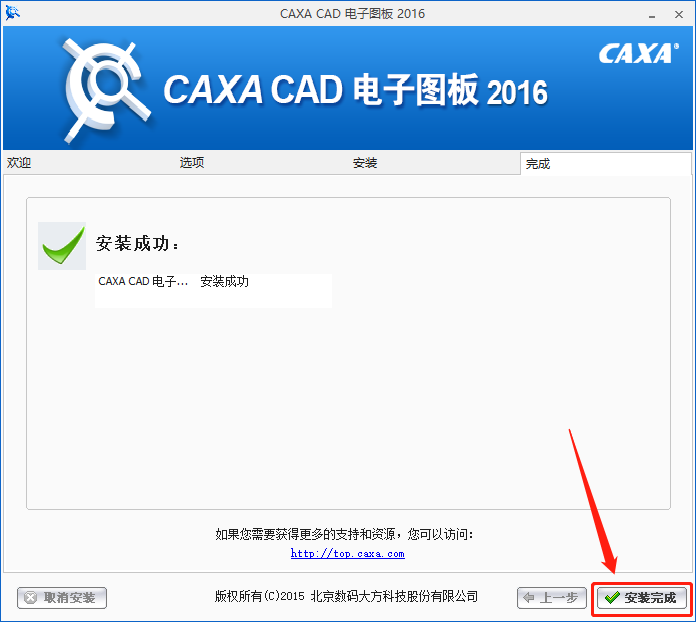
    12.继续知识兔点击【安装完成】。

    CAXA CAD电子图版 2016下载安装教程-12

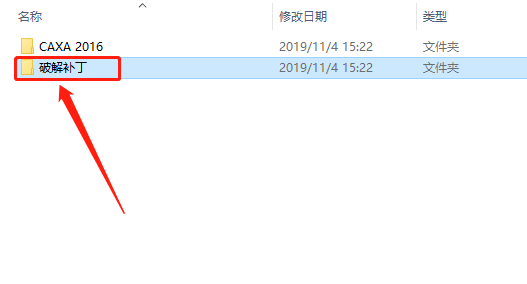
    13.接下来开始破解软件,返回到解压的【CAXA 2016】文件夹中,然后知识兔打开【破解补丁】文件夹。

    CAXA CAD电子图版 2016下载安装教程-13

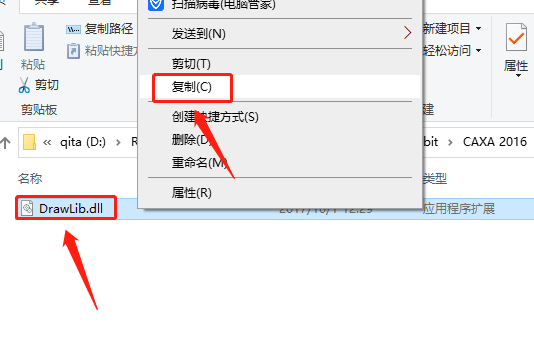
    14.鼠标右击【DrawLib.dll】文件选择【复制】。

    CAXA CAD电子图版 2016下载安装教程-14

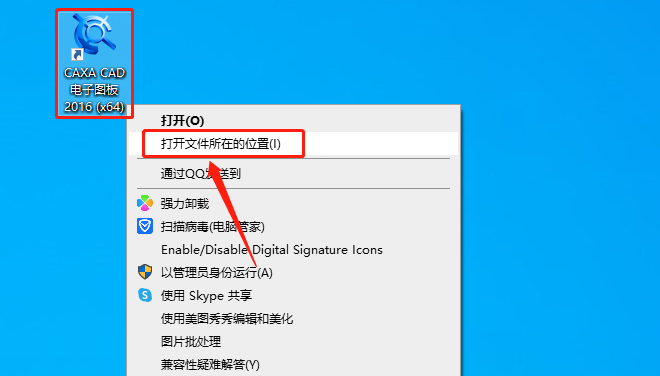
    15.在桌面上找到安装好的软件图标,鼠标右击选择【打开文件所在的位置】。

    CAXA CAD电子图版 2016下载安装教程-15

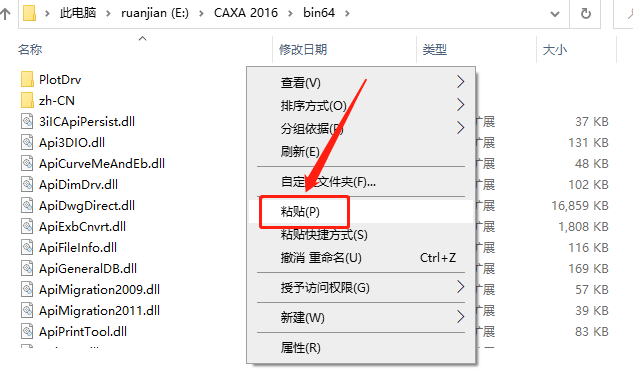
    16.在打开的文件夹空白处,鼠标右击选择【粘贴】。

    CAXA CAD电子图版 2016下载安装教程-16

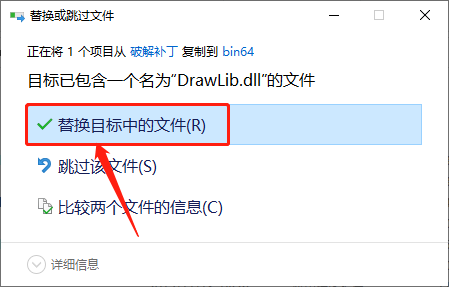
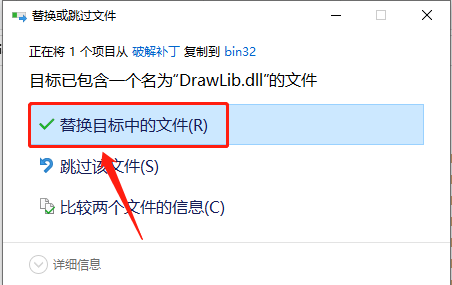
    17.知识兔点击【替换目标中的文件】。

    CAXA CAD电子图版 2016下载安装教程-17

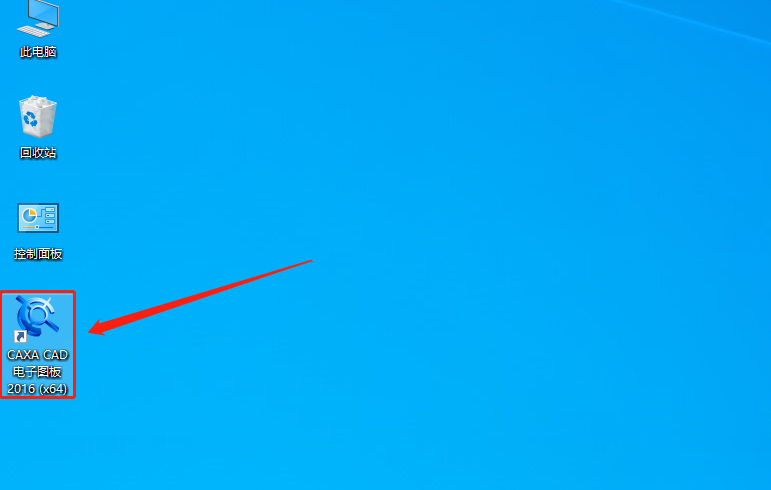
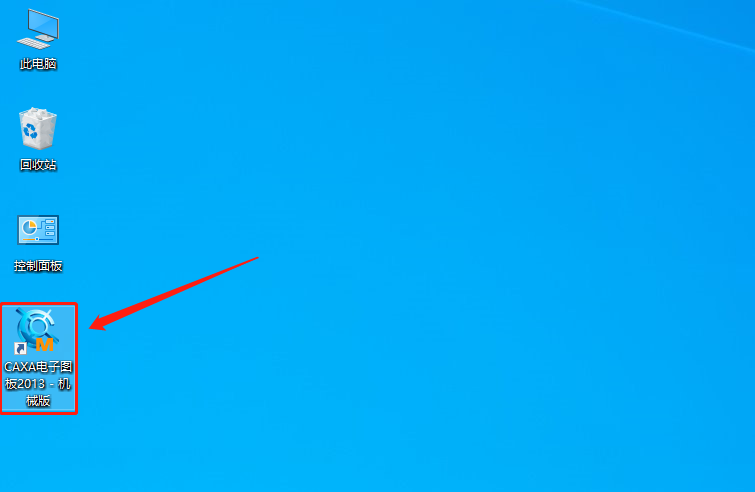
    18.在桌面上打开安装好的软件。

    CAXA CAD电子图版 2016下载安装教程-18

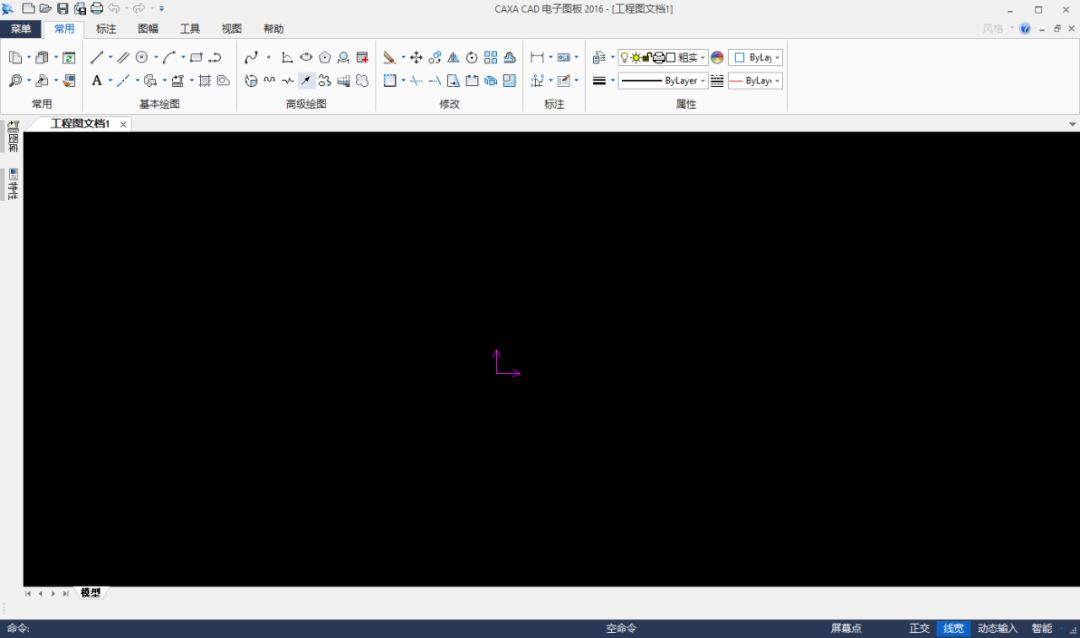
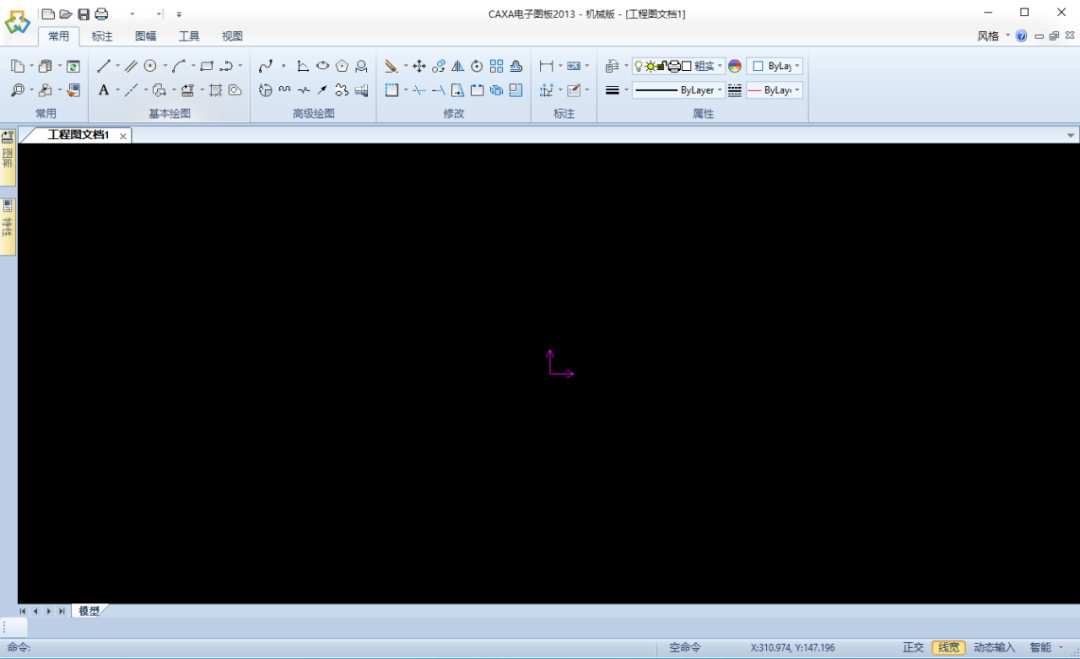
    19.安装结束,软件打开界面如下图所示。
    CAXA CAD电子图版 2016下载安装教程-19

    下载体验

    请输入密码查看下载!

    如何免费获取密码?

    点击下载

  • CAXA CAD电子图版 2013下载安装教程

    CAXA电子图板是一款非常优秀的CAD电子图版设计软件,拥有先进强大的图形绘制和编辑功能,全面提升大图处理性能,内置最新国标的参数化图库以及多种专业工具和模块,具有极强的稳定性和兼容性,知识兔可以完美兼容AutoCAD全版本格式,知识兔支持一键打开、编辑等操作。它是一个开放的二维CAD平台,易学易用,稳定高效,性能优越,是由数码大方自主开发、具有完全自主知识产权,荣获软件行业“二十年金软件奖”的二维CAD软件产品。它可以零风险替代各种CAD平台,比普通CAD平台设计效率提升100%以上。是一款功能强大、不可多得二维CAD软件。经过大中型企业及百万工程师十几年应用验证,已成为二维设计的必备工具。

    温馨提示:

    因为安装包中的激活程序是补丁,会被杀毒软件拦截损坏或删除,所以解压安装包前请彻底关闭电脑里的杀毒软件和防火墙(Win10系统还需要关闭Defender),如何关闭请在公众号消息栏回复2。

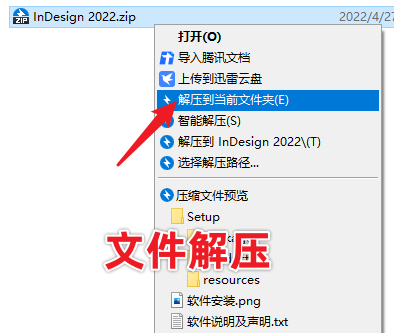
    1.知识兔打开下载的软件安装包,鼠标右击压缩包选择【解压到当前文件夹】。

    CAXA CAD电子图版 2013下载安装教程-1

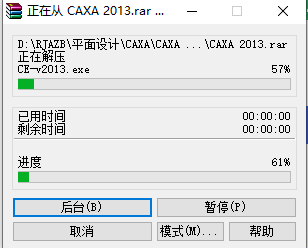
    2.压缩包解压中请等待。

    CAXA CAD电子图版 2013下载安装教程-2

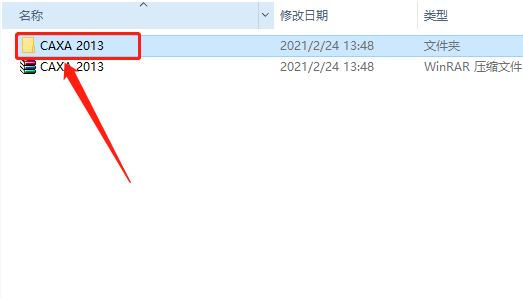
    3.知识兔打开解压的【CAXA 2013】文件夹。

    CAXA CAD电子图版 2013下载安装教程-3

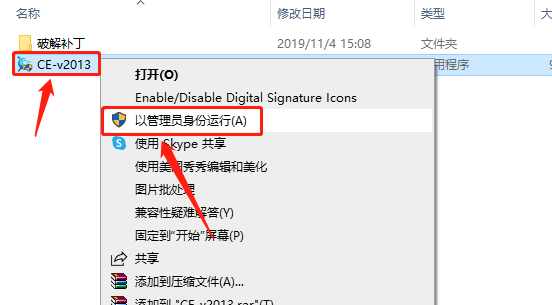
    4.鼠标右击【CE-v2013】安装程序,知识兔选择【以管理员身份运行】。

    CAXA CAD电子图版 2013下载安装教程-4

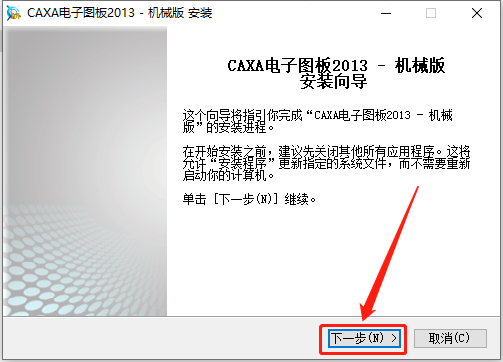
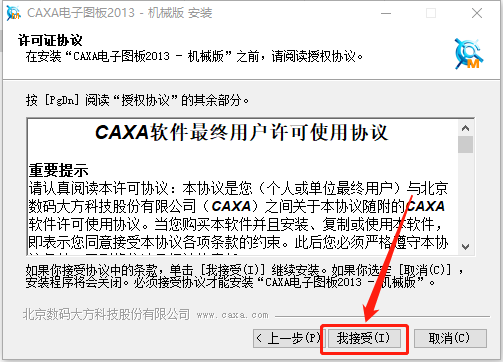
    5.知识兔点击【下一步】。

    CAXA CAD电子图版 2013下载安装教程-5

    6.知识兔点击【我接受】。

    CAXA CAD电子图版 2013下载安装教程-6

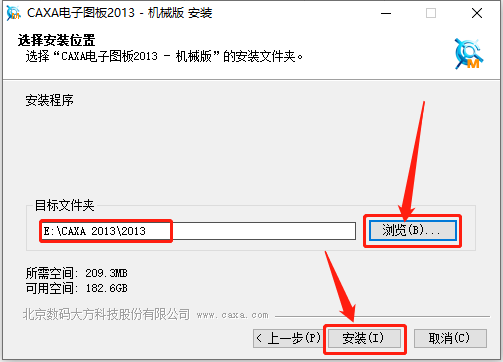
    8.知识兔点击【浏览】可设置软件的安装路径,教程中是安装在了E盘新建的一个文件夹,知识兔设置好安装路径后知识兔点击【安装】。

    CAXA CAD电子图版 2013下载安装教程-7

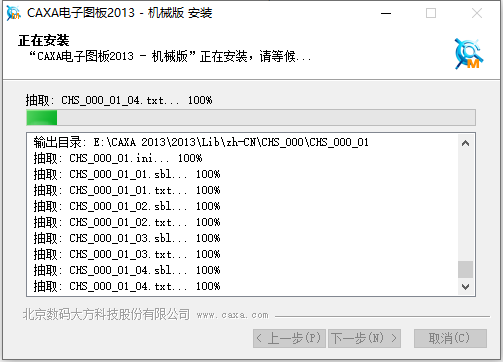
    9.软件安装在请耐心等待。

    CAXA CAD电子图版 2013下载安装教程-8

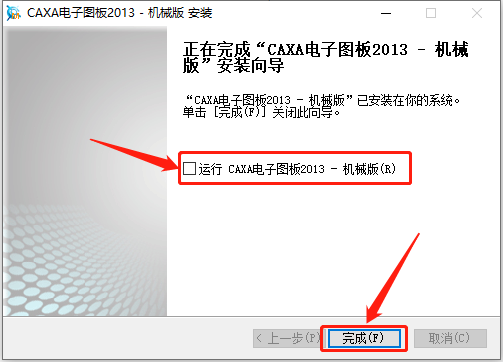
    10.安装完成后取消勾选【运行 CAXA电子图纸·····】,然后知识兔点击【完成】。

    CAXA CAD电子图版 2013下载安装教程-9

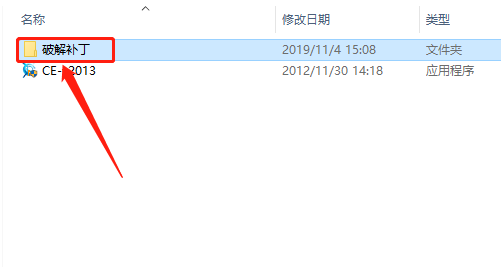
    11.接下来开始破解软件,返回到解压的【CAXA 2013】文件夹中,然后知识兔打开【破解补丁】文件夹。

    CAXA CAD电子图版 2013下载安装教程-10

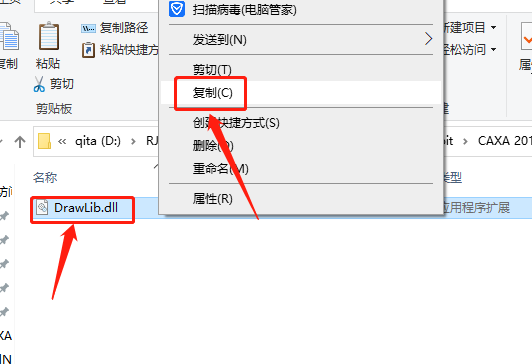
    12.鼠标右击【DrawLib.dll】文件选择【复制】。

    CAXA CAD电子图版 2013下载安装教程-11

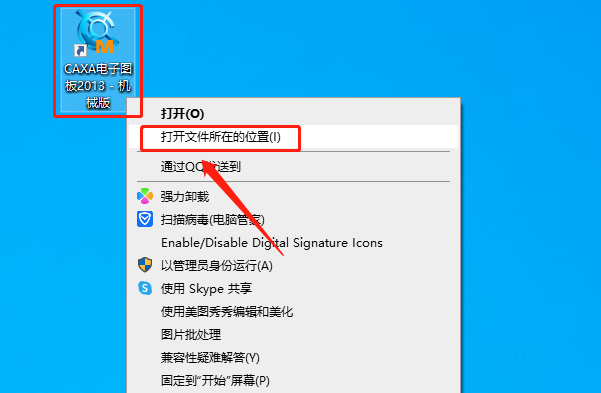
    13.在桌面上找到安装好的软件图标,鼠标右击选择【打开文件所在的位置】。

    CAXA CAD电子图版 2013下载安装教程-12

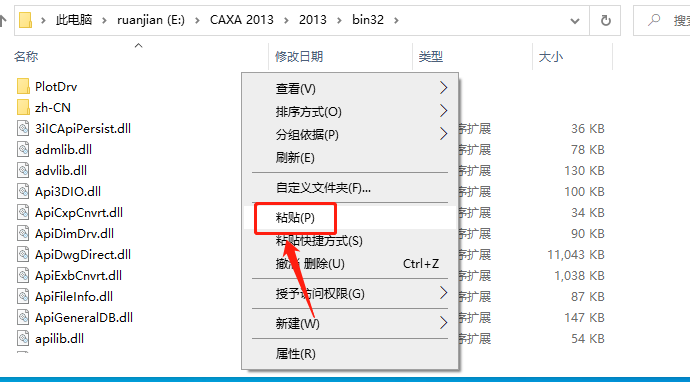
    14.在打开的文件夹空白处,鼠标右击选择【粘贴】。

    CAXA CAD电子图版 2013下载安装教程-13

    15.知识兔点击【替换目标中的文件】。

    CAXA CAD电子图版 2013下载安装教程-14

    16.在桌面上打开安装好的软件。

    CAXA CAD电子图版 2013下载安装教程-15

    17.安装结束,软件打开界面如下图所示。
    CAXA CAD电子图版 2013下载安装教程-16

    下载体验

    请输入密码查看下载!

    如何免费获取密码?

    点击下载

  • Adobe InDesign 2022 Id最新版免费下载,三步教你安装激活!

    Adobe InDesign是Adobe公司的一个桌面出版 (DTP)应用程序,主要用于各种印刷品的排版编辑。其功能主要有:

    1、制作复杂的页面布局和链接的内容,收集内容工具,快速创建对象。
    2、使用基于XML功能制定强大的自动化工作流程标准来创建文本和图像的页面创建功能。
    3、添加交互性,运动,声音和视频文件和简报,直接导出在SWF Flash Player中播放。

    安装教程

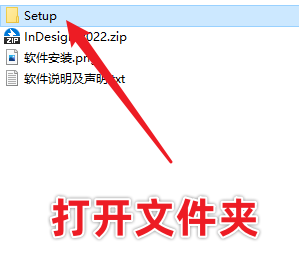
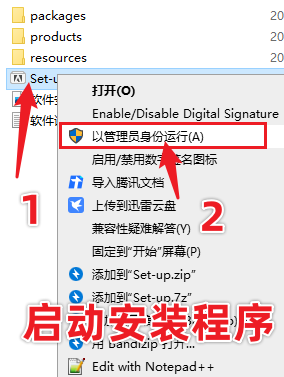
    1、压缩文件解压后,知识兔打开setup文件夹,知识兔选择setup.exe,右键知识兔点击“以管理员身份运行”

    Adobe InDesign 2022 Id最新版免费下载,三步教你安装激活!-1

    Adobe InDesign 2022 Id最新版免费下载,三步教你安装激活!-2

    Adobe InDesign 2022 Id最新版免费下载,三步教你安装激活!-3

    2、知识兔选择安装路径(全英文路径),知识兔选择继续。

    Adobe InDesign 2022 Id最新版免费下载,三步教你安装激活!-4

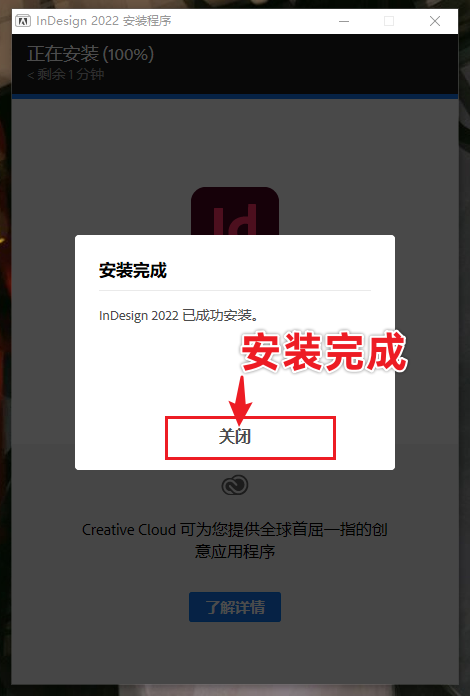
    3、等待安装完成。

    Adobe InDesign 2022 Id最新版免费下载,三步教你安装激活!-5

    Adobe InDesign 2022 Id最新版免费下载,三步教你安装激活!-6

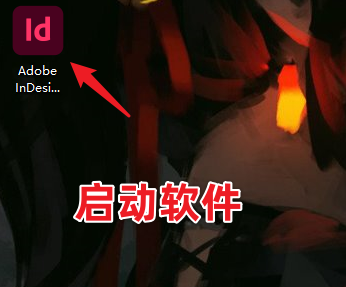
    4、到桌面启动软件。

    Adobe InDesign 2022 Id最新版免费下载,三步教你安装激活!-7

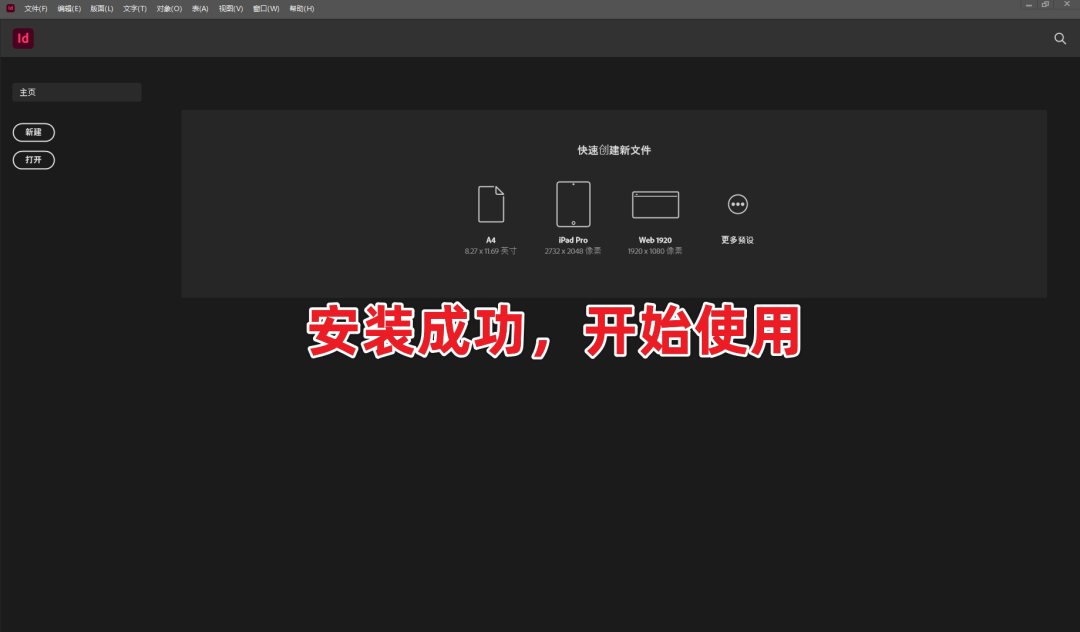
    5、开始使用InDesign 2022。

    Adobe InDesign 2022 Id最新版免费下载,三步教你安装激活!-8

    下载体验

    请输入密码查看下载!

    如何免费获取密码?

    点击下载


Warning: error_log(/home/wwwroot/hixiaotu.com/wp-content/plugins/spider-analyser/#log/log-0919.txt): Failed to open stream: No such file or directory in /home/wwwroot/hixiaotu.com/wp-content/plugins/spider-analyser/spider.class.php on line 2966