小兔网

分类: 图形图像

  • SketchBook 2014下载安装教程

    SketchBook是Autodesk公司出品的强大专业创意画图工具。软件界面新颖动人,功能强大,仿手绘效果逼真,笔刷工具分为铅笔,毛笔,马克笔,制图笔,水彩笔,油画笔,喷枪等,自定义选择式界面方式,人性化功能设计,是绘画设计爱好者的最佳选择。

    温馨提示:

    1.安装前请彻底关闭电脑里的杀毒软件和防火墙(Win10系统还需要关闭Defender)。

    2.安装前一定要卸载干净之前电脑上安装过的SketchBook软件,否则容易导致无法安装或最后安装不成功。

    1.知识兔打开下载好的软件安装包,鼠标右击【SketchBook2014】压缩包选择【解压到SketchBook2014】。
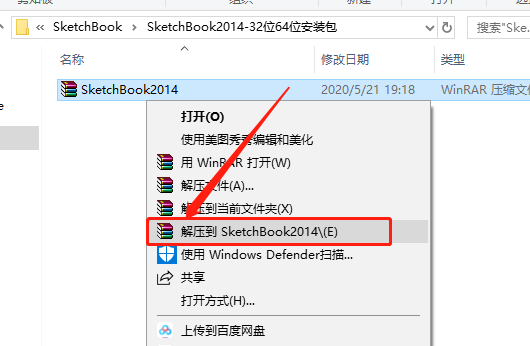
    SketchBook 2014下载安装教程-1

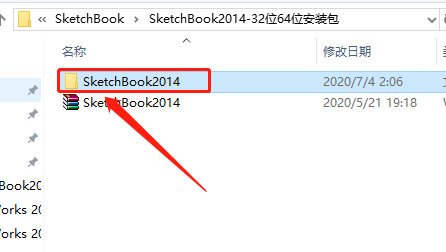
    2.知识兔打开解压好的【SketchBook2014】文件夹。

    SketchBook 2014下载安装教程-2

    3.鼠标右击【Autodesk_SketchBook_2014】选择【以管理员身份运行】。
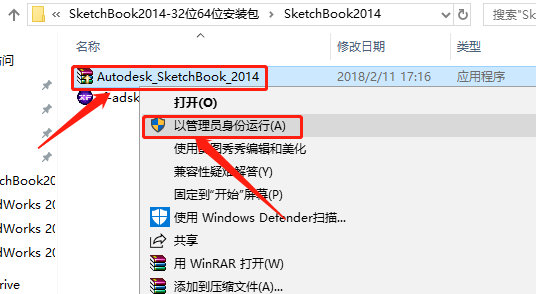
    SketchBook 2014下载安装教程-3

    4.知识兔点击【Browse】设置软件的解压路径,知识兔建议解压到除C盘之外的其它磁盘,知识兔可以在E盘或者其它盘新建一个【anzhuangbao】文件夹,然后知识兔点击【Install】。

    温馨提示:此操作是解压安装包,解压路径下的【文件夹名称】不能有中文。
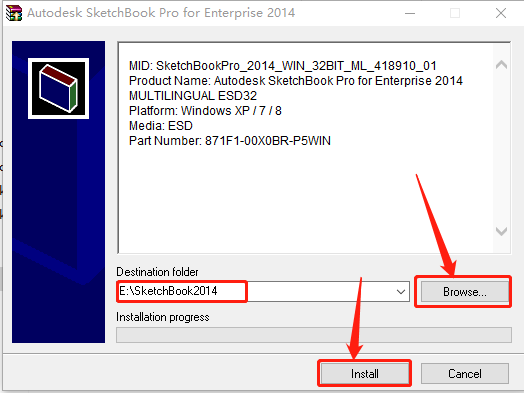
    SketchBook 2014下载安装教程-4

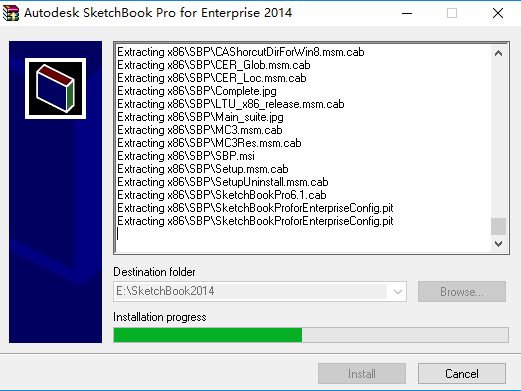
    5.解压中请等待。

    SketchBook 2014下载安装教程-5

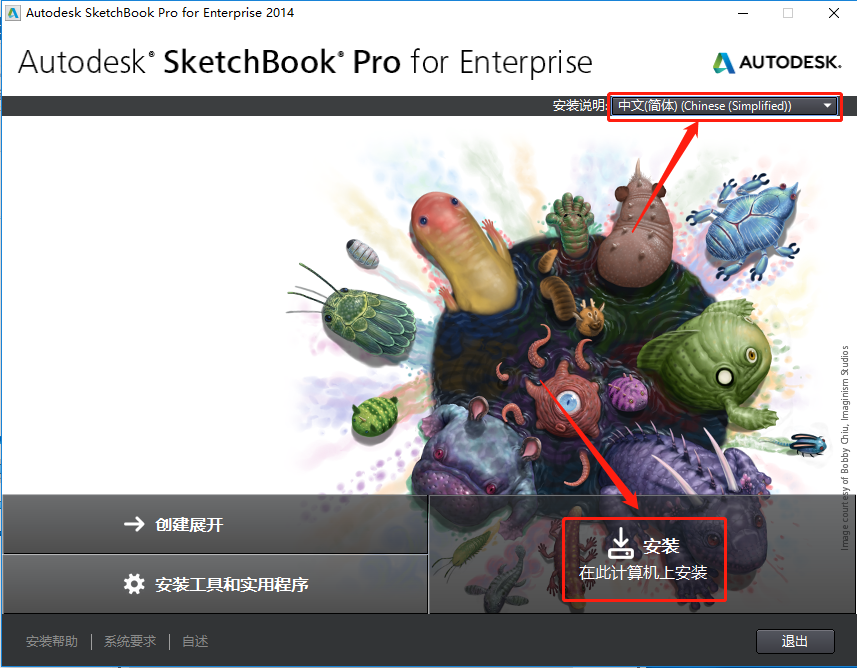
    6.在【安装说明】中选择【中文(简体)】,然后知识兔点击【安装】。

    SketchBook 2014下载安装教程-6

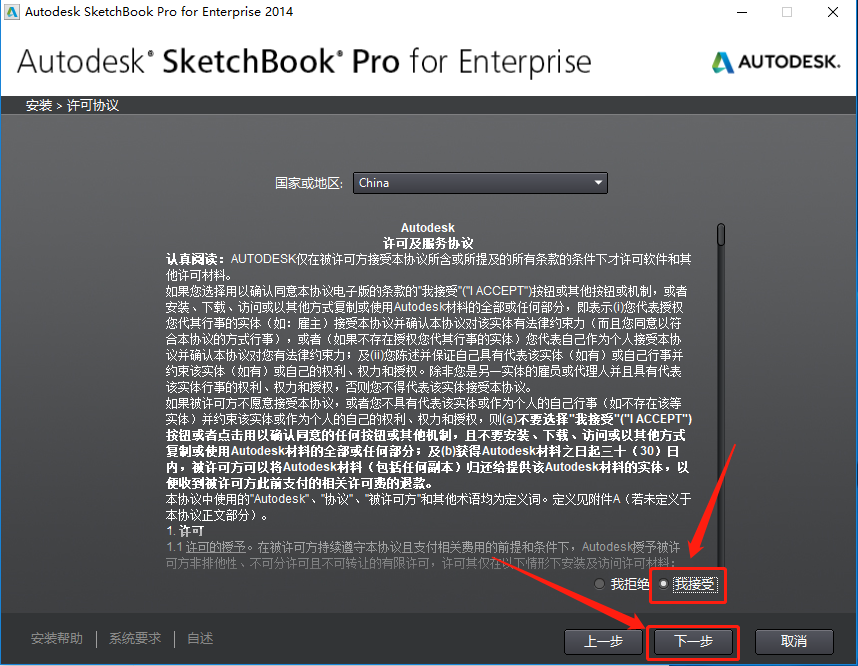
    7.选择【我接受】,然后知识兔点击【下一步】。

    SketchBook 2014下载安装教程-7

    8.输入序列号:【666-69696969】,产品密钥:【871F1】,知识兔输入好后知识兔点击【下一步】。
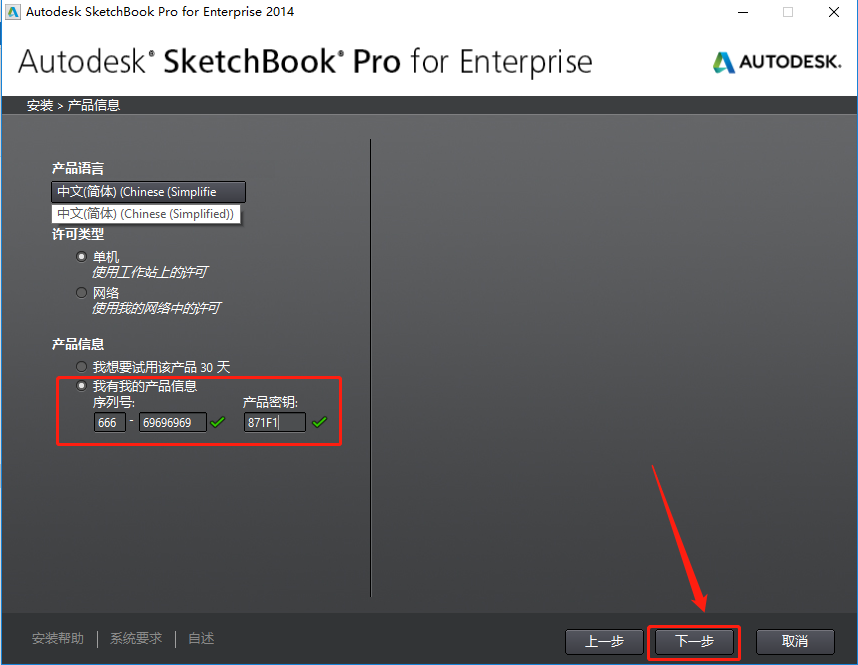
    SketchBook 2014下载安装教程-8

    9.知识兔点击【浏览】设置软件的安装路径,知识兔建议安装在除C盘之外的其它磁盘,知识兔可以在E盘或其它磁盘新建一个【SketchBook2014】文件夹,然后知识兔点击【安装】。
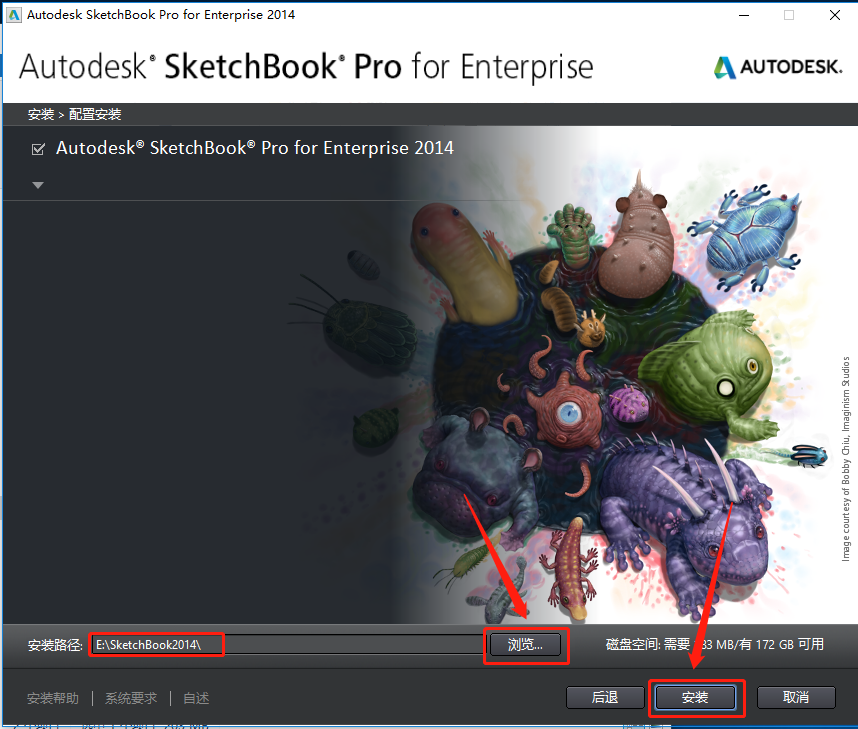
    SketchBook 2014下载安装教程-9

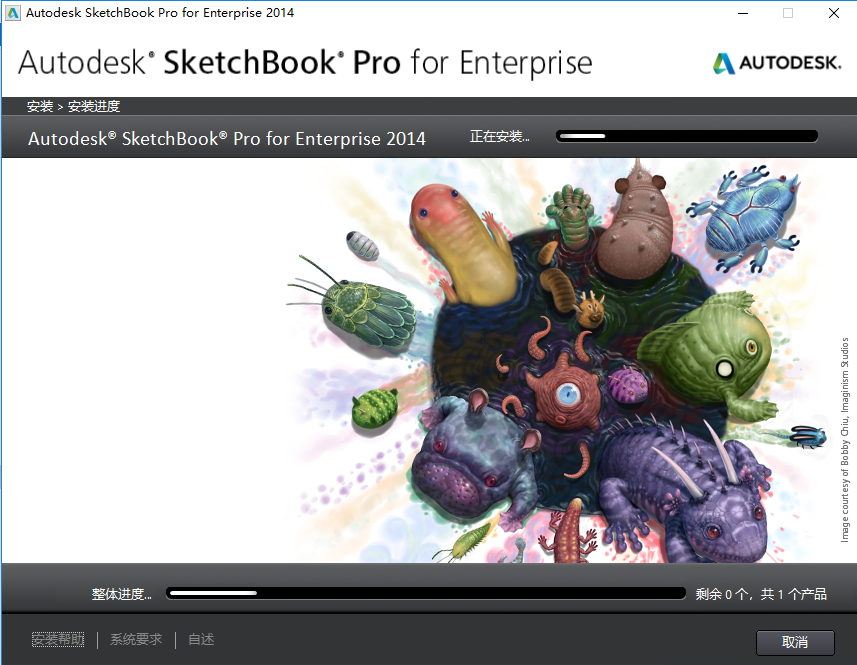
    10.软件安装中请等待。

    SketchBook 2014下载安装教程-10

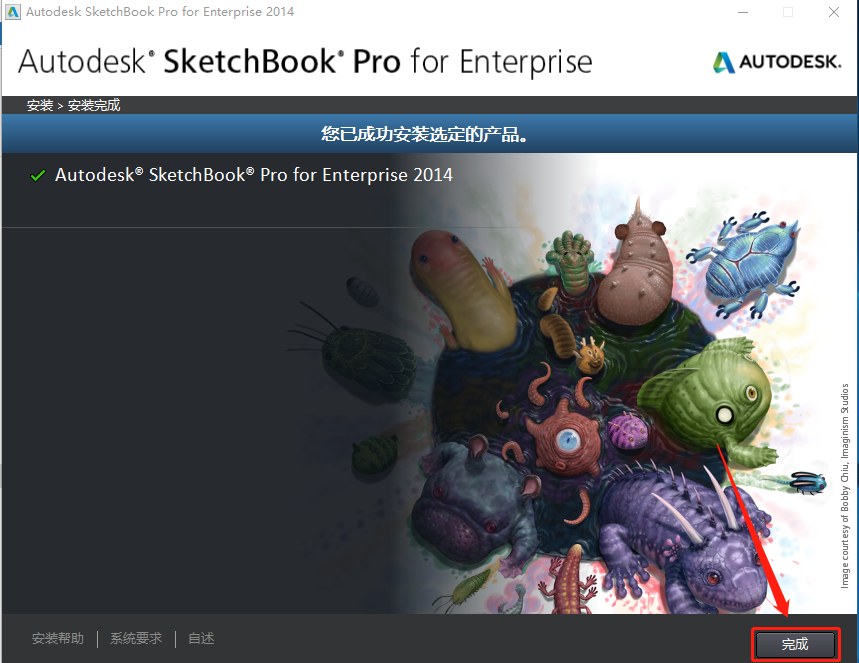
    11.安装好后知识兔点击【完成】。

    SketchBook 2014下载安装教程-11

    12.在桌面打开运行【Autodesk SketchBook Pro forEnterprise 2014】软件。
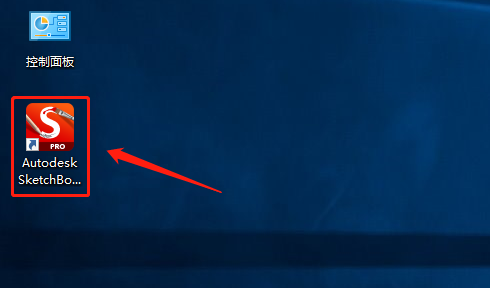
    SketchBook 2014下载安装教程-12

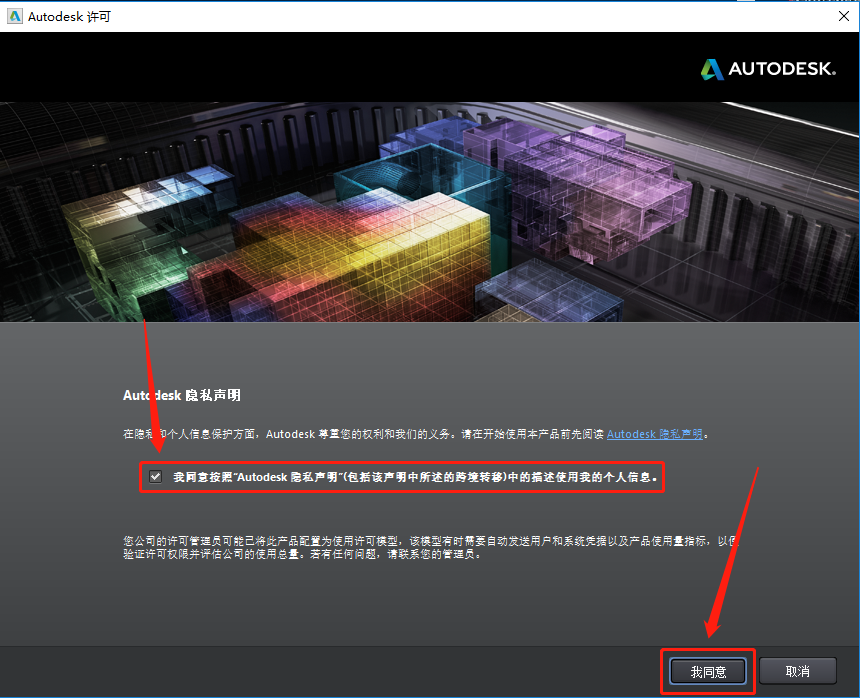
    13.勾选【我同意按照…】然后知识兔点击【我同意】。

    SketchBook 2014下载安装教程-13

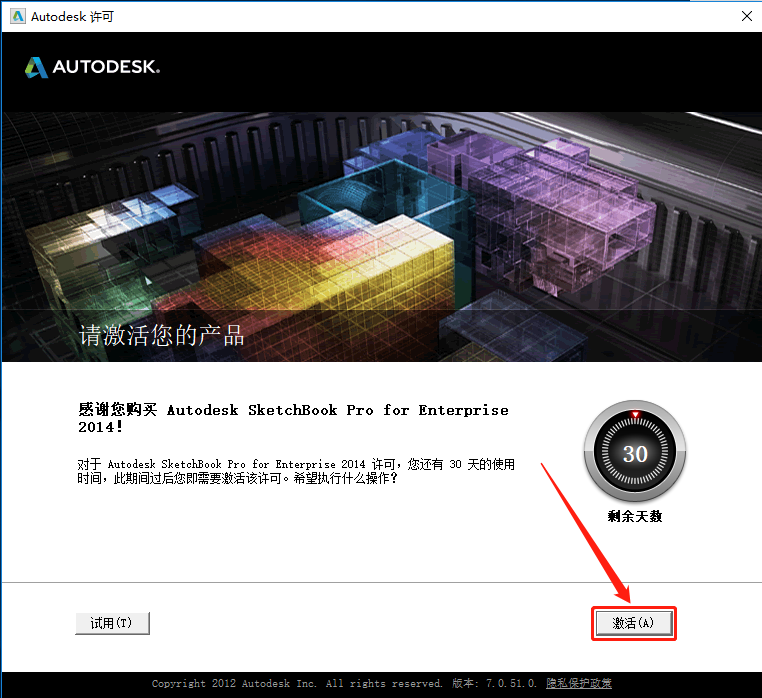
    14.知识兔点击【激活】。

    SketchBook 2014下载安装教程-14

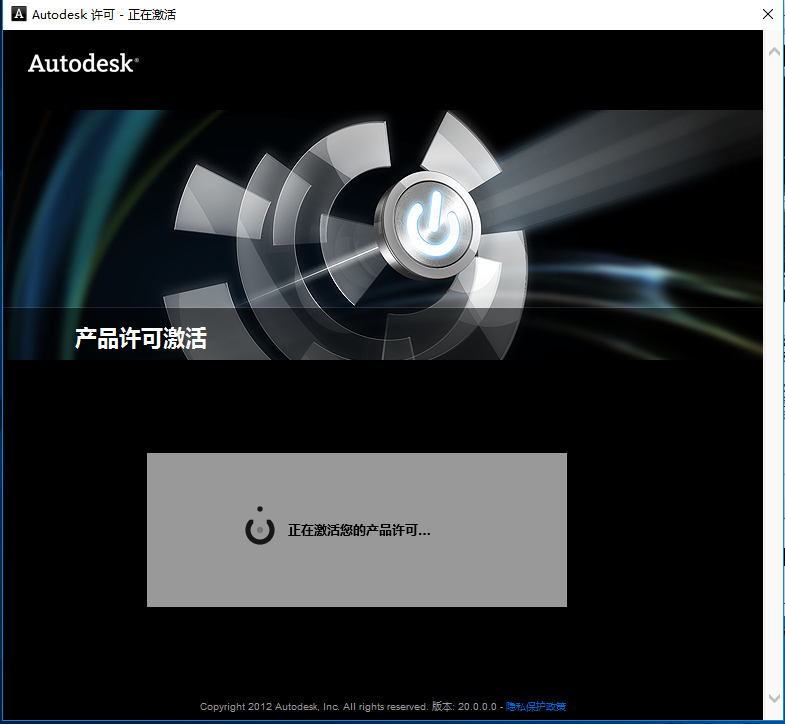
    15.激活中请等待。

    SketchBook 2014下载安装教程-15

    16.若出现如下图所示的提示或者其它显示未激活的页面,直接知识兔点击【关闭】即可。
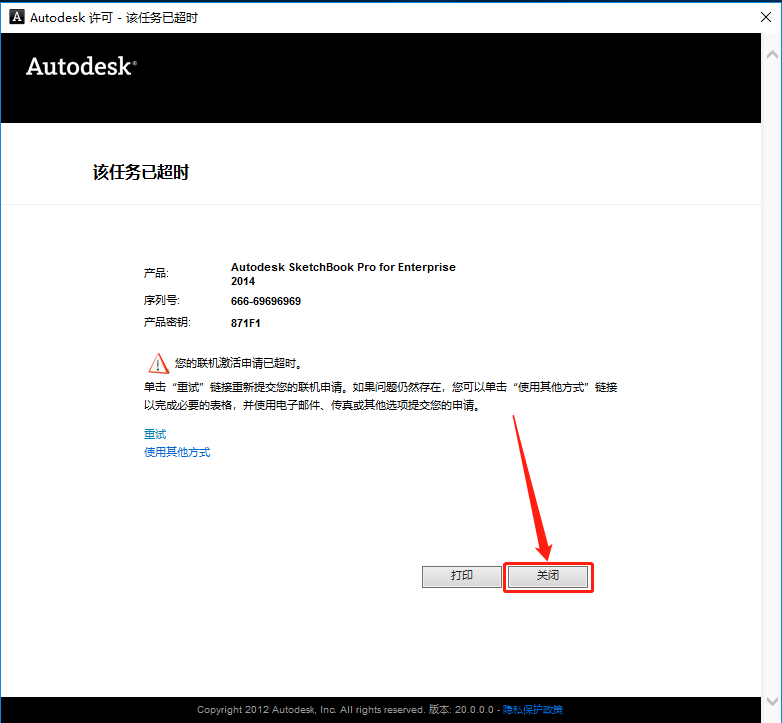
    SketchBook 2014下载安装教程-16

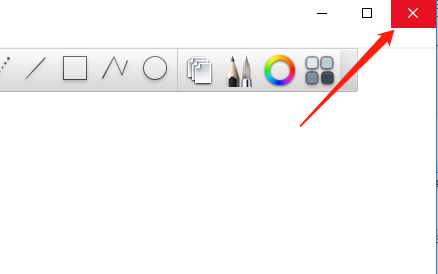
    17.在右上角直接关闭打开的软件。

    SketchBook 2014下载安装教程-17

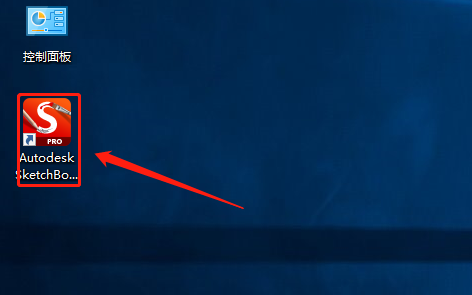
    18.在桌面重新打开运行【Autodesk SketchBook Pro forEnterprise 2014】软件。
    SketchBook 2014下载安装教程-18

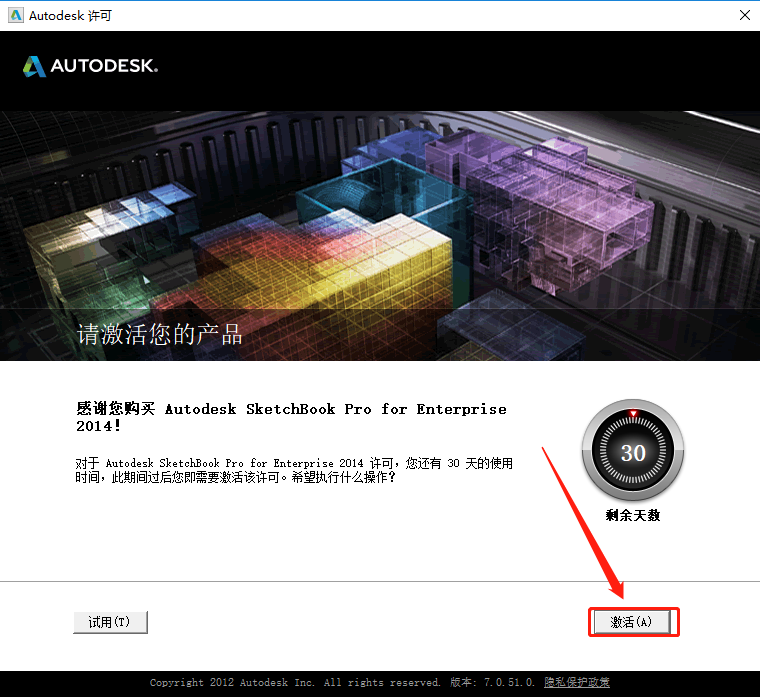
    19.继续知识兔点击【激活】。

    SketchBook 2014下载安装教程-19

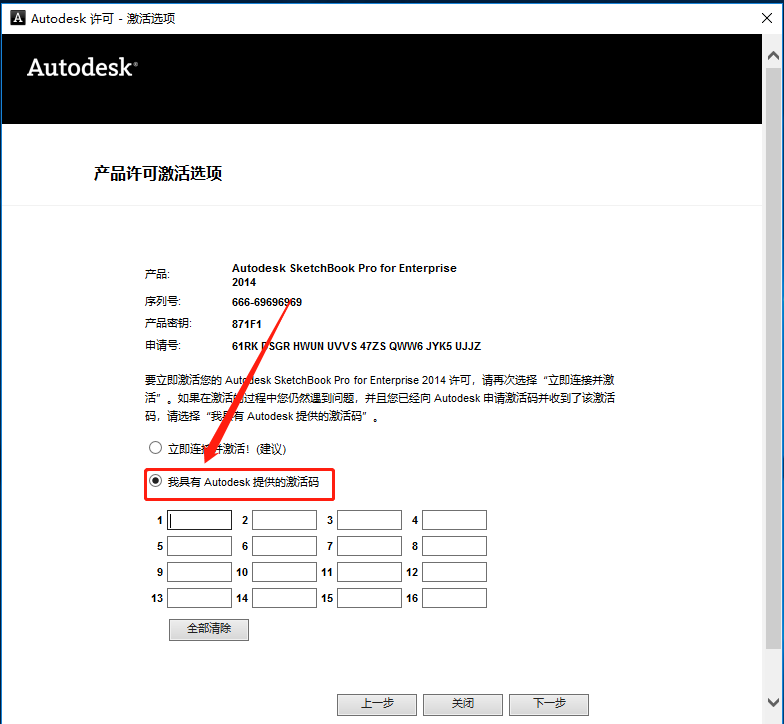
    20.选择【我具有Autodesk提供的激活码】。

    SketchBook 2014下载安装教程-20

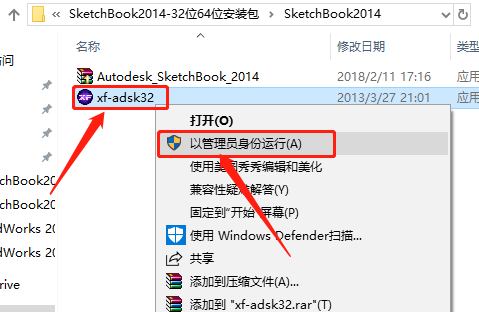
    21.知识兔打开安装包解压后的【SketchBook2014】文件夹,鼠标右击【xf-adsk32.exe】选择【以管理员身份运行】。

    温馨提示:

    若安装包中没有注册机,那是因为注册机是补丁,被杀毒软件和系统防火墙拦截删除了,需要关闭电脑杀毒软件和防火墙后再重新解压安装包(如何关闭请在公众号消息栏回复2)。
    SketchBook 2014下载安装教程-21

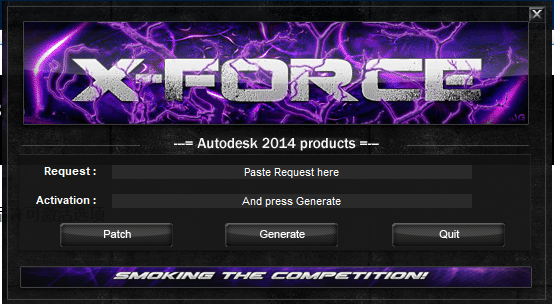
    22.注册机打开界面如下图所示。

    SketchBook 2014下载安装教程-22

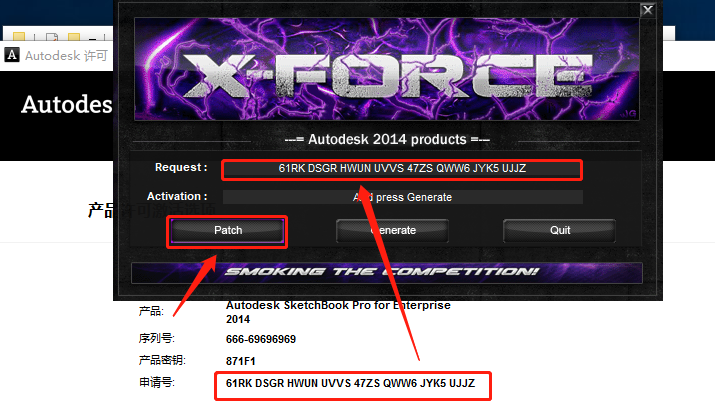
    23.使用Ctrl+C键复制申请号,然后知识兔使用Ctrl+V键粘贴到注册机里面的【Request】中(记得删除原Request中的内容),然后知识兔点击注册机左下角的【Patch】。
    SketchBook 2014下载安装教程-23

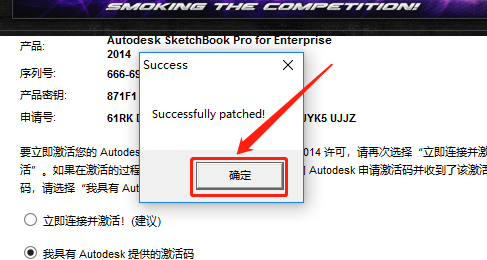
    24.知识兔点击【确定】。

    SketchBook 2014下载安装教程-24

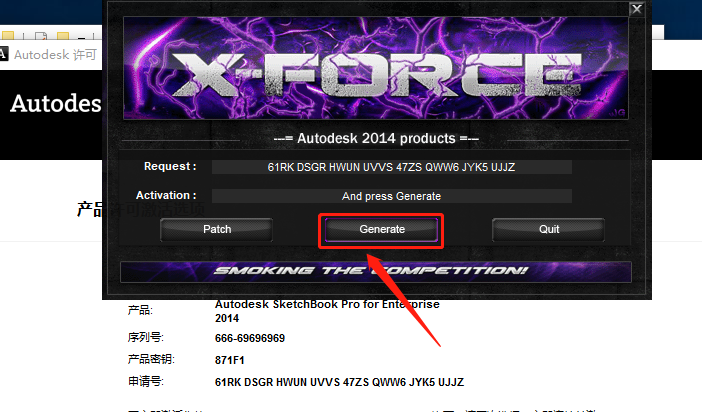
    25.知识兔点击【Generate】。

    SketchBook 2014下载安装教程-25

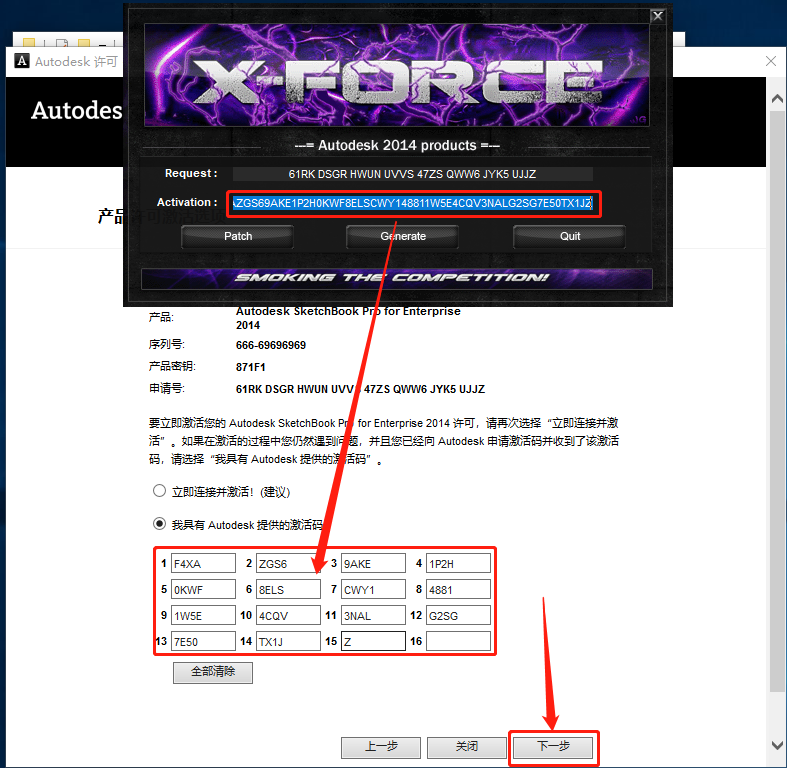
    26.全部选中Activation中生成的激活码(仔细检查是否复制完整),知识兔使用Ctrl+C键或者鼠标右击复制生成的激活码,然后知识兔粘贴激活码至我具有Autodesk提供的激活码方框中,最后知识兔点击下一步.
    SketchBook 2014下载安装教程-26

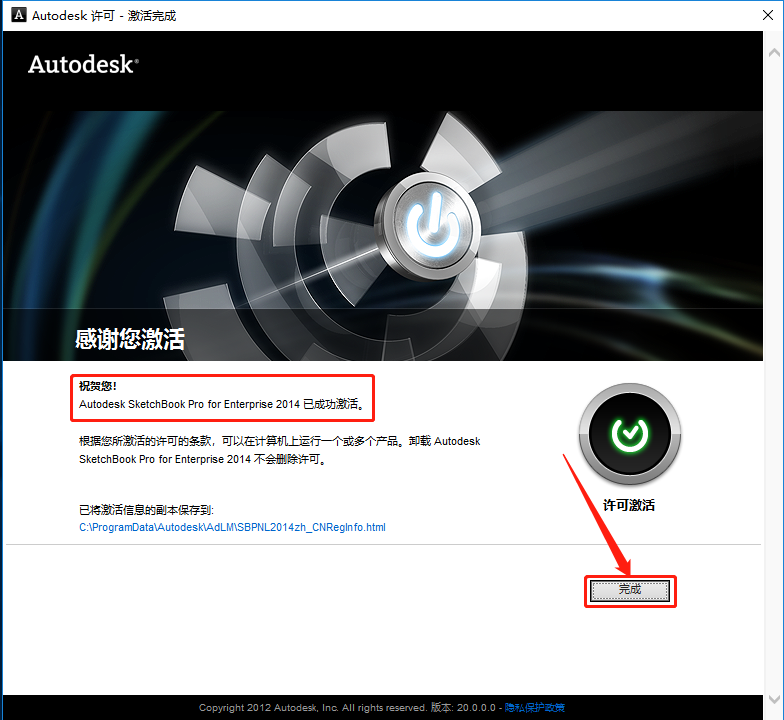
    27.显示已成功激活,知识兔点击【完成】。

    SketchBook 2014下载安装教程-27

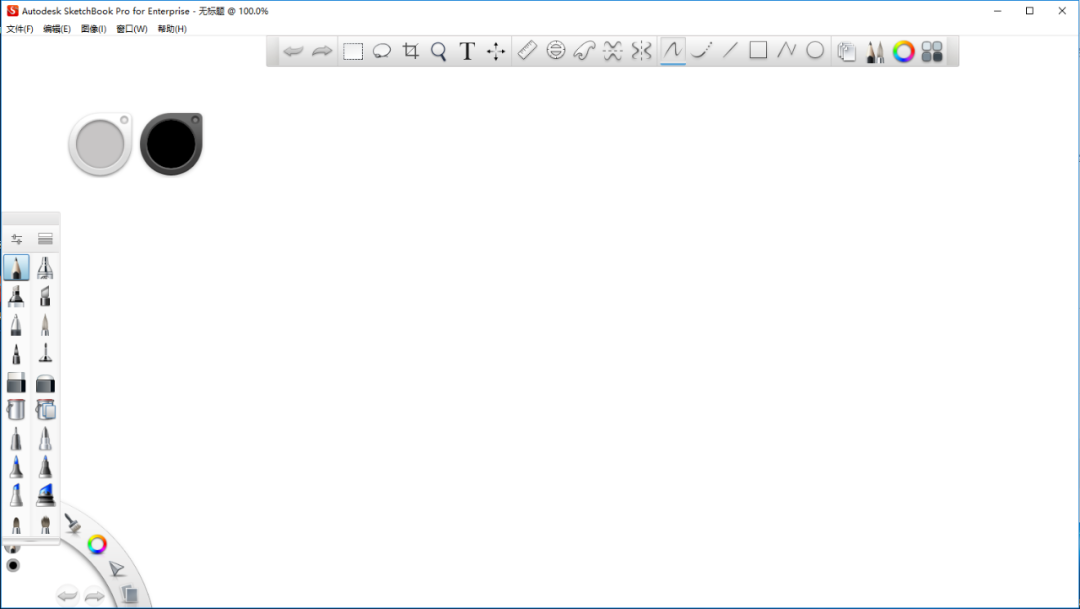
    28.安装完成,软件打开界面如下图所示。
    SketchBook 2014下载安装教程-28

    下载体验

    请输入密码查看下载!

    如何免费获取密码?

    点击下载

  • CAD迷你看图 2021R2安装教程

    CAD迷你看图是一款小巧快速且免费的CAD图纸查看软件,可脱离autocad快速浏览dwg图纸,并提供了平移,缩放,全屏等常用功能。它采用独特的云技术可根据不同cdwg图纸需要自动下载并转载相应的字体,知识兔解决了dwg图纸字体,图形丢失问题。它适合BMP、GIF、PNG、JPEG、PDF、DXF、DWF、SVG、EMF、HPGL等几乎所有流行格式转换。

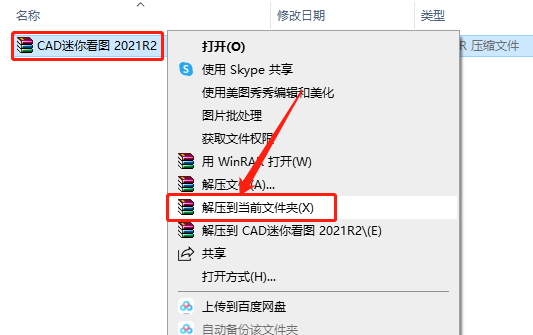
    1.知识兔打开下载的软件安装包,鼠标右击压缩包,知识兔选择【解压到当前文件夹】。

    CAD迷你看图 2021R2安装教程-1

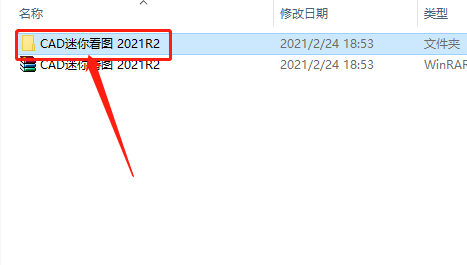
    2.知识兔打开解压的【CAD迷你看图 2021R2】文件夹。

    CAD迷你看图 2021R2安装教程-2

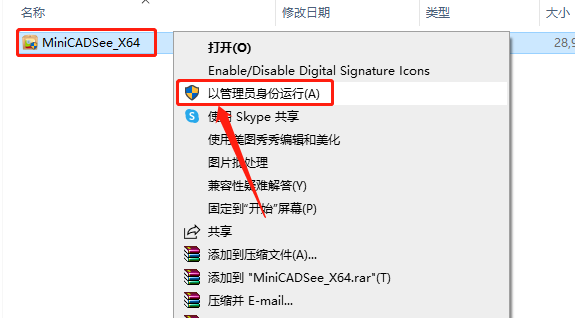
    3.鼠标右击【MiniCADSee_X64】安装程序,知识兔选择【以管理员身份运行】。

    CAD迷你看图 2021R2安装教程-3

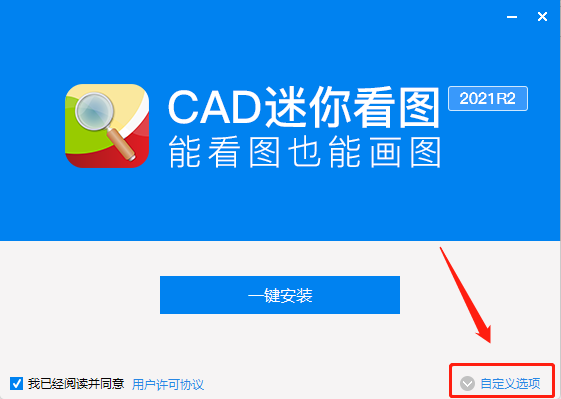
    4.知识兔点击【自定义选项】。

    CAD迷你看图 2021R2安装教程-4

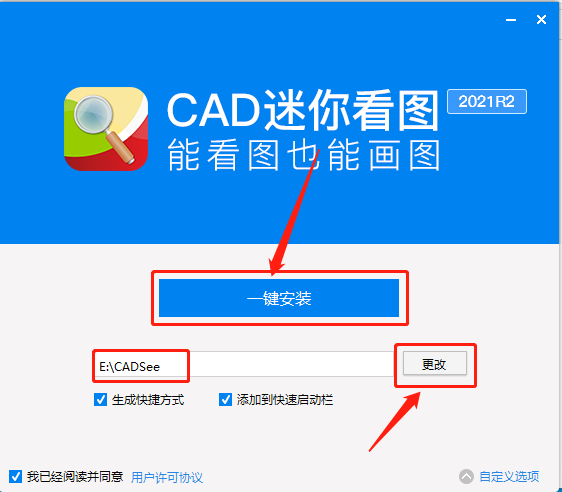
    5.知识兔点击【更改】设置软件的安装路径,教程中是直接安装到E盘,知识兔设置好安装路径后知识兔点击【一键安装】。

    CAD迷你看图 2021R2安装教程-5

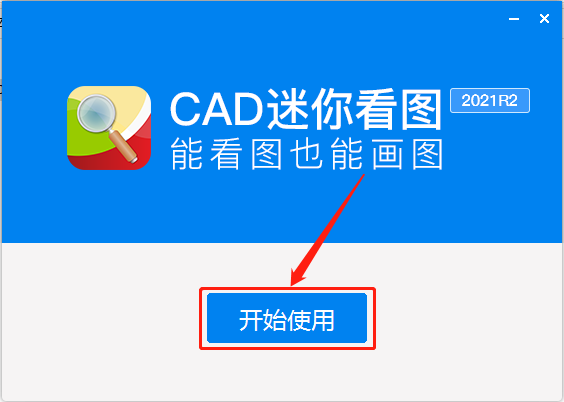
    6.知识兔点击【开始使用】。

    CAD迷你看图 2021R2安装教程-6

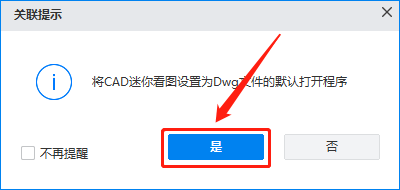
    7.知识兔点击【是】。

    CAD迷你看图 2021R2安装教程-7

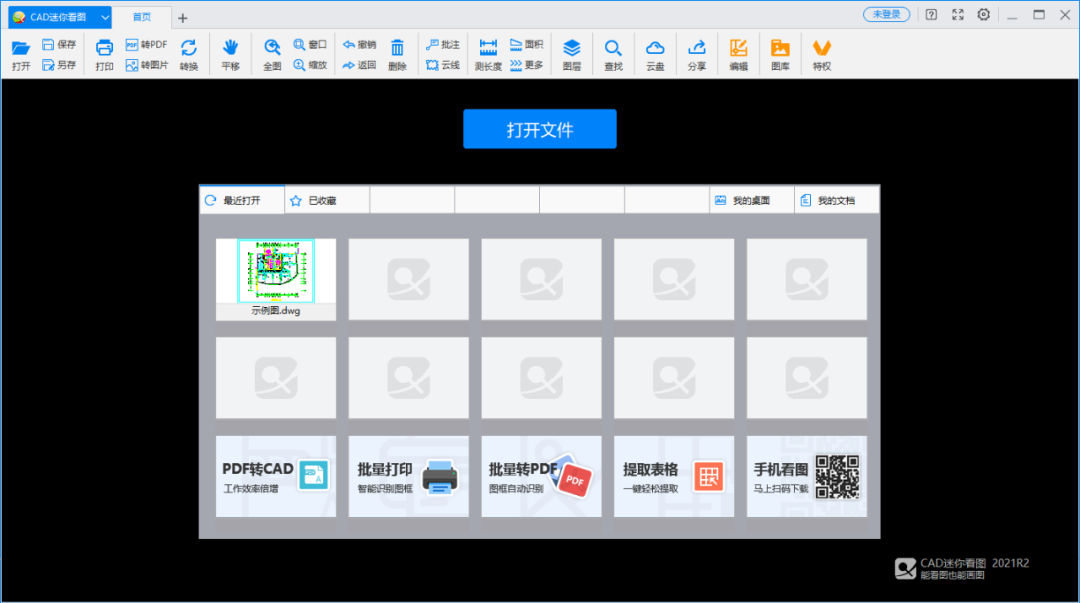
    8.安装结束,软件打开界面如下图所示。

    CAD迷你看图 2021R2安装教程-8

    下载体验

    请输入密码查看下载!

    如何免费获取密码?

    点击下载

  • Dimension 2020下载安装教程

    Dimension是一套专门用于产品展示、设计的3D效果图制作(三维模型渲染)软件,它有着最先进的2D到3D合成工具,能够结合正确合适的灯光、景深、材质以及其他特性,知识兔让图形设计者在上面构建高质量、逼真的3D图像、2D/3D组合构建产品镜头以及可视化场景,并且知识兔能快速应用到实例当中。

    温馨提示:安装前请断开WiFi或者拔掉网线【保持电脑断网状态】。

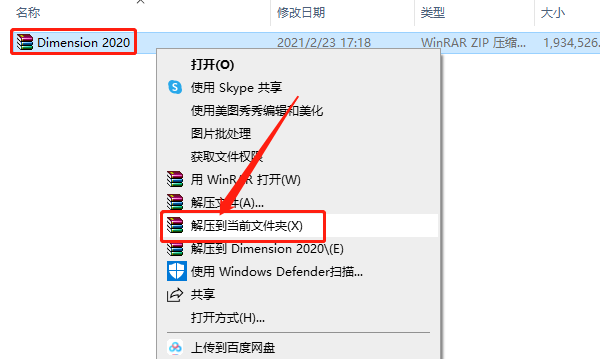
    1.知识兔打开下载好的软件安装包,鼠标右击【Dimension 2020】压缩包选择【解压到当前文件夹】。

    Dimension 2020下载安装教程-1

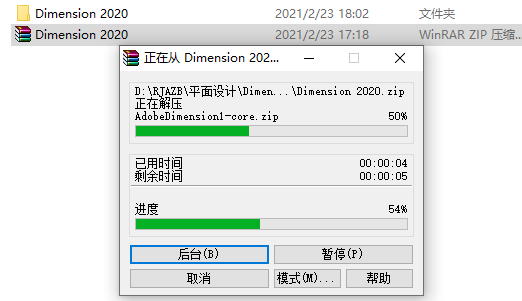
    2.压缩包解压中。

    Dimension 2020下载安装教程-2

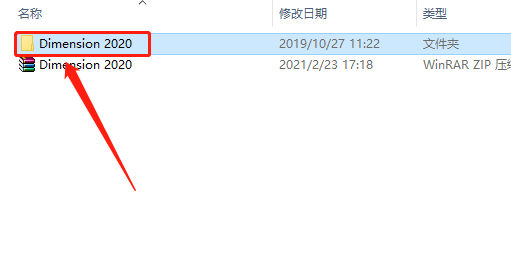
    3.知识兔打开解压后的【Dimension 2020】文件夹。

    Dimension 2020下载安装教程-3

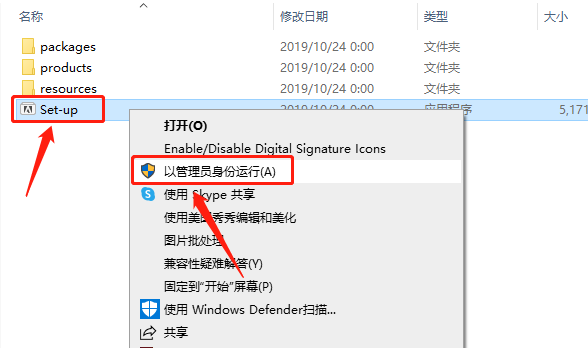
    4.鼠标右击【Set-up】安装程序,知识兔选择【以管理员身份运行】。

    Dimension 2020下载安装教程-4

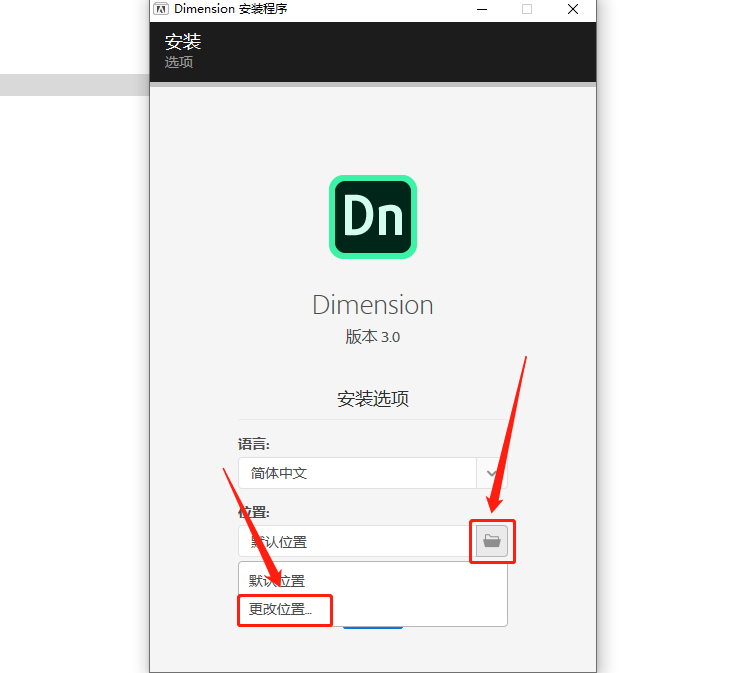
    5.知识兔点击灰色的小文件夹图标,然后知识兔点击【更改位置】。

    Dimension 2020下载安装教程-5

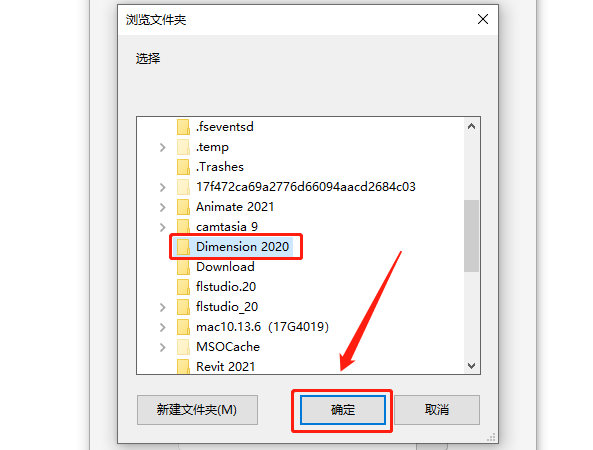
    6.设置软件的安装路径,知识兔建议安装到除C盘以外的磁盘,可在E盘或者其它磁盘里面创建一个新的【Dimension 2020】文件夹,知识兔设置好安装路径后知识兔点击【确定】。

    Dimension 2020下载安装教程-6

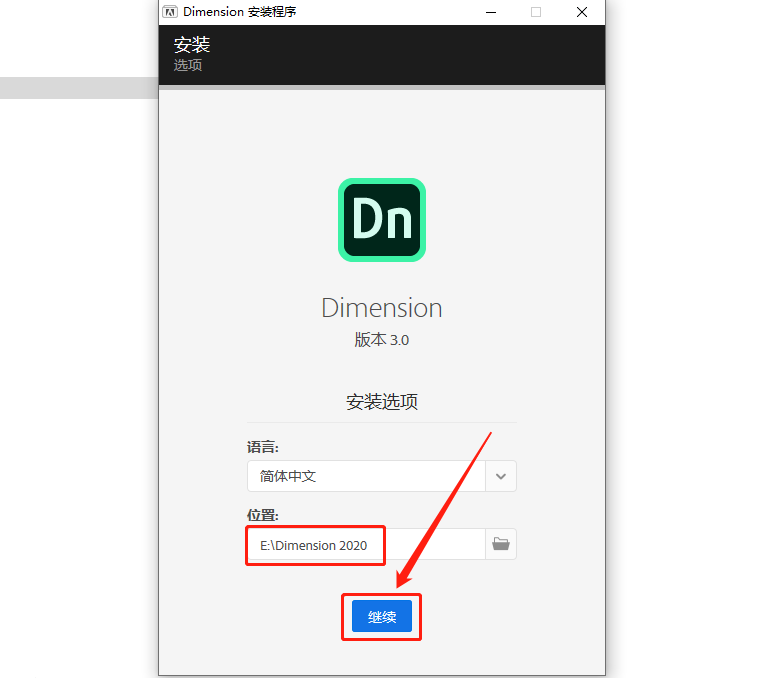
    7.知识兔点击【继续】。

    Dimension 2020下载安装教程-7

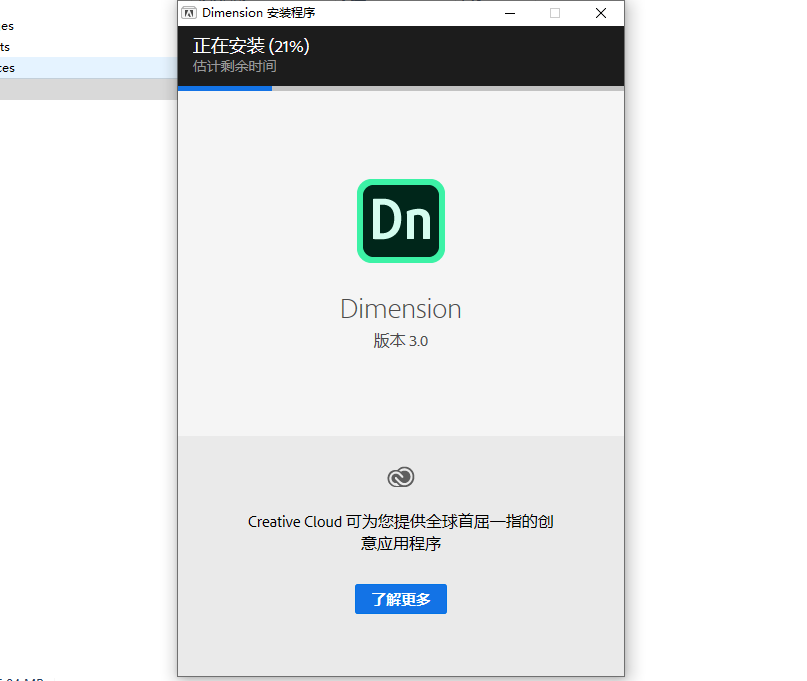
    8.软件安装过程中请耐心等待。

    Dimension 2020下载安装教程-8

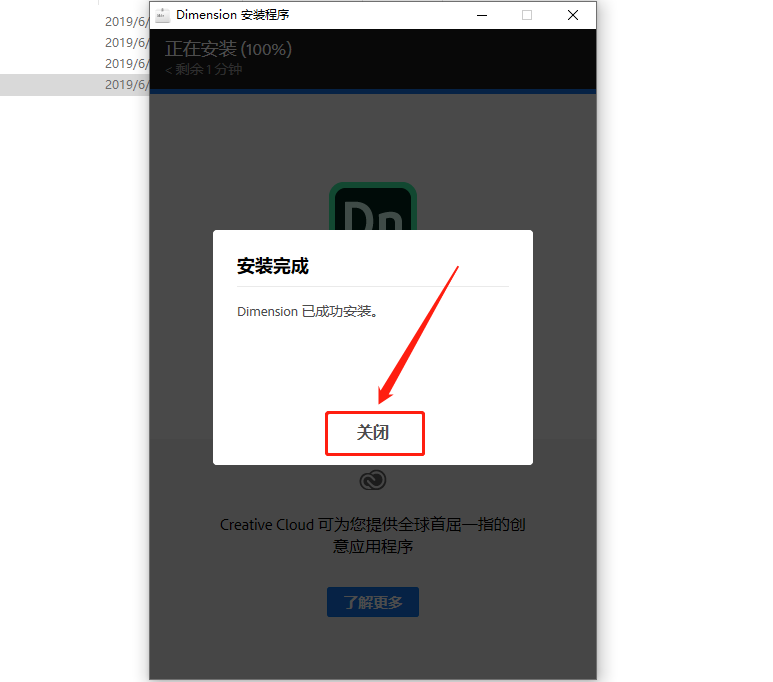
    9.安装好后知识兔点击【关闭】。

    Dimension 2020下载安装教程-9

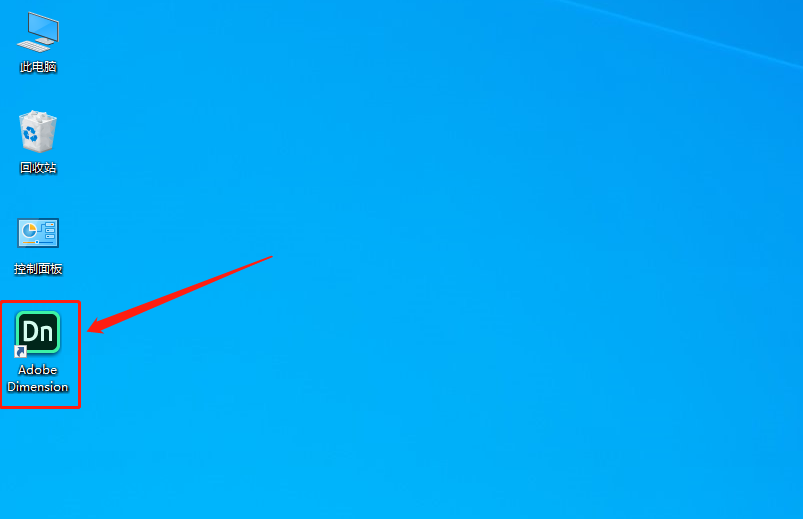
    10.在桌面上打开软件。

    Dimension 2020下载安装教程-10

    11.安装完成,软件打开界面如下图所示。
    Dimension 2020下载安装教程-11

    下载体验

    请输入密码查看下载!

    如何免费获取密码?

    点击下载

  • Dimension CC 2019下载安装教程

    Dimension是一套专门用于产品展示、设计的3D效果图制作(三维模型渲染)软件,它有着最先进的2D到3D合成工具,能够结合正确合适的灯光、景深、材质以及其他特性,知识兔让图形设计者在上面构建高质量、逼真的3D图像、2D/3D组合构建产品镜头以及可视化场景,并且知识兔能快速应用到实例当中。

    温馨提示:安装前请断开WiFi或者拔掉网线【保持电脑断网状态】。

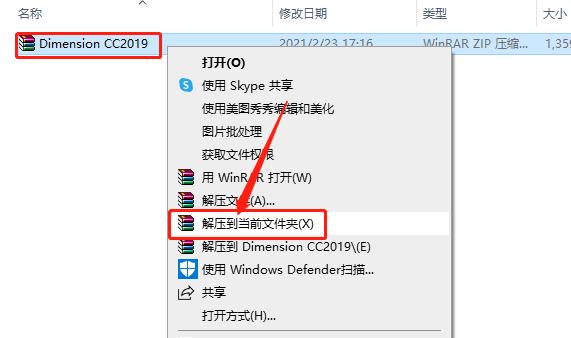
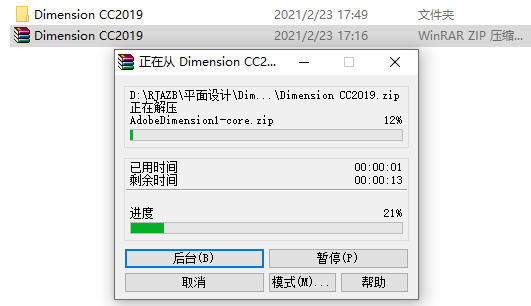
    1.知识兔打开下载好的软件安装包,鼠标右击【Dimension CC2019】压缩包选择【解压到当前文件夹】。

    Dimension CC 2019下载安装教程-1

    2.压缩包解压中。

    Dimension CC 2019下载安装教程-2

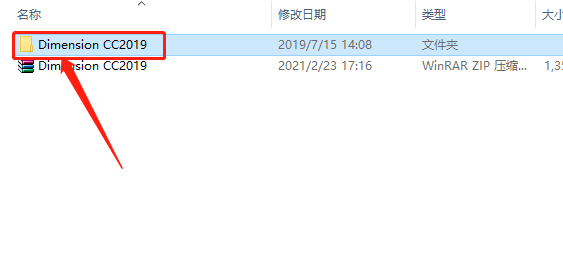
    3.知识兔打开解压后的【Dimension CC2019】文件夹。

    Dimension CC 2019下载安装教程-3

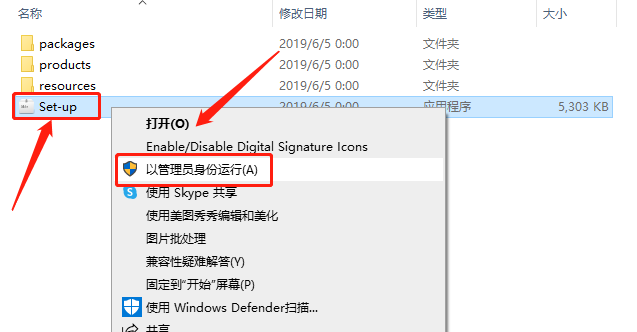
    4.鼠标右击【Set-up】安装程序,知识兔选择【以管理员身份运行】。

    Dimension CC 2019下载安装教程-4

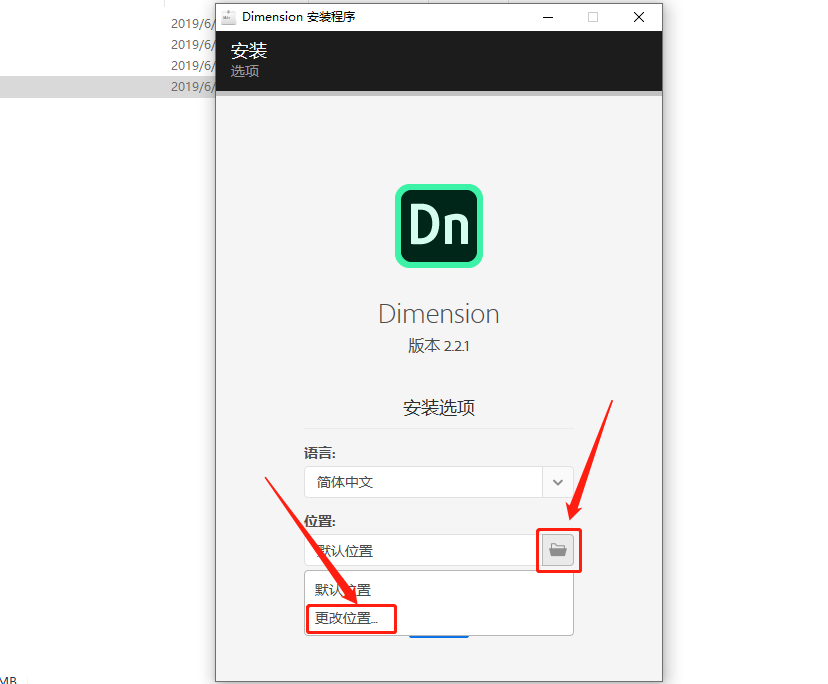
    5.知识兔点击灰色的小文件夹图标,然后知识兔点击【更改位置】。

    Dimension CC 2019下载安装教程-5

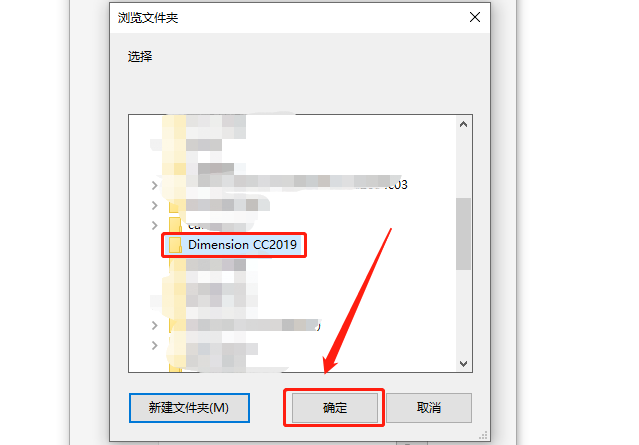
    6.设置软件的安装路径,知识兔建议安装到除C盘以外的磁盘,可在E盘或者其它磁盘里面创建一个新的【Dimension CC2019】文件夹,知识兔设置好安装路径后知识兔点击【确定】。

    Dimension CC 2019下载安装教程-6

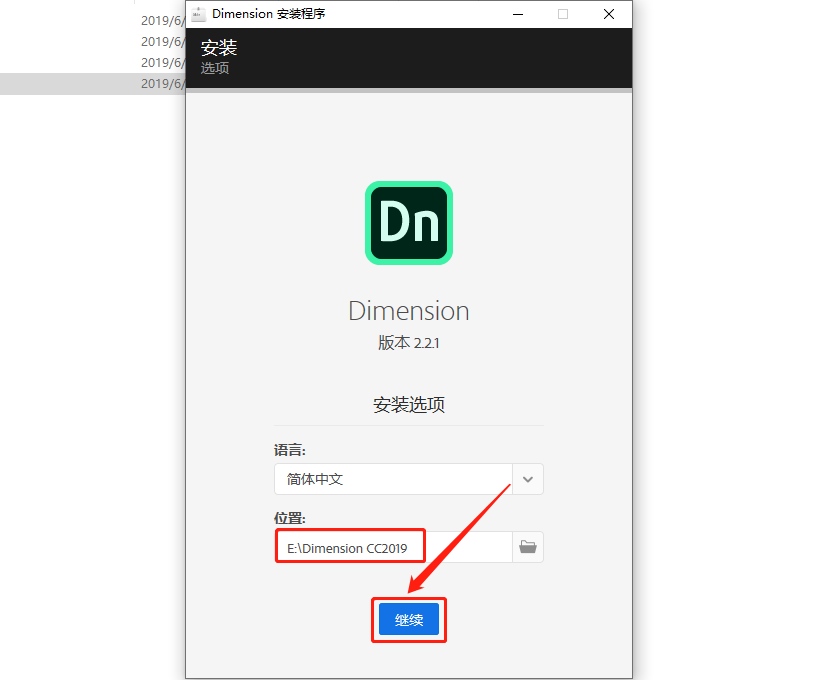
    7.知识兔点击【继续】。

    Dimension CC 2019下载安装教程-7

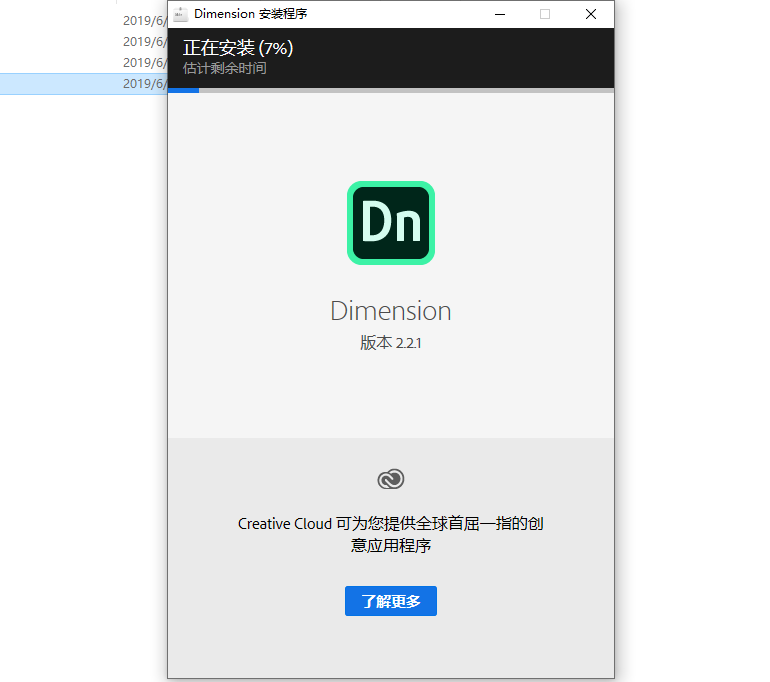
    8.软件安装过程中请耐心等待。

    Dimension CC 2019下载安装教程-8

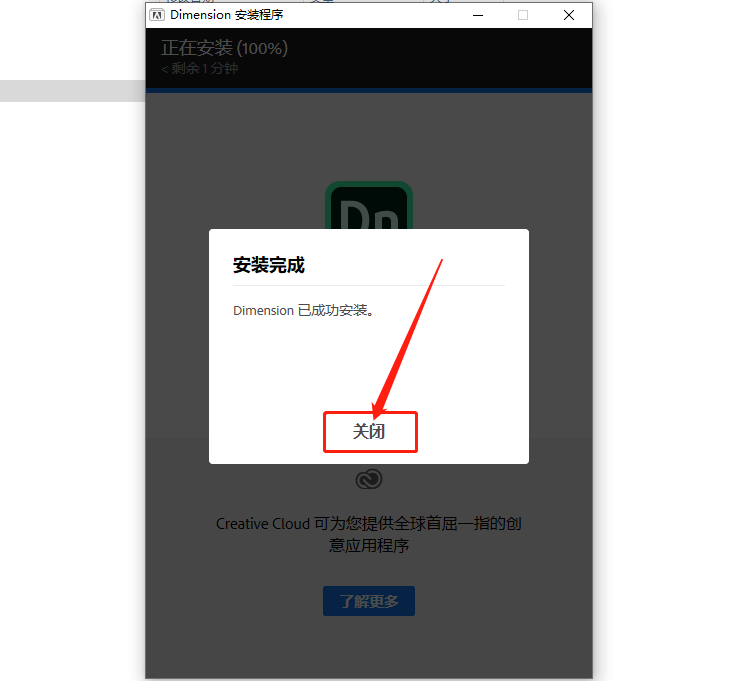
    9.安装好后知识兔点击【关闭】。

    Dimension CC 2019下载安装教程-9

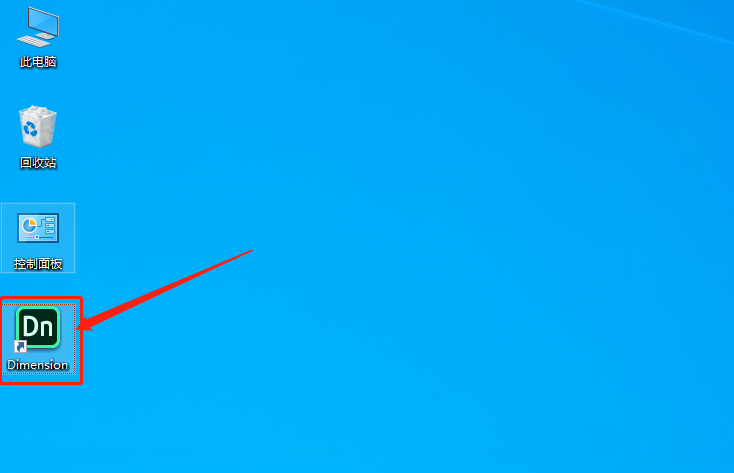
    10.在桌面上打开软件。

    Dimension CC 2019下载安装教程-10

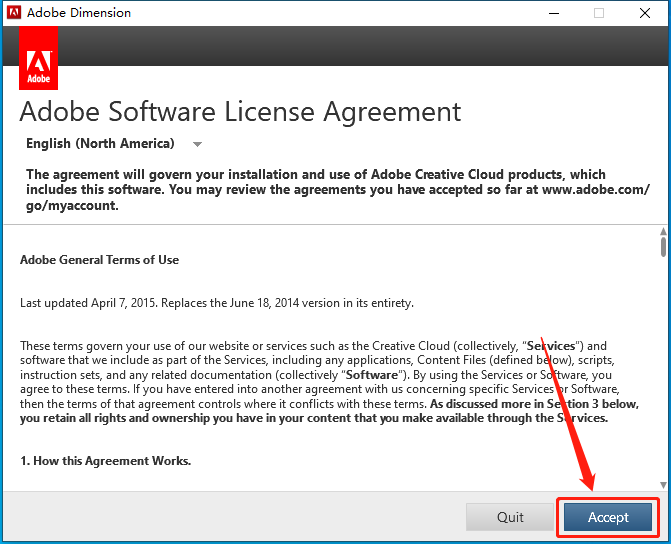
    11.知识兔点击【Accept】。

    Dimension CC 2019下载安装教程-11

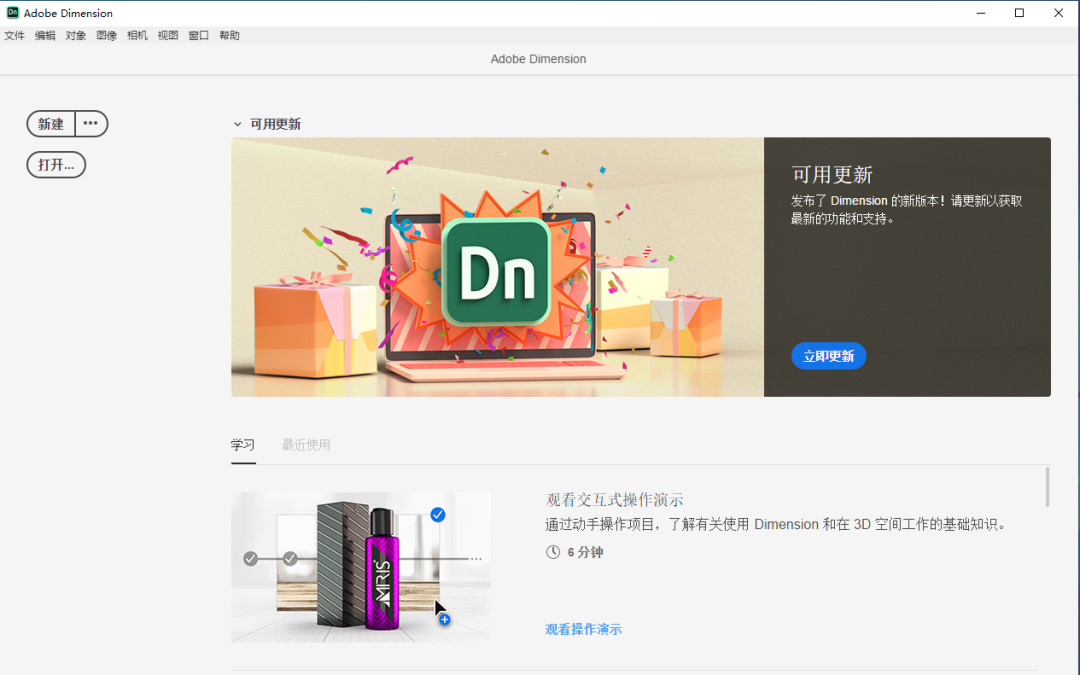
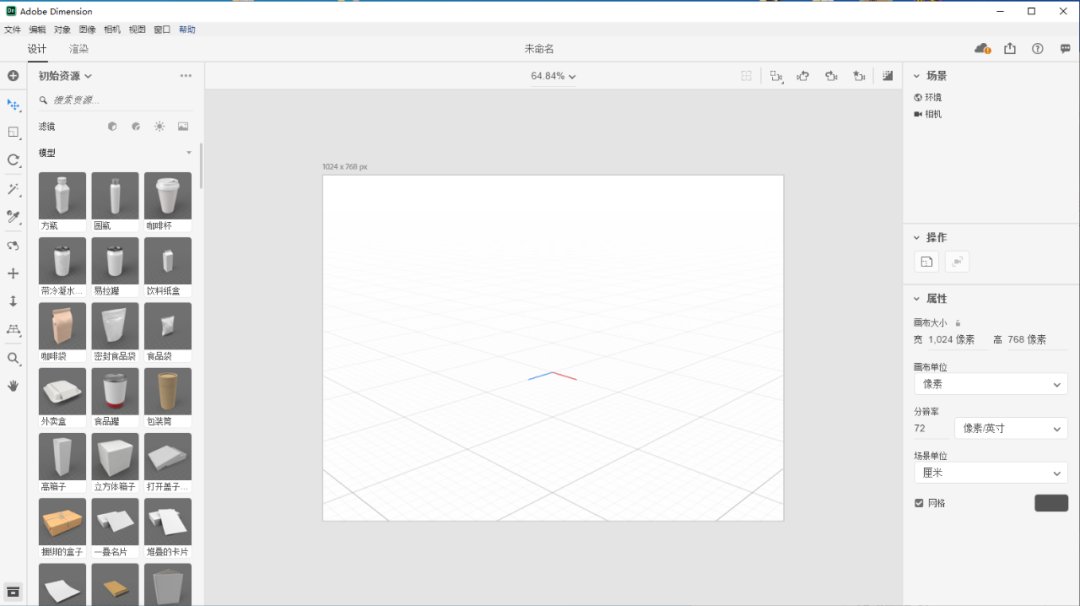
    12.安装完成,软件打开界面如下图所示。
    Dimension CC 2019下载安装教程-12

    下载体验

    请输入密码查看下载!

    如何免费获取密码?

    点击下载

  • Dimension CC 2018下载安装教程

    Dimension是一套专门用于产品展示、设计的3D效果图制作(三维模型渲染)软件,它有着最先进的2D到3D合成工具,能够结合正确合适的灯光、景深、材质以及其他特性,知识兔让图形设计者在上面构建高质量、逼真的3D图像、2D/3D组合构建产品镜头以及可视化场景,并且知识兔能快速应用到实例当中。

    温馨提示:安装前请断开WiFi或者拔掉网线【保持电脑断网状态】。

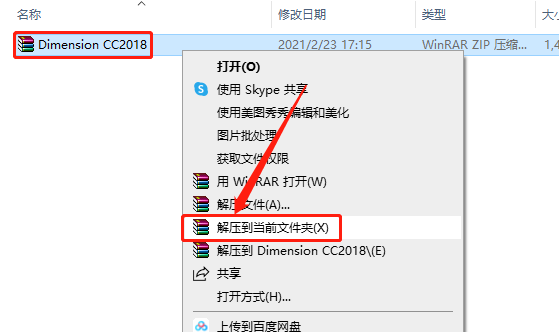
    1.知识兔打开下载好的软件安装包,鼠标右击【Dimension CC2018】压缩包选择【解压到当前文件夹】。

    Dimension CC 2018下载安装教程-1

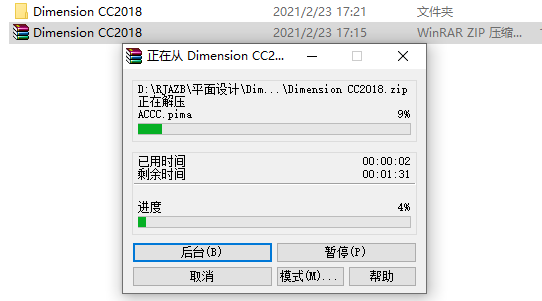
    2.压缩包解压中。

    Dimension CC 2018下载安装教程-2

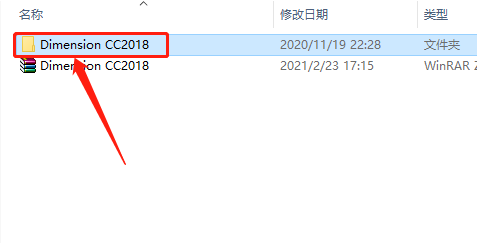
    3.知识兔打开解压后的【Dimension CC2018】文件夹。

    Dimension CC 2018下载安装教程-3

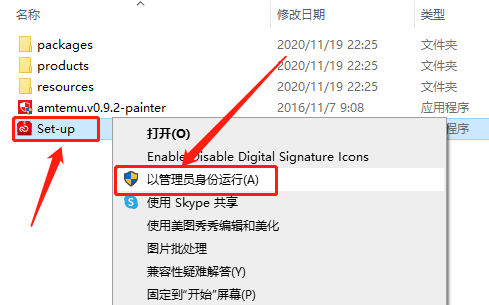
    4.鼠标右击【Set-up】安装程序,知识兔选择【以管理员身份运行】。

    Dimension CC 2018下载安装教程-4

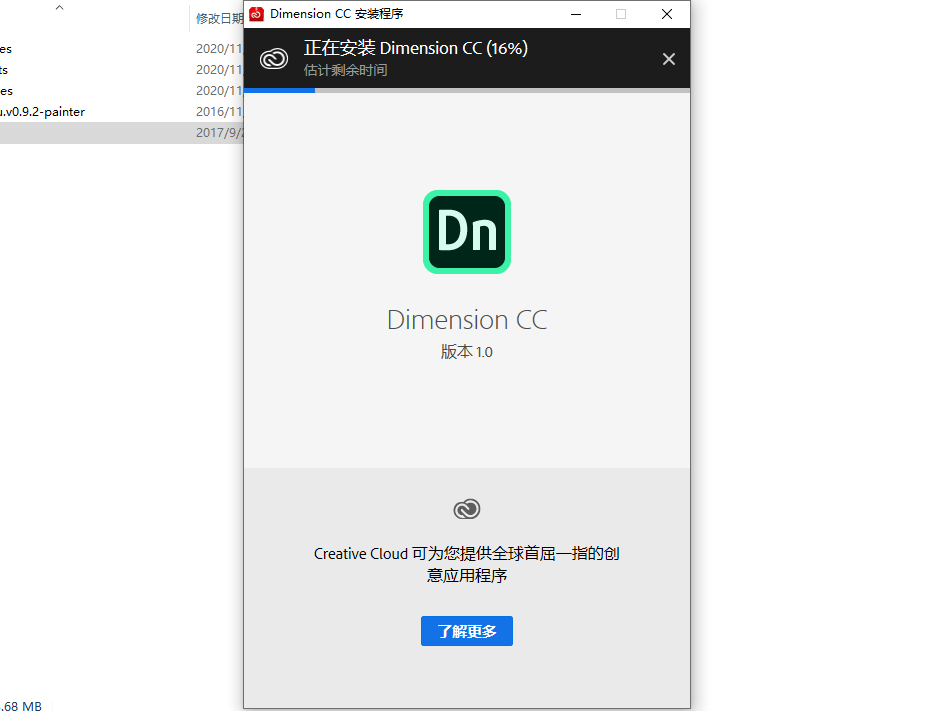
    5.软件安装中,默认安装路径为系统C盘:C:\Program Files\Adobe\Adobe Dimension CC。

    Dimension CC 2018下载安装教程-5

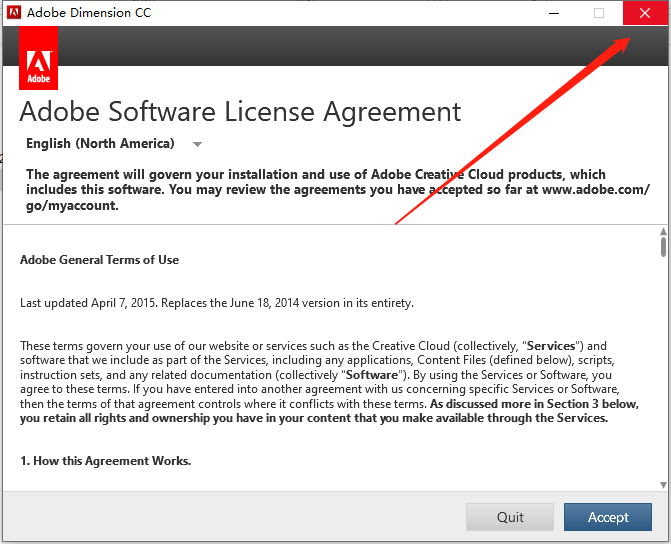
    6.软件安装完成后会弹出如下图所示的界面,直接在右上角关闭。

    Dimension CC 2018下载安装教程-6

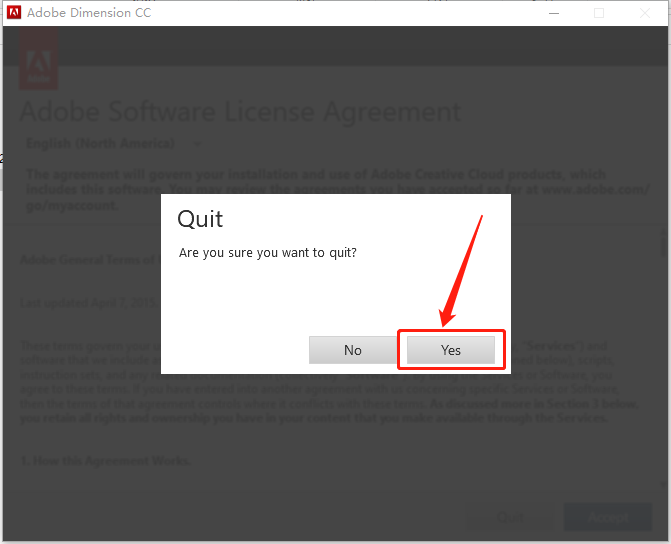
    7.知识兔点击【yes】。

    Dimension CC 2018下载安装教程-7

    此时Dimension CC2018安装完成,但是为试用版,接下来开始破解。

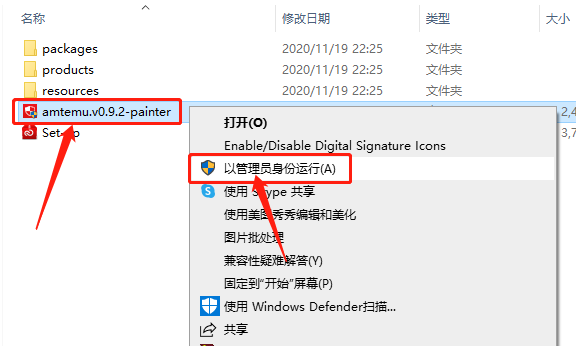
    8.返回到解压的安装包文件夹,鼠标右击【amtemu.v0.9.2-painter】注册机,知识兔选择【以管理员的身份运行】。

    Dimension CC 2018下载安装教程-8

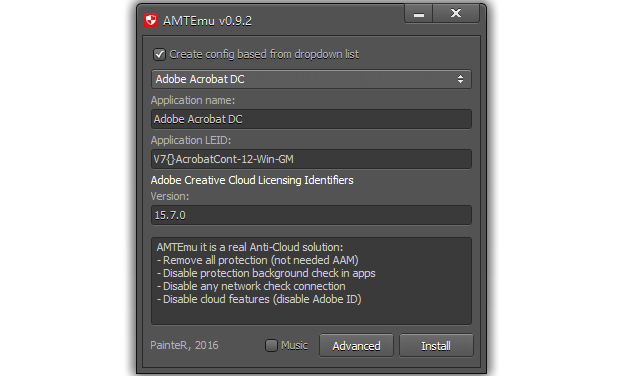
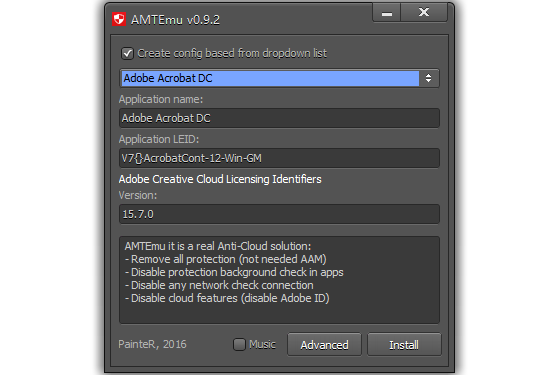
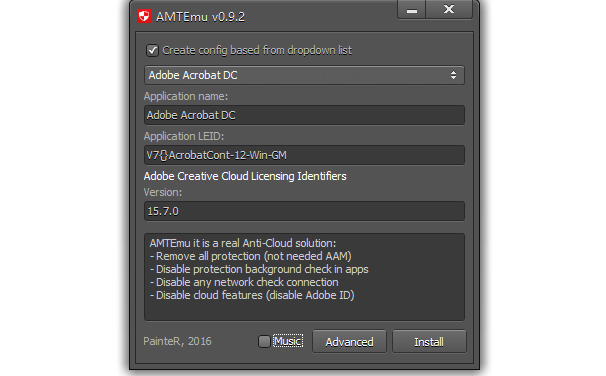
    9.注册机打开界面如下图所示。

    Dimension CC 2018下载安装教程-9

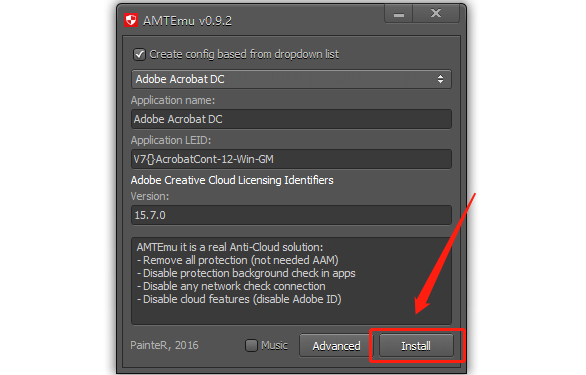
    10.知识兔点击注册机右下角的【Install】。。

    Dimension CC 2018下载安装教程-10

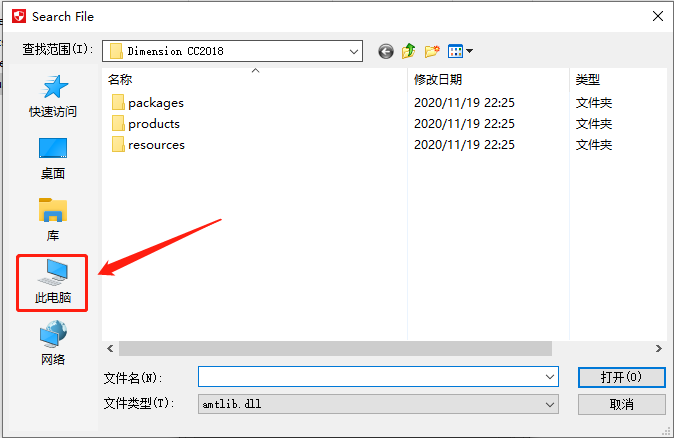
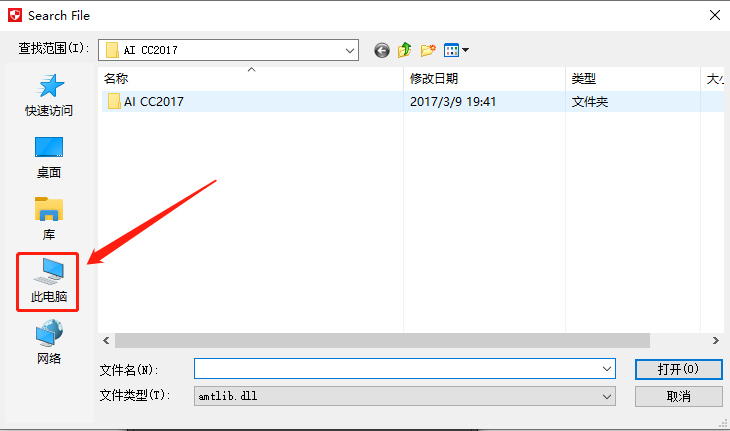
    11.这里需要找到软件安装路径里的【amtlib.dll】文件,知识兔打开【此电脑】。

    Dimension CC 2018下载安装教程-11

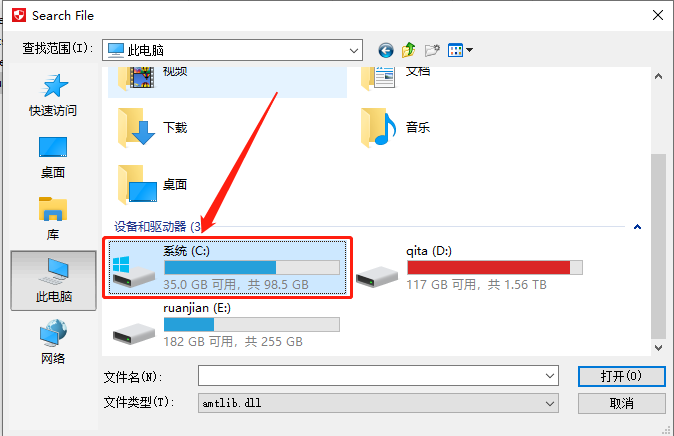
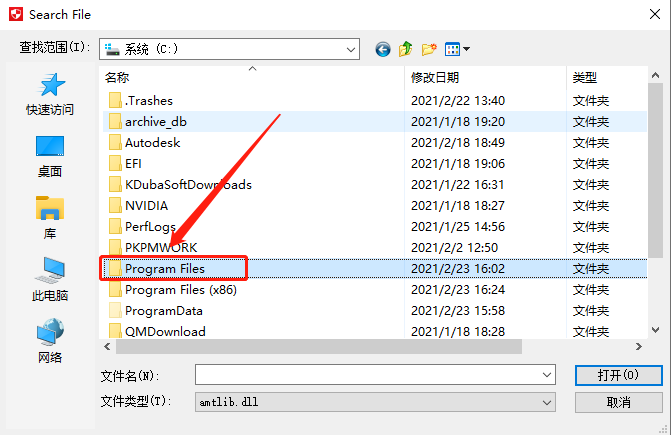
    12.知识兔打开【系统C盘】。

    Dimension CC 2018下载安装教程-12

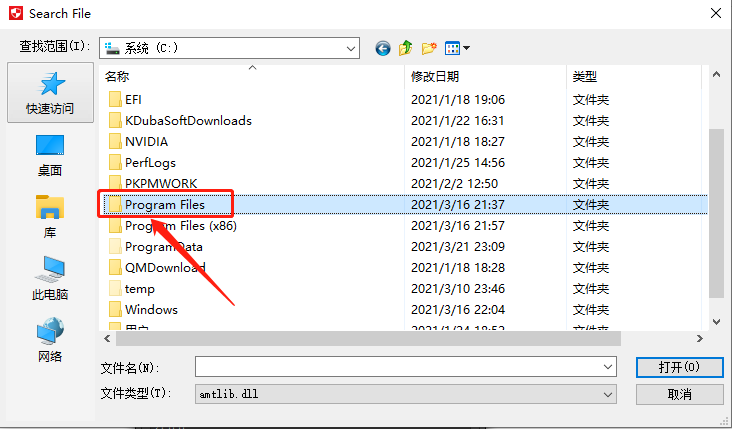
    13.知识兔打开【Program Files】文件夹。

    Dimension CC 2018下载安装教程-13

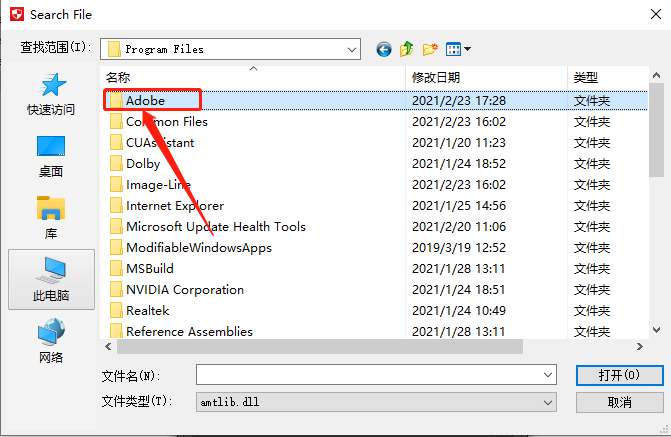
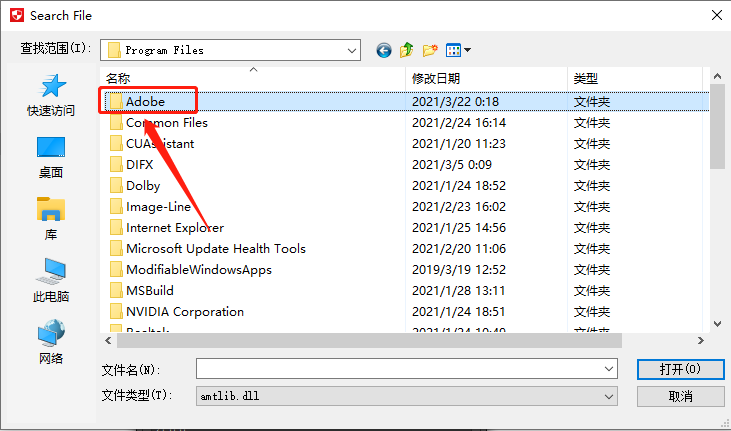
    14.知识兔打开【Adobe】文件夹。

    Dimension CC 2018下载安装教程-14

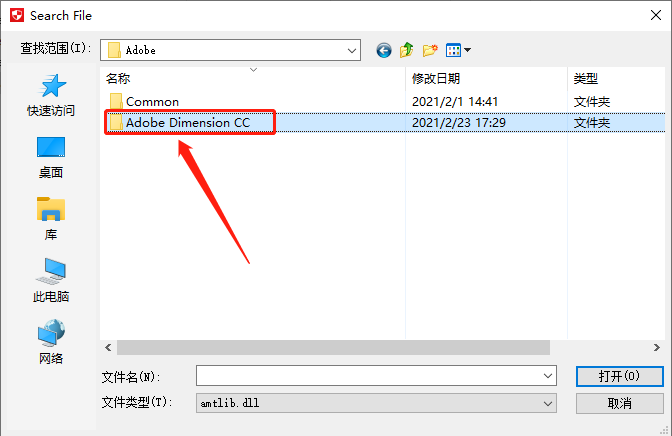
    15.知识兔打开【Adobe Dimension CC】文件夹。

    Dimension CC 2018下载安装教程-15

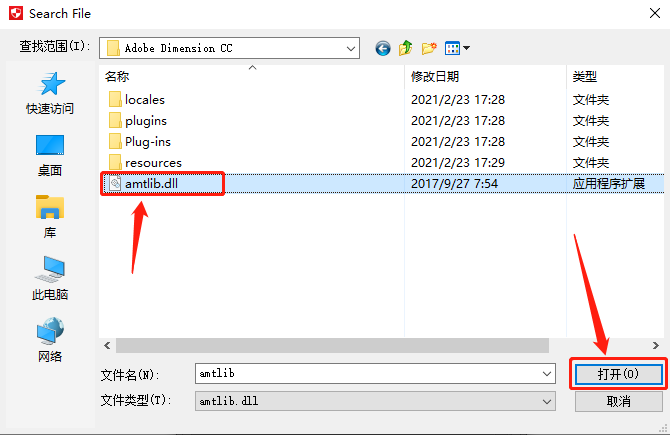
    16.在打开的【Adobe Dimension CC】文件夹中选中【amtlib.dll 】文件,然后知识兔点击【打开】。

    Dimension CC 2018下载安装教程-16

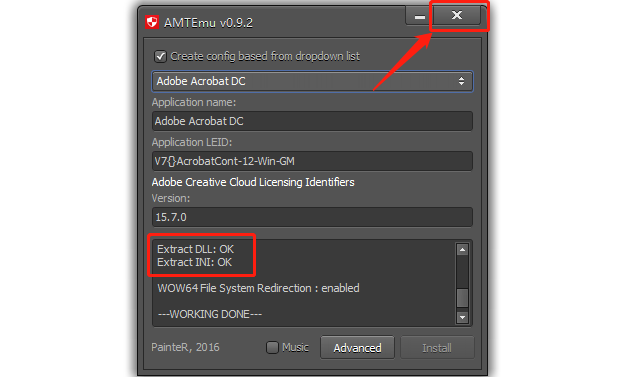
    17.在注册机里看到OK字样,说明已破解完成,然后知识兔关闭注册机。

    Dimension CC 2018下载安装教程-17

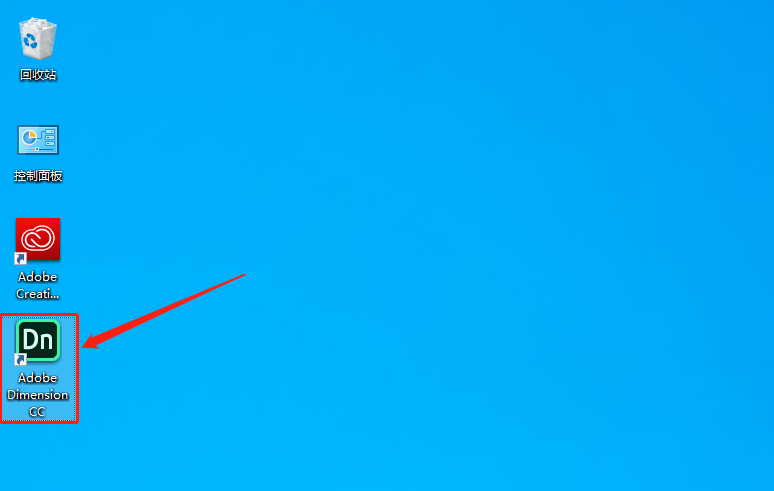
    18.在桌面上打开安装好的软件。

    Dimension CC 2018下载安装教程-18

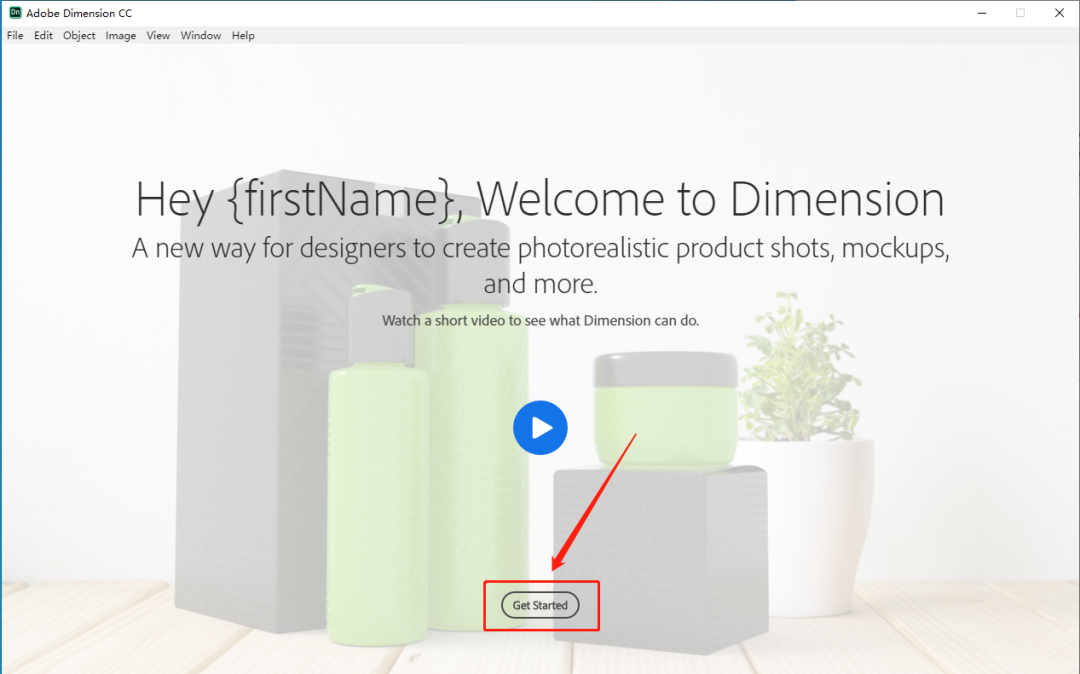
    19.知识兔点击【Get Started】。

    Dimension CC 2018下载安装教程-19

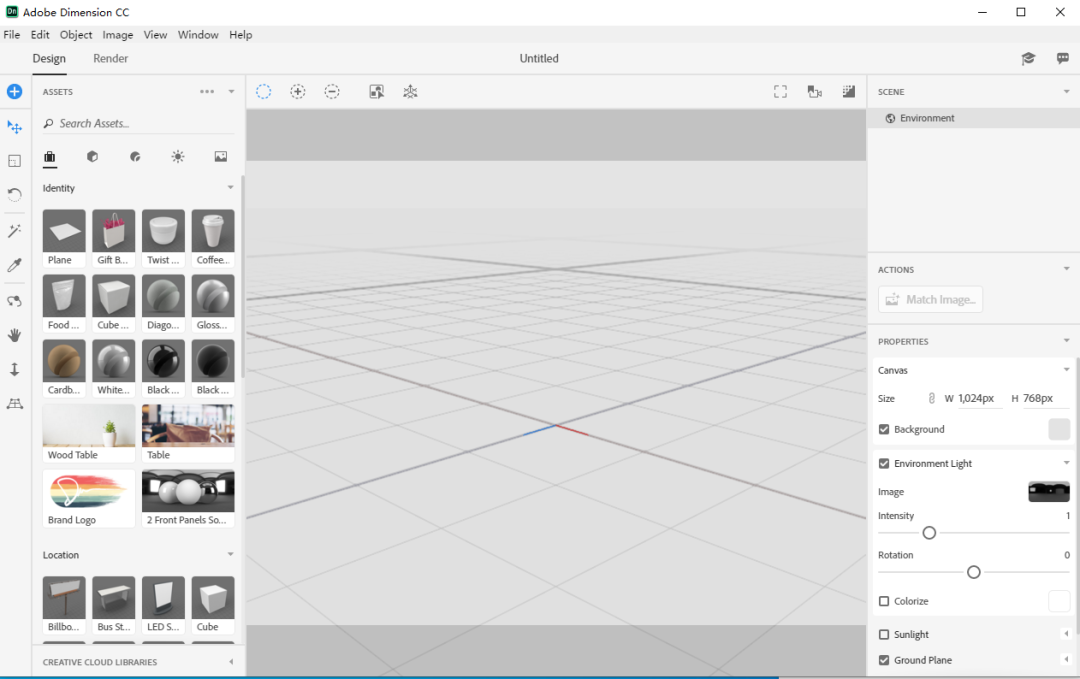
    20.安装完成,软件打开界面如下图所示。
    Dimension CC 2018下载安装教程-20

    下载体验

    请输入密码查看下载!

    如何免费获取密码?

    点击下载

  • Adobe Illustrator 2021下载安装教程

    Adobe illustrator简称AI,是一种应用于出版、多媒体和在线图像的工业标准矢量插画的软件,作为一款非常好的矢量图形处理工具。该软件主要应用于印刷出版、海报书籍排版、专业插画、多媒体图像处理和互联网页面的制作等,知识兔也可以为线稿提供较高的精度和控制,适合生产任何小型设计到大型的复杂项目。

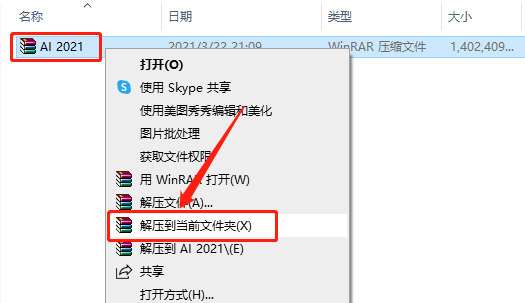
    1.知识兔打开下载的AI 2021软件安装包,鼠标右击压缩包选择【解压到AI 2021】。

    Adobe Illustrator 2021下载安装教程-1

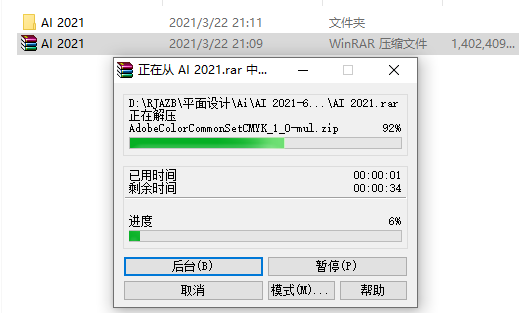
    2.压缩包解压中请等待。

    Adobe Illustrator 2021下载安装教程-2

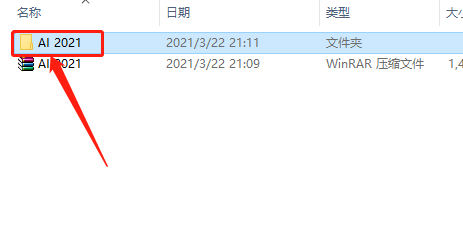
    3.知识兔打开解压的【AI 2021】文件夹。

    Adobe Illustrator 2021下载安装教程-3

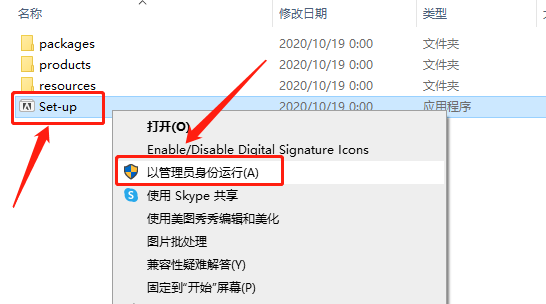
    4.鼠标右击【setup】安装程序,知识兔选择【以管理员身份运行】。

    Adobe Illustrator 2021下载安装教程-4

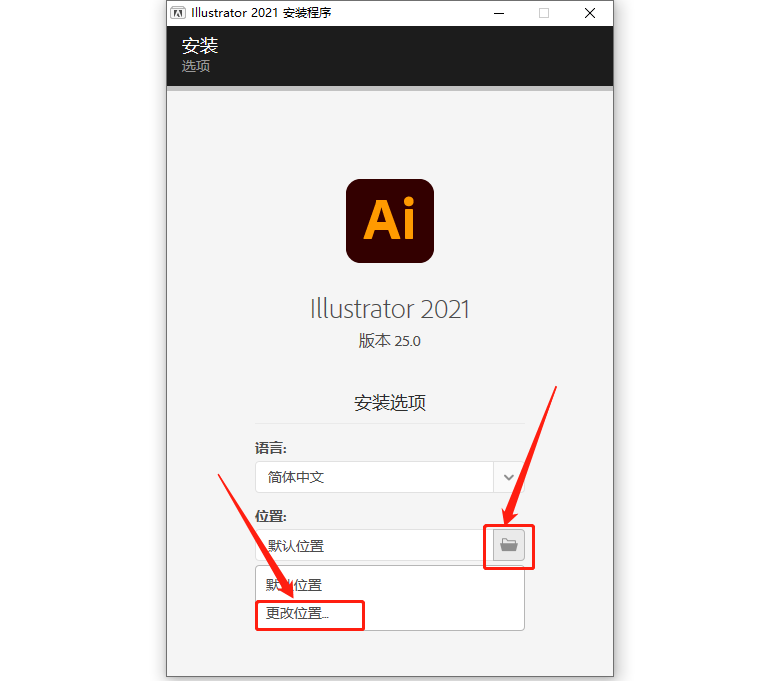
    5.知识兔点击右下角灰色的小文件夹图标,然后知识兔点击【更改位置】设置AI 2021软件的安装路径,知识兔建议安装在除C盘以外的磁盘,教程中选择安装到了E盘,用户可自行设置。

    Adobe Illustrator 2021下载安装教程-5

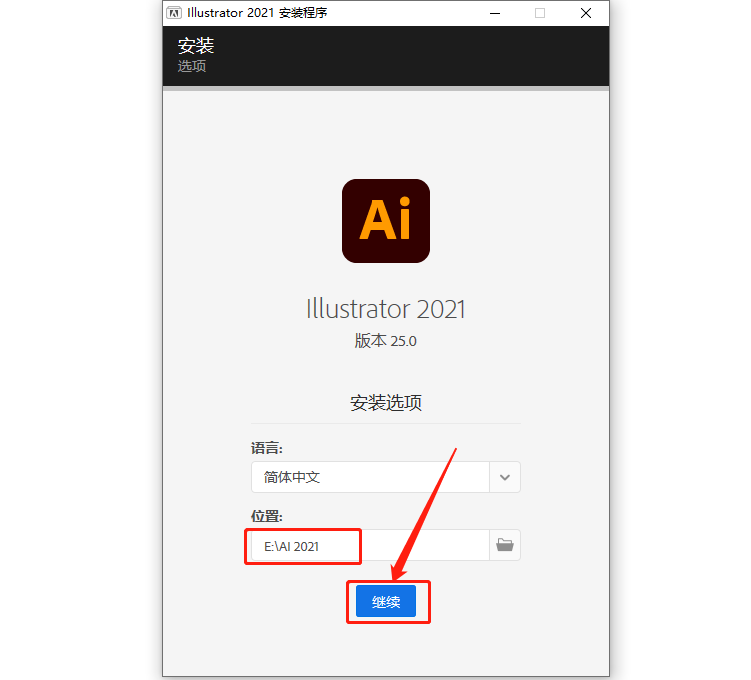
    6.设置好安装路径后知识兔点击【继续】。

    Adobe Illustrator 2021下载安装教程-6

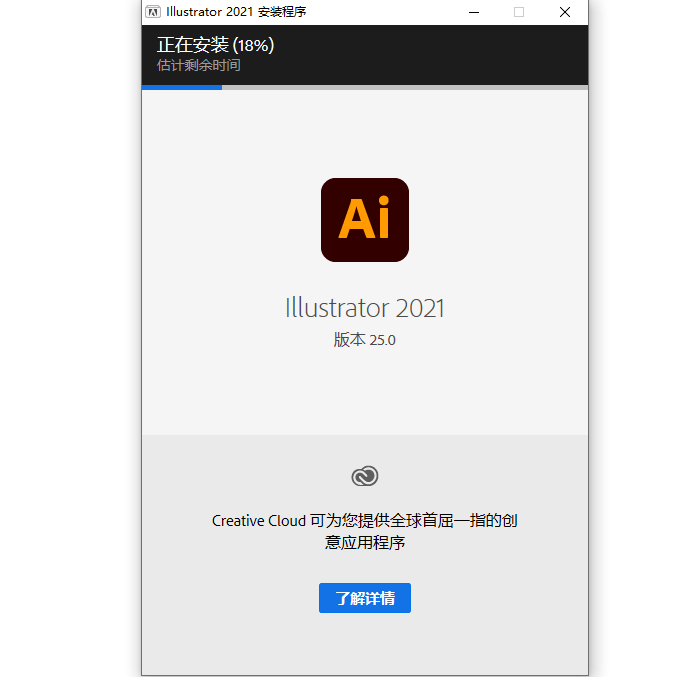
    7.软件安装中请等待。

    Adobe Illustrator 2021下载安装教程-7

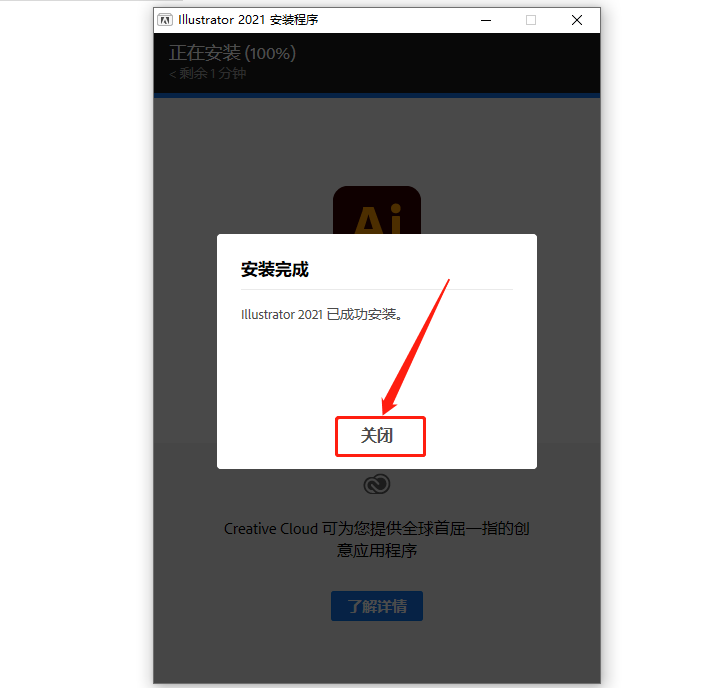
    8.安装完成后知识兔点击【关闭】。

    Adobe Illustrator 2021下载安装教程-8

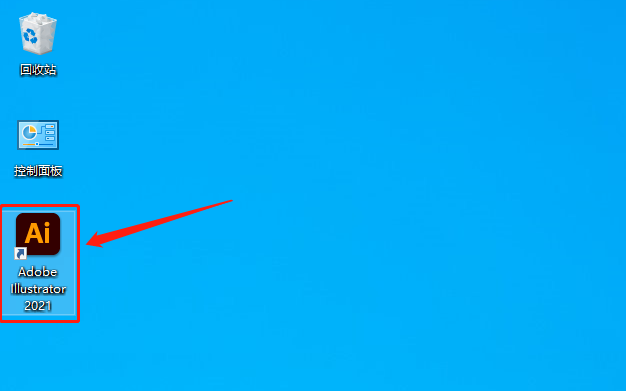
    9.在桌面上打开安装好的AI 2021软件。

    Adobe Illustrator 2021下载安装教程-9

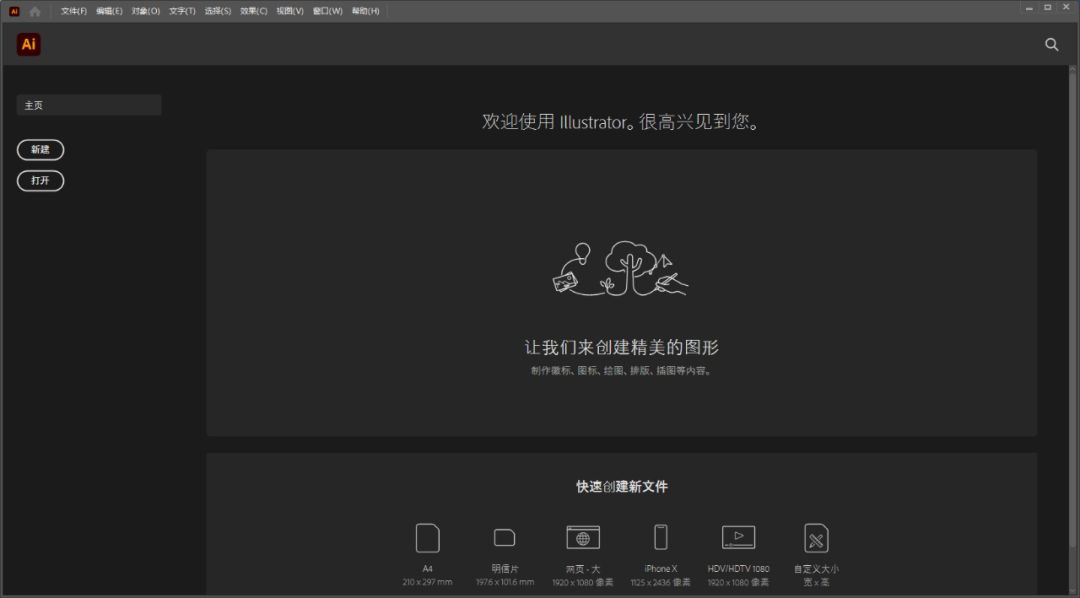
    10.AI 2021软件安装完成,软件打开界面如下图所示(已是破解版,可永久使用)。

    Adobe Illustrator 2021下载安装教程-10

    下载体验

    请输入密码查看下载!

    如何免费获取密码?

    点击下载

  • Adobe Illustrator 2020下载安装教程

    Adobe illustrator简称AI,是一种应用于出版、多媒体和在线图像的工业标准矢量插画的软件,作为一款非常好的矢量图形处理工具。该软件主要应用于印刷出版、海报书籍排版、专业插画、多媒体图像处理和互联网页面的制作等,知识兔也可以为线稿提供较高的精度和控制,适合生产任何小型设计到大型的复杂项目。

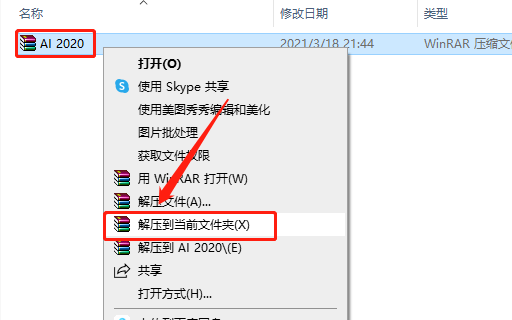
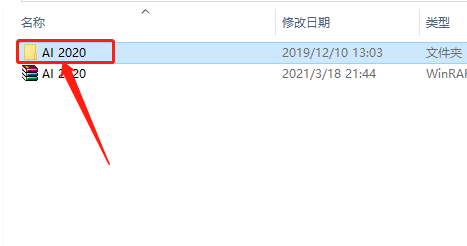
    1.知识兔打开下载的AI 2020软件安装包,鼠标右击压缩包选择【解压到AI 2020】。

    Adobe Illustrator 2020下载安装教程-1

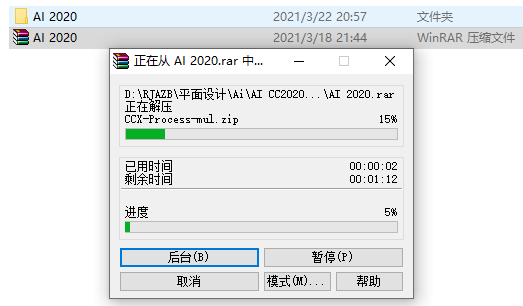
    2.压缩包解压中请等待。

    Adobe Illustrator 2020下载安装教程-2

    3.知识兔打开解压的【AI 2020】文件夹。

    Adobe Illustrator 2020下载安装教程-3

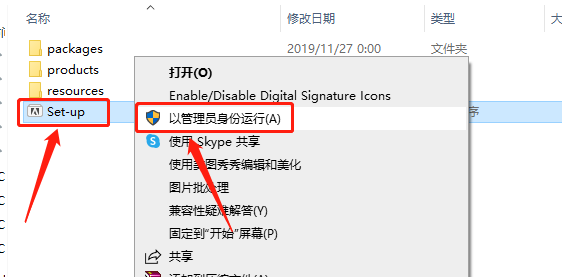
    4.鼠标右击【setup】安装程序,知识兔选择【以管理员身份运行】。

    Adobe Illustrator 2020下载安装教程-4

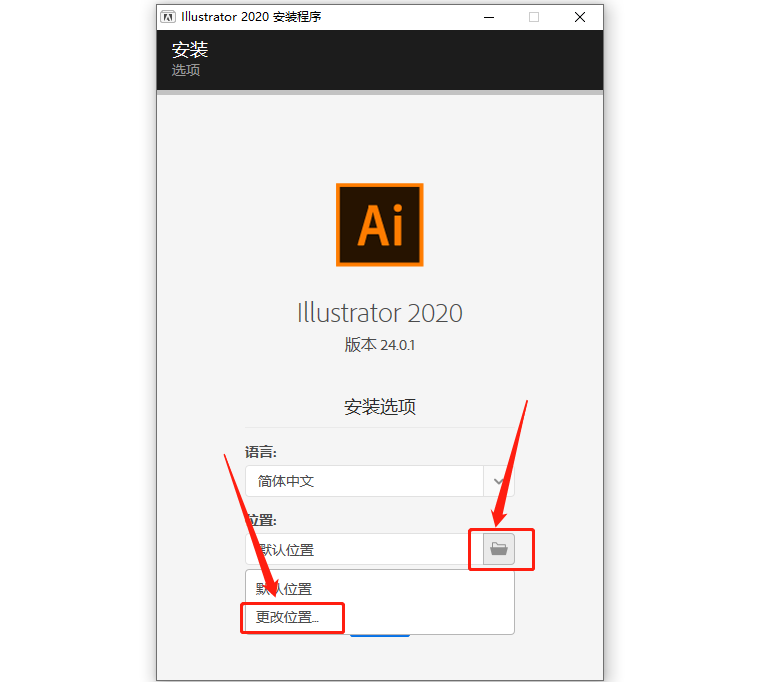
    5.知识兔点击右下角灰色的小文件夹图标,然后知识兔点击【更改位置】设置AI 2020软件的安装路径,知识兔建议安装在除C盘以外的磁盘,教程中选择安装到了E盘,用户可自行设置。

    Adobe Illustrator 2020下载安装教程-5

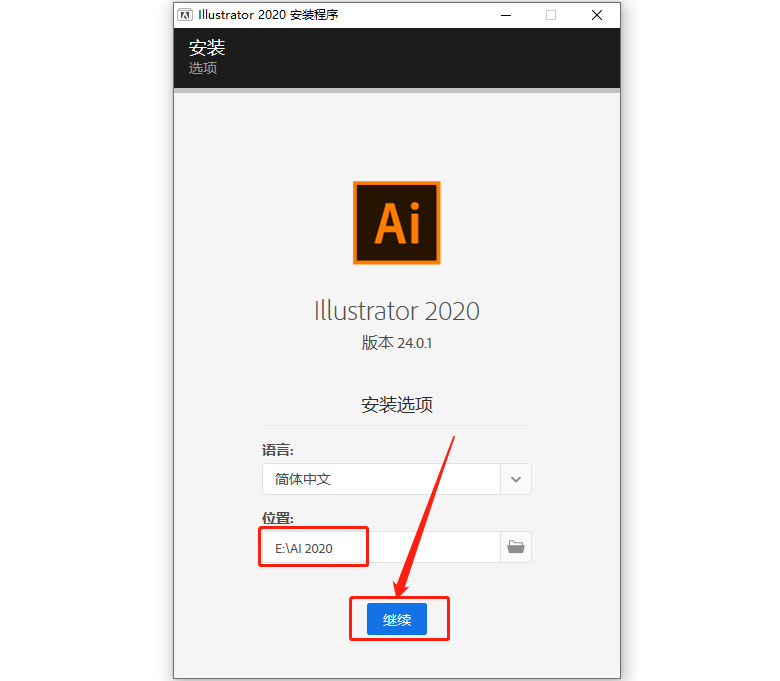
    6.设置好安装路径后知识兔点击【继续】。

    Adobe Illustrator 2020下载安装教程-6

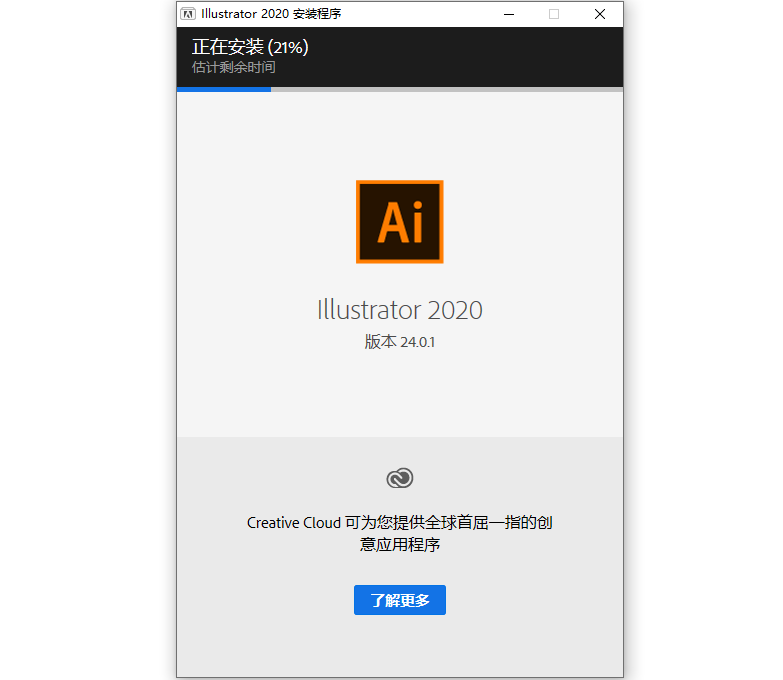
    7.软件安装中请等待。

    Adobe Illustrator 2020下载安装教程-7

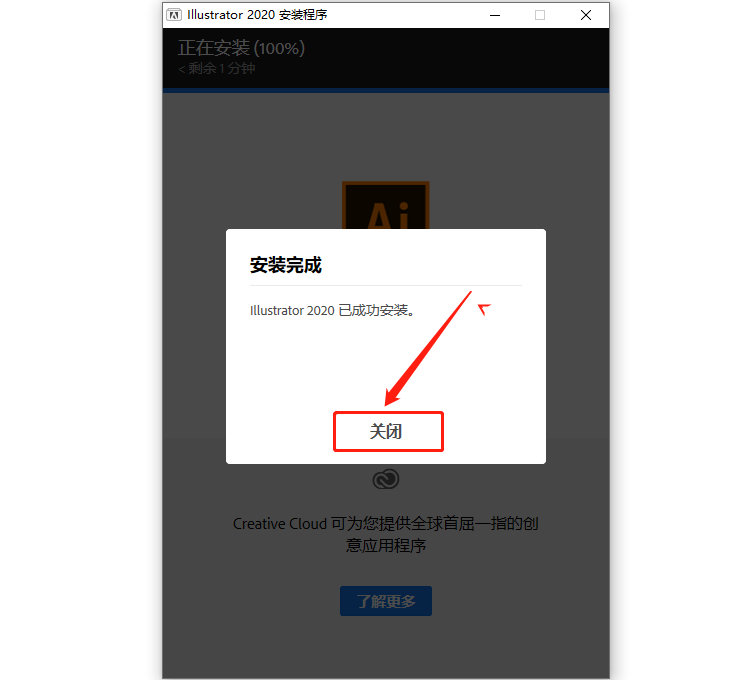
    8.安装完成后知识兔点击【关闭】。

    Adobe Illustrator 2020下载安装教程-8

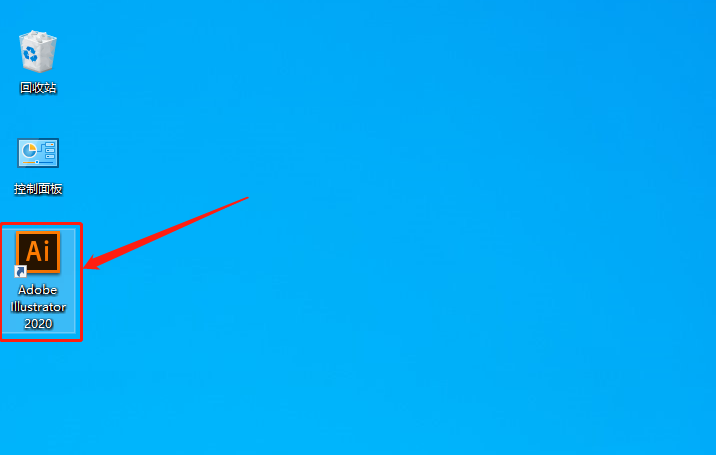
    9.在桌面上打开安装好的AI 2020软件。

    Adobe Illustrator 2020下载安装教程-9

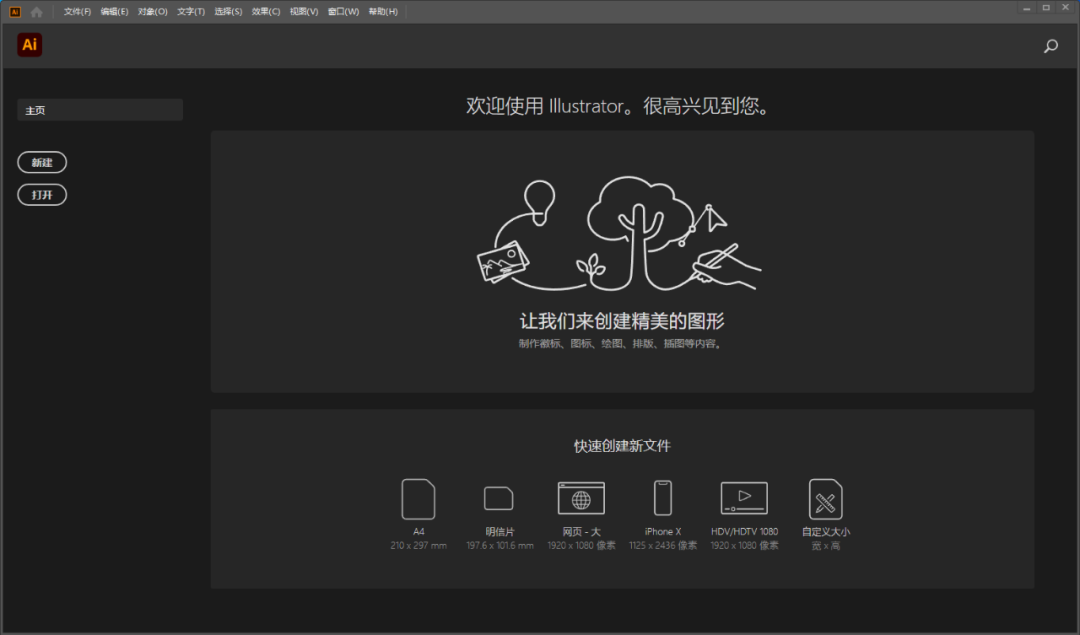
    10.AI 2020软件安装完成,软件打开界面如下图所示(已是破解版,可永久使用)。

    Adobe Illustrator 2020下载安装教程-10

    下载体验

    请输入密码查看下载!

    如何免费获取密码?

    点击下载

  • Adobe Illustrator CC 2019下载安装教程

    Adobe illustrator简称AI,是一种应用于出版、多媒体和在线图像的工业标准矢量插画的软件,作为一款非常好的矢量图形处理工具。该软件主要应用于印刷出版、海报书籍排版、专业插画、多媒体图像处理和互联网页面的制作等,知识兔也可以为线稿提供较高的精度和控制,适合生产任何小型设计到大型的复杂项目。

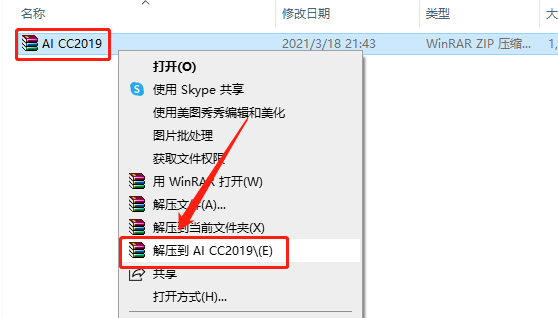
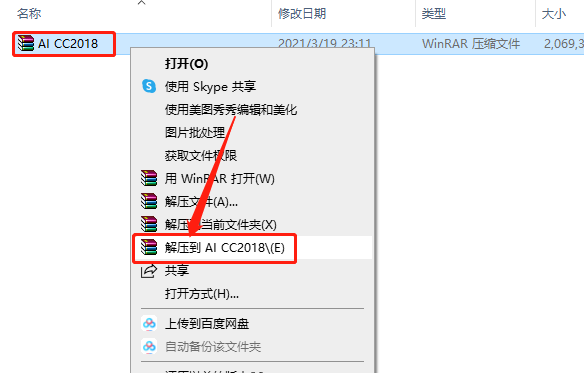
    1.知识兔打开下载的AI CC2019软件安装包,鼠标右击压缩包选择【解压到AI CC2019】。

    Adobe Illustrator CC2019下载安装教程-1

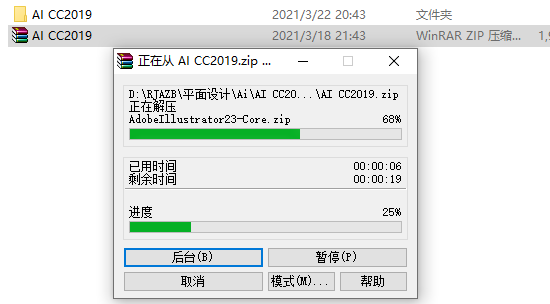
    2.压缩包解压中请等待。

    Adobe Illustrator CC2019下载安装教程-2

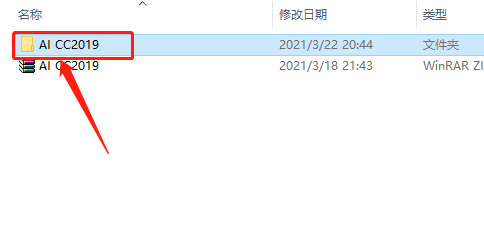
    3.知识兔打开解压的【AI CC2019】文件夹。

    Adobe Illustrator CC2019下载安装教程-3

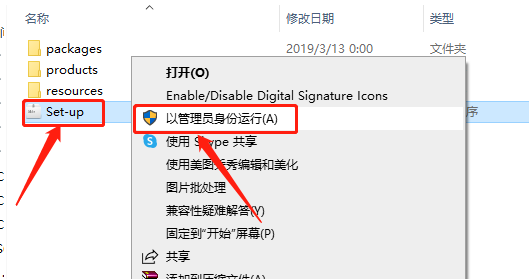
    4.鼠标右击【setup】安装程序,知识兔选择【以管理员身份运行】。

    Adobe Illustrator CC2019下载安装教程-4

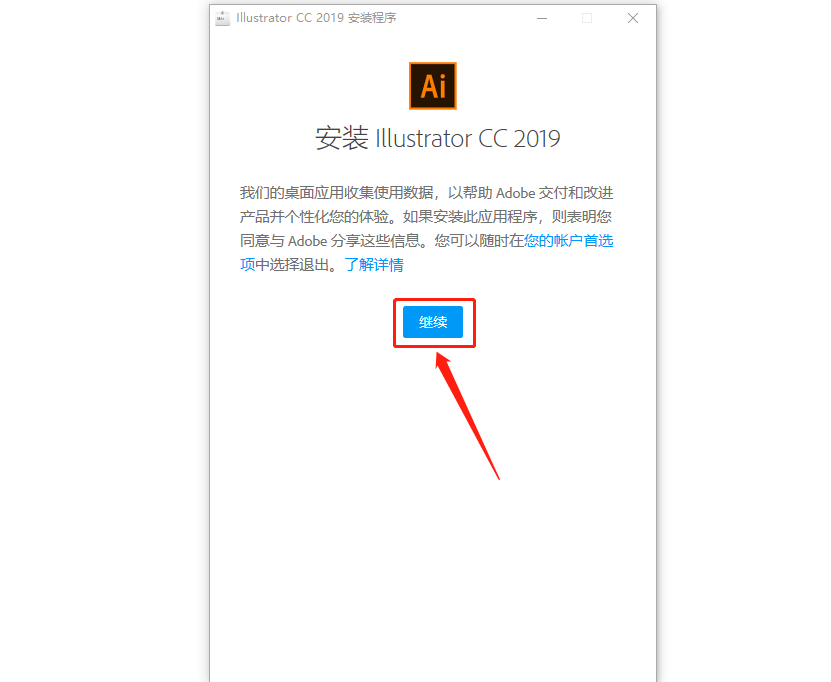
    5.知识兔点击【继续】。

    Adobe Illustrator CC2019下载安装教程-5

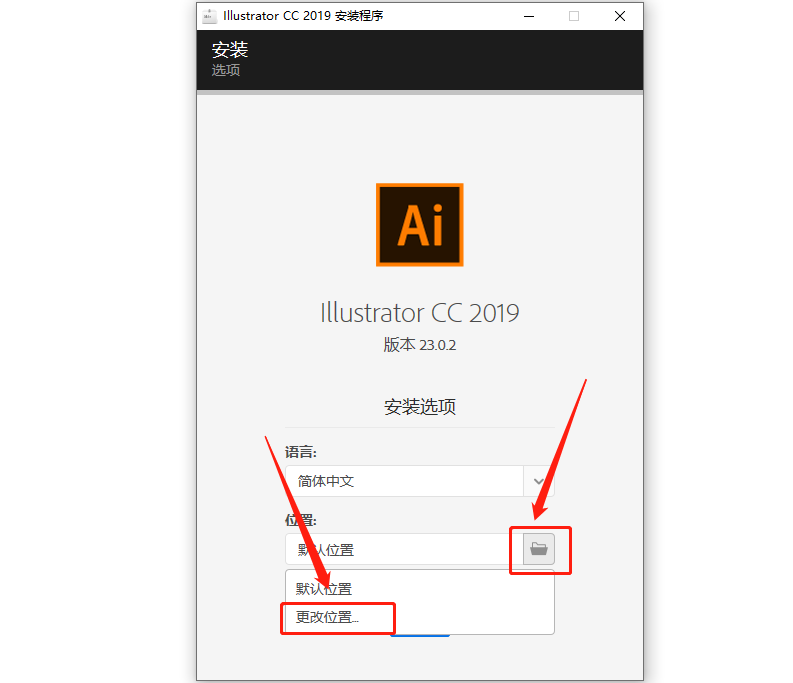
    6.知识兔点击右下角灰色的小文件夹图标,然后知识兔点击【更改位置】设置AI CC2019软件的安装路径,知识兔建议安装在除C盘以外的磁盘,教程中选择安装到了E盘,用户可自行设置。

    Adobe Illustrator CC2019下载安装教程-6

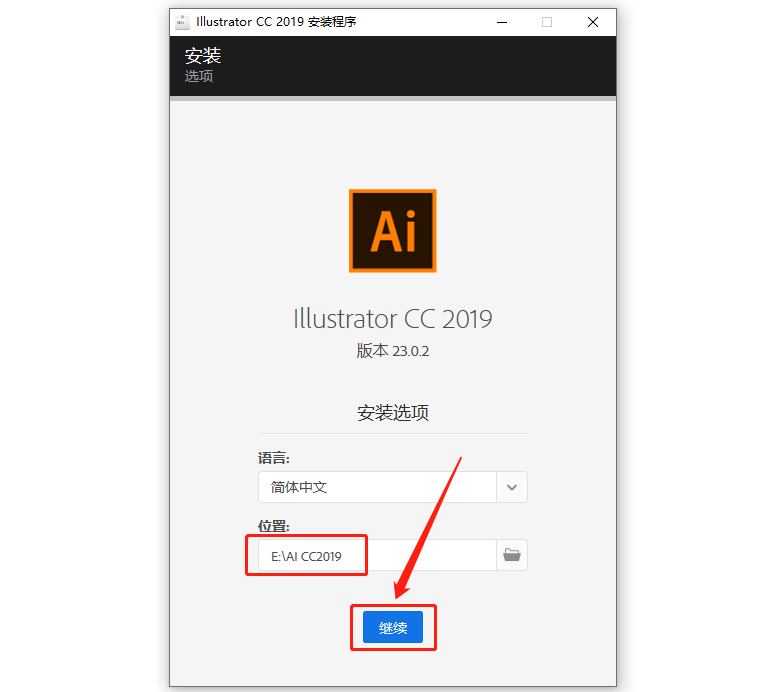
    7.设置好安装路径后知识兔点击【继续】。

    Adobe Illustrator CC2019下载安装教程-7

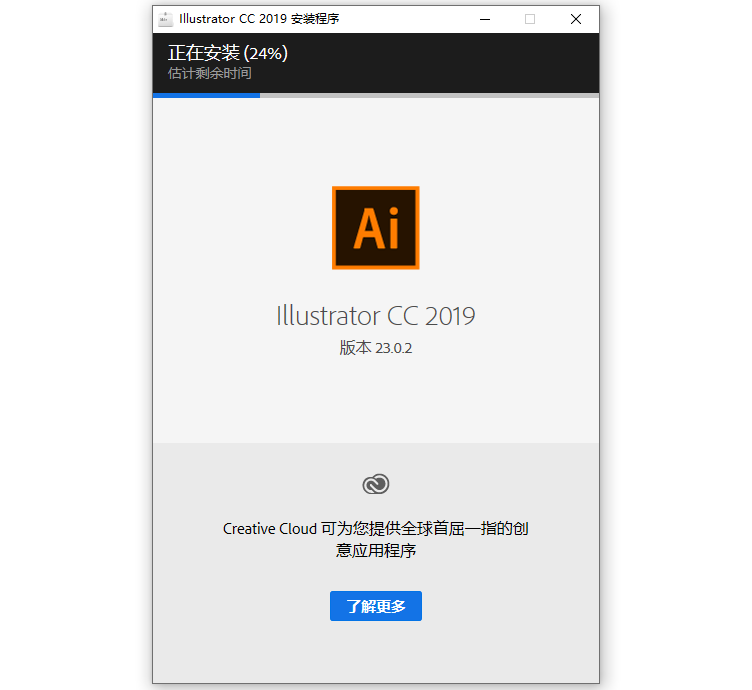
    8.软件安装中请等待。

    Adobe Illustrator CC2019下载安装教程-8

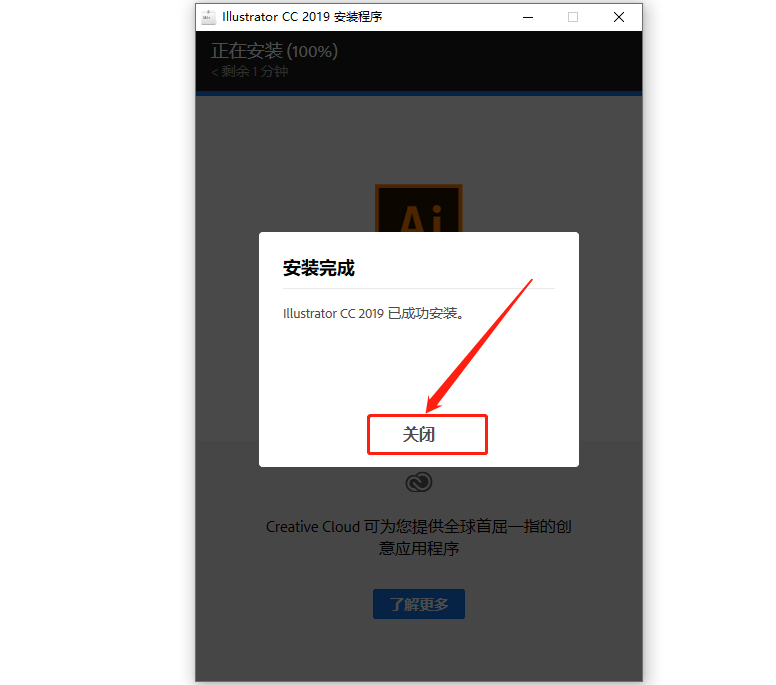
    9.安装完成后知识兔点击【关闭】。

    Adobe Illustrator CC2019下载安装教程-9

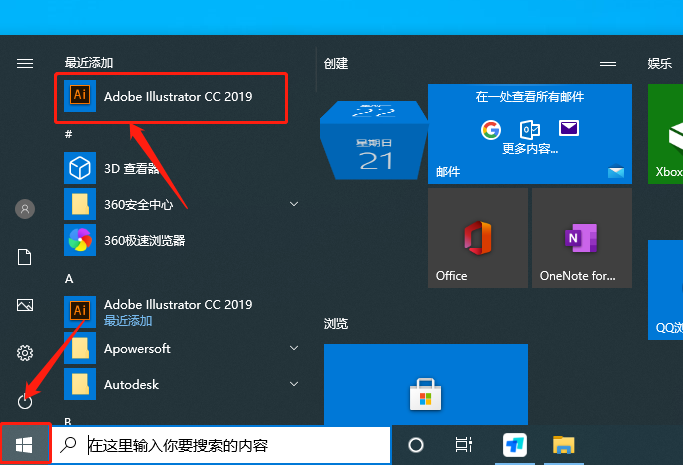
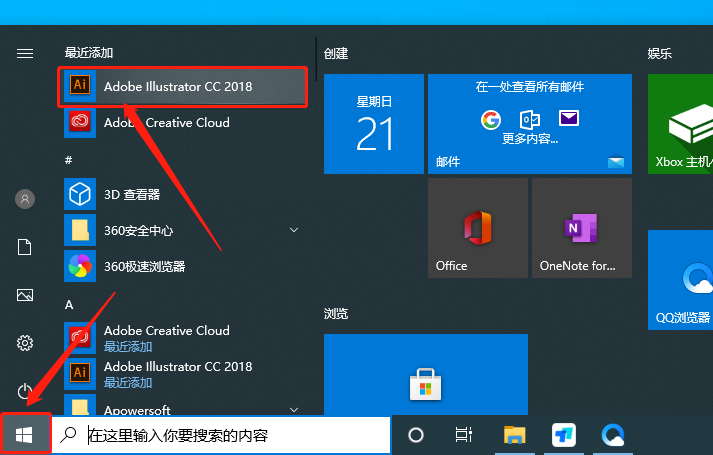
    10.在桌面左下角的开始菜单栏中找到并打开AI CC2019软件。

    Adobe Illustrator CC2019下载安装教程-10

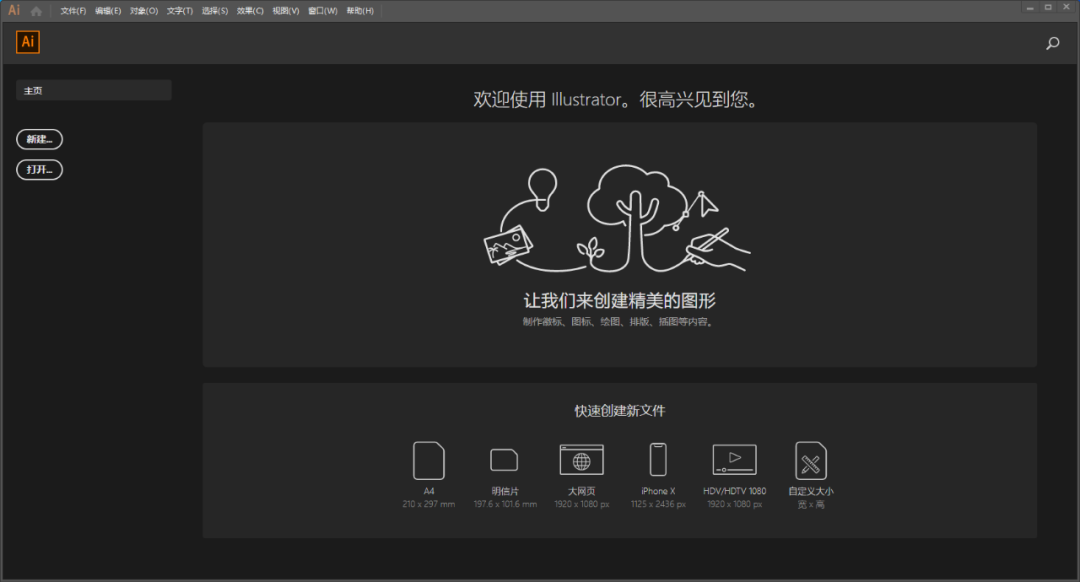
    11.AI CC2019软件安装完成,软件打开界面如下图所示(已是破解版,可永久使用)。

    Adobe Illustrator CC2019下载安装教程-11

    下载体验

    请输入密码查看下载!

    如何免费获取密码?

    点击下载

  • Adobe Illustrator CC2018下载安装教程

    Adobe illustrator简称AI,是一种应用于出版、多媒体和在线图像的工业标准矢量插画的软件,作为一款非常好的矢量图形处理工具。该软件主要应用于印刷出版、海报书籍排版、专业插画、多媒体图像处理和互联网页面的制作等,知识兔也可以为线稿提供较高的精度和控制,适合生产任何小型设计到大型的复杂项目。

    温馨提示:安装前请断开WiFi或者拔掉网线【保持电脑断网状态】。

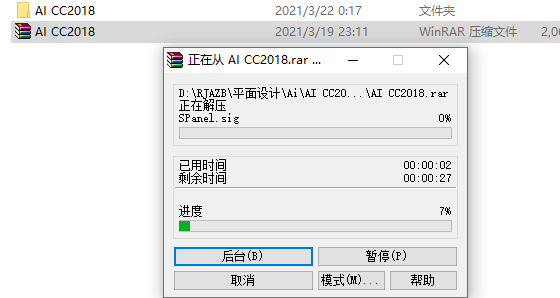
    1.知识兔打开下载的AI CC2018软件安装包,鼠标右击压缩包选择【解压到AI CC2018】。

    Adobe Illustrator CC2018下载安装教程-1

    2.压缩包解压中请等待。

    Adobe Illustrator CC2018下载安装教程-2

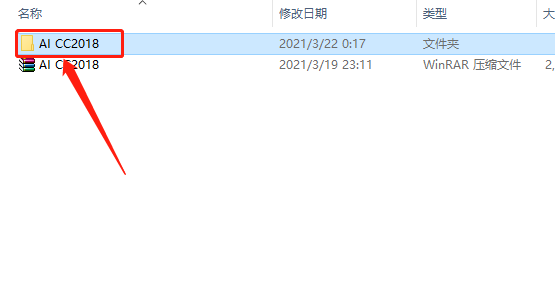
    3.知识兔打开解压的【AI CC2018】文件夹。

    Adobe Illustrator CC2018下载安装教程-3

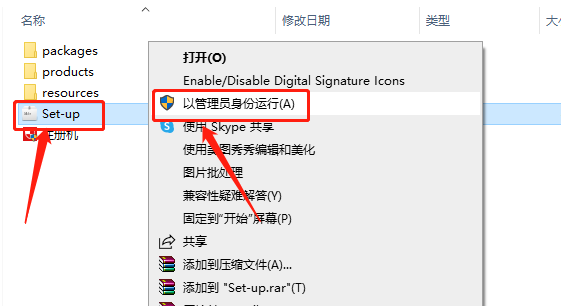
    4.鼠标右击【setup】安装程序,知识兔选择【以管理员身份运行】。

    Adobe Illustrator CC2018下载安装教程-4

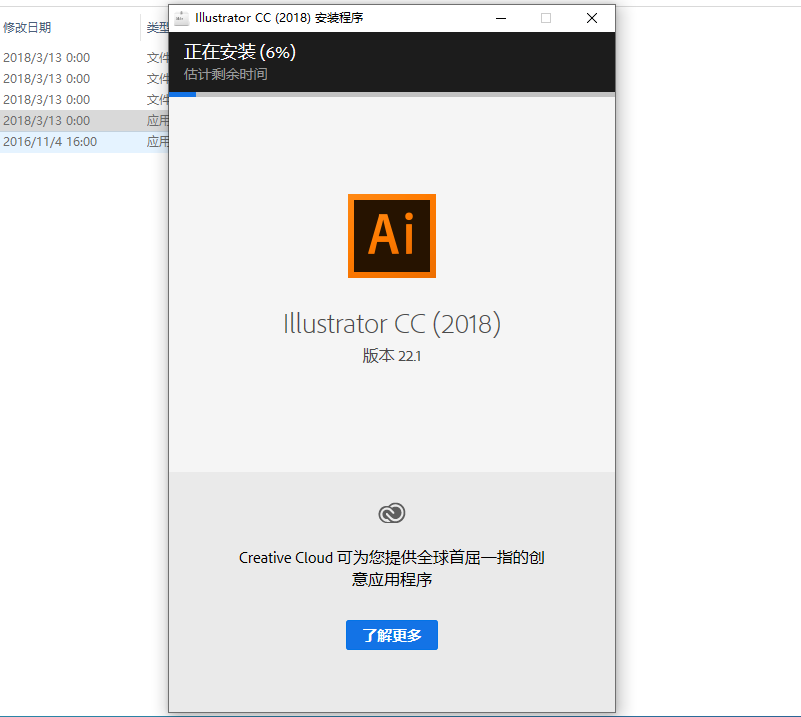
    5.软件安装中请等待(软件默认安装路径为系统C盘)。

    Adobe Illustrator CC2018下载安装教程-5

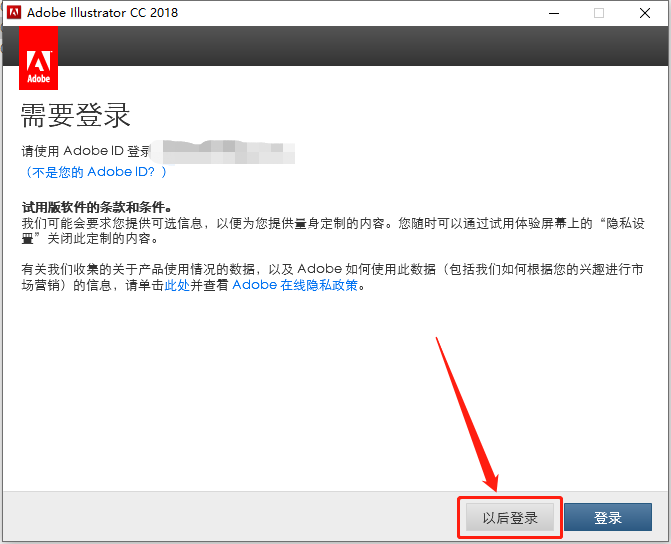
    6.知识兔点击【以后登陆】。

    Adobe Illustrator CC2018下载安装教程-6

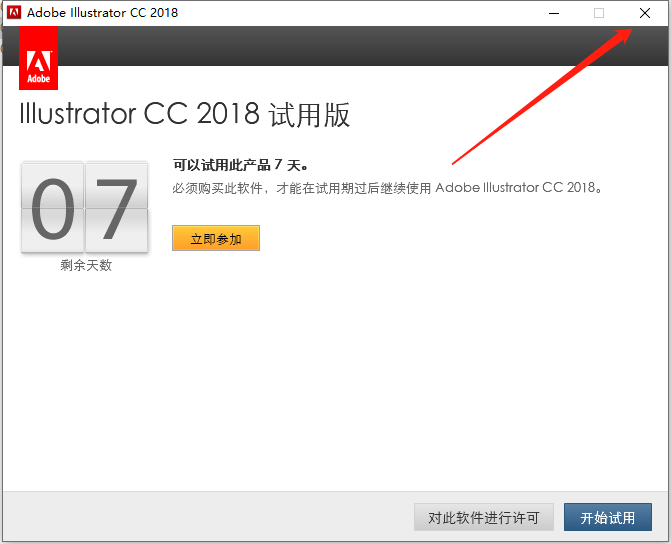
    7.在右上角关闭下图所示的界面。

    Adobe Illustrator CC2018下载安装教程-7

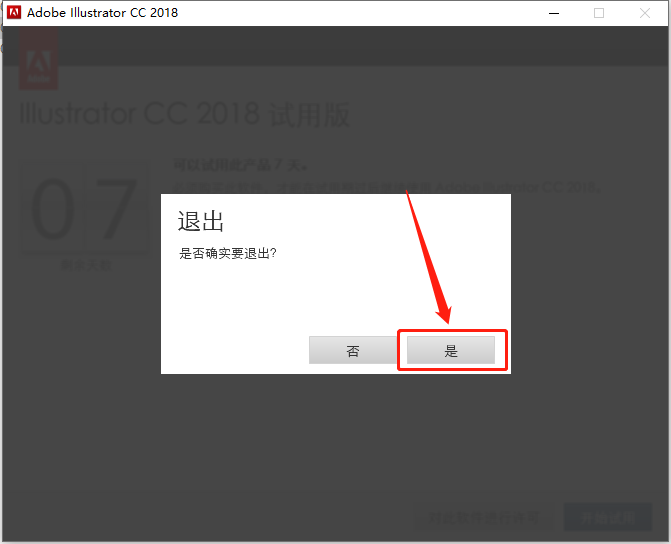
    8.知识兔点击【是】。

    Adobe Illustrator CC2018下载安装教程-8

    此时软件虽安装完成,但是为试用版,接下来开始破解。

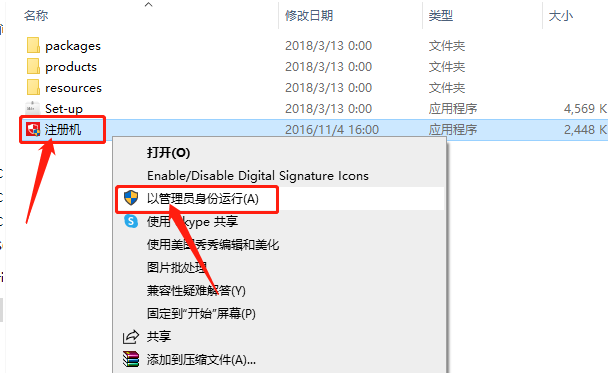
    9.返回到解压的【AI CC2018】文件夹,然后知识兔鼠标右击【注册机】选择【以管理员身份运行】。

    Adobe Illustrator CC2018下载安装教程-9

    10.注册机打开界面如下图所示。

    Adobe Illustrator CC2018下载安装教程-10

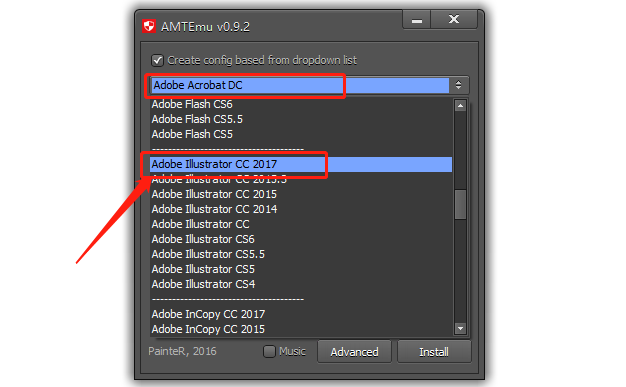
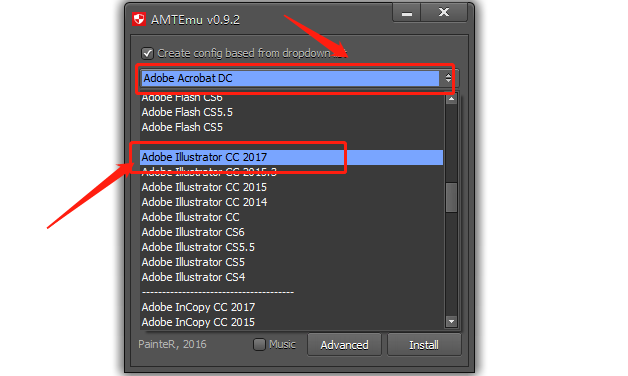
    11.知识兔点击注册机第一个选项框,然后知识兔下拉选择【Adobe Illustrator CC2017】。

    Adobe Illustrator CC2018下载安装教程-11

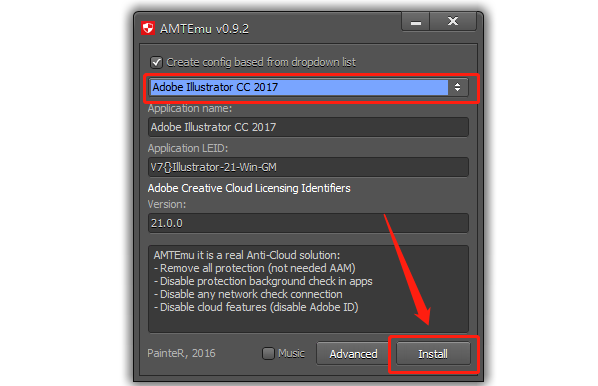
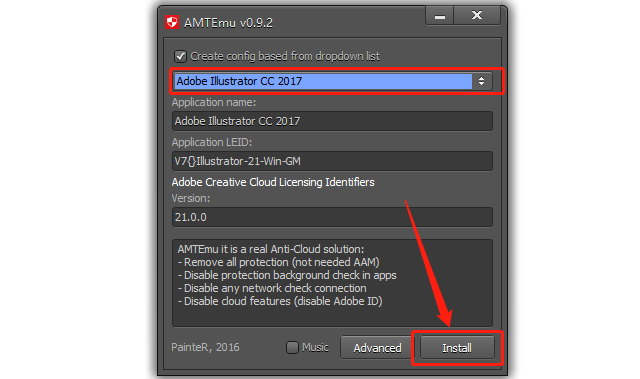
    12.选择好后知识兔点击注册机右下角的【Install】。

    Adobe Illustrator CC2018下载安装教程-12

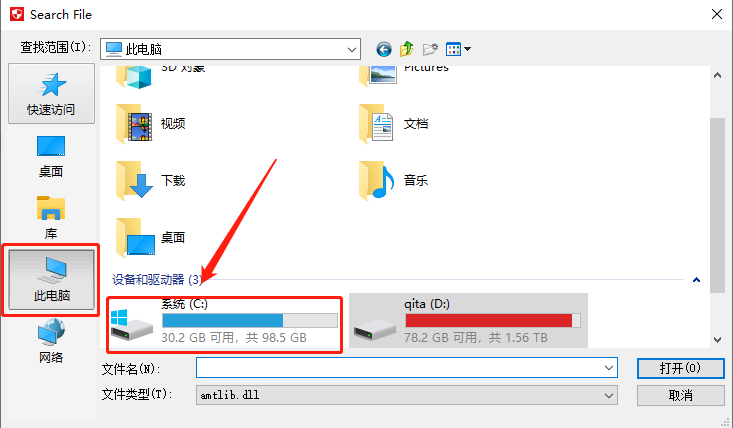
    13.这里我们需要找到AI CC2018安装路径中的一个名为【amtlib.dll】文件。知识兔打开【此电脑】,然后知识兔打开【系统C盘】。。

    Adobe Illustrator CC2018下载安装教程-13

    14.知识兔打开【Program Files】文件夹。

    Adobe Illustrator CC2018下载安装教程-14

    15.知识兔打开【Adobe】文件夹。

    Adobe Illustrator CC2018下载安装教程-15

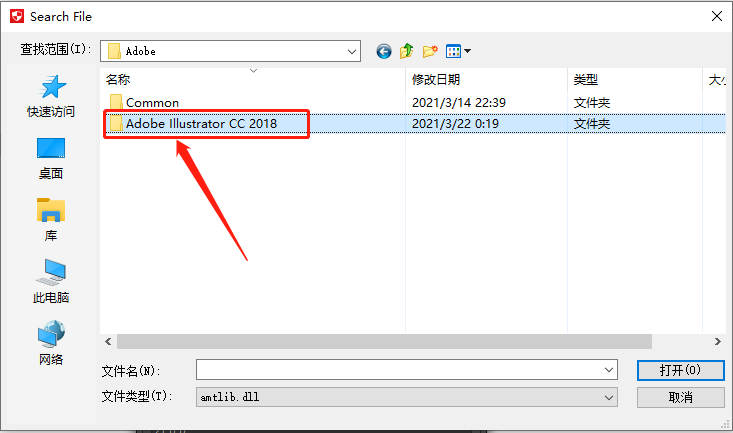
    16.知识兔打开【Adobe Illustrator CC2018】文件夹。

    Adobe Illustrator CC2018下载安装教程-16

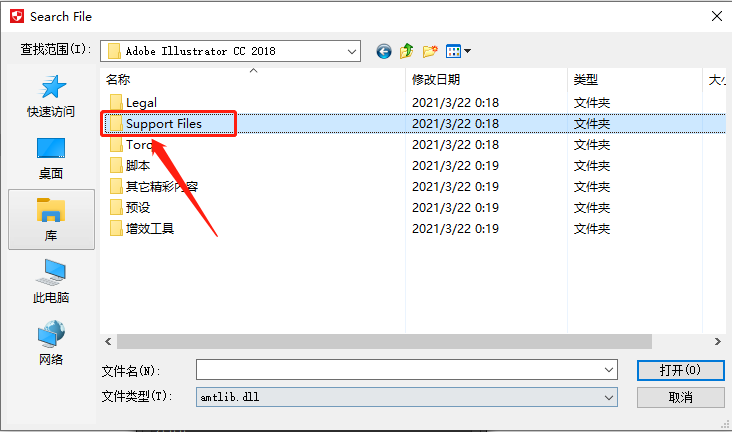
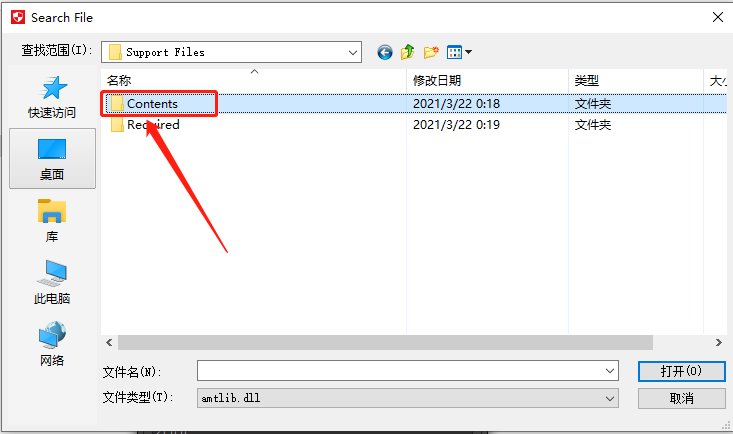
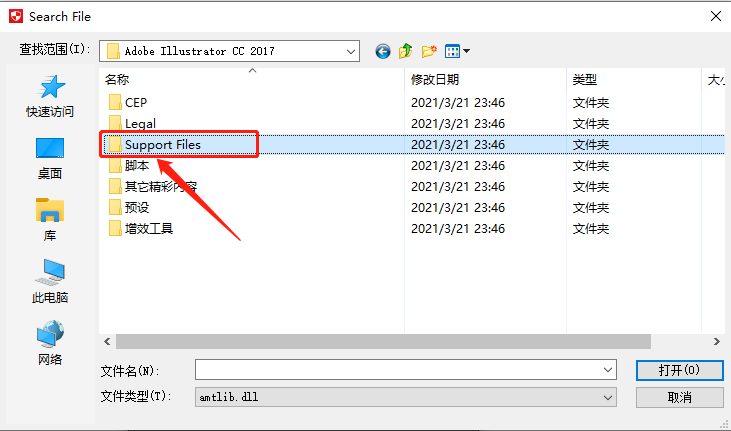
    17.知识兔打开【Support Files】文件夹。

    Adobe Illustrator CC2018下载安装教程-17

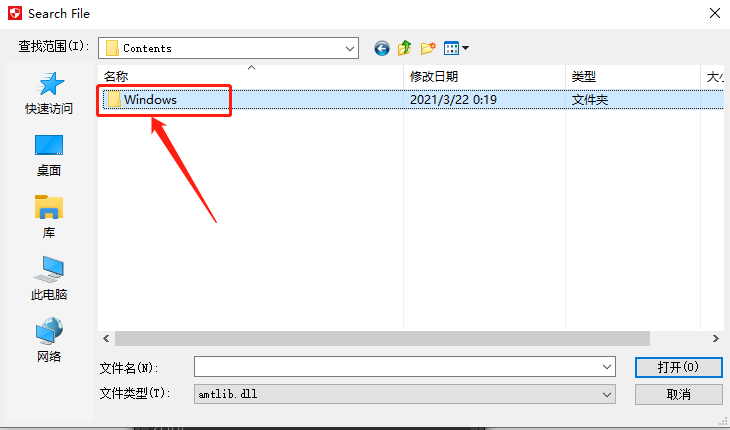
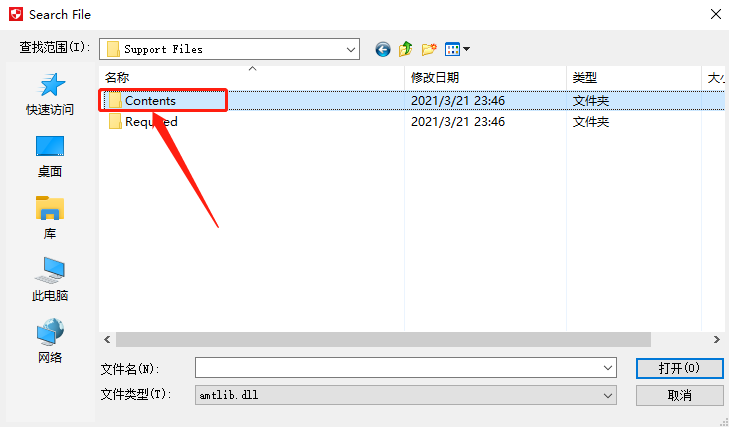
    18.知识兔打开【Contents】文件夹。

    Adobe Illustrator CC2018下载安装教程-18

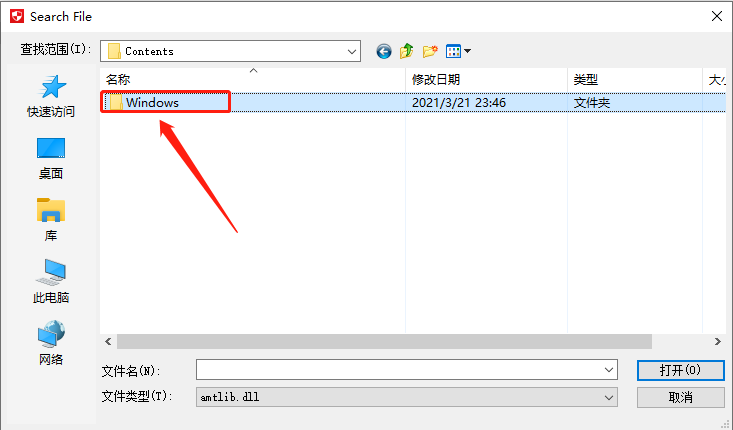
    19.知识兔打开【Windows】文件夹。

    Adobe Illustrator CC2018下载安装教程-19

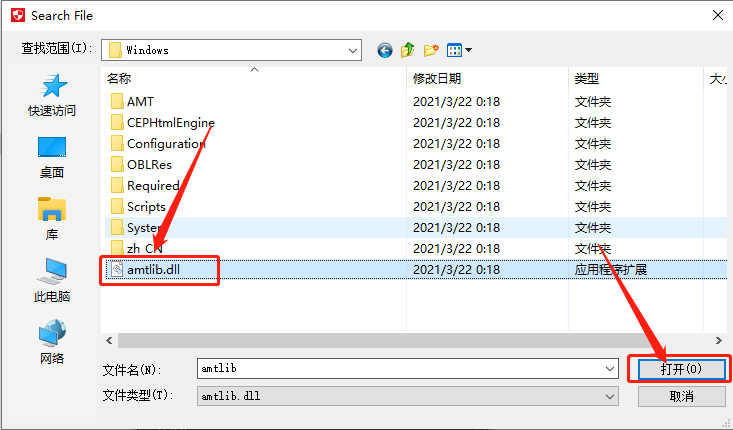
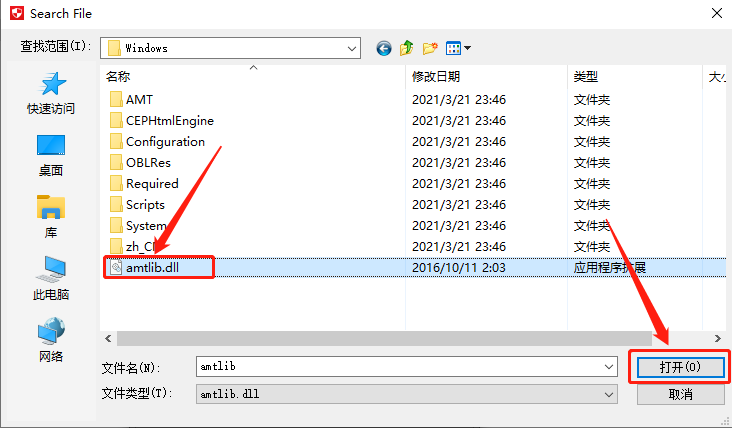
    20.找到并选中【amtlib.dll】文件,然后知识兔点击【打开】。

    Adobe Illustrator CC2018下载安装教程-20

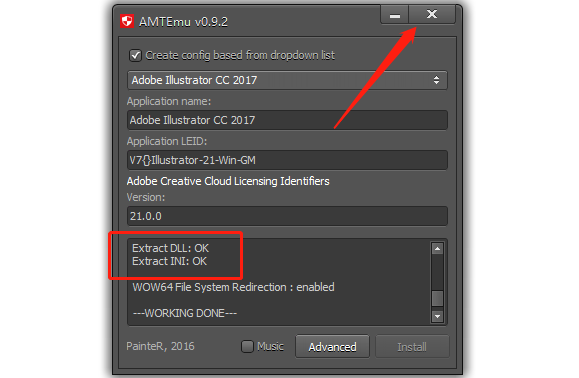
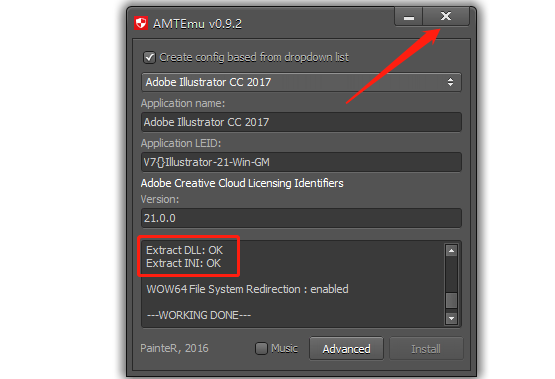
    21.当注册机底部方框中如下图所示显示两个OK,说明软件破解成功。

    Adobe Illustrator CC2018下载安装教程-21

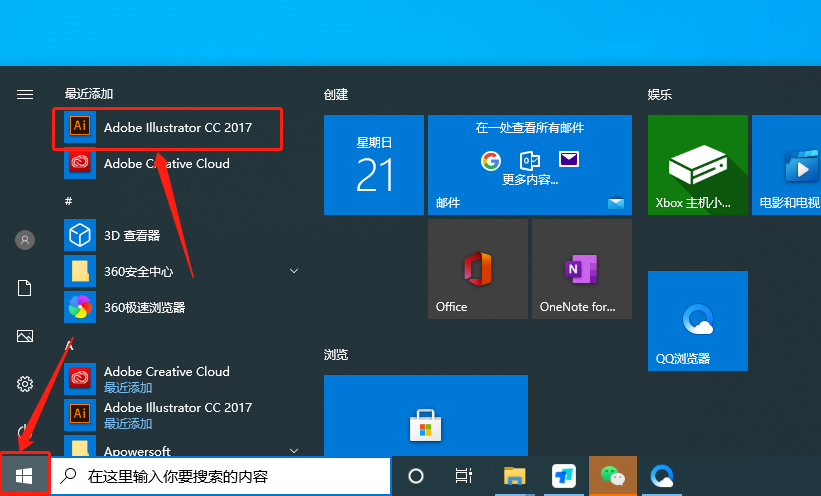
    22.在桌面左下角的开始菜单栏中找到并打开AI CC2018软件。

    Adobe Illustrator CC2018下载安装教程-22

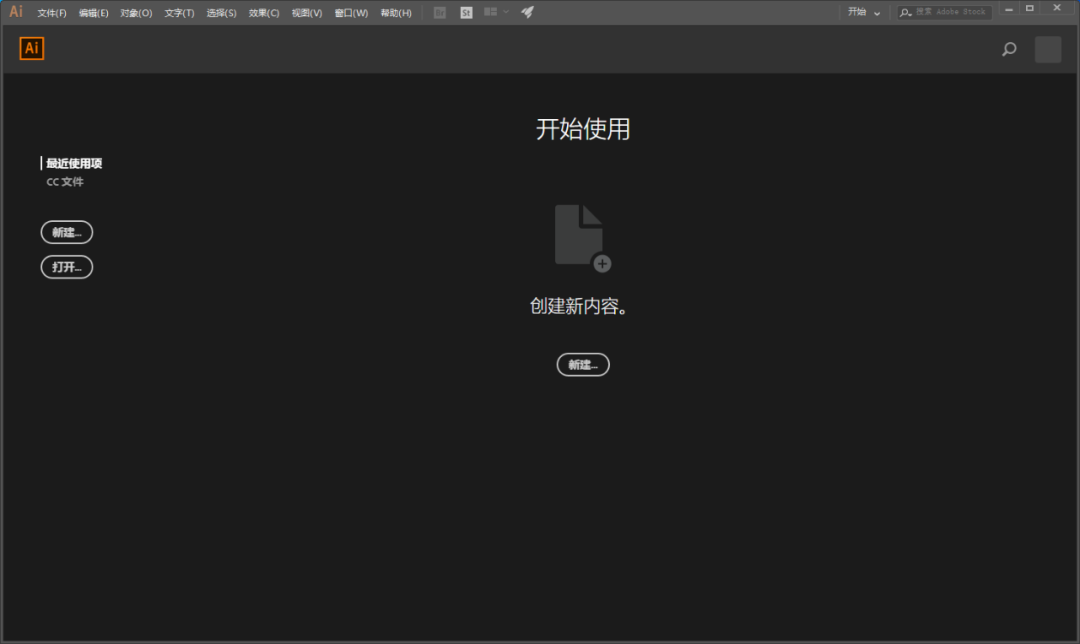
    23.AI CC2018软件安装完成,软件打开界面如下图所示。
    Adobe Illustrator CC2018下载安装教程-23

    下载体验

    请输入密码查看下载!

    如何免费获取密码?

    点击下载

  • Adobe Illustrator CC 2017下载安装教程

    Adobe illustrator简称AI,是一种应用于出版、多媒体和在线图像的工业标准矢量插画的软件,作为一款非常好的矢量图形处理工具。该软件主要应用于印刷出版、海报书籍排版、专业插画、多媒体图像处理和互联网页面的制作等,知识兔也可以为线稿提供较高的精度和控制,适合生产任何小型设计到大型的复杂项目。

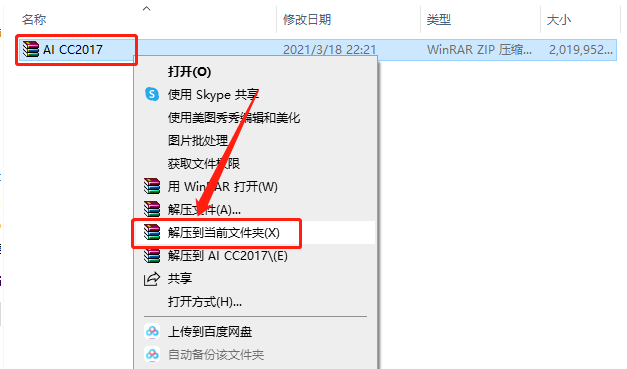
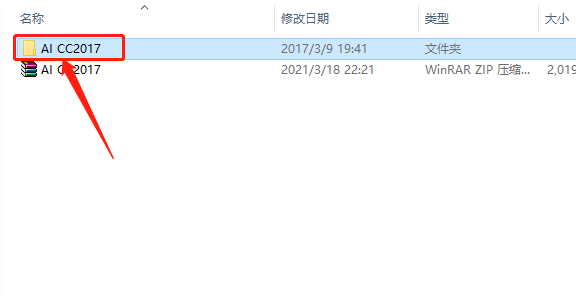
    1.知识兔打开下载的AI CC2017软件安装包,鼠标右击压缩包选择【解压到AI CC2017】。

    Adobe Illustrator CC2017下载安装教程-1

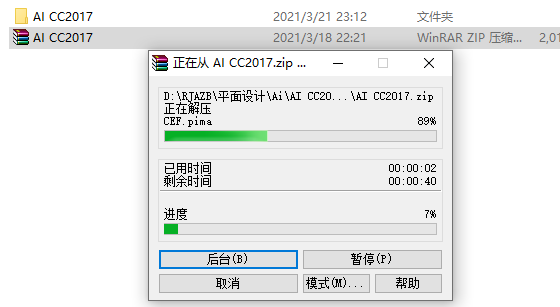
    2.压缩包解压中请等待。

    Adobe Illustrator CC2017下载安装教程-2

    3.知识兔打开解压的【AI CC2017】文件夹。

    Adobe Illustrator CC2017下载安装教程-3

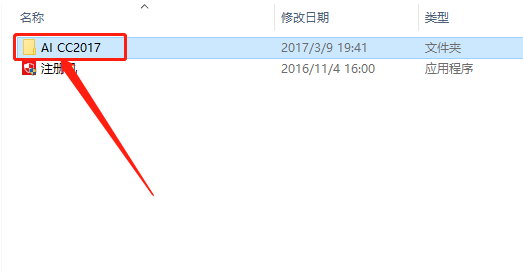
    4.知识兔打开【AI CC2017】文件夹。

    Adobe Illustrator CC2017下载安装教程-4

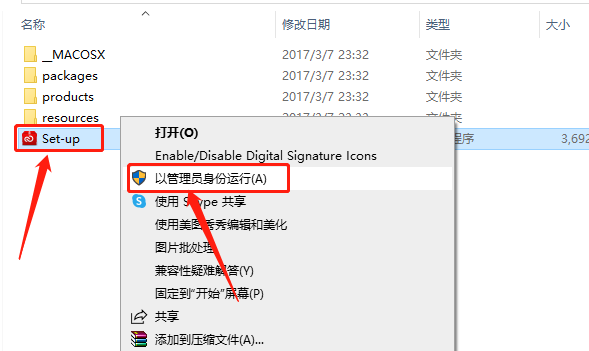
    5.鼠标右击【setup】安装程序,知识兔选择【以管理员身份运行】。

    Adobe Illustrator CC2017下载安装教程-5

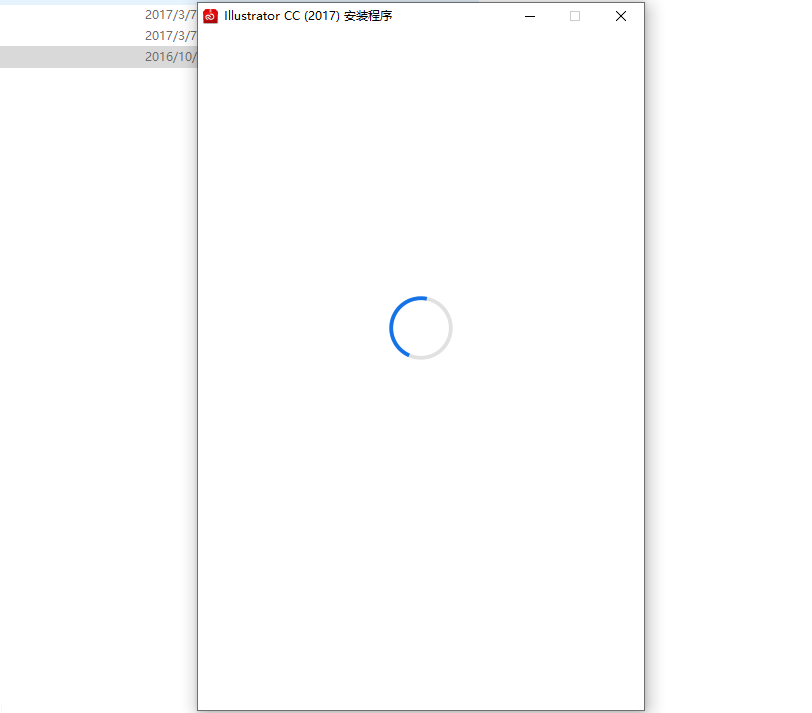
    6.等待安装程序初始化。

    Adobe Illustrator CC2017下载安装教程-6

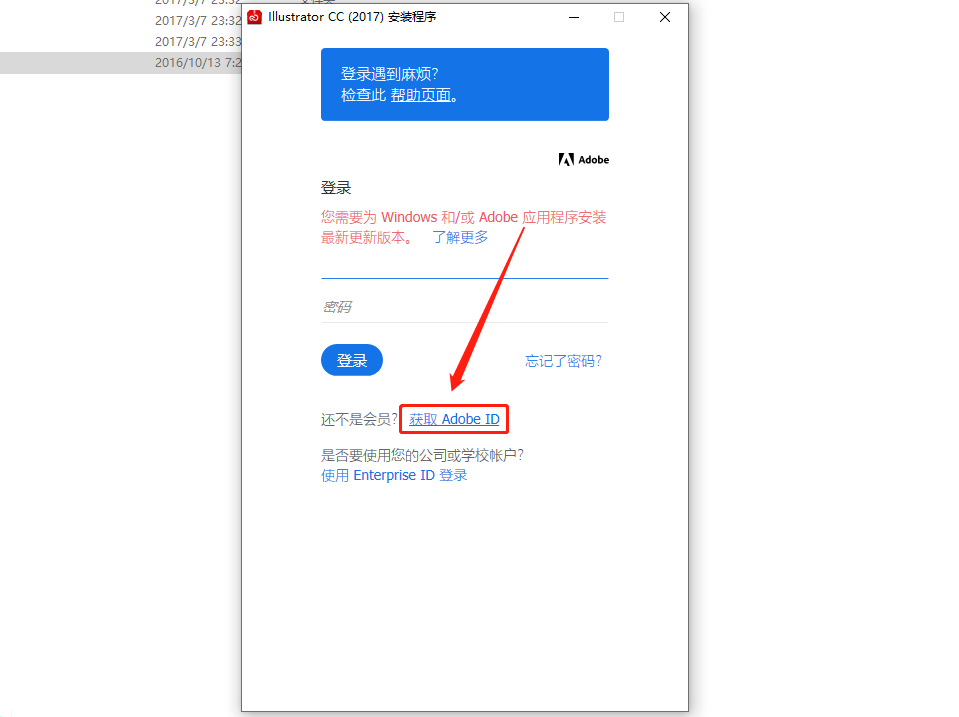
    7.知识兔点击【获取 Adobe ID】。

    Adobe Illustrator CC2017下载安装教程-7

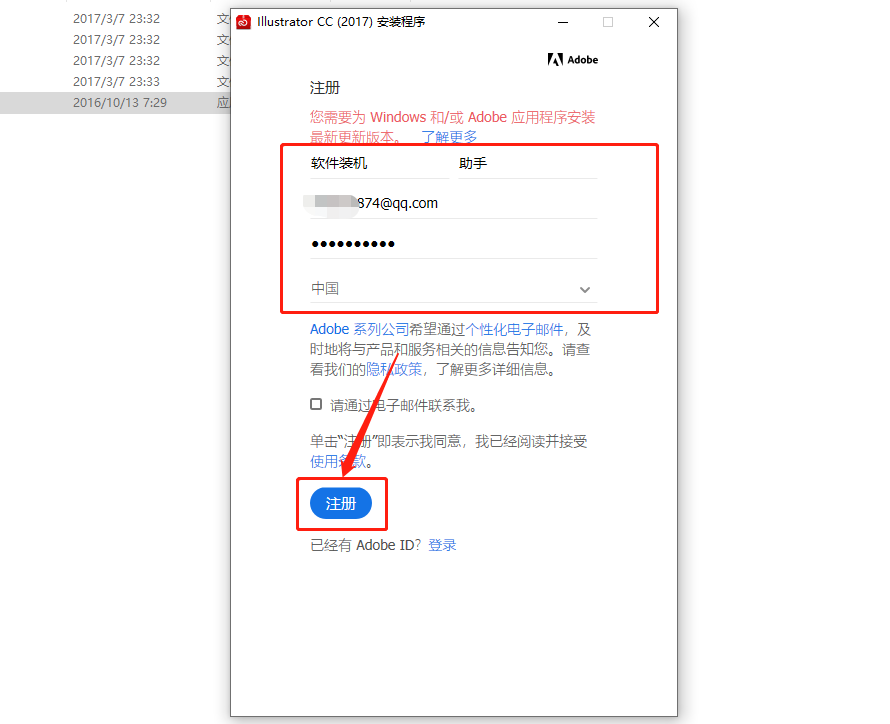
    8.用户名,邮箱可随意填写(填写一个没有注册过Adobe的邮箱),密码大小写混合。填写好后知识兔点击【注册】。

    Adobe Illustrator CC2017下载安装教程-8

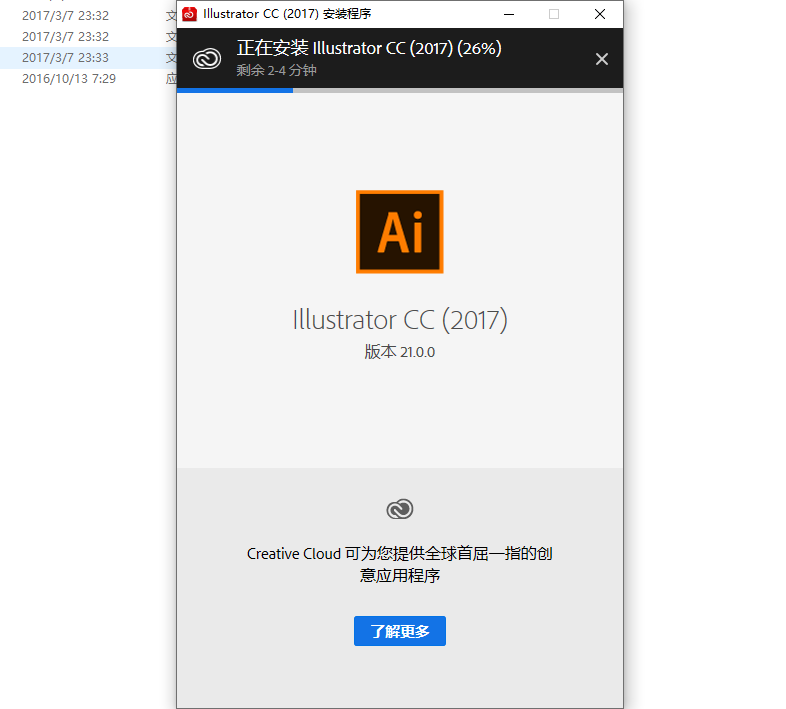
    9.软件安装中请等待(软件默认安装路径为系统C盘)。

    Adobe Illustrator CC2017下载安装教程-9

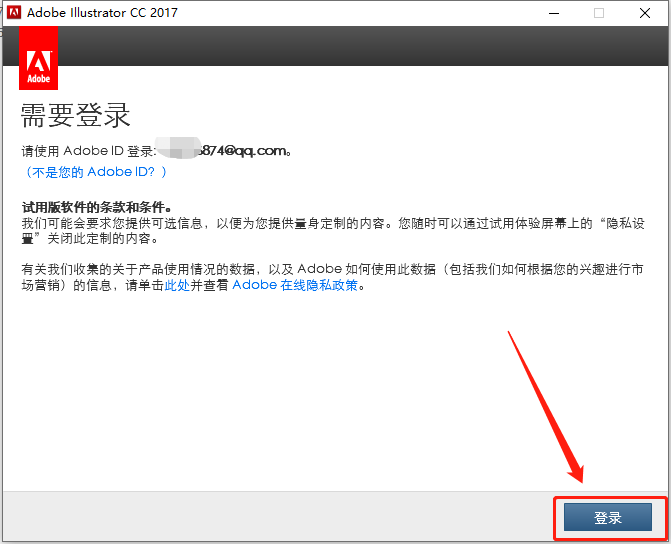
    10.知识兔点击【登陆】。

    Adobe Illustrator CC2017下载安装教程-10

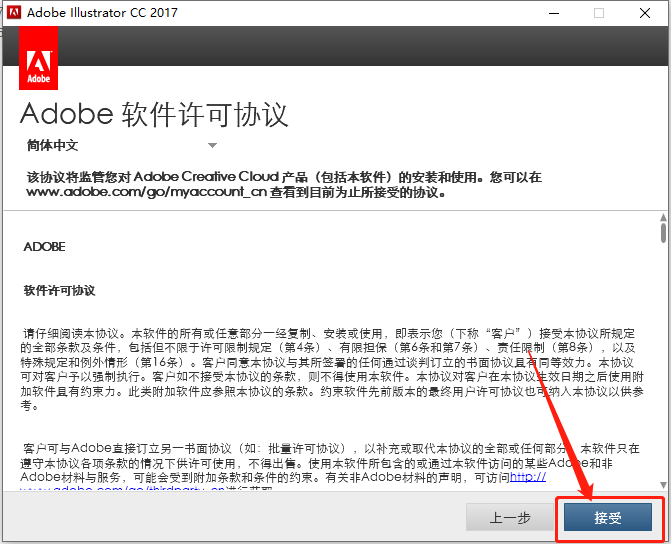
    11.知识兔点击【接受】。

    Adobe Illustrator CC2017下载安装教程-11

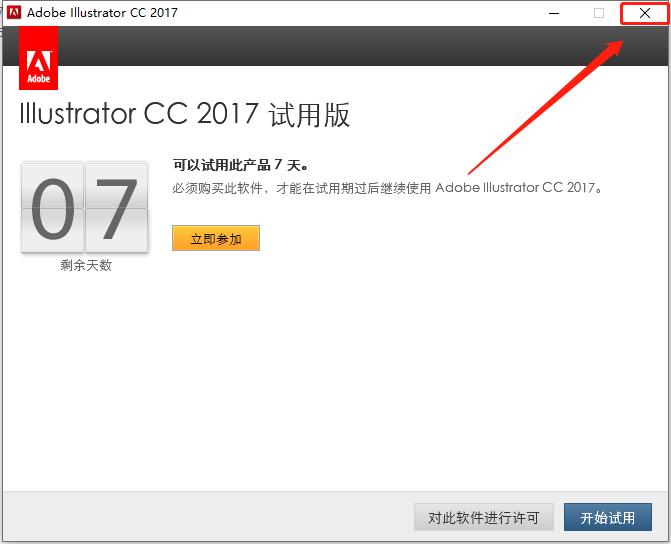
    12.在右上角关闭下图所示的界面。

    Adobe Illustrator CC2017下载安装教程-12

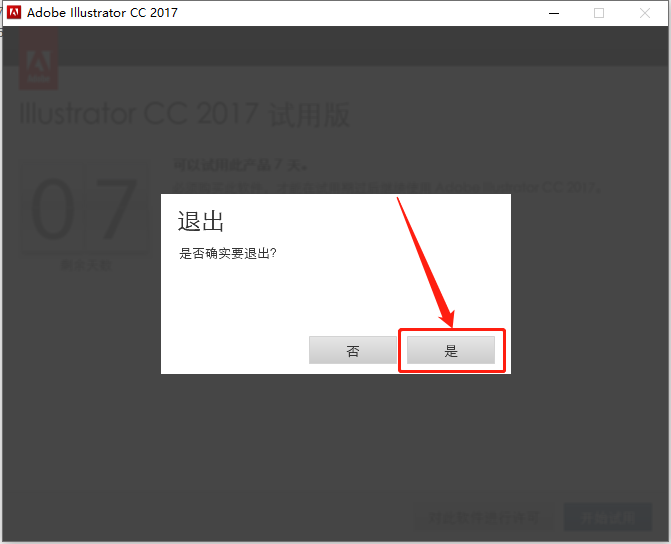
    13.知识兔点击【是】。

    Adobe Illustrator CC2017下载安装教程-13

    此时软件虽安装完成,但是为试用版,接下来开始破解。

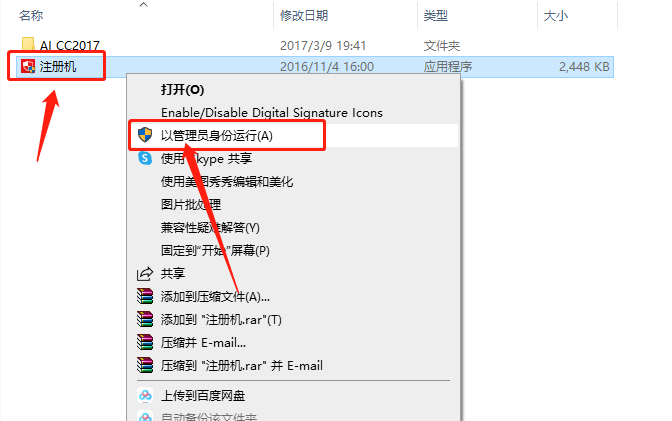
    14.返回到解压的【AI CC2017】文件夹,然后知识兔鼠标右击【注册机】选择【以管理员身份运行】。

    Adobe Illustrator CC2017下载安装教程-14

    15.注册机打开界面如下图所示。

    Adobe Illustrator CC2017下载安装教程-15

    16.知识兔点击注册机第一个选项框,然后知识兔下拉选择【Adobe Illustrator CC2017】。

    Adobe Illustrator CC2017下载安装教程-16

    17.选择好后知识兔点击注册机右下角的【Install】。

    Adobe Illustrator CC2017下载安装教程-17

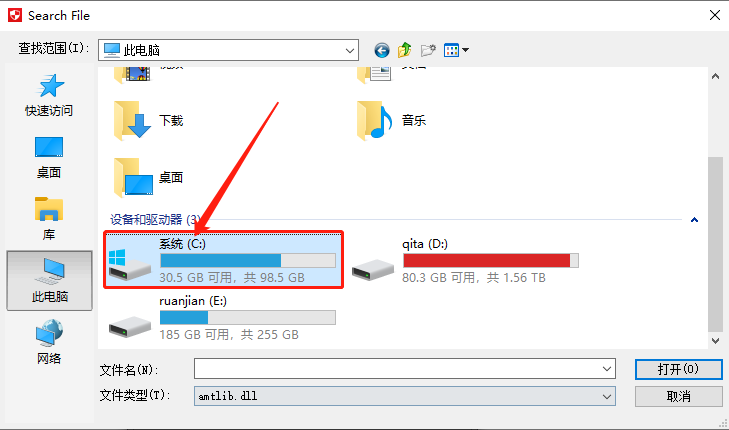
    18.这里我们需要找到AI CC2017安装路径中的一个名为【amtlib.dll】文件。知识兔打开【此电脑】。

    Adobe Illustrator CC2017下载安装教程-18

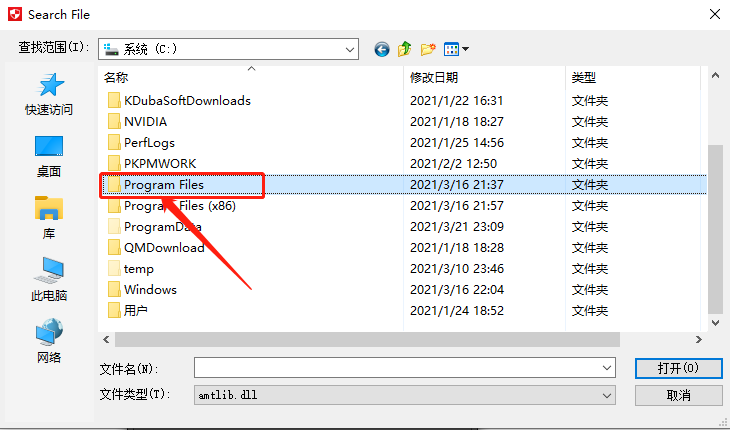
    19.知识兔打开【系统C盘】。

    Adobe Illustrator CC2017下载安装教程-19

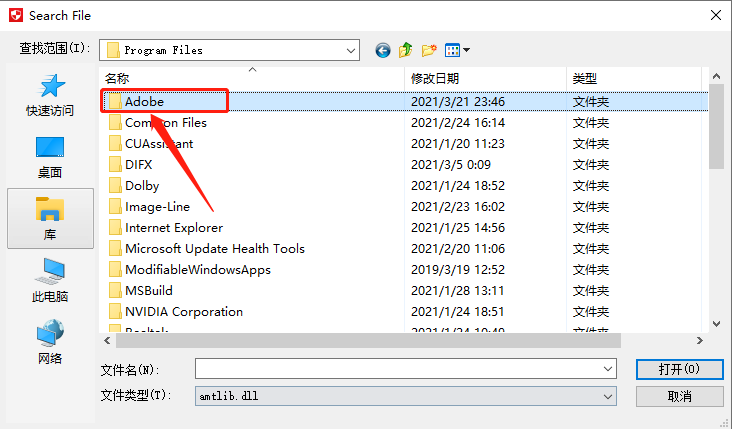
    20.知识兔打开【Program Files】文件夹。

    Adobe Illustrator CC2017下载安装教程-20

    21.知识兔打开【Adobe】文件夹。

    Adobe Illustrator CC2017下载安装教程-21

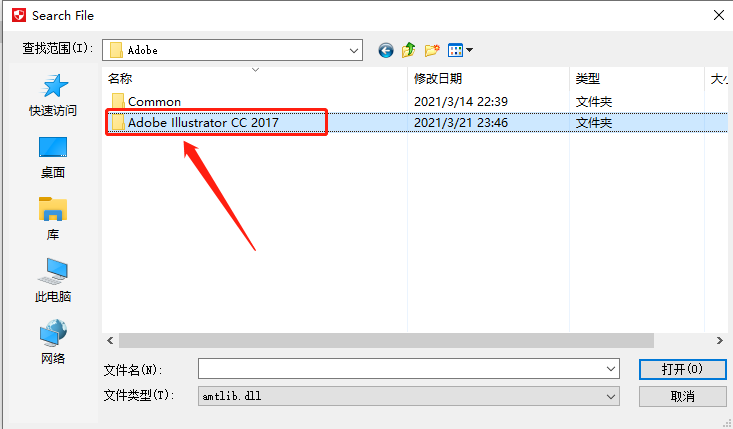
    22.知识兔打开【Adobe Illustrator CC2017】文件夹。

    Adobe Illustrator CC2017下载安装教程-22

    23.知识兔打开【Support Files】文件夹。

    Adobe Illustrator CC2017下载安装教程-23

    24.知识兔打开【Contents】文件夹。

    Adobe Illustrator CC2017下载安装教程-24

    25.知识兔打开【Windows】文件夹。

    Adobe Illustrator CC2017下载安装教程-25

    26.找到并选中【amtlib.dll】文件,然后知识兔点击【打开】。

    Adobe Illustrator CC2017下载安装教程-26

    27.当注册机底部方框中如下图所示显示两个OK,说明软件破解成功。

    Adobe Illustrator CC2017下载安装教程-27

    28.在桌面左下角的开始菜单栏中找到并打开AI CC2017软件。

    Adobe Illustrator CC2017下载安装教程-28

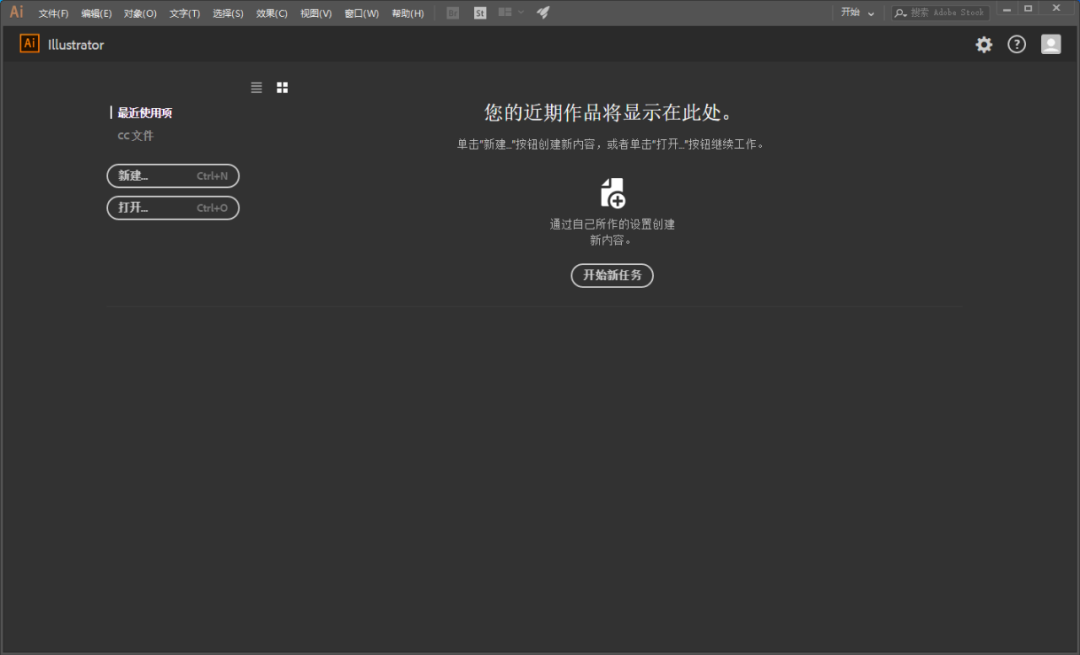
    29.AI CC2017软件安装完成,软件打开界面如下图所示。
    Adobe Illustrator CC2017下载安装教程-29

    下载体验

    请输入密码查看下载!

    如何免费获取密码?

    点击下载

  • Adobe Illustrator CC 2015下载安装教程

    Adobe illustrator简称AI,是一种应用于出版、多媒体和在线图像的工业标准矢量插画的软件,作为一款非常好的矢量图形处理工具。该软件主要应用于印刷出版、海报书籍排版、专业插画、多媒体图像处理和互联网页面的制作等,知识兔也可以为线稿提供较高的精度和控制,适合生产任何小型设计到大型的复杂项目。

    温馨提示:安装前请断开WiFi或者拔掉网线【保持电脑断网状态】。

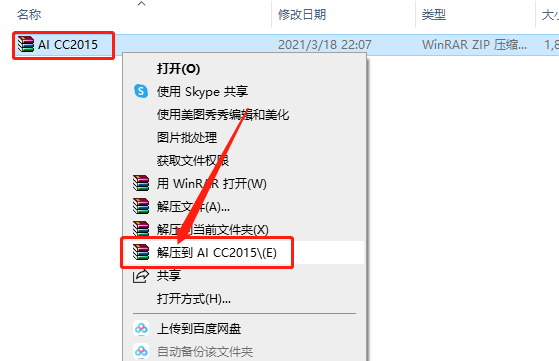
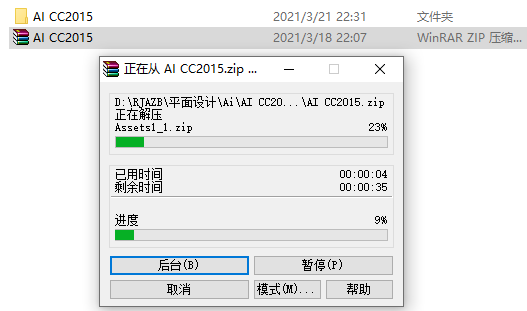
    1.知识兔打开下载的AI CC2015软件安装包,鼠标右击压缩包选择【解压到AI CC2015】。

    Adobe Illustrator CC2015下载安装教程-1

    2.压缩包解压中请等待。

    Adobe Illustrator CC2015下载安装教程-2

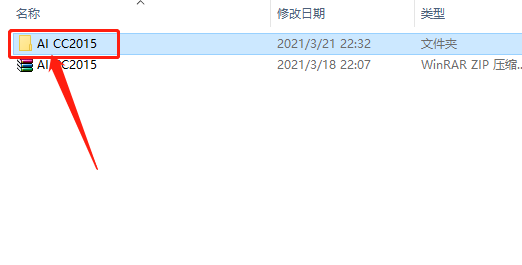
    3.知识兔打开解压的【AI CC2015】文件夹。

    Adobe Illustrator CC2015下载安装教程-3

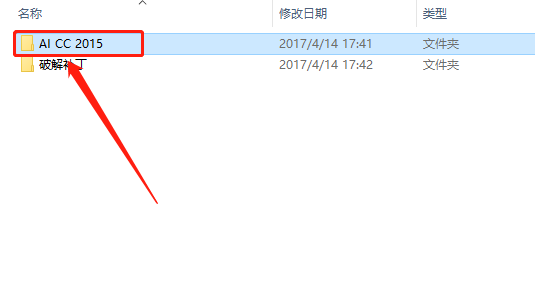
    4.知识兔打开【AI CC2015】文件夹。

    Adobe Illustrator CC2015下载安装教程-4

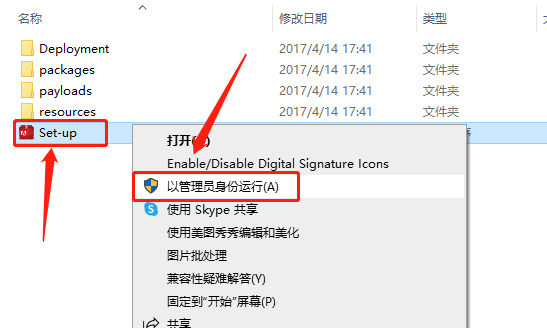
    5.鼠标右击【setup】安装程序,知识兔选择【以管理员身份运行】。

    Adobe Illustrator CC2015下载安装教程-5

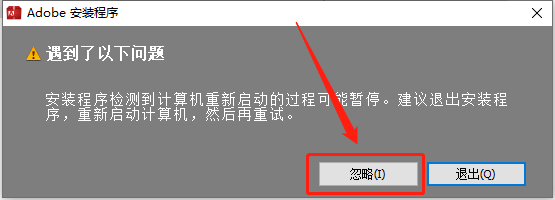
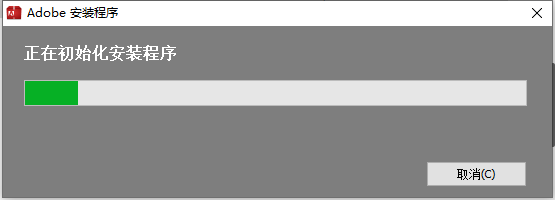
    6.知识兔点击【忽略】。

    Adobe Illustrator CC2015下载安装教程-6

    Adobe Illustrator CC2015下载安装教程-7

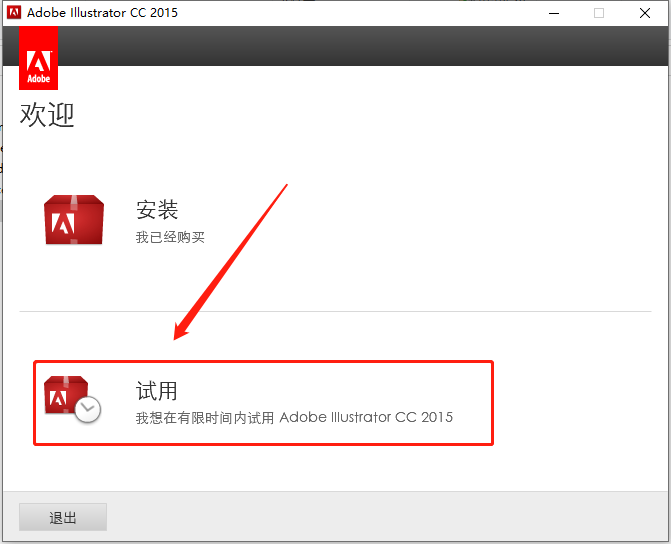
    7.知识兔点击【试用】。

    Adobe Illustrator CC2015下载安装教程-8

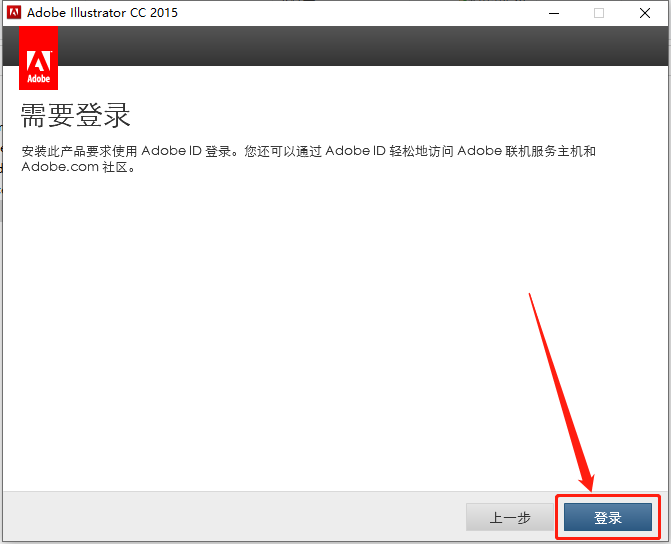
    8.知识兔点击【登陆】。

    Adobe Illustrator CC2015下载安装教程-9

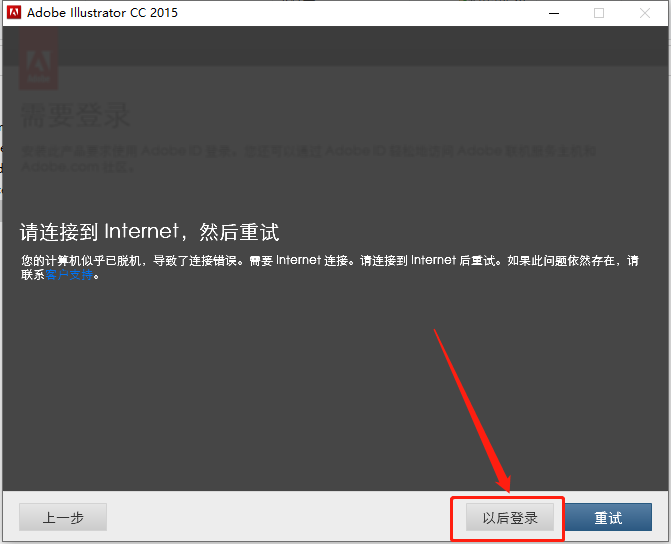
    9.知识兔点击【以后登陆】。

    Adobe Illustrator CC2015下载安装教程-10

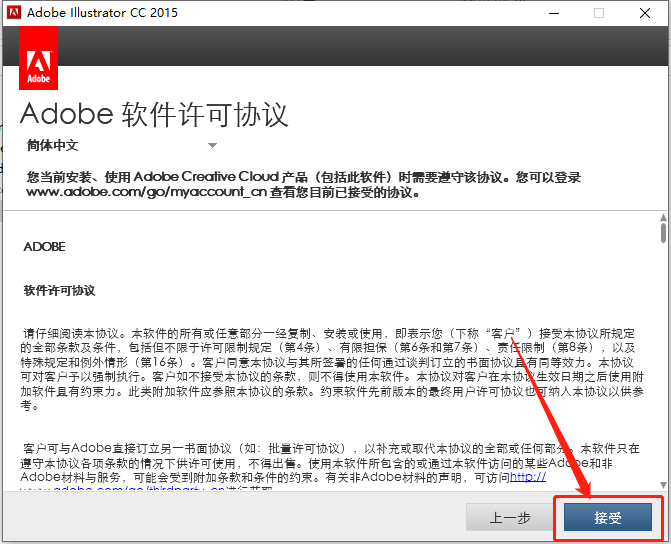
    10.知识兔点击【接受】。

    Adobe Illustrator CC2015下载安装教程-11

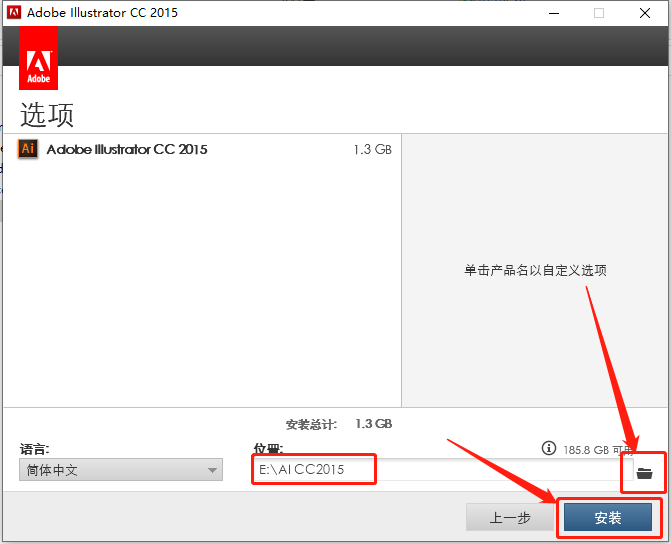
    11.知识兔点击深灰色的小文件夹图标设置软件的安装路径,知识兔建议安装在除C盘以外的磁盘,教程中是安装到E盘里新建的一个文件夹。设置好安装路径后知识兔点击【安装】。

    Adobe Illustrator CC2015下载安装教程-12

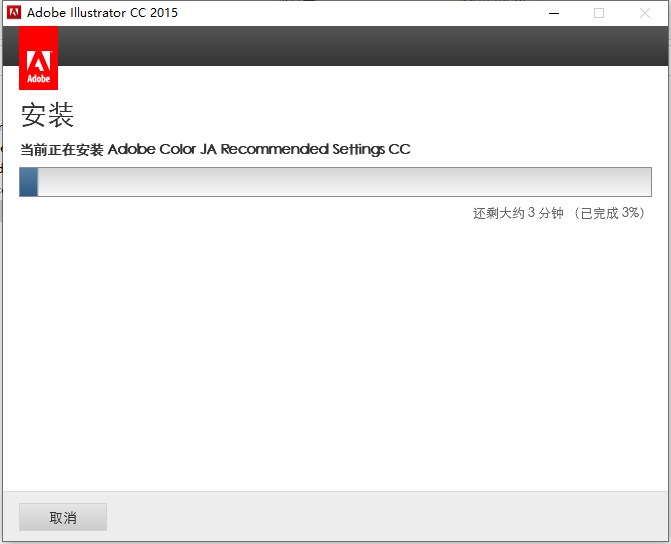
    12.软件安装中请等待。

    Adobe Illustrator CC2015下载安装教程-13

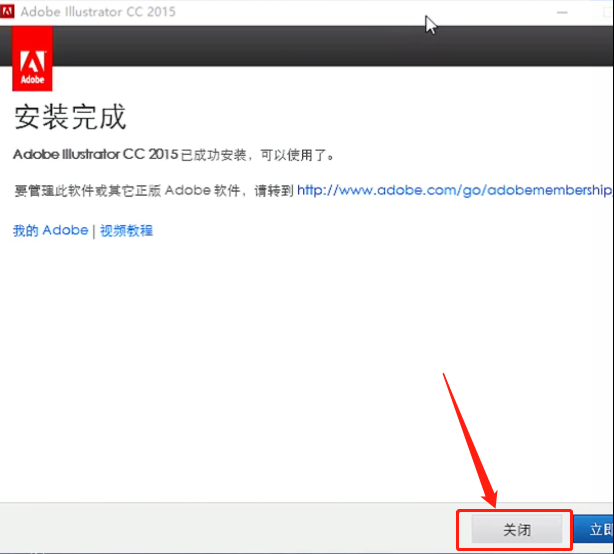
    13.安装好后知识兔点击【关闭】。

    Adobe Illustrator CC2015下载安装教程-14

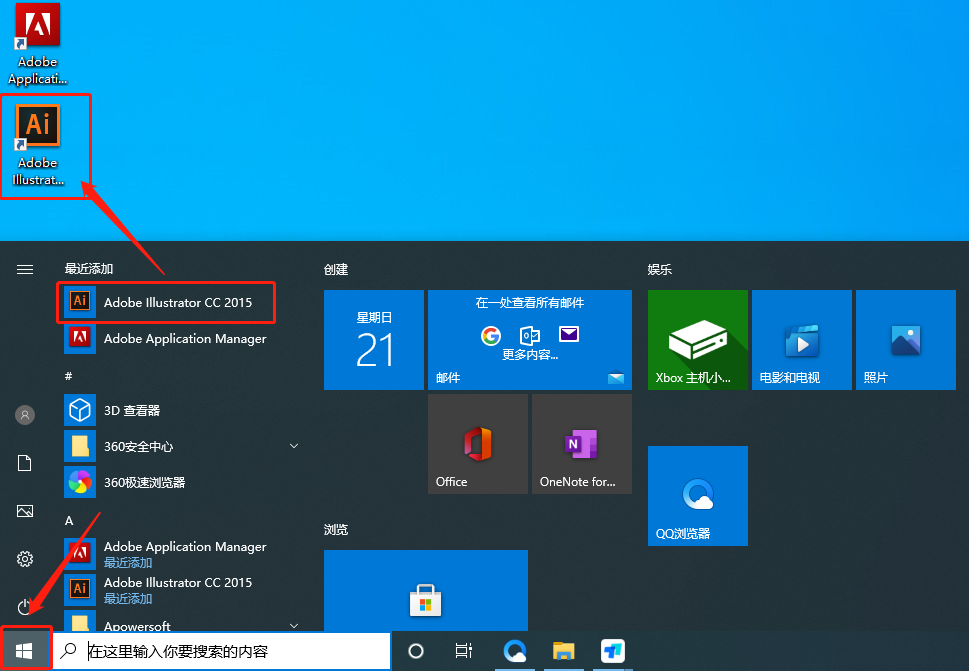
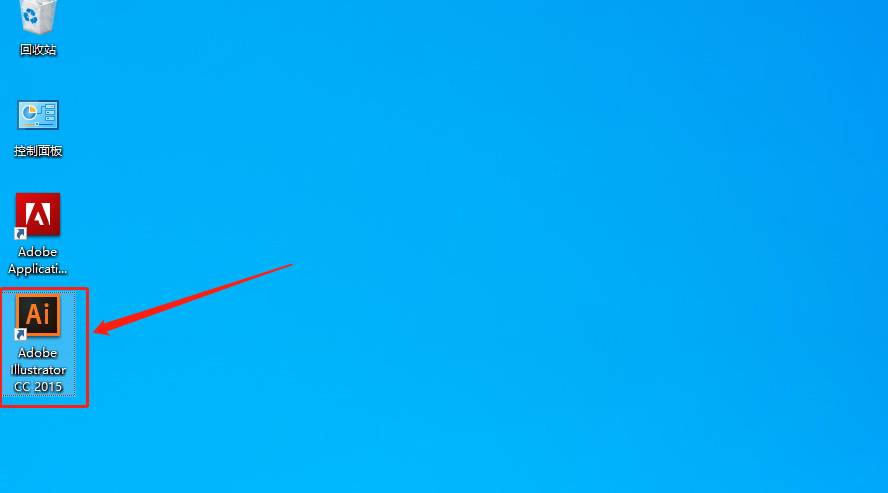
    14.在桌面左下角的开始菜单中找到AI CC2015软件图标,鼠标拖拽到左面上即可创建桌面快捷方式。

    Adobe Illustrator CC2015下载安装教程-15

    此时软件虽安装完成,但是为试用版,接下来开始破解。

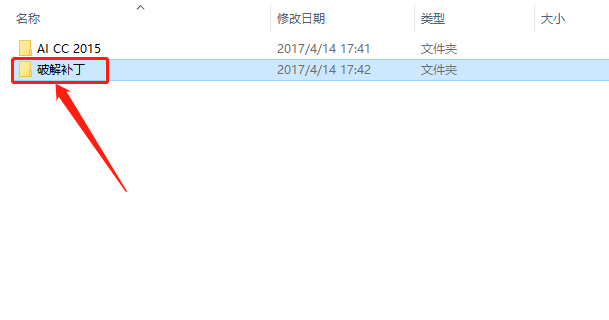
    15.返回到解压的【AI CC2015】文件夹,然后知识兔打开【破解补丁】文件夹。

    Adobe Illustrator CC2015下载安装教程-16

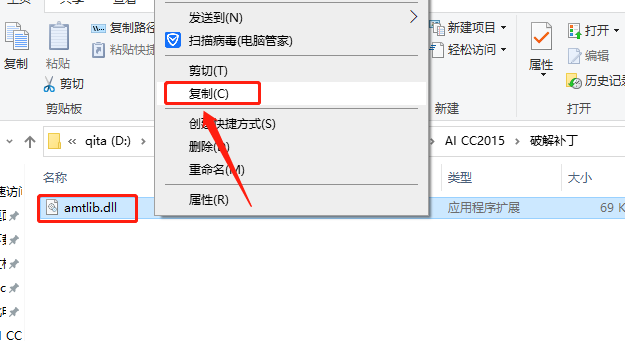
    16.鼠标右击【amtlib.dll】破解补丁选择【复制】。

    Adobe Illustrator CC2015下载安装教程-17

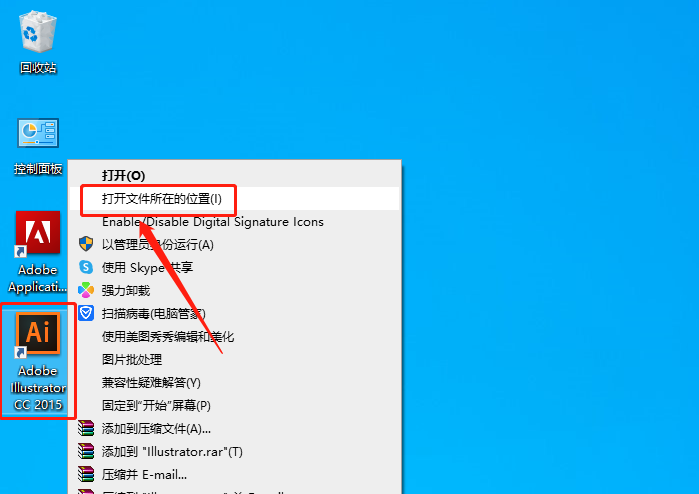
    17.在桌面上鼠标右击AI CC2015软件图标,知识兔选择【打开文件所在的位置】。

    Adobe Illustrator CC2015下载安装教程-18

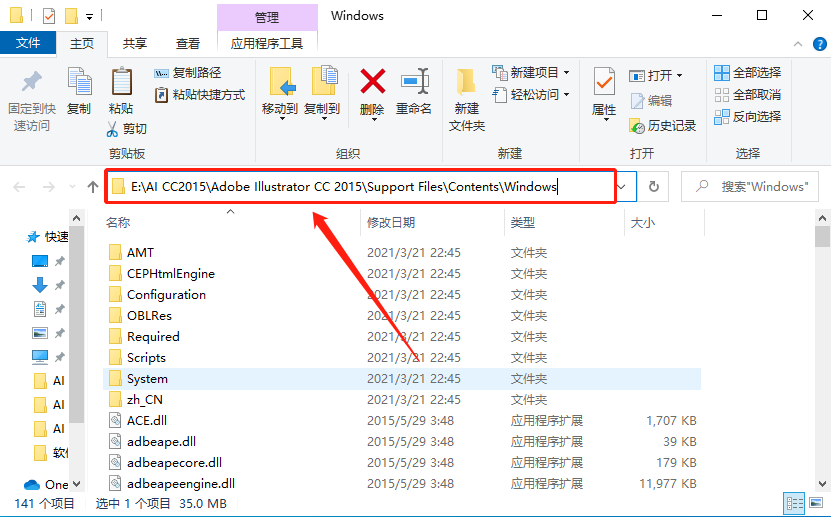
    18.知识兔打开的文件夹路径如下图所示。

    Adobe Illustrator CC2015下载安装教程-19

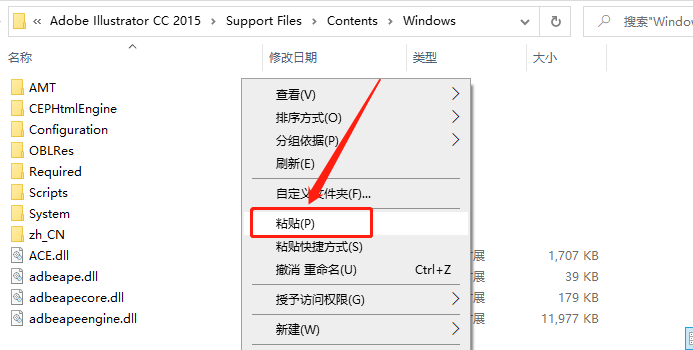
    19.在打开的文件夹空白处,鼠标右击选择【粘贴】之前复制的amtlib.dll破解补丁。

    Adobe Illustrator CC2015下载安装教程-20

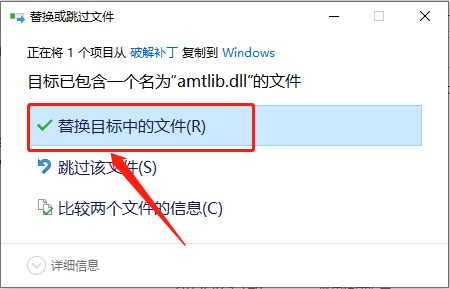
    20.知识兔点击【替换目标中的文件】。

    Adobe Illustrator CC2015下载安装教程-21

    21.在桌面上打开AI CC2015软件。

    Adobe Illustrator CC2015下载安装教程-22

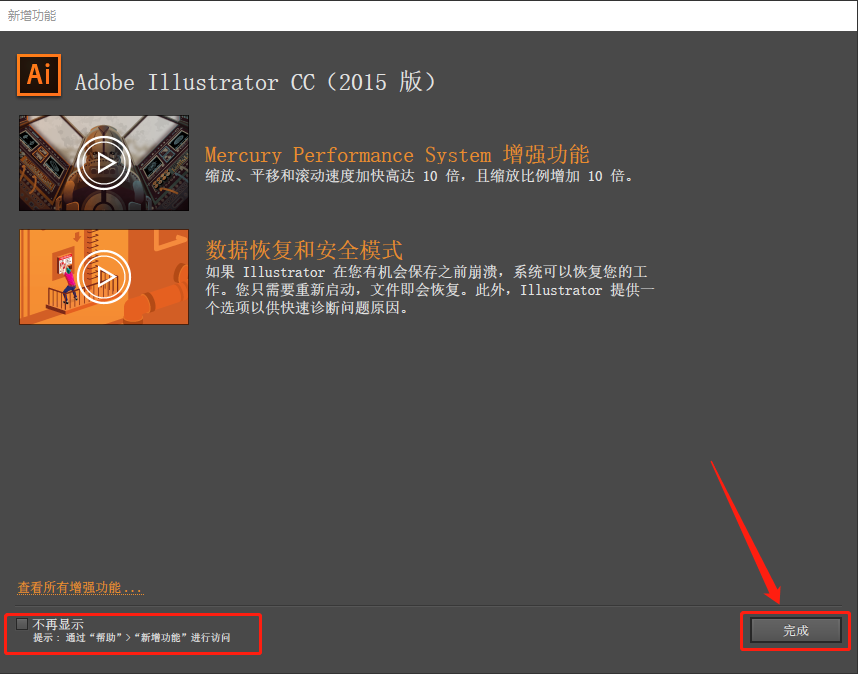
    22.取消勾选【不再显示】,然后知识兔点击【完成】。

    Adobe Illustrator CC2015下载安装教程-23

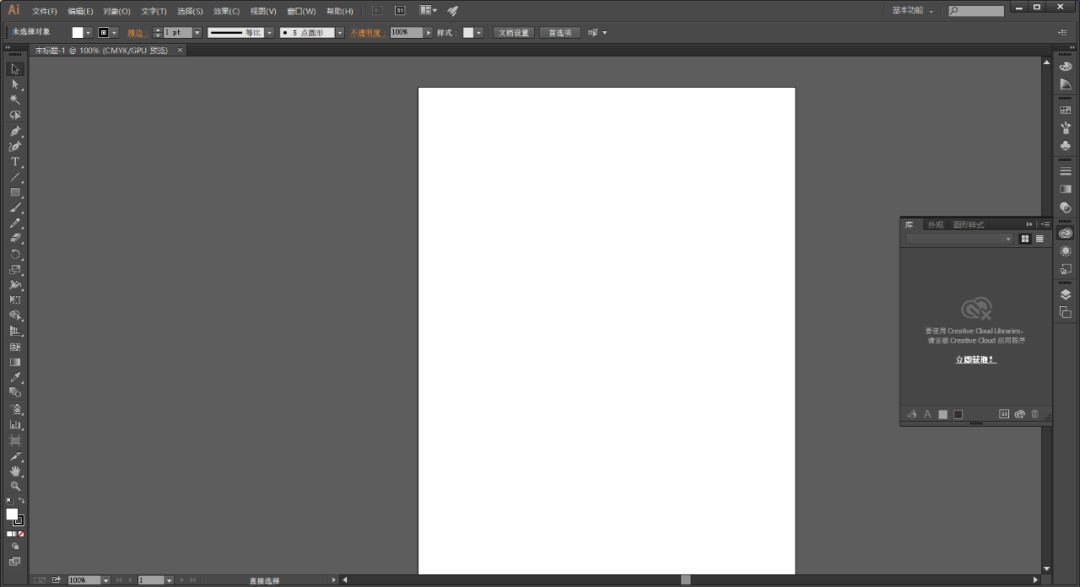
    23.AI CC2015软件安装完成,软件打开界面如下图所示。
    Adobe Illustrator CC2015下载安装教程-24

    下载体验

    请输入密码查看下载!

    如何免费获取密码?

    点击下载

  • Adobe Illustrator CS6下载安装教程

    Adobe illustrator简称AI,是一种应用于出版、多媒体和在线图像的工业标准矢量插画的软件,作为一款非常好的矢量图形处理工具。该软件主要应用于印刷出版、海报书籍排版、专业插画、多媒体图像处理和互联网页面的制作等,知识兔也可以为线稿提供较高的精度和控制,适合生产任何小型设计到大型的复杂项目。

    温馨提示:安装前请断开WiFi或者拔掉网线【保持电脑断网状态】。

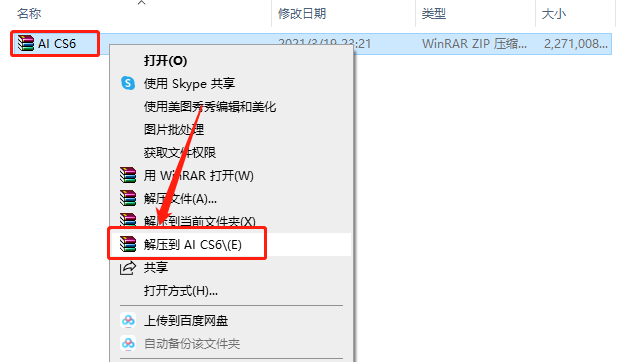
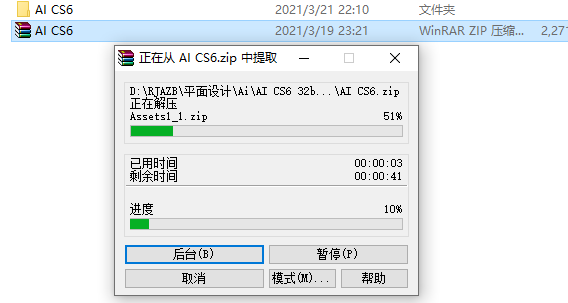
    1.知识兔打开下载的AI CS6软件安装包,鼠标右击压缩包选择【解压到AI CS6】。

    Adobe Illustrator CS6下载安装教程-1

    2.压缩包解压中请等待。

    Adobe Illustrator CS6下载安装教程-2

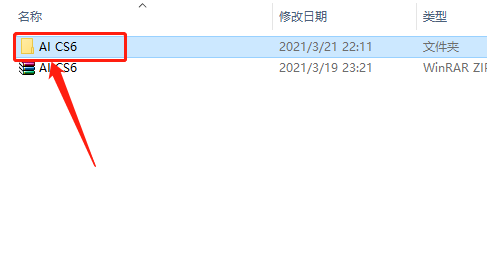
    3.知识兔打开解压的【AI CS6】文件夹。

    Adobe Illustrator CS6下载安装教程-3

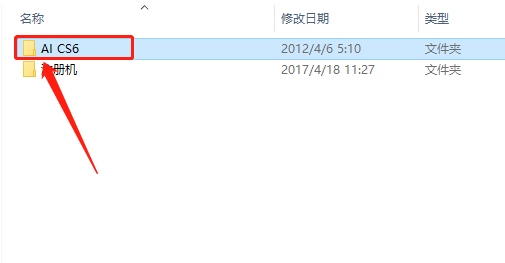
    4.知识兔打开【AI CS6】文件夹。

    Adobe Illustrator CS6下载安装教程-4

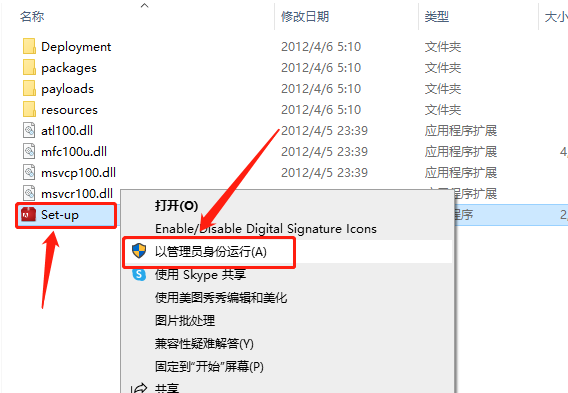
    5.鼠标右击【setup】安装程序,知识兔选择【以管理员身份运行】。

    Adobe Illustrator CS6下载安装教程-5

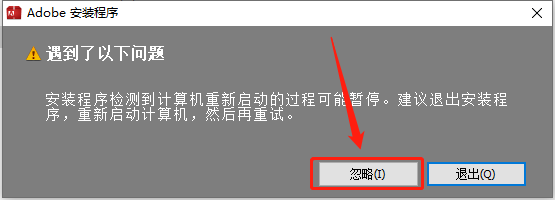
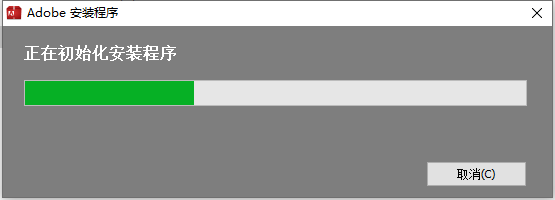
    6.知识兔点击【忽略】。

    Adobe Illustrator CS6下载安装教程-6

    Adobe Illustrator CS6下载安装教程-7

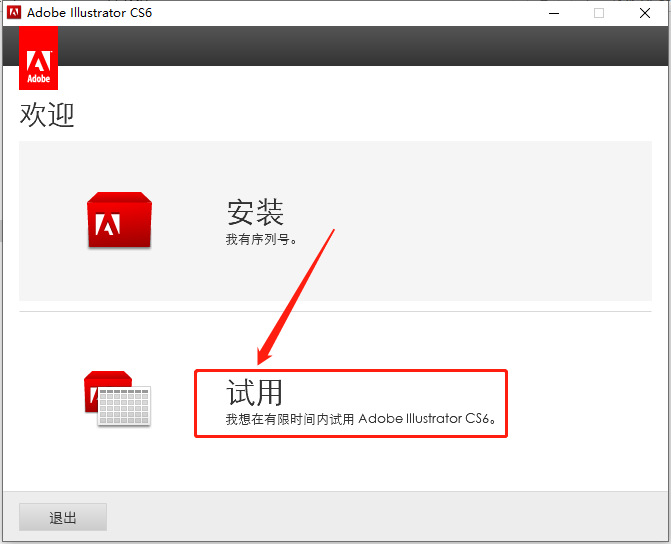
    7.知识兔点击【试用】。

    Adobe Illustrator CS6下载安装教程-8

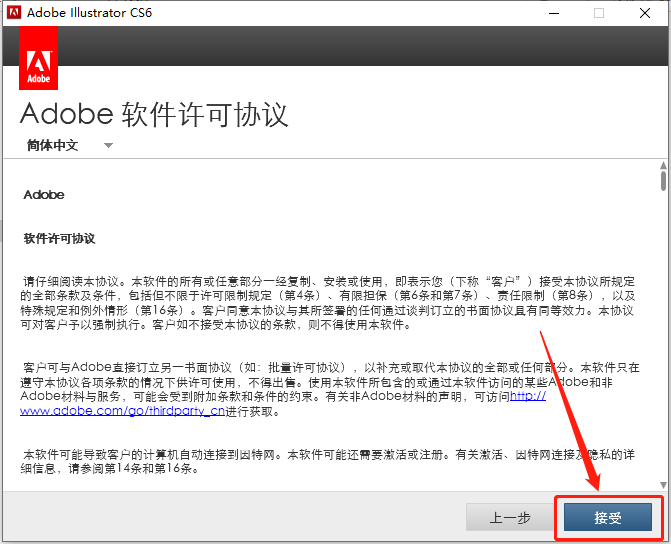
    8.知识兔点击【接受】。

    Adobe Illustrator CS6下载安装教程-9

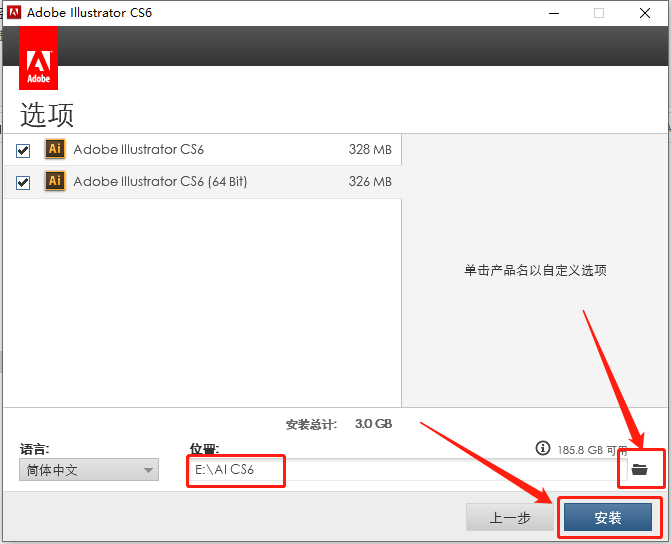
    9.知识兔点击深灰色的小文件夹图标设置软件的安装路径,知识兔建议安装在除C盘以外的磁盘,教程中是安装到E盘里新建的一个文件夹。设置好安装路径后知识兔点击【安装】。


    Adobe Illustrator CS6下载安装教程-10

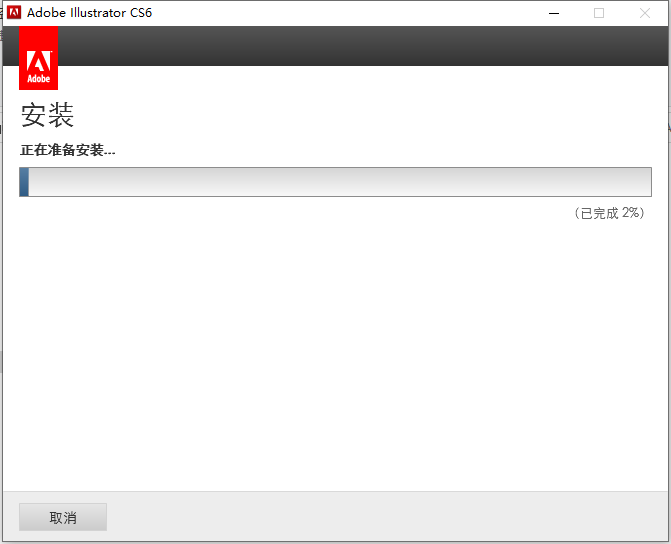
    10.软件安装中请等待。

    Adobe Illustrator CS6下载安装教程-11

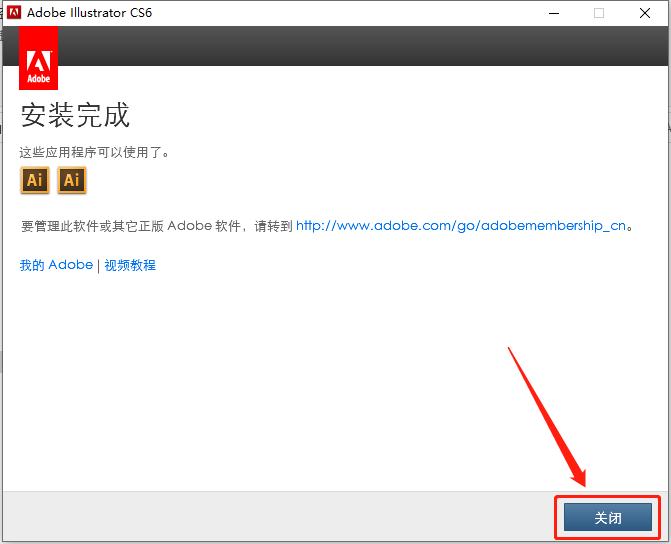
    11.安装好后知识兔点击【关闭】。

    Adobe Illustrator CS6下载安装教程-12

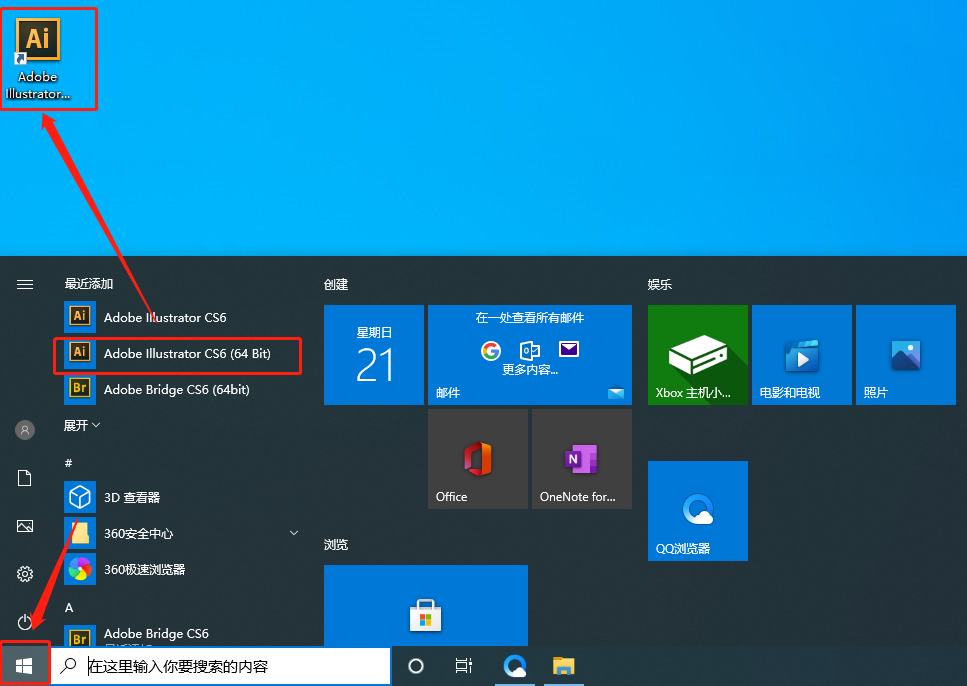
    12.在桌面左下角的开始菜单中找到AI CS6软件图标,鼠标拖拽到左面上即可创建桌面快捷方式。

    Adobe Illustrator CS6下载安装教程-13

    此时软件虽安装完成,但是为试用版,接下来开始破解。

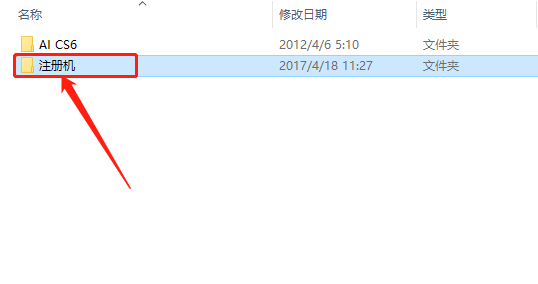
    13.返回到解压的【AI CS6】文件夹,然后知识兔打开【注册机】文件夹。

    Adobe Illustrator CS6下载安装教程-14

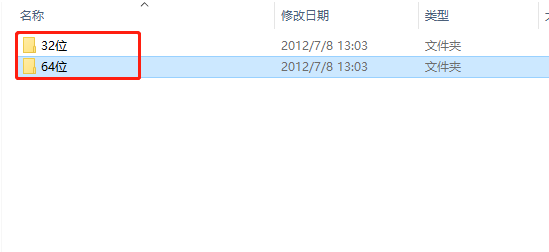
    13.这里如果知识兔你的操作系统是32位,则打开第一个【32位】文件夹,如果知识兔你的操作系统是64位,则打开第一个【64位】文件夹。

    Adobe Illustrator CS6下载安装教程-15

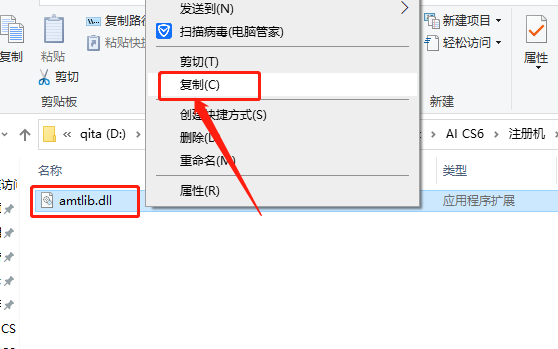
    14.鼠标右击【amtlib.dll】破解补丁选择【复制】。

    Adobe Illustrator CS6下载安装教程-16

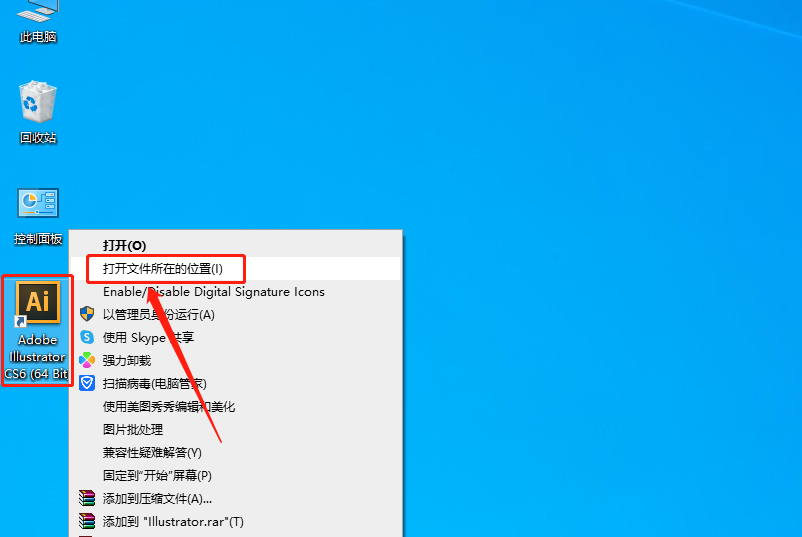
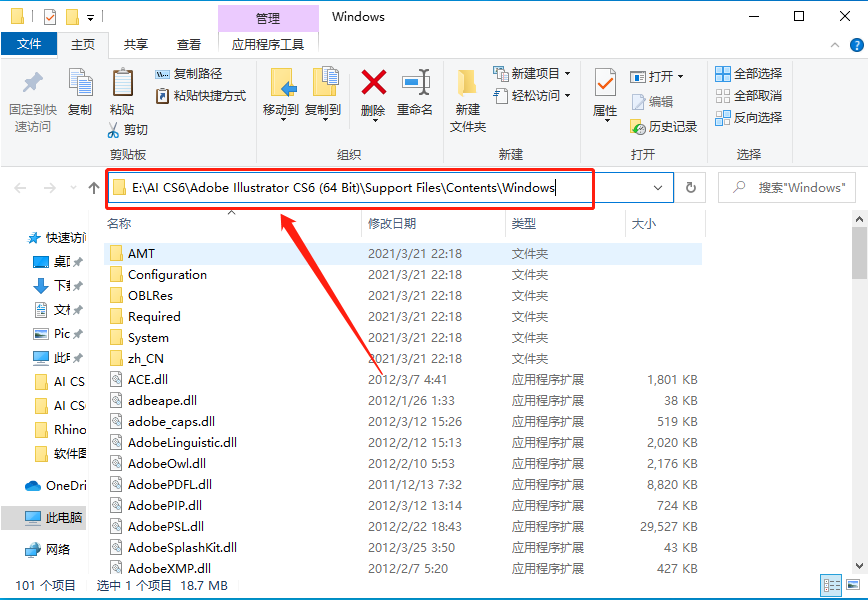
    15.在桌面上鼠标右击AI CS6软件图标,知识兔选择【打开文件所在的位置】。

    Adobe Illustrator CS6下载安装教程-17

    16.知识兔打开的文件夹路径如下图所示。

    Adobe Illustrator CS6下载安装教程-18

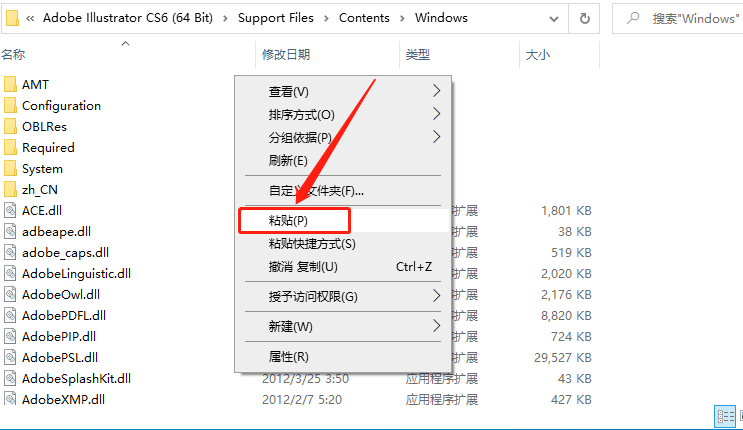
    17.在打开的文件夹空白处,鼠标右击选择【粘贴】之前复制的amtlib.dll破解补丁。

    Adobe Illustrator CS6下载安装教程-19

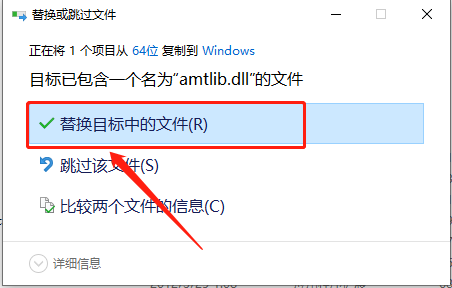
    18.知识兔点击【替换目标中的文件】。

    Adobe Illustrator CS6下载安装教程-20

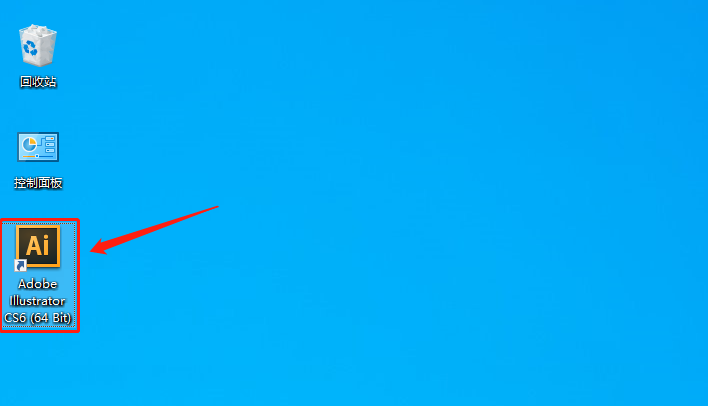
    19.在桌面上打开AI CS6软件。

    Adobe Illustrator CS6下载安装教程-21

    20.AI CS6软件安装完成,软件打开界面如下图所示。
    Adobe Illustrator CS6下载安装教程-22

    下载体验

    请输入密码查看下载!

    如何免费获取密码?

    点击下载