分类: 图形图像

  • Adobe Illustrator 2022 | Ai 2022 中文直装版(附安装教程)

    软件介绍

    Adobe illustrator,常被称为“AI”,是一种应用于出版、多媒体和在线图像的工业标准矢量插画的软件。作为一款非常好的矢量图形处理工具,该软件主要应用于印刷出版、海报书籍排版、专业插画、多媒体图像处理和互联网页面的制作等,知识兔也可以为线稿分享较高的精度和控制,适合生产任何小型设计到大型的复杂项目。
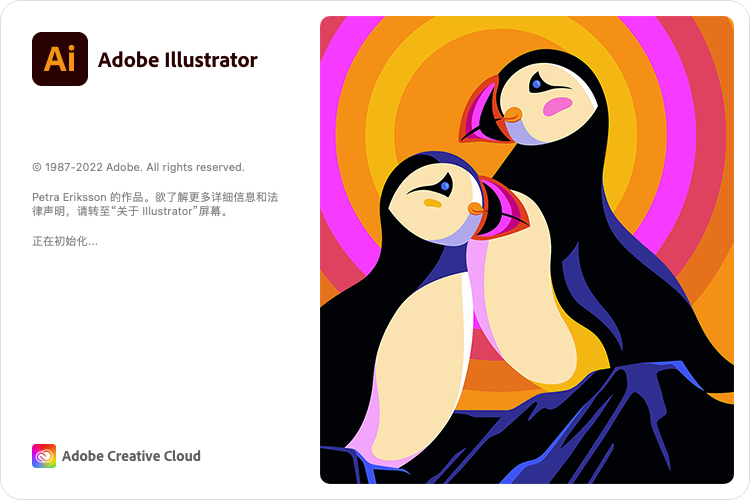
    Adobe Illustrator 2022 for Mac v26.2.1 Ai2022 中文破解版下载

    软件安装

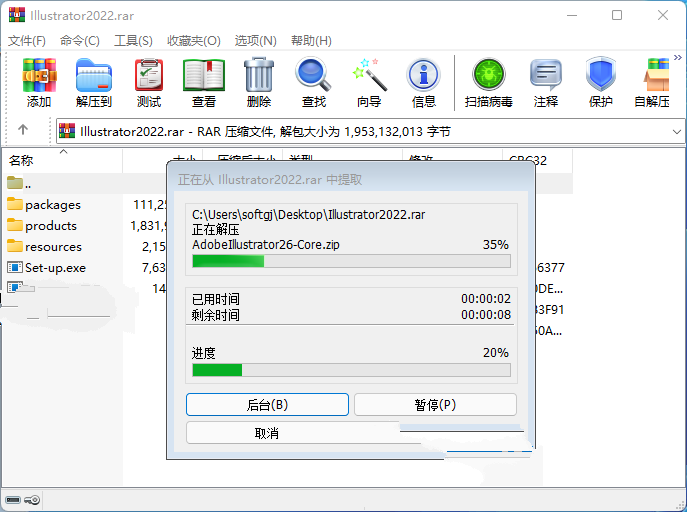
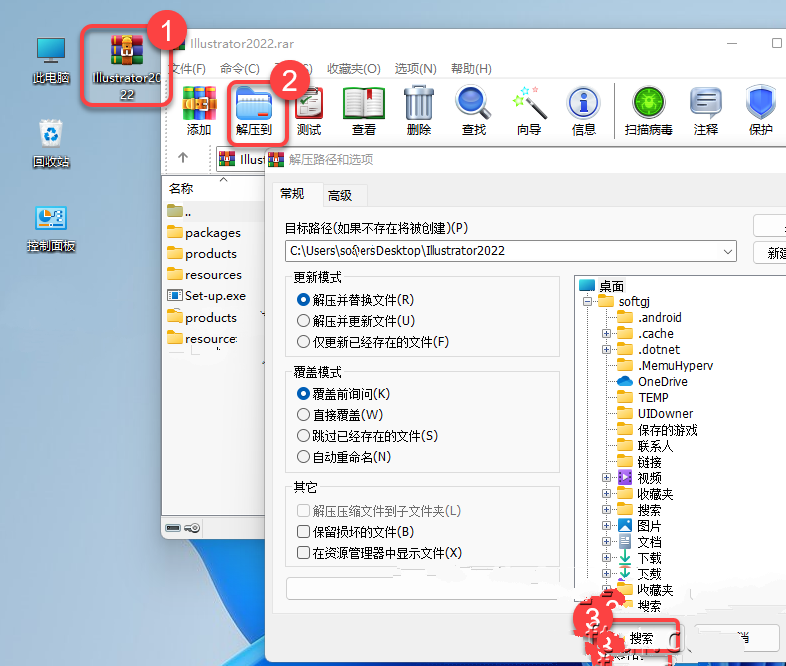
    1.解压安装包:❶知识兔双击【Illustrator2022】压缩包❷知识兔点击【解压到】❸知识兔点击【确定】。
    Adobe Illustrator 2022 | Ai 2022 中文直装版(附安装教程)-1

    2.安装包解压中……

    Adobe Illustrator 2022 | Ai 2022 中文直装版(附安装教程)-1

    3.解压完成后,知识兔双击打开解压后的【Illustrator2022】文件夹。
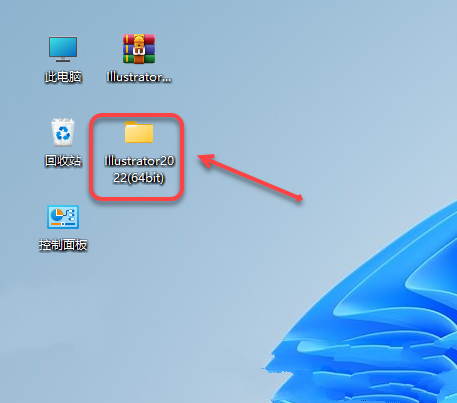
    Adobe Illustrator 2022 | Ai 2022 中文直装版(附安装教程)-1

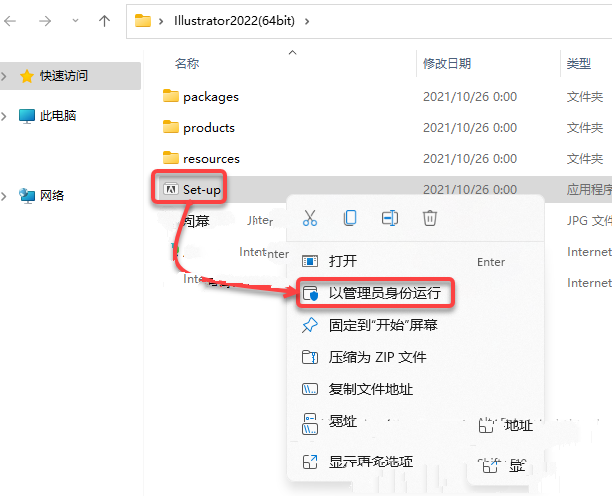
    4.鼠标右击【Set-up】选择【以管理员身份运行】。

    Adobe Illustrator 2022 | Ai 2022 中文直装版(附安装教程)-1

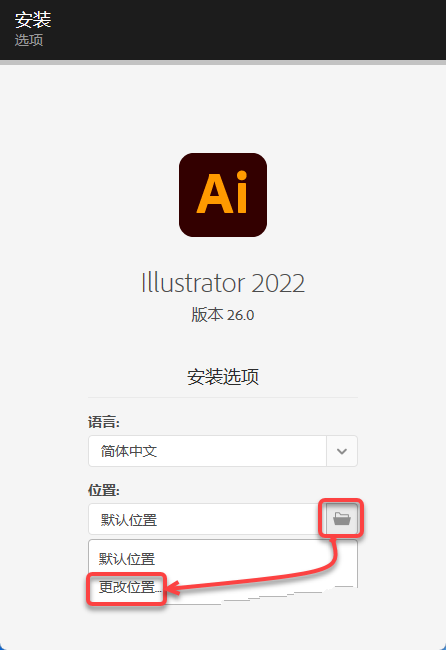
    5.知识兔点击【文件夹图标】,知识兔点击【更改位置】。

    Adobe Illustrator 2022 | Ai 2022 中文直装版(附安装教程)-1

    6.①知识兔点击需要安装的磁盘(如:D盘);②知识兔点击【新建文件夹】;③选择并将新建的文件夹重命名为【Ai】;④知识兔点击【确定】。
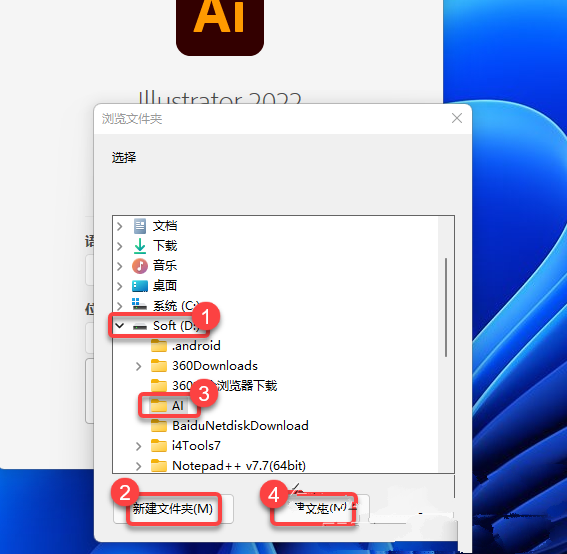
    Adobe Illustrator 2022 | Ai 2022 中文直装版(附安装教程)-1

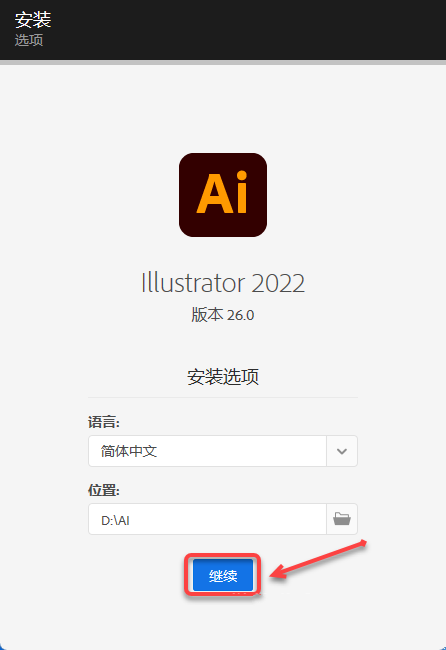
    7.回到软件安装界面,知识兔点击【继续】。

    Adobe Illustrator 2022 | Ai 2022 中文直装版(附安装教程)-1

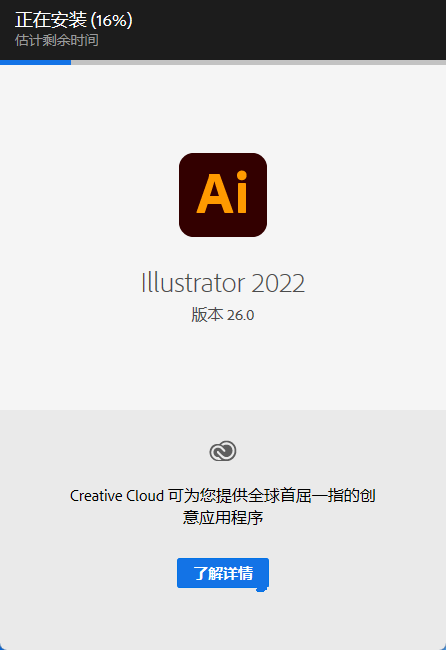
    8.软件安装中……

    Adobe Illustrator 2022 | Ai 2022 中文直装版(附安装教程)-1

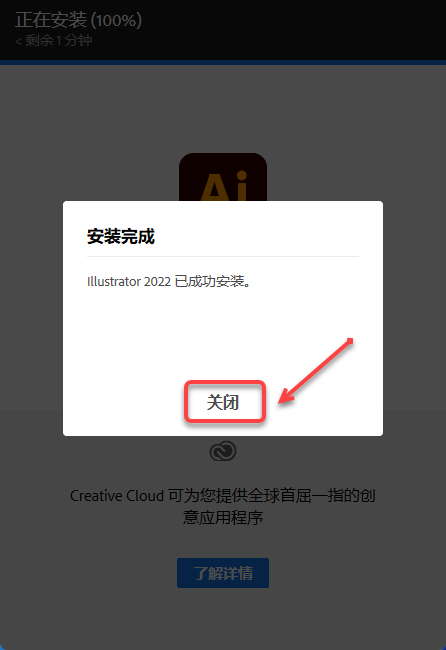
    9.安装成功,知识兔点击【关闭】。

    Adobe Illustrator 2022 | Ai 2022 中文直装版(附安装教程)-1

    10.知识兔双击桌面【Adobe Illustrator 2022】图标启动软件。
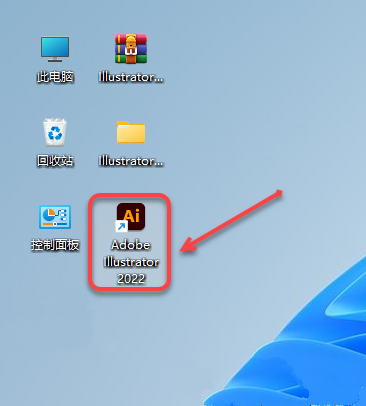
    Adobe Illustrator 2022 | Ai 2022 中文直装版(附安装教程)-1

    11.安装成功!

    Adobe Illustrator 2022 for Mac v26.2.1 Ai2022 中文破解版下载

    下载仅供下载体验和测试学习,不得商用和正当使用。
    下载体验

    请输入密码查看下载!

    如何免费获取密码?

    点击下载

  • Dimension (Dn) 2021免费下载 图文安装教程

    Dimension (Dn) 2021  只支持win10 1703以上系统 ,只支持64系统,不支持win7 win8.1 XP,不支持32位系统

    Adobe Dimension是一款2D、3D设计软件,与一般的3D绘图软件相较之下,在操作界面在功能上有点不大相同,不过却能与大名鼎鼎的Adobe Photoshop以及Illustrator等软件紧密的结合起来,知识兔让你快捷、方便的将2D图形转换成为3D的物件。不见得需要你对3D有熟练的操作,只要会将2D绘图模式掌握的相当好,就可以由Dimensions的协助来完成制作3D的立体影像。

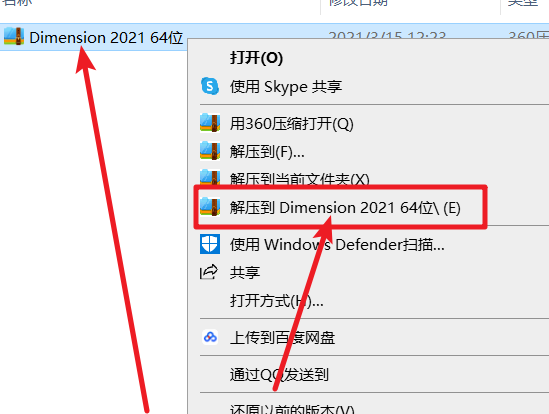
    1、对着下载好的【Dimension 2021 64位】右击解压到【Dimension 2021 64位】

    Dimension (Dn) 2021免费下载 图文安装教程-1

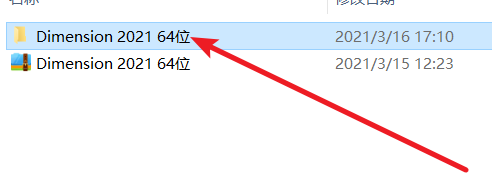
    2、知识兔双击打开解压好的【Dimension 2021 64位】文件夹

    Dimension (Dn) 2021免费下载 图文安装教程-2

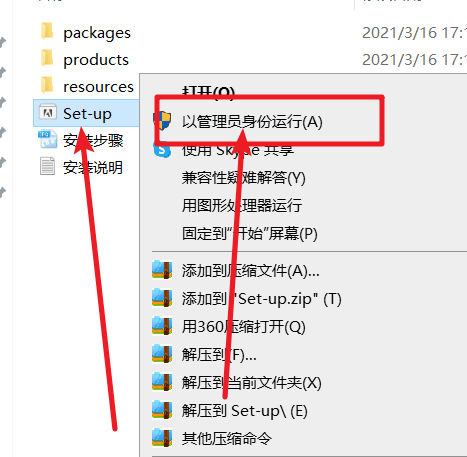
    3、对着Set-up右击 以管理员身份运行

    Dimension (Dn) 2021免费下载 图文安装教程-3

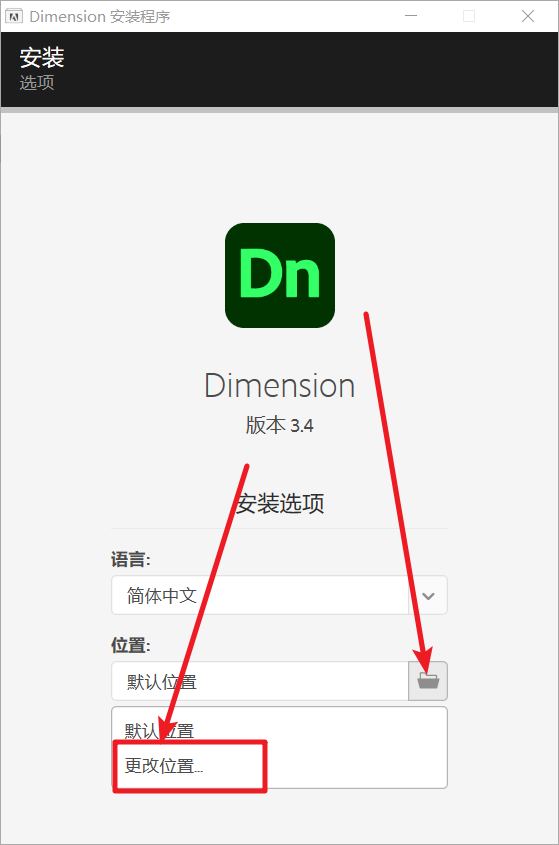
    4、知识兔点击右边箭头所指图标,知识兔点击更改位置…

    Dimension (Dn) 2021免费下载 图文安装教程-4

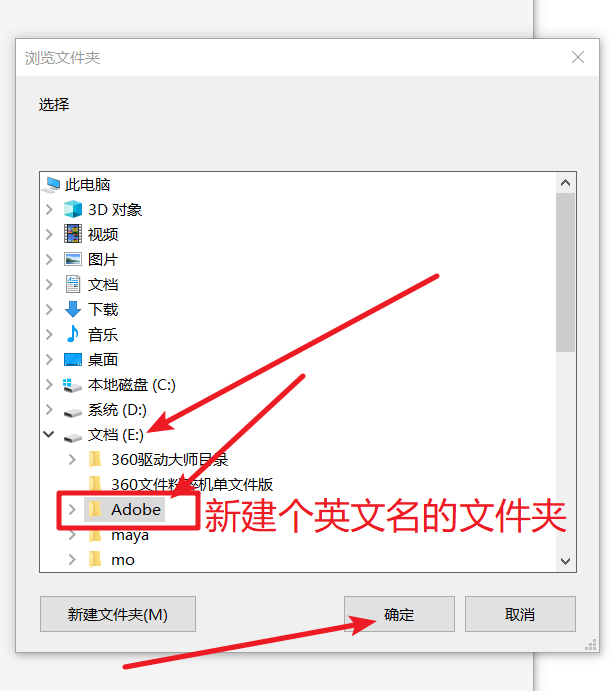
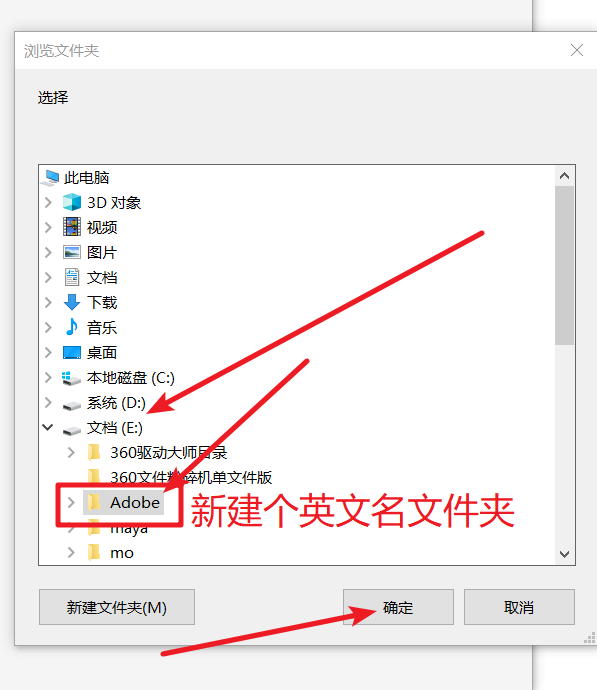
    5、知识兔选择你想安装到的盘,新建一个英文名的文件夹(我这新建的叫Adobe)然后知识兔选择新建好的文件夹,知识兔点击确定

    Dimension (Dn) 2021免费下载 图文安装教程-5

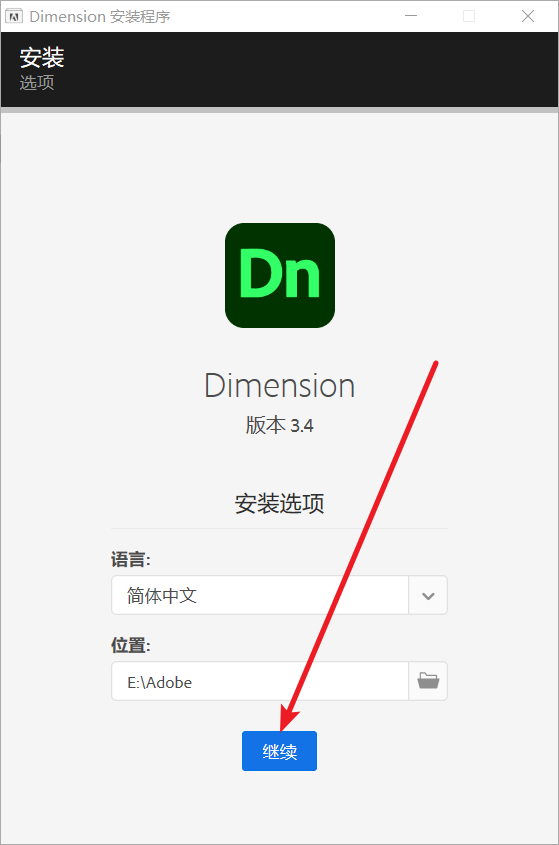
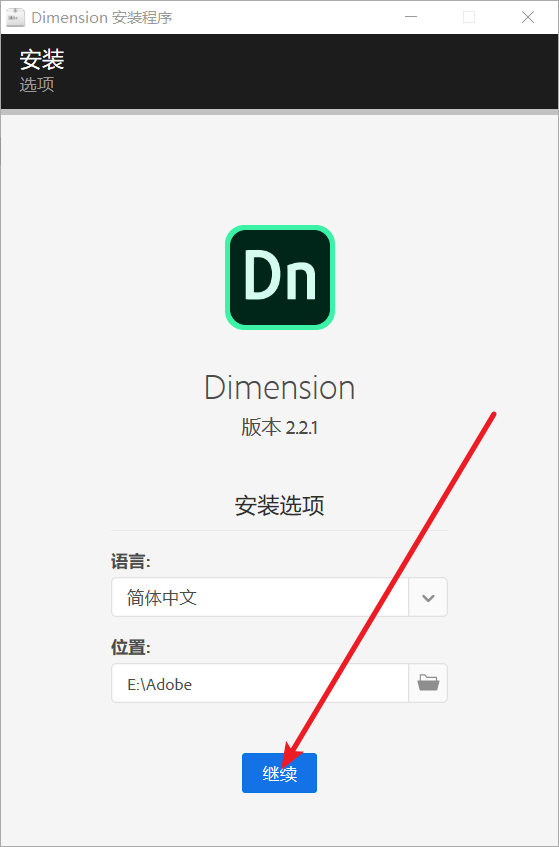
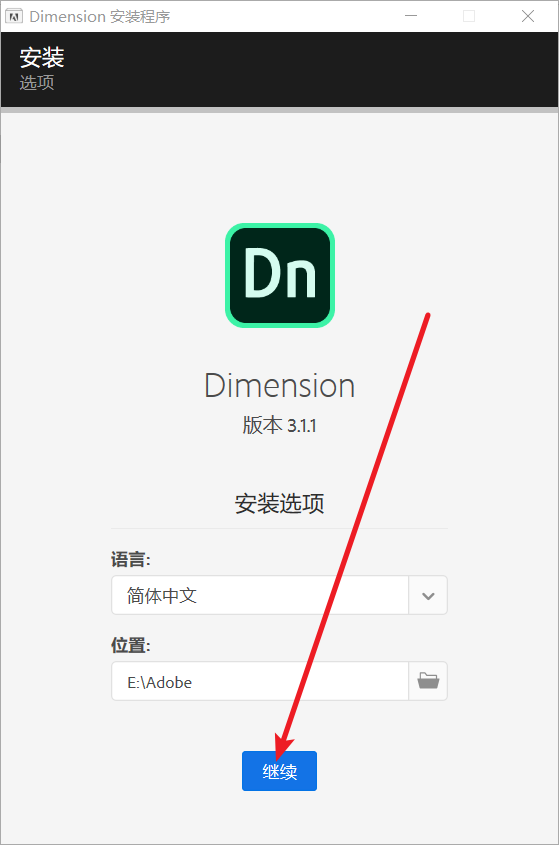
    6、知识兔点击继续

    Dimension (Dn) 2021免费下载 图文安装教程-6

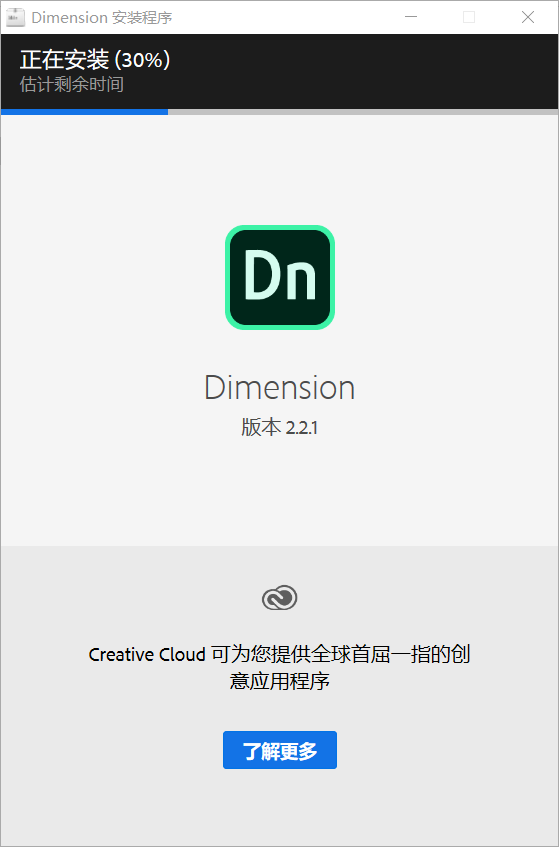
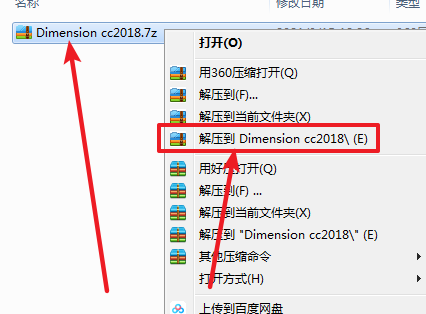
    7、正在安装,请稍后~

    Dimension (Dn) 2021免费下载 图文安装教程-7

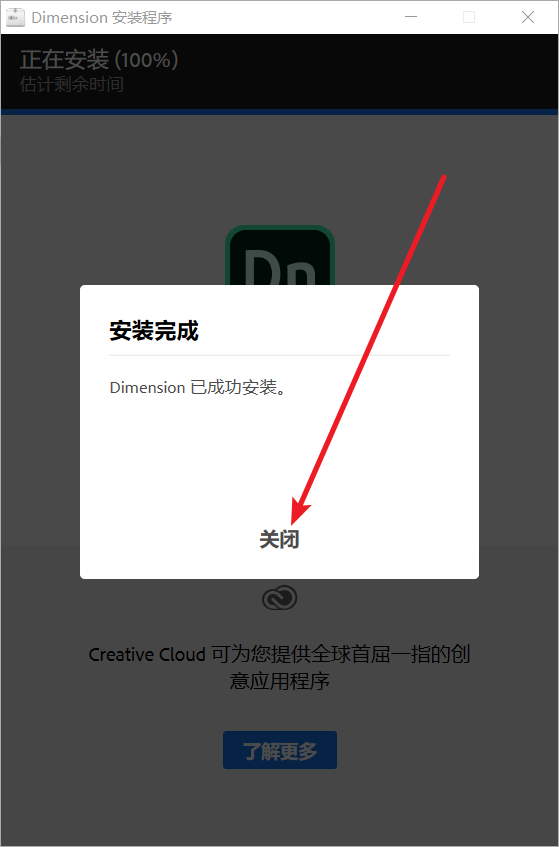
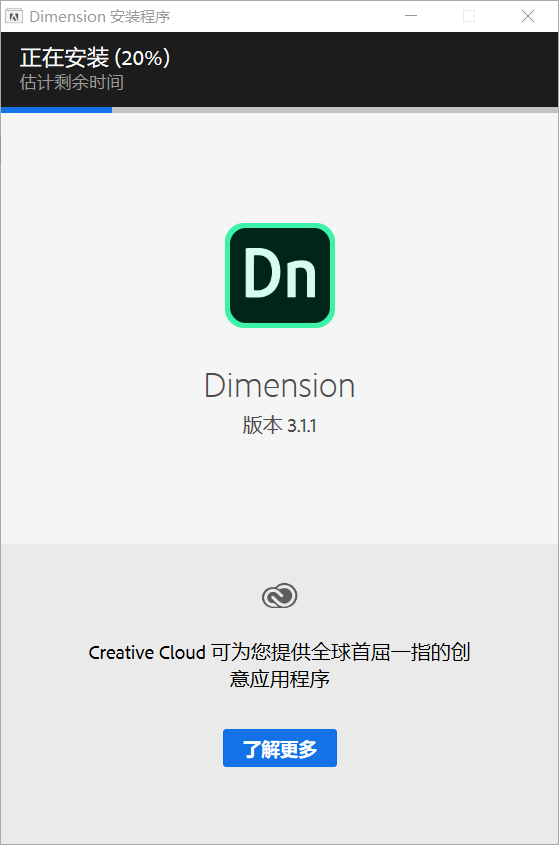
    8、安装完成,知识兔点击关闭

    Dimension (Dn) 2021免费下载 图文安装教程-8

    9、桌面知识兔双击打开Adobe Dimension

    Dimension (Dn) 2021免费下载 图文安装教程-9

    10、安装完成,感谢您的观看

    下载仅供下载体验和测试学习,不得商用和正当使用。
    下载体验

    请输入密码查看下载!

    如何免费获取密码?

    点击下载

  • Dimension (Dn) 2020免费下载 图文安装教程

    Dimension (Dn) 2020  只支持win10 1703以上系统 ,只支持64系统,不支持win7 win8.1 XP,不支持32位系统

    Adobe Dimension是一款2D、3D设计软件,与一般的3D绘图软件相较之下,在操作界面在功能上有点不大相同,不过却能与大名鼎鼎的Adobe Photoshop以及Illustrator等软件紧密的结合起来,知识兔让你快捷、方便的将2D图形转换成为3D的物件。不见得需要你对3D有熟练的操作,只要会将2D绘图模式掌握的相当好,就可以由Dimensions的协助来完成制作3D的立体影像。

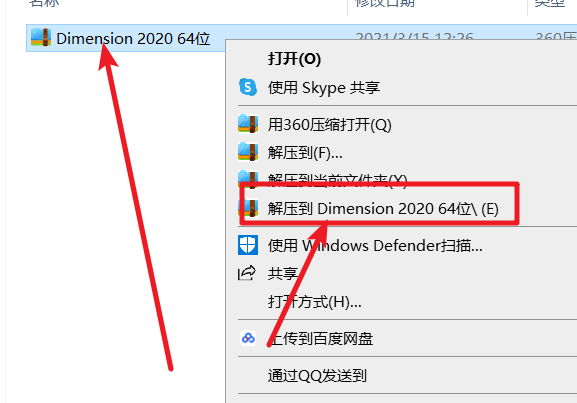
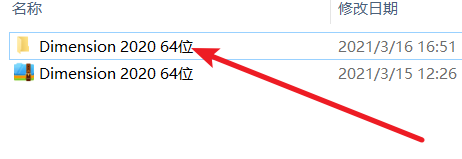
    1、对着下载好的【Dimension 2020 64位】右击解压到【Dimension 2020 64位】

    Dimension (Dn) 2020免费下载 图文安装教程-1

    2、知识兔双击打开解压好的【Dimension 2020 64位】文件夹

    Dimension (Dn) 2020免费下载 图文安装教程-2

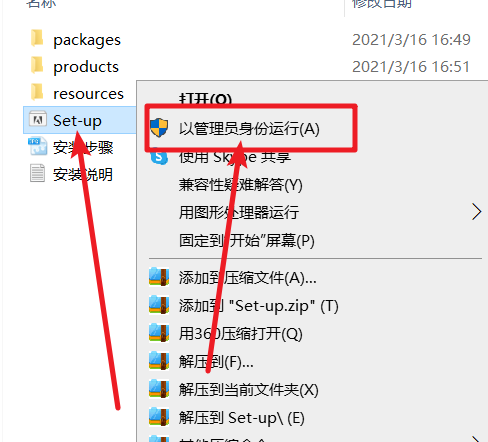
    3、对着Set-up右击 以管理员身份运行

    Dimension (Dn) 2020免费下载 图文安装教程-3

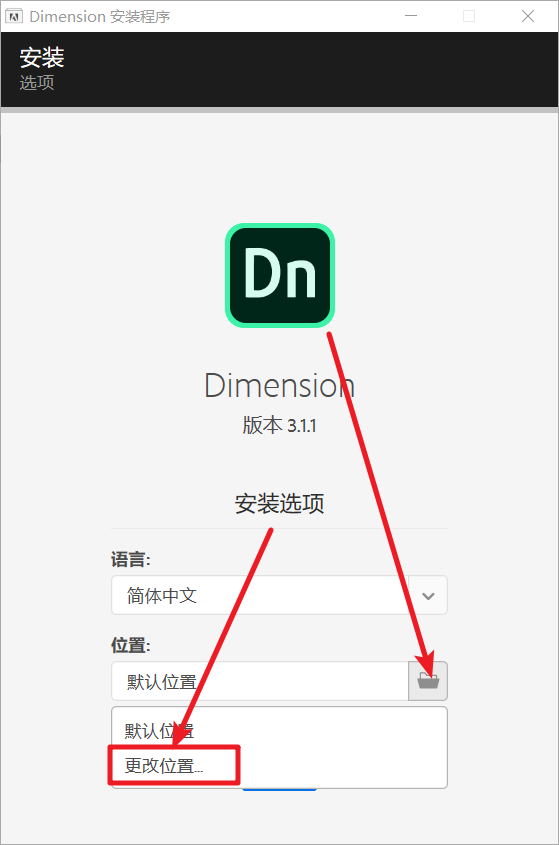
    4、知识兔点击右边箭头所指图标,知识兔点击更改位置…

    Dimension (Dn) 2020免费下载 图文安装教程-4

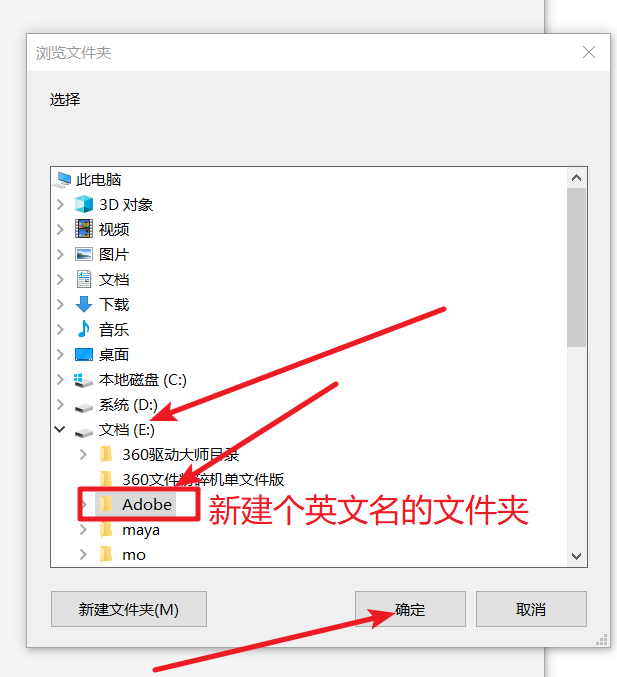
    5、知识兔选择你想安装到的盘,新建一个英文名的文件夹(我这新建的叫Adobe)然后知识兔选择新建好的文件夹,知识兔点击确定

    Dimension (Dn) 2020免费下载 图文安装教程-5

    6、知识兔点击继续

    Dimension (Dn) 2020免费下载 图文安装教程-6

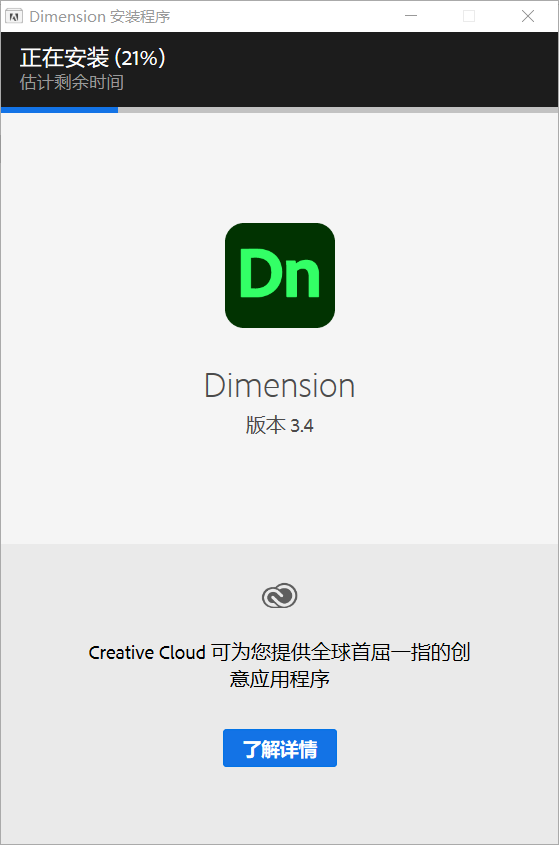
    7、正在安装,请稍后~

    Dimension (Dn) 2020免费下载 图文安装教程-7

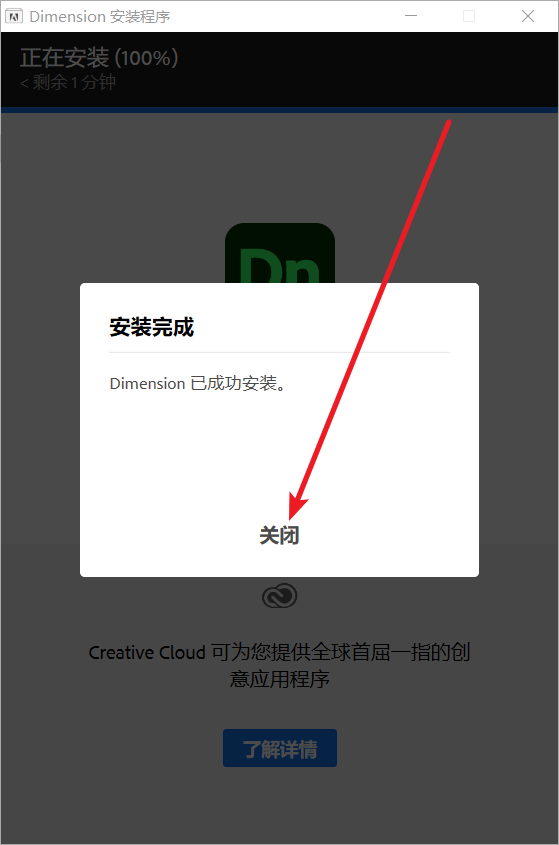
    8、安装完成,知识兔点击关闭

    Dimension (Dn) 2020免费下载 图文安装教程-8

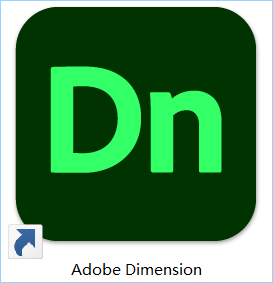
    9、桌面知识兔双击打开Adobe Dimension

    Dimension (Dn) 2020免费下载 图文安装教程-9

    10、安装完成,感谢您的观看

    下载仅供下载体验和测试学习,不得商用和正当使用。
    下载体验

    请输入密码查看下载!

    如何免费获取密码?

    点击下载

  • Dimension (Dn) 2018免费下载 图文安装教程

    Dimension (Dn) 2018  只支持win10,只支持64系统,不支持win7 win8.1 XP,不支持32位系统

    Adobe Dimension是一款2D、3D设计软件,与一般的3D绘图软件相较之下,在操作界面在功能上有点不大相同,不过却能与大名鼎鼎的Adobe Photoshop以及Illustrator等软件紧密的结合起来,知识兔让你快捷、方便的将2D图形转换成为3D的物件。不见得需要你对3D有熟练的操作,只要会将2D绘图模式掌握的相当好,就可以由Dimensions的协助来完成制作3D的立体影像。

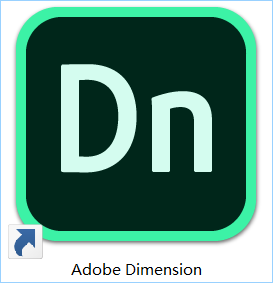
    1、对着下载好的【Dimension cc2018】右击解压到【Dimension cc2018】

    Dimension (Dn) 2018免费下载 图文安装教程-1

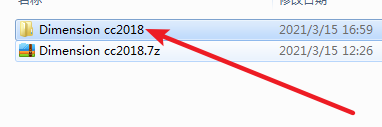
    2、知识兔双击打开解压好的【Dimension cc2018】文件夹

    Dimension (Dn) 2018免费下载 图文安装教程-2

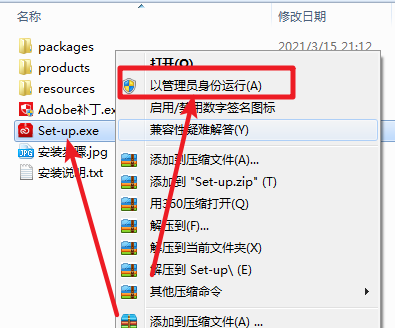
    3、对着Set-up右击 以管理员身份运行

    Dimension (Dn) 2018免费下载 图文安装教程-3

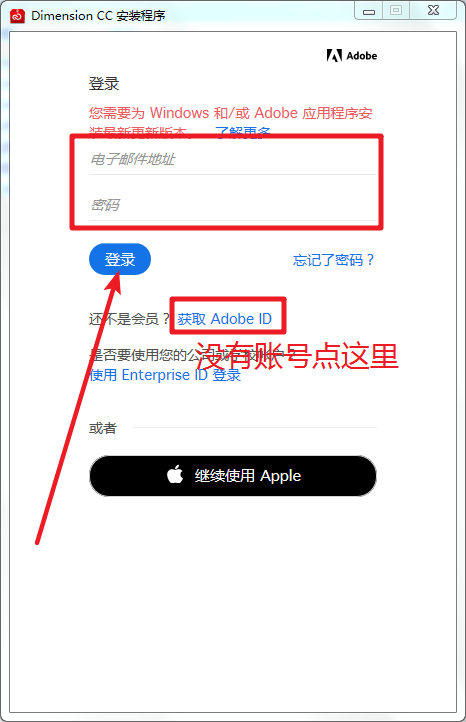
    4、输入账号密码,知识兔点击登入(如果知识兔没有账号的可以知识兔点击获取Adobe ID,注册一个)

    Dimension (Dn) 2018免费下载 图文安装教程-4

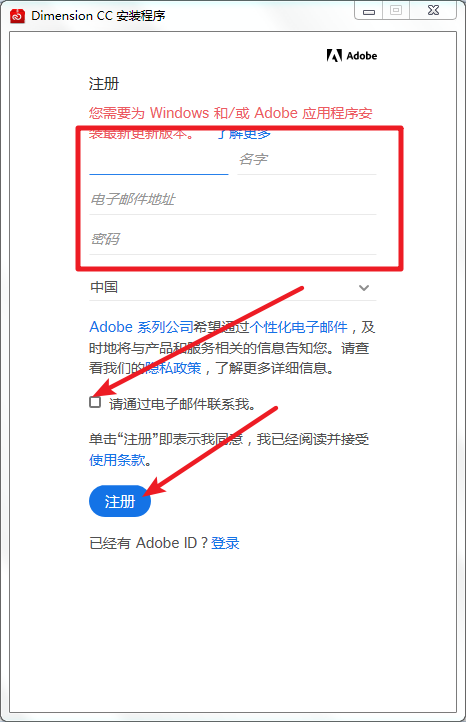
    5、(有账号的跳过这步)在大大的红框中按提示输入,知识兔输入完成后勾上【请通过电子邮件联系我】然后知识兔点击注册,注册完成后登入

    Dimension (Dn) 2018免费下载 图文安装教程-5

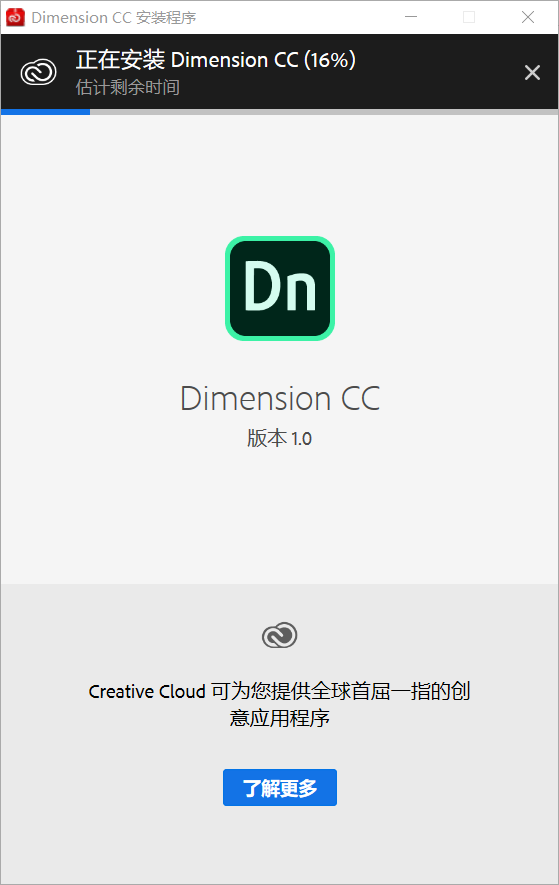
    6、正在安装,请稍后~

    Dimension (Dn) 2018免费下载 图文安装教程-6

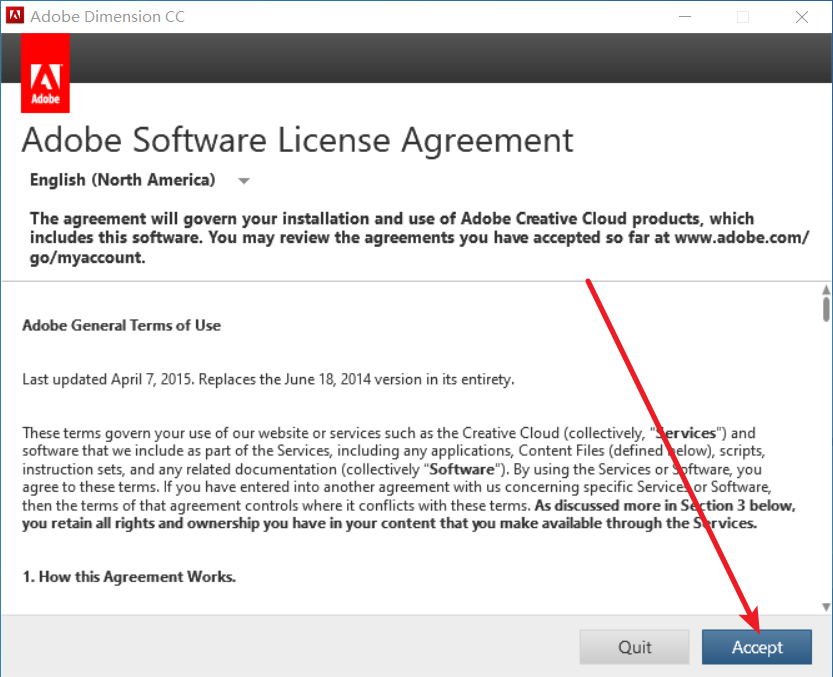
    7、知识兔点击Accept

    Dimension (Dn) 2018免费下载 图文安装教程-7

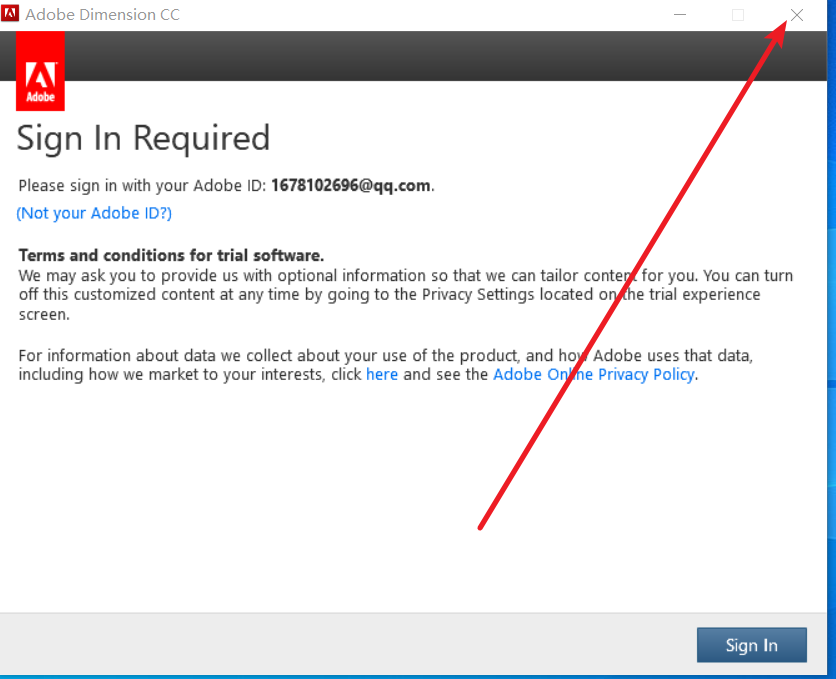
    8、右上角关闭

    Dimension (Dn) 2018免费下载 图文安装教程-8

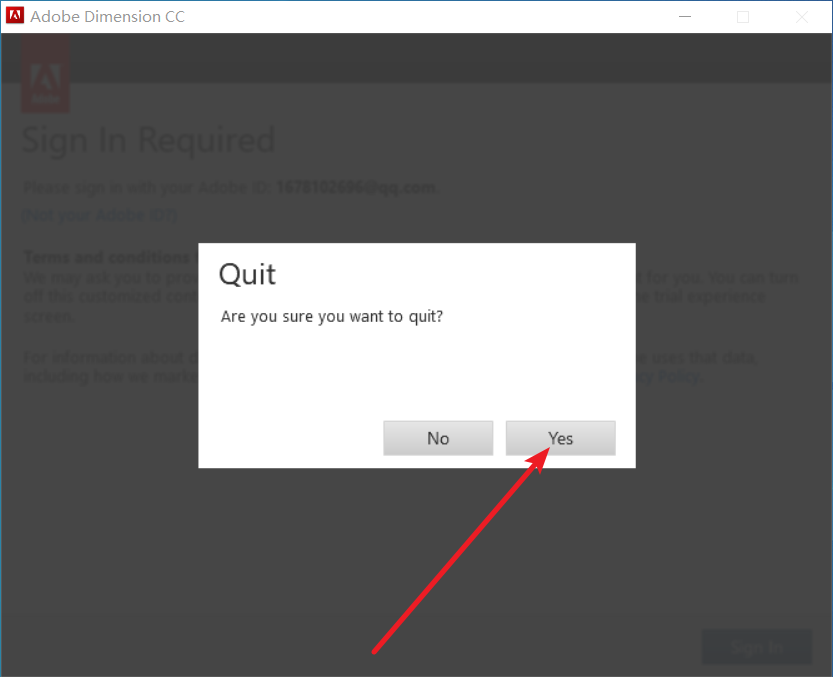
    9、知识兔点击Yes

    Dimension (Dn) 2018免费下载 图文安装教程-9

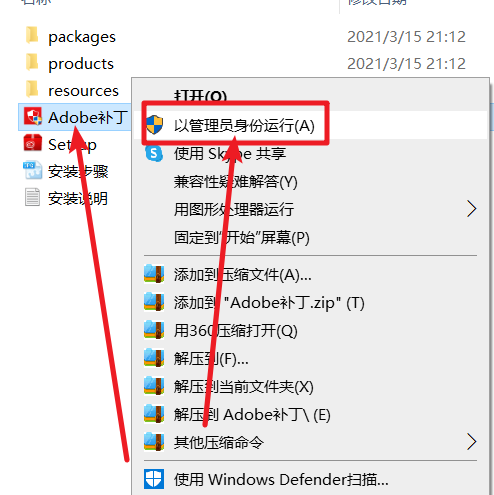
    10、回到【Dimension cc2018】文件夹,对着Adobe补丁右击 以管理员身份运行

    Dimension (Dn) 2018免费下载 图文安装教程-10

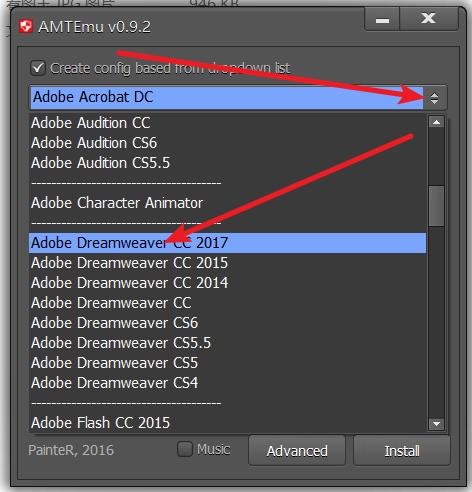
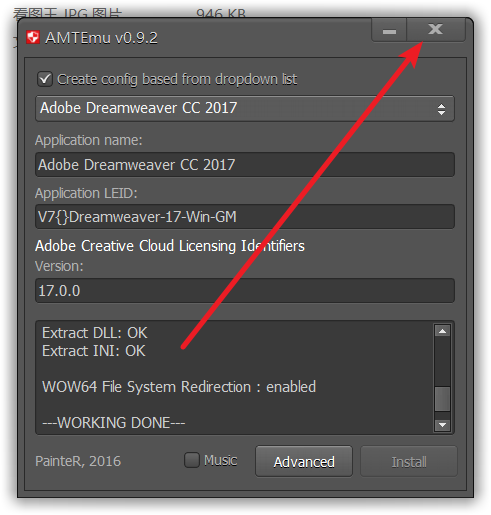
    11、知识兔点击上方箭头所指小三角,知识兔点击Adobe Dreamweaver CC 2017

    Dimension (Dn) 2018免费下载 图文安装教程-11

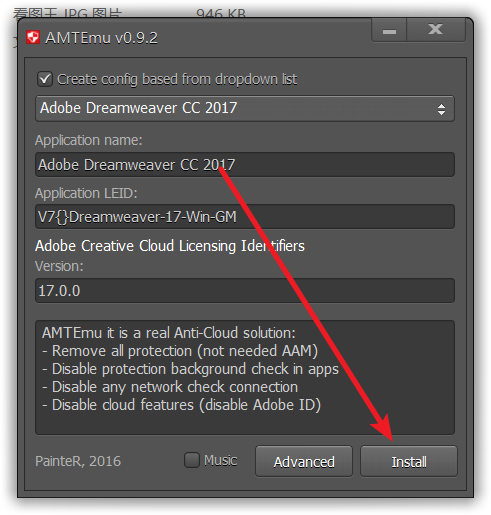
    12、知识兔点击Install

    Dimension (Dn) 2018免费下载 图文安装教程-12

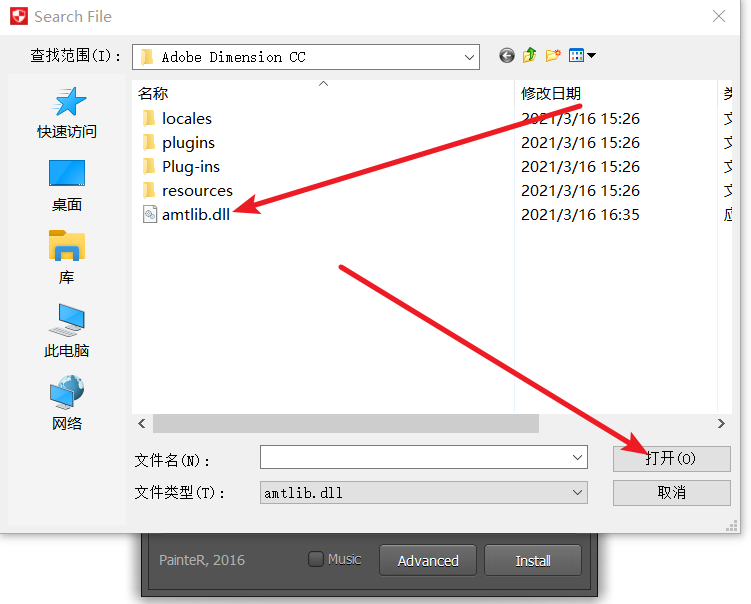
    13、选到【C:\Program Files\Adobe\Adobe Dimension CC】文件夹,选中amtlib,知识兔点击打开

    Dimension (Dn) 2018免费下载 图文安装教程-13

    14、右上角关闭它

    Dimension (Dn) 2018免费下载 图文安装教程-14

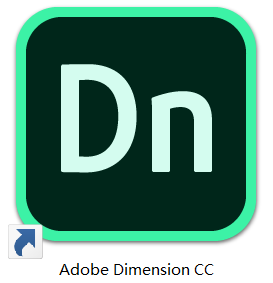
    15、桌面知识兔双击打开Adobe Dimension CC

    Dimension (Dn) 2018免费下载 图文安装教程-15

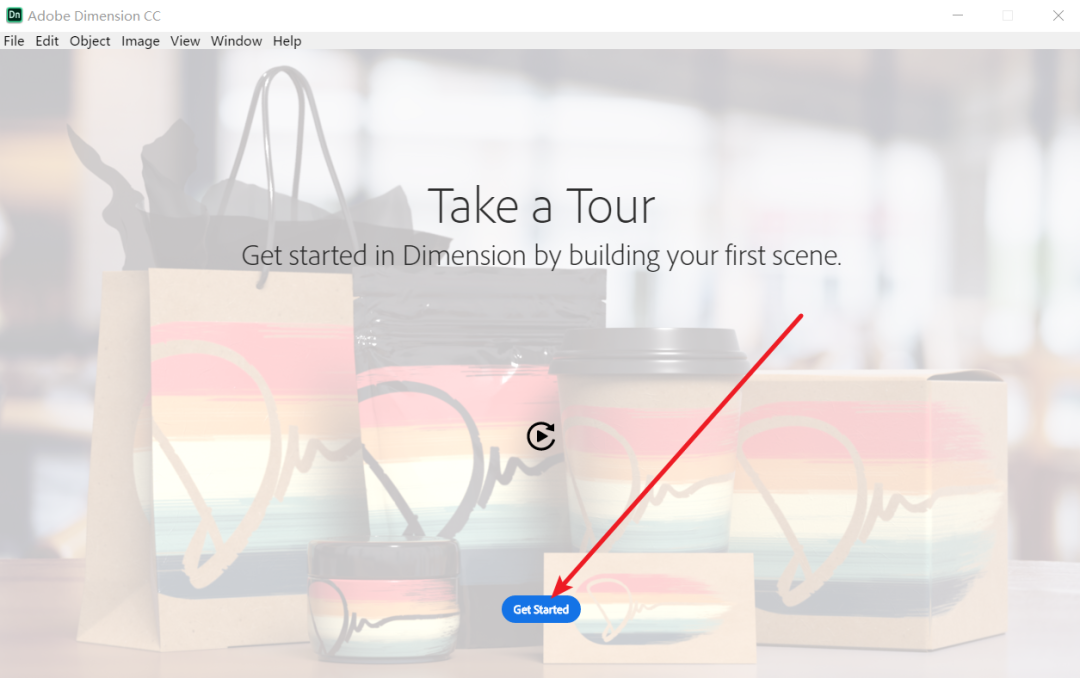
    16、知识兔点击Get started

    Dimension (Dn) 2018免费下载 图文安装教程-16

    17、安装完成,感谢您的观看~

    下载仅供下载体验和测试学习,不得商用和正当使用。
    下载体验

    请输入密码查看下载!

    如何免费获取密码?

    点击下载

  • Dimension (Dn) 2019免费下载 图文安装教程

    Dimension (Dn) 2019  只支持win10 1703以上系统 ,只支持64系统,不支持win7 win8.1 XP,不支持32位系统

    Adobe Dimension是一款2D、3D设计软件,与一般的3D绘图软件相较之下,在操作界面在功能上有点不大相同,不过却能与大名鼎鼎的Adobe Photoshop以及Illustrator等软件紧密的结合起来,知识兔让你快捷、方便的将2D图形转换成为3D的物件。不见得需要你对3D有熟练的操作,只要会将2D绘图模式掌握的相当好,就可以由Dimensions的协助来完成制作3D的立体影像。

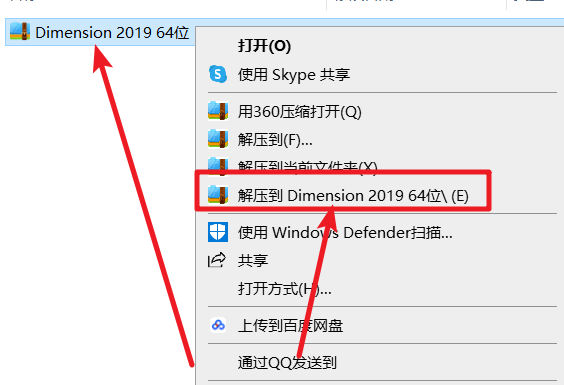
    1、对着下载好的【Dimension 2019 64位】右击解压到【Dimension 2019 64位】

    Dimension (Dn) 2019免费下载 图文安装教程-1

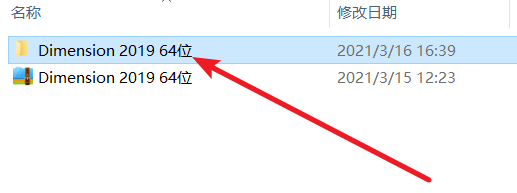
    2、知识兔双击打开解压好的【Dimension 2019 64位】文件夹

    Dimension (Dn) 2019免费下载 图文安装教程-2

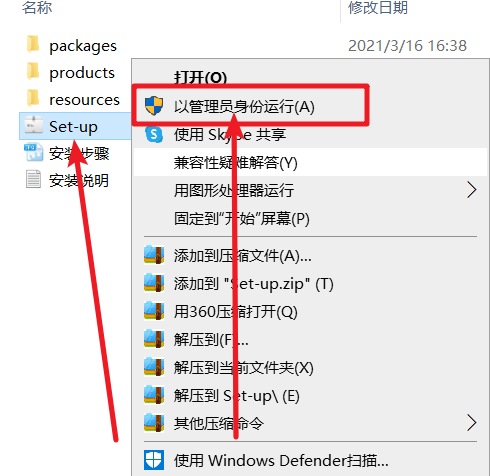
    3、对着Set-up右击 以管理员身份运行

    Dimension (Dn) 2019免费下载 图文安装教程-3

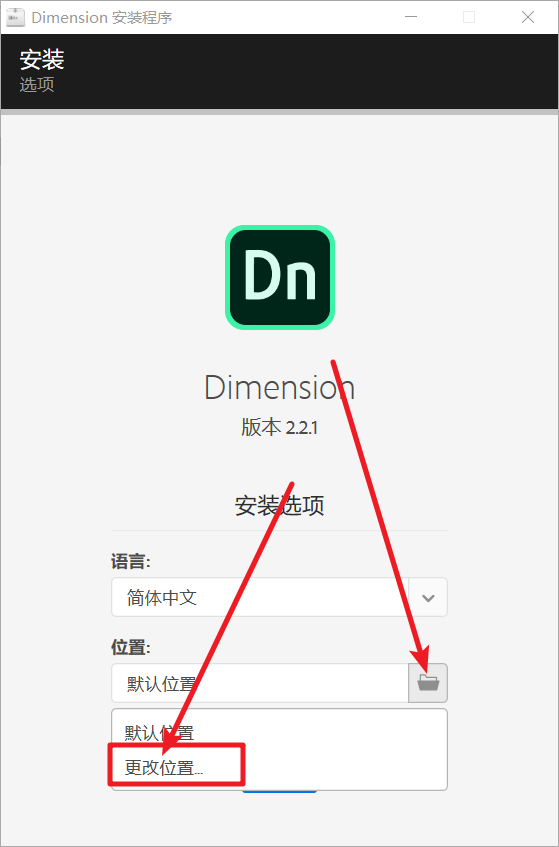
    4、知识兔点击右边箭头所指图标,知识兔点击更改位置…

    Dimension (Dn) 2019免费下载 图文安装教程-4

    5、知识兔选择你想安装到的盘,新建一个英文名的文件夹(我这新建的叫Adobe)然后知识兔选择新建好的文件夹,知识兔点击确定

    Dimension (Dn) 2019免费下载 图文安装教程-5

    6、知识兔点击继续

    Dimension (Dn) 2019免费下载 图文安装教程-6

    7、正在安装,请稍后~

    Dimension (Dn) 2019免费下载 图文安装教程-7

    8、安装完成,知识兔点击关闭

    Dimension (Dn) 2019免费下载 图文安装教程-8

    9、桌面知识兔双击打开Adobe Dimension

    Dimension (Dn) 2019免费下载 图文安装教程-9

    10、安装完成,感谢您的观看

    下载仅供下载体验和测试学习,不得商用和正当使用。
    下载体验

    请输入密码查看下载!

    如何免费获取密码?

    点击下载

  • Adobe Illustrator 2022 v26.3.1 茶末余香增强版

    一款Adobe Illustrator茶末余香增强版,集成了大量插件,是一种应用于出版、多媒体和在线图像的工业标准矢量插画的软件。该软件主要应用于印刷出版、海报书籍排版、专业插画、多媒体图像处理和互联网页面的制作等,知识兔也可以为线稿分享较高的精度和控制,适合生产任何小型设计到大型的复杂项目。

    Adobe Illustrator 2022 | Ai 2022 中文直装版(附安装教程)

    Adobe Illustrator茶末余香增强版特点

    集成 AI脚本合集126
    集成 AI脚本插件合集 3.0
    集成 AI转PSD脚本 3.0
    集成 AI印前角线 22.0
    集成 AI精简角线 8.0
    集成 HotDoor CADtools 13.1.0 CAD工程制图插件
    集成 CValley FILTERiT 5.4 创意变形效果插件
    集成 GuideGuide 5.0.20 参考辅助线扩展
    集成 Astute Graphics 3.0.2 创意插件套装:
    AstuteBuddy 快捷功能简介提示插件
    Autosaviour Pro 自动定时保存插件
    ColliderScribe 图形对齐定位插件
    DirectPrefs 角度控制键盘增量插件
    DynamicSketch 动态手绘插件
    FindReplace 查找替换插件
    InkFlow 水墨画笔手绘插件
    InkQuest 叠印查找\分色\交换通道插件
    InkScribe 路径绘制及编辑插件
    MirrorMe 对称路径插件
    Phantasm 矢量及图片颜色调整
    Randomino 随机变化插件
    Rasterino 图形裁剪编辑插件
    Reform 路径修改操作插件
    Stipplism 圆点图形填充插件
    Stylism 图形效果实时预览控制插件
    SubScribe Designer 路径绘图插件
    Texturino 笔刷贴图材质纹理插件(含Pro版材质预设)
    VectorFirstAid 文件整理清除插件
    VectorScribe 路径优化控制
    WidthScribe 手绘描边控制
    Vector Mosaics 矢量马赛克扩展插件
    MeshTormentor 渐变网格插件
    FILTERiT 创意变形效果插件
    BPT Pro 自动标注尺寸插件
    Measure 尺寸标注扩展插件
    Kimbo 工具插件
    fillinger 智能填充插件
    裁切图片脚本插件
    Quite Imposing plus 专业PDF拼版插件

    安装说明

    • 直接安装即可
    • 安装后如果知识兔提示缺少vc运行库,知识兔可以安装vc运行库合集

    下载仅供下载体验和测试学习,不得商用和正当使用。
    下载体验

    请输入密码查看下载!

    如何免费获取密码?

    点击下载

  • Experience Design (XD) 2021免费下载 图文安装教程

    Experience Design (XD) 2021 只支持win10 1703以上系统 ,只支持64系统,不支持win7 win8.1 XP

    Adobe Experience Design (XD) 是一款优秀的图形化界面UX/UI设计工具,主要用于视觉、交互、线框图、原型设计以及预览和共享。同时它也是唯一一款结合设计与建立原型功能,并同时提供工业级性能的跨平台设计产品,知识兔可以更高效准确的完成静态编译或者框架图到交互原型的转变。

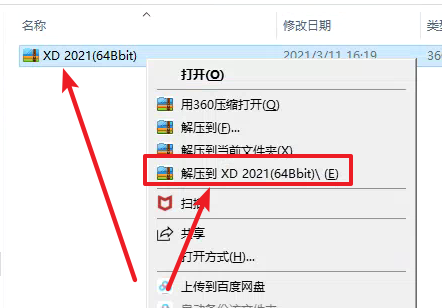
    1、对着下载好的【XD 2021(64Bbit)】右击解压到【XD 2021(64Bbit)】

    斐讯商城-VC使用说明!-1

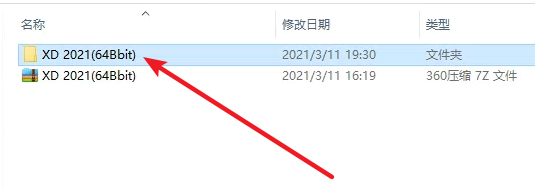
    2、知识兔双击打开解压好的【XD 2021(64Bbit)】文件夹

    斐讯商城-VC使用说明!-2

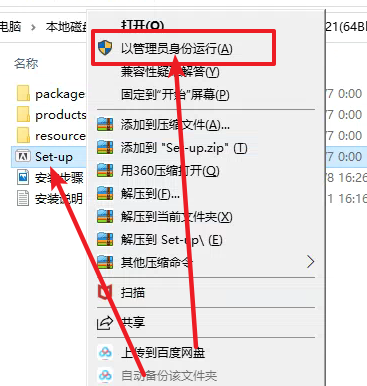
    3、对着Set-up右击 以管理员身份运行

    斐讯商城-VC使用说明!-3

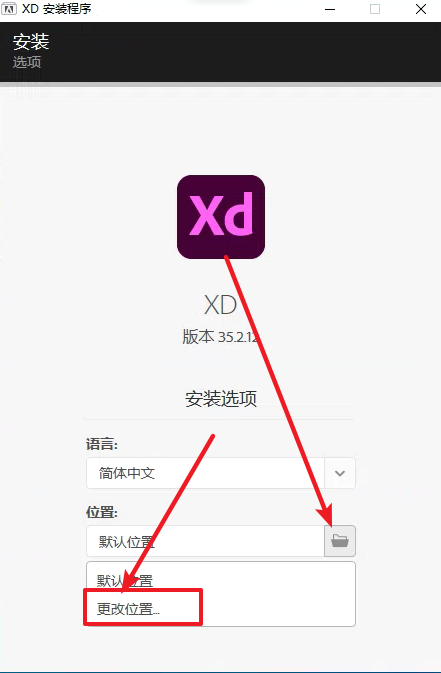
    4、知识兔点击右边箭头所指图标,知识兔点击更改位置…

    斐讯商城-VC使用说明!-4

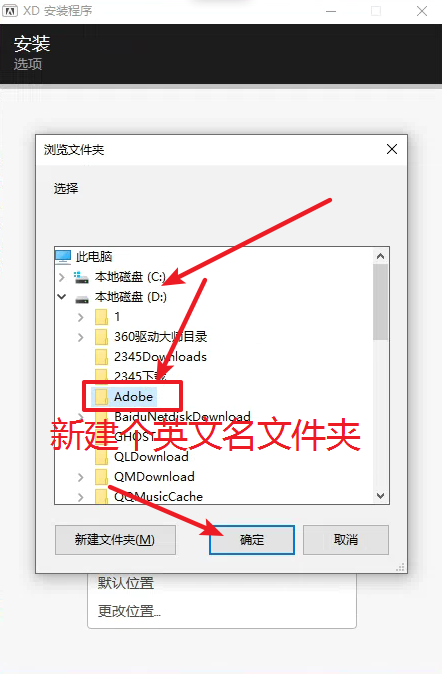
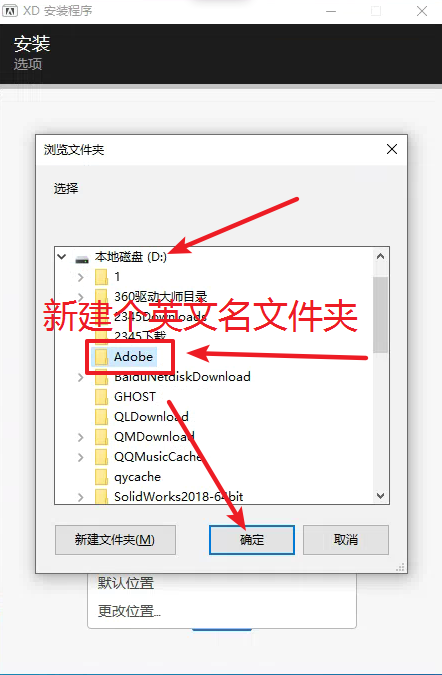
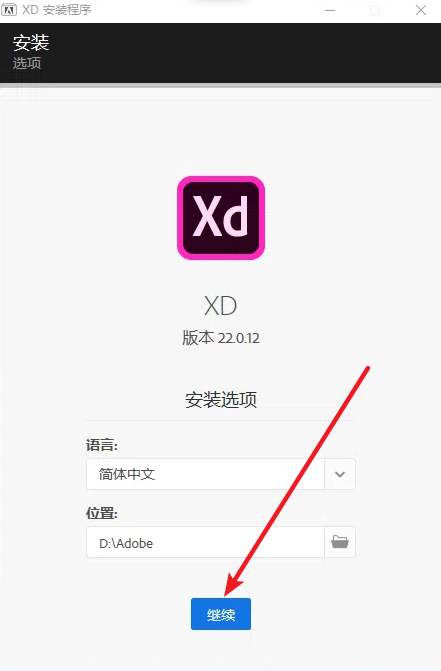
    5、知识兔选择你想安装到的盘,新建一个英文名的文件夹(我这新建的叫Adobe)然后知识兔选择新建好的文件夹,知识兔点击确定

    斐讯商城-VC使用说明!-5

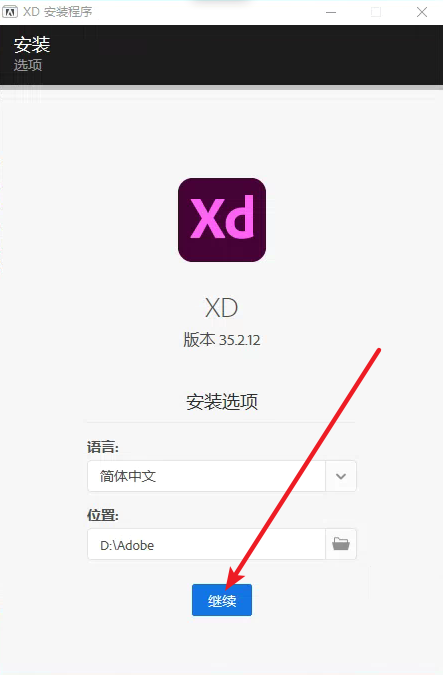
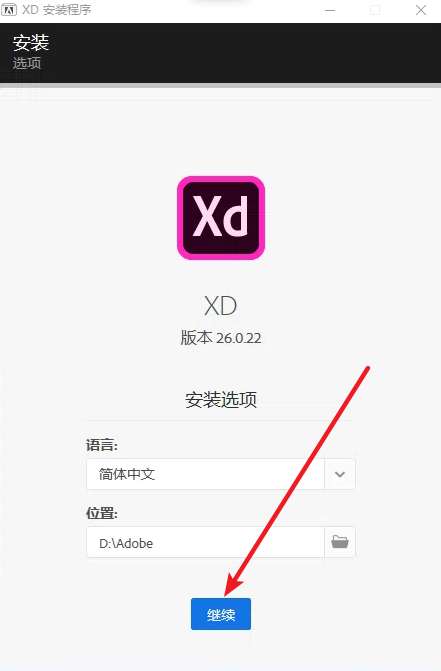
    6、知识兔点击继续

    斐讯商城-VC使用说明!-6

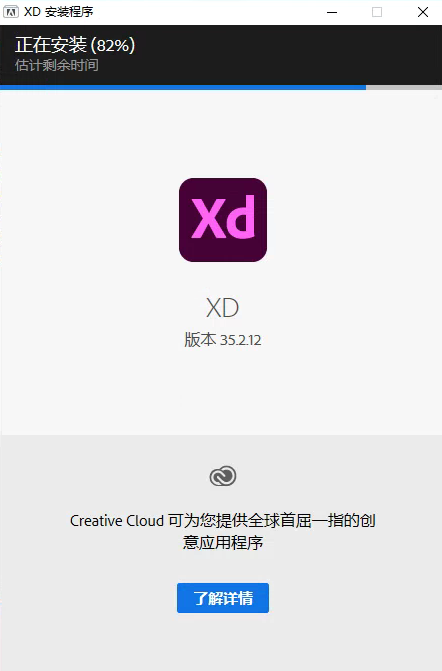
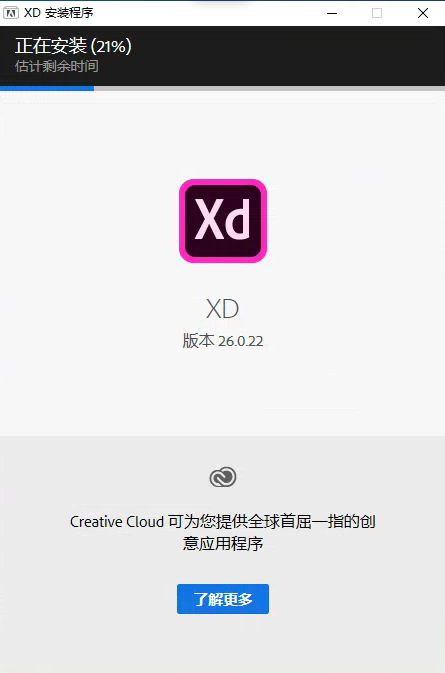
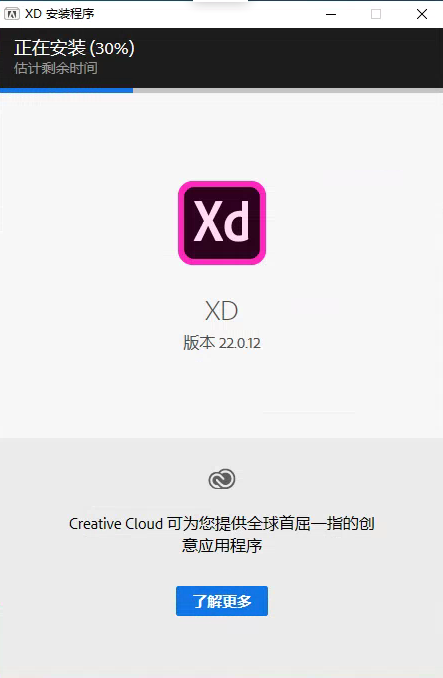
    7、正在安装请稍后

    斐讯商城-VC使用说明!-7

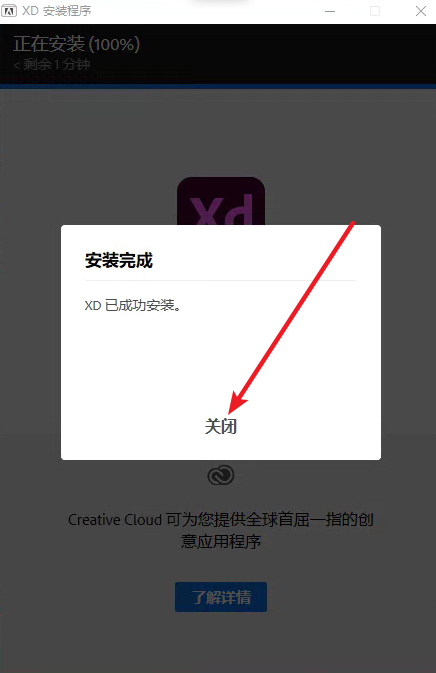
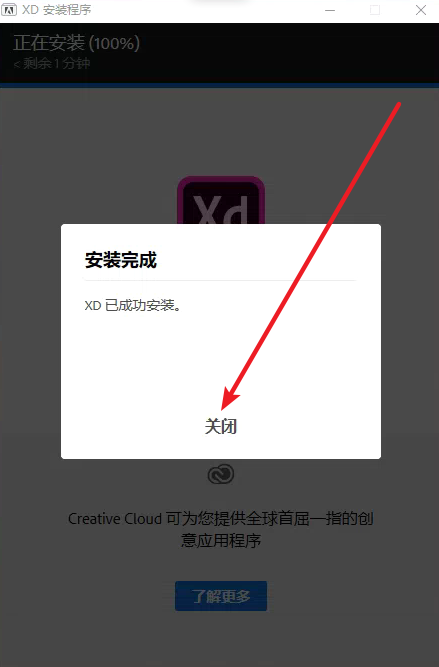
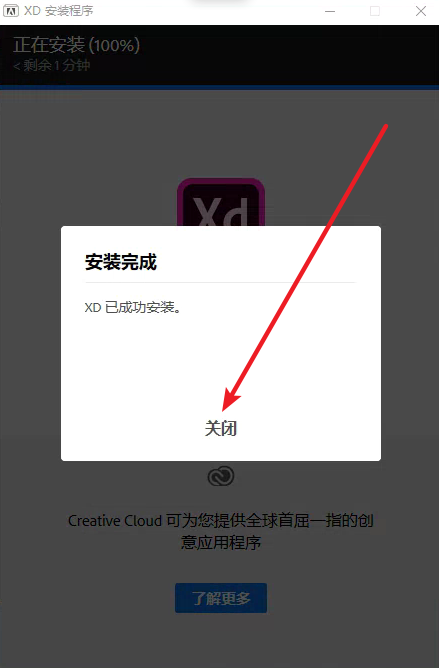
    8、安装完成,知识兔点击关闭

    斐讯商城-VC使用说明!-8

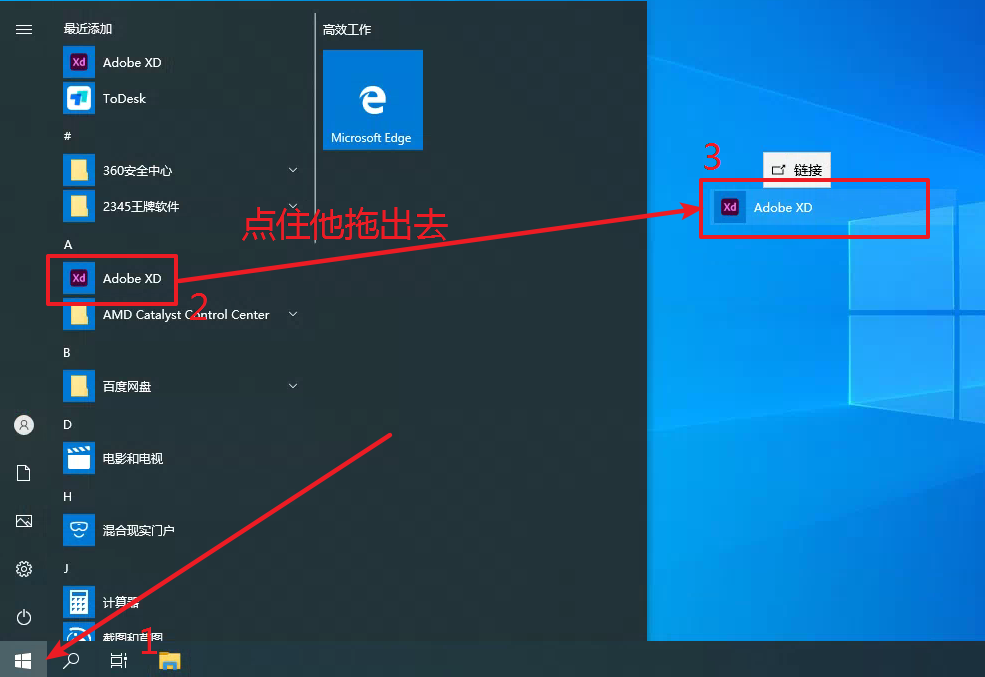
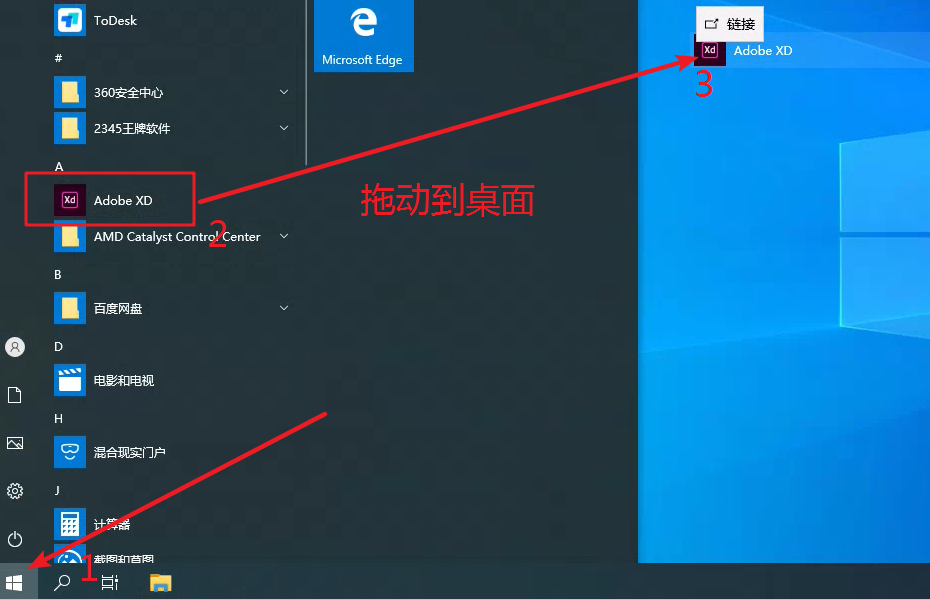
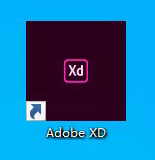
    9、知识兔点击左下角微软图标,找到Adobe XD鼠标左键点住他别放拖出去

    斐讯商城-VC使用说明!-9

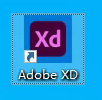
    10、桌面知识兔双击打开Adobe XD

    斐讯商城-VC使用说明!-10

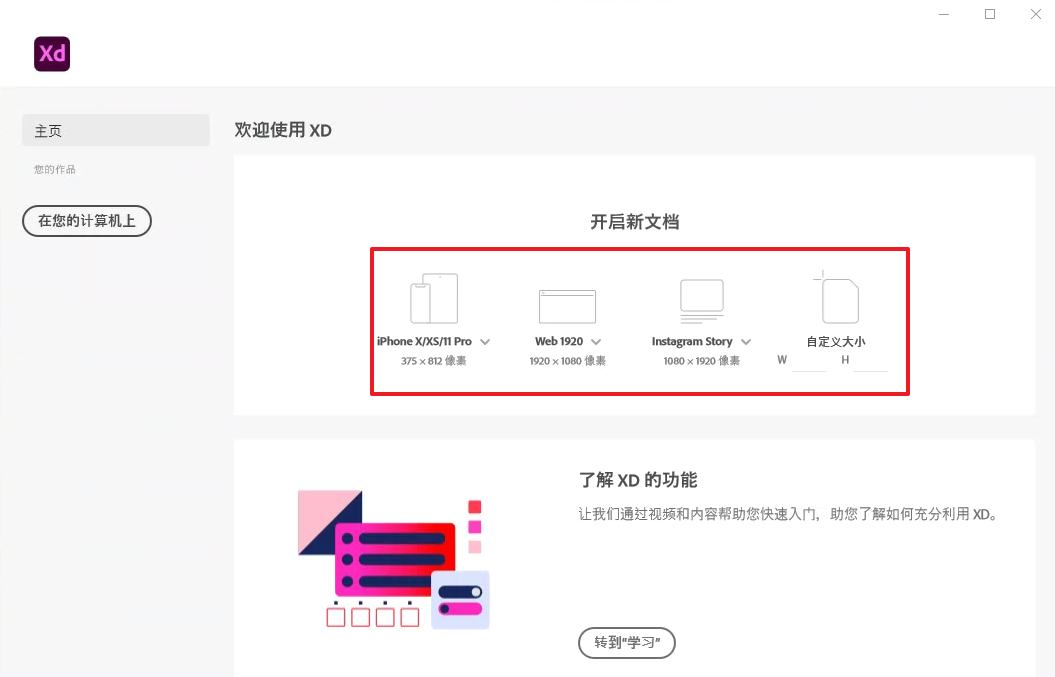
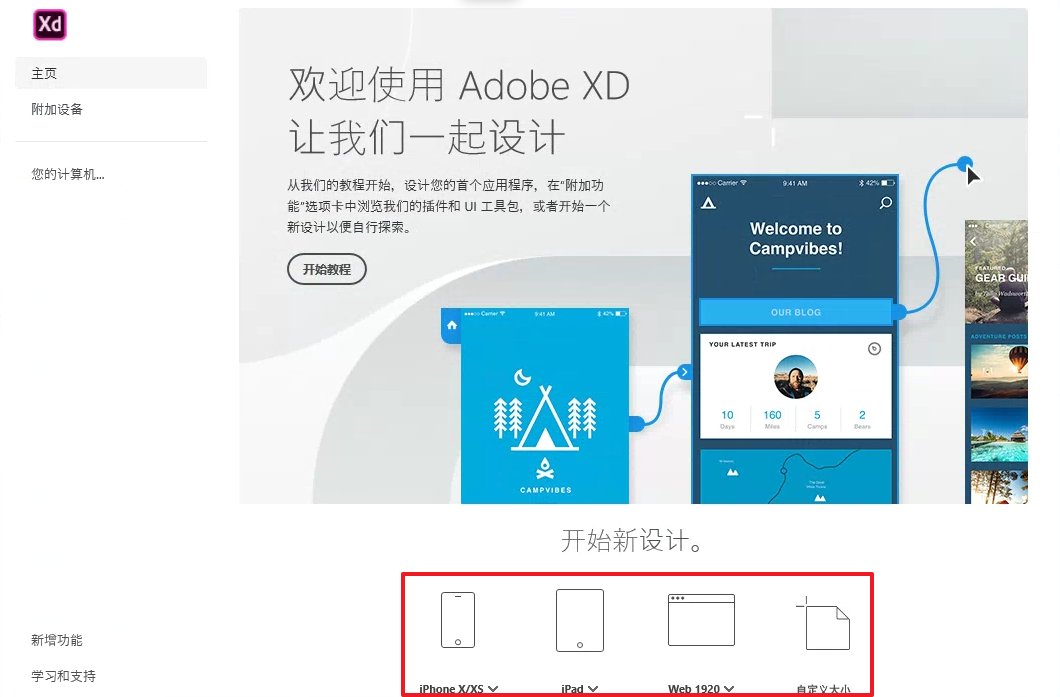
    11、框选区域随便点一个开始制作

    斐讯商城-VC使用说明!-11

    12、安装完成,感谢您的观看

    下载仅供下载体验和测试学习,不得商用和正当使用。
    下载体验

    请输入密码查看下载!

    如何免费获取密码?

    点击下载

  • Experience Design (XD) 2020免费下载 图文安装教程

    Experience Design (XD) 2020 只支持win10 1703以上系统 ,只支持64系统,不支持win7 win8.1 XP

    Adobe Experience Design (XD) 是一款优秀的图形化界面UX/UI设计工具,主要用于视觉、交互、线框图、原型设计以及预览和共享。同时它也是唯一一款结合设计与建立原型功能,并同时提供工业级性能的跨平台设计产品,知识兔可以更高效准确的完成静态编译或者框架图到交互原型的转变。

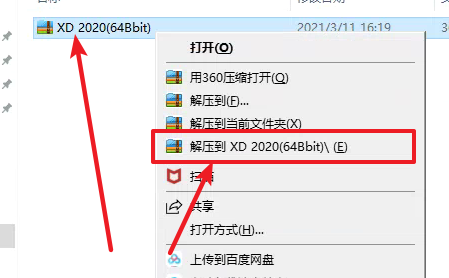
    1、对着下载好的【XD 2020(64Bbit)】右击解压到【XD 2020(64Bbit)】

    Experience Design (XD) 2020免费下载 图文安装教程-1

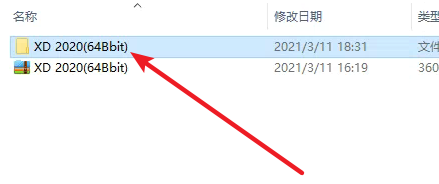
    2、知识兔双击打开解压好的【XD 2020(64Bbit)】文件夹

    Experience Design (XD) 2020免费下载 图文安装教程-2

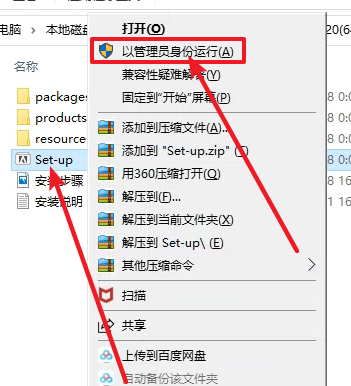
    3、对着Set-up右击 以管理员身份运行

    Experience Design (XD) 2020免费下载 图文安装教程-3

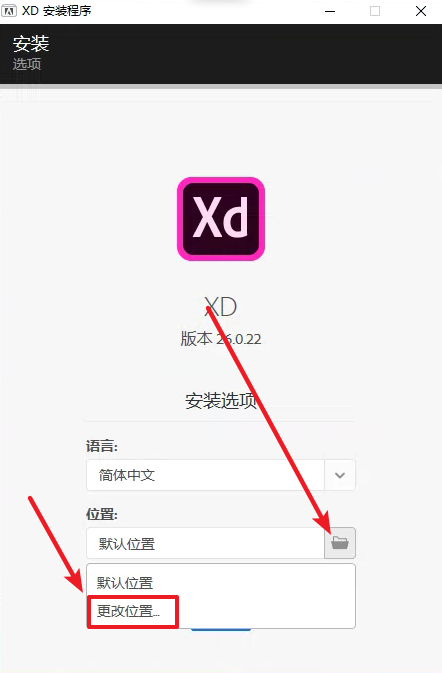
    4、知识兔点击右边箭头所指图标,知识兔点击更改位置…

    Experience Design (XD) 2020免费下载 图文安装教程-4

    5、知识兔选择你想安装到的盘,新建一个英文名的文件夹(我这新建的叫Adobe)然后知识兔选择新建好的文件夹,知识兔点击确定

    Experience Design (XD) 2020免费下载 图文安装教程-5

    6、知识兔点击继续

    Experience Design (XD) 2020免费下载 图文安装教程-6

    7、正在安装请稍后

    Experience Design (XD) 2020免费下载 图文安装教程-7

    8、安装完成,知识兔点击关闭

    Experience Design (XD) 2020免费下载 图文安装教程-8

    9、知识兔点击左下角微软图标,找到Adobe XD鼠标左键点住他别放拖出去

    Experience Design (XD) 2020免费下载 图文安装教程-9

    10、桌面知识兔双击打开Adobe XD

    Experience Design (XD) 2020免费下载 图文安装教程-10

    11、框选区域随便点一个开始制作

    Experience Design (XD) 2020免费下载 图文安装教程-11

    12、安装完成,感谢您的观看

    下载仅供下载体验和测试学习,不得商用和正当使用。
    下载体验

    请输入密码查看下载!

    如何免费获取密码?

    点击下载

  • Experience Design (XD) 2019免费下载 图文安装教程

    Experience Design (XD) 2019 只支持win10 1703以上系统 ,只支持64系统,不支持win7 win8.1 XP

    Adobe Experience Design (XD) 是一款优秀的图形化界面UX/UI设计工具,主要用于视觉、交互、线框图、原型设计以及预览和共享。同时它也是唯一一款结合设计与建立原型功能,并同时提供工业级性能的跨平台设计产品,知识兔可以更高效准确的完成静态编译或者框架图到交互原型的转变。

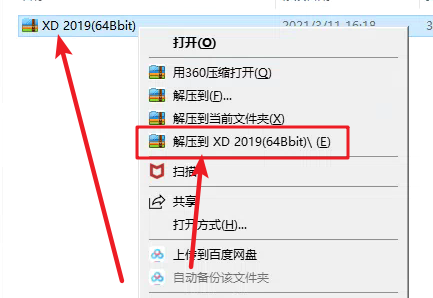
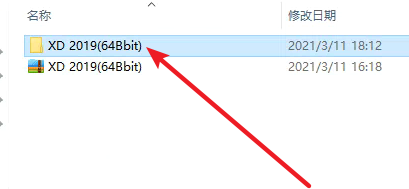
    1、对着下载好的【XD 2019(64Bbit)】右击解压到【XD 2019(64Bbit)】

    Experience Design (XD) 2019免费下载 图文安装教程-1

    2、知识兔双击打开解压好的【XD 2019(64Bbit)】文件夹

    Experience Design (XD) 2019免费下载 图文安装教程-2

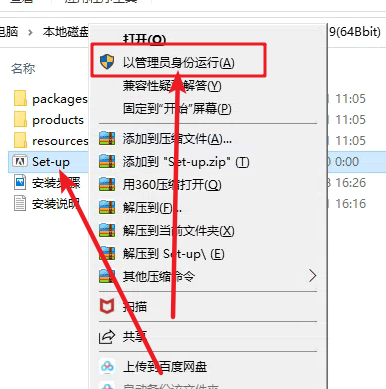
    3、对着Set-up右击 以管理员身份运行

    Experience Design (XD) 2019免费下载 图文安装教程-3

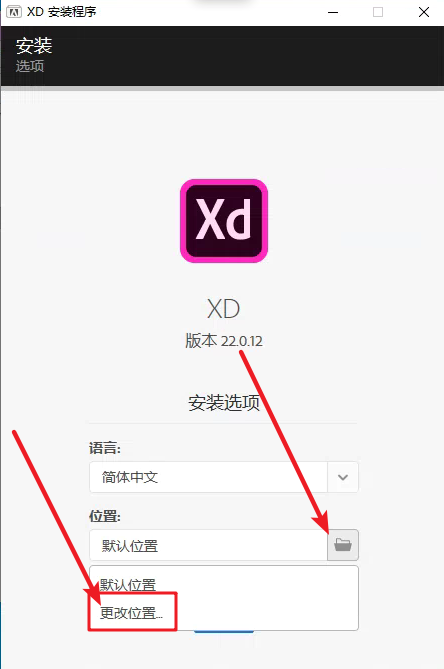
    4、知识兔点击右边箭头所指图标,知识兔点击更改位置…

    Experience Design (XD) 2019免费下载 图文安装教程-4

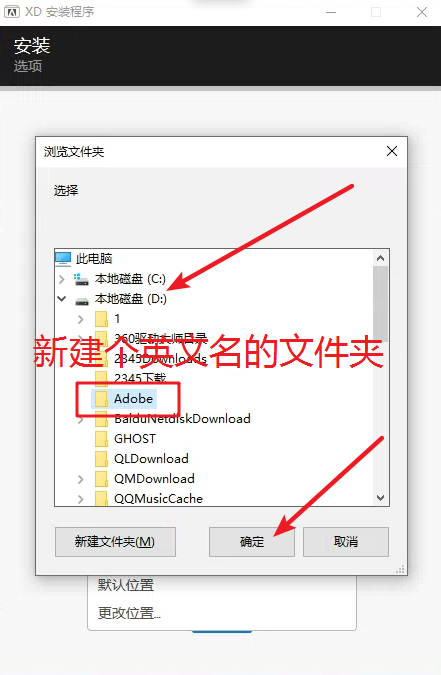
    5、知识兔选择你想安装到的盘,新建一个英文名的文件夹(我这新建的叫Adobe)然后知识兔选择新建好的文件夹,知识兔点击确定

    Experience Design (XD) 2019免费下载 图文安装教程-5

    6、知识兔点击继续

    Experience Design (XD) 2019免费下载 图文安装教程-6

    7、正在安装请稍后

    Experience Design (XD) 2019免费下载 图文安装教程-7

    8、安装完成,知识兔点击关闭

    Experience Design (XD) 2019免费下载 图文安装教程-8

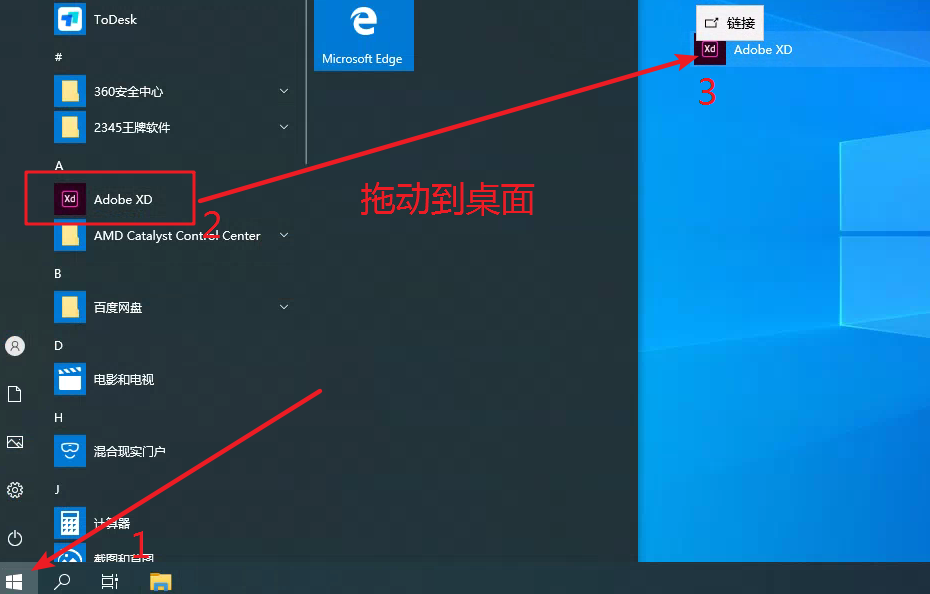
    9、知识兔点击左下角微软图标,找到Adobe XD鼠标左键点住他别放拖出去

    Experience Design (XD) 2019免费下载 图文安装教程-9

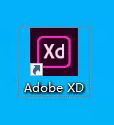
    10、桌面知识兔双击打开Adobe XD

    Experience Design (XD) 2019免费下载 图文安装教程-10

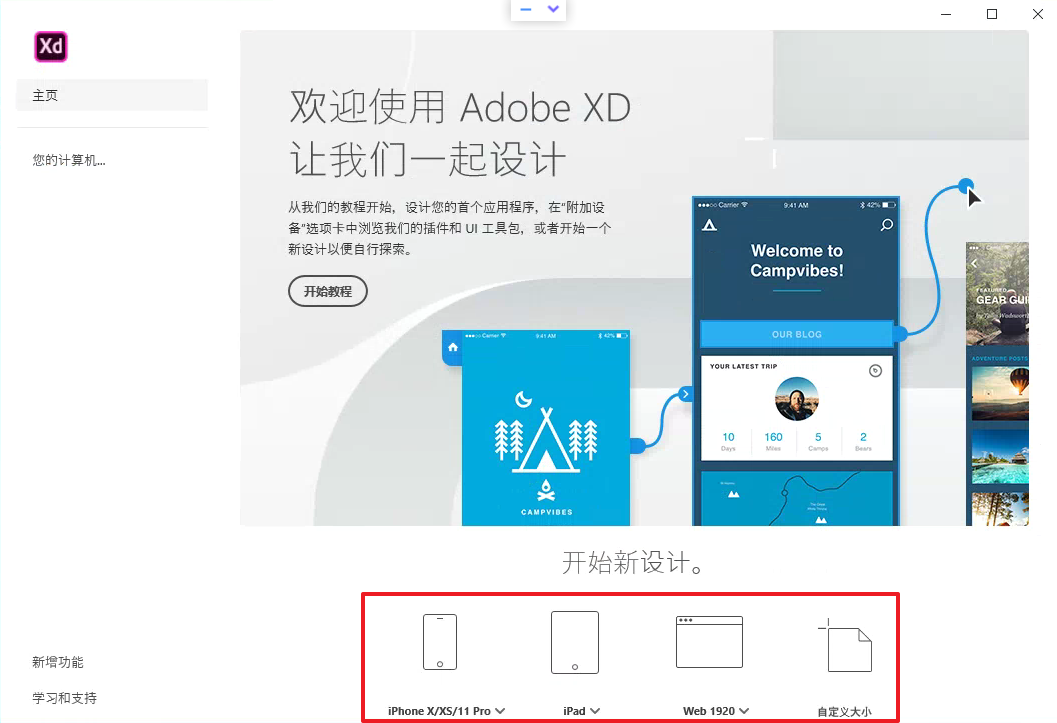
    11、框选区域随便点一个开始制作

    Experience Design (XD) 2019免费下载 图文安装教程-11

    12、安装完成,感谢您的观看

    下载仅供下载体验和测试学习,不得商用和正当使用。
    下载体验

    请输入密码查看下载!

    如何免费获取密码?

    点击下载

  • SAI 2.0 中文版免费下载 图文安装教程

    SAI这个软件相当小巧,安装非常方便,对电脑要求低。SAI的许多功能比起业界标准的绘图软件Photoshop要人性。画板可以任意旋转、翻转画布,缩放时反锯齿,知识兔以及强大的墨线功能。

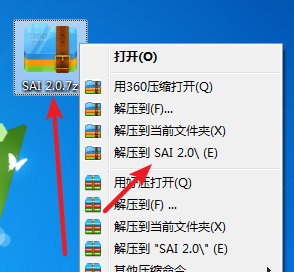
    1、选中下载好的安装包SAI 2.0,右击解压到SAI 2.0

    SAI 2.0 中文版免费下载 图文安装教程-1

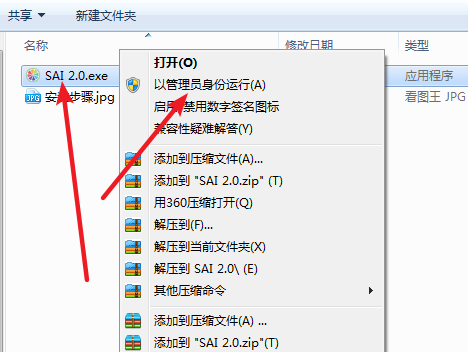
    2、打开解压好的文件夹,对着SAI 2.0右击以管理员身份运行

    SAI 2.0 中文版免费下载 图文安装教程-2

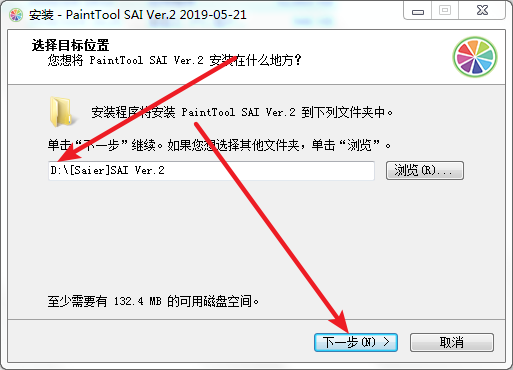
    3、把D改成你想安装到的盘,或者知识兔点击浏览选到你想安装的位置(建议不要装到带有中文的文件夹)然后知识兔点击下一步

    SAI 2.0 中文版免费下载 图文安装教程-3

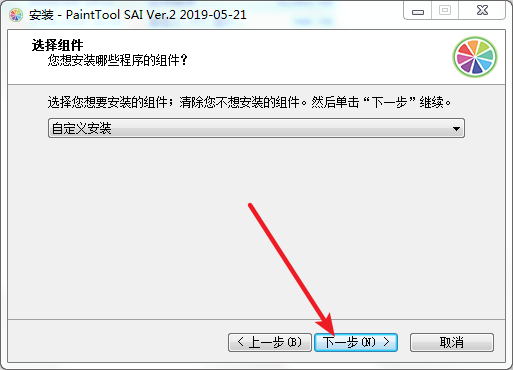
    4、知识兔点击下一步

    SAI 2.0 中文版免费下载 图文安装教程-4

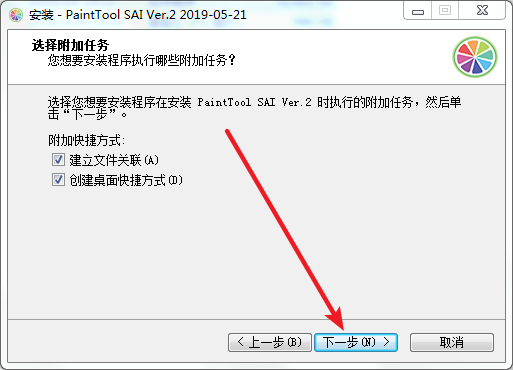
    4、知识兔点击下一步

    SAI 2.0 中文版免费下载 图文安装教程-5

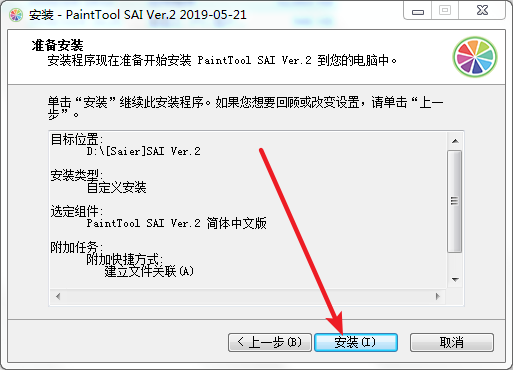
    6、知识兔点击安装

    SAI 2.0 中文版免费下载 图文安装教程-6

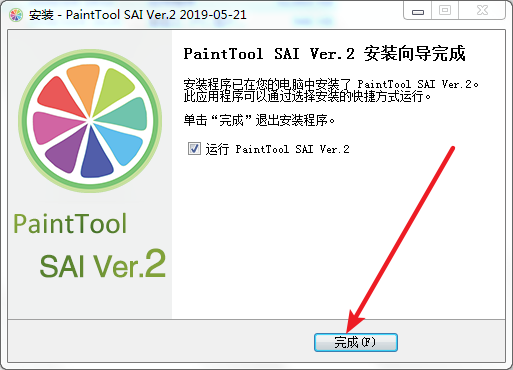
    7、知识兔点击完成

    SAI 2.0 中文版免费下载 图文安装教程-7

    8、安装完成,感谢观看~

    下载仅供下载体验和测试学习,不得商用和正当使用。
    下载体验

    请输入密码查看下载!

    如何免费获取密码?

    点击下载

  • Adobe InDesign 2020免费下载 图文安装教程

    新功能介绍

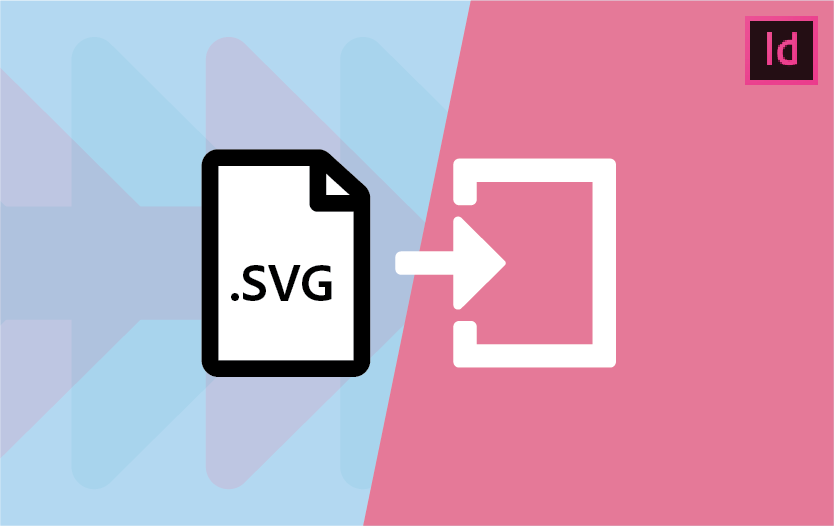
    SVG 导入

    支持在 InDesign 中导入 SVG 文件。

    Adobe InDesign 2020免费下载 图文安装教程-1

    栏线

    多列文本框架中支持列规则。

    Adobe InDesign 2020免费下载 图文安装教程-2

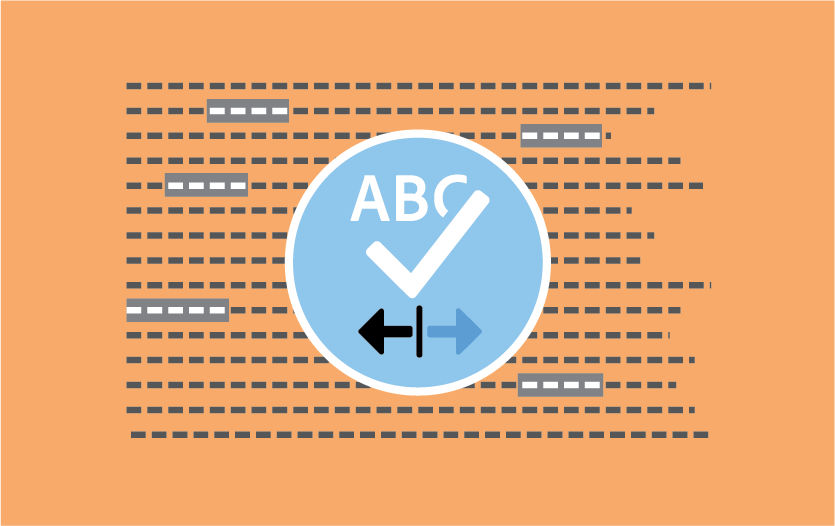
    反向拼写检查

    指定 InDesign 在您的文档中扫描拼写错误时所遵循的方向或顺序。

    Adobe InDesign 2020免费下载 图文安装教程-3

    查找类似图像

    直接访问与文档中放置的图形资源类似的图形资源。

    Adobe InDesign 2020免费下载 图文安装教程-4

    更多语言

    支持五种新的南亚语言脚本。

    变量字体

    支持变量字体。

    Adobe InDesign 2020免费下载 图文安装教程-1

    Adobe Asset Link

    (适用于企业用户)

    直接访问和修改存储在 AEM Assets 中的内容,而无需离开 InDesign。

    应用程序内入门资源

    InDesign 中新增的自助服务资源可帮助您快速入门。

    数据合并

    增强了用户体验。

    移除 Flash 格式

    随着 Flash Player 生命周期的结束,InDesign 也移除了对 Flash 格式文件的支持。

    安装步骤

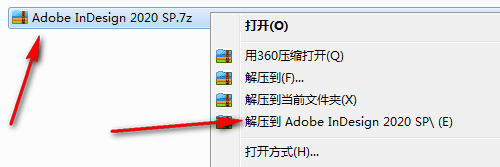
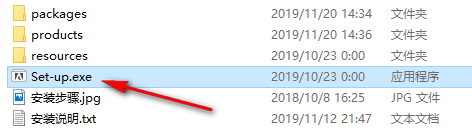
    1、从底部链接下载安装包,下载完成后找到下载好的安装包,对着他右击,解压到Adobe InDesign 2020 SP,解压完成后知识兔双击打开Adobe InDesign 2020 SP文件夹

    Adobe InDesign 2020免费下载 图文安装教程-1

    2、知识兔双击打开se-tup

    Adobe InDesign 2020免费下载 图文安装教程-2

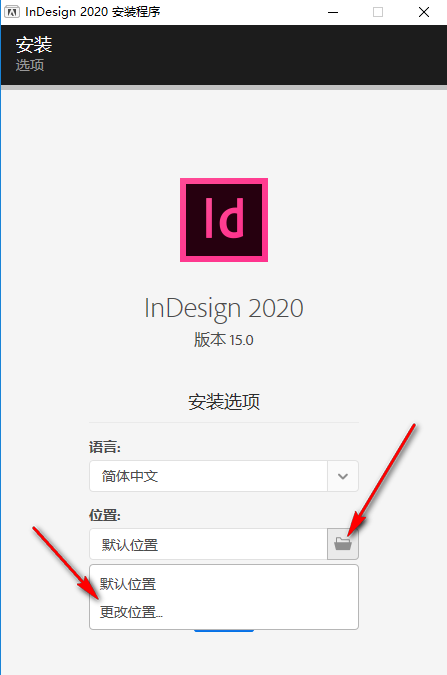
    3、默认安装在c盘,直接知识兔点击继续,如果知识兔想装其他盘,知识兔可以知识兔点击右侧箭头所指位置,然后知识兔点击更改位置,知识兔选择你想安装的位置,然后知识兔点击确定

    Adobe InDesign 2020免费下载 图文安装教程-3

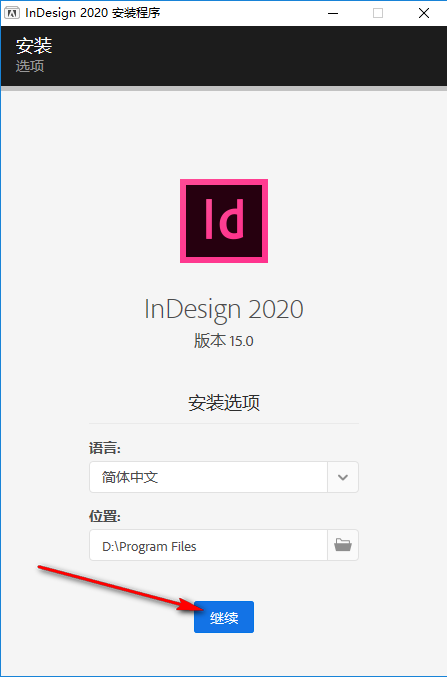
    4、知识兔点击继续

    Adobe InDesign 2020免费下载 图文安装教程-4

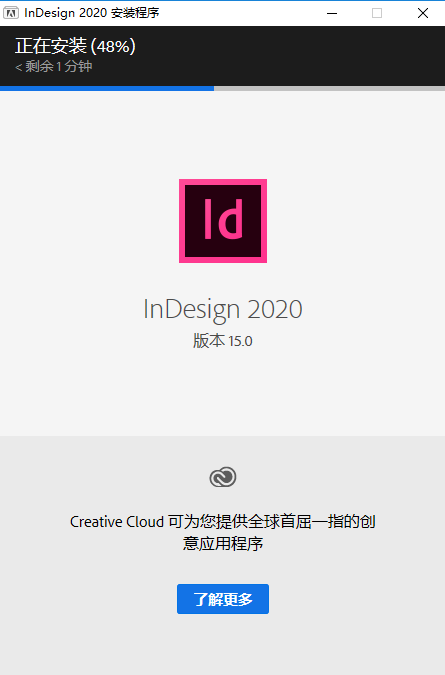
    5、正在安装

    Adobe InDesign 2020免费下载 图文安装教程-5

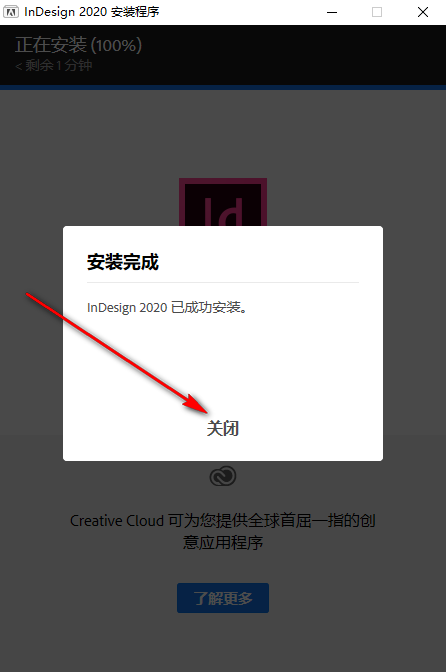
    6、安装完成,知识兔点击关闭

    Adobe InDesign 2020免费下载 图文安装教程-6

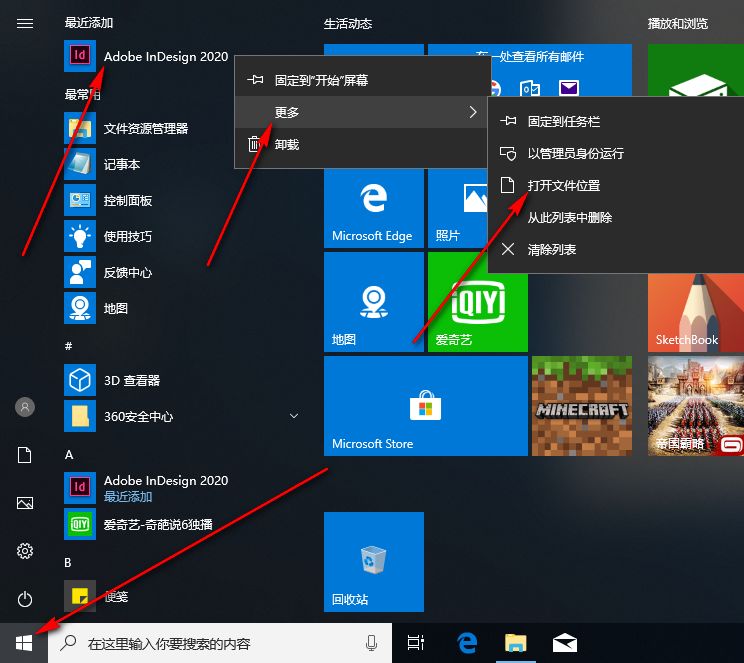
    7、知识兔点击左下角按钮,找到Adobe InDesign 2020,对着他右击,更多,知识兔打开文件位置

    Adobe InDesign 2020免费下载 图文安装教程-7

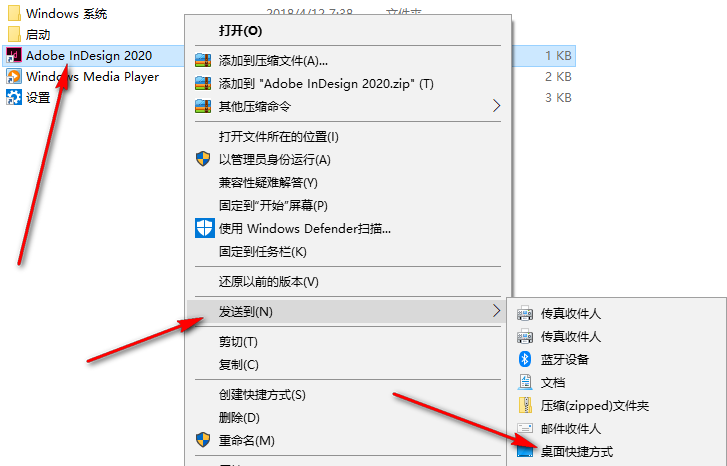
    8、对着Adobe InDesign 2020右击,发送到桌面快捷方式

    Adobe InDesign 2020免费下载 图文安装教程-8

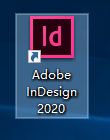
    9、桌面找到Adobe InDesign 2020图标知识兔双击打开

    Adobe InDesign 2020免费下载 图文安装教程-9

    10、安装完成,感谢观看

    下载仅供下载体验和测试学习,不得商用和正当使用。
    下载体验

    请输入密码查看下载!

    如何免费获取密码?

    点击下载

  • SketchBook Pro 2020免费下载 图文安装教程

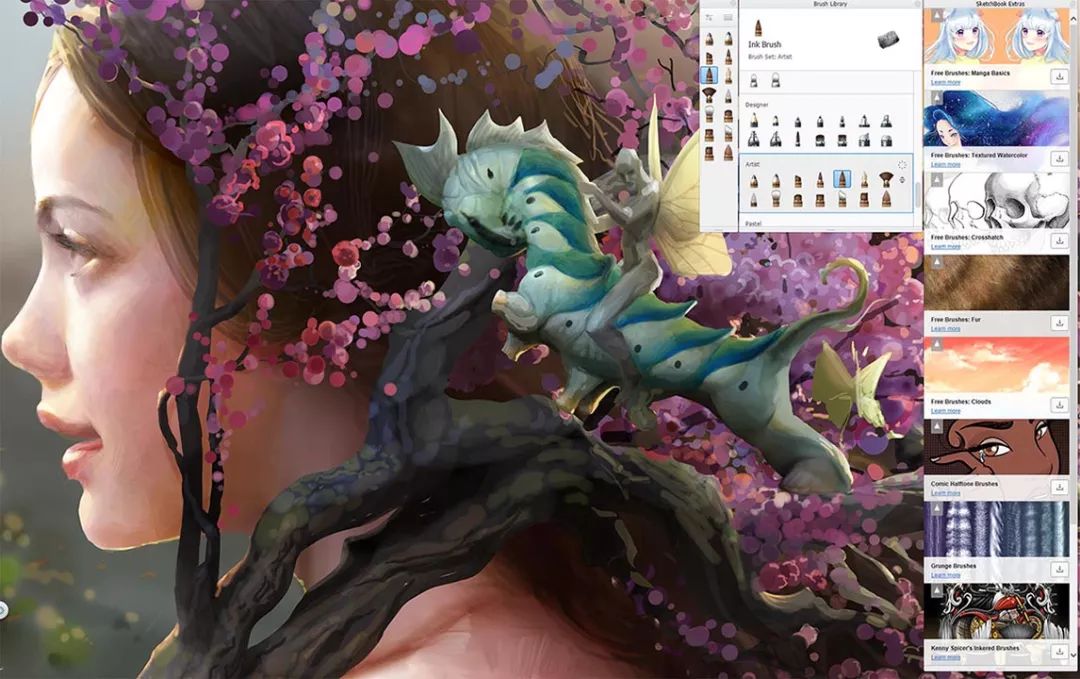
    无限制画笔

    调整超过140个标准画笔,创建新画笔,或导入由专业艺术家设计的画笔。

    SketchBook Pro 2020免费下载 图文安装教程-1

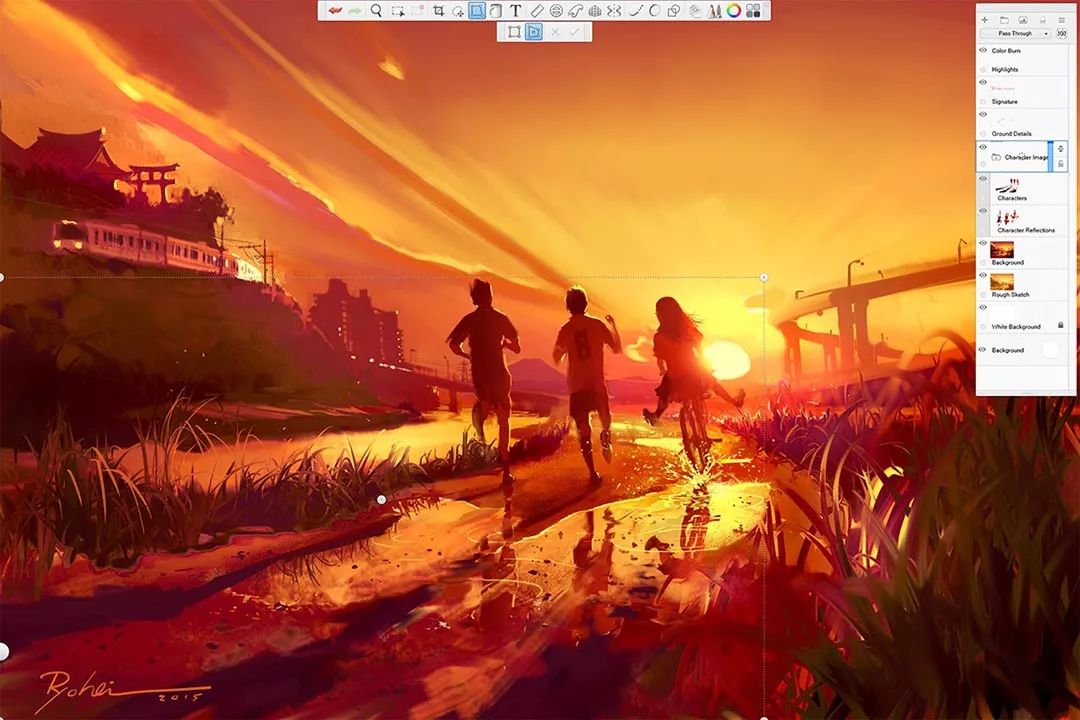
    自然使用图层

    使用混合模式和图层分组添加无限图层。

    SketchBook Pro 2020免费下载 图文安装教程-2

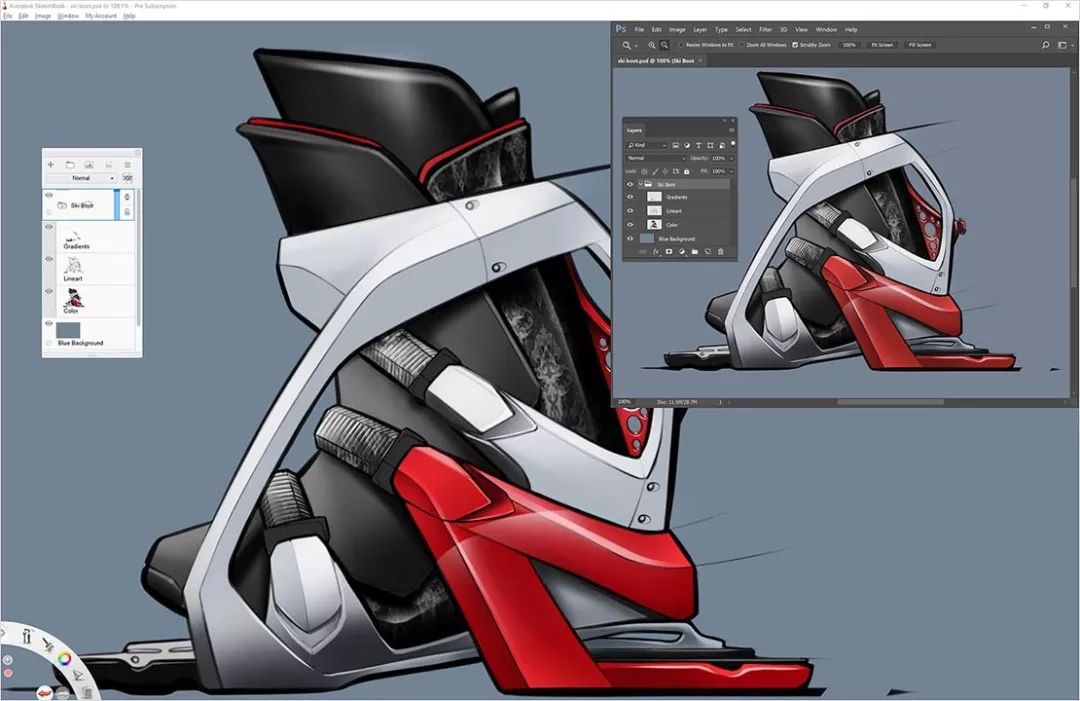
    导入/导出分层PSD

    使用SketchBook作为需要与其他应用程序互操作的工作流的一部分。

    SketchBook Pro 2020免费下载 图文安装教程-3

    预测性描边

    使用预测笔划平滑线条,并将基本形状更正为圆、三角形和矩形。

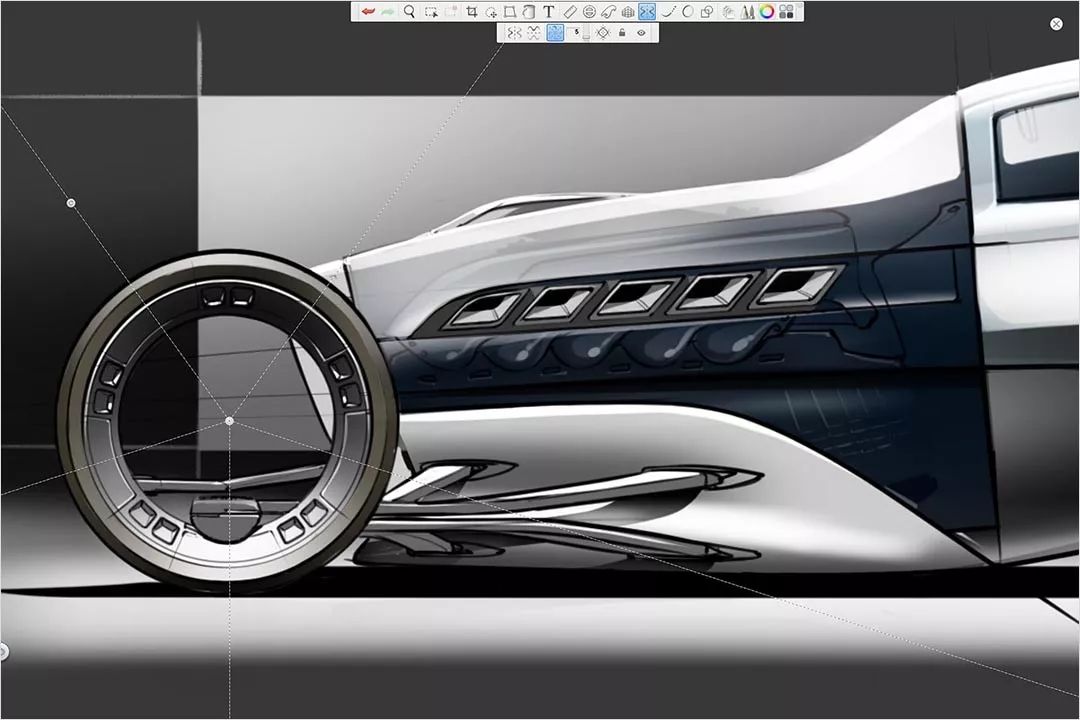
    四对称维

    使用X、Y、XY和多达16个扇形径向对称来绘制完美对称的设计。

    SketchBook Pro 2020免费下载 图文安装教程-4

    标尺和引导

    使用完全可调的直尺、椭圆导轨和法式曲线进行精确绘图。

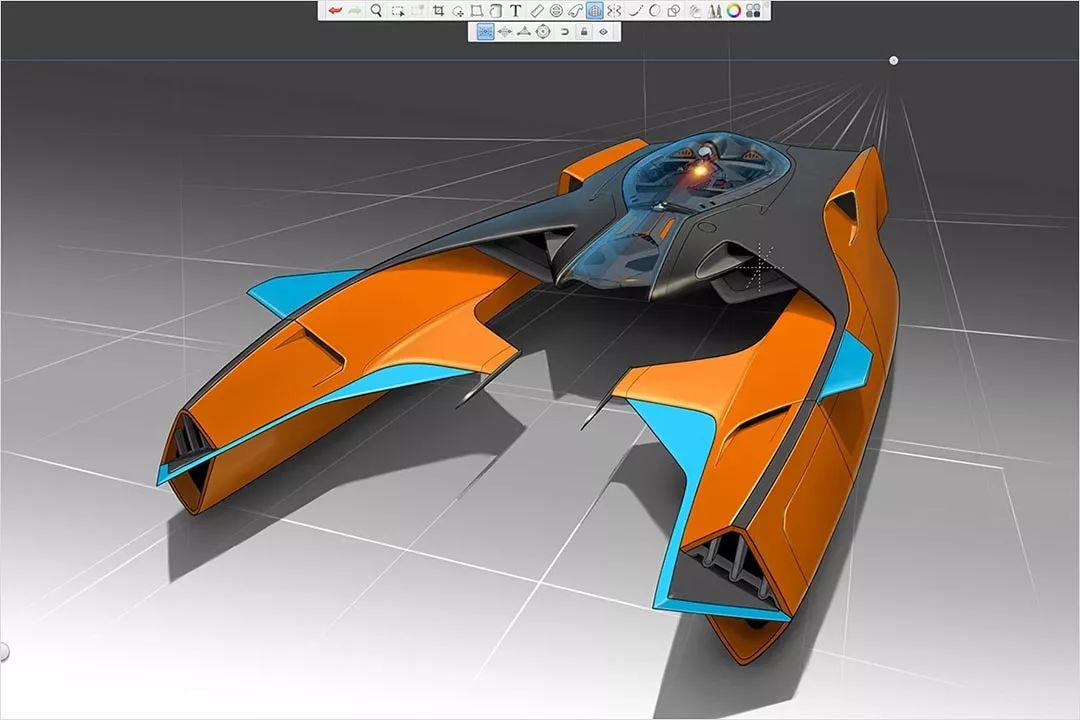
    自定义透视指南

    使用1点、2点、3点和5点(鱼眼)透视将每个笔划捕捉到画布上或画布外的消失点。

    SketchBook Pro 2020免费下载 图文安装教程-5

    用手机扫描草图

    使用手机或平板电脑扫描草图,将其导入为带有颜色数据的透明线条。

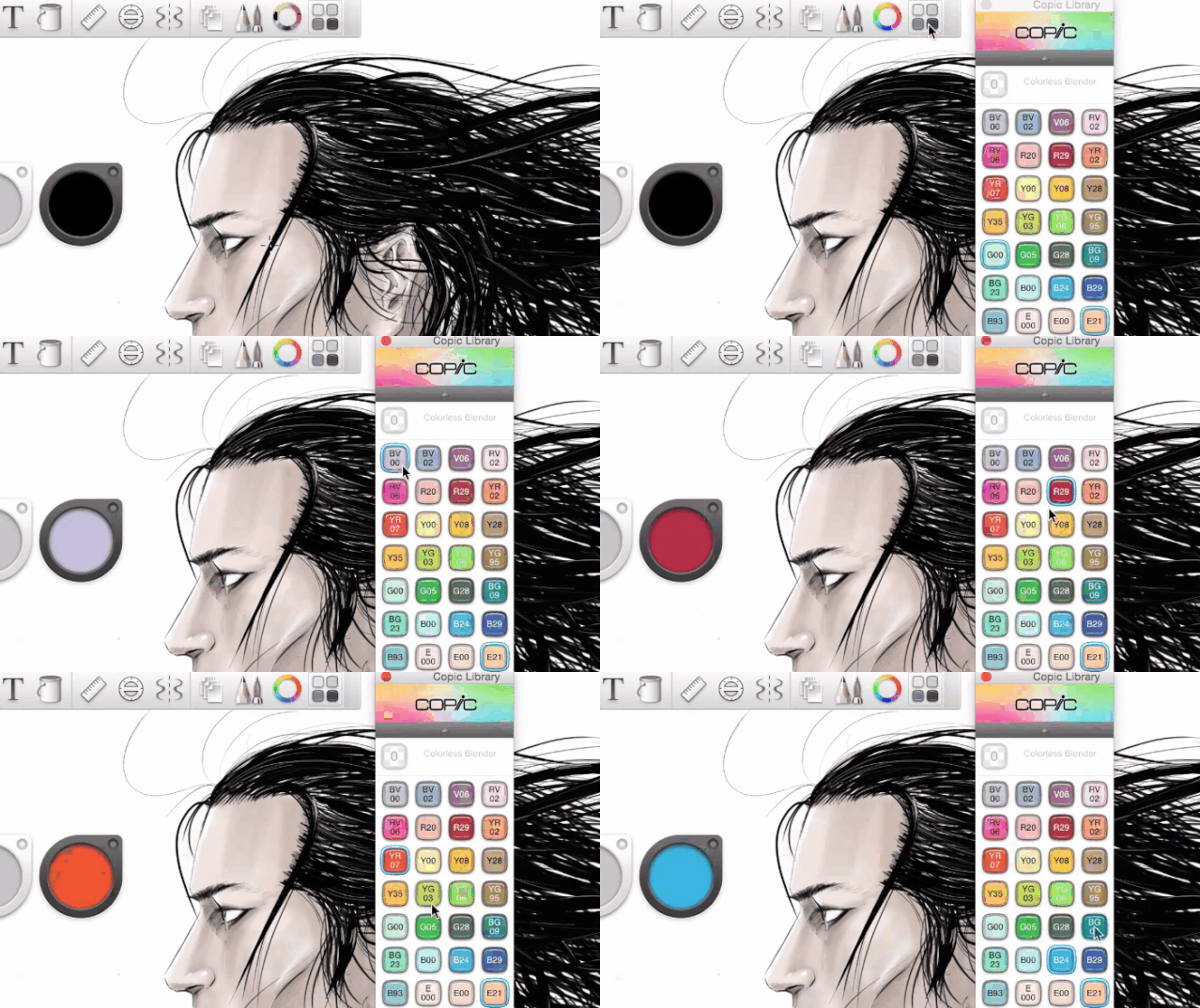
    颜色库

    一个独家的数字视觉颜色库与匹配的视觉标记默认画笔。

    SketchBook Pro 2020免费下载 图文安装教程-6

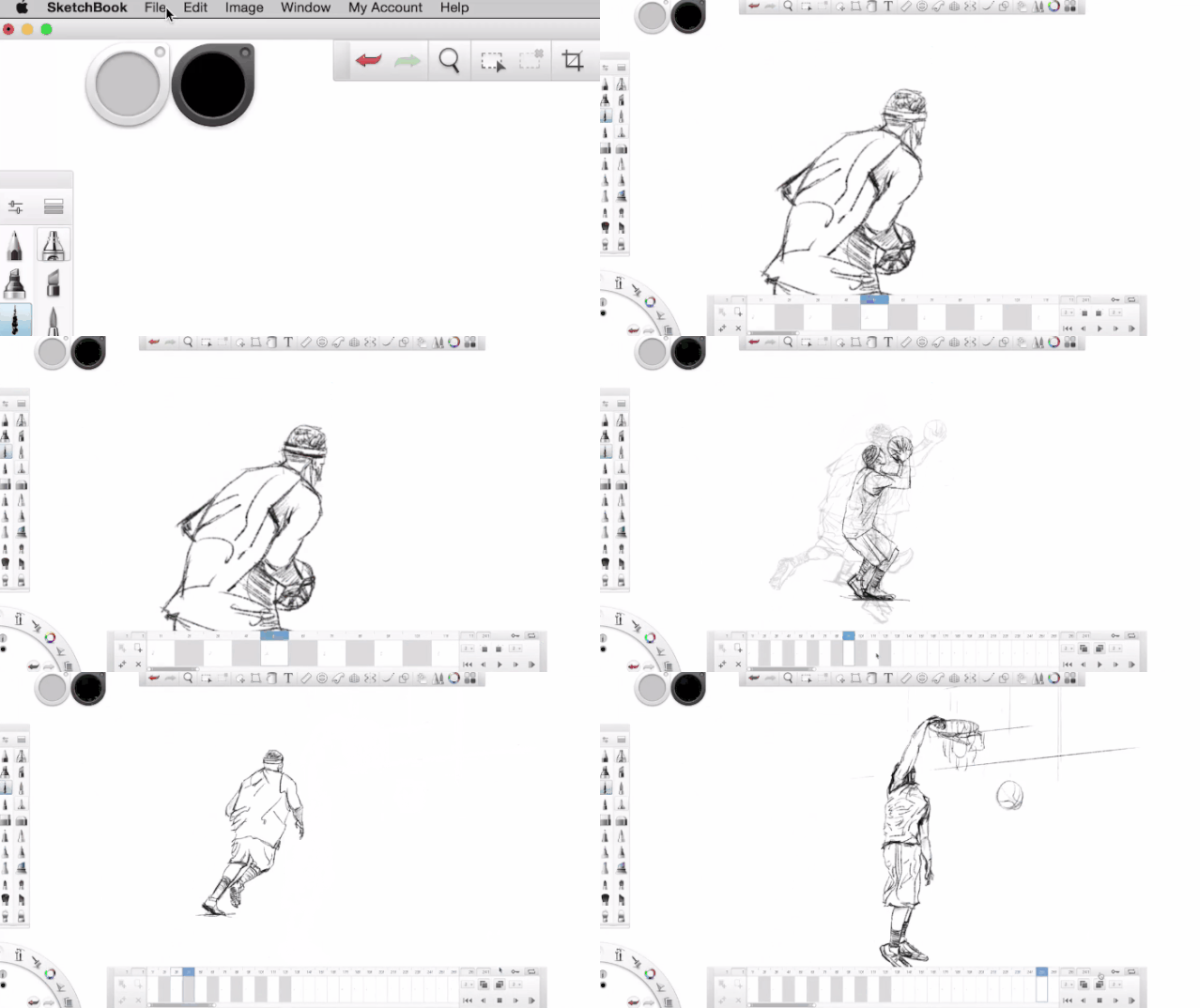
    动画

    创建多达4层的简单动画。

    SketchBook Pro 2020免费下载 图文安装教程-7

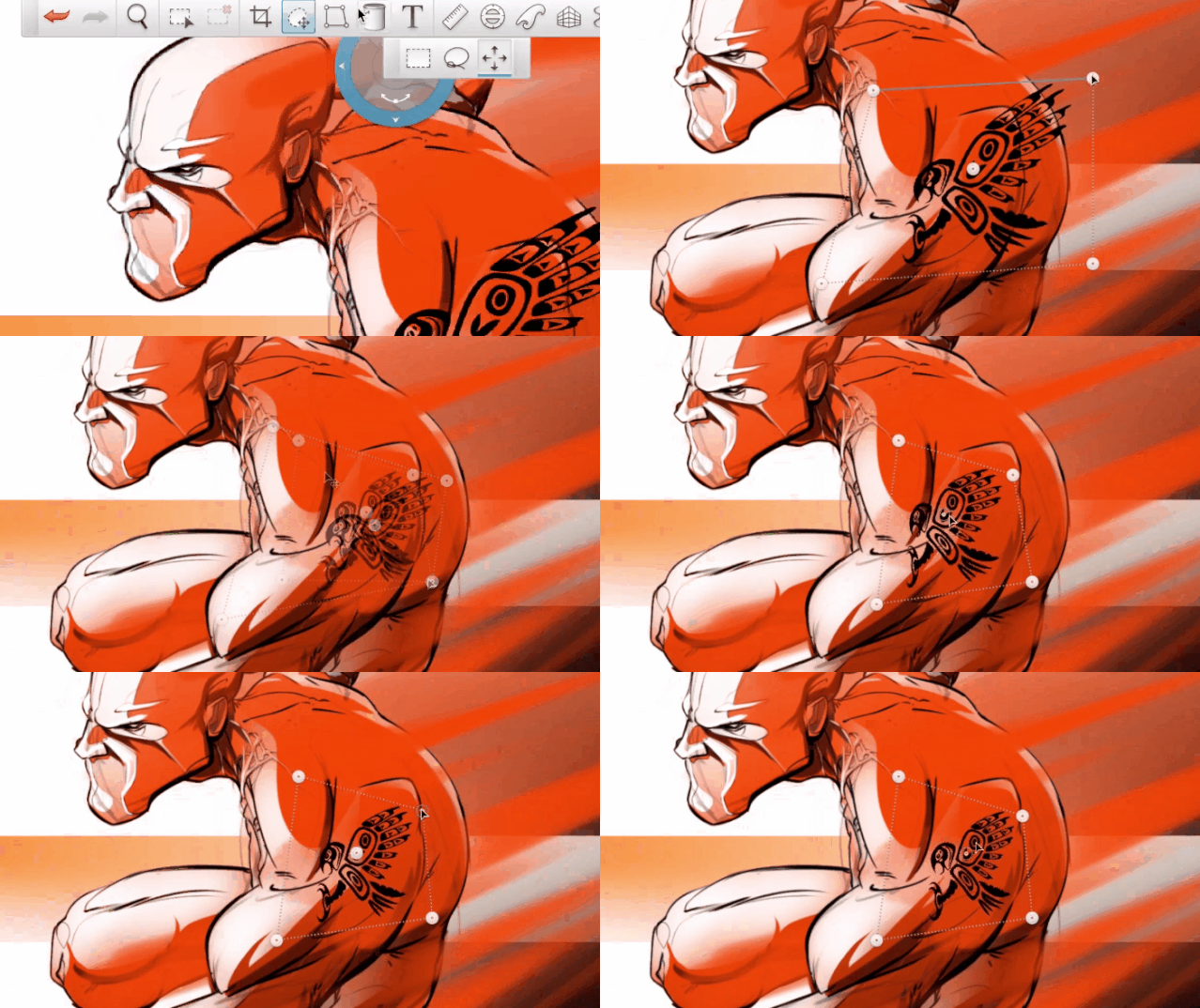
    扭曲变换

    很容易扭曲你的插图,知识兔以固定的角度和比例。

    SketchBook Pro 2020免费下载 图文安装教程-8

    简单选择工具

    从矩形、椭圆形、套索和魔棒选择工具中选择。

    填充和渐变填充

    将填充、线性渐变填充或径向渐变填充应用于艺术作品。

    安装教程

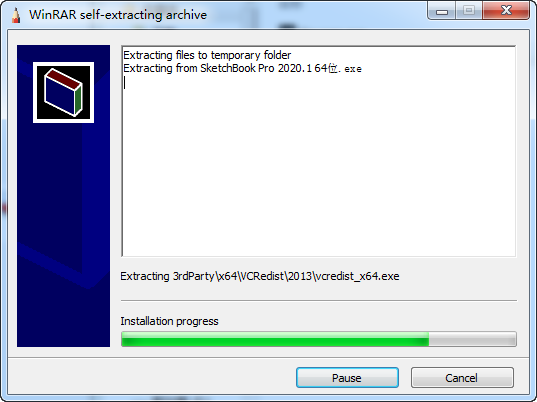
    1、找到下载好的安装包,知识兔双击打开SketchBook Pro 2020.1 64位

    SketchBook Pro 2020免费下载 图文安装教程-1

    2、打开之后会自动解压,解压完成后会自动打开

    SketchBook Pro 2020免费下载 图文安装教程-2

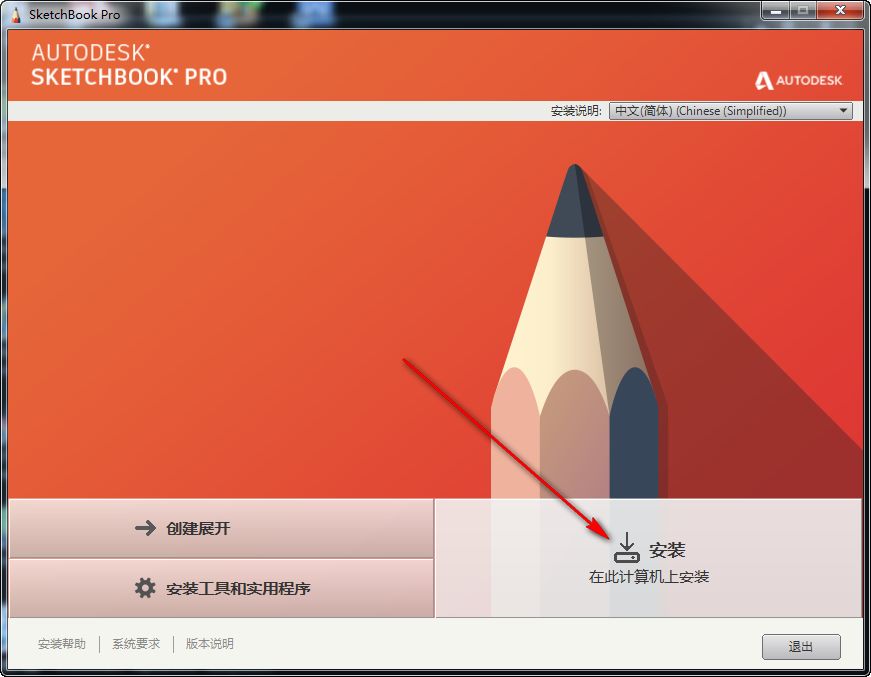
    3、知识兔点击安装

    SketchBook Pro 2020免费下载 图文安装教程-3

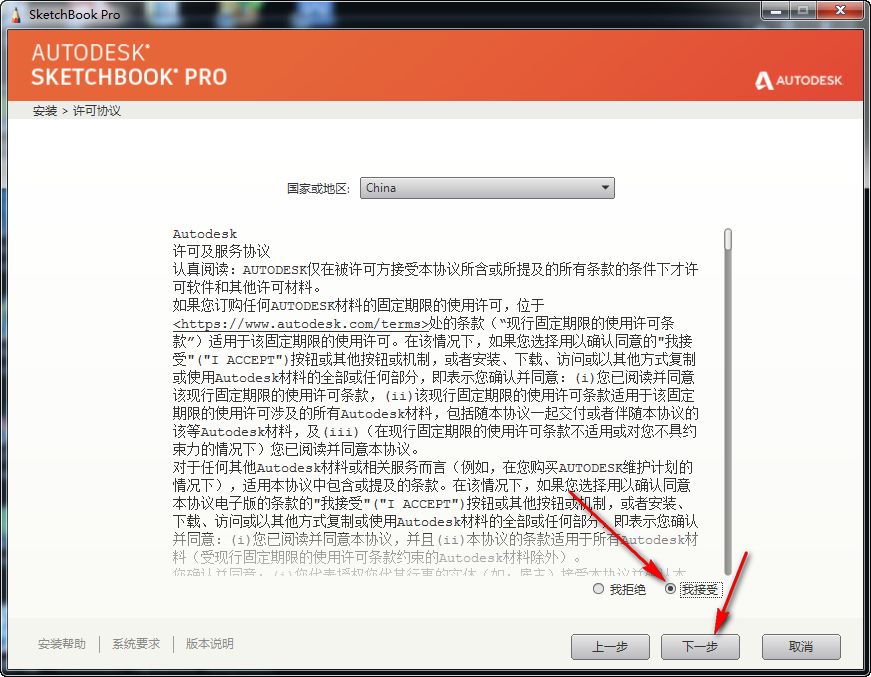
    4、知识兔点击我接受,然后知识兔点击下一步

    SketchBook Pro 2020免费下载 图文安装教程-4

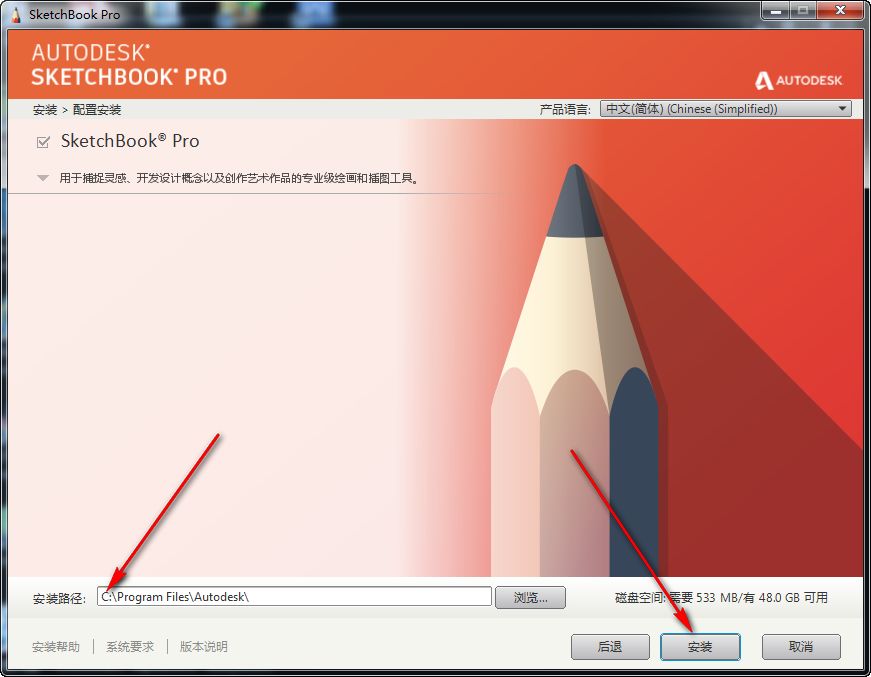
    5、默认安装在c盘,如果知识兔想装其他盘,知识兔可以把箭头所指的c改成d或者任意你想安装的位置,然后知识兔点击安装

    SketchBook Pro 2020免费下载 图文安装教程-5

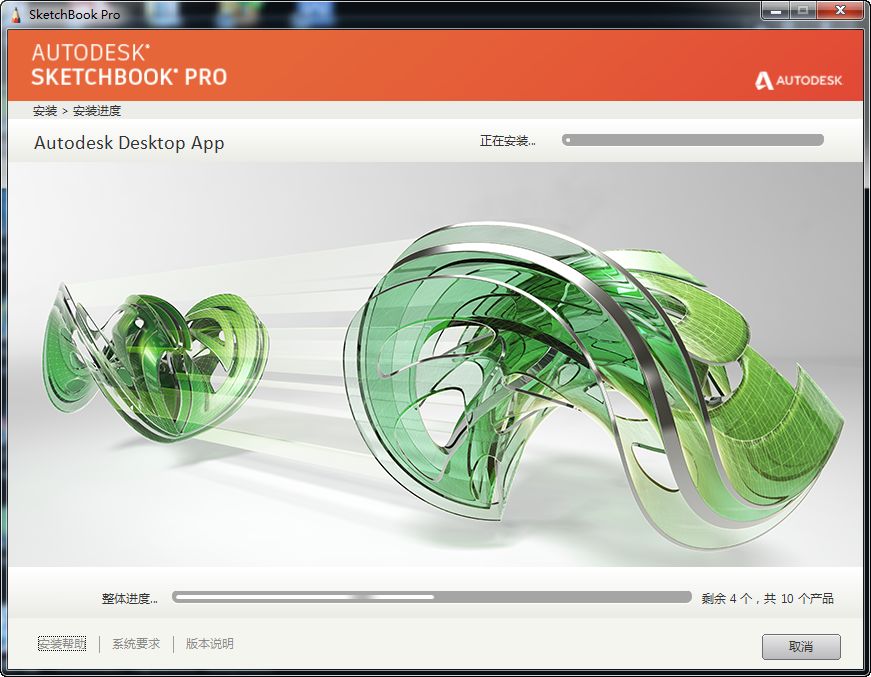
    6、正在安装

    SketchBook Pro 2020免费下载 图文安装教程-6

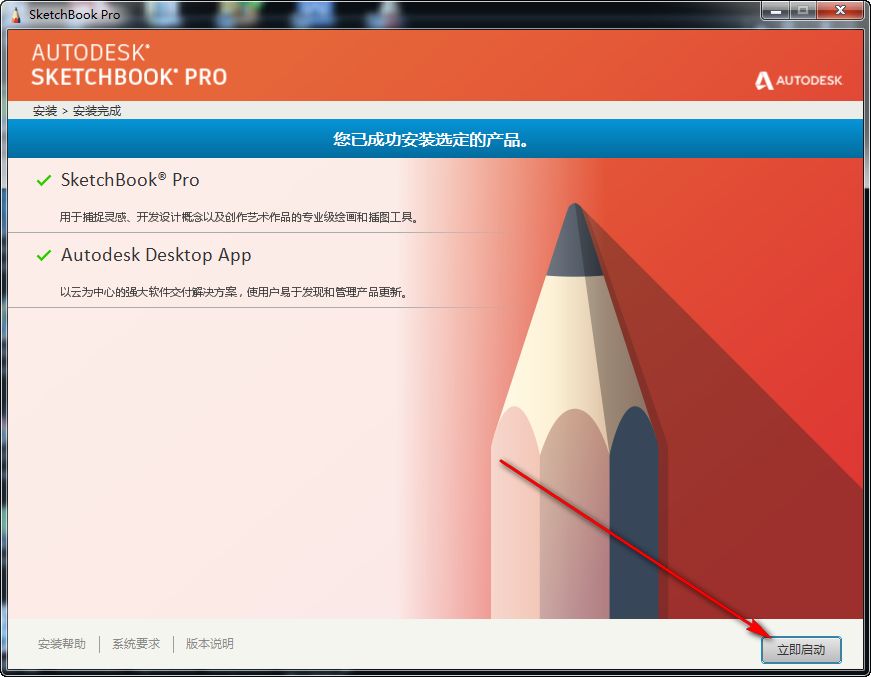
    7、安装完成,知识兔点击立即启动

    SketchBook Pro 2020免费下载 图文安装教程-7

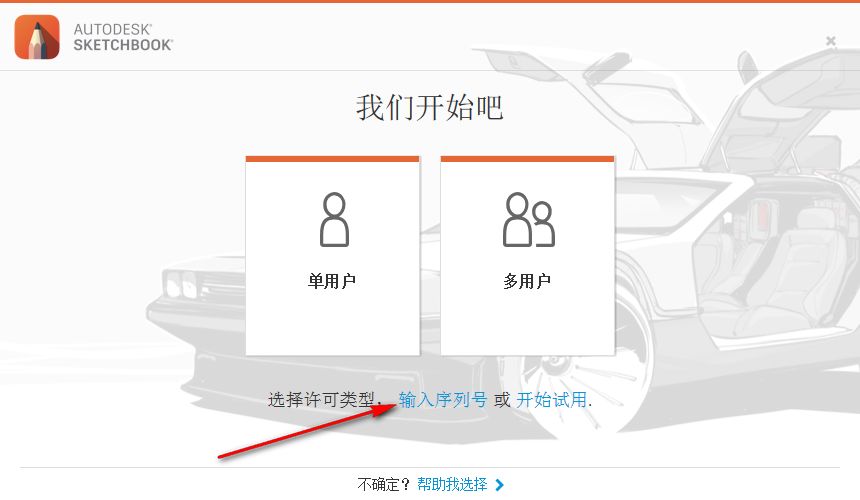
    8、知识兔点击输入序列号

    SketchBook Pro 2020免费下载 图文安装教程-8

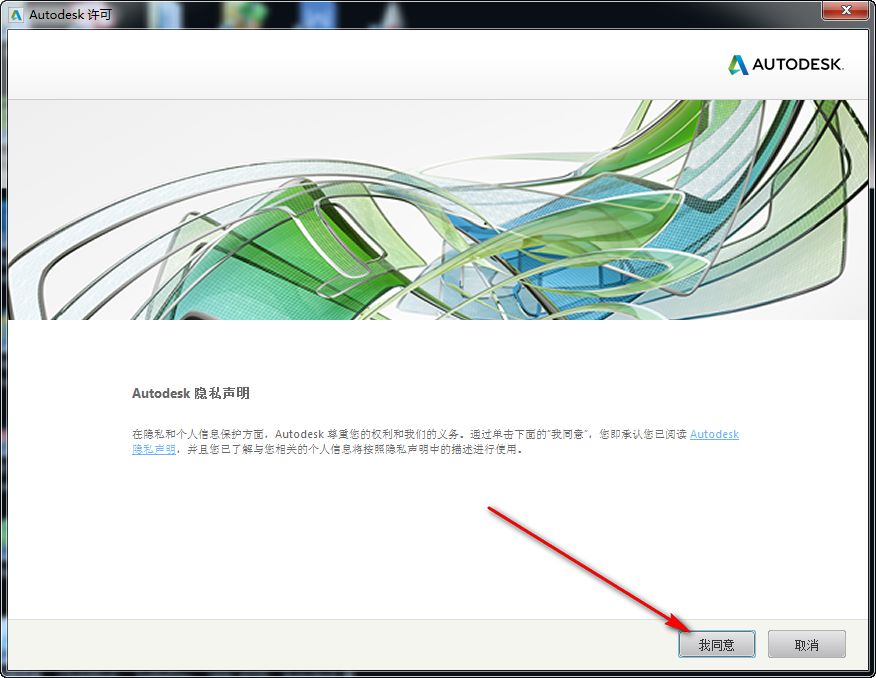
    9、知识兔点击我同意

    SketchBook Pro 2020免费下载 图文安装教程-9

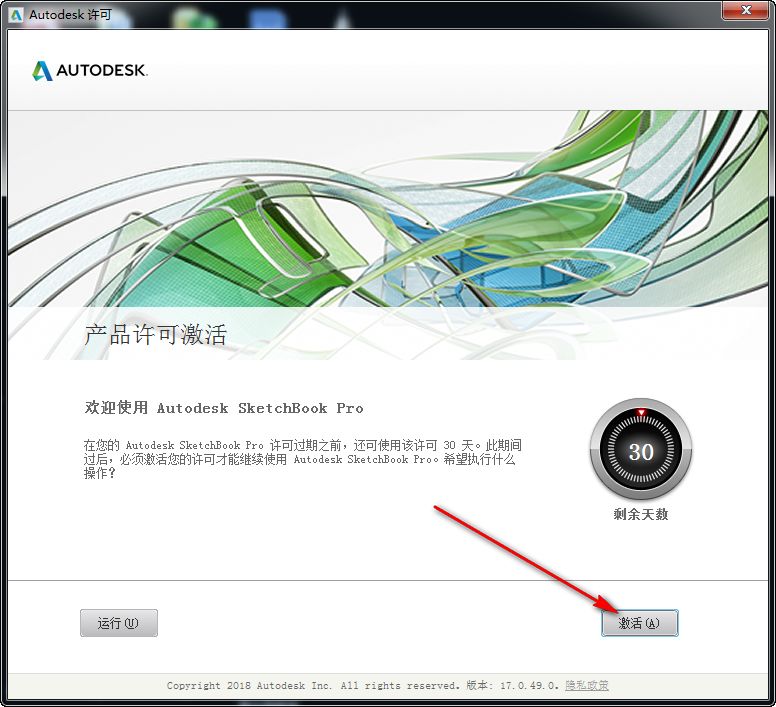
    10、知识兔点击激活

    SketchBook Pro 2020免费下载 图文安装教程-10

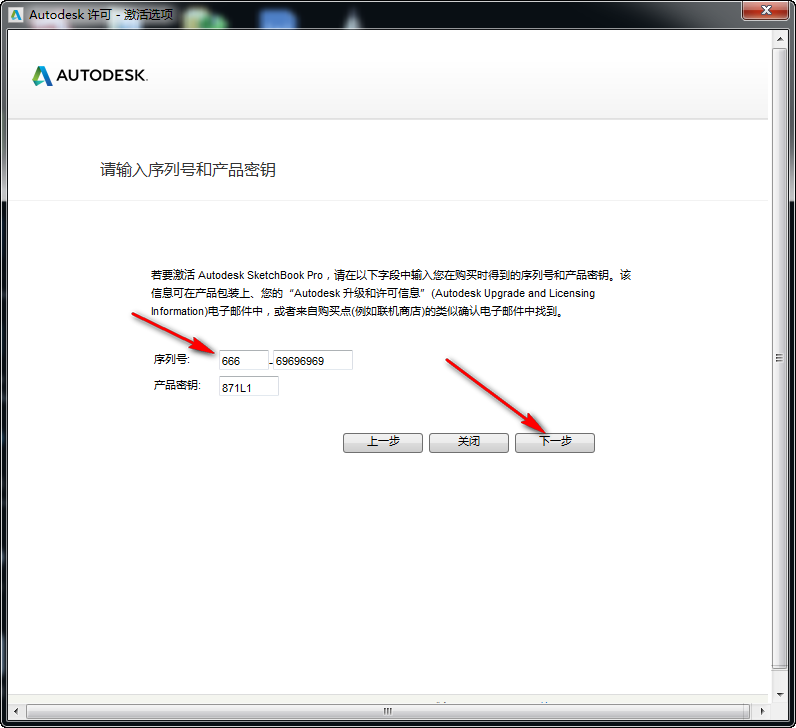
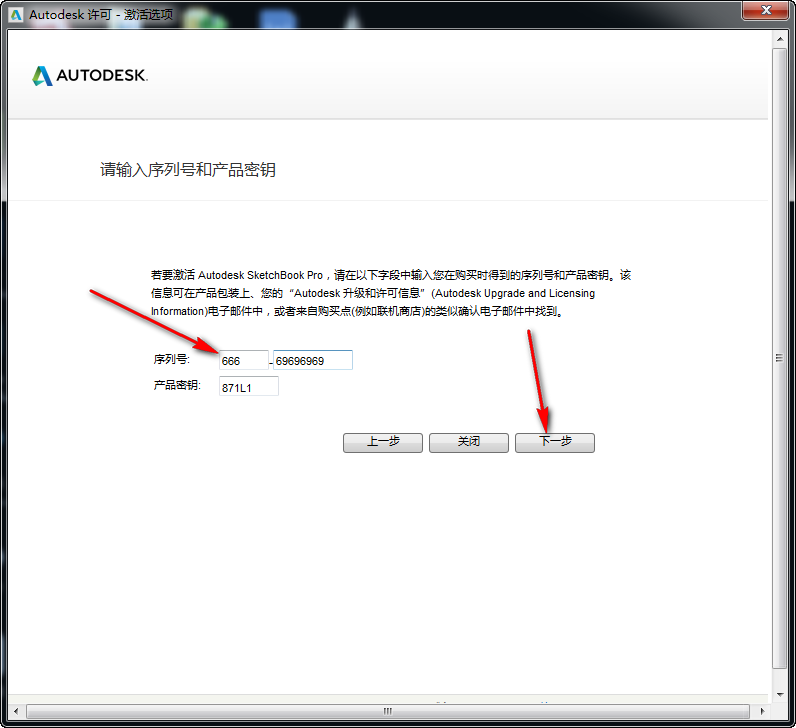
    11、输入序列号666-69696969,然后知识兔点击下一步

    SketchBook Pro 2020免费下载 图文安装教程-11

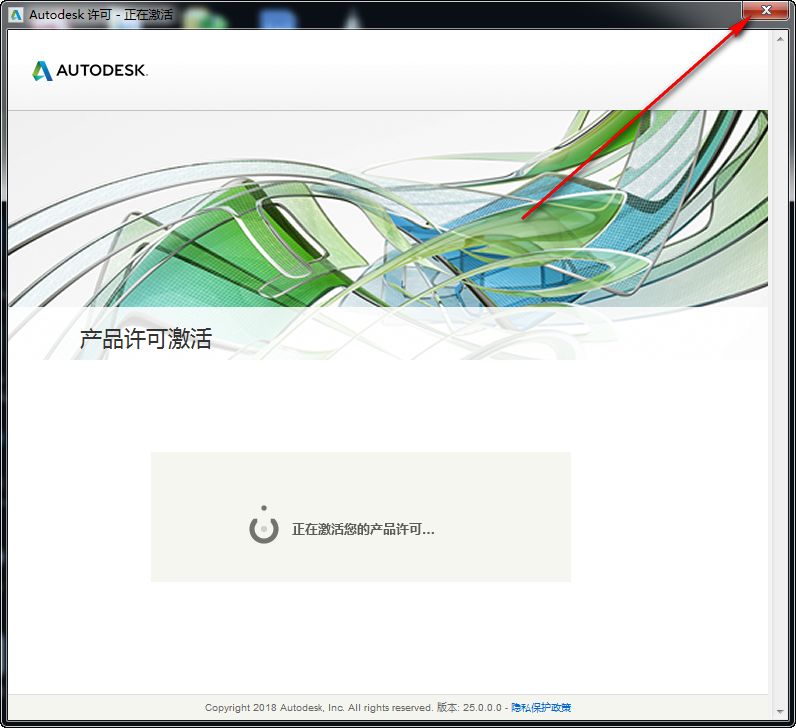
    12、知识兔点击右上角关闭

    SketchBook Pro 2020免费下载 图文安装教程-12

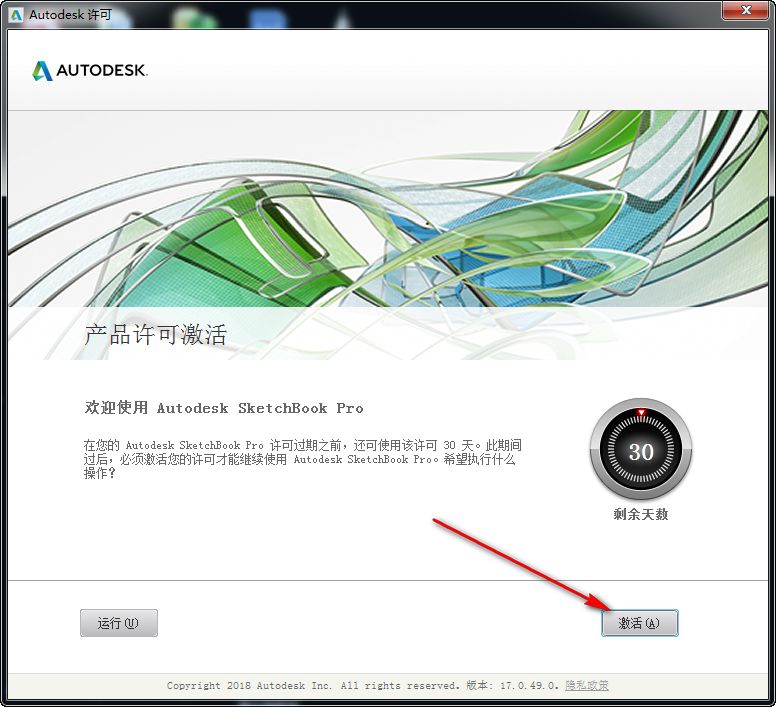
    13、知识兔点击激活

    SketchBook Pro 2020免费下载 图文安装教程-13

    14、输入序列号666-69696969,知识兔点击下一步

    SketchBook Pro 2020免费下载 图文安装教程-14

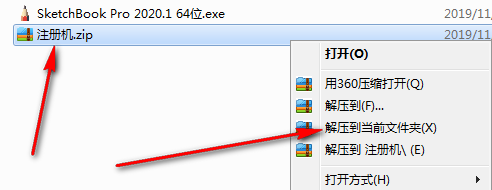
    15、回到安装包目录,找到注册机,对着他右击,解压到当前文件夹

    SketchBook Pro 2020免费下载 图文安装教程-15

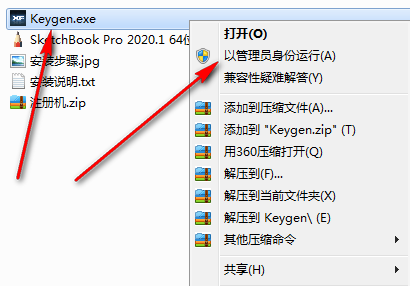
    16、对着Keygen右击,知识兔以管理员身份运行

    SketchBook Pro 2020免费下载 图文安装教程-16

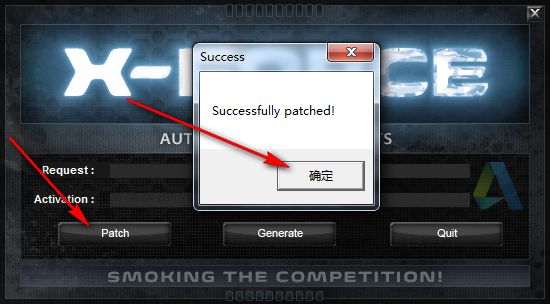
    17、知识兔点击Patch,弹出窗口知识兔点击确定

    SketchBook Pro 2020免费下载 图文安装教程-17

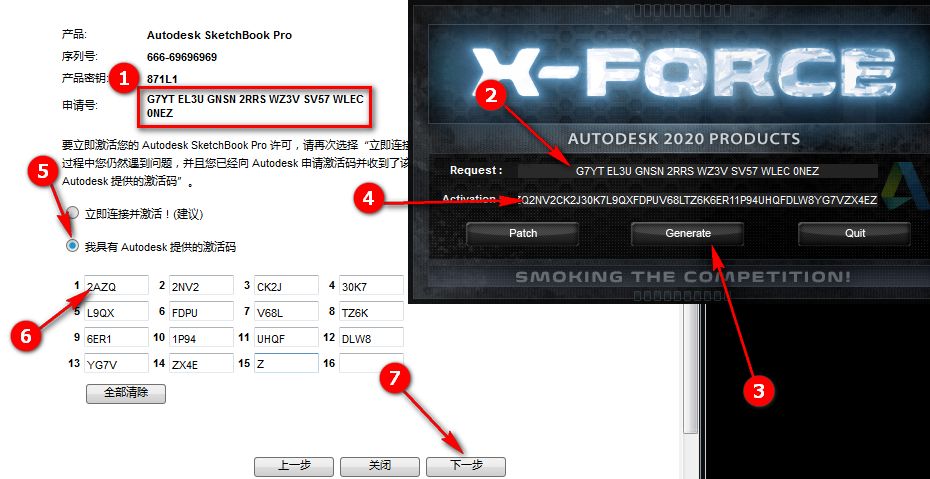
    18、选中框①中的申请号,按快捷键ctrl+c复制,粘贴到箭头②所指位置,按箭头③所指按钮,按钮上方会出现激活码,选中箭头④所指激活码,按快捷键ctrl+c复制,知识兔点击箭头⑤我具有Autodesk提供的激活码,然后知识兔点击箭头⑥所指位置,按快捷键ctrl+v粘贴,知识兔点击下一步

    SketchBook Pro 2020免费下载 图文安装教程-18

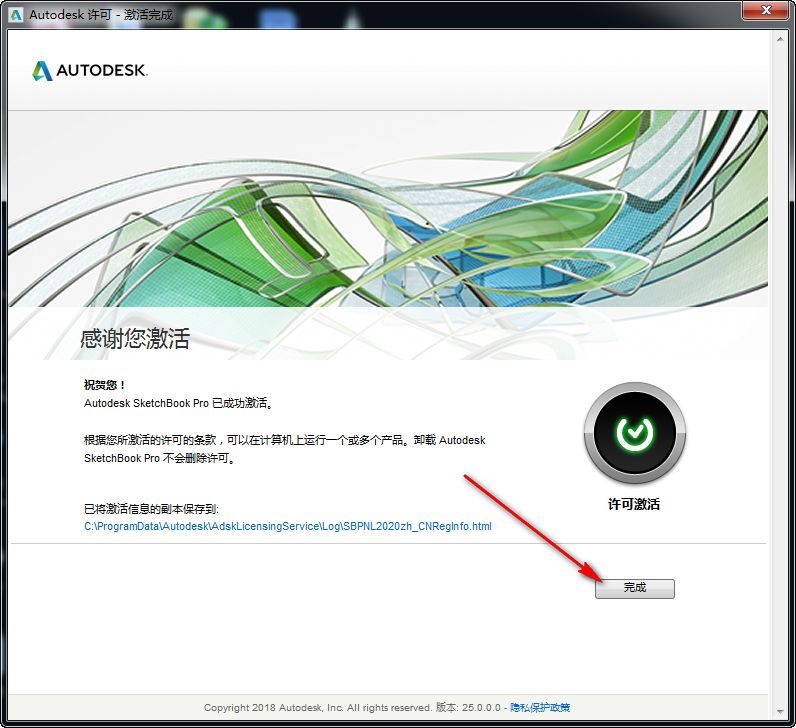
    19、知识兔点击完成

    SketchBook Pro 2020免费下载 图文安装教程-19

    20、安装完成,感谢观看

    下载仅供下载体验和测试学习,不得商用和正当使用。
    下载体验

    请输入密码查看下载!

    如何免费获取密码?

    点击下载


Warning: error_log(/home/wwwroot/hixiaotu.com/wp-content/plugins/spider-analyser/#log/log-1006.txt): Failed to open stream: No such file or directory in /home/wwwroot/hixiaotu.com/wp-content/plugins/spider-analyser/spider.class.php on line 2966