分类: 图形图像

  • PS2022软件安装包免费下载及安装教程

    Adobe Photoshop,简称“PS”,是美国Adobe公司旗下最为出名的图像处理软件系列之一。Photoshop主要处理以像素所构成的数字图像。使用其众多的编修与绘图工具,知识兔可以有效地进行图片编辑工作。ps有很多功能,在图像、图形、文字、视频、出版等各方面都有涉及。而ps 2022是该软件的最新版本,新增了云文档、新对象 选中工具、转换行为一致等功能,其安装包获取方式和详细安装教程、注意事项,具体如下。

    1、复制网盘链接到浏览器,并填写提取码,这个提取码在文章中也能很容易的找到。

    2、知识兔点击下载,等待一会儿,就可以把Photoshop2022(即PS2022)的安装包下载到本地了。

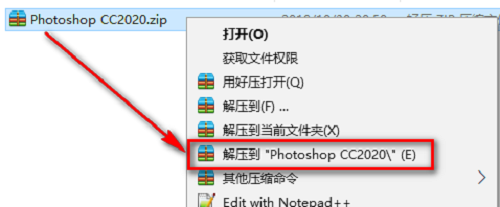
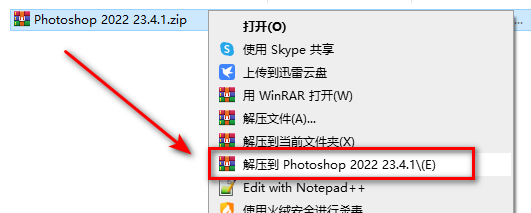
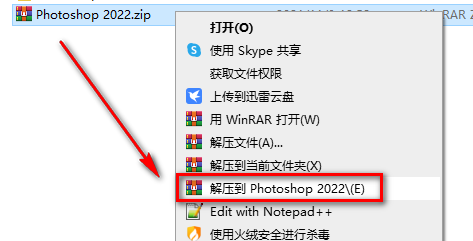
    3、鼠标右键解压“Photoshop 2022”压缩文件,知识兔打开解压出来的文件夹。
    PS2022软件安装包免费下载及安装教程-2

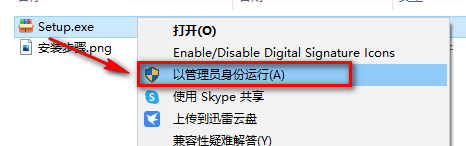
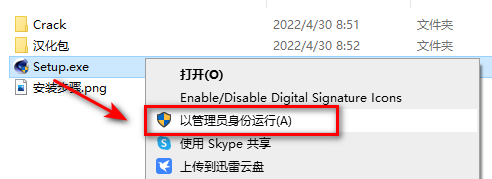
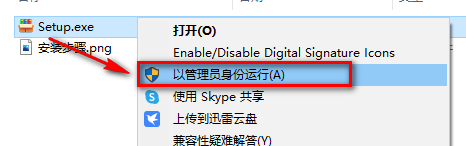
    4、在解压出来的文件夹中找到并选中Set-up,鼠标右键知识兔点击“以管理员身份运行”。
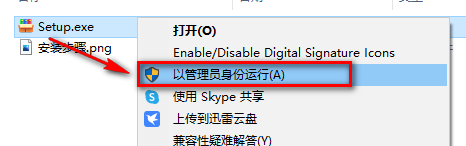
    PS2022软件安装包免费下载及安装教程-3

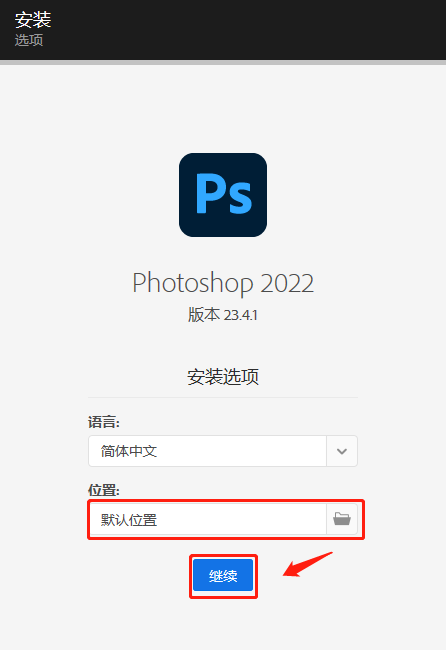
    5、知识兔选择软件安装路径,知识兔点击“继续”

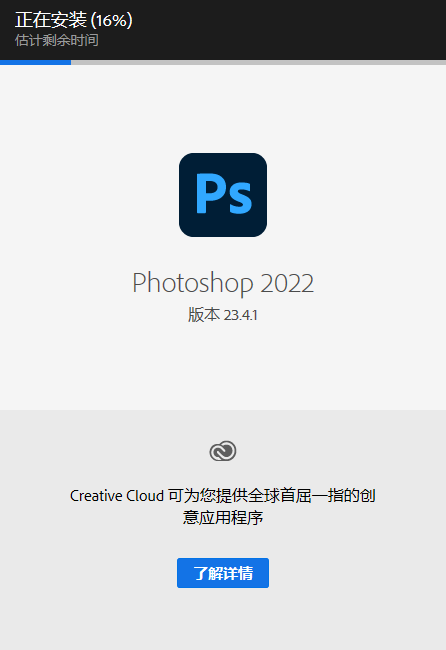
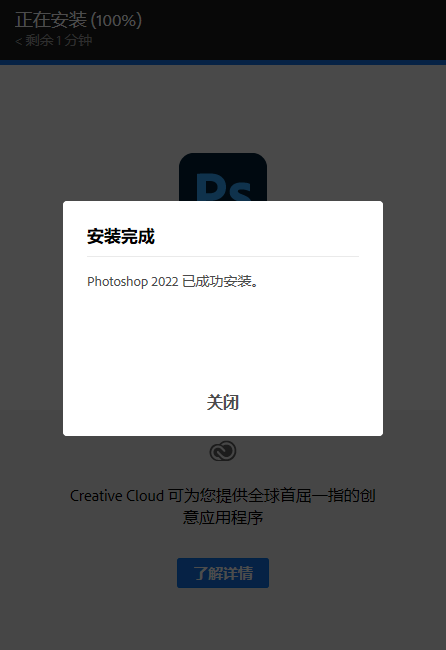
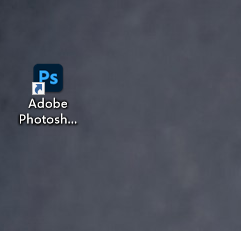
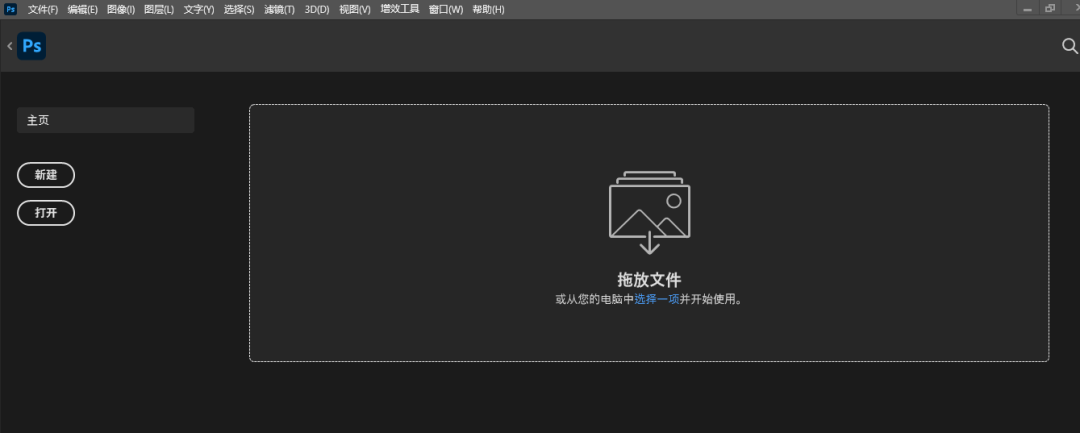
    6、安装完成后,知识兔点击关闭,就安装成功了,在桌面找到Photoshop2022图标知识兔双击打开就可以用了。
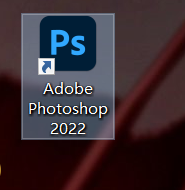
    PS2022软件安装包免费下载及安装教程-4

    注意,该软件是破解好的正版软件,无须再次破解,知识兔可以直接永久使用。

    下载仅供下载体验和测试学习,不得商用和正当使用。
    下载体验

    请输入密码查看下载!

    如何免费获取密码?

    点击下载

  • PS CS6破解版安装包下载Photoshop CS6安装教程

    PS CS6破解版安装包下载方式及安装教程-1

    PS CS6破解版,是PS软件中对电脑性能要求最小的一款ps软件,安装较快,在使用过程中出现卡顿问题较小,同时程序占内存也比较少,但相比2020、2022等新版本来说,功能会相对少一些,但一般常用的功能都不少,安装好直接可以使用。

    安装教程

    1.鼠标右键解压到“Photoshop CS6”

    PS CS6破解版安装包下载方式及安装教程-1

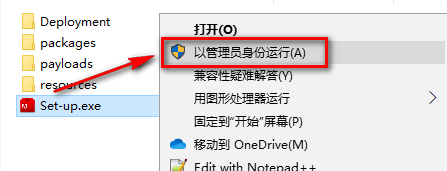
    2.找到并选中Set-up,鼠标右键知识兔点击“以管理员身份运行”

    PS CS6破解版安装包下载方式及安装教程-2

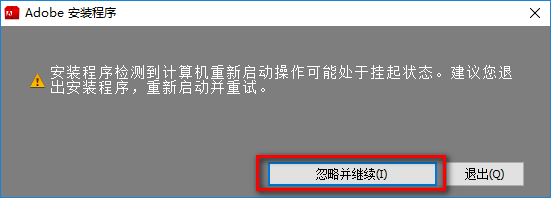
    3.如果知识兔弹出挂起状态对话框,知识兔点击“忽略并继续”

    PS CS6破解版安装包下载方式及安装教程-3

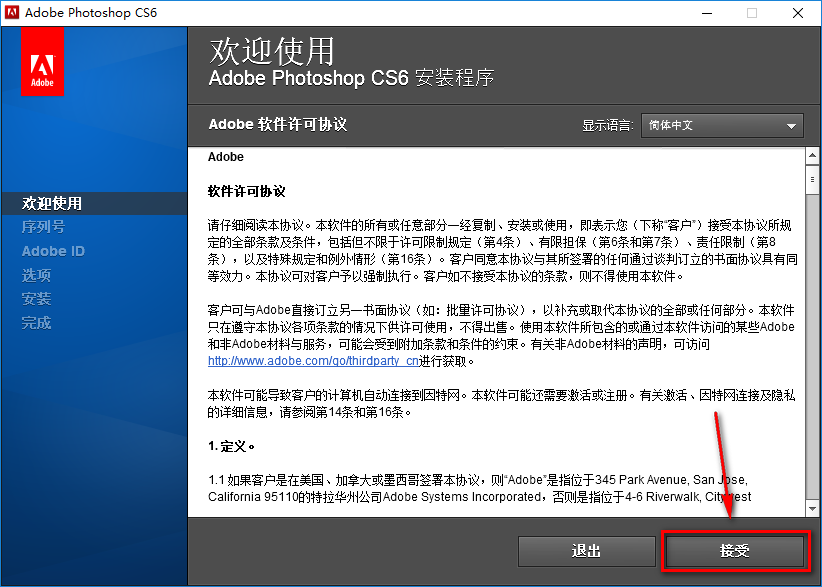
    4.选择简体中文,知识兔点击“接收”

    PS CS6破解版安装包下载方式及安装教程-4

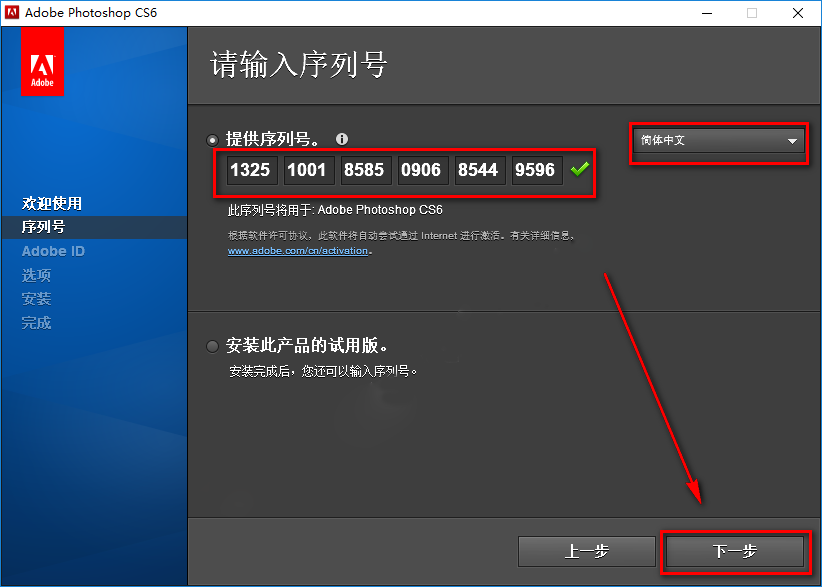
    5.选择简体中文,知识兔输入序列号:

    1325-1001-8585-0906-8544-9596,知识兔点击“下一步”

    PS CS6破解版安装包下载方式及安装教程-5

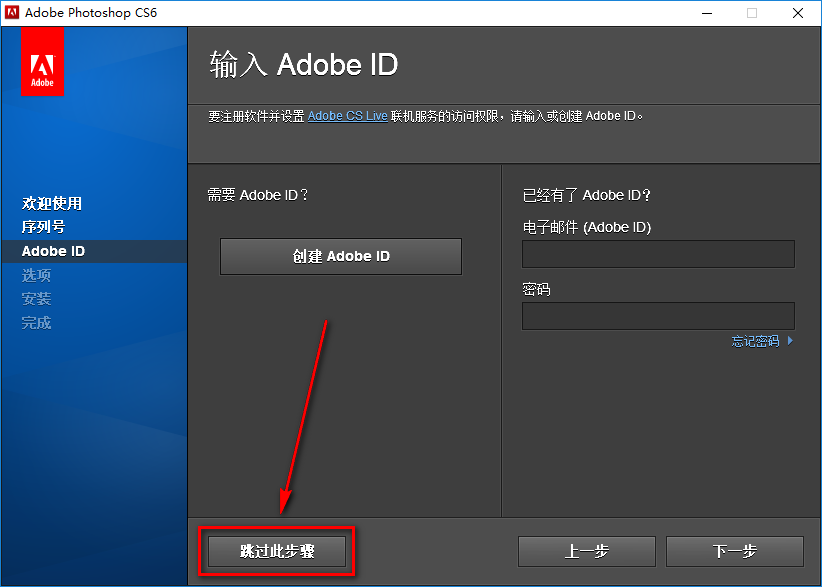
    6.知识兔点击“跳过此步骤”

    PS CS6破解版安装包下载方式及安装教程-6

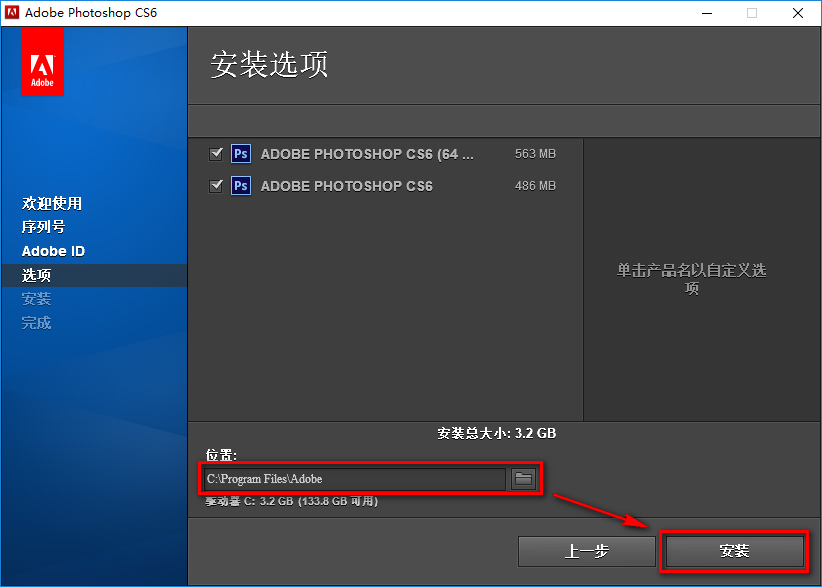
    7.可更改软件安装路径,知识兔点击“安装”

    PS CS6破解版安装包下载方式及安装教程-7

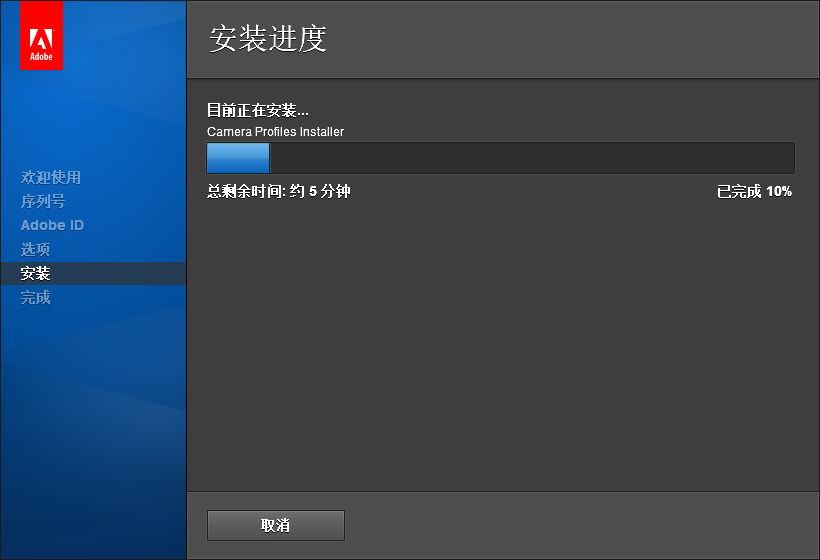
    8.软件正在安装,请耐心等待

    PS CS6破解版安装包下载方式及安装教程-8

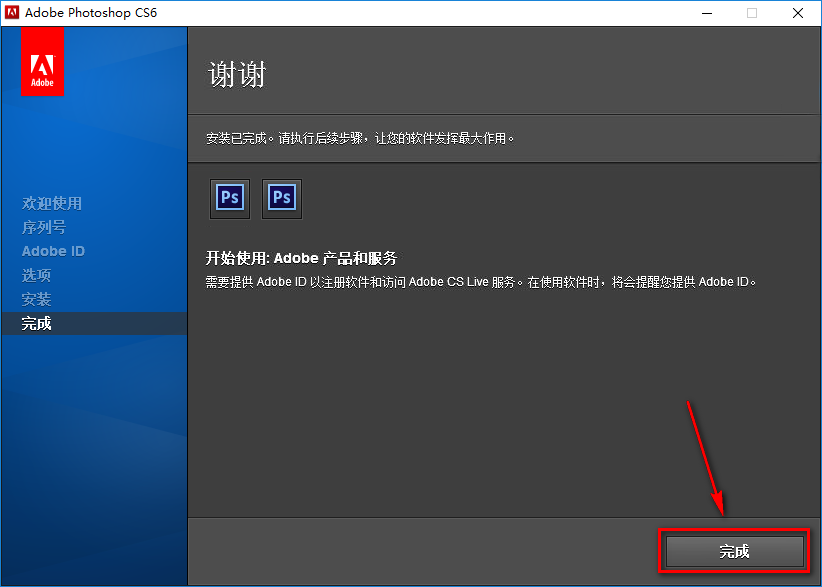
    9.知识兔点击“完成”

    PS CS6破解版安装包下载方式及安装教程-9

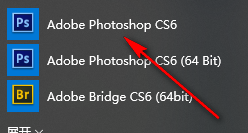
    10.在开始菜单,找到并打开软件

    PS CS6破解版安装包下载方式及安装教程-10

    11.安装结束

    下载仅供下载体验和测试学习,不得商用和正当使用。

    下载体验

    请输入密码查看下载!

    如何免费获取密码?

    点击下载

  • Photoshop 2020破解版软件安装包下载PS2020安装教程

    PS2020破解版软件安装包下载方式及安装教程-1

    PS2020即Photoshop 2020,是PS软件中较为稳定好用的一个PS版本,适用的电脑配置比较多,较为好用,因此备受欢迎,尤其是破解版不仅功能齐全而且知识兔不用注册不用登录、一直可以使用,安装过程也较为简单,安装好直接可以使用,其安装包下载方式和安装教程具体如下。

    1、复制网盘链接到浏览器,并填写提取码,这个提取码在文章中也能很容易的找到。

    2、知识兔点击下载,等待一会儿,就可以把Photoshop2020(即PS2020)的安装包下载到本地了。

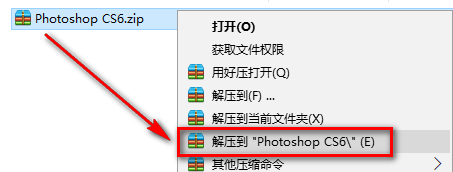
    3、鼠标右键解压“Photoshop CC2022”压缩文件,知识兔打开解压出来的文件夹。

    PS2020破解版软件安装包下载方式及安装教程-1

    4、在解压出来的文件夹中找到并选中Set-up,鼠标右键知识兔点击“以管理员身份运行”。

    PS2020破解版软件安装包下载方式及安装教程-2

    5、知识兔选择软件安装路径,知识兔点击“继续”

    6、安装完成后,知识兔点击关闭,就安装成功了,在桌面找到Photoshop2022图标知识兔双击打开就可以用了。

    PS2020破解版软件安装包下载方式及安装教程-3

    注意,该软件是破解好的正版软件,无须再次破解,知识兔可以直接永久使用。

    下载仅供下载体验和测试学习,不得商用和正当使用。
    下载体验

    请输入密码查看下载!

    如何免费获取密码?

    点击下载

  • PS2019安装包下载Photoshop 2019安装教程

    PS cc2019版本的PS目前用的也是比较多的,在一些课程中很多讲解PS的讲师都是用这个版本讲解PS知识的,所以目前在找这个版本儿安装包的同学不少,对此,笔者为准备了好了PS cc2019破解版的程序安装包,和对应的安装教程,安装好直接可以使用,其安装包下载方式和安装教程具体如下。

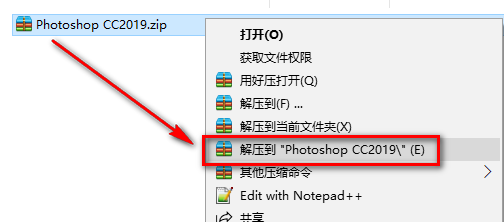
    1.鼠标右键解压到“Photoshop CC2019”

    PS cc2019安装包下载方式及安装教程-1

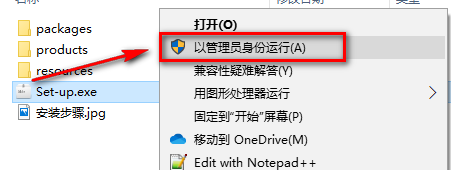
    2.先断网,找到并选中Set-up,鼠标右键知识兔点击“以管理员身份运行”

    PS cc2019安装包下载方式及安装教程-2

    温馨提示:不断网也可以安装,但是需要登录Adobe账号。有账号登录,没有账号注册一个即可。

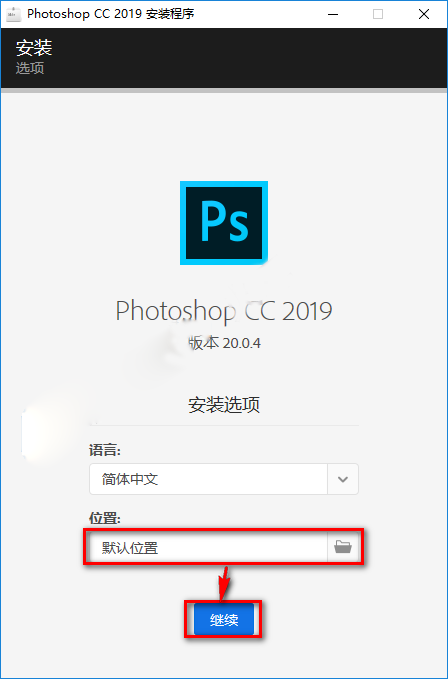
    3.可更改软件安装目录,知识兔点击“继续”

    PS cc2019安装包下载方式及安装教程-4

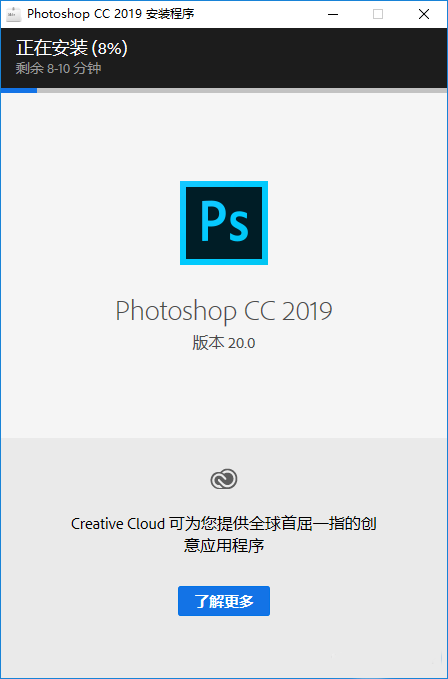
    4.软件正在安装,请耐心等待

    PS cc2019安装包下载方式及安装教程-5

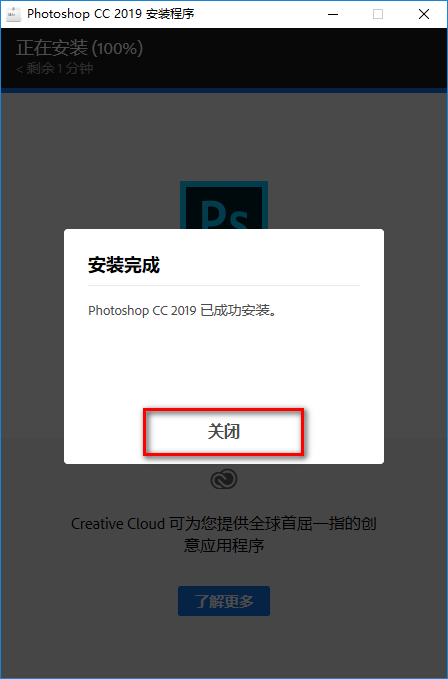
    5.知识兔点击“关闭”

    PS cc2019安装包下载方式及安装教程-6

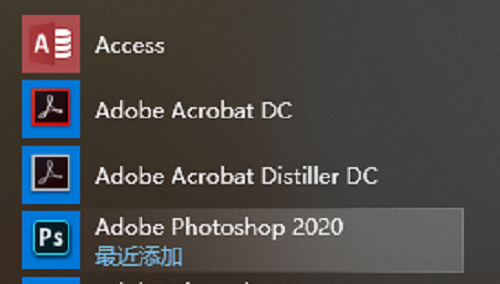
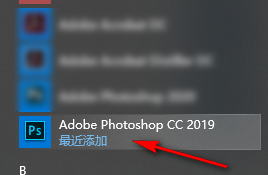
    6.在开始菜单找到并打开软件

    PS cc2019安装包下载方式及安装教程-7

    7.安装结束

    下载仅供下载体验和测试学习,不得商用和正当使用。
    下载体验

    请输入密码查看下载!

    如何免费获取密码?

    点击下载

  • C4D R26软件安装包下载地址 CINEMA 4D安装教程

    C4D是一款三维制作软件,也是3D的表现软件。全称为CINEMA 4D,具有建模材质灯光绑定动画渲染等多样功能。其在常见的影视特效,动画设计,工业医药,物理等方面都有所使用,有着非常快的运算速度和强大的渲染插件。该软件有诸多版本,知识兔以下是C4D R26版本软件的下载安装方式

    C4D R26版软件安装包链接及安装教程-1

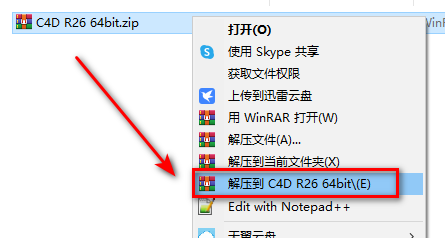
    1.鼠标右键解压到“C4D R26”
    C4D R26版软件安装包链接及安装教程-1

    2.选中Setup,鼠标右击选择“以管理员身份运行”

    C4D R26版软件安装包链接及安装教程-2

    3.知识兔点击“前进”

    4.选择软件安装路径,知识兔点击“前进”

    5.知识兔点击“前进”

    6.软件正在安装,请耐心等待

    7.知识兔点击“完成”

    8.知识兔点击右上角“×”关闭该界面

    9.知识兔双击打开【Crack】文件夹

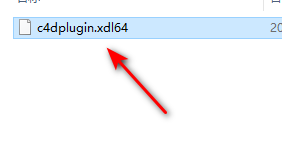
    10.复制c4dplugin.xdl64

    C4D R26版软件安装包链接及安装教程-3

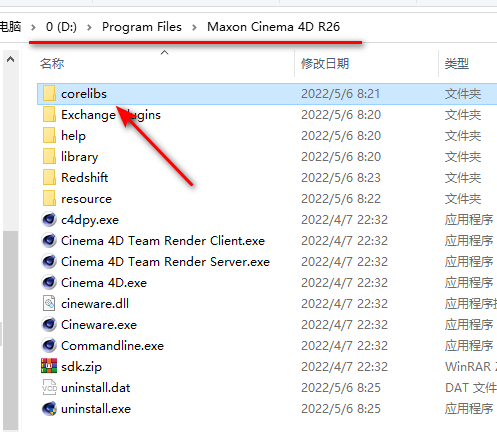
    11.知识兔双击打开软件安装路径(第4步设置的路径)下的【corelibs】文件夹

    C4D R26版软件安装包链接及安装教程-4

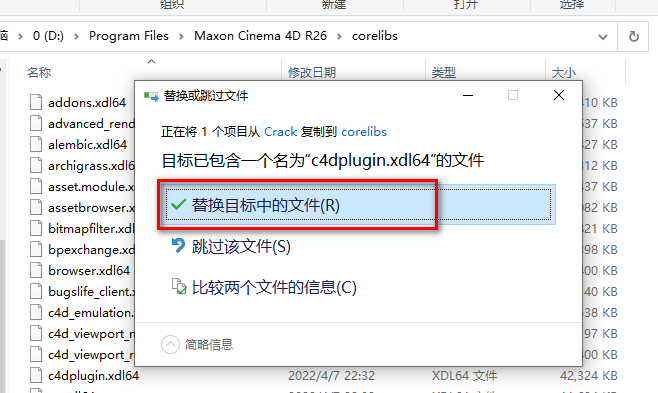
    12.粘贴刚刚复制的文件,知识兔点击“替换”

    C4D R26版软件安装包链接及安装教程-5

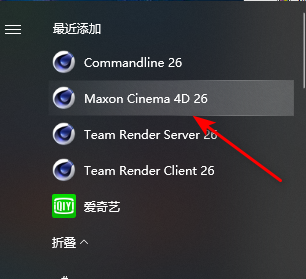
    13.在开始菜单中,找到并打开软件

    C4D R26版软件安装包链接及安装教程-6

    14.选择help,知识兔点击“Manual Installation”

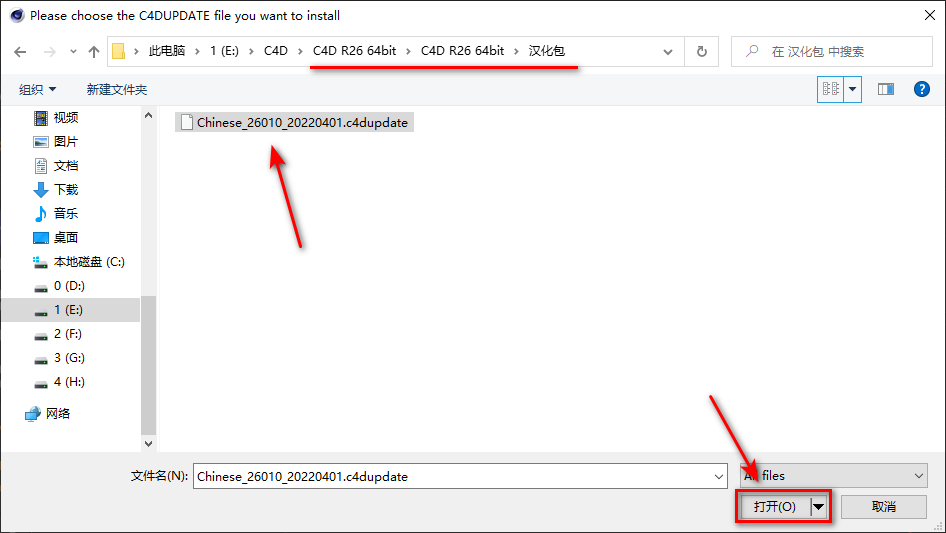
    15.找到解压后的安装包下的汉化包,知识兔点击“打开”

    C4D R26版软件安装包链接及安装教程-7

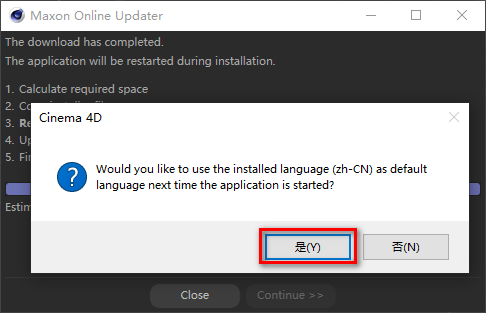
    16.知识兔点击“是”

    C4D R26版软件安装包链接及安装教程-8

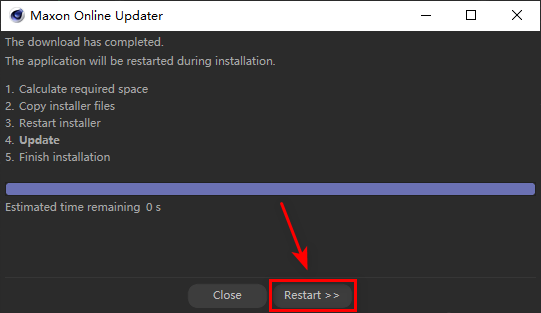
    17.知识兔点击“Restart”

    C4D R26版软件安装包链接及安装教程-9

    18.安装结束

    下载仅供下载体验和测试学习,不得商用和正当使用。
    下载体验

    请输入密码查看下载!

    如何免费获取密码?

    点击下载

  • Adobe Illustrator 2022 v26.5.0 中文直装版 安装教程

    Adobe Illustrator是一种应用于出版、多媒体和在线图像的工业标准矢量插画的软件,作为一款非常好的图片处理工具,Adobe Illustrator广泛应用于印刷出版、专业插画、多媒体图像处理和互联网页面的制作等,知识兔也可以为线稿分享较高的精度和控制,适合生产任何小型设计到大型的复杂项目。

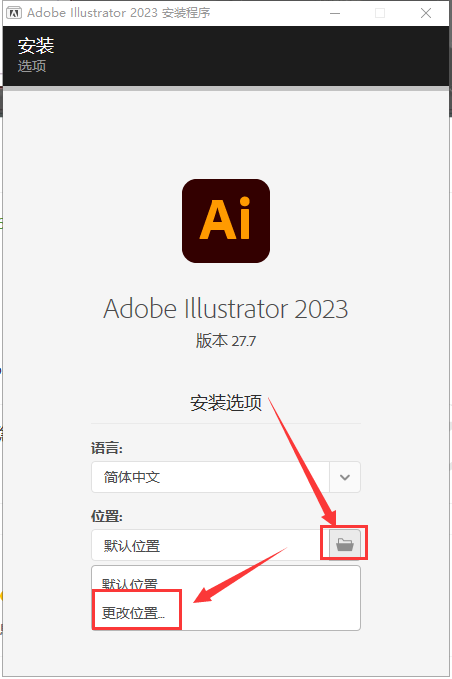
    Adobe Illustrator 2023 v27.7 激活版下载(直接安装永久激活)-7

    Adobe Illustrator 2022 功能特点

    • 应用 3D 效果(技术预览),分享思路重新调整的产品体验
    • 通过使用更新的 3D 面板凸出、旋转和应用光照效果,轻松将 3D 效果应用于矢量对象。
    • 使用 Adobe Substance 材质添加纹理(技术预览)
    • 应用该材质,知识兔以在不同的光照场景中创建具有逼真纹理的图形。
    • 共享以供注释,将您的 Illustrator 文档链接与任何人共享。查看、审阅和共享注释以停留在同一页面上。
    • 通过发现面板交付上下文自助式内容,发现上下文应用内自助式内容,知识兔以帮助用户更好地开展其设计工作。
    • 无缝激活缺失字体,在文档打开时,在后台检测缺失的字体并自动激活它们。
    • 使用“选择相同文本”提高了工作效率,一次修改多个文本对象的文本特征。
    • 支持 HEIF 或 WebP 格式,现在,您可以在 Illustrator 中打开或置入高效率图像格式 (HEIF) 或 WebP 格式文件。

    Adobe Illustrator 2022 v26.5.0 安装步骤

    1、知识兔下载后解压,知识兔双击Set-up.exe即可安装,安装完成后即可正常使用。

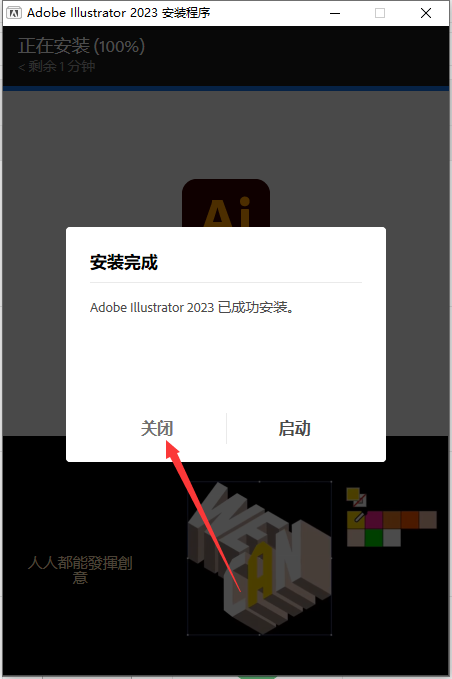
    Adobe Illustrator 2023 v27.7 激活版下载(直接安装永久激活)-2

    2、安装完成,知识兔打开即可使用,哎就很棒

    Adobe Illustrator 2023 v27.7 激活版下载(直接安装永久激活)-5

    系统要求

    • AI2022安装程序要求:Windows 10 版本 2004 或更高版64位,不支持LTSC2019
    • AI2021安装程序要求:Windows 10 版本 1809 或更高版64位
    • AI2020软件运行要求:Windows 8 , Windows 10 或更高版64位
      注:低于 1803 版本部分增效工具无法加载,需要 1809 或更高版
    • AI2019安装程序和软件运行要求:Windows 7 或更高版64位

    下载仅供下载体验和测试学习,不得商用和正当使用。
    下载体验

    请输入密码查看下载!

    如何免费获取密码?

    点击下载

  • 3Ds Max 2023软件安装包及安装教程

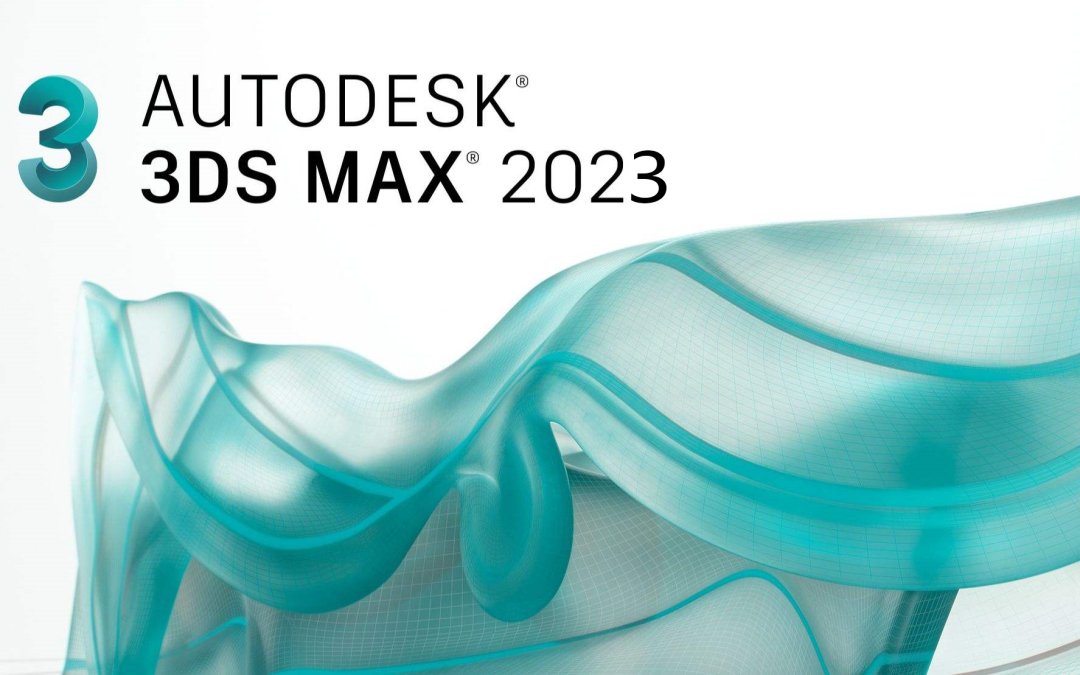
    3D Studio Max,常简称为3d Max或3ds MAX,是Discreet公司开发的(后被Autodesk公司合并)基于PC系统的3D建模渲染和制作软件。其前身是基于DOS操作系统的3D Studio系列软件。在Discreet 3Ds max 7后,正式更名为Autodesk 3ds Max 最新版本是3ds max 2023

    对此,知识兔为大家整理了如下3ds max 2023版破解版软件安装包,及详细的安装教程。

    3Ds Max 2023软件安装包及安装教程-1

    在 2023 年更新中,对 3ds Max 的 重新拓扑工具进行了多项改进,知识兔以处理大量数据并提高艺术家的工作效率。使用 Retopology Tools 1.2 版,知识兔可以处理大量数据,减少网格的设置和准备工作,并保留现有网格的更多特征。

    安装教程

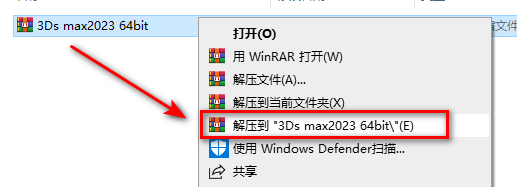
    1.鼠标右键解压到“3Ds max2023”

    3Ds Max 2023软件安装包及安装教程-1

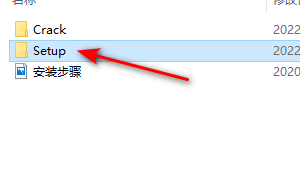
    2.知识兔双击打开【Setup】文件夹

    3Ds Max 2023软件安装包及安装教程-2

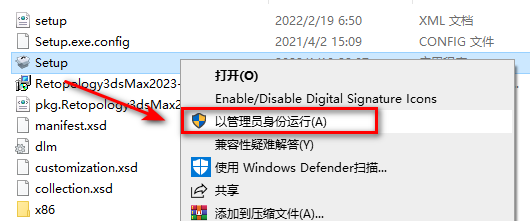
    3.选中Setup,鼠标右击选择“以管理员身份运行”

    3Ds Max 2023软件安装包及安装教程-3

    4.勾选我同意使用条款,知识兔点击“下一步”

    5.选择软件安装路径,知识兔点击“下一步”

    6.知识兔点击“安装”

    7.软件正在安装,请耐心等待

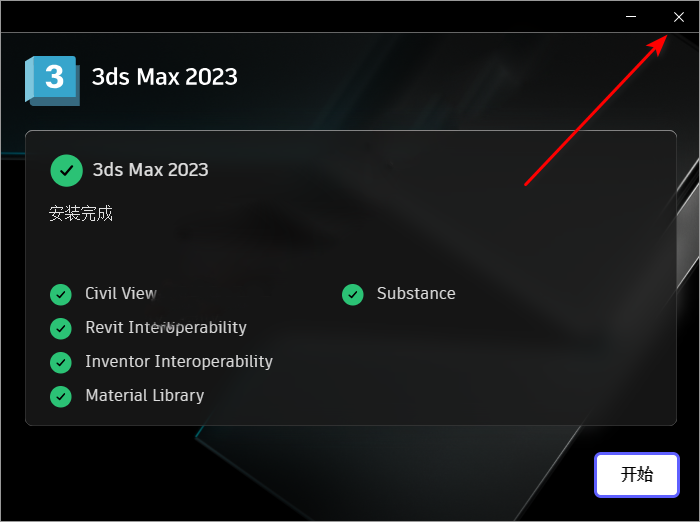
    8.安装完成,知识兔点击右上角的“×”,关闭该界面

    3Ds Max 2023软件安装包及安装教程-4

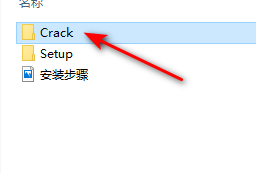
    9.知识兔双击打开【Crack】文件夹

    3Ds Max 2023软件安装包及安装教程-5

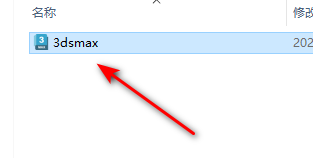
    10.复制3dsmax文件

    3Ds Max 2023软件安装包及安装教程-6

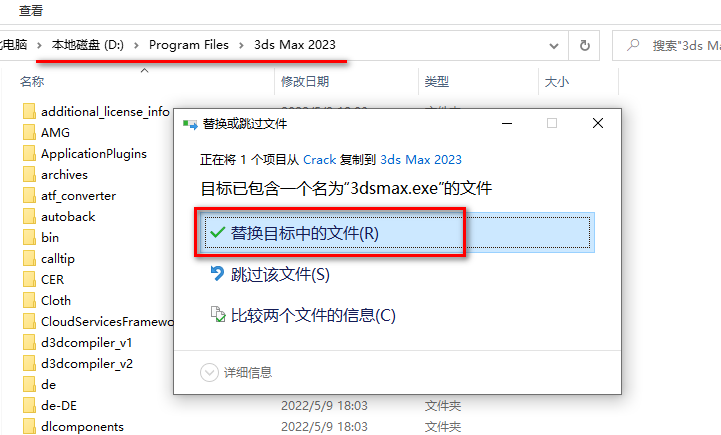
    11.粘贴到软件安装路径(第5步设置的路径)下的3ds Max 2023文件夹中,知识兔点击“替换目标中的文件”

    3Ds Max 2023软件安装包及安装教程-7

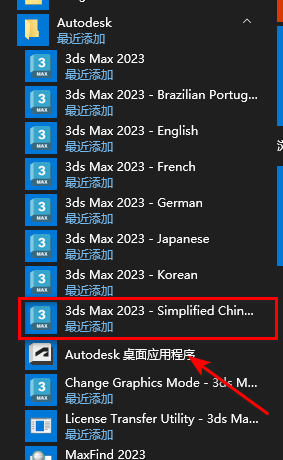
    12.在开始菜单栏中找到“3ds Max 2023 – Simplified Chinese”,拖动到桌面上即创建中文的快捷图标

    3Ds Max 2023软件安装包及安装教程-8

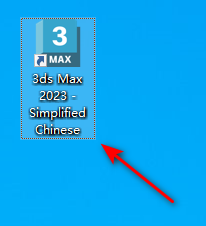
    13.知识兔双击图标,运行软件

    3Ds Max 2023软件安装包及安装教程-9

    14.安装结束

    下载仅供下载体验和测试学习,不得商用和正当使用。
    下载体验

    请输入密码查看下载!

    如何免费获取密码?

    点击下载

  • CAD2023软件下载安装教程

    AutoCAD2023目前已经正式发布,是世界领先的2D和3D CAD工具的设计和文档软件。它将允许您使用其强大而灵活的功能来设计和塑造您周围的世界。加快文档编制、无缝分享想法并在3D中更直观地探索想法。

    CAD2023软件下载安装教程-1

    安装教程

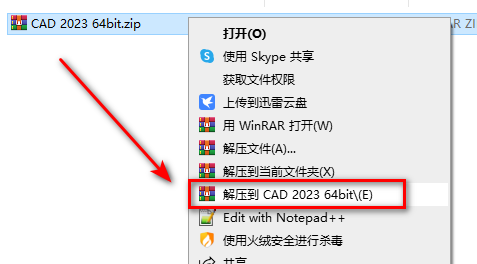
    1.鼠标右键解压到“CAD 2023

    CAD2023软件下载安装教程-1

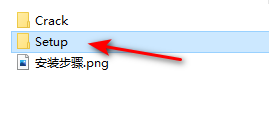
    2.知识兔双击打开【Setup】文件夹

    CAD2023软件下载安装教程-2

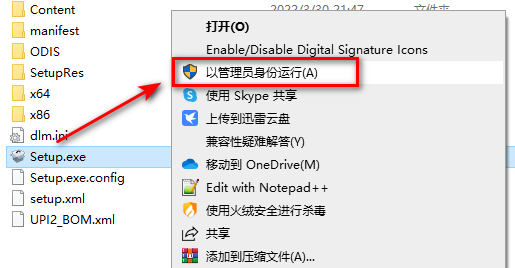
    3.找到并选中Setup,鼠标右键选择“以管理员身份运行”

    CAD2023软件下载安装教程-3

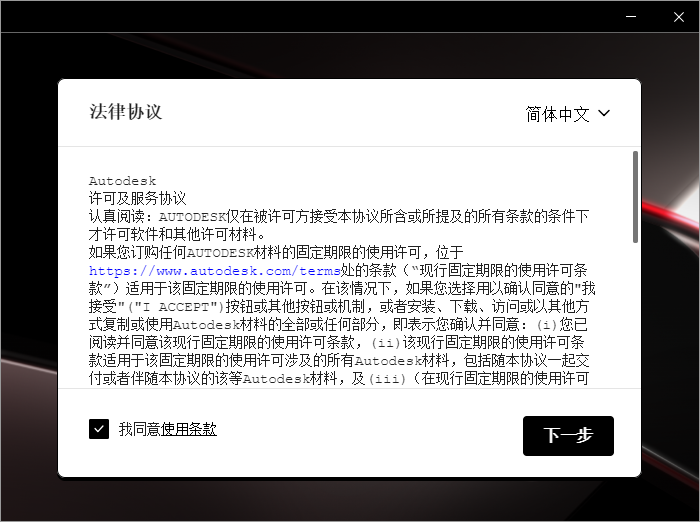
    4.勾选我同意使用条款,知识兔点击“下一步”

    CAD2023软件下载安装教程-4

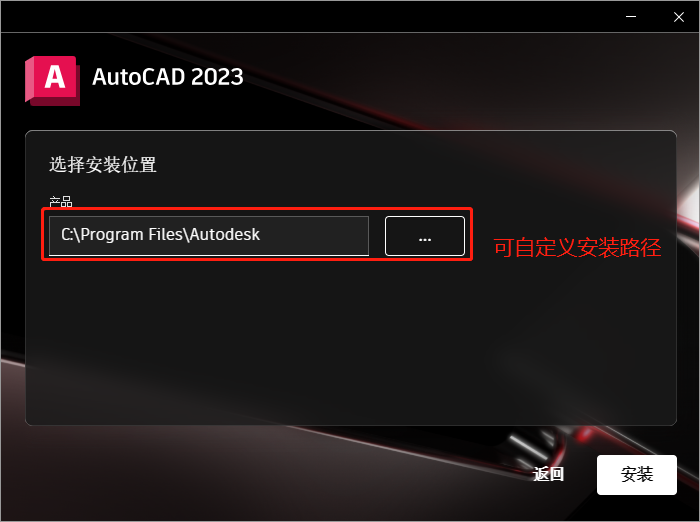
    5.选择软件安装路径,知识兔点击“安装”

    CAD2023软件下载安装教程-5

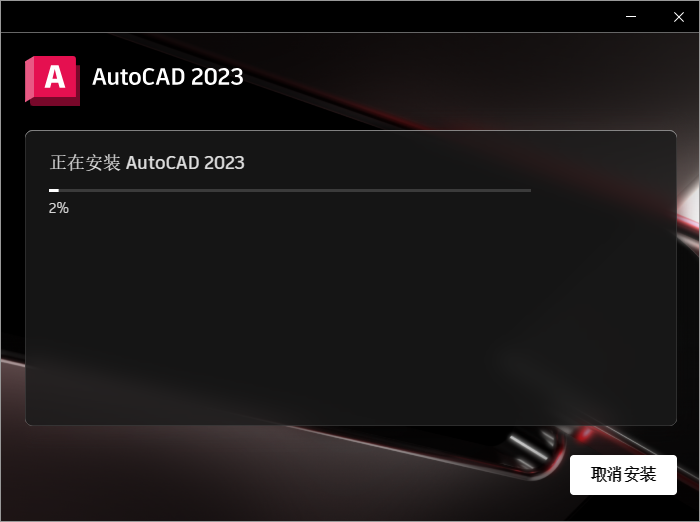
    6.软件正在安装,请耐心等待

    CAD2023软件下载安装教程-6

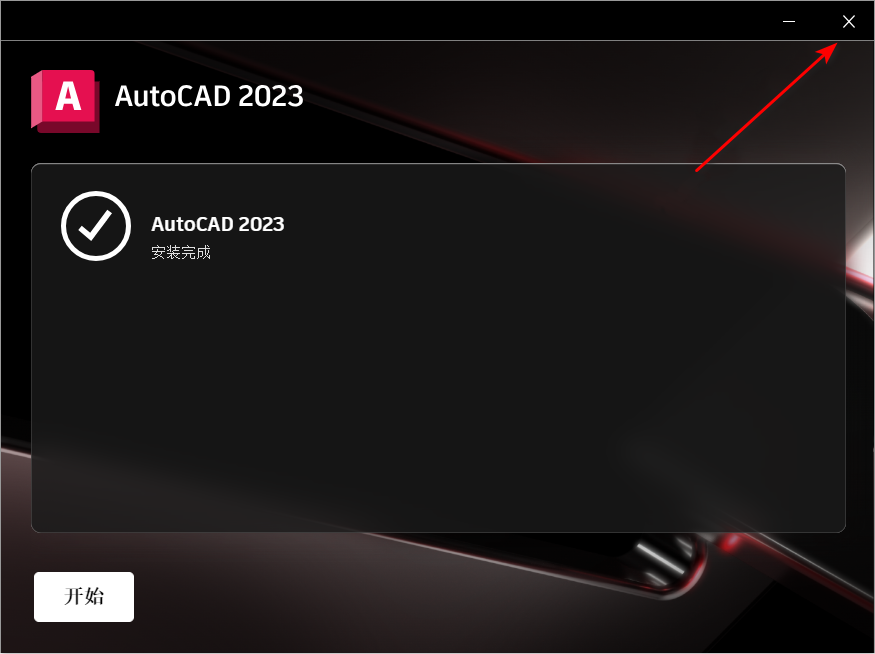
    7.安装完成,知识兔点击右上角的“×”,关闭该界面

    CAD2023软件下载安装教程-7

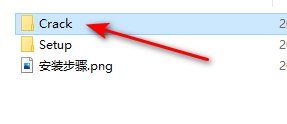
    8.知识兔双击打开【Crack】文件夹

    CAD2023软件下载安装教程-8

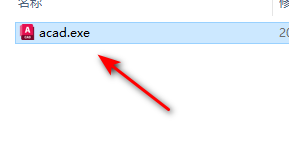
    9.复制acad文件

    CAD2023软件下载安装教程-9

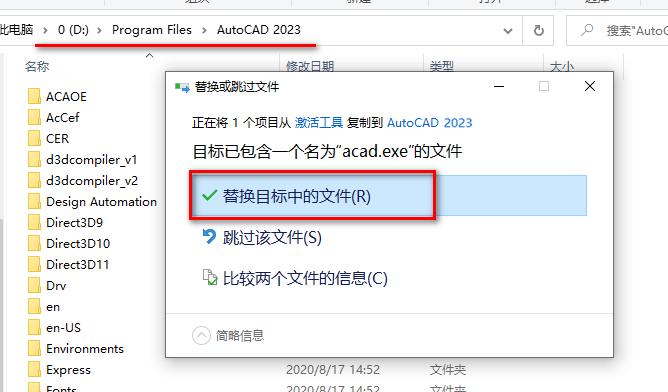
    10.粘贴到软件安装路径(第5步设置的路径)下的AutoCAD 2023文件夹中,知识兔点击“替换目标中的文件”

    CAD2023软件下载安装教程-10

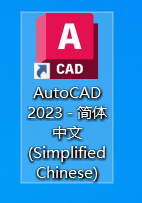
    11.知识兔双击图标,运行软件

    CAD2023软件下载安装教程-11

    12.安装结束

    下载仅供下载体验和测试学习,不得商用和正当使用。
    下载体验

    请输入密码查看下载!

    如何免费获取密码?

    点击下载

  • Maya 2023安装包下载及安装教程

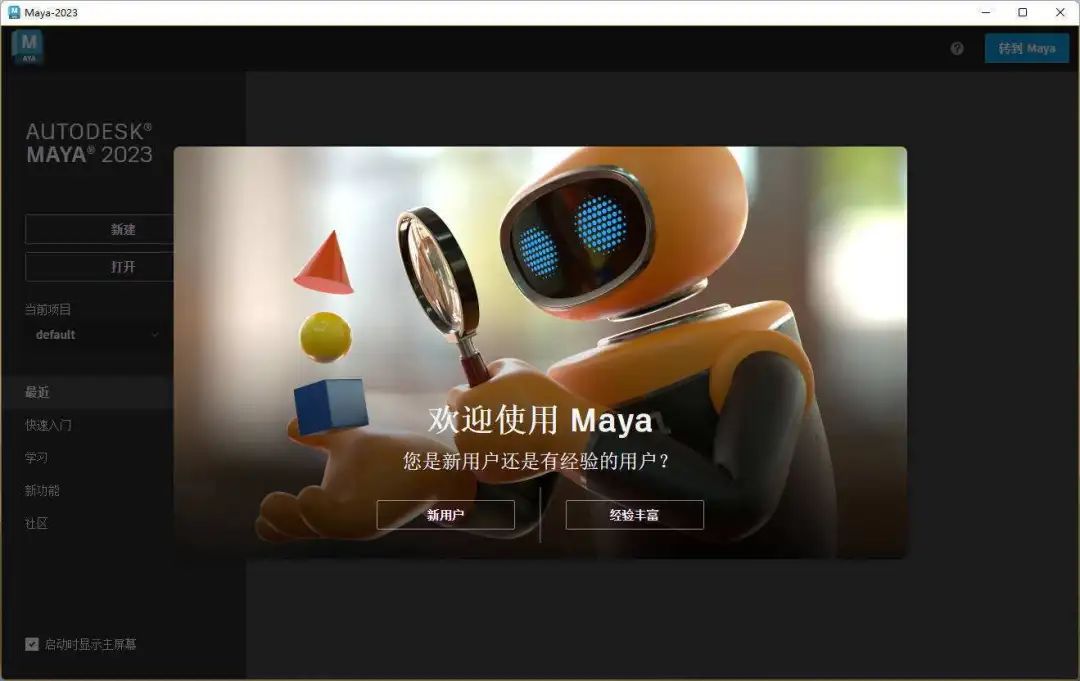
    Maya 2023是由美国Autodesk公司出品的一款三维动画软件,软件集成了Alias/Wavefront最先进的动画及数字效果技术,也是该系列的最新版本,与上个版本相比,更新了适用于Maya的USD插件,知识兔让用户可以通过Maya中的通用场景描述 (USD) 支持,知识兔可以更好的将USD与Maya工作流无缝地结合使用,还新增了Blue Pencil功能,新增了动画性能新特性,知识兔让用户可以更好的制作更多优秀的作品!

    Maya 2023安装包下载及安装教程-1

    安装教程

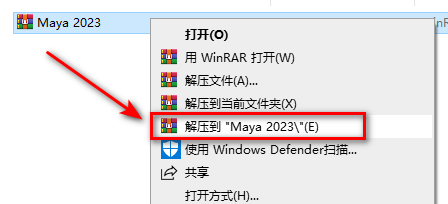
    1.鼠标右键解压到“Maya 2023”

    Maya 2023安装包下载及安装教程-1

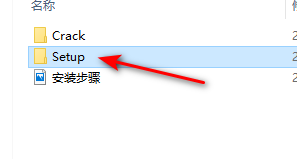
    2.知识兔双击打开【Setup】文件夹

    Maya 2023安装包下载及安装教程-2

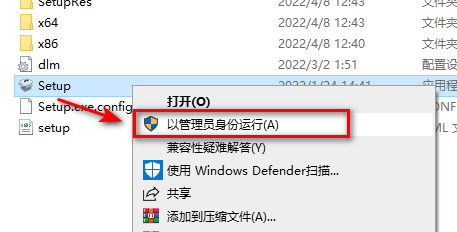
    3.找到并选中Setup,鼠标右键选择“以管理员身份运行”

    Maya 2023安装包下载及安装教程-3

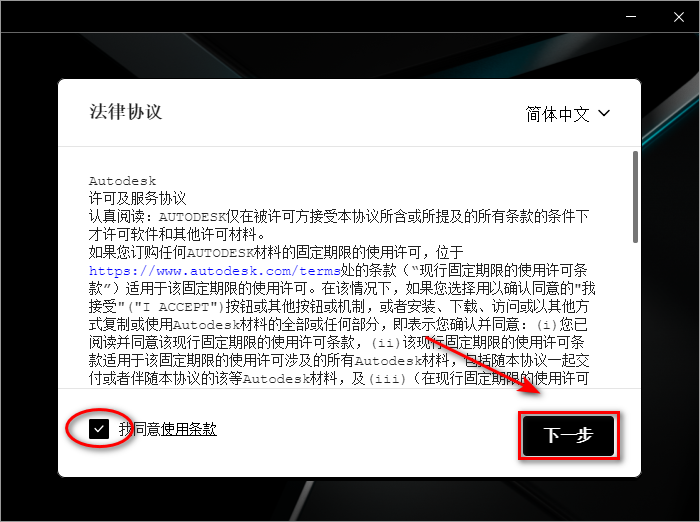
    4.勾选我同意使用条款,知识兔点击“下一步”

    Maya 2023安装包下载及安装教程-4

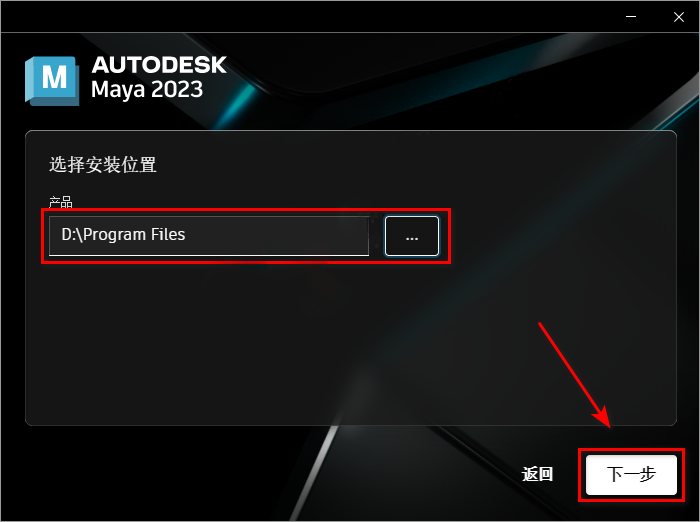
    5.选择软件安装路径,知识兔点击“下一步”

    Maya 2023安装包下载及安装教程-5

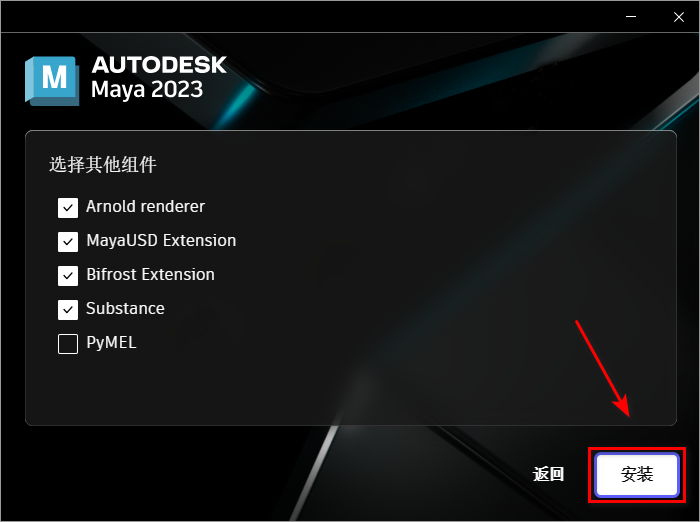
    6.知识兔点击“安装”

    Maya 2023安装包下载及安装教程-6

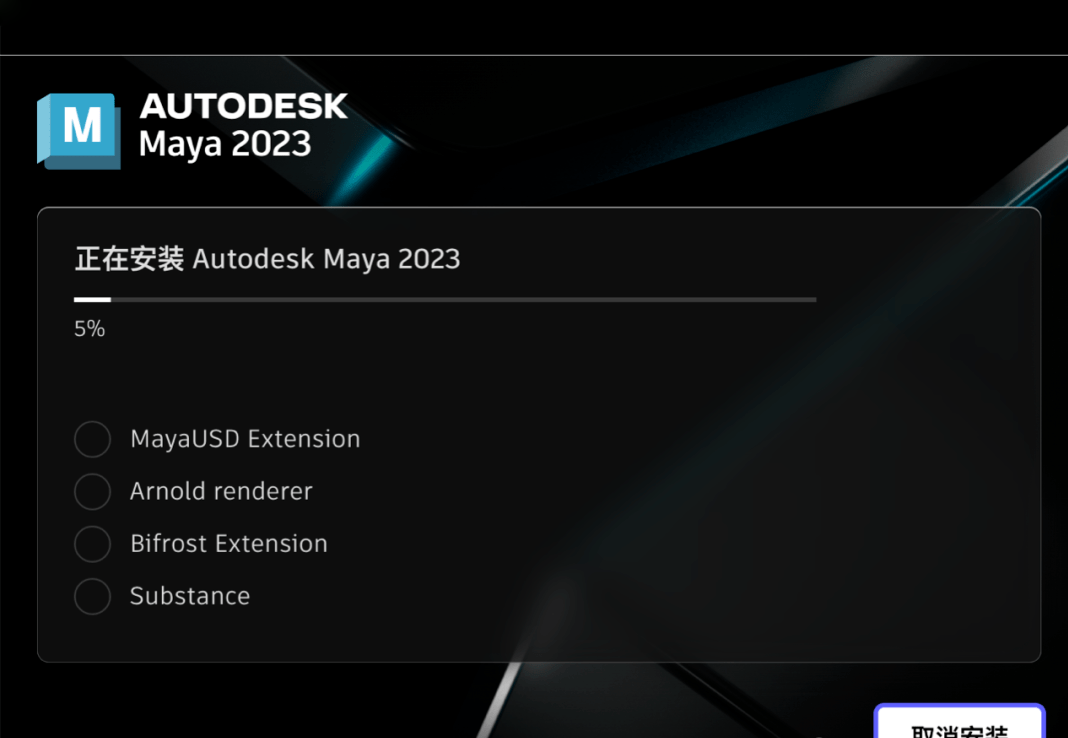
    7.软件正在安装,请耐心等待

    Maya 2023安装包下载及安装教程-7

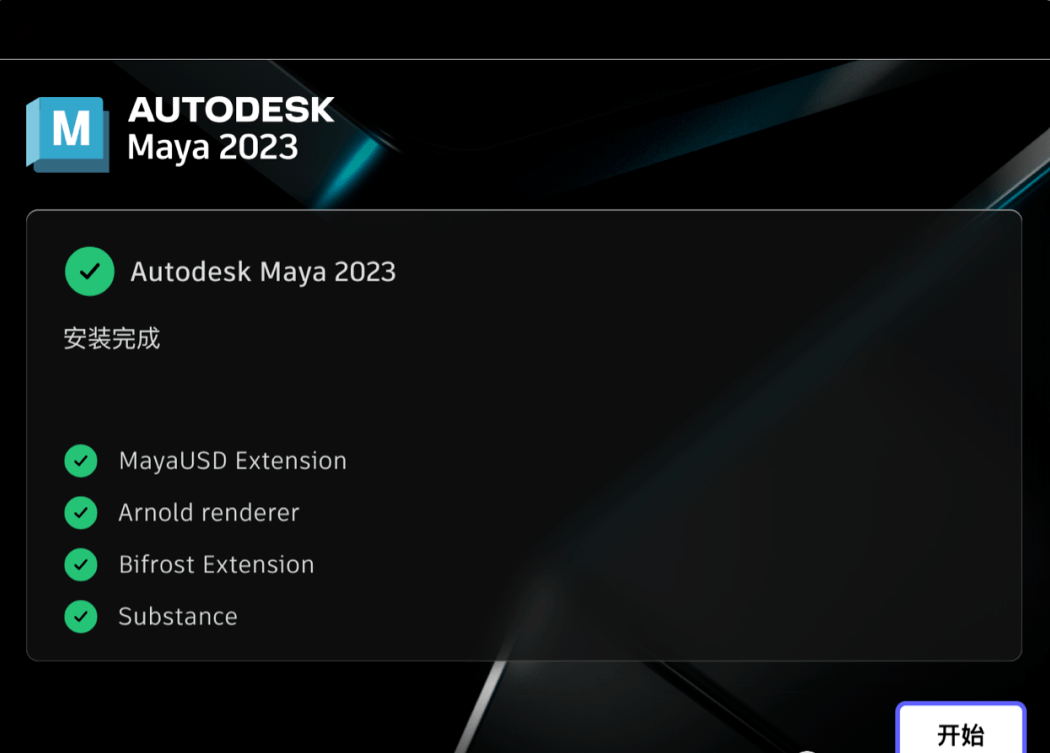
    8.安装完成,知识兔点击右上角的“×”,关闭该界面

    Maya 2023安装包下载及安装教程-8

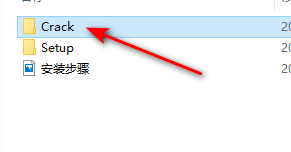
    9.知识兔双击打开【Crack】文件夹

    Maya 2023安装包下载及安装教程-9

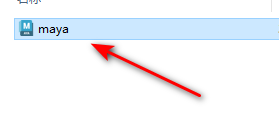
    10.复制maya文件

    Maya 2023安装包下载及安装教程-10

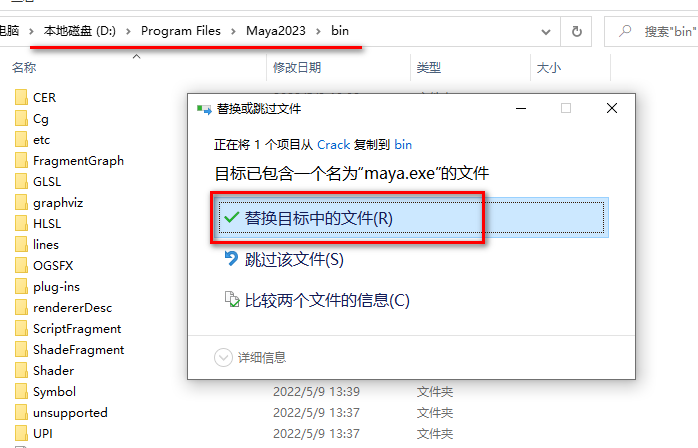
    11.粘贴到软件安装路径(第5步设置的路径)下的Maya 2023/bin文件夹中,知识兔点击“替换目标中的文件”

    注:是Maya安装路径bin文件夹里

    Maya 2023安装包下载及安装教程-11

    12.知识兔双击图标,运行软件

    Maya 2023安装包下载及安装教程-12

    13.安装结束

    Maya 2023安装包下载及安装教程-1

    下载仅供下载体验和测试学习,不得商用和正当使用。
    下载体验

    请输入密码查看下载!

    如何免费获取密码?

    点击下载

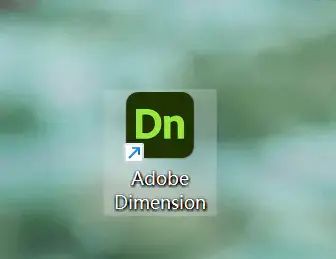
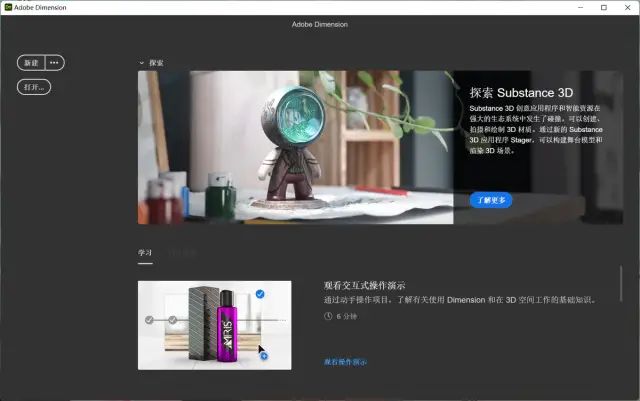
  • Dimension 2022免费下载及安装步骤

    Dimension 2022 是一套专门用于产品展示、设计的3D效果图制作(三维模型渲染)软件,它有着最先进的2D到3D合成工具,能够结合正确合适的灯光、景深、材质以及其他特性,知识兔让图形设计者在上面构建高质量、逼真的3D图像、2D/3D组合构建产品镜头以及可视化场景,并且知识兔能快速应用到实例当中。

    Dimension 2022免费下载及安装步骤-1

    安装教程

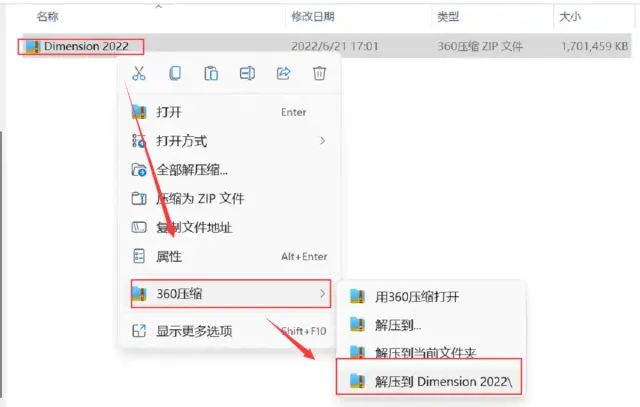
    1、鼠标右键解压到“Dimension 2022”

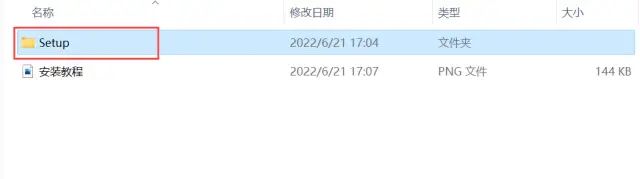
    Dimension 2022免费下载及安装步骤-12、知识兔双击打开【Setup】文件夹

    Dimension 2022免费下载及安装步骤-2

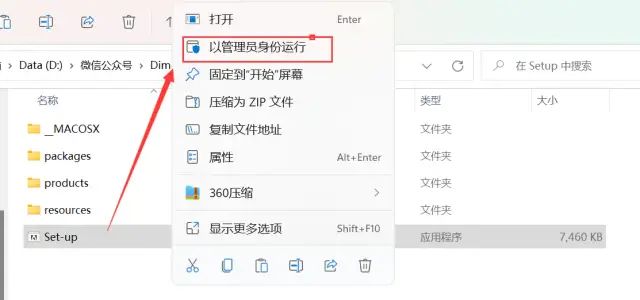
    3、选中Setup,鼠标右击选择【以管理员身份运行】

    Dimension 2022免费下载及安装步骤-3

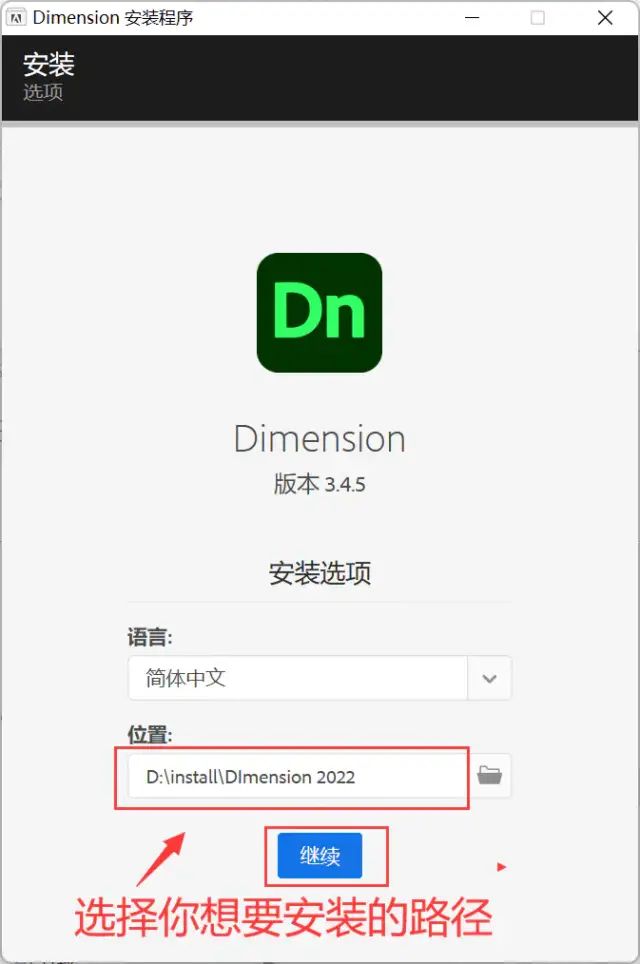
    4、知识兔选择软件安装路径,注意,不要有中文路径,知识兔点击【继续】,进入下一步

    Dimension 2022免费下载及安装步骤-4

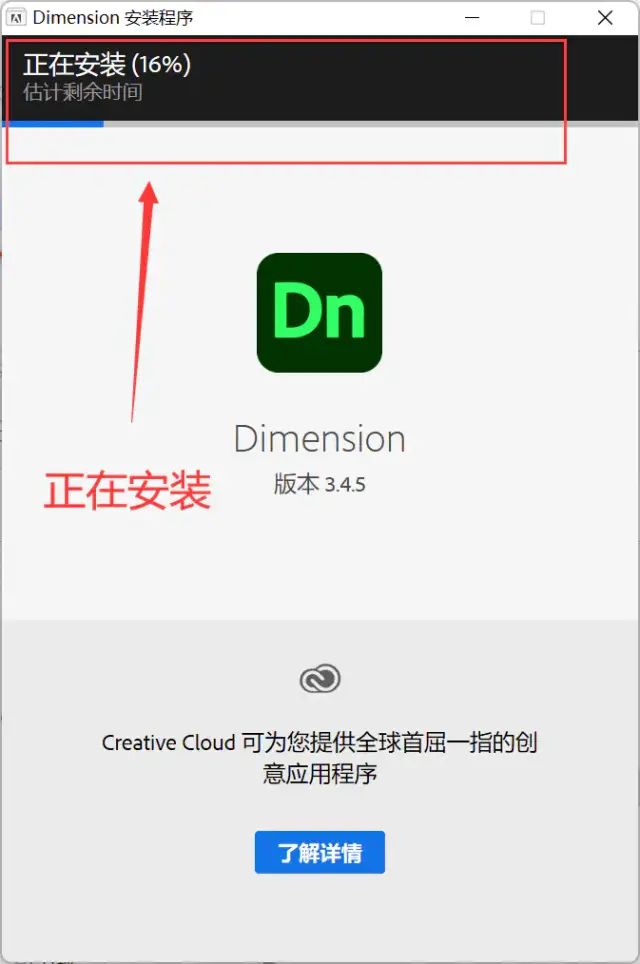
    5、软件正在安装,请耐心等待

    Dimension 2022免费下载及安装步骤-5

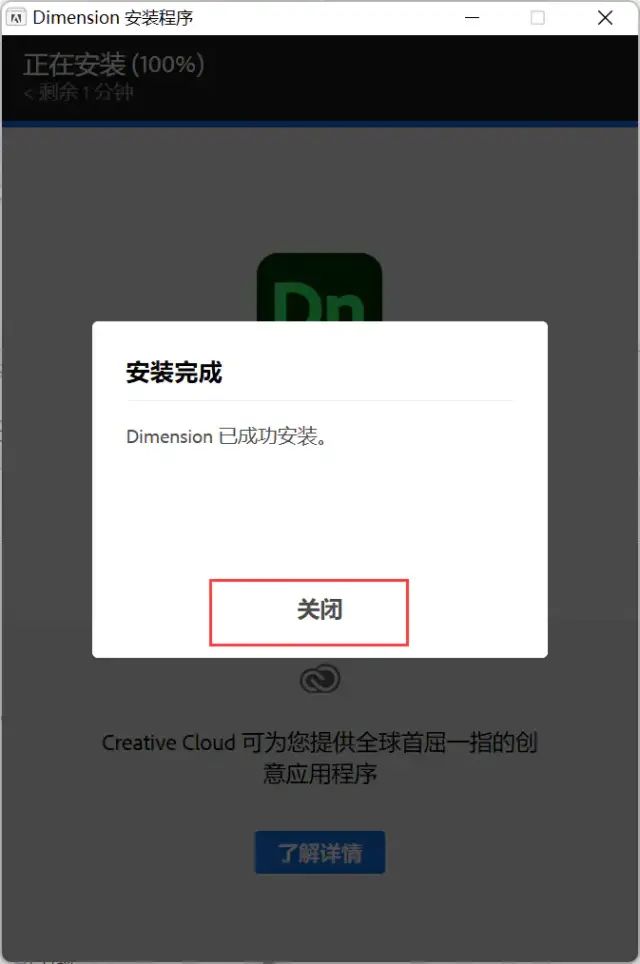
    6、知识兔点击“关闭”,回到桌面

    Dimension 2022免费下载及安装步骤-6

    7、知识兔双击软件图标,运行软件

    Dimension 2022免费下载及安装步骤-7

    8、安装结束

    Dimension 2022免费下载及安装步骤-8

    下载仅供下载体验和测试学习,不得商用和正当使用。
    下载体验

    请输入密码查看下载!

    如何免费获取密码?

    点击下载

  • Adobe Illustrator 2023 v27.3.1简体中文版 | 中文直装版

    Adobe Illustrator(AI)业界标准的矢量图形应用程序可让您建立标志、图像、素描、印刷样式和复杂插图,知识兔以用于印刷、网页、互动、视讯和行动等媒体。

    Adobe Illustrator 2023 v27.3.1简体中文版 | 中文直装版-1

    Adobe Illustrator 2023 v27.3 新增功能

    使用多个灯光照亮3D对象

    您可以为 3D 对象添加多达十个光源并调整照明角度以准确捕捉您的作品中的时间和氛围。您还可以让对象投射多个阴影,使您的作品看起来更真实。

    使用线框显示 3D 对象的结构

    您可以将 3D 对象渲染为线框,知识兔以查看其底层结构并关注其尺寸、角度和视角。将对象渲染为线框后,便可以轻松编辑其 3D 属性。

    找到对象的重叠区域以单击并交织

    您可以在将鼠标悬停在所选对象上方时定位对象的重叠区域,只需单击一下即可更轻松地交织。

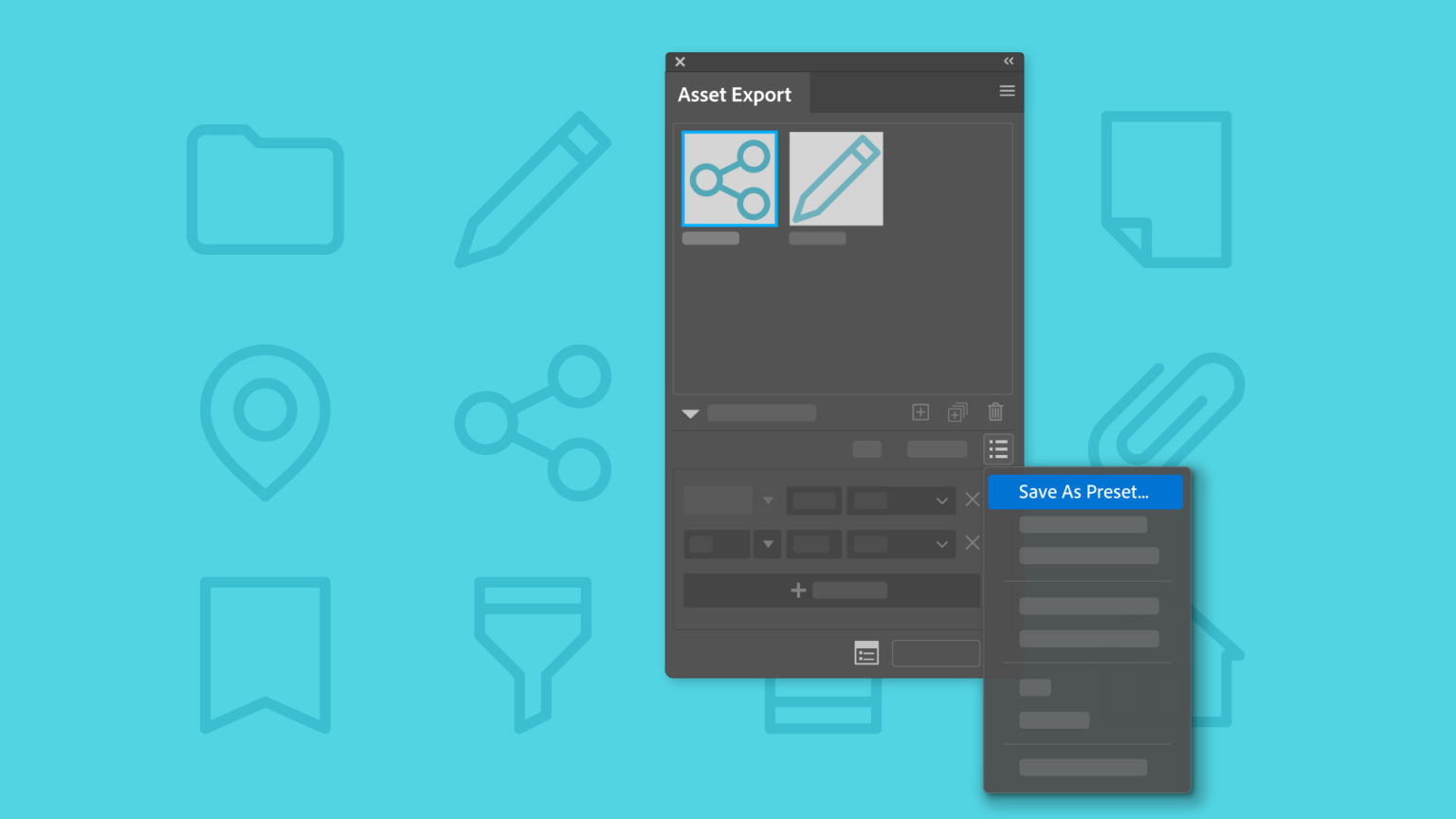
    重用资产导出设置

    您可以将资产导出设置保存为预设,这样就不必在每次导出资产时指定比例和文件格式。您还可以导出和导入这些预设以保持项目之间的一致性。

    Adobe Illustrator 2023 v27.3.1简体中文版 | 中文直装版-1

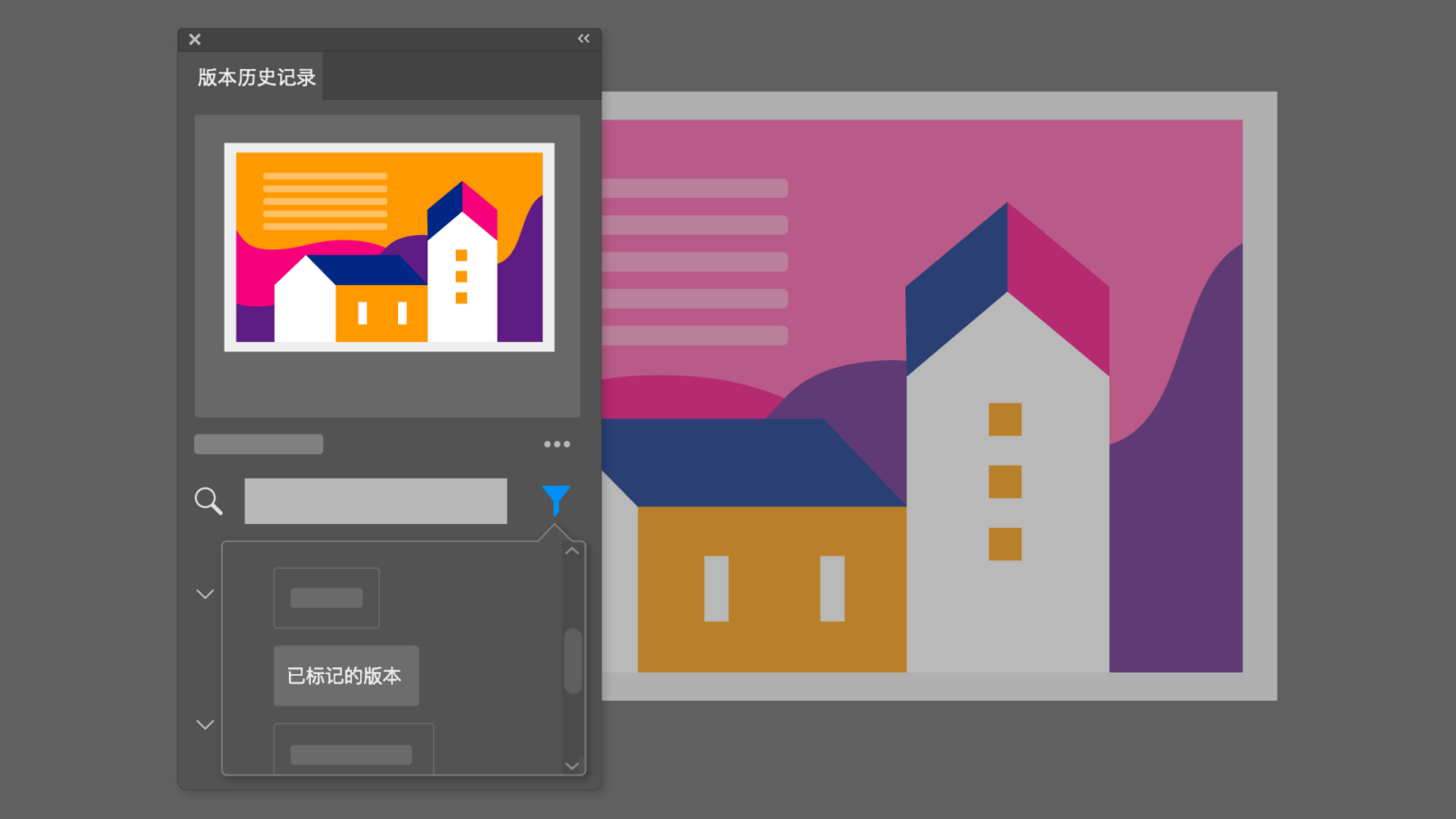
    搜索文档版本

    您可以为文档版本添加描述,知识兔以便日后轻松识别。您可以使用名称和描述,或通过选择时间戳或书签过滤器来搜索文档版本。

    Adobe Illustrator 2023 v27.3.1简体中文版 | 中文直装版-1

    使用密码保护评论链接

    通过加设密码保护您的公共共享以供审阅 (Beta)链接。如果知识兔您通过电子邮件邀请评论者,他们无需输入密码即可访问链接。如果知识兔禁用密码要求并在以后启用它,则必须创建一个新密码。

    Adobe Illustrator 2023 v27.3.1简体中文版 | 中文直装版-1

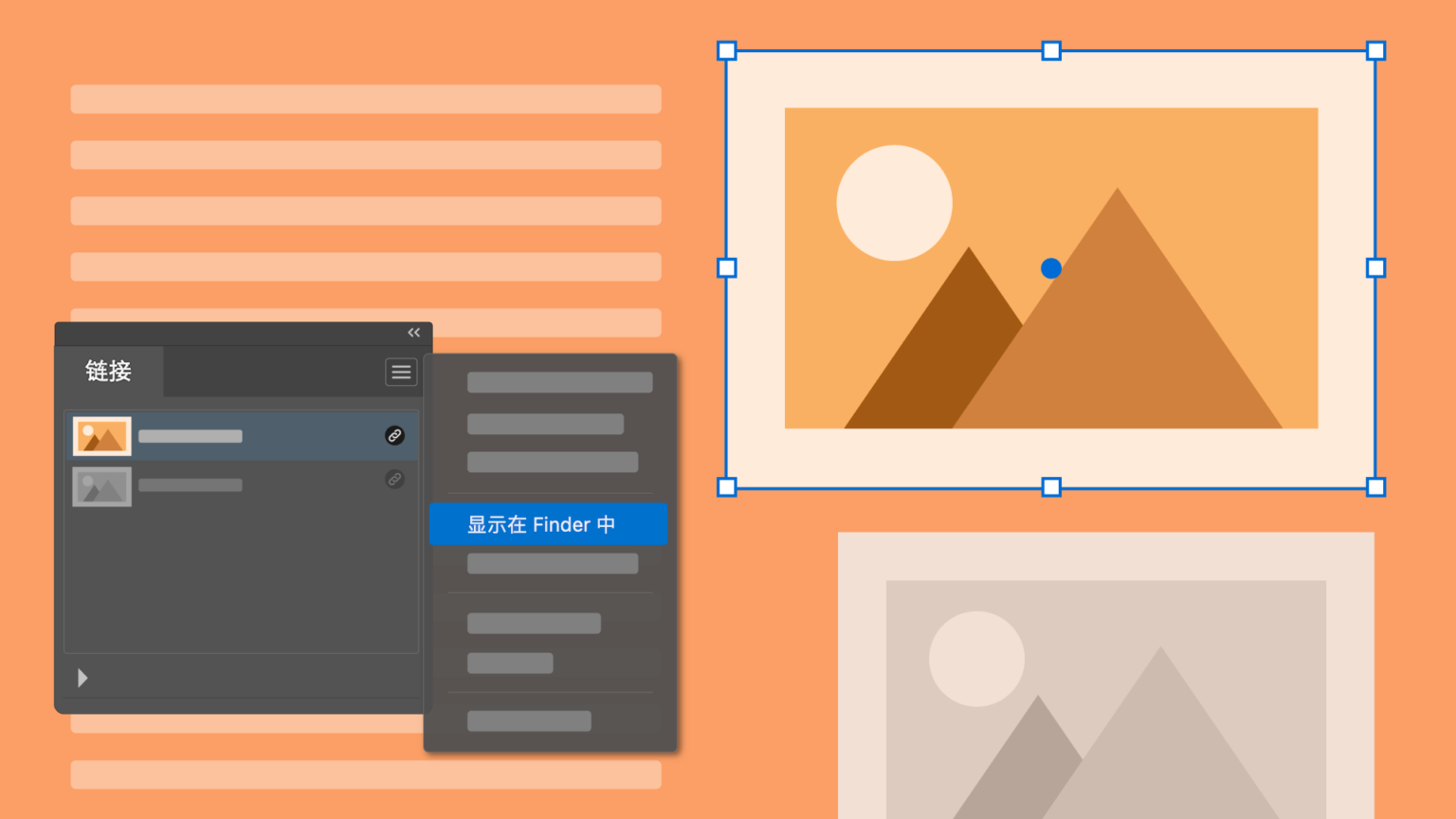
    在计算机上找到链接的或嵌入的文件

    将文件放入文档后,您可以通过导航至链接面板轻松地在 Windows 资源管理器 (Windows) 或 Finder (macOS) 上找到它。

    Adobe Illustrator 2023 v27.3.1简体中文版 | 中文直装版-1

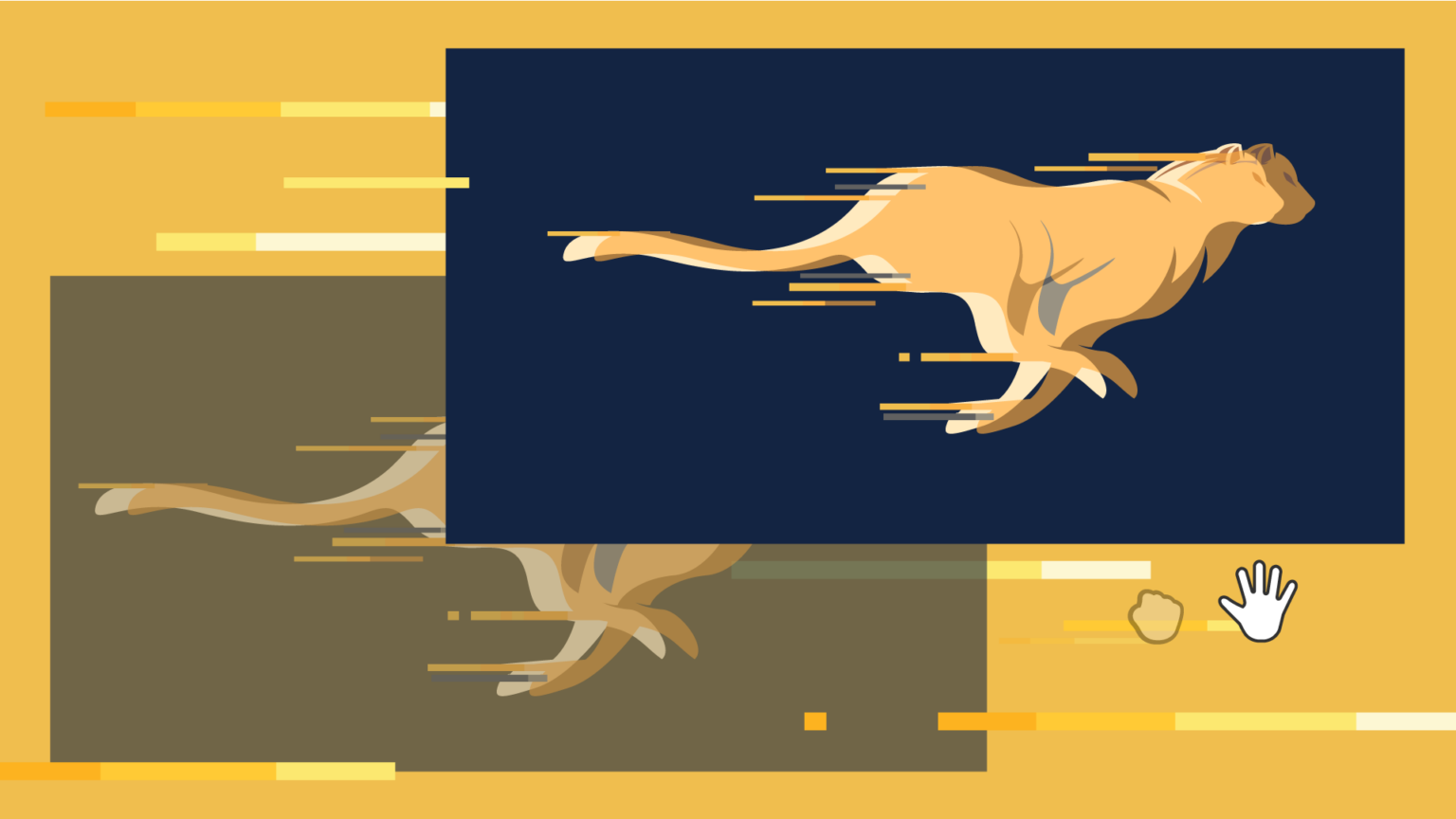
    平移、缩放和滚动的改进

    您可以通过平移、缩放和滚动体验更佳的性能,因为 Illustrator 会暂时隐藏定界框和参考线等注释。

    Adobe Illustrator 2023 v27.3.1简体中文版 | 中文直装版-1

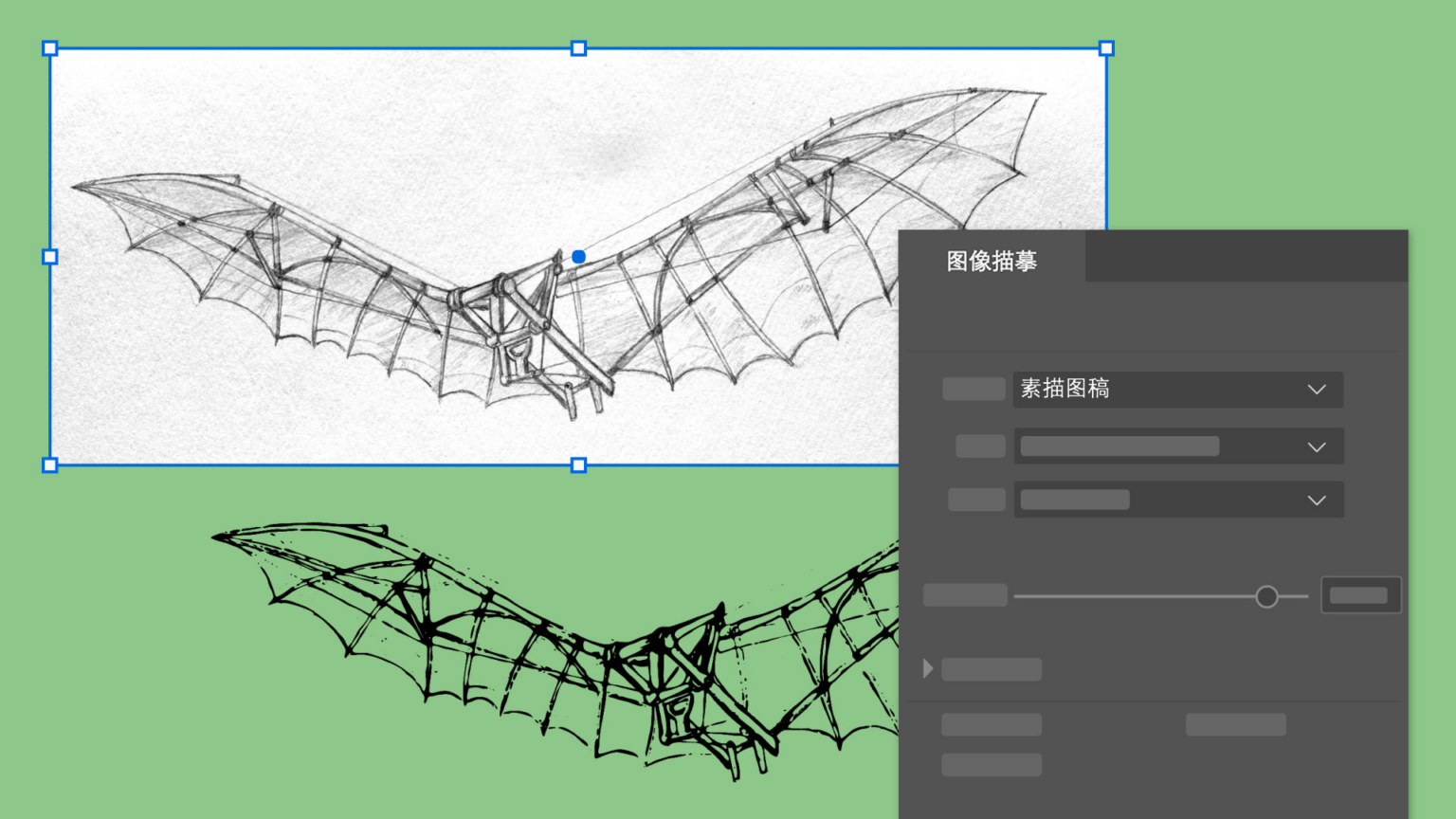
    图像跟踪的改进

    Illustrator 改进了小尺寸图像的描摹输出。

    Adobe Illustrator 2023 v27.3.1简体中文版 | 中文直装版-1

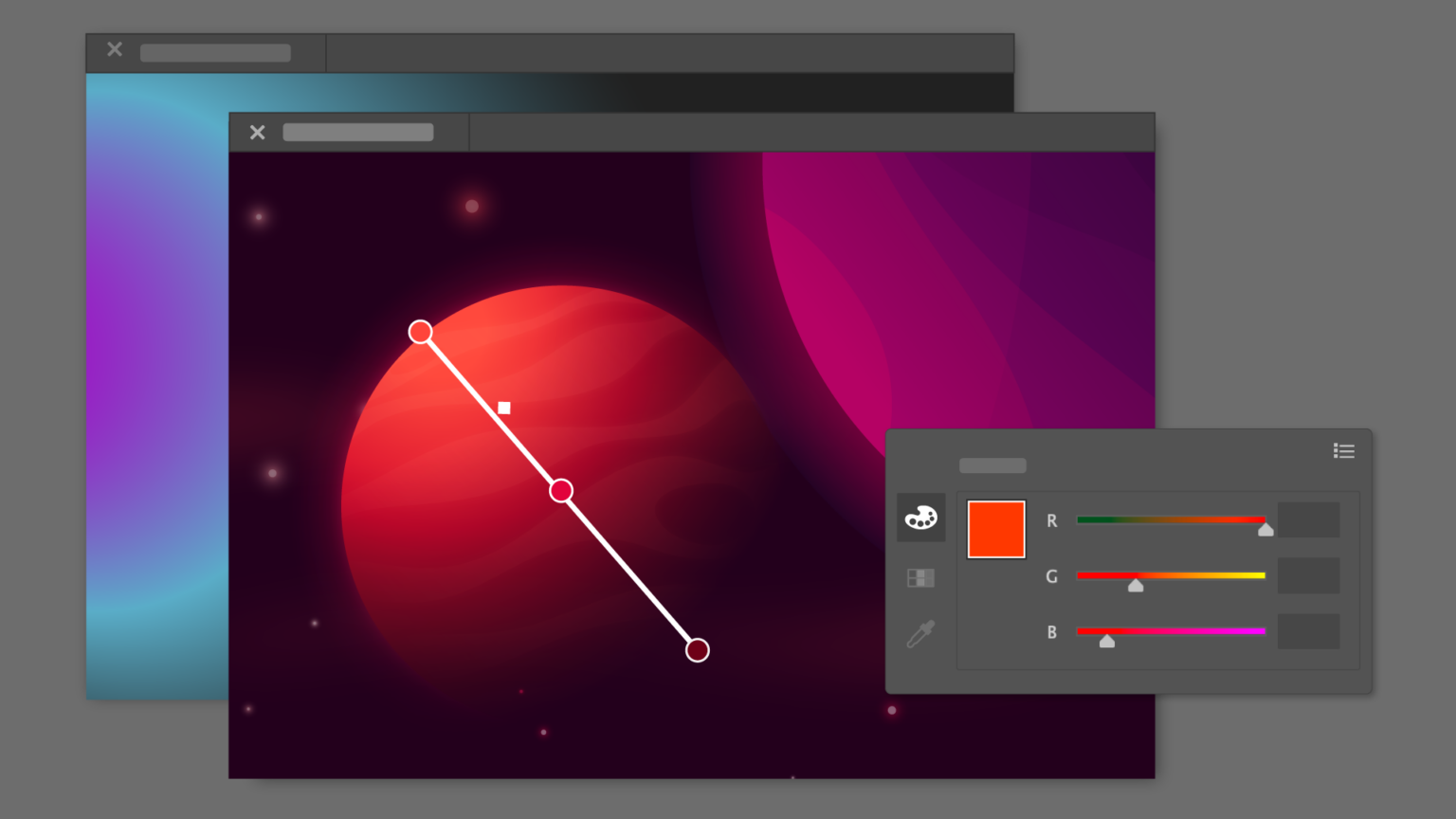
    颜色设置的改进

    Illustrator 可以记住上次使用的颜色模式,知识兔以便在您打开 Illustrator 时继续使用您的首选配色方案。
    渐变面板现在反映在颜色面板中选择的颜色模式,而不是从灰度开始。

    Adobe Illustrator 2023 v27.3.1简体中文版 | 中文直装版-1

    Adobe Illustrator 2023 v27.3.1 简体中文版安装激活

    下载解压,运行【setup.exe】,知识兔选择简体中文和安装目录,安装完成,启动已是激活版,哎就很棒

    下载仅供下载体验和测试学习,不得商用和正当使用。

    下载体验

    请输入密码查看下载!

    如何免费获取密码?

    点击下载

  • lightroom classic 9.0安装步骤及安装包免费下载

    lightroom classic 9.0 具有更高的性能,可让您导入照片,生成预览并在记录时间内从“库”移至“开发模块”;使用范围遮罩工具可以根据其颜色,亮度或深度轻松选择要编辑的区域或对象。现在,您可以更快地创建HDR全景图,因为您可以将多个包围曝光的照片合并到多张HDR照片中,然后知识兔将它们拼接成全景照片-只需一步即可。

    lightroom classic 9.0安装步骤及安装包免费下载-1

    安装教程

    1.鼠标右键解压到“Lightroom CC 9.0”

    lightroom classic 9.0安装步骤及安装包免费下载-1

    2.找到并选中Set-up,鼠标右键知识兔点击“以管理员身份运行”

    lightroom classic 9.0安装步骤及安装包免费下载-2

    3.可更改软件安装目录(建议安装在默认路径,更改安装路径,在安装的过程中可能会卡住),知识兔点击“继续”

    lightroom classic 9.0安装步骤及安装包免费下载-3

    4.软件正在安装,请耐心等待

    lightroom classic 9.0安装步骤及安装包免费下载-4

    5.知识兔点击“关闭”

    lightroom classic 9.0安装步骤及安装包免费下载-5

    6.开始菜单,知识兔打开软件

    lightroom classic 9.0安装步骤及安装包免费下载-6

    7.安装结束

    lightroom classic 9.0安装步骤及安装包免费下载-7

    下载仅供下载体验和测试学习,不得商用和正当使用。
    下载体验

    请输入密码查看下载!

    如何免费获取密码?

    点击下载


Warning: error_log(/home/wwwroot/hixiaotu.com/wp-content/plugins/spider-analyser/#log/log-1005.txt): Failed to open stream: No such file or directory in /home/wwwroot/hixiaotu.com/wp-content/plugins/spider-analyser/spider.class.php on line 2966