分类: 图形图像

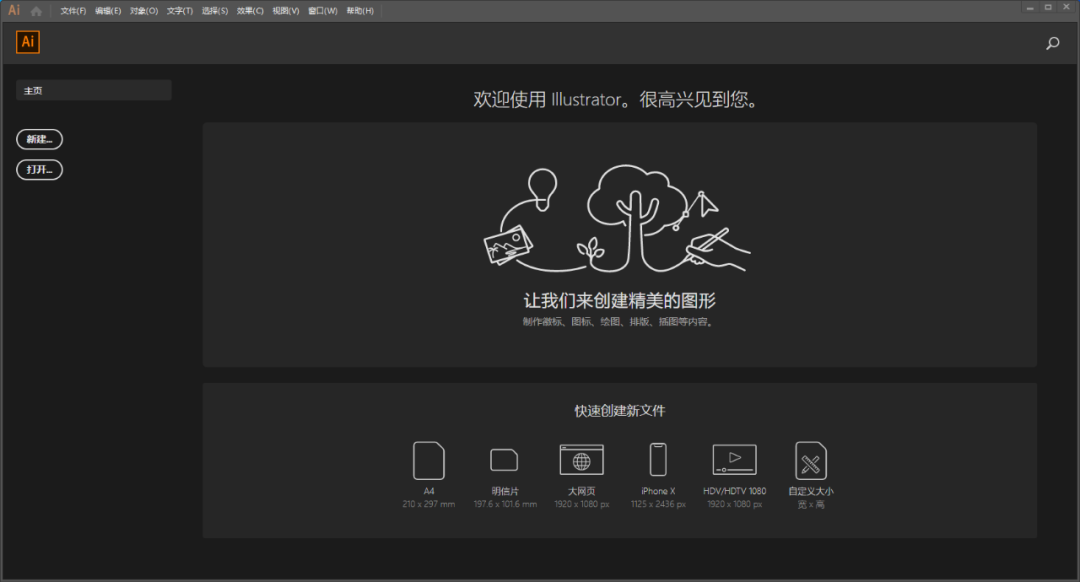
  • Illustrator 2020免费下载 图文安装教程

    新功能

    改进了简化路径的方法

    如果知识兔您的图稿中具有复杂路径,并发现很难对其进行编辑,知识兔可以使用路径简化功能来简化您的路径编辑工作。此功能现在具有一个内容丰富且简单直观的用户界面。

    当您使用此功能(对象 > 路径 > 简化)时,会显示一个基本对话框,其中包含可用于简化路径的基本选项。您可以单击省略号 (…) 图标,知识兔以查看“简化”对话框中的更多选项。

    更快速地呈现效果

    如果知识兔您希望提高对图像和对象应用 Illustrator 效果 时的性能,您一定会很高兴,因为此版本对执行模糊、投影、内/外发光和三维效果时的性能进行了重大改进。现在,这些效果能够更加快速地呈现!

    提高了处理远程网络上文件的性能

    如果知识兔您使用远程网络上的文件,您现在会发现在执行打开和存储文件操作时的性能有所提高。

    减少文件打开问题

    我们改进了 Illustrator 的文件读取机制,知识兔以避免和解决文档损坏问题。如果知识兔无法进行自动恢复,Illustrator 现在会显示一条有效的消息,明确指出文件错误以及您可以尝试的故障排除步骤。

    稳定性和其他增强功能

    我们的目标是让每个版本都能为您提供一个稳定且性能良好的产品。

    此版本可为您提供提高的应用程序性能、更高的稳定性、更加流畅的工作流程和更加丰富的用户体验。解决了 x 个以上的问题。

    安装教程

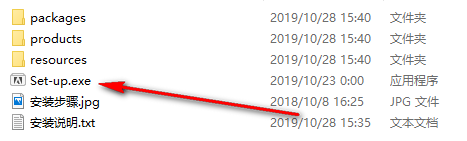
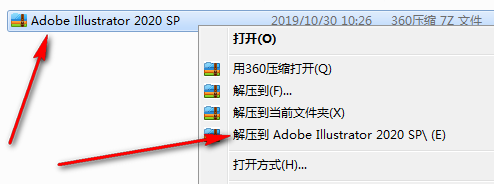
    1、从底部链接中下载安装包,下载完成后对着下载好的安装包右击,解压到Adobe Illustrator 2020 SP,解压完成后知识兔双击打开Adobe Illustrator 2020 SP文件夹
    Illustrator 2020免费下载 图文安装教程-1

    2、知识兔双击打开Set-up

    Illustrator 2020免费下载 图文安装教程-2

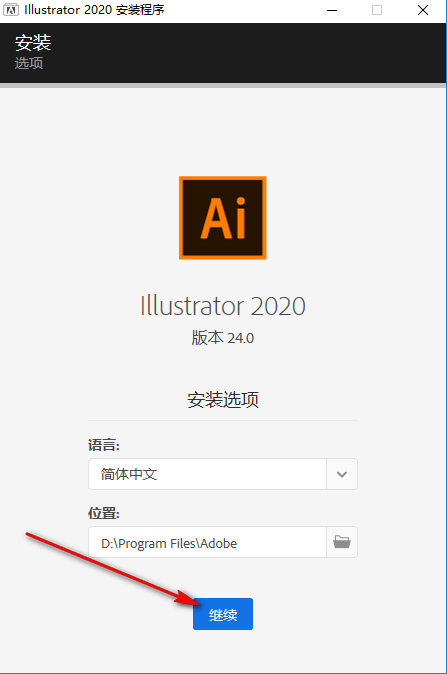
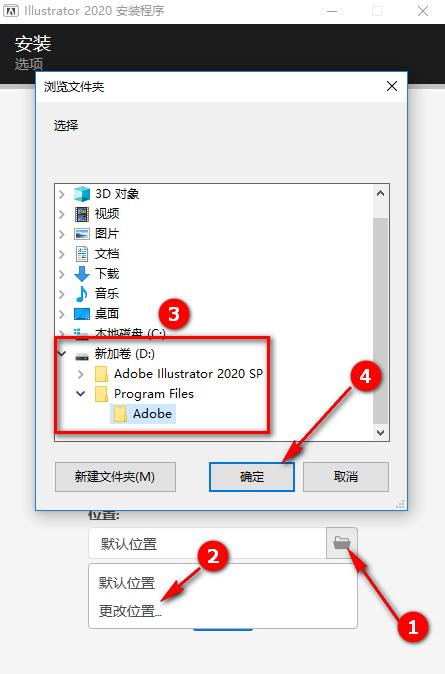
    3、默认安装在c盘,如果知识兔想装其他盘,知识兔可以知识兔点击箭头①位置,知识兔点击箭头②更改位置,在框③中选择想要安装的位置,然后知识兔点击箭头④确定
    Illustrator 2020免费下载 图文安装教程-3

    4、修改完成后知识兔点击继续

    Illustrator 2020免费下载 图文安装教程-4

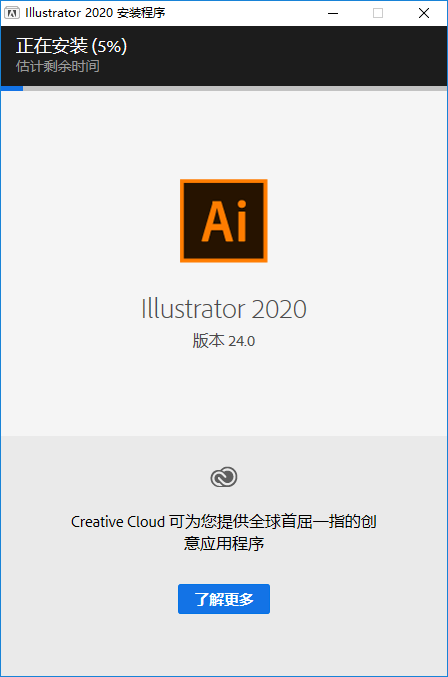
    5、正在安装

    Illustrator 2020免费下载 图文安装教程-5

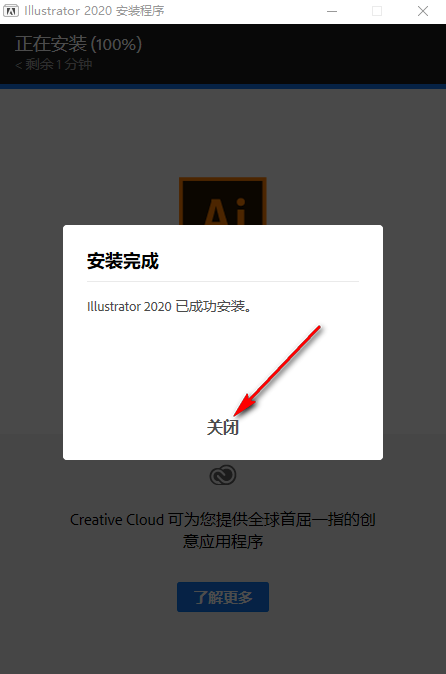
    6、安装完成,知识兔点击关闭

    Illustrator 2020免费下载 图文安装教程-6

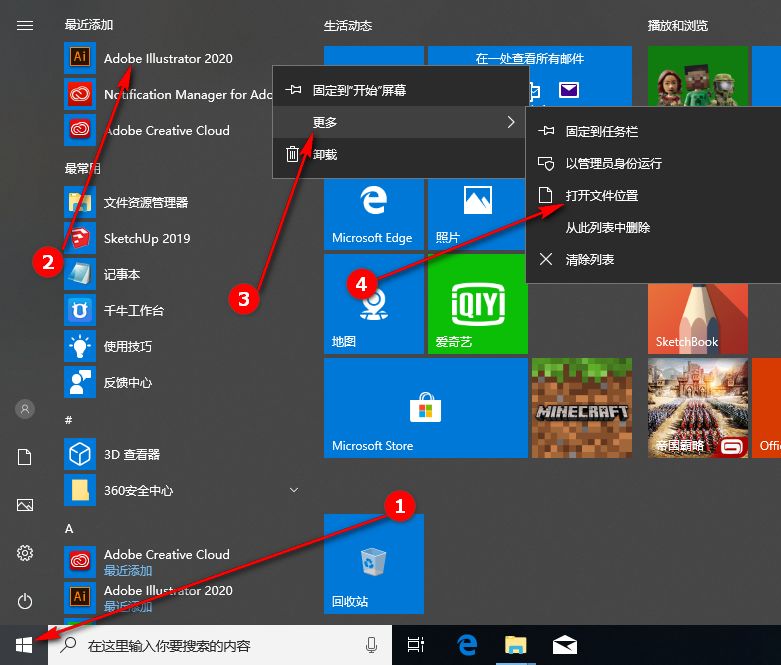
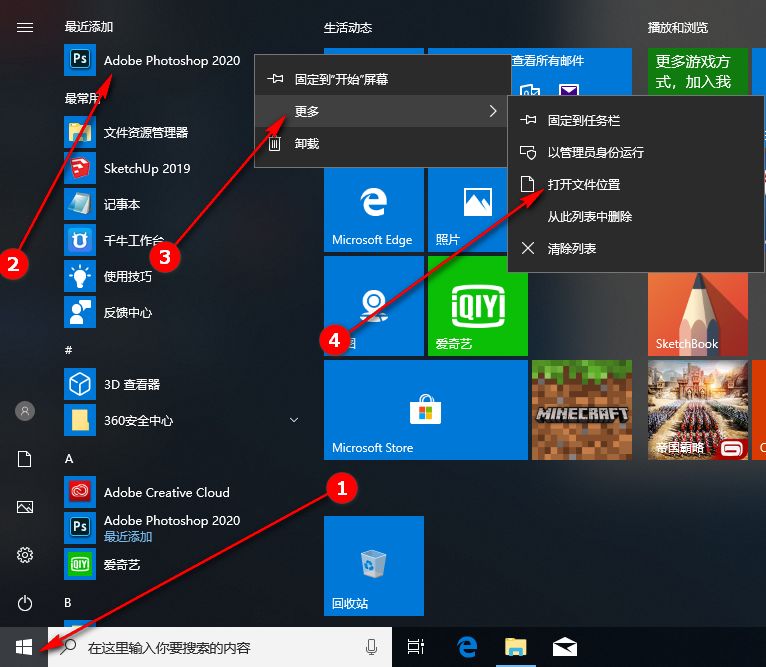
    7、知识兔点击左下角微软图标,找到Adobe Illustrator 2020,对着他右击,更多,知识兔打开文件位置
    Illustrator 2020免费下载 图文安装教程-7

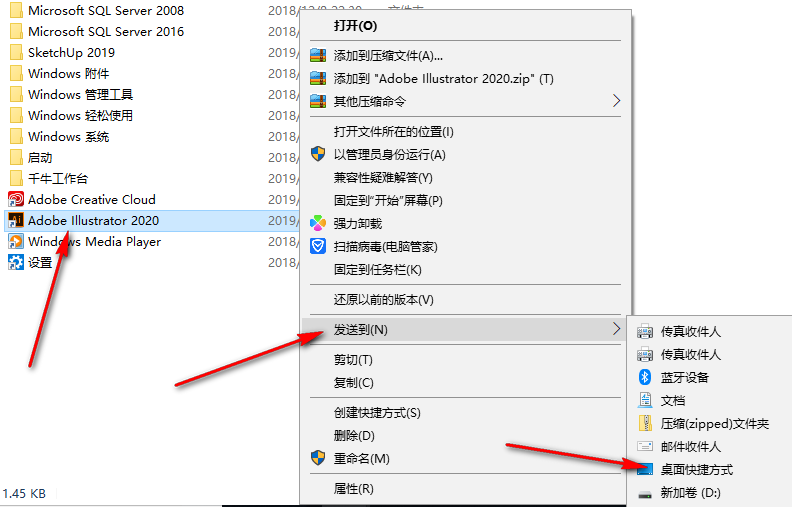
    8、在弹出的文件夹中找到Adobe Illustrator 2020,对着他右击,发送到桌面快捷方式
    Illustrator 2020免费下载 图文安装教程-8

    9、桌面找到Adobe Illustrator 2020图标知识兔双击打开
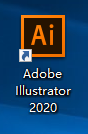
    Illustrator 2020免费下载 图文安装教程-9

    10、安装完成

    下载仅供下载体验和测试学习,不得商用和正当使用。
    下载体验

    请输入密码查看下载!

    如何免费获取密码?

    点击下载

  • Photoshop 2020免费下载 图文安装教程

    先介绍一下ps的新功能

    预设改进

    本次版本对预设重新设计,知识兔使用起来更简单、直观,而却布局更有井然有序。

    新对象选择工具

    增加了对象选择工具,知识兔可以自动执行复杂选择的新方法,你只需要定义一个区域,剩下的就交个软件就可以了。这个简直就是设计师的一个bug呀,距离美工失业不远了。

    转换行为一致

    无需使用Shift,就可以按比例转换多个图层(类型不限)。

    改进的属性面板

    轻松更改文档设置,访问所有类型图层设置,知识兔以及使用方便的快速操作。

    智能对象到图层

    将智能对象转换回它的组件图层即可微调设计,所有操作在一个位置即可完成,不需要在不同的文档窗口之间来回切换。不得不说,这是一个省时间的操作!

    增强的转换变形

    在变形工具中内置了更多控件,知识兔可以在各处添加控制点或使用可自定义网格分割图像,对较大选区进行转换。

    本次带来的是免激活版本,下面介绍一下安装方法

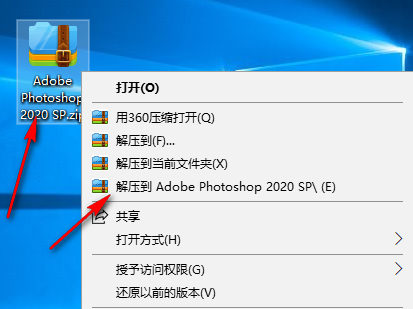
    1、从底部链接中下载安装包,下载完成后对着下载好的安装包右击,解压到Adobe Photoshop 2020 SP,解压完成后知识兔双击打开Adobe Photoshop 2020 SP文件夹

    Photoshop 2020免费下载 图文安装教程-1

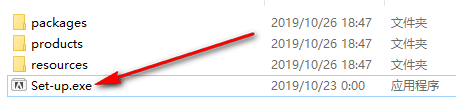
    2、知识兔双击打开Set-up

    Photoshop 2020免费下载 图文安装教程-2

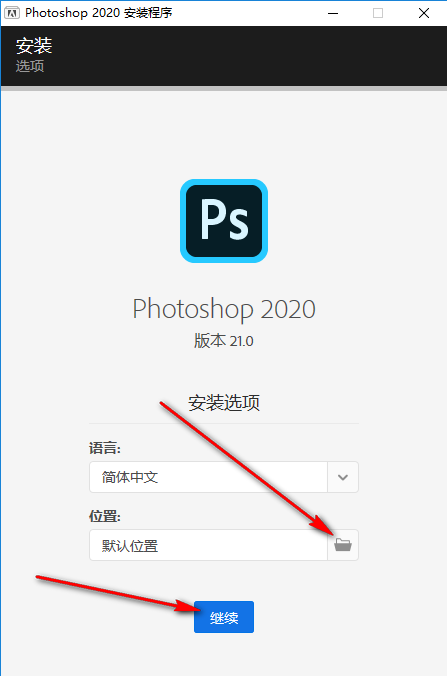
    3、默认安装在c盘,知识兔可以知识兔点击箭头所指位置选择你想要安装的位置,然后知识兔点击继续(注意:不要安装到中文目录)

    Photoshop 2020免费下载 图文安装教程-3

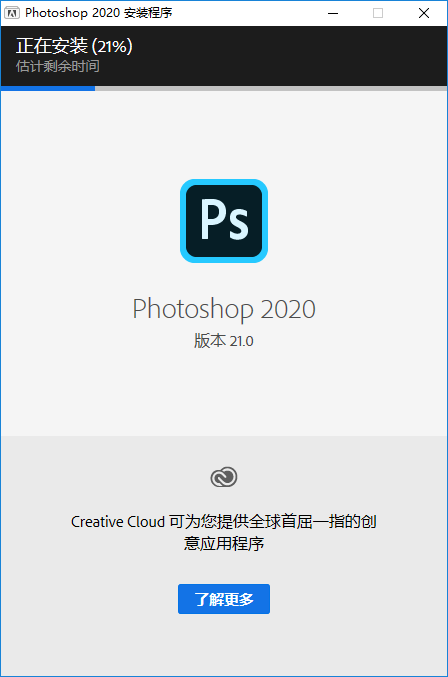
    4、正在安装

    Photoshop 2020免费下载 图文安装教程-4

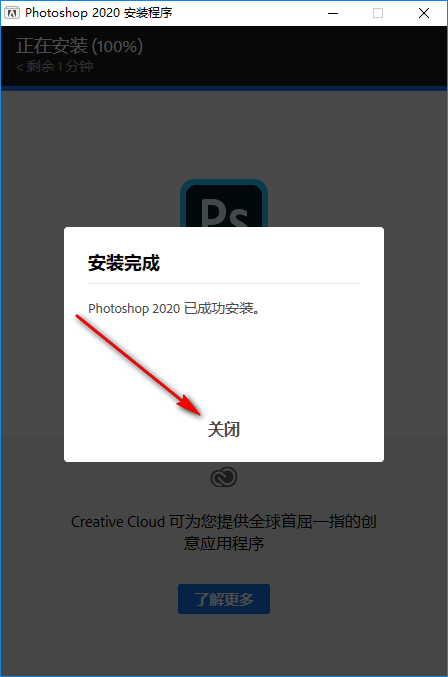
    5、知识兔点击关闭

    Photoshop 2020免费下载 图文安装教程-5

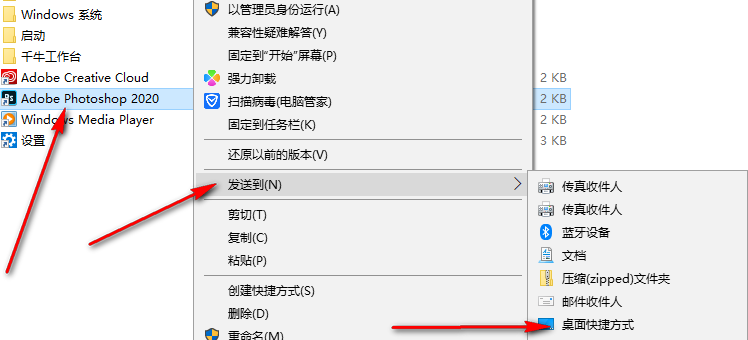
    6、知识兔点击左下角微软图标,找到Adobe Photoshop 2020,对着他右击,更多,知识兔打开文件位置

    Photoshop 2020免费下载 图文安装教程-6

    7、弹出的文件夹中对着Adobe Photoshop 2020右击,发送到桌面快捷方式

    Photoshop 2020免费下载 图文安装教程-7

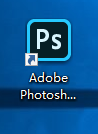
    8、桌面找到Adobe Photoshop 2020图标知识兔双击打开

    Photoshop 2020免费下载 图文安装教程-8

    9、安装完成

    下载仅供下载体验和测试学习,不得商用和正当使用。

    下载体验

    请输入密码查看下载!

    如何免费获取密码?

    点击下载

  • Gif制作神器ScreenToGif免费下载

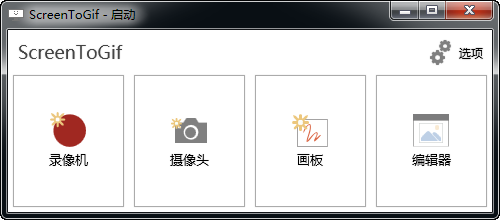
    分享一款GIF制作工具,全称叫ScreenToGif,知识兔可以录制屏幕上任意位置,将其保存为GIF动画文件。

    它主要有四个功能,分别是录像机,摄像机,画板,和编辑器

    Gif制作神器ScreenToGif免费下载-1

    我们可以用录像机录制屏幕,录制完成后知识兔点击停止,会自动跳转到编辑器中编辑,我们可以在里面添加字幕。

    第二个摄像机功能就比较鸡肋了,直接跳过讲第三个画板,知识兔点击画板后会弹出窗口,我们可以在里面任意绘制,无需连贯,停顿也不会增加秒数,只有在绘制他才会记录,绘制完成后知识兔点击停止,会进入编辑器中,编辑完成后我们直接保存选择gif,他也可以保存为PSD或者视频格式,知识兔根据自己需求来选择

    Gif制作神器ScreenToGif免费下载-1

    最后一个编辑器,知识兔打开之后我们可以拖入我们想要编辑的gif文件,它可以自动识别每一帧,编辑成我们想要的样子后保存出一个新的gif图,ScreenToGif采用了GIF压缩算法,使得它制作的gif图都非常小,并且知识兔清晰度保持不变,是一款非常棒的gif工具

    下载仅供下载体验和测试学习,不得商用和正当使用。

    下载体验

    请输入密码查看下载!

    如何免费获取密码?

    点击下载

  • SketchBook 2019免费下载 图文安装教程

    SketchBook是一款手绘软件,艺术生应该对它都不陌生,它是由autodesk公司推出的一款功能强大、并且知识兔非常专业草图绘图软件,不仅仅适用于专业的绘图设计师,对于绘图爱好者来说也是一大福音,软件提供了丰富实用的绘图功能,知识兔包括扭曲变换、高级透视导向、合成和混合画笔类型、增强型选择、动态渐变填充、动画书动画等,内置了上百种高级画笔工具供用户选择,同时还可以与相应的设备兼容。

    新版本的SketchBook 2019主要更新还画笔的功能上面,新增了纹理画笔和预测画笔,前者可以增加绘图的深度,后者可以辅助用户可以徒手绘制出平滑的支线、圆、椭圆等图形,软件提供的笔刷工具还细分了铅笔、毛笔、马克笔、制图笔、水彩笔、油画笔等多个工具,无论是绘制插画、动画还是风景画都有专门的工具可以使用,软件还自带各类使用模板,都可以大大提高设计者的绘图效率。

    安装方法

    1、从底部链接中下载好安装包,下载完成后找到下载好的安装包,知识兔双击打开SketchBook 2019 64位

    SketchBook 2019免费下载 图文安装教程-1

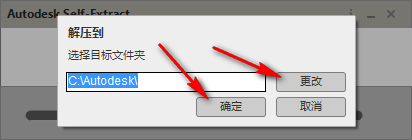
    2、默认解压在c盘,如果知识兔想解压到其他盘,知识兔可以知识兔点击更改,知识兔选择你想存放的位置,然后知识兔确定

    SketchBook 2019免费下载 图文安装教程-2

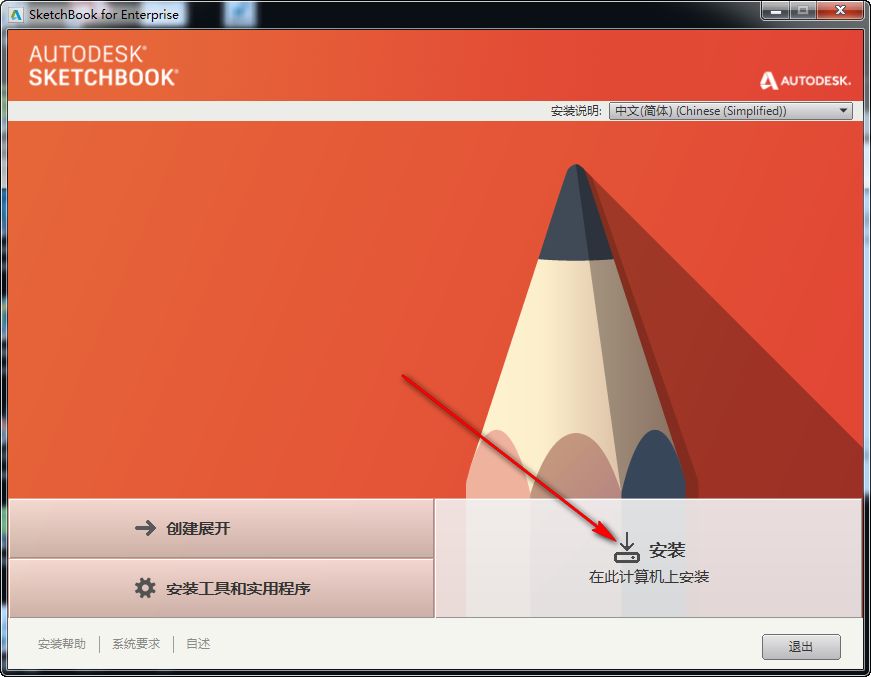
    3、解压完成后会自动打开,知识兔点击安装

    SketchBook 2019免费下载 图文安装教程-3

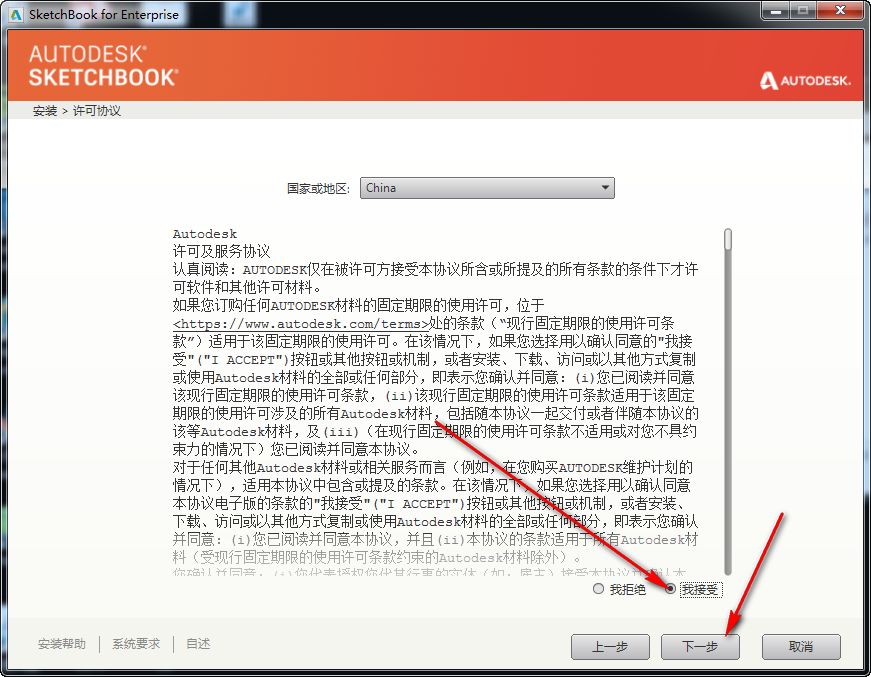
    4、知识兔点击我接受,知识兔点击下一步

    SketchBook 2019免费下载 图文安装教程-4

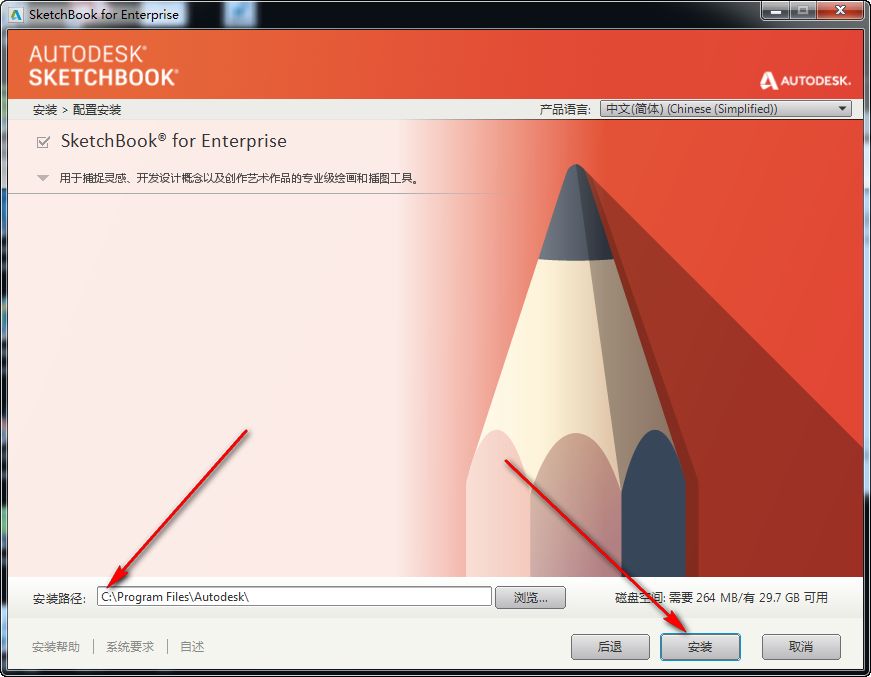
    5、默认安装在c盘,如果知识兔想装其他盘,而已把箭头所指的c改成d,或者任意你想安装的位置,然后知识兔点击安装

    SketchBook 2019免费下载 图文安装教程-5

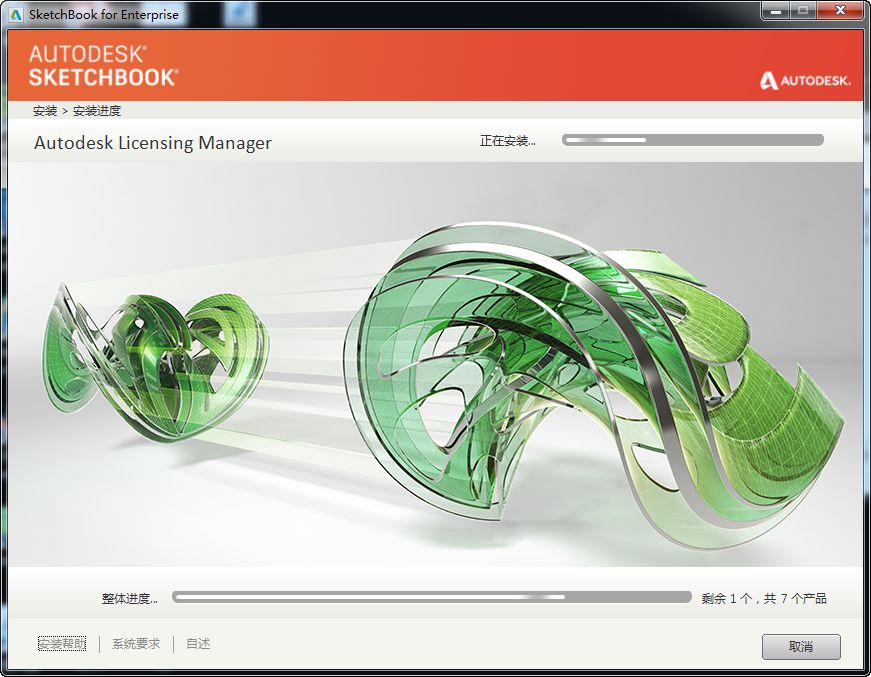
    6、正在安装

    SketchBook 2019免费下载 图文安装教程-6

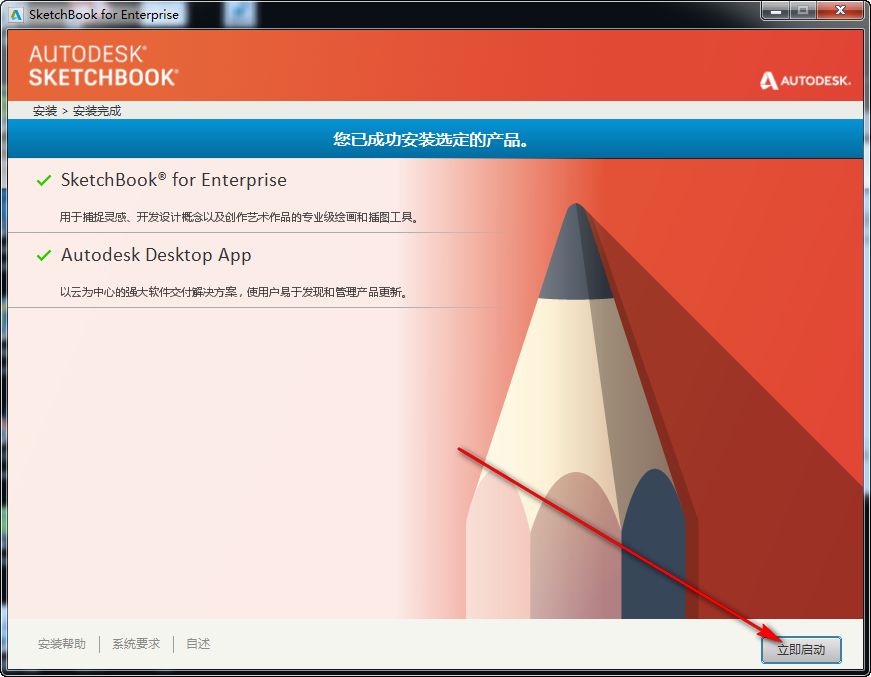
    7、安装完成,知识兔点击立即启动

    SketchBook 2019免费下载 图文安装教程-7

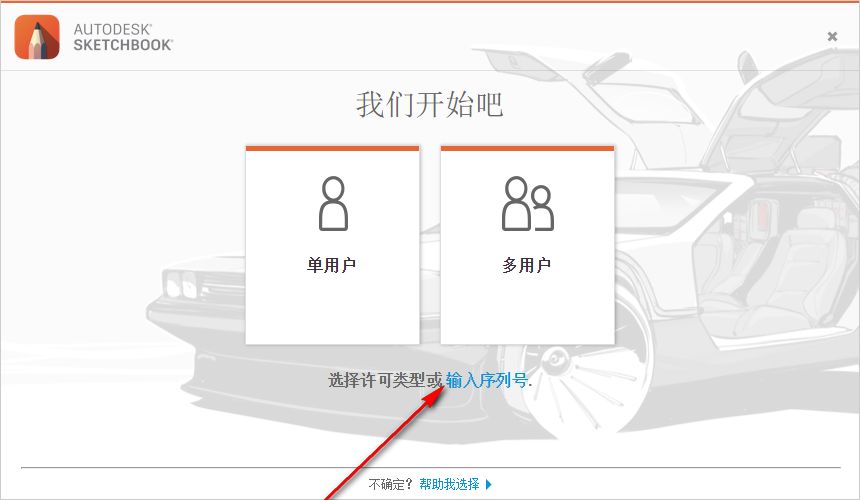
    8、知识兔点击输入序列号

    SketchBook 2019免费下载 图文安装教程-8

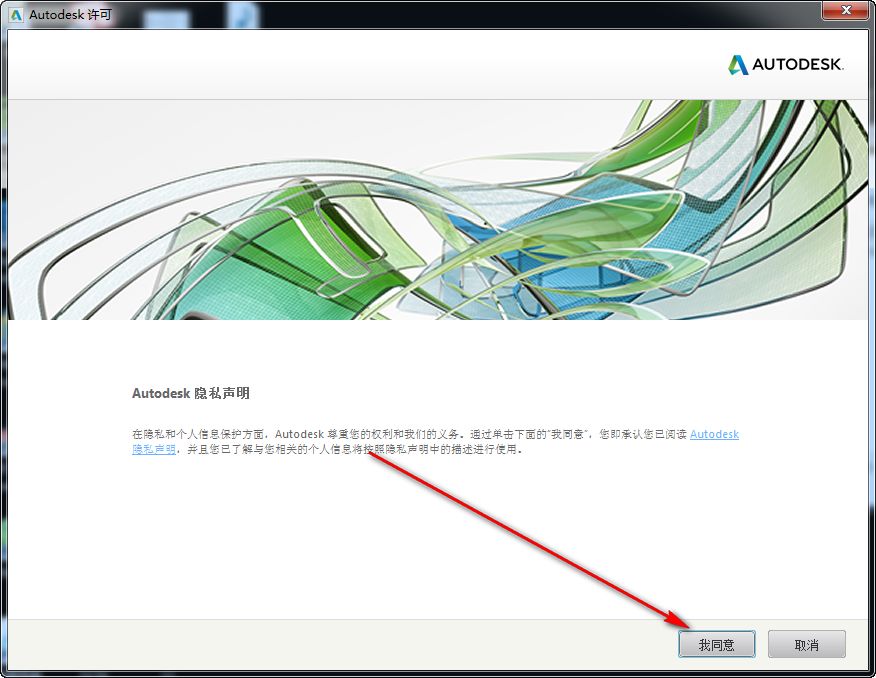
    9、知识兔点击我同意

    SketchBook 2019免费下载 图文安装教程-9

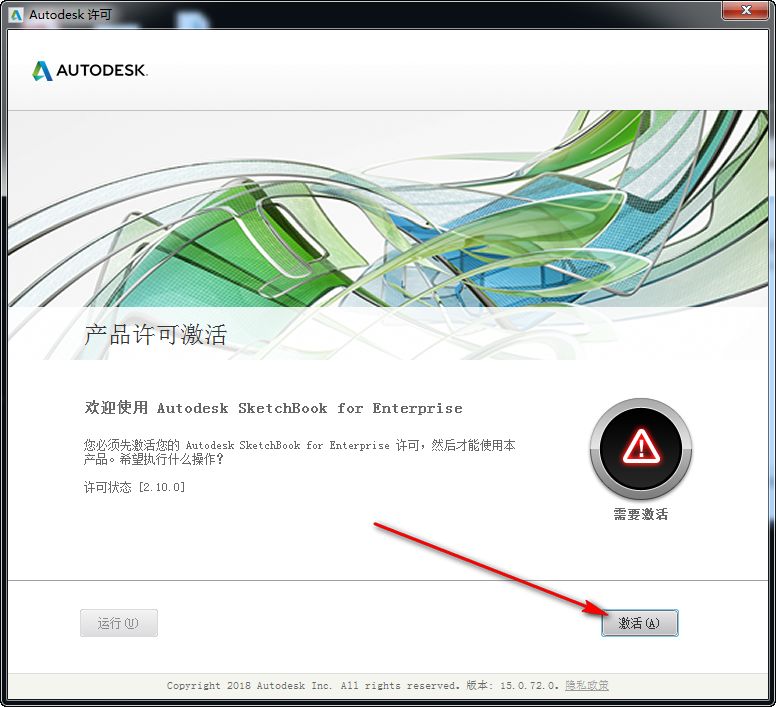
    10、知识兔点击激活

    SketchBook 2019免费下载 图文安装教程-10

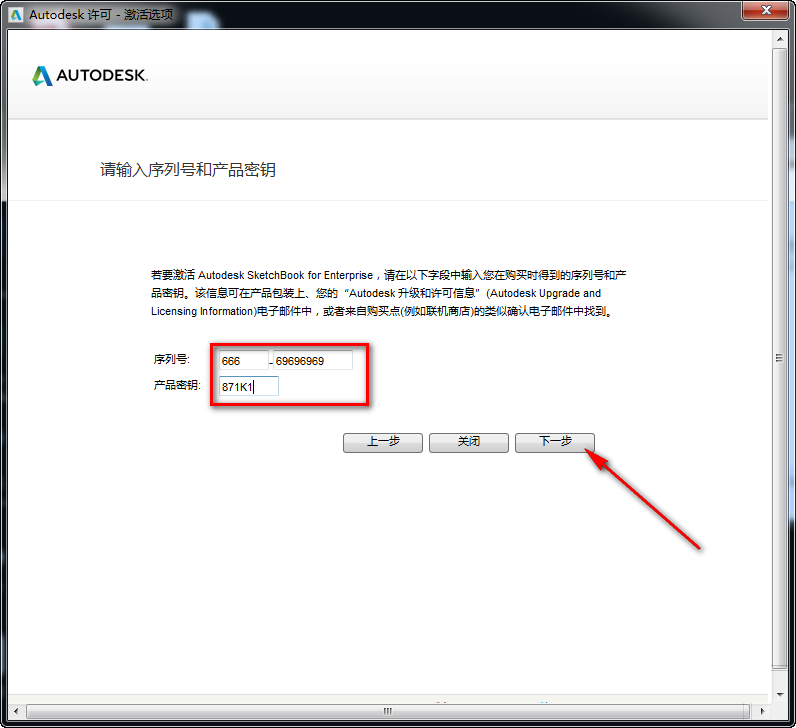
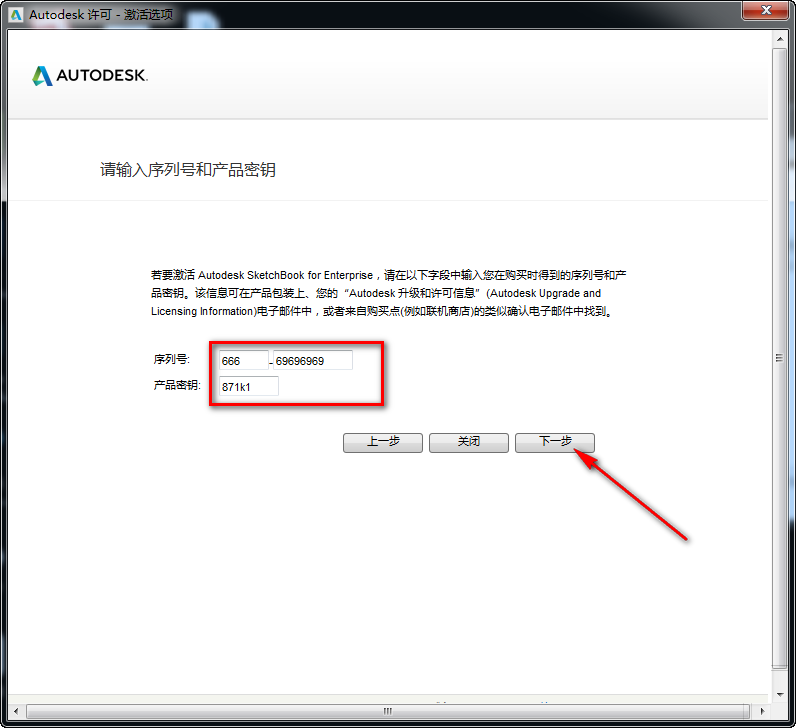
    11、输入序列号666-69696969,密钥871K1,知识兔输入完成后知识兔点击下一步

    SketchBook 2019免费下载 图文安装教程-11

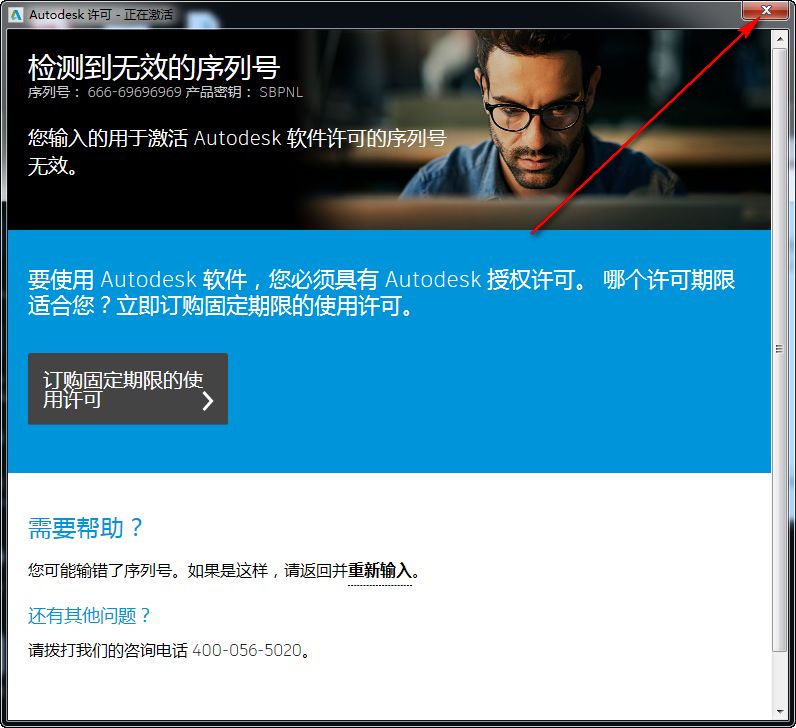
    12、知识兔点击右上角关闭它

    SketchBook 2019免费下载 图文安装教程-12

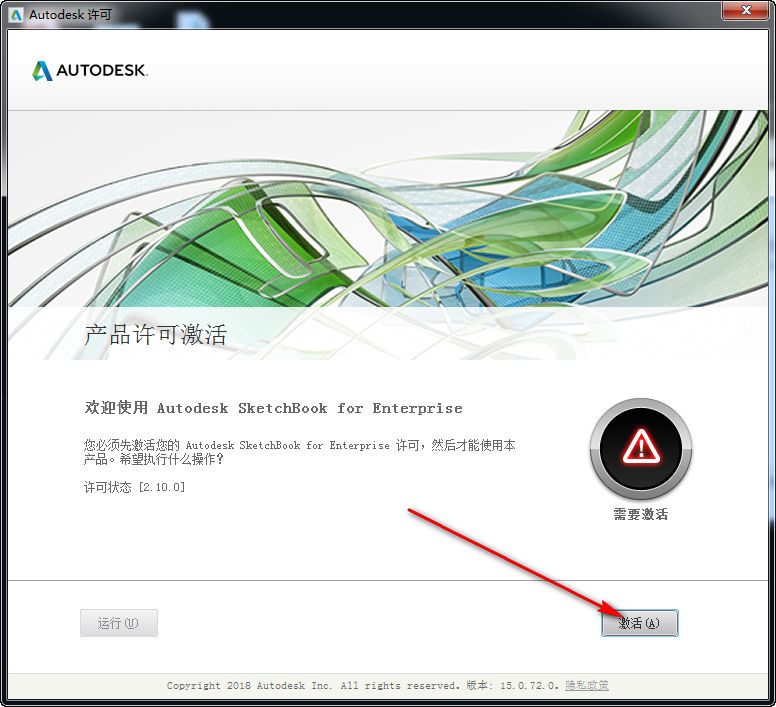
    13、知识兔点击激活

    SketchBook 2019免费下载 图文安装教程-13

    14、输入序列号666-69696969,密钥871K1,知识兔输入完成后知识兔点击下一步

    SketchBook 2019免费下载 图文安装教程-14

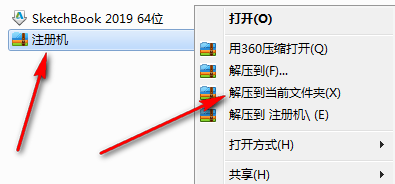
    15、回到安装包目录,找到注册机,对着他右击,解压到当前文件夹

    SketchBook 2019免费下载 图文安装教程-15

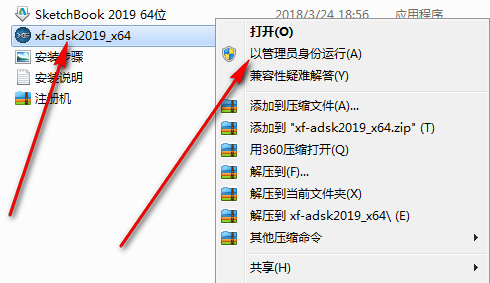
    16、解压完成后对着xf-adsk2019_x64右击,知识兔以管理员身份运行(必须以管理员身份运行,否则无法激活)

    SketchBook 2019免费下载 图文安装教程-16

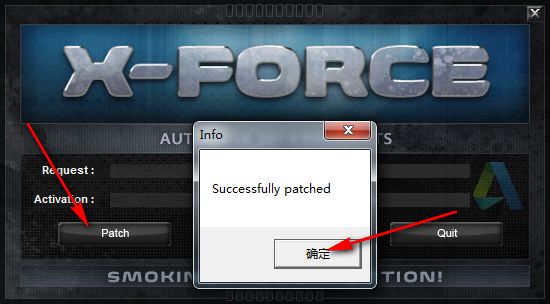
    17、知识兔点击Patch,然后知识兔点击确定

    SketchBook 2019免费下载 图文安装教程-17

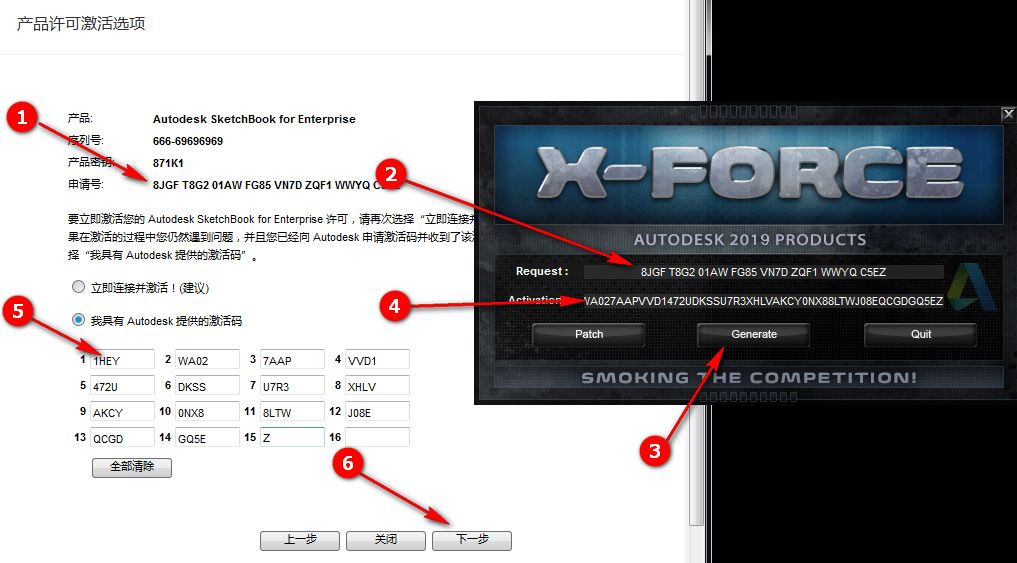
    18、选中箭头①所指位置的序列号,按快捷键ctrl+c复制(必须快捷键复制),粘贴到箭头②所指位置,知识兔点击箭头③所指按钮,按钮上方会出现激活码,知识兔双击箭头④位置处的激活码,会自动全选,按快捷键ctrl+c复制,知识兔点击箭头⑤上方的我具有Autodesk提供的激活码,完了会出现16个小格子,知识兔点击第一个小格子,按快捷键ctrl+v粘贴,然后知识兔点击箭头⑥下一步

    SketchBook 2019免费下载 图文安装教程-18

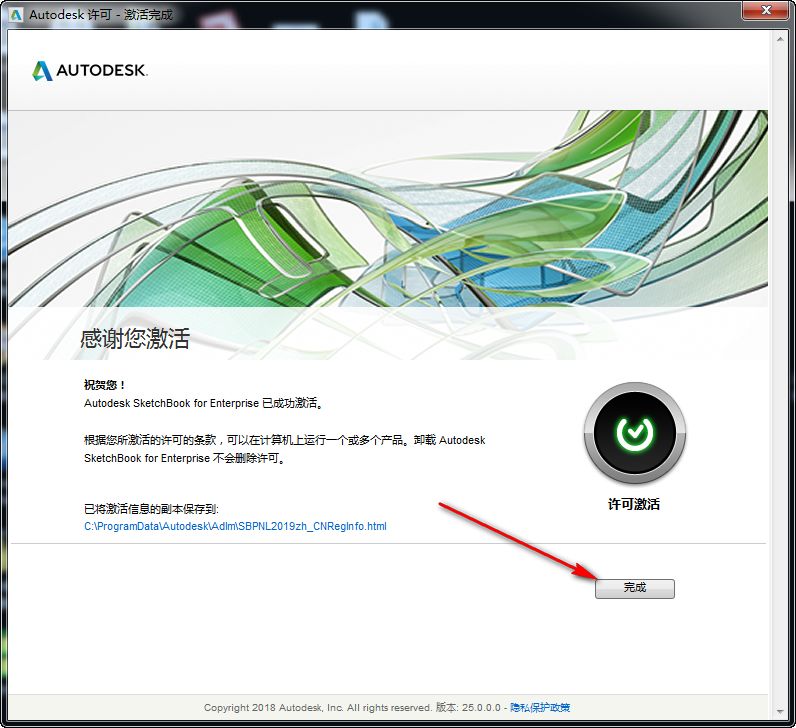
    19、激活完成,知识兔点击完成

    SketchBook 2019免费下载 图文安装教程-19

    20、安装完成,感谢观看

    下载仅供下载体验和测试学习,不得商用和正当使用。

    下载体验

    请输入密码查看下载!

    如何免费获取密码?

    点击下载

  • Adobe Illustrator CC 2019 23.1.0.670 Mac Ai中文版

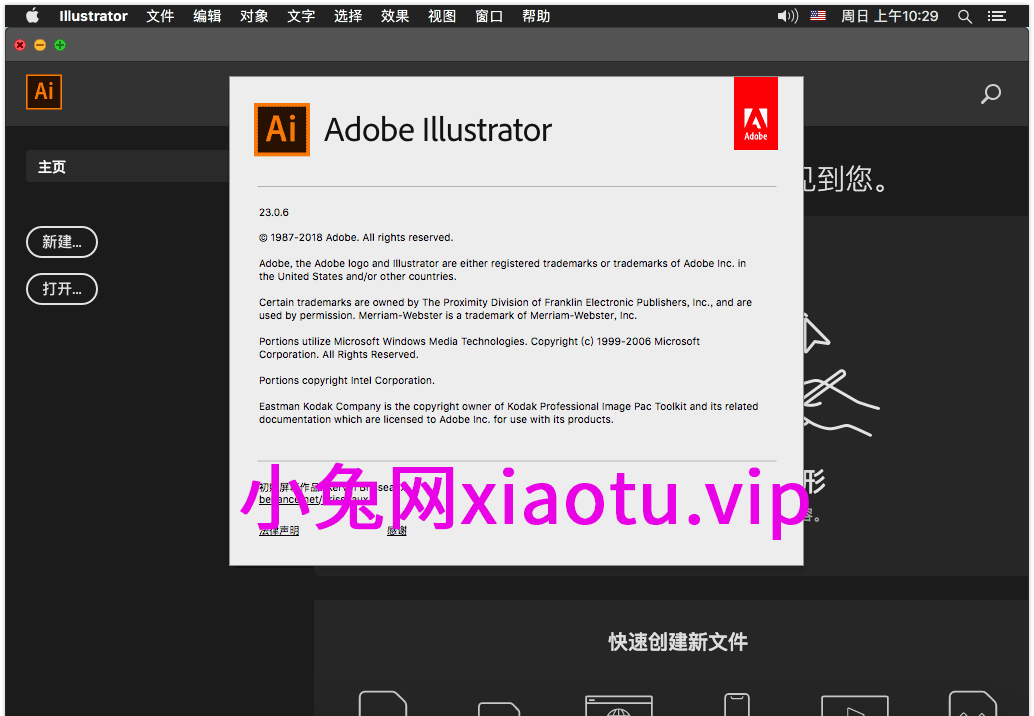
    Adobe Illustrator CC 2019 简称AI是一款功能强大的插画矢量图快速制作软件,软件为你分享了制作徽标、图标和图形所需要的各种绘制工具以及专业的文字处理工具,这都为你的制作节省了不少的时间和精力,不管是手动绘图还导入照片描摹,都轻而易举可以达到你想要的效果,借助知识兔这款行业标准的矢量图形软件,您可以制作适用于印刷、Web、视频和移动设备的徽标、图标、绘图、版式和插图。

    Adobe Illustrator CC 2019 23.1.0.670 Mac Ai中文版-1

    软件安装

    适用于Windows/Mac系统;请断网后,安装;

    Adobe Illustrator CC 2019 23.1.0.670 Mac Ai中文版-1

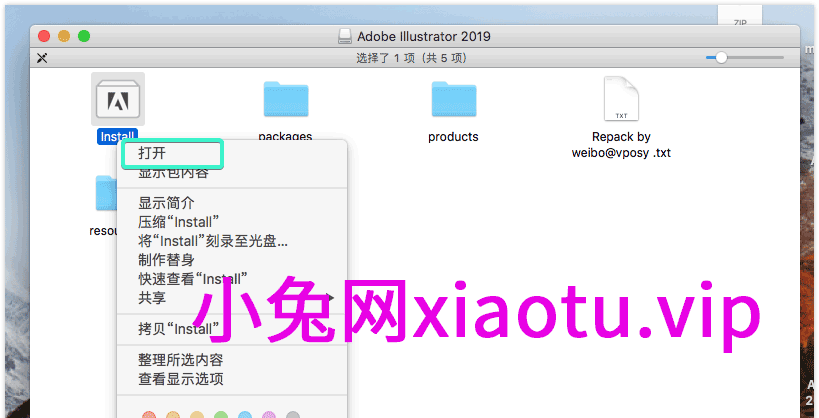
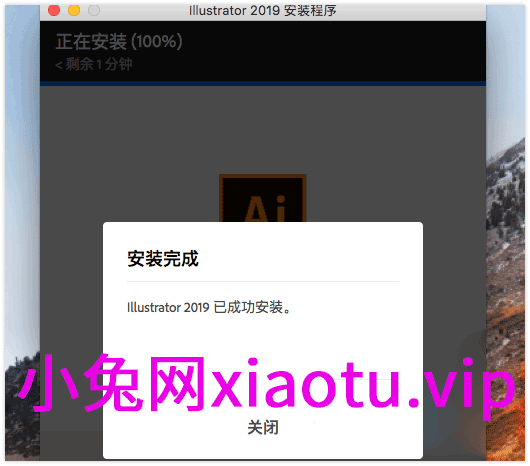
    1.断网!断网!打开安装包,加载安装程序,知识兔点击Install开始安装;安装完成后不要打开软件;

    • 直接知识兔点击Install开始安装(正常情况

    Adobe Illustrator CC 2019 23.1.0.670 Mac Ai中文版-1

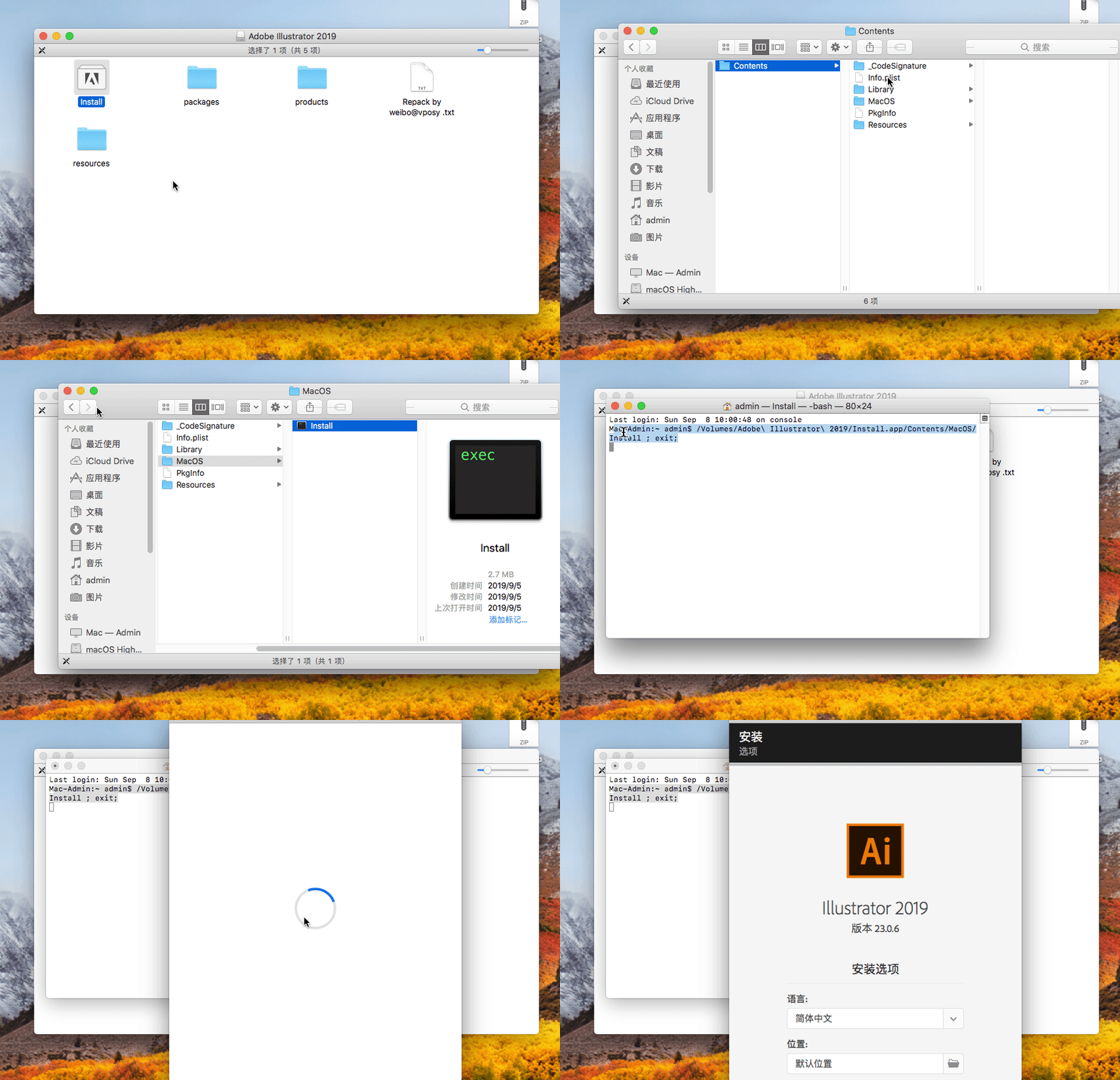
    • 如果知识兔用上面正常知识兔点击Install出错的,右击Install–>显示包内容–>Contents–>MacOS–>Install运行这里的这个Install,基本上就可以开始安装了;(如图

    Adobe Illustrator CC 2019 23.1.0.670 Mac Ai中文版-1

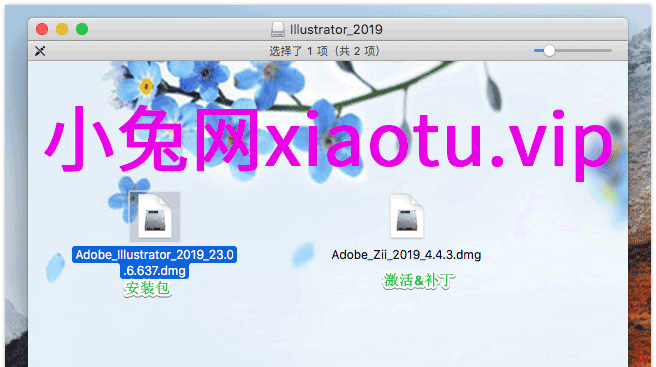
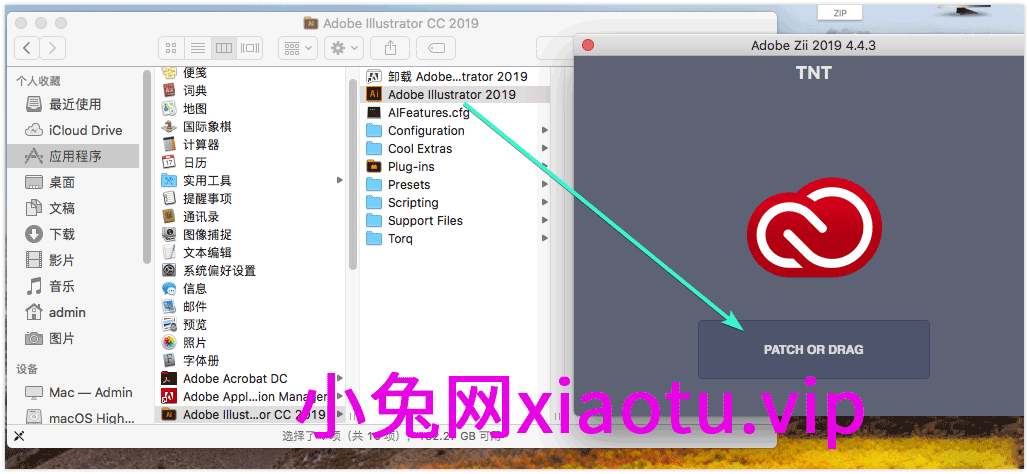
    2.进行激活,直接打开安装包中的激活注册机Adobe Zii,打开运行,在Finder中浏览到应用程序–>Adobe Illustrator CC 2019文件夹,知识兔打开文件夹,拖动里面的Adobe Illustrator CC 2019 到注册机的Patch Or Drag这几个字母上松手,注册机会自动执行激活,提示权限不够,知识兔点击OK输入计算机密码.(如图,

    Adobe Illustrator CC 2019 23.1.0.670 Mac Ai中文版-1

    Adobe Illustrator CC 2019 23.1.0.670 Mac Ai中文版-1

    3.完成,软件不可以升级,最好能用防火墙阻止软件联网,如果知识兔激活失效可以用Adobe Zii再次重复上面的步骤激活;
    注意:激活联网后,有些时候会显示试用到期,其实不需要管,正常使用即可;

    下载地址

    下载仅供下载体验和测试学习,不得商用和正当使用。

    下载体验

    请输入密码查看下载!

    如何免费获取密码?

    点击下载

  • Adobe Illustrator CC 2019中文破解版

    10月15日,Adobe 在 MAX 2018 创新大会上发布了Creative Cloud 中的几项重大更新,其中包括Photoshop CC、Illustrator CC/Lightroom CC

    Adobe Illustrator CC2019下载安装教程-11

    第一时间为大家送上Adobe Illustrator CC 2019中文破解版

    Adobe Illustrator CC 2019新功能

    • 自由渐变——全新的混色功能可让您创建更丰富、逼真的渐变,知识兔从而呈现出更自然的效果
    • 全局编辑——可同时修改多个画板中的类似对象,知识兔以节省时间。
    • 直观的浏览字体——现在您可以更加轻松地浏览不同的字体类别,更快的找到合适的字体。现在您还可以选择而不同的示例文本选项。
    • 可自定义的工具栏——在工具栏中添加、移除工具或进行分组,满足您的特定使用
    • 更易于访问的Adobe Fonts——在应用程序内部轻松查看并激活数以千计的字体。即时所选的字体尚未激活,您也可以在项目中预览
    • 演示模式——每个画板都会变成一张幻灯片,您可以在演示模式下进行预览、浏览以及投影
    • 剪切视图——查看没有参考线、网格,也没有扩展到画板边缘之外的元素时,您的设计师什么样子
    • 进行缩放,知识兔以适应您的显示器大小——现在您可以自定义工具。图标、菜单、面板和空间的大小,知识兔让他们以恰当的尺寸显示。
    • 内容识别裁切——这一全新功能易Adobe Sensei分享支持,知识兔使用机器学习分享建议的裁切方案

    Adobe Illustrator CC 2019安装破解

    知识兔点击查看:Adobe Illustrator CC 2019下载安装教程

    1,断网!否则要登陆ID

    2,知识兔双击Set_up.exe,知识兔选择软件的安装目录,安装软件

    3,软件安装后,复制Illustrator.exe到软件安装目录下Support Files\Contents\Windows文件夹下替换文件

    默认路径C:\Program Files\Adobe Illustrator CC 2019\Support Files\Contents\Windows

    4,破解完成,知识兔打开软件使用即可

    其他说明

    首次打开软件时候主页会一直加载之中,按下键盘上的ESC键退出即可。

    下载仅供下载体验和测试学习,不得商用和正当使用。

    下载体验

    请输入密码查看下载!

    如何免费获取密码?

    点击下载

  • Adobe Photoshop 2022 V23.4.2.603茶末余香增强版

    这次给大家分享的是Adobe Photoshop软件的插件扩展集成增强版。包含了众多专业插件、专业扩展和一些增强的功能。如果知识兔你是专业PS使用者,知识兔可以尝试这个版本哦!(电脑配置要好)

    Adobe Photoshop 2022 for Mac v23.3.2 PS2022 最新中文破解版下载

    本版特性

    有五点增强内容:

    增强内容

    • 精选多款字体、支持ICO图标&CUR格式、WebP格式,知识兔支持切换多语言界面;
    • 想要窗口 Dveice Preview 功能需要另外安装Adobe Preview CC安卓版;
    • 解除扩展库限制,知识兔可以自由安装使用第三方插件库;
    • Required\CEP\extensions 在此添加扩展库即可;
    • Required\CEP\CEPHtmlEngine 已解除系统限制(2020及以下版本);

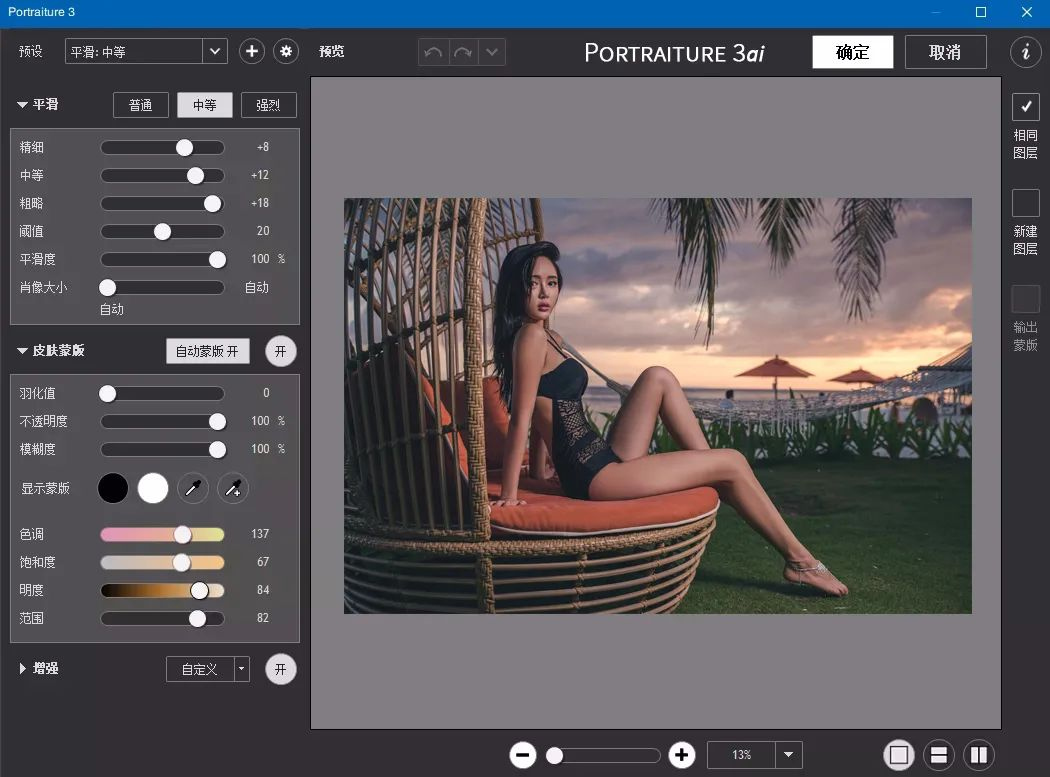
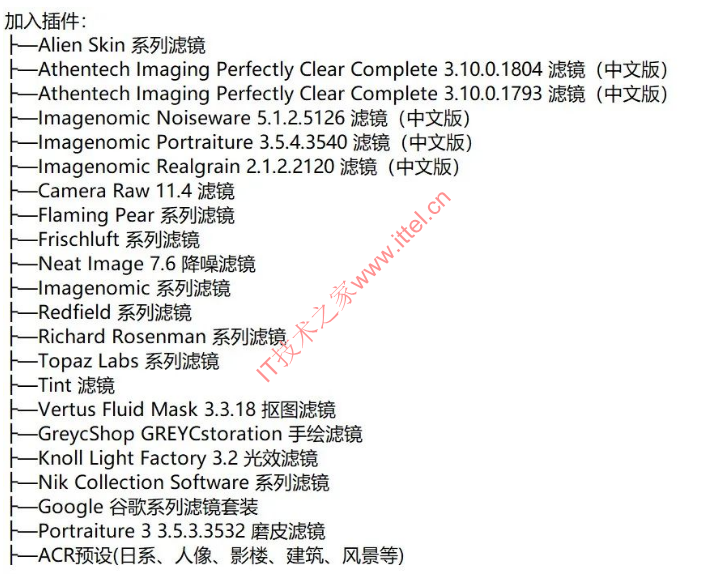
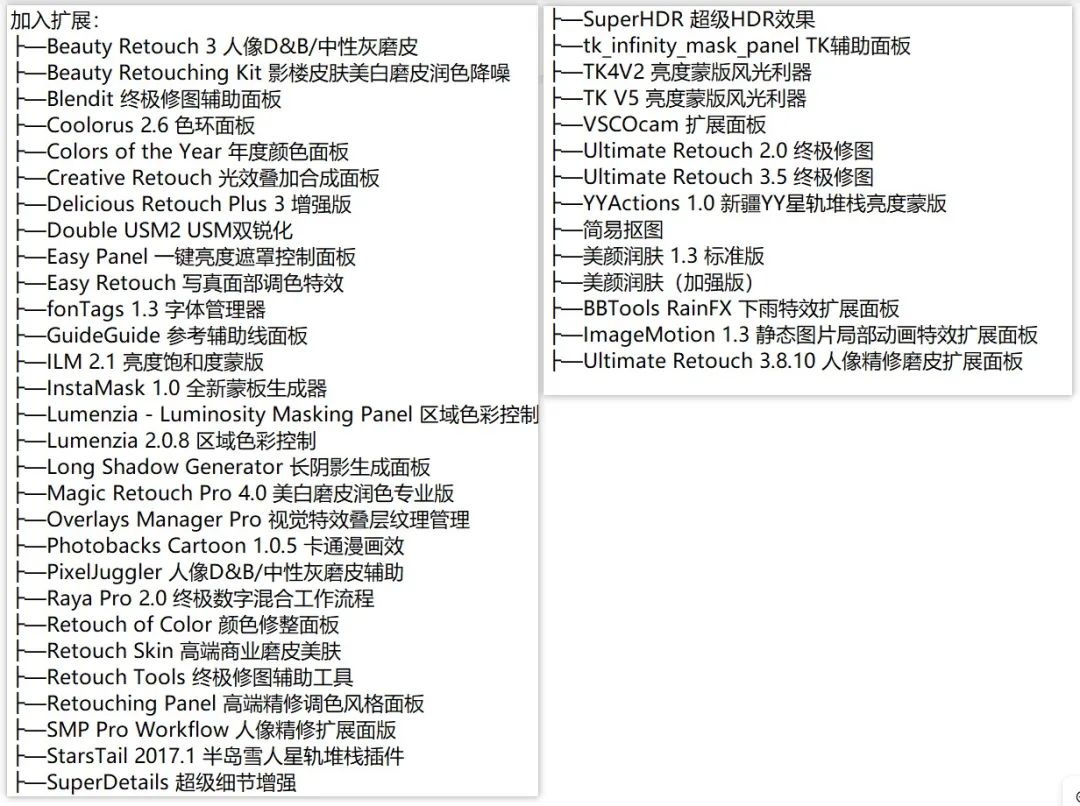
    加入了22个插件、43个扩展:

    加入插件

    加入扩展

    安装提示:

    基于多国语言特别版,集成大量滤镜插件扩展非精简版,完整功能仅增强整合封装。

    安装也是极其方便简单哦,小白也能轻松操作无压力!

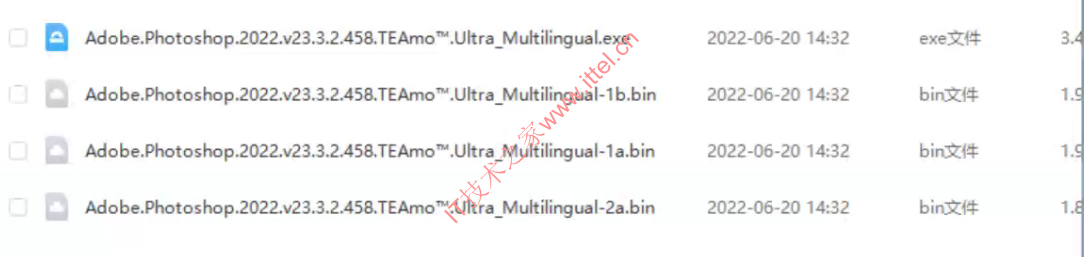
    1、知识兔下载解压,得到photoshop2022 64位茶末余香增强直装版,由于是直装版,安装过程中自动激活,无需输入激活码序列号之类的;

    Adobe Photoshop 2022 V23.4.2.603茶末余香增强版

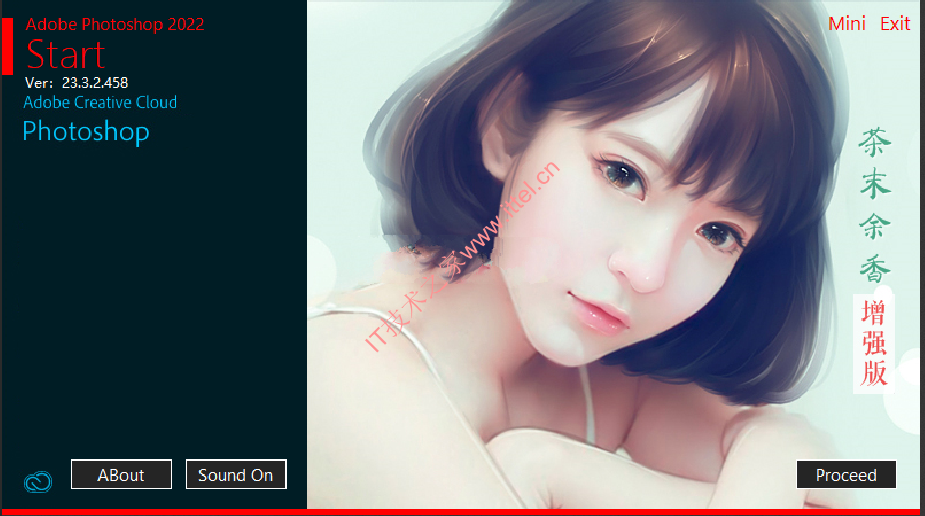
    2、知识兔双击exe文件安装,知识兔点击proceed继续安装;

    知识兔双击exe文件安装

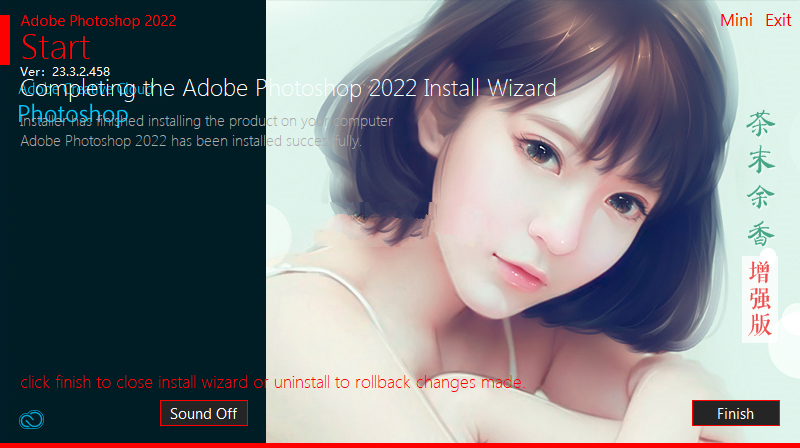
    3、成功安装后,知识兔点击“Finish”完成,哎就很棒Adobe Photoshop 2022 V23.4.2.603茶末余香增强版

    系统要求:

    • PS2022/PS2021最低硬件要求:支持SSE 4.2 及更高版指令集的 2GHz以上CPU;
    • PS2022/PS2021最低系统要求:Windows 10 2004 及更高版64位 不支持LTSC;

    更新日志:

    • Photoshop 2022 (23.4.2.603)
      更新 DxO Nik Collection 5.0.2.0 滤镜套装(官方中文)包含:
      >Analog Efex Pro 3 胶片模拟滤镜
      >Color Efex Pro 5 调色滤镜
      >Dfine 2 降噪滤镜
      >HDR Efex Pro 2 HDR效果滤镜
      >Perspective Efex 畸变校正滤镜
      >Selective Palette 5 可选调色滤镜
      >Sharpener Pro 3 智能锐化滤镜
      >Silver Efex Pro 3 黑白胶片滤镜
      >Viveza 3 可选颜色调整滤镜
      >Meta-presets 包含10种预设
      更新 Retouch4me Clean Backdrop 1.0.1.1 净化背景瑕疵滤镜
      更新 Shadowify 1.0.1 真实投影扩展面板
      更新 TK Actions 8 Panel 1.2.2 风光亮度蒙版套装扩展面板
      修正上一版本 Retouch4me Fabric 1.0.1.1 抚平衣物表面褶皱滤镜 注册失败问题

    下载仅供下载体验和测试学习,不得商用和正当使用。

    下载体验

    请输入密码查看下载!

    如何免费获取密码?

    点击下载

  • V-Ray4.2 Max2020免费下载 图文安装教程

    3dmax2020今年3月份就出了,但是一直都没有相应vr,后台也经常有小伙伴抱怨为啥没有vr呢,所以今天就分享个支持max2020的V-Ray4.2,目前只有英文版,后续如果知识兔出了中文版本我们会第一时间更新

    下面就来学习一下如何安装叭~~

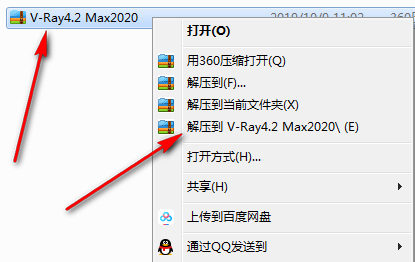
    1、从文章底部链接下载安装包,下载完成后对着V-Ray4.2 Max2020右击,解压到V-Ray4.2 Max2020,解压完成后知识兔双击打开V-Ray4.2 Max2020文件夹(对着文件右击如果知识兔没有解压选项的可以在公众号【高手课】内软件目录中最上方的下载/解压类目下载2345好压,安装好之后就有了)

    通过HomeAssistant来WEB控制斐讯DC1/M1-1

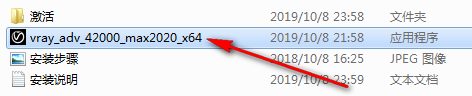
    2、知识兔双击打开vray_adv_42000_max2020_x64

    通过HomeAssistant来WEB控制斐讯DC1/M1-2

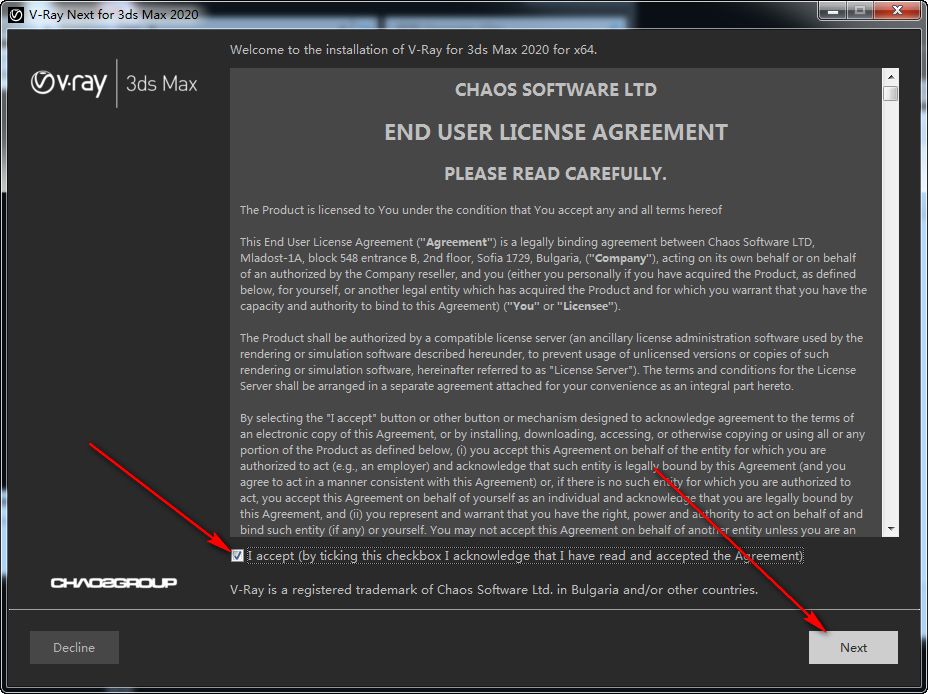
    3、勾选I accept..,然后知识兔点击Next

    通过HomeAssistant来WEB控制斐讯DC1/M1-3

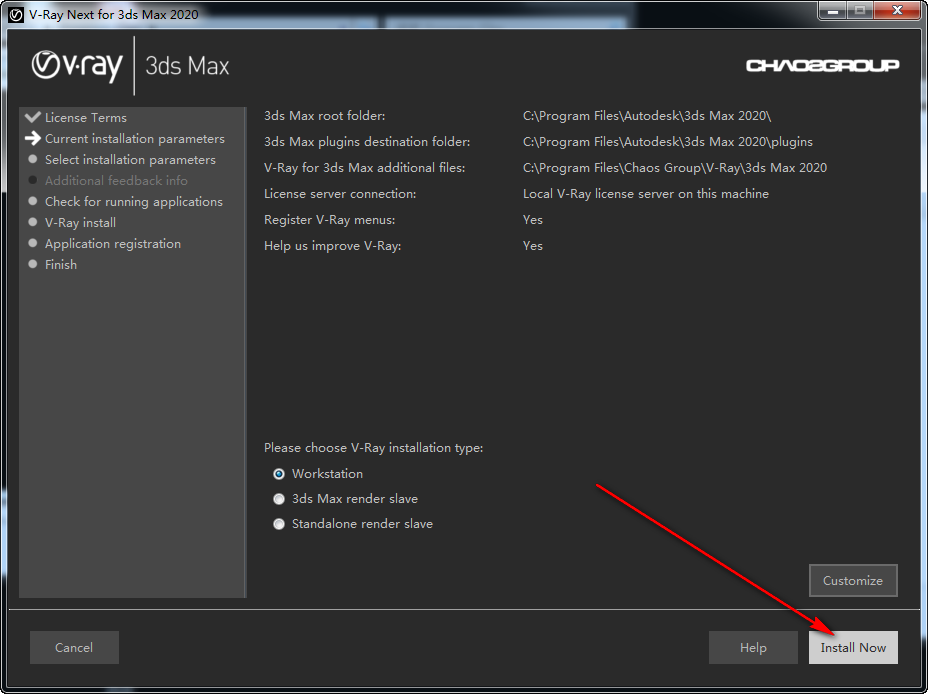
    4、知识兔点击Install Now

    通过HomeAssistant来WEB控制斐讯DC1/M1-4

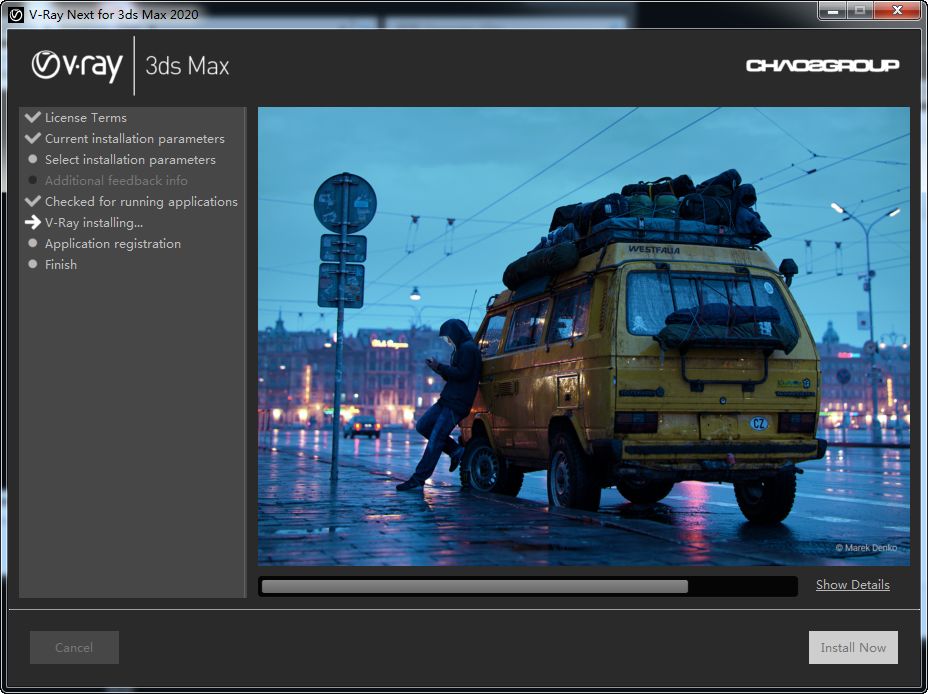
    5、正在安装

    通过HomeAssistant来WEB控制斐讯DC1/M1-5

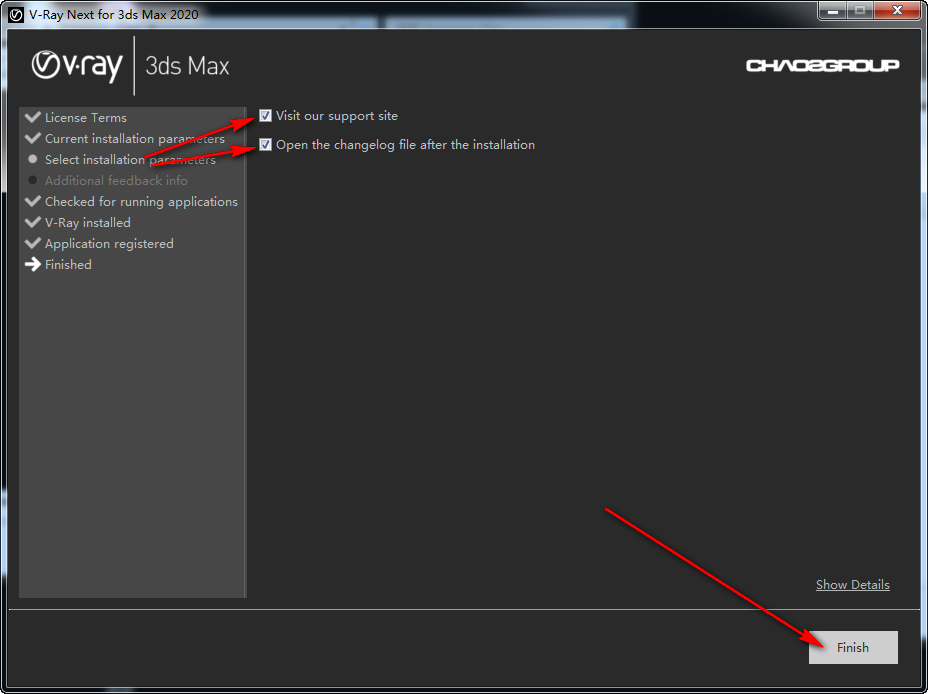
    6、把Visit our support site和Open the changelog…前面的钩钩取消掉,然后知识兔点击Finish

    通过HomeAssistant来WEB控制斐讯DC1/M1-6

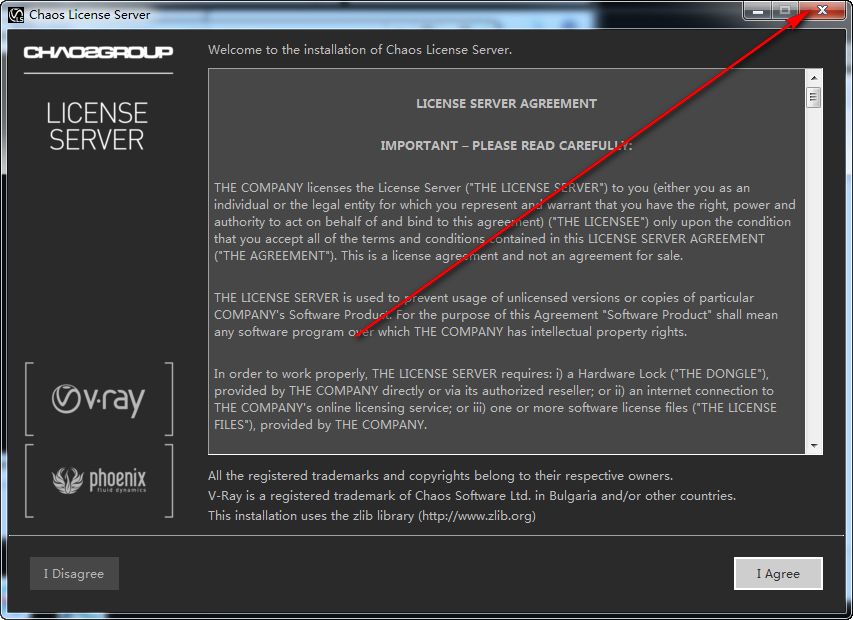
    7、知识兔点击右上角叉叉关掉它

    通过HomeAssistant来WEB控制斐讯DC1/M1-7

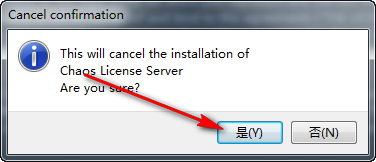
    8、弹出窗口知识兔点击是

    通过HomeAssistant来WEB控制斐讯DC1/M1-8

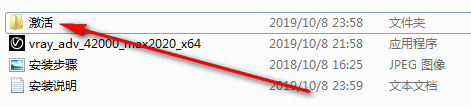
    9、回到安装包目录,找到激活文件夹知识兔双击进入

    通过HomeAssistant来WEB控制斐讯DC1/M1-9

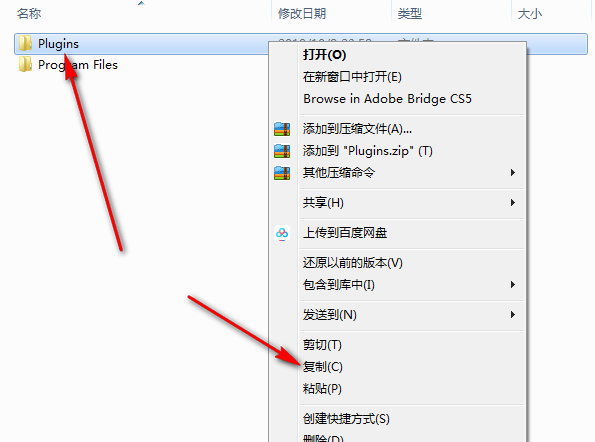
    10、选中Plugins文件夹,对着他右击,复制

    通过HomeAssistant来WEB控制斐讯DC1/M1-10

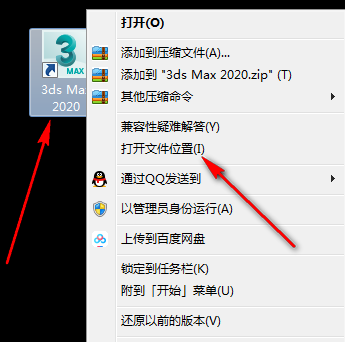
    11、桌面找到3dmax2020图标,对着他右击,知识兔打开文件位置

    通过HomeAssistant来WEB控制斐讯DC1/M1-11

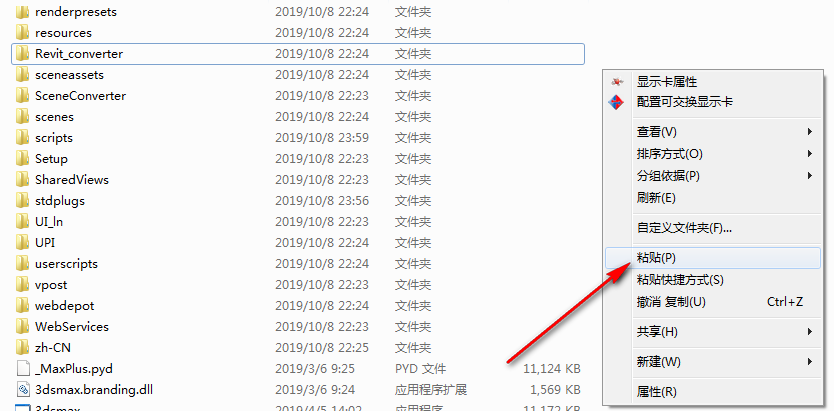
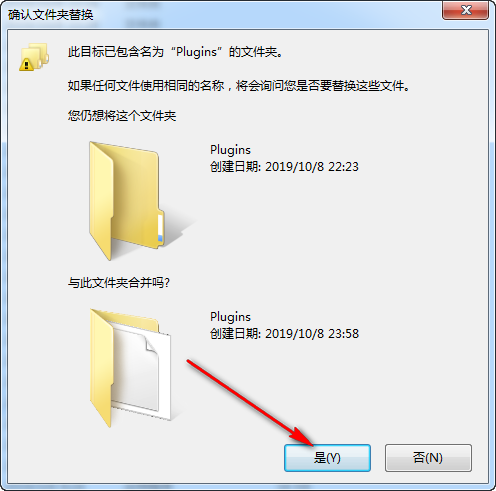
    12、在弹出的文件夹中右击,粘贴

    通过HomeAssistant来WEB控制斐讯DC1/M1-12

    13、弹出窗口知识兔点击是

    通过HomeAssistant来WEB控制斐讯DC1/M1-13

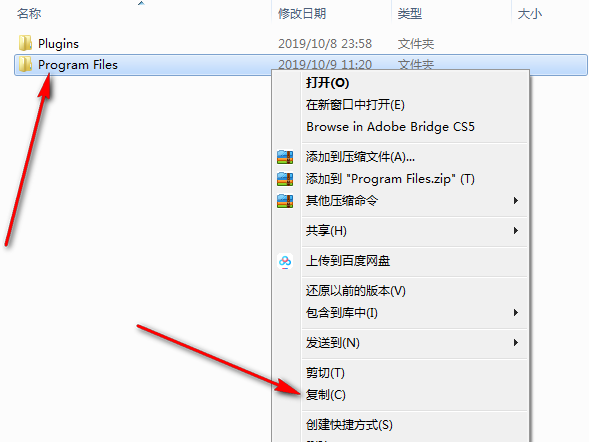
    14、回到安装包的激活文件夹中,找到Program Files文件夹,对着他右击复制

    通过HomeAssistant来WEB控制斐讯DC1/M1-14

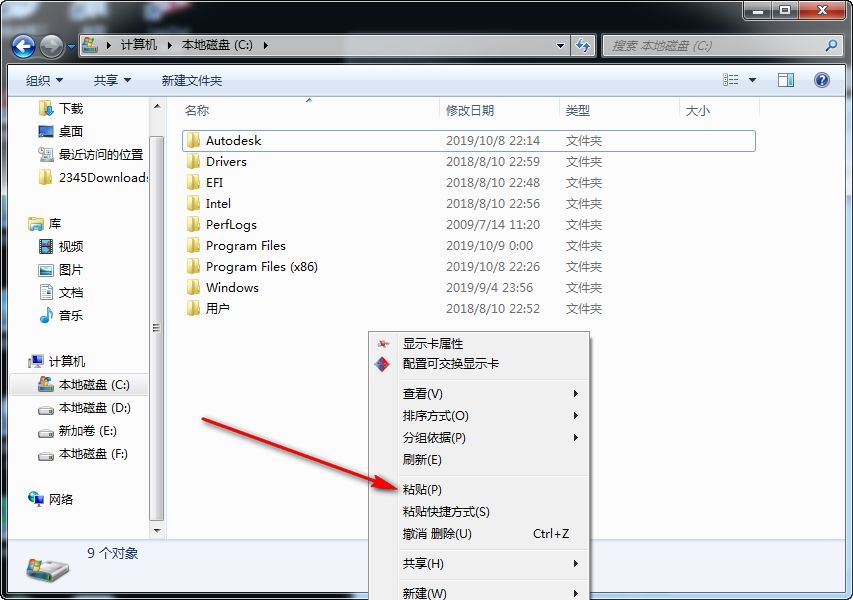
    15、然后知识兔进入c盘,空白处右击粘贴

    通过HomeAssistant来WEB控制斐讯DC1/M1-15

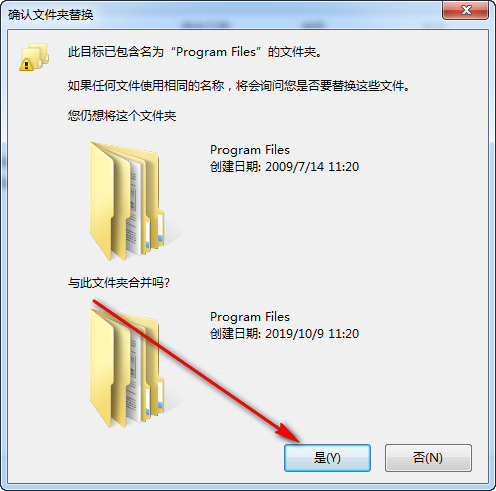
    16、提示替换,知识兔点击是

    通过HomeAssistant来WEB控制斐讯DC1/M1-16

    17、到这里就安装完成了,知识兔双击打开3dmax2020,按F10调用vr渲染器即可

    下载仅供下载体验和测试学习,不得商用和正当使用。

    下载体验

    请输入密码查看下载!

    如何免费获取密码?

    点击下载

  • Adobe Photoshop CC2019中文破解版

    10月15日,Adobe 在 MAX 2018 创新大会上发布了Creative Cloud 中的几项重大更新,其中包括Photoshop CC、Lightroom CC、Illustrator CC

    Photoshop CC 2019 v20.0.1 精简特别版

    目前Adobe Photoshop CC已更新至2019版本,新版更改了激活机制,导致之前的最破解补丁全部失效。Photoshop CC2019破解版现已发布,阿刚第一时间为大家带来最新版的破解!

    Photoshop CC 2019新功能

    • 改进的内容识别填充——借助Adobe Sensei技术,您可通过全新的专用工作区选择填充时所用的像素,知识兔还能对源像素进行旋转、缩放和镜像。您还可以在其他图层上创建填充,知识兔从而保留原始图像。
    • 改进的变形工具——对变形进行更加精准地控制,获得您想要的外观。对网格进行自定义、冻结特定区域,并使用多个变形效果。
    • 多次撤销——使用Ctrl+Z撤销多步操作(我尼玛,这个终于改成Ctrl+Z)
    • 新增色轮取色器——寻找对比色、邻近色的时候,将会非常方便
    • 画笔性能改进——不要被存在延迟的画笔拖慢速度,在较大文档中使用较大的画笔时,全新的更加快速的反应时间尤为重要
    • 路径改进——改善路径外观,知识兔选择颜色和线条粗细,使他们更易于查看。
    • 复制和粘贴图层——在组中复制和粘贴多个图层时,无需通过拖动他么进行重新排序,即可保留相同的顺序和位置,文档之间将图层复制到剪贴板,然后知识兔将其粘贴到画板中所需的特定位置
    • 支持Microsoft Dial——利用对Microsoft Dial的原生支持,您无需使用鼠标即可快速访问重要控件。控制画笔参数,知识兔包括大小,硬度,不透明度

    Adobe Photoshop CC2019破解版

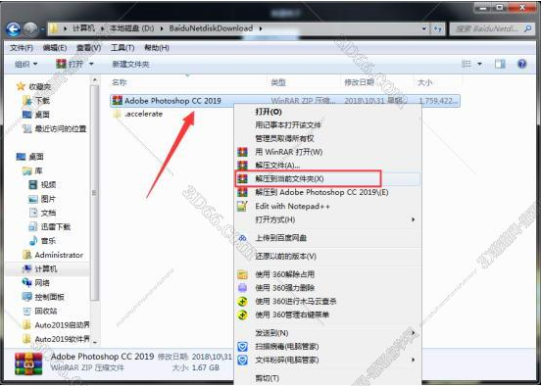
      1. 下载Ps CC2019压缩包

    2、安装主程序

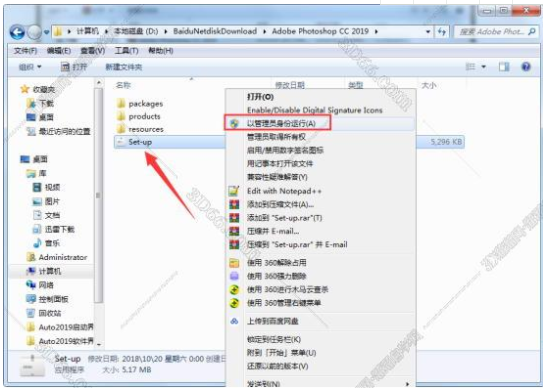
    右击Set-up主程序,用管理员身份运行打开。

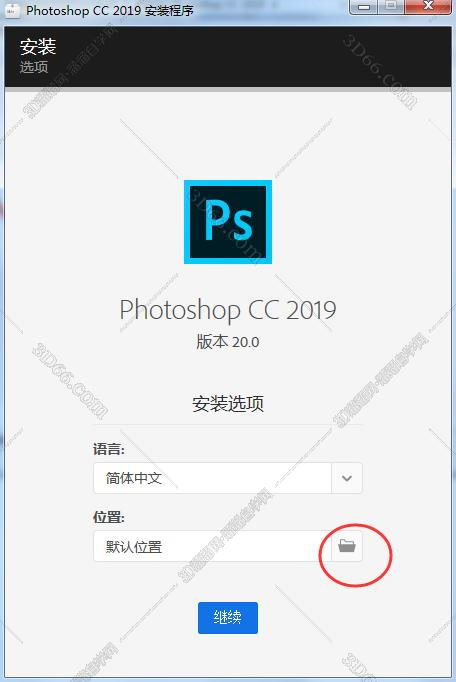
    3、知识兔选择安装路径

    如果知识兔你出现的是下图界面,你可知识兔点击选择安装路径,知识兔点击继续。(如果知识兔出来的是登陆帐号密码界面,你可知识兔点击获取ID,然后知识兔随便注册机一个帐号密码即可。)

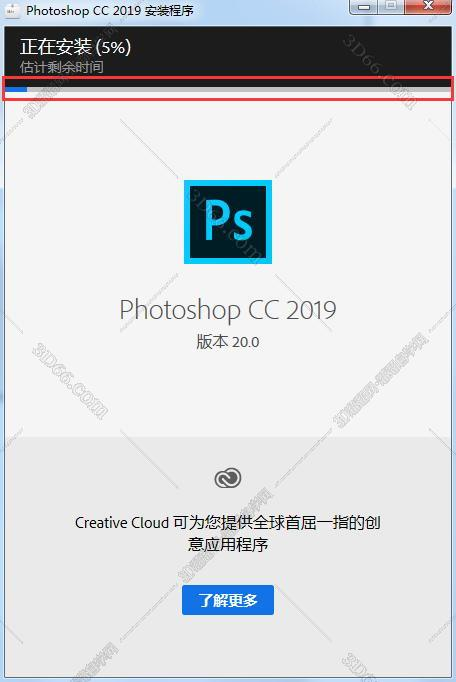
    4、正在安装

    如下图,观看安装进度条,耐心等待安装完成。

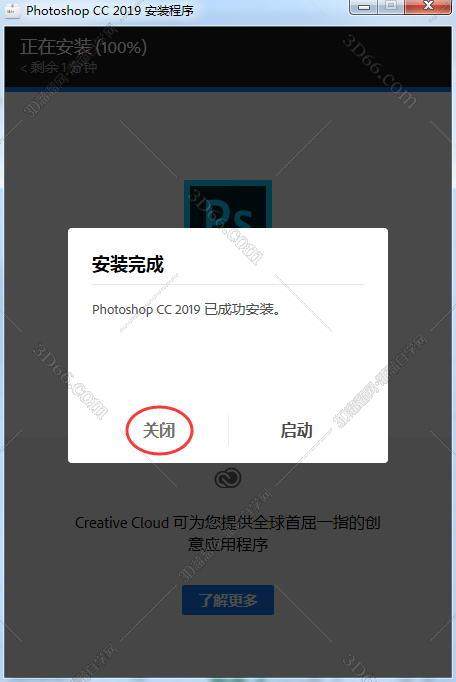
    5、安装完成

    安装完成后知识兔点击关闭。

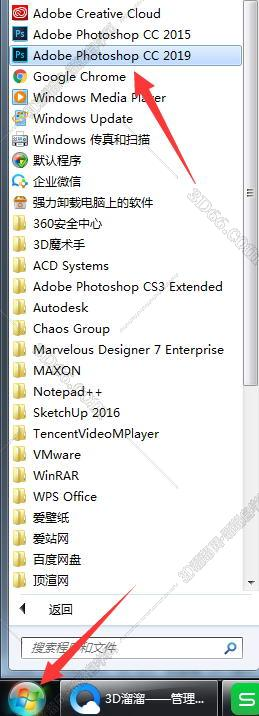
    6、打开ps2019文件位置

    知识兔点击电脑左下角开始菜单,找到Ps2019右击打开文件所在位置。

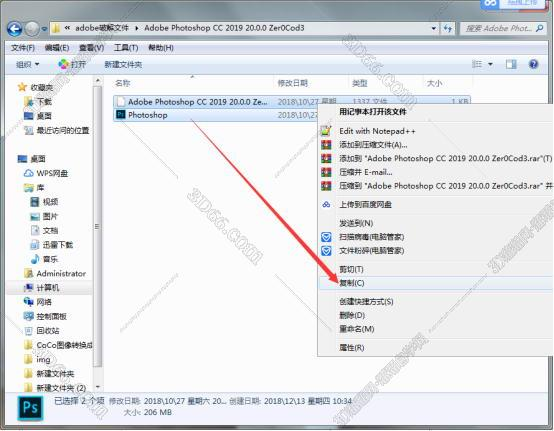
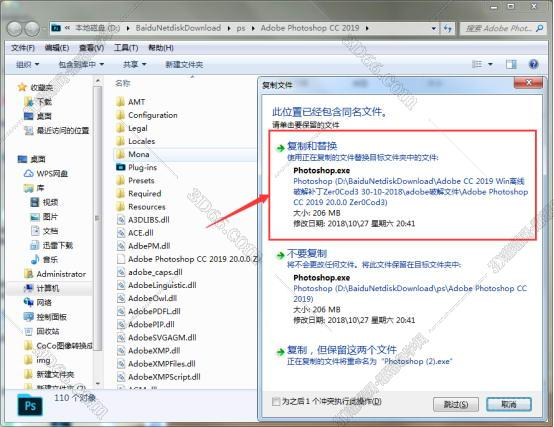
    7、复制破解文件

    8、粘贴复制和替换

    在ps2019的安装根目录空白处右击粘贴,知识兔点击复制和替换即可。

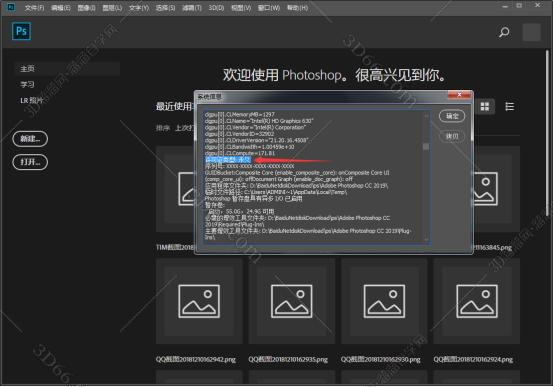
    9、查看许可证信息

    打开ps2019知识兔点击帮助,知识兔点击系统信息,向下拉查看许可证类型是否为永久。

    相关文件下载

    下载仅供下载体验和测试学习,不得商用和正当使用。

    下载体验

    请输入密码查看下载!

    如何免费获取密码?

    点击下载

  • PS2021-2023神经网络滤镜离线包 Neural Filters 神经AI滤镜离线版

    Neural Filters功能非常令很多朋友期待,依靠强大的云端Ai神经网络,它可以帮我们把复杂的操作简单化,大大提高了我们的工作效率。但是很多离线安装的PS 2022、2023 往往无法使用这些在线滤镜。当然解决方法也有,那就是安装Neural Filters离线安装包,,然后知识兔……真香!

    Adobe Photoshop 2023 v24.3.0 中文绿色便携版

    Neural Filters 神经AI滤镜安装

    1、首先确保安装了PS 2021-2023版本。

    • PS 2021或者PS 2022请下载【PS2021-PS2022神经网络滤镜离线完整组件包2022年6月版.rar】
    • PS 2023请下载【PS2023神经网络滤镜离线包Win版本.rar】

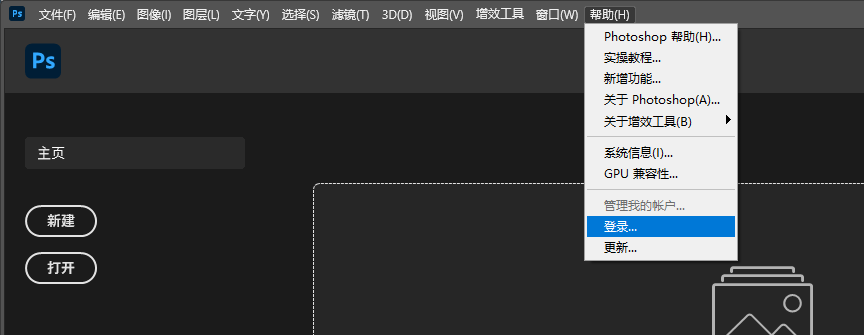
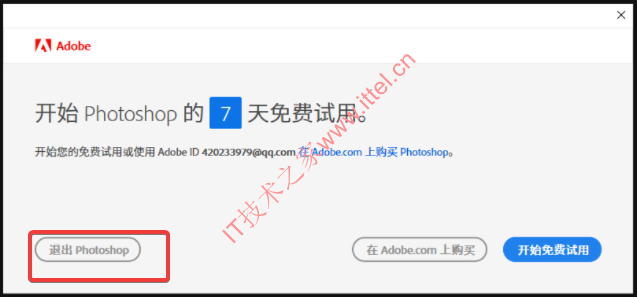
    2、启动PS,顶部菜单栏知识兔点击帮助-登录,没有账号需要注册,有账号的直接登陆,登录后会提示7天试用,直接知识兔点击退出Photoshop即可提示并不影响使用

    启动PS

    登录

    知识兔点击退出Photoshop

    3、知识兔下载解压后,拷贝PHSP文件夹,粘贴到:C:\User\用户名\AppData\Roaming\Adobe\UXP\PluginsStorage\,替换即可。

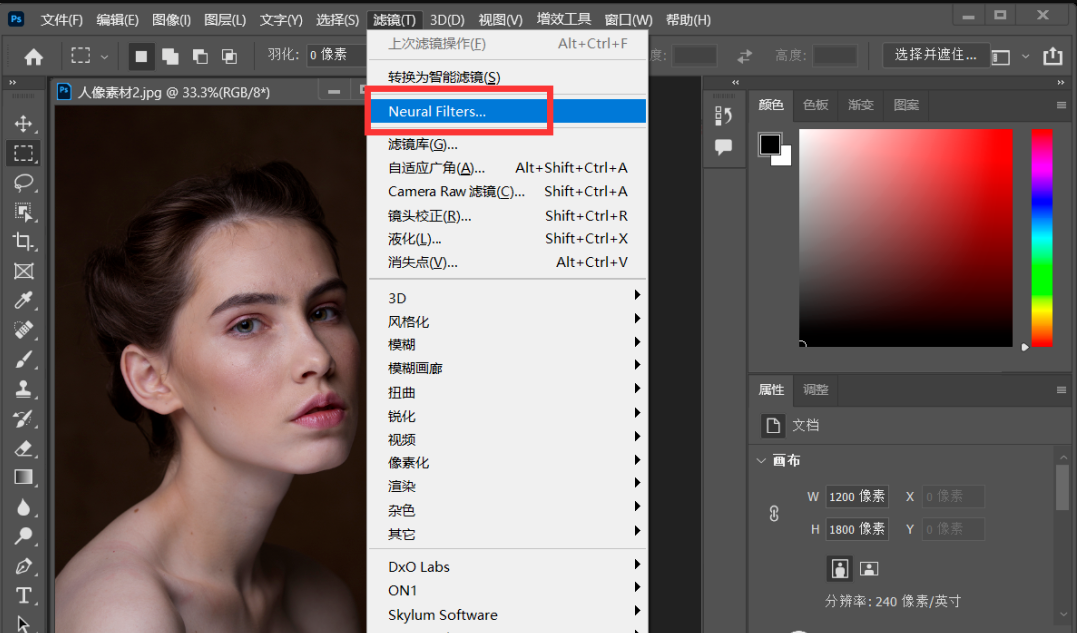
    • 界面 菜单->帮助->登陆->登陆成功后,滤镜菜单->Neural Fiters”
    • 然后知识兔在PS滤镜中进入 AI 神经网络滤镜:

    PS2021-2023神经网络滤镜离线包23年01月版 | Neural Filters 神经AI滤镜离线版

    Neural Fiters

    Neural Filters 神经AI滤镜使用教程

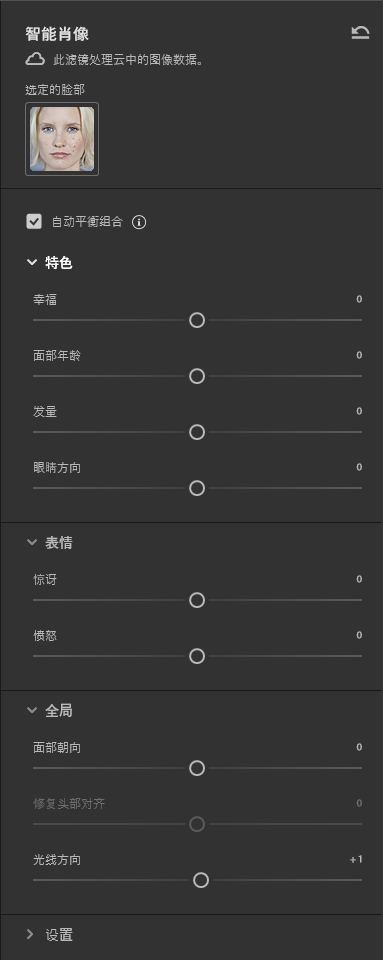
    智能肖像

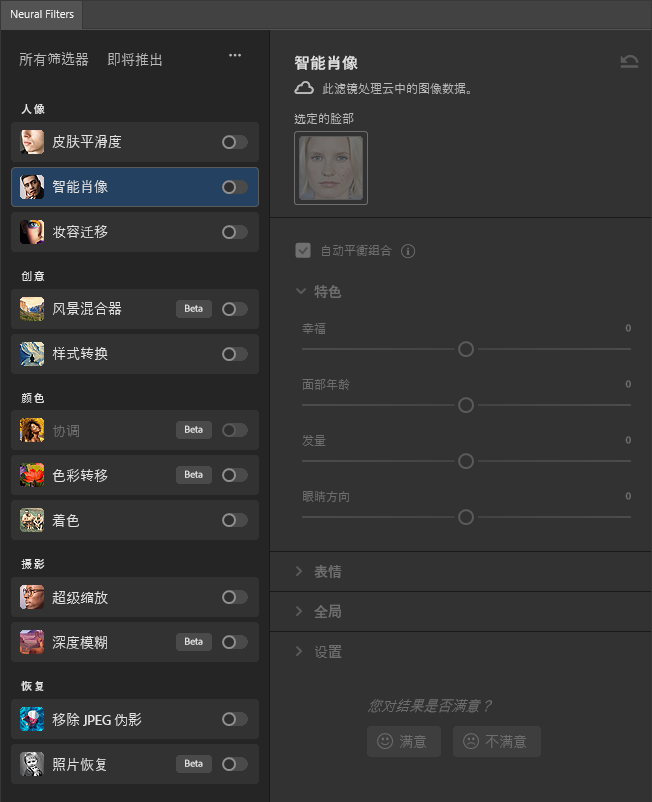
    借助“智能肖像”滤镜,您可以通过几个简单的步骤简化复杂的肖像编辑工作流程。“智能肖像 ”滤镜通过为“快乐”、“惊喜”、“愤怒”、“面部年龄”、“凝视”、“头发粗细”、“头部方向”和“光照方向”生成新元素来创造性地调整肖像。

    • 需要联网运行,所以破解版用户不可用

    智能肖像

    PS2021-2023神经网络滤镜离线包23年01月版 | Neural Filters 神经AI滤镜离线版

    照片恢复(PS2023滤镜新增)

    是否需要恢复旧照片?试用由人工智能分享支持的新型照片恢复 Neural Filter,可在 Photoshop 中修复您的旧家庭照片或恢复照片。

    照片恢复

    照片恢复

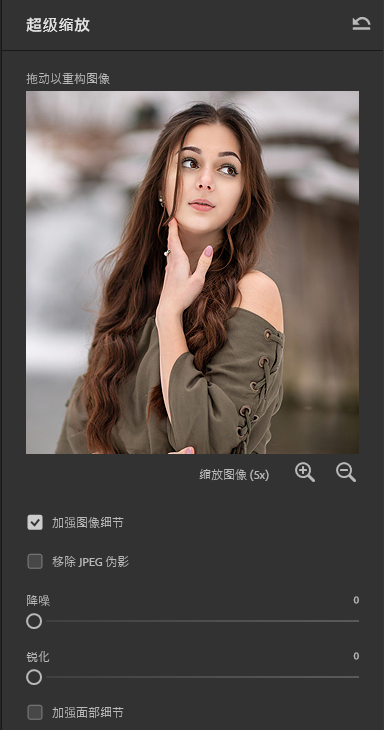
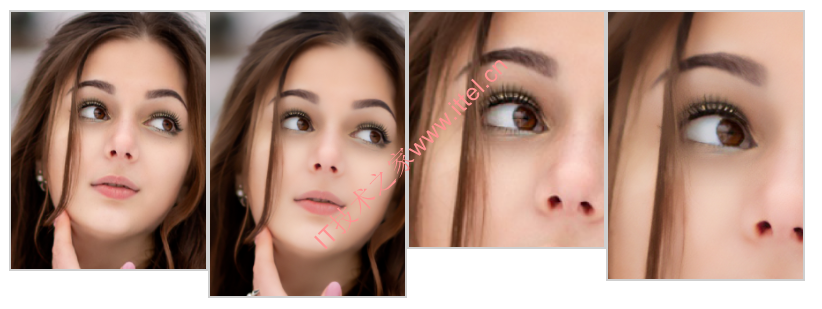
    超级缩放-优化因裁剪放大产生的颗粒感和伪影

    使用“超级缩放”滤镜快速放大和裁剪图像,然后知识兔让 Photoshop 添加细节以补偿分辨率损失

    超级缩放-优化因裁剪放大产生的颗粒感和伪影

    PS2021-2023神经网络滤镜离线包23年01月版 | Neural Filters 神经AI滤镜离线版

    PS2021-2023神经网络滤镜离线包23年01月版 | Neural Filters 神经AI滤镜离线版

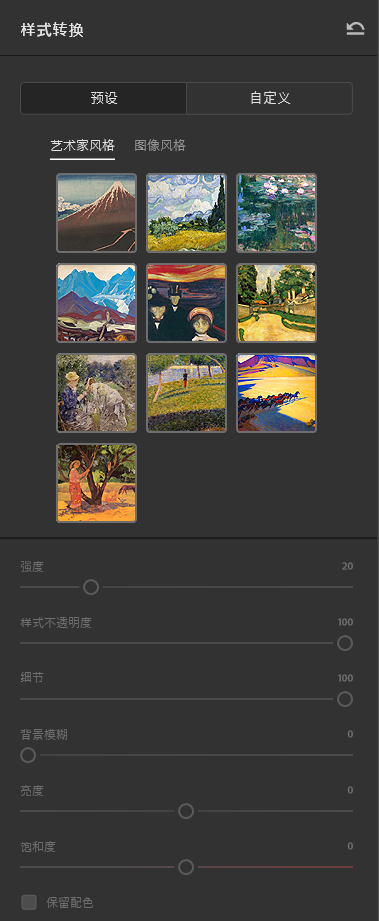
    样式转换

    使用“样式转换”滤镜为图像赋予新外观。此滤镜将选定的艺术风格应用于图像,知识兔从而激发新的创意。

    样式转换

    PS2021-2023神经网络滤镜离线包23年01月版 | Neural Filters 神经AI滤镜离线版

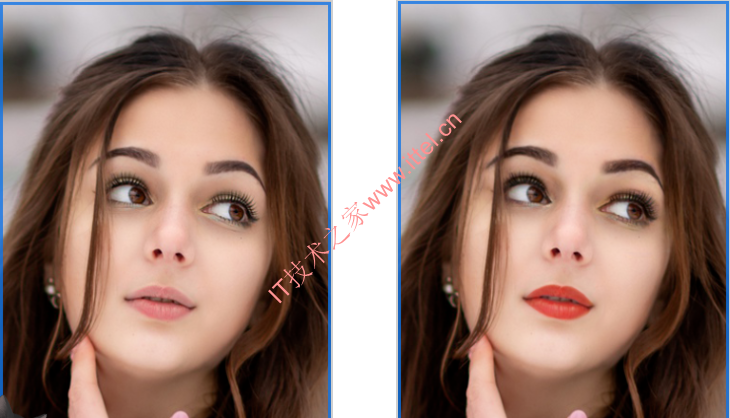
    妆容迁移

    想不更改妆容就改变您的整体形象吗?此“妆容迁移”滤镜可以尝试将眼部和嘴部的类似风格妆容从一张图像应用到另一张图像。

    妆容迁移

    PS2021-2023神经网络滤镜离线包23年01月版 | Neural Filters 神经AI滤镜离线版

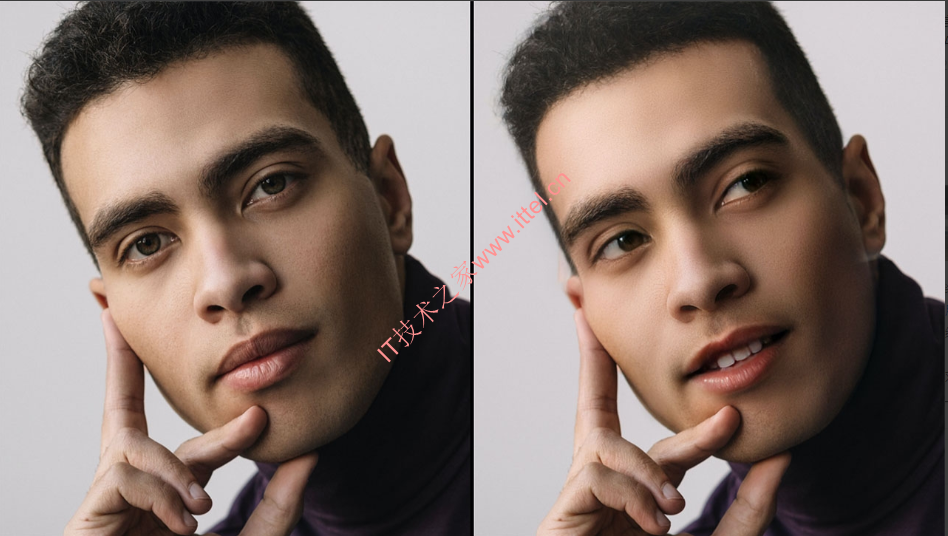
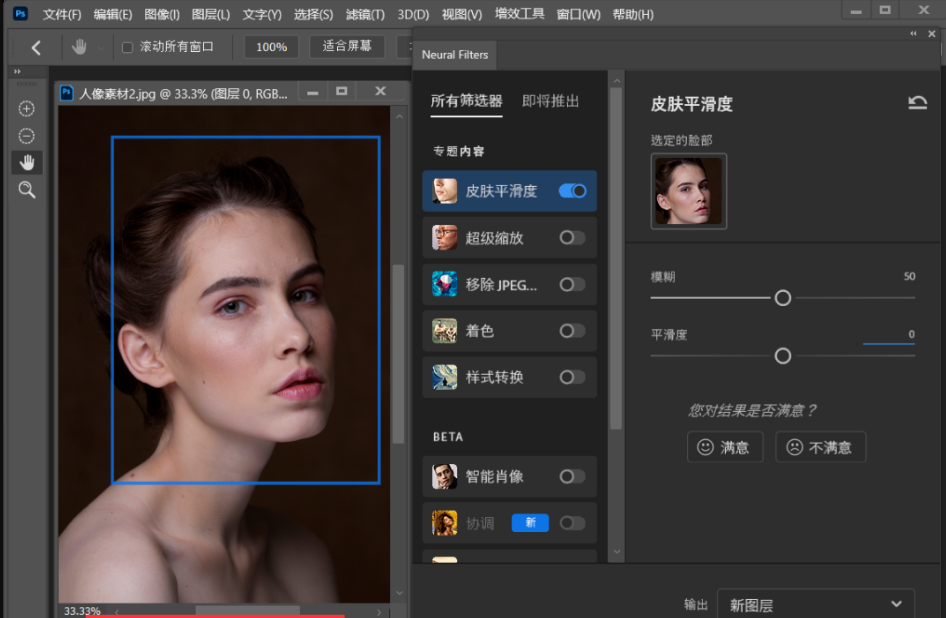
    一键人像磨皮滤镜效果

    PS2021-2023神经网络滤镜离线包23年01月版 | Neural Filters 神经AI滤镜离线版

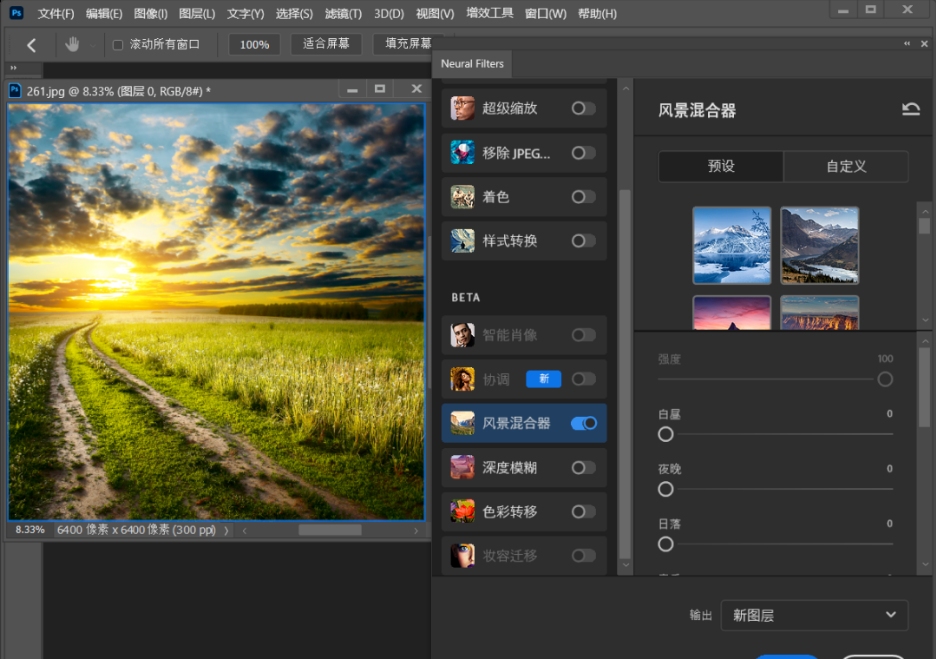
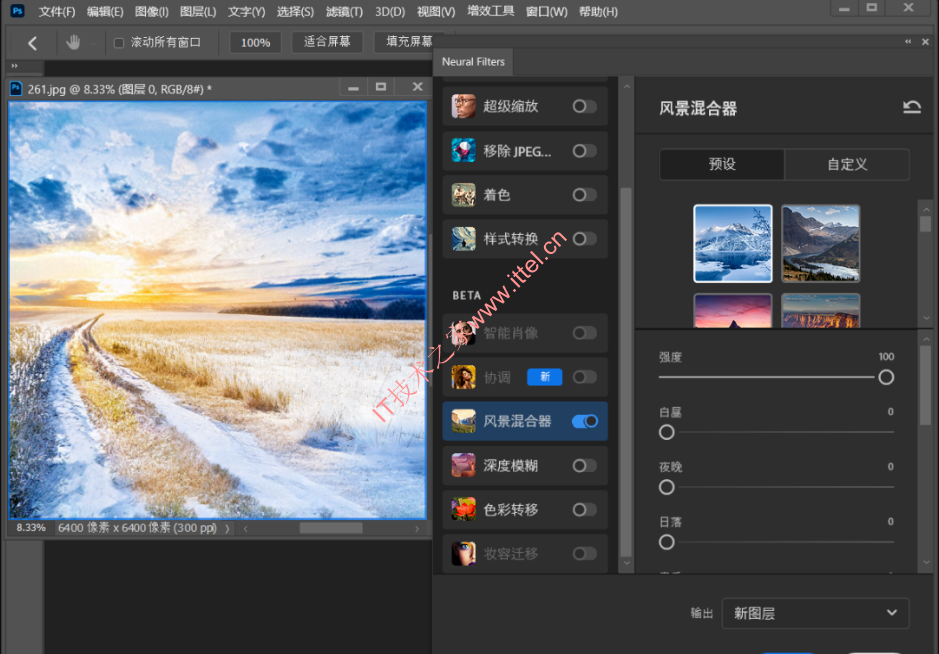
    风景混合器滤镜效果

    测试风景混合器滤镜效果 风景混合器滤镜完成效果

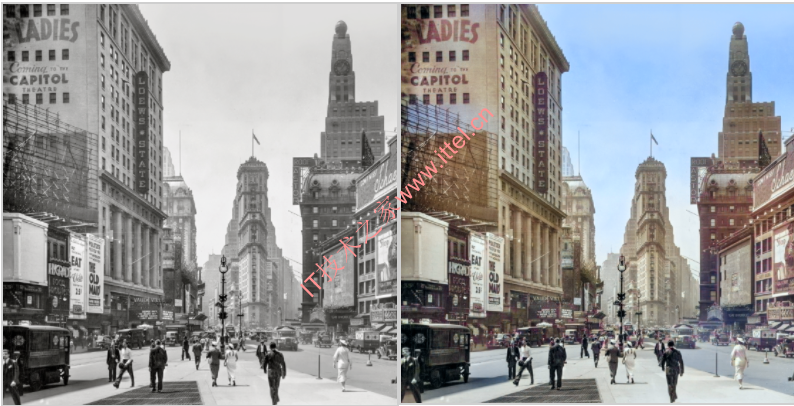
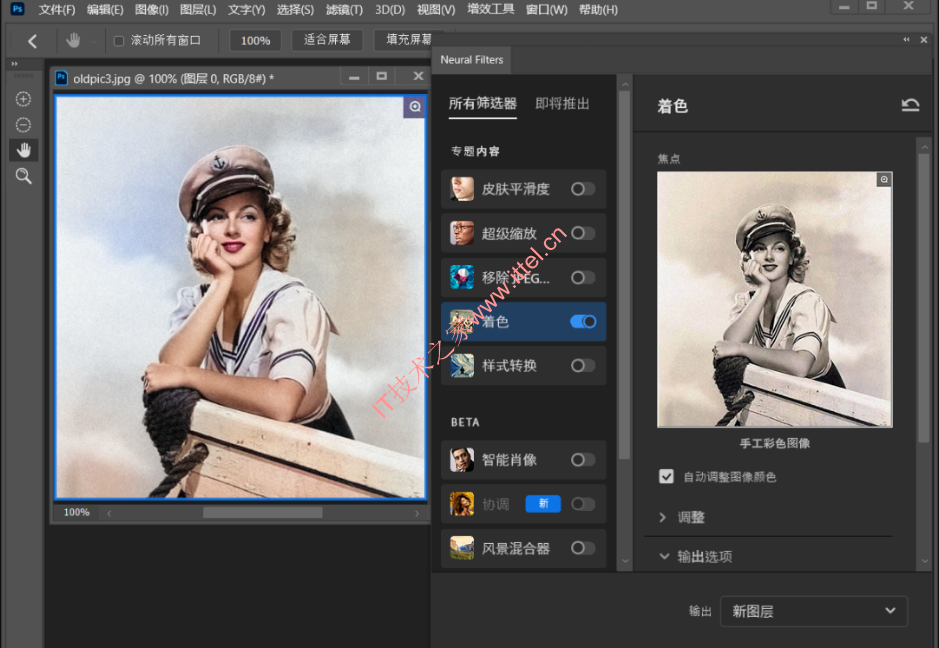
    黑白照片一键上色滤镜效果

    黑白照片一键上色滤镜效果

    下载仅供下载体验和测试学习,不得商用和正当使用。

    下载体验

    请输入密码查看下载!

    如何免费获取密码?

    点击下载

  • Adobe Lightroom Classic 2019(8.4.1)免费下载 图文安装教程

    Adobe Lightroom Classic软件是当今数字拍摄工作流程中不可或缺的一部分。2019款有很多新功能,知识兔从这一版本开始,局部调整工具中新添了一个范围蒙版选项。在含有嵌入式深度图数据的受支持 HEIC 照片中,您可以依据深度值的范围制定选区。如今,创建 HDR 全景照片变得更加快捷:您可以将多张包围式曝光照片合并到多个 HDR 照片中,然后知识兔把它们拼接为一张全景图即可 — 所有这些操作,只需一个步骤就可以完成。您仅仅需要在网格中选择包围式曝光全景源照片,然后知识兔选择照片 > 照片合并 > HDR 全景图。在 HDR 全景合并预览对话框中,您可以使用边界变形滑块、自动裁剪和创建堆叠复选框,调整其他设置。

    下面介绍一下安装方法

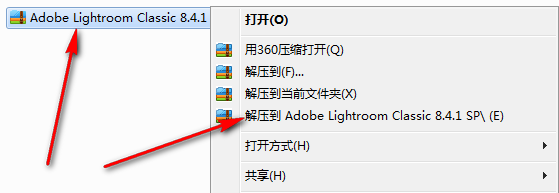
    1、从底部链接下载好安装包,对着他右击,解压到Adobe Lightroom Classic 8.4.1 SP,解压完成后知识兔双击打开Adobe Lightroom Classic 8.4.1 SP文件夹

    Adobe Lightroom Classic 2019(8.4.1)免费下载 图文安装教程-1

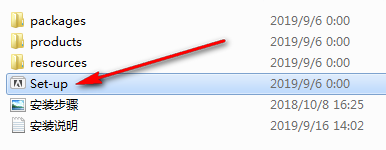
    2、知识兔双击打开setup

    Adobe Lightroom Classic 2019(8.4.1)免费下载 图文安装教程-2

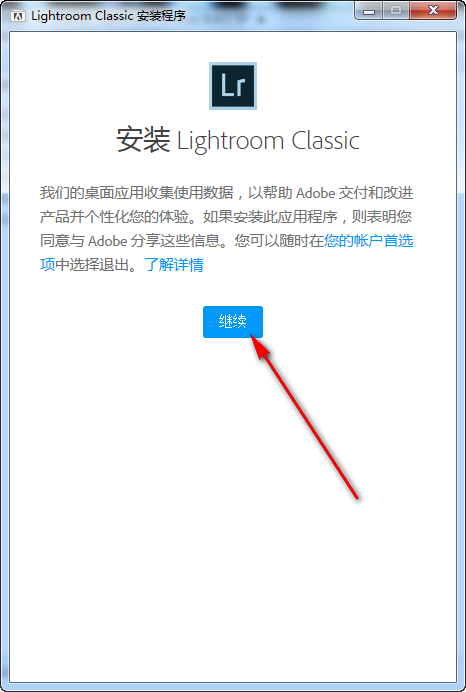
    3、知识兔点击继续

    Adobe Lightroom Classic 2019(8.4.1)免费下载 图文安装教程-3

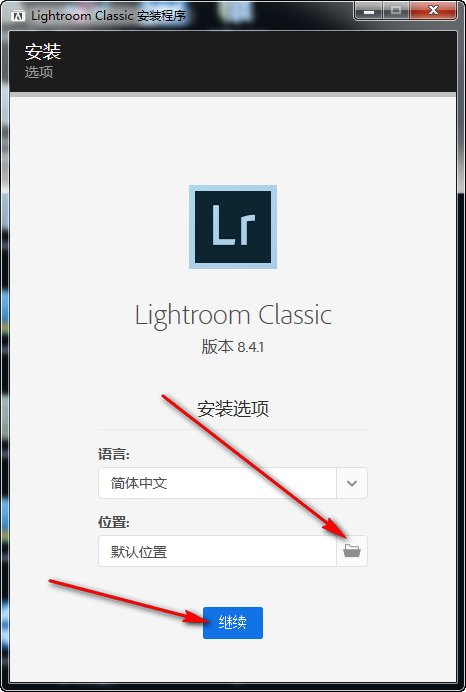
    4、默认安装在c盘,如果知识兔想装其他盘的话可以知识兔点击上方箭头所指位置,然后知识兔点击更改位置,知识兔选择你想安装的位置然后知识兔确定,知识兔点击继续

    Adobe Lightroom Classic 2019(8.4.1)免费下载 图文安装教程-4

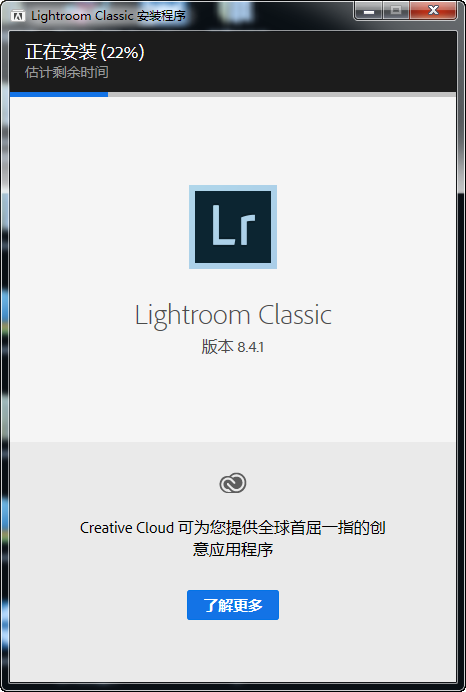
    5、正在安装

    Adobe Lightroom Classic 2019(8.4.1)免费下载 图文安装教程-5

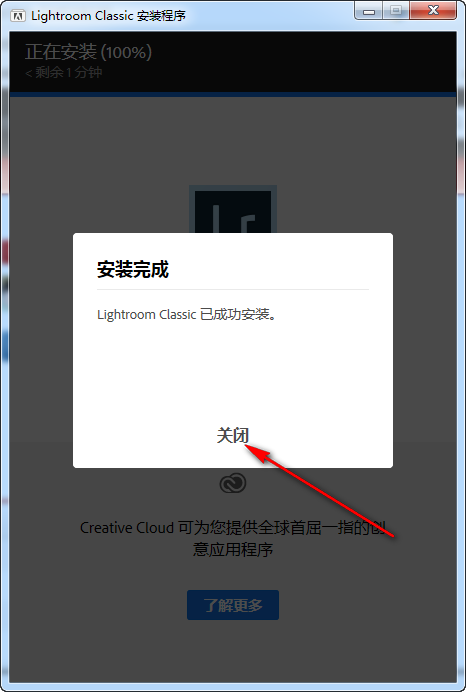
    6、安装完成,知识兔点击关闭

    Adobe Lightroom Classic 2019(8.4.1)免费下载 图文安装教程-6

    7、桌面找到Adobe Lightroom Classic图标知识兔双击打开

    Adobe Lightroom Classic 2019(8.4.1)免费下载 图文安装教程-7

    8、安装完成,感谢观看!

    下载仅供下载体验和测试学习,不得商用和正当使用。

    下载体验

    请输入密码查看下载!

    如何免费获取密码?

    点击下载

  • 浩辰CAD2019免费下载 图文安装教程

    浩辰CAD被喻为“设计领域的Office软件”。广泛应用于工程建设、制造业等设计领域。浩辰自主知识产权旗下产品分为:浩辰CAD平台软件和基于浩辰CAD平台的专业软件。浩辰CAD保持主流软件操作模式,符合用户设计习惯,完美兼容AutoCAD,在世界100多个国家和地区得到应用。专业软件包含应用在工程建设行业的建筑、结构、给排水、暖通、电气、电力、架空线路、协同管理软件和应用在机械行业的机械、浩辰CAD燕秀模具以及图档管理、钢格板、石材等,是国内惟一拥有勘察设计行业一体化整体解决方案的厂商。

    浩辰CAD平台软件经过国家版权局权威认证,拥有自主知识产权,是政府部门推进国产软件正版化工作的推广品牌。其整体性能国内领先,部分功能已超越国际标准,并已被列入多项国家省市级科技计划项目,为第三方权威机构量化测试认定的最佳国产CAD产品。核心技术源自国家863项目。

    浩辰CAD软件运算速度快捷,并有良好的系统稳定性,与AutoCAD高度兼容,界面风格和操作习惯均保持一致。具有AutoCAD所有常用功能,并创新性开发出适应中国用户需要的特有功能,如即时存盘、图纸比对、个性化图库定制、图块在位编辑、超强三维实体着色等。

    好了,就抄这么多,下面来介绍一下安装方法叭~~

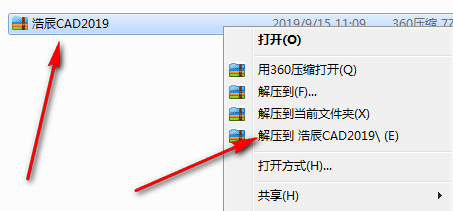
    1、找到下载好的安装包,对着他右击,解压到浩辰CAD2019,解压完成后知识兔双击打开浩辰CAD2019文件夹

    浩辰CAD2019免费下载 图文安装教程-1

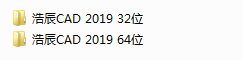
    2、这里我们可以根据系统位数选择,64位系统的可以装64位也可以装32位,32位系统则只能安装32位,不知道怎么看的可以随便开一个,不行就换另一个

    浩辰CAD2019免费下载 图文安装教程-2

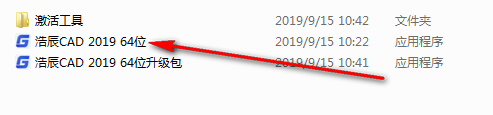
    3、我是64位系统所以我进64位安装包中,知识兔双击打开浩辰CAD 2019 64位

    浩辰CAD2019免费下载 图文安装教程-3

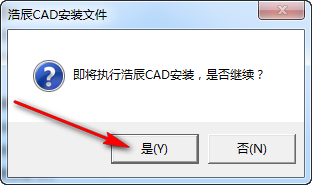
    4、知识兔点击是

    浩辰CAD2019免费下载 图文安装教程-4

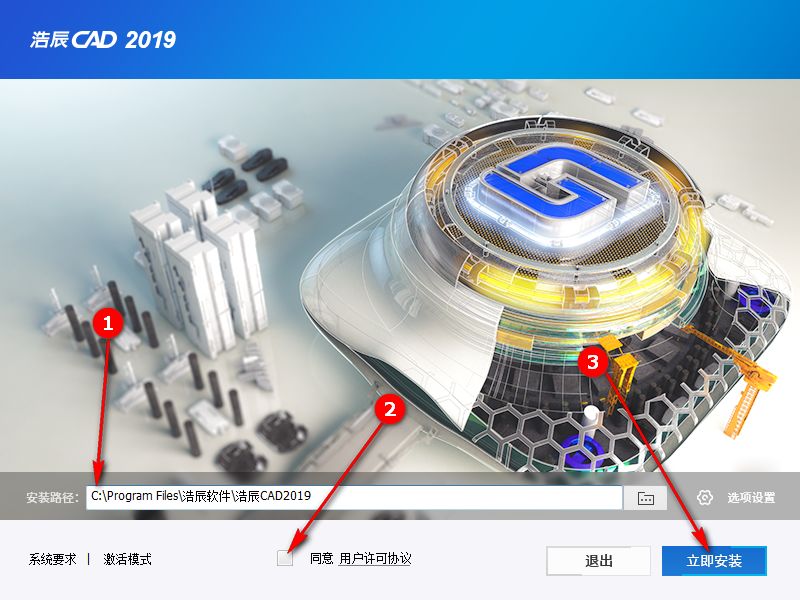
    5、默认安装在c盘,如果知识兔想装其他盘,知识兔可以把箭头所指的c改成d,或者任意你想安装的位置,然后知识兔勾选同意,知识兔点击立即安装

    浩辰CAD2019免费下载 图文安装教程-5

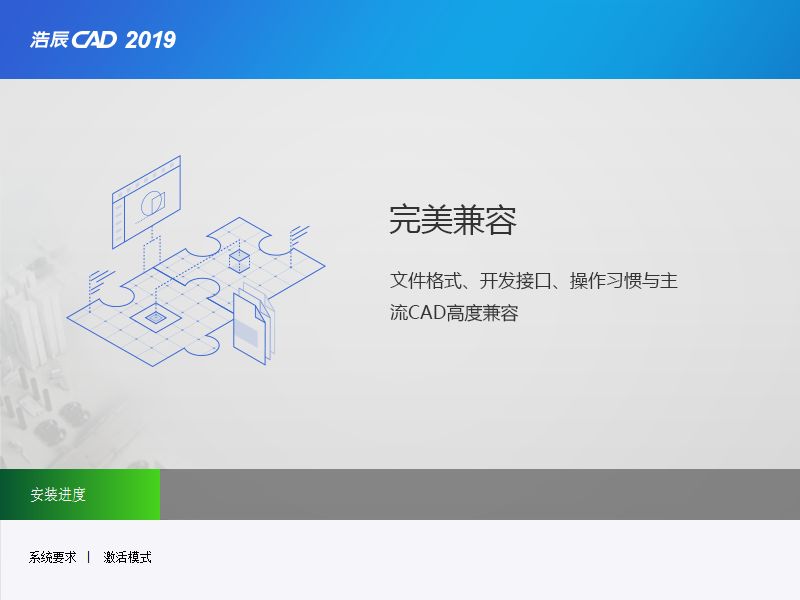
    6、正在安装

    浩辰CAD2019免费下载 图文安装教程-6

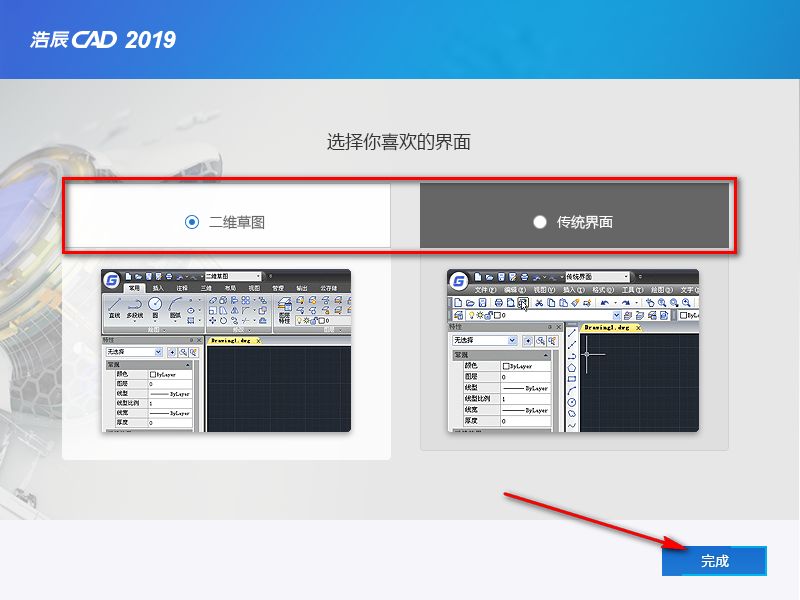
    7、知识兔选择你想要的模式,然后知识兔点击完成

    浩辰CAD2019免费下载 图文安装教程-7

    8、回到安装包目录,找到浩辰CAD 2019 64位升级包知识兔双击打开

    浩辰CAD2019免费下载 图文安装教程-8

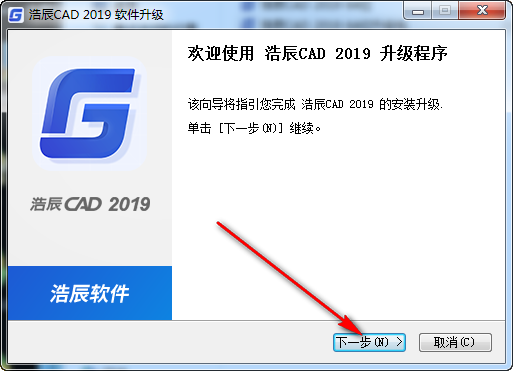
    9、知识兔点击下一步

    浩辰CAD2019免费下载 图文安装教程-9

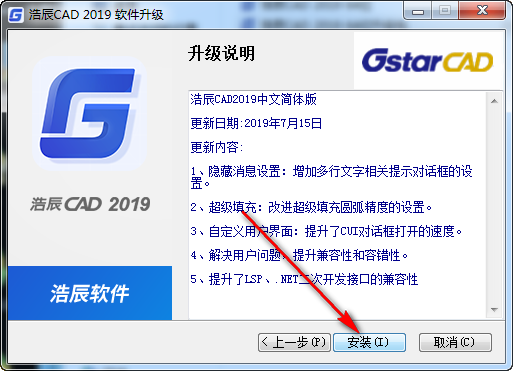
    10、知识兔点击安装

    浩辰CAD2019免费下载 图文安装教程-10

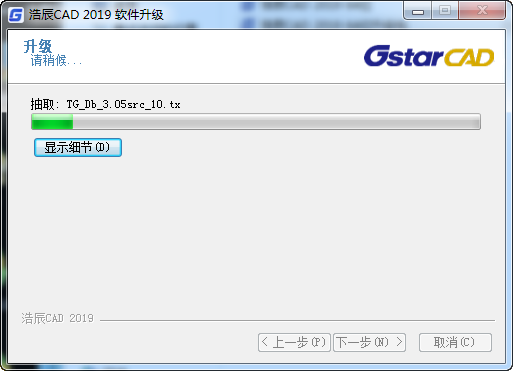
    11、正在安装

    浩辰CAD2019免费下载 图文安装教程-11

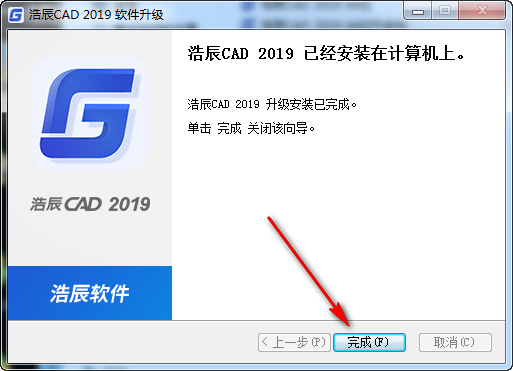
    12、知识兔点击完成

    浩辰CAD2019免费下载 图文安装教程-12

    13、回到安装包目录,找到激活工具文件夹知识兔双击进入,选中箭头所指的文件,右击复制

    浩辰CAD2019免费下载 图文安装教程-13

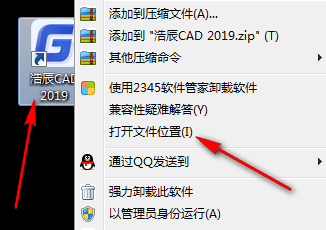
    14、桌面找到浩辰CAD 2019图标,对着他右击,知识兔打开文件位置

    浩辰CAD2019免费下载 图文安装教程-14

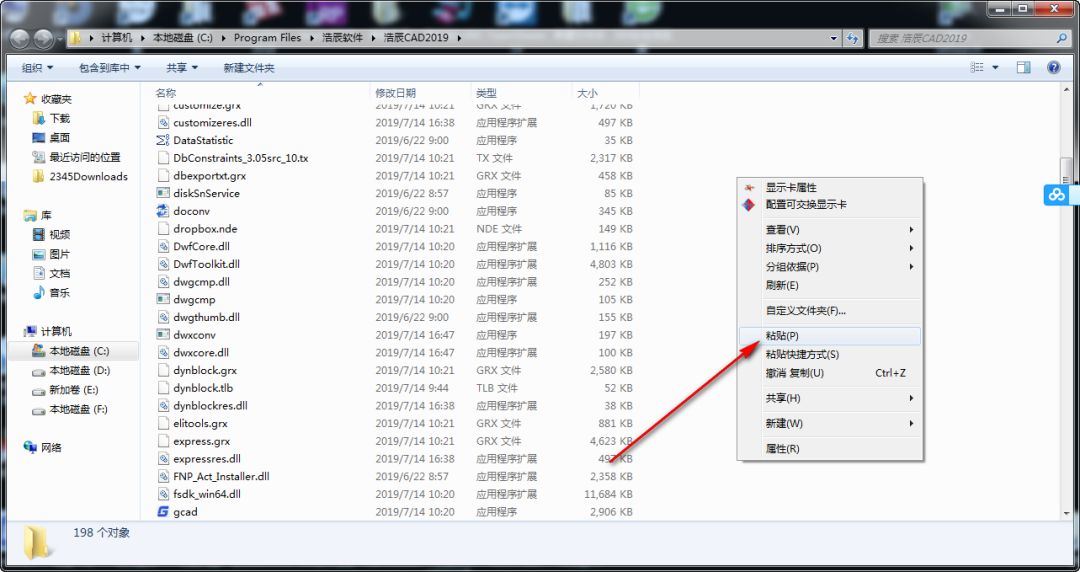
    15、在打开的文件夹中右击,粘贴

    浩辰CAD2019免费下载 图文安装教程-15

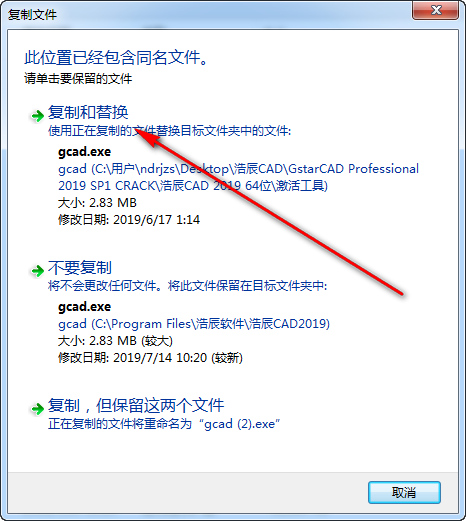
    16、提示替换,知识兔点击复制和替换

    浩辰CAD2019免费下载 图文安装教程-16

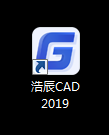
    17、桌面找到浩辰CAD 2019图标知识兔双击打开

    浩辰CAD2019免费下载 图文安装教程-17

    18、安装完成

    下载仅供下载体验和测试学习,不得商用和正当使用。

    下载体验

    请输入密码查看下载!

    如何免费获取密码?

    点击下载


Warning: error_log(/home/wwwroot/hixiaotu.com/wp-content/plugins/spider-analyser/#log/log-1006.txt): Failed to open stream: No such file or directory in /home/wwwroot/hixiaotu.com/wp-content/plugins/spider-analyser/spider.class.php on line 2966