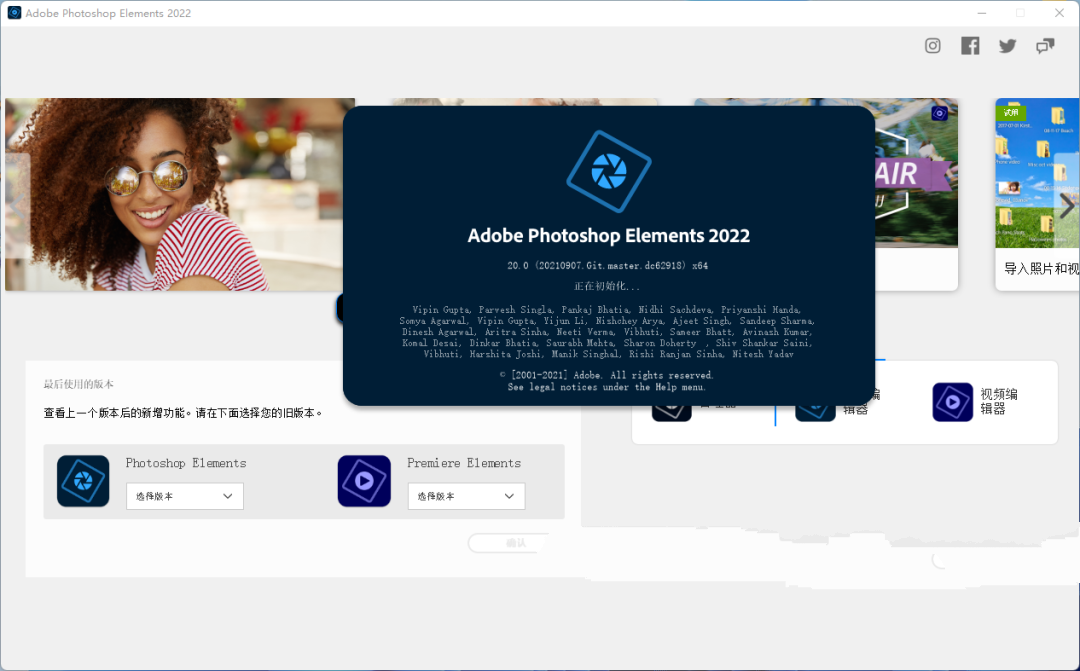
分类: 图形图像

  • Photoshop 2022 v23.4.1软件安装包下载及安装步骤

    在本次ps2022软件中与上个版本相比其主要的更新包括多个新增和改进功能,新版更新支持ACR14.4,此主要的更新包括多个新增和改进的功能。

    例如改进的对象选择工具,其悬停功能可预览选择并轻易地为图像生产蒙版;互操作性重大提升,将内容粘贴到 Photoshop 时可用 Illustrator;分享文件以收集和查看反馈;新增 Neural Filters 以改变和创建新风景;协调图层光线、转移颜色等;增强的国际语言支持提升了文本引擎;Apple XDR 显示器支持;提升的渐变显示;油画滤镜更快;增强的 GPU 支持;增强的导出为预览;更好的颜色管理;修复多个问题;提升稳定性等。

    1.从知识兔网盘把安装包下载到本地

    2.鼠标右键解压到“Photoshop 2022 23.4.1”

    Photoshop 2022 v23.4.1软件安装包下载及安装步骤-1

    3.找到并选中Set-up,鼠标右键知识兔点击“以管理员身份运行”

    Photoshop 2022 v23.4.1软件安装包下载及安装步骤-2

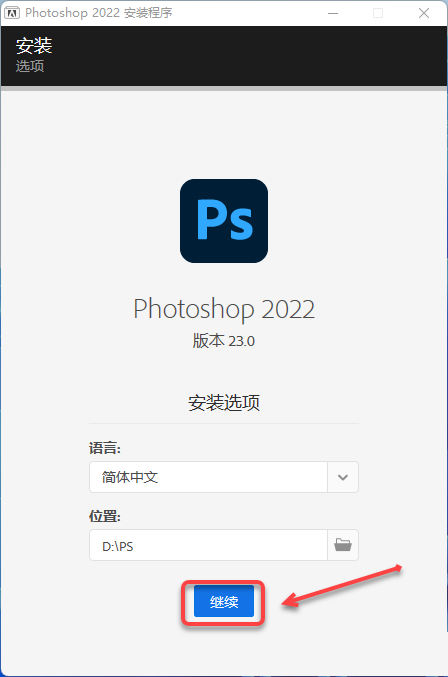
    4.选择软件安装路径,知识兔点击“继续”

    Photoshop 2022 v23.4.1软件安装包下载及安装步骤-3

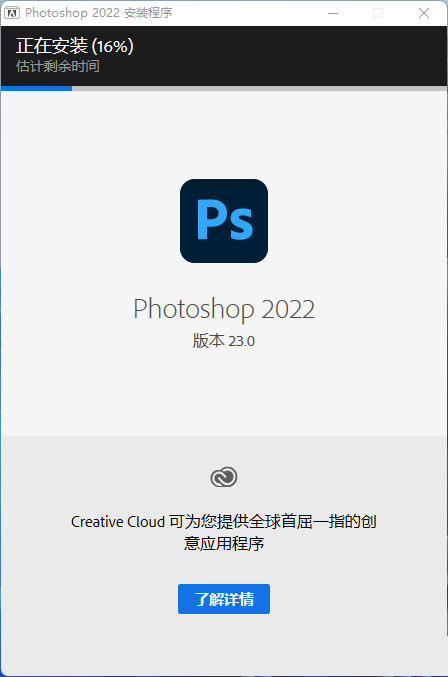
    5.软件正在安装,请耐心等待

    Photoshop 2022 v23.4.1软件安装包下载及安装步骤-4

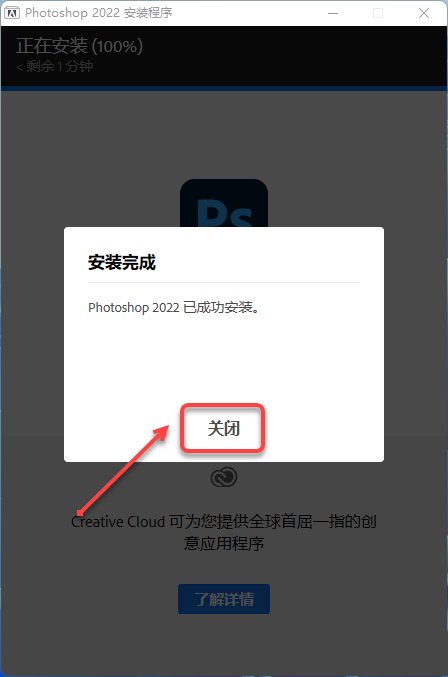
    6.知识兔点击“关闭”111111111

    Photoshop 2022 v23.4.1软件安装包下载及安装步骤-5

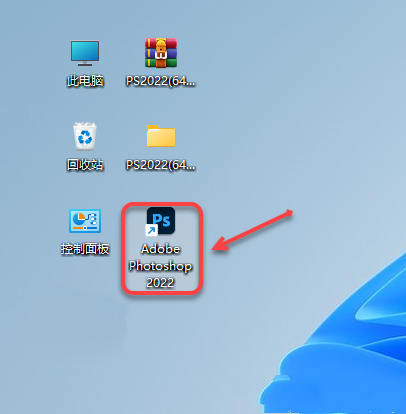
    7.知识兔双击图标,运行软件

    Photoshop 2022 v23.4.1软件安装包下载及安装步骤-6

    8.安装结束

    Photoshop 2022 v23.4.1软件安装包下载及安装步骤-7

    下载仅供下载体验和测试学习,不得商用和正当使用。

    下载体验

    请输入密码查看下载!

    如何免费获取密码?

    点击下载

  • Adobe Photoshop 2023 24.0.0 软件安装包下载及安装步骤

    期盼已久的PS2023终于来了,Adobe Photoshop 2023 24.0.0 最新版本!软件包3G多,比之前的又大了一点!Photoshop 2023带来了选择工具升级、一键删除和填充、邀请编辑、照片恢复神经过滤器等,其安装包和安装步骤具体如下。

    Adobe Photoshop 2023 24.0.0 软件安装包下载及安装步骤-1

    安装教程

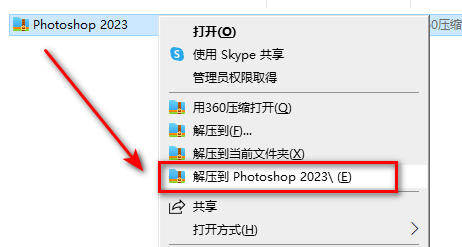
    1.鼠标右键解压到“Photoshop 2023”

    Adobe Photoshop 2023 24.0.0 软件安装包下载及安装步骤-1

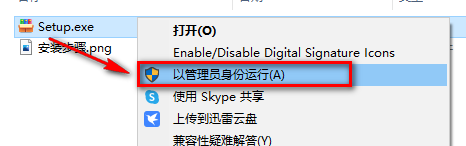
    2.找到并选中Set-up,鼠标右键知识兔点击“以管理员身份运行”

    Adobe Photoshop 2023 24.0.0 软件安装包下载及安装步骤-2

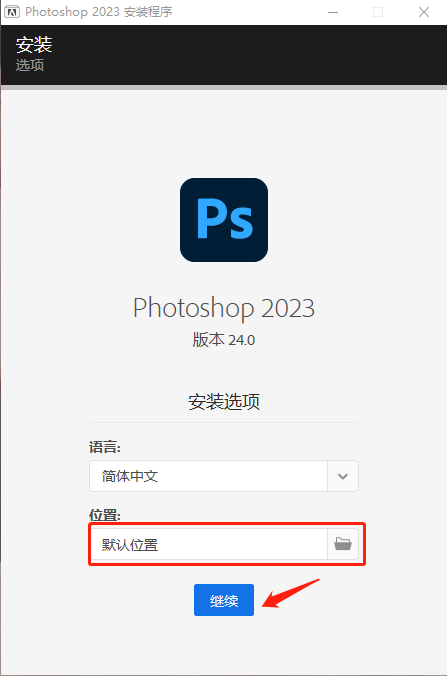
    3.选择软件安装路径,知识兔点击“继续”

    Adobe Photoshop 2023 24.0.0 软件安装包下载及安装步骤-3

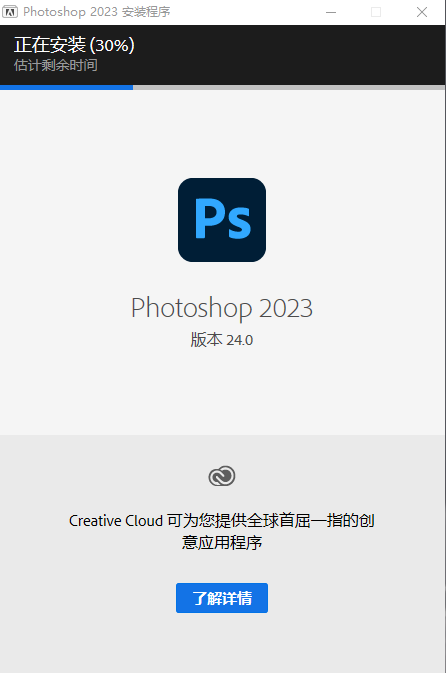
    4.软件正在安装,请耐心等待

    Adobe Photoshop 2023 24.0.0 软件安装包下载及安装步骤-4

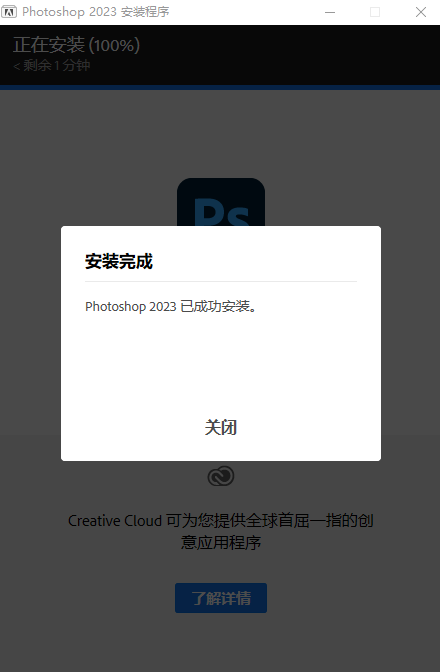
    5.知识兔点击“关闭”111111111

    Adobe Photoshop 2023 24.0.0 软件安装包下载及安装步骤-5

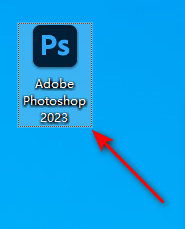
    6.知识兔双击图标,运行软件

    Adobe Photoshop 2023 24.0.0 软件安装包下载及安装步骤-6

    下载仅供下载体验和测试学习,不得商用和正当使用。

    下载体验

    请输入密码查看下载!

    如何免费获取密码?

    点击下载

  • Vray 6.0 for 3dsmax2023 64安装包下载及安装步骤

    期盼已久的Vray 6.0 for 3dsmax2023终于来了,Vray 6.0 for 3dsmax2023 64 最新版本!软件包4G多,是一款Chaos Group公司最新发布的面向3D艺术家的强大CPU和GPU渲染器,V-Ray Next 场景智能分析带来更快的光线追踪速度,噪点更少的采样和更准确的渲染,个人觉得是目前业界最受欢迎的渲染引擎,新版支持3DSMAX诸多版本。其安装包和安装步骤具体如下。

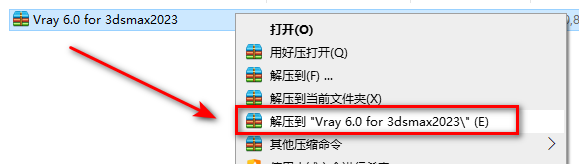
    1.鼠标右键解压到“Vray 6.0 for 3dsmax”

    Vray 6.0 for 3dsmax2023 64安装包下载及安装步骤-1

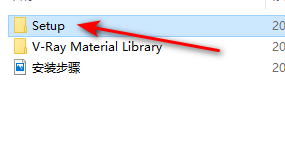
    2.知识兔双击打开【Setup】文件夹

    Vray 6.0 for 3dsmax2023 64安装包下载及安装步骤-2

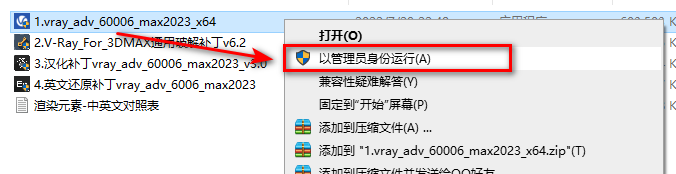
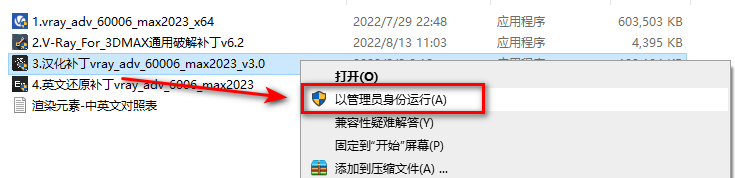
    3.选中1.vray_adv_60006_max,鼠标右击选择“以管理员身份运行”

    Vray 6.0 for 3dsmax2023 64安装包下载及安装步骤-3

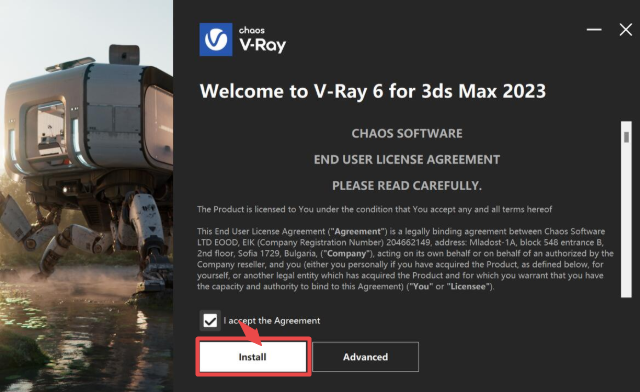
    4.勾选I accept the Agreement,知识兔点击“Install”

    Vray 6.0 for 3dsmax2023 64安装包下载及安装步骤-4

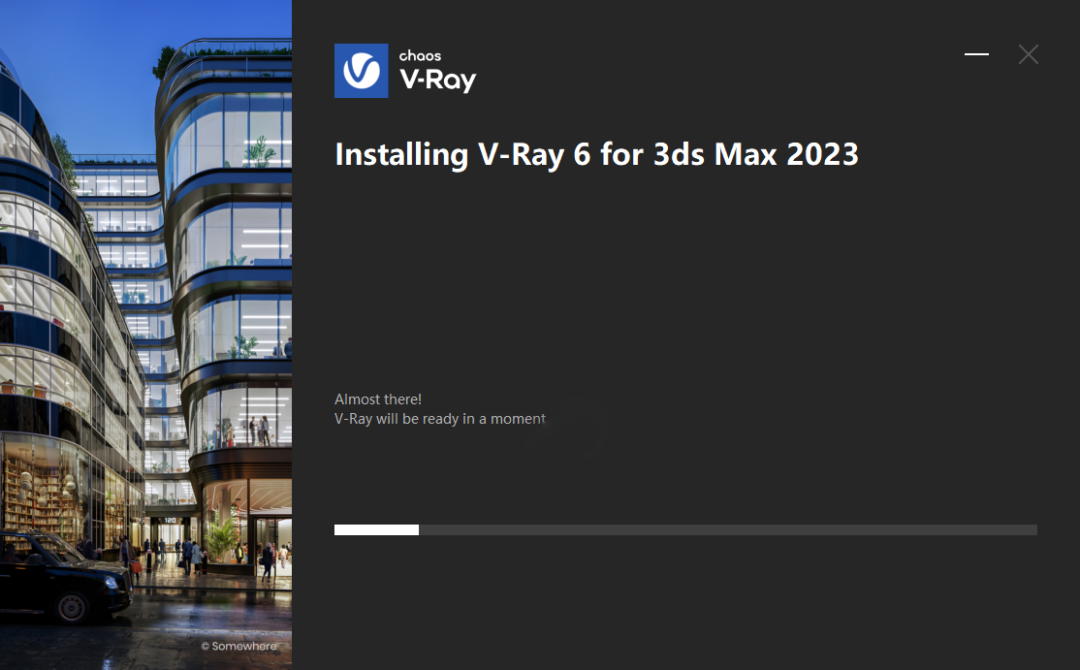
    5.软件正在安装,请耐心等待

    Vray 6.0 for 3dsmax2023 64安装包下载及安装步骤-5

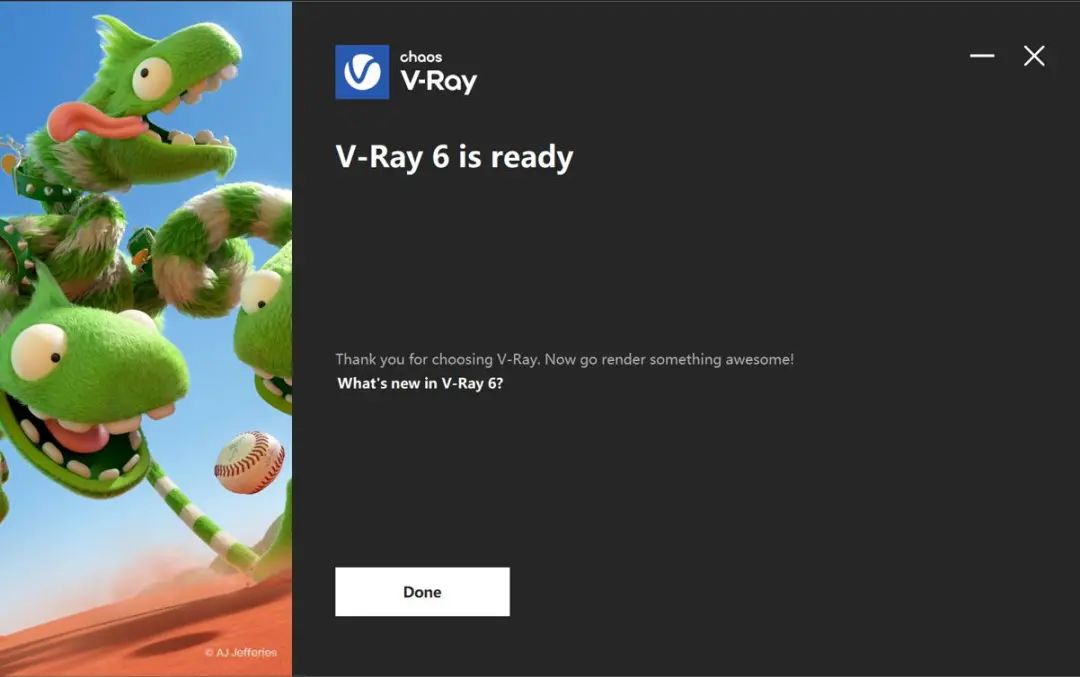
    6.知识兔点击“Done”

    Vray 6.0 for 3dsmax2023 64安装包下载及安装步骤-6

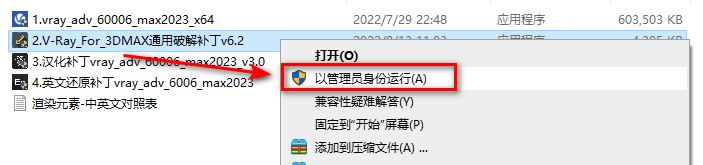
    7.选中2.V-Ray_For_3DMAX通用破解补丁,鼠标右击选择“以管理员身份运行”

    Vray 6.0 for 3dsmax2023 64安装包下载及安装步骤-7

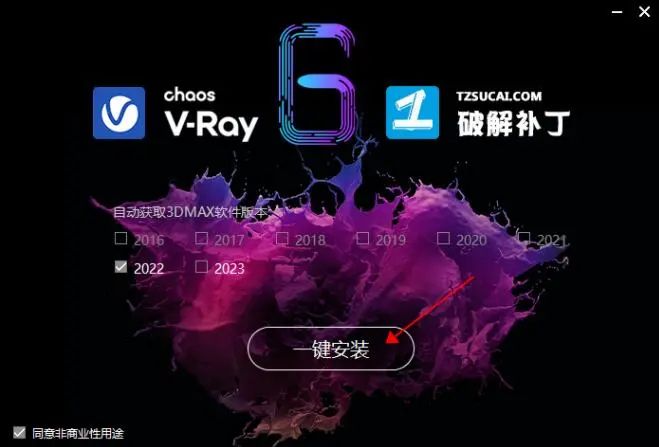
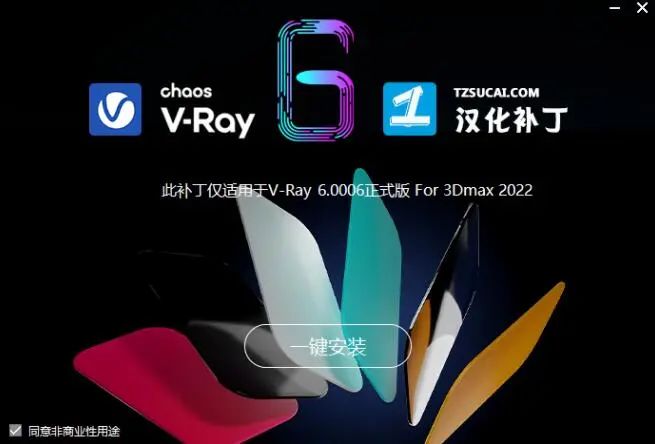
    8.知识兔点击“一键安装”

    Vray 6.0 for 3dsmax2023 64安装包下载及安装步骤-8

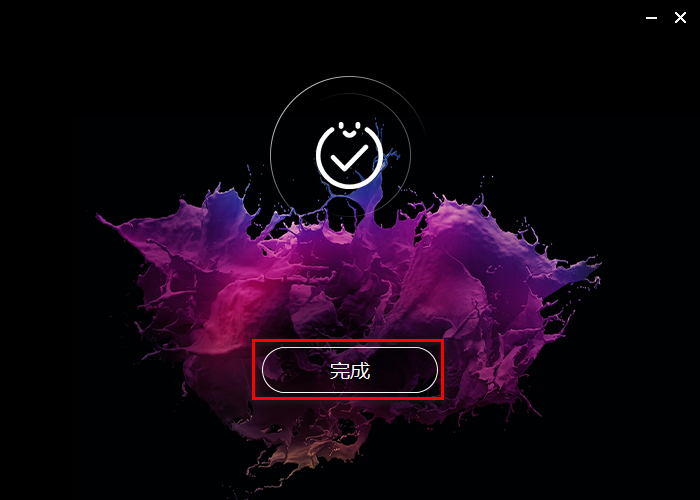
    9.知识兔点击“完成”

    Vray 6.0 for 3dsmax2023 64安装包下载及安装步骤-9

    10.选中3.汉化补丁vray_adv_60006_max,鼠标右击选择“以管理员身份运行”

    Vray 6.0 for 3dsmax2023 64安装包下载及安装步骤-10

    11.知识兔点击“一键安装”

    Vray 6.0 for 3dsmax2023 64安装包下载及安装步骤-11

    12.知识兔点击“完成”

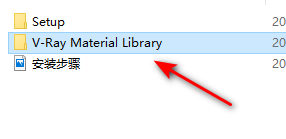
    13.复制【V-Ray Material Library】文件夹

    Vray 6.0 for 3dsmax2023 64安装包下载及安装步骤-1

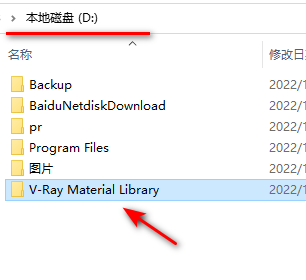
    14.粘贴到D盘下(此路径可以自定义)
    注:记住这个路径,后面要用到
    Vray 6.0 for 3dsmax2023 64安装包下载及安装步骤-2
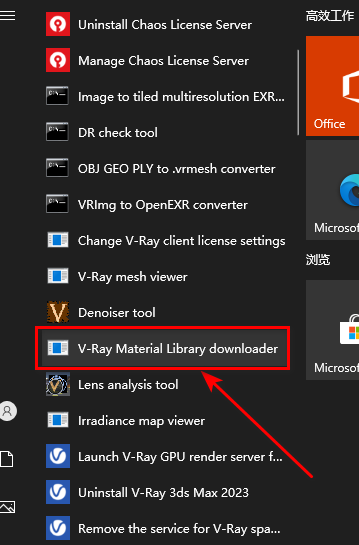
    15.在开始菜单中,找到并打开“V-Ray Material Library downloader”
    Vray 6.0 for 3dsmax2023 64安装包下载及安装步骤-3

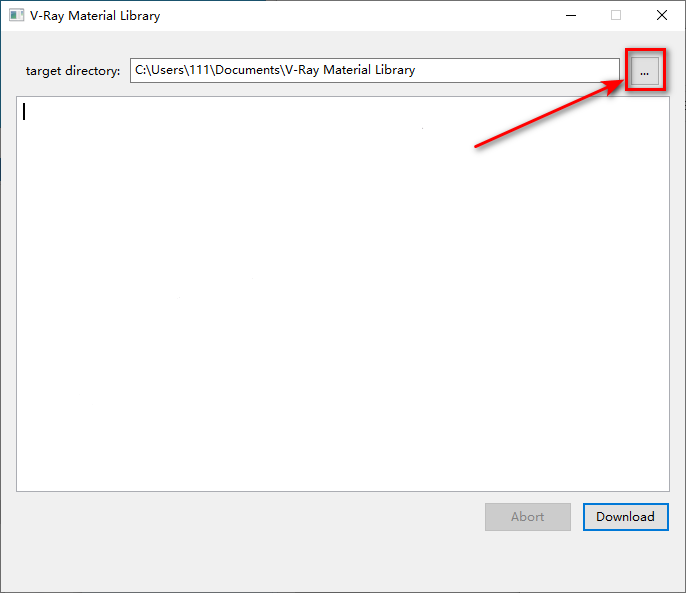
    16.知识兔点击右上角的“…”
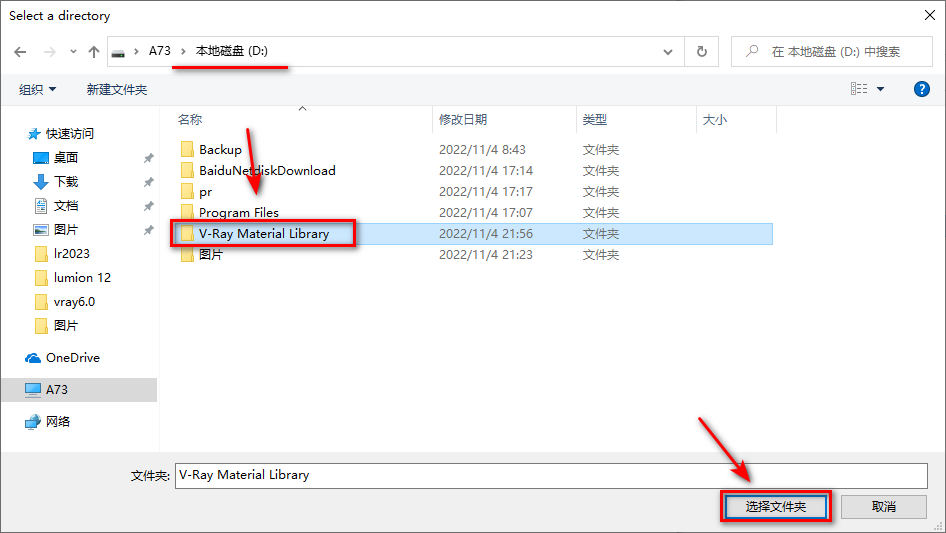
    Vray 6.0 for 3dsmax2023 64安装包下载及安装步骤-417.知识兔打开第14步设置的路径,知识兔选择V-Ray Material Library文件夹,知识兔点击“选择文件夹”
    Vray 6.0 for 3dsmax2023 64安装包下载及安装步骤-5

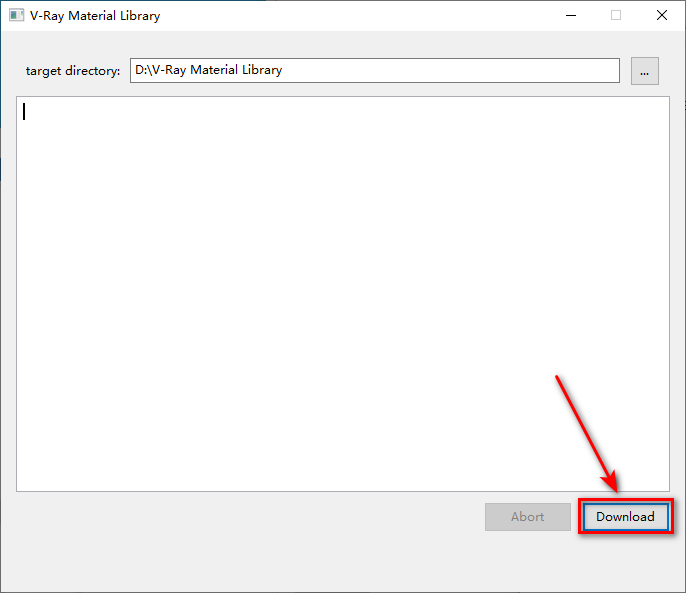
    18.知识兔点击“Download”
    Vray 6.0 for 3dsmax2023 64安装包下载及安装步骤-6

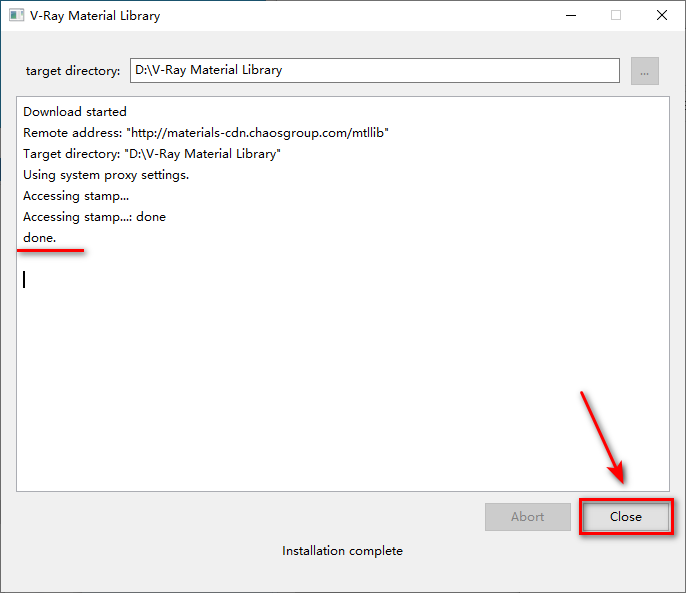
    19.显示done后,知识兔点击“Close”
    Vray 6.0 for 3dsmax2023 64安装包下载及安装步骤-7

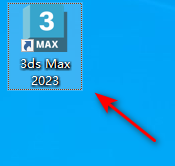
    20.知识兔双击图标,运行软件

    Vray 6.0 for 3dsmax2023 64安装包下载及安装步骤-8

    21.安装结束

    下载仅供下载体验和测试学习,不得商用和正当使用。

    下载体验

    请输入密码查看下载!

    如何免费获取密码?

    点击下载

  • Ai 2021安装教程(Adobe illustrator 2021 中文版)

    软件介绍

    Adobe illustrator,常被称为“AI”,是一种应用于出版、多媒体和在线图像的工业标准矢量插画的软件。作为一款非常好的矢量图形处理工具,该软件主要应用于印刷出版、海报书籍排版、专业插画、多媒体图像处理和互联网页面的制作等,知识兔也可以为线稿分享较高的精度和控制,适合生产任何小型设计到大型的复杂项目。

    Ai 2021安装教程(Adobe illustrator 2021 中文版)-1

    安装步骤

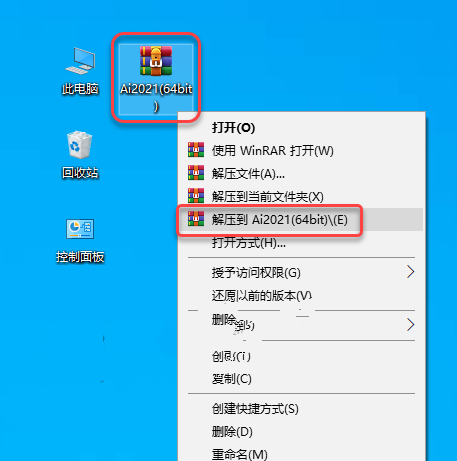
    ☉1.鼠标右击【Ai2021(64bit)】压缩包选择【解压到 Ai2021(64bit)】。

    Ai 2021安装教程(Adobe illustrator 2021 中文版)-1

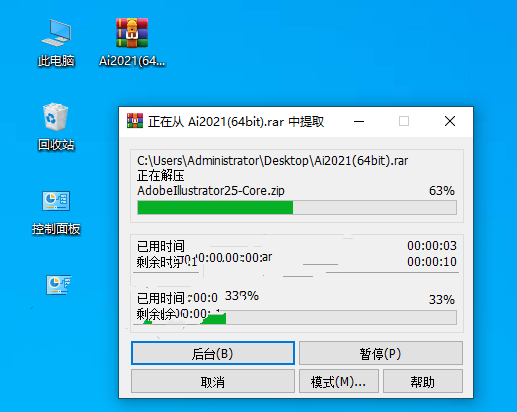
    ☉2.安装包解压中……

    Ai 2021安装教程(Adobe illustrator 2021 中文版)-1

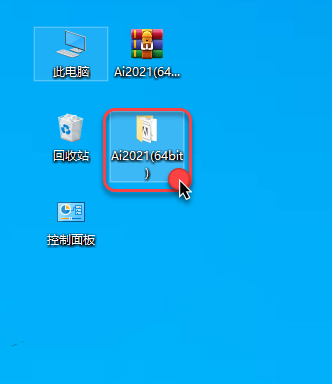
    ☉3.解压完成后,知识兔双击打开解压后的【Ai2021(64bit)】文件夹。

    Ai 2021安装教程(Adobe illustrator 2021 中文版)-1

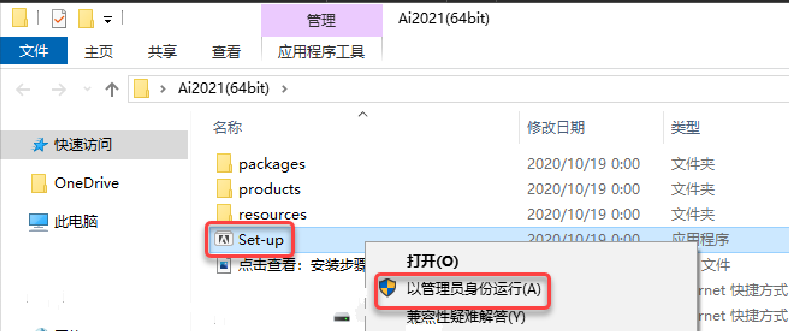
    ☉4.鼠标右击【Set-up】选择【以管理员身份运行】。

    Ai 2021安装教程(Adobe illustrator 2021 中文版)-1

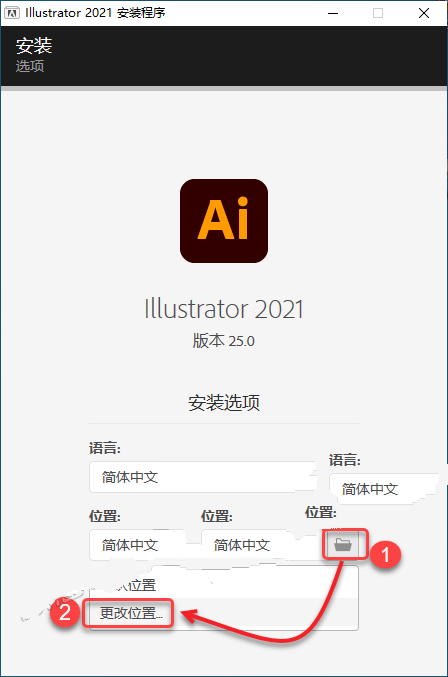
    ☉5.知识兔点击【文件夹图标】,知识兔点击【更改位置】。

    Ai 2021安装教程(Adobe illustrator 2021 中文版)-1

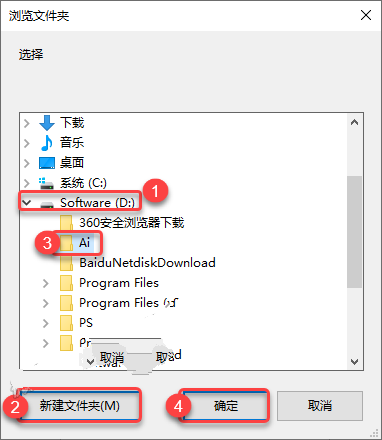
    ☉6.①知识兔点击需要安装的磁盘(我这里选择D盘,不建议安装在C盘);②知识兔点击【新建文件夹】;③选择并将新建的文件夹重命名为【Ai】(注意不能命名为中文字符);④知识兔点击【确定】。

    Ai 2021安装教程(Adobe illustrator 2021 中文版)-1

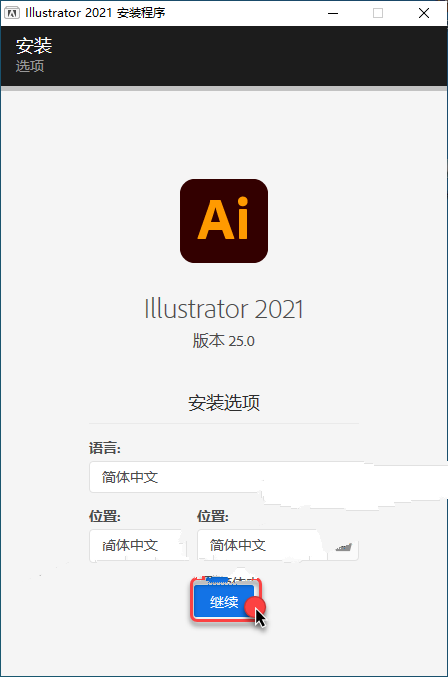
    ☉7.回到软件安装界面,知识兔点击【继续】。

    Ai 2021安装教程(Adobe illustrator 2021 中文版)-1

    ☉8.软件安装中……

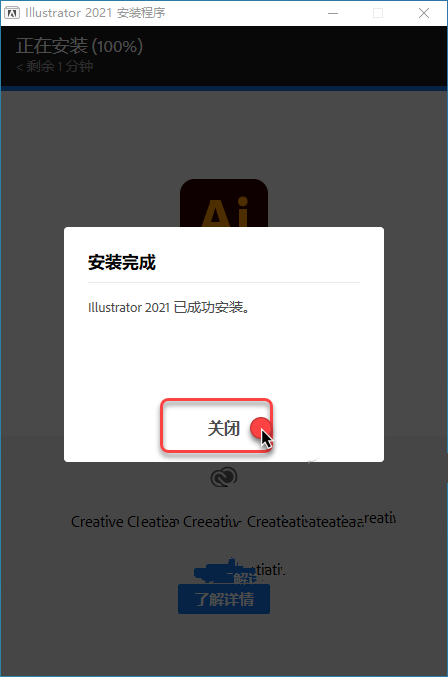
    ☉9.安装成功,知识兔点击【关闭】。

    Ai 2021安装教程(Adobe illustrator 2021 中文版)-1

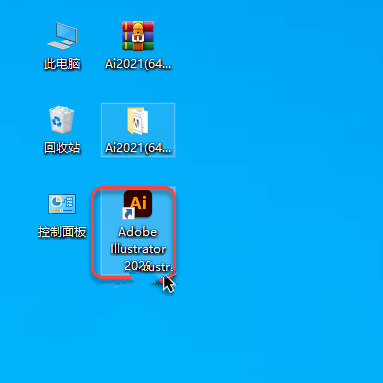
    ☉10.知识兔双击桌面【Adobe Illustrator 2021】图标启动软件。

    Ai 2021安装教程(Adobe illustrator 2021 中文版)-1

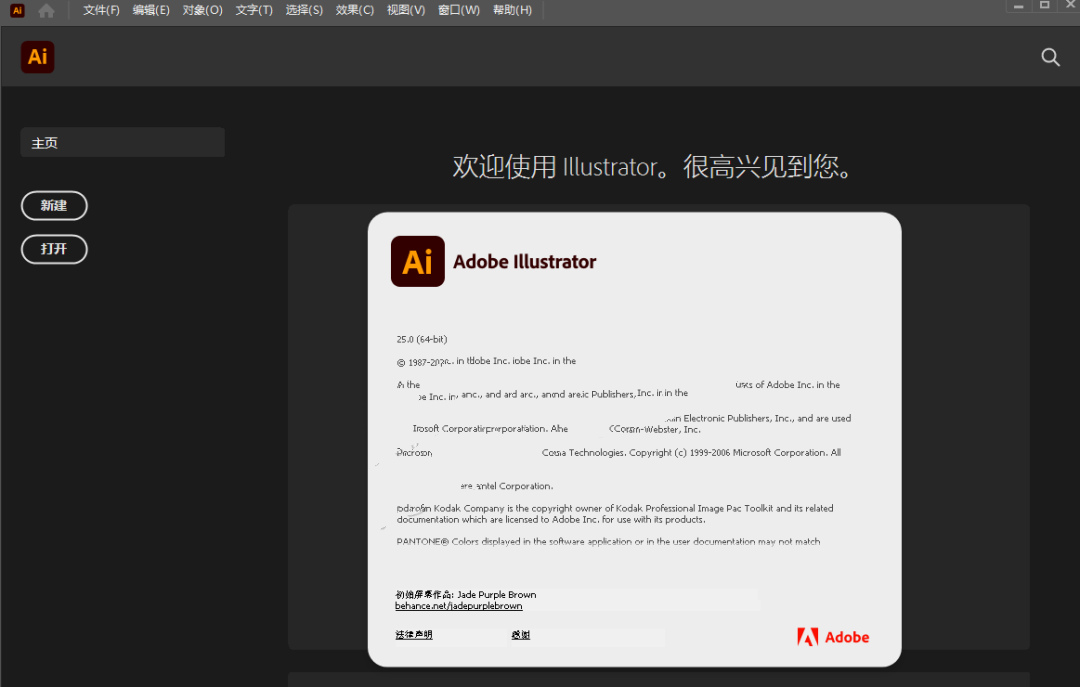
    ☉11.安装成功。

    Ai 2021安装教程(Adobe illustrator 2021 中文版)-1

    下载仅供下载体验和测试学习,不得商用和正当使用。

    下载体验

    请输入密码查看下载!

    如何免费获取密码?

    点击下载

  • Adobe Photoshop 2023 图像处理软件免激活绿色便携版下载

    Adobe Photoshop 2023 免激活绿色便携版可以让用户从不同的设备上轻松访问和使用 Photoshop,无论是安装在 Windows 系统上的 Photoshop 还是 Mac 上的,用户都可以简单的携带软件,这样,不同的用户就可以迅速的实现在线图片的编辑处理,即使知识兔是没有安装 Photoshop 官方程序的时候,知识兔也可以实现处理,可谓是一个便携式 Photoshop 软件,非常方便。Adobe Photoshop 2023 是 Adobe 公司发布的最新版本 Photoshop 图像处理软件,其全新的界面和强大的新功能都受到了广泛的欢迎。
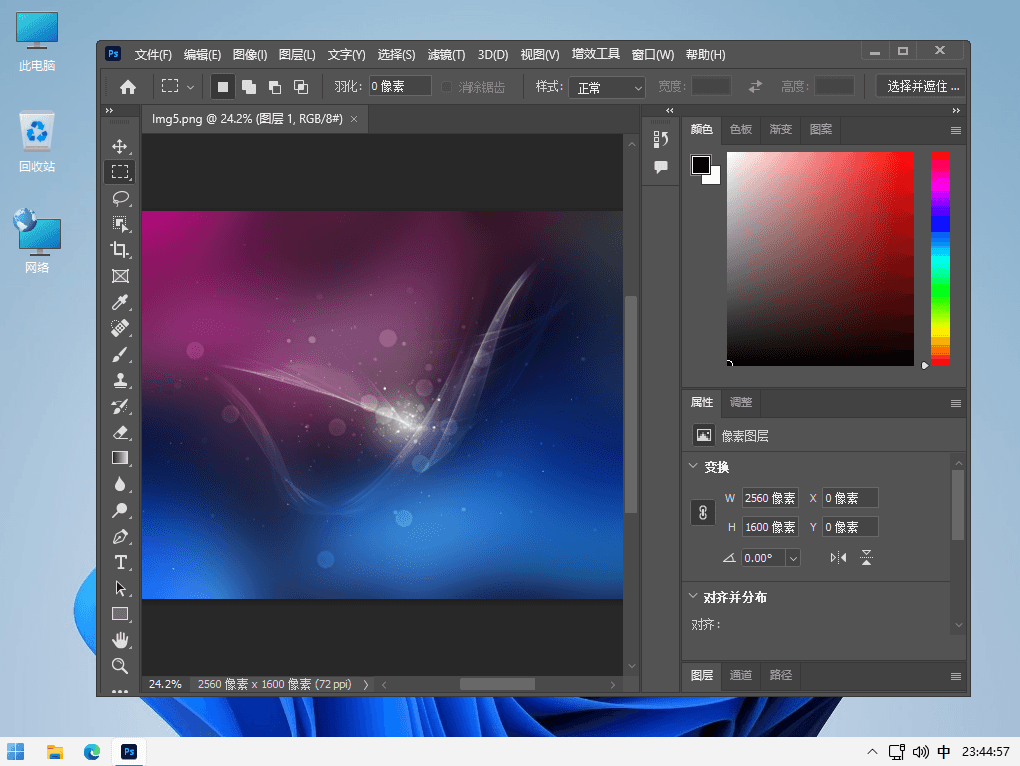
    Adobe Photoshop 2023 图像处理软件免激活绿色便携版下载-1

    Adobe Photoshop 2023 是一款功能强大的图片处理精灵,拥有简单易用的工具,它可以帮助用户展现出更好的图片质量,使图片充满生机和活力,更具真实感。它拥有数百种预设,知识兔可以帮助用户快速完成设计任务。Photoshop 2023使用新的界面,知识兔支持全屏显示功能,它可以让用户更方便地操作,充分利用更大的屏幕便捷地完成图片的处理工作。

    此外,Photoshop 2023还拥有更多的功能,能够帮助用户轻松完成各种复杂的处理任务,比如:像素操作、文字润色;色彩校正,各种矢量曲线处理,等等。Adobe Photoshop 2023还支持3D功能,知识兔可以帮助用户快速创作3D图形效果,能够满足各种创作需求。

    版本说明

    免激活,免安装,知识兔支持登陆用AI网络神经滤镜,适度精简,移除简体中文以外的所有多国语言
    删除多国语言资源, 错误反馈, 日志传输(会驻留进程偷偷上传)此绿色便携版支持Windows 10 早期版上运行
    删除组件DynamicLinkMediaServer(视频导入输出支持组件)删除组件Adobe Media Encoder(视频导入进行转码的组件)
    加入CG运行库(NVIDIA Runtime Library)编译模块免驱动硬件加速,加入第三方增效工具(WebP v0.5b9 汉化版),知识兔支持打开导出WebP格式
    加入第三方增效工具(ICOFormat v2.1f1),知识兔支持打开导出ICO/CUR格式,保留所有的扩展功能、增效工具、滤镜、所有打开新建及导出文件类型支持
    无额外不必要的Adob创意云组件(升级, 库,云同步)退出无相关程序驻留进程,Desktop Common, Creative Cloud Experience, Creative Cloud CoreSync
    CCXProcess, CCLibrary, CoreSync, HDBox, LCC, caps, PCD,PCF,ICC,OOBE,删除扩展Adobe Stock, Creative Cloud Libraries(会调用创意云程序的库面板)
    删除组件Deep_Font(非必要的字体), PDFL(PDF字体)PDFL(PDF预设文件)删除组件Linguistics(拼写检查相关), Adobe Spaces(学习面板教程演示组件)

    下载仅供下载体验和测试学习,不得商用和正当使用。

    下载体验

    请输入密码查看下载!

    如何免费获取密码?

    点击下载

  • 3dsmax 2022免费下载+图文安装教程

    3ds max是一款三维动画建模和渲染软件,功能强大,扩展性好。建模功能强大,在角色动画方面具备很强的优势,做出来的效果非常的逼真,另外丰富的插件也是其一大亮点 。在应用范围方面,广泛应用于广告、影视、工业设计、建筑设计、多媒体制作、游戏、辅助教学以及工程可视化等领域。

    3dsmax 2022 支持win10 支持64位1803版或者更高版本系统,不支持xp,win7 win8.1,不支持32位系统

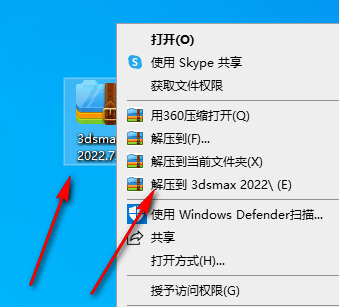
    1、对着下载好的【3dsmax 2022】右击解压到【3dsmax 2022】

    开通爱奇艺会员后 订单号在哪看,小编来教你-1

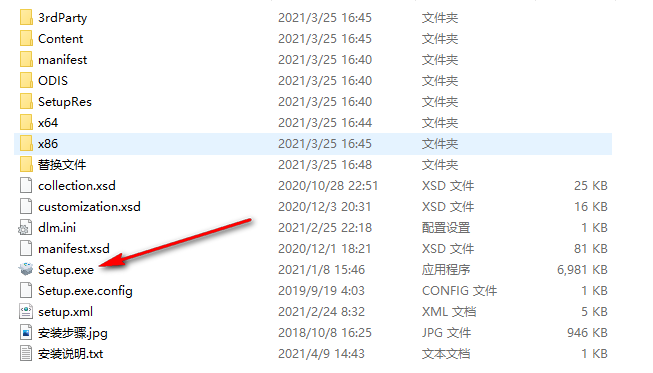
    2、打开解压出来文件夹,对着Setup知识兔双击打开

    开通爱奇艺会员后 订单号在哪看,小编来教你-2

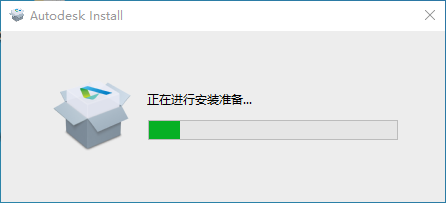
    3、正在准备,请稍后~

    开通爱奇艺会员后 订单号在哪看,小编来教你-3

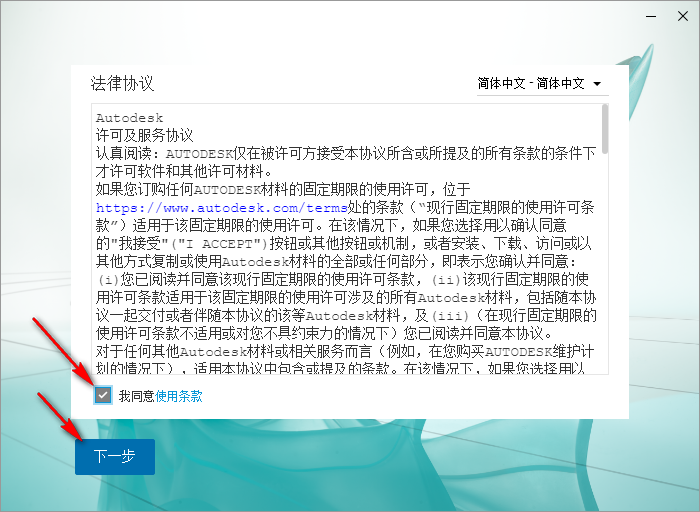
    4、勾上我同意使用条款,知识兔点击下一步

    开通爱奇艺会员后 订单号在哪看,小编来教你-4

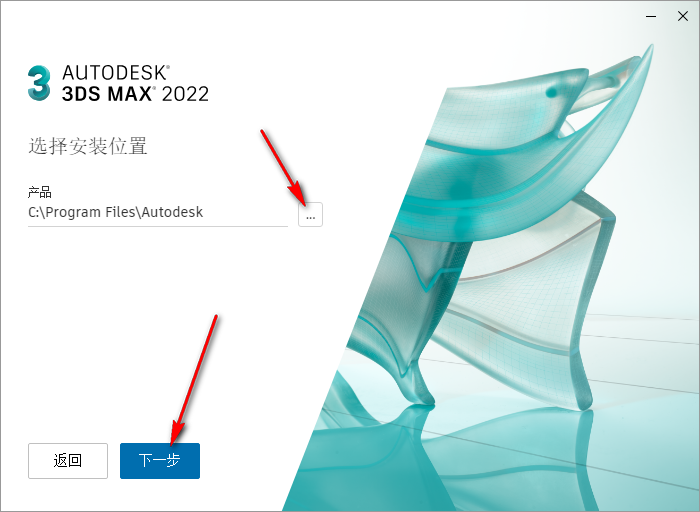
    5、知识兔点击右边箭头所指的图标更改安装位置,知识兔建议在你想安装到的盘里新建个英文名的文件夹(建议不要用中文名)知识兔点击下一步

    开通爱奇艺会员后 订单号在哪看,小编来教你-5

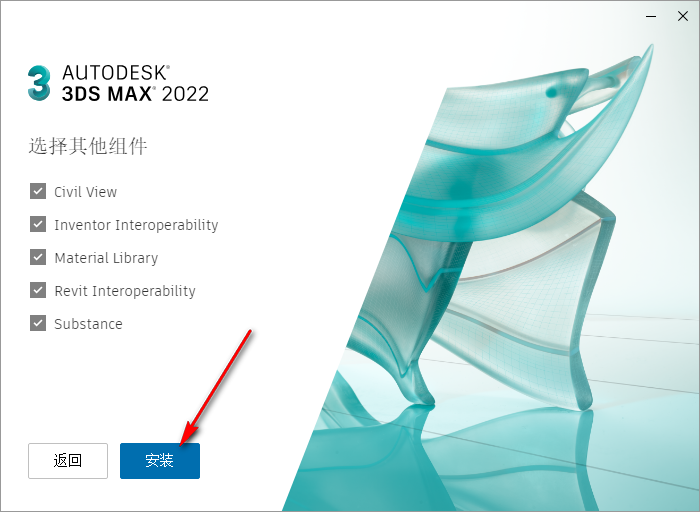
    6、知识兔点击安装

    开通爱奇艺会员后 订单号在哪看,小编来教你-6

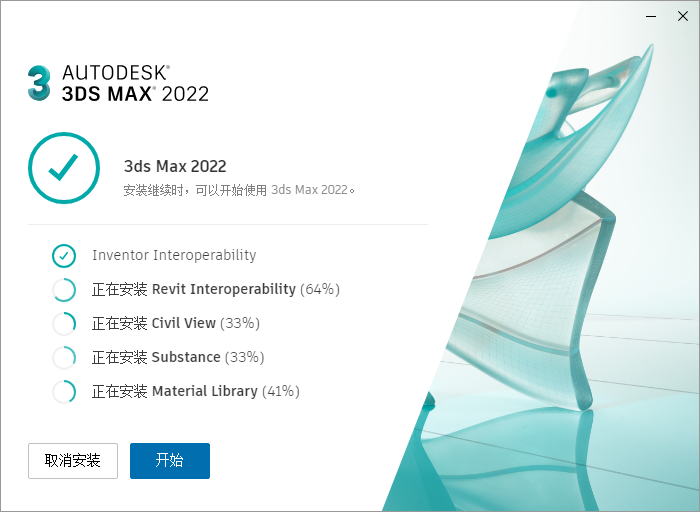
    7、正在安装,请稍后~

    开通爱奇艺会员后 订单号在哪看,小编来教你-7

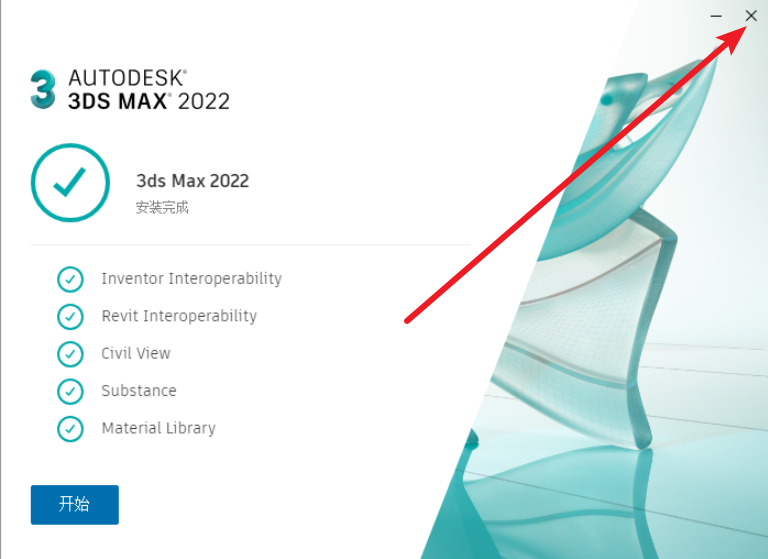
    8、安装完成,右上角关闭这个窗口

    开通爱奇艺会员后 订单号在哪看,小编来教你-8

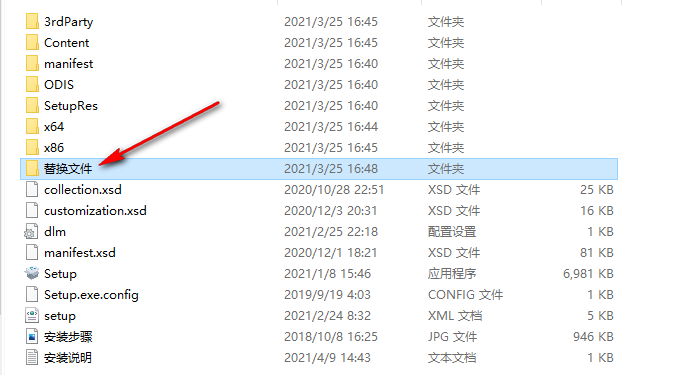
    9、回到【3dsmax 2022】文件夹,知识兔打开【替换文件】文件夹

    开通爱奇艺会员后 订单号在哪看,小编来教你-9

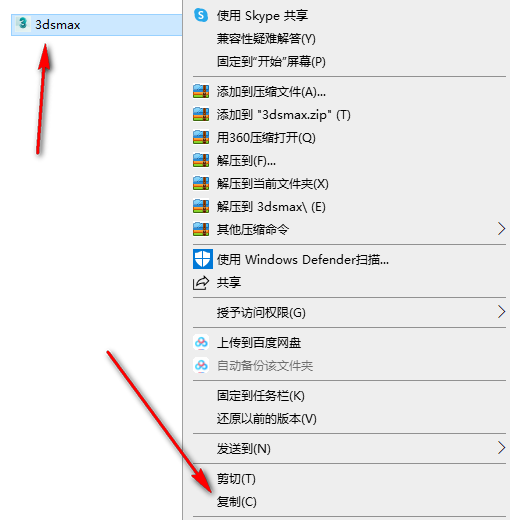
    10、对着3dsmax右击复制

    开通爱奇艺会员后 订单号在哪看,小编来教你-10

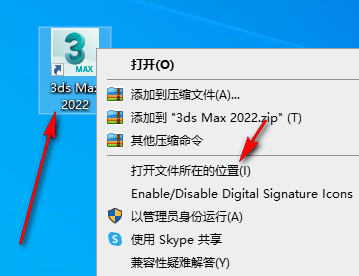
    11、到桌面对着3ds Max2022右击 打开文件所在的位置

    开通爱奇艺会员后 订单号在哪看,小编来教你-11

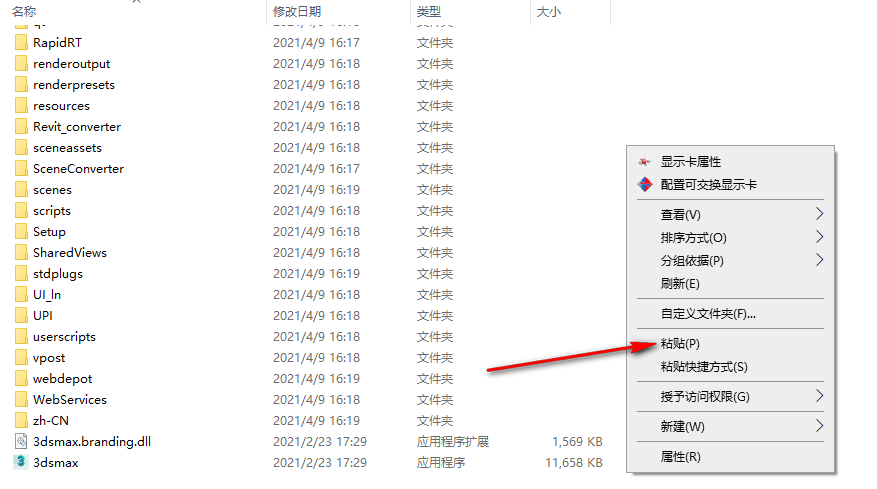
    12、空白处右击粘贴到11步打开的文件夹里面

    开通爱奇艺会员后 订单号在哪看,小编来教你-12

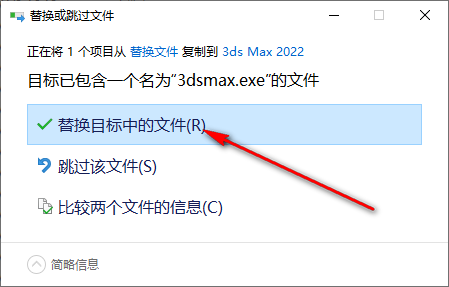
    13、知识兔点击替换目标中的文件

    开通爱奇艺会员后 订单号在哪看,小编来教你-13

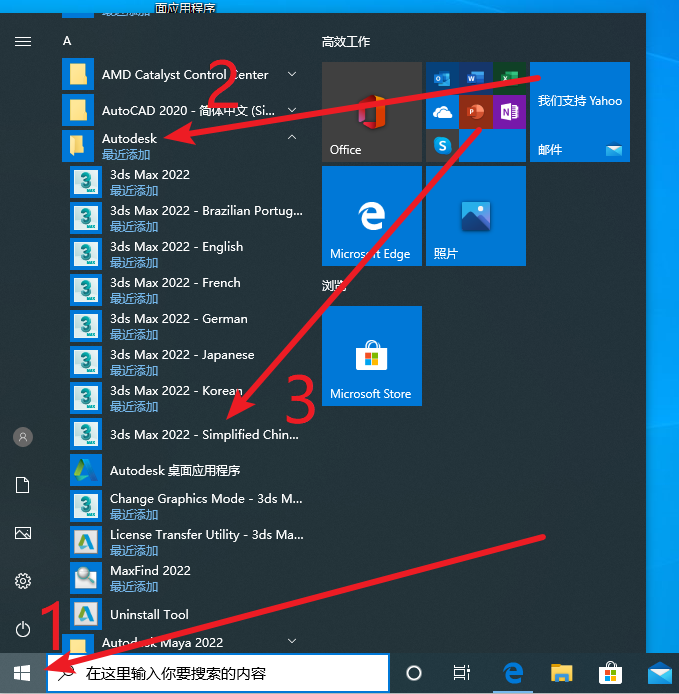
    14、左下角知识兔点击微软图标,找到Autodesk文件夹点开,知识兔点击3ds Max 2022-Simplified Chinese(这里是切换中文版,下次直接在桌面打开就是中文了,不需要再到这里点,如果知识兔不需要切换请跳过这步,直接在桌面打开就是英文)

    开通爱奇艺会员后 订单号在哪看,小编来教你-14

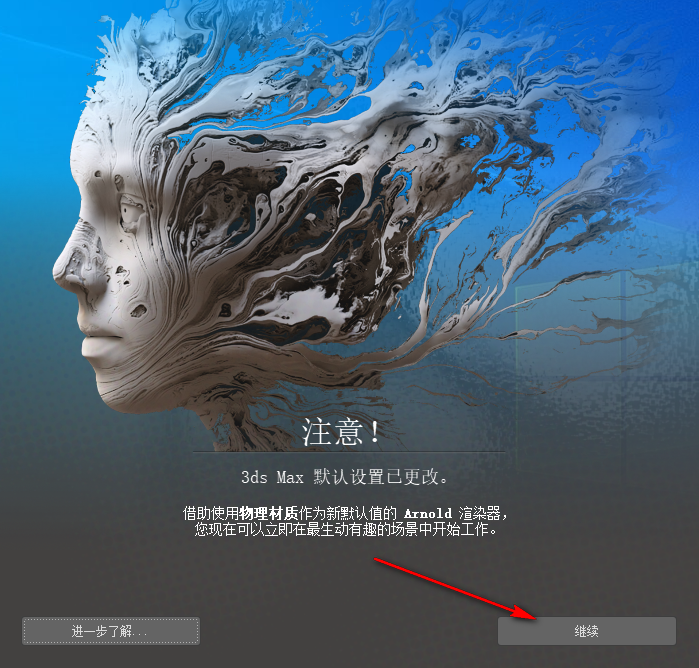
    15、知识兔点击继续

    开通爱奇艺会员后 订单号在哪看,小编来教你-15

    16、安装完成,感谢您的观看!

    下载仅供下载体验和测试学习,不得商用和正当使用。

    下载体验

    请输入密码查看下载!

    如何免费获取密码?

    点击下载

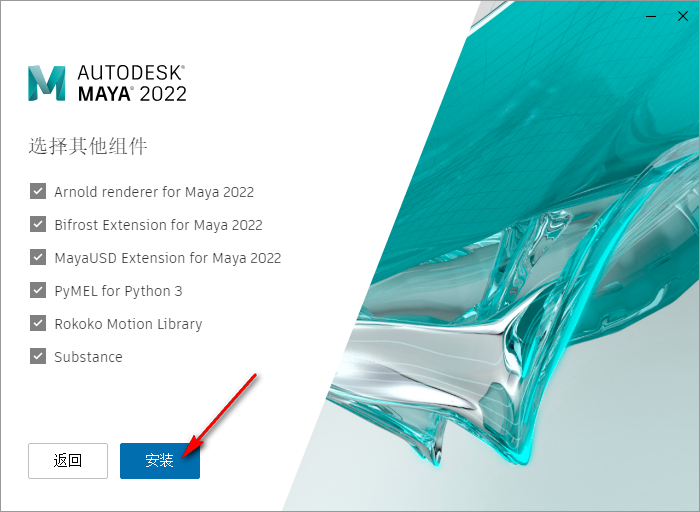
  • Maya 2022免费下载+图文安装教程

    Maya是一款世界顶级的三维动画软件,Maya可以大大提高电影、电视、游戏等领域开发、设计、创作的工作流效率,同时改善了多边形建模,通过新的运算法则提高了性能,多线程支持可以充分利用多核心处理器的优势。Maya功能完善,工作灵活,制作效率极高,渲染真实感极强,是电影级别的高端制作软件。

    Maya 2022 支持win10 支持64位1803版或者更高版本系统,不支持xp,win7 win8.1,不支持32位系统

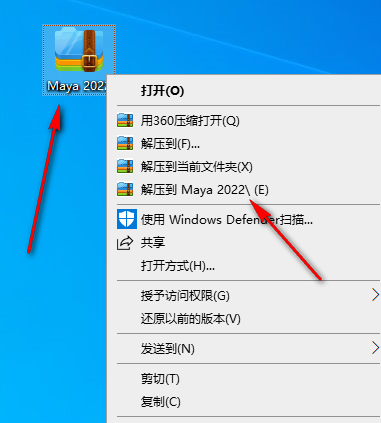
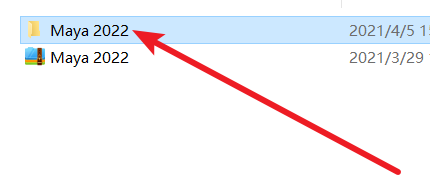
    1、对着知识兔下载好的【Maya 2022】右击解压到【Maya 2022】

    关于斐讯官网K码礼包兑换信息详解-1

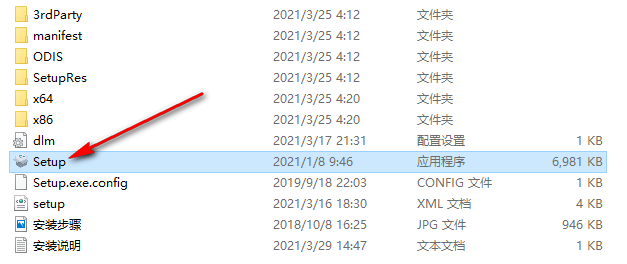
    2、知识兔双击打开解压好的【Maya 2022】文件夹

    关于斐讯官网K码礼包兑换信息详解-2

    3、对着箭头所指文件右击 以管理员身份运行

    关于斐讯官网K码礼包兑换信息详解-3

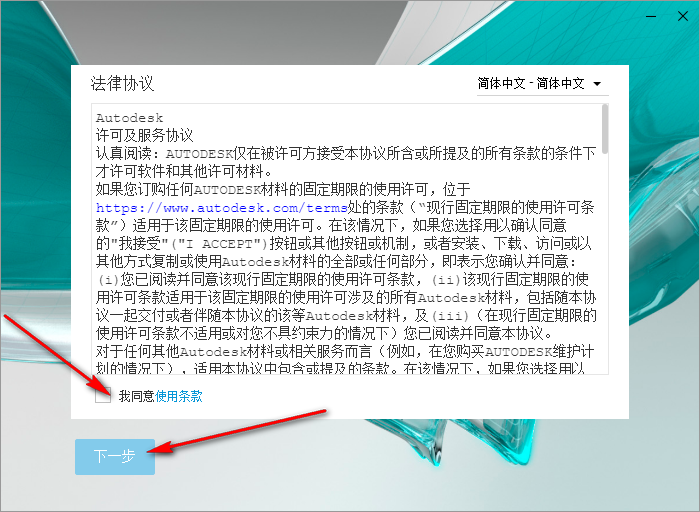
    4、勾上我同意使用条款,知识兔点击下一步

    关于斐讯官网K码礼包兑换信息详解-4

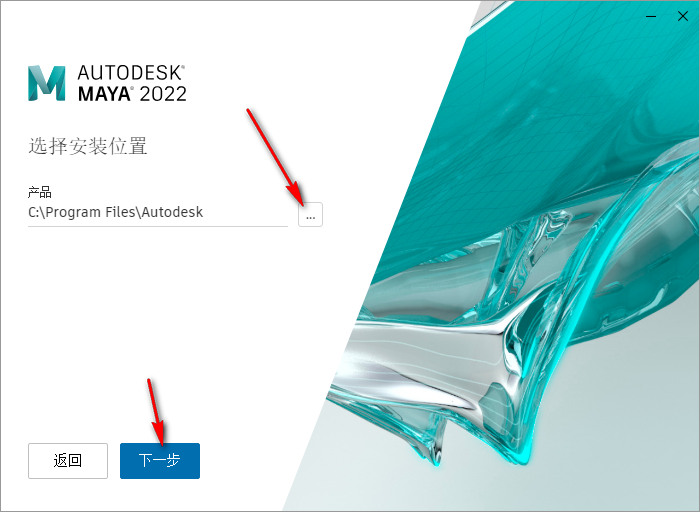
    5、知识兔点击左边箭头所指的图标更改安装位置,知识兔建议在你想安装到的盘里新建个英文名的文件夹(建议不要用中文名)知识兔点击下一步

    关于斐讯官网K码礼包兑换信息详解-5

    6、知识兔点击安装

    关于斐讯官网K码礼包兑换信息详解-6

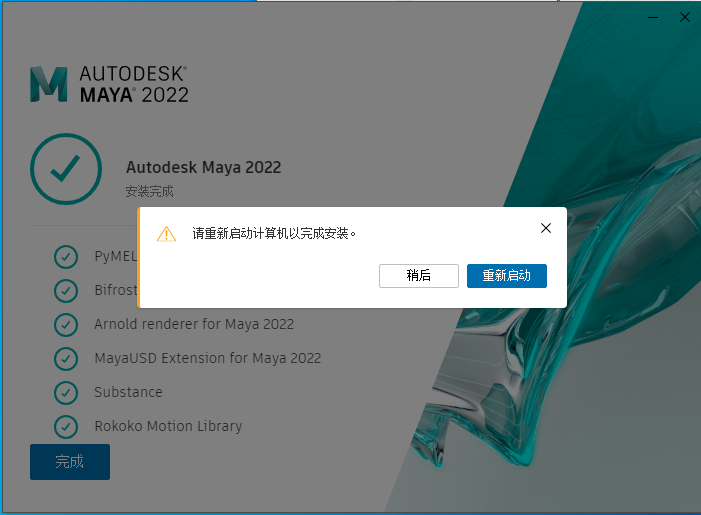
    7、安装完成,知识兔点击稍后

    关于斐讯官网K码礼包兑换信息详解-7

    8、桌面知识兔双击打开Maya 2022

    关于斐讯官网K码礼包兑换信息详解-8

    9、安装完成,感谢您的观看!

    下载仅供下载体验和测试学习,不得商用和正当使用。

    下载体验

    请输入密码查看下载!

    如何免费获取密码?

    点击下载

  • Adobe Photoshop 2020中文直装版安装教程

    软件介绍

    Photoshop主要处理以像素所构成的数字图像。使用其众多的编修与绘图工具,知识兔可以有效地进行图片编辑工作。PS有很多功能,在图像、图形、文字、视频、出版等各方面都有涉及。

    PS2020破解版软件安装包下载方式及安装教程-1

    【Photoshop 2020新增功能

    1、ipad和云文档 2、预设改进 3、新对象选择工具 4、转换行为一致 5、改进的属性面板 6、智能对到图层 7、增强的转换变形。

    安装步骤

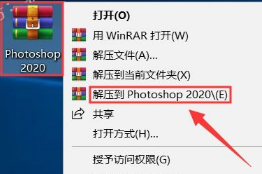
    1.鼠标右击【Photoshop 2020】压缩包选择【解压到Photoshop 2020】。

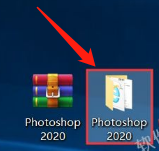
    2.知识兔双击打开解压后的【Photoshop 2020】文件夹。

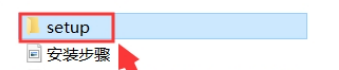
    3.知识兔双击打开【setup】文件夹。

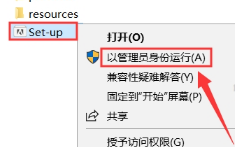
    4.鼠标右击【Set-up】选择【以管理员身份运行】。

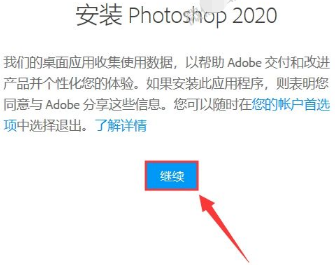
    5.知识兔点击【继续】。

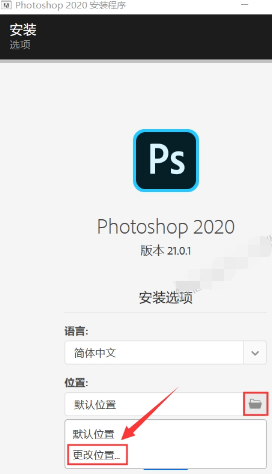
    6.知识兔点击文件夹图标,然后知识兔点击【更改位置】更改安装路径。

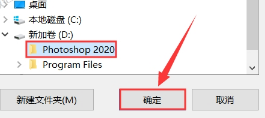
    7.建议安装在除C盘之外的其它磁盘,可在D盘或其它磁盘内新建一个【Photoshop 2020】文件夹,然后知识兔点击【确定】。

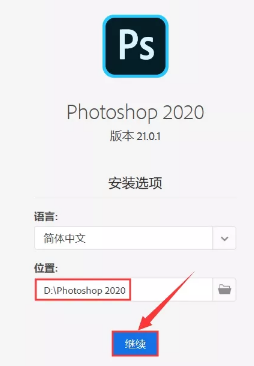
    8.知识兔点击【继续】。

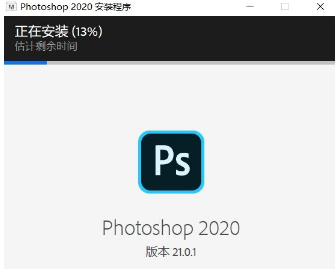
    9.正在安装。

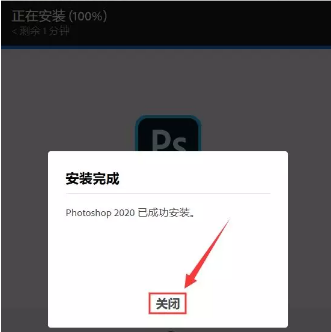
    10.知识兔点击【关闭】。

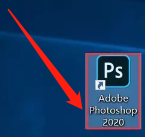
    11.知识兔双击【Adobe Photoshop 2020】软件图标运行软件。

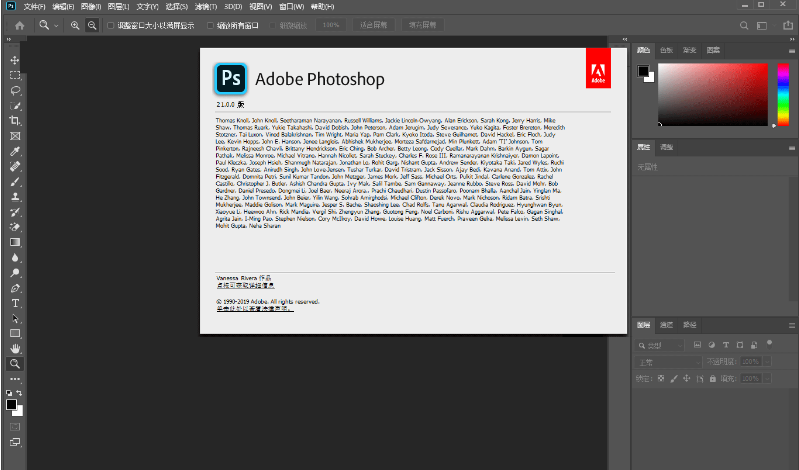
    12.安装完成。

    相关参数

    [名称]:Photoshop 2020
    [大小]:1.88 GB
    [语言]:简体中文
    [安装环境]:Win10
    [64位下载链接]:

    下载仅供下载体验和测试学习,不得商用和正当使用。

    下载体验

    请输入密码查看下载!

    如何免费获取密码?

    点击下载

  • Adobe Photoshop Lightroom Classic 2022 中文直装版(附安装教程)

    介绍

    Lightroom是一款以后期制作为重点的图形工具软件,是当今数字拍摄工作流程中不可或缺的一部分。其增强的校正工具、强大的组织功能以及灵活的打印选项可以帮助您加快图片后期处理速度,将更多的时间投入拍摄。

    Adobe2023 全家桶 全系列中文破解版下载插图7

    Adobe Photoshop Lightroom Classic 2022 中文直装版(附安装教程)-1

    安装教程

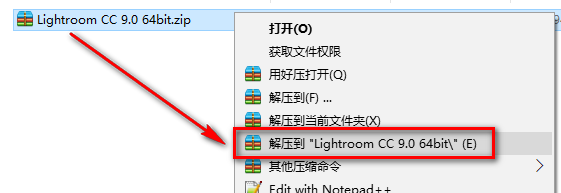
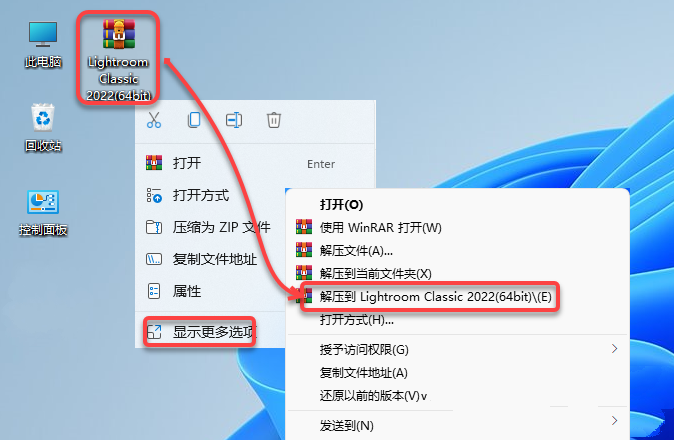
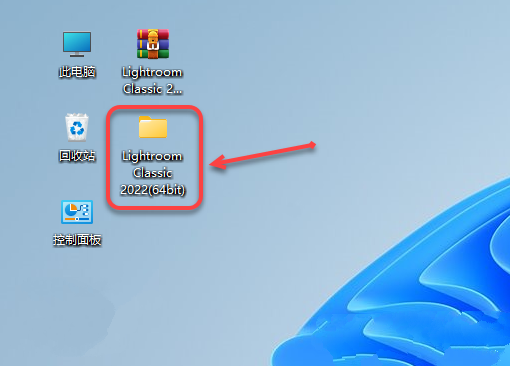
    1.鼠标右击【Lightroom Classic 2022(64bit)】压缩包(Win11系统的用户先知识兔点击“显示更多选项”)选择【解压到 Lightroom Classic 2022(64bit)】。

    Adobe Photoshop Lightroom Classic 2022 中文直装版(附安装教程)-1

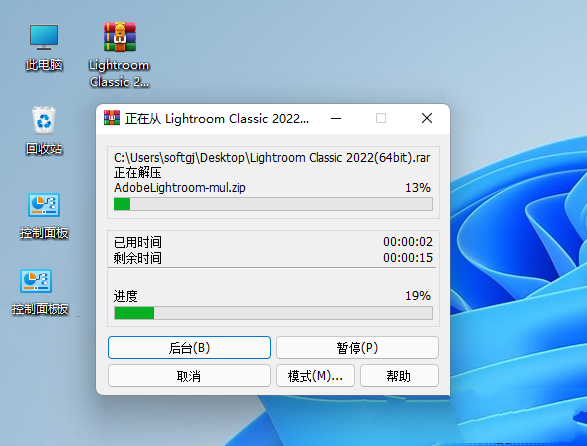
    2.安装包解压中……

    Adobe Photoshop Lightroom Classic 2022 中文直装版(附安装教程)-1

    3.解压完成后,知识兔双击打开解压后的【Lightroom Classic 2022(64bit)】文件夹。

    Adobe Photoshop Lightroom Classic 2022 中文直装版(附安装教程)-1

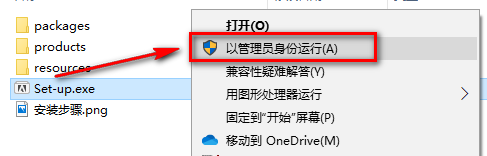
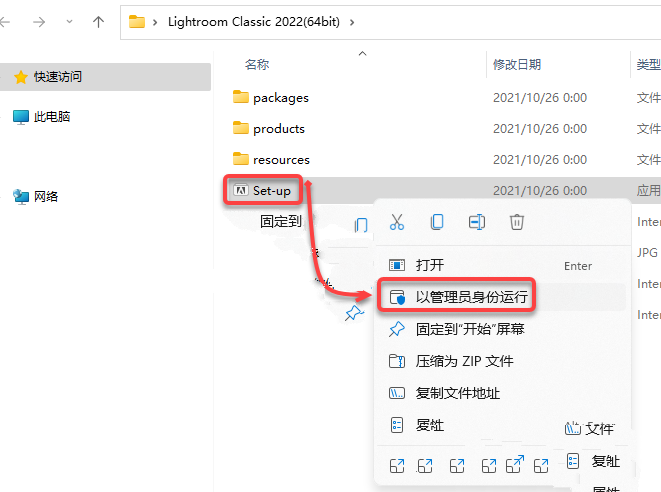
    4.鼠标右击【Set-up】选择【以管理员身份运行】。

    Adobe Photoshop Lightroom Classic 2022 中文直装版(附安装教程)-1

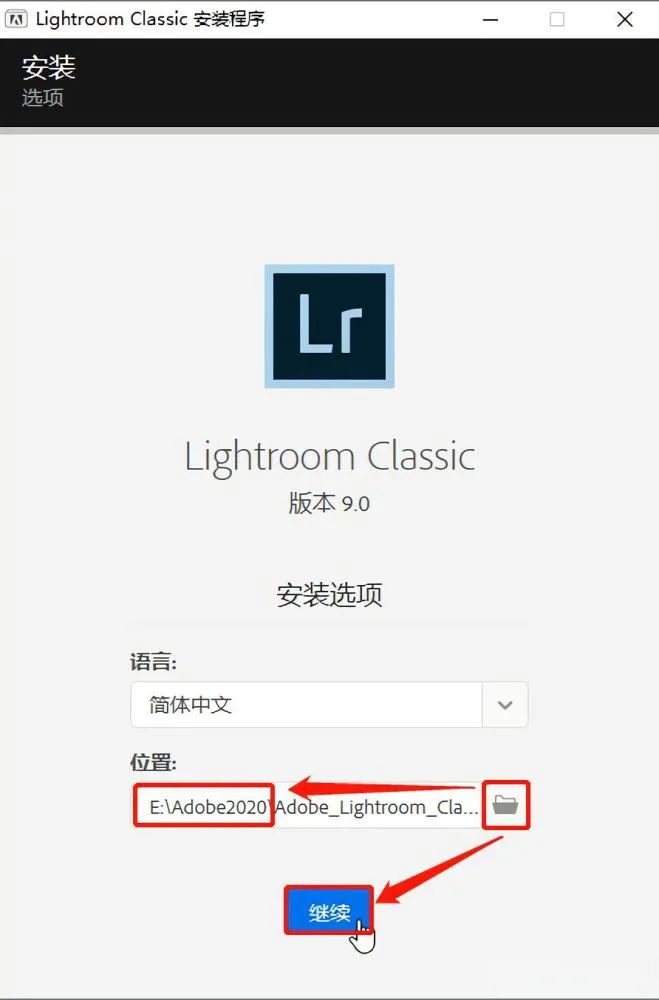
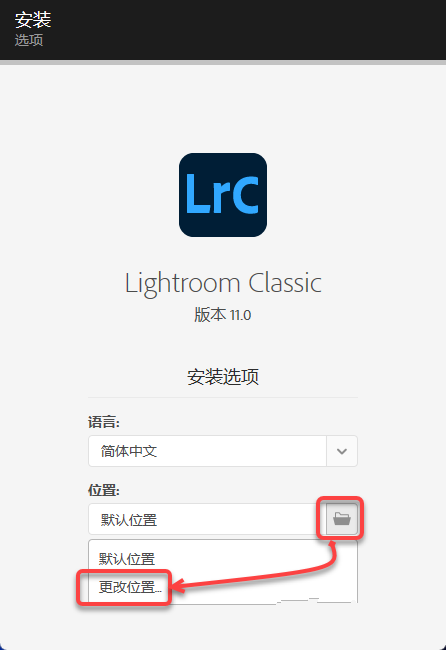
    5.知识兔点击【文件夹图标】,知识兔点击【更改位置】。

    Adobe Photoshop Lightroom Classic 2022 中文直装版(附安装教程)-1

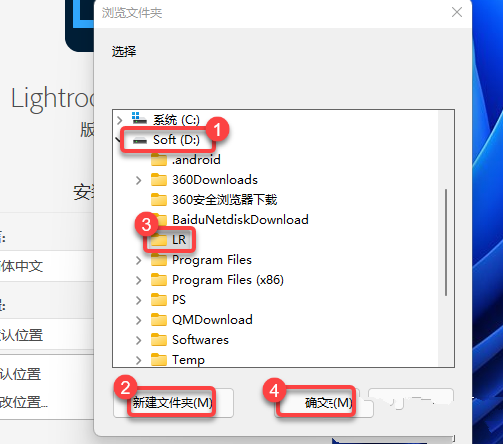
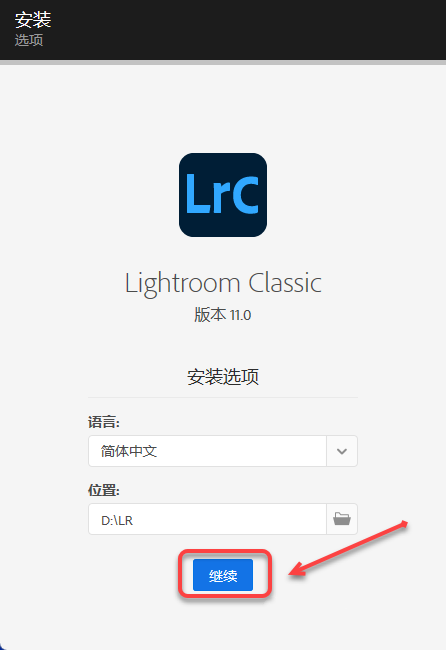
    6.①知识兔点击需要安装的磁盘(我这里选择D盘,不建议安装在C盘);②知识兔点击【新建文件夹】;③选择并将新建的文件夹重命名为【LR】;④知识兔点击【确定】。

    Adobe Photoshop Lightroom Classic 2022 中文直装版(附安装教程)-1

    7.回到软件安装界面,知识兔点击【继续】。

    Adobe Photoshop Lightroom Classic 2022 中文直装版(附安装教程)-1

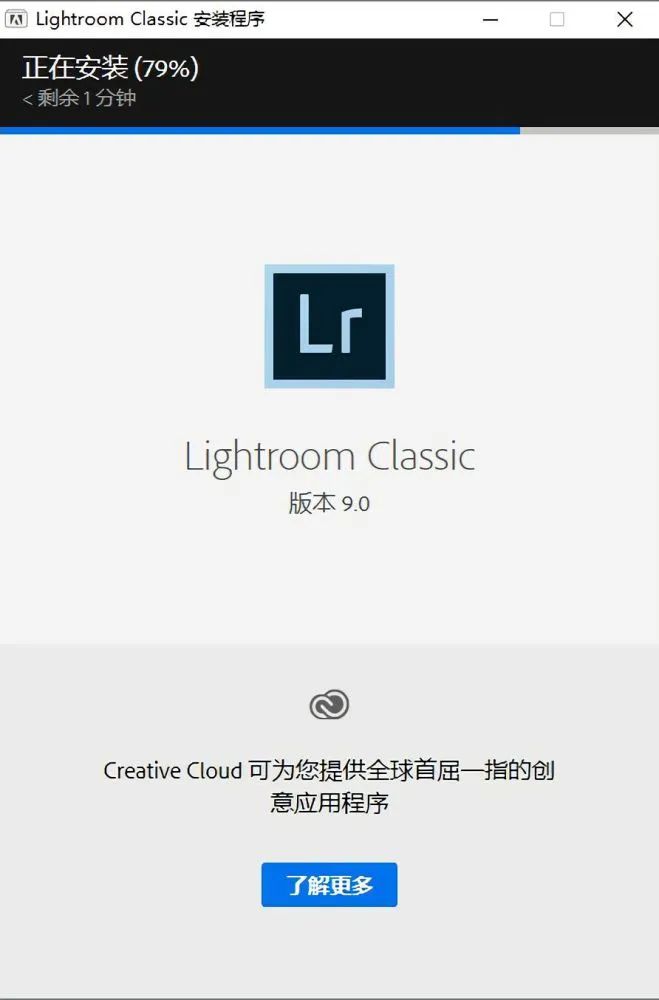
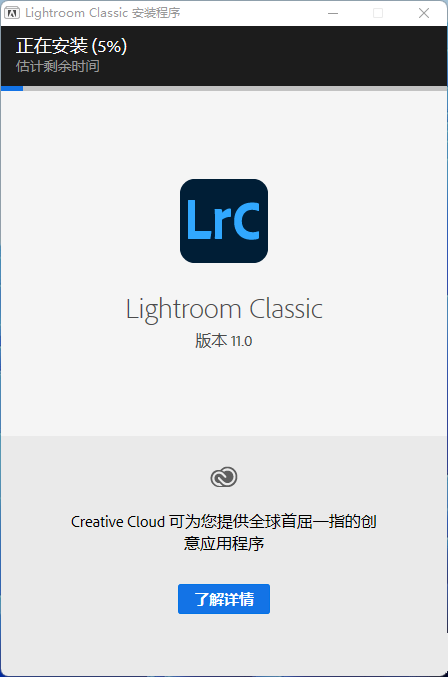
    8.软件安装中……

    Adobe Photoshop Lightroom Classic 2022 中文直装版(附安装教程)-1

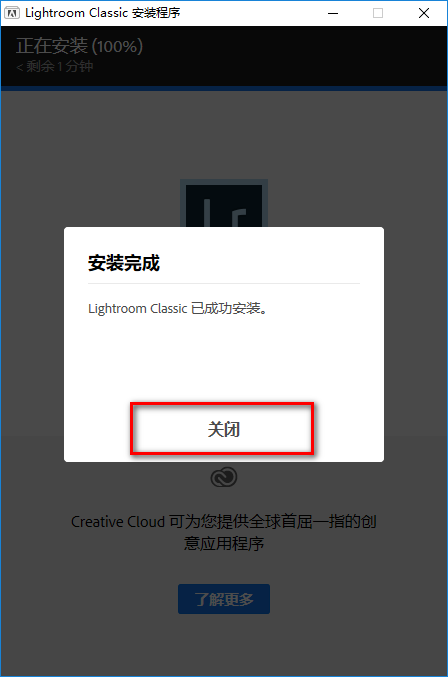
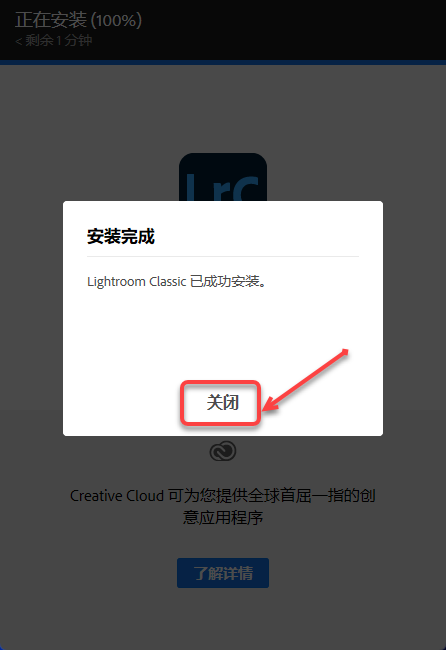
    9.安装成功,知识兔点击【关闭】。

    Adobe Photoshop Lightroom Classic 2022 中文直装版(附安装教程)-1

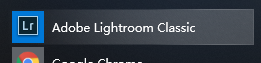
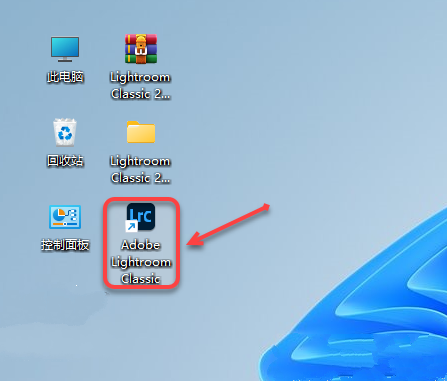
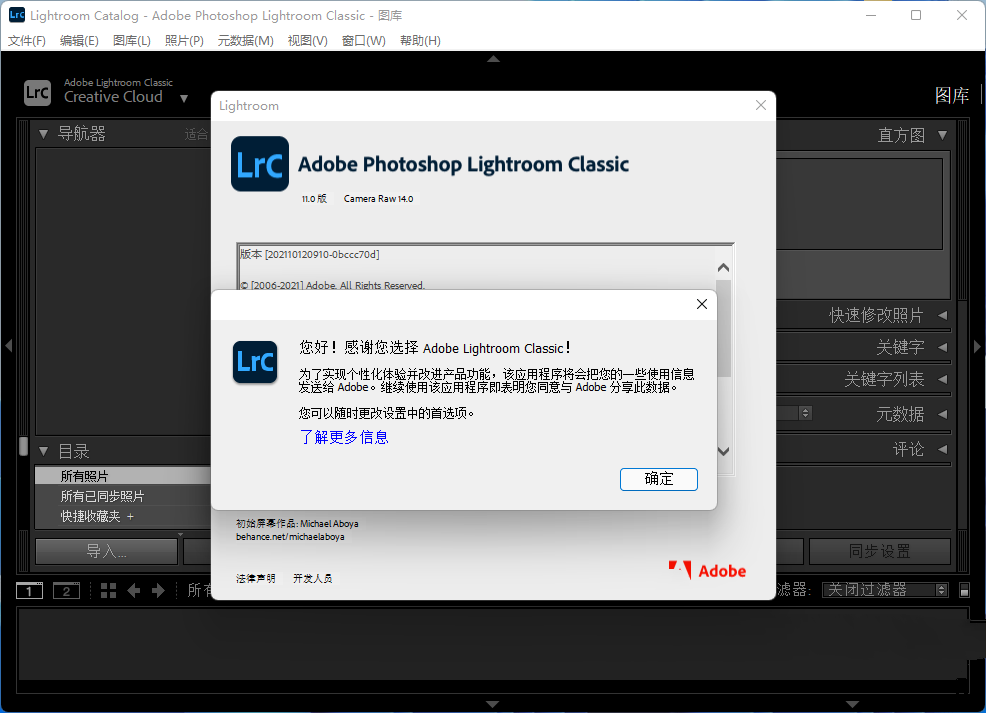
    10.知识兔双击桌面【Adobe Lightroom Classic】图标启动软件。

    Adobe Photoshop Lightroom Classic 2022 中文直装版(附安装教程)-1

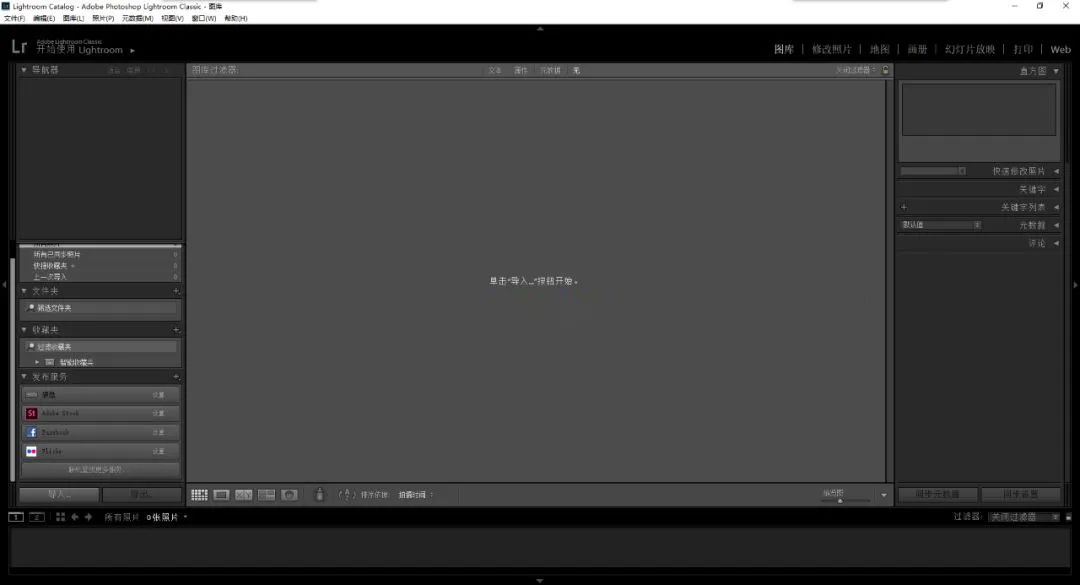
    11.安装成功!

    Adobe Photoshop Lightroom Classic 2022 中文直装版(附安装教程)-1

    下载仅供下载体验和测试学习,不得商用和正当使用。

    下载体验

    请输入密码查看下载!

    如何免费获取密码?

    点击下载

  • Adobe Photoshop 2022中文直装版(附安装教程)

    介绍

    Photoshop,简称PS,是一款常用和功能强大的图像处理软件。主要处理以像素所构成的数字图像。使用其众多的编修与绘图工具,知识兔可以有效地进行图片编辑工作。PS有很多功能,在图像、图形、文字、视频、出版等各方面都有涉及。

    Adobe Photoshop 2022 for Mac v23.3.2 PS2022 最新中文破解版下载

    安装教程

    • 基于Adobe官方原版安装包制作
    • 集成了激活补丁,可更改安装路径,安装完成后即可使用
    • 无需安装Adobe creactive Cloud

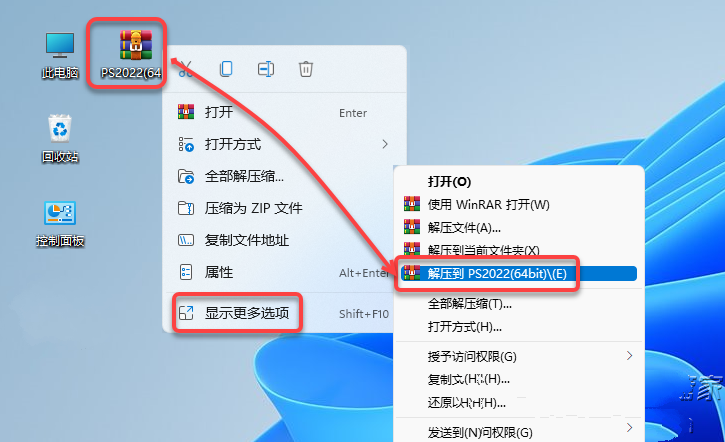
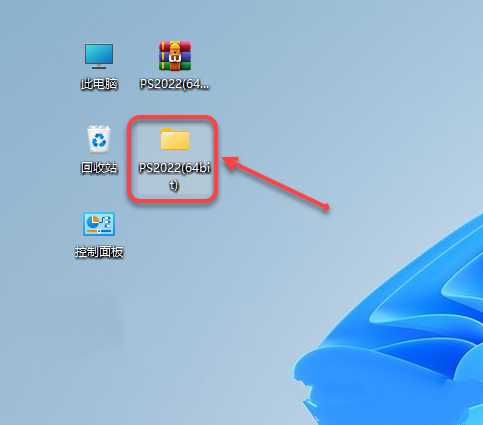
    1.鼠标右击【PS2022(64bit)】压缩包(Win11系统的用户先知识兔点击“显示更多选项”)选择【解压到 PS2022(64bit)】。

    PS2022

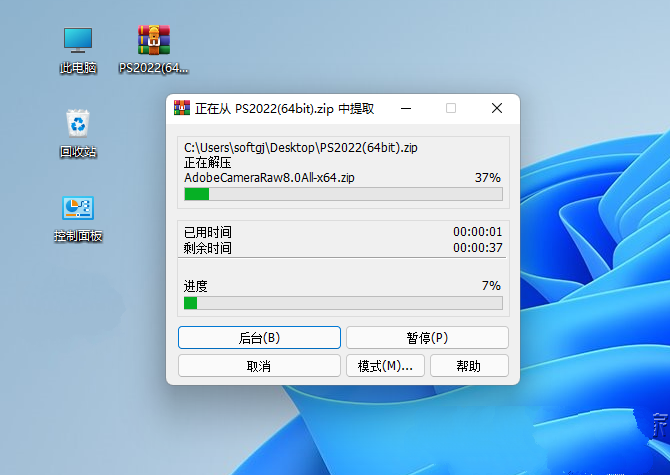
    2.安装包解压中……

    PS2022

    3.解压完成后,知识兔双击打开解压后的【PS2022(64bit)】文件夹。

    PS2022

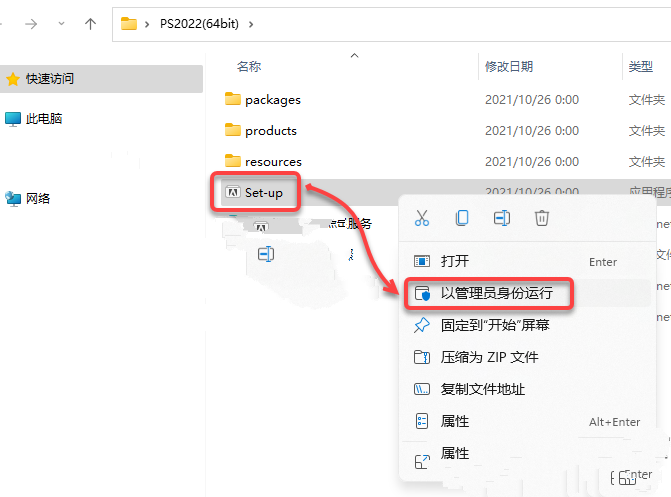
    4.鼠标右击【Set-up】选择【以管理员身份运行】。

    PS2022

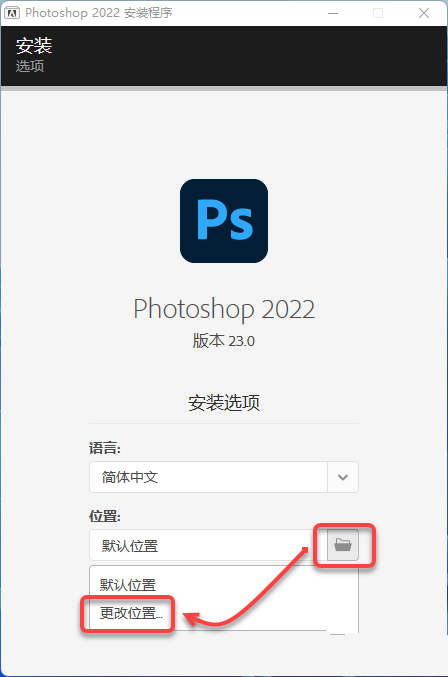
    5.知识兔点击【文件夹图标】,知识兔点击【更改位置】。

    PS2022

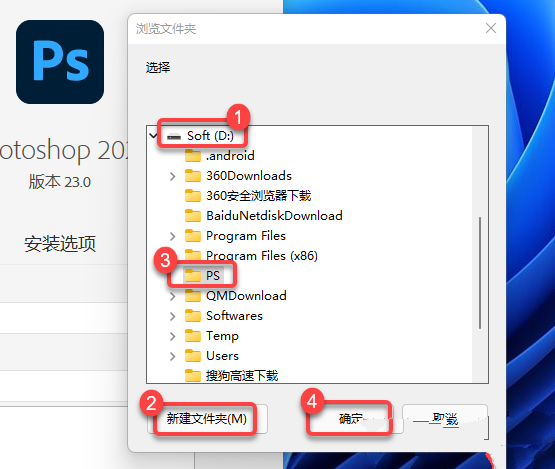
    6.①知识兔点击需要安装的磁盘(我这里选择D盘,不建议安装在C盘);②知识兔点击【新建文件夹】;③选择并将新建的文件夹重命名为【PS】;④知识兔点击【确定】。

    PS2022

    7.回到软件安装界面,知识兔点击【继续】。

    PS2022

    8.软件安装中……

    PS2022

    9.安装完成,知识兔点击【关闭】。

    PS2022

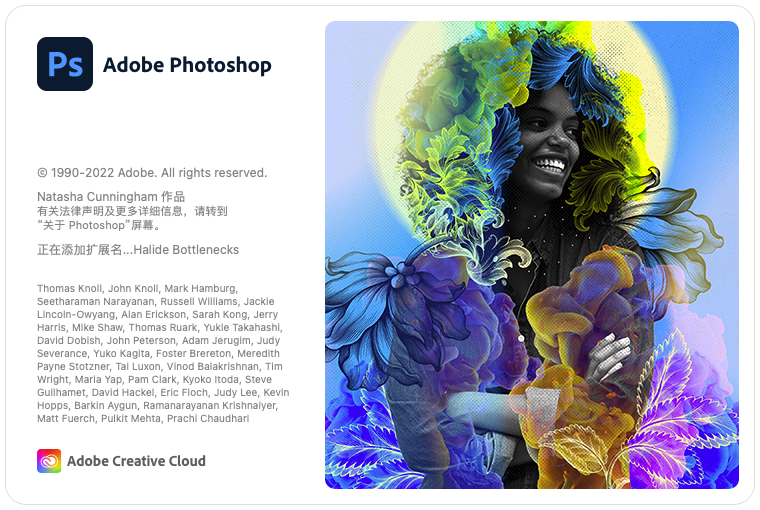
    10.知识兔双击桌面【Adobe Photoshop 2022】图标启动软件。

    PS2022

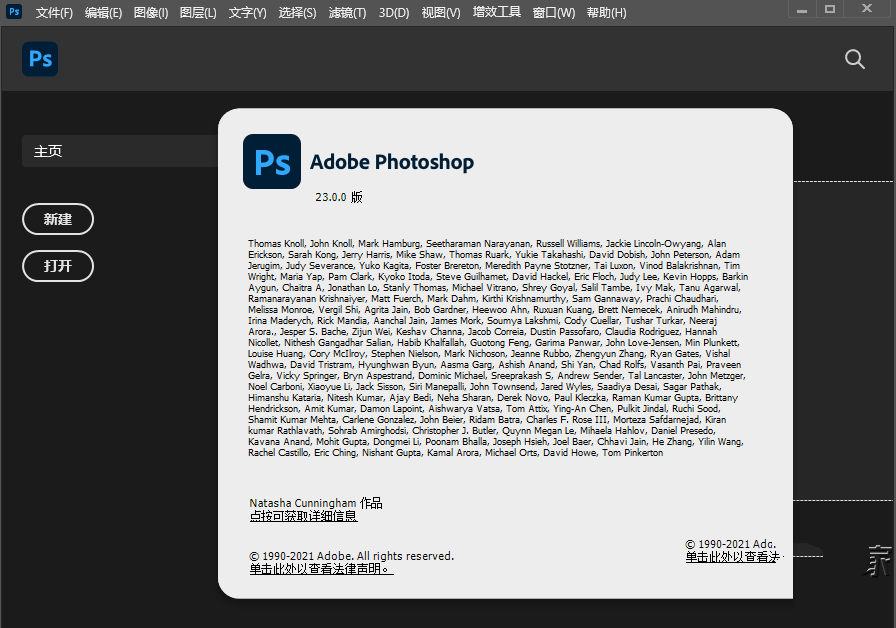
    11.安装成功!

    PS2022

    下载仅供下载体验和测试学习,不得商用和正当使用。

    下载体验

    请输入密码查看下载!

    如何免费获取密码?

    点击下载

  • Adobe Illustrator 2020安装教程+直装特别版

    软件介绍

    Adobe Illustrator简称“Ai”是一种应用于出版、多媒体和在线图像的工业标准矢量插画的软件。

    Adobe Illustrator 2020安装教程+直装特别版-1

    【Adobe Illustrator 2020新增内容

    1、自由渐变 2、全局编辑 3、可自定义的工具栏 4、演示文稿和裁切预览 5、改进了简化路径的方法 6、提高了对图像和对象应用某些效果时的性能 7、优化了网络文件处理过程和远程网络上打开和存储文件的操作 8、减少文件打开问题 9、提高了稳定性和用户体验,使工作流程更平滑。

    安装步骤

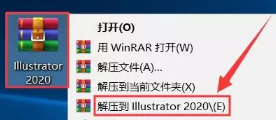
    1.鼠标右击【Illustrator 2020】压缩包选择【解压到Illustrator 2020】。

    Adobe Illustrator 2020安装教程+直装特别版-1

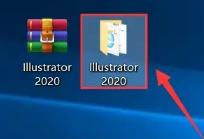
    2.知识兔双击打开解压后的【Illustrator 2020】文件夹。

    Adobe Illustrator 2020安装教程+直装特别版-1

    3.知识兔双击打开【setup】文件夹。

    Adobe Illustrator 2020安装教程+直装特别版-1

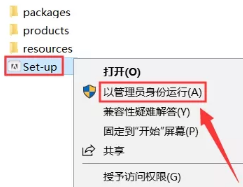
    4.鼠标右击【Set-up】选择【以管理员身份运行】。

    Adobe Illustrator 2020安装教程+直装特别版-1

    5.知识兔点击【继续】。

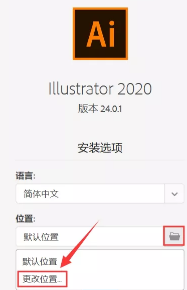
    6.知识兔点击文件夹图标,然后知识兔点击【更改位置】更改安装路径。

    Adobe Illustrator 2020安装教程+直装特别版-1

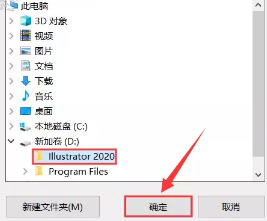
    7.建议安装在除C盘之外的其它磁盘,可在D盘或其它磁盘内新建一个【Illustrator 2020】文件夹,然后知识兔点击【确定】。

    Adobe Illustrator 2020安装教程+直装特别版-1

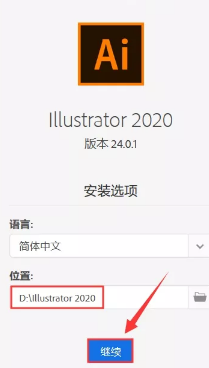
    8.知识兔点击【继续】。

    Adobe Illustrator 2020安装教程+直装特别版-1

    9.正在安装。

    10.安装完成,知识兔点击【关闭】。

    11.正在关闭安装程序,请稍等。

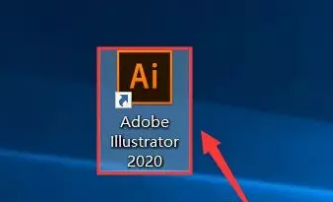
    12.知识兔双击【Adobe Illustrator 2020】软件图标运行软件。

    Adobe Illustrator 2020安装教程+直装特别版-1

    13.安装完成,知识兔打开软件界面如下。

    Adobe Illustrator 2020安装教程+直装特别版-1

    相关参数

    [名称]:Illustrator 2020
    [大小]:1.89 GB
    [语言]:简体中文
    [安装环境]:Win10

    下载仅供下载体验和测试学习,不得商用和正当使用。

    下载体验

    请输入密码查看下载!

    如何免费获取密码?

    点击下载

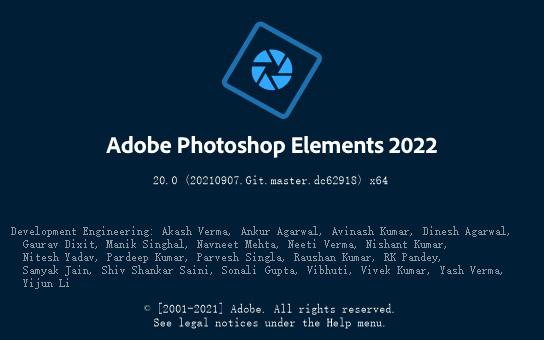
  • Adobe Photoshop Elements 2022 | PS Elements2022​ 中文直装版(附安装教程)

    软件介绍

    Photoshop Elements2020是由adobe公司最新推出的图片处理软件,该软件针对业余摄影师、摄影爱好者和商务用户而设计,在使用上无需用户掌握大多的专业知识,也可轻松的对图片进行做出修改。

    Adobe Photoshop Elements 2022 | PS Elements2022​ 中文直装版(附安装教程)-1

    软件安装

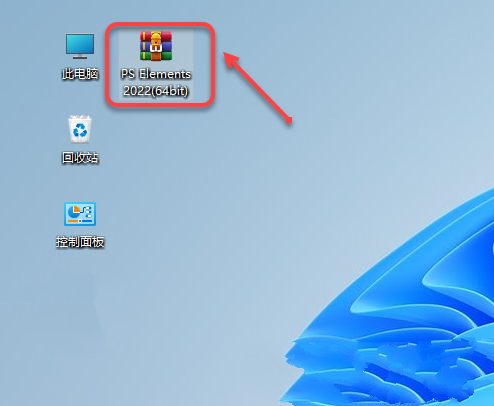
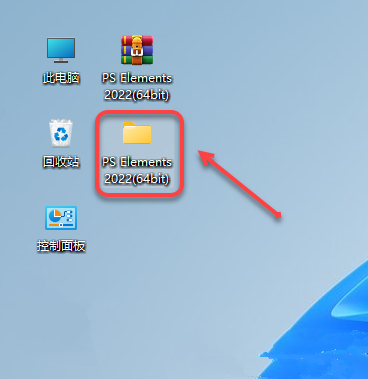
    1.知识兔双击【PS Elements2022(64bit)】压缩包。

    Adobe Photoshop Elements

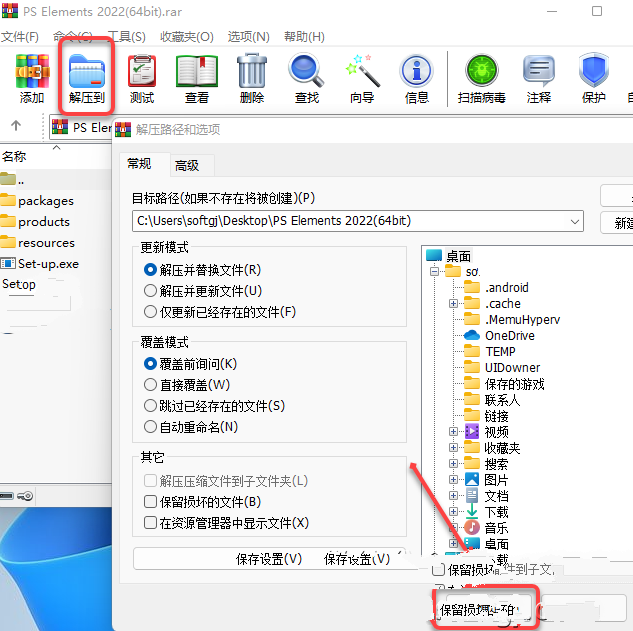
    2.知识兔点击【解压到】,知识兔点击【确定】。

    Adobe Photoshop Elements

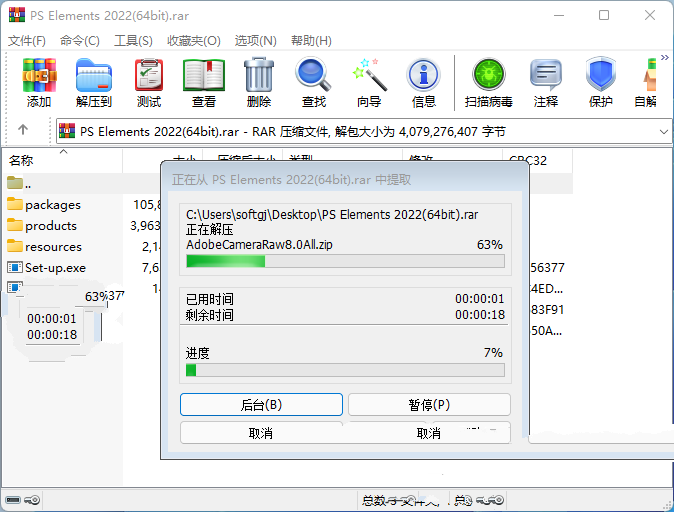
    3.安装包解压中……

    Adobe Photoshop Elements

    4.解压完成后,知识兔双击打开解压后的【PS Elements2022(64bit)】文件夹。

    Adobe Photoshop Elements

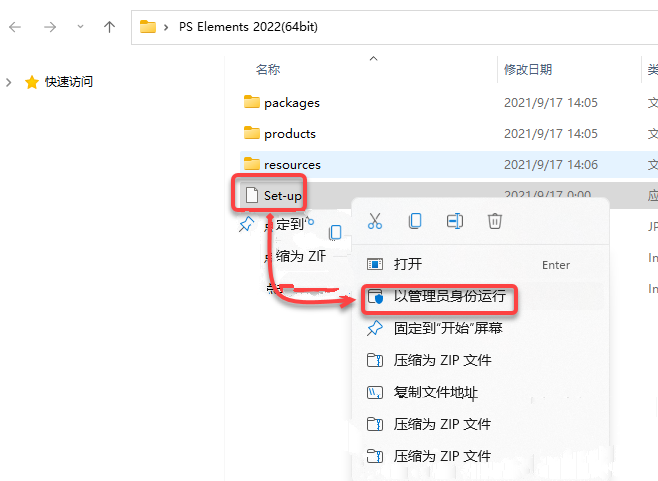
    5.鼠标右击【Set-up】选择【以管理员身份运行】。

    Adobe Photoshop Elements

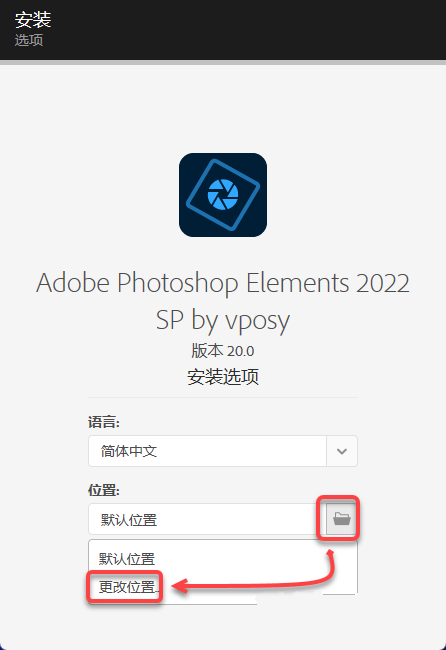
    6.知识兔点击【文件夹图标】,知识兔点击【更改位置】。

    Adobe Photoshop Elements

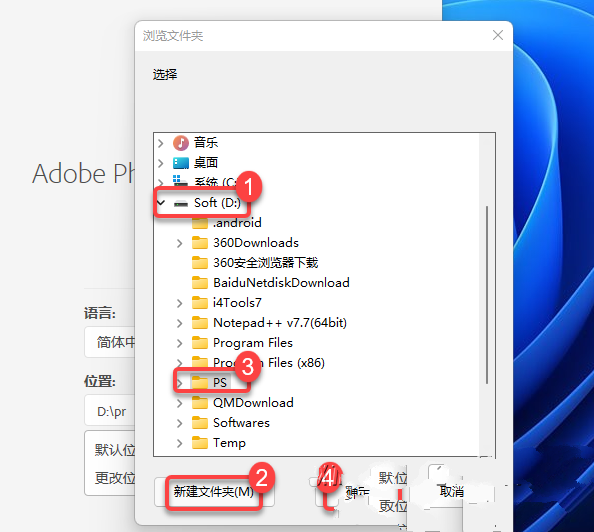
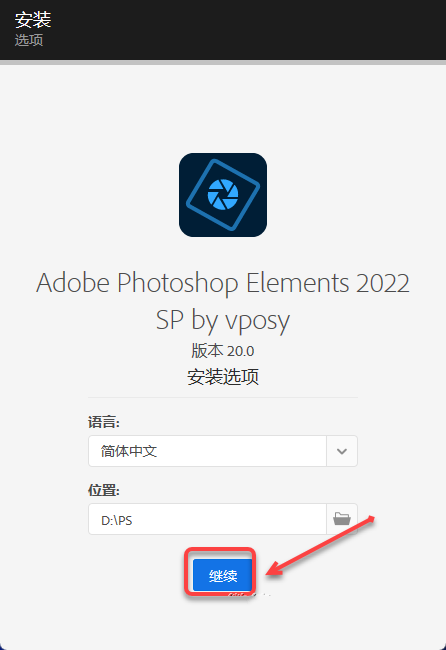
    7.①知识兔点击需要安装的磁盘(我这里选择D盘,不建议安装在C盘);②知识兔点击【新建文件夹】;③选择并将新建的文件夹重命名为【PS】;④知识兔点击【确定】。

    Adobe Photoshop Elements

    8.回到软件安装界面,知识兔点击【继续】。

    Adobe Photoshop Elements

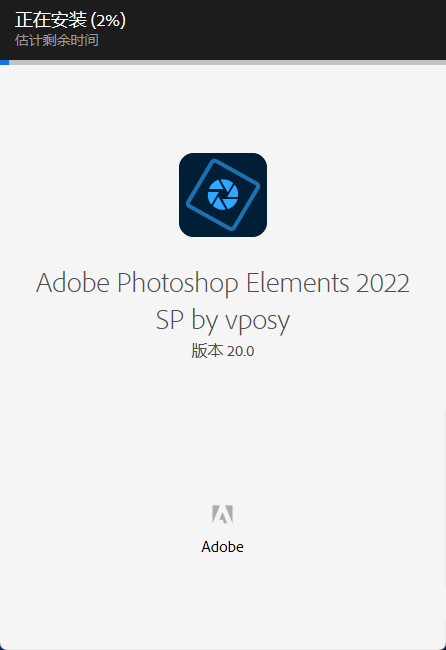
    9.软件安装中……

    Adobe Photoshop Elements

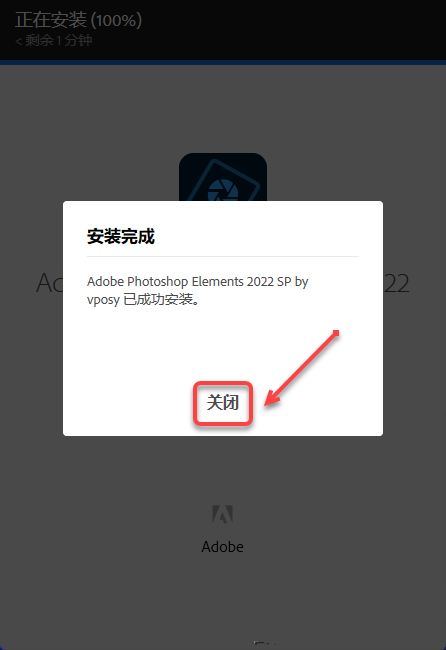
    10.安装成功,知识兔点击【关闭】。

    Adobe Photoshop Elements

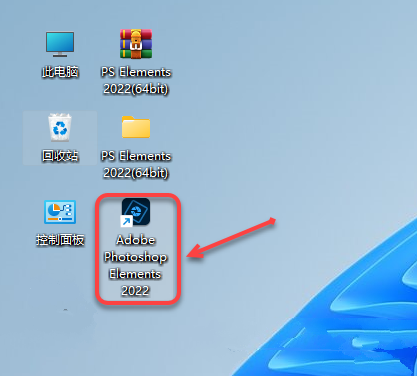
    11.知识兔双击桌面【Adobe Photoshop Elements 2022】图标启动软件。

    Adobe Photoshop Elements

    12.安装成功!

    Adobe Photoshop Elements

    下载仅供下载体验和测试学习,不得商用和正当使用。

    下载体验

    请输入密码查看下载!

    如何免费获取密码?

    点击下载


Warning: error_log(/home/wwwroot/hixiaotu.com/wp-content/plugins/spider-analyser/#log/log-1005.txt): Failed to open stream: No such file or directory in /home/wwwroot/hixiaotu.com/wp-content/plugins/spider-analyser/spider.class.php on line 2966