分类: 办公软件

  • Endnote x9.1免费下载 图文安装教程

    Endnote x9.1 支持win7 win8.1 win10 系统系统,知识兔支持64/32位系统

    EndNote 是一个著名的更加高效、快捷、舒适的文档文献管理系统软件,可为您快速呈现重要信息的概览,标题、作者、摘要、期刊等重要信息一目了然,并提供通用的检索方式,为您提高了科技文献的检索效率。最值得一提的还要属增加的多页面浏览功能,能够与 Microsoft Word 完美无缝链接,方便地插入所引用文献并按照格式进行编排。EndNote 的应用不局限于投稿论文的写作,对于研究生毕业论文的写作也会起到很好的帮助作用。

    1、对着下载好的【EndNote X9.1】右击解压到【EndNote X9.1】

    End note x9.1免费下载 图文安装教程-1

    2、知识兔双击打开【EndNote X9.1】文件夹

    End note x9.1免费下载 图文安装教程-2

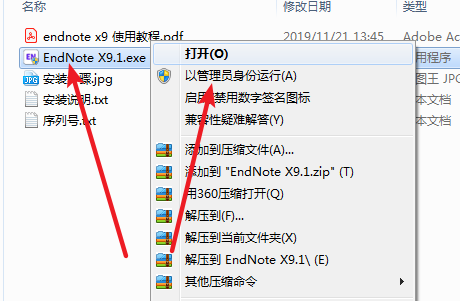
    3、对着 EndNote X9.1 右击管理员身份运行

    End note x9.1免费下载 图文安装教程-3

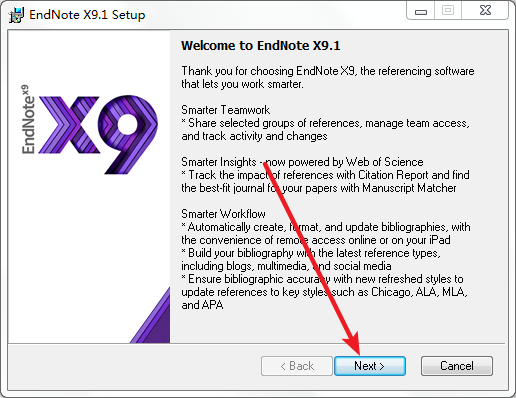
    4、知识兔点击Next

    End note x9.1免费下载 图文安装教程-4

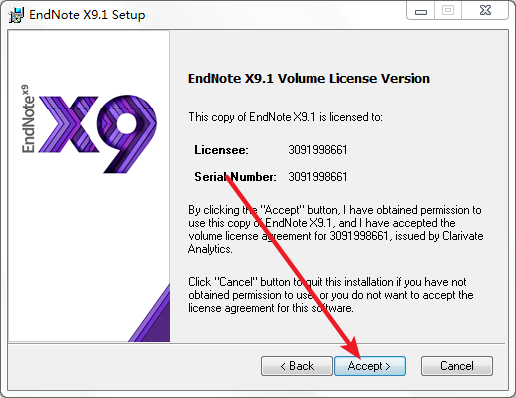
    5、知识兔点击Accept

    End note x9.1免费下载 图文安装教程-5

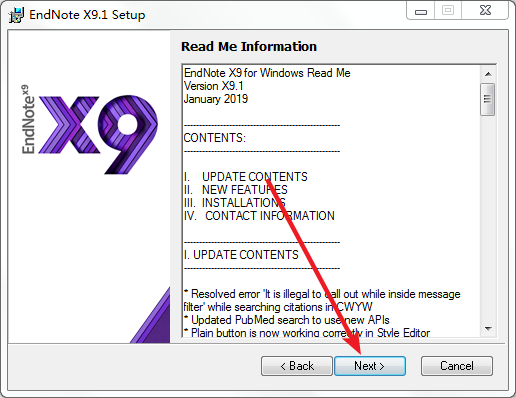
    6、知识兔点击Next

    End note x9.1免费下载 图文安装教程-6

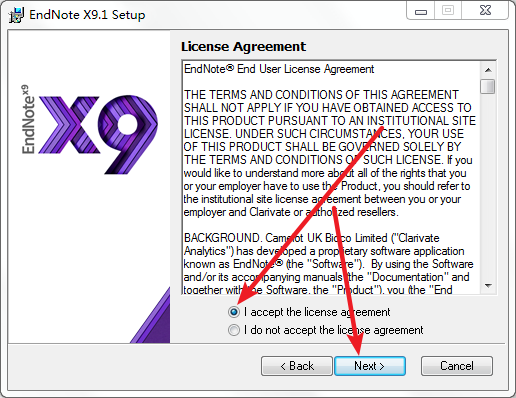
    7、知识兔选择I accept the license agreement,知识兔点击Next

    End note x9.1免费下载 图文安装教程-7

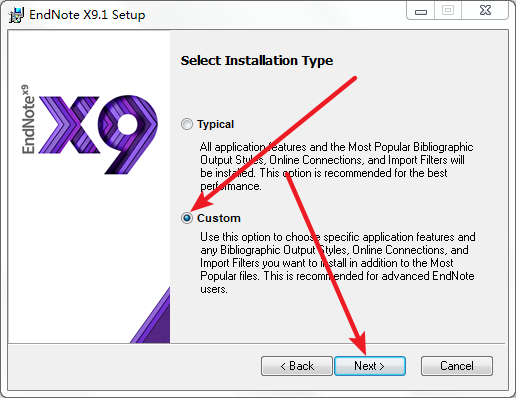
    8、知识兔选择Custom,知识兔点击Next

    End note x9.1免费下载 图文安装教程-8

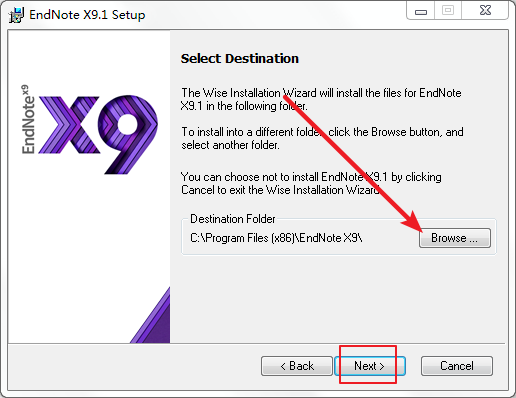
    9、知识兔点击Browse…(这里是更改安装位置,不想改的可以直接跳到11步)

    End note x9.1免费下载 图文安装教程-9

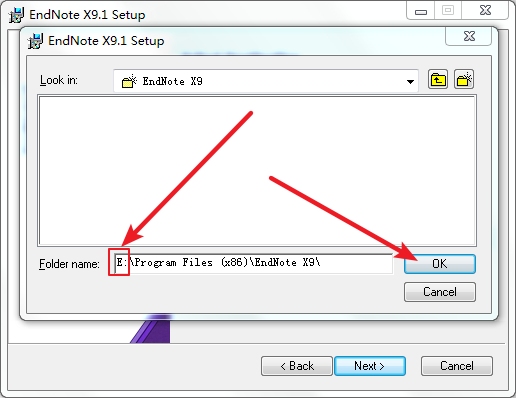
    10、知识兔将左边箭头所指改成你想安装到的盘(我这里改成E)知识兔点击OK

    End note x9.1免费下载 图文安装教程-10

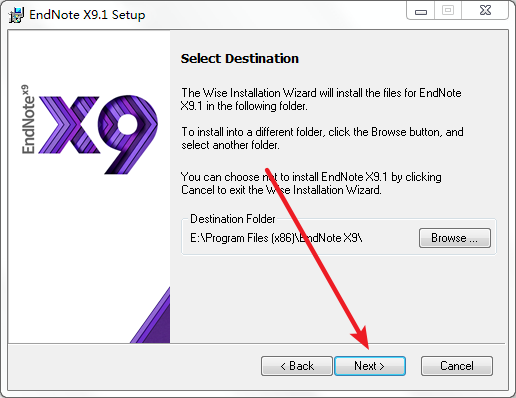
    11、知识兔点击Next

    End note x9.1免费下载 图文安装教程-11

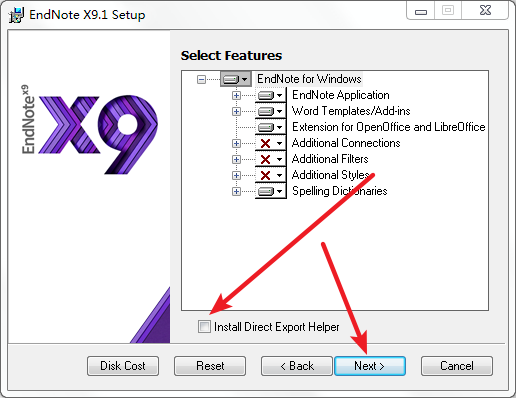
    12、知识兔将Install Direct Export Helper取消勾选,知识兔点击Next

    End note x9.1免费下载 图文安装教程-12

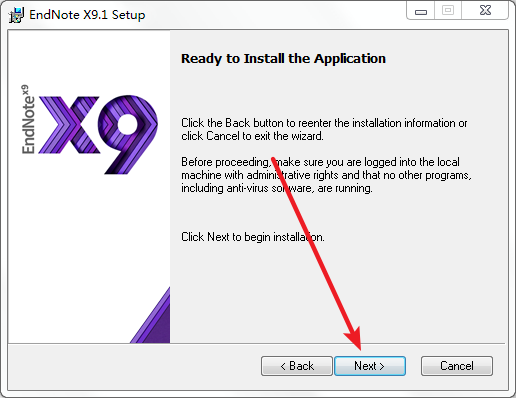
    13、知识兔点击Next

    End note x9.1免费下载 图文安装教程-13

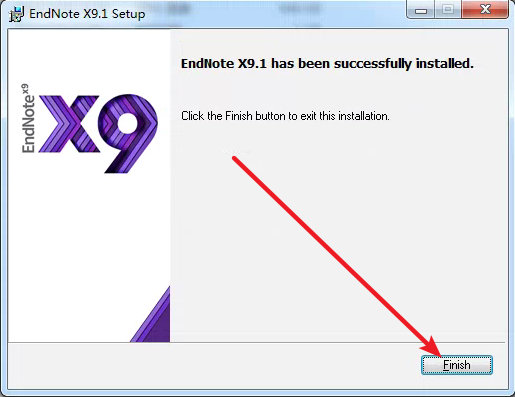
    14、知识兔点击Finish

    End note x9.1免费下载 图文安装教程-14

    15、到桌面知识兔双击打开EndNote X9.1

    End note x9.1免费下载 图文安装教程-15

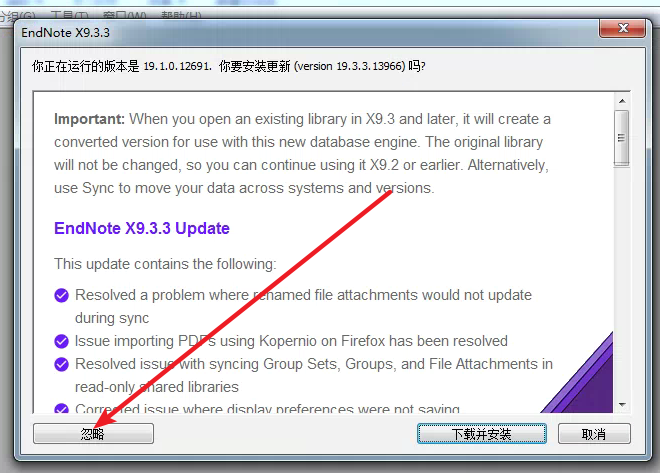
    16、知识兔点击忽略

    End note x9.1免费下载 图文安装教程-16

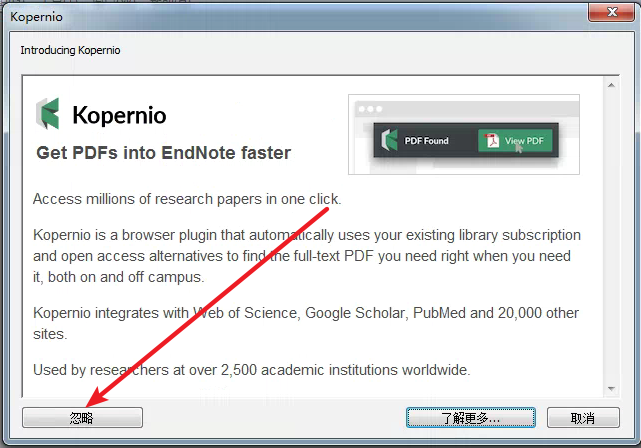
    17、知识兔点击忽略

    End note x9.1免费下载 图文安装教程-17

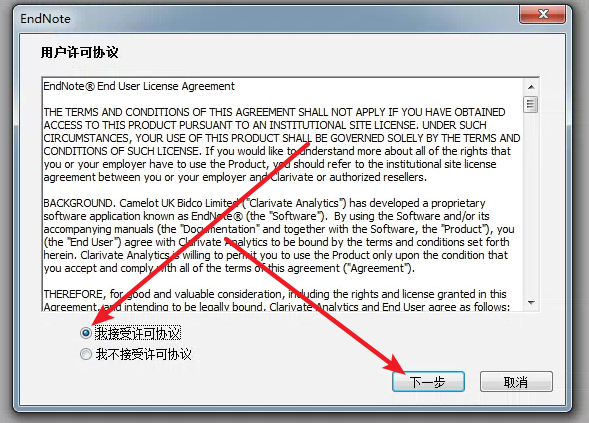
    18、知识兔点击我接受许可协议,知识兔点击下一步

    End note x9.1免费下载 图文安装教程-18

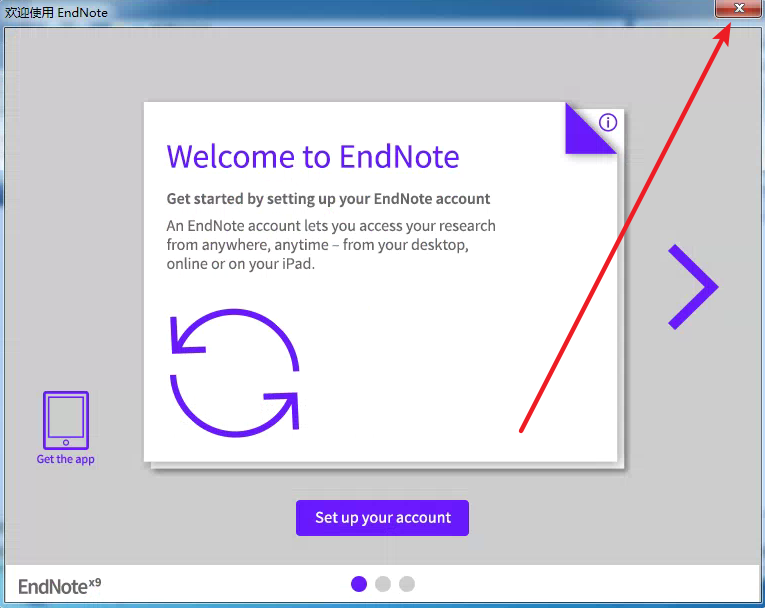
    19、右上角关闭

    End note x9.1免费下载 图文安装教程-19

    20、安装完成,感谢您的观看!

    下载仅供下载体验和测试学习,不得商用和正当使用。

    下载体验

    请输入密码查看下载!

    如何免费获取密码?

    点击下载

  • Endnote 20免费下载 图文安装教程

    Endnote 20 支持win7 win8.1 win10 系统系统,知识兔支持64/32位系统

    EndNote 是一个著名的更加高效、快捷、舒适的文档文献管理系统软件,可为您快速呈现重要信息的概览,标题、作者、摘要、期刊等重要信息一目了然,并提供通用的检索方式,为您提高了科技文献的检索效率。最值得一提的还要属增加的多页面浏览功能,能够与 Microsoft Word 完美无缝链接,方便地插入所引用文献并按照格式进行编排。EndNote 的应用不局限于投稿论文的写作,对于研究生毕业论文的写作也会起到很好的帮助作用。

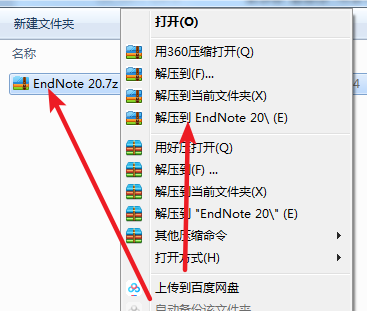
    1、对着下载好的【EndNote 20】右击解压到【EndNote 20】

    End note 20免费下载 图文安装教程-1

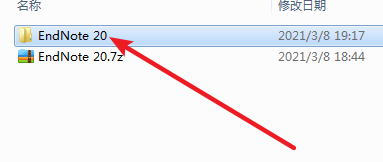
    2、知识兔双击打开【EndNote 20】文件夹

    End note 20免费下载 图文安装教程-2

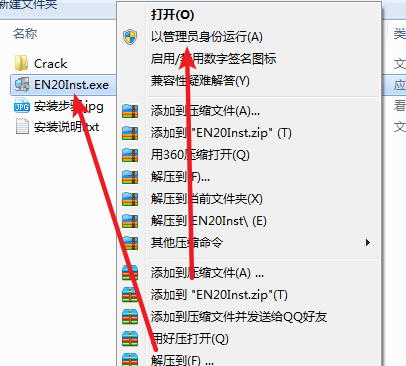
    3、对着 EN20Inst 右击管理员身份运行

    End note 20免费下载 图文安装教程-3

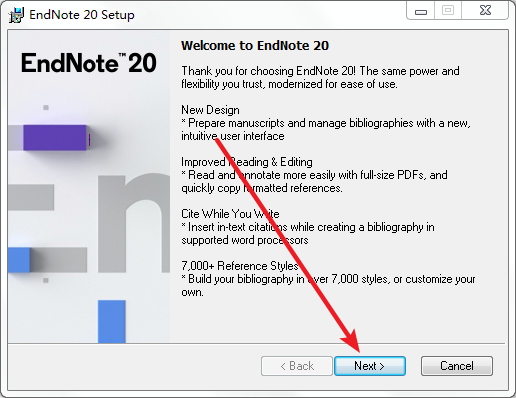
    4、知识兔点击Next

    End note 20免费下载 图文安装教程-4

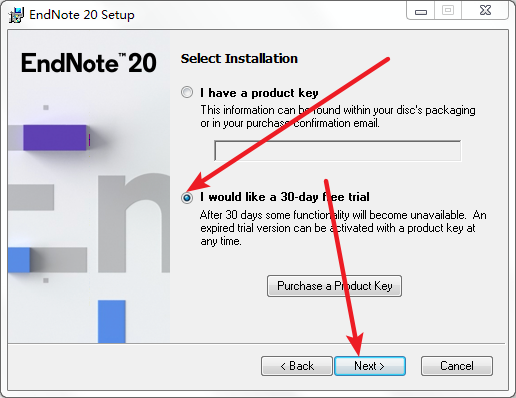
    5、知识兔选择I would like a 30-day flee trial,知识兔点击Next

    End note 20免费下载 图文安装教程-5

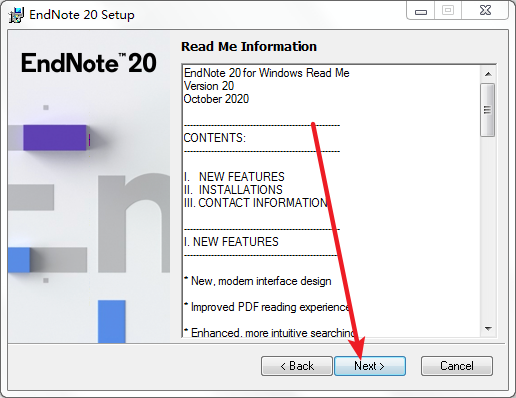
    6、知识兔点击Next

    End note 20免费下载 图文安装教程-6

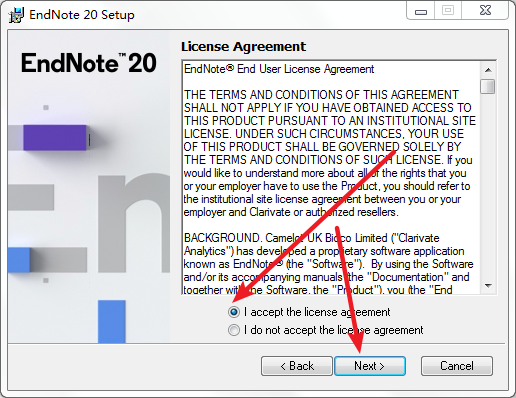
    7、知识兔选择I accept the license agreement,知识兔点击Next

    End note 20免费下载 图文安装教程-7

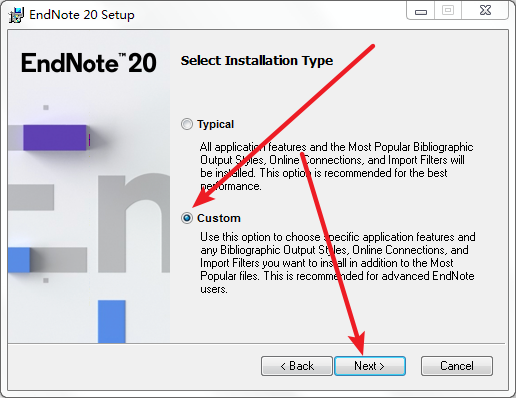
    8、知识兔选择Custom,知识兔点击Next

    End note 20免费下载 图文安装教程-8

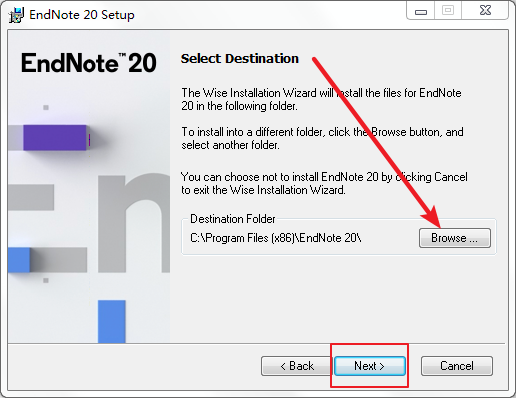
    9、知识兔点击Browse…(这里是更改安装位置,不想改的可以直接跳到11步)

    End note 20免费下载 图文安装教程-9

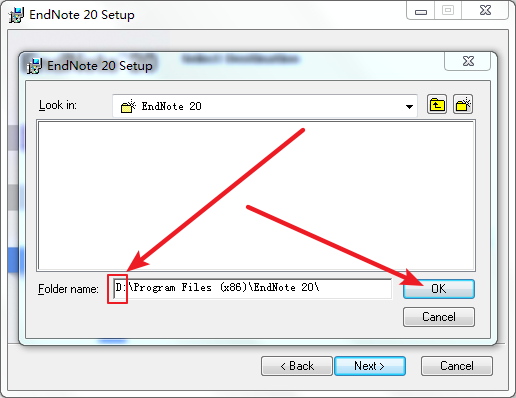
    10、知识兔将左边箭头所指改成你想安装到的盘(我这里改成D)知识兔点击OK

    End note 20免费下载 图文安装教程-10

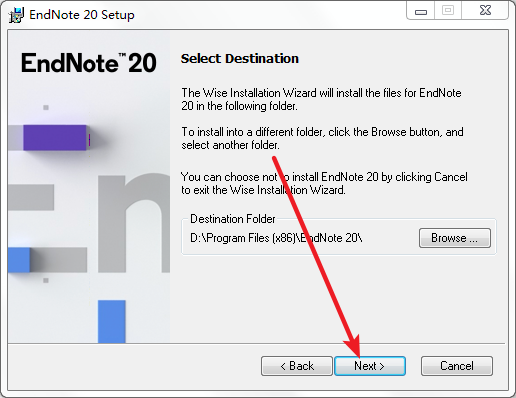
    11、知识兔点击Next

    End note 20免费下载 图文安装教程-11

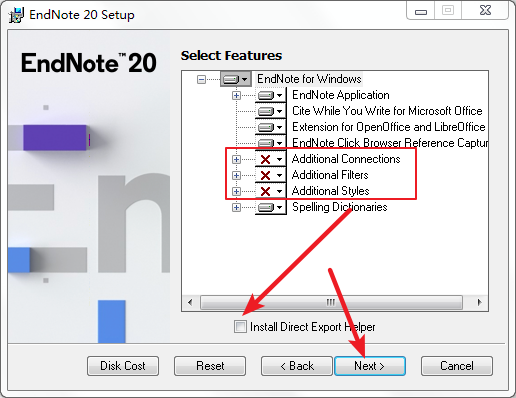
    12、方框内的工具可以根据需求选上,将Install Direct Export Helper取消勾选,知识兔点击Next

    End note 20免费下载 图文安装教程-12

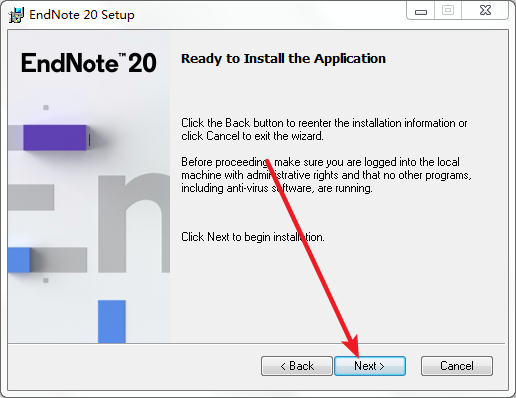
    13、知识兔点击Next

    End note 20免费下载 图文安装教程-13

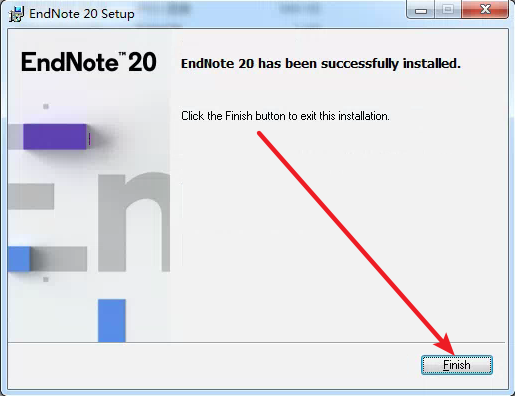
    14、知识兔点击Finish

    End note 20免费下载 图文安装教程-14

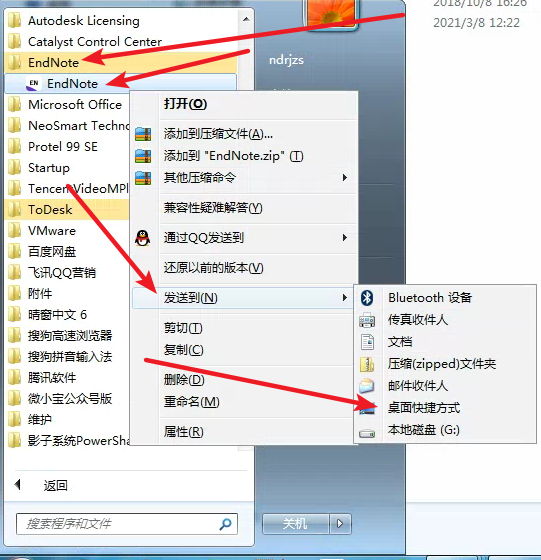
    15、开始里面找到【EndNote】文件夹,对着里面的EndNote右击发送到–桌面快捷方式

    End note 20免费下载 图文安装教程-15

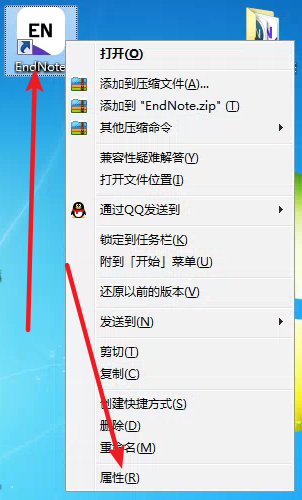
    16、到桌面对着 EndNote 右击属性

    End note 20免费下载 图文安装教程-16

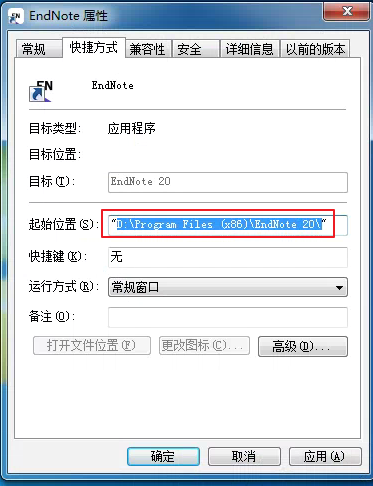
    17、红色框中的是您的安装位置,去打开这个文件夹

    End note 20免费下载 图文安装教程-17

    18、回到第1步解压出来的【EndNote 20】文件夹,知识兔打开【Crack】文件夹

    End note 20免费下载 图文安装教程-18

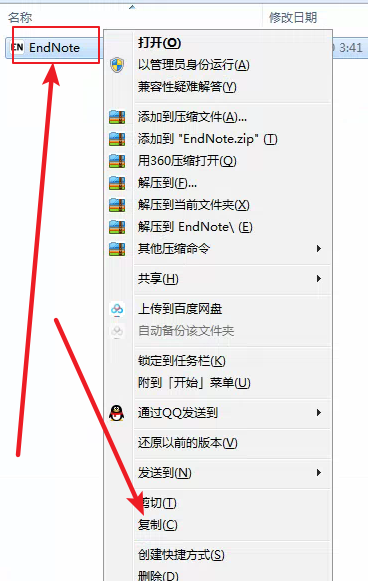
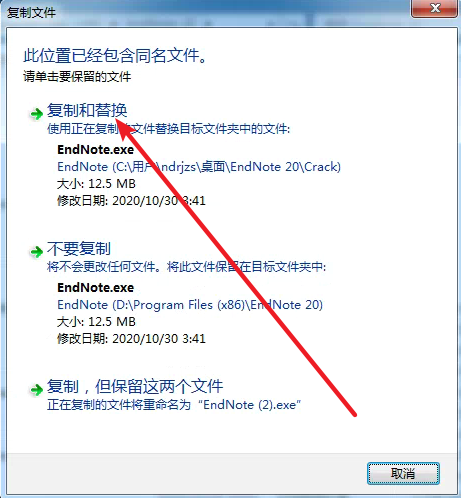
    19、对着 EndNote 右击复制

    End note 20免费下载 图文安装教程-19

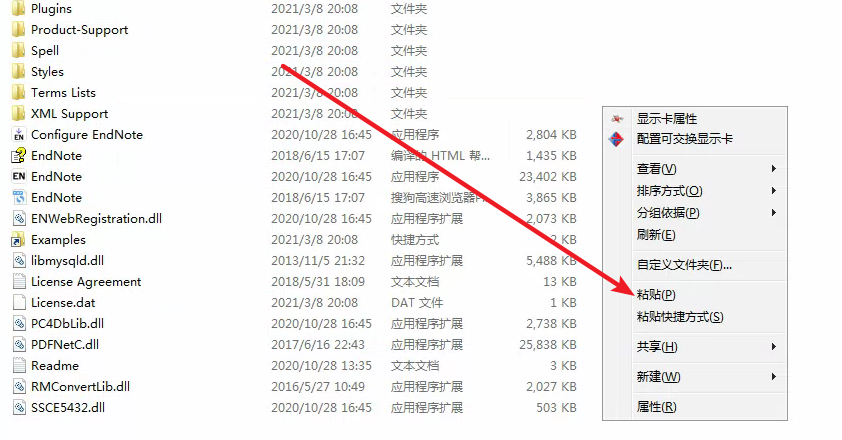
    20、到17步打开的文件夹里面,空白处右击粘贴

    End note 20免费下载 图文安装教程-20

    21、知识兔点击复制和替换

    End note 20免费下载 图文安装教程-21

    22、到桌面知识兔双击打开EndNote

    End note 20免费下载 图文安装教程-22

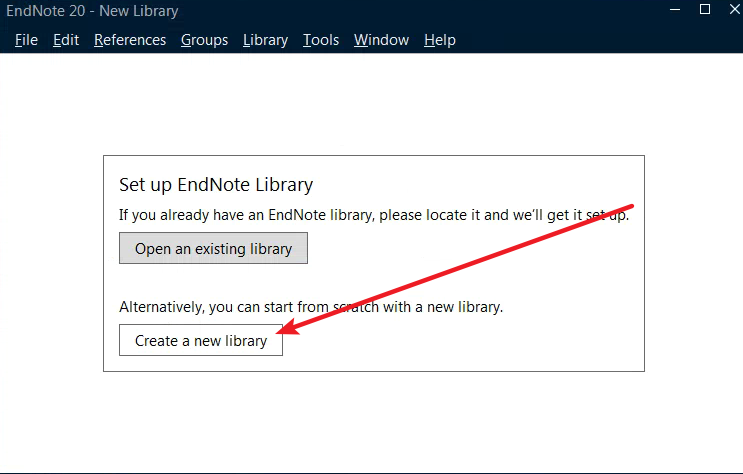
    23、知识兔点击Create a new library

    End note 20免费下载 图文安装教程-23

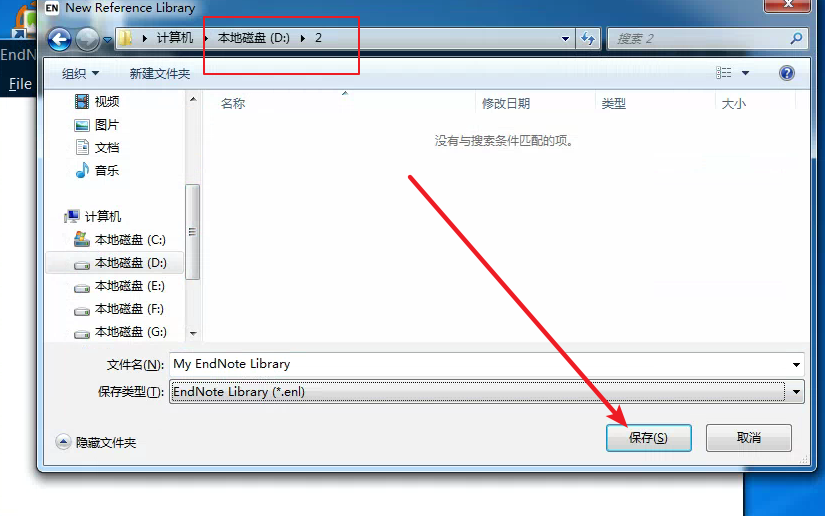
    24、新建个文件夹,知识兔点击保存(后面文件会保存到这个位置)

    End note 20免费下载 图文安装教程-24

    25、安装完成,感谢您的观看!

    下载仅供下载体验和测试学习,不得商用和正当使用。

    下载体验

    请输入密码查看下载!

    如何免费获取密码?

    点击下载

  • Xmind 2020免费下载 图文安装教程

    Xmind 2020 支持win7 win8.1 win10 系统系统,知识兔支持32/64位系统,不支持xp

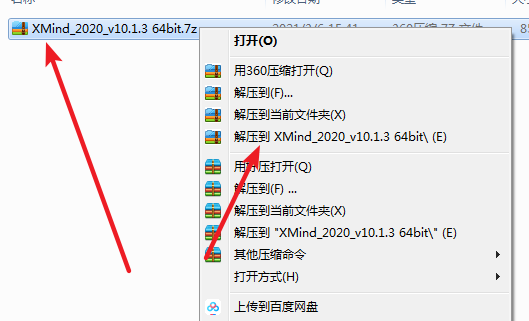
    1、对着下载好的XMind_2020_v10.1.3 64bit 右击解压到XMind_2020_v10.1.3 64bit

    Xmind 2020免费下载 图文安装教程-1

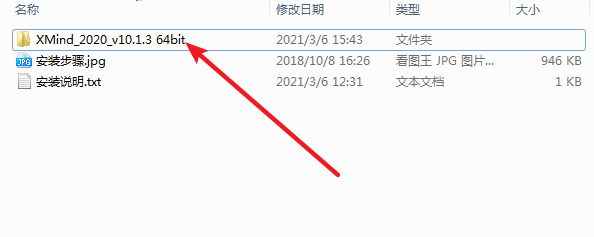
    2、打开解压好的文件夹,知识兔打开XMind_2020_v10.1.3 64bit文件夹

    Xmind 2020免费下载 图文安装教程-2

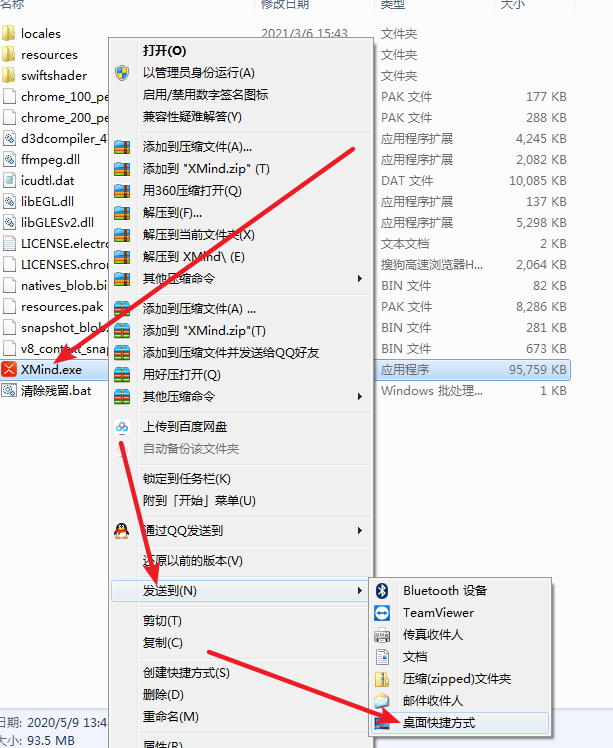
    3、对着XMind右击发送到–桌面快捷方式

    Xmind 2020免费下载 图文安装教程-3

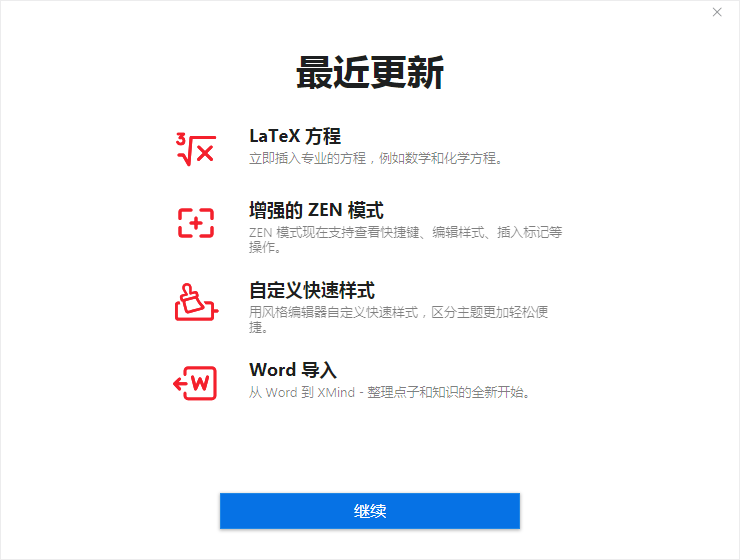
    4、知识兔点击继续

    Xmind 2020免费下载 图文安装教程-4

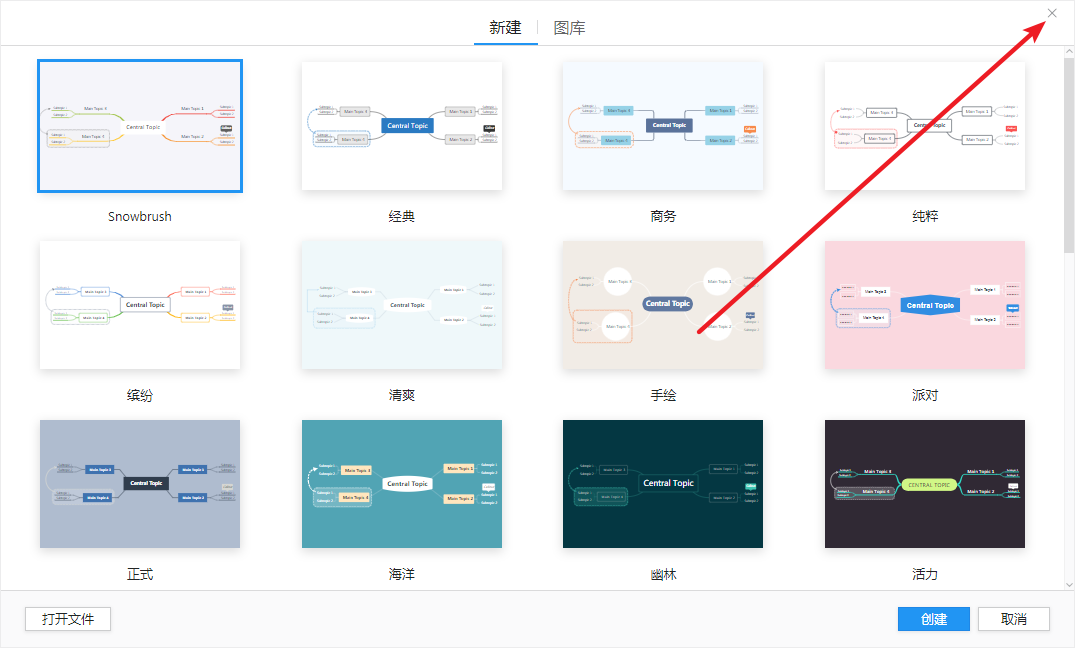
    5、随便知识兔双击一个你喜欢的模板

    Xmind 2020免费下载 图文安装教程-5

    6、安装完成,感谢您的观看!

    下载仅供下载体验和测试学习,不得商用和正当使用。

    下载体验

    请输入密码查看下载!

    如何免费获取密码?

    点击下载

  • Xmind 2019免费下载 图文安装教程

    Xmind 2019 支持win7 win8.1 win10 系统系统,知识兔支持32/64位系统,不支持xp

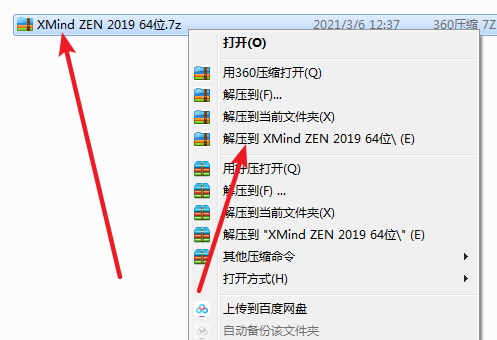
    1、对着下载好的XMind ZEN 2019 64位安装包 右击解压到XMind ZEN 2019 64位

    Xmind 2019免费下载 图文安装教程-1

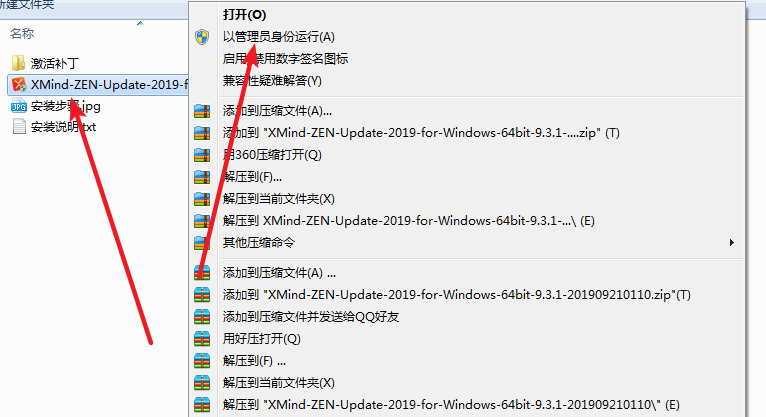
    2、对着XMind-ZEN-Update-2019右击以管理员身份运行

    Xmind 2019免费下载 图文安装教程-2

    3、知识兔点击继续

    Xmind 2019免费下载 图文安装教程-3

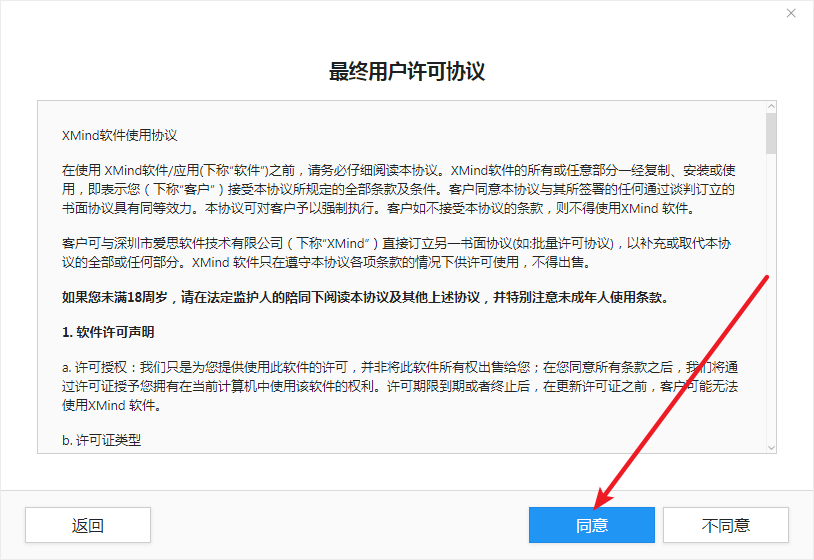
    4、知识兔点击同意

    Xmind 2019免费下载 图文安装教程-4

    5、知识兔点击跳过

    Xmind 2019免费下载 图文安装教程-5

    6、右上角关闭他

    Xmind 2019免费下载 图文安装教程-6

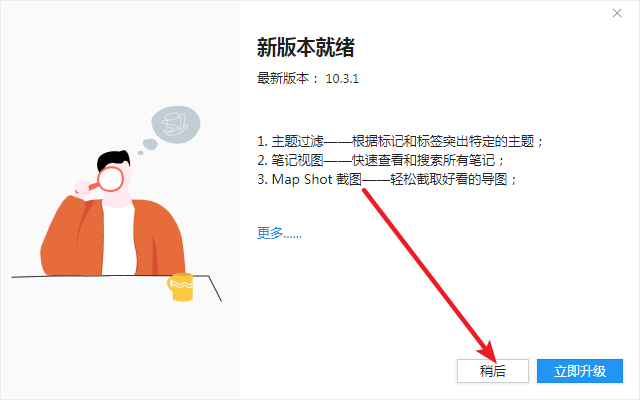
    7、知识兔点击稍后

    Xmind 2019免费下载 图文安装教程-7

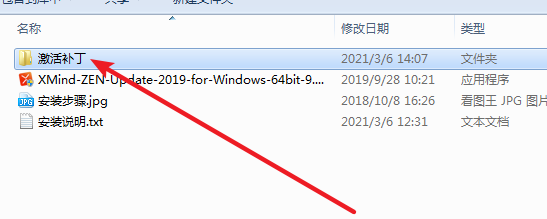
    8、回到第一步解压出来的文件夹,知识兔双击打开“激活补丁”文件夹

    Xmind 2019免费下载 图文安装教程-8

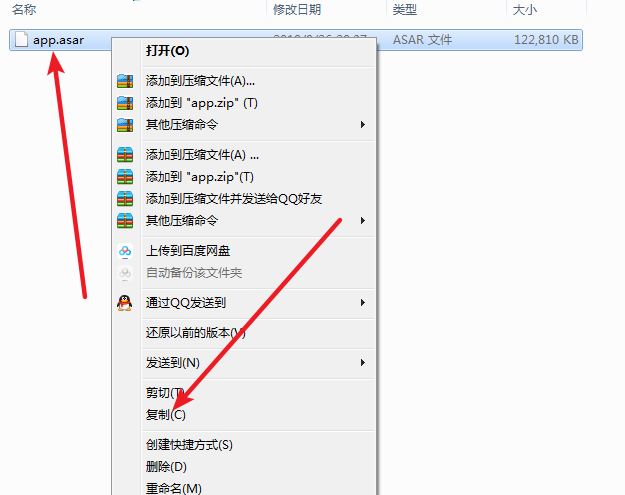
    9、对着app.asar右击复制

    Xmind 2019免费下载 图文安装教程-9

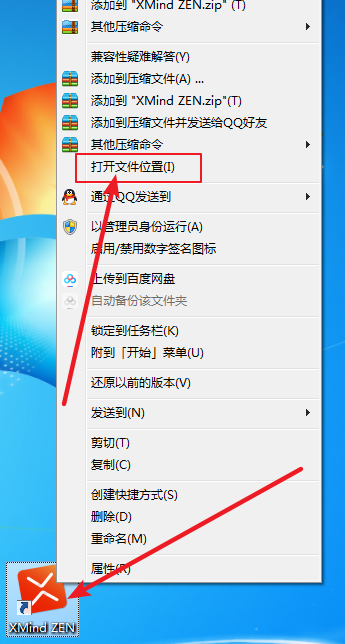
    10、到桌面右击XMind ZEN打开文件位置

    Xmind 2019免费下载 图文安装教程-10

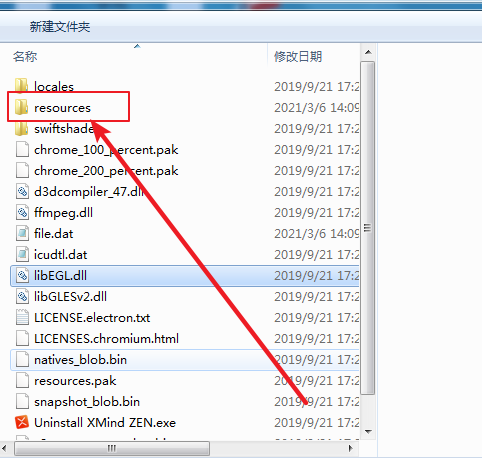
    11、打开resources文件夹

    Xmind 2019免费下载 图文安装教程-11

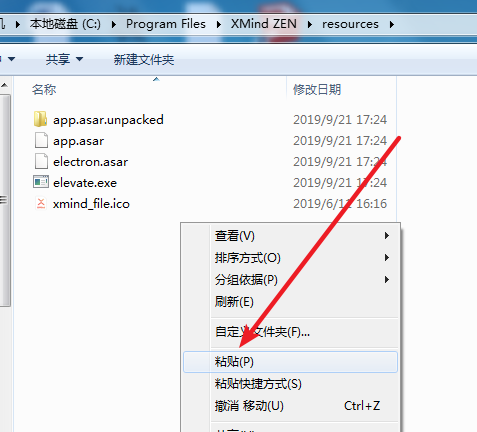
    12、右击粘贴

    Xmind 2019免费下载 图文安装教程-12

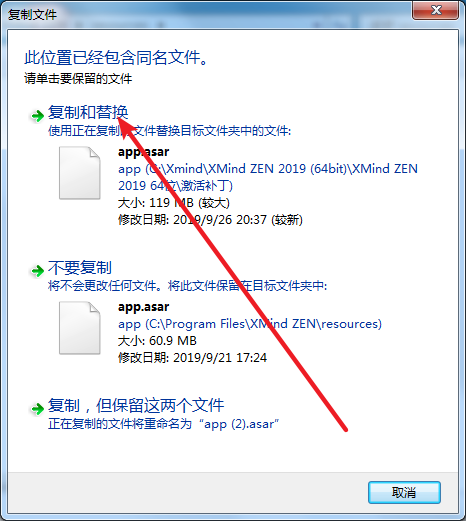
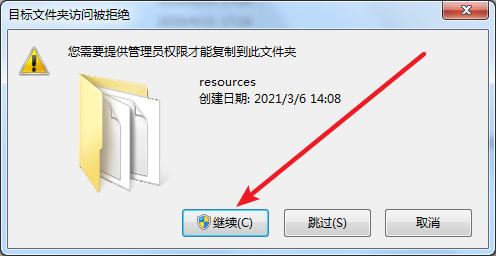
    13、知识兔点击复制和替换

    Xmind 2019免费下载 图文安装教程-13

    14、知识兔点击继续

    Xmind 2019免费下载 图文安装教程-14

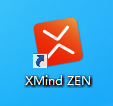
    15、回桌面知识兔双击打开XMind ZEN

    Xmind 2019免费下载 图文安装教程-15

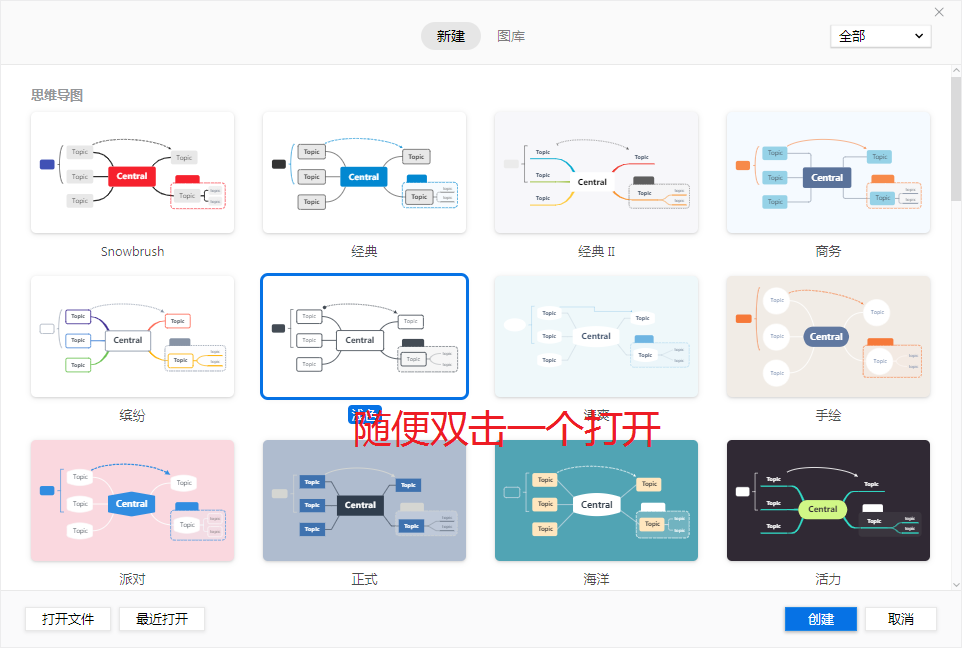
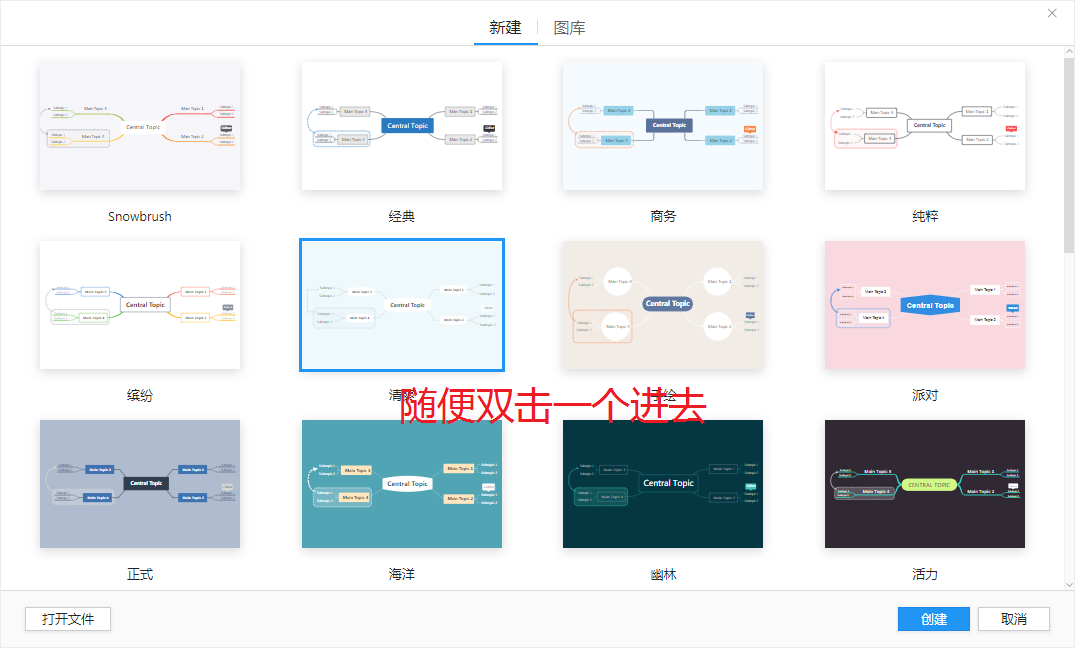
    16、随便知识兔双击一个你喜欢的模板进去

    Xmind 2019免费下载 图文安装教程-16

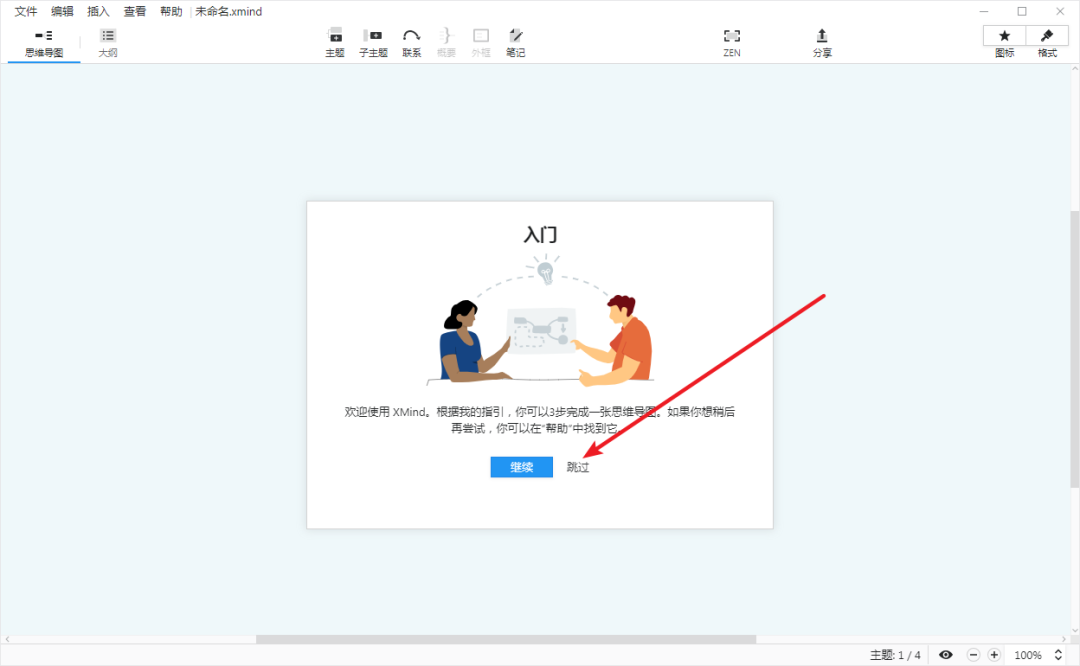
    17、知识兔点击跳过

    Xmind 2019免费下载 图文安装教程-17

    17、安装完成,感谢您的观看!

    下载仅供下载体验和测试学习,不得商用和正当使用。

    下载体验

    请输入密码查看下载!

    如何免费获取密码?

    点击下载

  • XMind 8 Update 9免费下载 图文安装教程

    XMind 8 Update 9 支持win7 win8.1 win10 系统系统,知识兔支持32/64位系统,不支持xp

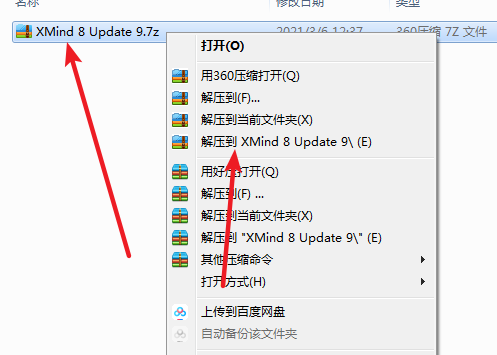
    1、对着下载好的XMind 8 Update 9 Pro安装包右击解压到XMind 8 Update 9 Pro

    XMind 8 Update 9免费下载 图文安装教程-1

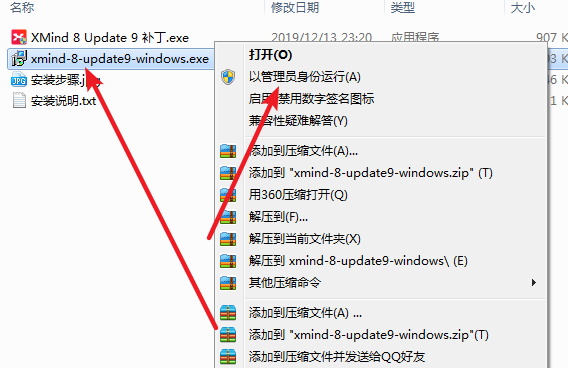
    2、右击xmind-8-update9-windows Pro以管理员身份运行

    XMind 8 Update 9免费下载 图文安装教程-2

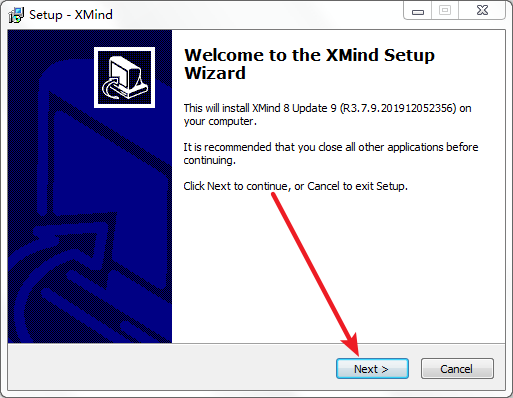
    3、知识兔点击Next

    XMind 8 Update 9免费下载 图文安装教程-3

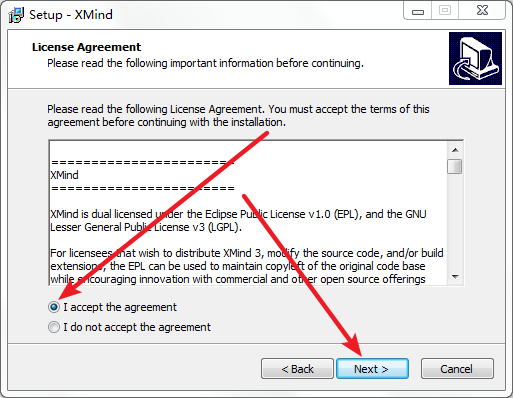
    4、知识兔选择I accept the agreement,知识兔点击Next

    XMind 8 Update 9免费下载 图文安装教程-4

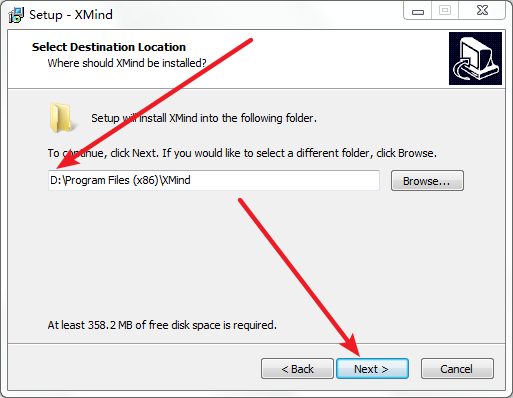
    5、把左边箭头所指改成你想安装到的盘(建议不要装在带有中文的文件夹)知识兔点击Next

    XMind 8 Update 9免费下载 图文安装教程-5

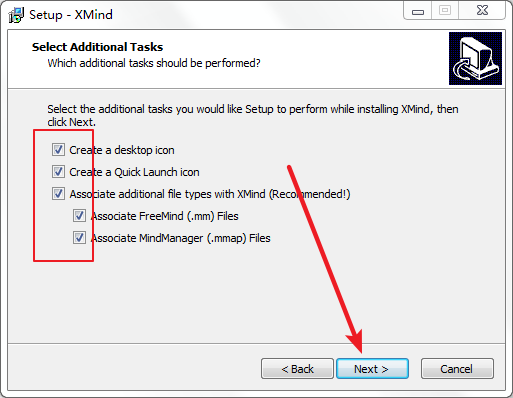
    6、左边勾勾全部勾上,知识兔点击Next

    XMind 8 Update 9免费下载 图文安装教程-6

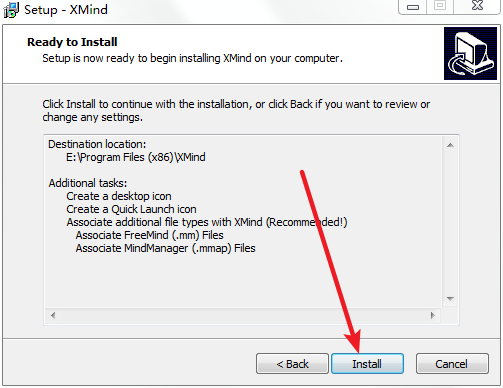
    7、知识兔点击Install

    XMind 8 Update 9免费下载 图文安装教程-7

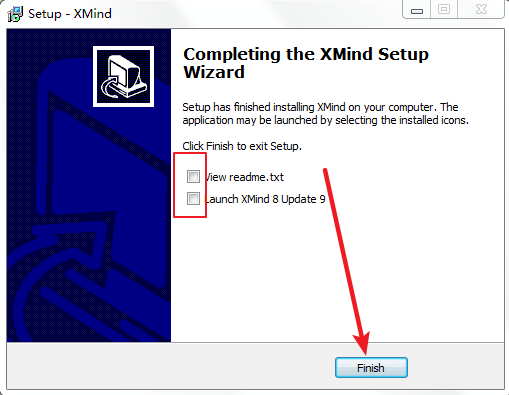
    8、把左边的两个勾勾去掉,知识兔点击Finish

    XMind 8 Update 9免费下载 图文安装教程-8

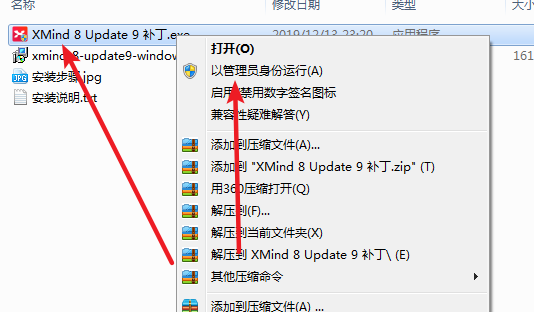
    9、回到第一步解压出来的文件夹,对着Xmind 8 Update 9补丁右击管理员身份运行

    XMind 8 Update 9免费下载 图文安装教程-9

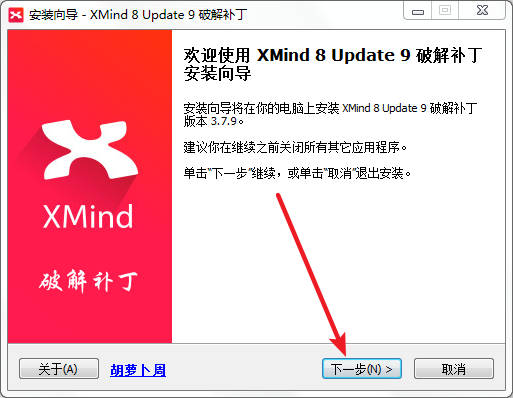
    10、知识兔点击下一步

    XMind 8 Update 9免费下载 图文安装教程-10

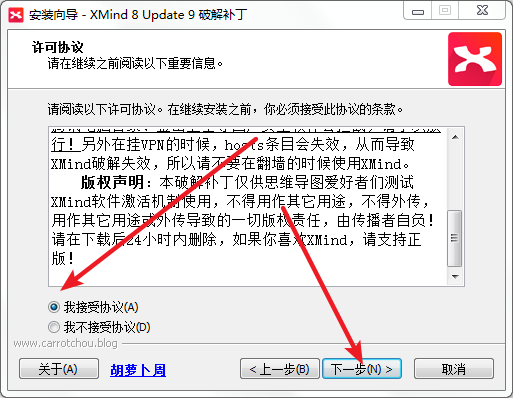
    11、知识兔选择我接受协议,知识兔点击下一步

    XMind 8 Update 9免费下载 图文安装教程-11

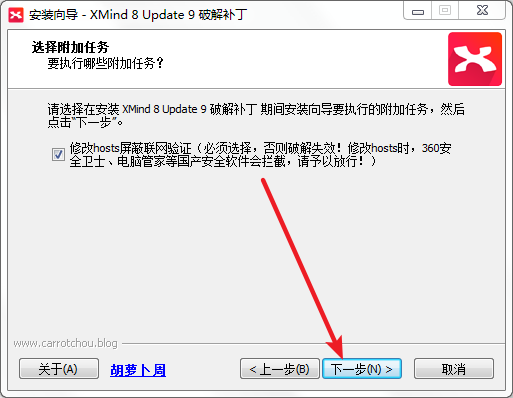
    12、知识兔点击下一步

    XMind 8 Update 9免费下载 图文安装教程-12

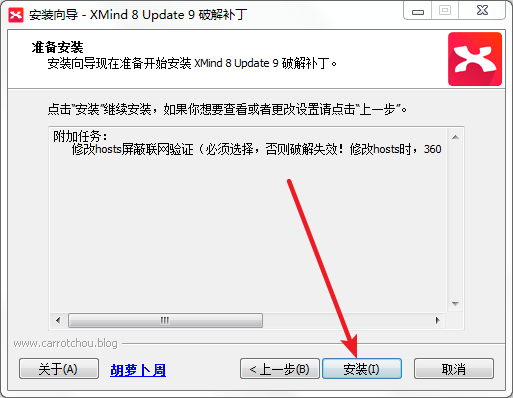
    13、知识兔点击安装

    XMind 8 Update 9免费下载 图文安装教程-13

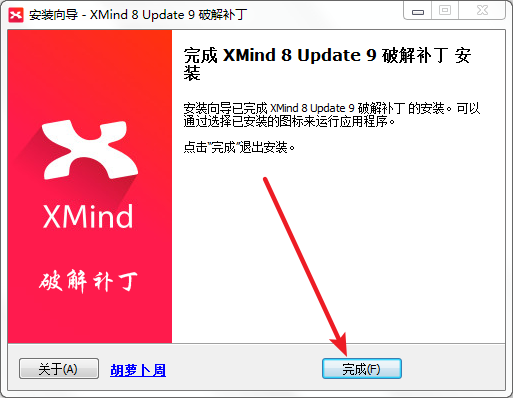
    14、知识兔点击完成

    XMind 8 Update 9免费下载 图文安装教程-14

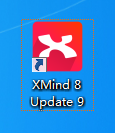
    15、回到桌面知识兔双击打开XMind 8 Update 9

    XMind 8 Update 9免费下载 图文安装教程-15

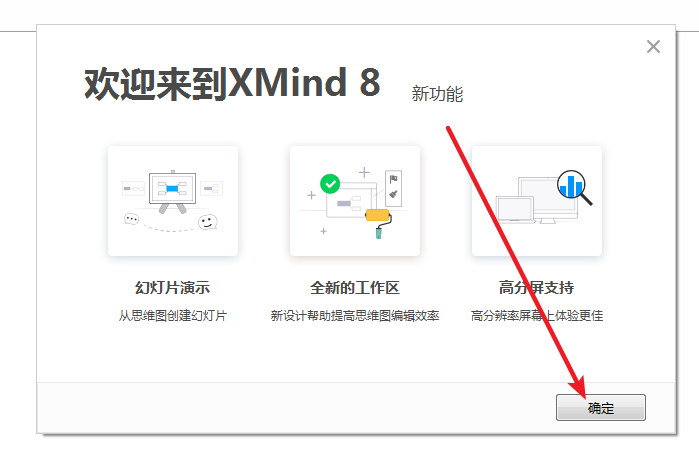
    16、知识兔点击确定

    XMind 8 Update 9免费下载 图文安装教程-16

    17、安装完成,感谢您的观看!

    下载仅供下载体验和测试学习,不得商用和正当使用。

    下载体验

    请输入密码查看下载!

    如何免费获取密码?

    点击下载

  • PDF编辑神器Foxit Phantom PDF免费下载

    前几天分享了Adobe Acrobat DC,今天再分享一款可以和Adobe Acrobat DC相媲美的专业的PDF编辑软件 → 福昕高级PDF编辑器,也叫福昕凤腾PDF套件

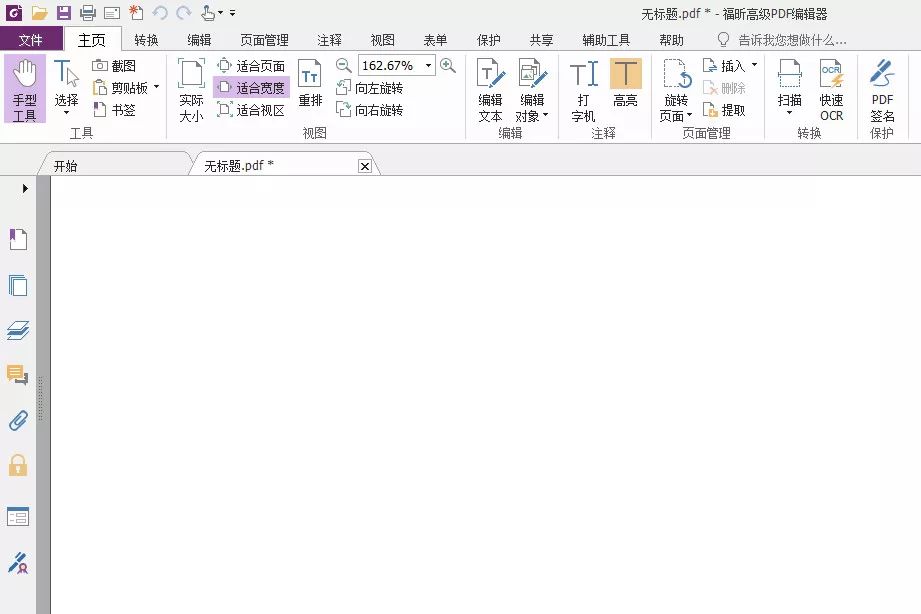
    福昕高级PDF编辑器,英文名叫Foxit PhantomPDF,在国内外都很有名,用户众多。通过福昕高级PDF编辑器,用户可以直接在PDF文档中执行编辑和修改操作,而无需转换为其他格式再编辑。福昕高级PDF编辑器安全稳定,界面友好,具有你想象不到的强大的PDF编辑功能,各种PDF编辑操作简单易用

    鹿鸣人工桌面&飞雪桌面,有用又好看的动态桌面美化工具-1

    功能方面,福昕高级PDF编辑器功能十分强大,知识兔包括:PDF文档与Word等其他文档格式的相互转换,PDF文本和段落的自由编辑,OCR文字识别,提取/删除页面等页面管理,PDF动/静态表单的设计填写,PDF批注的增删改,电子签章、文档安全、共享审阅,高压缩、对图像对象进行编辑、Microsoft® AD RMS 加密及密文功能,还可将普通PDF文件转换成符合行业标准的PDF A/E/X 格式等等。

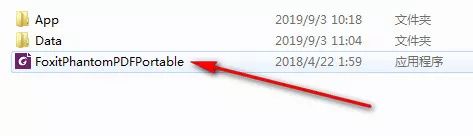
    本次带来的是福昕高级PDF编辑器的9.2免安装免激活版本,下载完成后解压出来,知识兔双击打开FoxitPhantomPDFPortable即可使用

    鹿鸣人工桌面&飞雪桌面,有用又好看的动态桌面美化工具-2

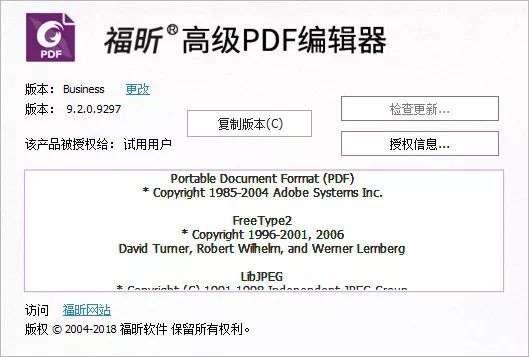
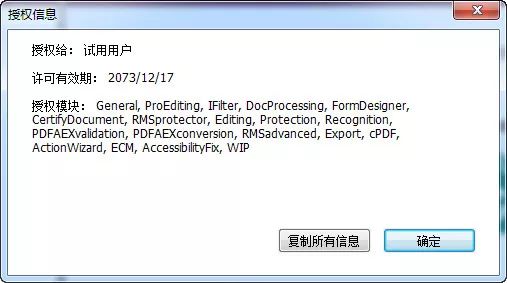
    此版本虽为试用版,但是可以用到2073年,功能齐全,唯一不足是便携版无虚拟打印功能,每次启动都有个安全警告,无视即可

    鹿鸣人工桌面&飞雪桌面,有用又好看的动态桌面美化工具-3

    鹿鸣人工桌面&飞雪桌面,有用又好看的动态桌面美化工具-4

    下载仅供下载体验和测试学习,不得商用和正当使用。

    下载体验

    请输入密码查看下载!

    如何免费获取密码?

    点击下载

  • Adobe Acrobat DC 2019免费下载 安装教程

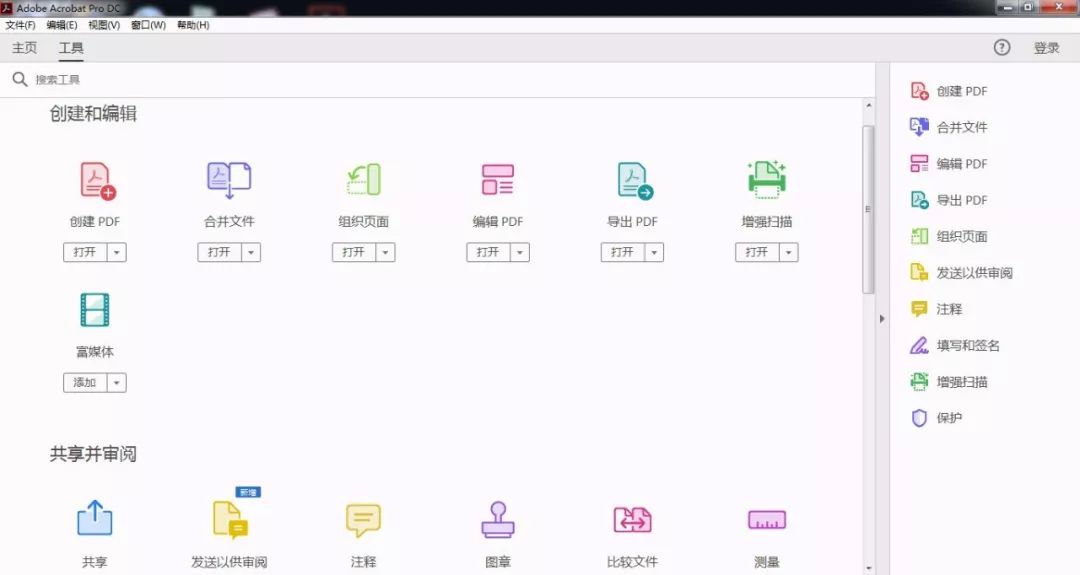
    Adobe Acrobat Pro DC 是Adobe公司的一款PDF编辑和阅读软件。它将全球最佳的PDF解决方案提升到新的高度,配有直观触控式界面,通过开发强大的新功能,知识兔使用户能在任何地方完成工作。新工具中心可更简单迅速的访问最常使用的工具。Acrobat DC可利用Photoshop强大的图像编辑功能,将任何纸质文件转换为可编辑的电子文件,知识兔用于传输、签字。Acrobat DC 是完全重塑的全球最佳 PDF 解决方案的桌面版。它包括一个移动应用程序,因此您可以在任何设备上填写、签署以及共享 PDF。

    Adobe Acrobat DC 2019免费下载 安装教程-1

    本次带来的Acrobat DC集成补丁,安装后打开即用,无需再次激活。

    下载仅供下载体验和测试学习,不得商用和正当使用。

    下载体验

    请输入密码查看下载!

    如何免费获取密码?

    点击下载

  • Office 2021正式中文版,附镜像下载+永久激活

    Office 2021官方镜像下载安装激活一条龙

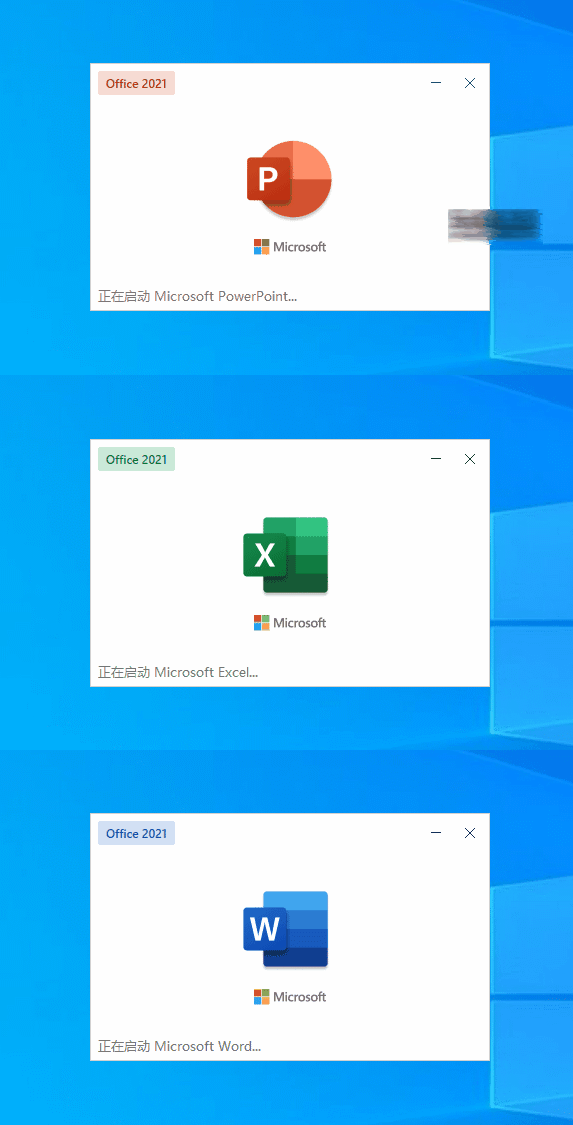
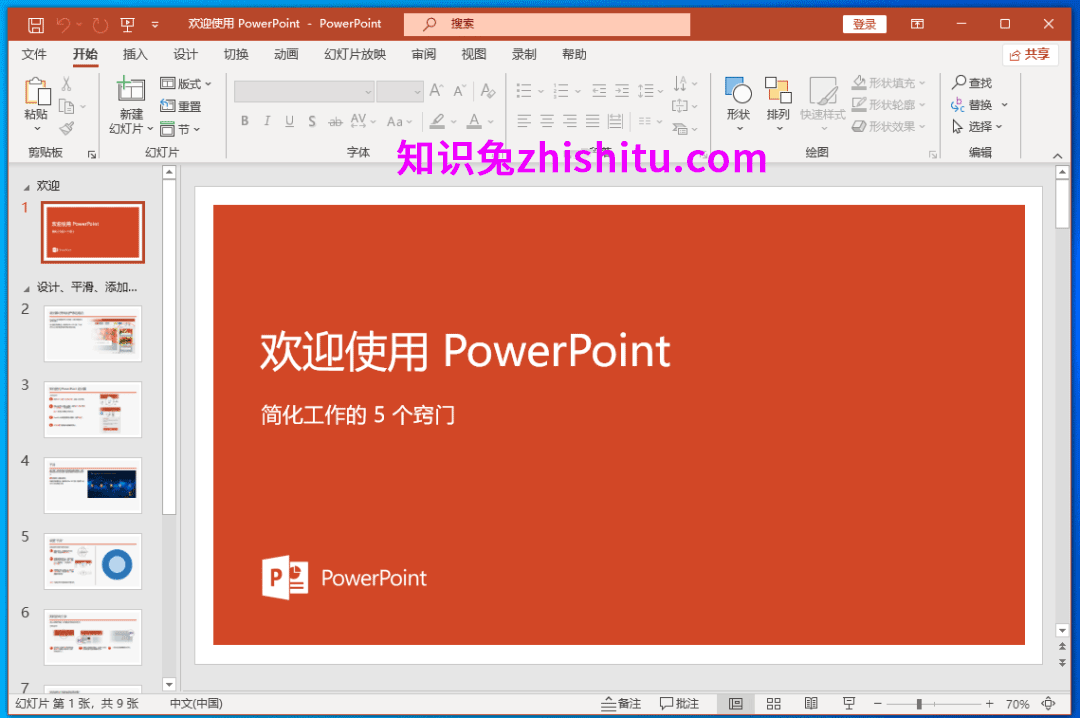
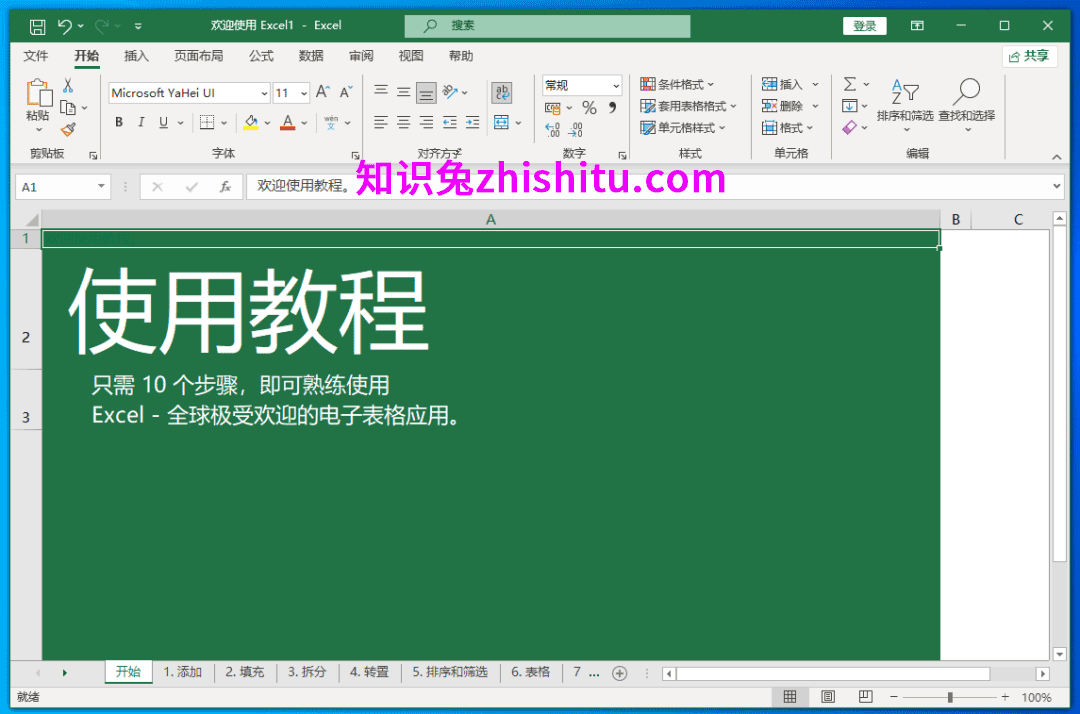
    首先新版的Office 2021与之前相比,从个人的体验来看,首先是在UI的界面上有较大的改进,最为显眼的地方是就是启动软件时的加载动画,背景色变为白色,中间放置了Logo显得更加简约。

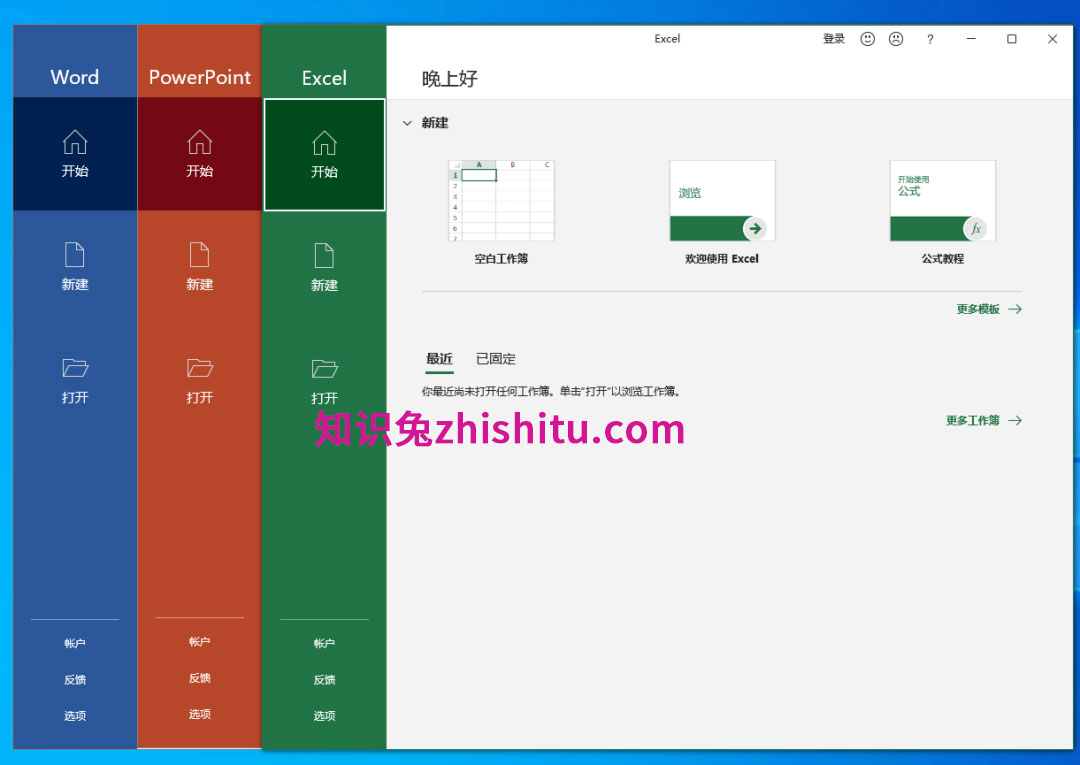
    同时在界面上也做了较大的改进,主界面的左侧导航更窄,在内容显示上,将过去最近打开的文档移至了右侧的选项卡内容中,新建时文档更加便捷。

    Office 2021正式中文版,附镜像下载+永久激活-1

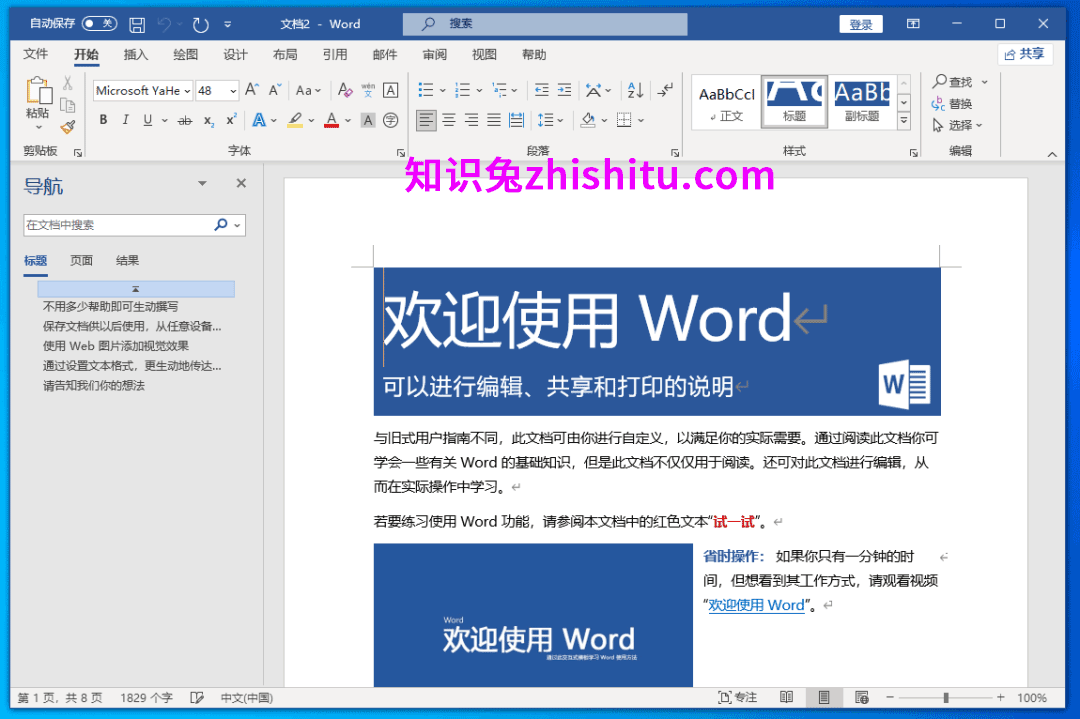
    目前微软官方还没有完全详细说明 Office 2021中的所有功能和更改,但从目前综合网上现有的资料来看,Office 2021除了改进的操作界面外,还拥有更好暗黑模式支持、可访问性改进、以及Excel支持强大动态数组和 XLOOKUP等功能。

    Office 2021正式中文版,附镜像下载+永久激活-1

    Office 2021正式中文版,附镜像下载+永久激活-1

    Office 2021正式中文版,附镜像下载+永久激活-1

    想详细了解新特性的同学,耐心等待微软官方的发布了,这里主要说一下它的下载与安装。

    下载与安装

    Office的下载安装极为简单,部署方式多种多样,你既可以下载镜像直接安装,知识兔也可以通过第三方工具部署,比如Office Tool Plus、Office 2013-2021 C2R,这两个工具功能强大,知识兔可以一键下载安装Office各种版,这个在之前的文章中有专门介绍过,不知道的同学可以翻翻历史文章。

    这里分享两个镜像。

    官方镜像

    Office2021官方镜像:

    https://officecdn.microsoft.com/db/492350f6-3a01-4f97-b9c0-c7c6ddf67d60/media/en-us/ProPlus2021Retail.img

    中文语言包:

    https://c2rsetup.officeapps.live.com/c2r/download.aspx?ProductreleaseID=languagepack&language=zh-cn&platform=x64&source=O16LAP&version=O16GA

    目前微软官方发布的是Office 2021 RTM专业增强零售版,只包含英文语言,上面的链接一个是英文版镜像,另一个是中文语言包。

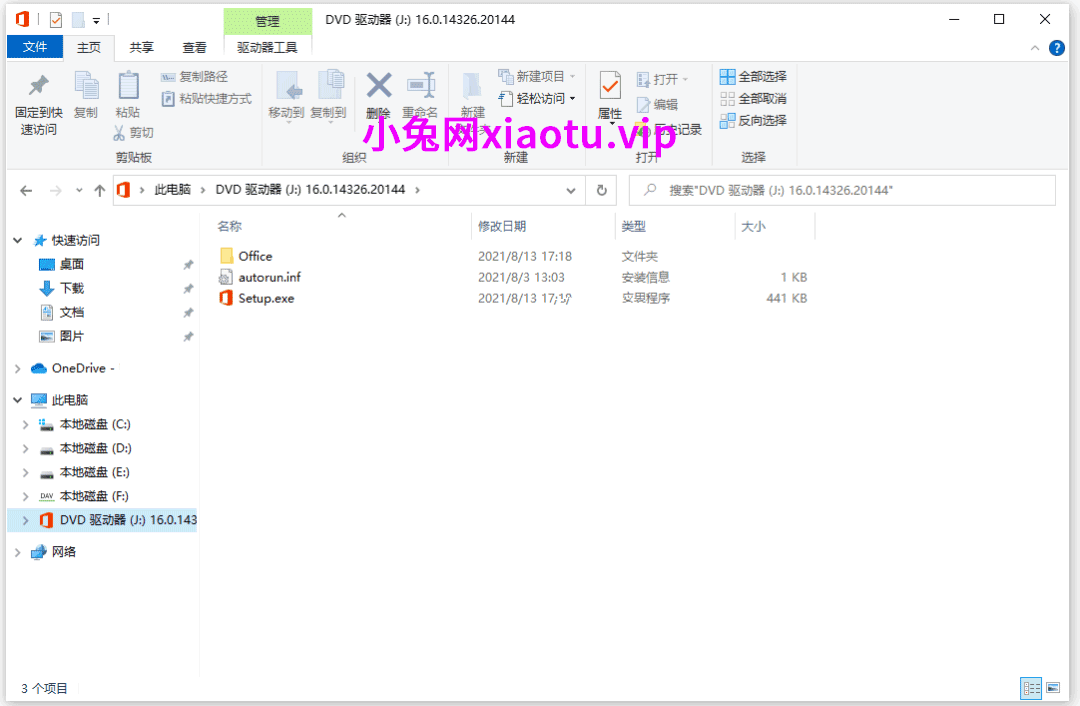
    .img是一种镜像格式,在WIndows 10系统中下载后只需知识兔双击即可加载,之后知识兔双击Setup.exe等待安装完毕即可。

    Office 2021正式中文版,附镜像下载+永久激活-1

    Office安装之后,安装中文语言包即可。

    关于激活

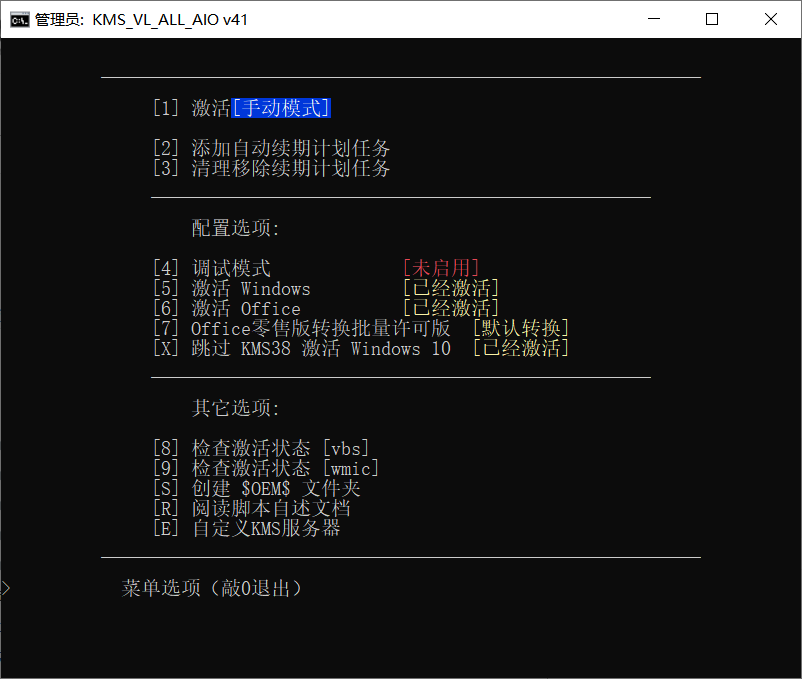
    Office的激活是个老生常谈的话题,无欢不爱已经整理过多个专题,目前来说针对Office除了正版密钥永久激活外,只能通过KMS方式激活,相关的激活工具也多不胜数,顺带说下经常推荐的俩:

    • HEU KMS Activator 24.0
    • KMS VL ALL AIO v46CN

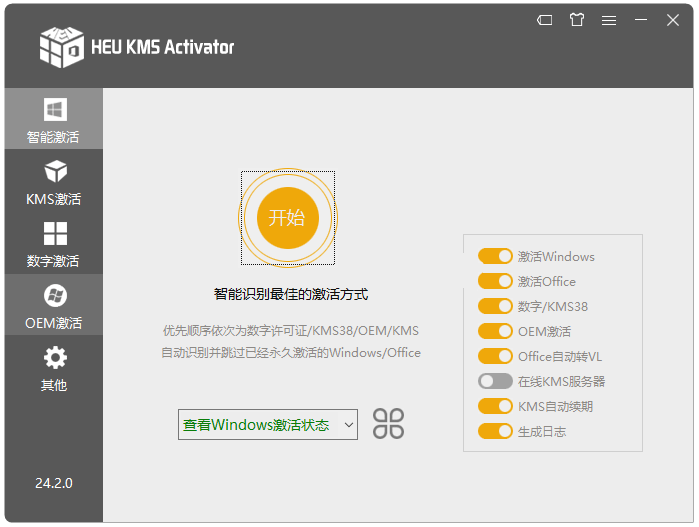
    HEU KMS Activator 24.0是国内开发者制作的一款全能激活工具,可激活所有受支持的WIndows和Office,绿色无毒,口碑很好。

    Office 2021正式中文版,附镜像下载+永久激活-1

    KMS VL ALL AIO是国外Abbodi1406写的一个脚本,智能激活windows和office,非常受欢迎。

    KMS_VL_ALL_AIO v48 CN 便携版

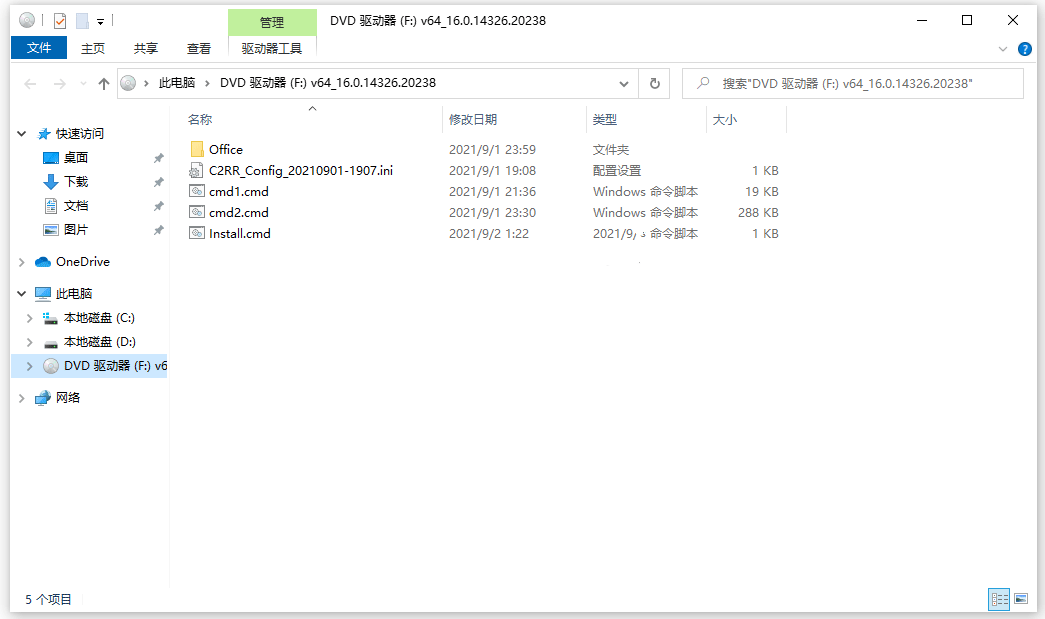
    Office 2021集成永久激活镜像

    本镜像由国外网友制作,Office是原汁原味的官方镜像,作者在镜像内内置了激活脚本,安装后即可永久激活。

    主要特点:

    • 基于Abbodi1406的脚本封装
    • 加入kms激活脚本,安装后自动执行
    • 智能检查当前系统与Office激活状态
    • 自动转换Office为VL版
    • 自动创建计划任务,每周执行检查,循环激活

    Office 2021正式中文版,附镜像下载+永久激活-1

    镜像加载后,直接右键管理员身份运行install.cmd即可,脚本会自动执行安装与激活,如果知识兔杀软拦截务必放行~

    另外,此镜像同样是英文镜像,安装后下载上面的中文语言包安装一下即可。

    补充小技巧:更改Office安装路径

    众所周知的是Office早已不允许在安装过程中自定义安装路径,默认直接安装在C盘下,体积巨大,对于C盘是个不小的压力。

    实际上我们可以通过NTFS文件系统的“符号链接”来修改安装的目标目录。

    NTFS 符号链接是 NTFS 文件系统中指向文件系统中的另一个对象的一类对象,被指向的对象叫做“目标” 一个符号链接文件仅包含有一个文本字符串,其被操作系统解释为一条指向另一个文件或者目录的路径。它是一个独立文件,其存在并不依赖于目标文件。如果知识兔删除一个符号链接,它指向的目标文件不受影响。

    简单的说其实就是创建了一个类似快捷方式的文件夹,任何被写入这个文件夹的文件实际都存储在链接的对象目标文件夹内~

    Office 2021默认是安装在C:\Program Files\Microsoft Office

    我们可以创建一个符号链接,将其指向其他盘符~例如指向D盘

    操作步骤

    1,首先在C:\Program Files下,如果知识兔有Microsoft Office、Microsoft Office 15文件夹,请删除之!

    2,在D:\Program Files下创建Microsoft Office、Microsoft Office 15文件夹

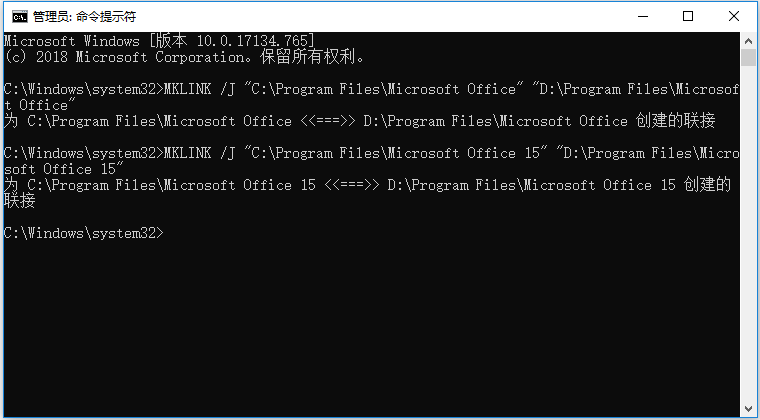
    3,右键管理员身份运行CMD命令,复制下面的命令

    MKLINK /J "C:\Program Files\Microsoft Office" "D:\Program Files\Microsoft Office"MKLINK /J "C:\Program Files\Microsoft Office 15" "D:\Program Files\Microsoft Office 15"

    Office 2021正式中文版,附镜像下载+永久激活-1

    4,正常安装Office即可

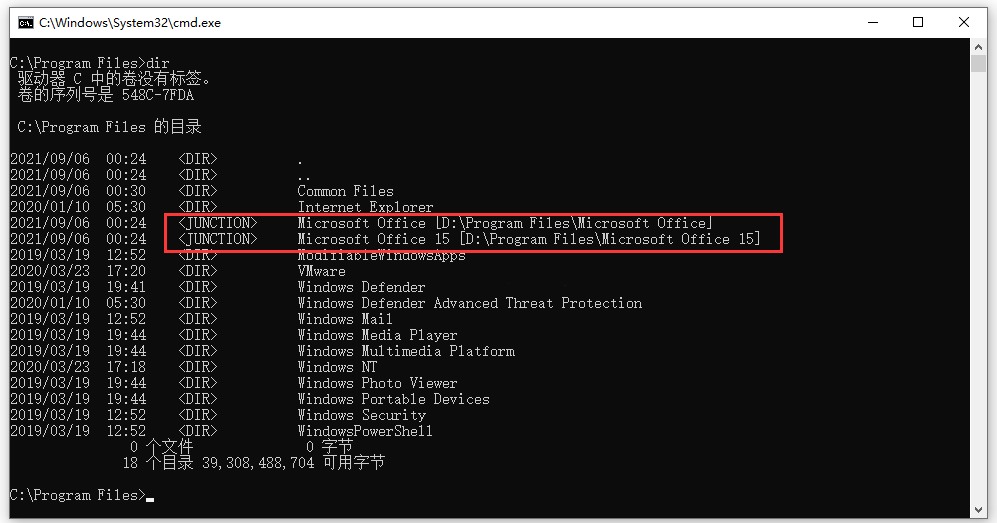
    安装完成后,知识兔可以看到C:\Program Files\Microsoft Office与D:\Program Files\Microsoft Office里的文件完全一样~

    但实际上我们通过dir命令来查看,知识兔可以看到C:\Program Files\Microsoft Office指向D:\Program Files\Microsoft
    Office,知识兔可以很明显的看到目录联接和普通文件夹的区别

    Office 2021正式中文版,附镜像下载+永久激活-1大家如果知识兔有能力,当然是购买正版,享受最好的服务了~


    下载仅供下载体验和测试学习,不得商用和正当使用。

    下载体验

    请输入密码查看下载!

    如何免费获取密码?

    点击下载

  • Acrobat Pro 2023年最新直装版免费下载及安装教程

    Acrobat Pro 2023年最新直装版免费下载及安装教程-1

    Adobe Acrobat Pro DC 2022这是一款专业强大的PDF阅读编辑处理器,与上个版本相比,adobe acrobat pro dc 2022不但为用户们提供了全新的现代化边框的编辑和裁剪 PDF 体验,而且知识兔还扩展增强了Acrobat Chrome的编辑、签名、SharePoint 集成等多个功能。

    不仅如此,在全新版本中如果知识兔你现在在创作模式下我们还可以使用 Tab 键。

    将能以蓝色高亮的方式切换到聚焦的表单域上,而按下 Enter 键,则会显示所选表单域的“属性”对话框,虽然说这也不过是在一些小细节上进行了更新优化,但是可以说是非常的便捷实用了。

    功能概述

    将Microsoft Office文档转换为PDF

    JPG至PDF

    将网页转换为PDF

    从几乎任何文件创建PDF

    压缩PDF以减小尺寸

    分割PDF

    将文件合并为一个PDF

    打印为PDFs

    将PDF转换为Word、Excel、PPT

    将PDF转换为JPG图片

    将现有表格转换为可填写表格

    比较两个PDF文件,

    与他人共享文件

    收集他人的签名

    设置密码和权限

    解锁或删除密码和权限

    系统要求

    处理器:英特尔或Apple M1

    系统:macOS v10.14、macOS v10.15、macOS v11* 或 macOS v12

    内存:2GB 内存

    空间:2.75GB 可用硬盘空间

    安装激活教程

    1.安装Setup.exe

    2.安装完成。

    就是这么简单。

    中文修复程序的可选选项:

    Adobe Acrobat DC OCR修复程序

    注意:如果知识兔您在以前的安装/破解中遇到任何问题,

    请卸载Adobe Acrobat DC并删除这些文件夹:

    C:\Program Files(x86)\Common Files\Adobe

    C:\ProgramData\Adobe\

    下载仅供下载体验和测试学习,不得商用和正当使用。

    下载体验

    请输入密码查看下载!

    如何免费获取密码?

    点击下载

  • XMind 2022免费下载及安装教程

    XMind 2022是一款风靡全宇宙的思维导图和头脑暴炸软件,是全宇宙领先的“可视化思考”工具,每一个功能都能帮助你激发灵感、提高创造力, XMind 2022为不同的使用场景提供多种可视化布局,知识兔让你的思维可以更清晰的结构化呈现,该软件强调可扩展、跨平台、稳定性和性能,知识兔让你的工作和生活更有效率。

    XMind 2022和Mind 8 Pro有什么区别?

    XMind 2022和 XMind 8 Pro 是基于不同平台开发的两款桌面版软件。

    XMind (2022) 按年/半年订阅,XMind 8 Pro 是终身版软件。且两个软件在支持的功能上略微有差别,如 XMind 8 Pro 支持甘特图,头脑风暴等;而 XMind (2022) 支持插入数学/化学公式、ZEN 模式等,且 XMind (2022) 的界面更加简洁美观,操作体验也会更加流畅。

    安装步骤

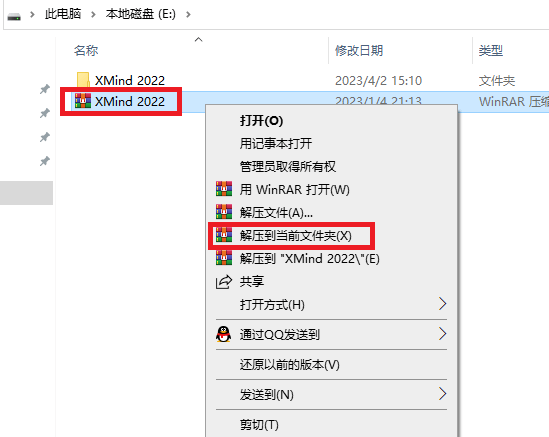
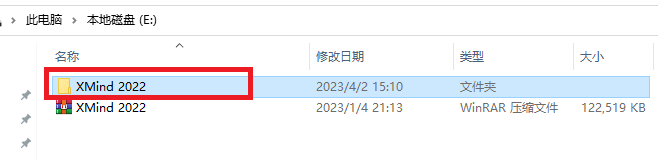
    1、关闭杀毒软件,知识兔包括系统自带安全中心杀毒功能,否则容易误杀掉激活软件,下载软件并解压缩,本机下载到了E盘

    XMind 2022免费下载及安装教程-1

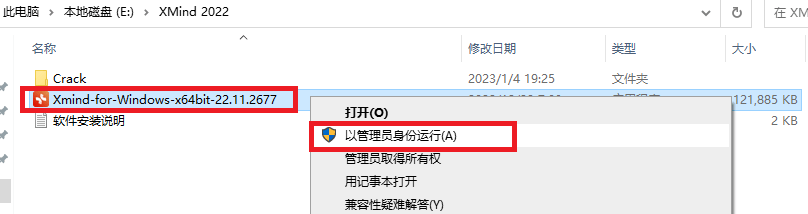
    2、进入解压缩后的文件夹XMind 2022内,选中文件Xmind-for-Windows-x64bit-22.11.2677图标,右键选“以管理员身份运行”

    XMind 2022免费下载及安装教程-2

    XMind 2022免费下载及安装教程-3

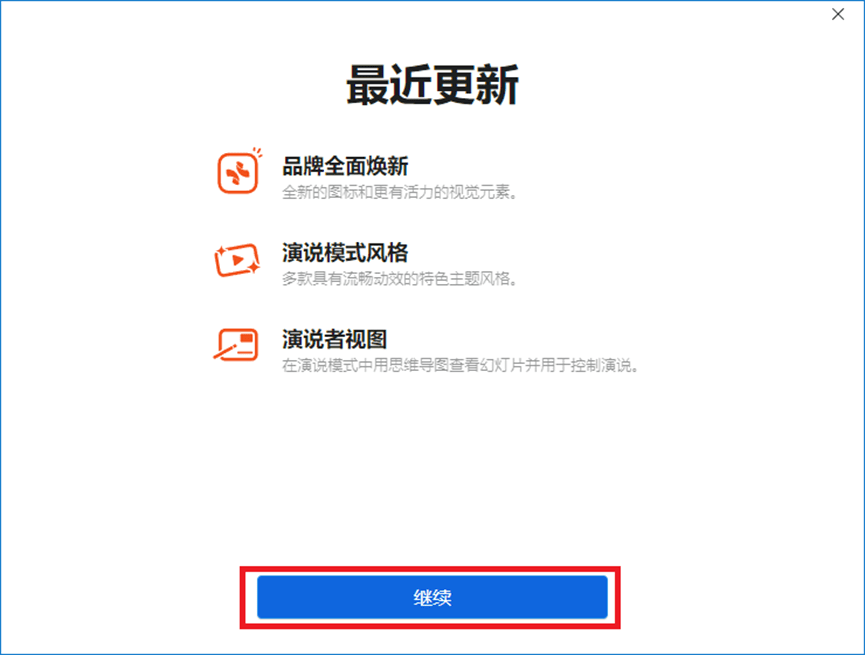
    3、点继续

    XMind 2022免费下载及安装教程-4

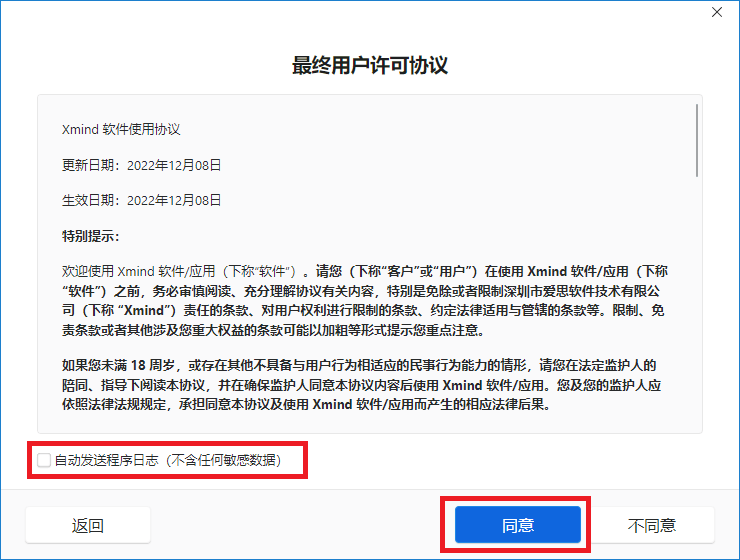
    4、把“自动发送程序日志”前的勾去掉,点“同意”

    XMind 2022免费下载及安装教程-5

    5、点“跳过”

    XMind 2022免费下载及安装教程-6

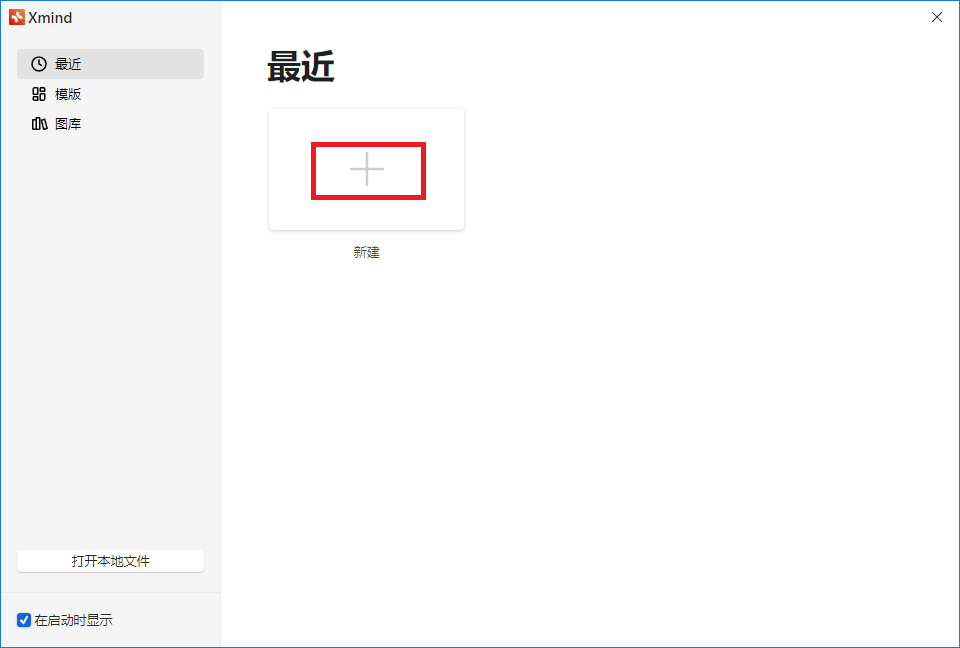
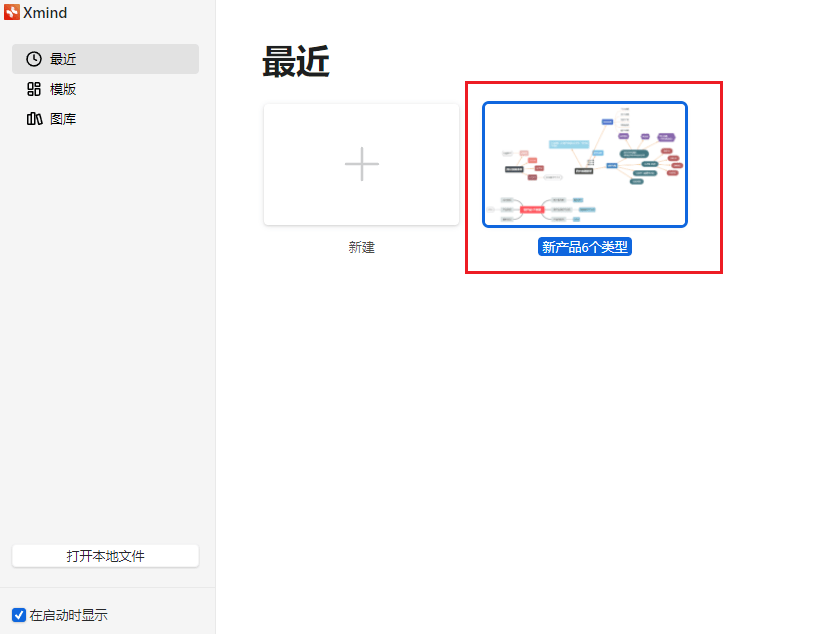
    6、点“新建”

    XMind 2022免费下载及安装教程-7

    7、把“自动安装以后的更新”前的勾去掉,知识兔点击“忽略本次更新“

    XMind 2022免费下载及安装教程-8

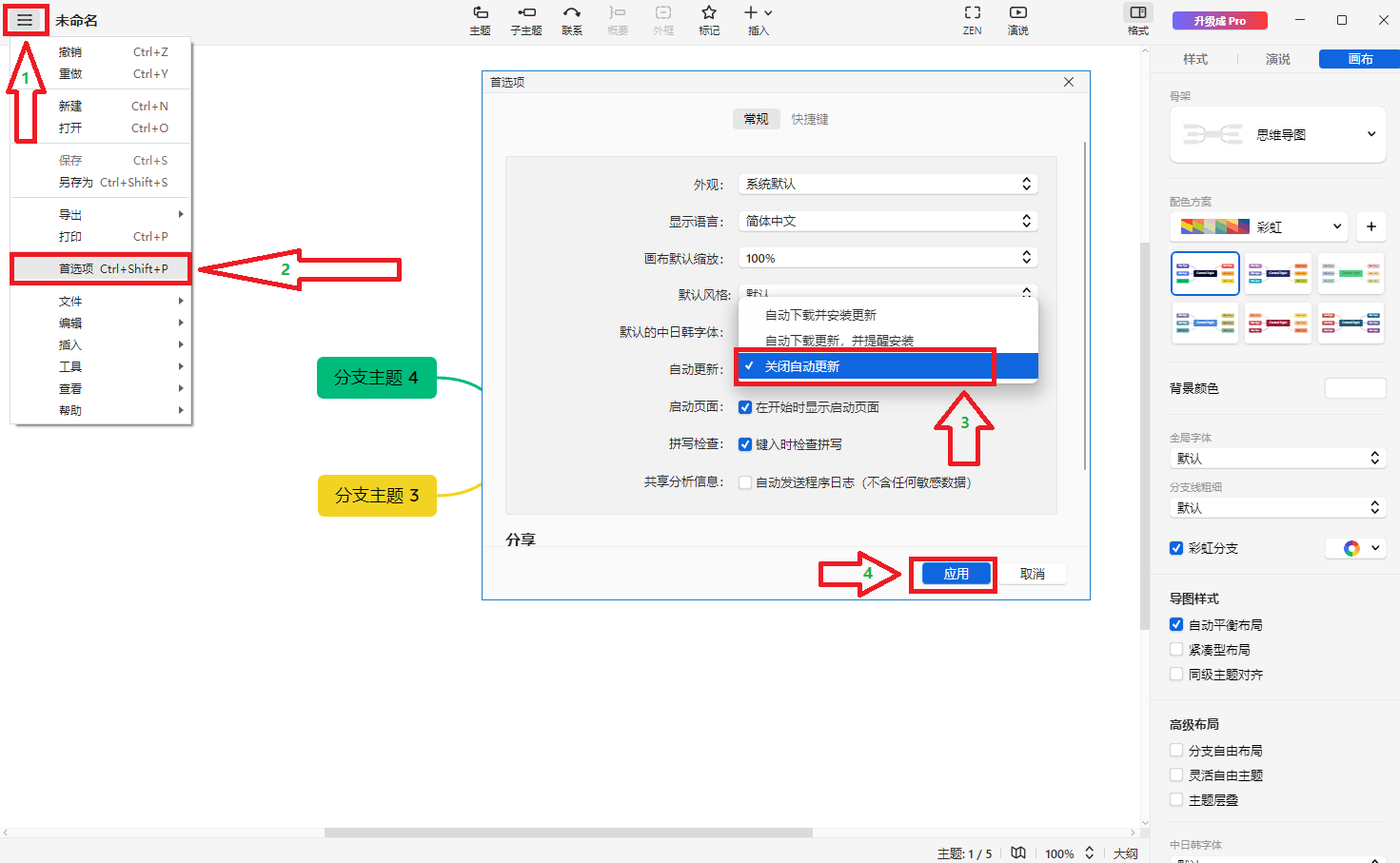
    8、进入软件后,点左上角的“菜单栏”(1),选“首选项”(2),进入后选“关闭自动更新”(3),点“应用”(4)

    XMind 2022免费下载及安装教程-9

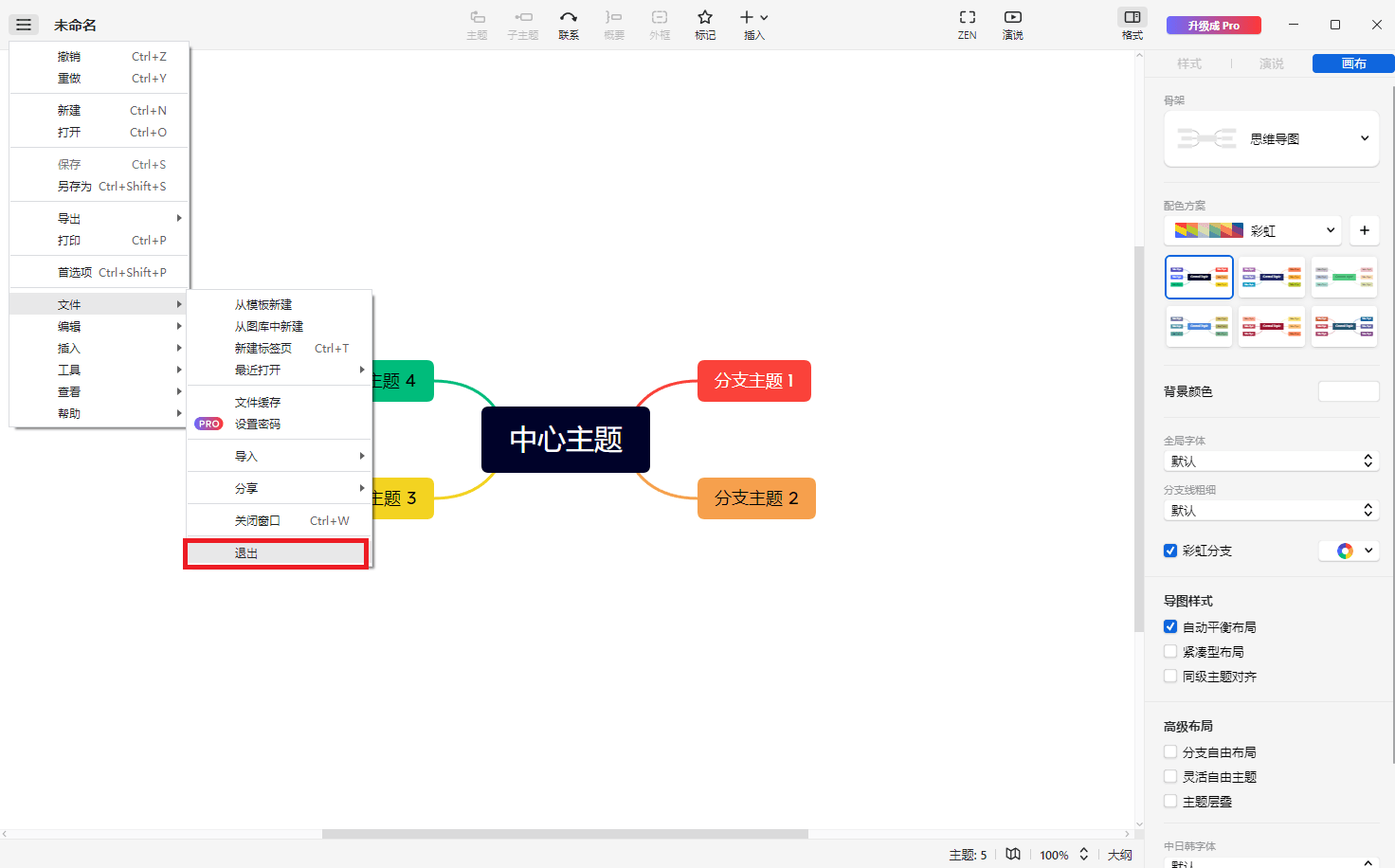
    9、点“退出”

    XMind 2022免费下载及安装教程-10

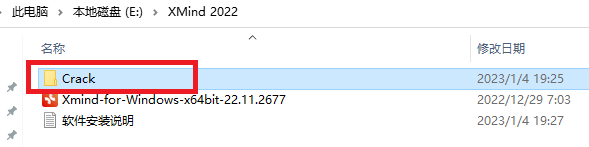
    10、进入解压缩后的文件夹XMind 2022内,知识兔双击进入文件夹Crack内

    XMind 2022免费下载及安装教程-2

    XMind 2022免费下载及安装教程-11

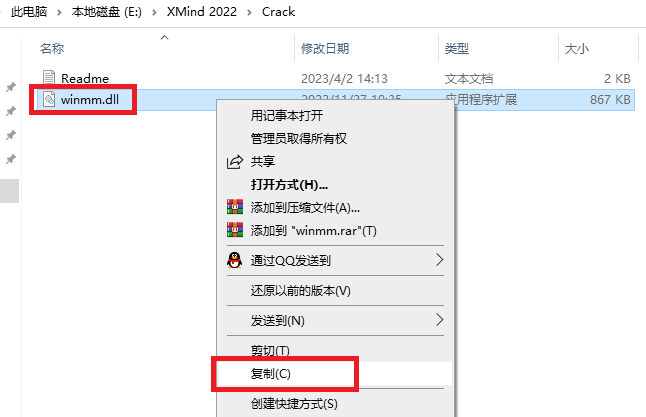
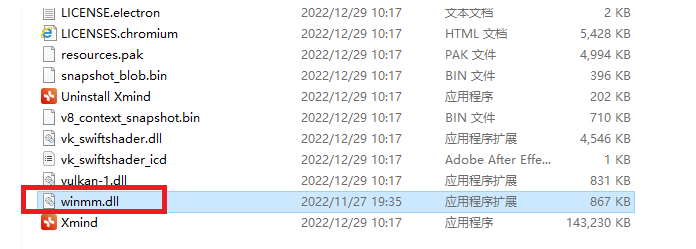
    11、选中文件winmm.dll,点右键,选“复制”

    XMind 2022免费下载及安装教程-12

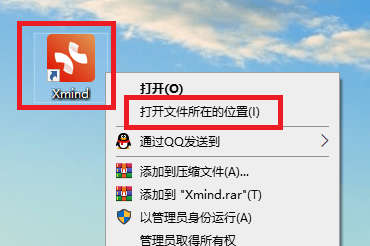
    12、回到桌面选中“Xmind”图标,点右键选“打开文件所在的位置”

    XMind 2022免费下载及安装教程-13

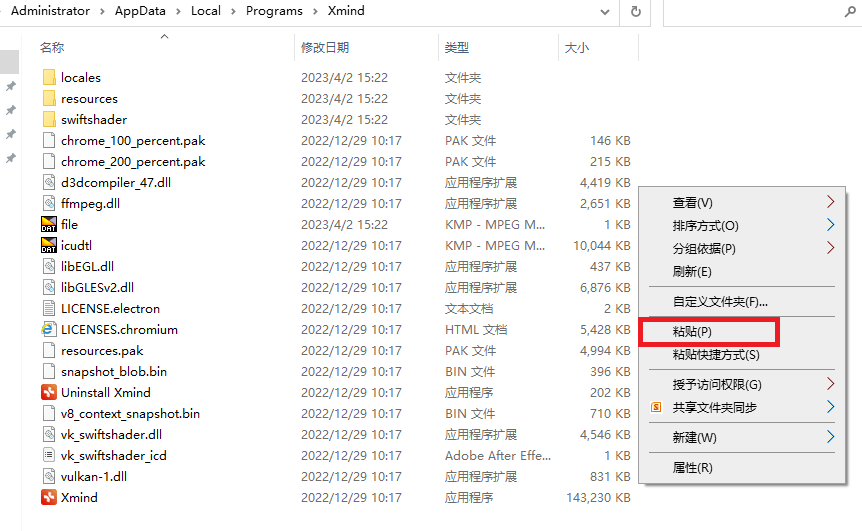
    13、在打开的窗口内空白处,点右键选“粘贴”

    XMind 2022免费下载及安装教程-14

    14、已“粘贴”过来。

    XMind 2022免费下载及安装教程-15

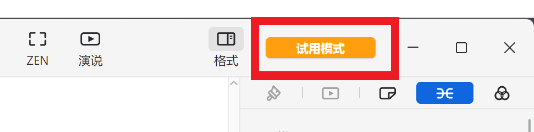
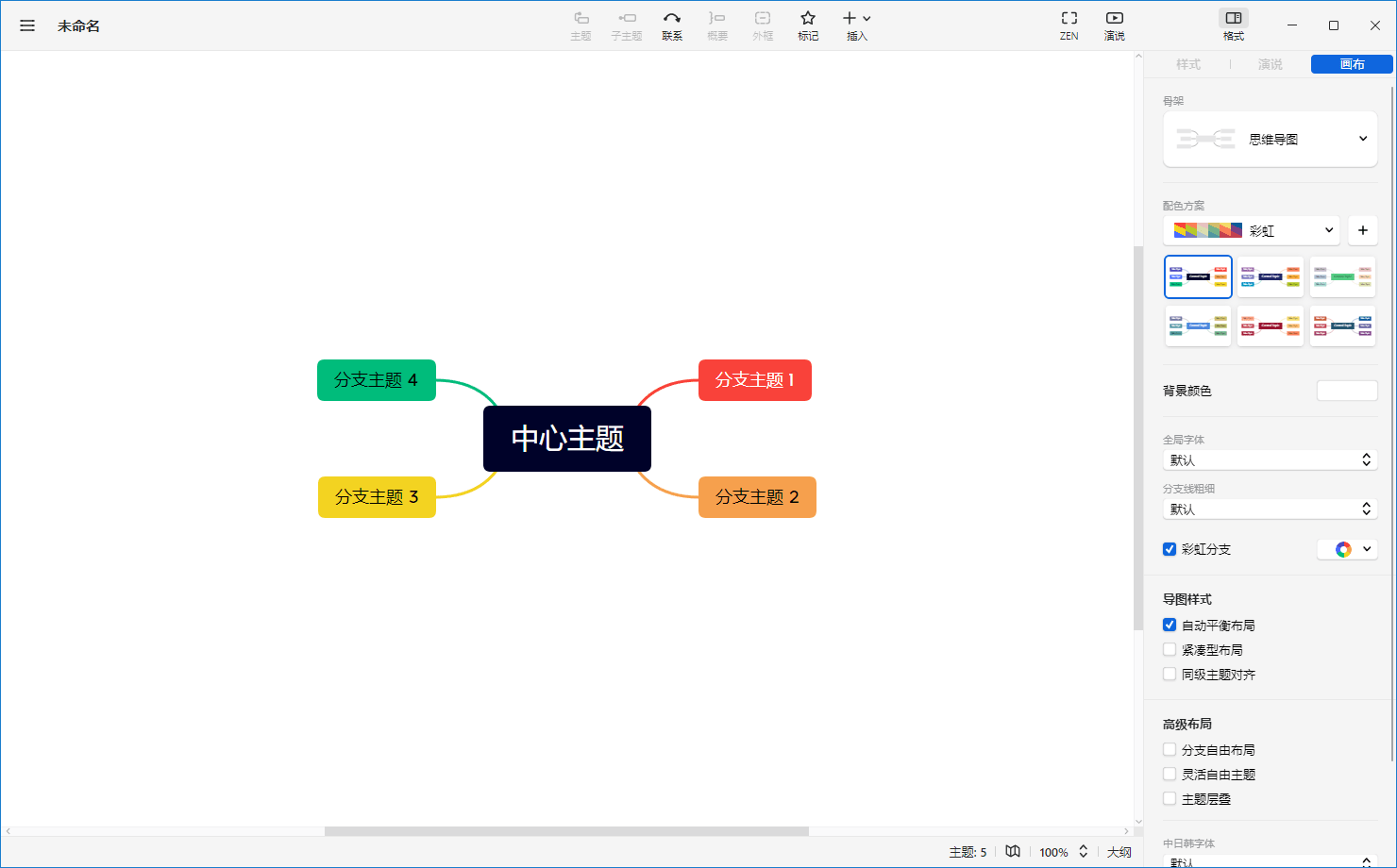
    15、回到桌面,知识兔双击图标“Xmind”,已成功安装(少数情况,如果知识兔显示试用模式,可关闭软件再次启动,重复几次就不会显示试用模式了)

    XMind 2022免费下载及安装教程-16

    XMind 2022免费下载及安装教程-17

    XMind 2022免费下载及安装教程-18

    XMind 2022免费下载及安装教程-19

    16、图库功能的使用方法:

    (1)先退出Xmind

    XMind 2022免费下载及安装教程-10

    (2)回到桌面选中“Xmind”图标,点右键选“打开文件所在的位置”

    XMind 2022免费下载及安装教程-13

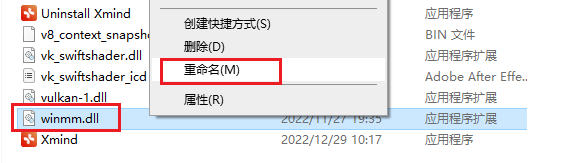
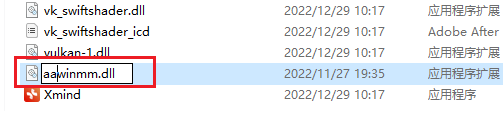
    (3)找到文件winmm,选中此文件点右键,选“重命名”,如改成aawinmm。

    XMind 2022免费下载及安装教程-20

    XMind 2022免费下载及安装教程-21

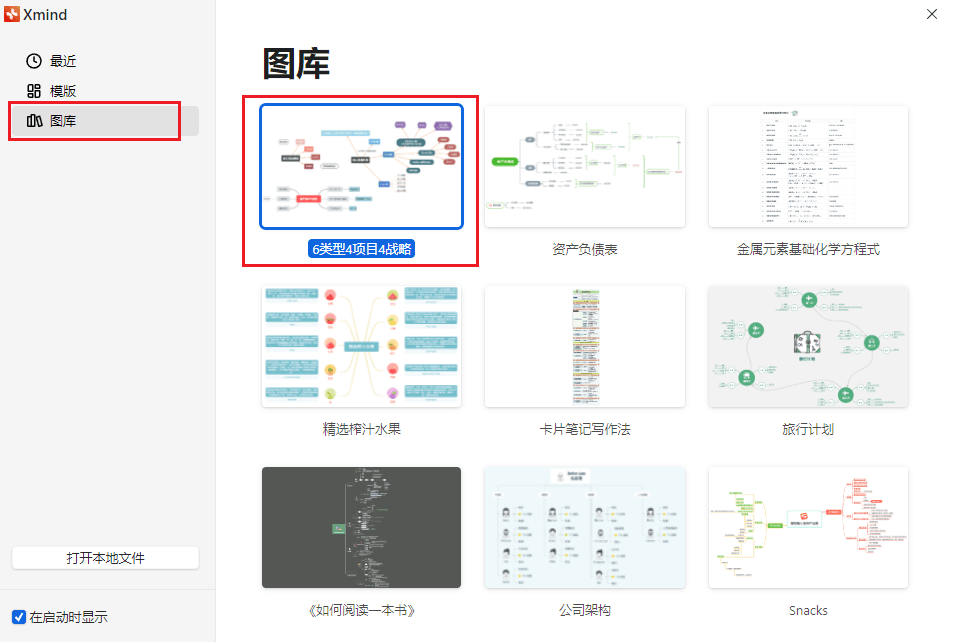
    (4)回到桌面知识兔双击“Xmind”图标,运行程序,点“图库”,在图库中知识兔双击选中的内容。

    XMind 2022免费下载及安装教程-22

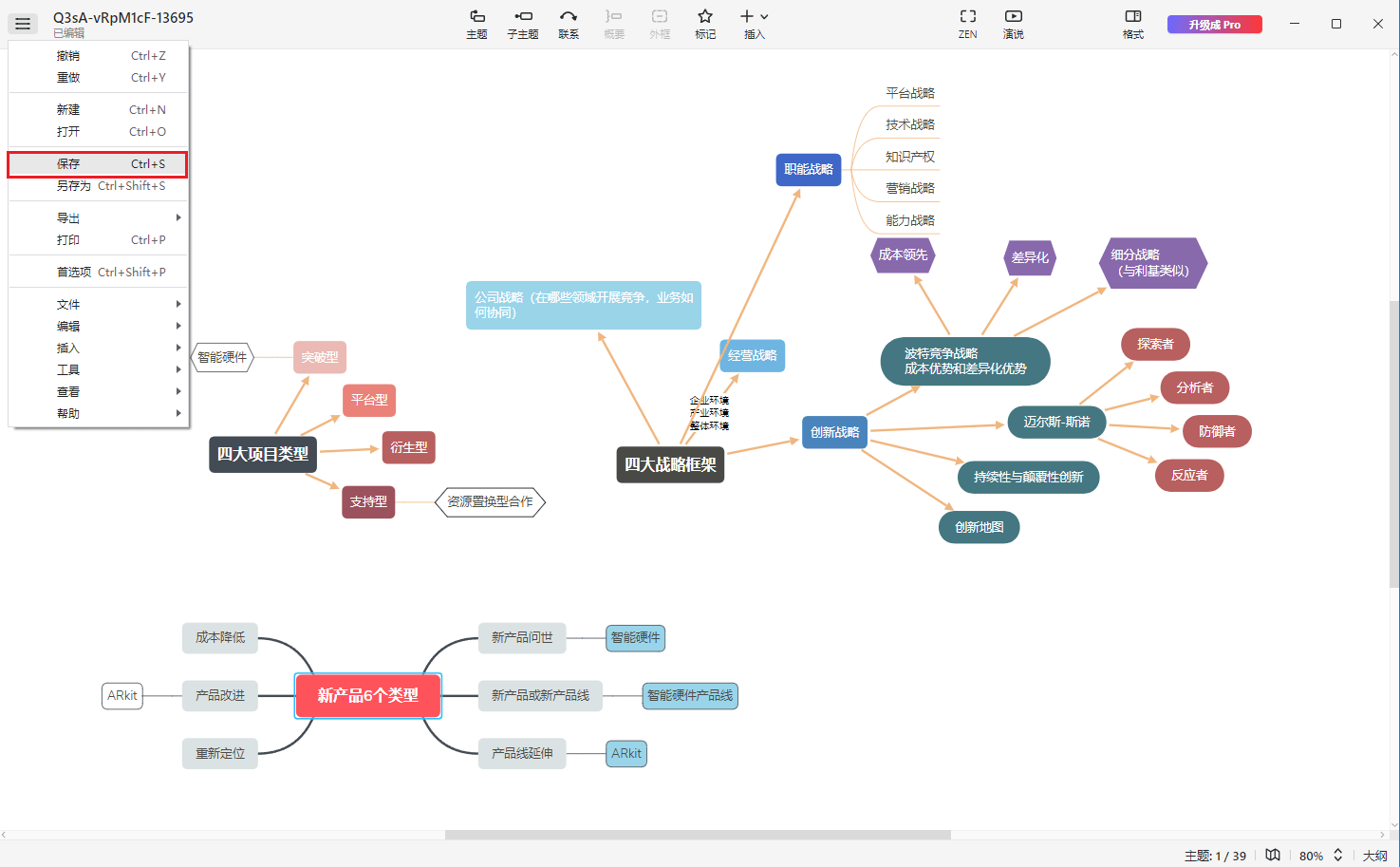
    (5)点“保存”,记住保存的位置,然后知识兔退出软件。

    XMind 2022免费下载及安装教程-23

    (6)回到桌面选中“Xmind”图标,点右键选“打开文件所在的位置”

    XMind 2022免费下载及安装教程-13

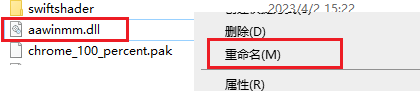
    (7)找到刚才改的文件名aawinmm,选中此文件点右键,选“重命名”,如改回原名winmm。

    XMind 2022免费下载及安装教程-24

    XMind 2022免费下载及安装教程-25

    (8)回到桌面知识兔双击“Xmind”图标,运行程序,选中刚才保存的内容就可以使用了。

    XMind 2022免费下载及安装教程-26

    (9)一句话总结:如果知识兔需要使用图像库功能,先临时重命名补丁文件,等待图库内容加载并保存后,再将补丁文件重命名回原来的名称(winmm)即可。

    下载仅供下载体验和测试学习,不得商用和正当使用。

    下载体验

    请输入密码查看下载!

    如何免费获取密码?

    点击下载

  • Microsoft Visio Pro 2021最新版下载 安装教程

    Visio 是Office软件系列中的负责绘制流程图和示意图的软件,是一款便于科研人员、IT和商务人员等就复杂信息、系统和流程进行可视化处理、分析和交流的软件。包括基本流程图、进程图、日程表、业务矩阵、SDL图及其他图形的入门图表。但大部分网上下载的OFFICE安装程序都默认没有包含visio这个部件。导致许多人的OFFICE安装后没有这个流程图软件。

    Microsoft Office Visio2021官方版是一款专业的流程图绘制软件。Microsoft Office Visio2021最新版可以轻松直观地创建流程图、网络图、组织结构图、工程设计以及其他使用现代形状和模板的内容。Microsoft Office Visio2021官方版借助 Office 365*,现在多个团队成员可以同时在一个Visio图表上工作,知识兔从而减少额外的时间和精力。

    Microsoft Office Visio2021基本简介

    Microsoft Office Visio官方版是一款由Microsoft公司精心打造的实用型流程图绘制软件,visio 2020功能全面,知识兔可以帮您快速且直观地绘制出各种流程图,Microsoft visio 2020软件便捷好用,知识兔支持多种流程图、网络图、组织结构图、工程设计以及其他使用现代形状和模板的内容。

    Microsoft Office Visio2021功能介绍

    Microsoft Visio具备数据驱动的动态可视化工具和模板、强大的流程管理功能以及先进的 Web 共享功能,Visio 2010将图表绘制提升至全新的高度。在一个功能强大的图表中,引进多个源(包括 Microsoft Excel 2010 和 Microsoft SQL Server)中大型图片的实时数据,并与生动的图形(如图标、色彩和数据条)结合在一起。使用子流程和规则与逻辑验证来管理您的流程,知识兔以确保正确性和在整个组织范围内的一致性。您可以使用 Microsoft SharePoint Server 创建 SharePoint 工作流,并导出工作流来执行及进行实时监视。

    Microsoft Office Visio 帮助您创建具有专业外观的图表,知识兔以便理解、 记录和分析信息、数据、系统和过程。

    大多数图形软件程序依赖艺术技能。然而,在您使用 Visio 时,知识兔以可视方式传递重要信息就像打开模板、知识兔将形状拖放到绘图中以及对即将完成的工作应用主题一样轻松。现在,Office Visio 2010 中的新增功能和增强功能使得创建 Visio 图表更为简单、快捷,令人印象更加深刻。

    使用 Office Visio,知识兔可以通过多种图表,知识兔包括业务流程图、网络图、工作流图表、数据库模型和软件图表等直观地记录、设计和完全了解业务流程和系统的状态。通过使用 Office Visio Professional将图表链接至基础数据,知识兔以提供更完整的画面,知识兔从而使图表更智能、更有用。

    借助模板快速入门。通过 Office Visio,您可以使用结合了强大的搜索功能的预定义 Microsoft SmartShapes 符号来查找计算机上或网络上的合适形状,知识兔从而轻松创建图表。Office Visio提供了特定工具来支持 IT 和商务专业人员的不同图表制作需要。

    快速访问常用的模板。使用 Office Visio启动时显示的新增“入门”窗口中的全新“最近使用的模板”视图来访问最近使用的模板。

    使数据在图表中更引人注目。使用 Office Visio Professional中新增的数据图形功能,知识兔从多个数据格式设置选项中进行选择,轻松以引人注目的方式显示与形状关联的数据。只需单击一次,便可将数据字段显示为形状旁边的标注,将字段放在形状下的框中,并将数据字段直接放在形状的顶部或旁边。

    轻松刷新图表中的数据。Office Visio Professional中新增的“刷新数据”功能可以自动刷新图表中的所有数据,无需您手动刷新。如果知识兔出现数据冲突,则可使用 Office Visio Professional中提供的刷新冲突任务窗格来轻松解决这些冲突。

    Microsoft Office Visio2021软件特色

    1、实现图表的实用性

    visio 2020官方版支持将复杂业务流程环境中实时数据的可视化,一目了然地把握整体情况。

    包含用于绘制一般图表的基本几何形状、箭头形状、装饰和图形形状

    2、操作简单,轻松入门

    凭借熟悉的Office经验,可轻松执行常见的流程图绘制活动。

    3、支持多人在整个流程中协作

    通过skype for business等集成通信工具轻松进行协作。并支持语音、视频或聊天功能。通过浏览器,与组织中的所有人轻松共享图表以保持一致性。

    安装教程

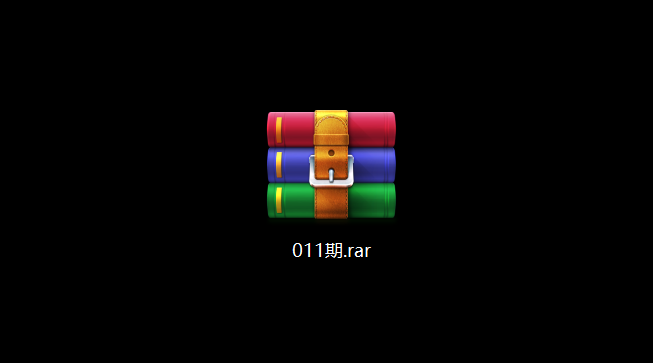
    01、把安装包下载到电脑桌面上

    Microsoft Visio Pro 2021最新版-1

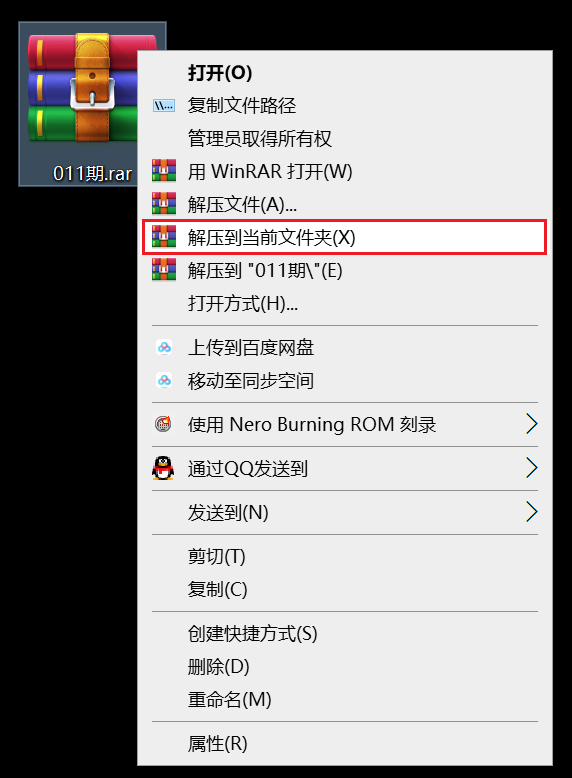
    02、鼠标右击,知识兔选择解压到当前文件夹

    Microsoft Visio Pro 2021最新版-2

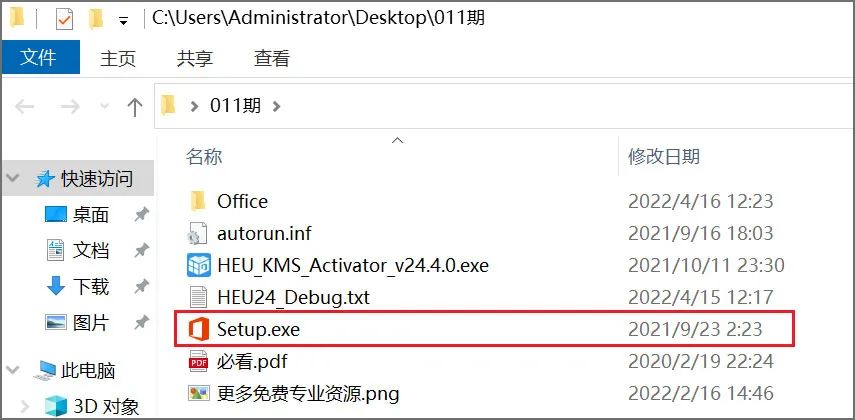
    03、知识兔双击打开Setup

    Microsoft Visio Pro 2021最新版-3

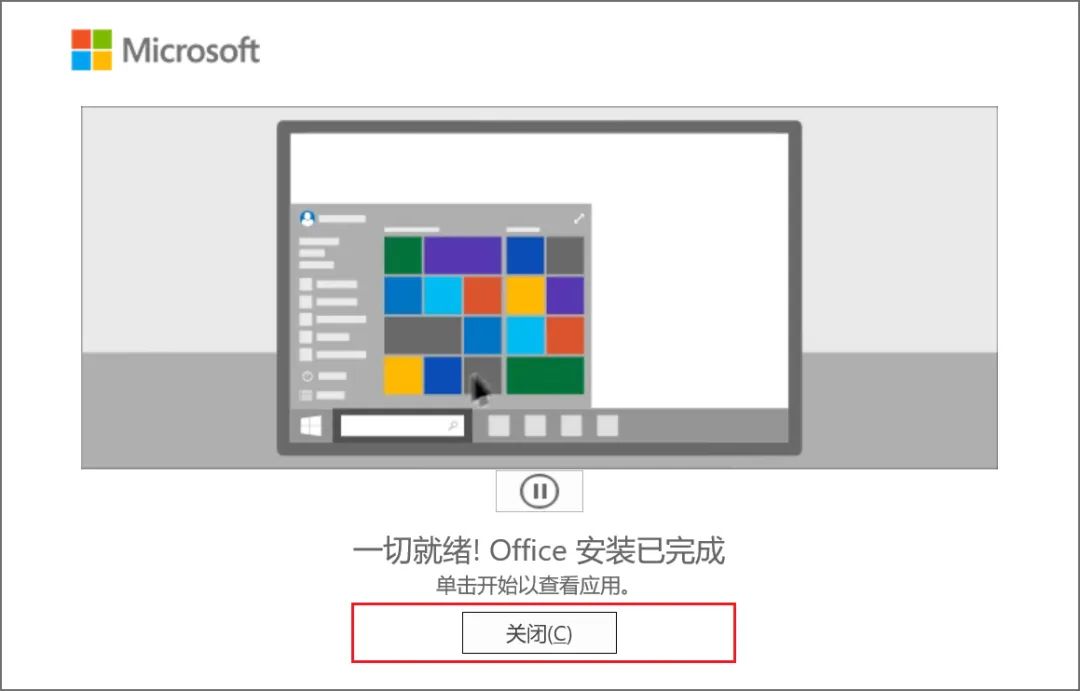
    04、知识兔点击关闭

    Microsoft Visio Pro 2021最新版-4

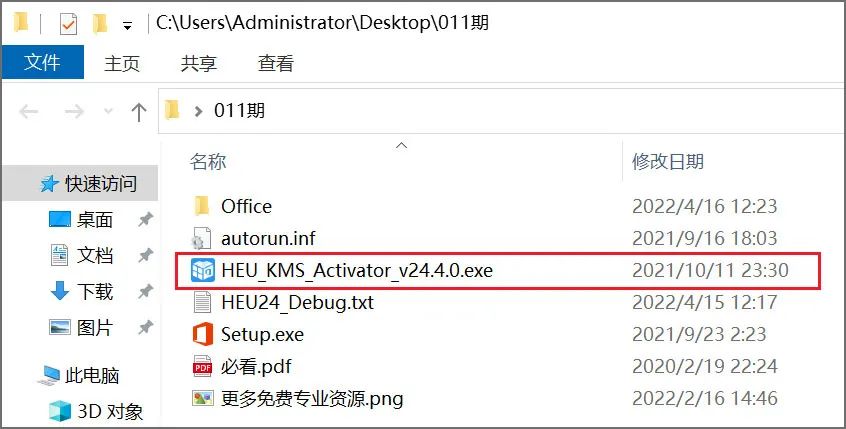
    05、回到安装包文件夹里面,知识兔打开下面的文件

    Microsoft Visio Pro 2021最新版-5

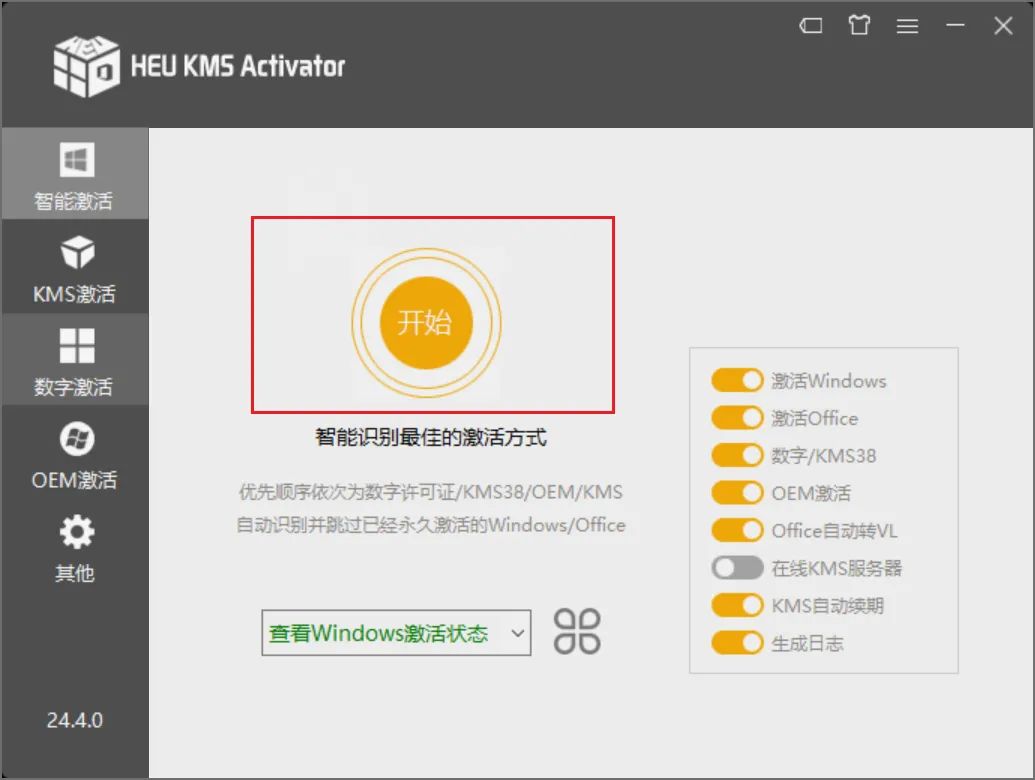
    06、知识兔点击开始

    Microsoft Visio Pro 2021最新版-6

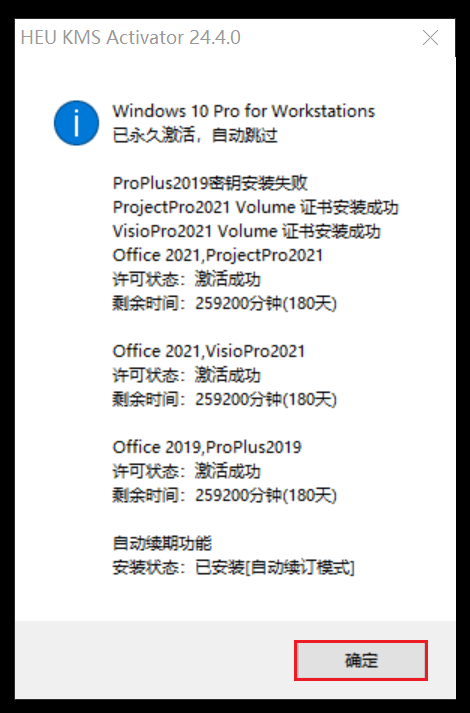
    07、知识兔点击确定

    Microsoft Visio Pro 2021最新版-7

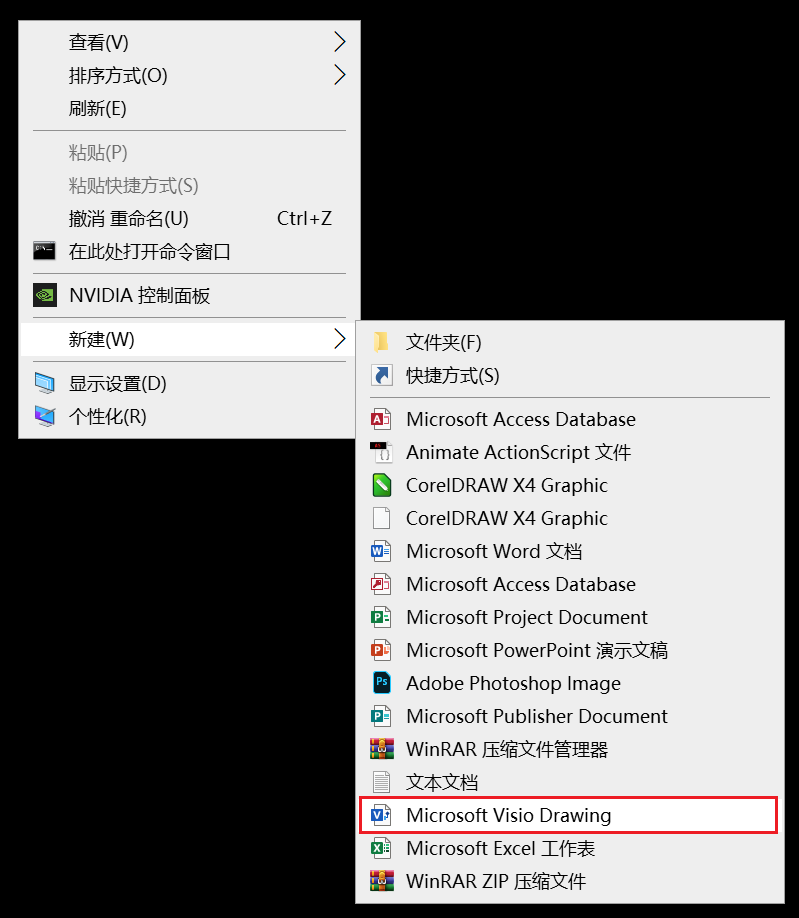
    08、回到电脑桌面上,鼠标右击,新建一个visio文件

    Microsoft Visio Pro 2021最新版-8

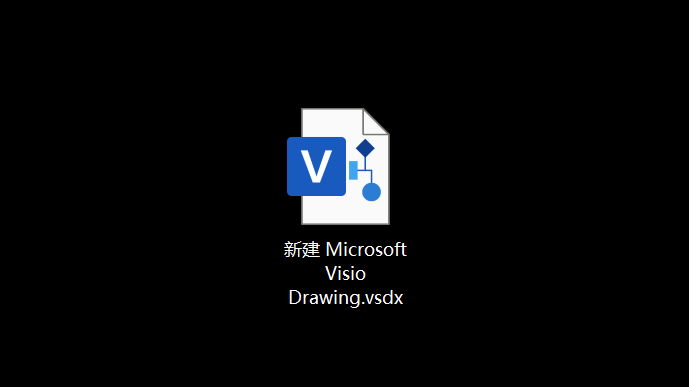
    09、知识兔双击打开文件

    Microsoft Visio Pro 2021最新版-9

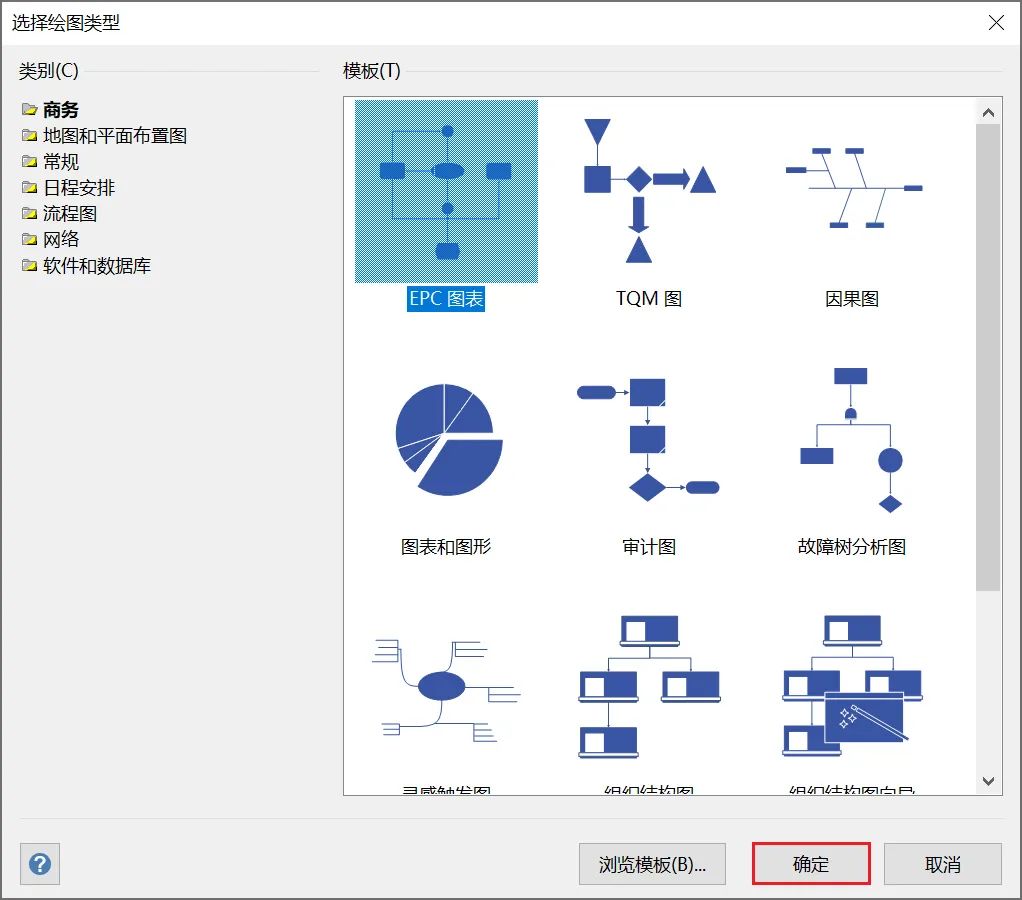
    10、知识兔点击确定

    Microsoft Visio Pro 2021最新版-10

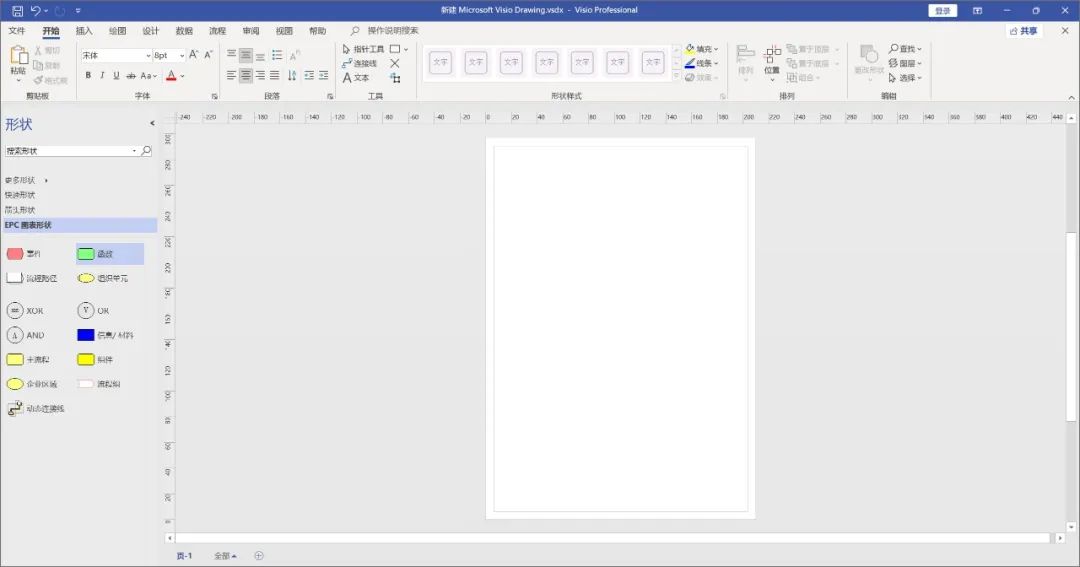
    11、安装完成

    Microsoft Visio Pro 2021最新版-11

    下载仅供下载体验和测试学习,不得商用和正当使用。

    下载体验

    请输入密码查看下载!

    如何免费获取密码?

    点击下载

  • Microsoft Office For Mac办公软件 V2021 16.60

    Microsoft Office For Mac办公软件 V2021 16.60-1

    Microsoft Office 2019 for Mac v16.60 大客户激活版上线了,昨日微软正式发布了 Microsoft Office 2019 for Mac。知识兔也在今日将 Microsoft Office 2019 for Mac 破解版带给大家,Microsoft Office 2019 for Mac 选择在 9 月 25 日正式发布和 macOS Mojave 正式发布有遥相呼应异曲同工的妙处,可见新版本的 Microsoft Office 2019 新功能支持兼容最新的 macOS Mojave 系统,昨日想必很多小伙伴都更新了 macOS Mojave,今日就将 Office 2019 大客户激活版带给大家,知识兔让大家第一时间体验全新的 Office 2019 新功能。

    应用介绍

    功能齐全且功能强大的办公套件
    Microsoft Office 是应用程序的集合,每个应用程序旨在执行特定任务,并且知识兔创建这些应用程序是为了使您能够开始处理任何类型的项目,同时知道您已具备所需的所有基本工具以及更多其他功能。,随时可以使用。
    此外,Microsoft Office 还使与您办公室中使用它共享文件,在同一演示文稿或电子表格上工作的任何人进行协作变得非常简单,知识兔从而在需要时真正加快了工作速度。

    包含协作功能和工具的 Office 套件
    考虑到它的安装基础庞大,每天有数百万用户在使用它,您可能会认为它是一个平台,知识兔可以帮助您完成工作,同时还使您能够与需要的同事和客户保持联系帮助您及时并尽可能正确地完成工作。

    Microsoft Office 随附的应用程序可以提高您的工作效率,并且知识兔根据您要购买的版本(例如,家庭与学生版,家庭与企业版或家庭高级版),它使您可以访问 Word,PowerPoint,Excel,Outloook 等实用程序以及其他功能。SkyDrive 存储,Skype 分钟和自动版本升级。

    种类繁多的模板可帮助您立即创建高质量的文档
    此外,Microsoft Office 带有内置的模板库,使您可以立即创建具有专业外观的文档和电子表格。另一个可以大大提高工作效率的重要功能是,它也可以在全屏模式下使用,因此可以消除所有可能的干扰,专注于手头的任务。

    考虑到所有问题,如果知识兔您认为开源 Office 套件不足以满足您的需要,并且知识兔您想要一个专业级的解决方案来帮助您最大程度地利用时间和金钱,那么 Microsoft Office 就是您所需要的。

    激活方法

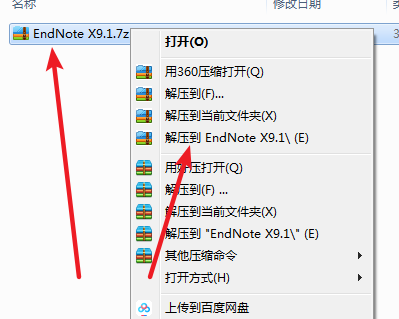
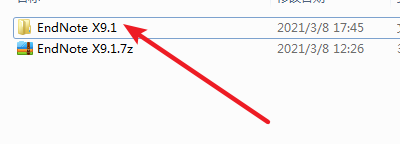
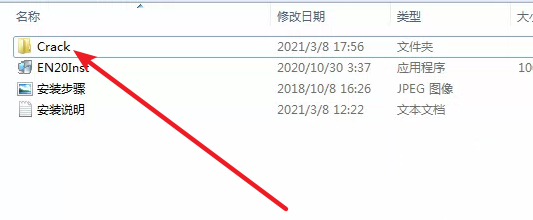
    1、软件下载完成后,知识兔打开下载好的 dmg 格式的软件包,如上图两个文件:
    先安装 Office_2019_16.60.pkg,也就是 Office 2019,默认下一步下一步安装就可以了。
    2、完成后,先不要打开软件,运行软件包中的第 2 个文件 证书工具.pkg
    根据提示,默认下一步,下一步安装,它会自动破解 Office 2019。
    3、完成后,知识兔打开软件,比如 Word(PPT 和 excel 都一样)
    提示让你 登陆访问云存储,不要登陆云存储,知识兔点击下面的“跳过登陆”就可以正常使用了。

    4、Mac 关闭Microsoft Autoupdate(office自动更新)更新提示弹窗—>点我跳转

    注意事项

    对于下载了应用,显示“打不开或者显示应用已损坏的情况”的用户,知识兔可以参考一下这里的解决办法《MacOS 10.15 Catalina 安装 app 提示已损坏,无法打开的解决方法 https://hixiaotu.com/2023030715819.html》。10.12系统之后的新的Mac系统对来自非Mac App Store中的应用做了限制,所以才会出现“应用已损坏或打不开的”情况。

    下载仅供下载体验和测试学习,不得商用和正当使用。
    下载体验

    请输入密码查看下载!

    如何免费获取密码?

    点击下载


Warning: error_log(/home/wwwroot/hixiaotu.com/wp-content/plugins/spider-analyser/#log/log-0921.txt): Failed to open stream: No such file or directory in /home/wwwroot/hixiaotu.com/wp-content/plugins/spider-analyser/spider.class.php on line 2966