分类: 办公软件

  • XMind 2023 软件下载安装教程

    软件介绍

    Xmind 2023 进行了彻底重构,采用全新Snowdancer 引擎,一种堪称「黑科技」的先进图形渲染技术。编辑、查看、新增主题、拖拽移动更加流畅,可以快速加载大型思维导图,享受秒开文件的快乐,更专注于思维导图的创作。

    【软件名称】:XMind 2023

    【软件大小】:136 MB

    【运行环境】:Windows7或更高, 32/64位操作系统

    软件安装

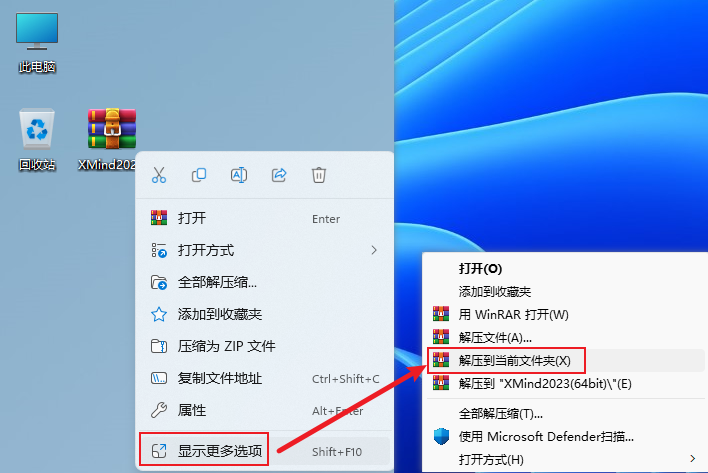
    01、将软件包移至桌面,右键解压软件包,点击【显示更多选项】,点击【解压到当前文件夹】。

    XMind 2023 软件下载安装教程-1

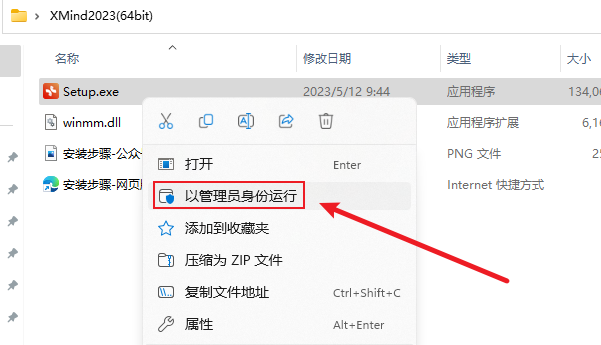
    02、打开解压后的文件夹,右键程序【Setup】,点击【以管理员身份运行】。

    XMind 2023 软件下载安装教程-2

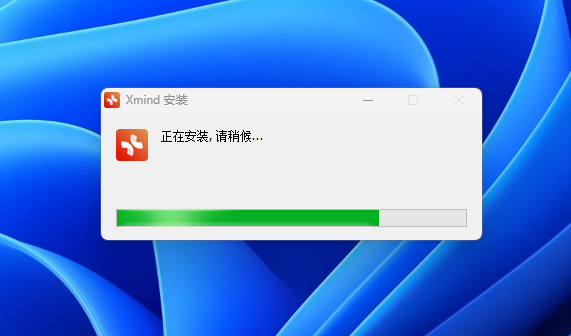
    03、正在安装中……

    XMind 2023 软件下载安装教程-3

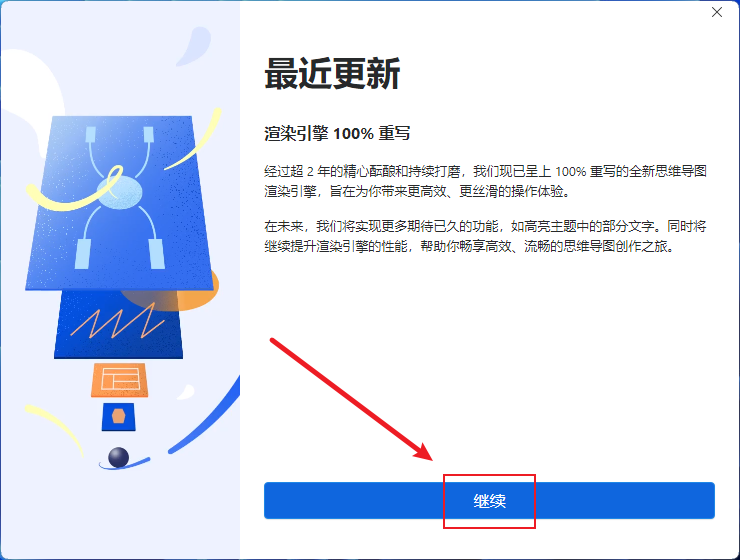
    04、点击【继续】。

    XMind 2023 软件下载安装教程-4

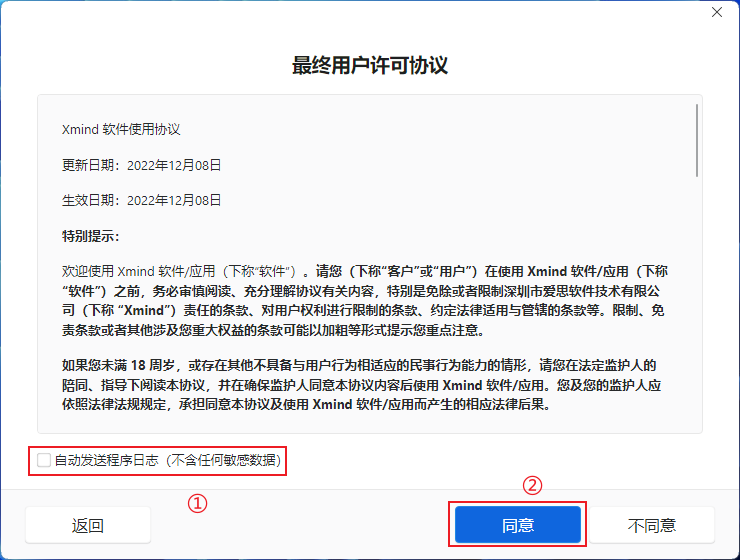
    05、①去掉勾选【自动发送程序日志】;

    ②点击【同意】。

    XMind 2023 软件下载安装教程-5

    06、点击【跳过】。

    XMind 2023 软件下载安装教程-6

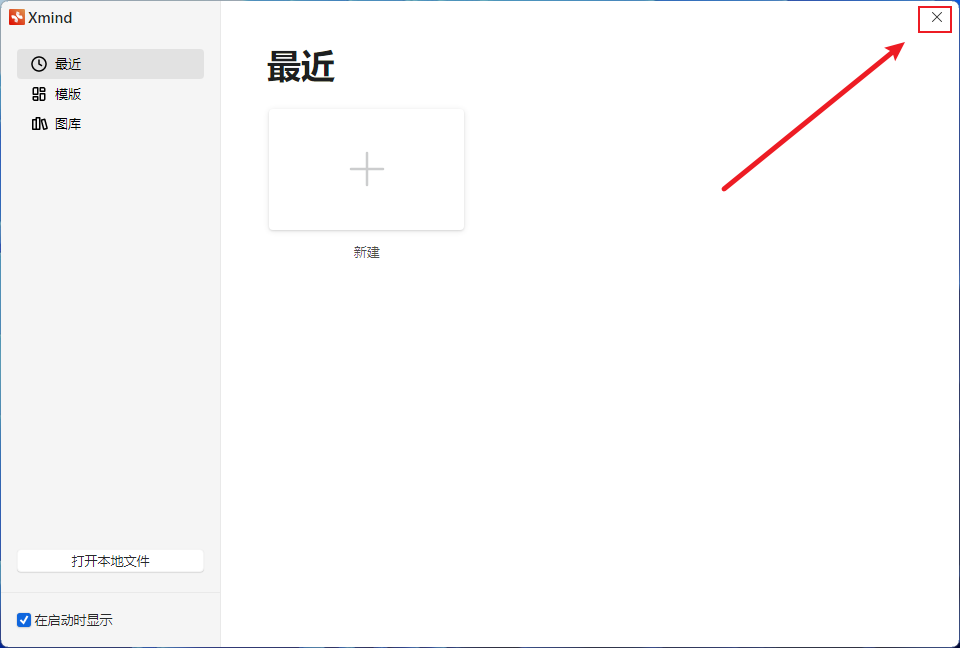
    07、点击右上角的【X】,关闭程序。

    XMind 2023 软件下载安装教程-7

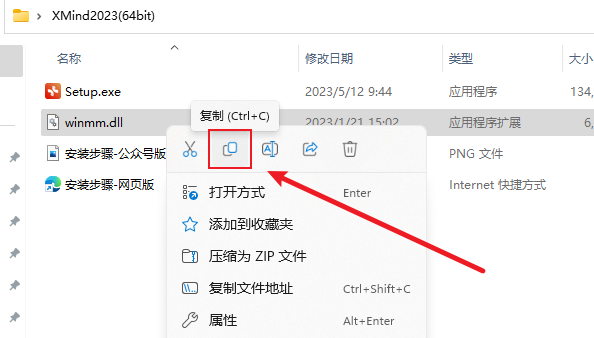
    08、打开之前解压后的文件夹,复制文件【winmm】。

    XMind 2023 软件下载安装教程-8

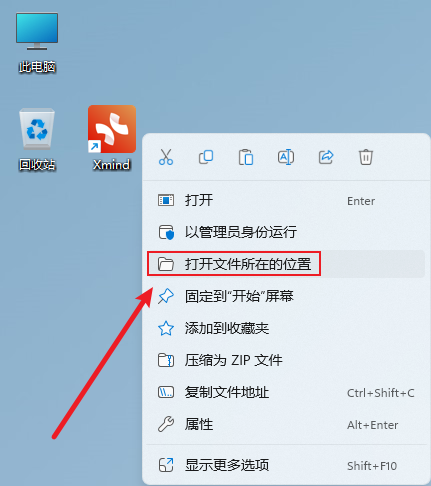
    09、在桌面,右键软件【Xmind】,点击【打开文件所在的位置】。

    XMind 2023 软件下载安装教程-9

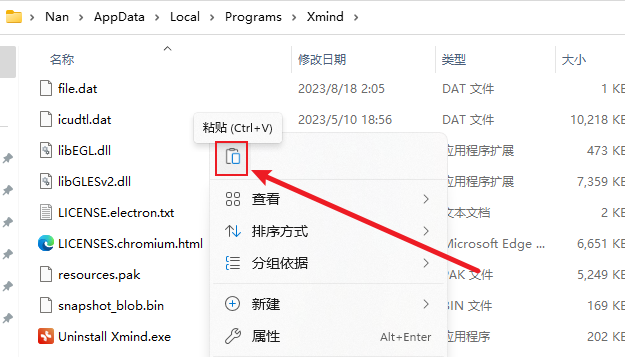
    10、在弹出来的文件夹内,在空白处,右键粘贴。

    XMind 2023 软件下载安装教程-10

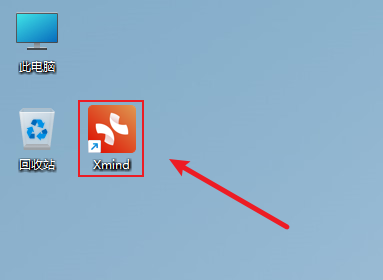
    11、在桌面,双击运行软件【Xmind】。

    XMind 2023 软件下载安装教程-11

    12、点击【取消】。

    XMind 2023 软件下载安装教程-12

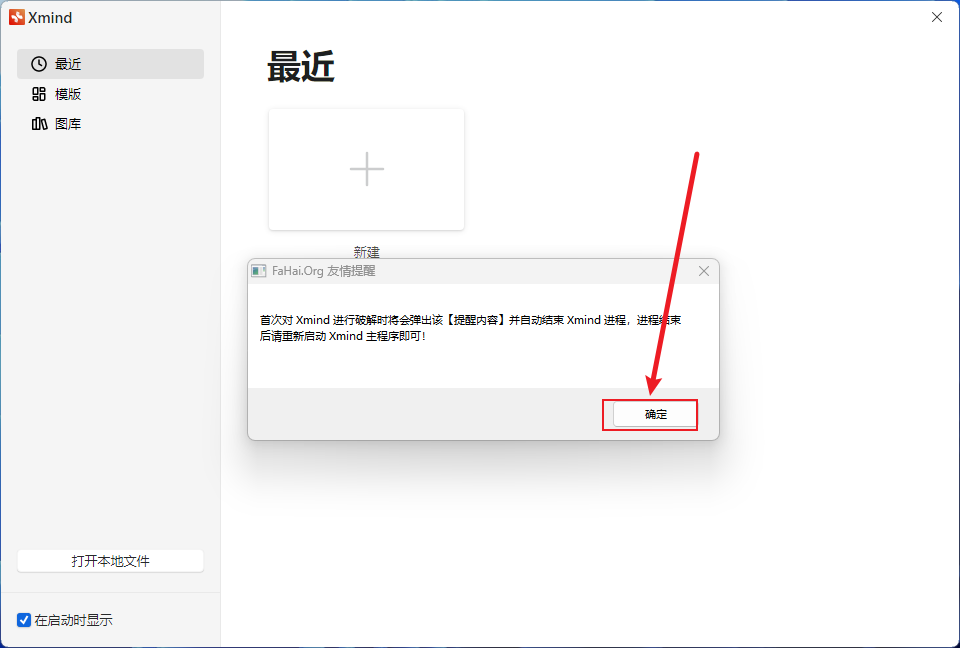
    13、点击【确定】,程序会自动关闭。

    XMind 2023 软件下载安装教程-13

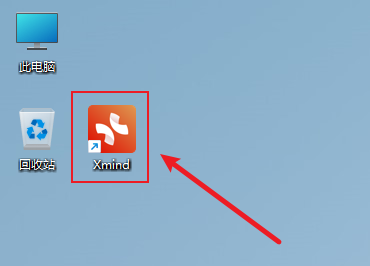
    14、再次运行程序。

    XMind 2023 软件下载安装教程-14

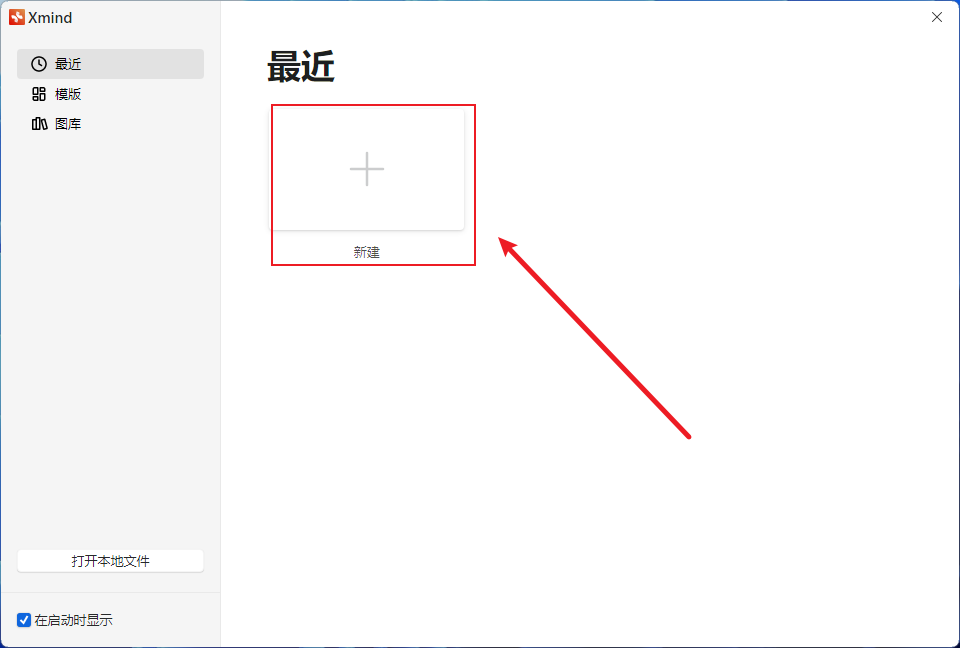
    15、点击【新建】。

    XMind 2023 软件下载安装教程-15

    16、点击【跳过】。

    XMind 2023 软件下载安装教程-16

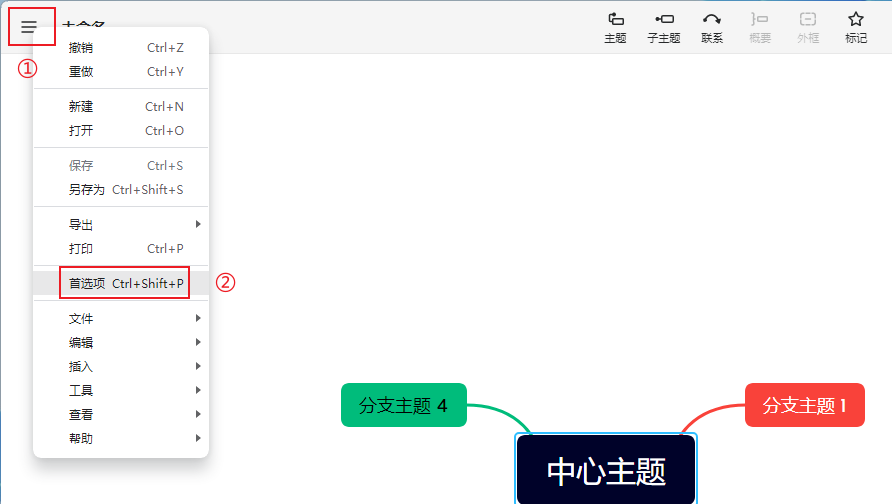
    17、①点击左上角的【设置】按钮;

    ②点击【首选项】。

    XMind 2023 软件下载安装教程-17

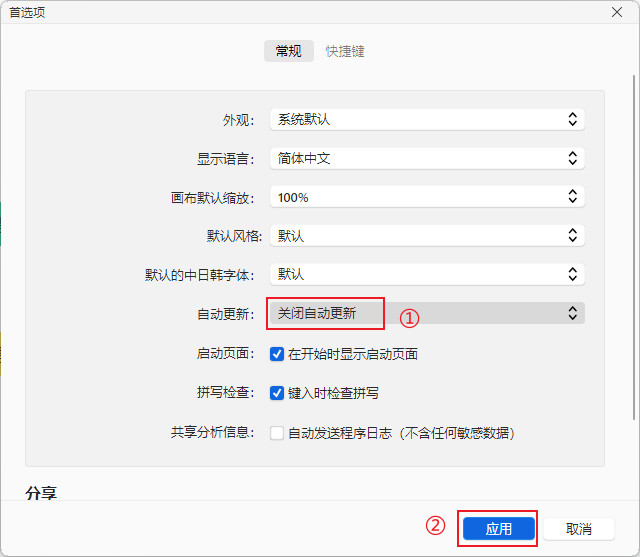
    18、①在自动更新那一栏中选择【关闭自动更新】;

    ②点击【应用】。

    XMind 2023 软件下载安装教程-18

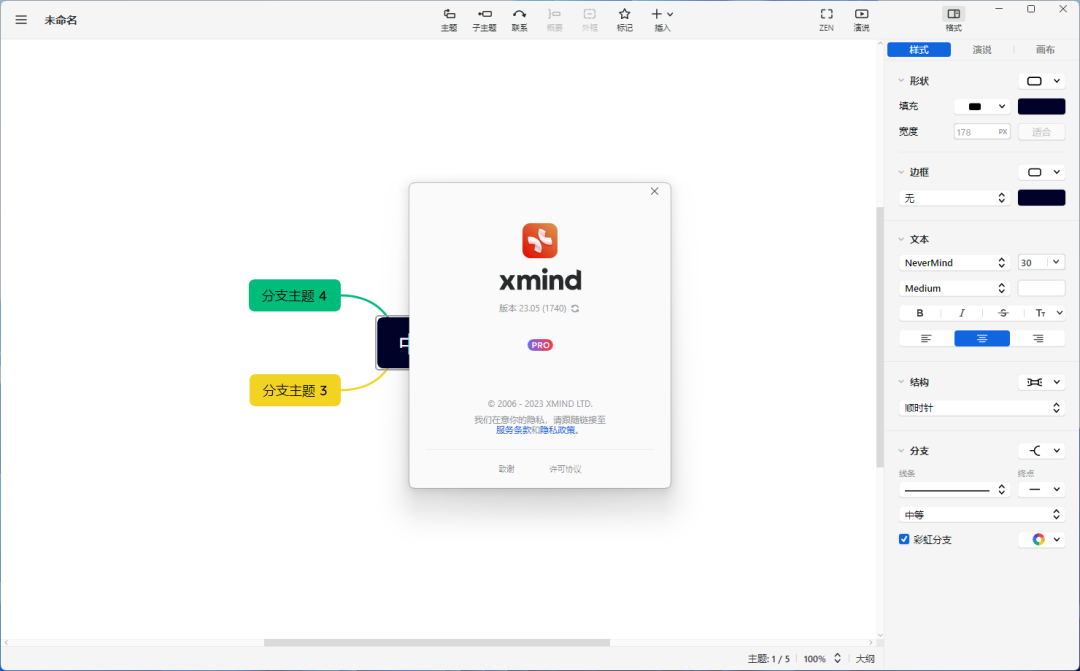
    19、软件安装完成。

    XMind 2023 软件下载安装教程-19


    下载仅供下载体验和测试学习,不得商用和正当使用。

    下载体验

    请输入密码查看下载!

    如何免费获取密码?

    点击下载

  • Manuscripts 1.2.6 优秀的Mac写作工具

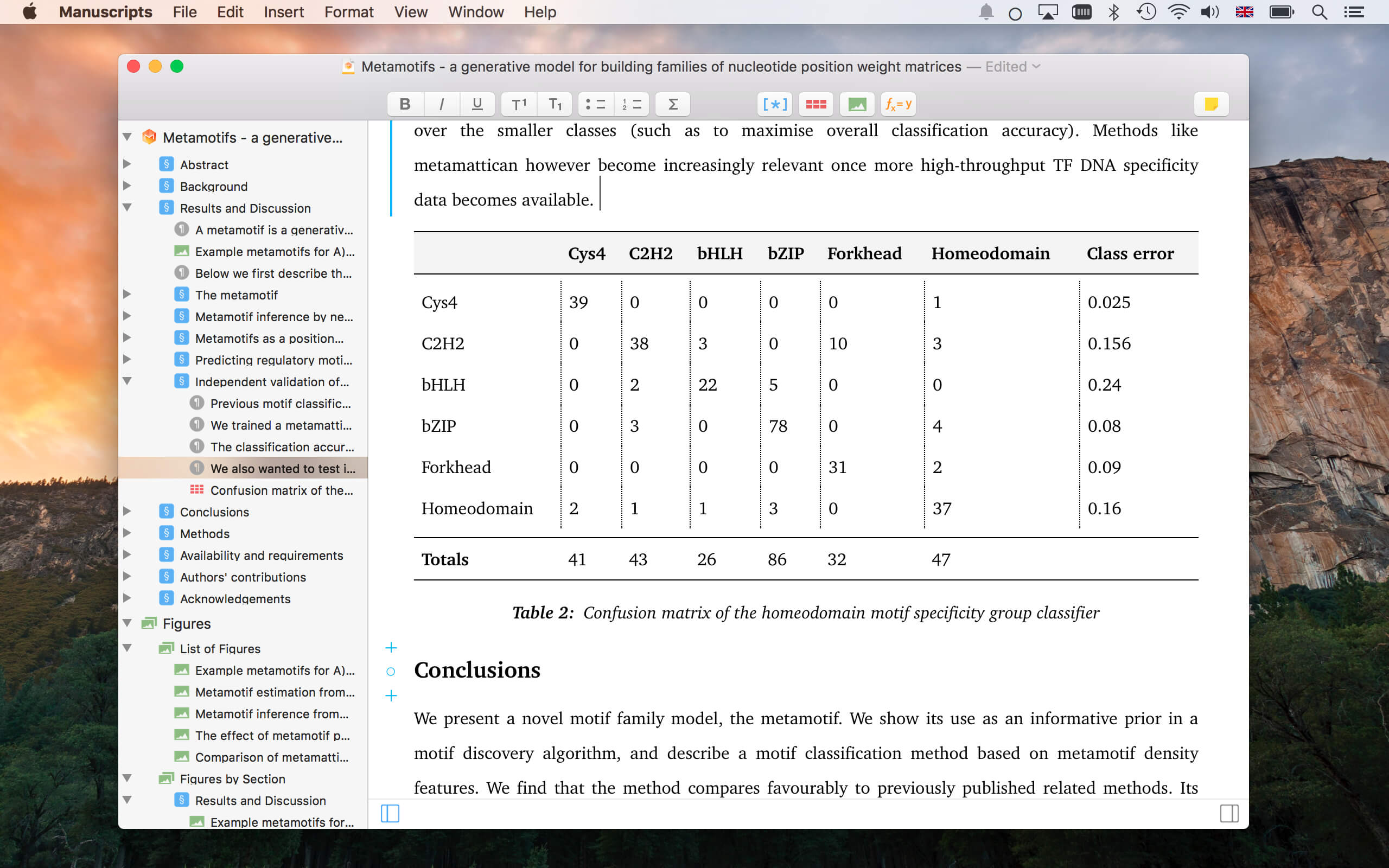
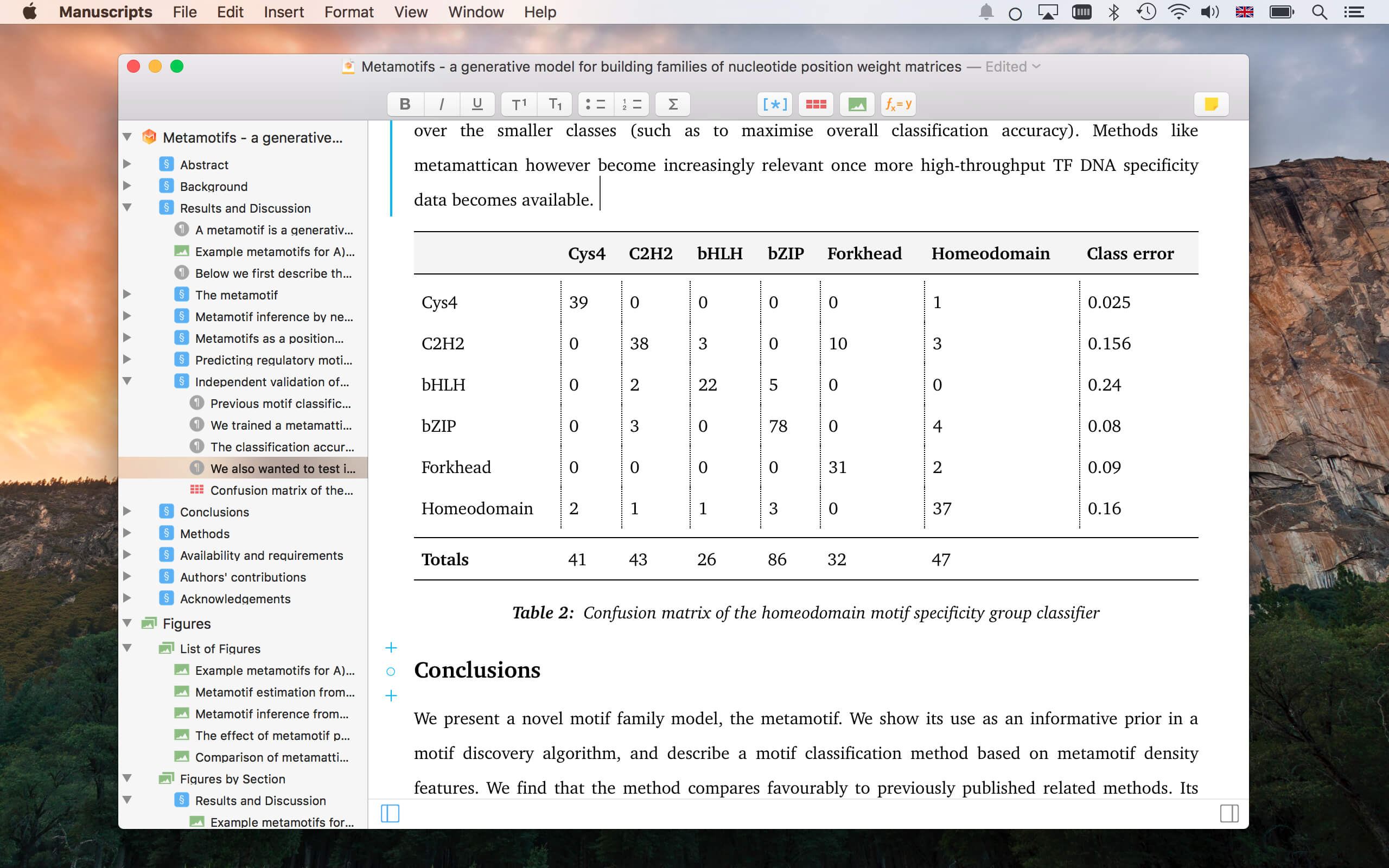
    Manuscripts 1.2.6 优秀的Mac写作工具 它可编辑,分享文档,为文档列出提纲,知识兔支持 MS Word, RTF, OpenOffice, (Multi)MarkDown, LaTeX 等文档格式输入。

    Manuscripts 1.2.6 优秀的Mac写作工具

    Manuscripts 1.2.6 优秀的Mac写作工具Manuscripts 1.2.6 优秀的Mac写作工具

    应用介绍

    Manuscripts旨在帮助你以一种精简的方式编写出版物质量文件。该应用程序带有一个有组织的工作空间,精心设计的模板,知识兔以及高效的编辑工具。

    它有不同的模板来帮助你写的论文,匹配的格式所需的各种出版物。这可能是一个非常有效的工具,确保您的意见不会被拒绝,亦或者出现格式的错误。

    在文档的主体可以采用不同的段落样式,标题,标题,改变字体,大小或颜色,修改文本对齐,缩进和间距。

    此外,您还可以使用不同的格式样式,知识兔用于包括数据或表格,或调整与文档边框相关的细节。该应用程序还分享支持修改文档的整体风格,知识兔从页面和边缘大小到编号格式,引用样式,或默认图和表格布局。

    安装方法

    1.2.6

    使用 Patcher / Keygen.app 激活。

    1.1.4

    使用 Manuscripts KG 激活。


    注:若激活工具打不开,请参考《MacOS Sierra 注册机无法运行的解决方法》

    如遇“xxx.app已损坏,打不开。你应该将它移到废纸篓”,并非应用损坏,请知识兔点击查看《解决方法》

    下载仅供下载体验和测试学习,不得商用和正当使用。

    下载体验

    请输入密码查看下载!

    如何免费获取密码?

    点击下载

  • Adobe Acrobat Pro DC 2023 软件下载

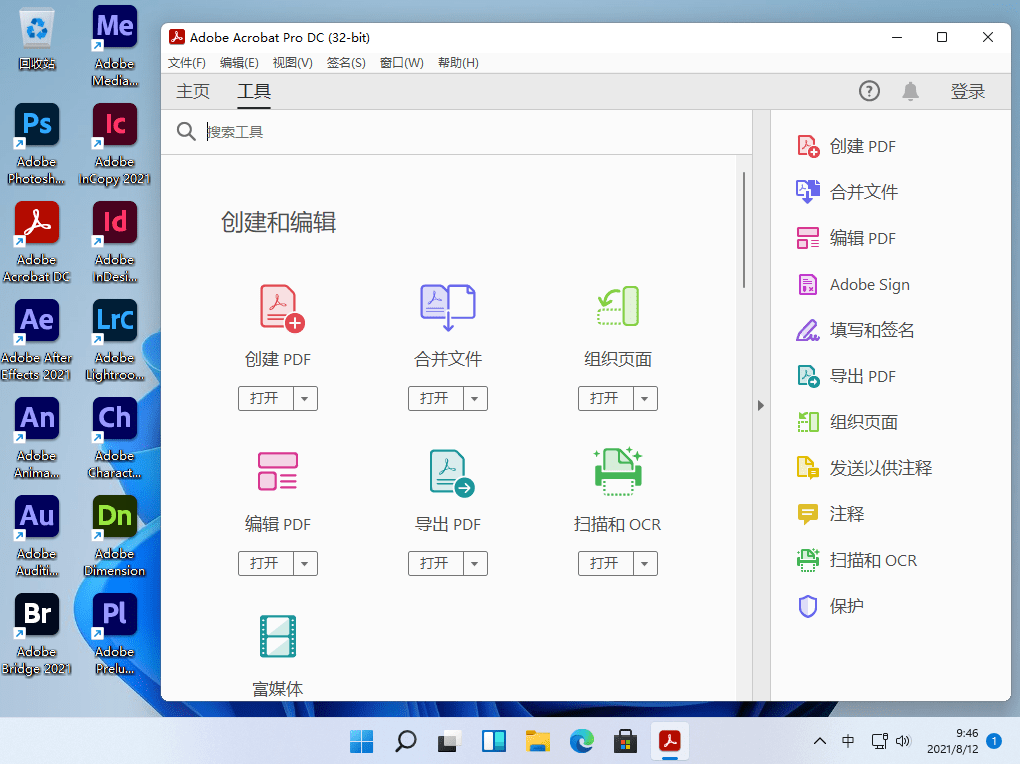
    Adobe Acrobat 是由Adobe公司开发的一款PDF编辑软件,除了可以打开PDF进行浏览等常规操作之外,还可以进行PDF格式文档的制作和保存 ,像PDF虚拟打印机,知识兔以及将非加密PDF文档重新再转化为Word文档都是电子研发工程师常用的功能,推荐安装。

    Adobe Acrobat Pro DC 2023 软件下载-1

    知识兔这里分享的是 Adobe Acrobat Pro DC 2023 版本,对应的破解工具比之前的版本更易用了

    将网盘里的“Adobe.Acrobat.Pro.DC.v2023.003.20244.x64.zip”下载到本地磁盘并解压,为防止有文件被杀毒软件拦截,最好先退出系统中的安全防护软件。

    解压后有两个子文件夹,先进入“安装包”子文件夹,运行其中的setup.exe或者AcroPro.msi皆可,启动 Adobe Acrobat Pro DC 的安装向导程序,直接下一步完成安装即可。

    然后知识兔进入“激活工具”子文件夹,知识兔以「系统管理员权限」运行其中的 AdobeGenP.exe ,启动破解工具。

    先知识兔点击界面中的“Search”按钮,搜索系统中已安装的Adobe相关软件,然后知识兔按需选择需要破解的项目,比如只勾选Acrobat DC相关的选项,然后知识兔点击“Patch”完成破解激活。


    下载仅供下载体验和测试学习,不得商用和正当使用。

    下载体验

    请输入密码查看下载!

    如何免费获取密码?

    点击下载

  • Adobe Acrobat Pro DC 2022 软件下载

    Adobe Acrobat 是由Adobe公司开发的一款PDF编辑软件,除了可以打开PDF进行浏览等常规操作之外,还可以进行PDF格式文档的制作和保存 ,像PDF虚拟打印机,知识兔以及将非加密PDF文档重新再转化为Word文档都是电子研发工程师常用的功能,推荐安装。

    Adobe Acrobat Pro DC 2022 软件下载-1

    知识兔这里分享的是 Adobe Acrobat Pro DC 2022 版本,是目前安装破解最为简单的版本,只需替换3个文件即可。

    安装方法:

    1. 运行Set-up.exe,完成Acrobat主程序的安装。

    2.拷贝「Crack」子文件夹内的“Acrobat.dll”、“acrodistdll.dll”、“acrotray.exe”这三个文件到Acrobat的安装后的路径下

    3.编辑系统的host文件,添加下边的ip地址,阻止adobe相关程序连接到adobe家的服务器(或者在系统的网络防火墙里阻止Adobe相关程序连接外网也行)

    127.0.0.1 lm.licenses.adobe.com
    127.0.0.1 lmlicenses.wip4.adobe.com
    127.0.0.1 lm-prd-da1.licenses.adobe.com
    127.0.0.1 activate.adobe.com
    127.0.0.1 activate.wip4.adobe.com
    127.0.0.1 practivate.adobe.com
    127.0.0.1 practivate-da1.adobe.com
    127.0.0.1 na1r.services.adobe.com
    127.0.0.1 hlrcv.stage.adobe.com
    127.0.0.1 uds.licenses.adobe.com
    127.0.0.1 licenses.adobe.com
    127.0.0.1 license.adobe.com
    127.0.0.1 helpexamples.com
    127.0.0.1 activate-sea.adobe.com
    127.0.0.1 activate-sjc0.adobe.com
    127.0.0.1 ereg.adobe.com
    127.0.0.1 activate.adobe.com
    127.0.0.1 na1r.services.adobe.com
    127.0.0.1 activate.wip3.adobe.com
    127.0.0.1 wip3.adobe.com
    127.0.0.1 ereg.wip3.adobe.com
    127.0.0.1 wwis-dubc1-vip60.adobe.com

    下载仅供下载体验和测试学习,不得商用和正当使用。

    下载体验

    请输入密码查看下载!

    如何免费获取密码?

    点击下载

  • ABBYY FineReader PDF 泰比OCR文字识别和PDF编辑软件

    ABBYY FineReader PDF Windows版更加智能的 PDF 解决方案,在数字化工作场所转换、编辑、共享和协作处理数字化工作场所中的 PDF 和扫描件。FineReader PDF 助力专业人士最大程度提高数字化工作场所中的效率。FineReader PDF 采用 ABBYY 最新推出的基于 AI 的 OCR 技术,知识兔可以更轻松地在同一工作流中对各种文档进行数字化、检索、编辑、保护、共享和协作。现在,信息工作者可以将更多的时间和精力投入到他们的专业领域而非管理任务。
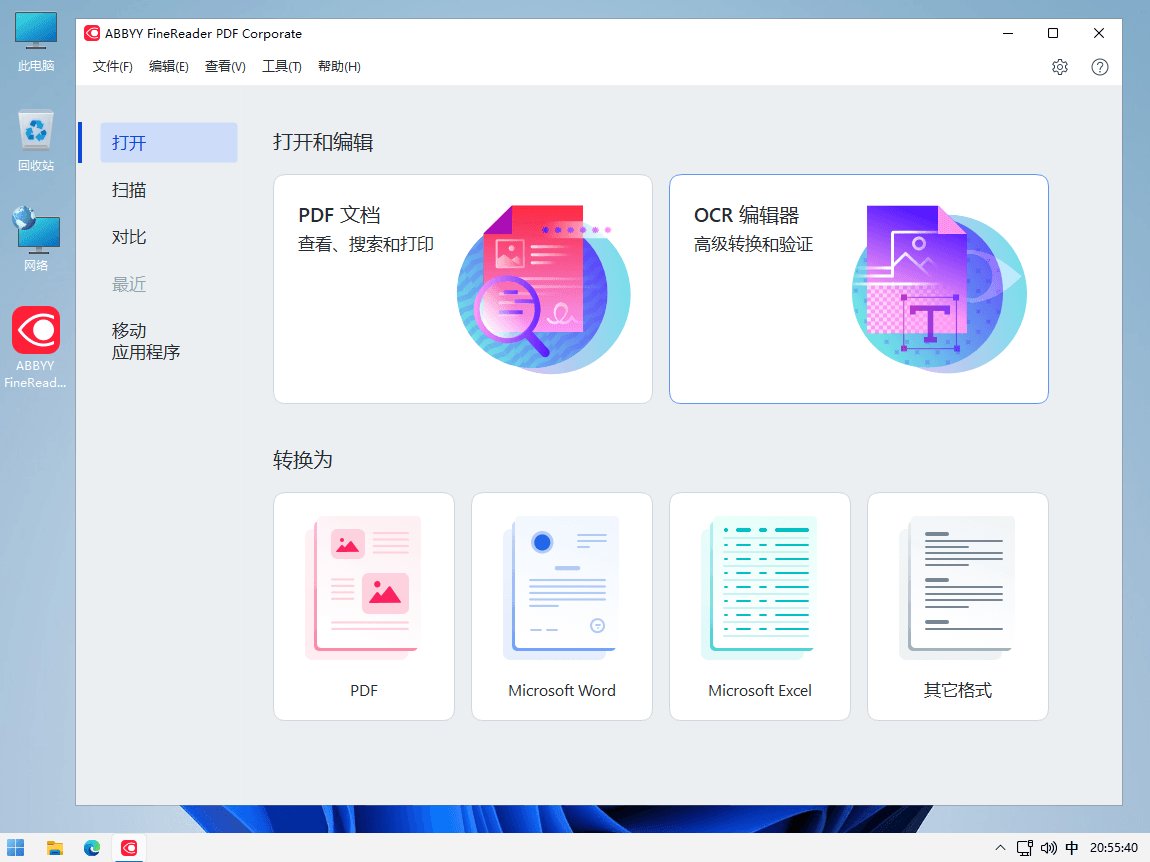
    ABBYY FineReader PDF 泰比OCR文字识别和PDF编辑软件

    编辑和整理 PDF
    简单而有效地使用文档并完成定稿,节省时间和精力。无论是以数字方式创建还是从纸质文档转换而来的任何文档,都能以同样有效的方式进行处理。无需执行额外的文档转换步骤,即可访问和编辑文本、表格和 PDF 的整个布局。

    查看、导航和整理 PDF 文档
    浏览文档页面、注释和元数据。多种查看模式分享更方便的阅读方式以满足不同偏好。将不同的文档合并为一个 PDF,并可以添加、删除、重新排序、旋转和裁剪页面。

    利用 PDF 中获取的信息
    只需知识兔点击几下鼠标即可从任何 PDF 中直接提取(复制和粘贴)文本和表格,同时保持格式完好无损。查看和更新文档元数据并验证数字签名,确保文档的真实性和完整性。

    从各种类型的 PDF 中搜索需要的信息
    使用全文关键字搜索和书签功能,即使知识兔对扫描的 PDF 也可以快速而轻松地查找到必要的信息。FineReader PDF 会自动检测不可搜索的 PDF 文档,并会在打开文档时立即执行 OCR(光学字符识别)功能实现其可搜索性。

    编辑和更新 PDF
    更新先前的版本或以现有 PDF 为基础创建全新文档。编辑现有文本段落或添加新段落、编辑表中的内容、添加或删除图片、重新排列页面中的布局元素。使用 FineReader PDF 编辑扫描件就像编辑数字化原生 PDF 一样便捷和轻松。

    管理与调整 PDF 文档以适应特定的工作流
    使用自定义的图章、贝茨编号和水印功能,调整 PDF 以适应您的工作流。通过编辑或添加链接、书签、页眉、页脚和页码,简化文件导航。通过向元数据添加特定关键字,使文档更便于检索。

    PDF 表单填写
    填写 PDF 表单或扫描纸质表单中的交互式字段,在指定的空白处添加文本。使用传真或数字签名签署表单。

    搜索和替换
    搜索特定的关键字以便快速查找信息,并使用突出显示的结果轻松排序、替换或编辑检索到的信息。

    拆分 PDF 文档
    按照文件大小、页数、或书签拆分 PDF 文档。

    保护 PDF 并添加签名
    降低共享和存储 PDF 文件时的安全风险。应用并验证数字签名、遮盖敏感信息、删除隐藏数据并管理对 PDF 的访问。

    遮盖敏感信息
    使用可靠的编校工具防止保密或机密信息泄漏。从 PDF 文档中,知识兔包括正文、页眉和页脚、评论和元数据中永久且不可撤回地删除个人信息、银行账号等敏感信息。只需几秒钟即可搜索整个文档并执行遮盖操作,快速高效。

    删除隐藏数据
    通过单击删除 PDF 文件中隐藏的对象和数据(删除通过 OCR 添加的文本图层、批注、附件、书签、元数据链接、媒体、操作、脚本和表单数据等),降低无意中将加密信息分享给他人的风险。

    采用密码保护
    通过不同级别的密码对 PDF 内容进行访问管理,限制打开文档或对其内容执行操作,如打印、编辑或提取信息。

    用数字签名进行认证
    使用您的数字签名凭证签署 PDF,还可以检查他人应用于文档的数字签名的有效性,知识兔以确保其真实性和完整性。除数字证书之外,您还可以创建签名传真并将其插入 PDF 文档。

    创建和转换 PDF
    将文档统一转换为 PDF 格式并运用此格式的优势真正实现数字化目标。将任何格式的纸质文档或文件转换为符合 ISO 规范的可搜索的 PDF,或将 PDF 转换为 Microsoft Word、Excel 和其他 15 种格式,在编辑和重复使用这些文件时获得充分的灵活性。

    创建行业标准 PDF
    FineReader PDF 可以从超过 25 种不同格式的文件、直接从纸质文件,知识兔以及几乎任何带有打印功能的应用程序中通过 PDF 打印机创建 PDF。知识兔支持的 PDF 类型包括:适用于长期存档的 PDF/A-1 到 PDF/A-3,知识兔以及用于确保在使用屏幕阅读器等辅助性软件时信息可访问性的 PDF/UA。

    将 PDF 转换为可编辑格式
    将 PDF 快速转换为 Microsoft Word、Excel 等完全可编辑的格式(一次转换一个 PDF 或一次转换多个 PDF)。ABBYY 的智能 OCR 技术和 PDF 文档转换技术可确保出色的准确率以及高度保留文档布局和结构,使后期的编辑工作变得更简单方便。

    将多个文件合并为一个 PDF
    将多个不同格式的文件创建为一个 PDF,或从现有 PDF 中提取页面,再将页面合并到一个文档来创建一个新的 PDF。

    高级 PDF 转换技术
    将 PDF 文档转换为可编辑的文件格式时,OCR 编辑器中的高级工具和选项可确保转换过程精准控制和非凡的灵活性。

    比较不同格式的文档
    快速且可靠地识别出不同格式文档两个版本之间的差异(包括扫描件)。可快速识别出未经授权的更改,并可检查是否已执行双方商定的编辑,或验证文档是否完全未经更改。

    快速、可靠、轻松地对比文档
    避免对文档进行冗长而繁琐的逐行对比。FineReader PDF 可以在几秒内快速识别出同一文档的两个版本内容之间的差异。即使知识兔要对比的两份文件是不同格式的文件(如 Microsoft Office 文件、PDF 电子档、扫描的 PDF 文档、甚至是其他扫描件和图像文件),FineReader 也可以准确识别出文本间的差异而无需额外的转换操作。

    关注最重要的差异
    FineReader 仅显示与文档内容有关的差异,而忽略无关紧要的差异(如格式或换行等),因而文档审阅速度可以提升 5-20 倍之多*,您可以更加专注到重要的事项上,知识兔从而简化对比工作,错过重要事项的几率也会显著减少。您甚至可以手动忽略与任务无关的差异,这些差异将不会出现在对比结果的列表中。

    导出与分享对比结果
    根据您的需要定制比较结果,如果知识兔有人需要批准或编辑更改,则可以导出为跟踪更改模式的 Microsoft® Word;或者在 PDF 中将差异标记为评论与其他人分享或讨论。您甚至可以在 Microsoft® Word 表中仅保存差异列表,知识兔以便对您的记录、报告或讨论进行概况了解。

    通过 OCR 实现纸质文档和扫描件数字化
    将纸质文档及扫描文档数字化处理实现办工场所数字化,知识兔可以更方便地保存以及快速、可靠地检索文件,也更方便在短期内反复使用和编辑文件。体验市场领先的基于人工智能 (AI) 的光学字符识别 (OCR) 技术所分享的无与伦比的准确性,了解它如何简化您的文书工作。

    创建可搜索的 PDF 文件
    轻松地将纸质文档、扫描件和扫描的 PDF 转换为可搜索的 PDF,知识兔以便可以从数字化存档中快速检索文档,并从中获取信息。FineReader PDF 支持 PDF/A 格式(长期存档标准格式),知识兔包括从 PDF/A-1 到 PDF/A-3 的所有一致性等级和变体。

    重用和编辑
    将纸质和扫描的文件转换为 Microsoft Word、Excel、OpenOffice Writer 和其他常见格式的可编辑文件。ABBYY 基于人工智能的 OCR 和文档转换技术可确保出色的准确率,知识兔以及高度保持文件布局和结构,使后期的编辑工作变得更简单。

    高级文档转换技术
    对文本识别和文档转换过程详加管理。OCR 编辑器为增强的文档转换分享高级工具和选项,并具备特定文档及任务所需的灵活性。强大的图像预处理工具和额外的设置,知识兔可以保持文档布局,进一步提高准确性和一致性。使用实用的验证工具,知识兔可以快速可靠地检查转换文本中可能被错误识别的字符。

    自动执行数字化和转换例程
    利用自动化工具将多个文档转换 (OCR) 为 Microsoft ® Word、Excel 或其他可编辑格式,或简化重复性的转换任务。使所有的纸质文档和 PDF 变为可搜索文档,并应用行业标准进行长期存档(如 PDF/A),确保文档在将来能够被访问。

    使用“热文件夹
    使用“热文件夹”工具自动处理个人或工作组的日常文档转换工作,如在办公室的多功能一体机 (MFP) 上准备扫描文件,或通过电子邮件获取附件做进一步处理。热文件夹每月最多可处理 5,000 页*(页数每 30 天重置一次),最多可使用 2 个 CPU 内核进行文档转换。

    受监控”文件夹
    在本地或网络驱动器、FTP 服务器或邮箱上创建一个“受监控”文件夹,放置于其中的任何文件都会立即或按照计划时间依照预先定义的设置执行自动转换。您可以在“热文件夹”内,分别为每个“受监控”的文件夹设置转换处理选项。

    通过命令行界面 (CLI) 进行集成
    方便组织内的 DMS 或 ERP 系统用户,降低其执行文档转换和比较的难度,知识兔让操作变得更轻松更快捷。通过命令行界面 (CLI) 简单快速地集成 FineReader 的文档比较或转换功能,知识兔以便直接从系统界面为用户当前正在处理的文档调用这些功能。

    创建自定义“自动化任务”
    创建自定义“自动化任务”,其中的转换步骤和设置根据您经常执行的任务专门定制。只需要知识兔点击几下鼠标就可以轻松完成重复的日常文档转换任务。

    优化数字化和转化程序。
    利用 FineReader PDF 功能与 Microsoft Office 集成。采取数字优先的方法:利用 PDF 工作的优势。在各种文档和多种格式中自动进行文档转换程序。PDF、Microsoft® Word、Excel® 和其他15种以上的格式。

    与 Microsoft Office 集成。
    利用 FineReader PDF 改善你在 Microsoft Office 中的文档工作。在 Microsoft Word 中立即打开和编辑扫描的PDF文档。在 Outlook 中将电子邮件、附件和文件夹保存为可搜索的PDF 文件。直接从 Word、Excel 或PowerPoint 中创建 PDF 文件。直接从 Word 中比较一个文档和它的 PDF 或扫描件。


    下载仅供下载体验和测试学习,不得商用和正当使用。

    下载体验

    请输入密码查看下载!

    如何免费获取密码?

    点击下载
  • LibreOffice x86/x64 功能强大开源免费跨平台全能办公套件

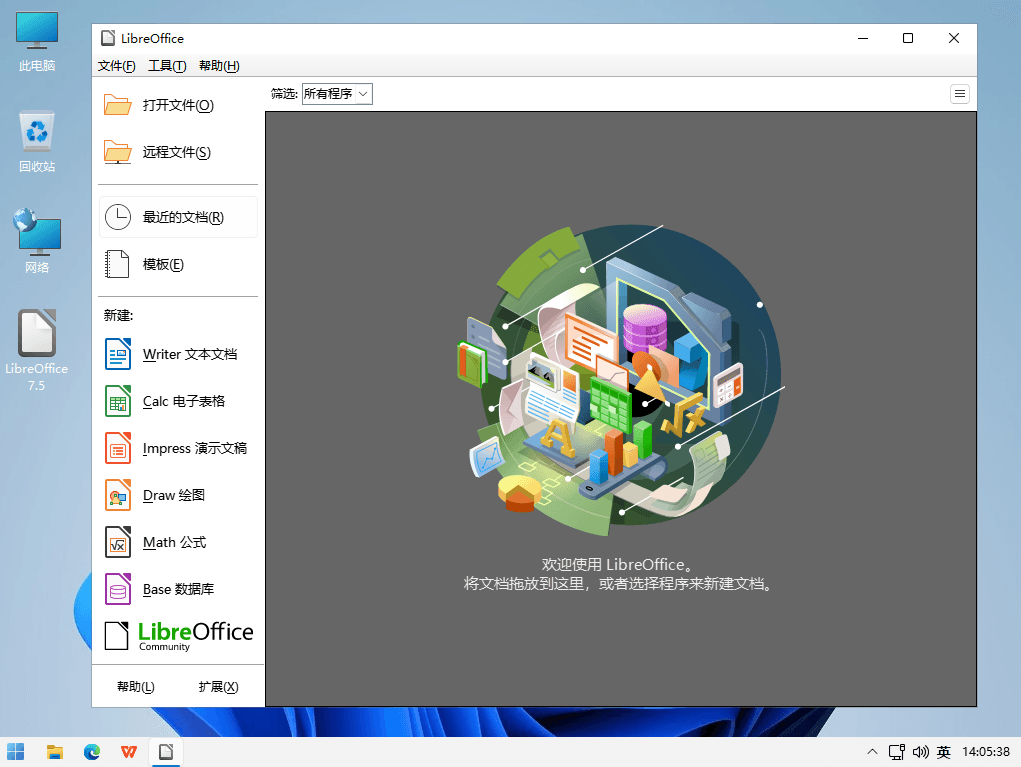
    LibreOffice 是一款功能强大的办公软件,默认使用开放文档格式 (OpenDocument Format , ODF), 并支持 *.docx, *.xlsx, *.pptx 等其他格式。它包含了 Writer, Calc, Impress, Draw, Base 以及 Math 等组件,可用于处理文本文档、电子表格、演示文稿、绘图以及公式编辑。它可以运行于 Windows, GNU/Linux 以及 macOS 等操作系统上,并具有一致的用户体验。

    LibreOffice x86/x64 功能强大开源免费跨平台全能办公套件

    自由免费、全能、跨平台的办公套件
    LibreOffice 是一款开放源代码的自由免费全能办公软件,可运行于 Microsoft Windows, GNU/Linux 以及 macOS 等操作系统上。它包含了 Writer, Calc, Impress, Draw, Math 以及 Base 等组件,可分别用于文本文档、电子表格、幻灯片演示文稿、绘图文档、数学公式编辑、数据库管理等工作。

    LibreOffice 采用对企业和个人用户均免费的 MPL 2.0 授权协议。您可以自由分发该软件,无需支付授权费用(但您仍然可以付费获得经认证的专业支持)。它的源代码完全公开,任何人都可以参与软件的开发和维护。

    支持各种文档格式
    LibreOffice 支持各种文档格式。除了它原生支持的开放文档格式 (OpenDocument Format, ODF) 外,它还支持许多的非开放格式,比如微软的 Microsoft® Word, Excel, PowerPoint 以及 Publisher 的格式等。

    可扩展性
    LibreOffice 支持扩展功能。您可以使用 LibreOffice Basic, Python, C/C++, Java 等多个编程语言为 LibreOffice 开发扩展程序,知识兔以丰富其功能。LibreOffice的扩展软件库中已经有多个扩展可用。

    另外,它还支持模板功能,您可以使用 LibreOffice 模板库中已有的模板,或者创建自己的模板。

    基于强大的基因
    LibreOffice 的前身是 OpenOffice.org, 而 OpenOffice.org 最早是基于 StarOffice。它经过了许多年的开发和积累,并已被全球范围内的众多用户使用。今天,LibreOffice 是目前最活跃的 OpenOffice.org 代码库后继者,每 6 个月发布一个主要的新版本。


    下载仅供下载体验和测试学习,不得商用和正当使用。

    下载体验

    请输入密码查看下载!

    如何免费获取密码?

    点击下载
  • 电子发票打印工具 v2023.02.27 免费批量PDF发票打印软件

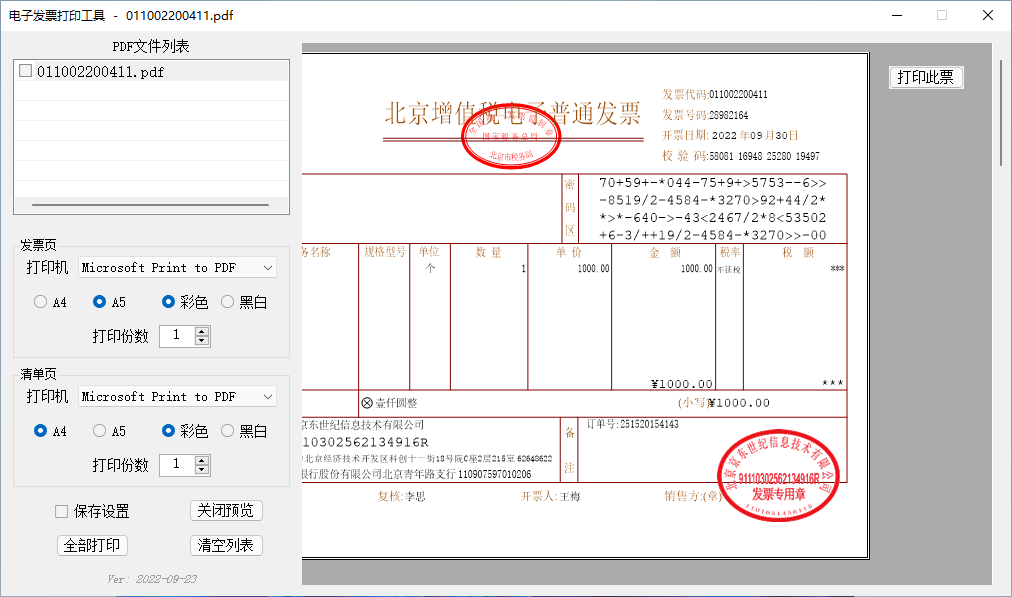
    电子发票打印工具一款免费的PDF发票打印辅助软件由远景论坛会员 by li495388759 开发制作,因为单位有很多电子发票需要打印,每次打印都要用reader阅读器打开,选打印,选份数,选纸张,选纸盒,当然,有些发票有清单页的,知识兔以上步骤请再重复一遍。多张发票请重复N遍,忍了多年,终于决心开发一款方便用于打印PDF发票的辅助工具,无需安装阅读器!

    电子发票打印工具 v2023.02.27 免费批量PDF发票打印软件

    使用说明

    1、支持批量拖拽导入10页内的PDF和OFD版电子发票(非PDF和OFD文件会自动跳过)可在软件界面将文件拖进去,也可通过拖文件到快捷方式或exe运行文件那导入,不管软件有没有打开。支持知识兔点击按钮“+”添加文件到列表,按钮在“PDF文件列表”右侧。

    2、红名列表可以不用理会(可临时或永久取消),其并不会影响非红名文件的打印。遇到一些特殊的发票,可能识别不了,临时解除红名限制方法:知识兔双击“红名文件可能不是电子发票,不支持打印。”这个提示即可解除限制。

    3、列表中有复选框,知识兔选择后全部打印按钮会变成打印选中,清空列表按钮会变成删除选中。

    4、如果知识兔发票没有清单页,不需要理会清单页的打印份数。

    5、支持一张A4纸划分为两份或三份,内容可选相同或不同。

    6、选A5纸,请自备A5纸,尺寸是A4纸的一半,请和A4纸一样方向放进打印机。

    7、知识兔双击即可预览,可鼠标滚轮控制页面缩放

    8、支持保存打印机、打印份数、纸张、颜色、纸盒等设置(文件列表不保存),勾选保存设置并关闭软件界面即可完成保存设置操作

    9、知识兔点击打印后,如突然想取消此次打印任务,知识兔可以知识兔点击主界面上的取消打印(不支持远程共享打印机)

    10、支持设置打印机纸盒

    11、软件无需安装,解压即用。


    下载仅供下载体验和测试学习,不得商用和正当使用。

    下载体验

    请输入密码查看下载!

    如何免费获取密码?

    点击下载
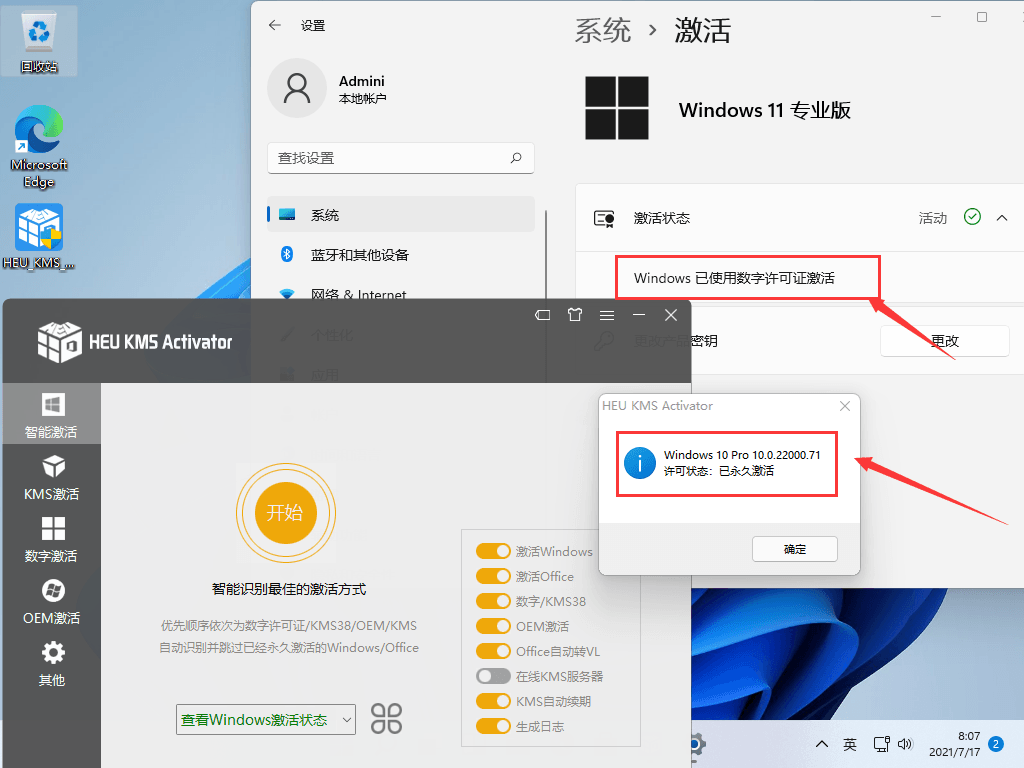
  • HEU KMS Activator 最新版数字许可证系统激活工具

    HEU KMS Activator 知彼而知己的全网最牛数字许可证Windows系统激活工具,知识兔一直以来只用一款微软Windows系统激活工具,那就是知彼而知己大神所开发的集KMS/OEM一体的智能激活工具,持UEFI的KMS激活授权,知识兔支持数字许可证授权激活 Windows 11 最新企业版系统,当然了激活 Windows 10 、Windows 7 旗舰版系统也不在话下,并且知识兔支持激活Office等产品的批量许可服务,利用KMS可以激活局域网内的产品。该工具利用KMS机制在系统搭建KMS服务器,知识兔从而实现在线或离线激活。

    HEU KMS Activator 知彼而知己数字许可证系统激活工具HEU KMS Activator 知彼而知己数字许可证系统激活工具

    软件功能

    1、智能激活:智能识别最佳的激活方式
    优先顺序依次为数字许可证/KMS38/OEM/KMS。
    自动识别并跳过已经永久激活的Windows/Office。

    2、KMS激活
    安装/卸载自动续期功能,两种模式可供选择[1]自动续订模式(默认 [2]任务计划模式。
    清除KMS客户端信息:清除KMS服务器地址、端口、激活时间间隔、续订时间间隔等。
    搭建KMS服务器[手动激活]:KMS服务器地址/端口。

    3、数字激活(数字许可证激活、KMS38激活)
    添加/解除KMS38保护,免受180天激活影响,除非解除保护,否则不能使用KMS38激活。
    查看当前系统信息:网络状态/激活状态,描述便于快速查看是否支持数字许可证/KMS38。

    4、OEM激活(分享6种模式)
    卸载OEM激活信息:清除动态加载的SLIC等信息,OEM激活将失效。
    生产$OEM$文件夹:可将该文件夹置于ISO镜像source文件夹下,知识兔以集成OEM激活功能。

    5、更改Windows 10版本、激活信息备份还原、Microsoft Office 零售版转换批量授权版。

    6、Windows/Office密钥管理功能:安装密钥、卸载密钥、查看密钥、清除Office许可证。

    7、智能激活、激活成功率高、支持静默参数、几乎支持所有 Windows/Office 所有版本。

    8、Windows 7上无需依赖.NET Framework、能够离线激活,也能连接网络服务器激活。

    静默参数

    /? 查看运行参数
    /kwi 激活Windows
    /kof 激活Office
    /ren 安装自动续期功能
    /unr 卸载自动续期功能
    /dig 数字许可证激活Win10
    /k38 激活Win10有效期至2038年
    /oem OEM激活Win Vista/7/Server
    /lok 为KMS38激活添加保护
    /reb 重启计算机
    /nologo 使用静默参数时不显示logo

    # 无人值守静默方式以数字许可永久激活系统:
    HEUKMSActivator.exe /kwi /dig /nologo

    注:Defender杀毒软件会误报病毒,关闭Defender后使用即可!


    下载仅供下载体验和测试学习,不得商用和正当使用。

    下载体验

    请输入密码查看下载!

    如何免费获取密码?

    点击下载
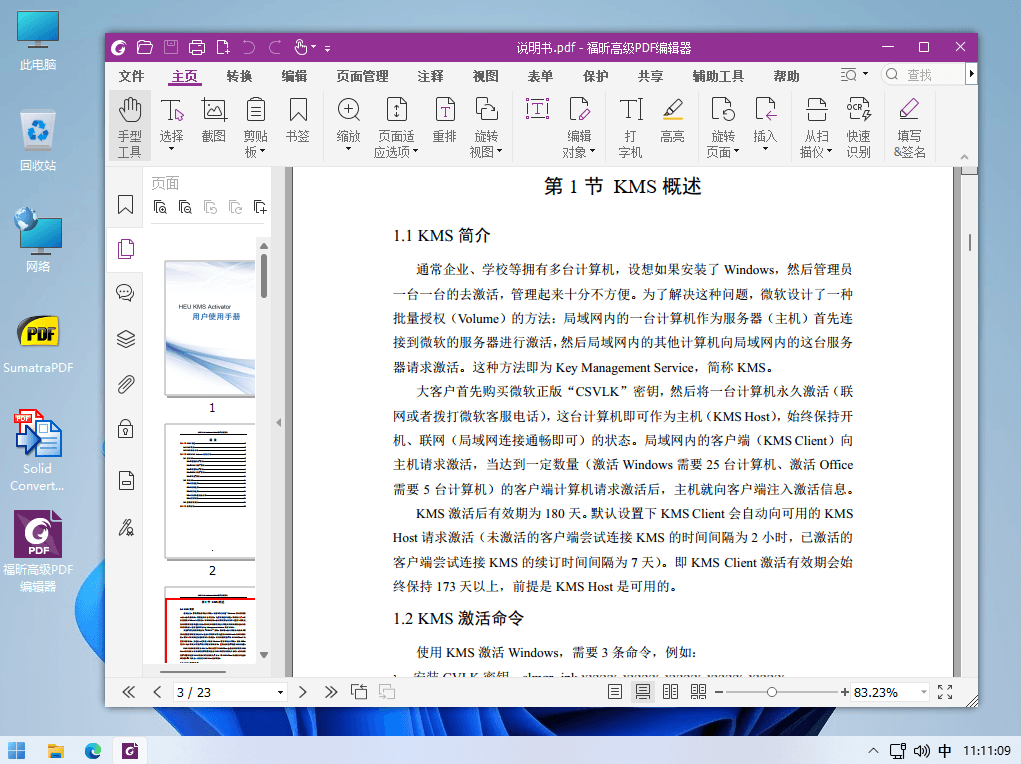
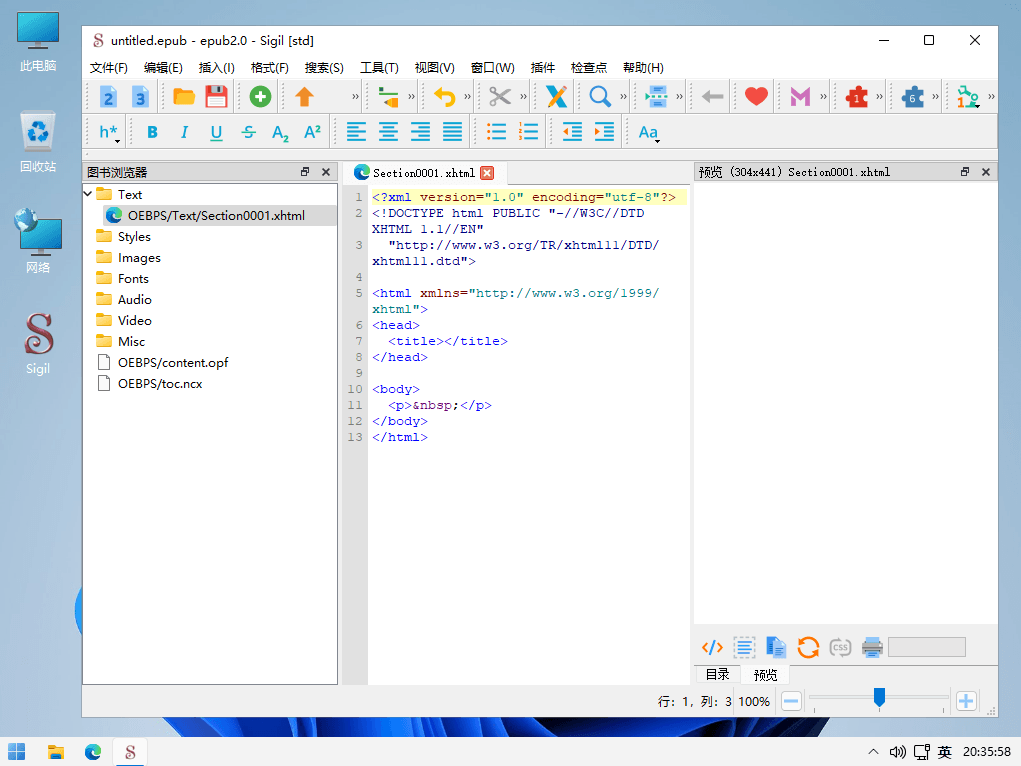
  • Sigil 一款开源免费跨平台出色的的EPUB电子书编辑器软件

    Sigil 旨在让您使用 EPUB 格式轻松创建出色的电子书。如果知识兔您正在格式化书籍以供自己使用,或者您是在多个平台上出版书籍的专业编辑,那么 Sigil 适合您。您可以使用 Sigil 格式化您的书籍并将其打包到一个 EPUB 中,该 EPUB 使用一组高级功能,这些功能使 Sigil 成为最受欢迎的 EPUB 编辑器之一。这个开源和完全免费的软件完全由志愿者编写和支持。目前的Sigil开发团队包括Doug Massay和Kevin Hendricks作为联合首席开发人员和维护人员。以前的开发人员/作者包括John Schember,Grant Drake和Dave Heiland。Sigil最初由Strahinja Markovic于2009年创建,并且知识兔完全免费下载和使用。其他志愿者也分享支持,他们为用户的问题分享代码、翻译和有用的答案。请参阅 Sigil 中的 Help=>About 菜单,获取完整的贡献者列表。

    Sigil 一款开源免费跨平台出色的的EPUB电子书编辑器软件

    GPLv3 下的免费和开源软件
    多平台:在 Windows、Mac 和 Linux 上运行
    完全支持 UTF-16
    EPUB 2 和 EPUB 3 规范支持
    多个视图:代码视图和预览视图
    完全控制在代码视图中直接编辑 EPUB 语法
    具有多级标题支持的目录生成器
    元数据编辑器
    用户界面翻译成多种语言
    主题图标
    使用默认和用户可配置词典进行拼写检查
    对查找和替换的完整正则表达式 (PCRE) 支持
    支持导入 EPUB 和 HTML 文件、图像和样式表
    所有导入的文件都可以修复其格式,并且知识兔您的代码可以选择“美化”
    插件支持
    检查点支持(比较更改的“快照”)


    下载仅供下载体验和测试学习,不得商用和正当使用。

    下载体验

    请输入密码查看下载!

    如何免费获取密码?

    点击下载
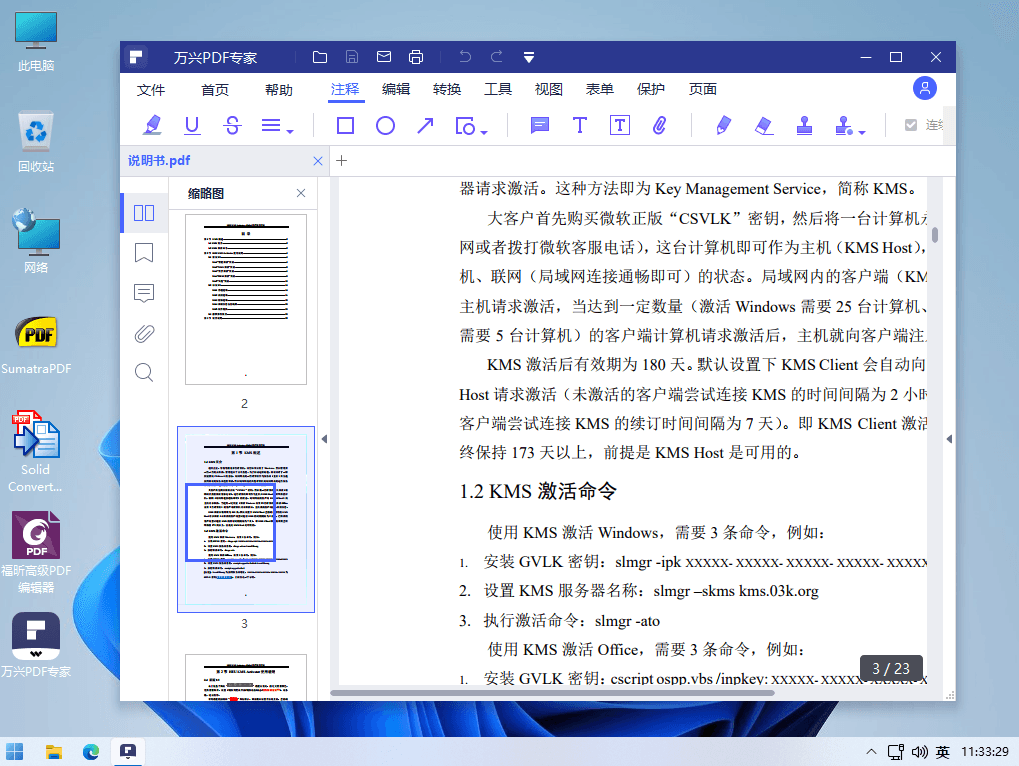
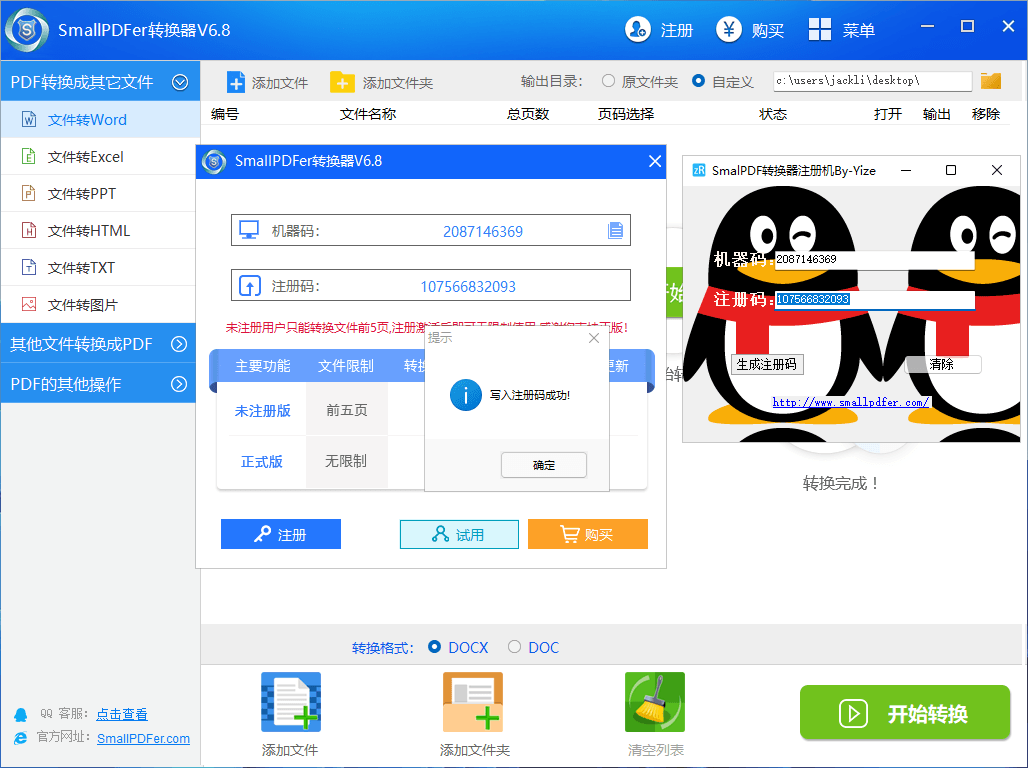
  • SmallPDF 全能PDF互转/解密/压缩/分割/合并一体化软件

    SmallPDF 是一款全能的 PDF 工具,知识兔可以帮助用户转换、压缩、编辑、加密和解密 PDF 文件。它的最大特点是简单易用,无需下载安装任何软件,只需要在网页上上传需要处理的 PDF 文件即可开始操作。转换功能:SmallPDF 可以将 PDF 文件转换为 Word、Excel、PowerPoint、JPG、PNG、GIF 等格式文件,同时也支持将其他格式的文件转换为 PDF 文件。转换过程简单快捷,只需要上传文件后,知识兔选择需要转换的格式,稍等片刻即可获得转换后的文件。压缩功能:SmallPDF 分享了多种压缩方式,知识兔可以将 PDF 文件压缩成较小的文件大小,方便存储和传输。同时,它还可以保持压缩后的 PDF 文件质量不受影响,保证文件的可读性和可编辑性。编辑功能:SmallPDF 的编辑功能包括合并、分割、删除、旋转、添加水印、添加页眉页脚等操作。这些功能可以帮助用户快速处理 PDF 文件,知识兔让文件更加易于管理和阅读。加密和解密功能:SmallPDF 支持加密 PDF 文件,知识兔以保护文件中的内容不被他人查看和修改。同时,知识兔也可以解密已经加密的 PDF 文件,方便用户进行编辑和处理。总体来说,SmallPDF 是一款非常实用的 PDF 工具,它的简单易用和多功能性能够满足用户的不同需求。无论是需要转换文件格式、压缩文件大小、编辑文件内容还是加密文件保密,SmallPDF 都是一个不错的选择。

    SmallPDF 全能PDF互转/解密/压缩/分割/合并一体化软件

    SmallPDFer支持多种文件源格式恢复
    支持绝大多数源电子pdf格式的文件恢复。如PDF文件的源格式是word,并且知识兔没有加密处理,那么可以转成word文件。识别过程中会有数秒的等待时间,等识别完成系统会自动在桌面生成一个新的文件,知识兔可以通过系统直接打开,知识兔也可以打开文件所在目录。

    引导式操作,只需要4步,完成pdf处理
    添加文件后,知识兔点击输出路径后,知识兔点击[开始转换]等待数秒后,知识兔点击文件查看即可。识别过程中会有数秒的等待时间,等识别完成系统会自动在桌面生成一个目标文件,知识兔可以通过系统直接打开,知识兔也可以打开文件所在目录。

    文件文本信息安全
    SmallPDFer转换器软件中所有的电子文件均在本地PC电脑上处理,不上传服务器不登录账号,不存在任何泄露风险。软件在正版授权之后,机器码注册码立即进行隐藏,再无第三人知晓。

    SmallPDF转换器集成数十种PDF操作于一体,PDF互转/解密/压缩/分割/合并转换率高,转换质量好的新一代PDF文件格式转换器。

    功能特点

    文件文本信息安全:所有的电子文件均在本地PC电脑上处理,不上传服务器,不存在任何泄露风险。

    引导式操作界面:软件简单易用,引导式操作,只需要4步,完成pdf的转换处理。

    任意功能批量处理:在smallpdfer转换器中,任何功能都可以实现批量添加文件进行处理,省时省心。

    极速转换文本内容:软件具备高智能化识别内核,通过智能简化软件使用的操作步骤,实现PDF极速转换。

    多平台技术支持:软件在多平台进行分享,全网发行使用教程,搜索即可获得使用pdf转word教程。

    改进PDF处理算法:软件进一步改进PDF处理算法,提高PDF文档显示质量,更好地转换PDF文本。


    下载仅供下载体验和测试学习,不得商用和正当使用。

    下载体验

    请输入密码查看下载!

    如何免费获取密码?

    点击下载

  • 十多款PDF编辑软件合集,助你工作时快速提高办公效率

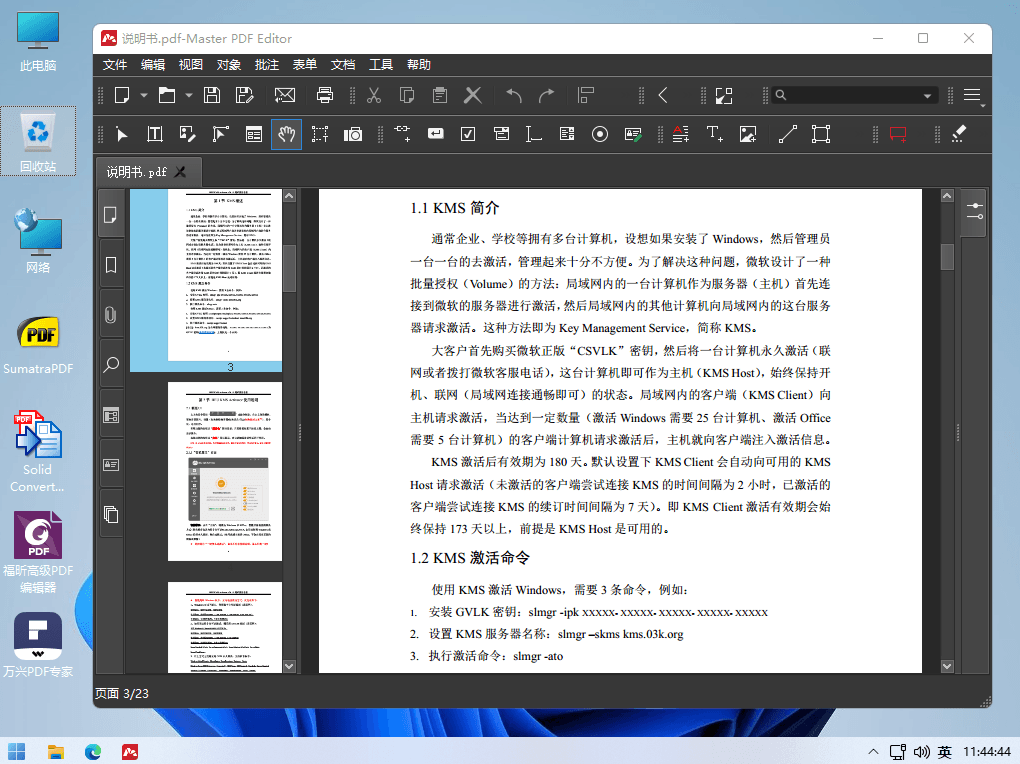
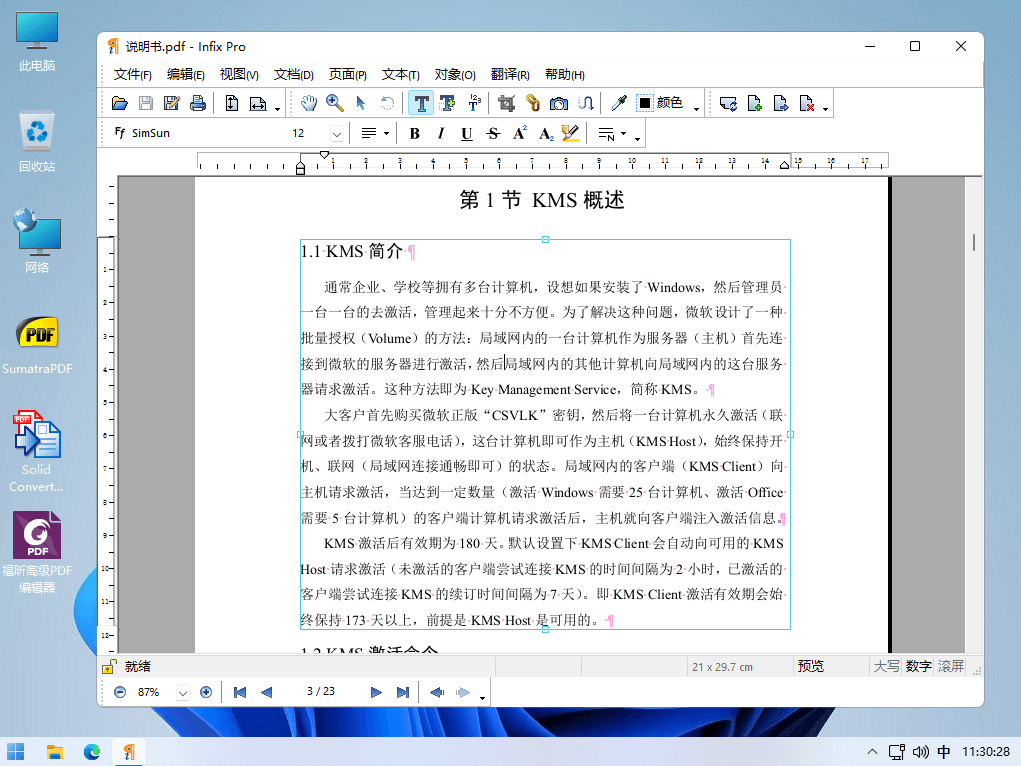
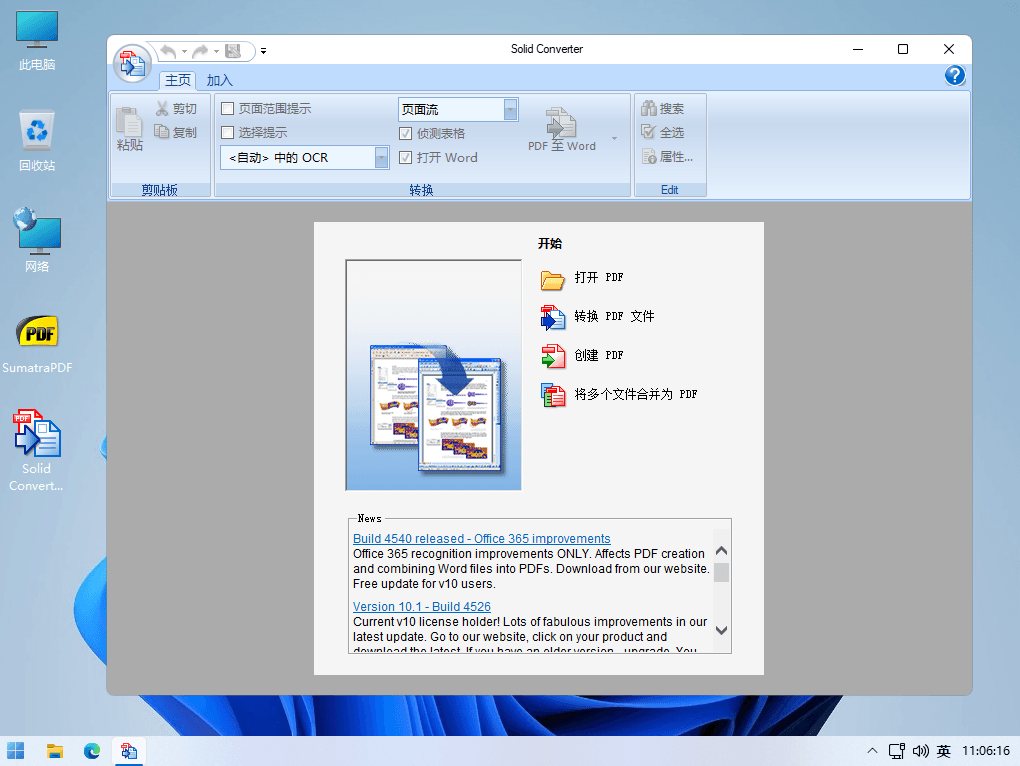
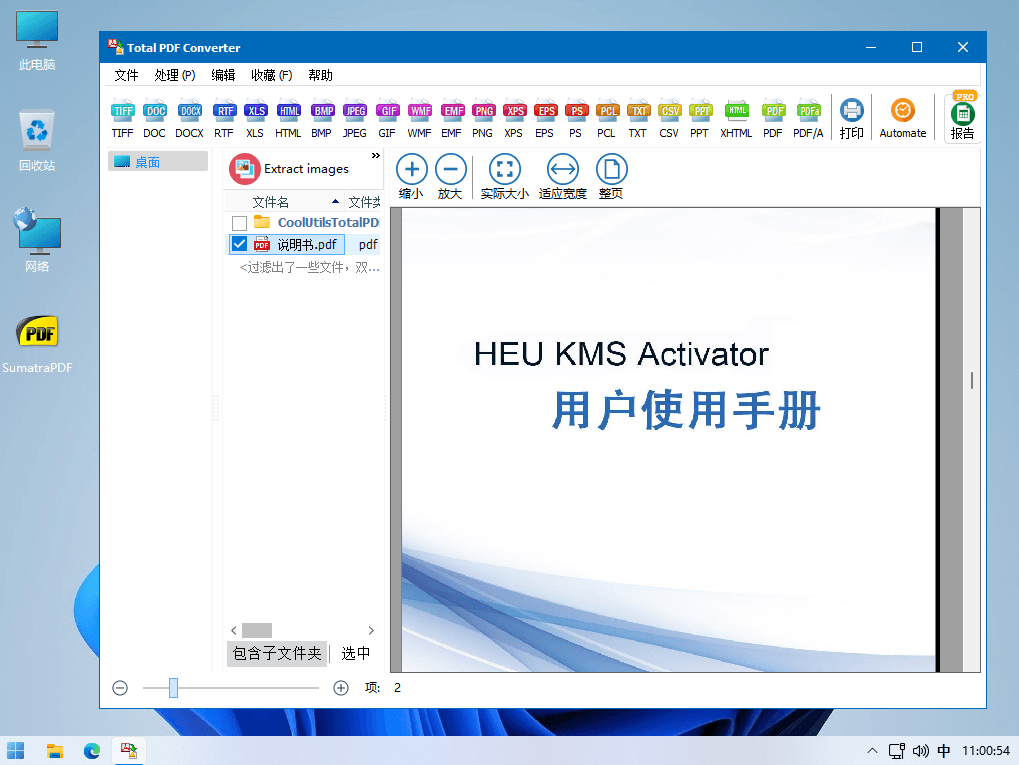
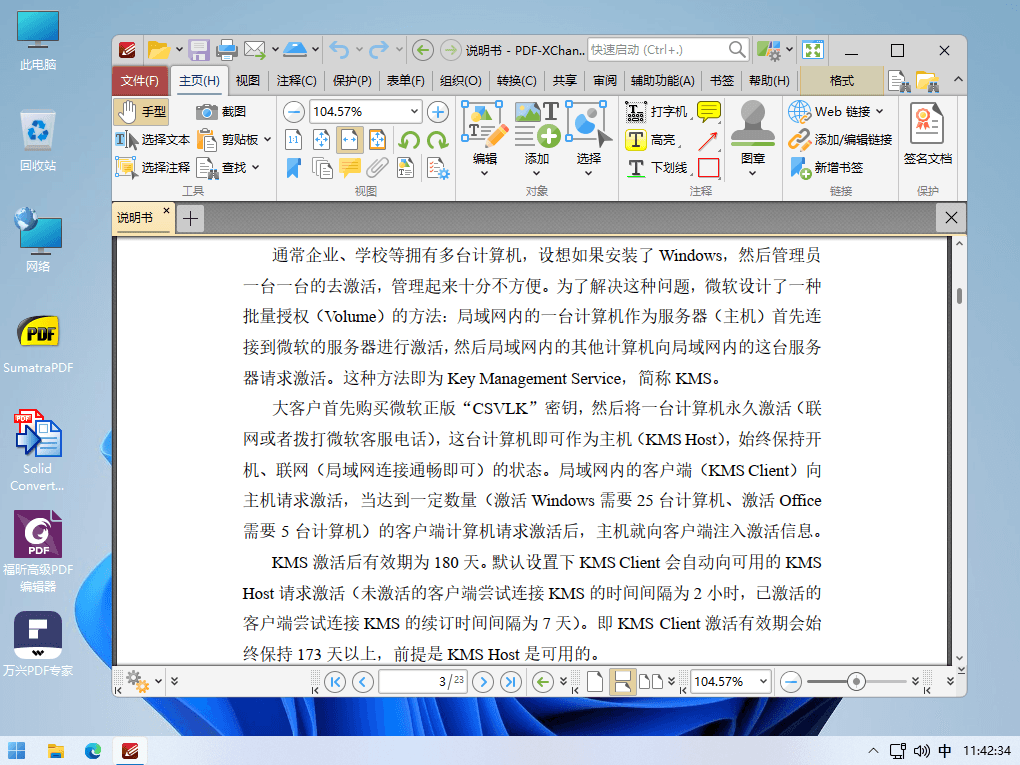
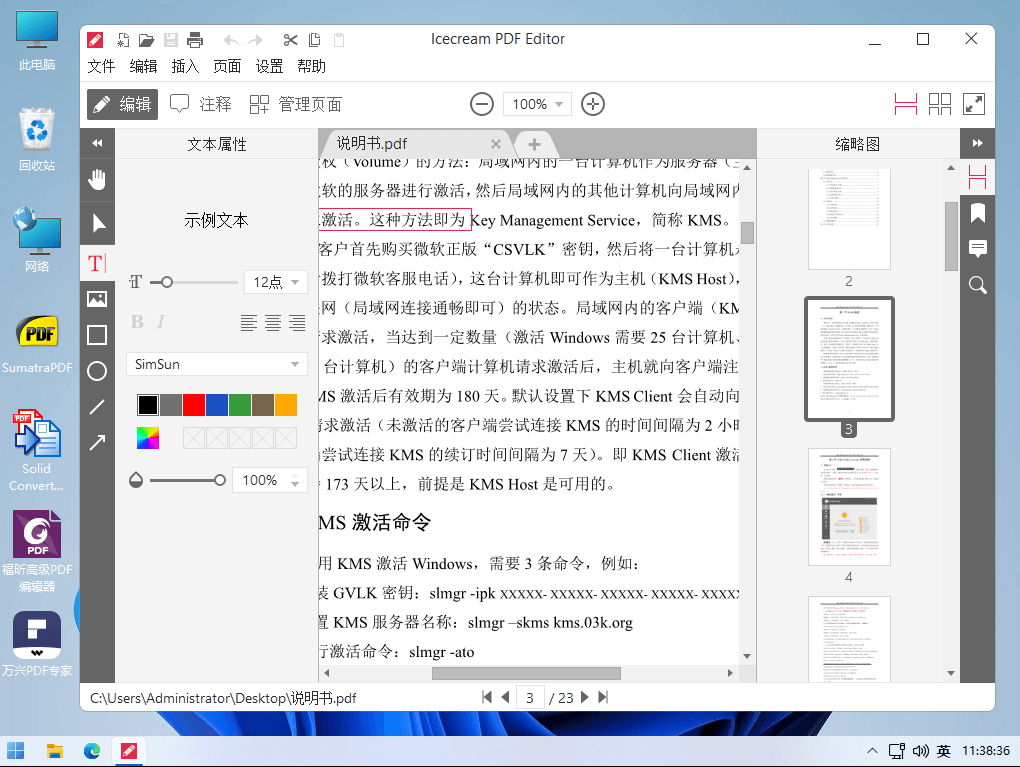
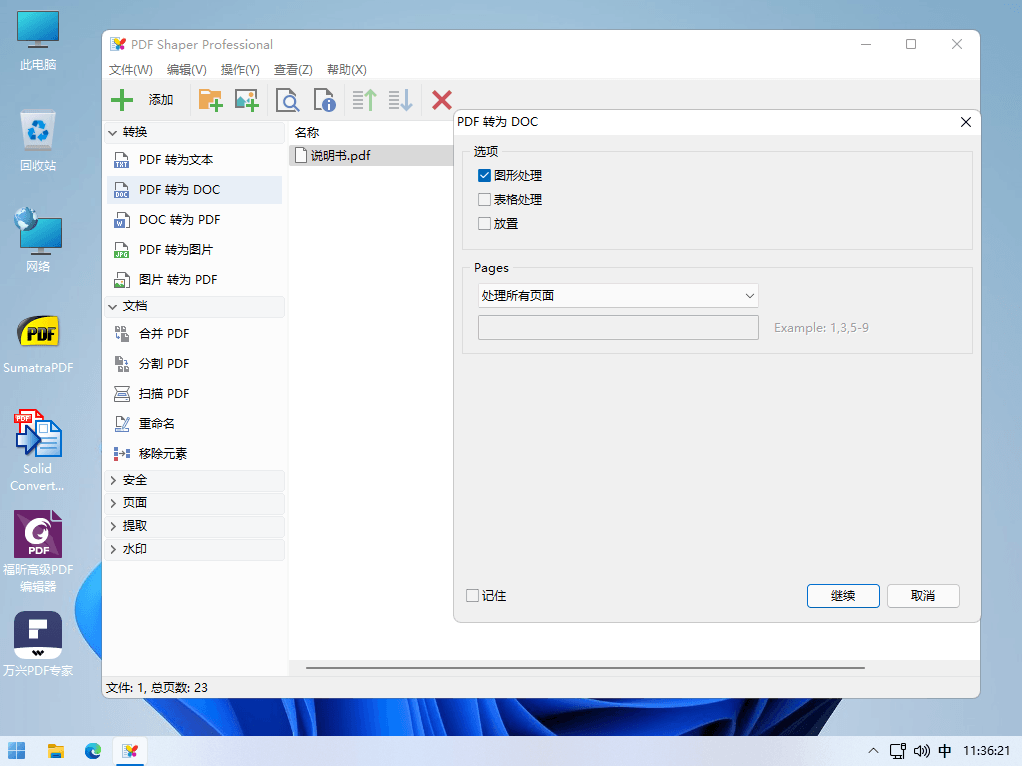
    PDF作为一个可携带文档深受企业,公司办公喜好,大多数人对PDF工具的功能需求并不复杂,上手简单、功能易用、物美价廉,就完全够了。PDF是Portable Document Format的简称,意为“可携带文档格式”PDF文件以PostScript语言图象模型为基础,无论在哪种打印机上都可保证精确的颜色和准确的打印效果,即PDF会忠实地再现原稿的每一个字符、颜色以及图象。竟然有PDF这类文档格式出现,那么就会有很多对应的软件应运而生,本次为大家分享多款PDF编辑处理转换软件,如:ApowerPDF、SumatraPDF、Total PDF Converter Pro、Solid Converter、Foxit PhantomPDF、ABBYY FineReader PDF、Infix PDF Editor Pro、PDFelement、Foxit PDF Editor Pro、PDF Shaper Pro、IceCream Pdf Editor Pro、PDF-XChange Editor Plus、Master PDF Editor 等软件,这些软件有的可以全功能处理编辑PDF文件,有的可以简单的转换处理编辑PDF,还有的可以转换个OCR扫描PDF文档,总之总有一款适合你。

    十多款PDF编辑软件合集,助你工作时快速提高办公效率

    0、奥多比的知识兔这款 Adobe Acrobat Pro DC 办公软件还真不赖

    十多款PDF编辑软件合集,助你工作时快速提高办公效率

    Adobe Acrobat Pro DC 软件传送门:www.zhishitu.com

    1、FineReader破解版不好找?试试知识兔这款软件 Master PDF Editor

    十多款PDF编辑软件合集,助你工作时快速提高办公效率

    Master PDF Editor软件传送门:www.zhishitu.com

    2、FineReader破解版不好找?试试 PDF-XChange Editor Plus

    十多款PDF编辑软件合集,助你工作时快速提高办公效率

    PDF-XChange Editor Plus软件传送门:www.zhishitu.com

    3、FineReader破解版不好找?试试IceCream Pdf Editor Pro

    十多款PDF编辑软件合集,助你工作时快速提高办公效率

    IceCream Pdf Editor Pro软件传送门:www.zhishitu.com

    4、FineReader破解版不好找?试试知识兔这款小巧的 PDF Shaper Pro

    十多款PDF编辑软件合集,助你工作时快速提高办公效率

    PDF Shaper Pro软件传送门:www.zhishitu.com

    5、FineReader破解版不好找?试试福昕 Foxit PDF Editor Pro

    十多款PDF编辑软件合集,助你工作时快速提高办公效率

    Foxit PDF Editor Pro软件传送门:www.zhishitu.com

    6、FineReader破解版不好找?试试万兴开发的 PDFelement

    十多款PDF编辑软件合集,助你工作时快速提高办公效率

    PDFelement软件传送门:www.zhishitu.com

    7、FineReader破解版不好找?试试知识兔这款 Infix PDF Editor Pro

    十多款PDF编辑软件合集,助你工作时快速提高办公效率

    Infix PDF Editor Pro软件传送门:www.zhishitu.com

    8、FineReader破解版不好找?试试知识兔这款 Foxit PhantomPDF

    十多款PDF编辑软件合集,助你工作时快速提高办公效率

    Foxit PhantomPDF软件传送门:www.zhishitu.com

    9、FineReader破解版不好找?试试知识兔这款软件 Solid Converter

    十多款PDF编辑软件合集,助你工作时快速提高办公效率

    Solid Converter软件传送门:www.zhishitu.com

    10、FineReader破解版不好找?使用 Total PDF Converter Pro

    十多款PDF编辑软件合集,助你工作时快速提高办公效率

    Total PDF Converter Pro软件传送门:www.zhishitu.com

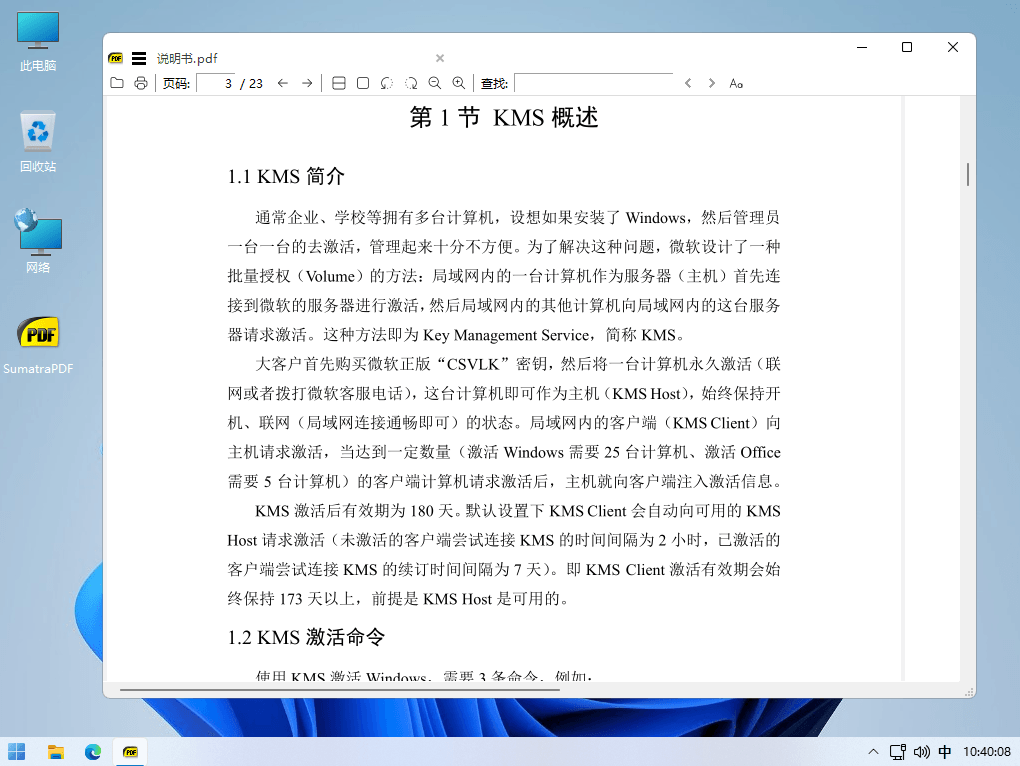
    11、SumatraPDF 知识兔这款免费开源的轻量级PDF阅读器推荐使用

    十多款PDF编辑软件合集,助你工作时快速提高办公效率

    SumatraPDF软件传送门:www.zhishitu.com

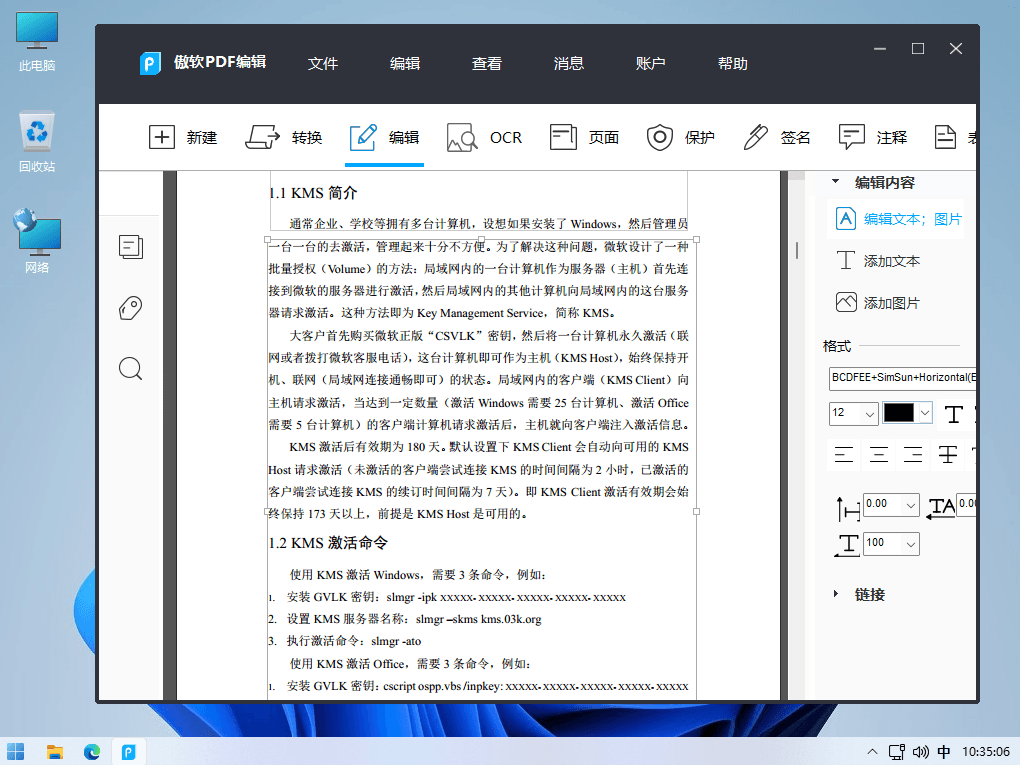
    12、ApowerPDF 傲软开发的一款好用的PDF阅读与编辑工具

    十多款PDF编辑软件合集,助你工作时快速提高办公效率

    ApowerPDF软件传送门:www.zhishitu.com

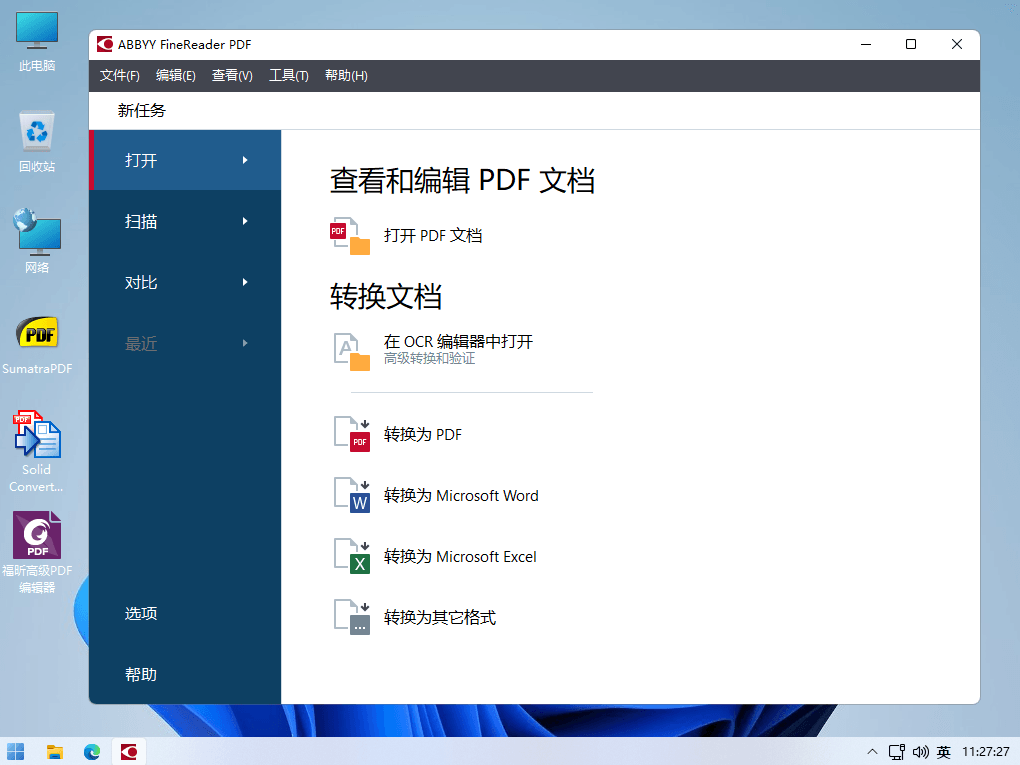
    13、ABBYY FineReader PDF 泰比PDF编辑转换比较和扫描软件

    十多款PDF编辑软件合集,助你工作时快速提高办公效率

    ABBYY FineReader PDF 软件传送门:www.zhishitu.com

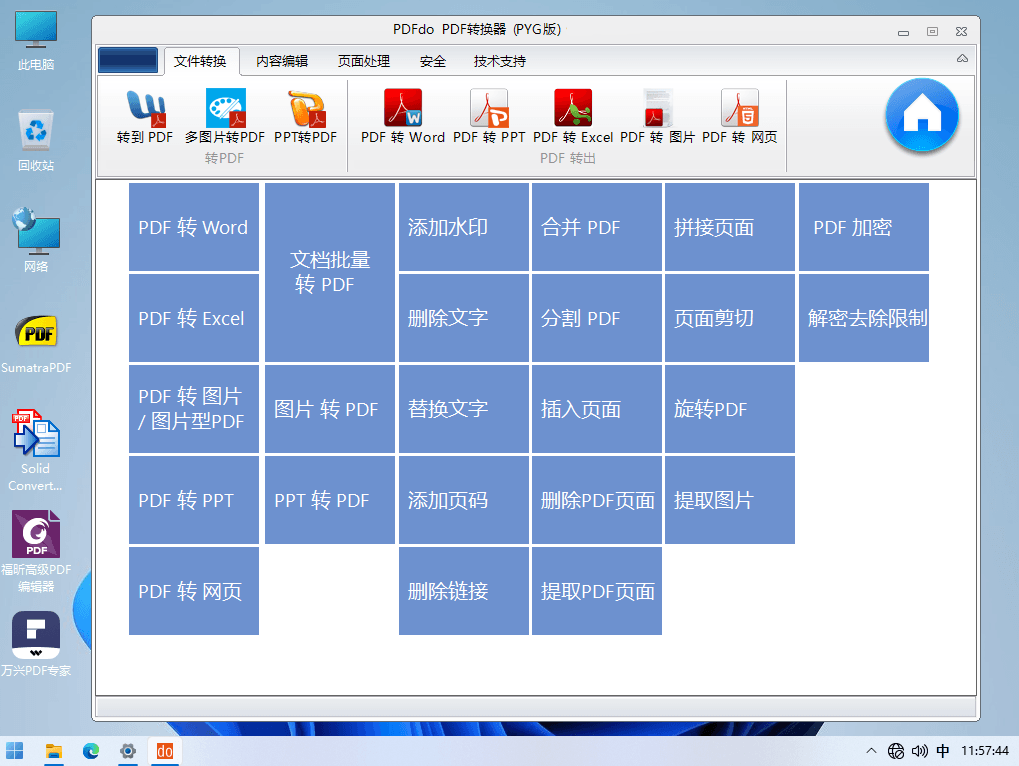
    14、FineReader特别版不好找?试试知识兔这款PDFdo PDF 转换器

    十多款PDF编辑软件合集,助你工作时快速提高办公效率

    PDFdo PDF Converter 软件传送门:www.zhishitu.com

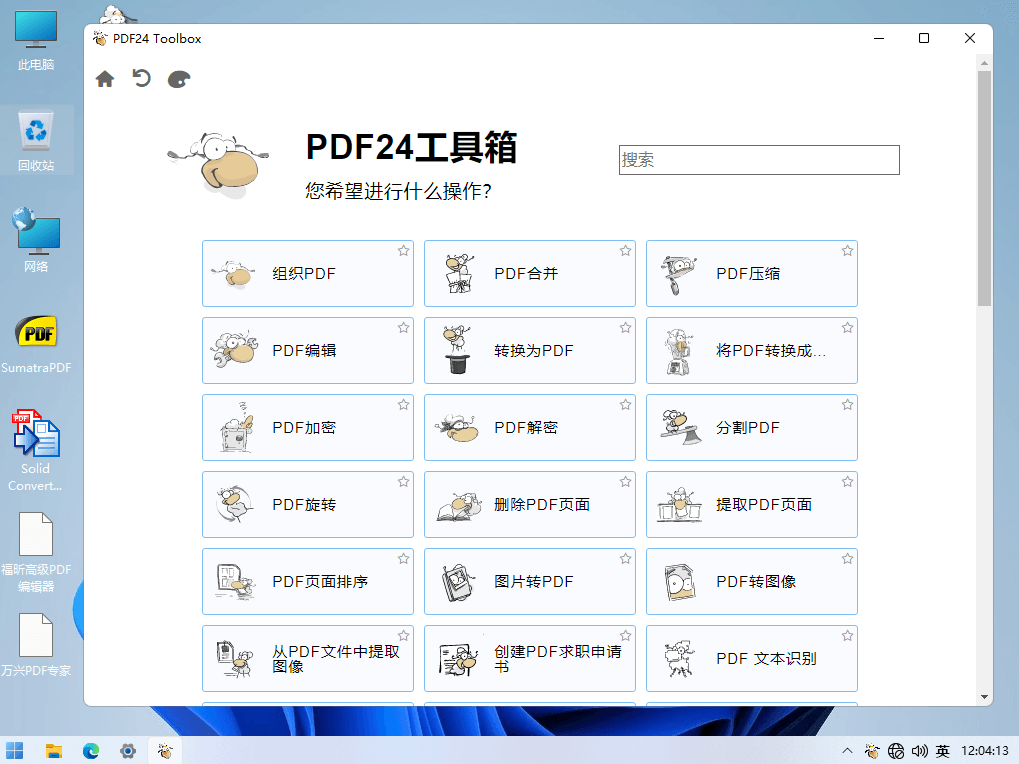
    15、FineReader特别版不好找?试试知识兔这款PDF24 Creator工具箱

    十多款PDF编辑软件合集,助你工作时快速提高办公效率

    PDF24 Creator软件传送门:www.zhishitu.com

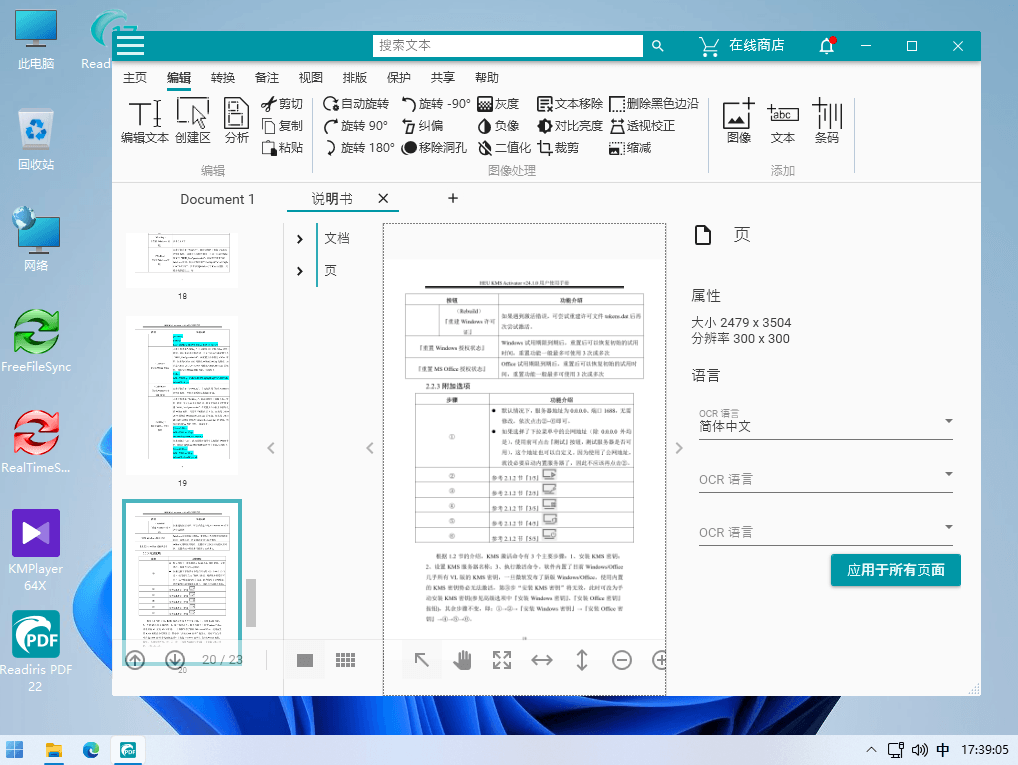
    16、Readiris PDF Business 一体化PDF编辑和OCR文字识别软件

    十多款PDF编辑软件合集,助你工作时快速提高办公效率

    Readiris PDF Business 软件传送门:www.zhishitu.com

    Readiris Corporate 软件传送门:www.zhishitu.com

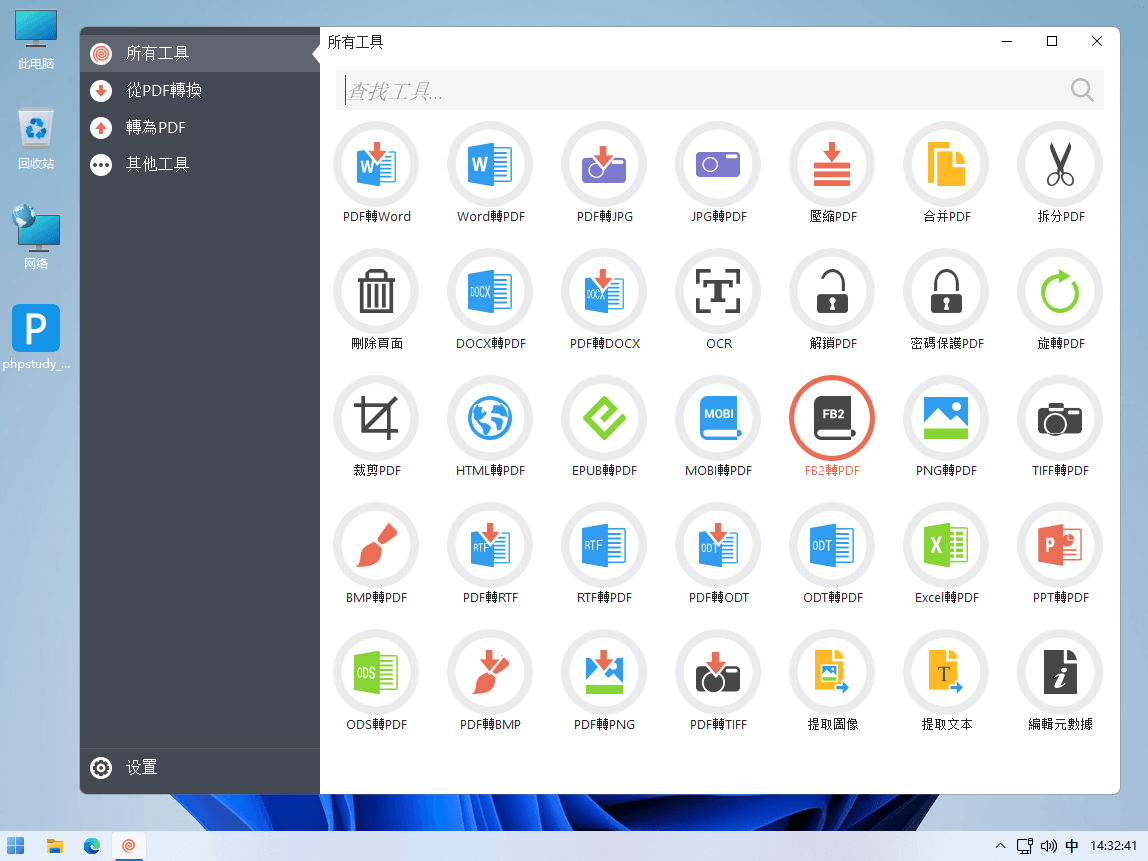
    17、Icecream PDF Candy Desktop 桌面多功能PDF编辑软件

    十多款PDF编辑软件合集,助你工作时快速提高办公效率

    PDF Candy Desktop软件传送门:www.zhishitu.com/


    下载仅供下载体验和测试学习,不得商用和正当使用。

    下载体验

    请输入密码查看下载!

    如何免费获取密码?

    点击下载

  • office安装工具Office Installer Plus 1.14下载

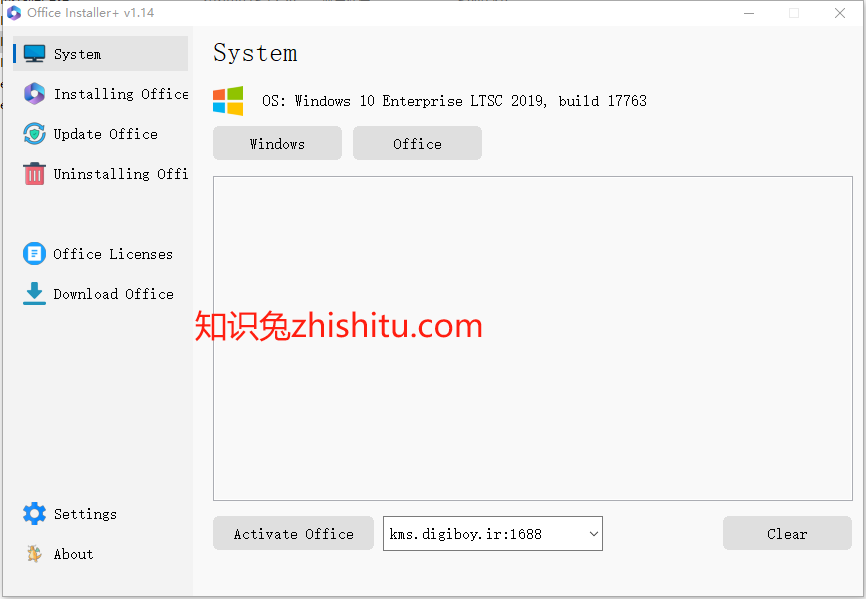
    Office Installer Plus是Ratiborus推出的一款新工具,旨在帮助用户下载、安装、更新、卸载及激活Office 2024、2021、2019、2016版本。该程序集成了Office激活器,被视为一个实用的应用程序,使用户能够轻松快速地安装和管理Microsoft Office应用程序,如Word、Excel、PowerPoint和Outlook。Office Installer Plus设计旨在帮助用户节省安装这些流行办公应用时的时间和努力。

    Office Installer Plus(Office安装工具) v1.14-1

    软件特点:

    1. 支持下载、安装、更新、卸载、激活Office 2024、2021、2019、2016版本。

    2. 查看系统信息和与Office版本的兼容性。

    3. 支持安装和移除许可证。

    4. 能够轻松创建分发下载和制作ISO。

    5. 添加了Office激活器功能。

    6. 自动更新功能,保持应用程序始终是最新状态。

    7. 用户可以轻松管理和移除应用程序,帮助节省计算机存储空间。

    8. 简洁易用的用户界面。

    使用方法:

    使用Office Installer Plus时,用户只需选择他们想要安装的应用程序,然后应用程序将自动下载并安装到他们的电脑上。该程序提供了一个简单易用的界面,帮助用户轻松选择和管理他们需要的应用程序。

    注意事项:

    1. 使用前请确保您的电脑满足安装Office的最低系统要求。

    2. 在安装或更新Office应用程序之前,建议退出杀毒等全部安全软件,包括系统自带的。

    3. 请确保下载和使用Office Installer Plus的合法性,考虑到激活Office可能涉及版权问题,特别是在不同国家和地区可能存在的版权法律框架内。


    下载仅供下载体验和测试学习,不得商用和正当使用。

    下载体验

    请输入密码查看下载!

    如何免费获取密码?

    点击下载


Warning: error_log(/home/wwwroot/hixiaotu.com/wp-content/plugins/spider-analyser/#log/log-0919.txt): Failed to open stream: No such file or directory in /home/wwwroot/hixiaotu.com/wp-content/plugins/spider-analyser/spider.class.php on line 2966