分类: 办公软件

  • Visio 2021软件下载 Microsoft Visio 2021免费版安装教程

    软件介绍

    Microsoft Office Visio2021 是一款十分专业和优秀好用的流程图绘制软件,Microsoft Office Visio2021 可以轻松直观地创建流程图、网络图、组织结构图、工程设计以及其他使用现代形状和模板的内容。Microsoft Office Visio2021官方版借助 Office 365*,现在多个团队成员可以同时在一个Visio图表上工作,从而减少额外的时间和精力。

    【软件名称】:Visio 2021

    【软件大小】:4.33 GB

    【运行环境】:Windows10或更高,64位操作系统

    软件安装

    注意:安装软件前请先退出全部杀毒等安全软件。

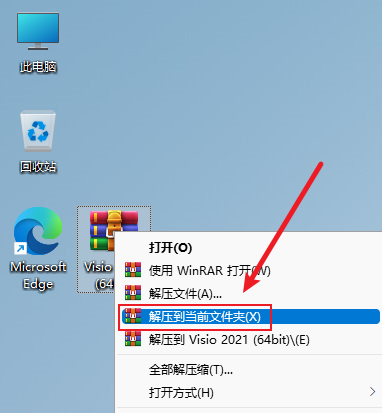
    01、解压下载后的软件包,单击软件包,按下快捷键【Shift+F10】(或者右键->点击【显示更多选项】),点击【解压到当前文件夹】。
    Visio 2021软件下载 Microsoft Visio 2021免费版安装教程-1

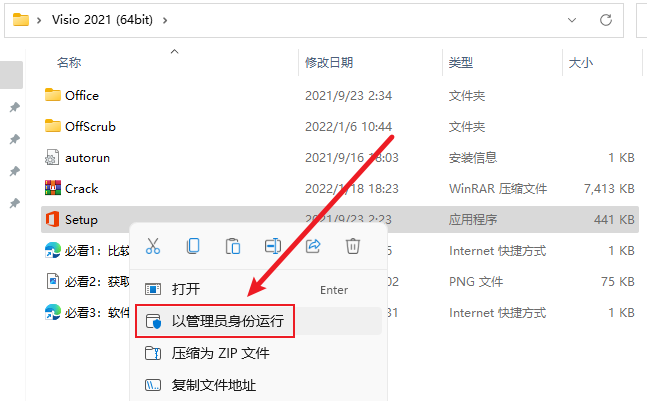
    02、打开解压后的文件夹,右键程序【Setup】,点击【以管理员身份运行】。
    Visio 2021软件下载 Microsoft Visio 2021免费版安装教程-2

    03、正在安装中……

    Visio 2021软件下载 Microsoft Visio 2021免费版安装教程-3

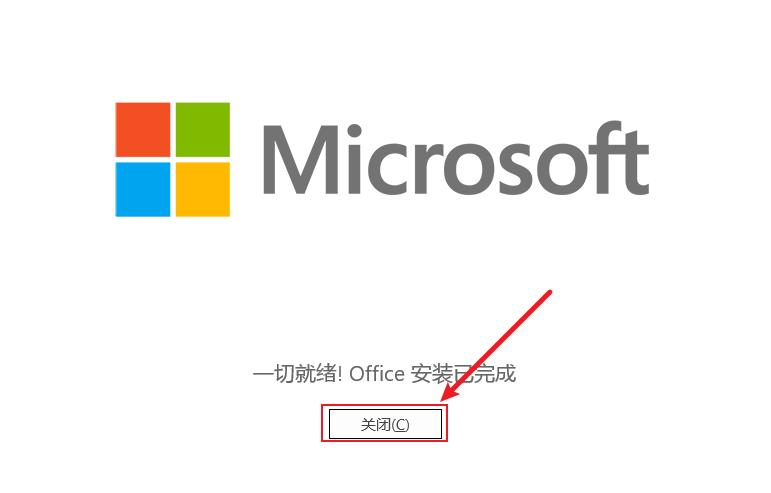
    04、点击【关闭】。

    Visio 2021软件下载 Microsoft Visio 2021免费版安装教程-4

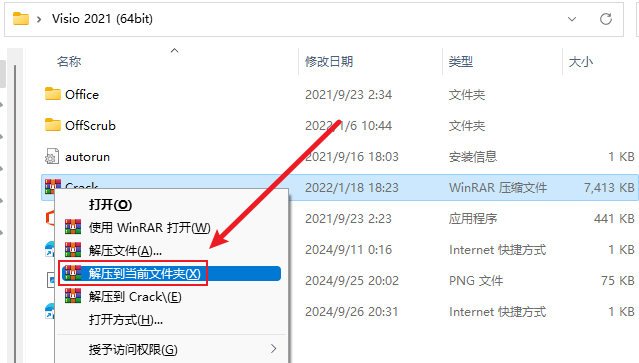
    05、解压之前注意:必须要先关闭“所有杀毒软件(部分电脑自带的“McAfee”也要关闭)、防火墙、Windows Defender”,否则可能会被杀毒软件误杀清除程序或致无法正常运行。
    打开之前解压后的文件夹,将压缩包【Crack】进行解压。
    Visio 2021软件下载 Microsoft Visio 2021免费版安装教程-5

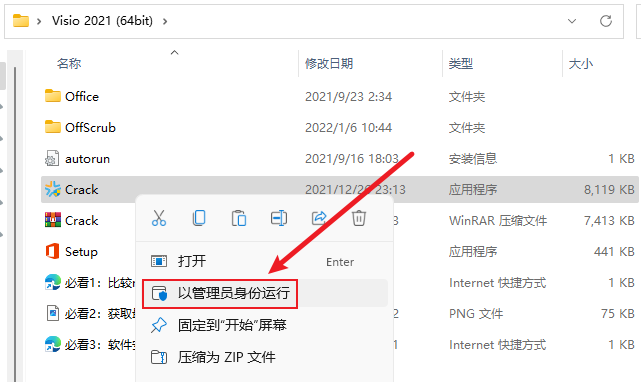
    06、右键刚刚解压出来的程序【Crack】,点击【以管理员身份运行】。

    Visio 2021软件下载 Microsoft Visio 2021免费版安装教程-6

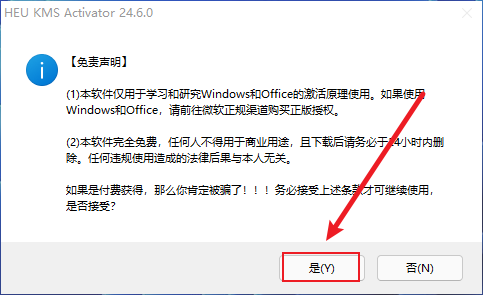
    07、点击【是】。

    Visio 2021软件下载 Microsoft Visio 2021免费版安装教程-7

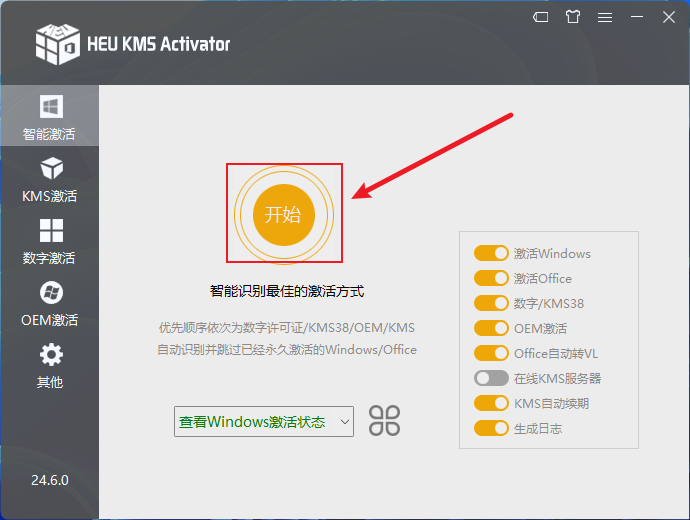
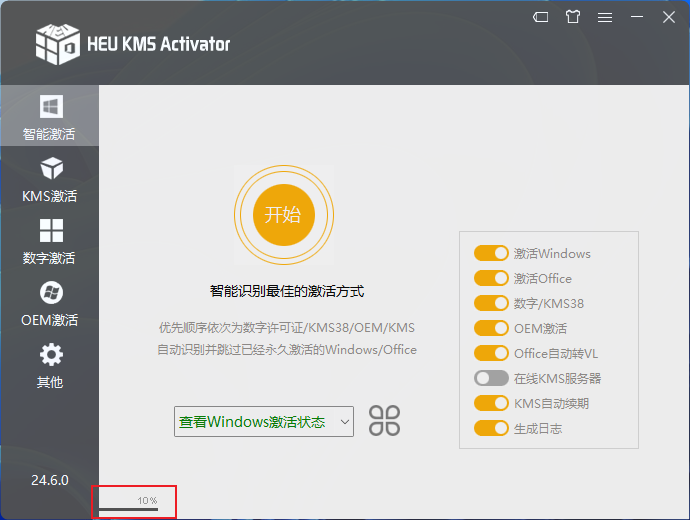
    08、点击【开始】。

    Visio 2021软件下载 Microsoft Visio 2021免费版安装教程-8

    09、正在运行当中……

    Visio 2021软件下载 Microsoft Visio 2021免费版安装教程-9

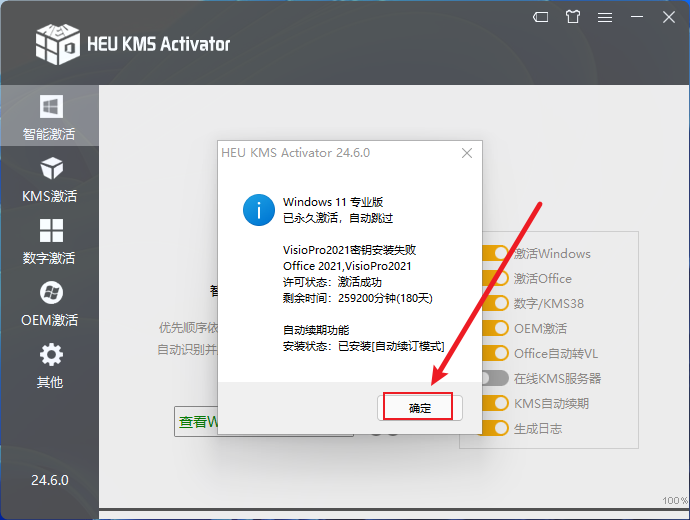
    10、运行完成,提示已永久激活后,点击【确定】。

    Visio 2021软件下载 Microsoft Visio 2021免费版安装教程-10

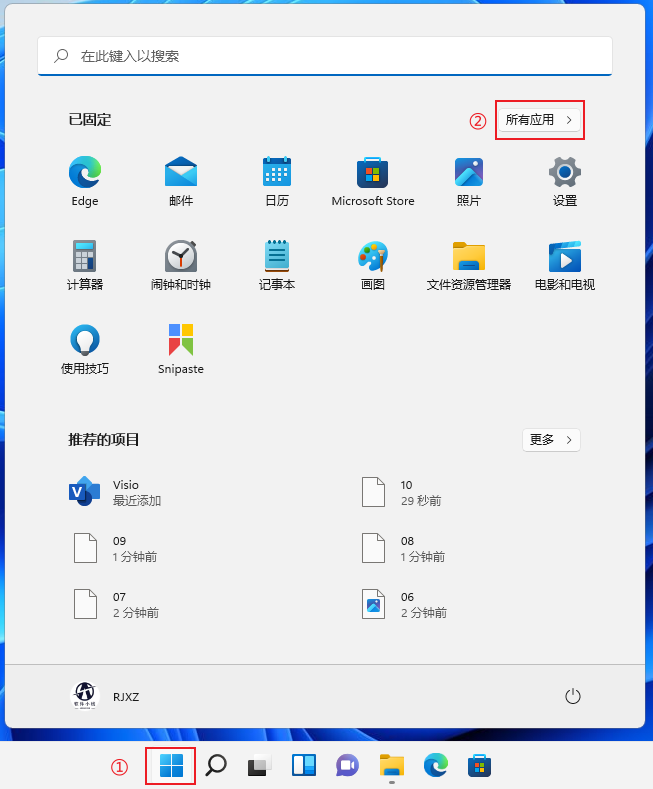
    11、①在桌面,点击【开始】按钮;
    ②点击【所有应用】。

    Visio 2021软件下载 Microsoft Visio 2021免费版安装教程-11

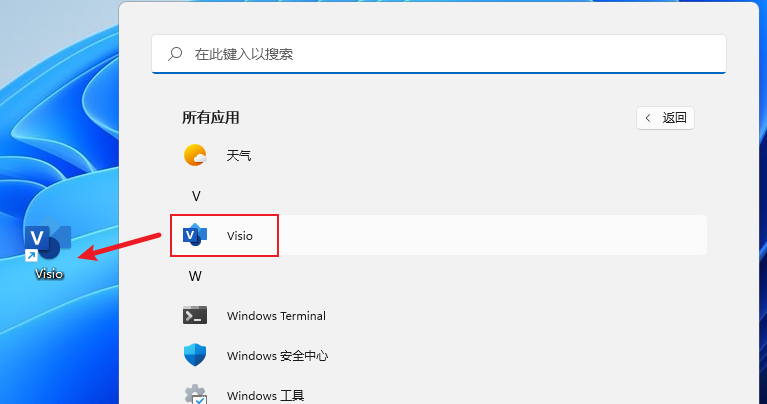
    12、找到刚刚安装的软件【Visio】,左键按住不放,拖至桌面松开,创建快捷方式。
    Visio 2021软件下载 Microsoft Visio 2021免费版安装教程-12

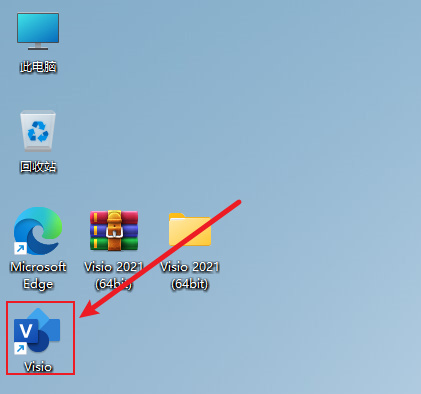
    13、在桌面,双击运行软件【Visio】。

    Visio 2021软件下载 Microsoft Visio 2021免费版安装教程-13

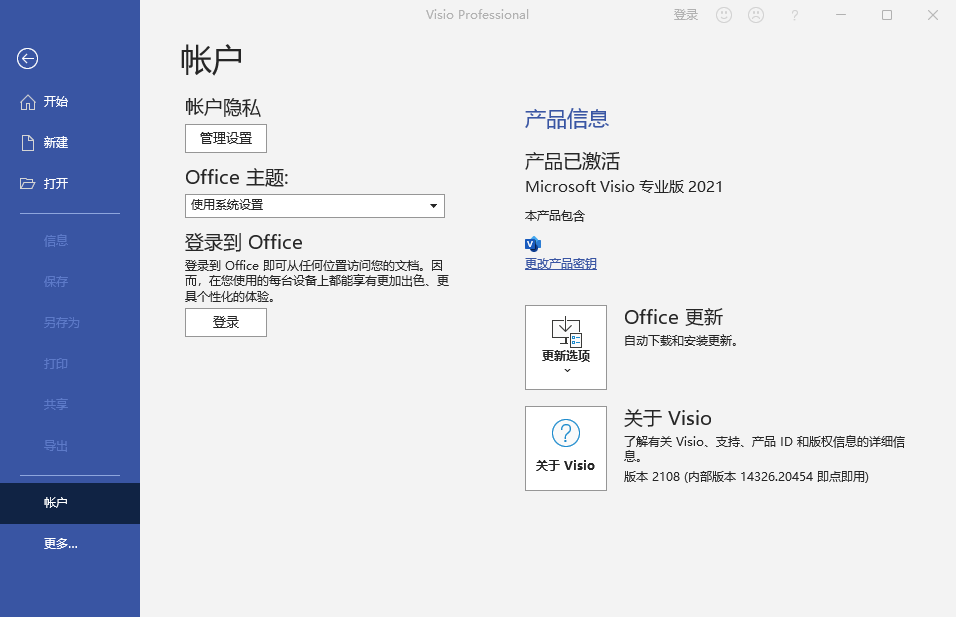
    14、软件安装完成。

    Visio 2021软件下载 Microsoft Visio 2021免费版安装教程-14


    下载仅供下载体验和测试学习,不得商用和正当使用。
    下载体验

    请输入密码查看下载!

    如何免费获取密码?

    点击下载

  • XMind 2024 软件下载安装教程

    软件介绍

    XMind是一款非常实用的商业思维导图软件,XMind应用先进的Eclipse RCP 软件架构,全力打造易用、高效的可视化思维软件,强调软件的可扩展、跨平台、稳定性和性能。XMIND能够协助用户快速捕捉创意与灵感,通过直观、友好的图形化操作界面,将思想、策略及商务信息转化为行动蓝图,全面提升企业办公效能。

    软件安装

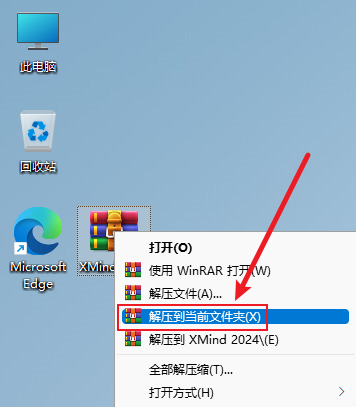
    01、解压下载后的软件包,单击软件包,按下快捷键【Shift+F10】(或者右键->点击【显示更多选项】),点击【解压到当前文件夹】。

    之了课堂电脑版下载-之了课堂(非模拟器)下载 V4.6.8电脑端-1

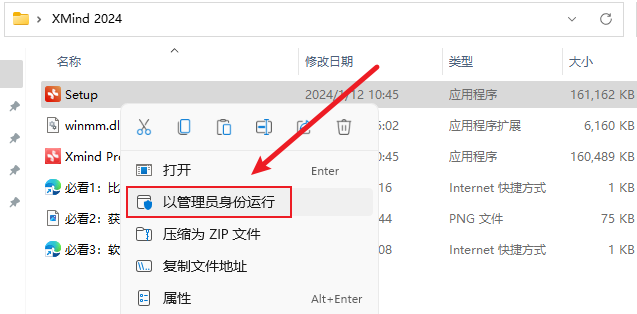
    02、知识兔打开解压后的文件夹,右键程序【Setup】,点击【以管理员身份运行】。

    之了课堂电脑版下载-之了课堂(非模拟器)下载 V4.6.8电脑端-2

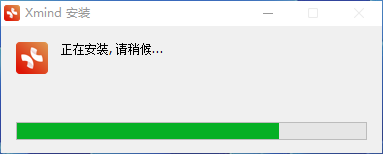
    03、正在安装中……

    之了课堂电脑版下载-之了课堂(非模拟器)下载 V4.6.8电脑端-3

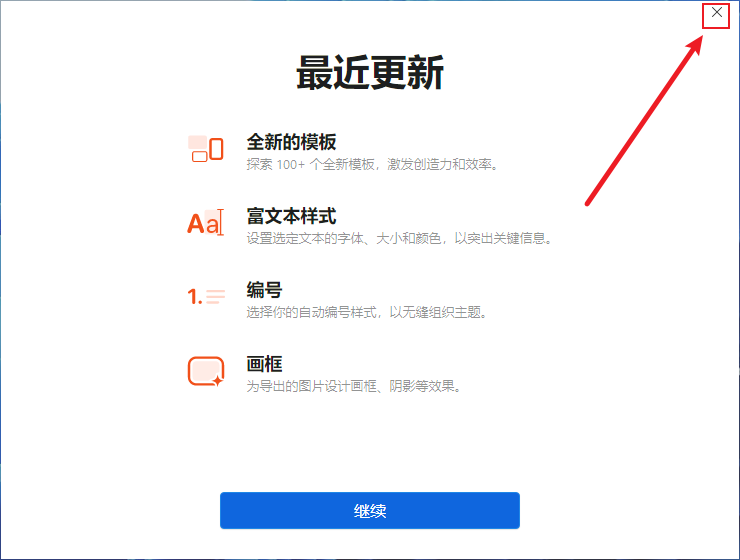
    04、安装完成后,点击右上角的【X】。

    之了课堂电脑版下载-之了课堂(非模拟器)下载 V4.6.8电脑端-4

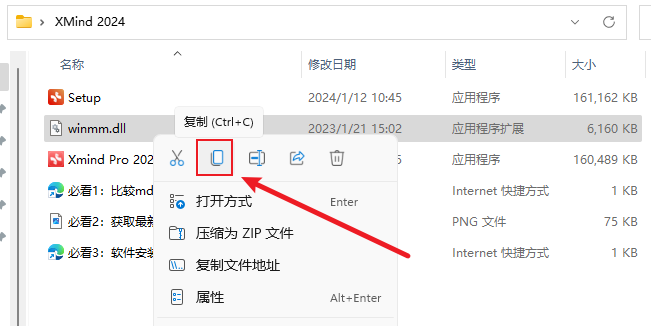
    05、打开之前解压后的文件夹,复制文件【winmm.dll】。

    之了课堂电脑版下载-之了课堂(非模拟器)下载 V4.6.8电脑端-5

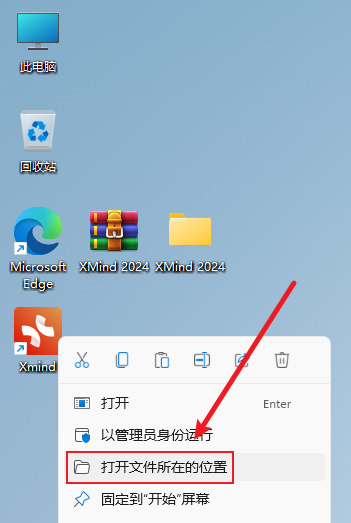
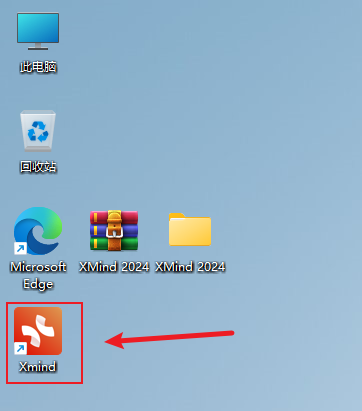
    06、在桌面,右键程序【Xmind】,点击【打开文件所在的位置】。

    之了课堂电脑版下载-之了课堂(非模拟器)下载 V4.6.8电脑端-6

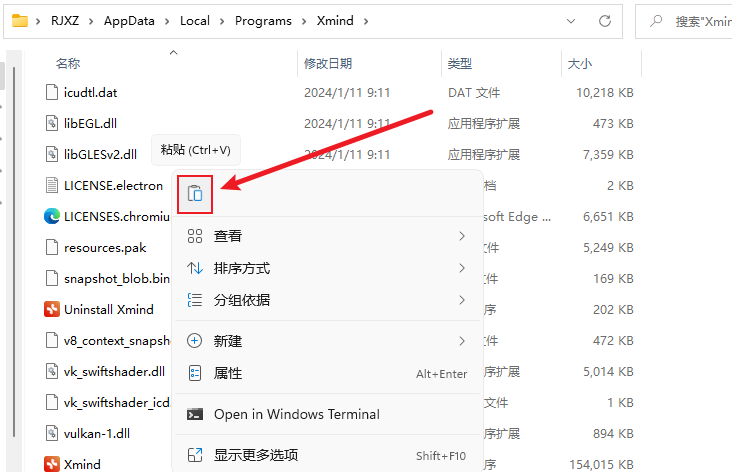
    07、在弹出来的文件夹内,粘贴刚刚复制的文件。

    之了课堂电脑版下载-之了课堂(非模拟器)下载 V4.6.8电脑端-7

    08、在桌面,双击运行程序【Xmind】。

    之了课堂电脑版下载-之了课堂(非模拟器)下载 V4.6.8电脑端-8

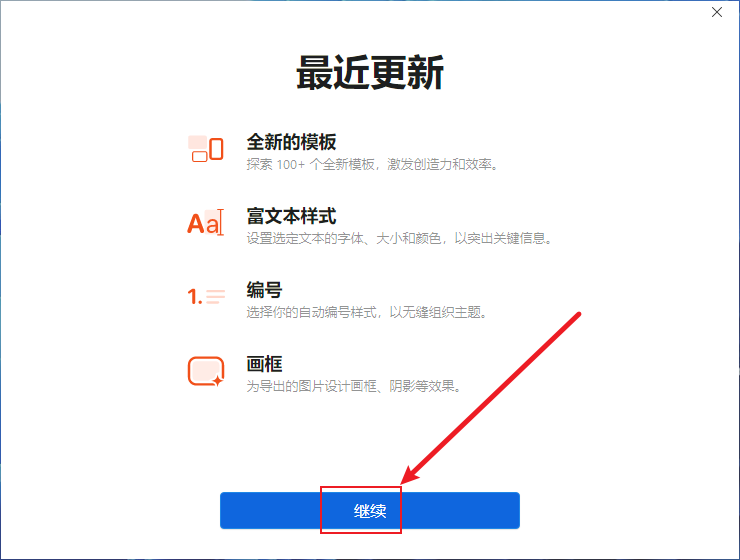
    09、点击【继续】。

    之了课堂电脑版下载-之了课堂(非模拟器)下载 V4.6.8电脑端-9

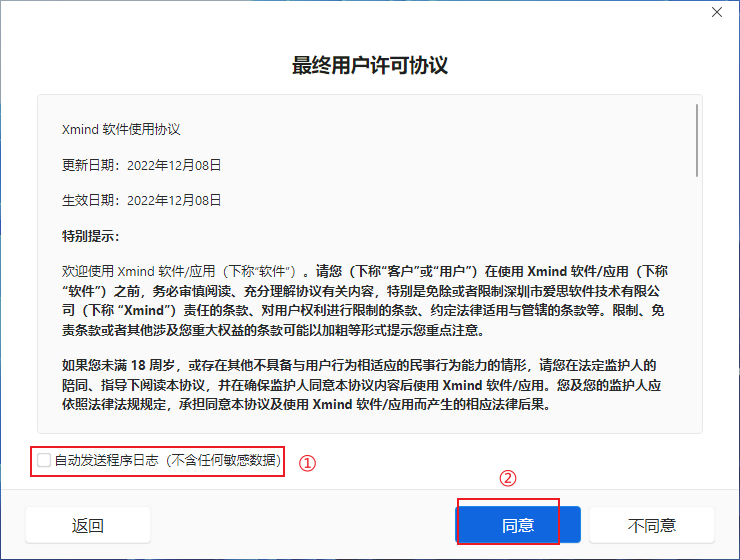
    10、①去掉勾选【自动发送程序日志】;
    ②点击【同意】。

    之了课堂电脑版下载-之了课堂(非模拟器)下载 V4.6.8电脑端-10

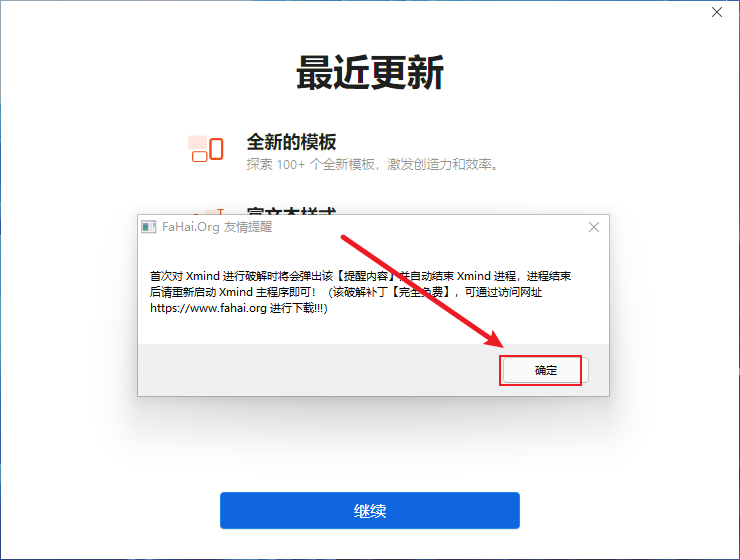
    11、点击【确定】。

    之了课堂电脑版下载-之了课堂(非模拟器)下载 V4.6.8电脑端-11

    12、在桌面,双击运行程序【Xmind】。

    之了课堂电脑版下载-之了课堂(非模拟器)下载 V4.6.8电脑端-8

    13、软件安装完成。

    之了课堂电脑版下载-之了课堂(非模拟器)下载 V4.6.8电脑端-12


    下载仅供下载体验和测试学习,不得商用和正当使用。
    下载体验

    请输入密码查看下载!

    如何免费获取密码?

    点击下载

  • InCopy (IC) 2021免费下载 图文安装教程

    InCopy (IC) 2021  只支持win10 1703以上系统 ,只支持64系统,不支持win7 win8.1 XP,不支持32位系统

    InCopy是一款文字编辑软件,与InDesign合同使用,增强设计与编辑小组之间的协作。InCopy与InDesign软件之间为并行工作流程实现的紧密集成,本地和远程作者、编辑人员和设计人员可以通过它同时处理一个 InDesign 文档,不会覆盖他人的工作。能为用户提供一个综合的、个性化的设计环境,知识兔帮助编辑更容易、更轻松地与设计者进行交流,使他们的工作度流程更加顺畅。

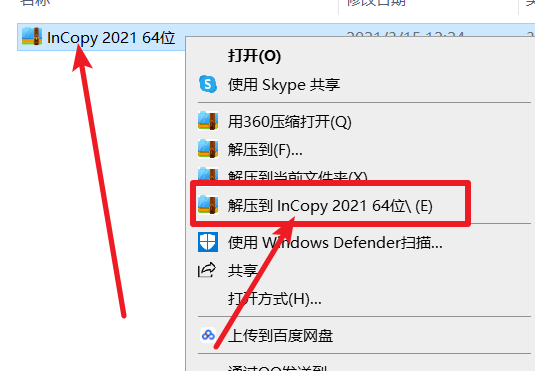
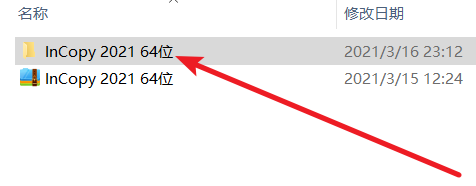
    1、对着下载好的【InCopy 2021 64位】右击解压到【InCopy 2021 64位】

    InCopy (IC) 2021免费下载 图文安装教程-1

    2、知识兔双击打开解压好的【InCopy 2021 64位】文件夹

    InCopy (IC) 2021免费下载 图文安装教程-2

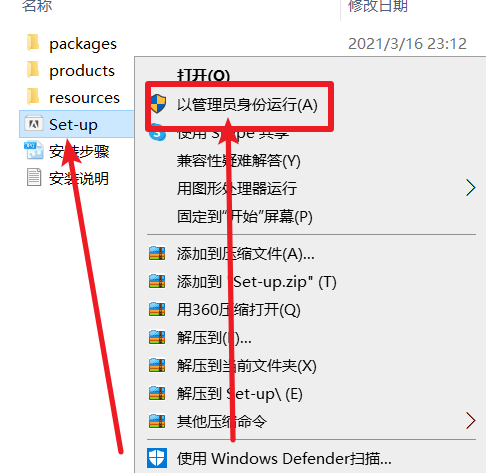
    3、对着Set-up右击 以管理员身份运行

    InCopy (IC) 2021免费下载 图文安装教程-3

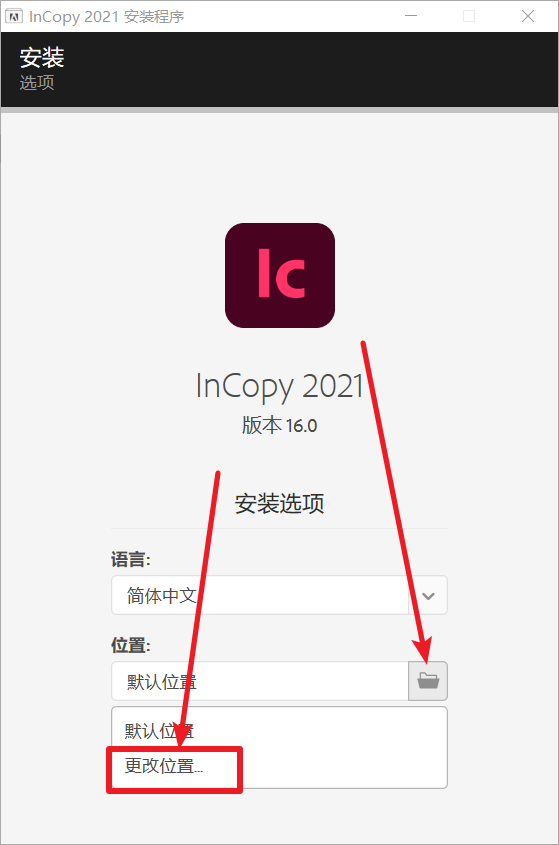
    4、知识兔点击右边箭头所指图标,知识兔点击更改位置…

    InCopy (IC) 2021免费下载 图文安装教程-4

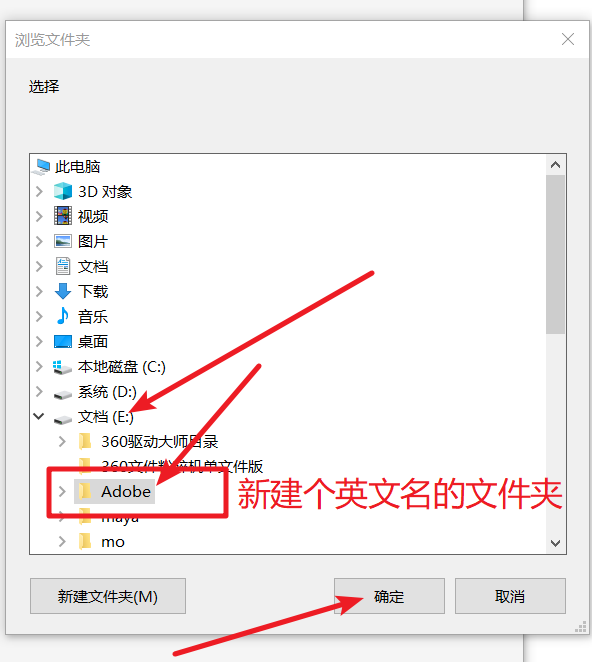
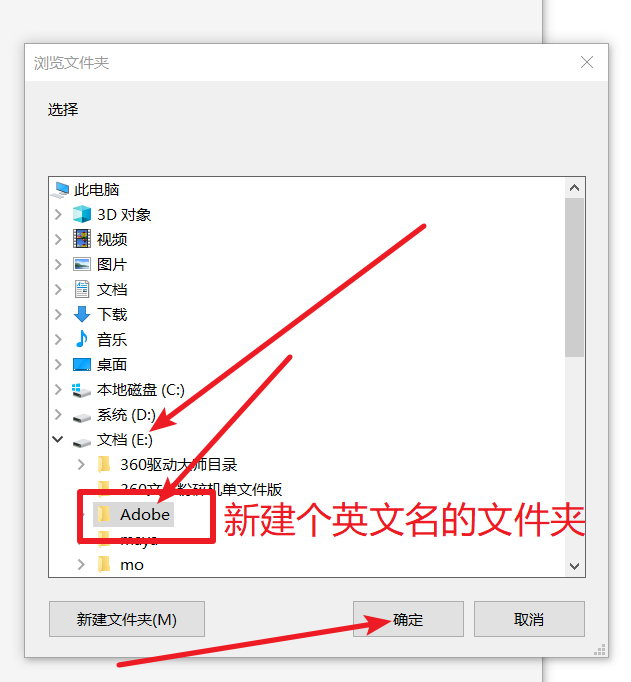
    5、知识兔选择你想安装到的盘,新建一个英文名的文件夹(我这新建的叫Adobe)然后知识兔选择新建好的文件夹,知识兔点击确定

    InCopy (IC) 2021免费下载 图文安装教程-5

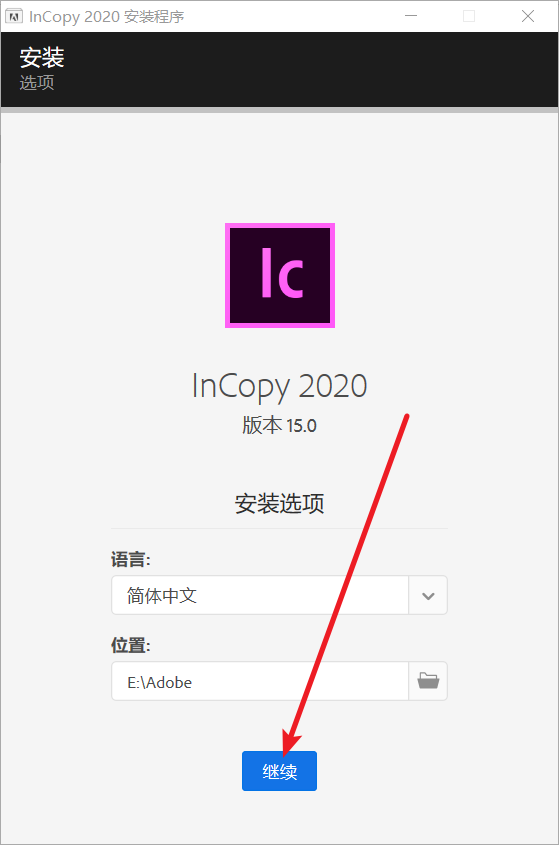
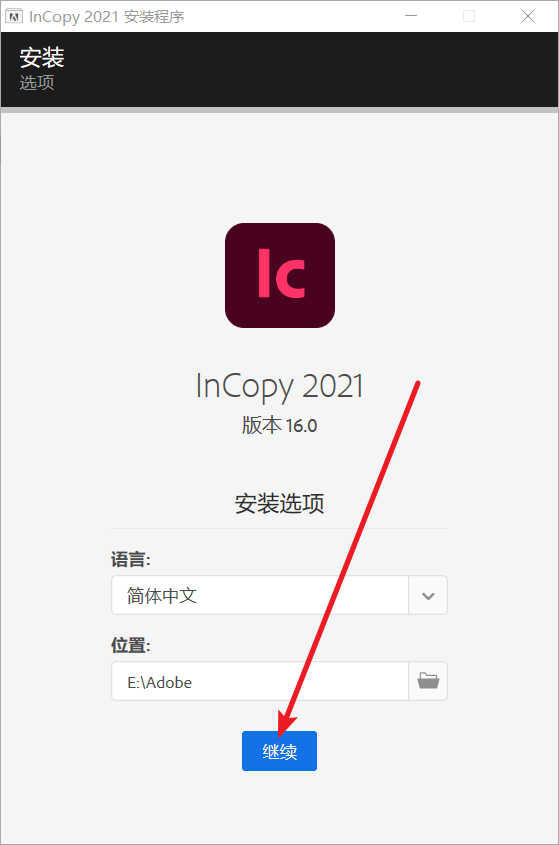
    6、知识兔点击继续

    InCopy (IC) 2021免费下载 图文安装教程-6

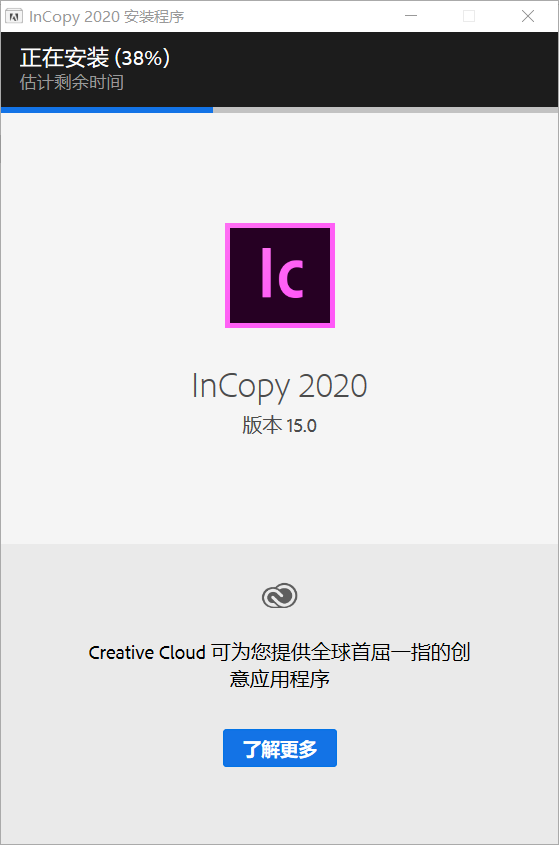
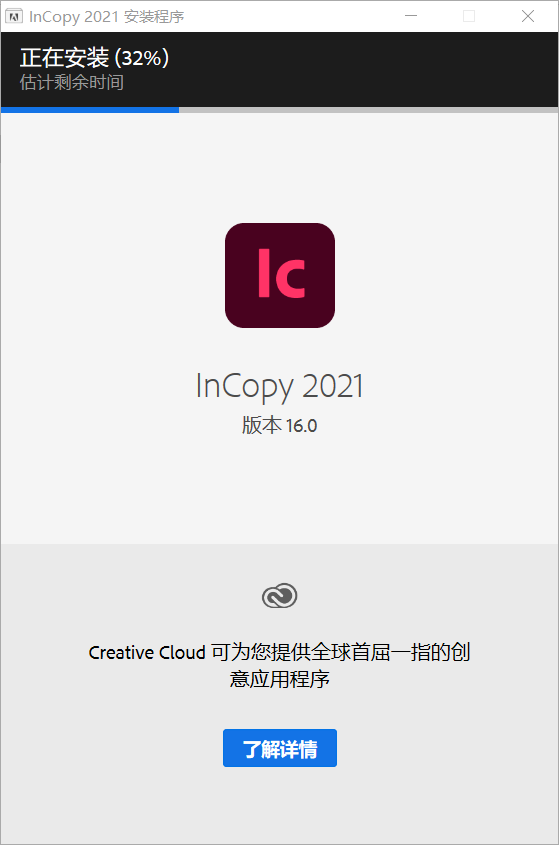
    7、正在安装,请稍后~

    InCopy (IC) 2021免费下载 图文安装教程-7

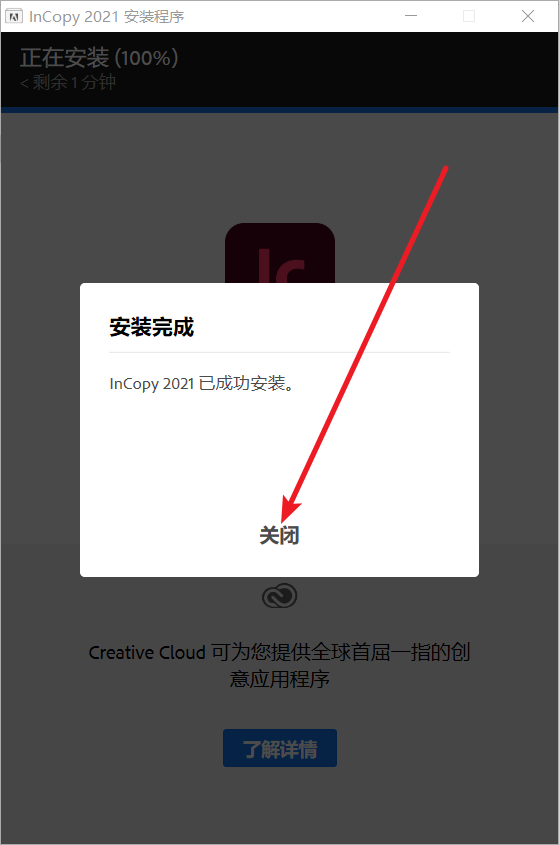
    8、安装完成,知识兔点击关闭

    InCopy (IC) 2021免费下载 图文安装教程-8

    9、桌面知识兔双击打开Adobe InCopy 2021

    InCopy (IC) 2021免费下载 图文安装教程-9

    10、安装完成,感谢您的观看

    下载仅供下载体验和测试学习,不得商用和正当使用。
    下载体验

    请输入密码查看下载!

    如何免费获取密码?

    点击下载

  • InCopy (IC) 2020免费下载 图文安装教程

    InCopy (IC) 2020  只支持win10 1703以上系统 ,只支持64系统,不支持win7 win8.1 XP,不支持32位系统

    InCopy是一款文字编辑软件,与InDesign合同使用,增强设计与编辑小组之间的协作。InCopy与InDesign软件之间为并行工作流程实现的紧密集成,本地和远程作者、编辑人员和设计人员可以通过它同时处理一个 InDesign 文档,不会覆盖他人的工作。能为用户提供一个综合的、个性化的设计环境,知识兔帮助编辑更容易、更轻松地与设计者进行交流,使他们的工作度流程更加顺畅。

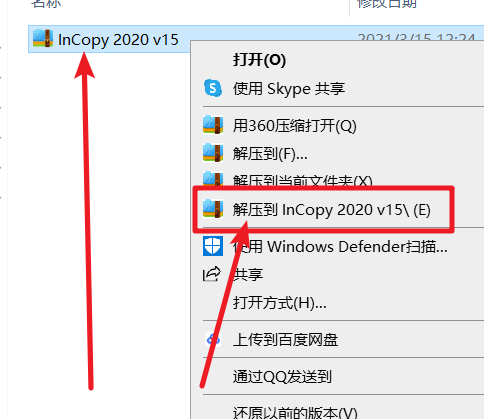
    1、对着下载好的【InCopy 2020 v15】右击解压到【InCopy 2020 v15】

    InCopy (IC) 2020免费下载 图文安装教程-1

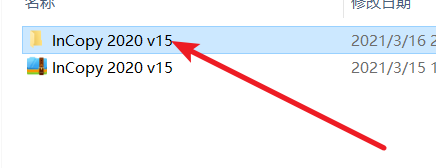
    2、知识兔双击打开解压好的【InCopy 2020 v15】文件夹

    InCopy (IC) 2020免费下载 图文安装教程-2

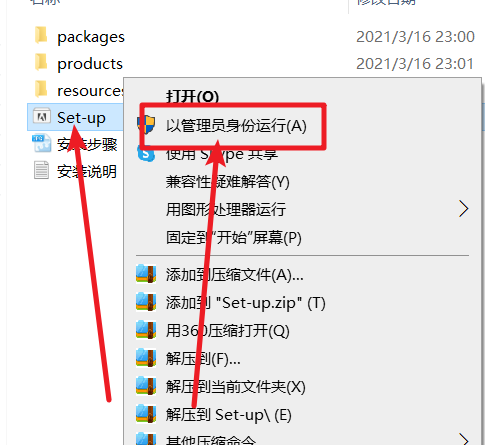
    3、对着Set-up右击 以管理员身份运行

    InCopy (IC) 2020免费下载 图文安装教程-3

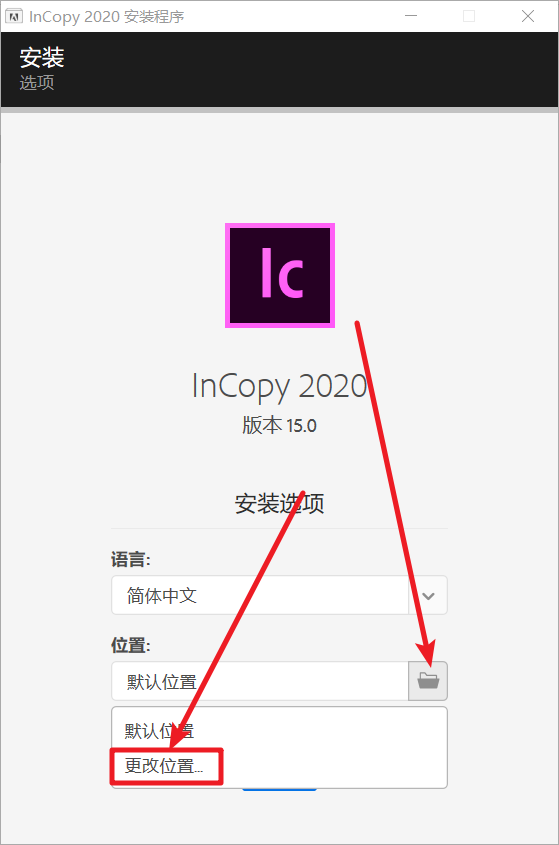
    4、知识兔点击右边箭头所指图标,知识兔点击更改位置…

    InCopy (IC) 2020免费下载 图文安装教程-4

    5、知识兔选择你想安装到的盘,新建一个英文名的文件夹(我这新建的叫Adobe)然后知识兔选择新建好的文件夹,知识兔点击确定

    InCopy (IC) 2020免费下载 图文安装教程-5

    6、知识兔点击继续

    InCopy (IC) 2020免费下载 图文安装教程-6

    7、正在安装,请稍后~

    InCopy (IC) 2020免费下载 图文安装教程-7

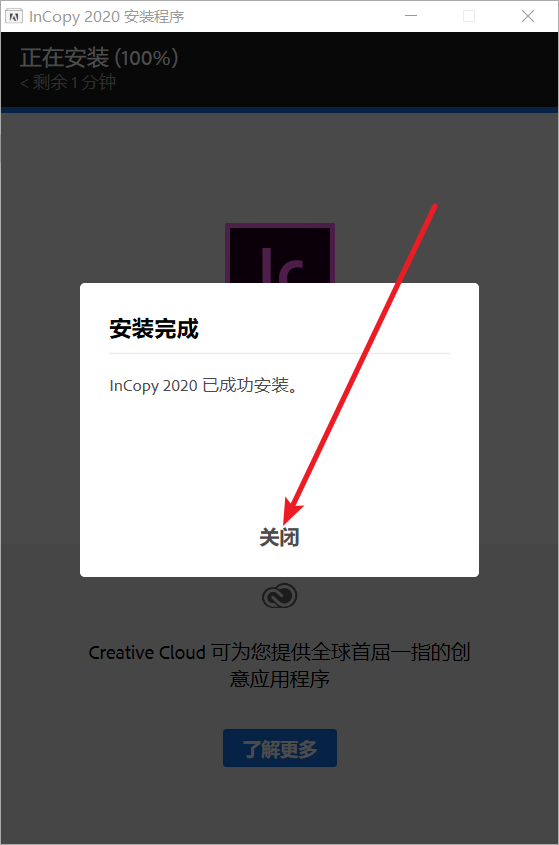
    8、安装完成,知识兔点击关闭

    InCopy (IC) 2020免费下载 图文安装教程-8

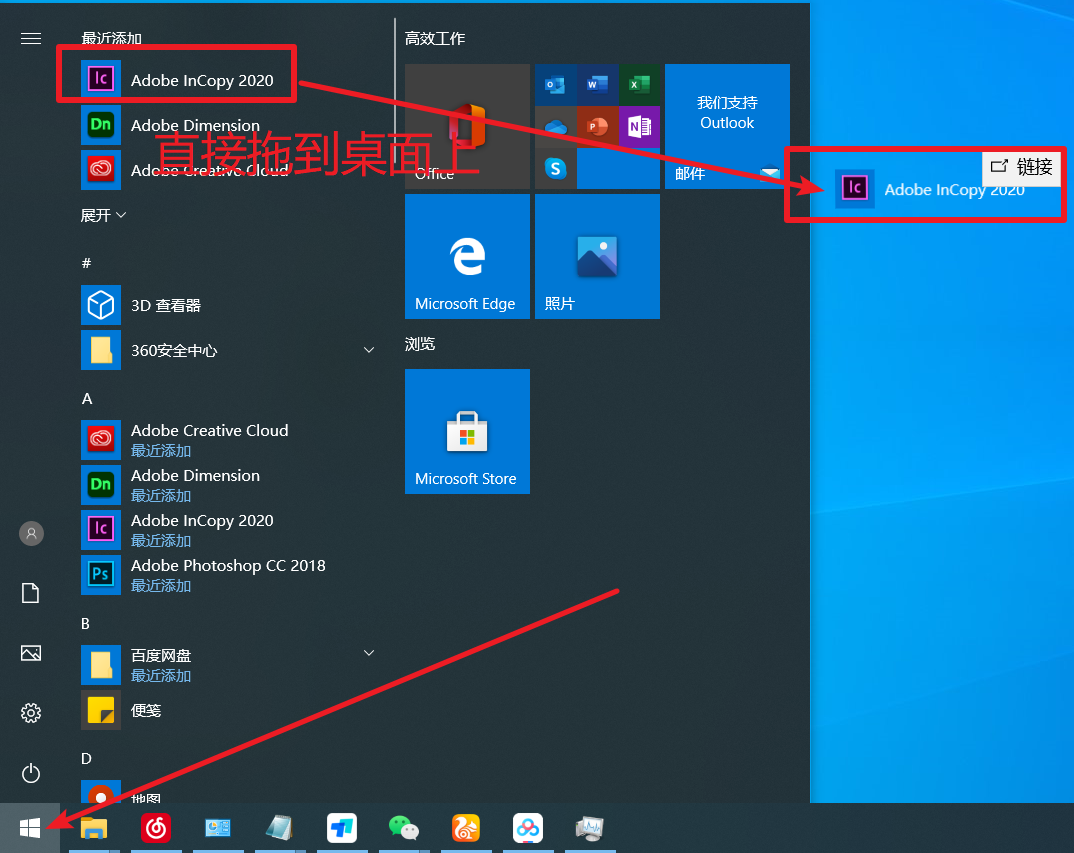
    9、知识兔点击左下角微软图标,找到Adobe InCopy 2020鼠标左键点住他别放拖到桌面上

    InCopy (IC) 2020免费下载 图文安装教程-9

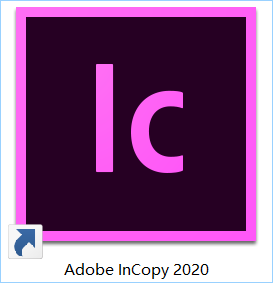
    10、桌面知识兔双击打开Adobe InCopy 2020

    InCopy (IC) 2020免费下载 图文安装教程-10

    11、安装完成,感谢您的观看

    下载仅供下载体验和测试学习,不得商用和正当使用。
    下载体验

    请输入密码查看下载!

    如何免费获取密码?

    点击下载

  • InCopy CC 2019免费下载 图文安装教程

    InCopy (IC) 2019  只支持win10 1703以上系统 ,只支持64系统,不支持win7 win8.1 XP,不支持32位系统

    InCopy是一款文字编辑软件,与InDesign合同使用,增强设计与编辑小组之间的协作。InCopy与InDesign软件之间为并行工作流程实现的紧密集成,本地和远程作者、编辑人员和设计人员可以通过它同时处理一个 InDesign 文档,不会覆盖他人的工作。能为用户提供一个综合的、个性化的设计环境,知识兔帮助编辑更容易、更轻松地与设计者进行交流,使他们的工作度流程更加顺畅。

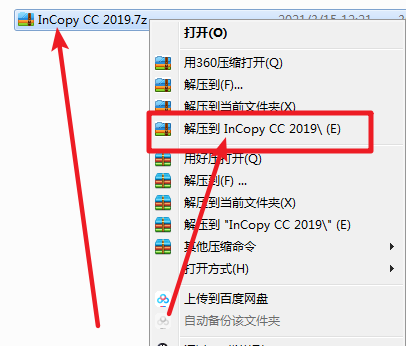
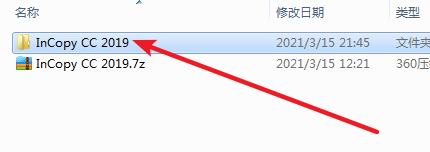
    1、对着下载好的【InCopy CC 2019】右击解压到【InCopy CC 2019】

    InCopy CC 2019免费下载 图文安装教程-1

    2、知识兔双击打开解压好的【InCopy CC 2019】文件夹

    InCopy CC 2019免费下载 图文安装教程-2

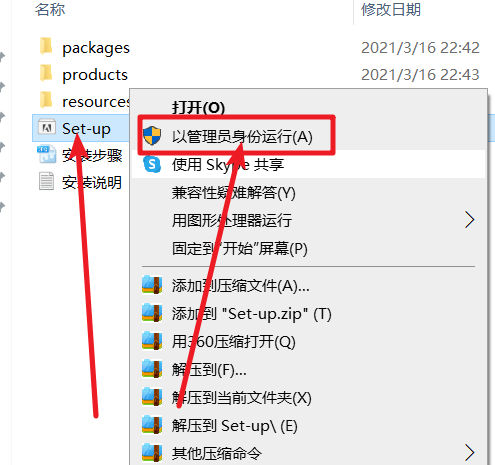
    3、对着Set-up右击 以管理员身份运行

    InCopy CC 2019免费下载 图文安装教程-3

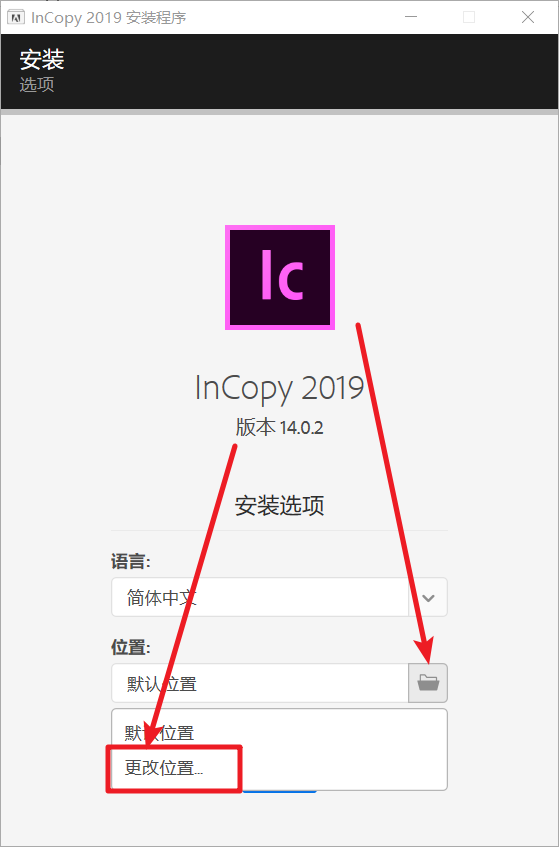
    4、知识兔点击右边箭头所指图标,知识兔点击更改位置…

    InCopy CC 2019免费下载 图文安装教程-4

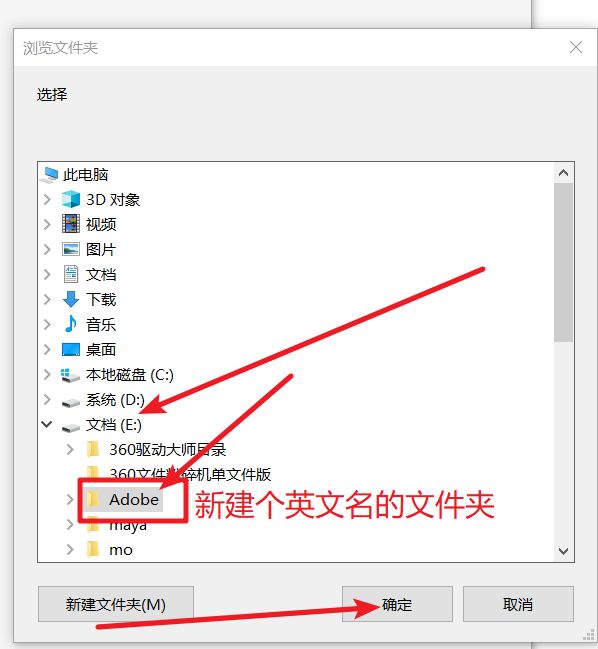
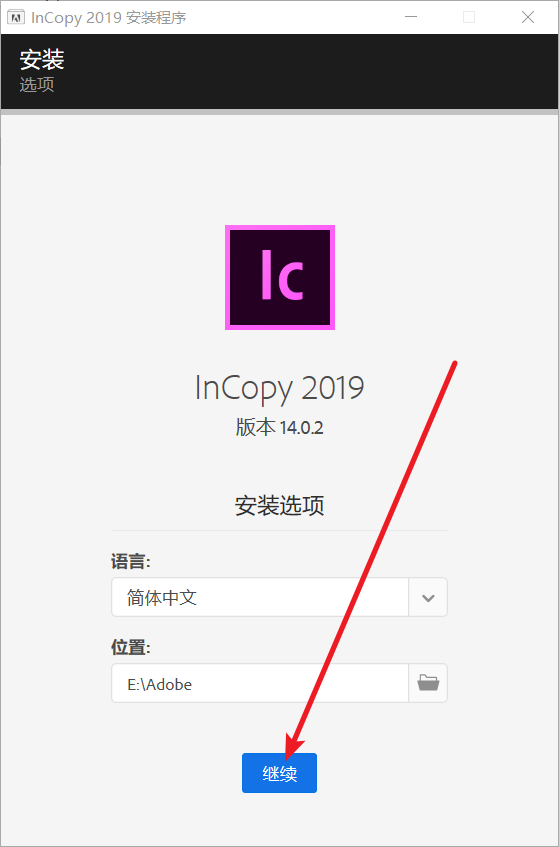
    5、知识兔选择你想安装到的盘,新建一个英文名的文件夹(我这新建的叫Adobe)然后知识兔选择新建好的文件夹,知识兔点击确定

    InCopy CC 2019免费下载 图文安装教程-5

    6、知识兔点击继续

    InCopy CC 2019免费下载 图文安装教程-6

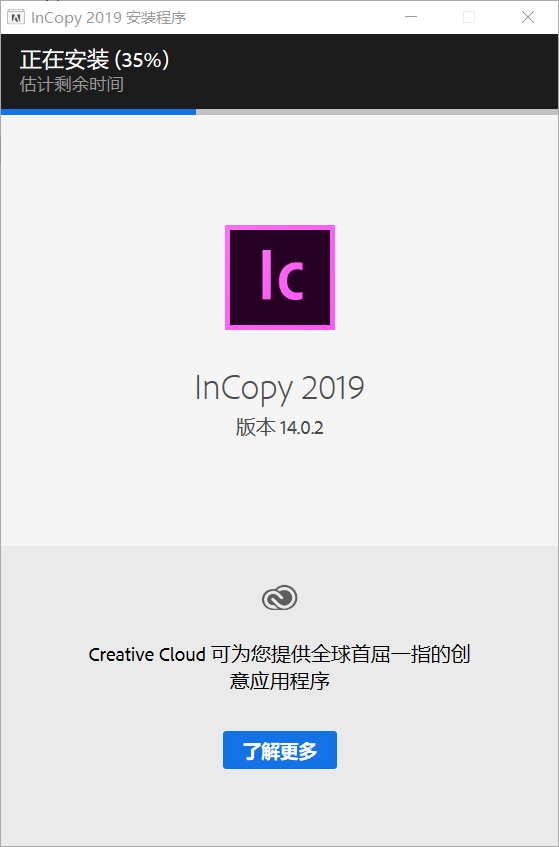
    7、正在安装,请稍后~

    InCopy CC 2019免费下载 图文安装教程-7

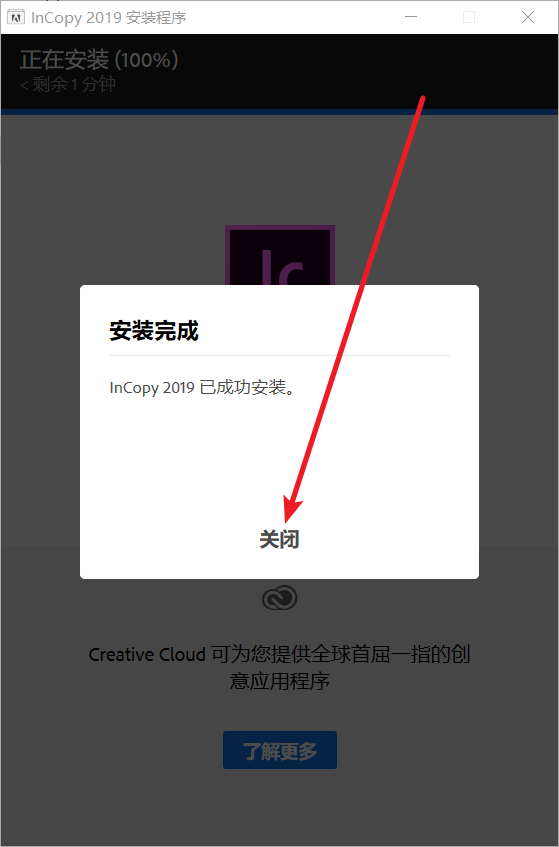
    8、安装完成,知识兔点击关闭

    InCopy CC 2019免费下载 图文安装教程-8

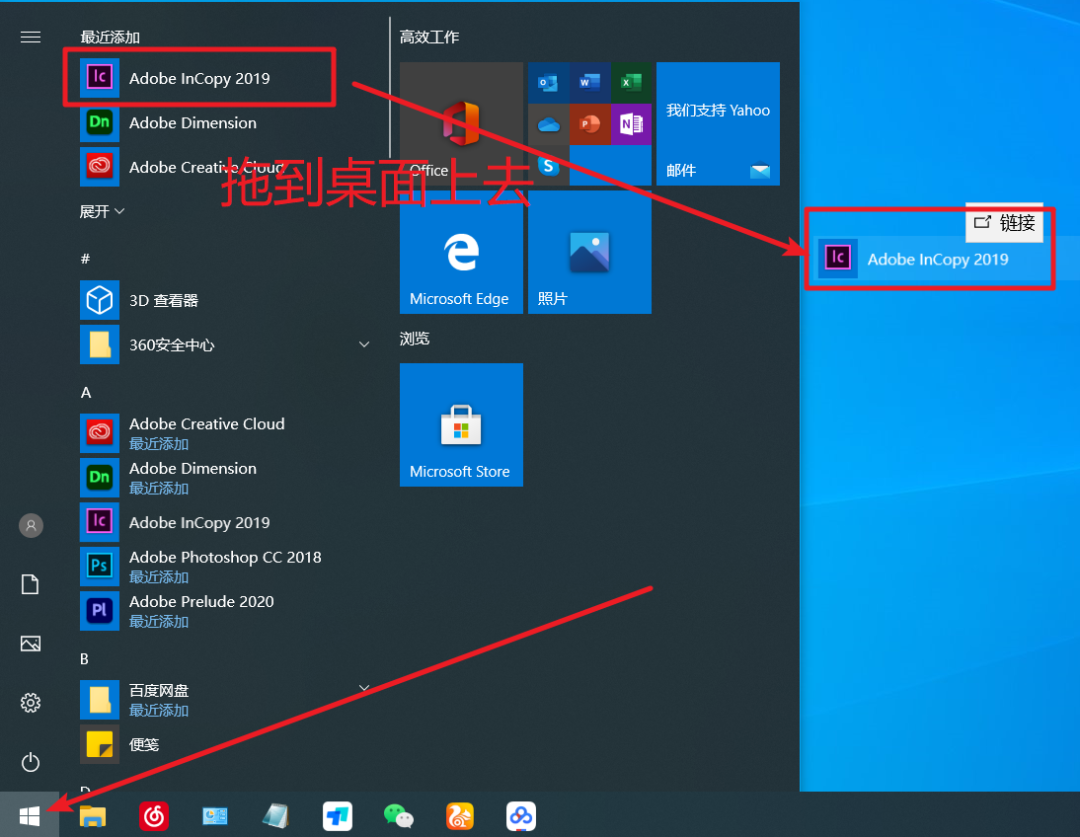
    9、知识兔点击左下角微软图标,找到Adobe InCopy 2019鼠标左键点住他别放拖到桌面上

    InCopy CC 2019免费下载 图文安装教程-9

    10、桌面知识兔双击打开Adobe InCopy 2019

    InCopy CC 2019免费下载 图文安装教程-10

    11、安装完成,感谢您的观看

    下载仅供下载体验和测试学习,不得商用和正当使用。
    下载体验

    请输入密码查看下载!

    如何免费获取密码?

    点击下载

  • InCopy CC 2018免费下载 图文安装教程

    InCopy (IC) 2018  只支持win7 win8.1 win10,只支持64系统,不支持 XP,不支持32位系统

    InCopy是一款文字编辑软件,与InDesign合同使用,增强设计与编辑小组之间的协作。InCopy与InDesign软件之间为并行工作流程实现的紧密集成,本地和远程作者、编辑人员和设计人员可以通过它同时处理一个 InDesign 文档,不会覆盖他人的工作。能为用户提供一个综合的、个性化的设计环境,知识兔帮助编辑更容易、更轻松地与设计者进行交流,使他们的工作度流程更加顺畅。

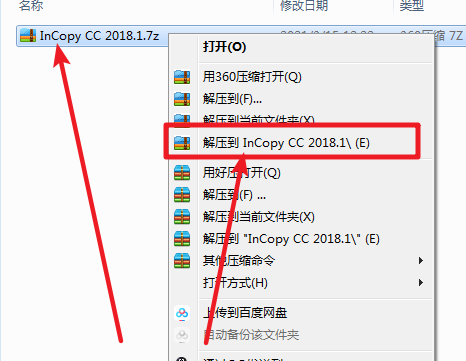
    1、对着下载好的【InCopy CC 2018.1】右击解压到【InCopy CC 2018.1】

    InCopy CC 2018免费下载 图文安装教程-1

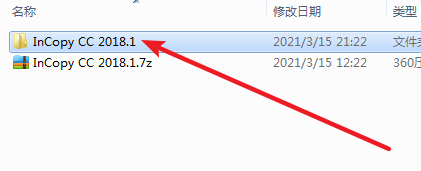
    2、知识兔双击打开解压好的【InCopy CC 2018.1】文件夹

    InCopy CC 2018免费下载 图文安装教程-2

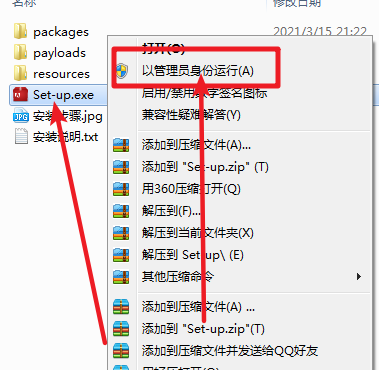
    3、对着Set-up右击 以管理员身份运行

    InCopy CC 2018免费下载 图文安装教程-3

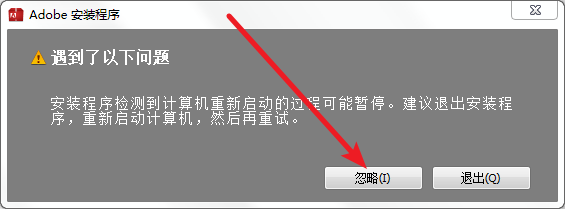
    4、知识兔点击忽略

    InCopy CC 2018免费下载 图文安装教程-4

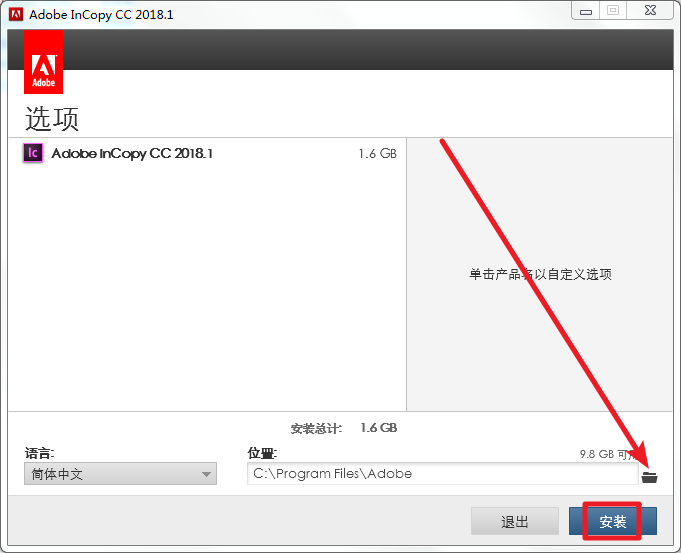
    5、知识兔点击右边箭头所指图标,更改安装位置(不想更改位置的可以直接知识兔点击安装)

    InCopy CC 2018免费下载 图文安装教程-5

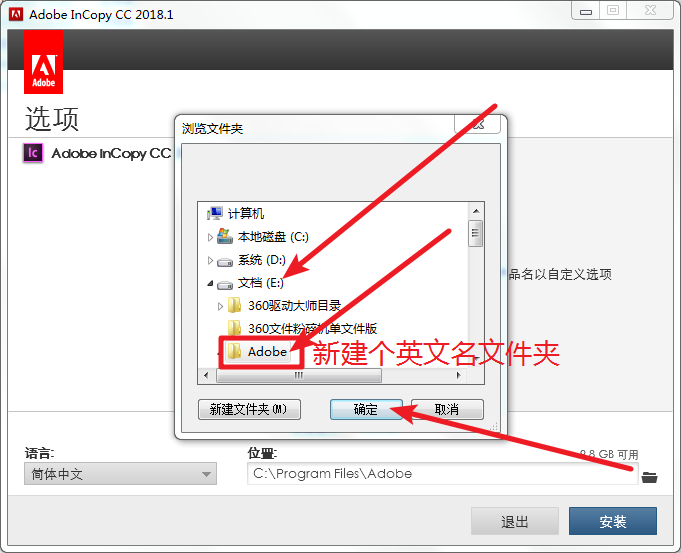
    6、知识兔选择你想安装到的盘,新建一个英文名的文件夹(我这新建的叫Adobe,记住这个位置,后面需要用上)然后知识兔选择新建好的文件夹,知识兔点击确定

    InCopy CC 2018免费下载 图文安装教程-6

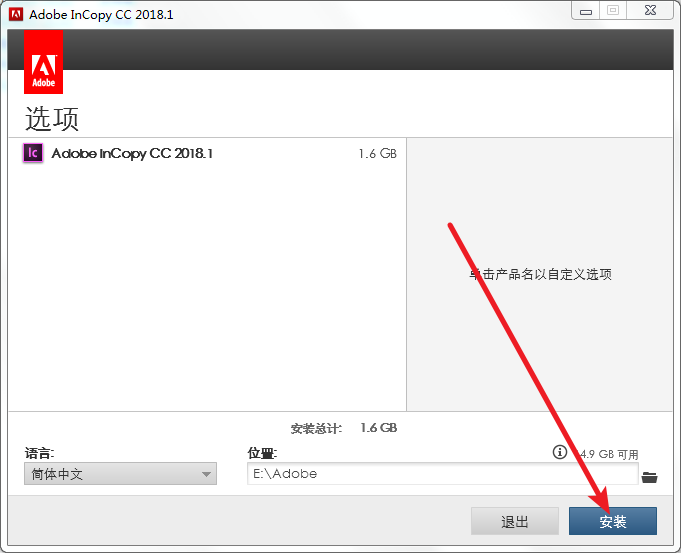
    7、知识兔点击安装

    InCopy CC 2018免费下载 图文安装教程-7

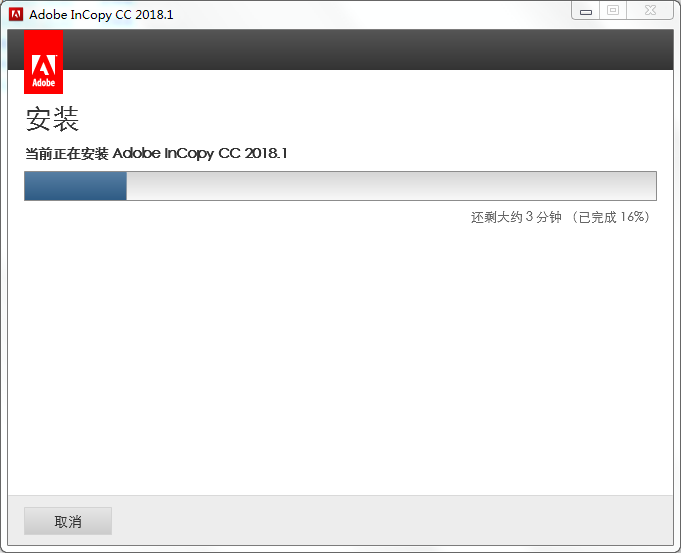
    8、正在安装,请稍后~

    InCopy CC 2018免费下载 图文安装教程-8

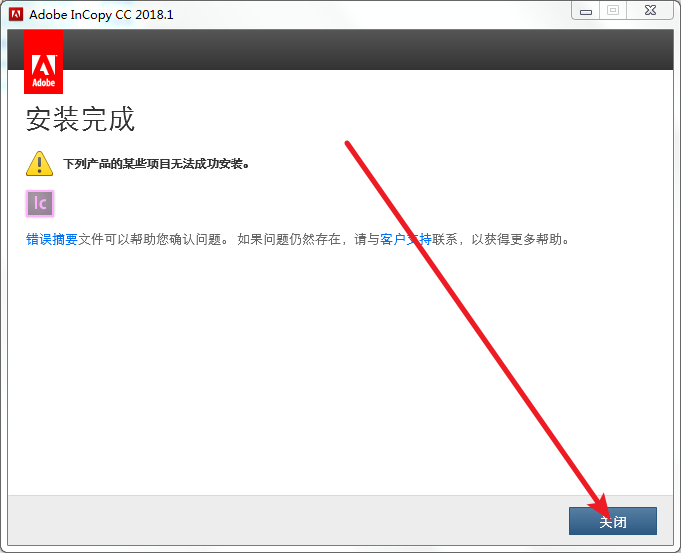
    9、知识兔点击关闭

    InCopy CC 2018免费下载 图文安装教程-9

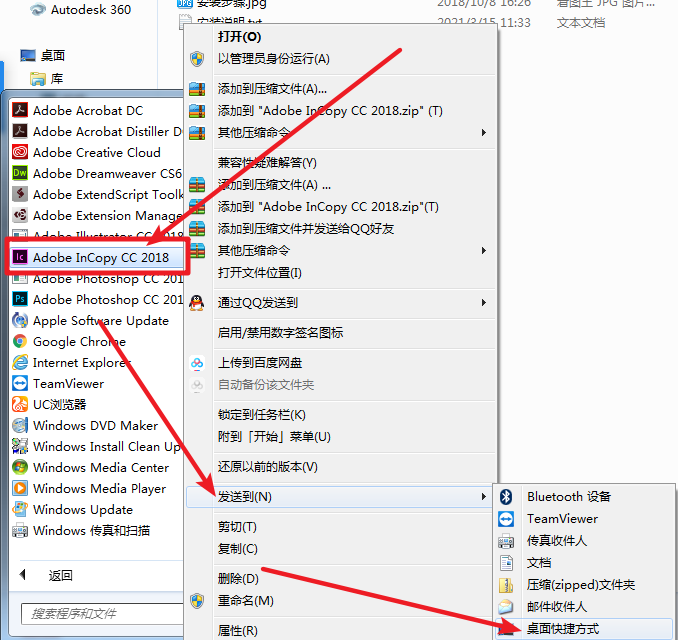
    10、开始里面找到Adobe InCopy CC 2018右击 发送到 桌面快捷方式

    InCopy CC 2018免费下载 图文安装教程-10

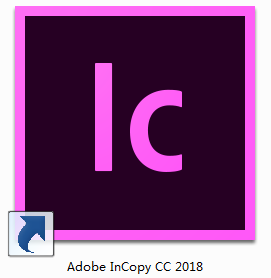
    11、桌面知识兔双击打开Adobe InCopy CC 2018

    InCopy CC 2018免费下载 图文安装教程-11

    12、安装完成,感谢您的观看~

    下载仅供下载体验和测试学习,不得商用和正当使用。
    下载体验

    请输入密码查看下载!

    如何免费获取密码?

    点击下载

  • InC​opy CC 2017免费下载 图文安装教程

    InCopy (IC) CC 2017  支持win7 win8.1 win10,知识兔支持32/64系统,不支持 XP

    InCopy是一款文字编辑软件,与InDesign合同使用,增强设计与编辑小组之间的协作。InCopy与InDesign软件之间为并行工作流程实现的紧密集成,本地和远程作者、编辑人员和设计人员可以通过它同时处理一个 InDesign 文档,不会覆盖他人的工作。能为用户提供一个综合的、个性化的设计环境,知识兔帮助编辑更容易、更轻松地与设计者进行交流,使他们的工作度流程更加顺畅。

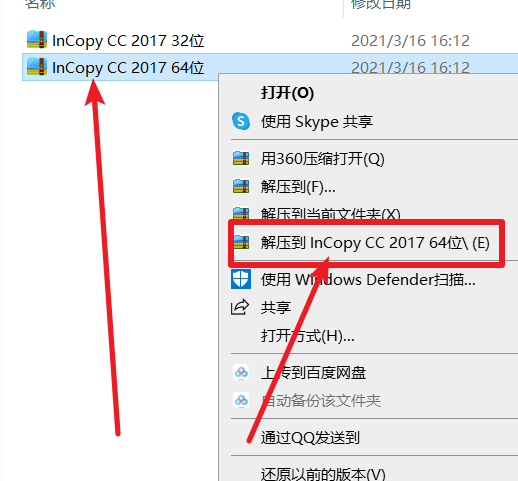
    1、对着下载好的【InCopy CC 2017 64位】右击解压到【InCopy CC 2017 64位】

    InC​opy CC 2017免费下载 图文安装教程-1

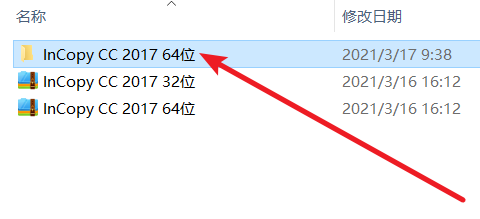
    2、知识兔双击打开解压好的【InCopy CC 2017 64位】文件夹

    InC​opy CC 2017免费下载 图文安装教程-2

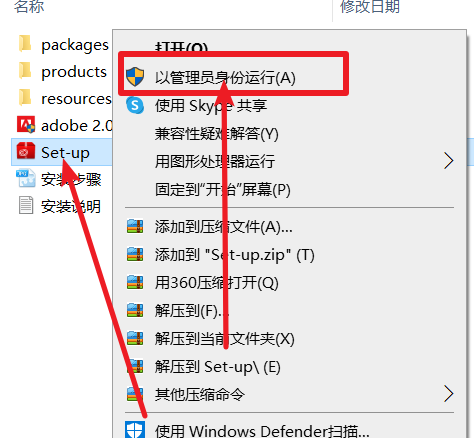
    3、对着Set-up右击 以管理员身份运行

    InC​opy CC 2017免费下载 图文安装教程-3

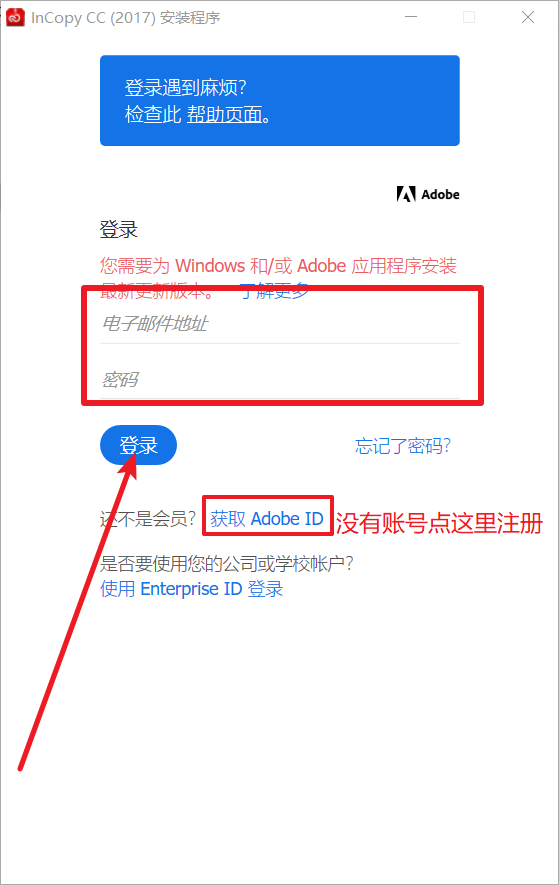
    4、输入账号密码,知识兔点击登入(如果知识兔没有账号的可以知识兔点击获取Adobe ID,注册一个)

    InC​opy CC 2017免费下载 图文安装教程-4

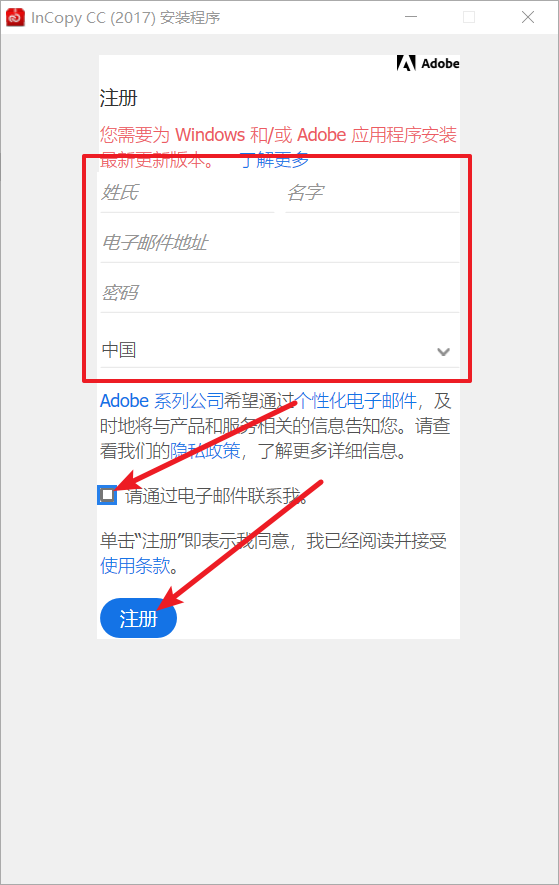
    5、(有账号的跳过这步)在大大的红框中按提示输入,知识兔输入完成后勾上【请通过电子邮件联系我】然后知识兔点击注册,注册完成后登入

    InC​opy CC 2017免费下载 图文安装教程-5

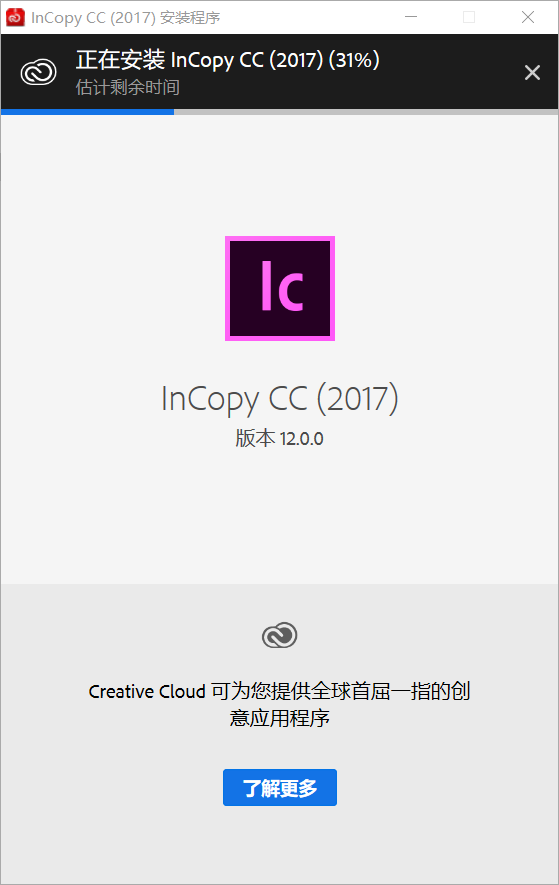
    6、正在安装,请稍后~

    InC​opy CC 2017免费下载 图文安装教程-6

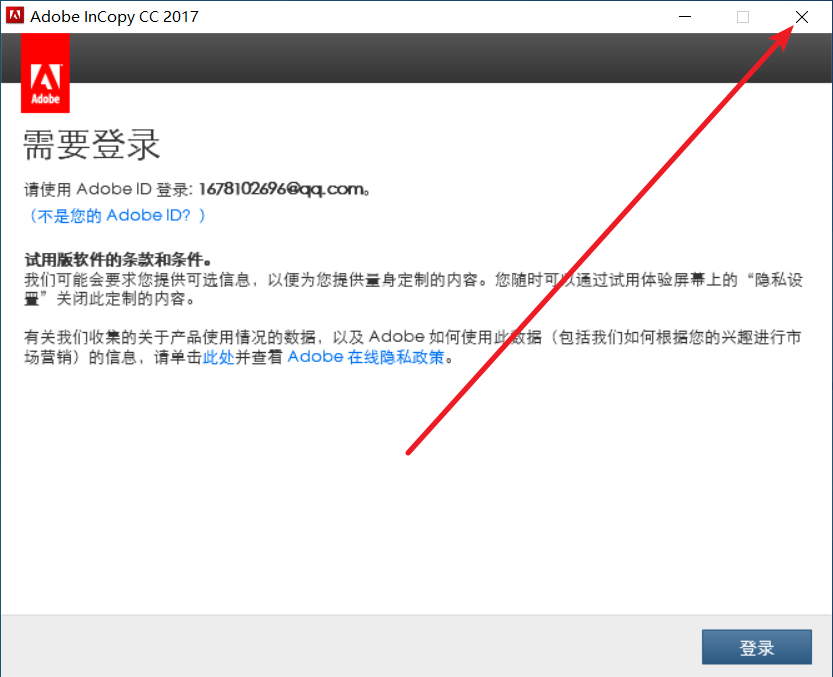
    7、右上角关闭

    InC​opy CC 2017免费下载 图文安装教程-7

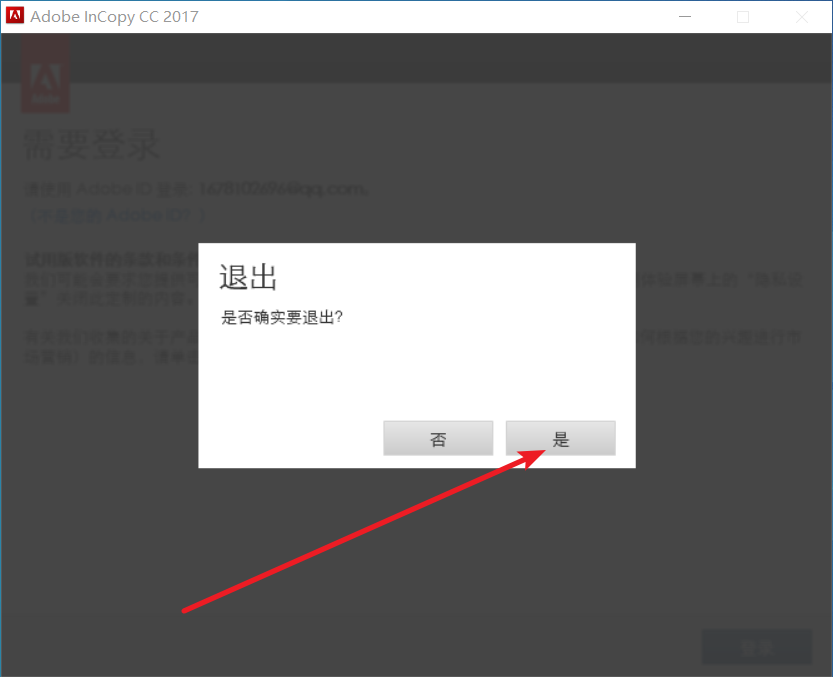
    8、知识兔点击是

    InC​opy CC 2017免费下载 图文安装教程-8

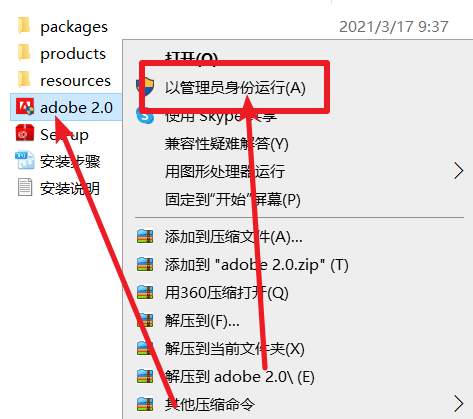
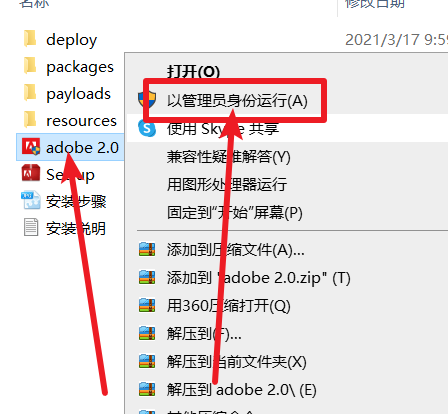
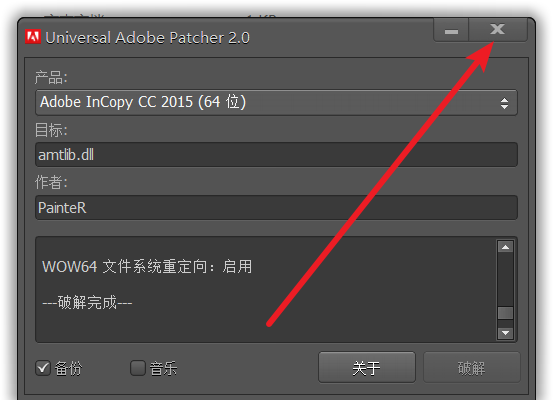
    9、回到【InCopy CC 2017 64位】文件夹,对着adobe 2.0右击 以管理员身份运行

    InC​opy CC 2017免费下载 图文安装教程-9

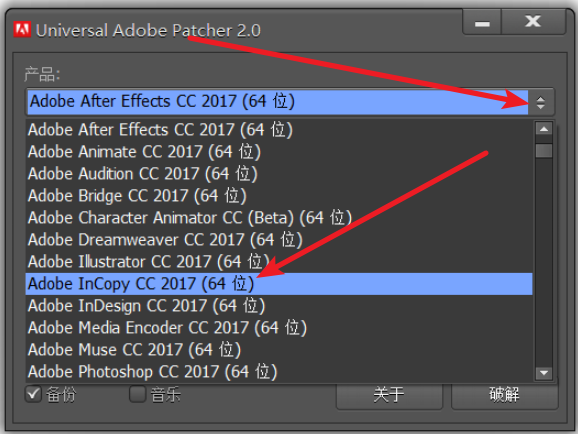
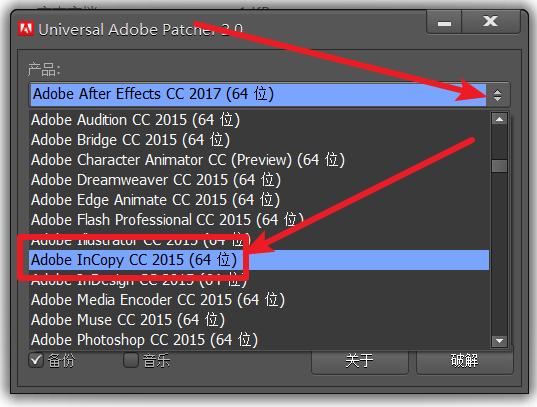
    10、知识兔点击上方箭头所指小三角,知识兔点击Adobe InCopy CC 2017(64位)

    InC​opy CC 2017免费下载 图文安装教程-10

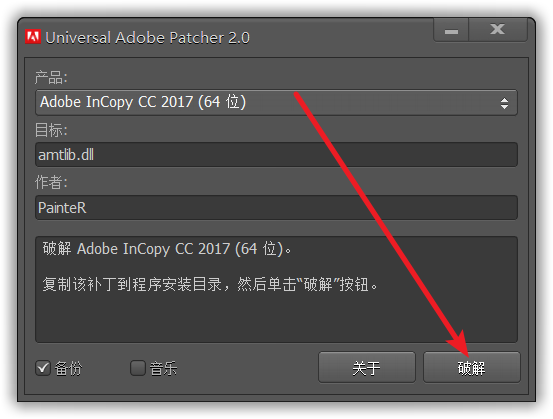
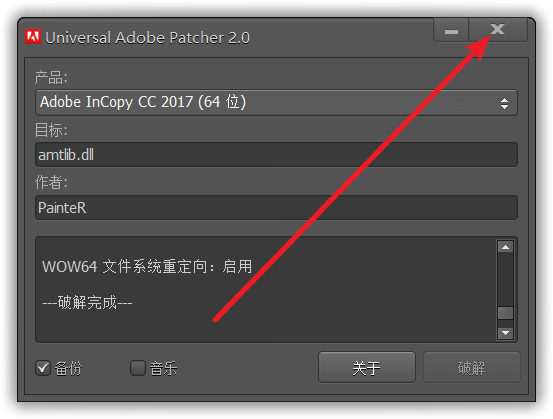
    11、知识兔点击破解

    InC​opy CC 2017免费下载 图文安装教程-11

    12、右上角关闭它

    InC​opy CC 2017免费下载 图文安装教程-12

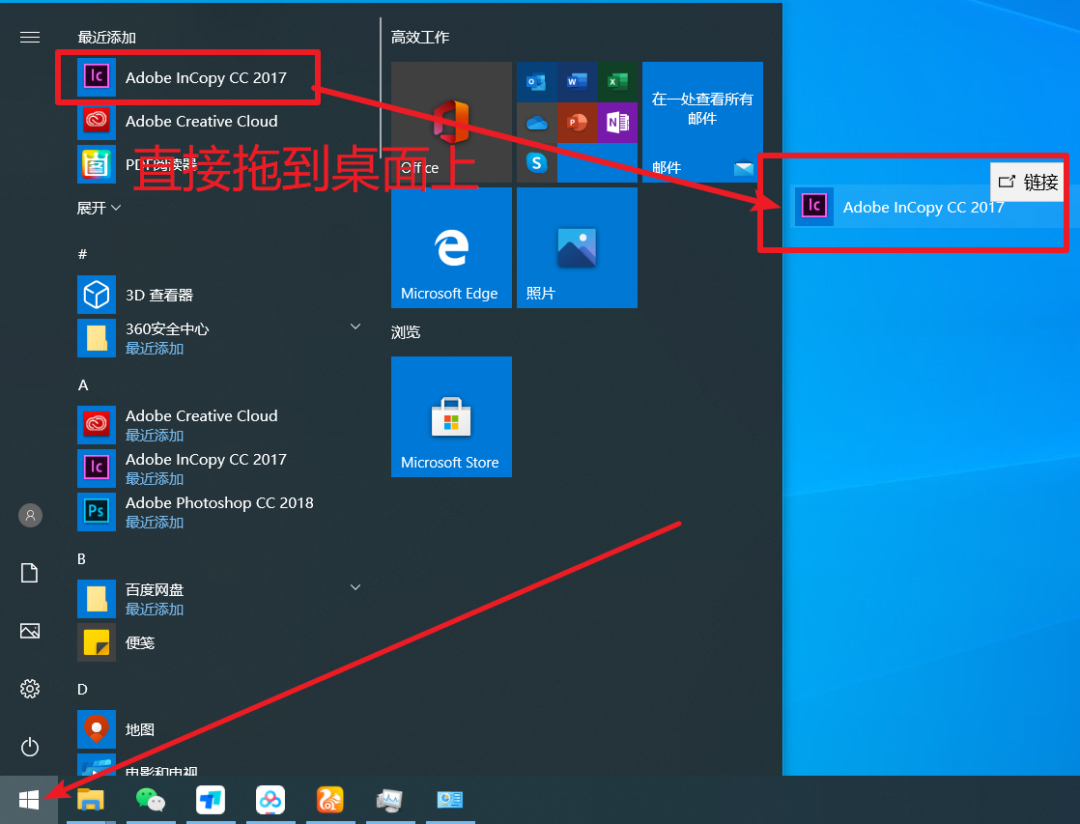
    13、知识兔点击左下角微软图标,找到Adobe InCopy CC 2017鼠标左键点住他别放拖到桌面上

    InC​opy CC 2017免费下载 图文安装教程-13

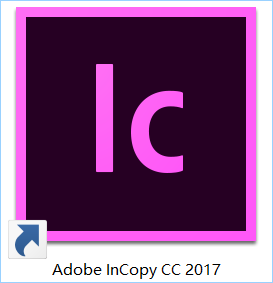
    14、桌面知识兔双击打开Adobe InCopy CC 2017

    InC​opy CC 2017免费下载 图文安装教程-14

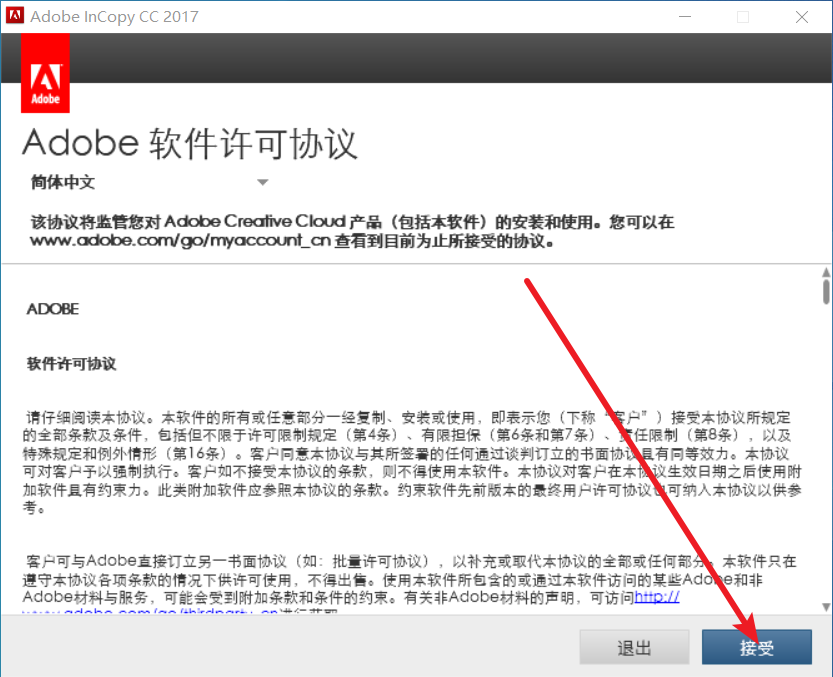
    15、知识兔点击接受

    InC​opy CC 2017免费下载 图文安装教程-15

    16、安装完成,感谢您的观看~

    下载仅供下载体验和测试学习,不得商用和正当使用。
    下载体验

    请输入密码查看下载!

    如何免费获取密码?

    点击下载

  • InCopy CC 2015免费下载 图文安装教程

    InCopy (IC) CC 2015  支持win7 win8.1 win10,知识兔支持32/64系统,不支持 XP

    InCopy是一款文字编辑软件,与InDesign合同使用,增强设计与编辑小组之间的协作。InCopy与InDesign软件之间为并行工作流程实现的紧密集成,本地和远程作者、编辑人员和设计人员可以通过它同时处理一个 InDesign 文档,不会覆盖他人的工作。能为用户提供一个综合的、个性化的设计环境,知识兔帮助编辑更容易、更轻松地与设计者进行交流,使他们的工作度流程更加顺畅。

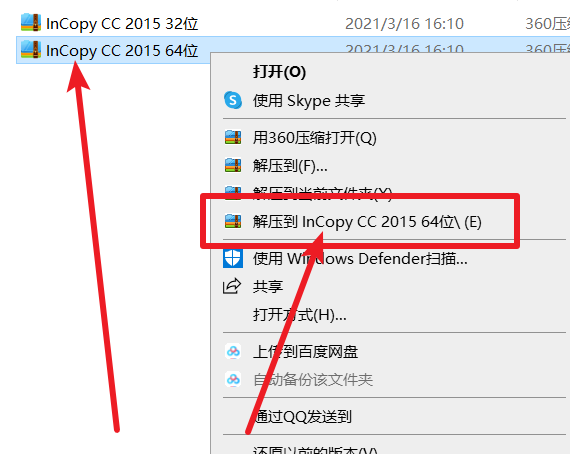
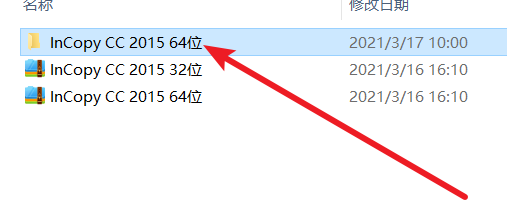
    1、对着下载好的【InCopy CC 2015 64位】右击解压到【InCopy CC 2015 64位】

    InCopy CC 2015免费下载 图文安装教程-1

    2、知识兔双击打开解压好的【InCopy CC 2015 64位】文件夹

    InCopy CC 2015免费下载 图文安装教程-2

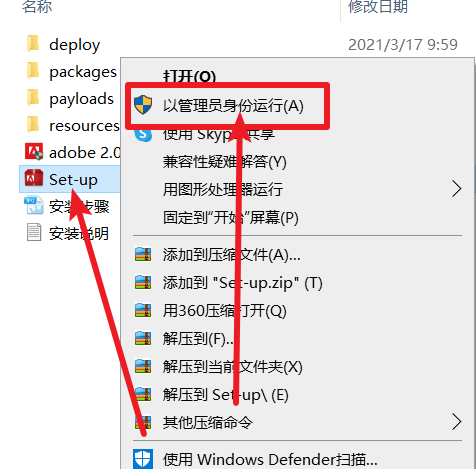
    3、对着Set-up右击 以管理员身份运行

    InCopy CC 2015免费下载 图文安装教程-3

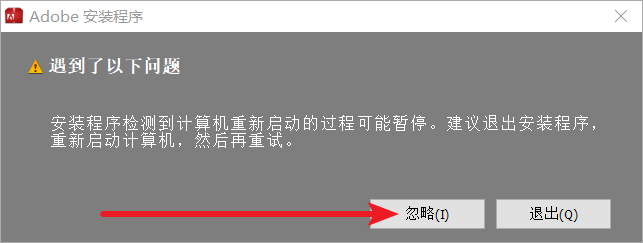
    4、知识兔点击忽略

    InCopy CC 2015免费下载 图文安装教程-4

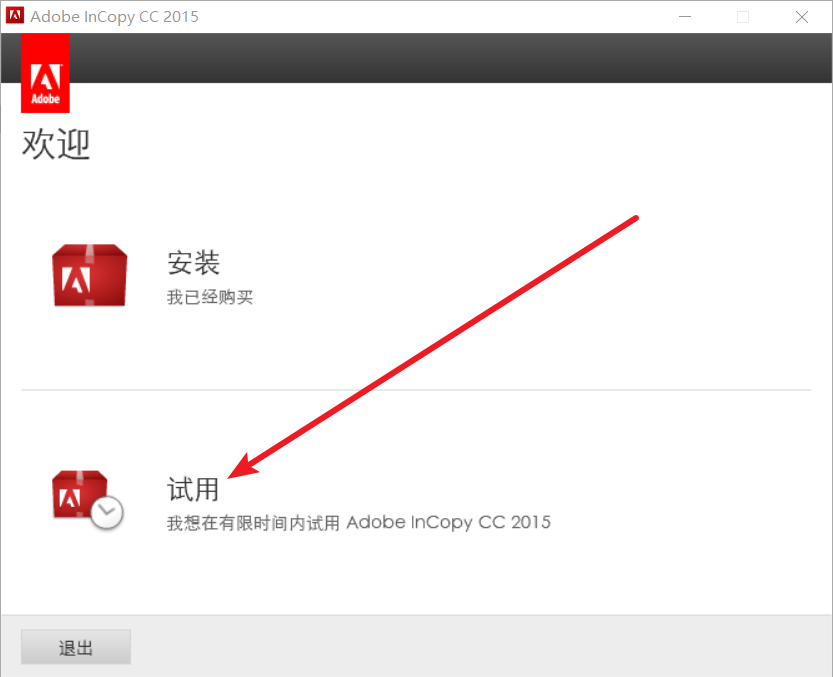
    5、知识兔点击试用

    InCopy CC 2015免费下载 图文安装教程-5

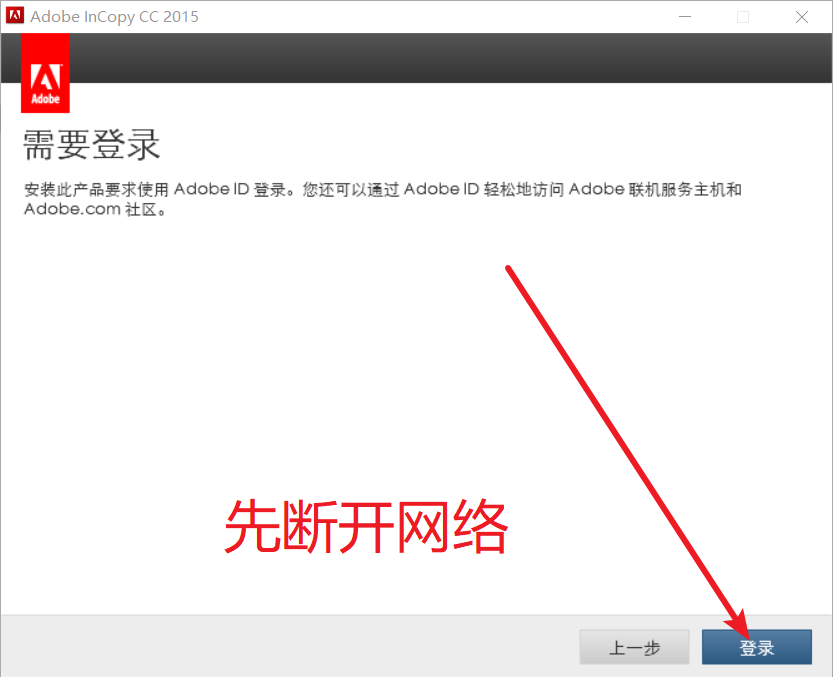
    6、先断开网络,然后知识兔点击登录

    InCopy CC 2015免费下载 图文安装教程-6

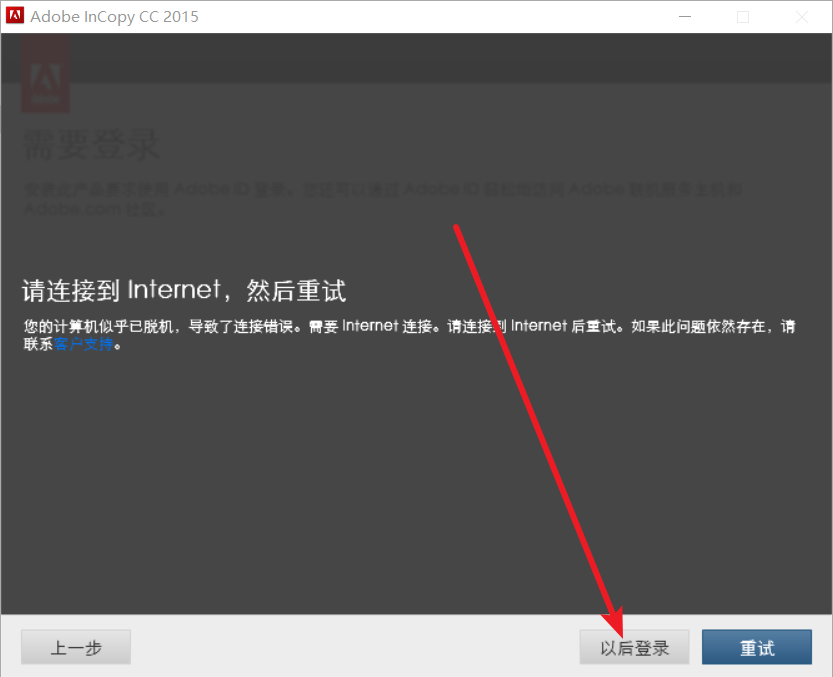
    7、知识兔点击以后登录

    InCopy CC 2015免费下载 图文安装教程-7

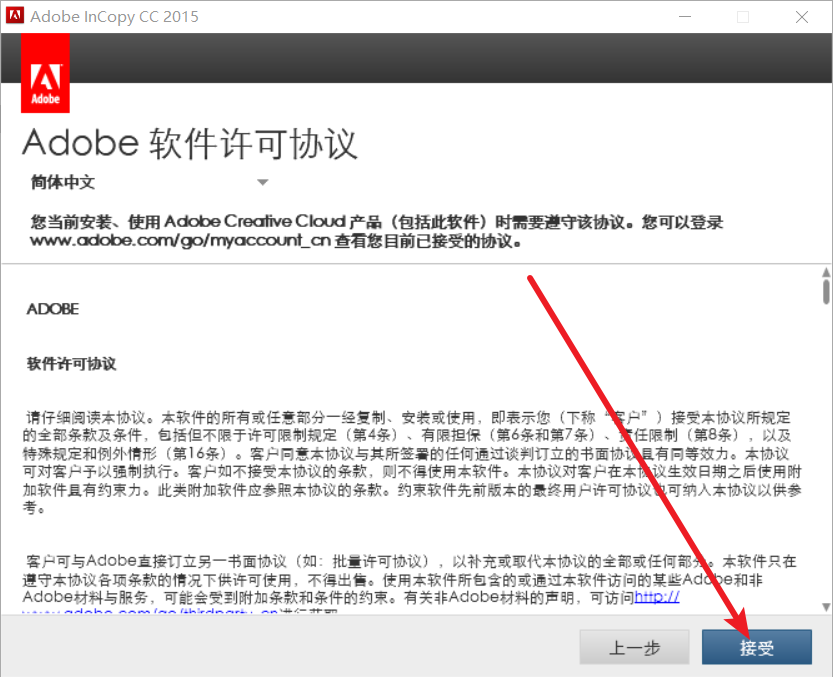
    8、知识兔点击接受

    InCopy CC 2015免费下载 图文安装教程-8

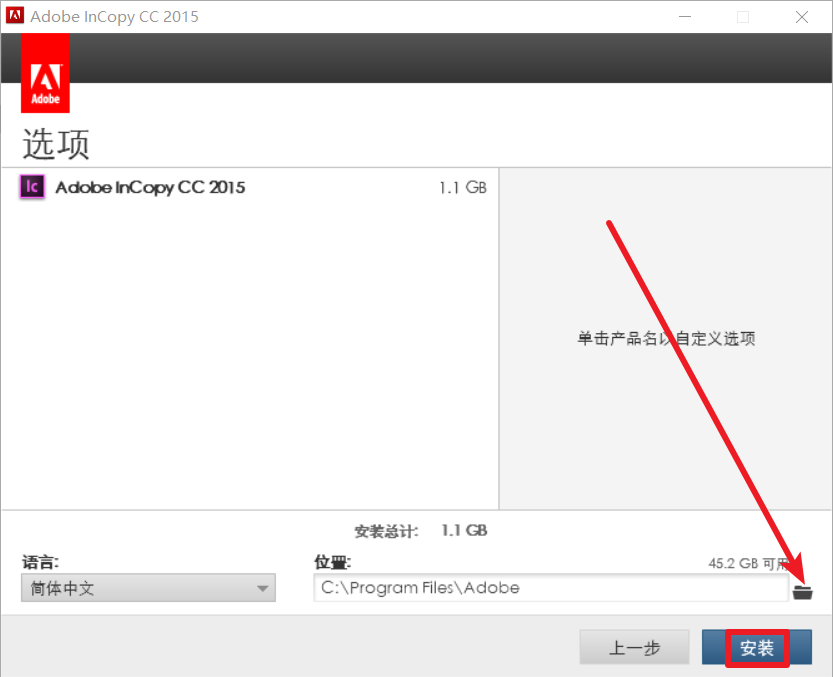
    9、知识兔点击右边箭头所指图标,更改安装位置(不想更改位置的可以直接知识兔点击安装)

    InCopy CC 2015免费下载 图文安装教程-9

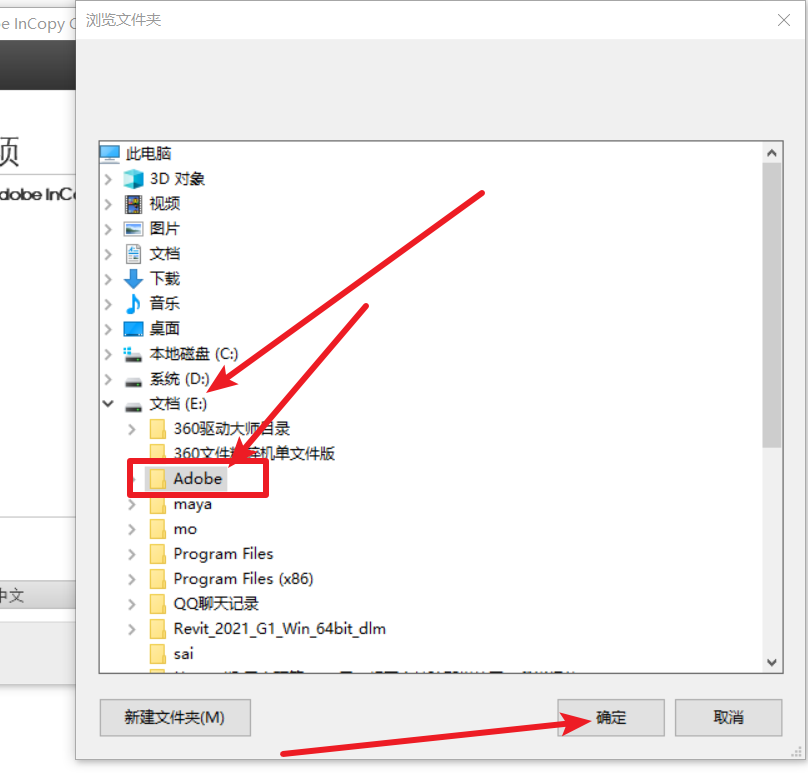
    10、知识兔选择你想安装到的盘,新建一个英文名的文件夹(我这新建的叫Adobe,记住这个位置,后面需要用上)然后知识兔选择新建好的文件夹,知识兔点击确定

    InCopy CC 2015免费下载 图文安装教程-10

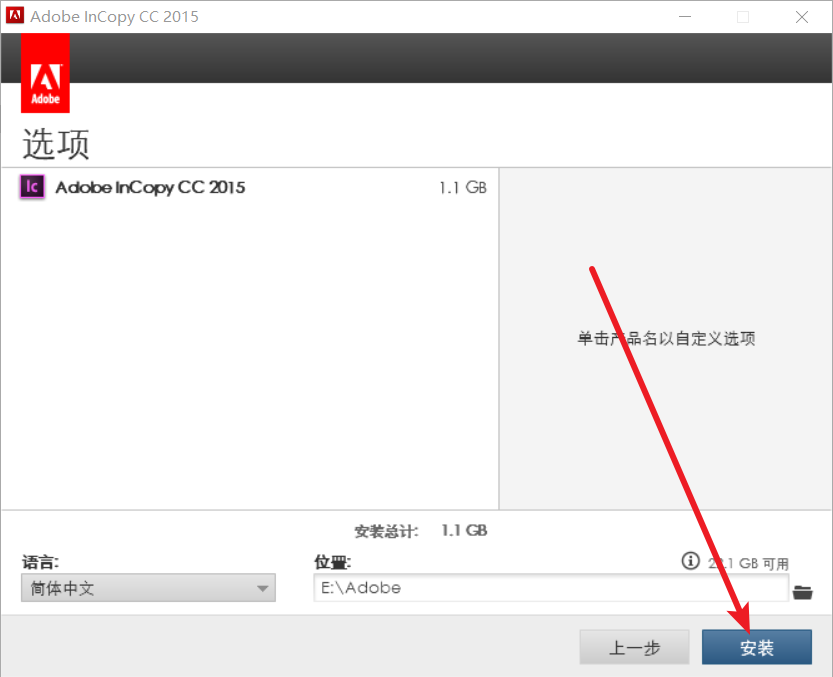
    11、知识兔点击安装

    InCopy CC 2015免费下载 图文安装教程-11

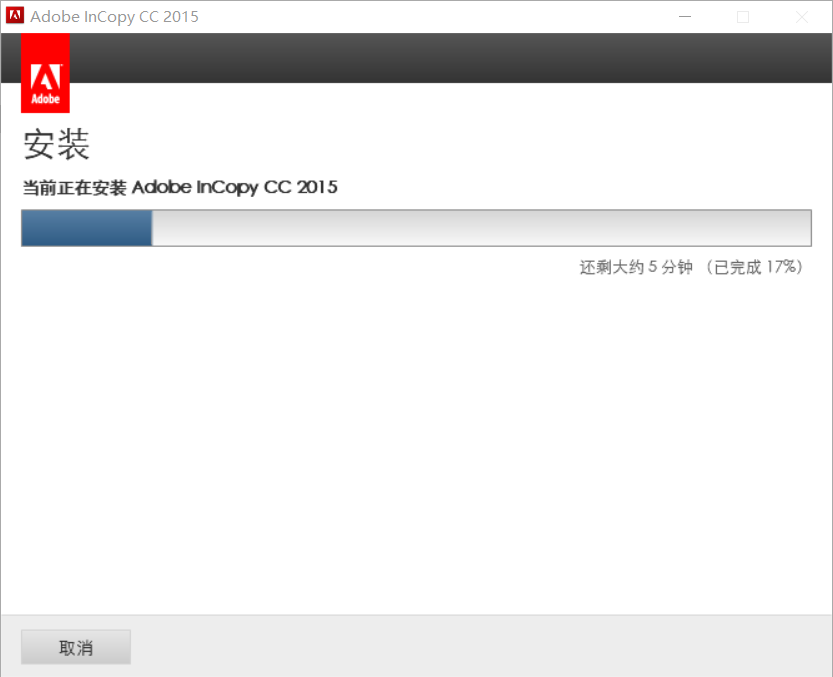
    12、正在安装,请稍后~

    InCopy CC 2015免费下载 图文安装教程-12

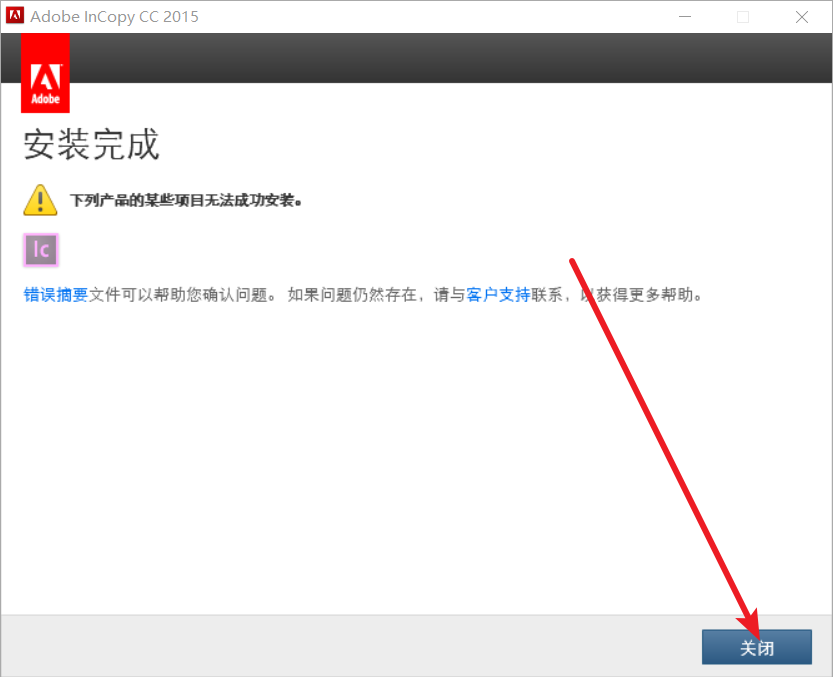
    13、知识兔点击关闭

    InCopy CC 2015免费下载 图文安装教程-13

    14、回到【InCopy CC 2015 64位】文件夹,对着adobe 2.0右击 以管理员身份运行

    InCopy CC 2015免费下载 图文安装教程-14

    15、知识兔点击上方箭头所指小三角,知识兔点击Adobe InCopy CC 2015(64位)

    InCopy CC 2015免费下载 图文安装教程-15

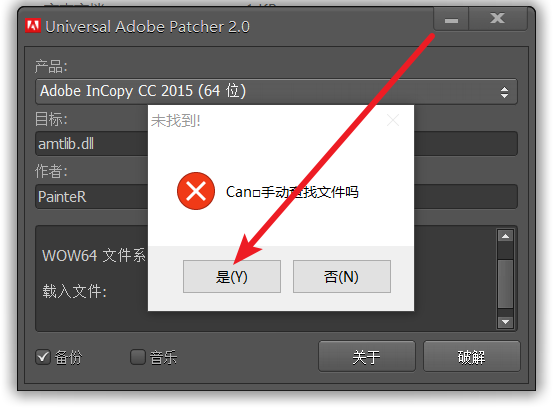
    16、知识兔点击是

    InCopy CC 2015免费下载 图文安装教程-16

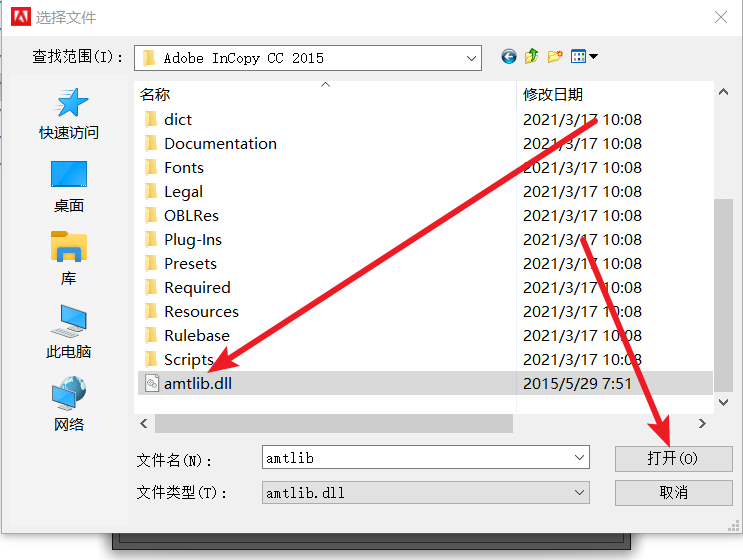
    17、选到前面第10步你新建的文件夹里面,选中amtlib,知识兔点击打开

    InCopy CC 2015免费下载 图文安装教程-17

    18、右上角关闭它

    InCopy CC 2015免费下载 图文安装教程-18

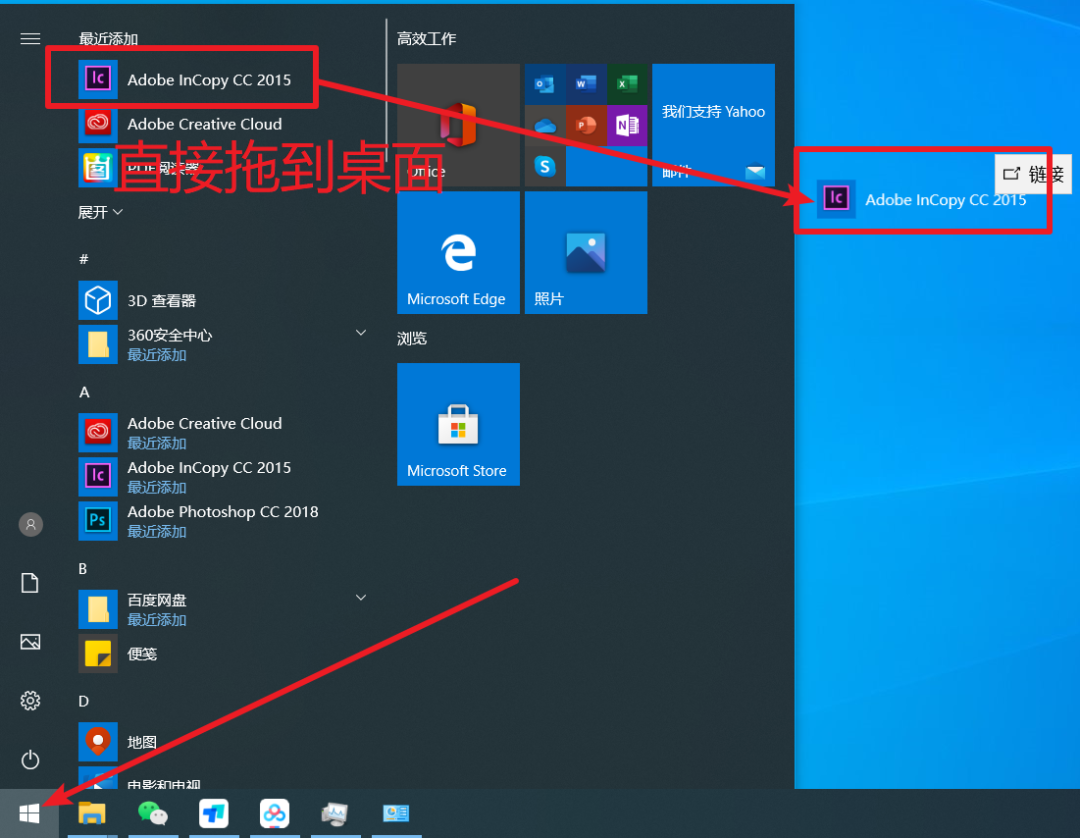
    19、知识兔点击左下角微软图标,找到Adobe InCopy CC 2015鼠标左键点住他别放拖到桌面上

    InCopy CC 2015免费下载 图文安装教程-19

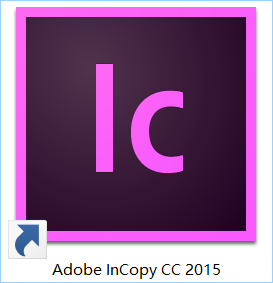
    20、桌面知识兔双击打开Adobe InCopy CC 2015

    InCopy CC 2015免费下载 图文安装教程-20

    21、安装完成,感谢您的观看~

    下载仅供下载体验和测试学习,不得商用和正当使用。
    下载体验

    请输入密码查看下载!

    如何免费获取密码?

    点击下载

  • Acrobat Pro DC 2021免费下载 图文安装教程

    Acrobat Pro DC 2021 支持win7 win8.1 win10,知识兔支持32/64位系统,不支持XP

    Adobe Acrobat 是由Adobe公司开发的一款PDF(Portable Document Format,便携式文档格式)编辑软件。知识兔借助它,您可以以PDF格式制作、编辑和保存你的文档 ,知识兔以便于浏览和打印,或使用更高级的功能。

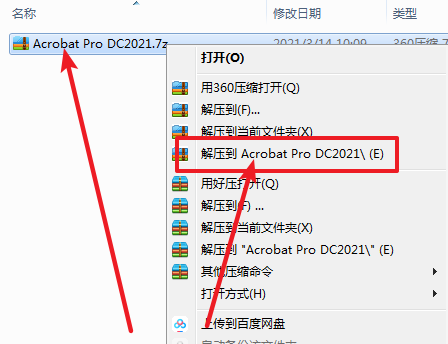
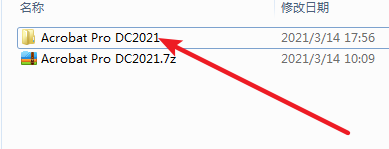
    1、对着下载好的【Acrobat Pro DC2021】右击解压到【Acrobat Pro DC2021】

    Acrobat Pro DC 2021免费下载 图文安装教程-1

    2、知识兔双击打开解压好的【Acrobat Pro DC2021】文件夹

    Acrobat Pro DC 2021免费下载 图文安装教程-2

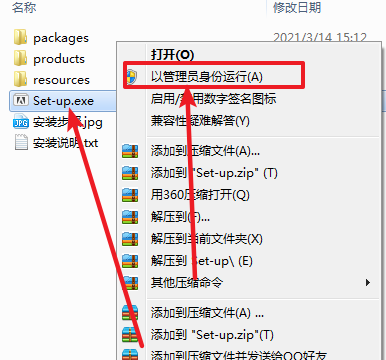
    3、对着Set-up右击 以管理员身份运行

    Acrobat Pro DC 2021免费下载 图文安装教程-3

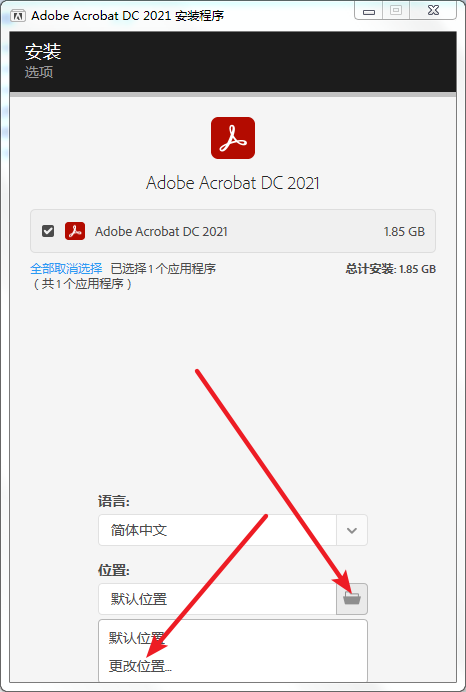
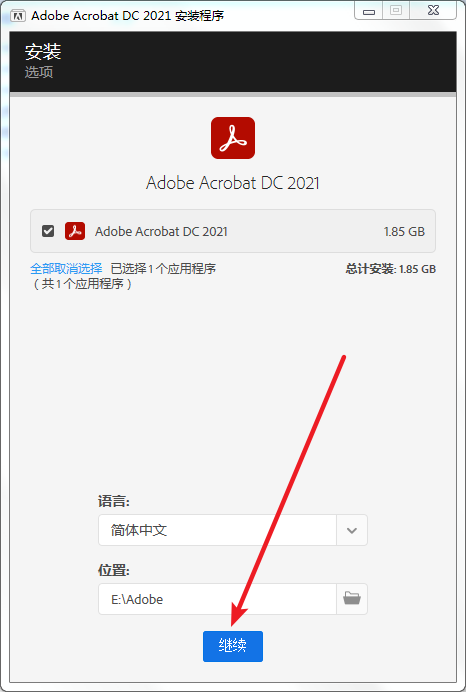
    4、知识兔点击右边箭头所指图标,知识兔点击更改位置…

    Acrobat Pro DC 2021免费下载 图文安装教程-4

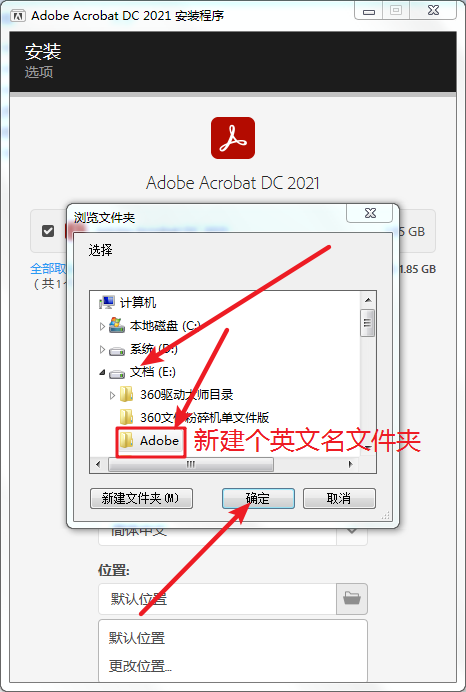
    5、知识兔选择你想安装到的盘,新建一个英文名的文件夹(我这新建的叫Adobe)然后知识兔选择新建好的文件夹,知识兔点击确定

    Acrobat Pro DC 2021免费下载 图文安装教程-5

    6、知识兔点击继续

    Acrobat Pro DC 2021免费下载 图文安装教程-6

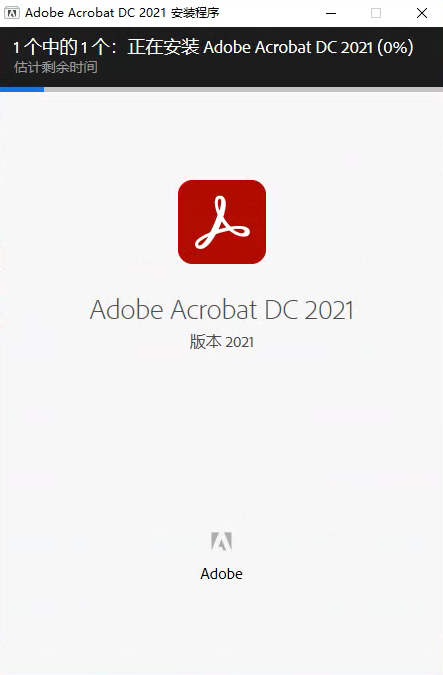
    7、正在安装

    Acrobat Pro DC 2021免费下载 图文安装教程-7

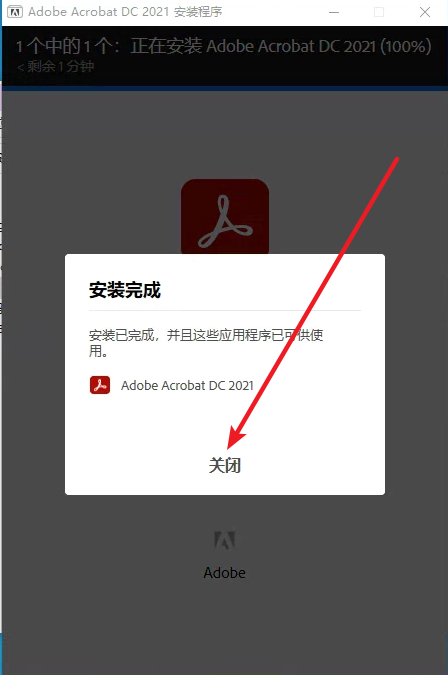
    8、知识兔点击关闭

    Acrobat Pro DC 2021免费下载 图文安装教程-8

    9、桌面知识兔双击打开Adobe Acrobat DC

    Acrobat Pro DC 2021免费下载 图文安装教程-9

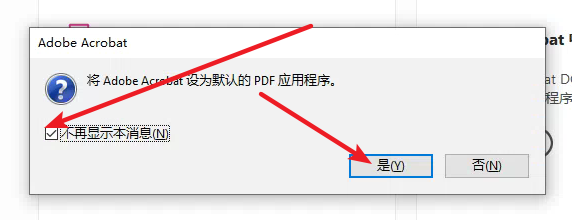
    10、勾上不在显示本消息,知识兔点击是

    Acrobat Pro DC 2021免费下载 图文安装教程-10

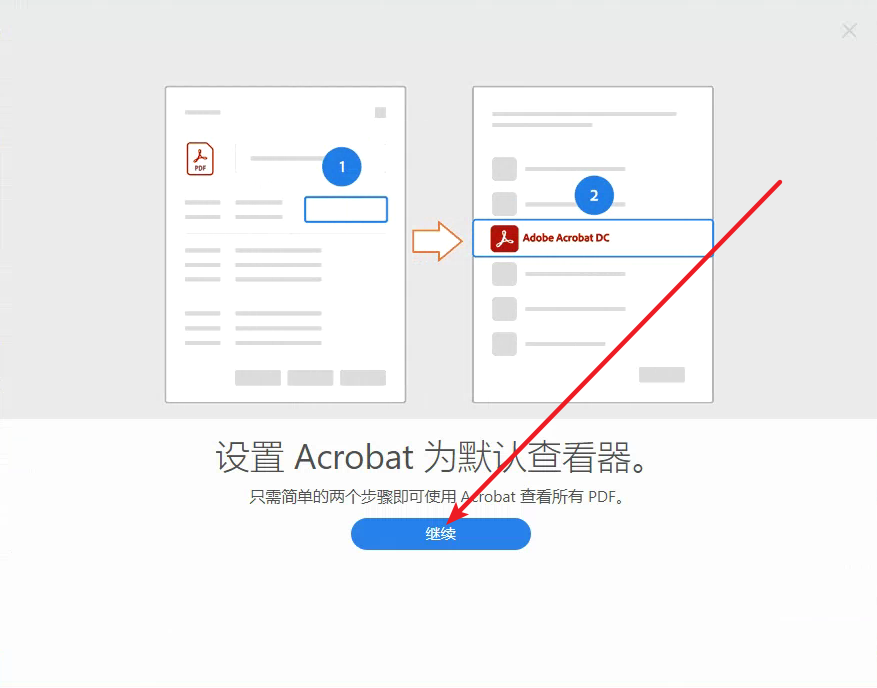
    11、知识兔点击继续

    Acrobat Pro DC 2021免费下载 图文安装教程-11

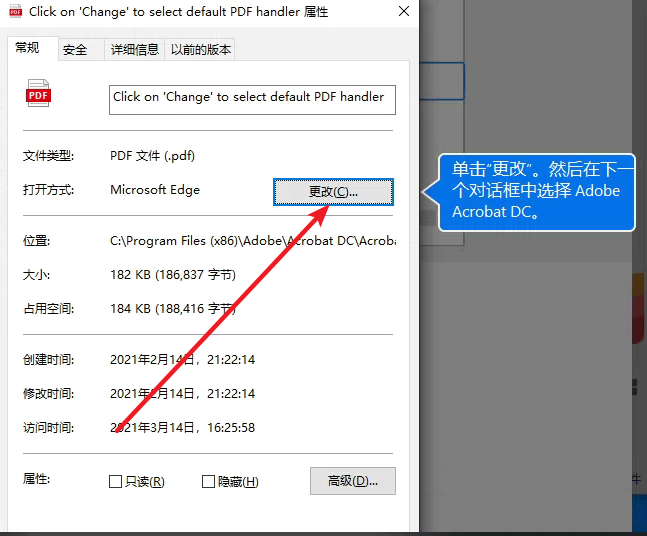
    12、知识兔点击更改

    Acrobat Pro DC 2021免费下载 图文安装教程-12

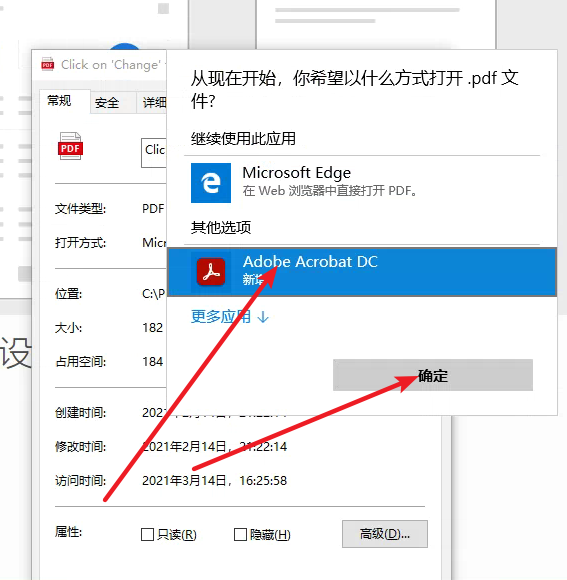
    13、知识兔点击Adobe Acrobat DC,知识兔点击确定

    Acrobat Pro DC 2021免费下载 图文安装教程-13

    14、安装完成,感谢您的观看

    下载仅供下载体验和测试学习,不得商用和正当使用。
    下载体验

    请输入密码查看下载!

    如何免费获取密码?

    点击下载

  • Acrobat Pro DC 2020免费下载 图文安装教程

    Acrobat Pro DC 2020 支持win7 win8.1 win10,知识兔支持32/64位系统,不支持XP

    Adobe Acrobat 是由Adobe公司开发的一款PDF(Portable Document Format,便携式文档格式)编辑软件。知识兔借助它,您可以以PDF格式制作、编辑和保存你的文档 ,知识兔以便于浏览和打印,或使用更高级的功能。

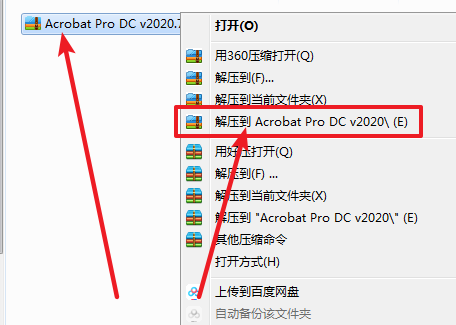
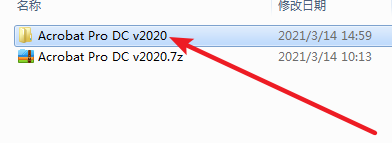
    1、对着下载好的【Acrobat Pro DC v2020】右击解压到【Acrobat Pro DC v2020】

    Acrobat Pro DC 2020免费下载 图文安装教程-1

    2、知识兔双击打开解压好的【Acrobat Pro DC v2020】文件夹

    Acrobat Pro DC 2020免费下载 图文安装教程-2

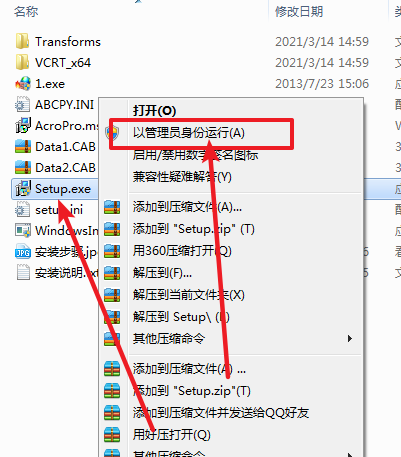
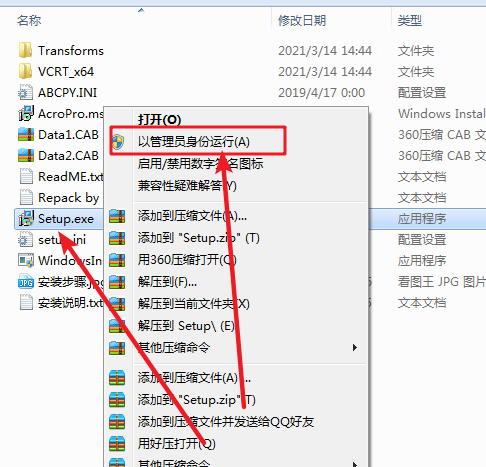
    3、对着Setup右击 以管理员身份运行

    Acrobat Pro DC 2020免费下载 图文安装教程-3

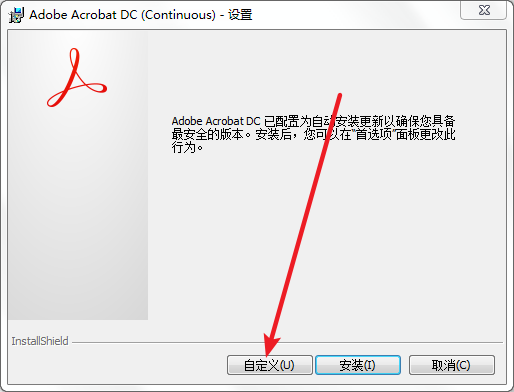
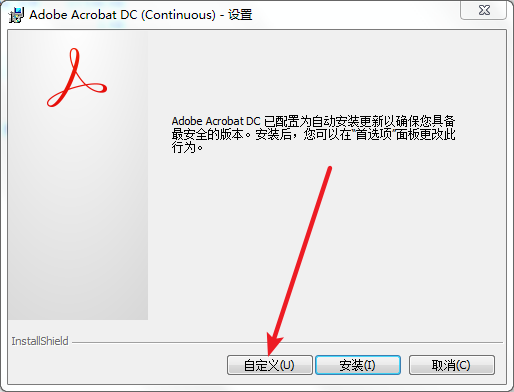
    4、知识兔点击自定义

    Acrobat Pro DC 2020免费下载 图文安装教程-4

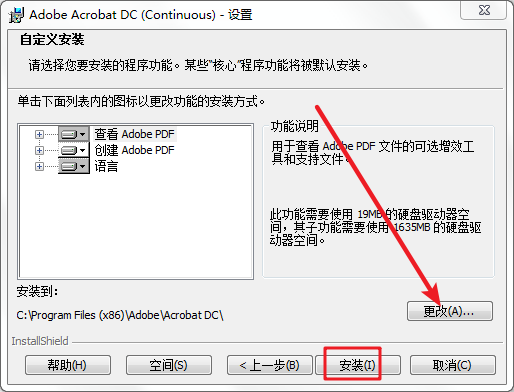
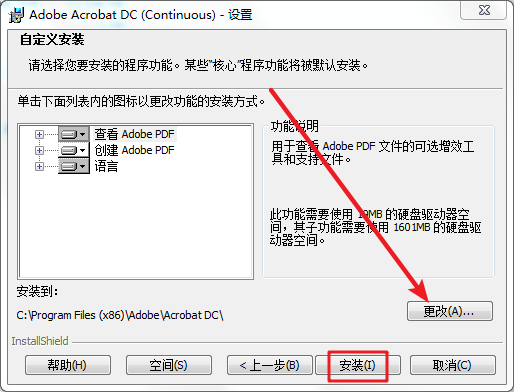
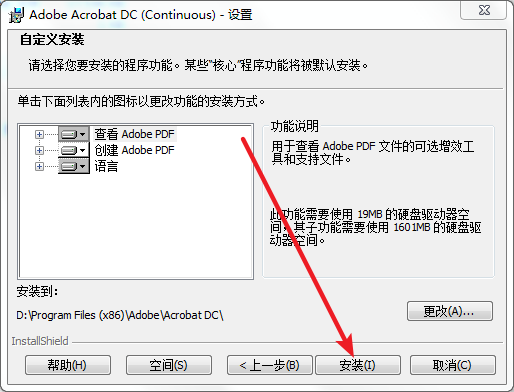
    5、知识兔点击更改(这是更改安装目录,不需要更改的可以直接知识兔点击安装)

    Acrobat Pro DC 2020免费下载 图文安装教程-5

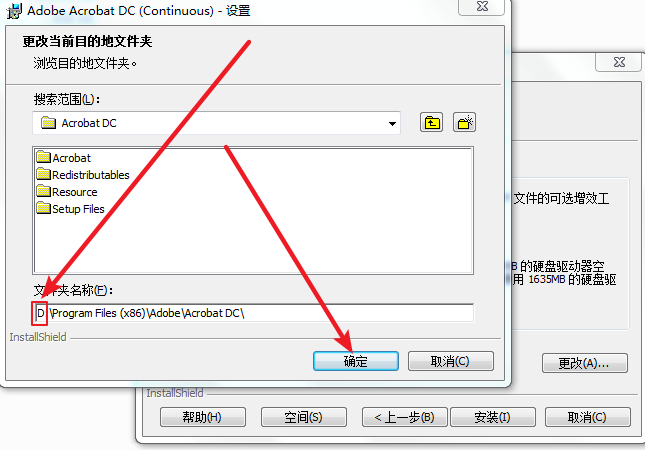
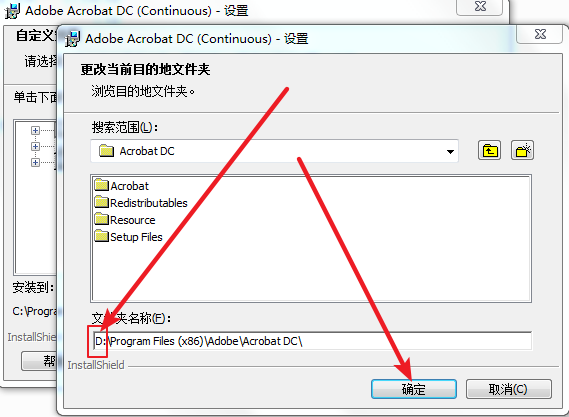
    6、知识兔将D改成你想装到的盘(建议不要装到带中文名的文件夹)知识兔点击确定

    Acrobat Pro DC 2020免费下载 图文安装教程-6

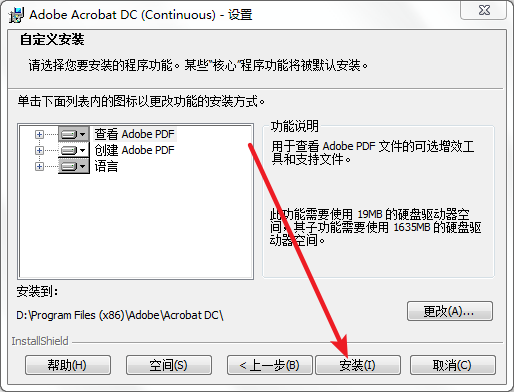
    7、知识兔点击安装

    Acrobat Pro DC 2020免费下载 图文安装教程-7

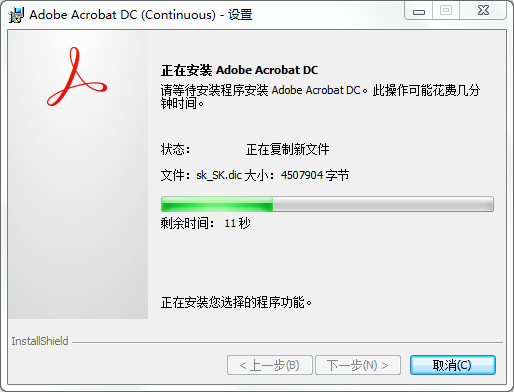
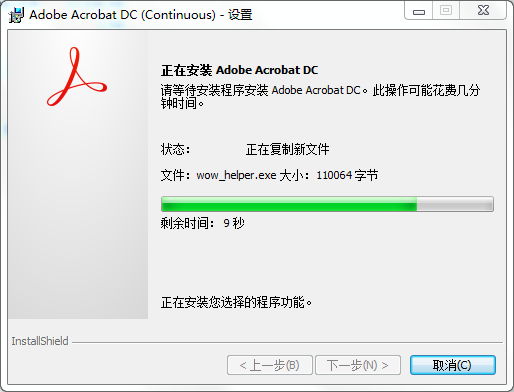
    8、正在安装

    Acrobat Pro DC 2020免费下载 图文安装教程-8

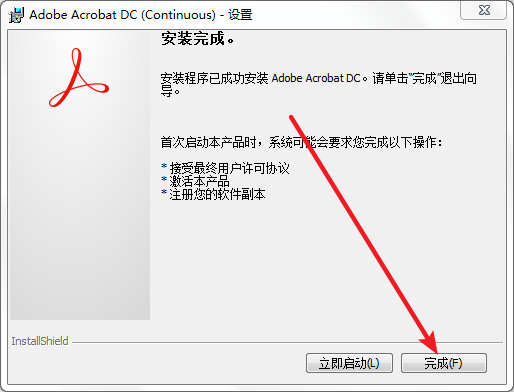
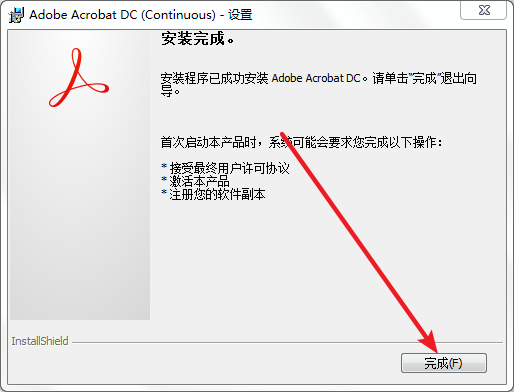
    9、知识兔点击完成

    Acrobat Pro DC 2020免费下载 图文安装教程-9

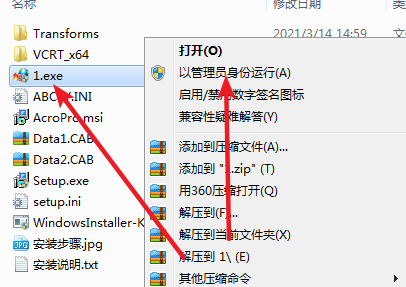
    10、回到【Acrobat Pro DC v2020】文件夹,对着【1】右击管理员身份运行

    Acrobat Pro DC 2020免费下载 图文安装教程-10

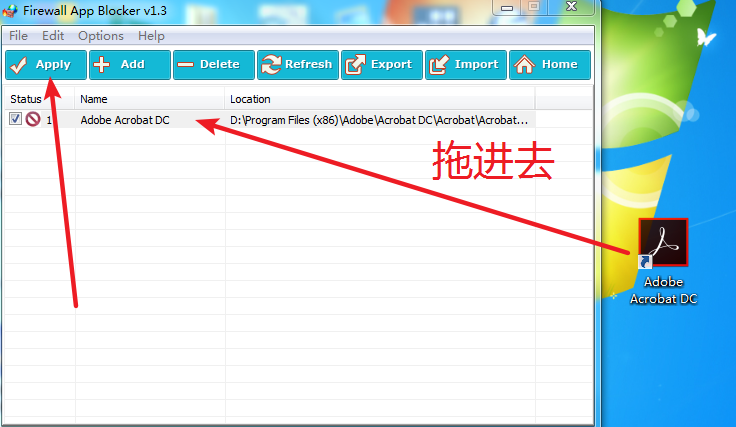
    11、到桌面将Adobe Acrobat DC拖到第10步打开的文件里,知识兔点击Apply,然后知识兔可以关闭这个窗口

    Acrobat Pro DC 2020免费下载 图文安装教程-11

    12、桌面知识兔双击打开Adobe Acrobat DC

    Acrobat Pro DC 2020免费下载 图文安装教程-12

    13、安装完成,感谢您的观看

    下载仅供下载体验和测试学习,不得商用和正当使用。
    下载体验

    请输入密码查看下载!

    如何免费获取密码?

    点击下载

  • Acrobat Pro DC 2019免费下载 图文安装教程

    Acrobat Pro DC 2019 支持win7 win8.1 win10,知识兔支持32/64位系统,不支持XP

    Adobe Acrobat 是由Adobe公司开发的一款PDF(Portable Document Format,便携式文档格式)编辑软件。知识兔借助它,您可以以PDF格式制作、编辑和保存你的文档 ,知识兔以便于浏览和打印,或使用更高级的功能。

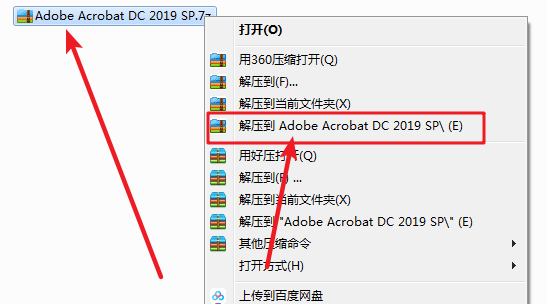
    1、对着下载好的【Adobe Acrobat DC 2019 SP】右击解压到【Adobe Acrobat DC 2019 SP】

    Acrobat Pro DC 2019免费下载 图文安装教程-1

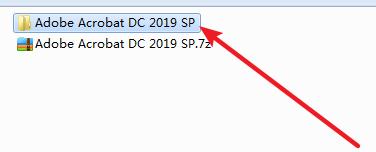
    2、知识兔双击打开解压好的【Adobe Acrobat DC 2019 SP】文件夹

    Acrobat Pro DC 2019免费下载 图文安装教程-2

    3、对着Setup右击 以管理员身份运行

    Acrobat Pro DC 2019免费下载 图文安装教程-3

    4、知识兔点击自定义

    Acrobat Pro DC 2019免费下载 图文安装教程-4

    5、知识兔点击更改(这是更改安装目录,不需要更改的可以直接知识兔点击安装)

    Acrobat Pro DC 2019免费下载 图文安装教程-5

    6、知识兔将D改成你想装到的盘(建议不要装到带中文名的文件夹)知识兔点击确定

    Acrobat Pro DC 2019免费下载 图文安装教程-6

    7、知识兔点击安装

    Acrobat Pro DC 2019免费下载 图文安装教程-7

    8、正在安装

    Acrobat Pro DC 2019免费下载 图文安装教程-8

    9、知识兔点击完成

    Acrobat Pro DC 2019免费下载 图文安装教程-9

    10、桌面知识兔双击打开Adobe Acrobat DC

    Acrobat Pro DC 2019免费下载 图文安装教程-10

    11、安装完成,感谢您的观看

    下载仅供下载体验和测试学习,不得商用和正当使用。
    下载体验

    请输入密码查看下载!

    如何免费获取密码?

    点击下载

  • Acrobat XI Pro免费下载 图文安装教程

    Acrobat XI Pro 支持win7 win8.1 win10,知识兔支持32/64位系统,不支持XP

    Adobe Acrobat 是由Adobe公司开发的一款PDF(Portable Document Format,便携式文档格式)编辑软件。知识兔借助它,您可以以PDF格式制作、编辑和保存你的文档 ,知识兔以便于浏览和打印,或使用更高级的功能。

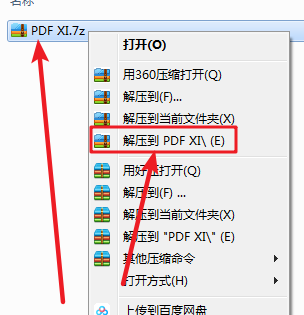
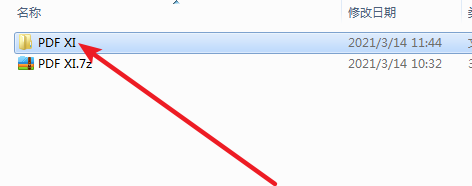
    1、对着下载好的【PDF XI】右击解压到【PDF XI】

    Acrobat XI Pro免费下载 图文安装教程-1

    2、知识兔双击打开解压好的【PDF XI】文件夹

    Acrobat XI Pro免费下载 图文安装教程-2

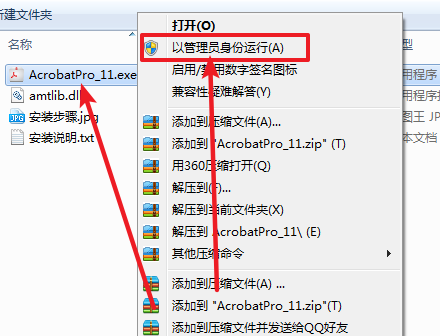
    3、对着AcrobatPro_11右击 以管理员身份运行

    Acrobat XI Pro免费下载 图文安装教程-3

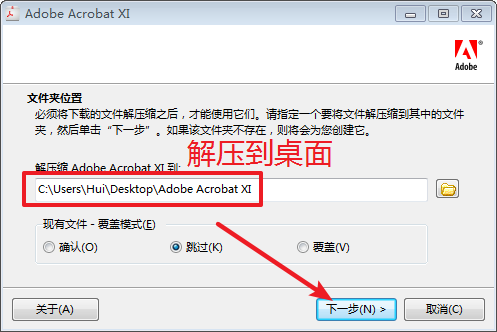
    4、把目录选到桌面(这个是解压,解压出来的文件后面可以删除),知识兔点击下一步

    Acrobat XI Pro免费下载 图文安装教程-4

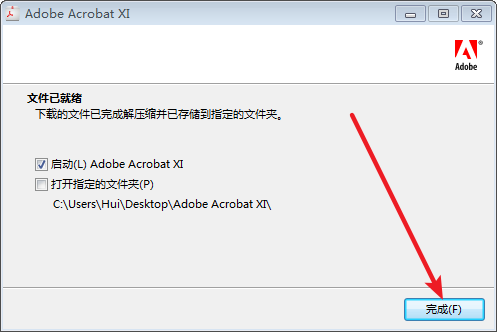
    5、知识兔点击完成

    Acrobat XI Pro免费下载 图文安装教程-5

    6、知识兔点击确定

    Acrobat XI Pro免费下载 图文安装教程-6

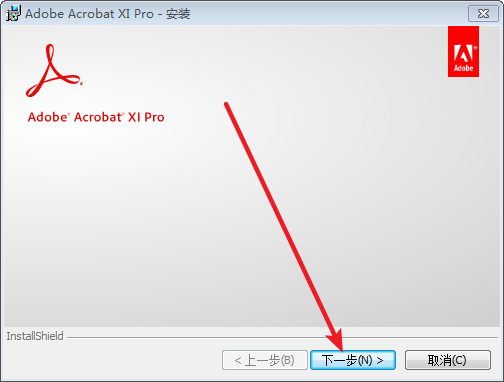
    7、知识兔点击下一步

    Acrobat XI Pro免费下载 图文安装教程-7

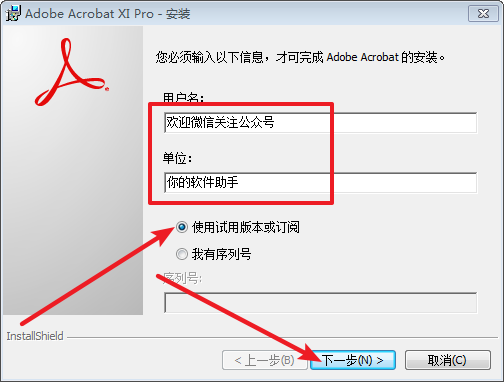
    8、用户名,单位随意填写,知识兔点击使用试用版本或订阅,知识兔点击下一步

    Acrobat XI Pro免费下载 图文安装教程-8

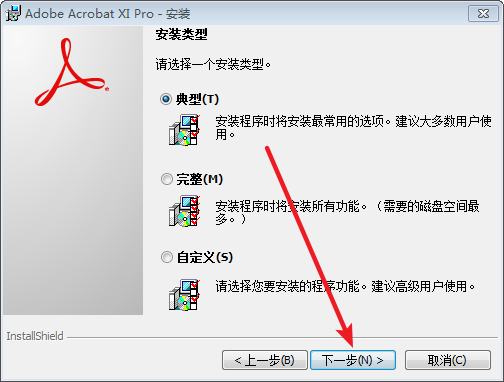
    9、知识兔点击下一步

    Acrobat XI Pro免费下载 图文安装教程-9

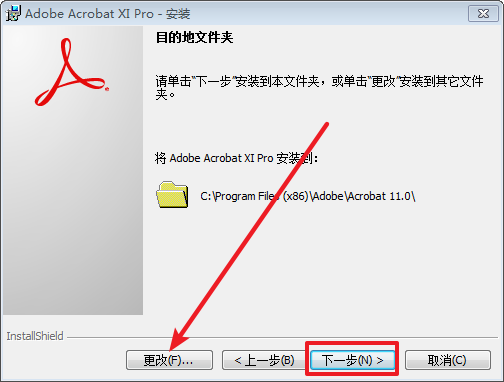
    10、知识兔点击更改(F)…(这是更改安装目录,不需要更改的可以直接知识兔点击下一步)

    Acrobat XI Pro免费下载 图文安装教程-10

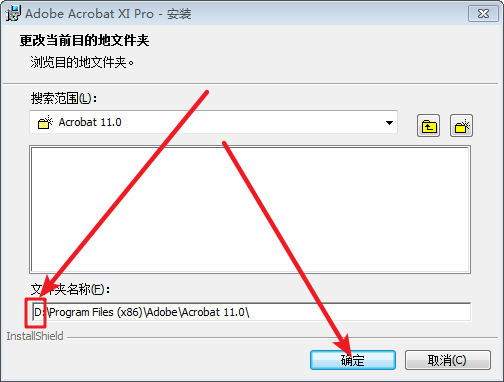
    11、知识兔将D改成你想装到的盘(建议不要装到带中文名的文件夹)知识兔点击确定

    Acrobat XI Pro免费下载 图文安装教程-11

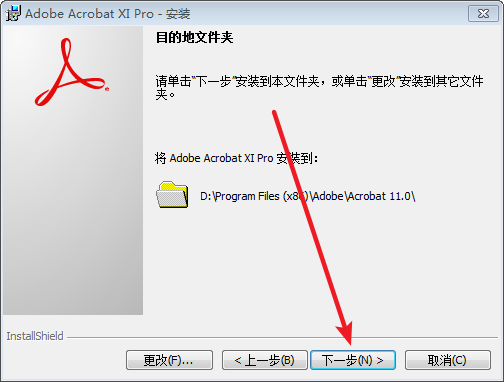
    12、知识兔点击下一步

    Acrobat XI Pro免费下载 图文安装教程-12

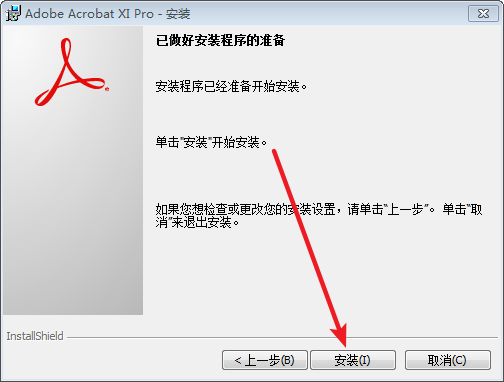
    13、知识兔点击安装

    Acrobat XI Pro免费下载 图文安装教程-13

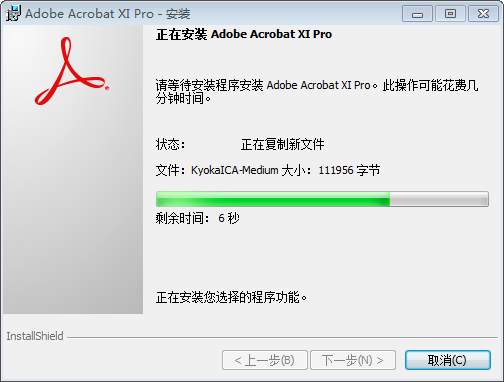
    14、正在安装,请稍后

    Acrobat XI Pro免费下载 图文安装教程-14

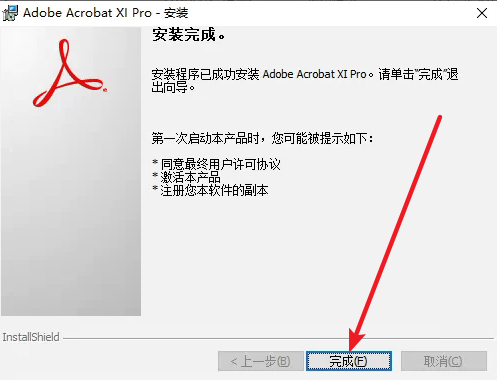
    15、知识兔点击完成

    Acrobat XI Pro免费下载 图文安装教程-15

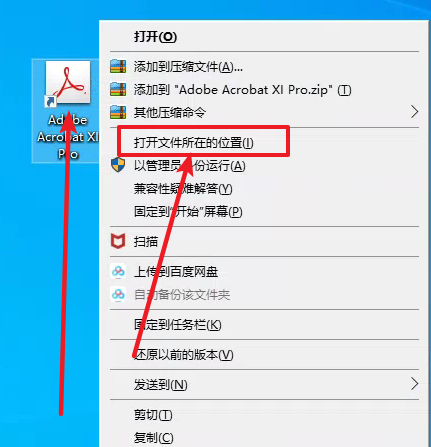
    16、桌面对着Adobe Acrobat XI Pro右击打开文件所在位置

    Acrobat XI Pro免费下载 图文安装教程-16

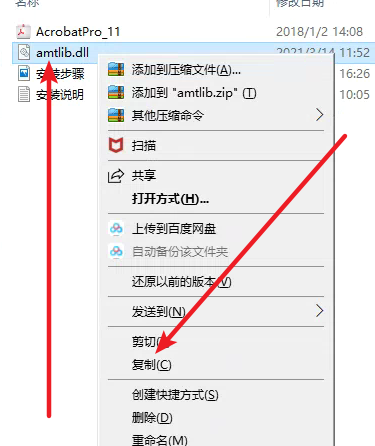
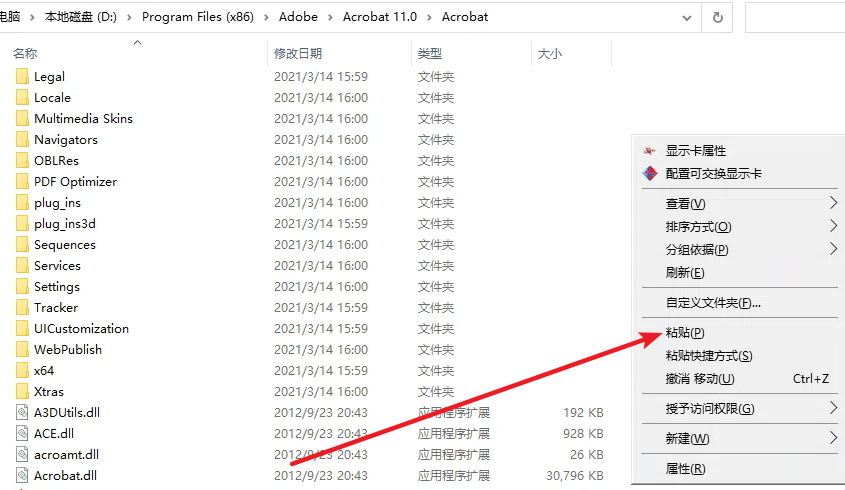
    17、回到【PDF XI】文件夹对着【amtlib】右击复制

    Acrobat XI Pro免费下载 图文安装教程-17

    18、粘贴到第16步打开的文件夹里

    Acrobat XI Pro免费下载 图文安装教程-18

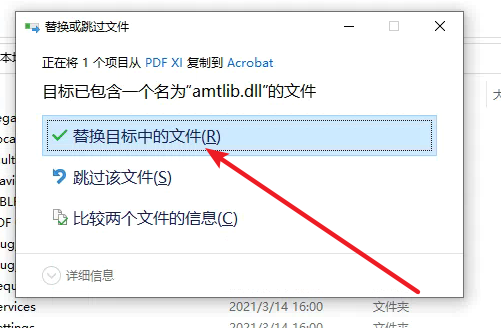
    19、知识兔点击替换目标中的文件

    Acrobat XI Pro免费下载 图文安装教程-19

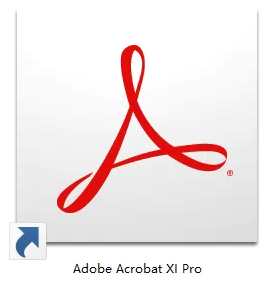
    20、桌面知识兔双击打开Adobe Acrobat XI Pro

    Acrobat XI Pro免费下载 图文安装教程-20

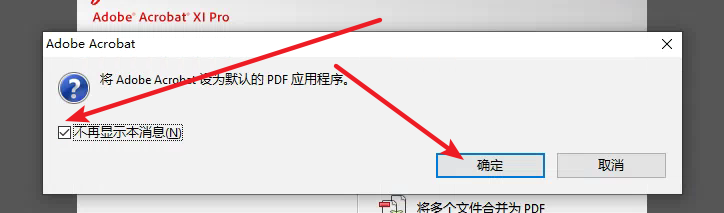
    21、勾上不在显示本消息,知识兔点击确定

    Acrobat XI Pro免费下载 图文安装教程-21

    22、安装完成,感谢您的观看

    下载仅供下载体验和测试学习,不得商用和正当使用。
    下载体验

    请输入密码查看下载!

    如何免费获取密码?

    点击下载


Warning: error_log(/home/wwwroot/hixiaotu.com/wp-content/plugins/spider-analyser/#log/log-0919.txt): Failed to open stream: No such file or directory in /home/wwwroot/hixiaotu.com/wp-content/plugins/spider-analyser/spider.class.php on line 2966