分类: 办公软件

  • Office 2013下载安装教程

    Office2013是微软推出的新一代office办公软件,重点加强了云服务项目,采用了全新的Merto界面,知识兔使用户更加专注于内容,配合Windows 8的触控使用,增强触屏功能,实现了云服务端,计算机,平板电脑,手机等智能设备的同步更新。并且知识兔office2013将不再支持XP和Vista操作系统,能够完美支持win7、win8和win10系统。

    温馨提示:

    安装前一定要关闭电脑的杀毒软件和防火墙(Win10系统还需要关闭Defender),因为我们的激活工具是补丁文件,容易被杀毒软件误杀或拦截。(如何关闭请在公众号消息栏回复“关闭杀毒软件”)。

    2.安装前一定要卸载干净之前电脑上安装过的Office,因为不兼容,否则容易导致无法安装或最后安装不成功。

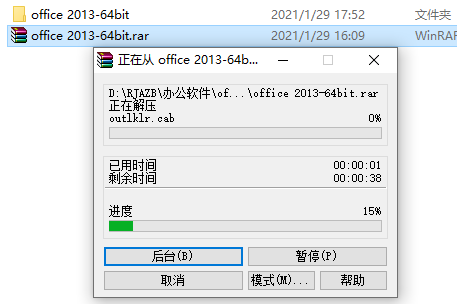
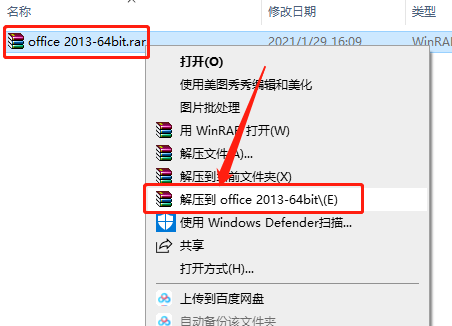
    1.选中下载的office2013软件安装包,鼠标右击选择【解压到office2013-64bit】。
    Office 2013下载安装教程-1

    2.压缩包解压中请等待。

    Office 2013下载安装教程-2

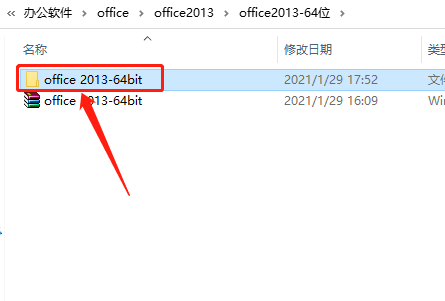
    3.知识兔打开解压的【office2013-64bit】文件夹。

    Office 2013下载安装教程-3

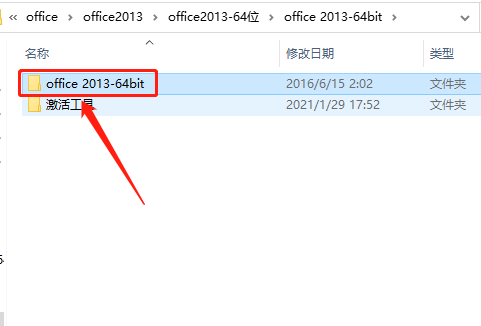
    4.继续打开【office2013-64bit】文件夹。

    Office 2013下载安装教程-4

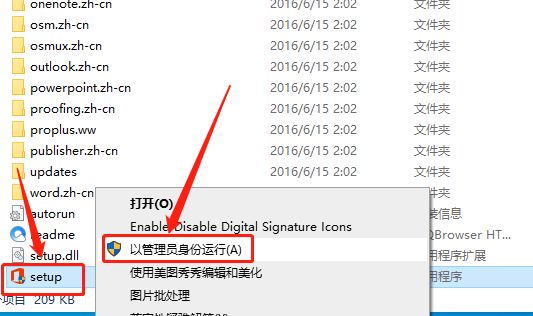
    5.找到【setup】安装程序,鼠标右击【以管理员身份运行】。

    Office 2013下载安装教程-5

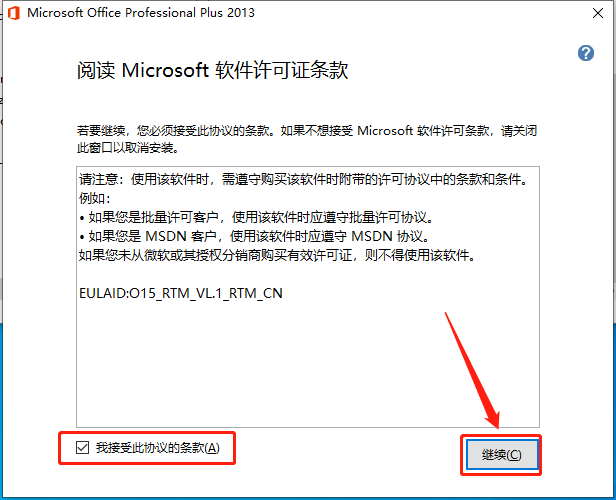
    6.勾选【我接受此协议······】,然后知识兔点击【继续】。

    Office 2013下载安装教程-6

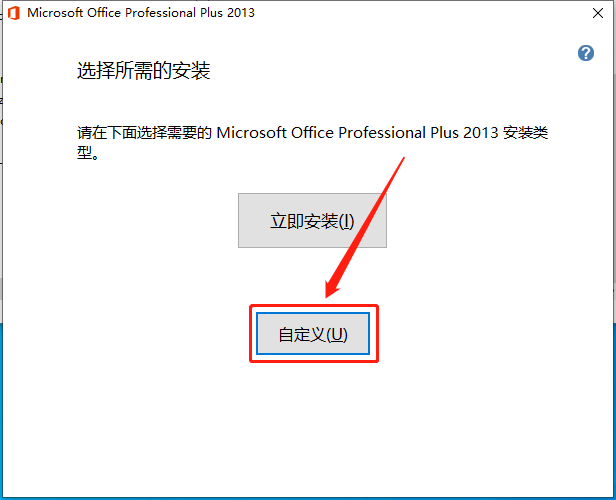
    7.知识兔点击【自定义】可设置软件的安装路径,如果知识兔选择【立即安装】,则默认安装路径为C盘。
    Office 2013下载安装教程-7

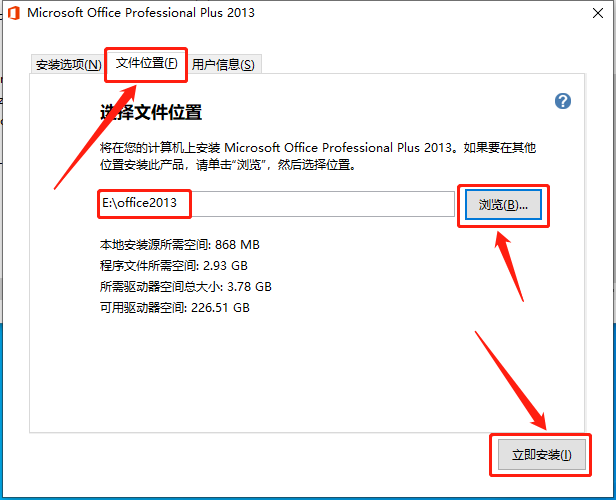
    8.知识兔点击【文件位置】,然后知识兔点击【浏览】更改软件的安装路径,教程里设置为安装在E盘的一个新建的文件夹,用户可自行设置,知识兔设置好安装路径后知识兔点击【立即安装】。
    Office 2013下载安装教程-8

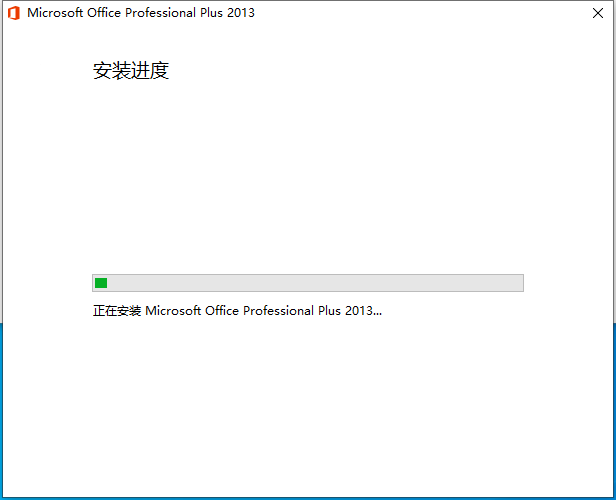
    9.软件安装中请耐心等待。

    Office 2013下载安装教程-9

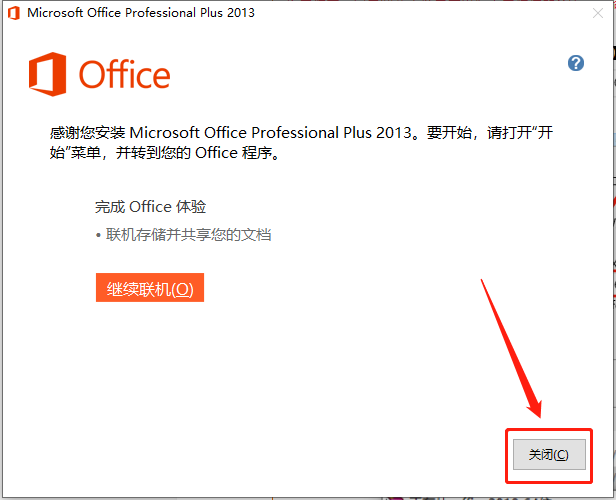
    10.安装完成后知识兔点击【关闭】。

    Office 2013下载安装教程-10

    激活步骤:

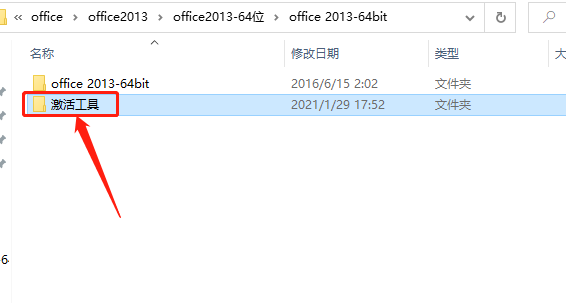
    11.接下来我们开始office激活步骤,返回到开头解压的文件夹,知识兔打开【激活工具】文件夹。
    Office 2013下载安装教程-11

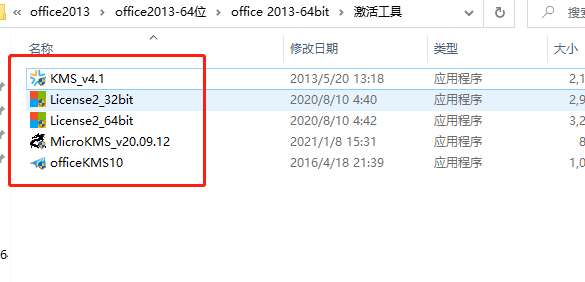
    12.知识兔打开的【激活工具】文件夹中有四款激活工具,如果知识兔其中一款没有激活office,那么就使用其它几款。如果知识兔操作一次未激活,知识兔可以关电脑重启激活再激活,每款激活工具多尝试几次百分百会激活的。

    温馨提示:解压软件安装包前一定一定要关闭杀毒软件,否则激活工具会被杀毒软件误杀或拦截导致损坏,那样的话永远也激活不了office。而且知识兔激活工具必须以管理员身份运行。
    Office 2013下载安装教程-12

    方法一:

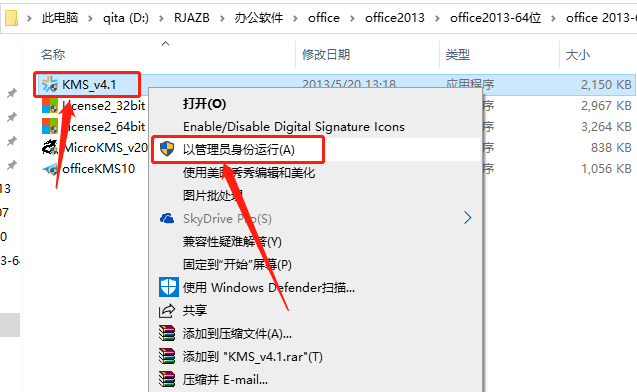
    13.选中【KMS_v4.1】激活工具,然后知识兔鼠标右击【选择以管理员身份运行】。
    Office 2013下载安装教程-13

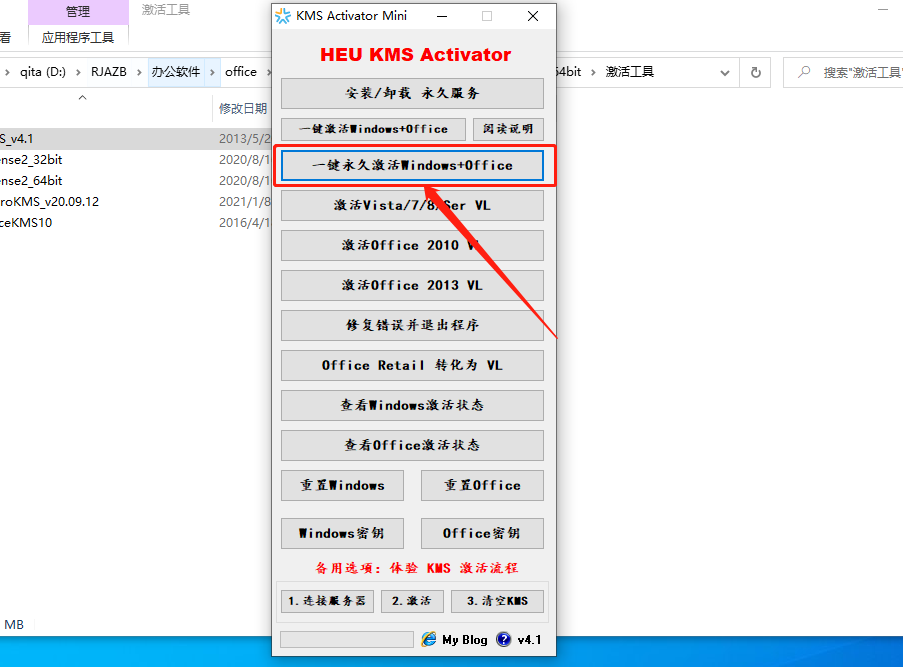
    14.激活工具打开后,直接知识兔点击【一键永久激活windows+office】。
    Office 2013下载安装教程-14

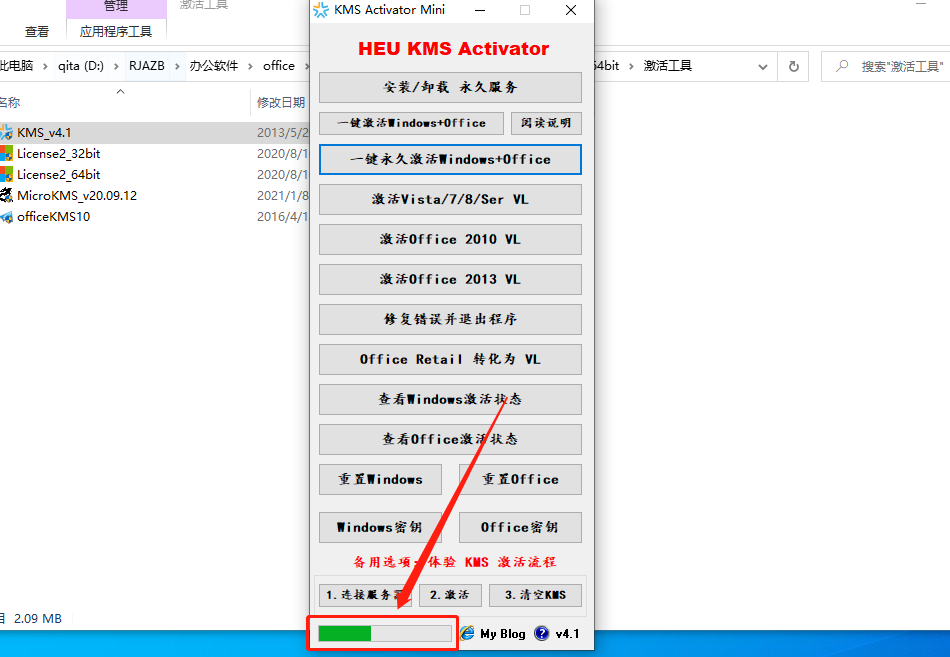
    15.激活过程需要点时间,请耐心等待激活软件左下角的进度条完成,直到弹出激活成功的提示框,如果知识兔此方法尝试多次未激活,那么请使用其它激活工具尝试。。
    Office 2013下载安装教程-15

    方法二:

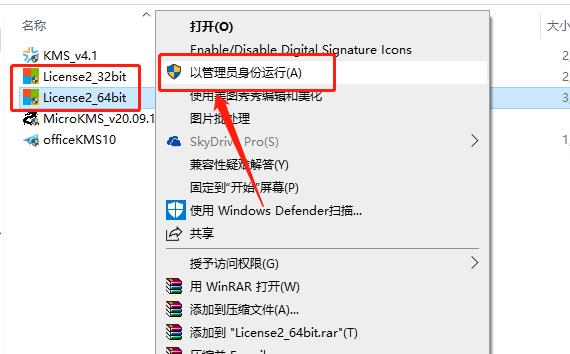
    16.如下图所示,License2····激活工具有两款,64位电脑操作系统的选中【License2_64bit】激活工具,然后知识兔鼠标右击【选择以管理员身份运行】。
    Office 2013下载安装教程-16

    17.License2_64bit激活工具打开界面如下图所示。

    Office 2013下载安装教程-17

    18.直接知识兔点击左侧选项中的【激活】。

    Office 2013下载安装教程-18

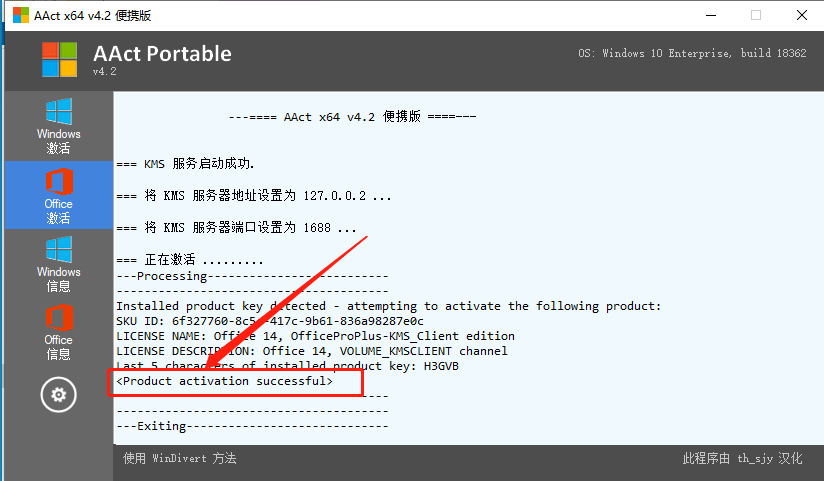
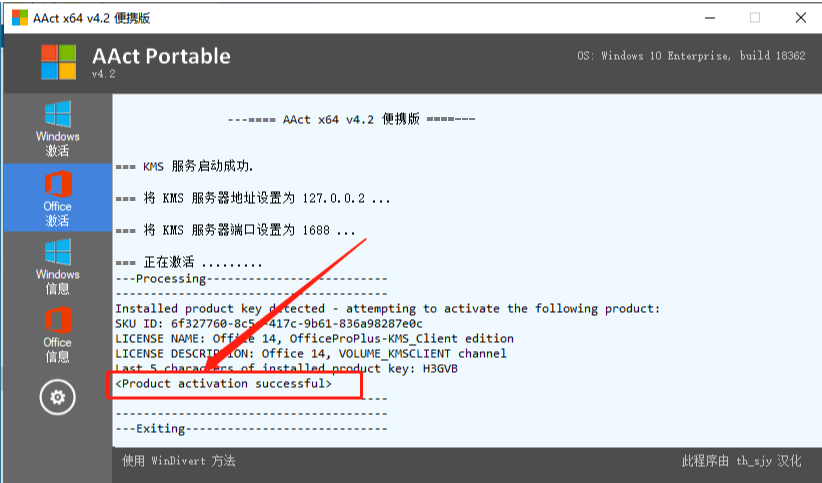
    19.稍等一会,当白色提示框中提示【Product avtivation successful】,说明office激活成功。如果知识兔此方法尝试多次未激活,那么请使用其它激活工具尝试。
    Office 2013下载安装教程-19

    方法三:

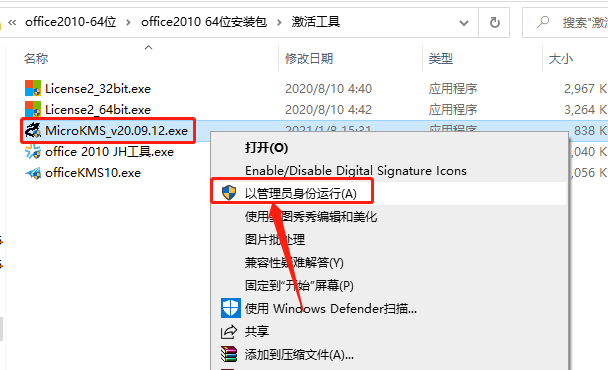
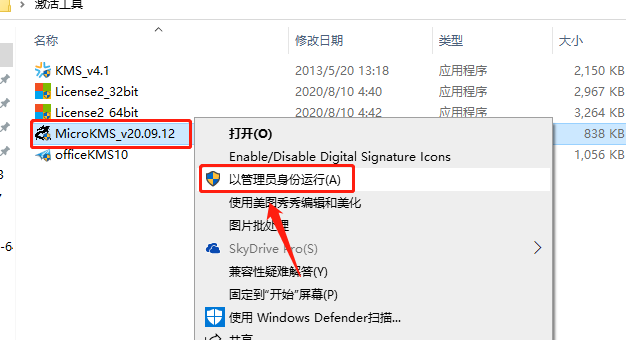
    20.鼠标右击【MicroKMS_v20.09.12】激活工具,知识兔选择【以管理员身份运行】。
    Office 2013下载安装教程-20

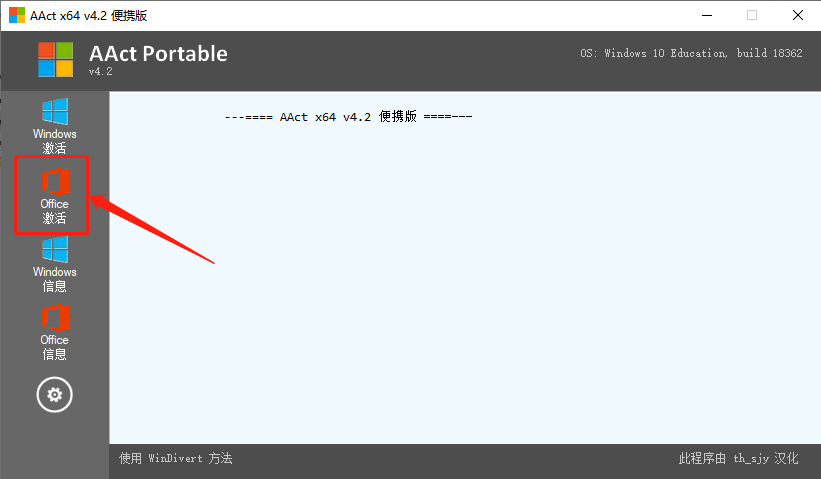
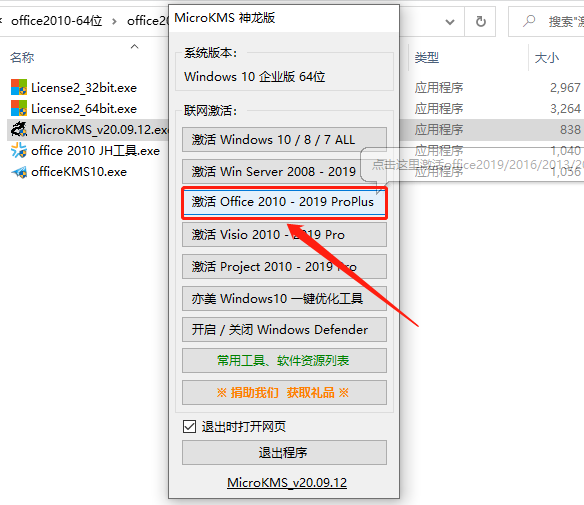
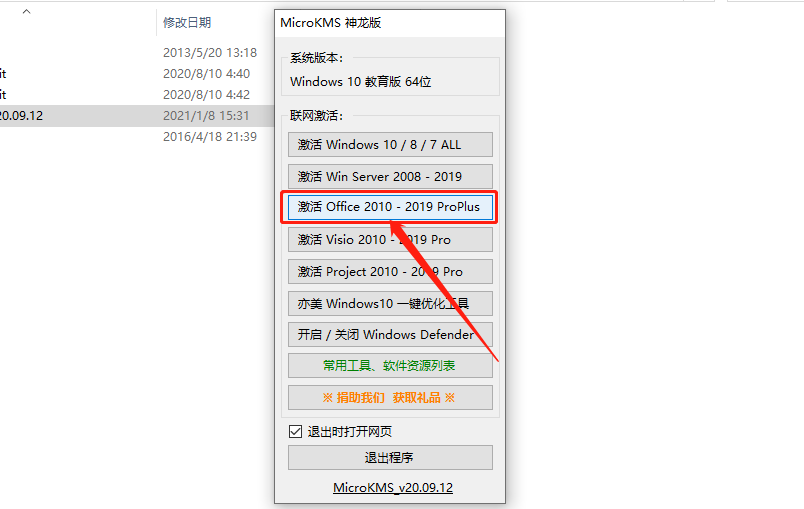
    21.激活工具打开后,直接知识兔点击【激活office2010-2019ProPlus】(激活过程需要点时间,请耐心等待直到弹出激活成功的提示框)。
    Office 2013下载安装教程-21

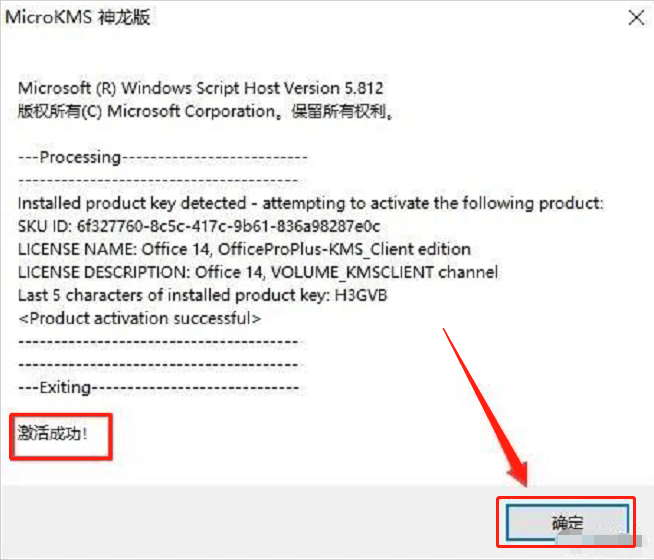
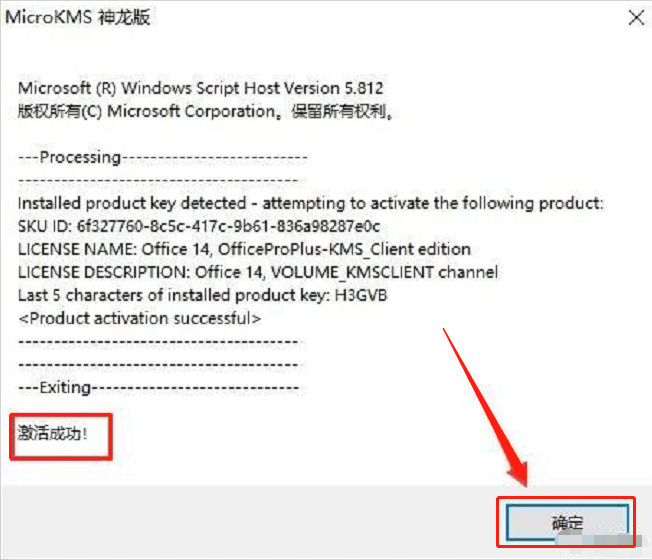
    22.弹出的提示框显示激活成功,知识兔点击【确定】,如果知识兔此方法尝试多次未激活,那么请使用其它激活工具尝试。
    Office 2013下载安装教程-22

    方法四:

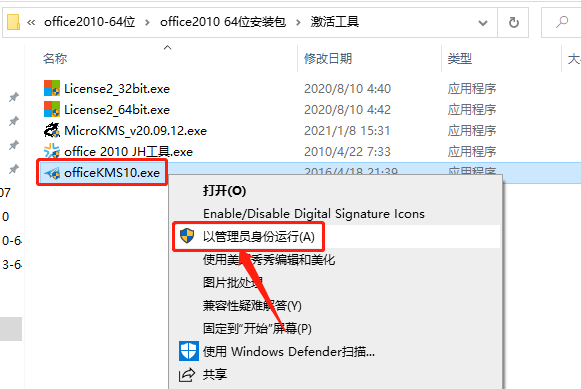
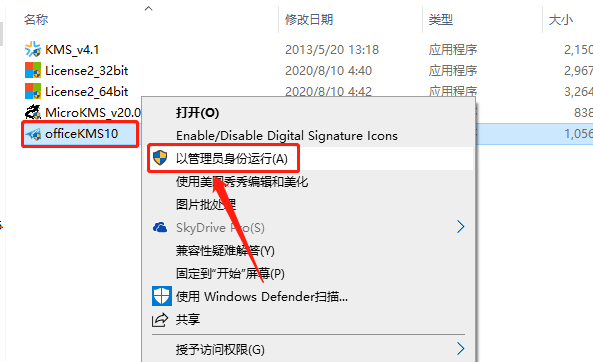
    23.鼠标右击【officeKMS10】,知识兔选择【以管理员身份运行】。
    Office 2013下载安装教程-23

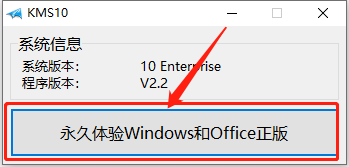
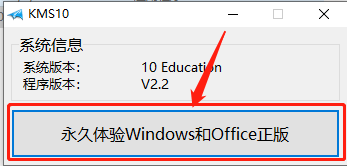
    24.激活工具打开后,直接知识兔点击【永久体验windows和office正版】(激活过程需要点时间,请耐心等待直到弹出激活成功的提示框)。
    Office 2013下载安装教程-24

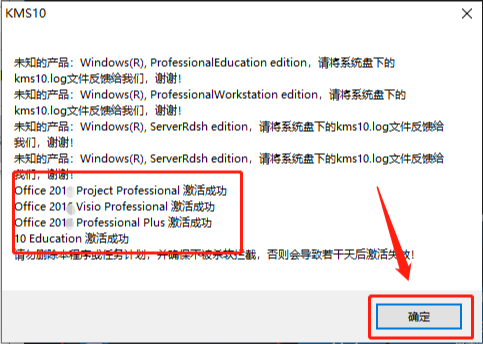
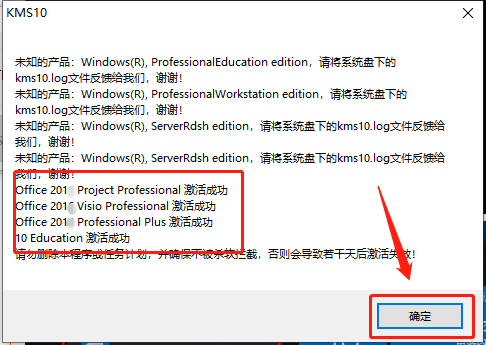
    25.弹出的提示框显示激活成功,知识兔点击【确定】。

    Office 2013下载安装教程-25

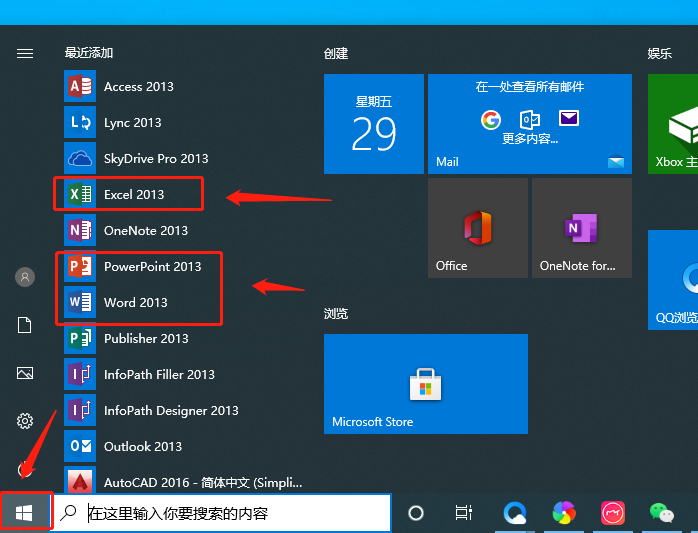
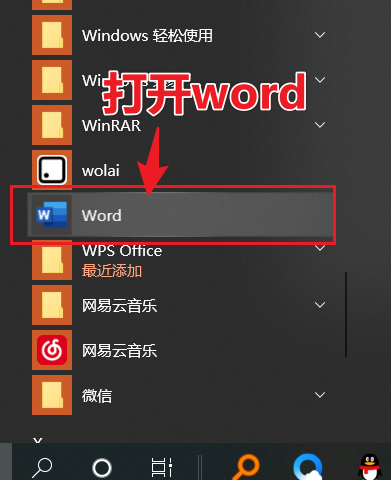
    26.接下来我们在桌面左下角的开始菜单中找到并打开Office软件。

    Office 2013下载安装教程-26

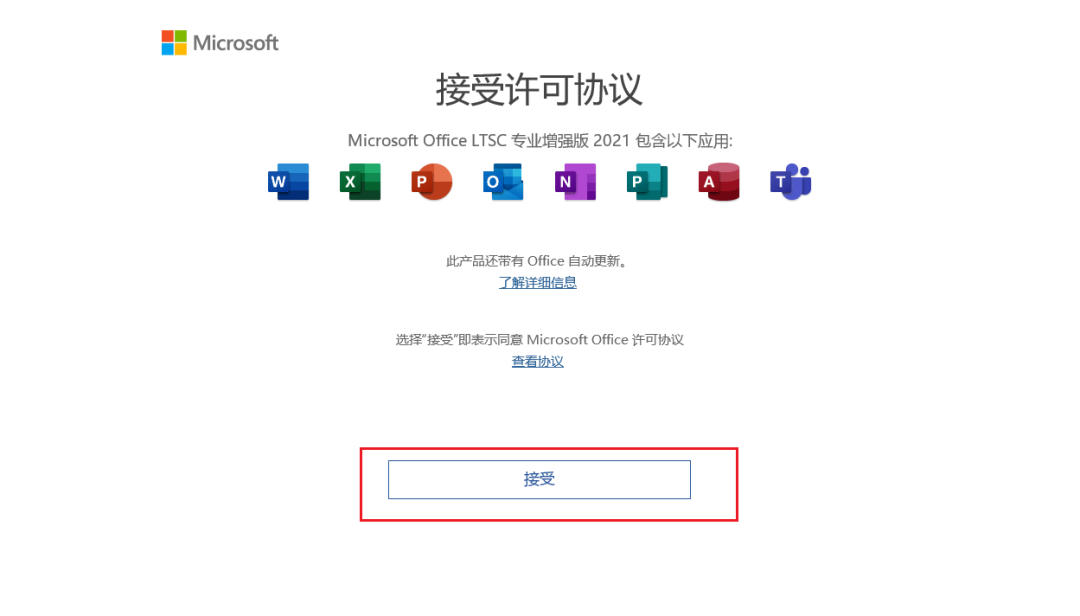
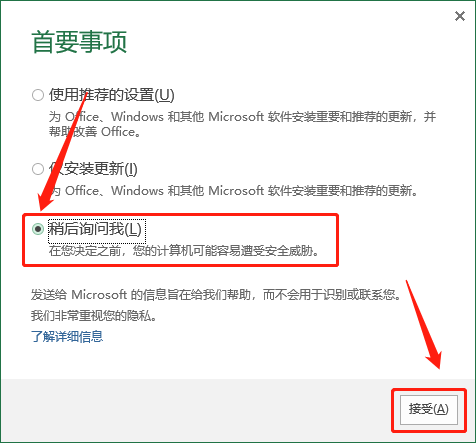
    27.知识兔打开后若提示如下图所示的选项,知识兔选择【稍后询问我】,然后知识兔点击【接受】。
    Office 2013下载安装教程-27

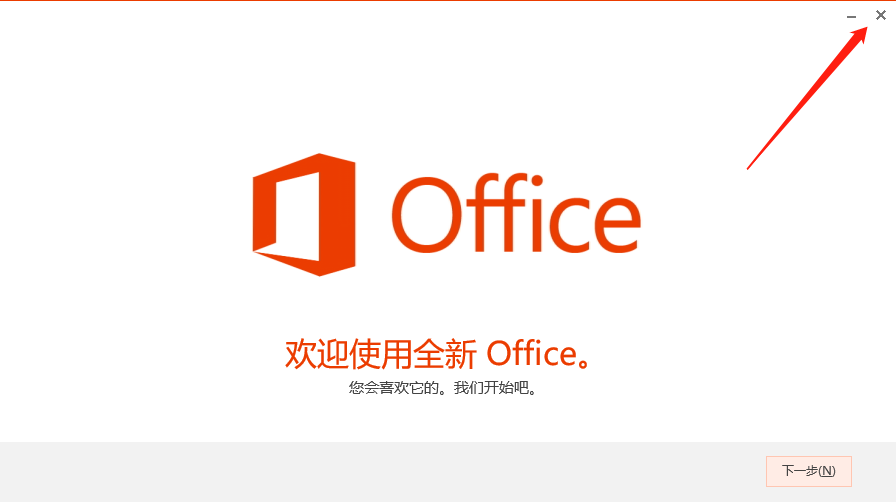
    28.在右上角直接关闭下图所示的窗口。

    Office 2013下载安装教程-28

    29.在office打开的界面知识兔点击左上角的【文件】选项。

    Office 2013下载安装教程-29

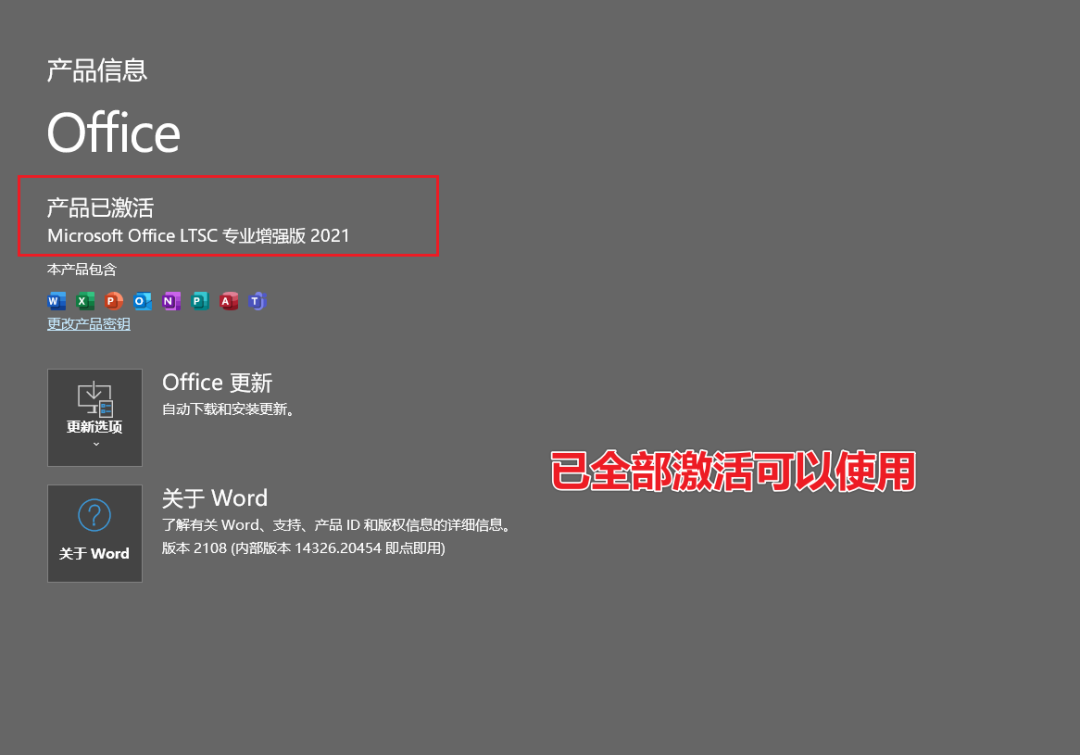
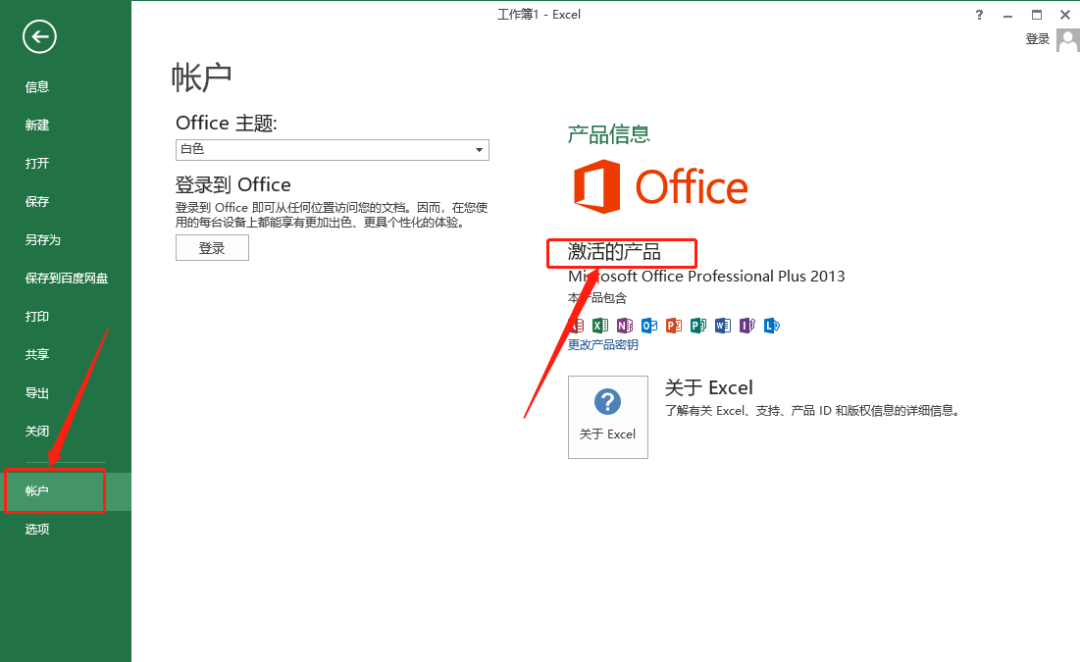
    30.知识兔点击【账户】,这是可以在右侧看到【激活的产品】,那么我们的office软件激活成功。
    Office 2013下载安装教程-30

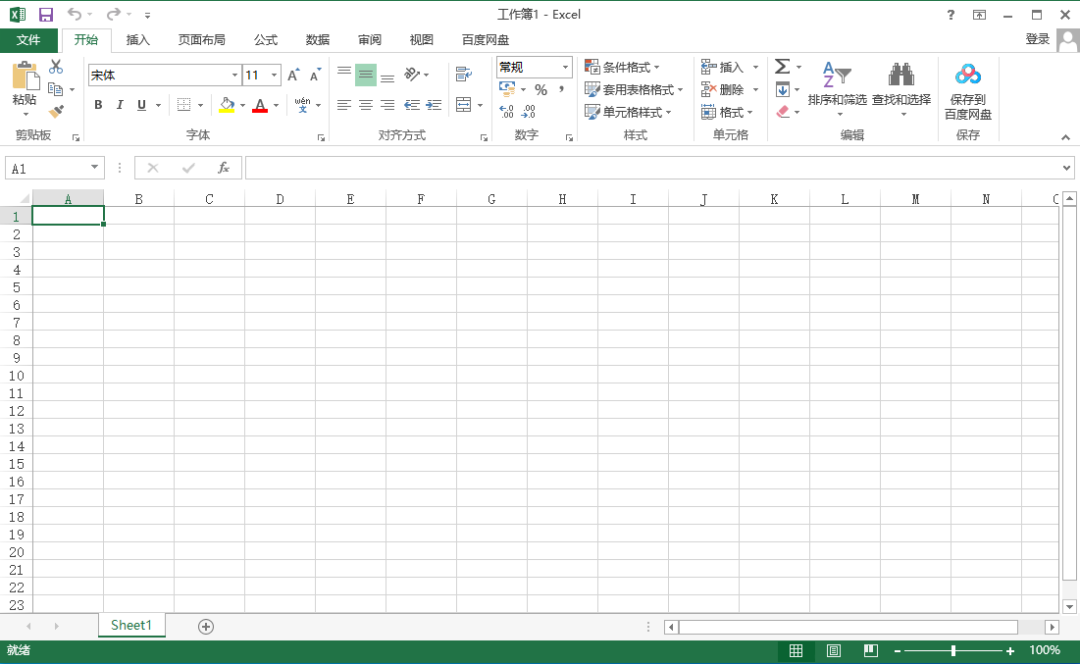
    31.office2013安装完成,软件打开界面如下图所示。
    Office 2013下载安装教程-31

    下载体验

    请输入密码查看下载!

    如何免费获取密码?

    点击下载

  • Office 2010下载安装教程

    Microsoft Office 2010专业版是一个综合的软件和支持包,集合了全球最常用的办公应用软件。它包括以下全部内容:Word 2010、Excel 2010、PowerPoint 2010、 Outlook 2010、OneNote 2010、Access 2010等具有专业水准的学习、工作应用工具。

    温馨提示:

    安装前一定要关闭电脑的杀毒软件和防火墙(Win10系统还需要关闭Defender),因为我们的激活工具是补丁文件,容易被杀毒软件误杀或拦截。(如何关闭请在公众号消息栏回复“关闭杀毒软件”)。

    2.安装前一定要卸载干净之前电脑上安装过的Office,因为不兼容,否则容易导致无法安装或最后安装不成功。

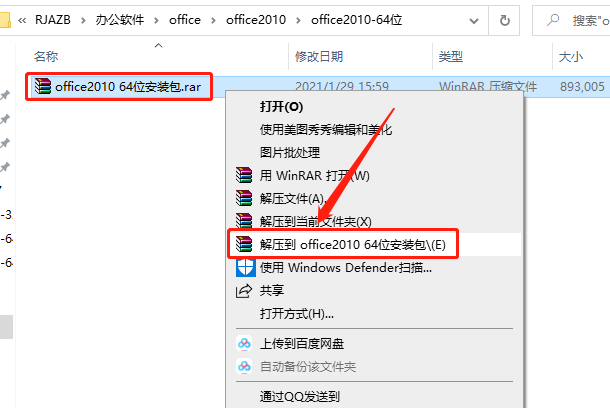
    1.选中下载的office2010软件安装包,鼠标右击选择【解压到office2010······】。

    Office 2010下载安装教程-1

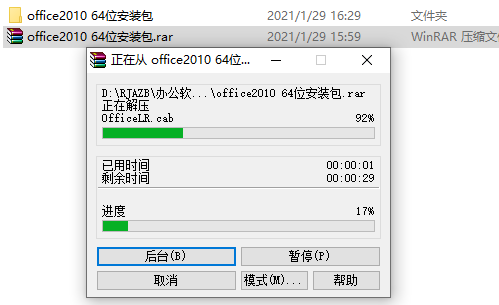
    2.压缩包解压中请等待。

    Office 2010下载安装教程-2

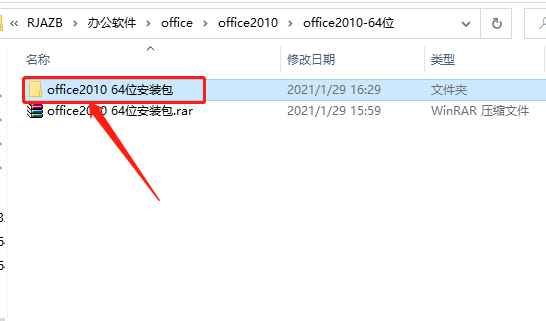
    3.知识兔打开解压的【office2010 64位······】文件夹。

    Office 2010下载安装教程-3

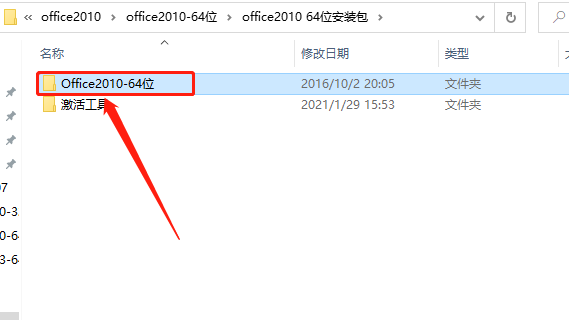
    4.继续打开【office2010-64位】文件夹。

    Office 2010下载安装教程-4

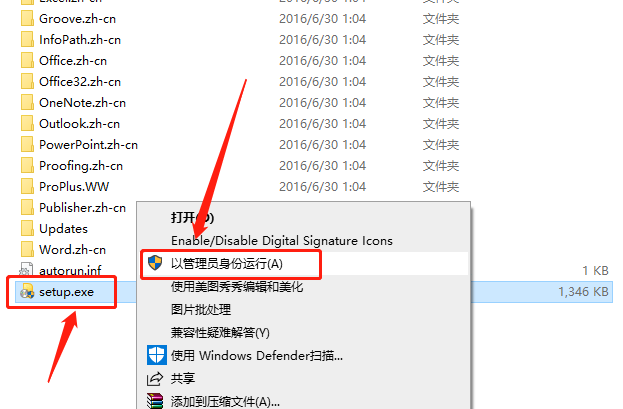
    5.找到【setup】安装程序,鼠标右击【以管理员身份运行】。

    Office 2010下载安装教程-5

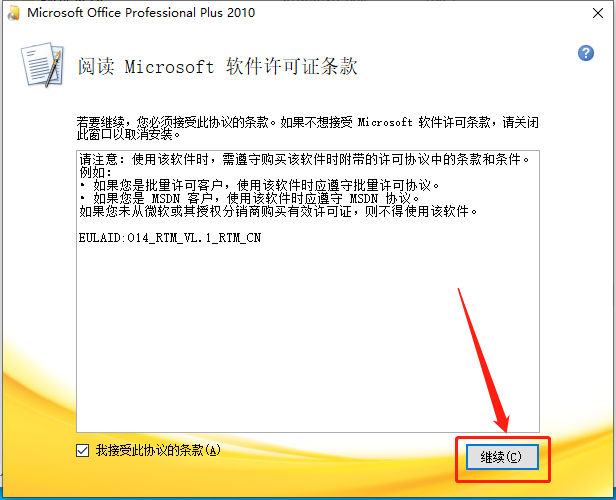
    6.知识兔点击【继续】。

    Office 2010下载安装教程-6

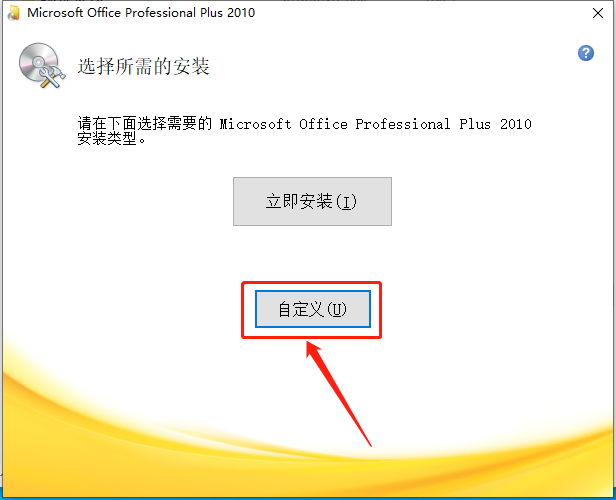
    7.知识兔点击【自定义】可设置软件的安装路径,如果知识兔选择【立即安装】,则默认安装路径为C盘。

    Office 2010下载安装教程-7

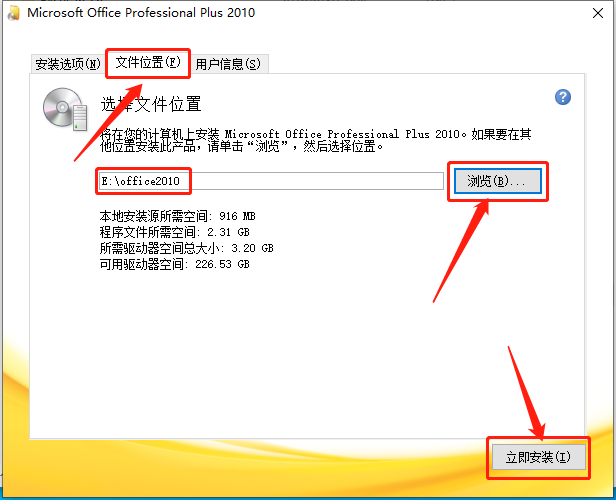
    8.知识兔点击【文件位置】,然后知识兔点击【浏览】更改软件的安装路径,教程里设置为安装在E盘的一个新建的文件夹,用户可自行设置,知识兔设置好安装路径后知识兔点击【立即安装】。

    Office 2010下载安装教程-8

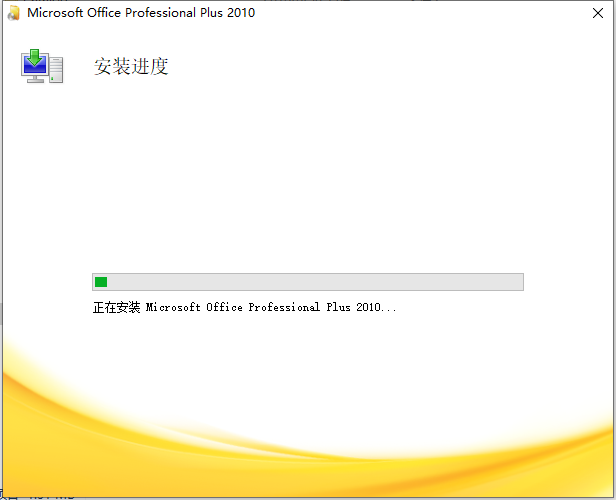
    9.软件安装中请耐心等待。

    Office 2010下载安装教程-9

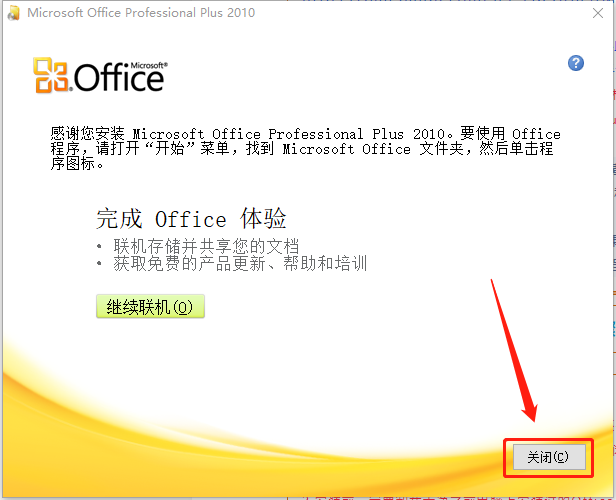
    10.安装完成后知识兔点击【关闭】。

    Office 2010下载安装教程-10

    激活步骤:

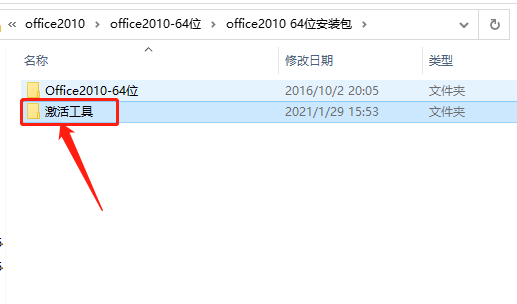
    11.接下来我们开始office激活步骤,返回到开头解压的文件夹,知识兔打开【激活工具】文件夹。

    Office 2010下载安装教程-11

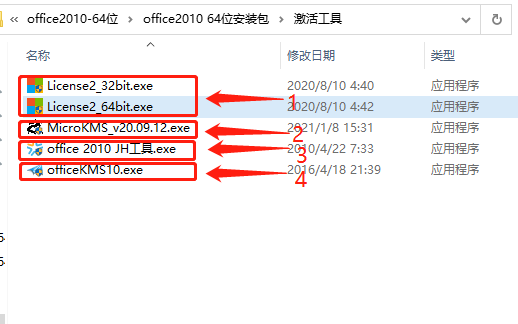
    12.知识兔打开的【激活工具】文件夹中有四款激活工具,如果知识兔其中一款没有激活office,那么就使用其它几款。如果知识兔操作一次未激活,知识兔可以关电脑重启激活再激活,每款激活工具多尝试几次百分百会激活的。

    温馨提示:解压软件安装包前一定一定要关闭杀毒软件,否则激活工具会被杀毒软件误杀或拦截导致损坏,那样的话永远也激活不了office。而且知识兔激活工具必须以管理员身份运行。

    Office 2010下载安装教程-12

    方法一:

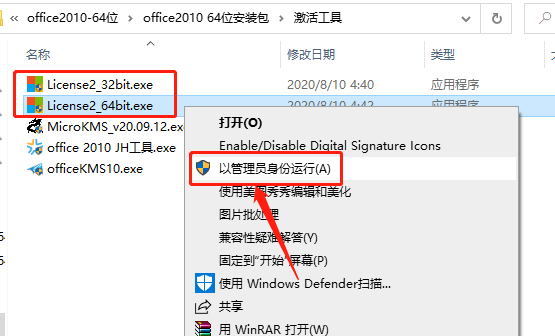
    13.如下图所示,License2····激活工具有两款,64位电脑操作系统的选中【License2_64bit】激活工具,然后知识兔鼠标右击【选择以管理员身份运行】。

    Office 2010下载安装教程-13

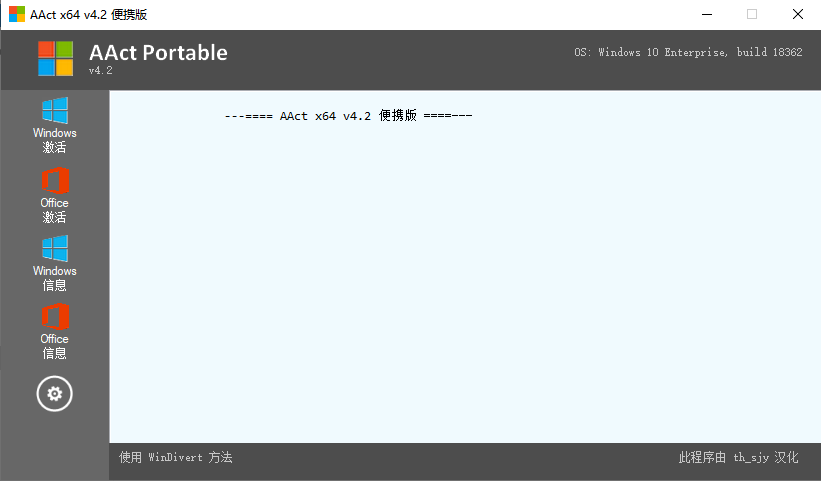
    14.License2_64bit激活工具打开界面如下图所示。

    Office 2010下载安装教程-14

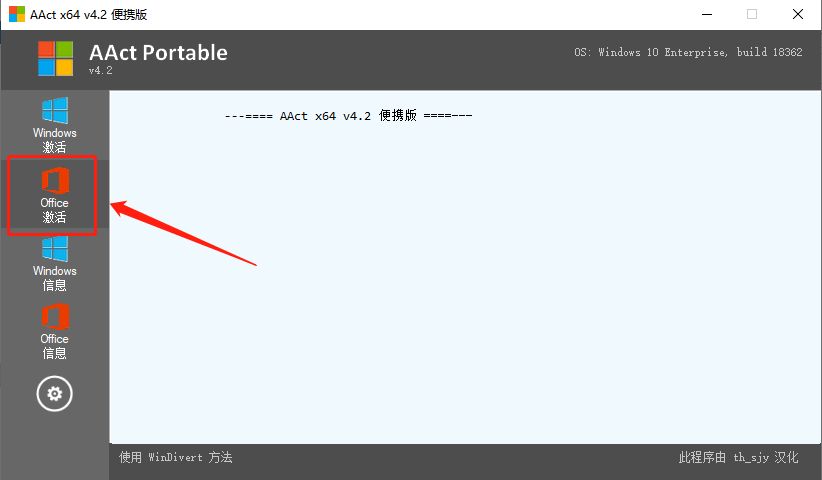
    15.直接知识兔点击左侧选项中的【激活】。

    Office 2010下载安装教程-15

    16.稍等一会,当白色提示框中提示【Product avtivation successful】,说明office激活成功。如果知识兔此方法尝试多次未激活,那么请使用其它激活工具尝试。

    Office 2010下载安装教程-16

    方法二:

    17.鼠标右击【MicroKMS_v20.09.12】激活工具,知识兔选择【以管理员身份运行】。

    Office 2010下载安装教程-17

    18.激活工具打开后,直接知识兔点击【激活office2010-2019ProPlus】(激活过程需要点时间,请耐心等待直到弹出激活成功的提示框)。

    Office 2010下载安装教程-18

    19.弹出的提示框显示激活成功,知识兔点击【确定】,如果知识兔此方法尝试多次未激活,那么请使用其它激活工具尝试。

    Office 2010下载安装教程-19

    方法三:

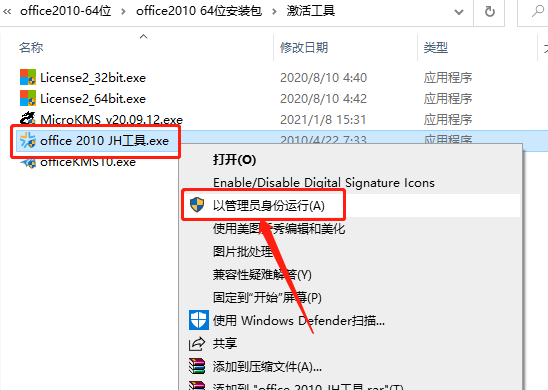
    20.鼠标右击【office 2010JH工具】,知识兔选择【以管理员身份运行】。

    Office 2010下载安装教程-20

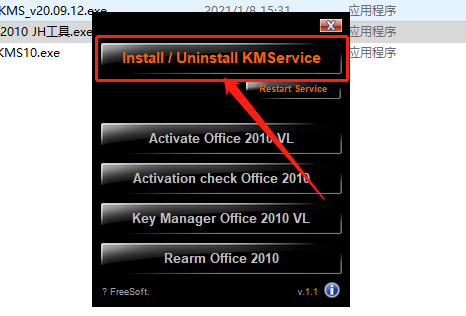
    21.激活工具打开后,知识兔点击【Install/Uninstall KMService】。

    Office 2010下载安装教程-21

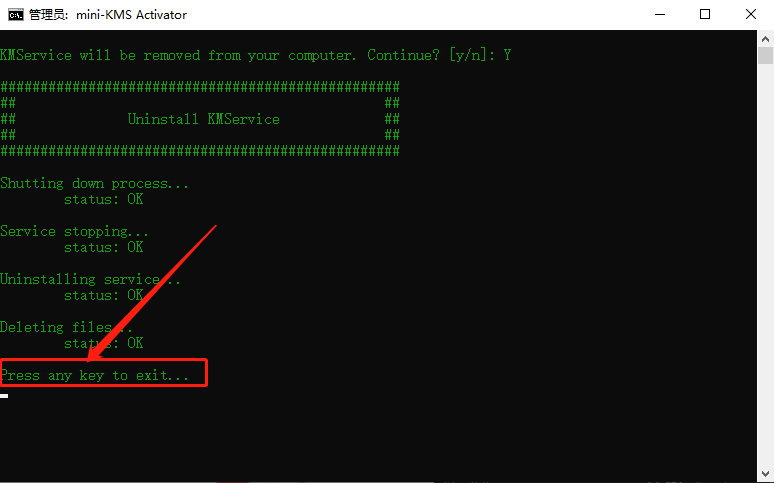
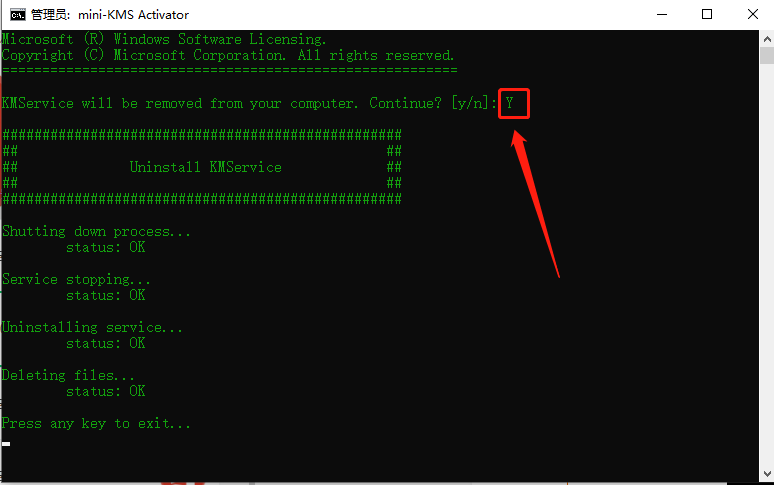
    22.如下图所示,知识兔输入【Y】,知识兔输入完后程序会自动运行。

    Office 2010下载安装教程-22

    23.当程序运行结束,显示【Press any key to exit···】,直接按键盘上的回车键,之后程序界面会自动关闭。

    Office 2010下载安装教程-23

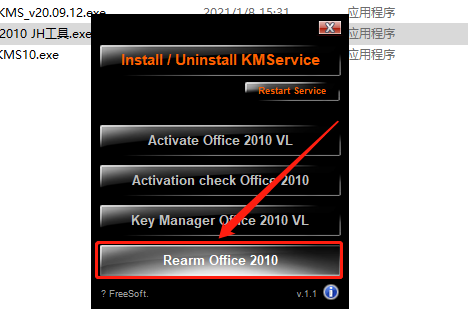
    24.返回到激活工具界面,知识兔点击【Rearm office 2010】。

    Office 2010下载安装教程-24

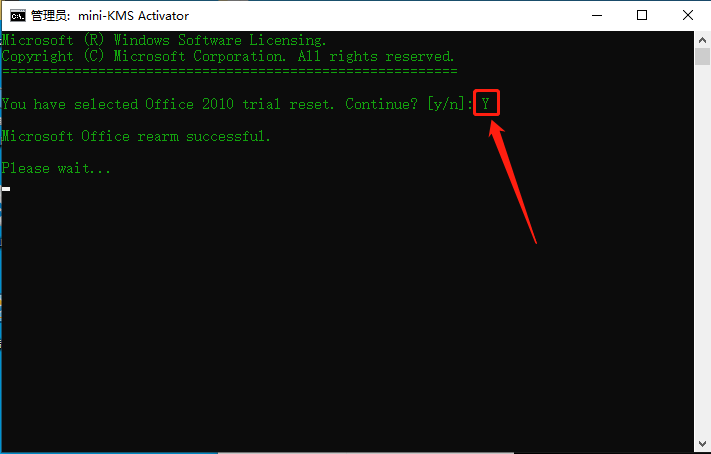
    25.如下图所示,知识兔输入【Y】,知识兔输入完后程序会自动运行。

    Office 2010下载安装教程-25

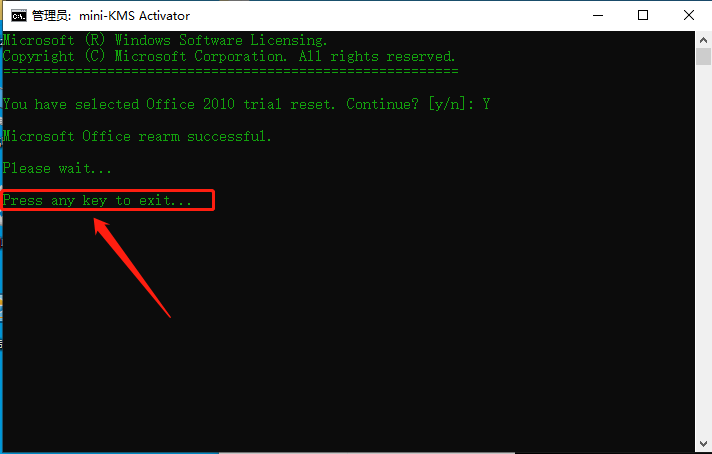
    26.当程序运行结束,显示【Press any key to exit···】,直接按键盘上的回车键,之后程序界面会自动关闭。

    Office 2010下载安装教程-26

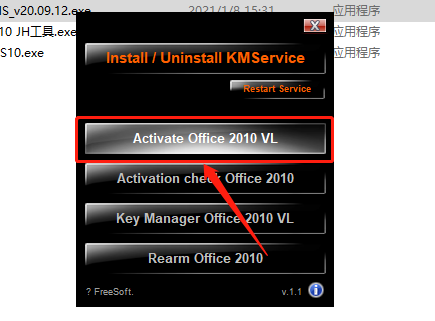
    27.继续返回到激活工具界面,知识兔点击【Actibate office 2010VL】。

    Office 2010下载安装教程-27

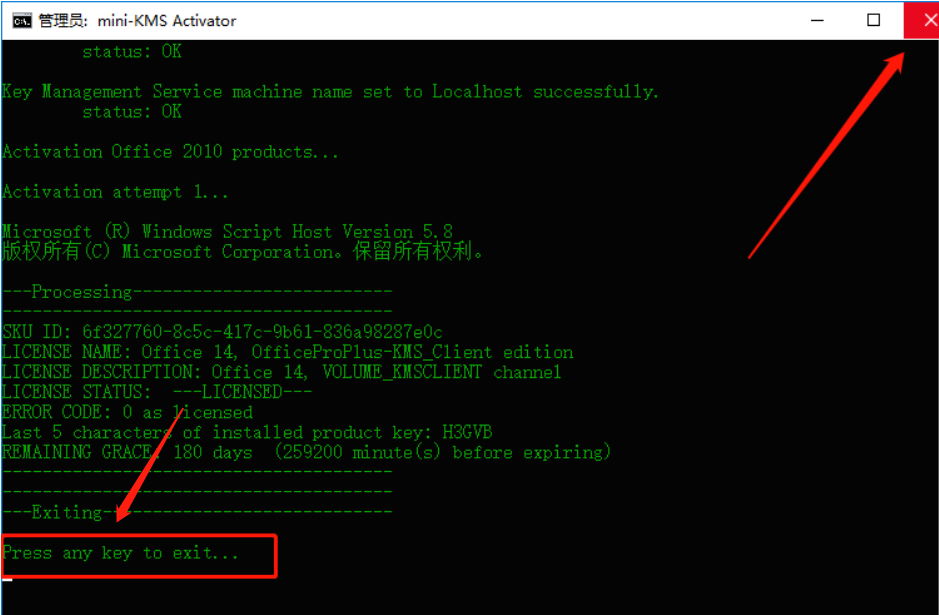
    28.当程序运行结束,显示【Press any key to exit···】,直接按键盘上的回车键或者在右上角关闭程序。

    Office 2010下载安装教程-28

    29.若程序运行后出现如下提示,知识兔输入1或者2或者3,等待运行结束继续输入【y】,运行结束后关闭程序即可,没有出现下图所示的提示,就直接忽略此步骤。

    Office 2010下载安装教程-29

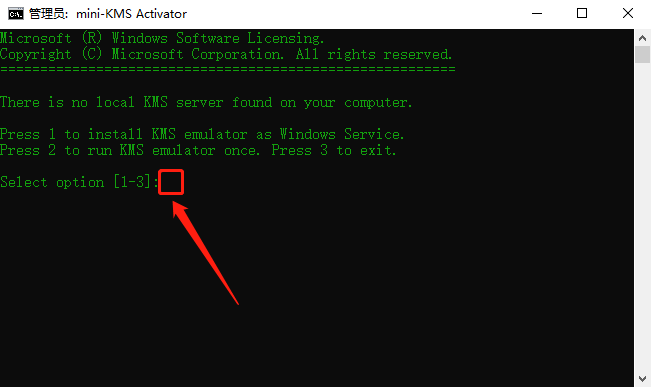
    方法四:

    30.鼠标右击【officeKMS10】,知识兔选择【以管理员身份运行】。

    Office 2010下载安装教程-30

    31。激活工具打开后,直接知识兔点击【永久体验windows和office正版】(激活过程需要点时间,请耐心等待直到弹出激活成功的提示框)。

    Office 2010下载安装教程-31

    32.弹出的提示框显示激活成功,知识兔点击【确定】。

    Office 2010下载安装教程-32

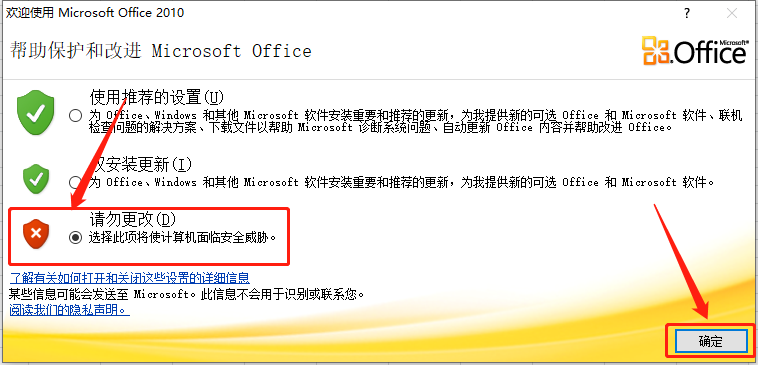
    33.接下来我们在桌面左下角的开始菜单中找到并打开Office软件,知识兔打开后若提示如下图所示的选项,知识兔选择【请勿更改】,然后知识兔点击【确定】。

    Office 2010下载安装教程-33

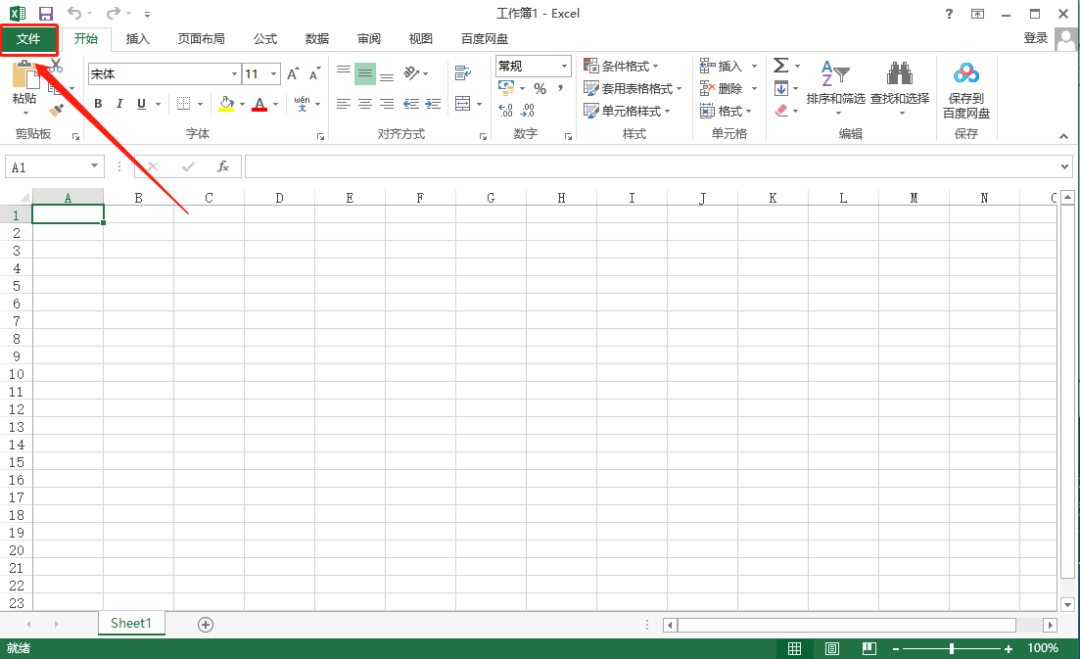
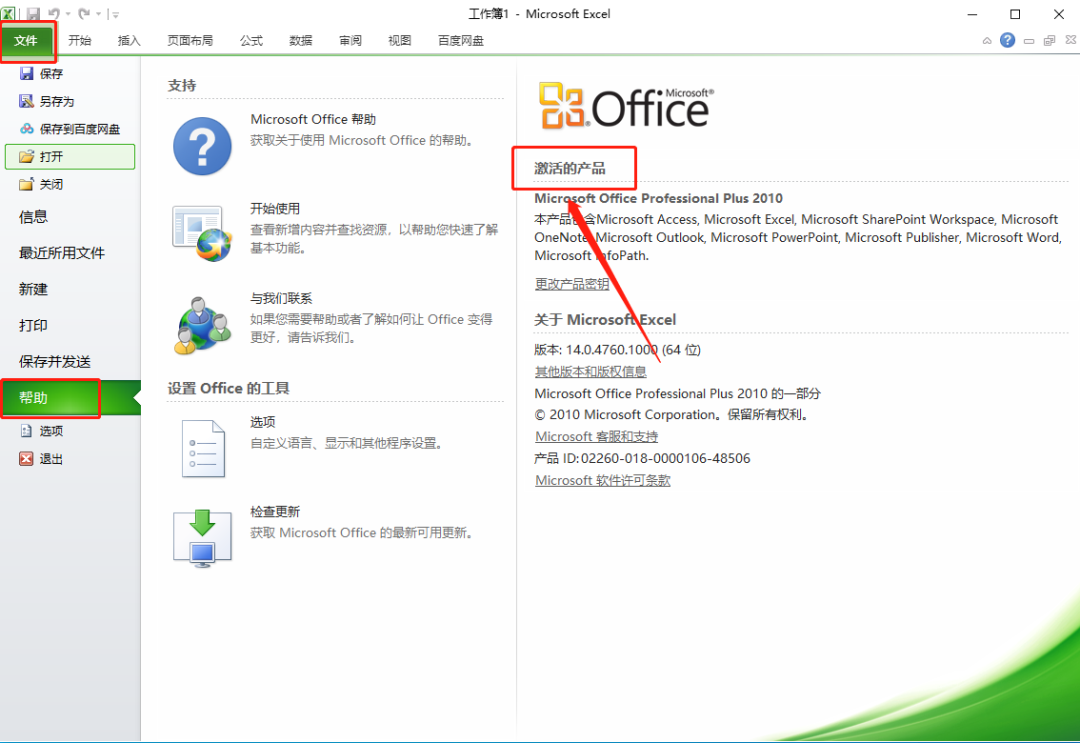
    34.在office打开的界面知识兔点击左上角的【文件】选项,然后知识兔点击【帮助】,这是可以在右侧看到【激活的产品】,那么我们的office软件激活成功。

    Office 2010下载安装教程-34

    下载体验

    请输入密码查看下载!

    如何免费获取密码?

    点击下载

  • Visio 2019下载安装教程

    Visio是一款便于IT和商务专业人员就复杂信息、系统和流程进行可视化处理、分析和交流的软件。使用具有专业外观的Visio图表,知识兔可以促进对系统和流程的了解,深入了解复杂信息并利用这些知识做出更好的业务决策。

    安装前请关闭电脑里的杀毒软件和防火墙(Win10系统还需要关闭Defender),防止杀毒软件误杀或拦截激活工具。(如何关闭请在公众号消息栏回复2)。

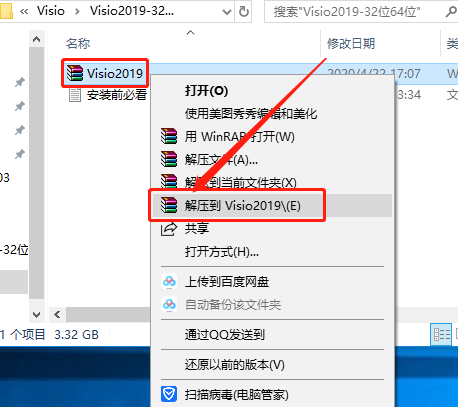
    1.知识兔打开下载好的软件安装包,选中【Visio2019】压缩包,鼠标右击选择【解压到Visio2019】。

    Visio 2019下载安装教程-1

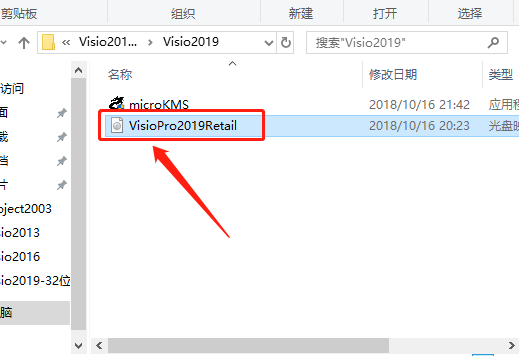
    2.知识兔双击打开【VisioPro2019Retail】镜像文件。

    Visio 2019下载安装教程-2

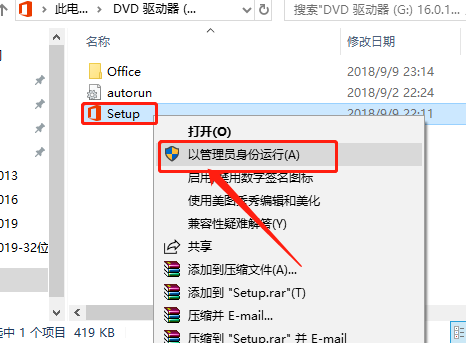
    3.选中【Setup】安装程序,鼠标右击选择【以管理员身份运行】。

    Visio 2019下载安装教程-3

    4.软件安装中,默认安装路径为C盘。

    Visio 2019下载安装教程-4

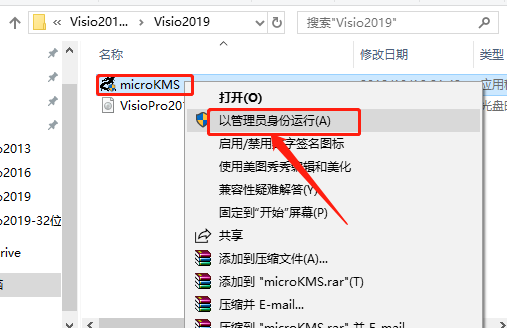
    5.返回到解压的文件夹,选中【microKMS】激活程序,鼠标右击选择【以管理员身份运行】。

    Visio 2019下载安装教程-5

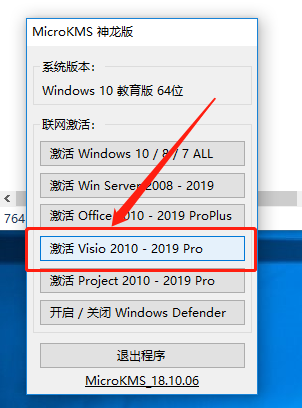
    6.知识兔点击【激活Visio2010-Visio2019 PRO】。

    Visio 2019下载安装教程-6

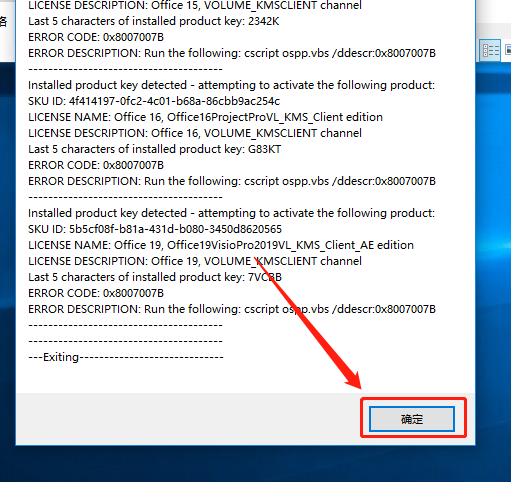
    7.弹出的窗口中知识兔点击【确定】,如果知识兔激活不成功,多尝试几次激活。

    Visio 2019下载安装教程-7

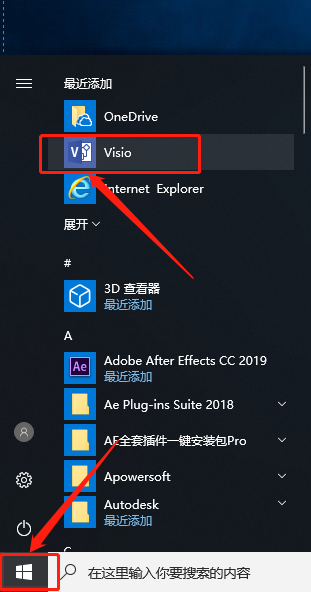
    8.在桌面左下角开始菜单栏中打开visio2019软件。

    Visio 2019下载安装教程-8

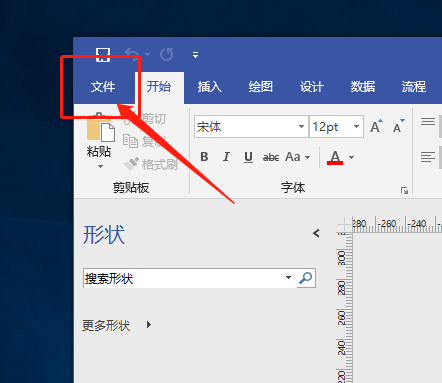
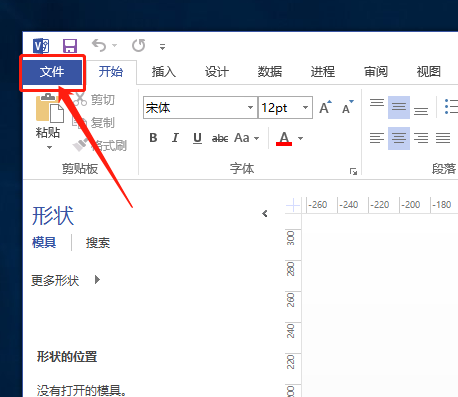
    9.软件打开后,知识兔点击左上角的【文件】选项。

    Visio 2019下载安装教程-9

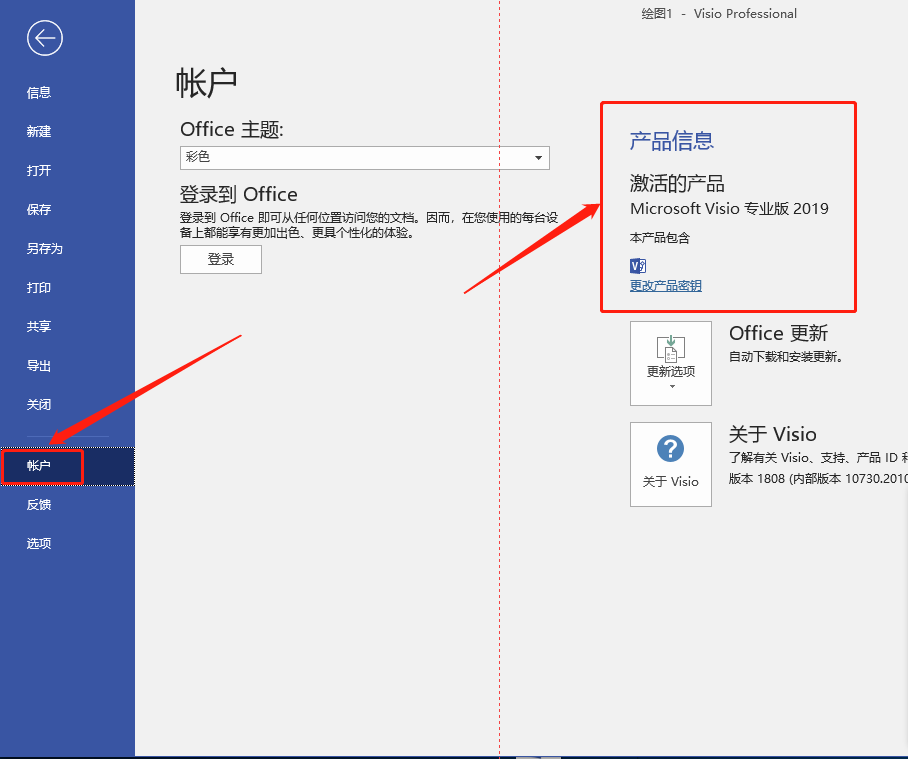
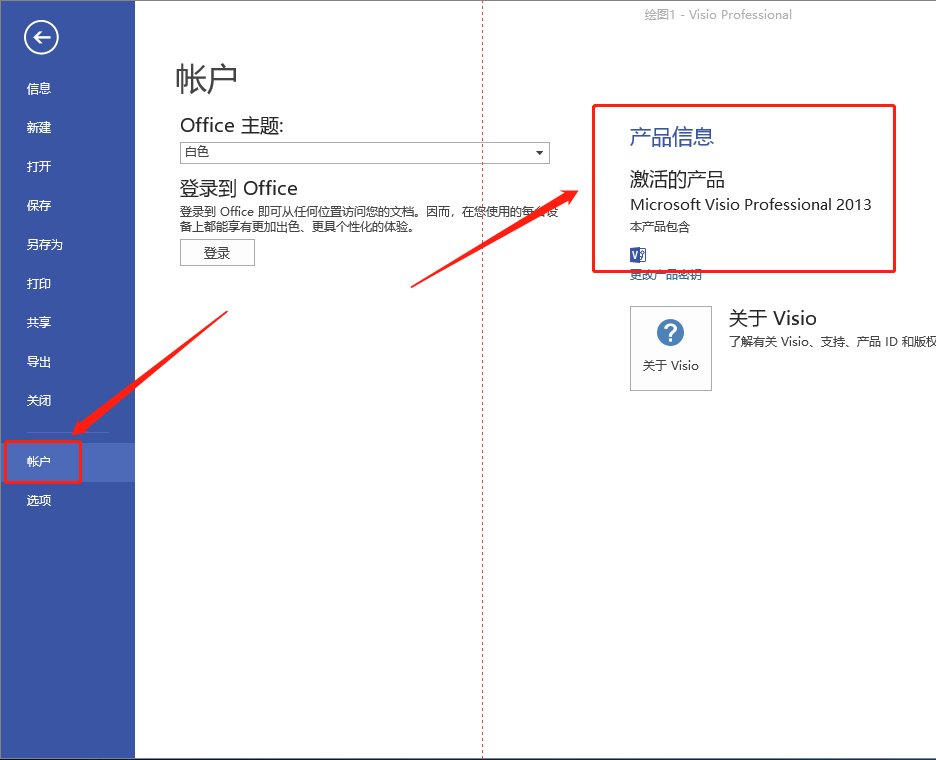
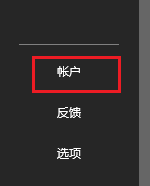
    10.知识兔点击左边菜单栏选项中的【账户】,显示激活的产品,说明激活成功。

    Visio 2019下载安装教程-10

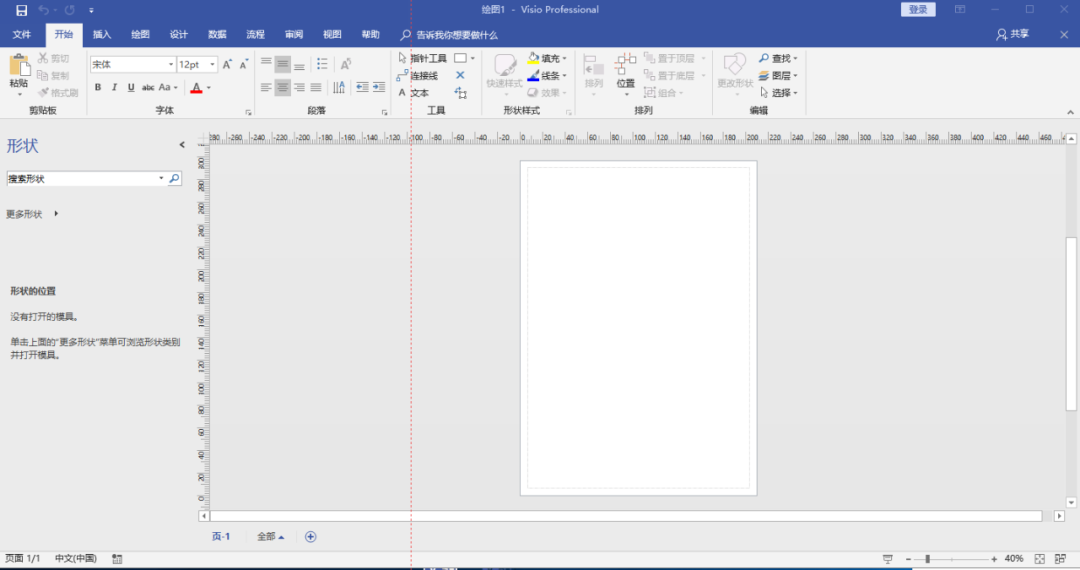
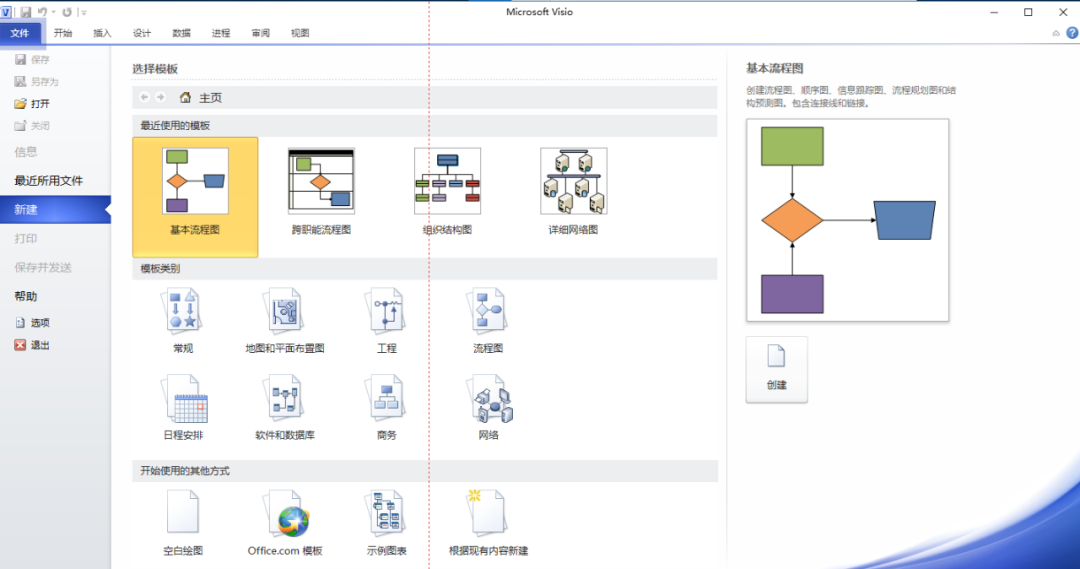
    11.软件打开界面如下图所示。

    Visio 2019下载安装教程-11

    温馨提示:

    如果知识兔尝试多此未激活,安装包中还有其它激活工具,解压出来每个多尝试激活几次,操作方法建议参考office安装教程。

    下载体验

    请输入密码查看下载!

    如何免费获取密码?

    点击下载

  • Visio 2016下载安装教程

    Visio是一款便于IT和商务专业人员就复杂信息、系统和流程进行可视化处理、分析和交流的软件。使用具有专业外观的Visio图表,知识兔可以促进对系统和流程的了解,深入了解复杂信息并利用这些知识做出更好的业务决策。

    安装前请关闭电脑里的杀毒软件和防火墙(Win10系统还需要关闭Defender),防止杀毒软件误杀或拦截激活工具。(如何关闭请在公众号消息栏回复2)。

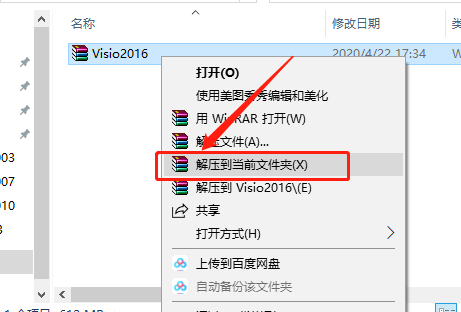
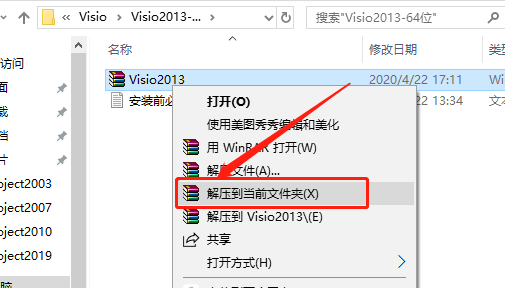
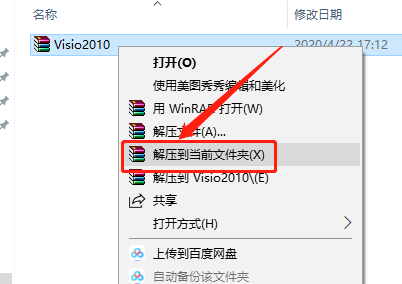
    1.知识兔打开下载好的软件安装包,鼠标右击压缩包选择【解压到当前文件夹】。

    Visio 2016下载安装教程-1

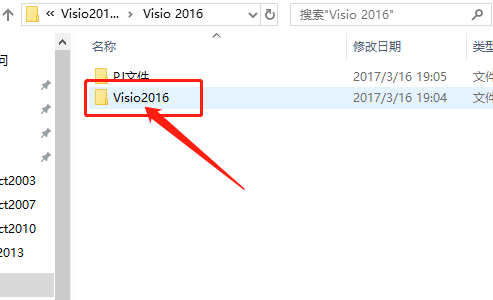
    2.知识兔打开解压的文件夹,然后知识兔打开【Visio2016】文件夹。

    Visio 2016下载安装教程-2

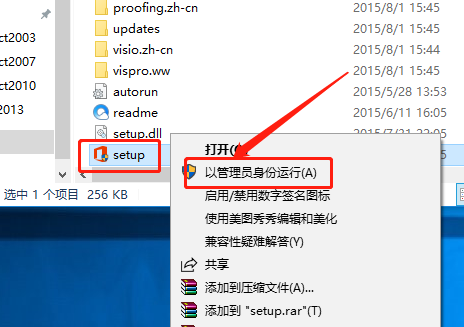
    3.鼠标右击【setup】安装程序,知识兔选择【以管理员身份运行】。

    Visio 2016下载安装教程-3

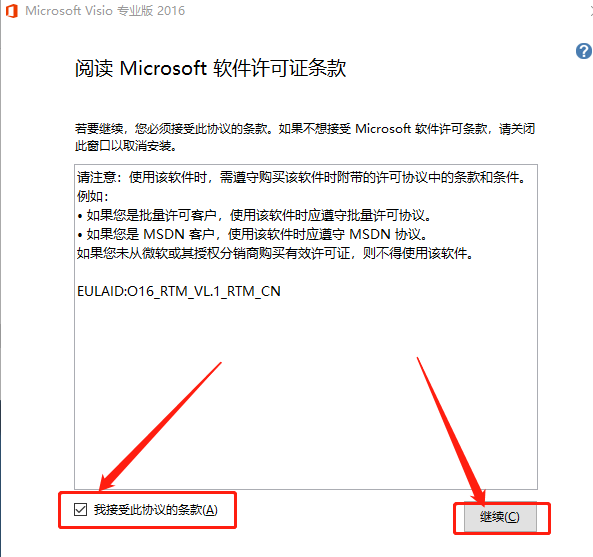
    4.勾选【我接受此协议的条款】,然后知识兔点击【继续】。

    Visio 2016下载安装教程-4

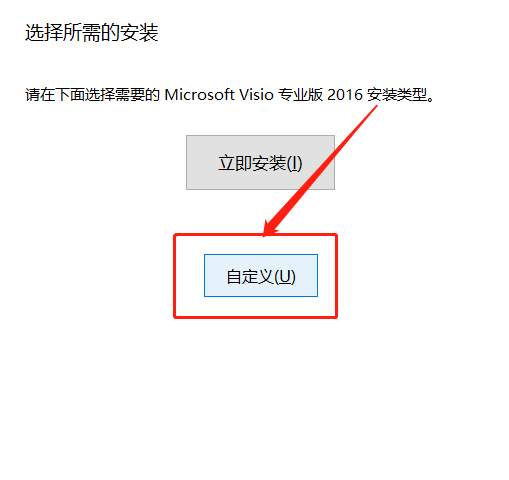
    5.知识兔点击【自定义】。

    Visio 2016下载安装教程-5

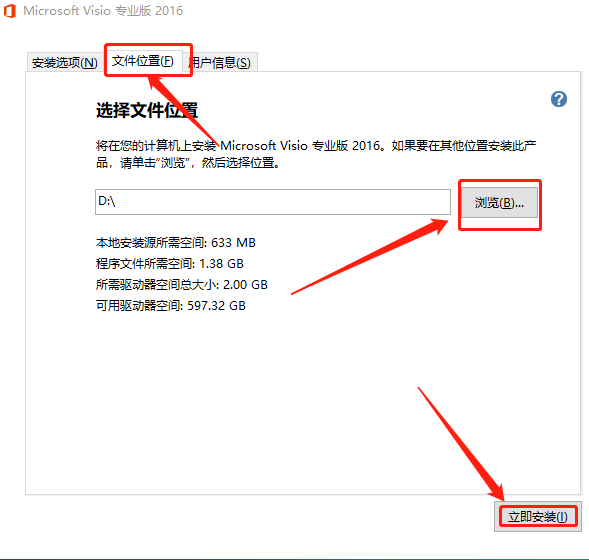
    6.知识兔点击【文件位置】,然后知识兔点击【浏览】设置软件的安装路径,这里我选择直接安装到D盘,你们可自行设置安装路径,知识兔设置好安装路径后知识兔点击【立即安装】。

    Visio 2016下载安装教程-6

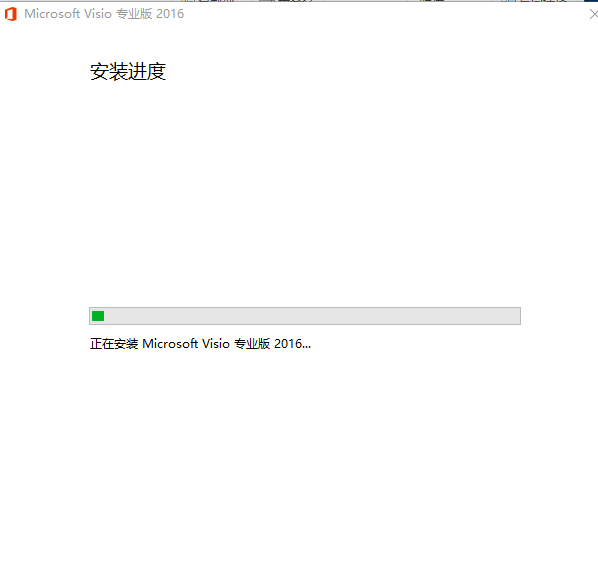
    7.软件安装中请耐心等待。

    Visio 2016下载安装教程-7

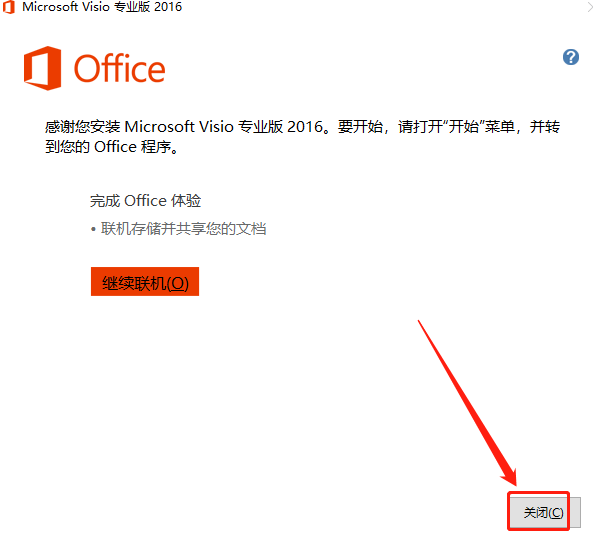
    8.安装好后知识兔点击【关闭】,接下来我们开始破解。

    Visio 2016下载安装教程-8

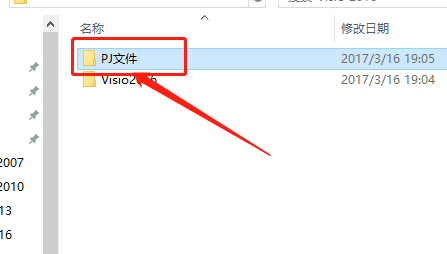
    9.返回到解压的文件夹,然后知识兔打开【PJ文件】。

    Visio 2016下载安装教程-9

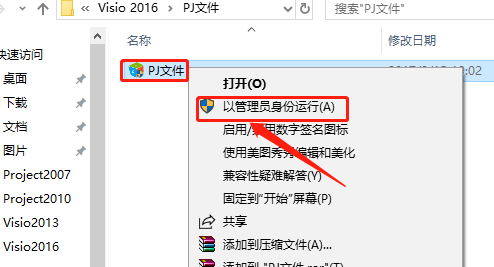
    10.鼠标右击【PJ文件】,知识兔选择【以管理员身份运行】。

    Visio 2016下载安装教程-10

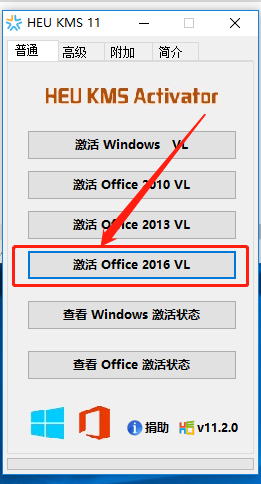
    11.知识兔点击【激活Office 2016 VL】。

    Visio 2016下载安装教程-11

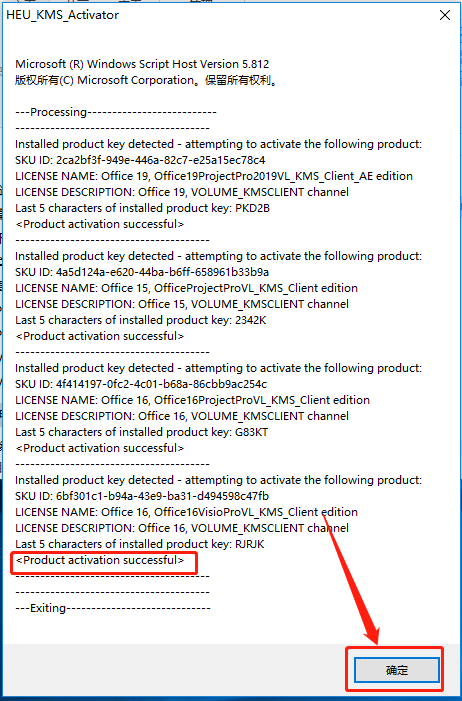
    12.弹出的窗口中知识兔点击【确定】。

    Visio 2016下载安装教程-12

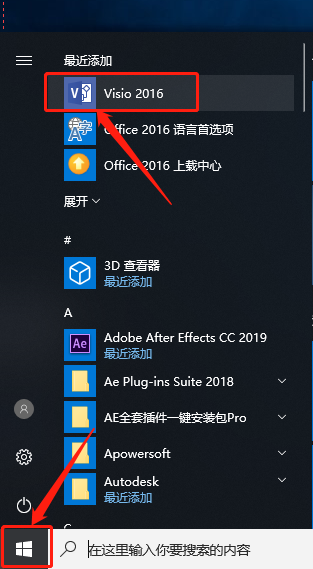
    13.在桌面左下角的开始菜单栏中打开Visio 2016软件。

    Visio 2016下载安装教程-13

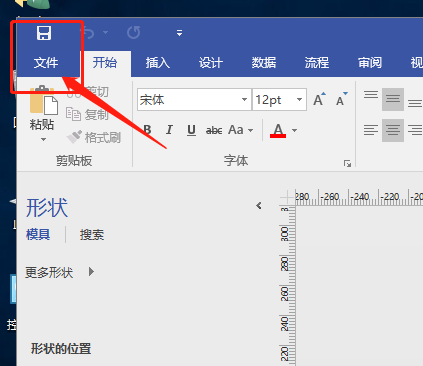
    14.软件打开后知识兔点击左上角的【文件】。

    Visio 2016下载安装教程-14

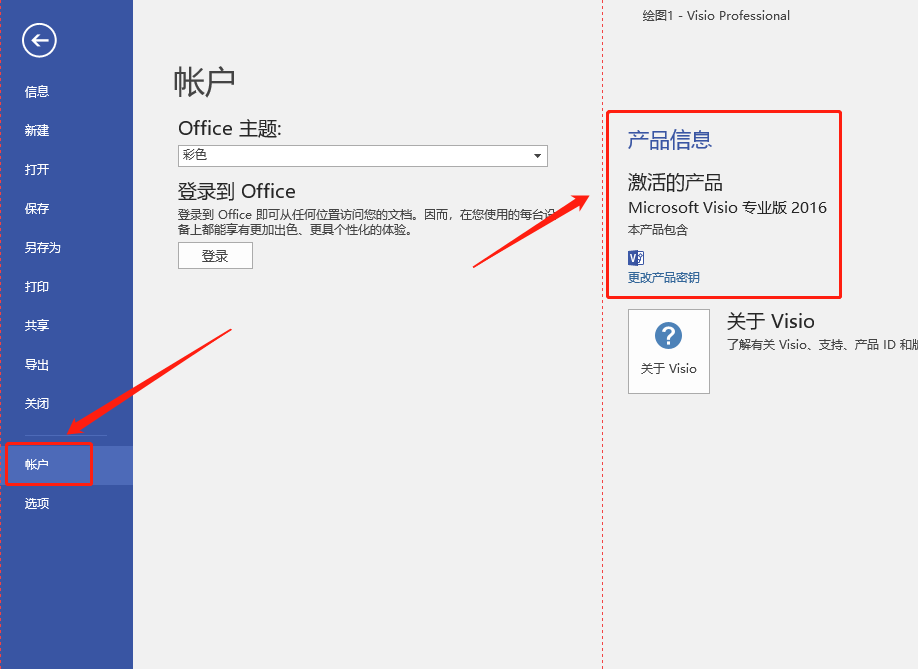
    15.知识兔点击左边菜单栏选项中的【账户】,显示激活的产品,说明破解成功。

    Visio 2016下载安装教程-15

    下载体验

    请输入密码查看下载!

    如何免费获取密码?

    点击下载

  • Visio 2013下载安装教程

    Visio是一款便于IT和商务专业人员就复杂信息、系统和流程进行可视化处理、分析和交流的软件。使用具有专业外观的Visio图表,知识兔可以促进对系统和流程的了解,深入了解复杂信息并利用这些知识做出更好的业务决策。

    安装前请关闭电脑里的杀毒软件和防火墙(Win10系统还需要关闭Defender),防止杀毒软件误杀或拦截激活工具。(如何关闭请在公众号消息栏回复2)。

    1.知识兔打开下载好的软件安装包,鼠标右击压缩包选择【解压到当前文件夹】。

    Visio 2013下载安装教程-1

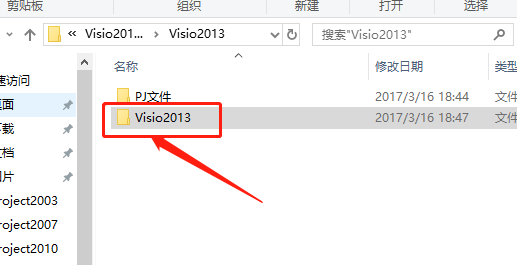
    2.知识兔打开解压的文件夹,然后知识兔打开【Visio2013】文件夹。

    Visio 2013下载安装教程-2

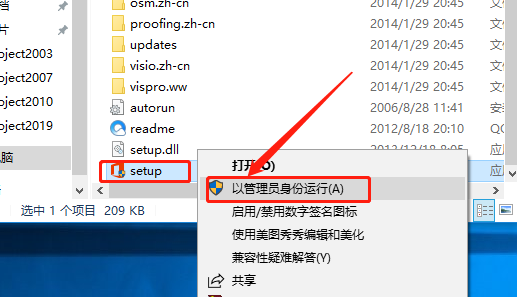
    3.鼠标右击【setup】安装程序,知识兔选择【以管理员身份运行】。

    Visio 2013下载安装教程-3

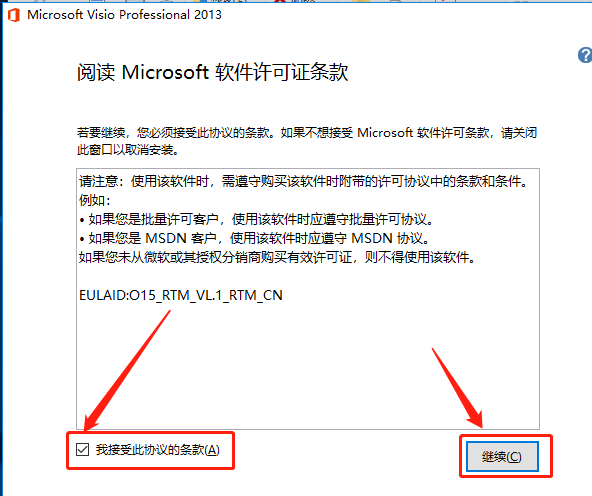
    4.勾选【我接受此协议的条款】,然后知识兔点击【继续】。

    Visio 2013下载安装教程-4

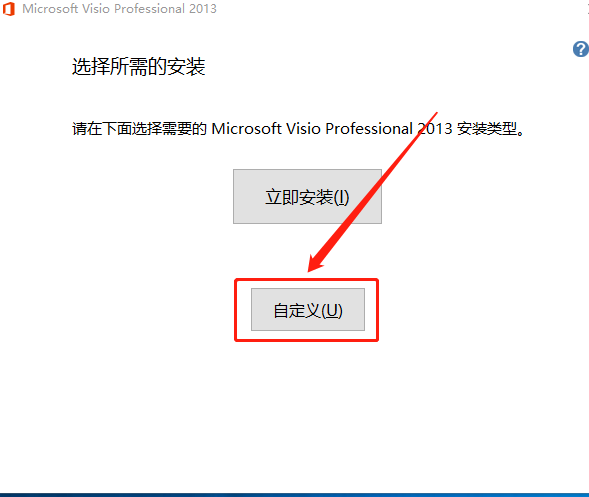
    5.知识兔点击【自定义】。

    Visio 2013下载安装教程-5

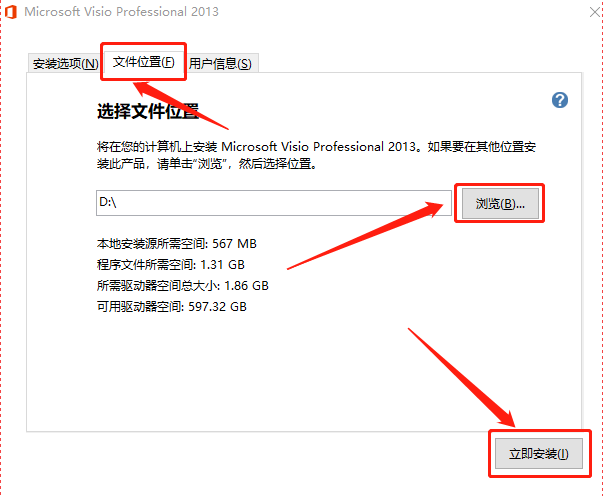
    6.知识兔点击【文件位置】,然后知识兔点击【浏览】设置软件的安装路径,这里我选择直接安装到D盘,你们可自行设置安装路径,知识兔设置好安装路径后知识兔点击立即【安装】。

    Visio 2013下载安装教程-6

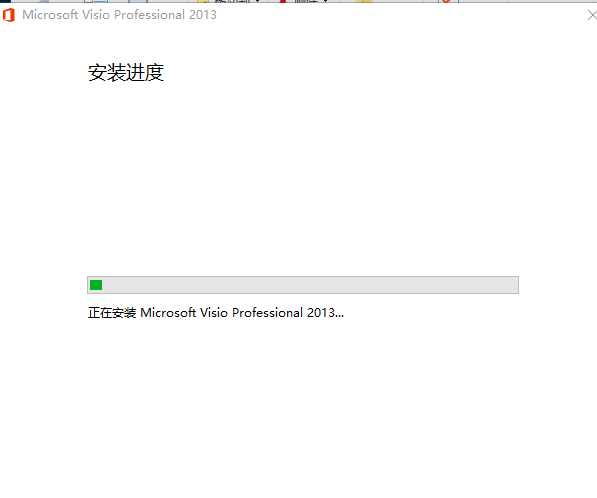
    7.软件安装中请耐心等待。

    Visio 2013下载安装教程-7

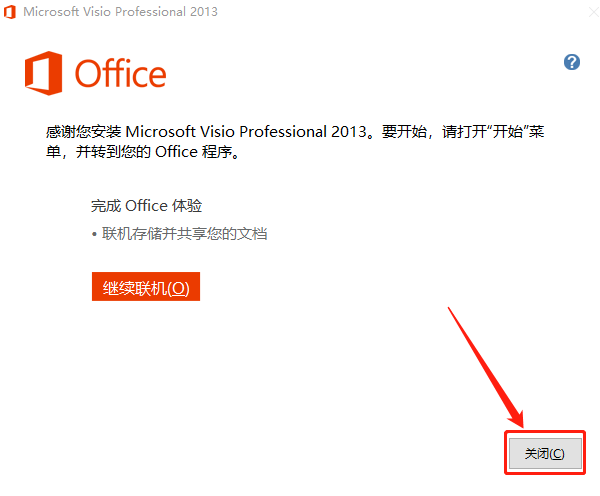
    8.安装好后知识兔点击【关闭】,接下来我们开始破解。

    Visio 2013下载安装教程-8

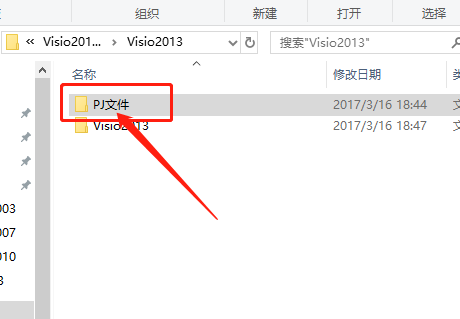
    9.返回到解压的文件夹,然后知识兔打开【PJ文件】。

    Visio 2013下载安装教程-9

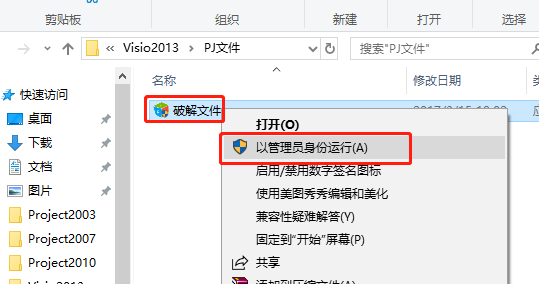
    10.鼠标右击【破解文件】,知识兔选择【以管理员身份运行】。

    Visio 2013下载安装教程-10

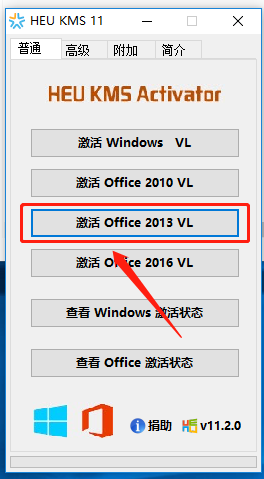
    11.知识兔点击【激活Office 2013 VL】。

    Visio 2013下载安装教程-11

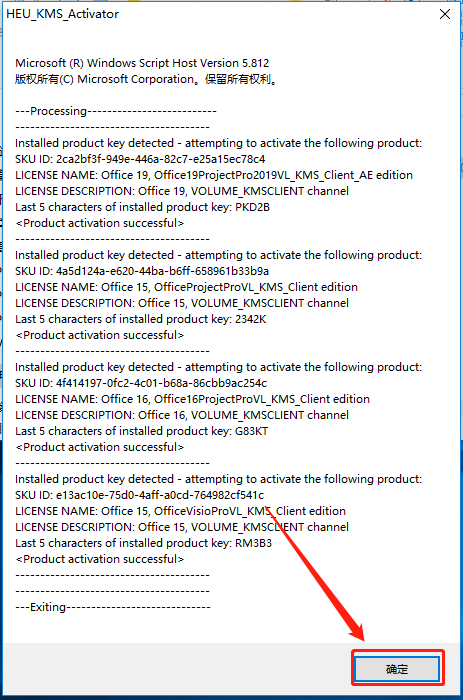
    12.弹出的窗口中知识兔点击【确定】。

    Visio 2013下载安装教程-12

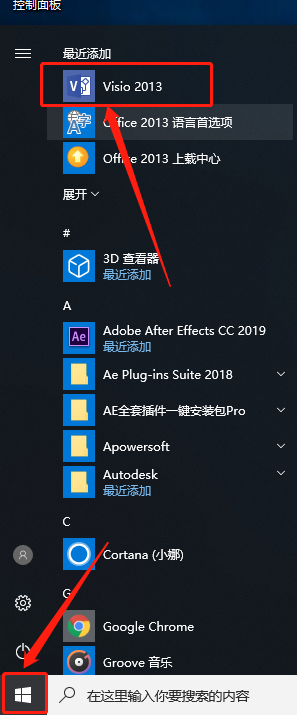
    13.在桌面左下角的开始菜单栏中打开Visio 2013软件。

    Visio 2013下载安装教程-13

    14.软件打开后知识兔点击左上角的【文件】。

    Visio 2013下载安装教程-14

    15.知识兔点击左边菜单栏选项中的【账户】,显示激活的产品,说明破解成功。

    Visio 2013下载安装教程-15

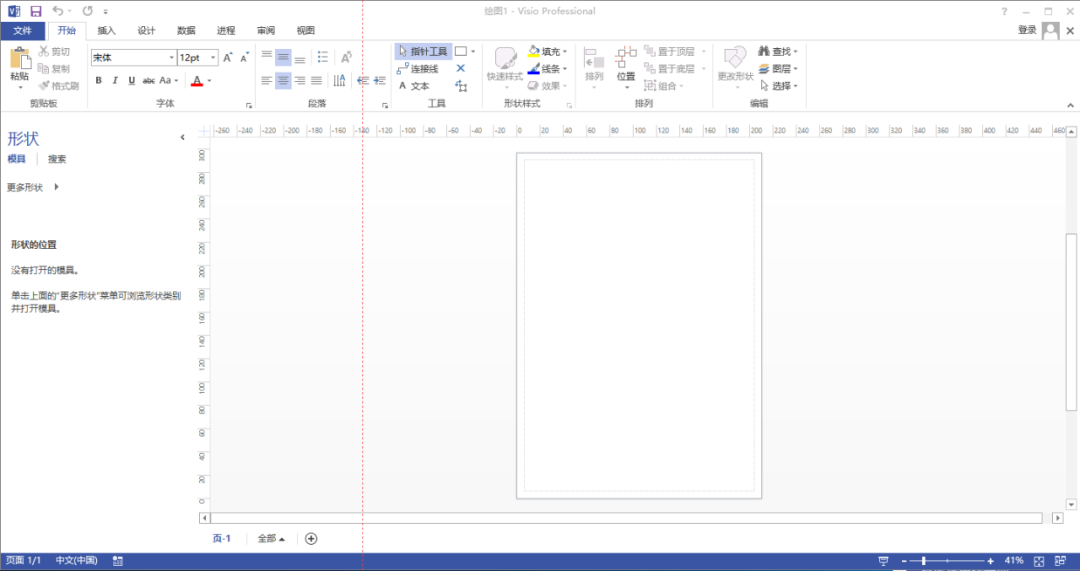
    16.软件打开界面如下图所示。Visio 2013下载安装教程-16

    温馨提示:

    如果知识兔尝试多此未激活,安装包中还有其它激活工具,解压出来每个多尝试激活几次,操作方法建议参考office安装教程。

    下载体验

    请输入密码查看下载!

    如何免费获取密码?

    点击下载

  • Visio 2010下载安装教程

    Visio是一款便于IT和商务专业人员就复杂信息、系统和流程进行可视化处理、分析和交流的软件。使用具有专业外观的Visio图表,知识兔可以促进对系统和流程的了解,深入了解复杂信息并利用这些知识做出更好的业务决策。

    安装前请关闭电脑里的杀毒软件和防火墙(Win10系统还需要关闭Defender),防止杀毒软件误杀或拦截激活工具。(如何关闭请在公众号消息栏回复2)。

    1.知识兔打开下载好的软件安装包,鼠标右击压缩包选择【解压到当前文件夹】。

    Visio 2010下载安装教程-1

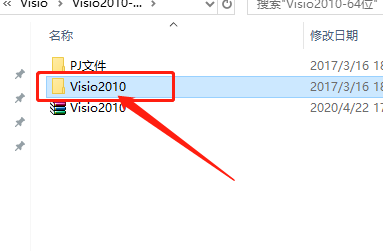
    2.知识兔打开解压的文件夹,然后知识兔打开【Visio2010】文件夹。

    Visio 2010下载安装教程-2

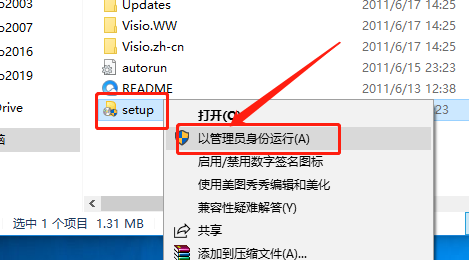
    3.鼠标右击【setup】安装程序,知识兔选择【以管理员身份运行】。

    Visio 2010下载安装教程-3

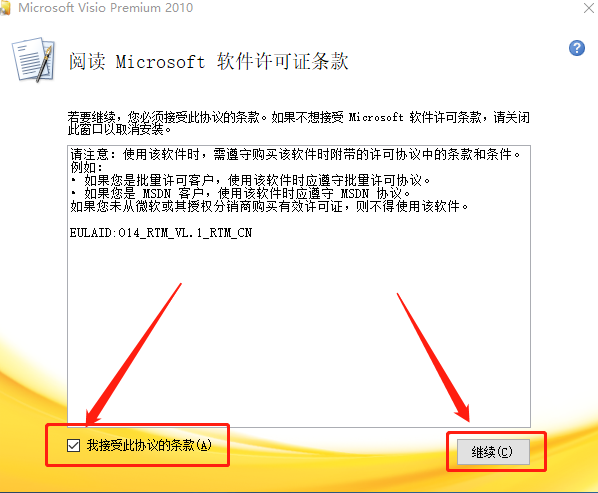
    4.勾选【我接受此协议的条款】,然后知识兔点击【继续】。

    Visio 2010下载安装教程-4

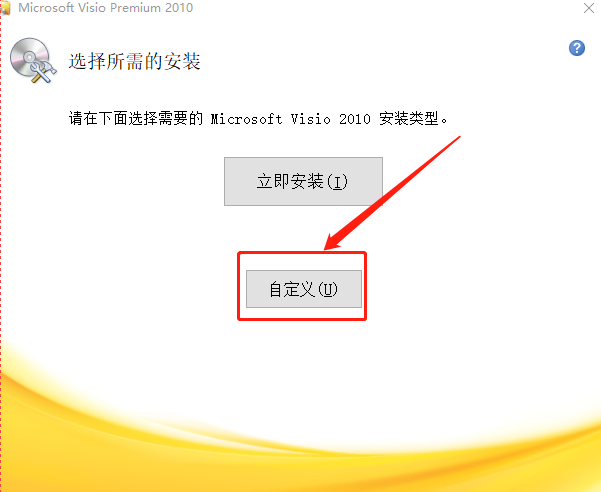
    5.知识兔点击【自定义】。

    Visio 2010下载安装教程-5

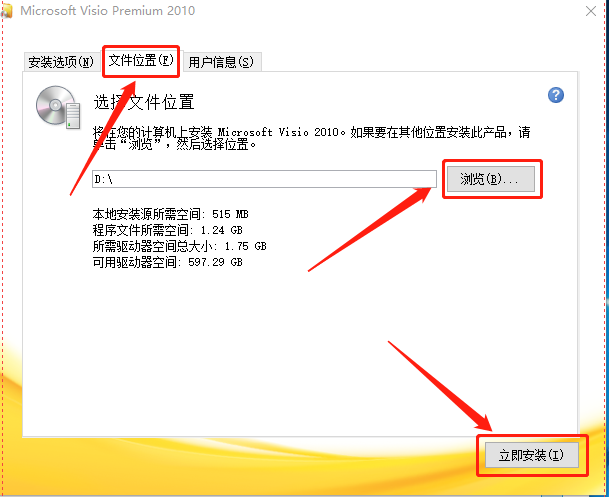
    6.知识兔点击【文件位置】,然后知识兔点击【浏览】设置软件的安装路径,这里我选择直接安装到D盘,你们可自行设置安装路径,知识兔设置好安装路径后知识兔点击立即【安装】。

    Visio 2010下载安装教程-6

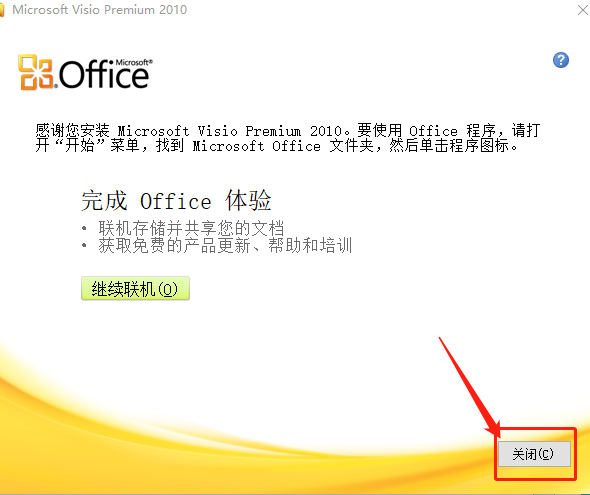
    7.安装好后知识兔点击【关闭】,接下来我们开始破解。

    Visio 2010下载安装教程-7

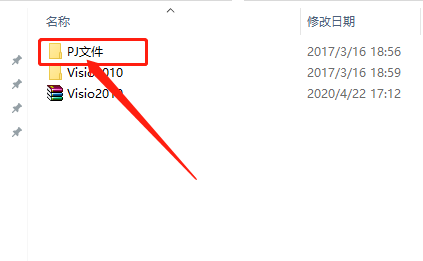
    8.返回到解压的文件夹,然后知识兔打开【PJ文件】。

    Visio 2010下载安装教程-8

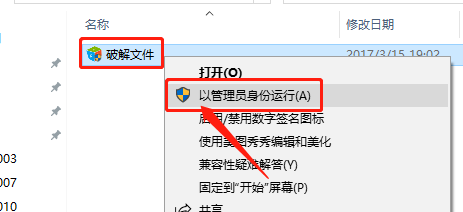
    9.鼠标右击【破解文件】,知识兔选择【以管理员身份运行】。

    Visio 2010下载安装教程-9

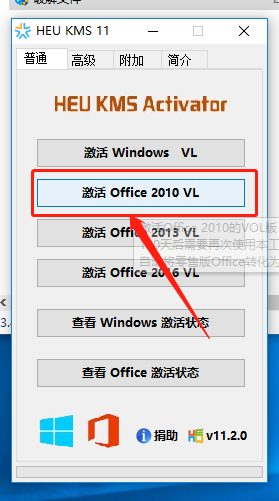
    10.知识兔点击【激活Office 2010 VL】。

    Visio 2010下载安装教程-10

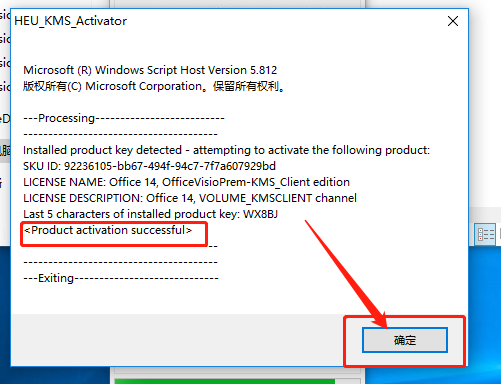
    11.弹出的窗口中知识兔点击【确定】。

    Visio 2010下载安装教程-11

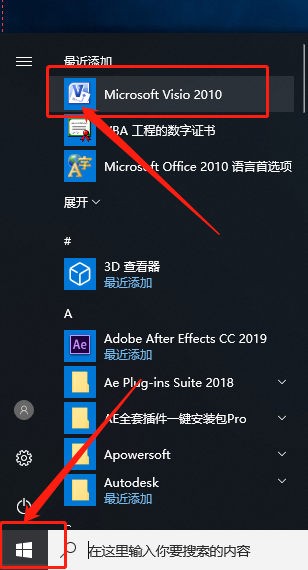
    12.在桌面左下角的开始菜单栏中打开Visio 2010软件。

    Visio 2010下载安装教程-12

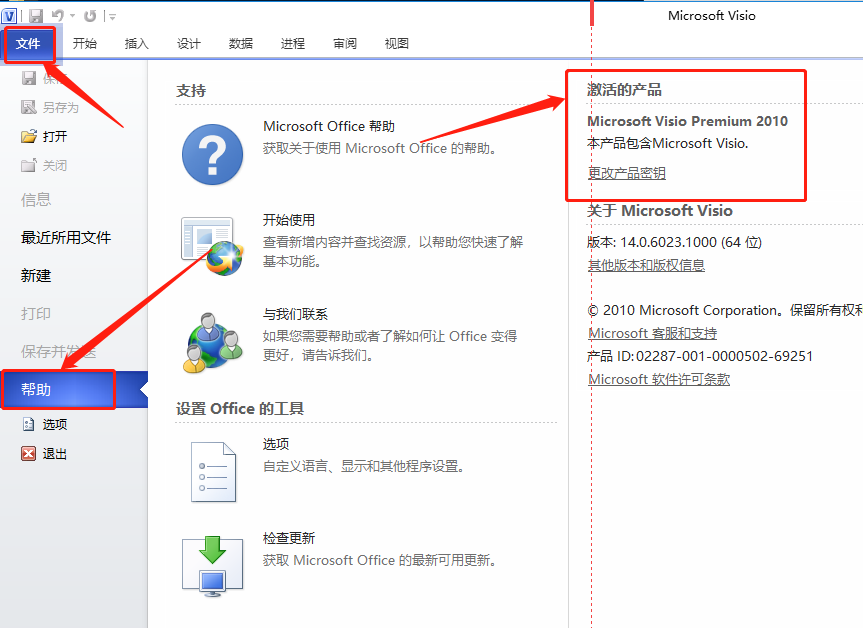
    13.软件打开后知识兔点击左上角的【文件】,然后知识兔点击左边菜单栏选项中的【帮助】,显示激活的产品,说明破解成功。

    Visio 2010下载安装教程-13

    14.软件打开界面如下图所示。

    Visio 2010下载安装教程-14

    温馨提示:

    如果知识兔尝试多此未激活,安装包中还有其它激活工具,解压出来每个多尝试激活几次,操作方法建议参考office安装教程。

    下载体验

    请输入密码查看下载!

    如何免费获取密码?

    点击下载

  • Project 2019下载安装教程

    Microsoft Project (或 MSPROJ)是一个国际上享有盛誉的通用的项目管理工具软件,不仅可以快速、准确地创建项目计划,而且知识兔可以帮助项目经理实现项目进度、成本的控制、分析和预测,使项目工期大大缩短,资源得到有效利用,提高经济效益。

    安装前请关闭电脑里的杀毒软件和防火墙(Win10系统还需要关闭Defender),防止杀毒软件误杀或拦截激活工具。(如何关闭请在公众号消息栏回复2)。

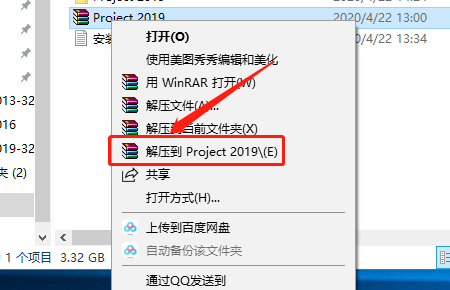
    1.知识兔打开下载好的软件安装包,鼠标右击压缩包选择【解压到Project2019】。

    Project 2019下载安装教程-1

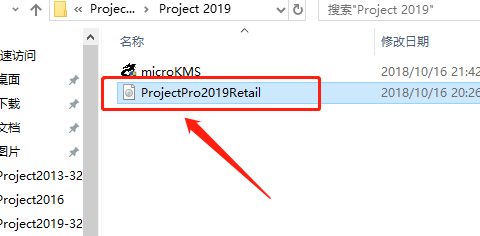
    2.知识兔打开解压的文件夹,然后知识兔双击【ProjectPro2019Retail】镜像文件打开。

    Project 2019下载安装教程-2

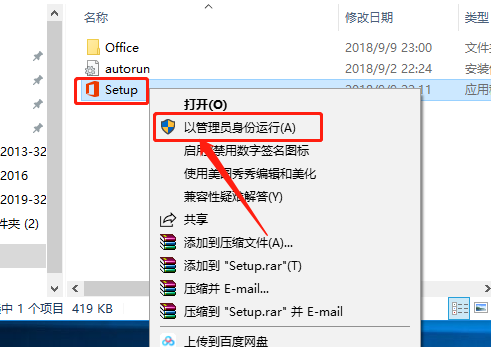
    3.鼠标右击【Setup】可执行文件选择【以管理员身份运行】。

    Project 2019下载安装教程-3

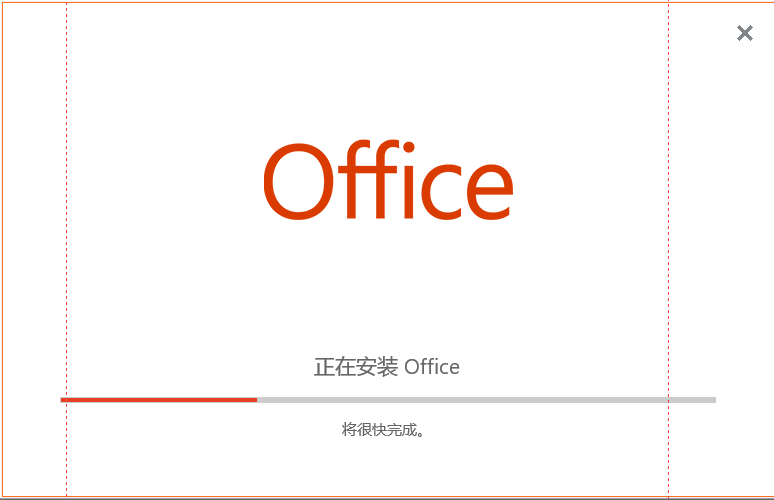
    4.软件安装中,请耐心等待。

    Project 2019下载安装教程-4

    温馨提示:若打开后没有【microKMS】文件,则需要关闭你电脑杀毒软件和防火墙(Windows10系统还需关闭Defender)后再重新解压安装包后打开。

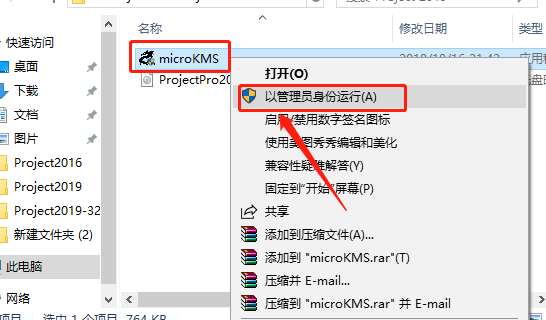
    5.返回到解压的文件夹,鼠标右击【microKMS】文件,知识兔选择【以管理员身份运行】。

    Project 2019下载安装教程-5

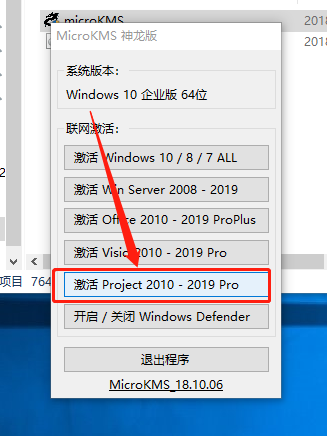
    6.知识兔点击【激活Project2010-Project2019 PrO】。

    Project 2019下载安装教程-6

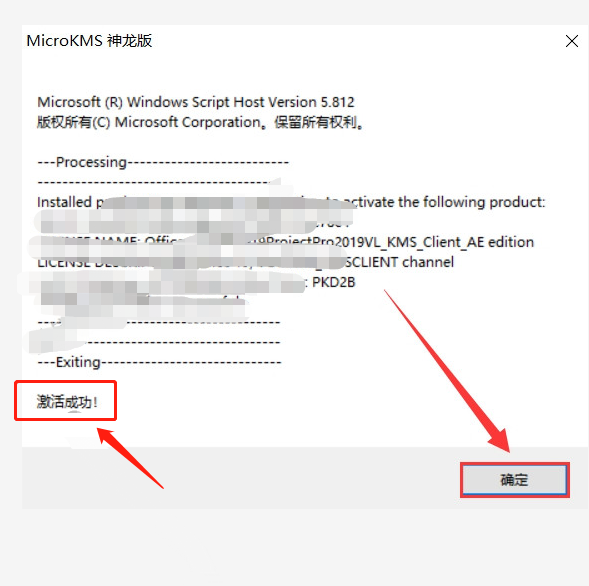
    7.显示激活成功,知识兔点击【确定】。如果知识兔激活不成功,知识兔可以多尝试几次。

    Project 2019下载安装教程-7

    8.鼠标知识兔点击桌面左下角的开始菜单,然后知识兔选择软件打开。

    Project 2019下载安装教程-8

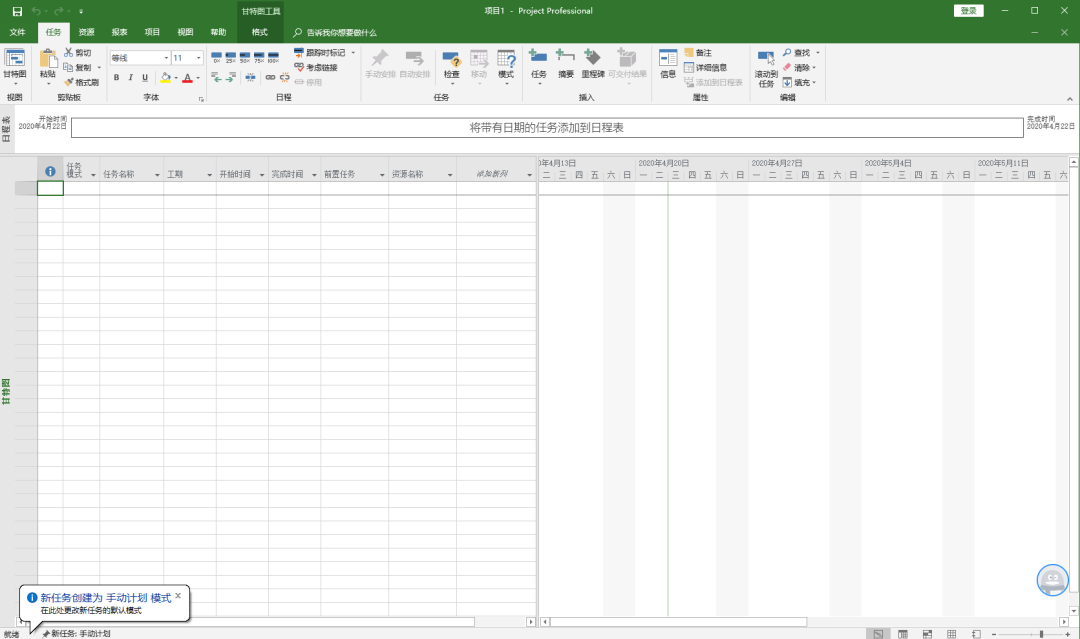
    9.软件打开界面如下图所示。

    Project 2019下载安装教程-9

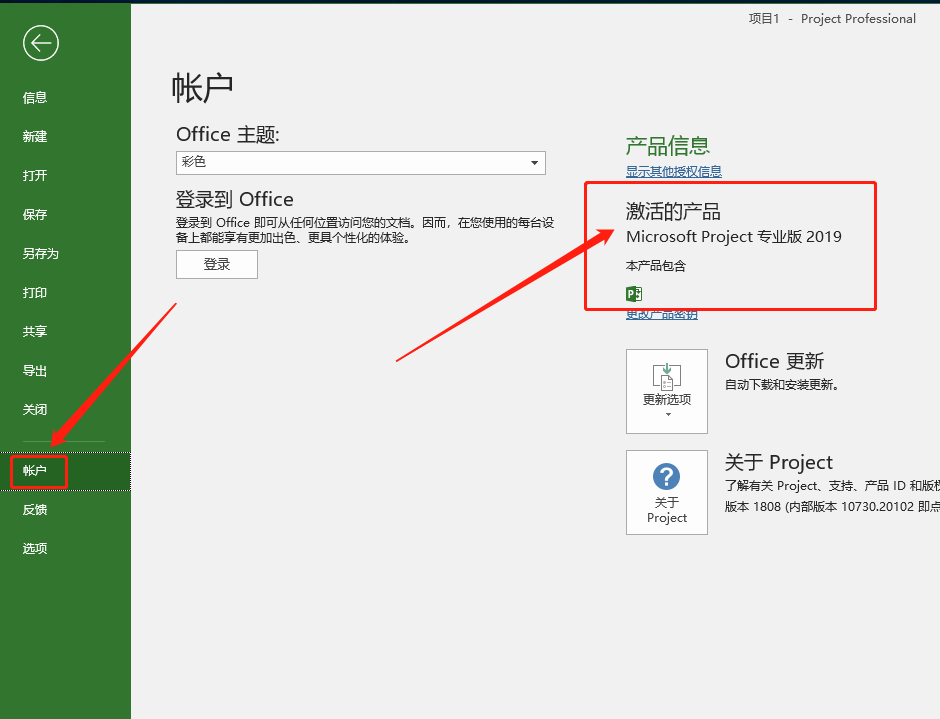
    10.知识兔点击左上角的【文件】。

    11.知识兔点击【账户】,显示激活的产品,安装完成。

    Project 2019下载安装教程-11

    温馨提示:

    如果知识兔尝试多此未激活,安装包中还有其它激活工具,解压出来每个多尝试激活几次,操作方法建议参考office安装教程。

    下载体验

    请输入密码查看下载!

    如何免费获取密码?

    点击下载

  • Project 2016下载安装教程

    Microsoft Project (或 MSPROJ)是一个国际上享有盛誉的通用的项目管理工具软件,不仅可以快速、准确地创建项目计划,而且知识兔可以帮助项目经理实现项目进度、成本的控制、分析和预测,使项目工期大大缩短,资源得到有效利用,提高经济效益。

    安装前请关闭电脑里的杀毒软件和防火墙(Win10系统还需要关闭Defender),防止杀毒软件误杀或拦截激活工具。(如何关闭请在公众号消息栏回复2)。

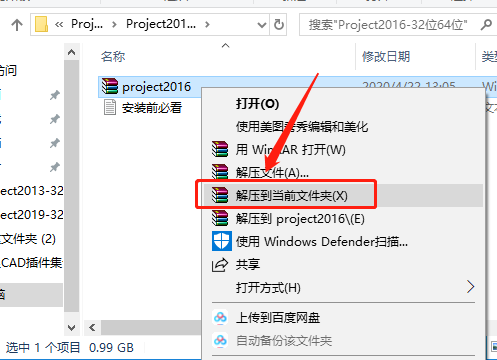
    1. 打开下载的project2016安装包,鼠标右击软件压缩包,知识兔选择【解压到当前文件夹】。Project 2016下载安装教程-1

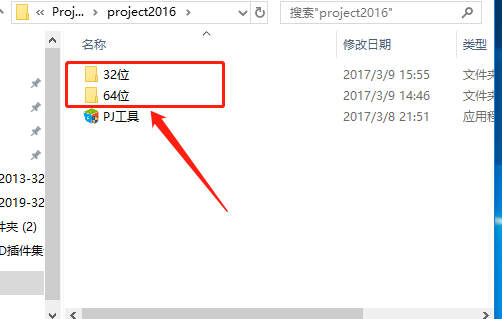
    2.根据自己电脑操作系统位数,知识兔选择打开对应的安装包,至于如何查看操作系统位数,知识兔建议百度一下吧。

    Project 2016下载安装教程-2

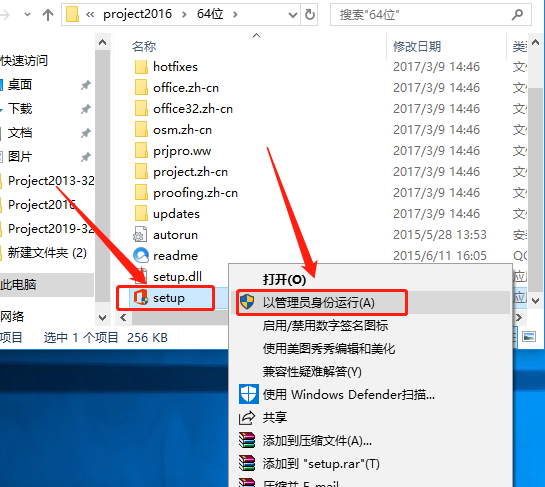
    3.鼠标右击【setup】安装程序,知识兔选择【以管理员身份运行】。

    Project 2016下载安装教程-3

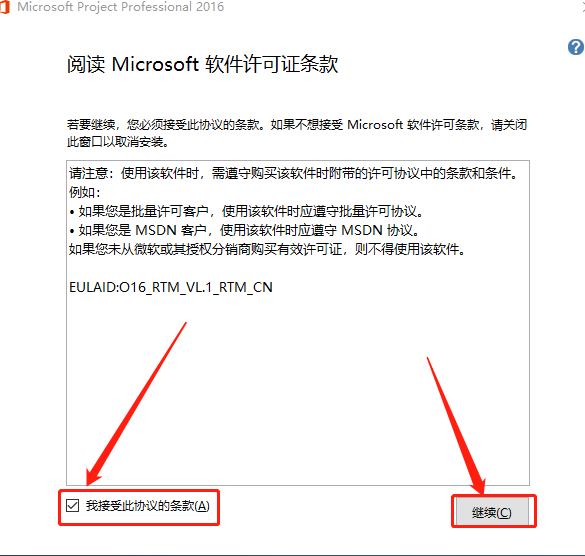
    4.勾选【我接受此协议的条款】,然后知识兔点击【继续】。

    Project 2016下载安装教程-4

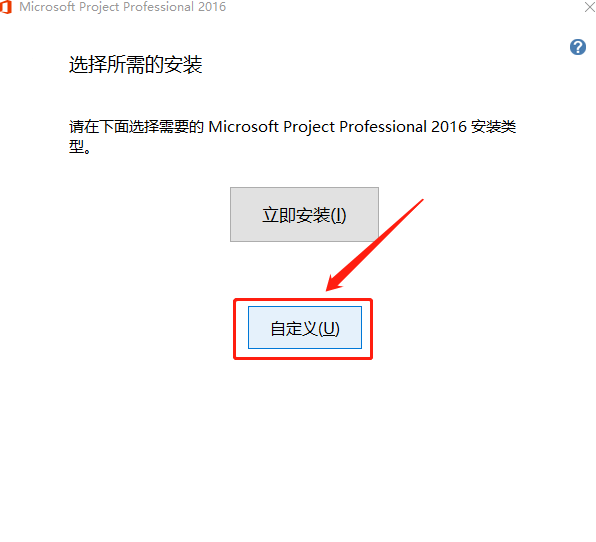
    5.知识兔点击【自定义】。

    Project 2016下载安装教程-5

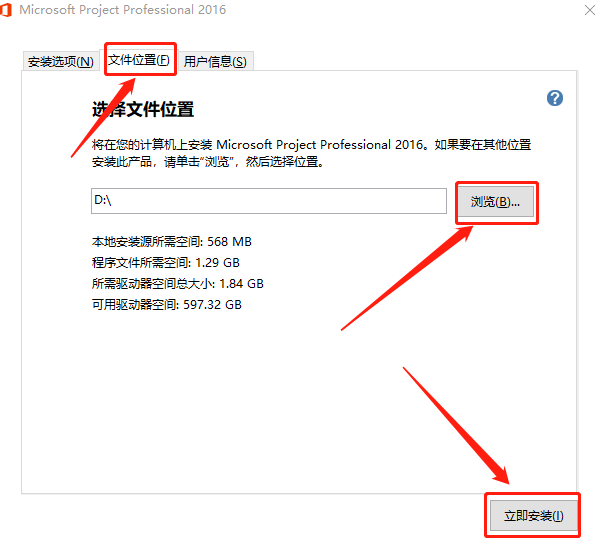
    6.知识兔点击【文件位置】,然后知识兔点击【浏览】设置软件的安装路径,我这里选择直接安装到D盘,你们可自行设置安装路径,知识兔设置好安装路径后知识兔点击【立即安装】。

    Project 2016下载安装教程-6

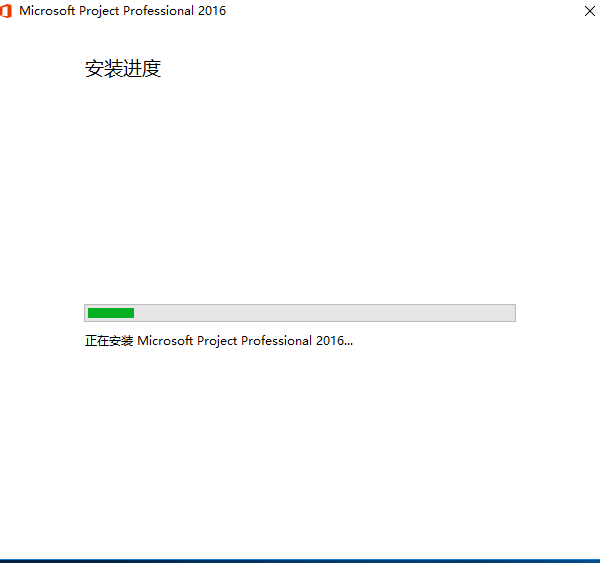
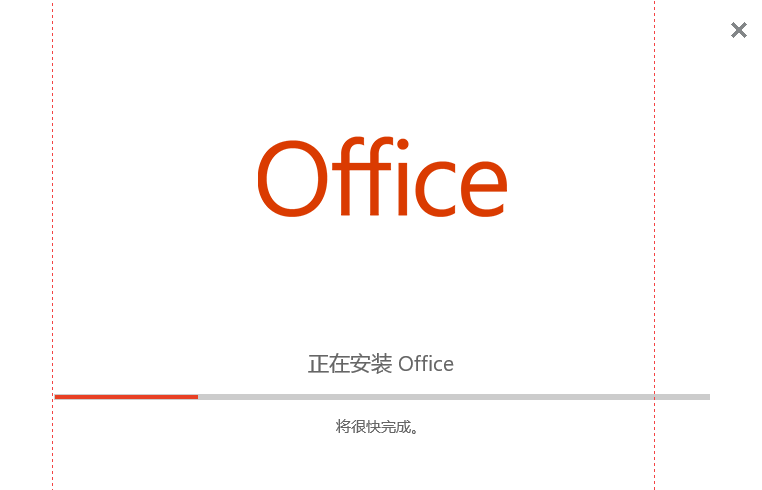
    7.软件安装中请耐心等待。

    Project 2016下载安装教程-7

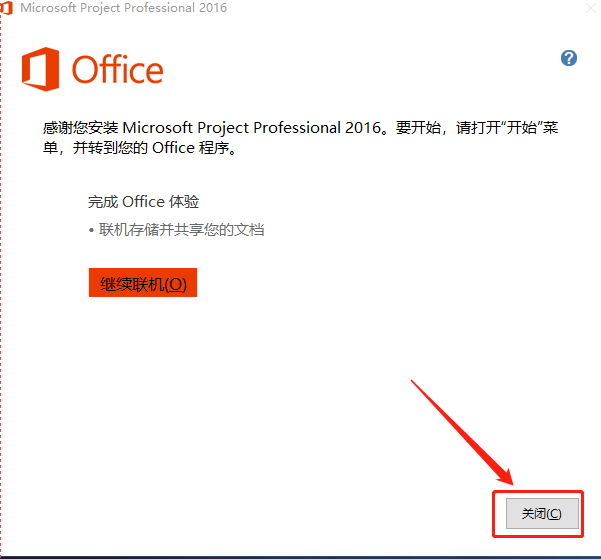
    8.安装好后知识兔点击【关闭】,此是project2016虽然已经安装好了,但是为试用版,接下来开始破解。

    Project 2016下载安装教程-8

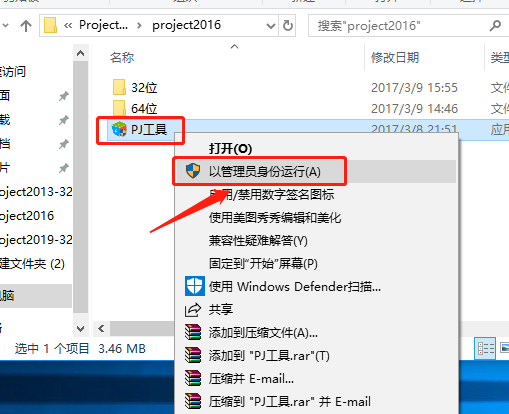
    9.返回到解压的文件夹,鼠标右击【PJ工具】选择【以管理员身份运行】。

    Project 2016下载安装教程-9

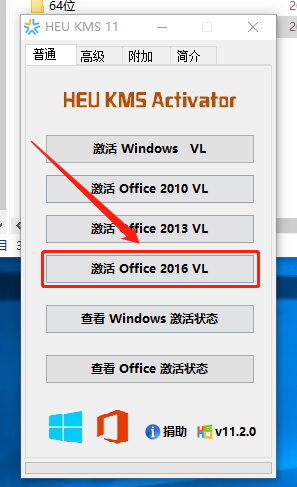
    10.知识兔点击【激活office 2016 VL】。

    Project 2016下载安装教程-10

    11.弹出下图所示窗口直接知识兔点击【确定】。

    Project 2016下载安装教程-11

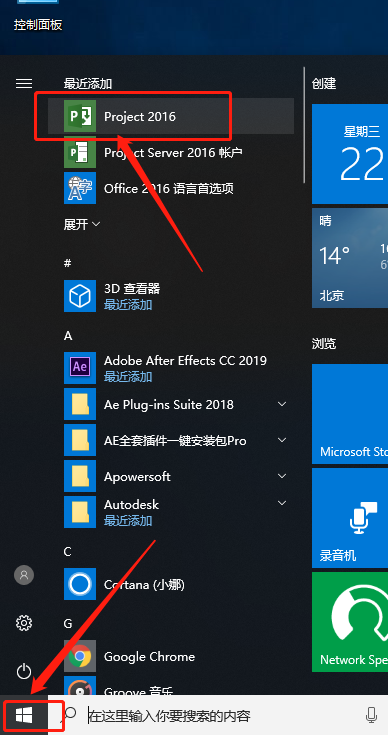
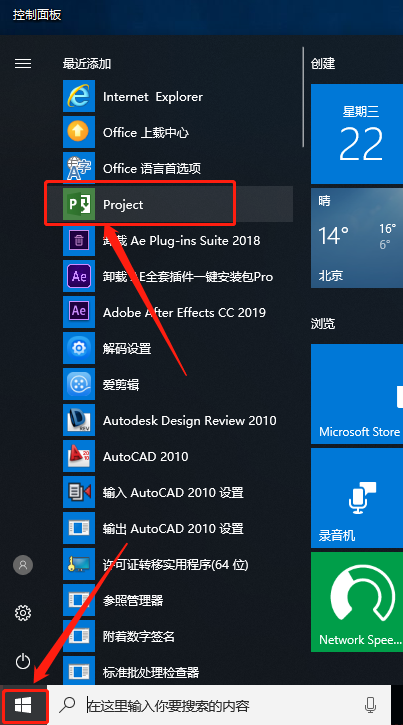
    12.在左下角的开始菜单栏中打开project 2016软件。

    Project 2016下载安装教程-12

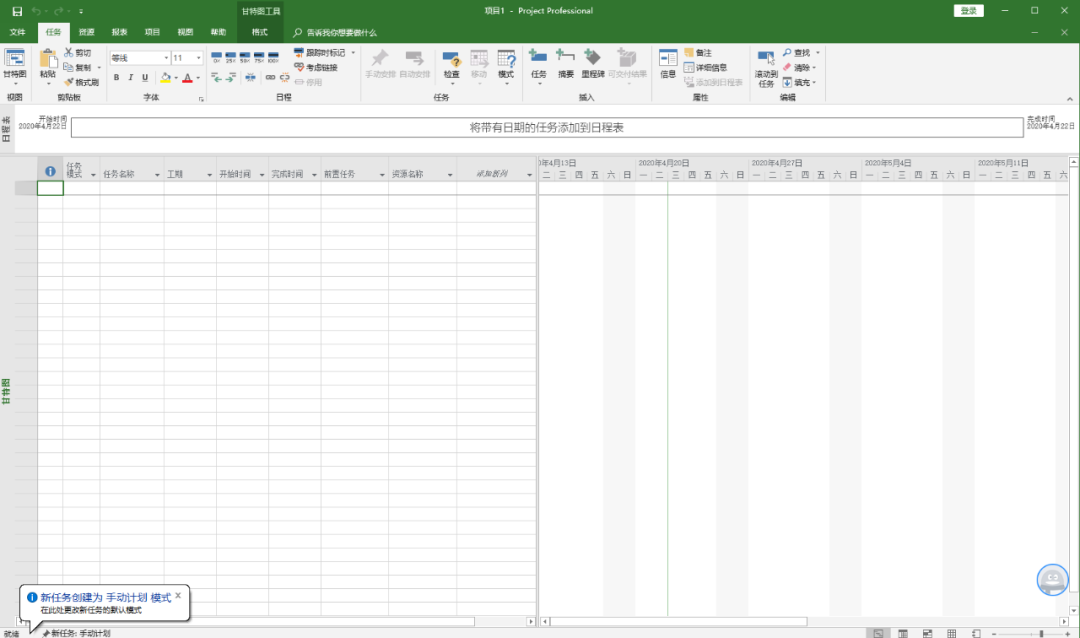
    13.project 2016安装完成,软件打开界面如下图所示。
    Project 2016下载安装教程-13

    温馨提示:

    如果知识兔尝试多此未激活,安装包中还有其它激活工具,解压出来每个多尝试激活几次,操作方法建议参考office安装教程。
    下载体验

    请输入密码查看下载!

    如何免费获取密码?

    点击下载

  • Project 2013下载安装教程

    Microsoft Project (或 MSPROJ)是一个国际上享有盛誉的通用的项目管理工具软件,不仅可以快速、准确地创建项目计划,而且知识兔可以帮助项目经理实现项目进度、成本的控制、分析和预测,使项目工期大大缩短,资源得到有效利用,提高经济效益。
    安装前请关闭电脑里的杀毒软件和防火墙(Win10系统还需要关闭Defender),防止杀毒软件误杀或拦截激活工具。(如何关闭请在公众号消息栏回复2)。

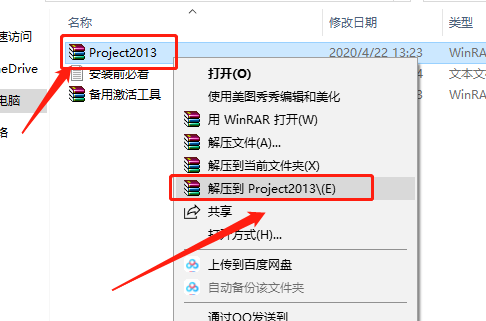
    1. 打开下载的project2013安装包,鼠标右击软件压缩包,知识兔选择【解压到project2013】。

    Project 2013下载安装教程-1

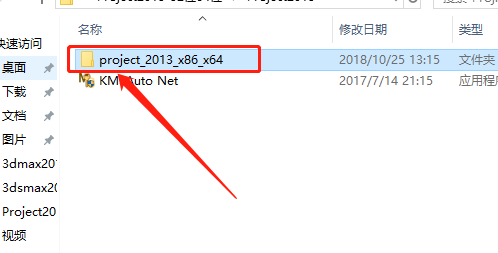
    2.知识兔打开解压的文件夹,然后知识兔打开【project_2013_x86_x64】文件夹

    Project 2013下载安装教程-2

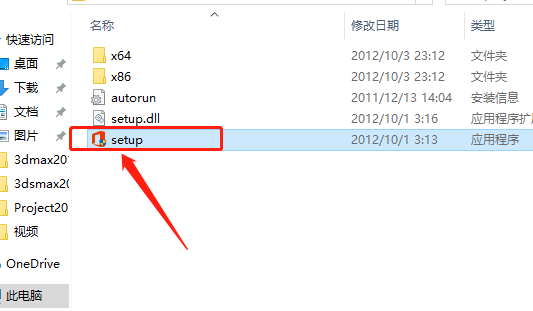
    3.知识兔双击打开运行【setup】安装程序。

    Project 2013下载安装教程-3

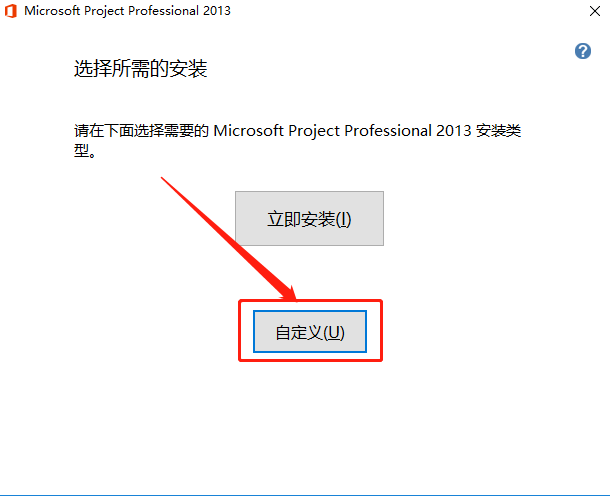
    4.知识兔点击【自定义】。

    Project 2013下载安装教程-4

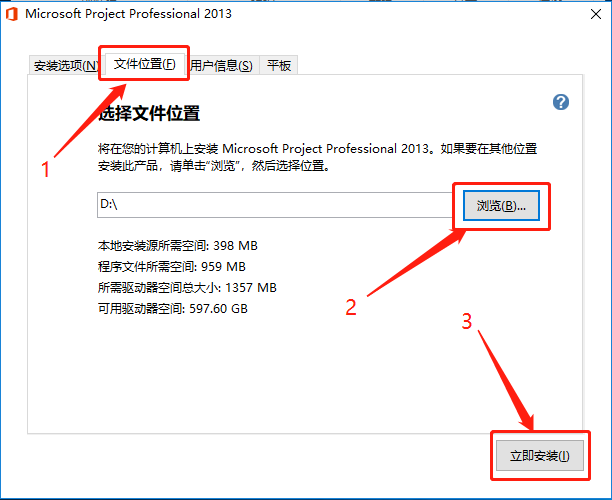
    5.知识兔点击【文件位置】,然后知识兔点击【浏览】设置软件的安装路径,我这里选择直接安装到D盘,用户可自行设置安装路径,知识兔设置好安装路径后知识兔点击【立即安装】。

    Project 2013下载安装教程-5

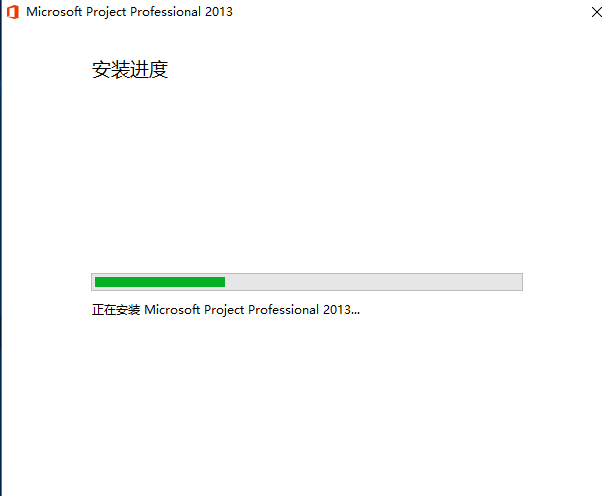
    6.软件安装中请耐心等待。

    Project 2013下载安装教程-6

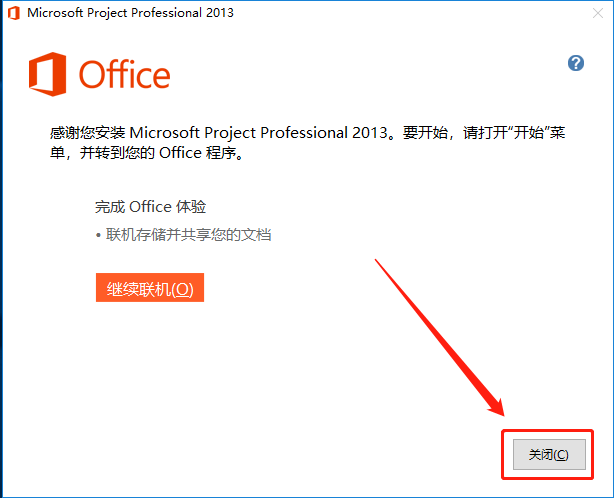
    7.安装完成后知识兔点击【关闭】,接下来我们开始激活。

    Project 2013下载安装教程-7

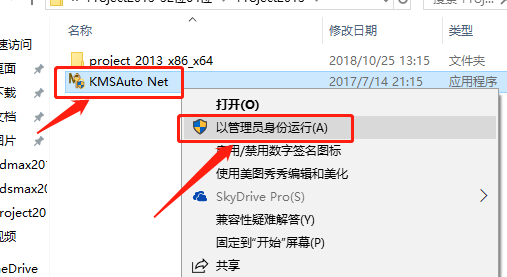
    8.返回到解压的文件夹,鼠标右击【KMSAuto Net】激活工具,知识兔选择【以管理员身份运行】。

    Project 2013下载安装教程-8

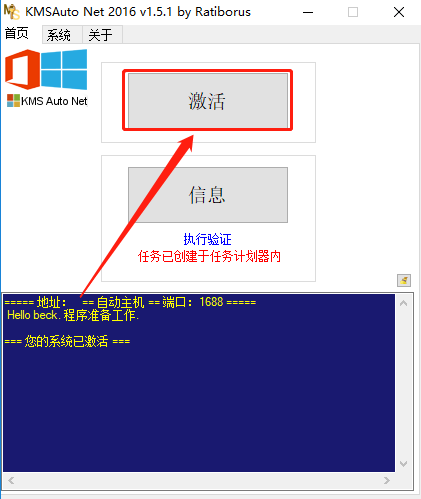
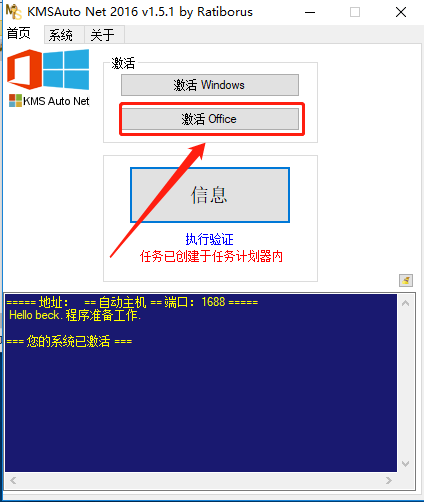
    9.知识兔点击【激活】。

    Project 2013下载安装教程-9

    10.知识兔点击【激活 Office】。

    Project 2013下载安装教程-10

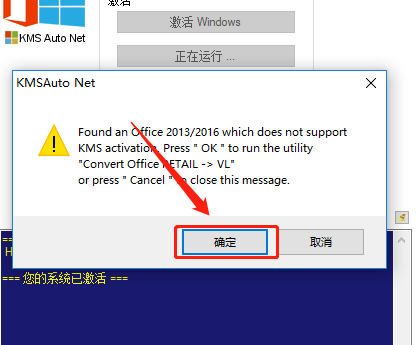
    11.弹出的窗口知识兔点击【确定】。

    Project 2013下载安装教程-11

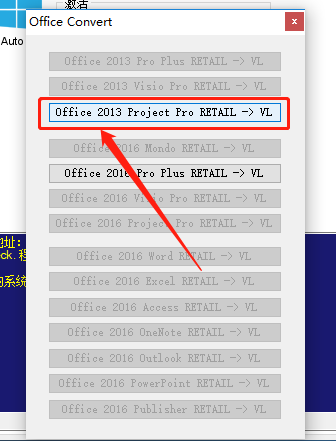
    12.知识兔点击【Office 2013 project pro RETAIL→VL】。

    Project 2013下载安装教程-12

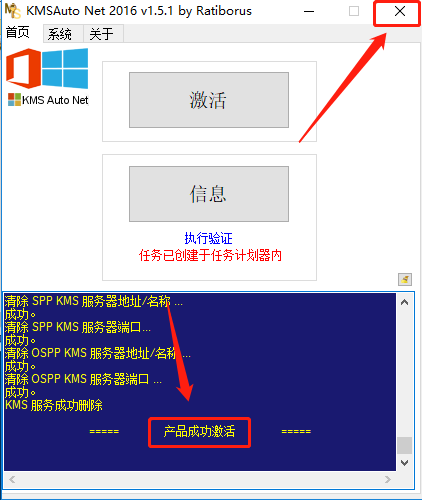
    13.等待一会,当显示产品成功激活,直接在右上角关闭激活工具。

    Project 2013下载安装教程-13

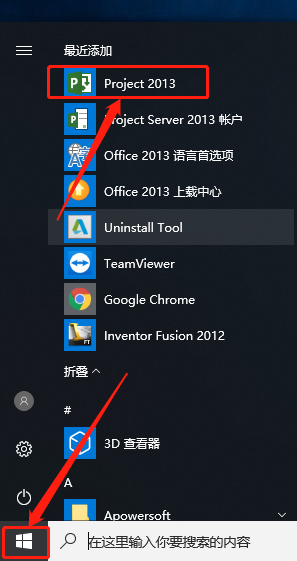
    14.在左下角的开始菜单栏中打开project 2013软件。

    Project 2013下载安装教程-14

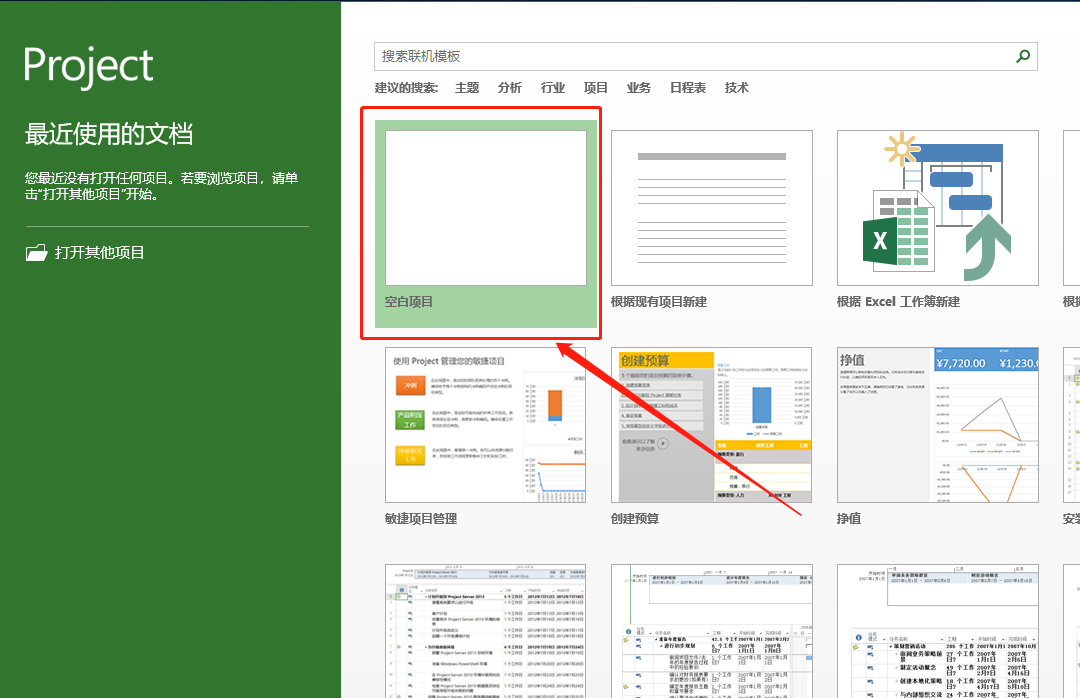
    15.软件打开后,知识兔点击【空白项目】。

    Project 2013下载安装教程-15

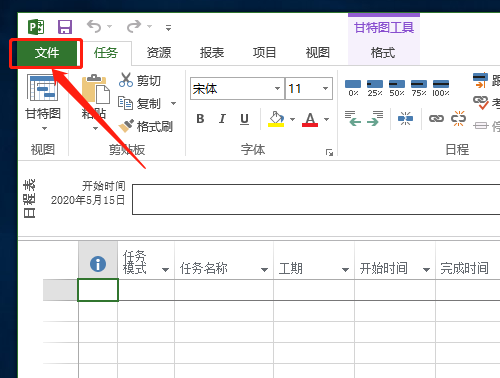
    16.知识兔点击左上角的【文件】。

    Project 2013下载安装教程-16

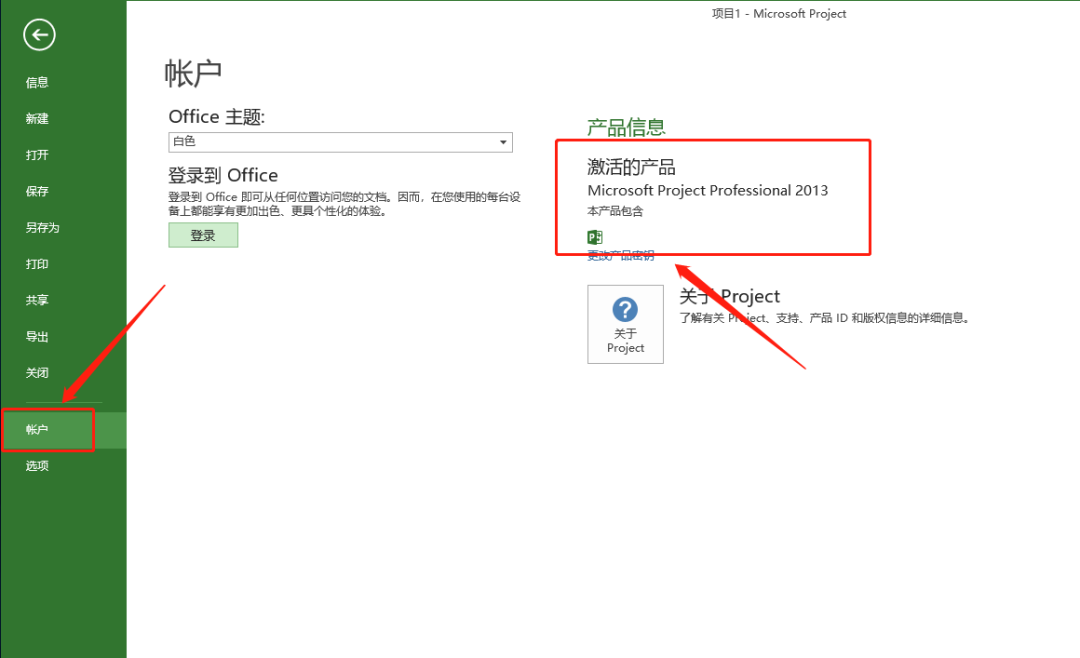
    17.知识兔点击【账户】,显示激活的产品,说明激活成功。

    Project 2013下载安装教程-17

    温馨提示:

    如果知识兔尝试多此未激活,安装包中还有其它激活工具,解压出来每个多尝试激活几次,操作方法建议参考office安装教程。

    下载体验

    请输入密码查看下载!

    如何免费获取密码?

    点击下载

  • Project 2010下载安装教程

    Microsoft Project (或 MSPROJ)是一个国际上享有盛誉的通用的项目管理工具软件,不仅可以快速、准确地创建项目计划,而且知识兔可以帮助项目经理实现项目进度、成本的控制、分析和预测,使项目工期大大缩短,资源得到有效利用,提高经济效益。

    安装前请关闭电脑里的杀毒软件和防火墙(Win10系统还需要关闭Defender),防止杀毒软件误杀或拦截激活工具。(如何关闭请在公众号消息栏回复2)。

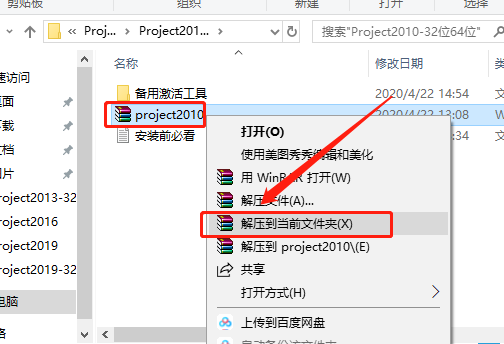
    1. 打开下载的project2010安装包,鼠标右击软件压缩包,知识兔选择【解压到当前文件夹】。

    Project 2010下载安装教程-1

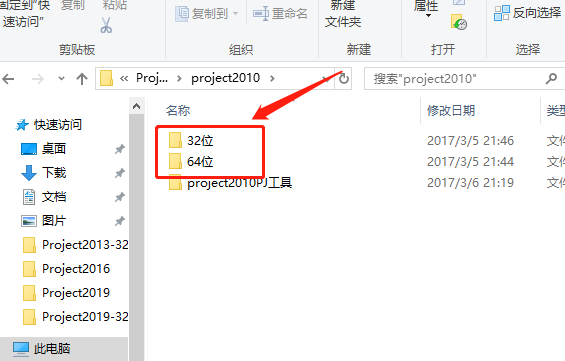
    2.根据自己电脑操作系统位数,知识兔选择打开对应的安装包,至于如何查看操作系统位数,知识兔建议百度一下吧。

    Project 2010下载安装教程-2

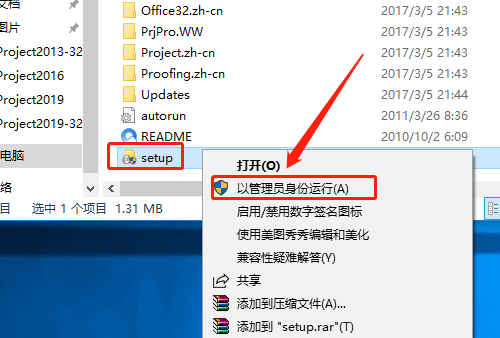
    3.鼠标右击【setup】安装程序,知识兔选择【以管理员身份运行】。

    Project 2010下载安装教程-3

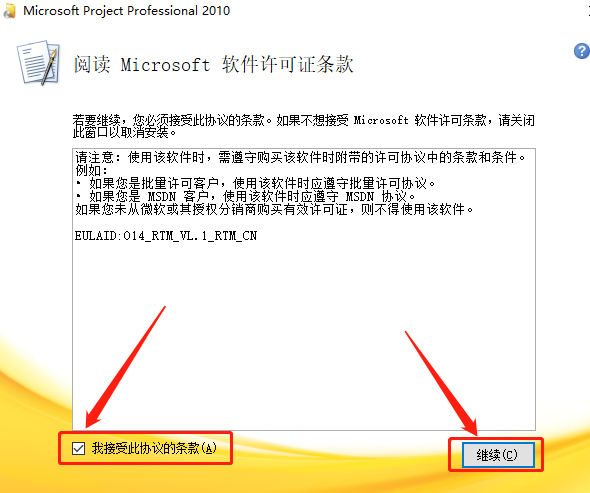
    4.勾选【我接受此协议的条款】,然后知识兔点击【继续】。

    Project 2010下载安装教程-4

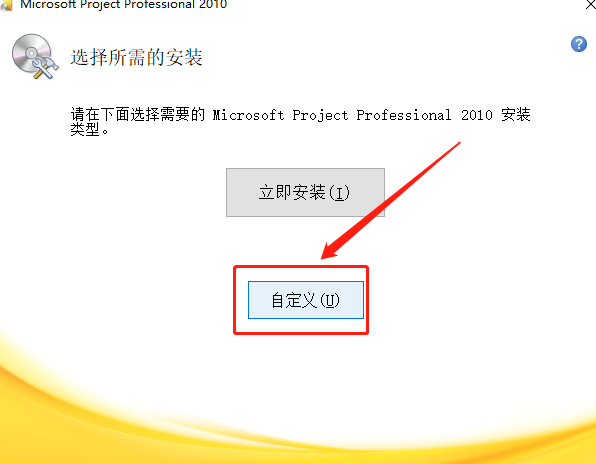
    5.知识兔点击【自定义】。

    Project 2010下载安装教程-5

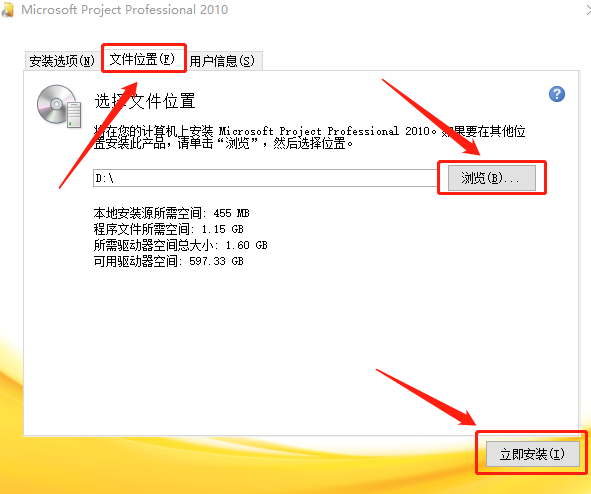
    6.知识兔点击【文件位置】,然后知识兔点击【浏览】设置软件的安装路径,我这里选择直接安装到D盘,用户可自行设置安装路径,知识兔设置好安装路径后知识兔点击【立即安装】。

    Project 2010下载安装教程-6

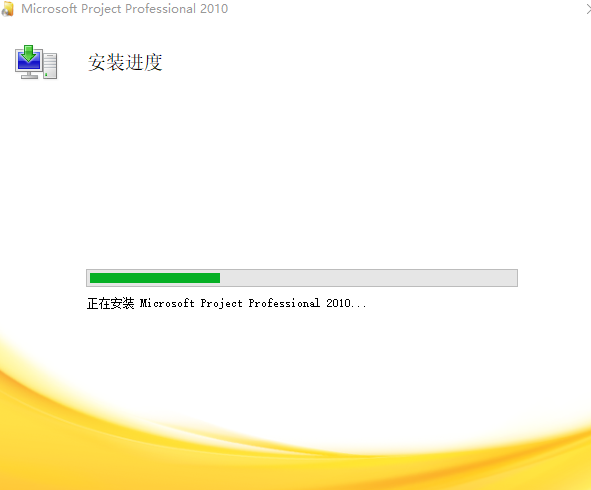
    7.软件安装中请耐心等待。

    Project 2010下载安装教程-7

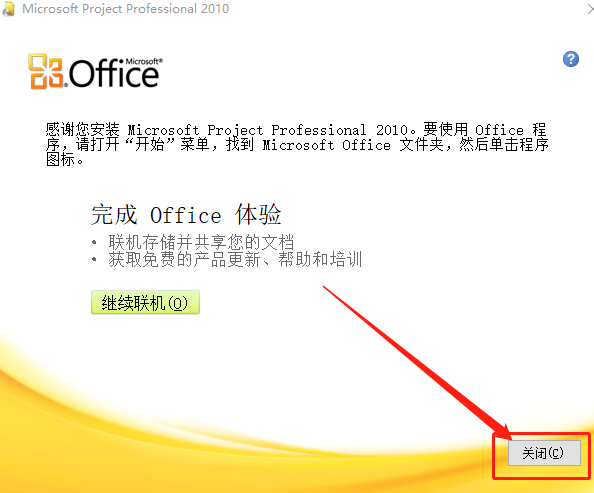
    8.安装好后知识兔点击【关闭】。

    Project 2010下载安装教程-8

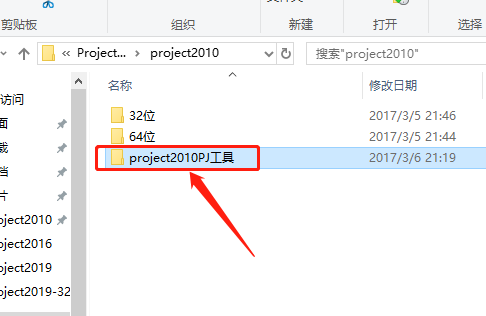
    9.返回到解压的文件夹,知识兔打开【project2010PJ工具】文件夹。

    Project 2010下载安装教程-9

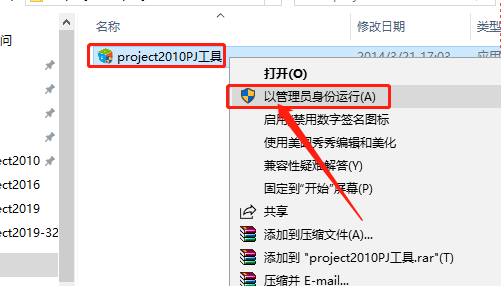
    10.鼠标右击【project2010PJ工具】,知识兔选择【以管理员身份运行】。

    Project 2010下载安装教程-10

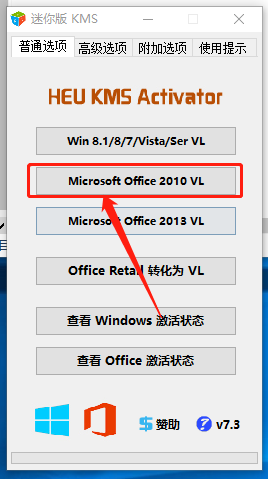
    11.知识兔点击【Microsoft office 2010 VL】。

    Project 2010下载安装教程-11

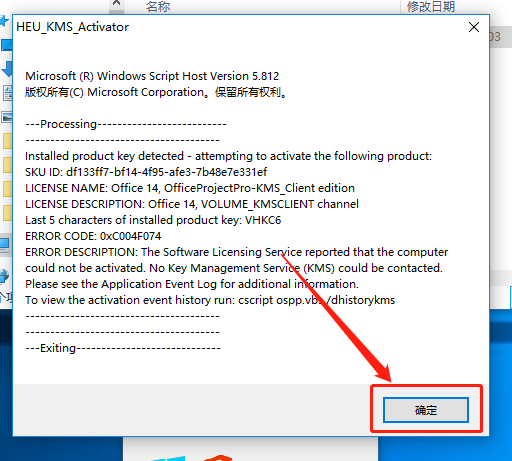
    12.弹出的窗口知识兔点击【确定】。

    Project 2010下载安装教程-12

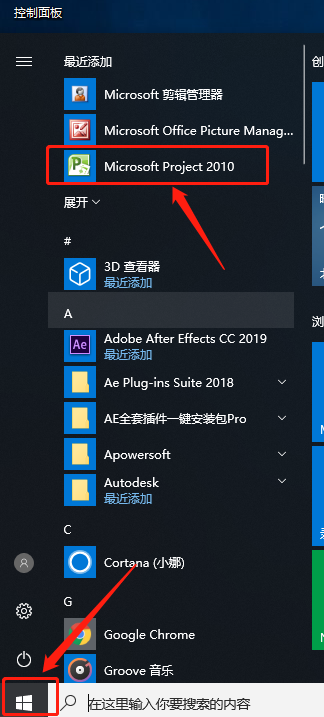
    13.在桌面左下角的开始菜单栏中打开Microsoft office 2010软件。

    Project 2010下载安装教程-13

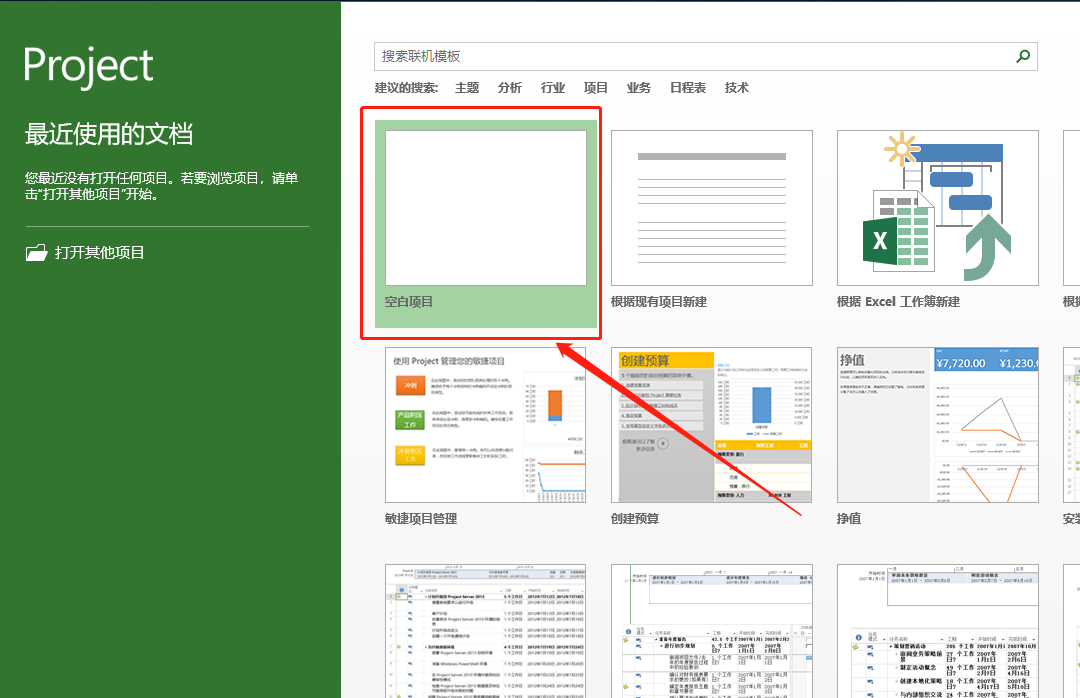
    14.软件打开后,知识兔点击【空白项目】。

    Project 2010下载安装教程-14

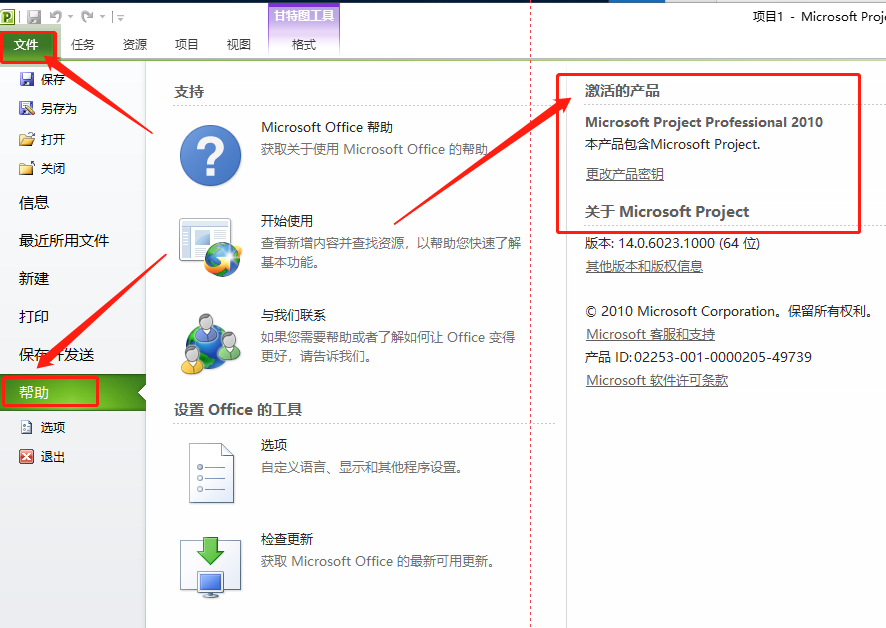
    15.知识兔点击左上角的【文件】,然后知识兔点击【帮助】,显示激活的产品,说明激活完成。

    Project 2010下载安装教程-15

    温馨提示:

    如果知识兔尝试多此未激活,安装包中还有其它激活工具,解压出来每个多尝试激活几次,操作方法建议参考office安装教程。

    下载体验

    请输入密码查看下载!

    如何免费获取密码?

    点击下载

  • Office Visio 2021专业版免费下载及激活 安装教程

    Office Visio 是Office软件系列中的负责绘制流程图和示意图的软件,是一款便于IT和商务人员就复杂信息、系统和流程进行可视化处理、分析和交流的软件。使用 Office Visio 图表,知识兔可以促进对系统和流程的了解。

    安装说明

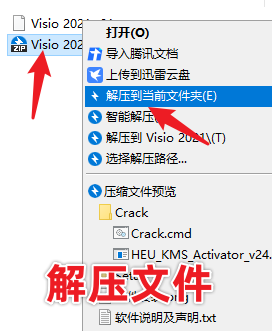
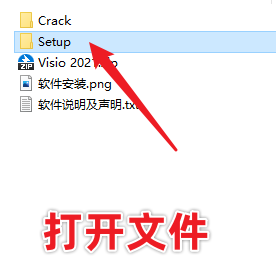
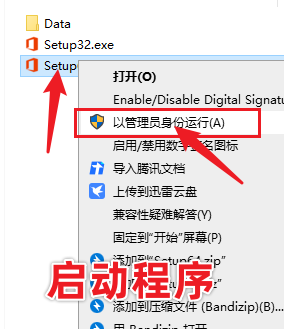
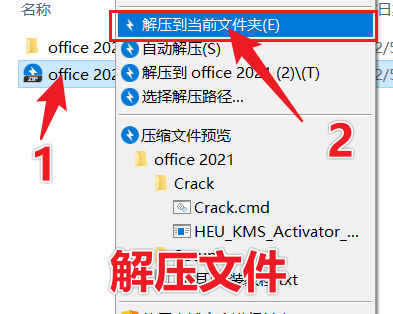
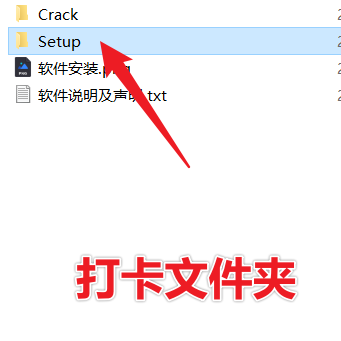
    1、百度网盘由于是分包上传的,请下载整个visio2021文件夹。压缩文件解压后,知识兔打开setup文件夹,知识兔选择setup.exe,右键知识兔点击“以管理员身份运行”。

    Office Visio 2021专业版免费下载及激活 安装教程-1

    Office Visio 2021专业版免费下载及激活 安装教程-2

    Office Visio 2021专业版免费下载及激活 安装教程-3

    Office Visio 2021专业版免费下载及激活 安装教程-4

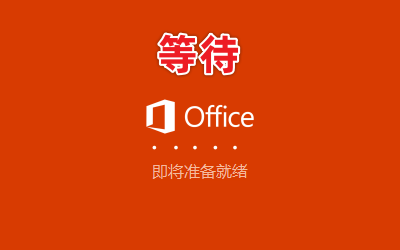
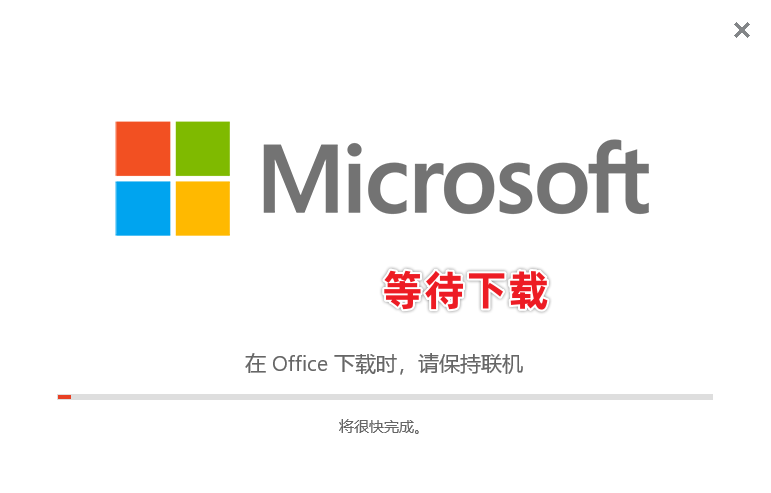
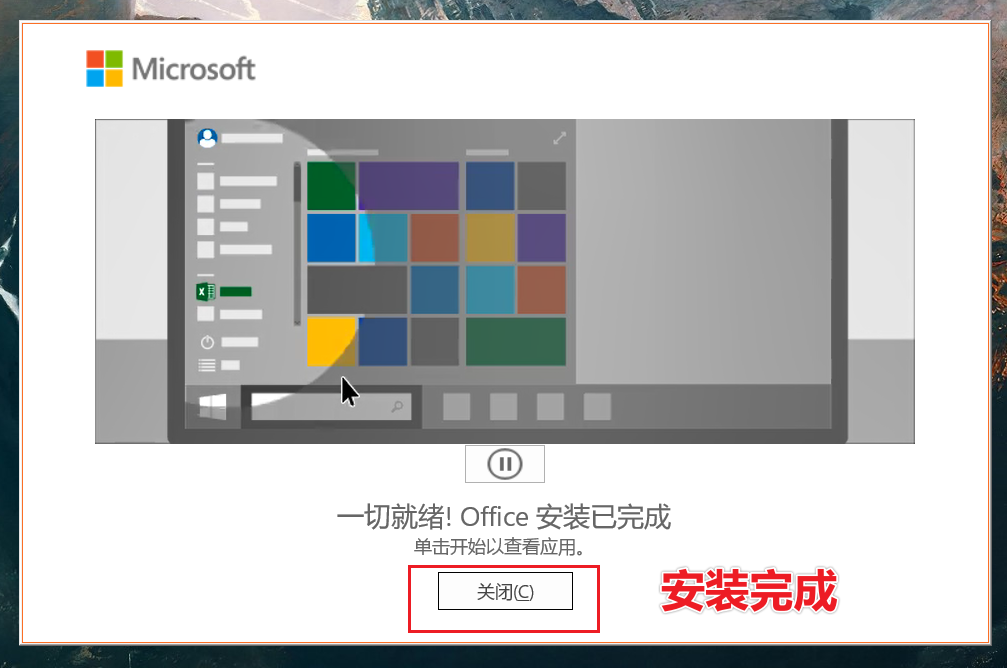
    2、等待安装完成。

    Office Visio 2021专业版免费下载及激活 安装教程-5

    Office Visio 2021专业版免费下载及激活 安装教程-6

    Office Visio 2021专业版免费下载及激活 安装教程-7

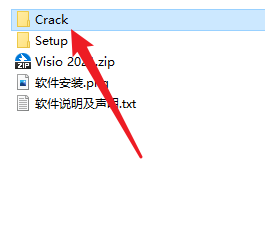
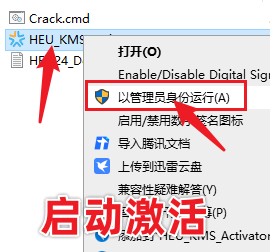
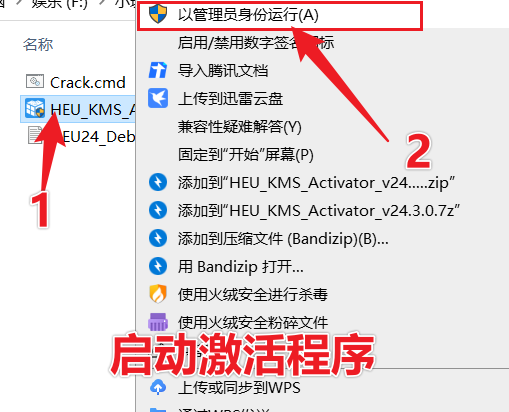
    3、回到Crack文件夹,启动其中的HEU程序

    Office Visio 2021专业版免费下载及激活 安装教程-8

    Office Visio 2021专业版免费下载及激活 安装教程-9

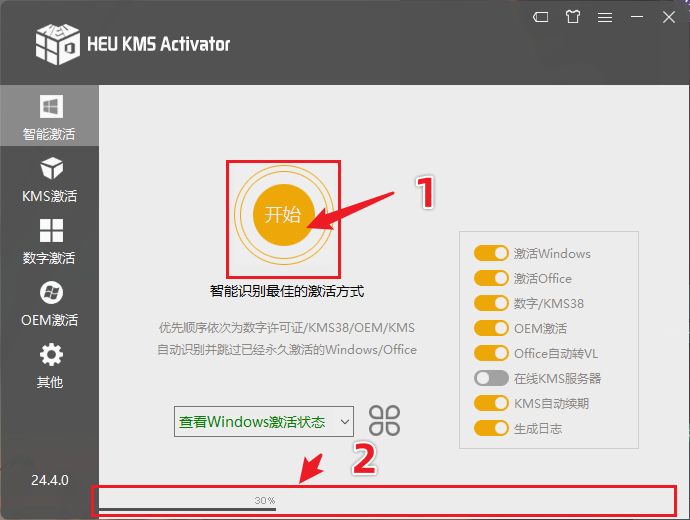
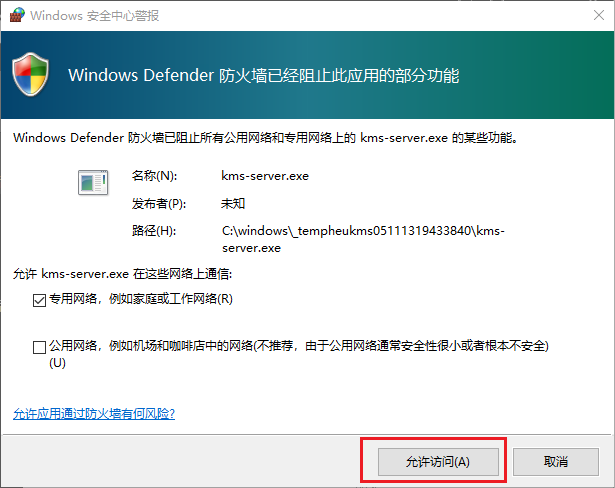
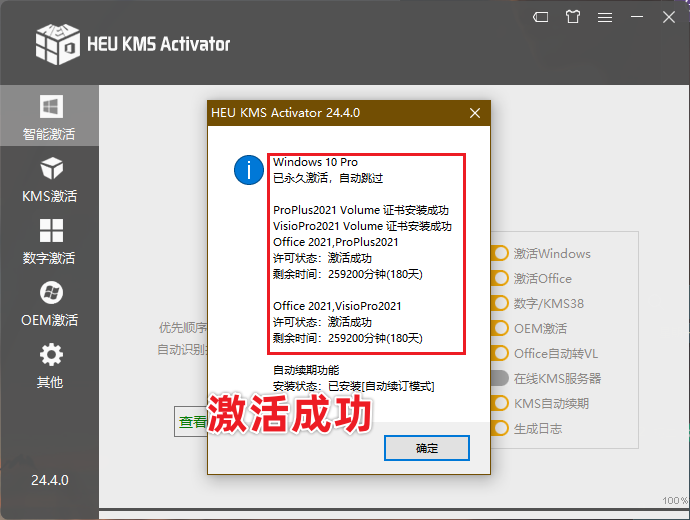
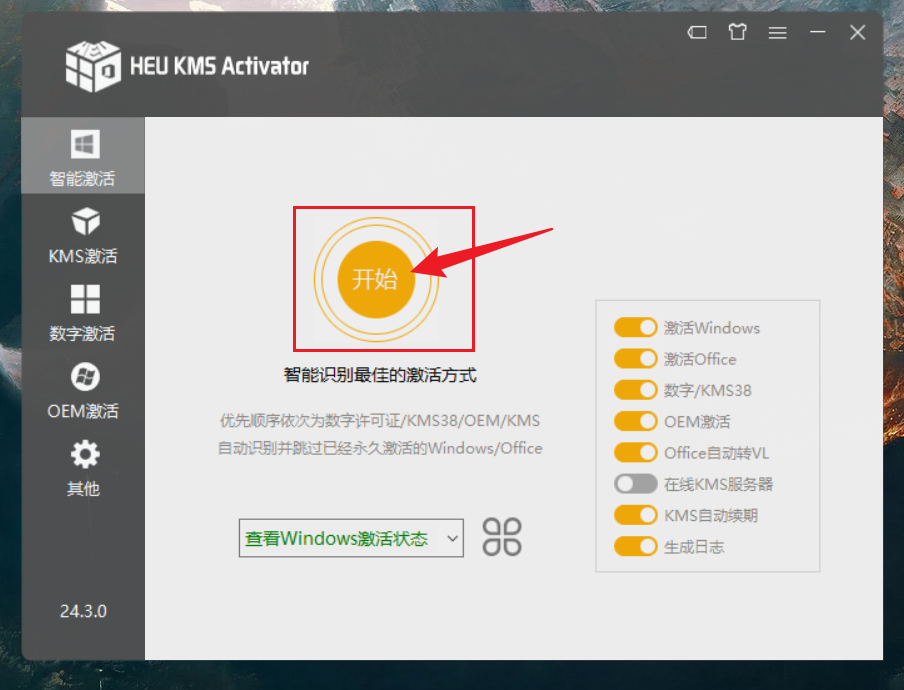
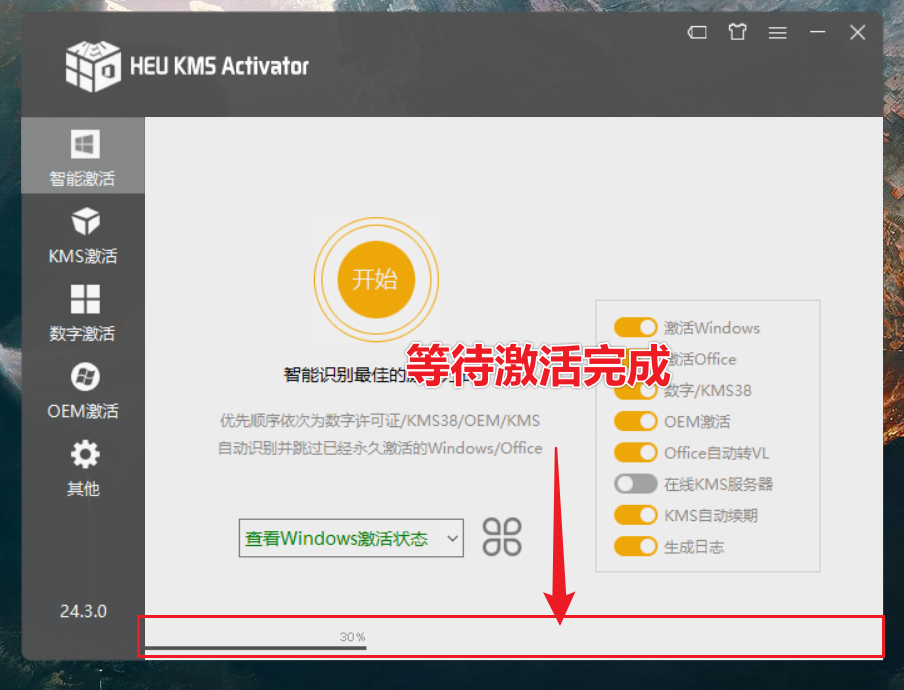
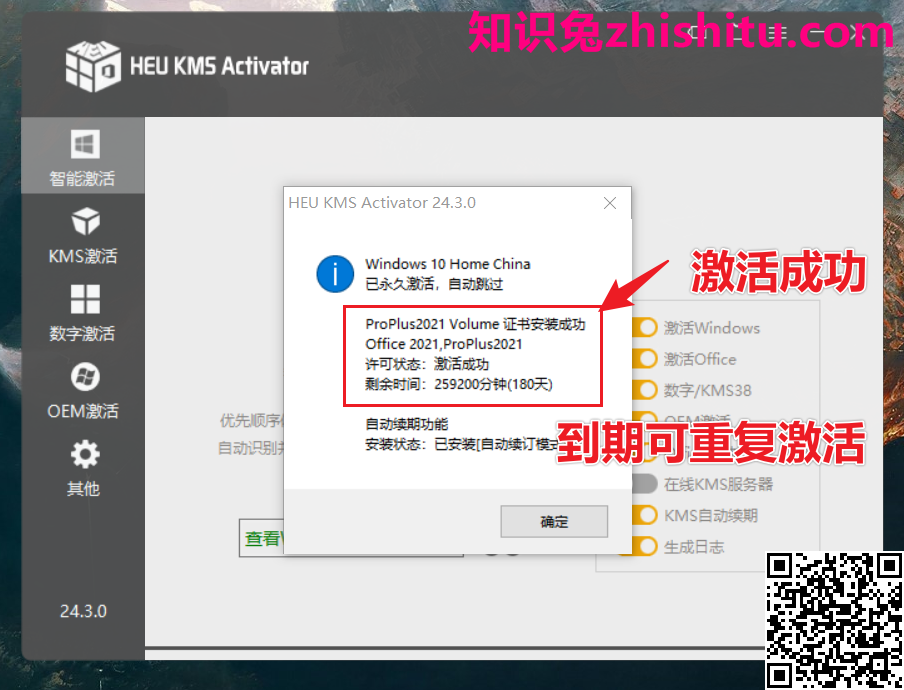
    4、知识兔点击开始激活→等待激活完成,激活成功后到期可重复激活。

    Office Visio 2021专业版免费下载及激活 安装教程-10

    Office Visio 2021专业版免费下载及激活 安装教程-11

    Office Visio 2021专业版免费下载及激活 安装教程-12

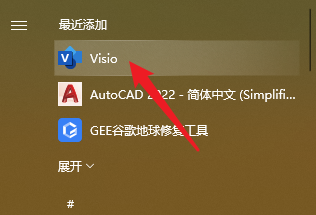
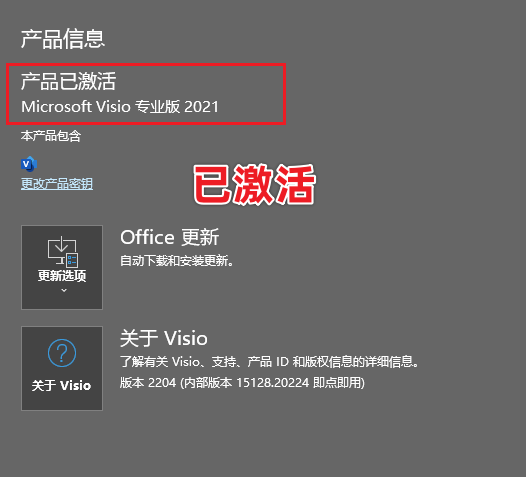
    5、打开visio,在账户中查看激活状态,visio2021软件已激活。

    Office Visio 2021专业版免费下载及激活 安装教程-13

    Office Visio 2021专业版免费下载及激活 安装教程-14

    Office Visio 2021专业版免费下载及激活 安装教程-15

    下载体验

    请输入密码查看下载!

    如何免费获取密码?

    点击下载

  • Office2021专业增强版免费下载及激活 安装教程

    Microsoft Office 是由微软公司开发的一套办公软件套装。常用组件有Word、Excel、PowerPoint、OneNote、Outlook、Publisher 和 Access 等应用。

    安装教程

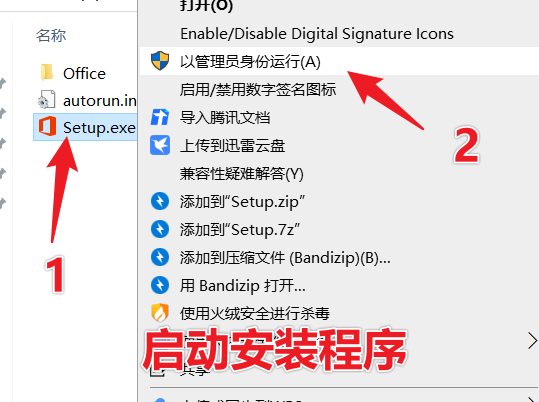
    1、压缩文件解压后,知识兔打开setup文件夹,知识兔选择setup.exe,右键知识兔点击“以管理员身份运行”。

    Office2021专业增强版免费下载及激活 安装教程-1

    Office2021专业增强版免费下载及激活 安装教程-2

    Office2021专业增强版免费下载及激活 安装教程-3

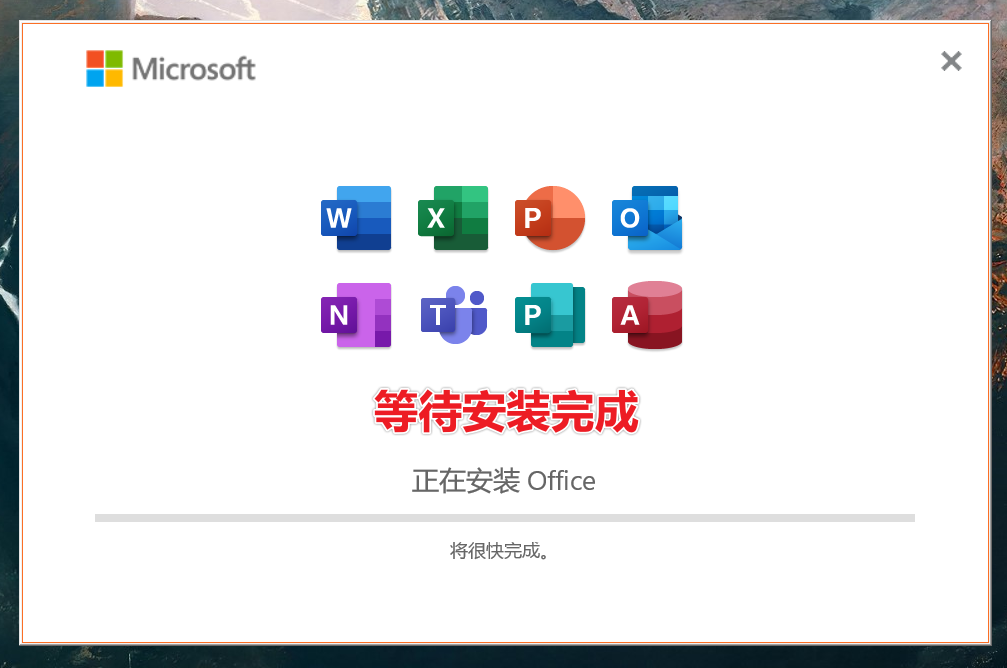
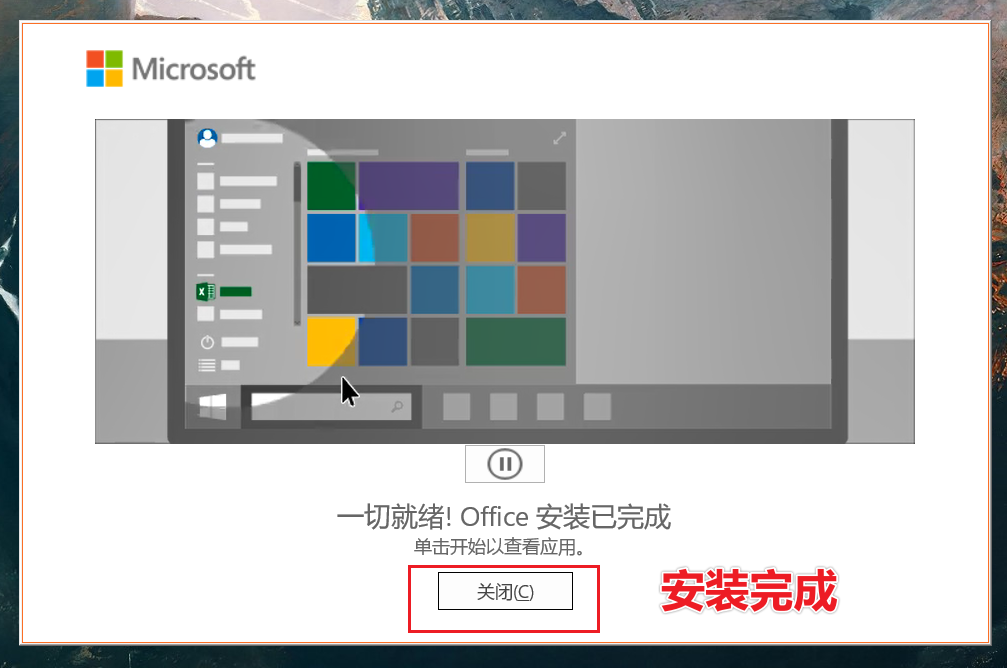
    2、等待安装完成。

    Office2021专业增强版免费下载及激活 安装教程-4

    Office2021专业增强版免费下载及激活 安装教程-5

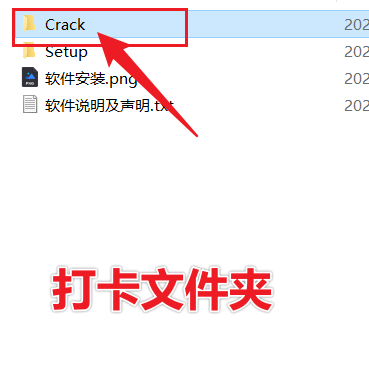
    3、回到Crack文件夹,启动其中的HEU程序

    Office2021专业增强版免费下载及激活 安装教程-6

    Office2021专业增强版免费下载及激活 安装教程-7

    4、知识兔点击开始激活→等待激活完成,激活成功后到期可重复激活。

    Office2021专业增强版免费下载及激活 安装教程-8

    Office2021专业增强版免费下载及激活 安装教程-9

    Office2021专业增强版免费下载及激活 安装教程-10

    5、打开word,接受许可,在账户中查看激活状态,所有office2021软件均已激活。

    Office2021专业增强版免费下载及激活 安装教程-11

    Office2021专业增强版免费下载及激活 安装教程-12

    Office2021专业增强版免费下载及激活 安装教程-13

    下载体验

    请输入密码查看下载!

    如何免费获取密码?

    点击下载


Warning: error_log(/home/wwwroot/hixiaotu.com/wp-content/plugins/spider-analyser/#log/log-0919.txt): Failed to open stream: No such file or directory in /home/wwwroot/hixiaotu.com/wp-content/plugins/spider-analyser/spider.class.php on line 2966