分类: 办公软件

  • PDF Reader Pro for mac(PDF编辑阅读器) 3.2.2 中文激活版下载

    PDF Reader Pro激活版是一款非常专业的PDF编辑和阅读软件。知识兔这款软件分享了全面的PDF阅读和编辑功能,知识兔包括注释、填写表单、签名、加密、合并拆分PDF页面等。同时,PDF Reader Pro下载还具有多种阅读模式和暗黑模式,用户可以根据个人喜好进行设置。PDF Reader Pro的兼容性也很好,知识兔可以与其他PDF阅读器兼容,并且知识兔支持标准PDF批注。
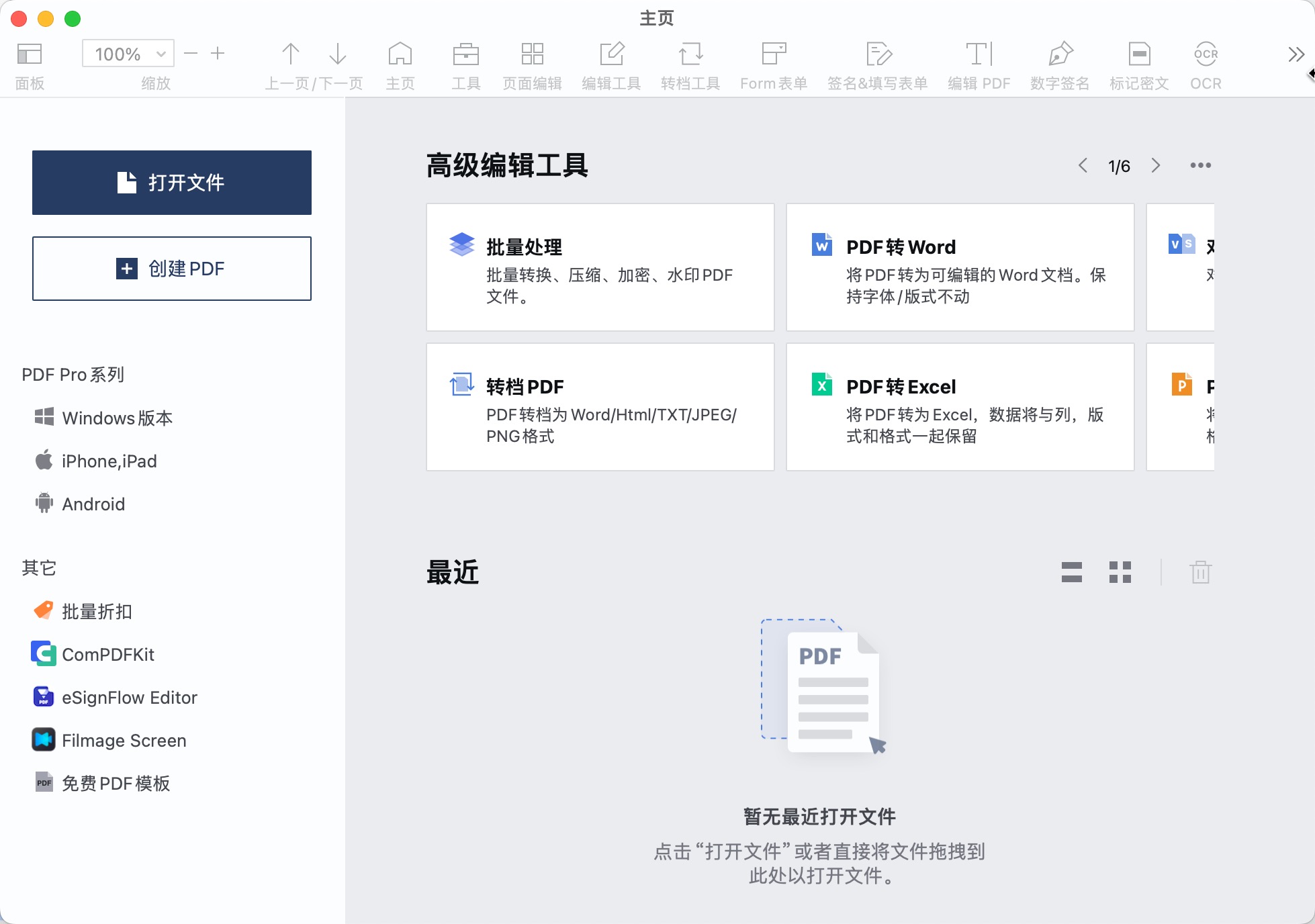
    PDF Reader Pro for mac(PDF编辑阅读器) 3.2.2 中文激活版下载

    PDF Reader Pro安装激活教程

    PDF Reader Pro安装包下载完成后打开,拖动安装。

    PDF Reader Pro功能特色

    1. 全面的PDF编辑功能:PDF Reader Pro支持对PDF文件进行各种编辑操作,知识兔包括添加注释、填写表单、签名、加密、合并拆分PDF页面等。这些功能可以帮助用户对PDF文件进行各种个性化的编辑和操作,满足不同用户的需求。
    2. 多种阅读模式和暗黑模式:PDF Reader Pro分享了多种阅读模式,知识兔包括分页阅读、连续阅读、夜间模式等,用户可以根据个人喜好进行设置。此外,知识兔还支持暗黑模式,知识兔可以让用户在夜间阅读时更加舒适。
    3. 良好的兼容性:PDF Reader Pro可以与其他PDF阅读器兼容,知识兔支持标准PDF批注,知识兔可以让用户方便地与其他人共享PDF文件和进行协同操作。
    4. 免费且运行稳定:PDF Reader Pro是免费的PDF阅读和标记工具,运行稳定可靠,知识兔可以让用户放心使用。
    5. 快速且易于使用:PDF Reader Pro具有快速启动和加载速度,操作简单易懂,知识兔可以让用户快速上手并轻松使用。
    6. 安全性高:PDF Reader Pro具有高级加密技术,知识兔可以保护用户的隐私和机密信息的安全。

    下载仅供下载体验和测试学习,不得商用和正当使用。
    下载体验

    请输入密码查看下载!

    如何免费获取密码?

    点击下载

  • SimpleMind Pro for mac(思维导图) 2.3.0 中文激活版下载

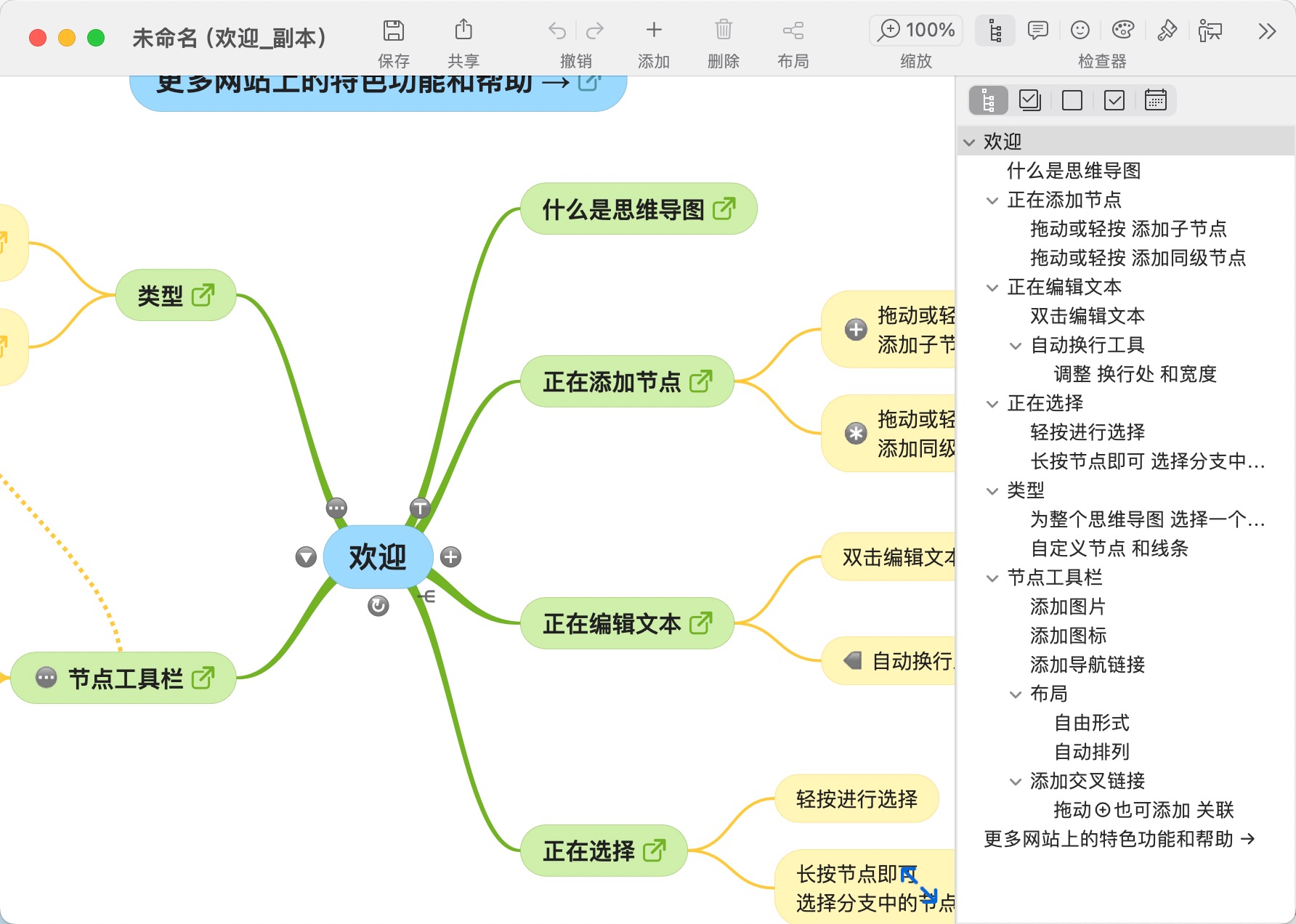
    SimpleMind Pro激活版是一款思维导图工具,知识兔适用于MacOS系统。它分享了几乎无限的页面大小和元素数量,知识兔支持在一个页面上创建多个思维导图。用户可以轻松添加主题和兄弟,知识兔使用单选或多选,知识兔以及使用复选框和自动编号。使用SimpleMind Pro下载用户还可以通过拖动、旋转、重新排列或重新连接主题或分支来重新组织和重组思维导图。SimpleMind Pro for mac(思维导图) 2.3.0 中文激活版下载

    SimpleMind Pro安装激活教程

    SimpleMind Pro安装包下载完成后打开,拖动安装。

    SimpleMind Pro功能特色

    1. 无限的页面大小和元素:知识兔这款思维导图工具分享了几乎无限的页面大小和无限的元素,知识兔使用户可以根据需要创建尽可能多的思维导图。
    2. 主题添加注释:SimpleMind Pro for Mac支持为主题添加注释,这样在添加长文本时,知识兔可以避免思维导图变得混乱。
    3. 使用库存图标或自定义图标:用户可以选择预装的库存图标,或者根据需要添加任意数量的自定义图标,使思维导图更加丰富和个性化。
    4. 多种自动布局:SimpleMind Pro for Mac分享了水平自动布局,特别适合头脑风暴。此外,还有三种额外的自动布局选项,知识兔包括垂直、自上而下和列表模式。
    5. 在一个页面上制作多个思维导图:知识兔这款软件允许用户在一个页面上制作多个思维导图,方便对复杂信息的组织和展示。
    6. 单选或一次选择多个元素:用户可以选择单个元素,知识兔也可以一次选择多个元素,进行批量操作,提高工作效率。
    7. 拖动、旋转和重新排列主题或分支:用户可以轻松地拖动、旋转和重新排列主题或分支,知识兔以优化思维导图的布局和展示效果。
    8. 多种分享格式:SimpleMind Pro for Mac支持将思维导图导出为PDF、图像、大纲、Freemind或OPML等多种格式,方便与其他人分享和协作。
    9. 复制轮廓文本:用户可以将整个思维导图作为文本复制到剪贴板上,便于在其他应用中粘贴和使用。
    10. 打印功能:SimpleMind Pro for Mac支持打印功能,知识兔可以将思维导图打印出来进行阅读和展示。

    下载仅供下载体验和测试学习,不得商用和正当使用。
    下载体验

    请输入密码查看下载!

    如何免费获取密码?

    点击下载

  • Path Finder for mac(文件管理浏览软件)2166 中文激活版下载

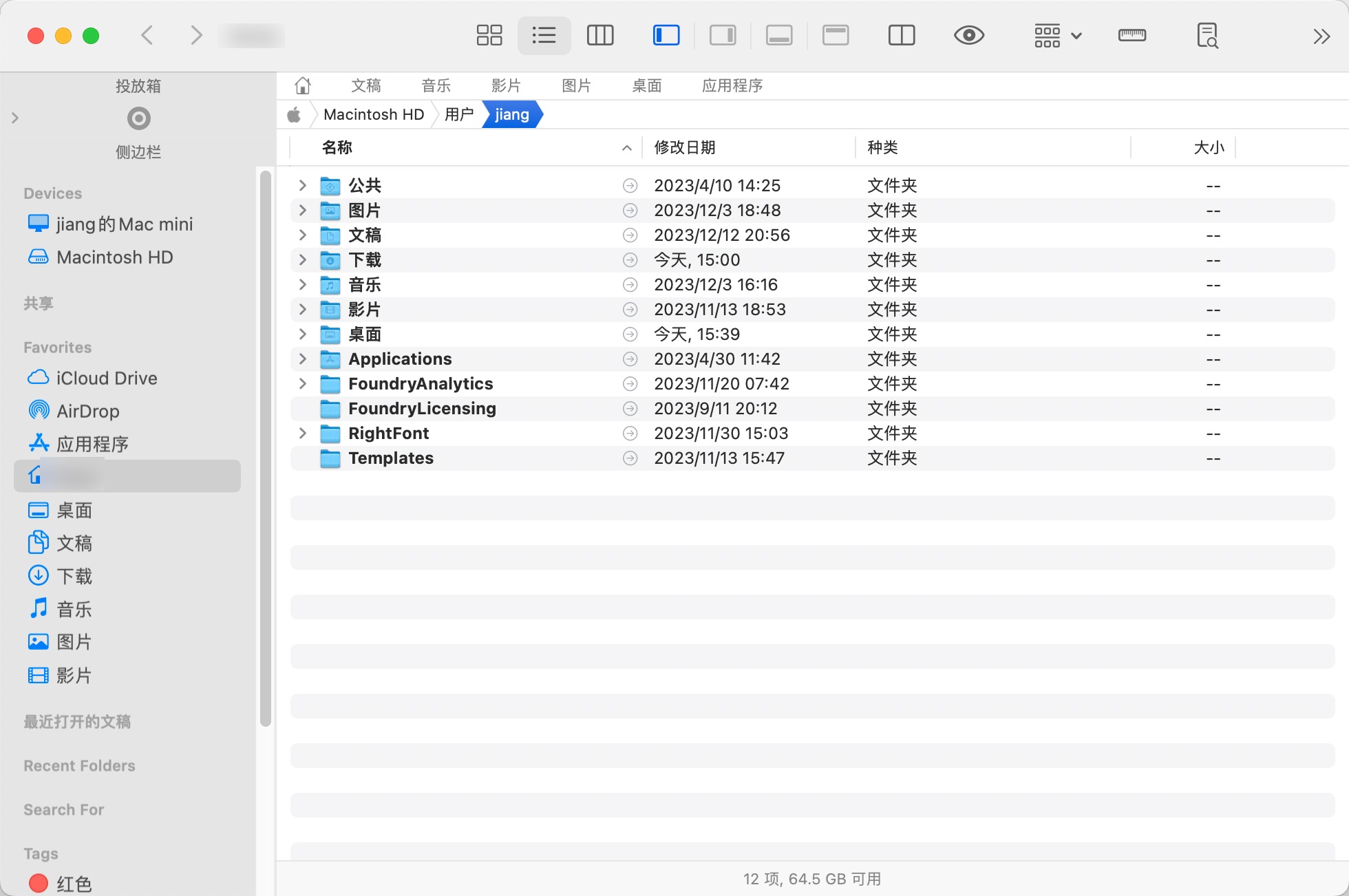
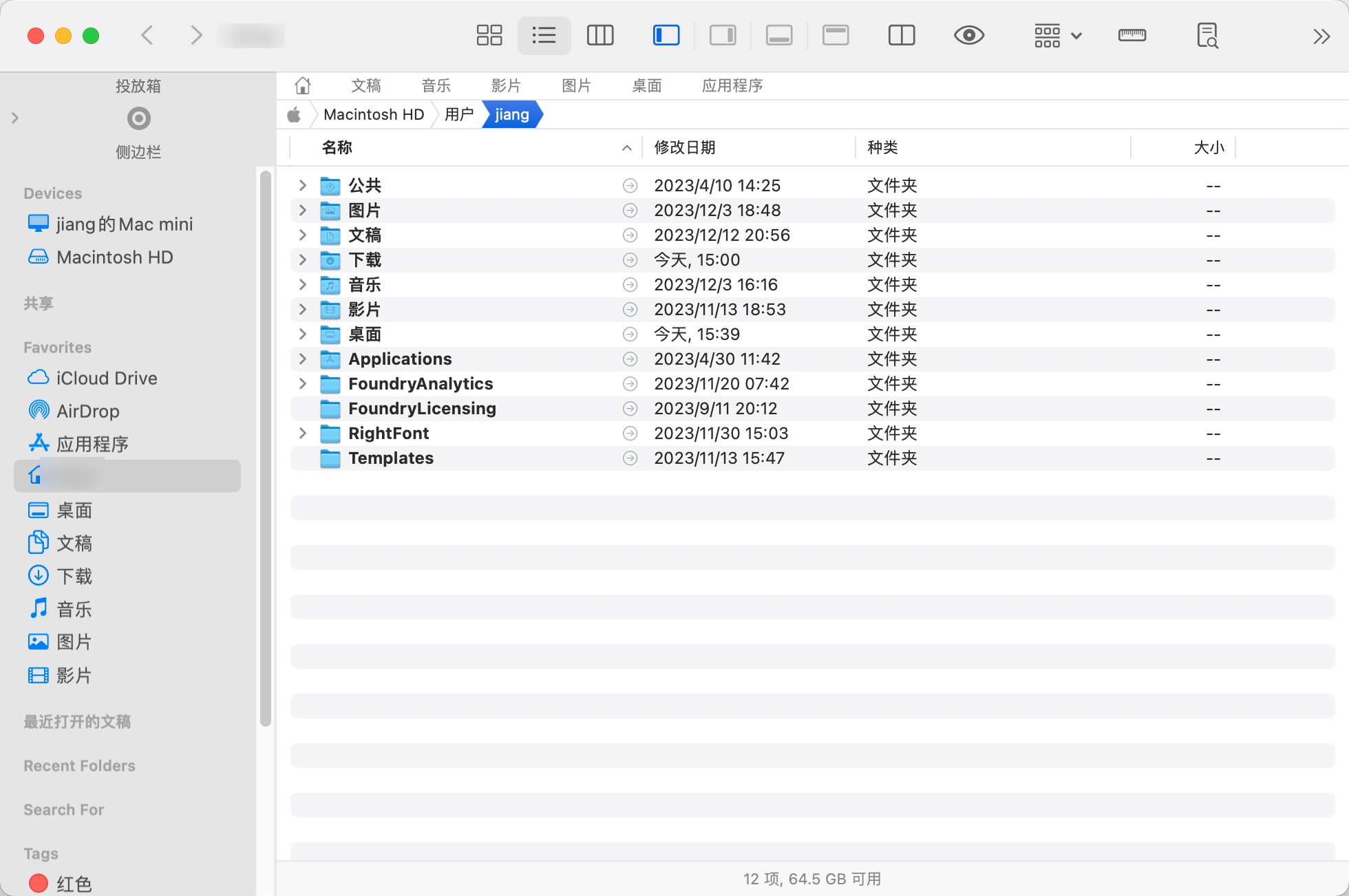
    Path Finder激活版是一款功能丰富的文件管理和操作工具,知识兔适用于需要高效管理和处理大量文件的用户。它分享了快速浏览文件夹、文件和磁盘的功能,知识兔支持多标签页和侧边栏视图等增强功能。Path Finder下载还支持复制、移动、重命名、删除和压缩文件,并支持自定义操作和脚本插件。此外,它还具有文件预览、搜索、同步等功能,并支持自定义设置和扩展。Path Finder for mac(文件管理浏览软件)2166 中文激活版下载

    Path Finder安装激活教程

    Path Finder安装包下载完成后,拖动左侧的Path Finder到右侧即可。

    Path Finder for mac(文件管理浏览软件)2166 中文激活版下载-1

    Path Finder功能特色

    1. 快速浏览:Path Finder支持多标签页和侧边栏视图,方便用户快速浏览文件夹和文件。同时,它还支持树状目录结构,方便用户查找和定位文件。
    2. 强大的操作功能:Path Finder支持多种操作,如复制、移动、重命名、删除和压缩文件。用户可以通过右键菜单或快捷键进行操作,提高工作效率。
    3. 自定义操作:Path Finder支持自定义操作,用户可以根据自己的需求设置快捷键或脚本插件,实现自动化操作。
    4. 文件预览:Path Finder支持多种文件预览功能,如图片预览、文本预览等,方便用户快速查看文件内容。
    5. 搜索功能:Path Finder内置搜索功能,用户可以通过关键词搜索快速找到需要的文件。
    6. 同步功能:Path Finder支持同步功能,用户可以将文件夹或文件同步到其他位置,方便备份和分享。
    7. 自定义设置:Path Finder支持自定义设置,用户可以根据自己的喜好和需求进行个性化设置,提高使用体验。
    8. 扩展性:Path Finder支持扩展插件,用户可以通过安装插件实现更多功能,如文件加密、文件解密等。

    下载仅供下载体验和测试学习,不得商用和正当使用。
    下载体验

    请输入密码查看下载!

    如何免费获取密码?

    点击下载

  • FSNotes for mac(文本编辑工具) 6.6.6中文激活版下载

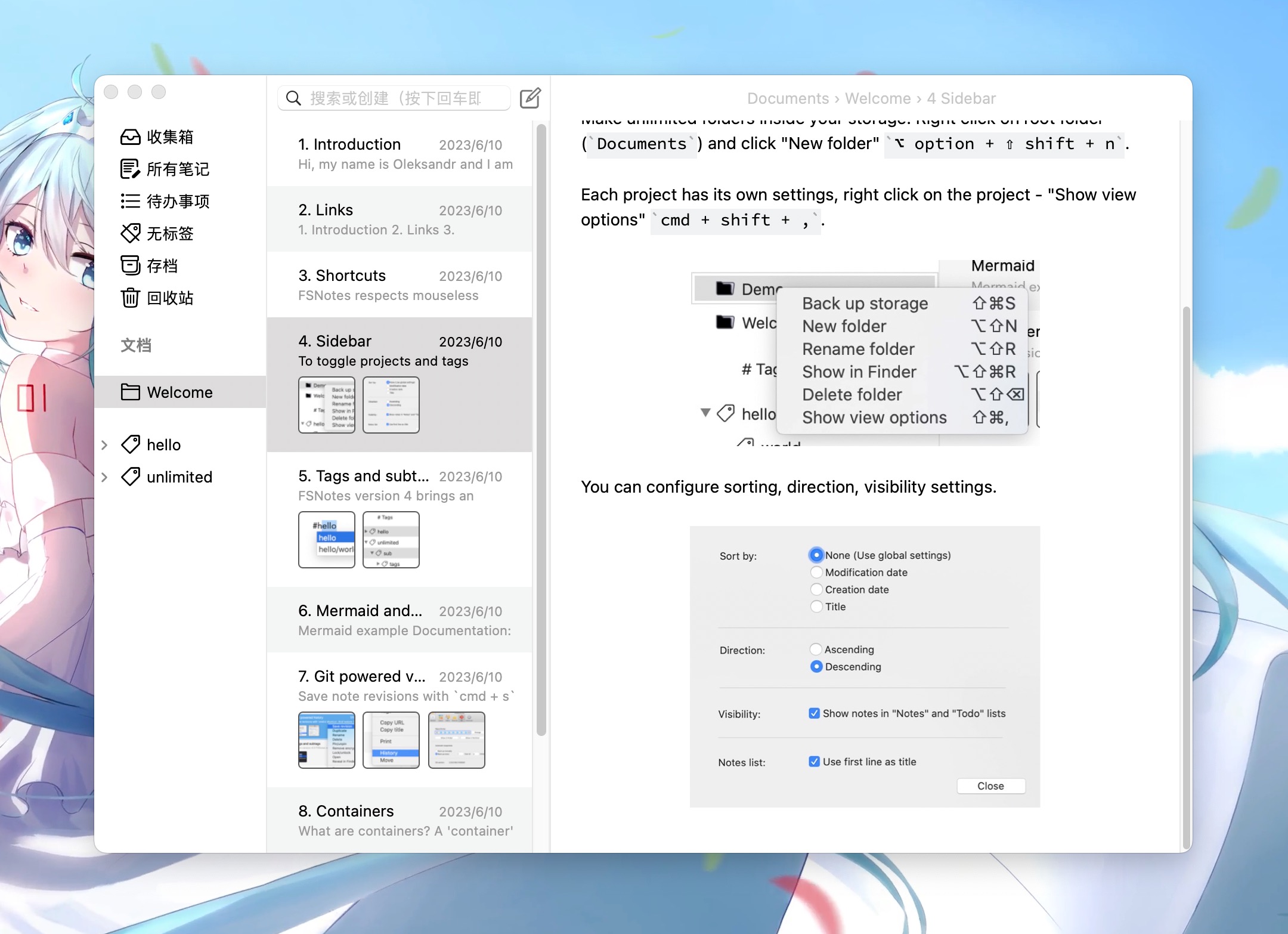
    FSNotes for mac是一款专业的笔记应用程序,知识兔可以在macOS和iOS设备上使用。FSNotes激活版使用了Markdown文件格式以及强大的文件管理功能,使得用户可以轻松创建、组织和查找笔记。FSNotes下载还支持iCloud同步功能,知识兔可以让用户在不同设备之间无缝同步笔记,同时还分享了标签和快捷键等高级功能来帮助用户更高效地管理笔记。

    FSNotes for mac(文本编辑工具) 6.6.6中文激活版下载

    FSNotes安装激活教程

    FSNotes安装包下载完成后打开,拖动左侧的FSNotes到右侧安装。

    FSNotes功能特色

    1. Markdown支持:FSNotes支持Markdown文件格式,这意味着用户可以使用Markdown标记语言来快速创建和格式化笔记,知识兔从而获得更好的可读性和易用性。
    2. 文件管理:FSNotes分享了一个强大的文件管理系统,允许您将笔记组织成文件夹、子文件夹和标签等形式。这使得用户可以轻松地查找笔记,并且知识兔避免了笔记变得混乱难以管理的情况。
    3. 高级搜索:FSNotes内置了高级搜索功能,知识兔可以根据标题、标签、创建日期等多种条件对笔记进行搜索。这使得用户可以更快速地找到所需的笔记,提高了工作效率。
    4. 快捷键:FSNotes支持自定义快捷键,使得用户可以更简便地创建、修改和查看笔记。
    5. iCloud同步:FSNotes支持iCloud同步功能,知识兔可以让用户在不同设备之间无缝同步笔记。

    下载仅供下载体验和测试学习,不得商用和正当使用。
    下载体验

    请输入密码查看下载!

    如何免费获取密码?

    点击下载

  • FontLab for mac(字体编辑设计软件) 8.3.0.8766 英文激活版下载

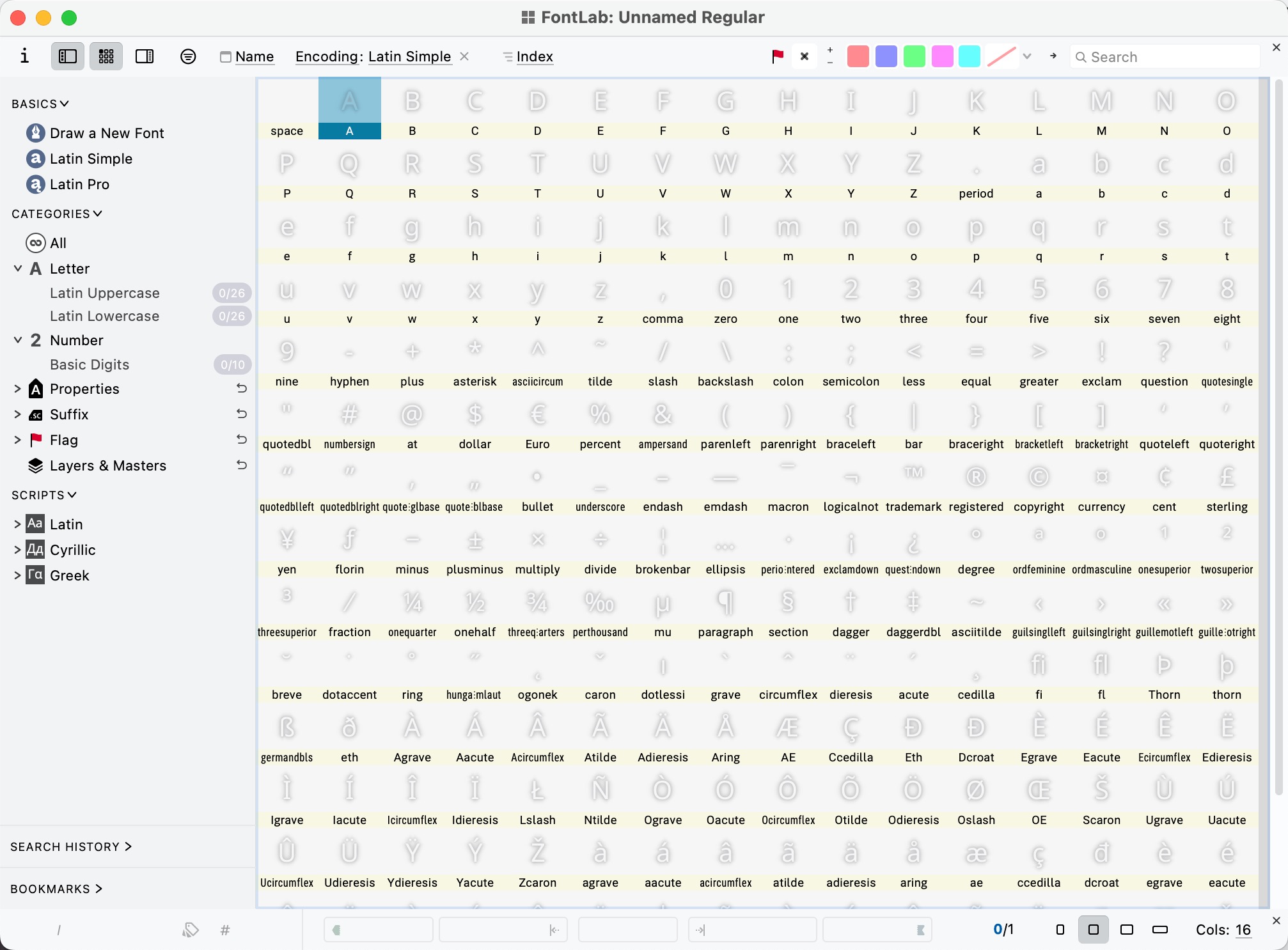
    FontLab激活版是一款专业的字体编辑设计软件,知识兔可以帮助用户创建、编辑、设计和导出各种字体样式,FontLab下载支持对字体的基本操作,如添加空格、调整字距、进行提示等,同时还可以对字体进行颜色和可变字体的编辑,为用户分享了极大的便利。FontLab for mac(字体编辑设计软件) 8.3.0.8766 英文激活版下载

    FontLab安装激活教程

    FontLab安装包下载完成打开,拖动安装。

    FontLab功能特色

    • 支持多种字体格式。FontLab支持TrueType、OpenType、Type 1等多种字体格式的导入和导出。
    • 分享多种设计工具。包括实时多轴向字形设计、自动生成字形、变量字体设计、自定义OpenType布局、字体着色、自动轮廓优化等等。
    • 直观的用户界面。FontLab具有直观的用户界面,使得用户可以轻松地掌握字体设计的技巧和方法。
    • 支持AI或EPS格式导入。FontLab支持直接导入AI或者EPS矢量格式,能够对已有的字体进行修改,知识兔也可以完全按照要求重新设计需要的字体。
    • 分享丰富的文档和教程。FontLab具有丰富的文档和教程,知识兔可以帮助用户更好地掌握字体设计的技巧和方法。
    • 支持刷子工具。将Power Brush应用于“骨架”轮廓,知识兔以实现可调节的可调书法笔触。控制画笔的角度和厚度,即使知识兔画完后也要调整它。
    • 支持铅笔工具。铅笔是一种全新的素描工具,知识兔可以修剪、调整、修改、平滑、调整等操作。
    • 支持快速工具。单击一条线,知识兔双击曲线即可,移动快速手柄以更改曲线段 Tension,或知识兔双击以应用当前的字体范围默认值。

    下载仅供下载体验和测试学习,不得商用和正当使用。
    下载体验

    请输入密码查看下载!

    如何免费获取密码?

    点击下载

  • Office 365 LTSC 2021 Mac(office办公工具全套) v16.81中文激活版下载

    Office 2021是一款专业的办公套件,知识兔包括Word、Excel、PowerPoint等多种常用应用程序。它可以满足各种办公场景的需要,提高工作效率和准确度。

    Office2021安装教程

    注意:如激活完成运行还是未激活状态,检查一下是不是用比如CleanMyMac X等清理工具禁用了office的激活开机启动代理`com.microsoft.office.licennsingV2.helper`,如果知识兔禁用了,启用带来后再重启电脑重新激活即可!

    破解版不要用户登录账号使用云功能,会被官方锁定账号,一旦被锁定就没法在激活。

    下载打开安装包后依次安装PKG文件

    Office 2021软件的特点

    1. 全面的办公功能:Office 2021包括了多种常用的办公应用程序,如文档处理、表格制作、演示制作等,具有极高的灵活性和便捷性。
    2. 多样化的使用场景:Office 2021适用于各种不同的办公场景,如企业办公、教育学习、个人使用等。
    3. 简单易用的界面设计:Office 2021的界面设计简单易用,用户可以快速上手,并且知识兔可以进行个性化设置。
    4. 支持多种文件格式:Office 2021支持多种常见的文件格式,如DOCX、XLSX、PPTX等,并且知识兔可以进行文件的导入和导出。

    下载仅供下载体验和测试学习,不得商用和正当使用。
    下载体验

    请输入密码查看下载!

    如何免费获取密码?

    点击下载

  • Foxit PDF Editor 2024.2.2(福昕PDF)激活破解版下载+注册机+安装教程

    Foxit PDF Editor是一款专业的PDF文档处理软件,它提供了全面的PDF编辑功能,使用户可以直接编辑和修改PDF文档上的文字、图片、表格等元素。此外,该软件还具有OCR(光学字符识别)技术,可以将PDF格式的扫描图像或图片中的文字转换为可编辑的文本,大大提高了文档处理的效率和准确性。

    Foxit PDF编辑器不仅支持PDF文档的编辑和修改,还提供丰富的页面管理功能,如插入、删除、旋转、替换、提取、裁剪和重新排序PDF页面。用户还可以使用该软件创建和填写PDF表单,以及添加评论、标记、书签等辅助信息,方便对文档的审查和管理。

    主要功能

    PDF文档编辑:支持对PDF文档中的文字、图片、链接进行编辑,包括插入、删除、修改等操作。

    OCR文本识别:支持对PDF文档中的图片进行OCR识别,并将图片中的文字转换为可编辑的文本格式。

    表单创建和填写:可以制作PDF表单,并可以在表单中填写和提交数据。

    加解密:支持PDF文档加密,保护文档内容安全;它还支持解密加密的PDF文档。

    数字签名:提供数字签名功能,保证PDF文档的真实性和完整性。

    页面管理:支持对PDF文档页面进行拆分、合并、旋转、删除等操作,方便用户对文档内容进行管理。

    PDF转换:支持将PDF文档转换为其他常用文件格式,如Word, Excel, PPT等。它还支持将其他格式的文件转换为PDF。

    新功能

    在2024.2.2版本中,Foxit PDF编辑器增加了以下功能:

    支持多个数字签名PDF文档集成打印:用户可以更轻松地将多个数字签名PDF文档集成在一起进行打印。

    支持CAJ to PDF:扩展了文件格式转换功能,支持将CAJ格式的文档转换为PDF格式。

    加强对国家秘密签名和国家秘密签名的支持:加强对国家秘密签名和签名的支持,以确保国家秘密环境下的文件安全性和合规性。

    支持外发文档电子签名验证:增加外发文档电子签名验证功能,方便用户验证外发文档的真实性和完整性。

    增加评论条目编号:在评论功能中增加条目编号,便于对评论进行有序管理。

    软件功能

    安全稳定:福喜PDF编辑器采用先进的加密技术,确保文档内容的安全稳定。

    友好的界面:软件界面简单明了,易于使用。

    功能强大:集成了多种PDF编辑和管理功能,满足用户多样化的需求。

    兼容性好:支持多种操作系统和文件格式转换需求。

    安装步骤

    第1步
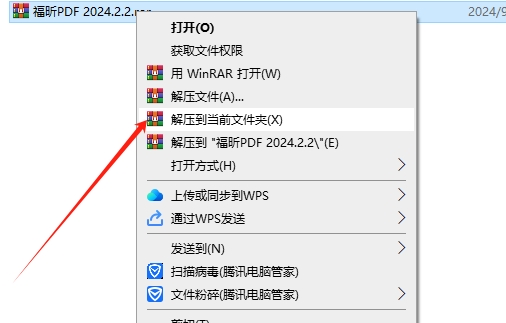
    将软件安装包下载到电脑本地,使用解压工具进行解压打开(下载解压安装全程关闭杀毒软件及防火墙)

    Foxit PDF Editor 2024.2.2(福昕PDF)激活破解版下载+注册机+安装教程-1

    第2步
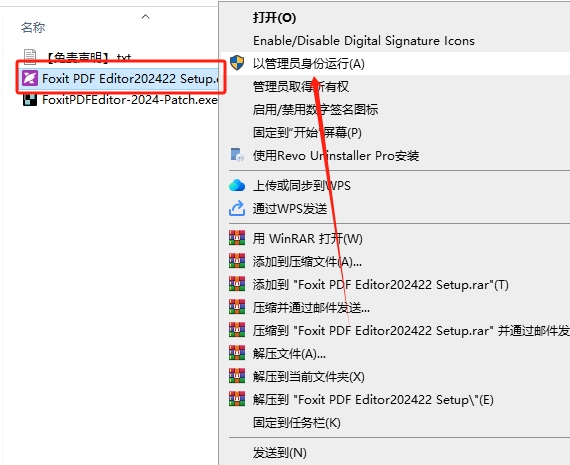
    选择安装程序Foxit PDF Editor202422 Setup.exe鼠标右键以管理员身份运行

    Foxit PDF Editor 2024.2.2(福昕PDF)激活破解版下载+注册机+安装教程-2

    第3步
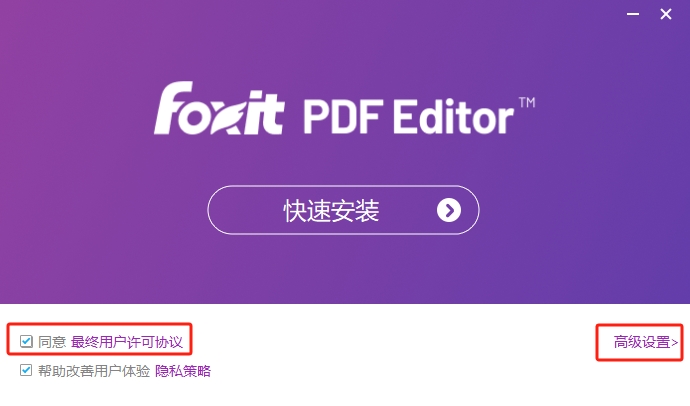
    勾选同意选项,然后点击高级设置

    Foxit PDF Editor 2024.2.2(福昕PDF)激活破解版下载+注册机+安装教程-3

    第4步
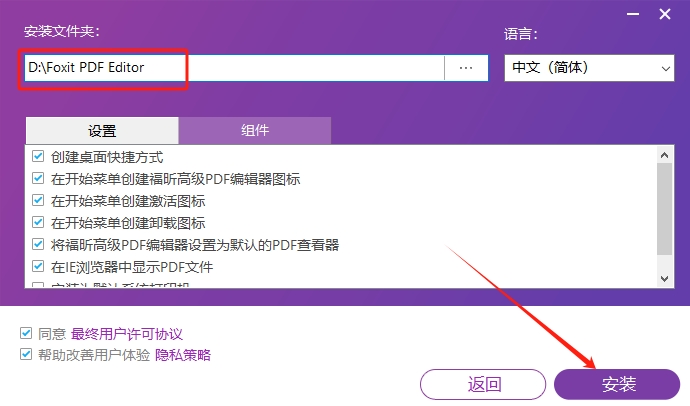
    更改安装位置,直接在路径上就可以更改安装位置,然后点击安装

    Foxit PDF Editor 2024.2.2(福昕PDF)激活破解版下载+注册机+安装教程-4

    第5步
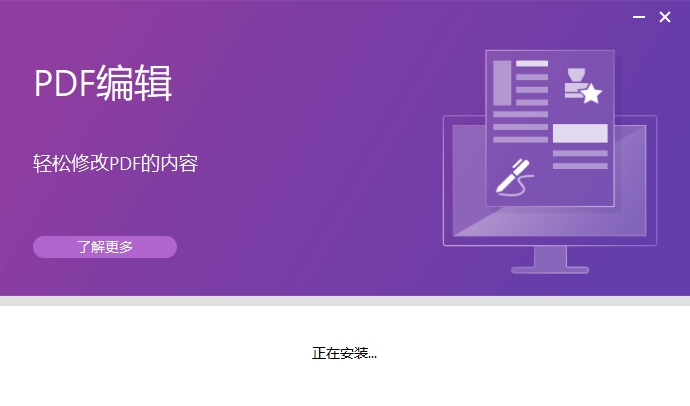
    软件正在安装中,请耐心稍等

    Foxit PDF Editor 2024.2.2(福昕PDF)激活破解版下载+注册机+安装教程-5

    第6步
    软件安装成功,点击X关闭

    Foxit PDF Editor 2024.2.2(福昕PDF)激活破解版下载+注册机+安装教程-6

    第7步
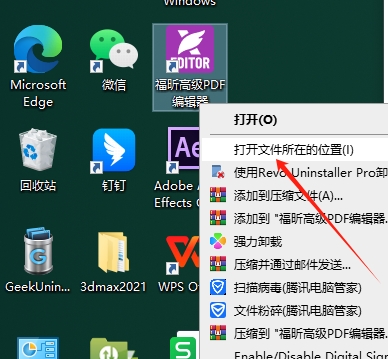
    在电脑桌面找到软件,鼠标右键打开文件所在的位置进入安装目录位置

    Foxit PDF Editor 2024.2.2(福昕PDF)激活破解版下载+注册机+安装教程-7

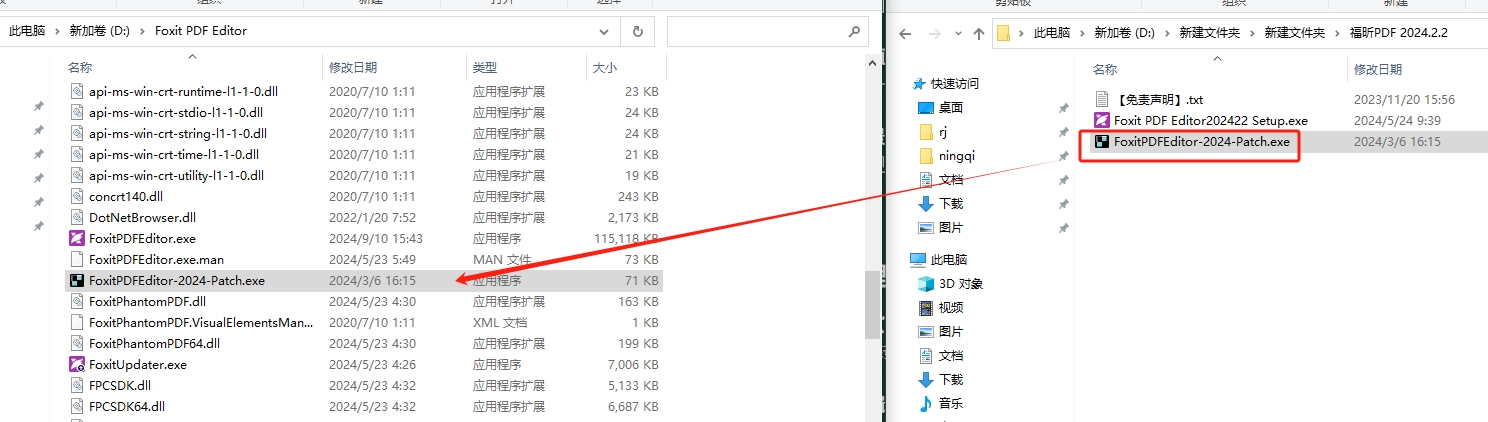
    第8步
    将注册机FoxitPDFEditor-2024-Patch.exe复制到软件安装目录位置下

    Foxit PDF Editor 2024.2.2(福昕PDF)激活破解版下载+注册机+安装教程-8

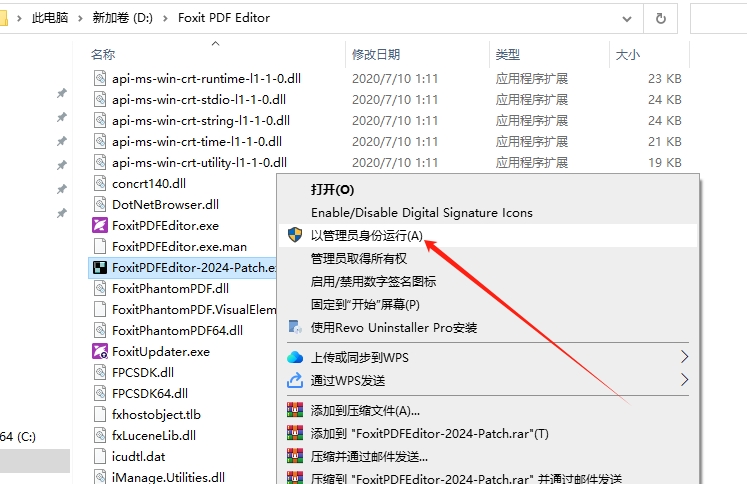
    第9步
    选择注册机鼠标右键以管理员身份运行

    Foxit PDF Editor 2024.2.2(福昕PDF)激活破解版下载+注册机+安装教程-9

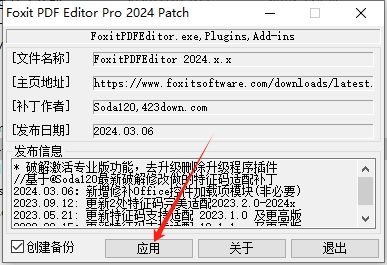
    第10步
    点击应用开始激活

    Foxit PDF Editor 2024.2.2(福昕PDF)激活破解版下载+注册机+安装教程-10

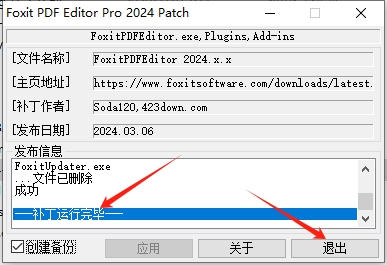
    第11步
    提示补丁运行完毕说明激活成功,点击退出

    Foxit PDF Editor 2024.2.2(福昕PDF)激活破解版下载+注册机+安装教程-11

    第12步
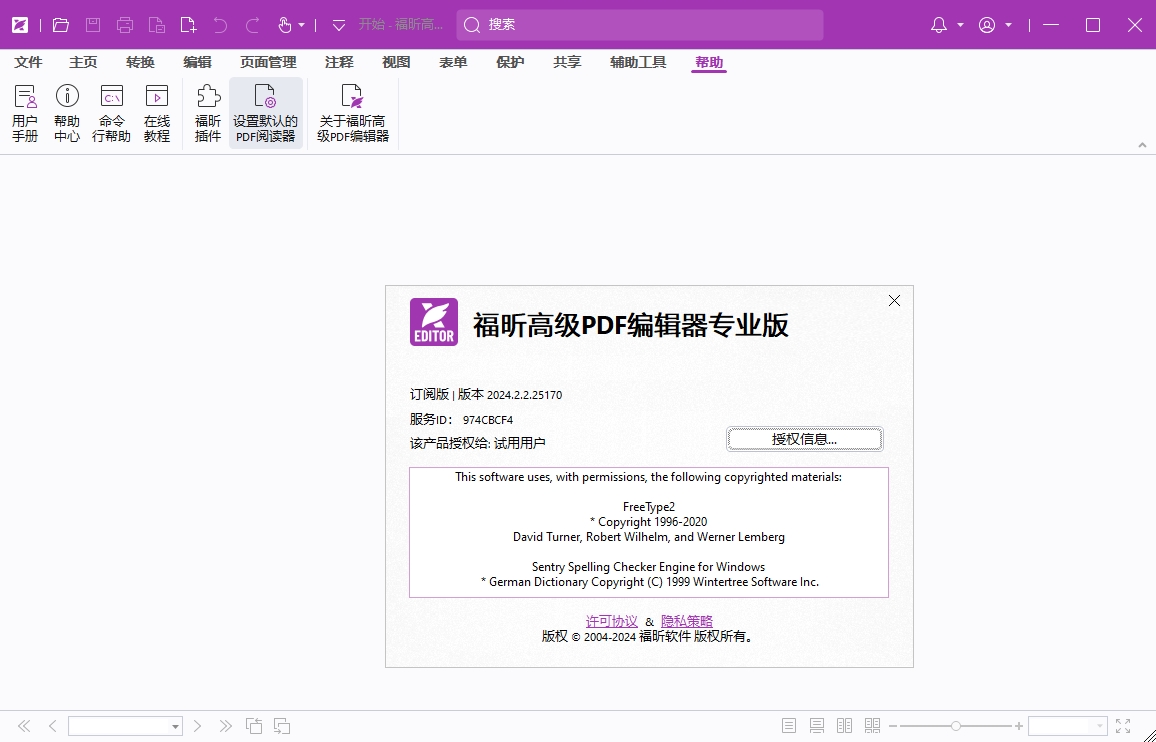
    打开软件,此时即可开始使用了

    Foxit PDF Editor 2024.2.2(福昕PDF)激活破解版下载+注册机+安装教程-12


    下载仅供下载体验和测试学习,不得商用和正当使用。

    下载体验

    请输入密码查看下载!

    如何免费获取密码?

    点击下载

  • Adobe Acrobat Pro DC 2024 软件下载(v2024.003.20054)

    Adobe Acrobat 是由Adobe公司开发的一款PDF编辑软件,除了可以打开PDF进行浏览等常规操作之外,还可以进行PDF格式文档的制作和保存 ,像PDF虚拟打印机,以及将非加密PDF文档重新再转化为Word文档都是电子研发工程师常用的功能,推荐安装。

    知识兔这里分享的是 Adobe Acrobat Pro DC 2024 版本,对应的破解工具比之前的版本更易用了

    Acrobat Reader DC 2020【免费扫描工具】下载

    将网盘里的安装包压缩文件下载到本地磁盘并解压,为防止有文件被杀毒软件拦截,最好先退出系统中的安全防护软件。

    解压后有两个子文件夹,先进入“Setup”子文件夹,运行其中的AcroPro.msi,启动 Adobe Acrobat Pro DC 的安装向导程序,直接下一步完成安装即可。

    注意!安装完成后是Acrobat Pro DC 2021版本,通过安装AcrobatDCx64Upd24xxx.msp这样的安装包更新到最新的2024版本

    然后进入“Crack”子文件夹,以「系统管理员权限」运行其中的 AdobeGenP.exe ,启动破解工具。

    先点击界面中的“Search”按钮,搜索系统中已安装的Adobe相关软件,然后按需选择需要破解的项目,比如只勾选Acrobat DC相关的选项,然后点击“Patch”完成破解激活。

    更新历史

    • 2024-09-05 上传Adobe_Acrobat_Pro_DC_v2024.003.20054版本
    • 2024-05-06 上传Adobe_Acrobat_Pro_DC_v2024.002.20736版本
    • 2024-04-13 上传Adobe_Acrobat_Pro_DC_v2024.002.20687版本
    • 2024-04-07 上传Adobe_Acrobat_Pro_DC_v2024.001.20643版本
    • 2024-03-14 上传Adobe_Acrobat_Pro_DC_v2024.001.20604_x64版本


    下载仅供下载体验和测试学习,不得商用和正当使用。

    下载体验

    请输入密码查看下载!

    如何免费获取密码?

    点击下载

  • Office2024安装包下载安装+激活一条龙教程

    office基本每3年就会更新一次版本,马上又快是2024版了,时间过得真快。很多人Office 2021还没有使用明白,2024就来了

    虽然2024还没有正式发布预览版,但是盘哥找来了最先的体验版本,并附带激活方式,希望对你有所帮助。

    在你准备操作前,需要知道两点:

    1. 电脑上未安装或者激活其他版本的office。
    2. 电脑上已安装或者激活了其他版本的office。

    2023110901sn7

    先讲未安装过的教程,已经安装了的直接滑到文章后面看处理教程。(也就是需要先用工具彻底清除office和激活信息才行)这在我上次发office2021的安装方法时一样。

    01 – office下载安装(Windows)

    本次下载安装+激活都借助@知彼而知己大佬的工具,不得不说大佬的方法和工具都是非常好用的,一直用的他的,知识兔从未失败过。

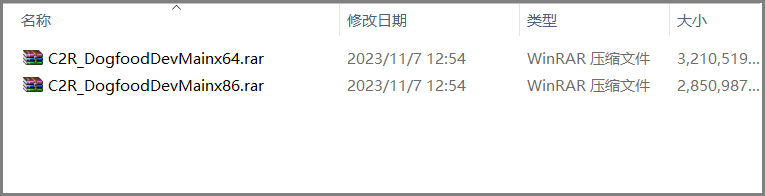
    首先office2024提供了64位和32位的安装包,大家根据自己的需求下载。

    Office 2024安装包下载安装+激活一条龙教程-1

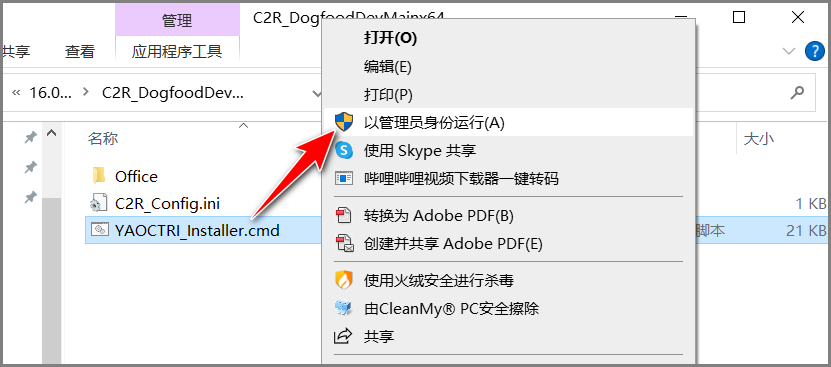
    解压后,知识兔以管理员身份运行如图所示的文件。

    Office 2024安装包下载安装+激活一条龙教程-2

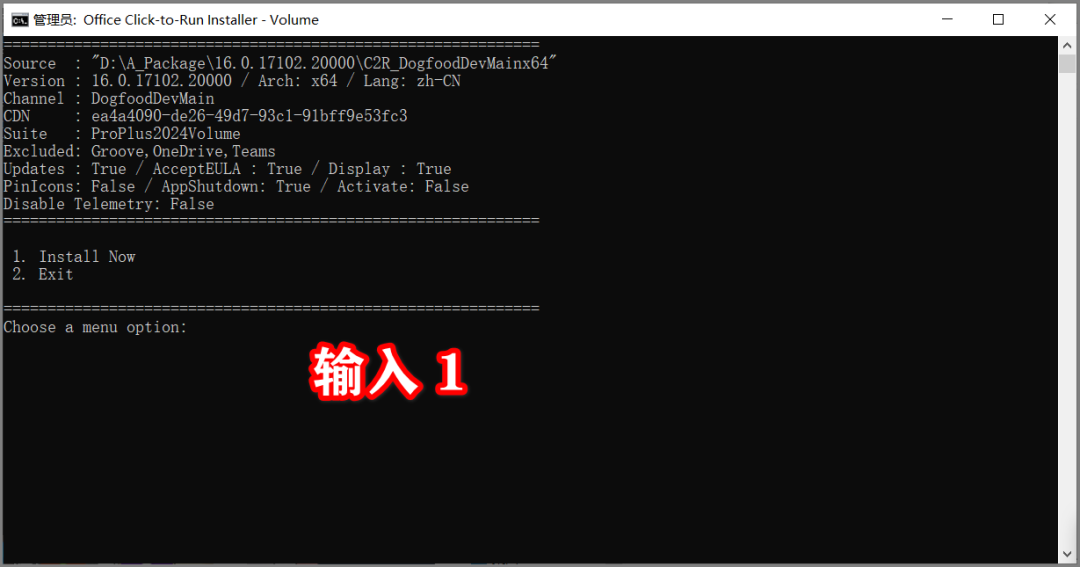
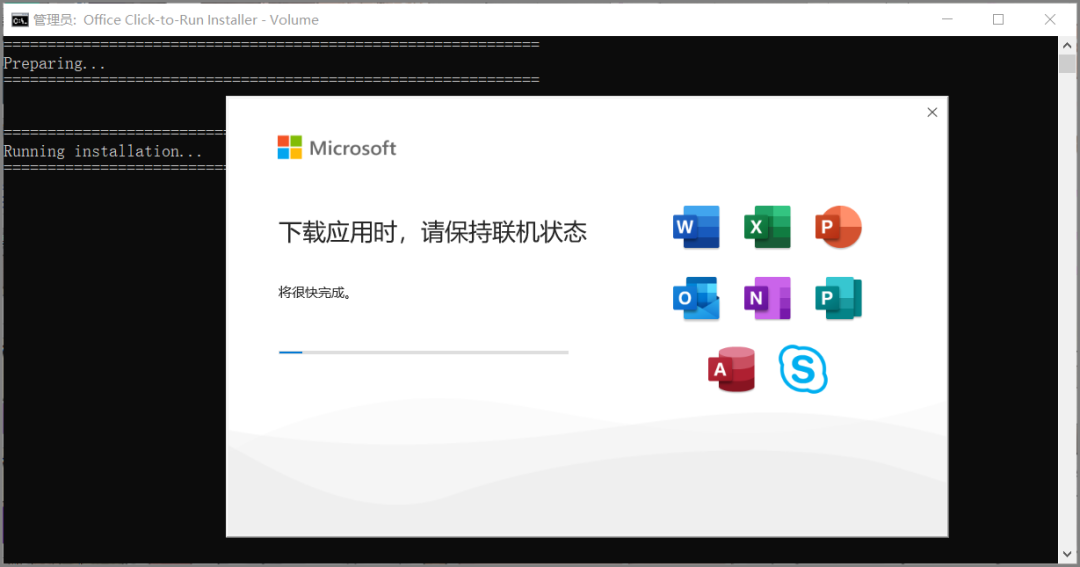
    然后知识兔就会自动弹出这个界面,在这个界面输入数字“1”,就会自动跳转下载并安装,打包好的工具就是好用。安装过程可能需要一两分钟时间,耐心等待即可。

    Office 2024安装包下载安装+激活一条龙教程-3

    Office 2024安装包下载安装+激活一条龙教程-4

    02 – office激活

    等待安装完成后,就需要激活了,激活也非常简单,直接用大佬的激活工具一步搞定。

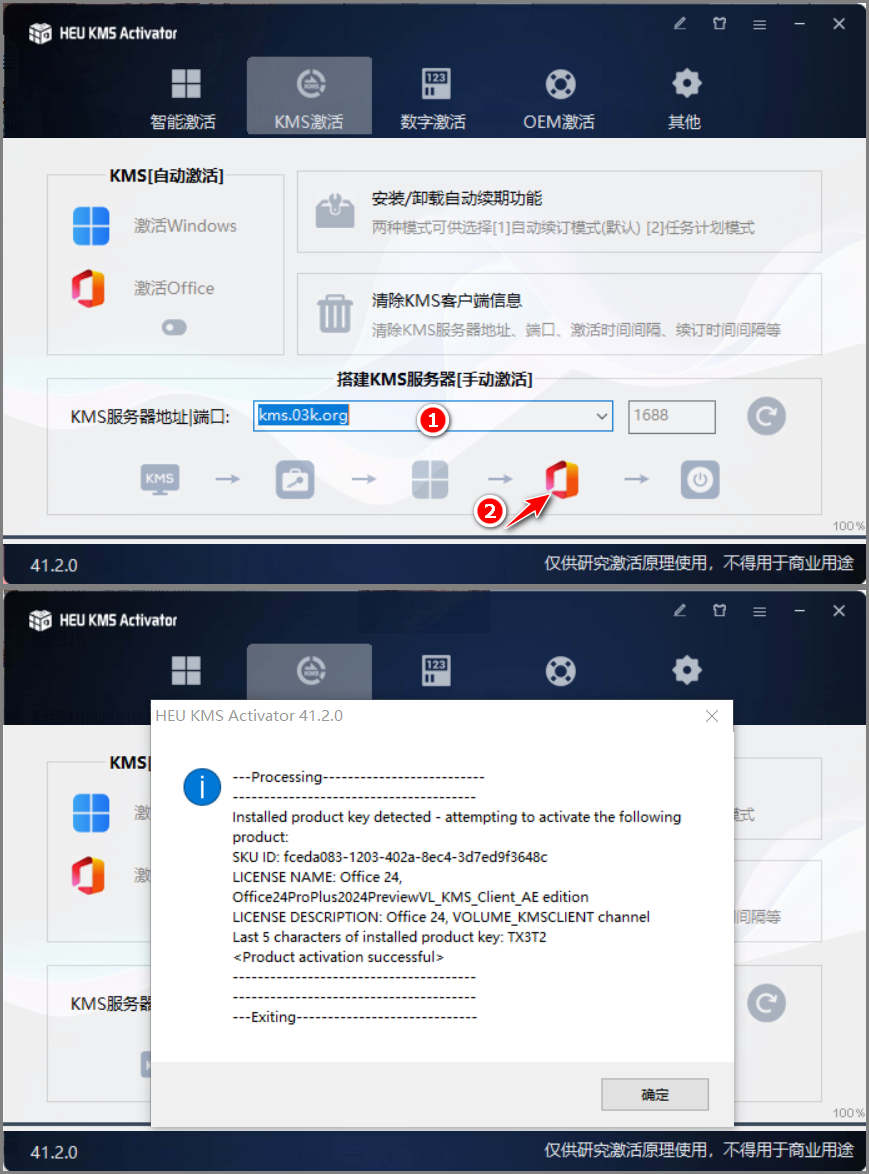
    选择KMS激活→选择服务器地址和端口,然后知识兔知识兔点击office图标,等待激活即可,出现如图弹窗即代表成功激活。是不是非常简单?这个工具不仅可以激活office,也能激活Windows,而且知识兔是永久的,知识兔从未失过手,关注我的老粉都知道我一直在推荐它。

    Office 2024安装包下载安装+激活一条龙教程-5

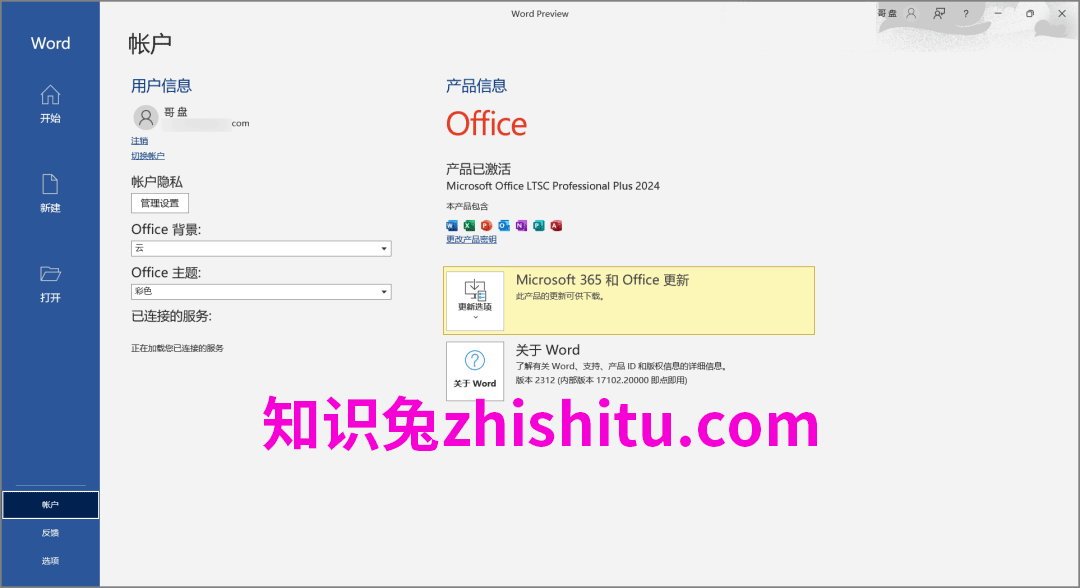
    在随便一个办公软件的账户这里就可以查看office的激活状态和版本。

    Office 2024安装包下载安装+激活一条龙教程-6

    03 – 关闭D版提示

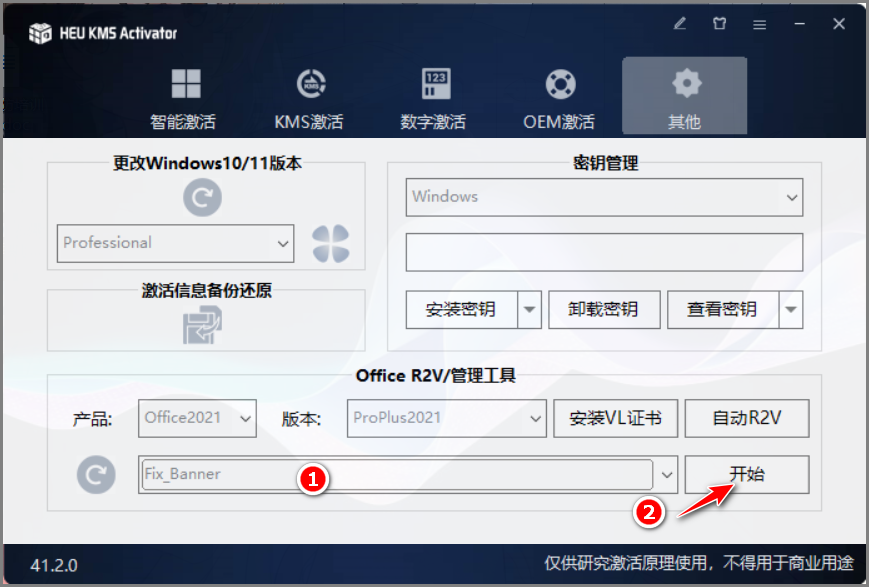
    经常用特殊版本软件的小伙伴都知道,有些软件联网后就可能提示非正版,大佬也提供了解决方法,直接如图两步搞定。

    Office 2024安装包下载安装+激活一条龙教程-7

    04 – 已安装office的解决方法

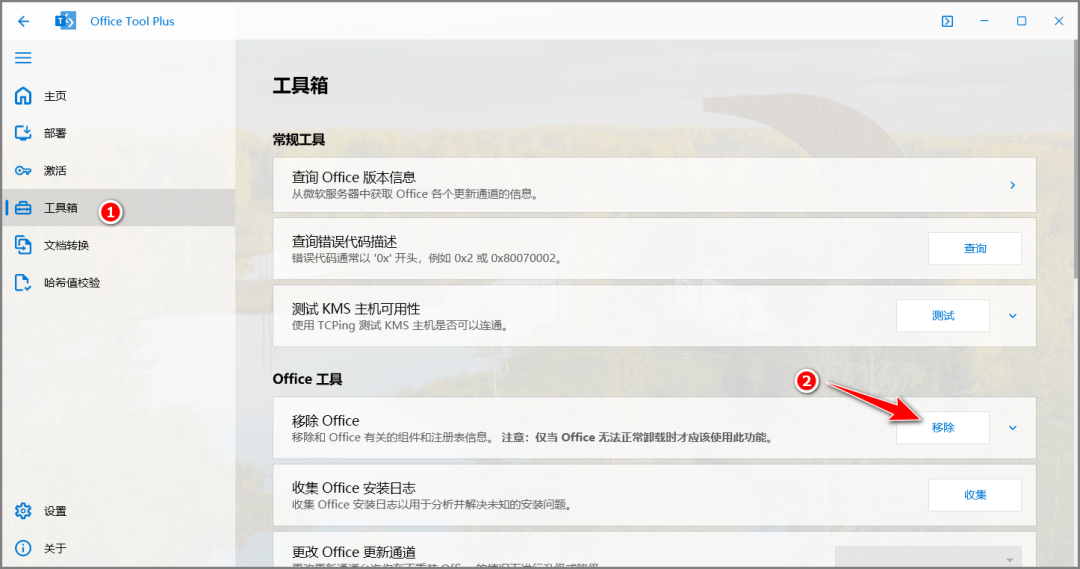
    如果知识兔你的电脑已经安装了其他版本的office,那么就需要用到office Tool plus这个工具了,直接按照如图方式彻底移除office和激活信息即可,成功移除后再从开始进行安装激活就行了。

    Office 2024安装包下载安装+激活一条龙教程-8

    总结:如果知识兔不用大佬的工具,下载安装是非常麻烦的,还好有大佬帮忙打包好了,总结起来差不多就3步,解压、运行等待安装完成、激活就完事儿了。

    最后,上述所有操作仅供学习参考,知识兔使用还请大家支持正版!


    下载仅供下载体验和测试学习,不得商用和正当使用。
    下载体验

    请输入密码查看下载!

    如何免费获取密码?

    点击下载

  • Xmind ZEN 2021​下载及安装教程

    XMind 是一款非常实用的思维导图软件,应用全球最先进的Eclipse RCP 软件架构,全力打造易用、高效的可视化思维软件,强调软件的可扩展、跨平台、稳定性和性能,致力于使用先进的软件技术帮助用户真正意义上提高生产率。

    安装教程

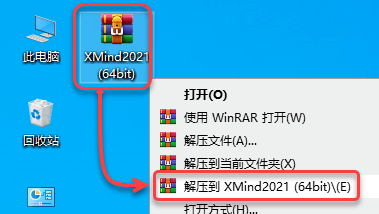
    1.鼠标右击【XMind2021 (64bit)】选择【解压到 XMind2021 (64bit)】。

    Xmind ZEN 2021​下载及安装教程-1

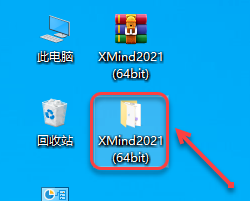
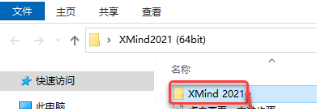
    2.知识兔双击打开解压后的【XMind2021 (64bit)】文件夹。

    Xmind ZEN 2021​下载及安装教程-2

    3.鼠标右击【Xmind 2021】选择【复制】。

    Xmind ZEN 2021​下载及安装教程-3

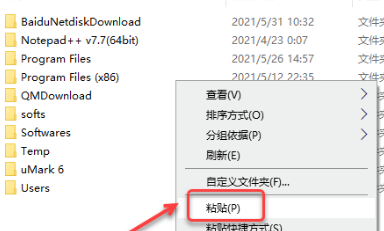
    4.知识兔打开需要将软件安装的磁盘(如:打开D盘),在空白处鼠标右击选择【粘贴】。

    Xmind ZEN 2021​下载及安装教程-4

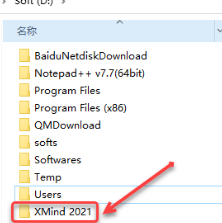
    5.知识兔双击打开粘贴后的【Xmind 2021】文件夹。

    Xmind ZEN 2021​下载及安装教程-5

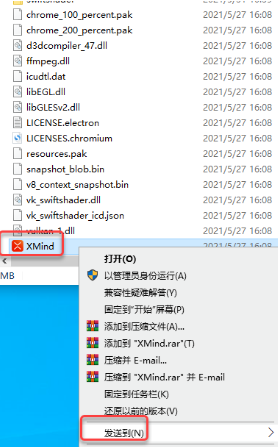
    6.鼠标右击【Xmind】选择【发送到】选择【桌面快捷方式】。

    Xmind ZEN 2021​下载及安装教程-6

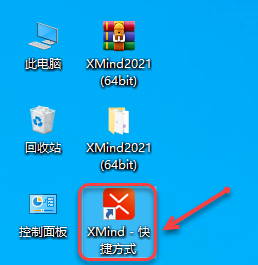
    7.知识兔双击桌面【XMind – 快捷方式】图标启动软件。

    Xmind ZEN 2021​下载及安装教程-7

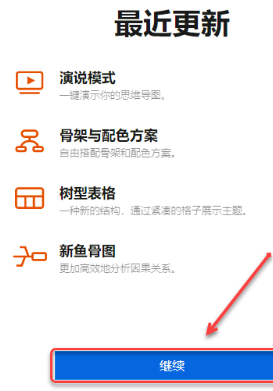
    8.知识兔点击【继续】。

    Xmind ZEN 2021​下载及安装教程-8

    9.知识兔点击【同意】。

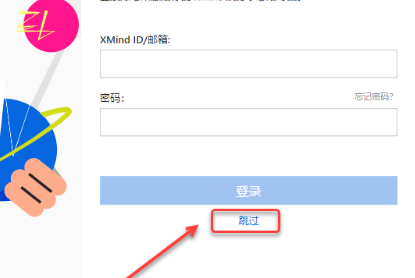
    10.知识兔点击【跳过】。

    Xmind ZEN 2021​下载及安装教程-9

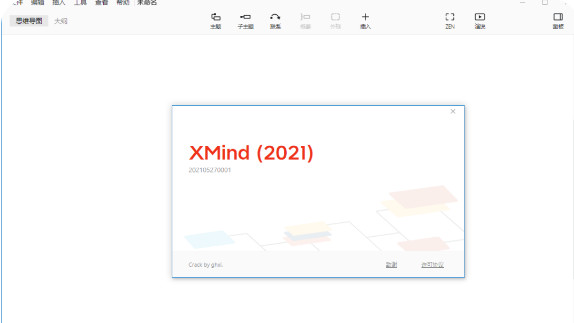
    11.安装成功。

    Xmind ZEN 2021​下载及安装教程-10


    下载仅供下载体验和测试学习,不得商用和正当使用。
    下载体验

    请输入密码查看下载!

    如何免费获取密码?

    点击下载

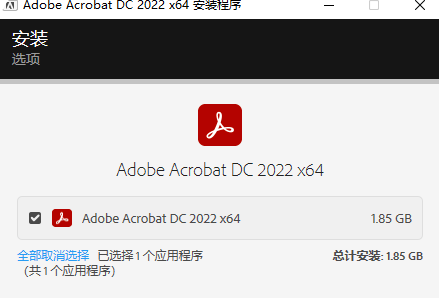
  • Acrobat Pro DC 2022下载及安装教程

    Adobe Acrobat 是由Adobe公司开发的一款PDF(Portable Document Format,便携式文档格式)编辑软件。知识兔借助它,您可以以PDF格式制作和保存你的文档 ,知识兔以便于浏览和打印,或使用更高级的功能。

    安装步骤

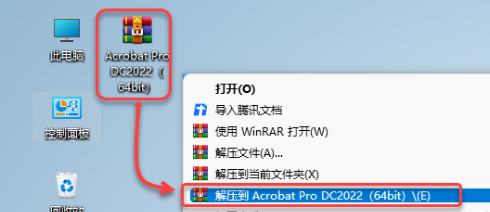
    1.鼠标右击【Acrobat Pro DC2022(64bit)】压缩包选择【解压到 Acrobat Pro DC2022(64bit)】。

    Acrobat Pro DC 2022下载及安装教程-1

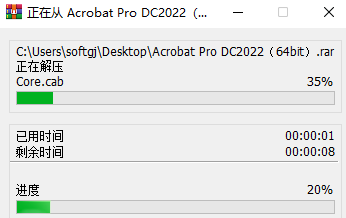
    2.安装包解压中……

    Acrobat Pro DC 2022下载及安装教程-2

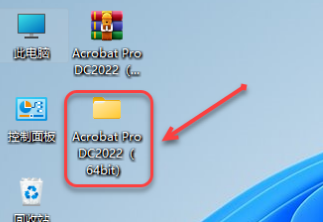
    3.解压完成后,知识兔双击打开解压后的【Acrobat Pro DC2022(64bit)】文件夹。

    Acrobat Pro DC 2022下载及安装教程-3

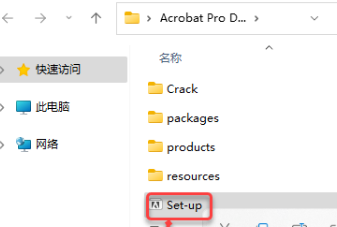
    4.鼠标右击【Set-up】选择【以管理员身份运行】。

    Acrobat Pro DC 2022下载及安装教程-4

    5.知识兔点击【文件夹图标】,知识兔点击【更改位置】。

    Acrobat Pro DC 2022下载及安装教程-5

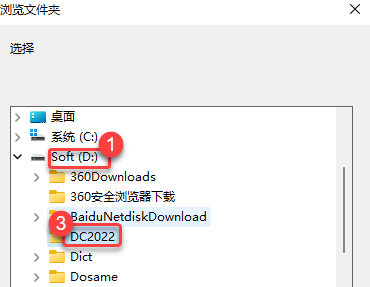
    6.①知识兔点击需要安装的磁盘(我这里选择D盘,不建议安装在C盘);②知识兔点击【新建文件夹】;③选择并将新建的文件夹重命名为【DC2022 】;④知识兔点击【确定】。

    Acrobat Pro DC 2022下载及安装教程-6

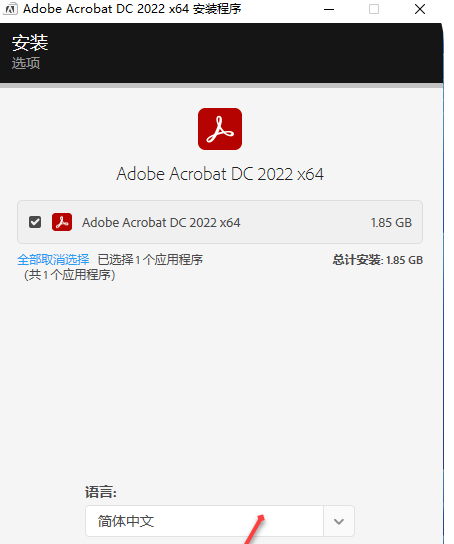
    7.知识兔点击【继续】。

    Acrobat Pro DC 2022下载及安装教程-7

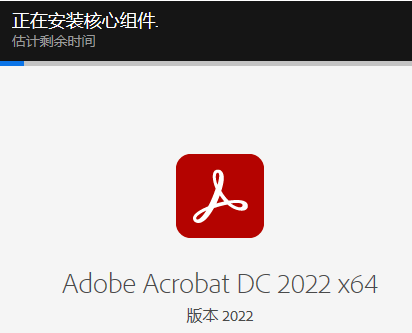
    8.软件安装中……

    Acrobat Pro DC 2022下载及安装教程-8

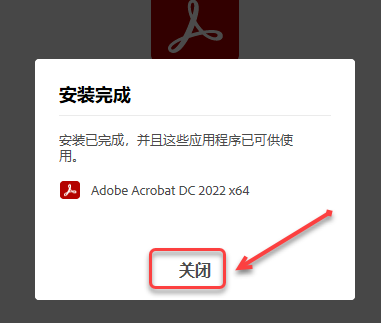
    9.知识兔点击【关闭】。

    Acrobat Pro DC 2022下载及安装教程-9

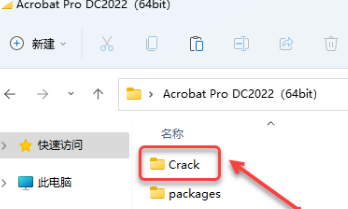
    10.回到桌面打开解压后的【Acrobat Pro DC2022(64bit)】文件夹,知识兔双击打开【Crack】文件夹。

    Acrobat Pro DC 2022下载及安装教程-10

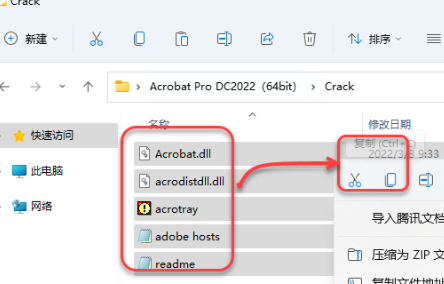
    11.全选该文件夹下所有文件,鼠标右击选择【复制】。

    Acrobat Pro DC 2022下载及安装教程-11

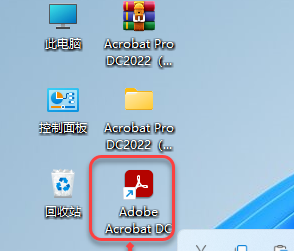
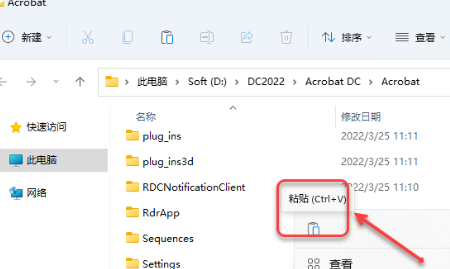
    12.回到桌面,鼠标右击【Acrobat Pro DC】选择【打开文件所在位置】。

    Acrobat Pro DC 2022下载及安装教程-12

    13.在空白处鼠标右击,知识兔点击【粘贴】。

    Acrobat Pro DC 2022下载及安装教程-13

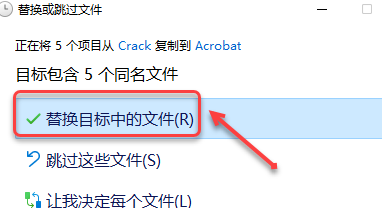
    14.知识兔点击【替换目标中的文件】。

    Acrobat Pro DC 2022下载及安装教程-14

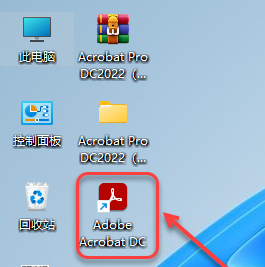
    15.知识兔双击桌面【Adobe Acrobat DC】图标启动软件。

    Acrobat Pro DC 2022下载及安装教程-15

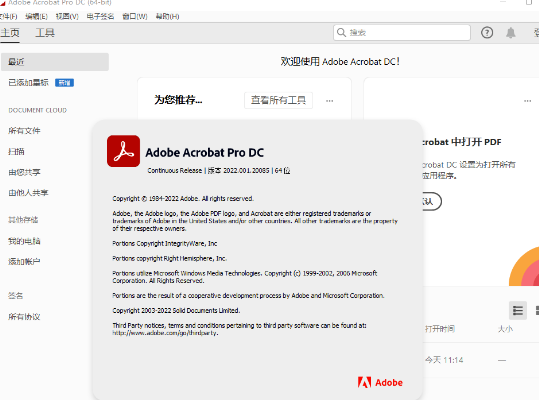
    11.安装成功!

    Acrobat Pro DC 2022下载及安装教程-16

    下载仅供下载体验和测试学习,不得商用和正当使用。
    下载体验

    请输入密码查看下载!

    如何免费获取密码?

    点击下载

  • 写作编辑软件 Adobe InCopy 2022 v17.3.0 中文破解版下载

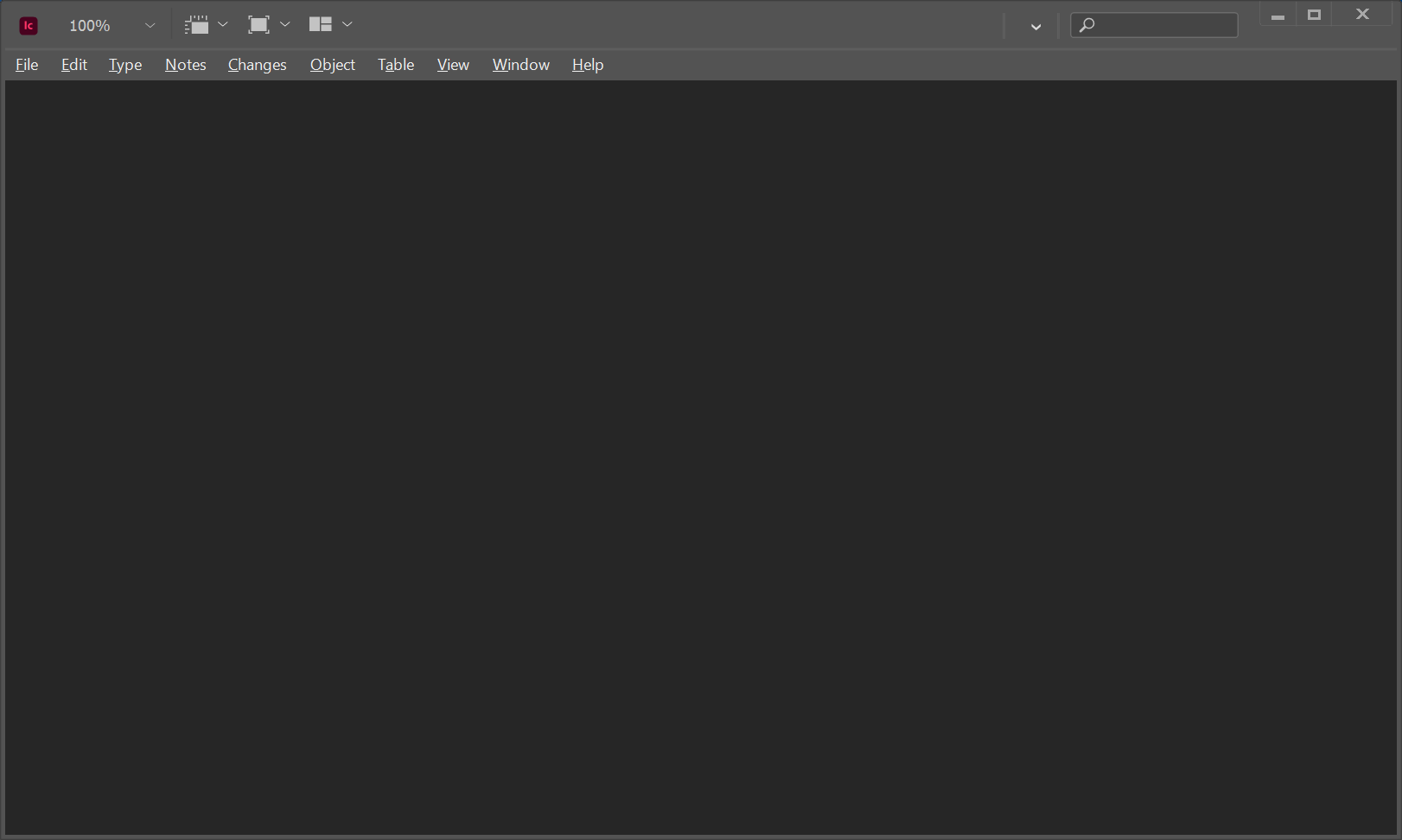
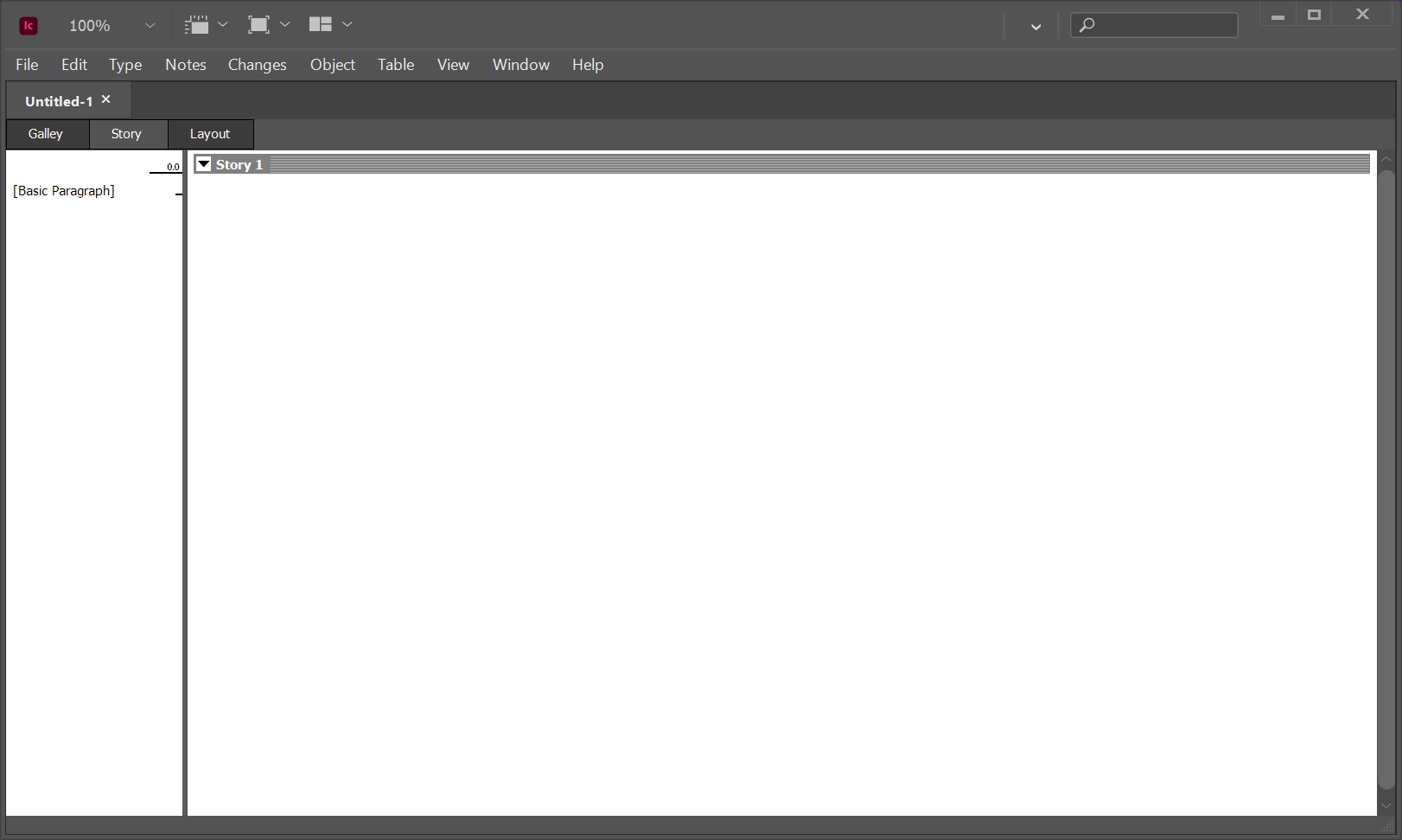
    Adobe InCopy 破解版是知识兔为大家搜索分享的专业级写作编辑软件,专为作家、编辑、设计师等创意人员而开发的,知识兔可以为用户分享了一个综合与个性化的设计环境,具有应用程序性能更快、稳定性无与伦比和节省时间的特点,将解决设计人员最迫切的需求,使日常工作流程毫无摩擦,大幅度提高用户的工作效率。此外,如果知识兔您需要《其它Adobe系列软件》,知识兔也可以移步查看获取。

    写作编辑软件 Adobe InCopy 2022 v17.3.0 中文破解版(附注册码)-1

    软件功能特色

    1、提高效率

    借助新的吸管工具设置文本样式,知识兔可以轻松管理置入的图像和文本文件,知识兔使用段落和字符样式实现排版一致性;

    2、文本精确

    可以查看文本适应信息,连续的可视反馈会表明剩余空间,或是已完成进度、文章深度、单词以及字数统计等;

    3、界面灵活

    条样视图显示 100% 精确的换行,文章视图可加快文字处理,自带的版面视图则允许用户根据设计编辑文本;

    4、智能编辑

    跨包括表格在内的整个文档实现文本修订,并且知识兔可以隐藏、显示和导航更改,全部或根据用户接受或拒绝它们;

    5、协同合作

    为并行工作流程实现紧密集成,并为本地、远程、编辑和设计人员可以通过它同时处理一个 InDesign 文档等。

    6、其它功能

    Adobe InCopy 2022.png
    (图:Adobe InCopy 破解版

    软件注册码分享:

    1、用户名:知识兔-Knowr.cn

    注册码:1564-7458-8569-9563-1526-6652-2333-48901-0123-0231;

    2、用户名:知识兔-Knowr.cn

    注册码:1564-7458-8569-9563-1526-6652-2333-48901-0123-0231;

    3、用户名:知识兔-Knowr.cn

    注册码:1564-7458-8569-9563-1526-6652-2333-48901-0123-0231;


    4、用户名:知识兔-Knowr.cn

    注册码:1564-7458-8569-9563-1526-6652-2333-48901-0123-0231。

    Adobe InCopy 破解版.png
    (图:Adobe InCopy 破解版

    软件获取(暗号:Adobe)

    Adobe InCopy 破解版下载链接
    Adobe InCopy 破解版下载链接

    友情提示,本网站分享的Adobe InCopy 破解版亲自测试,大家可以放心下载体验~

    下载仅供下载体验和测试学习,不得商用和正当使用。
    下载体验

    请输入密码查看下载!

    如何免费获取密码?

    点击下载


Warning: error_log(/home/wwwroot/hixiaotu.com/wp-content/plugins/spider-analyser/#log/log-0918.txt): Failed to open stream: No such file or directory in /home/wwwroot/hixiaotu.com/wp-content/plugins/spider-analyser/spider.class.php on line 2966