分类: 影音游戏

  • Premiere Pro 2020下载安装教程

    Pr,是 Premiere的简称,由Adobe公司开发是一款常用的视频编辑软件。

    Premiere Pro是视频编辑爱好者和专业人士必不可少的视频编辑工具。它可以提升您的创作能力和创作自由度,它是易学、高效、精确的视频剪辑软件。Premiere提供了采集、剪辑、调色、美化音频、字幕添加、输出、DVD刻录的一整套流程,并和其他Adobe软件高效集成,使您足以完成在编辑、制作、工作流上遇到的所有挑战,满足您创建高质量作品的要求

    Premiere Pro 2020新增功能

    1:增强的性能

    2:自动重构

    3:自由变换视图

    4:标题和图形

    5:Essential Sound 工具

    6:Lumetri Color

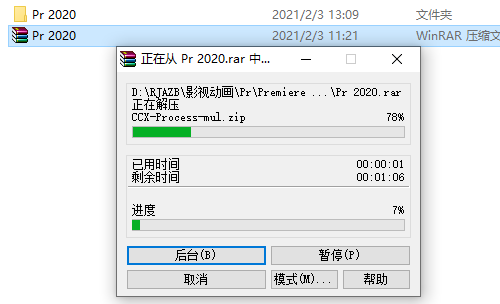
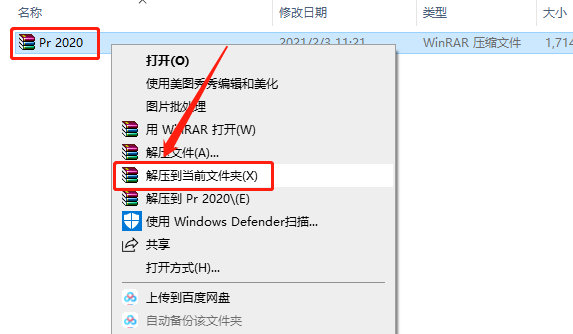
    1.知识兔打开下载的Pr 2020软件安装包,鼠标右击压缩包选择【解压到当前文件夹】。
    Premiere Pro 2020下载安装教程-1

    2.压缩包解压中请等待。

    Premiere Pro 2020下载安装教程-2

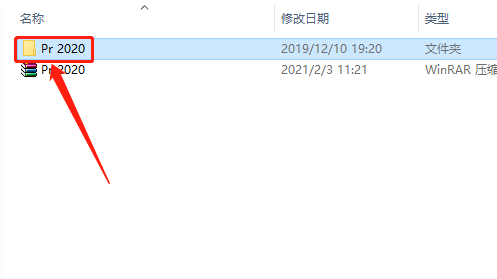
    3.知识兔打开解压的【Pr 2020】文件夹。

    Premiere Pro 2020下载安装教程-3

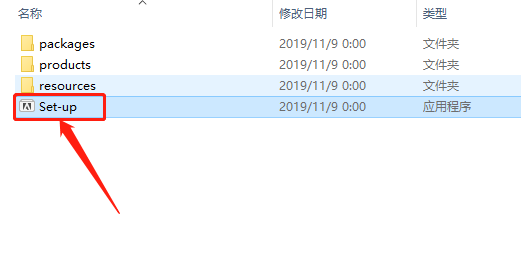
    4.知识兔双击打开【Set-up】安装程序。

    Premiere Pro 2020下载安装教程-4

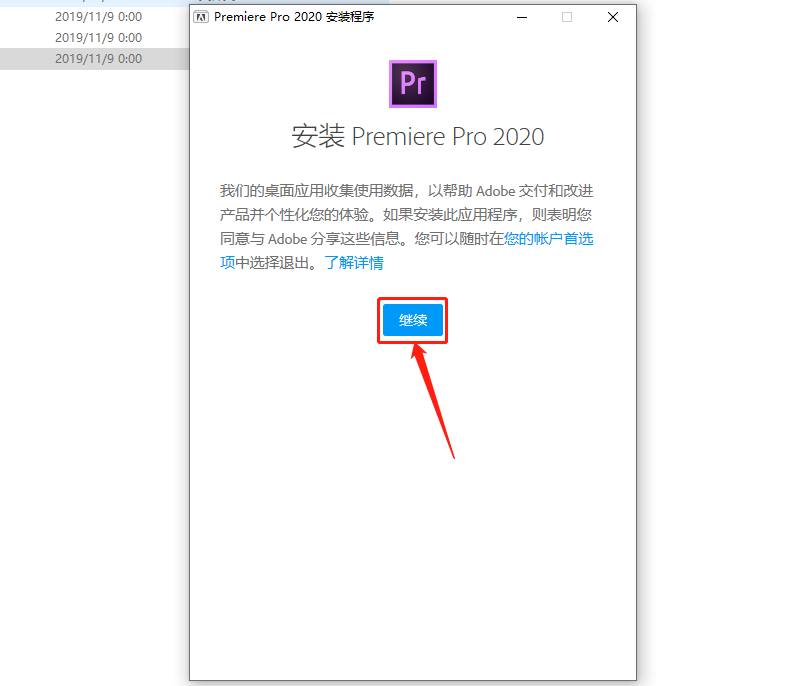
    5.知识兔点击【继续】。

    Premiere Pro 2020下载安装教程-5

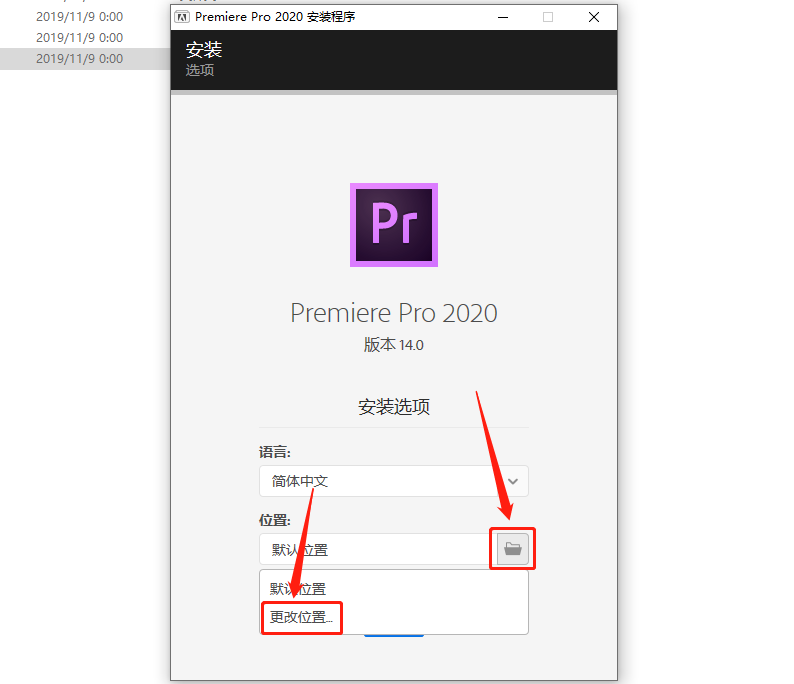
    6.知识兔点击右下角灰色的小文件夹图标,然后知识兔点击【更改位置】。

    Premiere Pro 2020下载安装教程-6

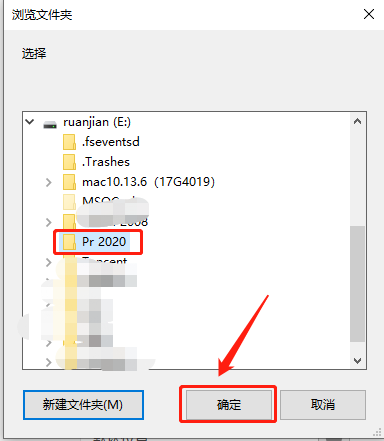
    7.Pr 2020的安装路径建议安装在处C盘以外的磁盘,教程中选择安装到了E盘,用户可自行设置,知识兔设置好安装路径后知识兔点击【确定】。
    Premiere Pro 2020下载安装教程-7

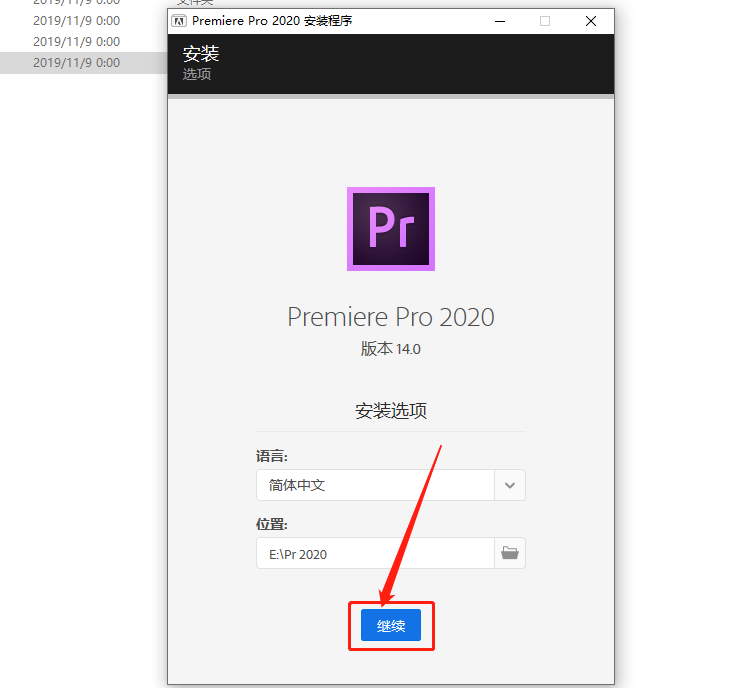
    8.知识兔点击【继续】。

    Premiere Pro 2020下载安装教程-8

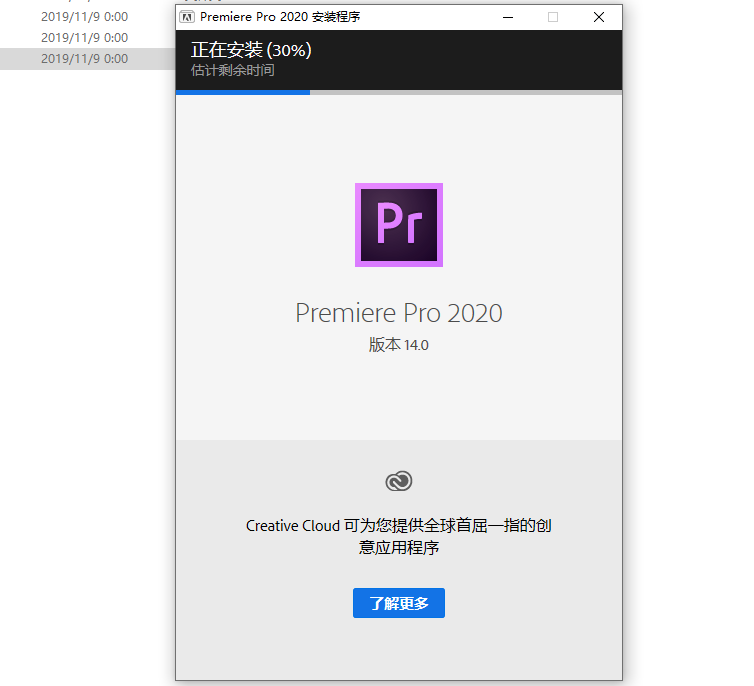
    9.Pr 2020软件正在安装中,请耐心等待安装完成。

    Premiere Pro 2020下载安装教程-9

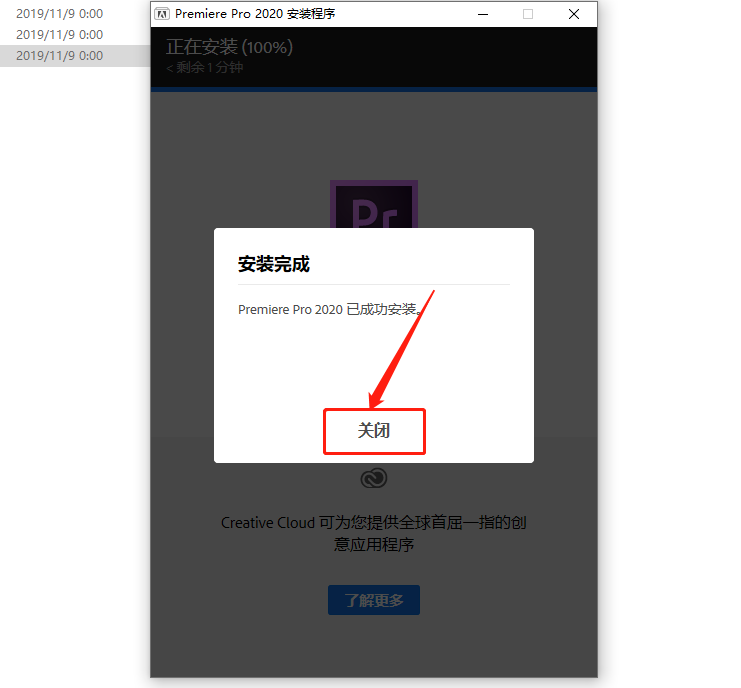
    10.安装完成后知识兔点击【关闭】。

    Premiere Pro 2020下载安装教程-10

    11.知识兔打开安装好的Pr 2020软件。

    Premiere Pro 2020下载安装教程-11

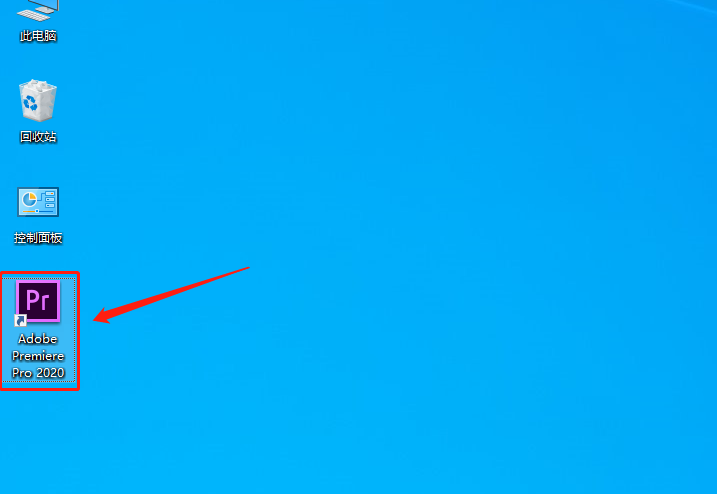
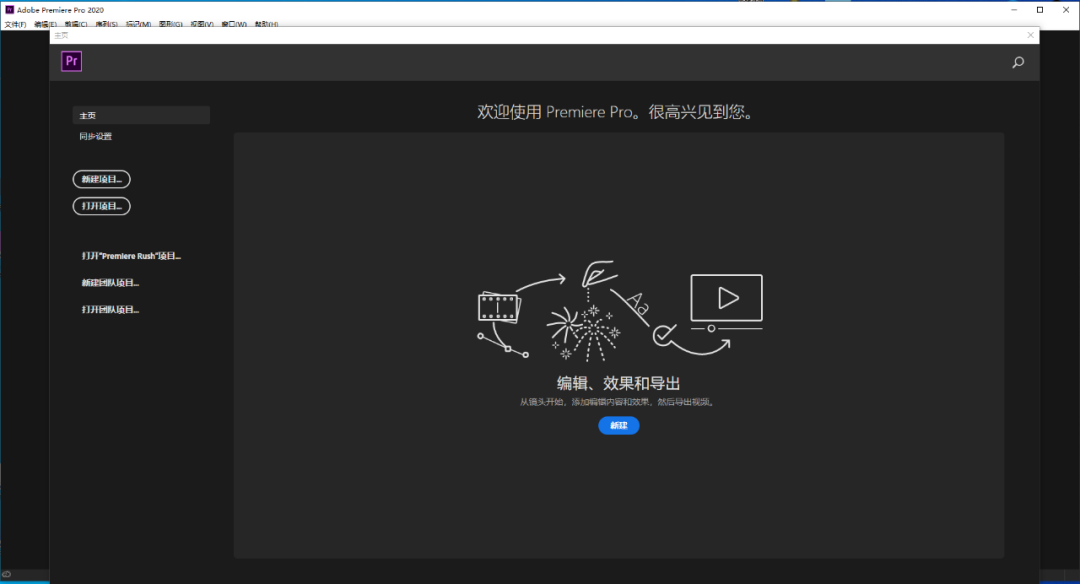
    12.Pr 2020软件安装完成,软件打开界面如下图所示(已是激活版,可永久使用)。
    Premiere Pro 2020下载安装教程-12

    下载体验

    请输入密码查看下载!

    如何免费获取密码?

    点击下载

  • Premiere Pro CC 2019下载安装教程

    Pr,是 Premiere的简称,由Adobe公司开发是一款常用的视频编辑软件。

    Premiere Pro是视频编辑爱好者和专业人士必不可少的视频编辑工具。它可以提升您的创作能力和创作自由度,它是易学、高效、精确的视频剪辑软件。Premiere提供了采集、剪辑、调色、美化音频、字幕添加、输出、DVD刻录的一整套流程,并和其他Adobe软件高效集成,使您足以完成在编辑、制作、工作流上遇到的所有挑战,满足您创建高质量作品的要求.

    Premiere Pro CC2019新增功能

    1:利用全新的 Premiere Rush 进行移动编辑

    2:音频智能清理

    3:有选择的色彩分级

    4:数据驱动的信息图动态图形模板

    5:端到端 VR 180

    6:沉浸式媒体的空间标记

    7:Adobe Stock 增强功能

    8:适用于 Team Projects 的群组邀请

    9:显示颜色管理

    10:性能改进

    11:扩展的格式支持

    12:Creative Cloud 库改进

    13:澳大利亚隐藏式字幕标准

    14:键盘快捷键的语言支持

    15:Adobe 沉浸式环境中的影院模式

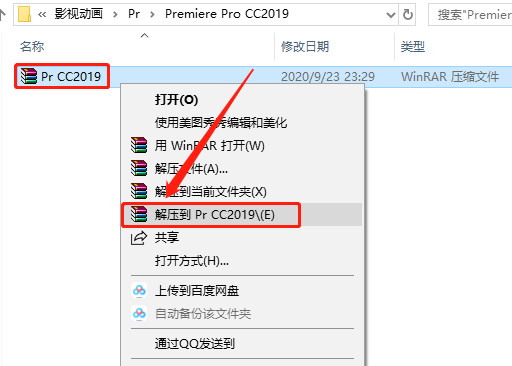
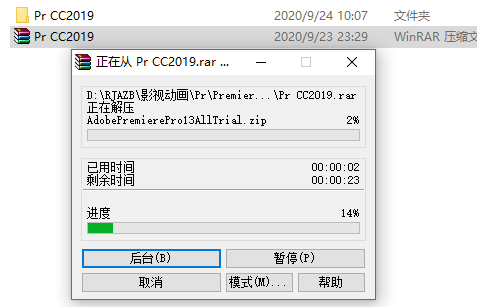
    1.知识兔打开下载的Pr CC2019软件安装包,鼠标右击压缩包选择【解压到Pr CC2019】。

    Premiere Pro CC 2019下载安装教程-1

    2.压缩包解压中请等待。

    Premiere Pro CC 2019下载安装教程-2

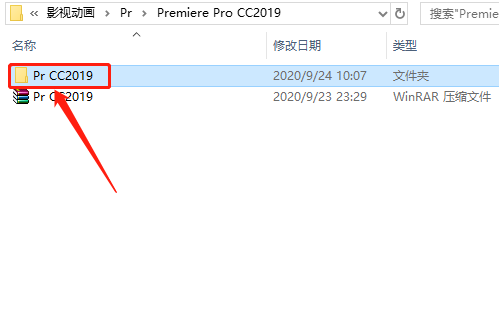
    3.知识兔打开解压的【Pr CC2019】文件夹。

    Premiere Pro CC 2019下载安装教程-3

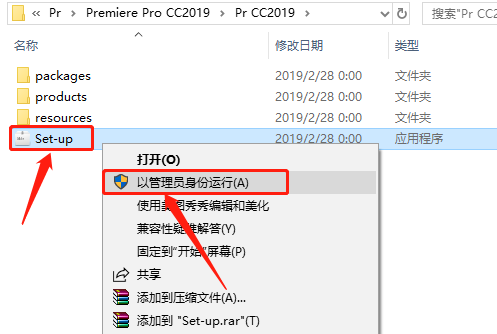
    4.鼠标右击【Set-up】安装程序,知识兔选择【以管理员身份运行】。

    Premiere Pro CC 2019下载安装教程-4

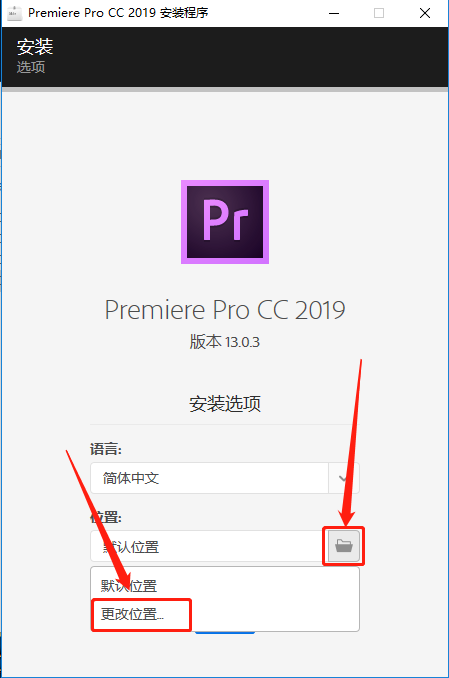
    5.知识兔点击右下角灰色的小文件夹图标,然后知识兔点击【更改位置】。

    Premiere Pro CC 2019下载安装教程-5

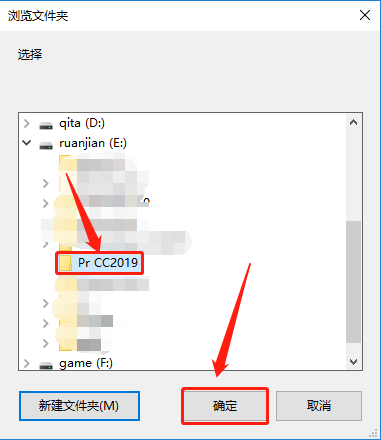
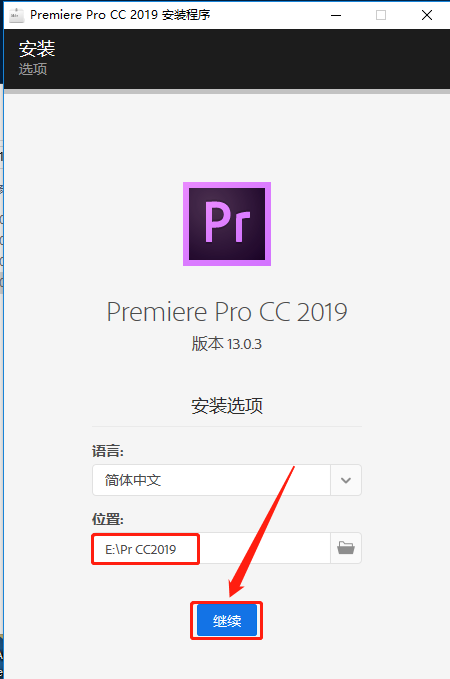
    6.Pr CC2019的安装路径建议安装在处C盘以外的磁盘,教程中选择安装到了E盘,用户可自行设置,知识兔设置好安装路径后知识兔点击【确定】。

    Premiere Pro CC 2019下载安装教程-6

    7.知识兔点击【继续】。

    Premiere Pro CC 2019下载安装教程-7

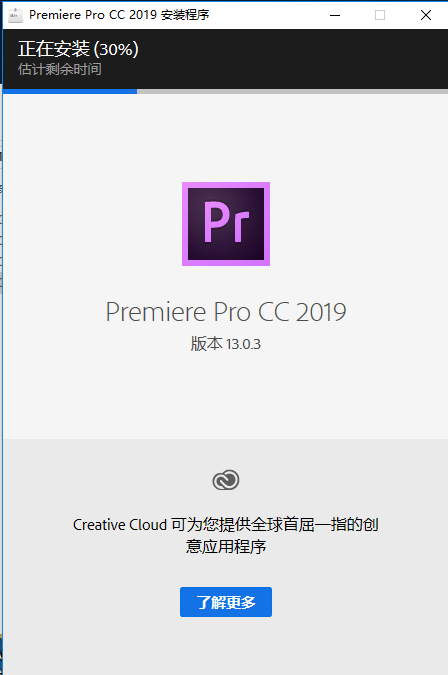
    8.Pr CC2019软件正在安装中,请耐心等待安装完成。

    Premiere Pro CC 2019下载安装教程-8

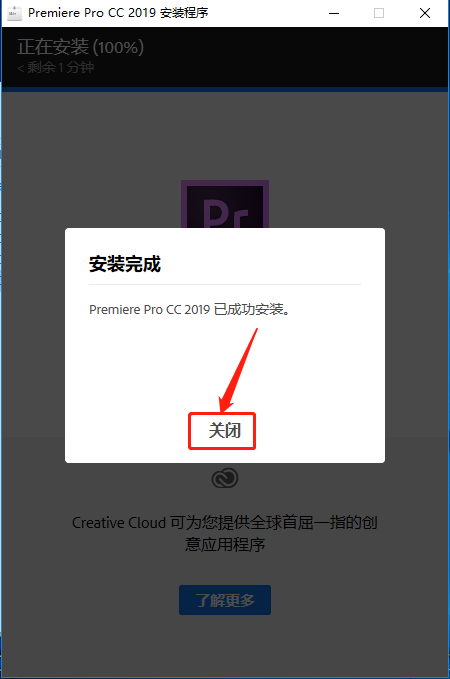
    9.安装完成后知识兔点击【关闭】。

    Premiere Pro CC 2019下载安装教程-9

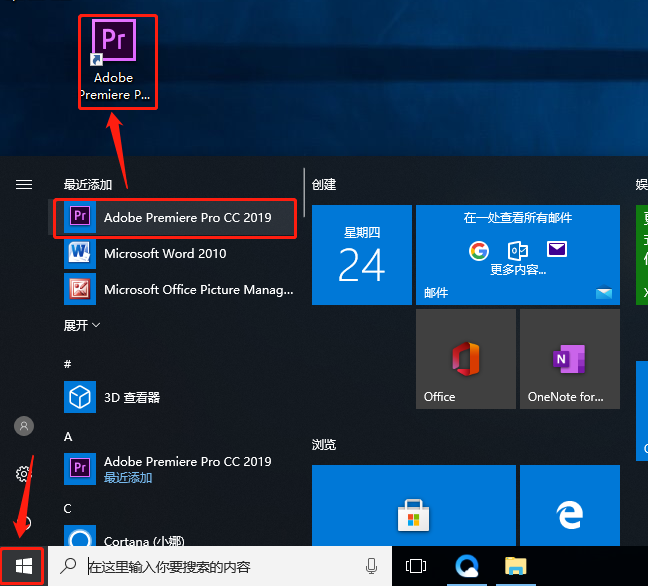
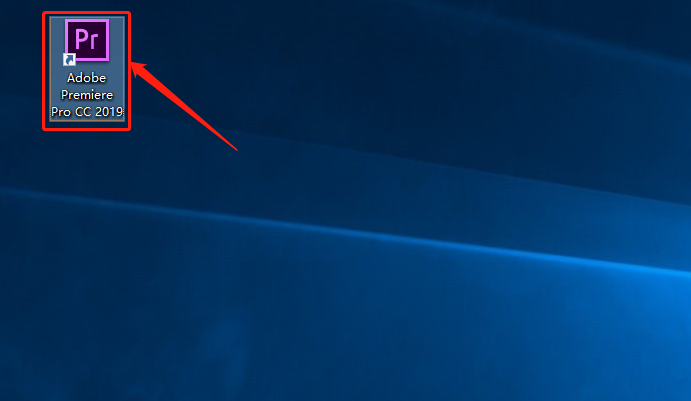
    10.在桌面左下角的开始菜单中找到Pr CC2019软件图标,选中后拖拽到桌面上即可创建桌面快捷方式。

    Premiere Pro CC 2019下载安装教程-10

    11.知识兔打开安装好的Pr CC2019软件。

    Premiere Pro CC 2019下载安装教程-11

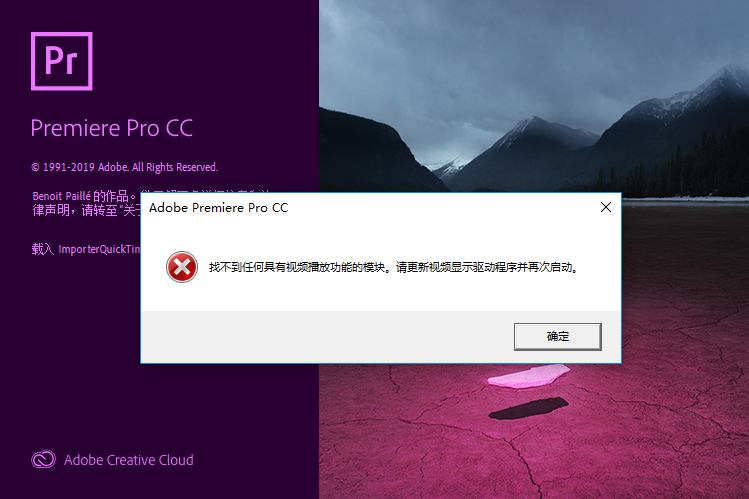
    12.若打开提示如下图所示的提示,我们就进行下面的操作,如果知识兔没有则忽略。

    Premiere Pro CC 2019下载安装教程-12

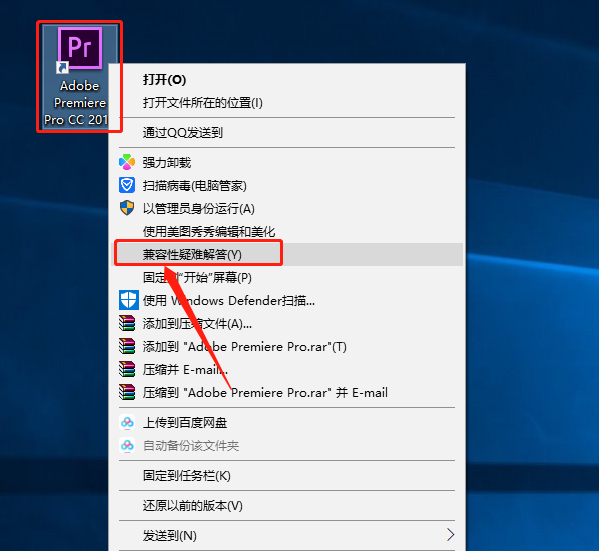
    13.鼠标右击Pr CC2019软件图标,知识兔选择【兼容性疑难解答】。

    Premiere Pro CC 2019下载安装教程-13

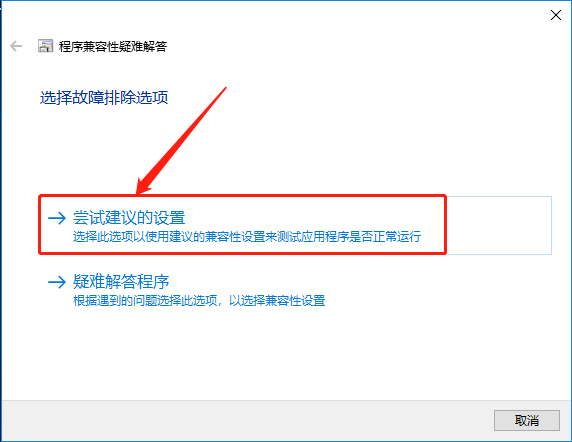
    14.知识兔点击【尝试建议的设置】。

    Premiere Pro CC 2019下载安装教程-14

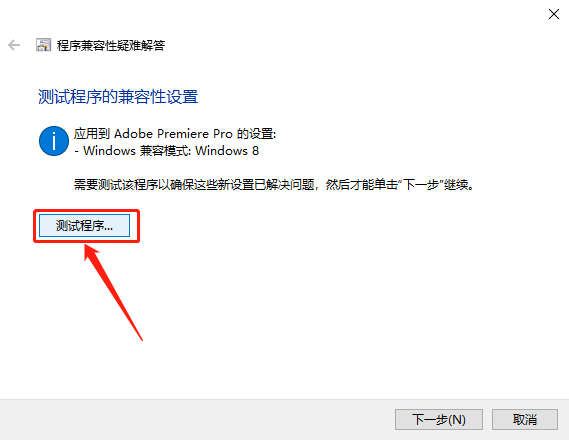
    15.知识兔点击【测试程序】。

    Premiere Pro CC 2019下载安装教程-15

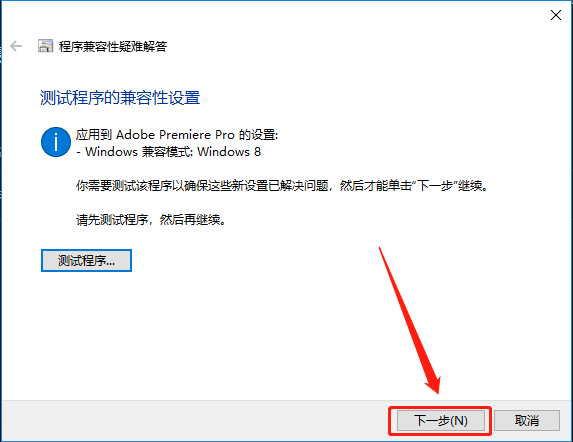
    16.知识兔点击【下一步】。

    Premiere Pro CC 2019下载安装教程-16

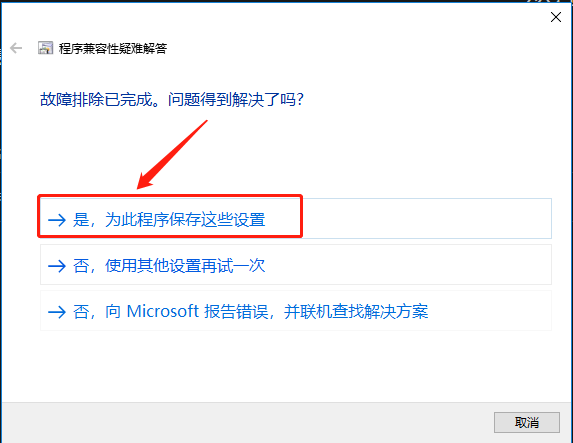
    17.知识兔点击【是,为此程序保存这些设置】。

    Premiere Pro CC 2019下载安装教程-17

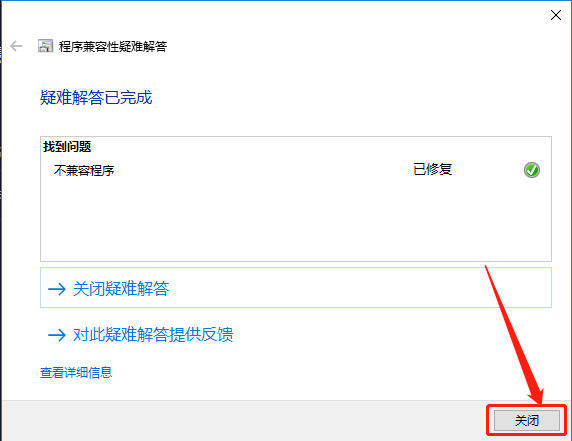
    18.知识兔点击【关闭】。

    Premiere Pro CC 2019下载安装教程-18

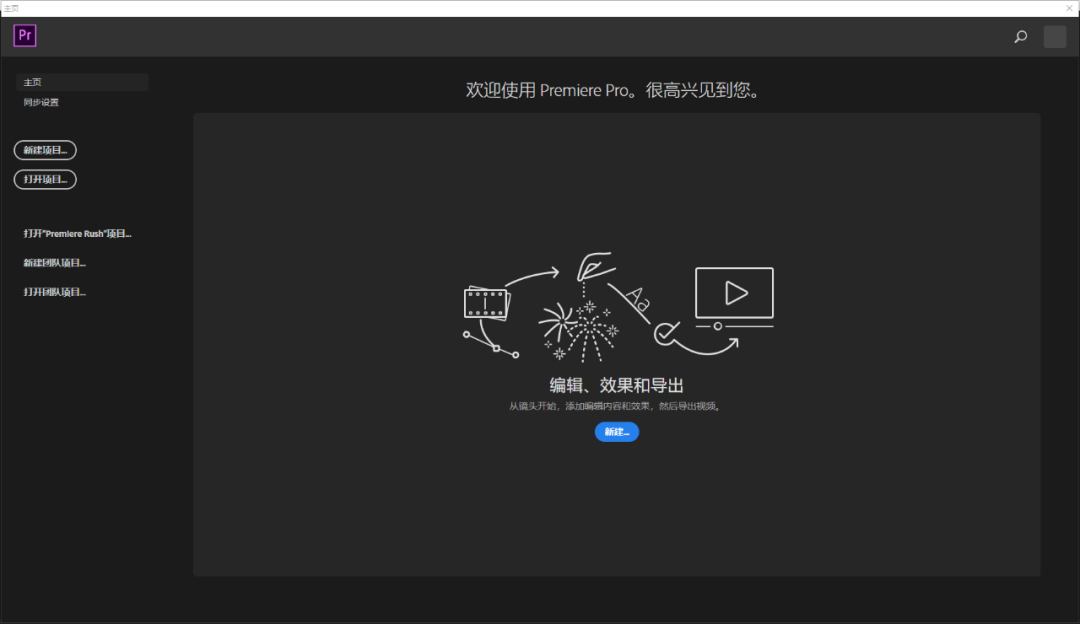
    19.Pr CC2019软件安装完成,软件打开界面如下图所示(已是激活版,可永久使用)。

    Premiere Pro CC 2019下载安装教程-19

    下载体验

    请输入密码查看下载!

    如何免费获取密码?

    点击下载

  • Premiere Pro CC 2018下载安装教程

    Pr,是 Premiere的简称,由Adobe公司开发是一款常用的视频编辑软件。

    Premiere Pro是视频编辑爱好者和专业人士必不可少的视频编辑工具。它可以提升您的创作能力和创作自由度,它是易学、高效、精确的视频剪辑软件。Premiere提供了采集、剪辑、调色、美化音频、字幕添加、输出、DVD刻录的一整套流程,并和其他Adobe软件高效集成,使您足以完成在编辑、制作、工作流上遇到的所有挑战,满足您创建高质量作品的要求

    温馨提示:安装前请断开WiFi或者拔掉网线【保持电脑断网状态】。

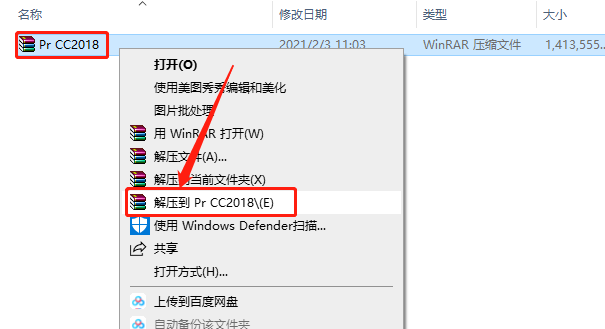
    1.知识兔打开下载的Pr CC2018软件安装包,鼠标右击压缩包选择【解压到Pr CC2018】。

    Premiere Pro CC 2018下载安装教程-1

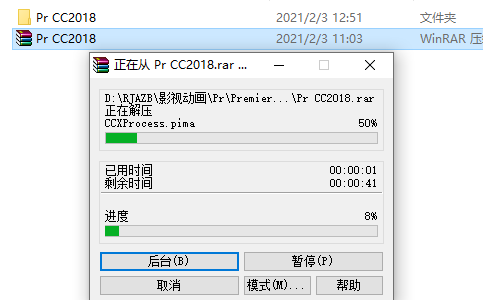
    2.压缩包解压中请等待。

    Premiere Pro CC 2018下载安装教程-2

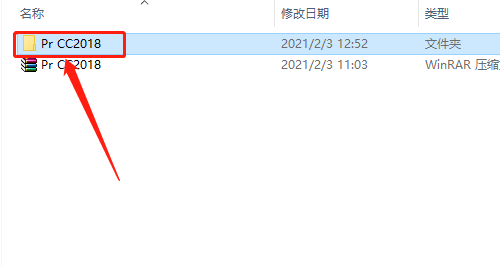
    3.知识兔打开解压的【Pr CC2018】文件夹。

    Premiere Pro CC 2018下载安装教程-3

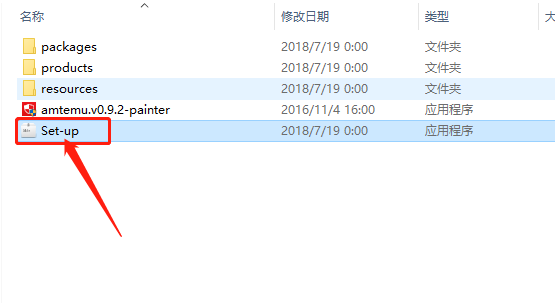
    4.知识兔双击打开【Set-up】安装程序。

    Premiere Pro CC 2018下载安装教程-4

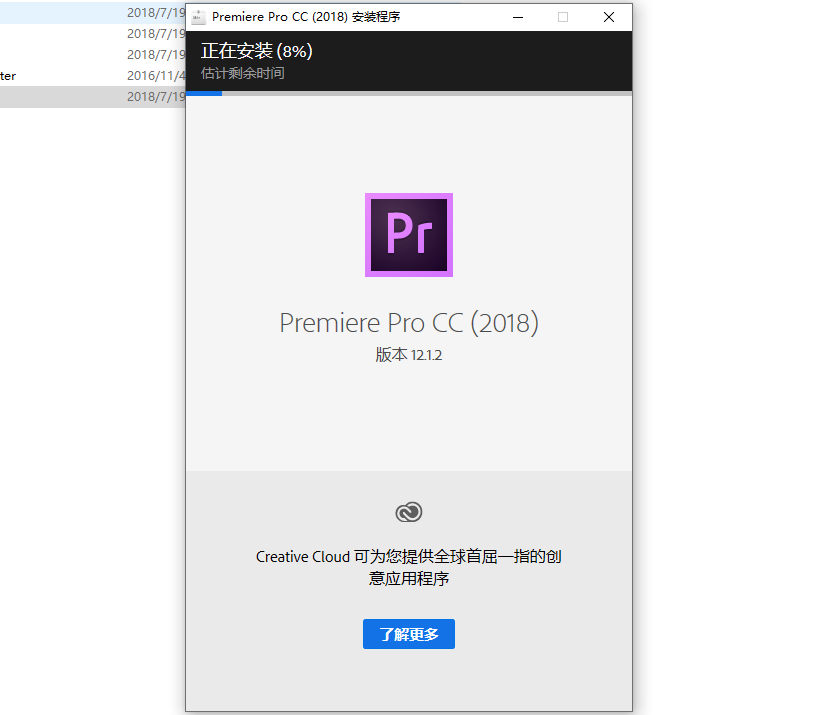
    5.Pr CC2018软件安装中,默认安装路径为系统C盘。

    Premiere Pro CC 2018下载安装教程-5

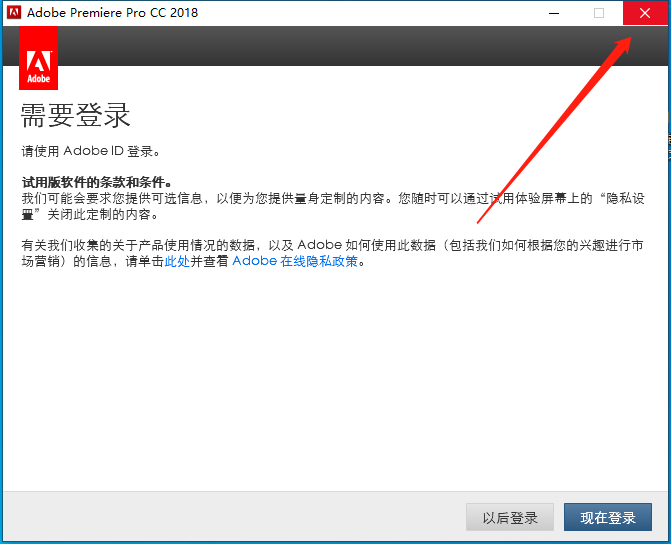
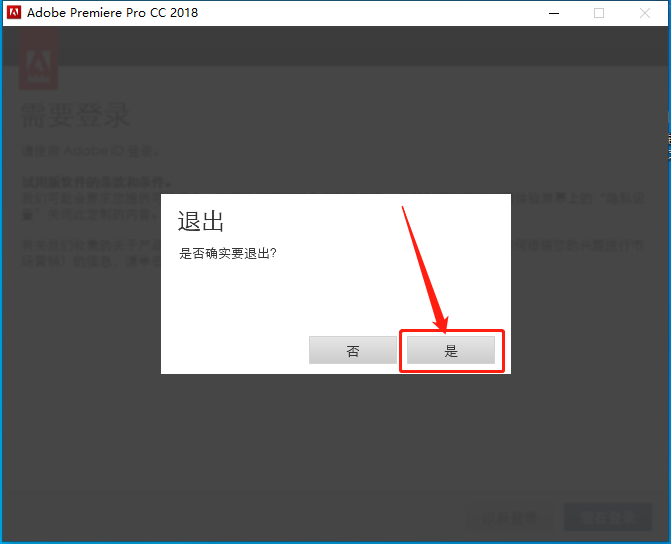
    6.安装完成后,在右上角关闭下图所示的窗口。

    Premiere Pro CC 2018下载安装教程-6

    7.知识兔点击【是】。

    Premiere Pro CC 2018下载安装教程-7

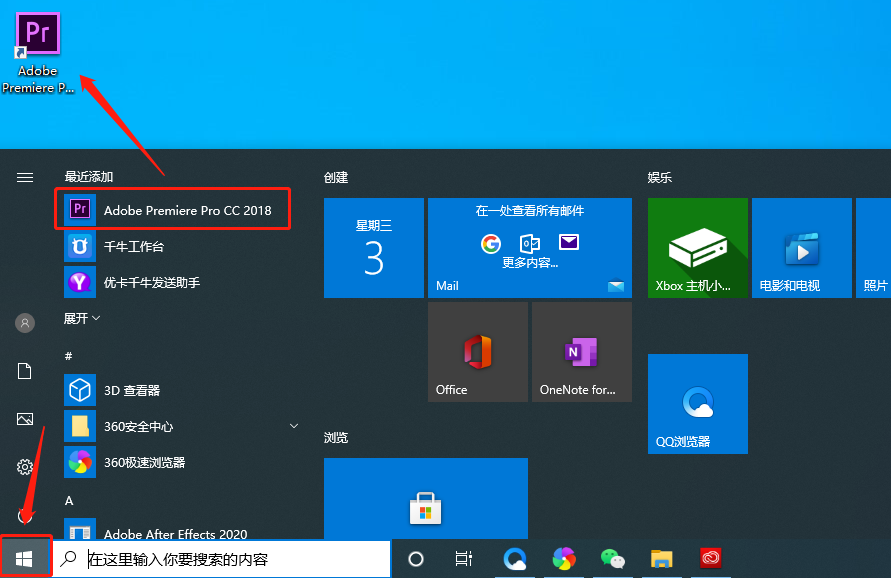
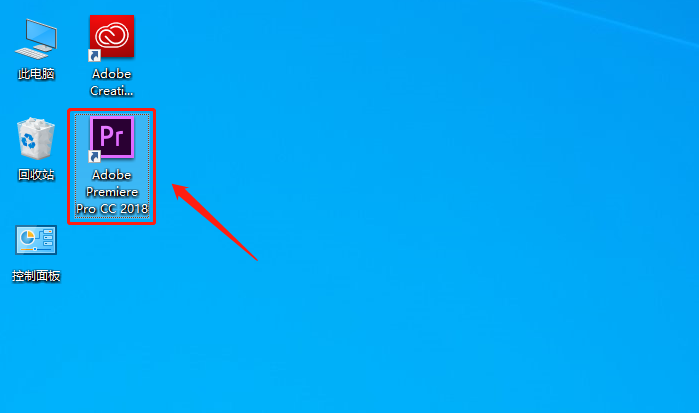
    8.在桌面左下角的开始菜单中找到Pr CC2018软件,鼠标拖拽到桌面上杰克创建桌面快捷方式。

    Premiere Pro CC 2018下载安装教程-8

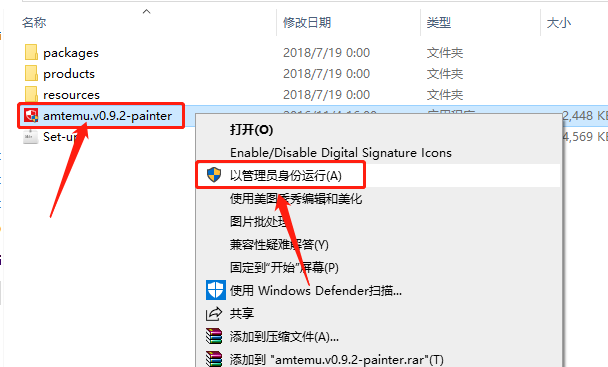
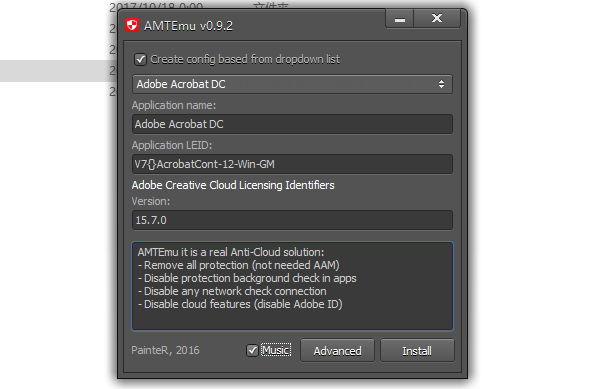
    9.以上步骤已经安装好了Pr CC2018软件,但是此时还未激活,接下来返回到解压的【Pr CC2018】文件夹开始激活操作,鼠标右击【amtemu.v0.9.2-painter】注册机,知识兔选择【以管理员身份与运行】。

    Premiere Pro CC 2018下载安装教程-9

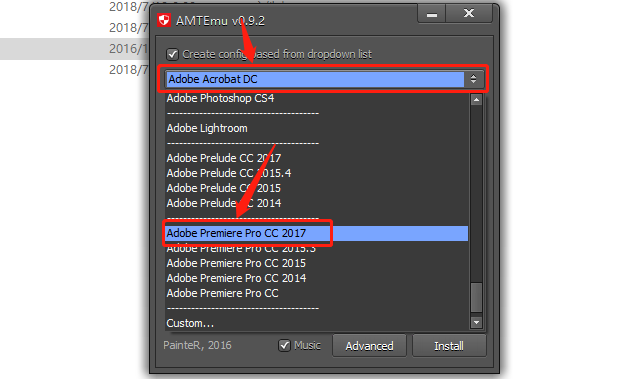
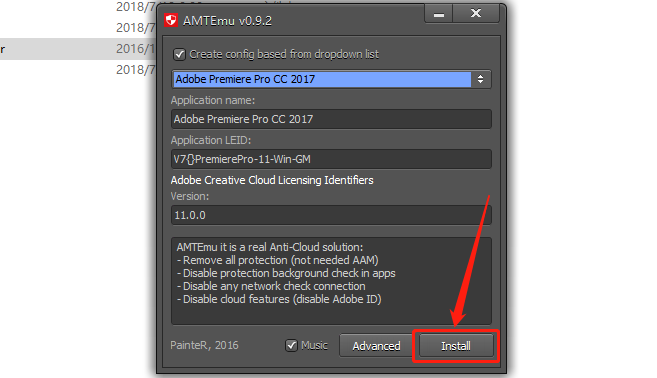
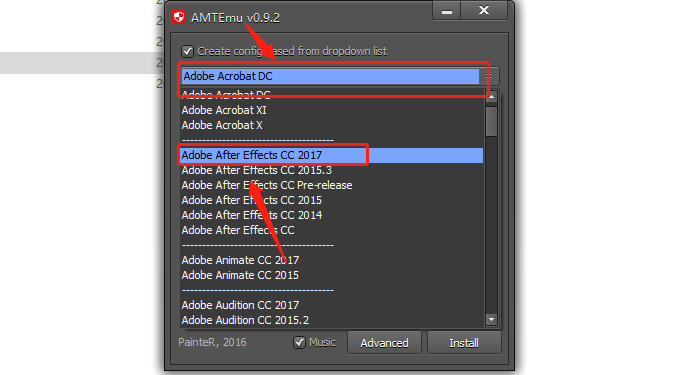
    10.注册机打开后,知识兔点击第一个选项框,然后知识兔下拉菜单选择【Adobe Premiere Pro CC 2017】。

    Premiere Pro CC 2018下载安装教程-10

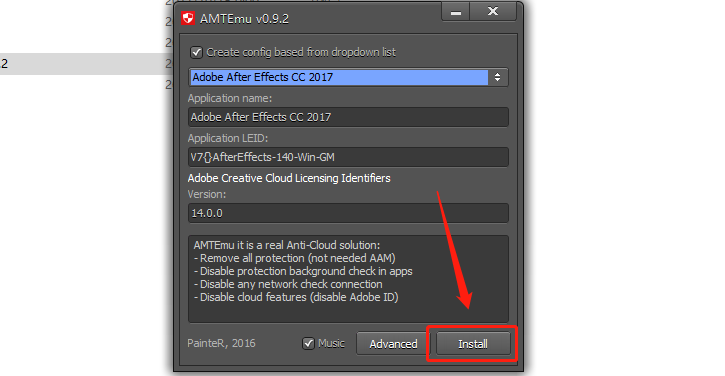
    11.知识兔点击注册机右下角的【Install】。

    Premiere Pro CC 2018下载安装教程-11

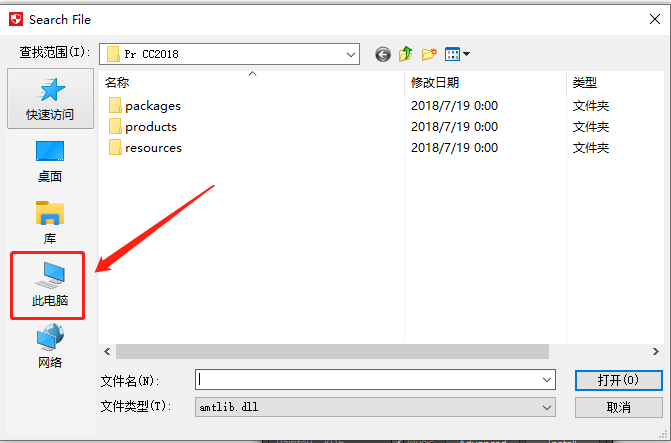
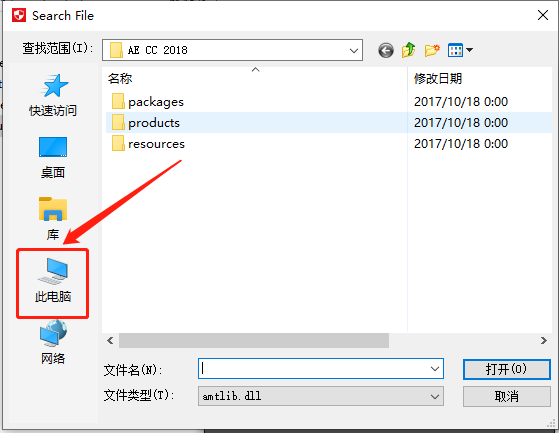
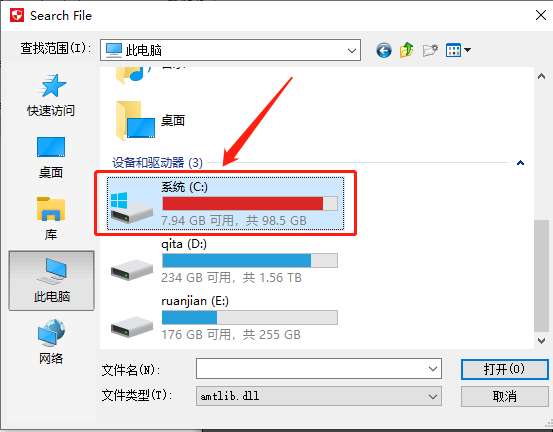
    12.这里我们需要找到Pr CC2018安装路径中的一个名为【amtlib.dll】文件。知识兔打开【此电脑】。

    Premiere Pro CC 2018下载安装教程-12

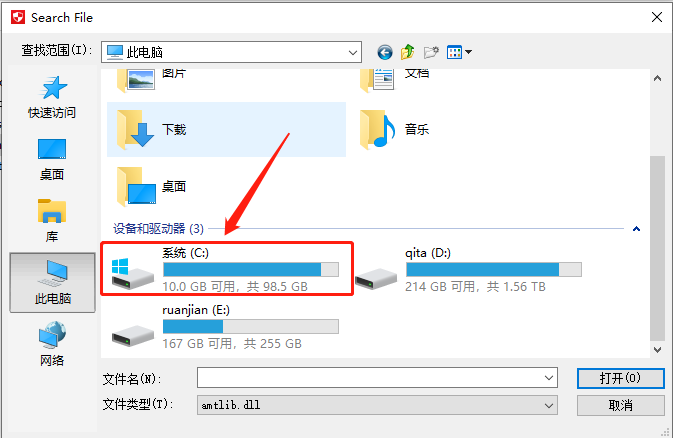
    13.知识兔打开系统C盘。

    Premiere Pro CC 2018下载安装教程-13

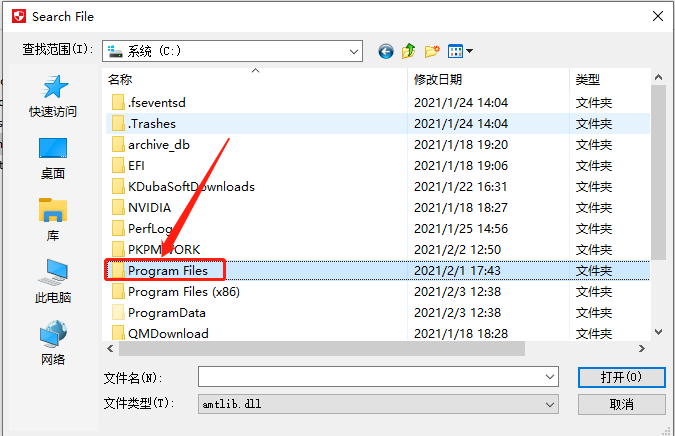
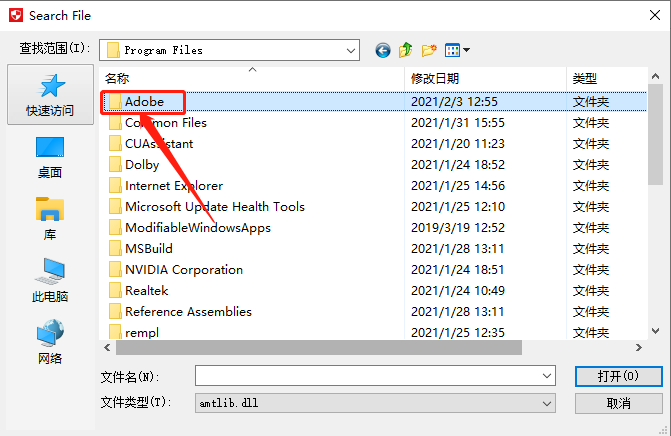
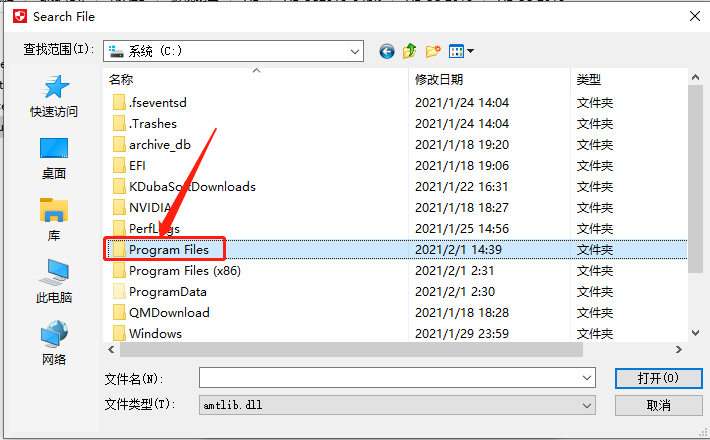
    14.找到并打开【Program Files】文件夹。

    Premiere Pro CC 2018下载安装教程-14

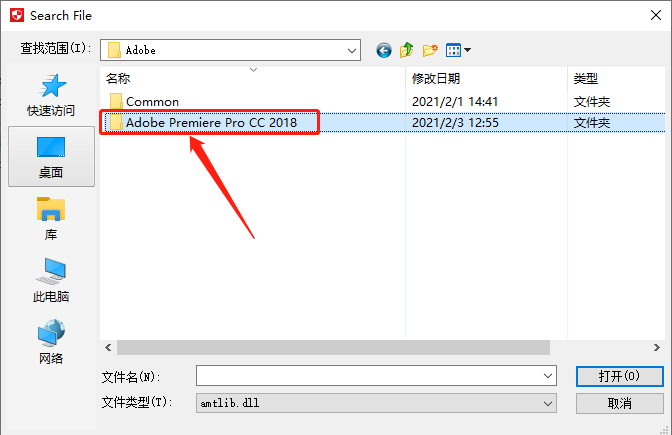
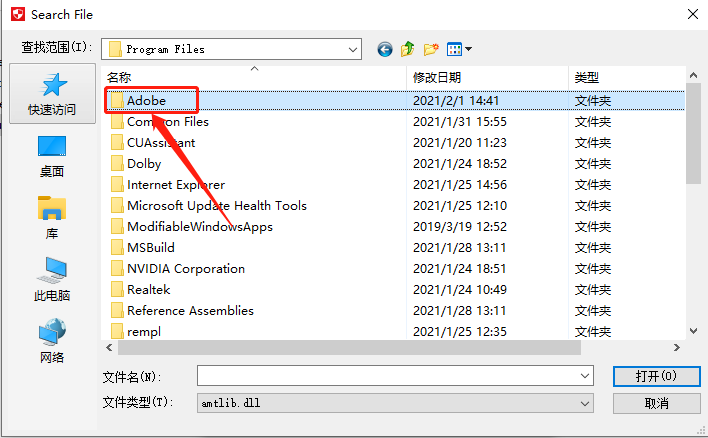
    15.找到并打开【Adobe】文件夹。

    Premiere Pro CC 2018下载安装教程-15

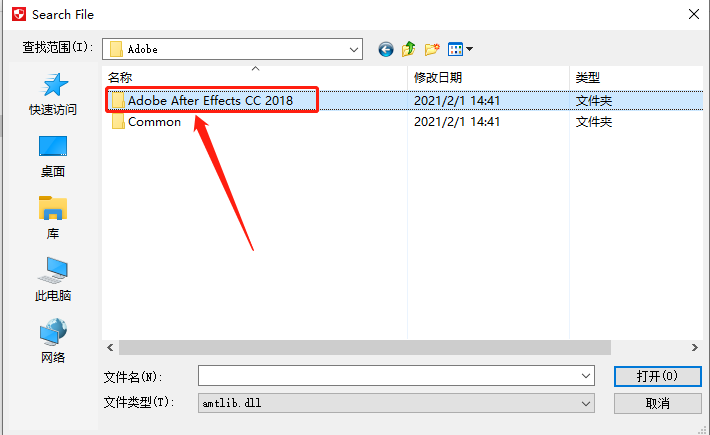
    16.知识兔打开【Adobe Premiere Pro CC 2018】文件夹。

    Premiere Pro CC 2018下载安装教程-16

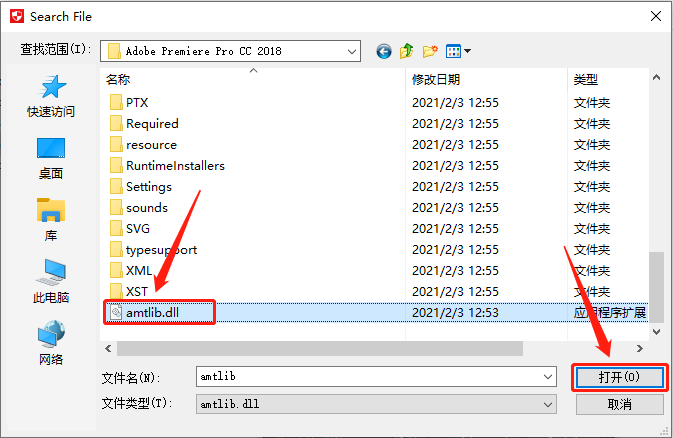
    17.找到并选中【amtlib.dll】文件,然后知识兔点击【打开】。

    Premiere Pro CC 2018下载安装教程-17

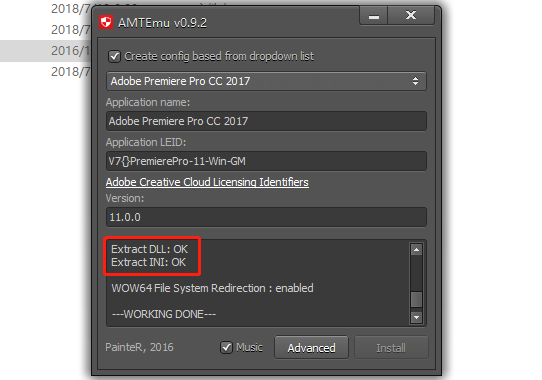
    18.当注册机底部方框中如下图所示显示两个OK,说明Pr CC2018软件破解成功。

    Premiere Pro CC 2018下载安装教程-18

    19.知识兔打开Pr CC2018软件。

    Premiere Pro CC 2018下载安装教程-19

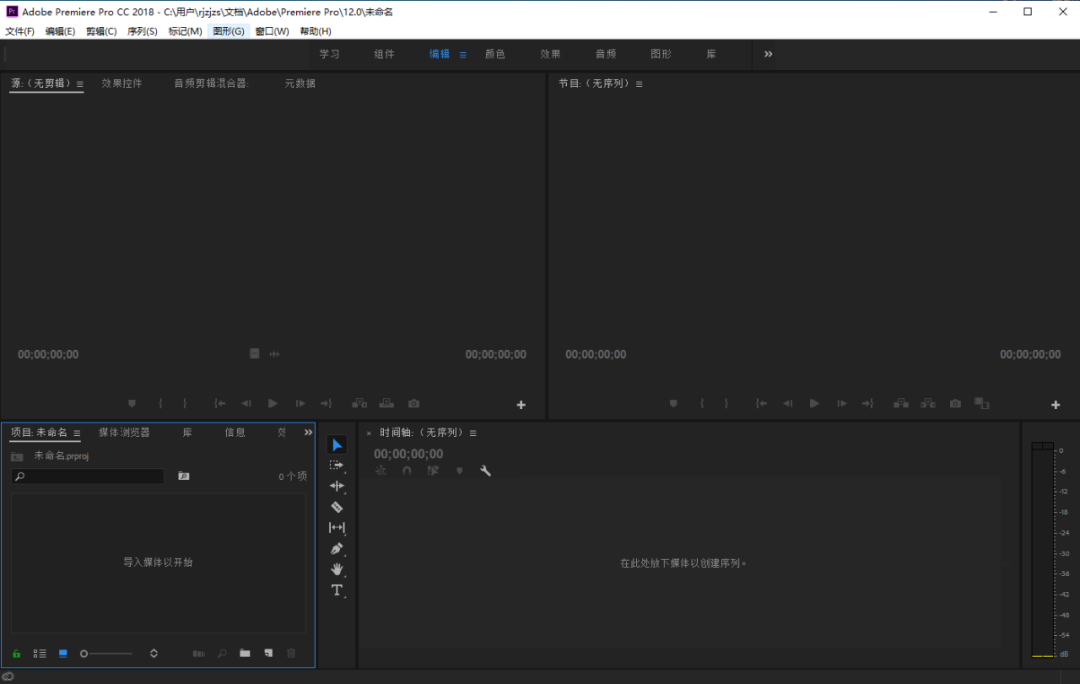
    20.Pr CC2018软件安装完成,软件打开界面如下图所示。

    Premiere Pro CC 2018下载安装教程-20

    下载体验

    请输入密码查看下载!

    如何免费获取密码?

    点击下载

  • Premiere Pro CC 2017下载安装教程

    Pr,是 Premiere的简称,由Adobe公司开发是一款常用的视频编辑软件。

    Premiere Pro是视频编辑爱好者和专业人士必不可少的视频编辑工具。它可以提升您的创作能力和创作自由度,它是易学、高效、精确的视频剪辑软件。Premiere提供了采集、剪辑、调色、美化音频、字幕添加、输出、DVD刻录的一整套流程,并和其他Adobe软件高效集成,使您足以完成在编辑、制作、工作流上遇到的所有挑战,满足您创建高质量作品的要求

    温馨提示:安装前请断开WiFi或者拔掉网线【保持电脑断网状态】。

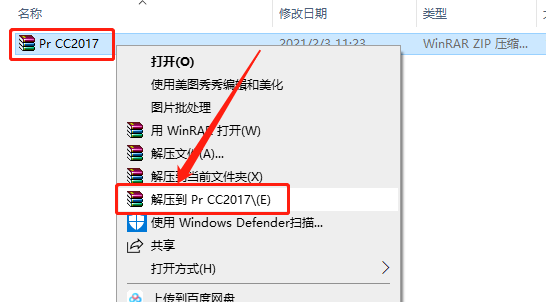
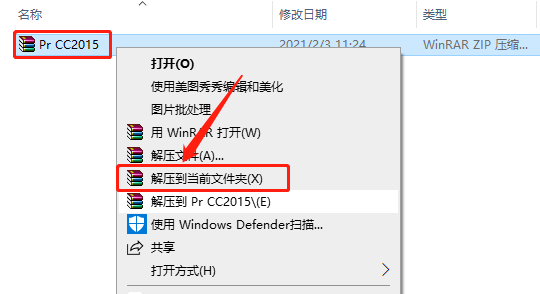
    1.知识兔打开下载的Pr CC2017软件安装包,鼠标右击压缩包选择【解压到当前文件夹】。

    Premiere Pro CC 2017下载安装教程-1

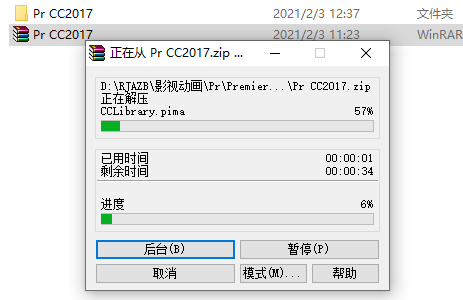
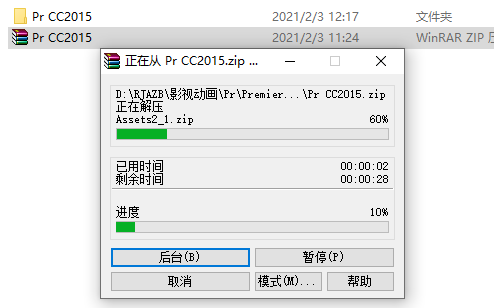
    2.压缩包解压中请等待。

    Premiere Pro CC 2017下载安装教程-2

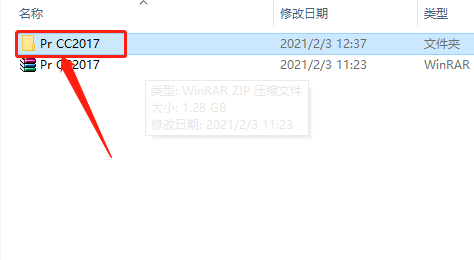
    3.知识兔打开解压的【Pr CC2017】文件夹。

    Premiere Pro CC 2017下载安装教程-3

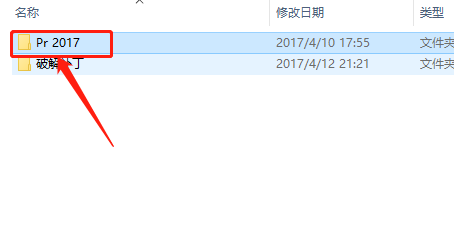
    4.继续打开【Pr 2017】文件夹。

    Premiere Pro CC 2017下载安装教程-4

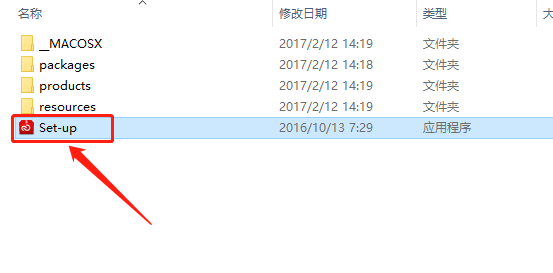
    5.知识兔双击打开【Set-up】安装程序。

    Premiere Pro CC 2017下载安装教程-5

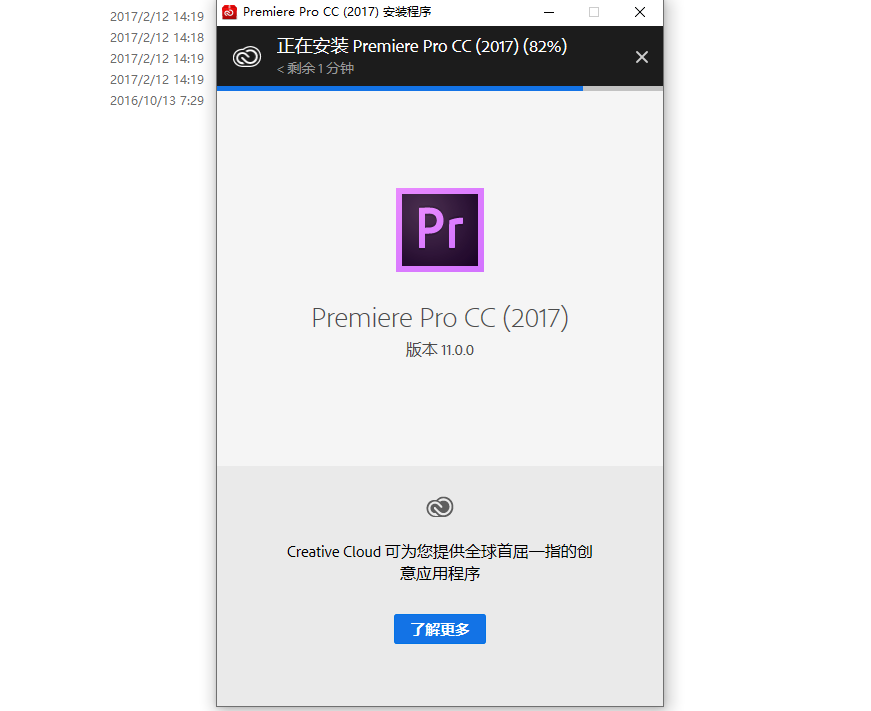
    6.Pr CC2017软件安装中,默认安装路径为系统C盘。

    Premiere Pro CC 2017下载安装教程-6

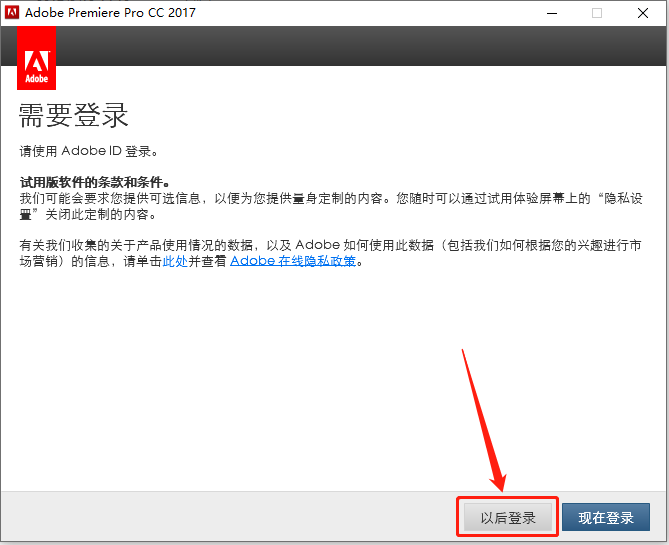
    7.安装完成后,知识兔点击【以后登陆】。

    Premiere Pro CC 2017下载安装教程-7

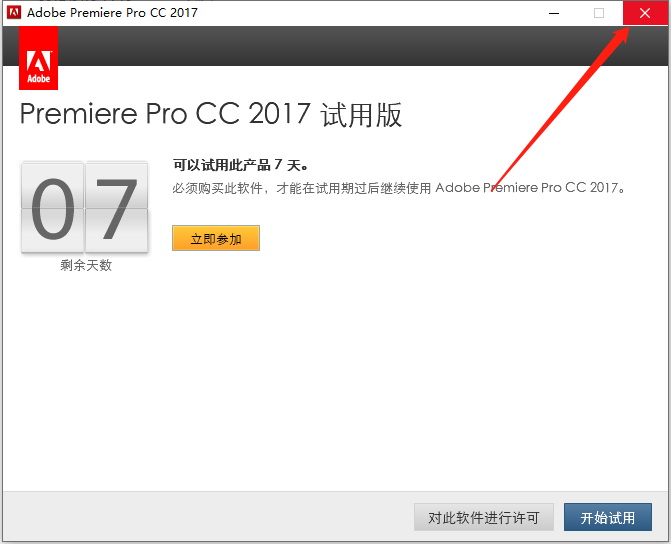
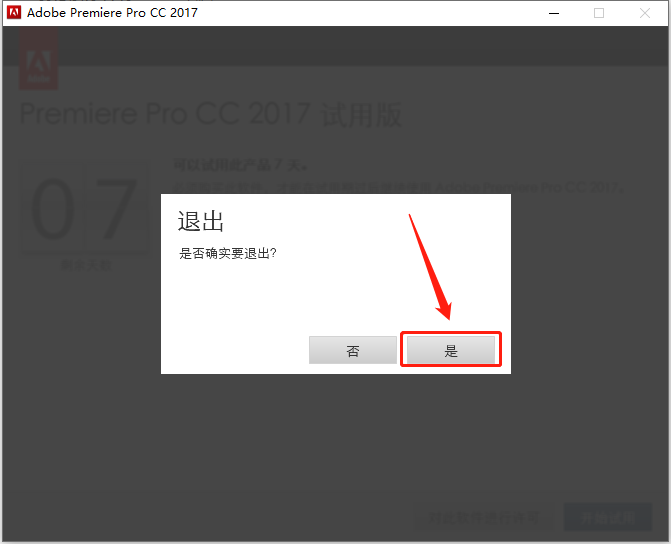
    8.在右上角关闭下图所示的界面。

    Premiere Pro CC 2017下载安装教程-8

    9.知识兔点击【是】。

    Premiere Pro CC 2017下载安装教程-9

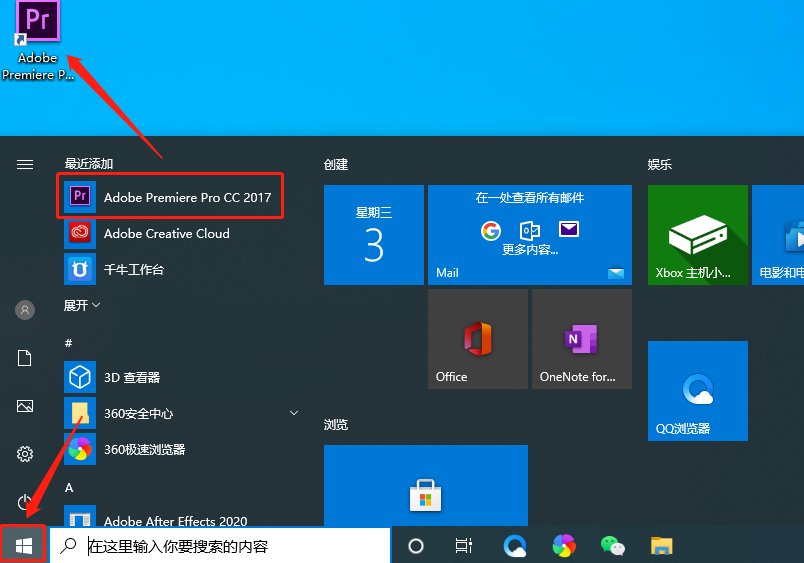
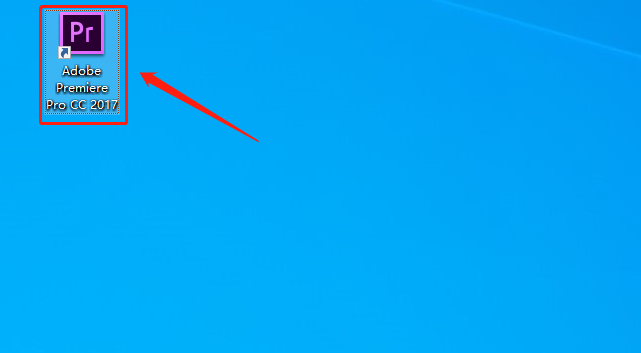
    10.在桌面左下角的开始菜单中找到Pr CC2017软件,鼠标拖拽到桌面上杰克创建桌面快捷方式。

    Premiere Pro CC 2017下载安装教程-10

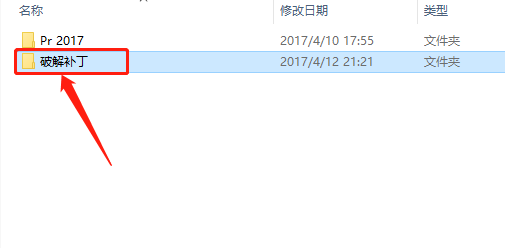
    11.以上步骤已经安装好了Pr CC2017软件,但是此时还未激活,接下来返回到解压的【Pr CC2017】文件夹开始激活操作,知识兔打开【破解补丁】文件夹。

    Premiere Pro CC 2017下载安装教程-11

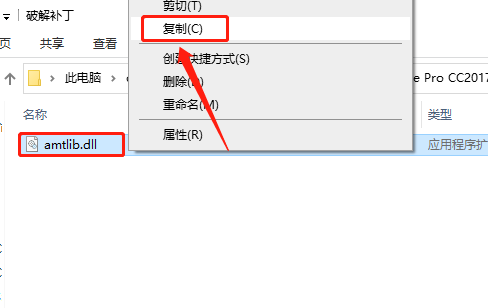
    12.选中【amtlib.dll】文件,鼠标右击选择【复制】。

    Premiere Pro CC 2017下载安装教程-12

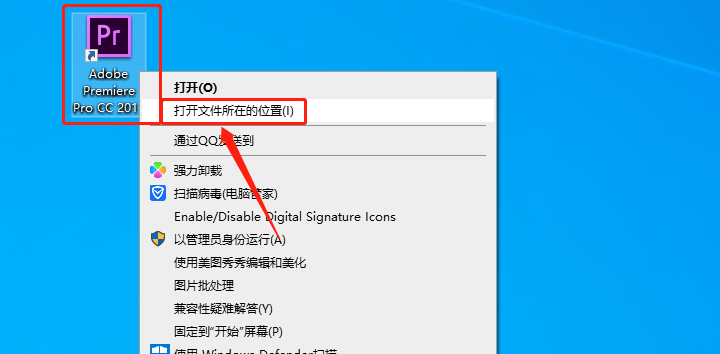
    13.这里我们需要打开Pr CC2017软件的安装路径(默认安装路径为系统C盘),在桌面上鼠标右击Pr CC2017软件图标,知识兔选择【打开文件所在的位置】。

    Premiere Pro CC 2017下载安装教程-13

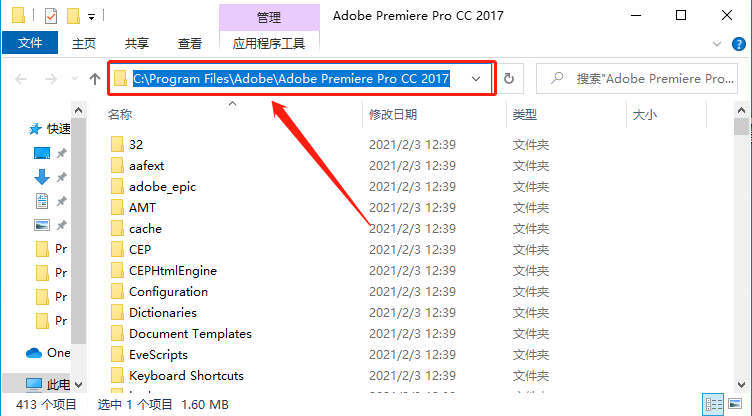
    14.知识兔打开的文件夹路径如下图所示。

    Premiere Pro CC 2017下载安装教程-14

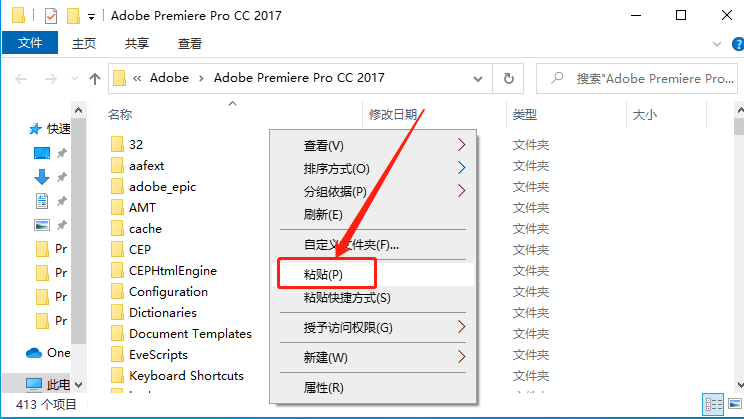
    15.在打开的文件夹空白处,鼠标右击【粘贴】刚才复制的amtli.dll文件。

    Premiere Pro CC 2017下载安装教程-15

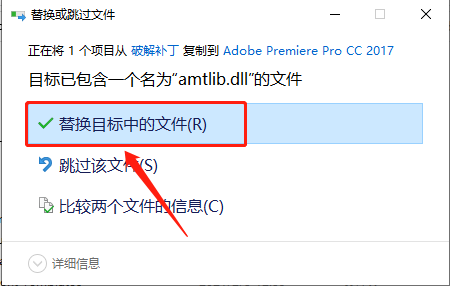
    16.知识兔点击【替换目标中的文件】。

    Premiere Pro CC 2017下载安装教程-16

    17.知识兔打开Pr CC2017软件。

    Premiere Pro CC 2017下载安装教程-17

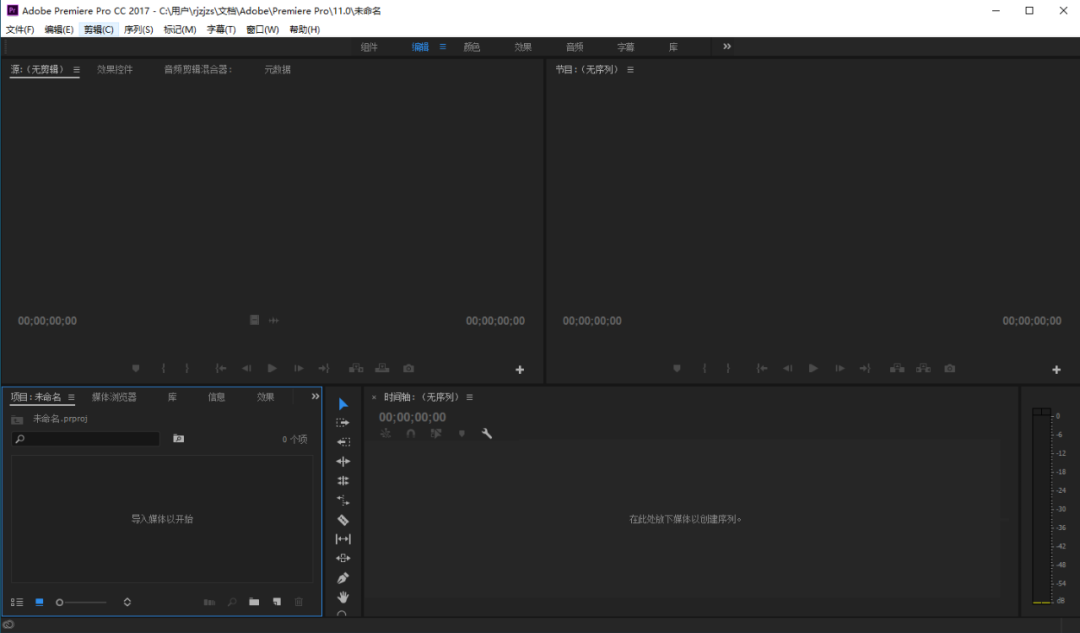
    18.Pr CC2017软件安装完成,软件打开界面如下图所示。

    Premiere Pro CC 2017下载安装教程-18

    下载体验

    请输入密码查看下载!

    如何免费获取密码?

    点击下载

  • Premiere Pro CC 2015下载安装教程

    Pr,是 Premiere的简称,由Adobe公司开发是一款常用的视频编辑软件。

    Premiere Pro是视频编辑爱好者和专业人士必不可少的视频编辑工具。它可以提升您的创作能力和创作自由度,它是易学、高效、精确的视频剪辑软件。Premiere提供了采集、剪辑、调色、美化音频、字幕添加、输出、DVD刻录的一整套流程,并和其他Adobe软件高效集成,使您足以完成在编辑、制作、工作流上遇到的所有挑战,满足您创建高质量作品的要求

    温馨提示:安装前请断开WiFi或者拔掉网线【保持电脑断网状态】。

    1.知识兔打开下载的Pr CC2015软件安装包,鼠标右击压缩包选择【解压到当前文件夹】。

    Premiere Pro CC 2015下载安装教程-1

    2.压缩包解压中请等待。

    Premiere Pro CC 2015下载安装教程-2

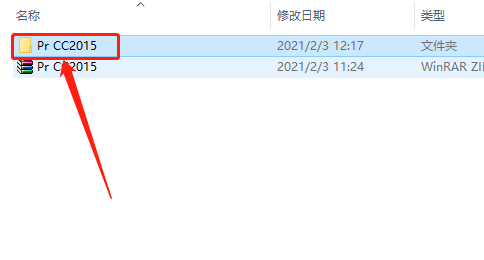
    3.知识兔打开解压的【Pr CC2015】文件夹。

    Premiere Pro CC 2015下载安装教程-3

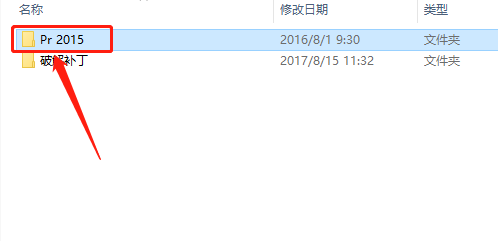
    4.继续打开【Pr 2015】文件夹。

    Premiere Pro CC 2015下载安装教程-4

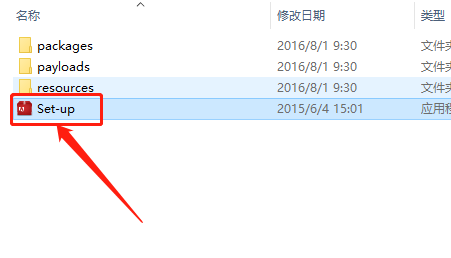
    5.知识兔双击打开【Set-up】安装程序。

    Premiere Pro CC 2015下载安装教程-5

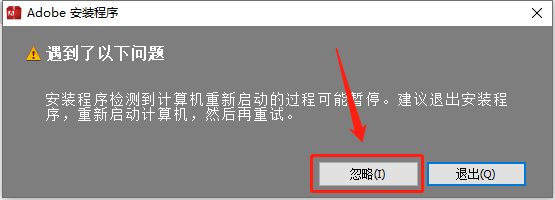
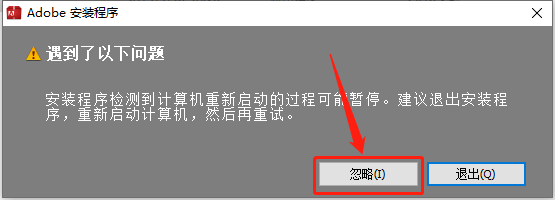
    6.知识兔点击【忽略】。

    Premiere Pro CC 2015下载安装教程-6

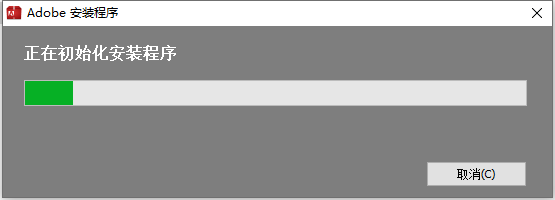
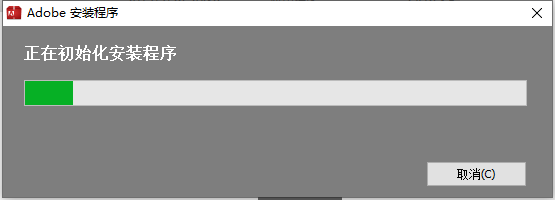
    7.安装程序初始化请等待。

    Premiere Pro CC 2015下载安装教程-7

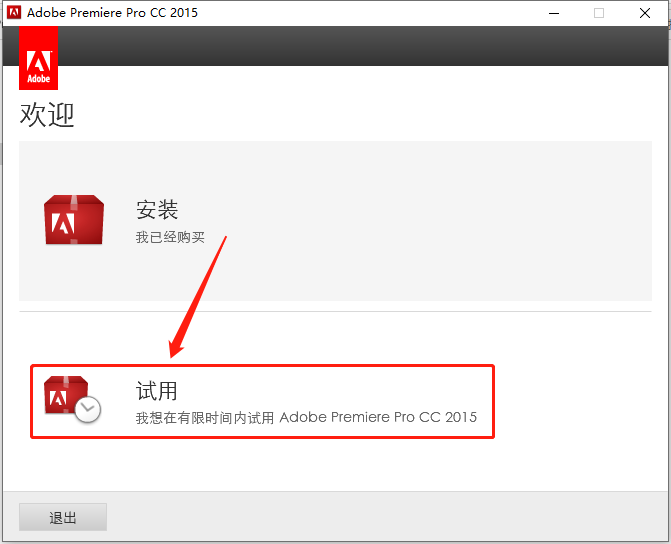
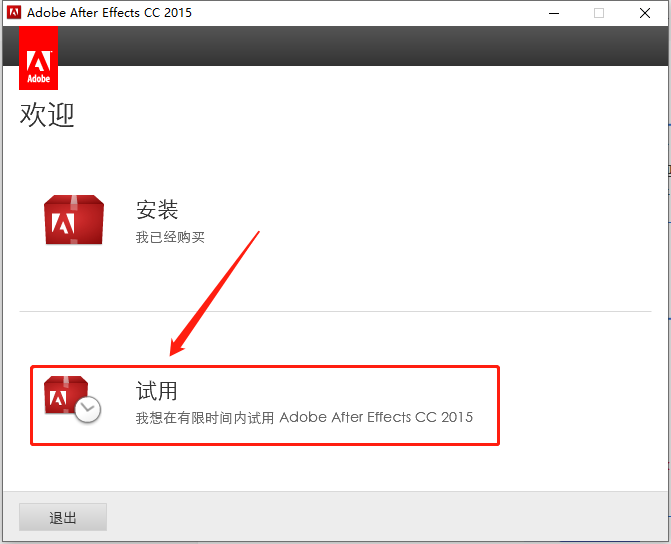
    8.知识兔点击【试用】(后面的步骤会激活)。

    Premiere Pro CC 2015下载安装教程-8

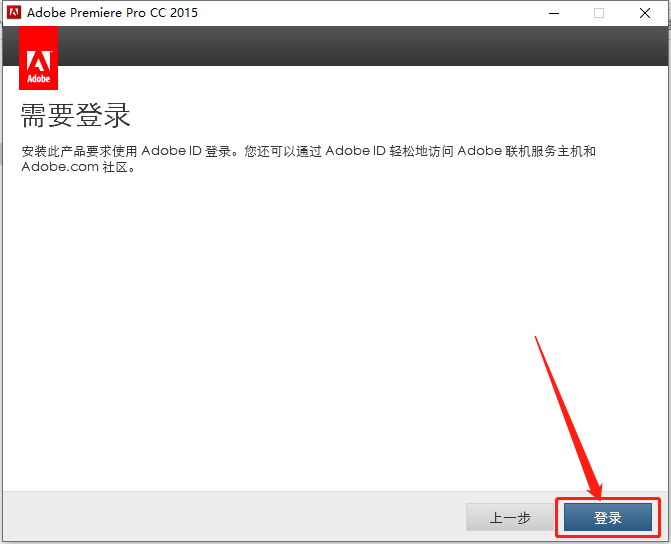
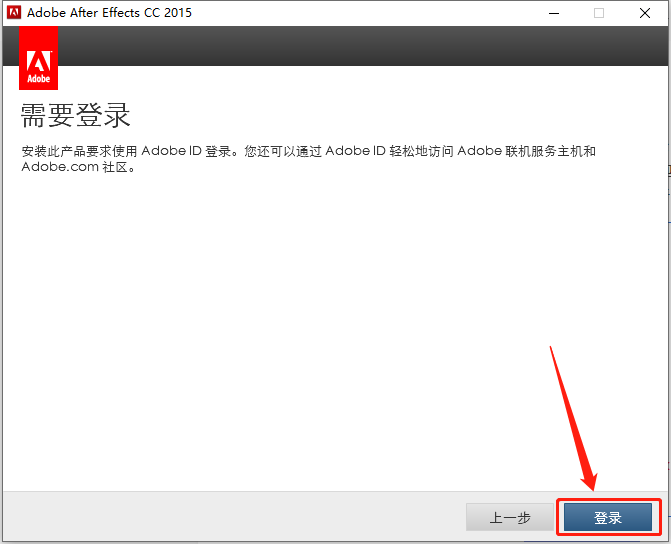
    9.知识兔点击【登陆】。

    Premiere Pro CC 2015下载安装教程-9

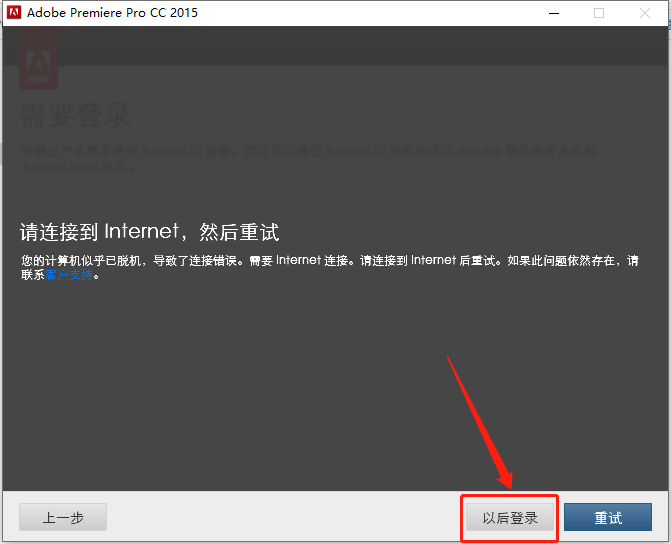
    10.知识兔点击【以后登陆】。

    Premiere Pro CC 2015下载安装教程-10

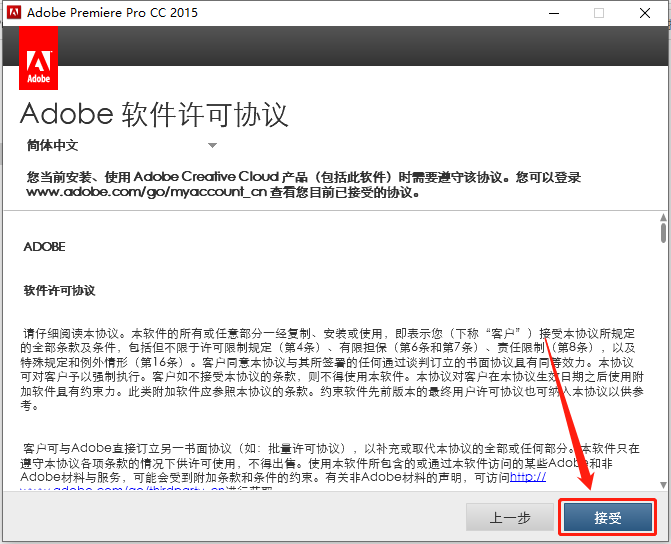
    11.知识兔点击【接受】。

    Premiere Pro CC 2015下载安装教程-11

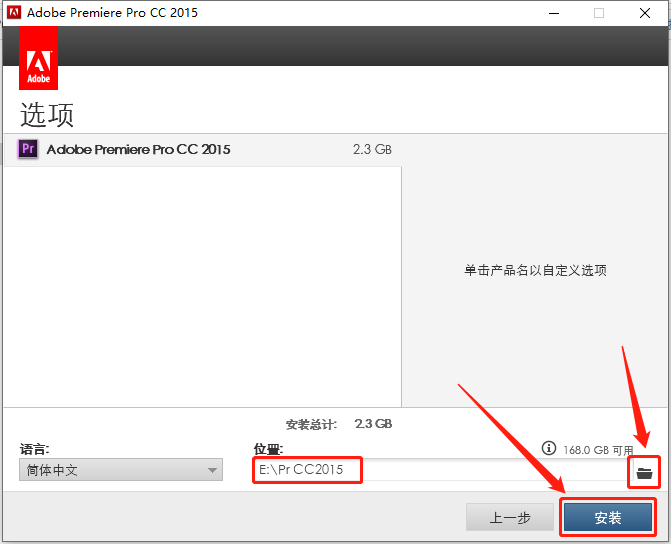
    12.知识兔点击左下角黑色的小文件夹图标即可更改Pr CC2015的安装路径,知识兔建议安装在处C盘以外的磁盘,教程中选择安装到了E盘,用户可自行设置,知识兔设置好安装路径后知识兔点击【安装】。

    Premiere Pro CC 2015下载安装教程-12

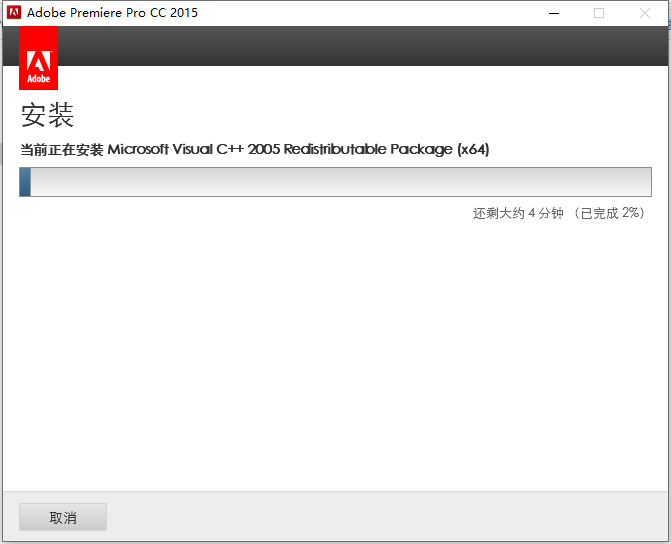
    13.软件安装中请等待。

    Premiere Pro CC 2015下载安装教程-13

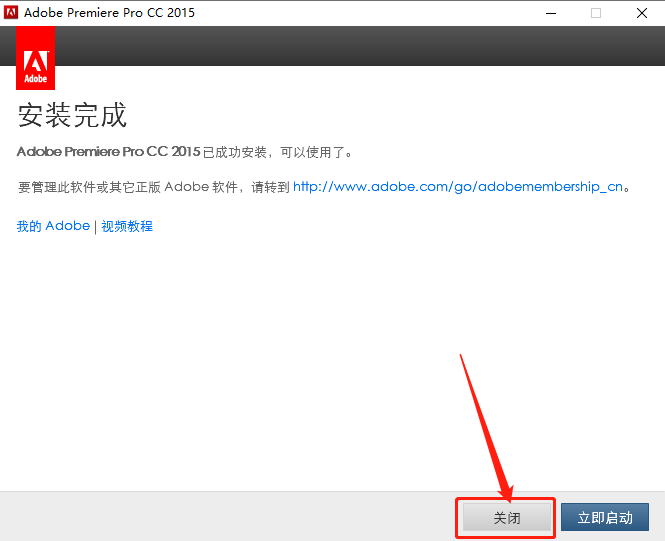
    14.安装好后知识兔点击【关闭】。

    Premiere Pro CC 2015下载安装教程-14

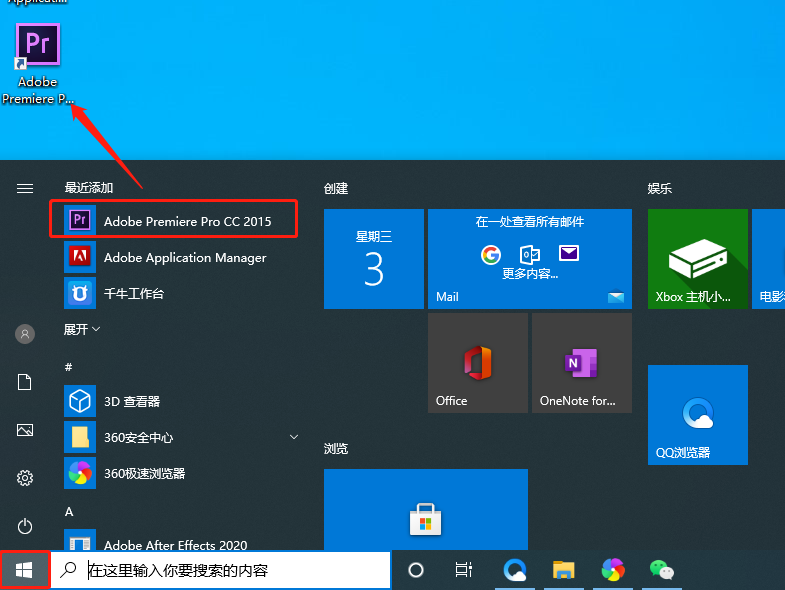
    15.在桌面左下角的开始菜单中找到Pr CC2015软件,鼠标拖拽到桌面上杰克创建桌面快捷方式。

    Premiere Pro CC 2015下载安装教程-15

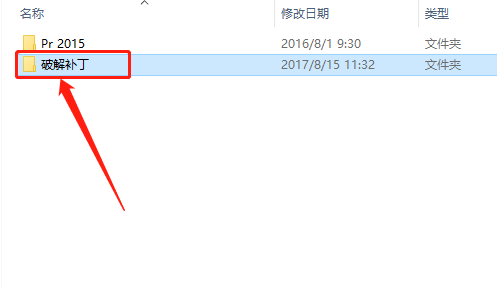
    16.以上步骤已经安装好了Pr CC2015软件,但是此时还未激活,接下来返回到解压的【Pr CC2015】文件夹开始激活操作,然后知识兔打开【破解补丁】文件夹。

    Premiere Pro CC 2015下载安装教程-16

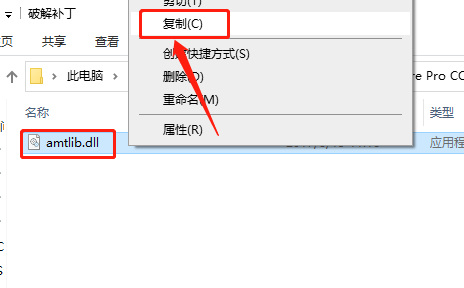
    17.选中【amtlib.dll】文件,鼠标右击选择【复制】。

    Premiere Pro CC 2015下载安装教程-17

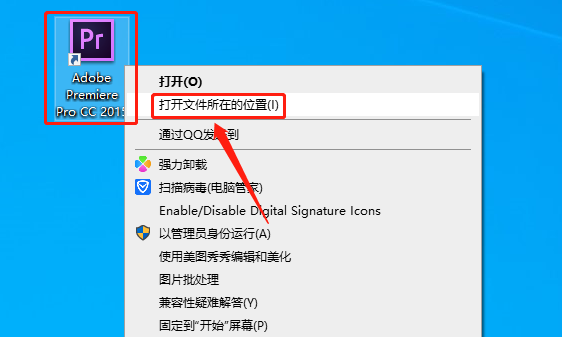
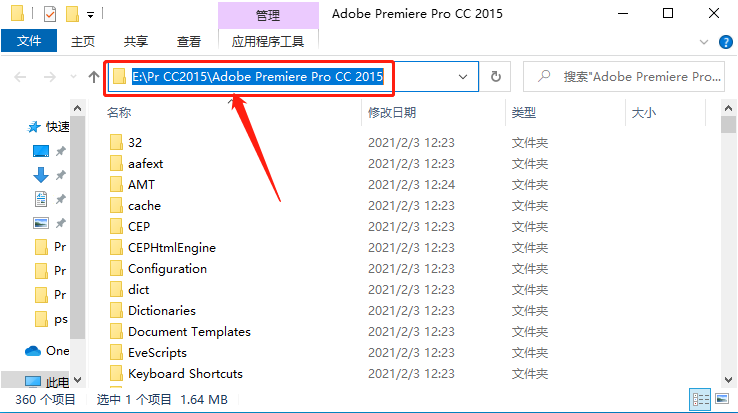
    18.这里我们需要打开Pr CC2015软件的安装路径(可参考第12步骤),在桌面上鼠标右击Pr CC2015软件图标,知识兔选择【打开文件所在的位置】。

    Premiere Pro CC 2015下载安装教程-18

    19.知识兔打开的文件夹路径如下图所示。

    Premiere Pro CC 2015下载安装教程-19

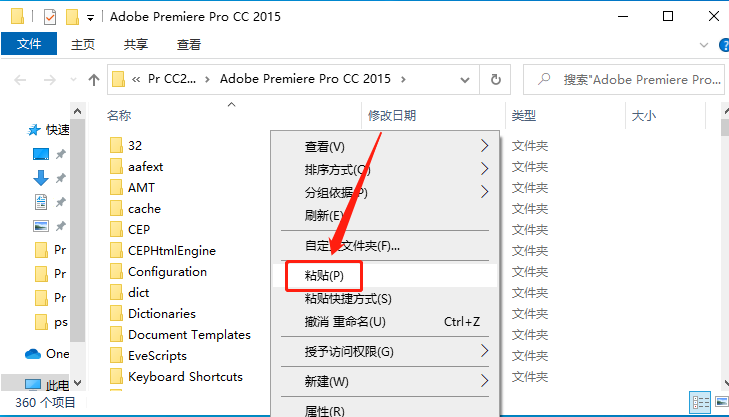
    20.在打开的文件夹空白处,鼠标右击【粘贴】刚才复制的amtli.dll文件。

    Premiere Pro CC 2015下载安装教程-20

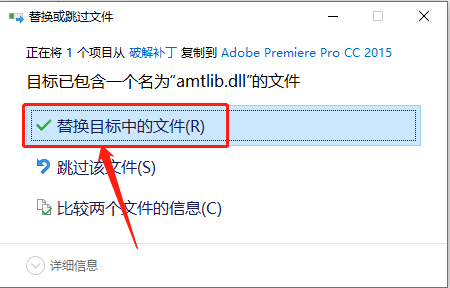
    21.知识兔点击【替换目标中的文件】。

    Premiere Pro CC 2015下载安装教程-21

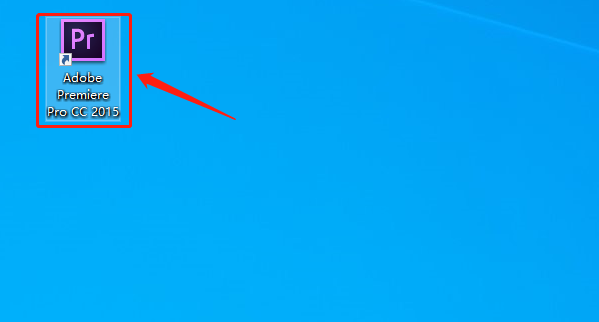
    22.知识兔打开Pr CC2015软件。

    Premiere Pro CC 2015下载安装教程-22

    23.Pr CC2015软件安装完成,软件打开界面如下图所示。

    Premiere Pro CC 2015下载安装教程-23

    下载体验

    请输入密码查看下载!

    如何免费获取密码?

    点击下载

  • Premiere Pro CS6下载安装教程

    Pr,是 Premiere的简称,由Adobe公司开发是一款常用的视频编辑软件。

    Premiere Pro是视频编辑爱好者和专业人士必不可少的视频编辑工具。它可以提升您的创作能力和创作自由度,它是易学、高效、精确的视频剪辑软件。Premiere提供了采集、剪辑、调色、美化音频、字幕添加、输出、DVD刻录的一整套流程,并和其他Adobe软件高效集成,使您足以完成在编辑、制作、工作流上遇到的所有挑战,满足您创建高质量作品的要求。

    温馨提示:安装前请断开WiFi或者拔掉网线【保持电脑断网状态】。

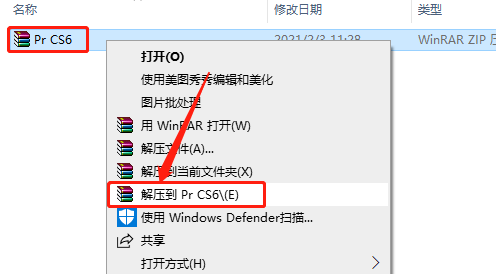
    1.知识兔打开下载的Pr CS6软件安装包,鼠标右击压缩包选择【解压到Pr CS6】。

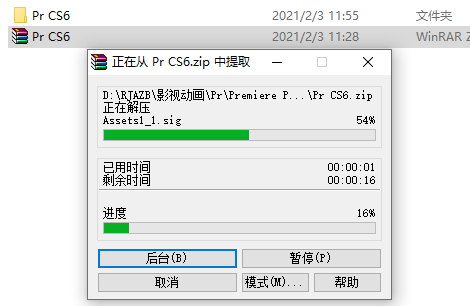
    Premiere Pro CS6下载安装教程-12.压缩包解压中请等待。

    Premiere Pro CS6下载安装教程-2

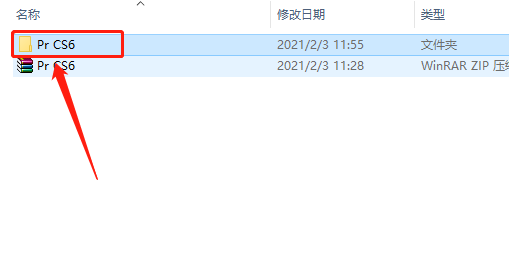
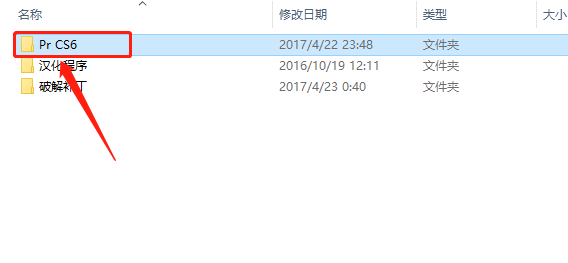
    3.知识兔打开解压的【Pr CS6】文件夹。

    Premiere Pro CS6下载安装教程-3

    4.继续打开【Pr CS6】文件夹。

    Premiere Pro CS6下载安装教程-4

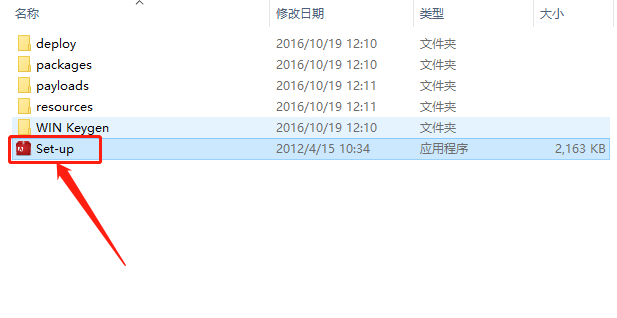
    5.知识兔双击打开【Set-up】安装程序。

    Premiere Pro CS6下载安装教程-5

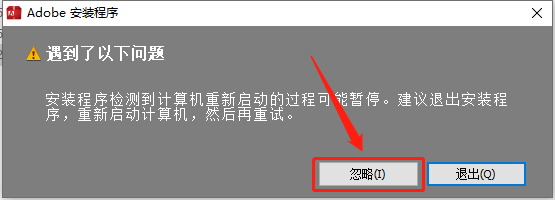
    6.知识兔点击【忽略】。

    Premiere Pro CS6下载安装教程-6

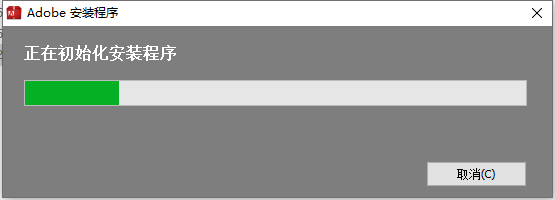
    7.安装程序初始化请等待。

    Premiere Pro CS6下载安装教程-7

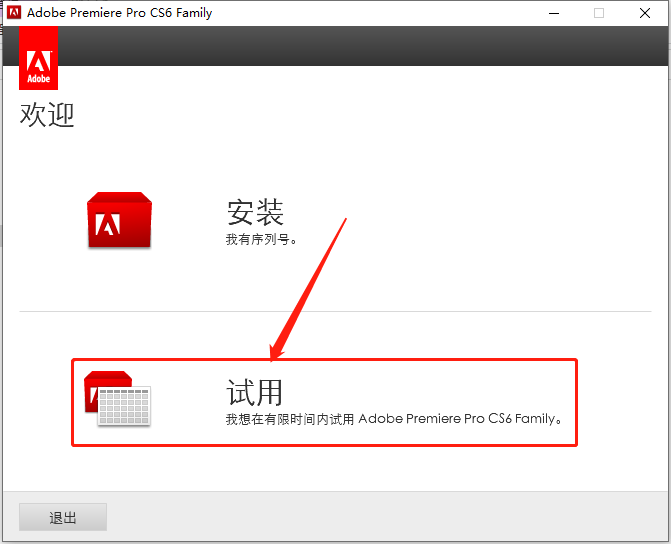
    8.选择【试用】(后面的步骤会激活)。

    Premiere Pro CS6下载安装教程-8

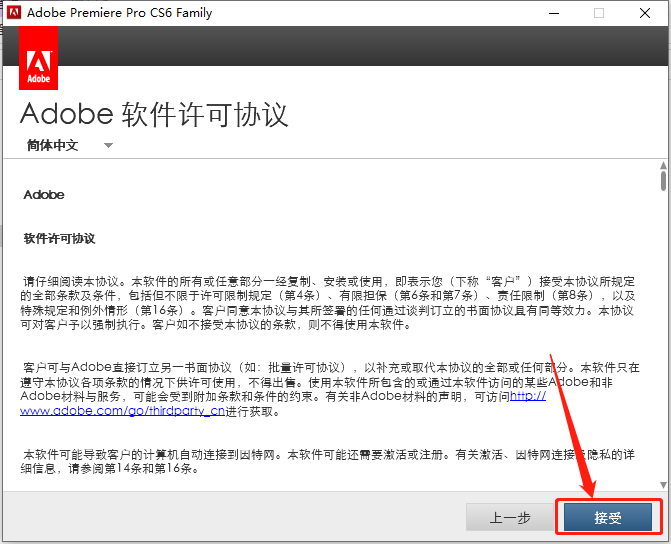
    9.知识兔点击【接受】。

    Premiere Pro CS6下载安装教程-9

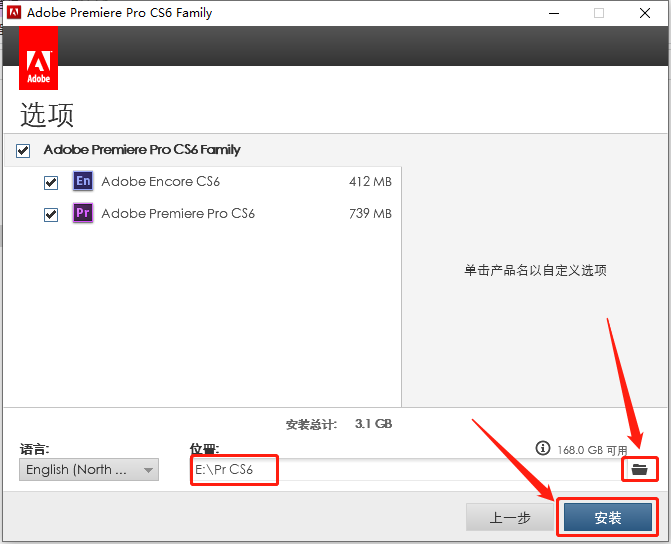
    10.知识兔点击深灰色的小文件夹图标即可更改Pr CS6的安装路径,知识兔建议安装在除C盘以外的磁盘,教程中选择安装到了E盘,用户可自行设置,知识兔设置好安装路径后知识兔点击【安装】。

    Premiere Pro CS6下载安装教程-10

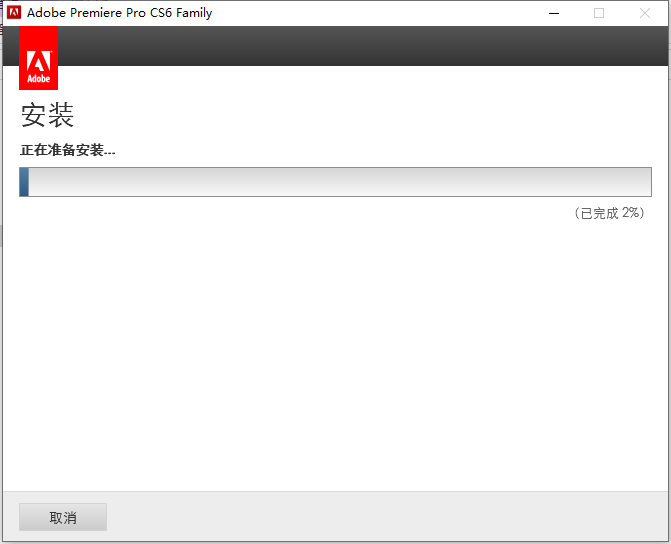
    11.软件安装中请等待。

    Premiere Pro CS6下载安装教程-11

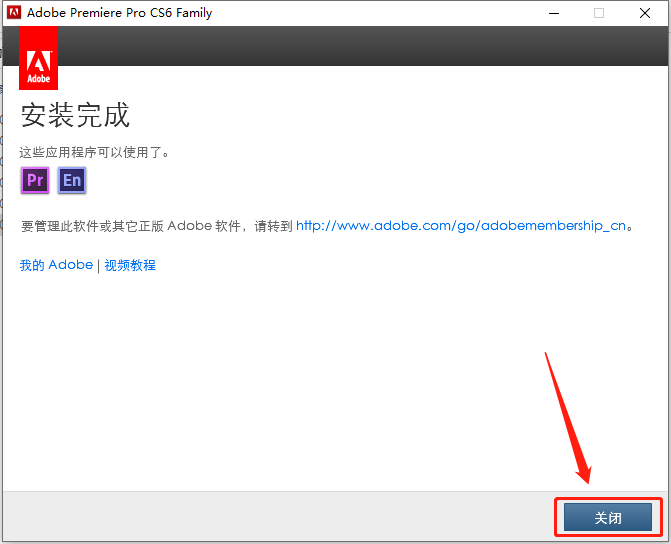
    12.安装好后知识兔点击【关闭】。

    Premiere Pro CS6下载安装教程-12

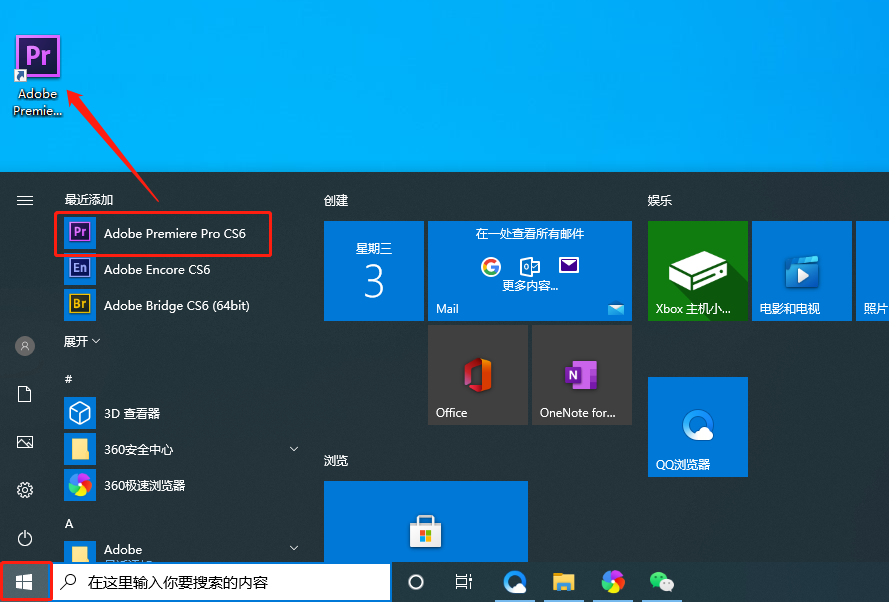
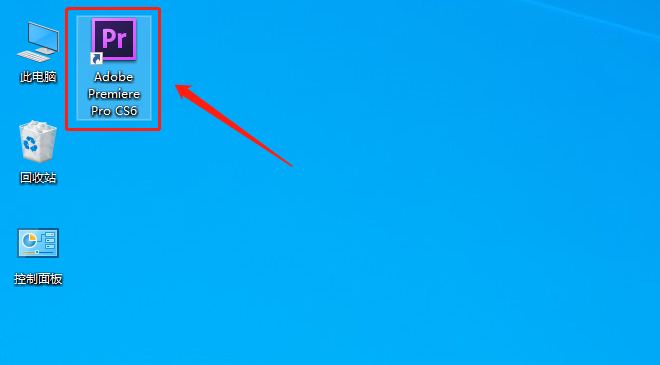
    13.在桌面左下角的开始菜单中找到Pr CS6软件,鼠标拖拽到桌面上即可创建桌面快捷方式。

    Premiere Pro CS6下载安装教程-13

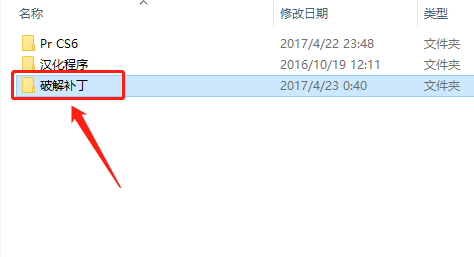
    14.以上步骤已经安装好了Pr CS6软件,但是此时还未激活,接下来返回到解压的【Pr CS6】文件夹开始激活操作,知识兔打开【破解补丁】文件夹。

    Premiere Pro CS6下载安装教程-14

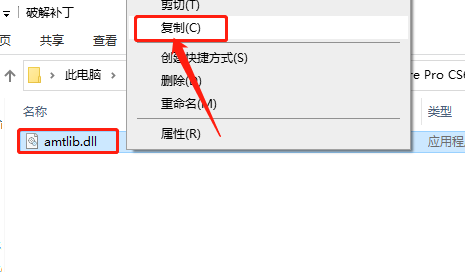
    15.选中【amtlib.dll】文件,鼠标右击选择【复制】。

    Premiere Pro CS6下载安装教程-15

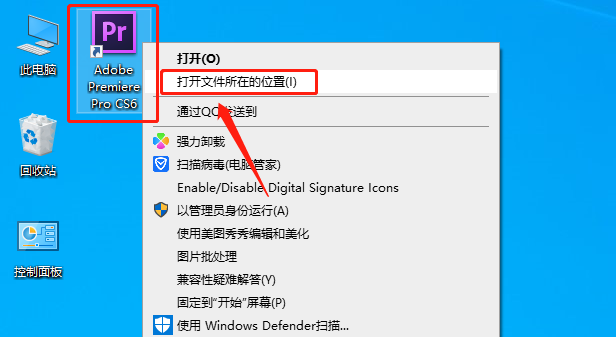
    16.这里我们需要打开Pr CS6软件的安装路径(可参考第10步骤),在桌面上鼠标右击Pr CS6软件图标,知识兔选择【打开文件所在的位置】。

    Premiere Pro CS6下载安装教程-16

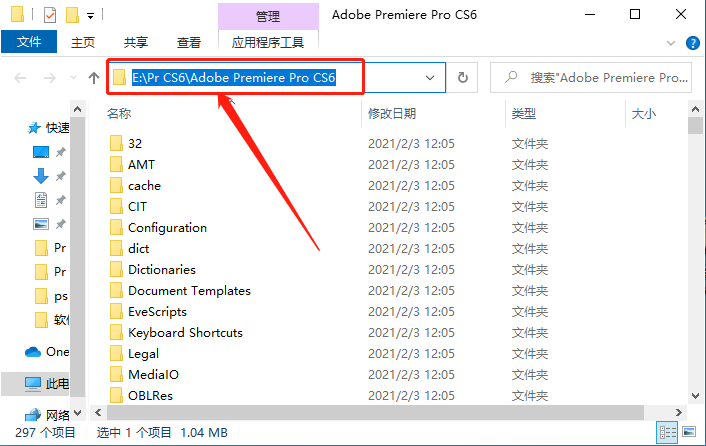
    17.知识兔打开的文件夹路径如下图所示。

    Premiere Pro CS6下载安装教程-17

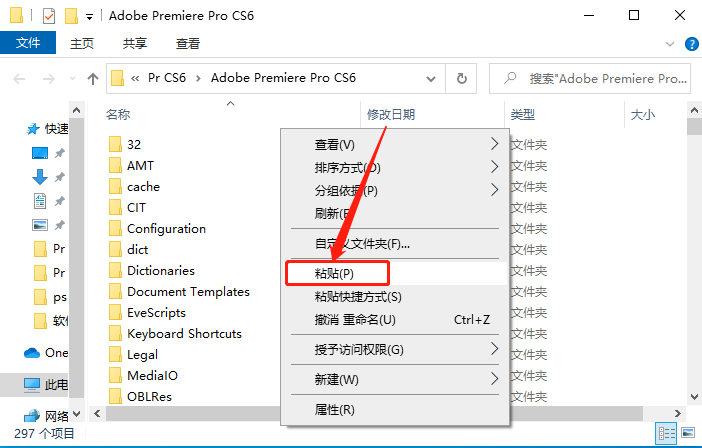
    18.在打开的文件夹空白处,鼠标右击【粘贴】刚才复制的amtli.dll文件。

    Premiere Pro CS6下载安装教程-18

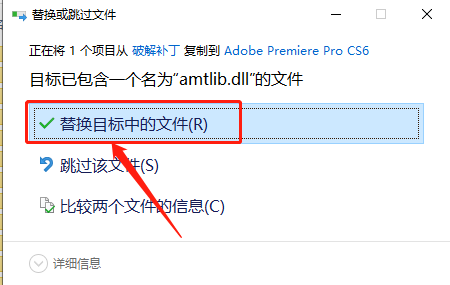
    19.知识兔点击【替换目标中的文件】。

    Premiere Pro CS6下载安装教程-19

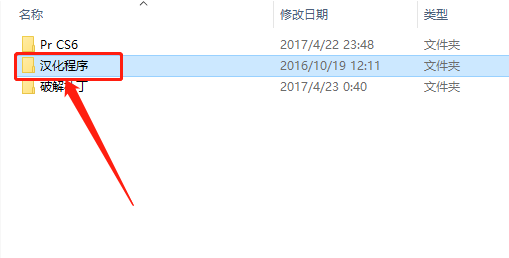
    20.以上步骤已经安装好并激活了Pr CS6软件,但是此时软件为英文版,接下来返回到解压的【Pr CS6】文件夹开始汉化操作,知识兔打开【汉化程序】文件夹。

    Premiere Pro CS6下载安装教程-20

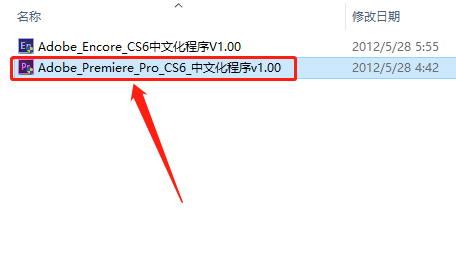
    21.知识兔双击打开【Adobe_Premiere_Pro_CS6_中文化程序v1.00】程序。

    Premiere Pro CS6下载安装教程-21

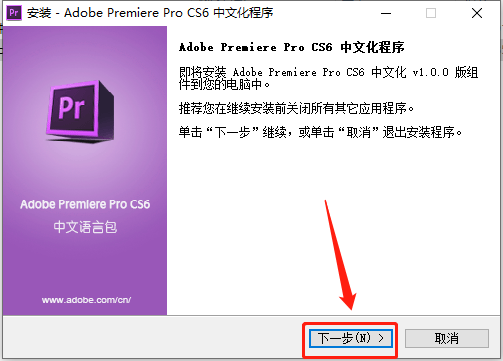
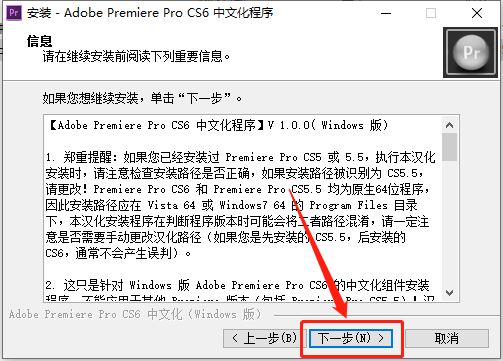
    22.知识兔点击【下一步】。

    Premiere Pro CS6下载安装教程-22

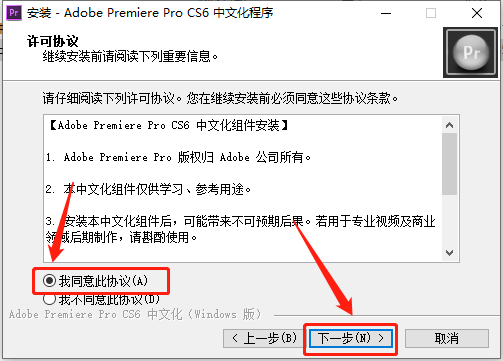
    23.选择【我同意此协议】,然后知识兔点击【下一步】。

    Premiere Pro CS6下载安装教程-23

    24.知识兔点击【下一步】。

    Premiere Pro CS6下载安装教程-24

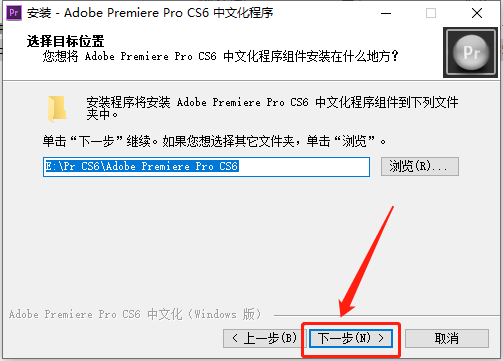
    25.保持默认安装路径,然后知识兔点击【下一步】。

    Premiere Pro CS6下载安装教程-25

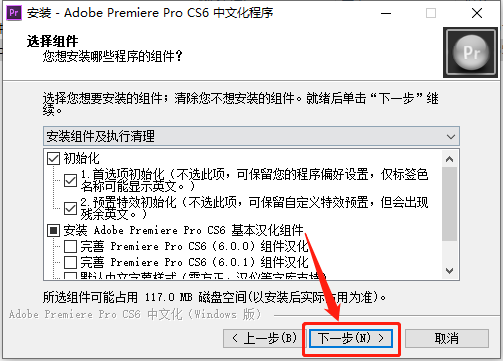
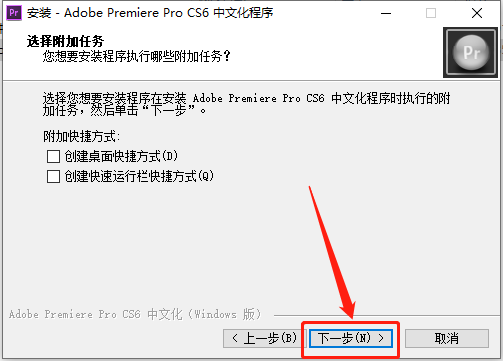
    26.知识兔点击【下一步】。

    Premiere Pro CS6下载安装教程-26

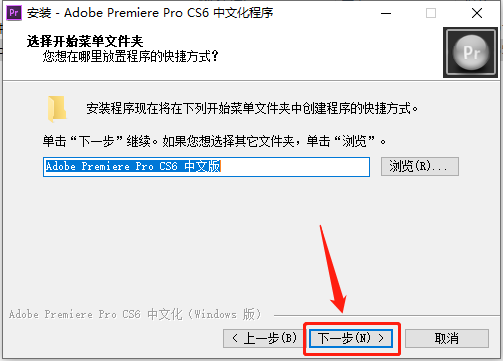
    27.知识兔点击【下一步】。

    Premiere Pro CS6下载安装教程-27

    28.知识兔点击【下一步】。

    Premiere Pro CS6下载安装教程-28

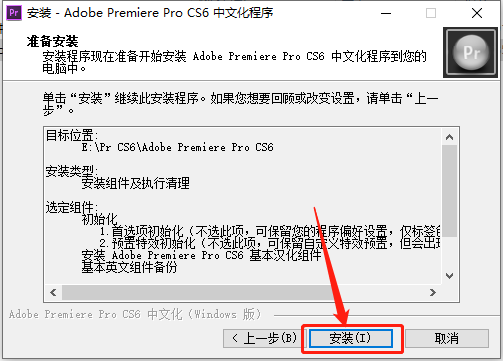
    29.知识兔点击【安装】。

    Premiere Pro CS6下载安装教程-29

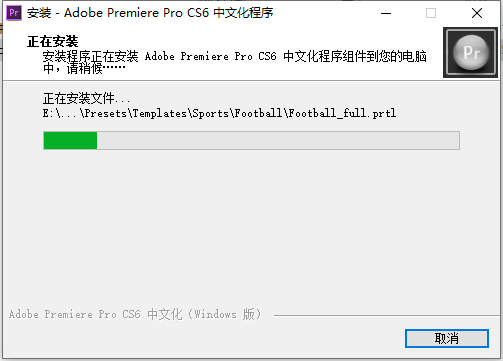
    30.汉化程序安装中请等待。

    Premiere Pro CS6下载安装教程-30

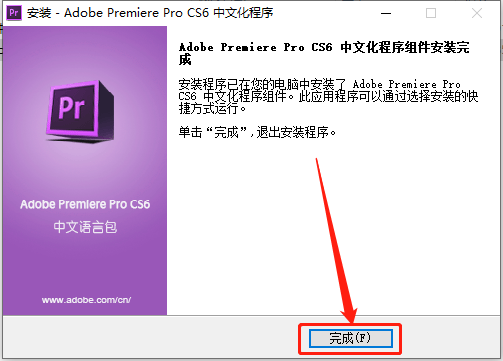
    31.安装好后知识兔点击【完成】。

    Premiere Pro CS6下载安装教程-31

    32.知识兔打开Pr CS6软件。

    Premiere Pro CS6下载安装教程-32

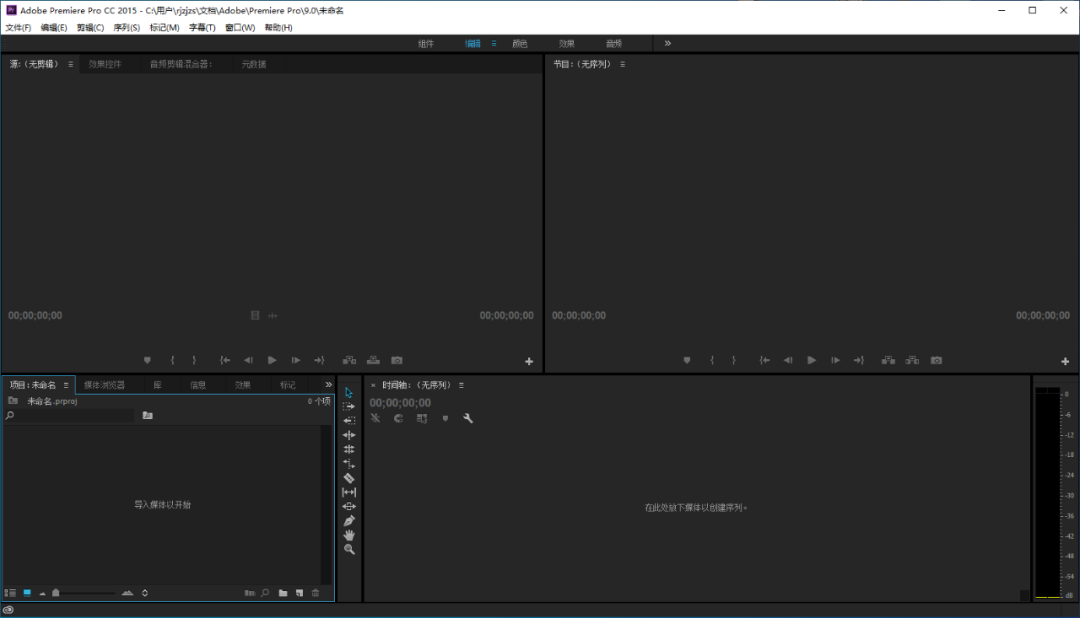
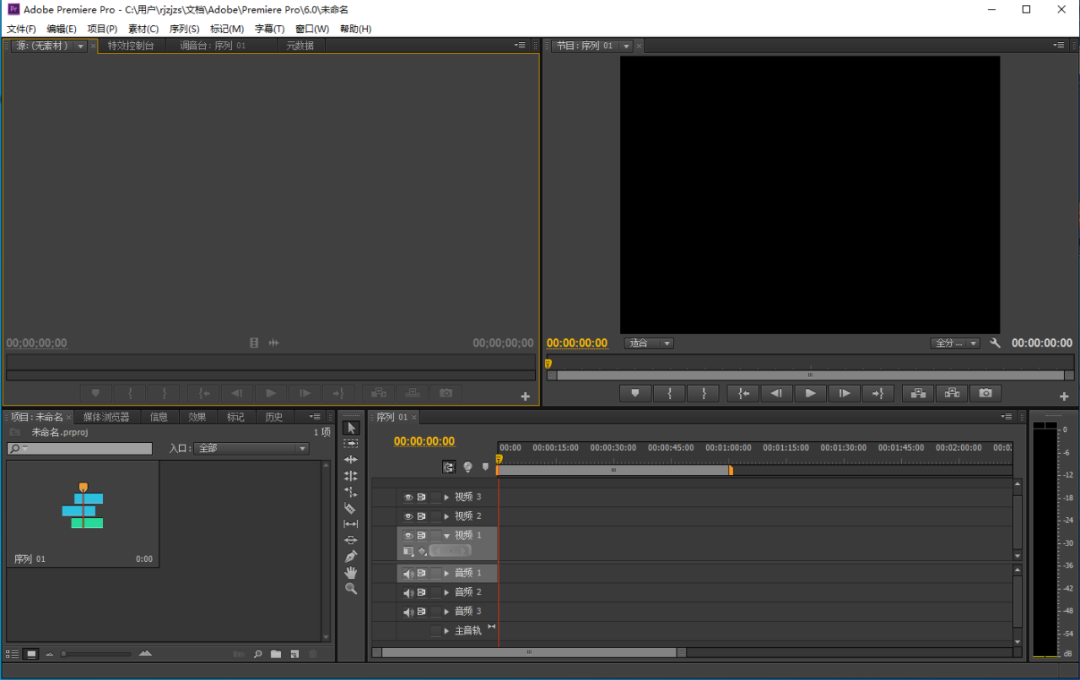
    33.Pr CS6软件安装完成,软件打开界面如下图所示。

    Premiere Pro CS6下载安装教程-33

    下载体验

    请输入密码查看下载!

    如何免费获取密码?

    点击下载

  • After Effects 2021下载安装教程

    Adobe After Effects简称“AE”,它是Adobe公司推出的一款图形视频处理软件,知识兔适用于从事设计和视频特技的机构,知识兔包括电视台、动画制作公司、个人后期制作工作室以及多媒体工作室,属于层类型后期软件。Adobe After Effects软件可以帮助您高效且精确地创建无数种引人注目的动态图形和震撼人心的视觉效果。利用与其他Adobe软件无与伦比的紧密集成和高度灵活的2D和3D合成,知识兔以及数百种预设的效果和动画,为您的电影、视频、DVD和Macromedia Flash作品增添令人耳目一新的特效。

    软件显示为2020版本,实际上为2021年更新的最新版本。

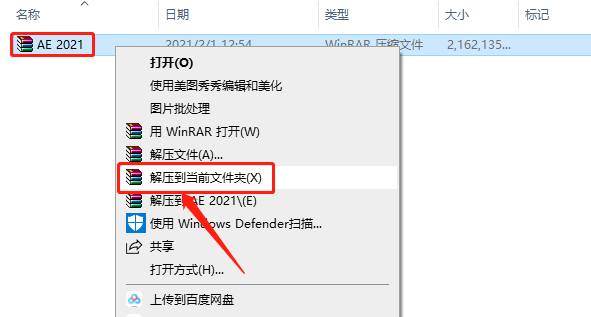
    1.知识兔打开下载的AE 2021软件安装包,鼠标右击压缩包选择【解压到当前文件夹】。

    After Effects 2021下载安装教程-1

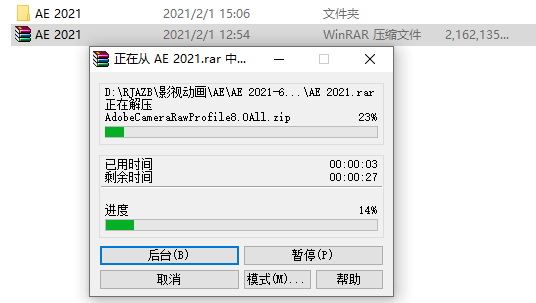
    2.压缩包解压中请等待。

    After Effects 2021下载安装教程-2

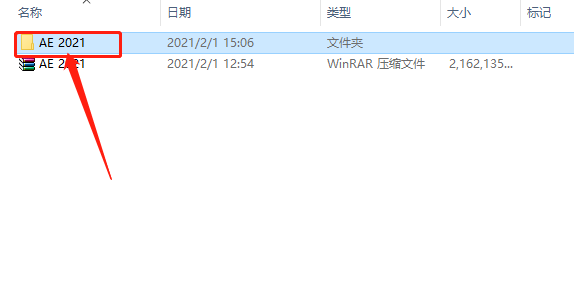
    3.知识兔打开解压的【AE 2021】文件夹。

    After Effects 2021下载安装教程-3

    4.知识兔双击打开【Set-up】安装程序。

    After Effects 2021下载安装教程-4

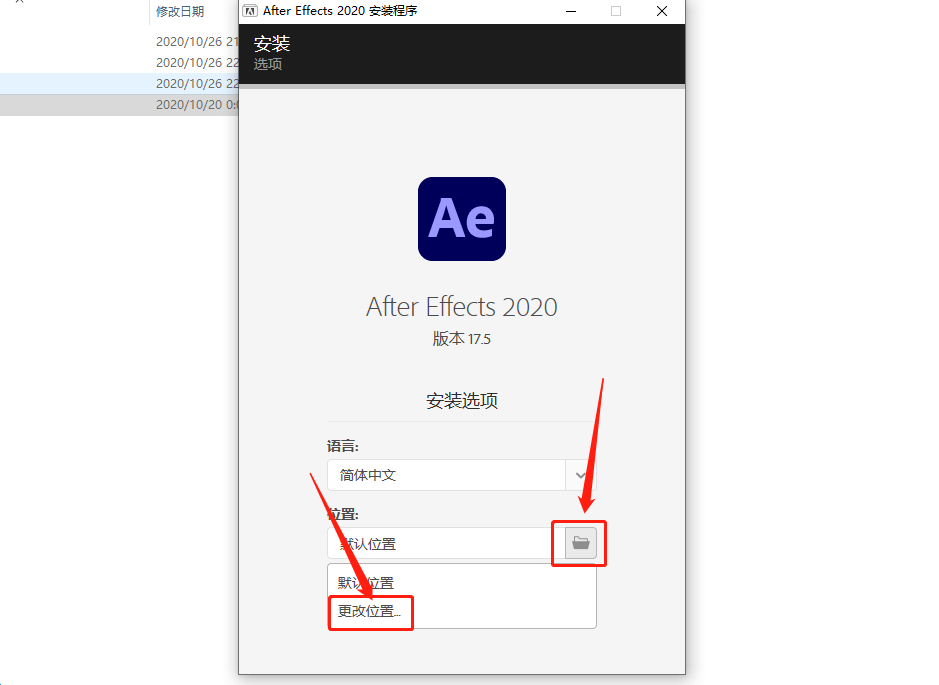
    5.知识兔点击右下角灰色的小文件夹图标,然后知识兔点击【更改位置】。

    After Effects 2021下载安装教程-5

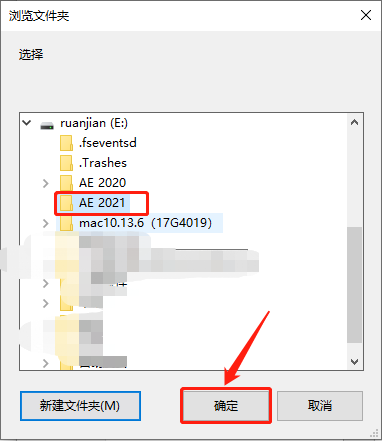
    6.AE 2020的安装路径建议安装在处C盘以外的磁盘,教程中选择安装到了E盘,用户可自行设置,知识兔设置好安装路径后知识兔点击【确定】。

    After Effects 2021下载安装教程-6

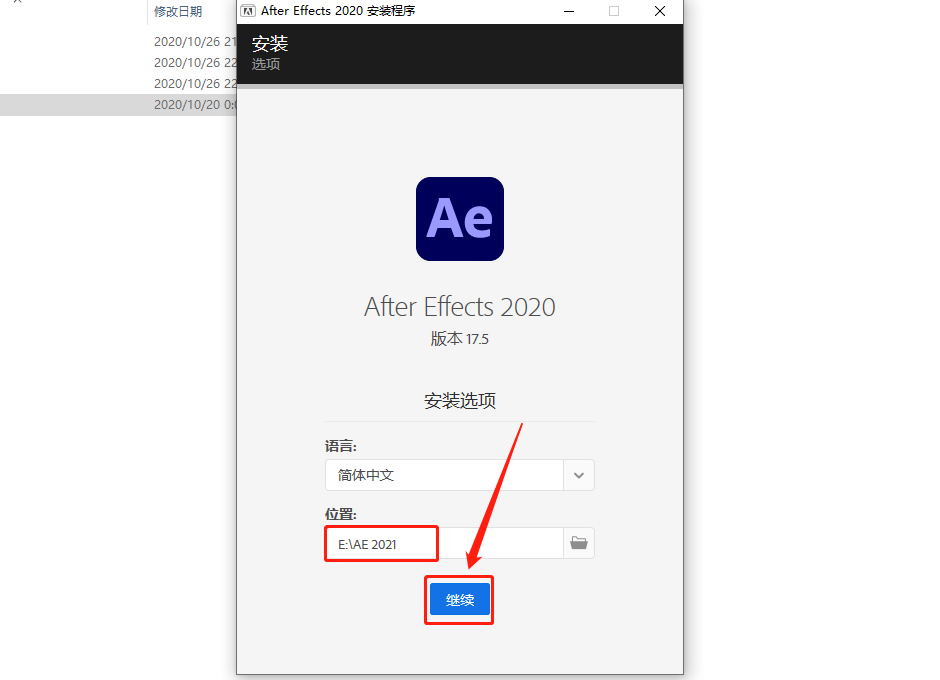
    7.知识兔点击【继续】。

    After Effects 2021下载安装教程-7

    8.AE 2021软件正在安装中,请耐心等待安装完成。

    After Effects 2021下载安装教程-8

    9.0安装完成后知识兔点击【关闭】。

    After Effects 2021下载安装教程-9

    10.在桌面上找到并打开AE 2021软件。

    After Effects 2021下载安装教程-10

    11.AE 2021软件安装完成,软件打开界面如下图所示(已是激活版,可永久使用)。

    After Effects 2021下载安装教程-11

    下载体验

    请输入密码查看下载!

    如何免费获取密码?

    点击下载

  • After Effects 2020下载安装教程

    Adobe After Effects简称“AE”,它是Adobe公司推出的一款图形视频处理软件,知识兔适用于从事设计和视频特技的机构,知识兔包括电视台、动画制作公司、个人后期制作工作室以及多媒体工作室,属于层类型后期软件。Adobe After Effects软件可以帮助您高效且精确地创建无数种引人注目的动态图形和震撼人心的视觉效果。利用与其他Adobe软件无与伦比的紧密集成和高度灵活的2D和3D合成,知识兔以及数百种预设的效果和动画,为您的电影、视频、DVD和Macromedia Flash作品增添令人耳目一新的特效。

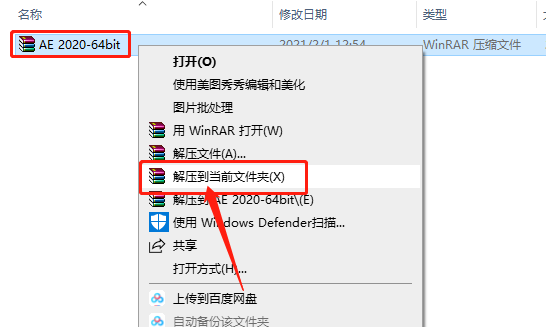
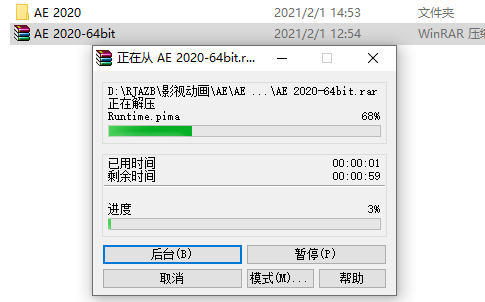
    1.知识兔打开下载的AE 2020软件安装包,鼠标右击压缩包选择【解压到当前文件夹】。

    After Effects 2020下载安装教程-1

    2.压缩包解压中请等待。

    After Effects 2020下载安装教程-2

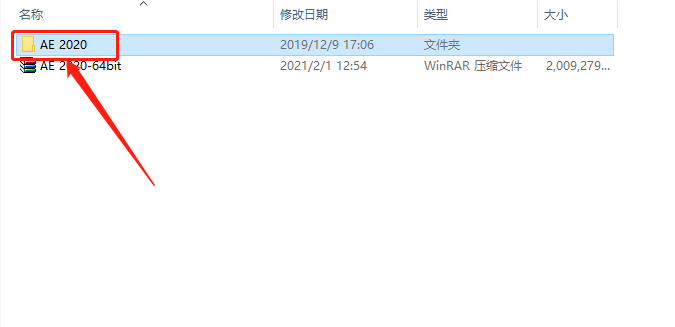
    3.知识兔打开解压的【AE 2020】文件夹。

    After Effects 2020下载安装教程-3

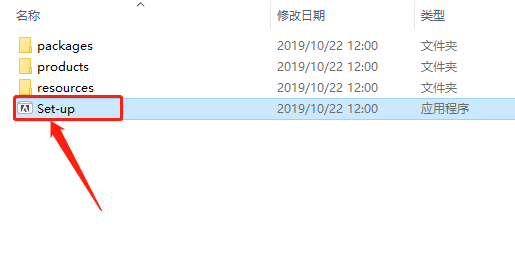
    4.知识兔双击打开【Set-up】安装程序。

    After Effects 2020下载安装教程-4

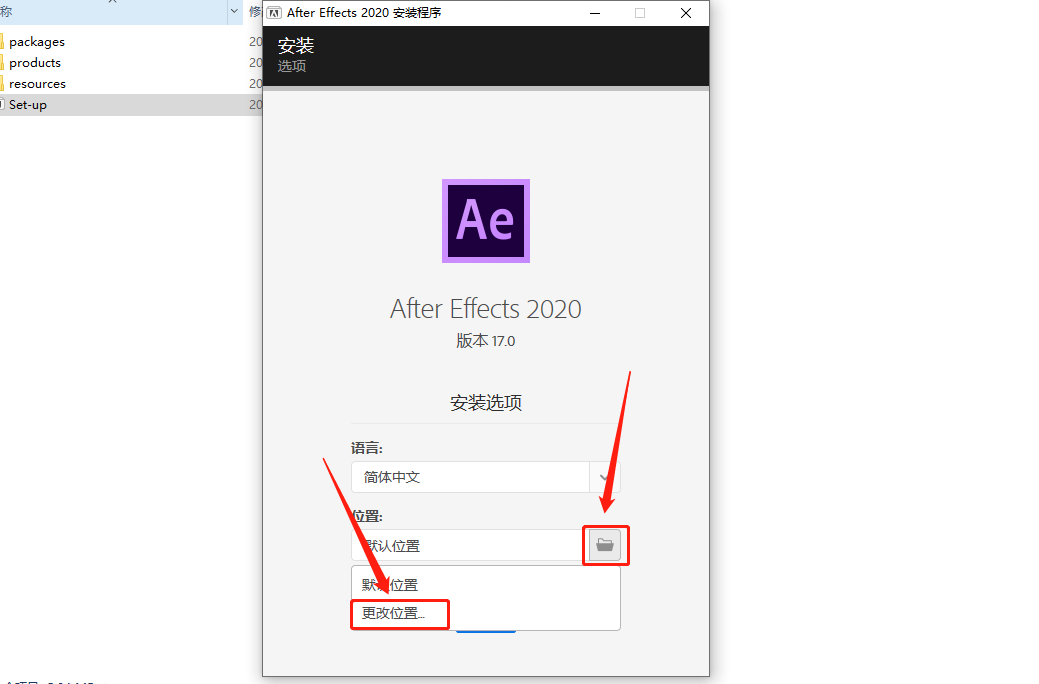
    5.知识兔点击右下角灰色的小文件夹图标,然后知识兔点击【更改位置】。

    After Effects 2020下载安装教程-5

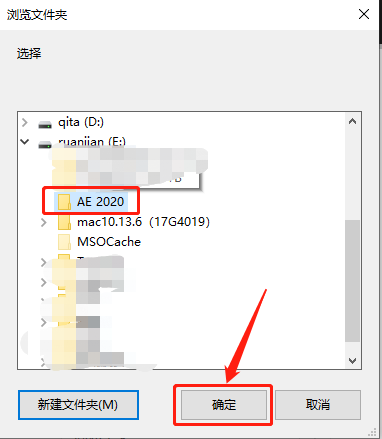
    6.AE 2020的安装路径建议安装在处C盘以外的磁盘,教程中选择安装到了E盘,用户可自行设置,知识兔设置好安装路径后知识兔点击【确定】。

    After Effects 2020下载安装教程-6

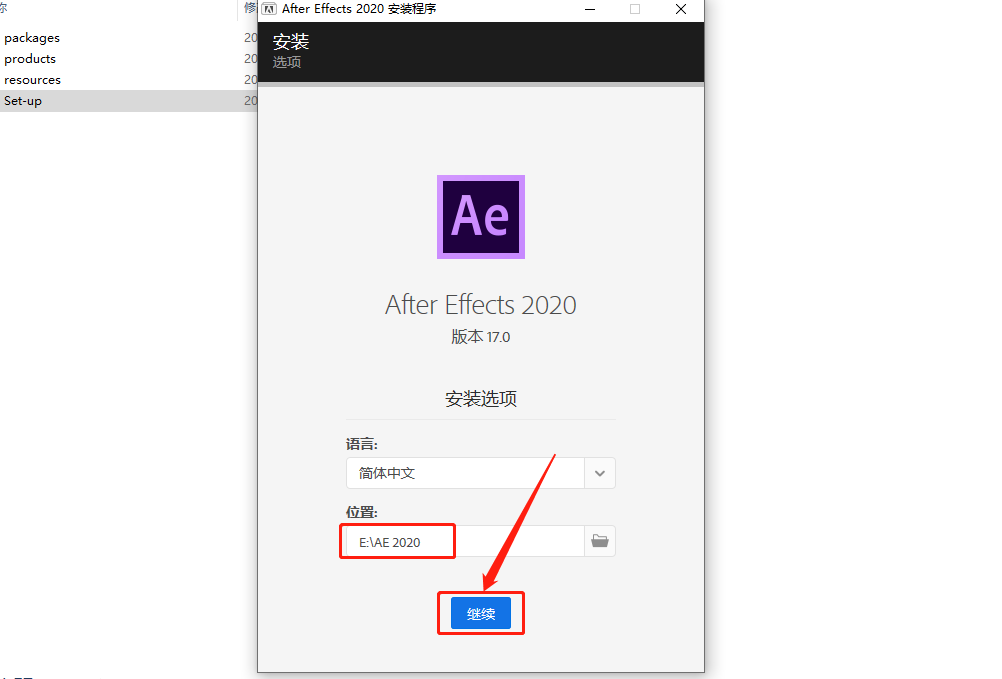
    7.知识兔点击【继续】。

    After Effects 2020下载安装教程-7

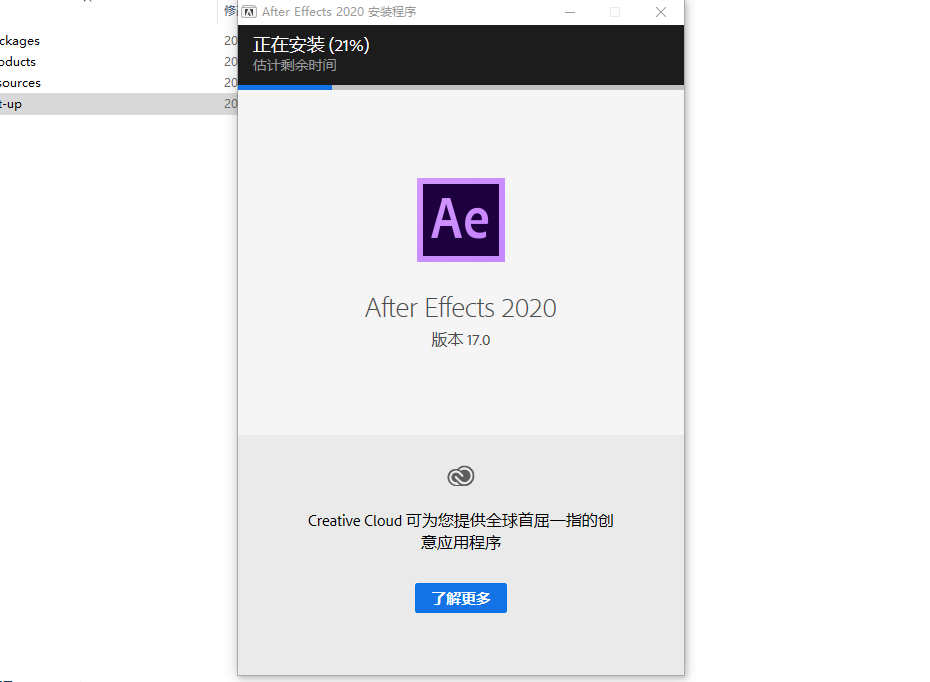
    8.AE 2020软件正在安装中,请耐心等待安装完成。

    After Effects 2020下载安装教程-8

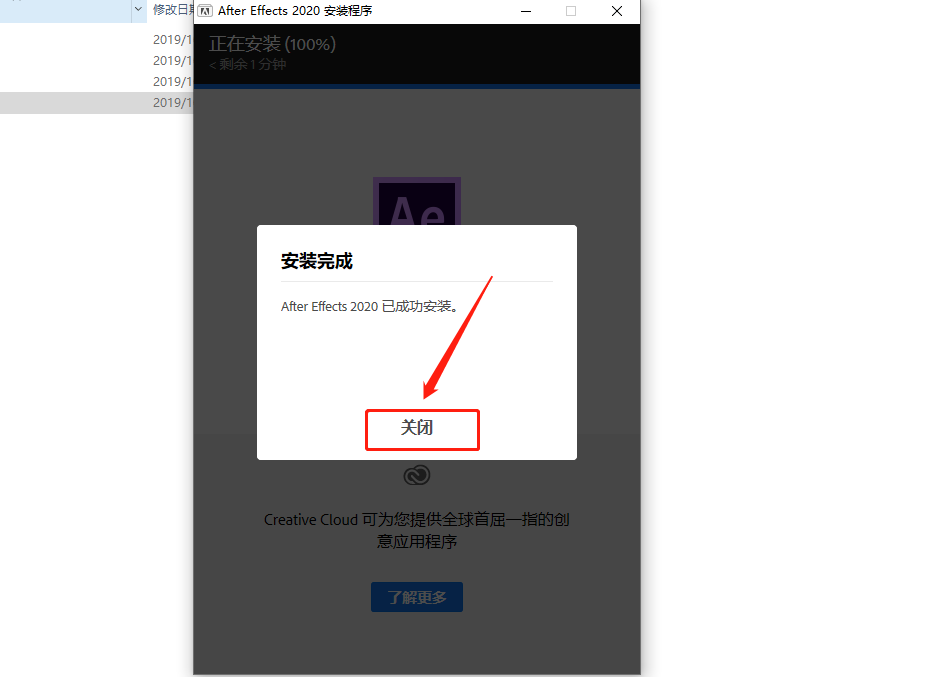
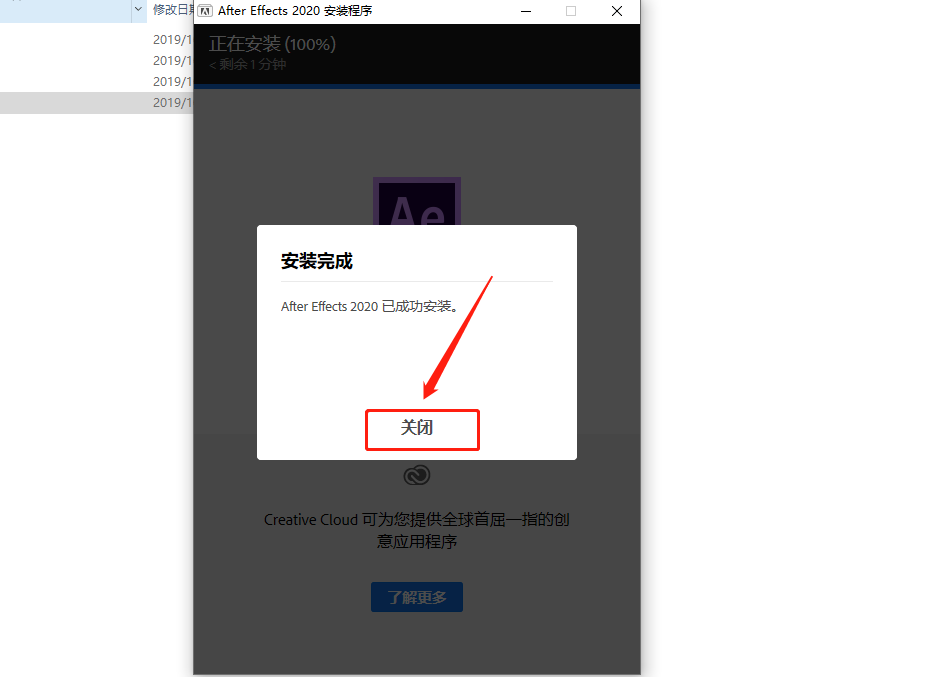
    9.安装完成后知识兔点击【关闭】。

    After Effects 2020下载安装教程-9

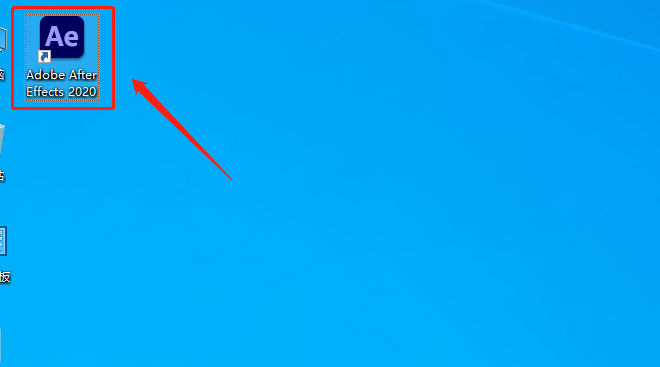
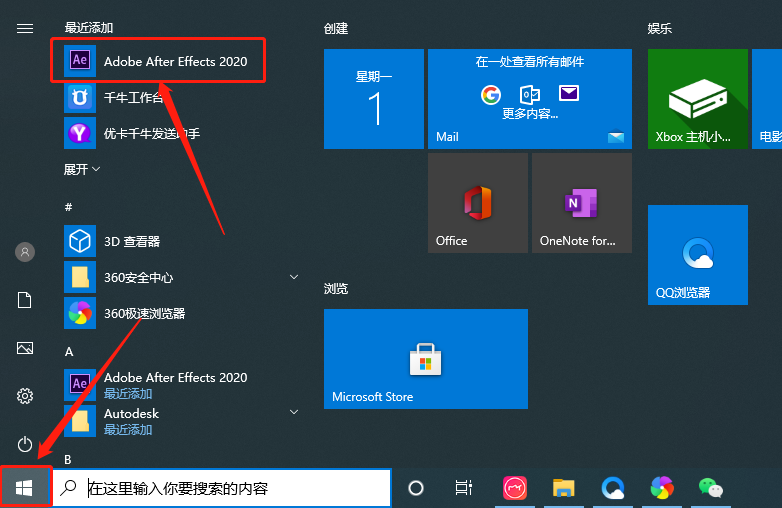
    10.在桌面左下角的开始菜单栏中找到并打开AE 2020软件。

    After Effects 2020下载安装教程-10

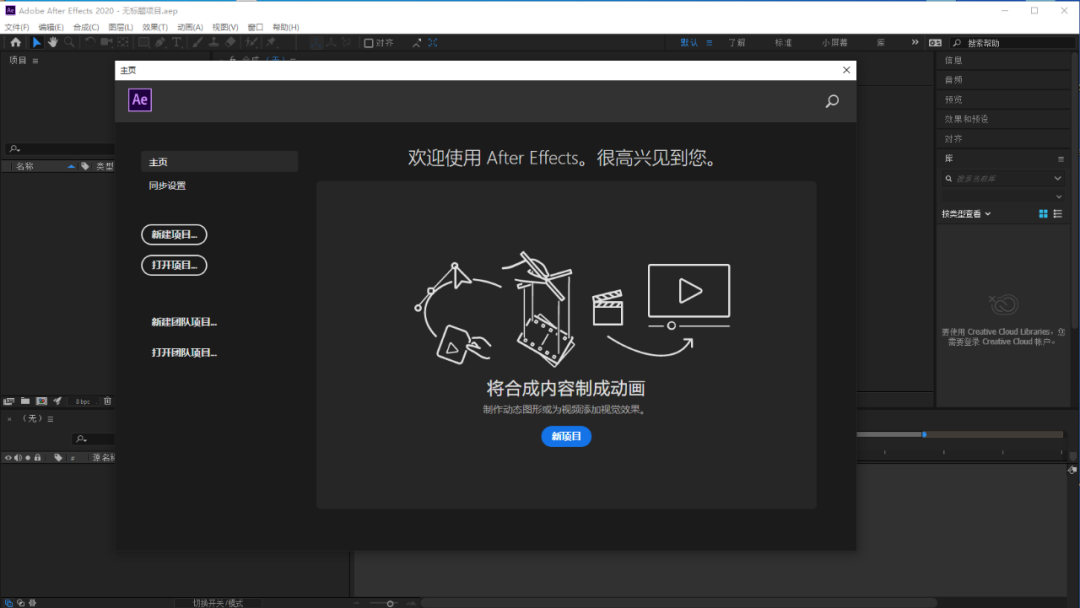
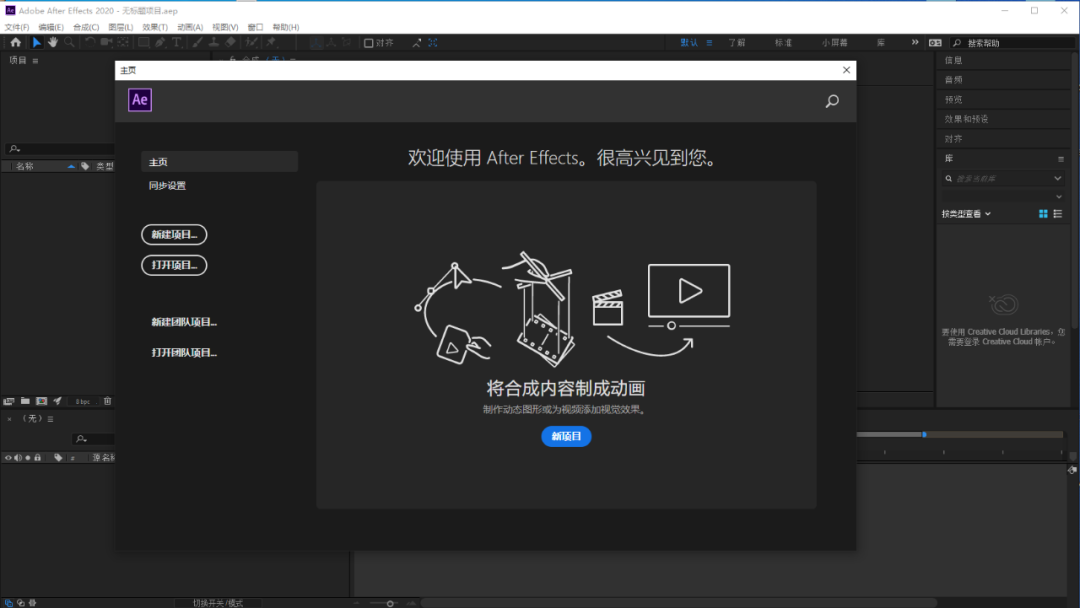
    11.AE 2020软件安装完成,软件打开界面如下图所示(已是激活版,可永久使用)。
    After Effects 2020下载安装教程-11

    下载体验

    请输入密码查看下载!

    如何免费获取密码?

    点击下载

  • After Effects CC 2019下载安装教程

    Adobe After Effects简称“AE”,它是Adobe公司推出的一款图形视频处理软件,知识兔适用于从事设计和视频特技的机构,知识兔包括电视台、动画制作公司、个人后期制作工作室以及多媒体工作室,属于层类型后期软件。Adobe After Effects软件可以帮助您高效且精确地创建无数种引人注目的动态图形和震撼人心的视觉效果。利用与其他Adobe软件无与伦比的紧密集成和高度灵活的2D和3D合成,知识兔以及数百种预设的效果和动画,为您的电影、视频、DVD和Macromedia Flash作品增添令人耳目一新的特效。

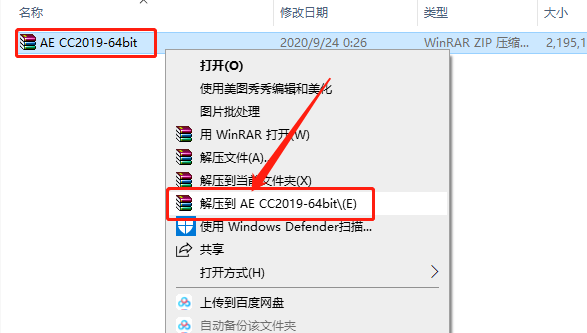
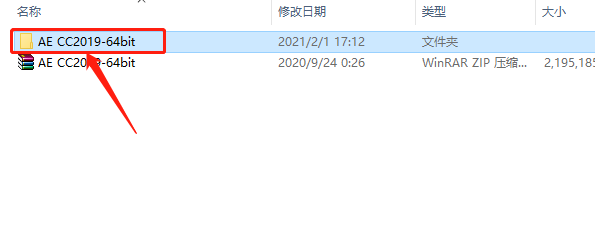
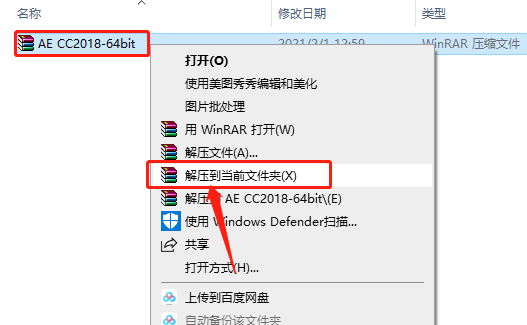
    1.知识兔打开下载的AE CC2019软件安装包,鼠标右击压缩包选择【解压到AE CC2019-64bit】。

    After Effects CC 2019下载安装教程-1

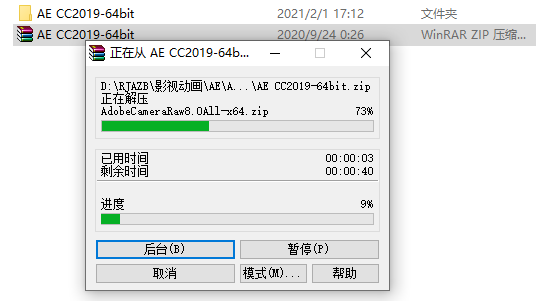
    2.压缩包解压中请等待。

    After Effects CC 2019下载安装教程-2

    3.知识兔打开解压的【AE CC2019-64bit】文件夹。

    After Effects CC 2019下载安装教程-3

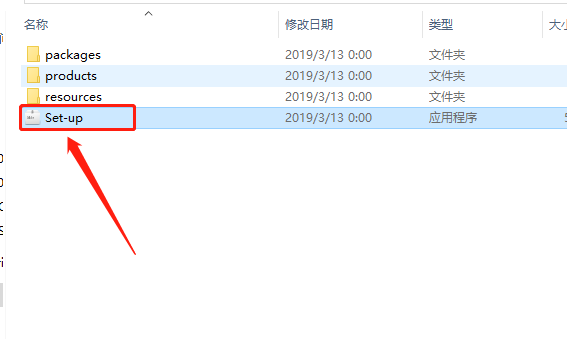
    4.知识兔双击打开【Set-up】安装程序。

    After Effects CC 2019下载安装教程-4

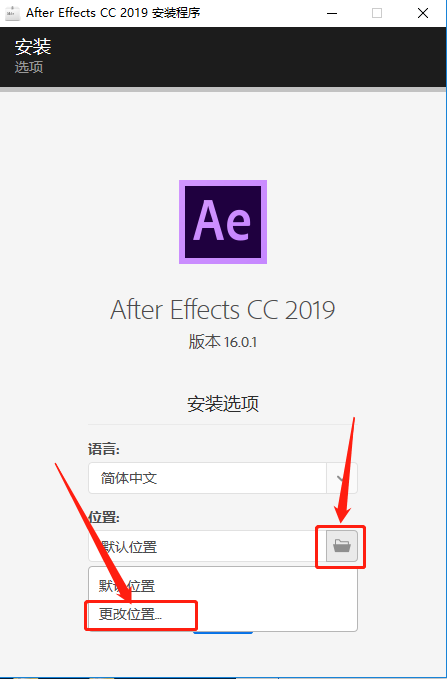
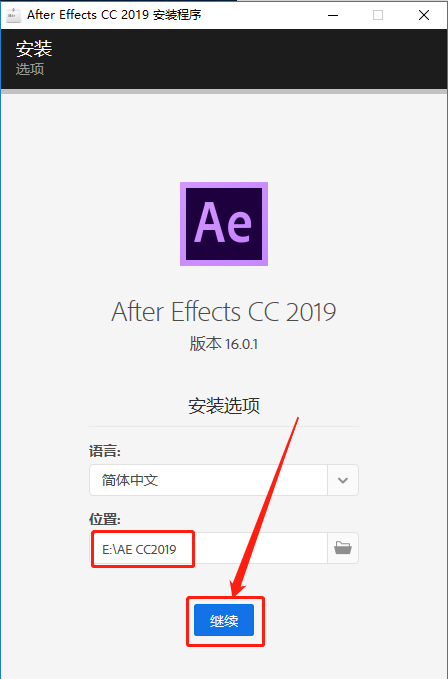
    5.知识兔点击右下角灰色的小文件夹图标,然后知识兔点击【更改位置】。

    After Effects CC 2019下载安装教程-5

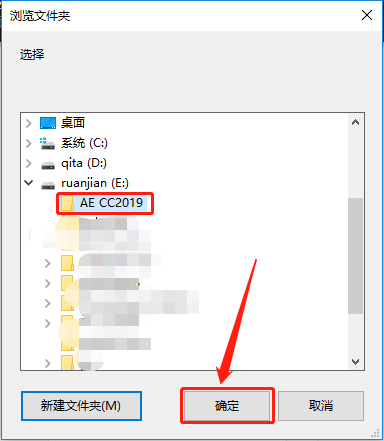
    6.AE CC2019的安装路径建议安装在处C盘以外的磁盘,教程中选择安装到了E盘,用户可自行设置,知识兔设置好安装路径后知识兔点击【确定】。

    After Effects CC 2019下载安装教程-6

    7.知识兔点击【继续】。

    After Effects CC 2019下载安装教程-7

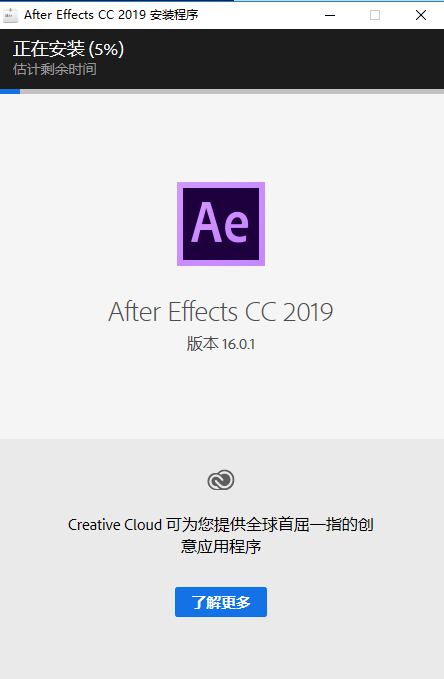
    8.AE CC2019软件正在安装中,请耐心等待安装完成。

    After Effects CC 2019下载安装教程-8

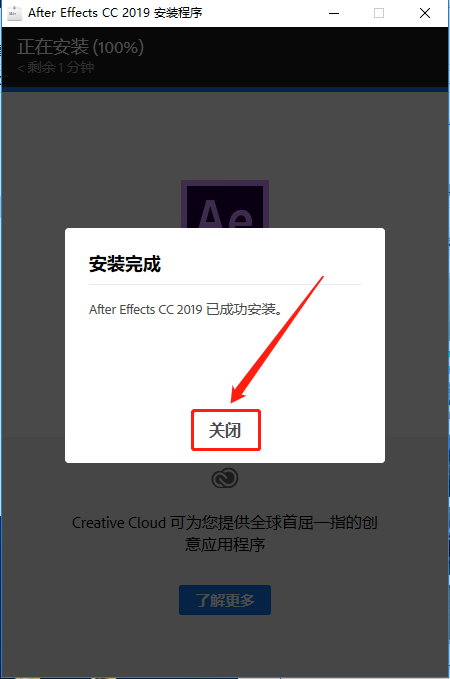
    9.安装完成后知识兔点击【关闭】。

    After Effects CC 2019下载安装教程-9

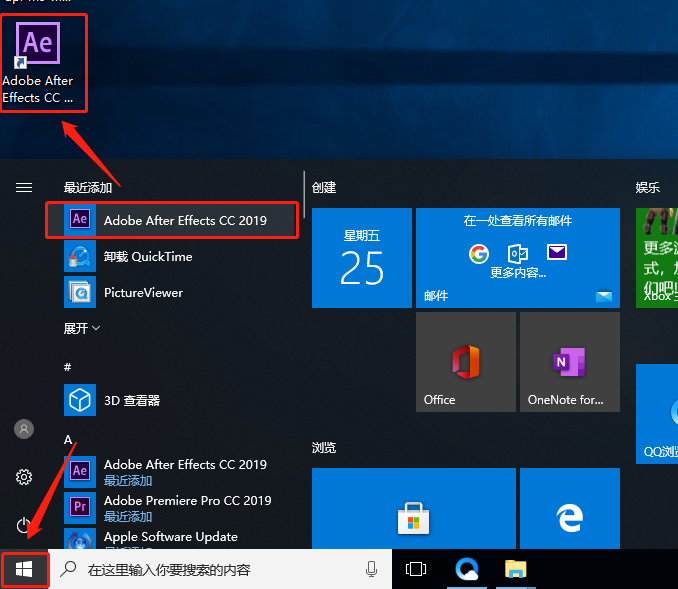
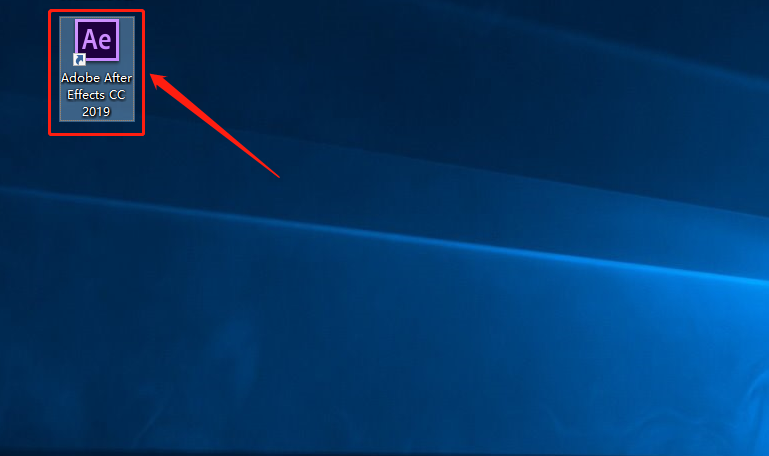
    10.在桌面左下角的开始菜单中找到AE CC2019软件图标,选中后拖拽到桌面上即可创建桌面快捷方式。

    After Effects CC 2019下载安装教程-10

    11.知识兔打开安装好的AE CC2019软件。

    After Effects CC 2019下载安装教程-11

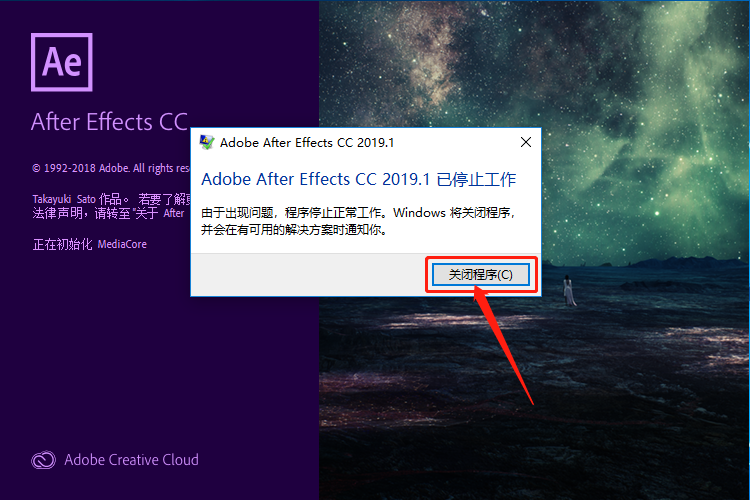
    12.若打开后出现下图所示的提示框,这是因为软件不兼容导致。接下来可以进行下面的操作,如果知识兔未提示,则直接忽略。

    After Effects CC 2019下载安装教程-12

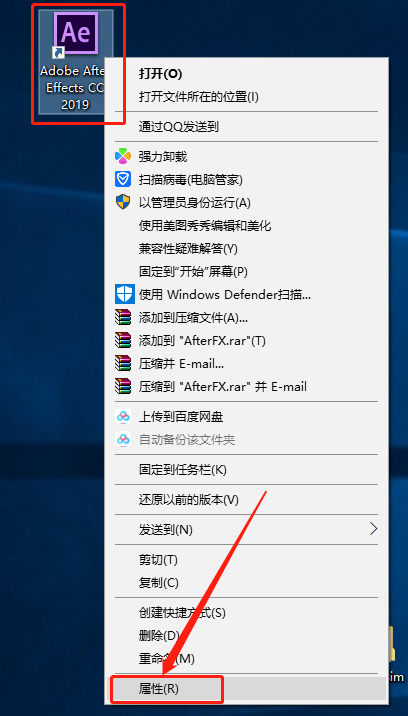
    13.鼠标右击AE CC2019软件图标,然后知识兔选择【属性】。

    After Effects CC 2019下载安装教程-13

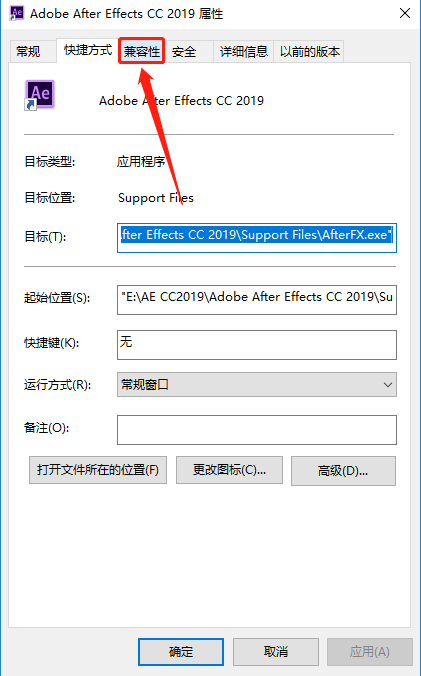
    14.知识兔点击【兼容性】。

    After Effects CC 2019下载安装教程-14

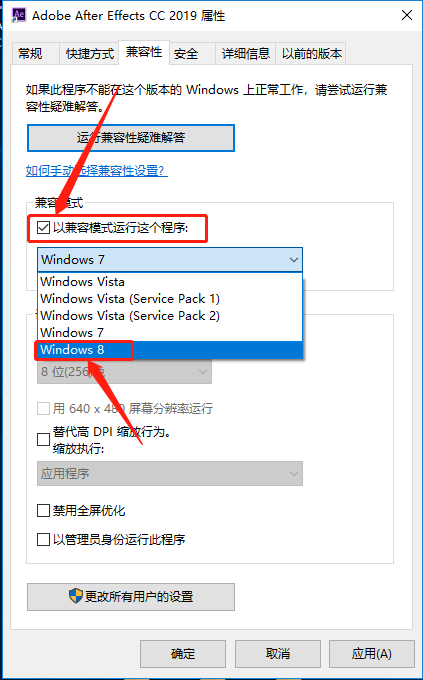
    15.勾选【以兼容模式运行这个程序】,然后知识兔选择【windows 8】。

    After Effects CC 2019下载安装教程-15

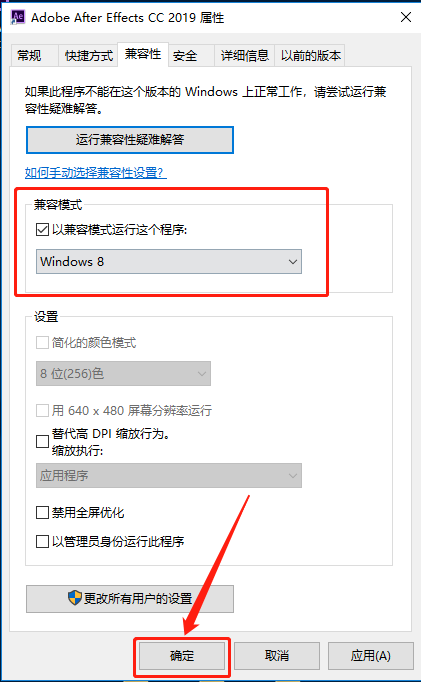
    16.设置好后知识兔点击【确定】即可。

    After Effects CC 2019下载安装教程-16

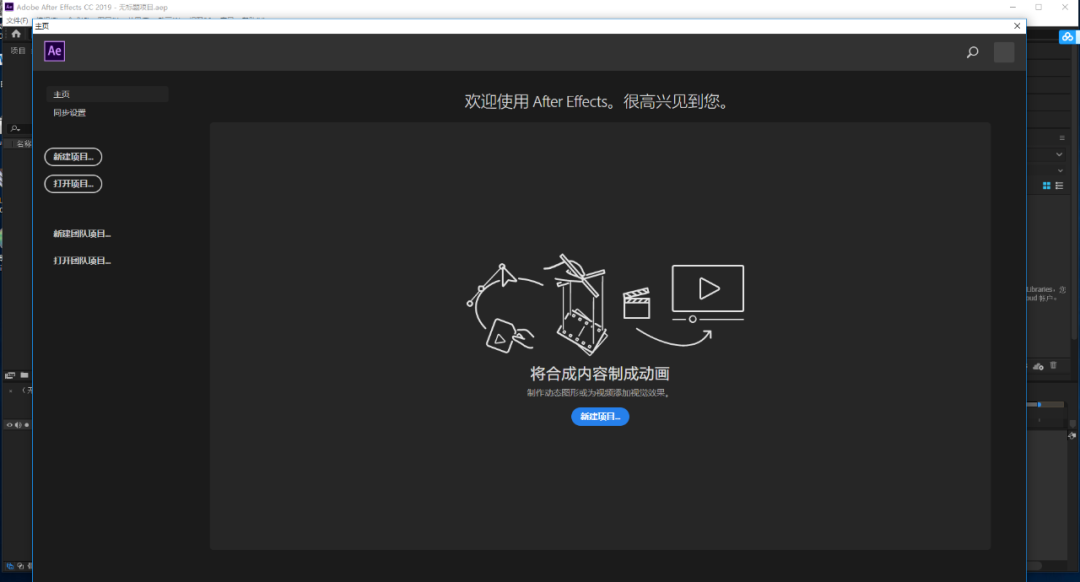
    17.AE CC2019软件安装完成,软件打开界面如下图所示(已是激活版,可永久使用)。
    After Effects CC 2019下载安装教程-17

    下载体验

    请输入密码查看下载!

    如何免费获取密码?

    点击下载

  • After Effects CC 2018下载安装教程

    Adobe After Effects简称“AE”,它是Adobe公司推出的一款图形视频处理软件,知识兔适用于从事设计和视频特技的机构,知识兔包括电视台、动画制作公司、个人后期制作工作室以及多媒体工作室,属于层类型后期软件。Adobe After Effects软件可以帮助您高效且精确地创建无数种引人注目的动态图形和震撼人心的视觉效果。利用与其他Adobe软件无与伦比的紧密集成和高度灵活的2D和3D合成,知识兔以及数百种预设的效果和动画,为您的电影、视频、DVD和Macromedia Flash作品增添令人耳目一新的特效。

    温馨提示:安装前请断开WiFi或者拔掉网线【保持电脑断网状态】。

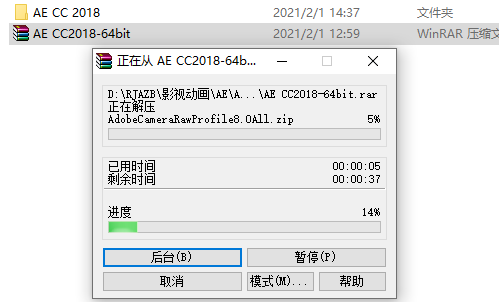
    1.知识兔打开下载的AE CC2018软件安装包,鼠标右击压缩包选择【解压到当前文件夹】。

    After Effects CC 2018下载安装教程-1

    2.压缩包解压中请等待。

    After Effects CC 2018下载安装教程-2

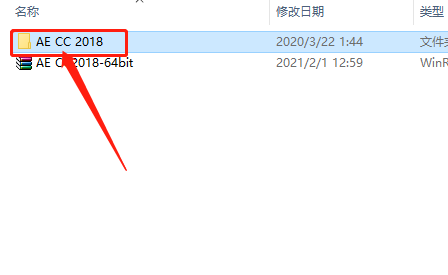
    3.知识兔打开解压的【AE CC2018】文件夹。

    After Effects CC 2018下载安装教程-3

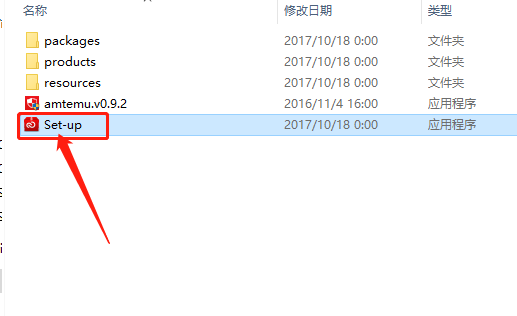
    4.知识兔双击打开【setup】安装程序。

    After Effects CC 2018下载安装教程-4

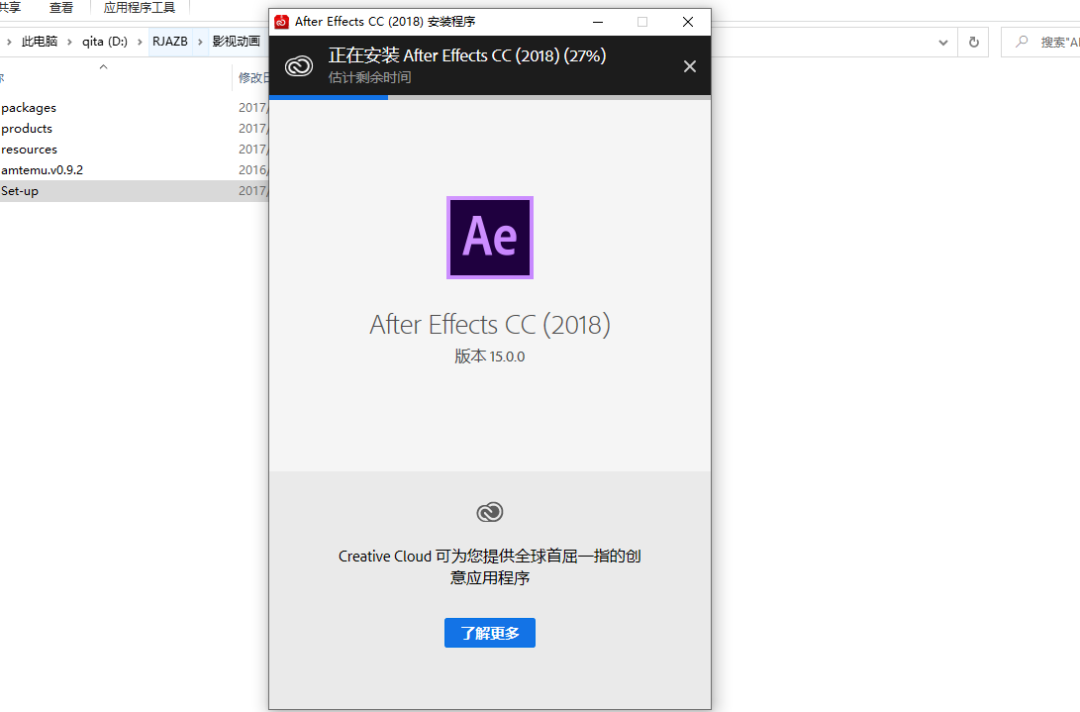
    5.AE CC2018软件直接安装,默认安装路径为电脑C盘。

    After Effects CC 2018下载安装教程-5

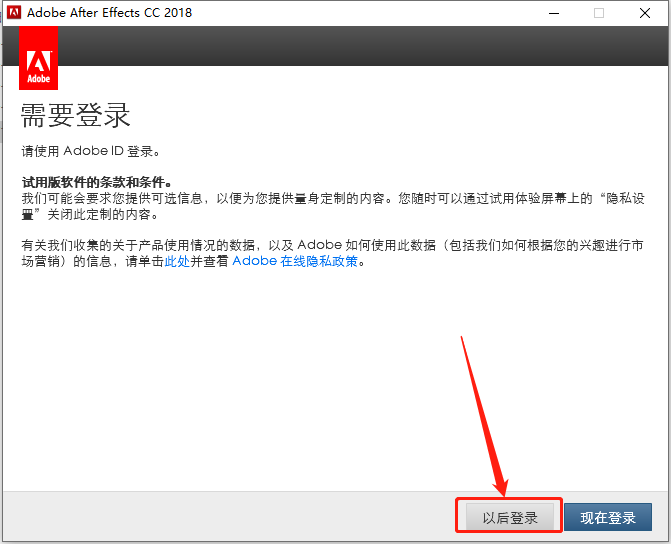
    6.知识兔点击【以后登陆】。

    After Effects CC 2018下载安装教程-6

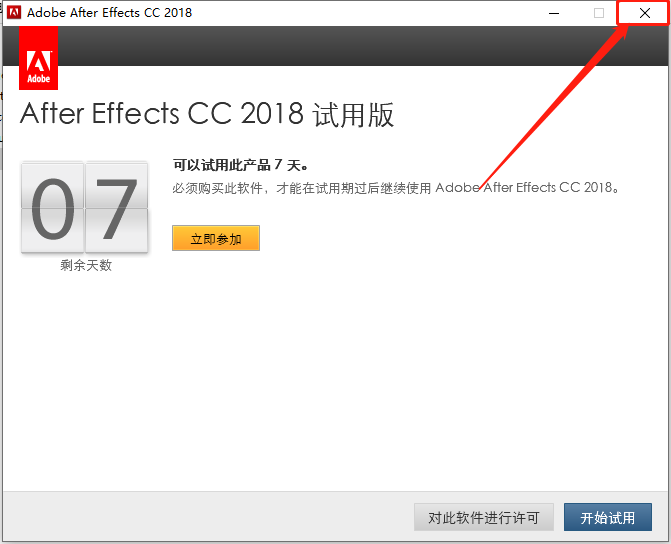
    7.在右上角关闭该窗口。

    After Effects CC 2018下载安装教程-7

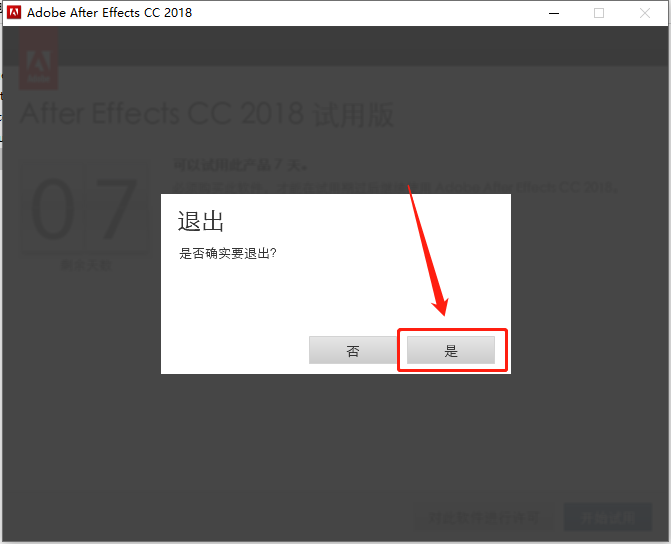
    8.知识兔点击【是】。

    After Effects CC 2018下载安装教程-8

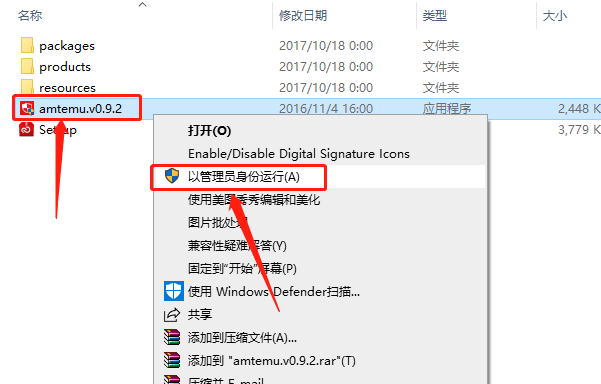
    9.接下来开始破解AE CC2018软件,返回到解压的文件夹,鼠标右击【amtemu.v0.9.2】注册机,知识兔选择【以管理员身份运行】。

    After Effects CC 2018下载安装教程-9

    10.注册机打开界面如下图所示。

    After Effects CC 2018下载安装教程-10

    11.知识兔点击注册机第一个选项框,然后知识兔下拉选择【Adobe Photoshop 2017】。

    After Effects CC 2018下载安装教程-11

    12.选择好后知识兔点击注册机右下角的【Install】。

    After Effects CC 2018下载安装教程-12

    13.这里我们需要找到AE CC2018安装路径中的一个名为【amtlib.dll】文件。知识兔打开【此电脑】。

    After Effects CC 2018下载安装教程-13

    14.知识兔打开系统C盘。

    After Effects CC 2018下载安装教程-14

    15.找到并打开【Program Files】文件夹。

    After Effects CC 2018下载安装教程-15

    16.找到并打开【Adobe】文件夹。

    After Effects CC 2018下载安装教程-16

    17.知识兔打开【Adobe After Effects CC 2018】文件夹。

    After Effects CC 2018下载安装教程-17

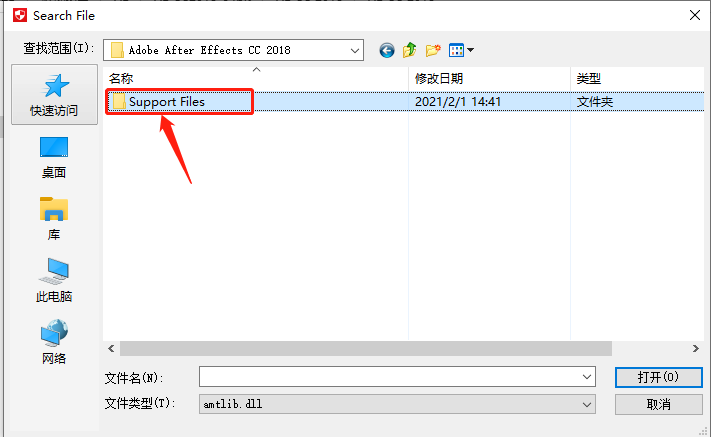
    18.知识兔打开【Support Files】文件夹。

    After Effects CC 2018下载安装教程-18

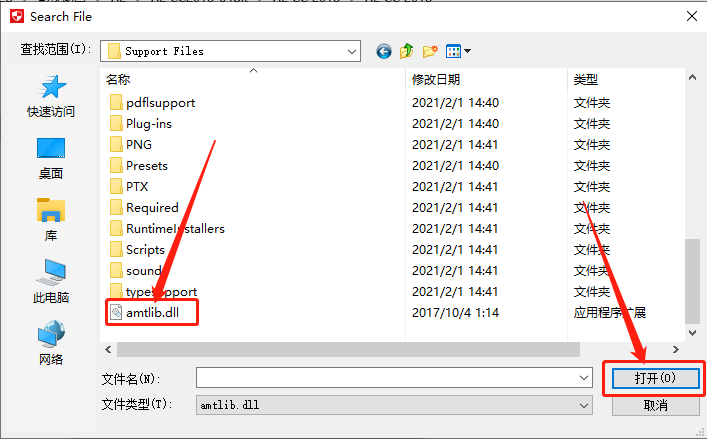
    19.找到并选中【amtlib.dll】文件,然后知识兔点击【打开】。

    After Effects CC 2018下载安装教程-19

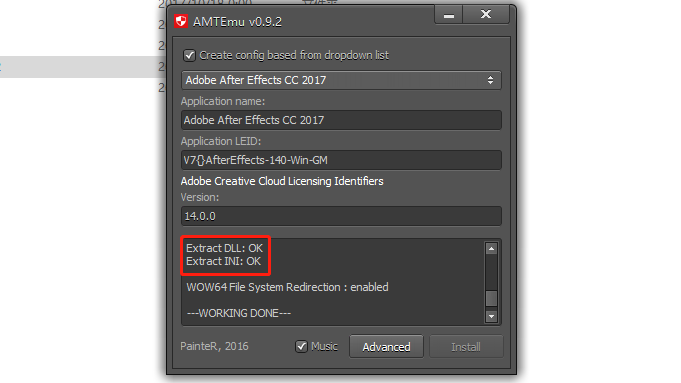
    20.当注册机底部方框中如下图所示显示两个OK,说明AE CC2018软件破解成功。

    After Effects CC 2018下载安装教程-20

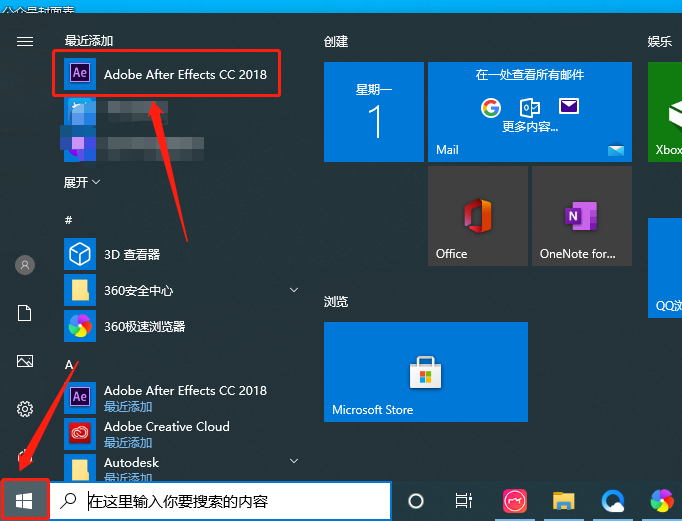
    21.在桌面左下角的开始菜单栏中找到并打开AE CC2018软件。

    After Effects CC 2018下载安装教程-21

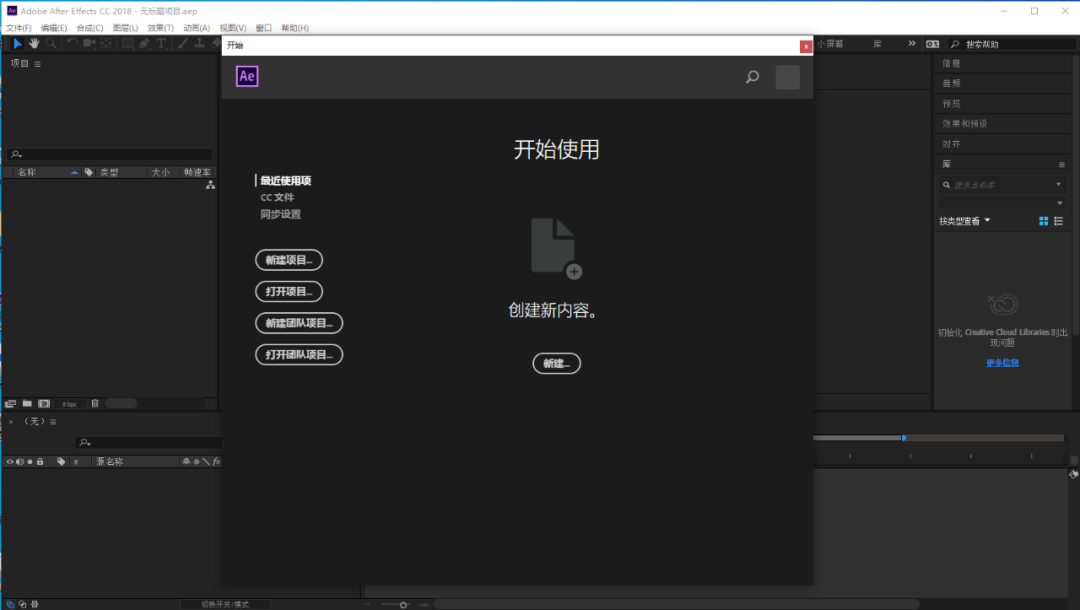
    22.AE CC2018软件安装完成,软件打开界面如下图所示。

    After Effects CC 2018下载安装教程-22

    下载体验

    请输入密码查看下载!

    如何免费获取密码?

    点击下载

  • After Effects CC 2017下载安装教程

    Adobe After Effects简称“AE”,它是Adobe公司推出的一款图形视频处理软件,知识兔适用于从事设计和视频特技的机构,知识兔包括电视台、动画制作公司、个人后期制作工作室以及多媒体工作室,属于层类型后期软件。Adobe After Effects软件可以帮助您高效且精确地创建无数种引人注目的动态图形和震撼人心的视觉效果。利用与其他Adobe软件无与伦比的紧密集成和高度灵活的2D和3D合成,知识兔以及数百种预设的效果和动画,为您的电影、视频、DVD和Macromedia Flash作品增添令人耳目一新的特效。

    温馨提示:安装前请断开WiFi或者拔掉网线【保持电脑断网状态】。

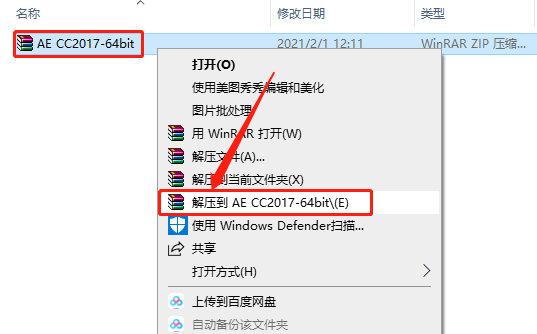
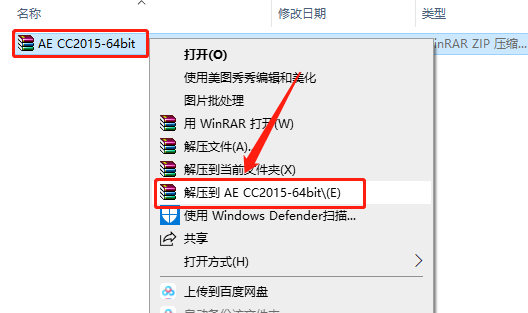
    1.知识兔打开下载的AE CC2017软件安装包,鼠标右击压缩包选择【解压到AE CC2017-64bit】。

    After Effects CC 2017下载安装教程-1

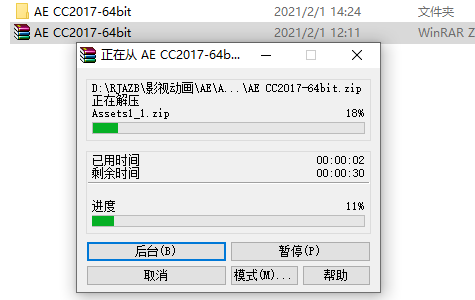
    2.压缩包解压中请等待。

    After Effects CC 2017下载安装教程-2

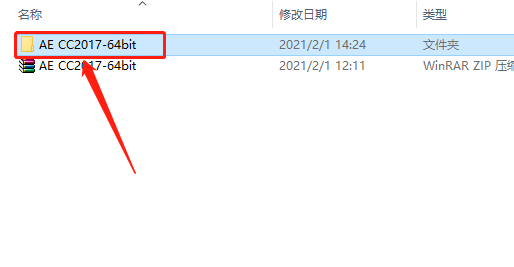
    3.知识兔打开解压的【AE CC2017-64bit】文件夹。

    After Effects CC 2017下载安装教程-3

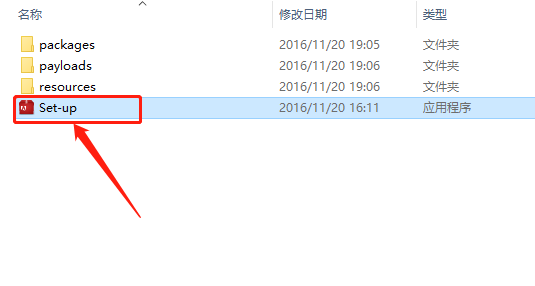
    4.知识兔双击打开【setup】安装程序。

    After Effects CC 2017下载安装教程-4

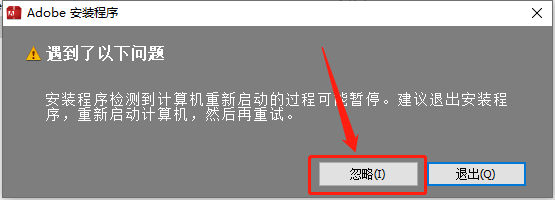
    5.知识兔点击【忽略】。

    After Effects CC 2017下载安装教程-5

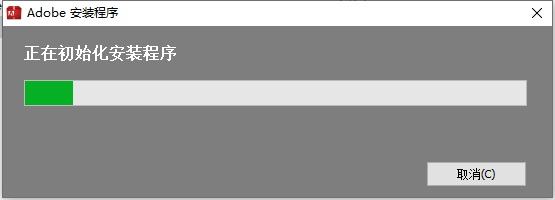
    6.安装程序初始化请等待。

    After Effects CC 2017下载安装教程-6

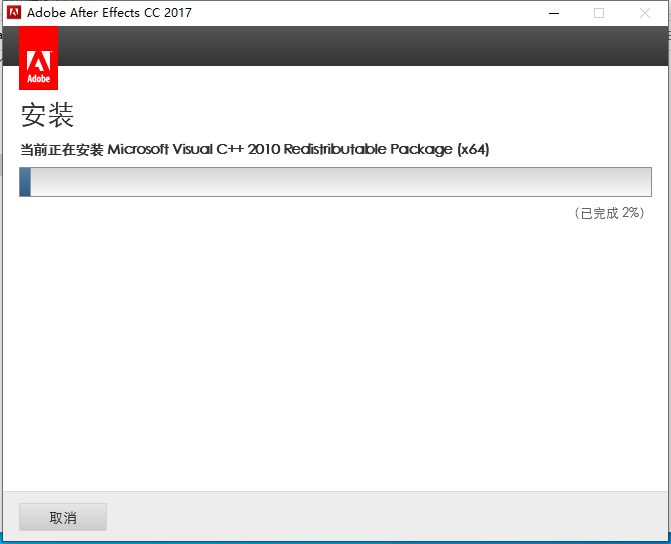
    7.知识兔点击右下角灰色的小文件夹图标即可更改AE CC2017的安装路径,知识兔建议安装在处C盘以外的磁盘,教程中选择安装到了E盘,用户可自行设置,知识兔设置好安装路径后知识兔点击【安装】。

    After Effects CC 2017下载安装教程-7

    8.软件安装中请等待。

    After Effects CC 2017下载安装教程-8

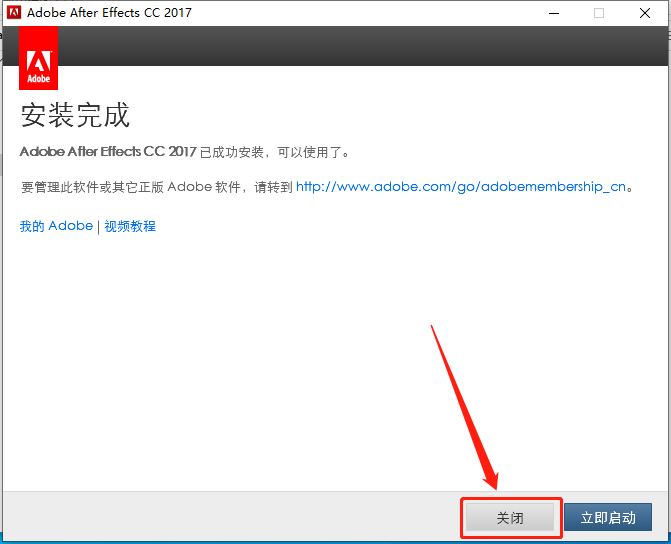
    9.安装好后知识兔点击【关闭】。

    After Effects CC 2017下载安装教程-9

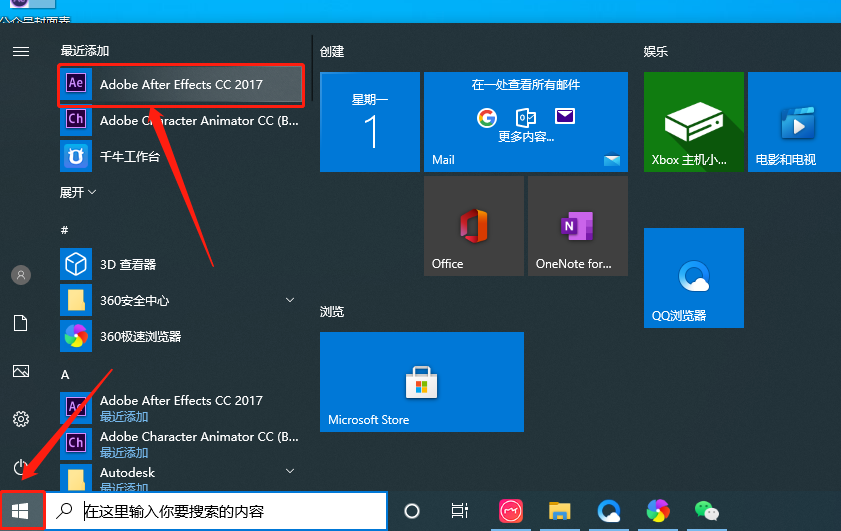
    10.在桌面左下角的开始菜单栏中找到并打开AE CC2017软件。

    After Effects CC 2017下载安装教程-10

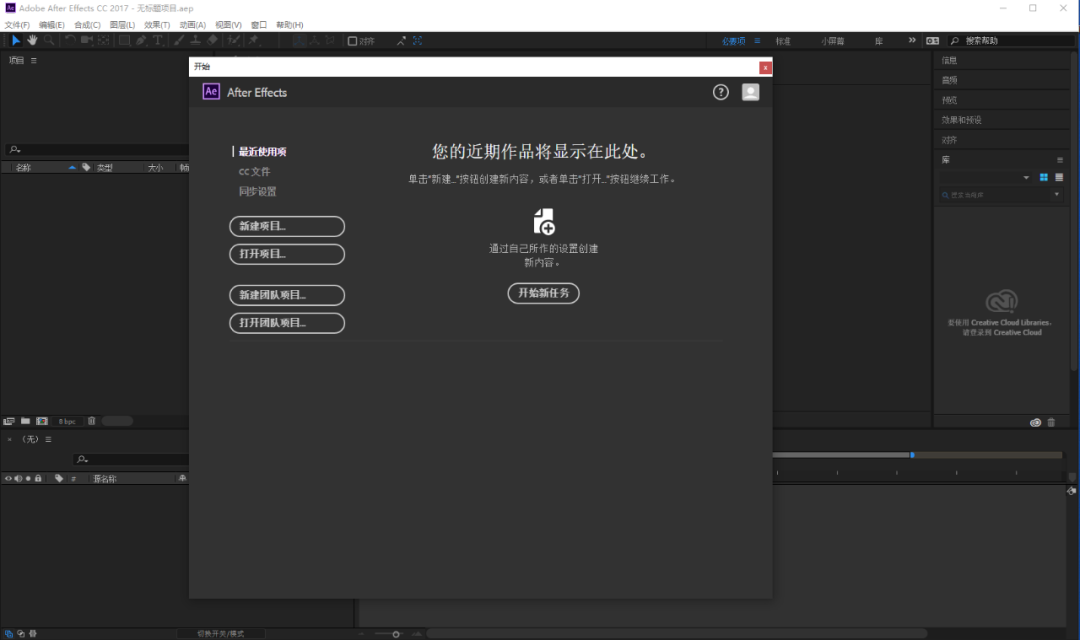
    11.AE CC2017软件安装完成,软件打开界面如下图所示。

    After Effects CC 2017下载安装教程-11

    下载体验

    请输入密码查看下载!

    如何免费获取密码?

    点击下载

  • After Effects CC2015下载安装教程

    Adobe After Effects简称“AE”,它是Adobe公司推出的一款图形视频处理软件,知识兔适用于从事设计和视频特技的机构,知识兔包括电视台、动画制作公司、个人后期制作工作室以及多媒体工作室,属于层类型后期软件。Adobe After Effects软件可以帮助您高效且精确地创建无数种引人注目的动态图形和震撼人心的视觉效果。利用与其他Adobe软件无与伦比的紧密集成和高度灵活的2D和3D合成,知识兔以及数百种预设的效果和动画,为您的电影、视频、DVD和Macromedia Flash作品增添令人耳目一新的特效。

    温馨提示:安装前请断开WiFi或者拔掉网线【保持电脑断网状态】。

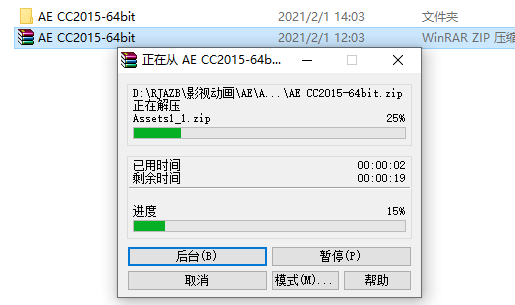
    1.知识兔打开下载的AE CC2015软件安装包,鼠标右击压缩包选择【解压到AE CC2015-64bit】。

    After Effects CC2015下载安装教程-1

    2.压缩包解压中请等待。

    After Effects CC2015下载安装教程-2

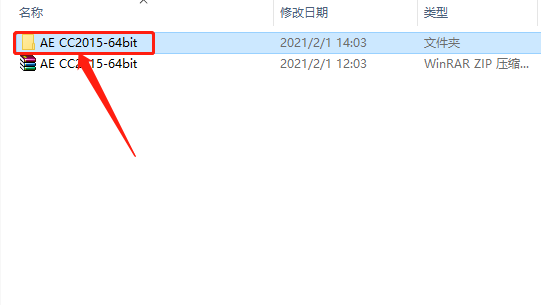
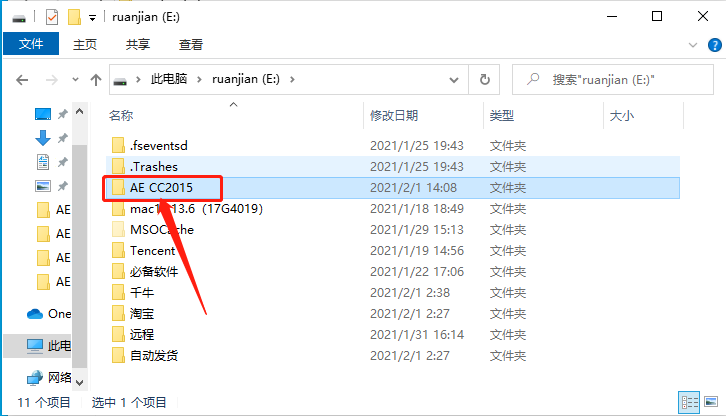
    3.知识兔打开解压的【AE CC2015-64bit】文件夹。

    After Effects CC2015下载安装教程-3

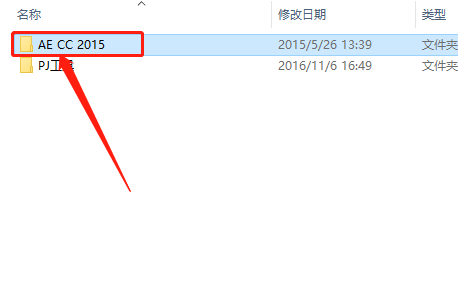
    4.继续打开【AE CC2015】文件夹。

    After Effects CC2015下载安装教程-4

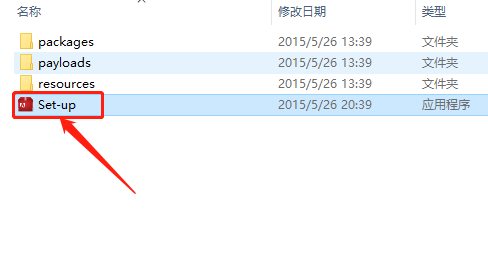
    5.知识兔双击打开【Set-up】安装程序。

    After Effects CC2015下载安装教程-5

    6.知识兔点击【忽略】。

    After Effects CC2015下载安装教程-6

    7.安装程序初始化请等待。

    After Effects CC2015下载安装教程-7

    8.知识兔点击【适用】(后面的步骤会激活)。
    After Effects CC2015下载安装教程-8

    9.知识兔点击【登陆】。
    After Effects CC2015下载安装教程-9

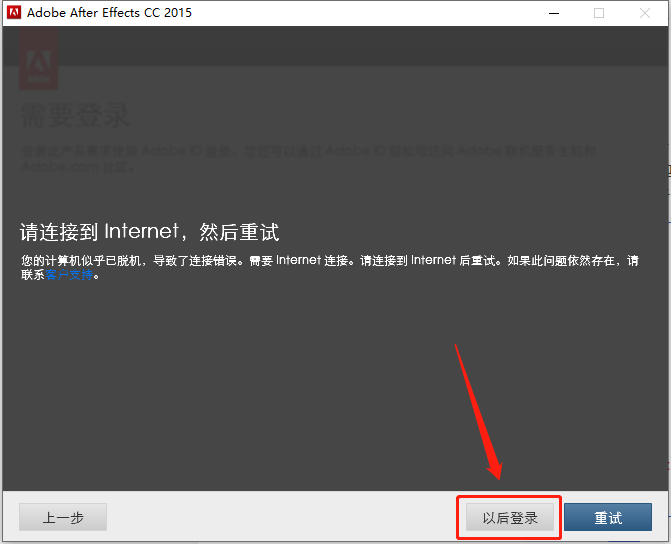
    10.知识兔点击【以后登陆】。

    After Effects CC2015下载安装教程-10

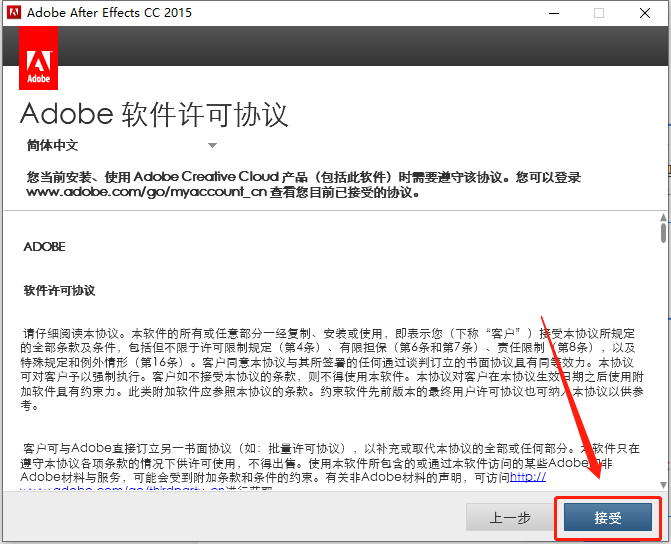
    11.知识兔点击【接受】。

    After Effects CC2015下载安装教程-11

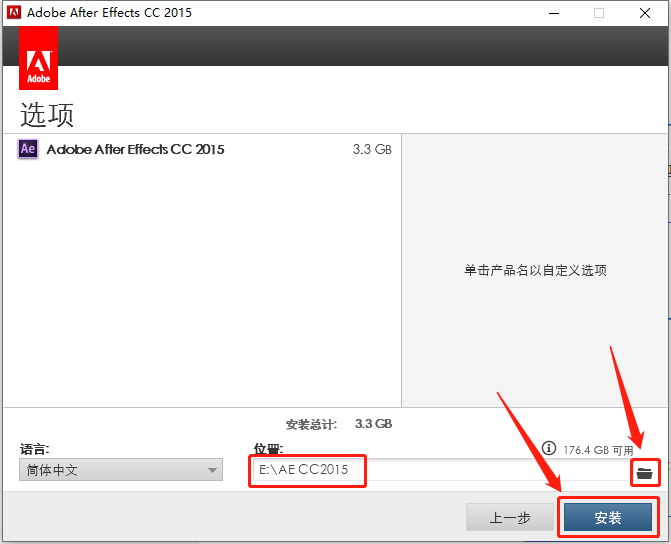
    12.知识兔点击右下角灰色的小文件夹图标即可更改AE CC2015的安装路径,知识兔建议安装在处C盘以外的磁盘,教程中选择安装到了E盘,用户可自行设置,知识兔设置好安装路径后知识兔点击【安装】。

    After Effects CC2015下载安装教程-12

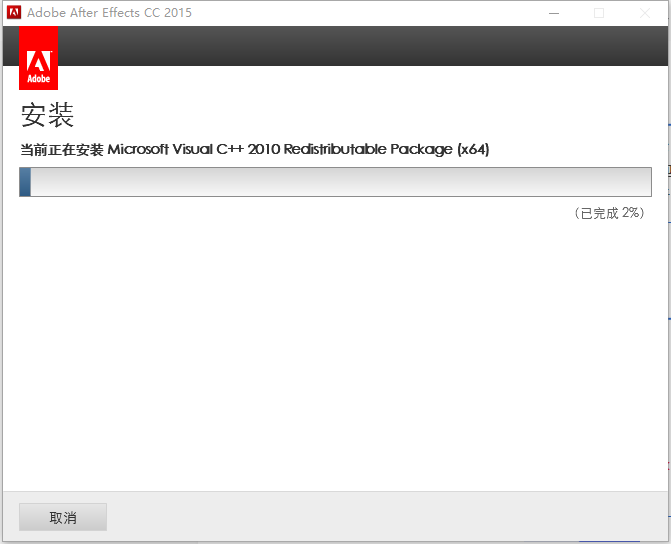
    13.软件安装中请等待。
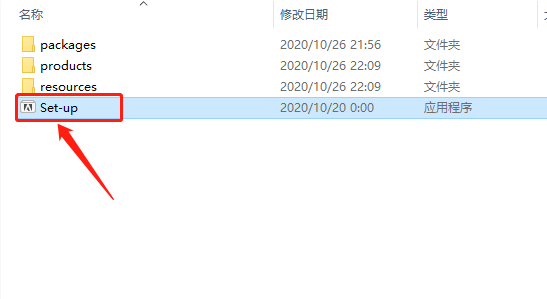
    After Effects CC2015下载安装教程-13

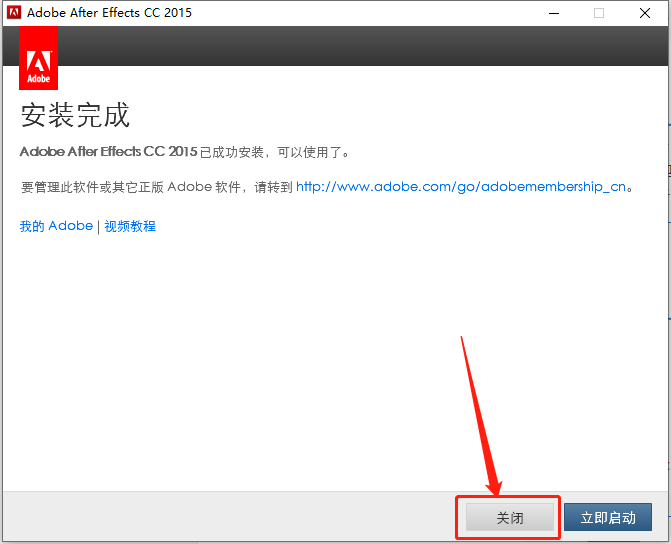
    14.安装好后知识兔点击【关闭】。
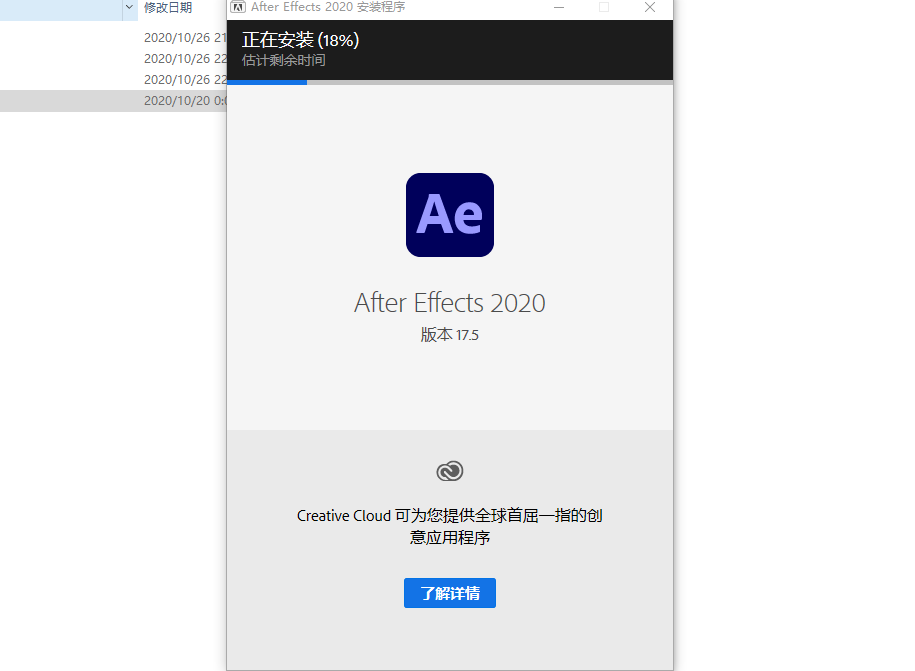
    After Effects CC2015下载安装教程-14

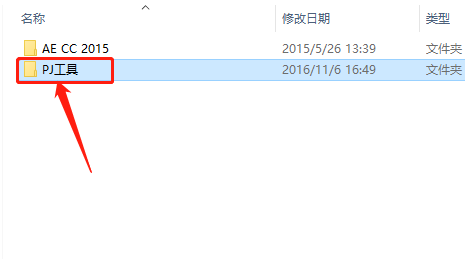
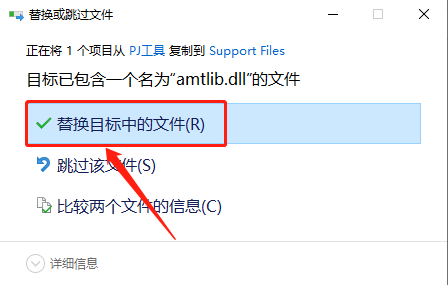
    15.返回到解压的【AE CC2015-64bit】文件夹然后知识兔打开【PJ工具】文件夹。
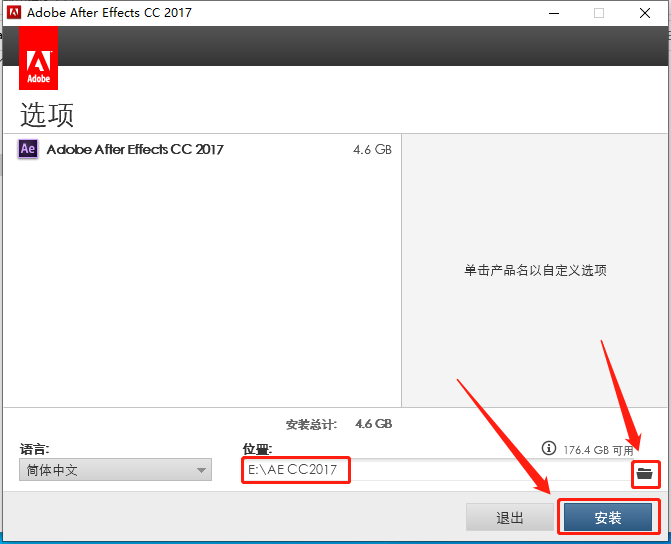
    After Effects CC2015下载安装教程-15

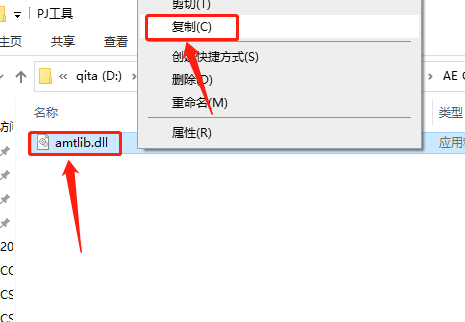
    16.选中【amtlib.dll】文件,鼠标右击选择【复制】。

    After Effects CC2015下载安装教程-16

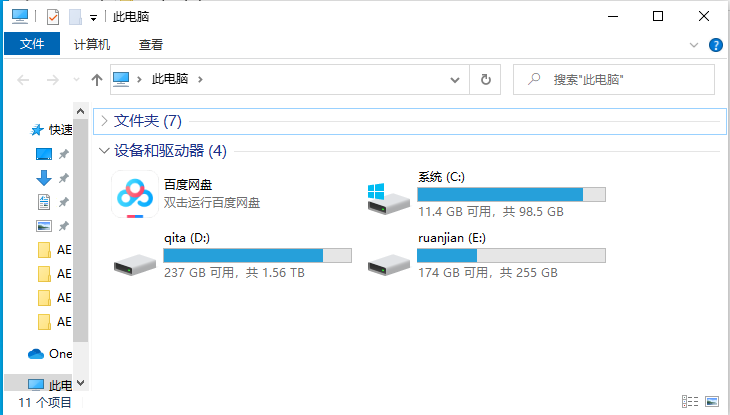
    17.这里我们需要找到AE CS6的安装路径,参考12步骤,教程中是安装在了E盘。

    After Effects CC2015下载安装教程-17

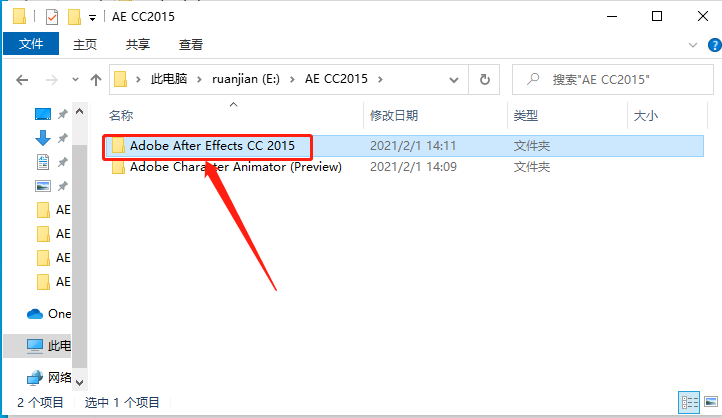
    18.知识兔打开【AE CC2015】文件夹。

    After Effects CC2015下载安装教程-18

    19.知识兔打开【Adobe After Effect CC2015】文件夹。

    After Effects CC2015下载安装教程-19

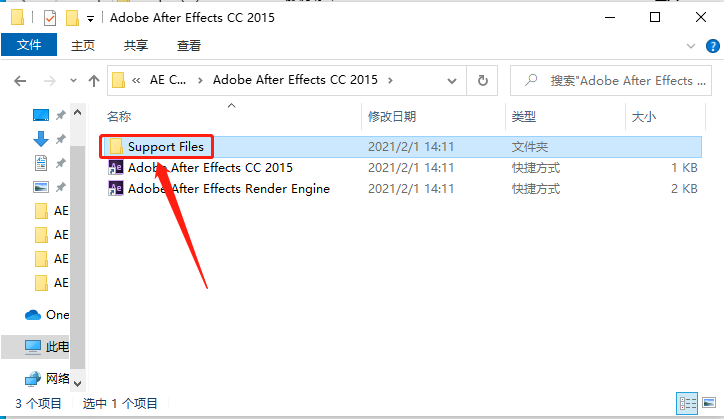
    20.知识兔打开【Support Files】文件夹。

    After Effects CC2015下载安装教程-20

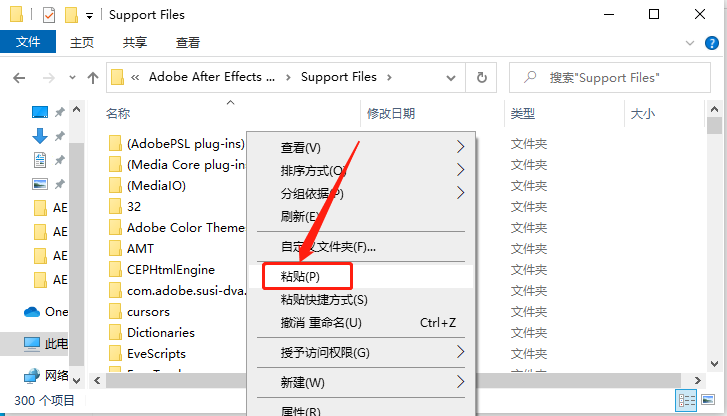
    21.在打开的【Support Files】文件夹空白处,鼠标右击【粘贴】刚才复制的amtli.dll文件。

    After Effects CC2015下载安装教程-21

    22.知识兔点击【替换目标中的文件】。

    After Effects CC2015下载安装教程-22

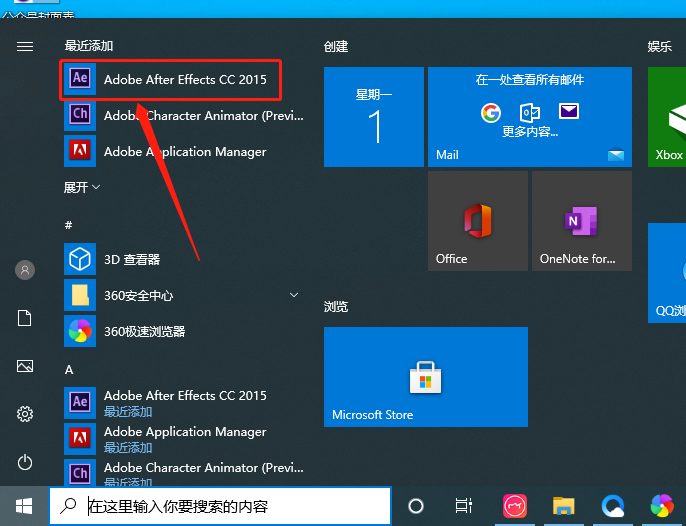
    23.在桌面左下角的开始菜单栏中找到并打开AE CC2015软件。

    After Effects CC2015下载安装教程-23

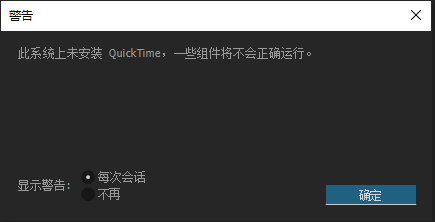
    24.若出现如下图所示的提示,那么请自行百度下载安装QuickTime软件。

    After Effects CC2015下载安装教程-24

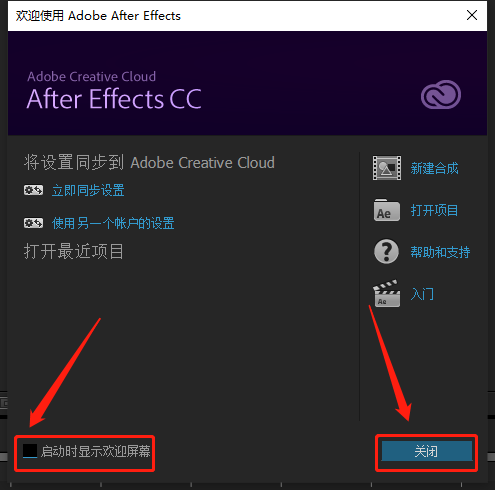
    25.取消勾选【在启动时显示······】,然后知识兔点击【关闭】。

    After Effects CC2015下载安装教程-25

    26.AE CC2015软件安装完成,软件打开界面如下图所示。

    After Effects CC2015下载安装教程-26

    下载体验

    请输入密码查看下载!

    如何免费获取密码?

    点击下载


Warning: error_log(/home/wwwroot/hixiaotu.com/wp-content/plugins/spider-analyser/#log/log-0923.txt): Failed to open stream: No such file or directory in /home/wwwroot/hixiaotu.com/wp-content/plugins/spider-analyser/spider.class.php on line 2966