分类: 影音游戏

  • Adobe premiere pro 2023激活版软件下载及安装教程

    作为目前市面上主流的设计编辑软件,它的每次更新都会引起很大的关注度。无论对于学生党还是打工人,都是不可或缺的一个技能。这不,备受关注的视频编辑软件Premiere Pro 2023 它来了!

    adobe premiere pro 2023激活版软件下载及安装教程-1

    新版的Premiere Pro 2023包含了稳定性和性能方面的基础改进,知识兔包括更快的动态图形模板和GPU加速的Lumetri范围。凭借对全新ARRI Alexa 35和Apple Silicon设备上的AAF文件的支持,互操作性和格式支持得到了扩展。

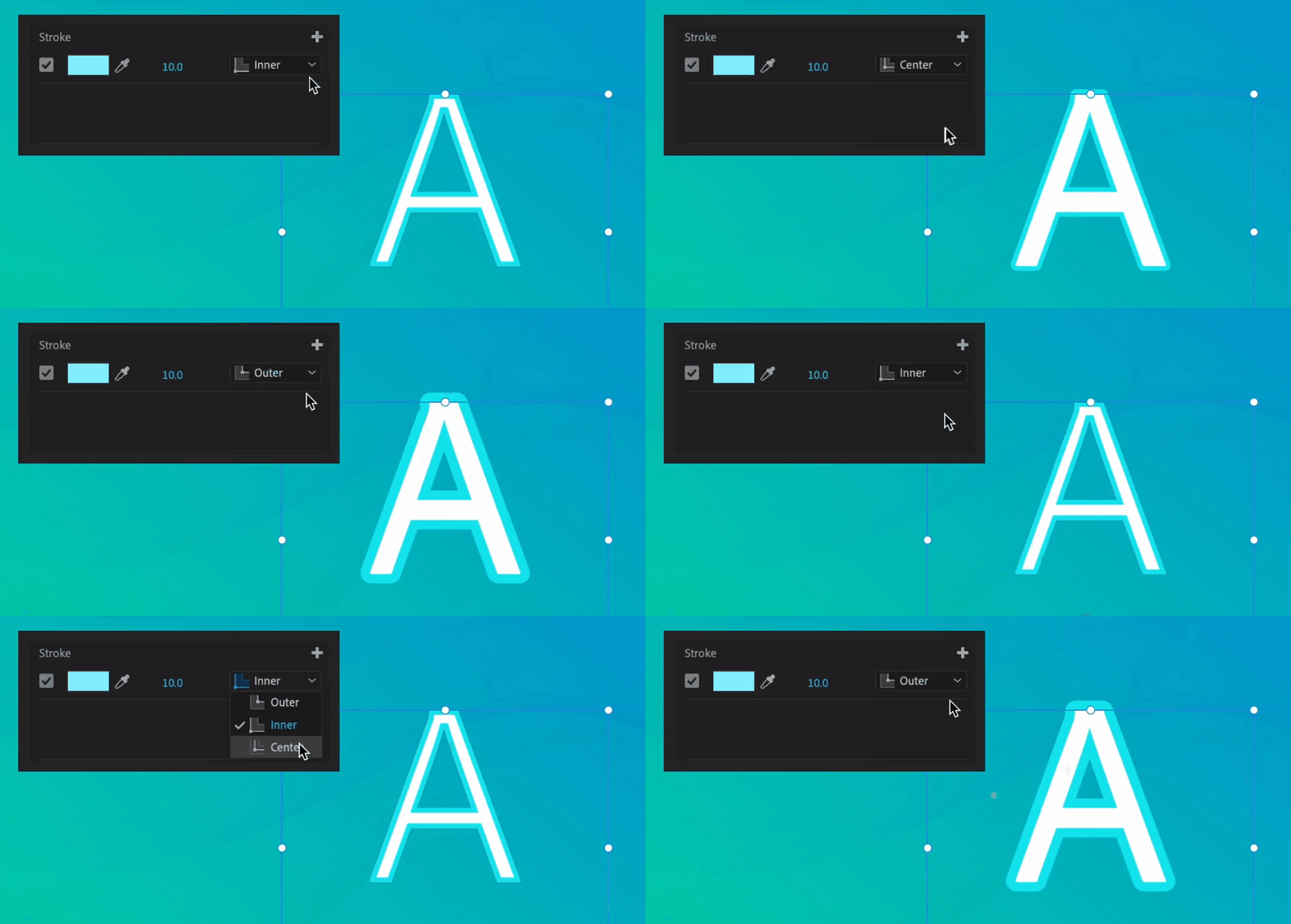
    1:图形的内描边和外描边。

    使用Premiere Pro中的字幕和图形工具,为视频添加视觉效果和作品价值。

    现在,在Premiere Pro中为文本和图形添加装饰元素时,可在内描边、中描边或外描边之间进行选择,知识兔以便更好地进行控制。

    adobe premiere pro 2023激活版软件下载及安装教程-2

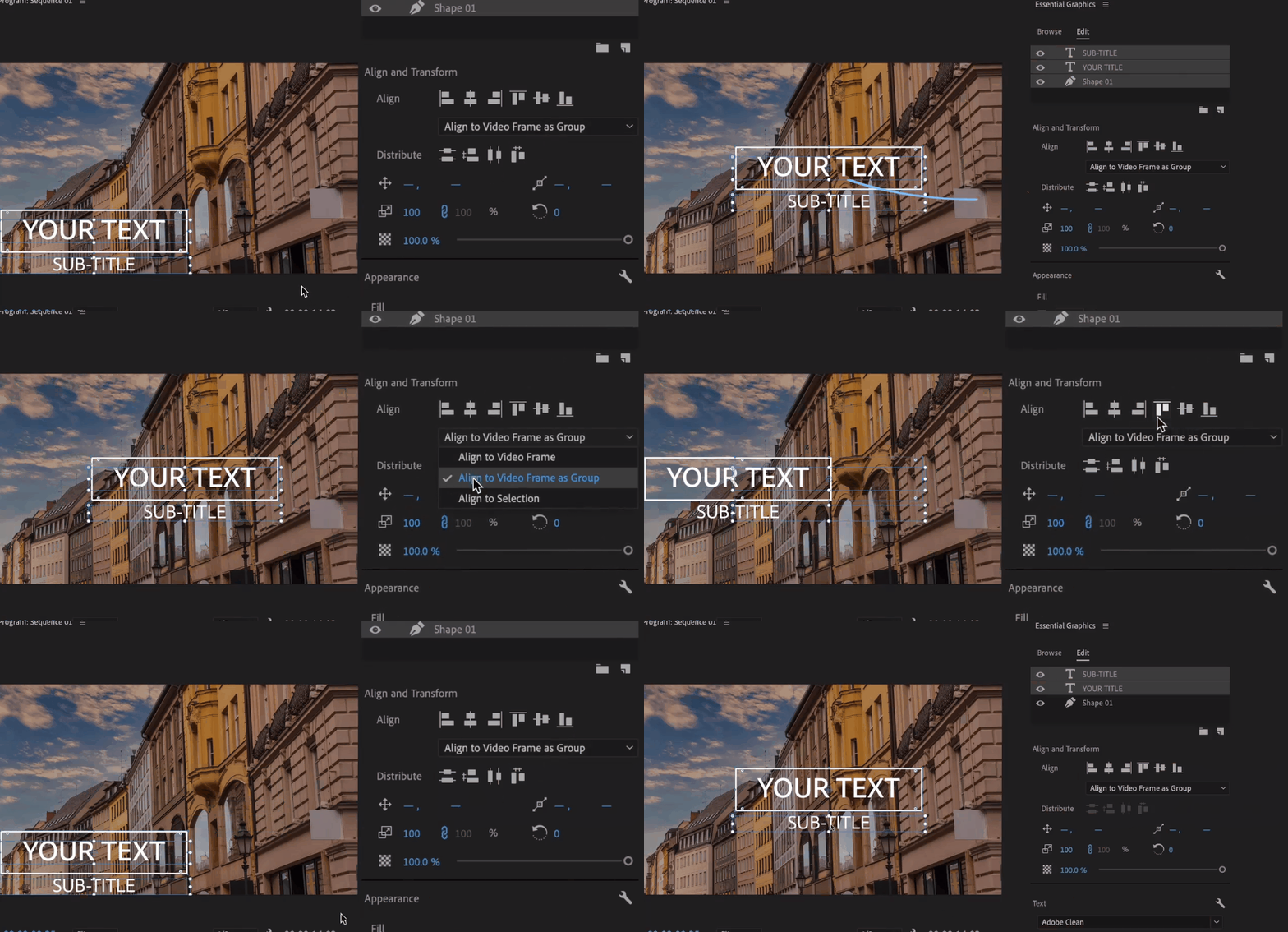
    2:灵活的对齐控件。

    在Premiere Pro中设计标题更加简单快捷。在Premiere Pro的节目监视器中设计标题时,只需单击一下即可对齐文本和形状元素。

    现在,除了能够实现对象之间的对齐外,您还可以使用视频帧对齐文本和形状元素。用Premiere Pro中的字幕和图形工具,为视频添加视觉效果和作品价值。

    adobe premiere pro 2023激活版软件下载及安装教程-3

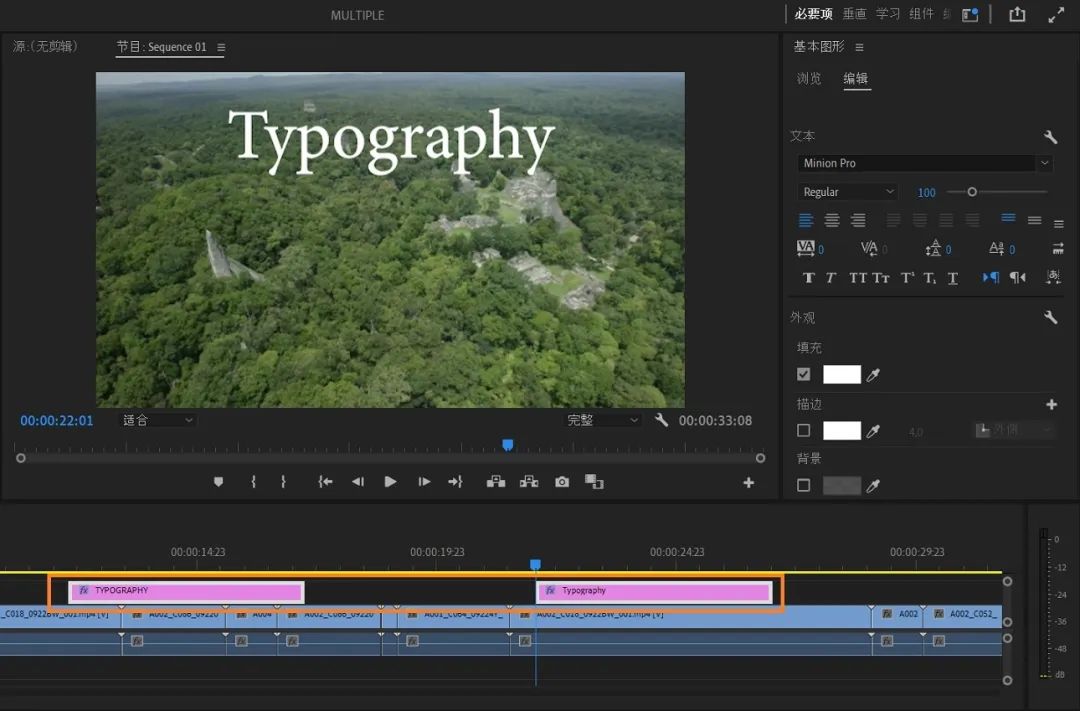
    3:在时间轴上批量编辑字幕。

    选择序列中的多个图形,并一次性更改所选图形的字体等属性。同时标题设计工作变得更加高效灵活。在序列中选择多个标题剪辑,并将更改(例如字体、字体大小、颜色和背景)同时应用于所有标题剪辑。

    adobe premiere pro 2023激活版软件下载及安装教程-4

    4:动态图形模板快2倍。

    现在,由于采用了多帧渲染技术,After Effects的动态图形模板在Premiere Pro中的渲染速度快了2倍。您可能会体验到更加显著的速度提升,具体取决于所用的模板和系统。

    5:改进了AVC Intra的性能。

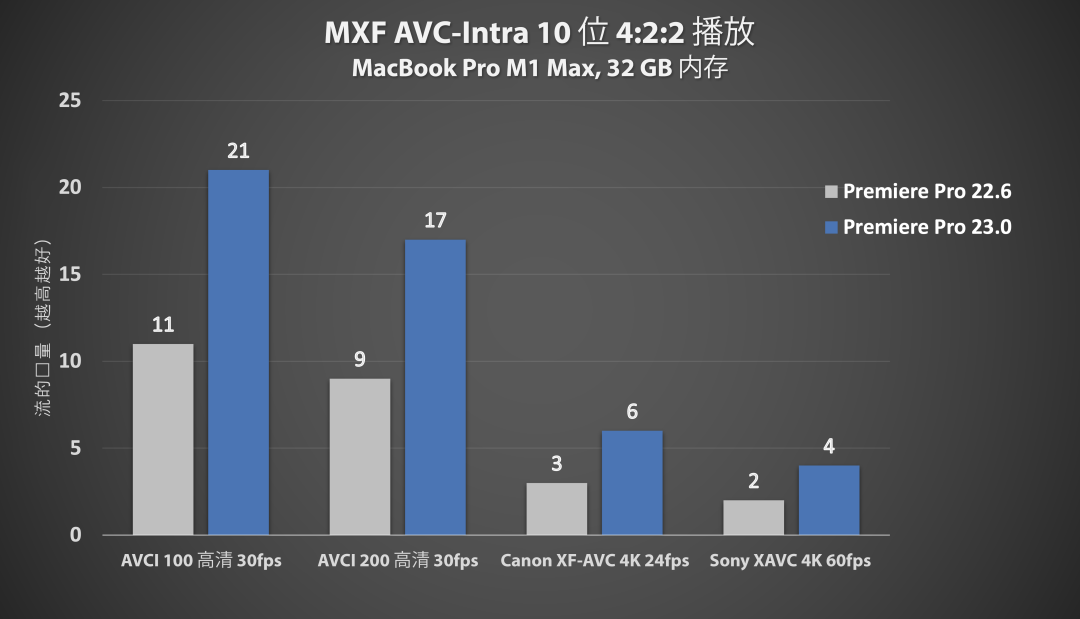
    得益于GPU加速,10位AVC Intra格式的文件在Apple Silicon上的处理速度快了2倍,可为使用MXF容器的AVC Intra格式(包括Sony XAVC、Canon XF-AVC Intra和Panasonic AVC Intra)带来更好的回放效果和更流畅的拖动性能。

    adobe premiere pro 2023激活版软件下载及安装教程-5

    6:Lumetri范围的GPU加速。

    Lumetri范围的GPU加速可更好地利用系统资源,知识兔从而实现更好的回放效果。

    7:改进了在Windows和macOS上的预览效果。

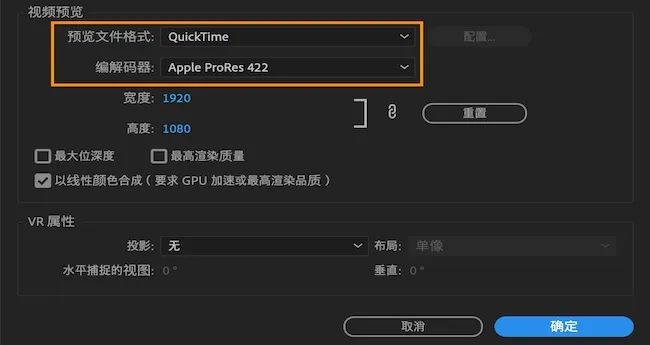
    Premiere Pro现使用Apple ProRes 422 LT作为序列渲染的默认编解码器,在 macOS 和 Windows 上提供渲染效果的高质量的预览。

    adobe premiere pro 2023激活版软件下载及安装教程-6

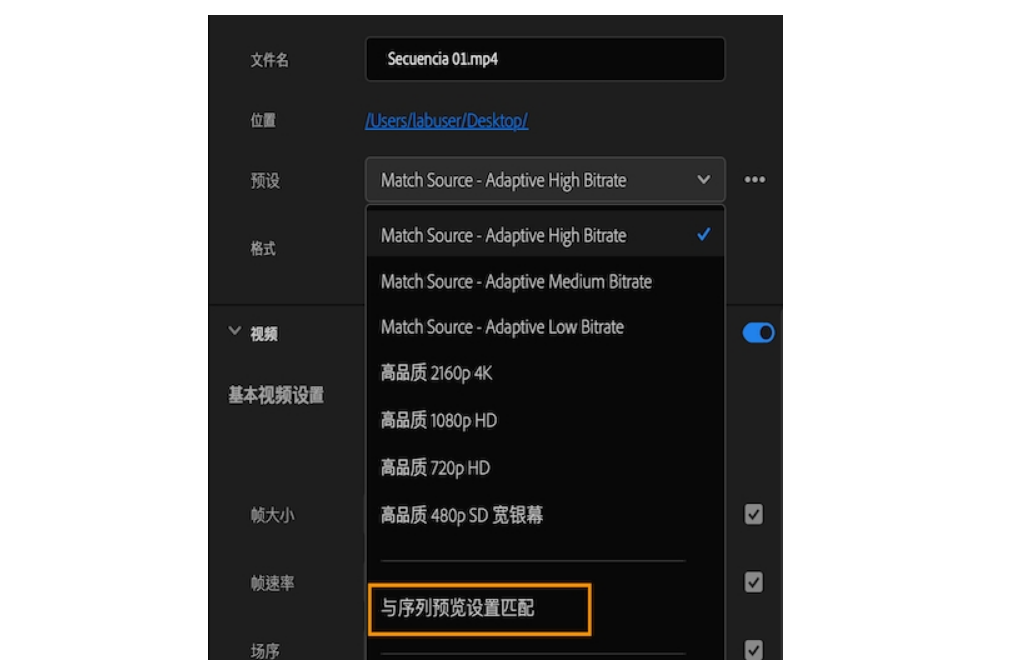
    借助预览功能,可通过智能渲染来加快导出速度。如果知识兔导出到ProRes,请选择匹配序列预览设置。由于您的预览内容已经过渲染,因此无需进行更多编码工作,知识兔从而加快了导出速度。

    adobe premiere pro 2023激活版软件下载及安装教程-7

    8:Apple silicon的AAF支持。

    对AAF的支持让使用搭载了Apple Silicon的Mac计算机的Premiere Pro用户享受到更高的互操作性。之前,此功能仅在Premiere Pro中的Rosetta模式下可用。

    9:对ARRI ALEXA 35摄像机的支持。

    现在支持来自ARRI ALEXA 35摄像机的ARRIRAW和ProRes文件。

    10:从转录文本中组合粗剪。

    现在,您可以在导入过程中或从文本面板生成素材的转录文本。然后知识兔,您可以选择文本部分并将它们添加到序列中,知识兔从而创建粗剪。

    下载体验

    请输入密码查看下载!

    如何免费获取密码?

    点击下载

  • Wondershare UniConverter下载安装教程

    Wondershare UniConverter是一款完整的视频编辑制作工具箱,可让您转换,编辑,增强下载,刻录,整理,捕获和观看视频文件。将视频转换为几乎任何视频格式,转换速度提高30倍。知识兔可以转换为AVI,WMV,MP4,MKV,FLV,3GP,MPG,使您的电影更加灵活,甚至可以以超快的速度将视频转换为3D和4K超高清视频格式。

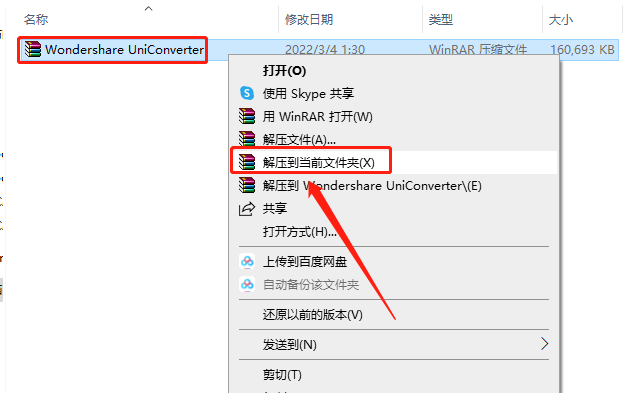
    1.知识兔打开下载的软件安装包,鼠标右击压缩包选择【解压到当前文件夹】。

    Wondershare UniConverter下载安装教程-1

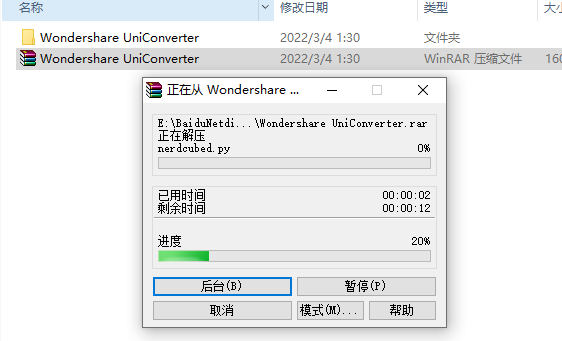
    2.等待压缩包解压完成。

    Wondershare UniConverter下载安装教程-2

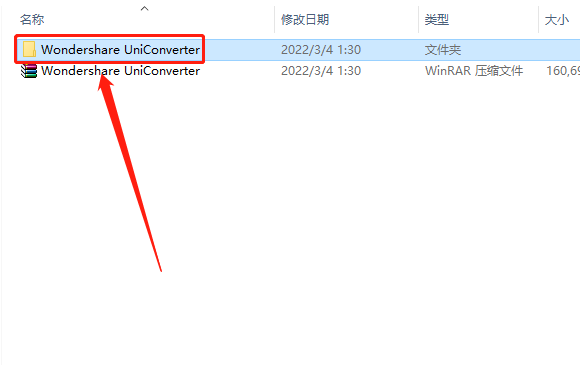
    3.知识兔打开解压的【Wondershare UniConverter】文件夹。

    Wondershare UniConverter下载安装教程-3

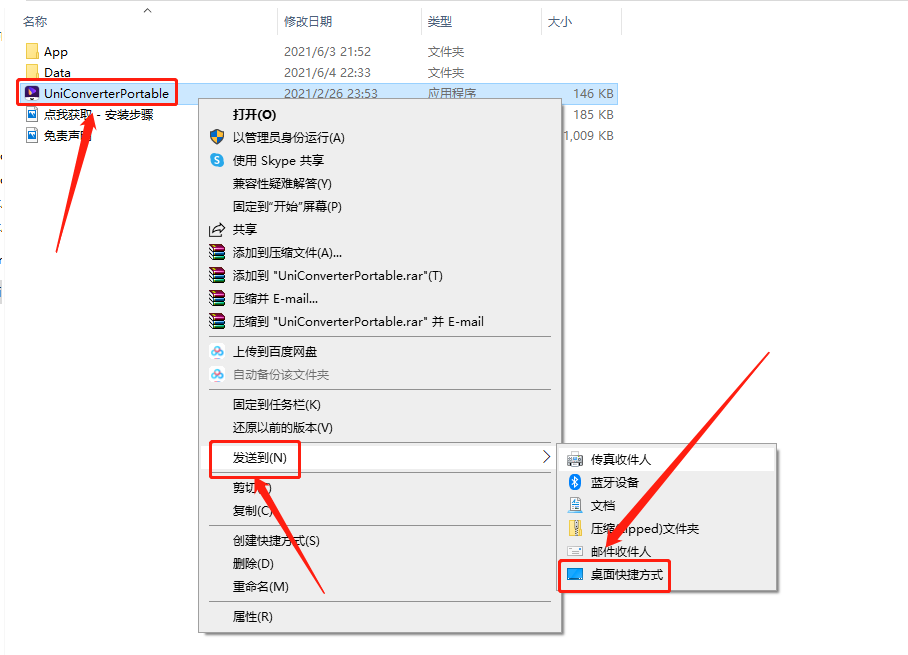
    4.鼠标右击【UniConverterPortable】文件,知识兔点击【发送到】,然后知识兔点击【桌面快捷方式】。

    Wondershare UniConverter下载安装教程-4

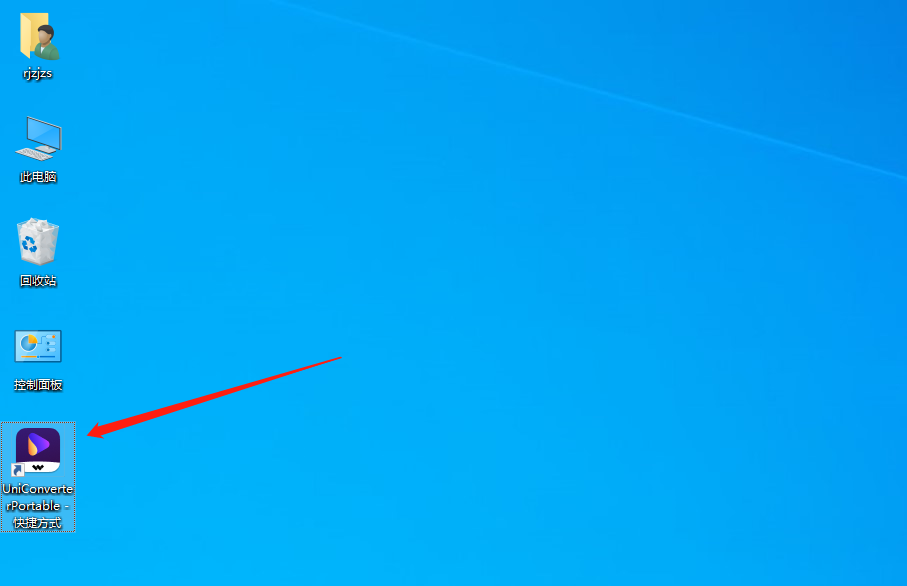
    5.在桌面上找到并打开软件。

    Wondershare UniConverter下载安装教程-5

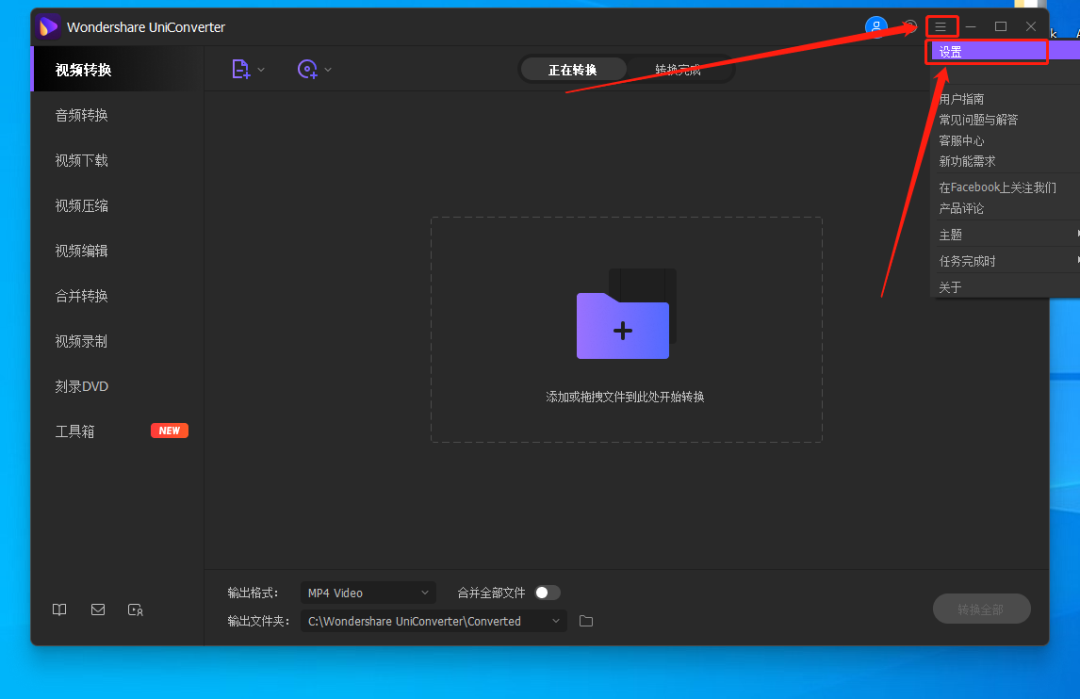
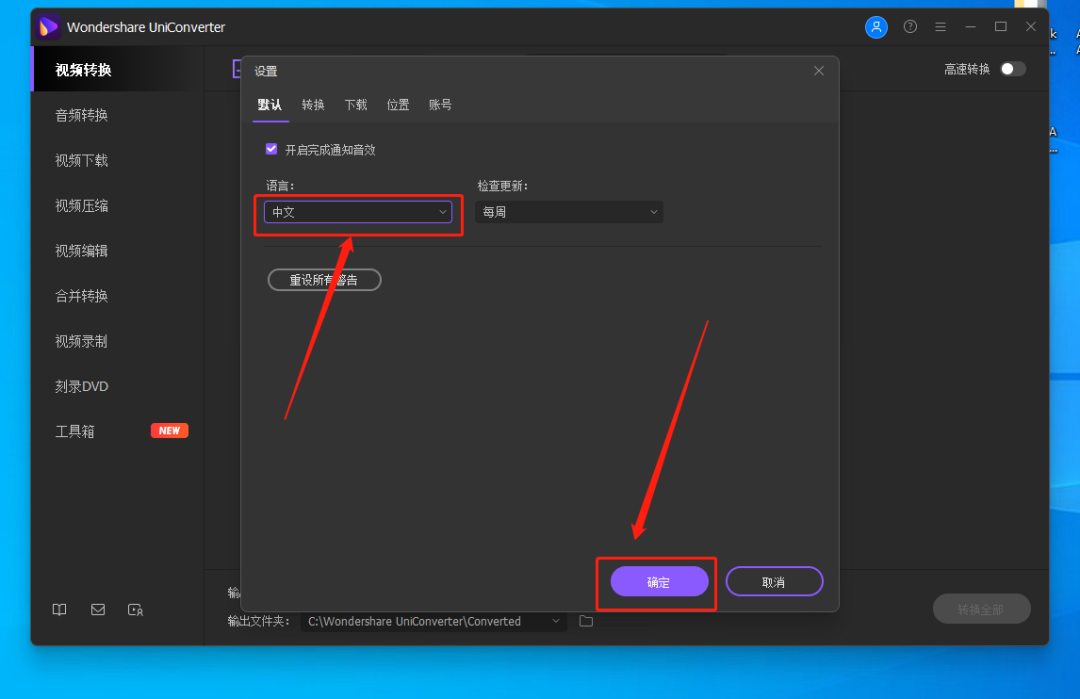
    6.知识兔打开软件后初始界面如果知识兔是英文的话,知识兔可以在右上角的设置中改为中文。

    Wondershare UniConverter下载安装教程-6

    Wondershare UniConverter下载安装教程-7

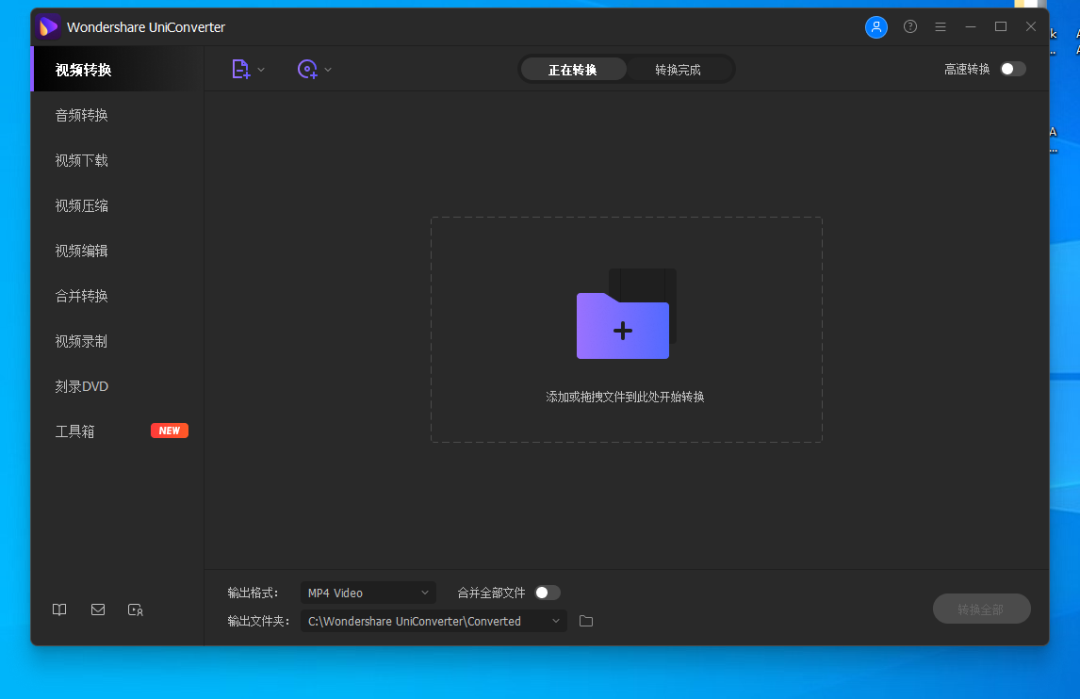
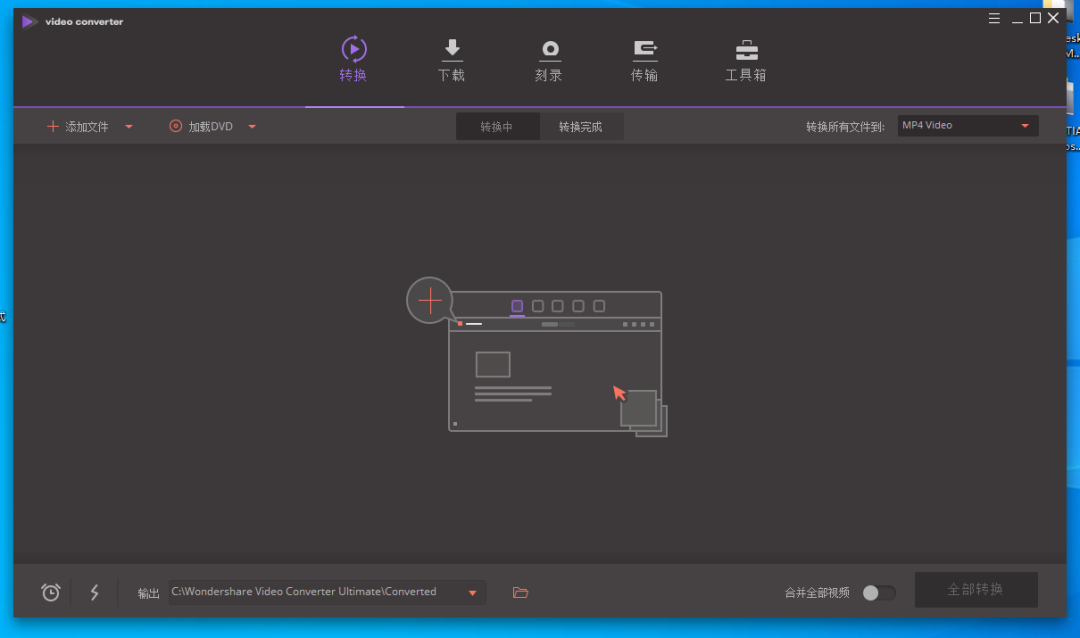
    7.安装完成,软件打开界面如下图所示(已是激活版,可无期限使用)。

    Wondershare UniConverter下载安装教程-8

    下载体验

    请输入密码查看下载!

    如何免费获取密码?

    点击下载

  • Any_Video_Converter_Ultimate_7.0.0下载安装教程

    Any Video Converter Ultimate(视频转换工具终极版)是一款集DVD转换,视频转换,屏幕录影和DVD刻录功能于一体的操作简易的转换软件。拥有非常全面的转换功能,知识兔支持各种格式的视频文件相互转换,满足任何用户的视频转换需求,相比一般的视频转换器拥有更加快速的转换速度,知识兔支持的视频格式更加全面,知识兔包括AVI,MP4,MOV,RM等在内的各种主流的视频格式,知识兔以及一些少见的视频格式也可以支持,导入需要转换的视频文件,知识兔选择想要转换的视频格式就可以快速完成视频的转换。还能通过添加按钮添加电脑中的视频文件,显示文件的详细信息,知识兔包括视频的时长,开始时间,结束时间,视频的尺寸等信息。除此之外,它还支持进行DVD等光盘的转换,知识兔可以转换为VCD或者事情的视频格式,知识兔可以任意的转换,还有支持DVD的刻录,视频录制,视频播放等功能,非常的强大。

    安装教程

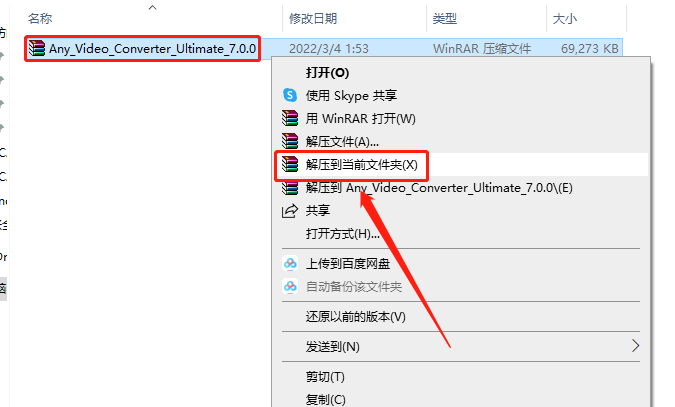
    1.知识兔打开知识兔下载的软件安装包,鼠标右击压缩包选择【解压到当前文件夹】。

    Any_Video_Converter_Ultimate_7.0.0下载安装教程-1

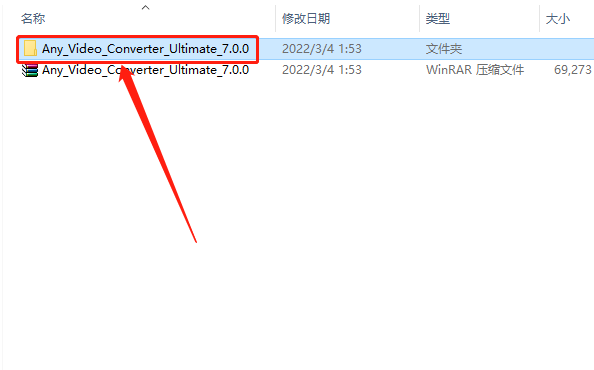
    2.知识兔打开解压的【Any_Video_Converter_Ultimate_7.0.0】文件夹。

    Any_Video_Converter_Ultimate_7.0.0下载安装教程-2

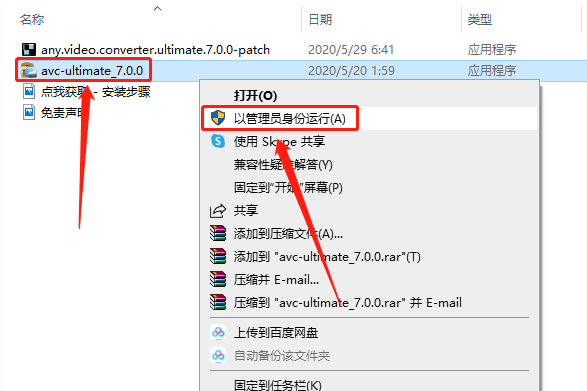
    3.鼠标右击【avc-ultimate_7.0.0】安装程序,知识兔选择【以管理员身份运行】。

    Any_Video_Converter_Ultimate_7.0.0下载安装教程-3

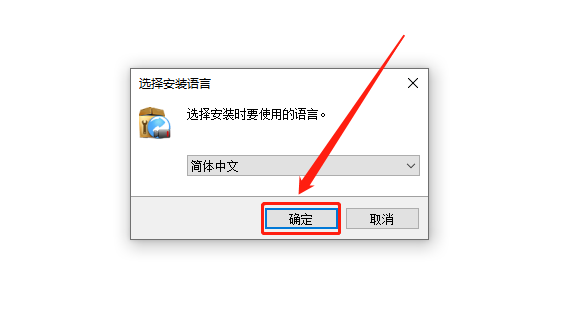
    4.知识兔点击【确定】。

    Any_Video_Converter_Ultimate_7.0.0下载安装教程-4

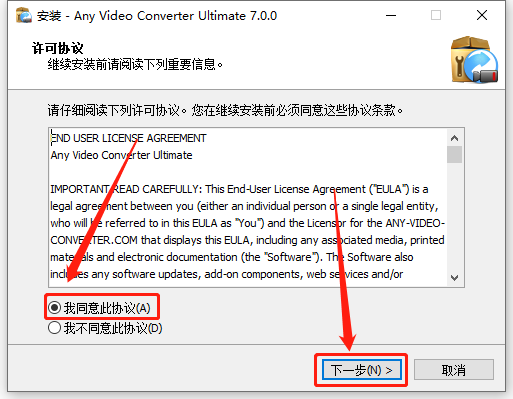
    5.选择【我同意此协议】,然后知识兔点击【下一步】。

    Any_Video_Converter_Ultimate_7.0.0下载安装教程-5

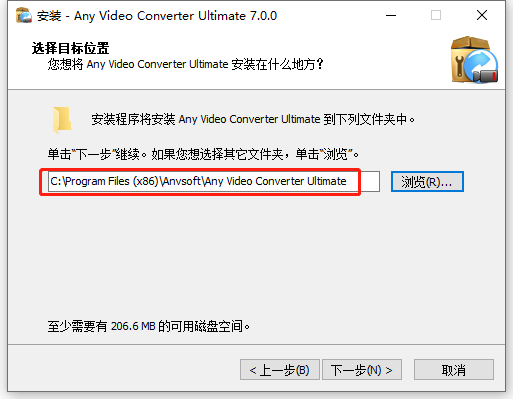
    6.软件默认安装路径为系统C盘。

    Any_Video_Converter_Ultimate_7.0.0下载安装教程-6

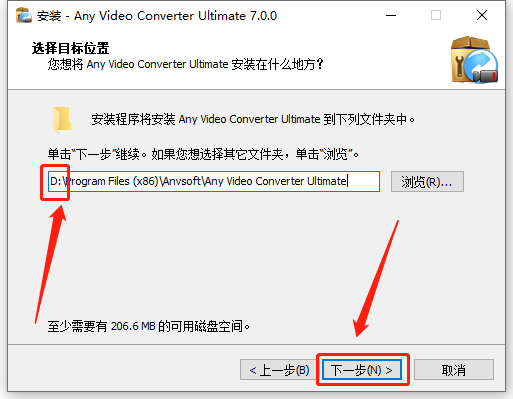
    7.如果知识兔需要设置安装路径,直接将C改为D盘或者其它磁盘即可,然后知识兔点击【下一步】。

    Any_Video_Converter_Ultimate_7.0.0下载安装教程-7

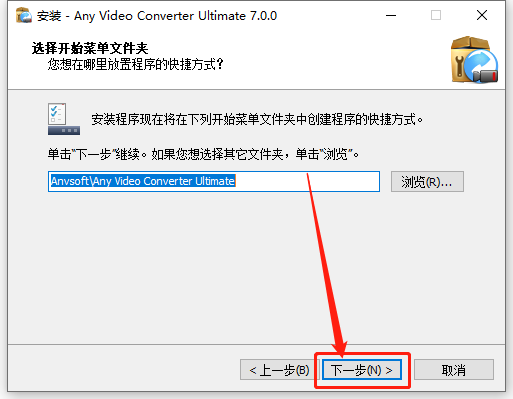
    8.知识兔点击【下一步】。

    Any_Video_Converter_Ultimate_7.0.0下载安装教程-8

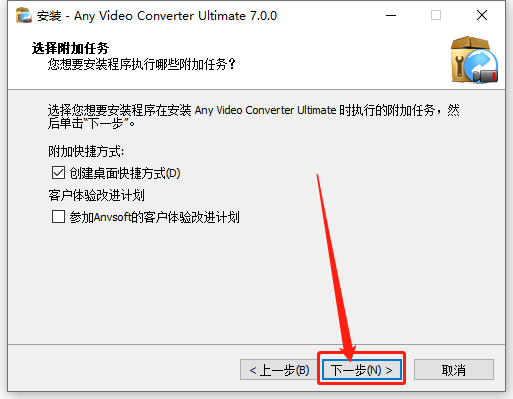
    9.知识兔点击【下一步】。

    Any_Video_Converter_Ultimate_7.0.0下载安装教程-9

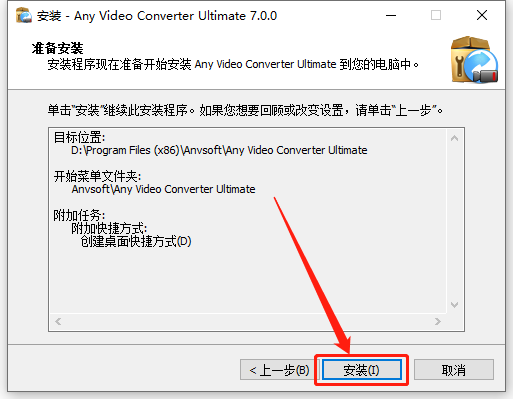
    10.知识兔点击【安装】。

    Any_Video_Converter_Ultimate_7.0.0下载安装教程-10

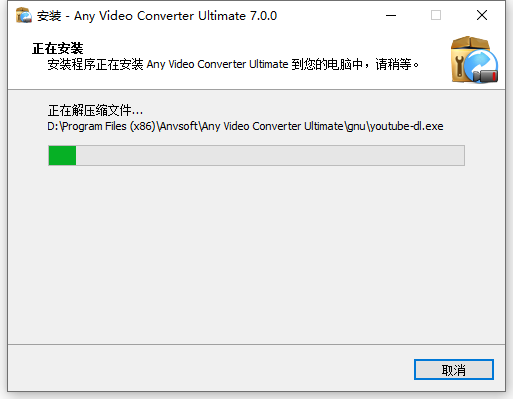
    11.软件安装中···请等待安装进度走完。

    Any_Video_Converter_Ultimate_7.0.0下载安装教程-11

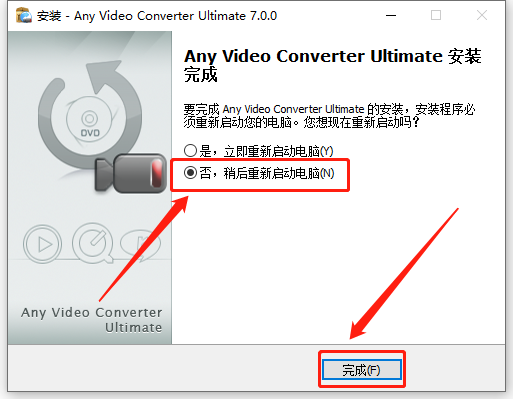
    12.安装进度走完后选择【否,稍后重新启动电脑】,然后知识兔点击【完成】。

    Any_Video_Converter_Ultimate_7.0.0下载安装教程-12

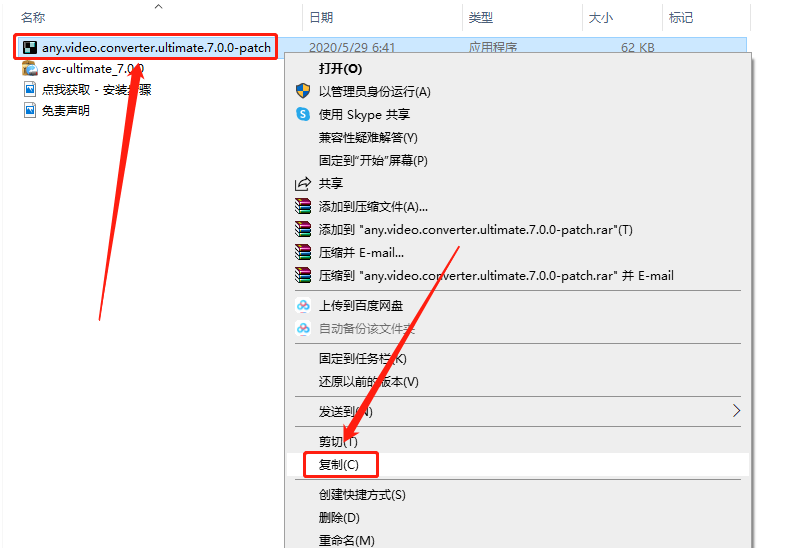
    13.返回到解压的【Any_Video_Converter_Ultimate_7.0.0】文件夹中,然后知识兔鼠标右击【any.video.converter.ultimate.7.0.0-patch】注册机,知识兔选择【以管理员身份运行】。

    Any_Video_Converter_Ultimate_7.0.0下载安装教程-13

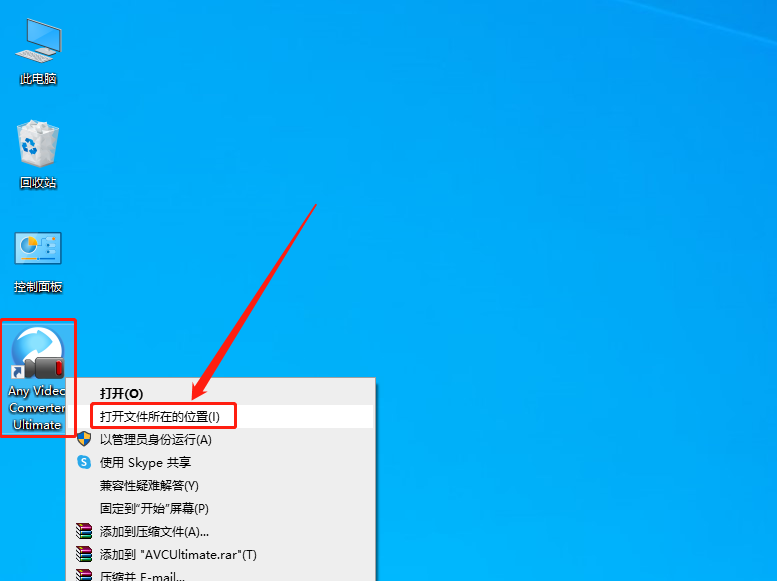
    14.在桌面上找到软件图标,鼠标右击选择【打开文件所在的位置】。

    Any_Video_Converter_Ultimate_7.0.0下载安装教程-14

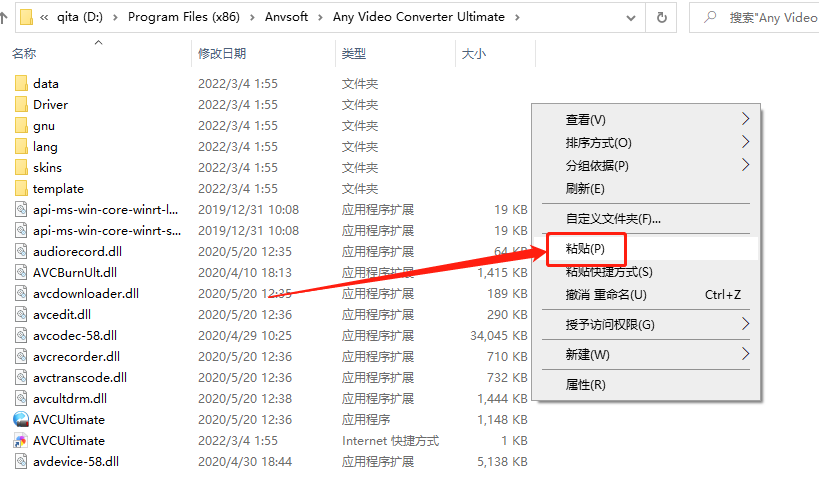
    15.在打开的文件夹空白处,鼠标右击【粘贴】刚才复制的注册机。

    Any_Video_Converter_Ultimate_7.0.0下载安装教程-15

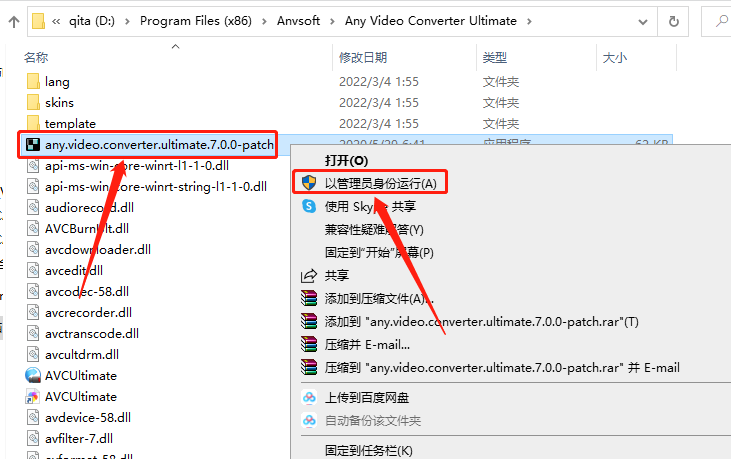
    16.在当前文件夹中找到粘贴好的【any.video.converter.ultimate.7.0.0-patch】注册机,鼠标右击选择【以管理员身份运行】。

    Any_Video_Converter_Ultimate_7.0.0下载安装教程-16

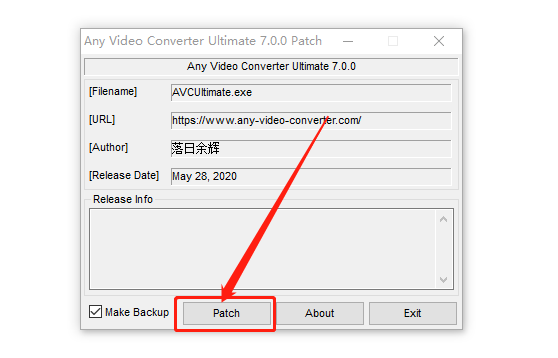
    17.注册机打开后直接知识兔点击【Patch】。

    Any_Video_Converter_Ultimate_7.0.0下载安装教程-17

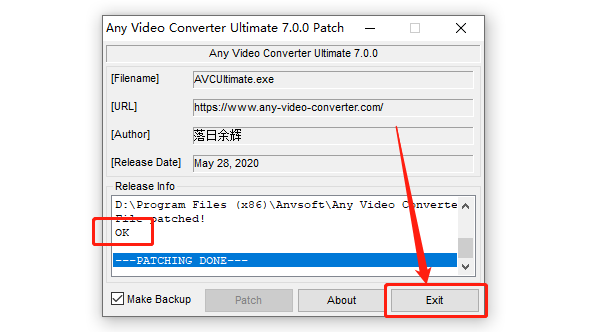
    18.注册机中显示【ok】,说明激活成功,然后知识兔点击【Exit】关闭注册机。

    Any_Video_Converter_Ultimate_7.0.0下载安装教程-18

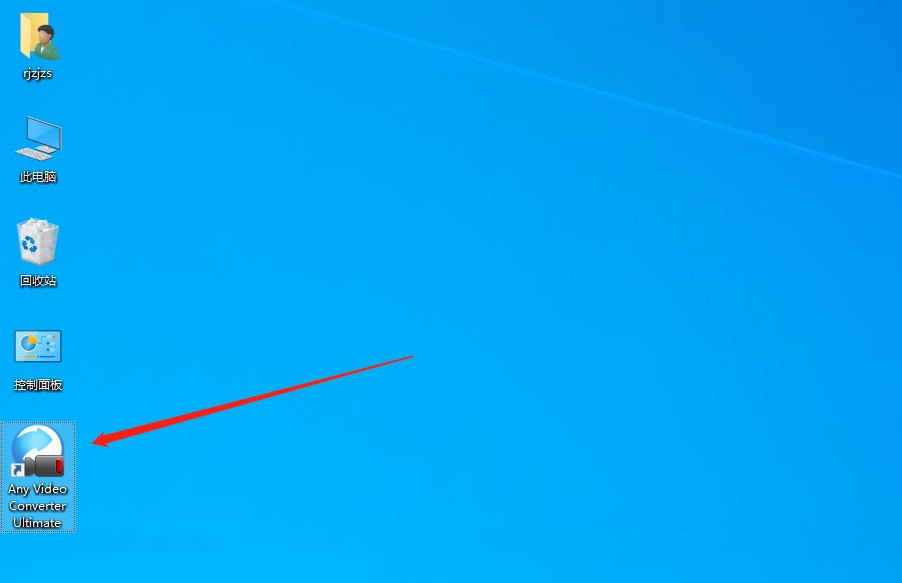
    19.在桌面上找到并打开软件。

    Any_Video_Converter_Ultimate_7.0.0下载安装教程-19

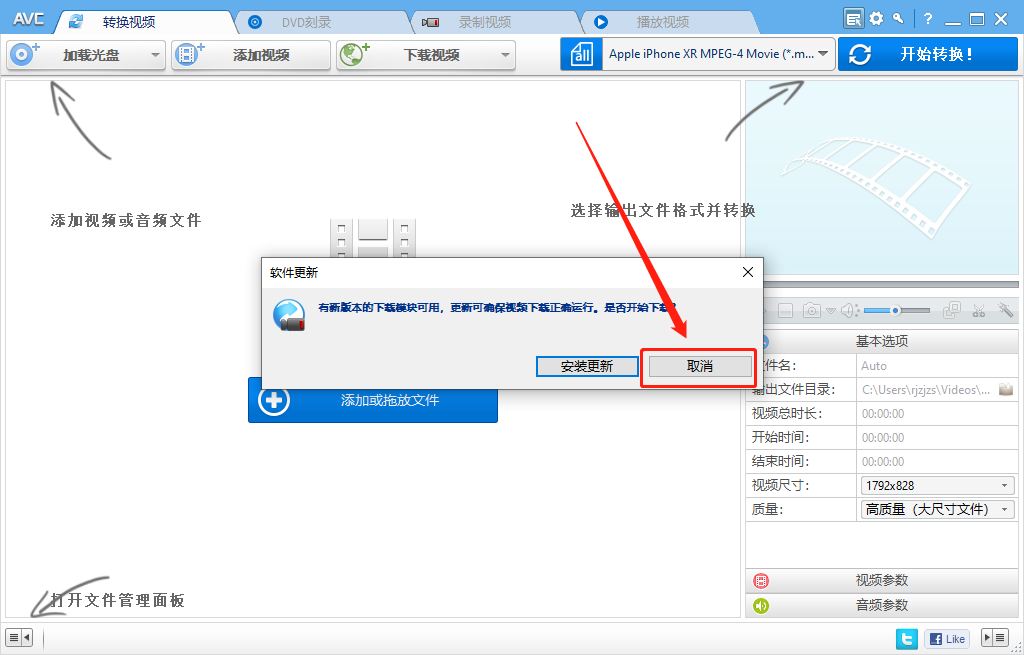
    20.知识兔点击【取消】。

    Any_Video_Converter_Ultimate_7.0.0下载安装教程-20

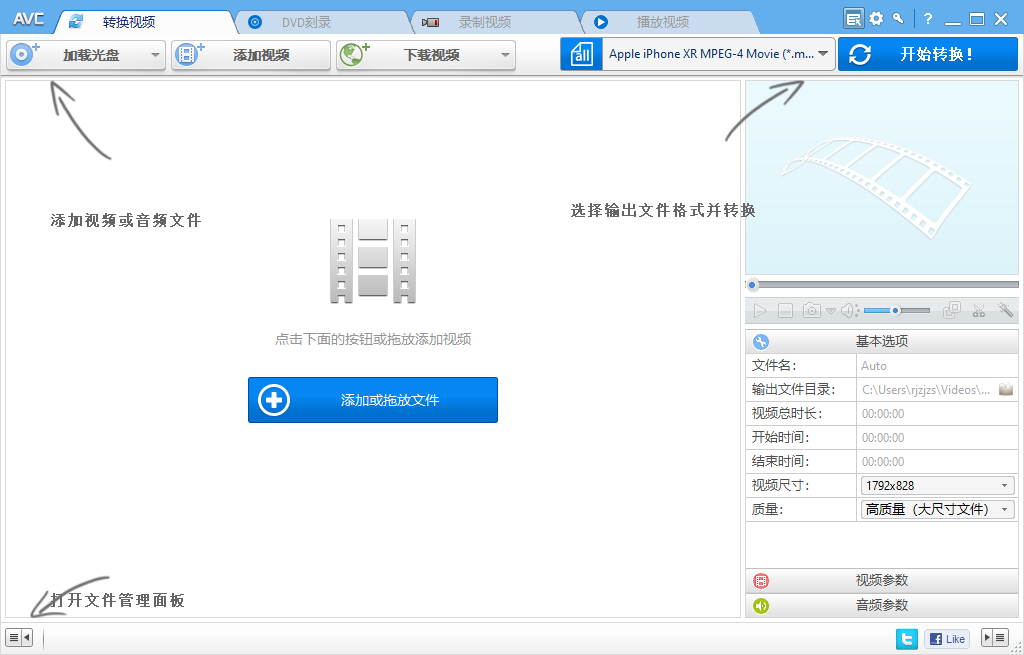
    21.安装完成,软件打开界面如下图所示(已是激活版,可无期限使用)。

    Any_Video_Converter_Ultimate_7.0.0下载安装教程-21

    下载体验

    请输入密码查看下载!

    如何免费获取密码?

    点击下载

  • 视频转换王Apowersoft 4.7.8下载安装教程

    万兴全能格式转换器是一款全能的视频转换工具,它支持几乎所有的视频格式之间的相互转换。而且知识兔支持将各种的主流视频格式转换为支持便携设备的格式,并在转换的途中还为用户提供超多的音视频格式间的转换,在这里转换的过程中用户可以进行帧速率、分辨率、比特率、采样率等参数的设定,并且知识兔如果知识兔用户还想一次性转换多个视频,则可利用软件提供的批量转换功能来帮助用户快速实现多个视频的编辑。同时视频转换王还支持1:1的无损实现视频格式转换,用户可以进行包括HD MP4、HD MTS 、4K等高清输出格式的选择,且对于视频编辑现在在这里用户可以更加灵活的进行,它可让用户轻松地导入、剪辑、添加特效及水印,当然在转换完成后,用户就可以在电脑、DVD或便携式设备中流畅的播放文件了。此外,该版本还兼容各种视频格式,内置上百种视频解码器兼容各种影音视频格式,提供主流媒体格式输出,同时它还针对多核处理器进行特殊优化,知识兔以此来降低软件对于系统资源的占用。

    安装教程

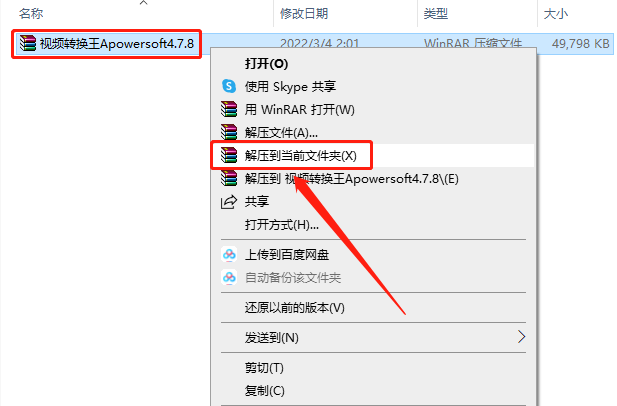
    1.知识兔打开知识兔下载的软件安装包,鼠标右击压缩包选择【解压到当前文件夹】。

    视频转换王Apowersoft 4.7.8下载安装教程-1

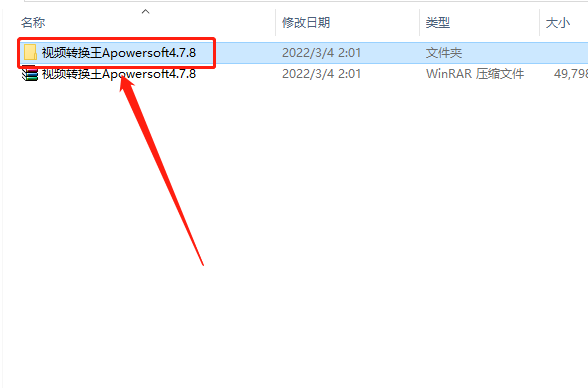
    2.知识兔打开解压的【视频转换王Apowersoft4.7.8】文件夹。

    视频转换王Apowersoft 4.7.8下载安装教程-2

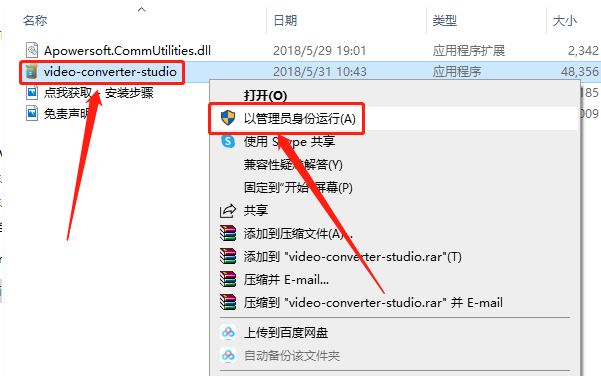
    3.鼠标右击【video-converter-studio】安装程序,知识兔选择【以管理员身份运行】。

    视频转换王Apowersoft 4.7.8下载安装教程-3

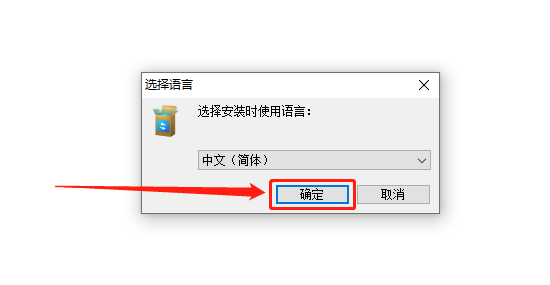
    4.知识兔点击【确定】。

    视频转换王Apowersoft 4.7.8下载安装教程-4

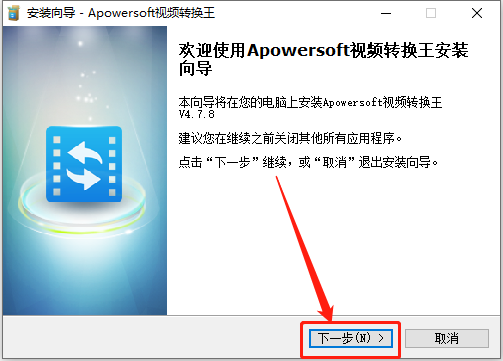
    5.知识兔点击【下一步】。

    视频转换王Apowersoft 4.7.8下载安装教程-5

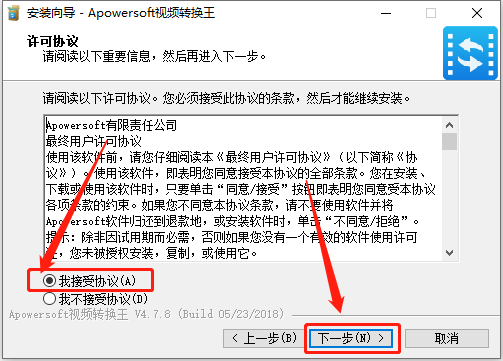
    6.选择【我接受】,然后知识兔点击【下一步】。

    视频转换王Apowersoft 4.7.8下载安装教程-6

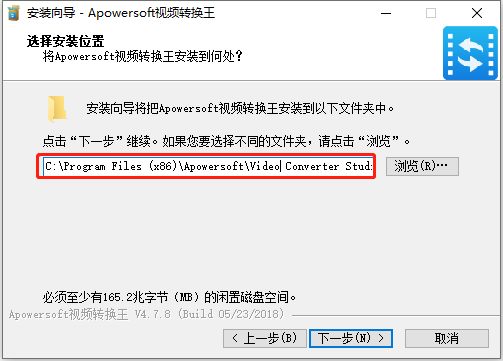
    7.软件默认安装路径为系统C盘。

    视频转换王Apowersoft 4.7.8下载安装教程-7

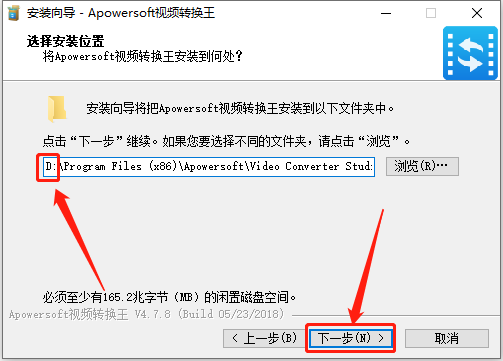
    8.如果知识兔需要设置安装路径,直接将C改为D盘或者其它磁盘即可,然后知识兔点击【下一步】。

    视频转换王Apowersoft 4.7.8下载安装教程-8

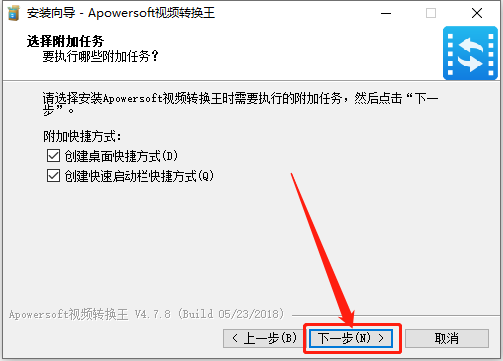
    9.知识兔点击【下一步】。

    视频转换王Apowersoft 4.7.8下载安装教程-9

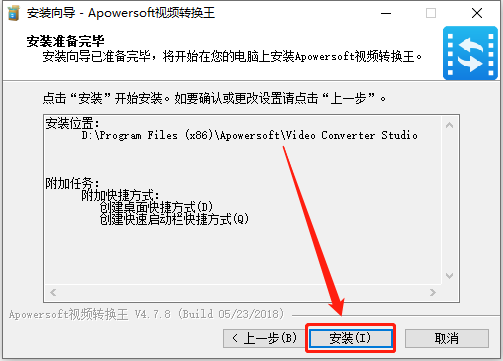
    10.知识兔点击【安装】。

    视频转换王Apowersoft 4.7.8下载安装教程-10

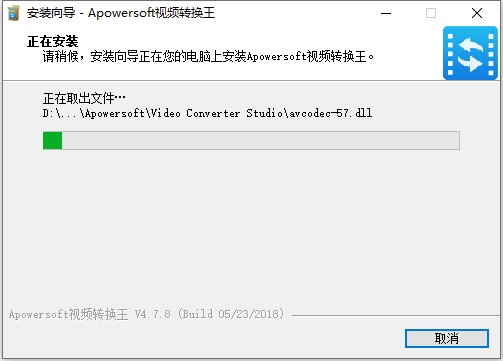
    11.软件安装中···请等待安装进度走完。

    视频转换王Apowersoft 4.7.8下载安装教程-11

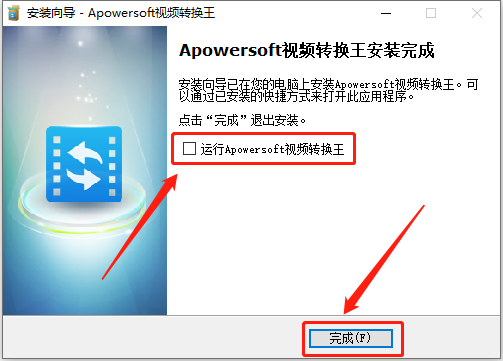
    12.安装进度走完后取消勾选【运行Apowersoft视频转换王】,然后知识兔点击【完成】。

    视频转换王Apowersoft 4.7.8下载安装教程-12

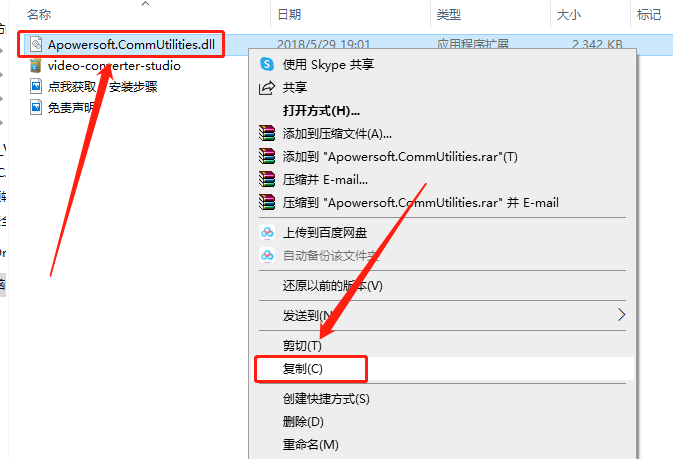
    13.返回到解压的【视频转换王Apowersoft4.7.8】文件夹中,然后知识兔鼠标右击【Apowersoft.CommUtilities.dll】文件,知识兔选择【以管理员身份运行】。

    视频转换王Apowersoft 4.7.8下载安装教程-13

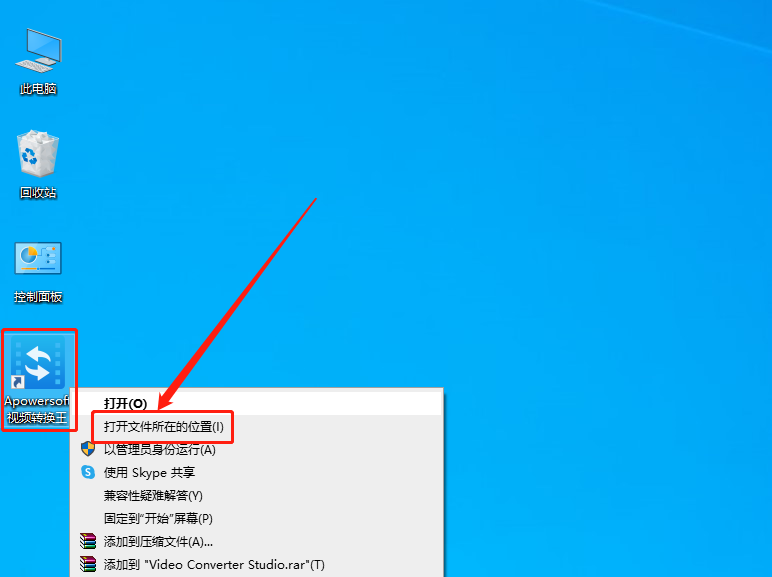
    14.在桌面上找到软件图标,鼠标右击选择【打开文件所在的位置】。

    视频转换王Apowersoft 4.7.8下载安装教程-14

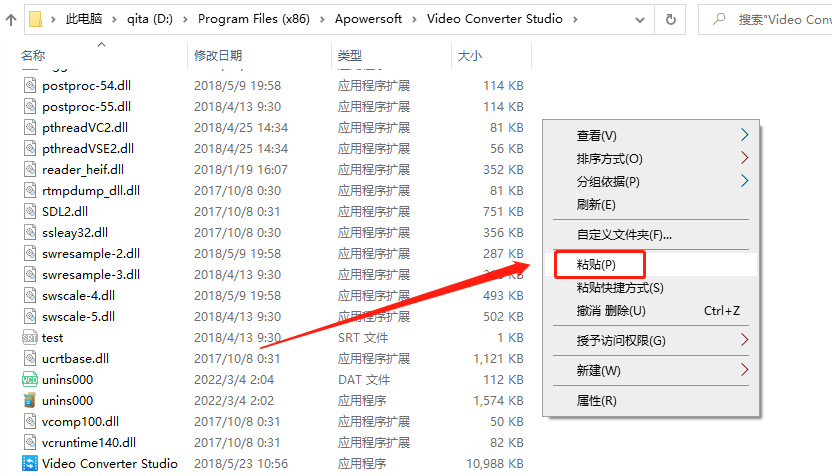
    15.在打开的文件夹空白处,鼠标右击【粘贴】刚才复制的文件。

    视频转换王Apowersoft 4.7.8下载安装教程-15

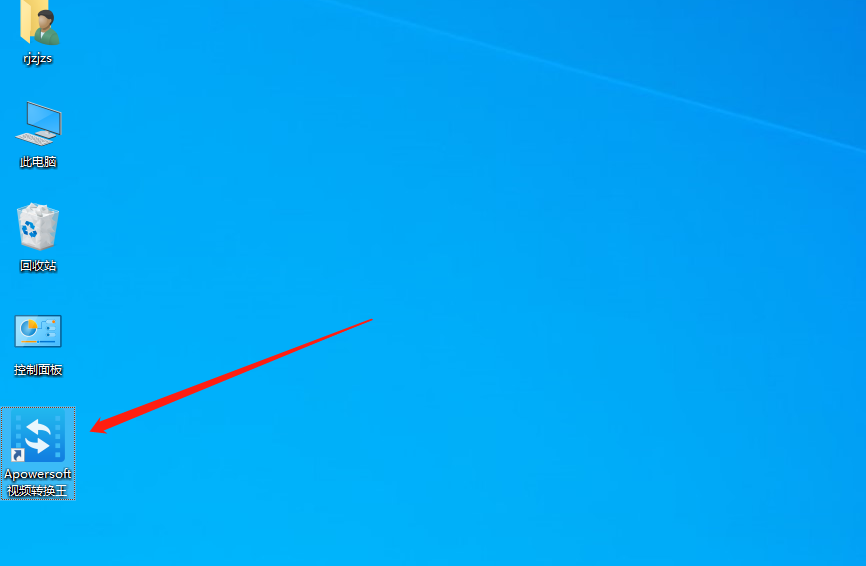
    16.在桌面上找到并打开软件。

    视频转换王Apowersoft 4.7.8下载安装教程-16

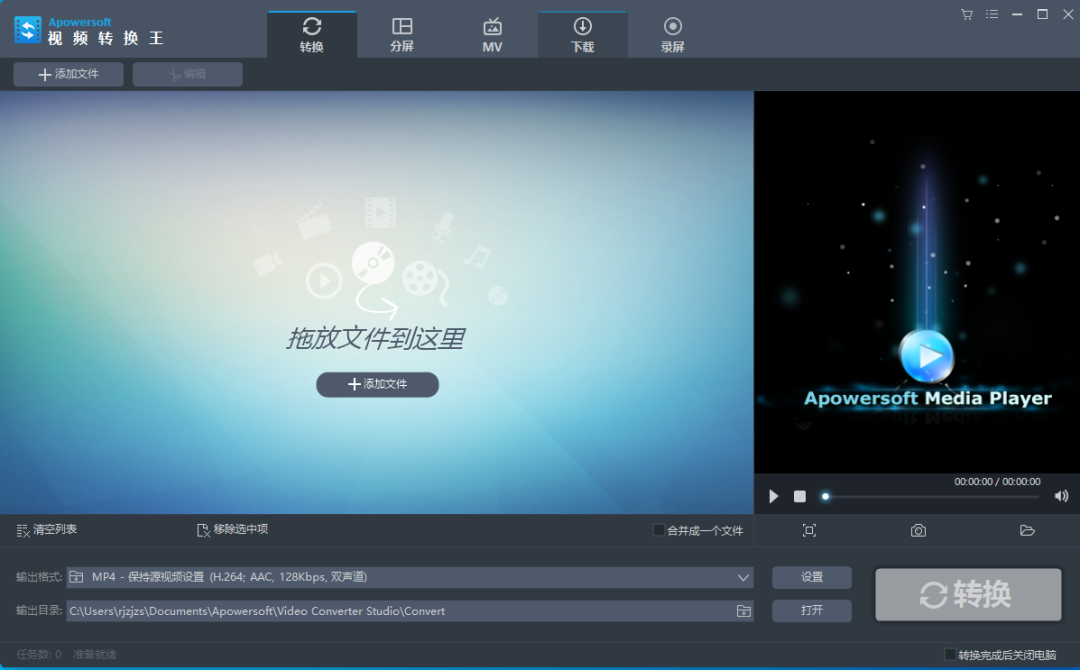
    17.安装完成,软件打开界面如下图所示(已是激活版,可无期限使用)。

    视频转换王Apowersoft 4.7.8下载安装教程-17

    下载体验

    请输入密码查看下载!

    如何免费获取密码?

    点击下载

  • 万兴全能格式转换器 下载安装教程

    万兴全能格式转换器,又名万兴优转,是一款全能音视频格式转换软件。该软件具有专业音视频格式转换器,视频压缩,录屏剪辑、合并视频、录制视频、知识兔下载视频、DVD刻录等功能一站式视频工具箱,操作简便,知识兔支持158种常见视频格式无损转换,兼具网络视频下载,视频剪辑及DVD刻录等多功能于一身,是一款非常不错的音视频格式转换软件。

    安装教程

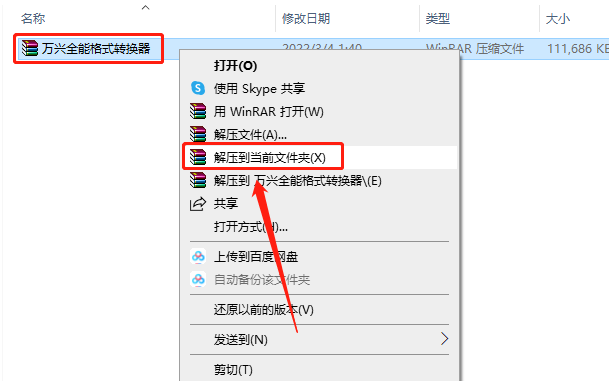
    1.知识兔打开知识兔下载的软件安装包,鼠标右击压缩包选择【解压到当前文件夹】。

    万兴全能格式转换器 下载安装教程-1

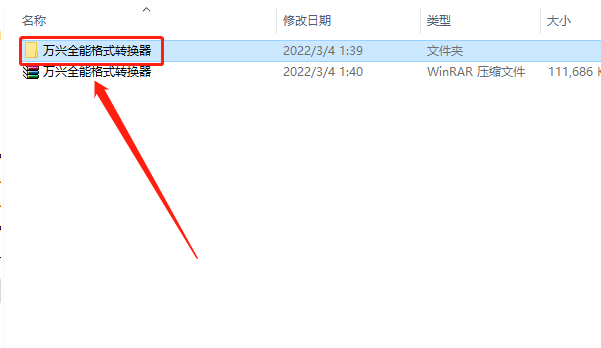
    2.知识兔打开解压的【万兴全能格式转换器】文件夹。

    万兴全能格式转换器 下载安装教程-2

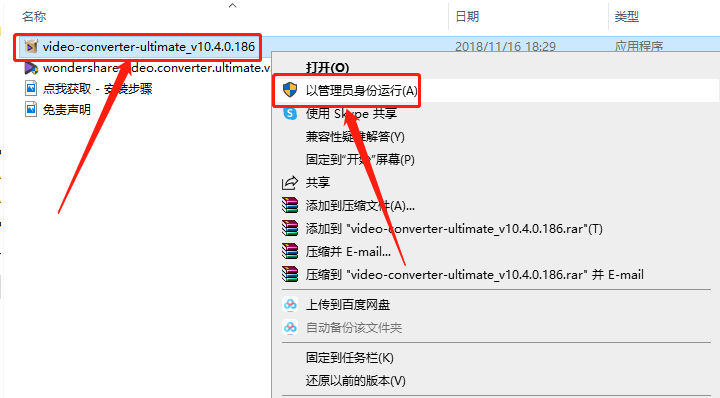
    3.鼠标右击【video-converter-ultimate_v10.4.0.186】安装程序,知识兔选择【以管理员身份运行】。

    万兴全能格式转换器 下载安装教程-3

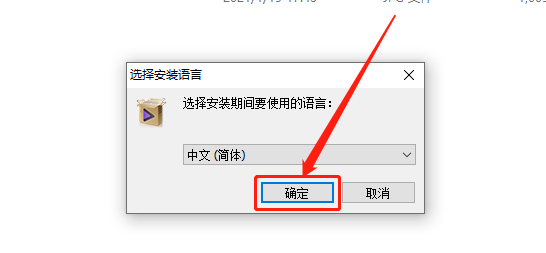
    4.知识兔点击【确定】。

    万兴全能格式转换器 下载安装教程-4

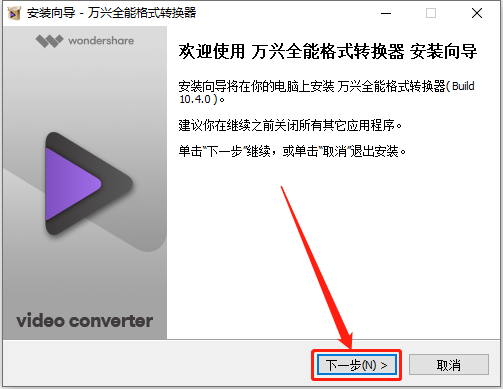
    5.知识兔点击【下一步】。

    万兴全能格式转换器 下载安装教程-5

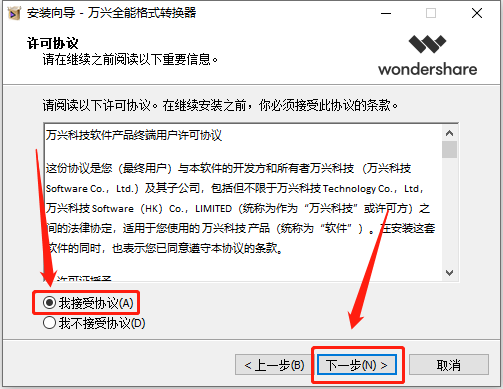
    6.选择【我接受】,然后知识兔点击【下一步】。

    万兴全能格式转换器 下载安装教程-6

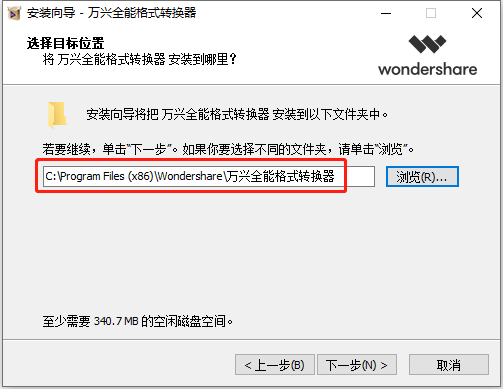
    7.软件默认安装路径为系统C盘。

    万兴全能格式转换器 下载安装教程-7

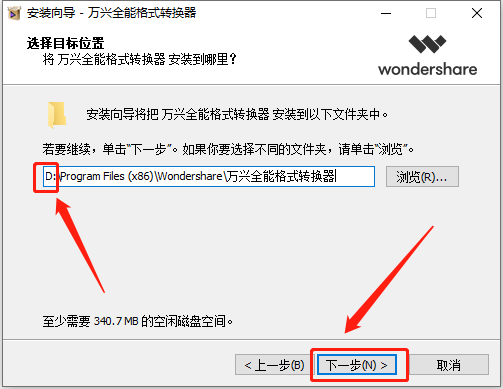
    8.如果知识兔需要设置安装路径,直接将C改为D盘或者其它磁盘即可,然后知识兔点击【下一步】。

    万兴全能格式转换器 下载安装教程-8

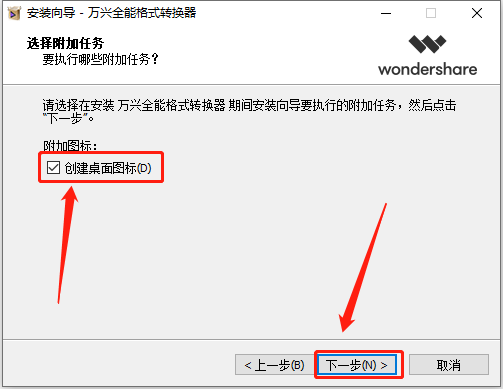
    9.勾选【创建桌面图标】,然后知识兔点击【下一步】。

    万兴全能格式转换器 下载安装教程-9

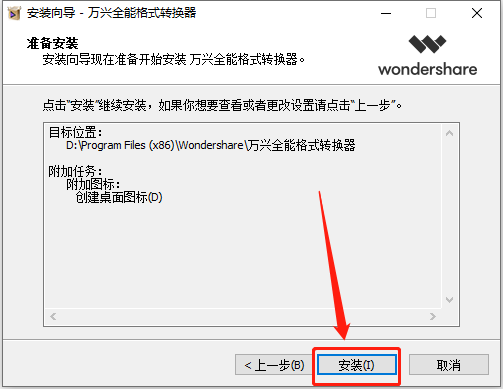
    10.知识兔点击【安装】。

    万兴全能格式转换器 下载安装教程-10

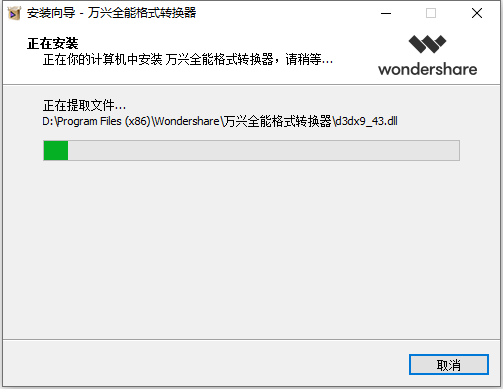
    11.软件安装中···请等待安装进度走完。

    万兴全能格式转换器 下载安装教程-11

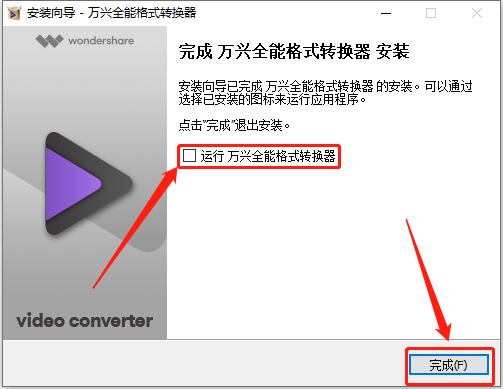
    12.安装进度走完后取消勾选【运行 万兴全能格式转换器】,然后知识兔点击【完成】。

    万兴全能格式转换器 下载安装教程-12

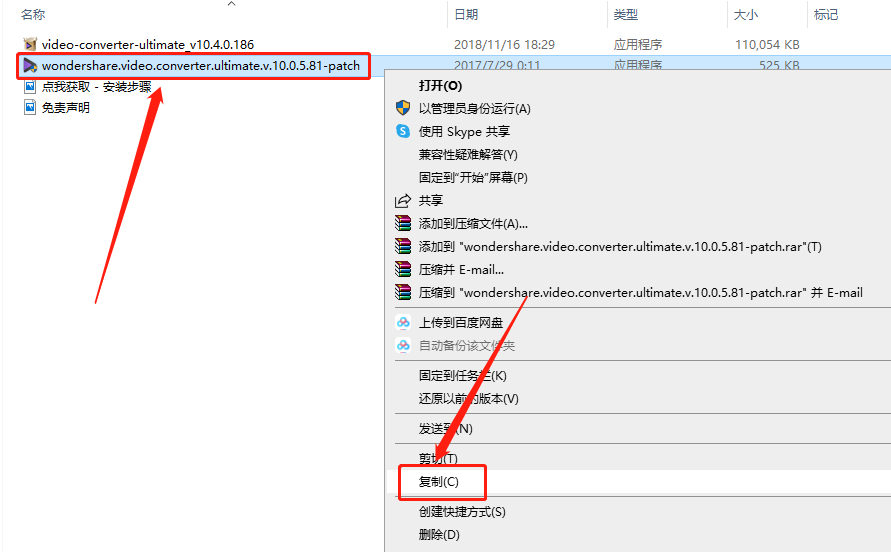
    13.返回到解压的【万兴全能格式转换器】文件夹中,然后知识兔鼠标右击【wondershare.video.converter······】注册机,知识兔选择【以管理员身份运行】。

    万兴全能格式转换器 下载安装教程-13

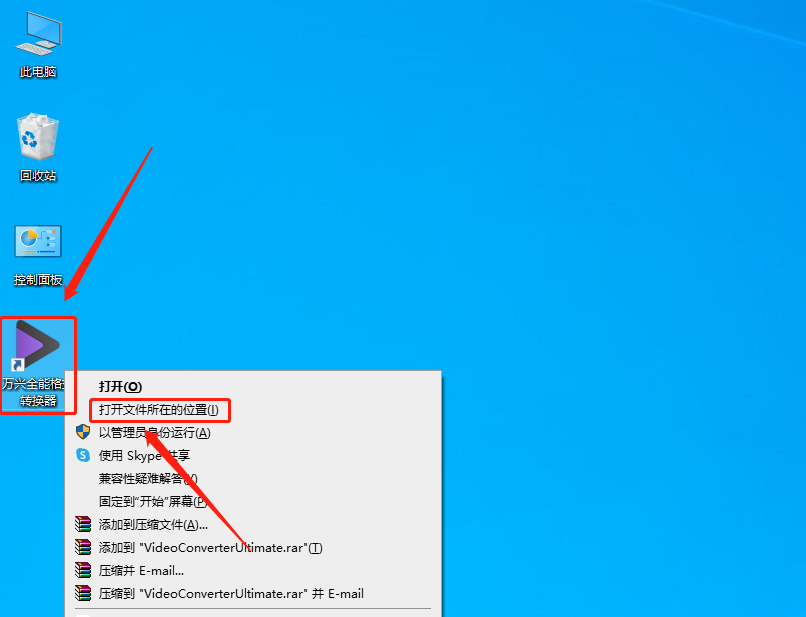
    14.在桌面上找到软件图标,鼠标右击选择【打开文件所在的位置】。

    万兴全能格式转换器 下载安装教程-14

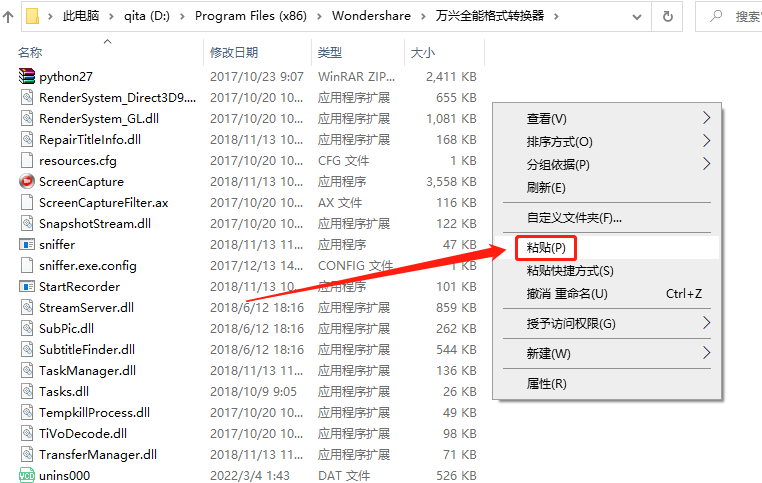
    15.在打开的文件夹空白处,鼠标右击【粘贴】刚才复制的注册机。

    万兴全能格式转换器 下载安装教程-15

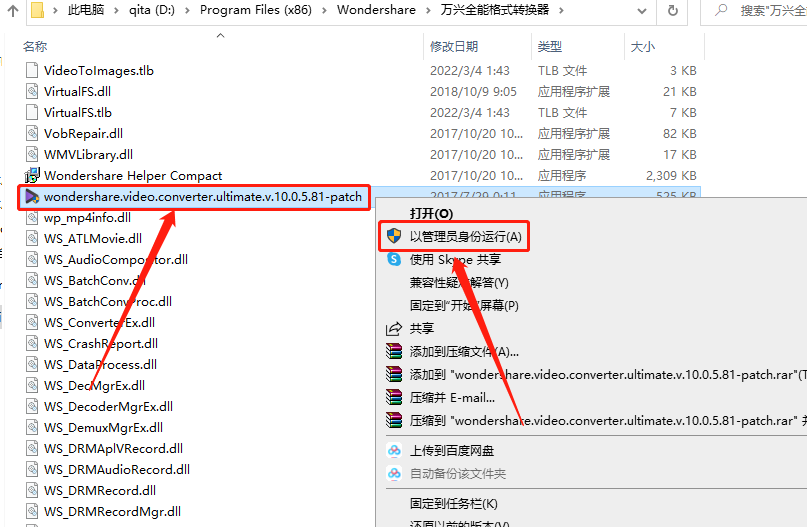
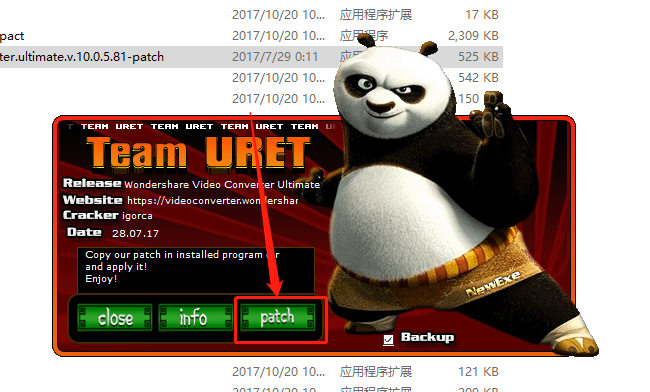
    16.在当前文件夹中找到粘贴好的【wondershare.video.converter······】注册机,鼠标右击选择【以管理员身份运行】。

    万兴全能格式转换器 下载安装教程-16

    17.注册机打开后直接知识兔点击【Patch】。

    万兴全能格式转换器 下载安装教程-17

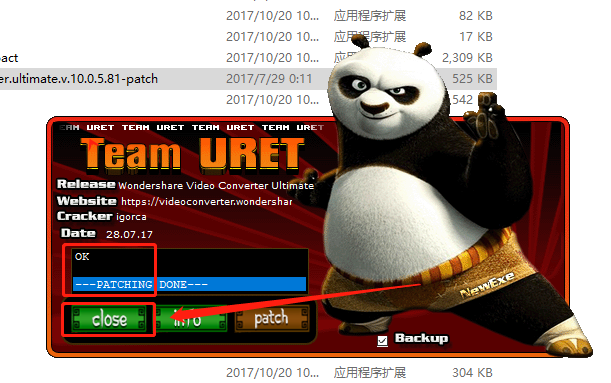
    18.注册机中显示【ok】,说明激活成功,然后知识兔点击【Close】关闭注册机。

    万兴全能格式转换器 下载安装教程-18

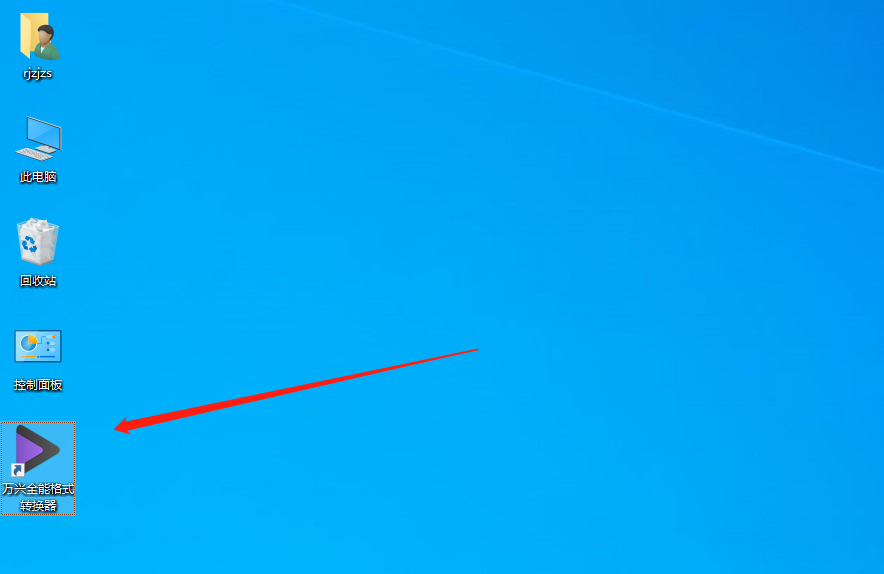
    19.在桌面上找到并打开软件。

    万兴全能格式转换器 下载安装教程-19

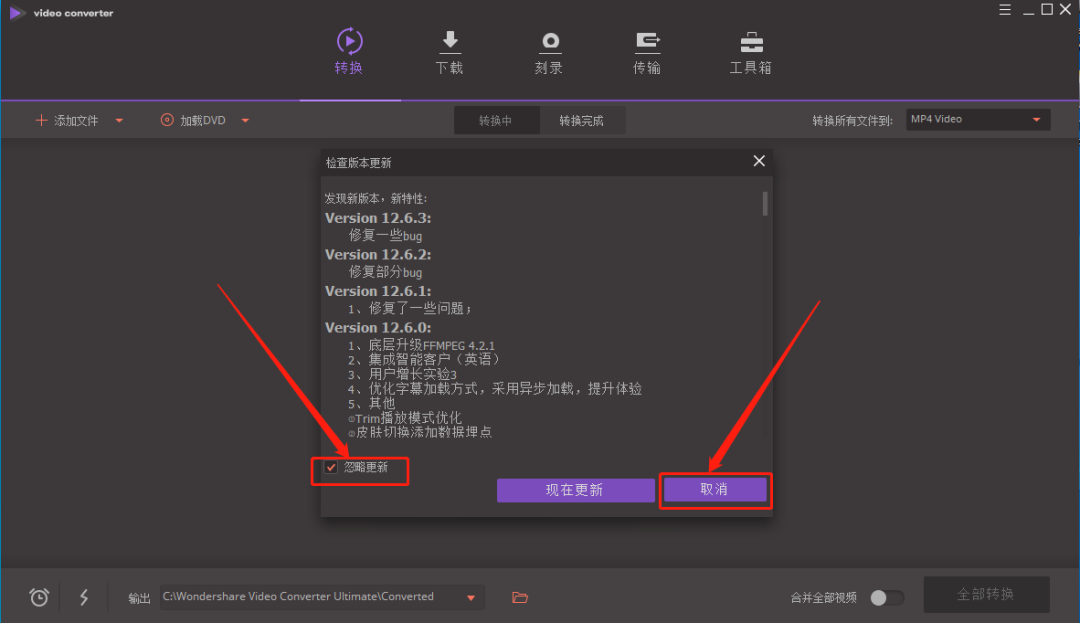
    20.勾选【忽略更新】,然后知识兔点击【取消】。

    万兴全能格式转换器 下载安装教程-20

    21.安装完成,软件打开界面如下图所示(已是激活版,可无期限使用)。

    万兴全能格式转换器 下载安装教程-21

    下载体验

    请输入密码查看下载!

    如何免费获取密码?

    点击下载

  • Audition CS6下载安装教程

    Audition是adobe旗下一个专业的音频编辑和混合环境,前身为Cool Edit Pro。Audition 中文版专为在照相室、广播设备和后期制作设备方面工作的音频和视频专业人员设计,可提供先进的音频混合、编辑、控制和效果处理功能。软件具有灵活的工作流程,知识兔使用非常简单并配有绝佳的工具,知识兔可以使制作出音质饱满、细致入微的最高品质音效。

    温馨提示:安装前请断开WiFi或者拔掉网线【保持电脑断网状态】。

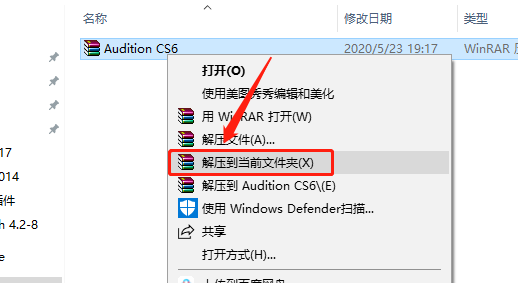
    1.知识兔打开下载好的软件安装包,鼠标右击【Audition CS6】压缩包选择【解压到当前文件夹】。

    Audition CS6下载安装教程-1

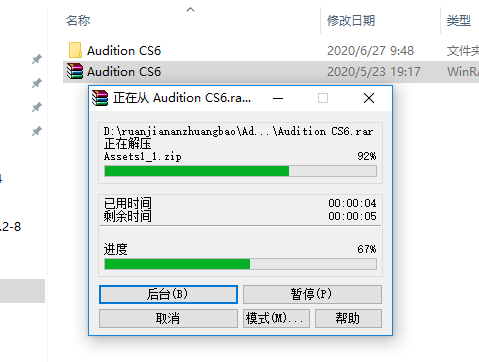
    2.压缩包解压中。

    Audition CS6下载安装教程-2

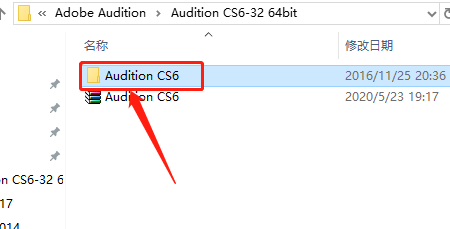
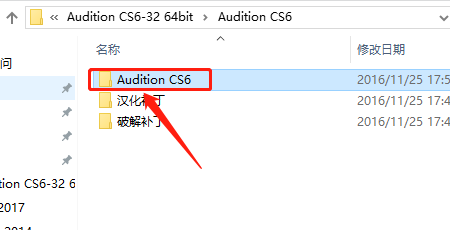
    3.知识兔打开解压后的【Audition CS6】文件夹。

    Audition CS6下载安装教程-3

    4.知识兔打开【Audition CS6】文件夹。

    Audition CS6下载安装教程-4

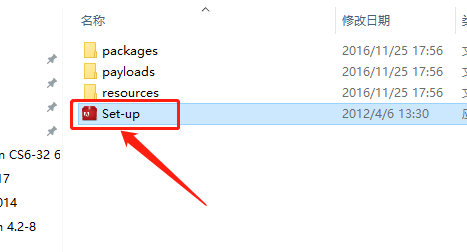
    5.知识兔双击运行【Set-up】安装程序。

    Audition CS6下载安装教程-5

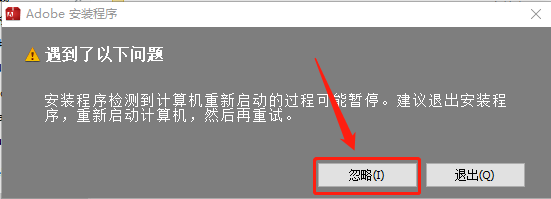
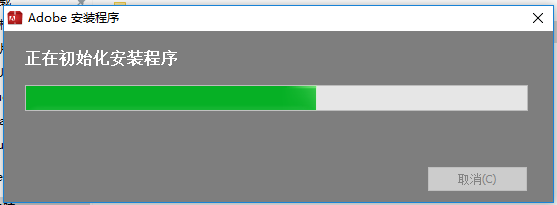
    6.知识兔点击【忽略】。

    Audition CS6下载安装教程-6

    Audition CS6下载安装教程-7

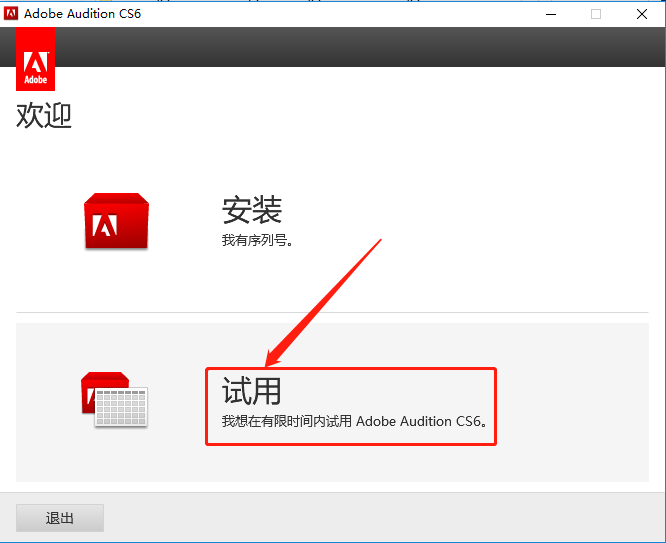
    7.知识兔点击【试用】。

    Audition CS6下载安装教程-8

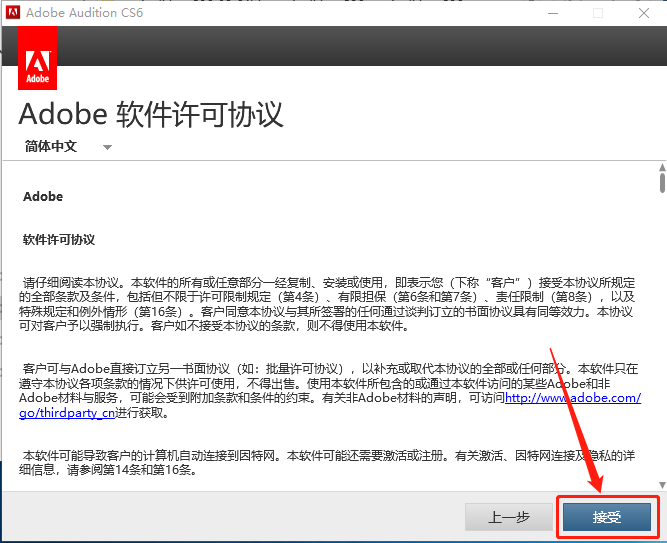
    8.知识兔点击【接受】。

    Audition CS6下载安装教程-9

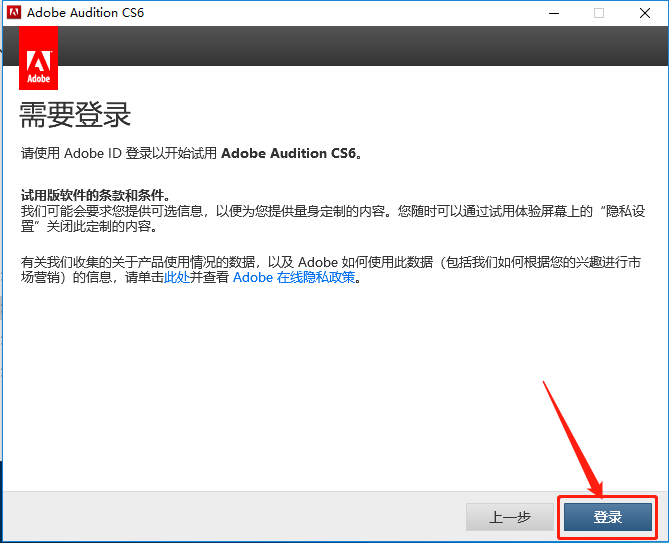
    9.知识兔点击【登录】。

    Audition CS6下载安装教程-10

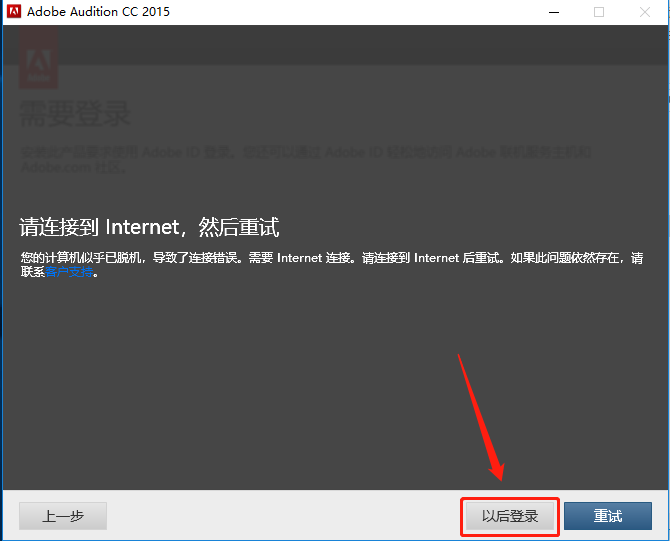
    10.知识兔点击【以后登录】。

    Audition CS6下载安装教程-11

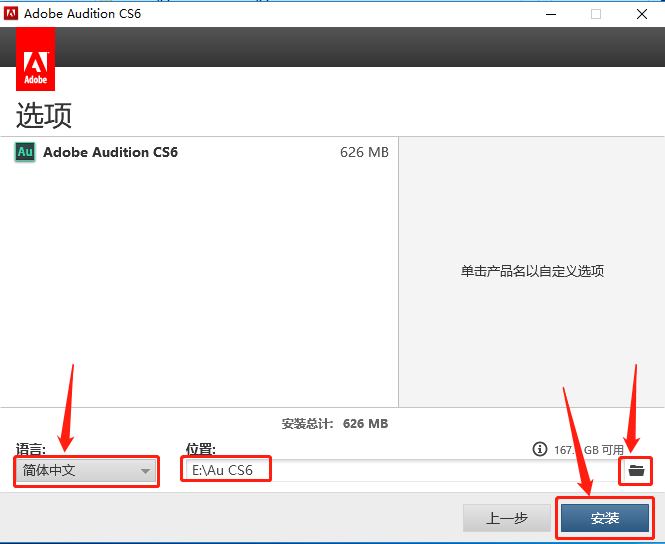
    11.知识兔点击右下方的黑色小文件夹图标设置软件的安装路径,知识兔建议安装到除C盘以外的磁盘,可在E盘或其它盘里面新建一个文件夹Au CC2015。设置好安装路径后知识兔点击安装。

    Audition CS6下载安装教程-12

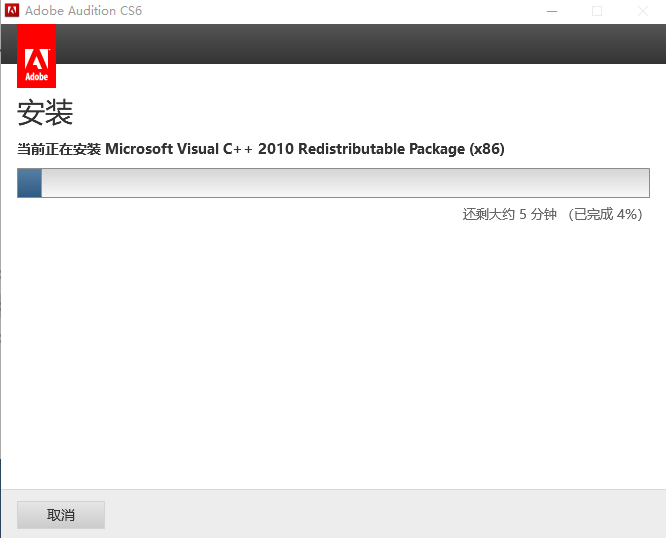
    12.软件安装过程中请等待。

    Audition CS6下载安装教程-13

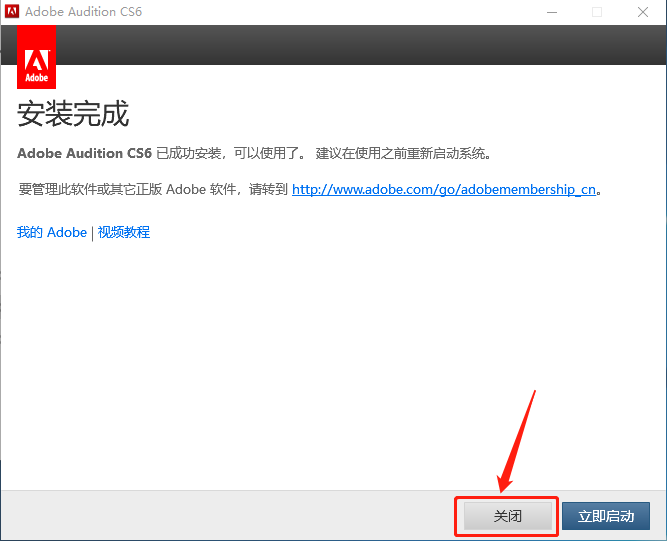
    13.安装完成后知识兔点击【关闭】。

    Audition CS6下载安装教程-14

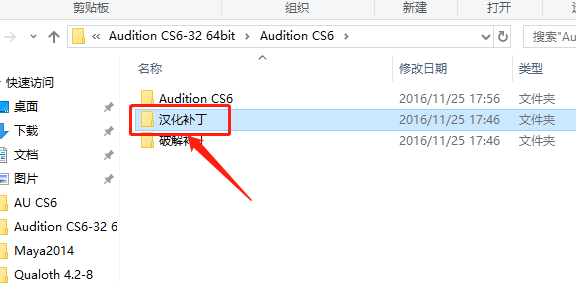
    14.返回到之前解压的软件安装包文件夹,知识兔打开【汉化补丁】文件夹。

    Audition CS6下载安装教程-15

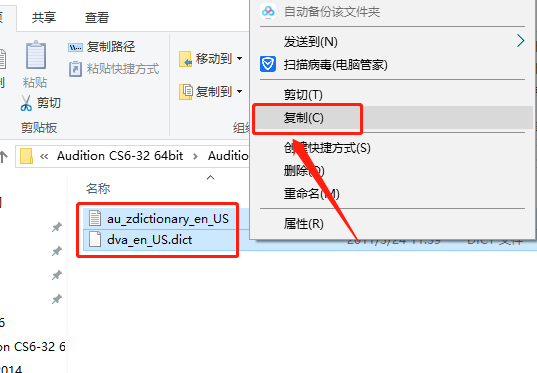
    15.全部选中文件夹中的两个文件,鼠标右击选择【复制】。

    Audition CS6下载安装教程-16

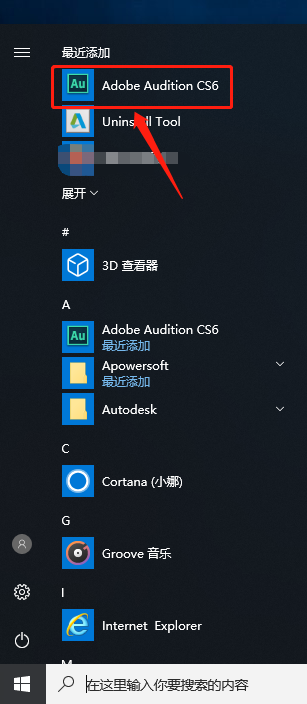
    16.在桌面左下角的开始菜单栏中拖拽软件图标到桌面上即可创建桌面快捷方式。

    Audition CS6下载安装教程-17

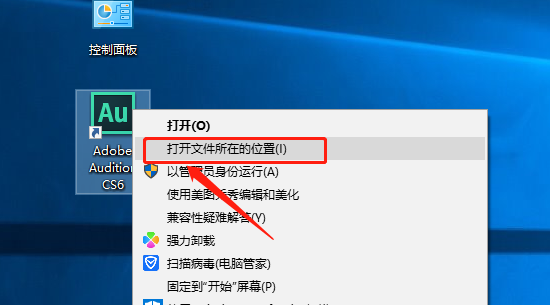
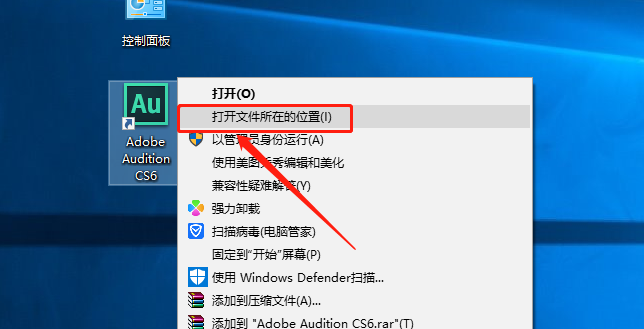
    17.在桌面鼠标右击软件快捷方式,知识兔选择【打开文件所在的位置】。

    Audition CS6下载安装教程-18

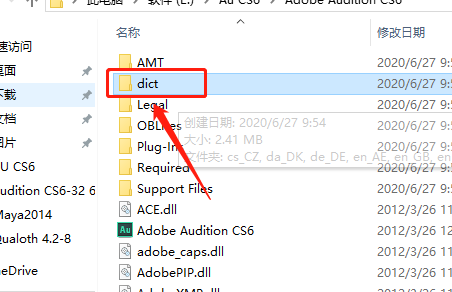
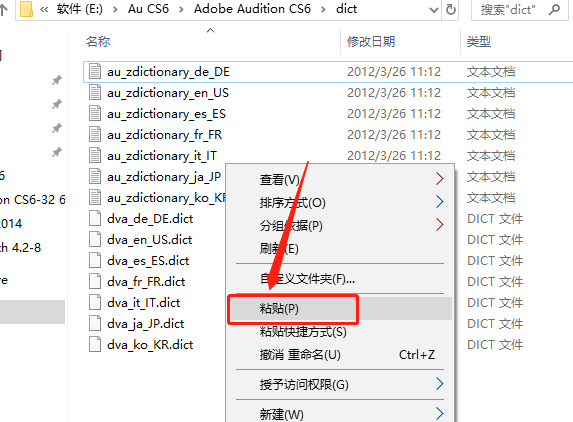
    18.在打开的文件夹中找到【dict】文件夹打开。

    Audition CS6下载安装教程-19

    19.在打开的文件夹空白处鼠标右击选择【粘贴】。

    Audition CS6下载安装教程-20

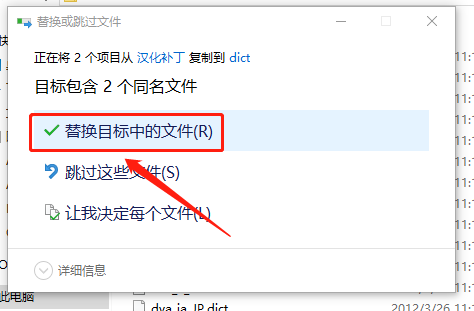
    20.知识兔点击【替换目标中的文件】。

    Audition CS6下载安装教程-21

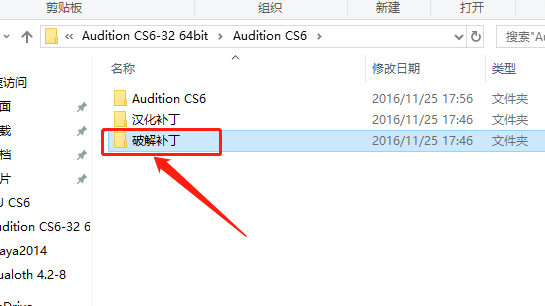
    21.继续返回到之前解压的安装包文件夹,知识兔打开【破解补丁】文件夹。

    Audition CS6下载安装教程-22

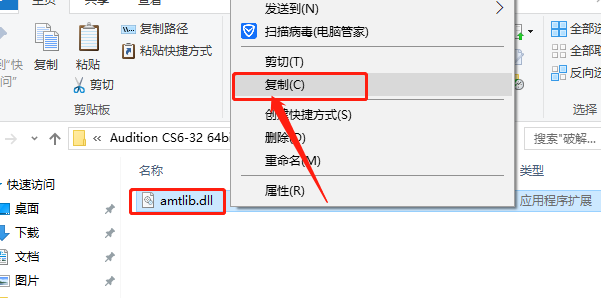
    22.鼠标右击【amtil.dll】文件选择【复制】。

    Audition CS6下载安装教程-23

    23.在桌面上鼠标右击软件快捷方式,知识兔选择【打开文件所在的位置】。

    Audition CS6下载安装教程-24

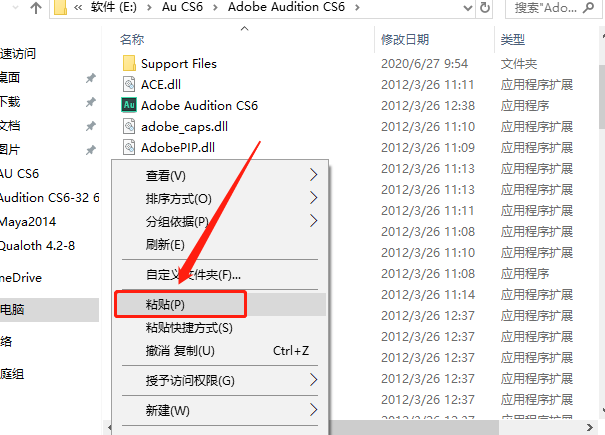
    24.在打开的文件夹空白处,鼠标右击选择【粘贴】。

    Audition CS6下载安装教程-25

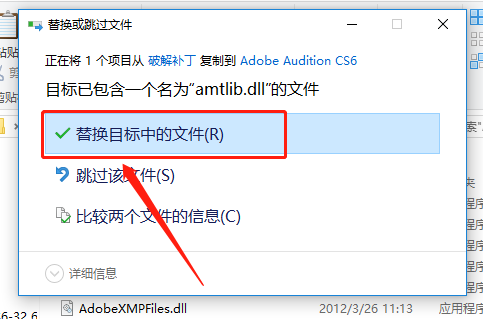
    25.知识兔点击【替换目标中的文件】。

    Audition CS6下载安装教程-26

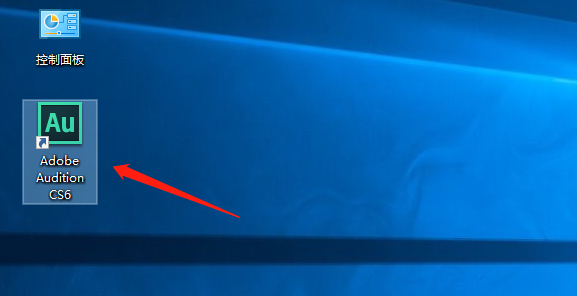
    26.在桌面左下角的开始菜单栏中打开软件。

    Audition CS6下载安装教程-27

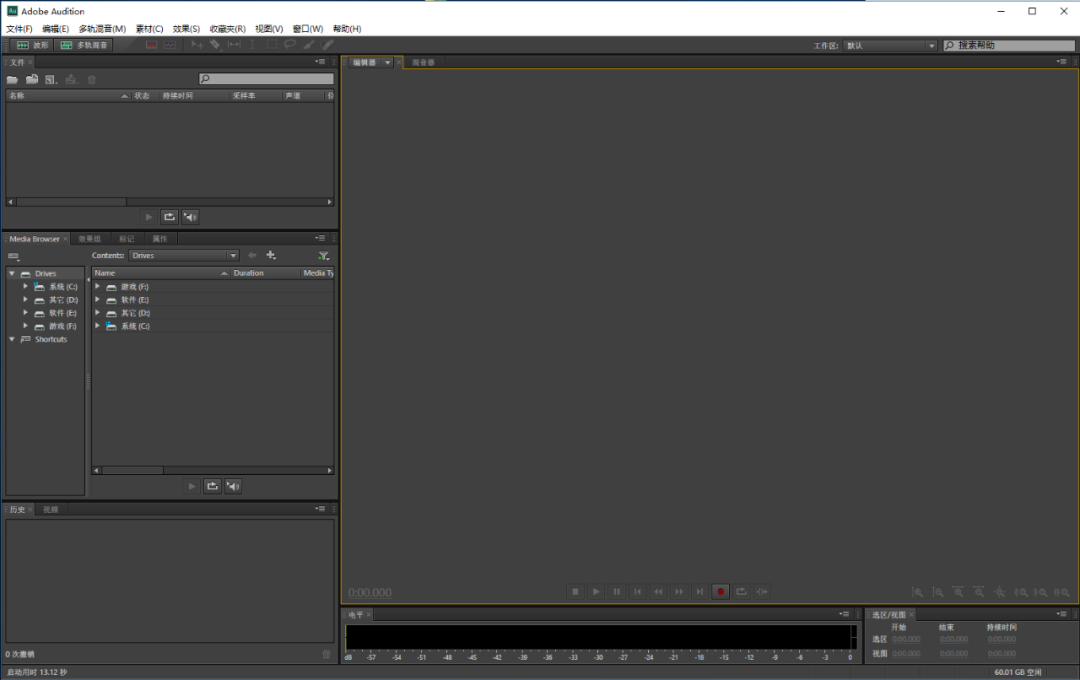
    27.安装完成,软件打开界面如下图所示。

    Audition CS6下载安装教程-28

    下载体验

    请输入密码查看下载!

    如何免费获取密码?

    点击下载

  • Adobe Audition 2023 v22.1.0.75 音频编辑器软件下载

    Adobe Audition是一款功能强大的专业音频处理软件,专为摄影棚、广播设备、后期制作等工作的专业人员准备。AuditionCC这是一个完美的工具集,知识兔包括多轨、波形和光谱显示功能,知识兔用于创建、混合、编辑和恢复音频内容。这个强大的音频工作站旨在加快视频制作过程和音频修复的速度,速度,同时也分享了纯净的混音效果。在没有视频的情况下,您将录制一个示例音频轨道,更改音量,应用淡入淡出效果,并添加一个StudioRe然后知识兔保存您编辑的音频文件。学习使用振幅统计面板、光谱频率显示、自适应降噪、诊断面板和DeClipper和DeHummer修复音频的最佳实践。AdobeAudition用于录制和混合视频、播客和音效设计的音频是一种强大的应用。在清理录音和音频恢复方面,领先的工具。
    Los mejores 39 atajos de teclado para Adobe Audition | RBG Escuela

    Adobe Audition 软件的特点和特点:

    制造幽默感。
    起哄声、嚎叫声……这里有超过 250 种卡通和喜剧音效供您选择,在音频中制造出动画的声音。

    发布您的游戏。
    喇叭声、撞车声、体育运动现场欢呼声……使用丰富的音效打造出经典街机游戏和现代游戏精品。

    添加一些爆炸音效。
    获取超过 450 种枪支武器音效,在视频游戏、播客等项目中使用。

    让人们开怀大笑。
    使用经典滑稽戏的声音,如口哨声、喇叭声和爆裂声,在录制文件中添加喜剧元素。

    不必担心无法使用的问题。
    Audition 的音效都是免版税且完全无压缩的文件,确保为播客和视频制作分享清晰、丰富、完美的声音。

    随时轻松查找。
    Audition 的音效都附带完整的标签,方便您快速找到自己需要的音效。而且知识兔您可以将相似风格的音效分组,一次性全部下载。

    选择最合适的音效。
    获取关于如何针对每一种场合(恐怖和卡通流派,甚至是视频游戏)查找和使用合适音效的指导。

    混合处理。
    从音效到录制的声音和音乐,通过各种资源完善您的编辑内容,并在本指导的帮助下全部整合到 Essential Sound 面板。

    使用您喜爱的工具。
    通过 Audition,您可以使用您喜爱的任何硬件或插件。音频编辑器全面支持这些工具,您无需放弃您喜爱的工具来打造一流的混音效果。

    简化音频编辑。
    通过 Adobe Sensei,知识兔使用混音功能将音乐自动编辑到您需要的长度。或者使用自动闪避工具动态调节音乐或对话的音量。

    控制音频。
    使用可自定义的控件找到您自己的声音效果。使用多声轨编辑器制作层次清晰的复合音频,或者使用波形编辑器调节音频振幅。

    消除白噪声。
    使用谱频率显示消除音轨中的嘟嘟声、嘶嘶声和背景噪声,开始直观地编辑声波。

    修饰每一个音轨。
    作为 Creative Cloud 的一部分,Audition 可用于将精心制作的音频轻松添加到 Adobe Premiere Pro 的其他项目中。即便是遇到再棘手的项目,也能轻松完成。

    编辑能引起共鸣的音频。
    Audition 分享超过 50 种音效和分析工具,可用于全面控制您的混音。打造您理想的精准声音,用一流的声音征服听众。

    添加音频效果。
    按照本 Audition 教程的指导准确地编辑音频并在声轨中添加自定义音效。

    制作完美声轨。
    按照本教程的指导优化音频编辑,了解如何在 Audition 中编辑来自 Premiere Pro 的项目。

    调整音量以呈现丰富的音调。
    使用 Essential Sound 面板编辑工具调整录制文件。您可以移除喇叭声、嘶嘶声和其他噪声,获得流畅清晰的声音。

    混合一些音频特质。
    访问清晰整理的免版税音效库,为您的播客添加一些闪光特质或专业品质。

    轻松捕获多个扬声器的声音。
    在 Audition 中制作播客非常简单。只需选择一个播客模板,程序就会设置一个多声轨录制文件。您可以在该文件上混合和控制多个声音。

    按照您喜欢的方式编辑。
    Audition 为您分享丰富的选择。在波形或多声轨编辑器中进行更加完整的播客音频编辑。

    浏览播客录制建议。
    从录制多声轨到添加音乐元素和导出文件,本分步指南将为您分享所有基本知识。

    学习新的编辑技能。
    获取关于选择准确的音频编辑的有用建议,提升您的播客制作能力。

    打造混音效果。
    通过本教程了解如何使用播客终极混音器 — Essential Sound 面板,提升您的编辑技能。

    轻松编辑噪声度。
    在“效果”菜单中进行调整,减少不需要的噪声。选择“降噪”,减少背景噪声和宽带噪声。

    结合不同效果,减少噪声。
    使用或结合 DeNoise 效果、自适应降噪效果或手动降噪效果微调降噪技术,减少环境噪声、磁带噪声和背景干扰噪声。

    编辑低频率和高频率。
    使用“谱频率显示”将音频噪声形象化,然后知识兔使用“画笔”或“套索”工具精准地编辑特定频率范围。

    工作时边听边编辑。
    使用效果滑块对剪辑进行实时调整,获得出色音频质量。

    在不同创意项目中使用编辑过的音频。
    利用 Adobe Creative Cloud,您可以将完善后的音频导入 Adobe Premiere Pro,作为最新的视频项目的配乐。

    将它与完美的素材搭配。
    查看 Adobe Stock 视频,找到可与您的旁白、采访等内容恰当搭配的视觉元素。

    应用降噪工具。
    了解如何通过试验各种噪声控制工具并掌握其效果恢复音频。

    进一步了解高频。
    探索“谱频率显示”的来龙去脉,了解如何通过编辑形象化的波形来消除嘟嘟声、嘶嘶声和其他噪声。

    快速去除声音。
    深入了解 Sound Remover 效果,了解如何扫描剪辑并快速轻松地移除元素。

    了解调整音频电平的基础知识。
    了解调整音频电平如何立即提升音轨的品质,并了解降低特定部分的音量。

    所需系统

    Windows 最低要求
    处理器:支持 64 位的多核处理器
    操作系统:Microsoft® Windows 10(64 位)版本 1703 或更高版本。
    内存:4GB 内存
    硬盘空间:4GB可用硬盘空间用于安装;加上安装过程中需要的额外可用空间(不能安装在可移动闪存设备上)
    显示器分辨率:1920×1080或更大的显示器
    OpenGL:支持 OpenGL 2.0 的系统
    声卡:兼容ASIO协议、WASAPI或Microsoft WDM/MME的声卡

    macOS 最低要求
    处理器:支持 64 位的多核处理器
    操作系统:macOS X 10.12 或更高版本
    内存:4GB 内存
    硬盘空间:4GB可用硬盘空间用于安装;安装期间需要额外的可用空间(不能安装在使用区分大小写的文件系统的卷或可移动闪存设备上)
    显示器:1920 × 1080 或更大的显示器(以获得最佳效果)
    OpenGL:OpenGL 2.0——支持系统;可选 GPU 以获得最佳视频播放性能

    版本记录

    Adobe Audition 2023 v22.1.0.75 (x64) Multilingual

    Adobe Audition 2023 v22.0.0.54 (x64) Multilingual

    Adobe Audition 2022 v22.6.0.66

    Adobe Audition 2022 v22.5.0.51

    下载体验

    请输入密码查看下载!

    如何免费获取密码?

    点击下载

Warning: error_log(/home/wwwroot/hixiaotu.com/wp-content/plugins/spider-analyser/#log/log-0920.txt): Failed to open stream: No such file or directory in /home/wwwroot/hixiaotu.com/wp-content/plugins/spider-analyser/spider.class.php on line 2966