VRay 6.2006是一个先进的渲染插件,由混沌集团开发,专为Autodesk 3ds Max。它为3ds Max用户提供了一个广泛的功能集,用于创建高质量的渲染图像和动画。专业设计师和初学者都可以使用这个插件来创建令人惊叹的3D场景和动画。
VRay6.2006 for 3dmax 2020-2025功能特点:
逼真的渲染效果:VRay以其逼真的渲染效果而闻名,可以模拟各种光影效果,材料和大气效果。
高效的渲染性能:此版本针对渲染性能进行了优化,可以在更短的时间内生成高质量的渲染结果,并减少用户等待时间。
灵活的材质系统:VRay提供了丰富的材质库和灵活的材质编辑器,允许用户轻松创建和调整各种复杂的材质效果。
高级照明模拟:VRay支持多种类型的照明,包括自然光和人造光,以模拟现实世界的照明效果。
集成和易用性:VRay的界面与3ds Max深度集成,允许用户在统一的环境中完成建模,材料编辑,照明设置和渲染等任务。
强大的后处理:VRay还提供了强大的后处理工具,允许用户进一步调整和优化渲染结果。
VRay6.2006 for 3dmax 2020-2025特性:
兼容性:VRay 6.2006与3ds Max版本2020到2025具有良好的兼容性。这意味着用户可以在这些版本的3ds Max中无缝地集成和渲染VRay,而不必担心插件和软件之间的冲突或不稳定。
性能优化:随着3ds Max版本的更新,VRay不断优化其性能。在3ds Max 2020-2025中,VRay 6.2006可以更有效地利用系统资源,提供更快的渲染速度和更稳定的性能。
新功能:VRay 6.2006可能会添加一些新的功能和工具,同时保持原有的功能。这些新功能可以帮助用户更好地控制渲染过程,提高渲染质量,并简化工作流程。
材料和照明支持:VRay以其出色的材料和照明模拟能力而闻名。在3ds Max 2020-2025中,VRay 6.2006将继续提供丰富的素材库和灵活的照明设置,以帮助用户创建逼真的场景和氛围。
集成和协作:VRay与3ds Max的紧密集成允许用户在同一界面中完成建模,材料编辑,照明设置和渲染等任务。这种无缝协作可以大大提高生产力,减少不必要的转换和出口操作。
安装步骤
1软件安装包下载打开
 (图 1)
(图 1)
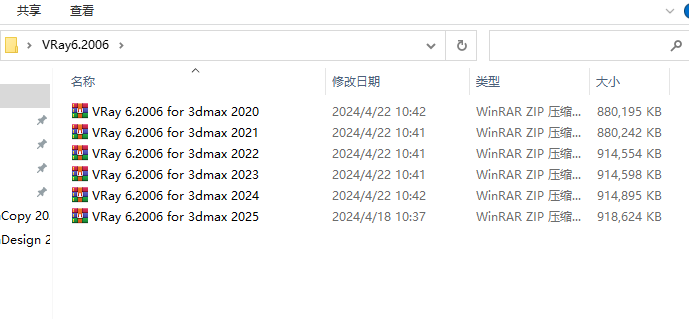
将软件安装包下载到电脑本地后,打开可以获得VRay 6.2006 for 3dmax 2020-2025一共6个文件夹,大家根据自己的3dmax版本进行选择一个文件夹进行解压安装
2解压VRay压缩包(以3dmax2025为例)
 (图 2)
(图 2)
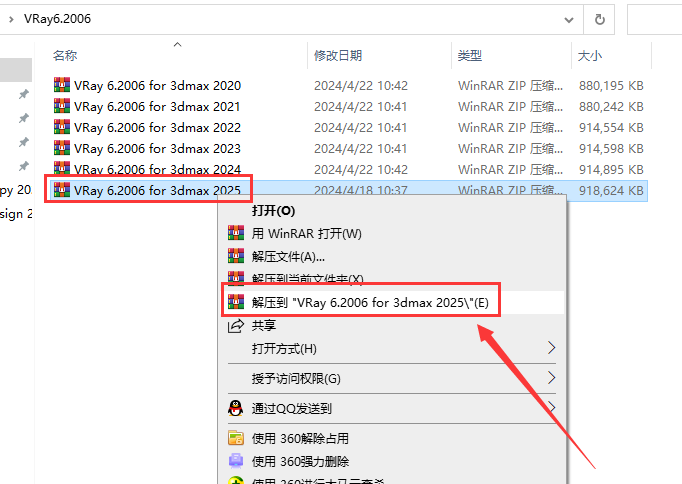
选择压缩包VRay 6.2006 for 3dmax 2025鼠标右键解压打开(因VRay6.2006支持3dmax2020-2025版本,所以这里就以3dmax2025版本举例安装,其他版本操作一致)(注意:下载前请将电脑杀毒软件以及防火墙关闭)
3运行安装程序
 (图 3)
(图 3)
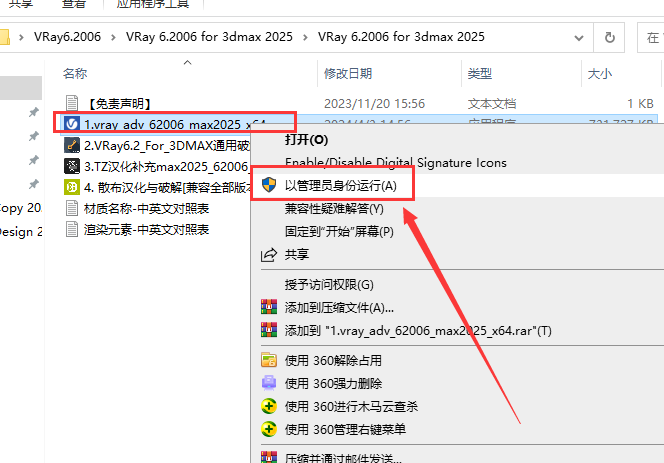
选择安装程序【1.vray_adv_62006_max2025_x64.exe】鼠标右键以管理员身份运行
4软件许可协议接受
 (图 4)
(图 4)
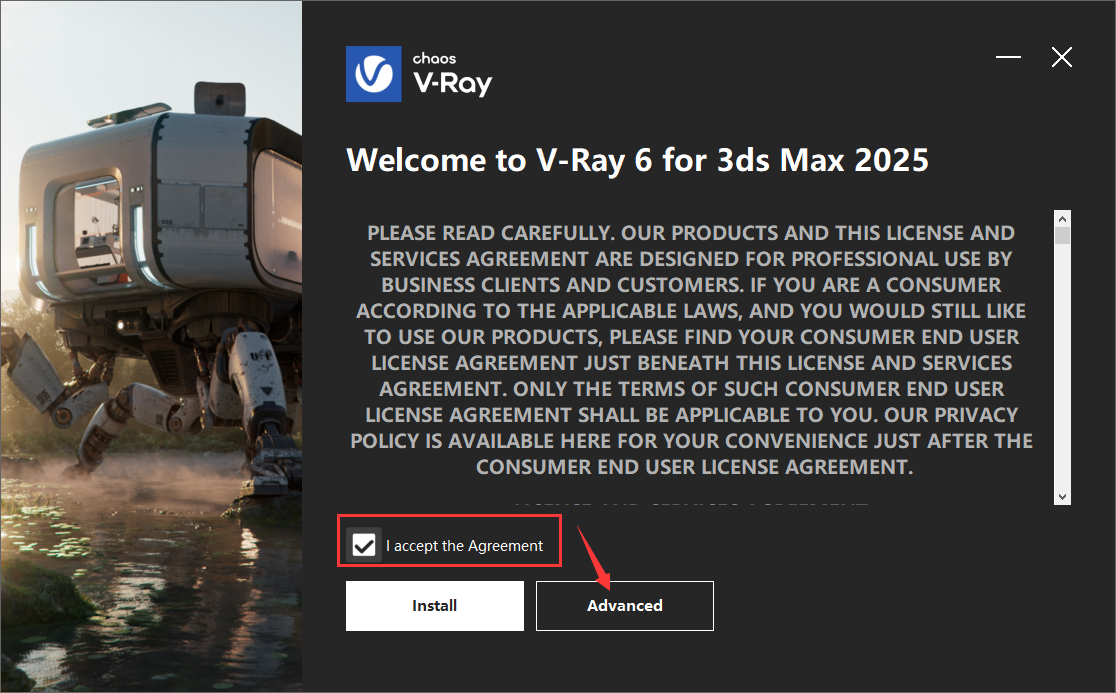
软件许可协议接受,勾选【l accept the Agreement】,然后点击【Advanced】
5是否分享软件
 (图 5)
(图 5)
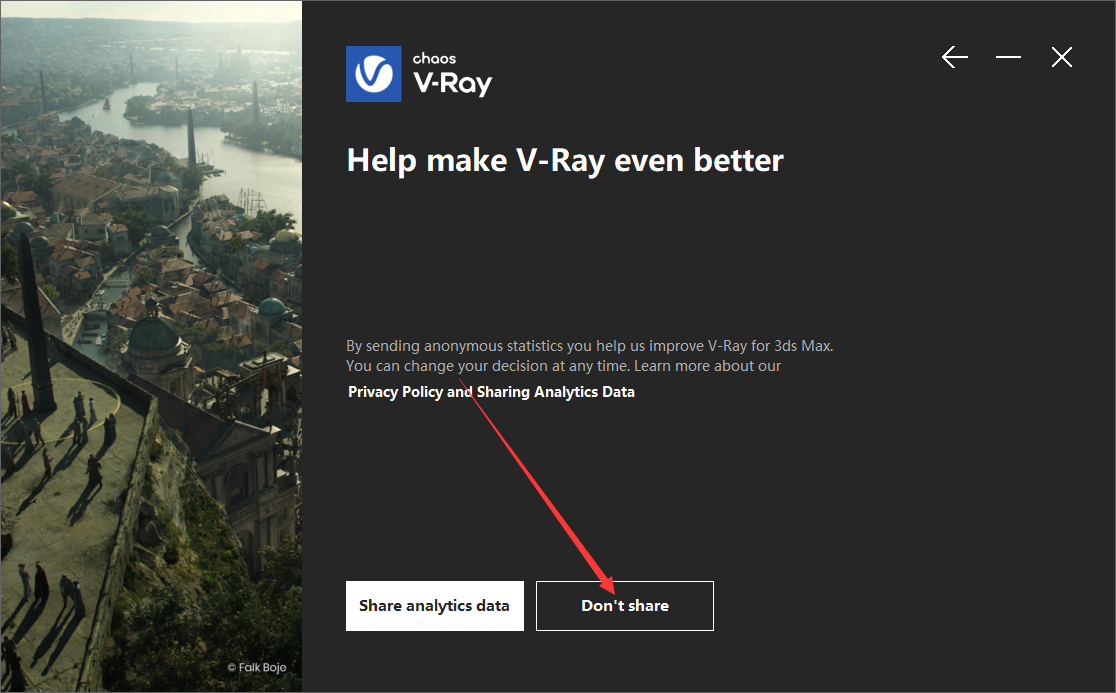
是否分享软件,这里点击【Don’t share】即可
6选择VRay类型
 (图 6)
(图 6)
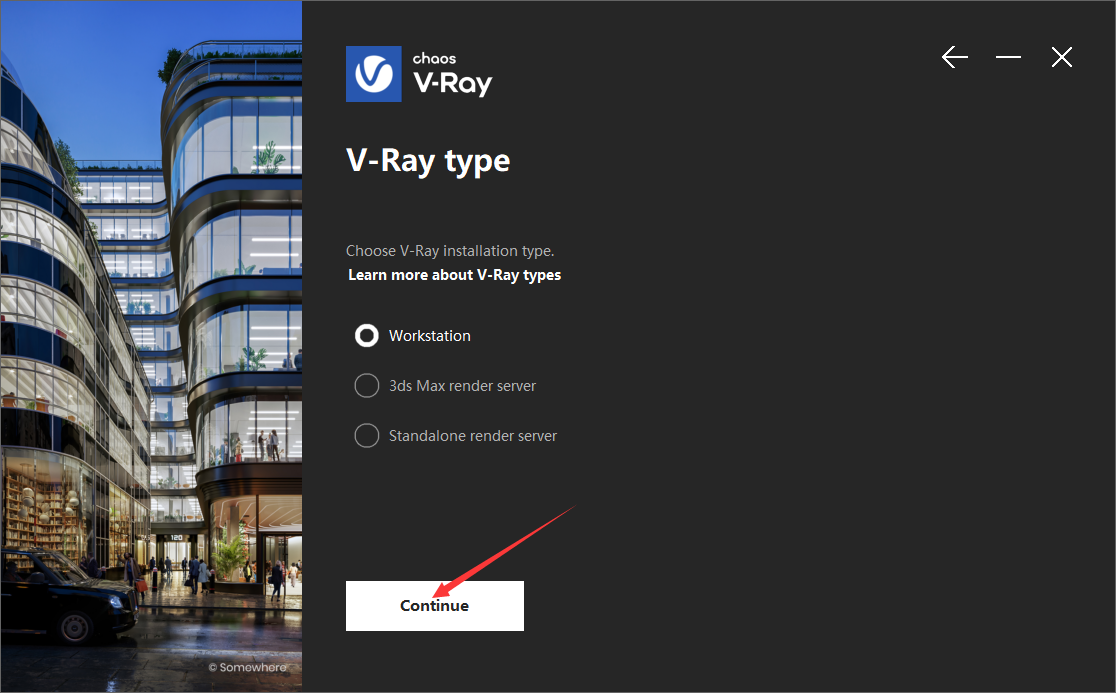
选择VRay类型,默认点击【Continue】下一步
7软件安装位置选择(不能更改)
 (图 7)
(图 7)
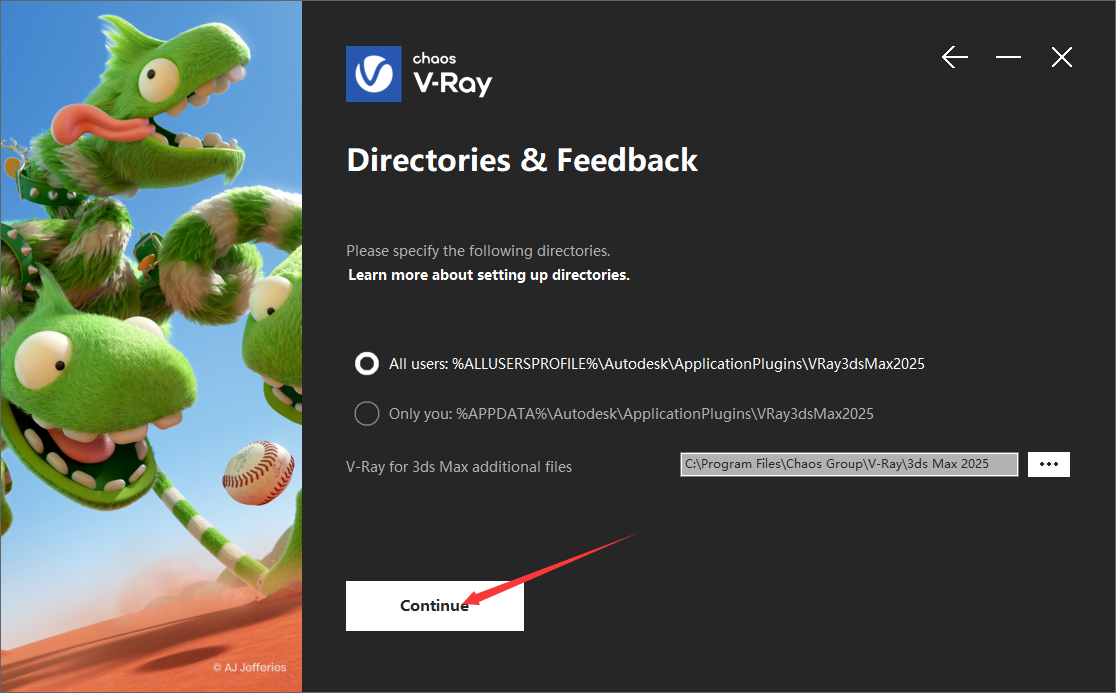
软件安装位置,因为后面要汉化以及破解,所以不能更改安装位置。直接点击【Continue】下一步
8选择许可类型
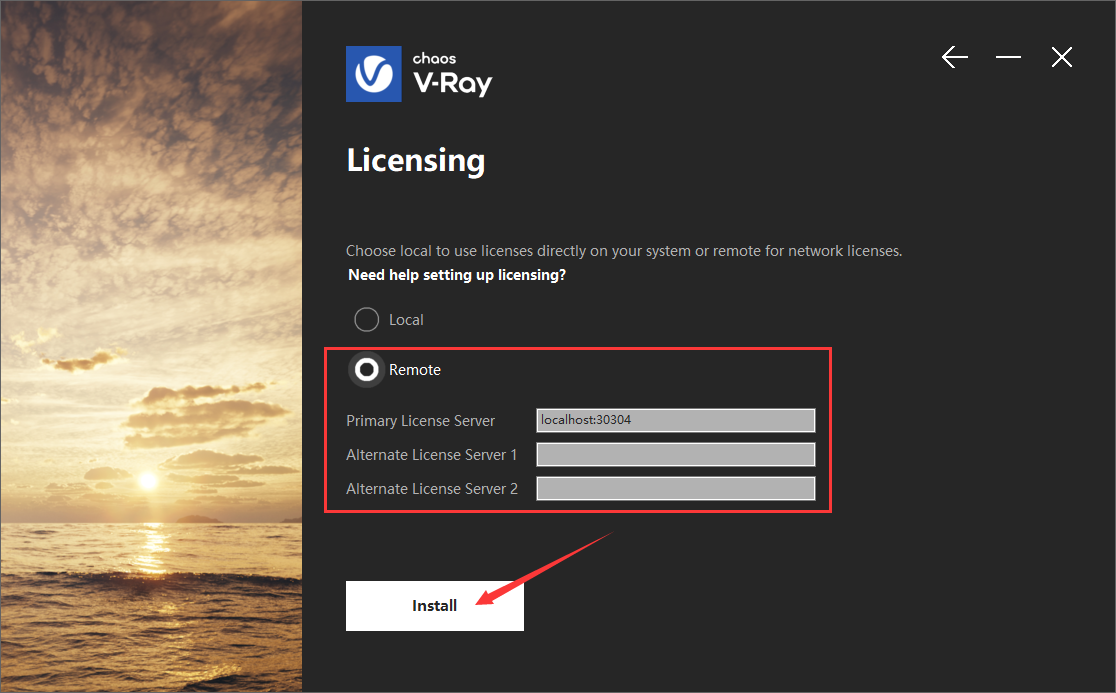 (图 8)
(图 8)
选择许可类型【Remote】,然后点击【Install】
9VRay正在安装中
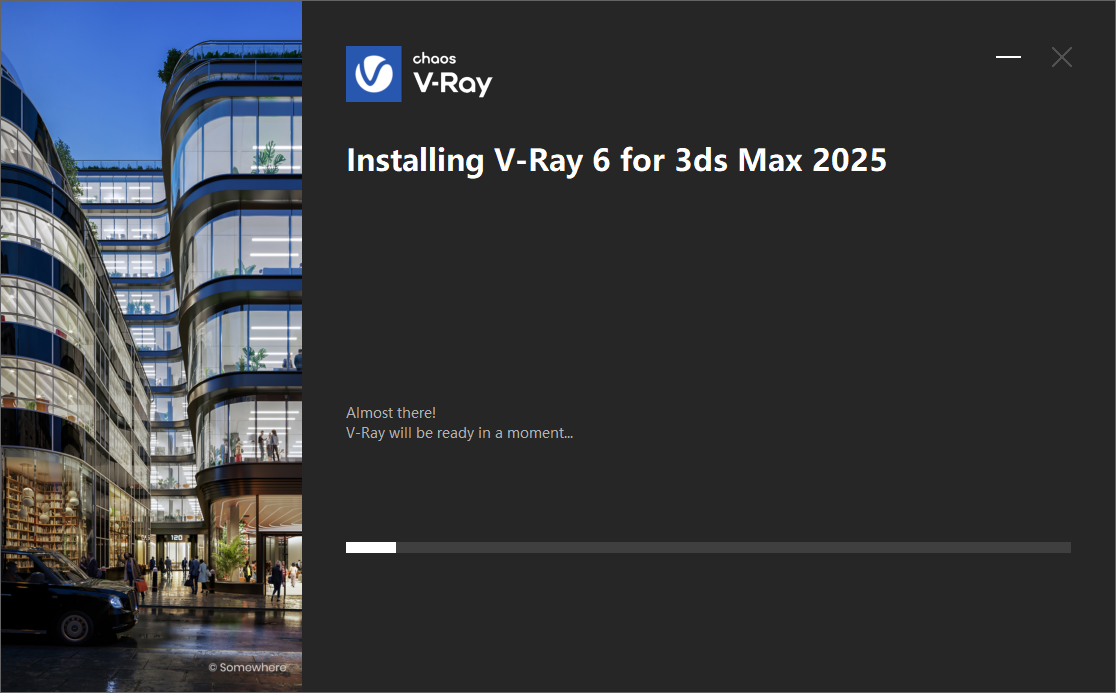 (图 9)
(图 9)
VRay正在安装中(请注意:在安装VRay软件前,务必要将你电脑上的3dmax软件关闭,如果不关闭安装过程就会提示需要关闭3dmax.exe),静待安装完成
10V-Ray6.2006安装完成
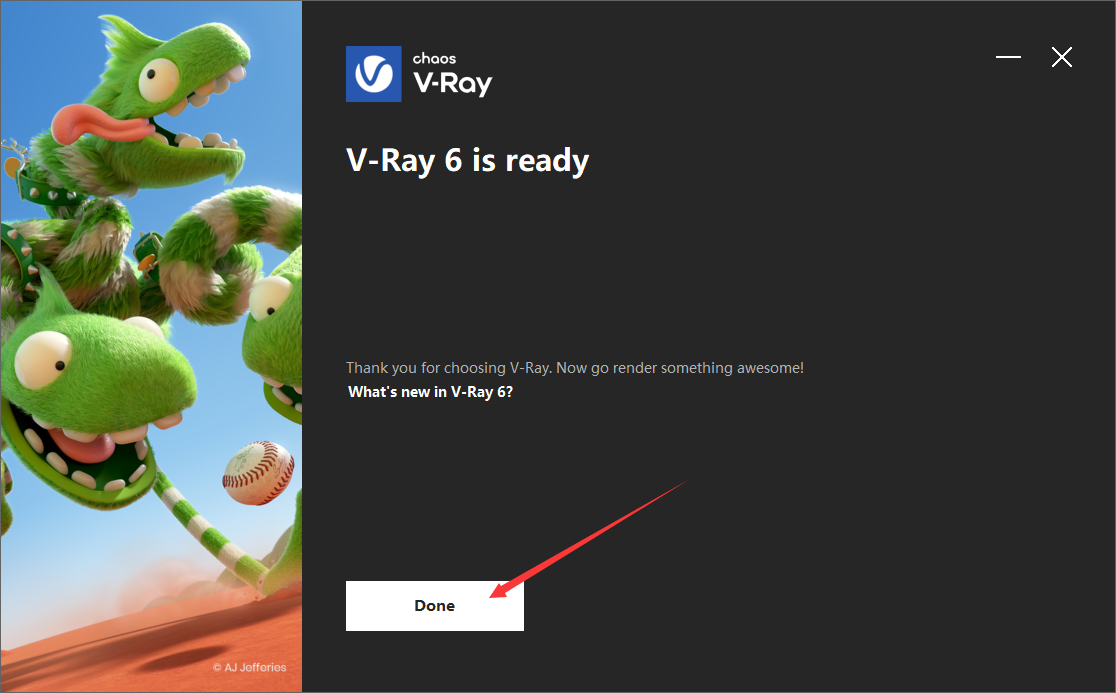 (图 10)
V-Ray6.2006安装完成,然后点击【Done】完成即可
11运行破解补丁
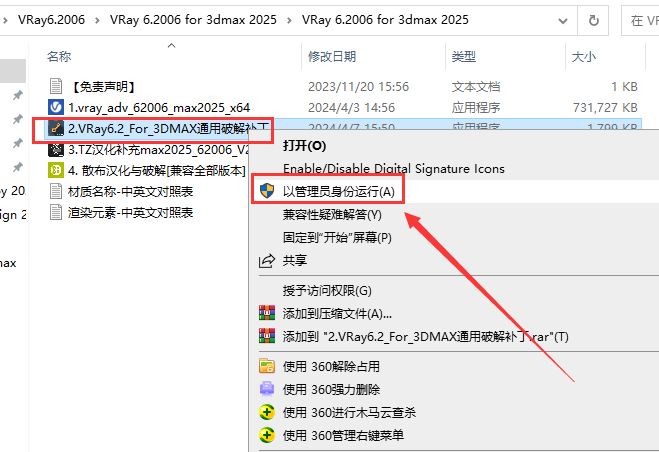 (图 11)
选择【2.VRay6.2_For_3DMAX通用破解补丁.exe】,鼠标右键以管理员身份运行
12选择3dmax版本一键安装破解
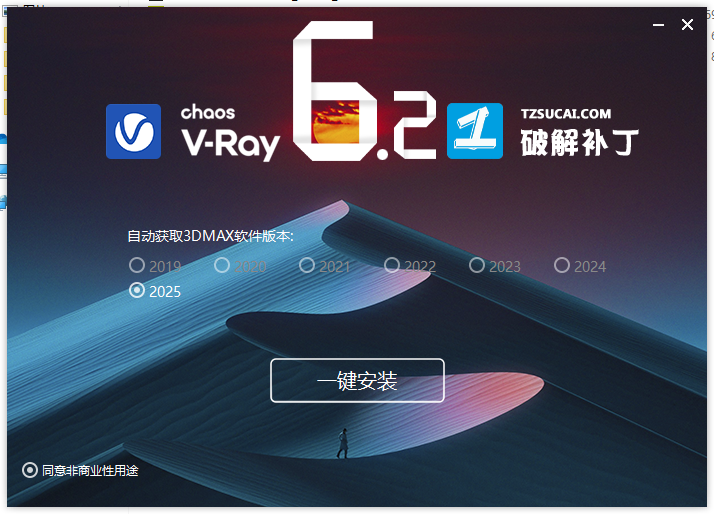 (图 12)
选择3dmax版本一键安装破解,这里已经默认勾选了3dmax版本了,大家点击【一键安装】即可
13正在破解中
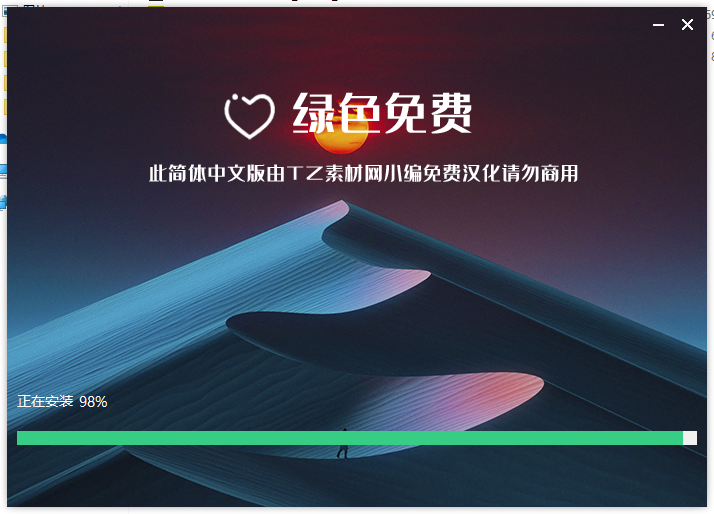 (图 13)
正在破解中,稍等
14破解完成
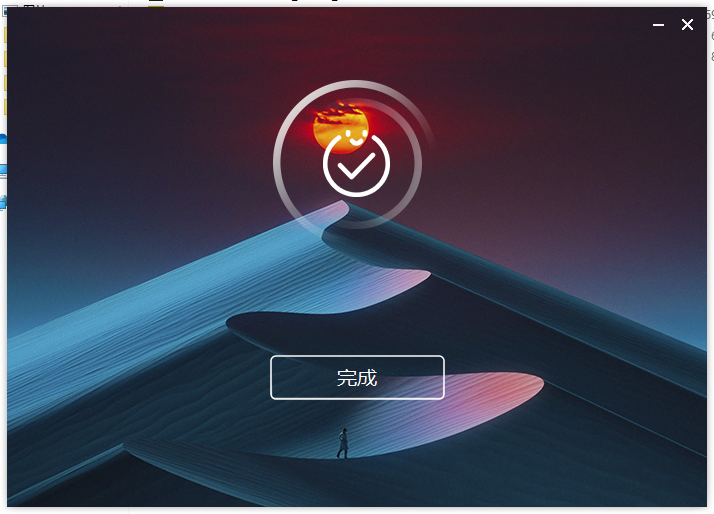 (图 14)
破解完成,点击【完成】即可
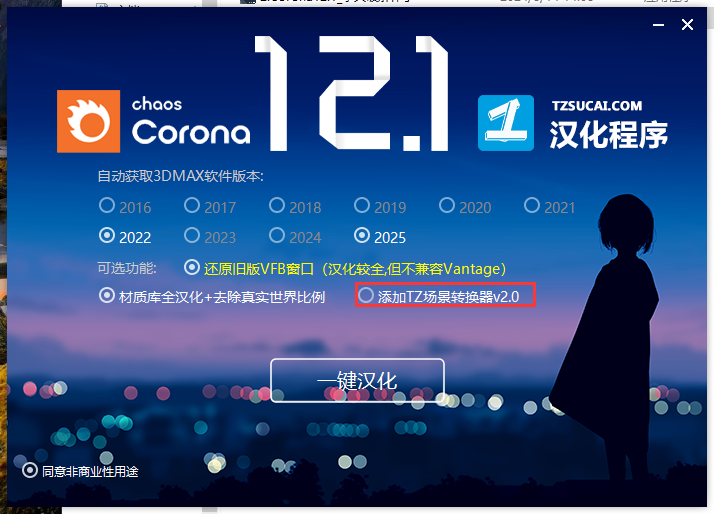
15运行汉化补丁
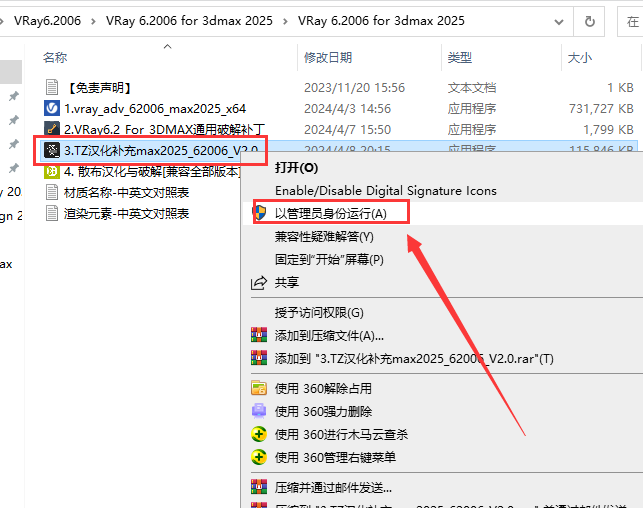 (图 15)
选择【3.TZ汉化补充max2025_62006_V2.0.exe】,鼠标右键以管理员身份运行
16准备汉化
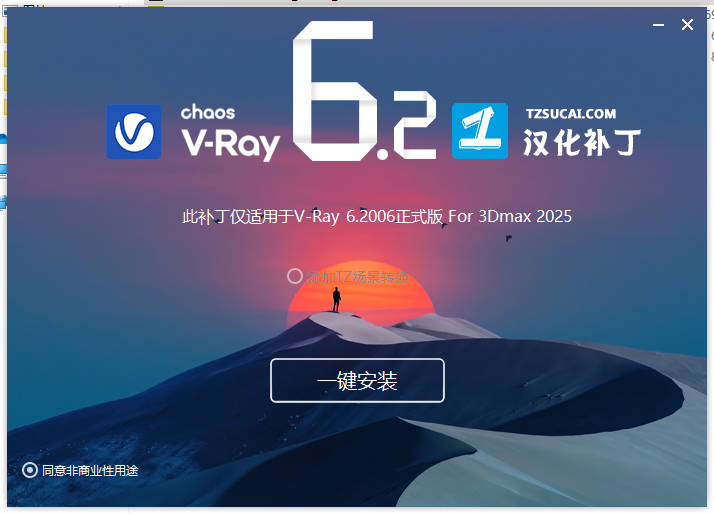 (图 16)
准备汉化,点击【一键安装】
17正在汉化中
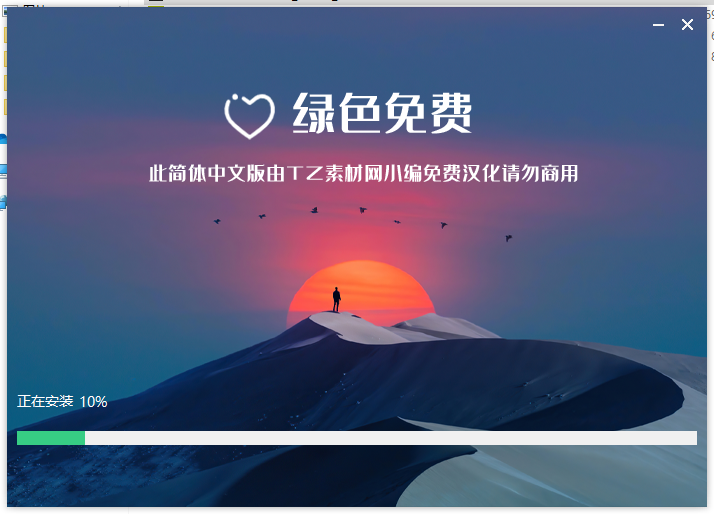 (图 17)
正在汉化中,稍等
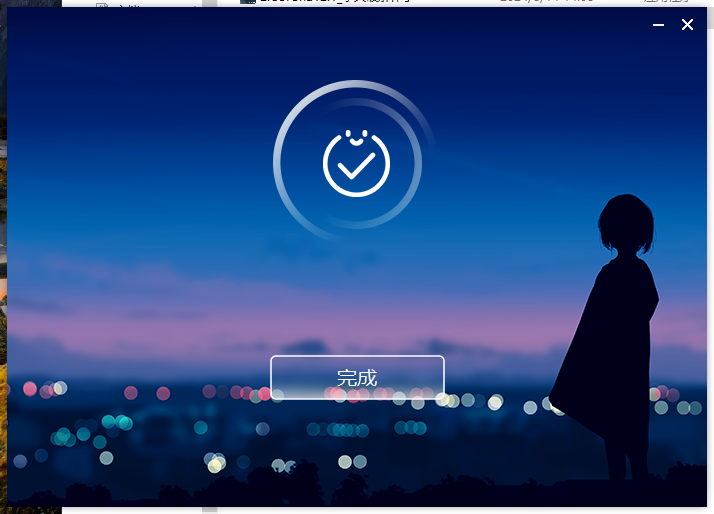
18汉化成功
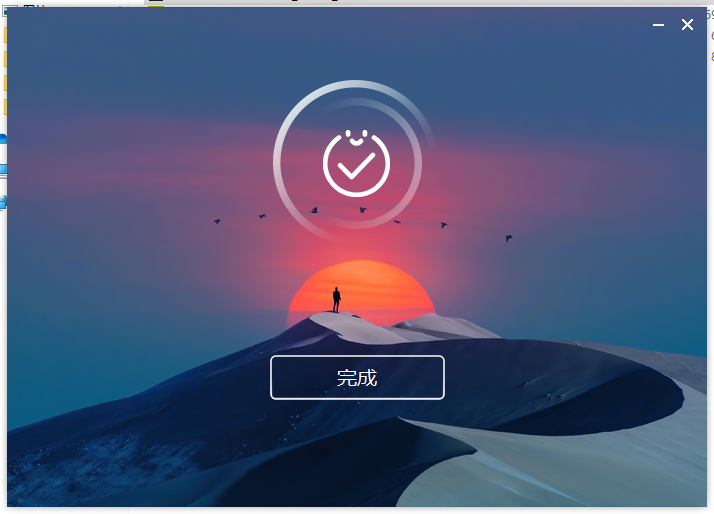 (图 18)
汉化成功,点击【完成】
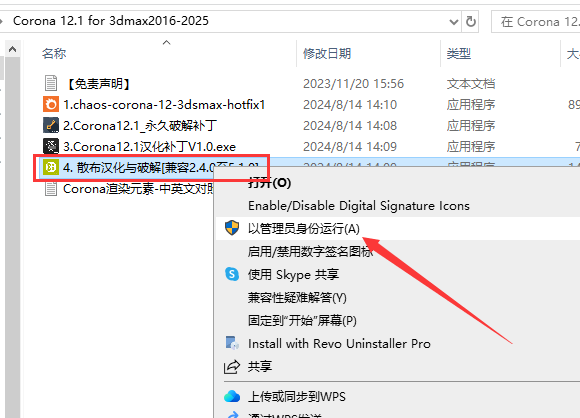
19运行【4. 散布汉化与破解[兼容全部版本].exe】
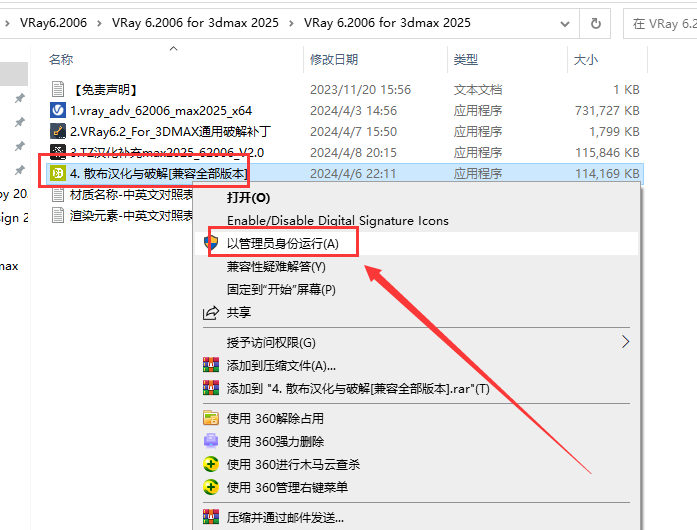 (图 19)
选择安装包里的【4. 散布汉化与破解[兼容全部版本].exe】鼠标右键以管理员身份运行
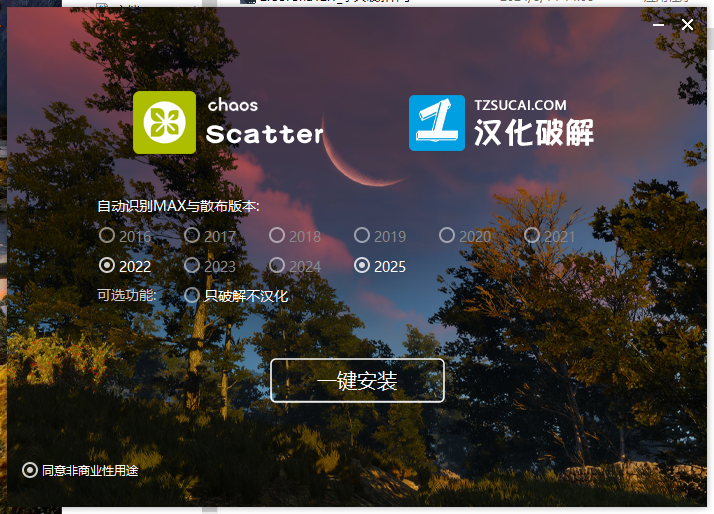
20自动识别3dmax版本,一键安装
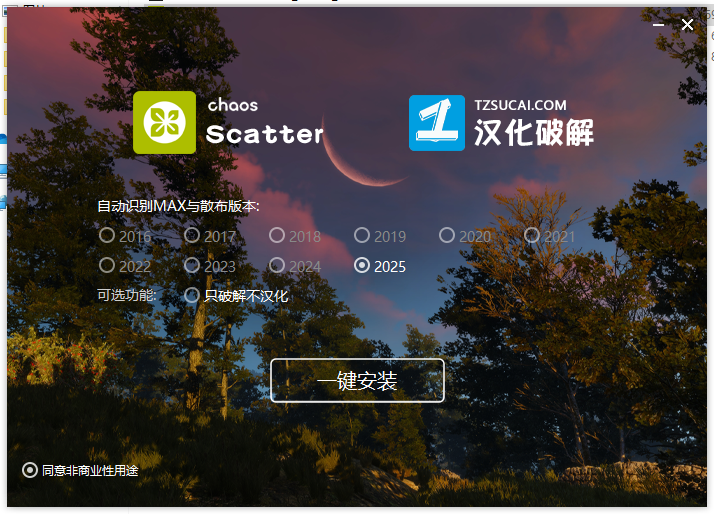 (图 20)
自动识别3dmax版本,点击【一键安装】
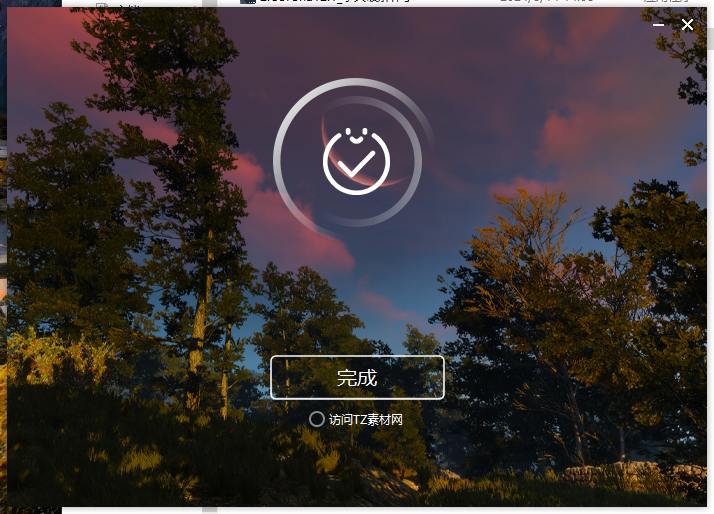
21汉化补充完成
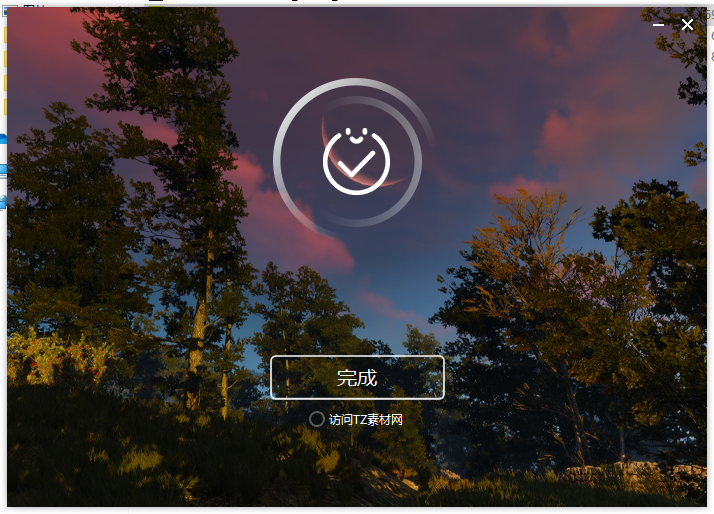 (图 21)
汉化补充完成,将【访问TZ素材网】取消勾选,点击【完成】
22打开3Dmax软件
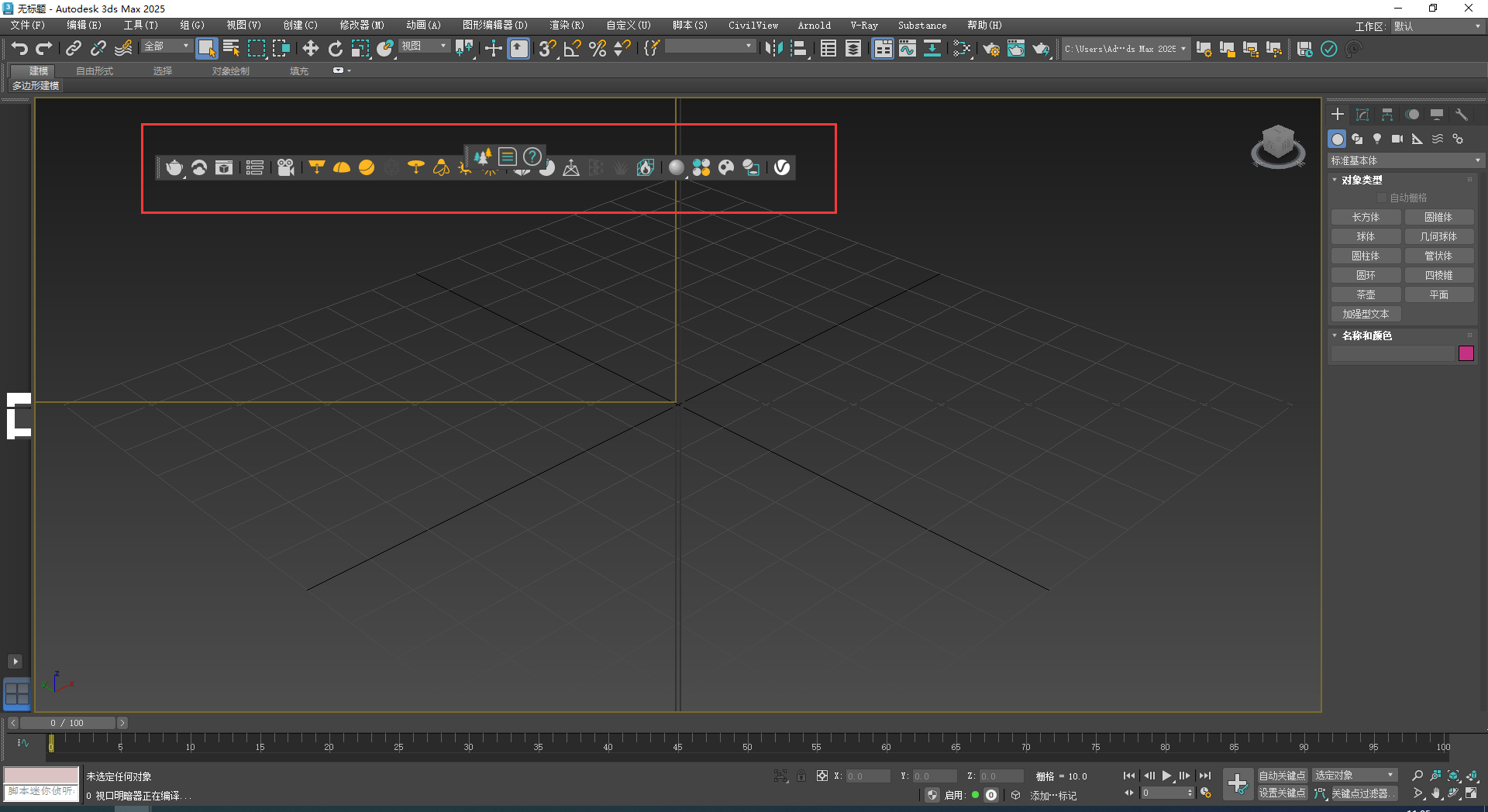 (图 22)
打开3Dmax软件,进入软件界面,VRay渲染器功能栏就会出现在界面。
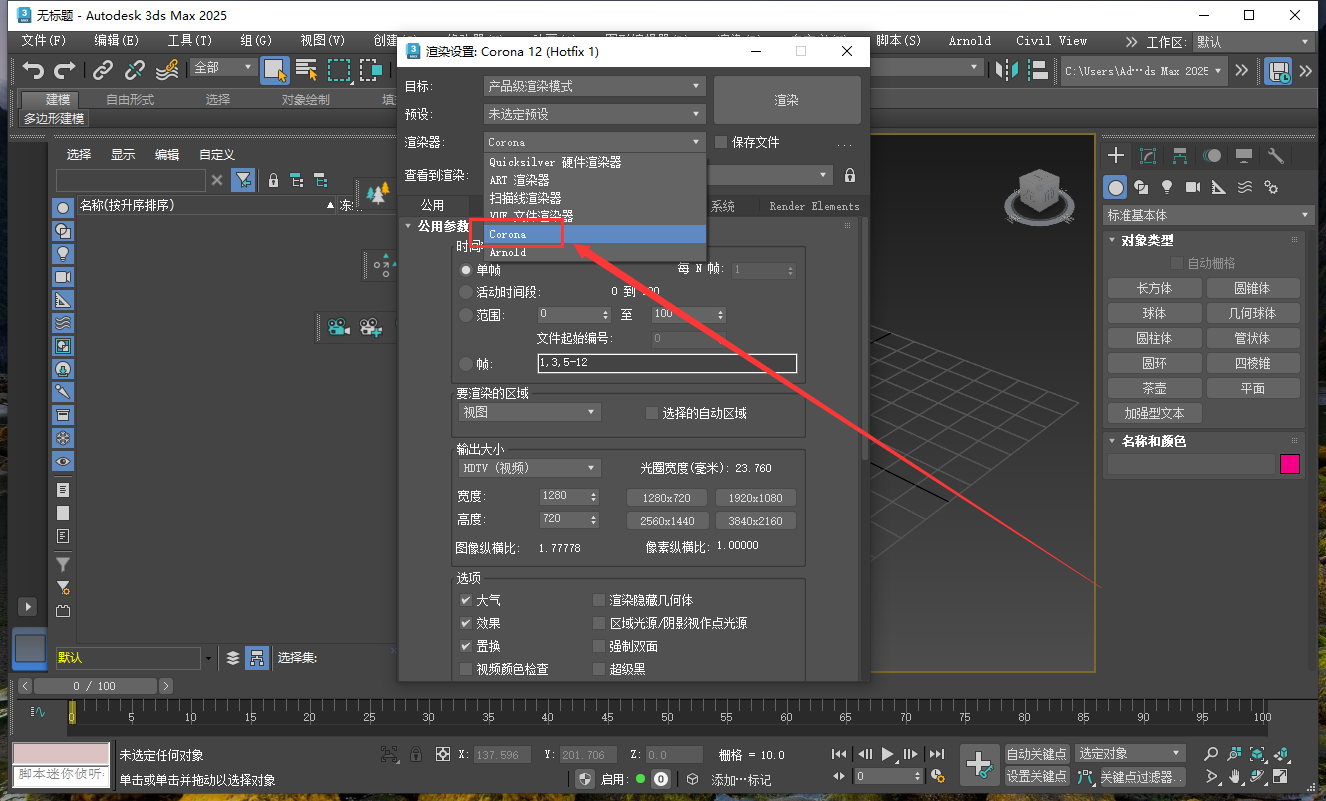
23渲染器设置
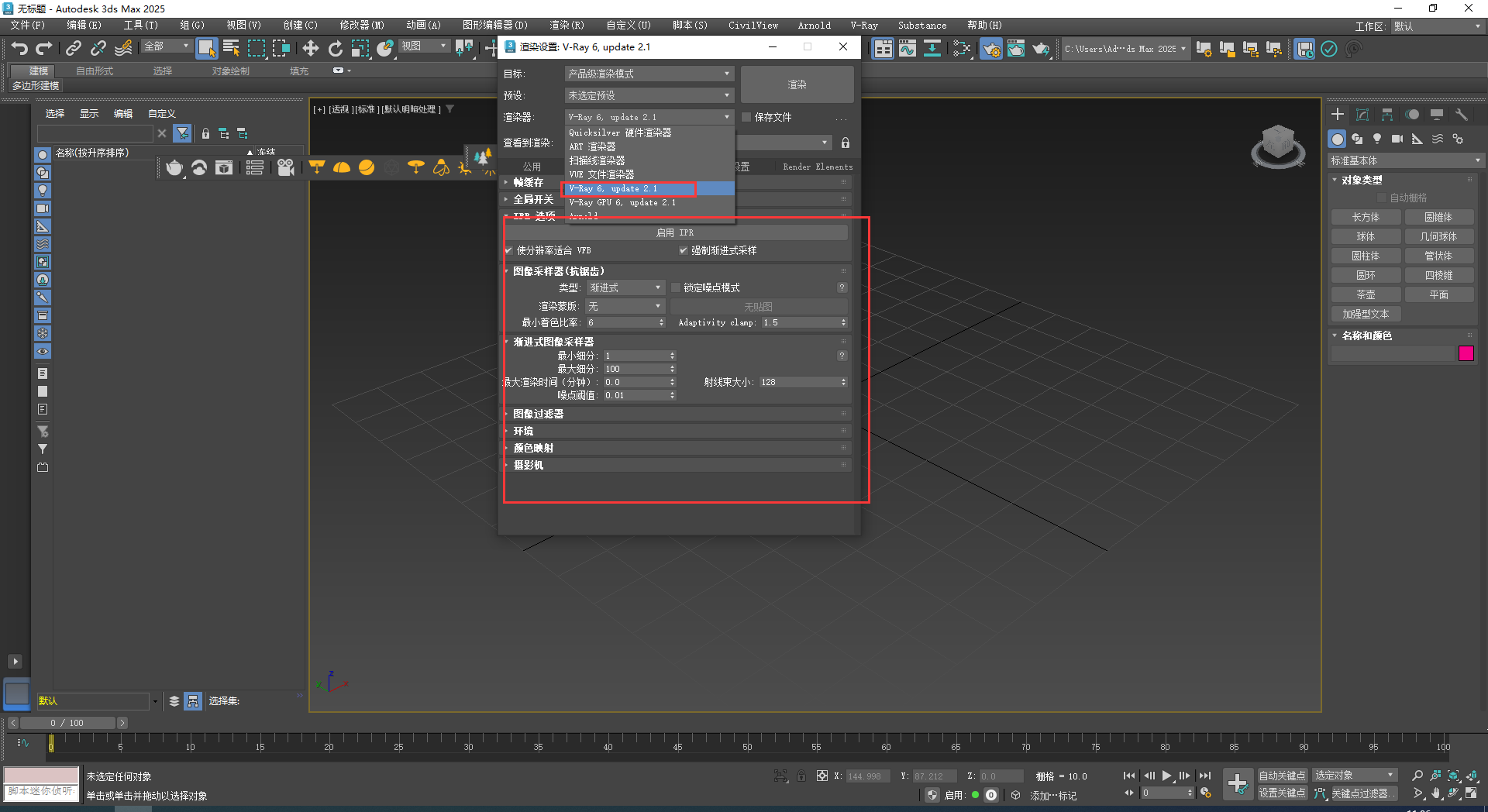 (图 23)
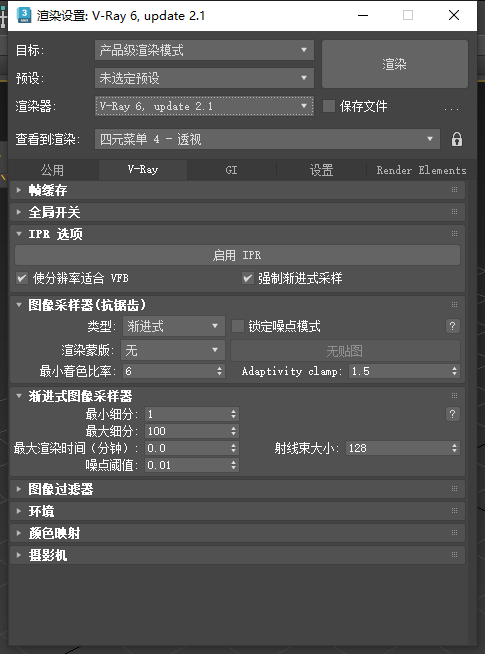
按快捷键F10打开渲染器设置界面,选择【V-Ray 6,update 2.1】即可啦!
下载仅供下载体验和测试学习,不得商用和正当使用。
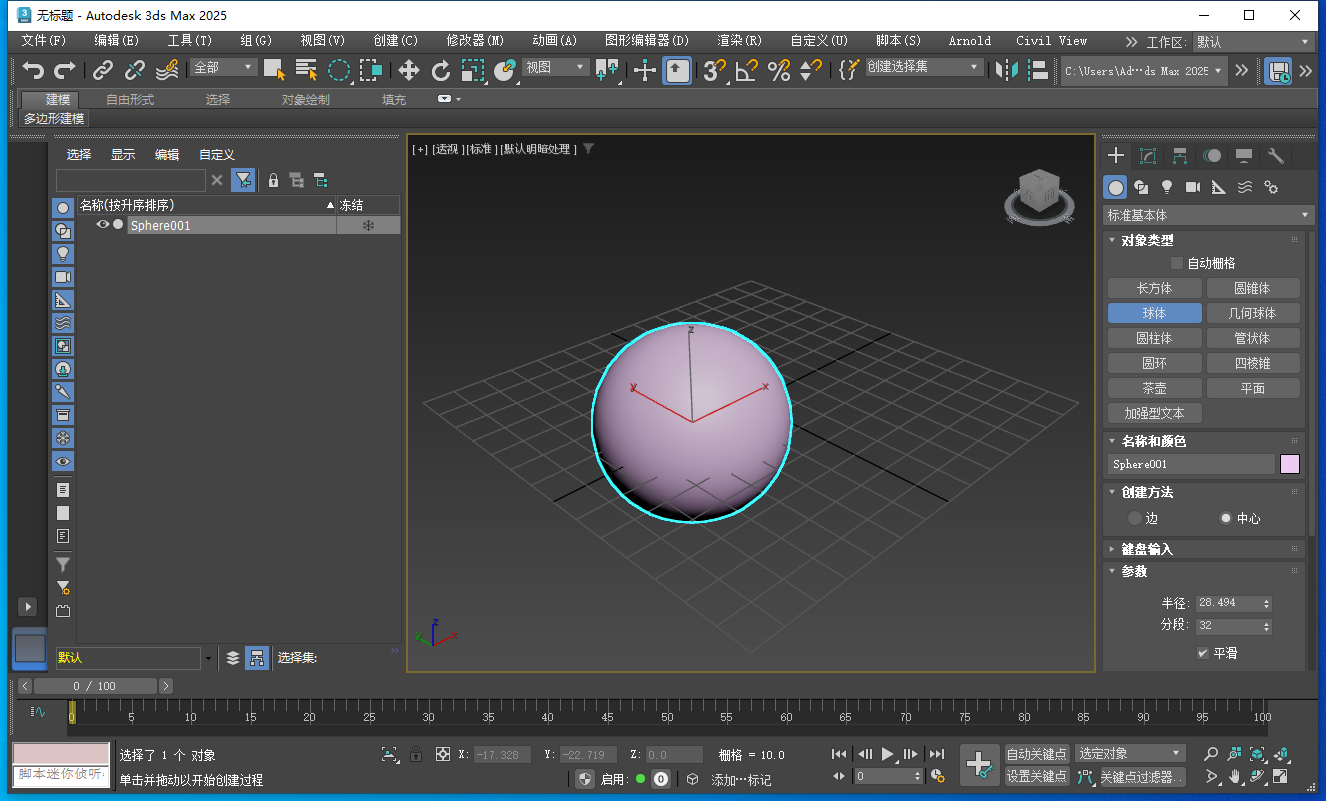
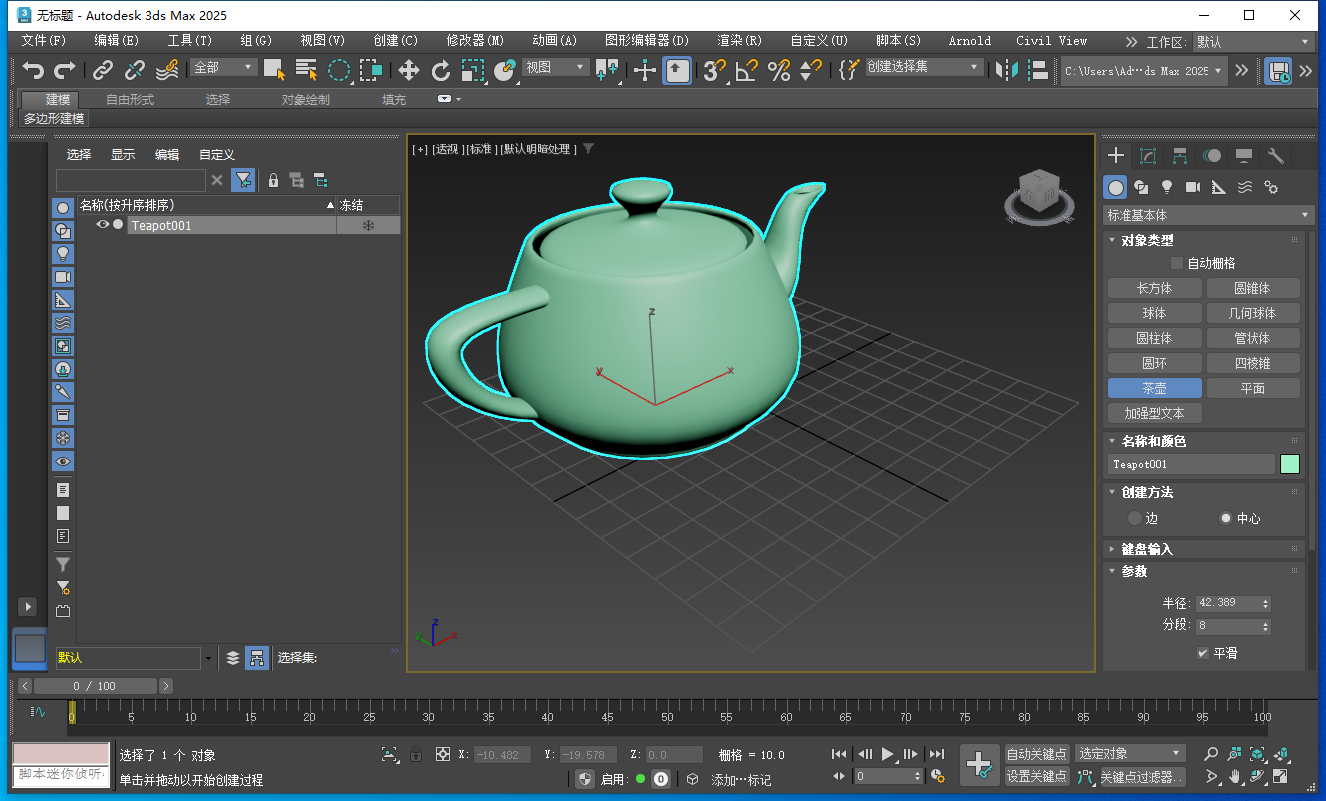
 (图 1)
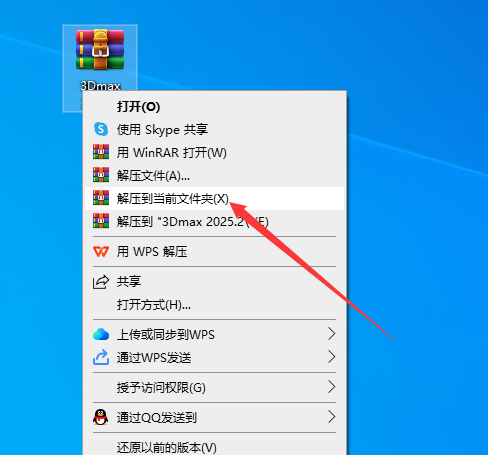
(图 1)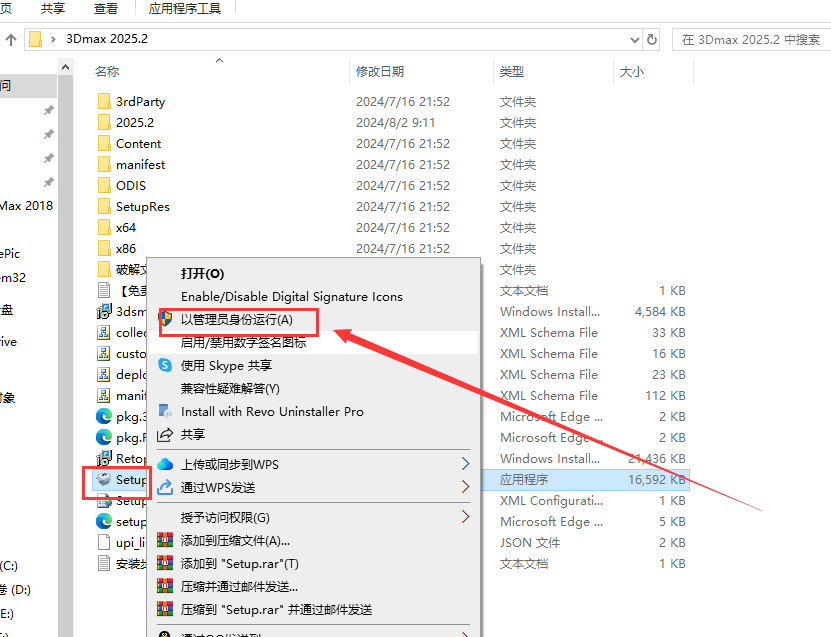 (图 2)
(图 2) (图 3)
(图 3) (图 4)
(图 4) (图 5)
(图 5)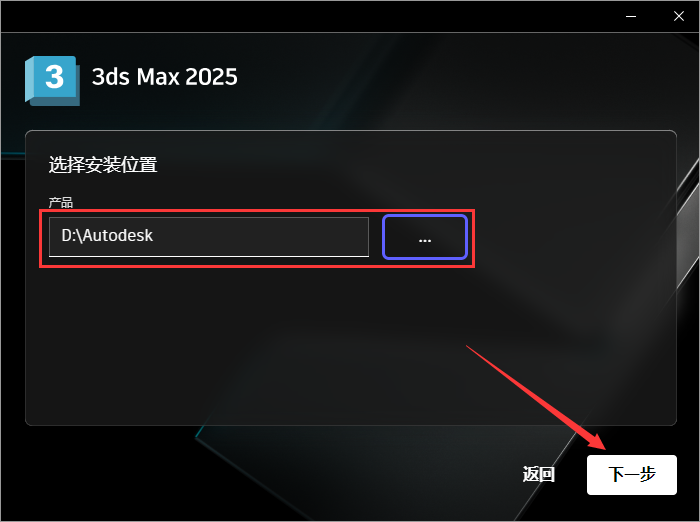 (图 6)
(图 6)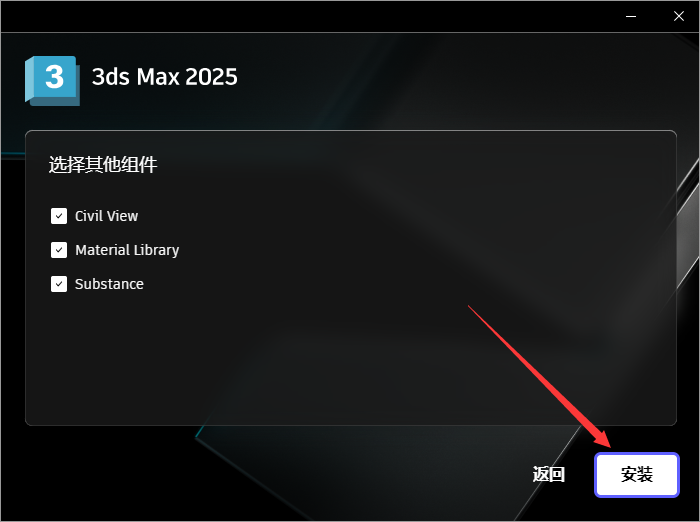 (图 7)
(图 7)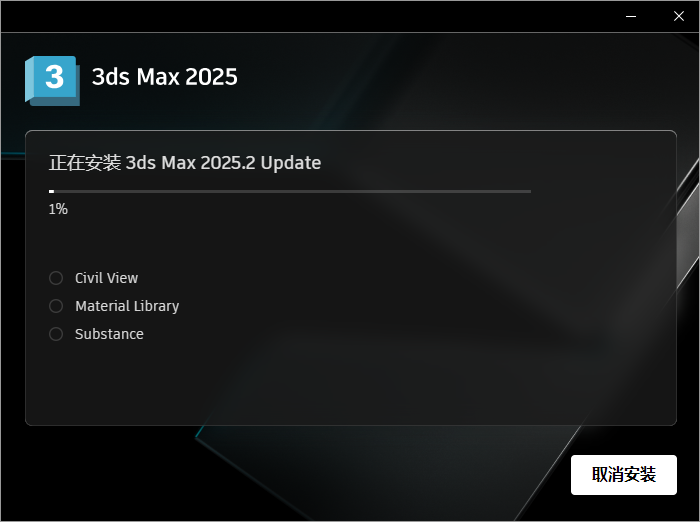 (图 8)
(图 8)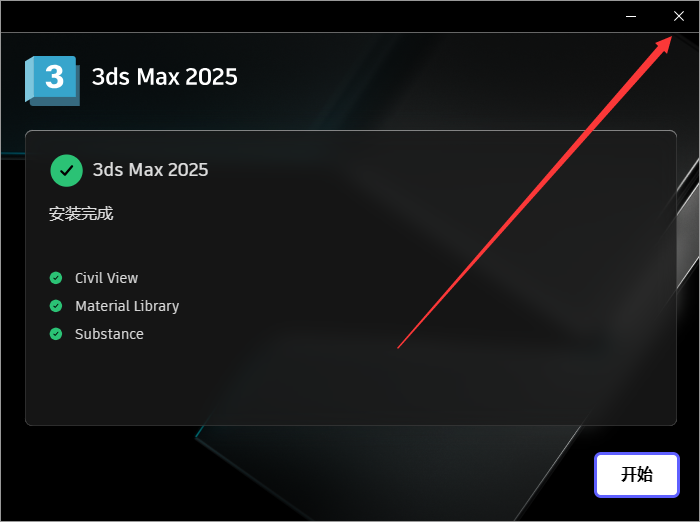 (图 9)
(图 9)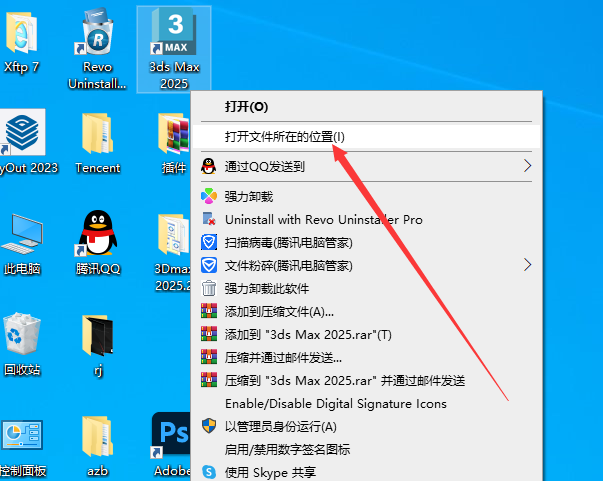 (图 10)
 (图 11)
 (图 12)
 (图 13)
 (图 14)
 (图 15)
 (图 16)
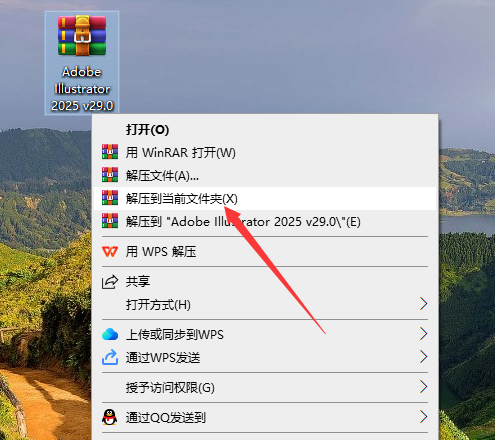
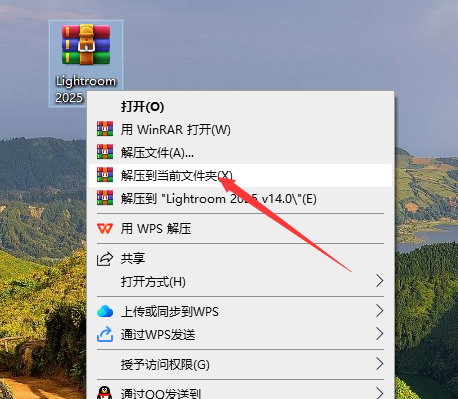 (图 1)将电脑杀毒软件及防火墙全部关闭,然后下载软件安装包。下载完成之后,使用解压工具进行解压打开
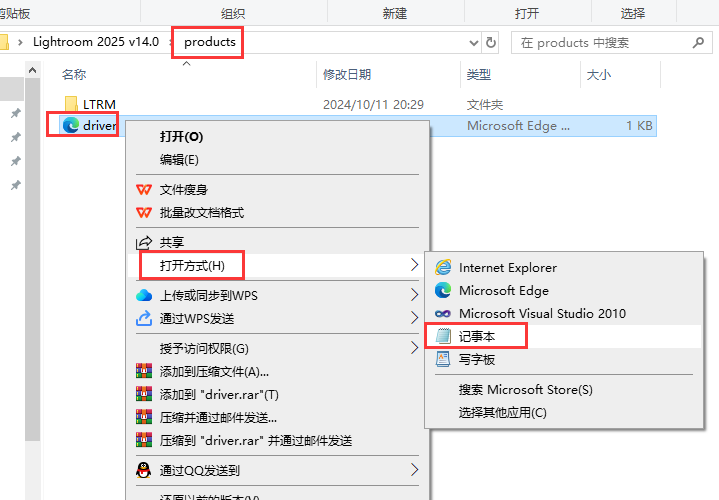 (图 2)打开安装包的products文件夹,选择“driver文件”,鼠标右键点击“打开方式”-“记事本”
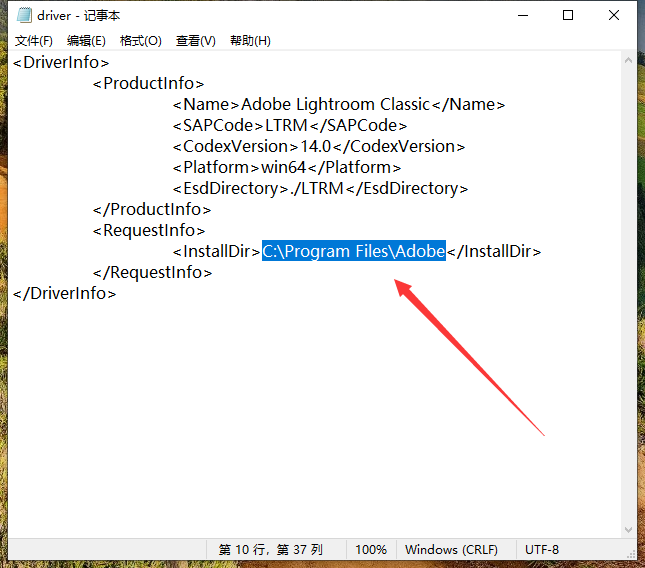 (图 3)在打开的“driver文本”里面找到默认位置
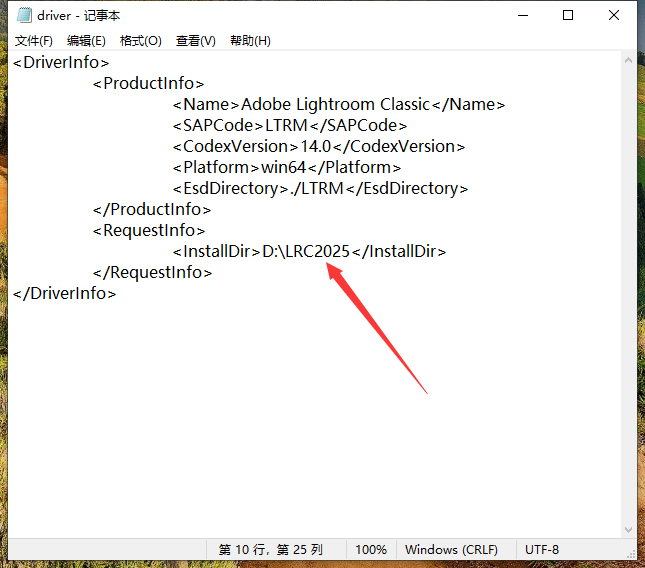 (图 4)将默认位置更改为其他的位置(注意:更改位置不能带中文或特殊符号)(特别说明:一定要更改,不更改后面安装会默认安装到C盘~)更改后,记得保存一下driver文件
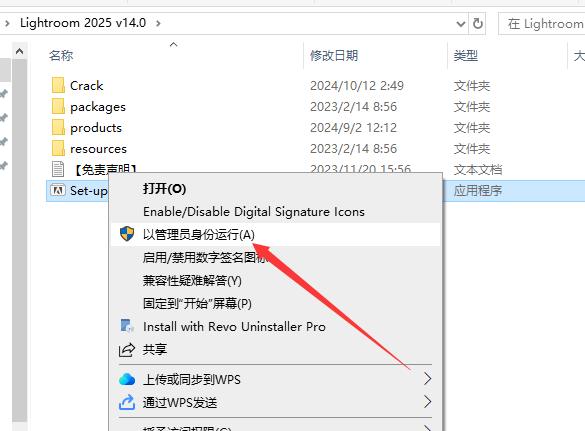 (图 5)选择“Set-up.exe”鼠标右键以管理员身份运行
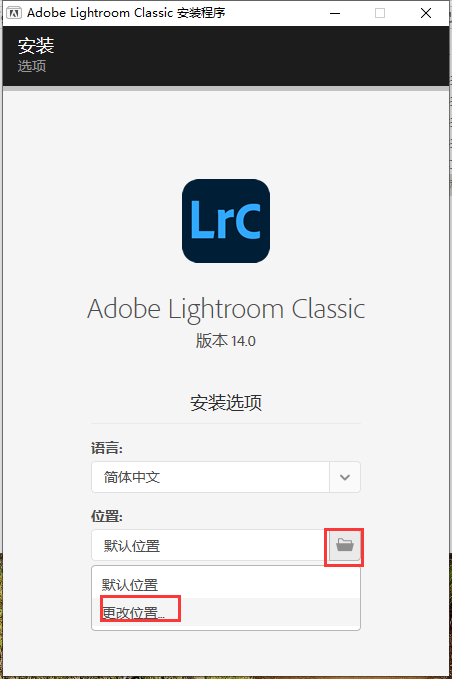 (图 6)点击文件夹图标,弹出“更改位置”,点击进去
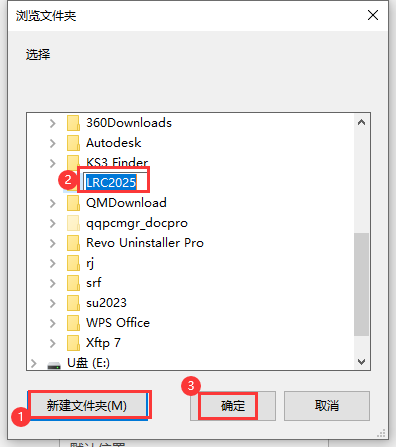 (图 7)点击“新建文件夹”,然后输入文件夹名称(注意:新建文件夹名称及路径要和步骤4更改的一致,不一致的话,安装也会默认到C盘),然后点击“确定”
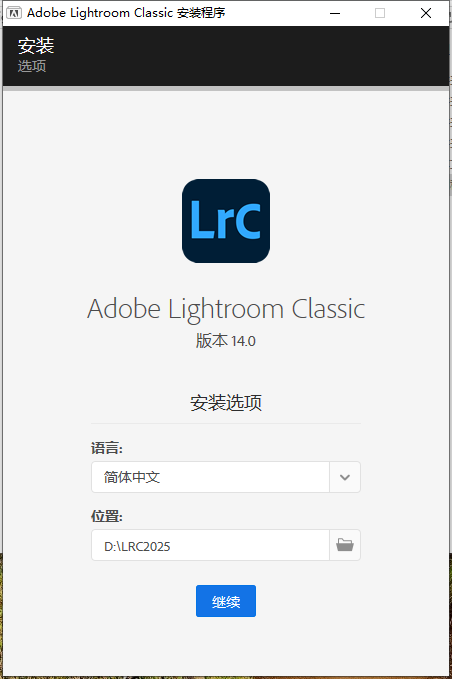 (图 8)点击“继续”
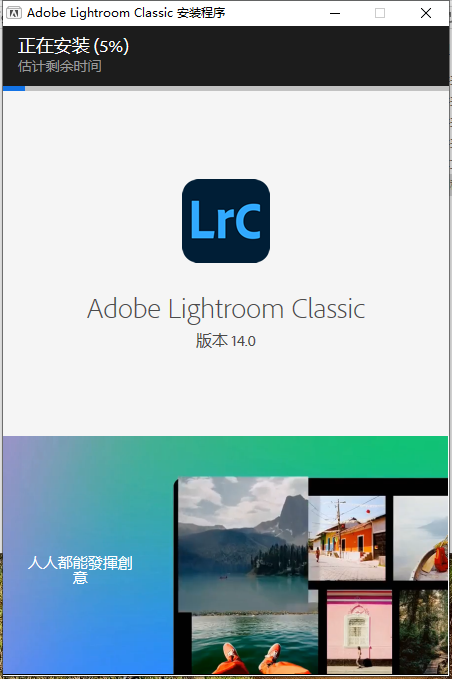 (图 9)正在安装中,稍等
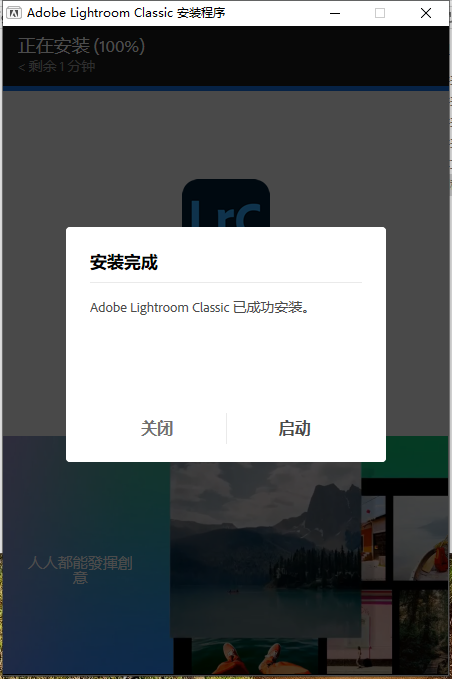 (图 10)安装成功,点击“关闭”
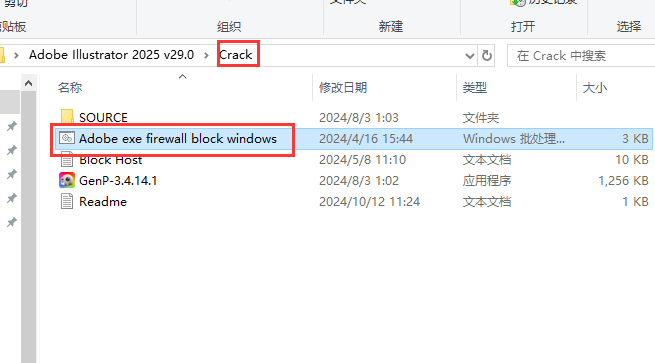
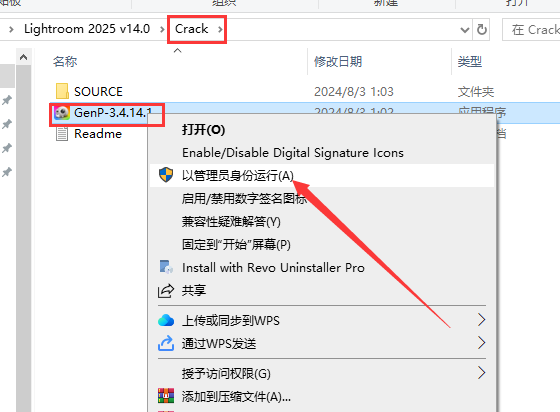 (图 11)打开Crack文件夹,鼠标右键以管理员身份运行注册机“GenP-3.4.14.1.exe”
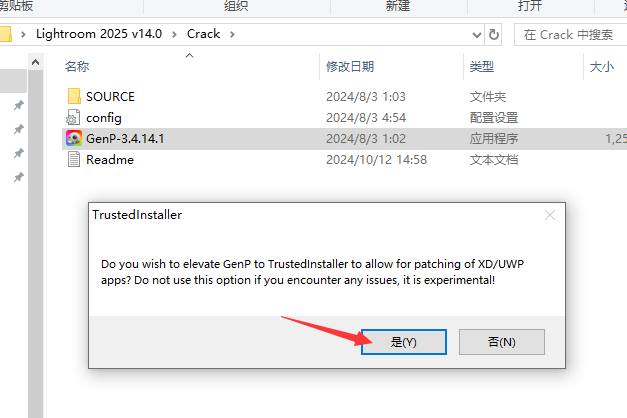 (图 12)弹出对话框,点击“是。如果打开显示错误界面,关闭重新运行注册机,弹出对话框,选择“否”
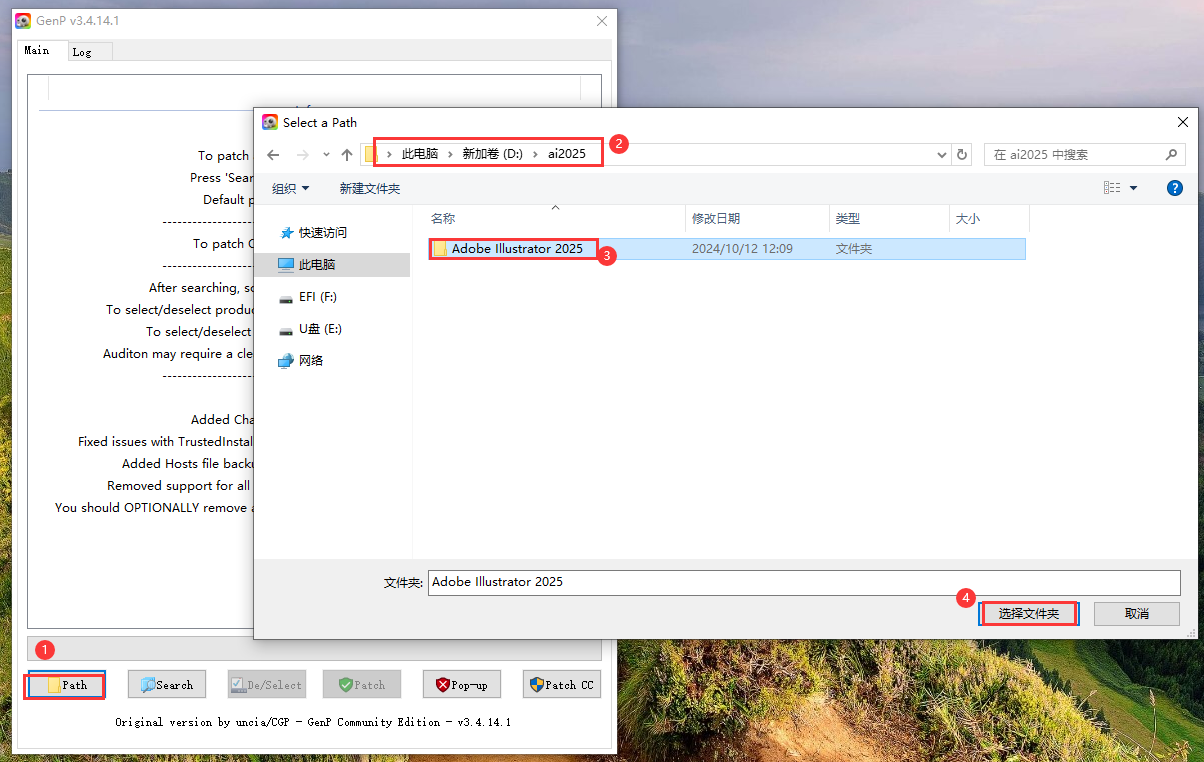
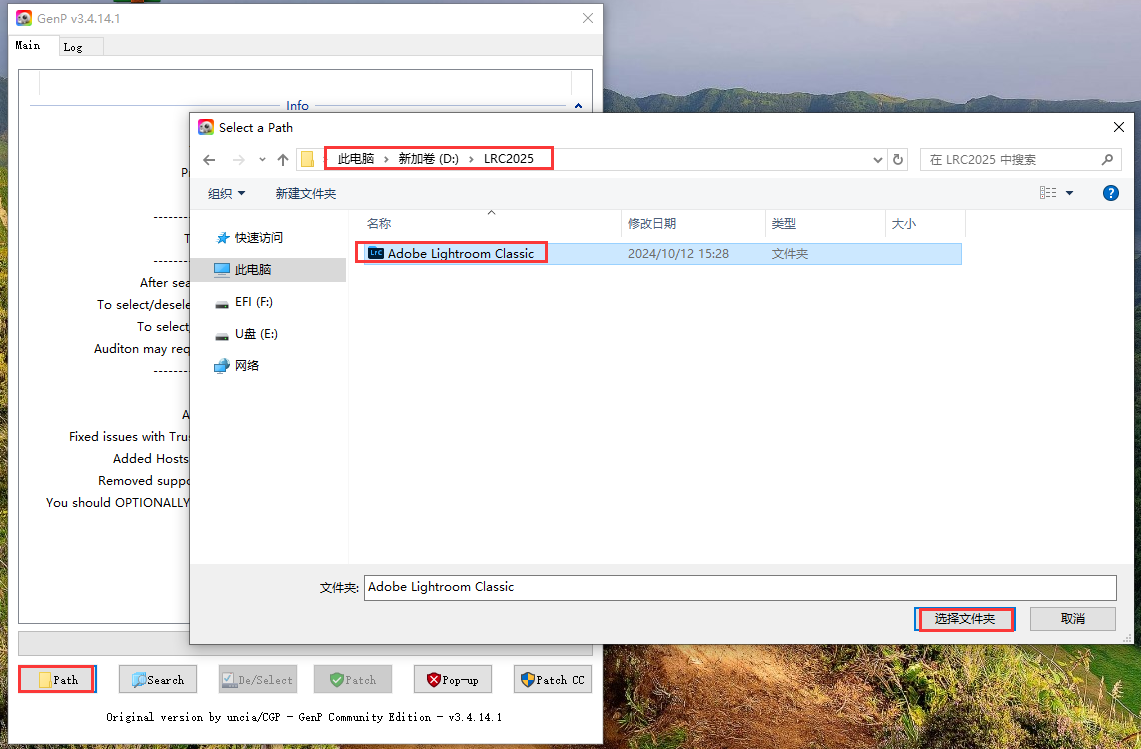 (图 13)激活第一步:点击“Path”,弹出对话框,找到软件安装目录位置(即步骤4新建更改的位置),然后选择“Adobe Lightroom Classic”文件夹打开
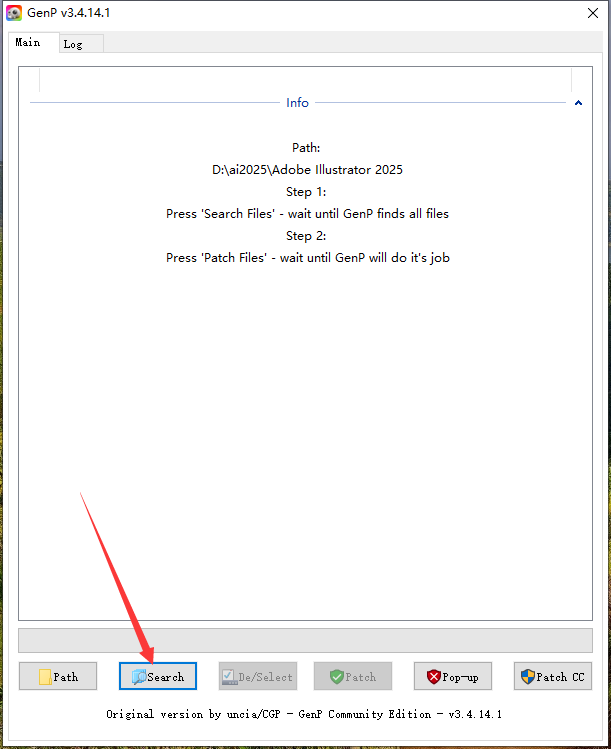
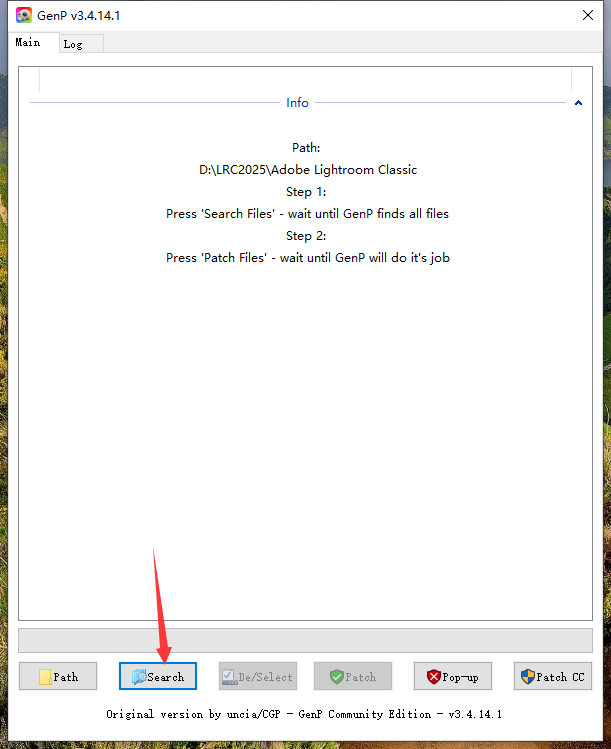 (图 14)激活第二步:点击“Search”开始搜索文件
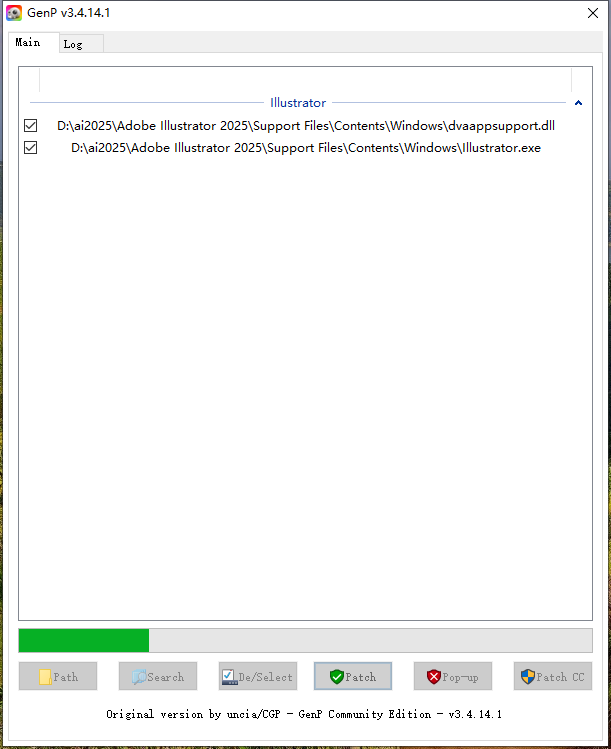
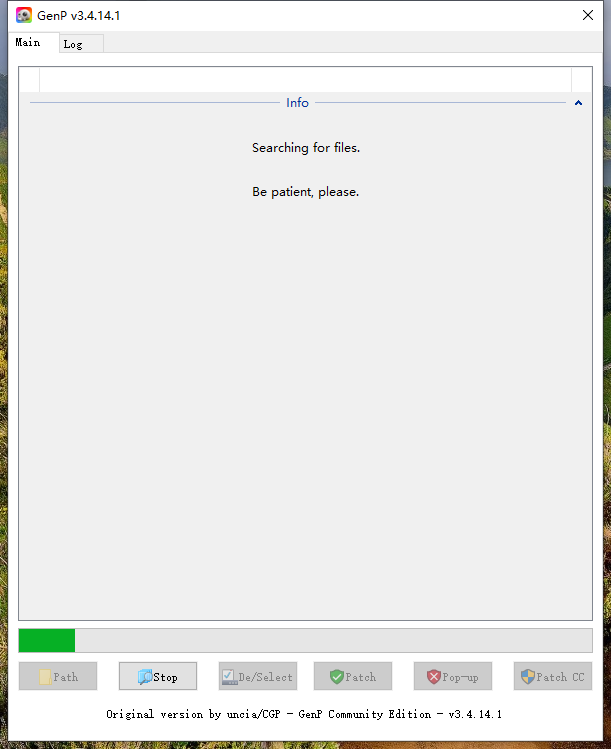 (图 15)正在搜索文件中,稍等一会
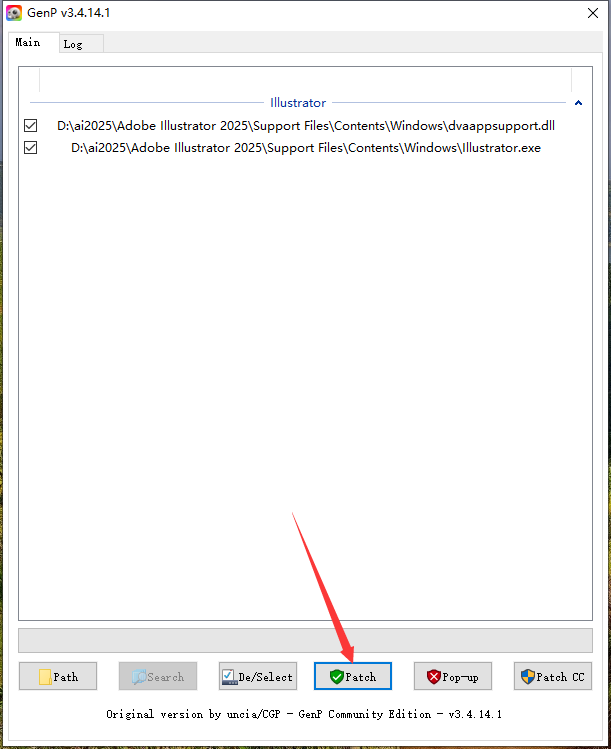
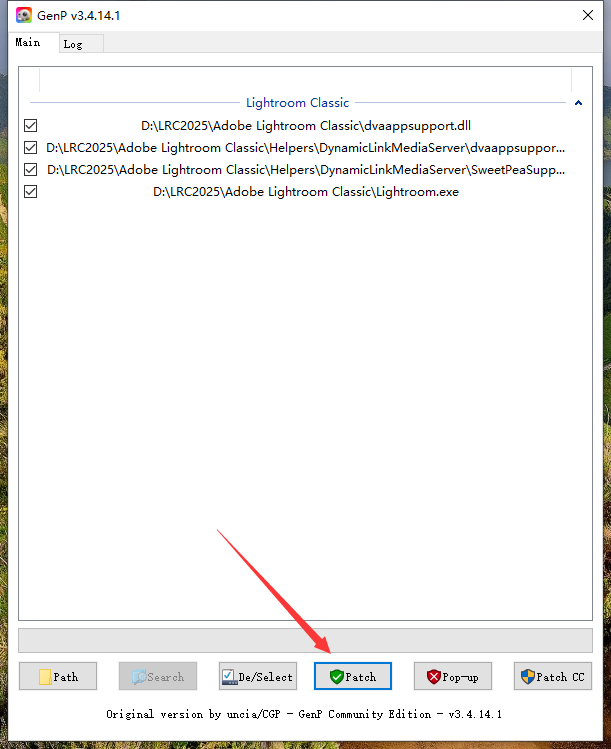 (图 16)激活第三步:点击“Patch”正在激活破解软件
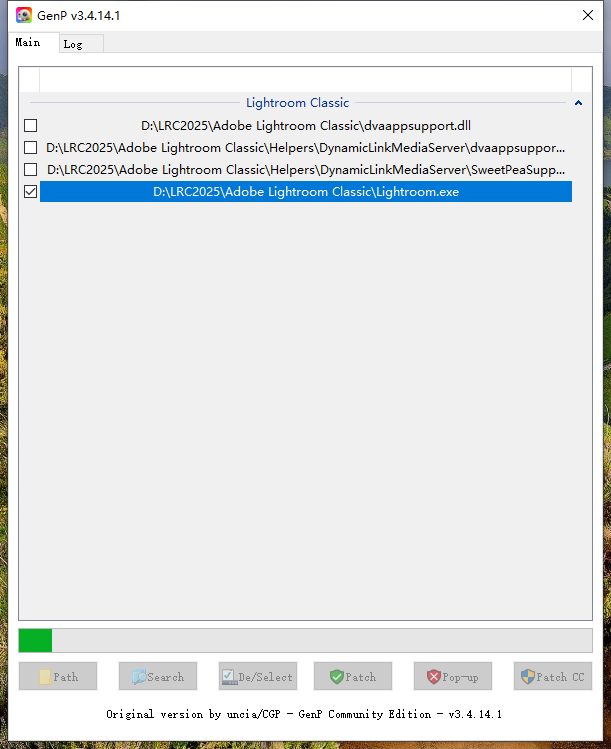 (图 17)正在激活破解中,稍等
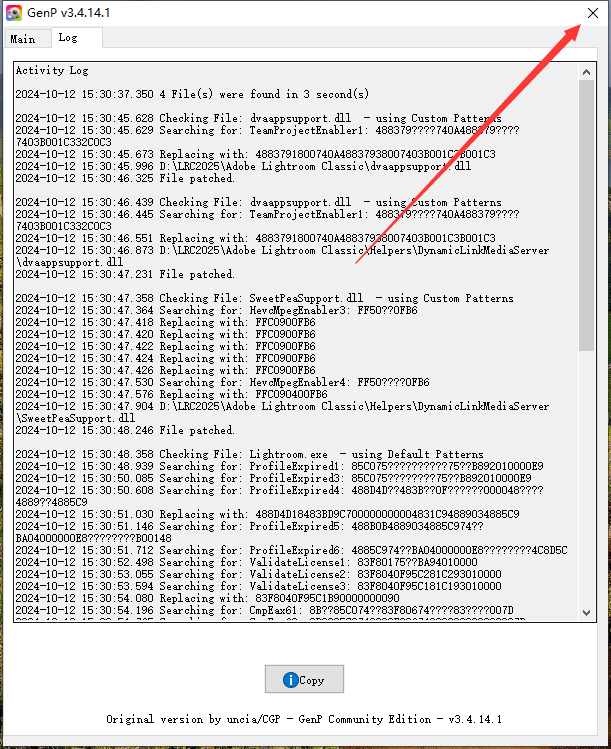 (图 18)激活破解成功,点击X关闭软件
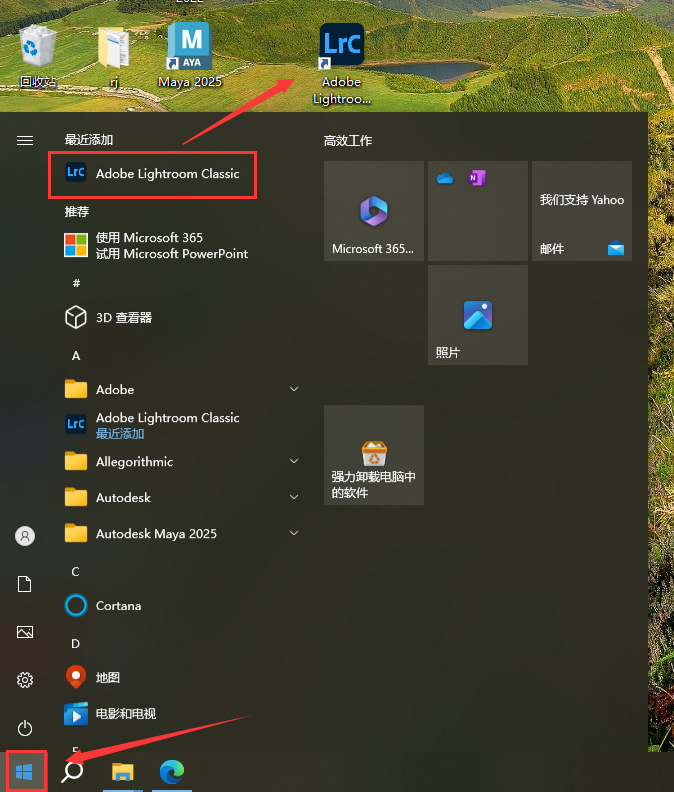 (图 19)在电脑开始菜单里面找到软件【Adobe Lightroom Classic】,直接拖动到电脑桌面,即可生成快捷方式图标
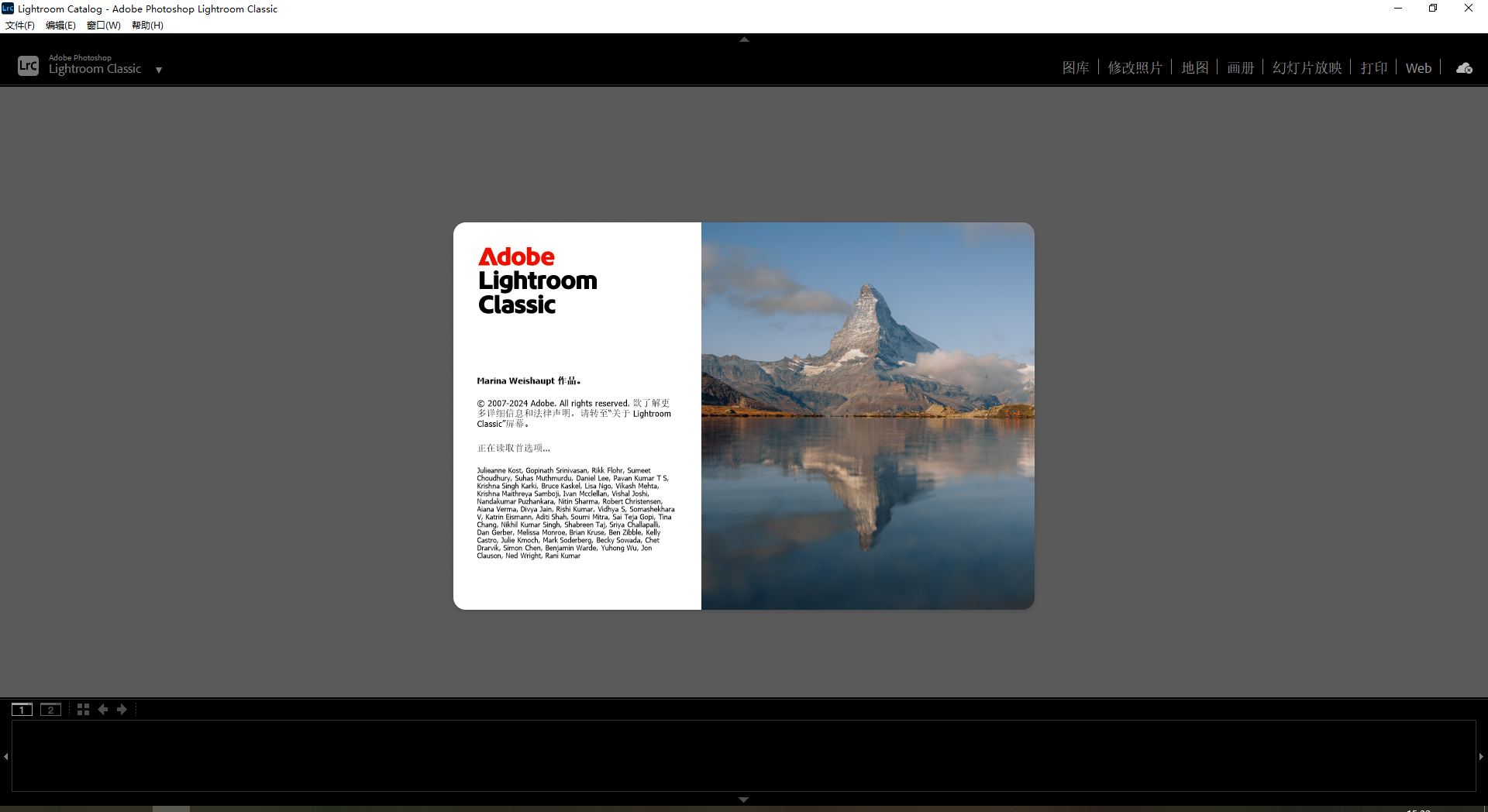 (图 20)打开软件,正在加载中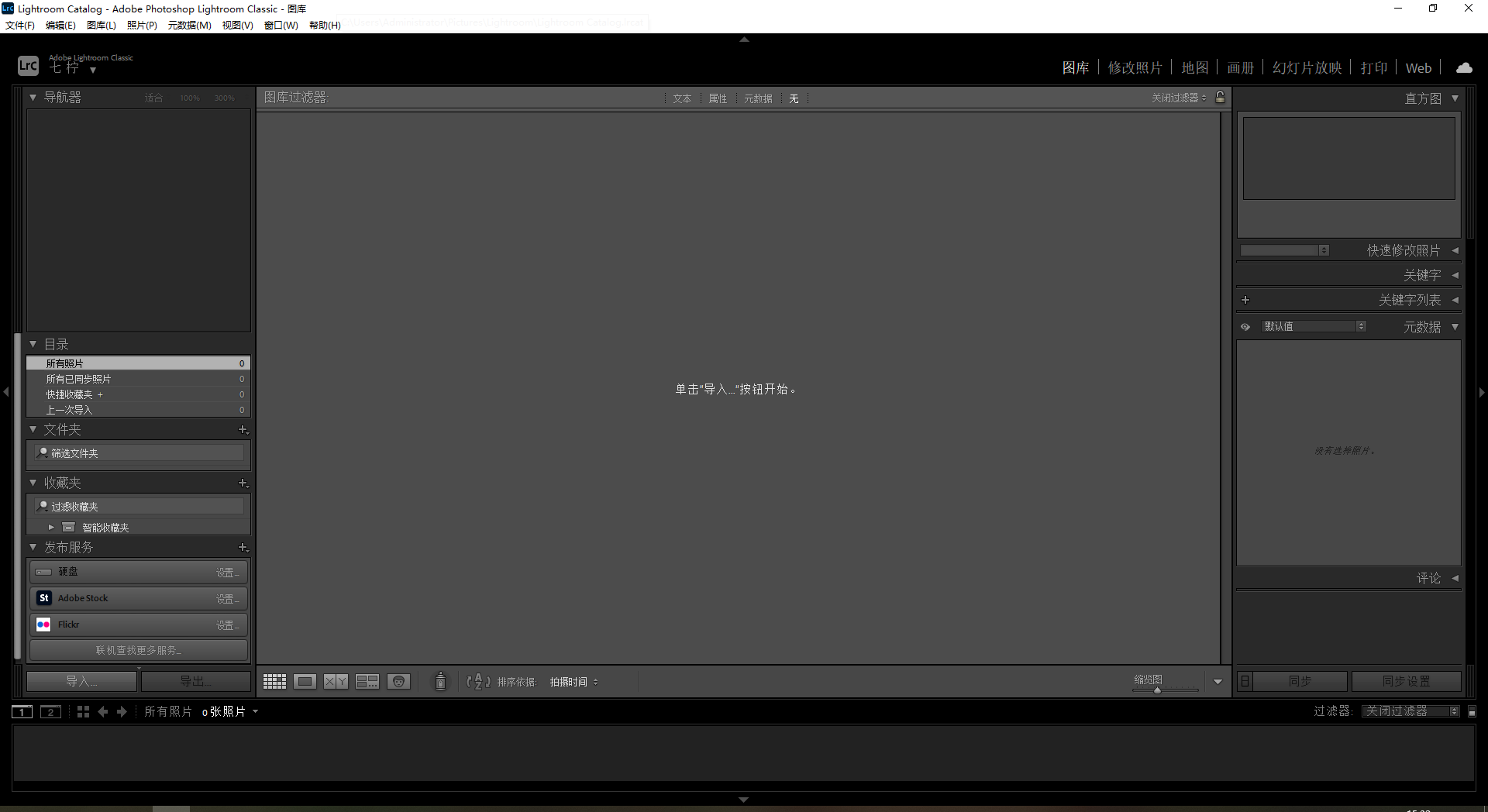
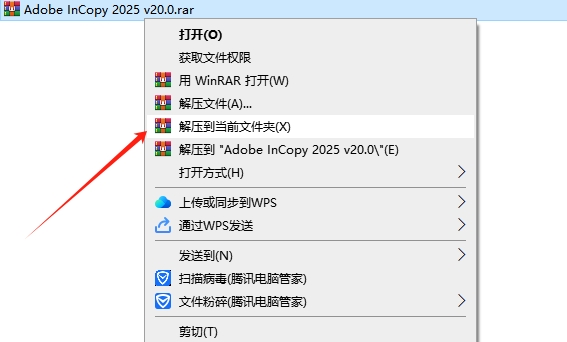 (图 1)
(图 1)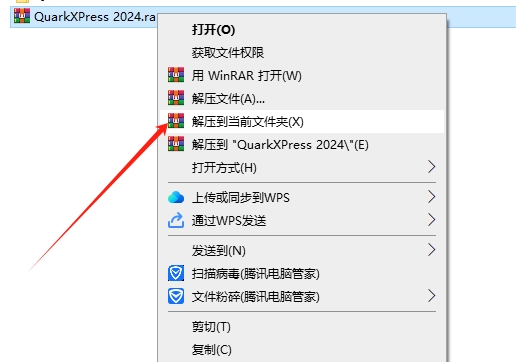
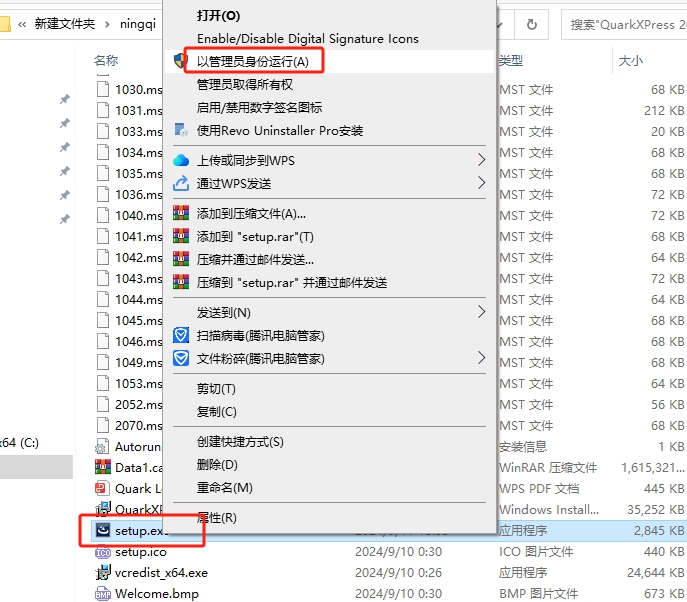
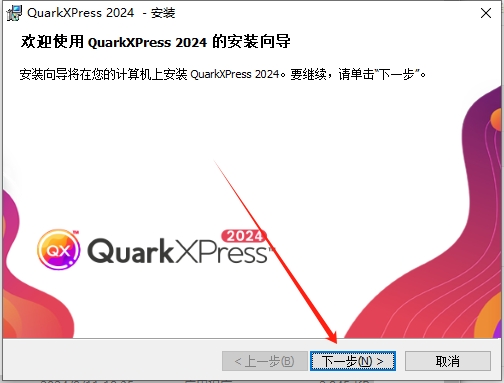
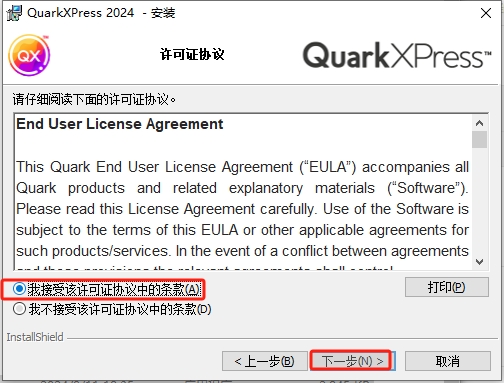
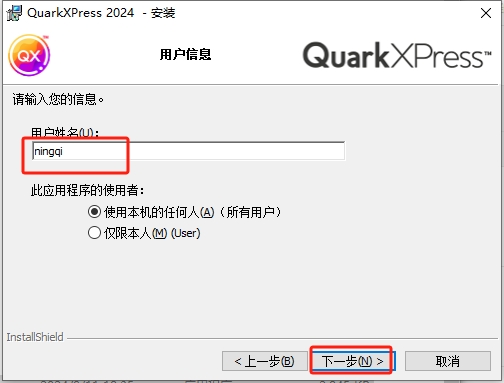
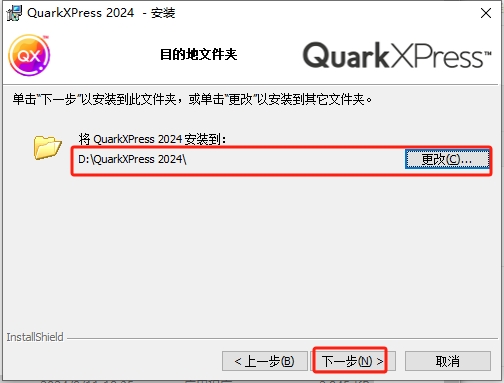
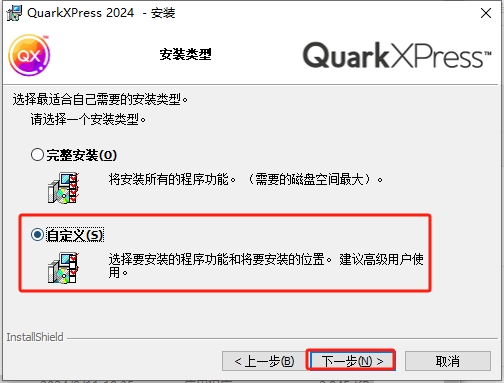
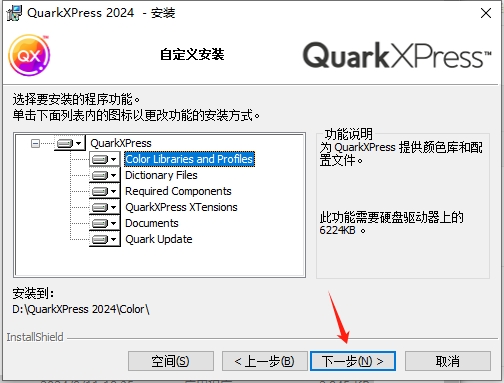
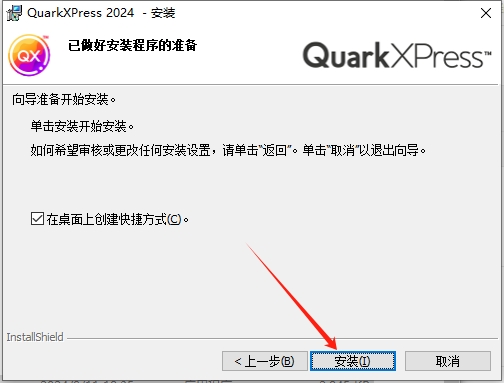
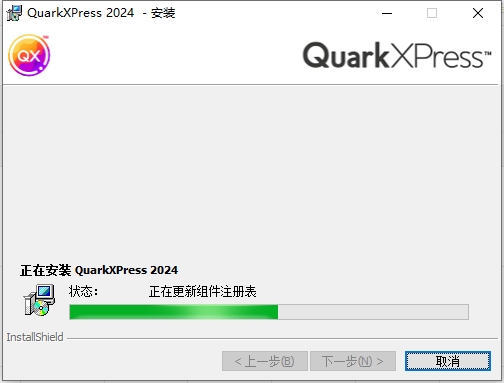
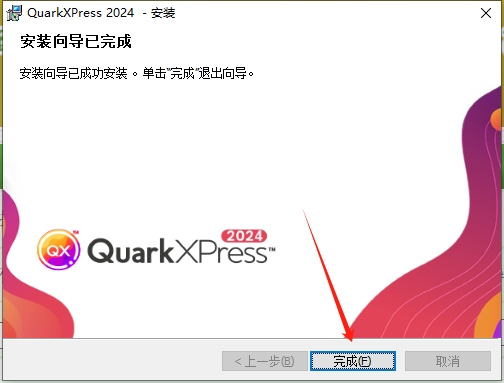
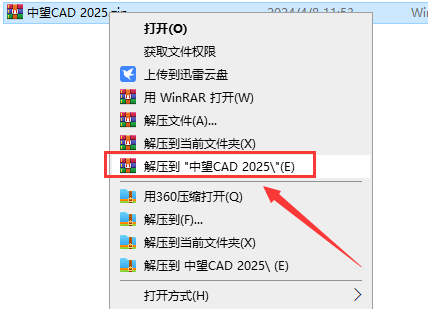 (图 1)
(图 1)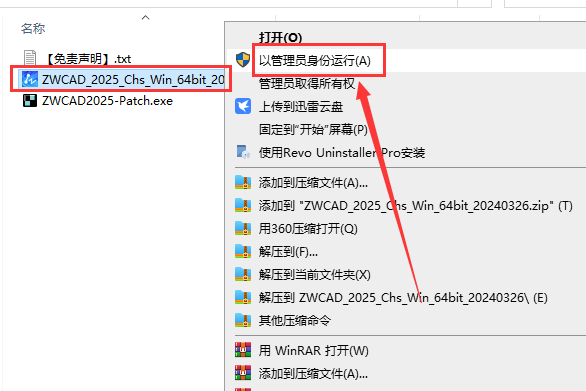 (图 2)
(图 2)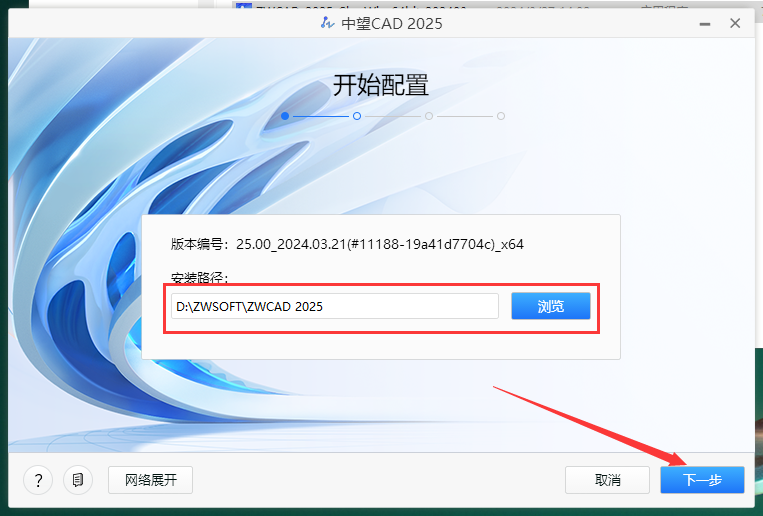 (图 3)
(图 3)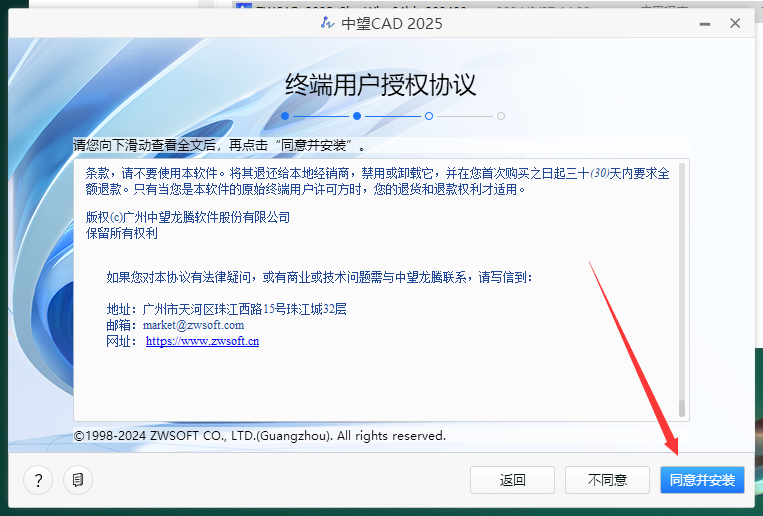 (图 4)
(图 4)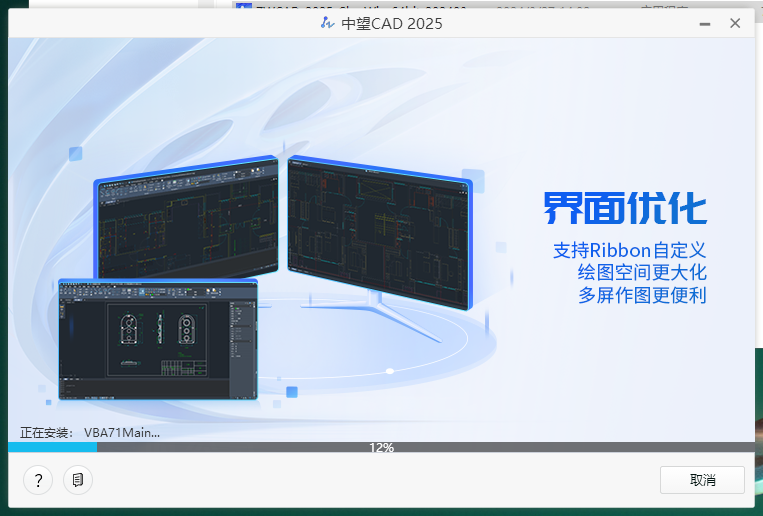 (图 5)
(图 5)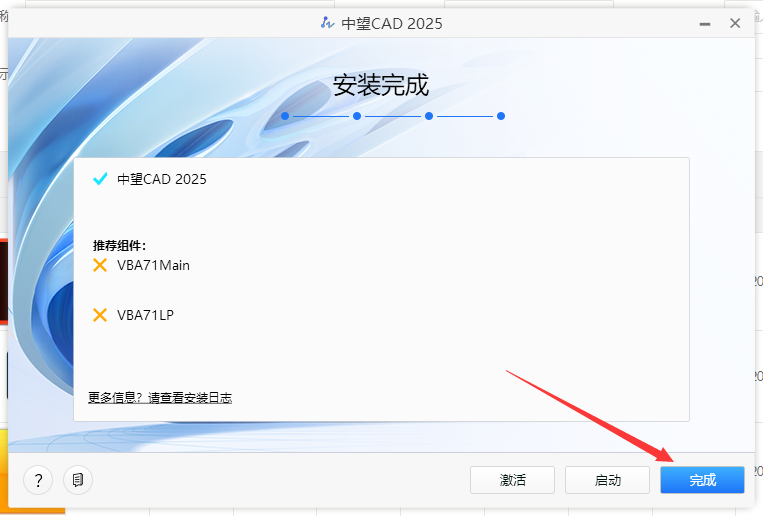 (图 6)
(图 6)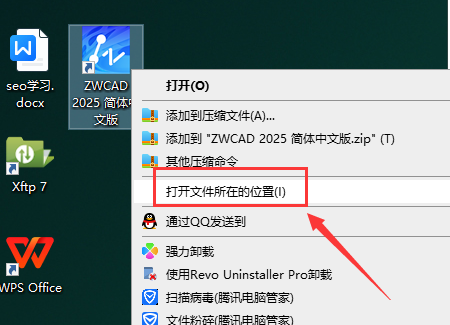 (图 7)
(图 7)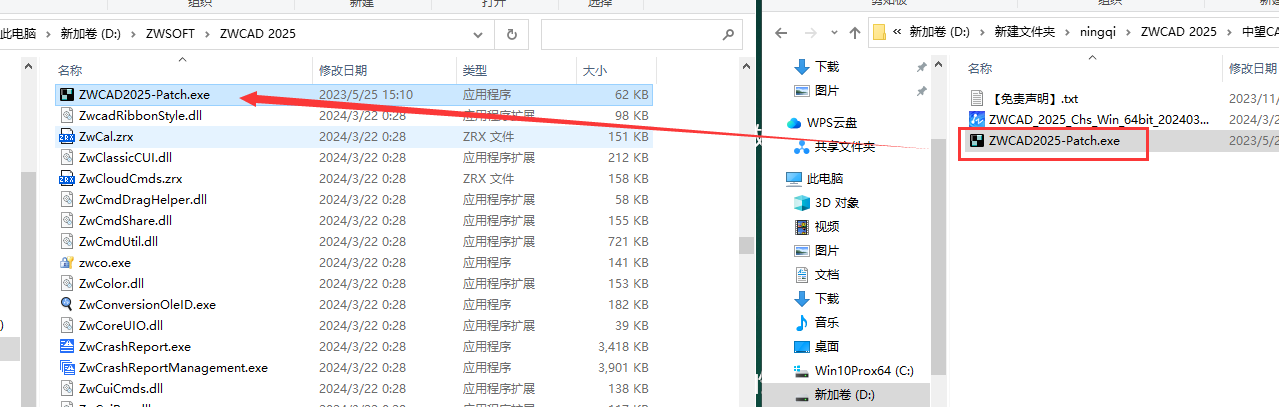 (图 8)
(图 8)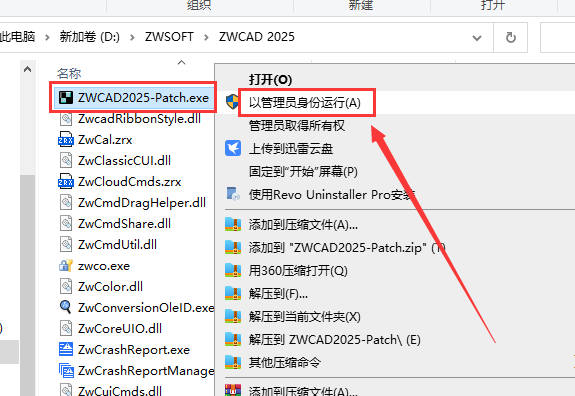 (图 9)
(图 9)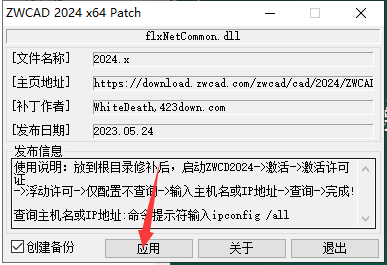 (图 10)
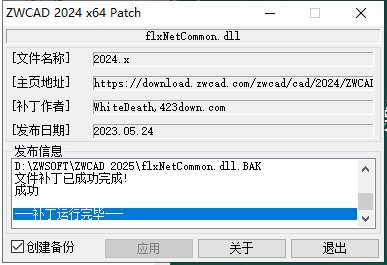 (图 11)
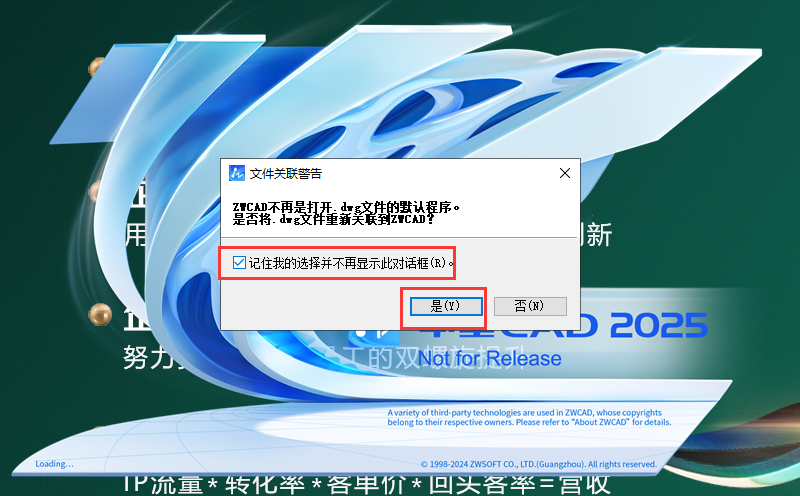 (图 12)
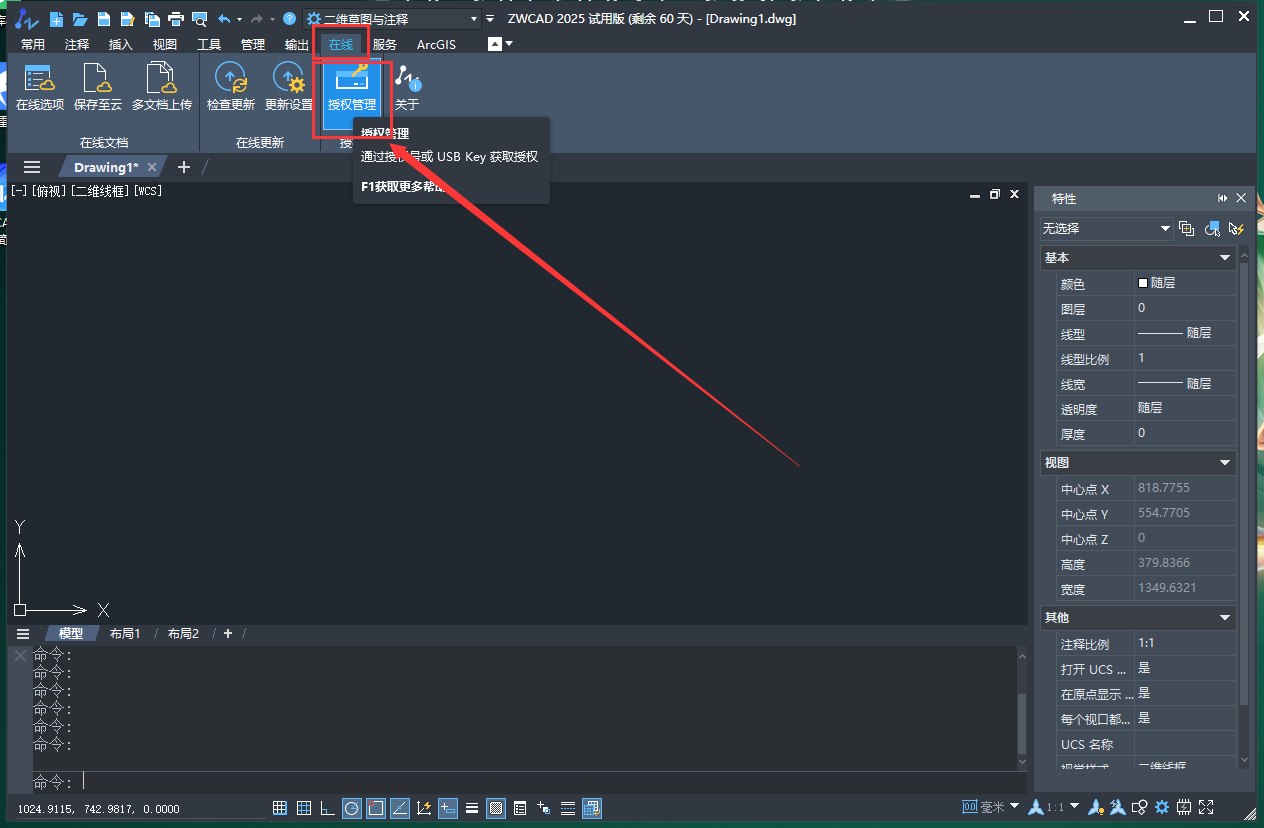 (图 13)
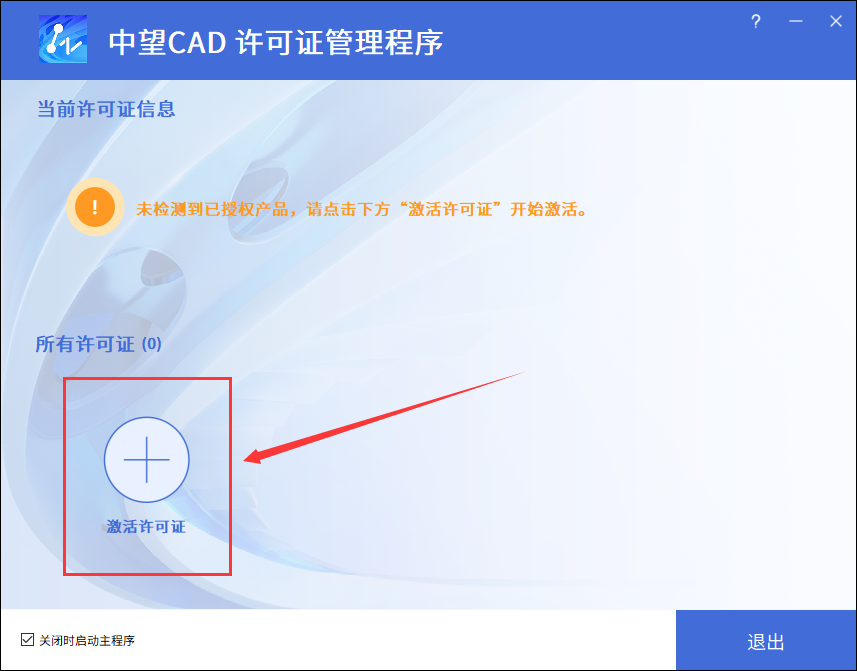 (图 14)
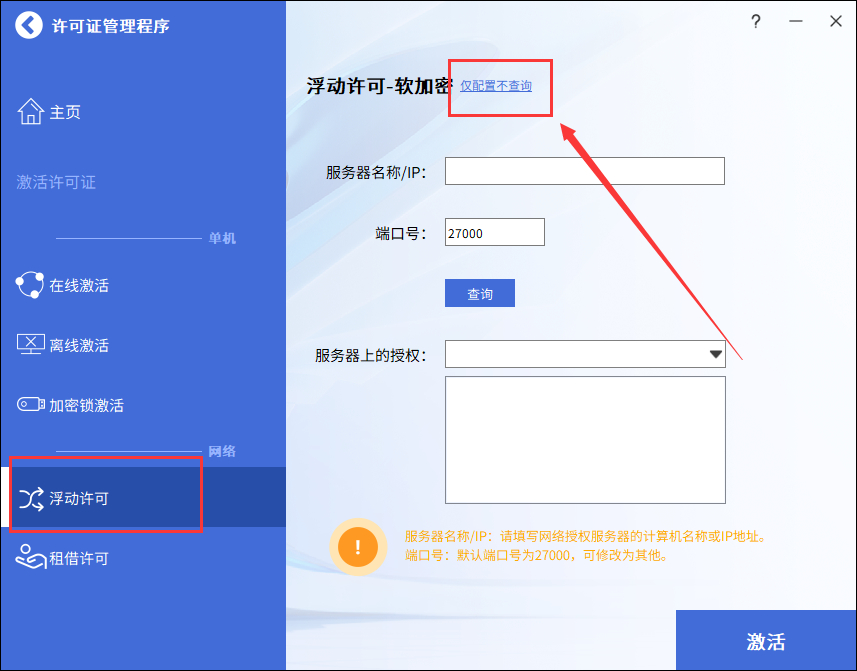 (图 15)
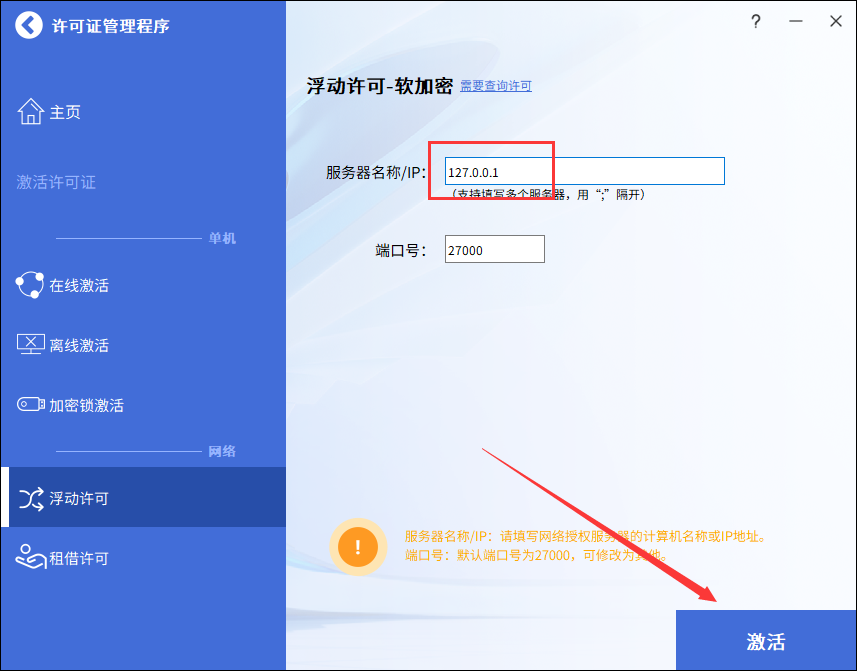 (图 16)
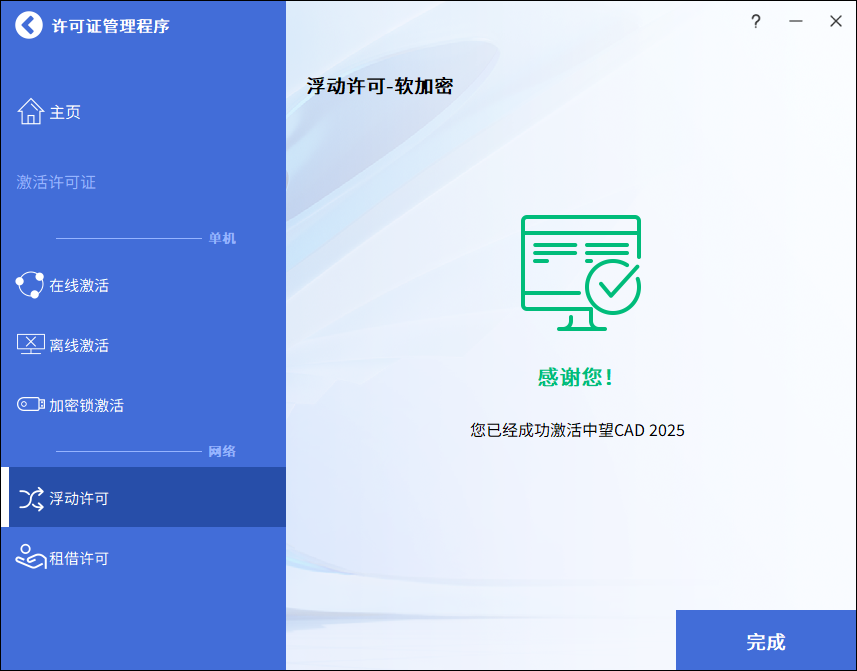 (图 17)
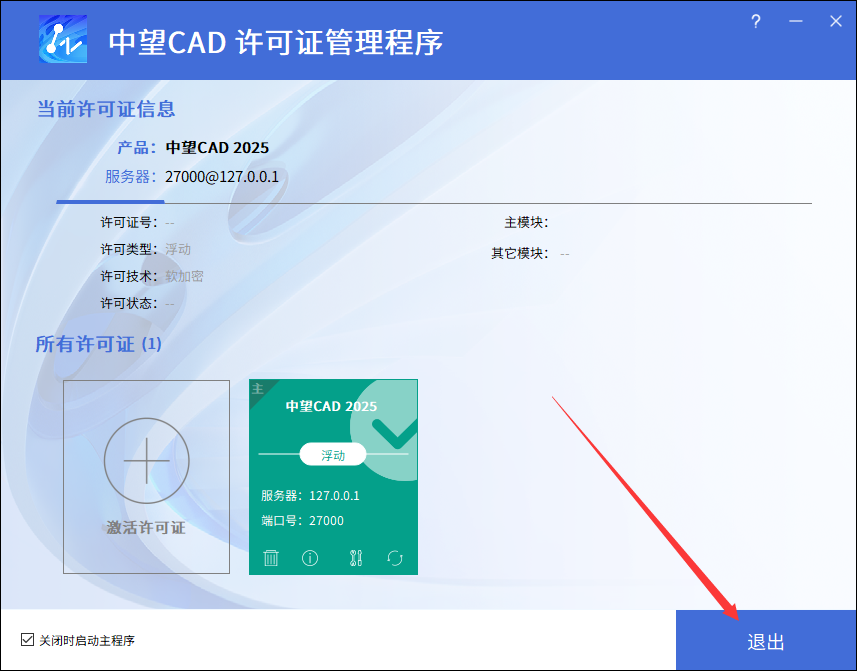 (图 18)
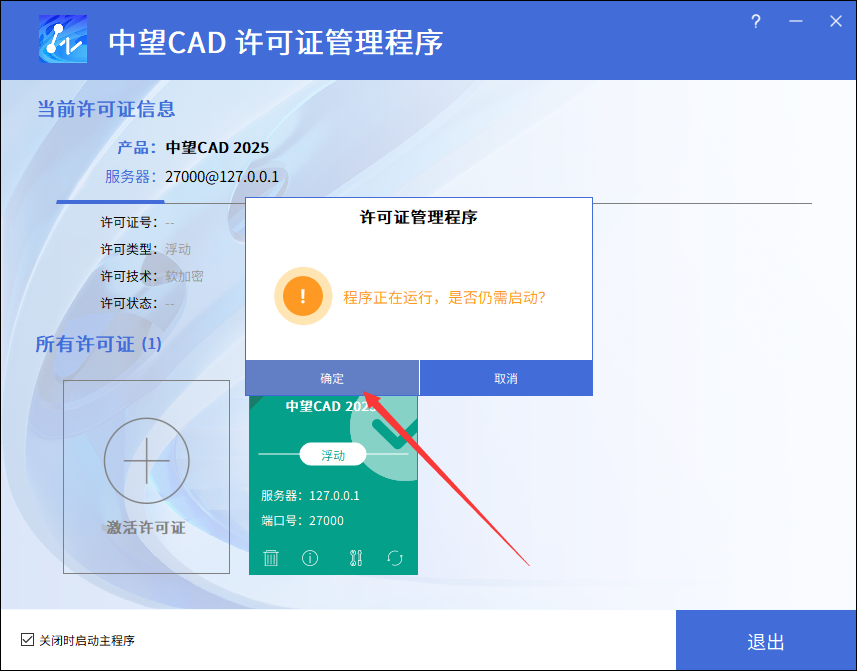 (图 19)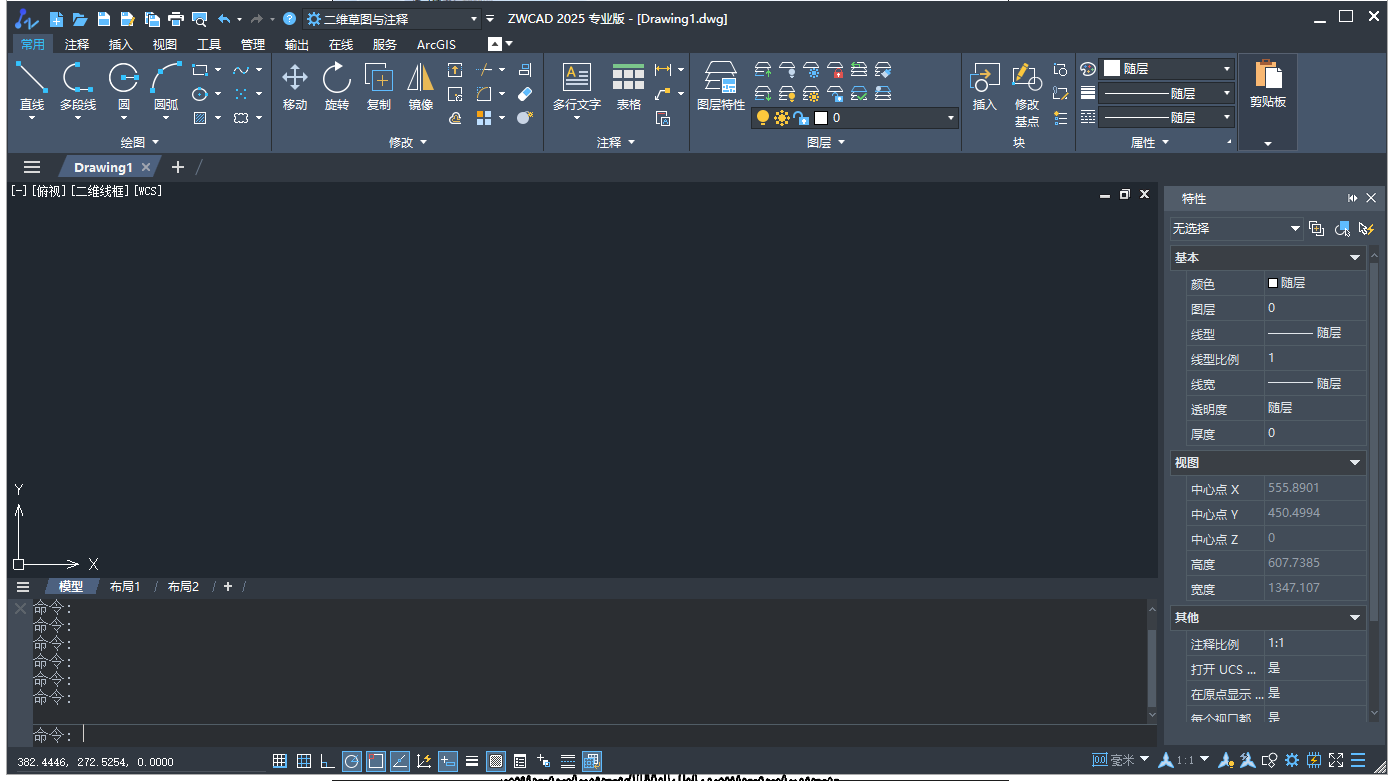
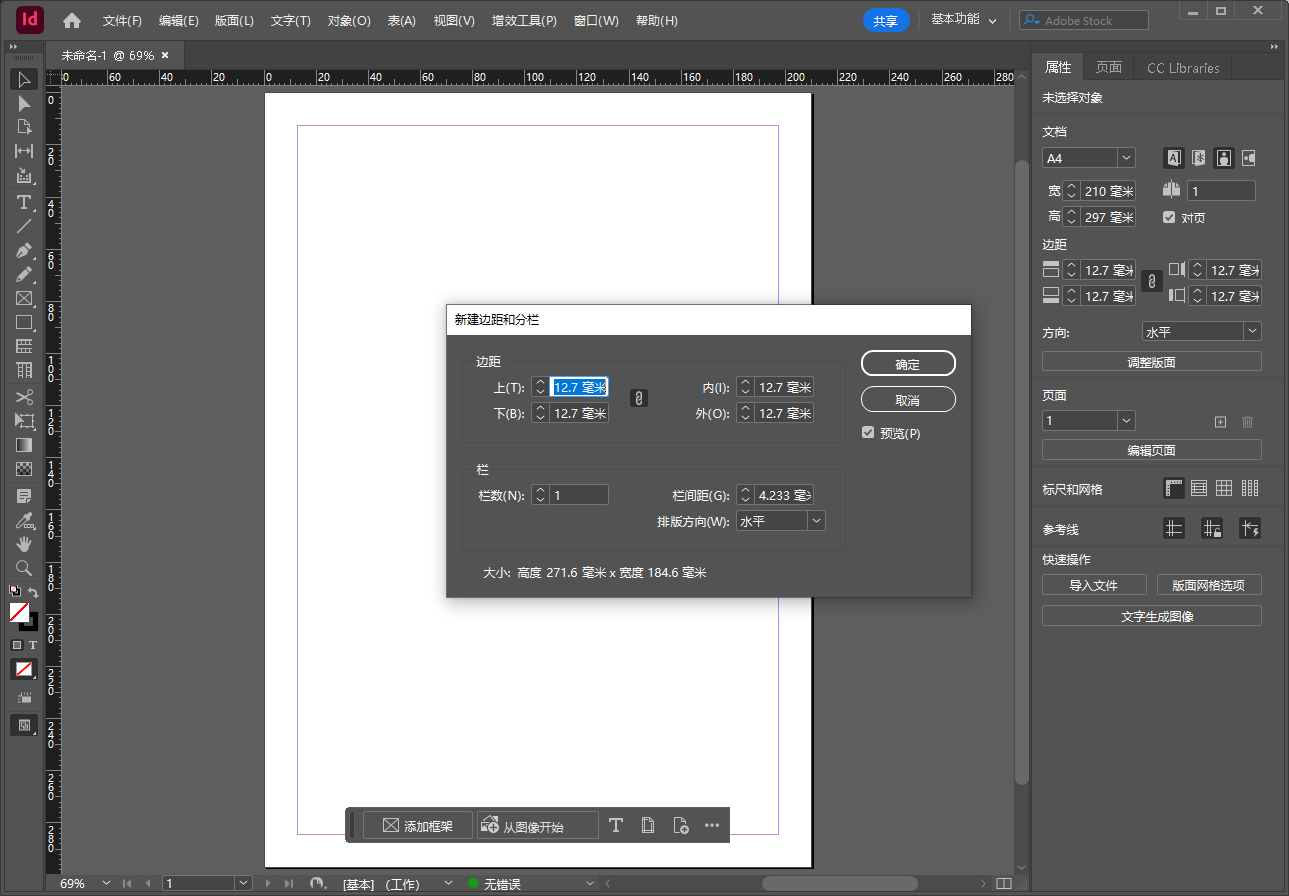
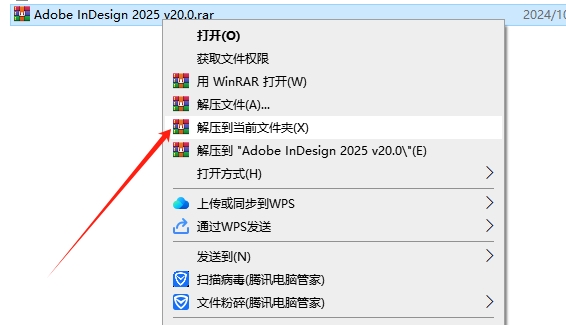 (图 1)
(图 1)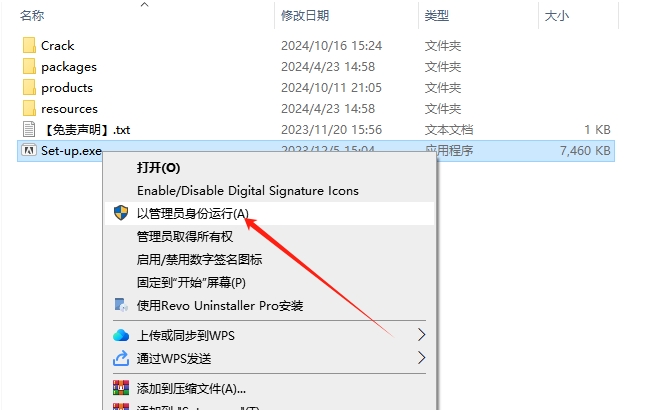 (图 2)
(图 2)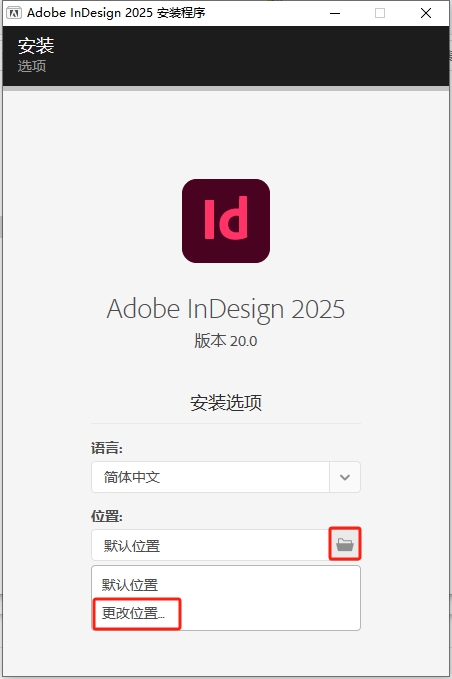 (图 3)
(图 3)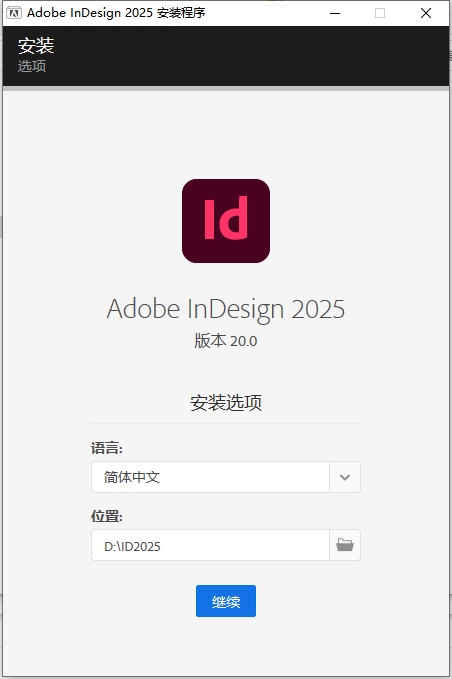 (图 4)
(图 4)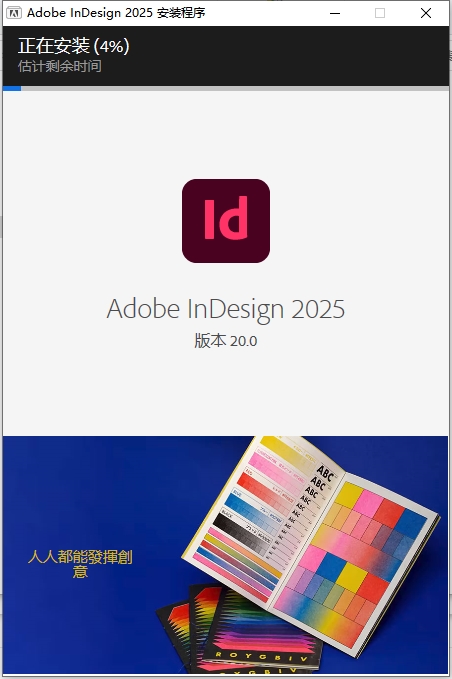 (图 5)
(图 5)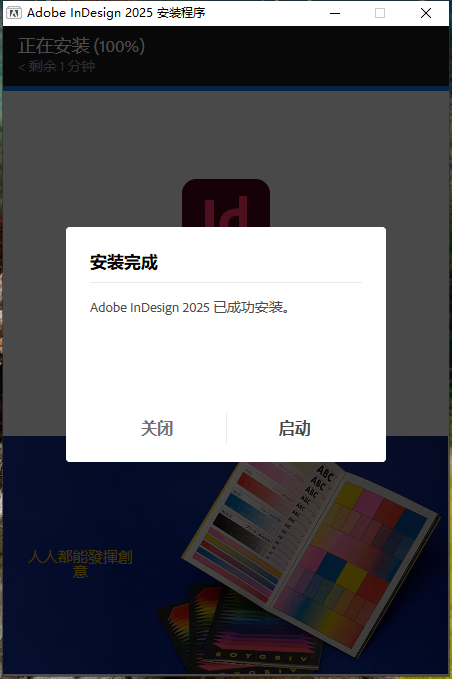 (图 6)
(图 6) (图 7)
(图 7) (图 8)
(图 8) (图 9)
(图 9) (图 10)
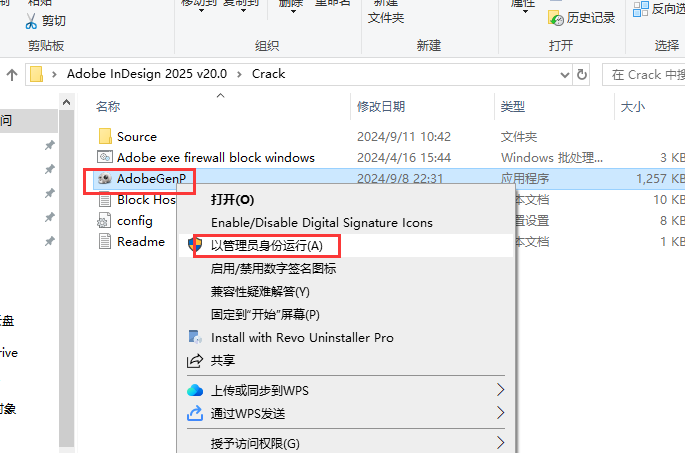 (图 11)
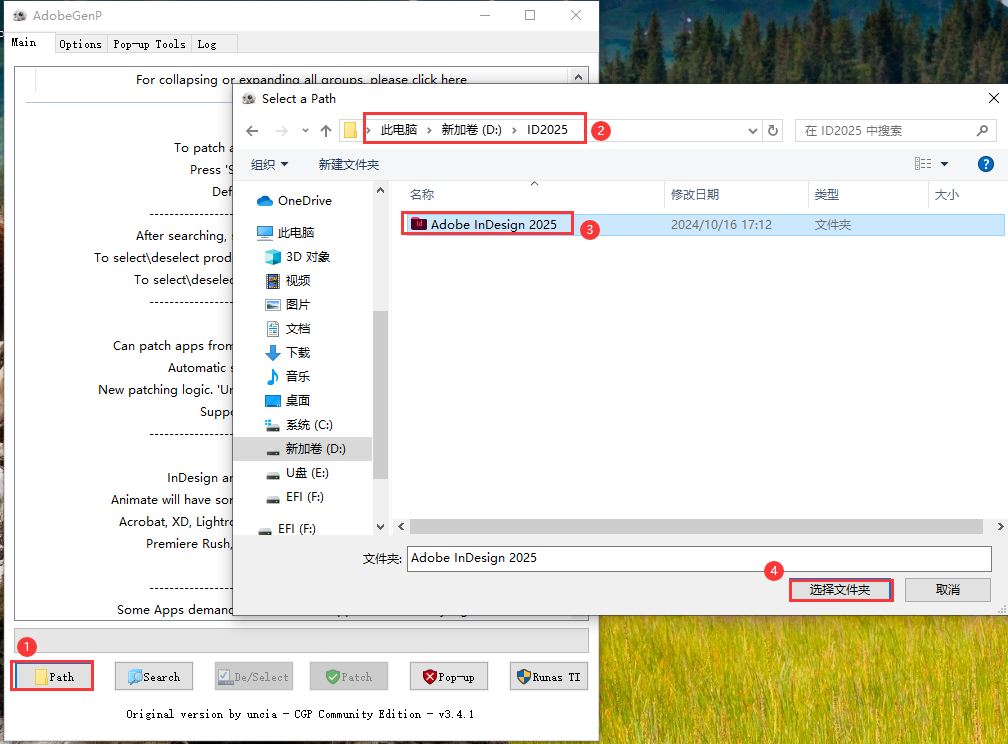 (图 12)
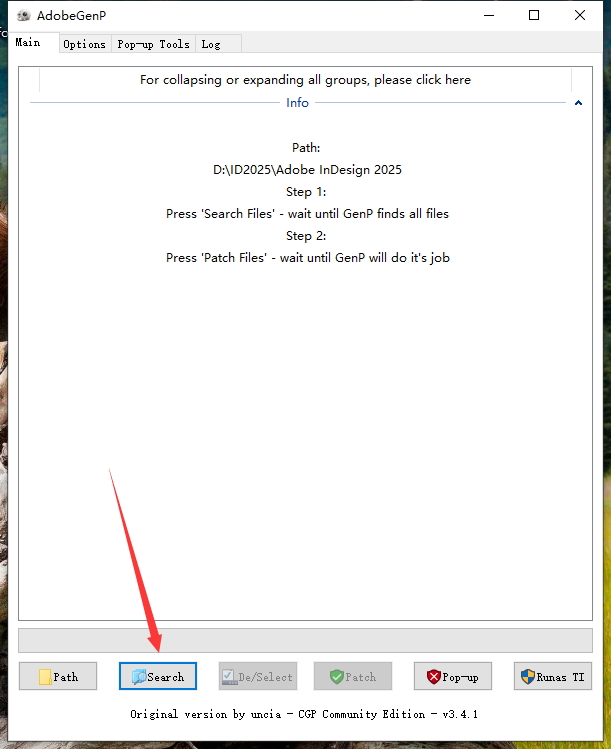 (图 13)
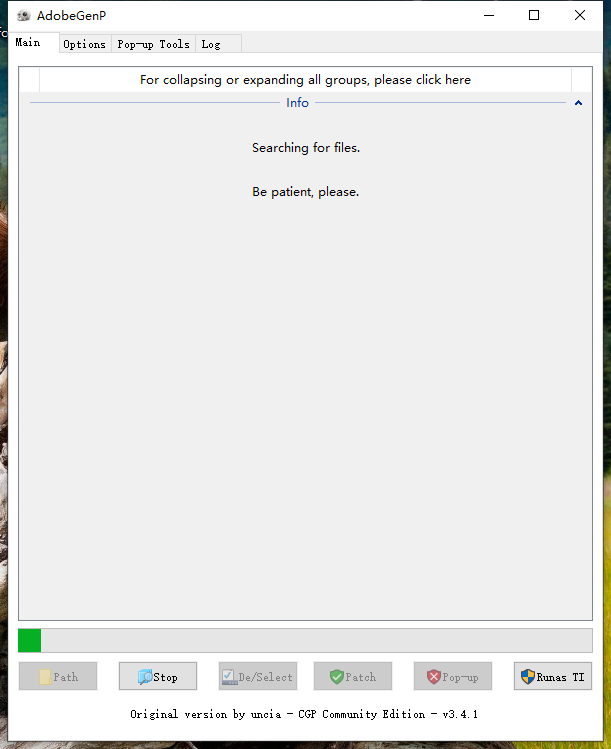 (图 14)
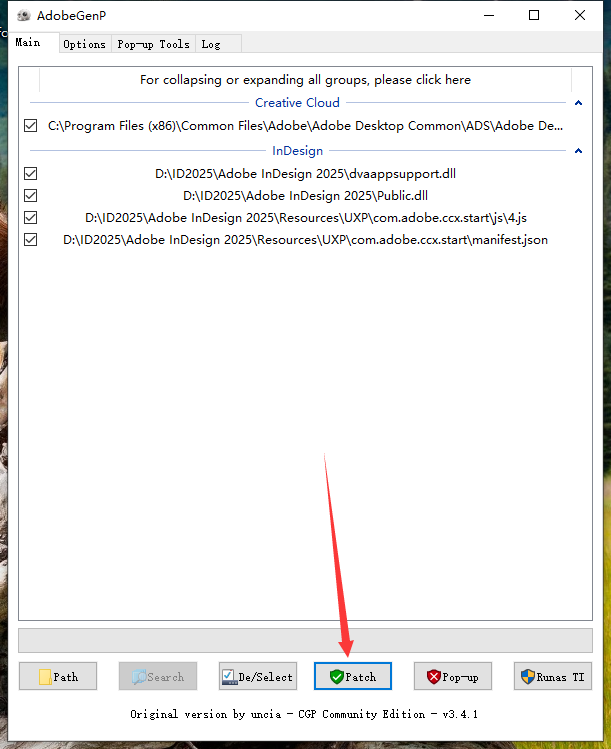 (图 15)
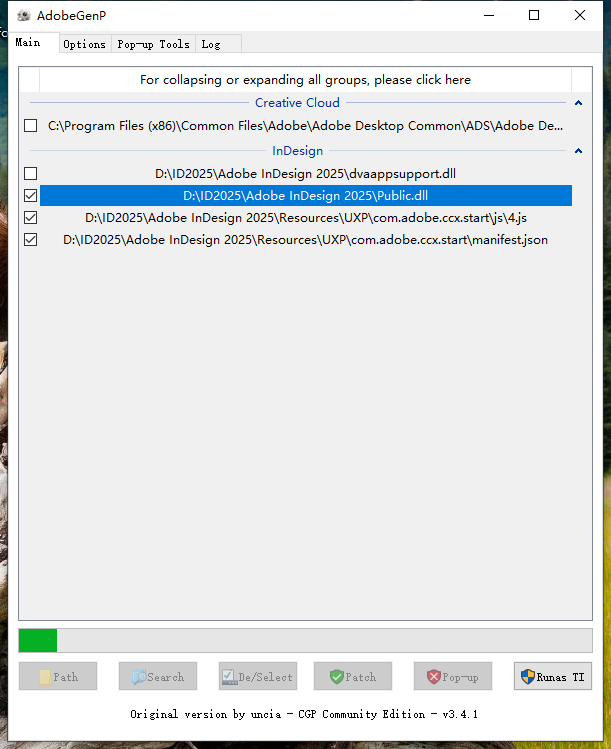 (图 16)
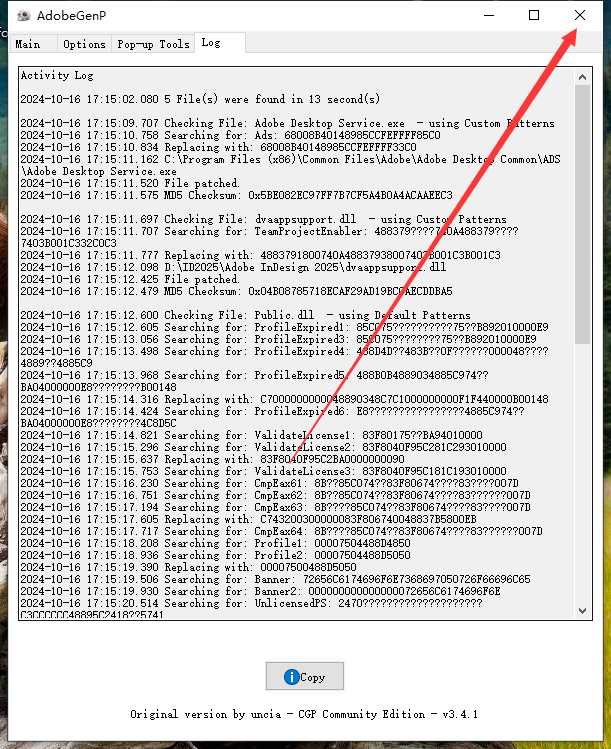 (图 17)
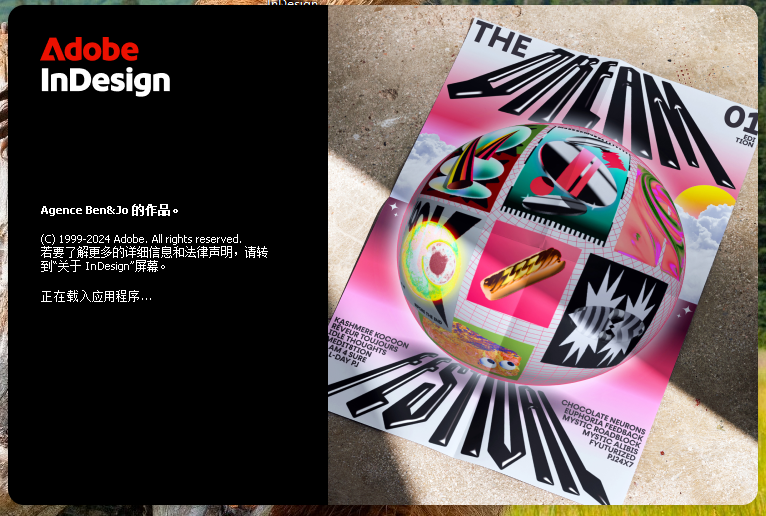 (图 18)
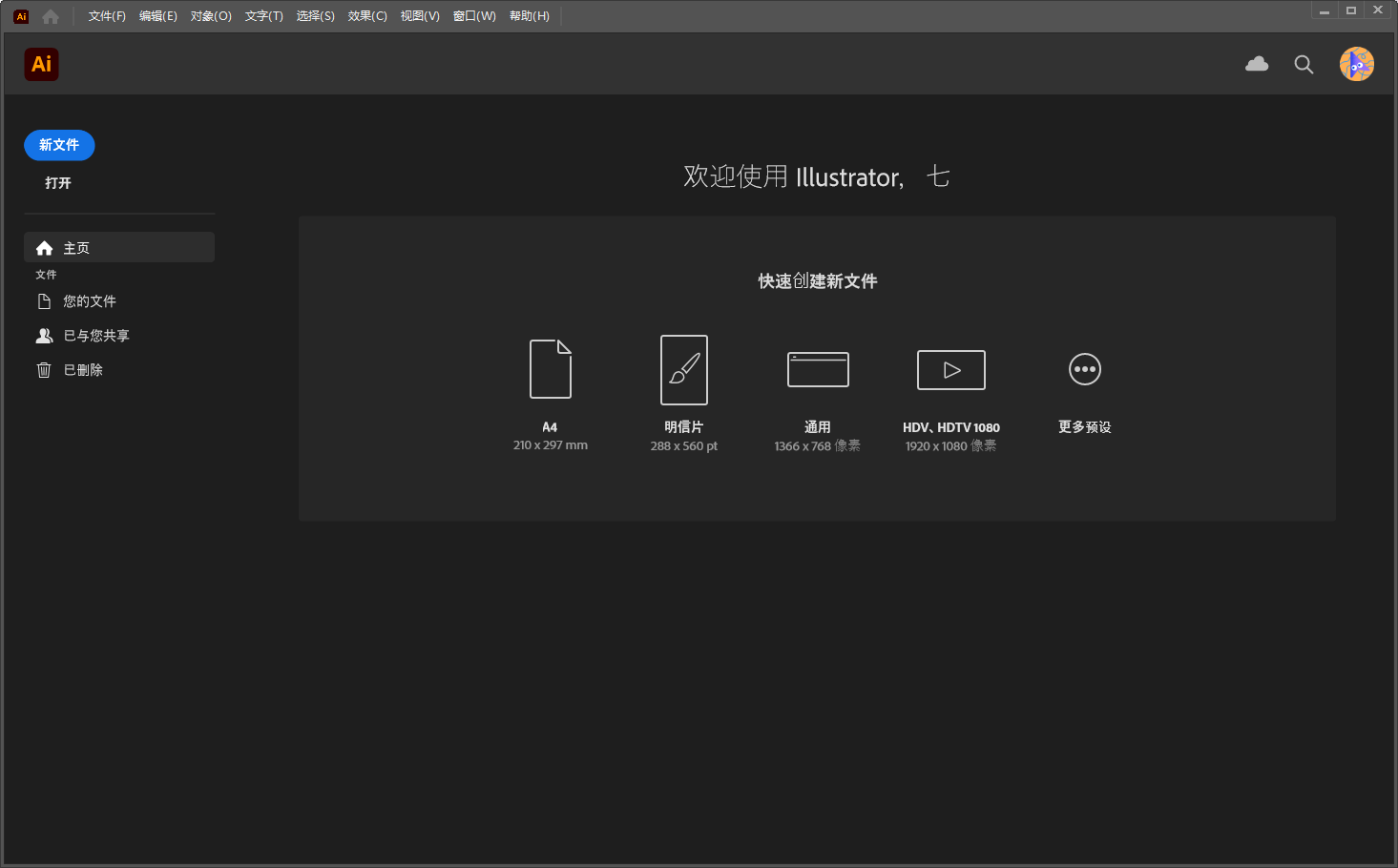
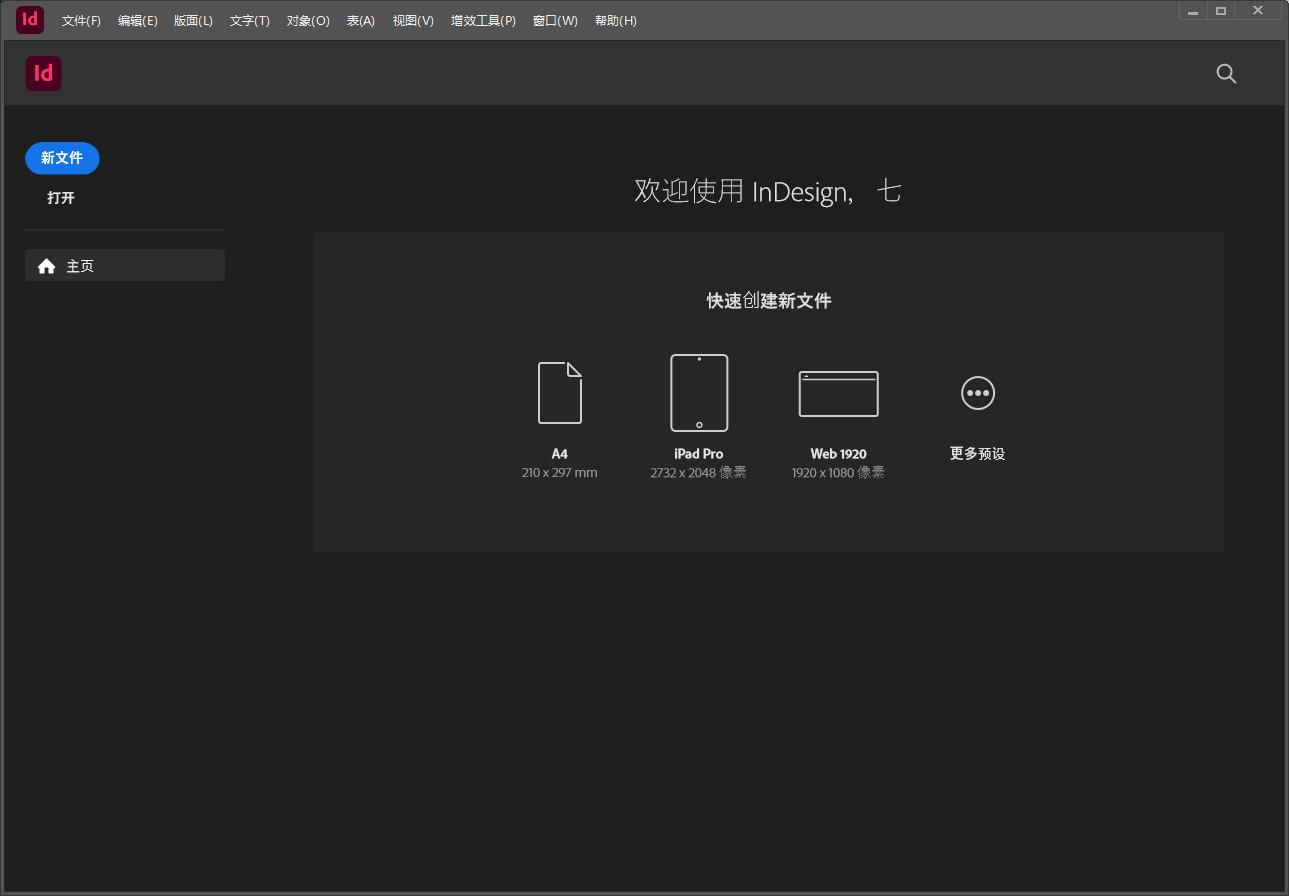 进入软件开始界面,此时就可以新建文档。
 (图 1)
(图 1)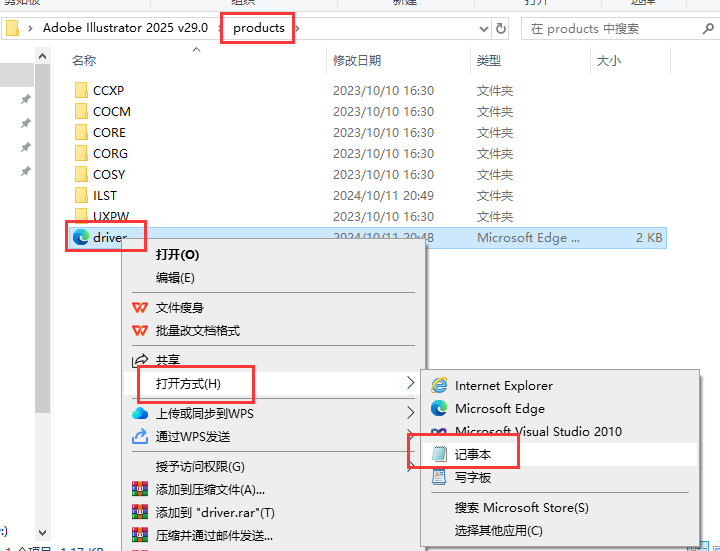 (图 2)
(图 2)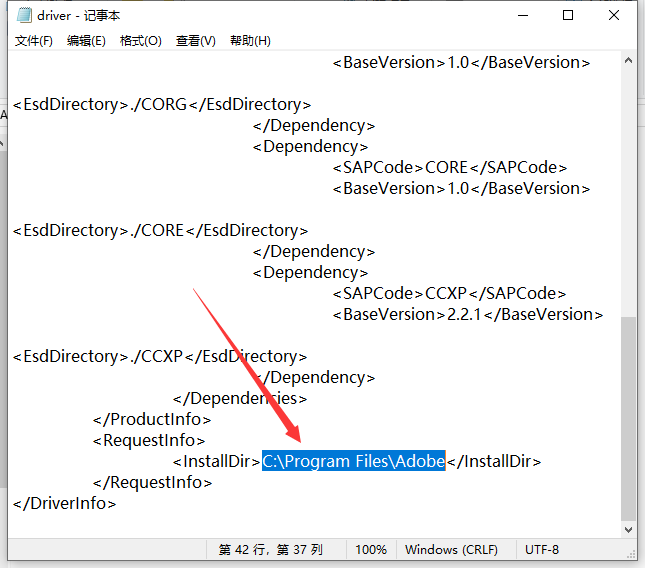 (图 3)
(图 3)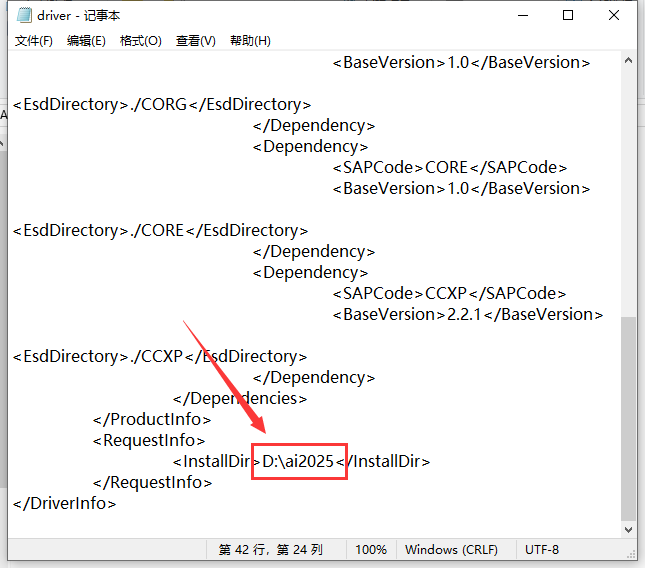 (图 4)
(图 4)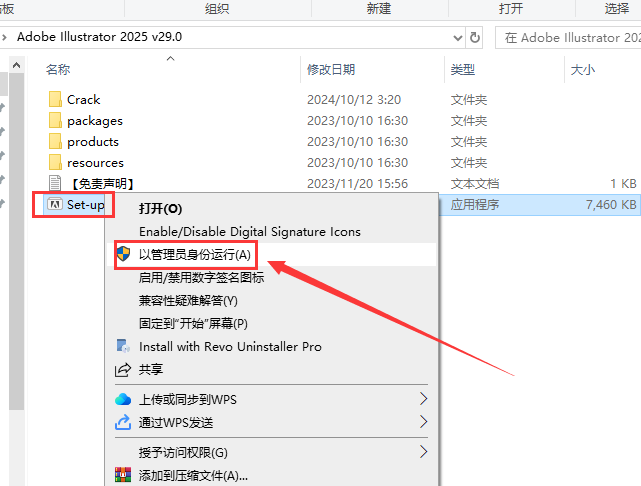 (图 5)
(图 5)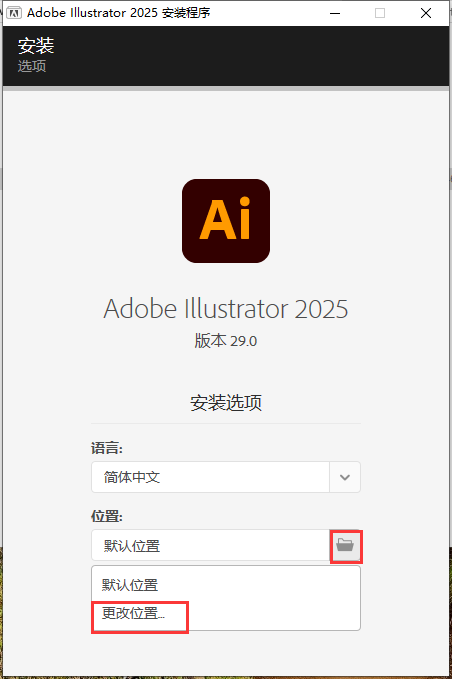 (图 6)
(图 6)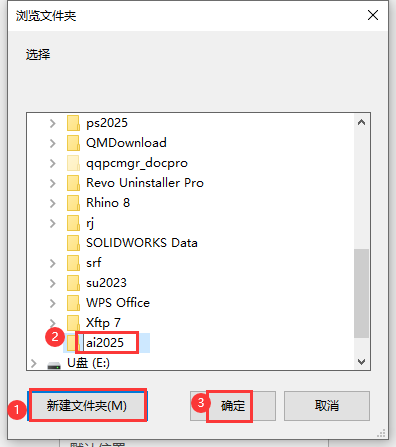 (图 7)
(图 7)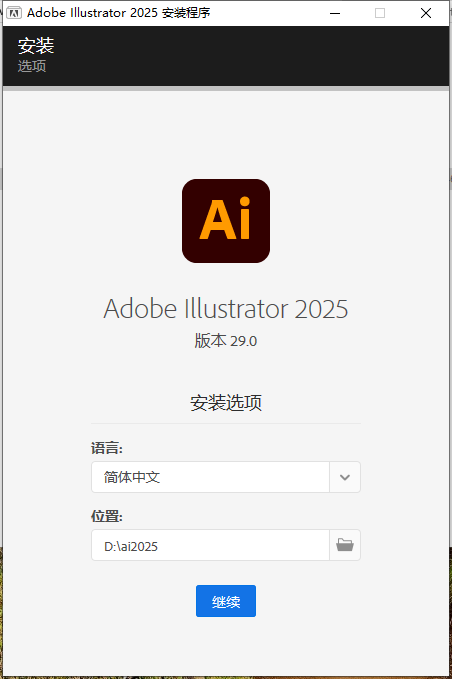 (图 8)
(图 8)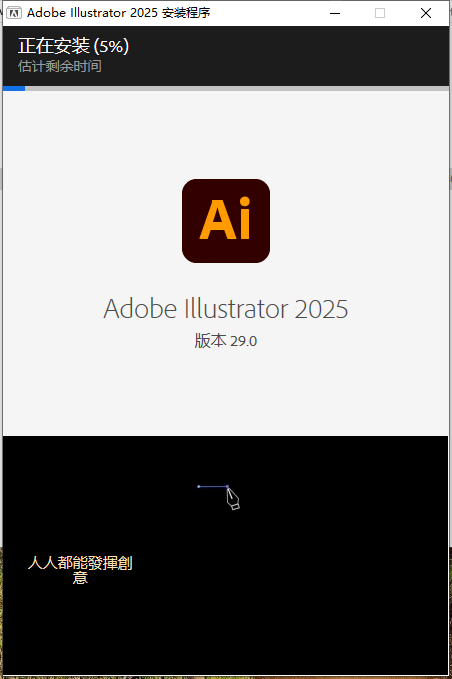 (图 9)
(图 9)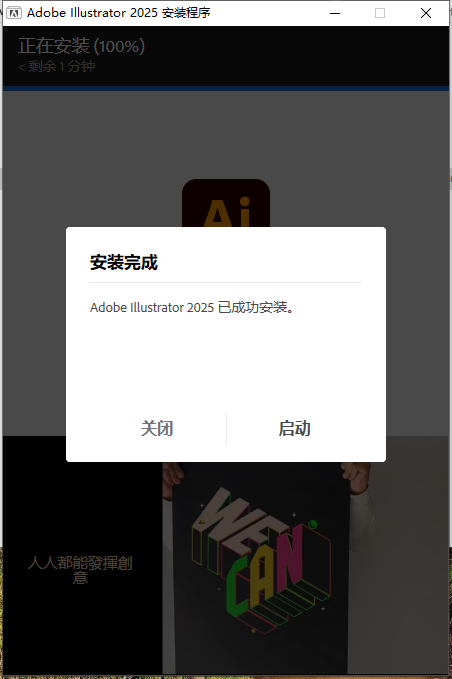 (图 10)
 (图 11)
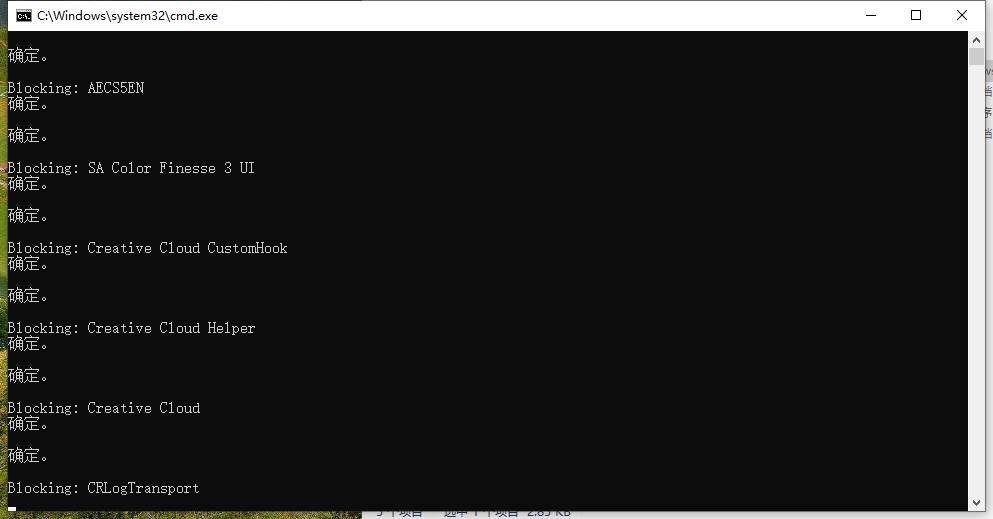 (图 12)
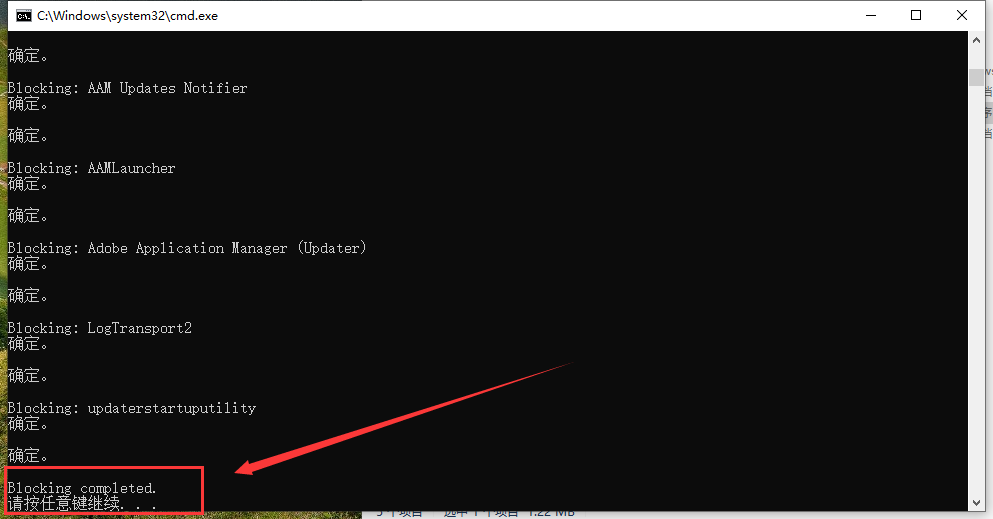 (图 13)
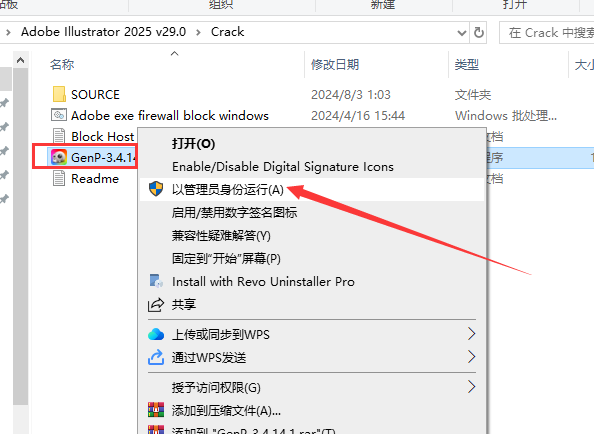 (图 14)
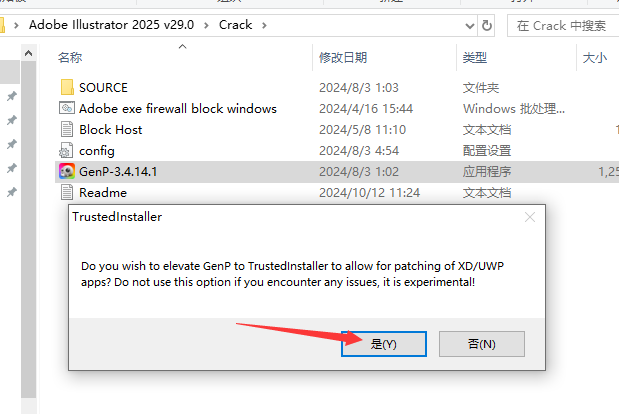 (图 15)
 (图 16)
 (图 17)
 (图 18)
 (图 19)
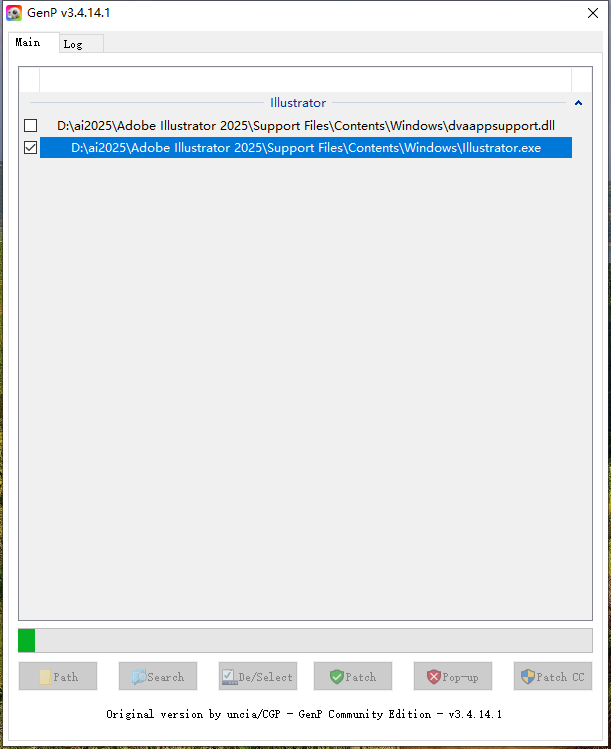 (图 20)
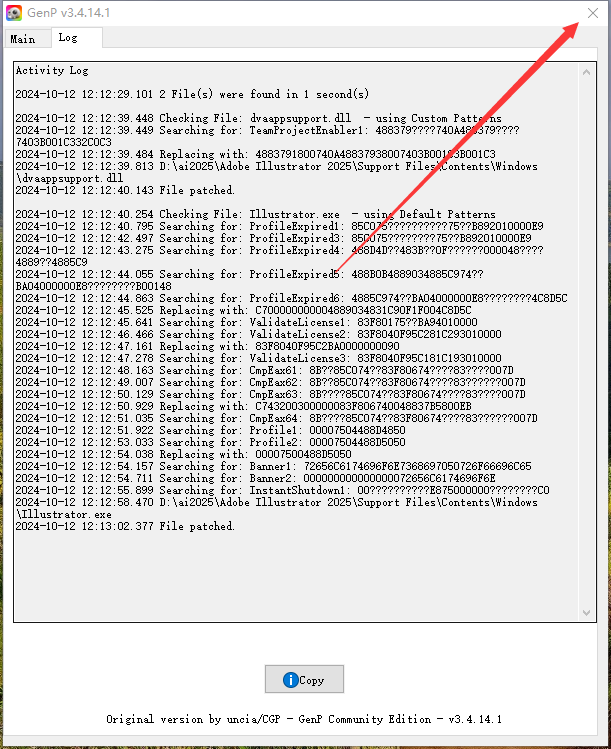 (图 21)
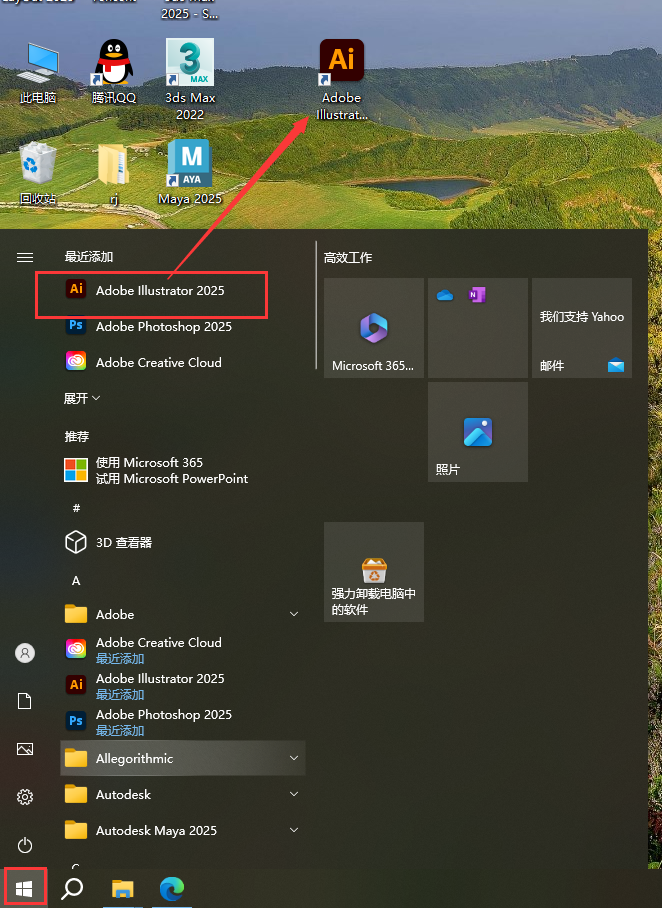 (图 22)
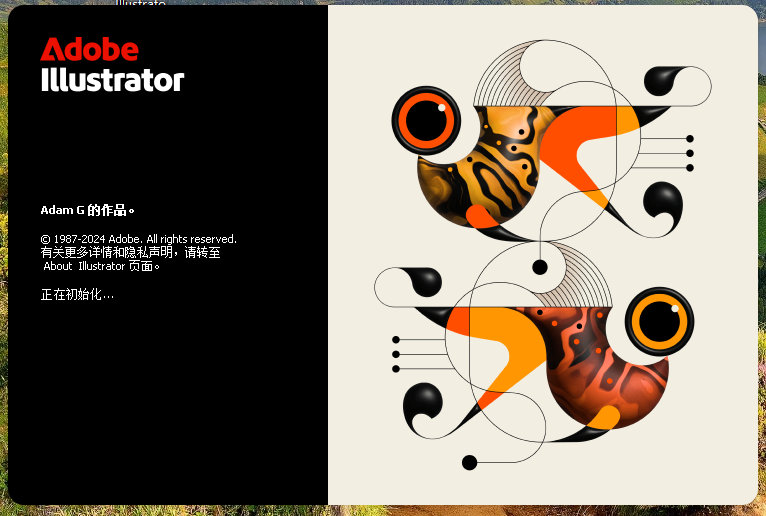 (图 23)
 (图 24)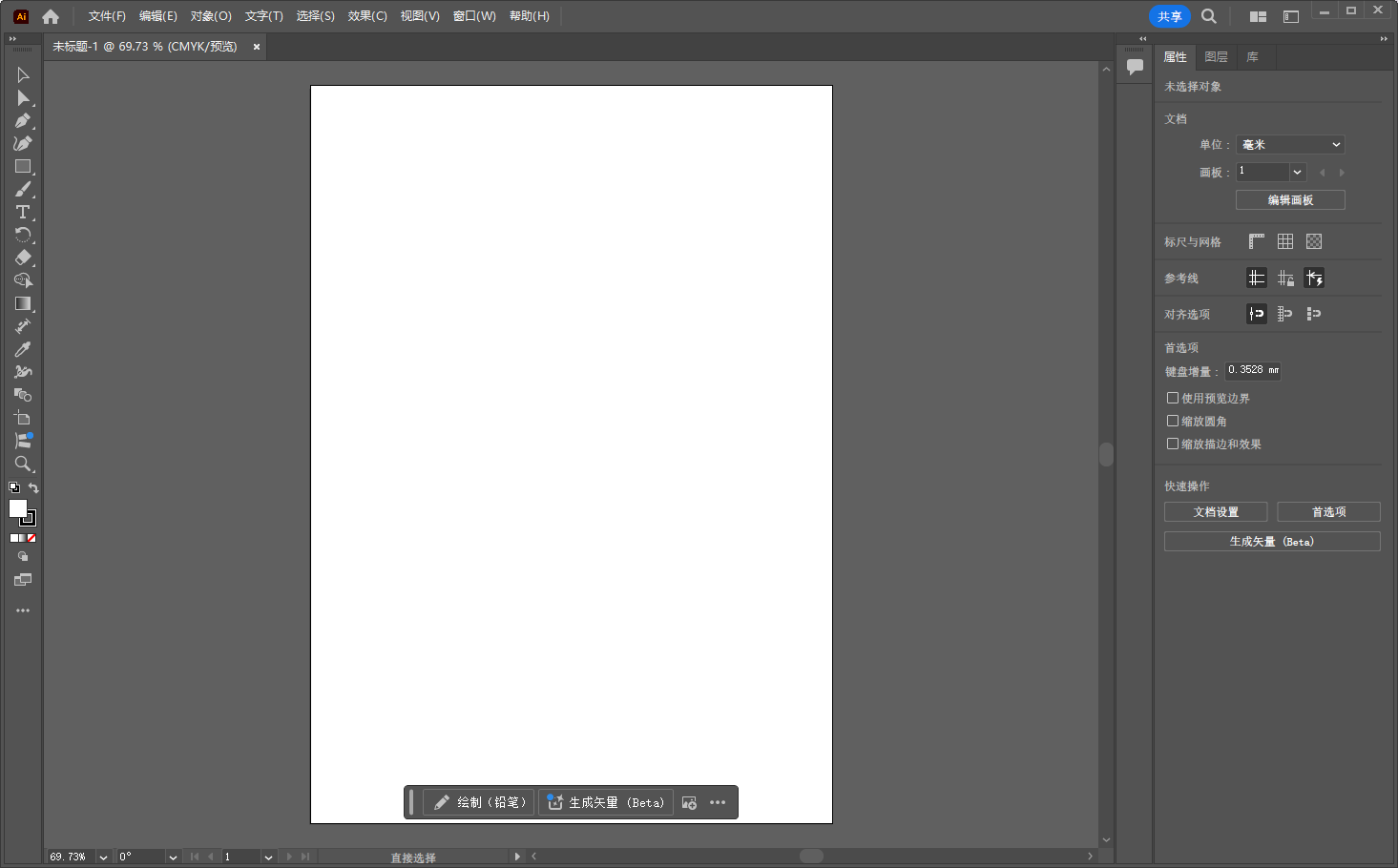
 (图 1)
(图 1) (图 2)
(图 2)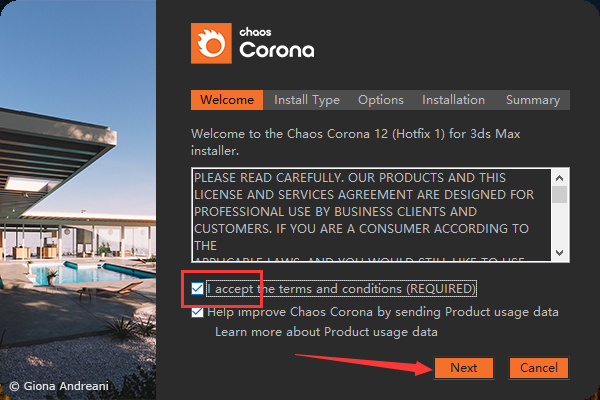 (图 3)
(图 3)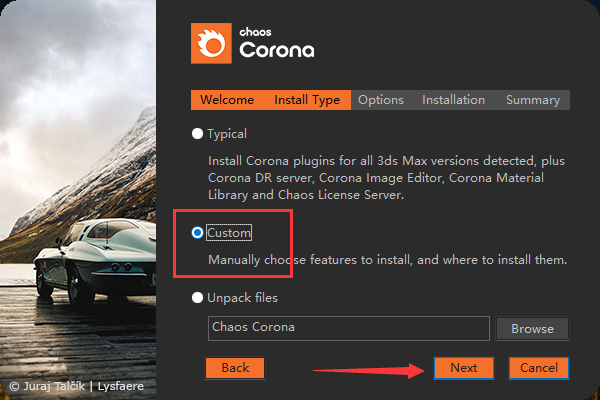 (图 4)
(图 4)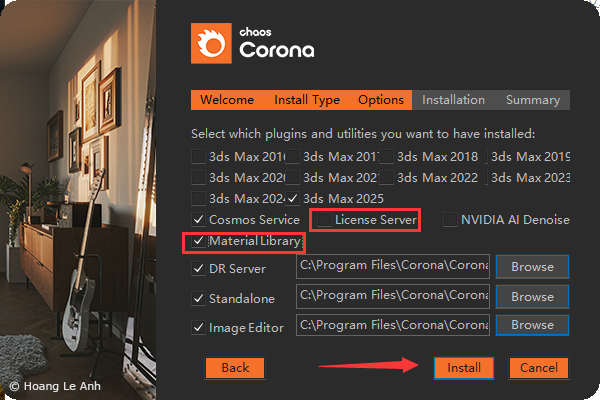 (图 5)
(图 5)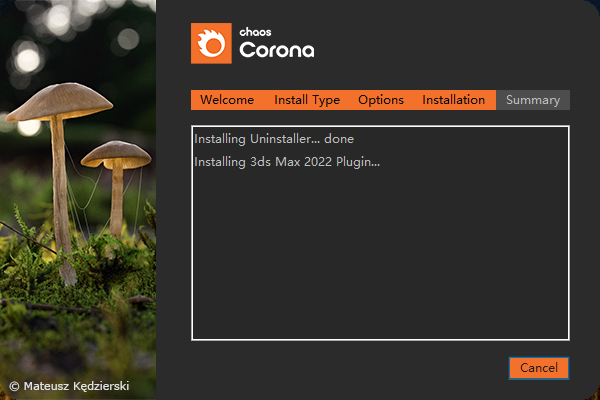 (图 6)
(图 6) (图 7)
(图 7) (图 8)
(图 8) (图 9)
(图 9) (图 10)
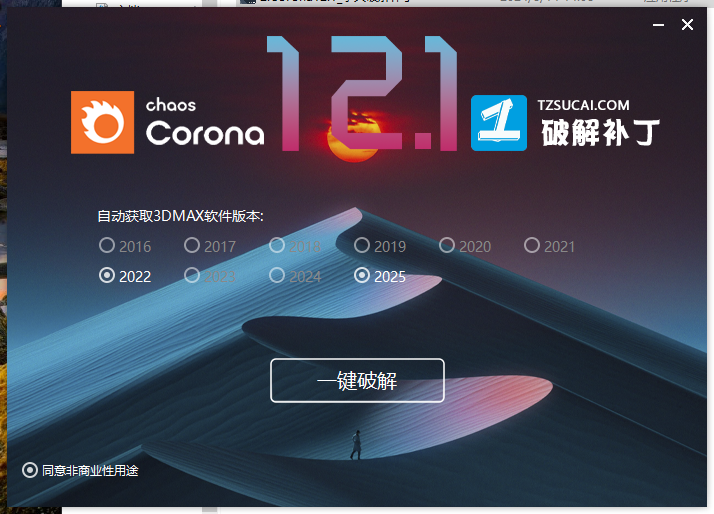 (图 11)
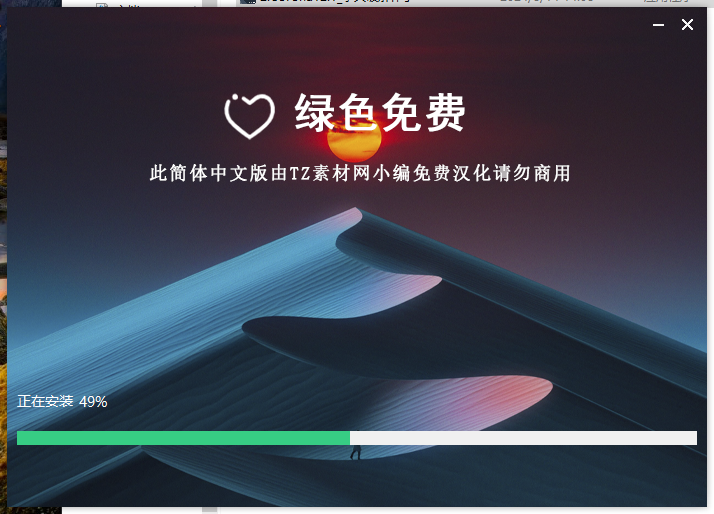 (图 12)
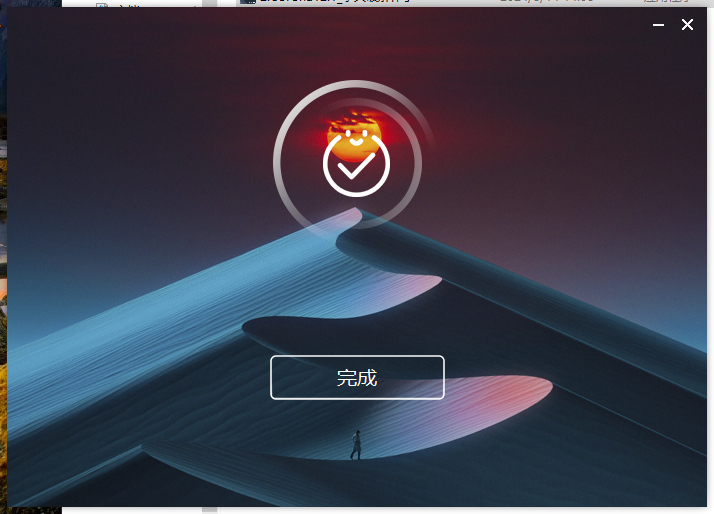 (图 13)
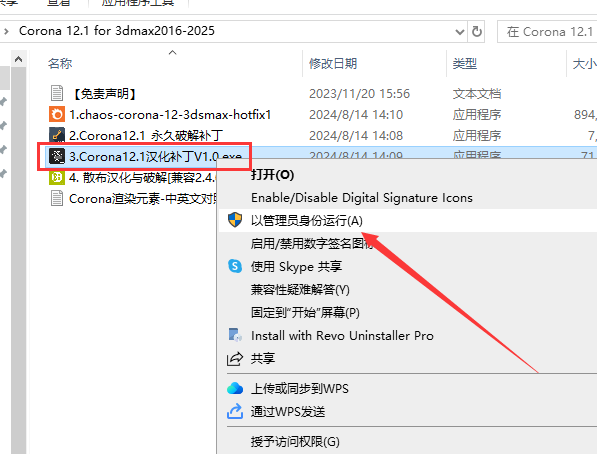 (图 14)
 (图 15)
 (图 16)
 (图 17)
 (图 18)
 (图 19)
 (图 20)
 (图 21)