分类: 图形图像

  • AutoCAD2025破解版下载 AutoCAD 2025激活安装教程

    AutoCAD 是由欧特克(Autodesk)公司于 1982 年首次开发的自动计算机辅助设计软件,英文全称为 “Auto Computer Aided Design”,以下是“小狮商城”对这款软件的相关介绍:

    功能特点

    • 二维绘图功能强大:可以绘制各种精确的二维图形,如直线、圆、矩形、多边形等基本图形,还能通过编辑命令对这些图形进行拉伸、旋转、缩放、复制等操作,以满足不同的设计需求。支持精确的尺寸标注,能自动创建各种类型的尺寸标注,如线性标注、角度标注、半径标注等,还可对标注的样式、精度等进行详细设置。此外,能够创建单行或多行文字作为单个文字对象,方便添加注释和说明,并且可以设置文字的字体、大小、颜色、对齐方式等格式。
    • 三维设计能力出色:提供了多种三维建模方式,如实体建模、曲面建模和网格建模。用户可以通过拉伸、旋转、放样等操作将二维图形转换为三维实体,也可以直接创建三维基本体,如长方体、球体、圆柱体等。支持三维导航功能,如动态观察、回旋、漫游和围绕三维模型飞行,方便用户从不同角度观察和审视设计模型,还能进行真实感渲染,为三维模型添加材质、纹理和光照效果,使其更加逼真。
    • 参数化设计功能实用:允许用户通过应用几何约束和尺寸约束,来保持几何图形之间的特定关系。例如,可以指定两条直线平行、垂直,或者使某个图形的尺寸保持固定比例等。这样,当对图形进行修改时,受约束的部分会自动根据约束条件进行调整,大大提高了设计效率和准确性,尤其适用于需要频繁修改和优化设计的场景。
    • 数据管理与共享便捷:可以方便地管理设计数据,如创建图层来组织和管理图形对象,将不同类型的图形元素放置在不同的图层上,便于控制其显示、隐藏、打印等属性。支持将设计数据以 DWG 格式保存,这是一种通用的 CAD 文件格式,被广泛应用于各行业,方便与其他设计师、客户或合作伙伴进行数据交换和共享。此外,还能与其他软件进行数据交互,如将 AutoCAD 图形导入到 Photoshop 中进行后期处理,或者与 Revit 等建筑信息模型(BIM)软件进行协同设计。

    应用领域

    • 建筑设计:用于绘制建筑平面图、剖面图、立面图、施工图等,帮助建筑师准确表达设计意图,展示建筑的外观、内部结构和空间布局,同时也方便与施工人员进行沟通和交流,确保施工过程符合设计要求。
    • 机械设计:机械工程师可以使用 AutoCAD 进行零件设计、装配图绘制、机构运动分析等工作,精确设计机械零件的形状和尺寸,并通过装配图展示各个零件之间的装配关系,为机械制造和维修提供详细的技术图纸。
    • 电子设计:在电子电路设计领域,AutoCAD 可用于绘制电路图、印制电路板(PCB)布局图等,帮助电子工程师进行电路原理设计和 PCB 设计,确保电路的性能和可靠性,同时也便于指导电路板的生产制造。
    • 土木工程:用于道路、桥梁、隧道、水利等土木工程的设计和绘图工作,如绘制道路纵断面图、桥梁结构示意图、隧道衬砌图等,为土木工程的施工和建设提供准确的图纸依据

    安装教程

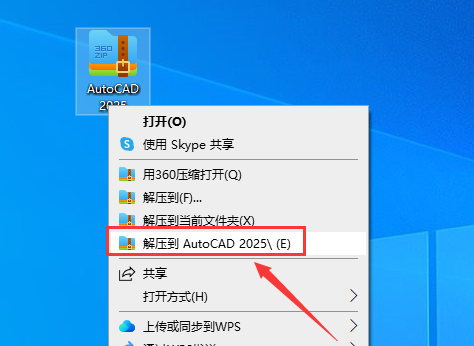
    第1步,软件安装包下载解压打开(安装包有破解文件,因此下载前需关闭杀毒软件及防火墙)(注意:如果解压需要解压码的话,请换一个解压工具解压即可)
    AutoCAD2025破解版下载 AutoCAD 2025激活安装教程-1

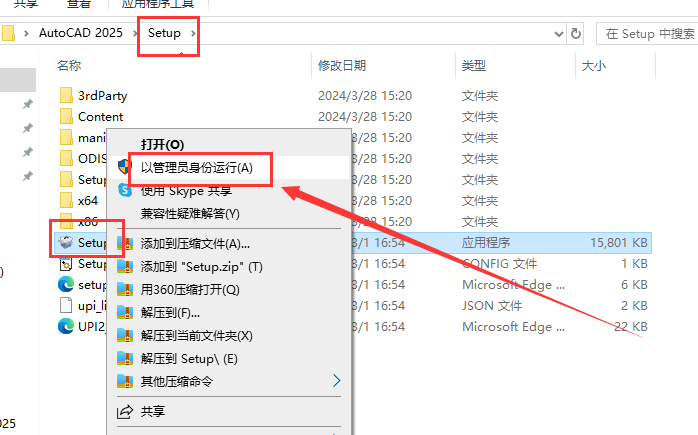
    第2步,小狮商城打开安装包,进入Setup文件夹,选择安装程序Setup鼠标右键以管理员身份运行
    AutoCAD2025破解版下载 AutoCAD 2025激活安装教程-1

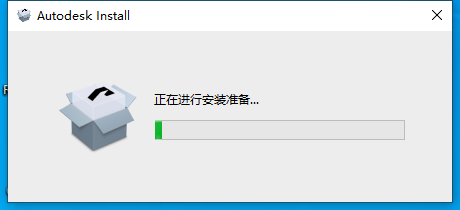
    第3步,正在进行安装准备…稍等一会会

    AutoCAD2025破解版下载 AutoCAD 2025激活安装教程-1

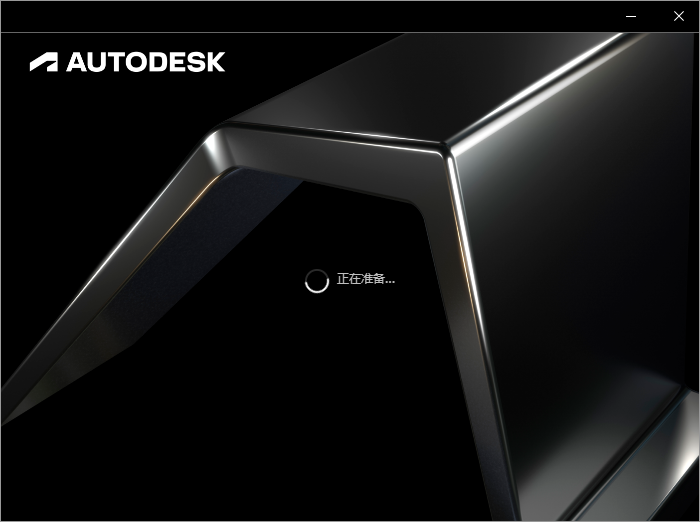
    第4步,正在准备…稍等

    AutoCAD2025破解版下载 AutoCAD 2025激活安装教程-1

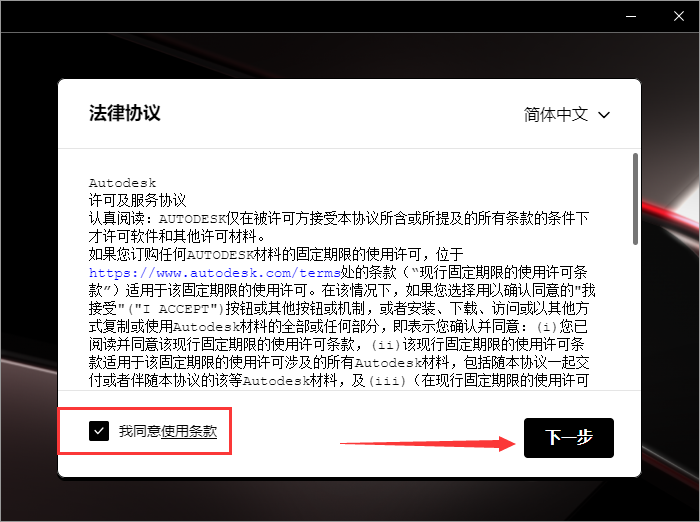
    第5步,软件许可协议同意,勾选【我同意使用条款】,然后下一步

    AutoCAD2025破解版下载 AutoCAD 2025激活安装教程-1

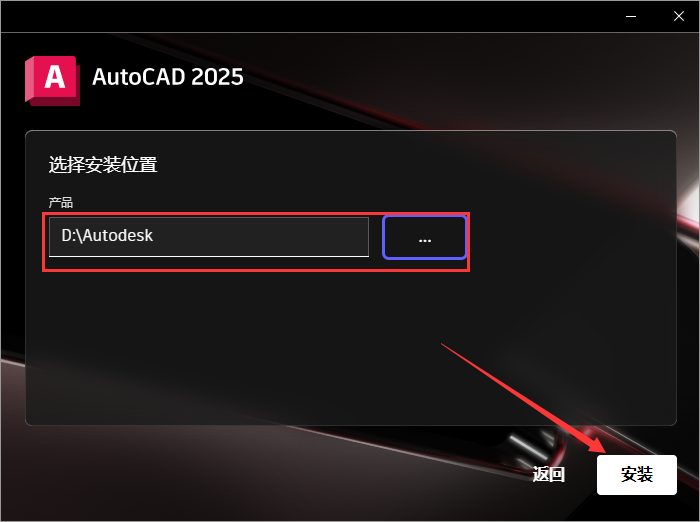
    第6步,选择安装位置,点击路径后的【…】进去更改安装位置(*注意:更改安装位置不能带有中文或特殊符号),然后点击安装
    AutoCAD2025破解版下载 AutoCAD 2025激活安装教程-1

    第7步,正在安装AutoCAD 2025,请耐心等候进度条到100%安装成功
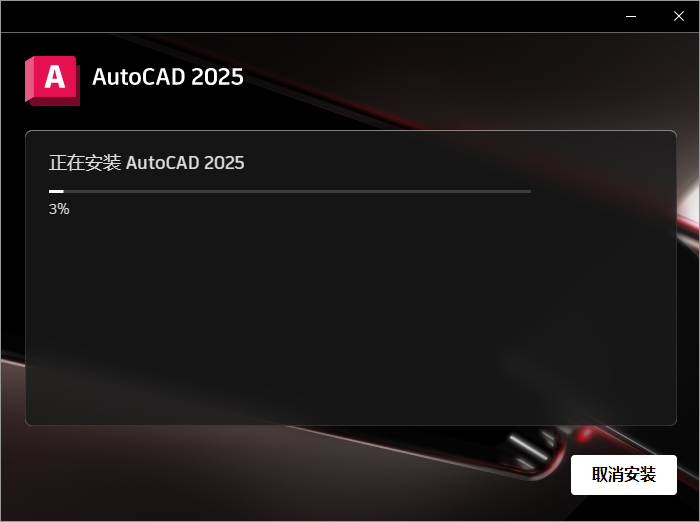
    AutoCAD2025破解版下载 AutoCAD 2025激活安装教程-1

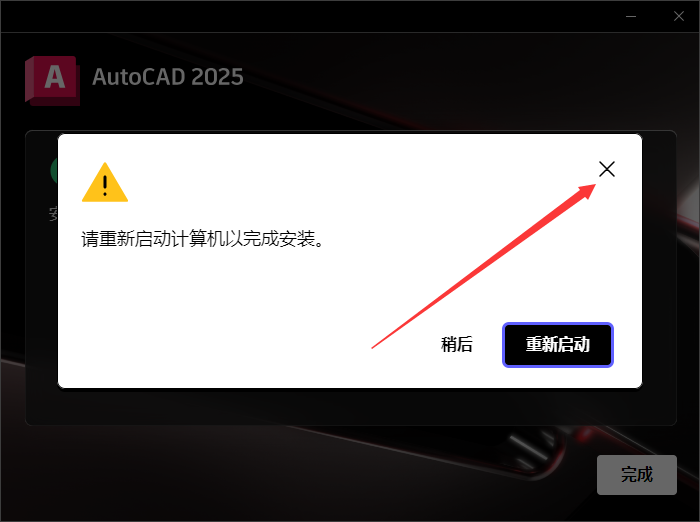
    第8步,弹出重启计算机对话框,点击X关闭

    AutoCAD2025破解版下载 AutoCAD 2025激活安装教程-1

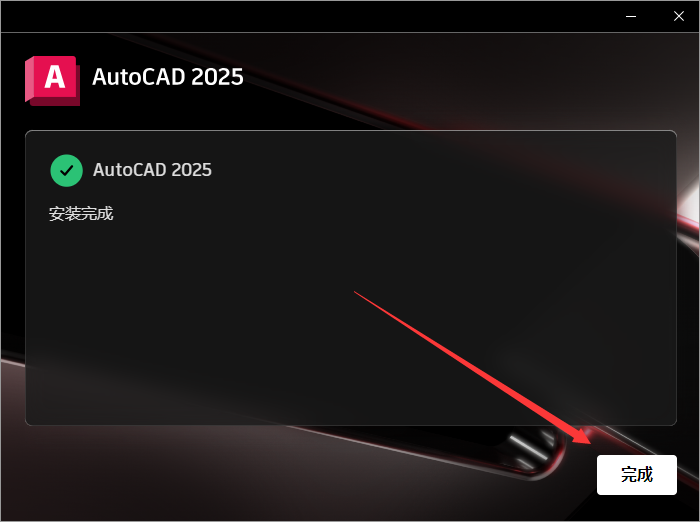
    第9步,AutoCAD 2025安装成功,点击完成

    AutoCAD2025破解版下载 AutoCAD 2025激活安装教程-1

    第10步,在电脑桌面找到AutoCAD 2025软件,鼠标右键打开文件所在的位置进去安装目录位置
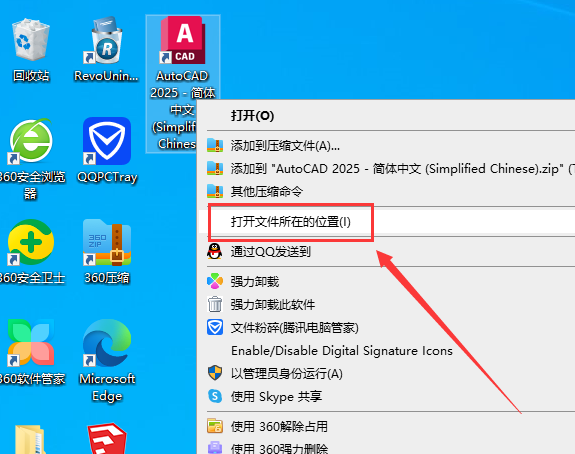
    AutoCAD2025破解版下载 AutoCAD 2025激活安装教程-1

    第11步,将安装包Crack文件夹里面的破解补丁复制到刚才打开的软件安装目录位置下替换,替换成功则软件激活成功
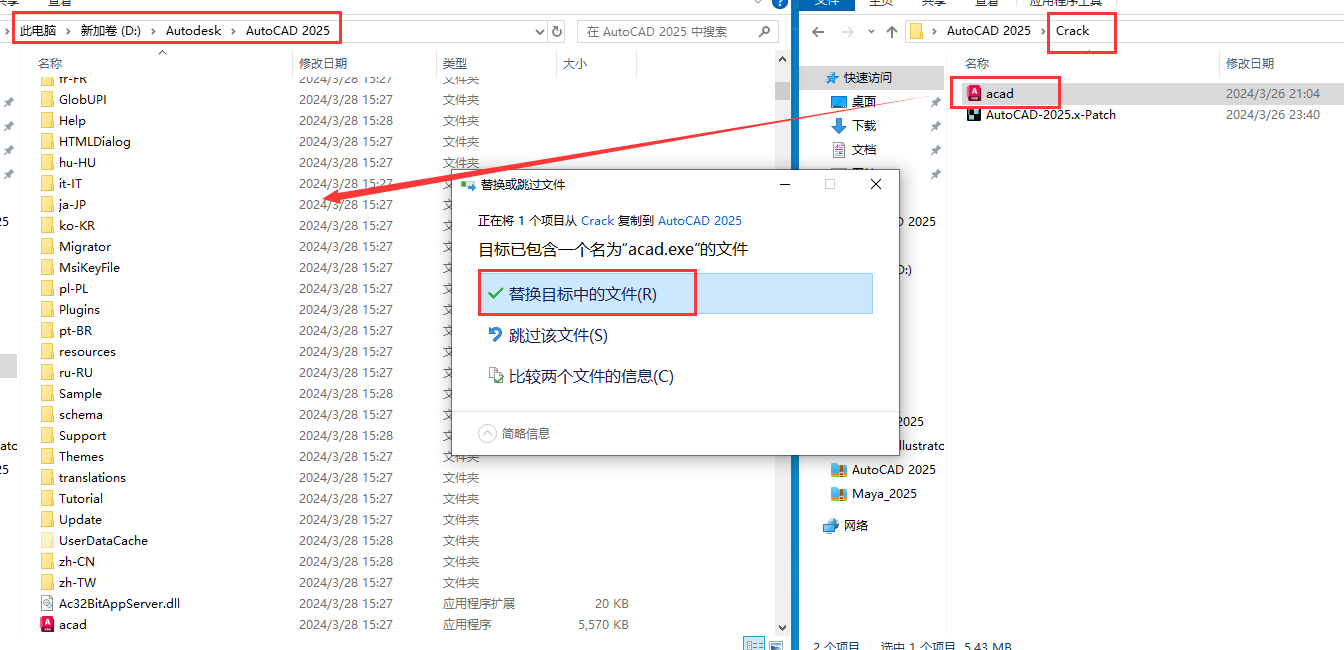
    AutoCAD2025破解版下载 AutoCAD 2025激活安装教程-1

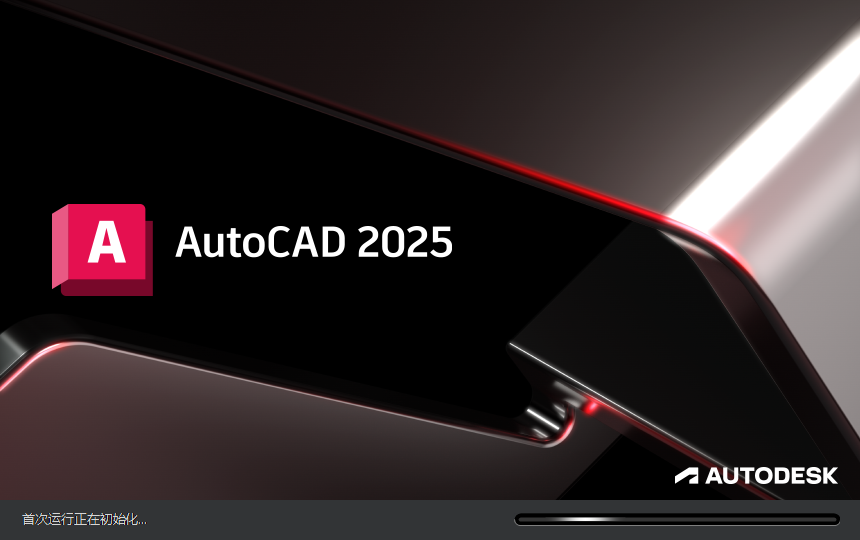
    第12步,打开AutoCAD 2025,正在初始化加载中,稍等

    AutoCAD2025破解版下载 AutoCAD 2025激活安装教程-1

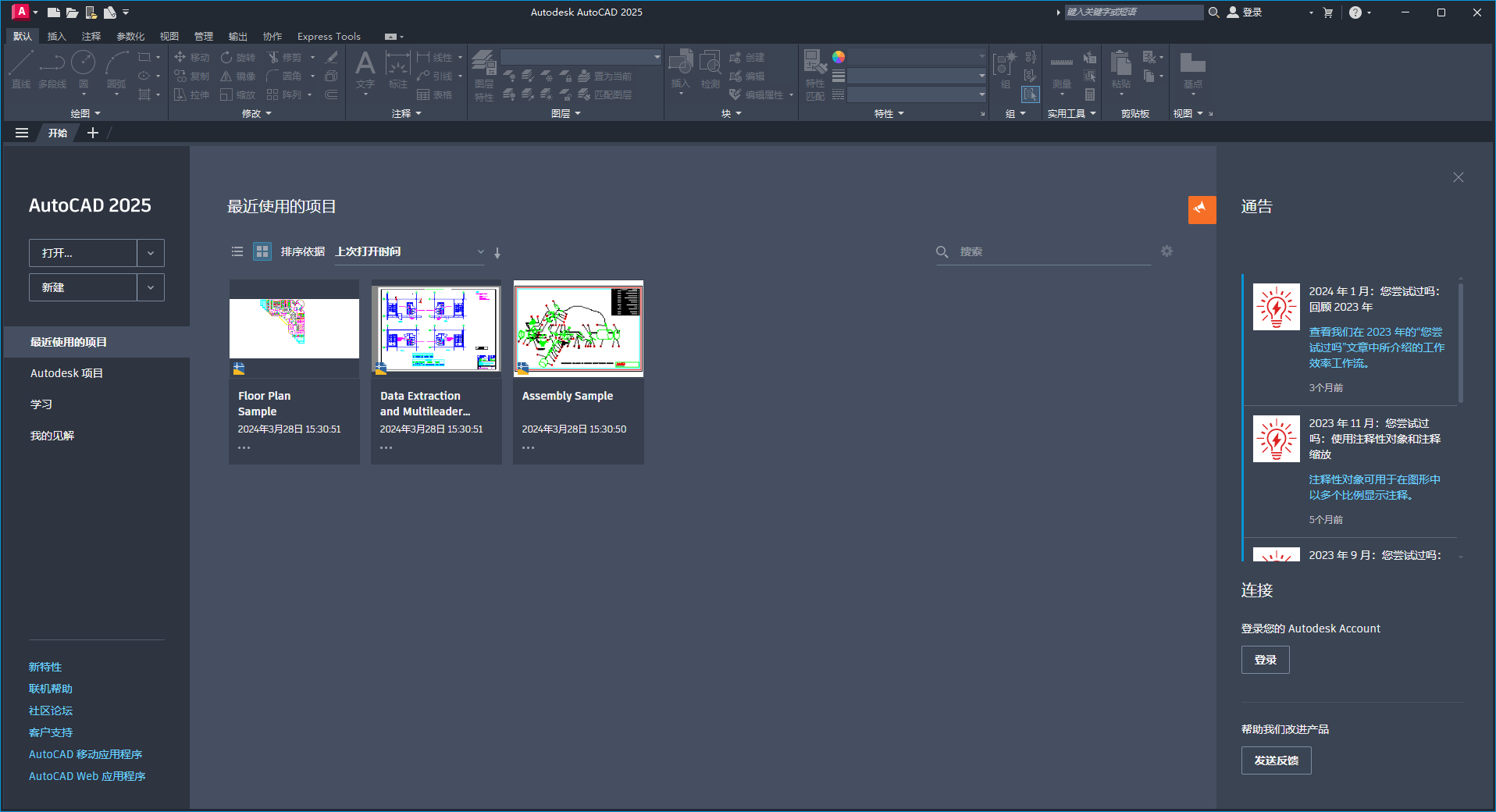
    第13步,进入软件开始界面,弹出AutodCAD- DWG关联窗口,选择第一个选项点击
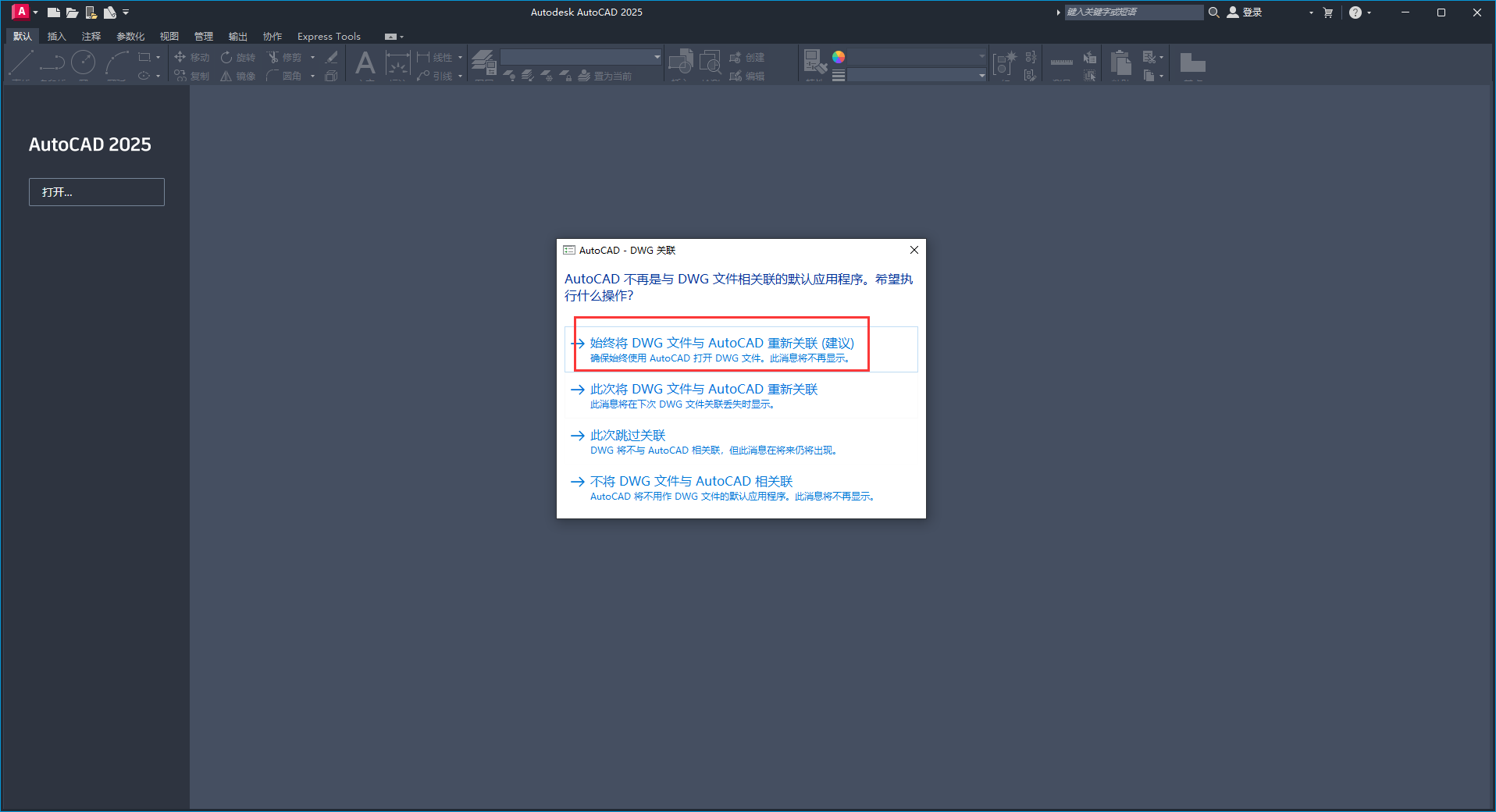
    AutoCAD2025破解版下载 AutoCAD 2025激活安装教程-1

    第14步,AutoCAD 2025此时就可以正常使用啦

    AutoCAD2025破解版下载 AutoCAD 2025激活安装教程-1


    下载仅供下载体验和测试学习,不得商用和正当使用。
    下载体验

    请输入密码查看下载!

    如何免费获取密码?

    点击下载

  • PS2024 25.4蓝猫AI版 Photoshop 2024 Beta下载安装教程+永久使用

    PS才是AI的最大赢家!2023最火的关键词,大概就是AI了。自年初ChatGPT展现出超预期能力之后,AI技术再次成为全民焦点,国内外科技巨头积极参与到这场由AI引发的产业变革中,相继开发并发布了一大批AI工具。设计行业的老大哥Adobe也没落队,将Photoshop和AI结合起来,在测试版上线了简直像魔法一样的功能。“以前几个小时才能干完的活,现在分分钟就能搞定。”

    PS2024 25.4蓝猫AI版 Photoshop 2024 Beta下载安装教程+永久使用

    [名称]:Photoshop 2024(Beta)

    [大小]:3.9GB

    [语言]:简体中文

    [安装环境]:Win11/Win10

    安装前须知

    1.为什么要关闭杀毒软件

    首先,知识兔在这里向大家承诺,公众号里所有的软件都是绿色无病毒,无捆绑垃圾软件和广告,至于为什么要关闭杀毒软件和防火墙,安装包里的一些注册机、激活工具使用了易语言(EF)技术,由于易语言的特点及缺陷直接造成很多杀毒软件误报,不管你用易语言写什么程序,杀毒软件会认为它是有病毒的。这是为了防止软件在安装过程中,杀毒软件和防火墙误删或者拦截安装文件,以及安装包里的注册机和激活工具,这样很容易导致软件安装激活失败。当我们把自己需要的软件安装成功之后,再打开杀毒软件和防火墙就行。

    2.涉及病毒机理

    安装包里的一些不是注册机的常用程序,比如“补丁、Crack、**dll”等,这类程序在开发机理中会涉及到一些病毒技术,杀毒软件同样会有病毒警告。有些杀毒软件会彼此认为对方是病毒,因为杀毒软件在开发中也同样涉及到病毒技术机理。

    3.下载安装包教学及关闭杀毒软件教学

    还有很多朋友不知道怎么关闭杀毒软件,去公众号【高手课】搜索之前的文章。

    安装教程

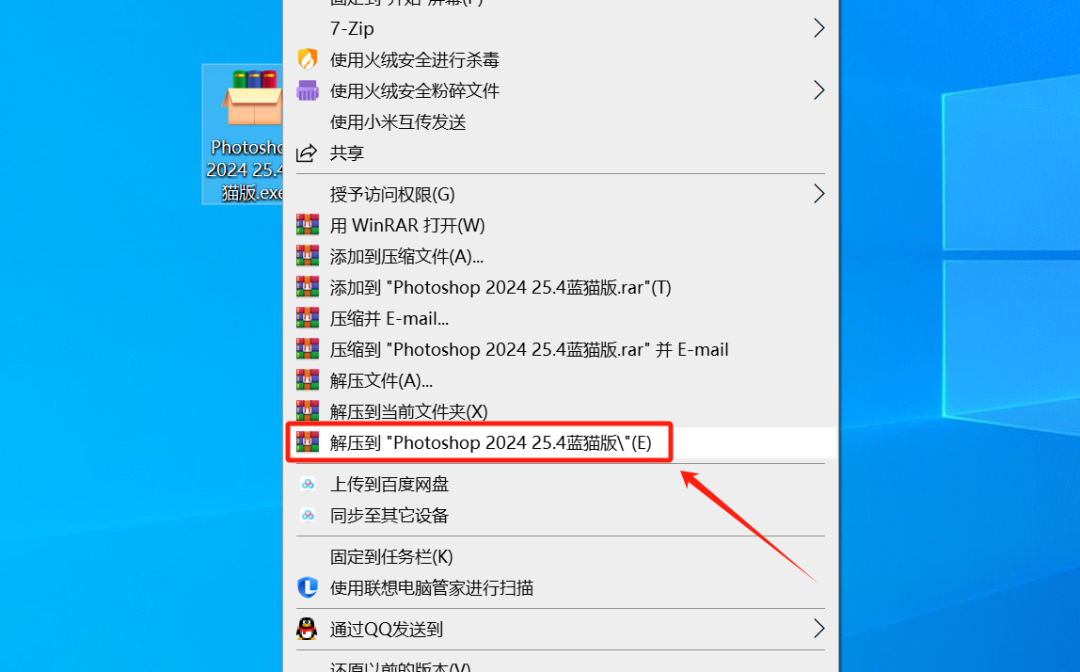
    1.选中知识兔下载好的Photoshop 2024 25.4安装包,右键解压到”Photoshop 2024 25.4蓝猫版”文件夹

    PS2024 25.4蓝猫AI版 Photoshop 2024 Beta下载安装教程+永久使用-1

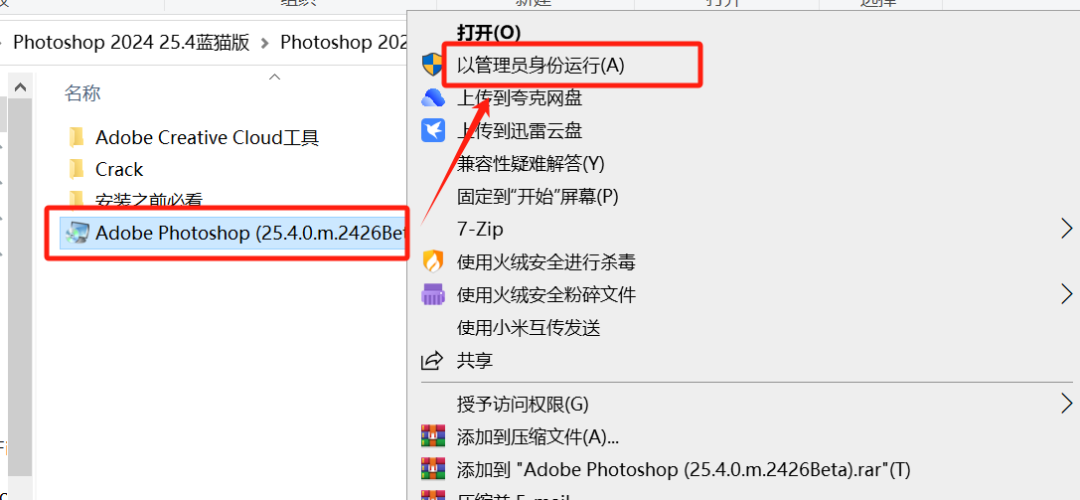
    2.选中”Adobe Photoshop (25.4.0.m.2426Beta).exe”右键选择以管理员身份运行

    PS2024 25.4蓝猫AI版 Photoshop 2024 Beta下载安装教程+永久使用-2

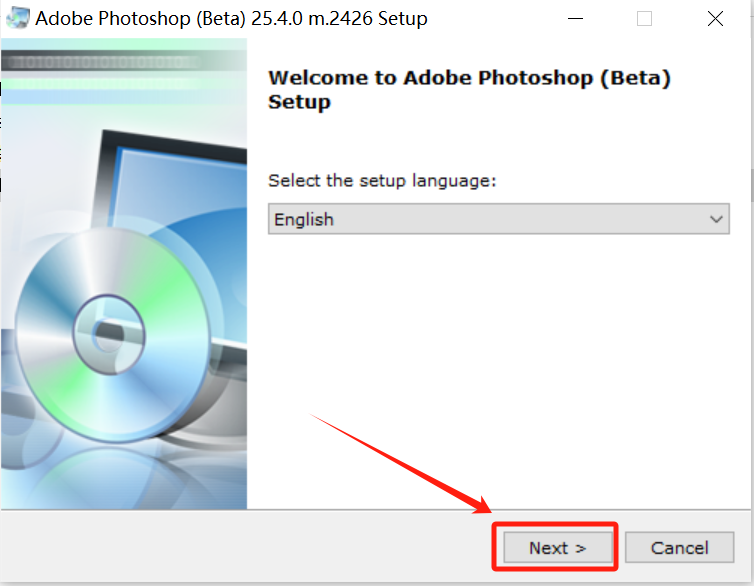
    3.点击”Next”

    PS2024 25.4蓝猫AI版 Photoshop 2024 Beta下载安装教程+永久使用-3

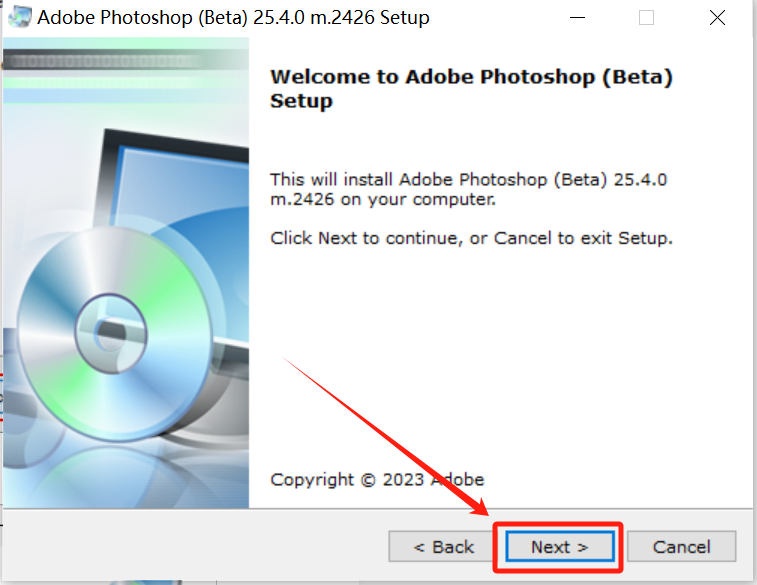
    4.知识兔点击”Next”

    PS2024 25.4蓝猫AI版 Photoshop 2024 Beta下载安装教程+永久使用-4

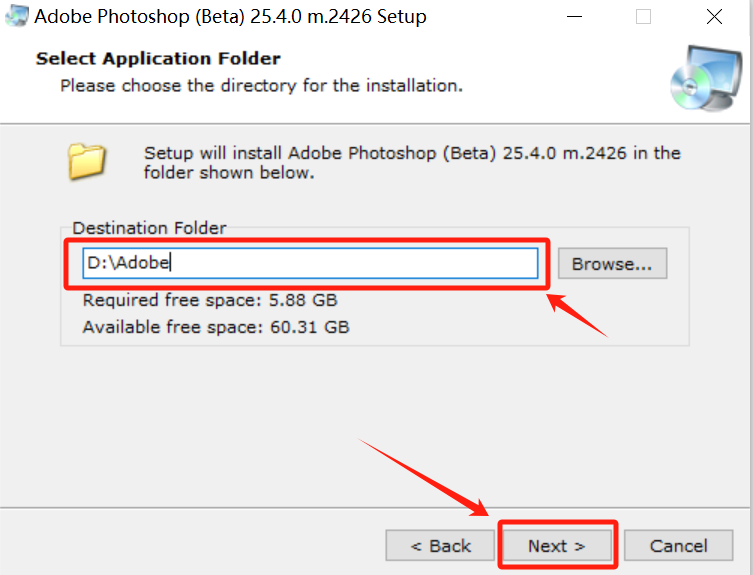
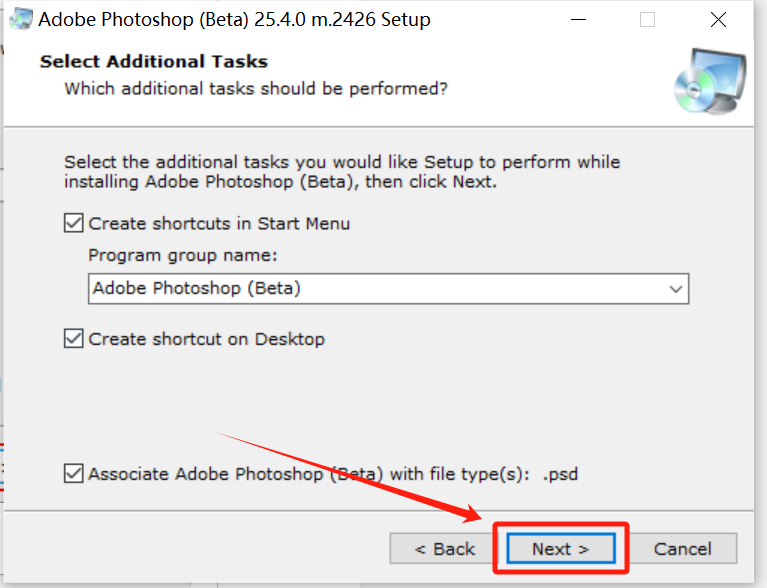
    5.选择安装位置,点击”Next”

    PS2024 25.4蓝猫AI版 Photoshop 2024 Beta下载安装教程+永久使用-5

    6.点击”Next”

    PS2024 25.4蓝猫AI版 Photoshop 2024 Beta下载安装教程+永久使用-6

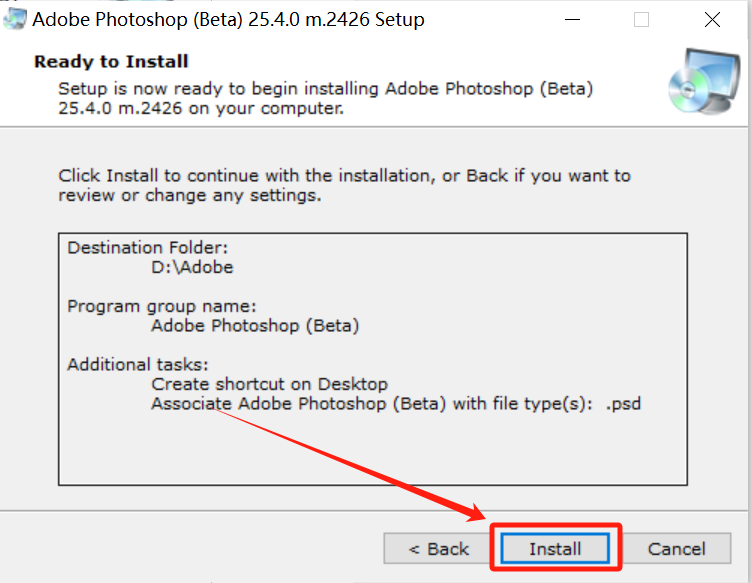
    7.点击”Install”

    PS2024 25.4蓝猫AI版 Photoshop 2024 Beta下载安装教程+永久使用-7

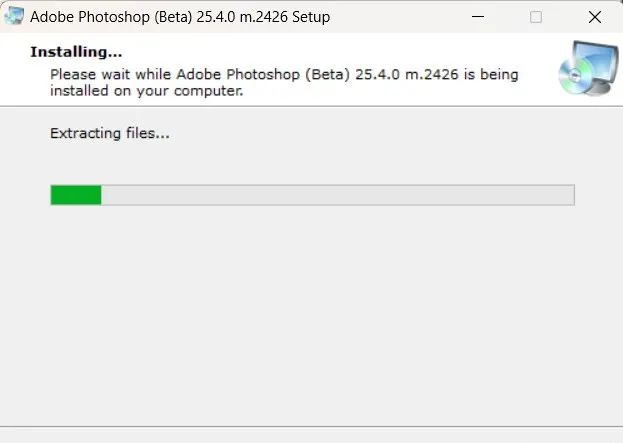
    8.软件正在安装中,请耐心等待安装完成

    PS2024 25.4蓝猫AI版 Photoshop 2024 Beta下载安装教程+永久使用-8

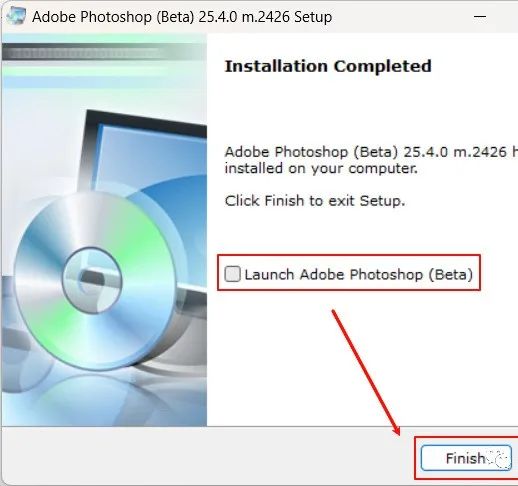
    9.取消勾选,点击”Finish”

    PS2024 25.4蓝猫AI版 Photoshop 2024 Beta下载安装教程+永久使用-9

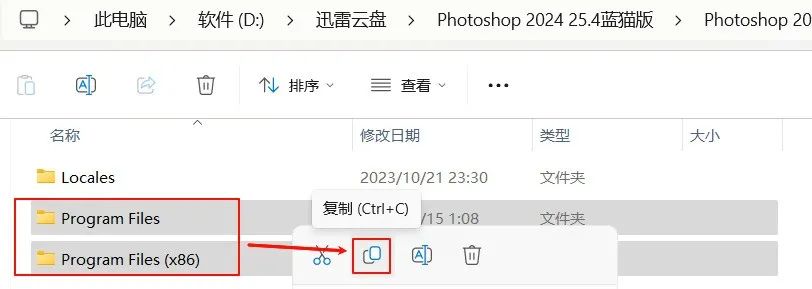
    10.知识兔打开安装包里“Crack”文件夹,复制里面的”Program Files”和”Program Files (x86)”两个文件

    PS2024 25.4蓝猫AI版 Photoshop 2024 Beta下载安装教程+永久使用-10

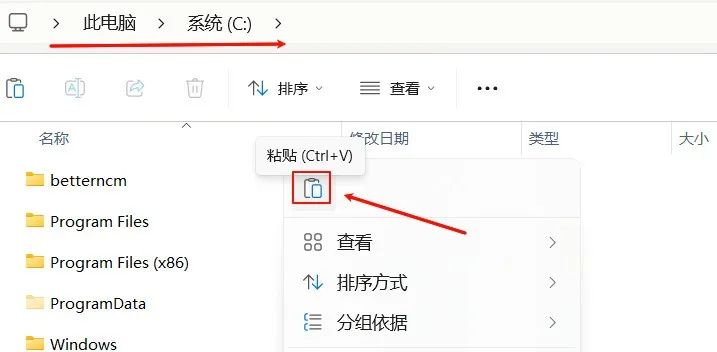
    11.粘贴到C盘根目录下

    PS2024 25.4蓝猫AI版 Photoshop 2024 Beta下载安装教程+永久使用-11

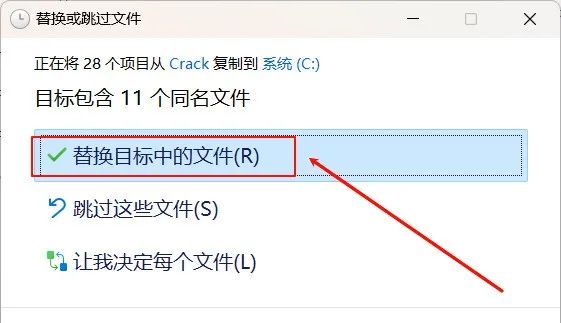
    12.选择”替换目标的文件”

    PS2024 25.4蓝猫AI版 Photoshop 2024 Beta下载安装教程+永久使用-12

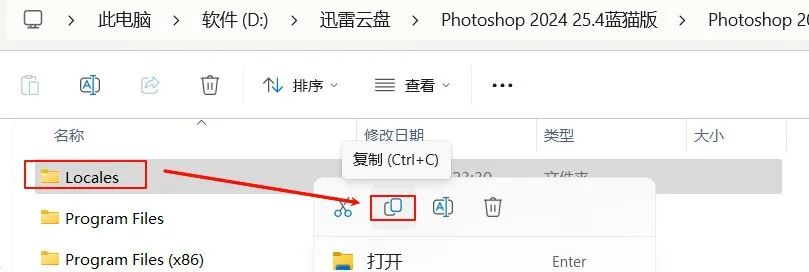
    13.再次回到安装包里复制”Locales”文件

    PS2024 25.4蓝猫AI版 Photoshop 2024 Beta下载安装教程+永久使用-13

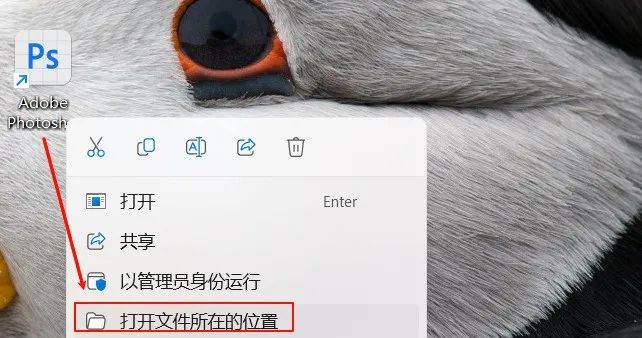
    14.鼠标放在软件上右键选择”打开文件所在的位置”

    PS2024 25.4蓝猫AI版 Photoshop 2024 Beta下载安装教程+永久使用-14

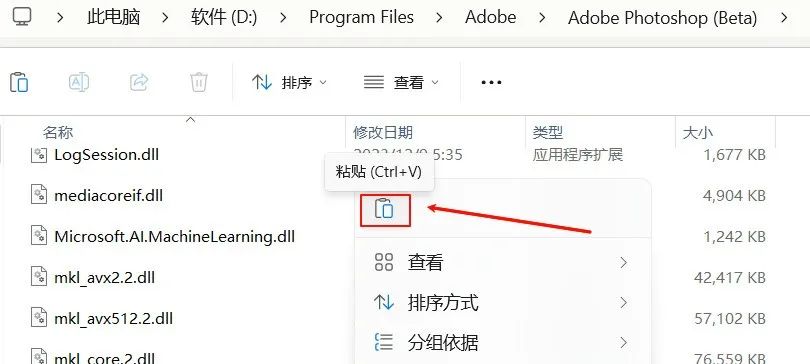
    15.鼠标放在空白处右键选择粘贴

    PS2024 25.4蓝猫AI版 Photoshop 2024 Beta下载安装教程+永久使用-15

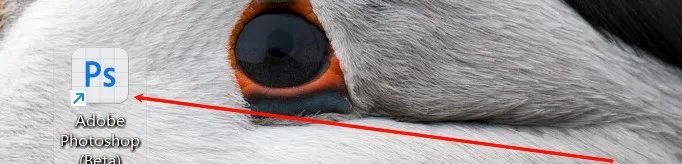
    16.双击打开软件

    PS2024 25.4蓝猫AI版 Photoshop 2024 Beta下载安装教程+永久使用-16

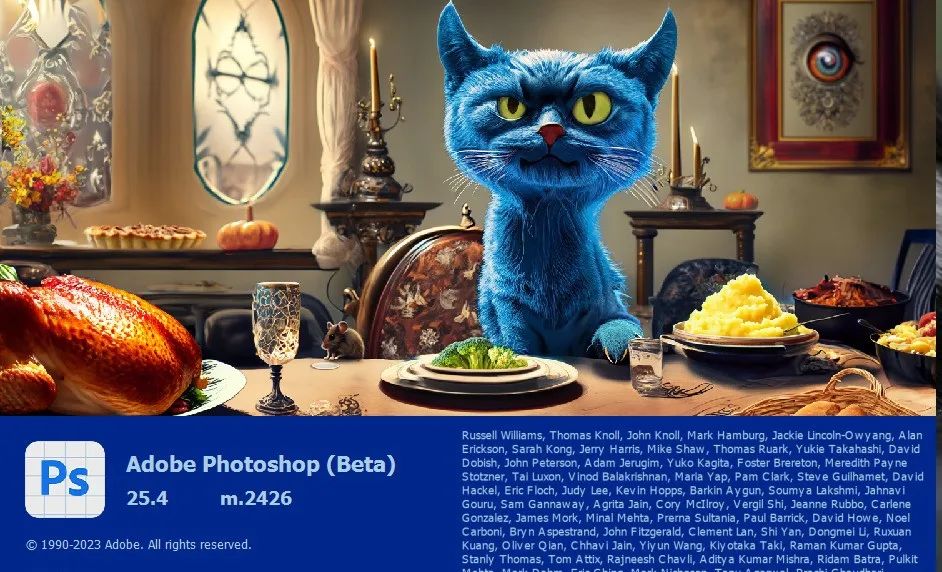
    17.软件正在启动,很快启动完成

    PS2024 25.4蓝猫AI版 Photoshop 2024 Beta下载安装教程+永久使用-17

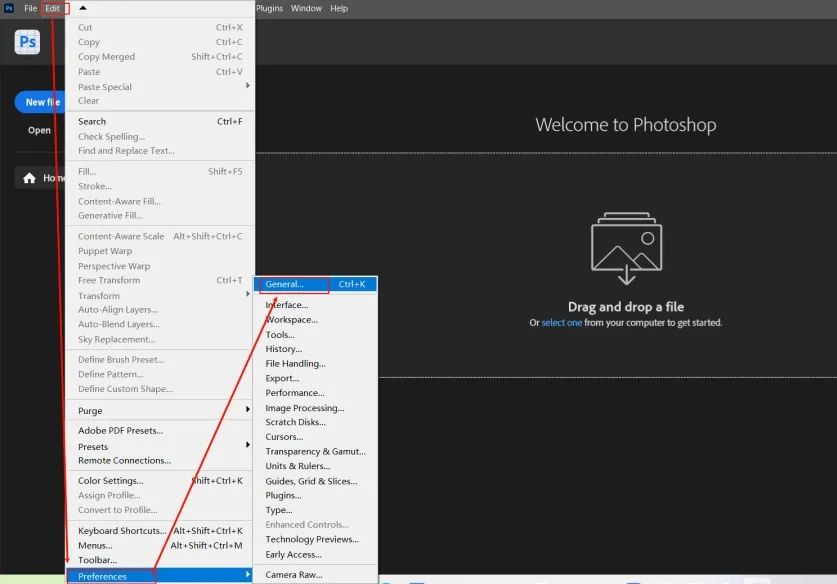
    18.点击”Edit”,选择”Preferences”,点击“General”

    PS2024 25.4蓝猫AI版 Photoshop 2024 Beta下载安装教程+永久使用-18

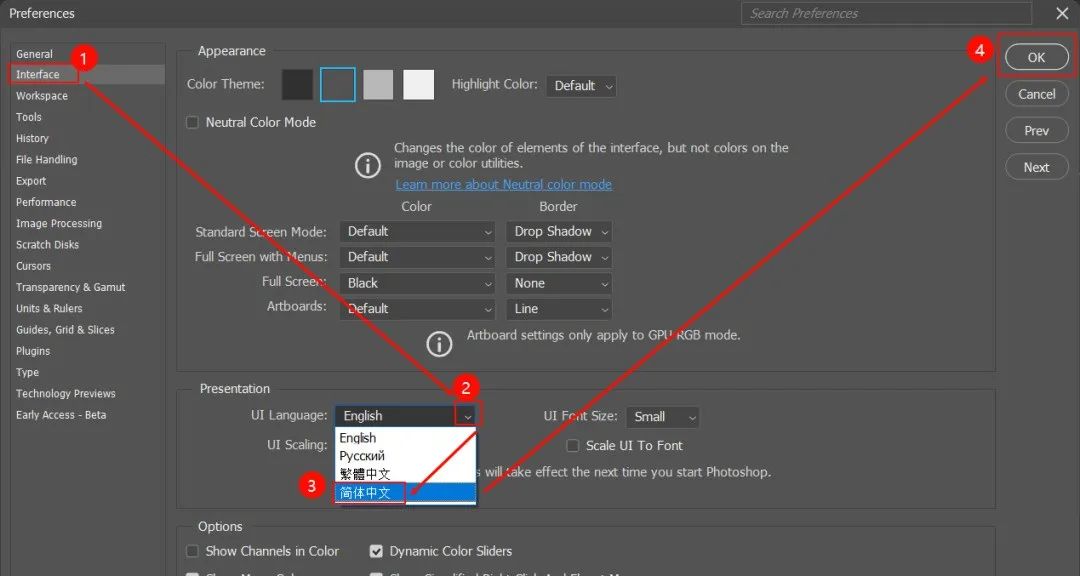
    19.点击”Interface”,将“UI Language:”设置为简体中文,点击”OK”

    PS2024 25.4蓝猫AI版 Photoshop 2024 Beta下载安装教程+永久使用-19

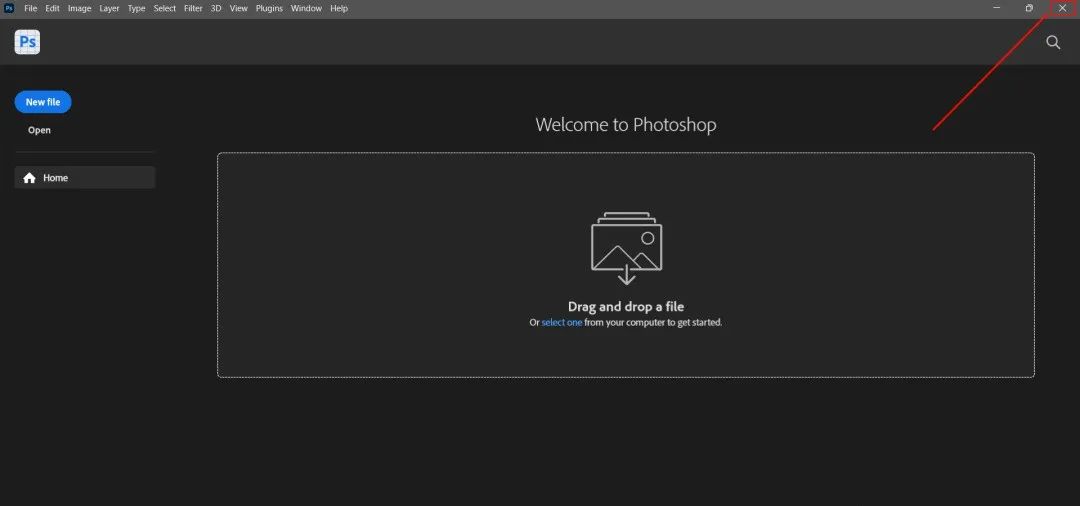
    20.点击”X”

    PS2024 25.4蓝猫AI版 Photoshop 2024 Beta下载安装教程+永久使用-20

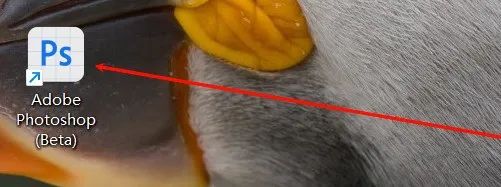
    21.双击打开软件

    PS2024 25.4蓝猫AI版 Photoshop 2024 Beta下载安装教程+永久使用-21

    22.软件安装完成(创成式填充需要登录外区账号,不理解的,可以百度一下)

    PS2024 25.4蓝猫AI版 Photoshop 2024 Beta下载安装教程+永久使用-22


    下载仅供下载体验和测试学习,不得商用和正当使用。
    下载体验

    请输入密码查看下载!

    如何免费获取密码?

    点击下载

  • Imagenomic Portraiture 4.1.2一键磨皮PS插件影楼美白滤镜+批量磨皮动作

    Imagenomic Portraiture  4.1.2中文版一键磨皮PS插件影楼美白滤镜+磨皮美白动作

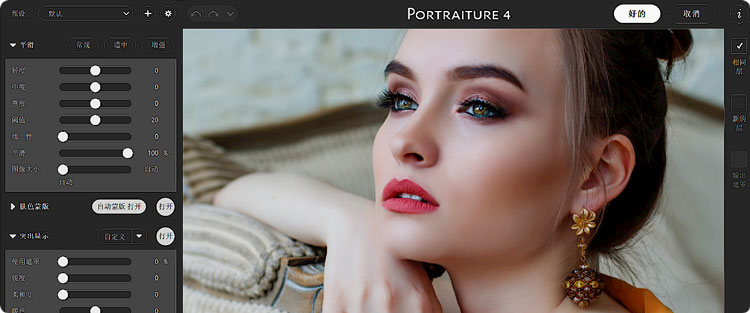
    Imagenomic滤镜Portraiture 是一款Photoshop 的插件,知识兔用于人像图片润色,减少了人工选择图像区域的重复劳动。它能智能地对图像中的皮肤材质、头发、眉毛、睫毛等部位进行平滑和减少疵点处理! Portraiture滤镜功能也非常强大。磨皮方法比较特别,系统会自动识别需要磨皮的皮肤区域,知识兔也可以自己选择。然后知识兔用阈值大小控制噪点大小,调节其中的数值可以快速消除噪点。同时知识兔这款滤镜还有增强功能,知识兔可以对皮肤进行锐化及润色处理。自动人脸检测

    在一张照片中能检测到20个面精确的面部特征,知识兔包括鼻子,嘴巴,耳朵,眼睛和眉毛。先进的人脸检测技术率先被应用到图片处理,每张照片可快速识别20张人脸。独特的人脸美化技术代替烦琐的手动修片,知识兔解决脸部问题。、五官精准定位

    最佳智能磨皮插件Imagenomic Portraiture 4.1.2 Build 4127 For PS & LR-1

    Portraiture集成了最先进人脸检测技术,能自动的识别脸部五官以及皮肤,结合先进的智能祛斑、智能磨皮、智能美肤以及智能瘦脸等技术,能快速的对人像皮肤进行智能处理,且能很好的保护五官以及皮肤以外的内容不被破坏从而保留最多的细节。除此之外,插件还提供了大量的五官美化与化妆功能,如: 夏日清新妆、闺蜜聚会妆、Party妆、烟熏妆等等。知识兔可以让您一次性输出多达20种风格的照片。无论是拍照前做试妆,还是拍照后改变妆容,都能轻松实现。

    支持WIN,知识兔支持PS插件

    含PS磨皮动作,知识兔支持批量磨皮

    20种效果处理

    极其简单易用,无需专业知识,即使知识兔是一位完全不懂照片后期处理的人,也只需几分钟就能轻松上手并且知识兔熟练操作使用。而且知识兔处理结果不比高级修片师差,知识兔从而可以显著的节约时间以及降低人力成本,是每一个摄影工作室的好伴侣。四、强大的手动功能1、可手动调整皮肤区域,知识兔以达到完美的效果

    简单易用的手动去斑工具可按您的意愿去除那些您不想在照片中看到的斑点与皮肤瑕疵3、脸部轮廓以24个点位呈现,您可对其进行微调,并可直观快速的对比调整后效果五、快速批量处理.

    可同时导入上千张照片

    自动识别照片中人脸并依据您选择的风格对这些人像照片进行批量处理输出3、支持JPG,TIFF格式。可支持高达6000×6000(3600万像素)分辨率的照片


    下载仅供下载体验和测试学习,不得商用和正当使用。
    下载体验

    请输入密码查看下载!

    如何免费获取密码?

    点击下载

  • PS 25.0(beta)下载!Photoshop 2024 beta新功能惊艳

    PS 25.0(beta)下载!Photoshop 2024 beta新功能惊艳-1

    PS Beta 25.0迎来重大更新,新版本不再需要任何魔法和加速器,而且知识兔还支持中文描述词

    桌面 Photoshop 25.0(测试版)

    此更新引入了 Generative Expand,这是 Adobe Photoshop (Beta) 中的一项新的生成式 AI 功能。此外,现在还支持包括中文在内的 100 多种语言的文本提示输入。

    生成扩展

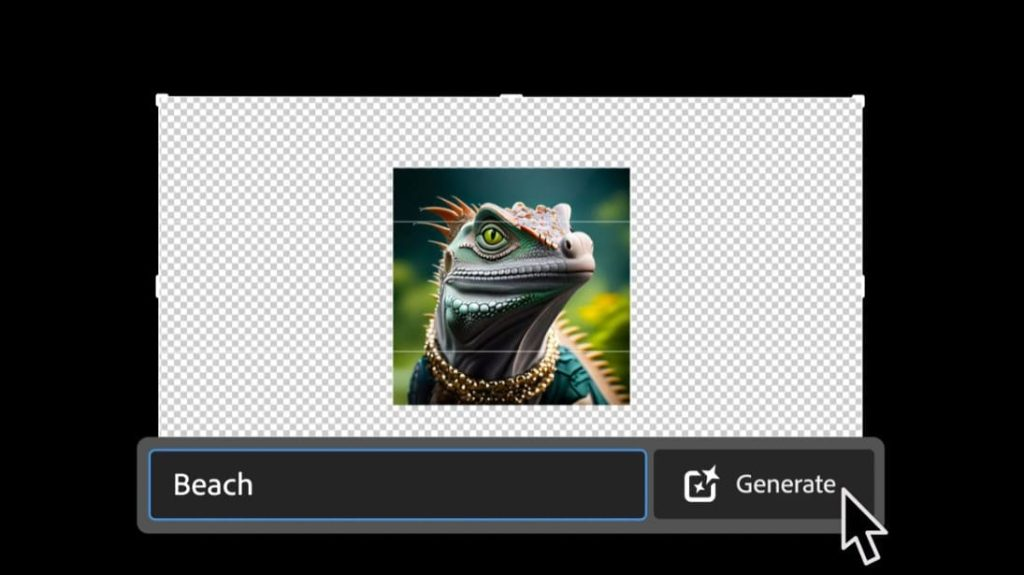
    Generative Expand 是一种用于无缝扩展图像的新工作流程,由与 Generative Fill 相同的 Adobe Firefly 功能提供支持。此功能允许您通过使用生成扩展裁剪工具单击并拖动以扩展画板来无缝扩展图像并调整图像大小。

    单击“生成”,新的空白区域将填充人工智能生成的内容,与您现有的图像无缝融合。这种简化的工作流程使用户能够比以往更快、更直观地在具有生成式 AI 功能的 Adobe Photoshop 中进行创作和构思。

    PS 25.0(beta)下载!Photoshop 2024 beta新功能惊艳-2

    通过生成式扩展,您可以:

    • 将图像大小调整为更大的纵横比:通过生成增强,您可以重新构建图像以获得所需的外观,想象相机镜头前的内容以讲述更大的故事,您可以在框架内移动对象。
    • 纵横比裁剪和拉伸(例如使用 Photoshop 的裁剪工具)
    • 宽高比预设可将宽屏图像变成放大的肖像图像
    • 多个图像扩展
    • 旋转和缩放
    • 创建一个图案

    PS 25.0(beta)下载!Photoshop 2024 beta新功能惊艳-3

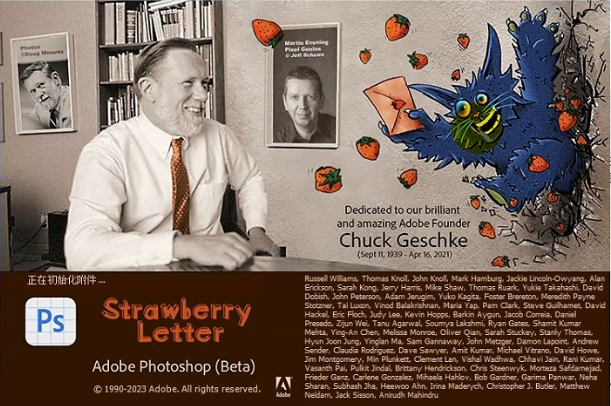
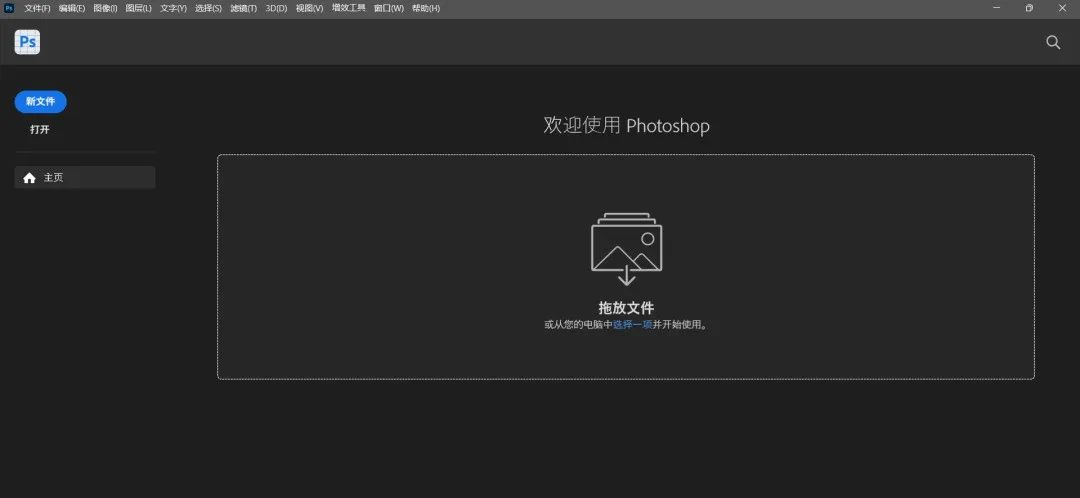
    全新启动界面

    主要功能介绍

    PS 25.0(beta)下载!Photoshop 2024 beta新功能惊艳-4

    1、使用关键字生成填充制作命令人惊叹的图像

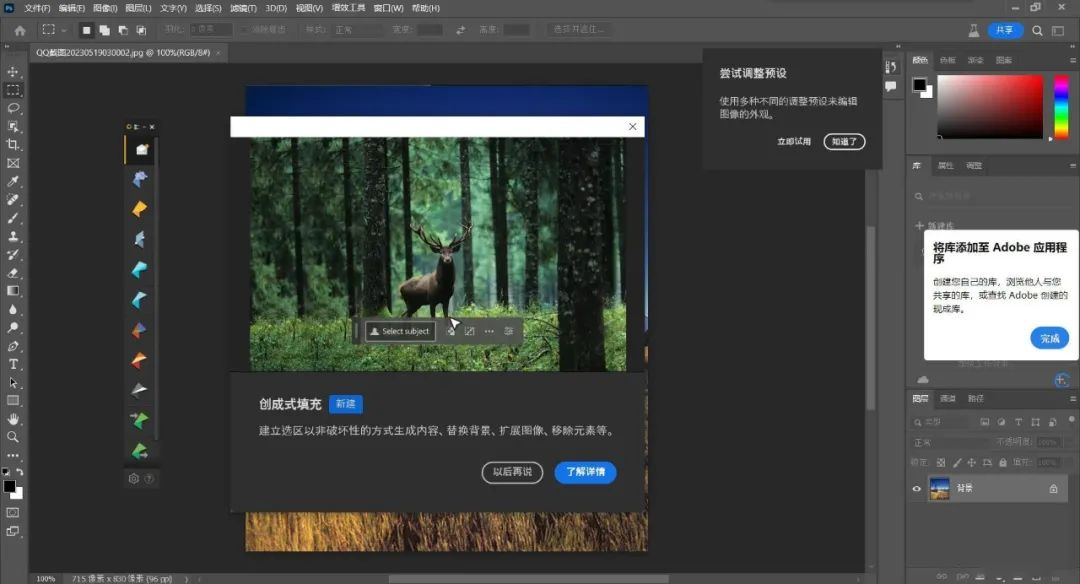
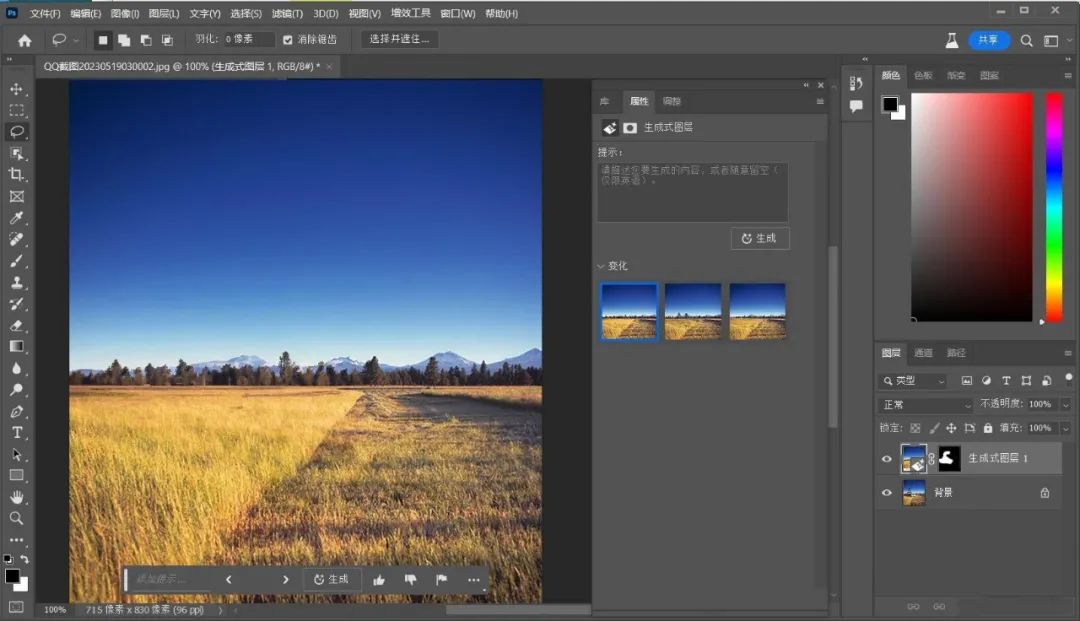
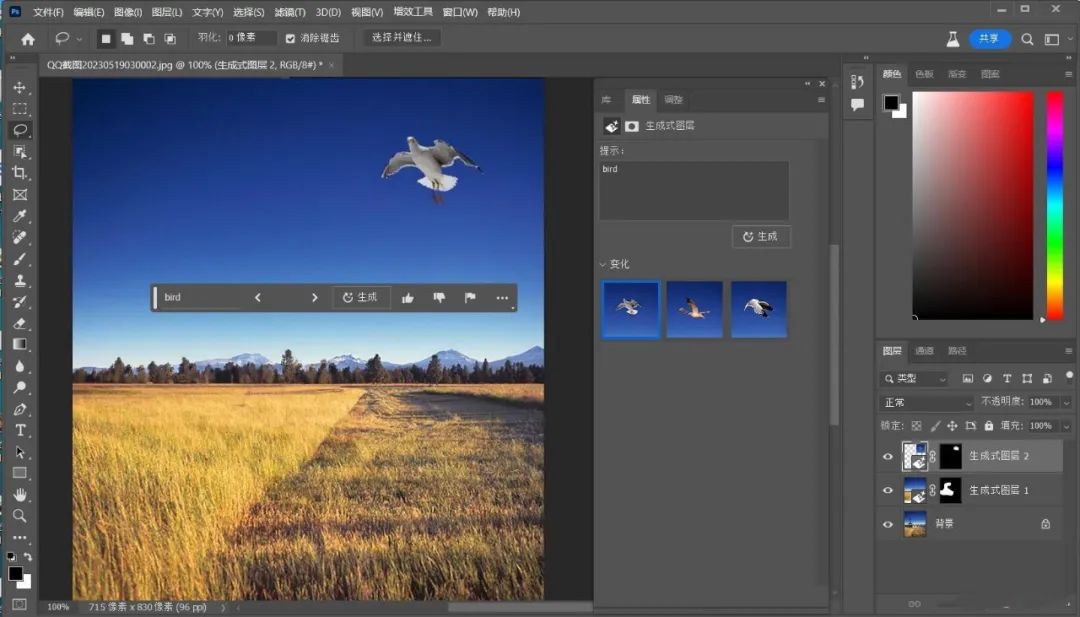
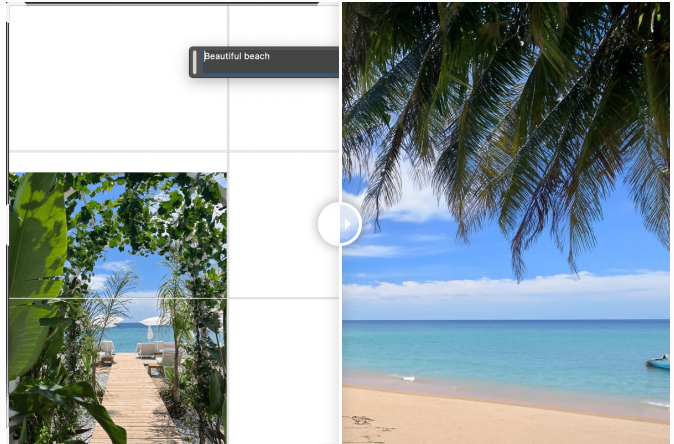
    Generative Fill是一种神奇的新工具,它以您与生俱来的创造力为基础,使您能够无损地添加、扩展或删除图像中的内容,知识兔使用简单的文本提示来获得真正的结果,知识兔让您在几秒钟内感受到惊喜、兴奋和震惊。

    PS 25.0(beta)下载!Photoshop 2024 beta新功能惊艳-5

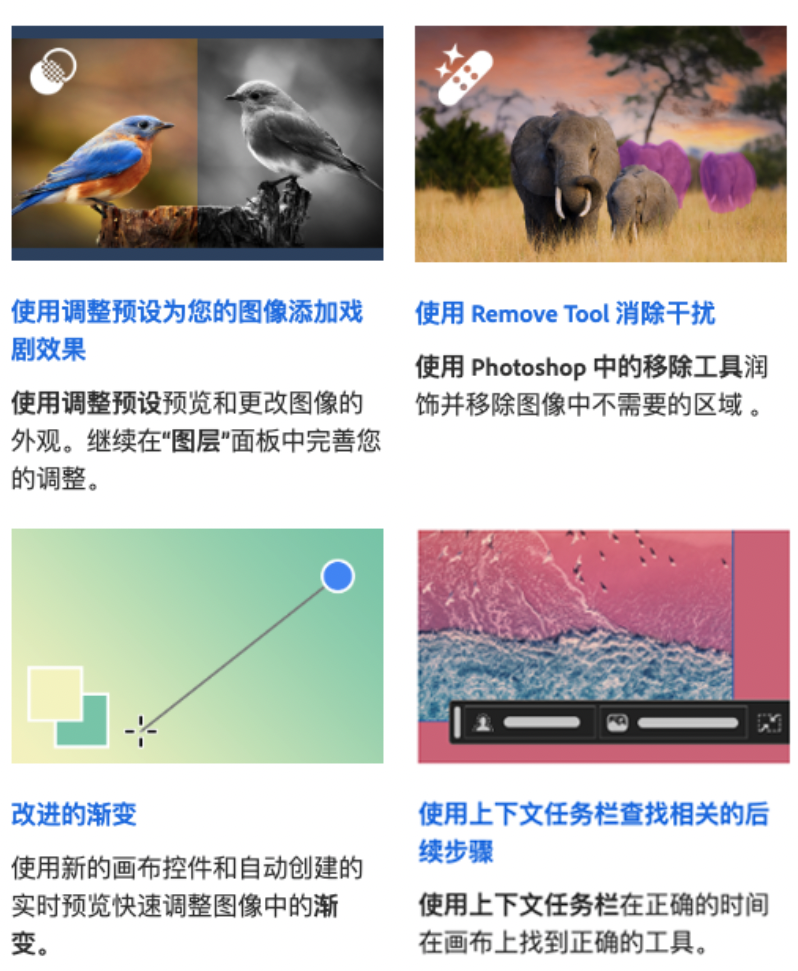
    2、使用调整预设为您的图像添加戏剧效果

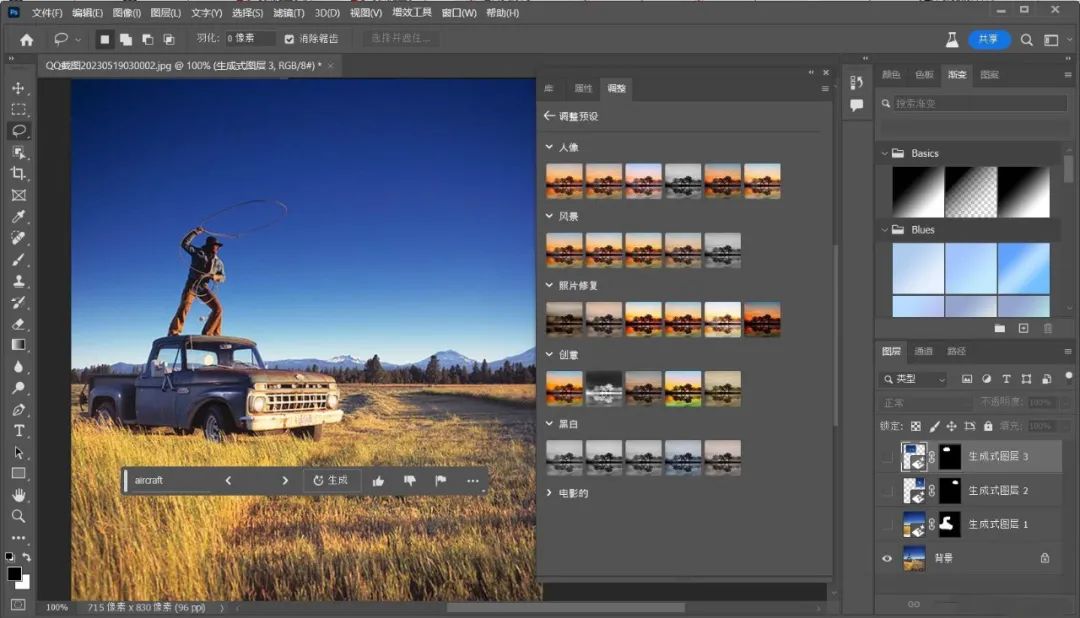
    使用调整预设, 您只需要几步即可预见和更改图像的外观。调整面板现在带有预设- 人像、风景、照片修复、创意、黑白和电影 – 对于开始创作精致美图并需要在复杂的工作流程中节休息时间和实力的照片编辑来说,这是一个理智的解决方案。

    PS 25.0(beta)下载!Photoshop 2024 beta新功能惊艳-6

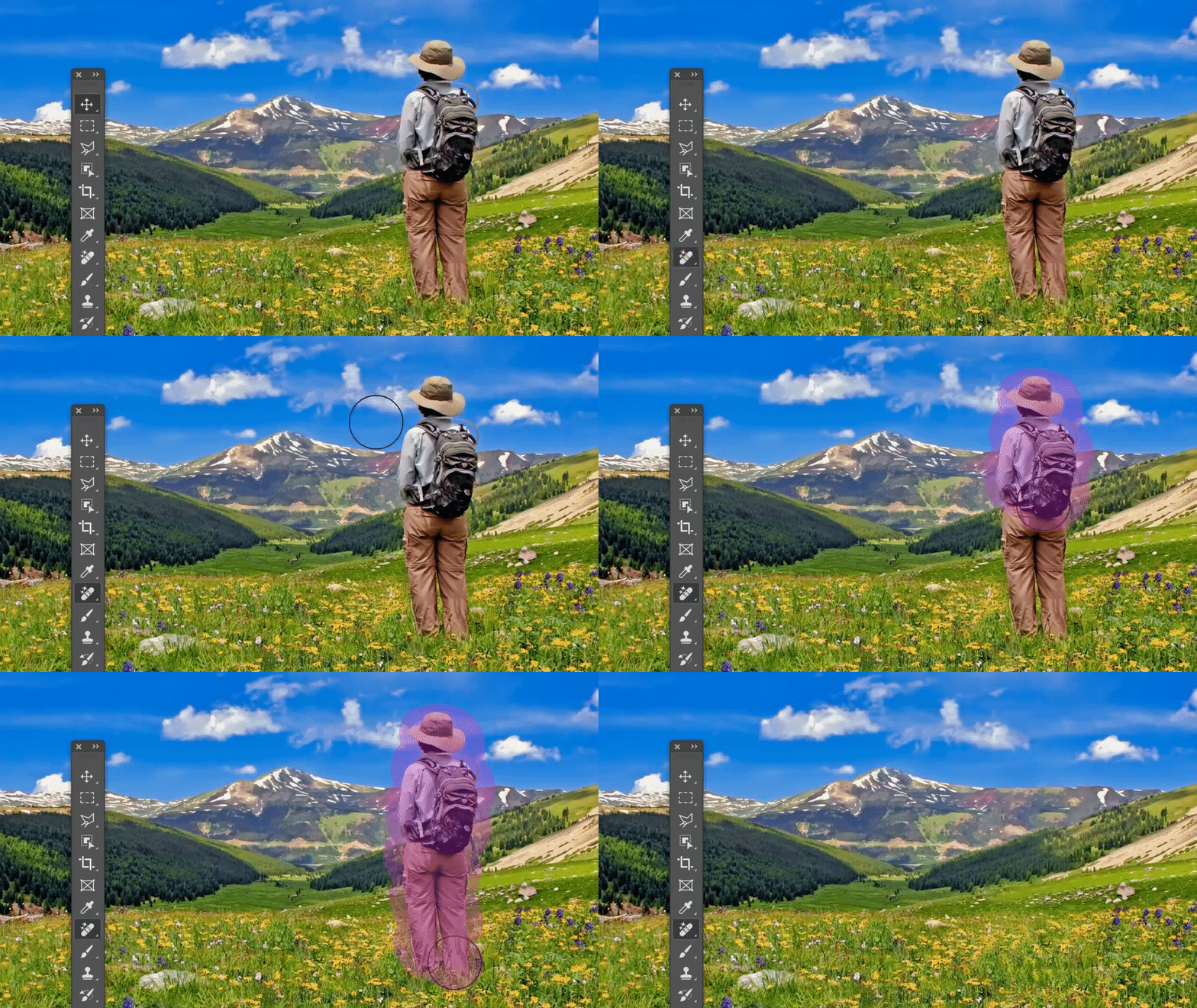
    3、使用删除工具删除干扰

    Photoshop中的删除工具是一款易于使用但功能强大的工具,可快速轻松地进行清理。用它来消除照片中的干扰或不需要的区域。它 使用智能技术在用户刷过不需要的对象时移除它们并自动填充背景,同时在复杂多变的背景中保持对象的完整性和深度。

    PS 25.0(beta)下载!Photoshop 2024 beta新功能惊艳-7

    PS 25.0(beta)下载!Photoshop 2024 beta新功能惊艳-8

    PS 25.0(beta)下载!Photoshop 2024 beta新功能惊艳-9

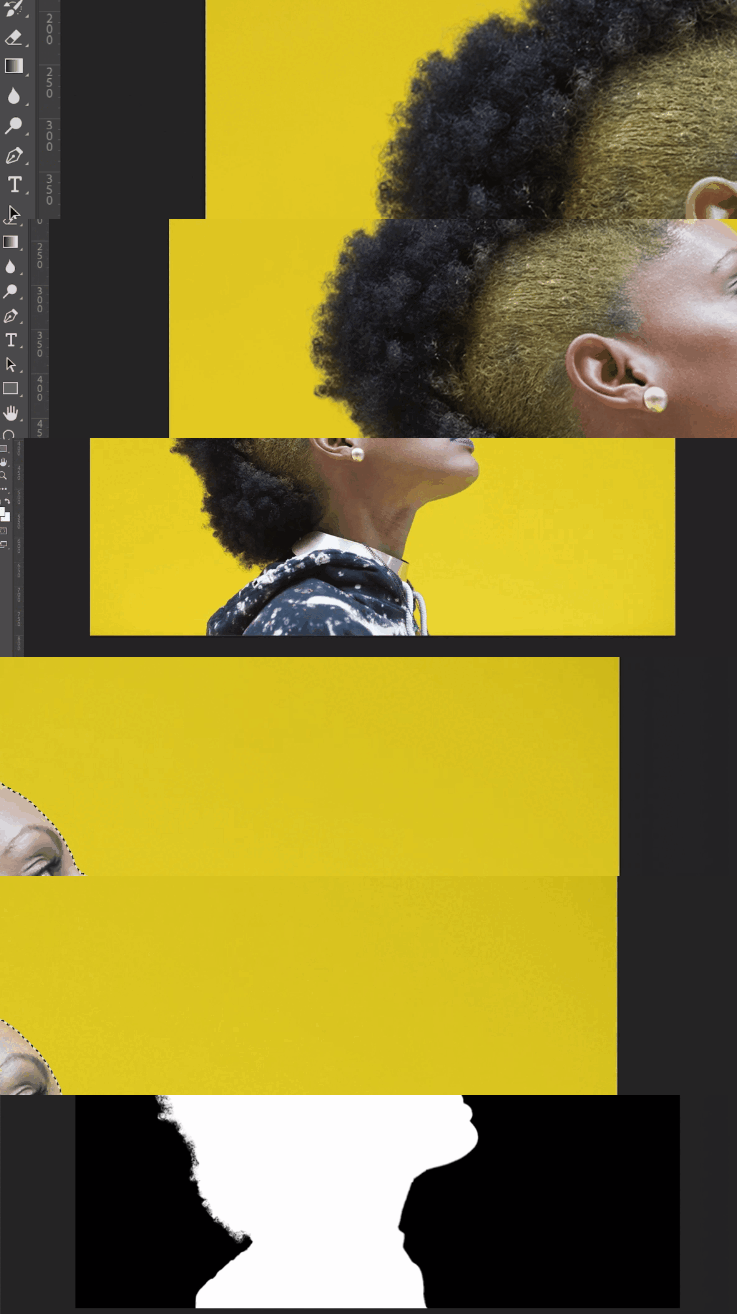
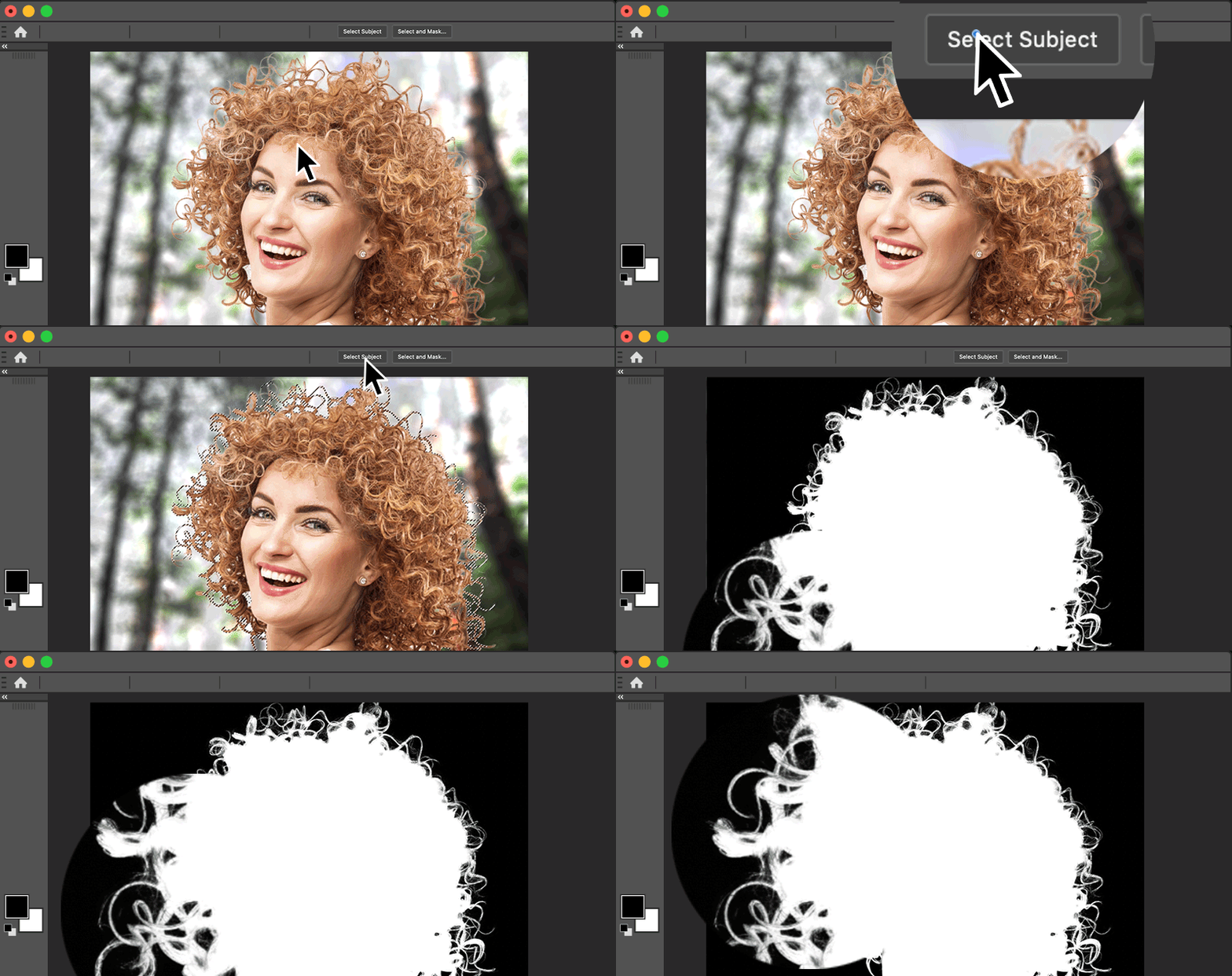
    选择主体

    PS 25.0(beta)下载!Photoshop 2024 beta新功能惊艳-10

    PS 25.0(beta)下载!Photoshop 2024 beta新功能惊艳-11

    PS 25.0(beta)下载!Photoshop 2024 beta新功能惊艳-12

    PS 25.0(beta)下载!Photoshop 2024 beta新功能惊艳-13

    PS 25.0(beta)下载!Photoshop 2024 beta新功能惊艳-14

    PS 25.0(beta)下载!Photoshop 2024 beta新功能惊艳-15

    PS 25.0(beta)下载!Photoshop 2024 beta新功能惊艳-16

    PS 25.0(beta)下载!Photoshop 2024 beta新功能惊艳-17

    PS 25.0(beta)下载!Photoshop 2024 beta新功能惊艳-18

    多种语言

    继最近宣布 Firefly 网页版支持多语言之后,Photoshop(Beta)桌面应用程序的生成式 AI 功能现在支持包括中文在内的 100 多种语言的文本提示输入。

    虽然Adobe的多语言文本提示输入仍处于开发阶段,但Adobe计划根据众多用户的反馈进行改进,加快开发速度,旨在进一步提升性能。


    下载仅供下载体验和测试学习,不得商用和正当使用。
    下载体验

    请输入密码查看下载!

    如何免费获取密码?

    点击下载

  • 【Rhino破解版下载】犀牛Rhino v7.4中文版安装教程、激活注册方法

    安装步骤

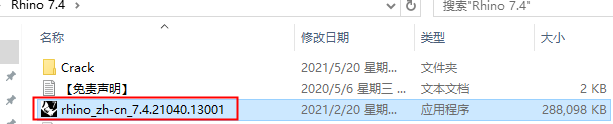
    1右键以管理员身份运行安装程序

    【Rhino破解版下载】犀牛Rhino v7.4中文版安装教程、激活注册方法-1
    右键以管理员身份运行安装程序
    2知识兔点击右下角【齿轮】
    【Rhino破解版下载】犀牛Rhino v7.4中文版安装教程、激活注册方法-1(图 2)
    知识兔点击右下角【齿轮】
    3如需修改安装路径,直接将C修改为你需要安装到的盘,本例安装到D盘,去掉图示勾选,知识兔点击现在安装。
    【Rhino破解版下载】犀牛Rhino v7.4中文版安装教程、激活注册方法-2(图 3)
    如需修改安装路径,直接将C修改为你需要安装到的盘,本例安装到D盘,去掉图示勾选,知识兔点击现在安装。
    4等待安装即可
    【Rhino破解版下载】犀牛Rhino v7.4中文版安装教程、激活注册方法-3(图 4)
    等待安装即可
    5知识兔点击关闭。
    【Rhino破解版下载】犀牛Rhino v7.4中文版安装教程、激活注册方法-4(图 5)
    知识兔点击关闭。
    6复制Patch文件,粘贴到软件的安装目录(鼠标右键知识兔点击软件图标,知识兔打开软件所在文件夹)里面
    【Rhino破解版下载】犀牛Rhino v7.4中文版安装教程、激活注册方法-5(图 6)
    复制Patch文件,粘贴到软件的安装目录(鼠标右键知识兔点击软件图标,知识兔打开软件所在文件夹)里面
    7鼠标右键以管理员身份运行Patch。
    【Rhino破解版下载】犀牛Rhino v7.4中文版安装教程、激活注册方法-6(图 7)
    右键以管理员身份运行Patch。
    8知识兔点击Activate
    【Rhino破解版下载】犀牛Rhino v7.4中文版安装教程、激活注册方法-7(图 8)
    知识兔点击Activate
    9提示【…success】说明激活成功,知识兔点击X退出此窗口
    【Rhino破解版下载】犀牛Rhino v7.4中文版安装教程、激活注册方法-8(图 9)
    提示【…success】说明激活成功,知识兔点击X退出此窗口
    10软件安装成功,知识兔打开后就可以使用
    【Rhino破解版下载】犀牛Rhino v7.4中文版安装教程、激活注册方法-9(图 10)
    软件安装成功,知识兔打开后就可以使用

    下载仅供下载体验和测试学习,不得商用和正当使用。
    下载体验

    请输入密码查看下载!

    如何免费获取密码?

    点击下载

  • PS2024破解版下载Photoshop(Beta)v25.0安装教程!支持Ai中文

    PS2024破解版下载Photoshop(Beta)v25.0安装教程!支持Ai中文-1

    01.软件介绍

    Adobe发布了Photoshop(Beta),新增「创意填充(Generative Fill)」功能,顾名思义,创意填充是Photoshop内置的生成式AI功能,由Adobe的AI平台Firefly提供支持。它可以根据文本提示,在Photoshop里生成创意内容。

    PS2024破解版下载Photoshop(Beta)v25.0安装教程!支持Ai中文-2

    02.(在线版)安装方法

    1、知识兔下载完成后安装。

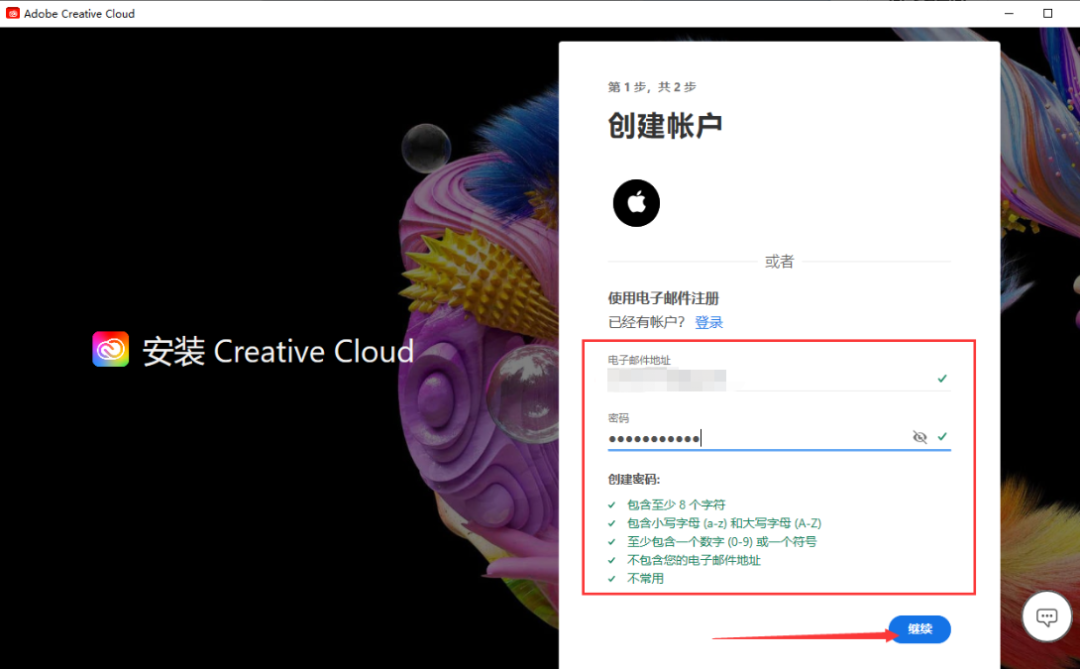
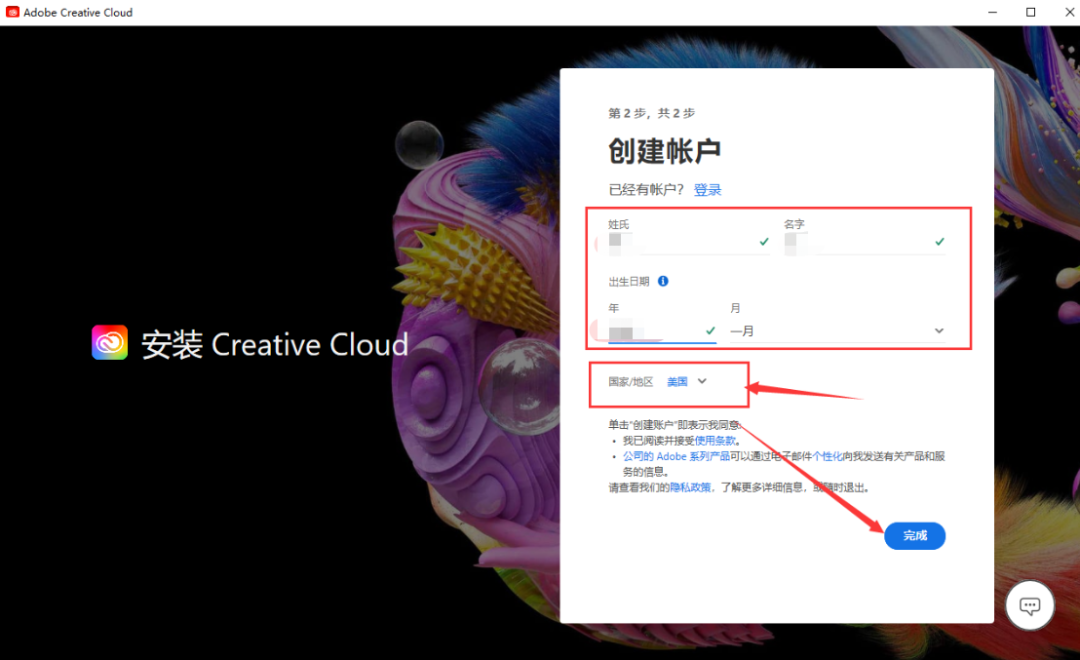
    安装需要注意:安装的时候需要登录,所以我们最好先注册一个国外邮箱,注册地址选择美国或印度否则可能没有beta版下载,然后知识兔用新注册的邮箱来注册adobe账号,注册地也选美国或者印度

    PS2024破解版下载Photoshop(Beta)v25.0安装教程!支持Ai中文-3

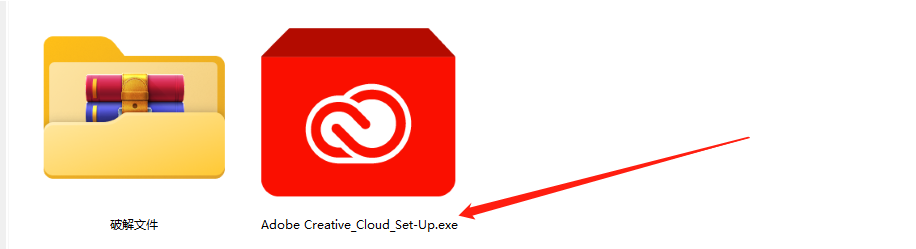
    2、首先安装创意云,知识兔双击运行Adobe Creative_Cloud_Set-Up.exe

    PS2024破解版下载Photoshop(Beta)v25.0安装教程!支持Ai中文-4

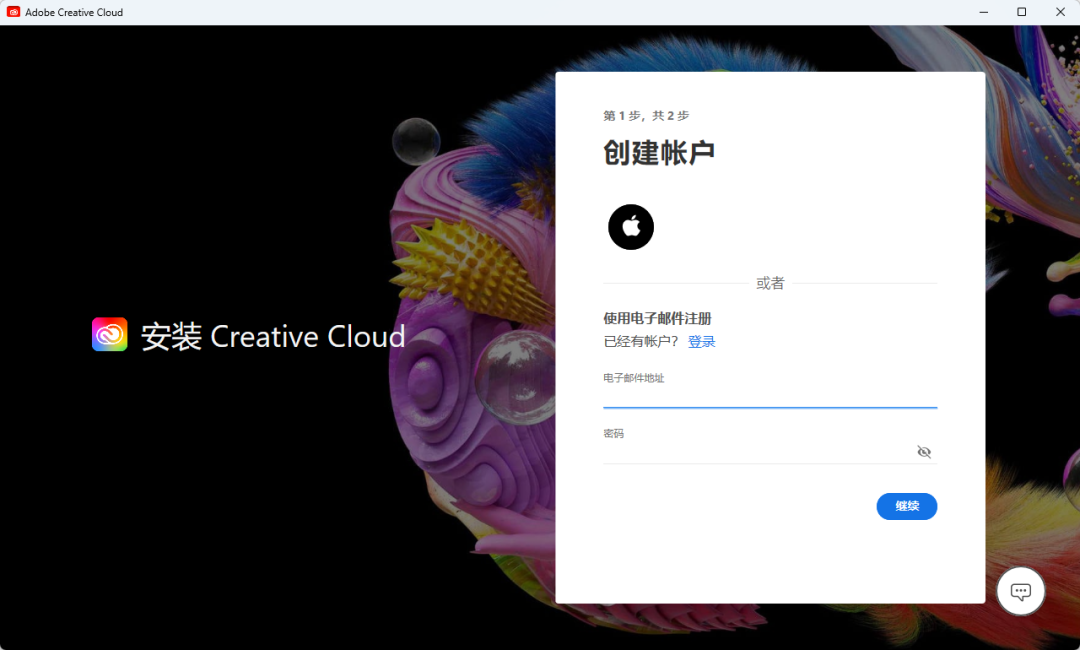
    3、提示登录用注册的外国邮箱,知识兔选择创建账户。

    PS2024破解版下载Photoshop(Beta)v25.0安装教程!支持Ai中文-5

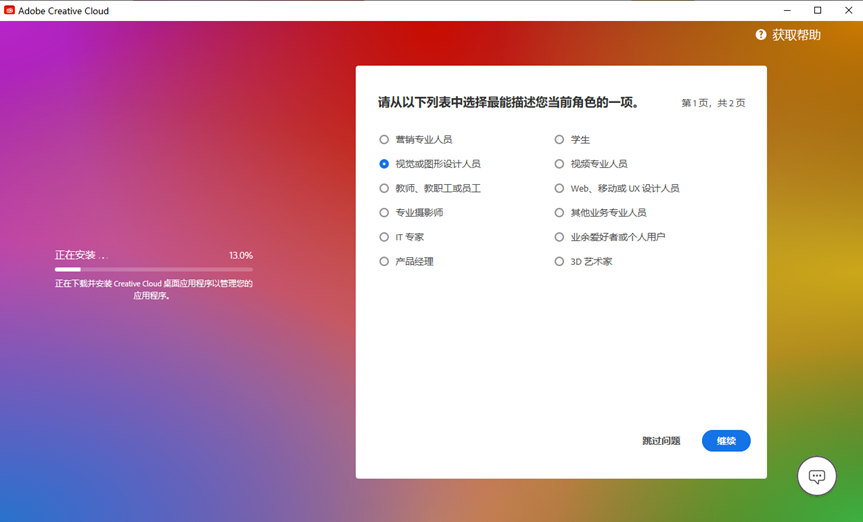
    4、登录后按照引导进行安装。

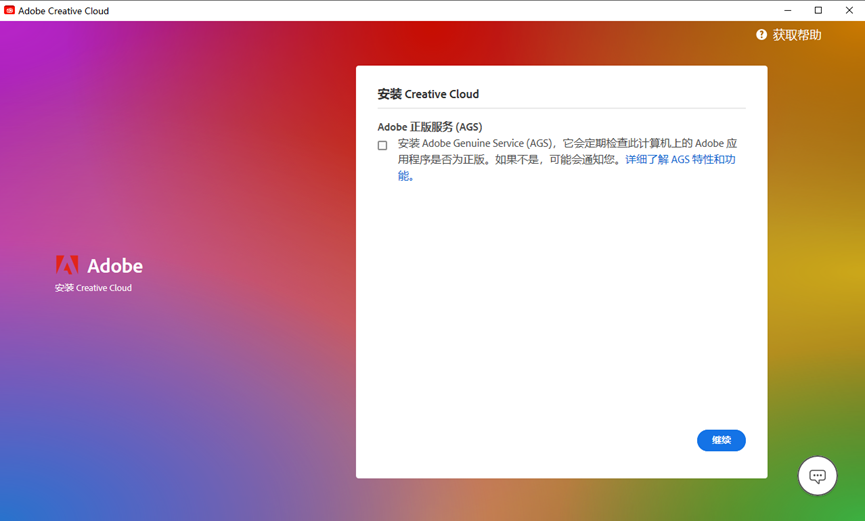
    引导安装需要注意:第一步或者第二步会弹出检测 【adobe正版服务 】 这个窗口,请一定要选择取消勾选!勾选了这个白嫖体验就失效了。

    PS2024破解版下载Photoshop(Beta)v25.0安装教程!支持Ai中文-6

    5、完成之后,进入adobe creative cloud。

    下面这个界面安装到100%也可能没给你打开软件,这时候手动打开就行了的。

    PS2024破解版下载Photoshop(Beta)v25.0安装教程!支持Ai中文-7

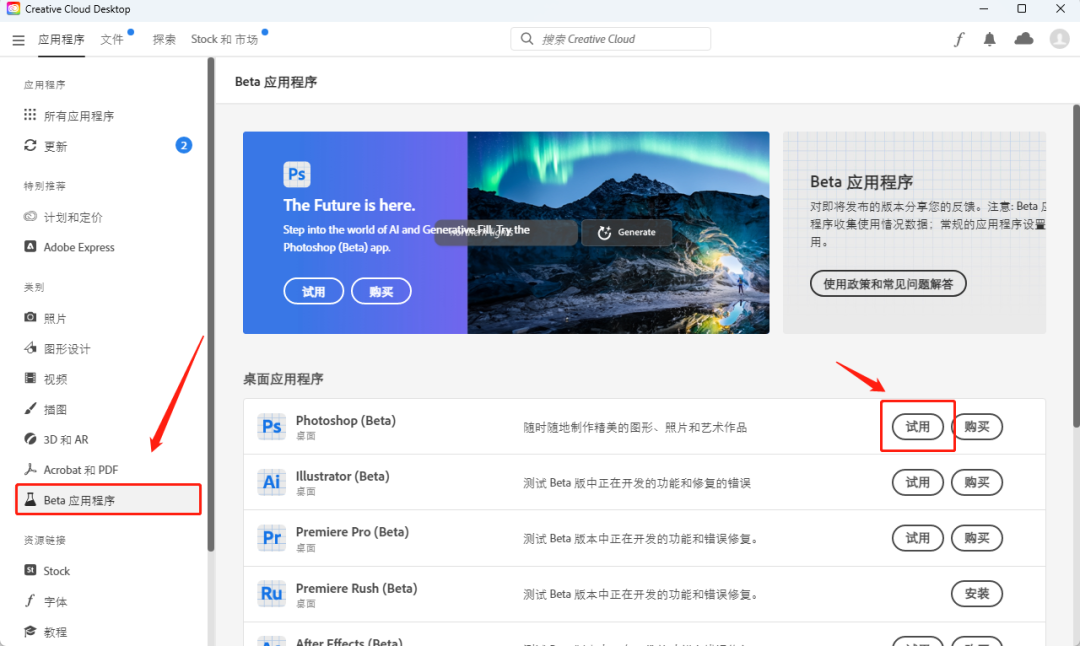
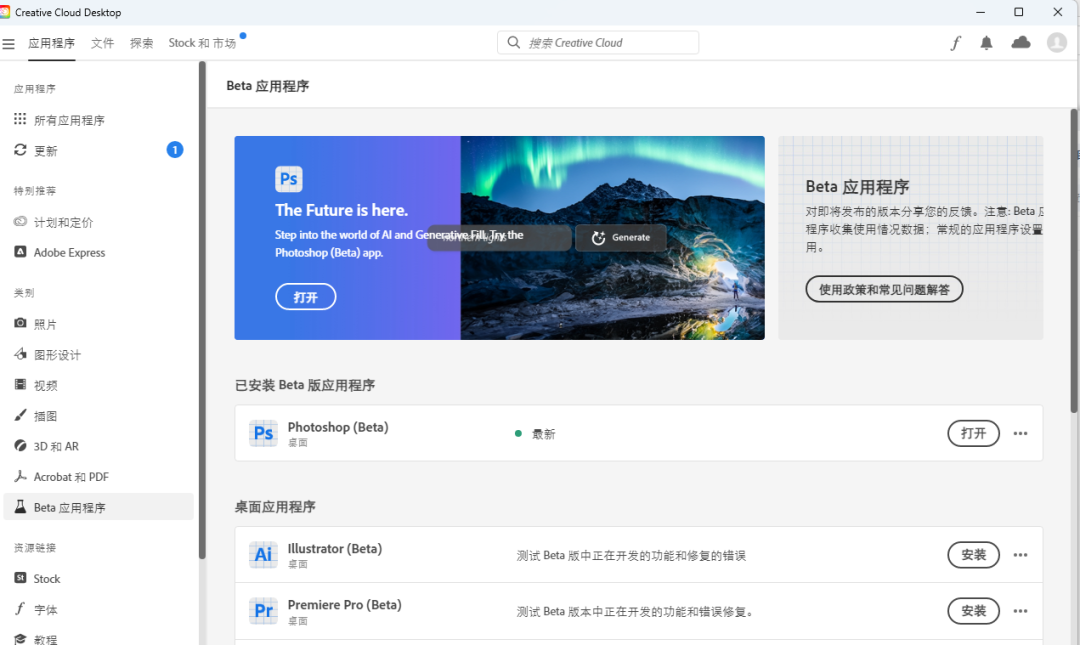
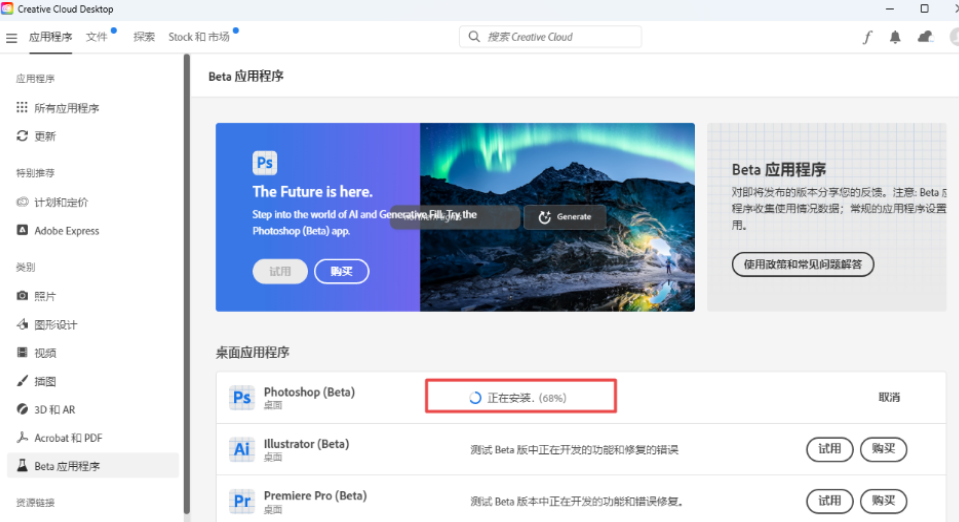
    6、知识兔点击左侧beta应用程序,再知识兔点击右侧photoshop(beta)试用。这时候就会开始自动安装,直接点PS的试用就行了的。(没有这ps beta的话就是前面步骤出错了,位置没有选美国或印度)

    PS2024破解版下载Photoshop(Beta)v25.0安装教程!支持Ai中文-8

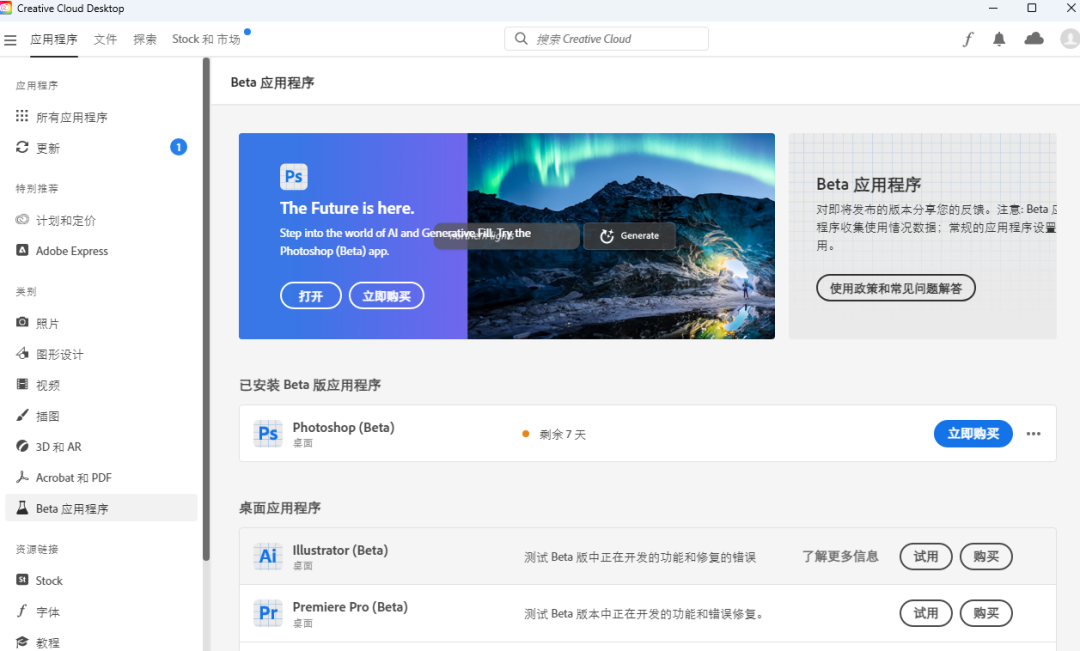
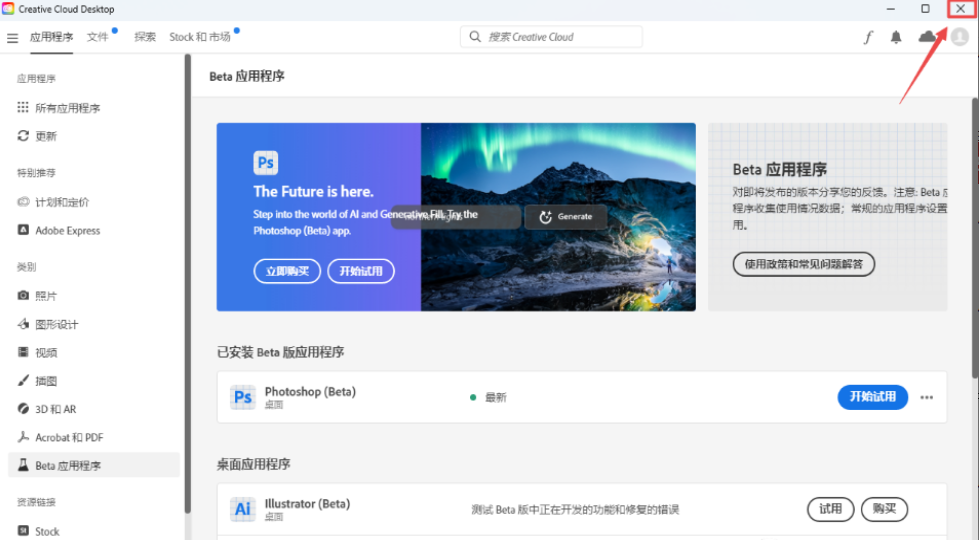
    7、安装后可以看到7天试用。知识兔点击[开始试用]就会打开PS,注意看photoshop(beta)打开后的界面如下,还是7天试用

    PS2024破解版下载Photoshop(Beta)v25.0安装教程!支持Ai中文-9

    8、破解方法

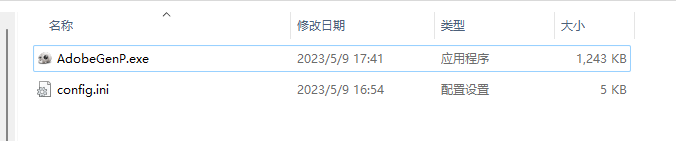
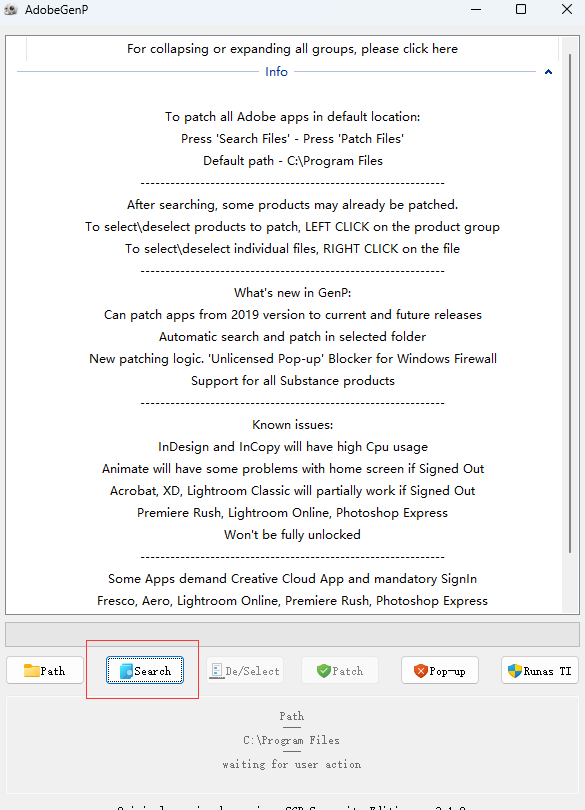
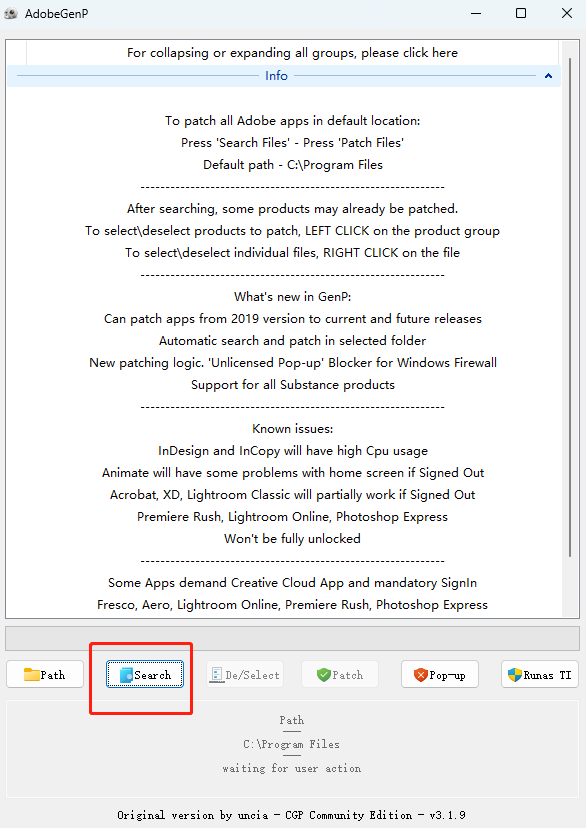
    解压提供的破解文件,知识兔双击打开AdobeGenP.exe

    PS2024破解版下载Photoshop(Beta)v25.0安装教程!支持Ai中文-10

    9、打开的文件,知识兔点击sear ch进行检索。

    PS2024破解版下载Photoshop(Beta)v25.0安装教程!支持Ai中文-11

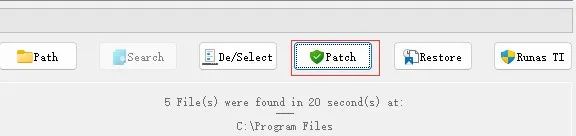
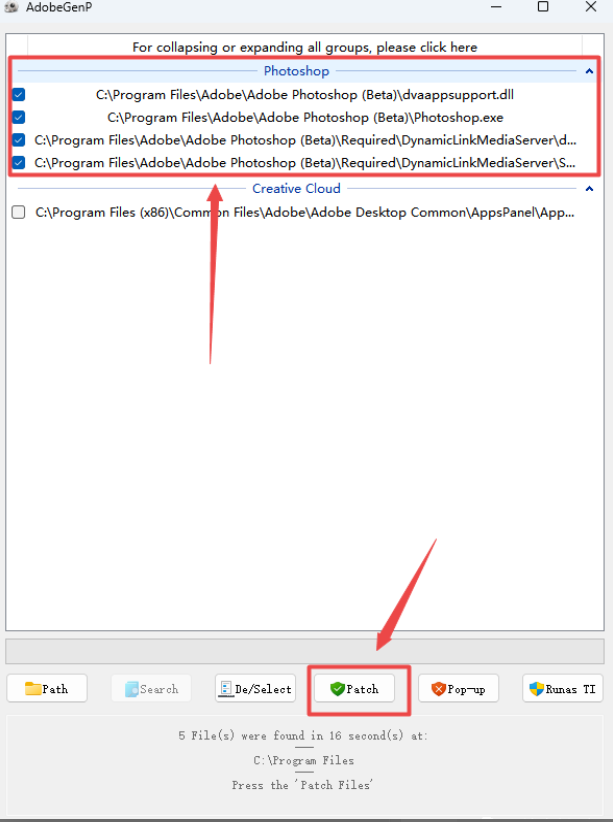
    10、进度加载结束后知识兔点击patch,就完成白嫖操作了。

    PS2024破解版下载Photoshop(Beta)v25.0安装教程!支持Ai中文-12

    PS2024破解版下载Photoshop(Beta)v25.0安装教程!支持Ai中文-13


    下载仅供下载体验和测试学习,不得商用和正当使用。
    下载体验

    请输入密码查看下载!

    如何免费获取密码?

    点击下载

  • AutoCAD 2024 简体中文版下载

    AutoCAD 是一款计算机辅助设计 (CAD) 软件,知识兔用于精确的二维和三维绘图、设计和建模,知识兔包括实体、曲面、网格对象、文档编制功能等。它包括自动执行任务和提高工作效率的功能,例如比较图形、计数、添加对象和创建表。它还附带了七个行业专业化工具组合,知识兔适用于电气设计、工厂设计、建筑布局图、机械设计、三维贴图、添加扫描图像以及转换光栅图像。AutoCAD 支持用户通过桌面、Web 和移动设备创建、编辑和标注图形。

    AutoCAD现在的版本划分提供了非常灵活的产品组合,通过AutoCAD、AutoCAD LT和AutoCAD Web来满足不同复杂度的设计需求。

    AutoCAD 是完全功能的版本,而AutoCAD LT 指的是轻量版,或者说是功能精简版(对于电子工程师来说其实也不太用得到 ( ̄▽ ̄)”),功能够用而又减少了资源占用,软件运行速度更快,特别是在虚拟机下使用可以感受到明显的影响流畅度的区别。

    和AutoCAD相比,AutoCAD LT 主要精简了三个方面的功能:

    • AutoCAD的三维概念设计功能;
    • AutoCAD中的参数化绘图工具等高级文档编制功能;
    • 不支持扩展或定制。

    除此之外,AutoCAD LT具备其它AutoCAD的所有功能,并且知识兔与AutoCAD完全兼容。

    AutoCAD 2024 版本加入了机器学习的功能,基于机器学习提供了活动见解和自动化的新功能。

    AutoCAD 2024 的主要功能说明请参考AutoDesk的官方链接:

    https://www.autodesk.com.cn/products/autocad/features

    AutoCAD LT 2024版本的主要功能说明请参考AutoDesk的官方链接:

    https://www.autodesk.com.tw/products/autocad-lt/features

    如何安装 AutoCAD 2024 以及 AutoCAD LT 2024

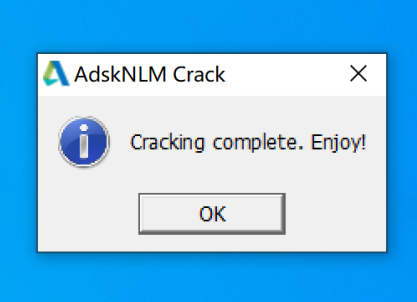
    AutoCAD 2024 版本的安装及激活已经变得非常的方便了,AutoCAD 2024 与 AutoCAD LT 2024 的安装及激活方法是一样的,先装AutoCAD软件,然后知识兔用网盘里配套的激活工具“AdskNLM.zip”激活即可,激活过程自动完成。

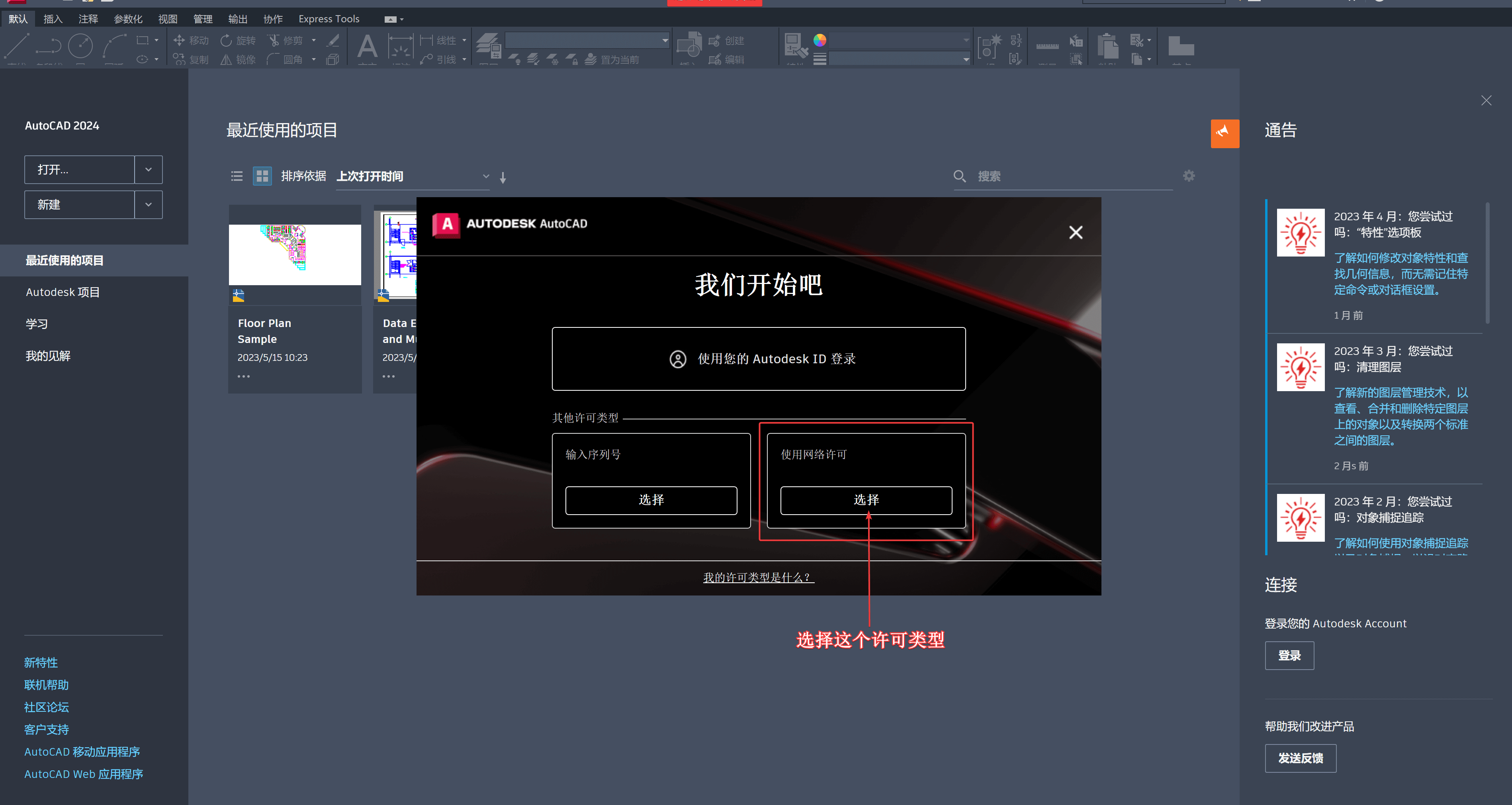
    激活激活完成后,首次启动 AutoCAD 时,知识兔选择「使用网络许可」这个选项

    下载仅供下载体验和测试学习,不得商用和正当使用。
    下载体验

    请输入密码查看下载!

    如何免费获取密码?

    点击下载

  • SolidWorks 2022 SP3.1 x64 中文版下载

    SolidWorks 2022 SP3.1 x64 中文版下载-1

    达索家的SolidWorks 2022新版本已发布,SolidWorks 2022新增功能包括:

    在装配体与零部件设计、图纸细节标注、仿真和产品数据管理方面提供新的工作流程和功能增强。

    在零部件方面提供混合建模和标准化外部线程创建等新特性。

    用户界面增强了快捷方式栏、配置管理、几何公差等功能。在处理大型装配体、导入STEP、IFC和DXF/DWG文件、图纸细节标注和管理产品数据时,质量和性能得到了提高。

    自动装配性能优化,无需人工干预模式和设置。

    提高显示响应速度和质量,提供当下最优异的图形处理性能。

    访问3DEXPERIENCE平台的协作数字环境,推动创新,并提高决策质量。访问基于云的3DEXPERIENCE Works扩展应用组合,知识兔包括用于设计、工程、仿真、制造和治理的扩展应用程序。

    更多的SolidWorks 2022新版本的更新细节可以访问官网:

    https://www.solidworks.com/zh-hans/product/whats-new

    知识兔这里主要分享软件安装包和软件安装方法。

    首先,整个安装过程需要断网!要断网!要断网!

    因为license是通过注册表文件预先导入的,安装时如果知识兔联网,安装程序会去验证license是否有效,结果当然是无效的license,所以在安装时不能联网,采用离线安装,您可以拔掉您的网线也可以通过禁用网络适配器的方式禁止联网。

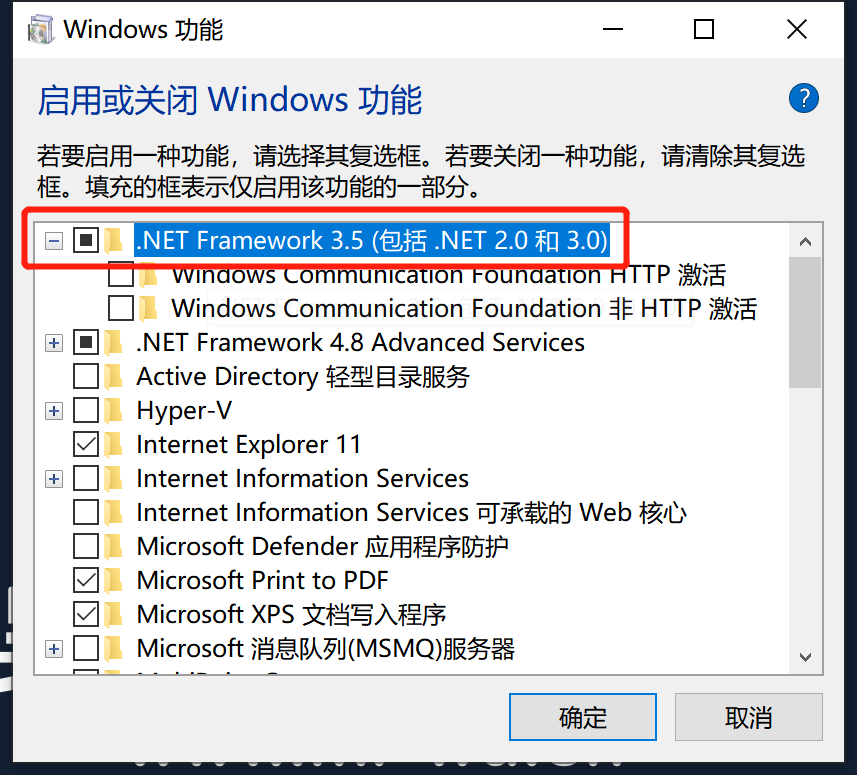
    还有一个前置条件是系统里要安装有.NET Framework 3.5 或者更新的4.0 版本,如果知识兔没有安装.NET Framework 3.5 或者不确定到底有没有安装.NET Framework 3.5 ,知识兔可以通过“控制面板->程序->启用或关闭Windows功能”,开启「Windows功能」面板。

    如果知识兔.NET Framework 3.5没有安装,就先联网,勾选启用.NET 3.5,然后知识兔再进行断网。

    如果知识兔安装有低版本的SolidWorks,请先卸载,重点是移除之前低版本的SolidWorks_Flexnet_Server,也即以管理员权限运行之前版本的SolidWorks_Flexnet_Server\server_remove.bat 这个文件,先将license服务移除。

    然后知识兔老wu网盘里分享的两个文件先下载到本地硬盘,一个是Crack.rar,这个是授权文件,一个是SolidWorks.2022.SP0.Premium.DVD.iso,这个是SolidWorks 2022的安装源。

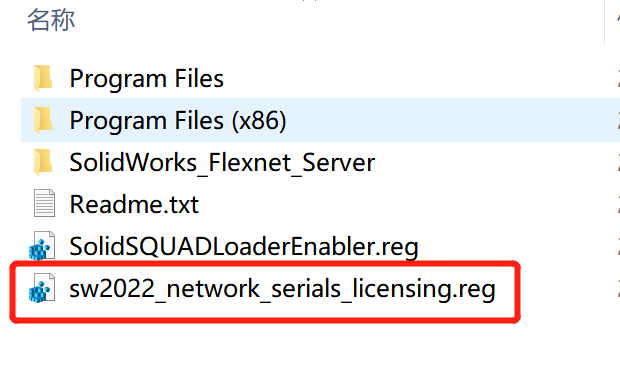
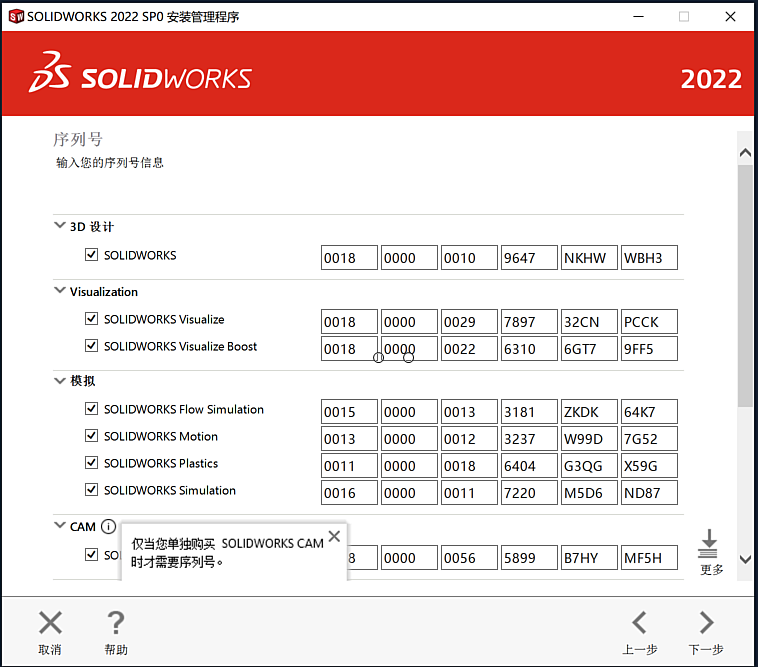
    先解压Crack.rar,知识兔双击其中的sw2022_network_serials_licensing.reg先导入需要用的的key信息

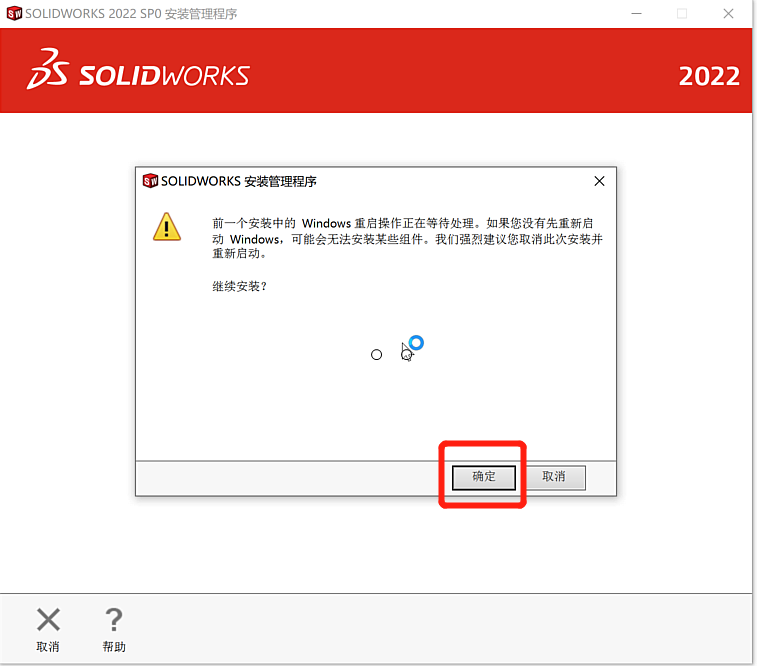
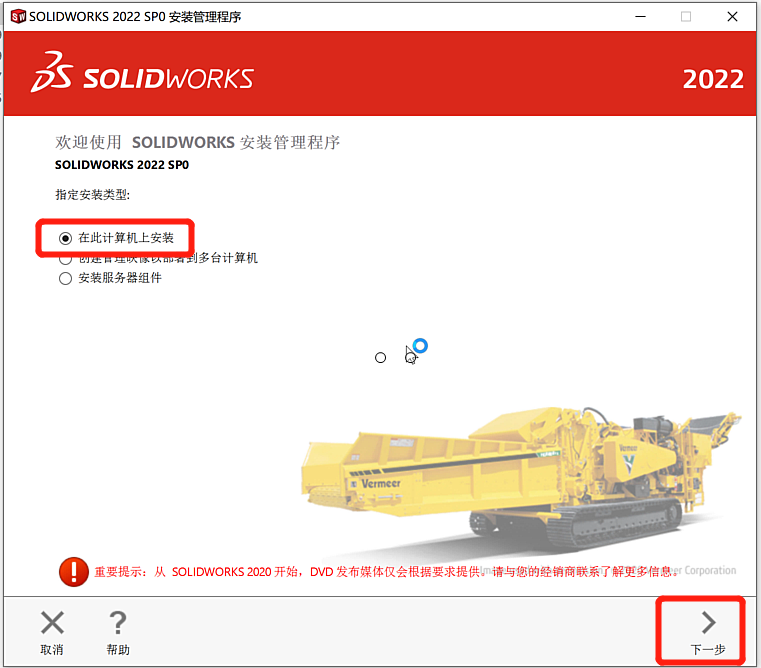
    接着可以装载SolidWorks.2022.SP0.Premium.DVD.iso成为虚拟光驱或者用解压软件将SolidWorks.2022.SP0.Premium.DVD.iso解压出来,运行其中的setup.exe启动安装向导。


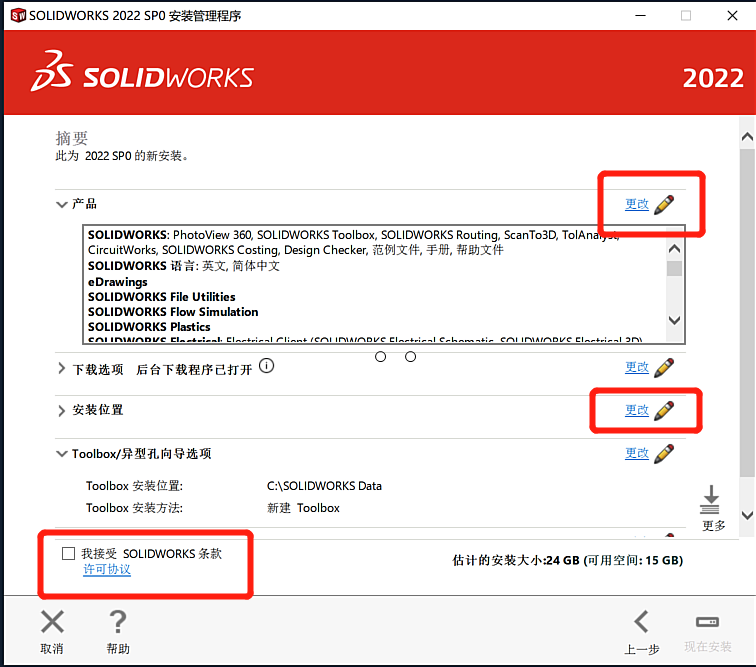
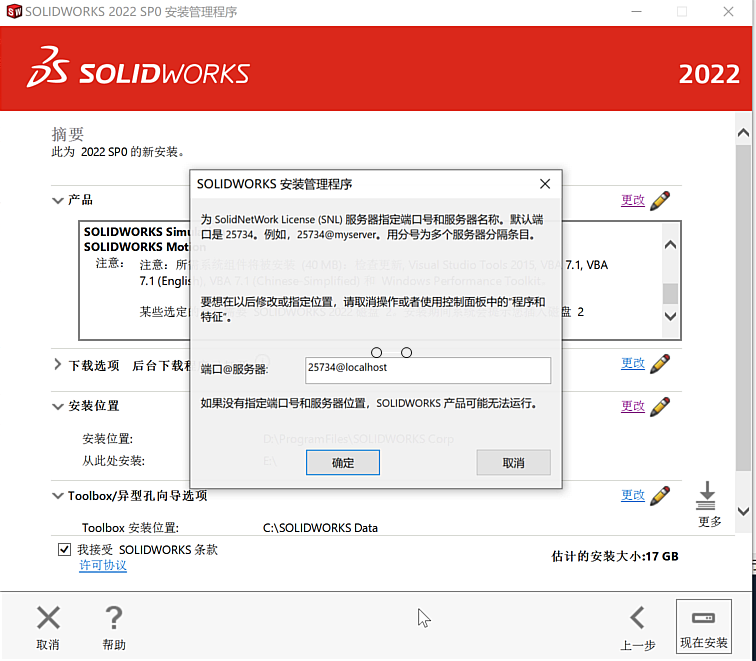
    安装选择产品组件以及设置安装路径,勾选「我接受条款」开始进行安装

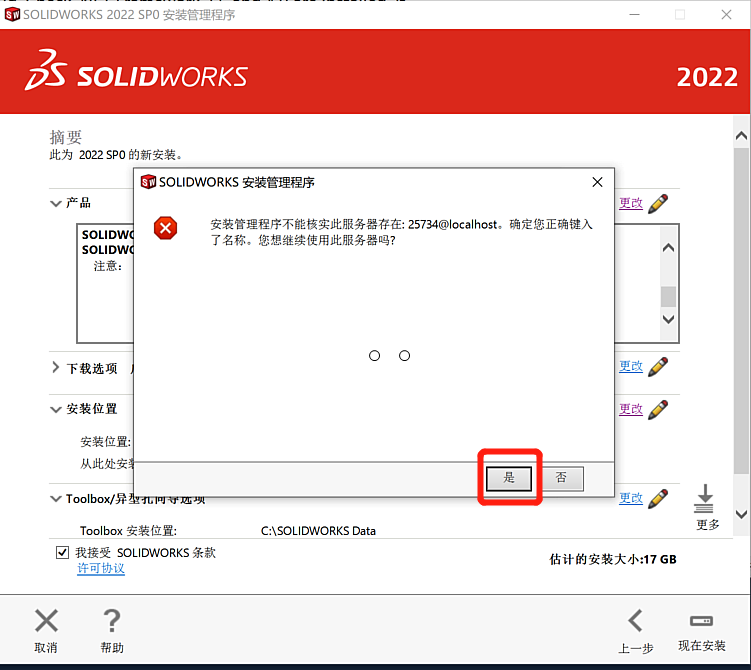
    知识兔点击「现在安装」按钮后,会弹出一个提示框,按默认的25734@localhost即可

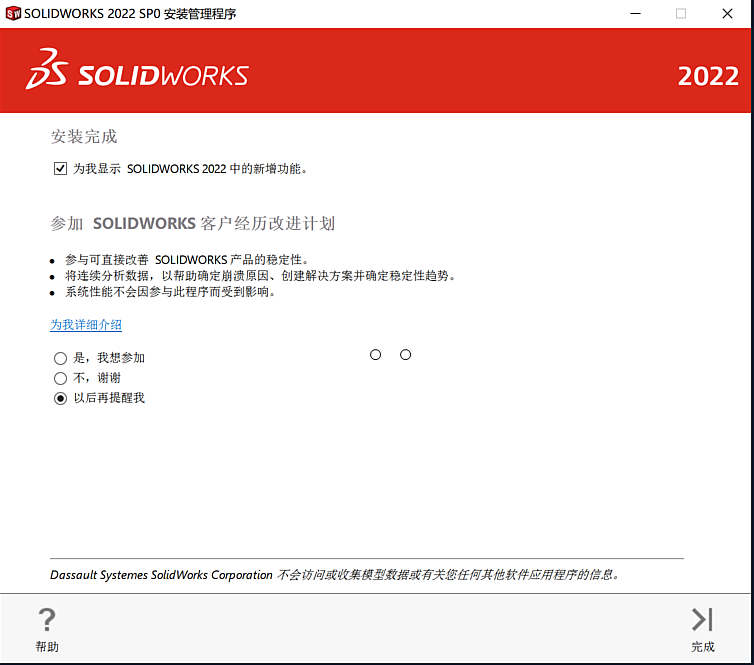
    接下来就是稍微有点漫长的安装过程,等待完成即可。

    开始破解,进入上边步骤解压出来的Crack文件夹内。

    首先是替换文件啦,如果知识兔您是默认安装,没有自定义安装路径,则SolidWorks默认安装有两个目录路径,分别是:

    C:\Program Files\SOLIDWORKS Corp\ 这个路径和C:\Program Files (x86)\SOLIDWORKS PDM这个路径

    默认安装位置的替换路径就是直接将Crack文件夹内的“Program Files”以及“Program Files (x86)”这两个文件夹复制到您的C:\下即可。

    如果知识兔不是默认位置安装,则就分别复制”Crack\Program Files\SOLIDWORKS Corp”和“Crack\Program Files (x86)\”这两个文件夹下的所有子文件夹到你的SolidWorks 2022的安装路径。

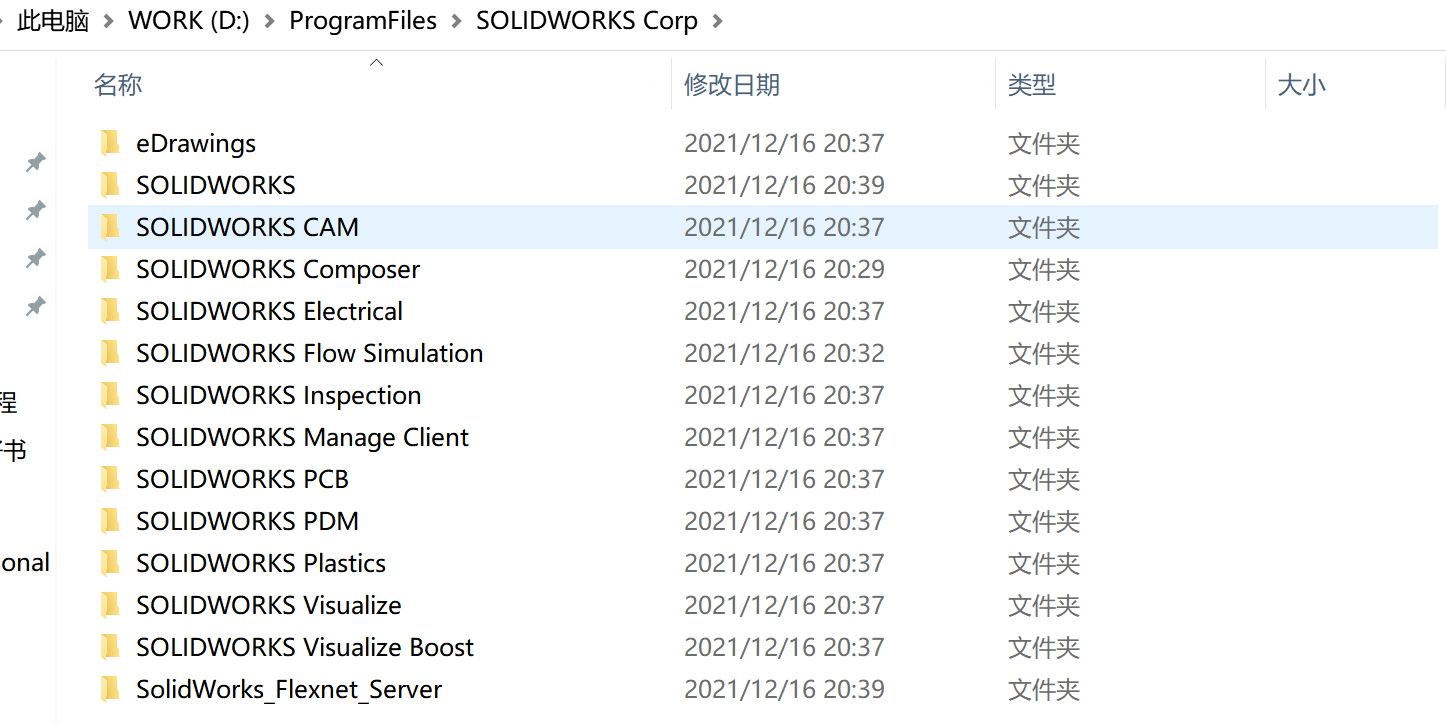
    比如老wu将SolidWorks 2022安装到了D盘,目录是这样的


    我就把”Crack\Program Files\SOLIDWORKS Corp”和“Crack\Program Files (x86)\”这两个文件夹下的所有子文件夹复制到”D:\ProgramFiles\SOLIDWORKS Corp“这个文件夹下覆盖同名的子目录即可。

    接着知识兔双击Crack文件夹内的”SolidSQUADLoaderEnabler.reg“导入相应的注册表信息。

    最后,把Crack文件夹内的SolidWorks_Flexnet_Server这个文件夹拷贝到SolidWorks 2022的安装目录下,当然,知识兔也可以是别的路径,SolidWorks_Flexnet_Server这个文件夹只是个License Server,它是个单独的程序,我把它拷贝到SolidWorks 2022的同一安装目录下只是为了方便管理。

    以管理员权限运行”SolidWorks_Flexnet_Server”文件夹内的“server_install.bat”注册License Server服务


    至此,SolidWorks 2022就已安装并激活。


    下载仅供下载体验和测试学习,不得商用和正当使用。
    下载体验

    请输入密码查看下载!

    如何免费获取密码?

    点击下载

  • AutoCAD 2023 中英文完整安装包以及 AutoCAD 2023 LT 轻量版安装包分享

    AutoCAD 2023 中英文完整安装包以及 AutoCAD 2023 LT 轻量版安装包分享-1

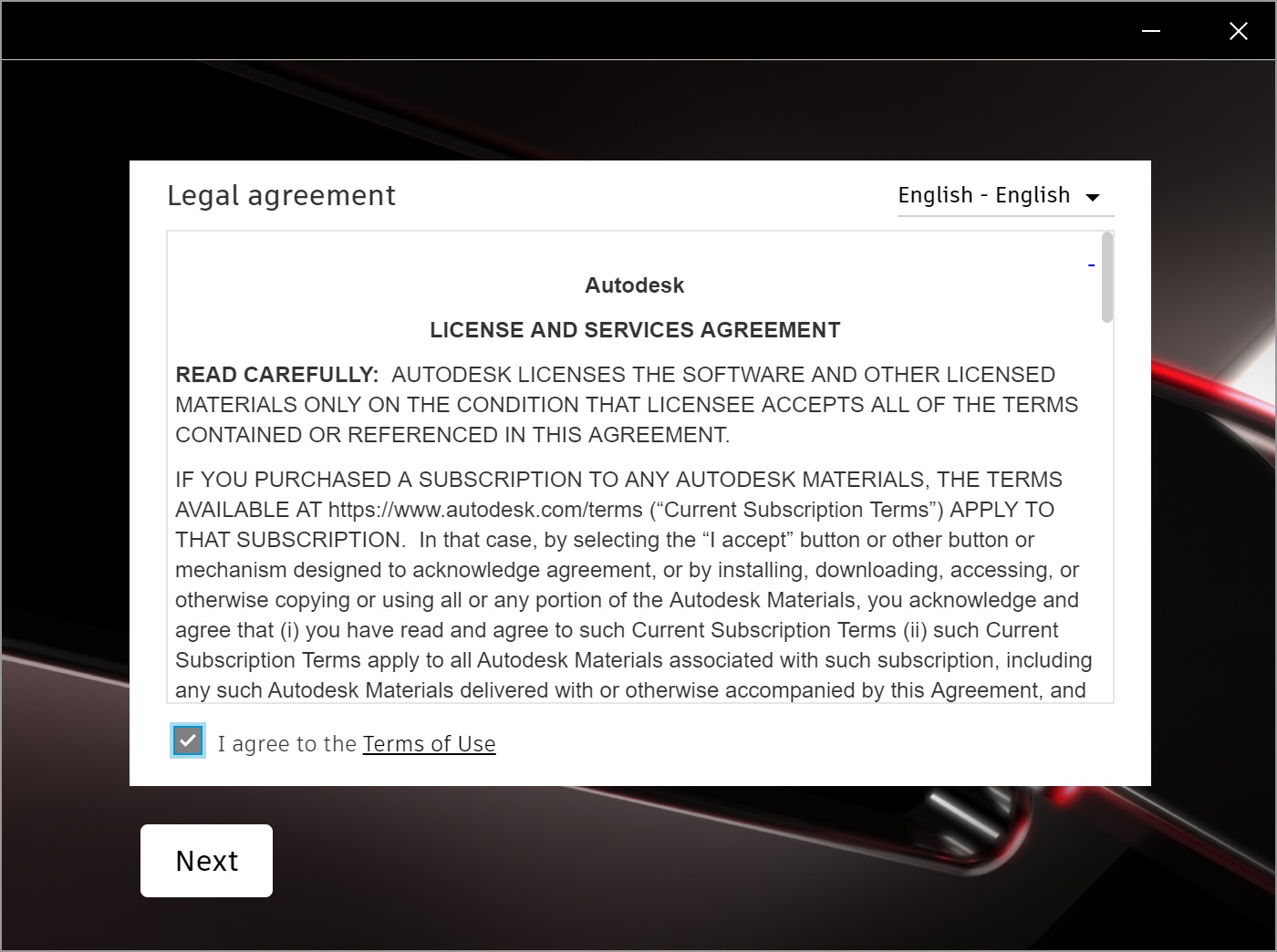
    这个版本是知识兔见过的最容易安装的 AutoCAD 版本了,安装 AutoCAD 2023  时,不再需要输入那一长串的License Key,也不需要断网安装,也没有额外的可选项需要设定,只需同意一下版权声明,然后知识兔「下一步」,按个人喜好设定一下安装到哪个磁盘路径下即可(也可以保持默认的路径不变),即可完成AutoCAD 2023 的安装。

    网盘中有AutoCAD 2023完整安装包以及带LT后缀的AutoCAD 2023的轻量版,轻量版也即是简化版本,没有AutoCAD完整版功能全,但对于电子工程师也够用了,关键是减低了系统资源占用,运行速度非常快,知识兔可以提高效率。

    AutoCAD 2023 英文版安装

    AutoCAD 2023 英文版的安装包是个iso文件,知识兔可以将iso文件装载成虚拟光驱,或者用解压缩软件将iso文件解压出来,然后知识兔运行其中的setup.exe即可启动AutoCAD 2023的安装向导。

    AutoCAD 2023 中文版安装

    AutoCAD 2023 中文版安装稍微有点折腾,由于AutoCAD 2023 中文版最初发布的安装包中,MSIX里对DigiCert Trusted Root G4 – Root certificate 语言包的验证在2022年4月26日过期,这也导致了2022年4月26之后,直接进行中文版的安装,会遇到代码为4005的错误提示,安装失败。

    解决方法就是,先将您系统的日期调整为2022年4月26日之前的日期,如调整为2022年4月1日,再启动AutoCAD 2023 中文版的安装,安装完成后再把系统的日期调整回正确的日期即可。

    中文版的安装包为「AutoCAD_2023_Simplified_Chinese_Win_64bit_dlm_001_002.sfx」和「AutoCAD_2023_Simplified_Chinese_Win_64bit_dlm_002_002.sfx」两个自解压文件,需要把这两个文件都下载到本地磁盘中,然后知识兔任意知识兔双击其中的一个文件,即可启动自解压程序,自解压完成后会自动运行AutoCAD 2023 中文版的安装向导,也是按需设置一下安装到哪个磁盘目录下,即可完成AutoCAD 2023 中文版的安装。

    安装完毕后,先不启动AutoCAD 2023 ,先进行破解。

    AutoCAD 2023 LT 中文轻量版安装(电子工程师推荐用这个版本)

    中文版LT轻量版只有一个自解压文件「AutoCAD_LT_2023_Simplified_Chinese_Win_64bit_dlm.sfx.exe」,下载下来直接知识兔双击即可。

    破解 AutoCAD 2023 

    AutoCAD 2023 中文版和英文版的破解都是一样的,先确保退出杀毒软件,下载并解压网盘内的破解文件压缩包。

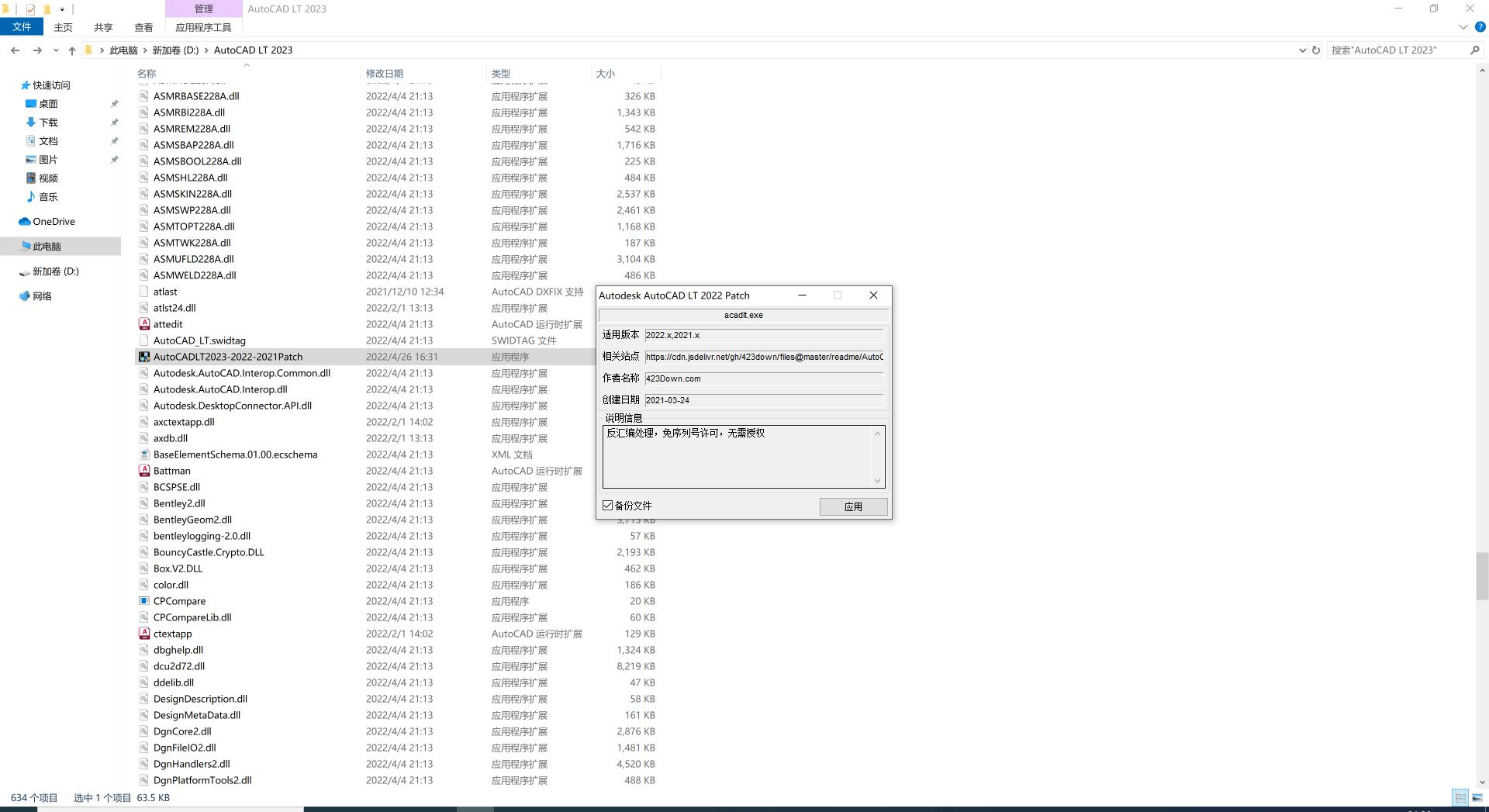
    关闭杀毒软件,将AutoCADxxxPatch.exe拷贝到AutoCAD 2023的安装后的路径下,运行AutoCADxxxPatch.exe完成破解

    其中

    AutoCAD2023-2022-2021Patch.exe 对应于 AutoCAD2023、2022、2021 完整版的破解

    AutoCADLT2023-2022-2021Patch.exe 对应于 AutoCAD LT 2023、LT 2022、LT 2021 也即AutoCAD的轻量版的破解

    AutoCAD 2023 中的新增功能请访问凹凸桌子的官网进行查看:

    https://knowledge.autodesk.com/zh-hans/support/autocad/learn-explore/caas/CloudHelp/cloudhelp/2023/CHS/AutoCAD-WhatsNew/files/GUID-C6EC4B39-2588-43A2-99EB-A97EFDCEE8C6-htm.html


    下载仅供下载体验和测试学习,不得商用和正当使用。
    下载体验

    请输入密码查看下载!

    如何免费获取密码?

    点击下载

  • Adobe Photoshop 2023 Beta版下载 内置Ai绘图 安装教程

    Photoshop 2023 Beta 是Adobe公司的最新图像处理和编辑软件。这个版本包括了一些非常实用的新功能和工具,使其成为一个非常有用的设计和编辑工具。全新的用户界面:Photoshop 2023 Beta 24.6在用户界面方面进行了重大改进,其中包括更加直观和个性化的工作区、可定制的工具栏,知识兔以及一些新的面板等等。这个版本的Photoshop具有强大的3D处理能力,并且知识兔提供了高质量的渲染功能。用户可以使用这些功能来轻松创建各种3D对象和场景,并在其中添加图片和文本等元素。知识兔支持由人工智能(AI)驱动的自动化和增强工具,知识兔使用户能够更加快速和轻松地完成图片的编辑和处理。该软件还进行了一系列的性能调整和优化,知识兔以提高软件的响应速度和稳定性。

    Adobe Photoshop 2023 Beta版下载 内置Ai绘图 安装教程-20

    Photoshop 的最低和推荐系统要求

    适用于2022 年 10 月版(版本 24.0)及更高版本

    最低要求 推荐
    处理器 支持 64 位的多核 Intel® 或 AMD 处理器(具有 SSE 4.2 或更高版本的 2 GHz 或更快的处理器)
    操作系统 Windows 10 64 位(版本 20H2)或更高版本;不支持 LTSC 版本
    RAM 8 GB 16 GB 或更多
    显卡
    • 配备 DirectX 12 的 GPU(功能级别 12_0 或更高版本)
    • 1.5 GB 的 GPU 内存
    • GPU 使用时间少于 7 年。目前,我们不支持对使用 7 年以上的 GPU 进行测试
    • 支持 DirectX 12 的 GPU(功能级别 12_0 或更高)
    • 4 GB GPU 内存,知识兔适用于 4k 及更高分辨率的显示器
    显示器分辨率 1280 x 800 显示屏,100% UI 缩放 1920 x 1080 显示屏或更高分辨率,100% UI 缩放
    硬盘空间 20GB 的可用硬盘空间 50GB 的可用硬盘空间

    • 内置 SSD 加快应用程序安装
    • 用于暂存磁盘的单独内部驱动器

    安装步骤

    1、软件安装包下载解压打开(下载软件安装包之前务必将杀毒软件以及防火墙关闭,避免将破解补丁或注册机删除)

    Adobe Photoshop 2023 Beta版下载 内置Ai绘图 安装教程-2

    2、知识兔选择安装程序Adobe Creative_Cloud_Set-Up.exe,鼠标右键用管理员身份运行

    Adobe Photoshop 2023 Beta版下载 内置Ai绘图 安装教程-3

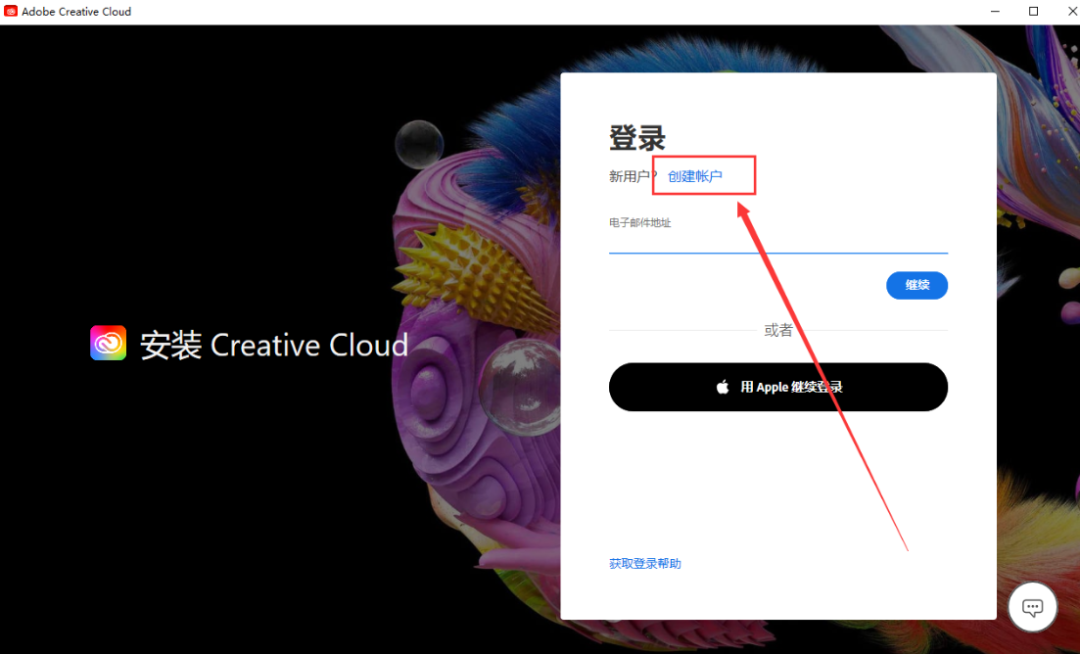
    3、弹出登录页面,如果知识兔你已经有Adobe账户的话,在电子邮件地址输入你的邮箱账号,然后知识兔点击继续!(注意:如果知识兔你Adobe账户地址不是美国或者印度的话,后面安装的账户里面是没有PS Beta软件的。所以建议还是重新注册一个账号),如果知识兔你还没有Adobe账户的话,知识兔点击创建账户!这里以没有账户作为步骤讲解

    Adobe Photoshop 2023 Beta版下载 内置Ai绘图 安装教程-4

    4、输入你的邮箱以及密码(自己设置,要满足要求),然后知识兔点击继续

    Adobe Photoshop 2023 Beta版下载 内置Ai绘图 安装教程-5

    5、输入账户姓名以及出生日期,然后知识兔将国家/地区选择为“美国”!(注意:QQ邮箱注册的话选择一定要是美国,如果知识兔是其他邮箱注册的话,知识兔选择印度就可以)

    Adobe Photoshop 2023 Beta版下载 内置Ai绘图 安装教程-6

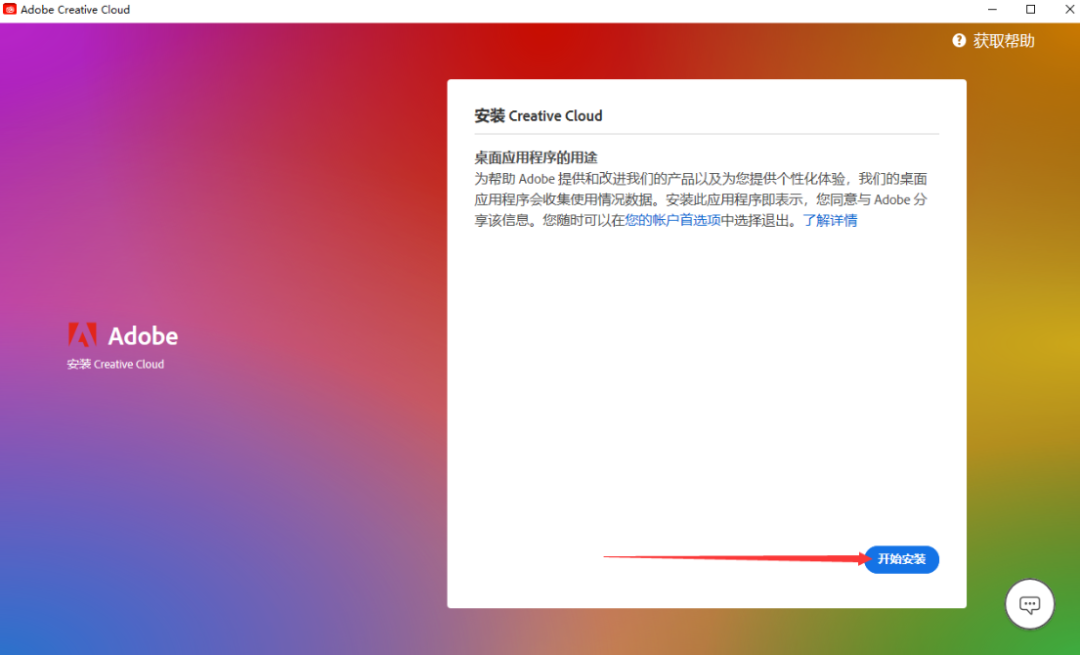
    6、创建完成或者直接登录账户后来到安装Creative Cloud页面,知识兔点击开始安装

    Adobe Photoshop 2023 Beta版下载 内置Ai绘图 安装教程-7

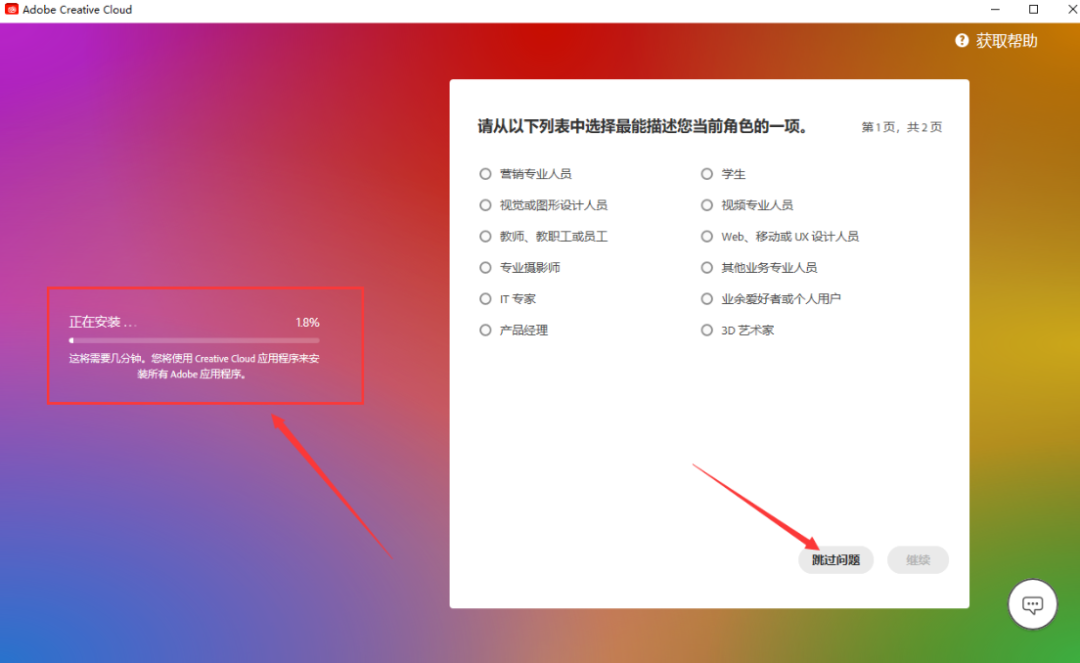
    7、此时软件正在安装中,右侧的选择可以默认知识兔点击跳过问题

    Adobe Photoshop 2023 Beta版下载 内置Ai绘图 安装教程-8

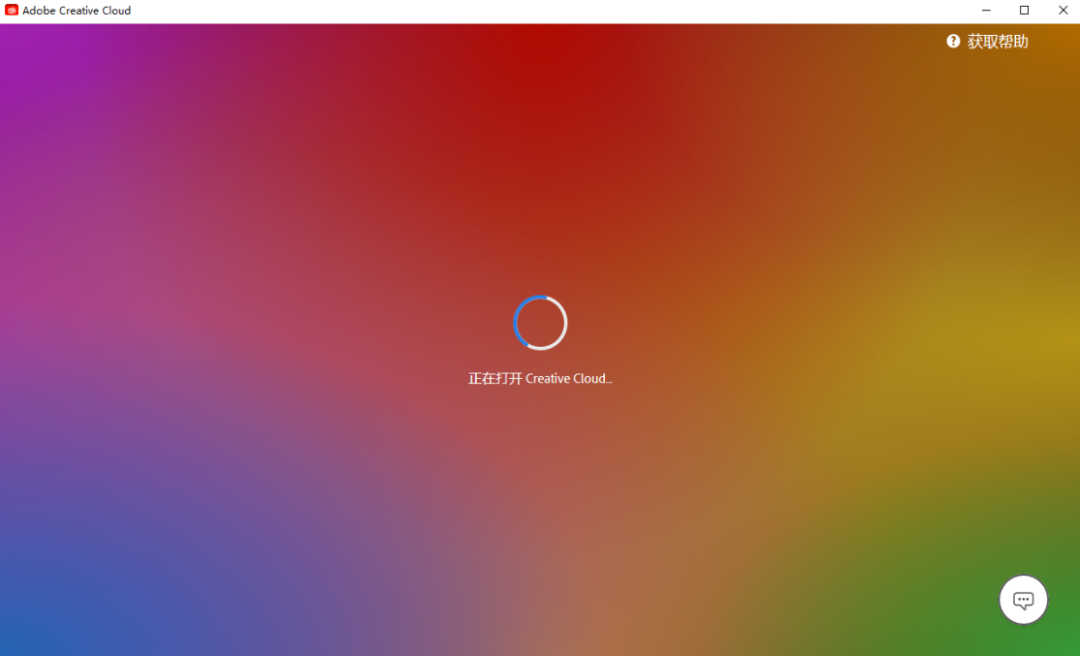
    8、安装成功,然后知识兔就会自动打开Creative Cloud…

    Adobe Photoshop 2023 Beta版下载 内置Ai绘图 安装教程-9

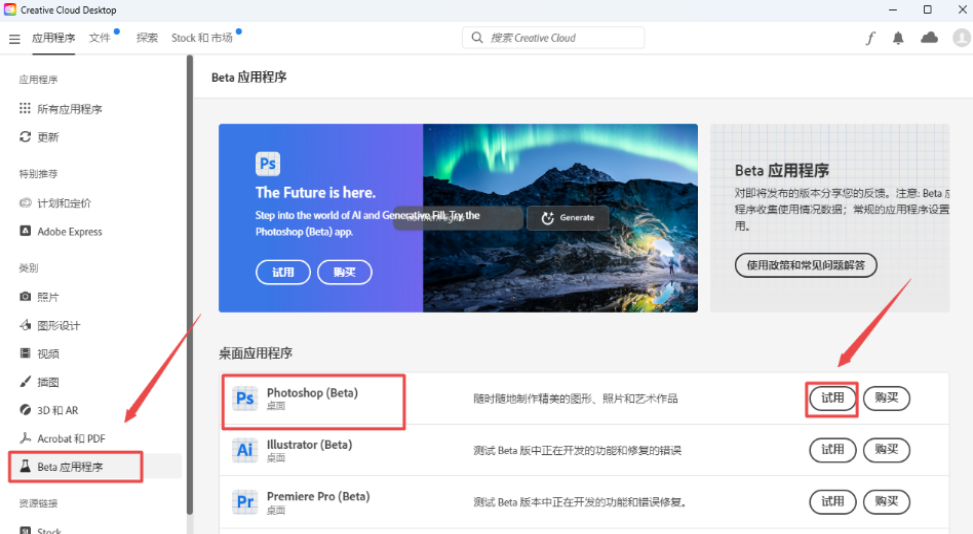
    9、安装完成后,知识兔点击“Beat应用程序”找到Photoshop(Beta),知识兔点击“试用”安装。
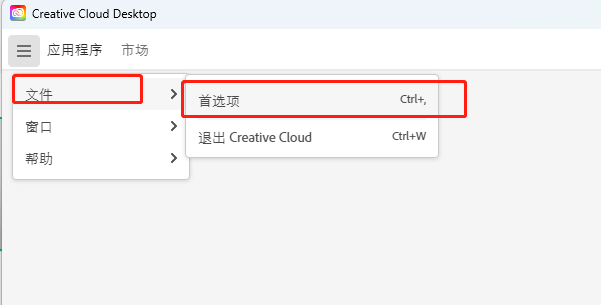
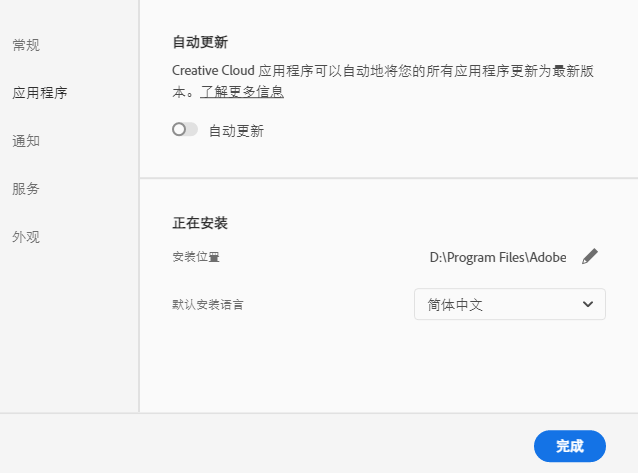
    注意:默认都是安装C盘,如果知识兔要更改安装路径,点左上角的三条横线,然后知识兔点击文件——首选项,弹出的窗口知识兔点击应用程序,然后知识兔再安装位置知识兔点击修改,修改后然后知识兔点击完成。(注意:安装位置不能为中文路径)

    Adobe Photoshop 2023 Beta版下载 内置Ai绘图 安装教程-10

    Adobe Photoshop 2023 Beta版下载 内置Ai绘图 安装教程-11

    Adobe Photoshop 2023 Beta版下载 内置Ai绘图 安装教程-12

    10、正在安装Photoshop(Beta),请耐心等待

    Adobe Photoshop 2023 Beta版下载 内置Ai绘图 安装教程-13

    11、安装完成,知识兔点击“关闭”

    Adobe Photoshop 2023 Beta版下载 内置Ai绘图 安装教程-14

    12、回到安装包打开Crack文件夹,找到AdobeGenP.exe鼠标右键以管理员身份运行

    Adobe Photoshop 2023 Beta版下载 内置Ai绘图 安装教程-15

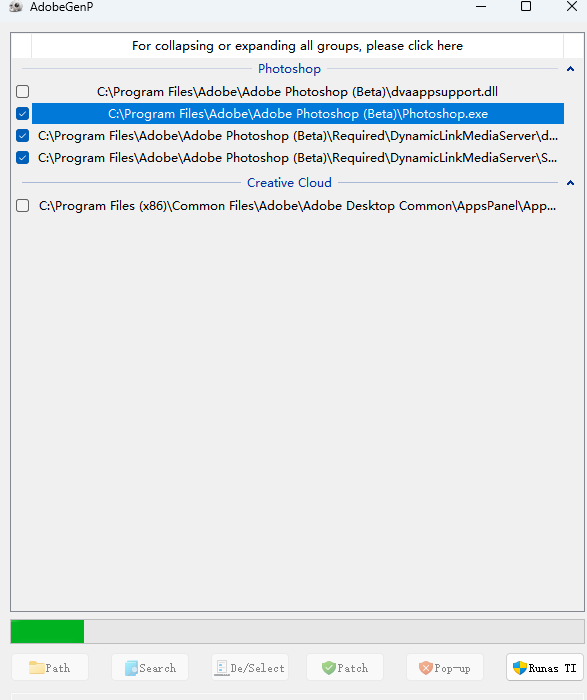
    13、知识兔点击“Search”搜索

    Adobe Photoshop 2023 Beta版下载 内置Ai绘图 安装教程-16

    14、等待搜索完毕,只勾选Photoshop(Beta),其他的都不要勾选,然后知识兔点击“Patch”

    Adobe Photoshop 2023 Beta版下载 内置Ai绘图 安装教程-17

    15、等待完成

    Adobe Photoshop 2023 Beta版下载 内置Ai绘图 安装教程-18

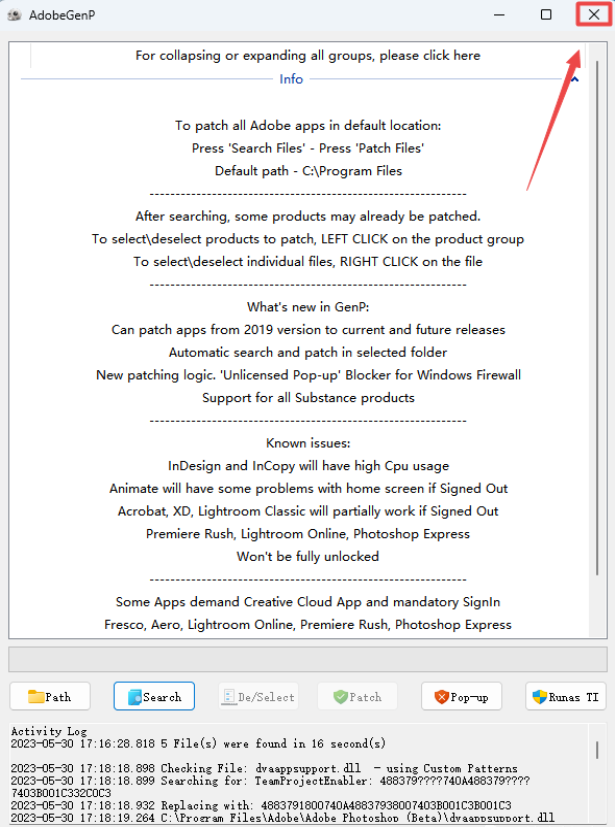
    16、完成之后,知识兔点击右上角的“X“关闭

    Adobe Photoshop 2023 Beta版下载 内置Ai绘图 安装教程-19

    17、在电脑开始菜单找到软件打开即可使用了

    Adobe Photoshop 2023 Beta版下载 内置Ai绘图 安装教程-20


    下载仅供下载体验和测试学习,不得商用和正当使用。
    下载体验

    请输入密码查看下载!

    如何免费获取密码?

    点击下载

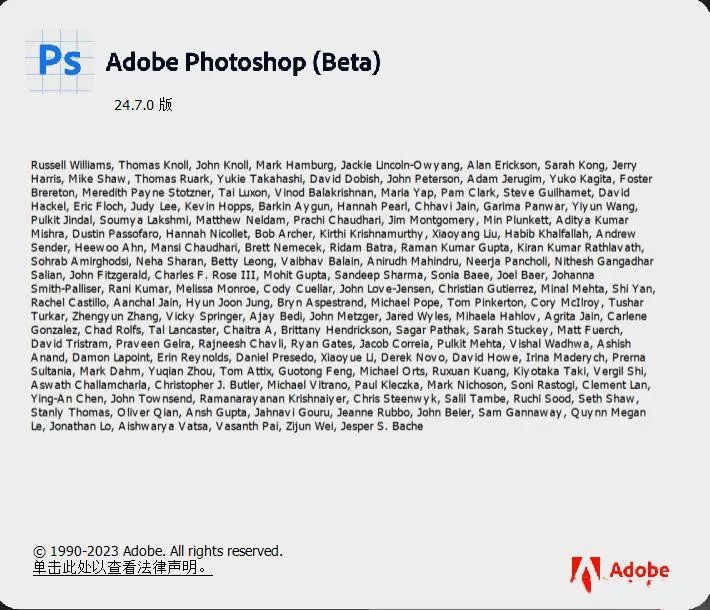
  • Adobe Photoshop AI (Beta) v 24.7.0 Adobe Firefly AI绘图中文破解版

    Adobe Photoshop AI (Beta) v 24.7.0.(2223) Adobe Firefly AI绘图中文破解版。更新日志:2023.6.30更新到Adobe Photoshop AI (Beta) v 24.7.0.(2223)最新版本

    2023.6.27更新到Adobe Photoshop AI (Beta) v 24.7.0.(2215)最新版本+免安装版2023.6.17更新到

    Adobe Photoshop AI (Beta) v 24.7.0.(2205)最新版本

    系统要求:

    • Windows 10 – 11 x64
    • Microsoft Visual C++ 2005-2019

    -1
    Photoshop AI (Beta) 更新功能:

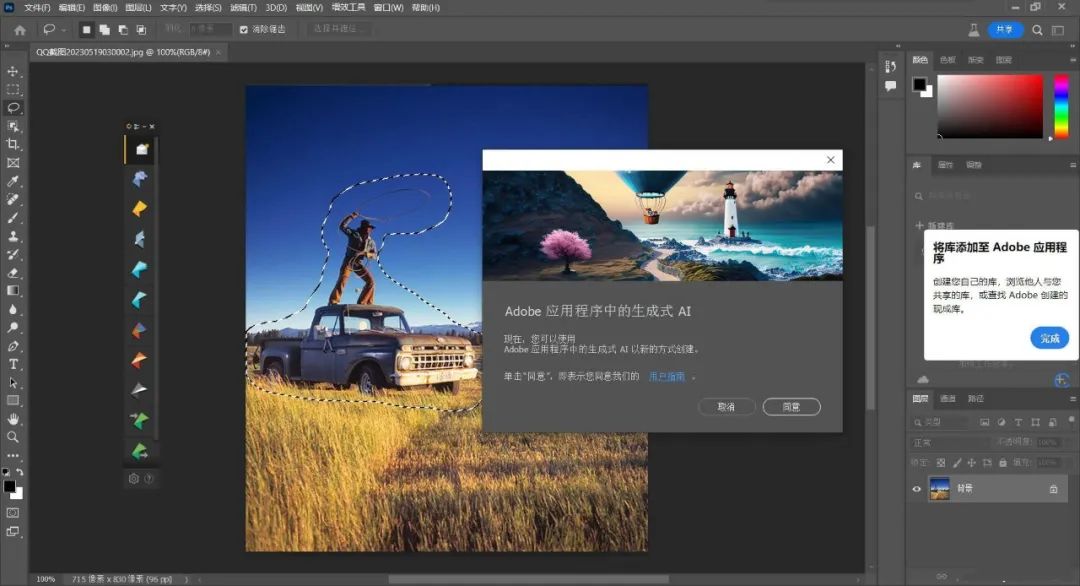
    1、使用“创意填充”工具制作精美的图仅在 Photoshop (Beta) 桌面应用程序中可用。“创意填充”是一个神奇的新工具,它基于您与生俱来的创造力,使您能够使用简单的文本提示以非破坏性的方式添加、扩展或移除图像中的内容,知识兔以获得逼真效果,知识兔让您在几秒钟内感到惊叹、喜悦和震撼。
    -2
    -3
    2、使用调整预设为图像增添戏剧效果使用调整预设,只需几步,即可预览和更改图像的外观。调整面板现在提供各种预设:人像、风景、照片修复、创意、黑白和电影效果,如果知识兔照片编辑人员开始创作精美图像并需要在复杂的工作流程中节省时间和精力,那么这将是一个理想的解决方案。
    -4
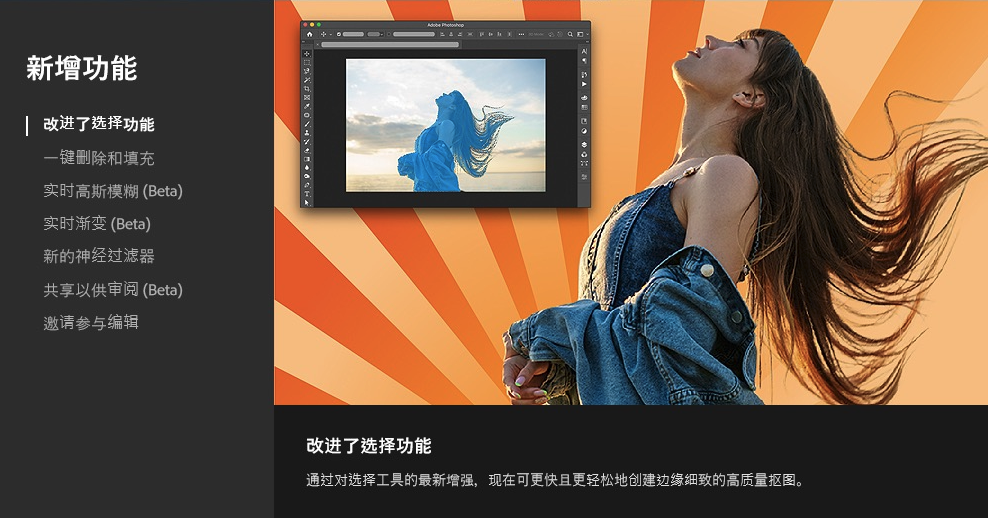
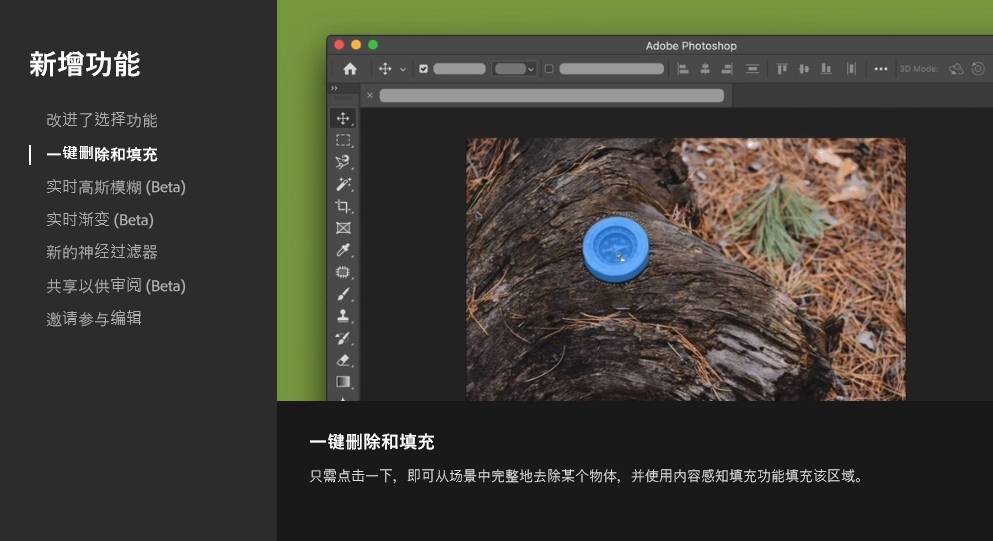
    3、使用移除工具去除干扰元素Photoshop 中的移除工具 ( ) 是一款简单易用、功能强大的工具,可快速、轻松地清理图像。使用“移除”工具可去除照片中的干扰元素或不需要的区域。移除工具使用智能技术,在用户轻刷不需要的对象时即可将其去除,并自动填充背景,同时保留对象的完整性以及复杂多样背景中的深度。
    -5
    -6
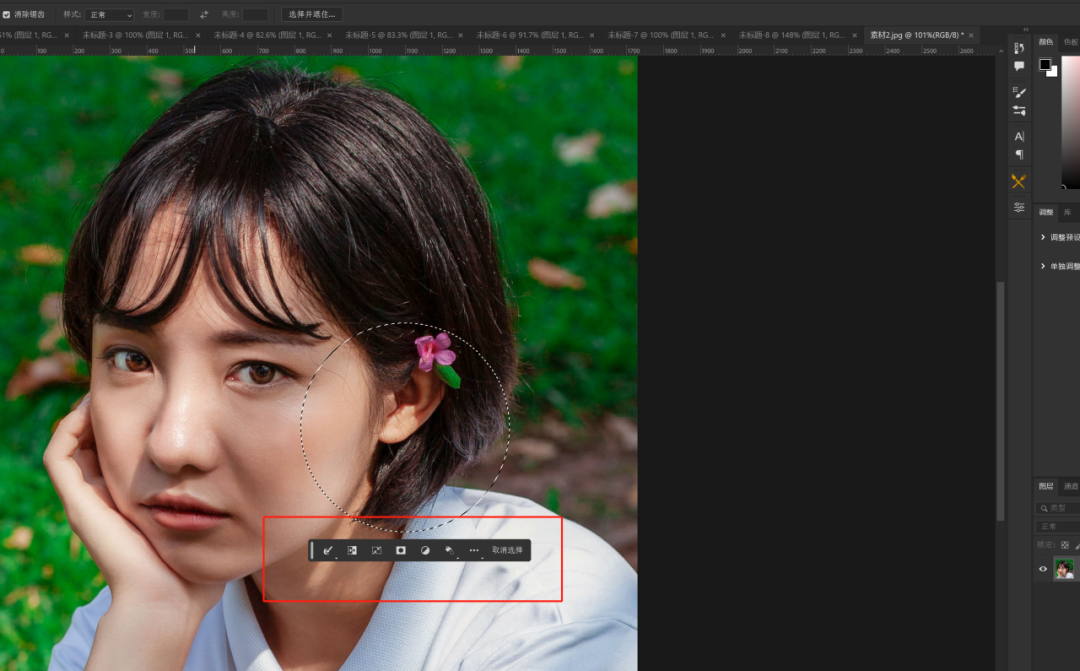
    4、通过上下文任务栏查找相关的后续步骤在 5 月版的 Photoshop 24.5 中,您可以使用上下文任务栏在适当的时间找到正确的工具,知识兔以加快 Photoshop 中的工作流程。上下文任务栏是一个永久菜单,显示您工作流程中最相关的后续步骤。例如,当选择了一个对象时,上下文任务栏会显示在画布上,并根据潜在的下一步骤提供更多策划选项,如选择并遮住、羽化、反转、创建调整图层或填充选区。
    -7
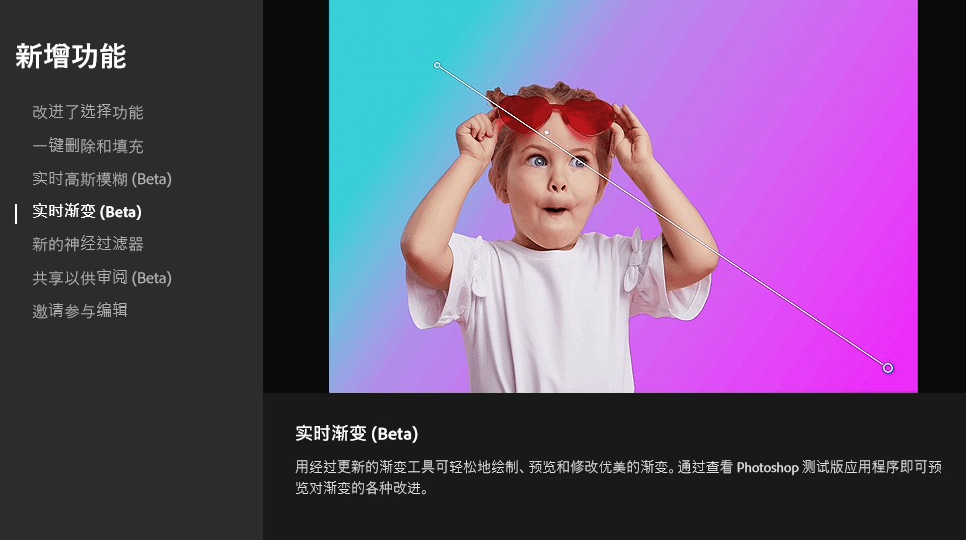
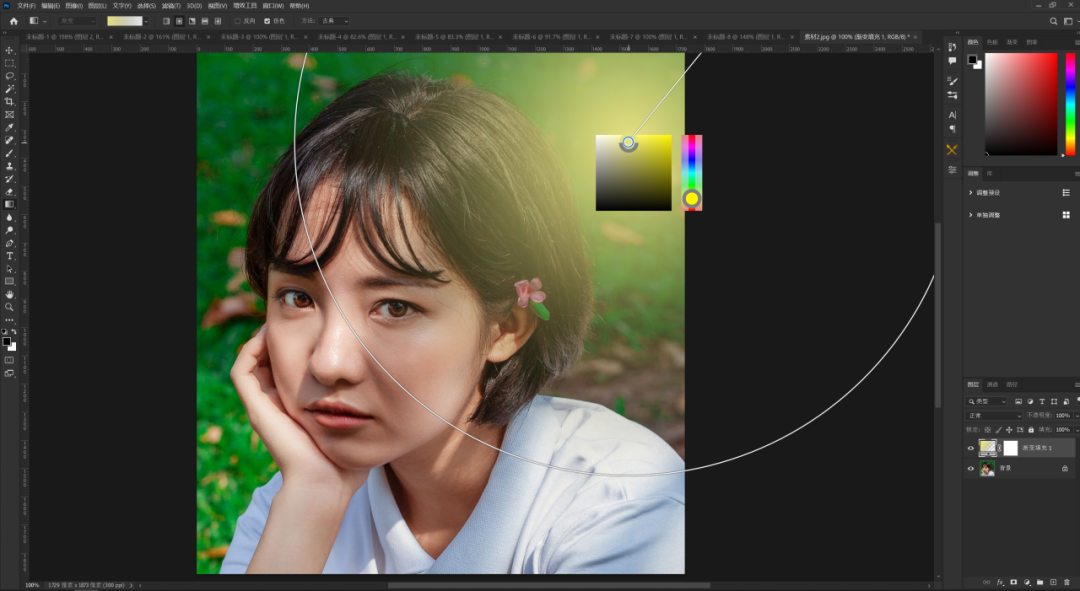
    要了解更多信息,请参阅 Photoshop 工具、选项和任务栏。5、改进了渐变
    在 5 月版的 Photoshop 24.5 中,您可以使用 Photoshop 桌面应用程序中经过改进的渐变工具轻松绘制、预览和修改精美的渐变。
    -8
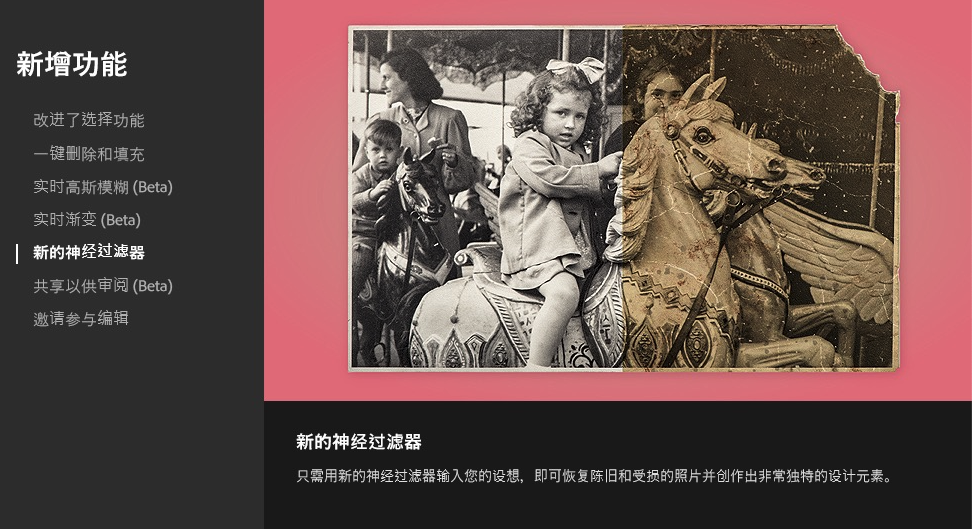
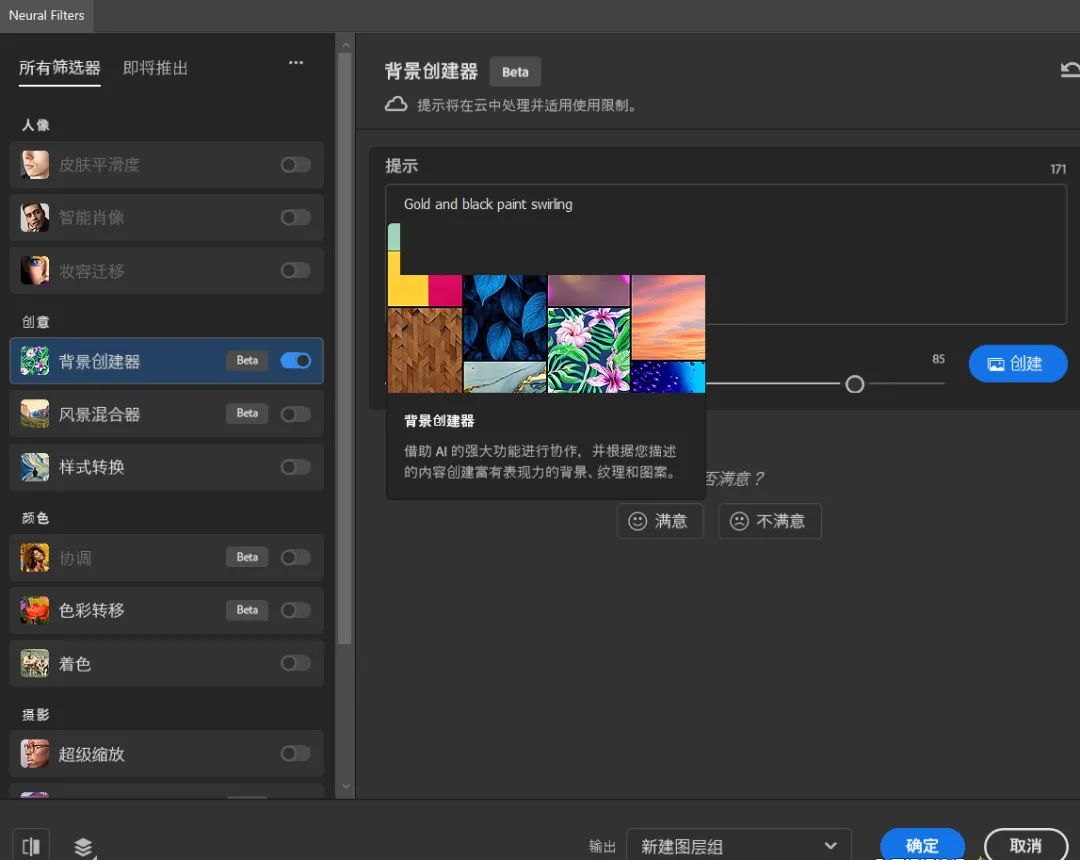
    6、更新支持Adobe Photoshop AI (Beta) v 24.6.0的神经网络滤镜。
    -9
    下载安装后即为中文免激活版(不是网上流传的试用版本,不会出现试用过期)+神经网络滤镜。特别备注:
    1、不能使用AI填充工具的注意:此版本需要安装Adobe Creative Cloud,需要登录美国地区的账号才能使用创成式填充工具。如果知识兔登录的是大陆地区账号,知识兔打开Adobe Creative Cloud注销账号,在登录页面知识兔点击注册新账号,用任意邮箱注册,地区选择美国(非常重要),注册成功使用注册的新账号登录Adobe Creative Cloud即可2、安装版安装方法按照上面视频教程安装即可。3、知识兔下载地址包含安装版与绿色免安装版,知识兔根据自己口味下载,如果知识兔绿色版本出错按照安装说明解决不了,请下载安装版使用。 

    下载仅供下载体验和测试学习,不得商用和正当使用。
    下载体验

    请输入密码查看下载!

    如何免费获取密码?

    点击下载

  • DeepNude软件免费下载(AI处理照片)

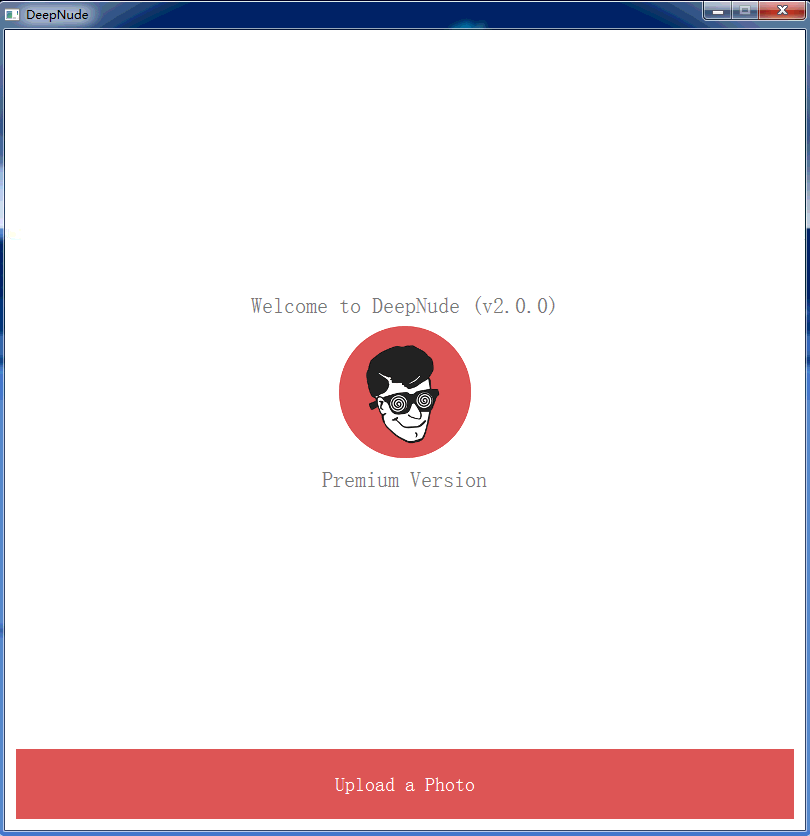
    DeepNude软件对应提供一众AI特效的处理效果,包含到目前既有的大量图像文件格式类型,当然除了这些内容以外,也还设置了各种有污损的照片进行修复,默认打开本地文件之后是会有着初始的设置效果的,并且知识兔也能支持本地照片的持续性优化,带来的很是不错的照片效果复原,同时也会达到智能化的照片处理特征。

    DeepNude软件免费下载-1

    DeepNude软件免费下载-2

    下载仅供下载体验和测试学习,不得商用和正当使用。
    下载体验

    请输入密码查看下载!

    如何免费获取密码?

    点击下载


Warning: error_log(/home/wwwroot/hixiaotu.com/wp-content/plugins/spider-analyser/#log/log-1000.txt): Failed to open stream: No such file or directory in /home/wwwroot/hixiaotu.com/wp-content/plugins/spider-analyser/spider.class.php on line 2966