分类: 行业软件

  • STAR-CCM+2302(18.02.008-R8)最新版安装包下载、安装教程及案例源文件

    一、软件简介

    软件名称:STAR-CCM+
    
    版本:2302(18.02.008-R8)
    
    语言:简体中文
    
    大小:4.6GB
    
    运行平台:Windows10及以上


    二、安装教程

    简易版的安装过程如下所示:

    1. Install Siemens STAR-CCM+ 18.02.008-R8 (2302 R8) Double Precision Win64
    Don't install FlexNET Publisher License Manager
    
    3. Overwrite original <18.02.008-R8> program folder 
    (by default C:\Program Files\Siemens\18.02.008-R8) with cracked one
    
    4. Copy "license.dat" to computer
    
    5. Create environment variable CDLMD_LICENSE_FILE pointing to license.dat
    
    6. Reboot
    
    7. Enjoy!

    详细的安装教程如下:

    安装前需要断网,知识兔包括wifi和宽带;

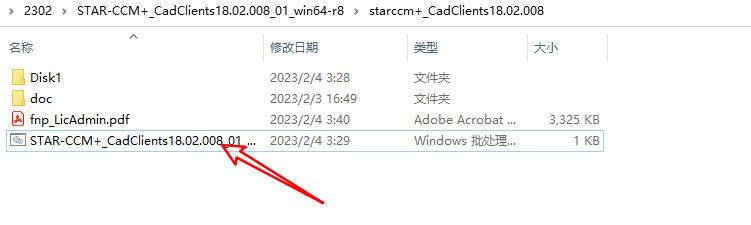
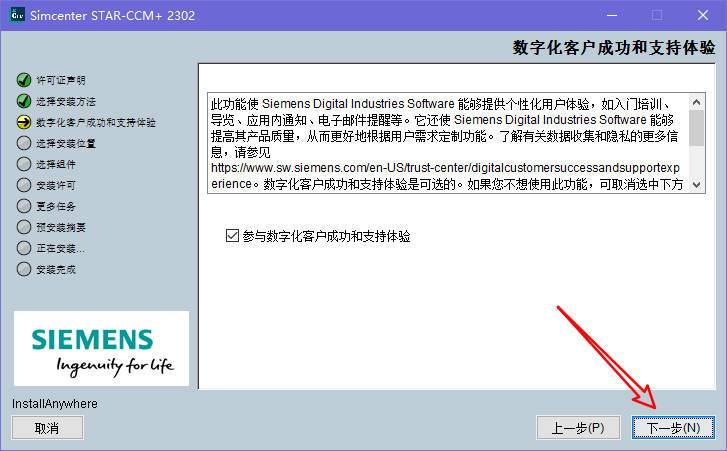
    解压安装包,找到STAR-CCM+_CadClients18.02.008_01_win64_clang11.1vc14.2-r8.bat文件,右键以管理员身份运行!
    STAR-CCM+2302(18.02.008-R8)最新版安装包下载、安装教程及案例源文件-1
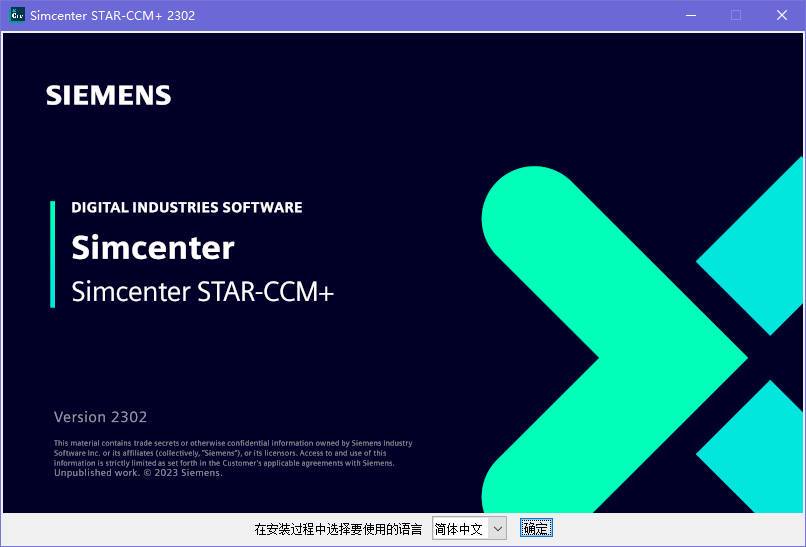
    STAR-CCM+2302(18.02.008-R8)最新版安装包下载、安装教程及案例源文件-2
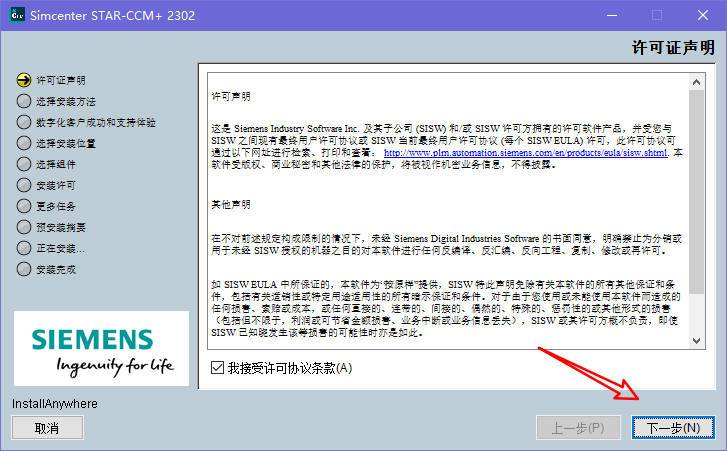
    STAR-CCM+2302(18.02.008-R8)最新版安装包下载、安装教程及案例源文件-3
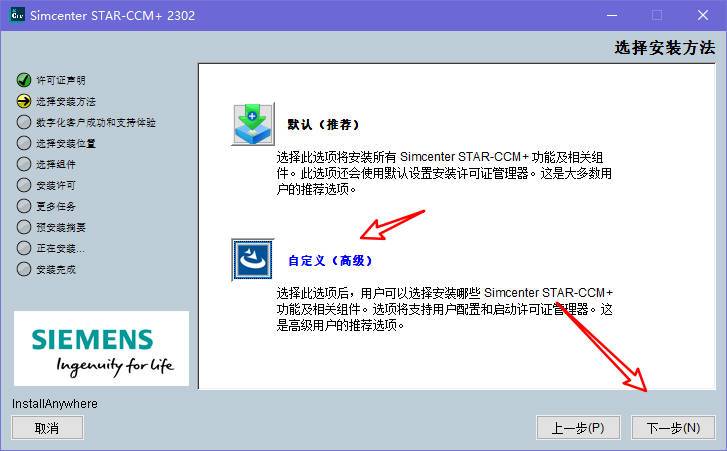
    STAR-CCM+2302(18.02.008-R8)最新版安装包下载、安装教程及案例源文件-4
    STAR-CCM+2302(18.02.008-R8)最新版安装包下载、安装教程及案例源文件-5

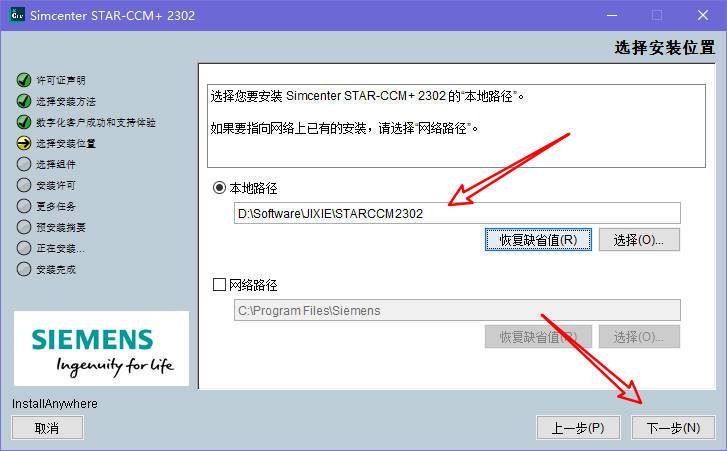
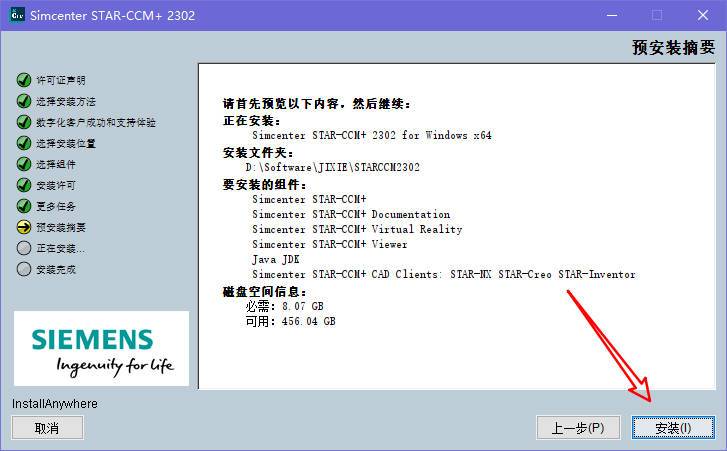
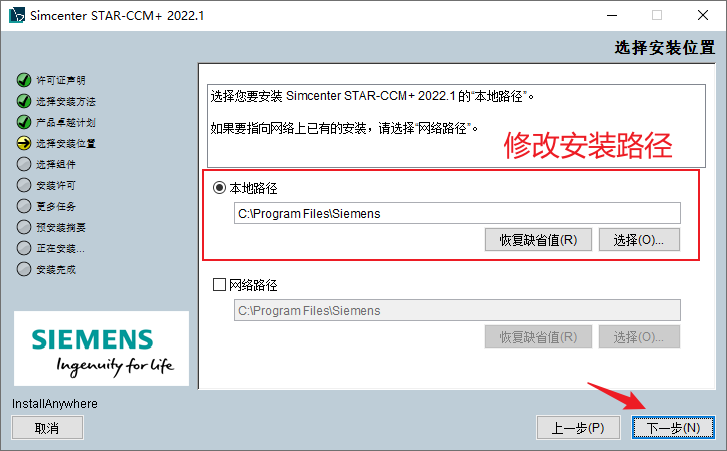
    下面这里需要注意,修改软件安装路径,别整在C盘了,快满了!
    STAR-CCM+2302(18.02.008-R8)最新版安装包下载、安装教程及案例源文件-6

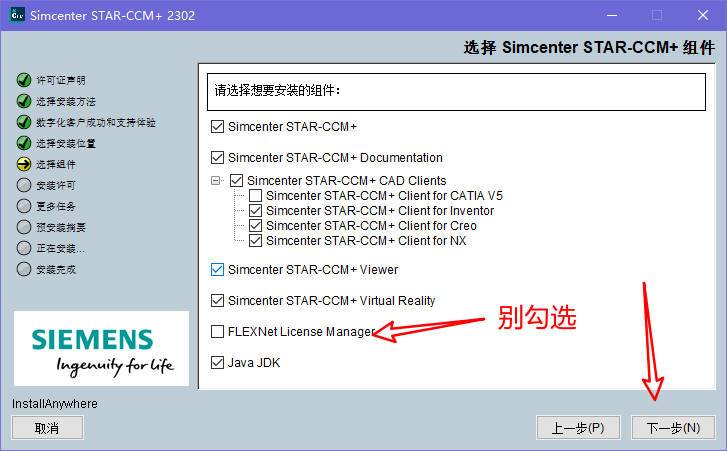
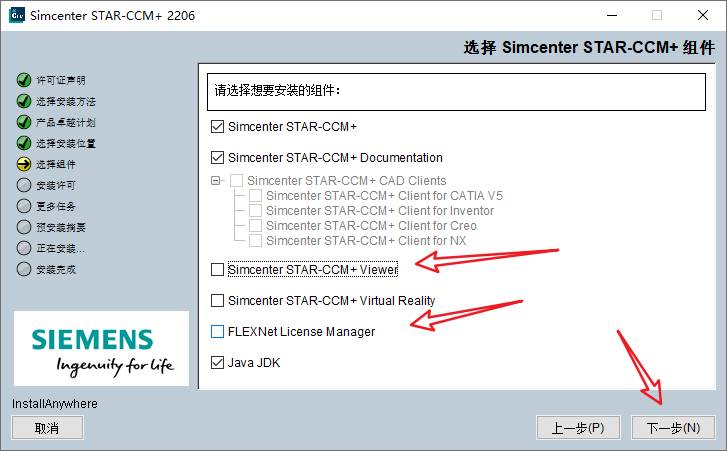
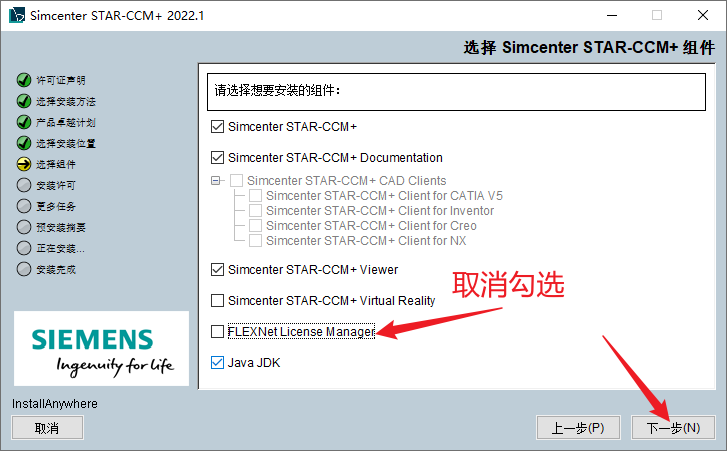
    不要安装FLEXNet license Manager这个模块!
    STAR-CCM+2302(18.02.008-R8)最新版安装包下载、安装教程及案例源文件-7
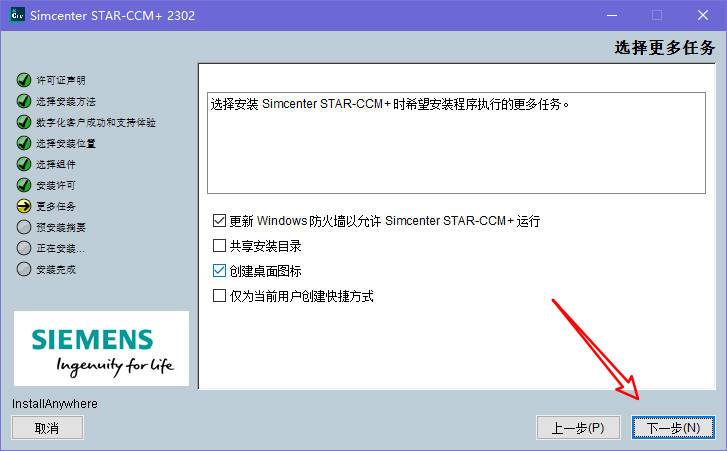
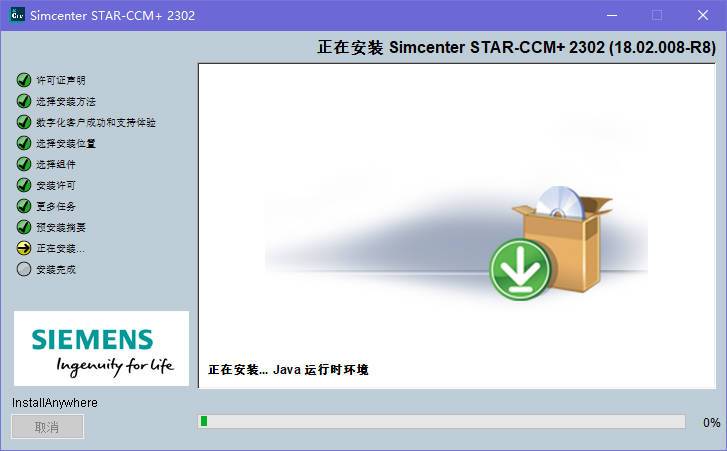
    STAR-CCM+2302(18.02.008-R8)最新版安装包下载、安装教程及案例源文件-8
    STAR-CCM+2302(18.02.008-R8)最新版安装包下载、安装教程及案例源文件-9
    STAR-CCM+2302(18.02.008-R8)最新版安装包下载、安装教程及案例源文件-10
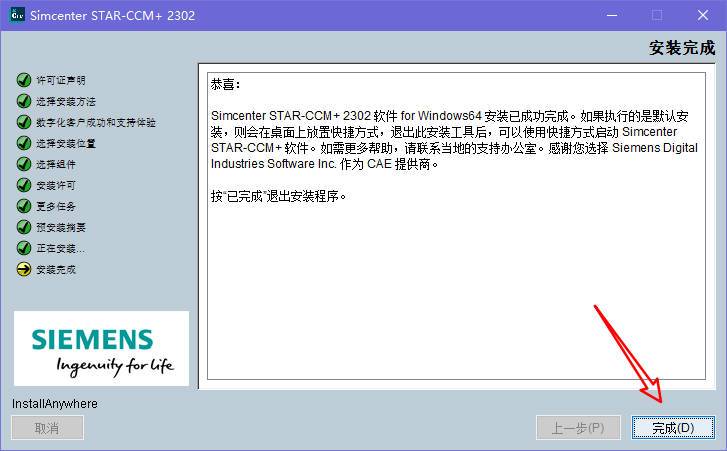
    STAR-CCM+2302(18.02.008-R8)最新版安装包下载、安装教程及案例源文件-11

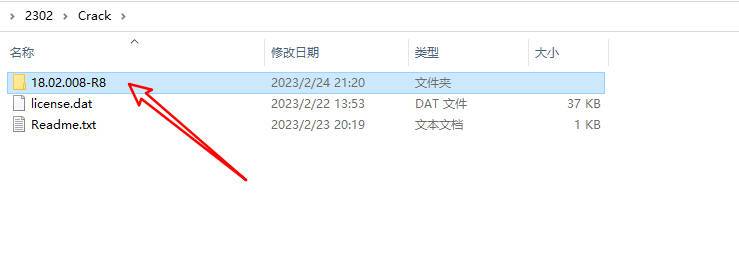
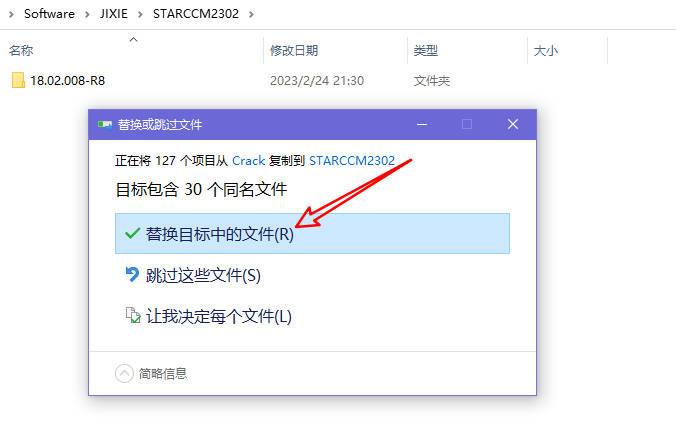
    安装完成后找到Crack文件夹下的18.02.008-R8文件夹,复制到软件安装目录下去替换原来的文件!
    STAR-CCM+2302(18.02.008-R8)最新版安装包下载、安装教程及案例源文件-12
    STAR-CCM+2302(18.02.008-R8)最新版安装包下载、安装教程及案例源文件-13

    将Crack文件夹下的license.dat文件复制到D盘或者E盘根目录(放哪都行,别删就好)

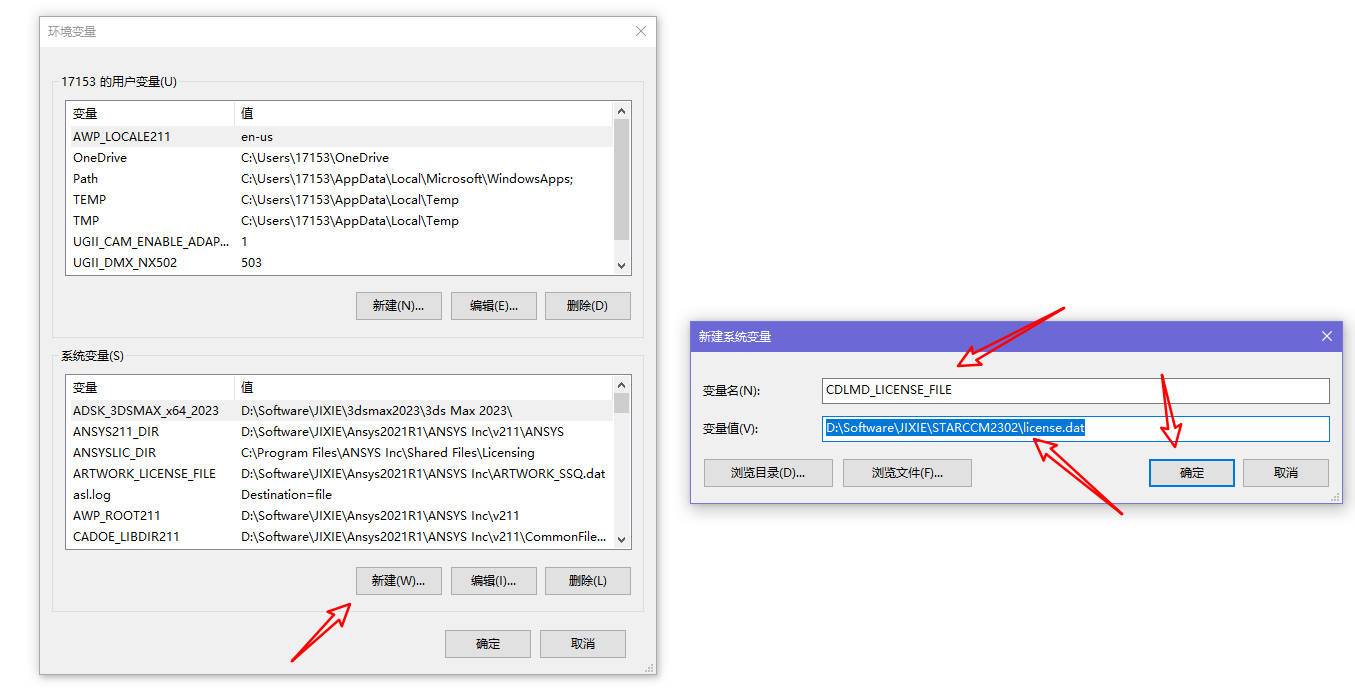
    添加环境变量:

    变量名:CDLMD_LICENSE_FILE

    变量值:上面那个license.dat文件的路径
    STAR-CCM+2302(18.02.008-R8)最新版安装包下载、安装教程及案例源文件-14

    重启电脑,Over!
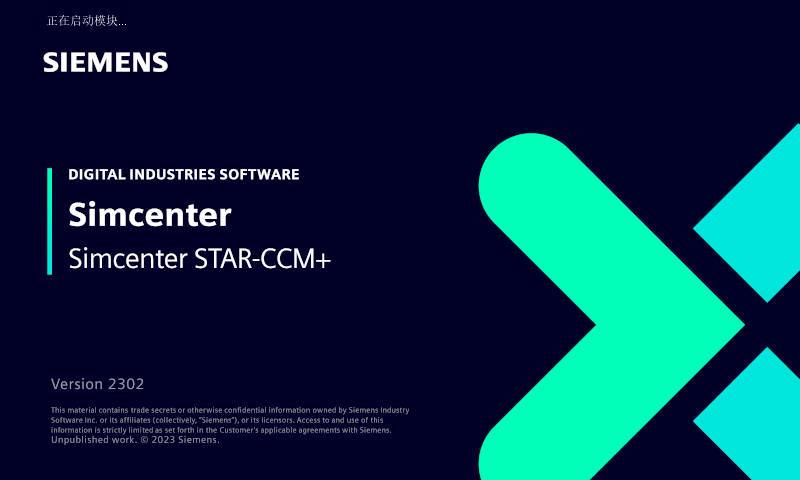
    STAR-CCM+2302(18.02.008-R8)最新版安装包下载、安装教程及案例源文件-15
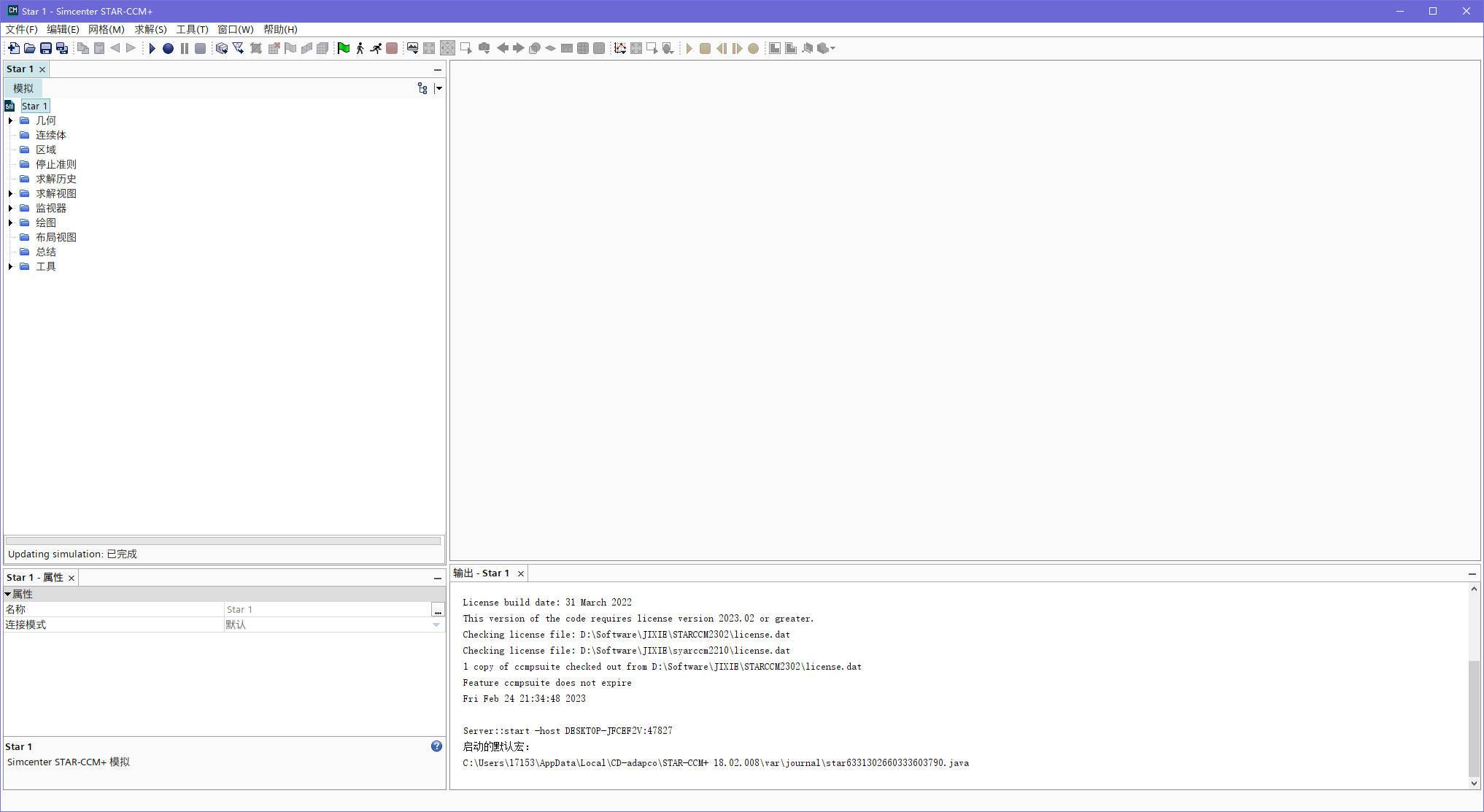
    STAR-CCM+2302(18.02.008-R8)最新版安装包下载、安装教程及案例源文件-16

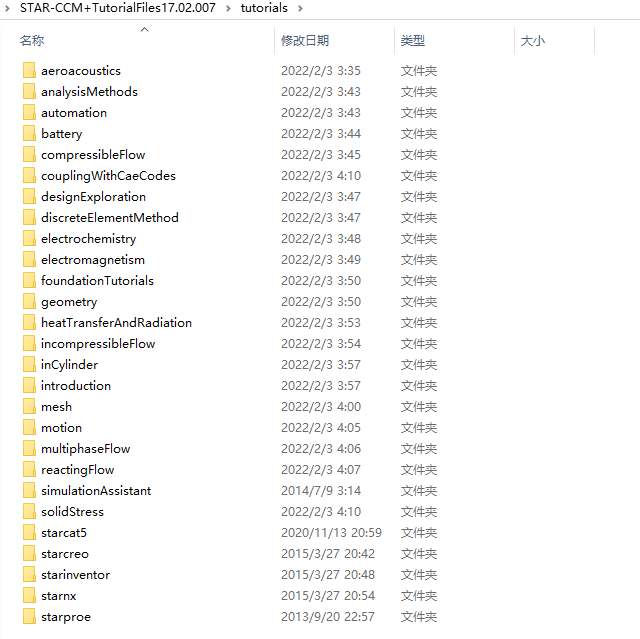
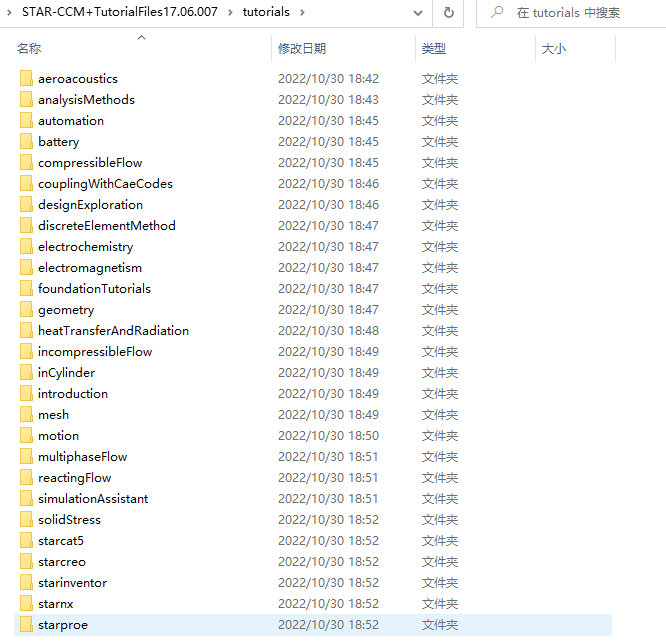
    三、帮助文档及案例源文件

    STAR-CCM+2302(18.02.008-R8)最新版安装包下载、安装教程及案例源文件-17


    下载仅供下载体验和测试学习,不得商用和正当使用。

    下载体验

    请输入密码查看下载!

    如何免费获取密码?

    点击下载

  • STAR-CCM+2210最新版安装包下载、安装教程及案例源文件

    一、软件简介

    软件名称:Star-ccm+
    
    版本:2210(R8)17.06.007
    
    语言:简体中文
    
    大小:3.7GB
    
    运行平台:Winodws10及以上

    STAR-CCM+2210最新版安装包、安装教程及案例源文件-17

    二、安装教程

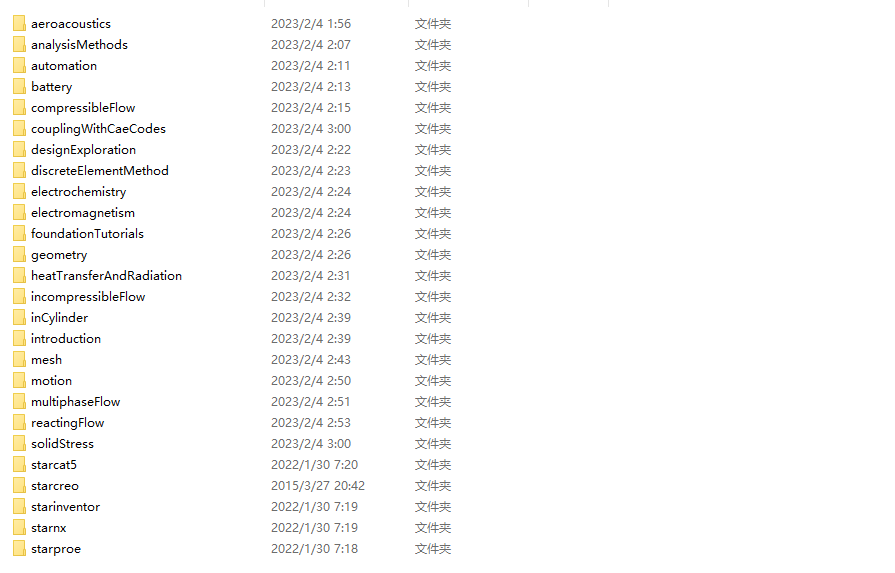
    软件分为单精度Single.Precision和双精度Double.Precision,这个咱也不知道啥区别,至少在Fluent里边计算的时候我是默认开双精度求解的,安装包都在文章底部,各位各取所需吧!

    首先安装前需要断网,知识兔包括wifi和宽带!

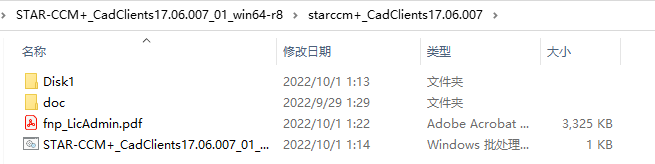
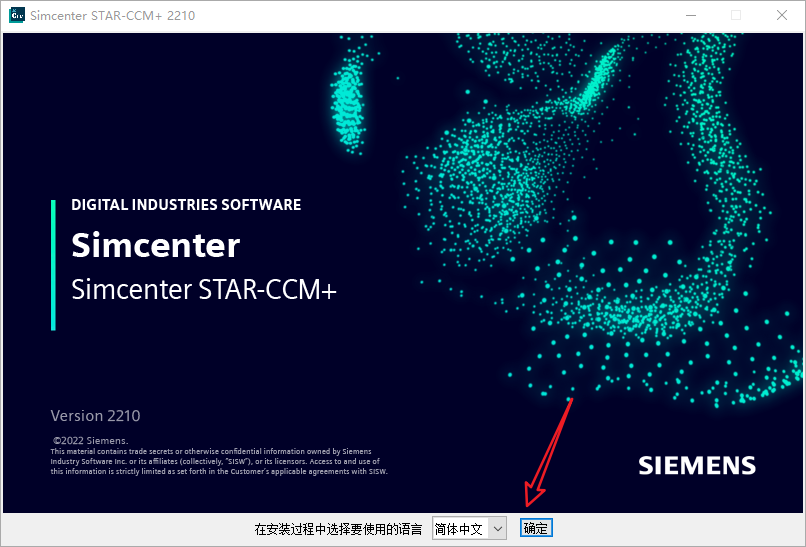
    下载安装包并解压,得到如下文件:
    STAR-CCM+2210最新版安装包、安装教程及案例源文件-1

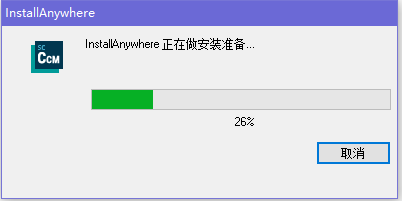
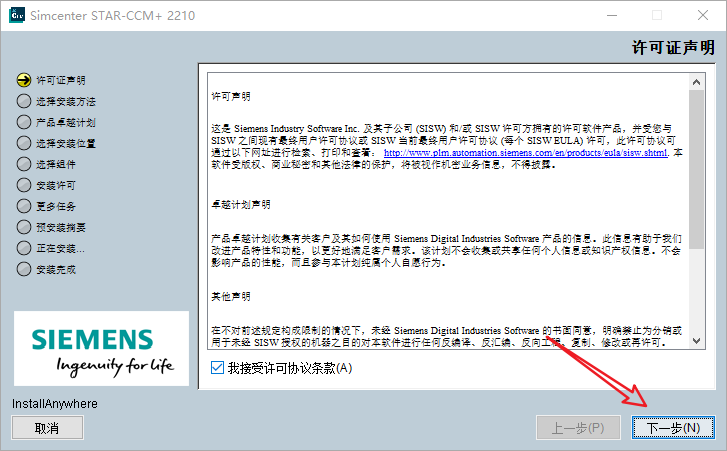
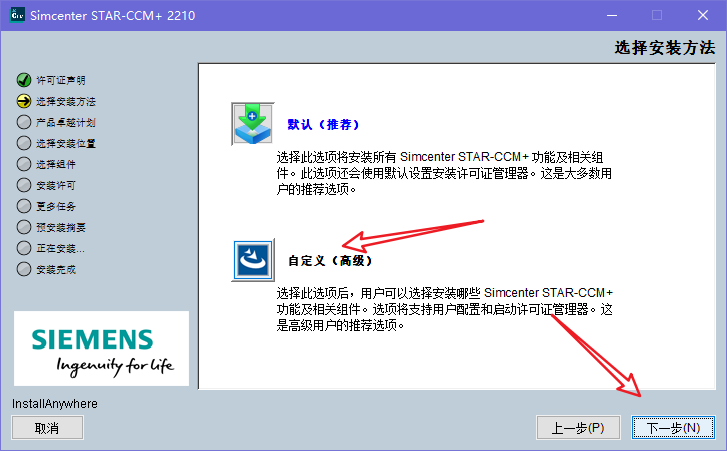
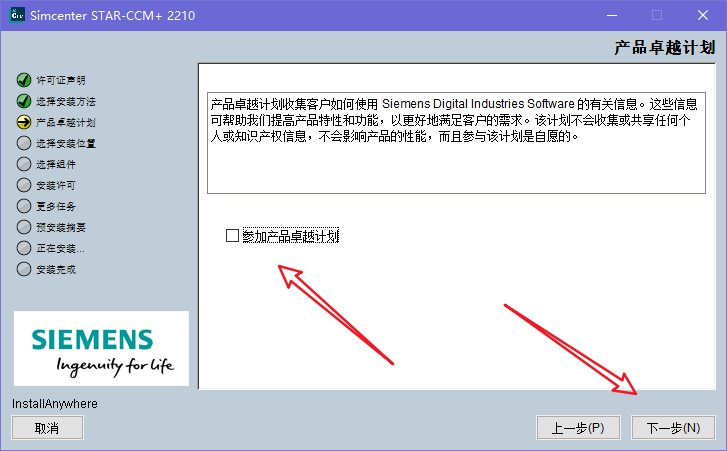
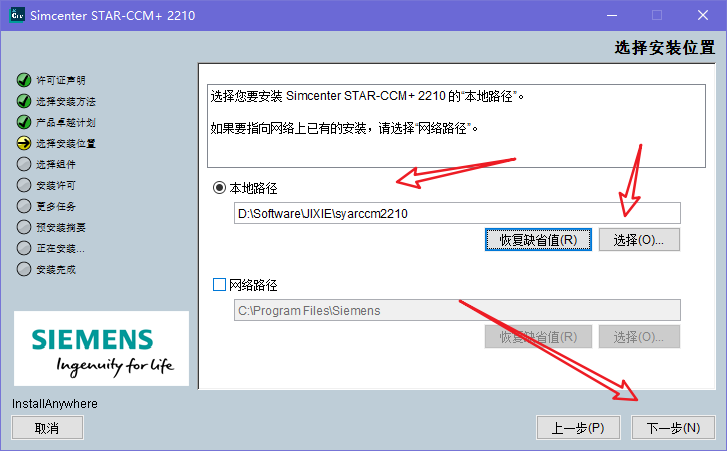
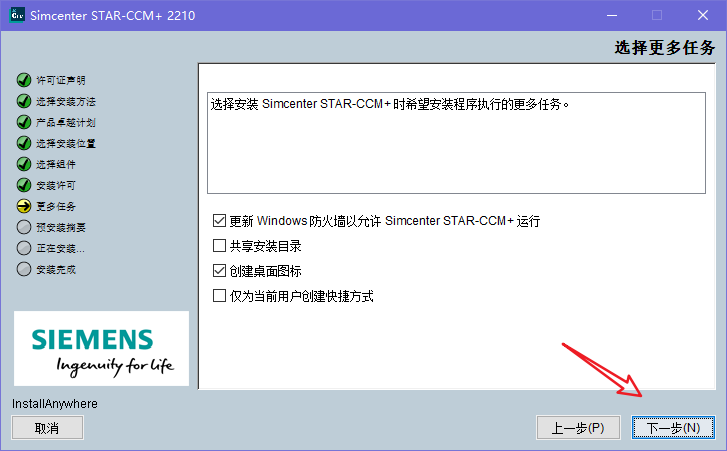
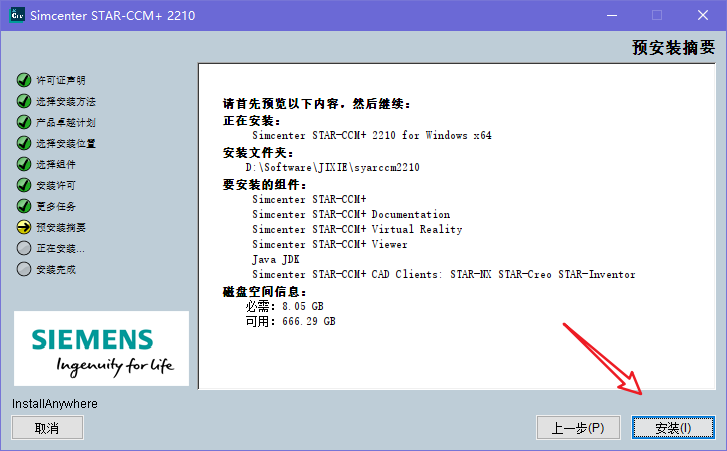
    右键以管理员身份运行STAR-CCM+_CadClients17.06.007_01_win64_clang11.1vc14.2-r8.bat这个文件,进行安装,接下来一路按照图片所示设置即可
    STAR-CCM+2210最新版安装包、安装教程及案例源文件-2
    STAR-CCM+2210最新版安装包、安装教程及案例源文件-3
    STAR-CCM+2210最新版安装包、安装教程及案例源文件-4
    STAR-CCM+2210最新版安装包、安装教程及案例源文件-5
    STAR-CCM+2210最新版安装包、安装教程及案例源文件-6

    下面需要修改安装路径,别默认整到C盘里了,不然C盘填满电脑卡得很!
    STAR-CCM+2210最新版安装包、安装教程及案例源文件-7

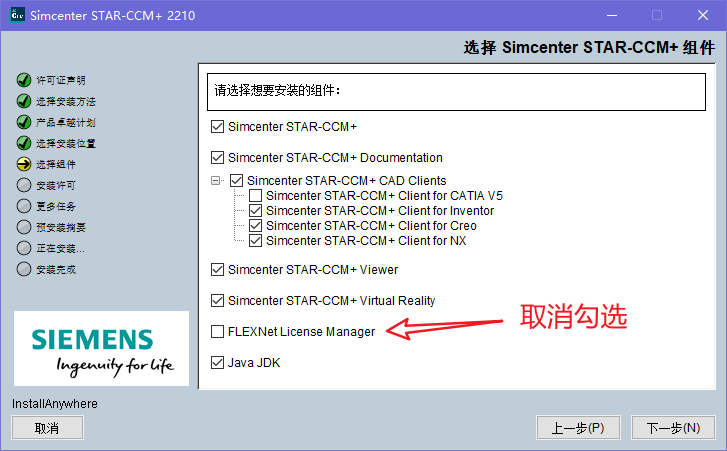
    这里需要注意不要勾选“FLEXNet License Manage”模块,咱们不装这个
    STAR-CCM+2210最新版安装包、安装教程及案例源文件-8
    STAR-CCM+2210最新版安装包、安装教程及案例源文件-9
    STAR-CCM+2210最新版安装包、安装教程及案例源文件-10
    STAR-CCM+2210最新版安装包、安装教程及案例源文件-11

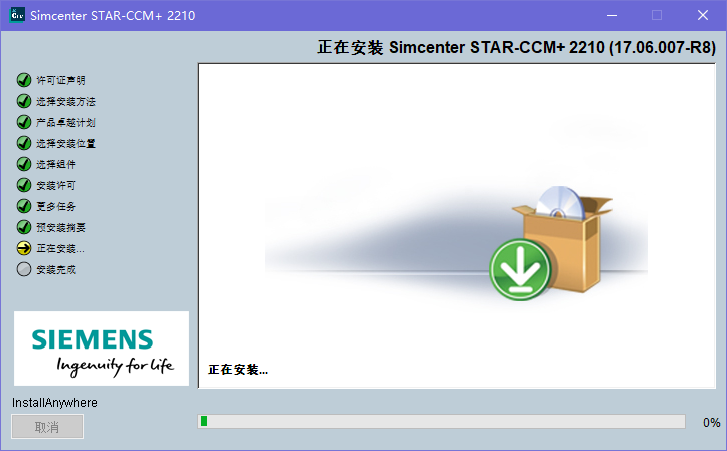
    开始安装,等到安装完成即可,大概需要10分钟
    STAR-CCM+2210最新版安装包、安装教程及案例源文件-12

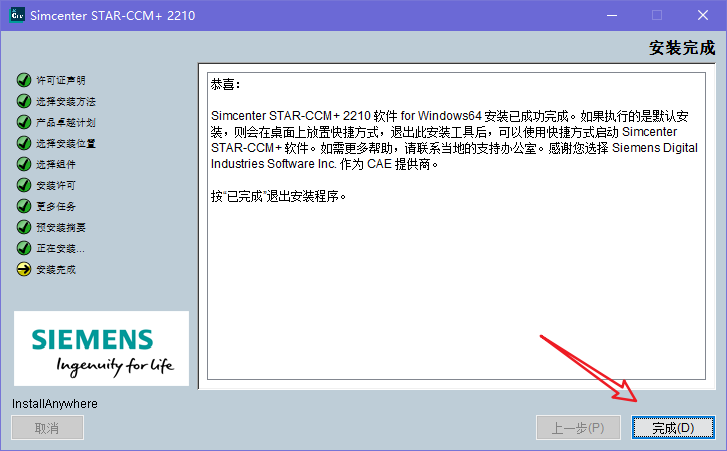
    安装完成,关闭界面

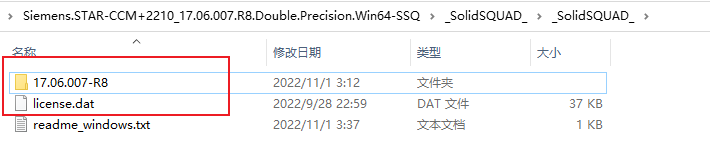
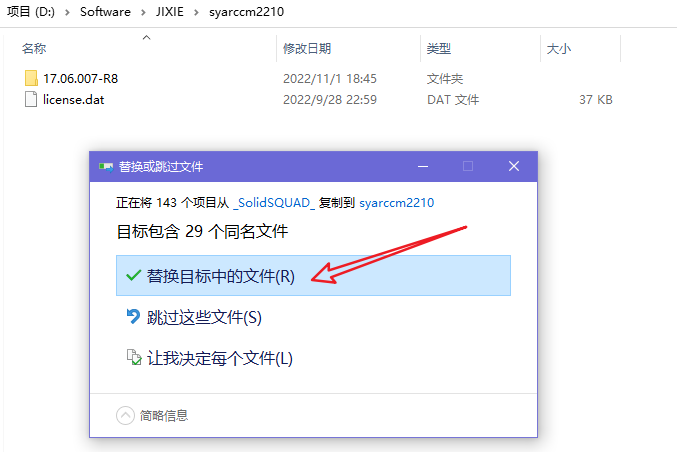
    打开_SolidSQUAD_文件夹,将“17.06.007-R8”这个文件夹以及License.dat这个许可文件一起复制粘贴到软件安装目录下去,覆盖原来的文件
    STAR-CCM+2210最新版安装包、安装教程及案例源文件-13
    STAR-CCM+2210最新版安装包、安装教程及案例源文件-14

    最后一步,添加环境变量:

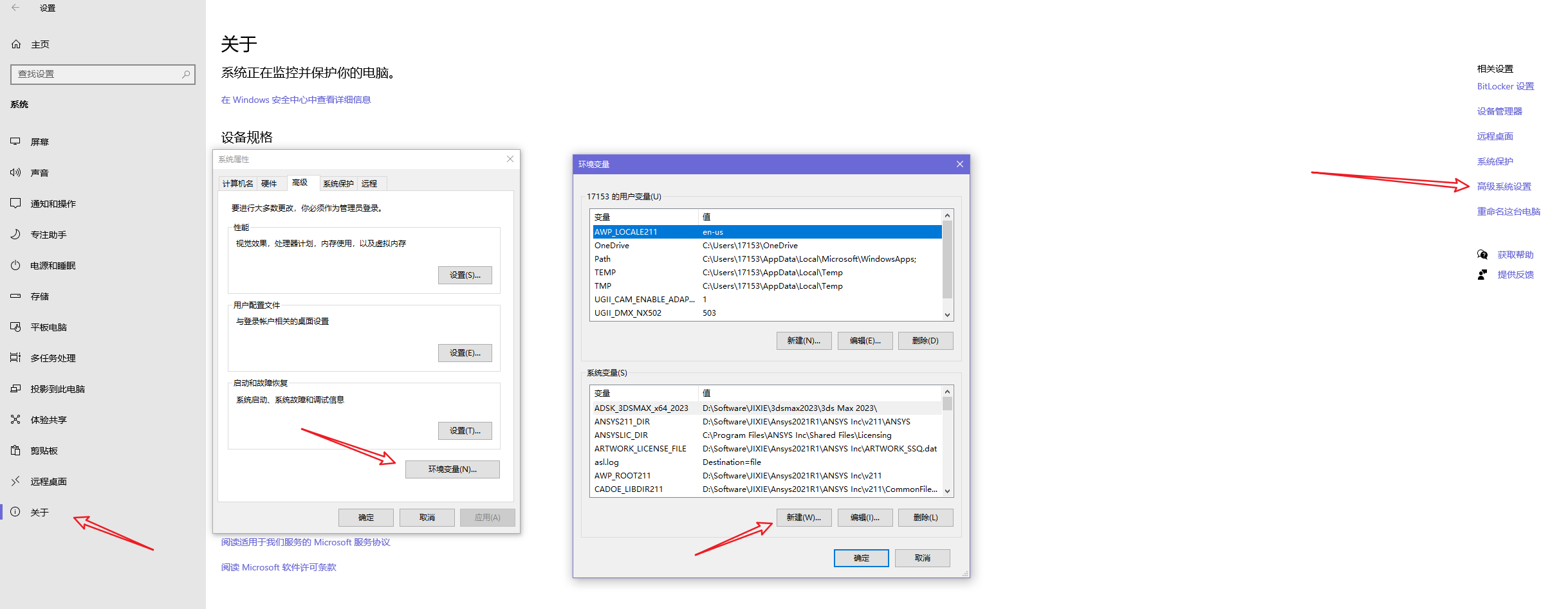
    依次知识兔点击下方图片箭头中所示的位置,先知识兔点击“关于”,在右侧知识兔点击“高级系统设置”,再知识兔点击“环境变量”按钮,最后的知识兔点击下方的那个系统变量的新建按钮
    STAR-CCM+2210最新版安装包、安装教程及案例源文件-15

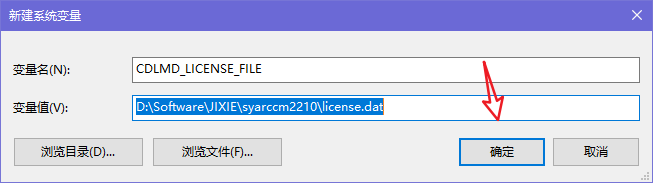
    变量名:CDLMD_LICENSE_FILE
    
    变量值:D:\Software\JIXIE\syarccm2210\license.dat

    其中变量值就是让你指定License文件存在的路径,各位和我的不一样!
    STAR-CCM+2210最新版安装包、安装教程及案例源文件-16

    接下来一路知识兔点击确定,把所有窗口都关闭,安装完成了!

    Enjoy
    STAR-CCM+2210最新版安装包、安装教程及案例源文件-17
    STAR-CCM+2210最新版安装包、安装教程及案例源文件-18

    三、官方案例源文件

    低版本的软件打不开高版本的案例源文件,这个应该是共识!
    STAR-CCM+2210最新版安装包、安装教程及案例源文件-19


    下载仅供下载体验和测试学习,不得商用和正当使用。

    下载体验

    请输入密码查看下载!

    如何免费获取密码?

    点击下载

  • NUMECA FineTurbo 17.1安装包下载、案例源文件及安装教程

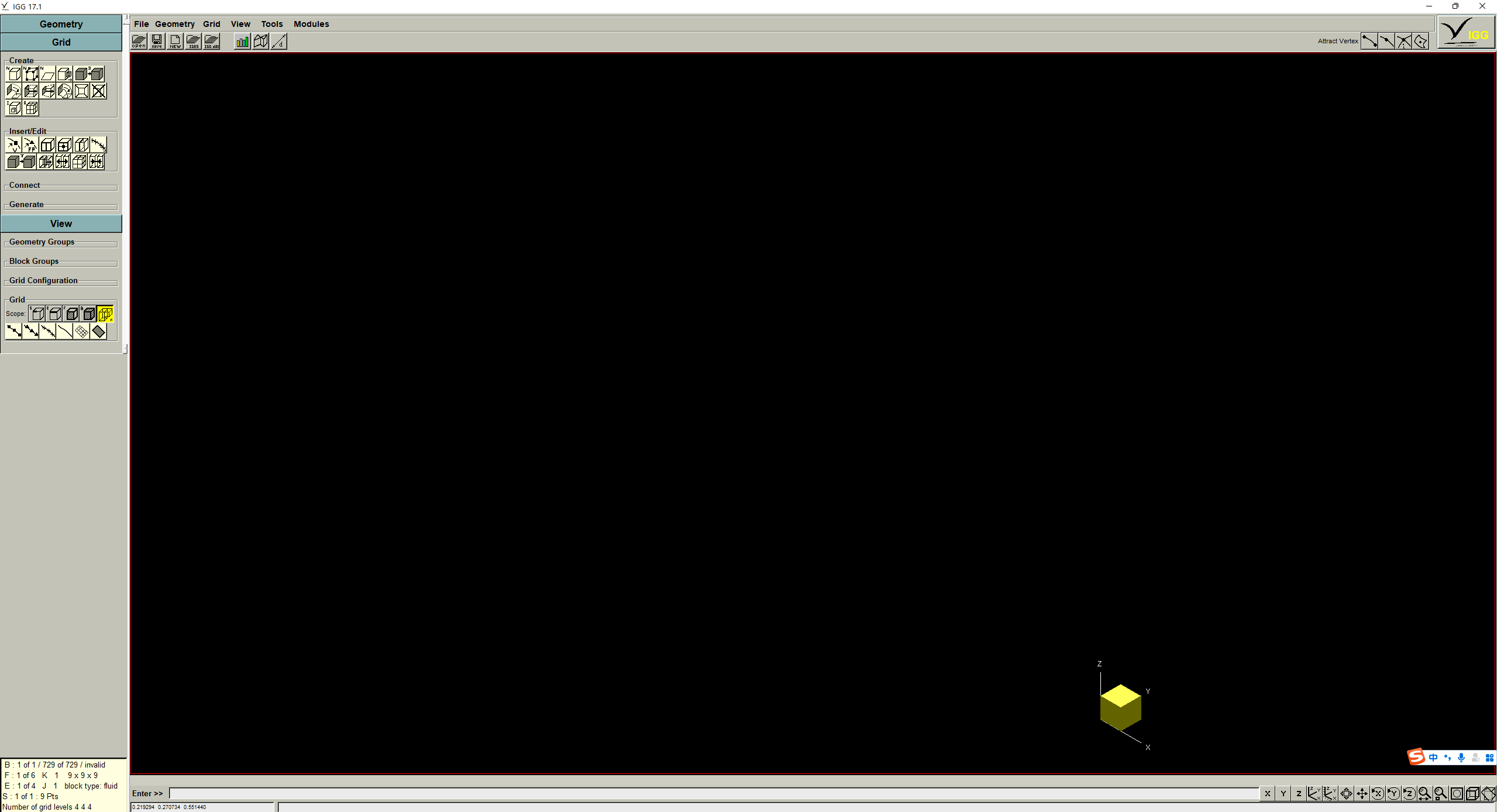
    FINE/Turbo,可用于任何可压或不可压、定常或非定常、二维或三维的粘性或无粘内部(其中包括任何叶轮机械:轴流或离心风机,压缩机,泵,透平等。单级或多级,或正机,或任何其他内部流动:管流,涡壳,阀门等)流动的数值模拟。的其中包括IGG:网格生成器。可生成任何几何形状的结构网格。采用准自动的块化技术和模板技术。生成网格的速度及质量均远高于其它软件。

    一、软件简介

    软件名称:NUMECA FineTurbo 17.1
     
    大小:3.4Gb
     
    运行平台:Windows
     
    语言:简体英文

    NUMECA FineTurbo 17.1安装包下载、案例源文件及安装教程-1

    二、安装教程

    安装前记得断网哈!包括WIFI和宽带!

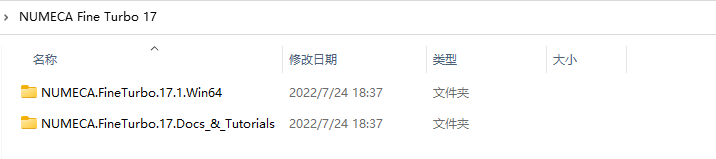
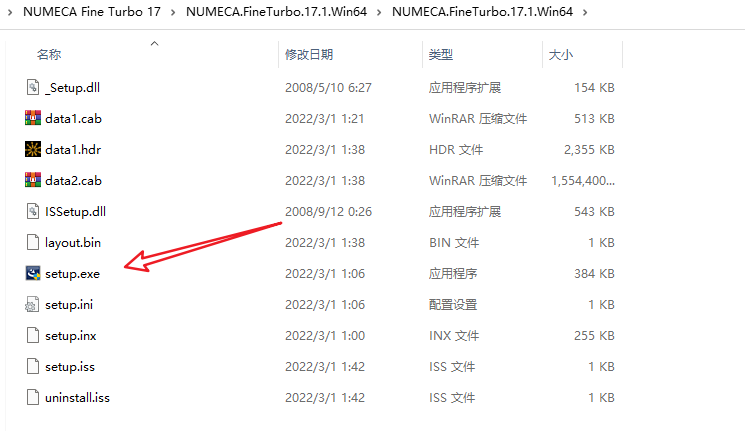
    下载安装包并解压,得到如下文件:
    NUMECA FineTurbo 17.1安装包下载、案例源文件及安装教程-2

    其中第一个文件夹为软件安装包,第二个文件夹为帮助文档及案例源文件!

    如果知识兔存在低版本的Numeca许可证,需要先运行server_remove.bat这个文件,会自动删除原来的许可!
    NUMECA FineTurbo 17.1安装包下载、案例源文件及安装教程-3

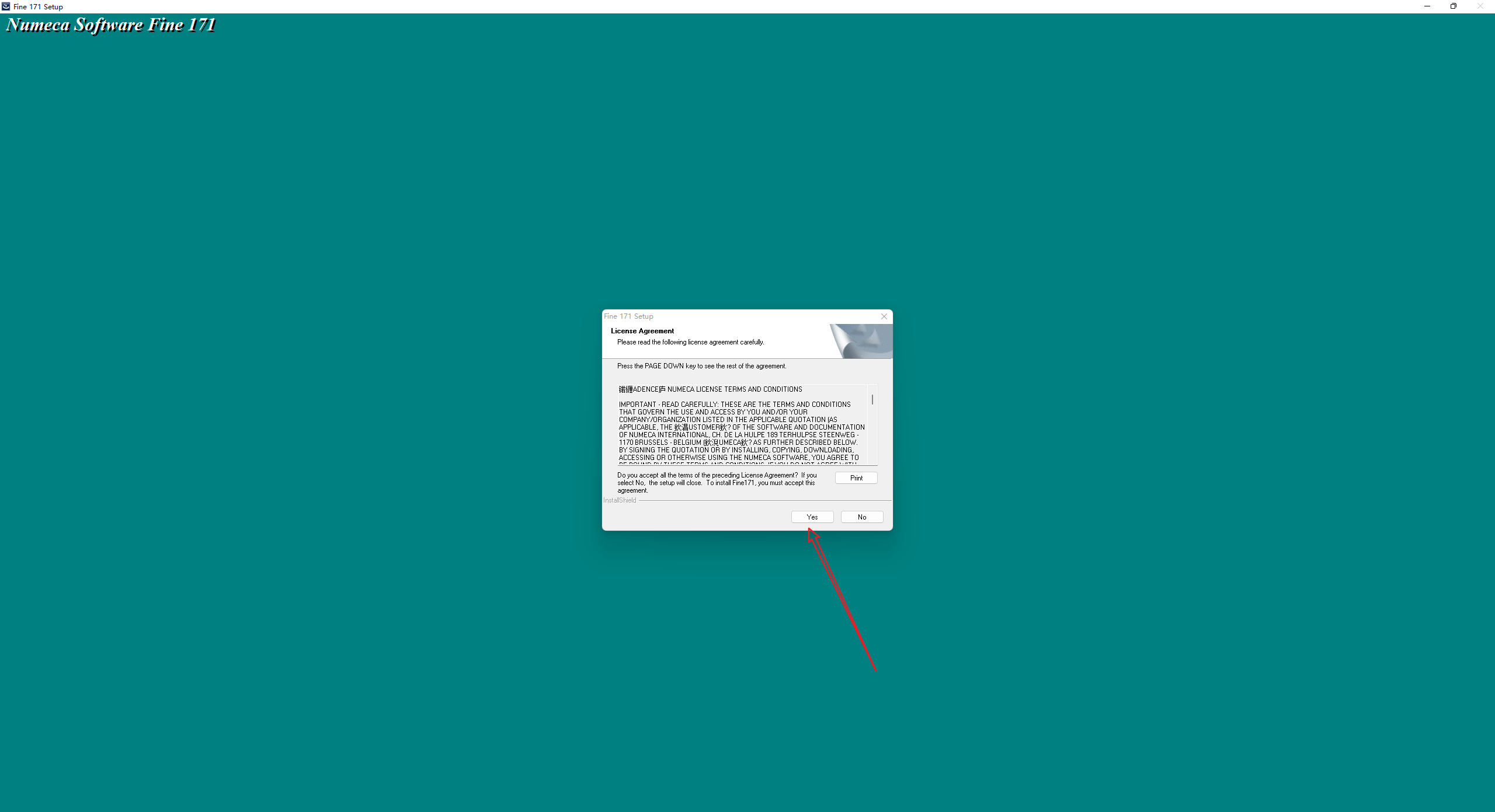
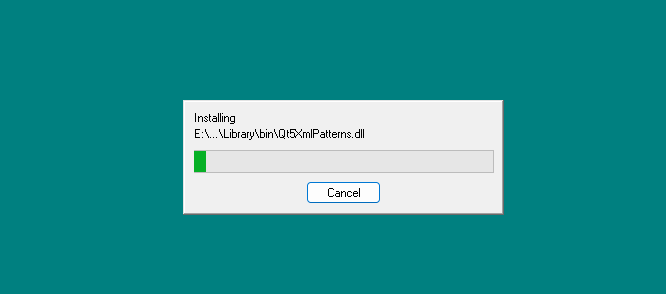
    然后知识兔找到NUMECA Fine Turbo 17\NUMECA.FineTurbo.17.1.Win64\NUMECA.FineTurbo.17.1.Win64路径下的setup.exe,右键以管理员身份运行即可开始安装!
    NUMECA FineTurbo 17.1安装包下载、案例源文件及安装教程-4
    NUMECA FineTurbo 17.1安装包下载、案例源文件及安装教程-5
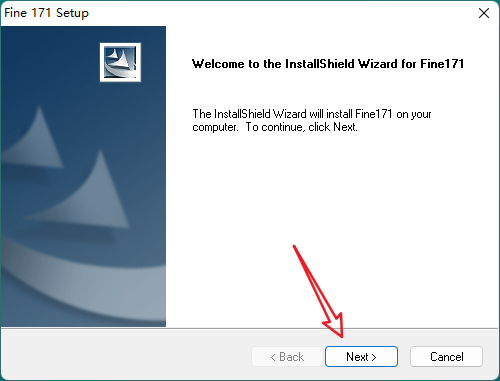
    NUMECA FineTurbo 17.1安装包下载、案例源文件及安装教程-6
    NUMECA FineTurbo 17.1安装包下载、案例源文件及安装教程-7
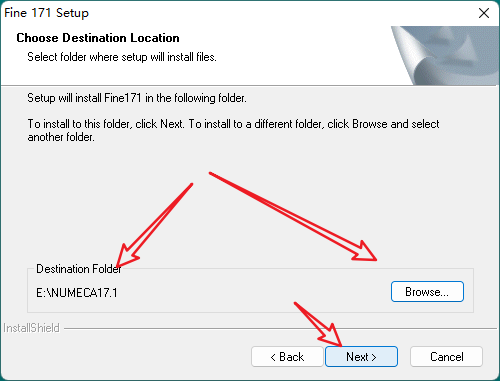
    此处需要修改路径,知识兔建议不要安装在C盘,这里我安装在了E:\NUMECA17.1
    NUMECA FineTurbo 17.1安装包下载、案例源文件及安装教程-8
    NUMECA FineTurbo 17.1安装包下载、案例源文件及安装教程-9
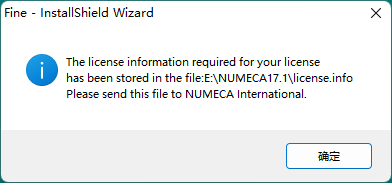
    弹出这个提示的额时候知识兔点击确定即可
    NUMECA FineTurbo 17.1安装包下载、案例源文件及安装教程-10
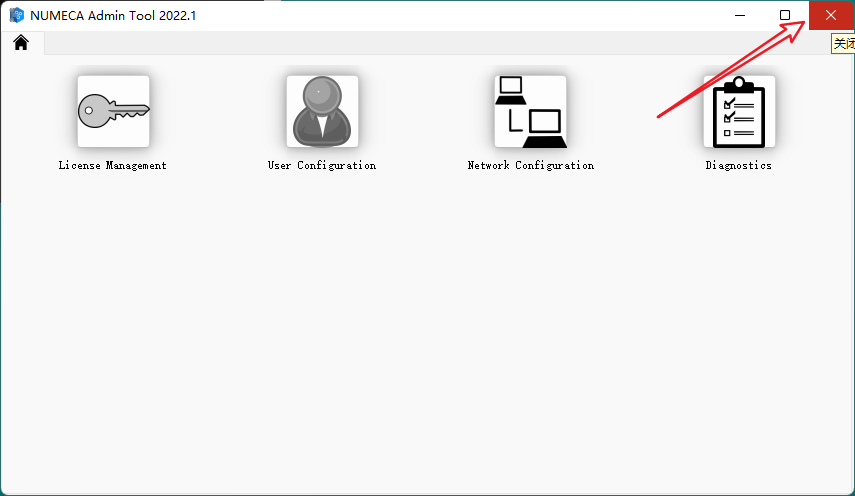
    这里直接右上角关闭这个弹窗,退出安装界面
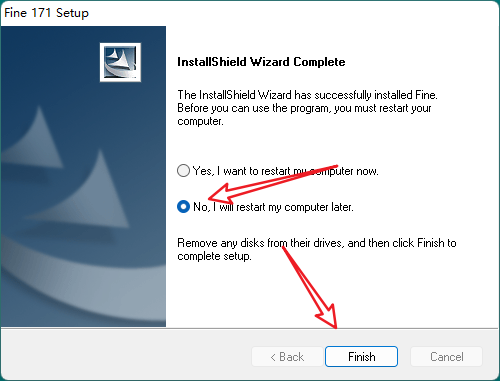
    NUMECA FineTurbo 17.1安装包下载、案例源文件及安装教程-11
    注意退出的时候不要选择重启电脑哈,切记!
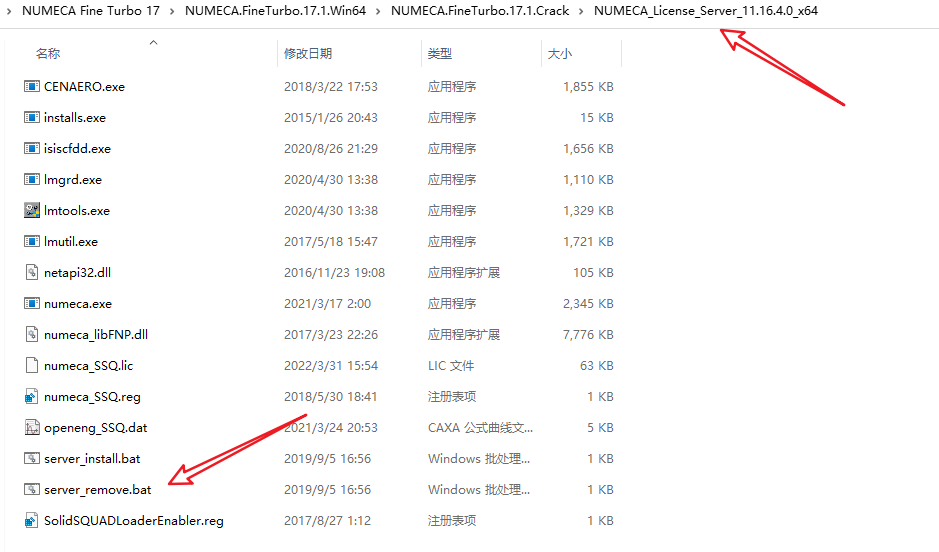
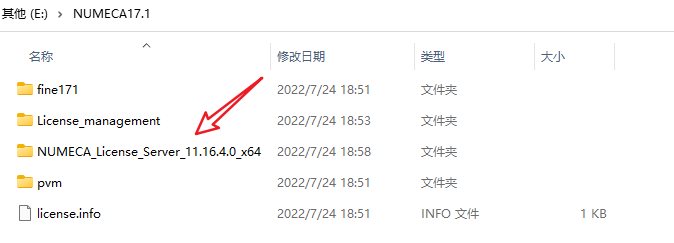
    接下来将NUMECA Fine Turbo 17\NUMECA.FineTurbo.17.1.Win64\NUMECA.FineTurbo.17.1.Crack文件夹下的NUMECA_License_Server_11.16.4.0_x64文件夹复制粘贴到软件安装根目录下,我这里直接粘贴到E:\NUMECA17.1,也就是我软件的安装路径
    NUMECA FineTurbo 17.1安装包下载、案例源文件及安装教程-12

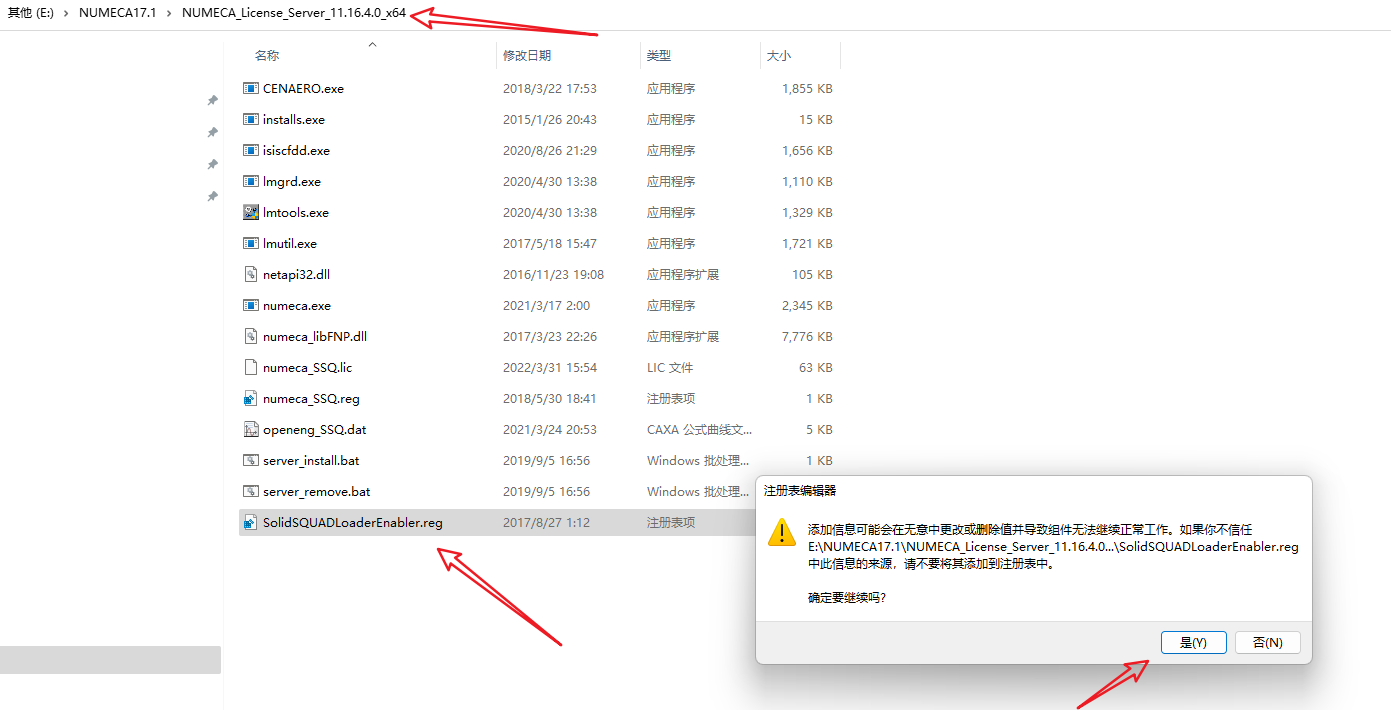
    打开复制到E盘里的这个NUMECA_License_Server_11.16.4.0_x64文件夹,找到SolidSQUADLoaderEnabler.reg文件知识兔双击运行添加注册表,如有弹窗知识兔点击确定即可!
    NUMECA FineTurbo 17.1安装包下载、案例源文件及安装教程-13

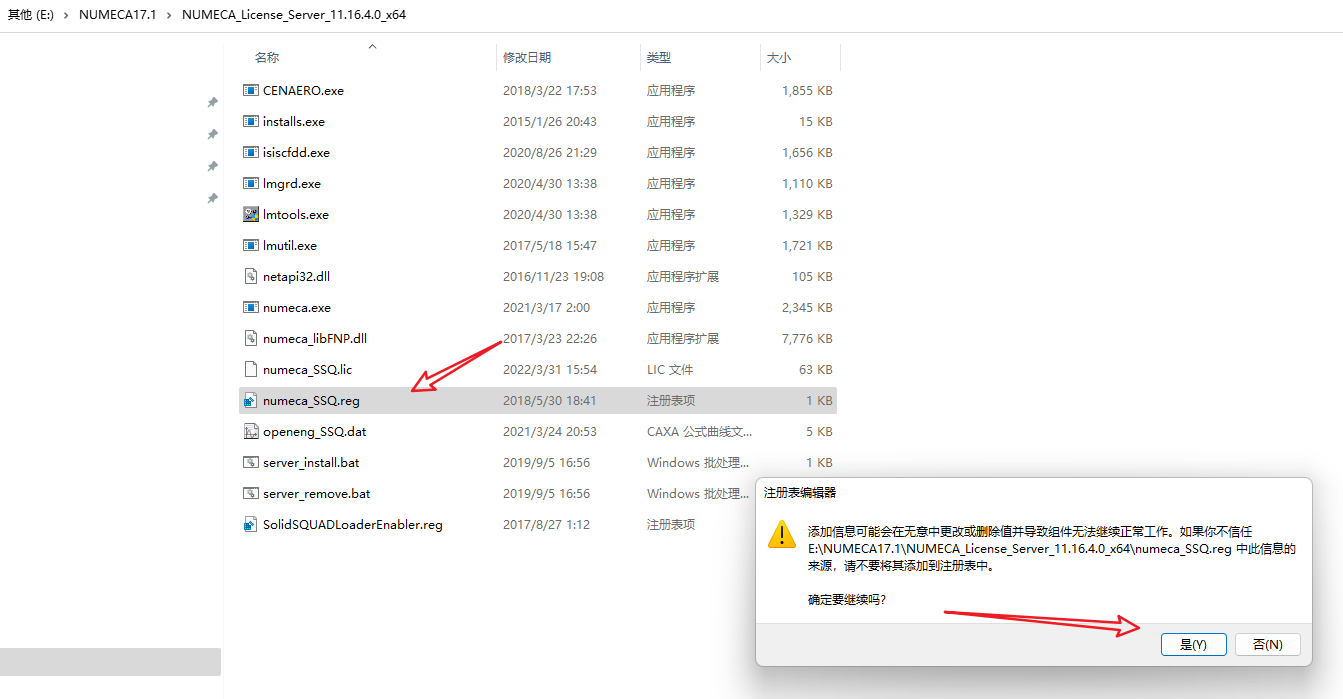
    接下来继续在这个文件夹内找到numeca_SSQ.reg知识兔双击运行添加注册表,一样的操作!
    NUMECA FineTurbo 17.1安装包下载、案例源文件及安装教程-14

    到这里重启电脑,重启后还是不要联网!

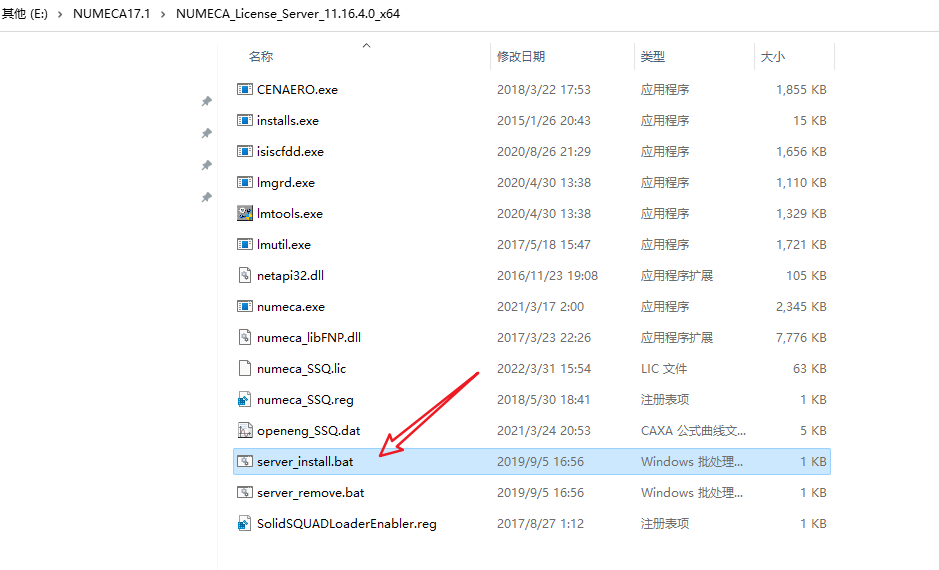
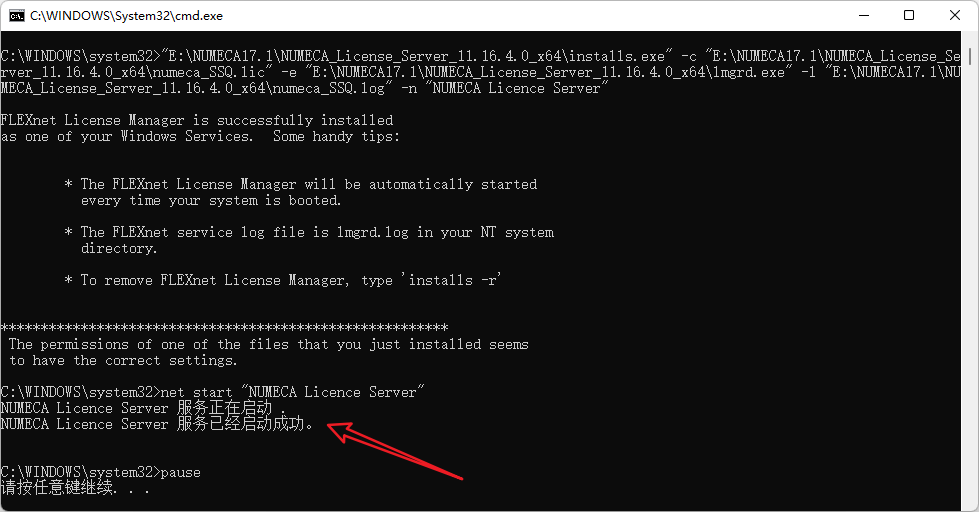
    重启后在软件安装目录下找到server_install.bat文件,右键以管理员身份运行,完成后会有如下显示
    NUMECA FineTurbo 17.1安装包下载、案例源文件及安装教程-15
    NUMECA FineTurbo 17.1安装包下载、案例源文件及安装教程-16

    接下来最后一步,在安装包内找到NUMECA Fine Turbo 17\NUMECA.FineTurbo.17.1.Win64\NUMECA.FineTurbo.17.1.Crack文件夹内的fine171文件夹,复制粘贴到软件安装目录中去,替换原文件即可!

    安装完成!
    NUMECA FineTurbo 17.1安装包下载、案例源文件及安装教程-17


    下载仅供下载体验和测试学习,不得商用和正当使用。

    下载体验

    请输入密码查看下载!

    如何免费获取密码?

    点击下载

  • Tecplot 2022R1安装包下载及安装教程

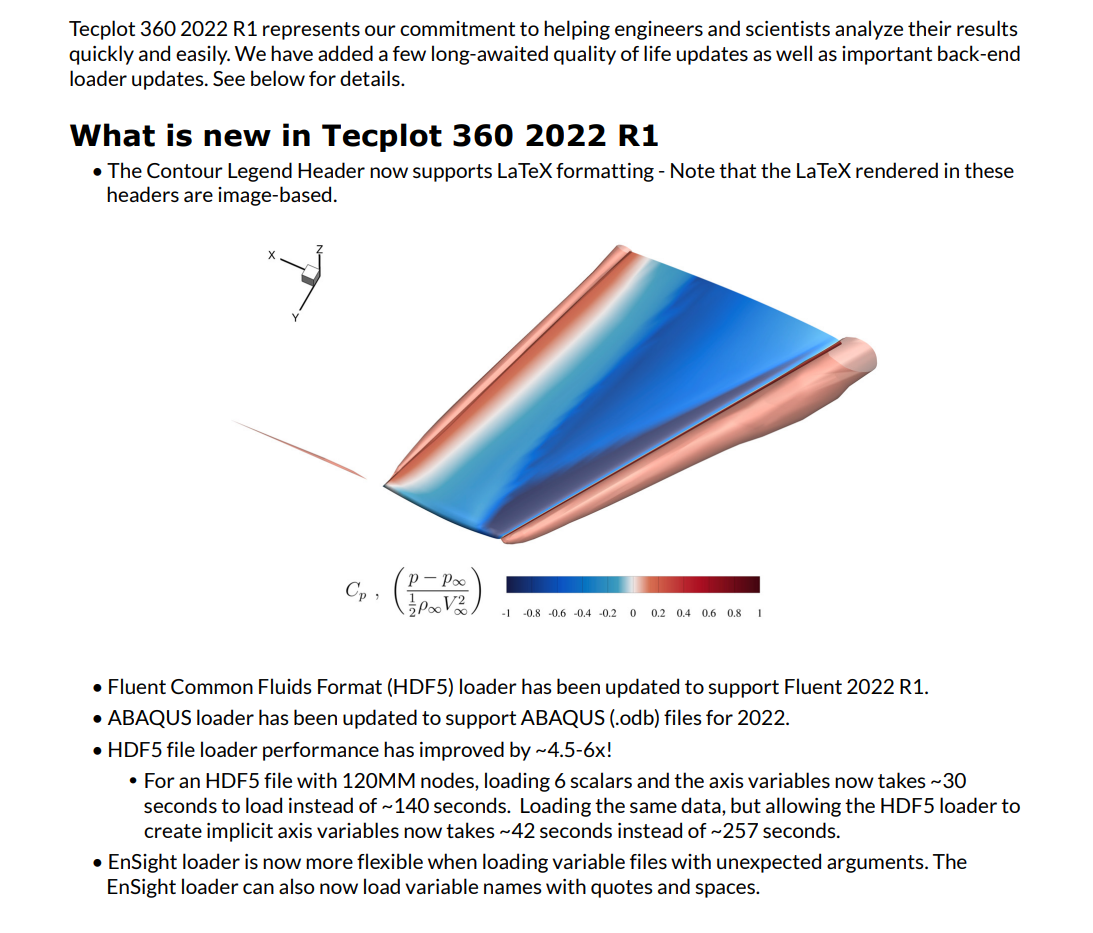
    更新内容:

    • Contour Legends 中的 LaTeX 支持
    • TecIO 性能改进
    • 数据加载程序更新
      • Ansys Fluent 2022 通用流体格式 (HDF5) 支持
      • Abaqus 2022 (.odb files)
      • HDF5 加载程序性能(快近 10 倍!
      • EnSight 加载程序更新
    • 平台更新
      • 不再支持 CentOS 8
      • PyTecplot 1.5.0 发布。Python 3.7或更高版本是一个硬性要求。请注意,我们正式支持最新的Python版本和之前的两个版本(目前为3.8,3.9,3.10)

    Tecplot 2022R1安装包下载及安装教程-1

    一、软件简介

    软件名称:Tecplot2022R1
    
    软件大小:350M
    
    语言:简体英文
    
    运行平台:Windows

    Tecplot 2022R1安装包下载及安装教程-2

    二、安装教程

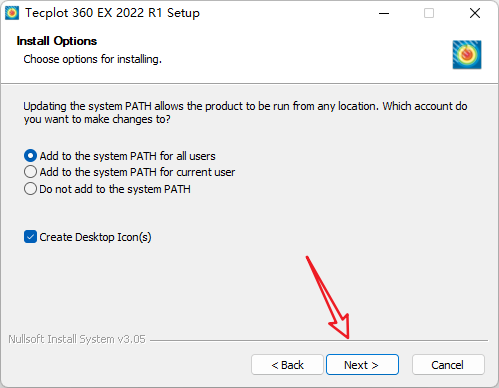
    注意了,如果知识兔你前面已经有安装过Tecplot低版本也没关系的,装在其他的文件夹中即可,不冲突,并且知识兔已经安装过的用户不需要修改Hosts文件了!一样的

    安装前电脑需要断网,知识兔包括WIFI和宽带哈!

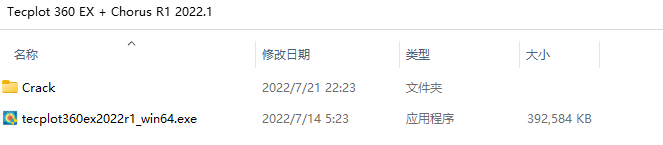
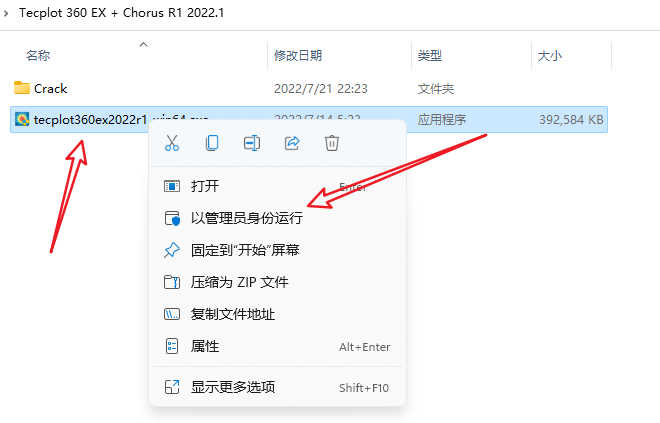
    知识兔下载安装包并解压,得到如下文件
    Tecplot 2022R1安装包下载及安装教程-3
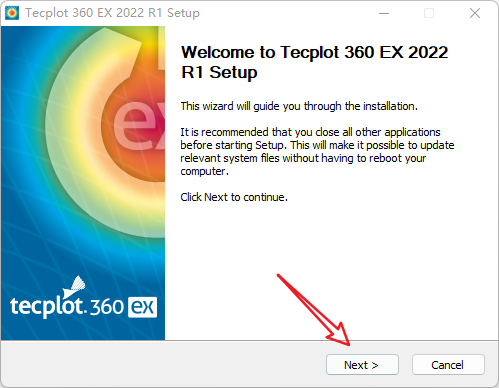
    Tecplot 2022R1安装包下载及安装教程-4
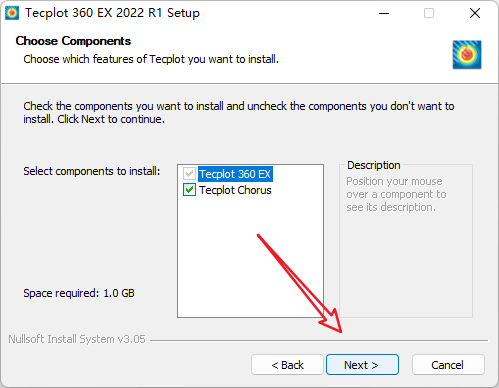
    Tecplot 2022R1安装包下载及安装教程-5
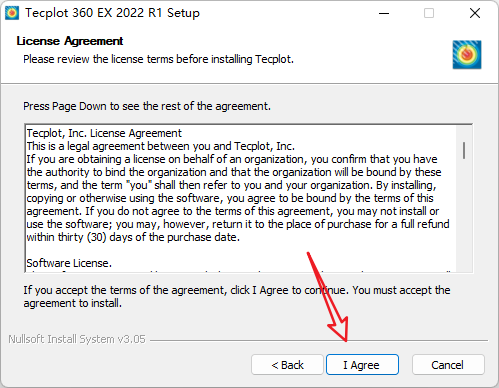
    Tecplot 2022R1安装包下载及安装教程-6
    Tecplot 2022R1安装包下载及安装教程-7
    Tecplot 2022R1安装包下载及安装教程-8
    Tecplot 2022R1安装包下载及安装教程-9

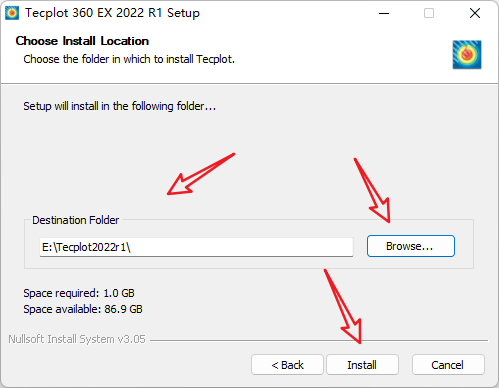
    修改安装路径
    Tecplot 2022R1安装包下载及安装教程-10

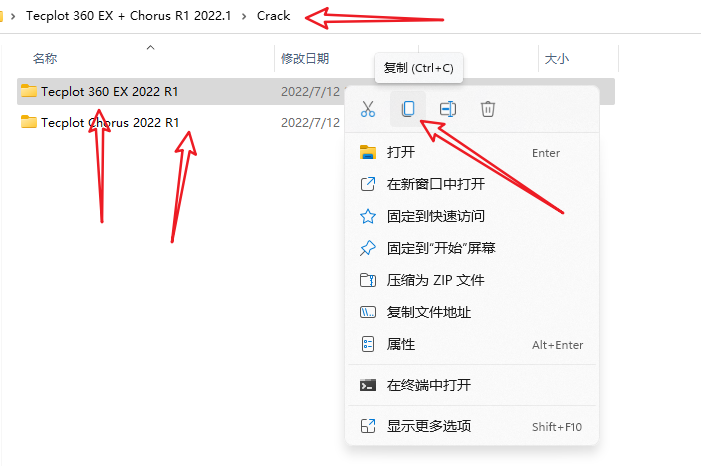
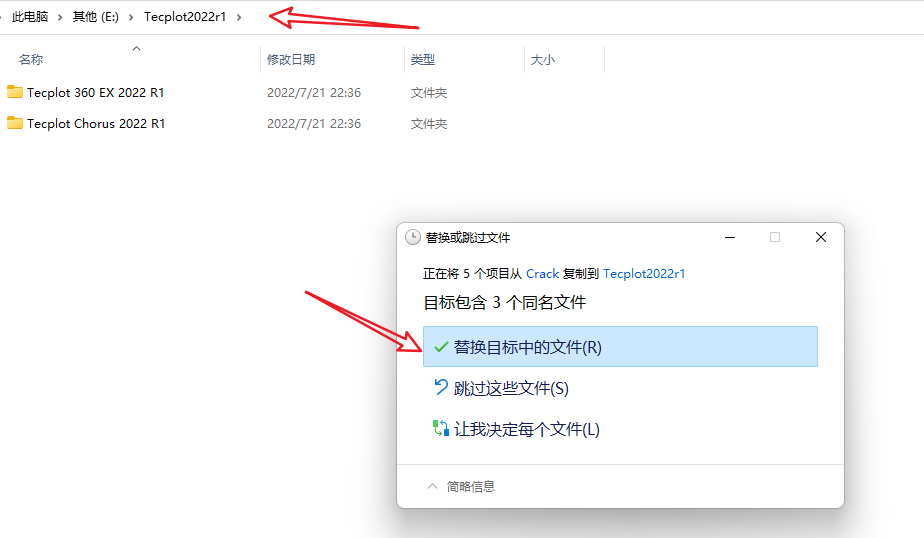
    将Crack文件夹下的2个文件夹分别替换到软件安装目录下
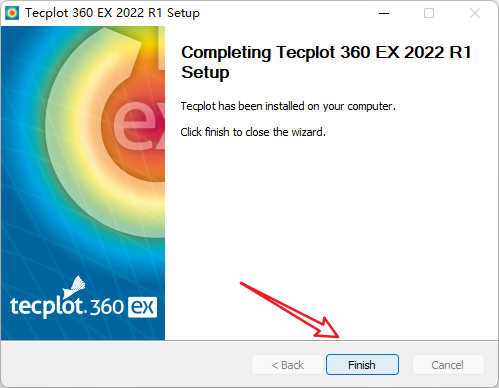
    Tecplot 2022R1安装包下载及安装教程-11
    Tecplot 2022R1安装包下载及安装教程-12

    对于电脑上已经安装过Tecplot的孩子来说已经完成了,如果知识兔你的设备是首次安装Tecplot,那么还需要执行如下步骤:

    • 修改Hosts文件

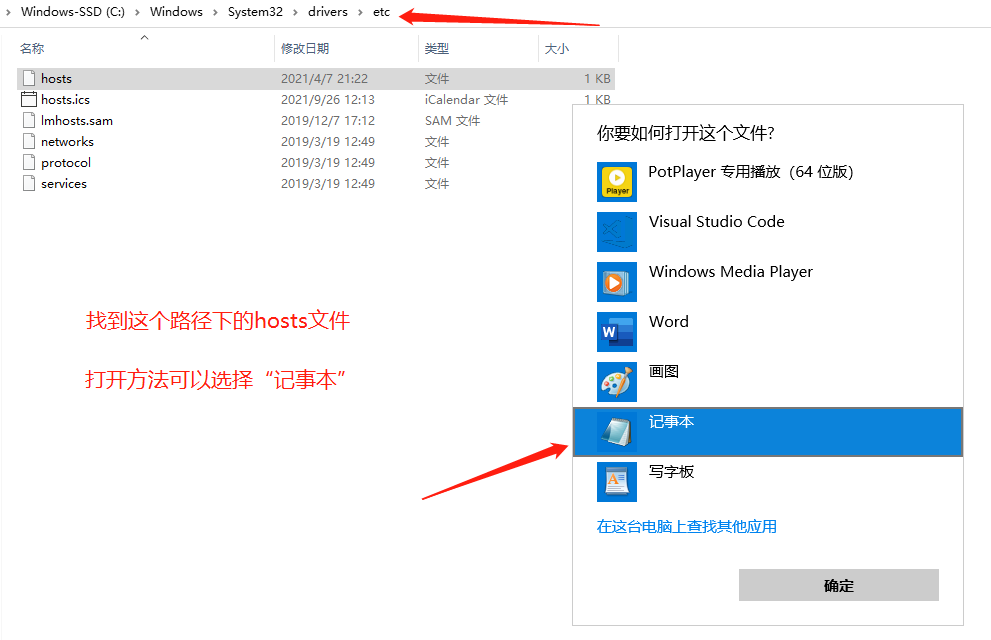
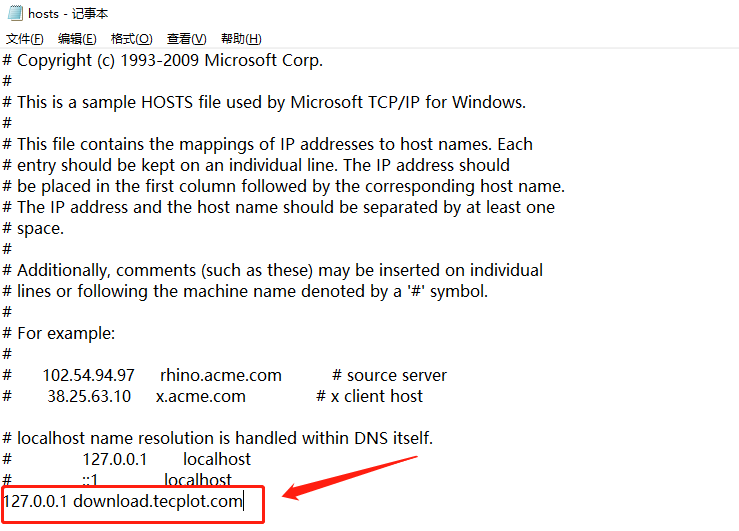
    在电脑的C:\Windows\System32\drivers\etc位置下找到Hosts文件,右键打开方式选择“记事本”,在最后一行添加127.0.0.1 download.tecplot.com这段代码,注意编辑不要出错!
    Tecplot 2022R1安装包下载及安装教程-13
    Tecplot 2022R1安装包下载及安装教程-14

    如果知识兔修改后不能保存到原来的位置,知识兔可以先另存到桌面,然后知识兔将文件名称修改为hosts(不带任何后缀,就这个名称),再替换到C:\Windows\System32\drivers\etc路径下去覆盖即可!

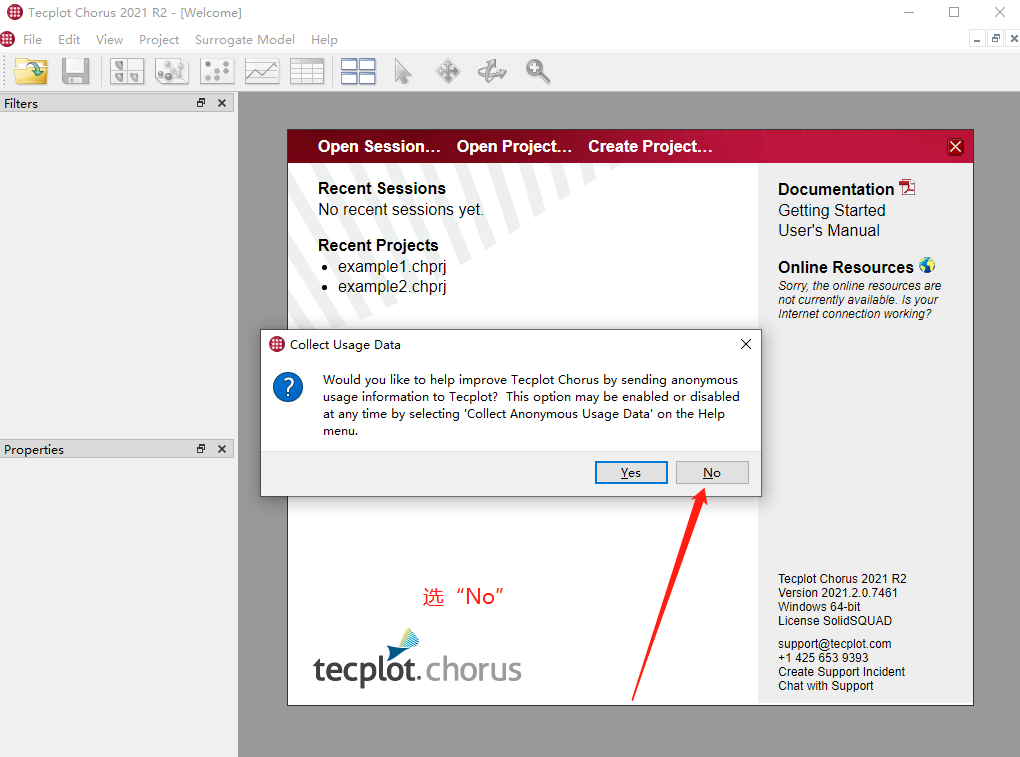
    • 安装完成,知识兔打开软件,如果知识兔出现弹窗,全部选择No即可!

    Tecplot 2022R1安装包下载及安装教程-15


    下载仅供下载体验和测试学习,不得商用和正当使用。

    下载体验

    请输入密码查看下载!

    如何免费获取密码?

    点击下载

  • Inventor2021安装包下载 Inventor 2021安装教程

    一、软件简介

    软件名称:Inventor2021
    
    大小:5.4GB
    
    语言:简体中文
    
    运行平台:Windows

    Inventor2021安装包下载 Inventor 2021安装教程-1

    二、安装教程

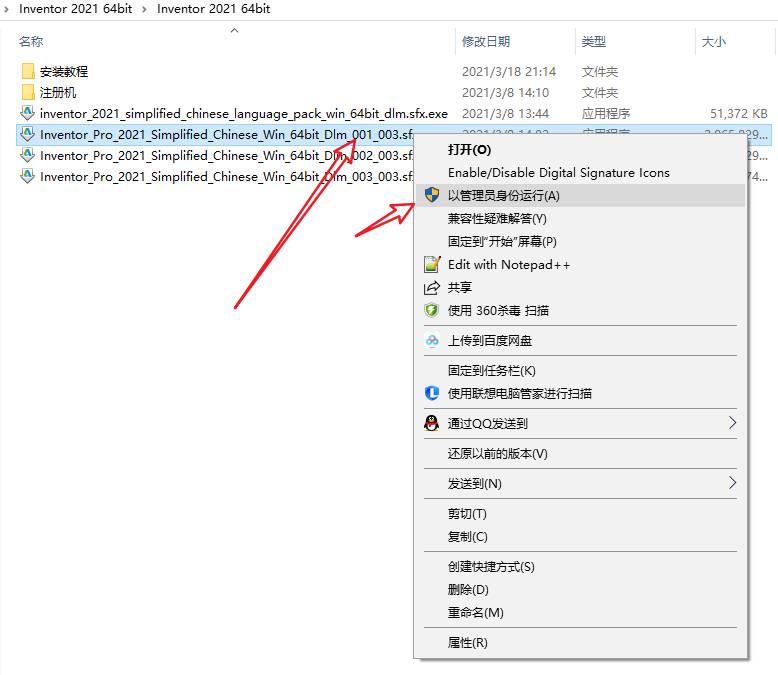
    下载安装包并解压,得到如下文件:
    Inventor2021安装包下载 Inventor 2021安装教程-2

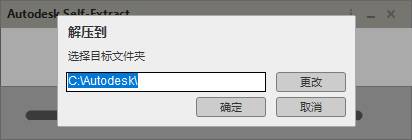
    找到Inventor_Pro_2021_Simplified_Chinese_Win_64bit_Dlm_001_003.sfx.exe文件并右键以管理员身份运行,这些文件是Autodesk的自解压程序,运行后会让你选择安装包的解压路径,注意是让你选择解压后文件的放置位置而非软件安装路径!
    Inventor2021安装包下载 Inventor 2021安装教程-3解压完成后会自动运行安装程序
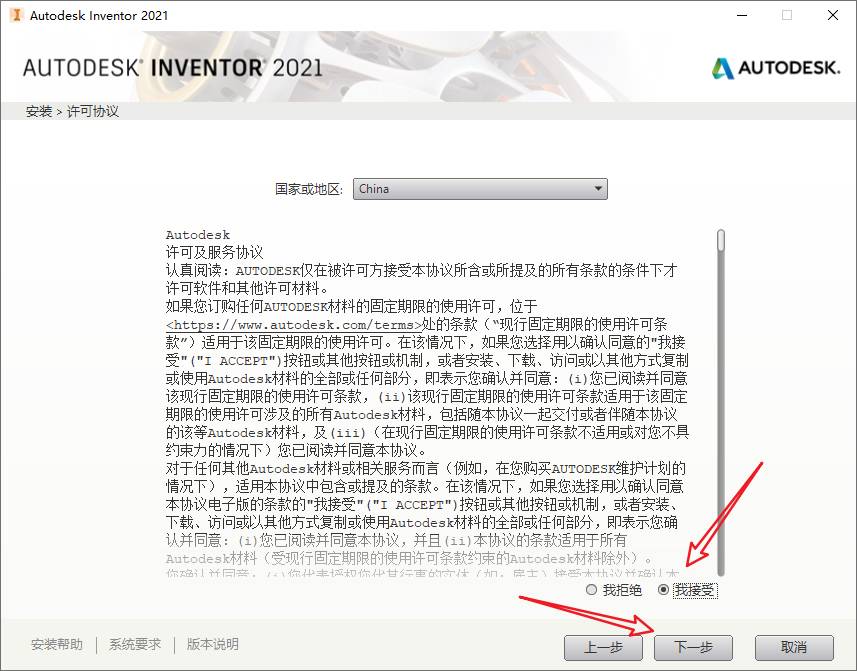
    Inventor2021安装包下载 Inventor 2021安装教程-4

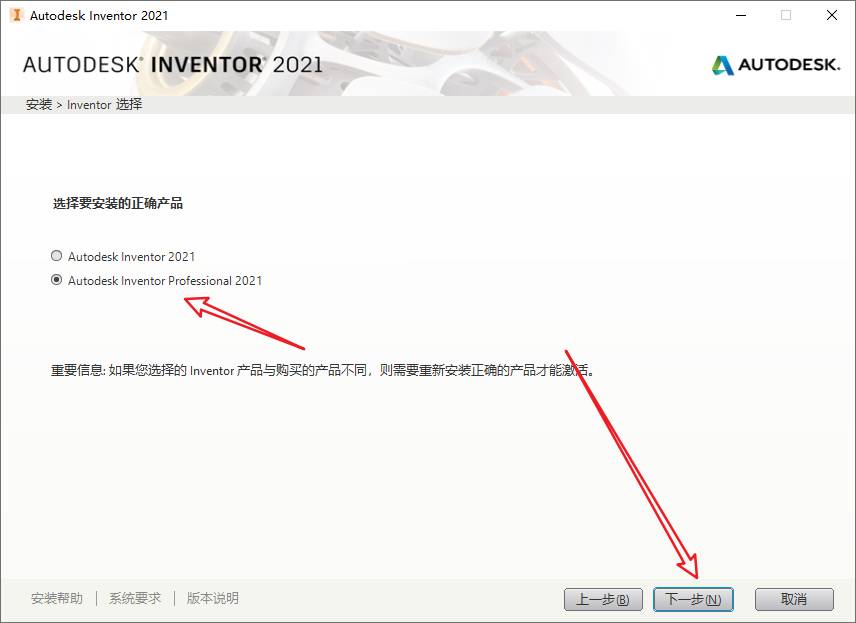
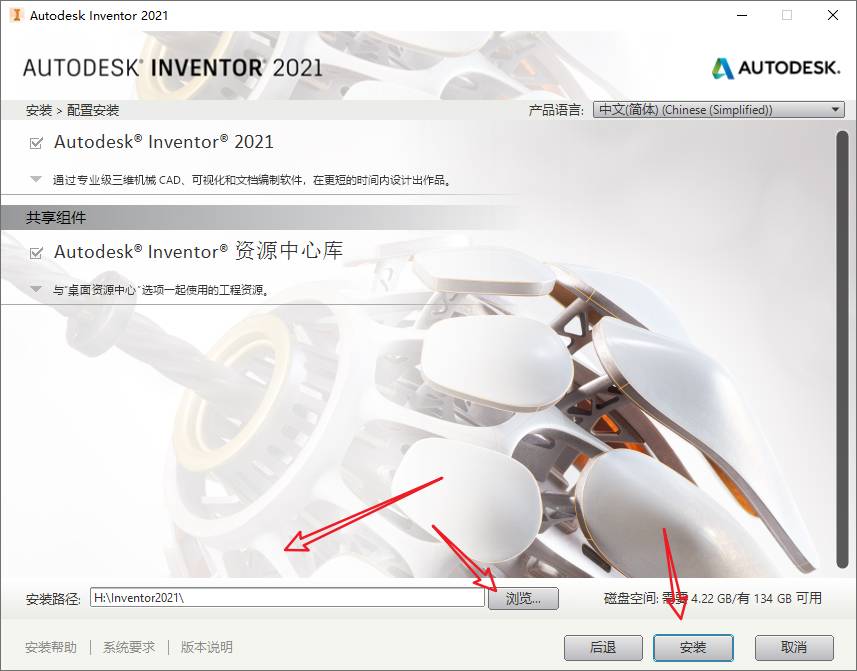
    按照图中红色箭头标识执行即可!
    Inventor2021安装包下载 Inventor 2021安装教程-5
    Inventor2021安装包下载 Inventor 2021安装教程-6
    Inventor2021安装包下载 Inventor 2021安装教程-7

    这里需要选择软件的安装路径了,知识兔建议非C盘安装!
    Inventor2021安装包下载 Inventor 2021安装教程-8
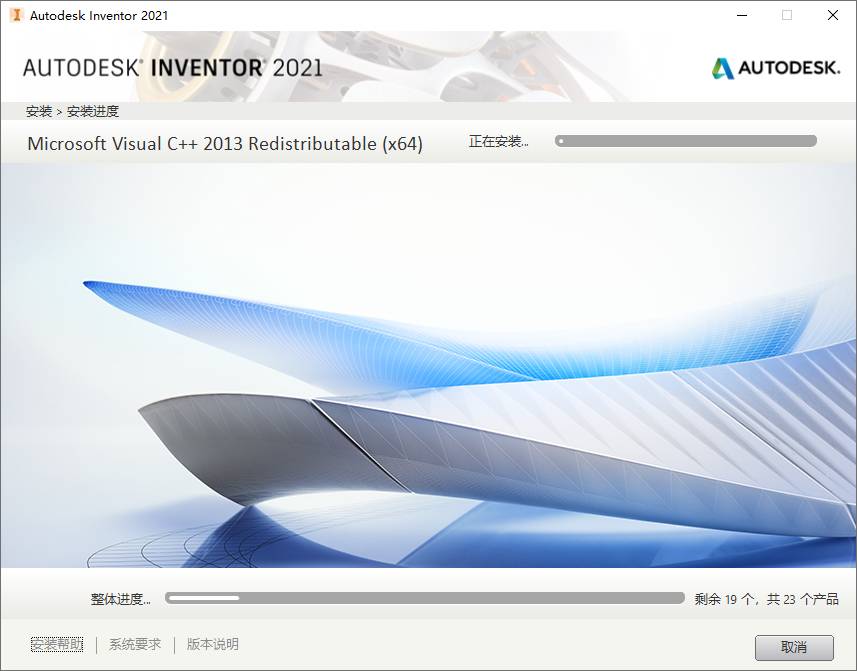
    Inventor2021安装包下载 Inventor 2021安装教程-9

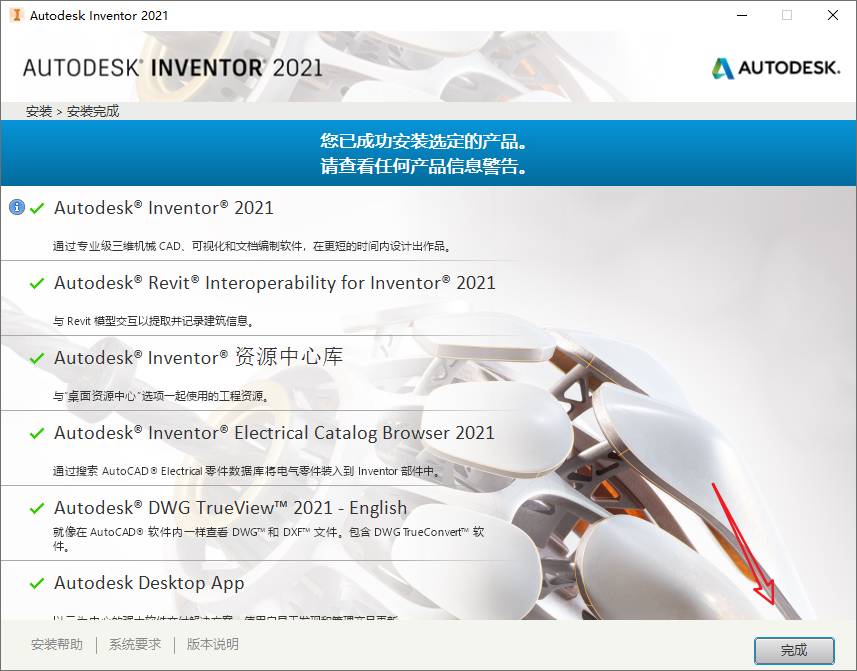
    软件安装完成,开始执行开心过程!

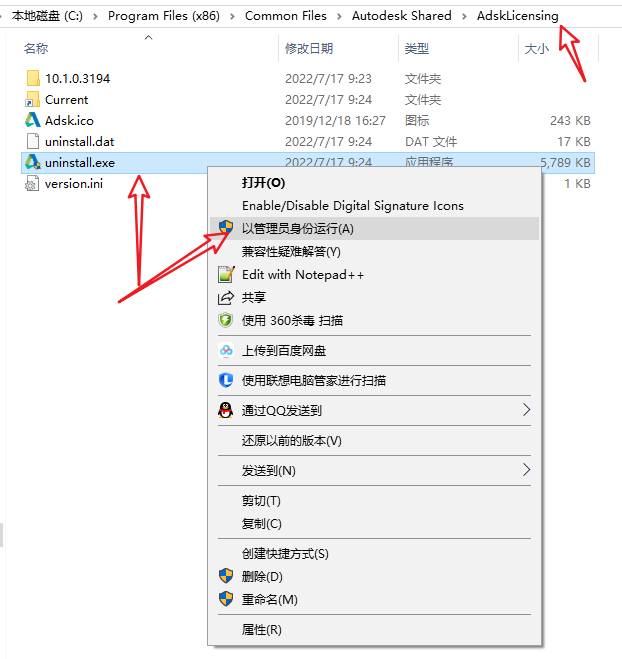
    找到C:\Program Files (x86)\Common Files\Autodesk Shared\AdskLicensing路径,知识兔以管理员身份运行uninstall.exe文件,会自动删除这个文件夹下所有的内容,等待删除完成再进行下一步!
    Inventor2021安装包下载 Inventor 2021安装教程-10

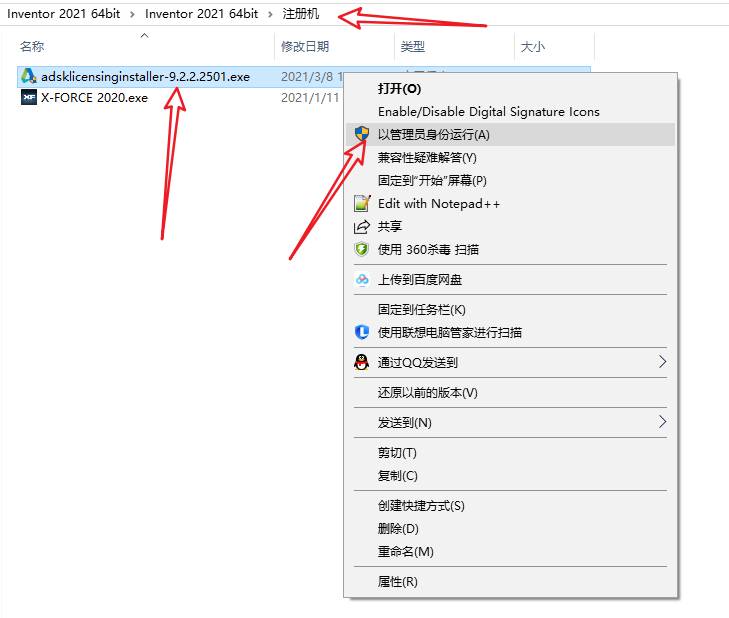
    接下来在解压后的文件中找到adsklicensinginstaller-9.2.2.2501.exe文件并以管理员身份运行
    Inventor2021安装包下载 Inventor 2021安装教程-11

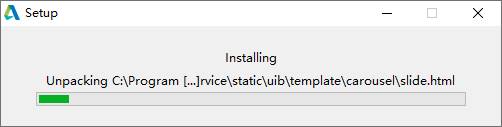
    等待安装完成!
    Inventor2021安装包下载 Inventor 2021安装教程-12

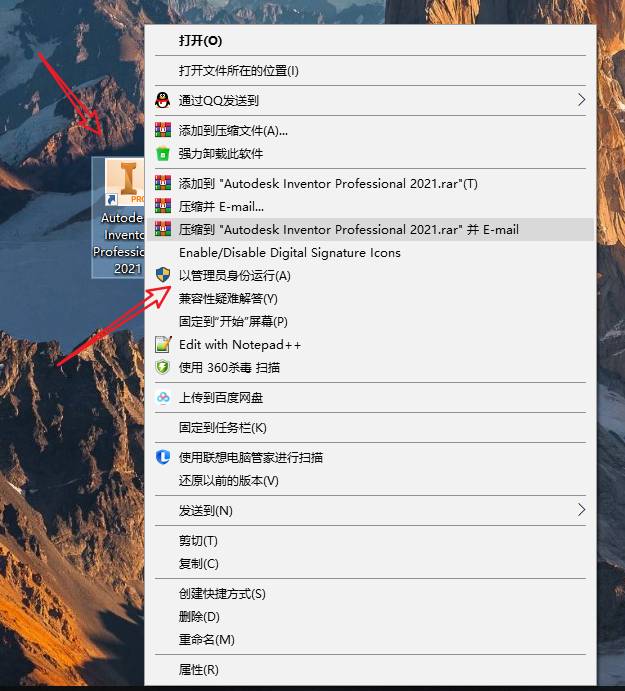
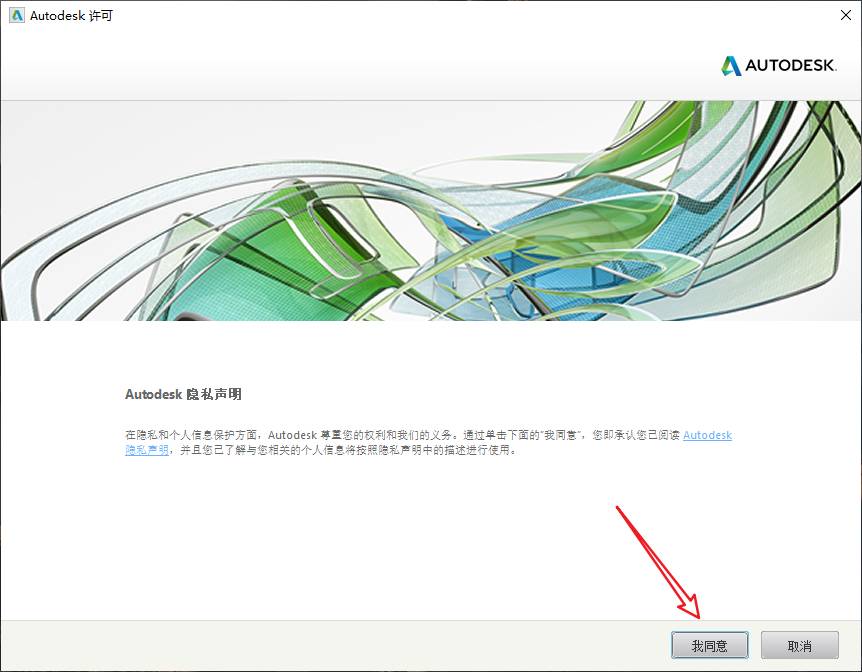
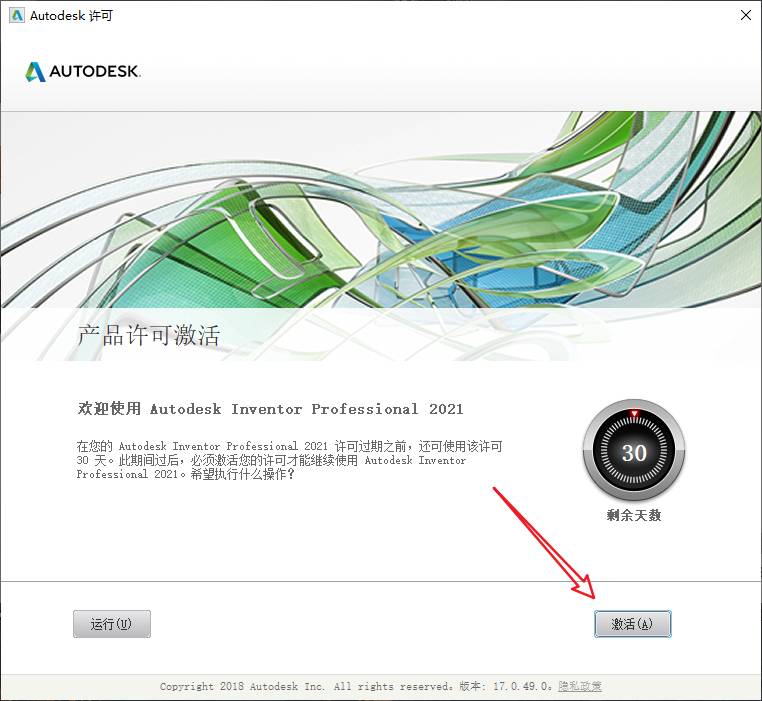
    接下来找到桌面上 的Inventor2021的黄色图标并以管理员身份运行
    Inventor2021安装包下载 Inventor 2021安装教程-13
    Inventor2021安装包下载 Inventor 2021安装教程-14
    Inventor2021安装包下载 Inventor 2021安装教程-15
    Inventor2021安装包下载 Inventor 2021安装教程-16

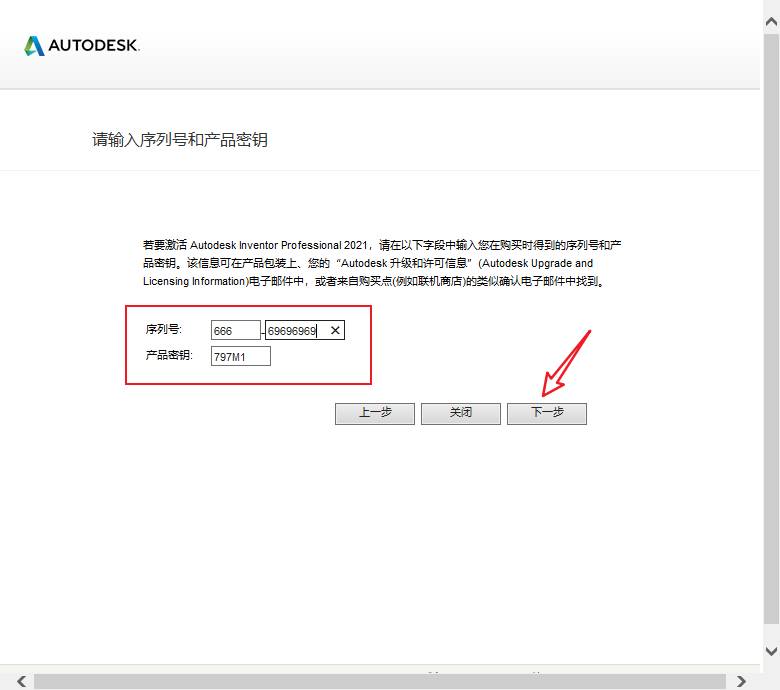
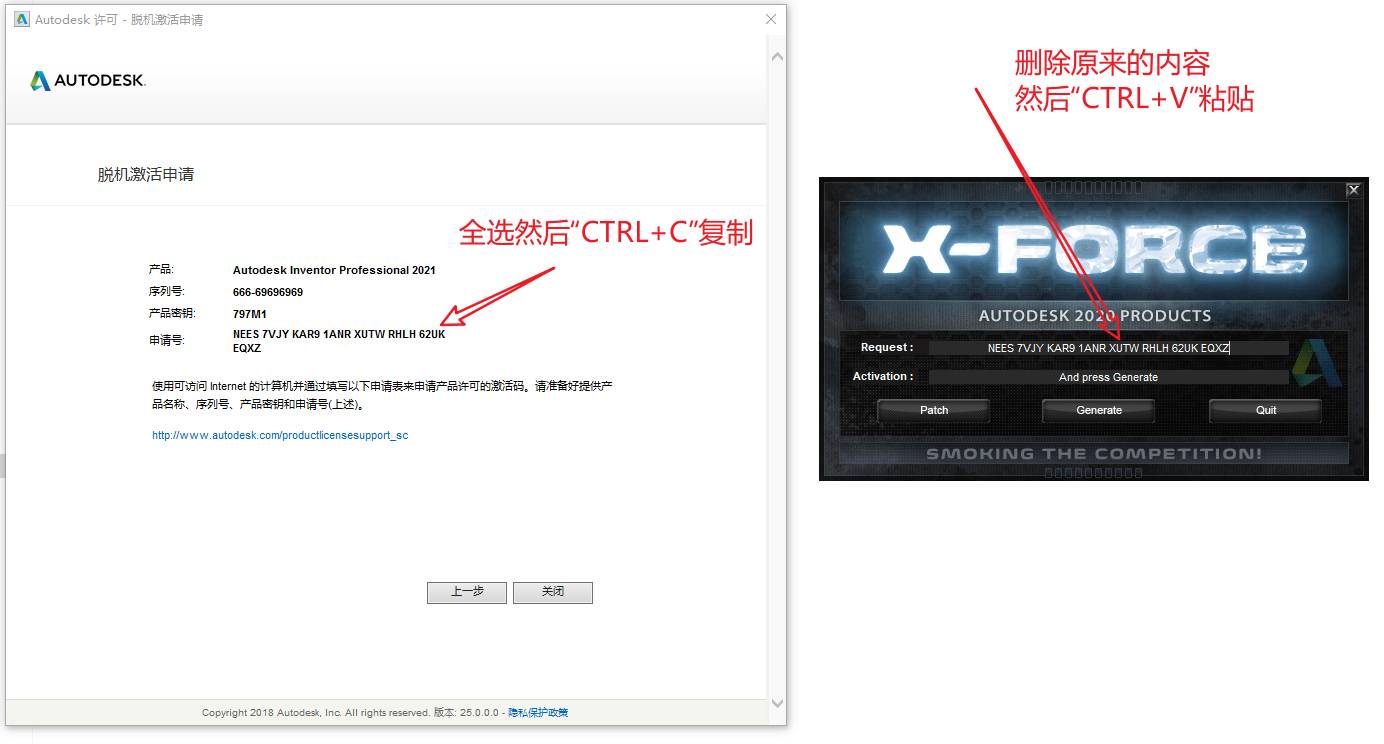
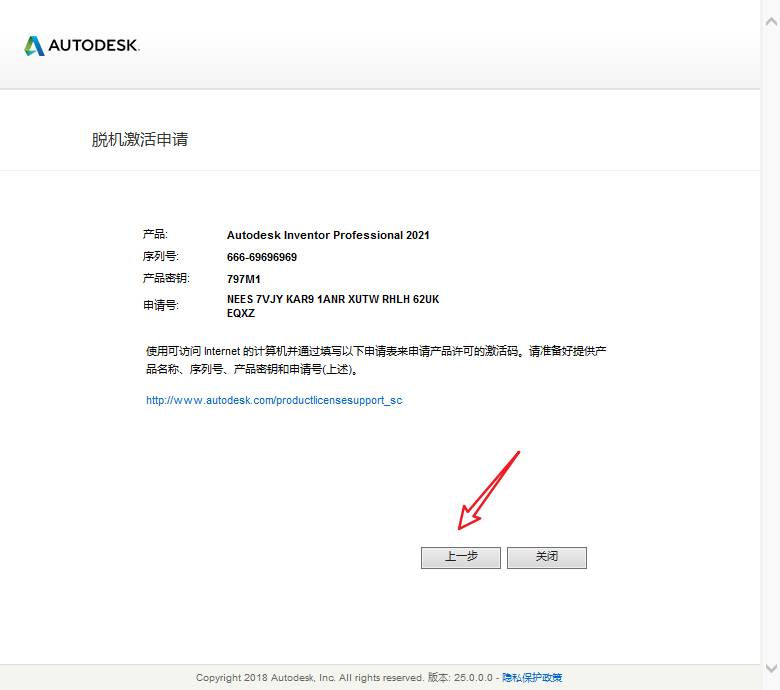
    序列号为:666-69696969
    
    产品密钥:797M1

    Inventor2021安装包下载 Inventor 2021安装教程-17
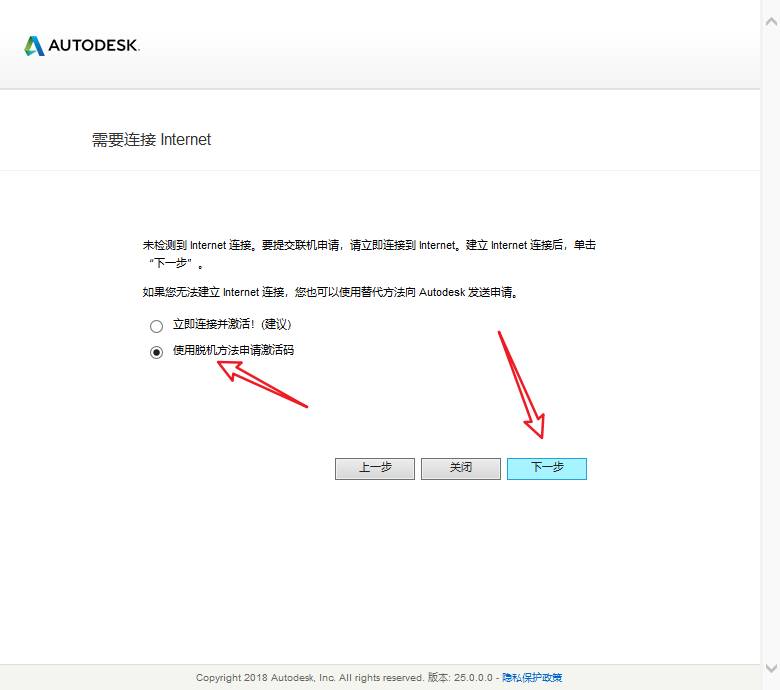
    Inventor2021安装包下载 Inventor 2021安装教程-18

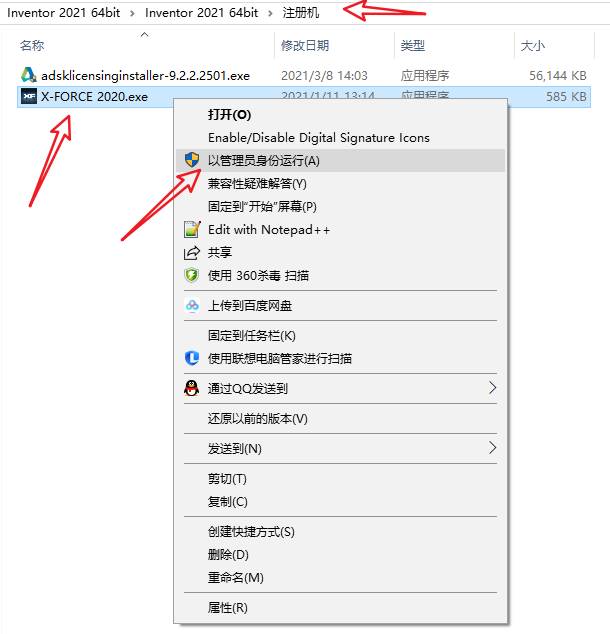
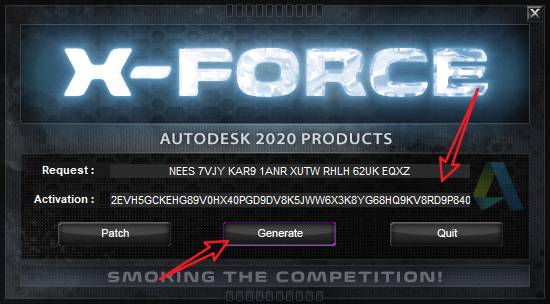
    接下来找到下载文件中的X-FORCE2020.exe文件,知识兔以管理员身份运行
    Inventor2021安装包下载 Inventor 2021安装教程-19
    Inventor2021安装包下载 Inventor 2021安装教程-20

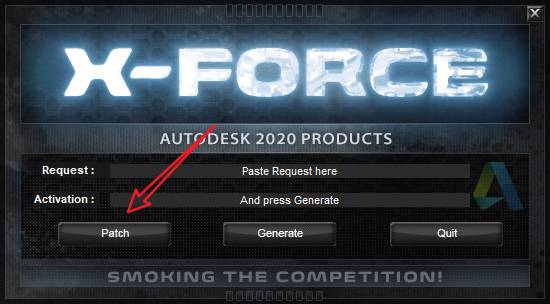
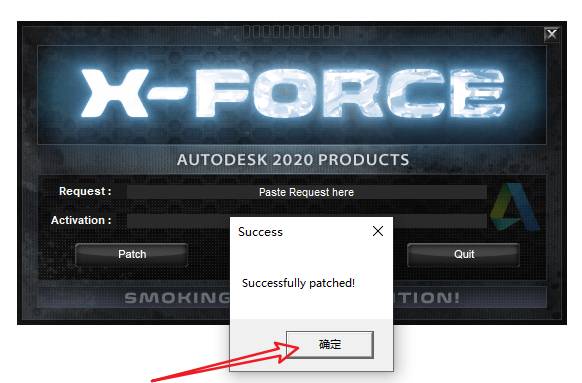
    知识兔点击Patch会弹出sucessed字样,知识兔点击确定
    Inventor2021安装包下载 Inventor 2021安装教程-21
    接下来将申请号全选并按键盘上的CTRL+C复制,然后知识兔粘贴到开心工具中Request这一行中,粘贴进去前先把框里原来的英文字母删除
    Inventor2021安装包下载 Inventor 2021安装教程-22

    复制进去后知识兔点击Generate计算出激活码
    Inventor2021安装包下载 Inventor 2021安装教程-23

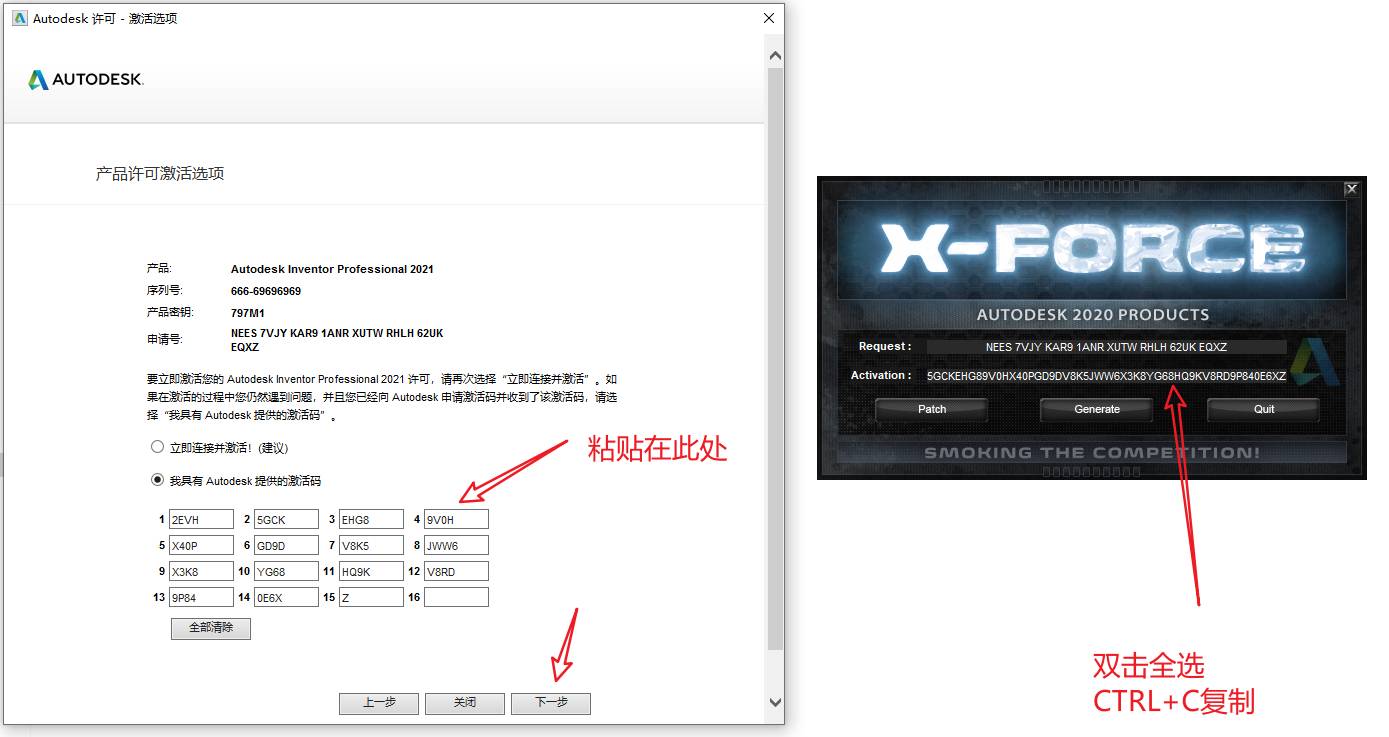
    知识兔双击Avtication框中的所有内容,按键盘上的CTRL+C复制

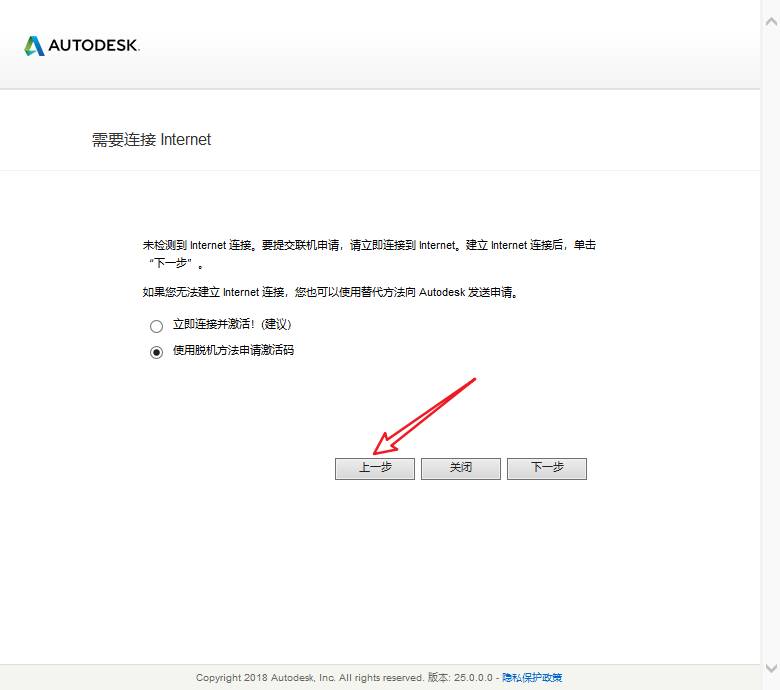
    然后知识兔回到Inventor界面,知识兔点击上一步
    Inventor2021安装包下载 Inventor 2021安装教程-24
    Inventor2021安装包下载 Inventor 2021安装教程-25
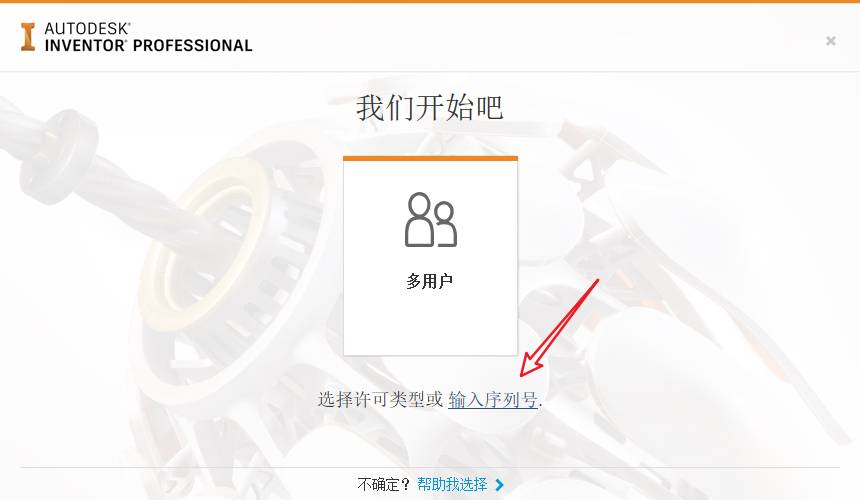
    接下来选择“我具有提供的激活码”,并将激活码复制进去,知识兔点击下一步激活即可!
    Inventor2021安装包下载 Inventor 2021安装教程-26
    Inventor2021安装包下载 Inventor 2021安装教程-27
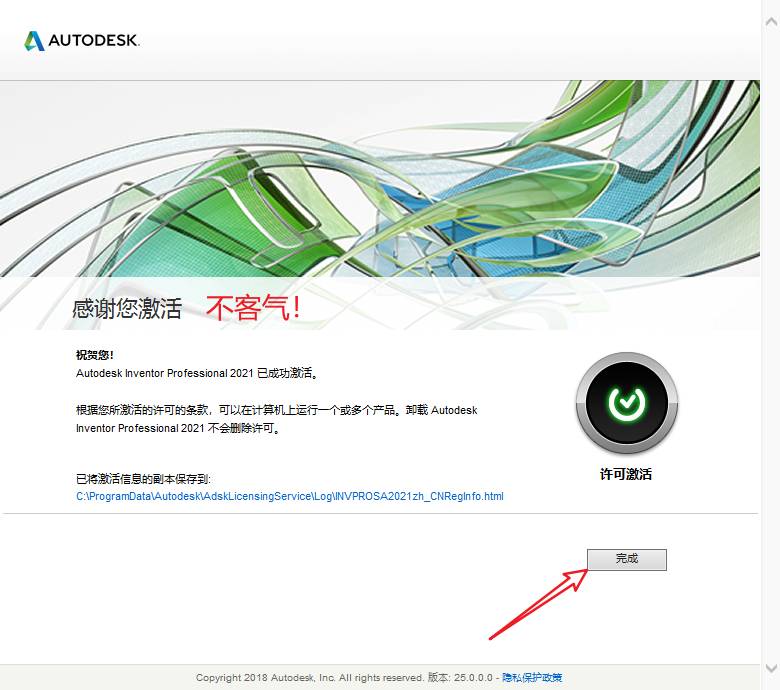
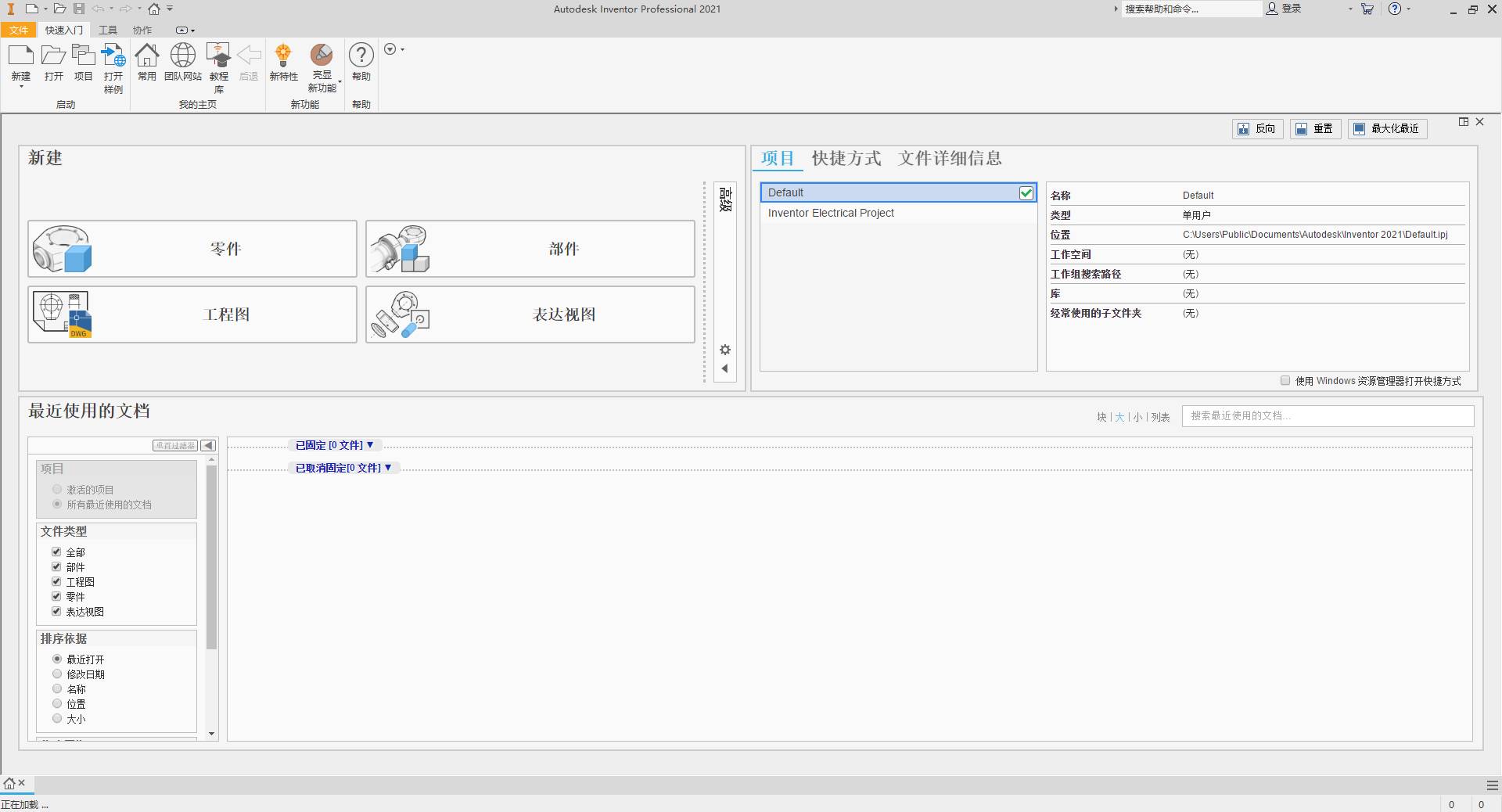
    安装完成!
    Inventor2021安装包下载 Inventor 2021安装教程-28


    下载仅供下载体验和测试学习,不得商用和正当使用。

    下载体验

    请输入密码查看下载!

    如何免费获取密码?

    点击下载

  • Star CCM+ 2206 v17.04.007-R8安装包下载及安装教程

    一、软件简介

    软件名称:Star CCM+ 2206
    
    版本:v17.04.007-R8
    
    语言:简体中文
    
    大小:3.5GB
    
    运行平台:Windows

    Star CCM+ 2206 v17.04.007-R8安装包下载及安装教程-1

    二、安装教程

    下载安装包并解压,得到如下文件:
    Star CCM+ 2206 v17.04.007-R8安装包下载及安装教程-2

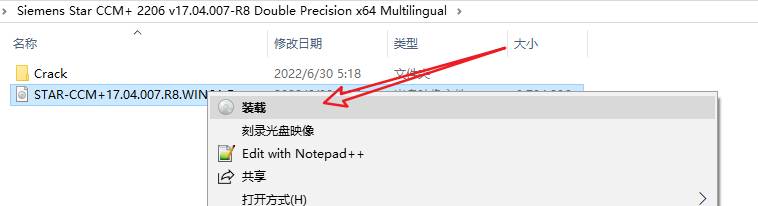
    将镜像文件选中后右键装载,

    Star CCM+ 2206 v17.04.007-R8安装包下载及安装教程-3

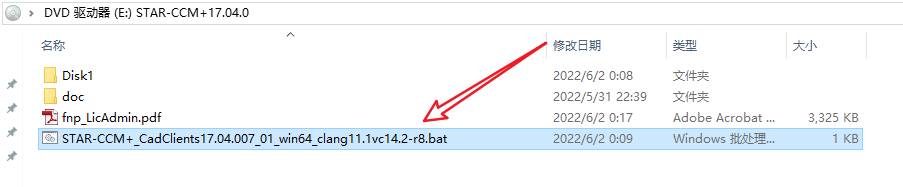
    装载后在DVD驱动器内知识兔双击这个.bat可执行文件即可开始安装
    Star CCM+ 2206 v17.04.007-R8安装包下载及安装教程-4
    Star CCM+ 2206 v17.04.007-R8安装包下载及安装教程-5

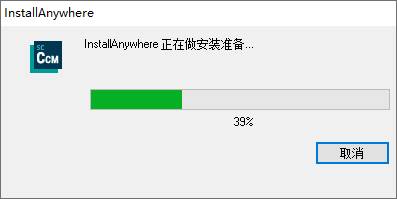
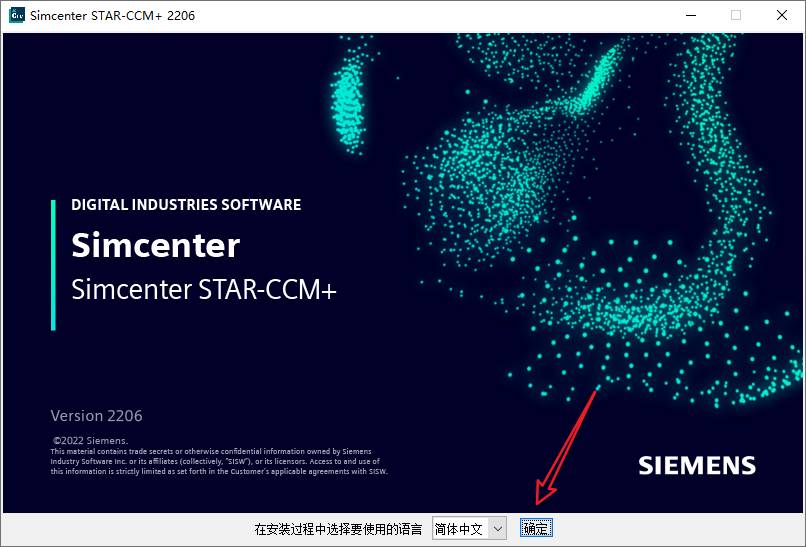
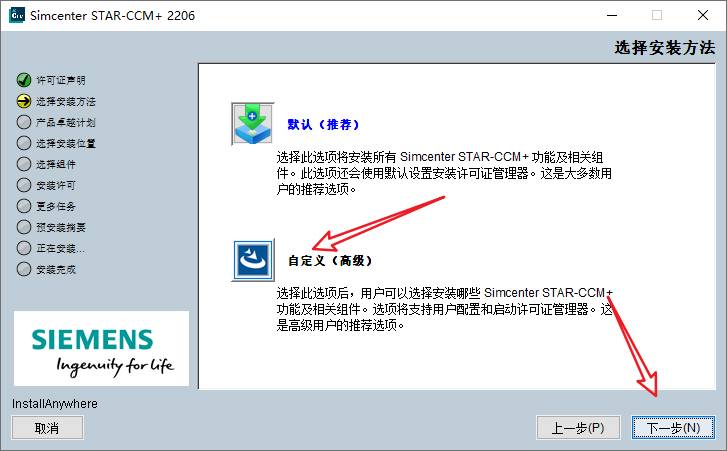
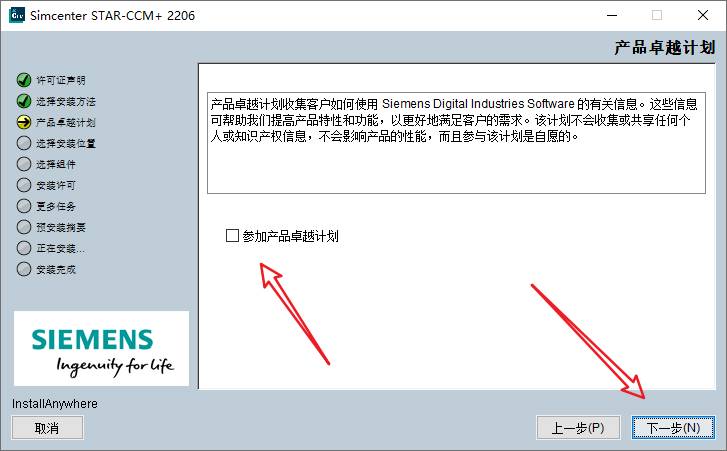
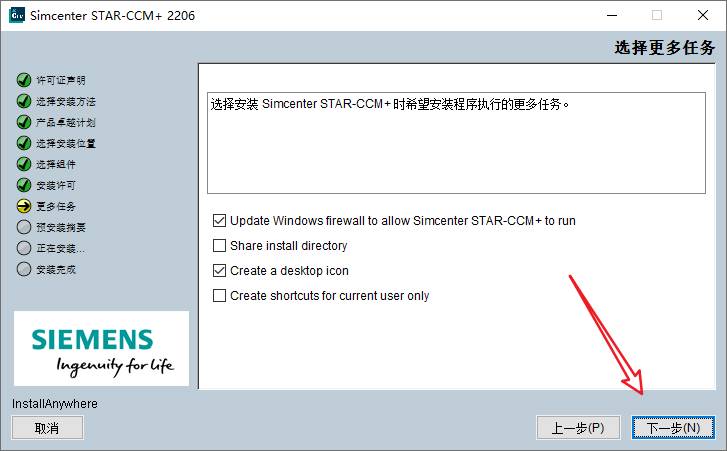
    下面的步骤按照图示箭头操作即可:
    Star CCM+ 2206 v17.04.007-R8安装包下载及安装教程-6
    Star CCM+ 2206 v17.04.007-R8安装包下载及安装教程-7
    Star CCM+ 2206 v17.04.007-R8安装包下载及安装教程-8
    Star CCM+ 2206 v17.04.007-R8安装包下载及安装教程-9

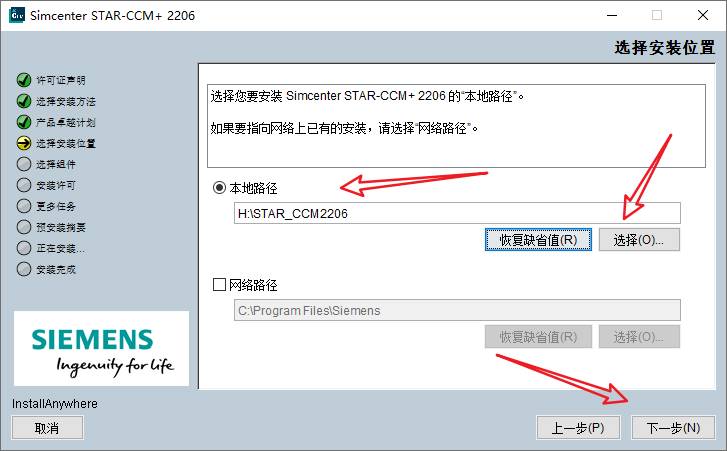
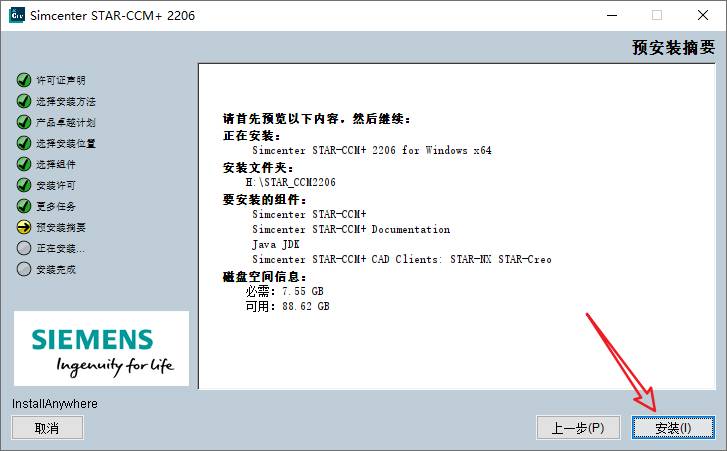
    这里要修改软件安装路径,可别都装在C盘了,分分钟爆满!
    Star CCM+ 2206 v17.04.007-R8安装包下载及安装教程-10
    Star CCM+ 2206 v17.04.007-R8安装包下载及安装教程-11
    Star CCM+ 2206 v17.04.007-R8安装包下载及安装教程-12
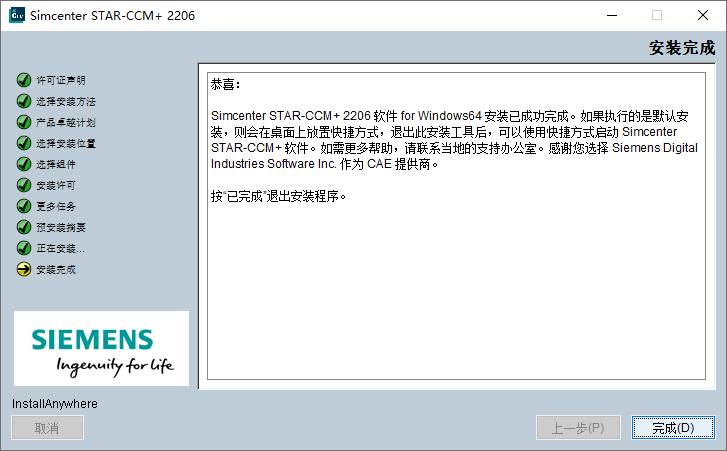
    Star CCM+ 2206 v17.04.007-R8安装包下载及安装教程-13

    安装完成,开始开心过程!

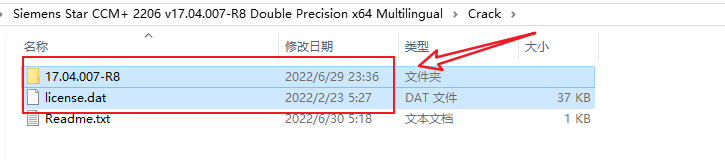
    将解压后的Crack文件夹下的这俩文件复制然后知识兔粘贴到你的软件安装目录下去覆盖原文件
    Star CCM+ 2206 v17.04.007-R8安装包下载及安装教程-14

    添加环境变量

    变量名:CDLMD_LICENSE_FILE
    
    变量值:H:\STAR_CCM2206\license.dat

    注意看变量值中H:\STAR_CCM2206这一部分是软件的安装路径,在上一步中我们已经把这个license.dat也复制到软件安装路径下去了,所以文件引用这个路径的!别搞错了。

    安装完成!Enjoy!


    下载仅供下载体验和测试学习,不得商用和正当使用。

    下载体验

    请输入密码查看下载!

    如何免费获取密码?

    点击下载

  • ANSYS2022R2最新版安装包下载及安装教程

    新版本可能存在各种问题,请不要用于生产环境,仅供测试!同一台电脑是可以安装多个不同版本的ansys的奥

    一、软件简介

    软件名称:ANSYS
    
    版本:2022R2
    
    语言:简体中文 & 英文
    
    大小:15GB
    
    适用平台:Windows

    ANSYS2022R2最新版安装包下载及安装教程-1

    二、安装教程

    2022.07.05更新不限制核心数的安装教程:

    需要先单独下文末这个许可文件压缩包,原安装包中的CRACK文件夹不再使用!

    如果知识兔你已经安装了ANSYS2022R2版本,需要先卸载再按照下述教程安装:

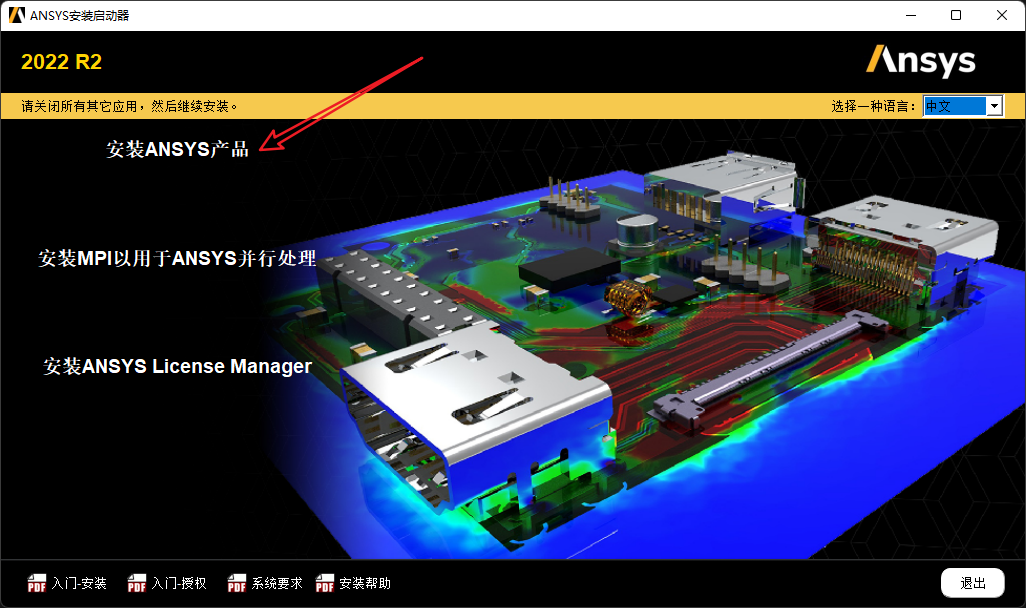
    找到下载安装包中的ANSYS2022R2_WINX64_Disk1文件夹中的setup.exe文件,右键以管理员身份运行,得到如下界面:

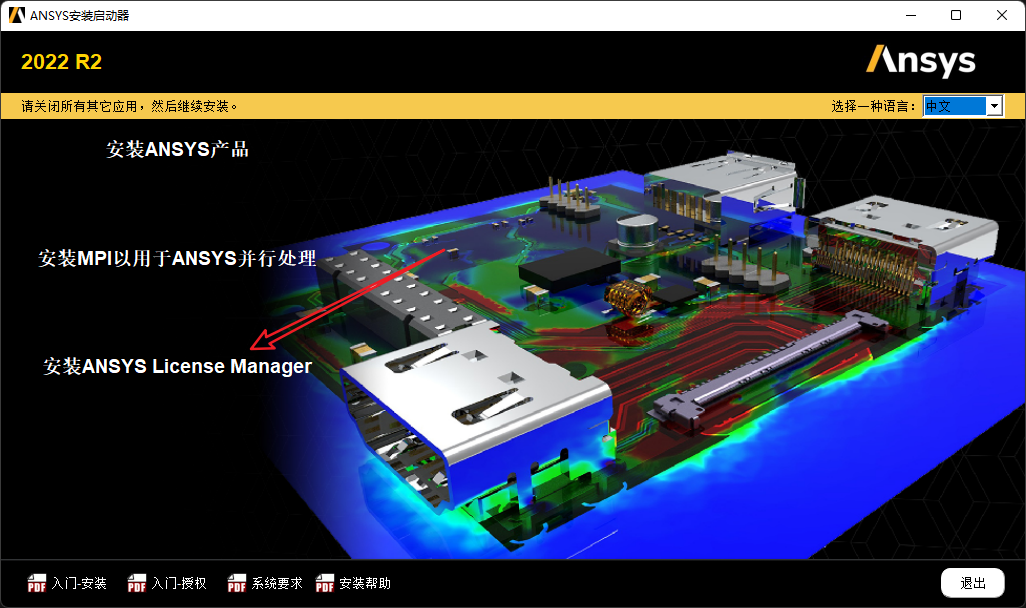
    ANSYS2022R2最新版安装包下载及安装教程-2

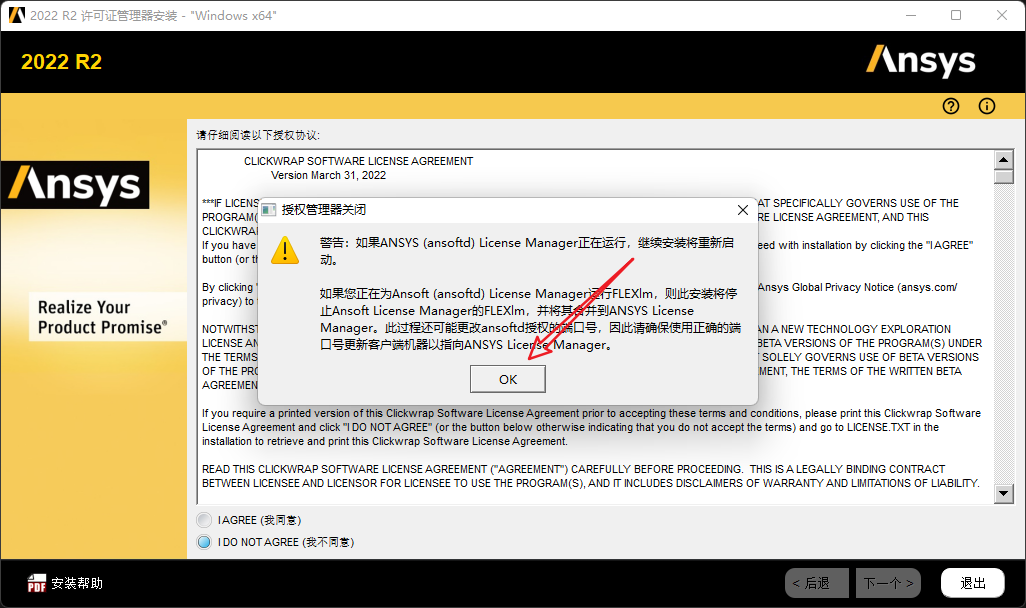
    知识兔点击“安装ANSYS License Manager”用于安装许可管理程序
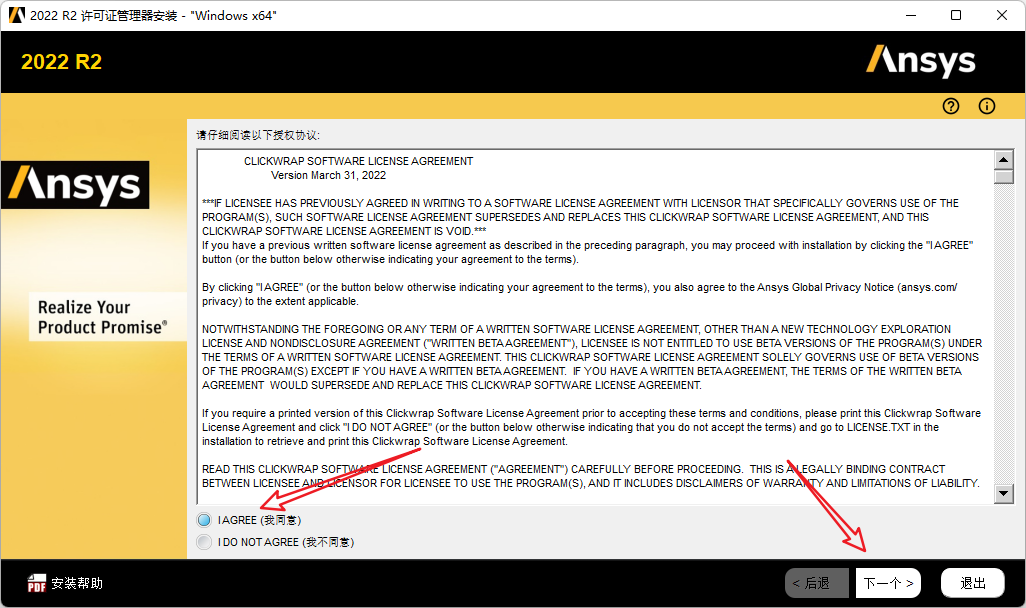
    ANSYS2022R2最新版安装包下载及安装教程-3
    ANSYS2022R2最新版安装包下载及安装教程-4
    ANSYS2022R2最新版安装包下载及安装教程-5

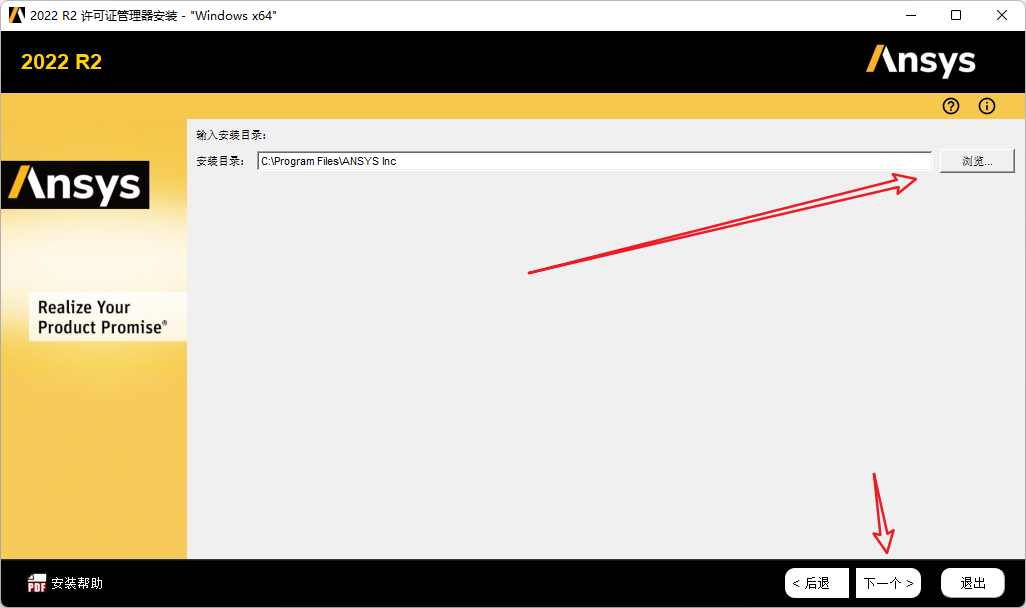
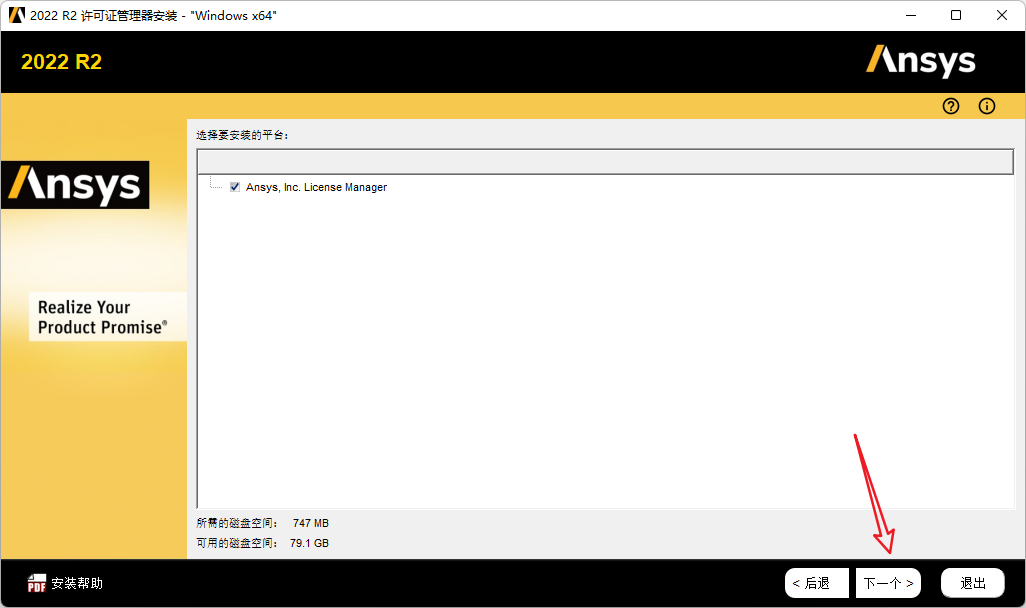
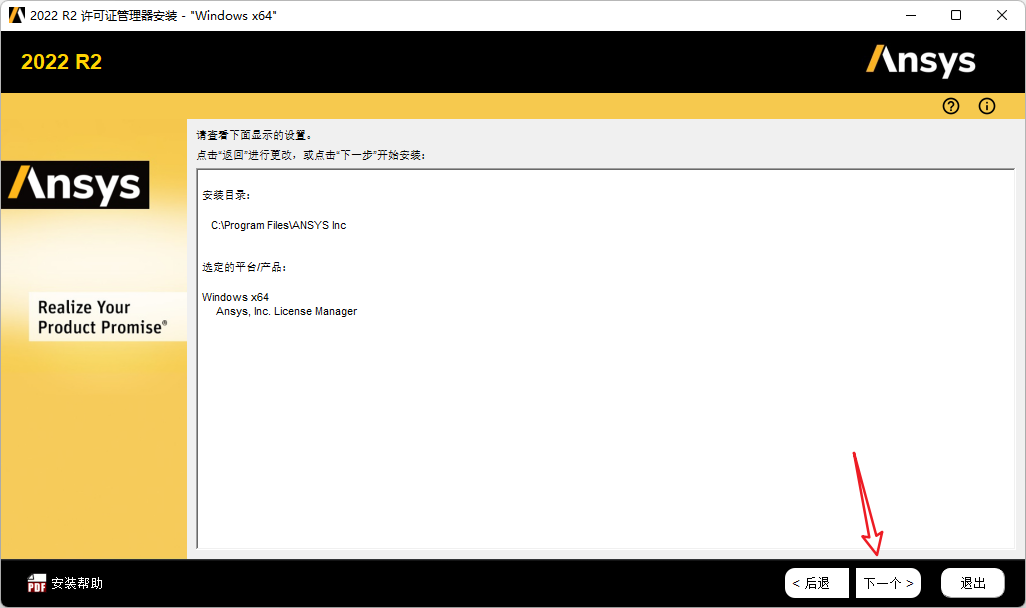
    这里安装位置推荐默认即可,许可程序也就几十兆,不占用多大内存!
    ANSYS2022R2最新版安装包下载及安装教程-6
    ANSYS2022R2最新版安装包下载及安装教程-7
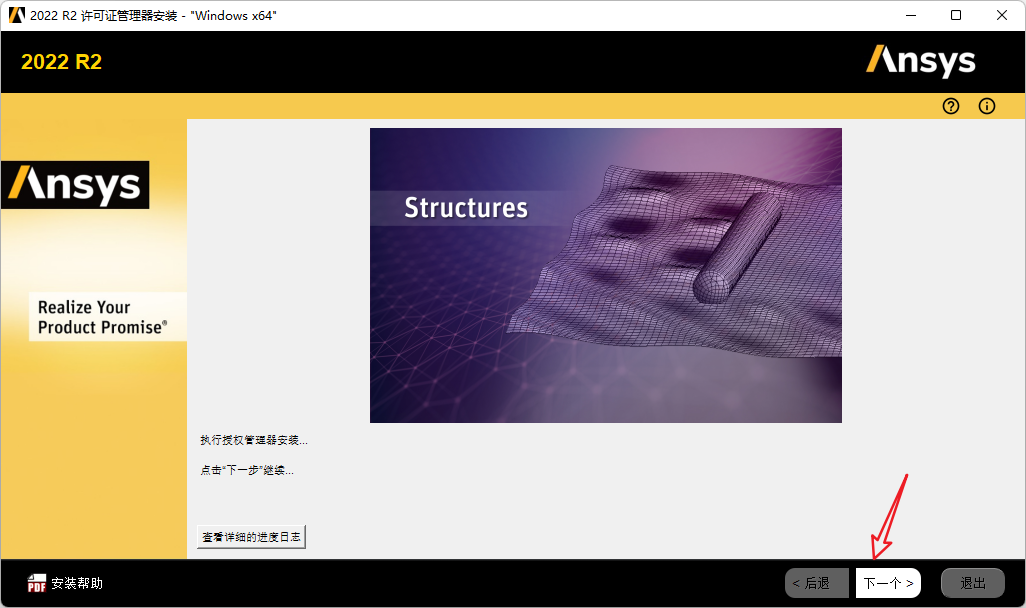
    开始安装许可管理程序
    ANSYS2022R2最新版安装包下载及安装教程-8
    ANSYS2022R2最新版安装包下载及安装教程-9

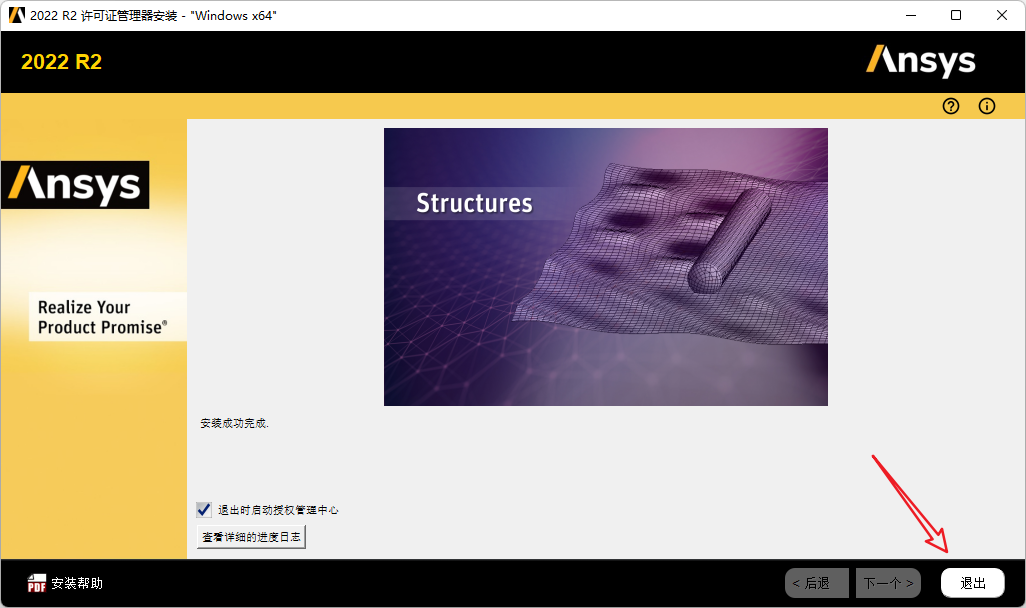
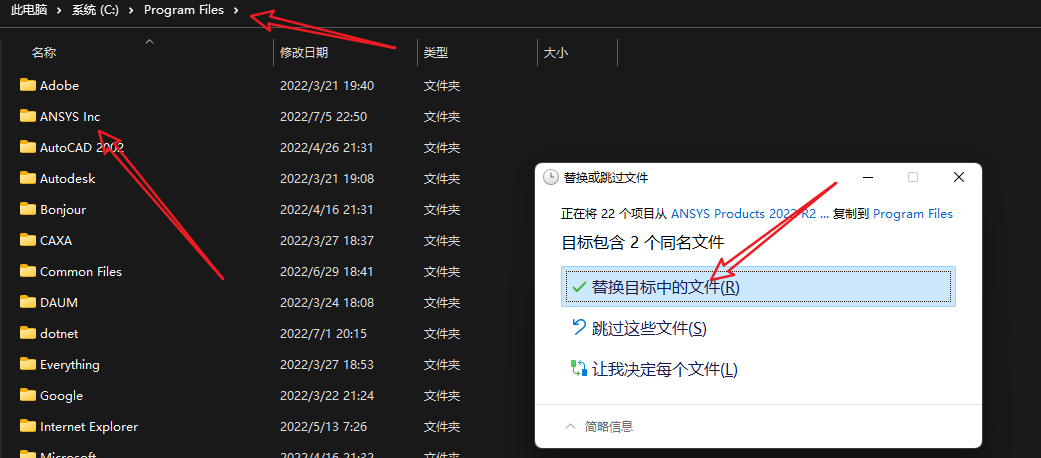
    接下来找到ANSYS Products 2022 R2 New Crack文件夹下的ANSYS Inc文件夹,复制到刚才许可管理程序的目录下去,默认是C:\Program Files\ANSYS Inc
    ANSYS2022R2最新版安装包下载及安装教程-10

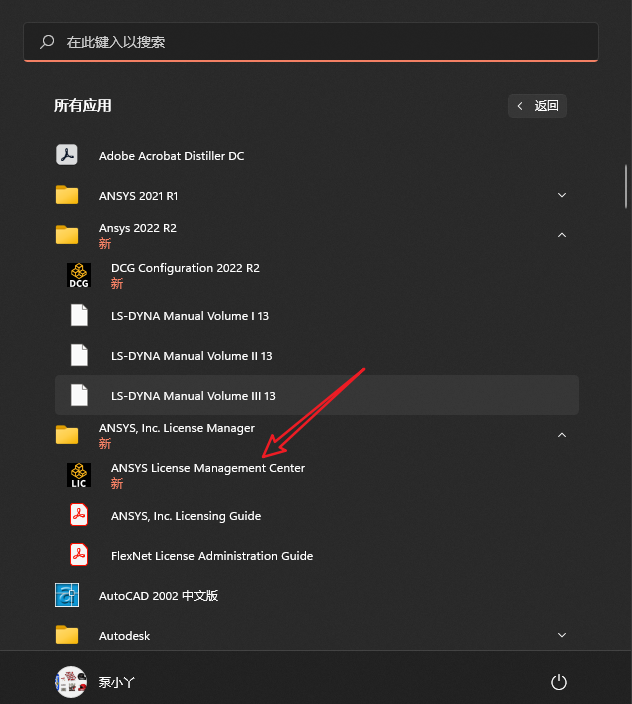
    接下来在启动目录下找到新安装的这个ANSYS License Management Center程序并打开
    ANSYS2022R2最新版安装包下载及安装教程-11

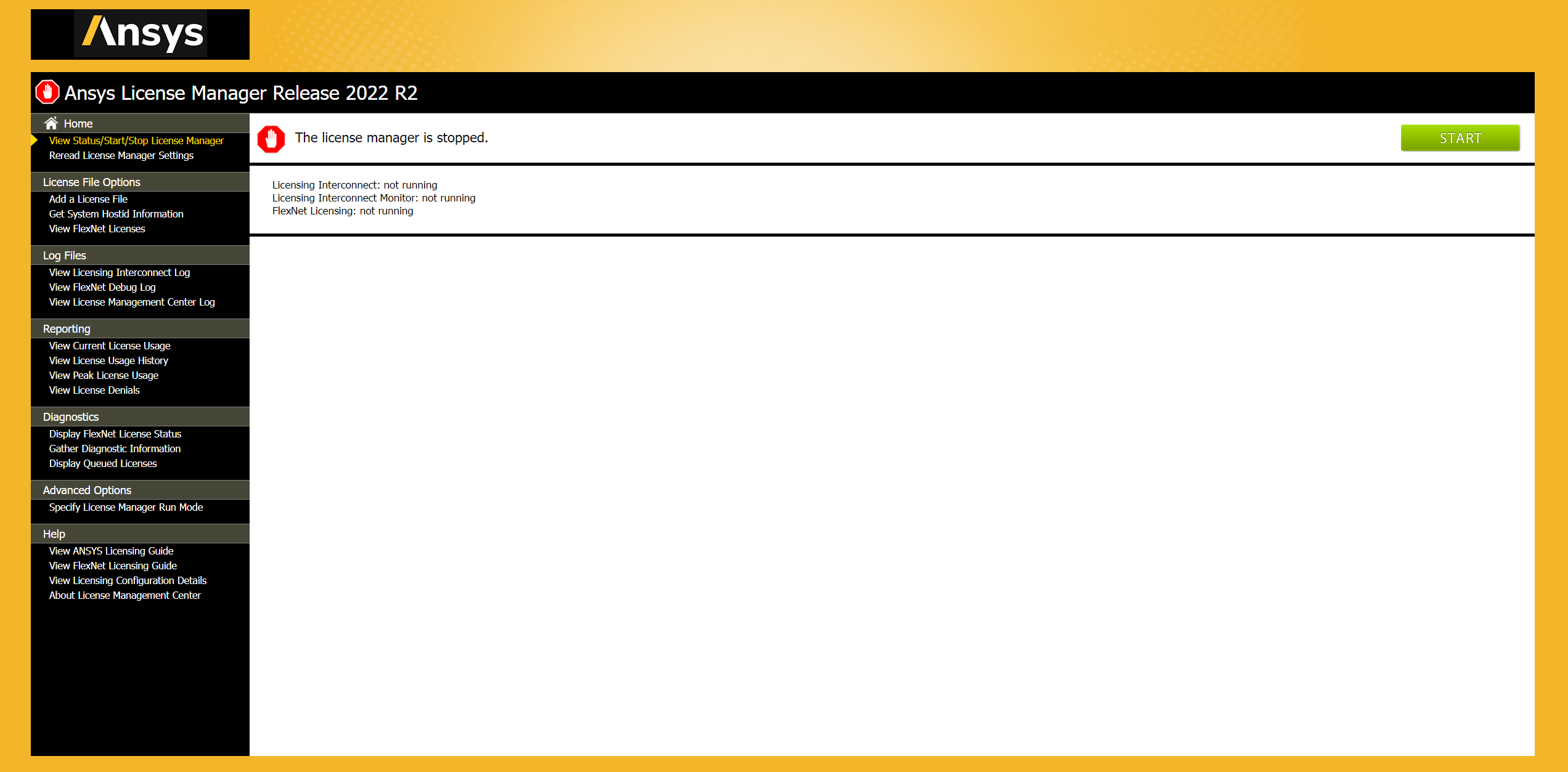
    打开后会在浏览器中跳出这样的页面
    ANSYS2022R2最新版安装包下载及安装教程-12

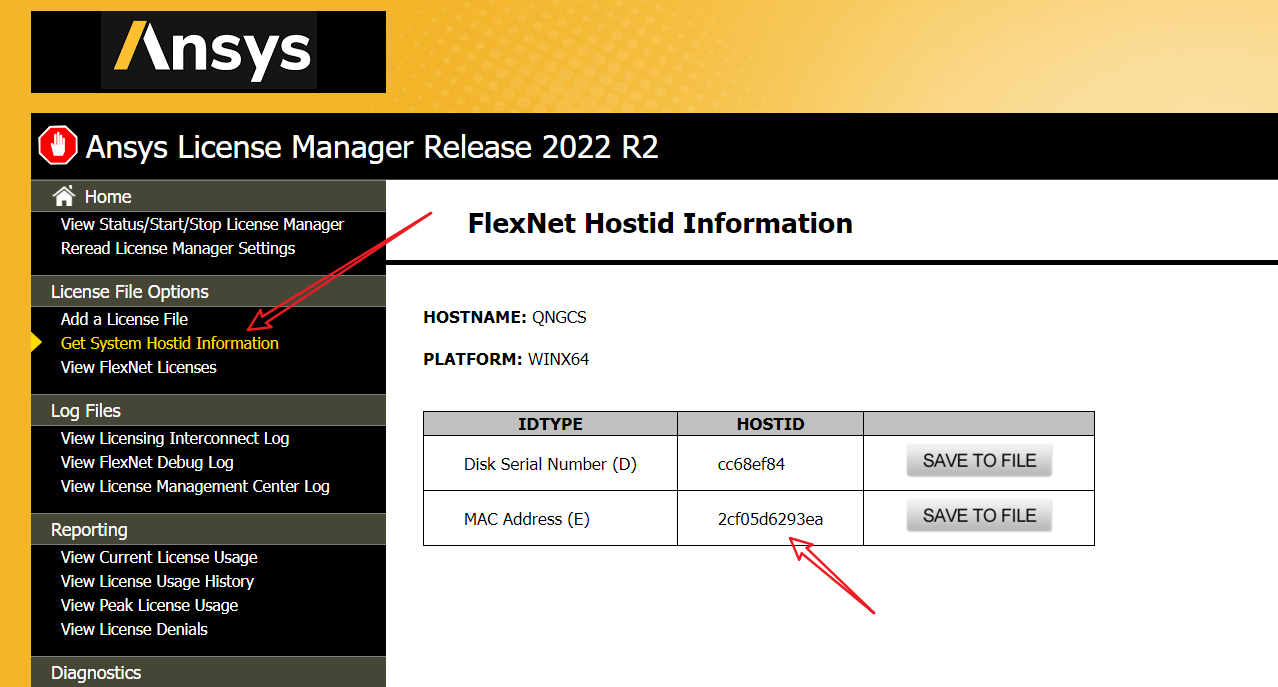
    知识兔点击“Get System Hostid Information”,会在右侧窗口弹出MAC Address(E)的HOSTID,复制保存到一个新的txt中先保存起来,后面会用!
    ANSYS2022R2最新版安装包下载及安装教程-13

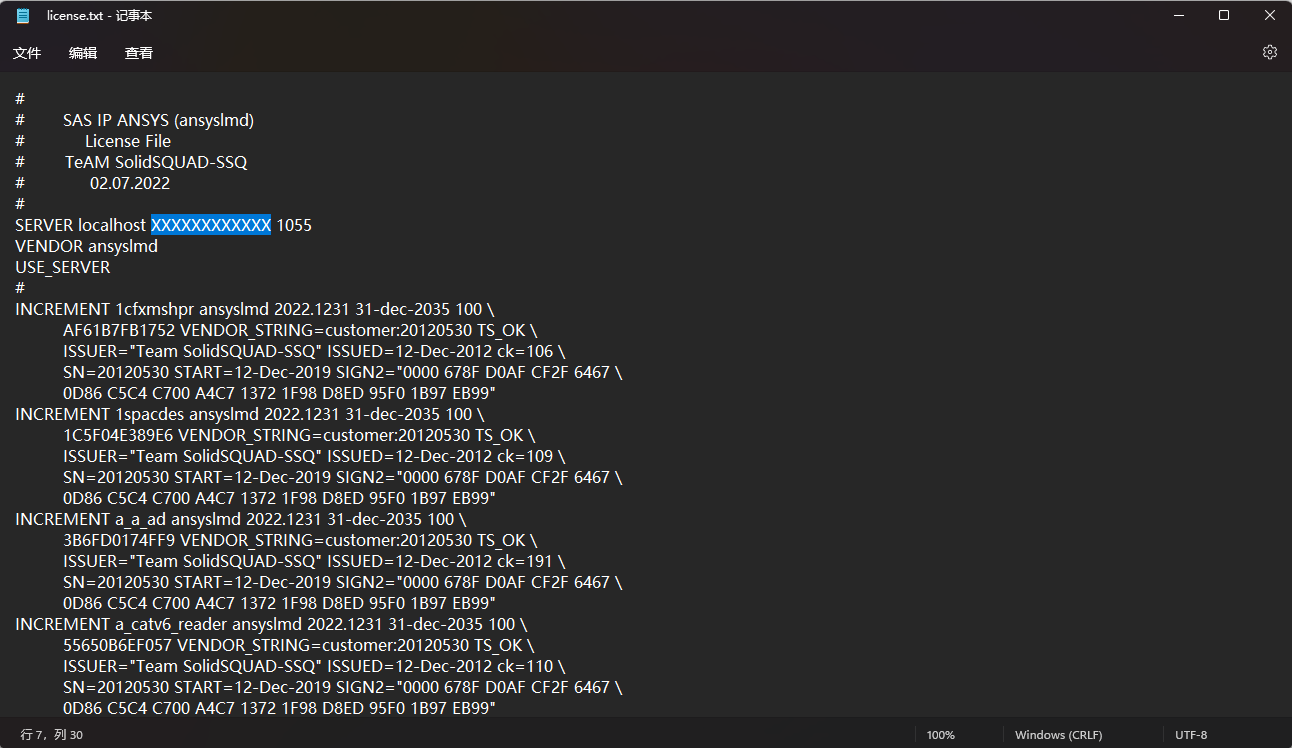
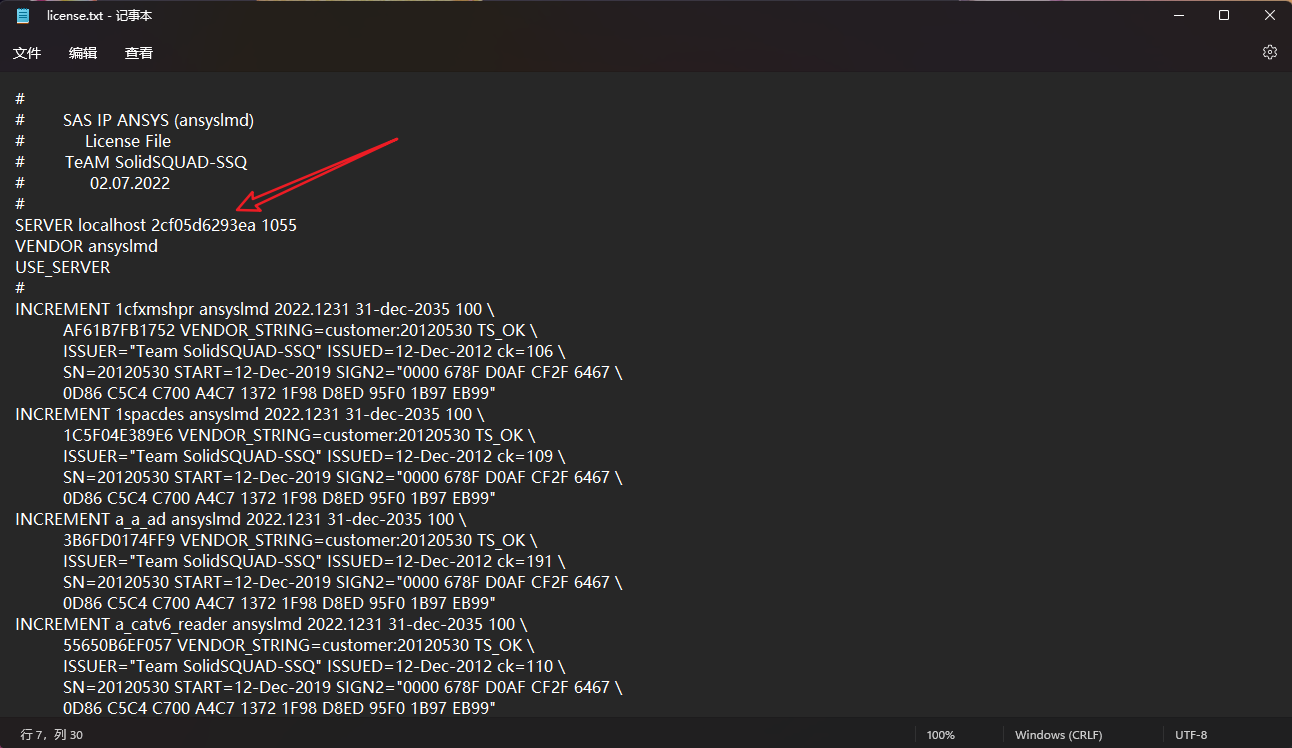
    继续打开开心文件夹ANSYS Products 2022 R2 New Crack,找到License.txt文件,知识兔打开,将文件中的XXXXXXXXXXXX替换为上面这个步骤中获取到的HOSTID;替换前后对比如下
    ANSYS2022R2最新版安装包下载及安装教程-14
    ANSYS2022R2最新版安装包下载及安装教程-15替换完成记得保存!

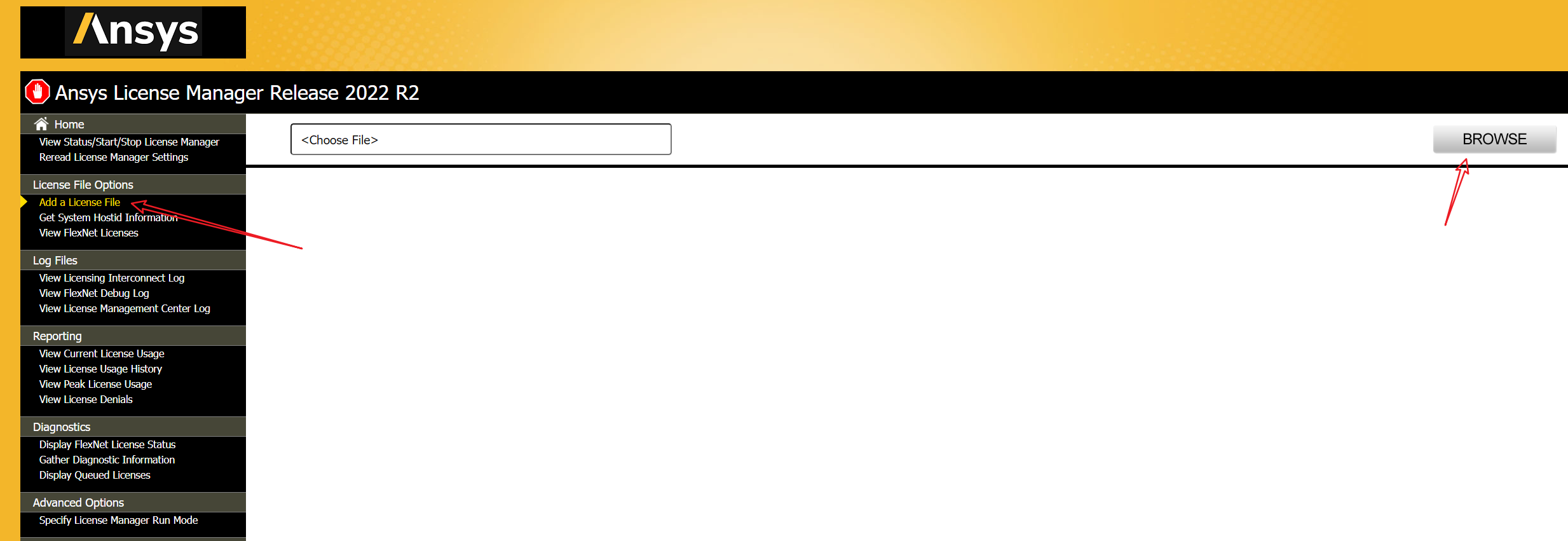
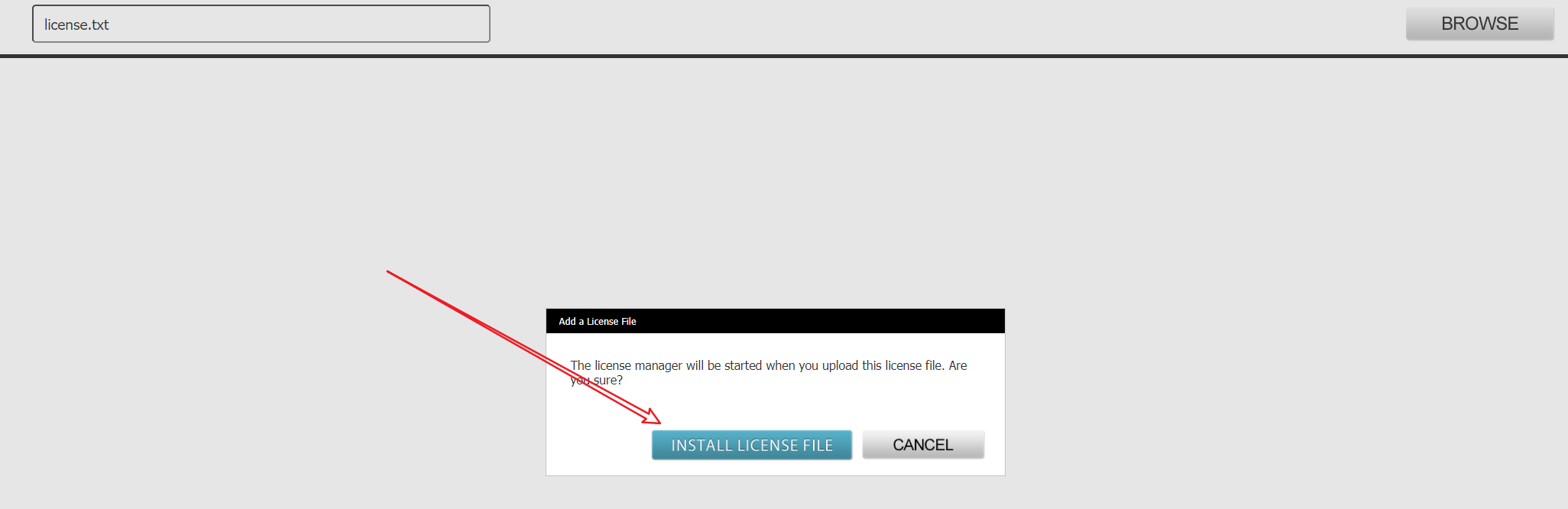
    接下来还是在刚才的浏览器页面许可管理中找到“Add a License File”并单击,然后知识兔点击右侧的BROWSE加载我们刚才修改好的license.txt文件,
    ANSYS2022R2最新版安装包下载及安装教程-16
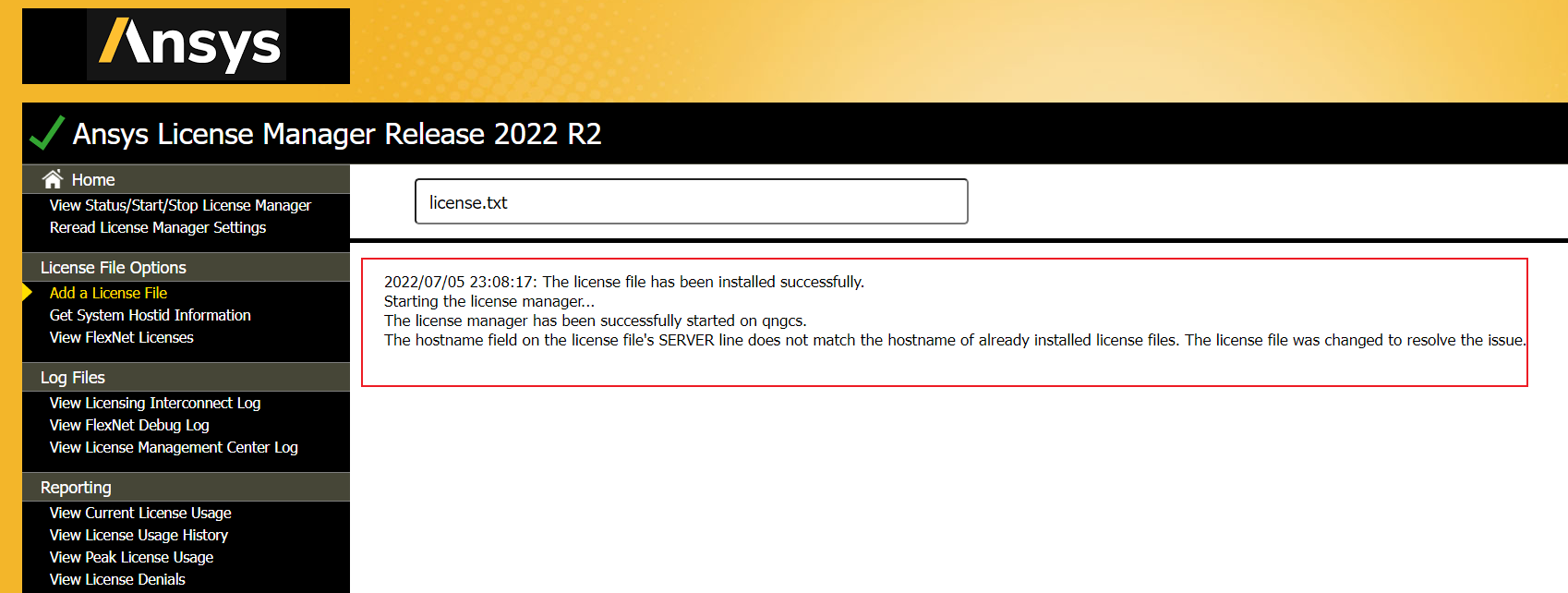
    ANSYS2022R2最新版安装包下载及安装教程-17显示已经获取了许可,知识兔可以安装了!
    ANSYS2022R2最新版安装包下载及安装教程-18

    还是找到下载安装包中的ANSYS2022R2_WINX64_Disk1文件夹中的setup.exe文件,知识兔双击打开
    ANSYS2022R2最新版安装包下载及安装教程-19

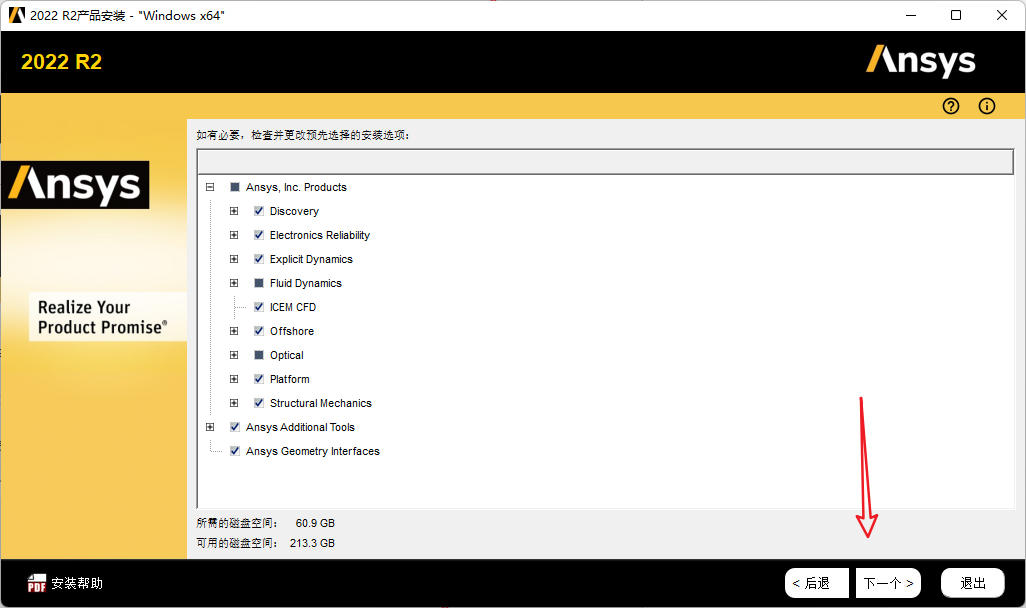
    知识兔点击第一个:安装ANSYS产品
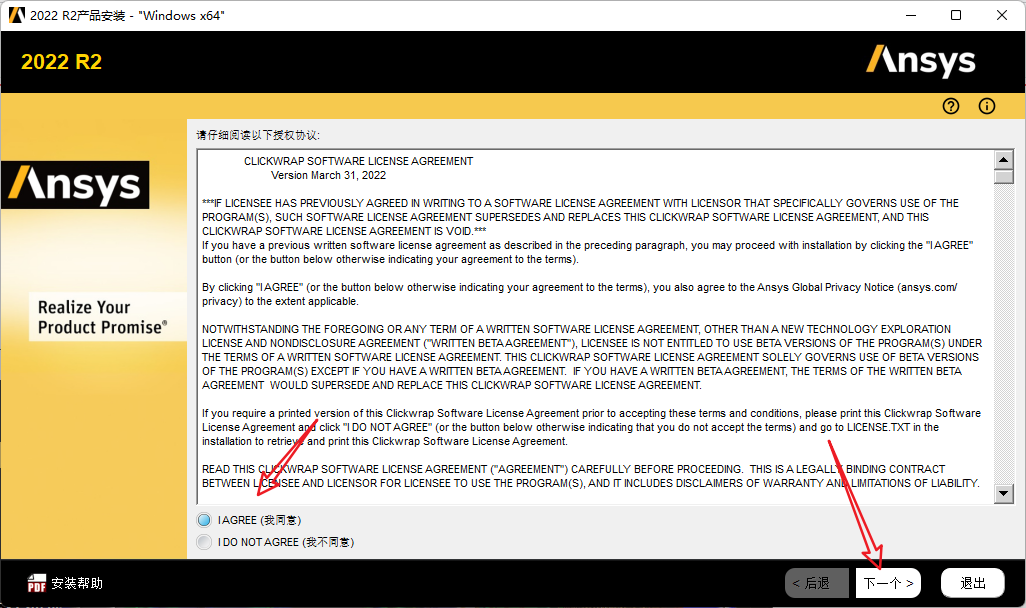
    ANSYS2022R2最新版安装包下载及安装教程-20
    ANSYS2022R2最新版安装包下载及安装教程-21

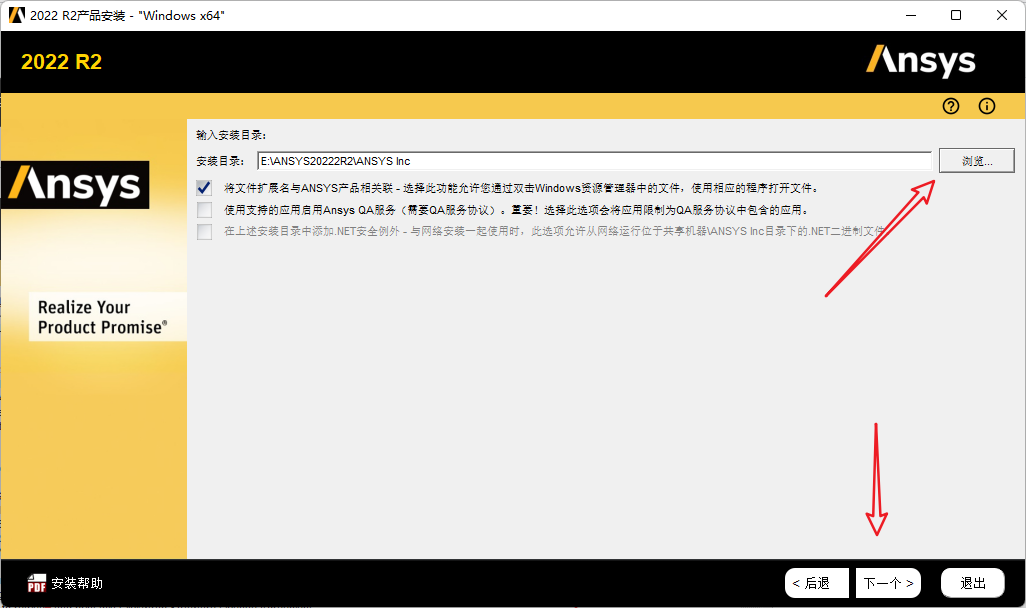
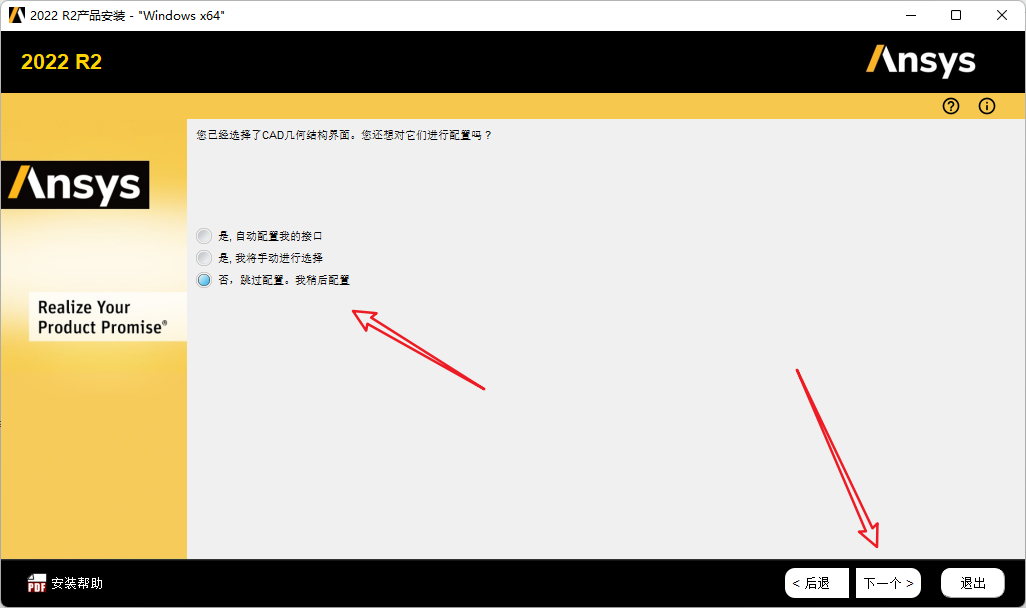
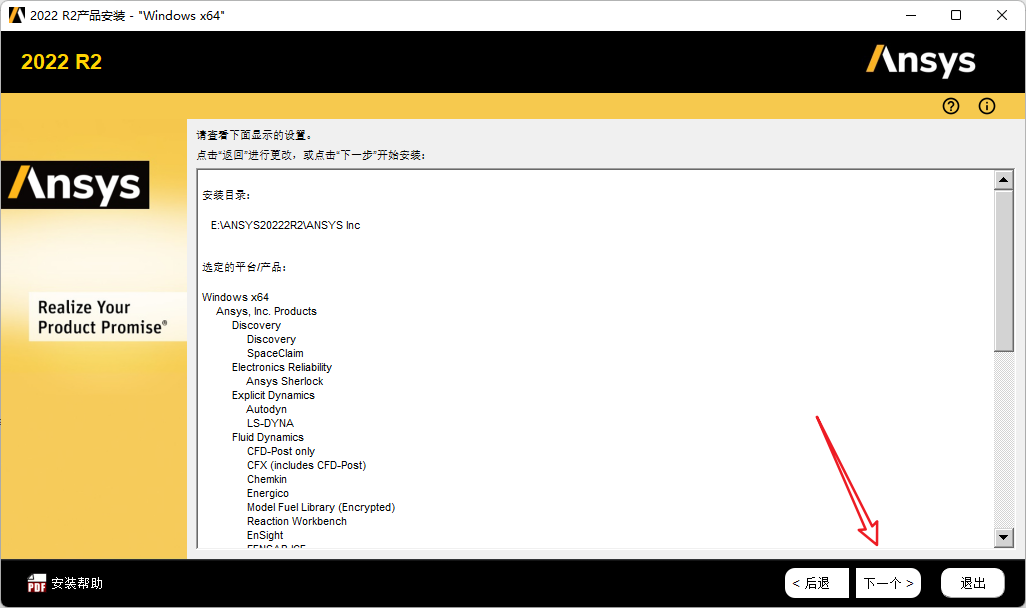
    修改安装路径,并知识兔点击下一步
    ANSYS2022R2最新版安装包下载及安装教程-22

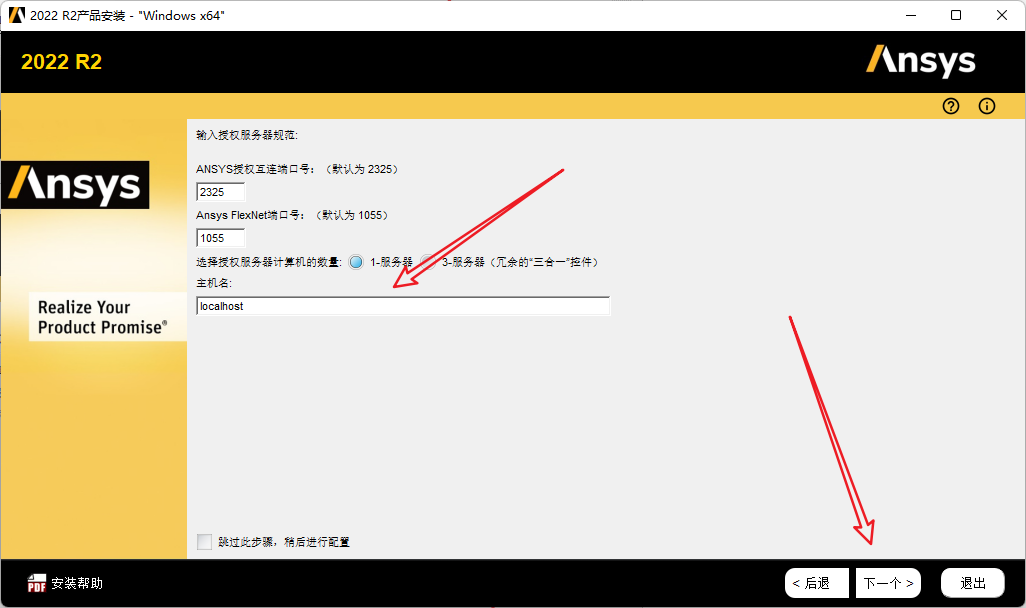
    端口号默认,主机名输入:localhost,然后知识兔点击下一步
    ANSYS2022R2最新版安装包下载及安装教程-23
    ANSYS2022R2最新版安装包下载及安装教程-24
    ANSYS2022R2最新版安装包下载及安装教程-25
    ANSYS2022R2最新版安装包下载及安装教程-26

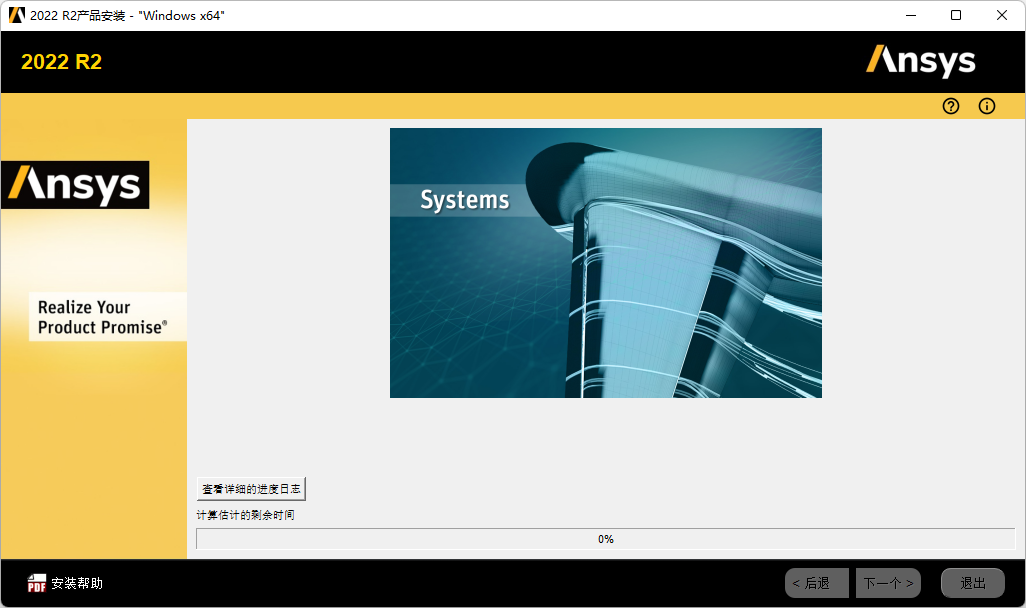
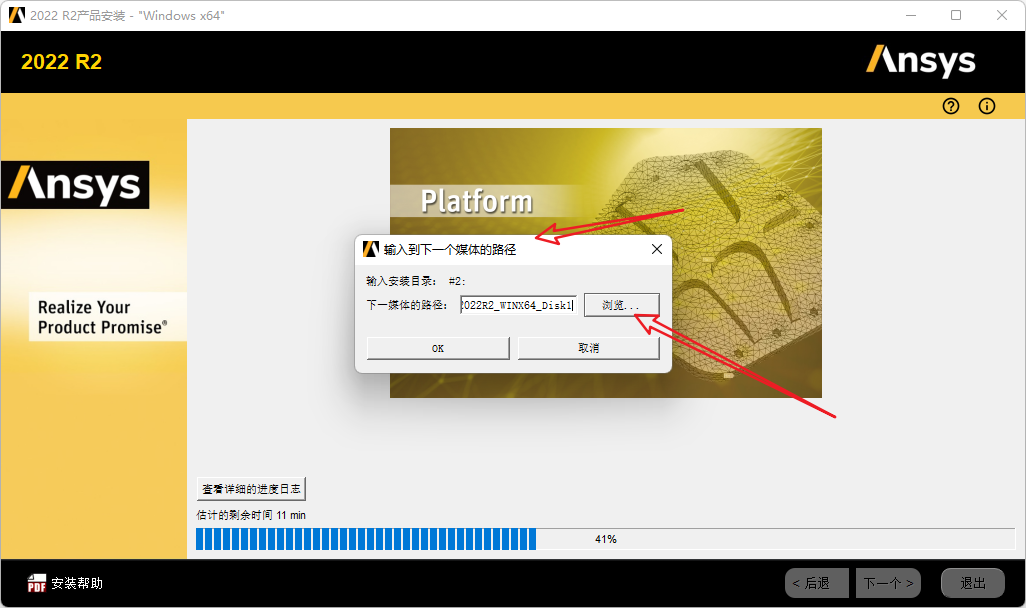
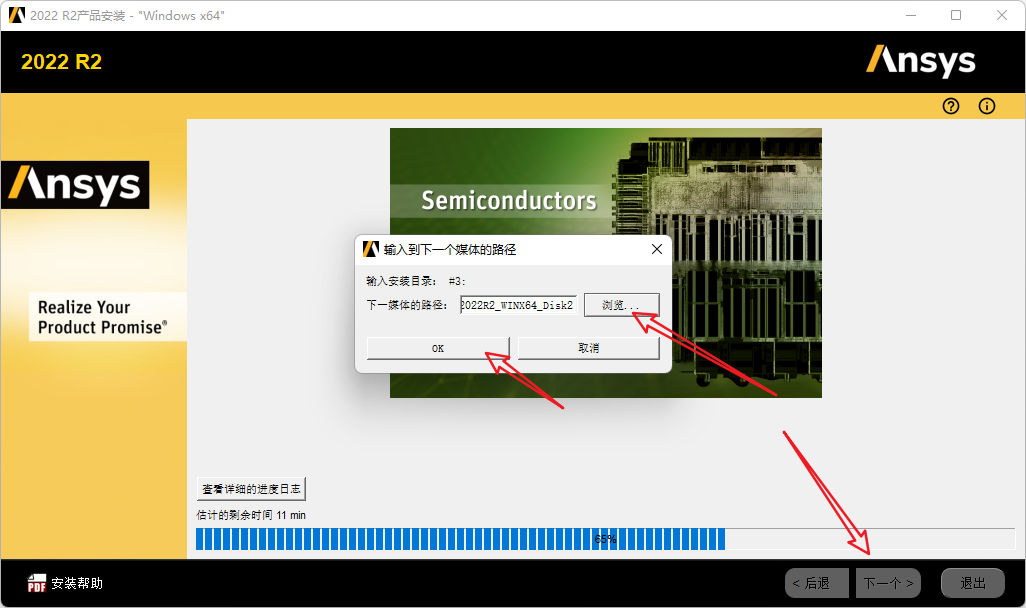
    接下来就开始安装啦,等待安装完成即可,中间会跳出让你选择文件夹2和文件夹3的路径,和原来一样的操作!
    ANSYS2022R2最新版安装包下载及安装教程-27
    ANSYS2022R2最新版安装包下载及安装教程-28

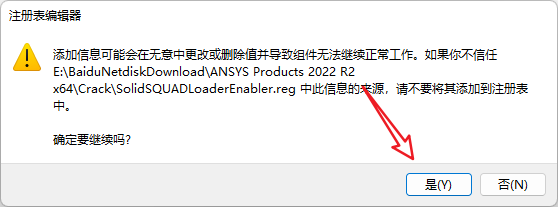
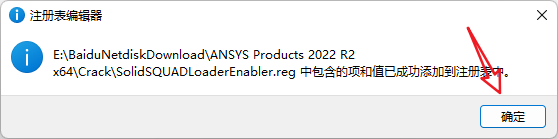
    安装完成后找到并运行“SolidSQUADLoaderEnabler.reg”并确认将信息添加到Windows注册表中,重启电脑,就可以无核心数限制了!
    ANSYS2022R2最新版安装包下载及安装教程-29
    ANSYS2022R2最新版安装包下载及安装教程-30
    安装完成,Enjoy!

    看文章前面的步骤即可!
    ANSYS2022R2最新版安装包下载及安装教程-31

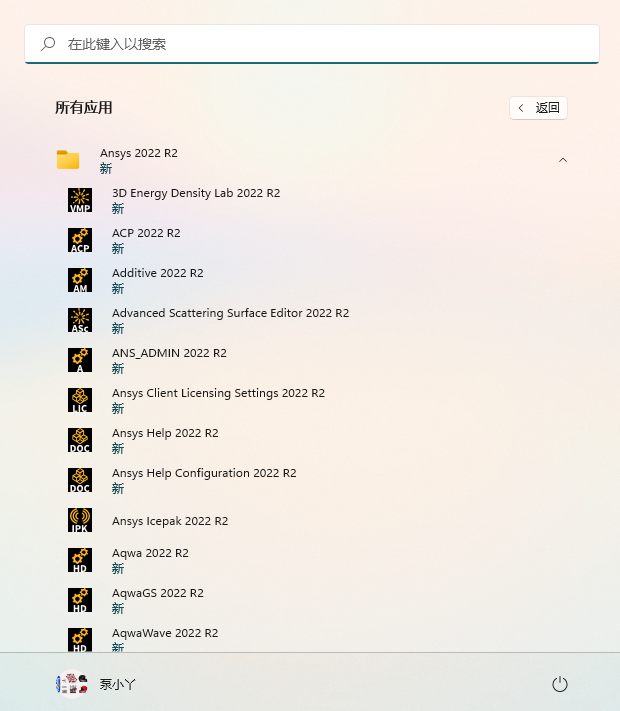
    在启动项中已经可以看到ANSYS2022R2这个文件夹了,所有模块均已安装完成,重启电脑后即可开始使用了!


    下载仅供下载体验和测试学习,不得商用和正当使用。

    下载体验

    请输入密码查看下载!

    如何免费获取密码?

    点击下载

  • caxa2022安装包下载及安装教程

    CAXA CAD是一款国产CAD软件,由数码大方设计,相比原生的CAD软件,CAXA可谓是功能相当全面了,更符合国人的设计操作!

    一、软件简介

    软件名称:CAXA CAD 2022
    
    大小:1GB
    
    运行平台:Windows
    
    语言:简体中文

    caxa2022安装包下载及安装教程-1

    二、安装教程

    安装过程需断网,知识兔包括宽带和WIFI,!

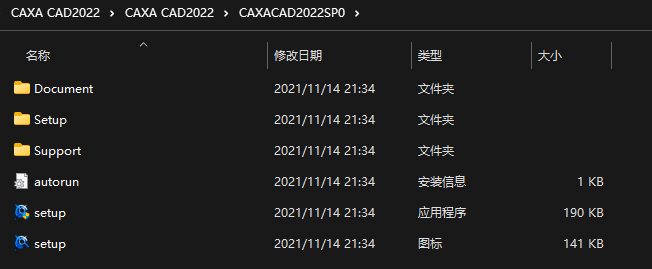
    • 下载安装包并解压,得到如下文件

    caxa2022安装包下载及安装教程-2

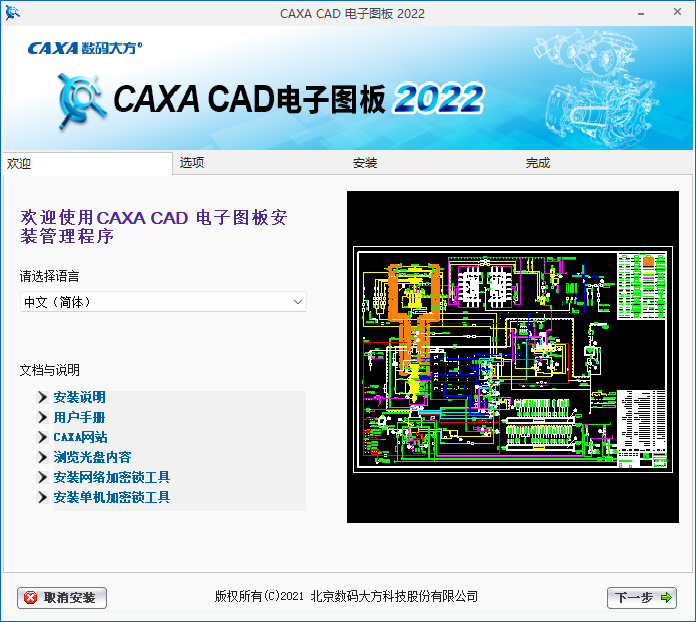
    • 知识兔双击setup.exe开始安装

    caxa2022安装包下载及安装教程-3
    caxa2022安装包下载及安装教程-4
    caxa2022安装包下载及安装教程-5

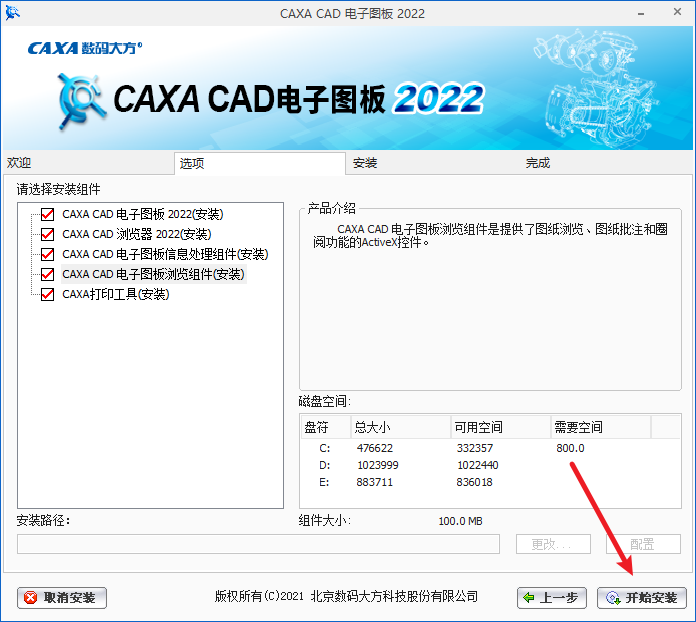
    • 这里是可以选择安装路径和组件的,知识兔可以自己选择需要安装的目录,不建议在C盘奥!

    caxa2022安装包下载及安装教程-6
    caxa2022安装包下载及安装教程-7
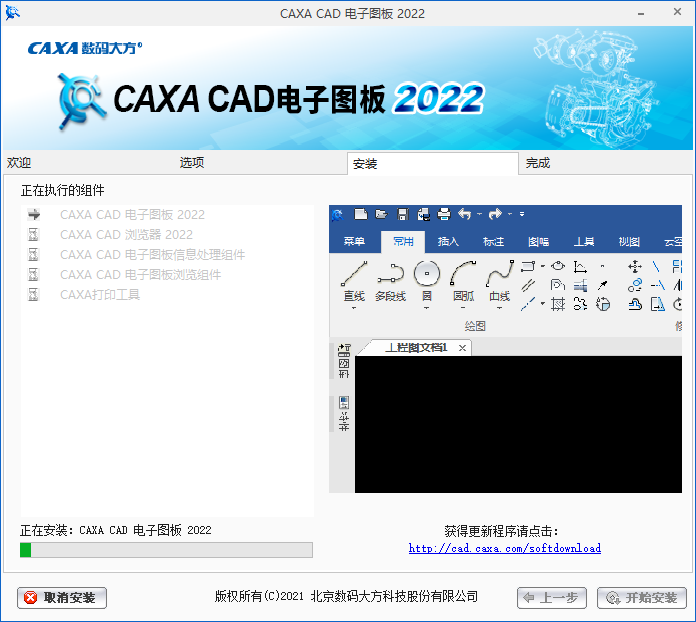
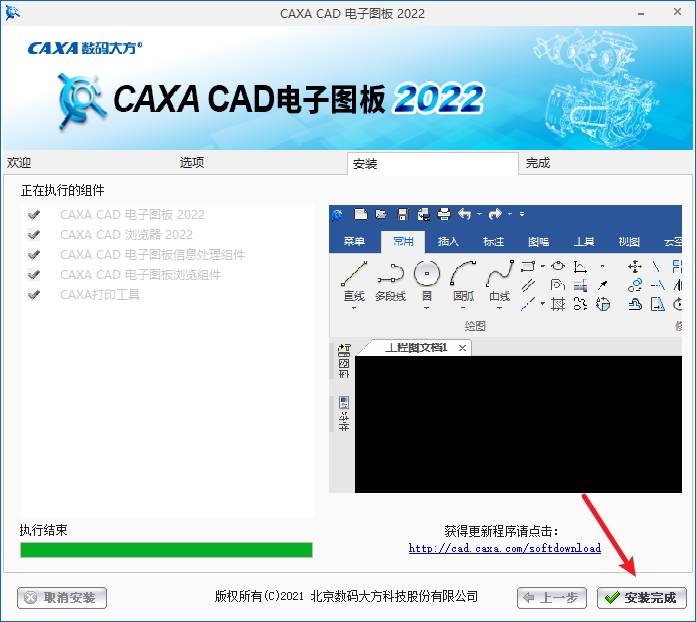
    caxa2022安装包下载及安装教程-8

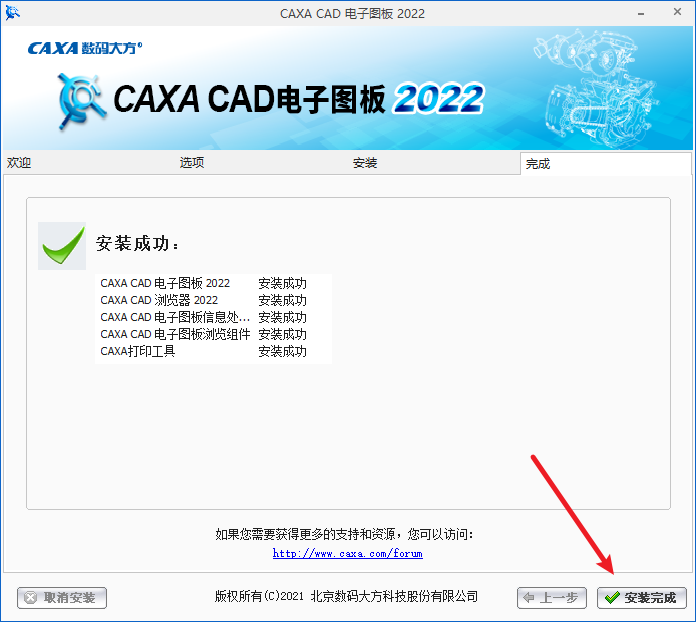
    • 安装完成,下面开始开心过程

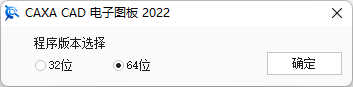
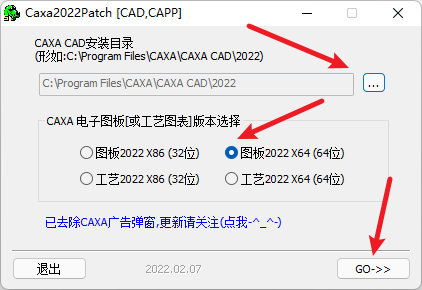
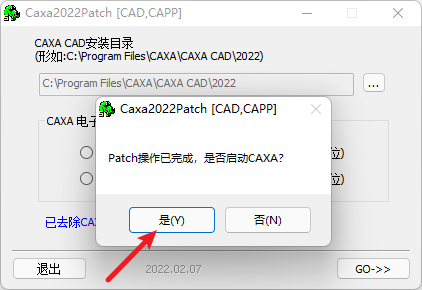
    找到下载目录中的Caxa2022 Patch文件,右键以管理员身份运行,知识兔选择图板2022 x64(64位)这个选项,通常软件会自动检索到安装路径,如果知识兔没有或者错误,需要你自己找到路径哈!
    caxa2022安装包下载及安装教程-9
    caxa2022安装包下载及安装教程-10

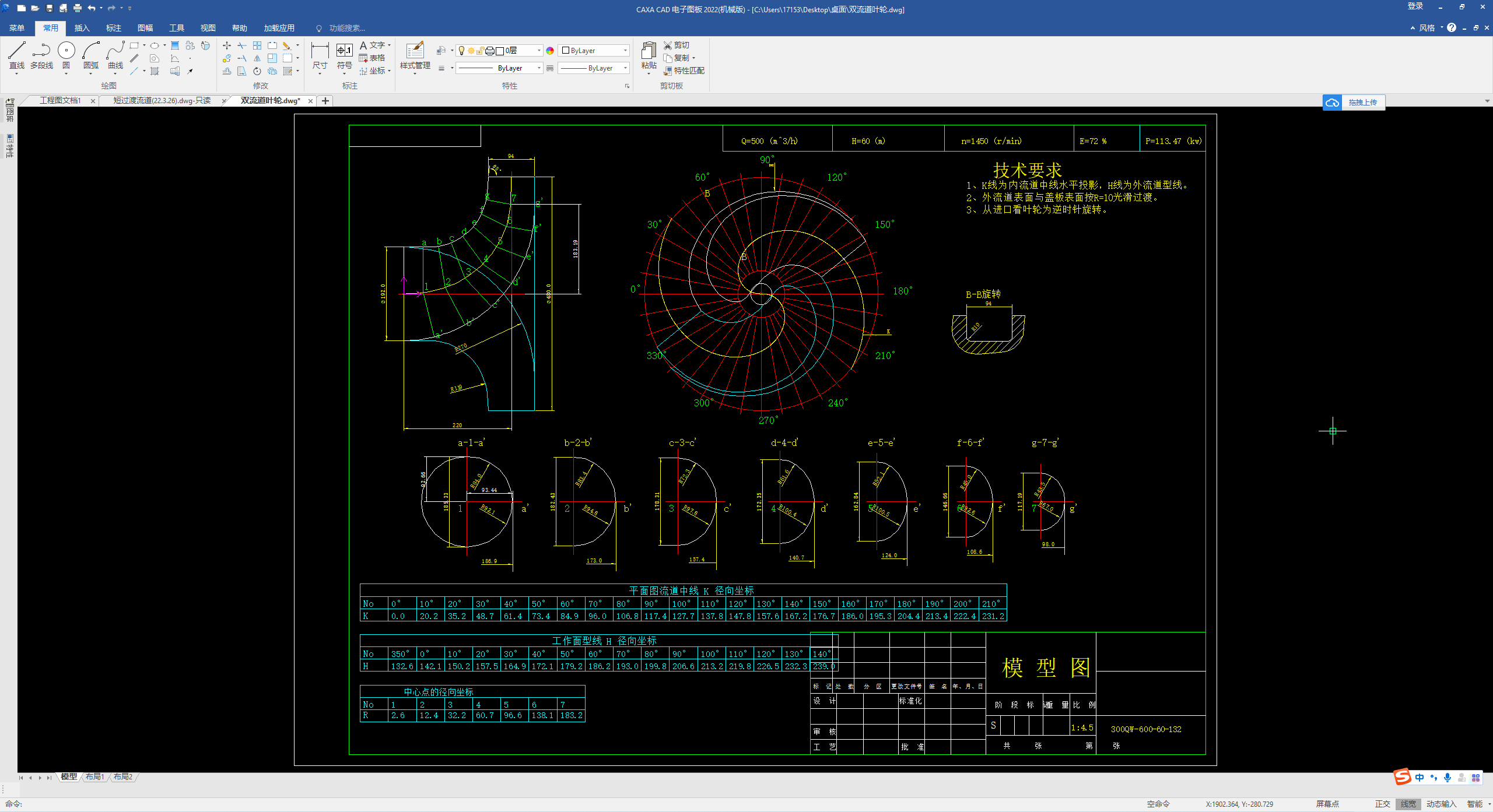
    • 开始使用

    caxa2022安装包下载及安装教程-11


    下载仅供下载体验和测试学习,不得商用和正当使用。

    下载体验

    请输入密码查看下载!

    如何免费获取密码?

    点击下载

  • STAR-CCM2022.1安装包下载及安装教程(附帮助文档及源文件)

    一、软件简介

    软件名称:Siemens Star CCM+2022.1
    
    软件大小:3.8GB
    
    语言:简体中文
    
    运行平台:Windows

    二、安装教程

    软件安装前需要断网,知识兔包括WiFi和宽带哈!

    知识兔下载安装包并解压,得到如下文件STAR-CCM+17.02.007.R8.WIN64.iso

    这是个镜像文件,知识兔可以解压后安装,知识兔也可以用虚拟镜像软件加载后直接安装,推荐后者,

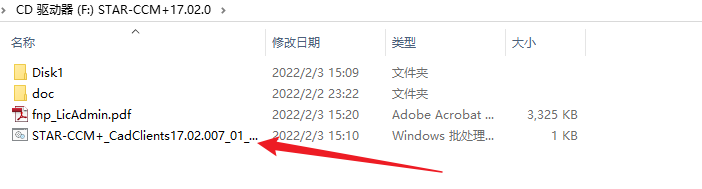
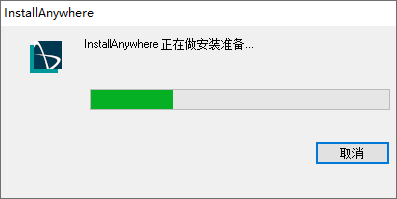
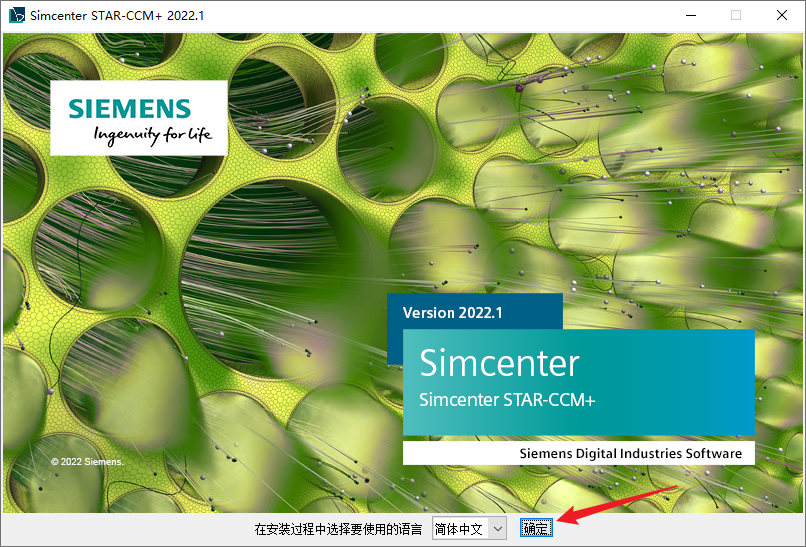
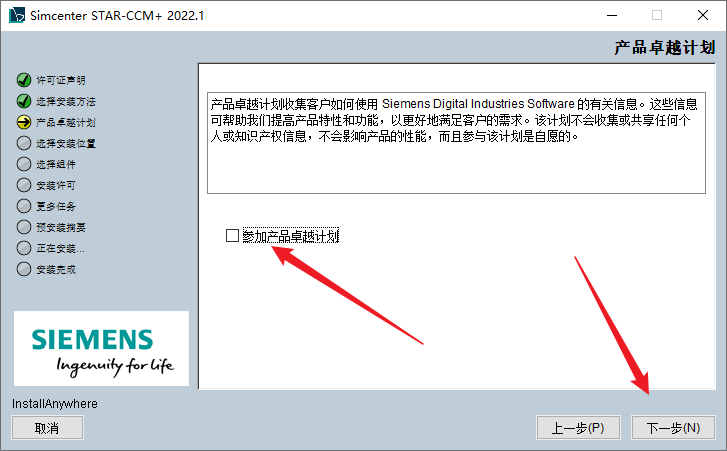
    • 知识兔双击STAR-CCM+_CadClients17.02.007_01_win64_intel20.1vc14.2-r8.bat文件开始安装

    STAR-CCM2022.1安装包下载及安装教程(附帮助文档及源文件)-1
    STAR-CCM2022.1安装包下载及安装教程(附帮助文档及源文件)-2
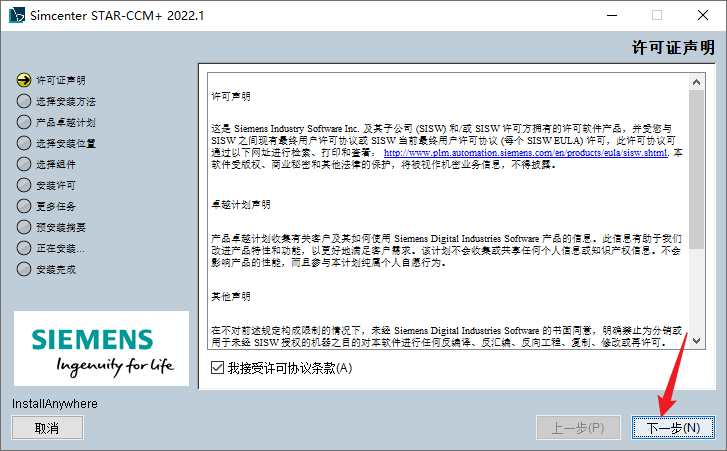
    STAR-CCM2022.1安装包下载及安装教程(附帮助文档及源文件)-3
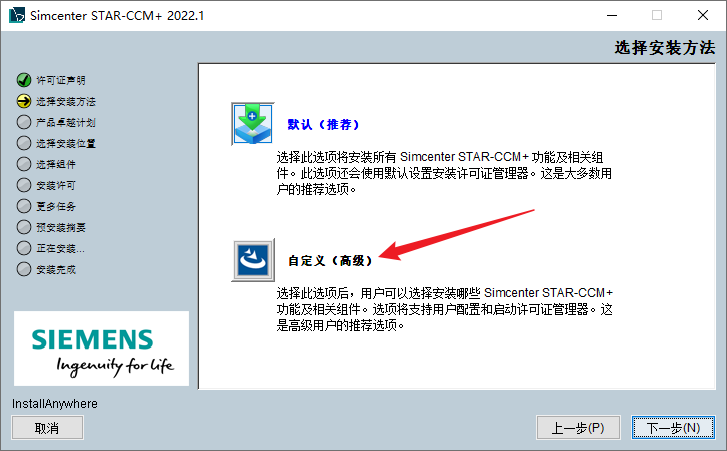
    STAR-CCM2022.1安装包下载及安装教程(附帮助文档及源文件)-4
    STAR-CCM2022.1安装包下载及安装教程(附帮助文档及源文件)-5
    STAR-CCM2022.1安装包下载及安装教程(附帮助文档及源文件)-6
    STAR-CCM2022.1安装包下载及安装教程(附帮助文档及源文件)-7
    STAR-CCM2022.1安装包下载及安装教程(附帮助文档及源文件)-8
    STAR-CCM2022.1安装包下载及安装教程(附帮助文档及源文件)-9
    STAR-CCM2022.1安装包下载及安装教程(附帮助文档及源文件)-10

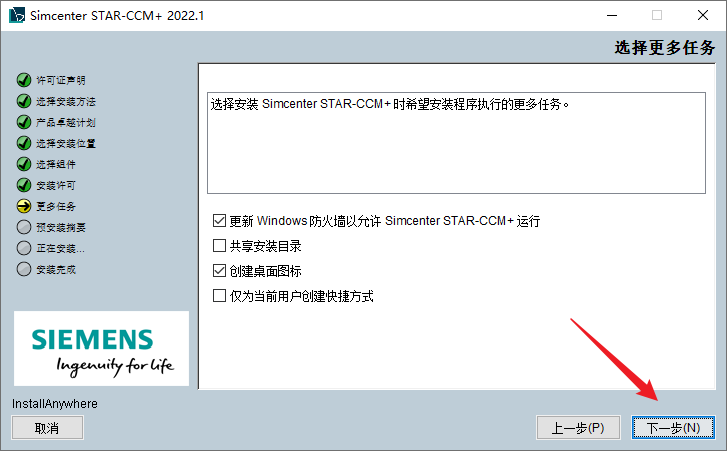
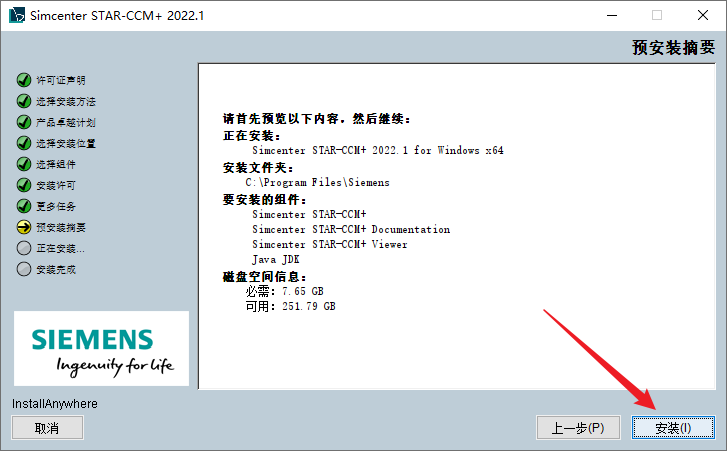
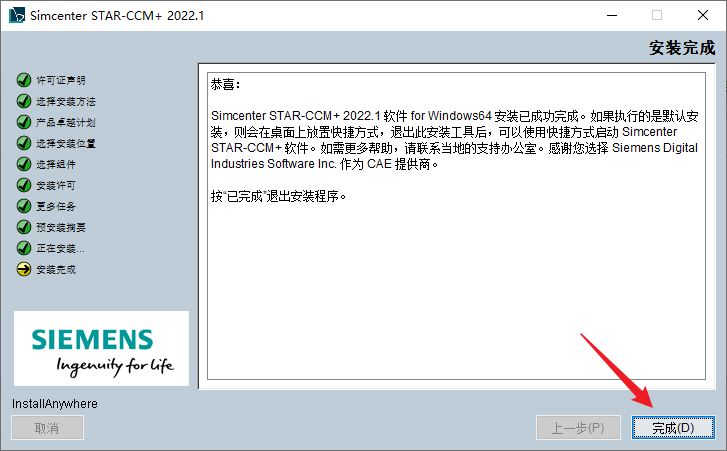
    • 开始安装,等待安装完成即可!

    STAR-CCM2022.1安装包下载及安装教程(附帮助文档及源文件)-11

    • 开心过程

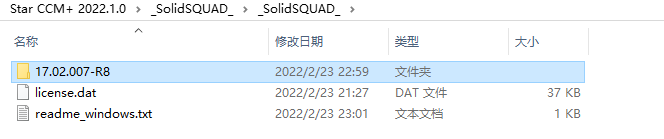
    打开文件夹下的_SolidSQUAD_文件并解压,找到以下文件,复制粘贴到软件安装目录中去,覆盖源文件!
    STAR-CCM2022.1安装包下载及安装教程(附帮助文档及源文件)-12

    可以看到有个license.dat文件,为许可证文件,会在后面的步骤中用到,先复制到某个目录下,记得路径且不会轻易删除

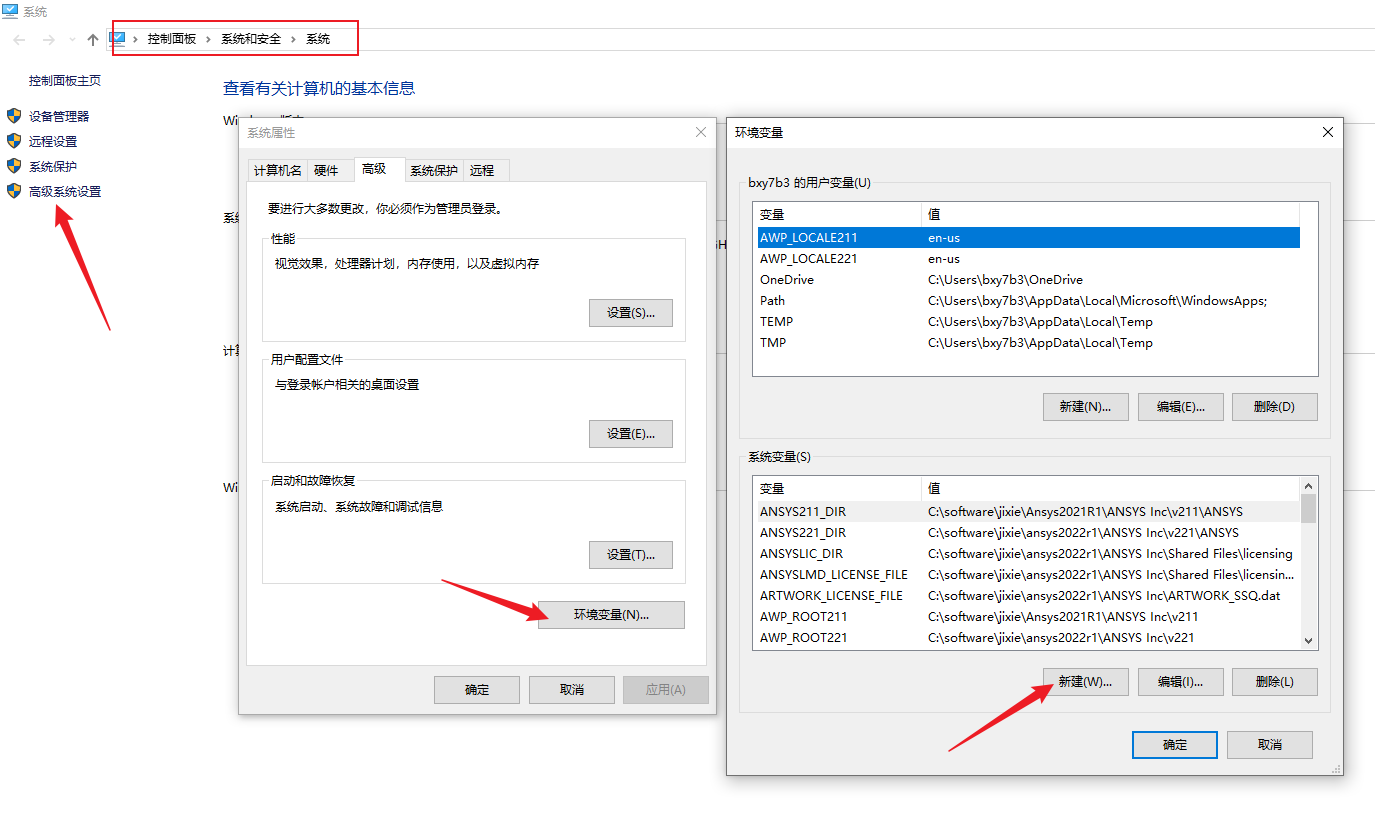
    • 新建注册表

    STAR-CCM2022.1安装包下载及安装教程(附帮助文档及源文件)-13

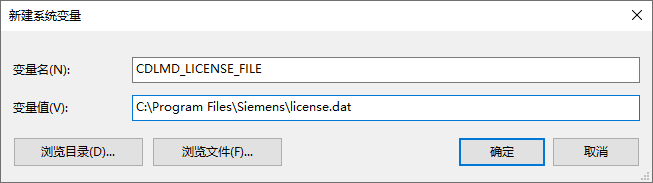
    变量名:CDLMD_LICENSE_FILE

    变量值:C:\Program Files\Siemens\license.dat

    注意:其中变量值为license.dat的路径,各位可能与我不同哈!
    STAR-CCM2022.1安装包下载及安装教程(附帮助文档及源文件)-14

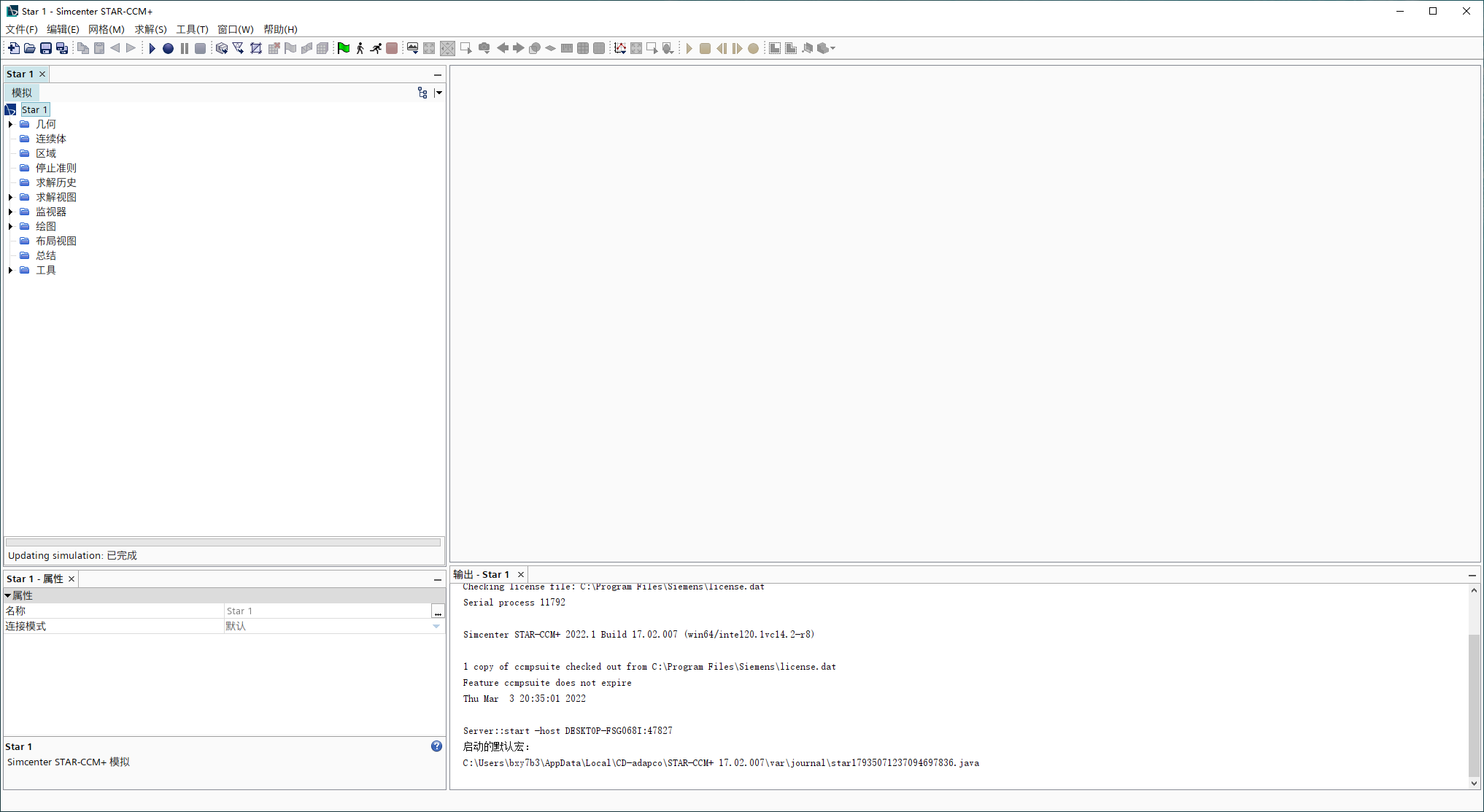
    • 安装完成,Enjoy

    STAR-CCM2022.1安装包下载及安装教程(附帮助文档及源文件)-15
    STAR-CCM2022.1安装包下载及安装教程(附帮助文档及源文件)-16

    三、帮助文档及案例源文件介绍

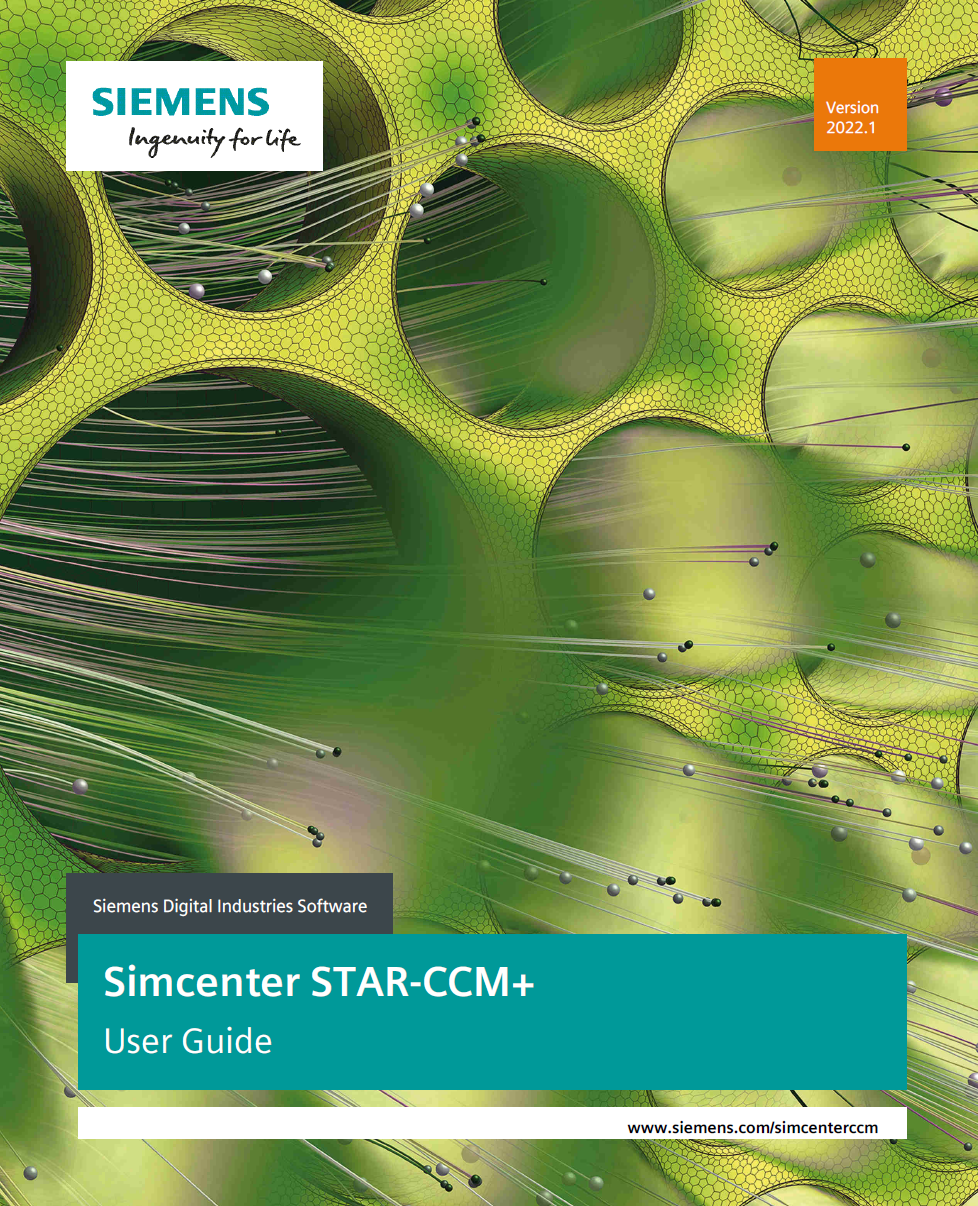
    目前最新版的帮助文档只有英文版,如下所示,中文版的可以看2021版本的,已在网站分享,可在下载链接下载!
    STAR-CCM2022.1安装包下载及安装教程(附帮助文档及源文件)-17

    案例源文件如下所示:
    STAR-CCM2022.1安装包下载及安装教程(附帮助文档及源文件)-18


    下载仅供下载体验和测试学习,不得商用和正当使用。

    下载体验

    请输入密码查看下载!

    如何免费获取密码?

    点击下载

  • ProfiCAD 12.4.5最新破解版下载+安装教程

    ProfiCAD是一个绘制电气和电子电路原理图和图表的软件。他用这个程序设计了各种各样的控制电路。您还将能够绘制不同的技术图,如气动和液压图。这个产品的突出特点之一是简单。工具栏中的简单性和图标表示组件。易于设置菜单,易于在页面上放置项目并将它们相互连接。所有这些在这个程序中都很容易做到。你只需要从工具栏上选择或拖动屏幕。然后用电线把这些部件组装起来,完成电路。

    ProfiCAD有数以千计的标准电气和电子符号,您也可以在其他项目中定义和使用。您放置在屏幕上的元素将自动传递该数字。在任何时候,您都可以通过单击创建不同类型的工作表列表。准备一份电线、所用材料和其他信息的清单。对于复杂的电路,您可以绘制多个页面。别担心,把电线接到断路器上不会断成单独的电路板。点击标记可以在其他页面上查看电路的其余部分。这个程序的另一个特点是低CPU,内存和硬盘消耗。这就是为什么即使是旧的系统也可以安装和运行这个程序。该程序符合ISO 7200标准,可以被认为是其科学有效性的证明。

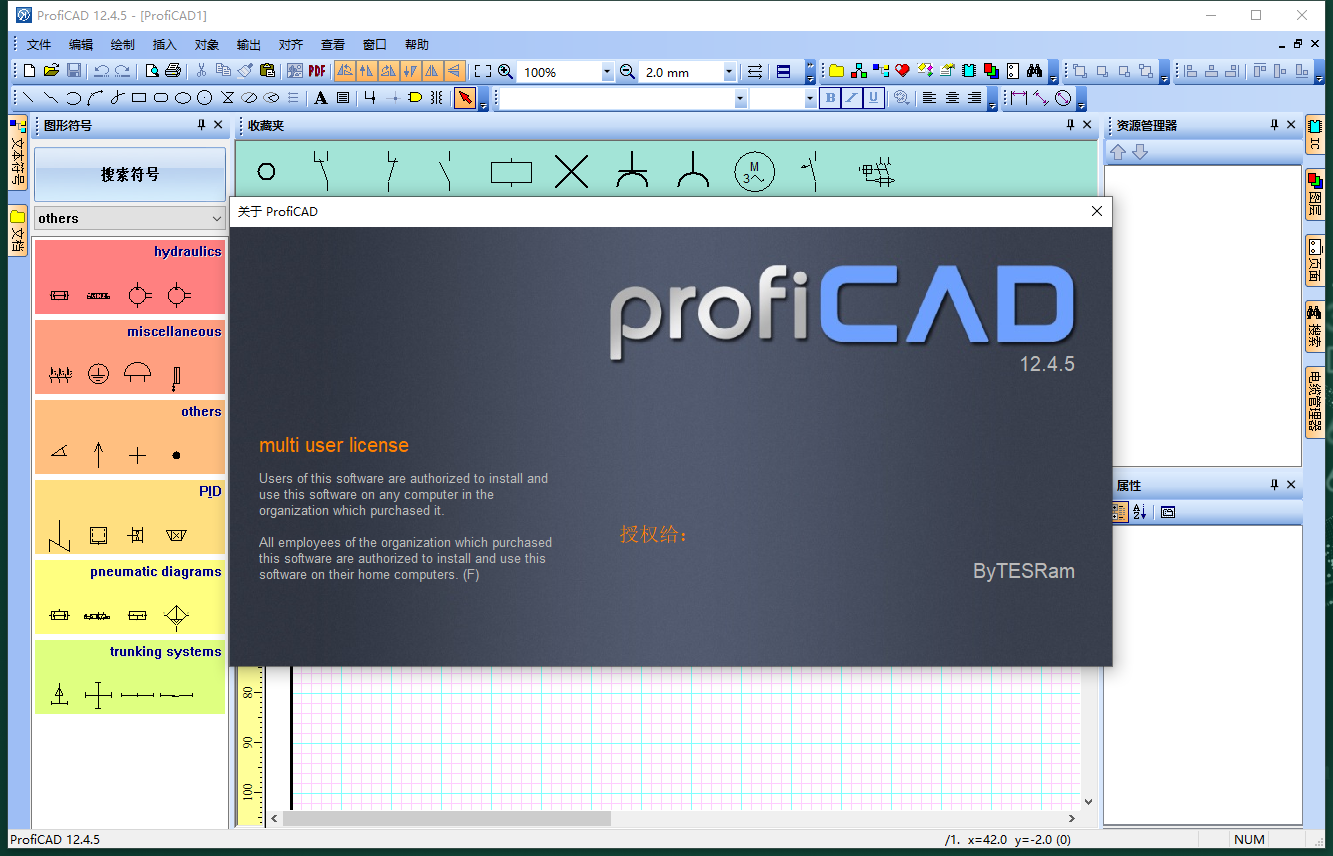
    ProfiCAD 12.4.5最新破解版下载+安装教程-1

    主要功能

    电气符号库:ProfiCAD附带了一千多个电气符号,用户可以直接在图纸中放置和连接电线。此外,用户可以很容易地在符号编辑器中创建自己的符号,或者花钱请别人画。

    自动编号和报表生成:软件支持符号自动编号,以及网络表、线材清单、物料清单等报表的生成,大大提高了设计效率。

    交叉引用:ProfiCAD支持连接之间和属于组件的符号之间的交叉引用。用户可以通过点击交叉引用来访问不同页面上的链接符号,从而方便地查看和修改设计。

    高级功能:软件还提供了绘制条纹线、调整标题栏(符合ISO 7200标准)等高级功能,以满足用户的不同需求。

    特色功能

    丰富的电气符号库:ProfiCAD提供了大量预设的电气和电子符号,数量可能超过一千个,这些符号涵盖了广泛的电气和电子元件,用户可以直接在图纸中放置这些符号并连接电线。此外,用户还可以通过符号编辑器定制符号,以满足特定的设计需求。

    自动编号和报表生成:支持电气符号自动编号,生成网表、线单、物料清单等报表。这些功能可以帮助设计师快速组织设计数据,提高设计效率,减少人为错误。

    交叉引用功能:ProfiCAD支持连接之间和属于组件的符号之间的交叉引用。用户可以通过点击交叉引用来访问不同页面上的链接符号,这一功能在大型电气图纸中尤为重要,因为它可以帮助设计师快速找到相关部件并进行更改和检查。

    高级绘图功能:除了基本的绘图功能外,ProfiCAD还提供了绘制条纹线、调整标题栏(符合ISO 7200标准)等高级功能。这些功能使设计人员能够创建更专业,符合标准的电气图纸。

    高效的用户界面:ProfiCAD的用户界面设计简单直观,用户通过拖动即可轻松完成文件的创建和编辑。此外,该软件支持Unicode编码,使用户可以轻松地处理多语言文本。

    资源占用少:ProfiCAD的程序大小相对较小,不会消耗大量的系统资源。这使得该软件可以在各种配置的计算机上顺利运行,即使是低配置的计算机也可以轻松处理它。

    使用技巧

    1. 充分利用电气符号库

    熟悉符号库:首先,建议用户花时间熟悉ProfiCAD提供的电气符号库。理解不同符号的含义和用法有助于快速建立准确的电气原理图。

    自定义符号:如果默认符号库不能满足您的特定需求,您可以使用符号编辑器自定义符号。自定义符号时,应保证符号清晰、规范,便于他人理解和使用。

    2. 掌握自动编号和报表功能

    启用自动编号:在设计过程中,启用自动编号功能可以大大减少人工编号的工作量,降低错误率。用户可以根据项目需要设置编号规则,如页面编号、类型编号等。

    生成报表:设计完成后,及时生成网表、线材清单、物料清单等报表。这些报告对后续的采购、生产、维修等环节至关重要。确保报告的准确性和完整性有助于提高工作效率和项目管理。

    3. 利用先进的绘图和编辑功能

    绘制条纹线:在复杂的电气图纸中,使用条纹线可以帮助区分不同的电路和信号。ProfiCAD支持绘制条纹线,用户可以根据需要设置线的颜色、线型和线宽。

    调整标题栏:标题栏是图纸的重要组成部分,用于展示项目的基本信息和设计师的信息。ProfiCAD提供了符合ISO 7200标准的标题栏模板,用户可以根据需要进行调整,并插入公司徽标、项目名称、日期等。

    安装教程

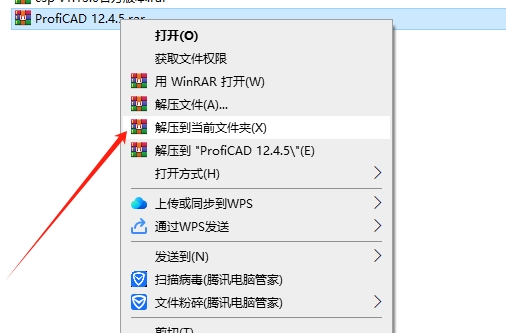
    第1步

    将软件安装包下载到电脑本地,使用解压工具进行解压打开

    ProfiCAD 12.4.5最新破解版下载+安装教程-2

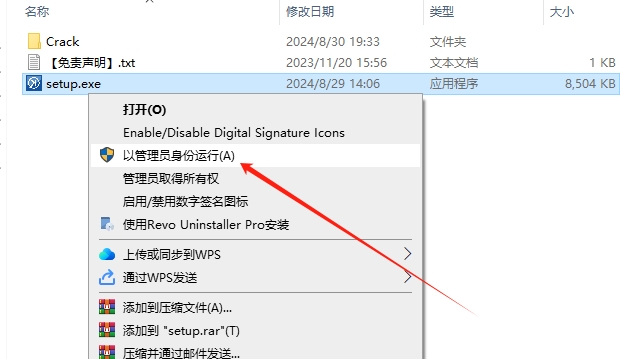
    第2步

    鼠标右键以管理员身份运行安装程序setup.exe

    ProfiCAD 12.4.5最新破解版下载+安装教程-3

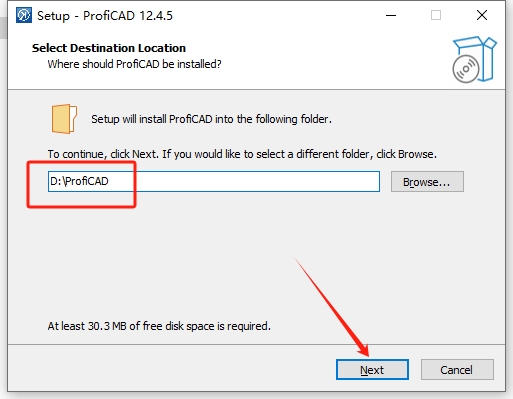
    第3步

    直接在路径上就可以更改安装位置,更改后点击Next

    ProfiCAD 12.4.5最新破解版下载+安装教程-4

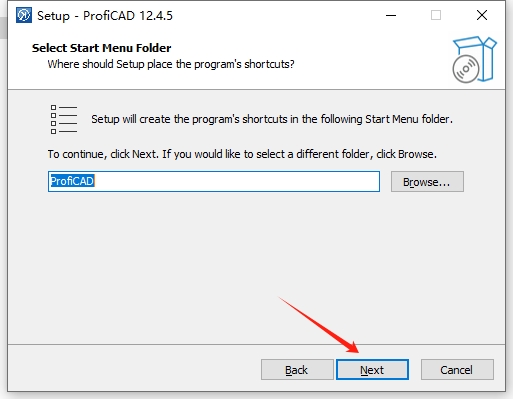
    第4步

    选择开始菜单文件夹,点击Next即可

    ProfiCAD 12.4.5最新破解版下载+安装教程-5

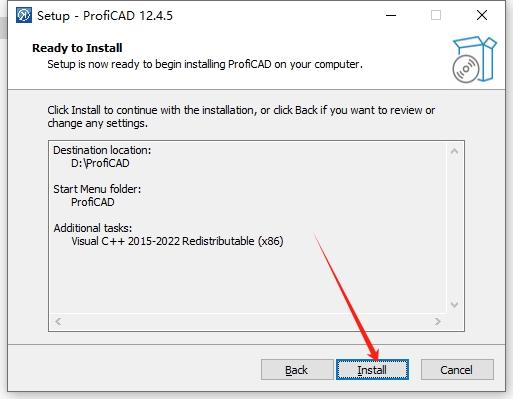
    第5步

    准备安装,点击Install

    ProfiCAD 12.4.5最新破解版下载+安装教程-6

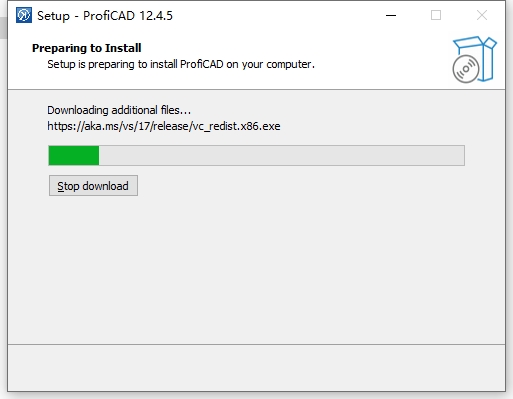
    第6步

    软件正在安装中,请稍等

    ProfiCAD 12.4.5最新破解版下载+安装教程-7

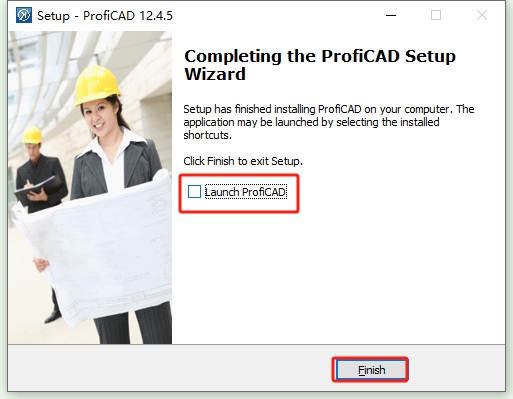
    第7步

    软件安装成功,将运行软件的选项取消勾选,然后点击Finish

    ProfiCAD 12.4.5最新破解版下载+安装教程-8

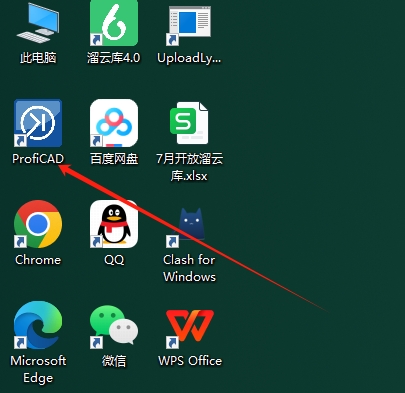
    第8步

    在电脑桌面找到软件打开

    ProfiCAD 12.4.5最新破解版下载+安装教程-9

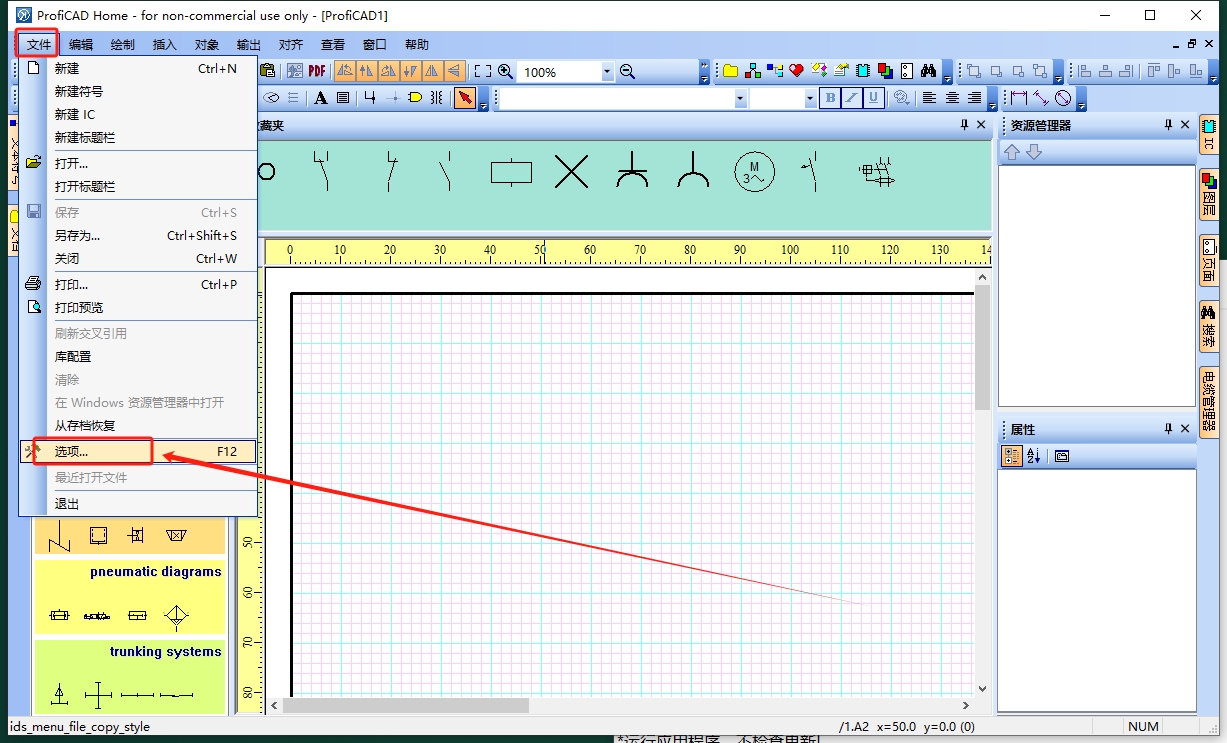
    第9步

    进入软件界面,点击【文件】-【选项】

    ProfiCAD 12.4.5最新破解版下载+安装教程-10

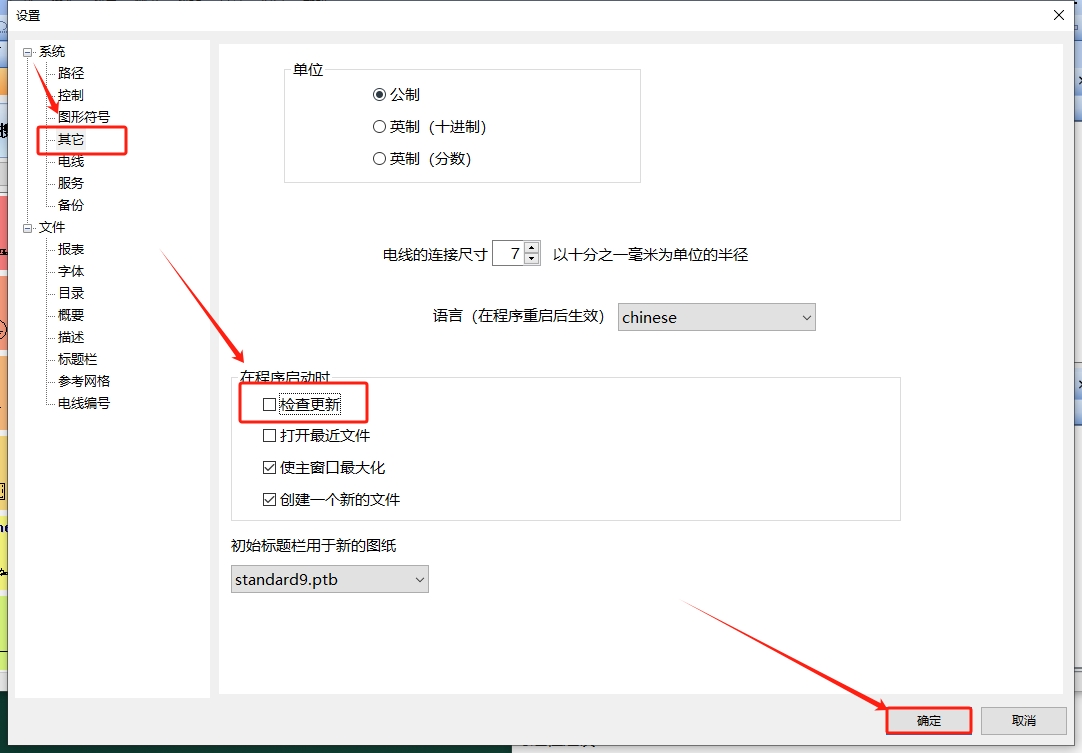
    第10步

    点击【其他】,找到检查更新,取消勾选,然后点击确定,关闭软件

    ProfiCAD 12.4.5最新破解版下载+安装教程-11

    第11步

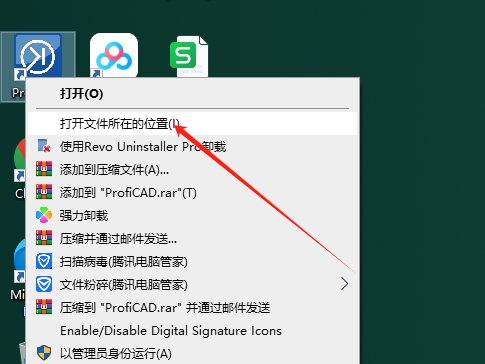
    在电脑桌面选择软件,鼠标右键打开文件所在的位置进入安装目录位置

    ProfiCAD 12.4.5最新破解版下载+安装教程-12

    第12步

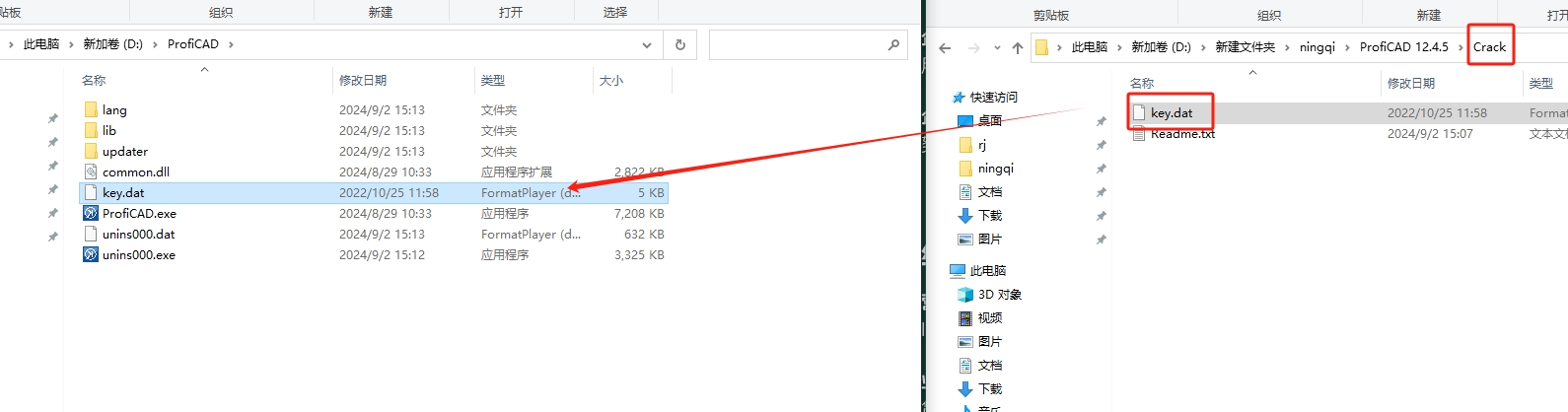
    将Crack文件夹里面的破解补丁key.dat复制到软件安装目录位置下粘贴

    ProfiCAD 12.4.5最新破解版下载+安装教程-13

    第13步

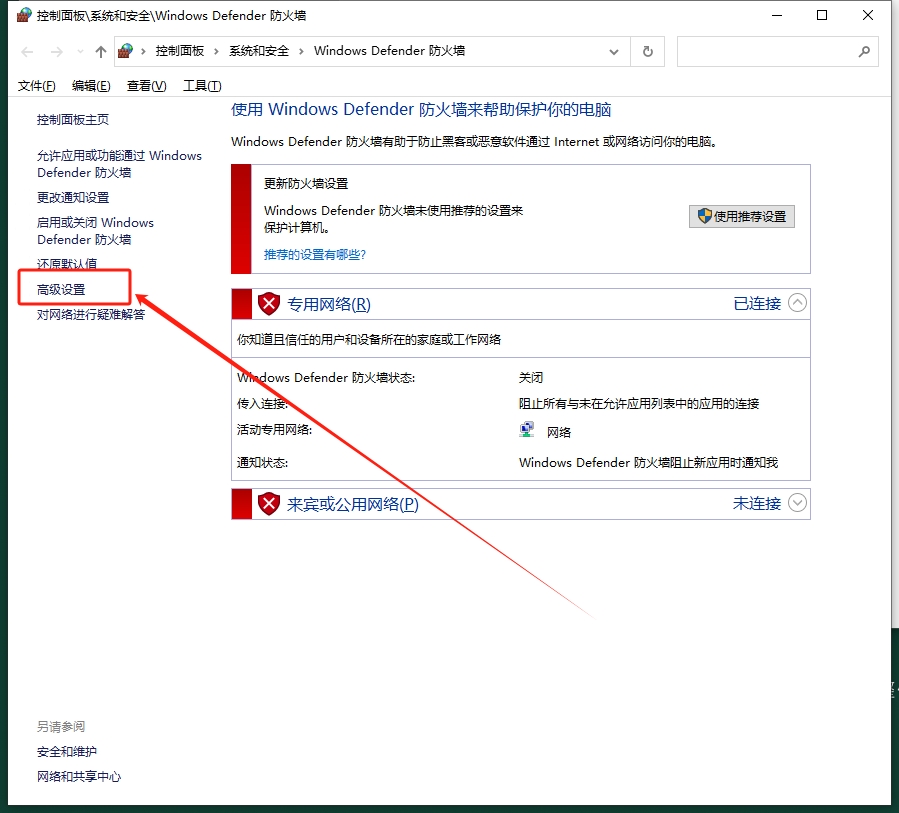
    打开防火墙-高级设置

    ProfiCAD 12.4.5最新破解版下载+安装教程-14

    第14步

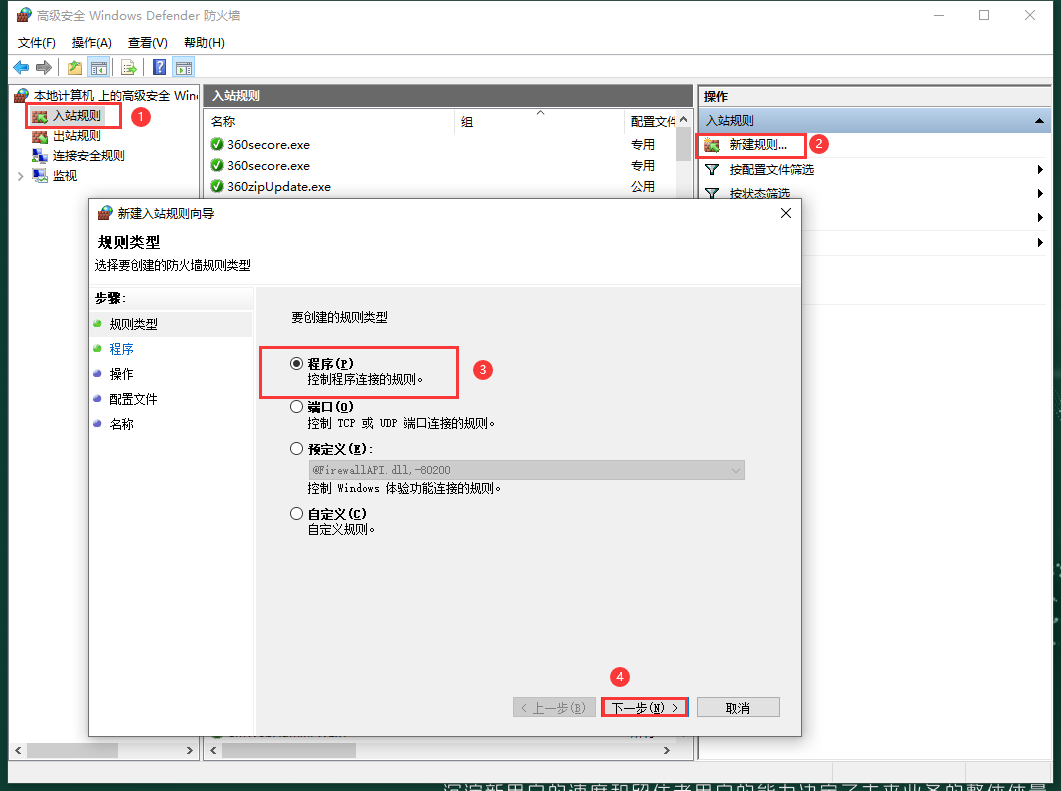
    点击【入站规则】-【新建规则】-选择【程序】-点击下一步

    ProfiCAD 12.4.5最新破解版下载+安装教程-15

    第15步

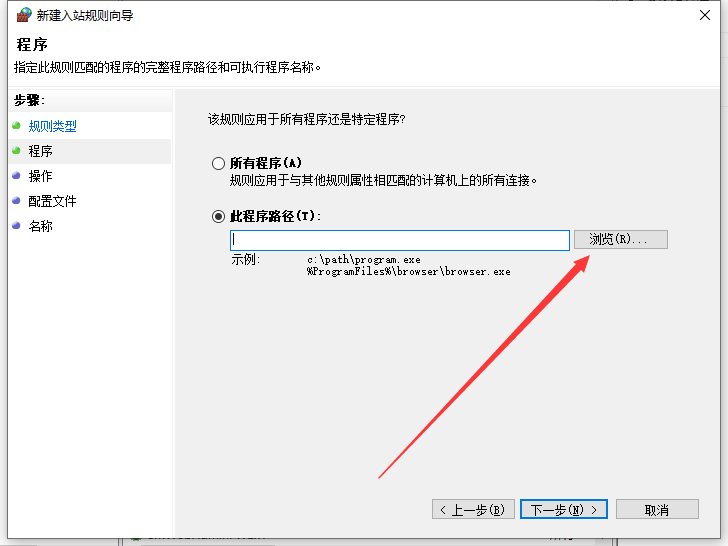
    点击【浏览】

    ProfiCAD 12.4.5最新破解版下载+安装教程-16

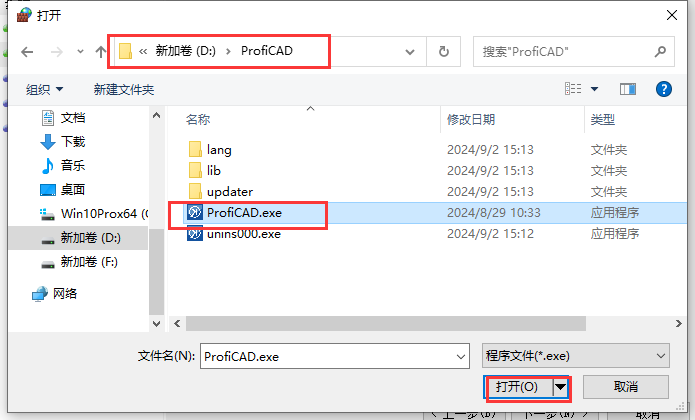
    第16步

    找到安装目录位置下的ProfiCAD.exe选择打开

    ProfiCAD 12.4.5最新破解版下载+安装教程-17

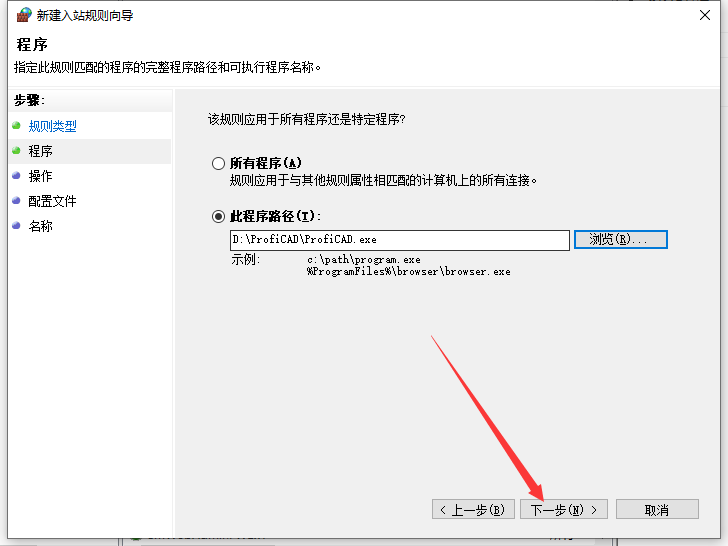
    第17步

    下一步

    ProfiCAD 12.4.5最新破解版下载+安装教程-18

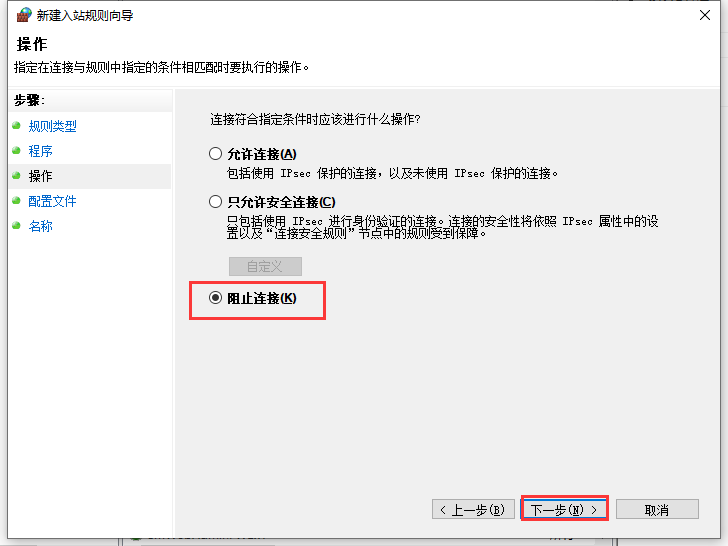
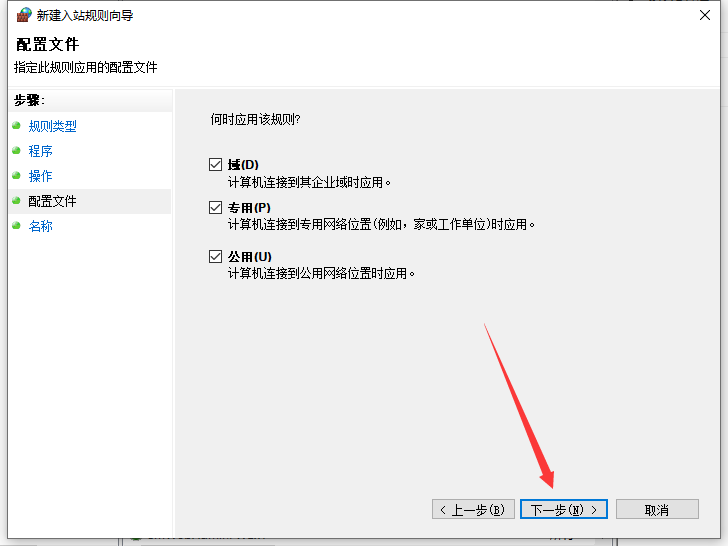
    第18步

    下一步

    ProfiCAD 12.4.5最新破解版下载+安装教程-19

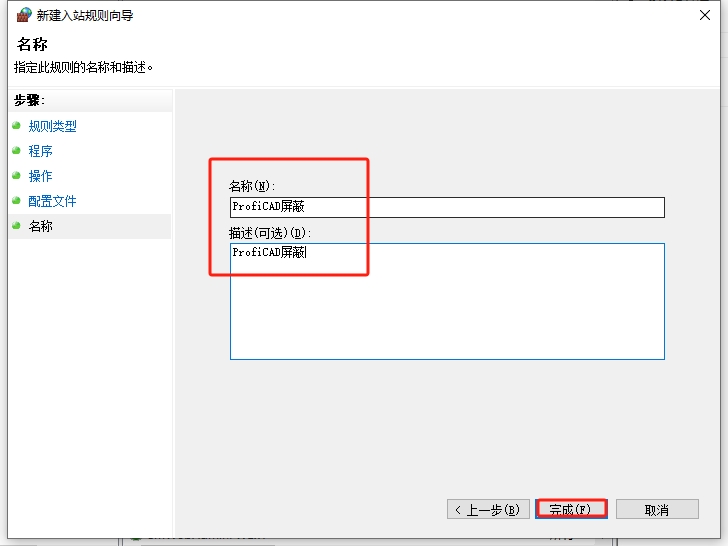
    第19步

    随意设置名称个描述,然后完成

    ProfiCAD 12.4.5最新破解版下载+安装教程-20

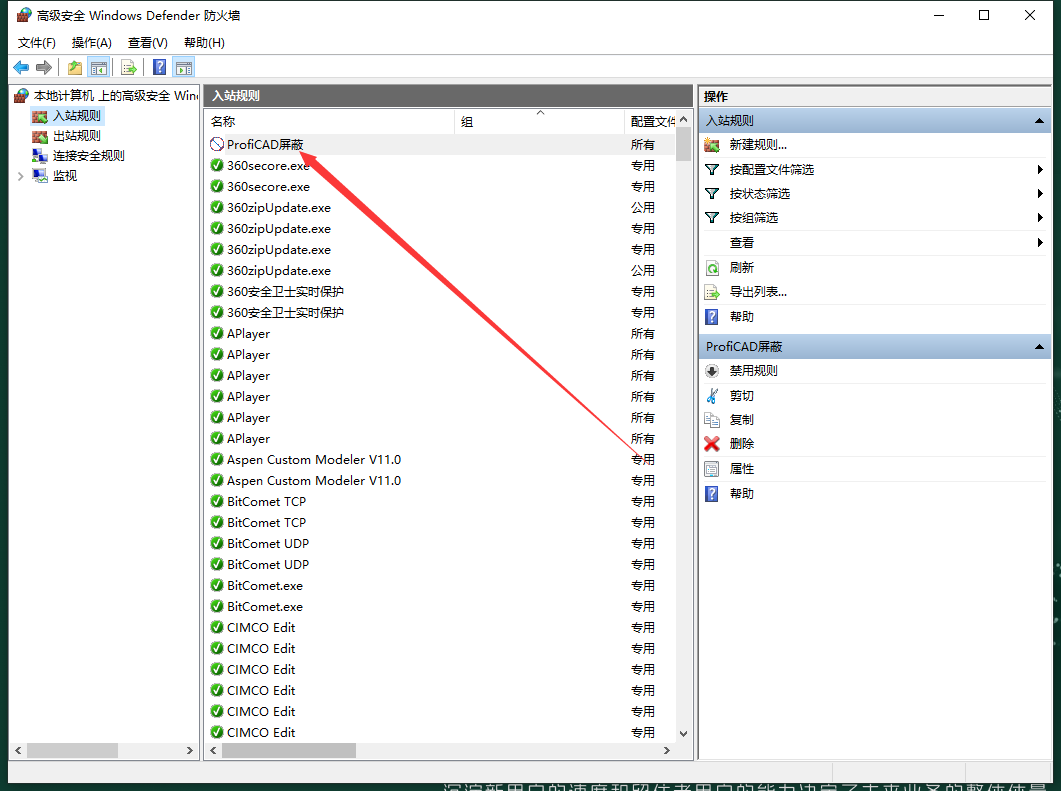
    第20步

    入站规则ProfiCAD 12.4.5屏蔽完成

    ProfiCAD 12.4.5最新破解版下载+安装教程-21

    第21步

    出站规则同样的设置,点击【出站规则】-【新建规则】-【程序】-【下一步】,剩下的步骤和入站规则一样的操作,这里就不做讲解了

    ProfiCAD 12.4.5最新破解版下载+安装教程-22

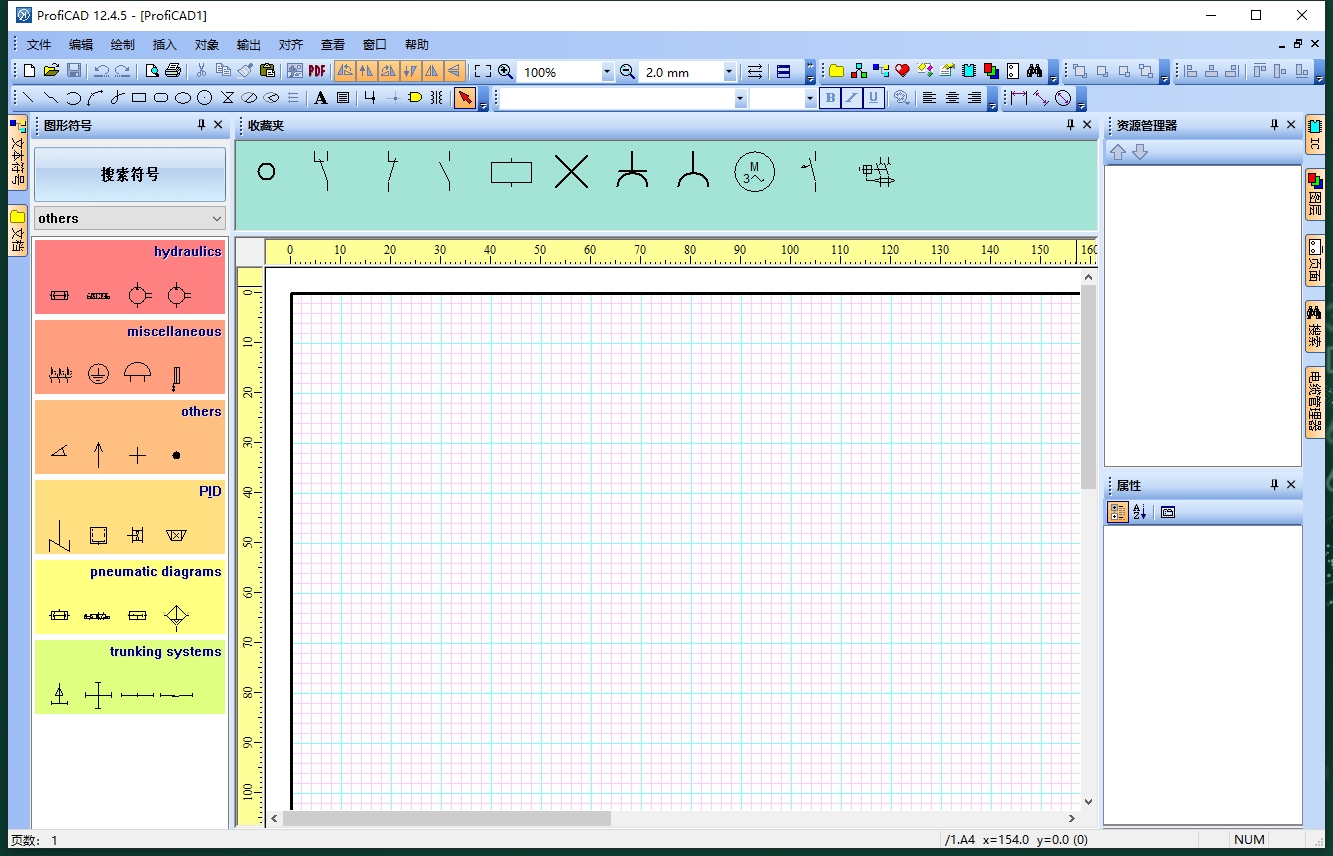
    第22步

    打开软件,就可以开始软件使用了

    ProfiCAD 12.4.5最新破解版下载+安装教程-23


    下载仅供下载体验和测试学习,不得商用和正当使用。

    下载体验

    请输入密码查看下载!

    如何免费获取密码?

    点击下载

  • SW2024最新版SolidWorks 2024 SP4.0中文破解版下载 安装教程

    SolidWorks是达索系统公司(现在称为达索系统SolidWorks Corp.)开发的三维计算机辅助设计(CAD)软件。该软件广泛应用于机械、电子、航空航天、汽车、消费品等众多行业,为用户提供从概念设计到最终产品的完整解决方案。SolidWorks包括3D建模、装配设计、绘图制作、仿真分析、渲染和可视化,以帮助工程师和设计师更有效地创建、验证和优化产品设计。其直观的用户界面、强大的功能和广泛的应用领域使SolidWorks成为CAD市场上最受欢迎的软件之一。

    增强功能:

    零件和特征

    异型孔向导

    从装配体制作多实体零件

    钣金

    槽口延伸

    戳记工具

    薄片和槽口中的切割法线

    结构系统和焊件

    边角管理

    装配体

    Defeature 规则集

    修复线性或圆形零部件阵列中缺失的参考

    工程图和出详图

    覆盖尺寸

    保持尺寸链共线

    重新附加悬空的尺寸

    SOLIDWORKS MBD

    孔表

    修复悬空的尺寸
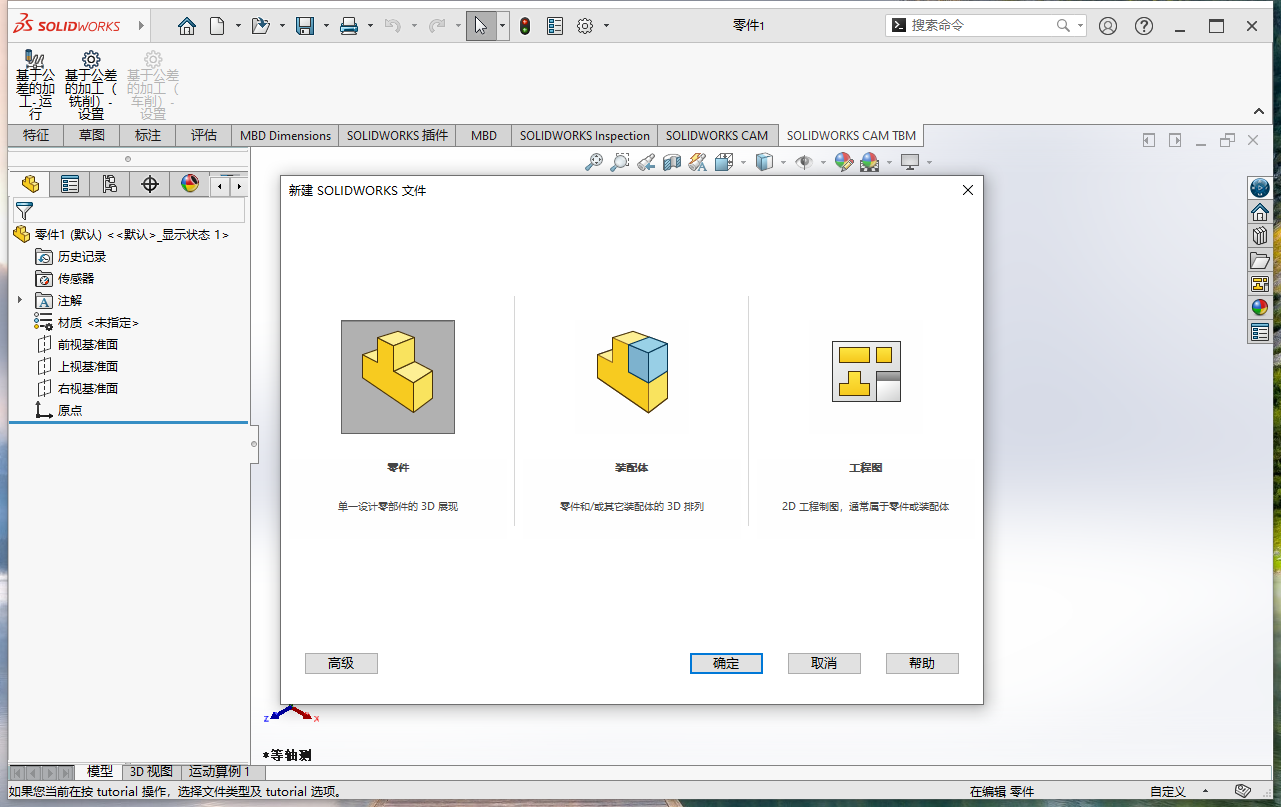
    SW2024最新版SolidWorks 2024 SP4.0中文破解版下载 安装教程-1

    功能介绍:

    1. 三维建模

    实体建模:允许用户创建具有体积和质量的实体对象,如立方体、圆柱体等,并支持布尔运算(如合并、交集、差集)来组合或修改这些实体。

    曲面建模:支持自由曲面、NURBS曲面等复杂曲面形状的创建和编辑,适合形状精度高、光滑度要求高的产品设计。

    特征建模:通过添加拉伸、旋转、扫描、放样等特征来构建部件,这些特征可以基于草图或现有几何形状创建。

    2. 装配设计

    装配管理:允许用户将多个零件组合成一个装配,并添加各种装配约束(如重合、平行、垂直等),以保证零件之间的正确位置和关系。

    碰撞检测:在装配过程中自动检测零件之间的碰撞,帮助用户及时发现并解决问题。

    爆炸视图:创建组件的爆炸视图,以显示组件的内部结构和组装顺序。

    3. 工程图纸

    二维绘图:从三维模型自动生成二维工程图纸,包括视图、尺寸、注释等,支持多种绘图标准和格式。

    详图:提供丰富的详图工具,如断面线、中心线、螺纹表示等,满足工程图纸的详细要求。

    注释和注释:支持添加各种注释(如尺寸、公差、文本注释等)和注释,以便清晰地传达设计意图。

    4. 仿真与分析

    有限元分析(FEA):集成的FEA工具允许用户对零件或组件进行结构分析,以评估其在不同负载条件下的应力,应变和位移。

    流体分析:支持流体流动的模拟和分析,以评估产品的流体特性。

    运动分析:对装配体的运动进行仿真,验证其运动机理和性能。

    5. 渲染和可视化

    实时渲染:提供实时渲染功能,允许用户在设计过程中实时看到产品的外观和纹理。

    高级渲染:支持使用高级渲染引擎创建高质量的渲染图像和动画,以显示产品的最终外观。

    材质和纹理:提供丰富的材质库和纹理库,允许用户为产品添加逼真的材质和纹理效果。

    6. 数据管理和协作

    文件管理:支持设计文件的分类、存储和检索,使用户可以快速找到所需的文件。

    版本控制:提供版本控制功能,允许用户跟踪和管理设计文件变更的历史。

    团队协作:支持多人同时在线协作,提高团队效率,降低沟通成本。

    7. 自动化和定制

    API接口:提供一个API接口,允许用户以编程方式自动执行设计任务和工作流。

    自定义工具:提供自定义工具,允许用户根据需要自定义SolidWorks接口、命令、宏等。

    特点:

    1. 较强的三维建模能力

    高精度建模:SolidWorks 2024 SP4.0支持创建复杂的高精度3D模型,包括实体建模、表面建模等,以满足各种设计需求。

    灵活的设计工具:丰富的设计工具,如拉伸、旋转、扫描、放样等,以及先进的曲线和曲面建模功能,使用户更容易创建复杂和详细的设计。

    2. 高效的装配设计

    智能装配:通过智能装配功能,用户可以更快地创建和编辑装配,提高装配设计的效率和准确性。

    碰撞检测:装配过程中的自动碰撞检测,帮助用户及时发现并解决问题,避免设计错误。

    3. 精确的仿真与分析

    有限元分析(FEA):集成的FEA工具允许用户对零件或组件进行结构分析,以评估其在不同负载条件下的性能。

    多物理场仿真:支持电磁场、声场等多物理场仿真,满足不同行业对多物理场仿真的需求。

    高级热分析:提供更精确的热分析工具,帮助工程师在设计阶段更好地预测和优化产品热性能。

    4. 逼真的渲染和可视化

    实时渲染:实时渲染允许用户在设计过程中即时查看和评估材料,照明和阴影,提高设计的可视化。

    高级渲染:支持使用高级渲染引擎创建高质量的渲染图像和动画,使设计结果更具吸引力。

    5. 方便的数据管理和协作

    云协作:引入更强大的云协作功能,使团队成员能够跨设备和位置实时共享和访问设计文件,从而提高协作效率。

    版本控制:提供版本控制功能,帮助用户跟踪和管理设计文档的变更历史,确保设计的一致性和可追溯性。

    6. 优化用户体验

    自定义工作区:用户可以根据个人喜好调整工具栏和界面布局,创建个性化的工作区。

    智能助手:引入智能助手功能,为用户提供实时建议和提示,提高学习曲线和设计效率。

    7. 强大的性能

    算法优化:采用更先进的算法和计算技术,使软件在运行过程中更加流畅,减少用户的等待时间。

    硬件加速:支持GPU硬件加速,显著提升复杂模型的渲染速度和效果,以及文件打开、保存和切换视图的速度。

    安装教程

    第1步

    将软件安装包下载到电脑本地,使用解压工具进行解压打开(下载解压安装全程关闭杀毒软件及防火墙)
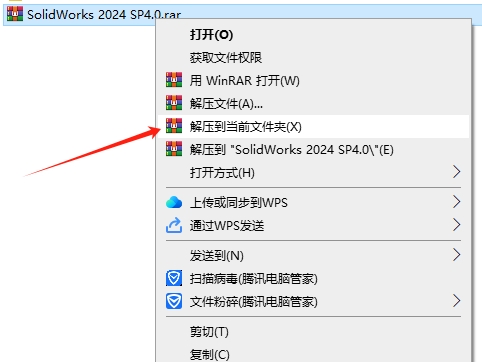
    SW2024最新版SolidWorks 2024 SP4.0中文破解版下载 安装教程-2

    第2步

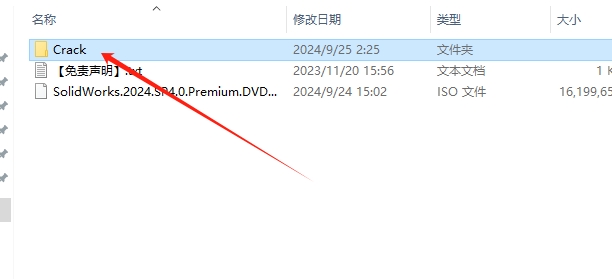
    知识兔打开Crack文件夹进去

    SW2024最新版SolidWorks 2024 SP4.0中文破解版下载 安装教程-3

    第3步

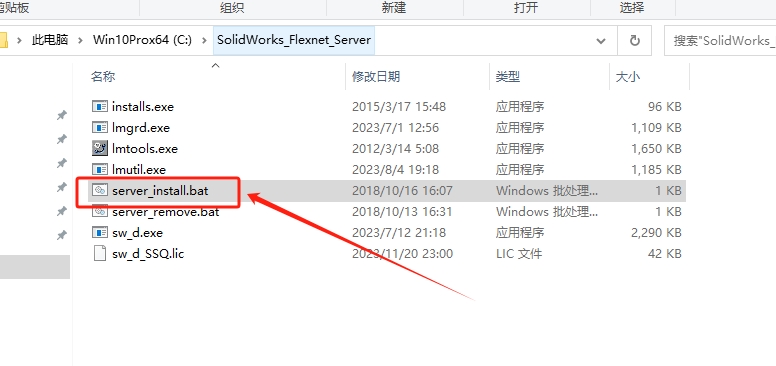
    复制SolidWorks_Flexnet_Server文件夹到电脑C盘根目录下
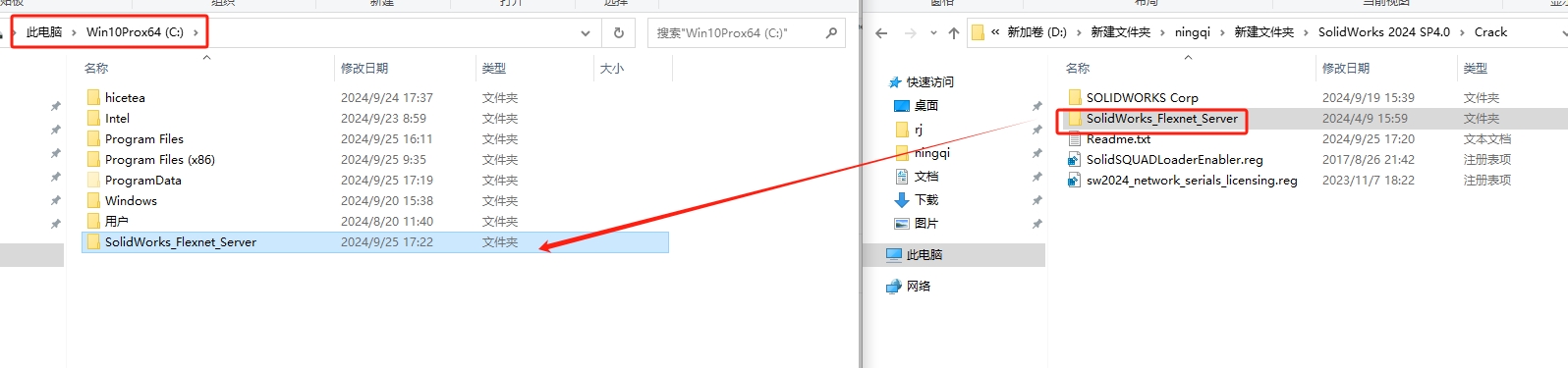
    SW2024最新版SolidWorks 2024 SP4.0中文破解版下载 安装教程-4

    第4步

    知识兔双击运行server install.bat

    SW2024最新版SolidWorks 2024 SP4.0中文破解版下载 安装教程-5

    第5步

    等待服务启动成功,显示启动成功则随意按键退出界面;如果提示服务无法启动,则关闭界面,先去运行一下server_remove.bat,再运行server_install.bat
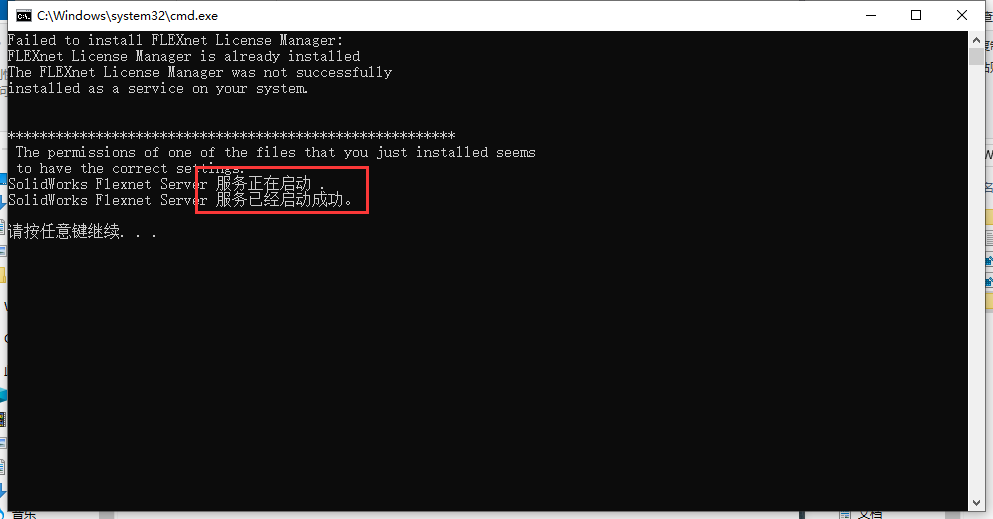
    SW2024最新版SolidWorks 2024 SP4.0中文破解版下载 安装教程-6

    第6步

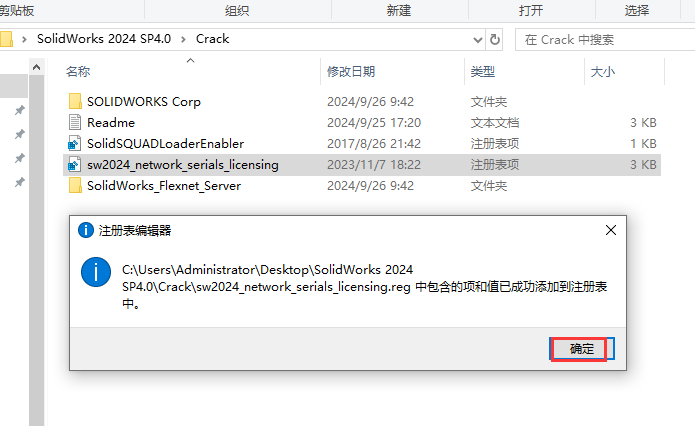
    知识兔双击运行sw2024_network_serials_licensing,弹出对话框,点击是(一定要操作,要不然后面无法自动生成序列号)
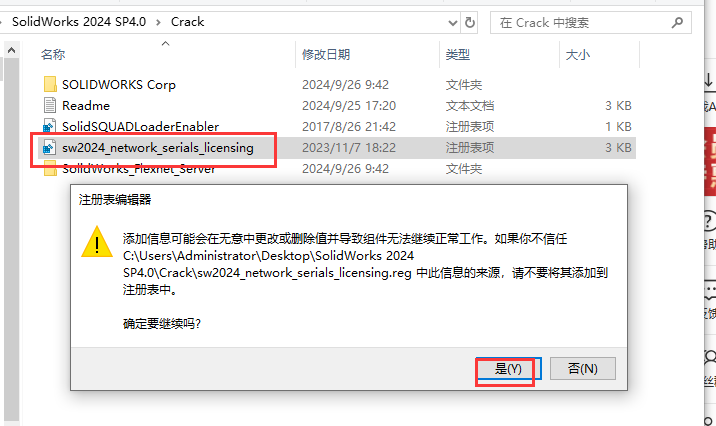
    SW2024最新版SolidWorks 2024 SP4.0中文破解版下载 安装教程-7

    第7步

    成功添加到注册表中,点击确定

    SW2024最新版SolidWorks 2024 SP4.0中文破解版下载 安装教程-8

    第8步

    选择SolidWorks.2024.SP1.Premium.DVD_Downloadly.ir文件,鼠标右键点击装载(如果你的SolidWorks.2024.SP1.Premium.DVD_Downloadly.ir文件是压缩包的形式的话,使用解压工具解压出来就行了,和装载是一样的)
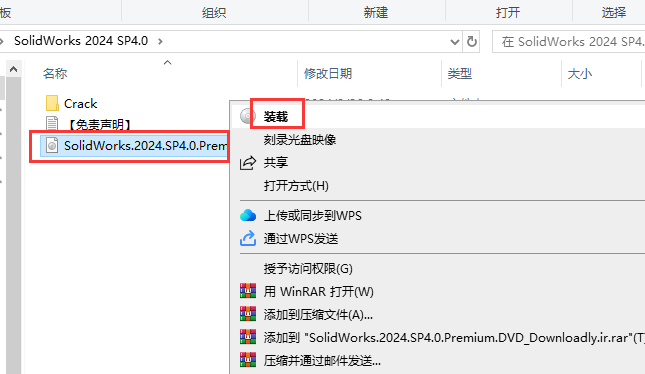
    SW2024最新版SolidWorks 2024 SP4.0中文破解版下载 安装教程-9

    第9步

    知识兔将你电脑网络断开,然后鼠标右键以管理员身份运行setup安装程序
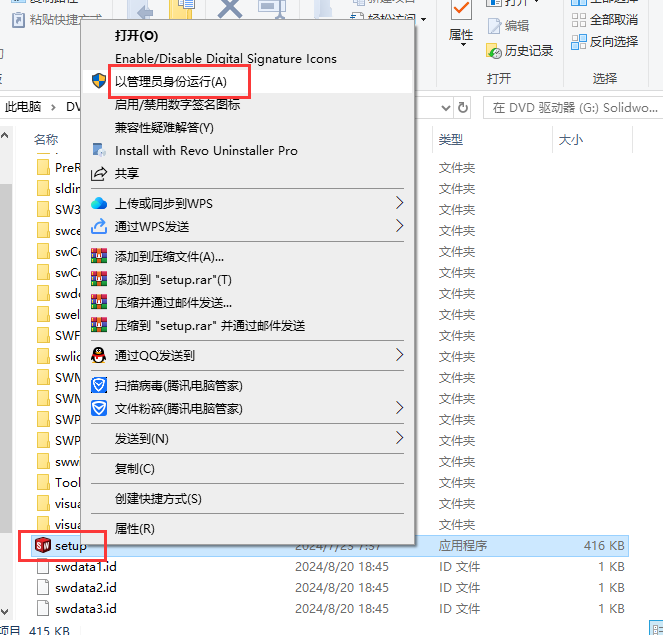
    SW2024最新版SolidWorks 2024 SP4.0中文破解版下载 安装教程-10

    第10步

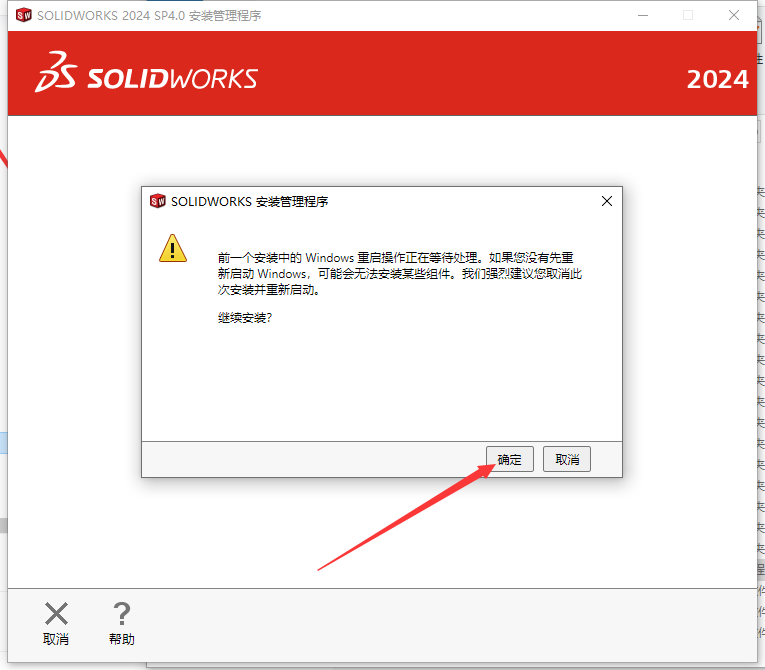
    点击确定

    SW2024最新版SolidWorks 2024 SP4.0中文破解版下载 安装教程-11

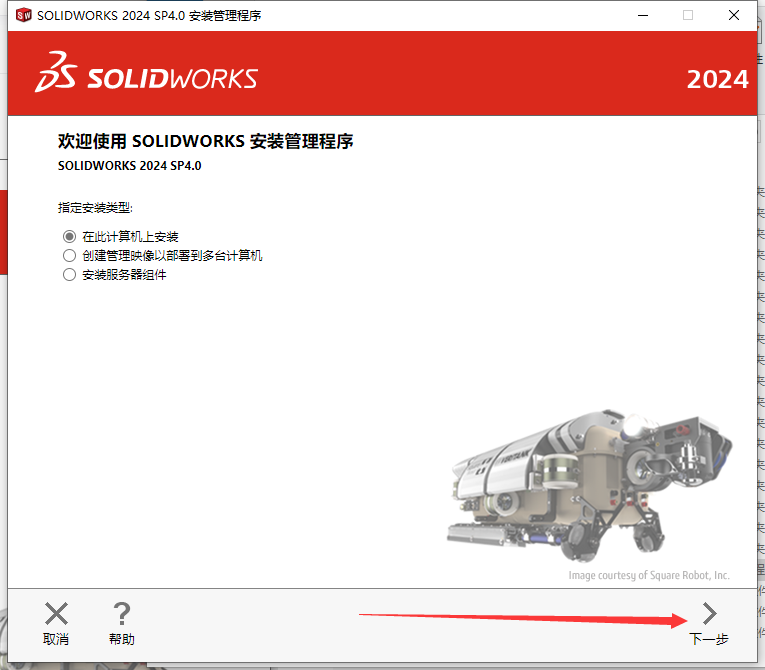
    第11步

    欢迎使用SOLIDWORKS安装管理程序,直接下一步

    SW2024最新版SolidWorks 2024 SP4.0中文破解版下载 安装教程-12

    第12步

    自动生成序列号,点击下一步即可(如果你这步没有自动生成序列号的话,那么就是你前面步骤6没有操作正确,检查一下)
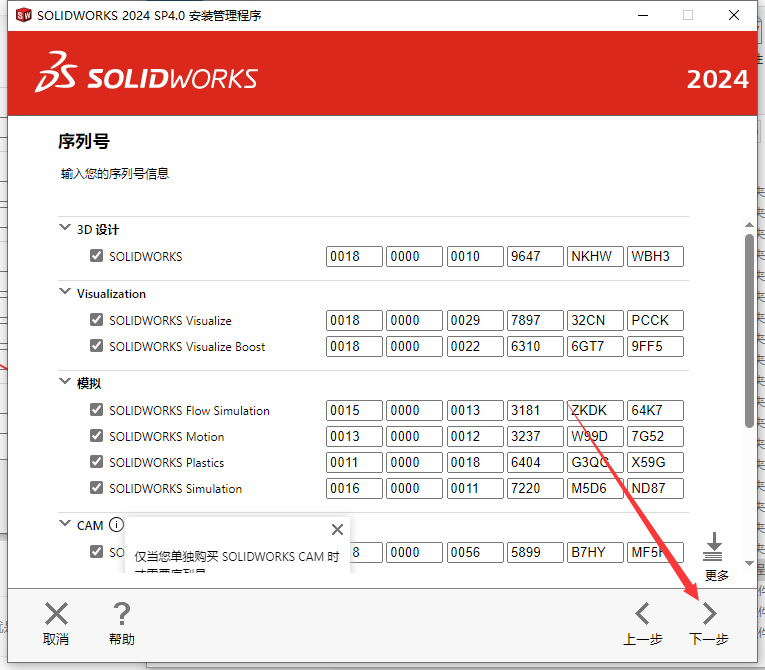
    SW2024最新版SolidWorks 2024 SP4.0中文破解版下载 安装教程-13

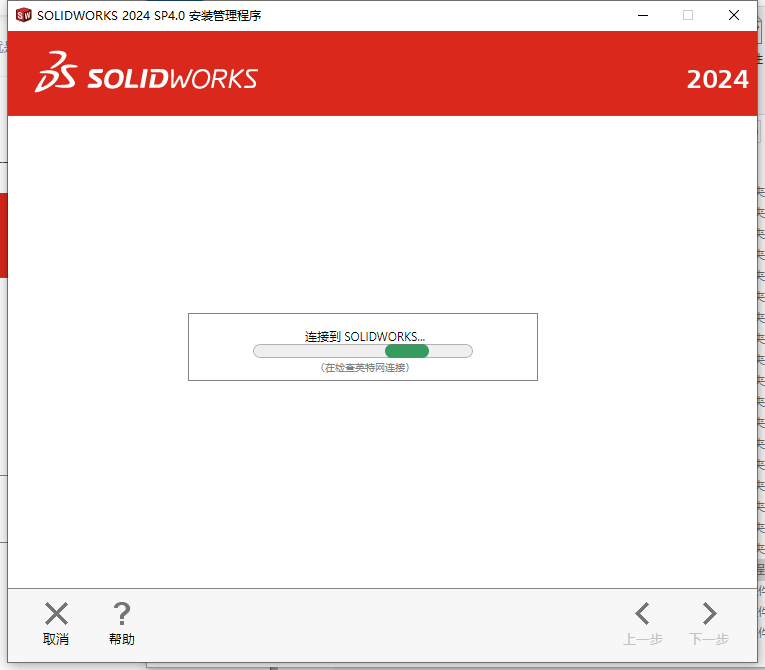
    第13步

    连接到SOLIDWORKS…稍等

    SW2024最新版SolidWorks 2024 SP4.0中文破解版下载 安装教程-14

    第14步

    无法连接到SOLIDWORKS服务器以确定您已授权安装哪些产品。点取消
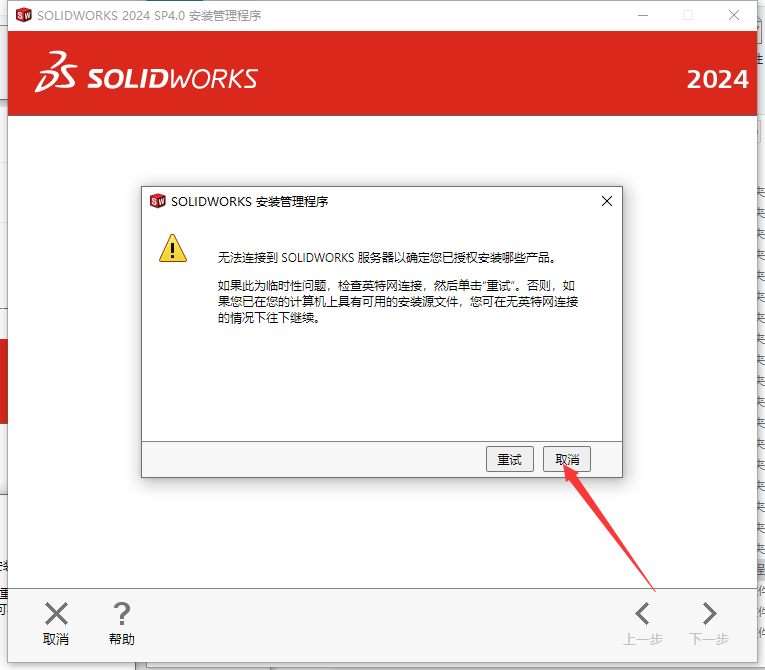
    SW2024最新版SolidWorks 2024 SP4.0中文破解版下载 安装教程-15

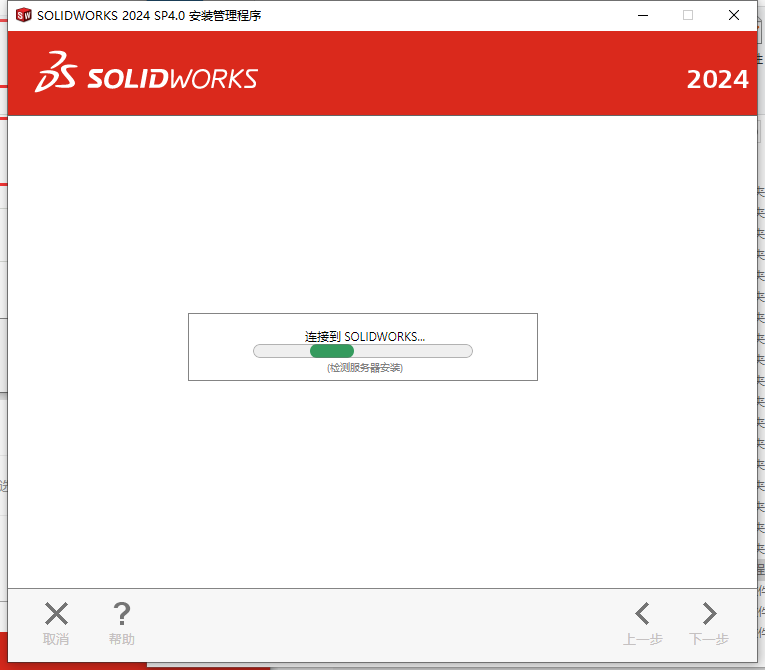
    第15步

    再次连接到 SOLIDWORKS….稍等

    SW2024最新版SolidWorks 2024 SP4.0中文破解版下载 安装教程-16

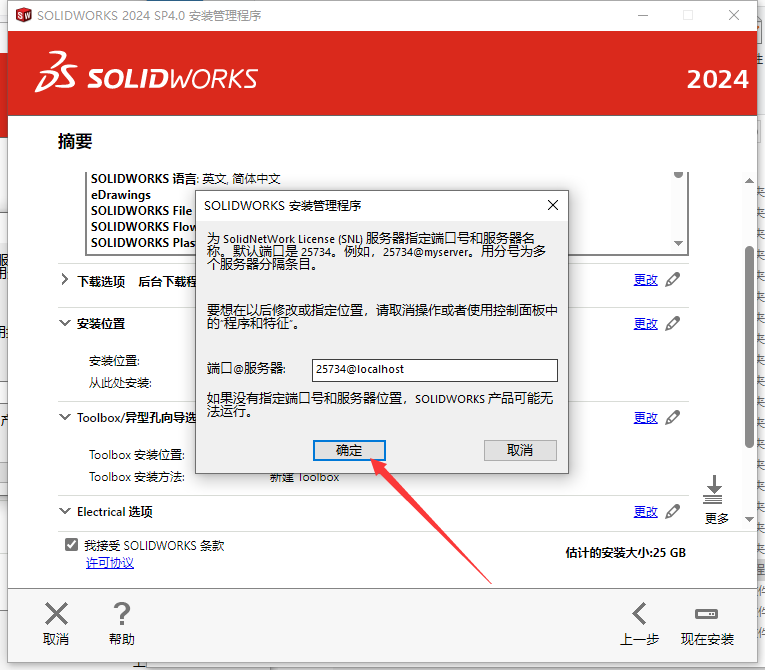
    第16步

    点击【更改】进去将路径都更改一致,且更改路径不能带有中文或特殊符号。然后将接受条款的选项勾选,点击现在安装
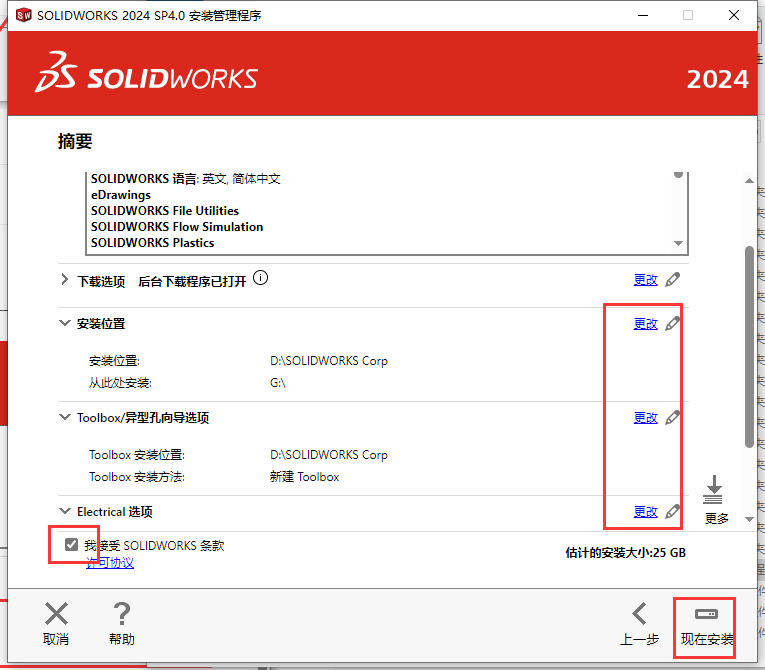
    SW2024最新版SolidWorks 2024 SP4.0中文破解版下载 安装教程-17

    第17步

    确认端口为:25734@localhost,点击确定。

    SW2024最新版SolidWorks 2024 SP4.0中文破解版下载 安装教程-18

    第18步

    弹出未检测到Microsoft Excel的有效版本,点击确定即可
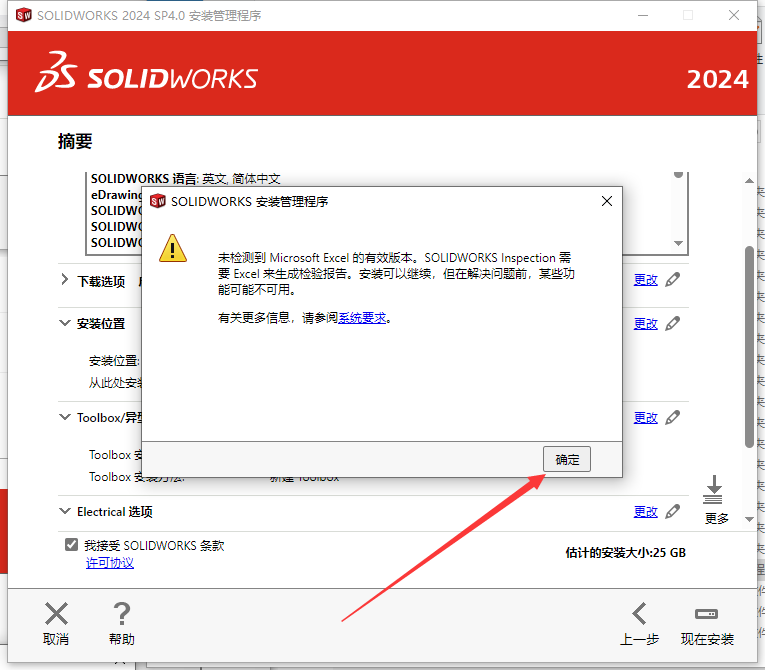
    SW2024最新版SolidWorks 2024 SP4.0中文破解版下载 安装教程-19

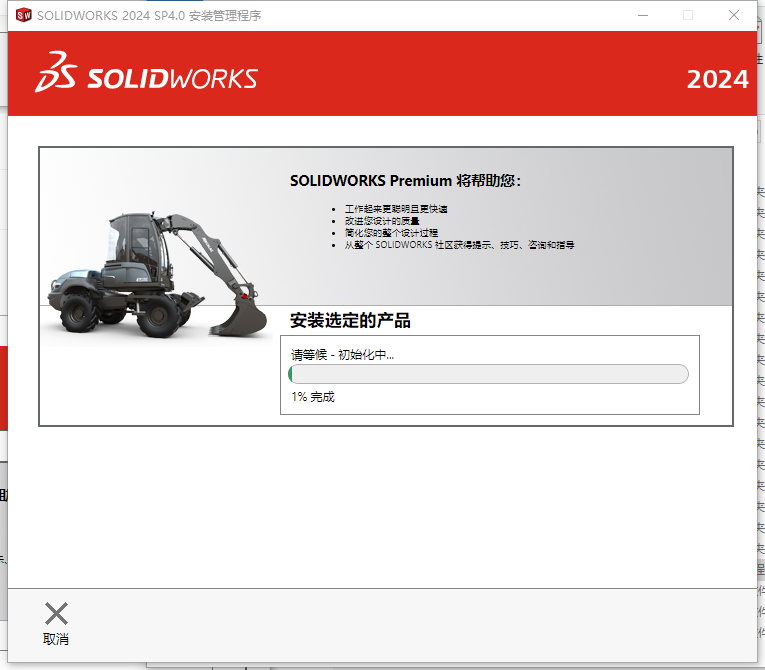
    第19步

    软件安装中,安装时间有点长,请耐心等候安装成功

    SW2024最新版SolidWorks 2024 SP4.0中文破解版下载 安装教程-20

    第20步

    安装成功,将【为我显示…】取消勾选,选择【不,谢谢】,点击完成。
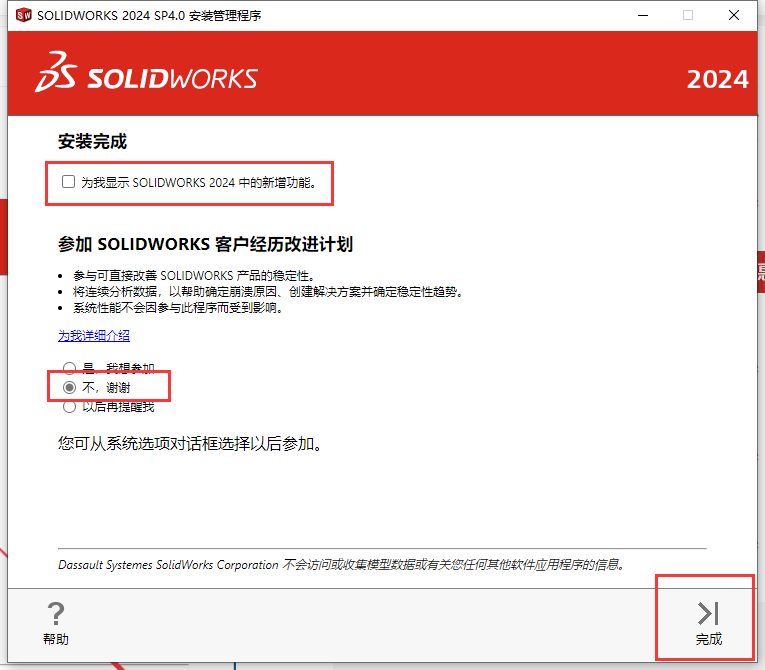
    SW2024最新版SolidWorks 2024 SP4.0中文破解版下载 安装教程-21

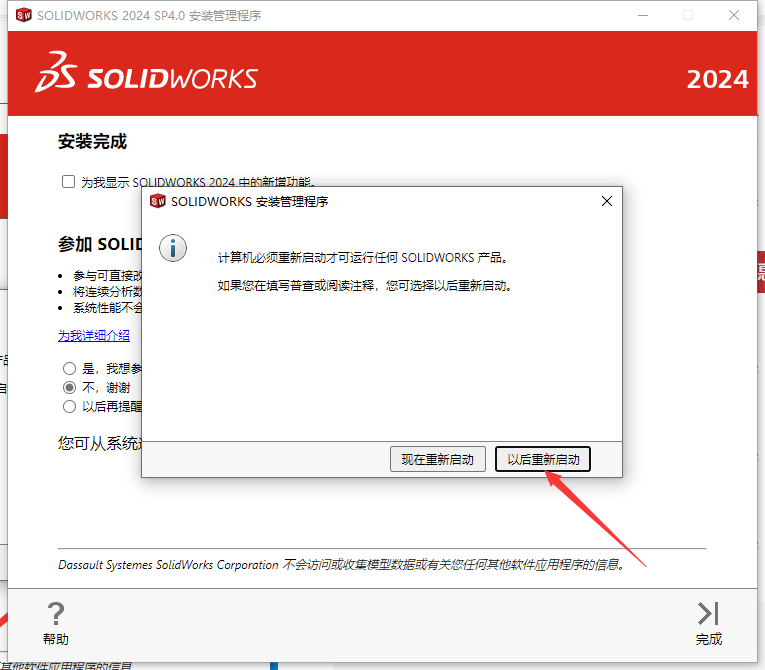
    第21步

    如果弹出重启计算机,点击【以后重新更新】

    SW2024最新版SolidWorks 2024 SP4.0中文破解版下载 安装教程-22

    第22步

    复制Crack\SOLIDWORKS Corp里面的文件到软件安装目录下(步骤16更改的位置)
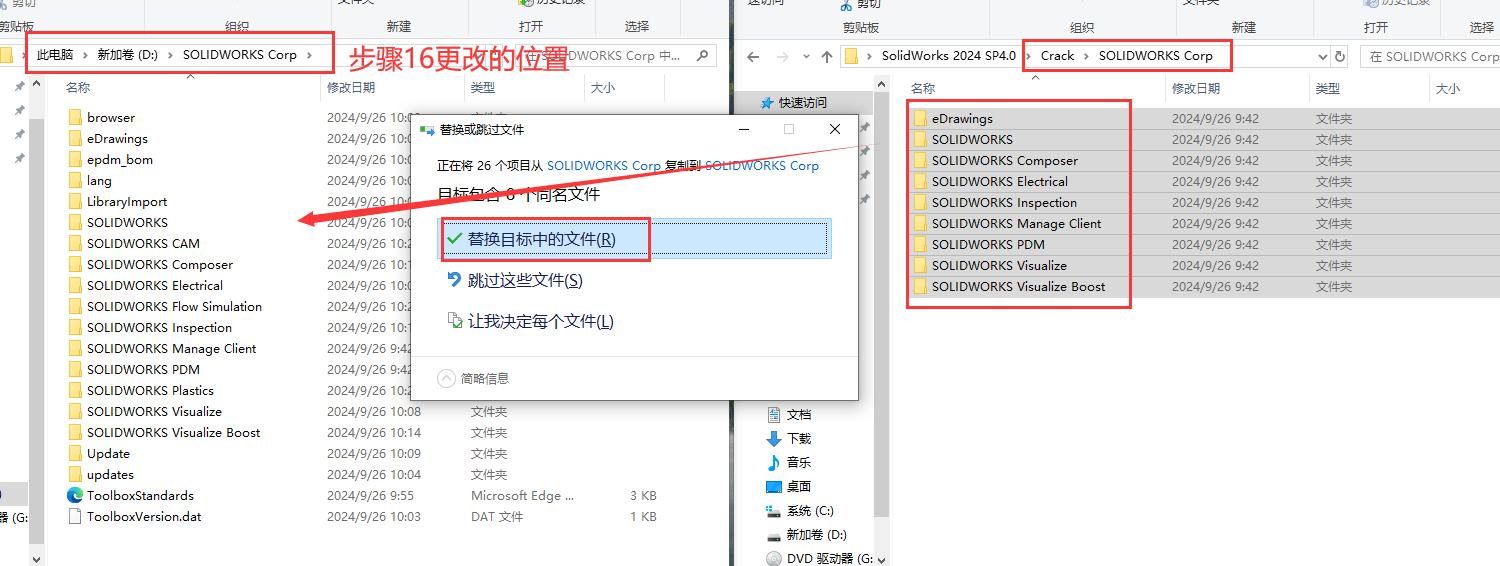
    SW2024最新版SolidWorks 2024 SP4.0中文破解版下载 安装教程-23

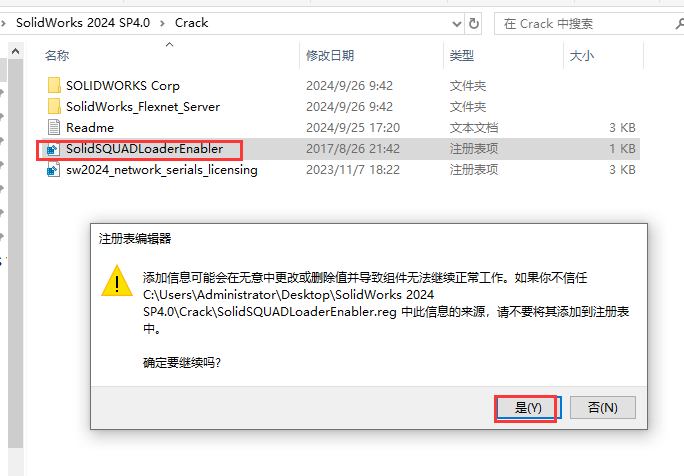
    第23步

    双击运行SolidSQUADLoaderEnabler,点击是

    SW2024最新版SolidWorks 2024 SP4.0中文破解版下载 安装教程-24

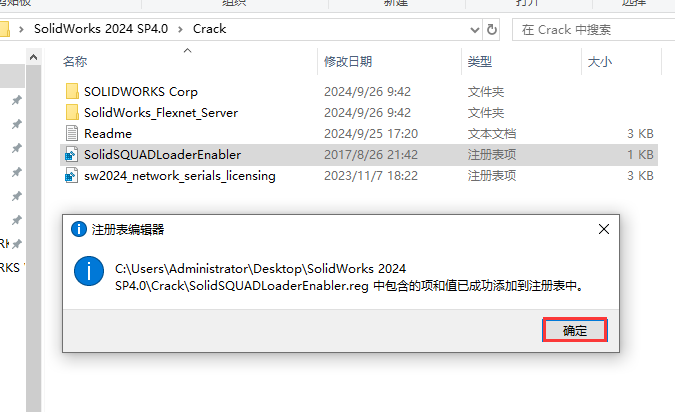
    第24步

    成功添加到注册表,点击确定

    SW2024最新版SolidWorks 2024 SP4.0中文破解版下载 安装教程-25

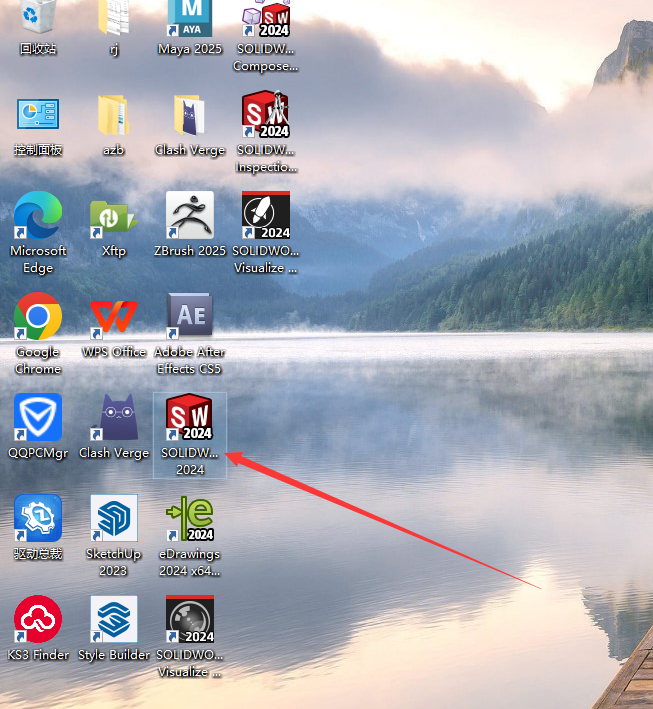
    第25步

    在电脑桌面找到软件【SOLIDW… 2024】打开

    SW2024最新版SolidWorks 2024 SP4.0中文破解版下载 安装教程-26

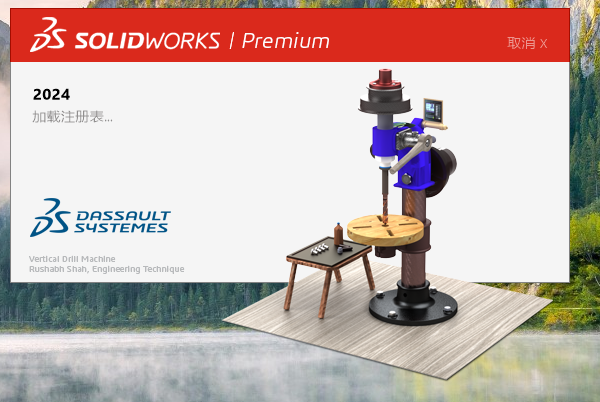
    第26步

    正在加载软件中,稍等

    SW2024最新版SolidWorks 2024 SP4.0中文破解版下载 安装教程-27

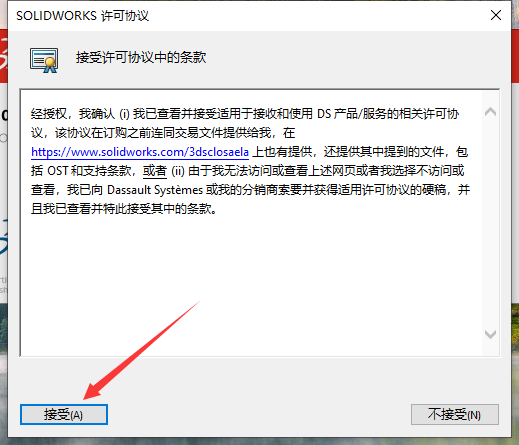
    第27步

    软件许可协议接受,点击接受

    SW2024最新版SolidWorks 2024 SP4.0中文破解版下载 安装教程-28

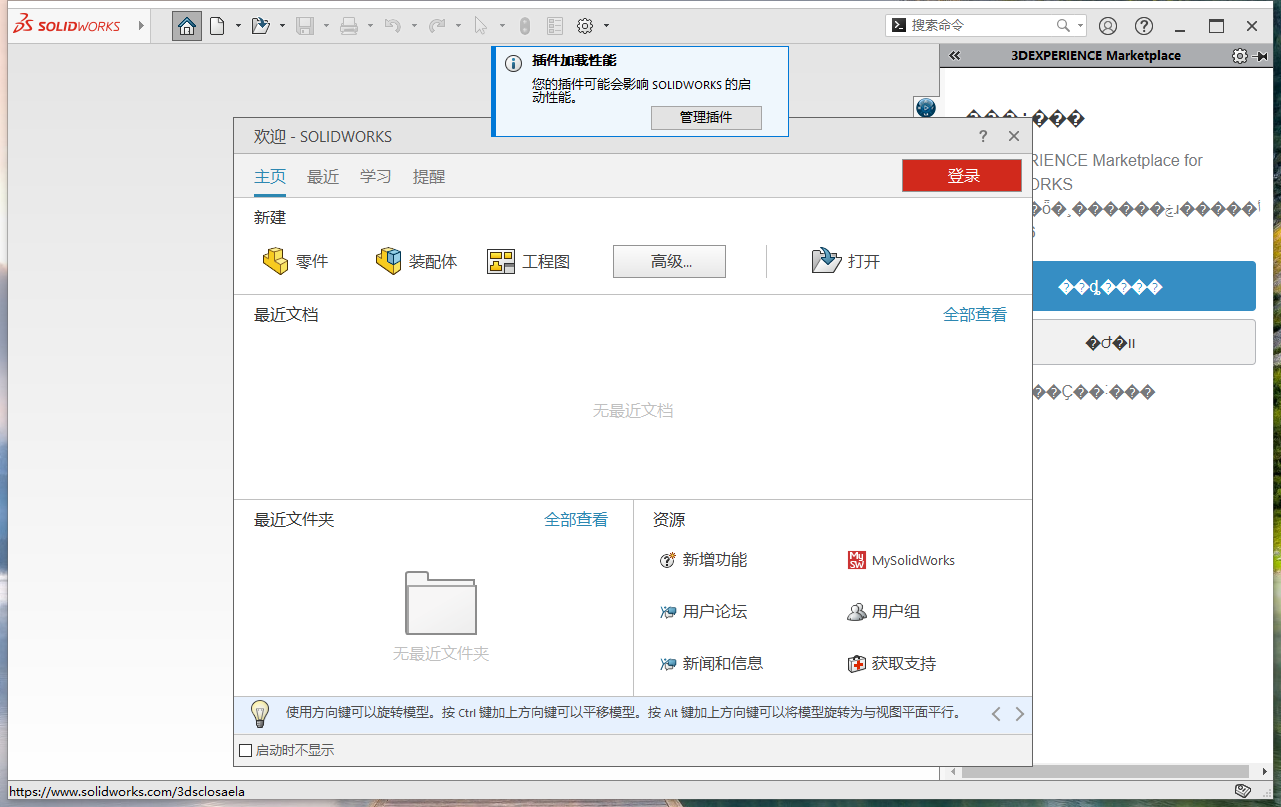
    第28步

    软件界面,此时就可以开始使用了啦

    SW2024最新版SolidWorks 2024 SP4.0中文破解版下载 安装教程-29


    下载仅供下载体验和测试学习,不得商用和正当使用。

    下载体验

    请输入密码查看下载!

    如何免费获取密码?

    点击下载
  • Altium Designer AD 24 软件安装包破解版下载及安装教程 (AD 24.8.2)

    Altium Designer AD 24 软件安装包下载及安装教程 (AD 24.8.2)-1

    知识兔分享的Altium Designer 24版本于2023年12月14号,正式对外发布了,官方是这么介绍的:“Altium Designer不再只是一款设计时需要用到的工具,它已成为电子设计领域的行业标准,成为一个必不可少的设计工具。”,”用创新的PCB设计软件改造电子行业,从汽车和航空航天到消费电子产品和医疗设备,Altium随时随地成为设计人员的左膀右臂“。宣传标语相当的吸引人,知识兔也赶紧将AD 24的安装包上传到了网盘分享给大家。

    AD 24版本带来了一些不错的新特性,包括:

    • PCB 协同设计

    通过大幅缩短设计周期,加速整个设计过程,以按期实现生产里程碑、显著缩短布局布线时间并加快上市进度。同时,提供实时通知和比较工具,确保项目及数据之间的冲突得到解决。

    • Ansys 协同设计

    通过与Ansys无缝交换数据,基于仿真结果进行设计更改的沟通和实施,并在不离开Altium Designer的情况下查看仿真报告,从而使布局和仿真之间的设计更改得以简化。

    • 新约束管理器

    确保遵守设计规则和约束,减少不必要的错误和修订成本。约束管理器可以优化工作流程,在快节奏的电子设计环境中降低风险和生产成本。

    • 线束 MCAD 协同设计

    通过在Altium Designer与PTC Creo®和Dassault Systemes SOLIDWORKS®之间保持线束设计同步,优化线束实施情况并检测电子外壳布线的潜在问题。将3D线束模型轻松导入到多板装配体中。

    • 线束和多板系统设计

    在处理复杂线束时,通过自动化设计检查来预防昂贵的制作错误。可在单一环境中同时设计多个PCB和线束,以便准确地将系统设计信息传达给制造部门。可自动生成线束元件文档和材料清单。

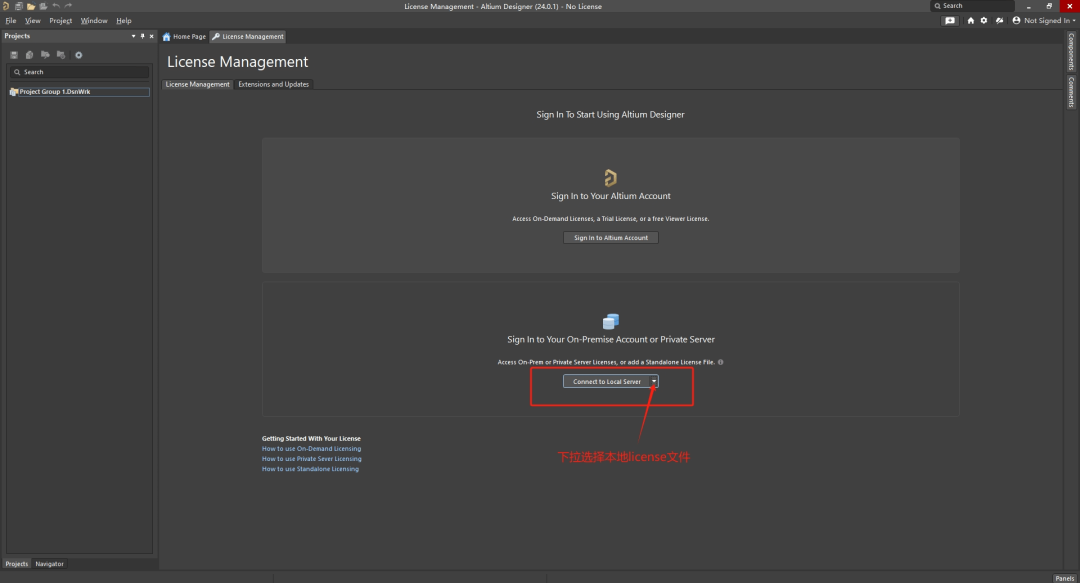
    AD 24 的安装和激活方式与之前的AD18到AD23版本保持一致,激活文件都是一样的,先复制激活文件里边的「shfolder.dll」文件到AD24安装后的目录下,比如“C:\Program Files\Altium\AD24”

    然后启动AD24软件,在AD24的主界面,有个下拉选项,下拉选择使用独立的license文件授权,也就是激活文件内的.alf文件。Altium Designer AD 24 软件安装包下载及安装教程 (AD 24.8.2)-1

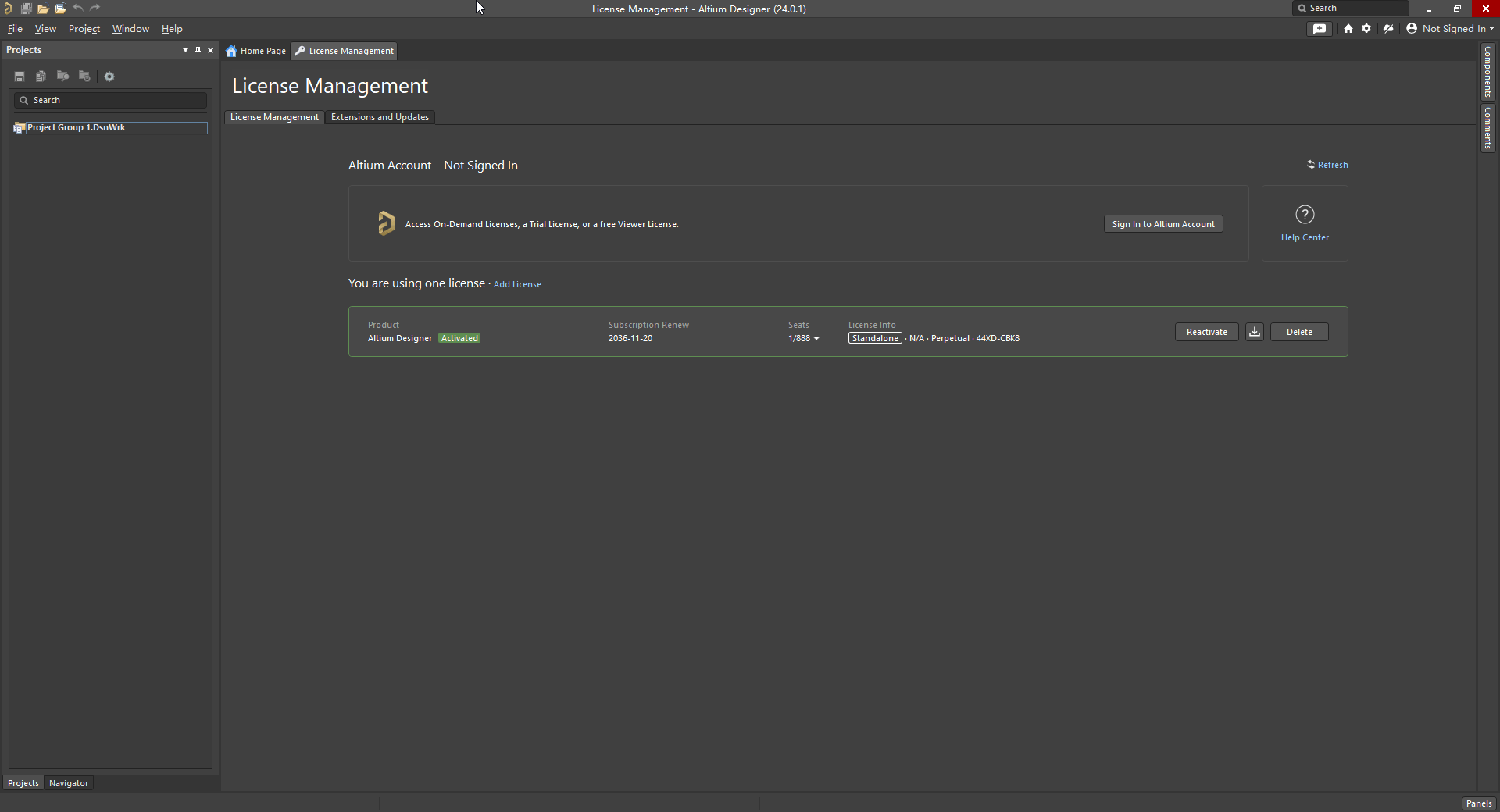
    Altium Designer AD 24 软件安装包下载及安装教程 (AD 24.8.2)-1
    至此,AD 24已经完成激活。

    Altium Designer 24版本更新历史

    • 2024-08-24更新版本:Altium_Designer_Public_24_8_2 (官方安装包下载链接:https://data.altium.com.cn/url/irtumkichxb3ddwt)
    • 2024-07-24更新版本:Altium_Designer_Public_24_7_2 (官方安装包下载链接:https://data.altium.com.cn/url/jhthdejcsbnj4dbi)
    • 2024-06-22更新版本:Altium_Designer_Public_24_6_1 (官方安装包下载链接:https://data.altium.com.cn/url/chhiiggay2xzct6d)
    • 2024-05-28更新版本:Altium_Designer_Public_24_5_2 (官方安装包下载链接:https://data.altium.com.cn/url/q3hpwpdbimxefxcg)
    • 2024-05-19更新版本:Altium_Designer_Public_24_5_1 (官方安装包下载链接:https://data.altium.com.cn/url/qs4jcdqxdtmvwkei)
    • 2024-04-17更新版本:Altium_Designer_Public_24_4_1 (官方安装包下载链接:https://data.altium.com.cn/url/xn2xnbzksctzjttz)
    • 2024-03-21更新版本:Altium_Designer_Public_24_3_1 (官方安装包下载链接:https://data.altium.com.cn/url/zcvfafh7bzfbyirh)
    • 2024-02-18更新版本:Altium_Designer_Public_24_2_2 (官方安装包下载链接:https://data.altium.com.cn/url/avqgkbrfvdq5mhkp)
    • 2024-01-18更新版本:Altium_Designer_Public_24_1_2 (官方安装包下载链接:https://data.altium.com.cn/url/gksag5ahwjfywttm)


    下载仅供下载体验和测试学习,不得商用和正当使用。

    下载体验

    请输入密码查看下载!

    如何免费获取密码?

    点击下载

Warning: error_log(/home/wwwroot/hixiaotu.com/wp-content/plugins/spider-analyser/#log/log-0919.txt): Failed to open stream: No such file or directory in /home/wwwroot/hixiaotu.com/wp-content/plugins/spider-analyser/spider.class.php on line 2966