分类: 行业软件

  • Flomaster 2020安装包下载及安装教程

    Flomaster是一维热流体系统仿真专业软件,出自西门子旗下。知识兔可以利用该软件快速进行稳态、瞬态求解压力、流量、温度、速度等参数,不仅用于一维流动,也适用于三维流动求解问题。

    目前该软件已经更新至2020版本,我找到的这个版本是2020.1版,虽然不是最新的2020.2但是功能应该是相同的,知识兔这款软件安装过程也非常简单,果然版本越高开心越容易,和Ansys一样一样的。

    一、软件简介

    软件名称:Flomaster2020
    
    软件大小:1.6Gb
    
    运行平台:Windows
    
    语言:简体英文
    Flomaster 2020安装包下载及安装教程-1

    二、安装教程

    安装过程全程断网,否则安装不成功!

    知识兔下载安装包并解压,得到如下文件

    Flomaster 2020安装包下载及安装教程-2

    • 如果知识兔有虚拟镜像软件,可直接将iso格式的安装包挂载,如果知识兔没有,解压安装包
    • 开始安装,找到安装目录下的Flomaster Setup.exe右键以管理员身份运行,如下图所示
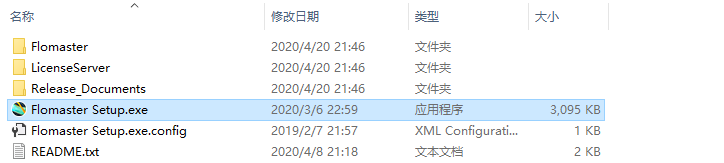
    Flomaster 2020安装包下载及安装教程-3

    • 选择安装项目为Install Simcenter Flomaster选项,知识兔点击
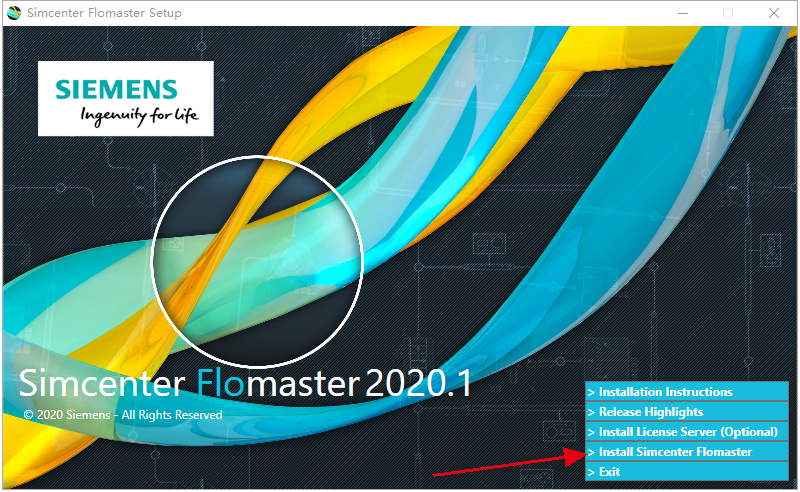
    Flomaster 2020安装包下载及安装教程-4

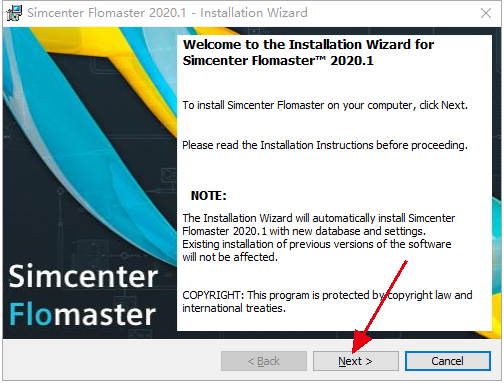
    • 知识兔点击NEXT下一步

    Flomaster 2020安装包下载及安装教程-5

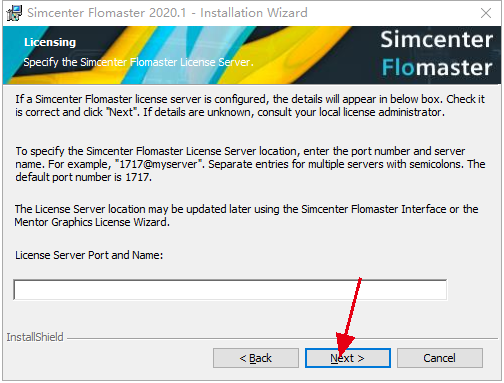
    • 不要填写,直接知识兔点击下一步

    Flomaster 2020安装包下载及安装教程-6

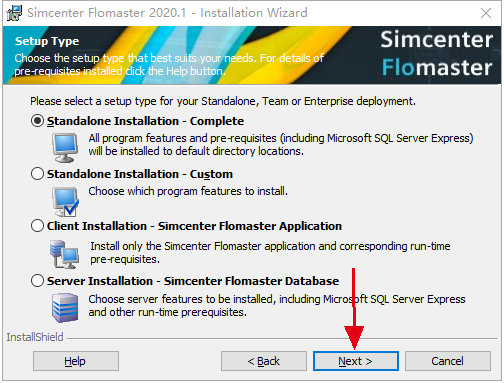
    • 这里安装方式选择默认的标准安装即可,如有其他需要可自定义

    Flomaster 2020安装包下载及安装教程-7

    • 下面需要选择安装目录和需要安装的组件,首先安装目录我建议大家默认安装在C盘,因为软件不是很大仅有1.5Gb,如果知识兔要修改安装位置建议只修改前面的盘符即可,否则可能出现安装错误的问题。另外他默认不安装Datebase Server,这里是需要安装的,我看很多教程中没有选择这个其实是不对的,知识兔点击Datebase前面的黑色向下的箭头,知识兔选择This feature will be installed on local hard drive,然后知识兔点击下一步(我的配图中偷懒了没截取最新的图,所以按照文字描述操作)
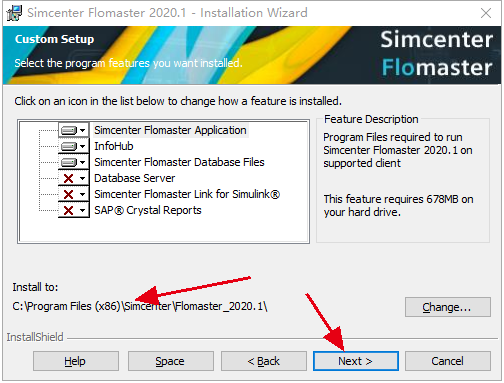
    Flomaster 2020安装包下载及安装教程-8

    • 接下来开始安装并等待安装完成,整个过程大概需要10分钟,安装完成后不要勾选中间的选项,知识兔点击Finish完成即可,先不要打开软件奥!
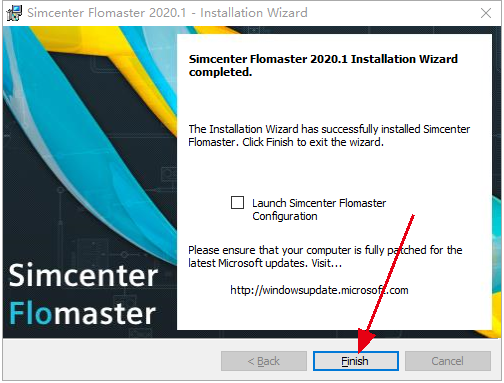
    Flomaster 2020安装包下载及安装教程-9

    • 接下来是开心过程!
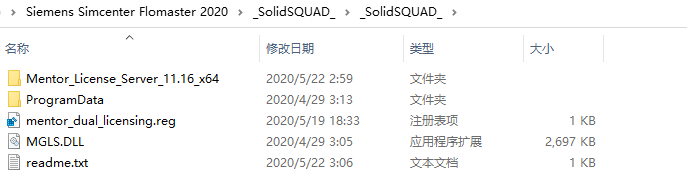
    • 首先在解压目录下找到_SolidSQUAD_文件夹,文件夹下有如下文件

    Flomaster 2020安装包下载及安装教程-10

    • 将文件夹中的ProgramDate文件夹复制并粘贴到C盘根目录下,出现提醒知识兔点击覆盖即可!
    • 将文件夹下的MGLS.DLL文件复制粘贴到软件安装目录下,默认安装目录为C:\Program Files (x86)\Simcenter\Flomaster_2020.1
    • 将文件夹下的Mentor_License_Server_11.16_x64文件夹复制到任意盘的根目录下(建议C盘根目录),然后知识兔打开复制后的文件夹,找到server_install.bat文件并右键以管理员身份运行,出现如下提示证明安装完成!
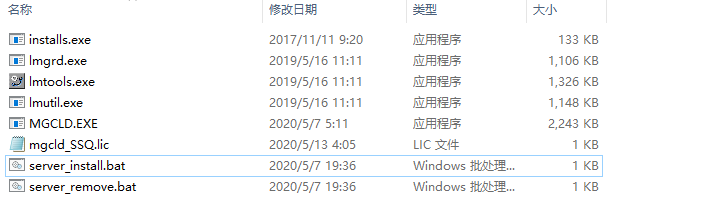
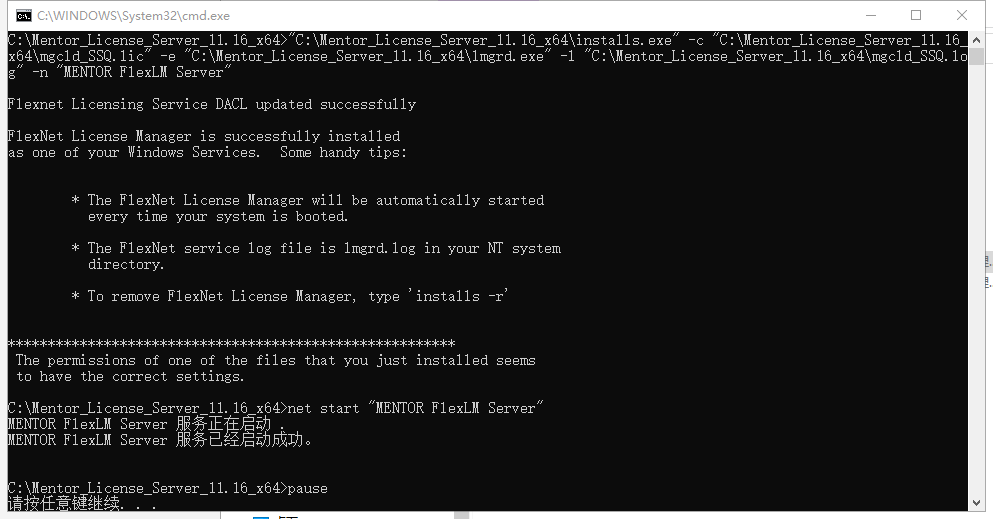
    Flomaster 2020安装包下载及安装教程-11
    Flomaster 2020安装包下载及安装教程-12

    • 接下来找到_SolidSQUAD_文件夹下的mentor_dual_licensing.reg文件,知识兔双击导入注册表,如需确认知识兔点击确定即可!
    • 安装完成,重启电脑即可使用!

    理论上这样就结束了,但实际上并不是这样,我在重启完电脑后打开软件出现错误提示,找不到license文件,大致的意思就是这样,这也很好处理的!

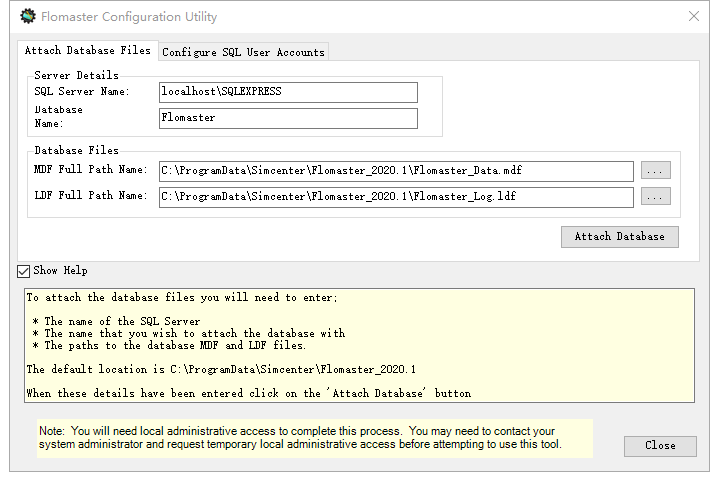
    在win开始页面找到Simcenter Flomaster Configuration Utility,正常安装完软件都会在最前面显示,所以很好找,找不到的话给我留言。
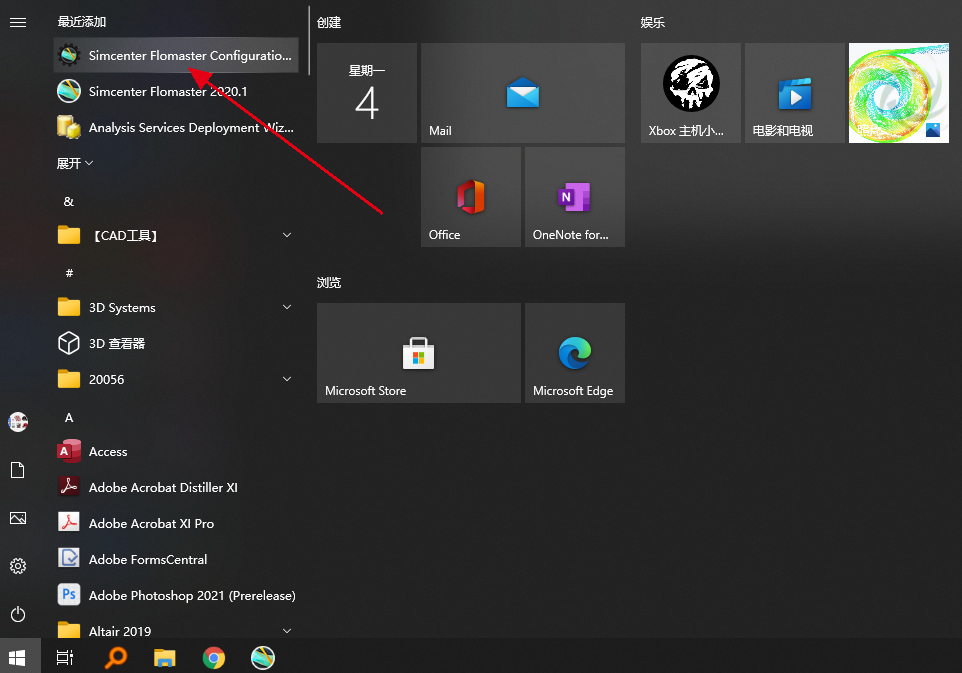
    Flomaster 2020安装包下载及安装教程-13

    找到后打开,默认的界面如下所示
    Flomaster 2020安装包下载及安装教程-14

    切换到Configure SQL User Accounts选项卡,知识兔点击Add uesr to SQL server按钮,就会创建数据库了,如有弹窗知识兔点击确定即可完成后关闭页面,重新打开Flomaster2020,报错消失,软件正式安装完成了!
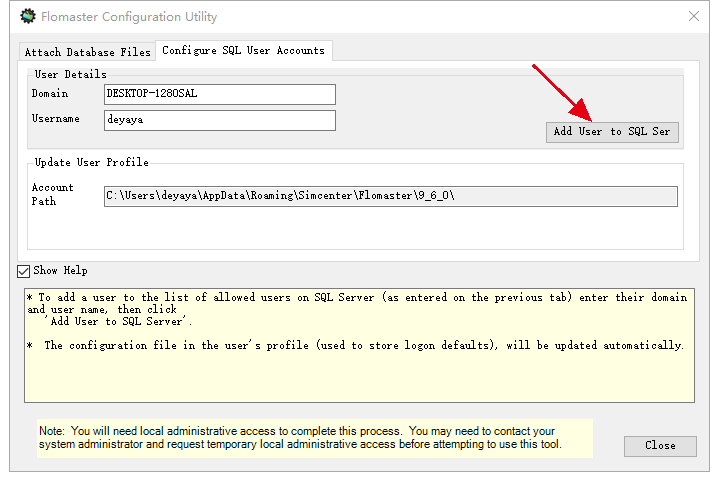
    Flomaster 2020安装包下载及安装教程-15

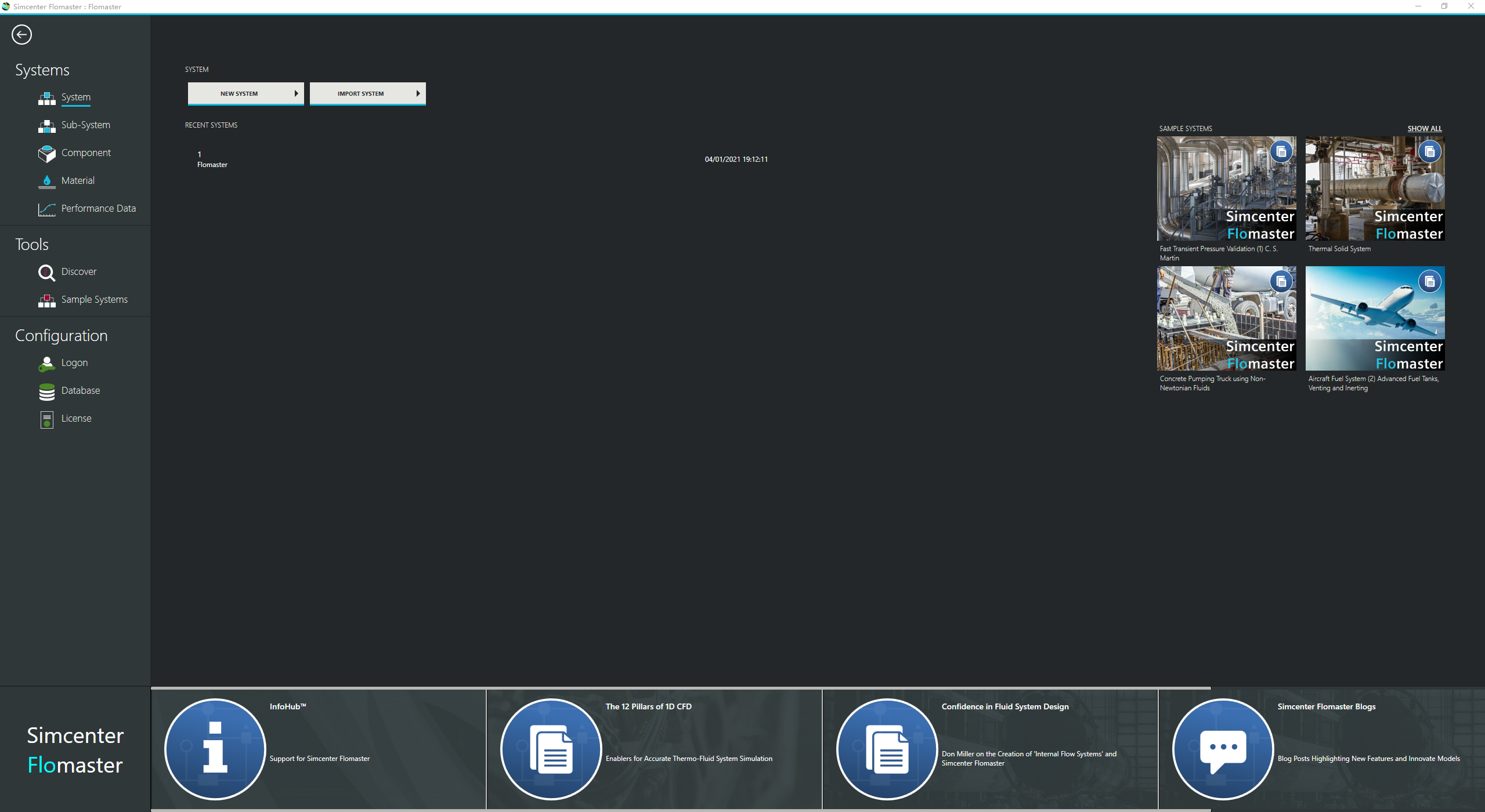
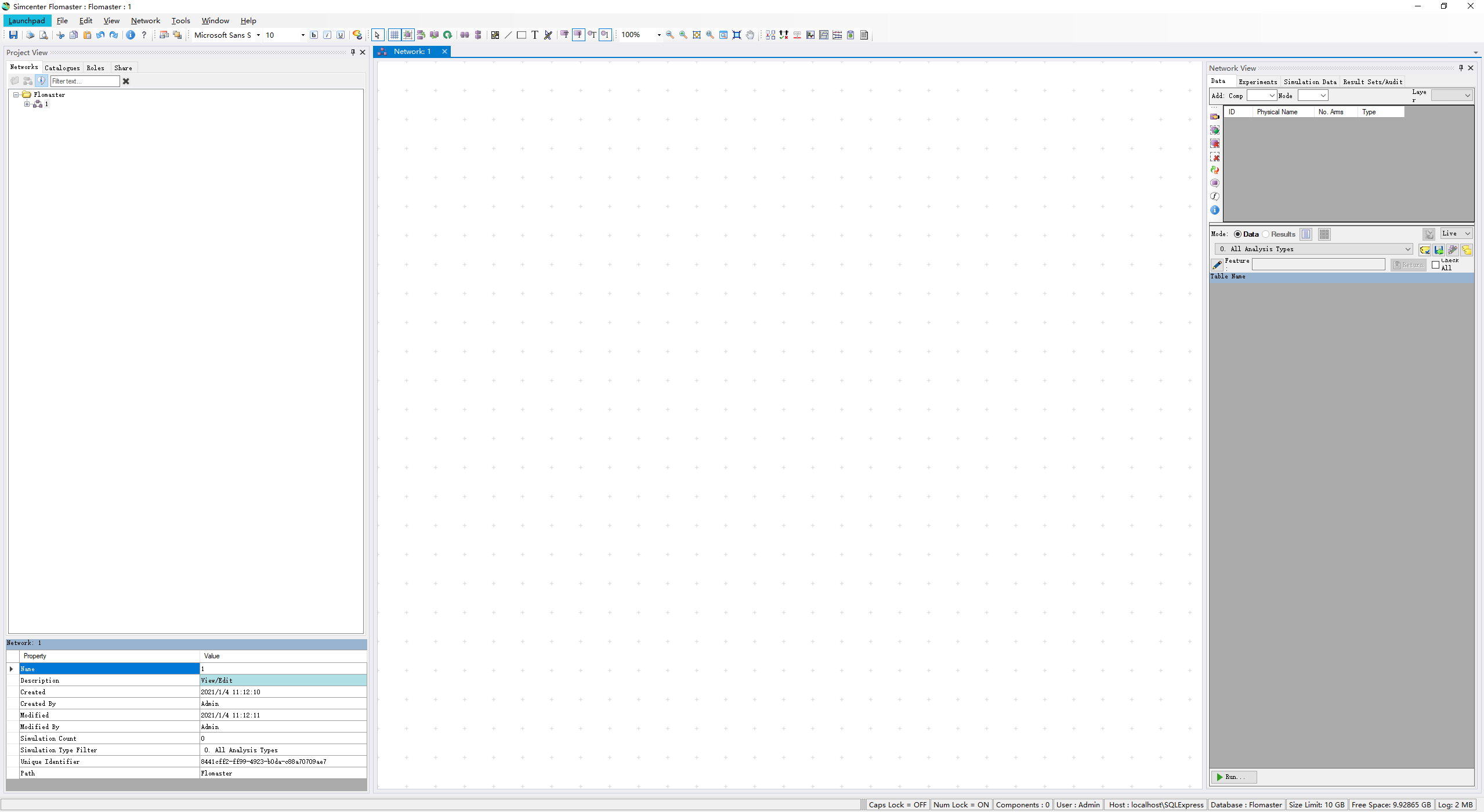
    软件界面长这样:(和Pumplinx感觉是一样的逻辑和布局)
    Flomaster 2020安装包下载及安装教程-16
    Flomaster 2020安装包下载及安装教程-17


    下载仅供下载体验和测试学习,不得商用和正当使用。
    下载体验

    请输入密码查看下载!

    如何免费获取密码?

    点击下载

  • Siemens Star CCM+2021安装包下载及安装教程

    STAR-CCM+是CD-adapco公司采用最先进的连续介质力学数值技术(computational continuum mechanics algorithms)开发的新一代CFD求解器。它搭载了CD-adapco独创的最新网格生成技术,知识兔可以完成复杂形状数据输入、表面准备——如包面(保持形状、简化几何、自动补洞、防止部件接触、检查泄露等功能)、表面网格重构、自动体网格生成(包括多面体网格、六面体核心网格、十二面体核心网格、四面体网格)等生成网格所需的一系列作业。

    一、软件简介

    名称:Siemens Star CCM+2021
    
    版本:2021.1.1
    
    大小:4Gb
    
    运行平台:Windows7+、10
    
    语言:简体中文

    二、安装教程

    安装软件建议断网!

    知识兔下载安装包并解压,得到如下文件

    Siemens Star CCM+2021安装包下载及安装教程-1
    Siemens Star CCM+2021安装包下载及安装教程-2

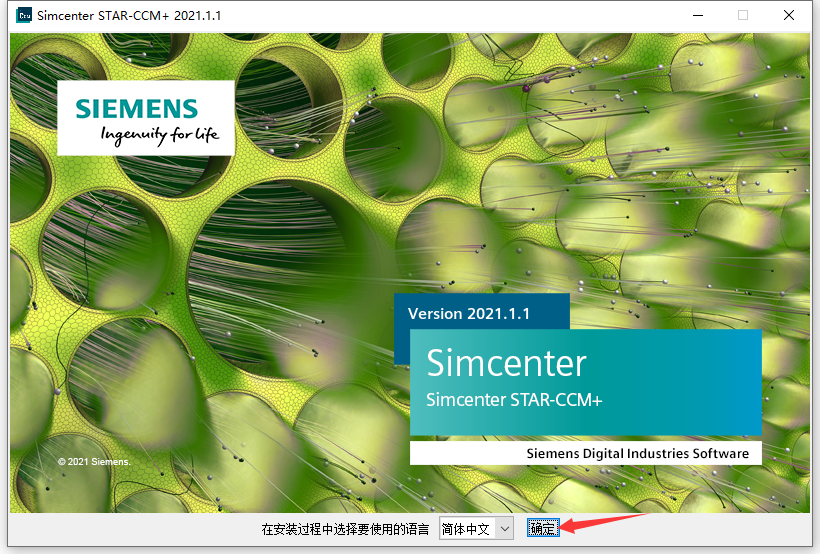
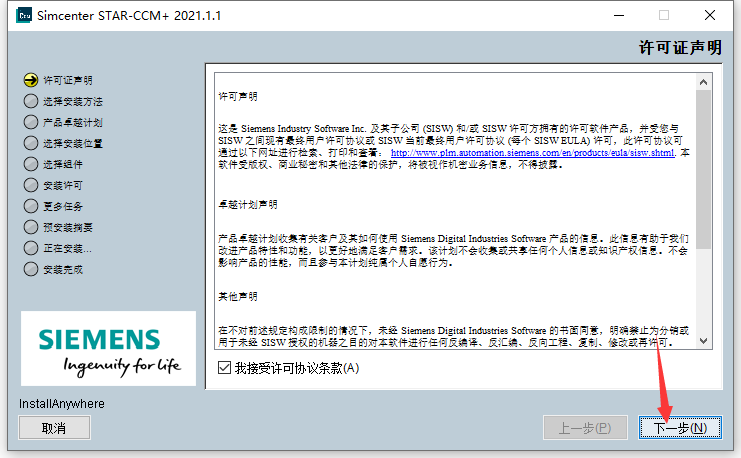
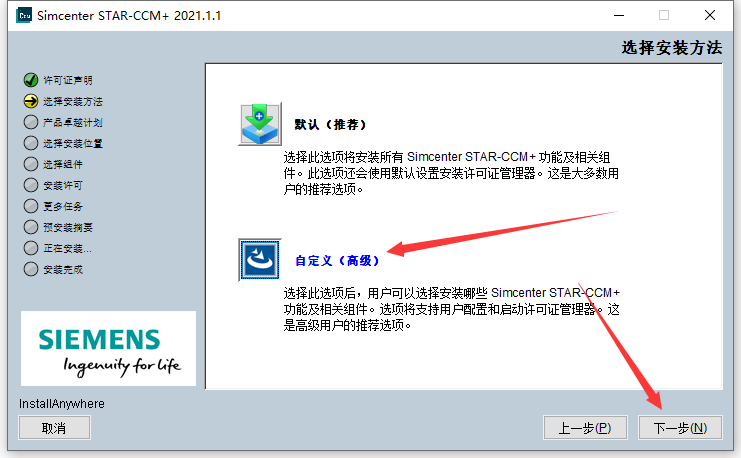
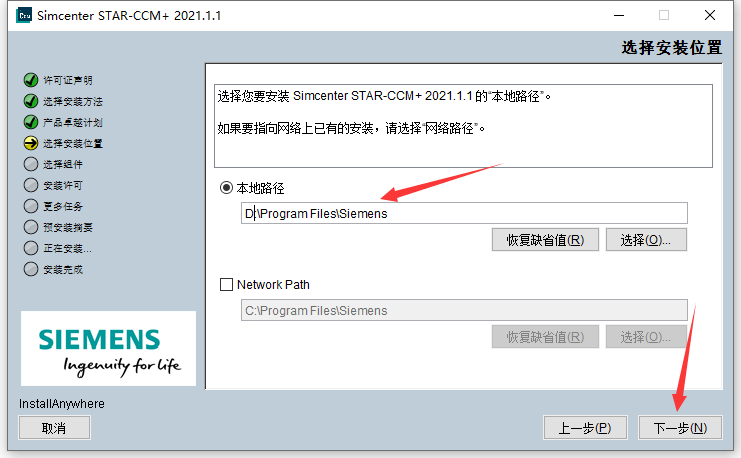
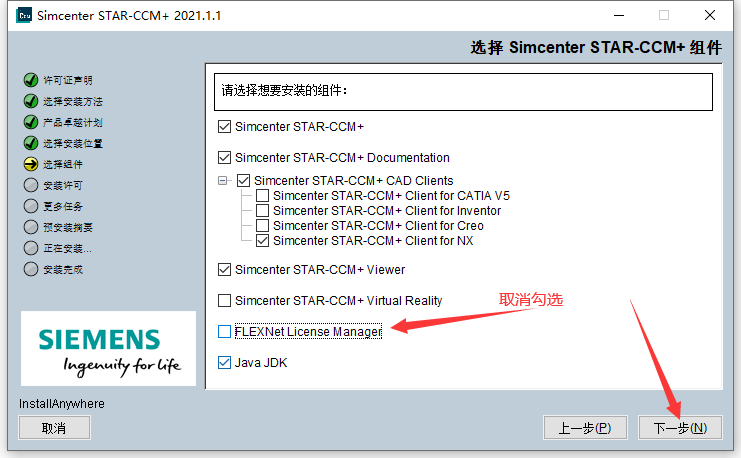
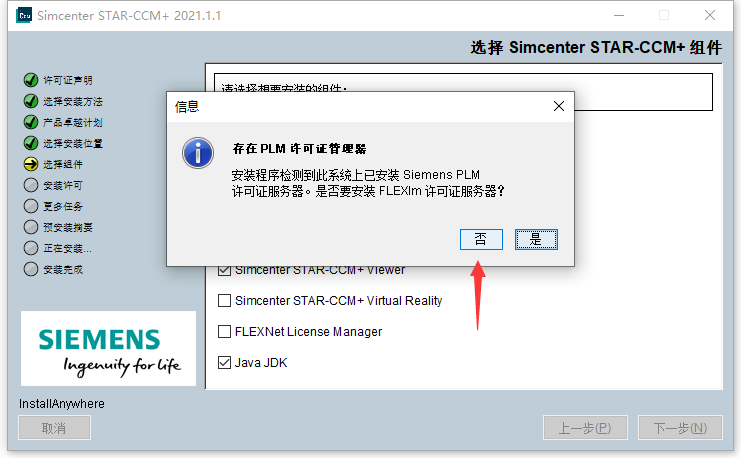
    • 知识兔双击STAR-CCM+_CadClients16.02.009_01_win64_intel20.1vc14.2-r8.bat开始安装

    Siemens Star CCM+2021安装包下载及安装教程-3
    Siemens Star CCM+2021安装包下载及安装教程-4
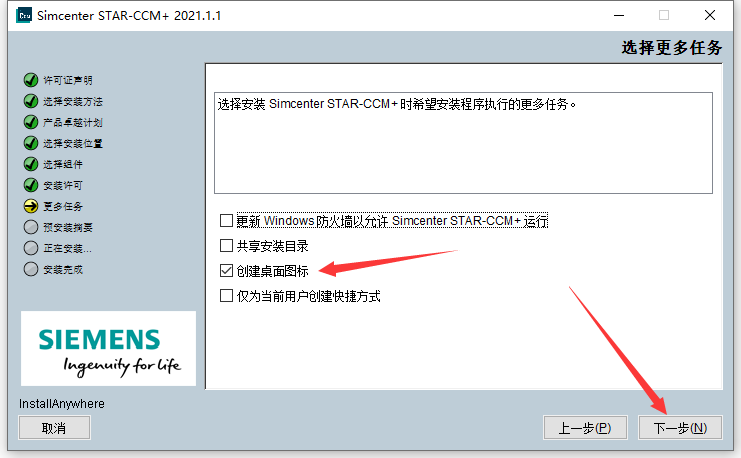
    Siemens Star CCM+2021安装包下载及安装教程-5
    Siemens Star CCM+2021安装包下载及安装教程-6
    Siemens Star CCM+2021安装包下载及安装教程-7
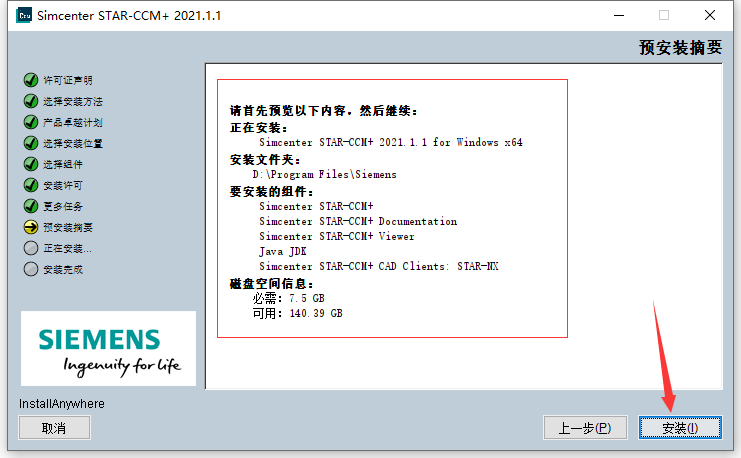
    Siemens Star CCM+2021安装包下载及安装教程-8
    Siemens Star CCM+2021安装包下载及安装教程-9
    Siemens Star CCM+2021安装包下载及安装教程-10

    等待安装完成!

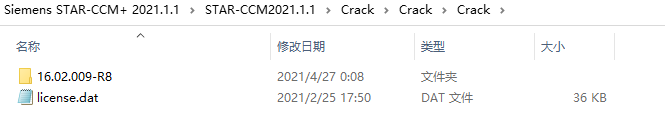
    • 安装完成后在下载文件中找到Crack压缩包并解压,得到如下文件:

    Siemens Star CCM+2021安装包下载及安装教程-11

    • 将16.02.009-R8文件夹复制到软件安装目录下粘贴,替换原有文件
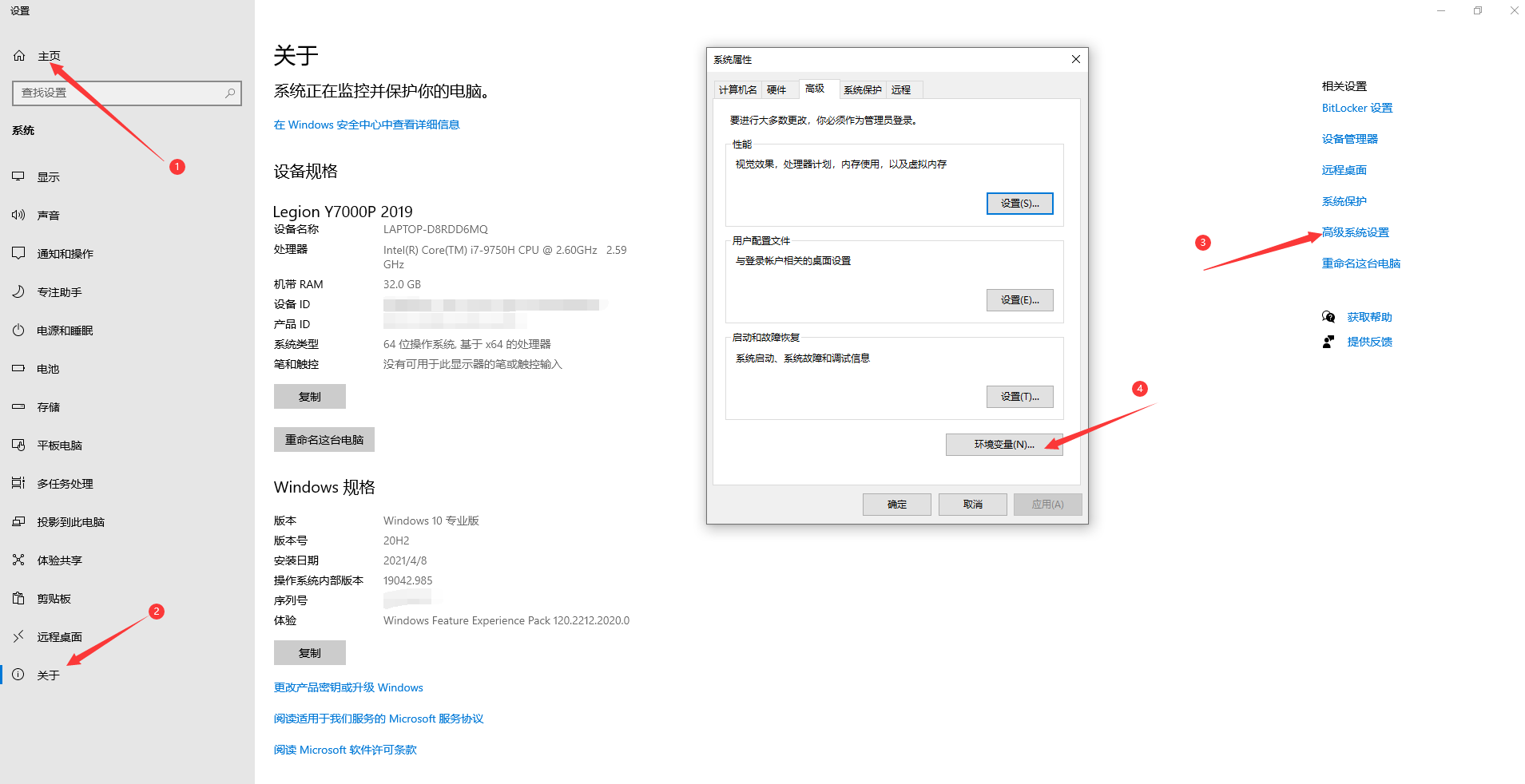
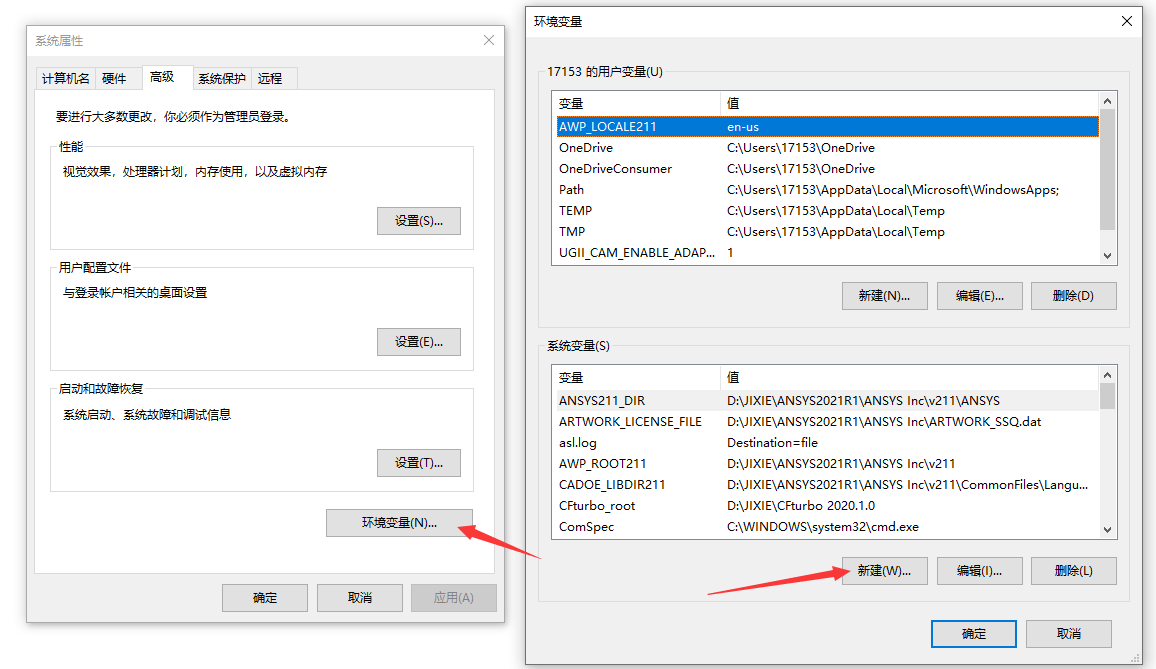
    • license.dat文件复制到D盘根目录下,然后知识兔找到环境变量设置

    Siemens Star CCM+2021安装包下载及安装教程-12

    • 添加系统变量
    • 变量名:CDLMD_LICENSE_FILE
    • 变量值:D:\license.dat

    如果知识兔你的license没有放在D盘根目录,就填写你自己的位置!

    Siemens Star CCM+2021安装包下载及安装教程-13

    • 软件安装完成,Enjoy!


    下载仅供下载体验和测试学习,不得商用和正当使用。

    下载体验

    请输入密码查看下载!

    如何免费获取密码?

    点击下载

  • NUMECA FineTurbo 16.1安装包下载及安装教程

    FINE/Turbo,可用于任何可压或不可压、定常或非定常、二维或三维的粘性或无粘内部(其中包括任何叶轮机械:轴流或离心风机,压缩机,泵,透平等。单级或多级,或正机,或任何其他内部流动:管流,涡壳,阀门等)流动的数值模拟。的其中包括IGG:网格生成器。可生成任何几何形状的结构网格。采用准自动的块化技术和模板技术。生成网格的速度及质量均远高于其它软件。FINE/Turbo,可用于任何可压或不可压、定常或非定常、二维或三维的粘性或无粘内部(其中包括任何叶轮机械:轴流或离心风机,压缩机,泵,透平等。单级或多级,或正机,或任何其他内部流动:管流,涡壳,阀门等)流动的数值模拟。的其中包括IGG:网格生成器。可生成任何几何形状的结构网格。采用准自动的块化技术和模板技术。生成网格的速度及质量均远高于其它软件。

    一、软件简介

    软件名称:NUMECA FineTurbo 16.1
    
    大小:3.4Gb
    
    运行平台:Windows
    
    语言:简体英文

    NUMECA FineTurbo 16.1安装包下载及安装教程-1

    二、安装教程

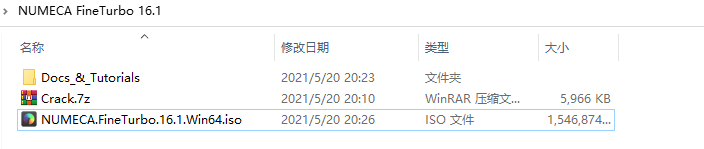
    知识兔下载并解压,得到如下文件

    NUMECA FineTurbo 16.1安装包下载及安装教程-2

    其中ISO格式文件为压缩包,知识兔可以采用虚拟镜像加载也可直接解压!

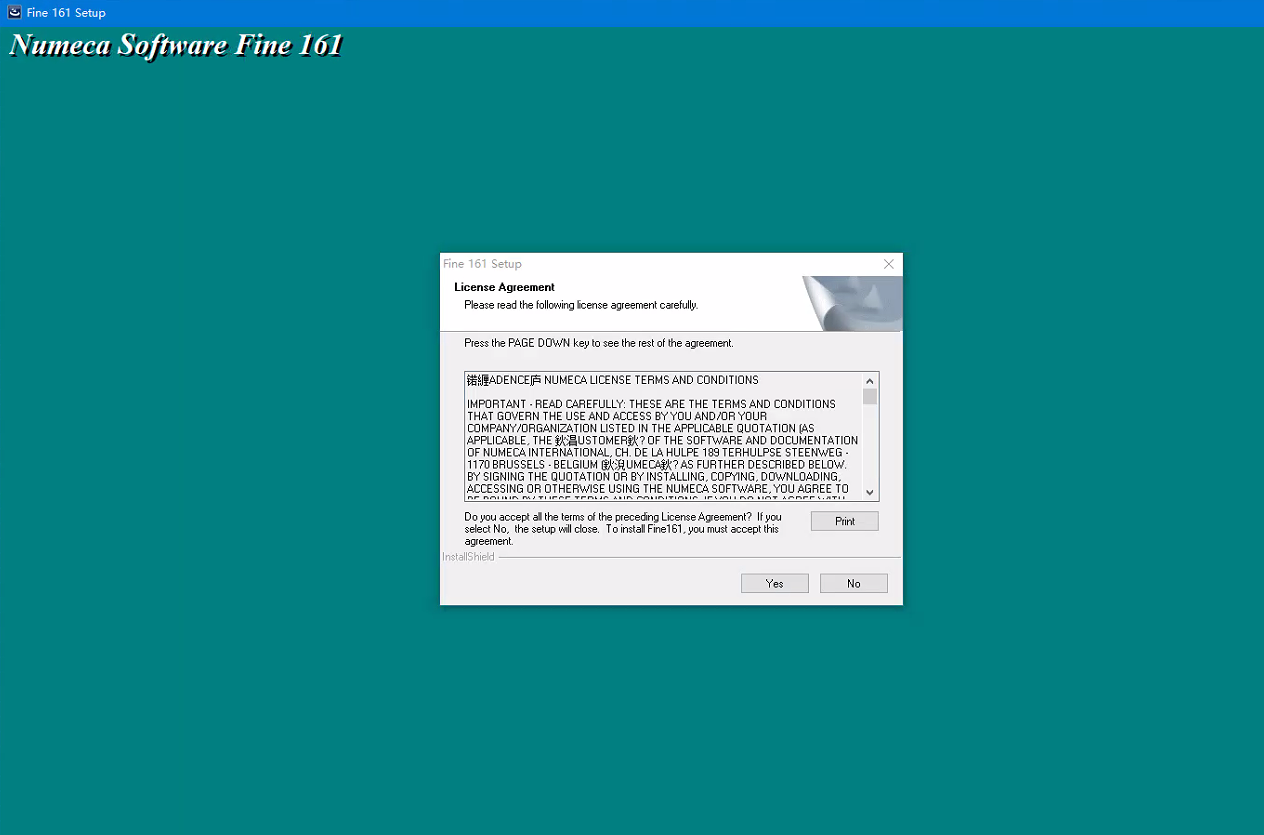
    • 找到setup.exe文件,右键以管理员身份运行安装过程

    NUMECA FineTurbo 16.1安装包下载及安装教程-3

    • 知识兔点击yes,下一步
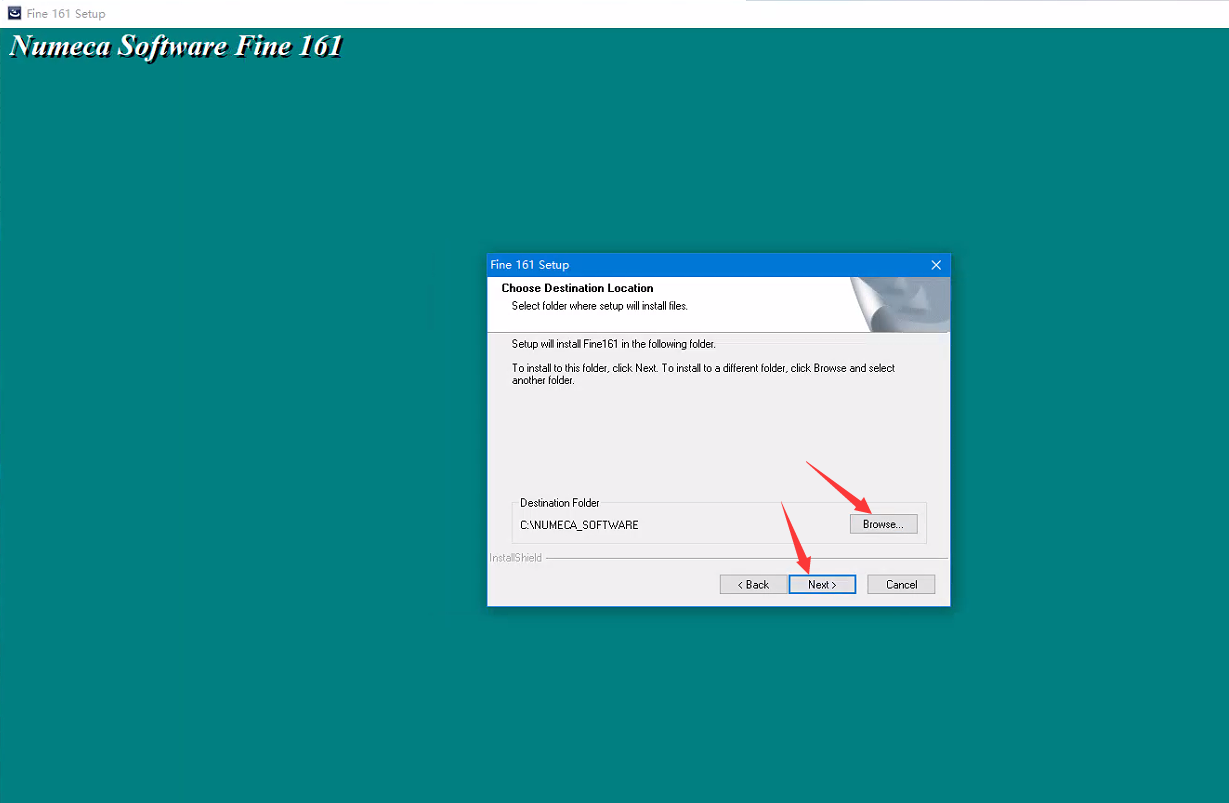
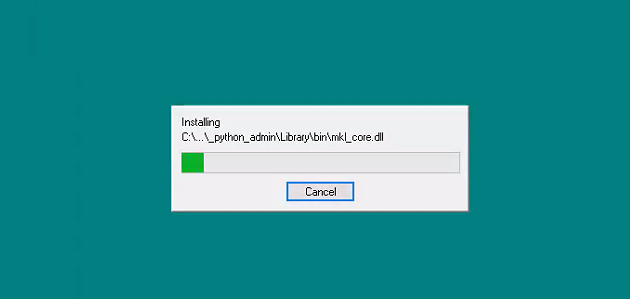
    • 选择文件安装位置,注意不要出现中文目录,知识兔点击next开始安装,等待安装完成

    NUMECA FineTurbo 16.1安装包下载及安装教程-4
    NUMECA FineTurbo 16.1安装包下载及安装教程-5

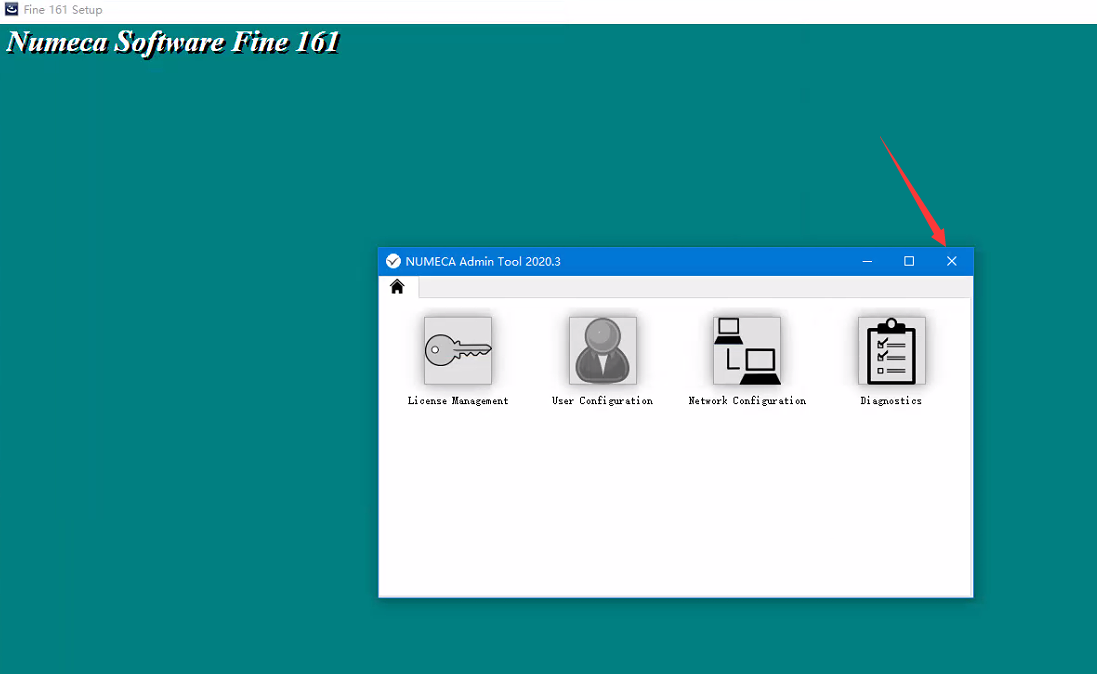
    • 如出现弹窗则知识兔点击X关闭即可

    NUMECA FineTurbo 16.1安装包下载及安装教程-6
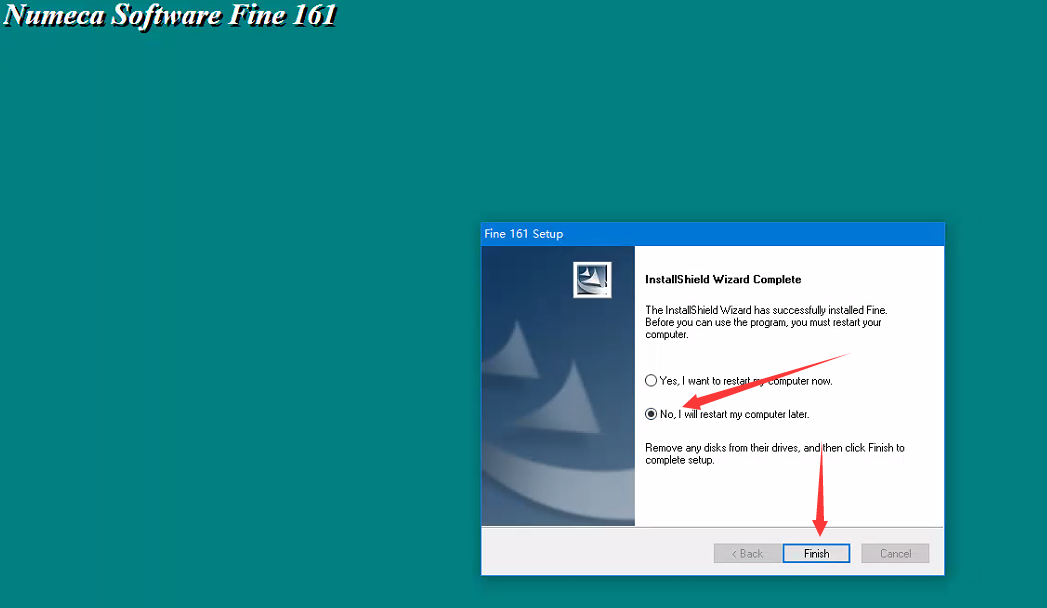
    NUMECA FineTurbo 16.1安装包下载及安装教程-7

    • 主体部分安装完成,接下来是开心过程。
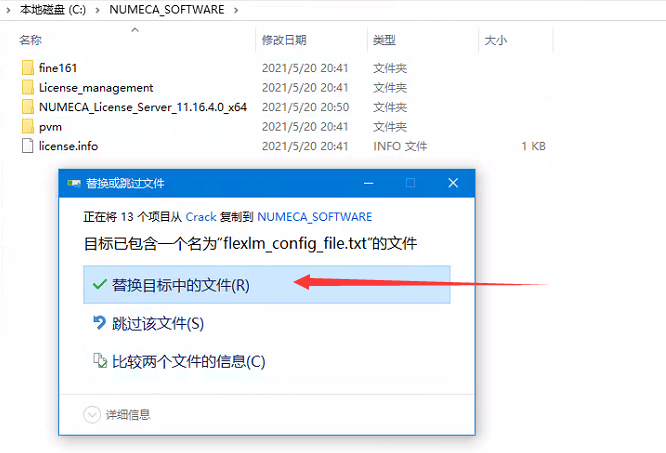
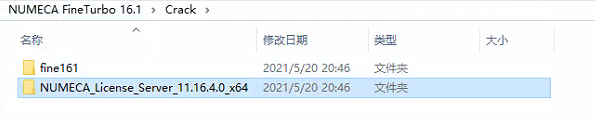
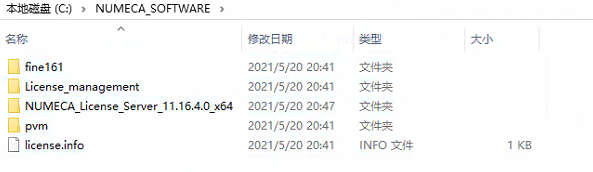
    • 找到解压目录下的Crack文件夹,将“NUMECA_License_Server_11.16.4.0_x64”文件夹复制到软件安装目录下,这里我采用的默认安装目录为C:\NUMECA_SOFTWARE,所以我需要把前面讲的这个文件夹复制到C:\NUMECA_SOFTWARE文件夹下去

    NUMECA FineTurbo 16.1安装包下载及安装教程-8
    NUMECA FineTurbo 16.1安装包下载及安装教程-9

    如果知识兔你的安装目录并不是C盘,请自觉对应自己的位置!

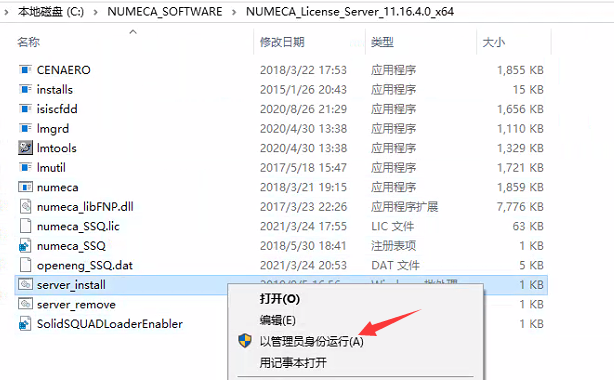
    • 打开复制后的文件夹,找到文件夹下的server_install.bat,右键以管理员身份运行

    NUMECA FineTurbo 16.1安装包下载及安装教程-10
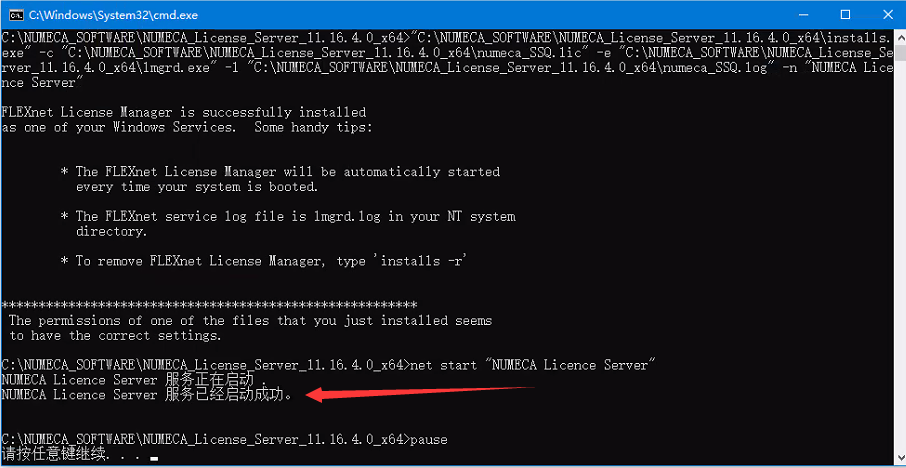
    NUMECA FineTurbo 16.1安装包下载及安装教程-11

    出现上述“服务已经启动成功”等字样,即可关闭窗口

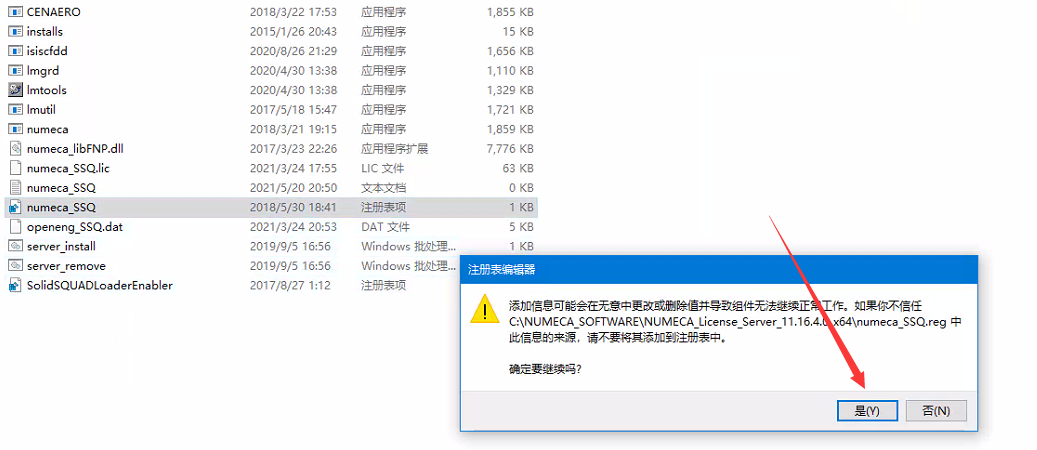
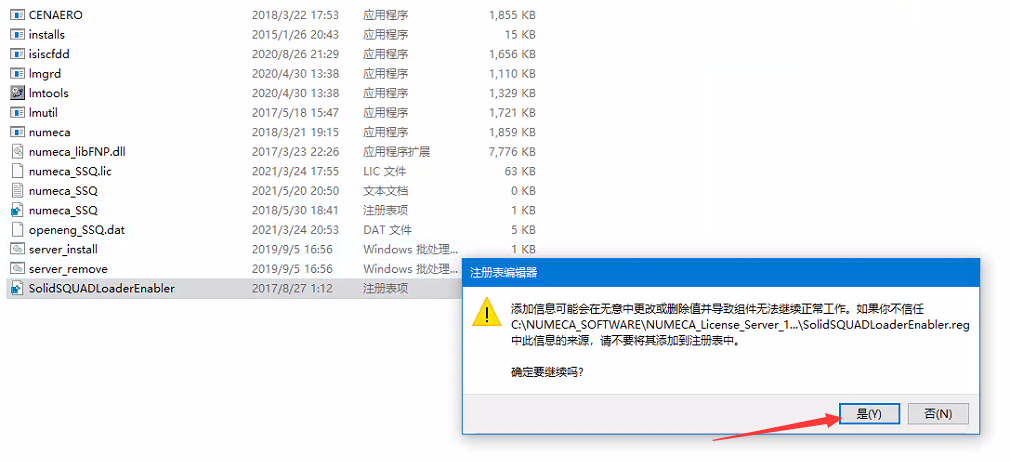
    • 在当前文件夹中有2个注册表文件,分别为numeca_SSQ和SolidSQUADLoaderEnabler文件,按顺序分别知识兔双击写入注册表,提示完成后即可关闭。

    NUMECA FineTurbo 16.1安装包下载及安装教程-12
    NUMECA FineTurbo 16.1安装包下载及安装教程-13

    • 最后一步,将Crack文件夹下的fine161文件夹复制粘贴到软件安装目录,替换原来的文件夹

    NUMECA FineTurbo 16.1安装包下载及安装教程-14

    • 软件安装完成,Enjoy!

    NUMECA FineTurbo 16.1安装包下载及安装教程-15


    下载仅供下载体验和测试学习,不得商用和正当使用。
    下载体验

    请输入密码查看下载!

    如何免费获取密码?

    点击下载

  • Ansys 2021R2安装包下载及安装教程

    一、软件简介

    软件名称:Ansys2021R2
    
    版本:21年第二版
    
    大小:20GB
    
    运行平台:Windows7及以上
    
    语言:简体中文&简体英文&其他

    二、安装教程

    知识兔下载安装包并解压

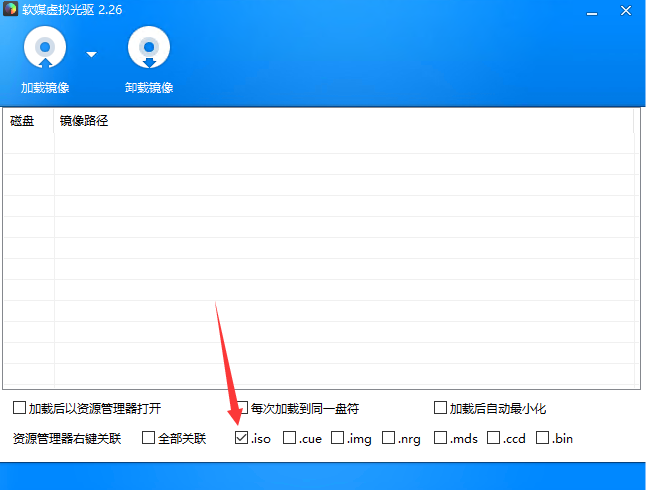
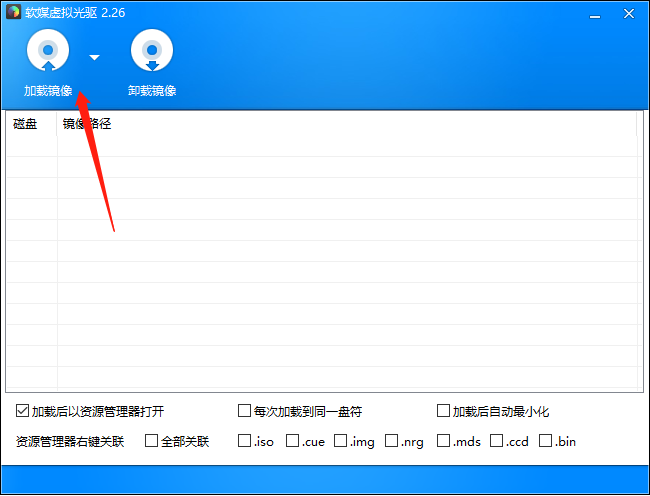
    安装包下面有3个iso格式的压缩文件,这里不建议解压缩,太浪费时间,直接采用下面知识兔这款虚拟挂载软件挂载成虚拟镜像就可以了,方便的很!

    知识兔双击打开这个软件然后知识兔勾选.iso格式关联就可以了,如下图所示:
    Ansys 2021R2安装包下载及安装教程-1

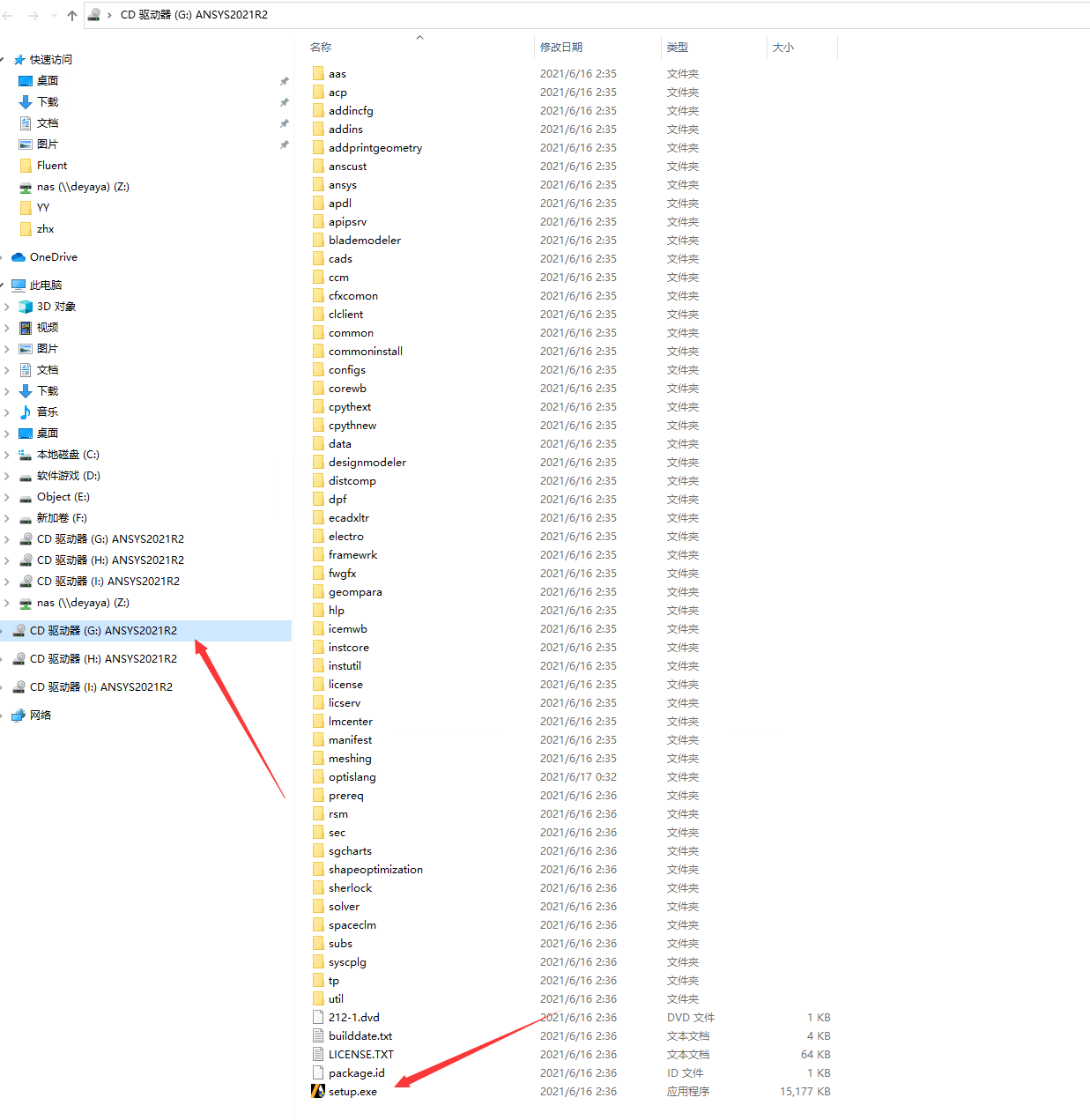
    • 将Disk1.iso、Disk2.iso、Disk3.iso分别挂载为虚拟镜像
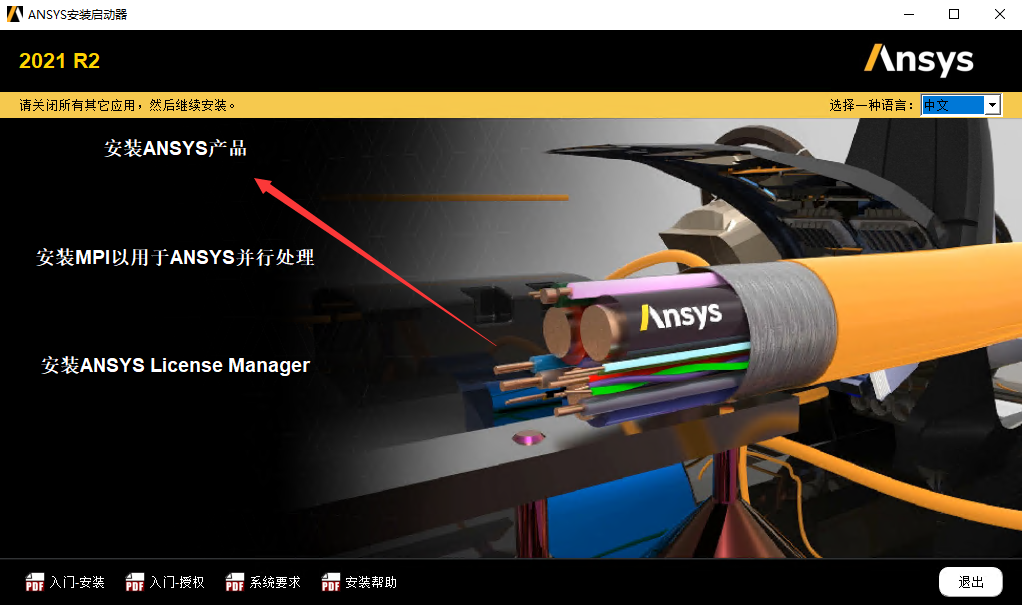
    • 打开disk1镜像下的文件夹,找到setup.exe,右键以管理员方式运行开始安装

    Ansys 2021R2安装包下载及安装教程-2
    Ansys 2021R2安装包下载及安装教程-3
    Ansys 2021R2安装包下载及安装教程-4

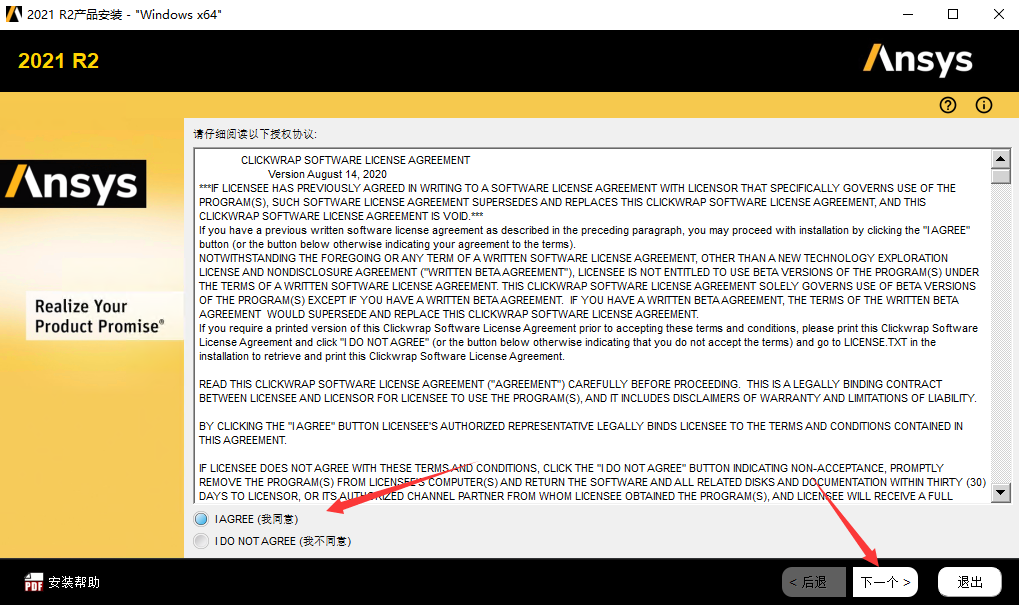
    • 勾选同意并知识兔点击下一步

    Ansys 2021R2安装包下载及安装教程-5

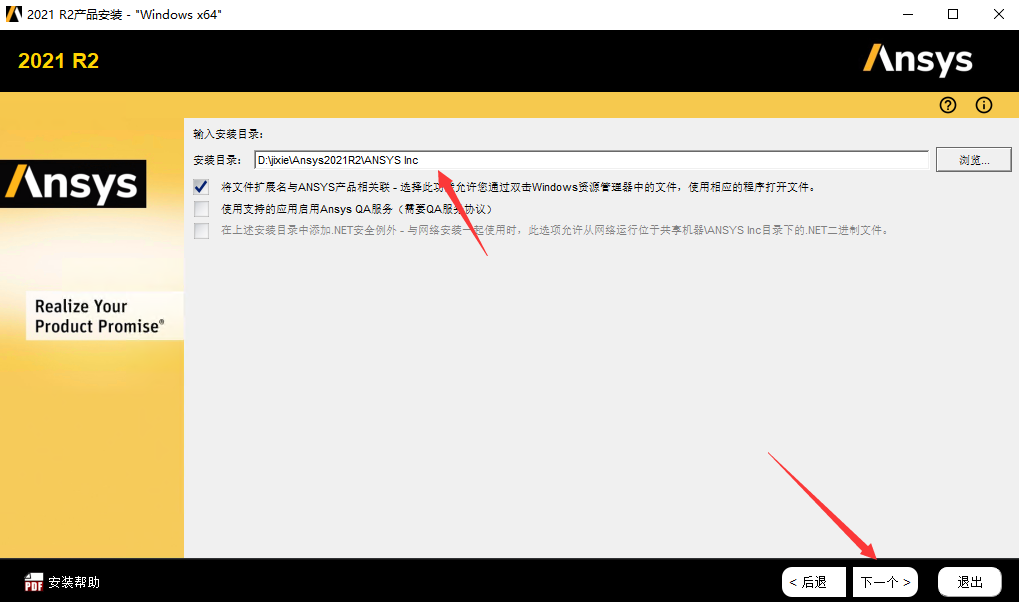
    • 修改默认的安装目录,并知识兔点击下一步

    Ansys 2021R2安装包下载及安装教程-6

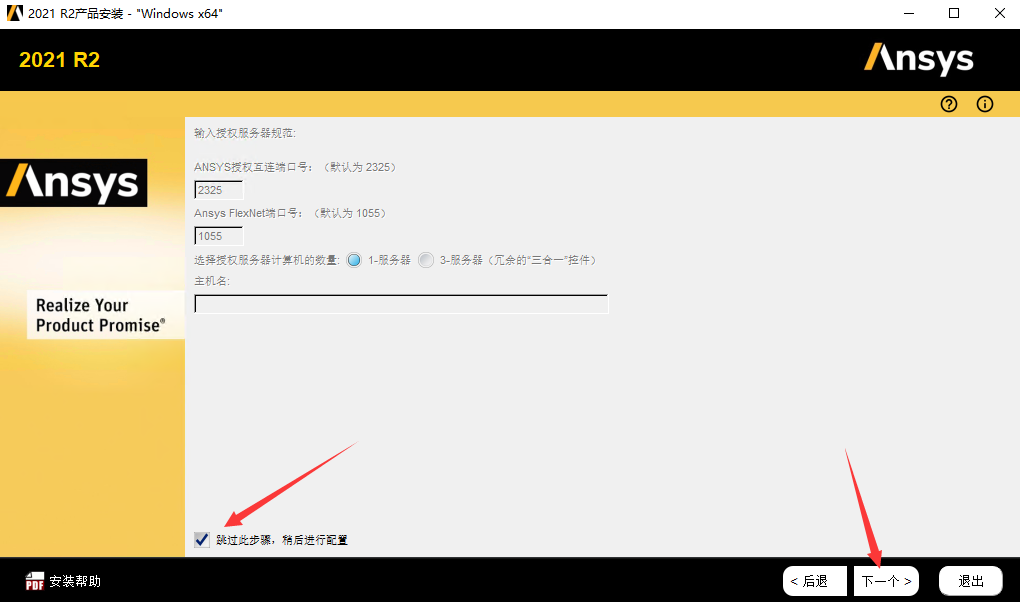
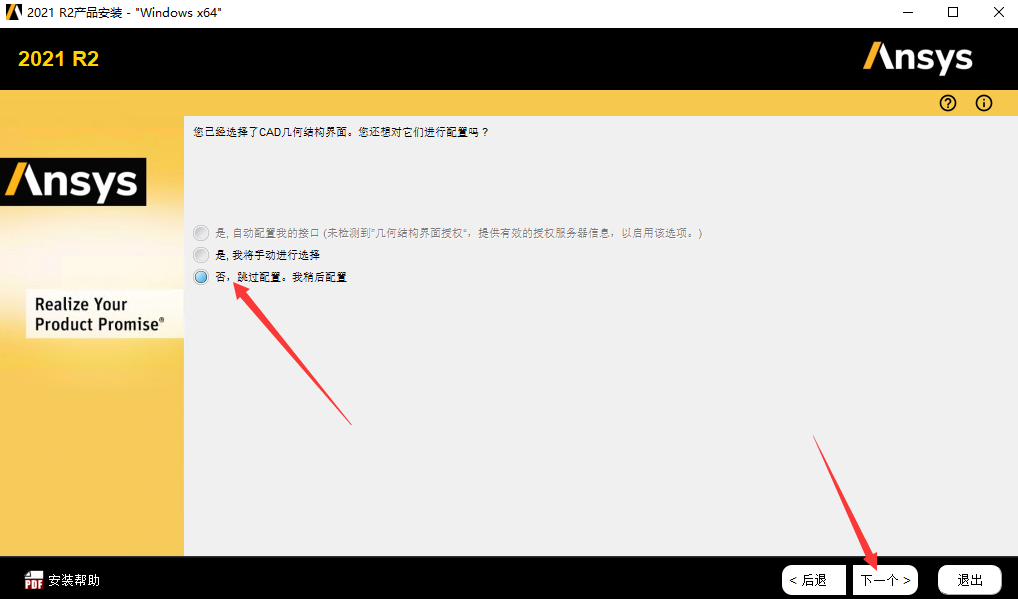
    • 知识兔点击跳过,并知识兔点击下一步

    Ansys 2021R2安装包下载及安装教程-7
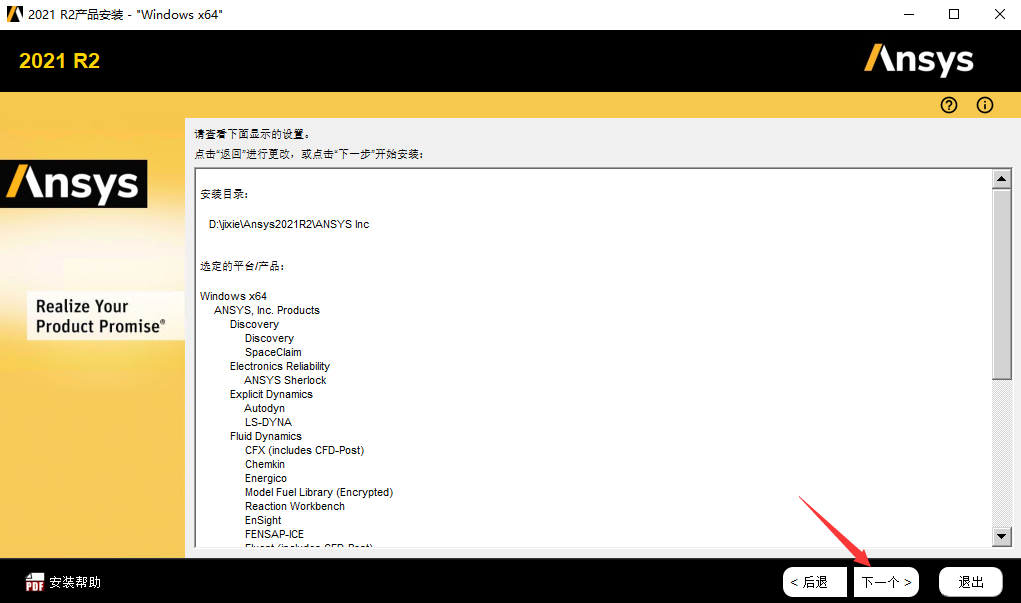
    Ansys 2021R2安装包下载及安装教程-8
    Ansys 2021R2安装包下载及安装教程-9
    Ansys 2021R2安装包下载及安装教程-10

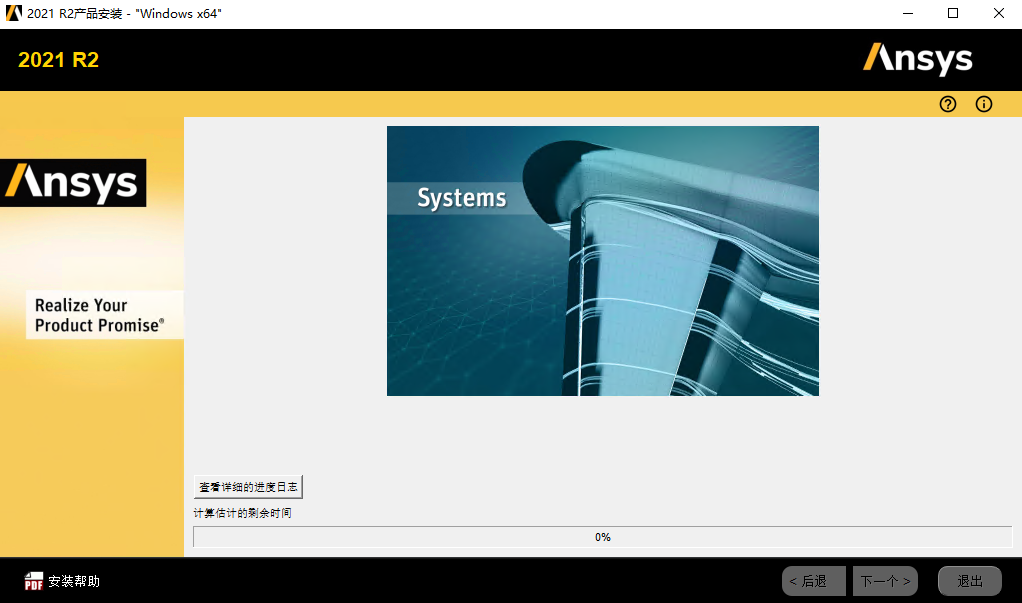
    • 开始安装过程

    Ansys 2021R2安装包下载及安装教程-11

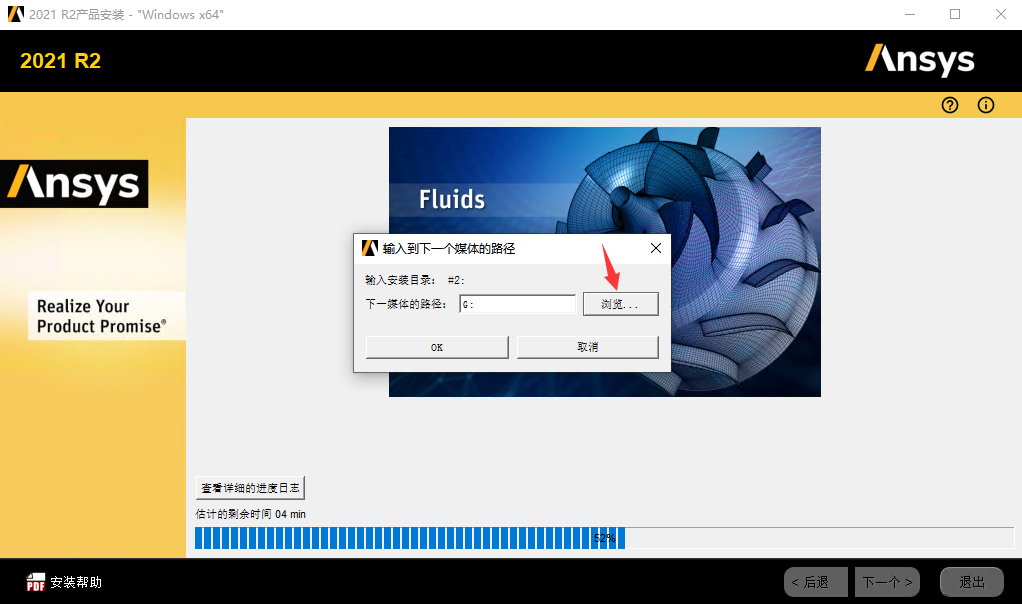
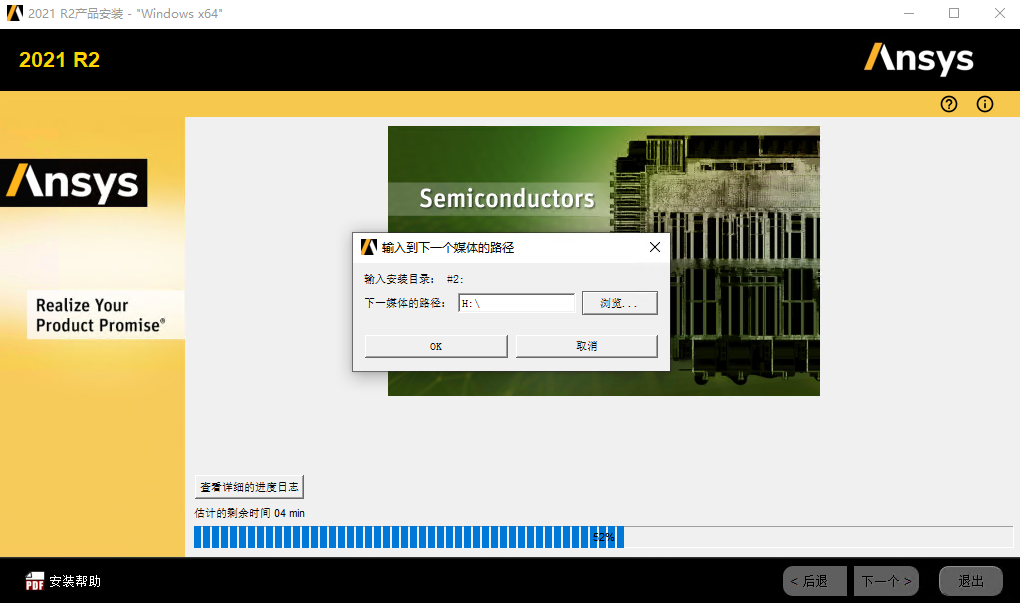
    • 安装过程中会弹出这样一个窗口,我们需要选择第二个镜像文件了,我这里是H盘,所以找到H盘并点选,得到如下的结果,知识兔点击Ok继续安装

    Ansys 2021R2安装包下载及安装教程-12
    Ansys 2021R2安装包下载及安装教程-13

    继续安装还是会弹出一个相同的窗口,我们选择第三个虚拟镜像包我这里是I盘所以点选I盘然后知识兔点击Ok后继续安装!

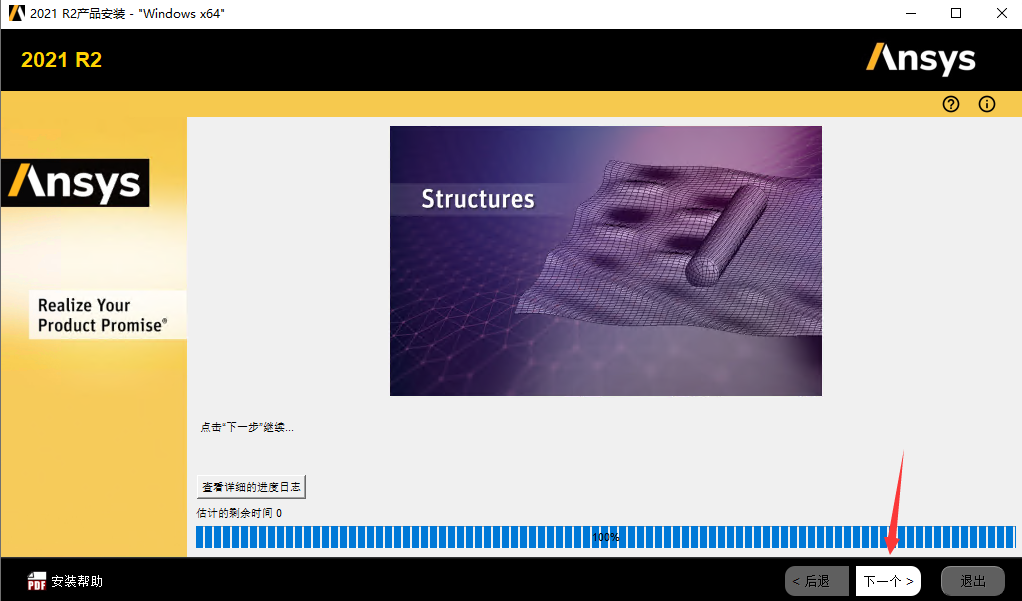
    • 安装完成,知识兔点击下一步

    Ansys 2021R2安装包下载及安装教程-14

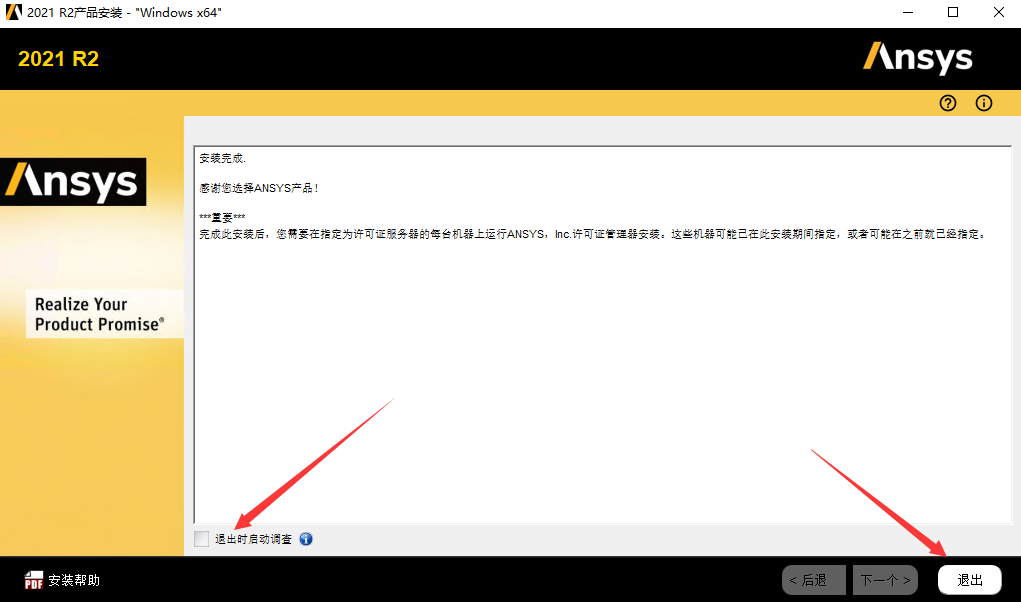
    • 取消勾选后知识兔点击退出

    Ansys 2021R2安装包下载及安装教程-15

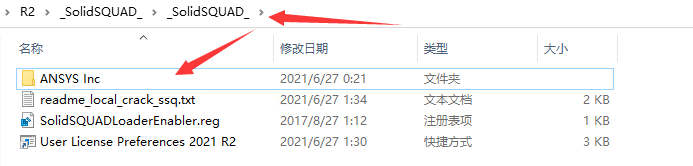
    • 找到开心文件夹下的ANSYS Inc文件夹,复制粘贴到前面设置的安装目录下,替换原文件!

    Ansys 2021R2安装包下载及安装教程-16

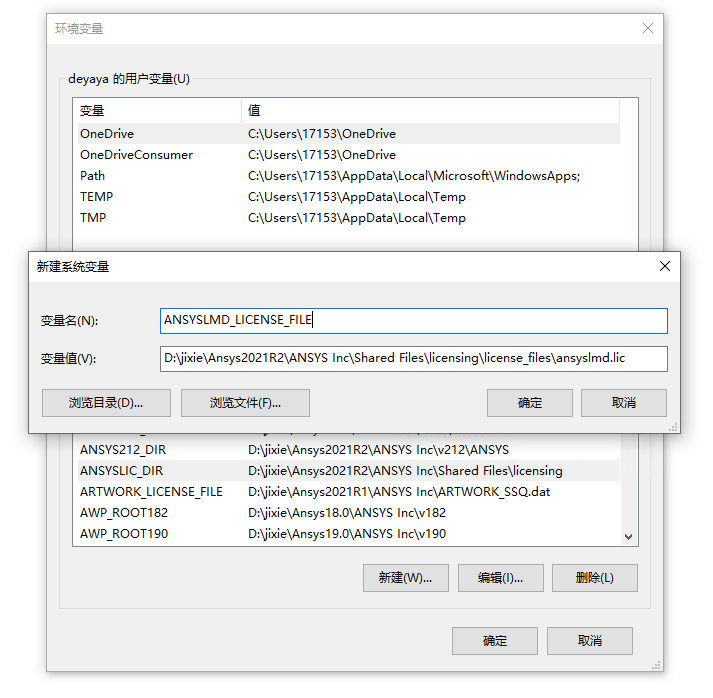
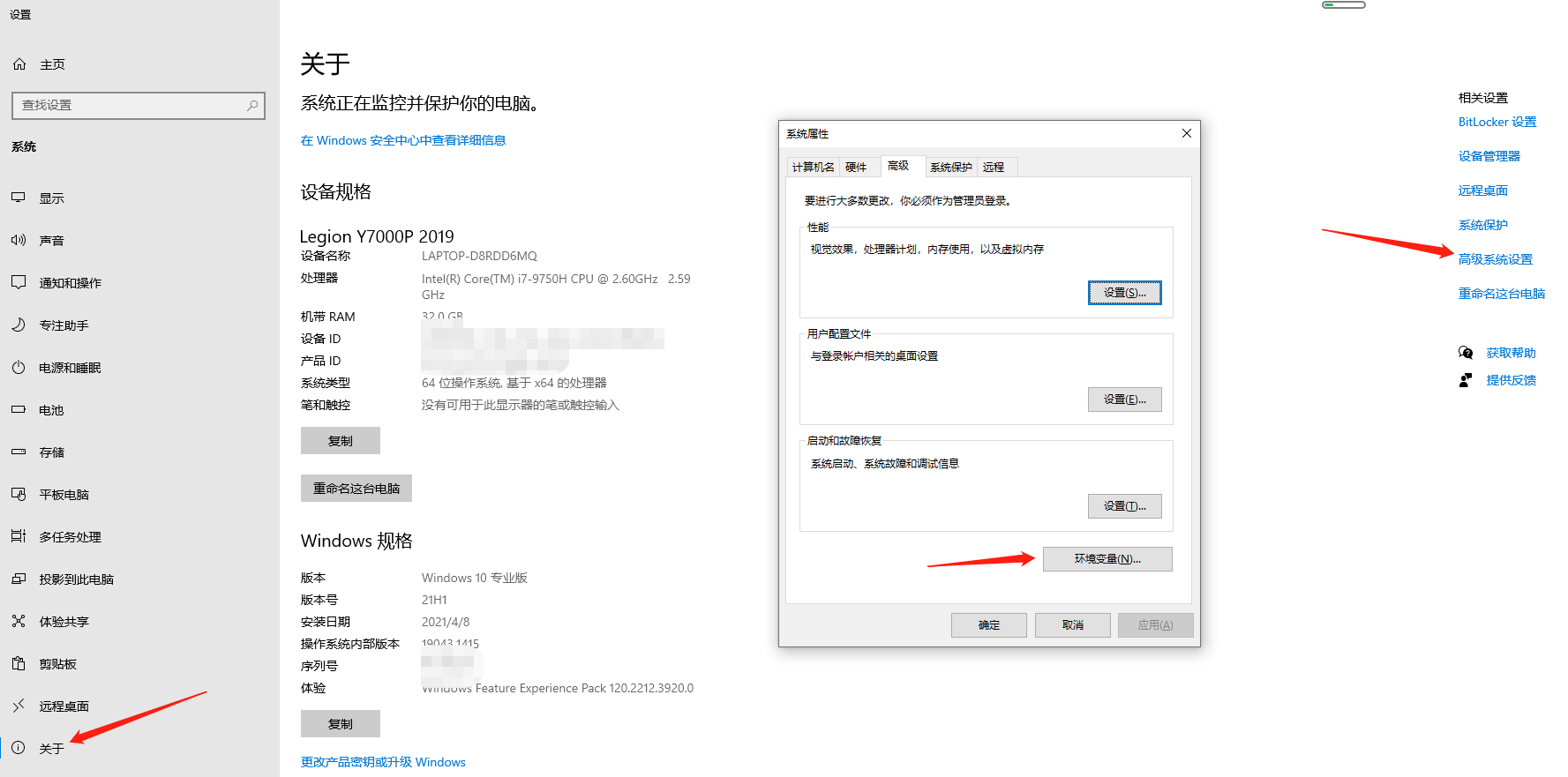
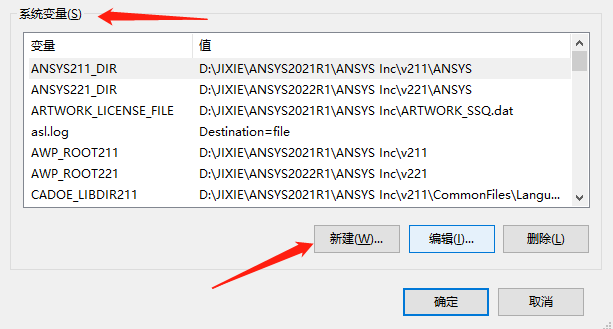
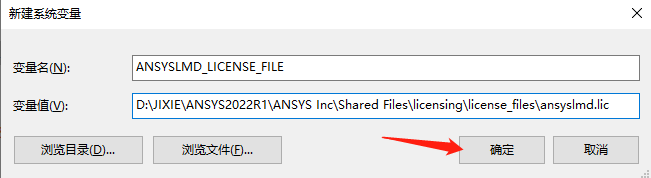
    • 创建环境变量1

    变量名:ANSYSLMD_LICENSE_FILE

    变量值:D:\jixie\Ansys2021R2\ANSYS Inc\Shared Files\licensing\license_files\ansyslmd.lic

    注意变量值为你的安装路径下的文件位置,和我的不一定相同哈!
    Ansys 2021R2安装包下载及安装教程-17

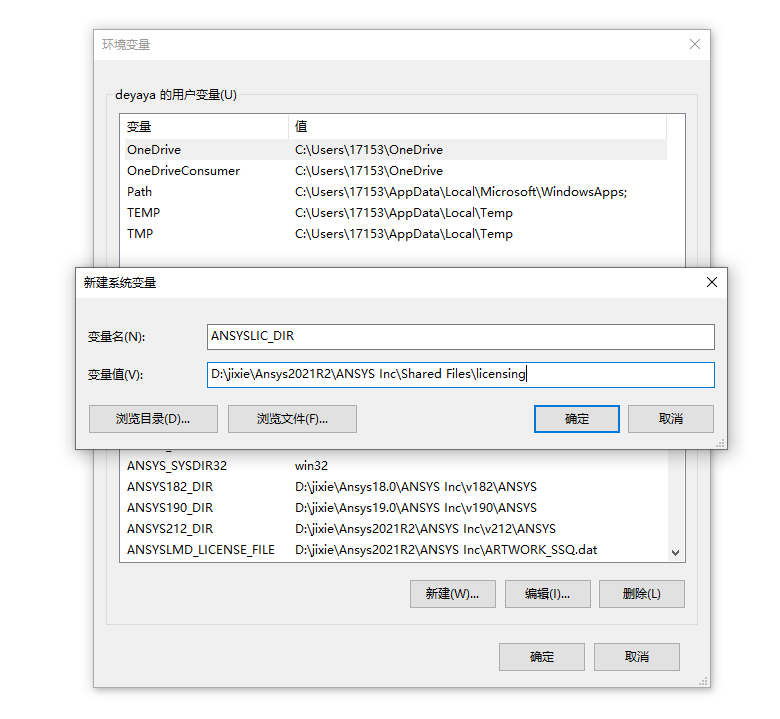
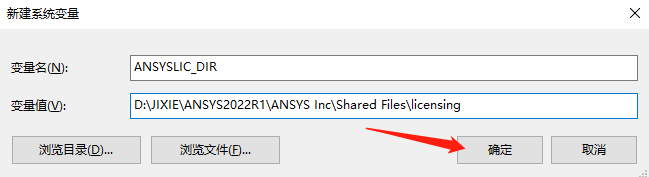
    • 创建环境变量2

    变量名:ANSYSLIC_DIR

    变量值:D:\jixie\Ansys2021R2\ANSYS Inc\Shared Files\licensing

    注意变量值为你的安装路径下的文件位置,和我的不一定相同哈
    Ansys 2021R2安装包下载及安装教程-18

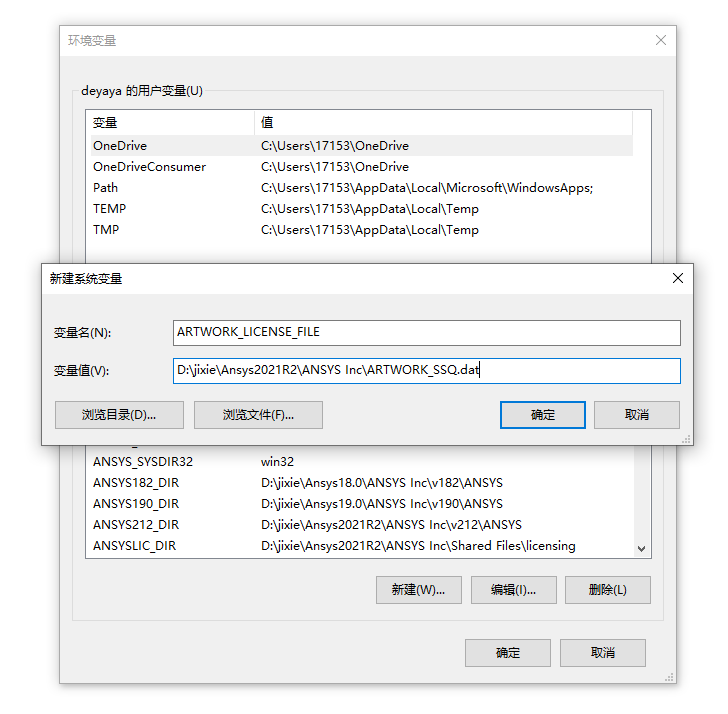
    • 创建系统变量3

    变量名:ARTWORK_LICENSE_FILE

    变量值:D:\jixie\Ansys2021R2\ANSYS Inc\ARTWORK_SSQ.dat

    注意变量值为你的安装路径下的文件位置,和我的不一定相同哈
    Ansys 2021R2安装包下载及安装教程-19

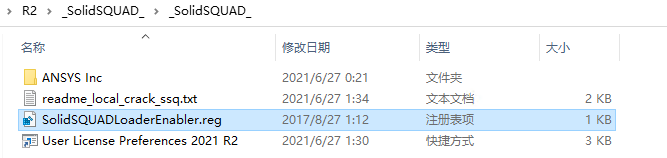
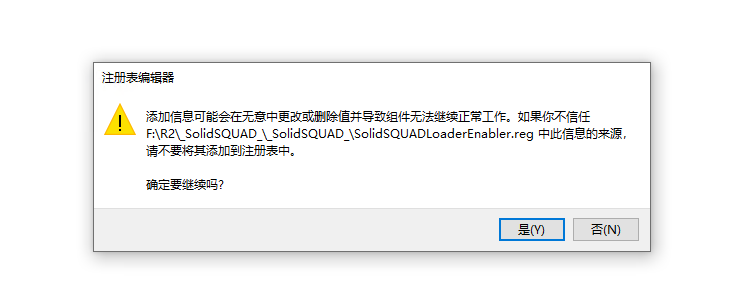
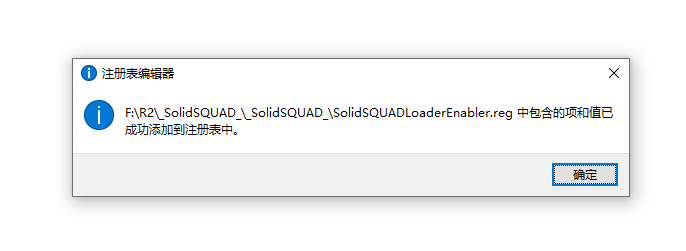
    • 在开心文件夹下找到SolidSQUADLoaderEnabler.reg文件,知识兔双击写入注册表

    Ansys 2021R2安装包下载及安装教程-20
    Ansys 2021R2安装包下载及安装教程-21
    Ansys 2021R2安装包下载及安装教程-22

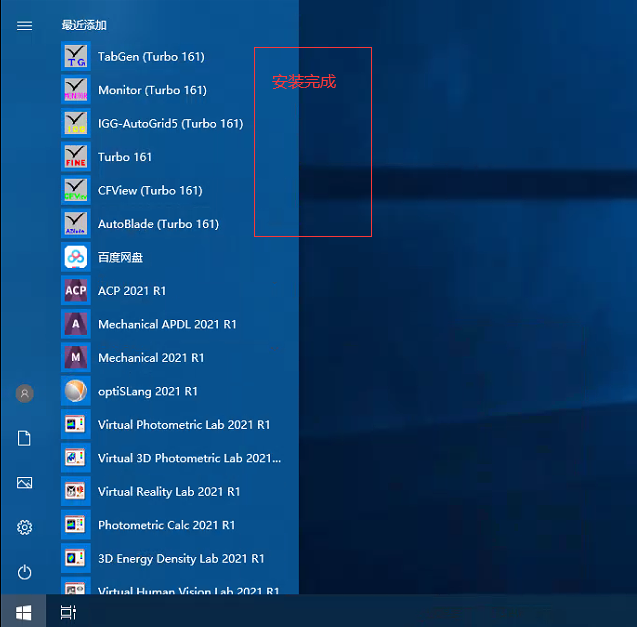
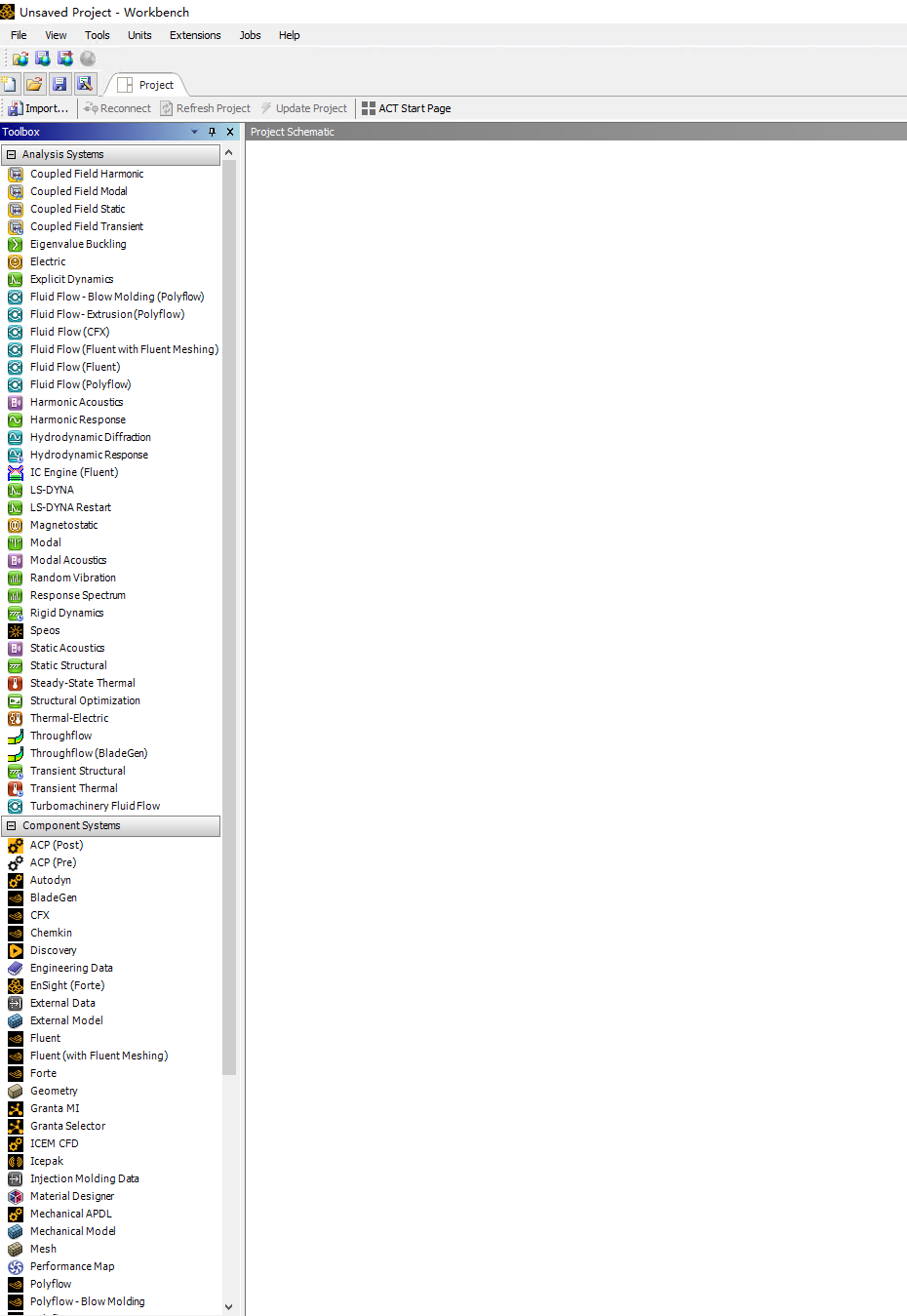
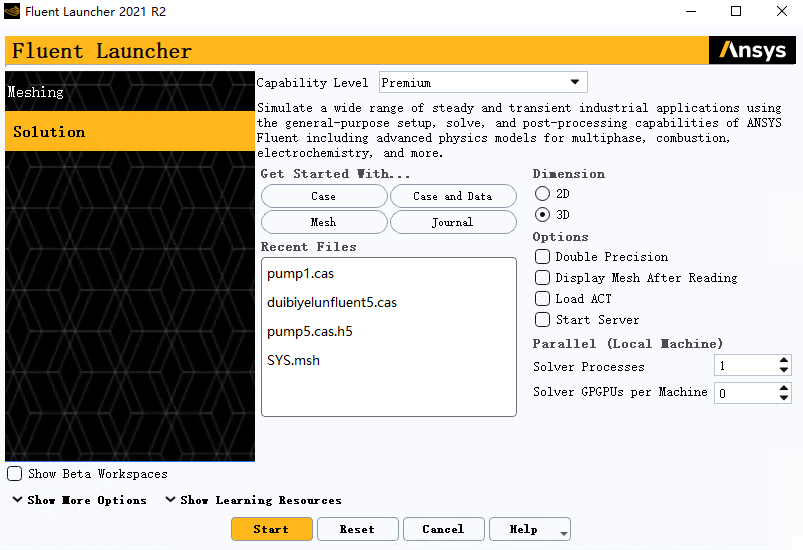
    • 安装完成

    Ansys 2021R2安装包下载及安装教程-23
    Ansys 2021R2安装包下载及安装教程-24
    Ansys 2021R2安装包下载及安装教程-25
    Ansys 2021R2安装包下载及安装教程-26


    下载仅供下载体验和测试学习,不得商用和正当使用。
    下载体验

    请输入密码查看下载!

    如何免费获取密码?

    点击下载

  • Geomagic Design X 2020安装包下载及安装教程

    目前已经更新到2020版本,

    一、软件简介

    软件名称:Gepmagic Design X
    
    版本:2020
    
    运行平台:Winodws
    
    大小:2GB

    Geomagic Design X 2020安装包下载及安装教程-1

    二、安装教程

    安装过程需全程断网,否则GG

    注意解压后文件位置的路径不应包含中文,安装路径也是一样的要求!

    下载安装包并解压,得到如下文件

    Geomagic Design X 2020安装包下载及安装教程-1

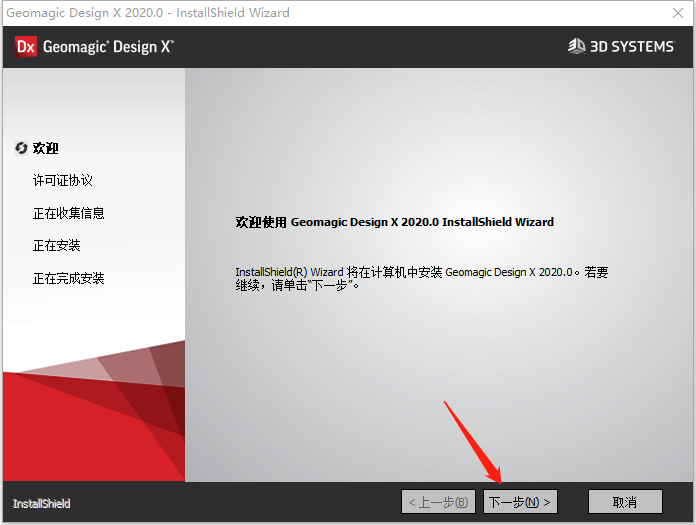
    • 找到setup.exe右键以管理员身份运行
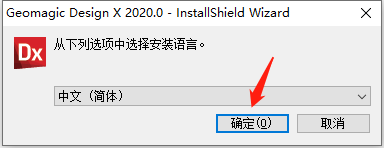
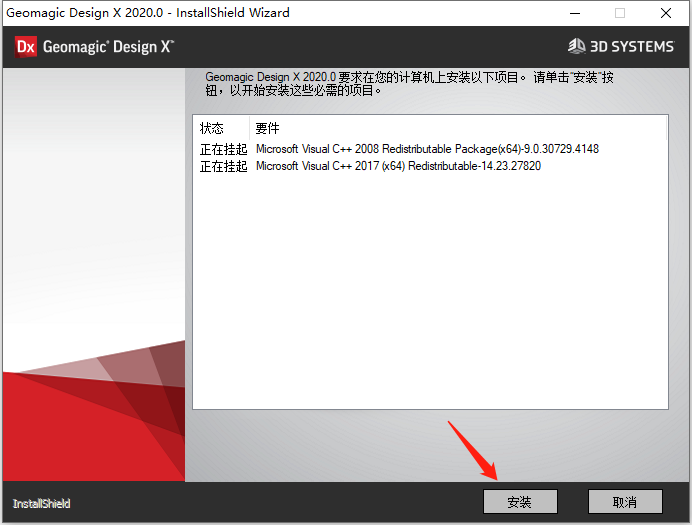
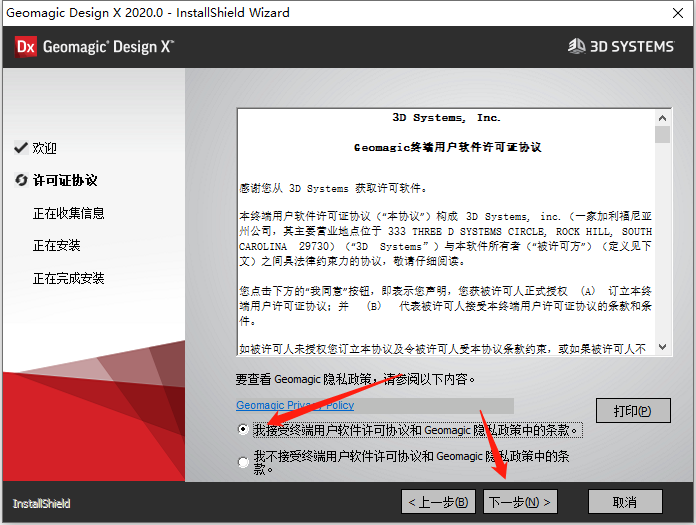
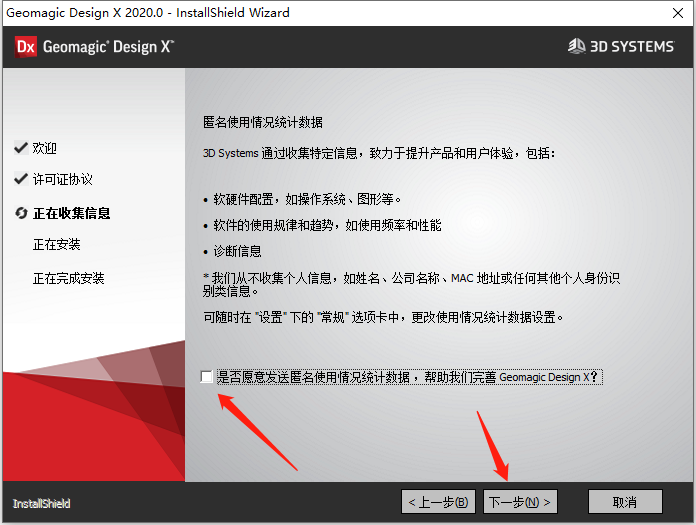
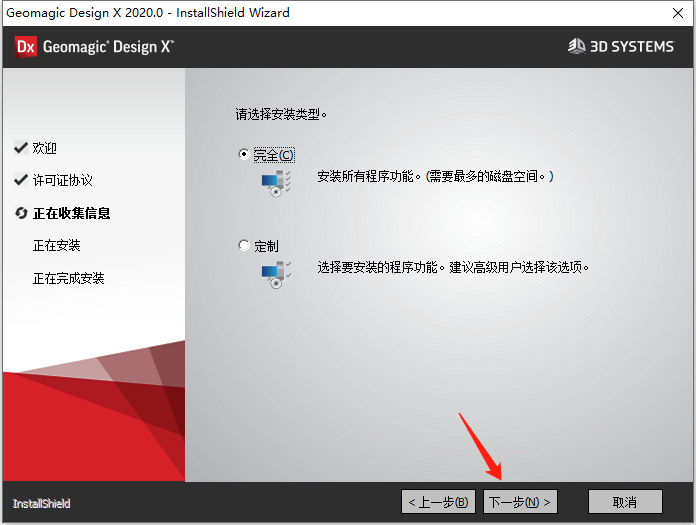
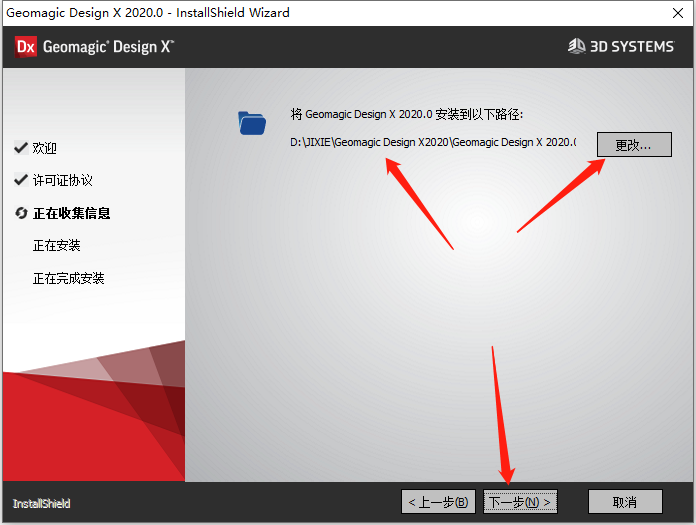
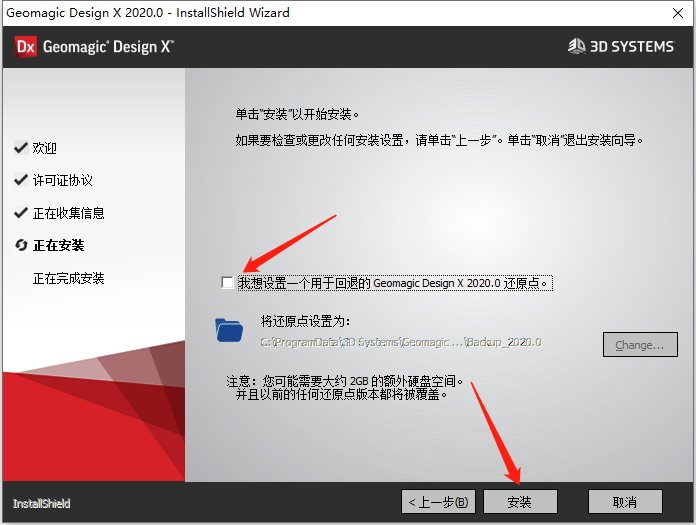
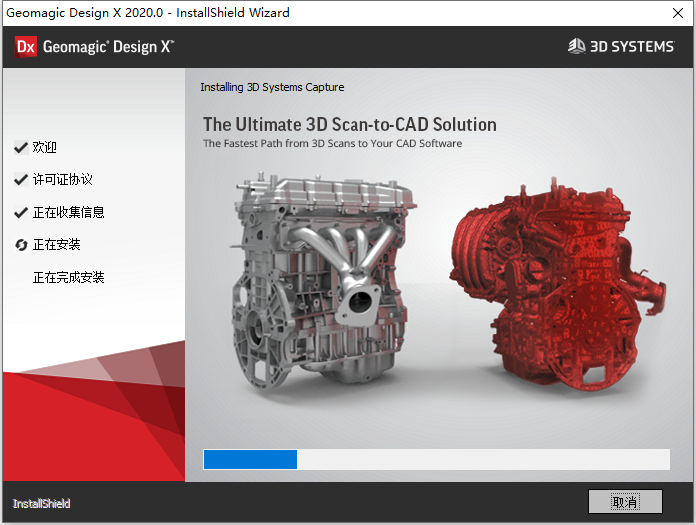
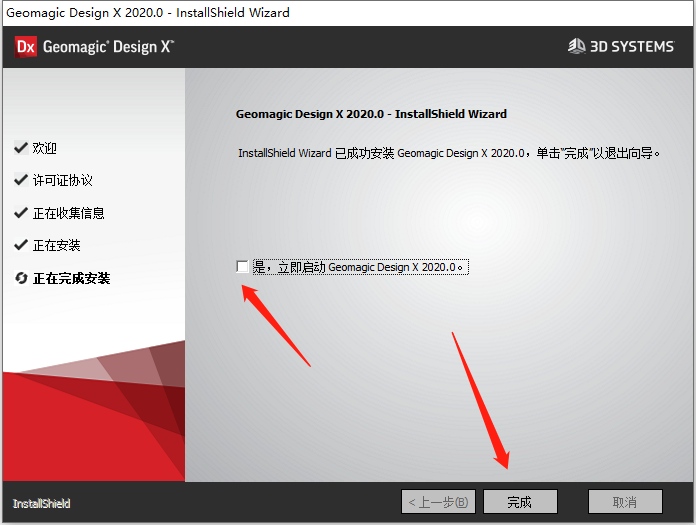
    • 接下来按照下图操作,注意将软件安装路径修改为自己设置的目录

    Geomagic Design X 2020安装包下载及安装教程-3
    Geomagic Design X 2020安装包下载及安装教程-4
    Geomagic Design X 2020安装包下载及安装教程-5
    Geomagic Design X 2020安装包下载及安装教程-6
    Geomagic Design X 2020安装包下载及安装教程-7
    Geomagic Design X 2020安装包下载及安装教程-8
    Geomagic Design X 2020安装包下载及安装教程-9
    Geomagic Design X 2020安装包下载及安装教程-10
    Geomagic Design X 2020安装包下载及安装教程-11
    Geomagic Design X 2020安装包下载及安装教程-12

    安装完成后接下来开心!

    • 开心过程

    将Crack文件夹下后缀为.dll的所有文件复制粘贴到软件安装目录下的bin文件夹下,即可!

    • 安装完成


    下载仅供下载体验和测试学习,不得商用和正当使用。
    下载体验

    请输入密码查看下载!

    如何免费获取密码?

    点击下载

  • Concepts NREC 8.9 2021_03最新版安装包下载及安装教程

    Concepts NREC是世界上著名的叶轮机械专业服务公司,可用于各种压缩机、泵、涡轮增压机等产品的开发,针对不同产品开发了单独的模块,知识兔可以根据自己的需求单独安装,非常的方便!

    一、软件简介

    软件名称:Concepts.NREC.Suite.
    
    版本:8.9  (2021.03)
    
    运行平台:windows(x64)
    
    大小:1GB
    
    语言:简体英文

    Concepts NREC 8.9_2021_03最新版安装包下载及安装教程-1

    二、安装教程

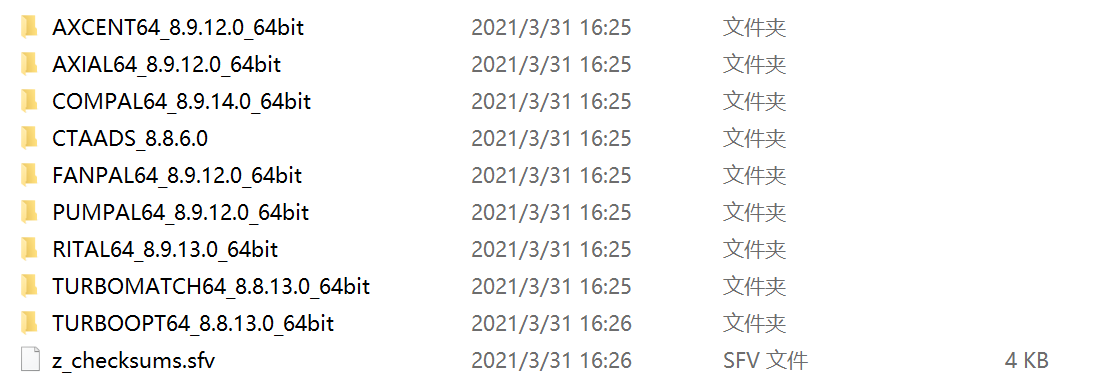
    • 下载安装包并解压,得到如下文件:

    Concepts NREC 8.9_2021_03最新版安装包下载及安装教程-2

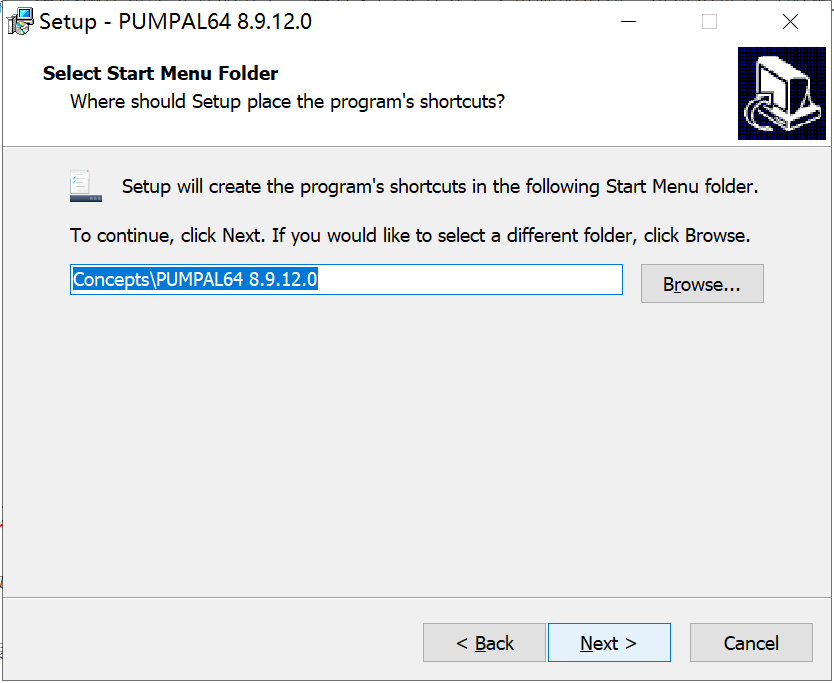
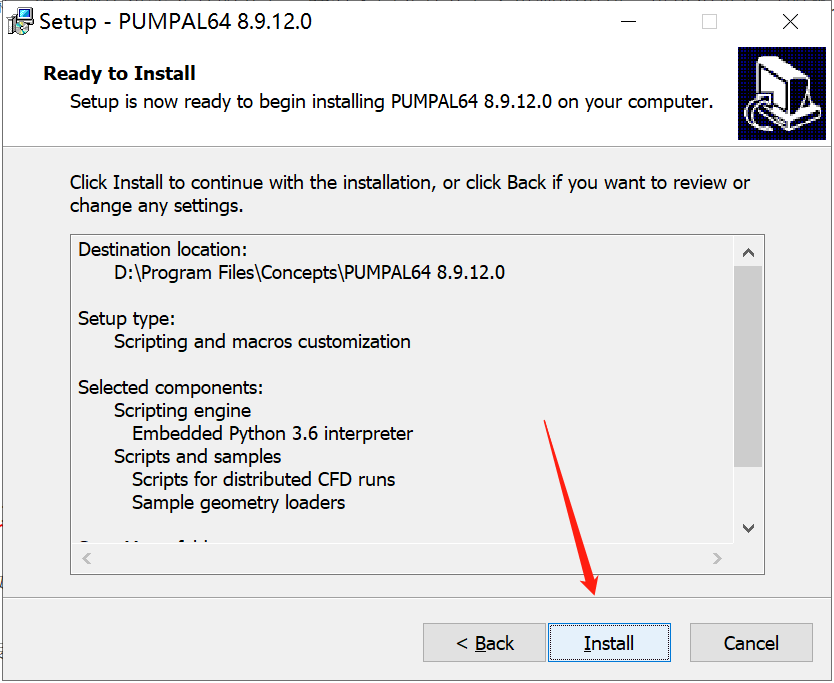
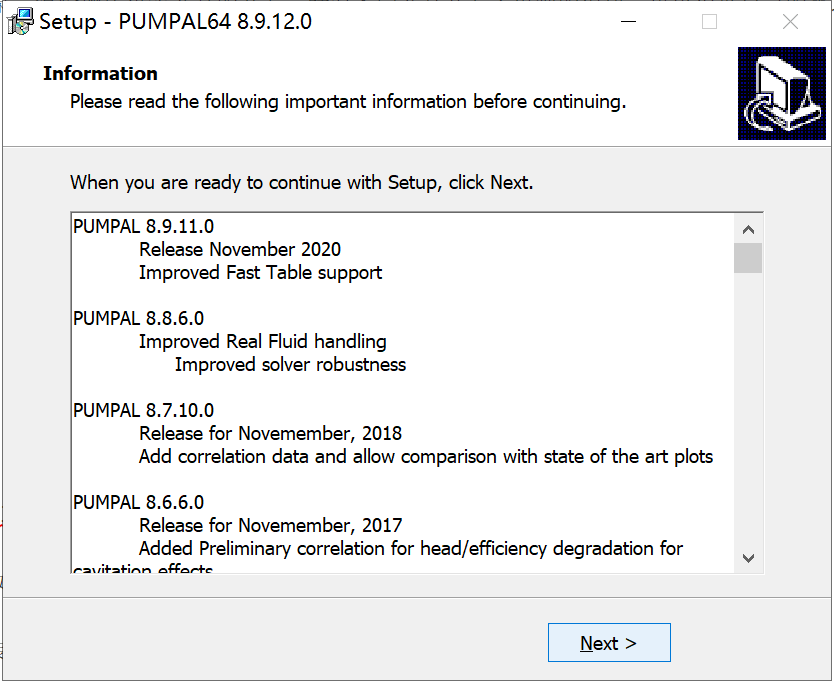
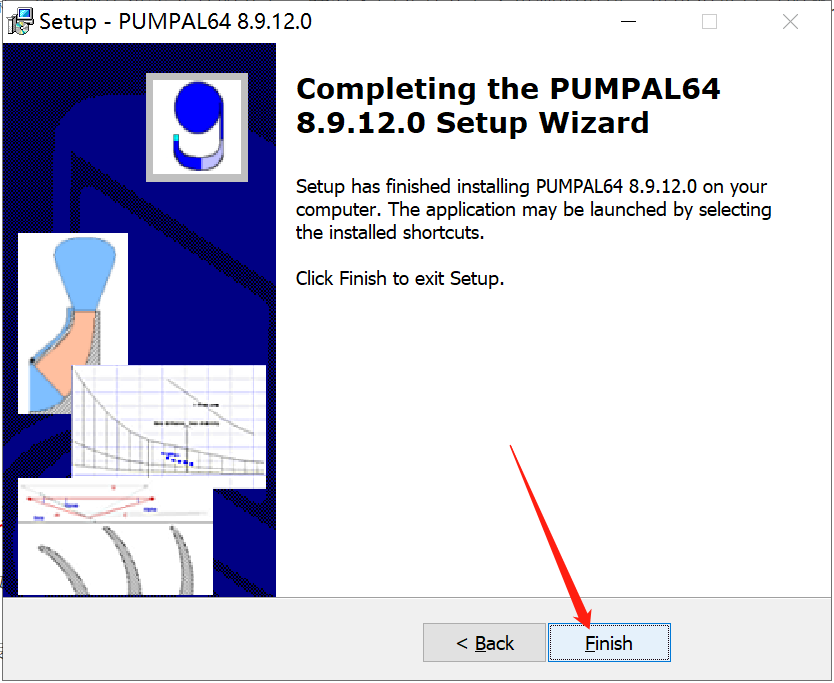
    以上是软件包内所有的模块,知识兔根据名称可以判断用途,这里以PUMPAL为例演示如何安装,其他模块操作类似!

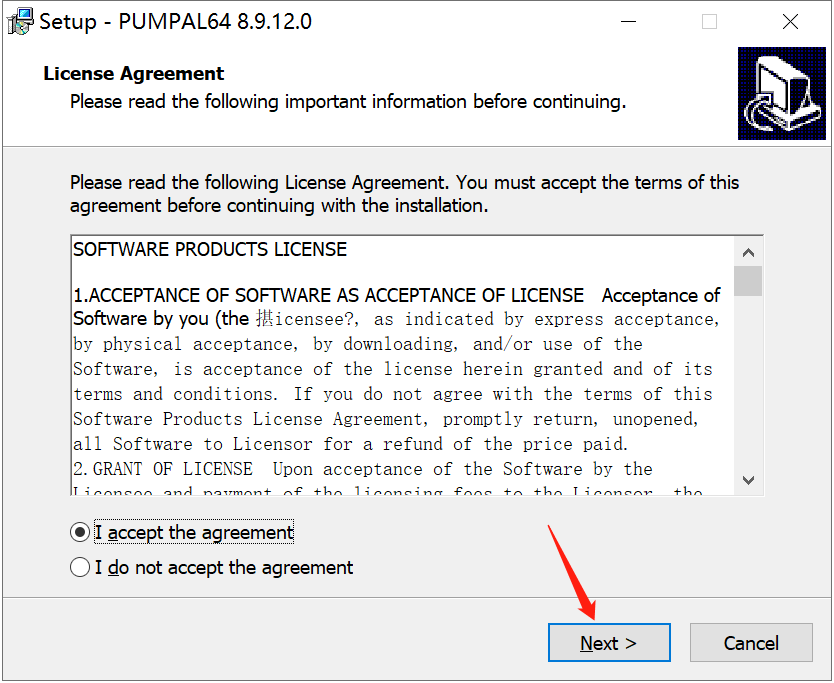
    • 找到安装模块下的PUMPAL64_8.9.12.0程序文件,知识兔双击开始安装

    Concepts NREC 8.9_2021_03最新版安装包下载及安装教程-3

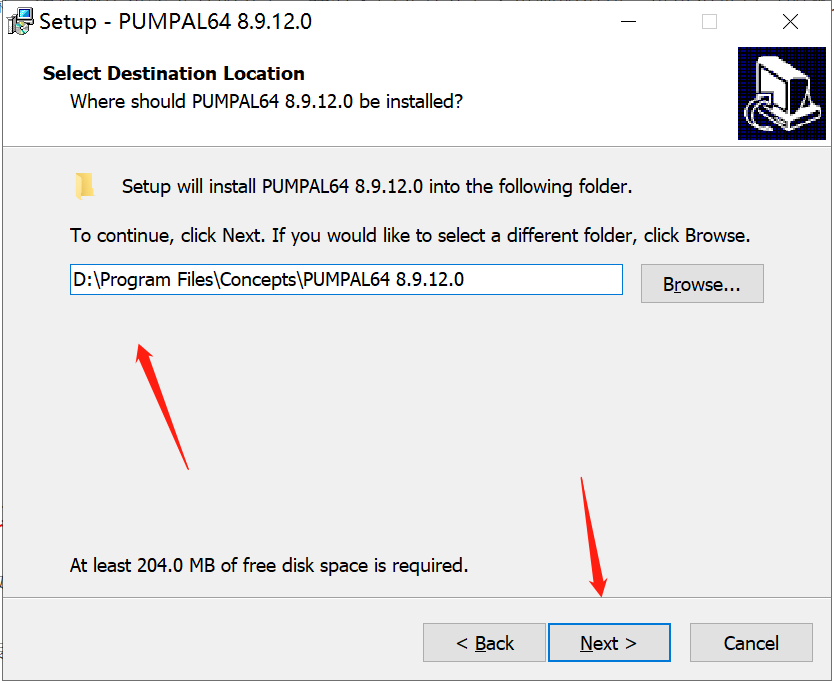
    • 修改安装路径

    Concepts NREC 8.9_2021_03最新版安装包下载及安装教程-4
    Concepts NREC 8.9_2021_03最新版安装包下载及安装教程-5
    Concepts NREC 8.9_2021_03最新版安装包下载及安装教程-6
    Concepts NREC 8.9_2021_03最新版安装包下载及安装教程-7
    Concepts NREC 8.9_2021_03最新版安装包下载及安装教程-8

    • 程序安装完成,开始开心过程

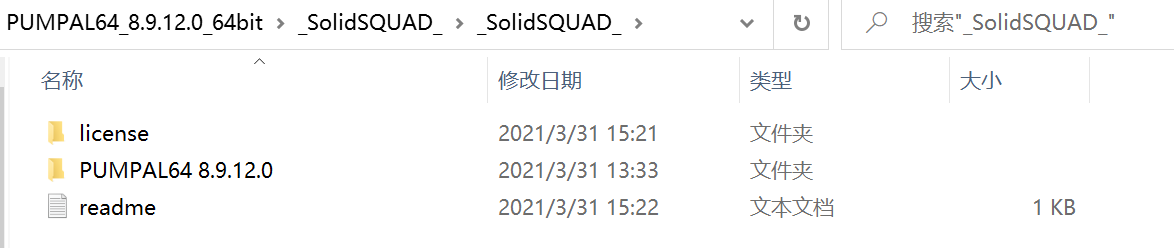
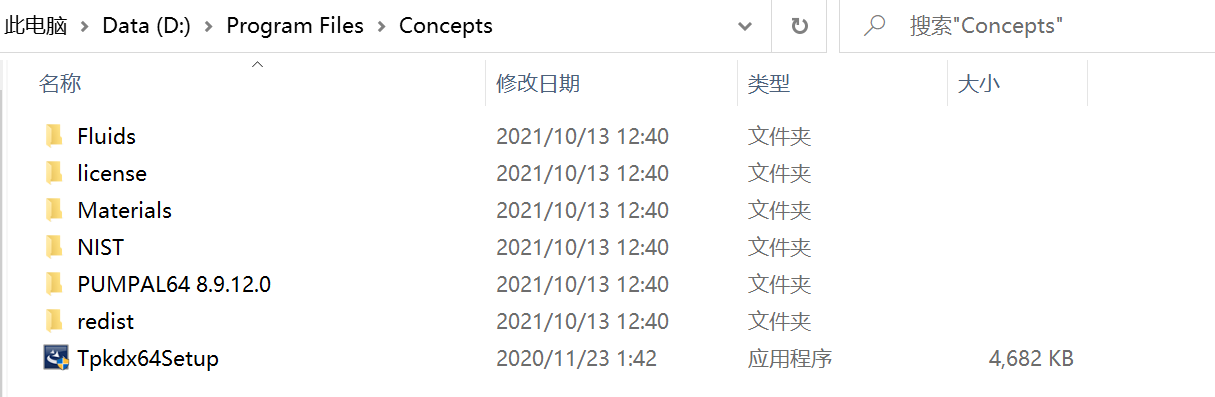
    找到当前模块下的_SolidSQUAD_文件夹,里边是用于替换的文件,只需要将这个文件夹下的license文件夹PUMPAL64 8.9.12.0复制粘贴到软件安装目录下的Concepts文件夹下即可!这里我的安装路径为:D:\Program Files\Concepts
    Concepts NREC 8.9_2021_03最新版安装包下载及安装教程-9
    Concepts NREC 8.9_2021_03最新版安装包下载及安装教程-10

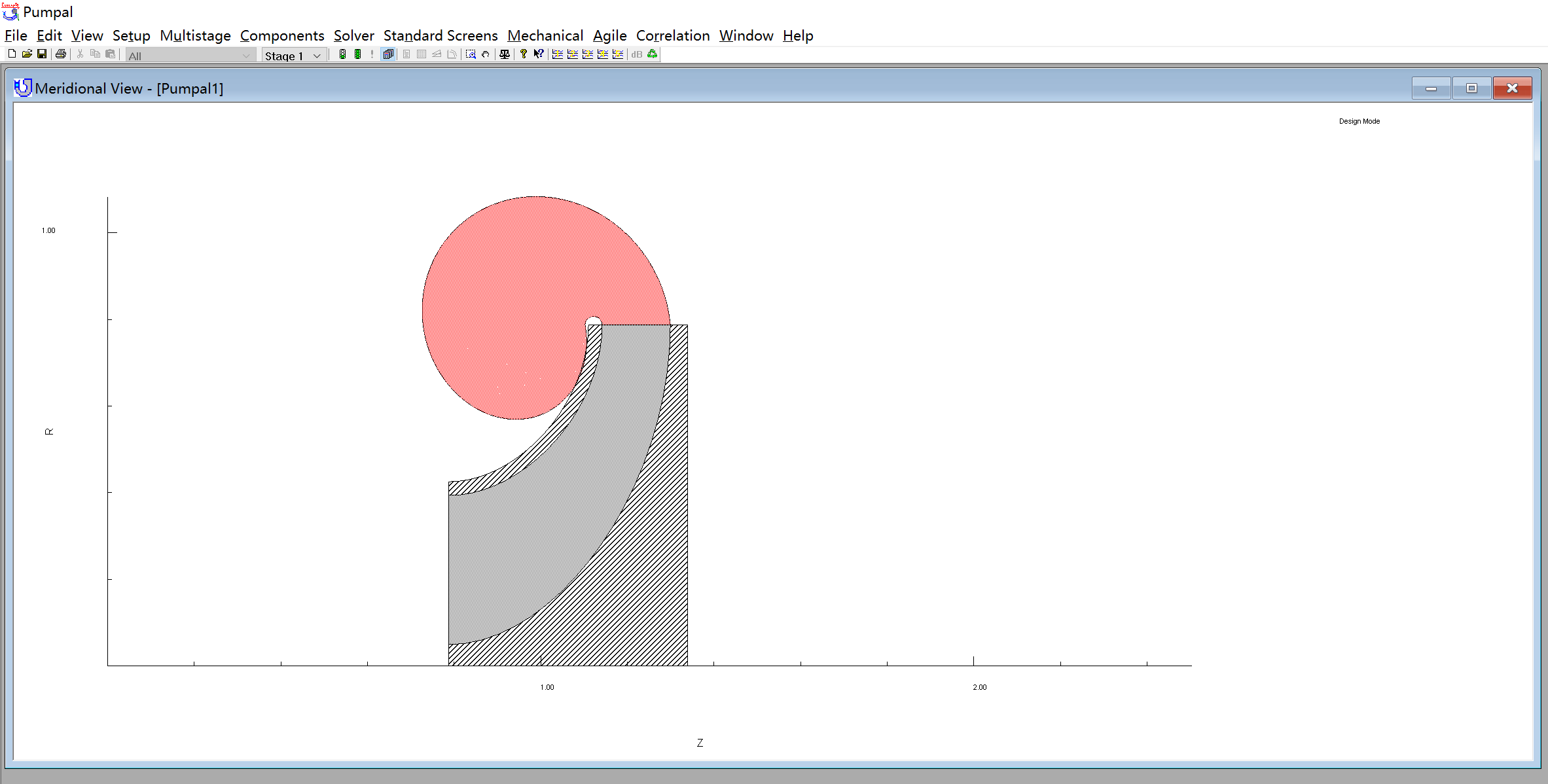
    • 安装完成,Enjoy!

    Concepts NREC 8.9_2021_03最新版安装包下载及安装教程-1
    Concepts NREC 8.9_2021_03最新版安装包下载及安装教程-11

    安装过程非常简单,基本就是文件替换的操作!每个_SolidSQUAD_文件夹下都有一个readme.txt文档,就是一份英文版的安装教程,知识兔可以看看啊!


    下载仅供下载体验和测试学习,不得商用和正当使用。
    下载体验

    请输入密码查看下载!

    如何免费获取密码?

    点击下载

  • Tecplot 2021R2安装包下载及安装教程

    一、软件简介

    软件名称:Tecplot360ex 2021r2
    
    软件大小:380M
    
    运行平台:Windows
    
    语言:简体英文

    Tecplot 2021R2安装包下载及安装教程-1

    二、安装教程

    安装前建议电脑断网,否则可能出现错误!

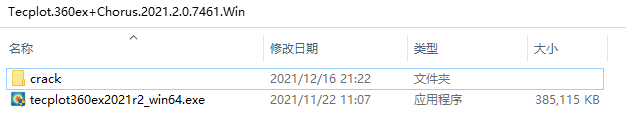
    • 知识兔下载安装包并解压,得到如下文件:

    Tecplot 2021R2安装包下载及安装教程-2

    • 找到tecplot360ex2021r2_win64.exe右键以管理员身份运行
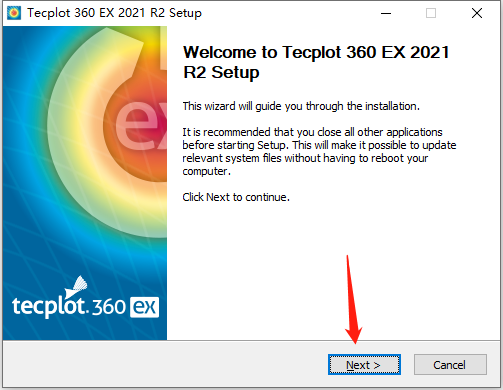
    • 知识兔点击Next

    Tecplot 2021R2安装包下载及安装教程-3
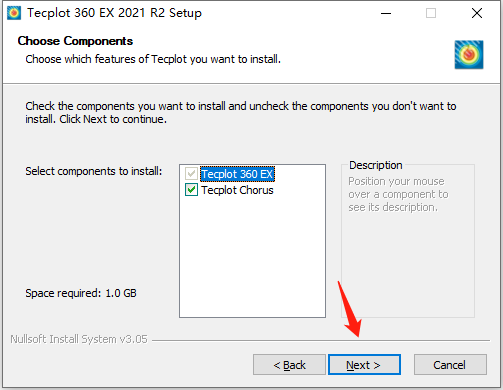
    Tecplot 2021R2安装包下载及安装教程-4
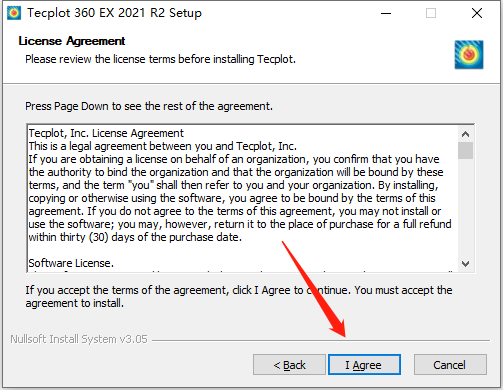
    Tecplot 2021R2安装包下载及安装教程-5
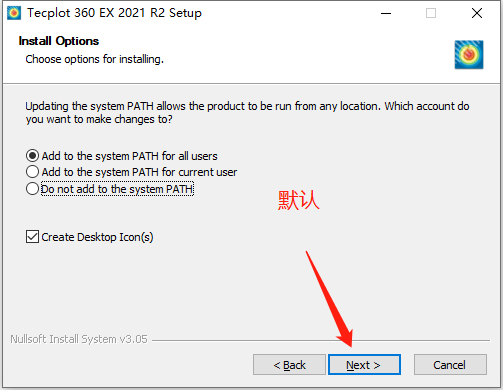
    Tecplot 2021R2安装包下载及安装教程-6

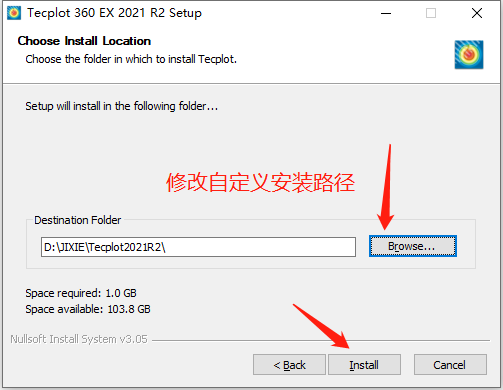
    • 修改安装路径为自定义目录,我这里是D:\JIXIE\Tecplot2021R2

    Tecplot 2021R2安装包下载及安装教程-7
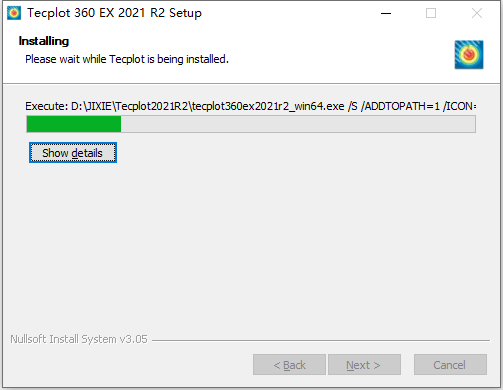
    Tecplot 2021R2安装包下载及安装教程-8
    Tecplot 2021R2安装包下载及安装教程-9

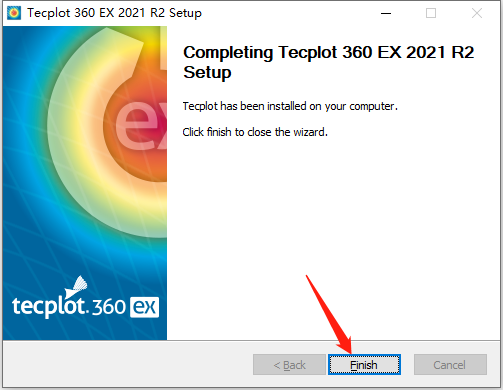
    • 知识兔点击Finish关闭安装界面!
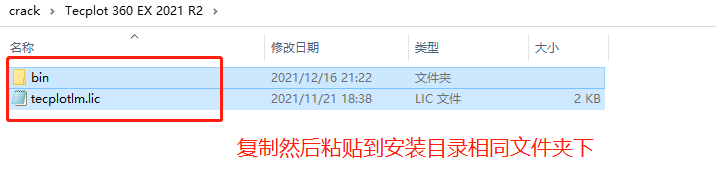
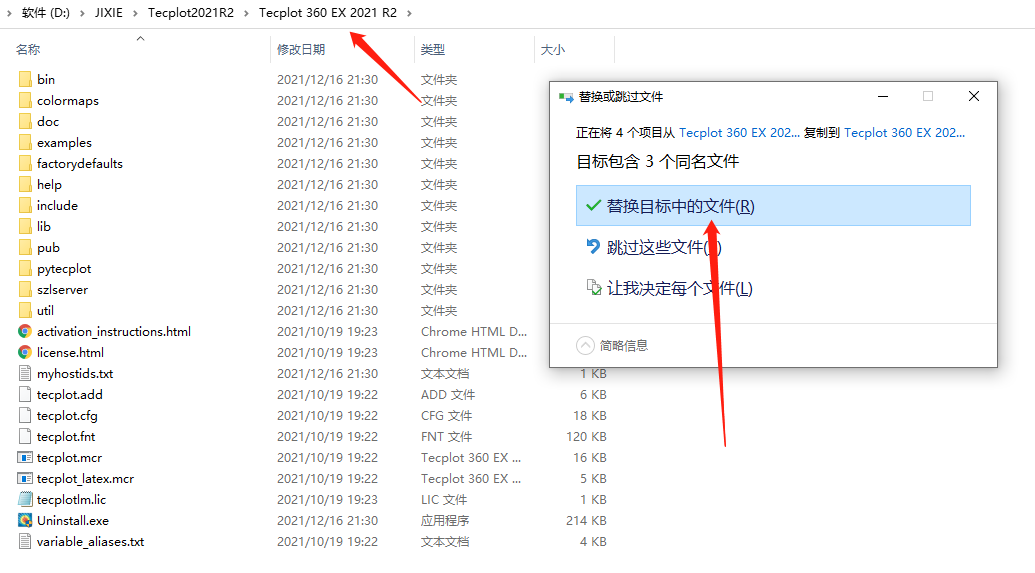
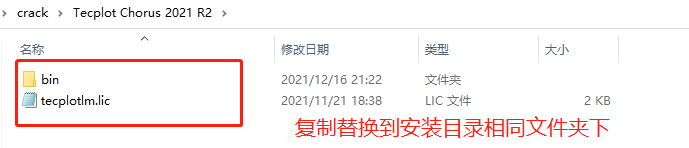
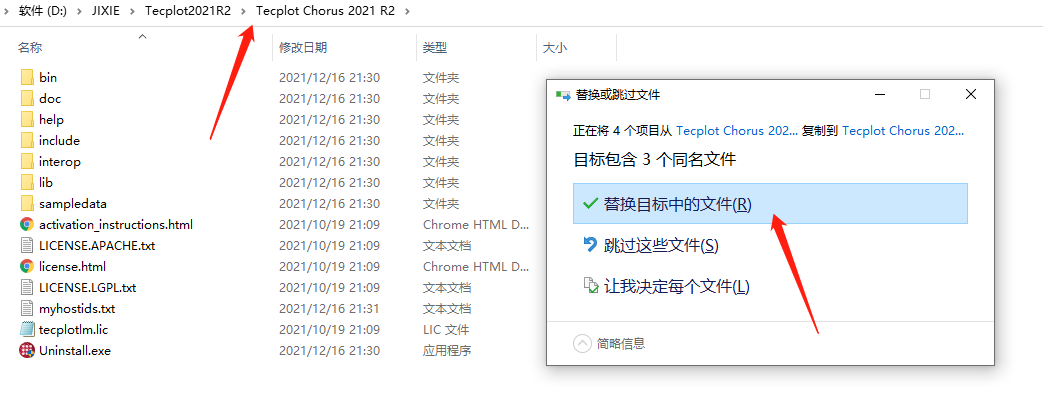
    • 找到下载文件中的Crack文件夹,里面有2个文件夹,依次将每一个文件夹下的内容分别复制粘贴到安装目录下对应的目录中去,注意不是直接复制文件夹而是文件夹下的内容!注意看配图中的路径!

    Tecplot 2021R2安装包下载及安装教程-10
    Tecplot 2021R2安装包下载及安装教程-11
    Tecplot 2021R2安装包下载及安装教程-12
    Tecplot 2021R2安装包下载及安装教程-13

    • 修改Hosts文件

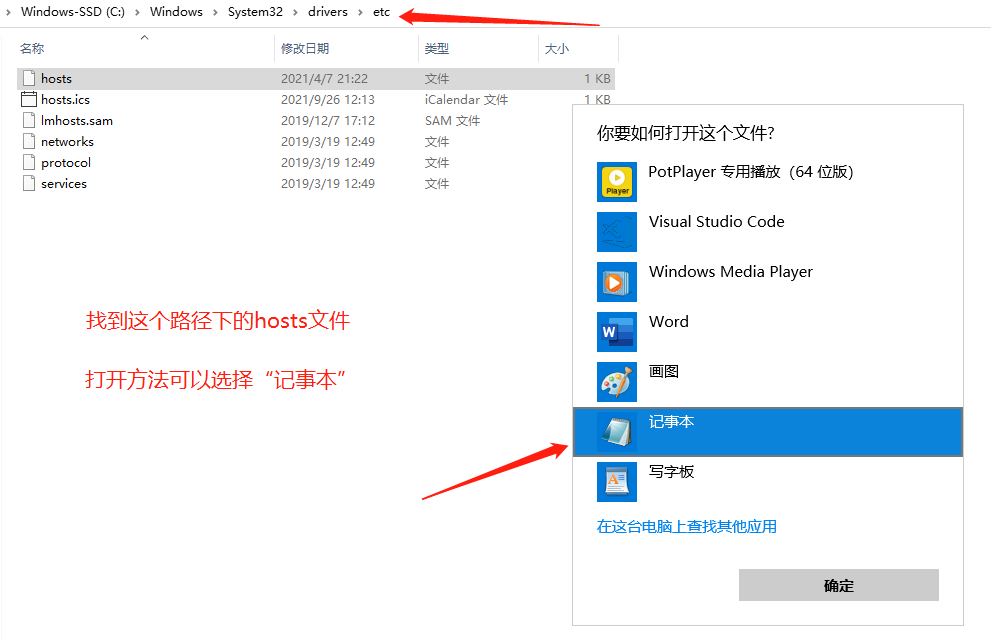
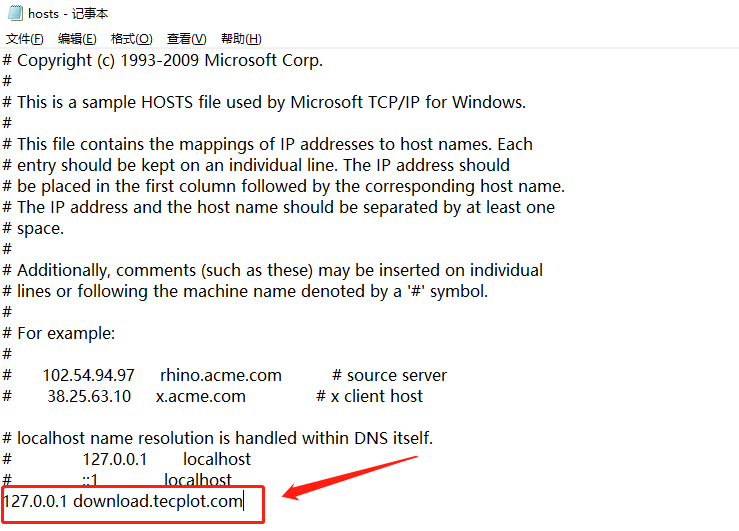
    在电脑的C:\Windows\System32\drivers\etc位置下找到Hosts文件,右键打开方式选择“记事本”,在最后一行添加127.0.0.1 download.tecplot.com这段代码,注意编辑不要出错!
    Tecplot 2021R2安装包下载及安装教程-14
    Tecplot 2021R2安装包下载及安装教程-15

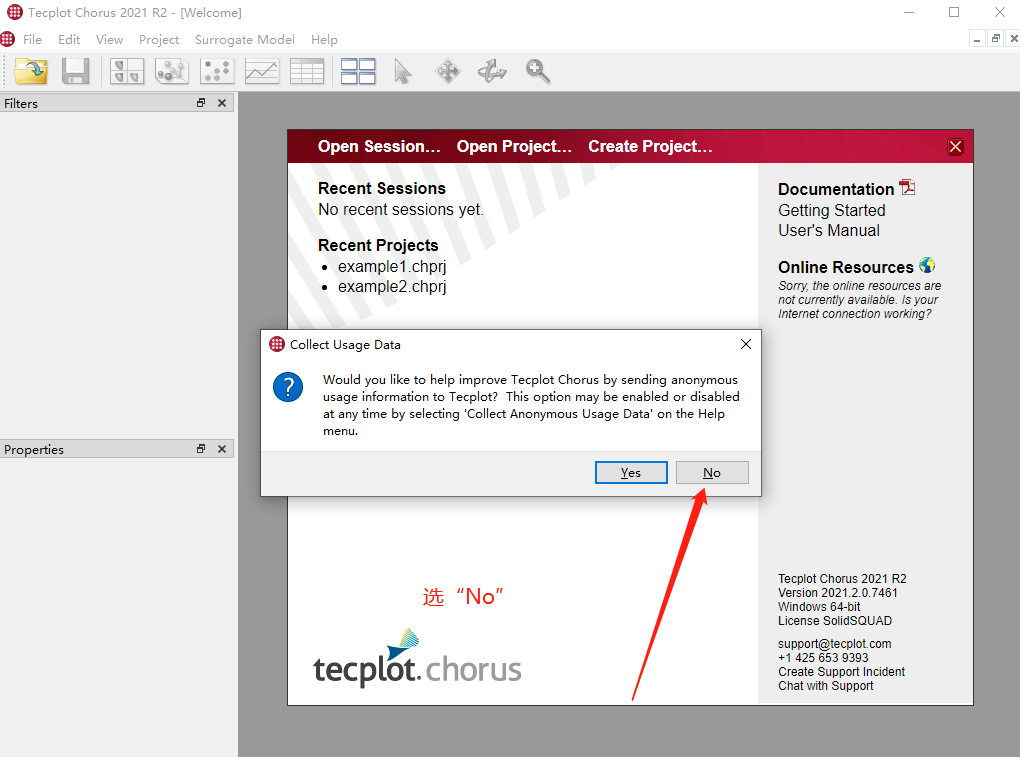
    • 安装完成,知识兔打开软件,如果知识兔出现弹窗,全部选择No即可!

    Tecplot 2021R2安装包下载及安装教程-16

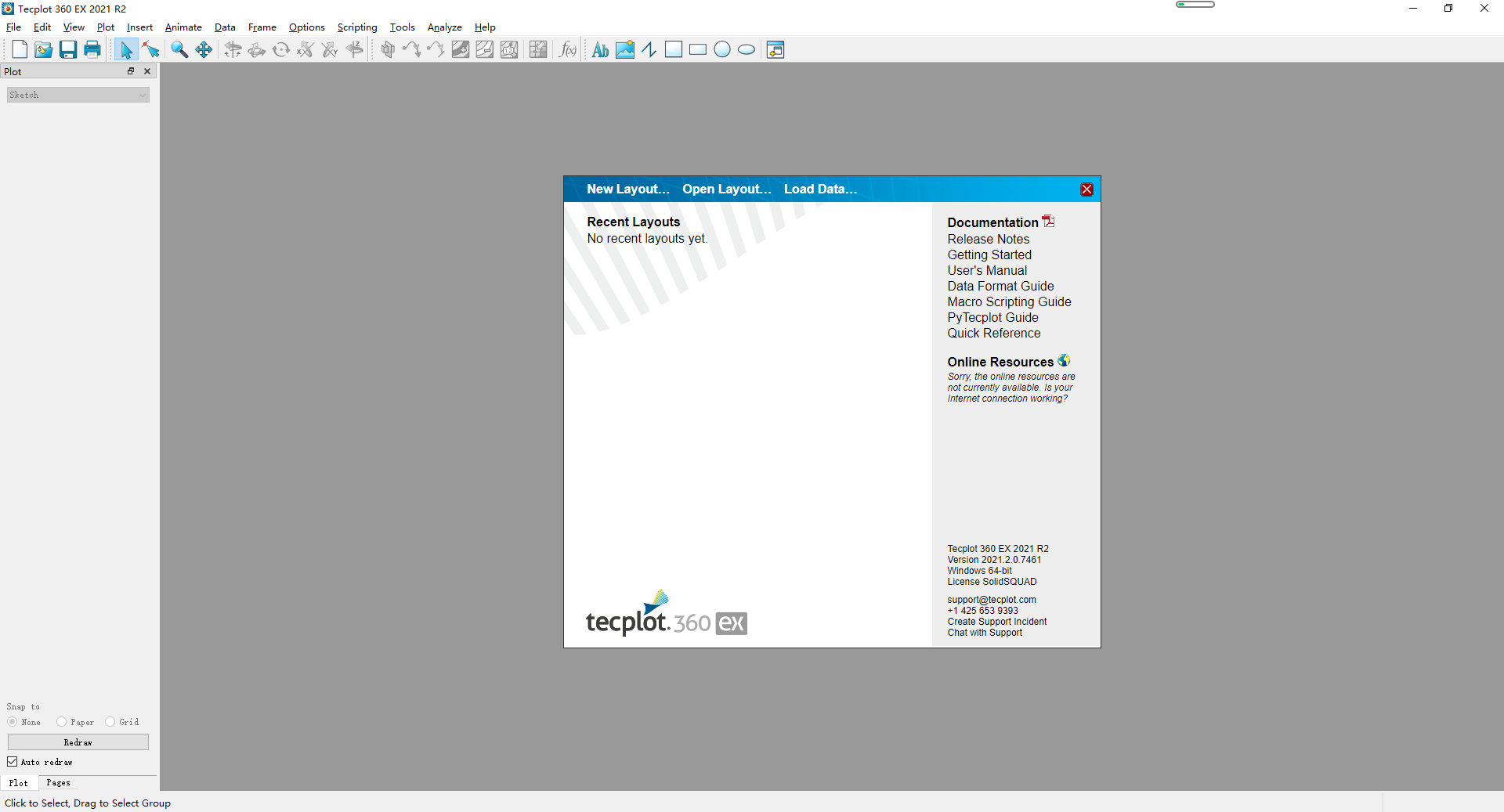
    • Enjoy

    Tecplot 2021R2安装包下载及安装教程-17


    下载仅供下载体验和测试学习,不得商用和正当使用。
    下载体验

    请输入密码查看下载!

    如何免费获取密码?

    点击下载

  • Ansys 2022R1安装包下载及安装教程

    一、软件简介

    软件名称:Ansys全家桶
    
    版本:2022R1
    
    大小:14GB
    
    语言:简体中文&English
    
    运行平台:Windows

    二、安装教程

    知识兔下载安装包并解压,得到如下文件:

    采用推荐的虚拟镜像加载软件将3个part的文件加载为镜像(免去解压的时间而已)

    Ansys 2022R1安装包下载及安装教程-1

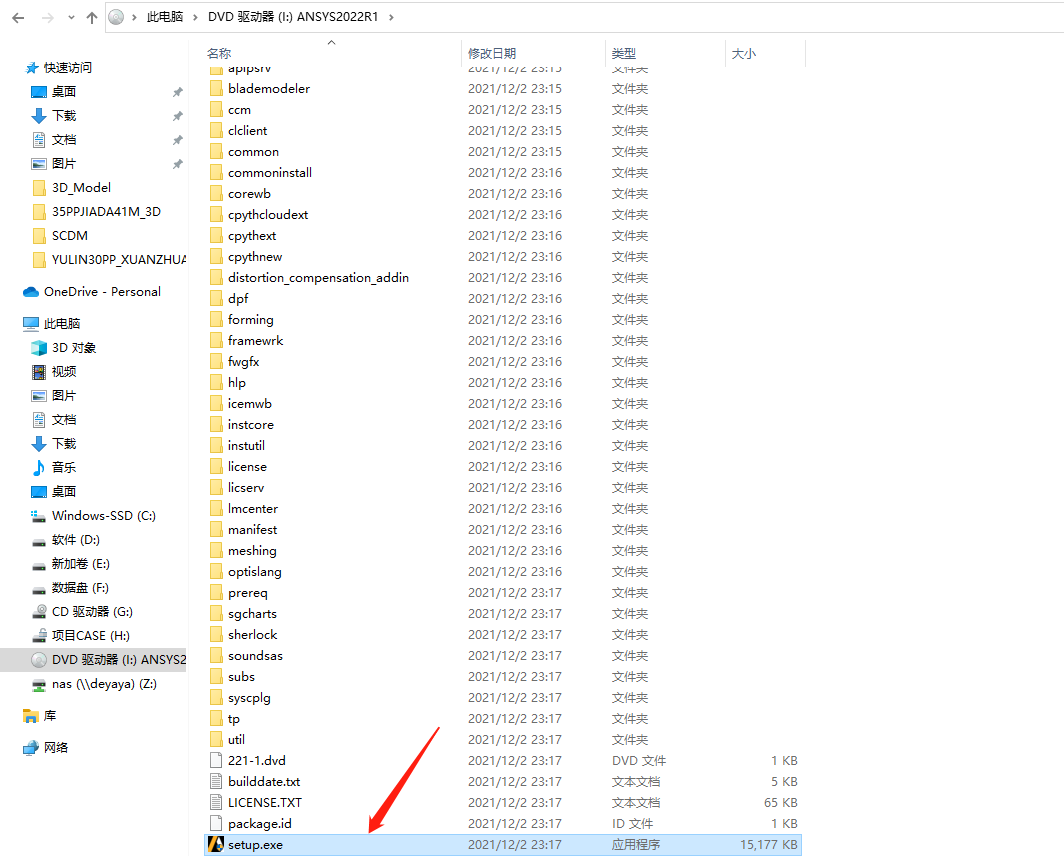
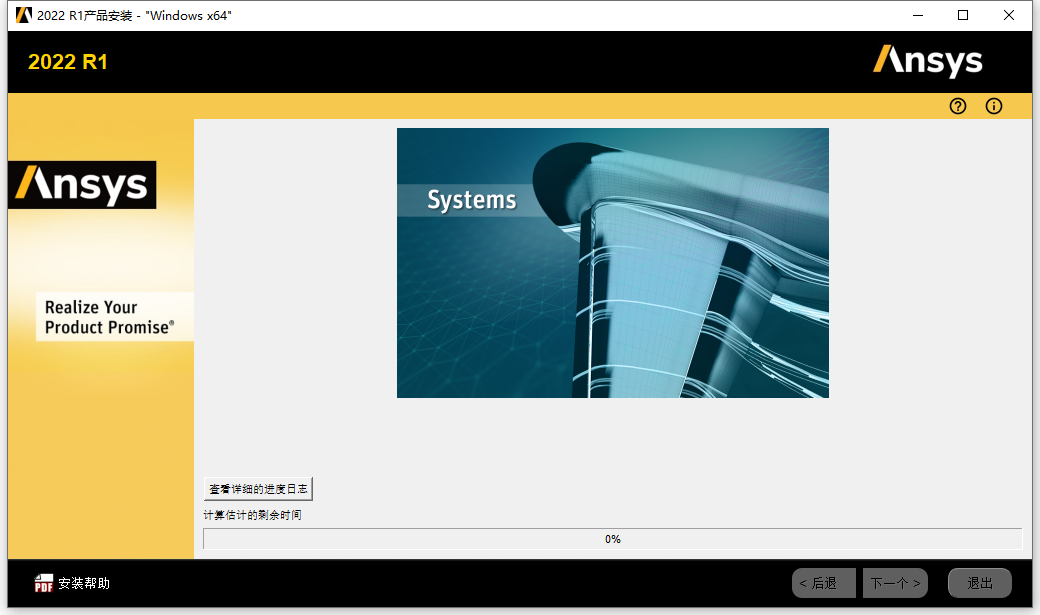
    成功加载为虚拟镜像后多了3个光驱,我们按照加载顺序(Disk1、Disk2、Disk3)首先打开第一个,找到setup.exe,右键以管理员身份运行开始安装
    Ansys 2022R1安装包下载及安装教程-2

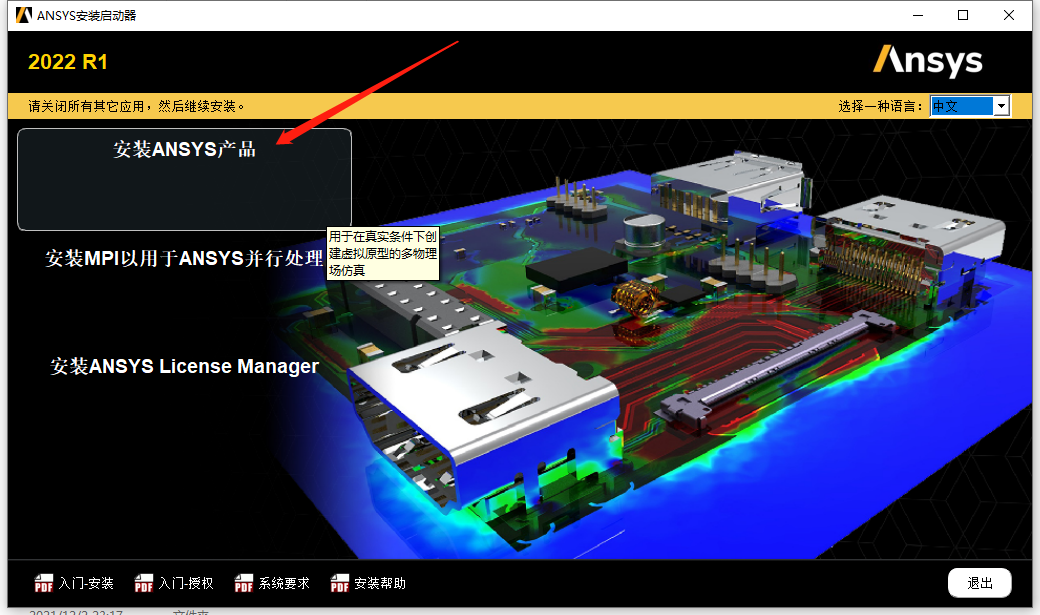
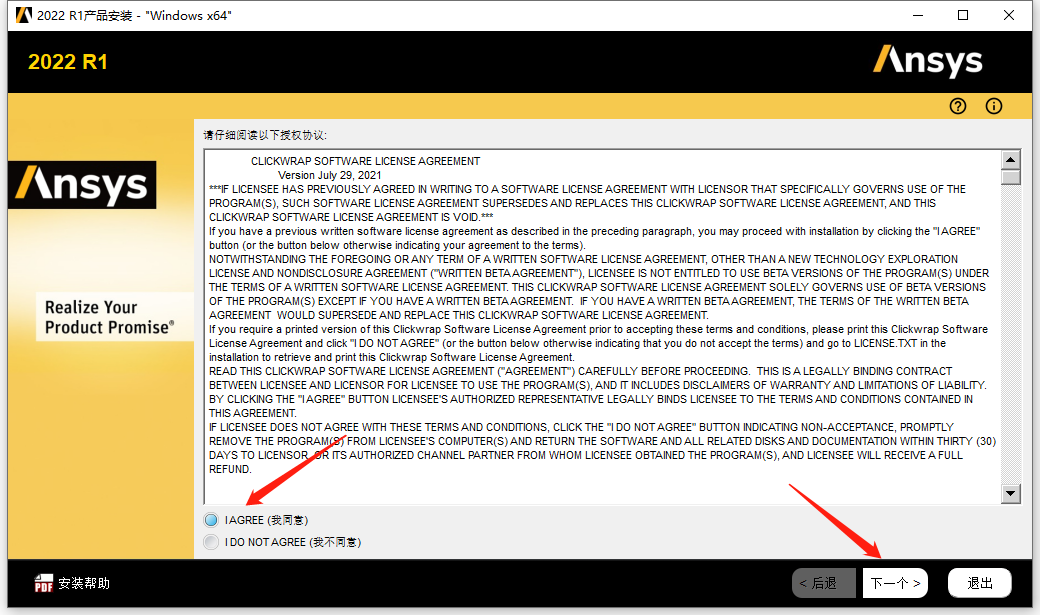
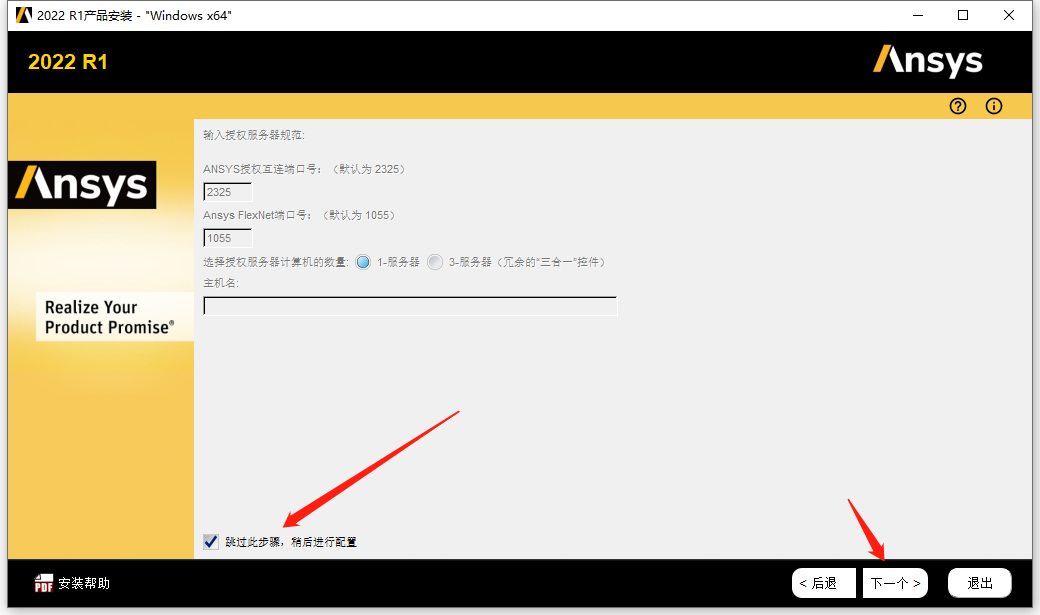
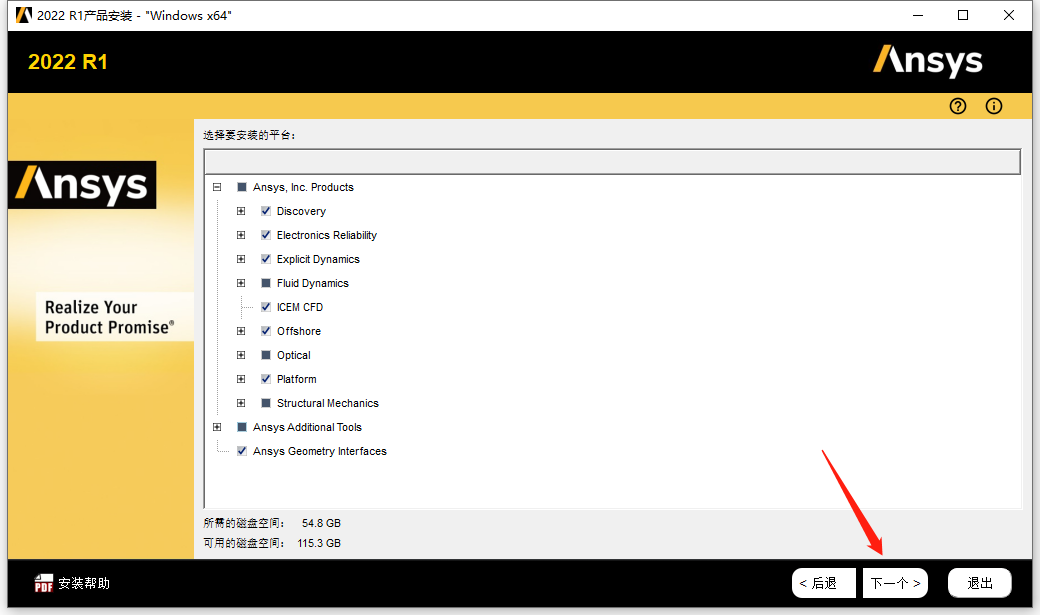
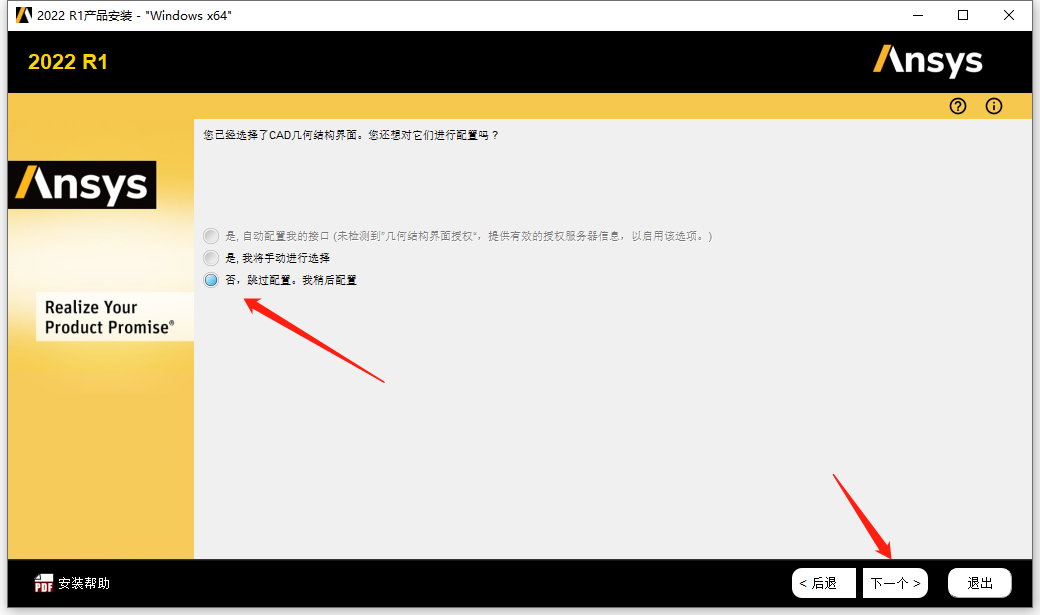
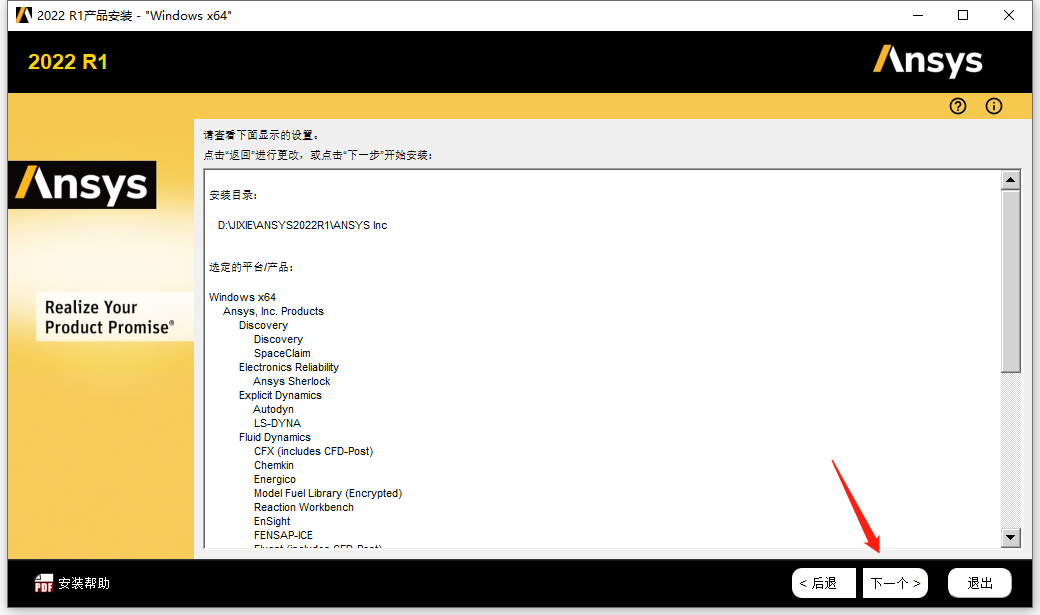
    • 按照下图所示步骤操作

    Ansys 2022R1安装包下载及安装教程-3
    Ansys 2022R1安装包下载及安装教程-4

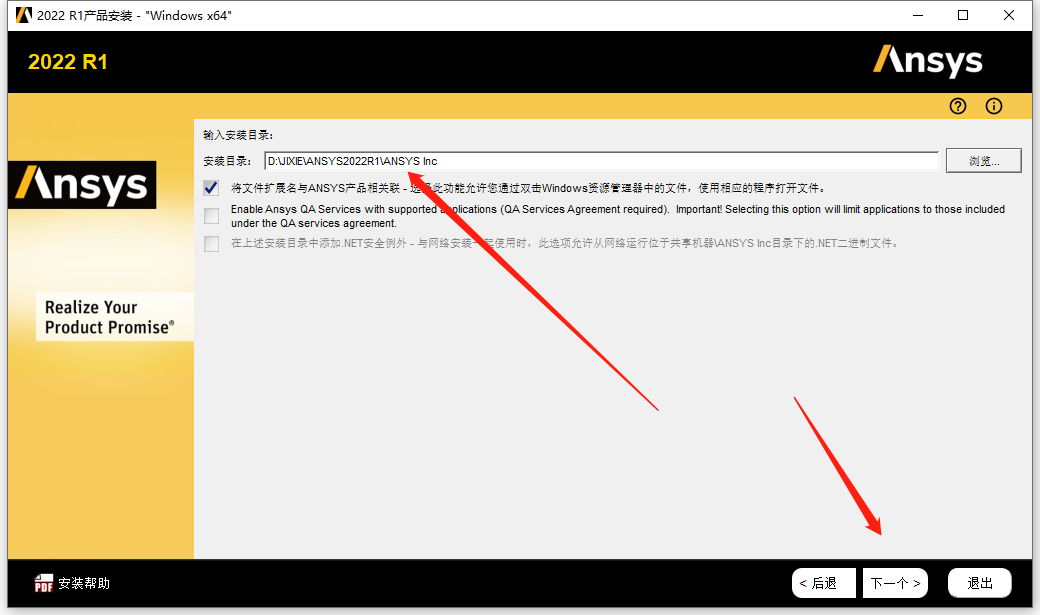
    • 修改安装路径,然后知识兔点击下一步

    Ansys 2022R1安装包下载及安装教程-5
    Ansys 2022R1安装包下载及安装教程-6
    Ansys 2022R1安装包下载及安装教程-7
    Ansys 2022R1安装包下载及安装教程-8
    Ansys 2022R1安装包下载及安装教程-9
    Ansys 2022R1安装包下载及安装教程-10

    • 开始安装part1,等待
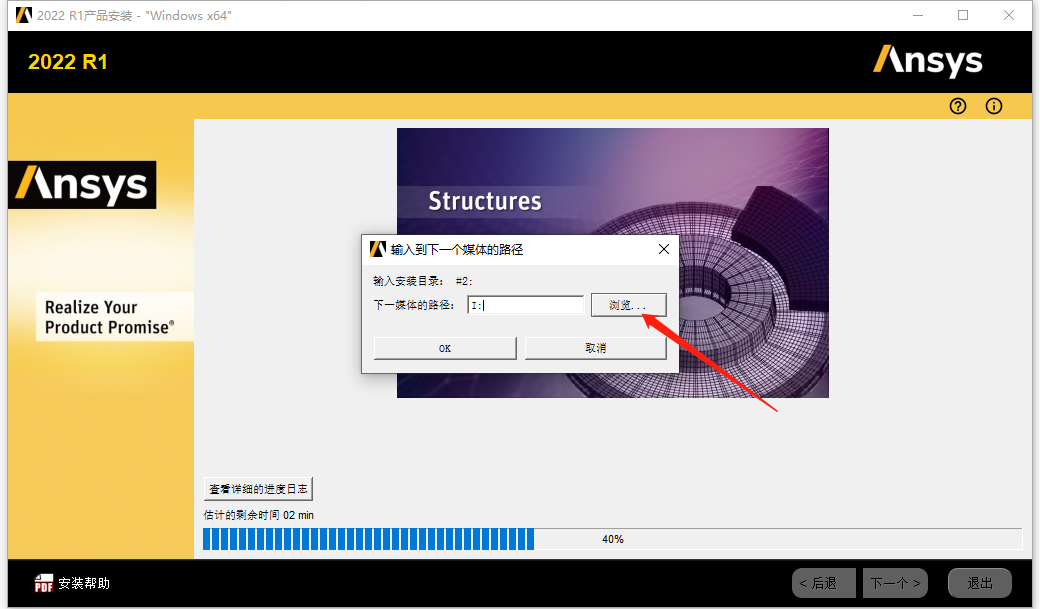
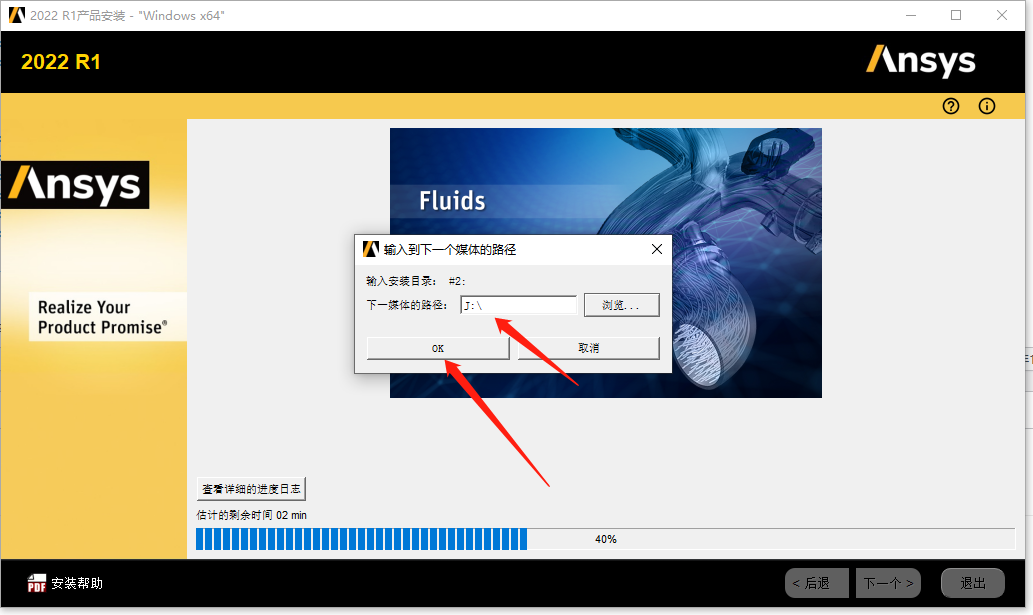
    • 出现如下弹窗时知识兔点击“浏览”然后知识兔找到Disk2的镜像盘符即可,比如我这里Disk2挂载为J盘,就选择J盘然后知识兔点击OK

    Ansys 2022R1安装包下载及安装教程-11
    Ansys 2022R1安装包下载及安装教程-12

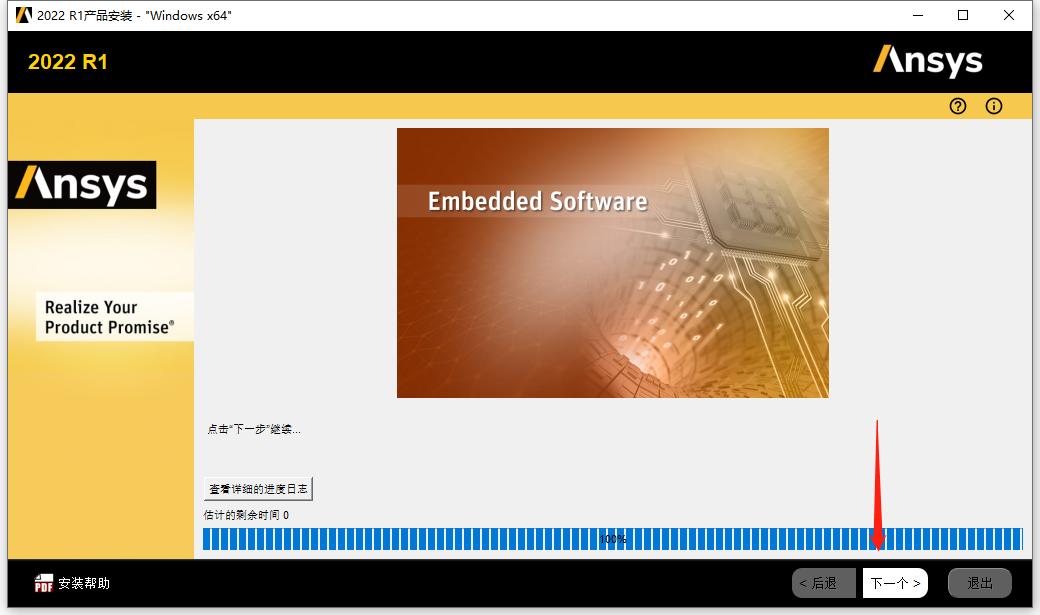
    因为是3个不同的镜像文件,所以弹窗会出现2次,最后一次选择Disk3的镜像盘符即可!
    Ansys 2022R1安装包下载及安装教程-13

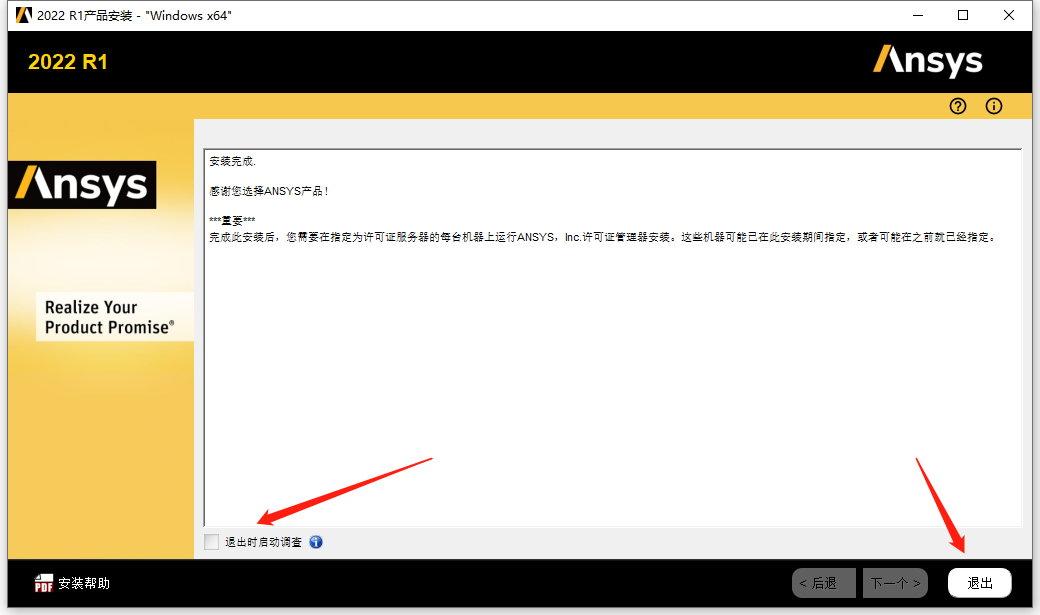
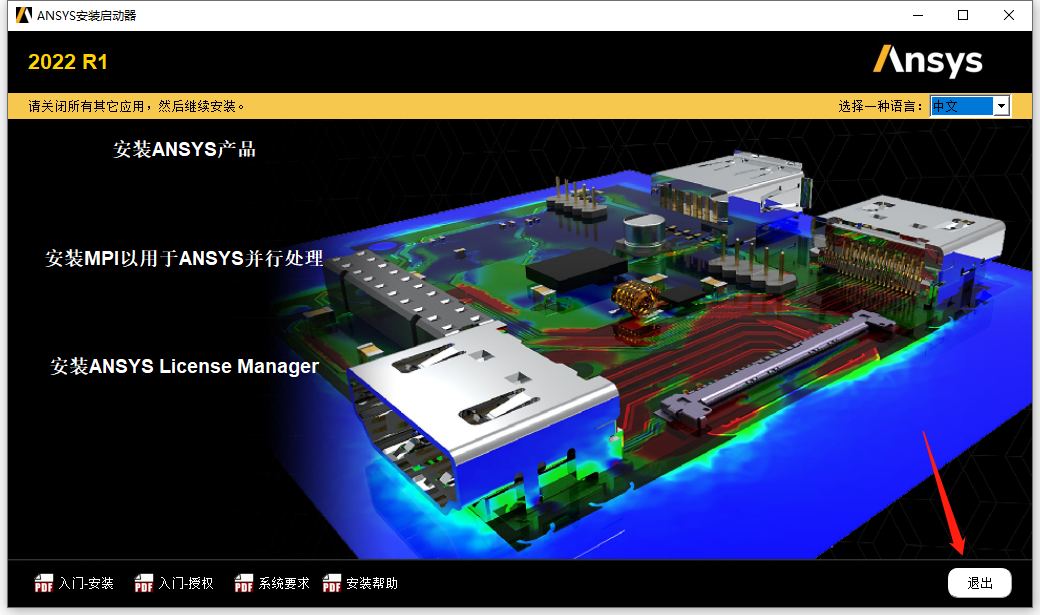
    • 安装完成,关闭安装窗口

    Ansys 2022R1安装包下载及安装教程-14
    Ansys 2022R1安装包下载及安装教程-15

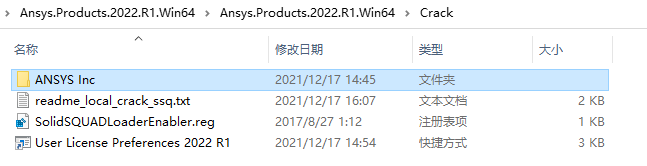
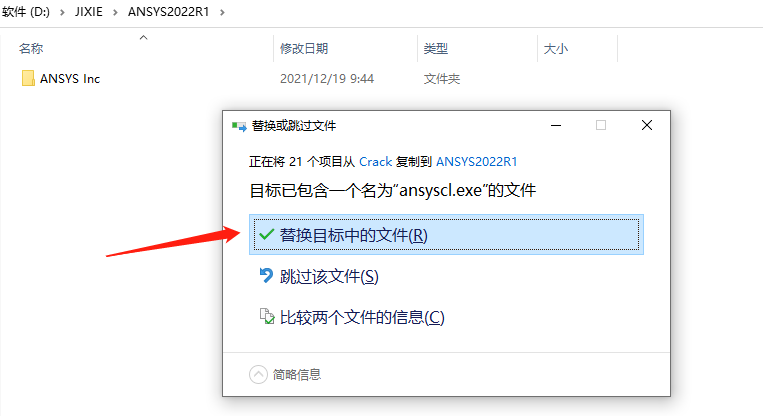
    • 开心过程,将Crack文件夹下的ANSYS Inc文件夹复制粘贴到软件安装目录下,覆盖原来的文件

    Ansys 2022R1安装包下载及安装教程-16
    Ansys 2022R1安装包下载及安装教程-17

    • 添加环境变量

    本次变量有3个,添加到系统变量中就可以了!分别如下:

    (注意下面演示的变量值中D:\JIXIE\ANSYS2022R1是自己定义的安装路径,你们的与我不同,不要直接复制我的!对应自己的安装目录)

    变量名:ANSYSLIC_DIR

    变量值:D:\JIXIE\ANSYS2022R1\ANSYS Inc\Shared Files\licensing

    变量名:ANSYSLMD_LICENSE_FILE

    变量值:D:\JIXIE\ANSYS2022R1\ANSYS Inc\Shared Files\licensing\license_files\ansyslmd.lic

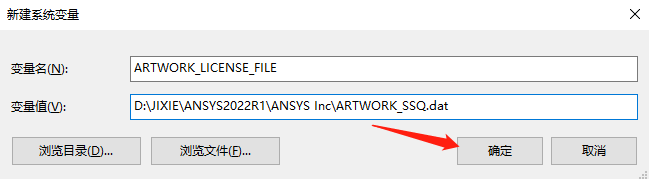
    变量名:ARTWORK_LICENSE_FILE

    变量值:D:\JIXIE\ANSYS2022R1\ANSYS Inc\ARTWORK_SSQ.dat
    Ansys 2022R1安装包下载及安装教程-18
    Ansys 2022R1安装包下载及安装教程-19
    Ansys 2022R1安装包下载及安装教程-20
    Ansys 2022R1安装包下载及安装教程-21
    Ansys 2022R1安装包下载及安装教程-22

    以上3个环境变量添加完成后记得知识兔点击确定,确定,确定。一共三个!

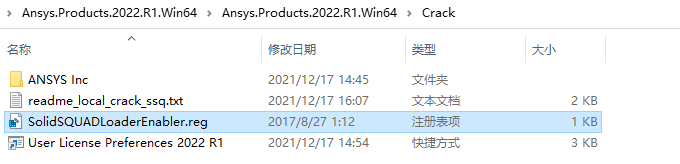
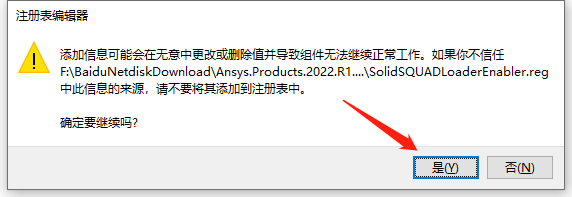
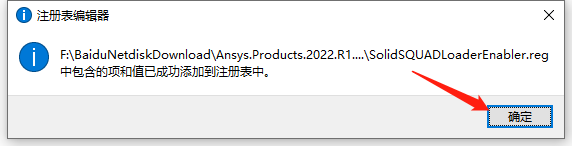
    • 找到Crack文件夹下的SolidSQUADLoaderEnabler.reg文件,知识兔双击运行

    Ansys 2022R1安装包下载及安装教程-23
    Ansys 2022R1安装包下载及安装教程-24
    Ansys 2022R1安装包下载及安装教程-25

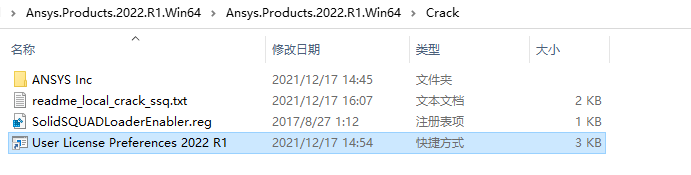
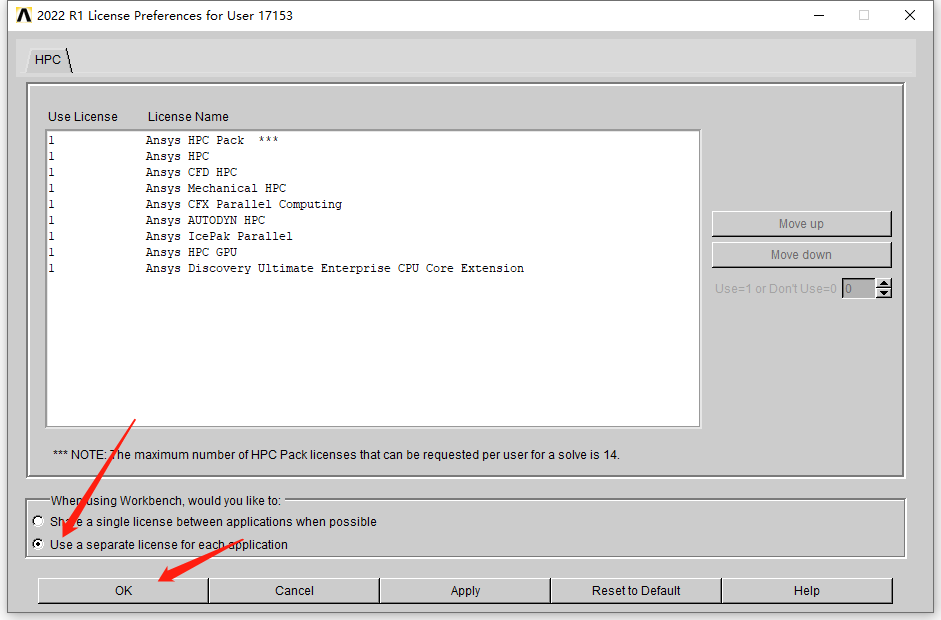
    • 找到Crack文件夹下的User License Preferences 2022 R1快捷方式,复制到桌面,然后知识兔双击运行

    Ansys 2022R1安装包下载及安装教程-26
    Ansys 2022R1安装包下载及安装教程-27

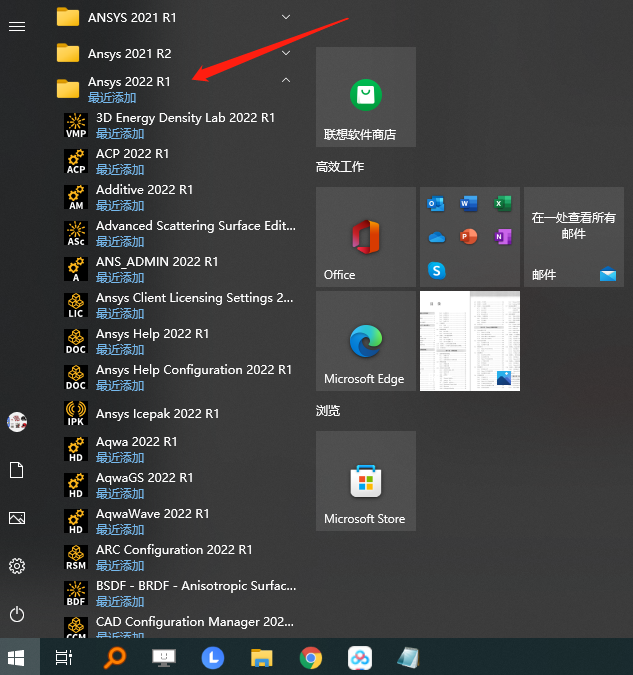
    • 安装完成,Enjoy

    Ansys 2022R1安装包下载及安装教程-28
    Ansys 2022R1安装包下载及安装教程-29

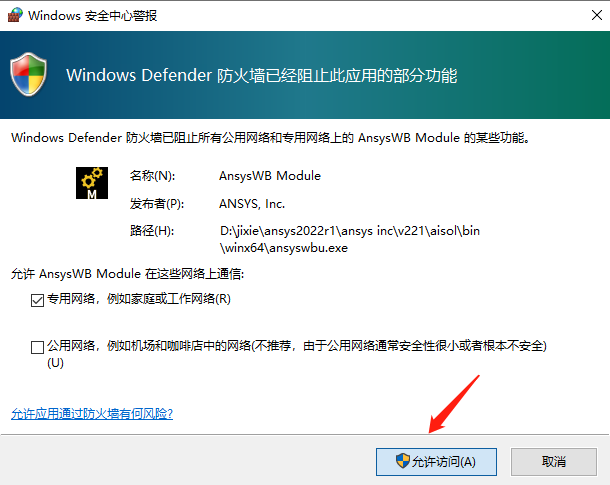
    对于出现的所有这种弹窗,一律“允许访问”
    Ansys 2022R1安装包下载及安装教程-30


    下载仅供下载体验和测试学习,不得商用和正当使用。
    下载体验

    请输入密码查看下载!

    如何免费获取密码?

    点击下载

  • Comsol 6.0安装包下载及安装教程

    一、软件简介

    软件名称:Comsol6.0
    
    大小:6.2GB
    
    语言:简体中文&English

    二、安装教程

    安装前务必要断网,知识兔包括wifi和宽带!

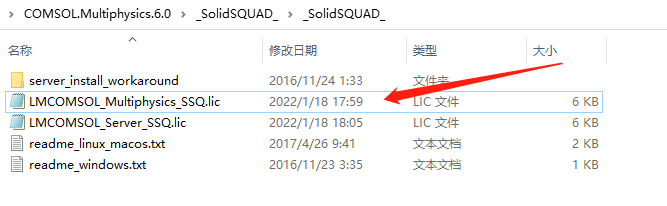
    • 下载安装包并解压,得到安装包和开心文件
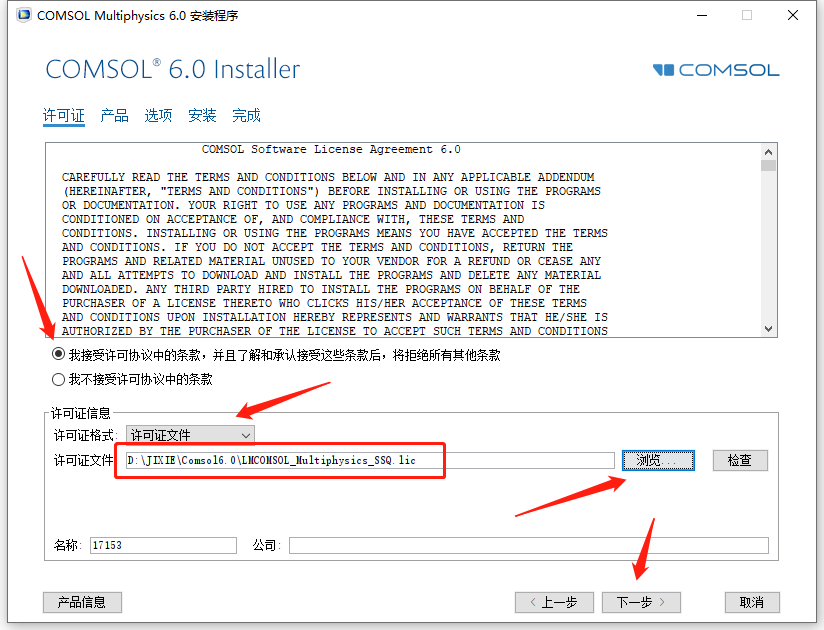
    • 将_SolidSQUAD_文件夹下的LMCOMSOL_Multiphysics_SSQ.lic文件先复制粘贴到你要安装软件的目录

    这样做的目的是防止你在删除安装包后许可丢失!
    Comsol 6.0安装包下载及安装教程-1

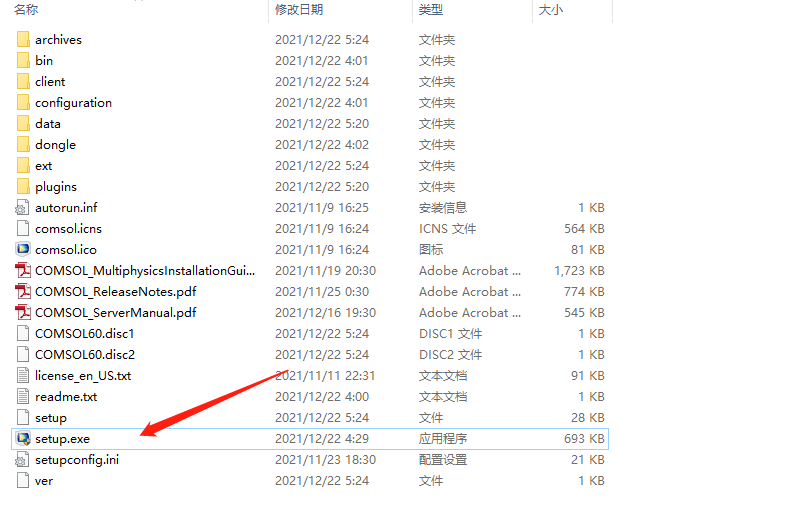
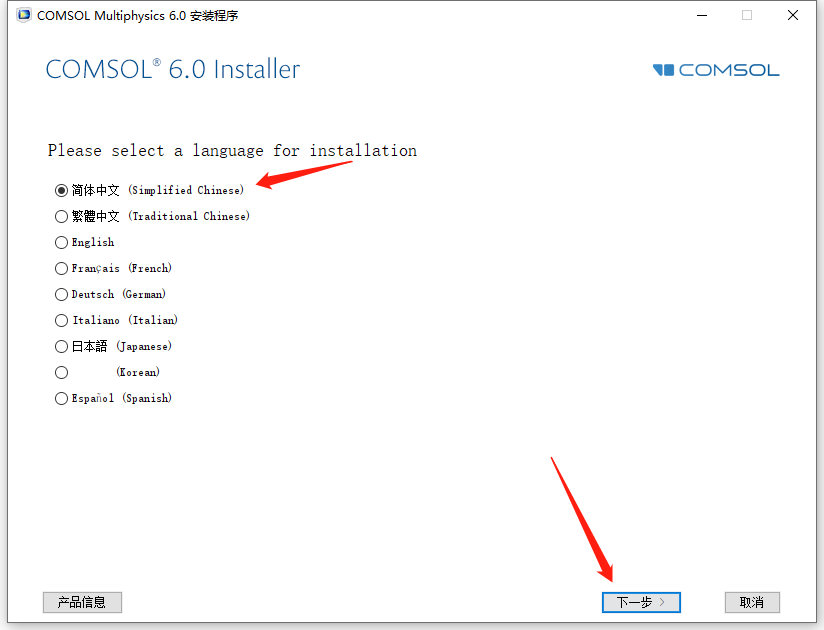
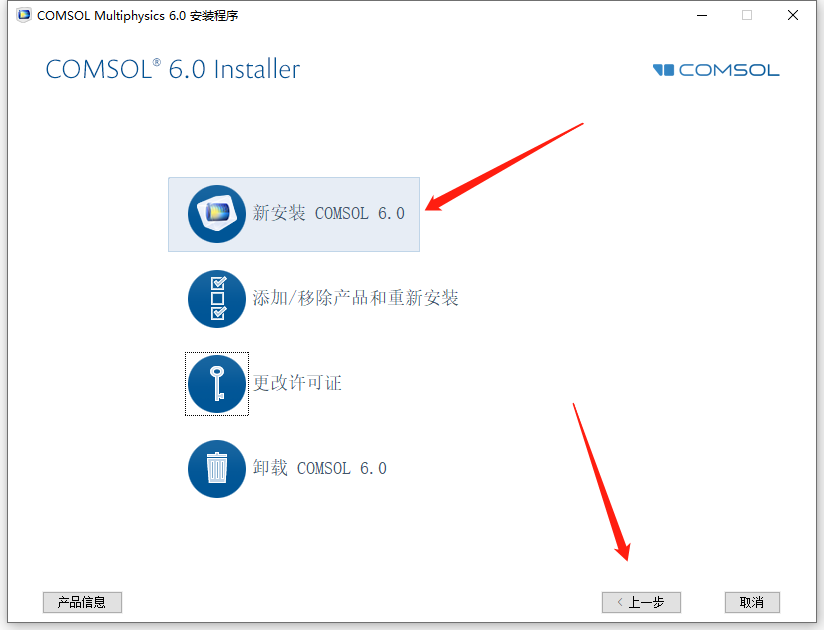
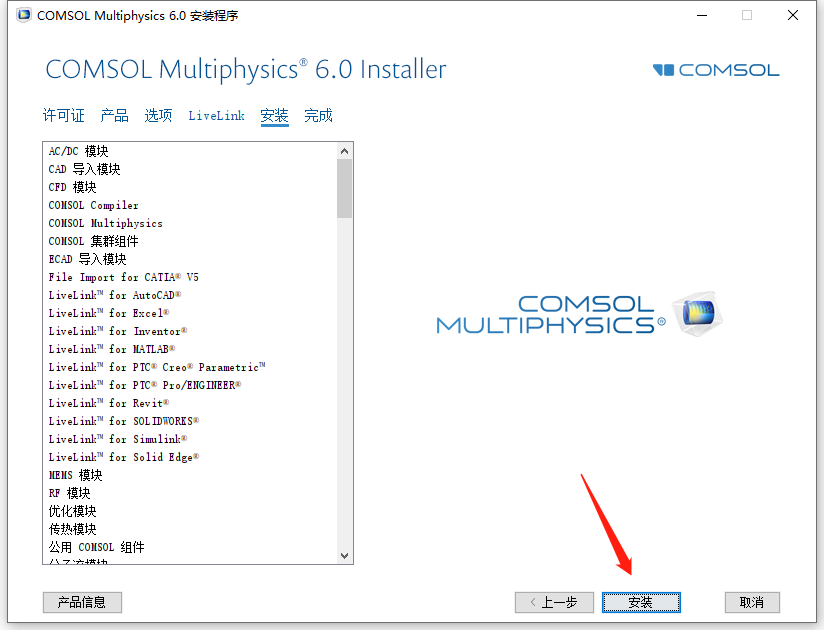
    • 找到COMSOL 6.0 (Build 318)文件夹下的setup.exe文件,右键以管理员身份运行

    Comsol 6.0安装包下载及安装教程-2
    Comsol 6.0安装包下载及安装教程-3
    Comsol 6.0安装包下载及安装教程-4

    • 选择许可证文件,也就是前面我们复制过的LMCOMSOL_Multiphysics_SSQ.lic文件,许可证格式记得选“许可证文件”这个类型哈!

    Comsol 6.0安装包下载及安装教程-5

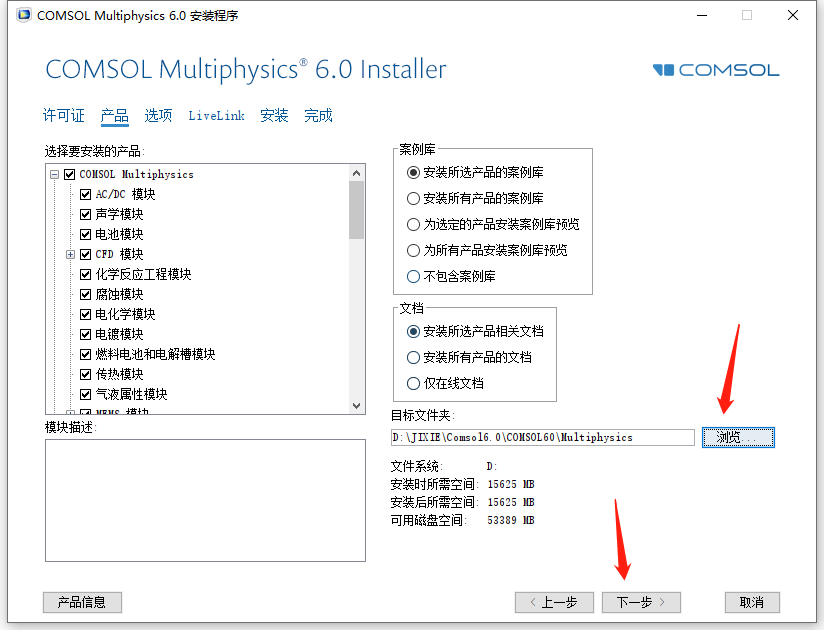
    • 设定软件安装目录

    Comsol 6.0安装包下载及安装教程-6

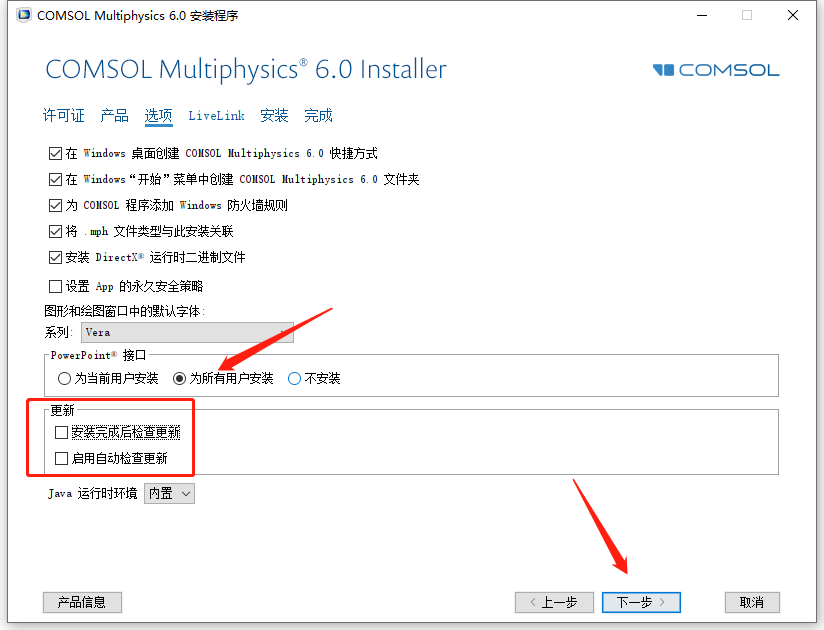
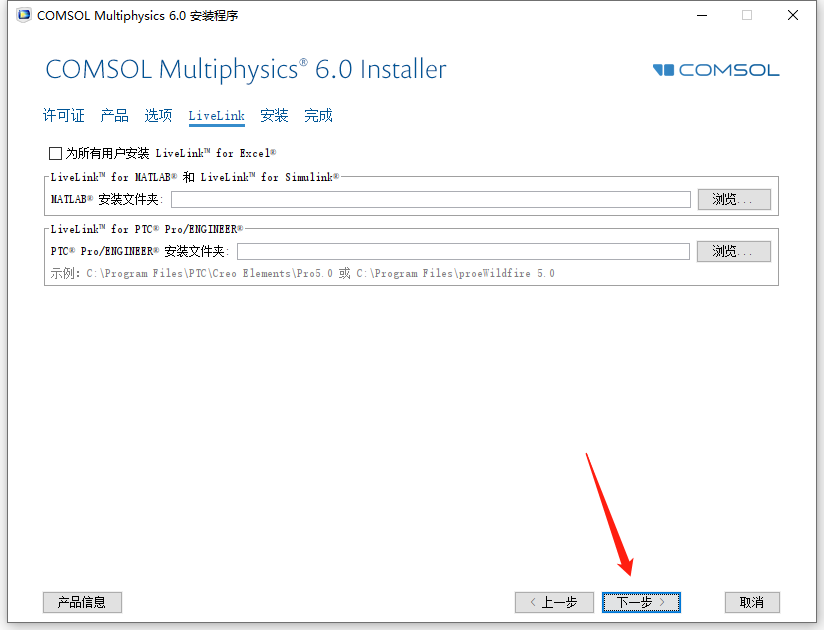
    • 取消勾选“安装完成后检查更新”以及“启动自动检查更新”这两项,其余默认

    Comsol 6.0安装包下载及安装教程-7
    Comsol 6.0安装包下载及安装教程-8
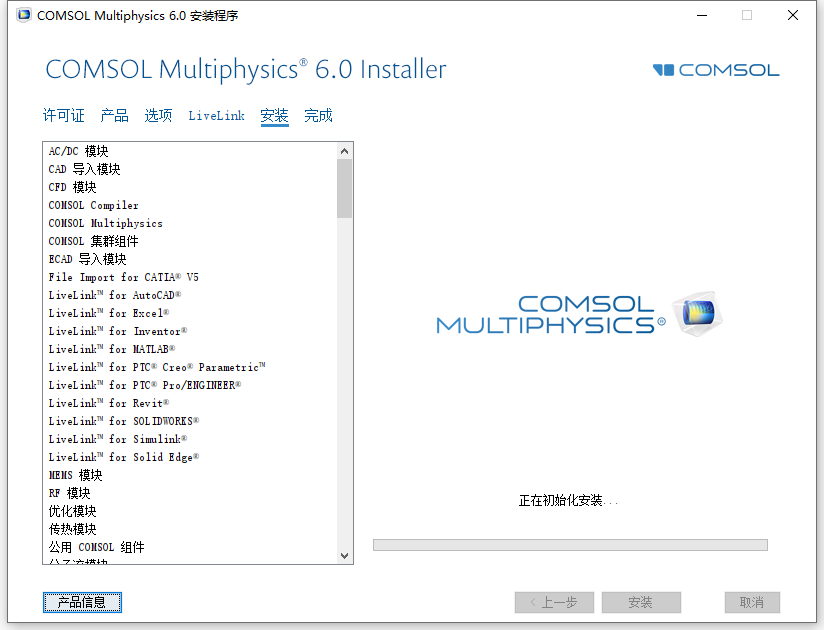
    Comsol 6.0安装包下载及安装教程-9
    Comsol 6.0安装包下载及安装教程-10

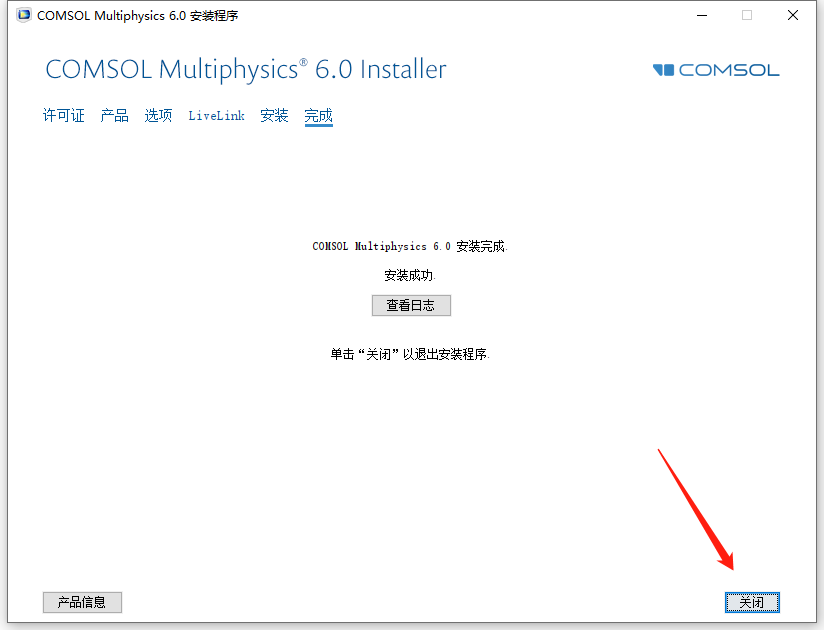
    • 安装完成,知识兔点击关闭

    Comsol 6.0安装包下载及安装教程-11

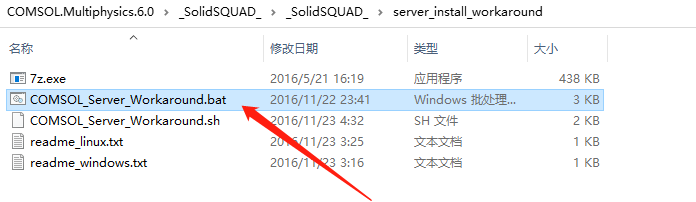
    • 找到下图所示文件夹中的COMSOL_Server_Workaround.bat文件,右键以管理员身份运行,出现Sucess等字样关闭即可!

    Comsol 6.0安装包下载及安装教程-12

    • 安装完成!

    Comsol 6.0安装包下载及安装教程-13
    Comsol 6.0安装包下载及安装教程-14

    三、帮助文档及案例文件下载

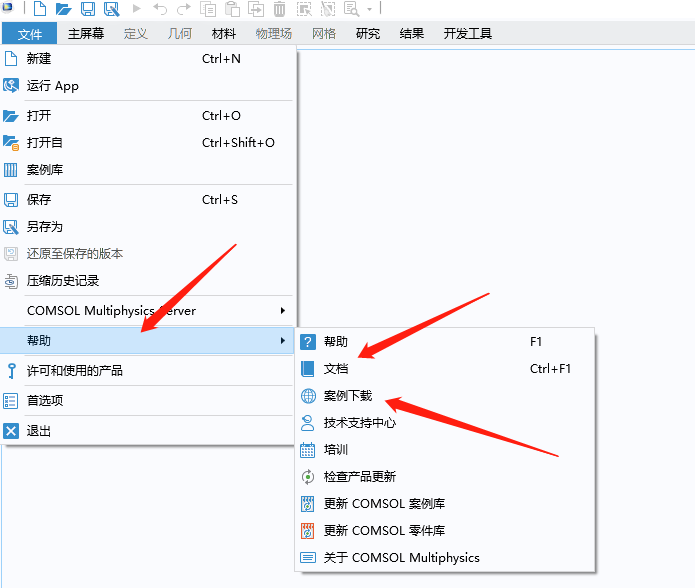
    软件中内置了各个模块的帮助文档,知识兔包括网页版的和PDF版的,知识兔打开软件后知识兔点击左上角的File菜单,在帮助栏下有文档以及案例下载,非常方便,因为帮助文档是英文版的,所以后续小丫这边也会收集中文版的文档方便大家更好地入门知识兔这款软件!
    Comsol 6.0安装包下载及安装教程-15


    下载仅供下载体验和测试学习,不得商用和正当使用。
    下载体验

    请输入密码查看下载!

    如何免费获取密码?

    点击下载

  • mastercam2024正式版下载 Mastercam 2024安装教程

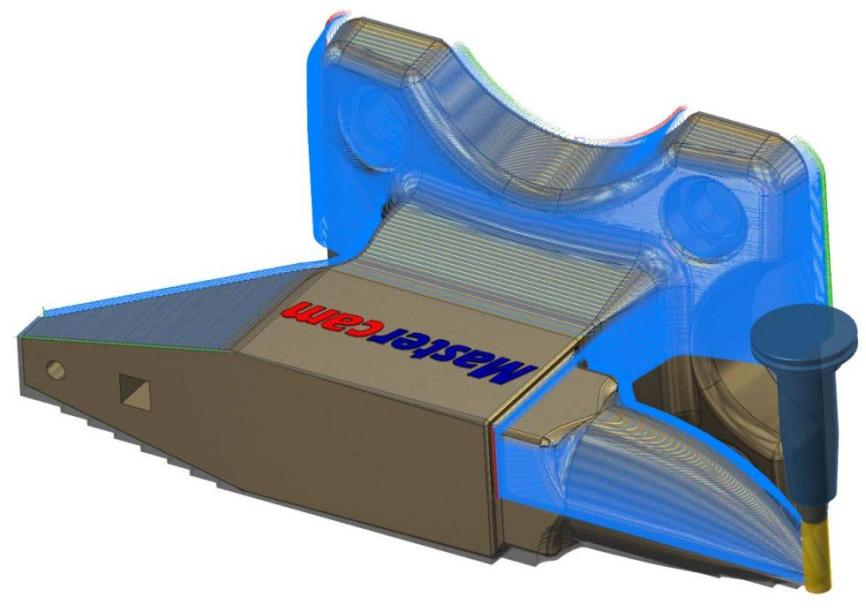
    Mastercam是美国CNC Software Inc.公司开发的基于PC平台的CAD/CAM软件。它集二维绘图、三维实体造型、曲面设计、体素拼合、数控编程、刀具路径模拟及真实感模拟等多种功能于一身。它具有方便直观的几何造型。Mastercam提供了设计零件外形所需的理想环境,其强大稳定的造型功能可设计出复杂的曲线、曲面零件。

    Mastercam2024通过更强大的刀具路径、更快的组织设置、灵活的刀具运动和我们迄今为止最直观的界面,将简易的软件操作与智能的工作流程结合,将员工的专业知识与强大的应用技术结合,打造智能化、数字化的未来工作模式。让我们来一起看一看Mastercam2024的主要更新亮点。

    B轴外形车削增强功能——释放生产力|车铣复合

    在Mastercam2024中,B轴轮廓车削操作增加了三个主要增强功能:手动编辑刀具轴矢量、手动编辑刀片可用区域和调整毛坯余量功能。编程人员可以在刀具路径界面内对B轴头部的运动进行更多的设定,知识兔从而更好的利用B轴轮廓车削功能。

    倾斜角度的动力铣头——CAM 编程性能|车铣复合

    mastercam2024正式版下载 Mastercam 2024安装教程-1

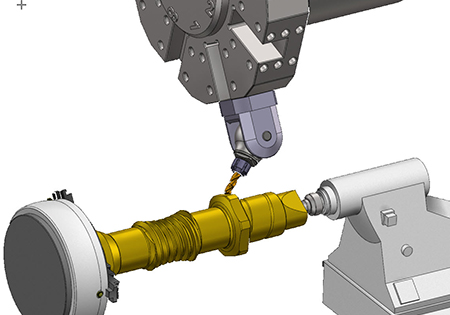
    在Mastercam2024中,编程人员可以在Mill-Turn编程中使用安装在旋转刀塔上的倾斜动力铣头进行编程。在以往的版本中,安装在刀塔上的动力铣头只能固定在水平/垂直两个方向上。现在,编程人员可以以任意角度创建动力铣头,知识兔从而可以在只有旋转刀塔的机床上建立倾斜平面或G68样式的刀具路径。无论是铣削加工还是车削加工,都极大地简化了编程步骤,知识兔从而提高了生产效率。

    “处理孔”改进——创新应用场景|铣削、木雕

    mastercam2024正式版下载 Mastercam 2024安装教程-2

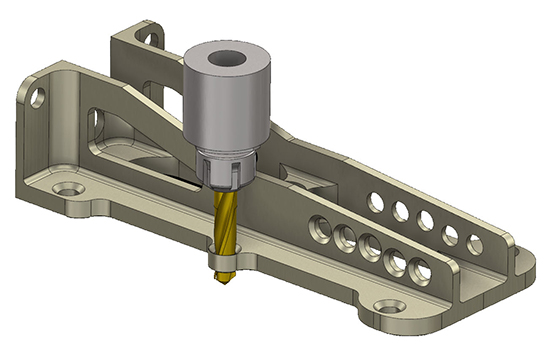
    在Mastercam2024中,编程人员可以将工艺库中构建的一个或多个孔加工工艺定义成一个实体孔工艺,在创建工艺孔刀具路径时将先前定义的实体孔工艺应用于零件的实体孔上。同时,在创建了工艺孔刀路之后,编程人员还可以随时将刀路分解成多个刀具路径,并且知识兔像其他刀路一样对其分别进行编辑。通过这样的操作,编程人员可以轻松的确保各类孔加工工艺的一致性,并且知识兔极大的提高编程效率。

    孔加工增强功能——生产力|铣削、木雕、多轴、车铣复合

    mastercam2024正式版下载 Mastercam 2024安装教程-3

    Mastercam2024在钻孔和多轴刀路对话框中添加了“显示图形元素”按钮,允许用户根据刀具路径类型显示或隐藏图形元素。这样可以在单个孔加工或在整个孔系刀路上进行更多的自定义控制,为刀路的创建和故障排除提供快速的视觉帮助。

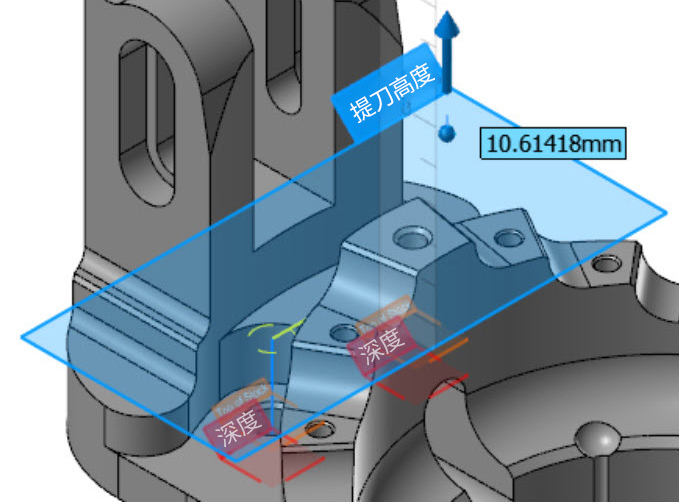
    等高加工–检测倒扣,添加局部切削——提高CAM编程性能|铣削

    mastercam2024正式版下载 Mastercam 2024安装教程-4

    在Mastercam 2023中,我们引入了用于优化动态粗切和区域粗加工(3D)的等高刀路。在2024中,该刀路现在可以通过识别毛坯倒扣条件,知识兔从而改善刀路运动,减少空切刀路,提高加工效率。此选项已从“检测倒扣毛坯”更名为“检测毛坯贯通”。

    动态加工–“最大化接合度”选项——释放生产力|铣削

    Mastercam2024中,在动态铣削、端面加工和动态粗切刀路中的切割参数页面上,新增了一个新的“最大化接合度”选项。当选择此选项时,刀路会产生更多的标准切屑,并最大限度地减少细小切屑的数量。此外,Mastercam会尽可能快速的将步距值向编程人员的设定值靠拢。这样,更有助于延长我们的切削刀具寿命,减少刀具振动,优化热量产生,促进切屑顺畅排出,并减少机器的整体磨损。

    立方体图形视图–新的屏幕指针——释放生产力|用户体验

    Mastercam2024中,屏幕左下角的动态坐标指针得到进一步优化。通过左下角立方体图形化显示方式,知识兔可以实现多种视图切换。默认情况下与 WCS 相关,用户可以通过其中提供的许多选项控制立方体和零件的屏幕显示。

    机床群组–毛坯设置更新——释放生产力|用户体验

    在Mastercam 2024中,新增了三种更简单、更直观的毛坯设置方法,知识兔包括从两个角添加、添加矩形毛坯和圆柱形毛坯。毛坯定义是用户首先且必须要做的,新的毛坯定义方法简化并提高编程速度的同时,创造了更好的用户体验。

    实心孔增强功能——释放生产力|用户体验

    Mastercam2024中,新的实体孔增强功能包括匹配上、下边缘的边缘处理方式、更改现有通孔的方向以及从单个现有孔操作创建新的实体操作。在为孔加工操作创建图形时,有利于获得更大的灵活性、减少知识兔点击次数以及节省更多的时间。

    以上是Mastercam2024中的几个主要的更新亮点,更多新功能亮点我们会在其他文章中一一与大家一起探讨。

    如果知识兔看到Mastercam2024的全新功能,知识兔让您产生了更新升级软件的想法,或者您想了解更多关于更高效制造的解决方案,请联系我们。我们可以为您提供全方位销售、培训和CAD/CAM软件技术支持,知识兔以满足您的生产需求。


    下载仅供下载体验和测试学习,不得商用和正当使用。
    下载体验

    请输入密码查看下载!

    如何免费获取密码?

    点击下载

  • Primer Premier 6.0安装包免费下载 安装破解教程

    Primer Premier 6.0最新版是一款用软件设计引物软件,最新版本功能更加强大,立足点也是按照引物设计的基本原则,只是更加快速和自动化。

    软件介绍

    Primer Premie是一种用来帮助研究人员设计最适合引物的应用软件利用它的高级引物搜索引物数据库巢式引物设计引物编辑和分析等功能可以设计出有高效扩增能力的理想引物也可以设计出用于扩增长达50kb以上的PCR产物的引物序列。

    该软件主要由以下四个主要功能板块组成

    GeneTank 序列编辑

    Primer 引物设计

    Align 序列比较

    Enzyme 酶切分析

    Motif 基序分析

    Primer Premier最新版本是6.25,但是很多人人习惯于用5.0这个经典版本,并且知识兔认为比后来的更新版本更好用。

    软件安装

    本安装教程在win10系统测试可行

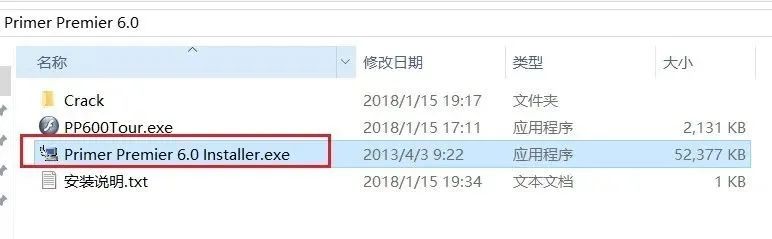
    01、知识兔下载并解压Primer Premier 6.0压缩包,知识兔双击运行Primer Premier 6.0 Install.exe

    -1

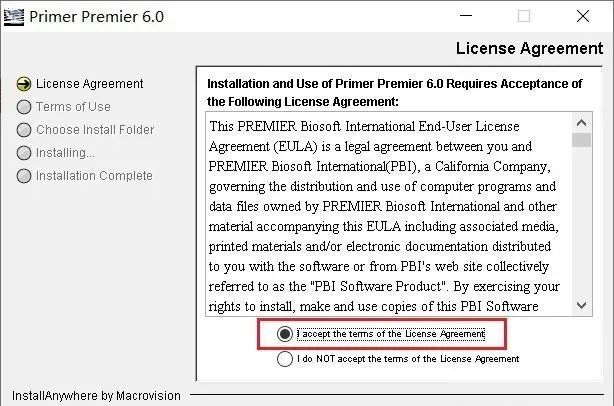
    02、同意协议后,知识兔点击next

    -2

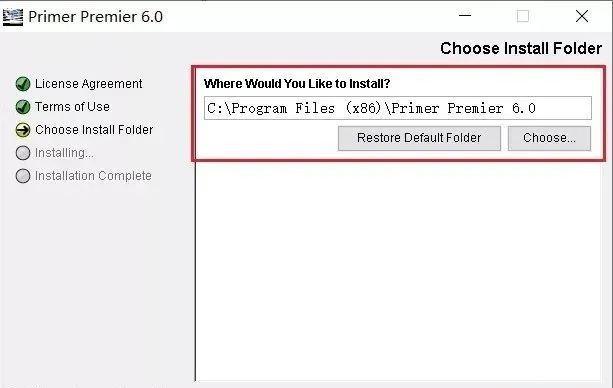
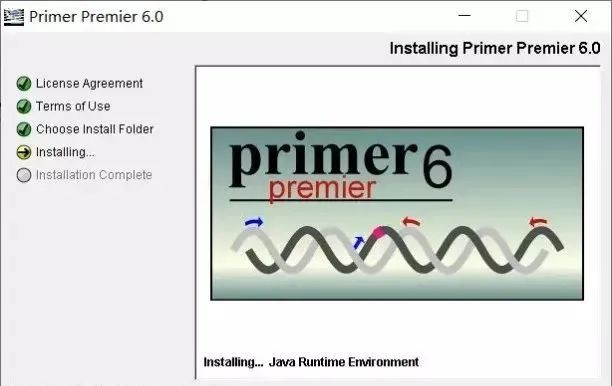
    03、知识兔选择安装位置,然后知识兔进行安装

    -3

    -4

    -5

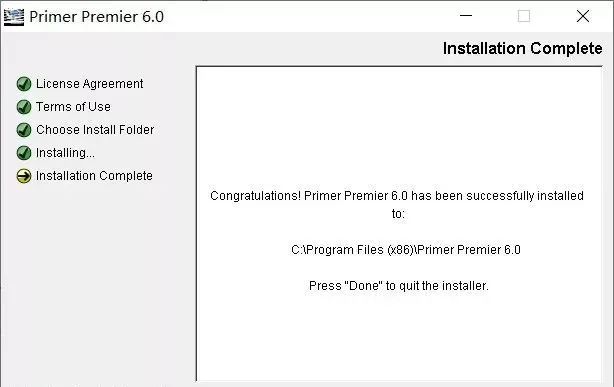
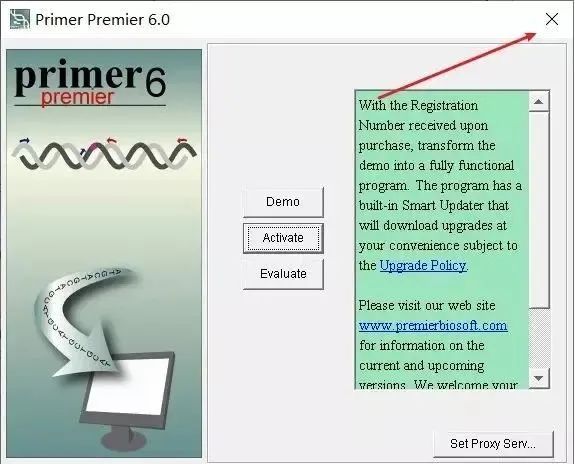
    04、安装完成之后关掉软件界面

    -6

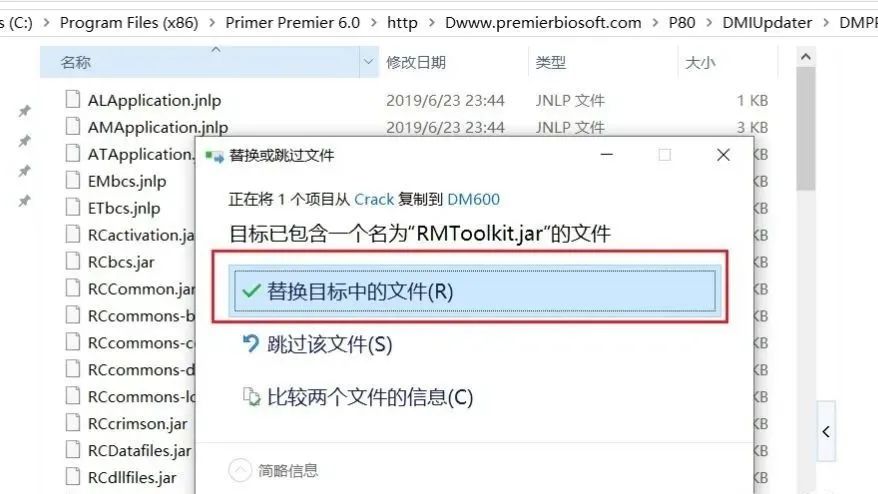
    05、从Crack文件夹中复制文件RMToolkit.jar替换C:\Program Files(x86)\Primer Premier 6.0\http\Dwww.premierbiosoft.com\P80\DMIUpdater\DMPP\DM600目录下的RMToolkit.jar

    -7

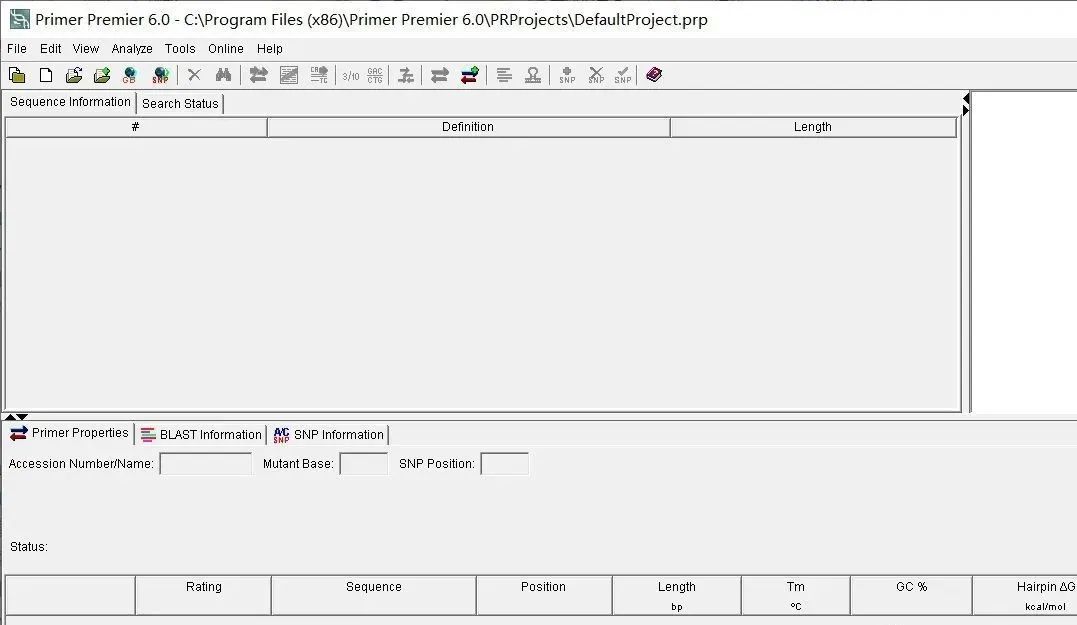
    06、打开软件即可正常使用

    -8

    使用步骤

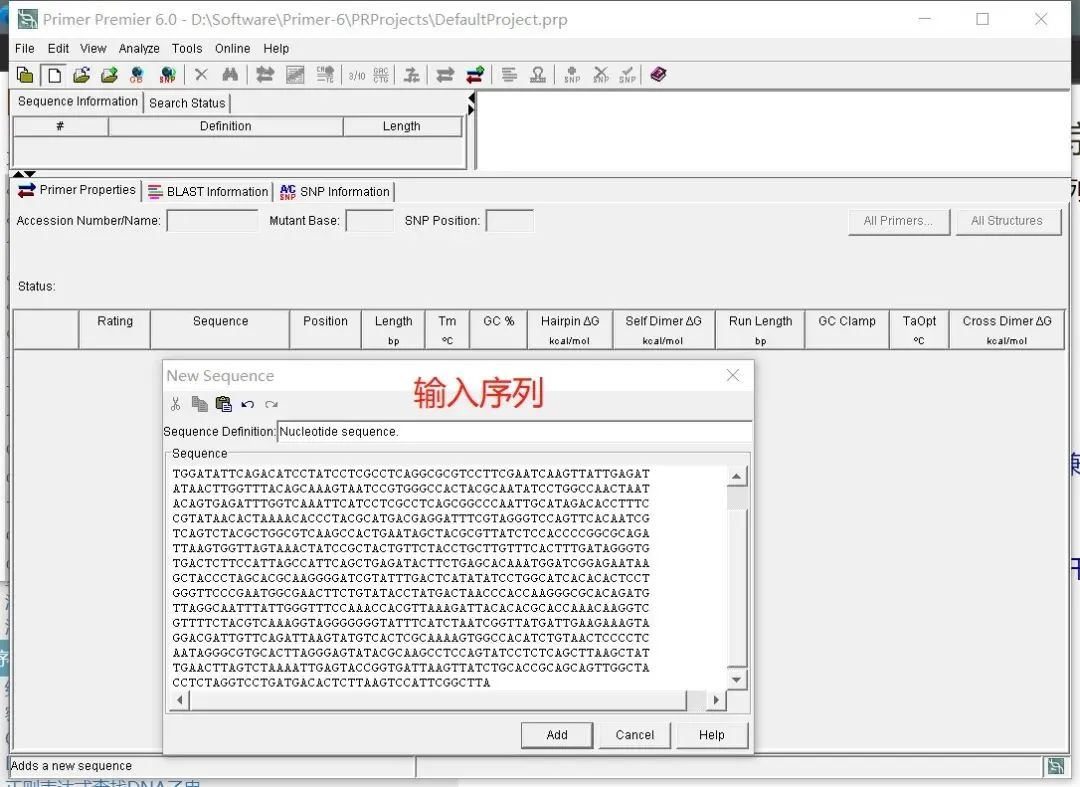
    01、新建文件,复制粘贴序列到面板

    -9

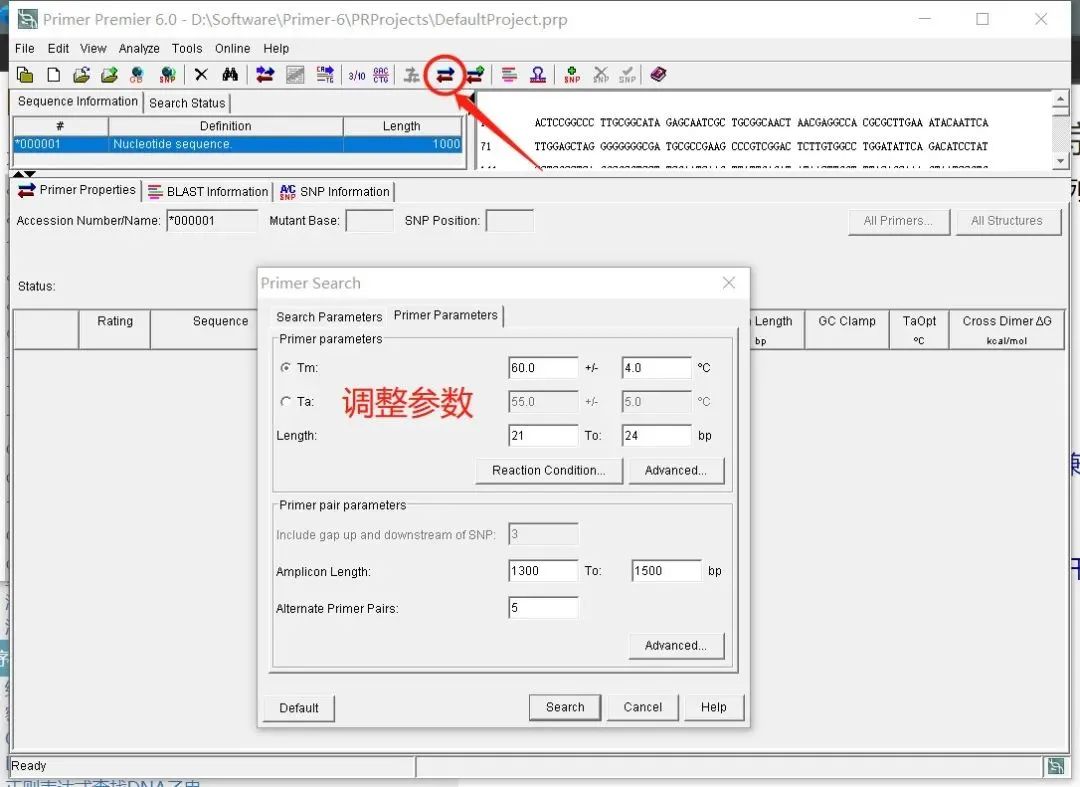
    02、知识兔点击工具栏引物设计图表(如图),在弹出的窗口根据需要设置参数

    进行引物设计时,知识兔打开DNA序列后知识兔点击按钮primer,出现“search criteria”窗口,有多种参数可以调整。搜索目的(Seach For)有三种选项,PCR 引物(PCR Primers),测序引物(Sequencing Primers),杂交探针(Hybridization Probes)。搜索类型(Search Type)可选择分别或同时查找上、下游引物(Sense/Anti-sense Primer或Both),或者成对查找(Pairs),或者分别以适合上、下游引物为主(Compatible with Sense/Anti-sense Primer)。

    另外还可改变选择区域(Search Ranges),引物长度(Primer Length),知识兔选择方式(Search Mode),参数选择(Search Parameters)等等。使用者可根据自己的需要设定各项参数。如果知识兔没有特殊要求,知识兔建议使用默认设置。然后知识兔按search,随之出现的Search Progress 窗口中显示Search Completed 时,再按OK,这时搜索结果以表格的形式出现,有三种显示方式,上游引物(Sense),下游引物(Anti-sense),成对显示(Pairs)。默认显示为成对方式,并按优劣次序(Rating)排列,满分为100,即各指标基本都能达标。

    -10

    03、search一下即可快速设计引物,默认只显示最优的一条记录

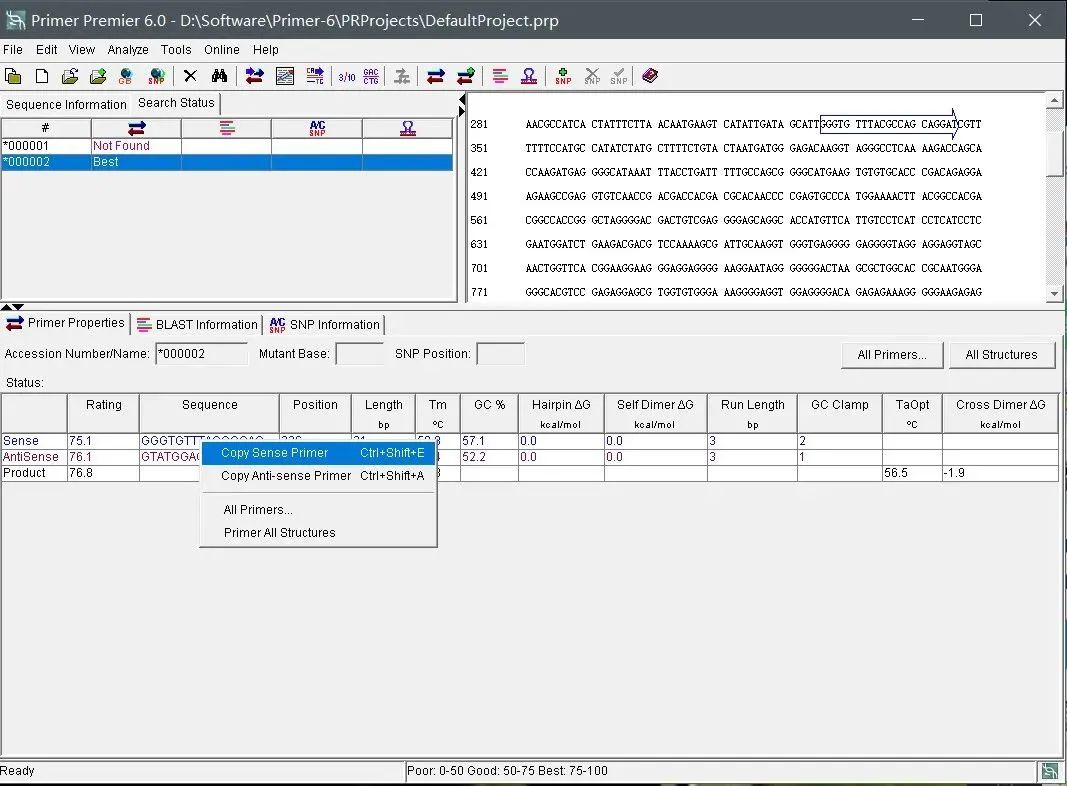
    知识兔点击其中一对引物,如第1#引物,并把上述窗口挪开或退出,显示“Peimer Premier”主窗口, 所得结果分三部分,最上面是图示PCR 模板及产物位置,中间是所选的上下游引物的一些性质,最下面是四种重要指标的分析,知识兔包括发夹结构(Hairpin),二聚体(Dimer),错误引发情况(False Priming),及上下游引物之间二聚体形成情况(Cross Dimer)。

    当所分析的引物有这四种结构的形成可能时,按钮由变成,知识兔点击该按钮,在左下角的窗口中就会出现该结构的形成情况。一对理想的引物应当不存在任何一种上述结构,因此最好的情况是最下面的分析栏没有。值得注意的是中间一栏的末尾给出该引物的最佳退火温度,可参考应用。

    -11

    总之,“Premier”有优秀的引物自动搜索功能,同时可进行部分指标的分析,而且知识兔容易使用,是一个相当不错的软件。


    下载仅供下载体验和测试学习,不得商用和正当使用。
    下载体验

    请输入密码查看下载!

    如何免费获取密码?

    点击下载

  • CREO10.0最新版安装包下载 | CREO 10.0安装教程

    一、软件简介

    软件名称:CREO
    
    版本:10.0
    
    大小:9GB
    
    运行平台:Windows
    
    语言:简体中文

    阿里旺旺及支付宝浏览器插件 For Mac 1.0 for Mac|Mac版下载 |-1

    二、软件更新内容

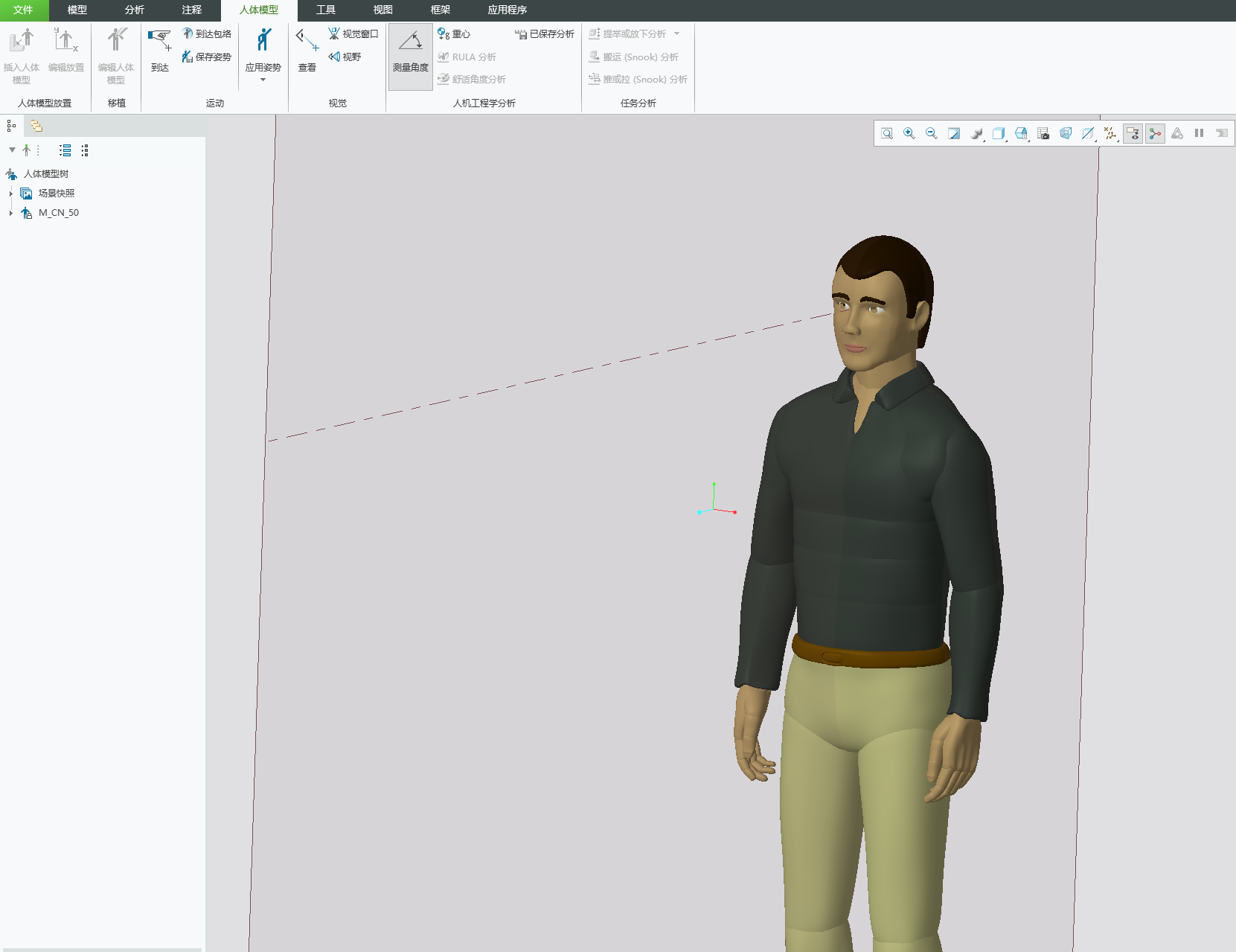
    1.新增人体模型,就是看着比较瘆人
    阿里旺旺及支付宝浏览器插件 For Mac 1.0 for Mac|Mac版下载 |-2

    2.增强了二维投影图的功能

    3.新增动画功能,知识兔可以做基础的运动仿真

    三、安装教程

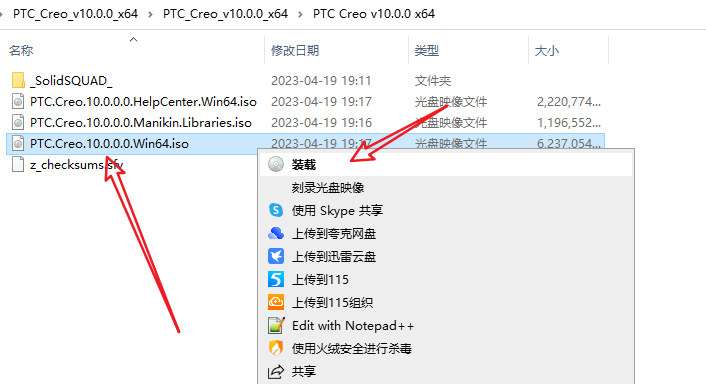
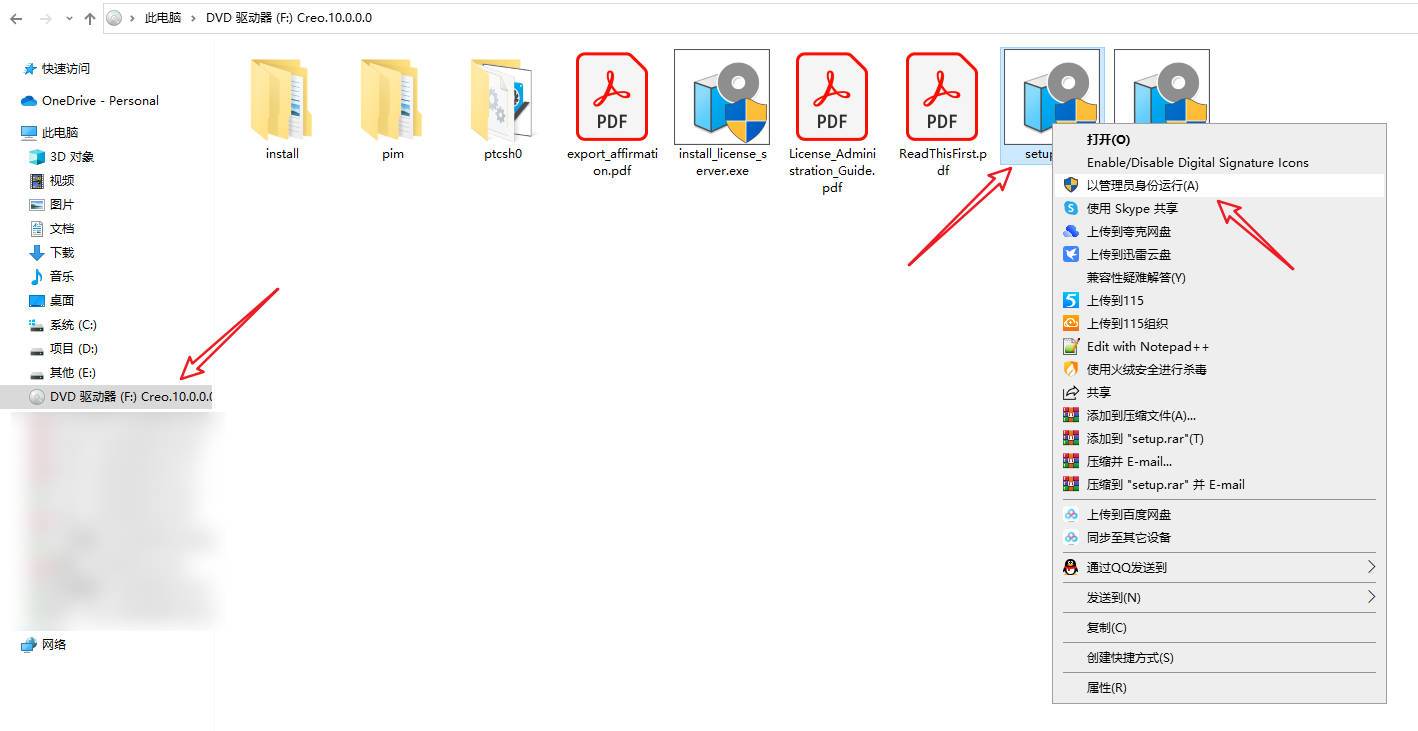
    下载安装包并解压,得到如下文件

    先将.iso格式的安装包挂载,如果知识兔是低版本的win系统,知识兔可以利用咱们推荐的虚拟镜像挂载工具来读取

    阿里旺旺及支付宝浏览器插件 For Mac 1.0 for Mac|Mac版下载 |-3

    1.解压_SolidSQUAD_.7z文件,知识兔双击运行文件夹下的FillLicense.bat文件,就会在当前目录下生成名为PTC_D_SSQ.dat的许可证文件,这个文件就是CREO的许可证

    我们需要先将这个文件拷贝到一个不会轻易被删除的路径,这里我丢到D盘根目录了

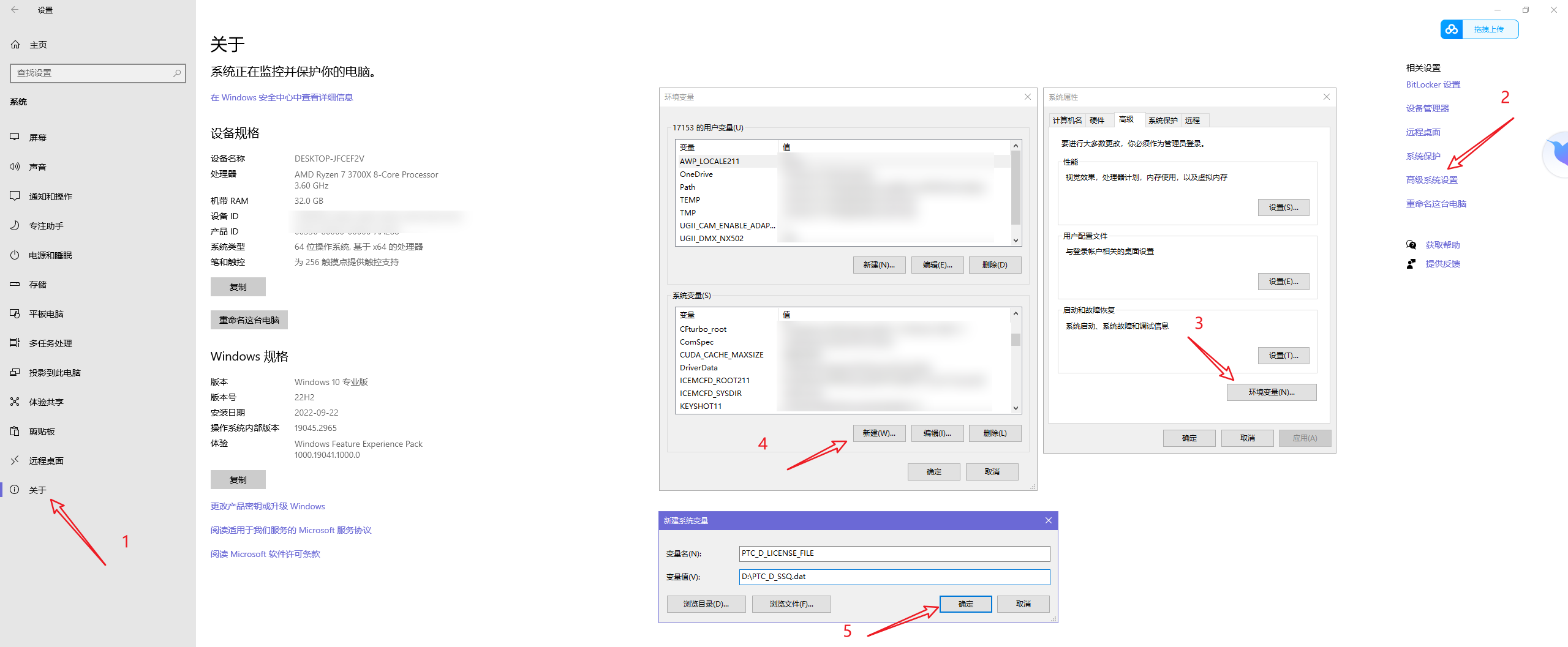
    2.创建环境变量,将上一步生成的许可证指向PTC_D_LICENSE_FILE这个变量

    变量名:PTC_D_LICENSE_FILE
    
    变量值:D:\PTC_D_SSQ.dat

    这里变量值就是刚才拷贝后的文件路径+文件名称,填写完成后挨个确认关闭这些设置页面
    阿里旺旺及支付宝浏览器插件 For Mac 1.0 for Mac|Mac版下载 |-4

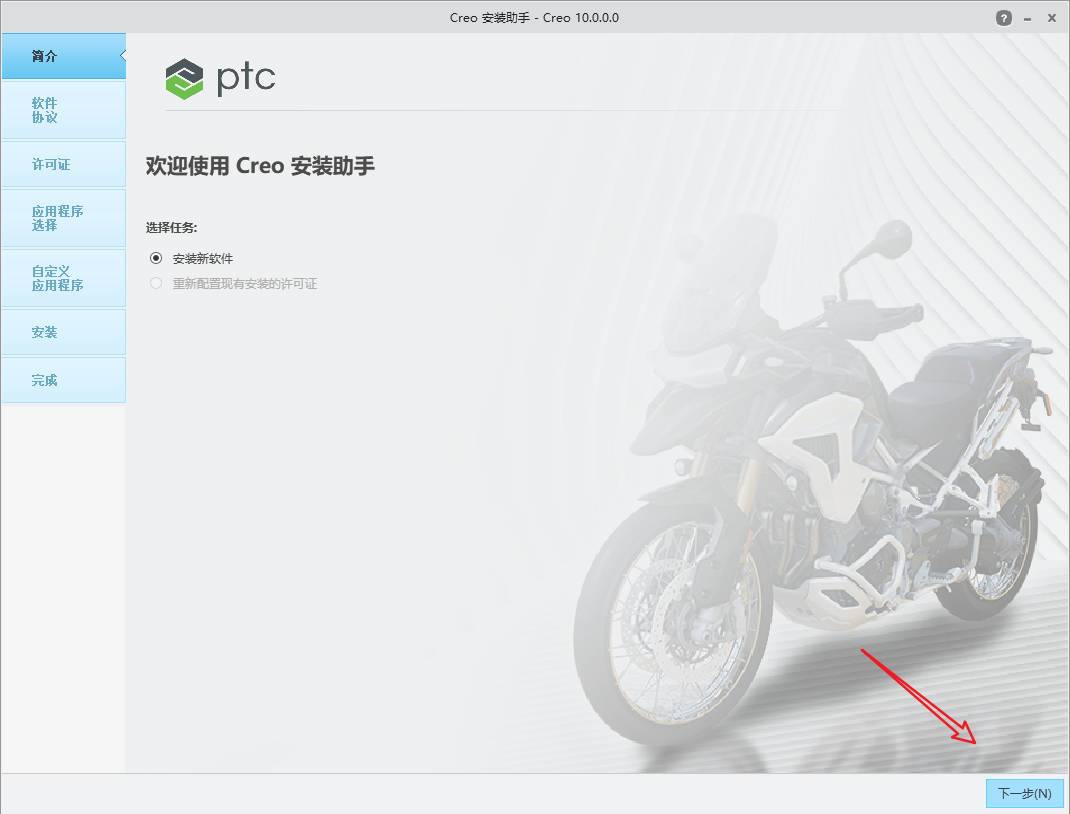
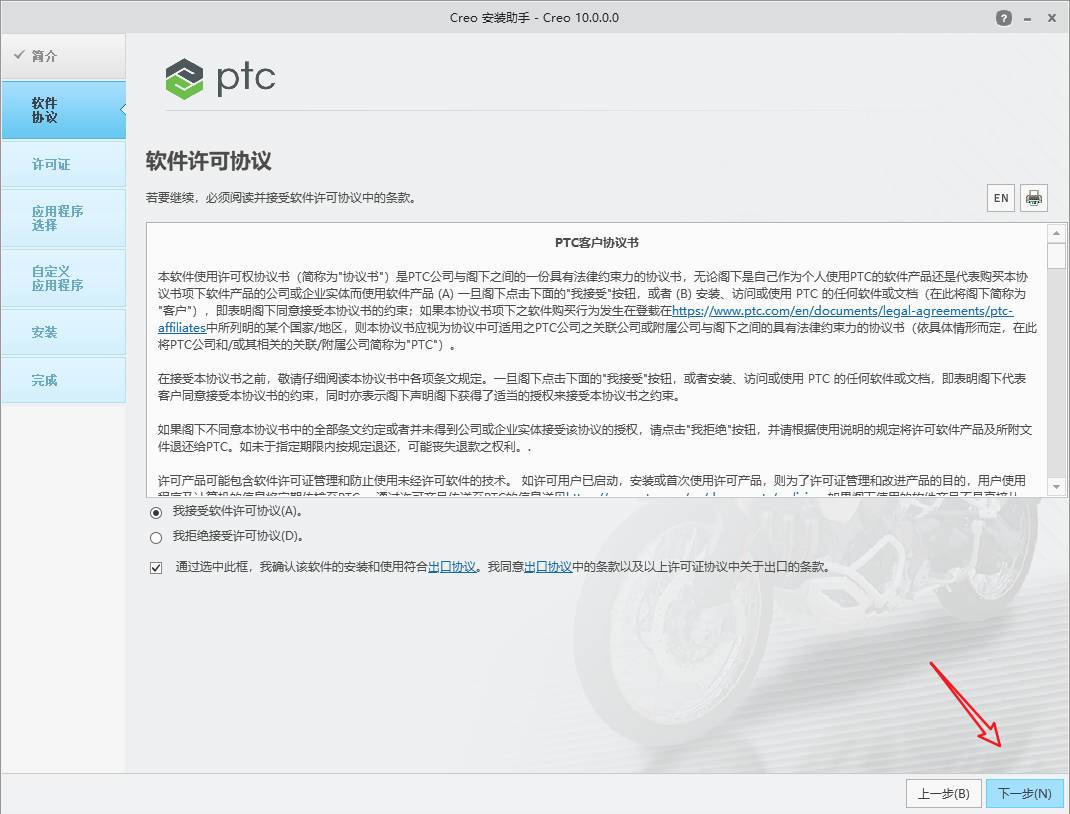
    3.开始安装

    安装软件可以不用断网,不影响的!

    阿里旺旺及支付宝浏览器插件 For Mac 1.0 for Mac|Mac版下载 |-5
    阿里旺旺及支付宝浏览器插件 For Mac 1.0 for Mac|Mac版下载 |-6
    阿里旺旺及支付宝浏览器插件 For Mac 1.0 for Mac|Mac版下载 |-7
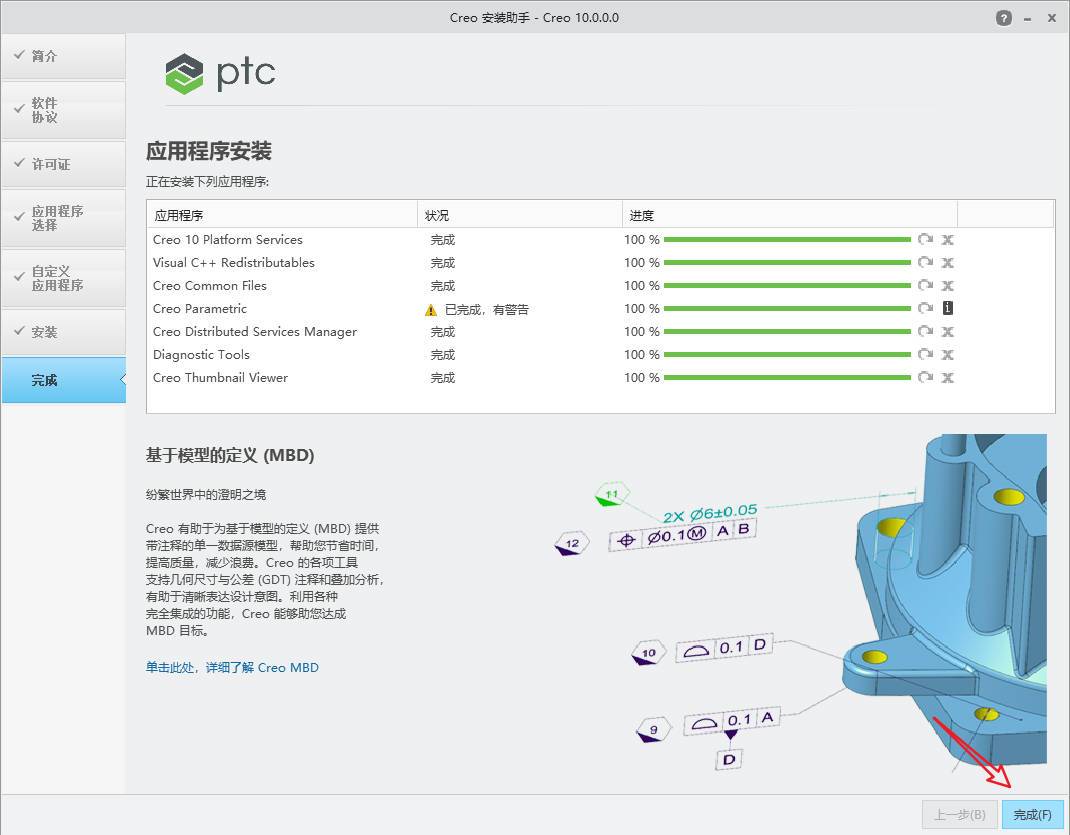
    阿里旺旺及支付宝浏览器插件 For Mac 1.0 for Mac|Mac版下载 |-8

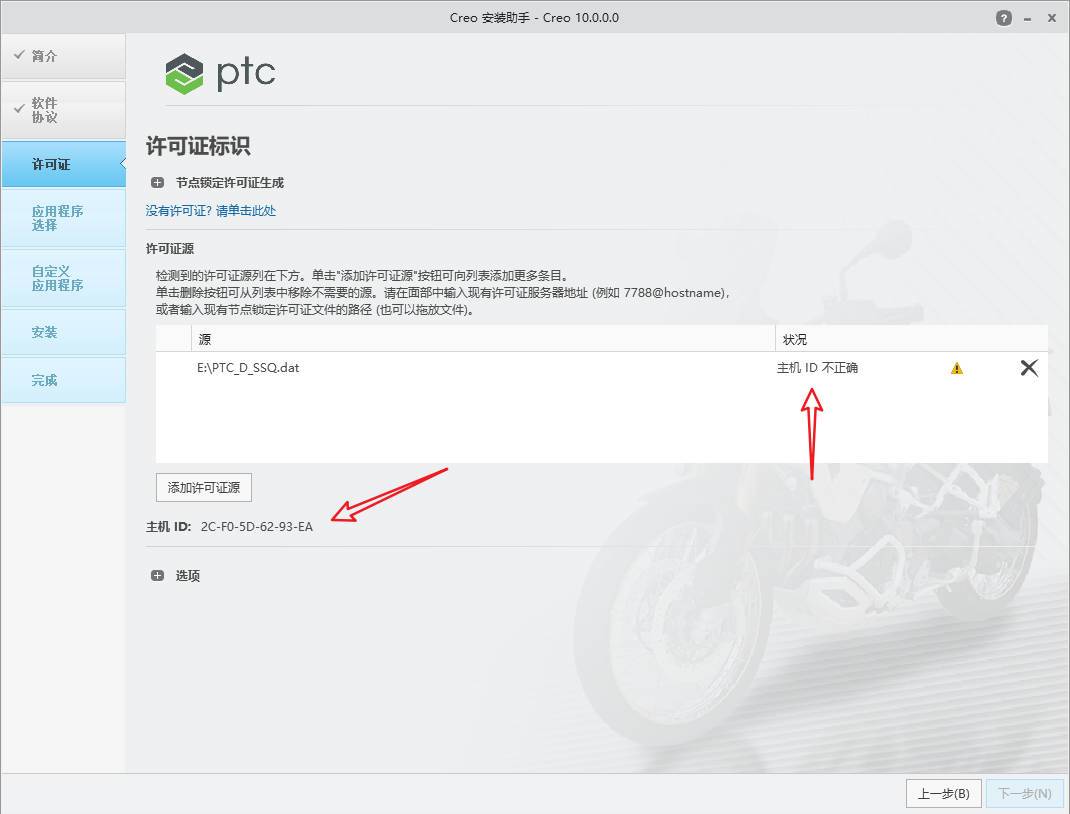
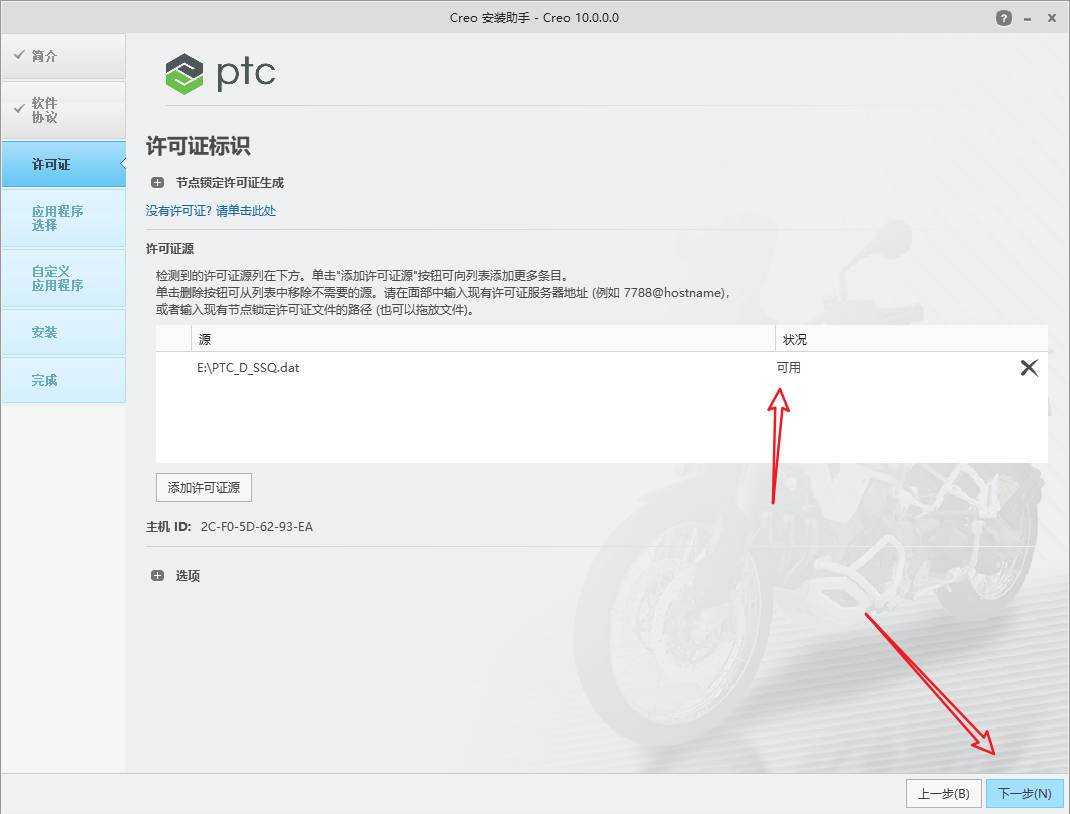
    到这里发现“主机ID不正确”的报错,这个时候大概率是许可证文件出问题了

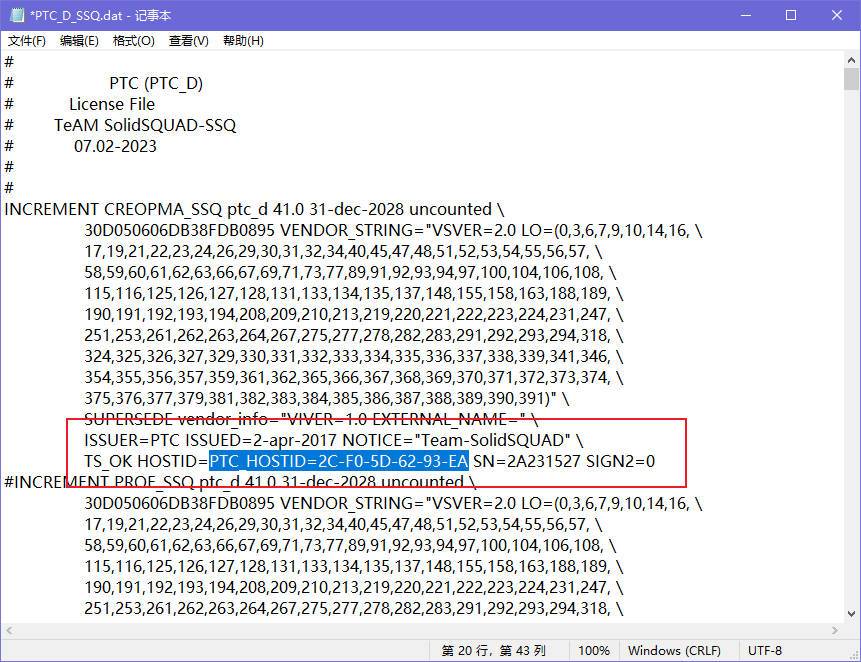
    我们先将左下方的主机ID复制一下,然后知识兔以文本编辑的方式打开上一步丢在D盘的PTC_D_SSQ.dat许可证文件,在下图PTC_HOSTID=后面粘贴你自己的ID(也就是前面复制的那个),然后知识兔保存,关闭软件安装界面后再次打开,运行到这一步,就会发现许可证生效了
    阿里旺旺及支付宝浏览器插件 For Mac 1.0 for Mac|Mac版下载 |-9
    阿里旺旺及支付宝浏览器插件 For Mac 1.0 for Mac|Mac版下载 |-10

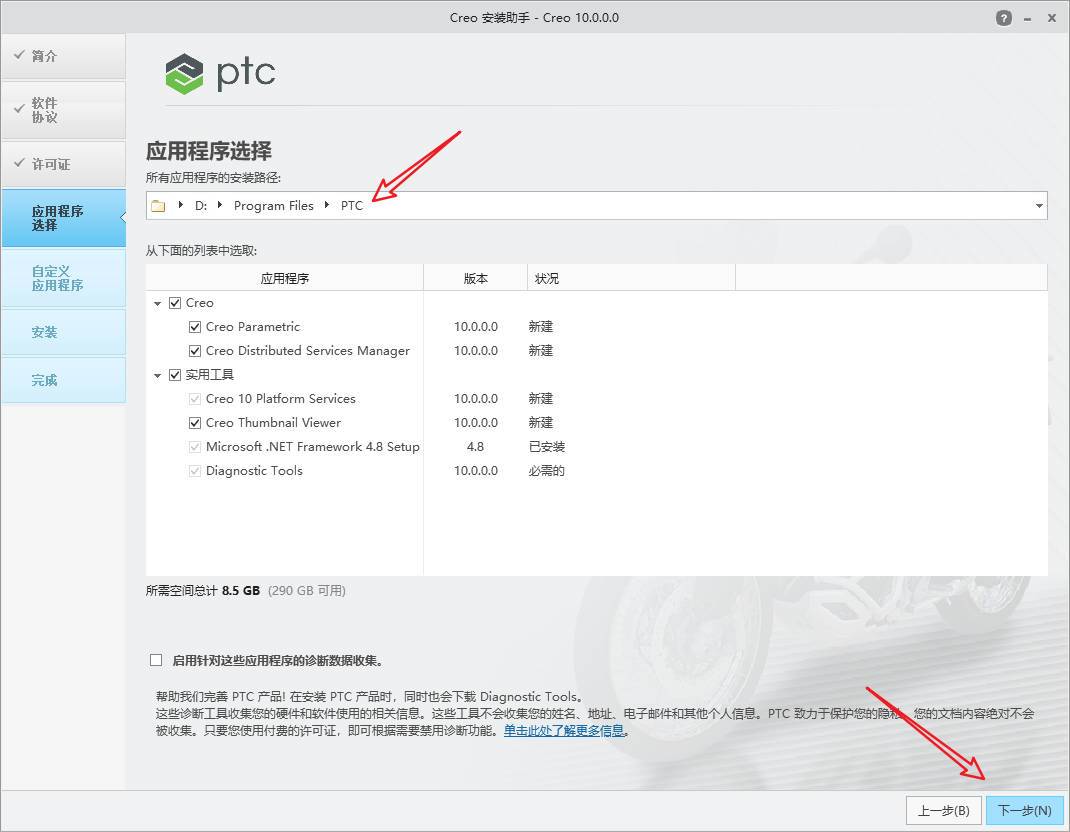
    这里需要修改软件安装路径
    阿里旺旺及支付宝浏览器插件 For Mac 1.0 for Mac|Mac版下载 |-11
    阿里旺旺及支付宝浏览器插件 For Mac 1.0 for Mac|Mac版下载 |-12
    阿里旺旺及支付宝浏览器插件 For Mac 1.0 for Mac|Mac版下载 |-13

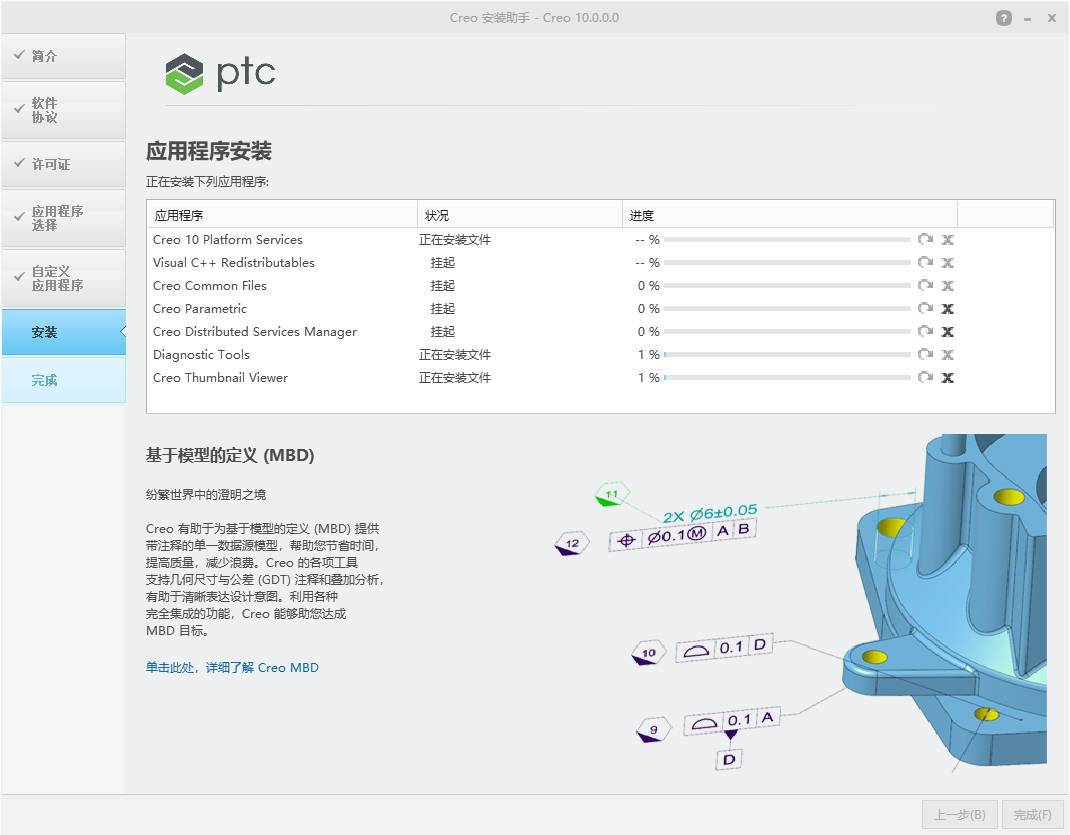
    安装完成,执行开心过程!

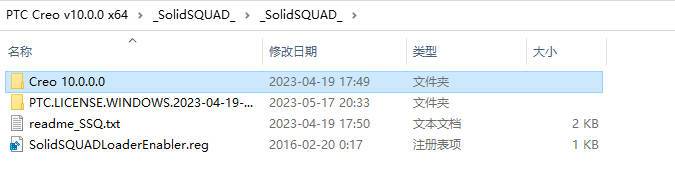
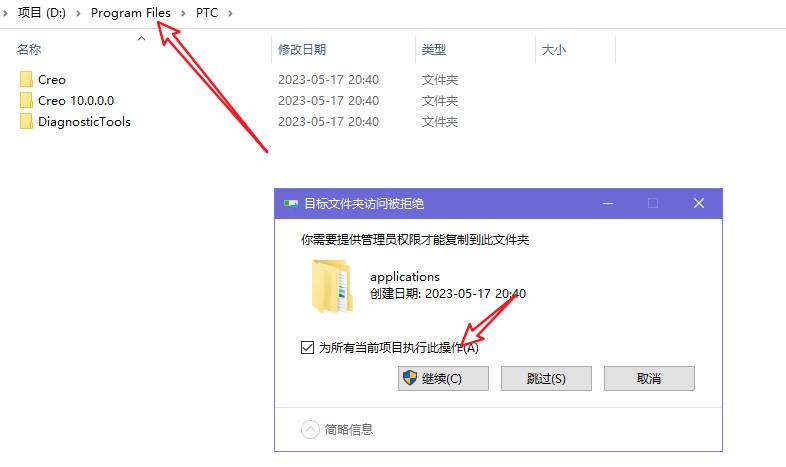
    4.找到\PTC Creo v10.0.0 x64\_SolidSQUAD_\_SolidSQUAD_文件夹下的Creo 10.0.0.0文件夹,整体复制粘贴到软件安装目录下
    阿里旺旺及支付宝浏览器插件 For Mac 1.0 for Mac|Mac版下载 |-14
    阿里旺旺及支付宝浏览器插件 For Mac 1.0 for Mac|Mac版下载 |-15

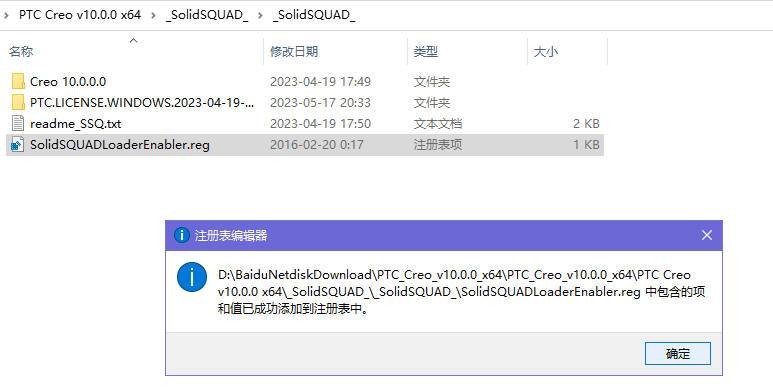
    5.执行\PTC Creo v10.0.0 x64\_SolidSQUAD_\_SolidSQUAD_文件夹下的SolidSQUADLoaderEnabler.reg文件并知识兔点击确认,就完成了
    阿里旺旺及支付宝浏览器插件 For Mac 1.0 for Mac|Mac版下载 |-16

    6.Enjoy


    下载仅供下载体验和测试学习,不得商用和正当使用。
    下载体验

    请输入密码查看下载!

    如何免费获取密码?

    点击下载


Warning: error_log(/home/wwwroot/hixiaotu.com/wp-content/plugins/spider-analyser/#log/log-0919.txt): Failed to open stream: No such file or directory in /home/wwwroot/hixiaotu.com/wp-content/plugins/spider-analyser/spider.class.php on line 2966