Mounty for NTFS 1.9 NTFS格式读写工具 它软件虽小小但是功能挺实用的,其主要功能类似Paragon NTFS for mac。

应用介绍
macOS 系统本身是已经原生支持 NTFS 磁盘格式的读与写的,只不过 NTFS 毕竟是老对手 微软 Windows 产品下的技术,碍于版权和商业上的原因,苹果只好把 NTFS 的“写入”功能给屏蔽掉,变成系统的隐藏特性。
我们可以通过终端输入一些特定的命令来开启 Mac 的「原生 NTFS 支持」,但是,这需要你每次插拔 U 盘都得手动敲入几段长长的命令,不仅麻烦难记,而且知识兔也容易出错。Mounty for NTFS 知识兔这款免费且使用简单的小工具正是为了解决这个问题而来!可以非常方便地让你的 Mac 系统完美支持 NTFS 文件格式磁盘的读写。
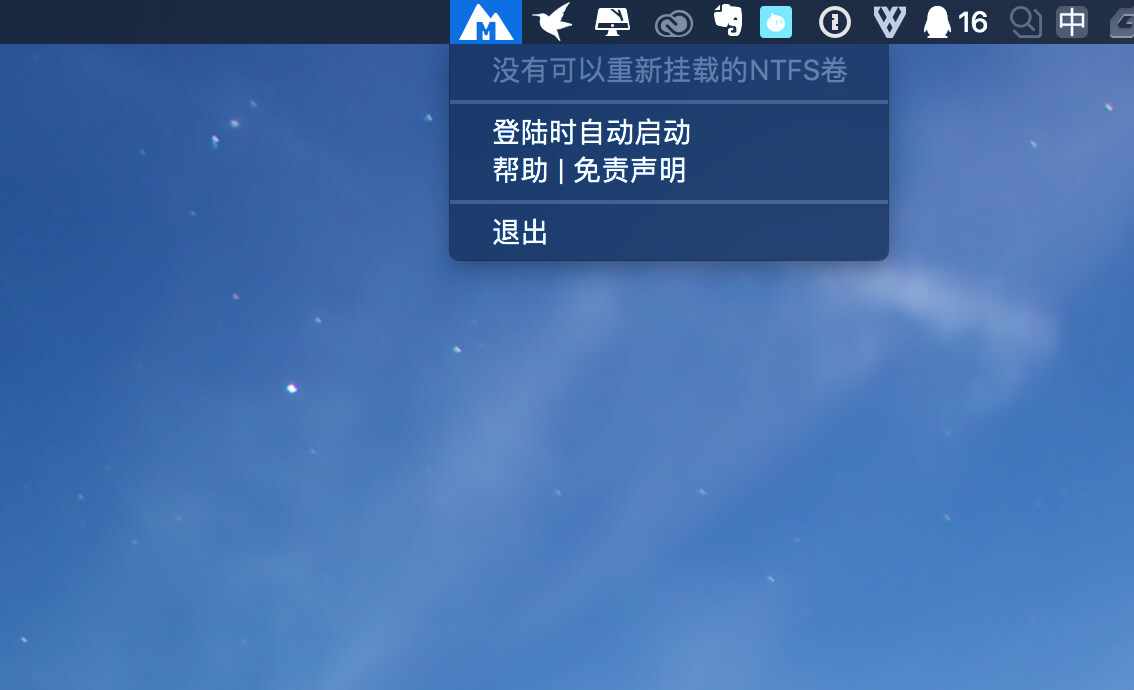
Mounty for NTFS 代替了输入命令的麻烦步骤,当你启动它之后,它会自动检测所有插入的移动硬盘/U 盘的 NTFS 卷,一旦发现有新增,它就会提示你是否通过 Mounty 来加载它,知识兔以实现 NTFS 的可读写。
这时只要你知识兔点击「Yes, sure!」确认后,Mounty for NTFS 就会全自动地把 NTFS 磁盘加载到 macOS 系统里,然后知识兔你就可以随意地对磁盘进行任意的读写操作了,跟往常使用完全一样。如果知识兔你点了「No, thanks」或者没看到这个提示,知识兔也可以在 Mounty 的菜单下选择「re-mount」(重新加载) 来实现读写。
re-mount 成功之后,会自动弹出对应磁盘的 Finder 窗口,而且知识兔 Mounty 的菜单栏图标也会变成蓝色(可读写状态),这时你就可以对 NTFS 分区进行随意的操作了。
还有一点,通过 Mounty for NTFS 加载的磁盘,在 Finder 里面是不显示「推出」的图标的。所以,当你使用完毕之后,请不要直接拔掉 USB 设备。你必须知识兔点击 Mounty 的菜单,知识兔选择「unmount」对设备进行“推出”来确保数据安全。
另外,在「Start at Login (登陆时自动启动)」上打钩可以让 Mounty for NTFS 应用随开机启动。
安装方法
直接安装
如遇“xxx.app已损坏,打不开。你应该将它移到废纸篓”,并非应用损坏,请知识兔点击查看《解决方法》
下载仅供下载体验和测试学习,不得商用和正当使用。

发表回复