在 Mac 上使用启动台来查看和打开 App
在 Mac 上,启动台可让您集中查看并轻松打开所有 App。
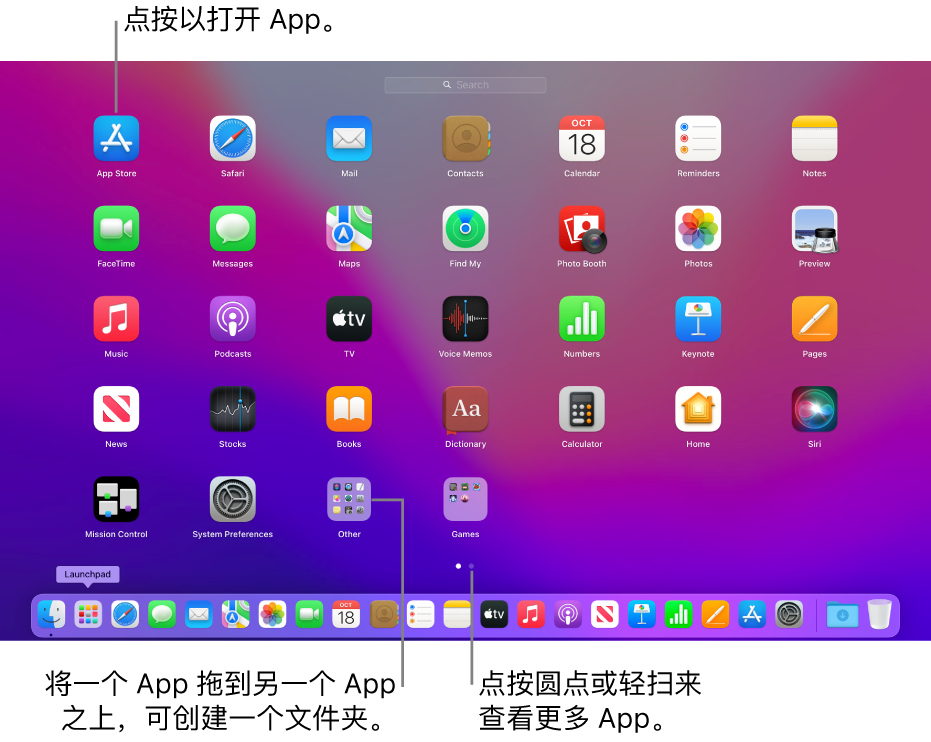
打开和关闭启动台
-
打开启动台:点按程序坞中的启动台图标
 (或使用功能栏)。
 -
关闭启动台而不打开 App:点按任意地方(App 中除外)或按下 Esc 键。
在启动台中查找和打开 App
-
查找 App:在启动台顶部的搜索栏中键入 App 的名称。或者在启动台的另一页面上查找:在触控板上向左或向右轻扫,或者按下 Command-左箭头键或 Command-右箭头键。
从 App Store 下载的游戏会添加到启动台中的“游戏”文件夹内。如果知识兔您所使用的游戏控制器支持,您可以使用控制器来访问和导航“游戏”文件夹。有关搭配 Mac 使用游戏控制器的更多信息,请参阅 Apple 支持文章:将无线游戏控制器连接到您的 Apple 设备。
-
打开 App:点按对象。
在停用时间内,或者达到了在“屏幕使用时间”偏好设置中为 App 设定的时间限额,App 图标会变暗并显示沙漏图标 。
。
整理启动台中的 App
-
移动页面上的 App:拖移 App 到同一页面上的新位置。
-
将 App 移到另一页:将 App 拖移到屏幕的边缘,然后知识兔在您想要的页面出现时松开该 App。
-
创建 App 文件夹:将一个 App 拖移到另一个 App 上。
-
给文件夹重新命名:点按以打开文件夹,点按其名称,然后知识兔输入新名称。
-
将 App 添加到文件夹:将 App 拖到文件夹上。
-
从文件夹移除 App:将 App 拖出文件夹。
将 App 添加到启动台
从 App Store 下载的 App 自动显示在启动台中。
若要添加不是从 App Store 下载的 App,请拖移 App 到 Mac 上“访达”中的“应用程序”文件夹。App 之后会显示在启动台中。
从启动台移除 App
-
在启动台中,点按住 App 直到所有 App 都开始抖动。
-
点按 App 的删除按钮
 。
。如果知识兔“删除”按钮未显示,说明 App 不能从启动台中移除。
【提示】您可以拖移启动台中的 App 以将 App 添加到程序坞。App 位于程序坞和启动台中。
发表回复