Debut for Mac,全名叫Debut视频捕获软件;是一款屏幕录制应用程序,您可以用它轻松地从任何网络摄像头,录制设备或屏幕上录制和捕获视频。无论是创建用于工作的专业视频还是用于个人的娱乐视频,Debut 都有一系列制作功能,将有助于创建完美的屏幕录制。
此说明适用于在网站下载的以下版本Debut
安装教程
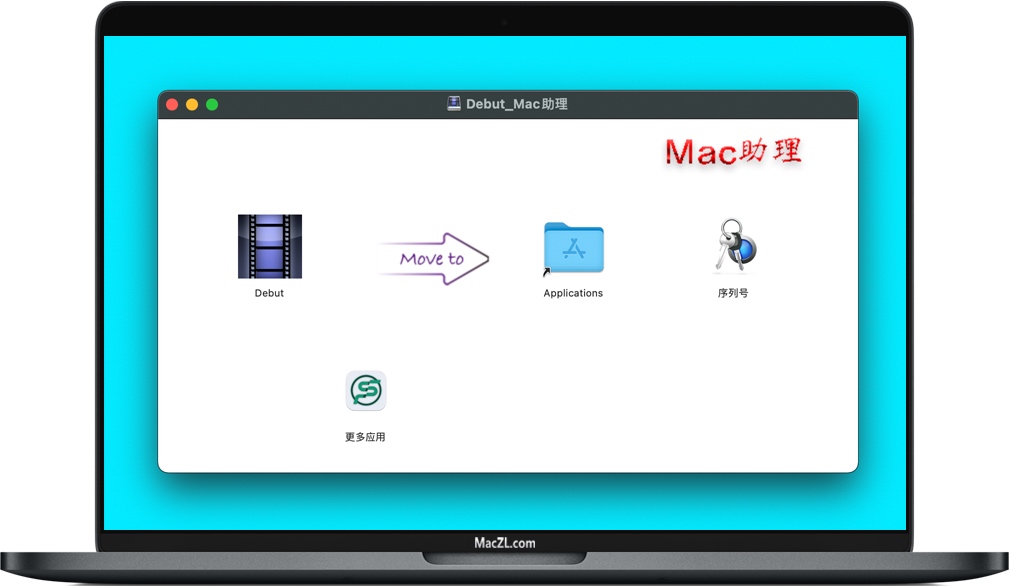
-
软件下载完成后,知识兔打开软件包如上图,拖动软件左边的【
Debut】到右边的 Applications 进行安装程序。 -
在启动台运行【
Debut】,知识兔点击左上角菜单栏的“Debut” → “注册 Debut...”,如下图。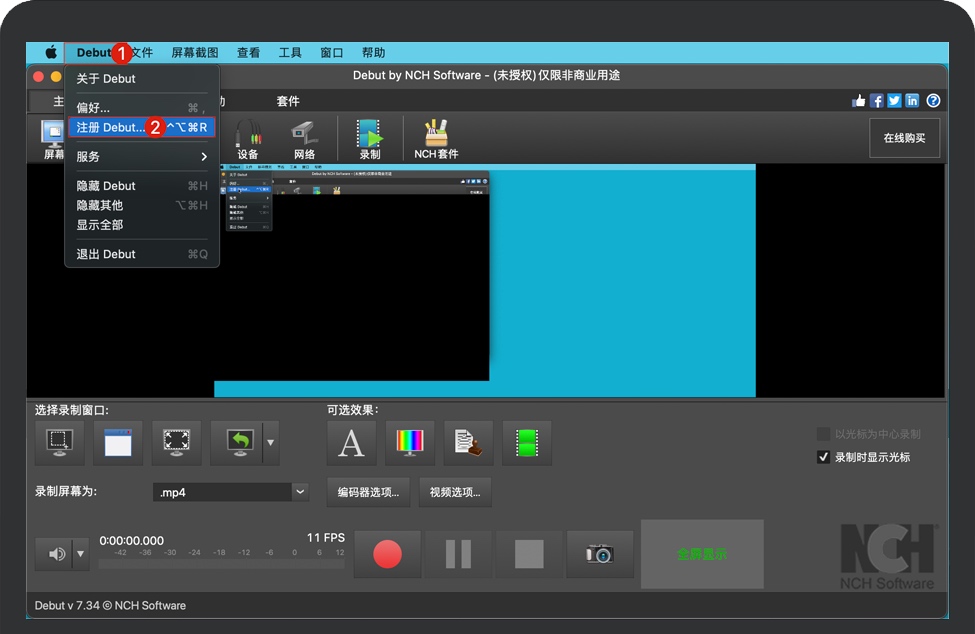
-
弹出注册窗口,复制安装包里面
序列号的激活信息;知识兔点击注册窗口上的“粘贴至此”按钮把注册码粘贴到注册框里,知识兔点击“注册”按钮即可。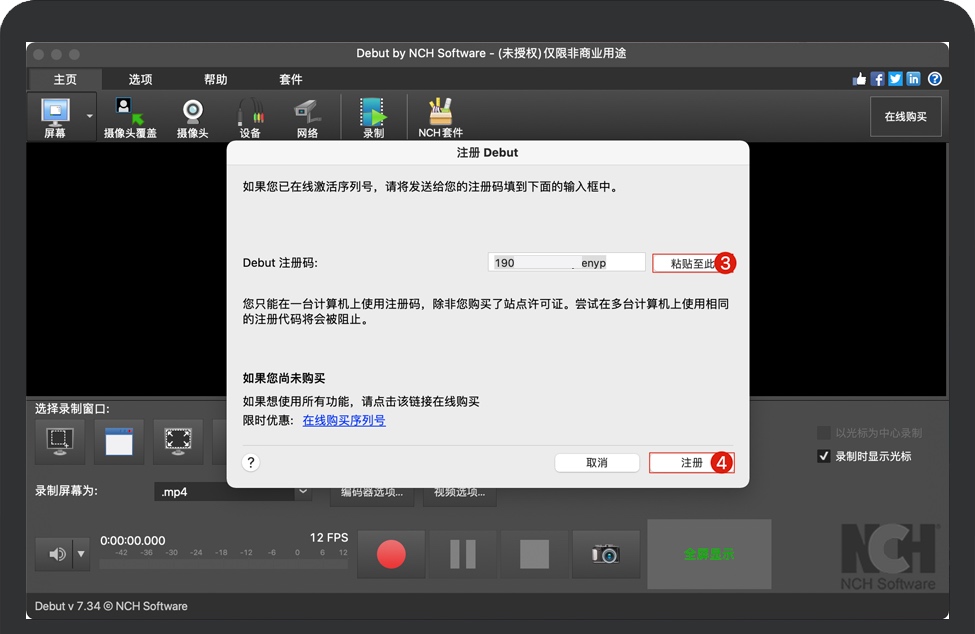
-
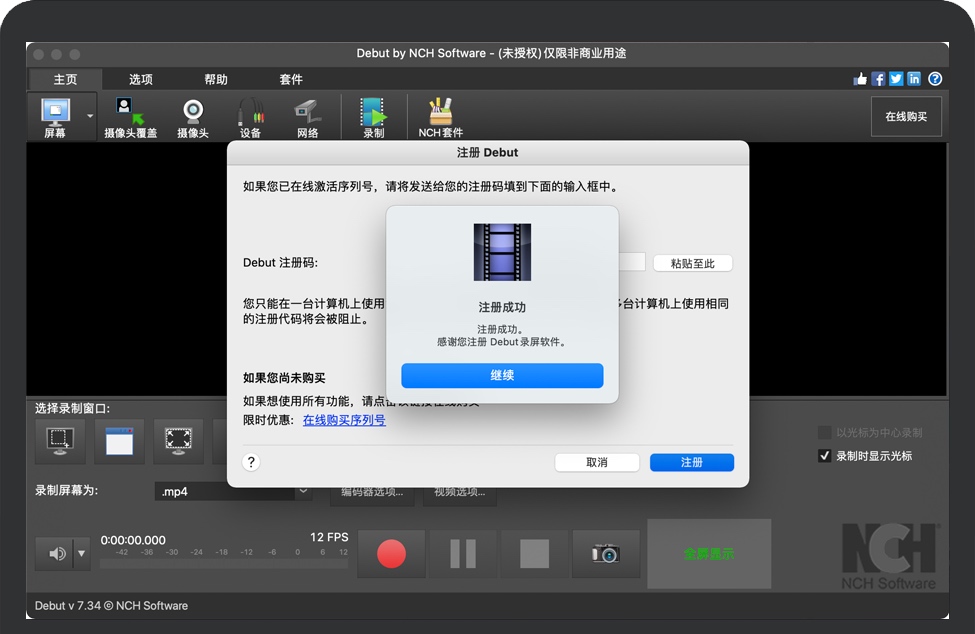
如下图,Debut已经激活完成,享受去吧!
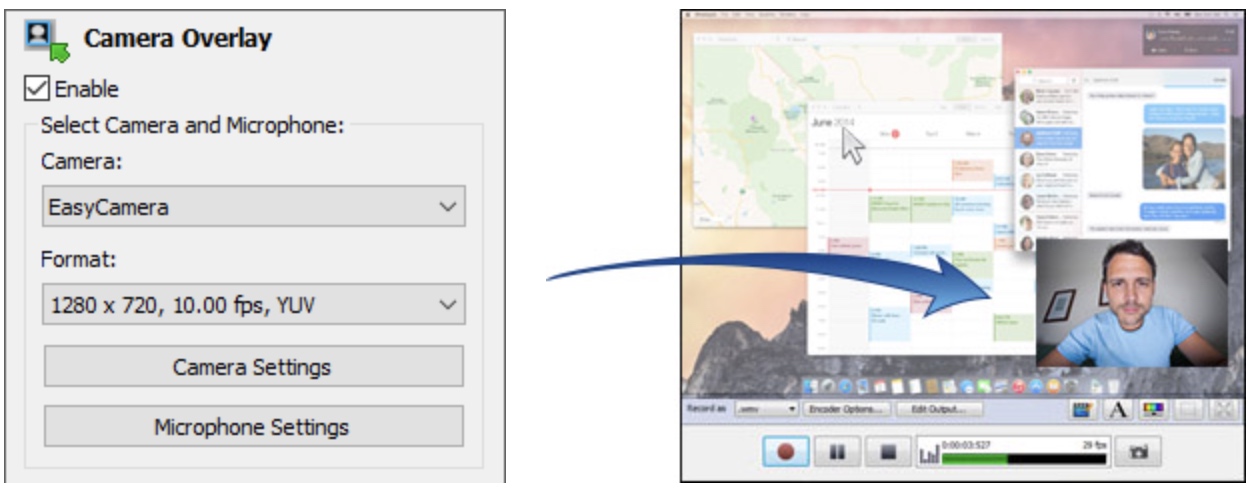
网络摄像头重叠
使用视频重叠以同步录制电脑屏幕和网络摄像头。录屏软件的这一功能非常适用于录制同时显示屏幕和面部反应的YouTube视频。
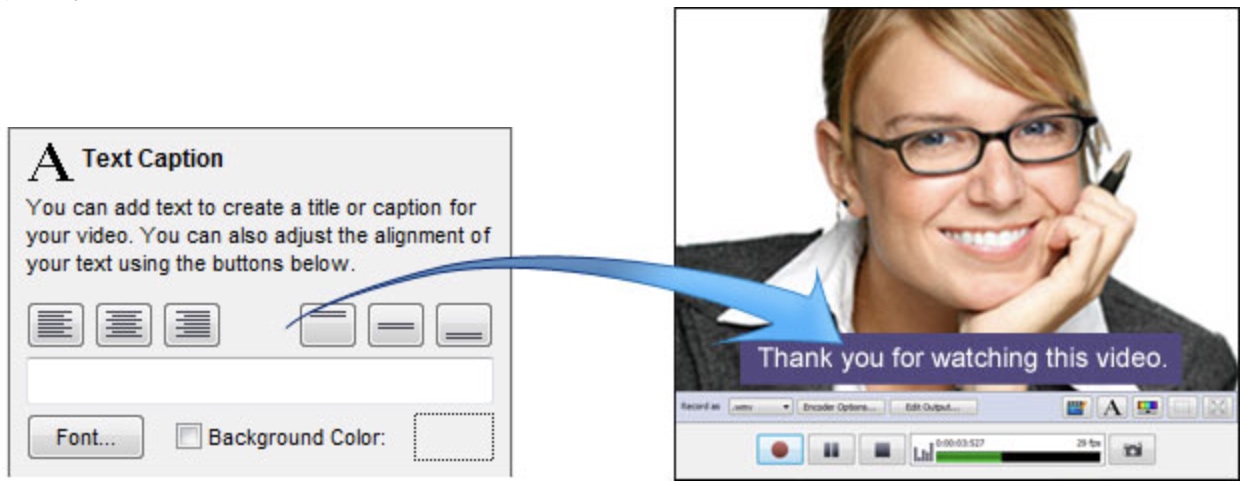
添加字幕到您录制的视频中
可以使用Debut添加字幕到您录制的视频中。
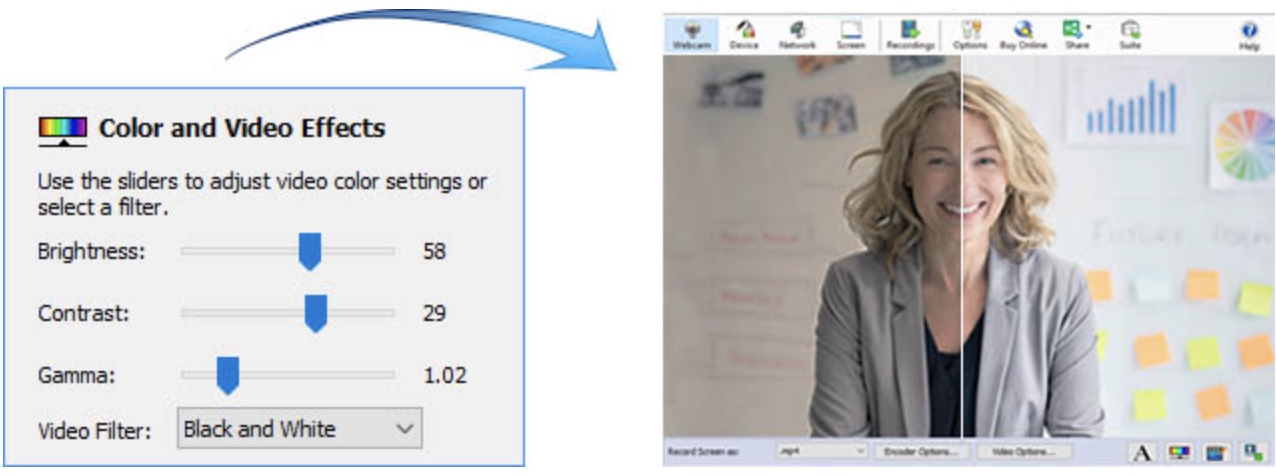
同步视频颜色调整
当您调整直播视频的颜色设置和特效时,知识兔可以在主窗口中立即预览到效果,并且知识兔在您知识兔点击录制后您设置的效果也会被应用在录制好的视频文件中。您可以轻松调整亮度、对比度和曲线来改善质量较差、画面质量不尽如人意的摄像头。
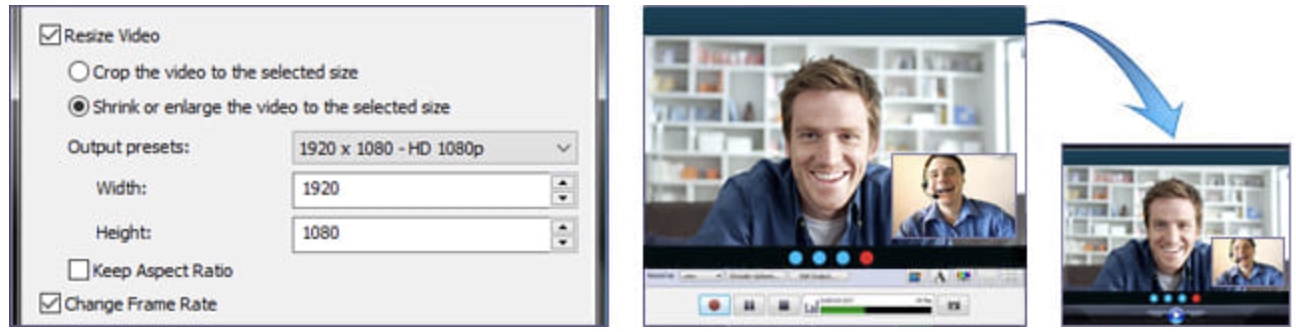
灵活的视频输出设置
为您录制的视频选择大小和帧率。Debut有一个可以包含电视和高清等常用输出设置的预设列表,您也可以选择自定义输出视频的大小及帧率设置。这种灵活性使得Debut非常适合为许多不同输出目标(例如,YouTube,Facebook,CD或电视)创建视频的人。
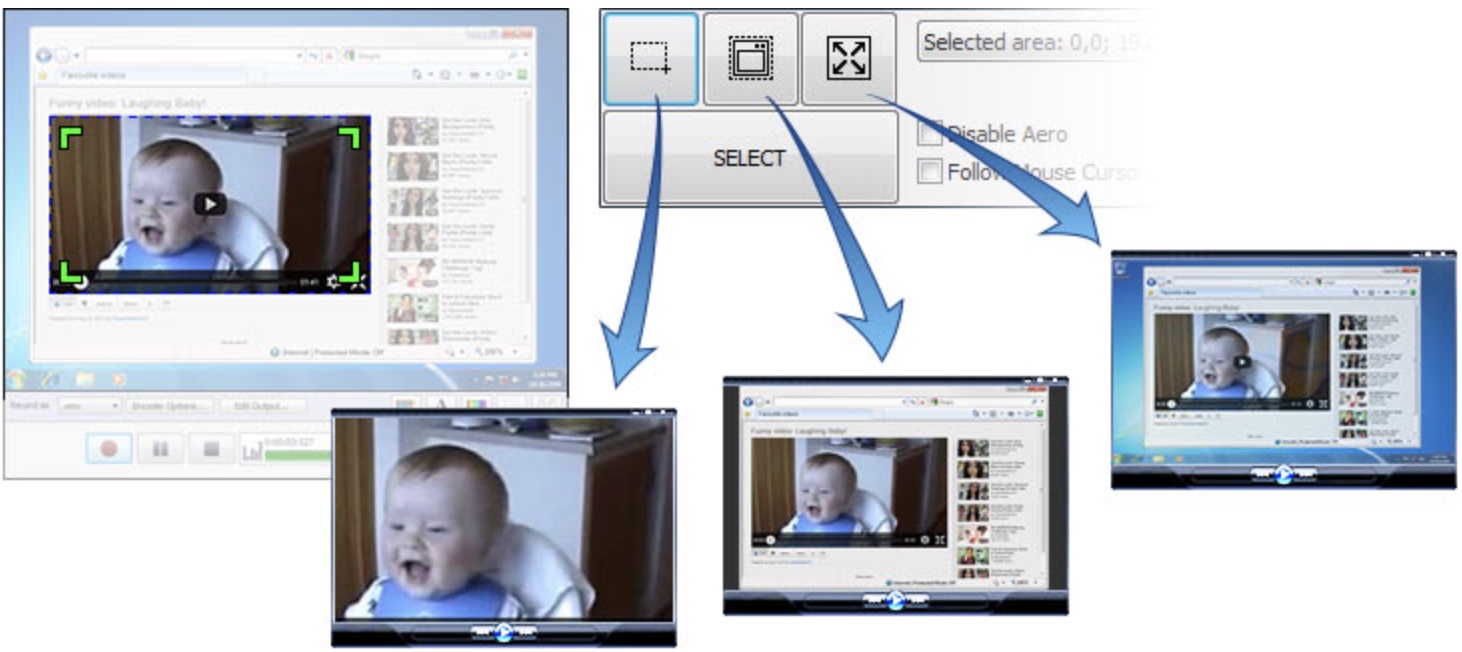
录屏软件的屏幕选择
Debut可以录制整个屏幕、单个窗口或者任意选中的区域。
三步轻松完成视频采集或屏幕录制
-
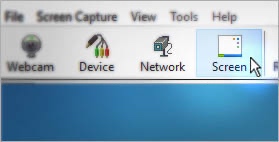
选择录制源
-
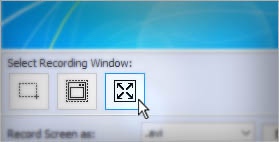
选择录制窗口
-
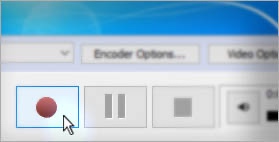
知识兔点击录制按钮
如何预约录制
-
打开录制选项
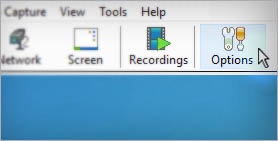
-
设置预约录制
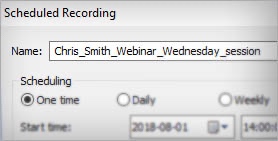
-
录制自动开始
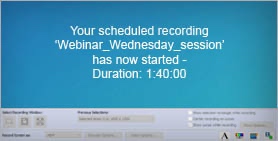
发表回复