|
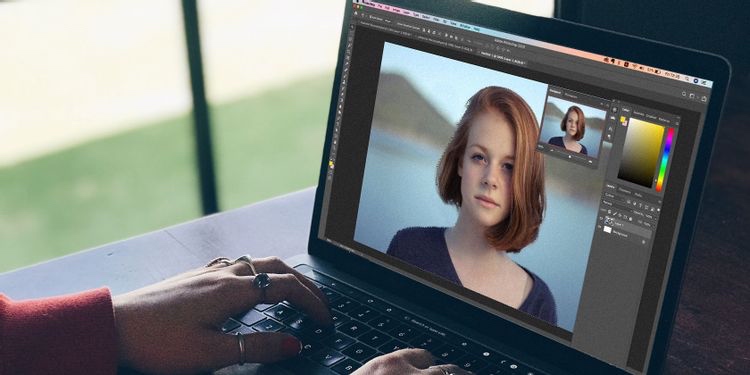
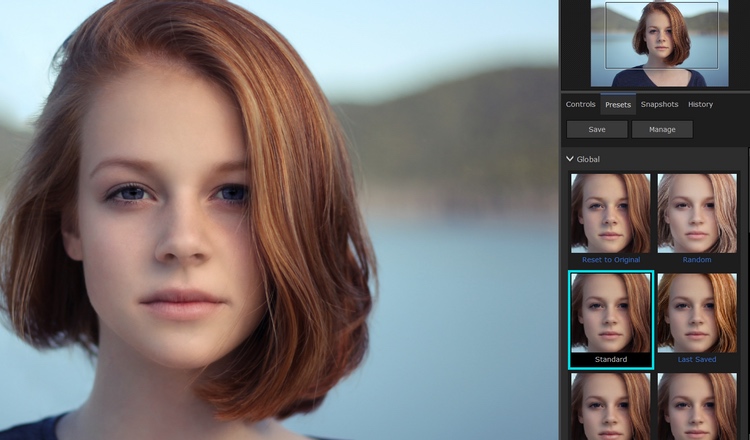
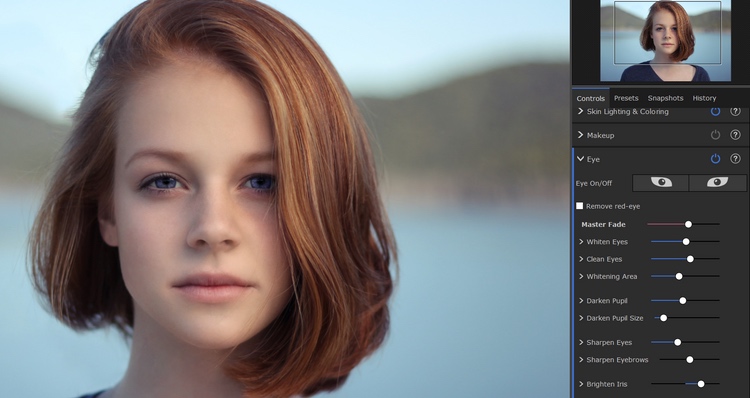
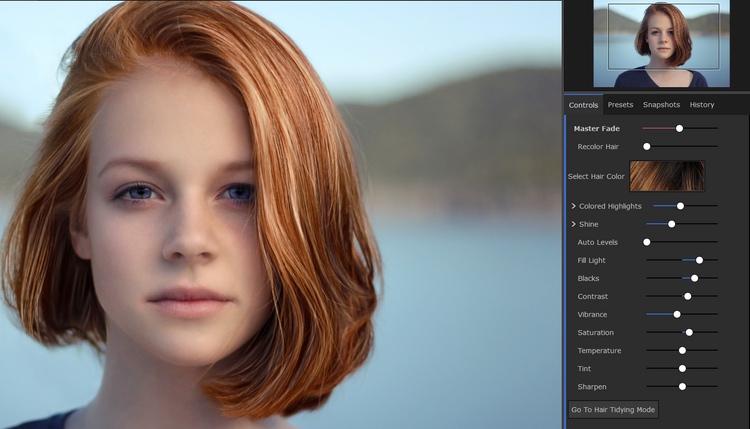
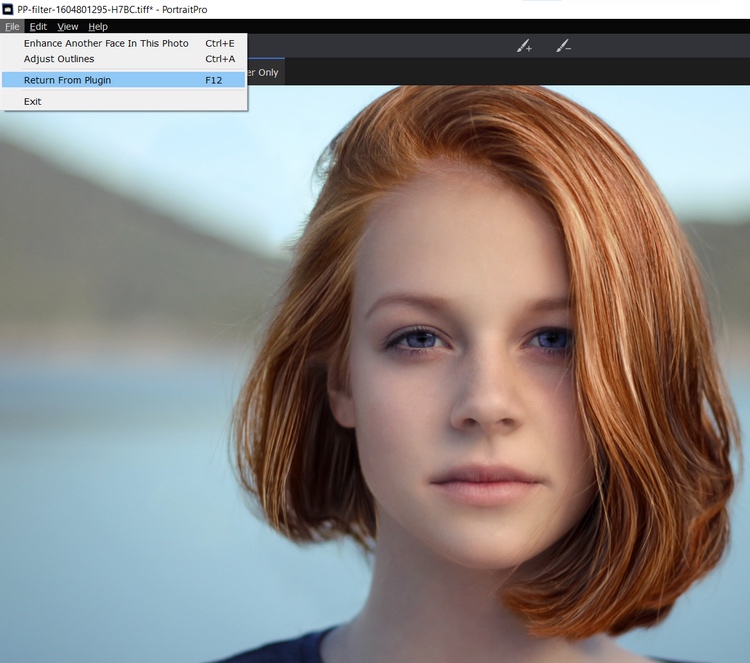
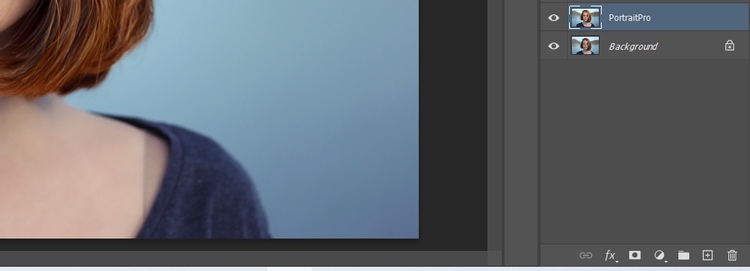
PortraitPro 是一款强大的人工智能驱动的编辑工具,可用作独立程序或带有图像编辑器(如 Photoshop)的插件。在本教程中,我们将演示如何结合使用 PortraitPro 和 Photoshop 来转换图像。 如果知识兔您没有Adobe Photoshop或PortraitPro,您可以在网站下载Adobe Photoshop for Mac,PortraitPro可以在官网选择“PortraitPro”作为试用版,知识兔以便将其用作插件。 为什么要同时使用Photoshop和PortraitPro?在开始之前,知识兔让我们简要谈谈为什么要使用 Photoshop 和 PortraitPro 来编辑肖像,而不是使用手机应用程序或其他一些桌面照片编辑套件。 除了能够在更大的屏幕上查看图像以及可供选择的更大的工具调色板以更好地控制之外,Photoshop 和 PortraitPro 可以说是市场上最好的桌面编辑工具之一。 此外,Photoshop 和 PortraitPro 都是围绕强大的基于 AI 的引擎构建的。只需在本教程中执行几个步骤,您就会亲眼目睹这些功能的惊人之处。 您需要做什么准备确保您使用的是 RAW 文件或最高分辨率的 JPEG。质量和尺寸越好,结果就越好。如果知识兔您的图片太小,请考虑在不降低质量的情况下尽可能放大图片。 知道您将在哪里共享编辑后的图像非常重要,因为某些社交媒体平台(如 Instagram)在选择显示图像的尺寸方面受到限制。 例如,如果知识兔您正在编辑垂直肖像,请记住,最好确保它作为 4×5 裁剪、正方形或长度不太极端的风景裁剪看起来不错。否则 Instagram 会自动裁剪您的图像,您可能会丢失一些重要的像素。 现在您知道您需要什么,知识兔让我们开始吧! 使用PortraitPro进行编辑在Photoshop中安装PortraitPro后,将要编辑的图像导入Photoshop。然后知识兔:
您可能注意到我们忽略了“Controls”选项卡上的几个选项。此外,在 PortraitPro 的其他有用功能中,还有许多其他预设可供探索。我们鼓励您尝试所有滑块和选项以熟悉该软件。
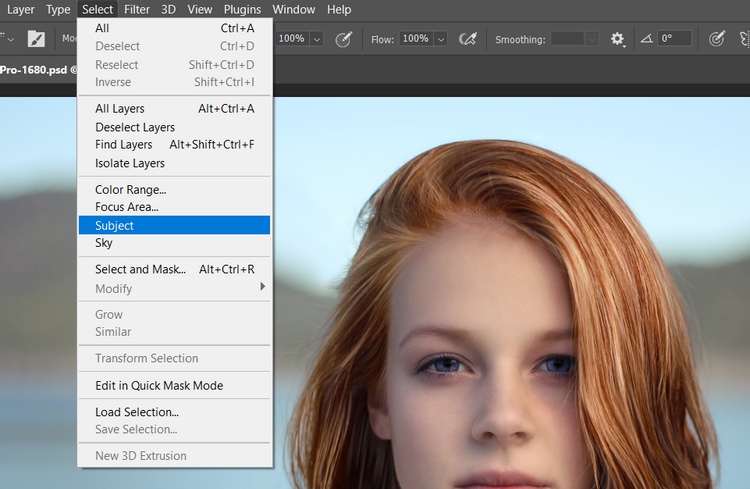
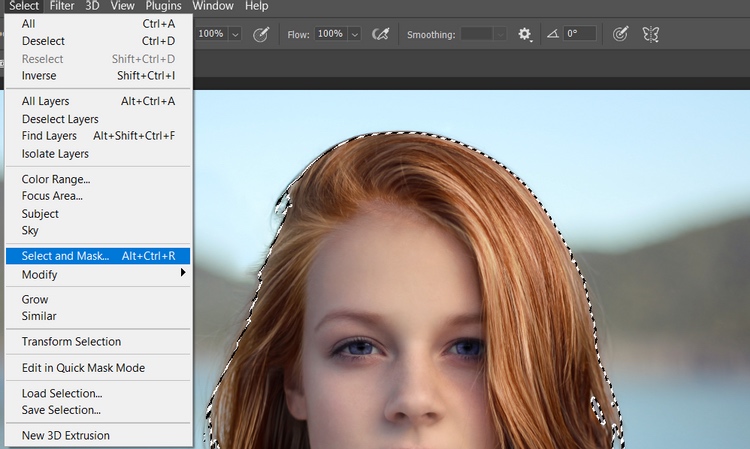
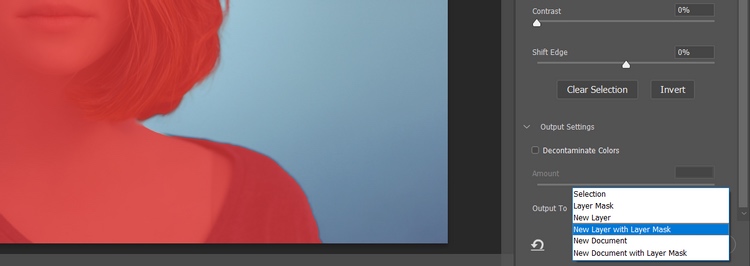
本教程的目的是进行尽可能少、最具影响力的编辑,知识兔以展示 AI 可以做的事情,而不会过度过度和彻底改变主题的整体外观。 接下来,知识兔让我们跳回 Photoshop,看看我们可以做出哪些其他艺术上的改变。 使用Photoshop进行编辑
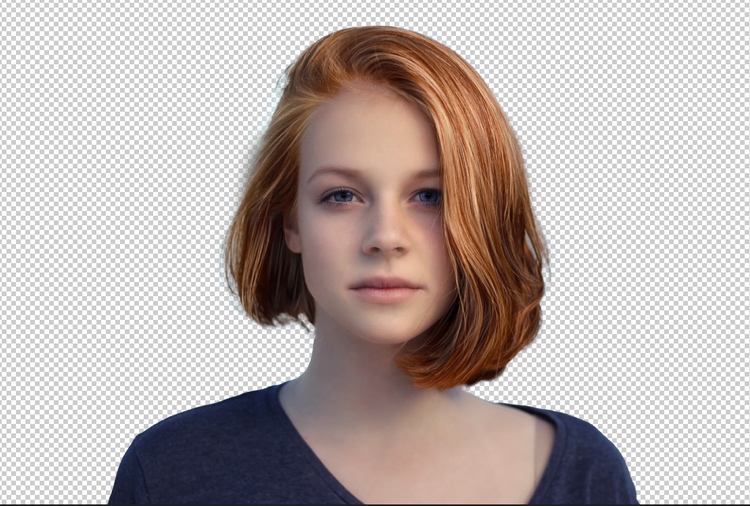
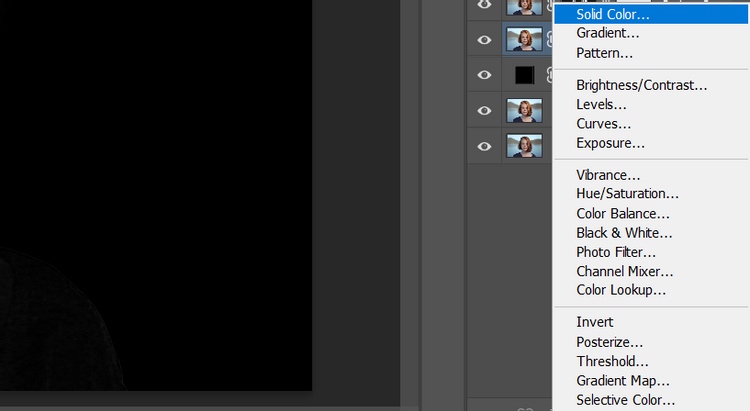
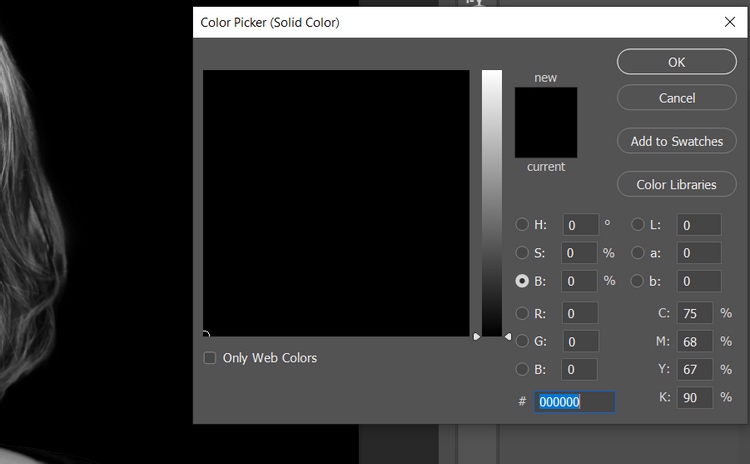
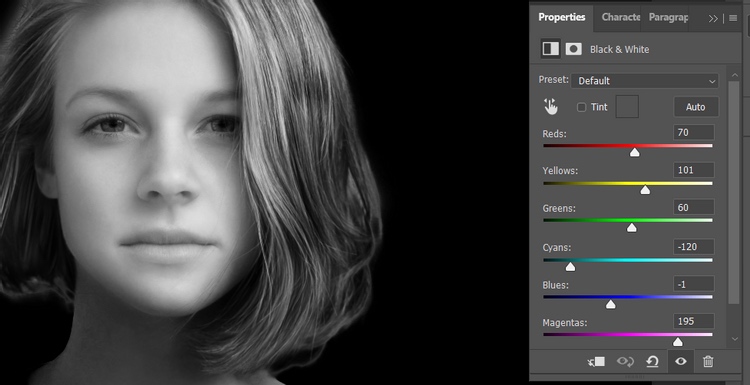
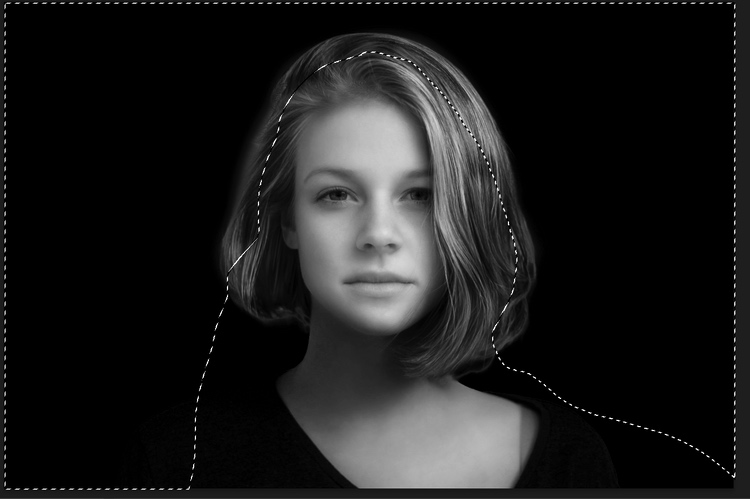
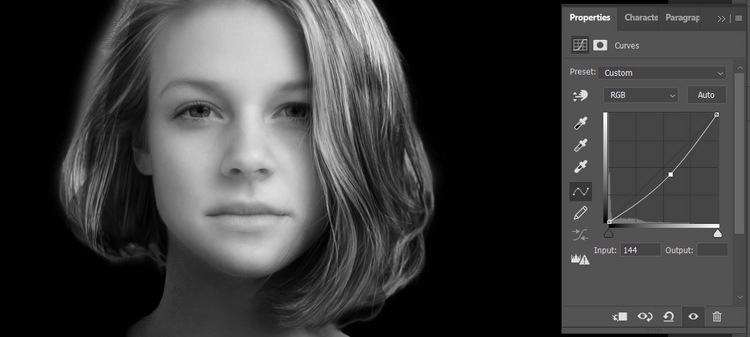
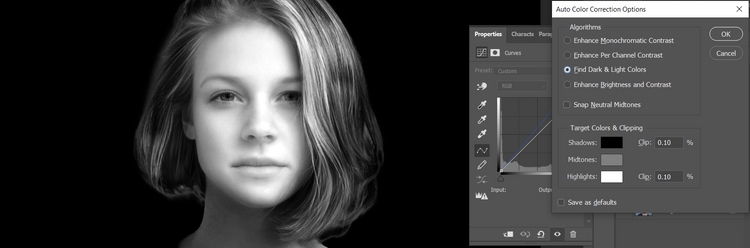
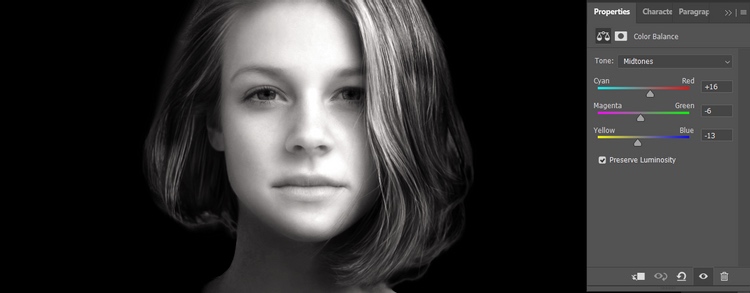
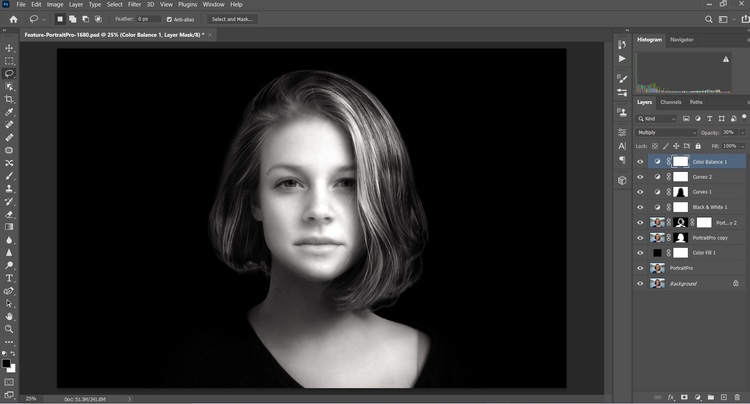
此时,您可以放入自己选择的背景或纹理。但是,如果知识兔您没有任何有趣或合适的内容要添加,那么您始终可以选择将肖像转换为漂亮的黑白肖像。 让我们现在试试这个。 使用Photoshop黑白转换编辑
添加收尾工作通过使用 PortraitPro 和 Photoshop,与原始版本相比,我们已经完全改变了图像。有足够的对比度和亮度使其在台式机或智能手机上脱颖而出,知识兔以便定期观看。
但是对于 Photoshop 爱好者来说,仍然可以做一些事情来使图像更具艺术性或将其完全带入新的方向。
例如,您可以继续躲避和燃烧拍摄对象的头发,使其与深色背景更加融合。眼睛可以变亮,甚至可以稍微着色,知识兔以使它们以令人愉悦的方式从照片中弹出。知识兔可以添加渐变贴图,更不用说颜色查找表和照片过滤器,通过添加背景纹理完成。 通过学习一些 Photoshop 基础知识,知识兔可以更轻松地实现您的愿景。然后知识兔在 PortraitPro 等插件的帮助下,通过 AI 强大的编辑魔力,您可以使用无数其他选项。 |
使用PortraitPro和Photoshop转换您的肖像照片
发表回复