分类: 行业软件

  • Quartus II 10.1下载安装教程

    Quartus II是Altera公司的综合性PLD/FPGA开发软件,知识兔支持原理图、VHDL、VerilogHDL以及AHDL(Altera Hardware Description Language)等多种设计输入形式,内嵌自有的综合器以及仿真器,知识兔可以完成从设计输入到硬件配置的完整PLD设计流程。除了可以使用Tcl脚本完成设计流程外,提供了完善的用户图形界面设计方式。具有运行速度快,界面统一,功能集中,易学易用等特点。

    安装教程

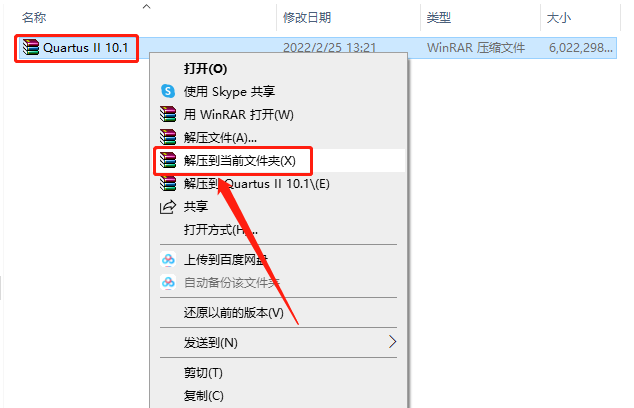
    1.知识兔打开下载的Quartus软件安装包,鼠标右击压缩包选择【解压到当前文件夹】。

    Quartus II 10.1下载安装教程-1

    下载体验

    请输入密码查看下载!

    如何免费获取密码?

    点击下载

  • Quartus II 14.1下载安装教程

    Quartus II是Altera公司的综合性PLD/FPGA开发软件,知识兔支持原理图、VHDL、VerilogHDL以及AHDL(Altera Hardware Description Language)等多种设计输入形式,内嵌自有的综合器以及仿真器,知识兔可以完成从设计输入到硬件配置的完整PLD设计流程。除了可以使用Tcl脚本完成设计流程外,提供了完善的用户图形界面设计方式。具有运行速度快,界面统一,功能集中,易学易用等特点。

    安装教程

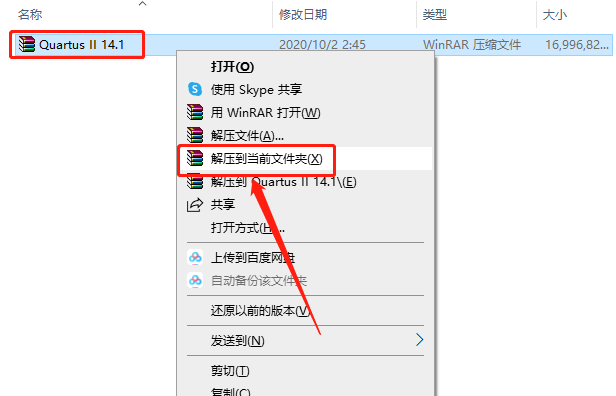
    1.知识兔打开下载的Quartus软件安装包,鼠标右击压缩包选择【解压到当前文件夹】。

    Quartus II 14.1下载安装教程-1

    下载体验

    请输入密码查看下载!

    如何免费获取密码?

    点击下载

  • Quartus II 15.0下载安装教程

    Quartus II是Altera公司的综合性PLD/FPGA开发软件,知识兔支持原理图、VHDL、VerilogHDL以及AHDL(Altera Hardware Description Language)等多种设计输入形式,内嵌自有的综合器以及仿真器,知识兔可以完成从设计输入到硬件配置的完整PLD设计流程。除了可以使用Tcl脚本完成设计流程外,提供了完善的用户图形界面设计方式。具有运行速度快,界面统一,功能集中,易学易用等特点。

    安装教程

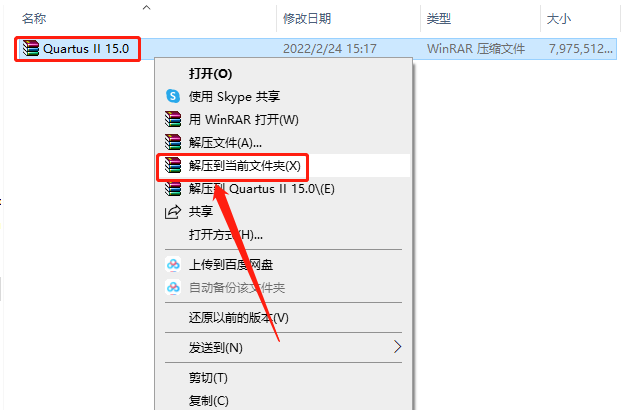
    1.知识兔打开下载的Quartus软件安装包,鼠标右击压缩包选择【解压到当前文件夹】。

    Quartus II 15.0下载安装教程-1

    下载体验

    请输入密码查看下载!

    如何免费获取密码?

    点击下载

  • Quartus Prime 18.0下载安装教程

    Quartus II是Altera公司的综合性PLD/FPGA开发软件,知识兔支持原理图、VHDL、VerilogHDL以及AHDL(Altera Hardware Description Language)等多种设计输入形式,内嵌自有的综合器以及仿真器,知识兔可以完成从设计输入到硬件配置的完整PLD设计流程。除了可以使用Tcl脚本完成设计流程外,提供了完善的用户图形界面设计方式。具有运行速度快,界面统一,功能集中,易学易用等特点。

    安装教程

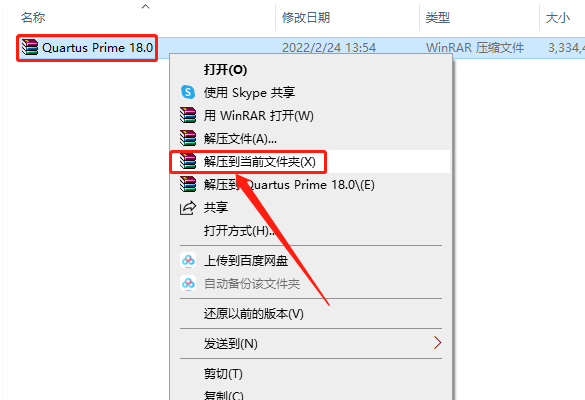
    1.知识兔打开下载的Quartus软件安装包,鼠标右击压缩包选择【解压到当前文件夹】。

    Quartus Prime 18.0下载安装教程-1

    下载体验

    请输入密码查看下载!

    如何免费获取密码?

    点击下载

  • ENVI 5.3下载安装教程

    ENVI是一个完整的遥感图像处理平台,其软件处理技术覆盖了图像数据的输入/输出、定标、几何校正、正射校正、图像融合、镶嵌、裁剪、图像增强、图像解译、图像分类、 基于知识的决策树分类、面向对象图像分类、动态监测、矢量处理、DEM提取及地形分析、雷达数据处理、制图、三维场景构建、与GIS的整合,提供了专业可靠的波谱分析工具和高光谱分析工具,还可以利用IDL为ENVI编写扩展功能。

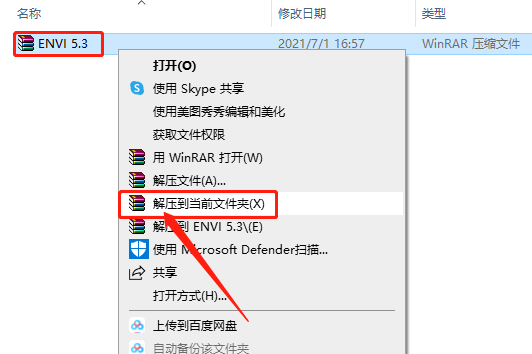
    1.知识兔打开下载的ENVI软件安装包,鼠标右击压缩包,知识兔选择【解压到当前文件夹】。

    ENVI 5.3下载安装教程-1

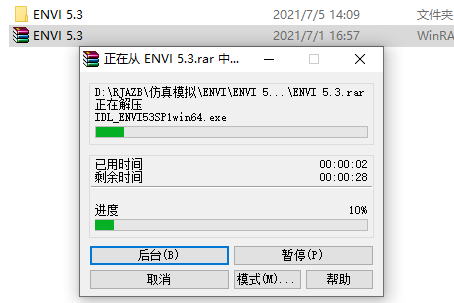
    2.等待压缩包解压完成。

    ENVI 5.3下载安装教程-2

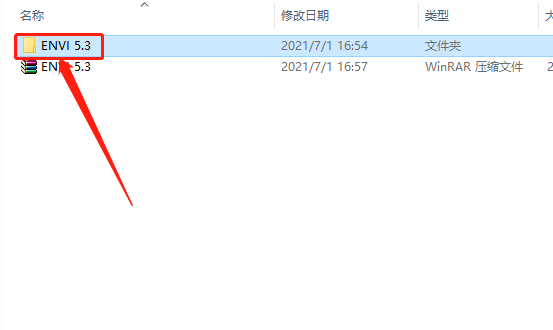
    3.知识兔打开解压的【ENVI 5.3】文件夹。

    ENVI 5.3下载安装教程-3

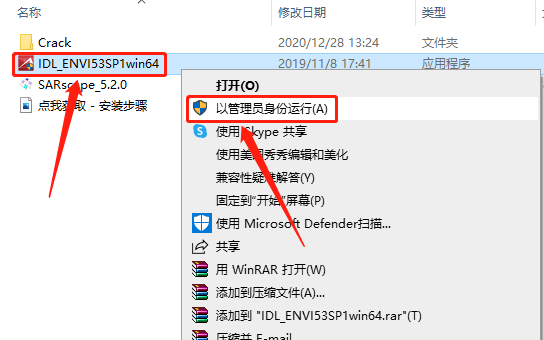
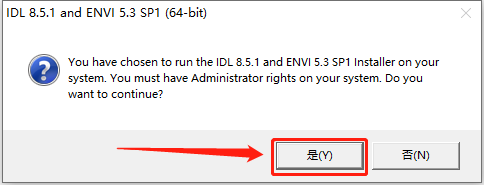
    4.鼠标右击【IDL_ENVI53SP1win64】安装程序,知识兔选择【以管理员身份运行】。

    ENVI 5.3下载安装教程-4

    5.知识兔点击【是】。

    ENVI 5.3下载安装教程-5

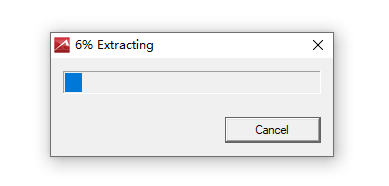
    6.安装程序初始化中,请等待······

    ENVI 5.3下载安装教程-6

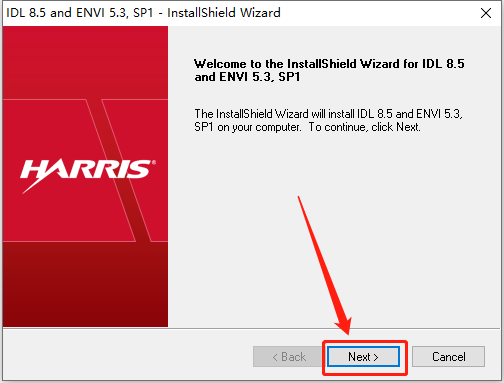
    7.知识兔点击【Next】。

    ENVI 5.3下载安装教程-7

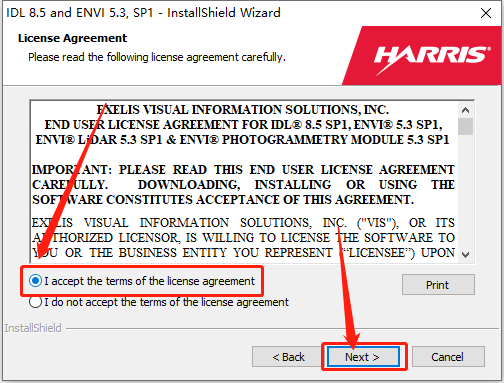
    8.选择【I accept…】,然后知识兔点击【Next】。

    ENVI 5.3下载安装教程-8

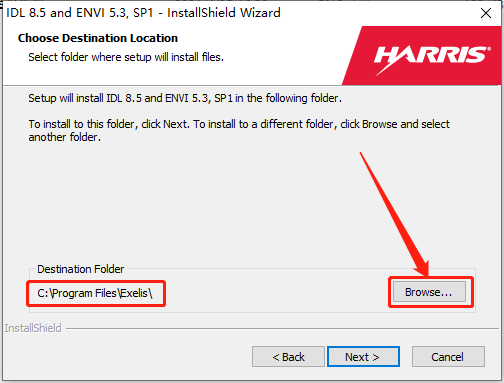
    9.软件默认安装路径为系统C盘,接下来知识兔点击【Browse】设置软件的安装路径。

    ENVI 5.3下载安装教程-9

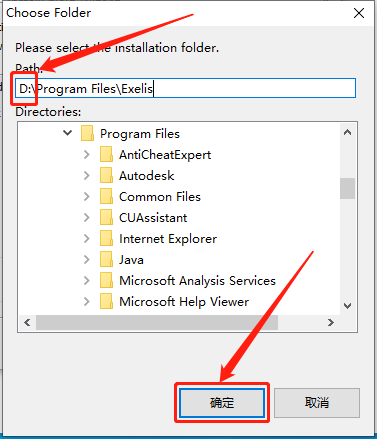
    10.直接将C盘改为D盘或其它盘即可,然后知识兔点击【确定】。

    ENVI 5.3下载安装教程-10

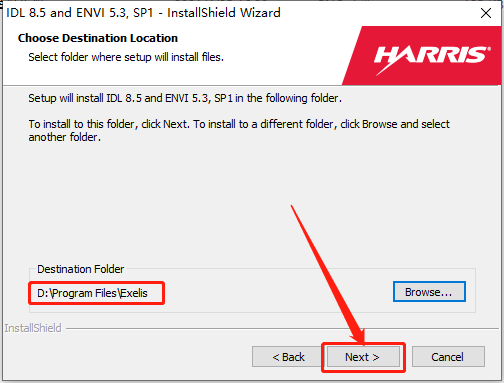
    11.设置好安装路径后知识兔点击【Next】。

    ENVI 5.3下载安装教程-11

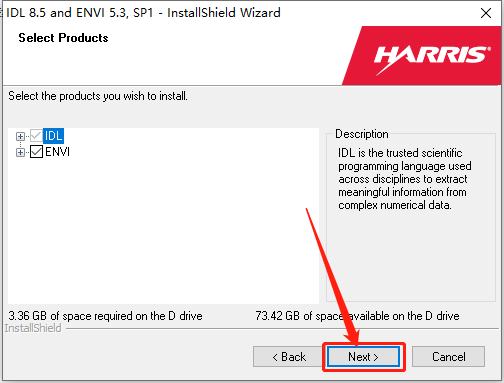
    12.知识兔点击【Next】。

    ENVI 5.3下载安装教程-12

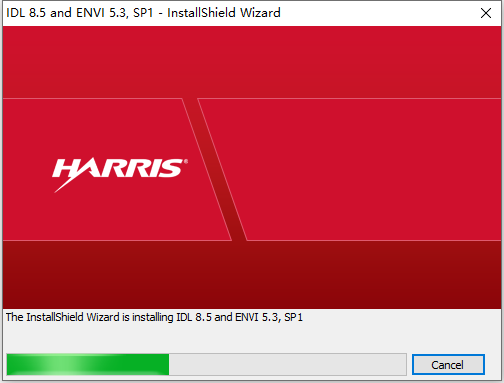
    13.软件正在安装中,请稍等…

    ENVI 5.3下载安装教程-13

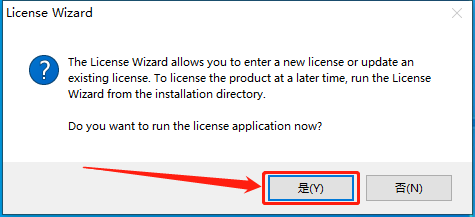
    14.知识兔点击【是】。

    ENVI 5.3下载安装教程-14

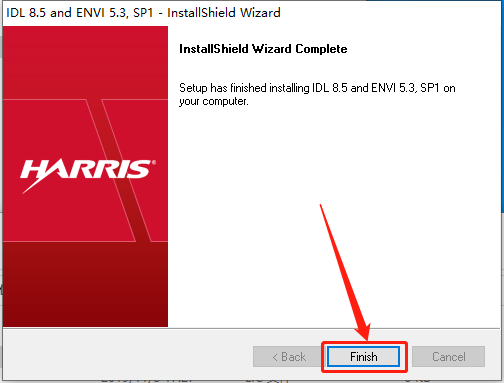
    15.安装好后知识兔点击【Finish】。

    ENVI 5.3下载安装教程-15

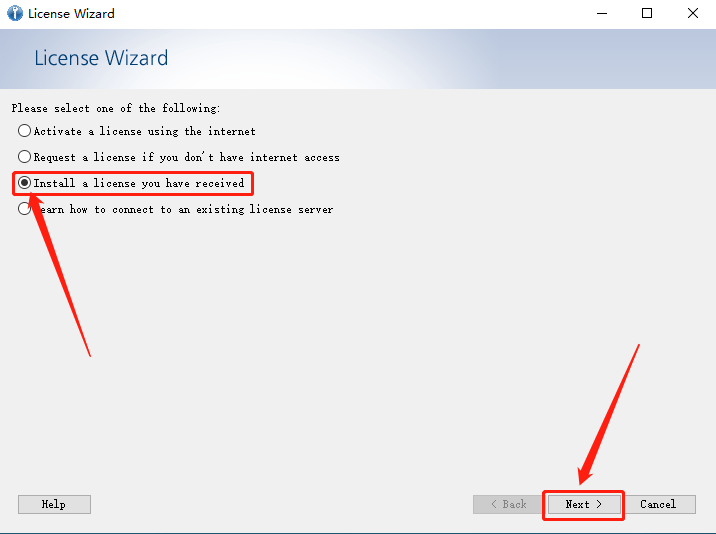
    16.选择【Install a license…】,然后知识兔点击【Next】。

    ENVI 5.3下载安装教程-16

    17.保留此界面不要关闭。

    ENVI 5.3下载安装教程-17

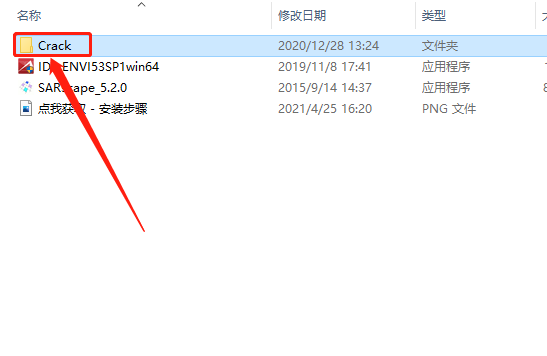
    18.返回到解压的【ENVI 5.3】文件夹中,然后知识兔打开【Crack】文件夹。

    ENVI 5.3下载安装教程-18

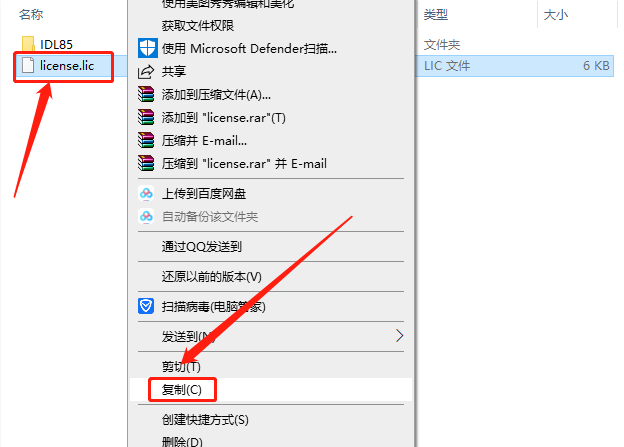
    19.鼠标右击【license.lic】许可证文件选择【复制】,接下来需要找到并打开软件的安装路径(参考第10步骤)。

    ENVI 5.3下载安装教程-19

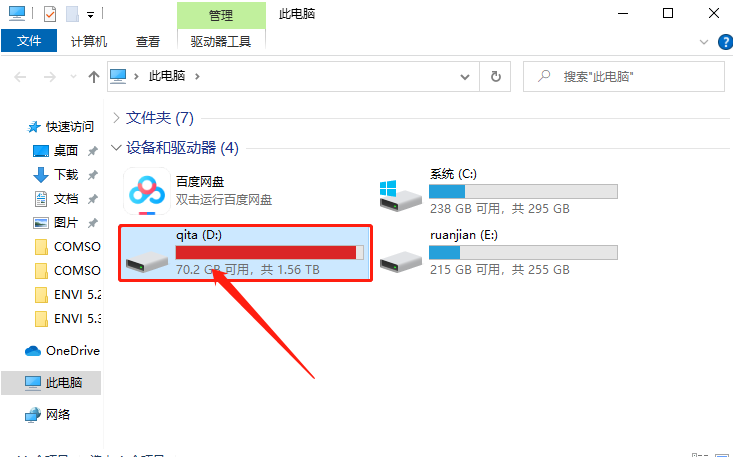
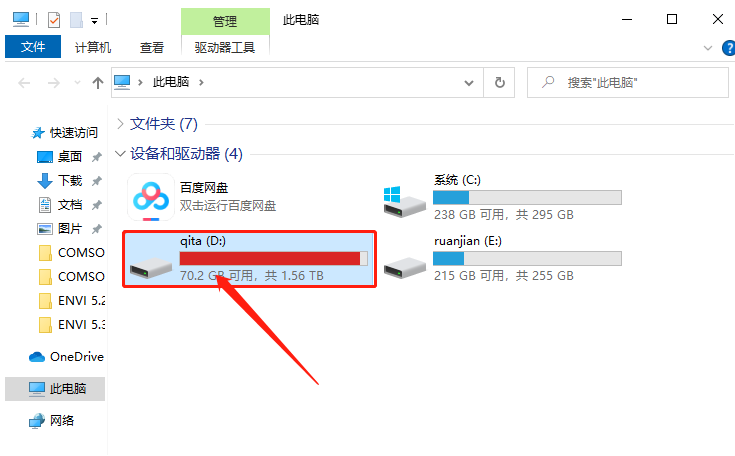
    20.知识兔打开D盘。

    ENVI 5.3下载安装教程-20

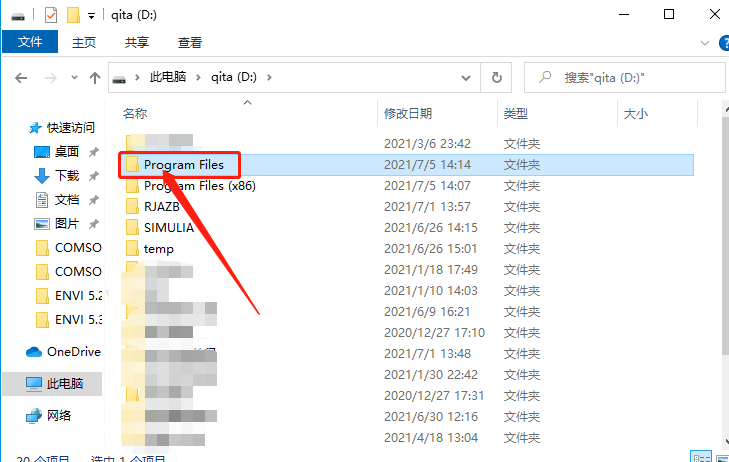
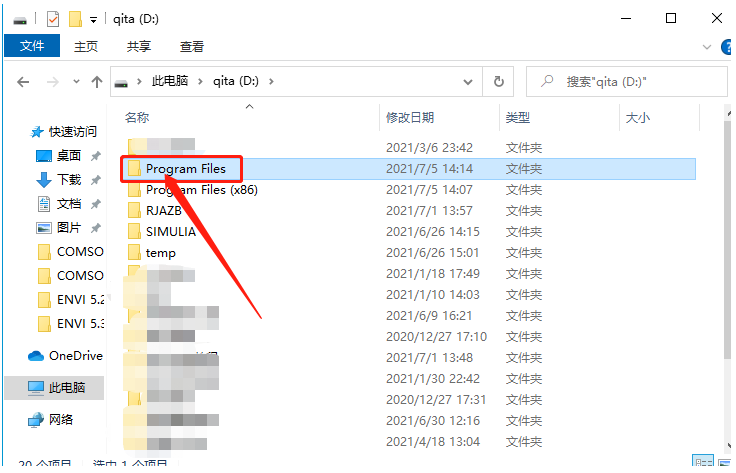
    21.知识兔打开【Program Files】文件夹。

    ENVI 5.3下载安装教程-21

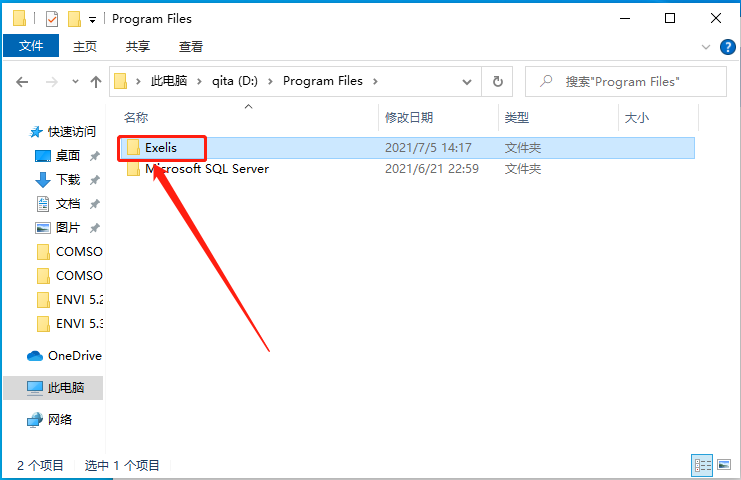
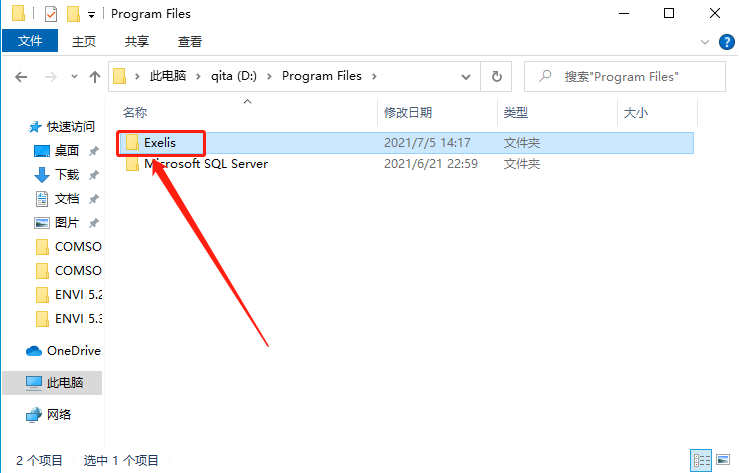
    22.知识兔打开【Exelis】文件夹。

    ENVI 5.3下载安装教程-22

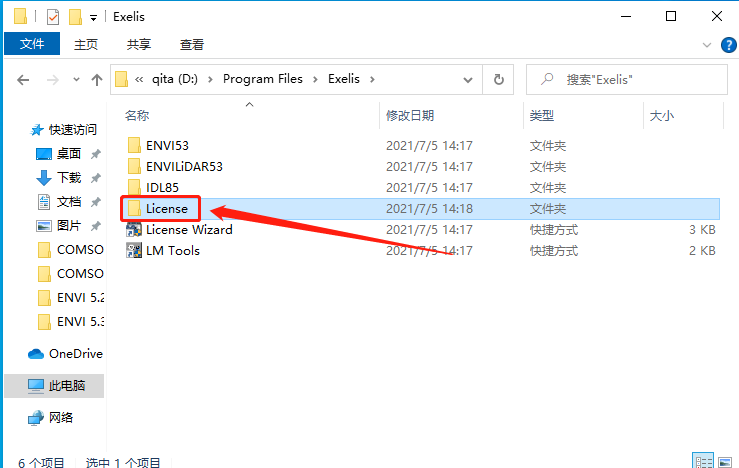
    23.知识兔打开【License】文件夹。

    ENVI 5.3下载安装教程-23

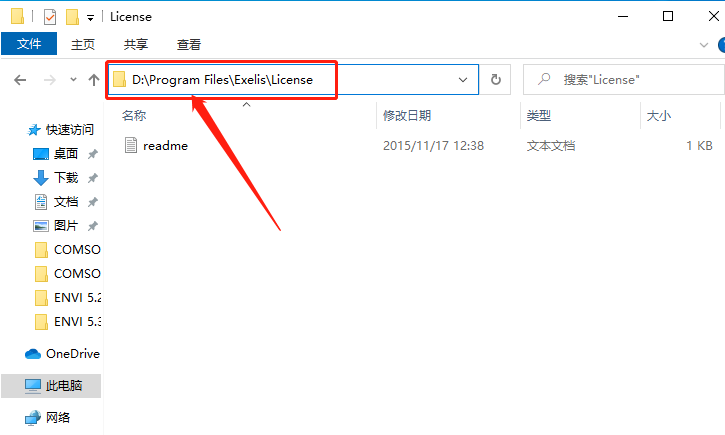
    24.知识兔打开的文件夹路径如下图所示。

    ENVI 5.3下载安装教程-24

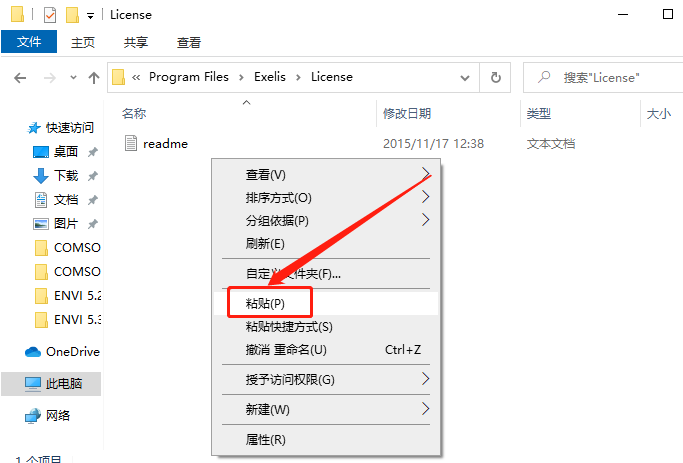
    25.在打开的【License】文件夹空白处,鼠标右击选择【粘贴】。

    ENVI 5.3下载安装教程-25

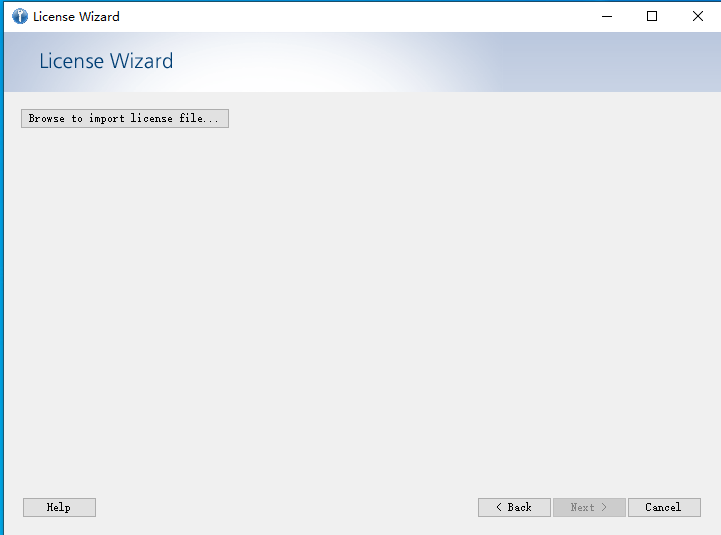
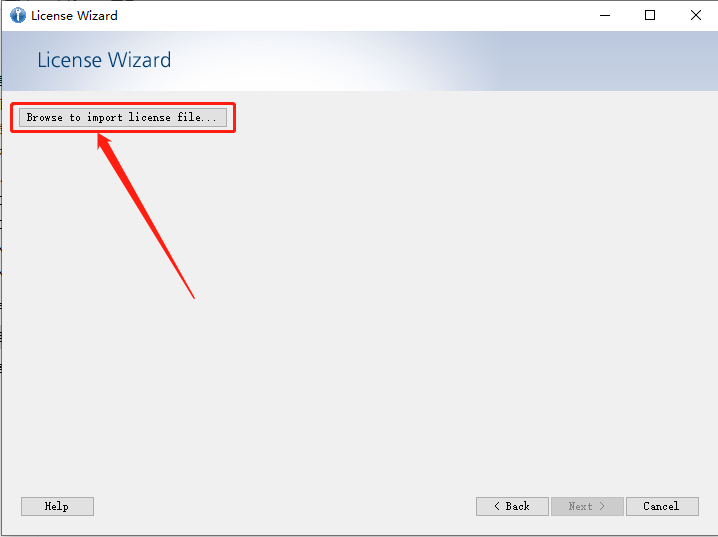
    26.返回到安装程序界面,知识兔点击【Browse to import…】。

    ENVI 5.3下载安装教程-26

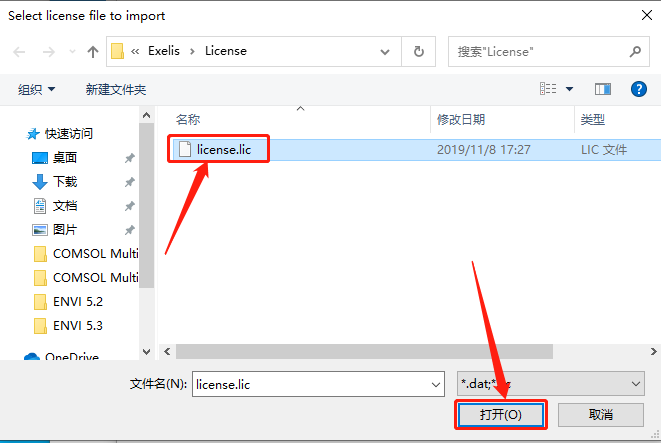
    27.选中25步骤中粘贴的【license.lic】许可证文件,然后知识兔点击【打开】。

    ENVI 5.3下载安装教程-27

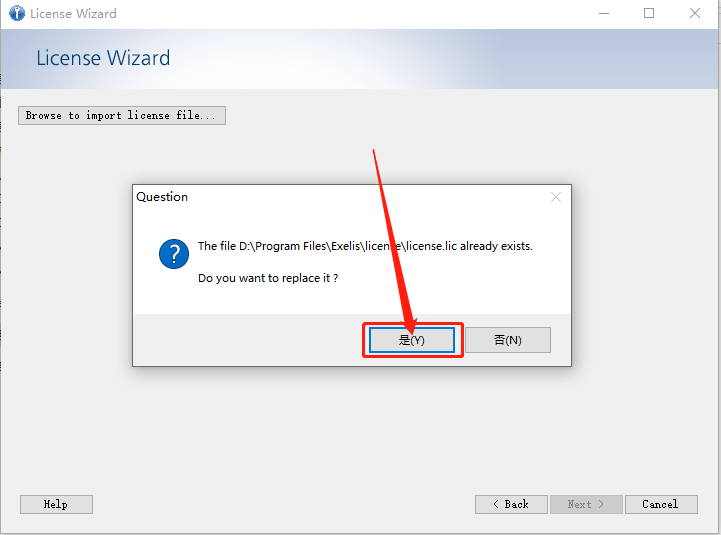
    28.知识兔点击【是】。

    ENVI 5.3下载安装教程-28

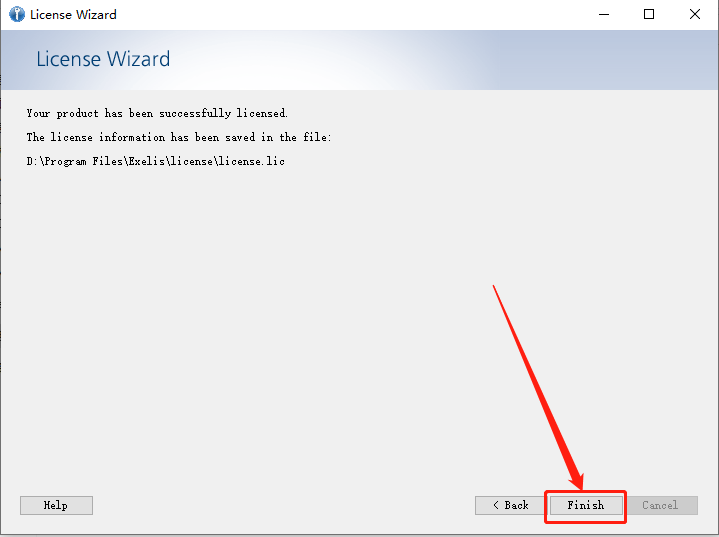
    29.知识兔点击【Finish】。

    ENVI 5.3下载安装教程-29

    30.继续返回到解压的【ENVI 5.3】文件夹中,然后知识兔打开【Crack】文件夹。

    ENVI 5.3下载安装教程-30

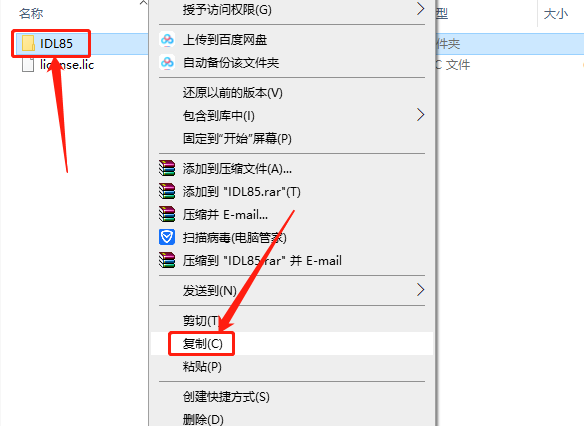
    31.复制【IDL85】文件夹,接下来继续找到并打开软件的安装路径(参考第10步骤)。

    ENVI 5.3下载安装教程-31

    32.知识兔打开D盘。

    ENVI 5.3下载安装教程-32

    33.知识兔打开【Program Files】文件夹。

    ENVI 5.3下载安装教程-33

    34.知识兔打开【Exelis】文件夹。

    ENVI 5.3下载安装教程-34

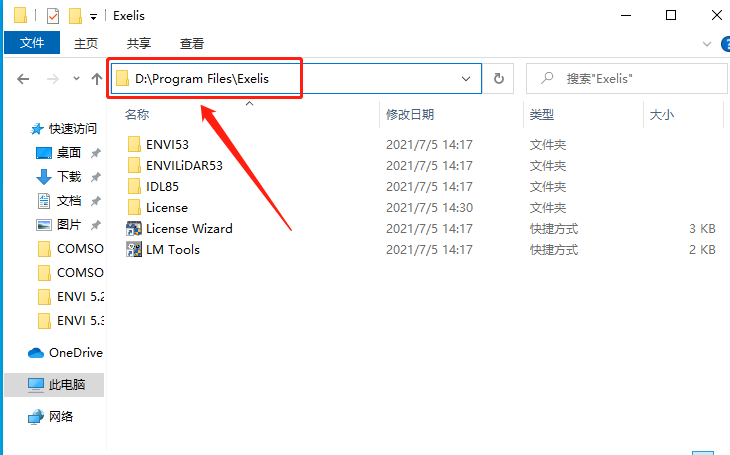
    35.知识兔打开的文件夹路径如下图所示。

    ENVI 5.3下载安装教程-35

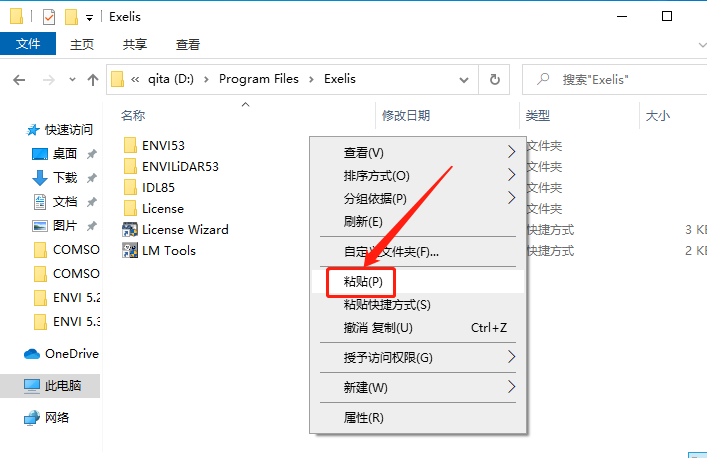
    36.在打开的【Exelis】文件夹空白处,鼠标右击选择【粘贴】。

    ENVI 5.3下载安装教程-36

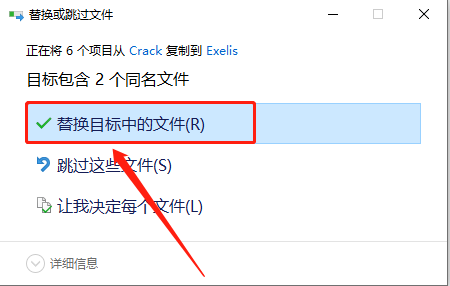
    37.知识兔点击【替换目标中的文件】。

    ENVI 5.3下载安装教程-37

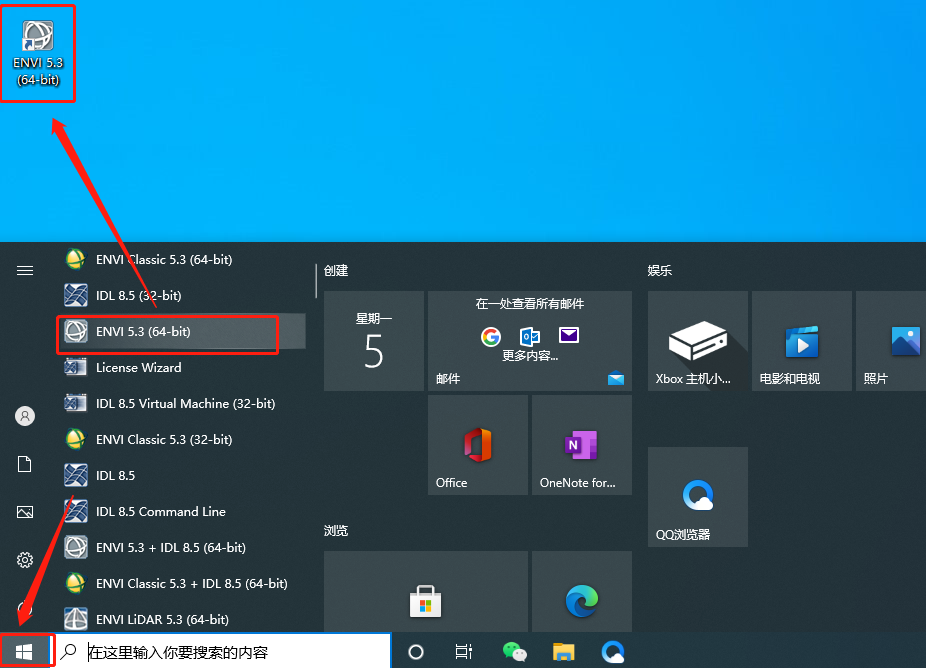
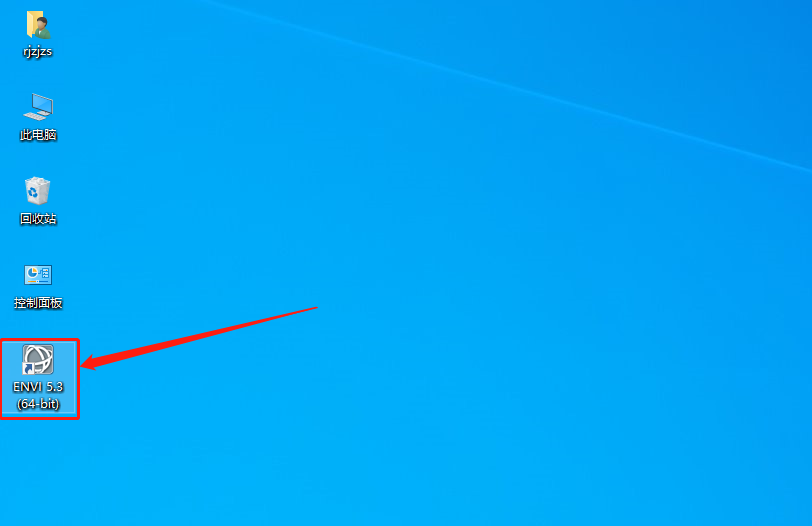
    38.软件不会创建快捷方式,在桌面左下角的开始菜单中找到ENVI 5.2(64-bit)软件,鼠标按住不动拖拽至桌面创建桌面快捷方式。

    ENVI 5.3下载安装教程-38

    39.在桌面上打开软件。

    ENVI 5.3下载安装教程-39

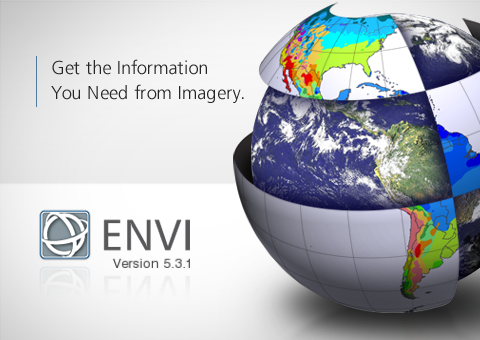
    40.软件正在打开中·····

    ENVI 5.3下载安装教程-40

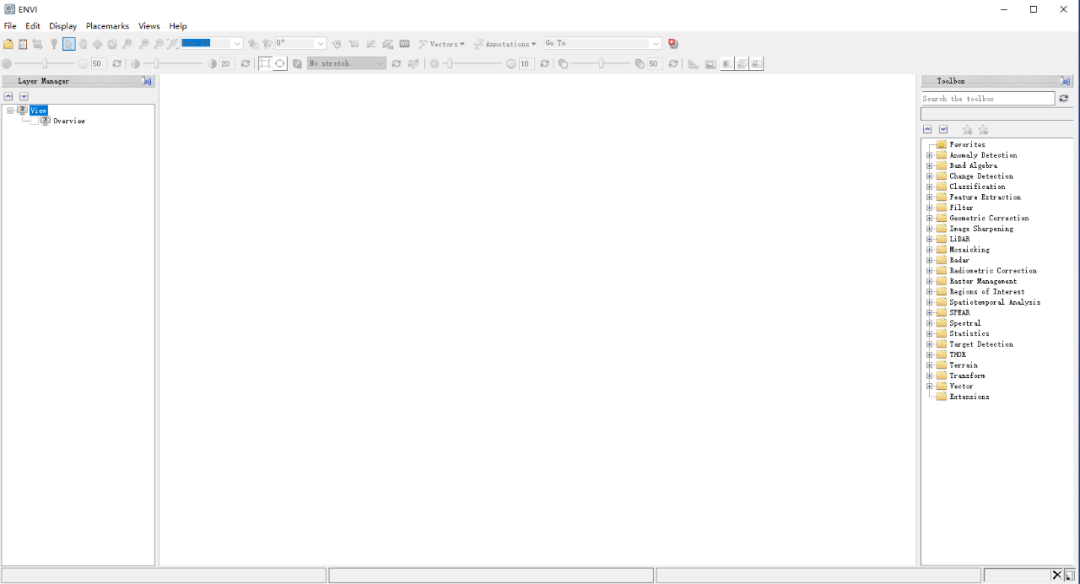
    41.安装完成,软件打开界面如下图所示(已是激活版,可永久使用)。

    ENVI 5.3下载安装教程-41

    下载体验

    请输入密码查看下载!

    如何免费获取密码?

    点击下载

  • FloTherm 12.0下载安装教程

    FloTherm 是一款业内顶尖的电子系统散热仿真软件,为广大的设计师,工程师等提供了全球各地电子系统结构设计,在图形界面、大模型处理能力、求解能力以及流程自动化等方面进行了综合升级,在对模型进行体素化之前就能够进行网格显示,通过单个网格选定几何体,知识兔以减少FloTHERM模型中关键点的数量,此外体素化网格的数量也有所增加。

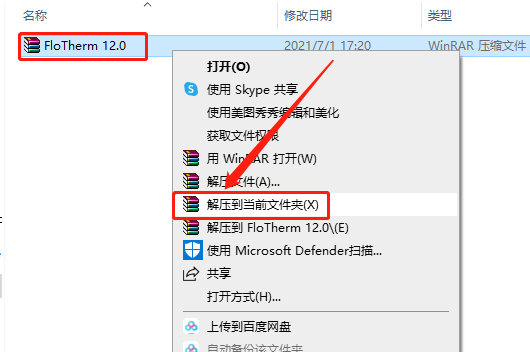
    1.知识兔打开下载的FloTherm软件安装包,鼠标右击压缩包,知识兔选择【解压到当前文件夹】。

    FloTherm 12.0下载安装教程-1

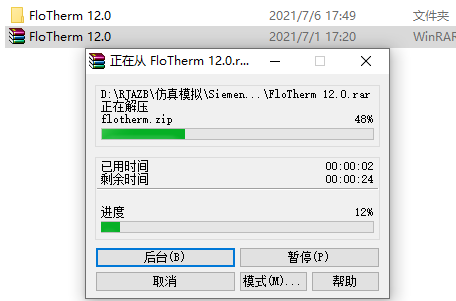
    2.等待压缩包解压完成。

    FloTherm 12.0下载安装教程-2

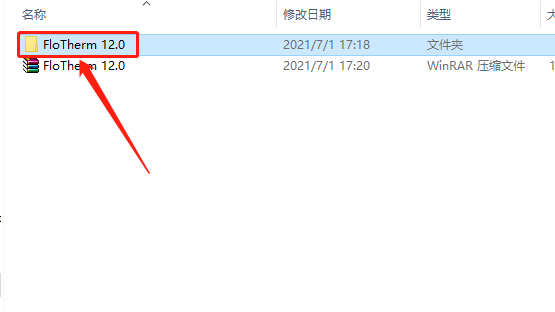
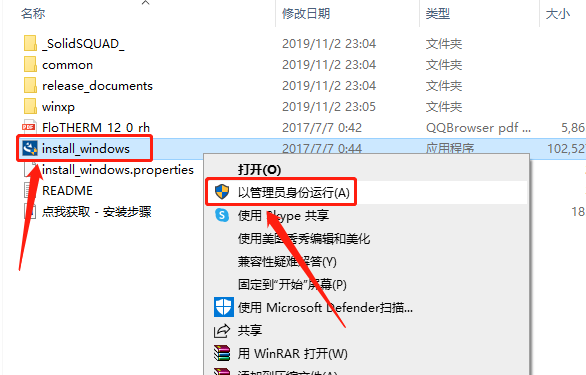
    3.知识兔打开解压的【FloTherm 12.0】文件夹。

    FloTherm 12.0下载安装教程-3

    4.鼠标右击【install_windows】安装程序,知识兔选择【以管理员身份运行】。

    FloTherm 12.0下载安装教程-4

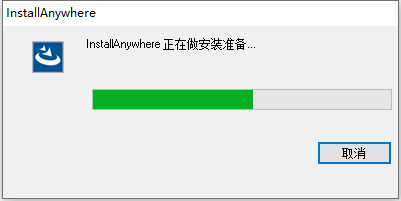
    5.安装程序初始化中,强稍等···

    FloTherm 12.0下载安装教程-5

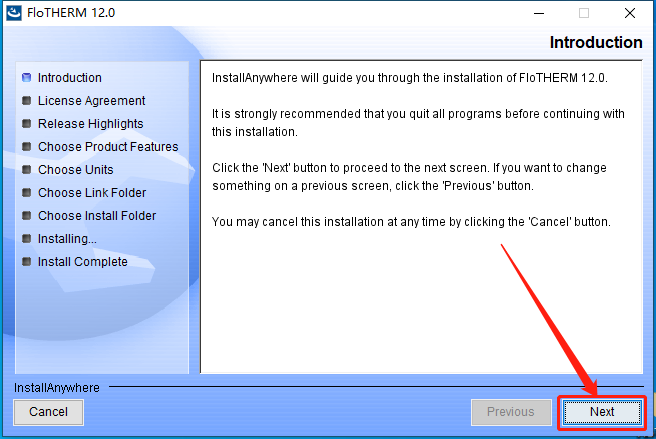
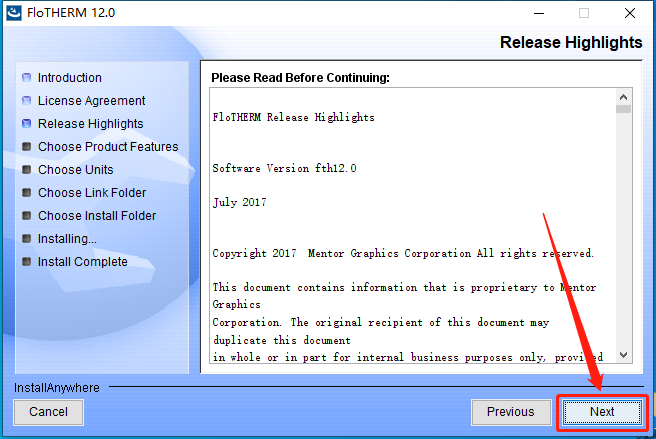
    6.知识兔点击【Next】。

    FloTherm 12.0下载安装教程-6

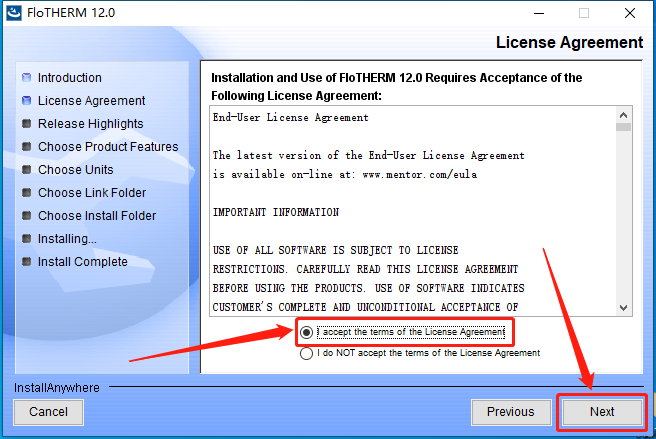
    7.选择【I accept…】,然后知识兔点击【Next】。

    FloTherm 12.0下载安装教程-7

    8.知识兔点击【Next】。

    FloTherm 12.0下载安装教程-8

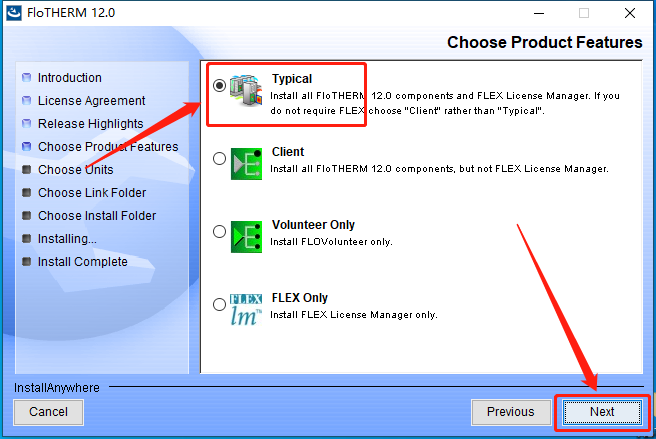
    9.选择【Typical】,然后知识兔点击【Next】。

    FloTherm 12.0下载安装教程-9

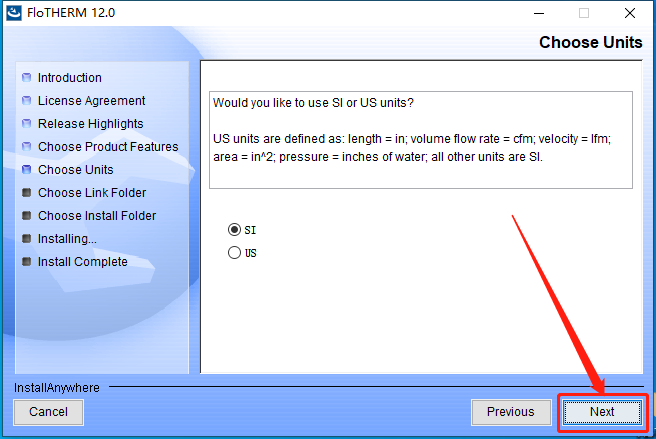
    10.知识兔点击【Next】。

    FloTherm 12.0下载安装教程-10

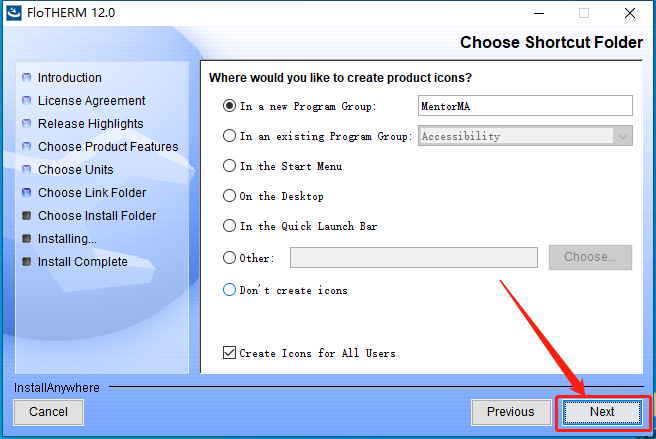
    11.知识兔点击【Next】。

    FloTherm 12.0下载安装教程-11

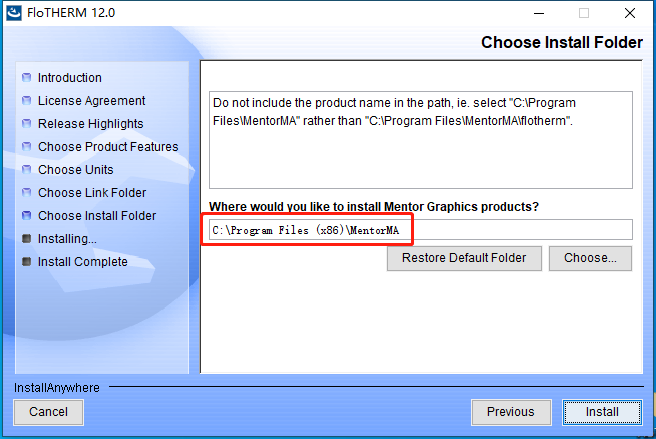
    12.软件默认安装路径为系统C盘,接下来更改软件的安装路径。

    FloTherm 12.0下载安装教程-12

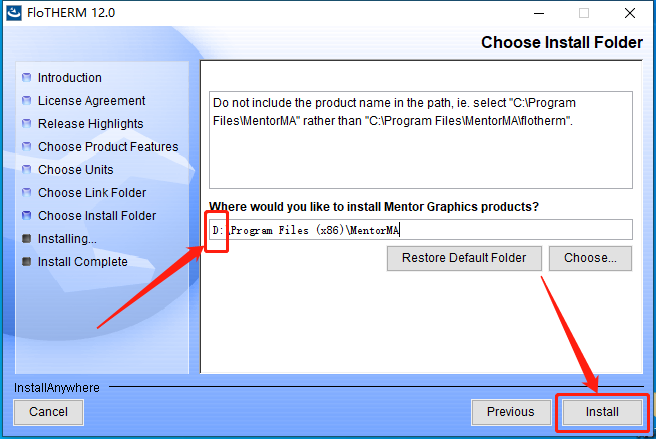
    13.直接将C盘改为D盘或其它盘即可,然后知识兔点击【Install】。

    FloTherm 12.0下载安装教程-13

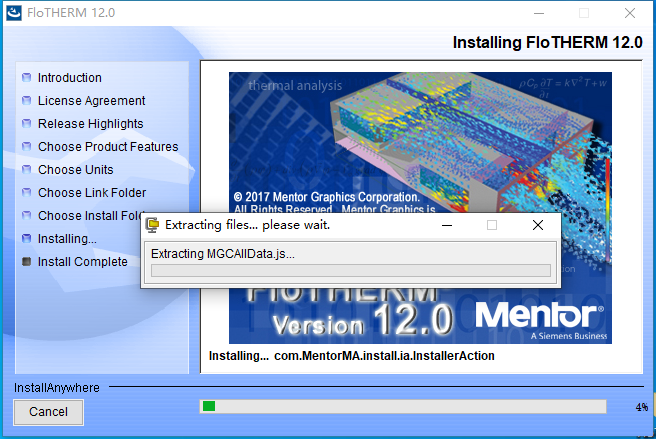
    14.软件正在安装中,请稍等…

    FloTherm 12.0下载安装教程-14

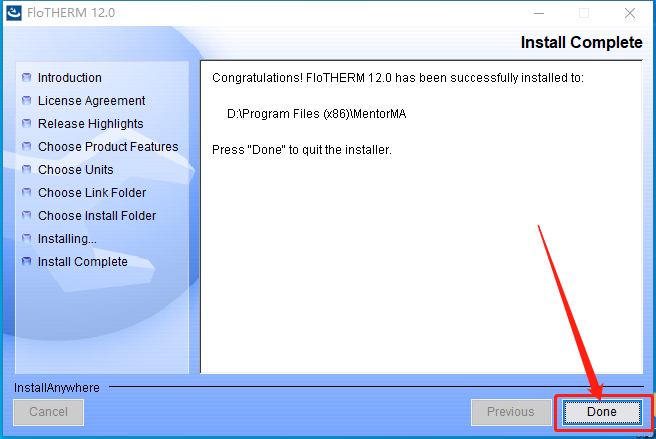
    15.安装好后知识兔点击【Done】。

    FloTherm 12.0下载安装教程-15

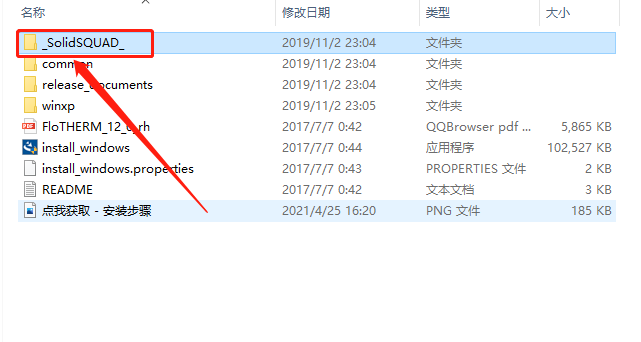
    16.返回到解压的【FloTherm 12.0】文件夹中,然后知识兔打开【_SolidSQUAD_】文件夹。

    FloTherm 12.0下载安装教程-16

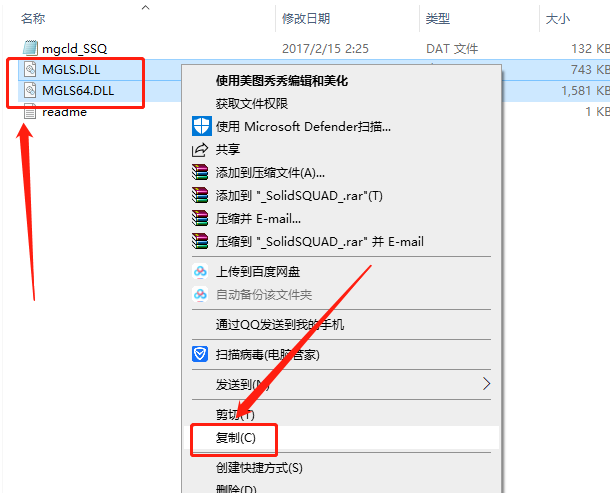
    17.复制【MGLS.DLL】和【MGLS64.DLL】两个文件,接下来需要找到并打开软件的安装路径(参考第13步骤)。

    FloTherm 12.0下载安装教程-17

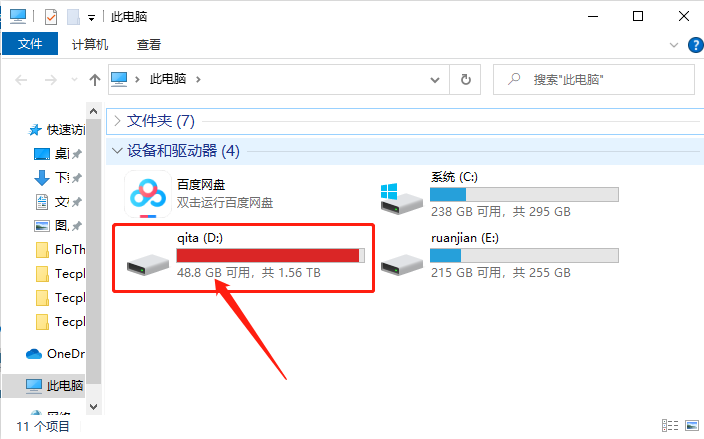
    18.知识兔打开D盘。

    FloTherm 12.0下载安装教程-18

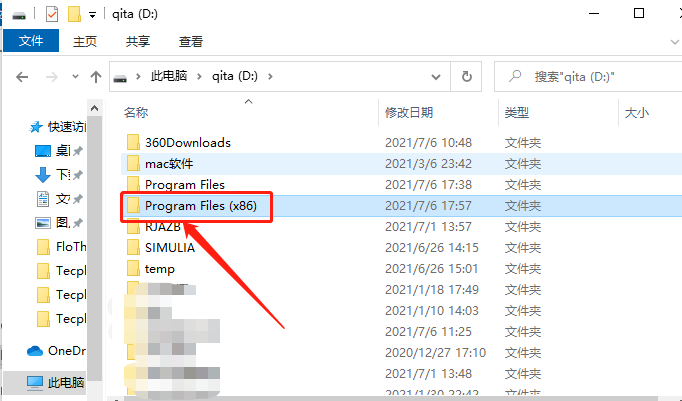
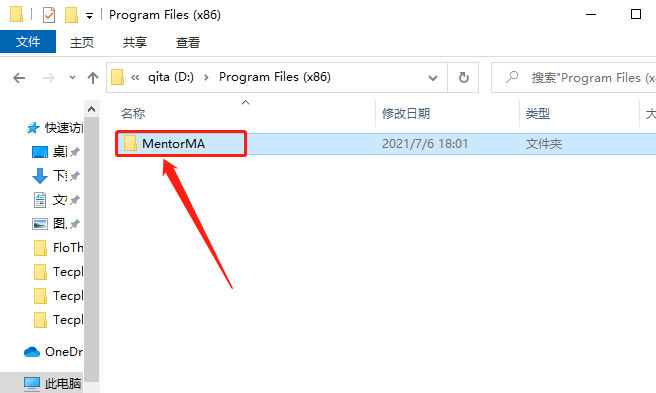
    19.知识兔打开【Program Files(x86)】文件夹。

    FloTherm 12.0下载安装教程-19

    20.知识兔打开【MentorMA】文件夹。

    FloTherm 12.0下载安装教程-20

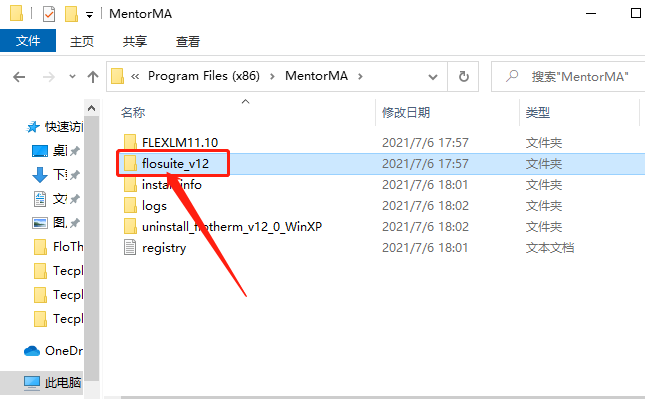
    21.知识兔打开【flosuite_v12】文件夹。

    FloTherm 12.0下载安装教程-21

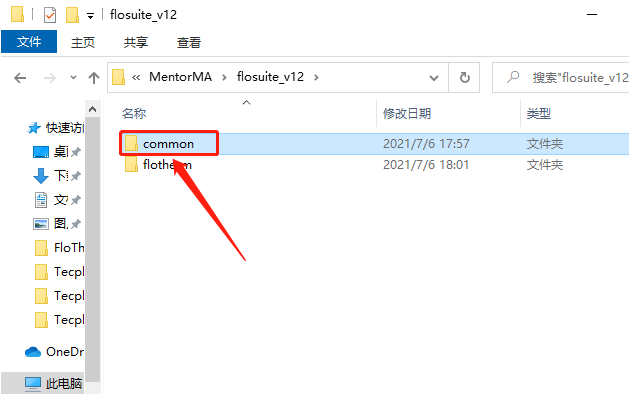
    22.知识兔打开【common】文件夹。

    FloTherm 12.0下载安装教程-22

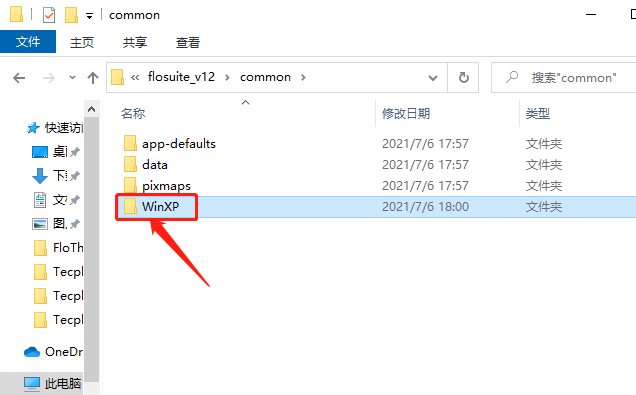
    23.知识兔打开【WinXP】文件夹。

    FloTherm 12.0下载安装教程-23

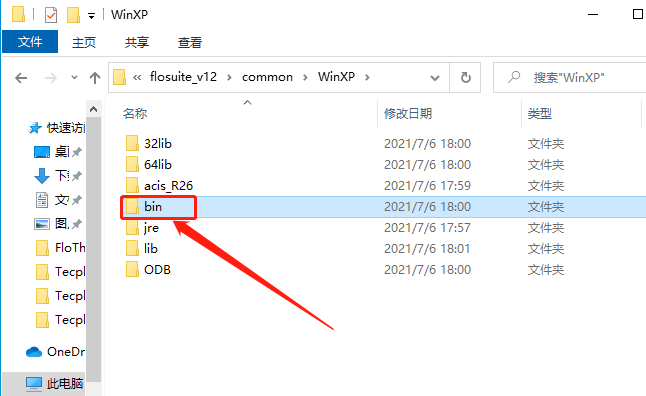
    24.知识兔打开【bin】文件夹。

    FloTherm 12.0下载安装教程-24

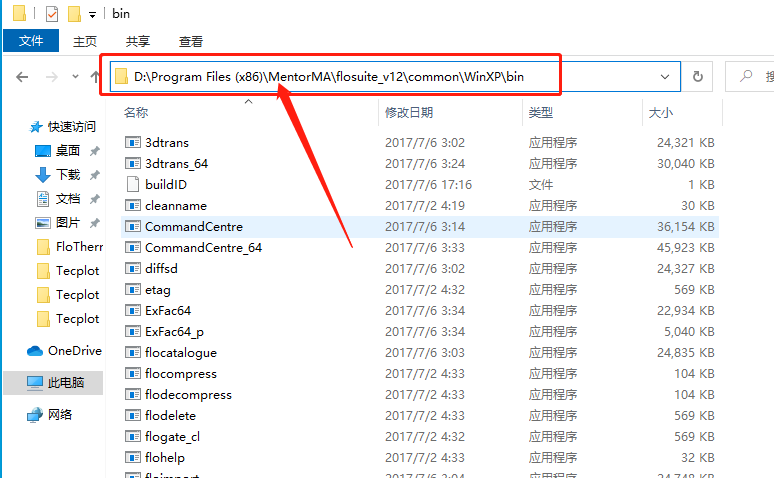
    25.知识兔打开的文件夹路径如下图所示。

    FloTherm 12.0下载安装教程-25

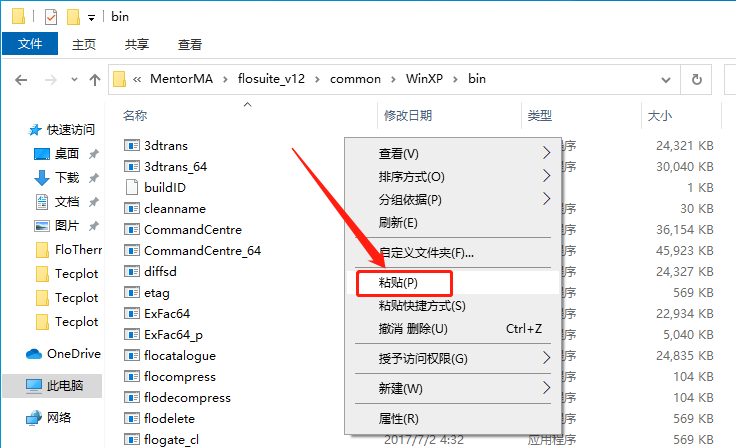
    26.在打开的【bin】文件夹空白处,鼠标右击选择【粘贴】。

    FloTherm 12.0下载安装教程-26

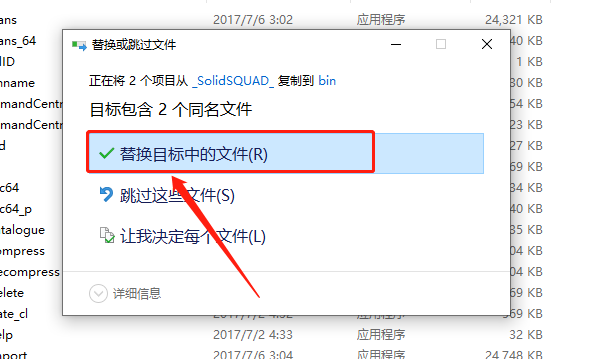
    27.知识兔点击【替换目标中的文件】。

    FloTherm 12.0下载安装教程-27

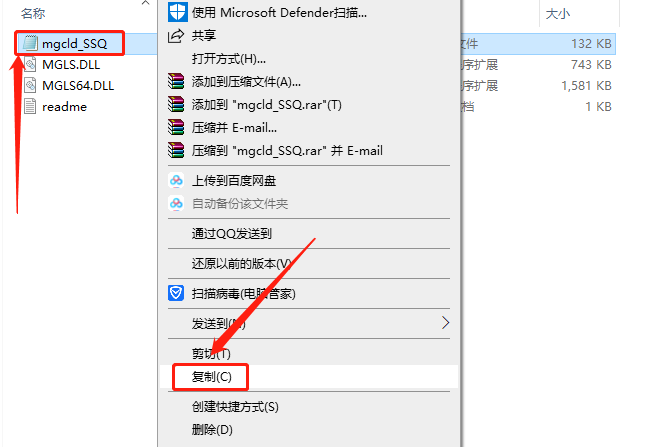
    28.返回到【_SolidSQUAD_】文件夹中,复制【mgcld_SSQ】许可证文件。

    FloTherm 12.0下载安装教程-28

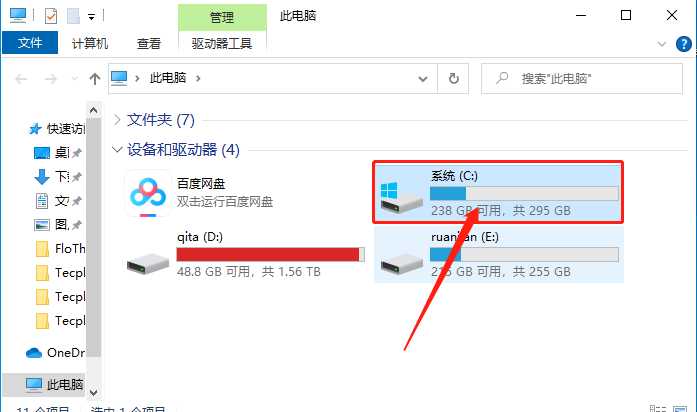
    29.知识兔打开系统C盘。

    FloTherm 12.0下载安装教程-29

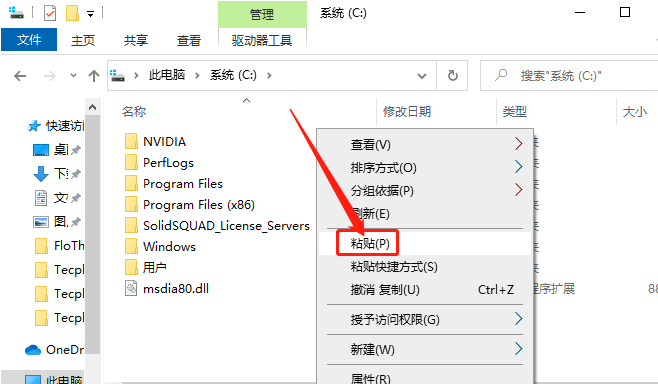
    30.在系统C盘空白处,鼠标右击【粘贴】复制的【mgcld_SSQ】许可证文件。

    FloTherm 12.0下载安装教程-30

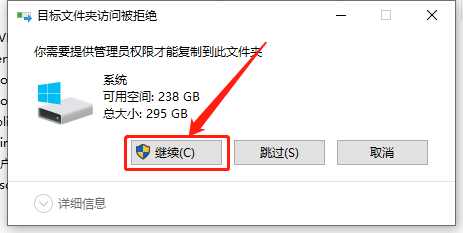
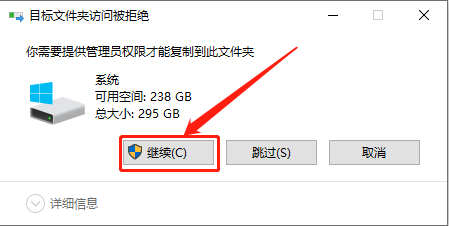
    31.若出现下图所示的提示框,直接知识兔点击【继续】,没有则忽略。

    FloTherm 12.0下载安装教程-31

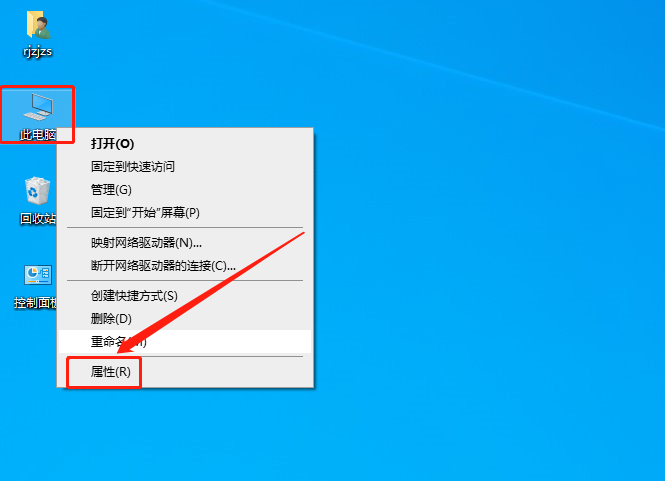
    32.在桌面上鼠标右击【此电脑】,然后知识兔点击【属性】。

    FloTherm 12.0下载安装教程-32

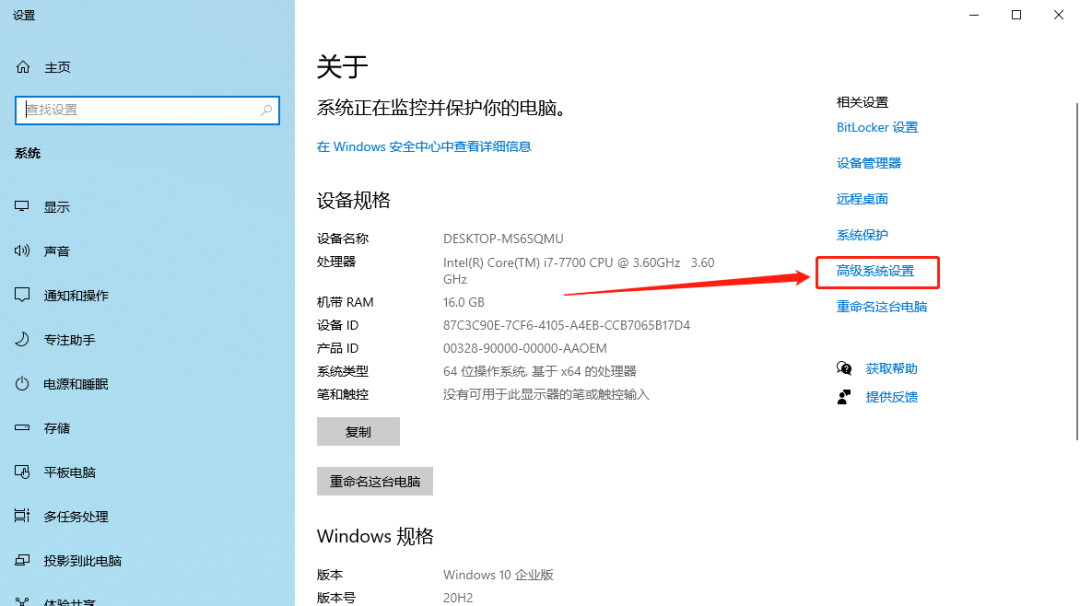
    33.知识兔点击【高级系统设置】。

    FloTherm 12.0下载安装教程-33

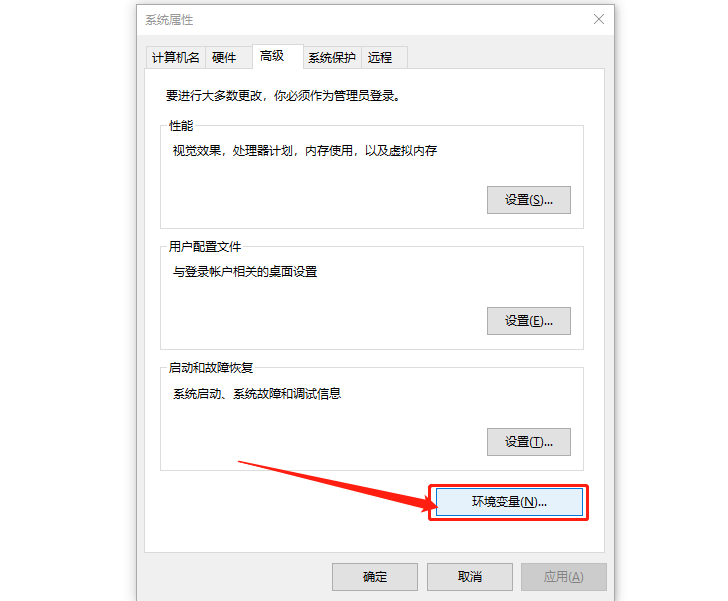
    34.知识兔点击【环境变量】。

    FloTherm 12.0下载安装教程-34

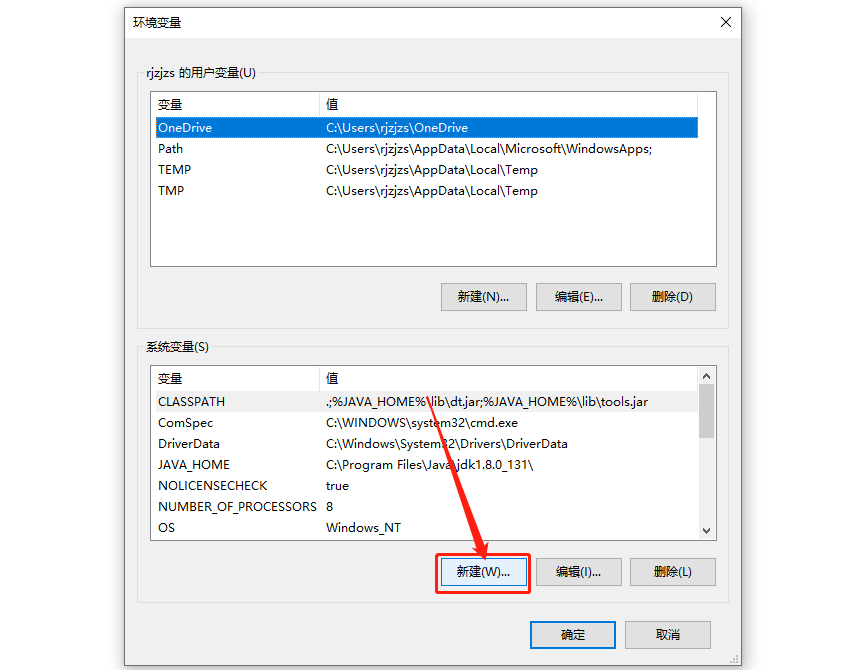
    35.知识兔点击系统变量的【新建】。

    FloTherm 12.0下载安装教程-35

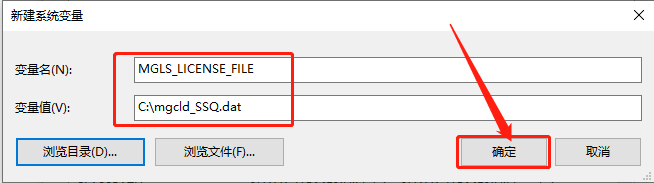
    36.在变量名中输入MGLS_LICENSE_FILE,在变量值中输入C:\mgcld_SSQ.dat,然后知识兔点击【确定】。

    FloTherm 12.0下载安装教程-36

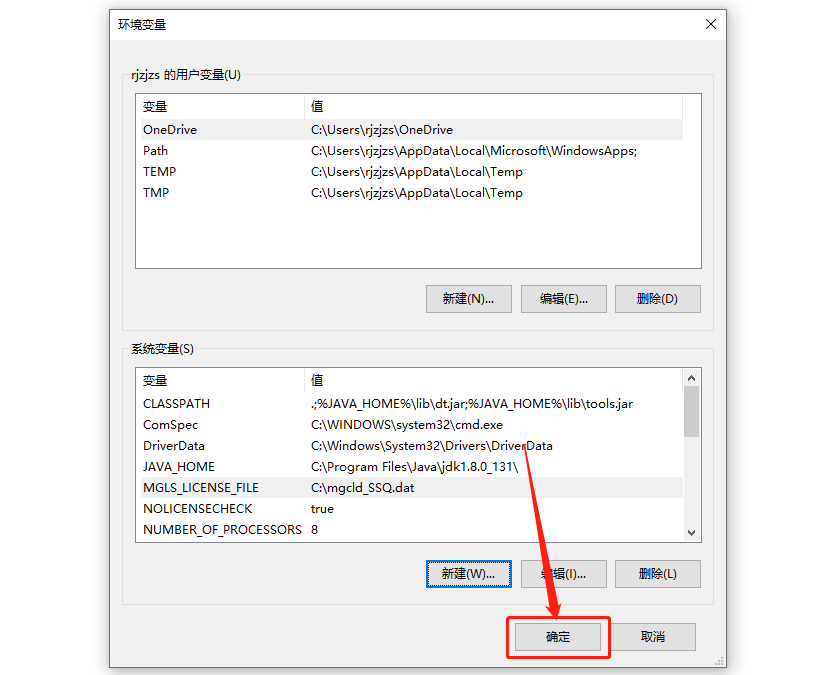
    37.知识兔点击【确定】。

    FloTherm 12.0下载安装教程-37

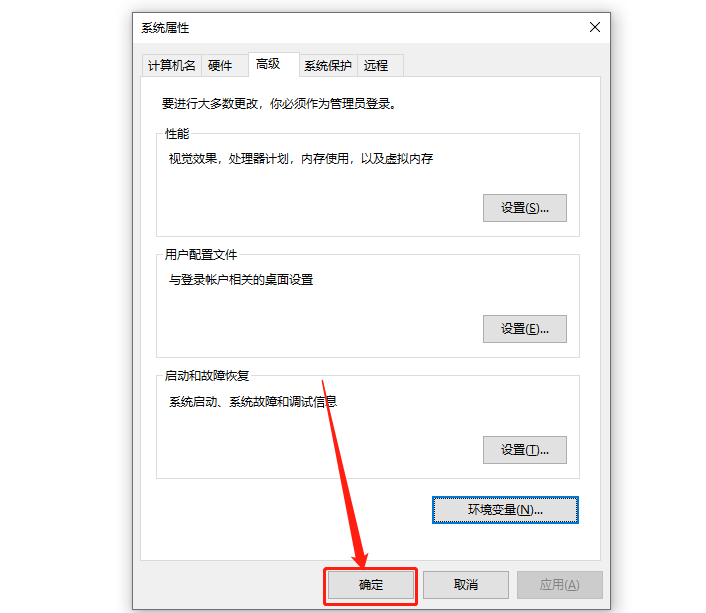
    38.知识兔点击【确定】。

    FloTherm 12.0下载安装教程-38

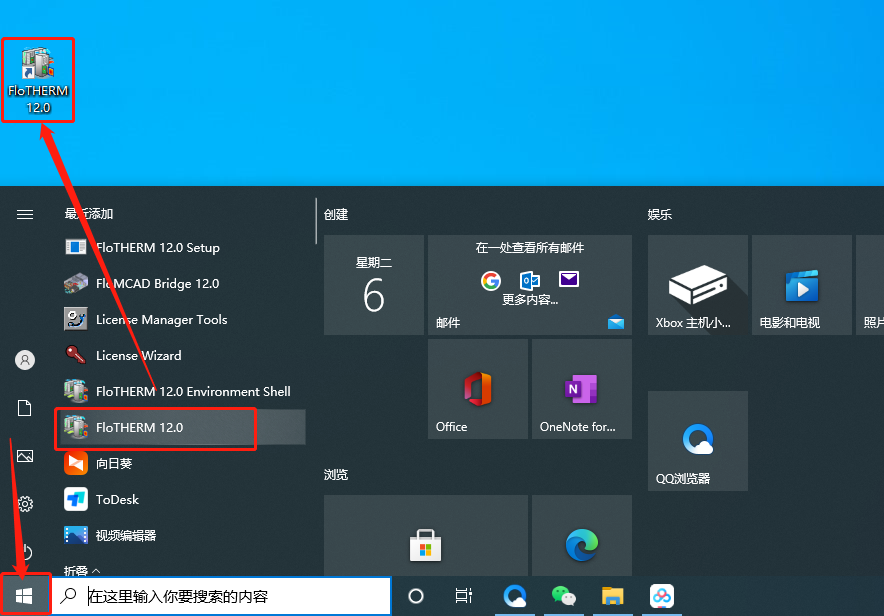
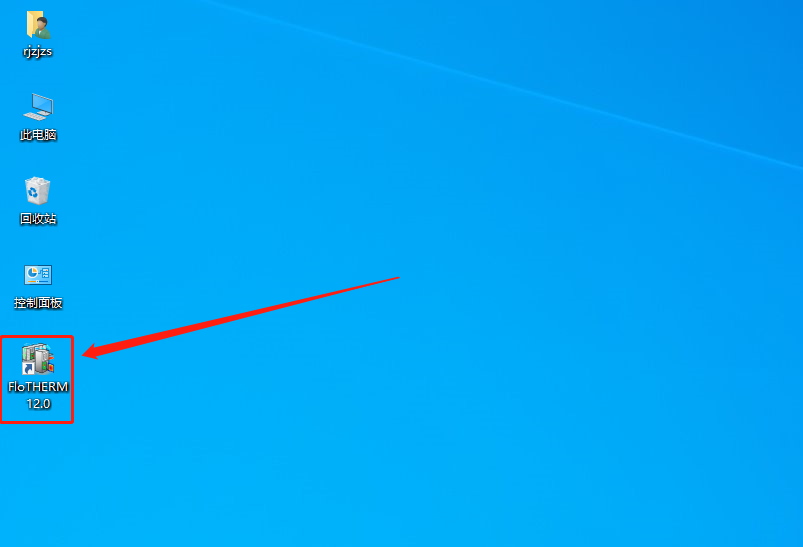
    39.软件不会创建快捷方式,在菜单中找到FloTHERM12.0软件,鼠标按住不动拖拽至桌面创建桌面快捷方式。

    FloTherm 12.0下载安装教程-39

    40.在桌面上打开软件。

    FloTherm 12.0下载安装教程-40

    41.安装完成

    下载体验

    请输入密码查看下载!

    如何免费获取密码?

    点击下载

  • ArcGIS Desktop 10.7下载安装教程

    ArcGIS Desktop是一款功能强大的GSI专业电子地图信息编辑和开发软件,ArcGIS Desktop 包括两种可实现制图和可视化的主要应用程序,即 ArcMap 和 ArcGIS Pro。ArcMap 是用于在 ArcGIS Desktop 中进行制图、编辑、分析和数据管理的主要应用程序。

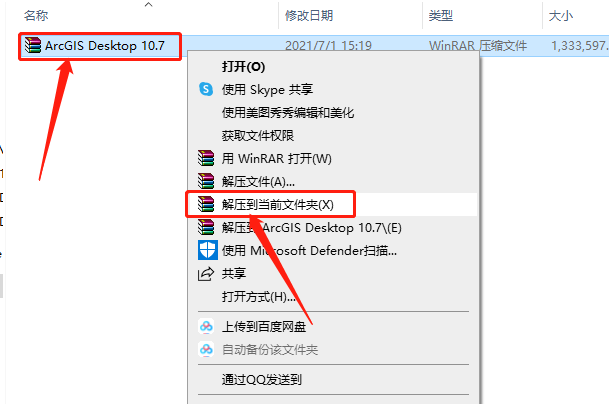
    1.知识兔打开知识兔下载的ArcGIS Desktop软件安装包,鼠标右击压缩包,知识兔选择【解压到当前文件夹】。

    ArcGIS Desktop 10.7下载安装教程-1

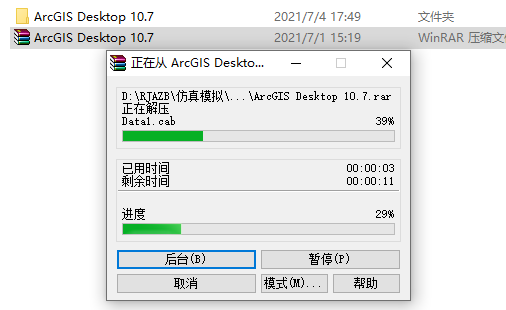
    2.等待压缩包解压完成。

    ArcGIS Desktop 10.7下载安装教程-2

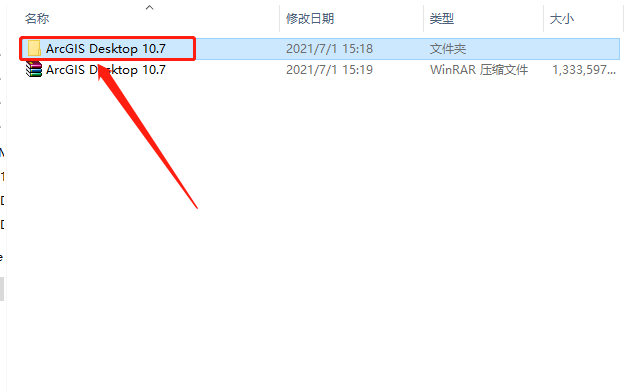
    3.知识兔打开解压的【ArcGIS Desktop 10.7】文件夹。

    ArcGIS Desktop 10.7下载安装教程-3

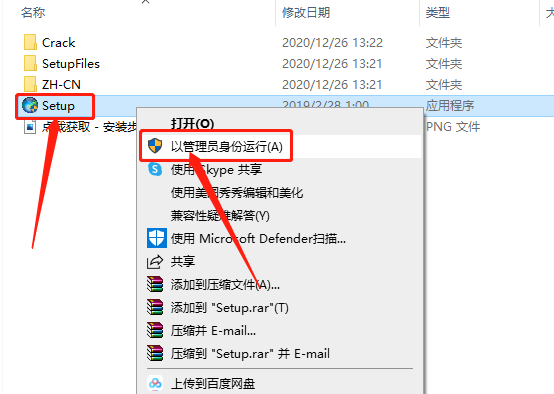
    4.鼠标右击【setup】安装程序,知识兔选择【以管理员身份运行】。

    ArcGIS Desktop 10.7下载安装教程-4

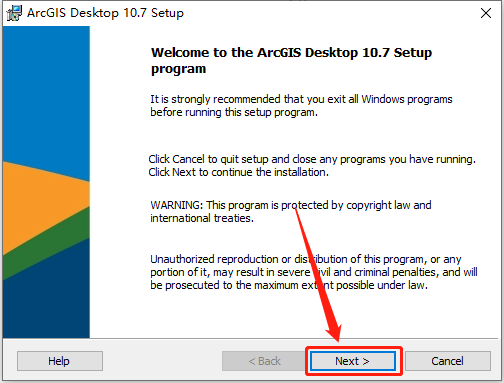
    5.知识兔点击【Next】。

    ArcGIS Desktop 10.7下载安装教程-5

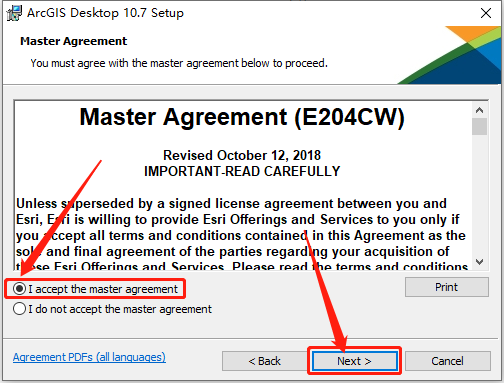
    6.选择【I accept…】,然后知识兔点击【Next】。

    ArcGIS Desktop 10.7下载安装教程-6

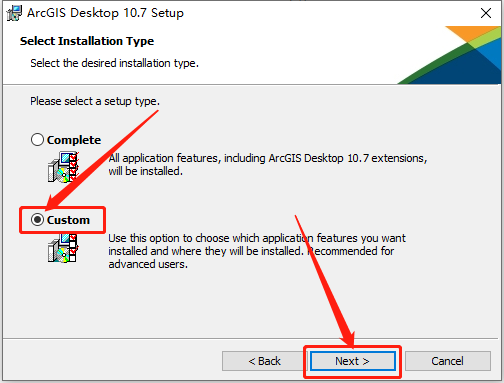
    7.选择【Custom】,然后知识兔点击【Next】。

    ArcGIS Desktop 10.7下载安装教程-7

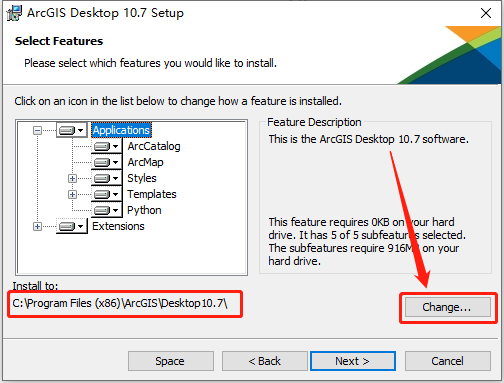
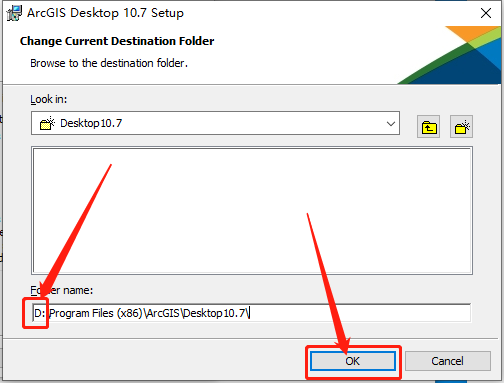
    8.软件默认安装路径为系统C盘,知识兔点击【Change】更改软件的安装路径。

    ArcGIS Desktop 10.7下载安装教程-8

    9.直接将C盘改为D盘或其它盘即可,然后知识兔点击【OK】。

    ArcGIS Desktop 10.7下载安装教程-9

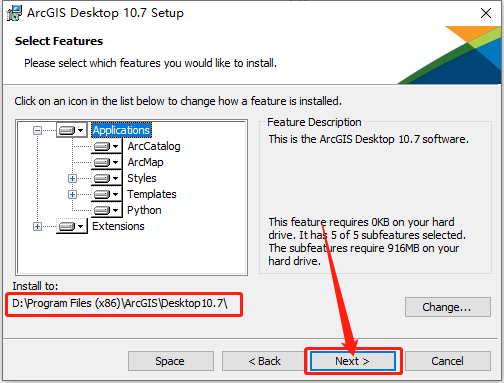
    10.设置好安装路径后知识兔点击【Next】。

    ArcGIS Desktop 10.7下载安装教程-10

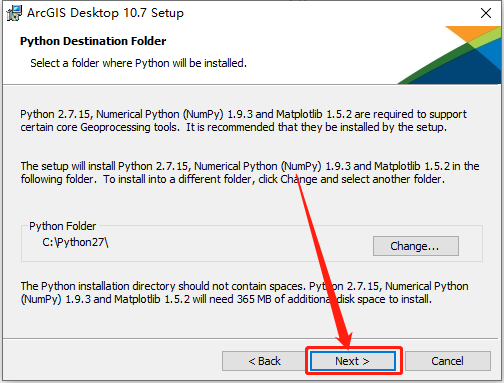
    11.知识兔点击【Next】。

    ArcGIS Desktop 10.7下载安装教程-11

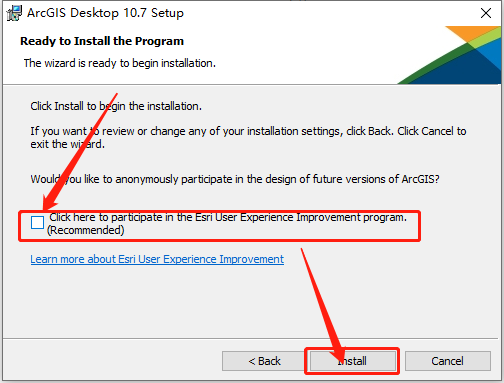
    12.取消勾选【Click here to …】,然后知识兔点击【Install】。

    ArcGIS Desktop 10.7下载安装教程-12

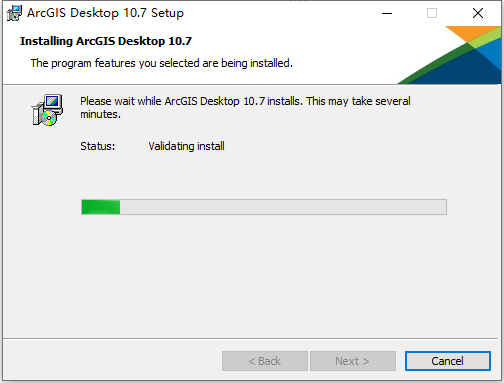
    13.软件正在安装中,请稍等…

    ArcGIS Desktop 10.7下载安装教程-13

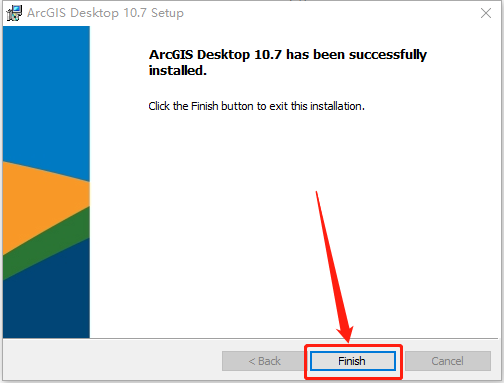
    14.安装好后知识兔点击【Finish】。

    ArcGIS Desktop 10.7下载安装教程-14

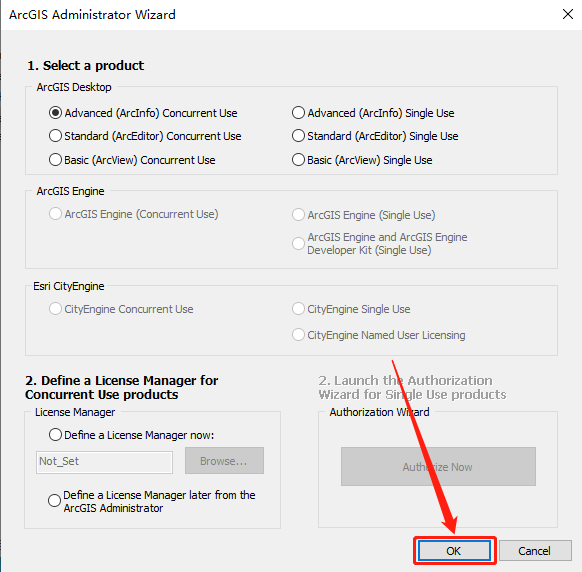
    15.知识兔点击【OK】。

    ArcGIS Desktop 10.7下载安装教程-15

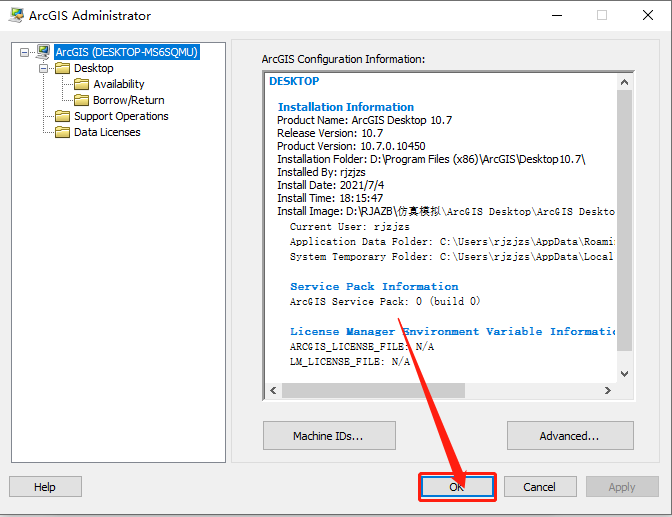
    16.知识兔点击【OK】。

    ArcGIS Desktop 10.7下载安装教程-16

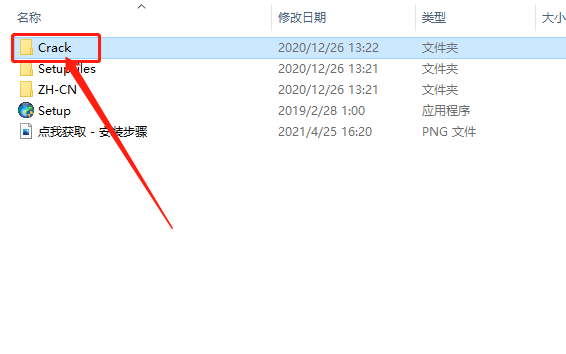
    17.返回到解压的【ArcGIS Desktop 10.7】文件夹中,然后知识兔打开【Crack】文件夹。

    ArcGIS Desktop 10.7下载安装教程-17

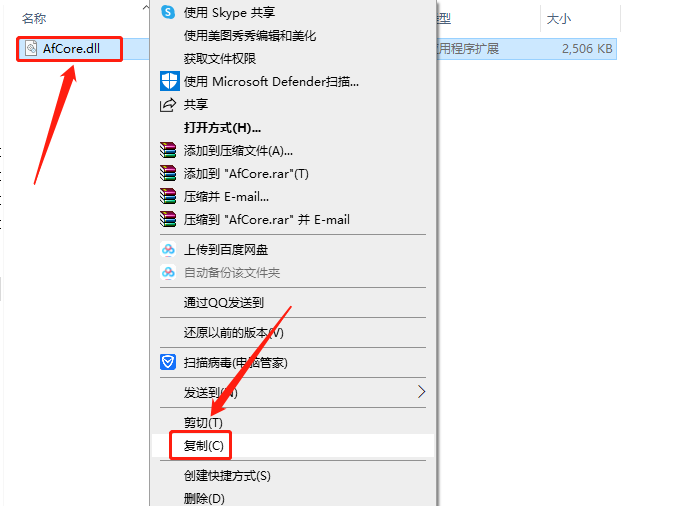
    18.复制【AfCore.dll】文件,接下来需要找到并打开软件的安装路径(参考第9步骤)。

    ArcGIS Desktop 10.7下载安装教程-18

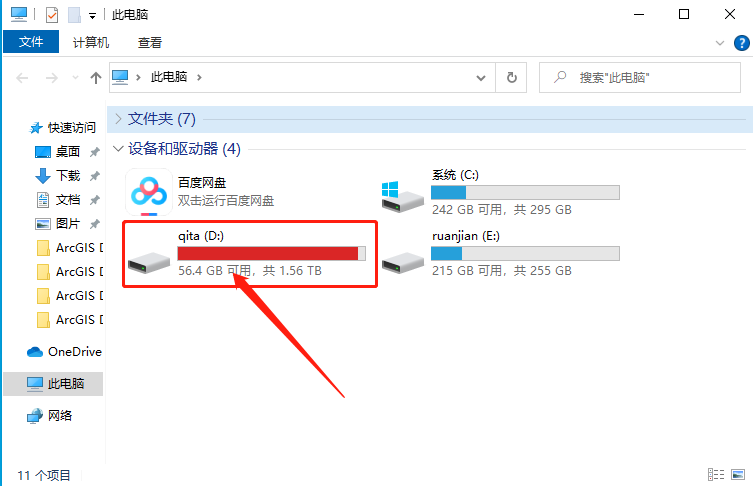
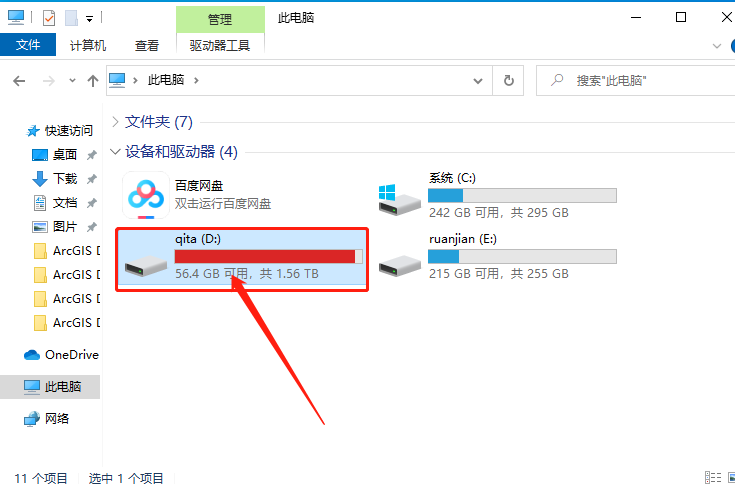
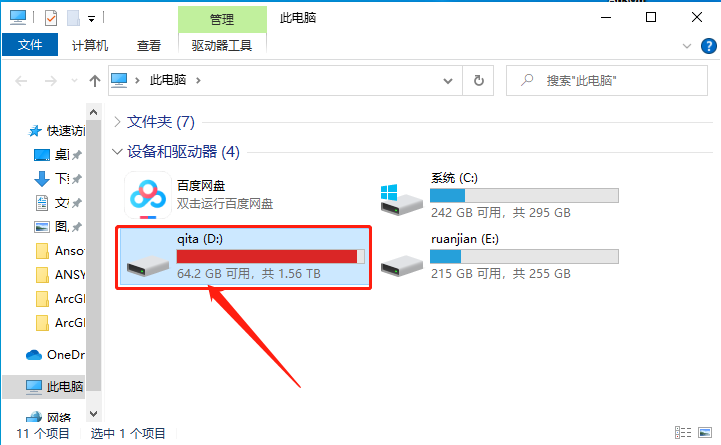
    19.知识兔打开D盘。

    ArcGIS Desktop 10.7下载安装教程-19

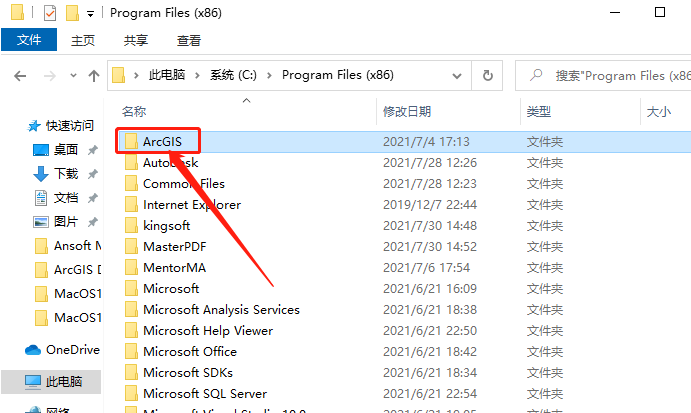
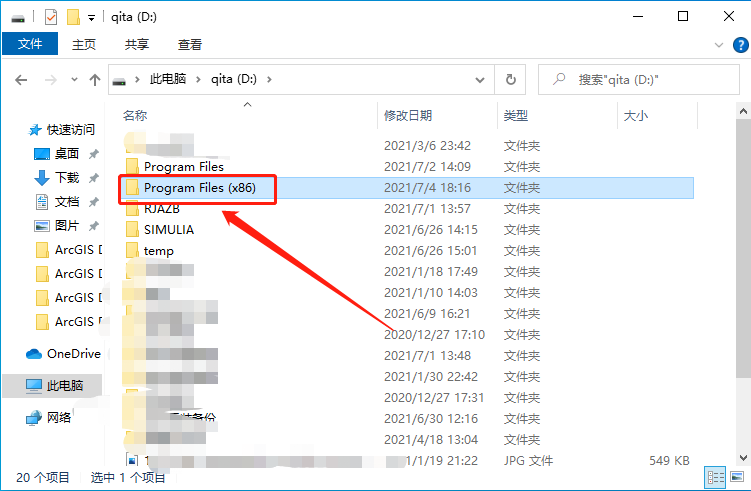
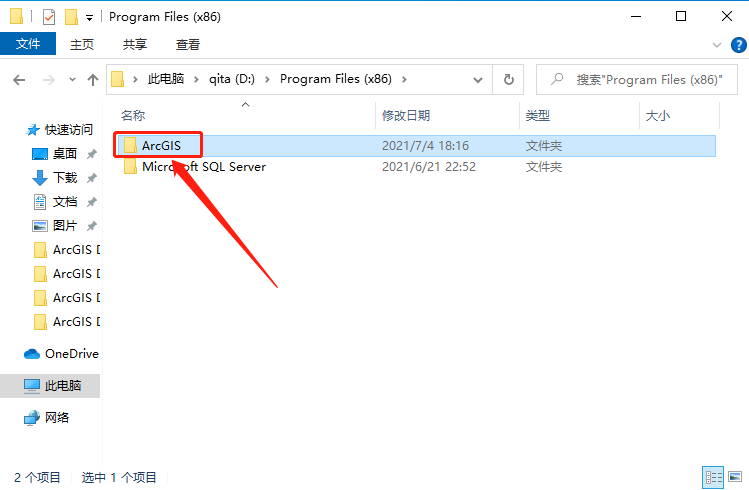
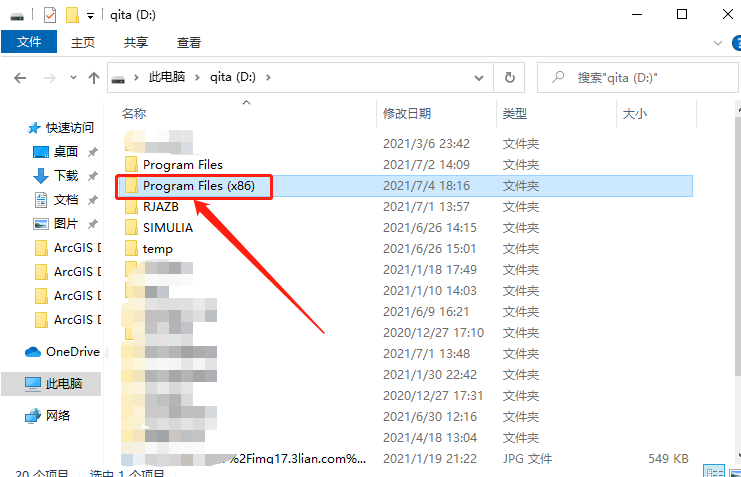
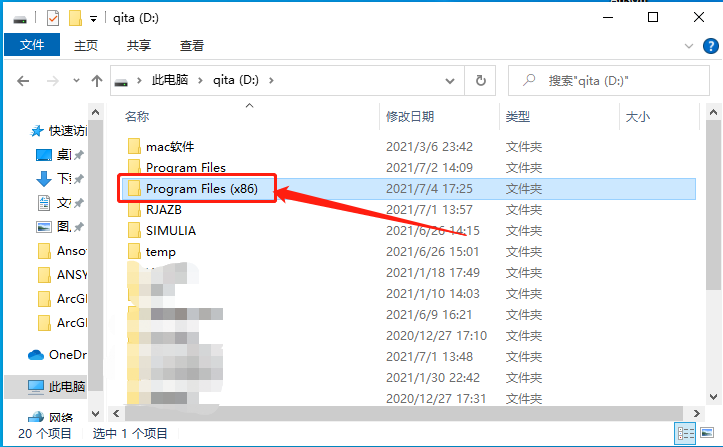
    20.知识兔打开【Program Files(x86)】文件夹。

    ArcGIS Desktop 10.7下载安装教程-20

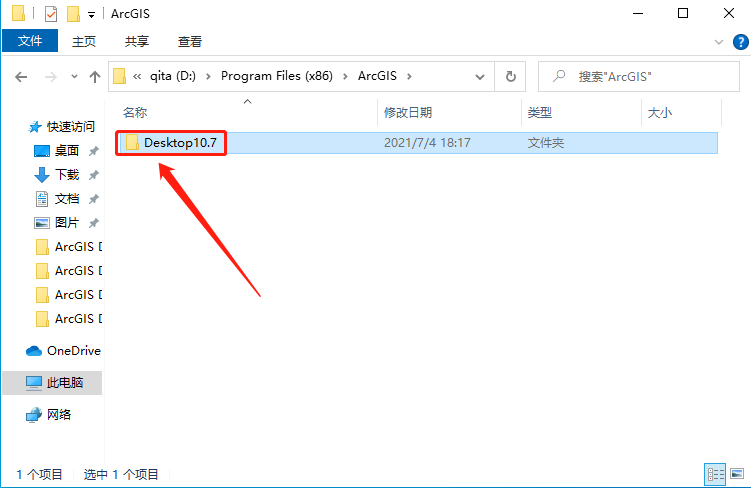
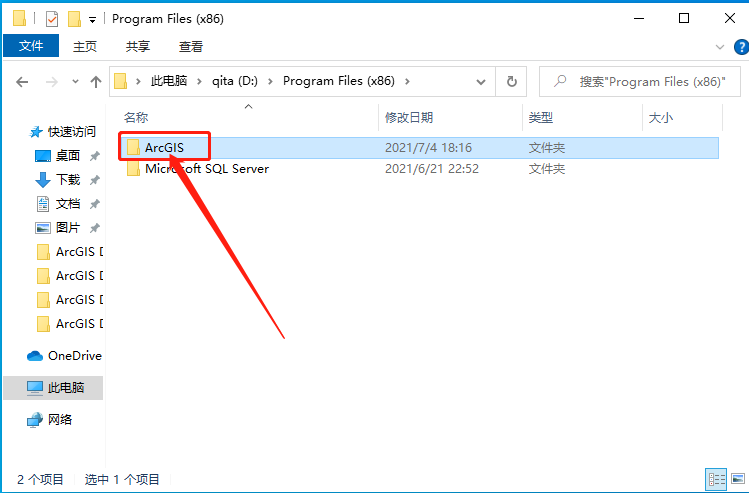
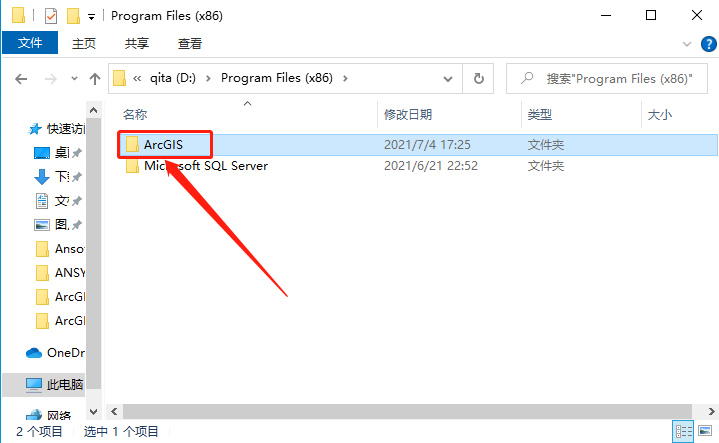
    21.知识兔打开【ArcGIS】文件夹。

    ArcGIS Desktop 10.7下载安装教程-21

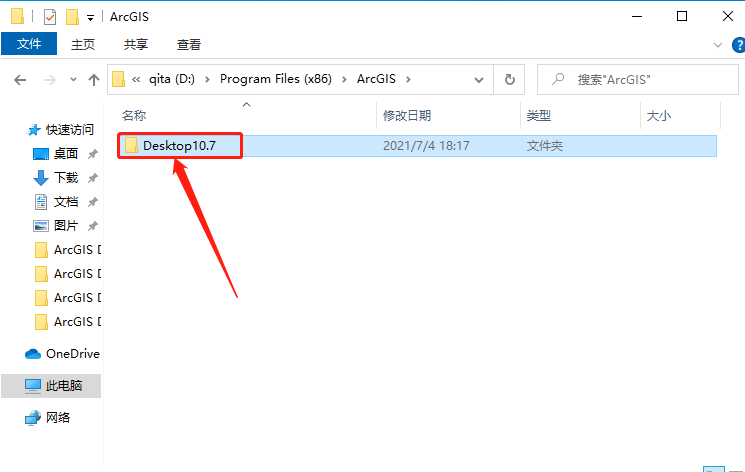
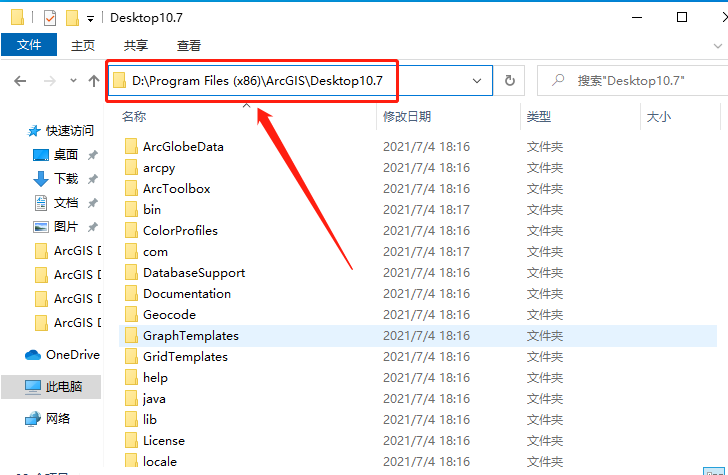
    22.知识兔打开【Desktop10.7】文件夹。

    ArcGIS Desktop 10.7下载安装教程-22

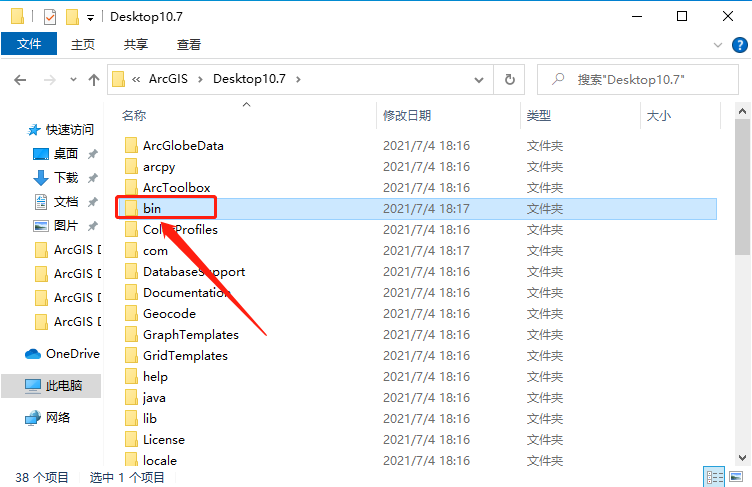
    23.知识兔打开【bin】文件夹。

    ArcGIS Desktop 10.7下载安装教程-23

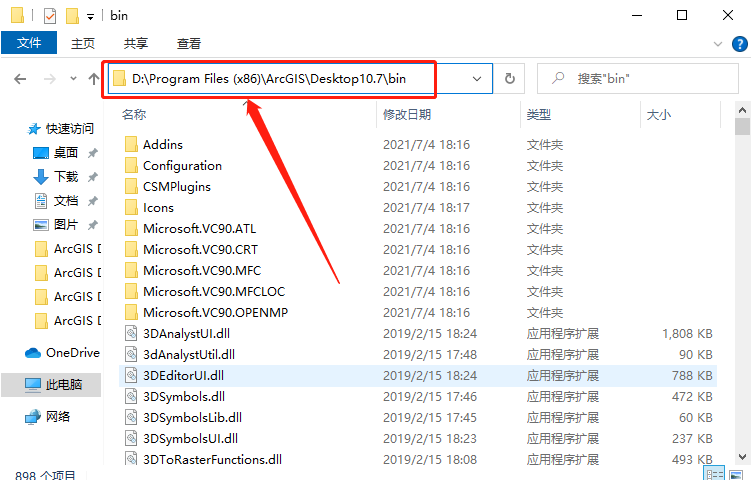
    24.知识兔打开的文件夹路径如下图所示。

    ArcGIS Desktop 10.7下载安装教程-24

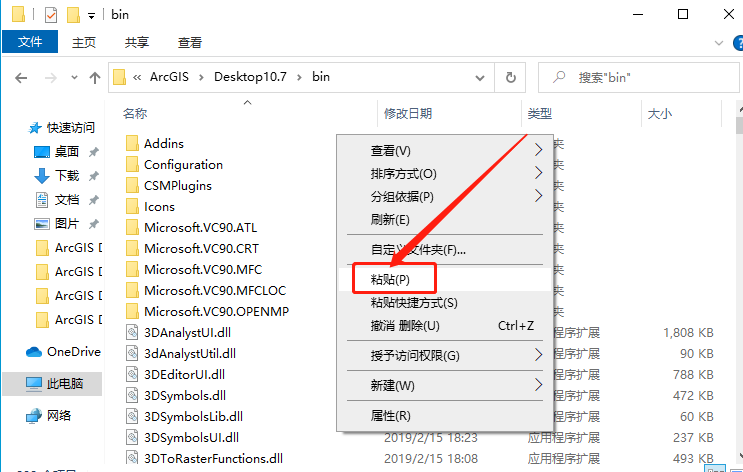
    25.在打开的【bin】文件夹空白处,鼠标右击选择【粘贴】。

    ArcGIS Desktop 10.7下载安装教程-25

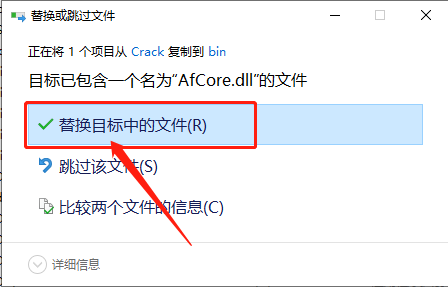
    26.知识兔点击【替换目标中的文件】。

    ArcGIS Desktop 10.7下载安装教程-26

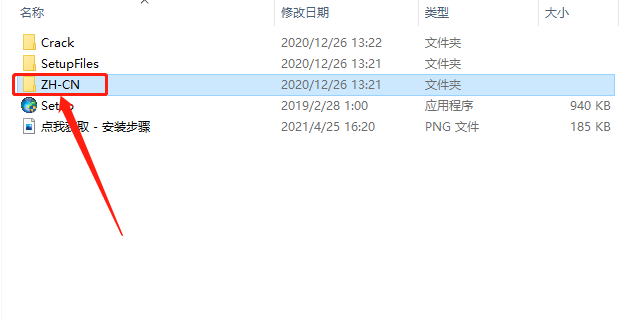
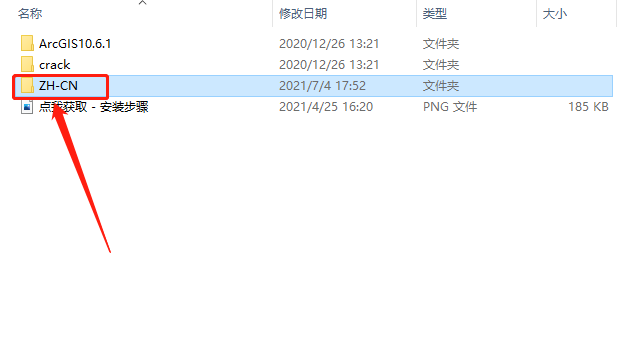
    27.继续返回到解压的【ArcGIS Desktop 10.7】文件夹中,然后知识兔打开【ZH-CN】文件夹。

    ArcGIS Desktop 10.7下载安装教程-27

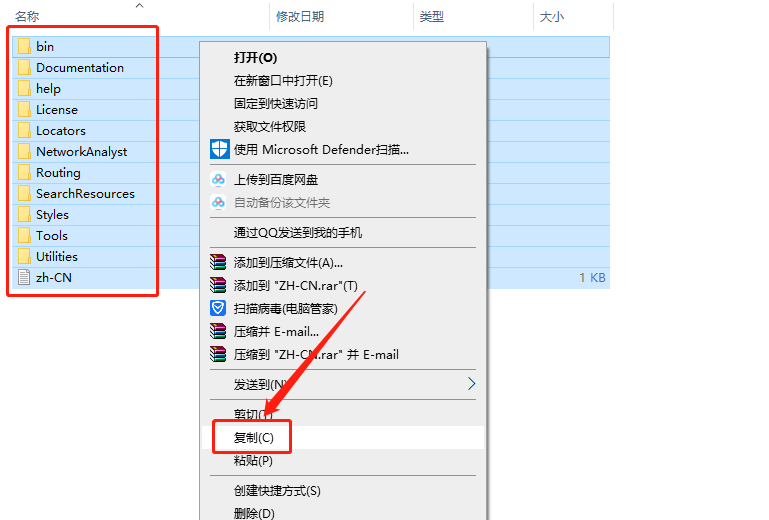
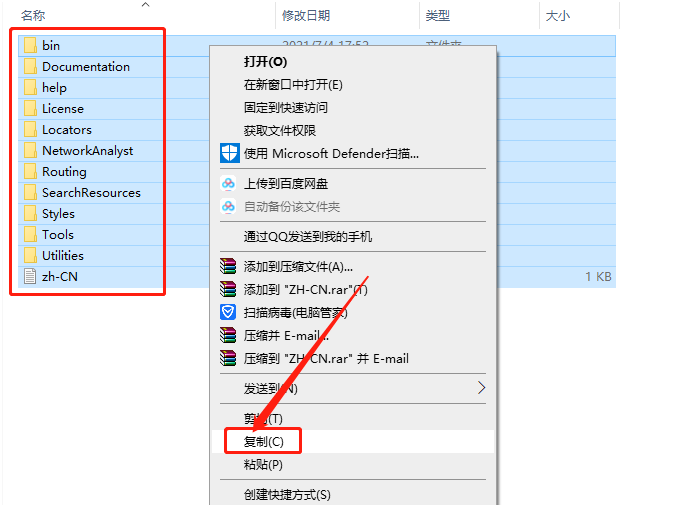
    28.复制文件夹中的所有文件,接下来需要找到并打开软件的安装路径(参考第9步骤)。

    ArcGIS Desktop 10.7下载安装教程-28

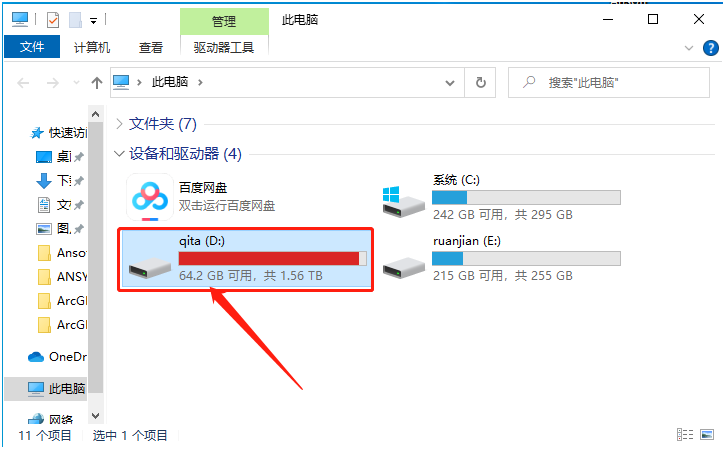
    29.知识兔打开D盘。

    ArcGIS Desktop 10.7下载安装教程-29

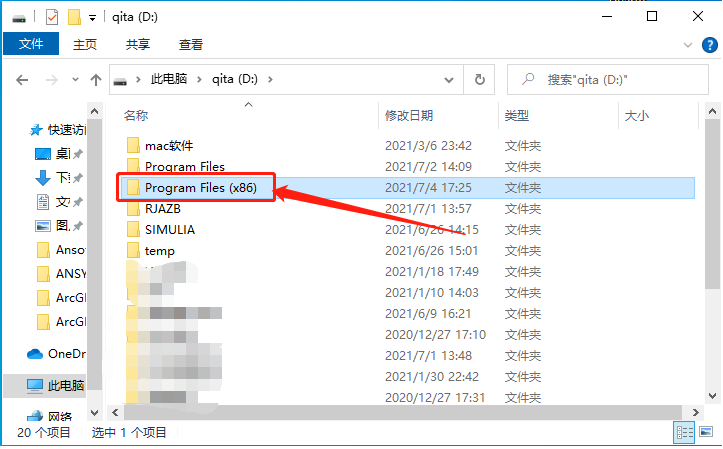
    30.知识兔打开【Program Files(x86)】文件夹。

    ArcGIS Desktop 10.7下载安装教程-30

    31.知识兔打开【ArcGIS】文件夹。

    ArcGIS Desktop 10.7下载安装教程-31

    32.知识兔打开【Desktop10.7】文件夹。

    ArcGIS Desktop 10.7下载安装教程-32

    33.知识兔打开的文件夹路径如下图所示。

    ArcGIS Desktop 10.7下载安装教程-33

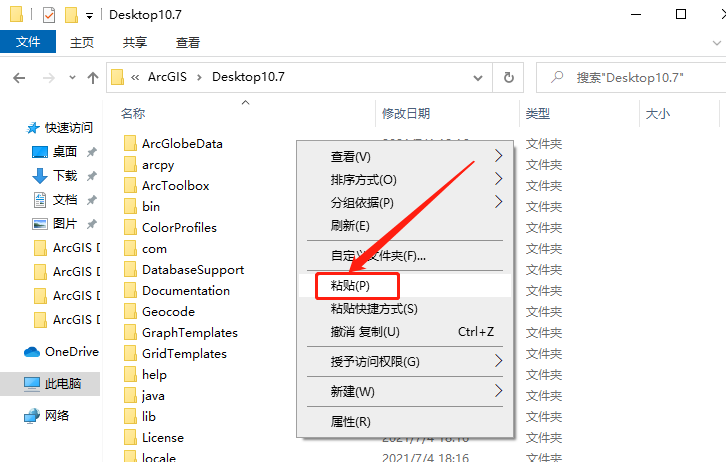
    34.在打开的【Desktop10.7】文件夹空白处,鼠标右击选择【粘贴】。

    ArcGIS Desktop 10.7下载安装教程-34

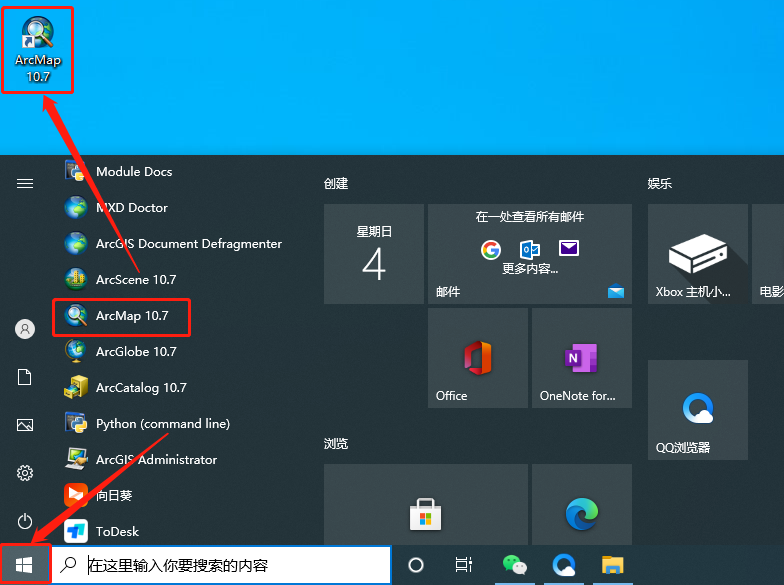
    35.软件不会创建快捷方式,在菜单中找到ArcMap 10.7软件,鼠标按住不动拖拽至桌面创建桌面快捷方式。

    ArcGIS Desktop 10.7下载安装教程-35

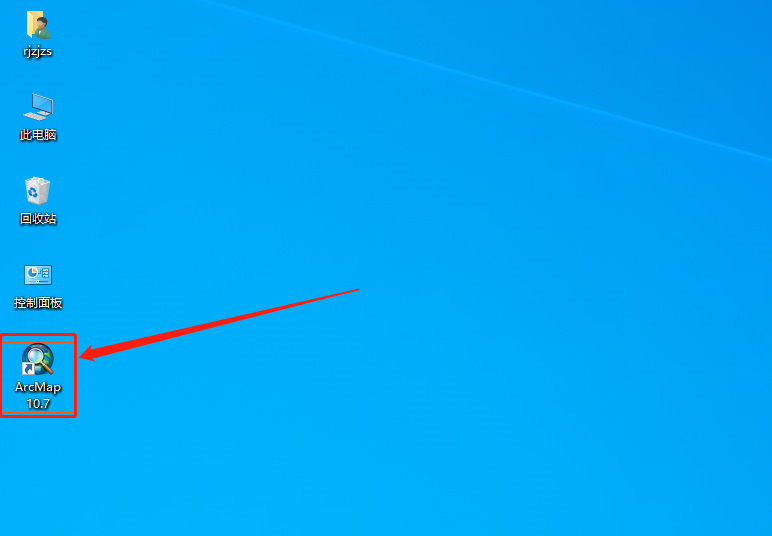
    36.在桌面上打开软件。

    ArcGIS Desktop 10.7下载安装教程-36

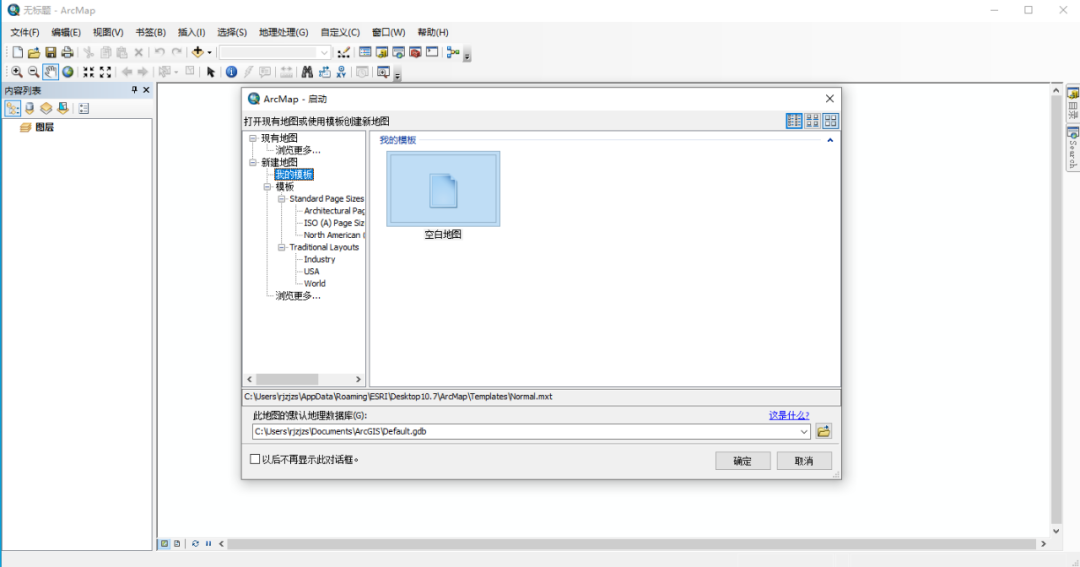
    37.安装完成,软件打开界面如下图所示(已是激活版,可永久使用)。

    ArcGIS Desktop 10.7下载安装教程-37

    下载体验

    请输入密码查看下载!

    如何免费获取密码?

    点击下载

  • ArcGIS Desktop 10.2下载安装教程

    ArcGIS Desktop是一款功能强大的GSI专业电子地图信息编辑和开发软件,ArcGIS Desktop 包括两种可实现制图和可视化的主要应用程序,即 ArcMap 和 ArcGIS Pro。ArcMap 是用于在 ArcGIS Desktop 中进行制图、编辑、分析和数据管理的主要应用程序。

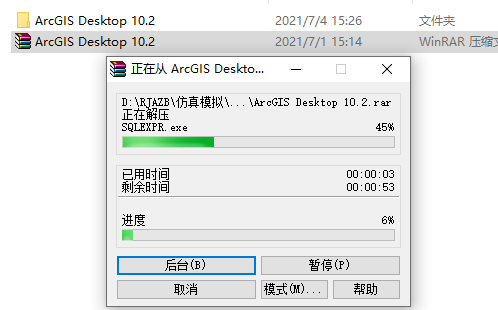
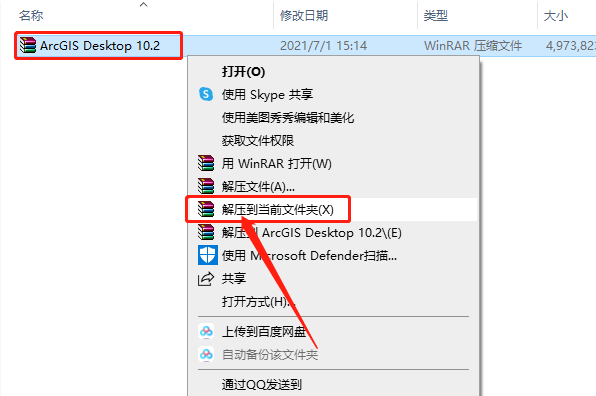
    1.知识兔打开下载的ArcGIS Desktop软件安装包,鼠标右击压缩包,知识兔选择【解压到当前文件夹】。
    ArcGIS Desktop 10.2下载安装教程-1

    2.等待压缩包解压完成。

    ArcGIS Desktop 10.2下载安装教程-2

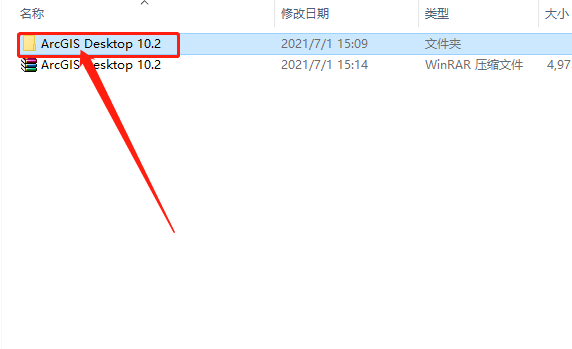
    3.知识兔打开解压的【ArcGIS Desktop 10.2】文件夹。

    ArcGIS Desktop 10.2下载安装教程-3

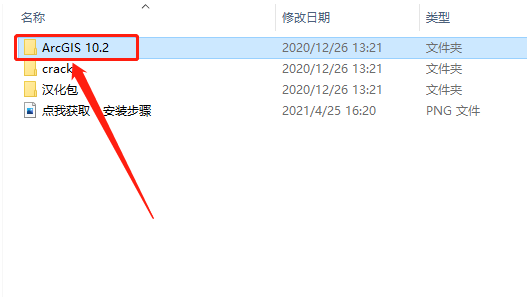
    4.知识兔打开【ArcGIS 10.2】文件夹。

    ArcGIS Desktop 10.2下载安装教程-4

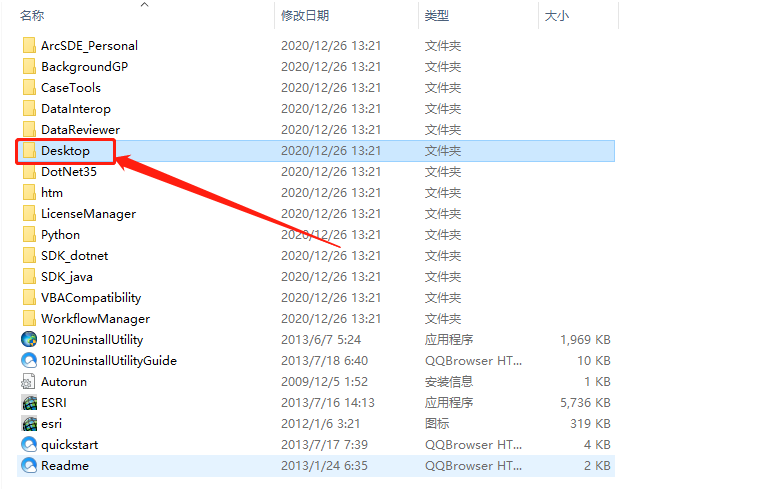
    5.知识兔打开【Desktop】文件夹。

    ArcGIS Desktop 10.2下载安装教程-5

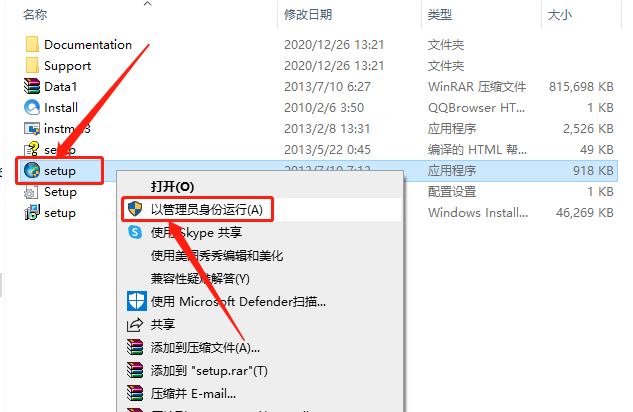
    6.鼠标右击【setup】安装程序,知识兔选择【以管理员身份运行】。

    ArcGIS Desktop 10.2下载安装教程-6

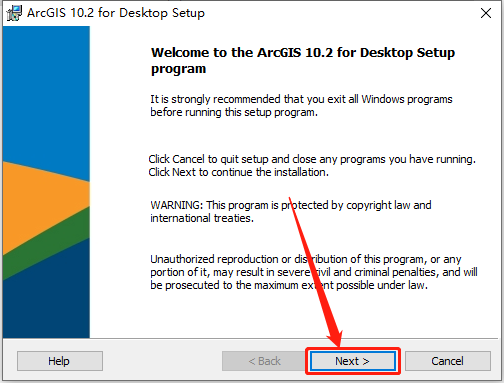
    7.知识兔点击【Next】。

    ArcGIS Desktop 10.2下载安装教程-7

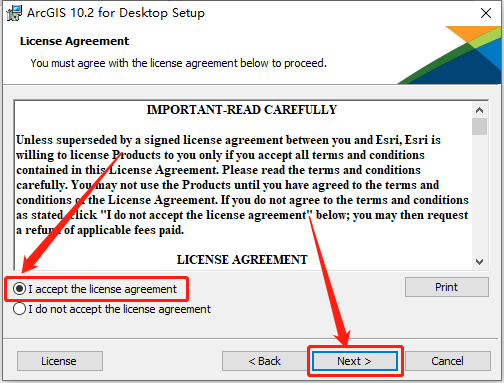
    8.选择【I accept…】,然后知识兔点击【Next】。

    ArcGIS Desktop 10.2下载安装教程-8

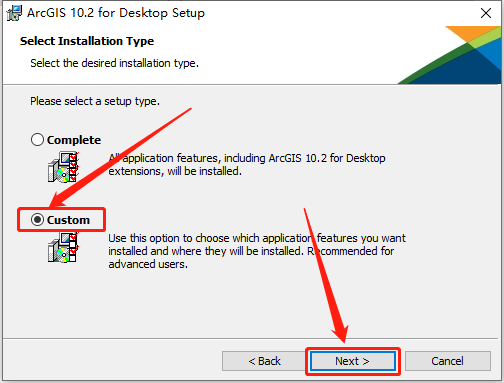
    9.选择【Custom】,然后知识兔点击【Next】。

    ArcGIS Desktop 10.2下载安装教程-9

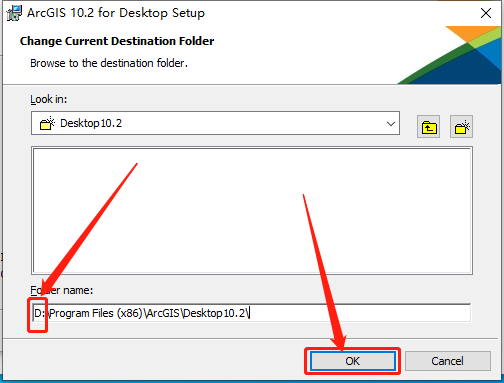
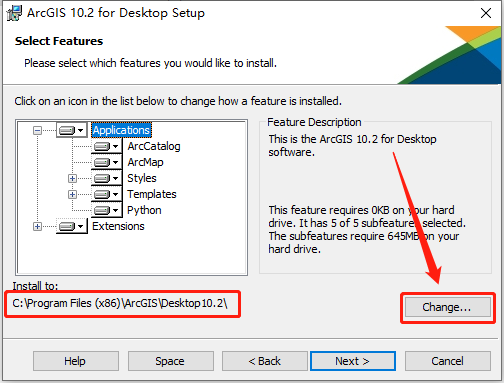
    10.软件默认安装路径为系统C盘,知识兔点击【Change】更改软件的安装路径。
    ArcGIS Desktop 10.2下载安装教程-10

    11.直接将C盘改为D盘或其它盘即可,然后知识兔点击【OK】。

    ArcGIS Desktop 10.2下载安装教程-11

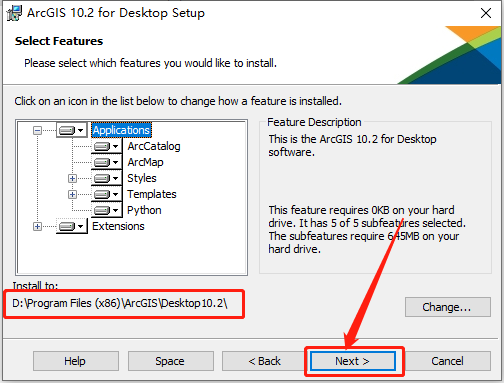
    12.设置好安装路径后知识兔点击【Next】。

    ArcGIS Desktop 10.2下载安装教程-12

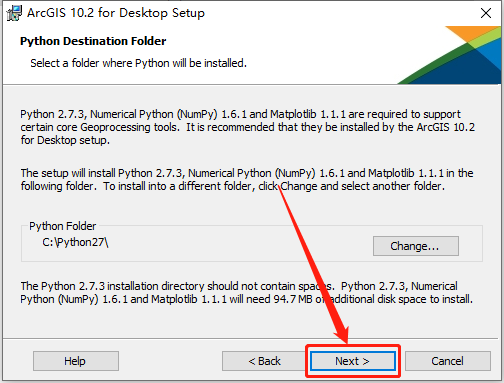
    13.知识兔点击【Next】。

    ArcGIS Desktop 10.2下载安装教程-13

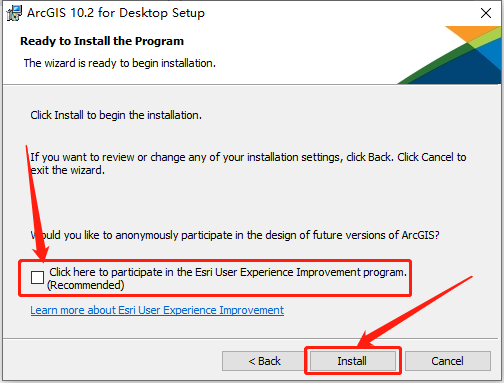
    14.取消勾选【Click here to …】,然后知识兔点击【Install】。
    ArcGIS Desktop 10.2下载安装教程-14

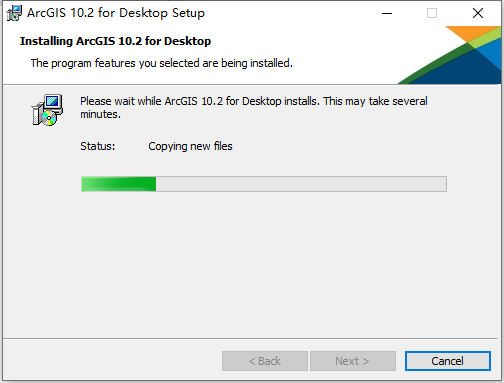
    15.软件正在安装中,请稍等…

    ArcGIS Desktop 10.2下载安装教程-15

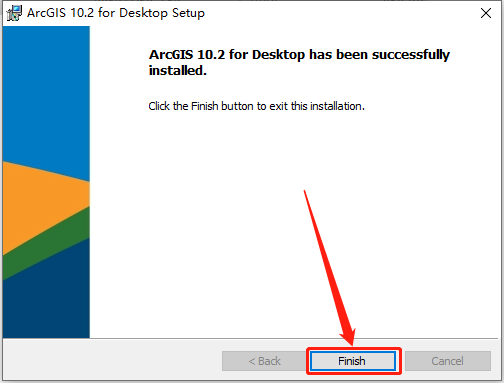
    16.安装好后知识兔点击【Finish】。

    ArcGIS Desktop 10.2下载安装教程-16

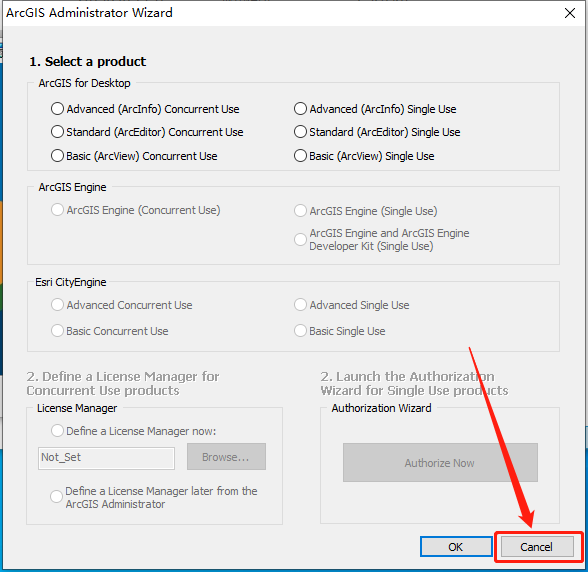
    17.知识兔点击【Cancel】。

    ArcGIS Desktop 10.2下载安装教程-17

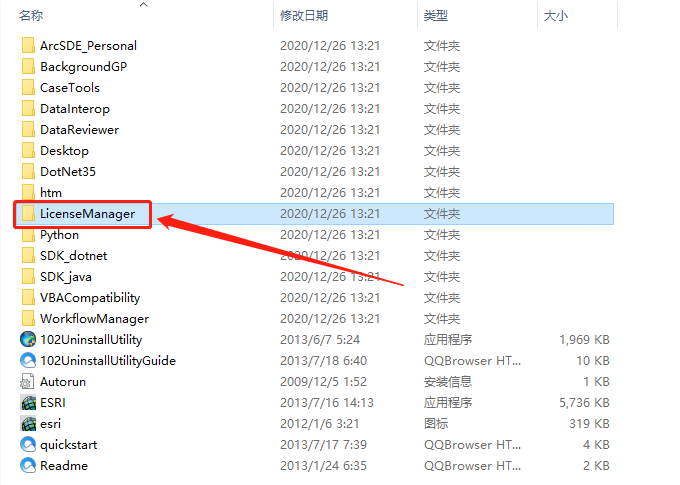
    18.返回到解压的【ArcGIS Desktop 10.2】文件夹中,然后知识兔打开【ArcGIS 10.2】文件夹。
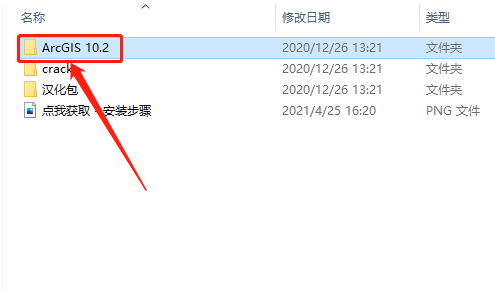
    ArcGIS Desktop 10.2下载安装教程-18

    19.知识兔打开【LicenseManager】文件夹。

    ArcGIS Desktop 10.2下载安装教程-19

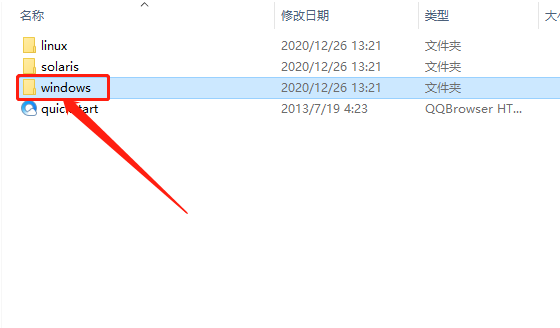
    20.知识兔打开【windows】文件夹。

    ArcGIS Desktop 10.2下载安装教程-20

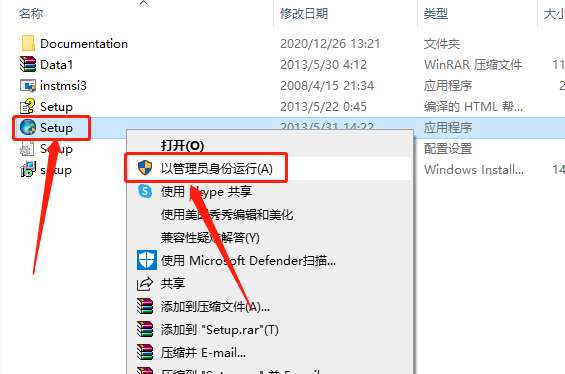
    21.鼠标右击【Setup】文件夹,知识兔选择【以管理员身份运行】。

    ArcGIS Desktop 10.2下载安装教程-21

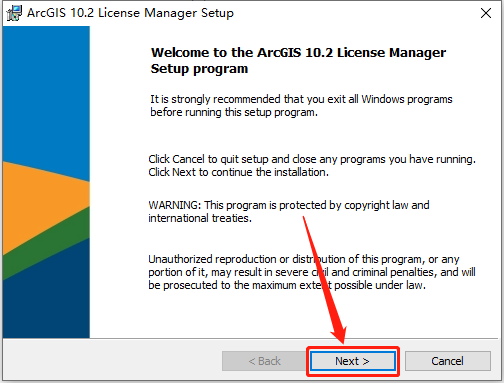
    22.知识兔点击【Next】。

    ArcGIS Desktop 10.2下载安装教程-22

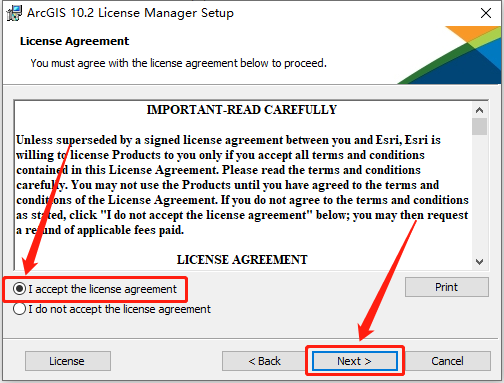
    23.选择【I accept…】,然后知识兔点击【Next】。

    ArcGIS Desktop 10.2下载安装教程-23

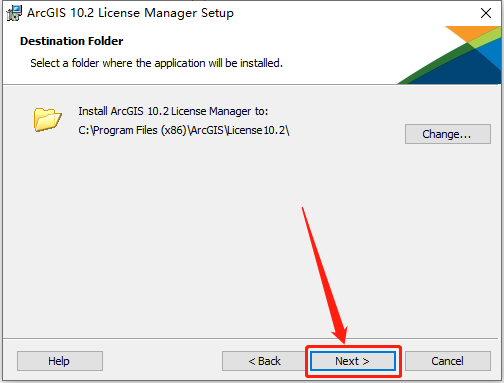
    24.知识兔点击【Next】。

    ArcGIS Desktop 10.2下载安装教程-24

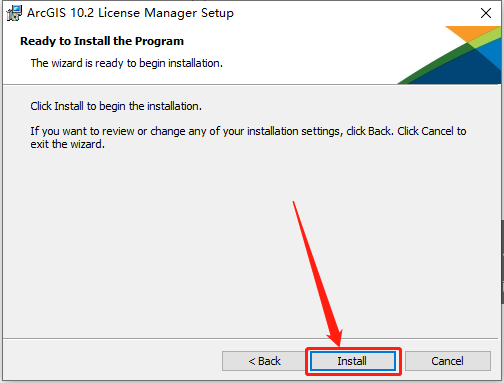
    25.知识兔点击【Install】。

    ArcGIS Desktop 10.2下载安装教程-25

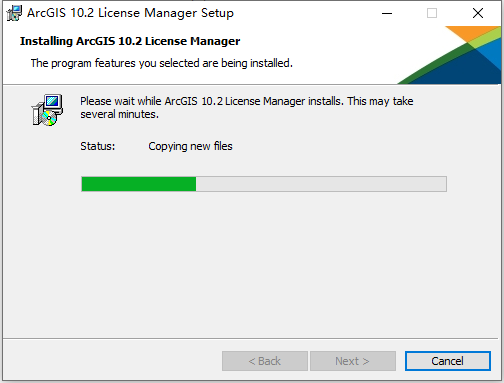
    26.软件正在安装中,请稍等…

    ArcGIS Desktop 10.2下载安装教程-26

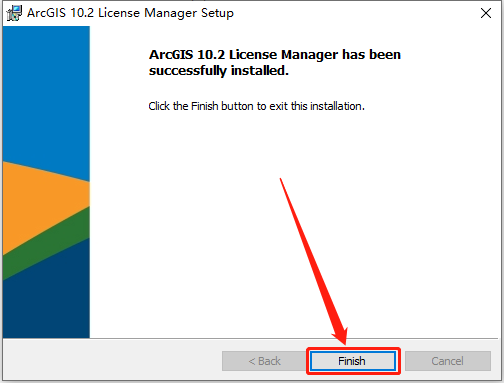
    27.安装好后知识兔点击【Finish】。

    ArcGIS Desktop 10.2下载安装教程-27

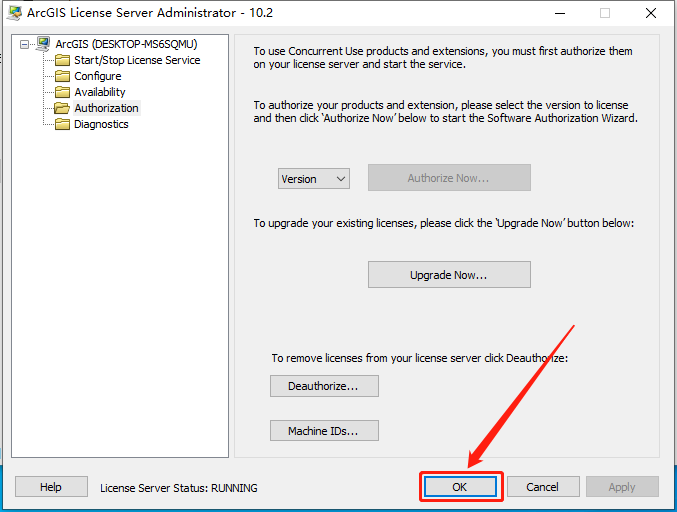
    28.知识兔点击【OK】。

    ArcGIS Desktop 10.2下载安装教程-28

    29.在桌面左下角的开始菜单栏中知识兔双击打开License Server Administrstor。
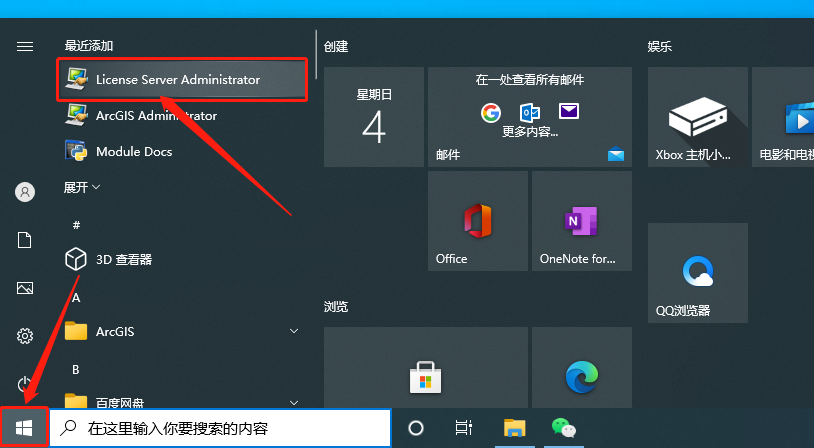
    ArcGIS Desktop 10.2下载安装教程-29

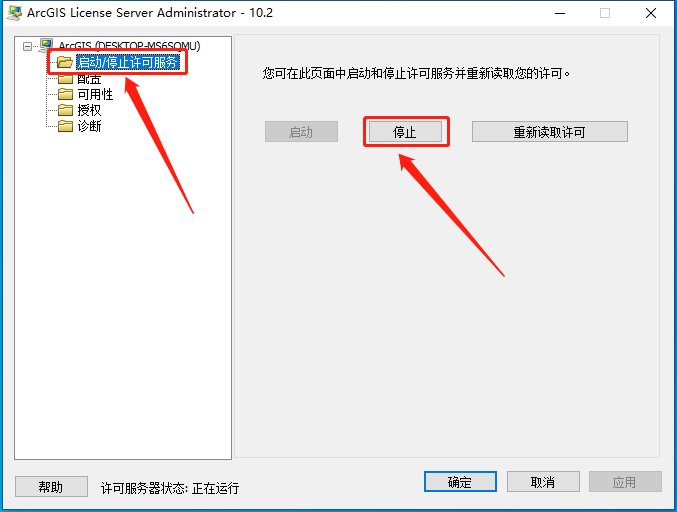
    30.知识兔点击【启动/停止许可服务】,然后知识兔点击【停止】。

    ArcGIS Desktop 10.2下载安装教程-30

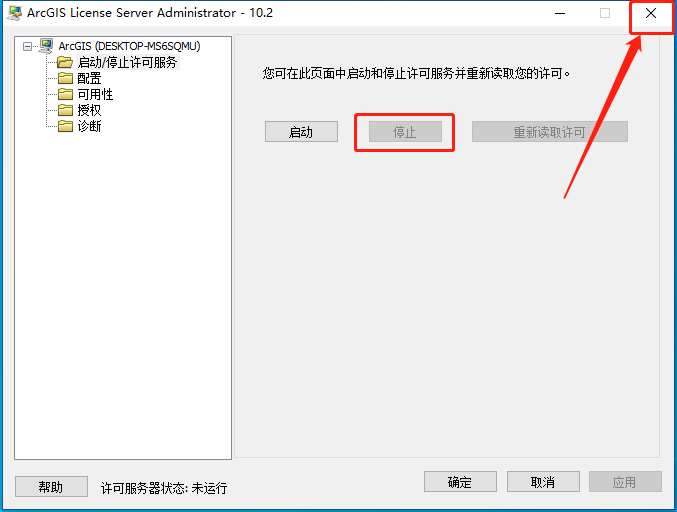
    31.待停止变成灰色,然后知识兔关闭这个界面。

    ArcGIS Desktop 10.2下载安装教程-31

    32.继续返回到解压的【ArcGIS Desktop 10.2】文件夹中,然后知识兔打开【crack】文件夹。
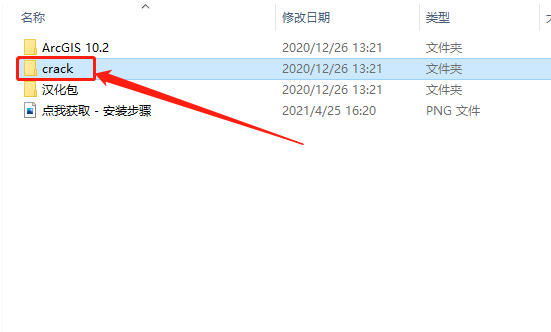
    ArcGIS Desktop 10.2下载安装教程-32

    33.复制【ARCGIS】和【service】两个文件,接下来需要找到并打开软件的安装路径(参考第11步骤)。
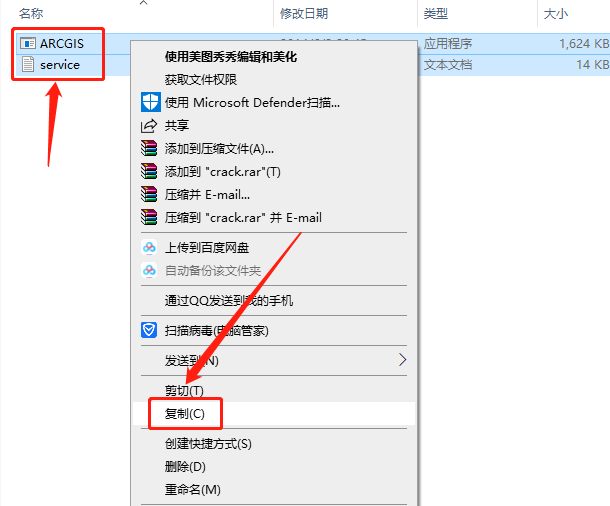
    ArcGIS Desktop 10.2下载安装教程-33

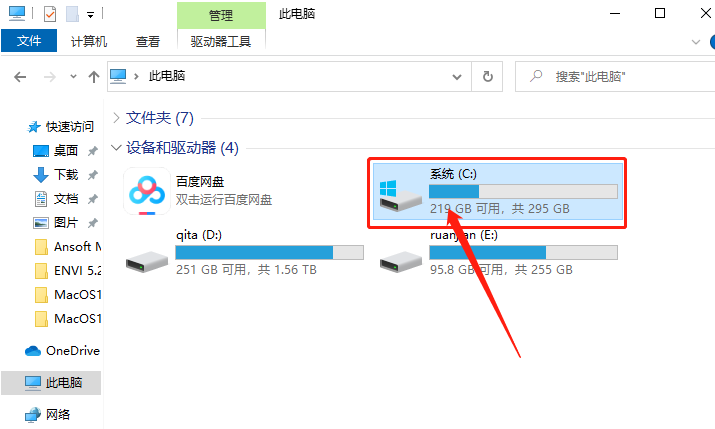
    34.知识兔打开系统C盘。

    ArcGIS Desktop 10.2下载安装教程-34

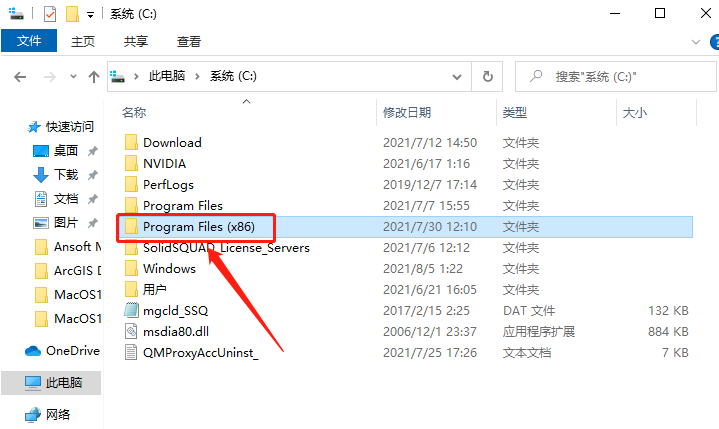
    35.知识兔打开【Program Files(x86)】文件夹。

    ArcGIS Desktop 10.2下载安装教程-35

    36.知识兔打开【ArcGIS】文件夹。

    ArcGIS Desktop 10.2下载安装教程-36

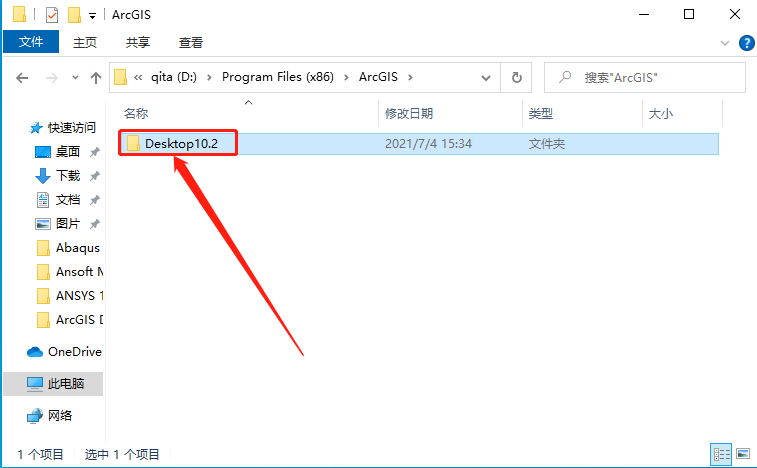
    37.知识兔打开【Desktop10.2】文件夹。

    ArcGIS Desktop 10.2下载安装教程-37

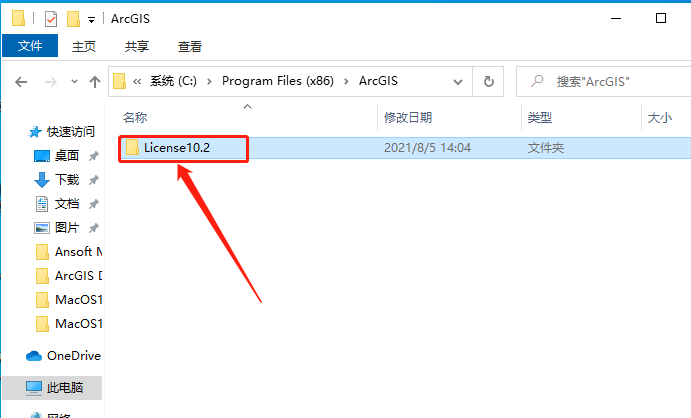
    38.知识兔打开【License10.2】文件夹。

    ArcGIS Desktop 10.2下载安装教程-38

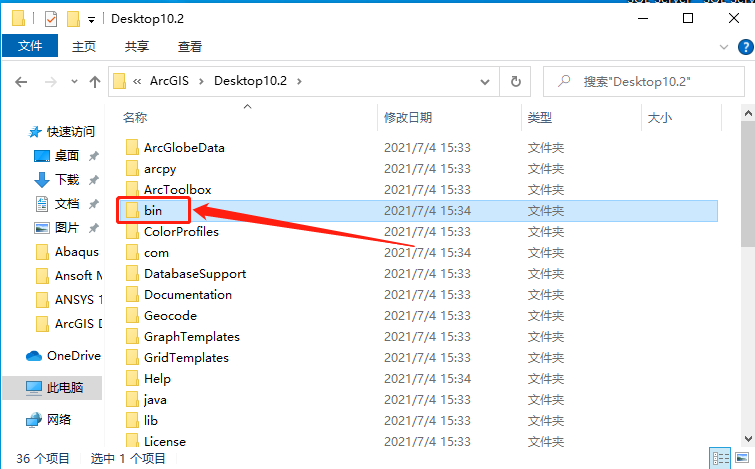
    39.知识兔打开【bin】文件夹。

    ArcGIS Desktop 10.2下载安装教程-39

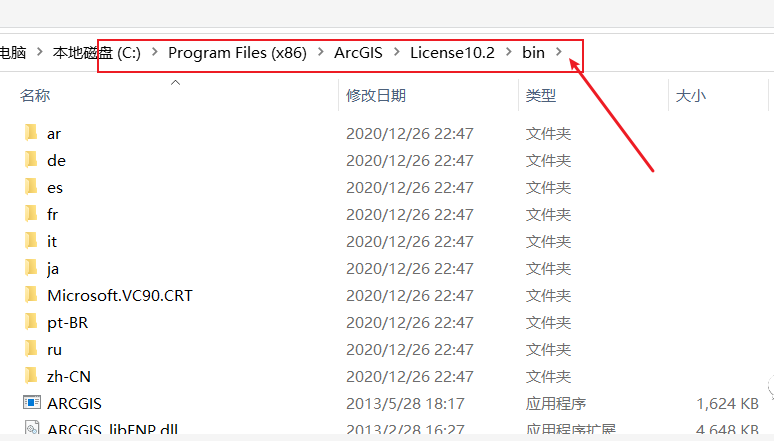
    40.知识兔打开的文件夹路径如下图所示。

    ArcGIS Desktop 10.2下载安装教程-40

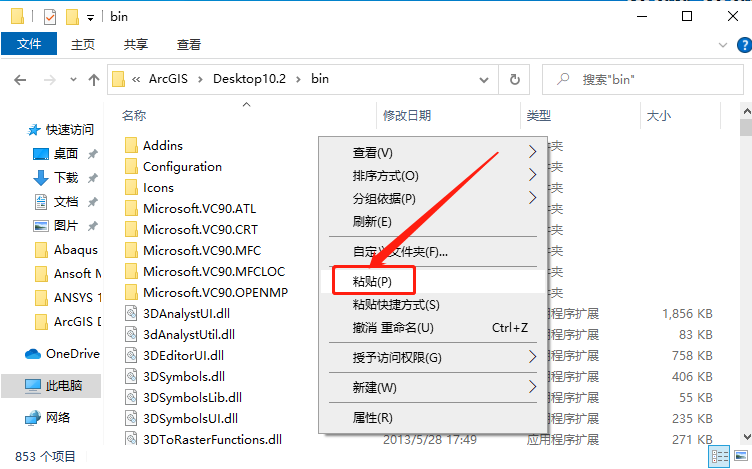
    41.在打开的【bin】文件夹空白处,鼠标右击选择【粘贴】。

    ArcGIS Desktop 10.2下载安装教程-41

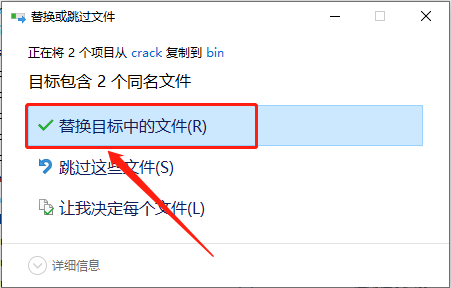
    42.知识兔点击【替换目标中的文件】。

    ArcGIS Desktop 10.2下载安装教程-42

    43.在桌面左下角的开始菜单栏中知识兔双击打开License Server Administrstor。
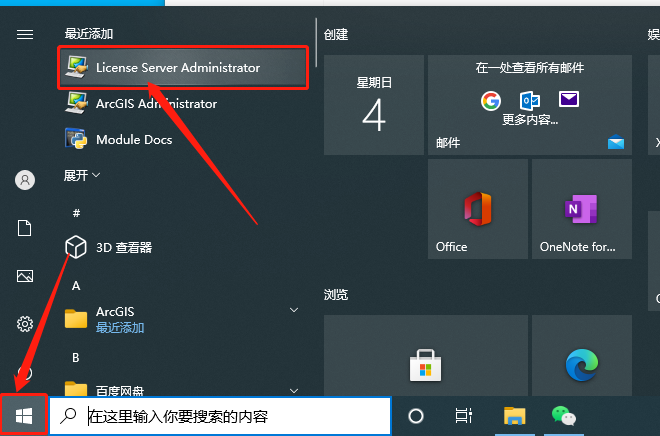
    ArcGIS Desktop 10.2下载安装教程-43

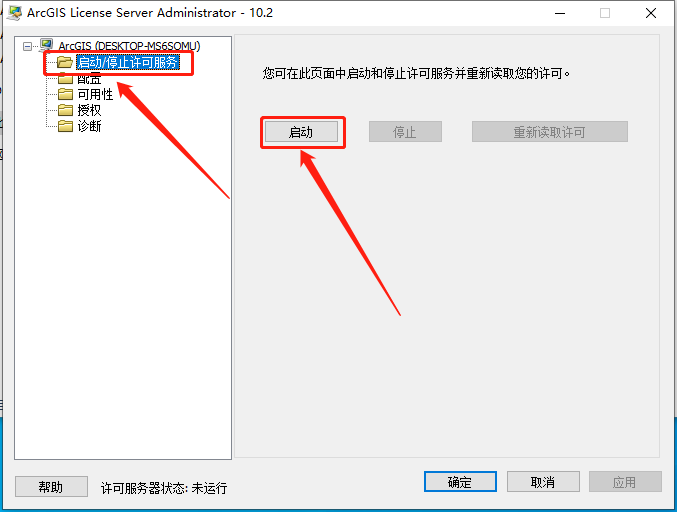
    44.知识兔点击【启动/停止许可服务】,然后知识兔点击【启动】。

    ArcGIS Desktop 10.2下载安装教程-44

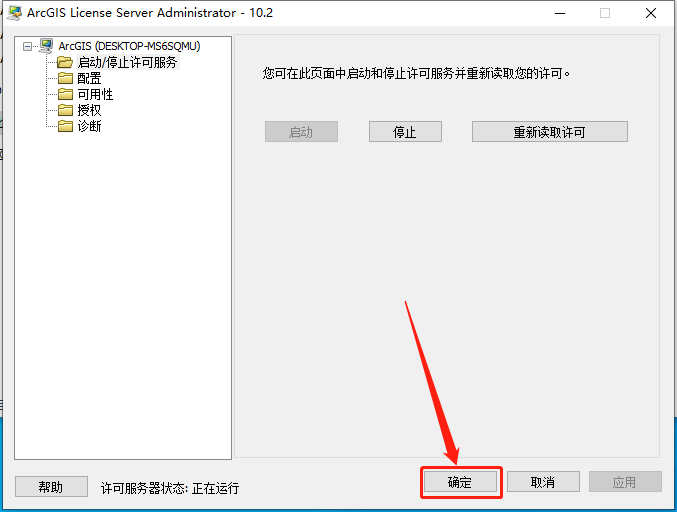
    45.待停止变成灰色,然后知识兔点击【确定】。

    ArcGIS Desktop 10.2下载安装教程-45

    46.在桌面左下角的开始菜单栏中知识兔双击打开ArcGIS Administrator。
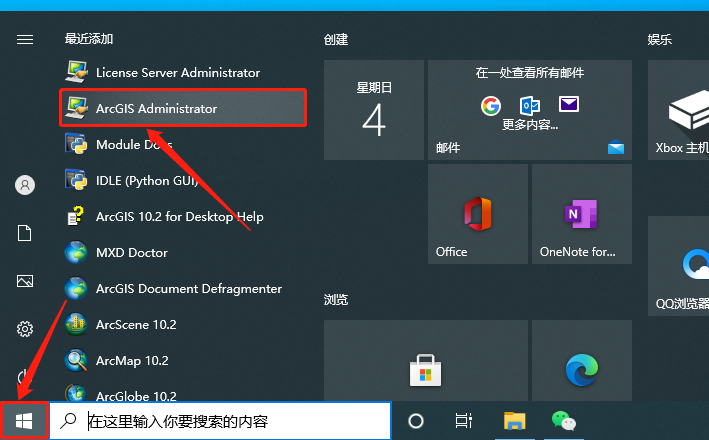
    ArcGIS Desktop 10.2下载安装教程-46

    47.选择【Advanced浮动板】,在许可管理器中输入localhost,然后知识兔点击【确定】。
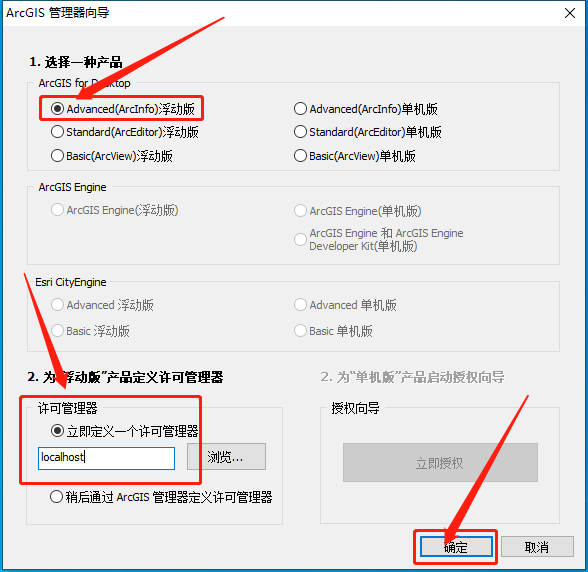
    ArcGIS Desktop 10.2下载安装教程-47

    48.知识兔点击【可用性】,知识兔可以看到期限为永久,然后知识兔点击【确定】。
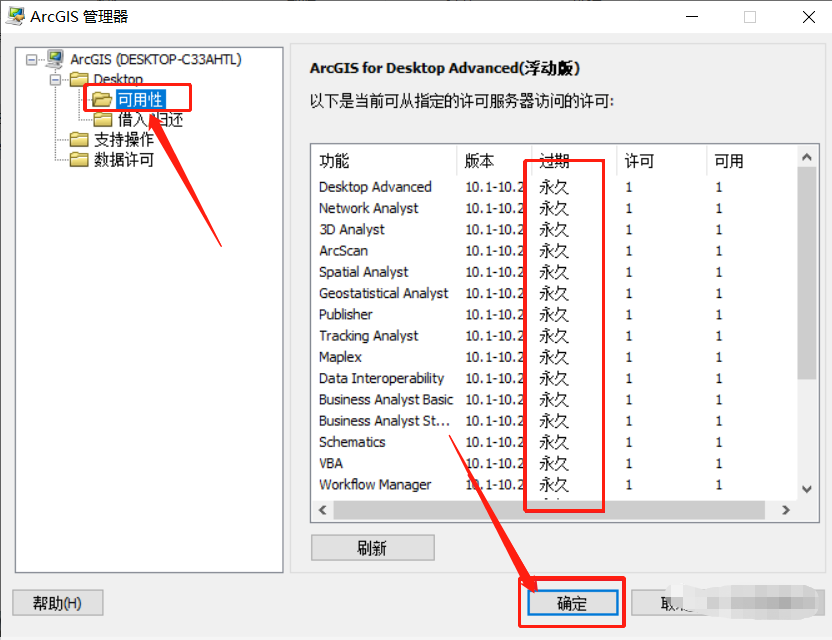
    ArcGIS Desktop 10.2下载安装教程-48

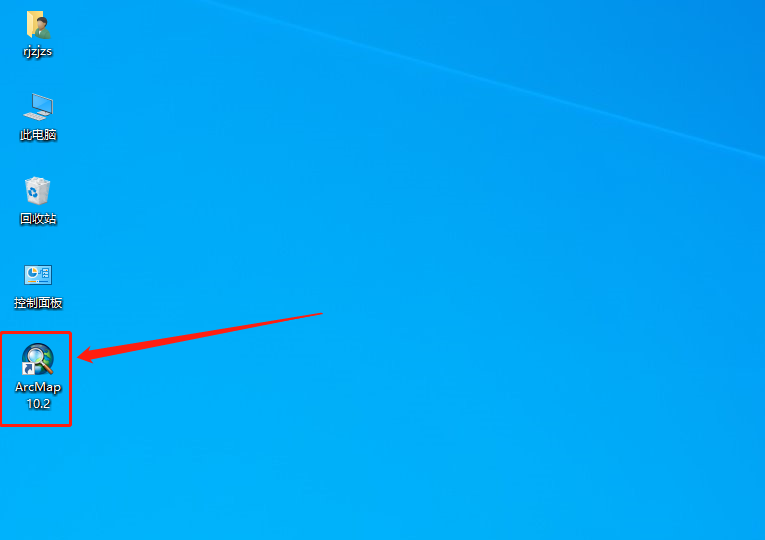
    49.软件不会创建快捷方式,在菜单中找到ArcMap 10.2软件,鼠标按住不动拖拽至桌面创建桌面快捷方式。
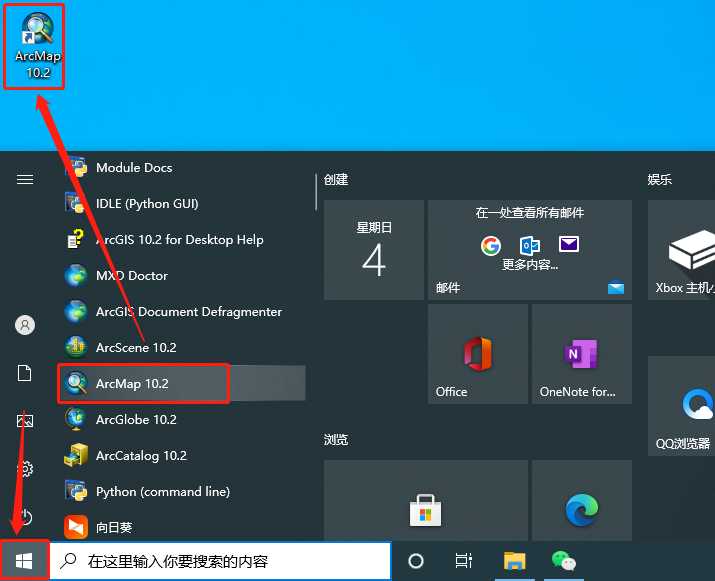
    ArcGIS Desktop 10.2下载安装教程-49

    50.继续返回到解压的【ArcGIS Desktop 10.2】文件夹中,然后知识兔打开【汉化包】文件夹。
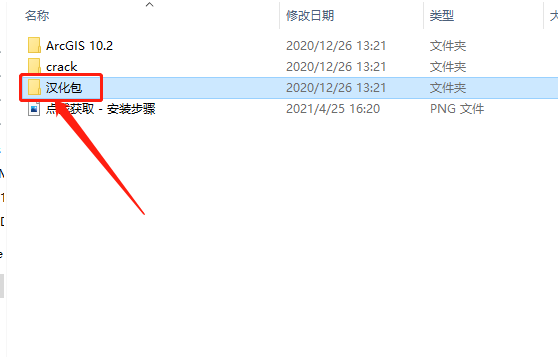
    ArcGIS Desktop 10.2下载安装教程-50

    51.鼠标右击【DesktopChinese_CN】,知识兔选择【安装】。
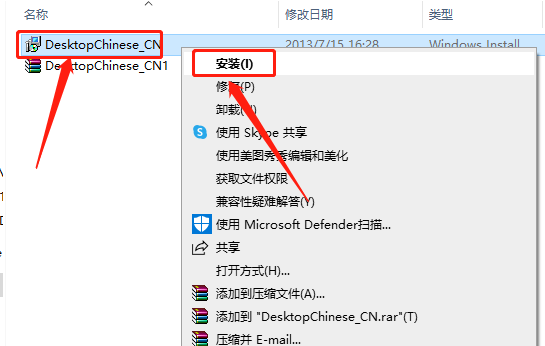
    ArcGIS Desktop 10.2下载安装教程-51

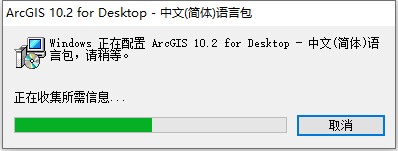
    52.等待安装完成。

    ArcGIS Desktop 10.2下载安装教程-52

    53.在桌面上打开软件。

    ArcGIS Desktop 10.2下载安装教程-53

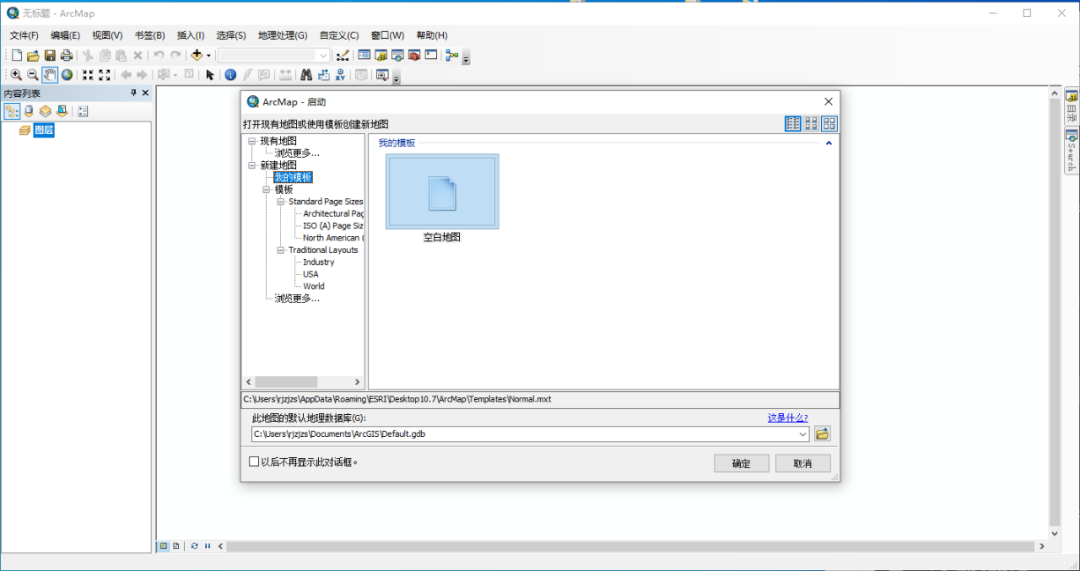
    54.安装完成,软件打开界面如下图所示(已是激活版,可永久使用)。

    ArcGIS Desktop 10.2下载安装教程-54

    下载体验

    请输入密码查看下载!

    如何免费获取密码?

    点击下载
  • ArcGIS Desktop 10.6下载安装教程

    ArcGIS Desktop是一款功能强大的GSI专业电子地图信息编辑和开发软件,ArcGIS Desktop 包括两种可实现制图和可视化的主要应用程序,即 ArcMap 和 ArcGIS Pro。ArcMap 是用于在 ArcGIS Desktop 中进行制图、编辑、分析和数据管理的主要应用程序。

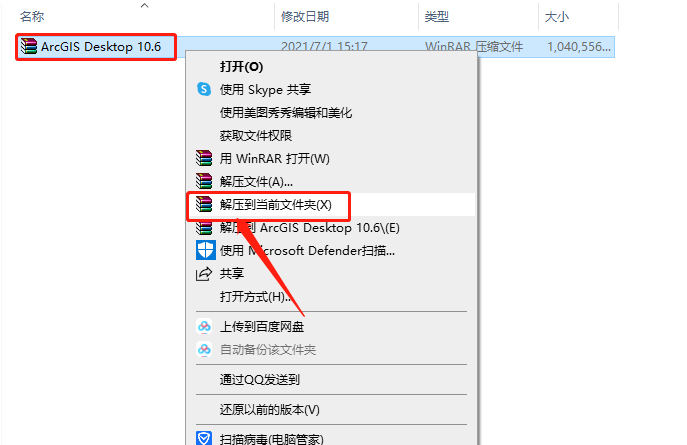
    1.知识兔打开下载的ArcGIS Desktop软件安装包,鼠标右击压缩包,知识兔选择【解压到当前文件夹】。

    ArcGIS Desktop 10.6下载安装教程-1

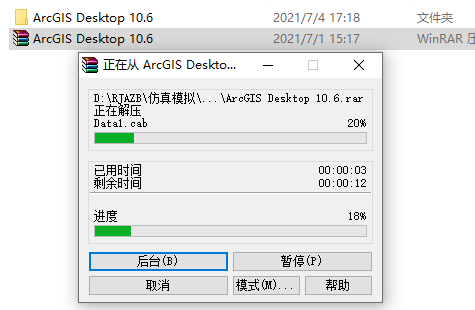
    2.等待压缩包解压完成。

    ArcGIS Desktop 10.6下载安装教程-2

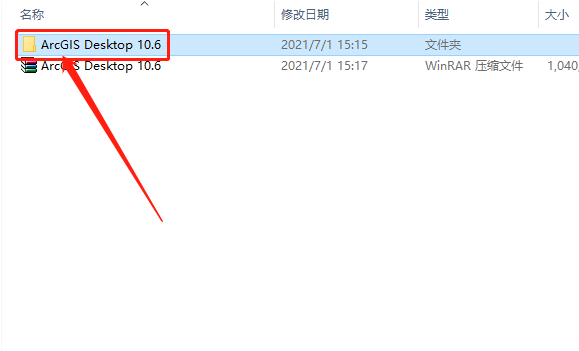
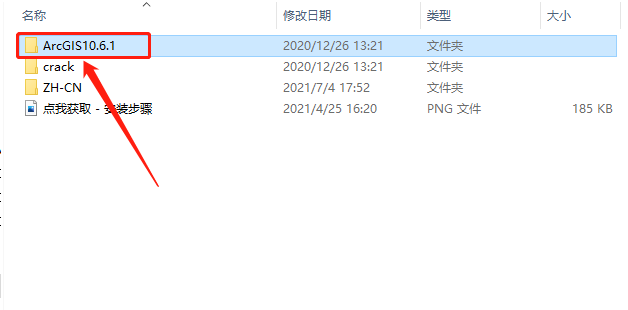
    3.知识兔打开解压的【ArcGIS Desktop 10.6】文件夹。

    ArcGIS Desktop 10.6下载安装教程-3

    4.知识兔打开【ArcGIS10.6.1】文件夹。

    ArcGIS Desktop 10.6下载安装教程-4

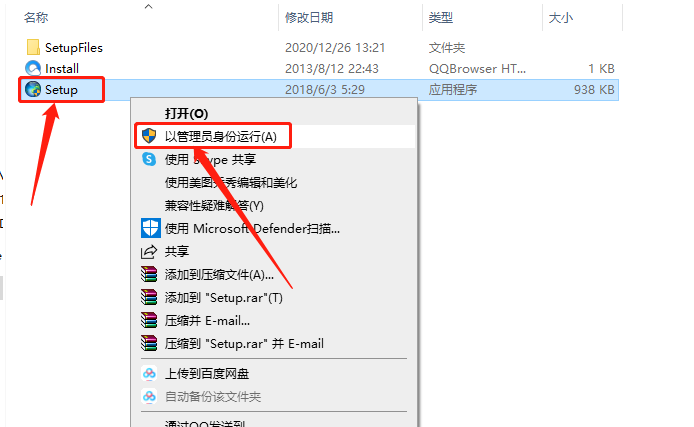
    5.鼠标右击【setup】安装程序,知识兔选择【以管理员身份运行】。

    ArcGIS Desktop 10.6下载安装教程-5

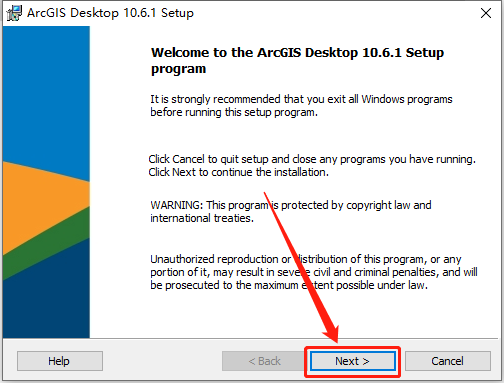
    6.知识兔点击【Next】。

    ArcGIS Desktop 10.6下载安装教程-6

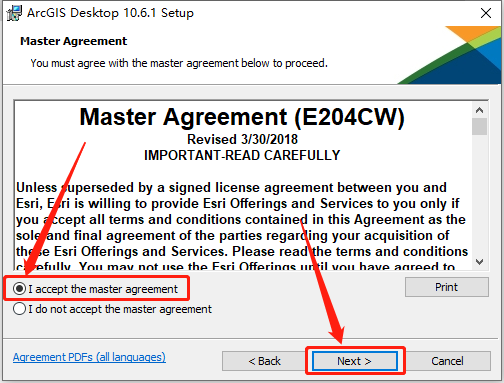
    7.选择【I accept…】,然后知识兔点击【Next】。

    ArcGIS Desktop 10.6下载安装教程-7

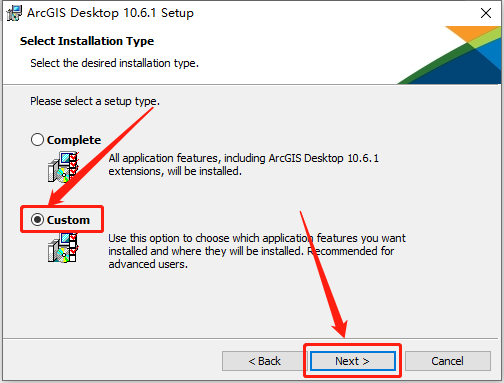
    8.选择【Custom】,然后知识兔点击【Next】。

    ArcGIS Desktop 10.6下载安装教程-8

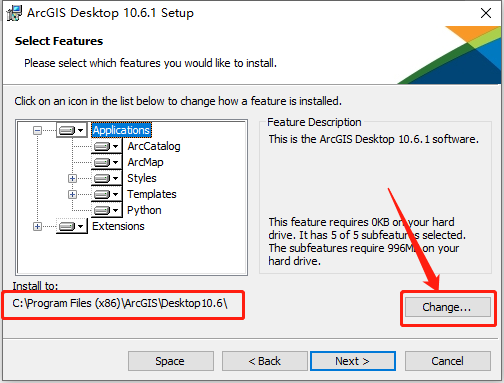
    9.软件默认安装路径为系统C盘,知识兔点击【Change】更改软件的安装路径。

    ArcGIS Desktop 10.6下载安装教程-9

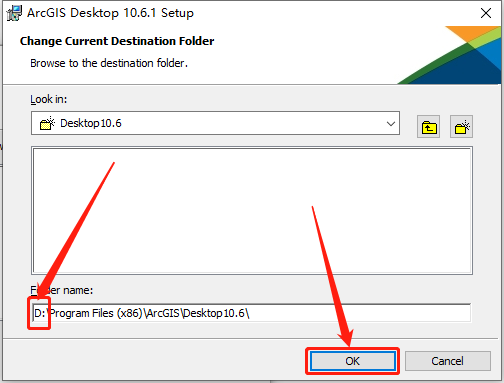
    10.直接将C盘改为D盘或其它盘即可,然后知识兔点击【OK】。

    ArcGIS Desktop 10.6下载安装教程-10

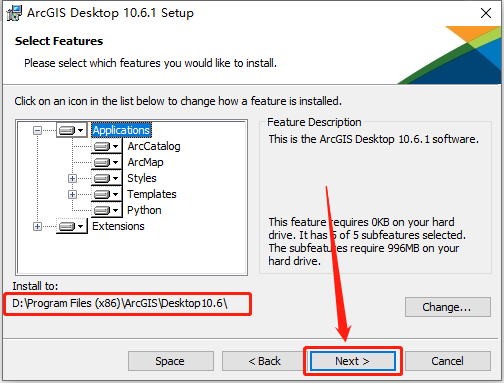
    11.设置好安装路径后知识兔点击【Next】。

    ArcGIS Desktop 10.6下载安装教程-11

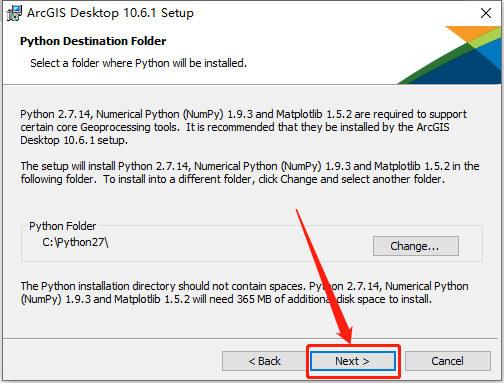
    12.知识兔点击【Next】。

    ArcGIS Desktop 10.6下载安装教程-12

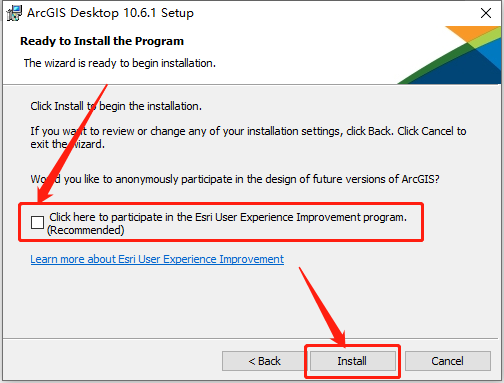
    13.取消勾选【Click here to …】,然后知识兔点击【Install】。

    ArcGIS Desktop 10.6下载安装教程-13

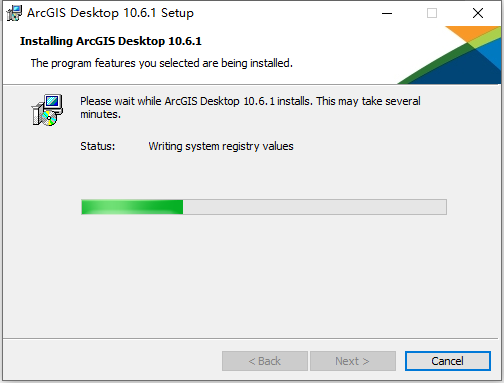
    14.软件正在安装中,请稍等…

    ArcGIS Desktop 10.6下载安装教程-14

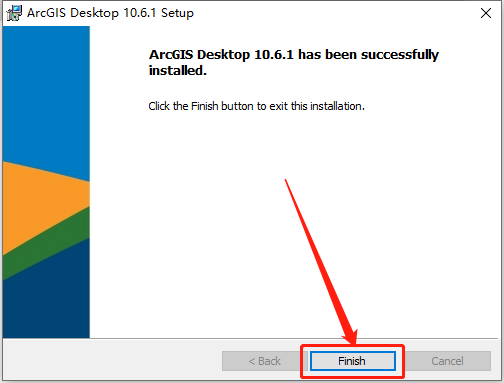
    15.安装好后知识兔点击【Finish】。

    ArcGIS Desktop 10.6下载安装教程-15

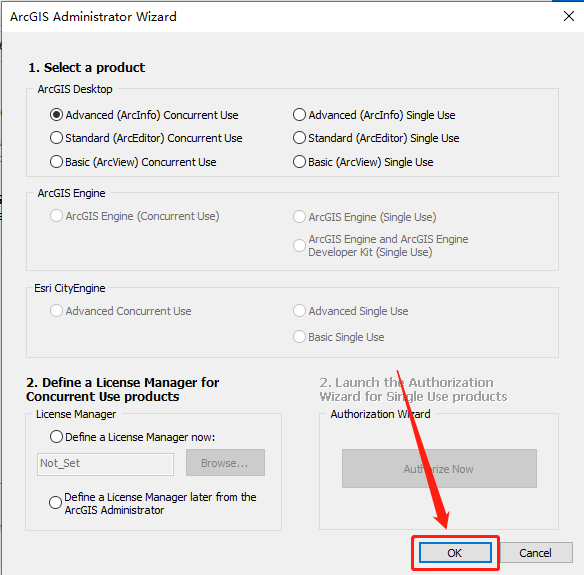
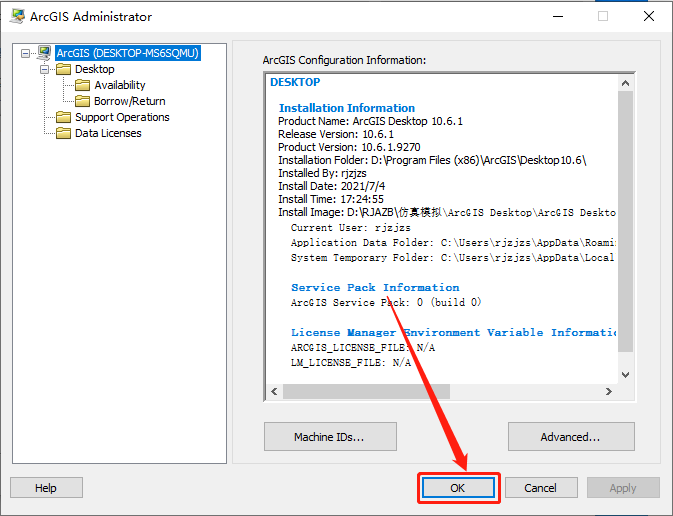
    16.知识兔点击【OK】。

    ArcGIS Desktop 10.6下载安装教程-16

    17.知识兔点击【OK】。

    ArcGIS Desktop 10.6下载安装教程-17

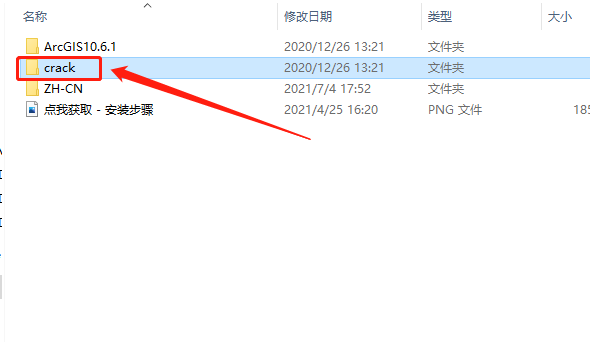
    18.返回到解压的【ArcGIS Desktop 10.6】文件夹中,然后知识兔打开【crack】文件夹。

    ArcGIS Desktop 10.6下载安装教程-18

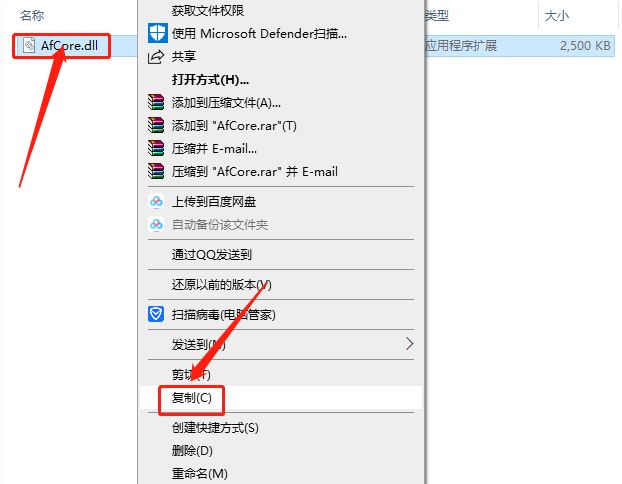
    19.复制【AfCore.dll】文件,接下来需要找到并打开软件的安装路径(参考第10步骤)。

    ArcGIS Desktop 10.6下载安装教程-19

    20.知识兔打开D盘。

    ArcGIS Desktop 10.6下载安装教程-20

    21.知识兔打开【Program Files(x86)】文件夹。

    ArcGIS Desktop 10.6下载安装教程-21

    22.知识兔打开【ArcGIS】文件夹。

    ArcGIS Desktop 10.6下载安装教程-22

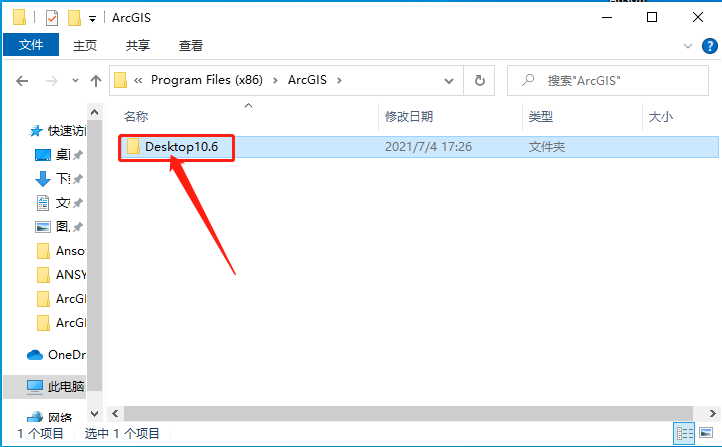
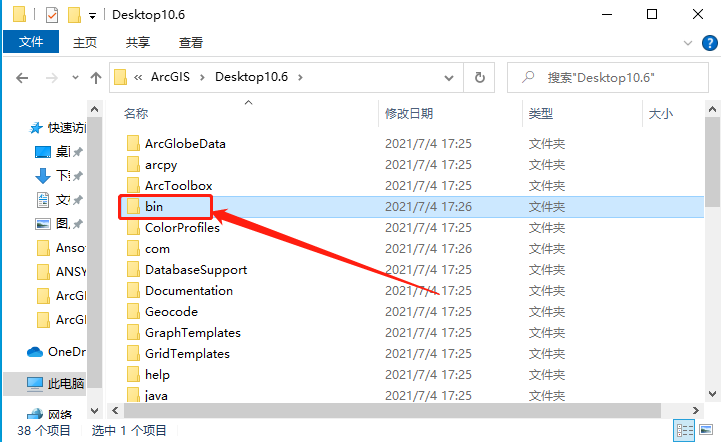
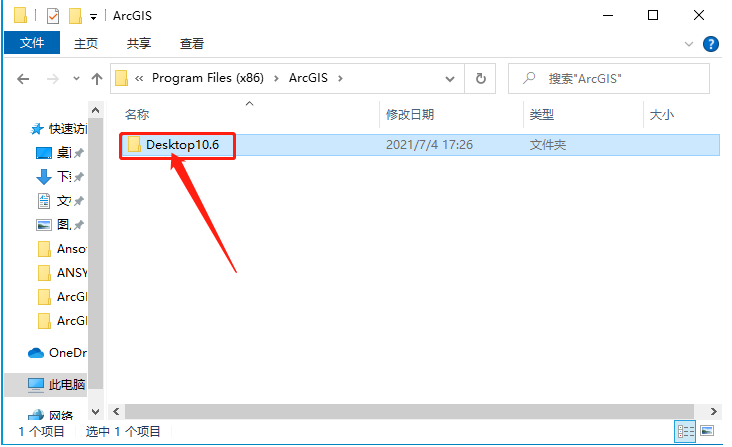
    23.知识兔打开【Desktop10.6】文件夹。

    ArcGIS Desktop 10.6下载安装教程-23

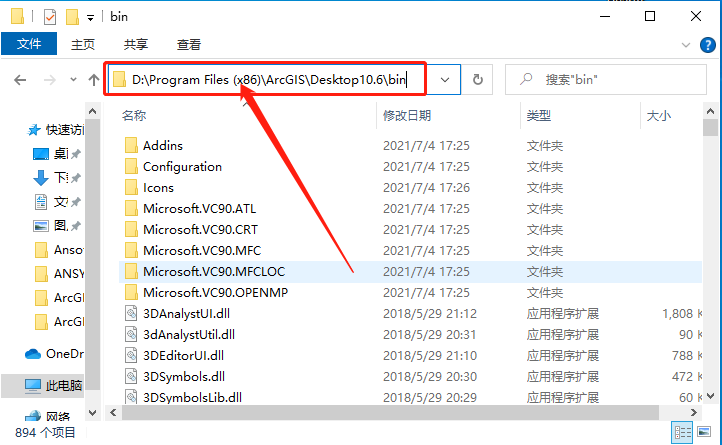
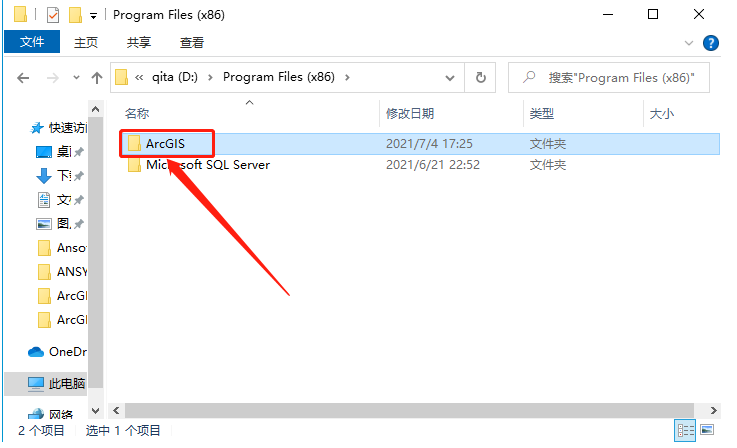
    24.知识兔打开【bin】文件夹。

    ArcGIS Desktop 10.6下载安装教程-24

    25.知识兔打开的文件夹路径如下图所示。

    ArcGIS Desktop 10.6下载安装教程-25

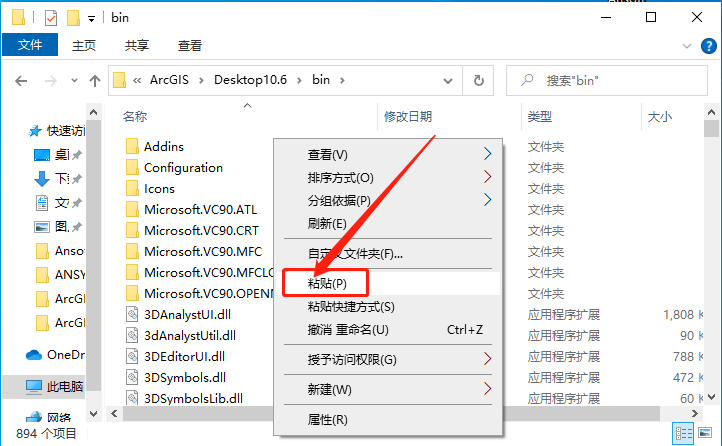
    26.在打开的【bin】文件夹空白处,鼠标右击选择【粘贴】。

    ArcGIS Desktop 10.6下载安装教程-26

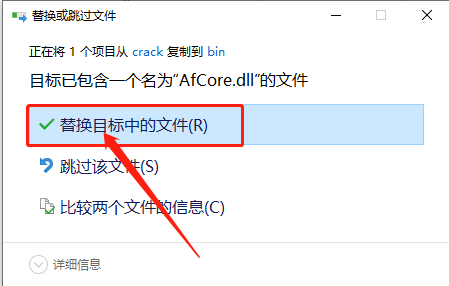
    27.知识兔点击【替换目标中的文件】。

    ArcGIS Desktop 10.6下载安装教程-27

    28.继续返回到解压的【ArcGIS Desktop 10.6】文件夹中,然后知识兔打开【ZH-CN】文件夹。

    ArcGIS Desktop 10.6下载安装教程-28

    29.复制文件夹中的所有文件,接下来需要找到并打开软件的安装路径(参考第11步骤)。。

    ArcGIS Desktop 10.6下载安装教程-29

    30.知识兔打开D盘。

    ArcGIS Desktop 10.6下载安装教程-30

    31.知识兔打开【Program Files(x86)】文件夹。

    ArcGIS Desktop 10.6下载安装教程-31

    32.知识兔打开【ArcGIS】文件夹。

    ArcGIS Desktop 10.6下载安装教程-32

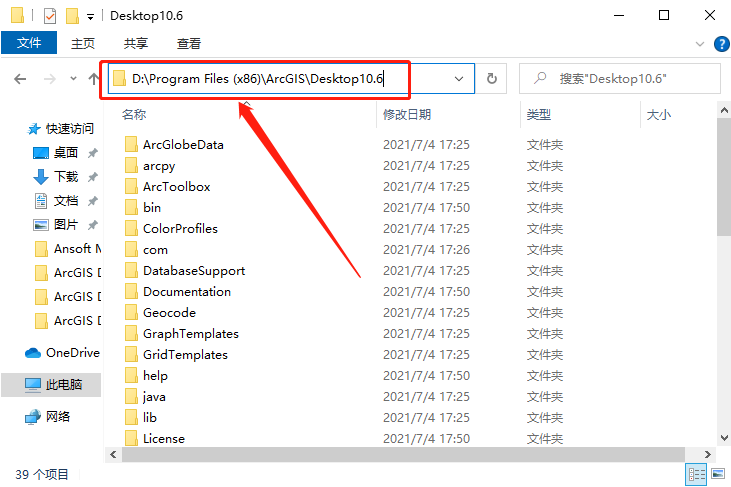
    33.知识兔打开【Desktop10.6】文件夹。

    ArcGIS Desktop 10.6下载安装教程-33

    34.知识兔打开的文件夹路径如下图所示。

    ArcGIS Desktop 10.6下载安装教程-34

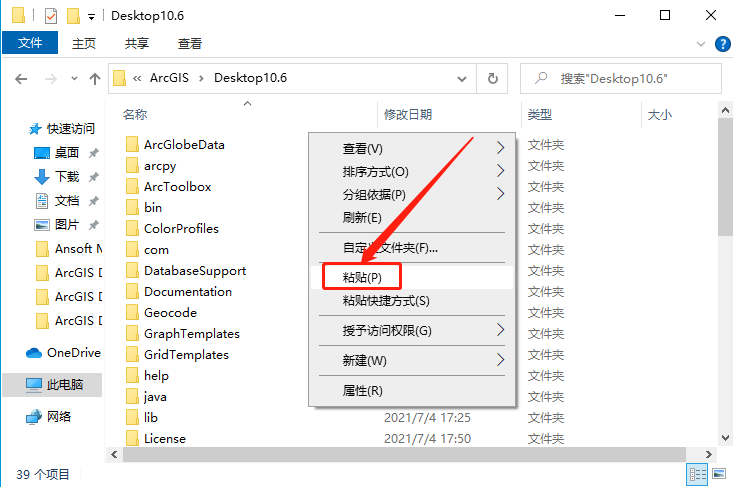
    35.在打开的【Desktop10.6】文件夹空白处,鼠标右击选择【粘贴】。

    ArcGIS Desktop 10.6下载安装教程-35

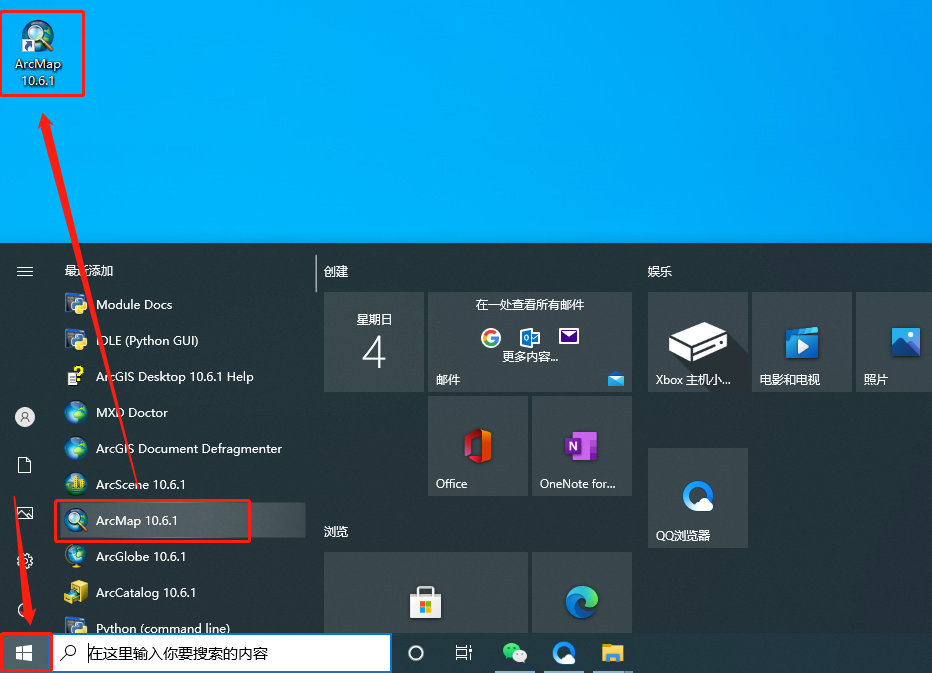
    36.软件不会创建快捷方式,在菜单中找到ArcMap 10.6.1软件,鼠标按住不动拖拽至桌面创建桌面快捷方式。

    ArcGIS Desktop 10.6下载安装教程-36

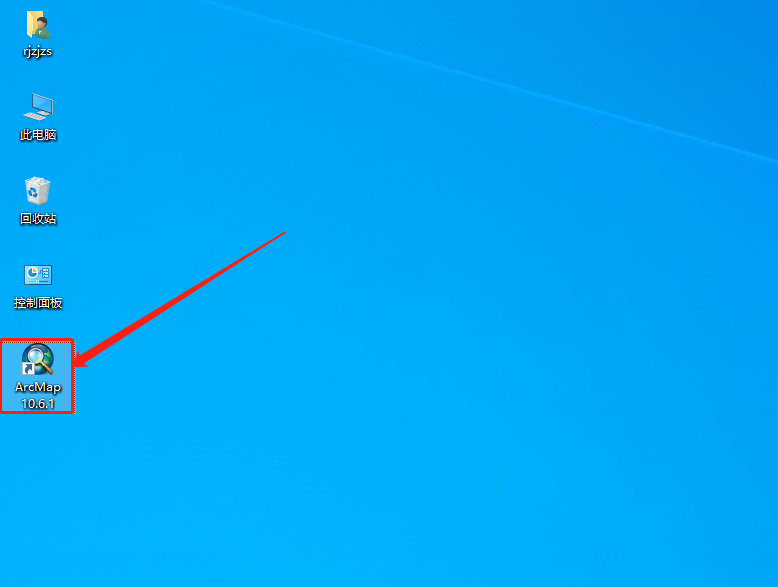
    37.在桌面上打开软件。

    ArcGIS Desktop 10.6下载安装教程-37

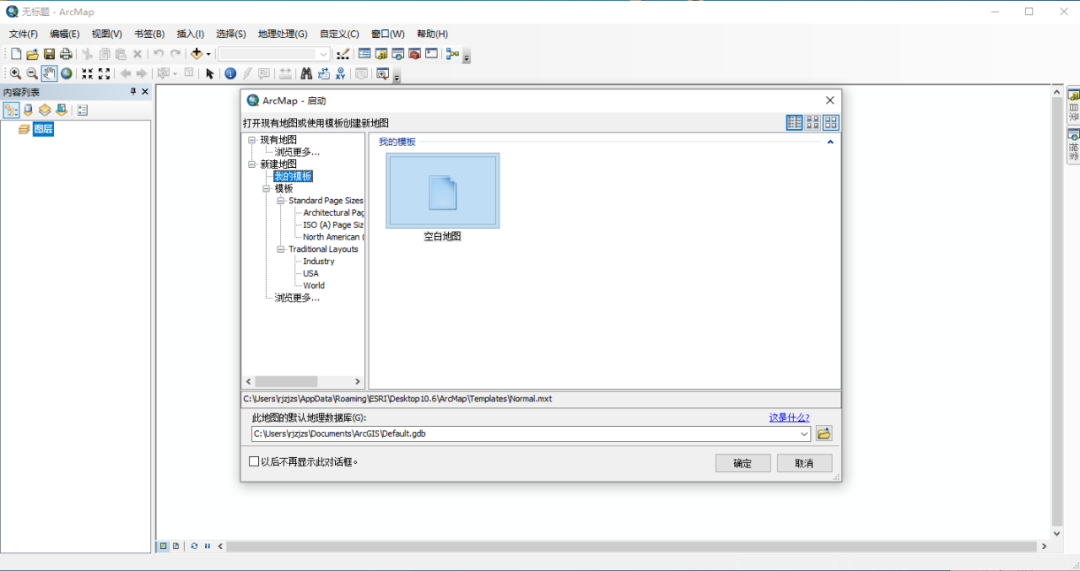
    38.安装完成,软件打开界面如下图所示(已是激活版,可永久使用)。

    ArcGIS Desktop 10.6下载安装教程-38

    下载体验

    请输入密码查看下载!

    如何免费获取密码?

    点击下载
  • Mathematica 12.0下载安装教程

    Mathematica是一款科学计算软件,很好地结合了数值和符号计算引擎、图形系统、编程语言、文本系统、和与其他应用程序的高级连接。很多功能在相应领域内处于世界领先地位,它也是使用最广泛的数学软件之一。Mathematica的发布标志着现代科技计算的开始。Mathematica是世界上通用计算系统中最强大的系统。自从1988发布以来,它已经对如何在科技和其它领域运用计算机产生了深刻的影响。

    温馨提示:

    解压和安装前先关闭腾讯管家、360等杀毒软件(WIN8/10系统还需要关闭自带杀毒软件Windows defender, 如何关闭请在公众号消息栏回复2),防止误杀激活补丁,导致破解失败。

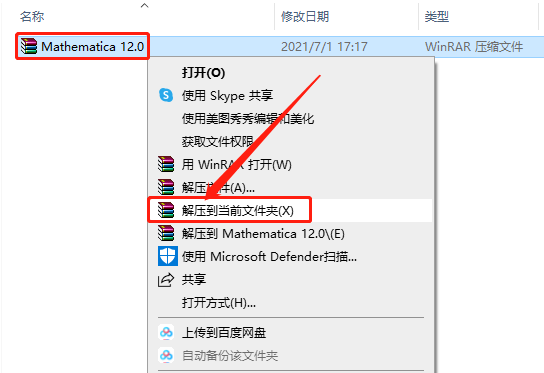
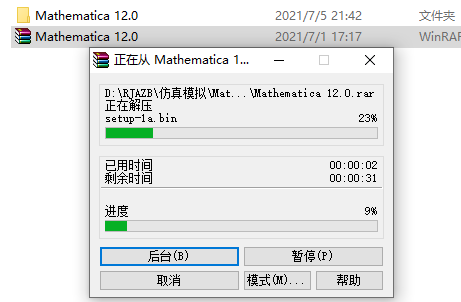
    1.知识兔打开下载的Mathematica软件安装包,鼠标右击压缩包,知识兔选择【解压到当前文件夹】。

    Mathematica 12.0下载安装教程-1

    2.等待压缩包解压完成。

    Mathematica 12.0下载安装教程-2

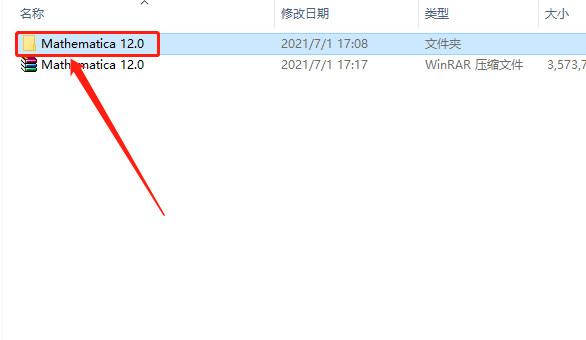
    3.知识兔打开解压的【Mathematica 12.0】文件夹。

    Mathematica 12.0下载安装教程-3

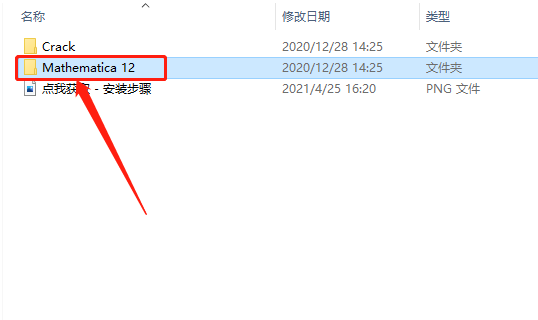
    4.知识兔打开【Mathematica 12】文件夹。

    Mathematica 12.0下载安装教程-4

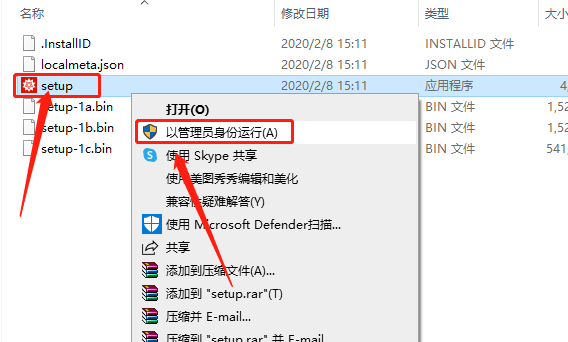
    5.鼠标右击【setup】安装程序,知识兔选择【以管理员身份运行】。

    Mathematica 12.0下载安装教程-5

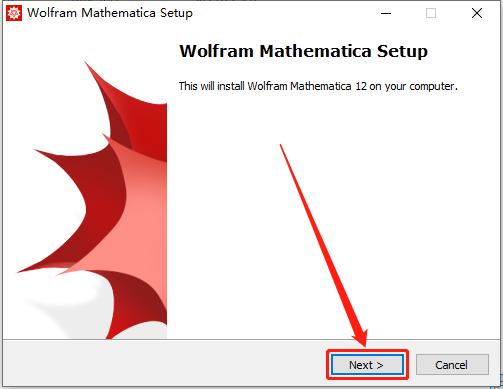
    6.知识兔点击【Next】。

    Mathematica 12.0下载安装教程-6

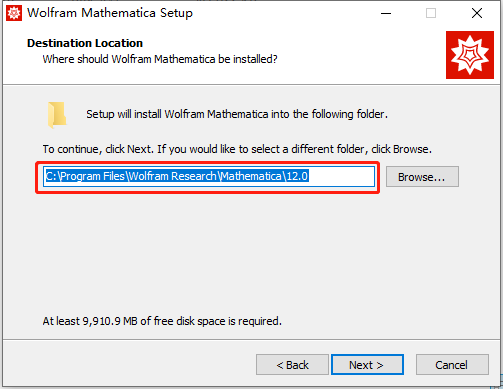
    7.软件默认安装路径为系统C盘,接下来设置软件的安装路径。

    Mathematica 12.0下载安装教程-7

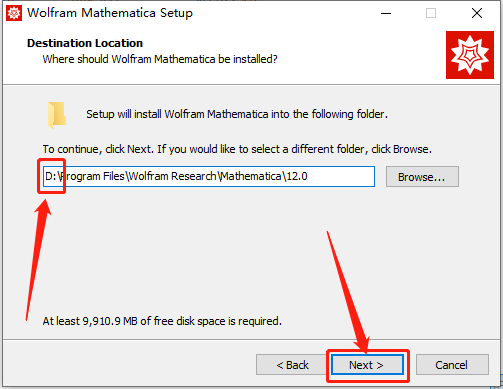
    8.直接将C盘改为D盘或其它盘即可,然后知识兔点击【Next】。

    Mathematica 12.0下载安装教程-8

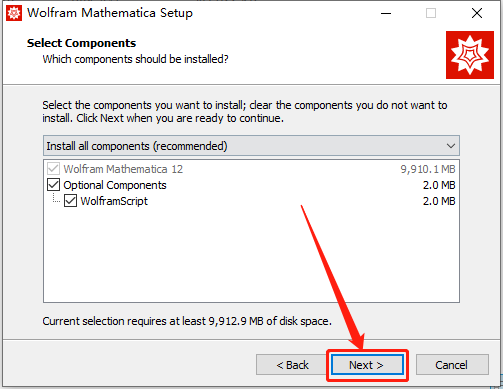
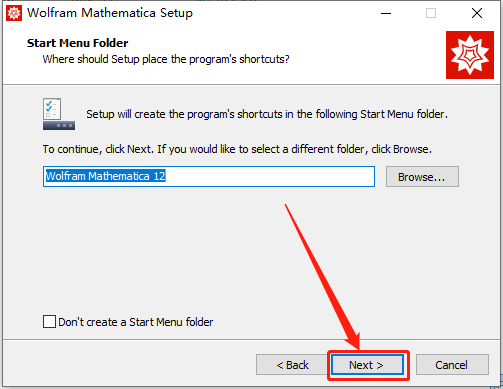
    9.知识兔点击【Next】。

    Mathematica 12.0下载安装教程-9

    10.知识兔点击【Next】。

    Mathematica 12.0下载安装教程-10

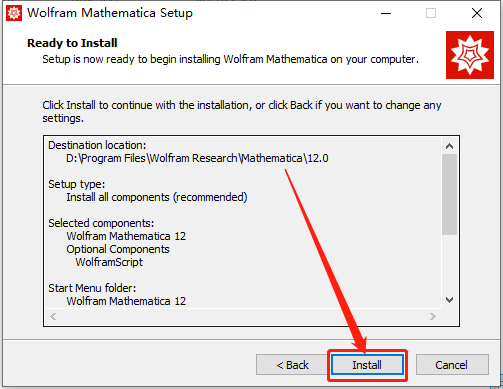
    11.知识兔点击【Install】。

    Mathematica 12.0下载安装教程-11

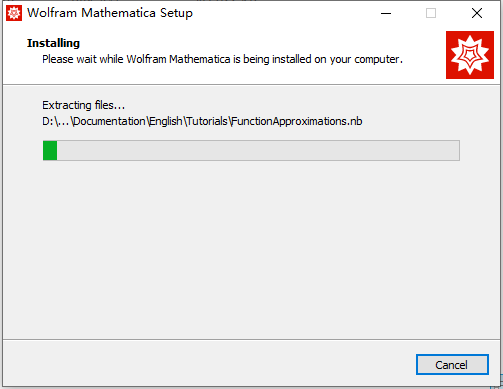
    12.软件正在安装中,请稍等…

    Mathematica 12.0下载安装教程-12

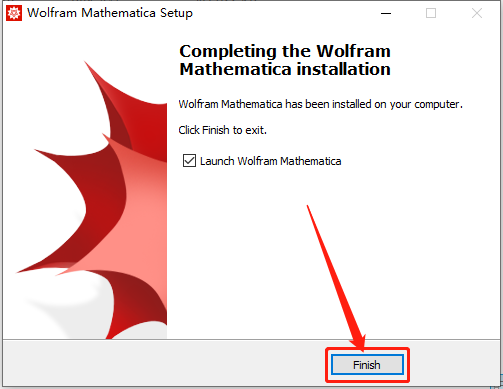
    13.安装好后知识兔点击【Finish】。

    Mathematica 12.0下载安装教程-13

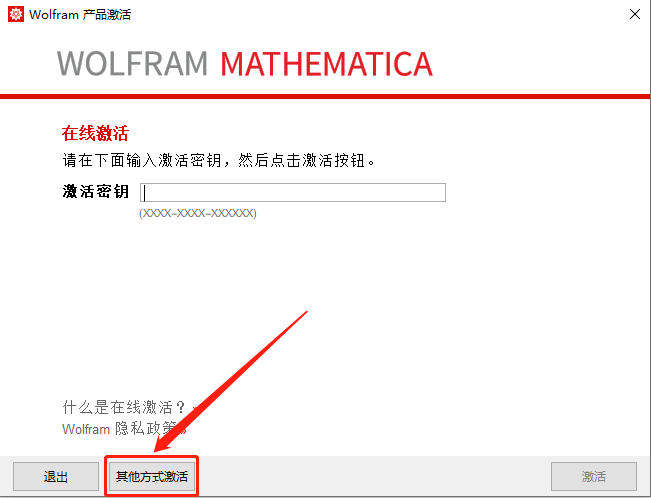
    14.知识兔点击【其它方式激活】。

    Mathematica 12.0下载安装教程-14

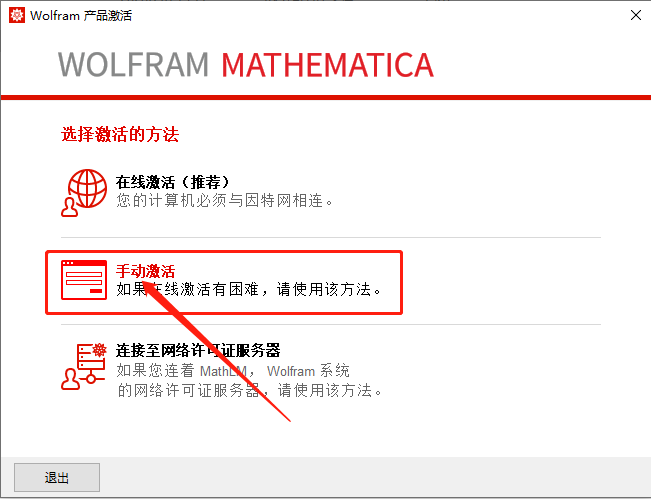
    15.知识兔点击【手动激活】。

    Mathematica 12.0下载安装教程-15

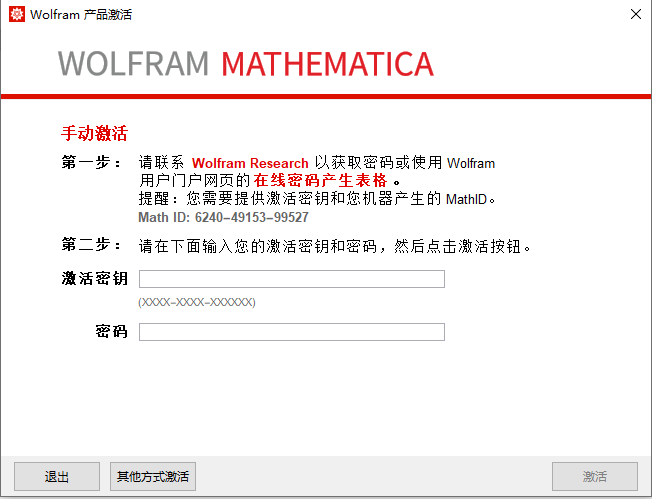
    16.保留此界面不要关闭。

    Mathematica 12.0下载安装教程-16

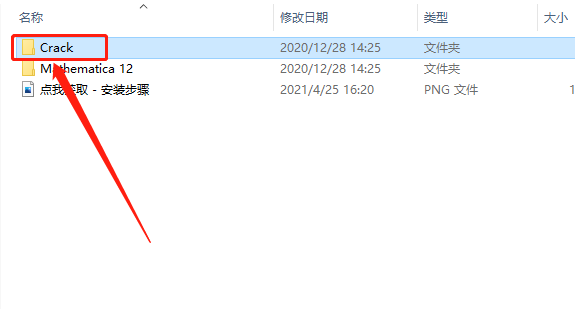
    17.返回到解压的【Mathematica 12.0】文件夹中,然后知识兔打开【Crack】文件夹。

    Mathematica 12.0下载安装教程-17

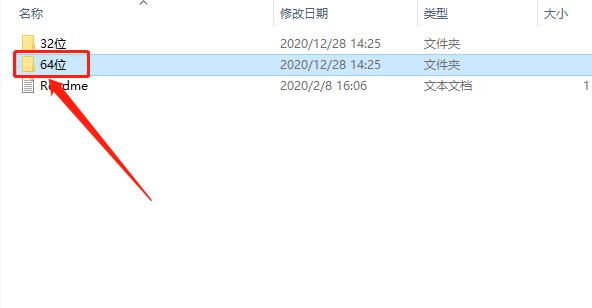
    18.知识兔打开【64位】文件夹。

    Mathematica 12.0下载安装教程-18

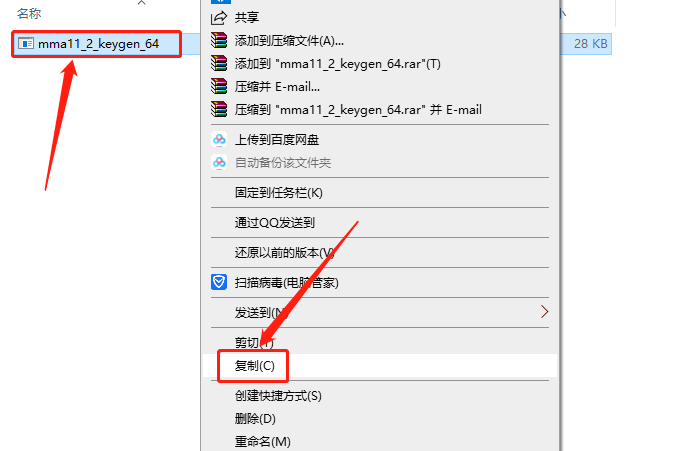
    19.鼠标右击【mma11_2_keygen_64】注册机,知识兔选择【复制】。

    Mathematica 12.0下载安装教程-19

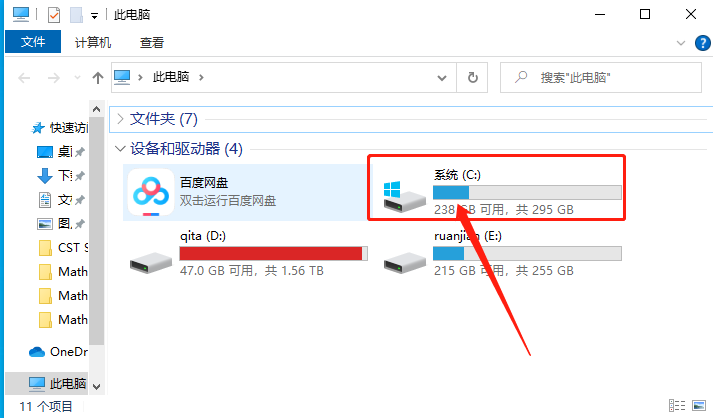
    20.知识兔打开系统C盘。

    Mathematica 12.0下载安装教程-20

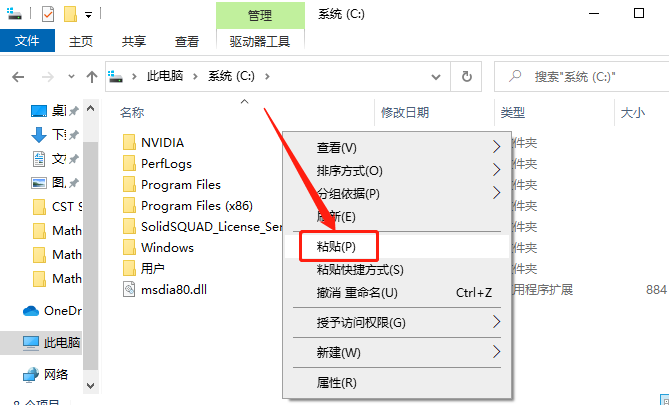
    21.在电脑的C盘的根目录下鼠标右击选择【粘贴】。

    Mathematica 12.0下载安装教程-21

    22.若出现如下图所示的提示框,直接知识兔点击【继续】,没有则忽略进行下一步。

    Mathematica 12.0下载安装教程-22

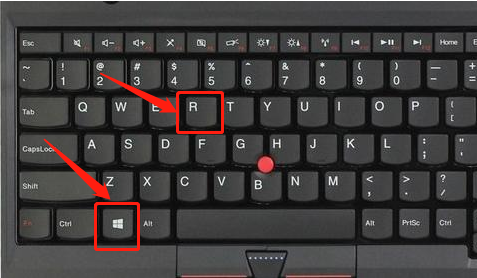
    23.按住键盘的win+R调出运行界面。

    Mathematica 12.0下载安装教程-23

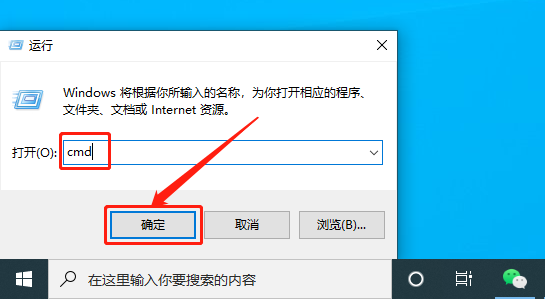
    24.输入cmd,然后知识兔点击【确定】。

    Mathematica 12.0下载安装教程-24

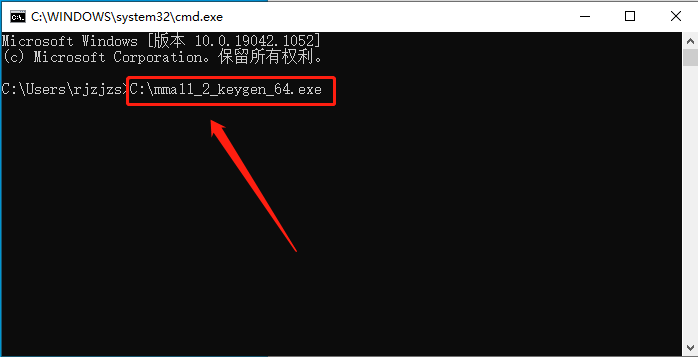
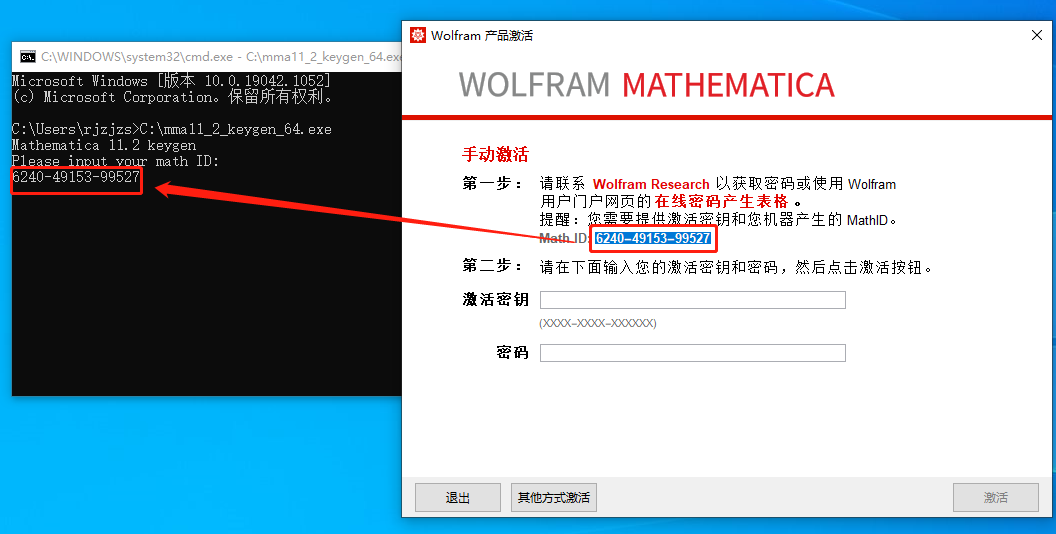
    25.在后面输入C:\mma11_2_keygen_64.exe,然后知识兔按下回车键。

    Mathematica 12.0下载安装教程-25

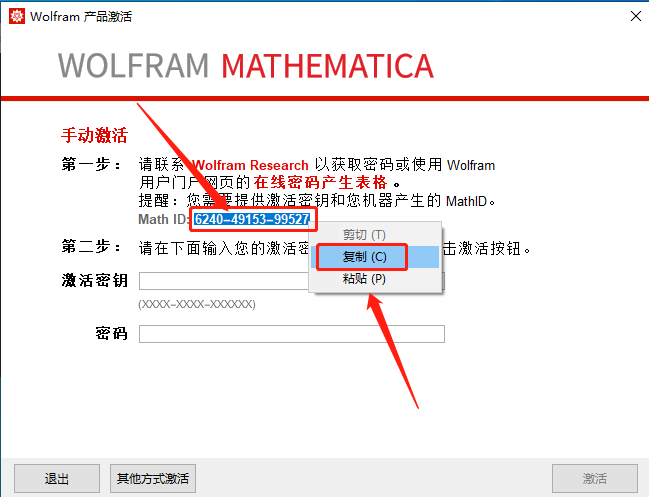
    26.复制软件提供的MathID。

    Mathematica 12.0下载安装教程-26

    27.知识兔将复制的MathID使用Ctrl+V快捷键粘贴到如下图所示的位置,然后知识兔按下回车键。

    Mathematica 12.0下载安装教程-27

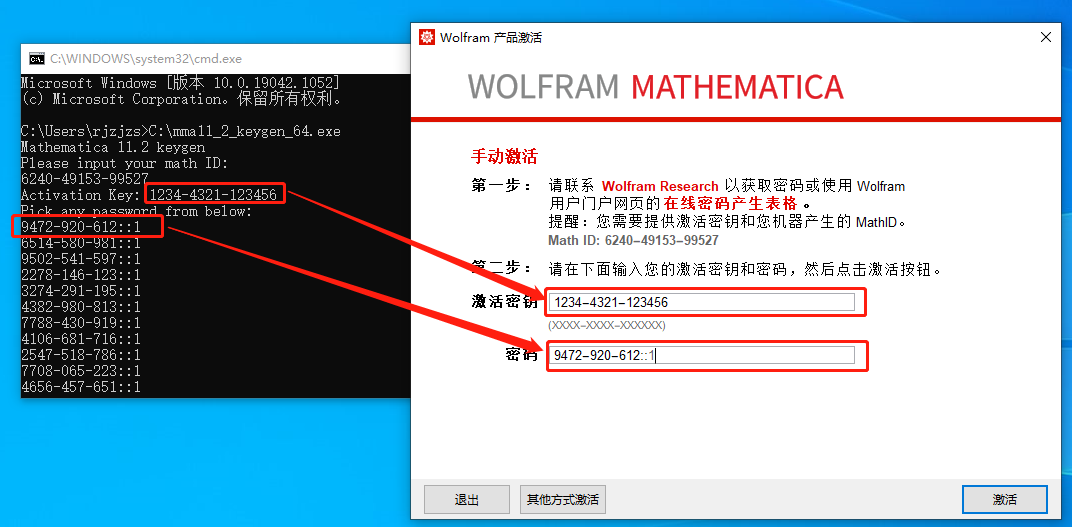
    28.复制注册机提供的软件秘钥和密码,然后知识兔粘贴到秘钥和密码栏中,然后知识兔点击【激活】。

    Mathematica 12.0下载安装教程-28

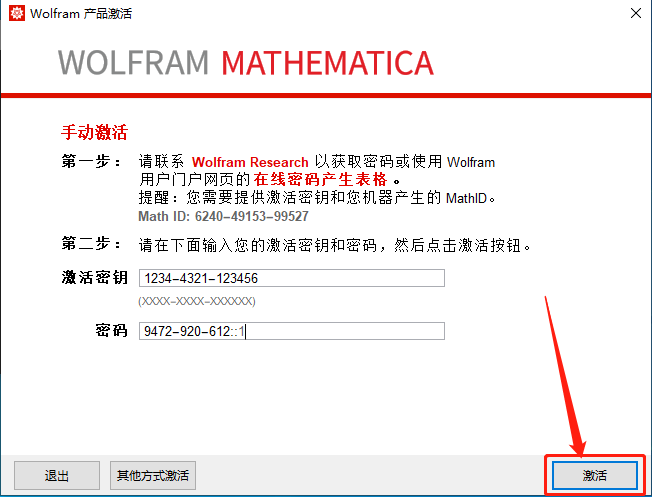
    29.填写好秘钥和密码后,然后知识兔点击【激活】。

    Mathematica 12.0下载安装教程-29

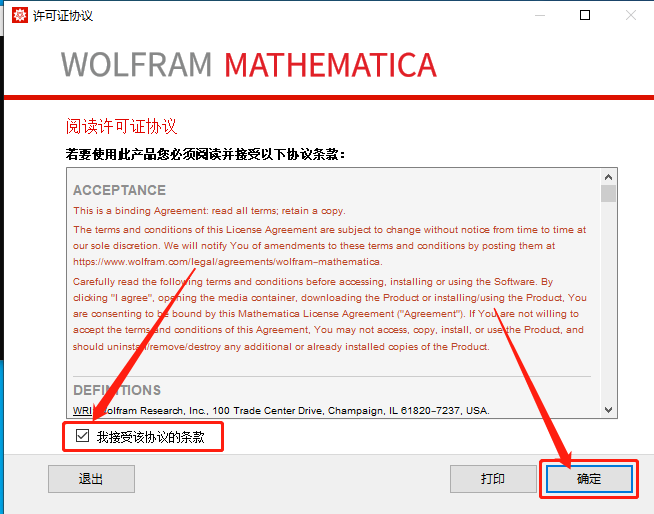
    30.勾选【我接受该协议的条款】,然后知识兔点击【确定】。

    Mathematica 12.0下载安装教程-30

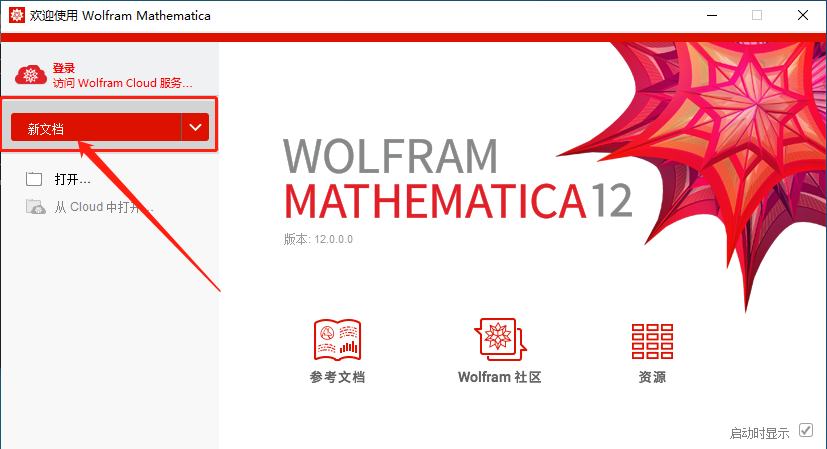
    31.知识兔点击【新文档】。

    Mathematica 12.0下载安装教程-31

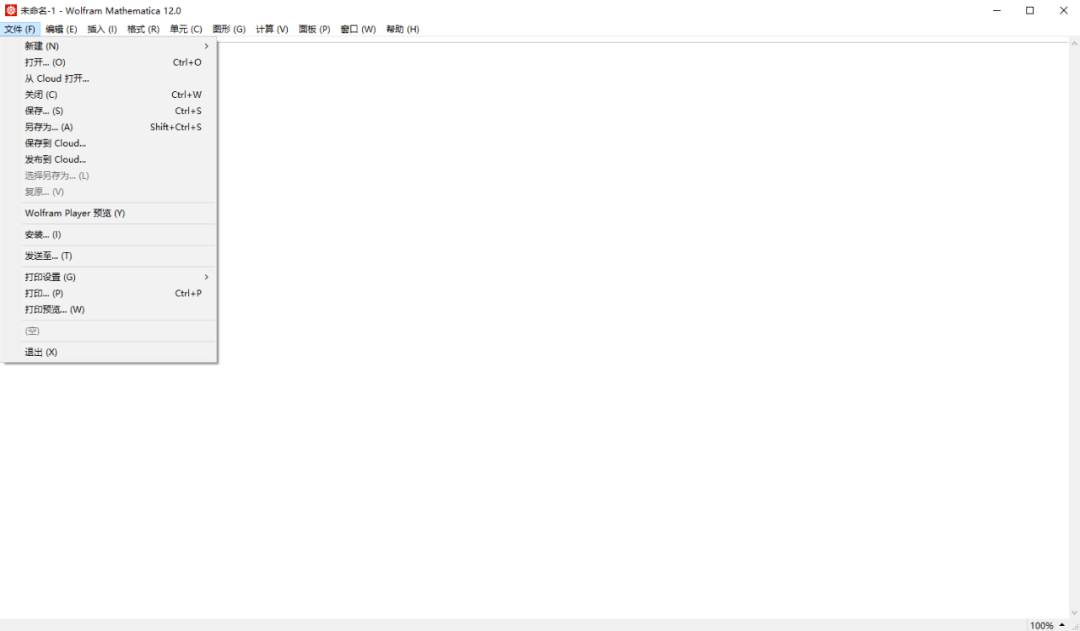
    32.安装完成,软件打开界面如下图所示(已是激活版,可永久使用)。

    Mathematica 12.0下载安装教程-32

    下载体验

    请输入密码查看下载!

    如何免费获取密码?

    点击下载
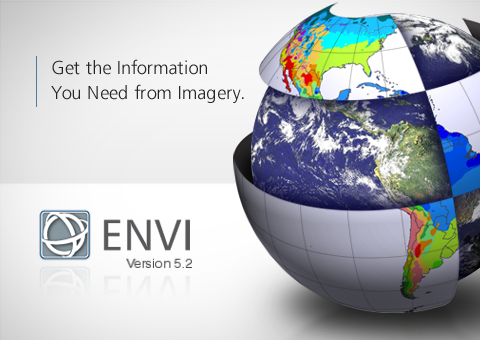
  • ENVI 5.2下载安装教程

    ENVI是一个完整的遥感图像处理平台,其软件处理技术覆盖了图像数据的输入/输出、定标、几何校正、正射校正、图像融合、镶嵌、裁剪、图像增强、图像解译、图像分类、 基于知识的决策树分类、面向对象图像分类、动态监测、矢量处理、DEM提取及地形分析、雷达数据处理、制图、三维场景构建、与GIS的整合,提供了专业可靠的波谱分析工具和高光谱分析工具,还可以利用IDL为ENVI编写扩展功能。

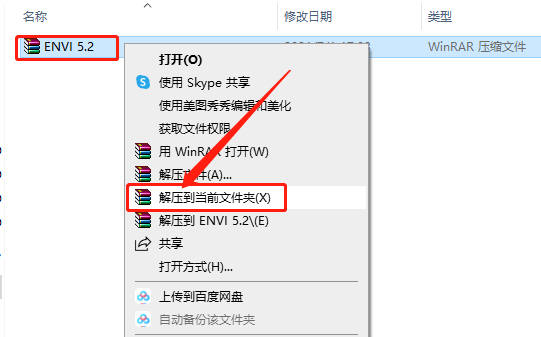
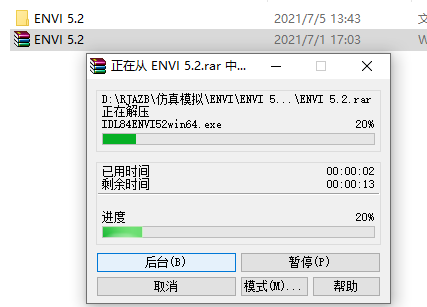
    1.知识兔打开知识兔下载的ENVI软件安装包,鼠标右击压缩包,知识兔选择【解压到当前文件夹】。

    ENVI 5.2下载安装教程-1

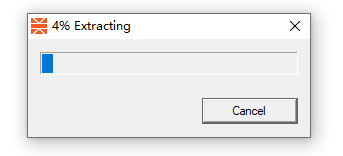
    2.等待压缩包解压完成。

    ENVI 5.2下载安装教程-2

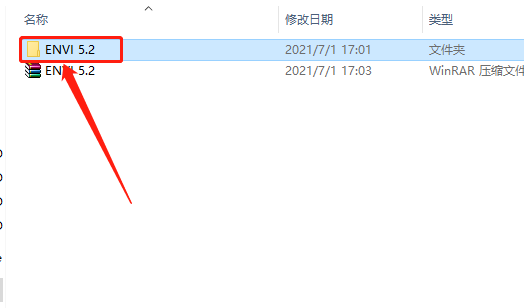
    3.知识兔打开解压的【ENVI 5.2】文件夹。

    ENVI 5.2下载安装教程-3

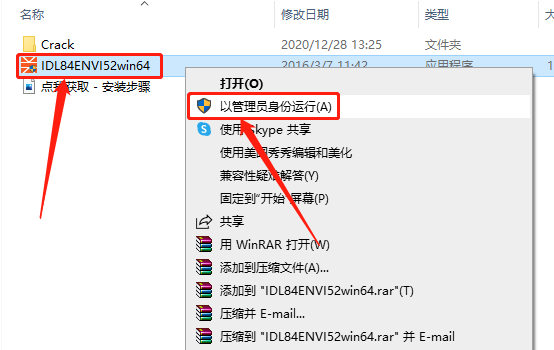
    4.鼠标右击【IDL84ENVI52win64】安装程序,知识兔选择【以管理员身份运行】。

    ENVI 5.2下载安装教程-4

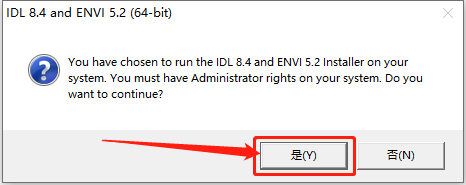
    5.知识兔点击【是】。

    ENVI 5.2下载安装教程-5

    6.安装程序初始化中,请等待······

    ENVI 5.2下载安装教程-6

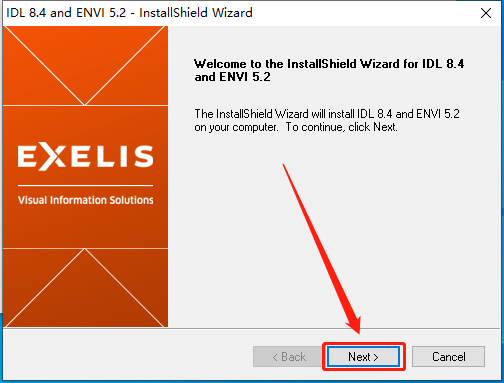
    7.知识兔点击【Next】。

    ENVI 5.2下载安装教程-7

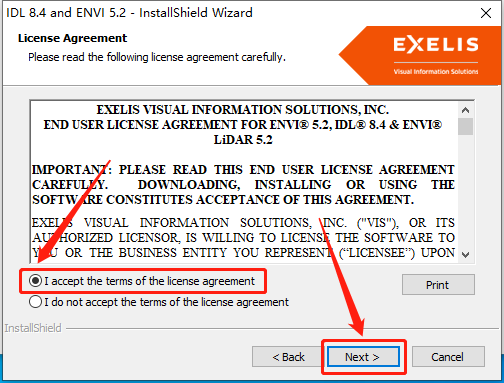
    8.选择【I accept…】,然后知识兔点击【Next】。

    ENVI 5.2下载安装教程-8

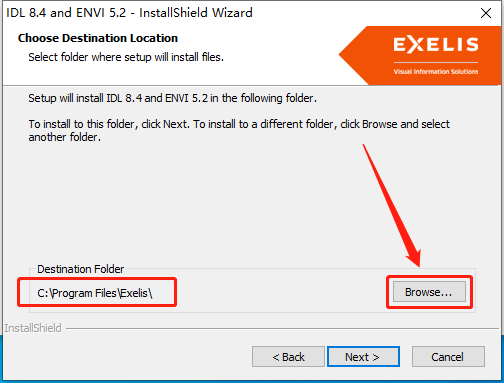
    9.软件默认安装路径为系统C盘,接下来知识兔点击【Browse】设置软件的安装路径。

    ENVI 5.2下载安装教程-9

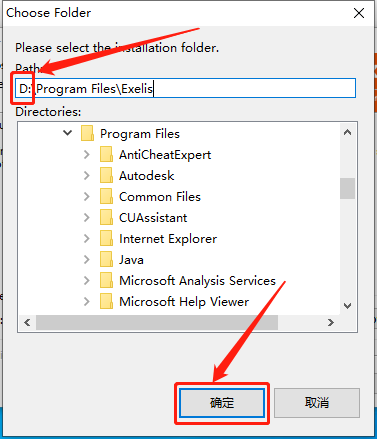
    10.直接将C盘改为D盘或其它盘即可,然后知识兔点击【确定】。

    ENVI 5.2下载安装教程-10

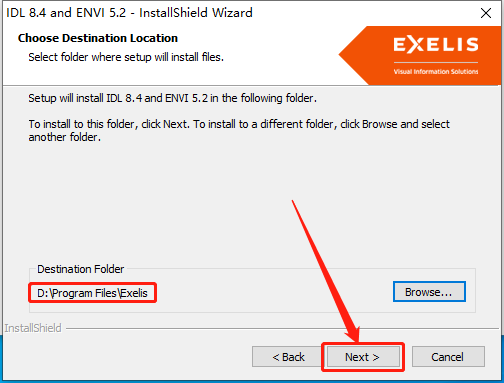
    11.设置好安装路径后知识兔点击【Next】。

    ENVI 5.2下载安装教程-11

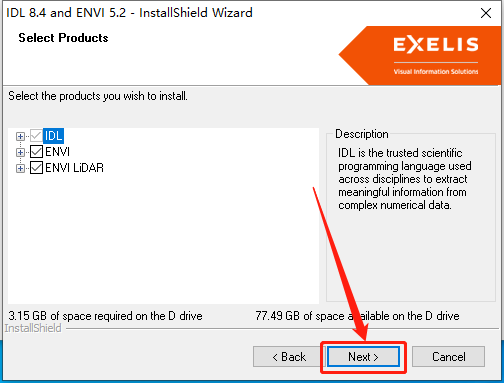
    12.知识兔点击【Next】。

    ENVI 5.2下载安装教程-12

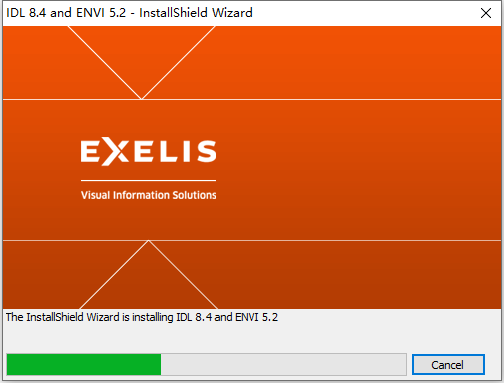
    13.软件正在安装中,请稍等…

    ENVI 5.2下载安装教程-13

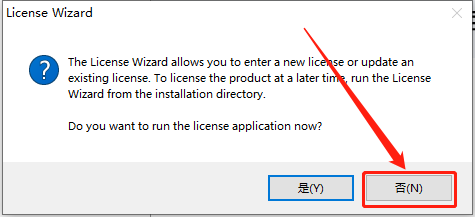
    14.知识兔点击【否】。

    ENVI 5.2下载安装教程-14

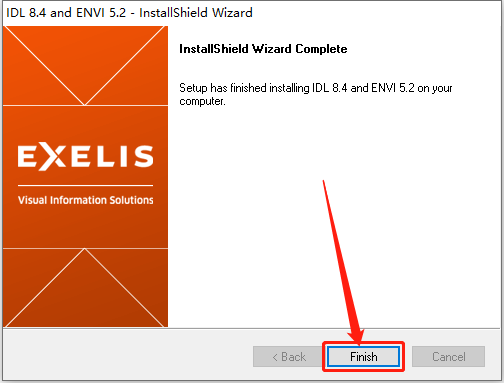
    15.安装好后知识兔点击【Finish】。

    ENVI 5.2下载安装教程-15

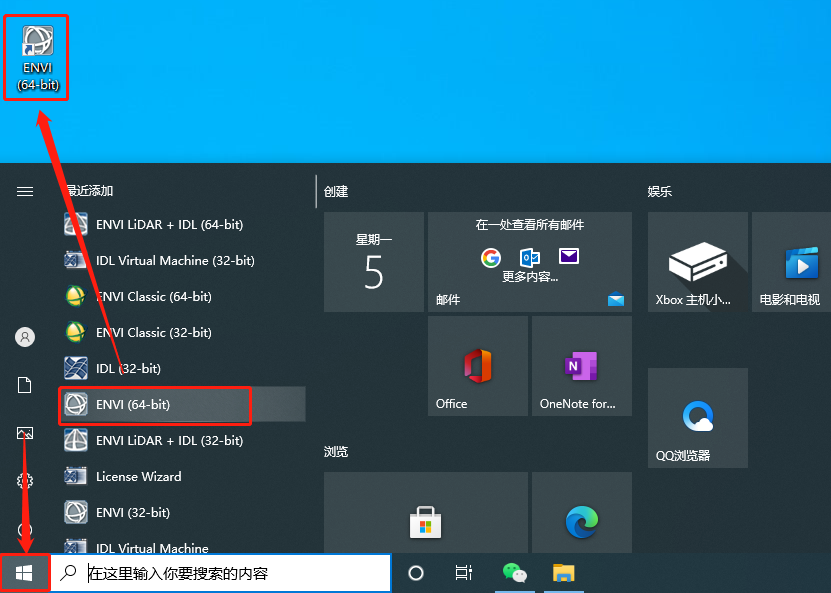
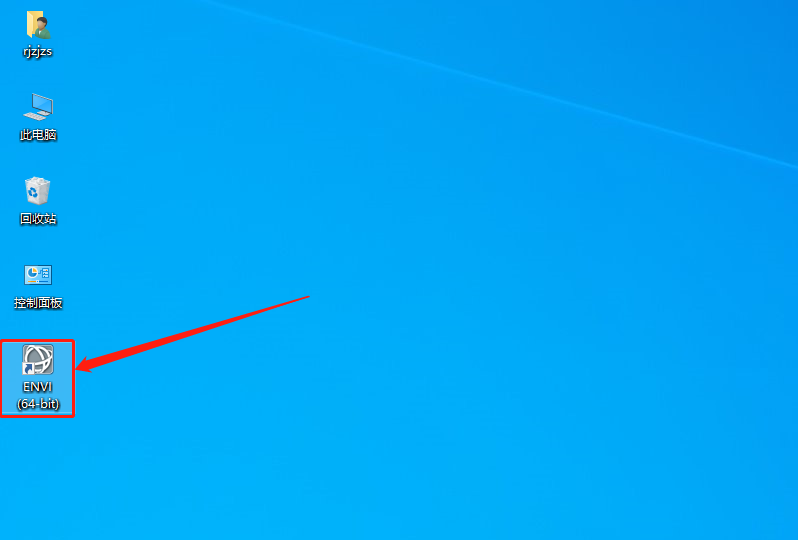
    16.软件不会创建快捷方式,在桌面左下角的开始菜单中找到ENVI 5.2(64-bit)软件,鼠标按住不动拖拽至桌面创建桌面快捷方式。

    ENVI 5.2下载安装教程-16

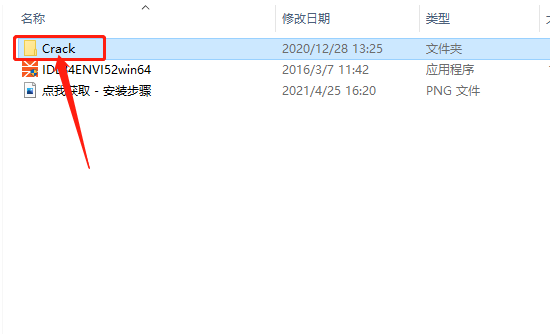
    17.返回到解压的【ENVI 5.2】文件夹中,然后知识兔打开【Crack】文件夹。

    ENVI 5.2下载安装教程-17

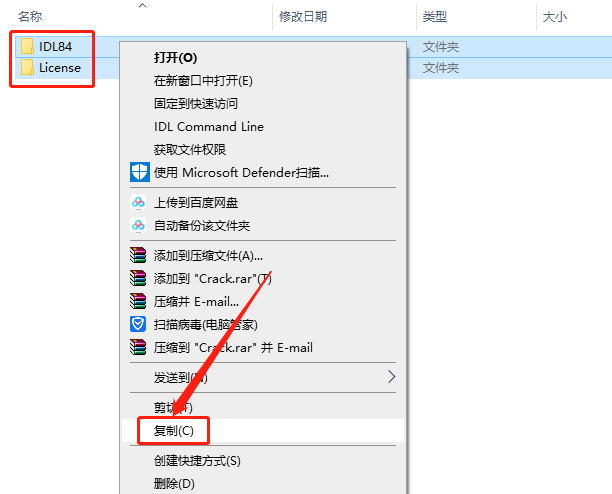
    18.复制【IDL84】和【License】两个文件夹,接下来需要找到并打开软件的安装路径(参考第10步骤)。

    ENVI 5.2下载安装教程-18

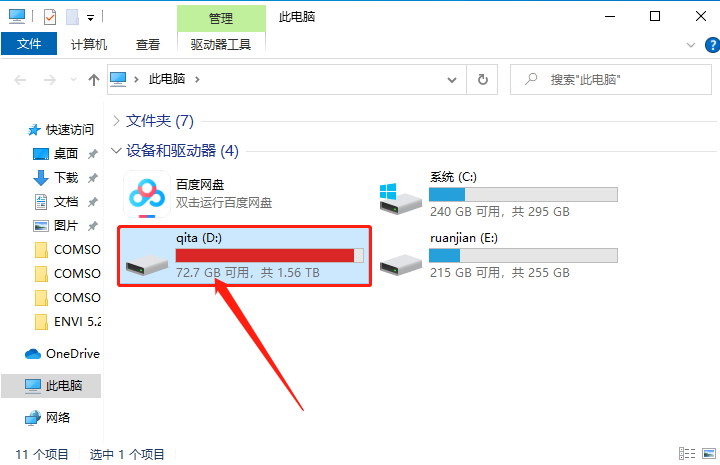
    19.知识兔打开D盘。

    ENVI 5.2下载安装教程-19

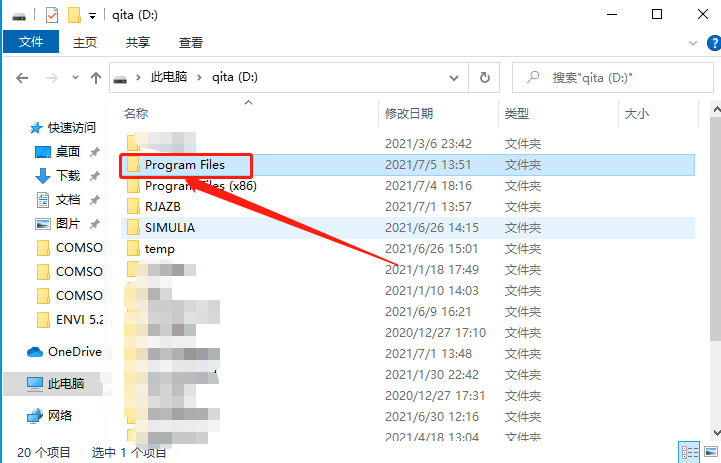
    20.知识兔打开【Program Files】文件夹。

    ENVI 5.2下载安装教程-20

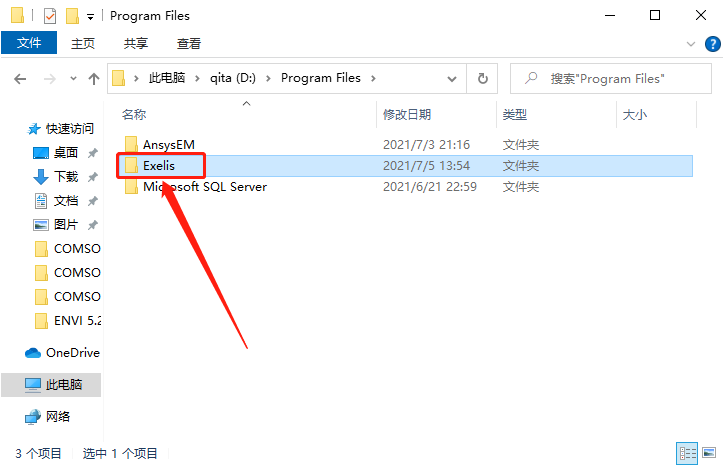
    21.知识兔打开【Exelis】文件夹。

    ENVI 5.2下载安装教程-21

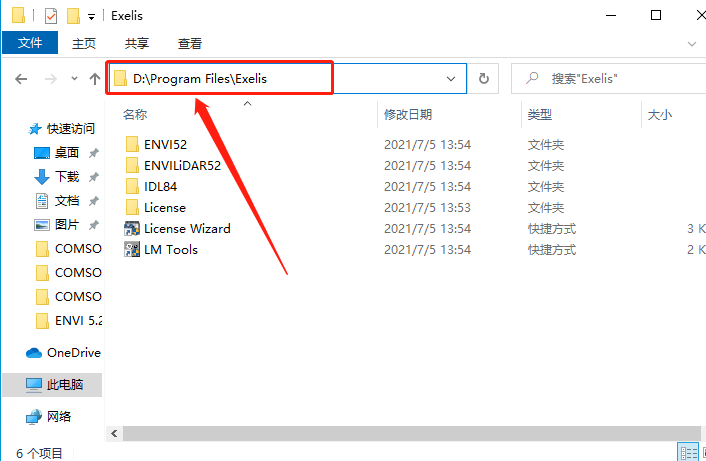
    22.知识兔打开的文件夹路径如下图所示。

    ENVI 5.2下载安装教程-22

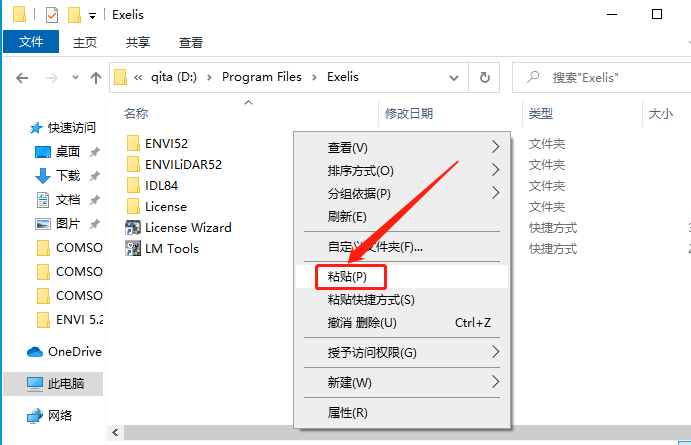
    23.在打开的文件夹空白处,鼠标右击选择【粘贴】。

    ENVI 5.2下载安装教程-23

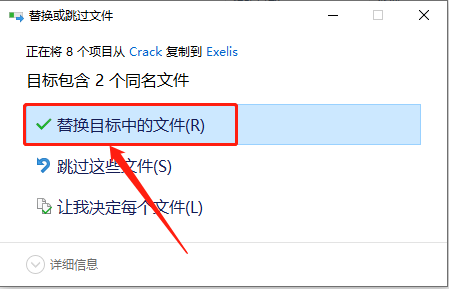
    24.知识兔点击【替换目标中的文件】。

    ENVI 5.2下载安装教程-24

    25.在桌面上打开软件。

    ENVI 5.2下载安装教程-25

    26.软件正在打开中·····

    ENVI 5.2下载安装教程-26

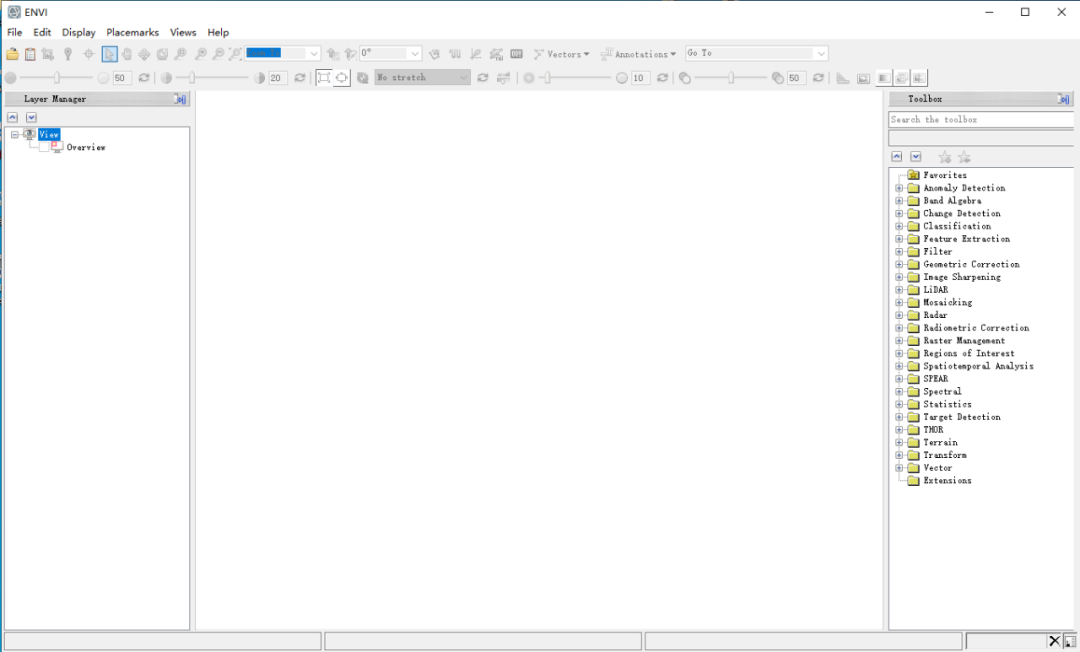
    27.安装完成,软件打开界面如下图所示(已是激活版,可永久使用)。

    ENVI 5.2下载安装教程-27

    下载体验

    请输入密码查看下载!

    如何免费获取密码?

    点击下载
  • Mathematica 11.0下载安装教程

    Mathematica是一款科学计算软件,很好地结合了数值和符号计算引擎、图形系统、编程语言、文本系统、和与其他应用程序的高级连接。很多功能在相应领域内处于世界领先地位,它也是使用最广泛的数学软件之一。Mathematica的发布标志着现代科技计算的开始。Mathematica是世界上通用计算系统中最强大的系统。自从1988发布以来,它已经对如何在科技和其它领域运用计算机产生了深刻的影响。

    温馨提示:

    解压和安装前先关闭腾讯管家、360等杀毒软件(WIN8/10系统还需要关闭自带杀毒软件Windows defender, 如何关闭请在公众号消息栏回复2),防止误杀激活补丁,导致破解失败。

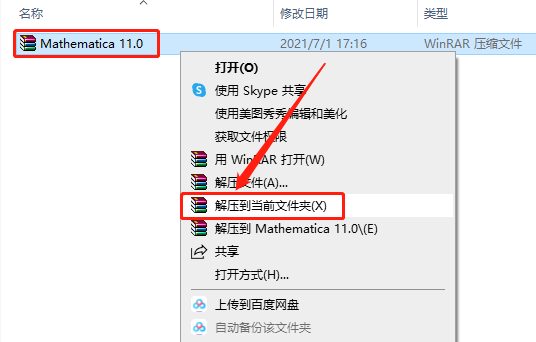
    1.知识兔打开下载的Mathematica软件安装包,鼠标右击压缩包,知识兔选择【解压到当前文件夹】。

    Mathematica 11.0下载安装教程-1

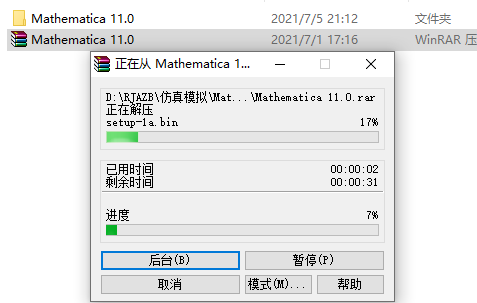
    2.等待压缩包解压完成。

    Mathematica 11.0下载安装教程-2

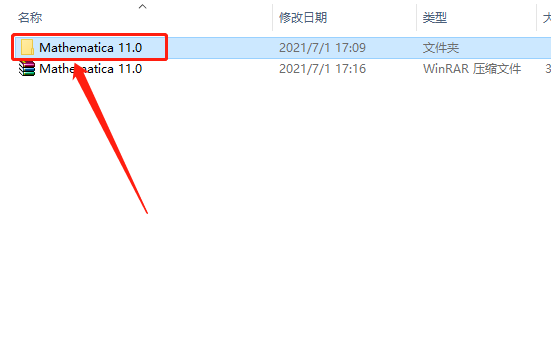
    3.知识兔打开解压的【Mathematica 11.0】文件夹。

    Mathematica 11.0下载安装教程-3

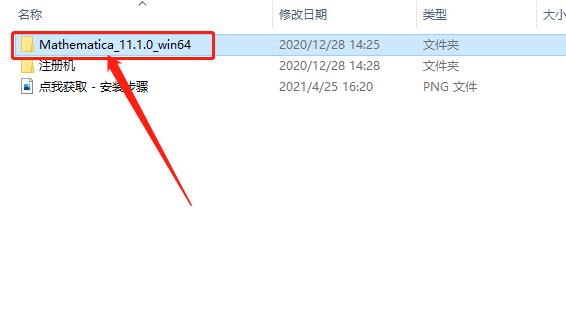
    4.知识兔打开【Mathematica_11.1.0_win64】文件夹。

    Mathematica 11.0下载安装教程-4

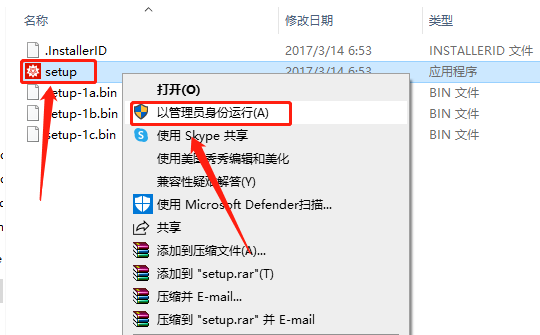
    5.鼠标右击【setup】安装程序,知识兔选择【以管理员身份运行】。

    Mathematica 11.0下载安装教程-5

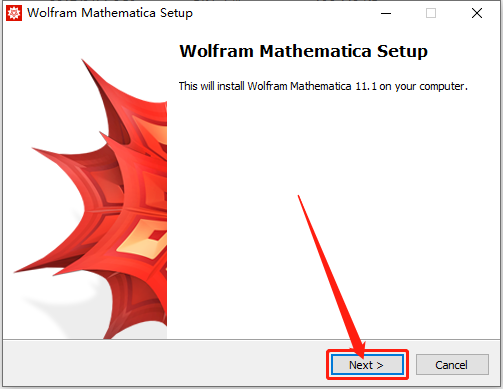
    6.知识兔点击【Next】。

    Mathematica 11.0下载安装教程-6

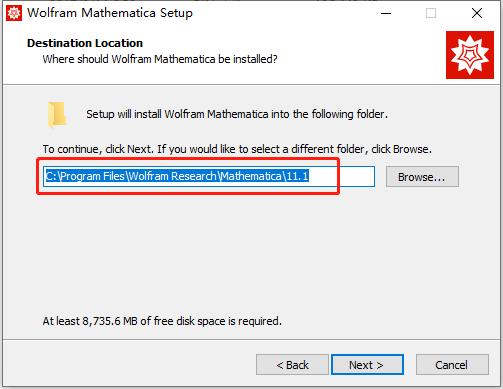
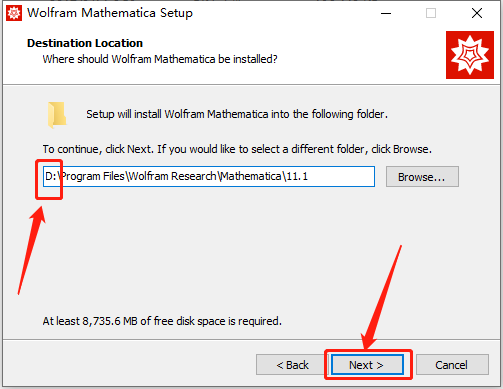
    7.软件默认安装路径为系统C盘,接下来设置软件的安装路径。

    Mathematica 11.0下载安装教程-7

    8.直接将C盘改为D盘或其它盘即可,然后知识兔点击【Next】。

    Mathematica 11.0下载安装教程-8

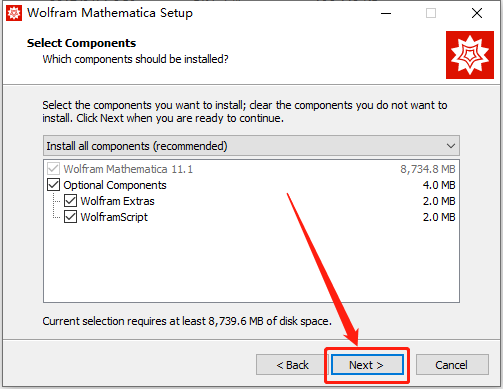
    9.知识兔点击【Next】。

    Mathematica 11.0下载安装教程-9

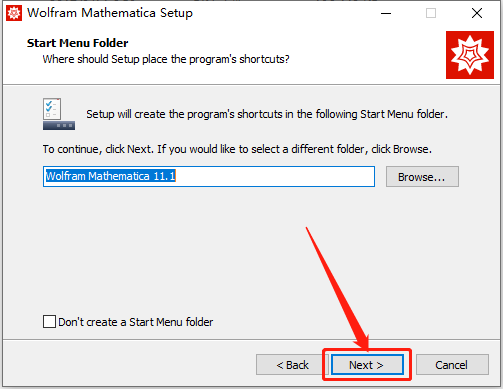
    10.知识兔点击【Next】。

    Mathematica 11.0下载安装教程-10

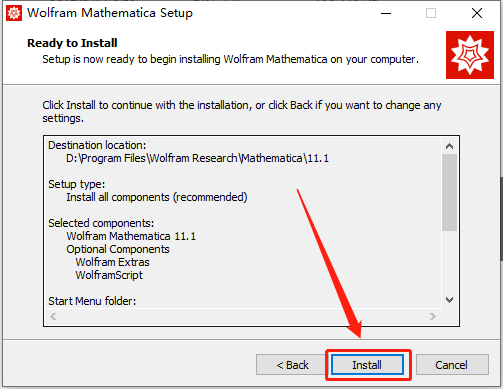
    11.知识兔点击【Install】。

    Mathematica 11.0下载安装教程-11

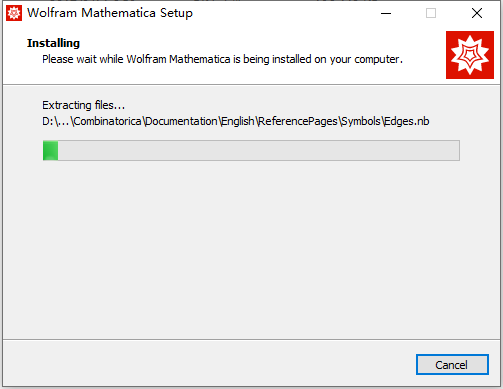
    12.软件正在安装中,请稍等…

    Mathematica 11.0下载安装教程-12

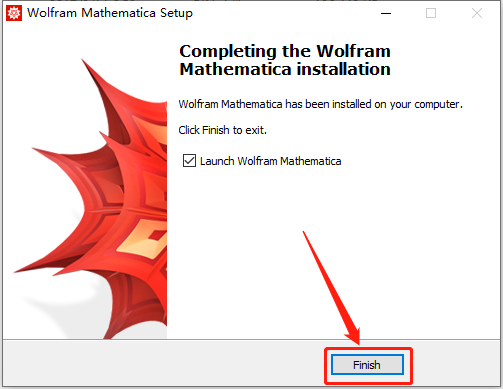
    13.安装好后知识兔点击【Finish】。

    Mathematica 11.0下载安装教程-13

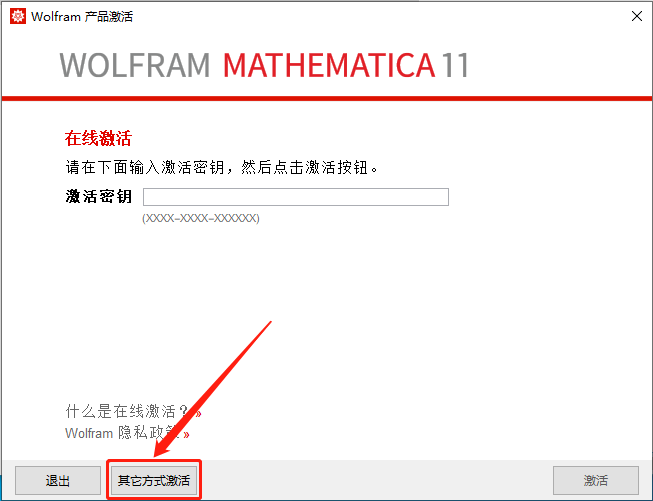
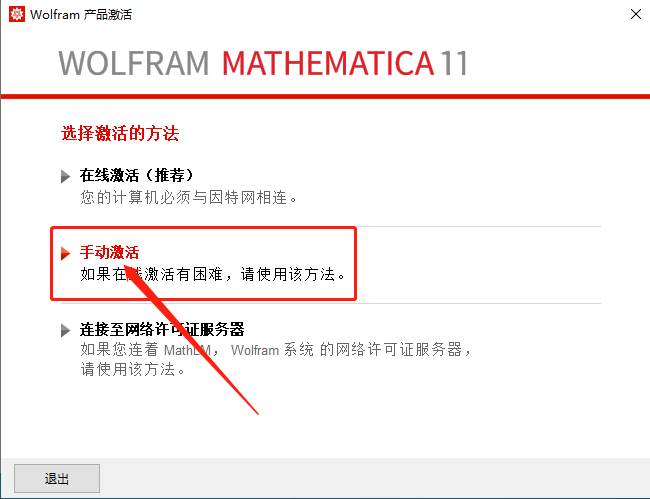
    14.知识兔点击【其它方式激活】。

    Mathematica 11.0下载安装教程-14

    15.知识兔点击【手动激活】。

    Mathematica 11.0下载安装教程-15

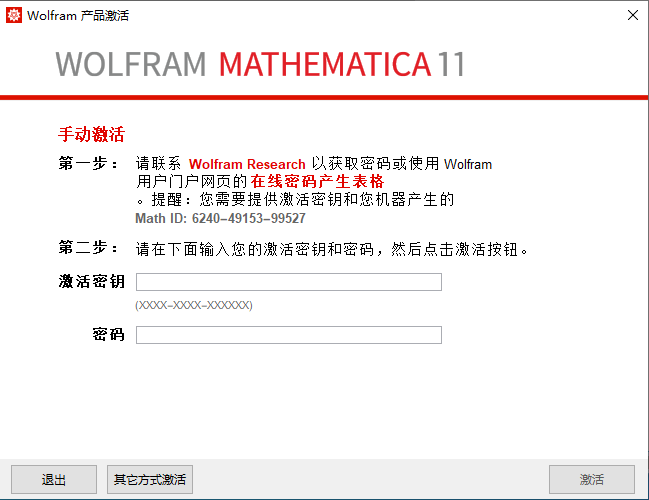
    16.保留此界面不要关闭。

    Mathematica 11.0下载安装教程-16

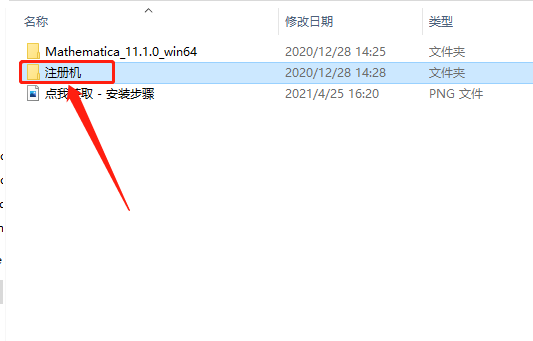
    17.返回到解压的【Mathematica 11.0】文件夹中,然后知识兔打开【注册机】文件夹。

    Mathematica 11.0下载安装教程-17

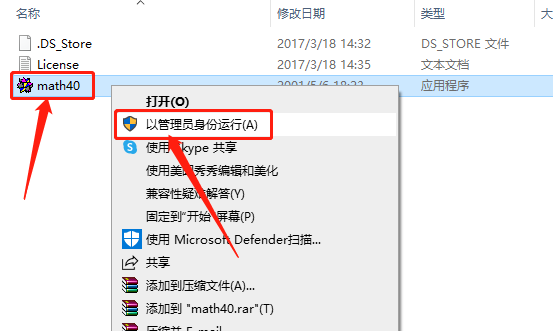
    18.鼠标右击【math40】注册机,知识兔选择【以管理员身份运行】。

    Mathematica 11.0下载安装教程-18

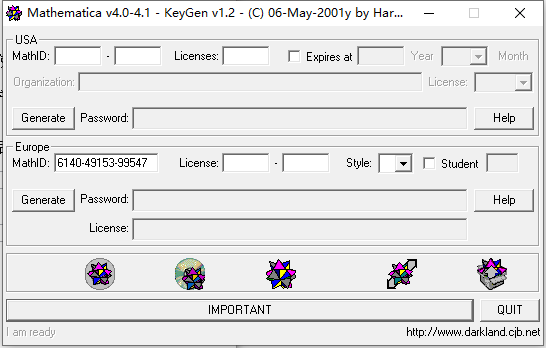
    19.注册机打开界面如下图所示。

    Mathematica 11.0下载安装教程-19

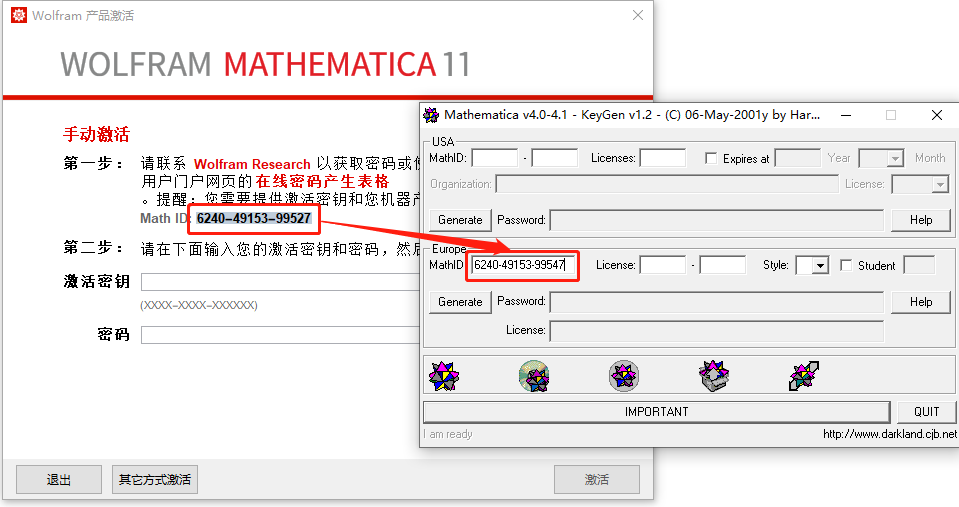
    20.知识兔将软件提供的ID复制填写在注册机的【MathID】栏中。

    Mathematica 11.0下载安装教程-20

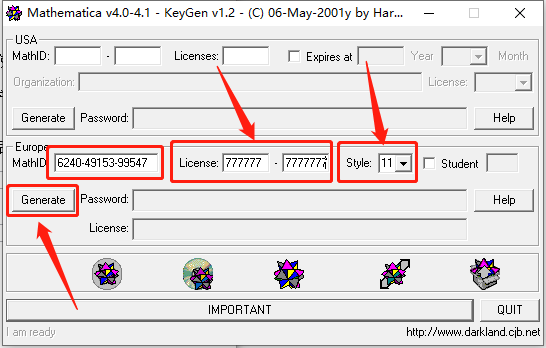
    21.在License中填写777777-7777777,style中填写11,然后知识兔点击【Generate】。

    Mathematica 11.0下载安装教程-21

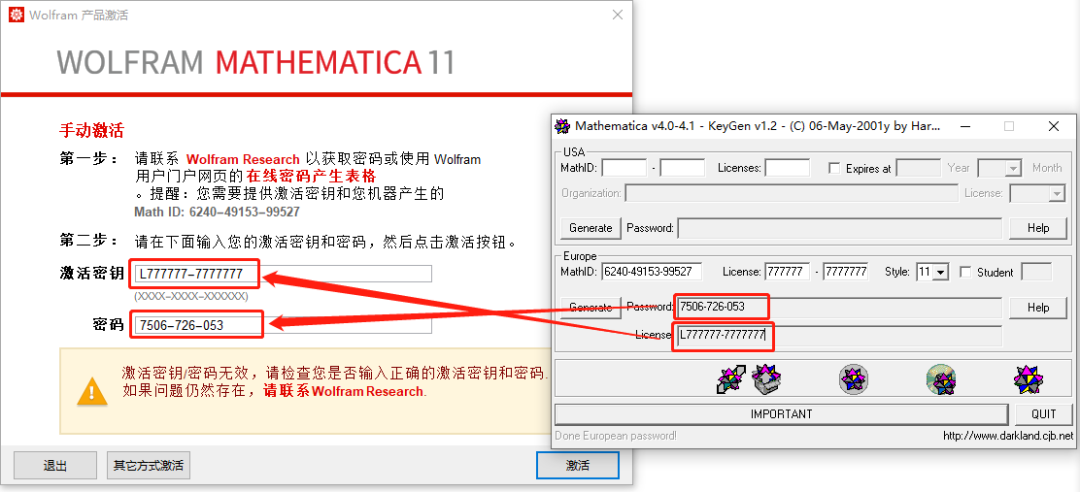
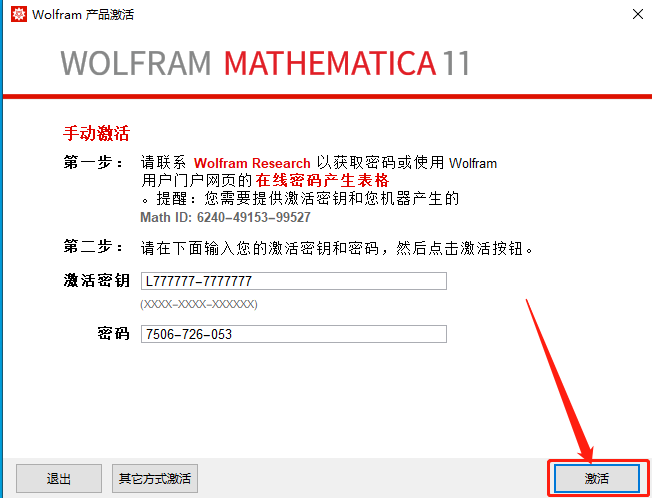
    22.知识兔将生成的Password中的秘钥复制粘贴到激活秘钥栏中,在生成的License中的密码填写密码栏中。

    Mathematica 11.0下载安装教程-22

    23.填写好秘钥和密码后,然后知识兔点击【激活】。

    Mathematica 11.0下载安装教程-23

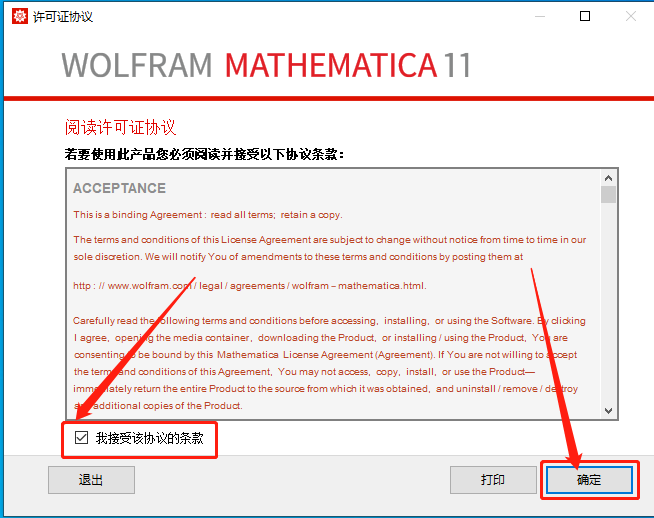
    24.勾选【我接受该协议的条款】,然后知识兔点击【确定】。

    Mathematica 11.0下载安装教程-24

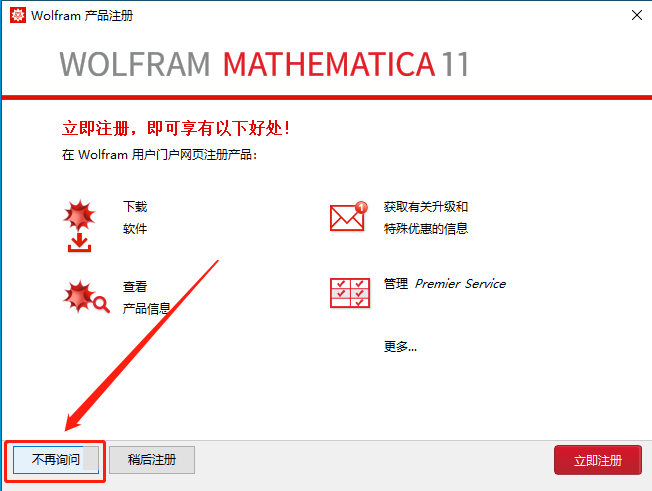
    25.知识兔点击【不再询问】。

    Mathematica 11.0下载安装教程-25

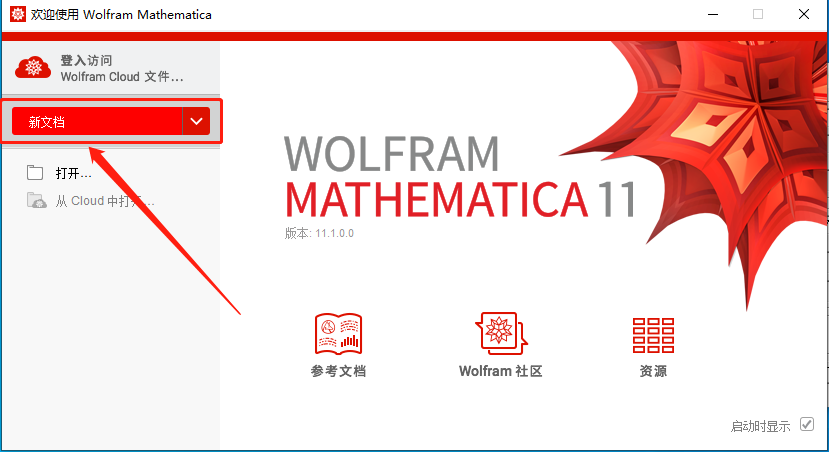
    26.知识兔点击【新文档】。

    Mathematica 11.0下载安装教程-26

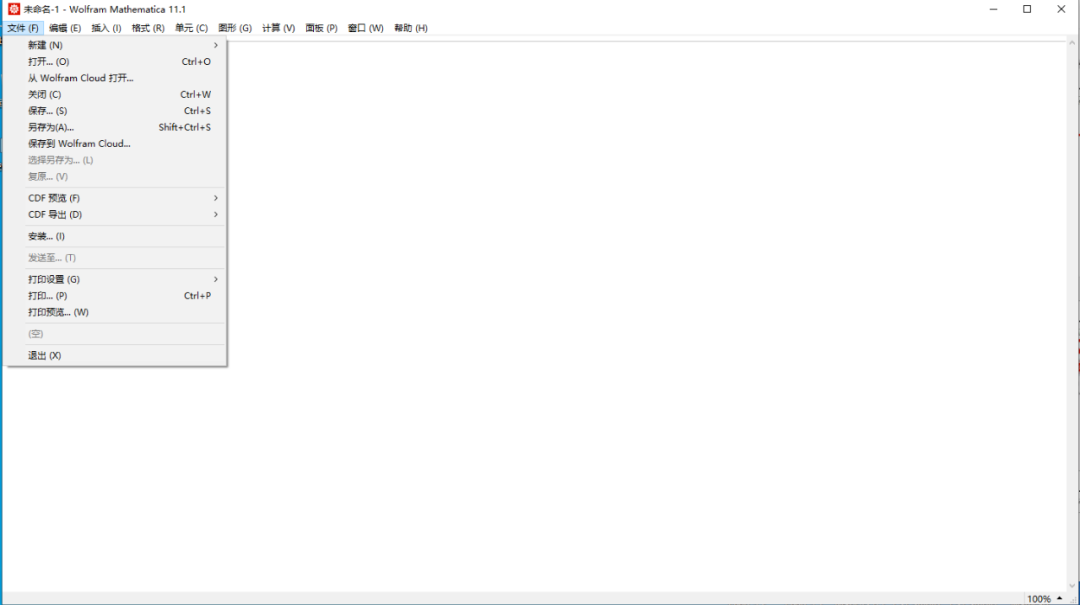
    27.安装完成,软件打开界面如下图所示(已是激活版,可永久使用)。

    Mathematica 11.0下载安装教程-27

    下载体验

    请输入密码查看下载!

    如何免费获取密码?

    点击下载

Warning: error_log(/home/wwwroot/hixiaotu.com/wp-content/plugins/spider-analyser/#log/log-0919.txt): Failed to open stream: No such file or directory in /home/wwwroot/hixiaotu.com/wp-content/plugins/spider-analyser/spider.class.php on line 2966