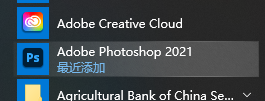
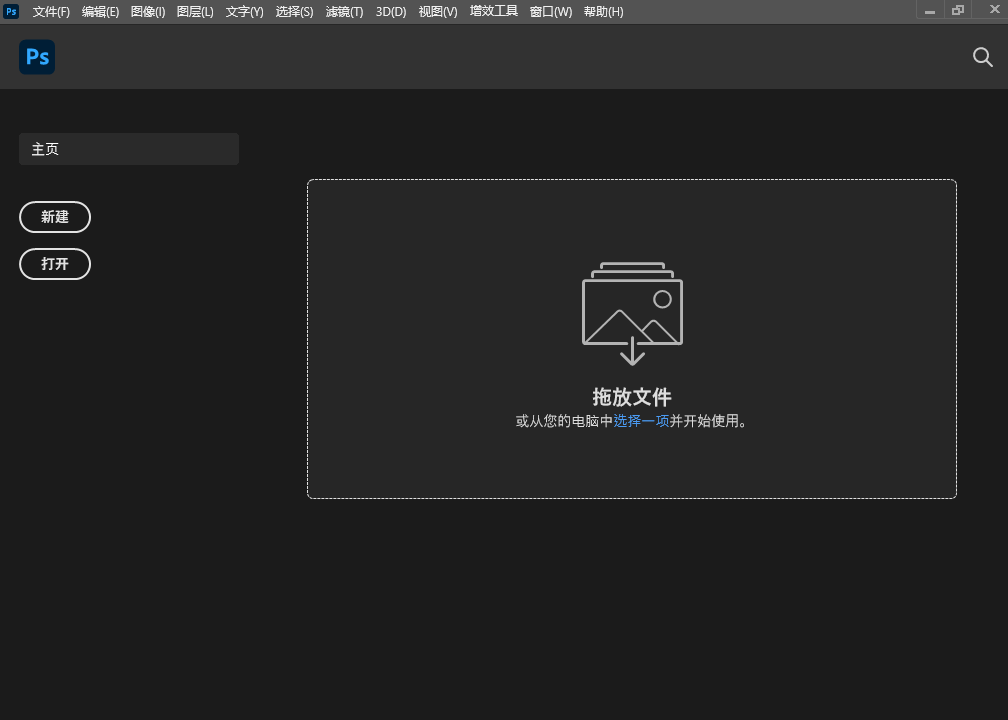
小兔网

分类: 软件下载

  • Keil uvision4 C51单片机C语言开发软件破解版下载-Keil uvision4 C51图文安装教程

    Keil C51是51系列兼容单片机C语言软件开发系统。与汇编相比,C语言在功能上、结构性、可读性、可维护性上有明显的优势,因而易学易用。Keil分享了包括C编译器、宏汇编、连接器、库管理和一个功能强大的仿真调试器等在内的完整开发方案,通过一个集成开发环境(uVision)将这些部分组合在一起。

    软件介绍

        向后兼容,知识兔以前的项目同样可以在mdkv上进行开发,mdkv同时加强了针对cortex-m微控制器开发的支持,并且知识兔对传统的开发模式和界面进行升级,将分成两个部分,mdkcore和softwarepacks。其中,softwarepacks可以独立于工具链进行新芯片支持和中间库的升级。      包含微控制器开发所有的所有组件,知识兔包括IDE(uVision5)、编辑器、ARM C/C++编辑器、uVision调试跟踪器和Pack Installer。     集成开发环境与uVision4相差不大,在编译工具栏右侧多了两个绿色按钮,Manage Run-time Environment和Pack Installer按钮。    是基于uVision IDE的一款plc编程软件,专用于51系列单片机C语言软件开发,拥有产业标准的Keil C编译器、宏汇编器、调试器、实时内核、单板计算机和仿真器,知识兔支持所有的251系列微控制器。开发工具旨在解决嵌入式软件开发商面临的复杂问题,比如当你开始一个新项目,只需简单的从设备数据库选择使用的设备,uVision IDE将设置好所有的编译器、汇编器、链接器和存储器选项,知识兔帮助你如期完成项目进度。    包含大量的例程,知识兔帮助你着手使用最流行的嵌入式8051设备,调试器准确地模拟8051设备的片上外围设备(I2C、CAN、UART、SPI、中断、I/O端口、A/D转换器、D/A转换器和PWM模块)。模拟帮助你了解硬件配置,避免在安装问题上浪费时间。此外,知识兔使用模拟器你可以在没有目标设备的情况下编写和测试应用程序。

    安装教程

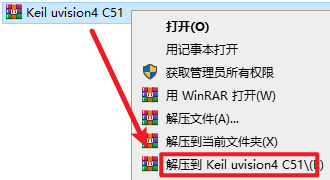
    1、选中知识兔下载好的安装包,右键选择“解压到 Keil uvision4 C51”
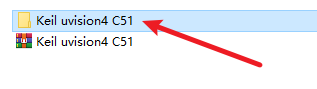
    2、知识兔双击打开“Keil uvision4 C51”文件夹
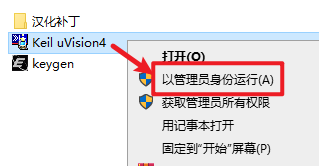
    3、选中“KeiluVision4”安装程序,右键选择“以管理员身份运行

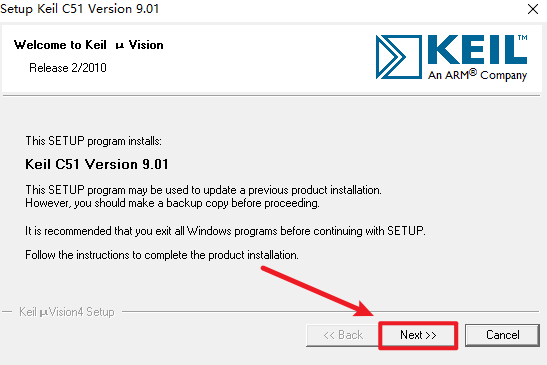
    4、知识兔点击“Next

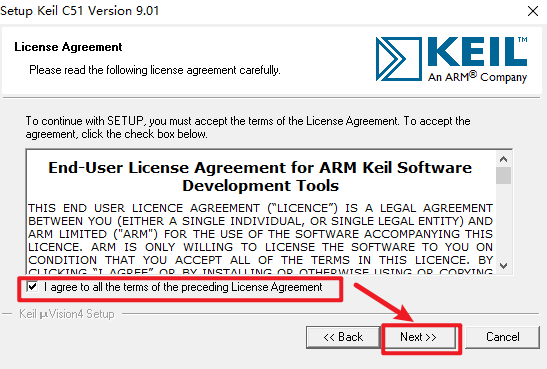
    5勾选“I agree…” 然后知识兔知识兔点击Next

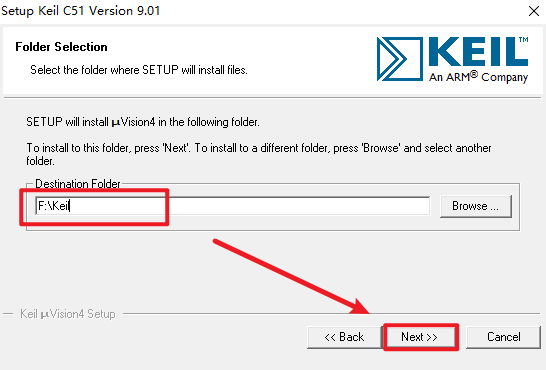
    6、知识兔选择软件的安装位置,知识兔点击 “Next

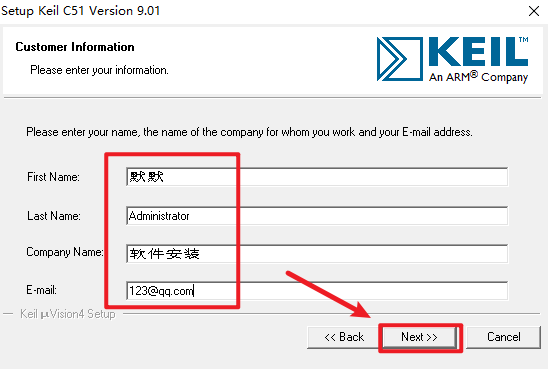
    7、填写任意信息,知识兔点击 “Next

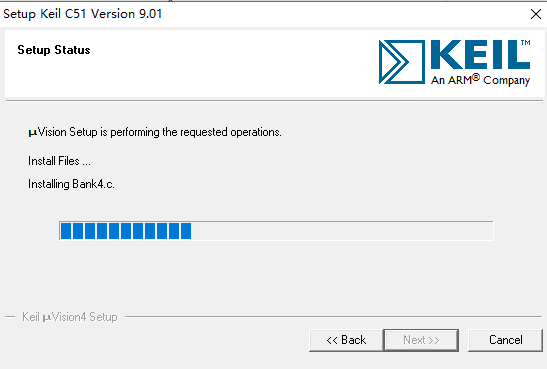
    8、软件安装中

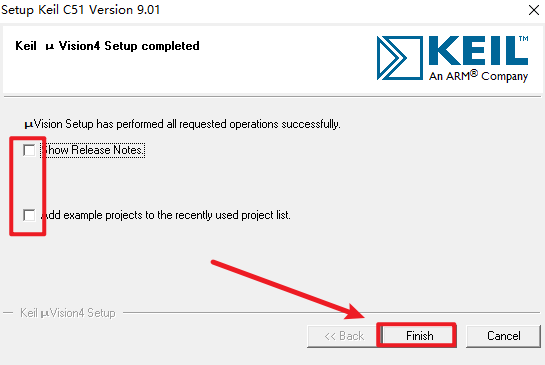
    9、取消勾选,知识兔点击 “Finish

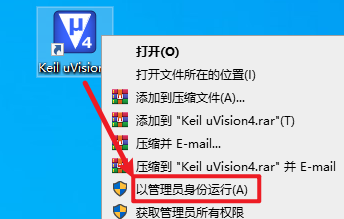
    10、在桌面找到刚安装好的软件图标,右键选择“以管理员身份运行”

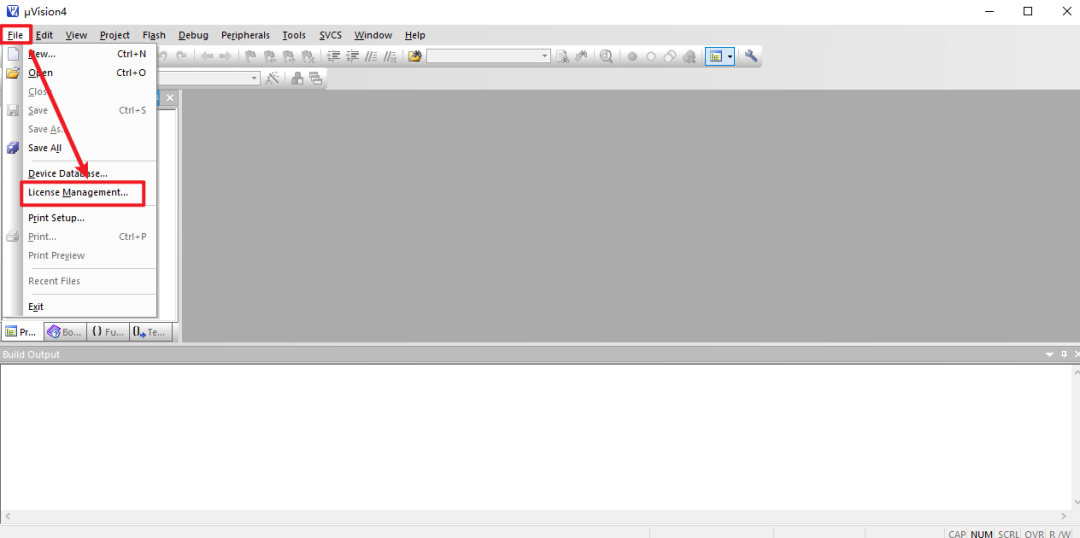
    11、知识兔点击 “File”,知识兔选择 “License Management

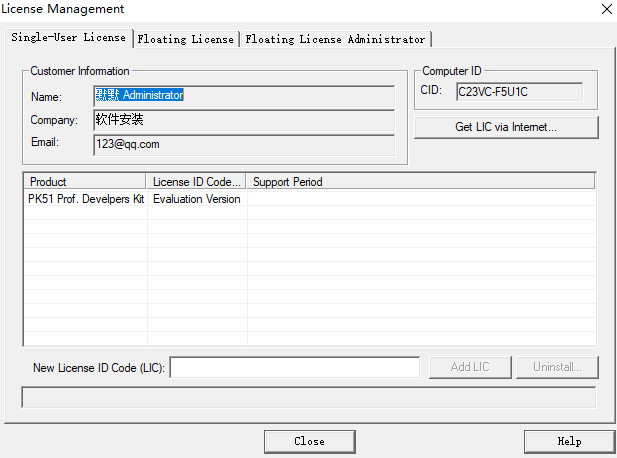
    12、打开后,先放在这

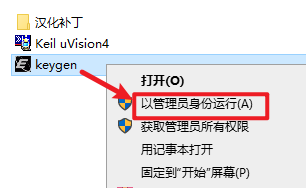
    13、返回安装文件夹,鼠标选中“ketgen”,右键选择 “以管理员身份运行

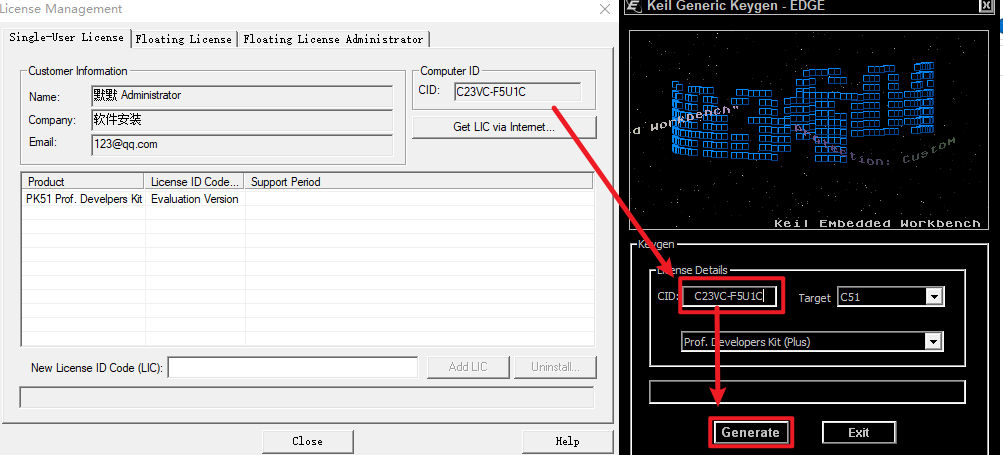
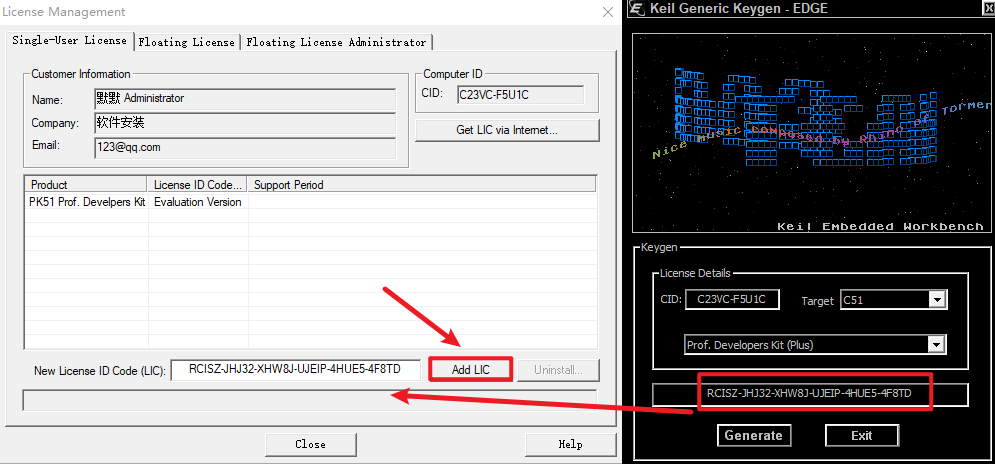
    14、知识兔将软件许可证管理器中的CID后面的ID复制到 注册机CID后面的框里,知识兔点击“Generate

    15、将上面框里生成的激活码复制到软件许可证管理器NewLicense ID Code后面的框里,知识兔点击“Add LIC

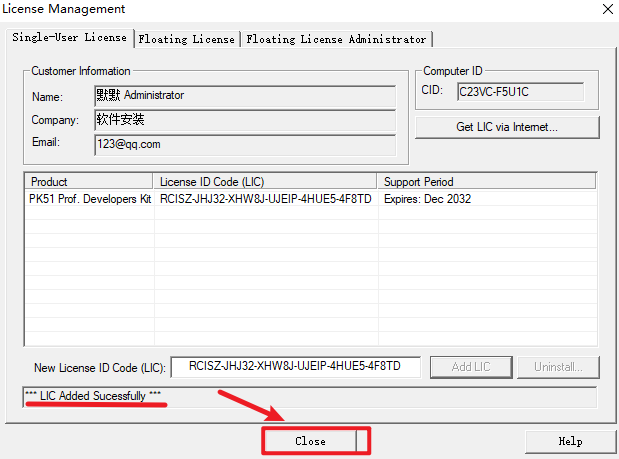
    16、激活成功,知识兔点击“Close

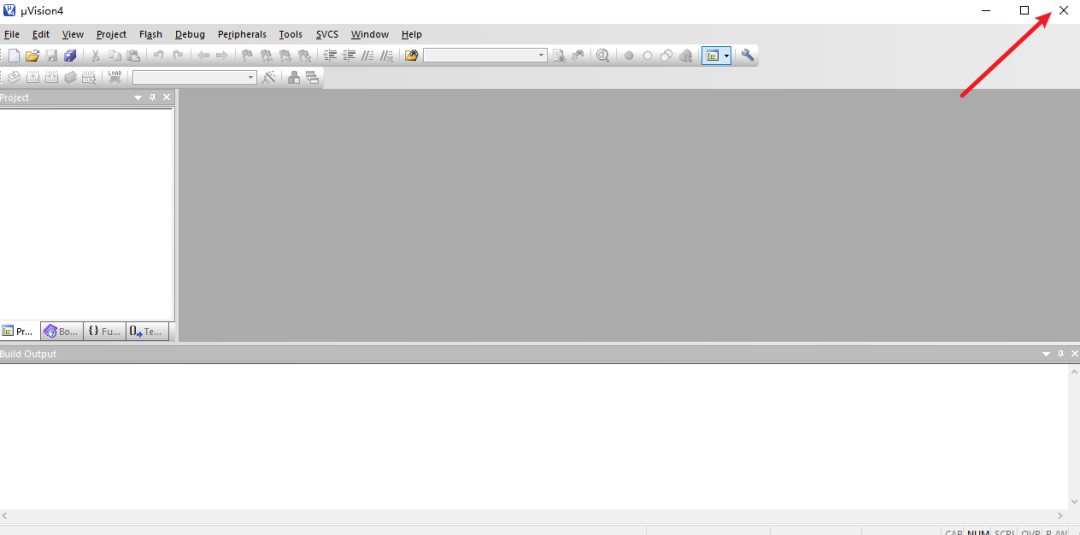
    17、关闭该界面

    18、后面是汉化步骤,不需要汉化的可以跳过。返回安装文件夹,知识兔打开 “汉化补丁”文件夹
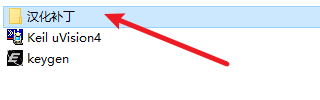
    19、复制里面的两个文件
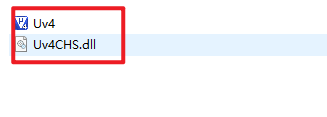
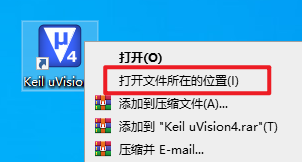
    20、选中桌面上的软件图标,右键选择“打开文件所在的位置”
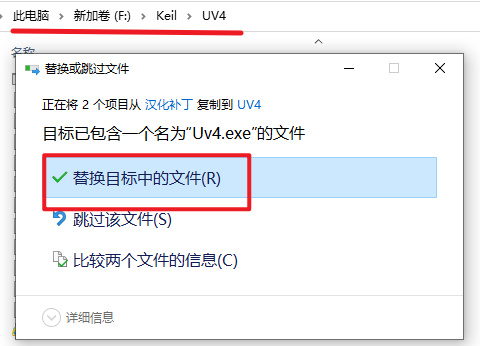
    21、粘贴复制的文件到该路径下,知识兔选择“替换目标中的文件”
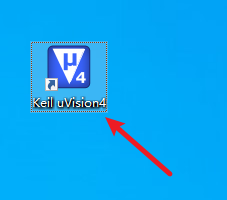
    22、打开软件
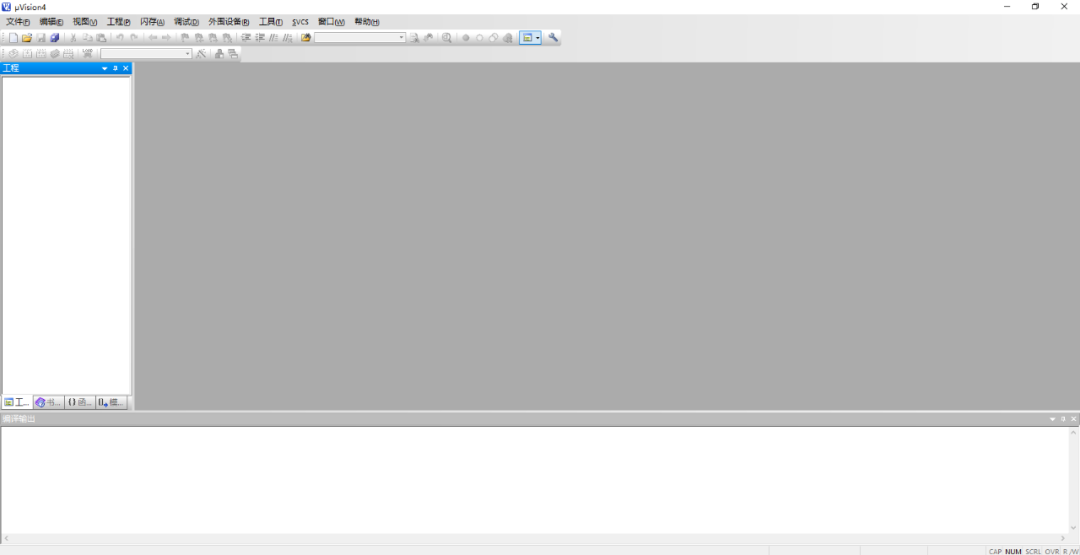
    23、安装结束
    软件说明

    资源下载(夸克网盘 123云盘 百度网盘免费分享)

    软件大小: 31.7MB

    安装环境: Win 11/Win 10/Win 8/Win 7

    推荐使用:夸克网盘下载


    下载仅供下载体验和测试学习,不得商用和正当使用。
    下载体验

    请输入密码查看下载!

    如何免费获取密码?

    点击下载

  • Altium Designer 23电子开发绘图软件简体中文破解版下载-Altium Designer 23图文安装教程

    Altium Designer是一体化的电子产品开发系统,主要运行在Windows操作系统。这套软件通过把原理图设计、电路仿真、PCB绘制编辑、拓扑逻辑自动布线、信号完整性分析和设计输出等技术的完美融合,为设计者分享了全新的设计解决方案。

    软件介绍

        设计审查对于成功至关重要。通过Web浏览器或Altium Designer中的上下文注释来捕获设计讨论,知识兔以确保反馈得到有效记录和处理。    与世界各地的其他工程师一起工作。知识兔借助基于Git的版本控制和视觉差异功能,您可以确保设计人员始终保持同步。    通过共享设计快照或进行中的工作(可在Web浏览器中从任何设备上随时随地访问),使您的客户保持最新状态。    通过与SOLIDWORKS,Creo和Inventor的本机集成,知识兔可以进行无文件的双向协作,知识兔从而与您的机械工程部门保持同步。    有效地调试硬件需要访问设计。嵌入式软件工程师现在可以在浏览器中搜索,知识兔选择并交叉探查原理图,布局和3D。    远程工作不再是例外,而是规范。无论您是在家中,客户现场,机场还是世界其他任何地方,远程工作从未如此简单。    体验最大的自由,知识兔可以使用简单的链接与世界上的任何人匿名共享设计快照。他们所需要的只是浏览器访问权限,无需注册。    想在您的博客上展示您的设计吗?仅需几行代码即可将您的设计嵌入到您的站点中,知识兔从而为您的用户分享身临其境的完全交互式设计体验。    利用Altium Designer的高级布线引擎,知识兔可以在短时间内设计出最高质量的PCB布局,该引擎包括几个强大的布线选项,例如走动,推动,拥抱和推动,忽略障碍物,推动和推动以及差分对。

    安装教程

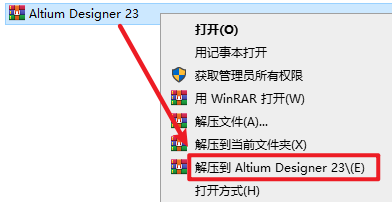
    1.知识兔下载好安装包,鼠标右键解压到“Altium Designer 23”

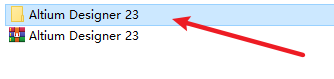
    2.知识兔双击打开解压出的文件夹

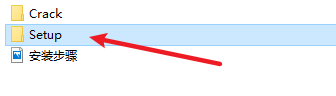
    3.知识兔双击打开“Setup”文件夹

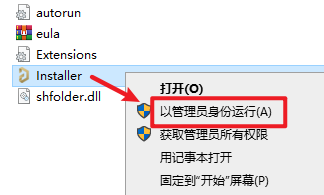
    4.选中“Installer”安装程序,鼠标右键选择“以管理员身份运行”

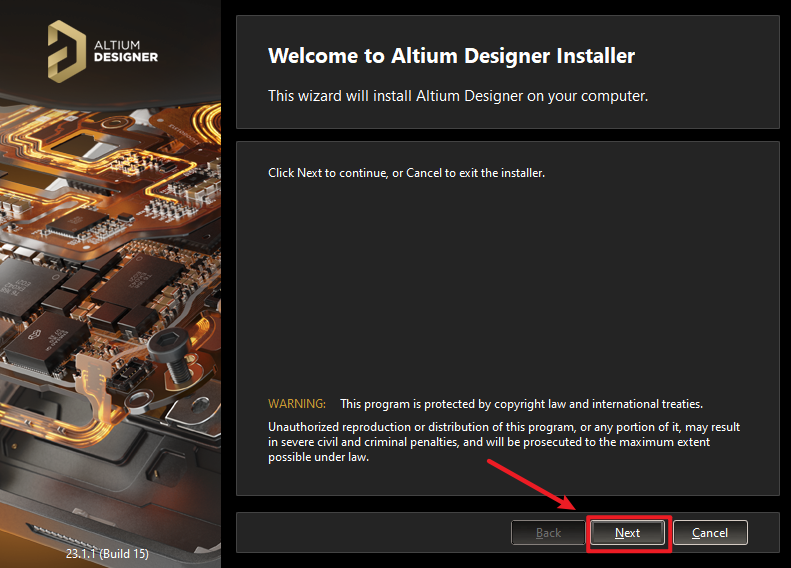
    5.知识兔点击“Next”

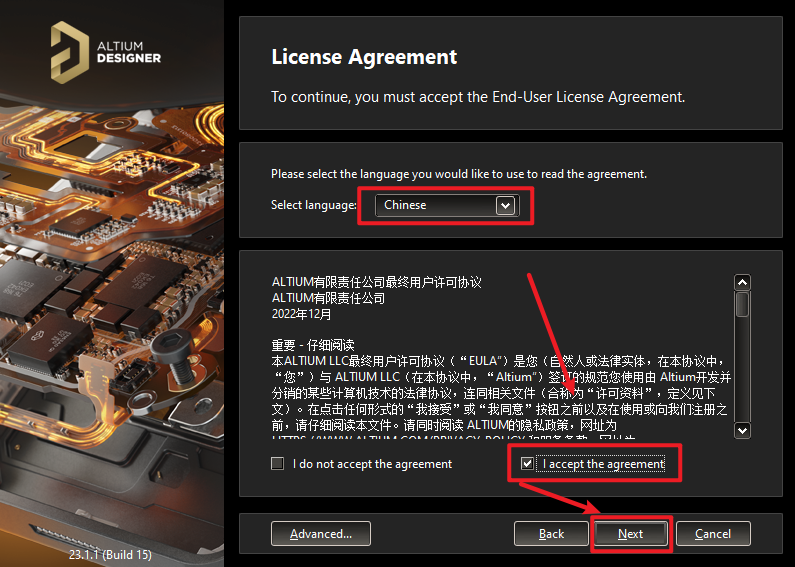
    6.选择“I accept the agreement”,知识兔点击“Next”

    7.知识兔点击“Next”

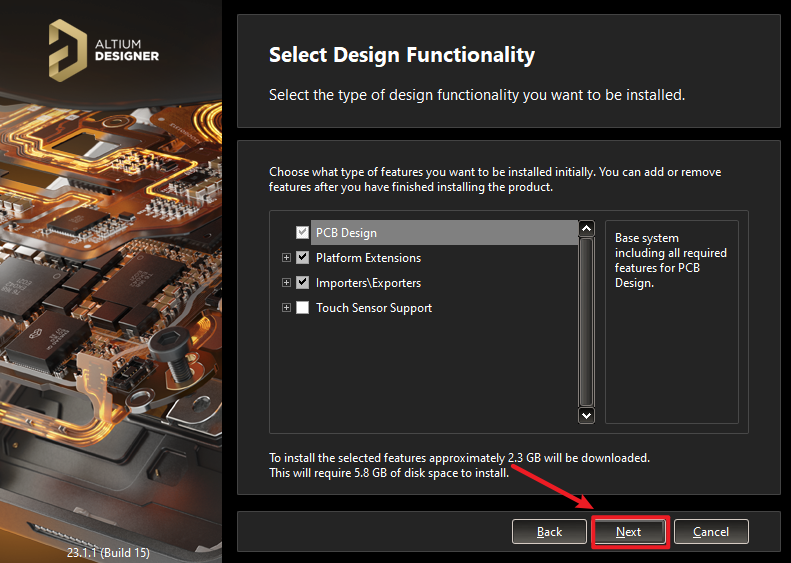
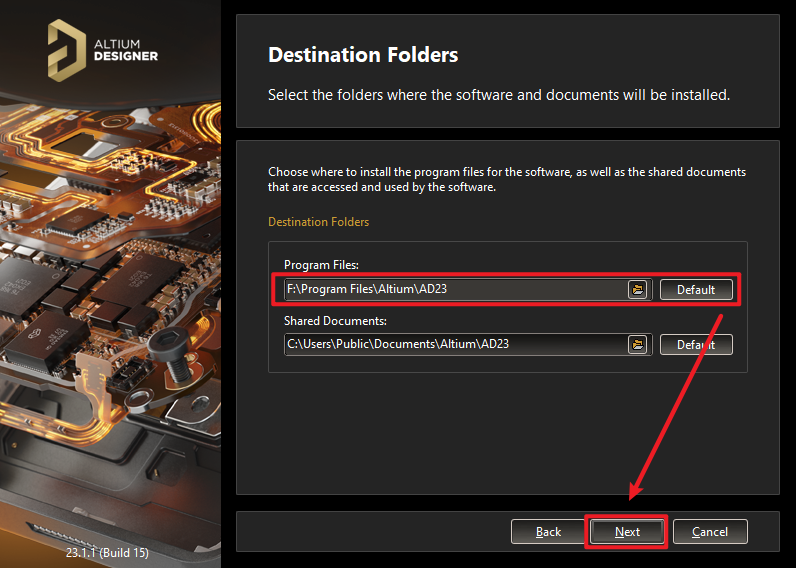
    8.选择软件安装路径,知识兔点击“Next”

    9.选择“Yes I want to participate”,知识兔点击“Next”

    10.知识兔点击“Next”

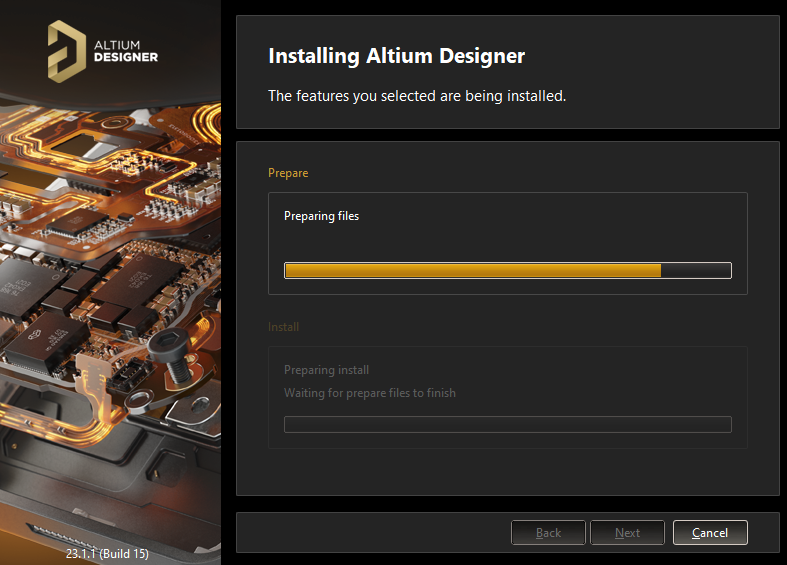
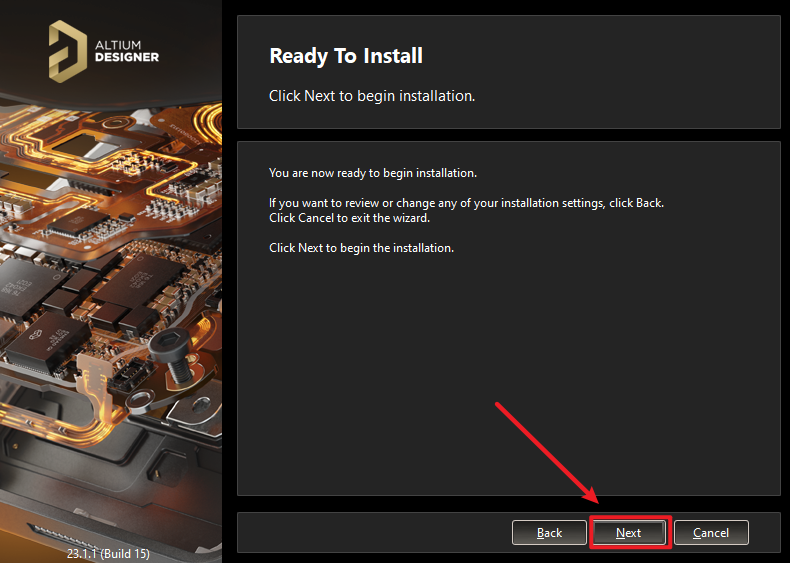
    11.软件正在安装,请耐心等待

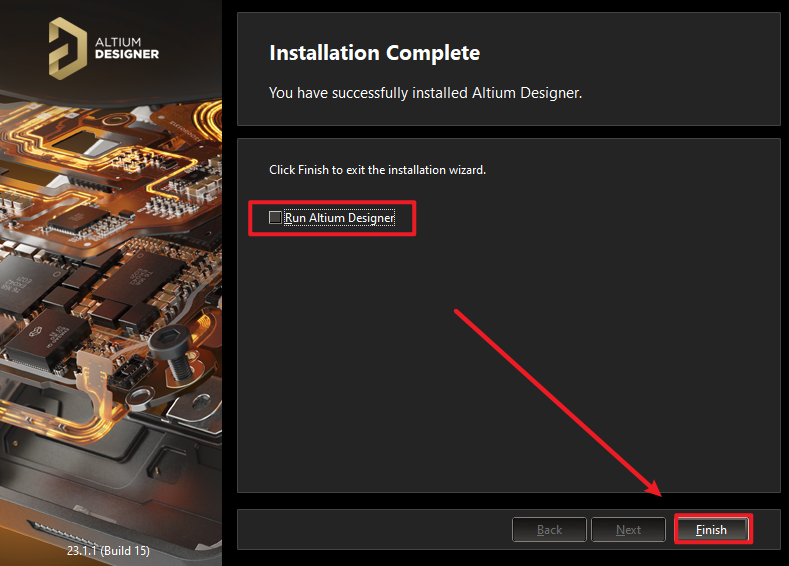
    12.取消勾选“Run Altium Designer,知识兔点击“Finish”

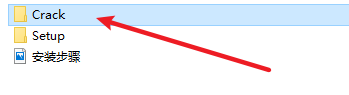
    13.知识兔双击打开“Crack”文件夹

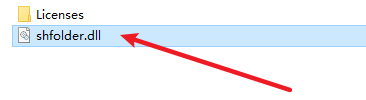
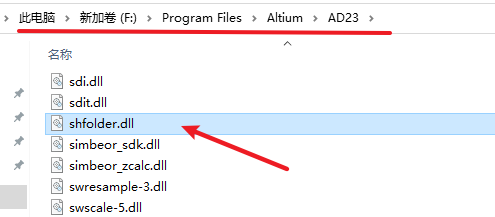
    14.复制“shfolder.dll”文件

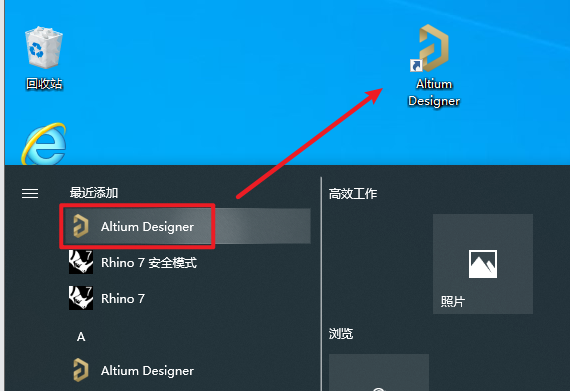
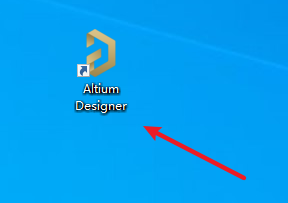
    15.在开始界面找到“Altium Designer”软件图标,拖到电脑桌面

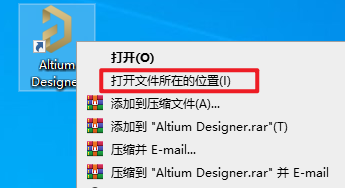
    16.选中软件图标,右键选择“打开文件所在的位置”

    17.粘贴到软件安装路径下

    18.知识兔双击打开桌面的软件图标

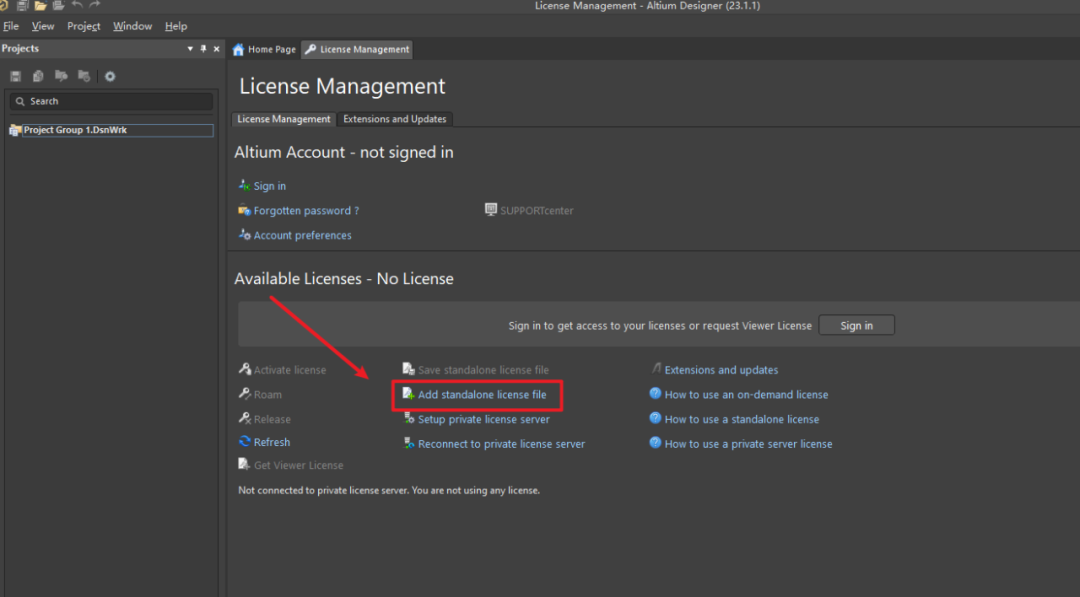
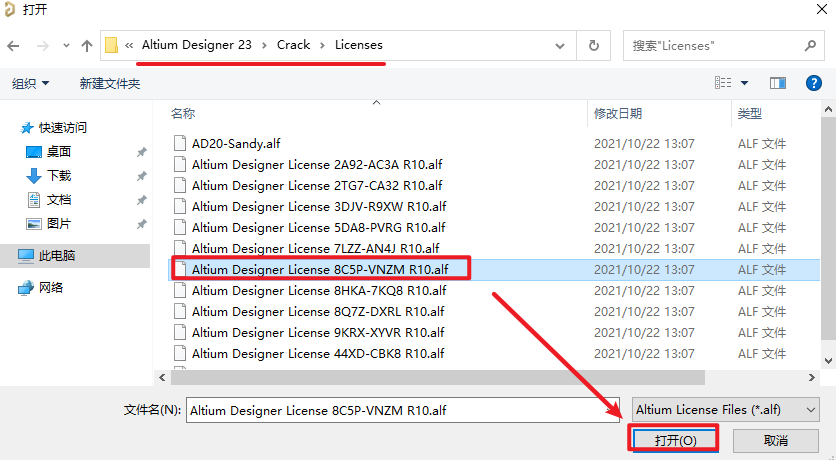
    19.知识兔点击“Add standalone license file”

    20.找到安装文件夹,知识兔打开CrackLicenses文件夹,知识兔选择任意一个文件,知识兔点击“打开”

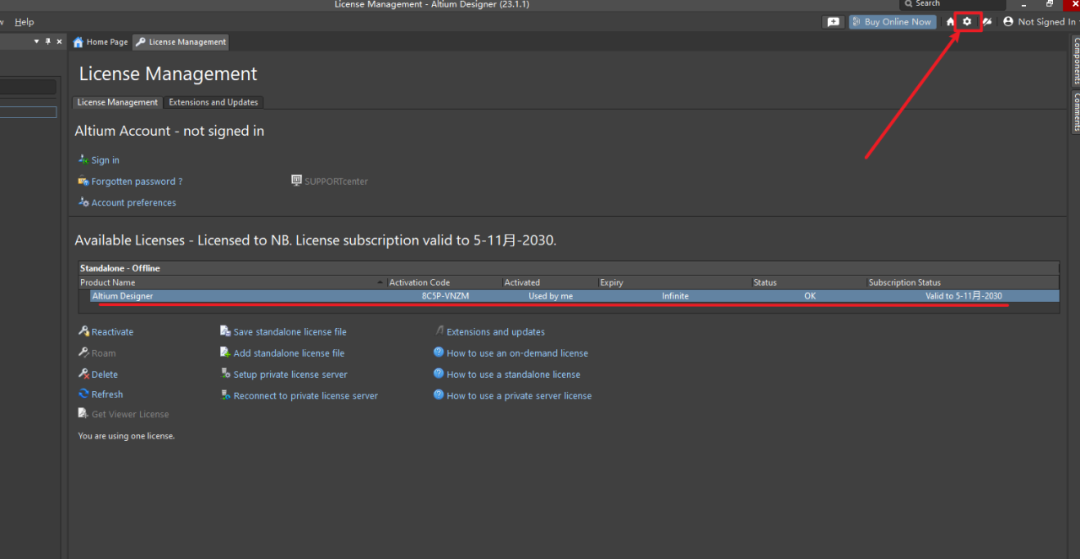
    21.如下图所示说明激活成功,知识兔点击右上角的“设置图标”

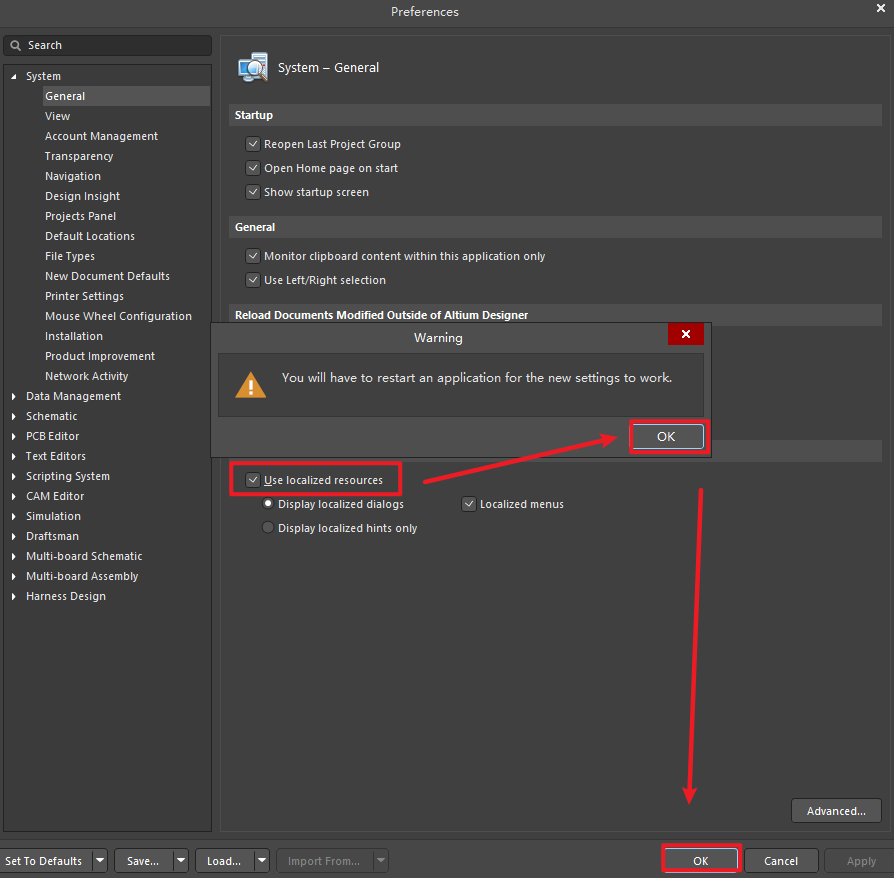
    22.勾选Use localized resources,知识兔点击“OK”,再知识兔点击“OK”

    注:此步骤为设置成汉语界面的步骤,如果知识兔需要用英文版,不需要操作此步骤

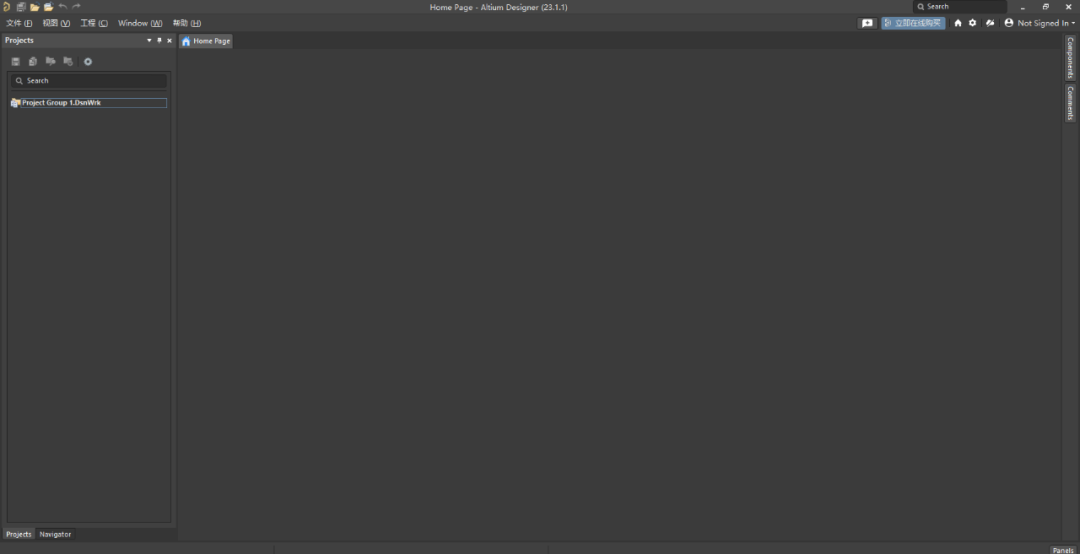
    23.重新启动软件,安装结束

    软件说明

    资源下载(夸克网盘 123云盘 百度网盘免费分享)

    软件大小: 3GB

    安装环境: Win 11/Win 10

    推荐使用:夸克网盘下载


    下载仅供下载体验和测试学习,不得商用和正当使用。

    下载体验

    请输入密码查看下载!

    如何免费获取密码?

    点击下载

  • AutoCAD 2012二维制图软件简体中文破解版下载-AutoCAD 2012图文安装教程

    AutoCAD软件是由美国欧特克有限公司(Autodesk)出品的一款自动计算机辅助设计软件,知识兔可以用于绘制二维制图和基本三维设计,通过它无需懂得编程,即可自动制图,因此它在全球广泛使用,知识兔可以用于土木建筑,装饰装潢,工业制图,工程制图,电子工业,服装加工等多方面领域。

    软件介绍

        引入了增强的曲面塑型功能,并加入了建立NURBS 曲面的功能。此类型的曲面具有控制顶点 (CV),控制顶点可让您以雕刻实体模型的相同方式‘雕刻’物件。NURBS曲面以Bezier曲线或平滑曲线为基础,这使其成为建立曲线式物件 (例如汽车、船和吉他) 的理想工具。由于 NURBS 曲面具有控制顶点 (CV),因此其可分享比旧式程序曲面更高程度的塑型功能。另一方面,程序曲面具有关联式塑型的优点。在此范例中,在 U 方向上加入了一列 CV。此动作变更了曲面的造型。您也可以按一下并拖曳一个或多个 CV,来对物件进行重新塑型。

    与将影片投影至荧幕相似,您可以将曲线投影至程序曲面和 NURBS曲面。此动作可让您在曲面上建立修剪边缘。如这些插图中所示,可从不同方向投影曲线:UCS、两点和视图。

    与填充线和标注一样,曲面也可以是关联式曲面。移动或修改曲面时,所有关联曲面都会自动调整。在此插图中,船由四个曲面构成。拉伸一侧并对其进行重新塑型时,所有关联曲面均会相应地进行调整。可使用SURFACEASSOCIATIVITY 系统变数来打开和关闭关联性。

    透过回转、挤出、断面混成和扫掠作业,您可以使用以下物件建立实体和曲面:非平面物件实体或曲面边缘,在此范例中,知识兔使用REVOLVE指令,来使用非平面云形线建立曲面。回转、挤出、断面混成或扫掠轮廓时,您可以指定要建立曲面还是实体。

    借助AutoCAD中强大的文档编制工具,您可以加速项目从概念到完成的过程。自动化、管理和编辑工具能够最大限度地减少重复性工作,提升您的工作效率。无论项目规模和范围如何,AutoCAD都能够帮助您轻松应对挑战。

    安装教程

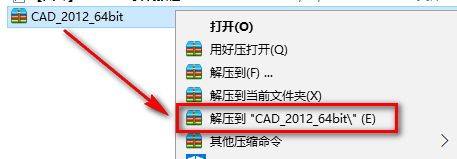
    1.鼠标右键解压到“CAD 2012”

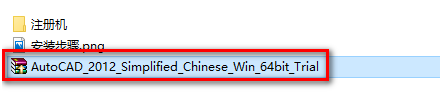
    2.知识兔双击运行“AutoCAD_2012_Simplified_Chinese_Win”

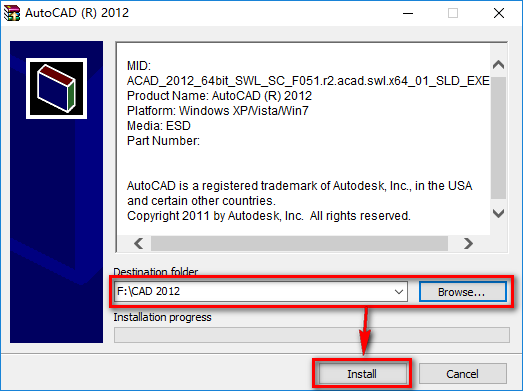
    3.选择解压路径,知识兔点击“Install”

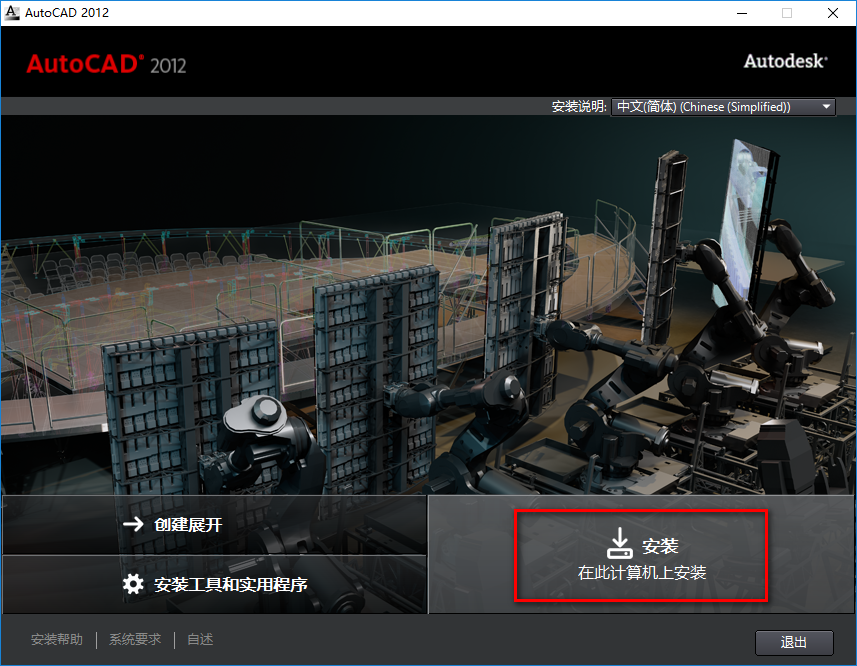
    4.知识兔点击“安装”

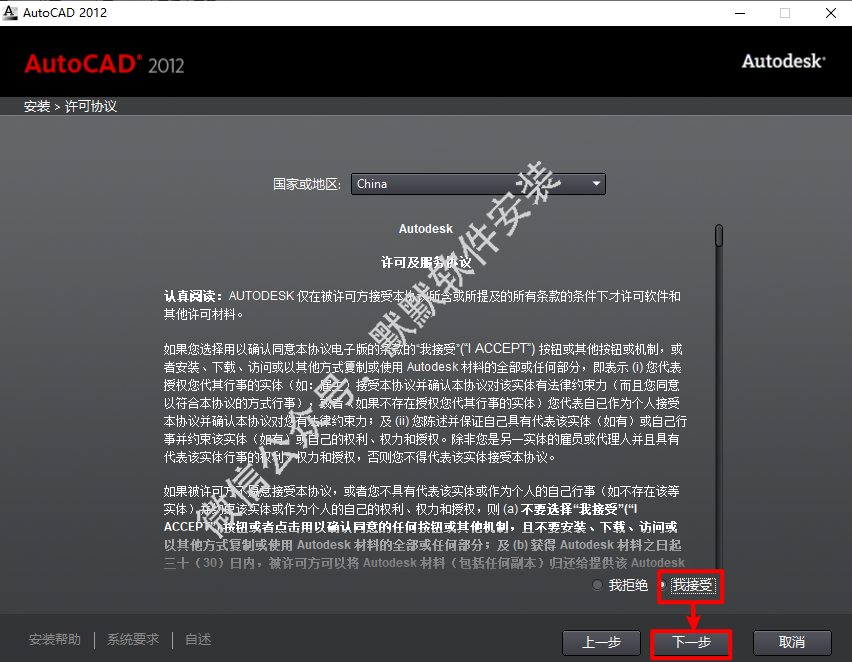
    5.选择我接受,知识兔点击“下一步”

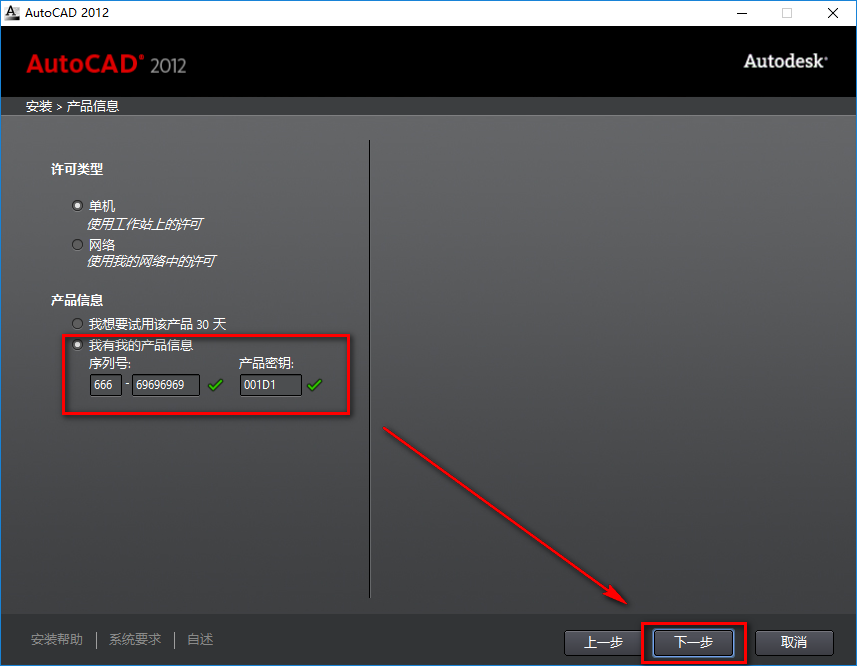
    6.序列号:666-69696969,产品密钥:001D1,知识兔点击“下一步”

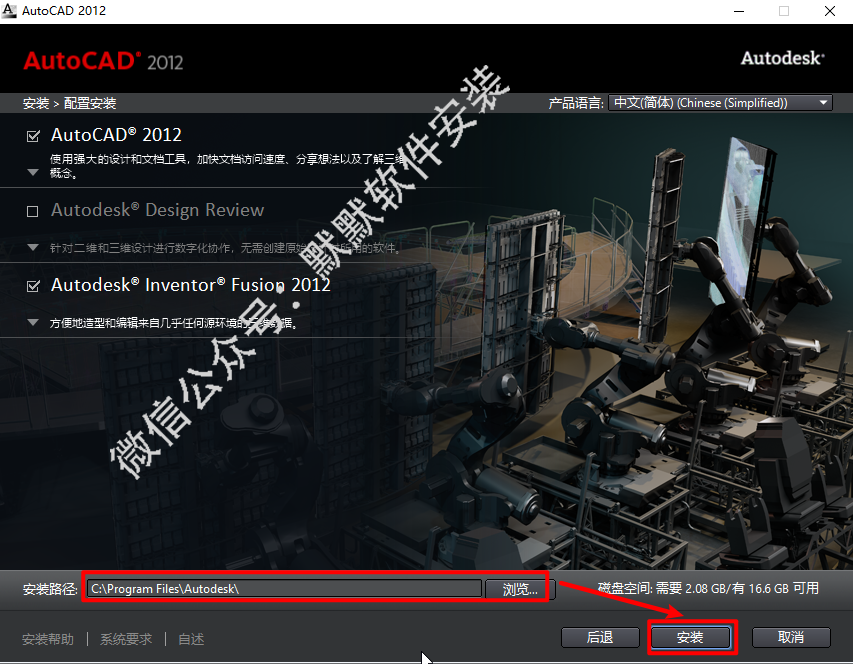
    7.选择软件安装路径,知识兔点击“安装”

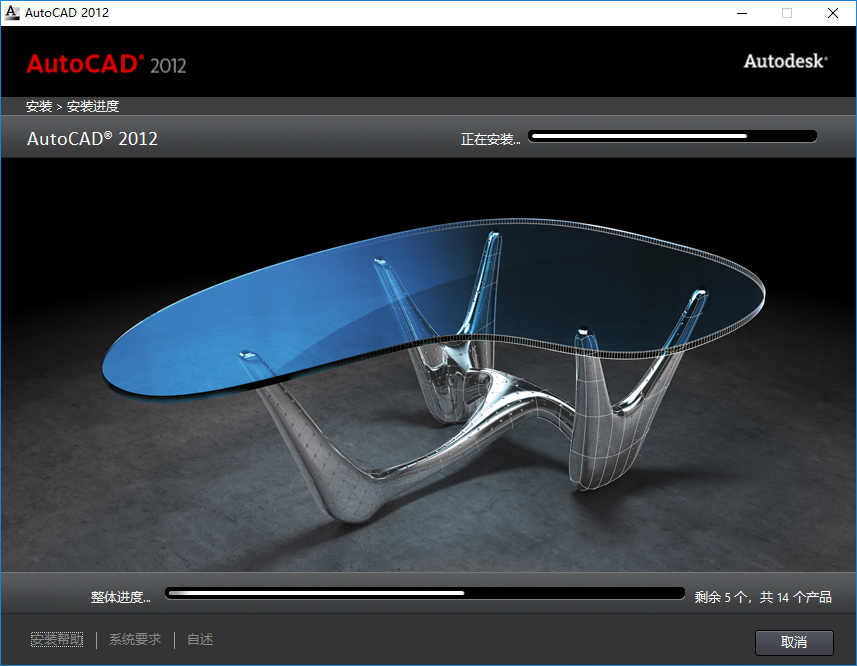
    8.软件正在安装,请耐心等待

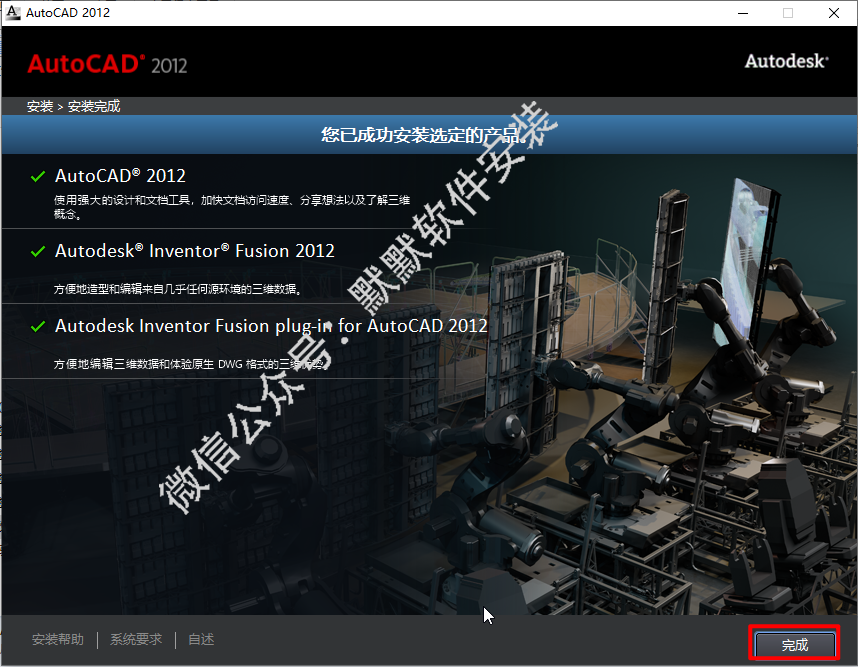
    9.安装完成,知识兔点击“完成”

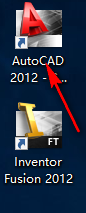
    10.知识兔双击图标,运行软件

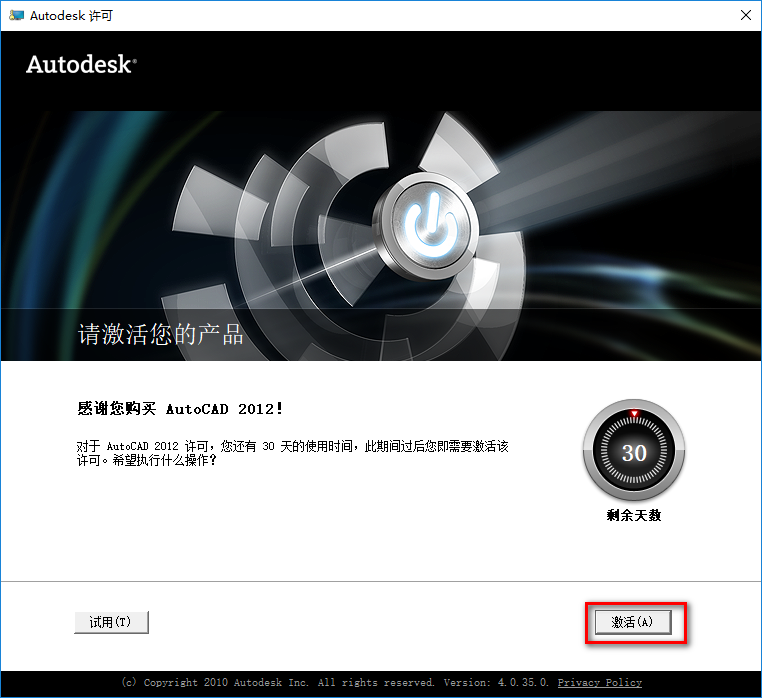
    11.知识兔点击“激活”

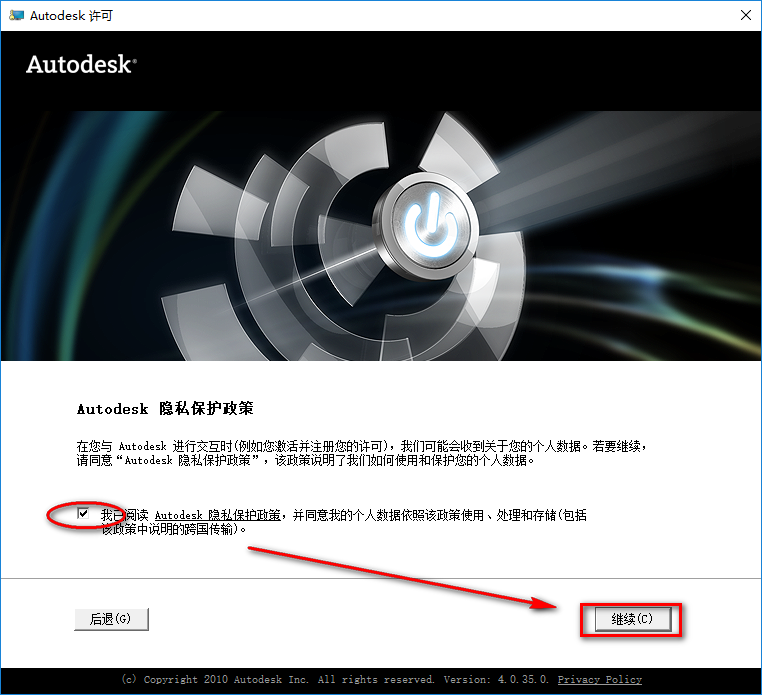
    12.勾选我同意,知识兔点击“继续”

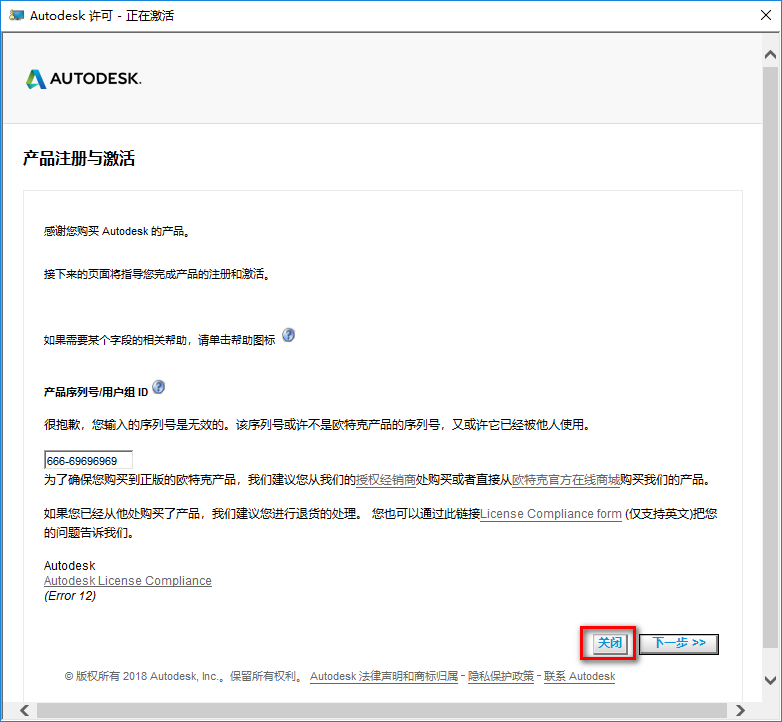
    13.如果知识兔出现以下提示,知识兔点击“关闭”

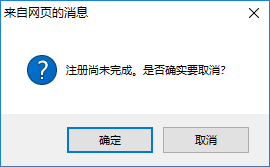
    14知识兔点击“确定”,重新激活,重复步骤11

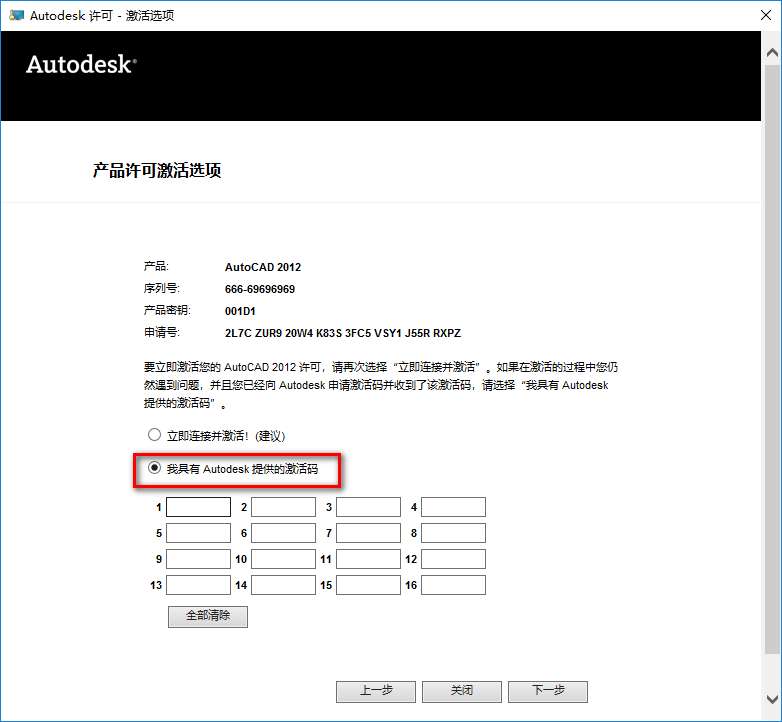
    15.选择“我具有Autodesk分享的激活码”

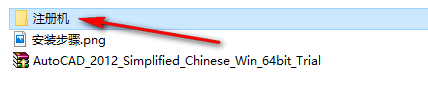
    16.知识兔双击打开【注册机】文件夹

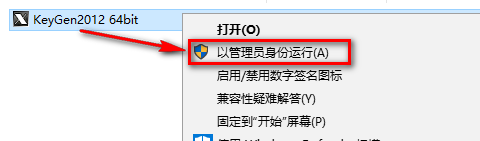
    17.选中KeyGen2012 64bit,鼠标右键选择“以管理员身份运行”

    温馨提示:若打开没有注册机,说明被电脑杀毒软件隔离了,关闭杀毒软件重新解压即可。

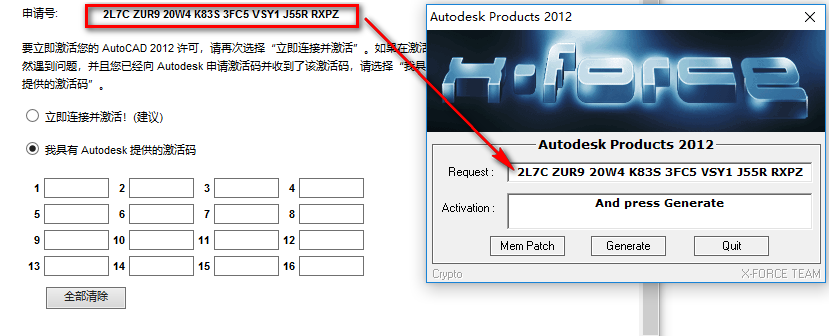
    18.知识兔将申请号复制到Request输入框中

    注:复制和粘贴只能用快捷键”Ctrl+C”和”Ctrl+V”

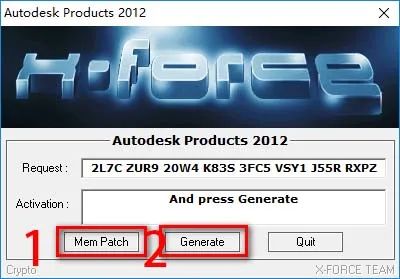
    19.知识兔点击“Men Patch”,再知识兔点击“Generate”

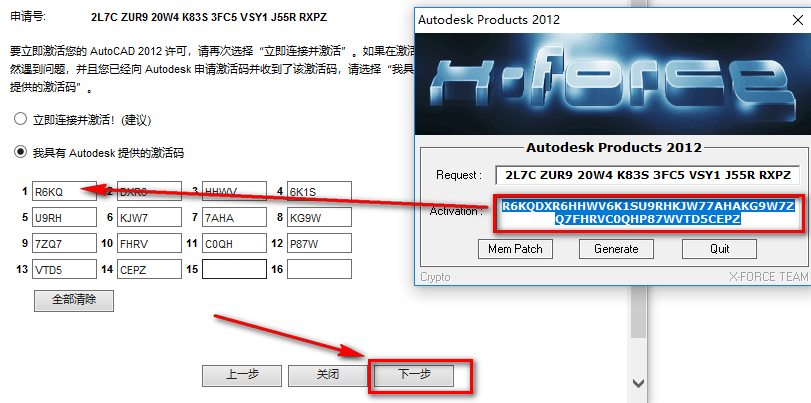
    20.知识兔将生成的激活码复制到激活码输入框,知识兔点击“下一步”

    注:复制和粘贴只能用快捷键”Ctrl+C”和”Ctrl+V”

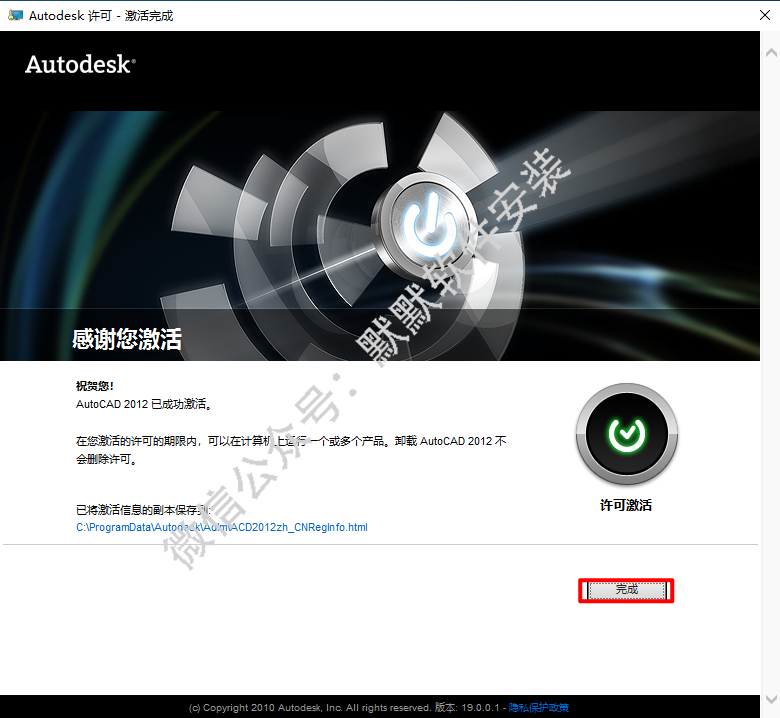
    21.知识兔点击“完成”

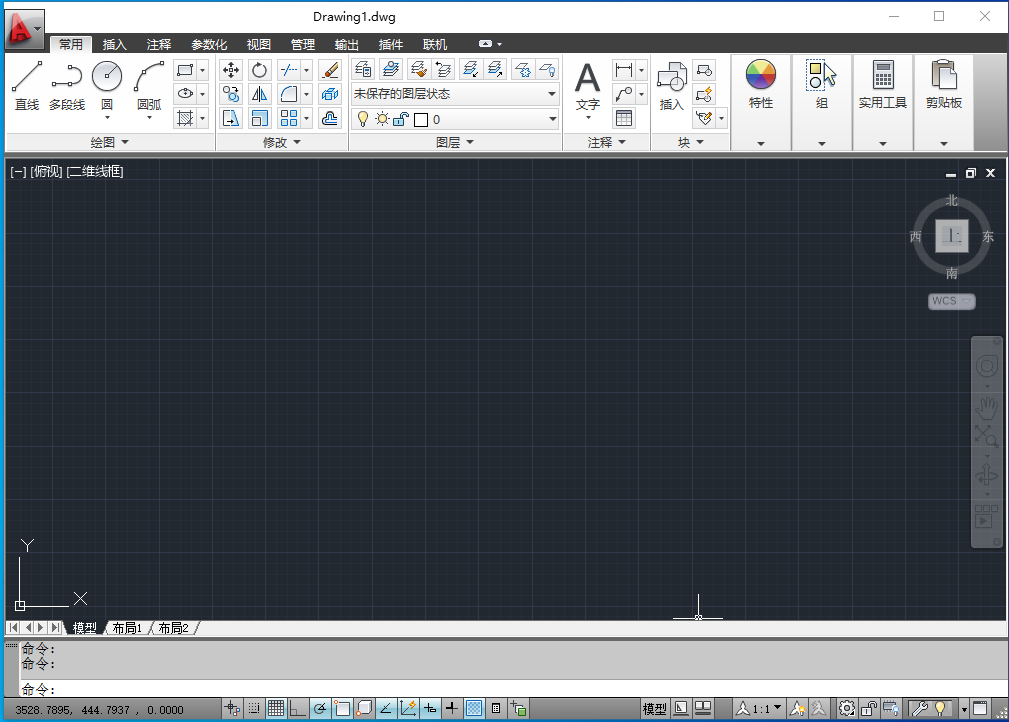
    22.安装结束

    软件说明

    资源下载(夸克网盘 123云盘 百度网盘免费分享)

    软件大小: 64bit:1.22GB | 32bit:1.09GB

    安装环境: Win 11/Win 10/Win 8/Win 7

    推荐使用:夸克网盘下载


    下载仅供下载体验和测试学习,不得商用和正当使用。
    下载体验

    请输入密码查看下载!

    如何免费获取密码?

    点击下载

  • SolidWorks 2021三维机械设计软件简体中文破解版下载-SolidWorks 2021图文安装教程

    Solidworks是一款功能强大的三维机械设计软件系统,有功能强大、易学易用和技术创新三大特点,这使得SolidWorks 成为领先的、主流的三维CAD解决方案。自1995年问世以来,知识兔以其优异的性能、易用性和创新性,极大地提高了机械工程师的设计效率,在与同类软件的激烈竞争中已经确立饿其市场地位,成为三维机械设计软件的标准。

    软件介绍

        增强了您每天用于设计,文档编制,数据管理和验证的功能和工作流程。可分享您所需的性能,因此您可以更快地完成工作。您还可以通过连接到3D EXPERIENCE平台来扩展功能和协作 。与SOLIDWORKS 和3D体验工作一起应对更多挑战并加速创新。    借助3D体验,您的产品开发过程可以在任何地方进行。您可以解决更复杂的设计挑战。您可以一起加速创新。可直接连接到3D EXPERIENCE平台的强大功能。    功能丰富的解决方案,它引入了高级装配和工程图功能以及许多其他改进。它分享了广泛的功能,知识兔包括更快,更强大的仿真,改进的电气布线以及简化的数据管理。    以其直观和可自定义的用户界面而闻名。通过增强功能可以使您的工作效率更高,并使您专注于设计,知识兔从而使用户体验变得更好。    零件–现在可以沿非线性边创建钣金边缘法兰。一个新的颜色选择器可用来帮助精确定义外观。扩展了对3MF导出和导入的颜色和外观的支持。现在可以在“自定义属性”,“焊件”和“钣金切割清单属性”中评估方程式。焊件的新装饰和用于在结构系统中选择刺穿点的新操纵器。    可以更有效地访问装配并在其上进行工作。动态加载Lightwieght零部件,查找循环参考并创建失效的装配作为配置。将这些省时的增强功能与新的图形改进相结合,知识兔可以更好地利用GPU的优势,您将花费更多的时间进行设计,而等待的时间更少。    绘图性能-大规模绘图的缩放和平移性能已得到显着改善,知识兔从而在浏览图形时分享了更加一致和可预测的体验。

    安装教程

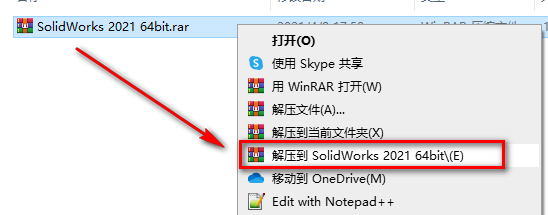
    1.鼠标右键解压到“SolidWorks 2021”

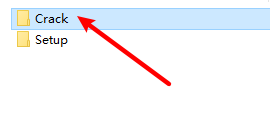
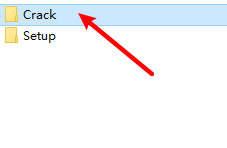
    2.知识兔双击打开【Crack】文件夹

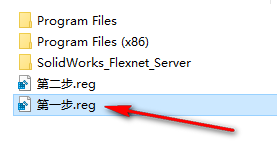
    3.先断网,知识兔双击运行“第一步”

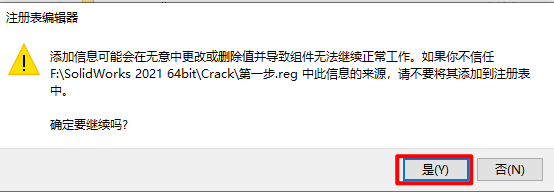
    4.知识兔点击“是”

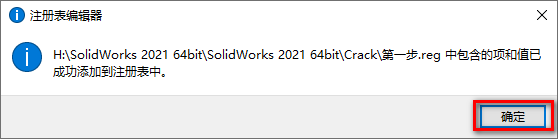
    5.知识兔点击“确定”

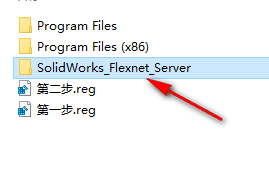
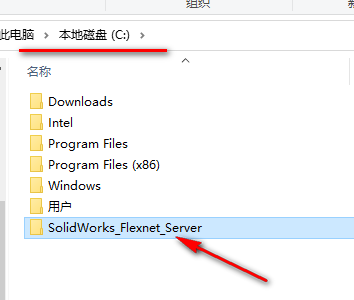
    6.复制【SolidWorks_Flexnet_Server】文件夹

    7.粘贴到磁盘根目录下,并打开文件夹

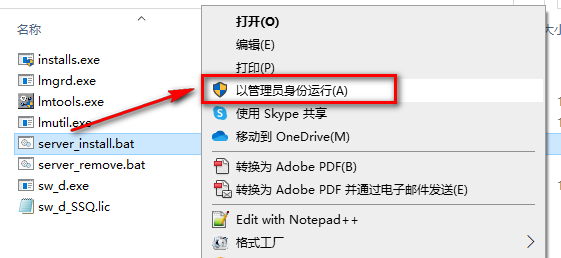
    8.选中server_install,鼠标右键选择“以管理员身份运行”

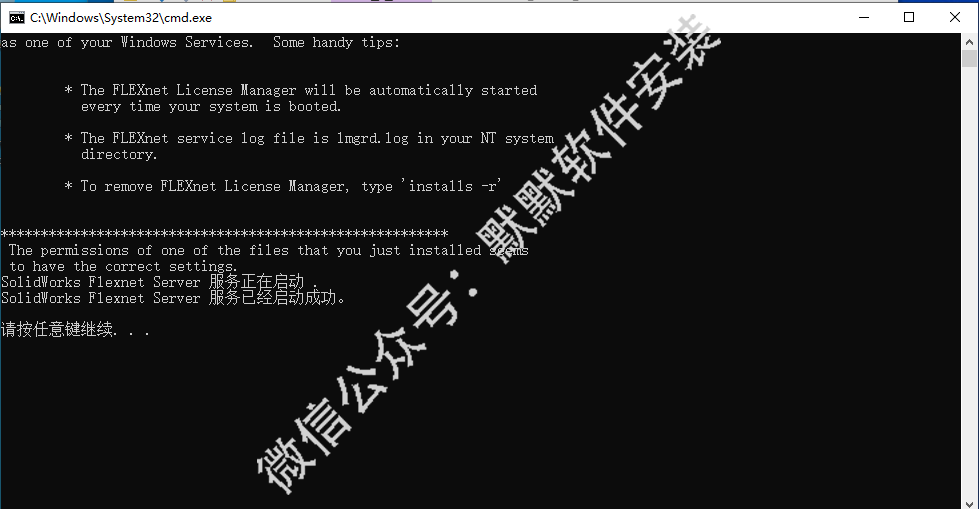
    9.耐心等待,显示服务已经启动成功,关闭即可

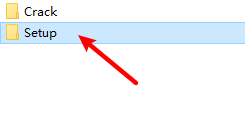
    10.知识兔双击打开【Setup】文件夹

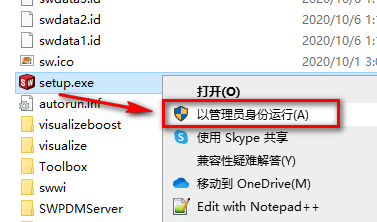
    11.断网,选中setup,鼠标右键选择“以管理员身份运行”

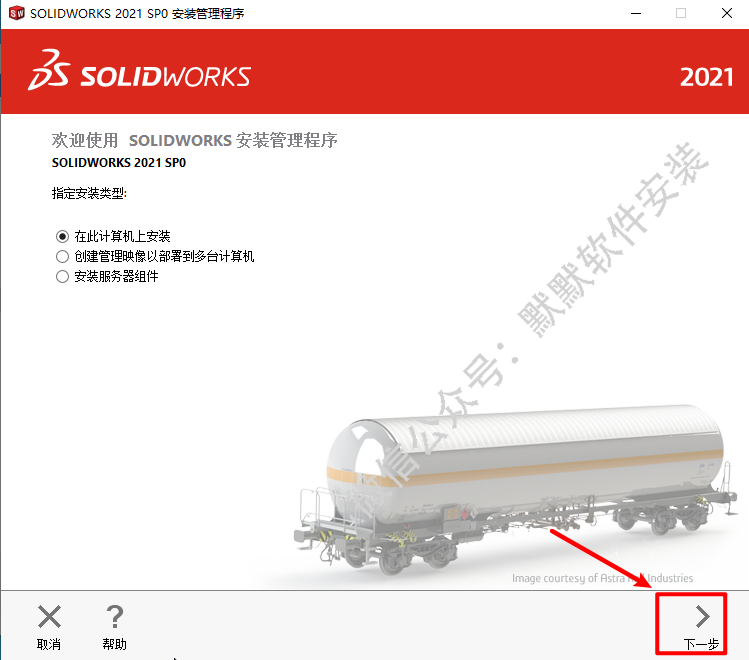
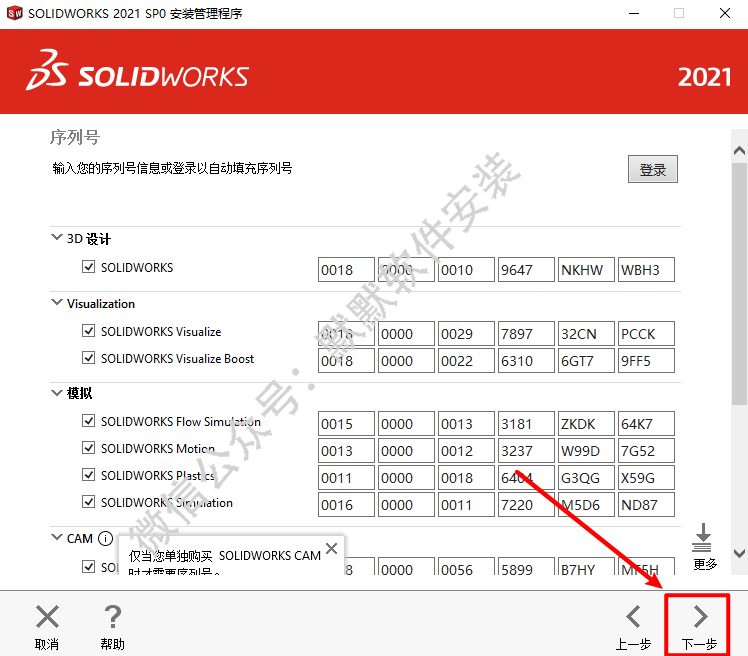
    12.知识兔点击“下一步”

    13.知识兔点击“下一步”

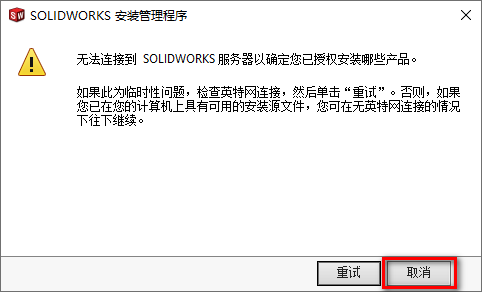
    14.知识兔点击“取消”

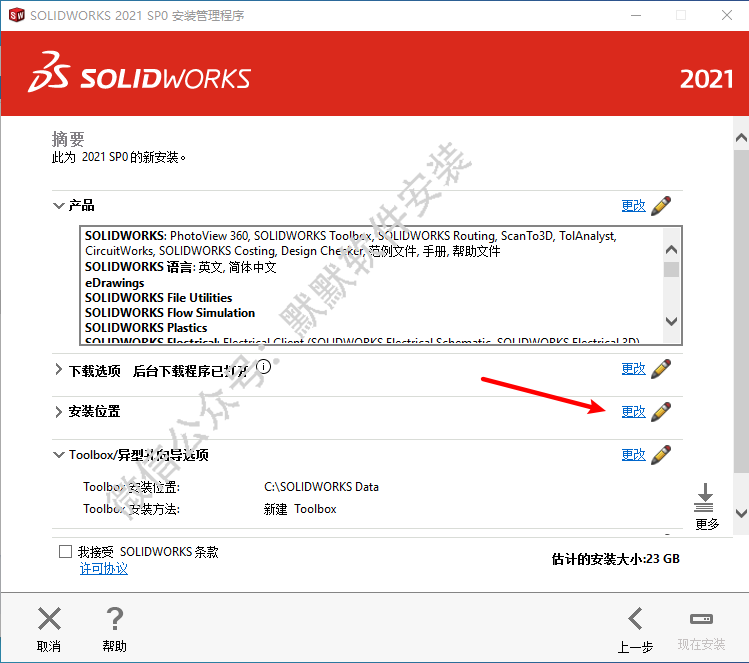
    15.安装位置,知识兔点击“更改”

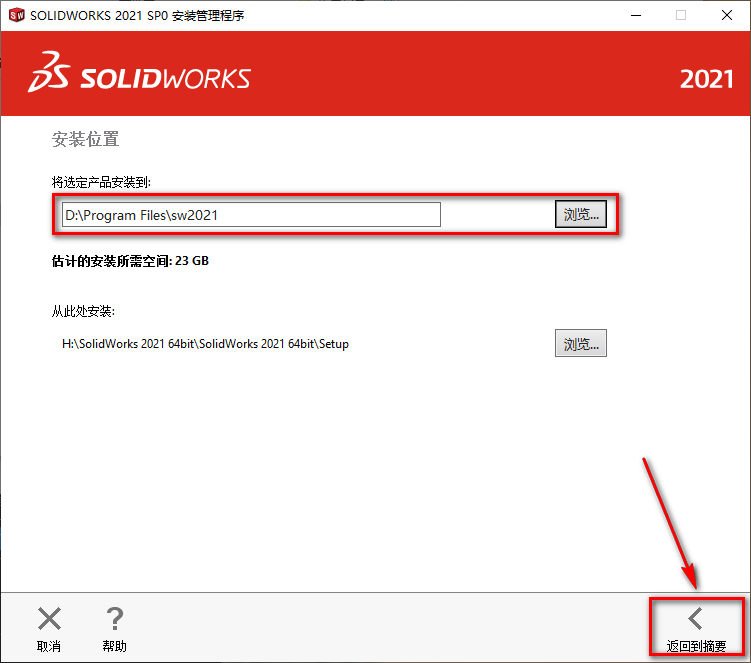
    16.选择软件安装路径,知识兔点击“返回到摘要”

    注:安装路径不能有中文

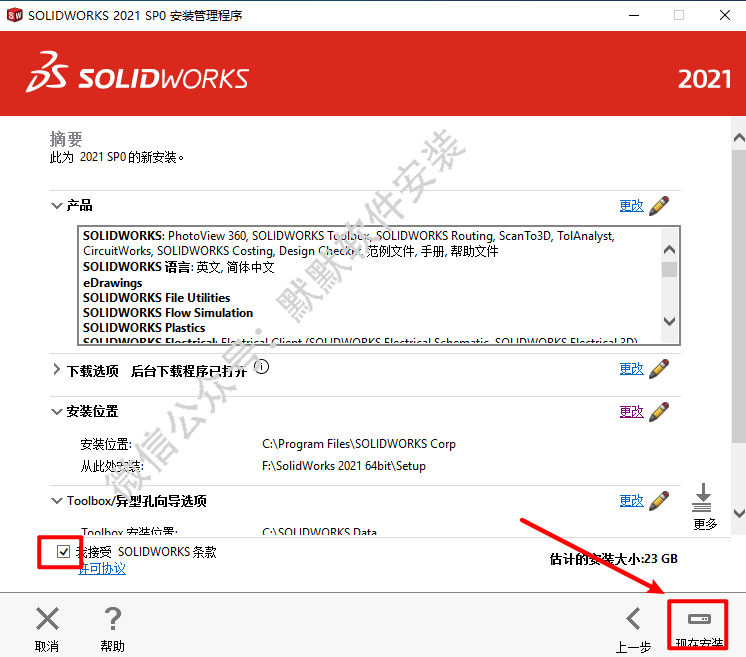
    17.勾选我接受SOLIDWORKS条款,知识兔点击“现在安装”

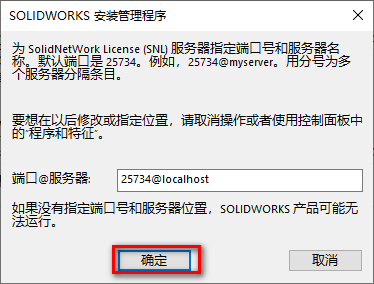
    18.知识兔点击“确定”

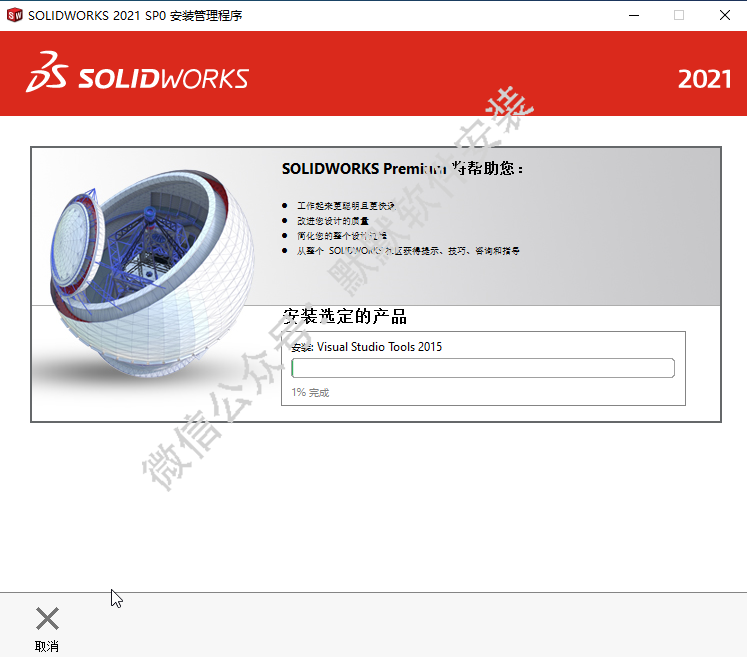
    19.软件正在安装,请耐心等待

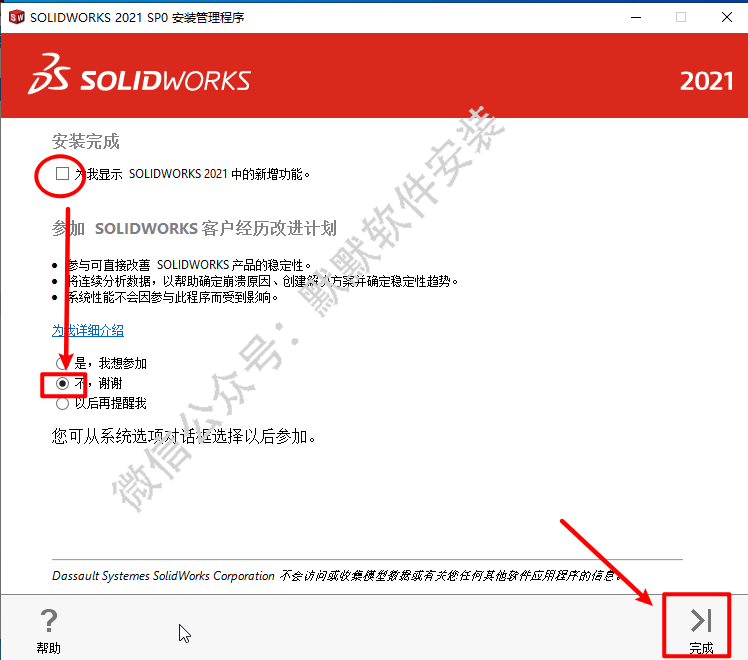
    20.取消勾选为我显示 SOLIDWORKS 2021中的新增功能,知识兔选择不,谢谢,知识兔点击“完成”

    21.知识兔双击打开【Crack】文件夹

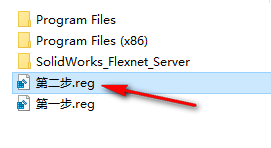
    22.知识兔双击运行“第二步”

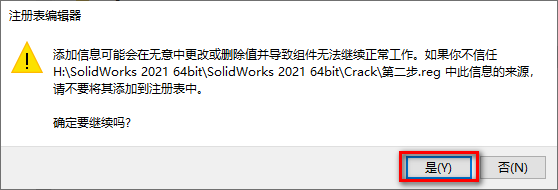
    23.知识兔点击“是”

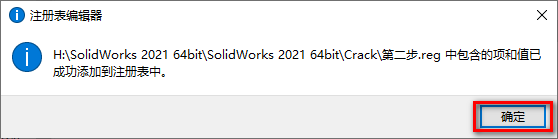
    24.知识兔点击“确定”

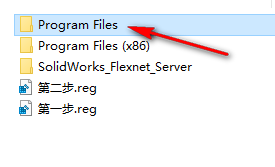
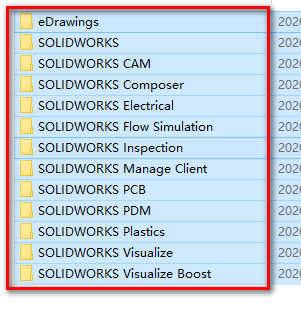
    25.知识兔双击打开【Program Files】文件夹

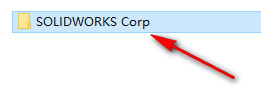
    26.知识兔双击打开【SOLIDWORKS Corp】文件夹

    27.复制该文件夹里的所有文件夹

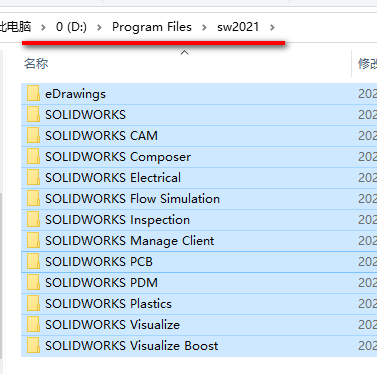
    28.粘贴到软件安装路径中(第17步设置的路径)

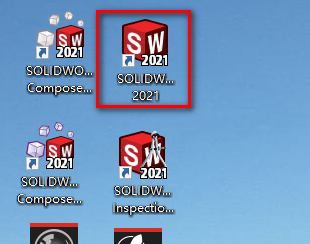
    29.知识兔双击图标,启动软件

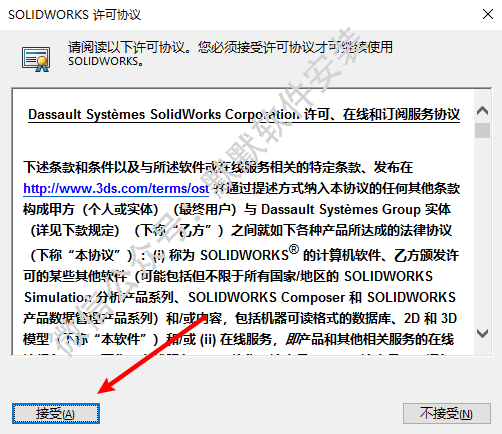
    30.知识兔点击“接受”

    31.安装结束

    软件说明

    资源下载(夸克网盘 123云盘 百度网盘免费分享)

    软件大小: 14.70GB

    安装环境: Win 11/Win 10

    推荐使用:夸克网盘下载


    下载仅供下载体验和测试学习,不得商用和正当使用。
    下载体验

    请输入密码查看下载!

    如何免费获取密码?

    点击下载

  • Autodesk Inventor 2024三维可视化实体模拟软件破解版下载-Autodesk Inventor 2024图文安装教程

    Autodesk Inventor Professional可以简称为Inventor,是一款专业的三维可视化实体模拟软件,为3D机械设计、仿真、工具创建和设计交流分享了专业级的工程解决方案,有了它,你可以全身心投入到产品设计作业当中,不需要编写任何复杂的程序代码就可以轻松设置产品的配置器,使设计产品更加高效。同时,该软件拥有专业而强大的CAD产品设计功能,灵活性的建模方式,知识兔让你能够在工作时验证设计的形式,知识兔从而最大程度地减少了使用物理原型测试设计的需求,主要用于各类二维机械制图、三维制图的设计和开发等操作。

    软件介绍

         分享了强大的线性和非线性分析功能,知识兔包括静态、动态、频响、疲劳、度量优化和多物理场分析等。用户可以使用高级材料模型进行仿真,并根据其需要选择适当的加载,边界条件和约束等。此外,可采用相应的后处理工具对这些结果进行可视化以便于分析。    具有高度灵活性,知识兔可以轻松地与 Autodesk Inventor 和其他 CAD 软件、CAE软件和PLM系统集成。它还支持与第三方 CAE/FEA 软件的集成,例如 ANSYS, Abaqus和NASTRAN Solvers等。    分享了广泛的自定义设置选项,知识兔可以根据用户的需要,按质量控制、计算时间等因素确定最佳的解决方案。此外,用户可以根据特定的应用程序配置计算机集群进行并行处理以达到更快的仿真结果。    所有分析操作都是通过图形用户界面(GUI)来实现的,该界面易于使用,显着减少了新用户上手的时间。此外,它还分享了多种模型验证和修复工具,知识兔包括拓扑优化、网格质量分析等。    供了强大的文档和资料支持,知识兔包括先进的在线帮助、教程和示例等。这些资源有助于用户轻松地学习如何使用软件进行分析,并最大限度地提高其工作效率。    在各种行业中被广泛应用。例如,它可用于航空航天,气动设计,汽车制造,结构设计等。这使得软件在实际工程问题的解决上具有很高的适用性。

    安装教程

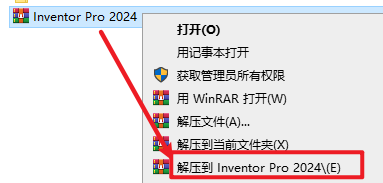
    1.选中安装包,鼠标右键选择解压到“Inventor Pro 2024”

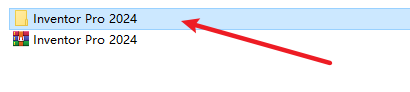
    2.知识兔双击打开“Inventor Pro 2024”文件夹

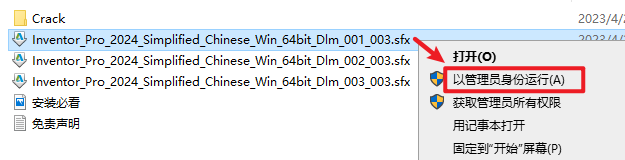
    3.选中“Inventor_Pro_2024_…….001_003.sfx”,右键选择“以管理员身份运行”

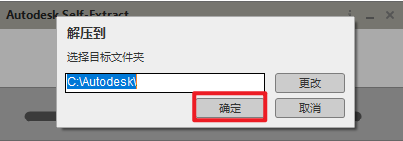
    4.选择解压路径,知识兔点击“确定”(安装完成后该路径下的文件可以删除)

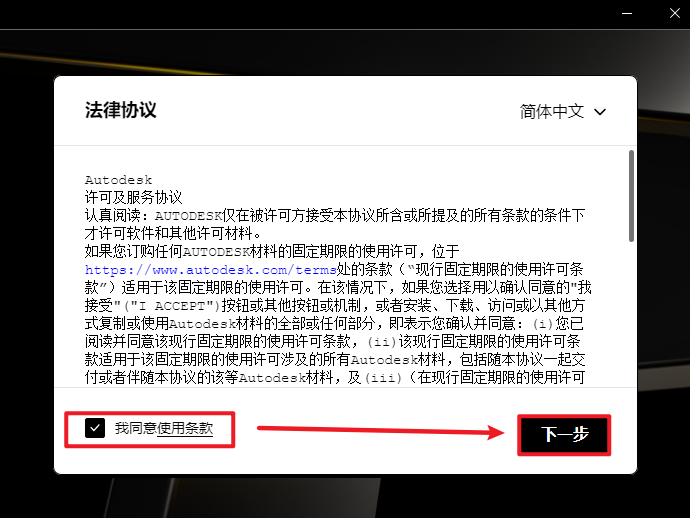
    5.“我同意使用条款”,知识兔点击“下一步

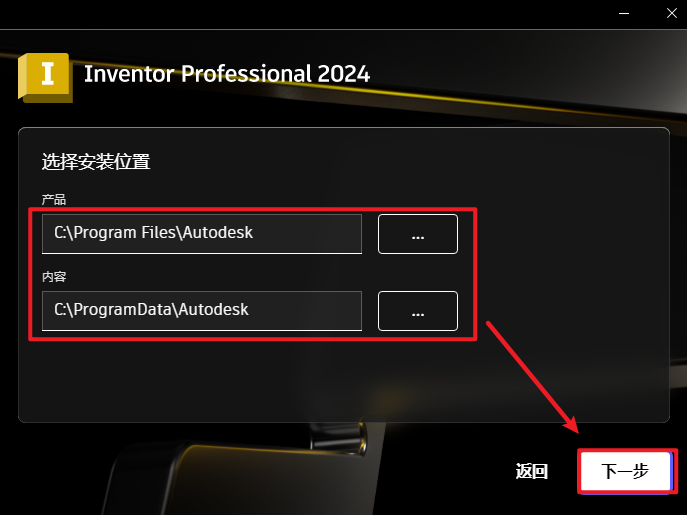
    6.选择软件安装路径,知识兔点击“下一步”

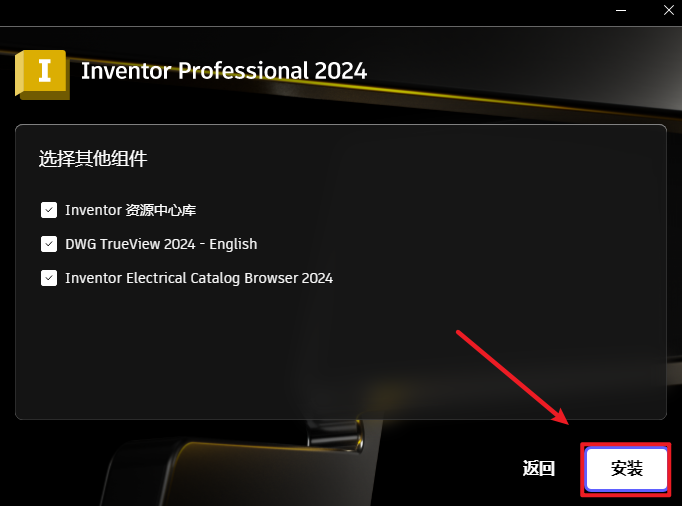
    7.根据需要勾选其他组件,知识兔点击“安装”

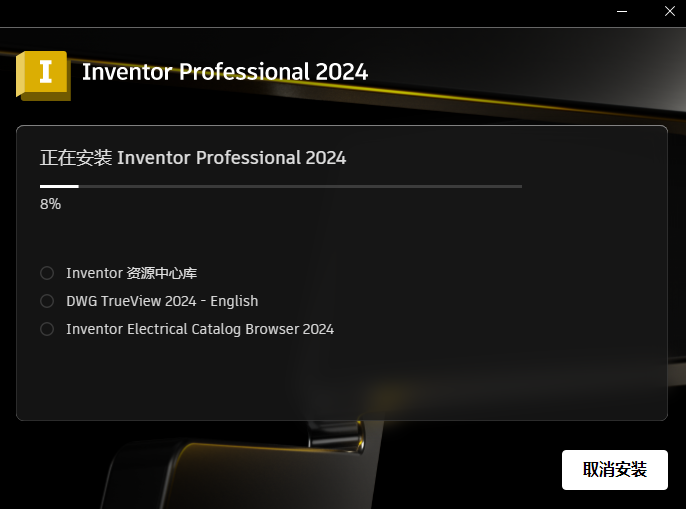
    8.软件正在安装,请耐心等待

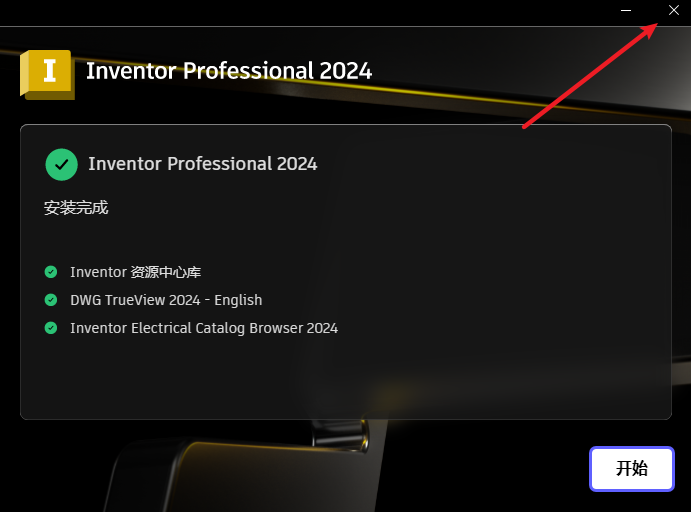
    9.安装包,知识兔点击右上角的关闭

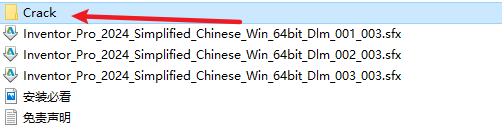
    10.返回安装文件夹,知识兔双击打开”Crack“文件夹

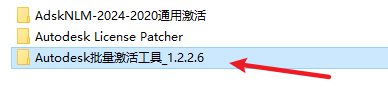
    11.再打开”Autodesk批量激活工具“文件夹

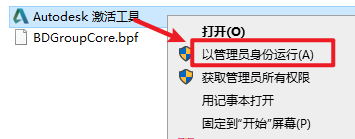
    12.选中Autodesk激活工具”文件,鼠标右键选择“以管理员身份运行”

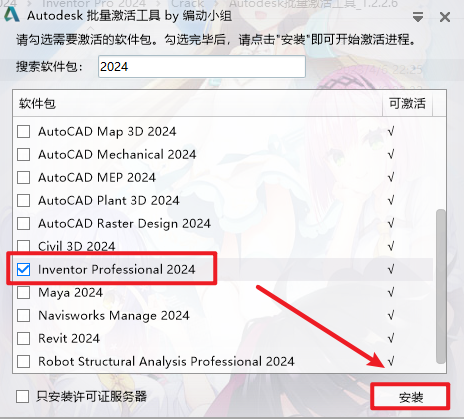
    13.勾选”Inventor Professional 2024″,知识兔点击“安装”

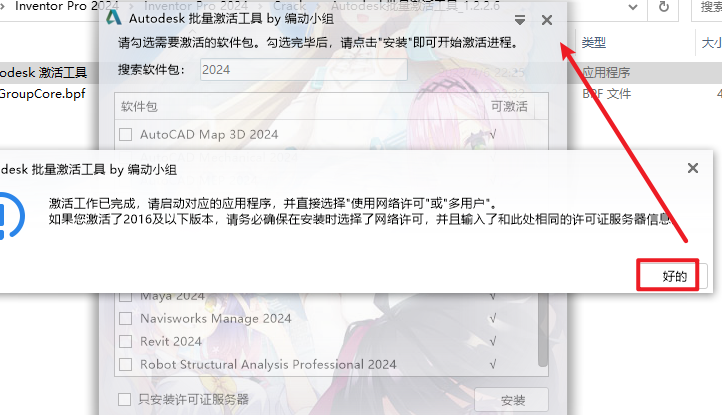
    14.知识兔点击“好的”,然后知识兔点关闭

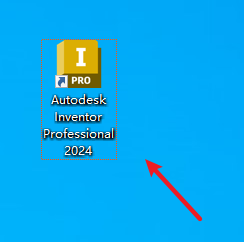
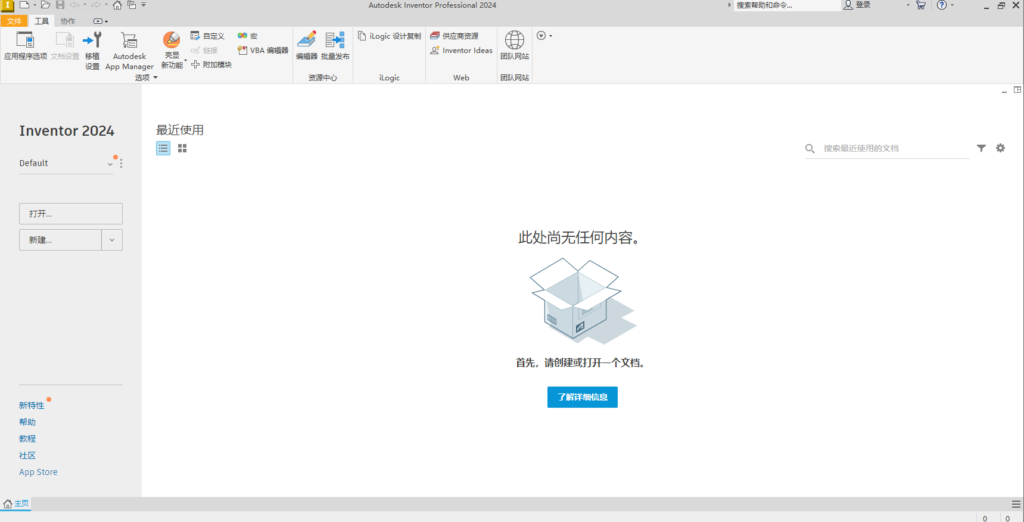
    15.知识兔双击运行软件

    16.安装完成

    软件说明

    资源下载(夸克网盘 123云盘 百度网盘免费分享)

    软件大小: 4.09GB

    安装环境: Win 11/Win 10

    推荐使用:夸克网盘下载


    下载仅供下载体验和测试学习,不得商用和正当使用。
    下载体验

    请输入密码查看下载!

    如何免费获取密码?

    点击下载

  • Siemens NX(UG)2023三维建模设计软件简体中文破解版下载-Siemens NX(UG)2023图文安装教程

    Siemens NX(前身为Unigraphics NX,UG NX 版本自12以后不再更新,改为Siemens NX 以其他版本号进行更新。是Siemens PLM Software公司出品的一个产品工程解决方案,它为用户的产品设计及加工过程分享了数字化造型和验证手段。Siemens NX针对用户的虚拟产品设计和工艺设计的需求,分享了经过实践验证的解决方案。

    软件介绍

        设计工具拥有强大的能力、丰富的功能和极高的生产效率。您能够以更快的速度和更高的效率完成各种类型的设计任务,涵盖从 2D 布局到 3D 建模、装配设计、制图和文档记录的各个方面。    准备仿真模型是一个多步流程,知识兔包括导入和编辑 CAD 几何体、网格划分和连接组件、编辑材料属性、定义边界、加载条件,知识兔以及导出为合适的解算器数据格式。因此,分析人员将长达 80% 的时间花在准备仿真模型上便不足为奇。    通过同步建模技术,知识兔让您能够直接使用其他 CAD 系统创建的模型。您可以快速、轻松、高效地导入和修改来自任何来源的 CAD 几何体。解决方案是多 CAD 协同设计的理想之选。    装配设计工具已为更复杂的装配做好准备,即使知识兔面对具有数千个零件的装配,也能从容应对。您可以利用创建完整的多 CAD 数字样机,知识兔从而快速识别和解决问题。    将各种结构分析问题所需的解决方案集成在同一个用户环境中。工程师不再需要分别为线性静力学分析、疲劳分析以及非线性分析准备单独的工具。因此,工程部门可以整合分析工具,而工程师只需要熟悉一个用户界面。     热管理是各种产品的首要考虑事项,知识兔包括工业机械、汽车和消费电子。任何热管理解决方案的目标都是将产品温度维持在性能更优的范围内。实现这一目标可能要求以被动或主动管理的方式减少或增加热量,可使用热分析软件进行评估。    简化了多物理场仿真工作流程为了对真实条件进行仿真,分析人员必须考虑同时发生的多种不同物理现象的影响,例如结构动力学、热传导、流体流动、非线性材料行为和运动。通常,一个物理领域的效应还会影响某个产品在其他物理领域的行为特性。

    安装教程

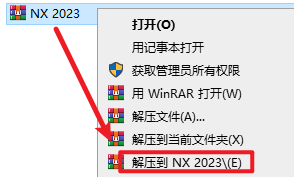
    1.选中下载的安装包,然后知识兔右键选择解压NX 2023”

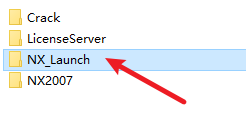
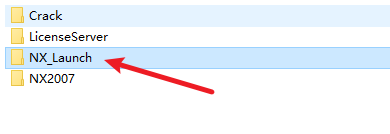
    2.知识兔打开解压出的文件夹,打开“NX_Launch”

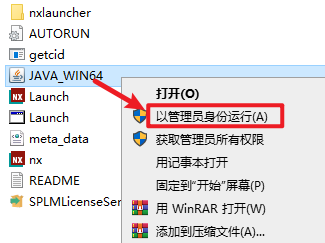
    3.选中“JAVA-WIN64”文件,知识兔选择“以管理员身份运行”

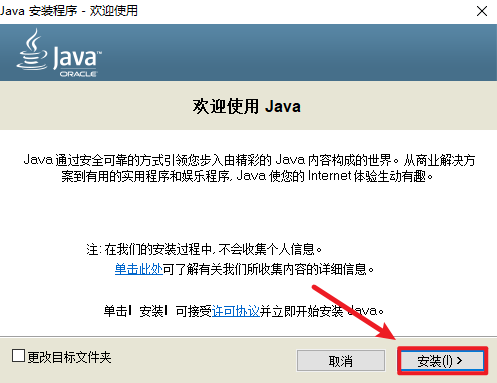
    4.知识兔点击“安装”

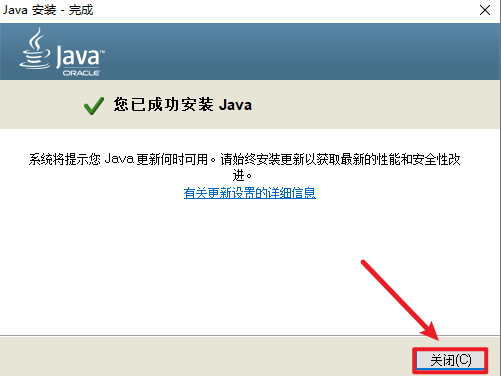
    5.等待安装完成,知识兔点击“关闭”

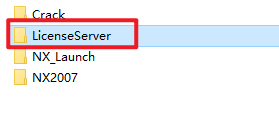
    6.返回安装文件夹“NX 2023”文件夹,复制“LicenseServer”文件夹

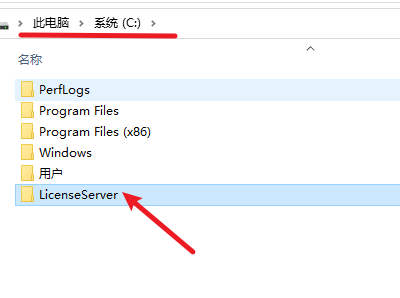
    7.粘贴复制的文件夹到C盘的根目录

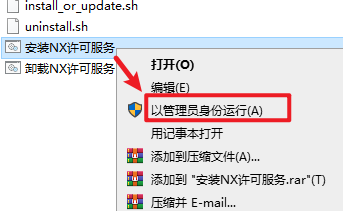
    8.知识兔双击打开复制过来的“LicenseServer”文件夹,选中“安装NX许可服务”右键选择“以管理员身份运行”

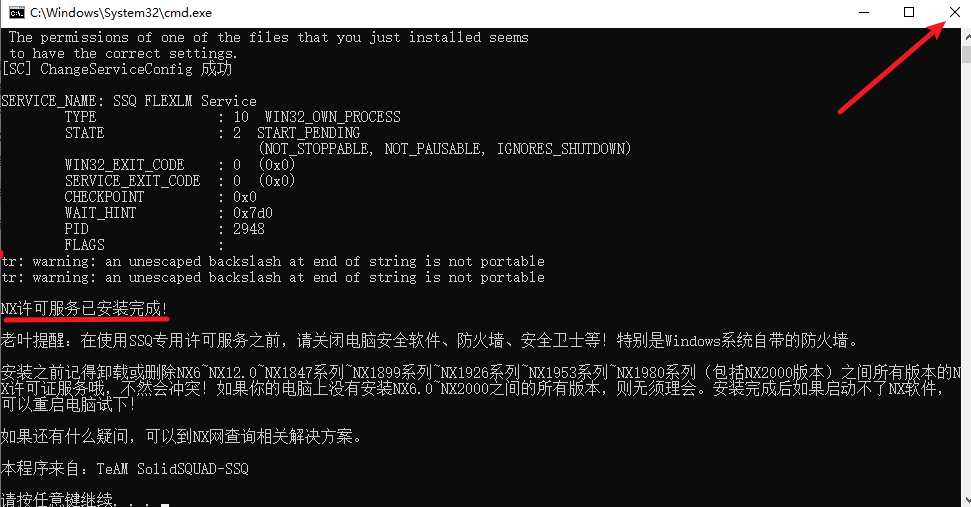
    9.显示“NX许可服务已安装完成”,表示安装成功,知识兔点击右上角的关闭

    10.返回之前解压的“NX 2023”文件夹,知识兔双击打开“NX_Launch”文件夹

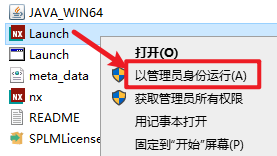
    11.找到并选中“Launch”安装程序,右键选择“以管理员身份运行”

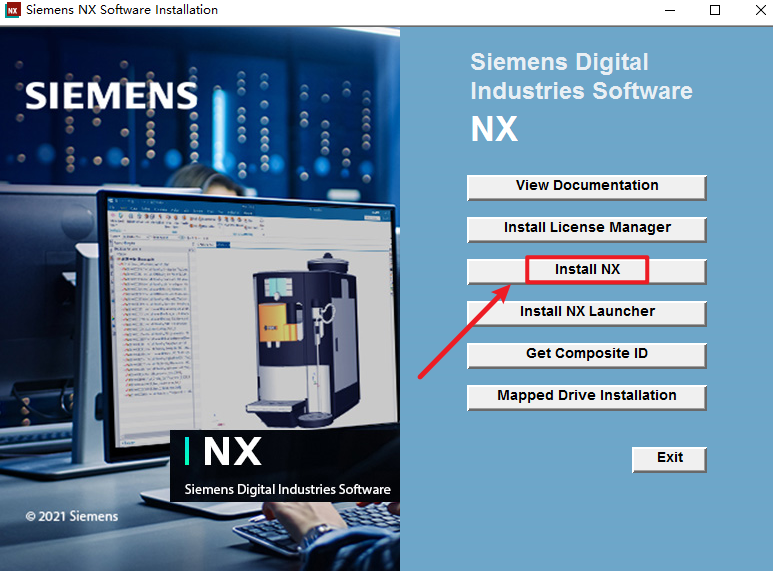
    12.知识兔点击“Install NX”

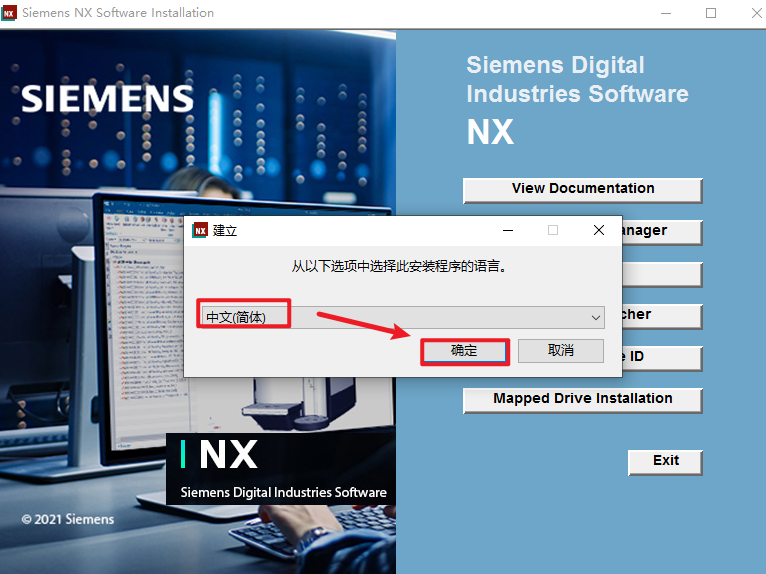
    13.选择中文(简体),知识兔点击“确定”

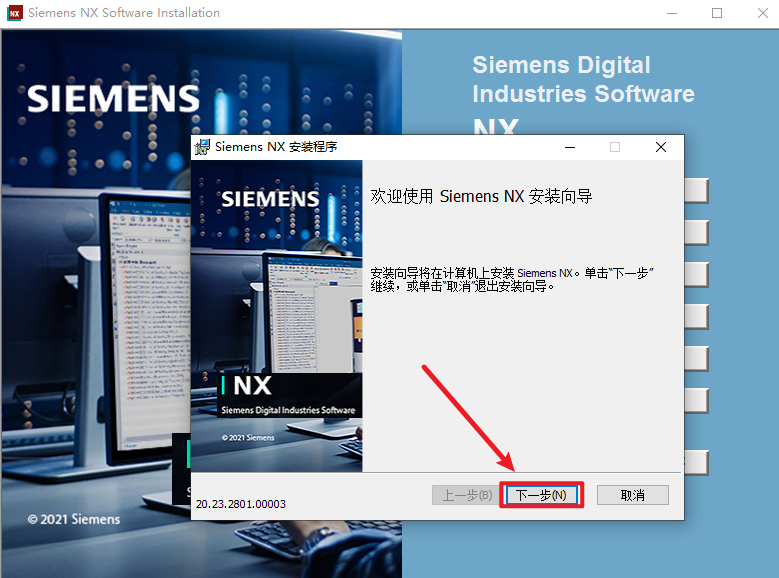
    14.知识兔点击“下一步”

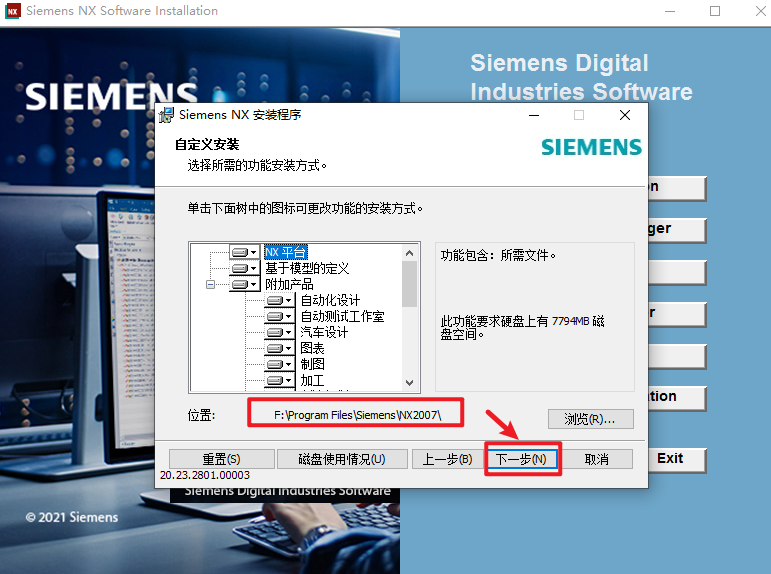
    15.选择软件的安装路径安装路径不要出现中文知识兔点击“下一步

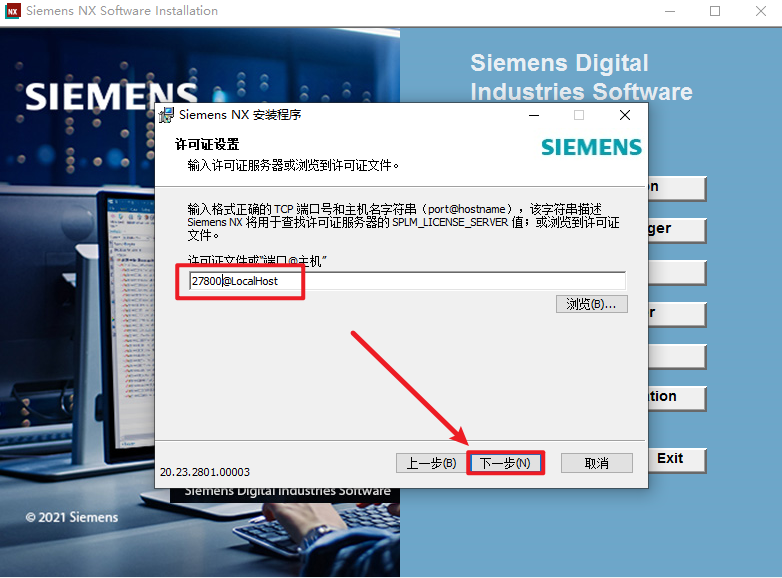
    16.许可证文件确认填写“27800@LocalHost,知识兔点击“下一步”

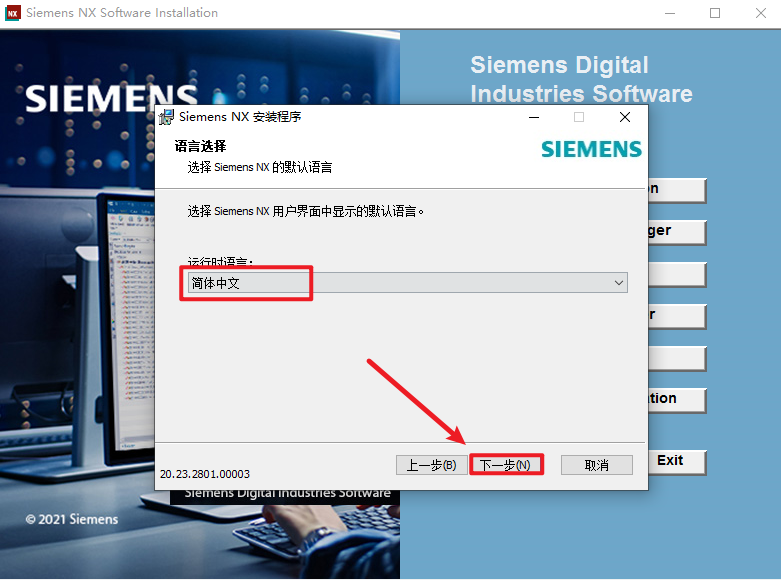
    17.选择“简体中文,知识兔点击“下一步”

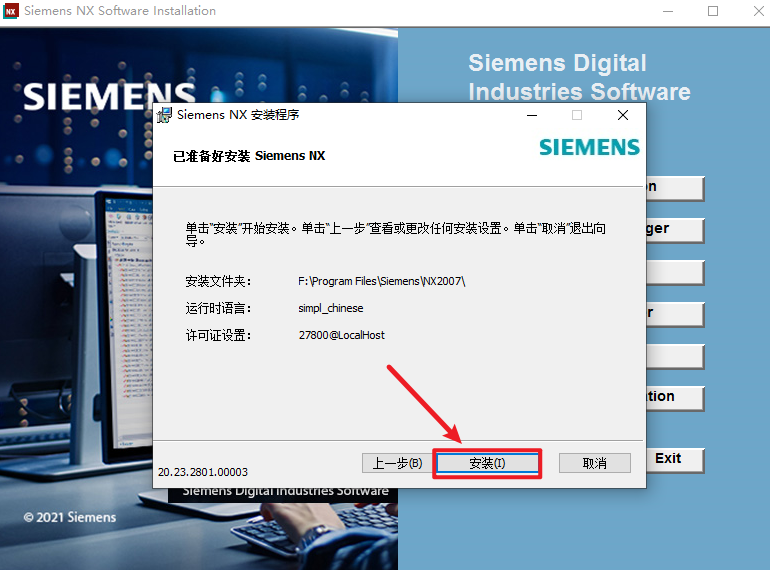
    18.知识兔点击“安装”

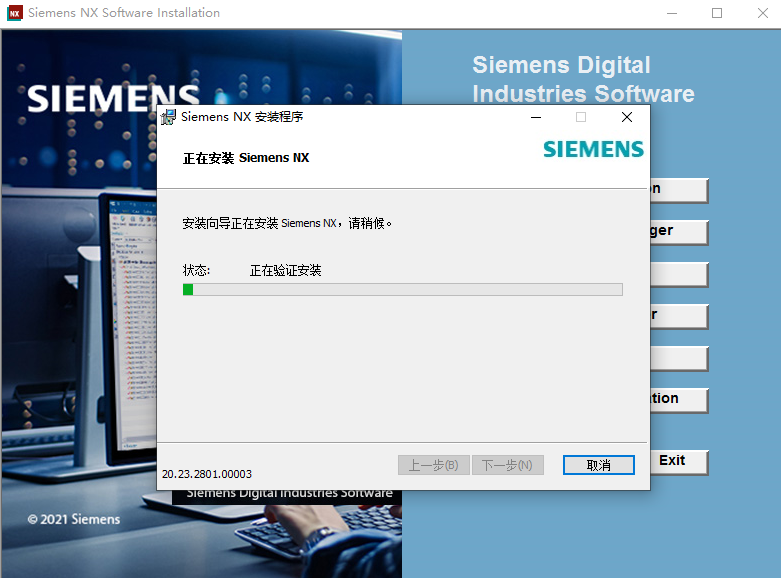
    19.软件安装需要一些时间,请耐心等待

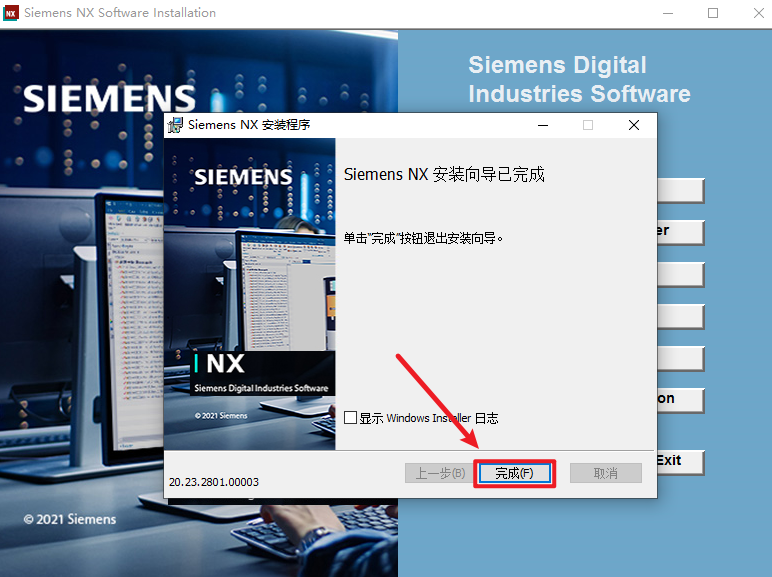
    20.知识兔点击“完成”

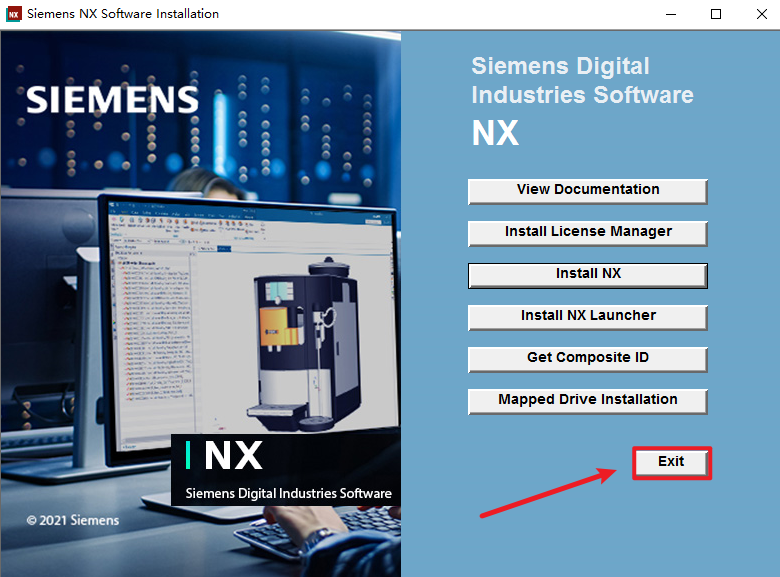
    21.知识兔点击Exit

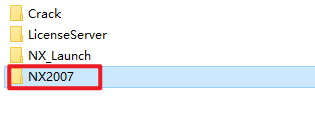
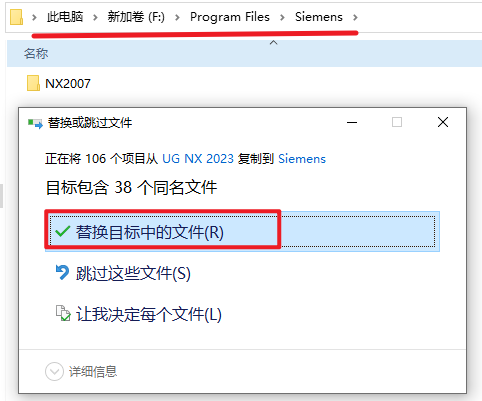
    22.返回安装文件夹,复制“NX2007”文件夹

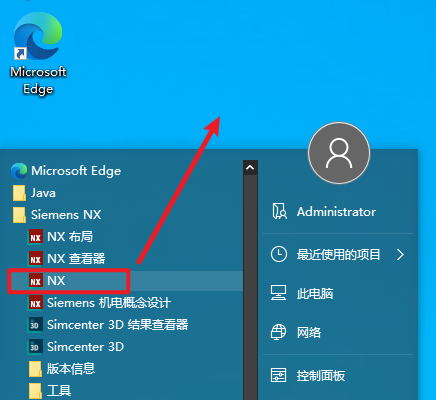
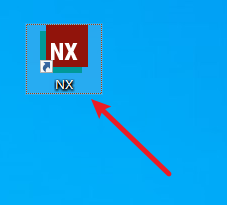
    23.在开始菜单中找到“NX“软件,拖拽到桌面上创建桌面快捷方式

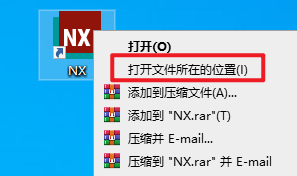
    24.选中软件图标,右键选择“打开文件所在位置”

    25.在打开的文件夹路径栏,知识兔点击“Siemens”,粘贴复制的文件到该路径下,知识兔选择“替换目标中的文件”

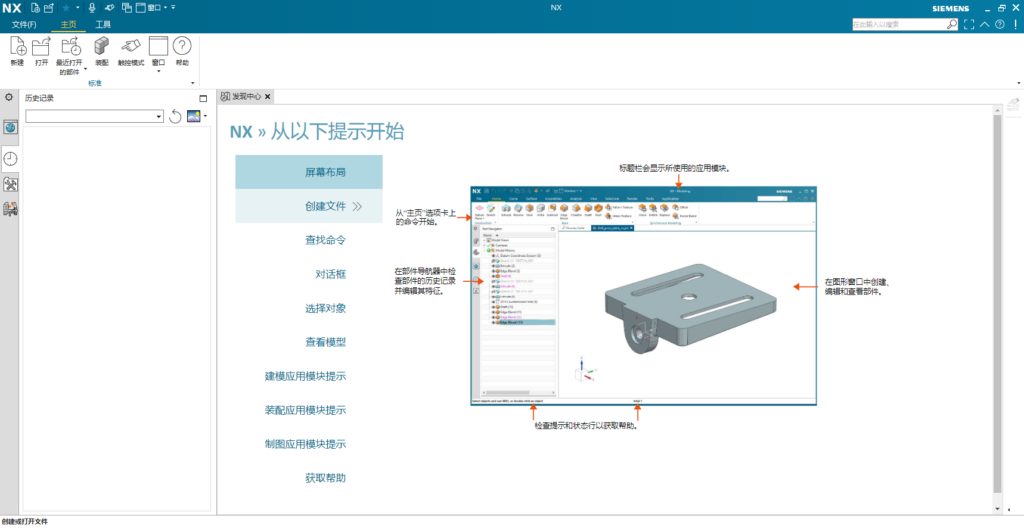
    26.知识兔双击图标,运行软件

    27.安装结束

    软件说明

    资源下载(夸克网盘 123云盘 百度网盘免费分享)

    软件大小: 10.8GB

    安装环境: Win 11/Win 10/Win 8/Win7

    推荐使用:夸克网盘下载


    下载仅供下载体验和测试学习,不得商用和正当使用。
    下载体验

    请输入密码查看下载!

    如何免费获取密码?

    点击下载

  • 3Ds max2019三维动画制作和渲染软件简体中文破解版下载-3Ds max2019图文安装教程

    3D Studio Max,常简称为3d Max或3ds MAX,是Discreet公司开发的(后被Autodesk公司合并)基于PC系统的三维动画渲染和制作软件。其前身是基于DOS操作系统的3D Studio系列软件。在Windows NT出现以前,工业级的CG制作被SGI图形工作站所垄断。3D Studio Max + Windows NT组合的出现一下子降低了CG制作的门槛,首先开始运用在电脑游戏中的动画制作,后更进一步开始参与影视片的特效制作,例如X战警II,最后的武士等。

    软件介绍

        高级木材是一个新的程序贴图。能够以高度自定义的方式生成木材纹理。包含与枫木、樱桃木和橡木相关的预设。旨在与物理材质紧密结合使用,输出可直接在材质中使用(如“粗糙度”和“凹凸”)。适用于 Arnold 和扫描线渲染器。OSL贴图和开放式明暗处理语言现在,通过使用包含各种预设贴图的 OSL 贴图新类别、OSL 贴图或开发您自己的 OSL 贴图,知识兔可以在 3ds Max 中利用开放式明暗处理语言。图形布尔可以通过使用布尔运算将样条线整合到新的图形。类似于三维布尔的 UI。动态地对创建的顶点进行切角/圆角处理。适用于闭合和开口图形。可用于创建楼层平面、运动图形以及将样条线用作起始基本体的任何对象/工作流。

    共享视图可用于在联机状态下与任何人共享您的模型,并获取相关反馈。直接从 3ds Max 发布整个模型或所选内容。在浏览器中轻松地查看和共享设计。协作者使用 URL,无需安装软件。打印出重要视图。捕获快照以用于电子邮件和演示。直接在 3ds Max 中或通过 Web 浏览器获取协作反馈。

    使用层级视口或在 VR 中编辑场景时,此工具能够以新的直观方式精确地放置对象。实时变换跟踪模式可在 3ds Max 和 3ds Max Interactive 之间同步变换控件。

    3ds Max 中的光度学灯光可导入为 3ds Max Interactive 中的物理灯光。此外,还会导入任何关联的 IES 文件。灵活的新 VR 桌面模板适用于 Oculus 或 HTC Vive 系统。

    安装教程

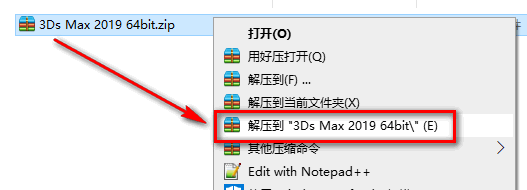
    1.鼠标右键解压到“3Ds Max 2019”

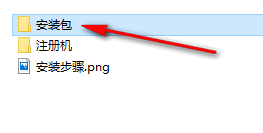
    2.知识兔双击打开【安装包】文件夹

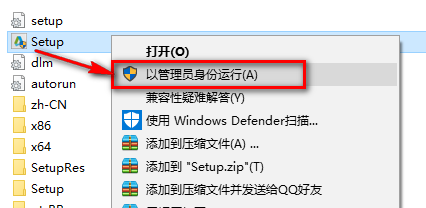
    3.找到并选中Setup,鼠标右键知识兔点击“以管理员身份运行”

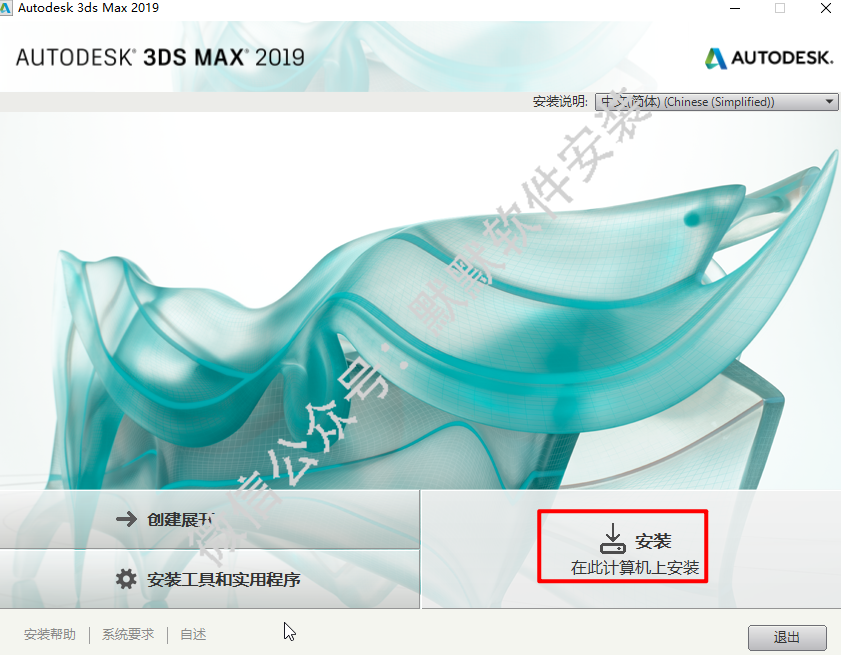
    4.知识兔点击“安装”

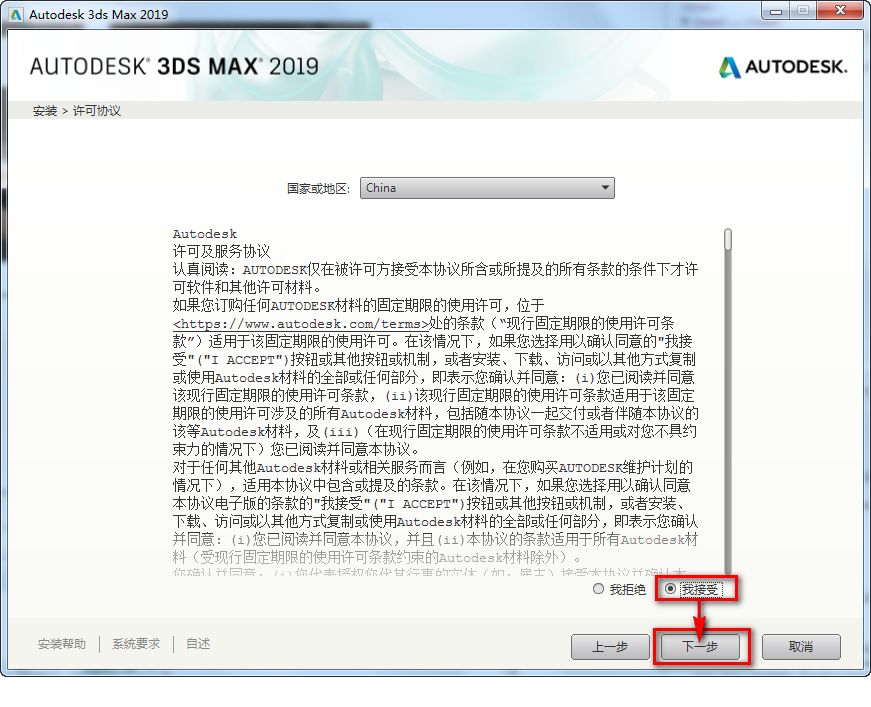
    5.选择我接受,知识兔点击“下一步”

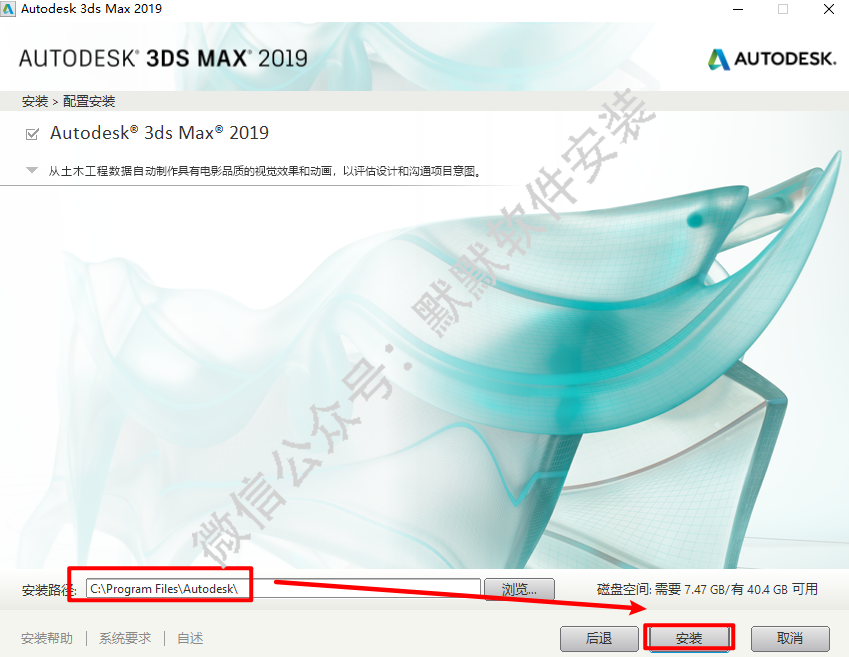
    6.可更改软件安装路径,知识兔点击“安装”

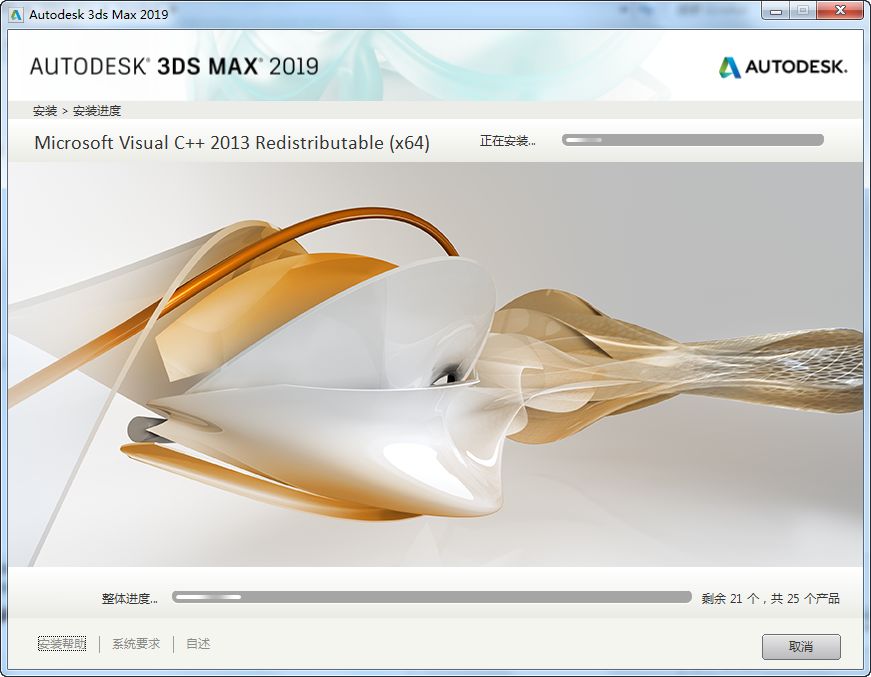
    7.软件正在安装,请耐心等待

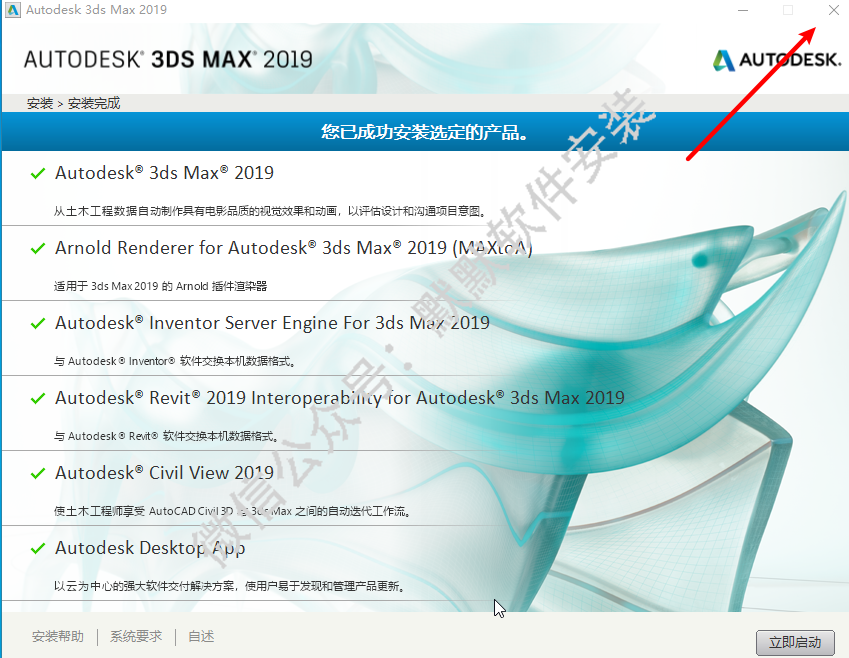
    8.安装完成,知识兔点击右上角的×,关闭

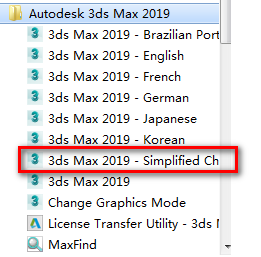
    9.在开始菜单栏中找到并打开“3ds Max 2019 – Simplified Chinese”

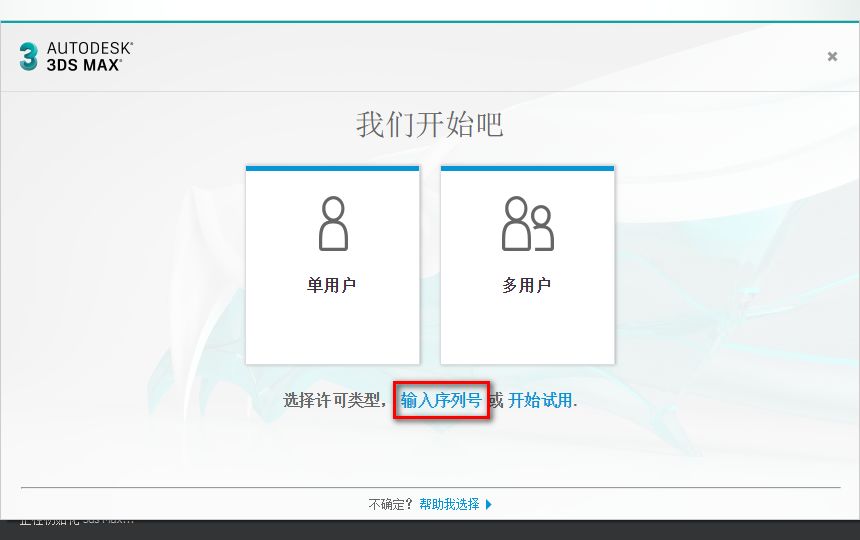
    10.知识兔点击“输入序列号”

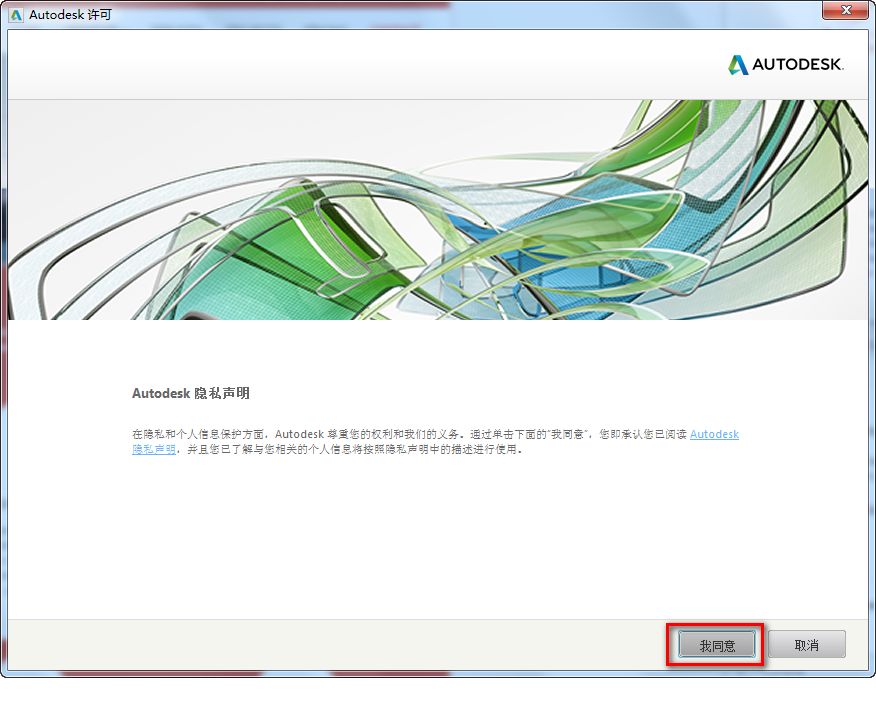
    11.知识兔点击“我同意”

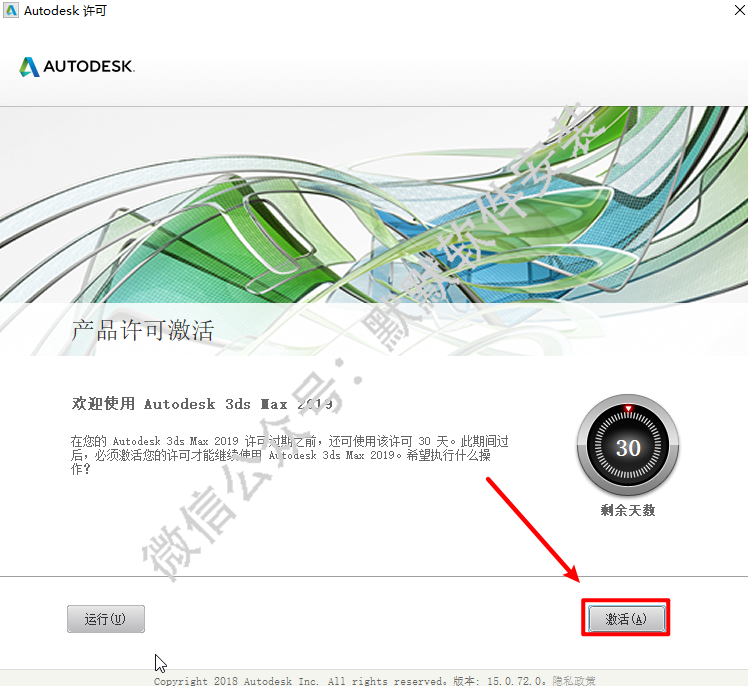
    12.知识兔点击“激活”

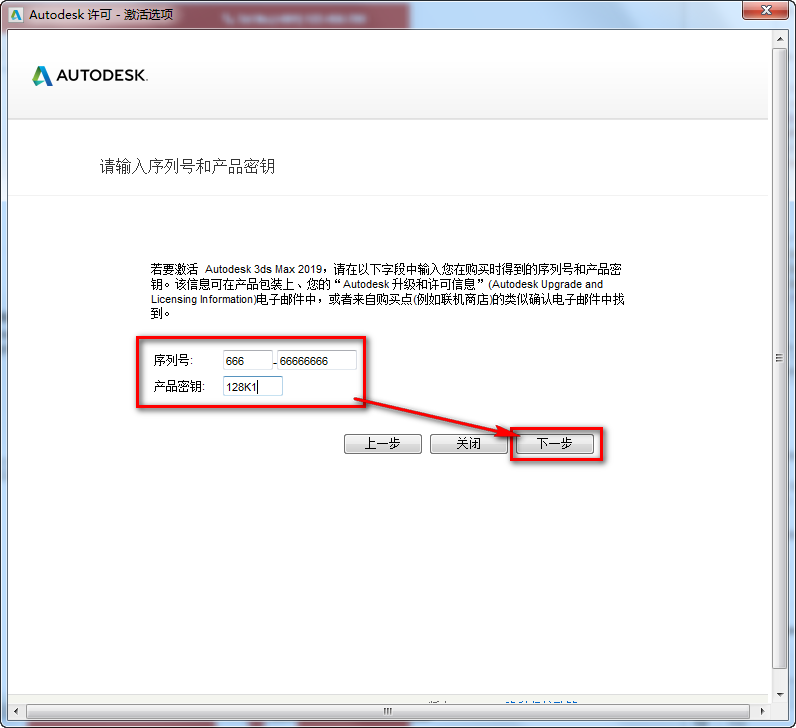
    13.输入序列号:666-66666666 产品密钥:128K1

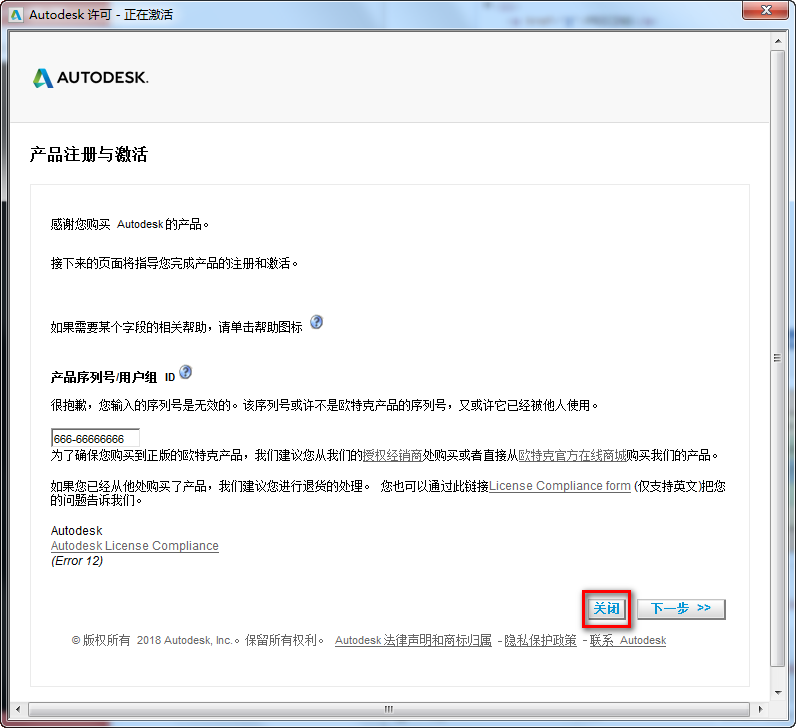
    14.如果知识兔出现以下提示,知识兔点击“关闭”,重复步骤12~13

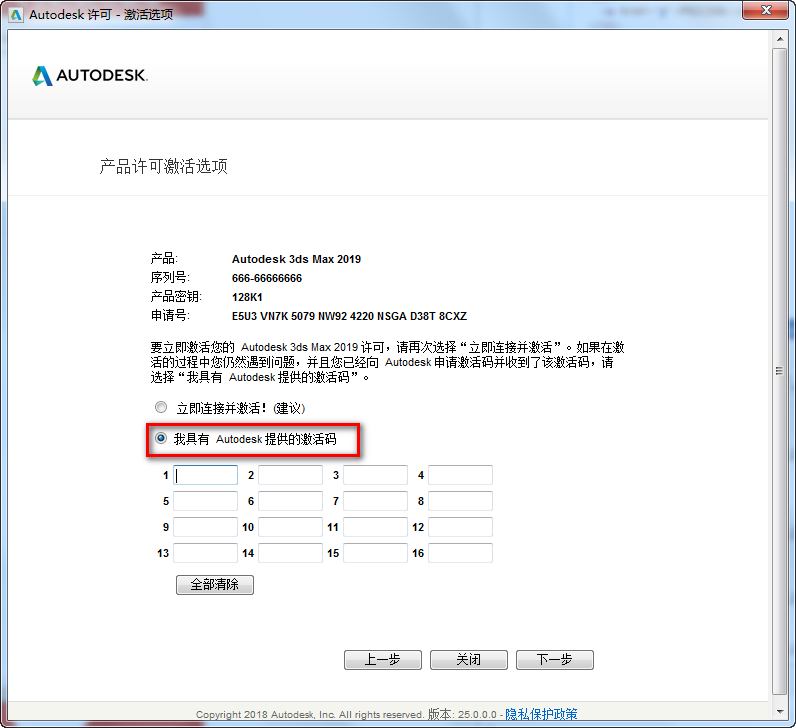
    15.选择【我具有Autodesk分享的激活码】

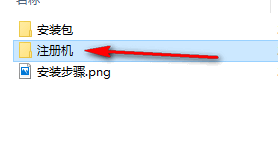
    16.知识兔双击打开【注册机】文件夹

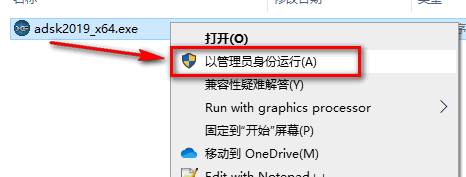
    17.选中adsk2019_x64,鼠标右键知识兔点击“以管理员身份运行”

    温馨提示:若打开没有注册机,说明被电脑杀毒软件隔离了,关闭杀毒软件重新解压即可。

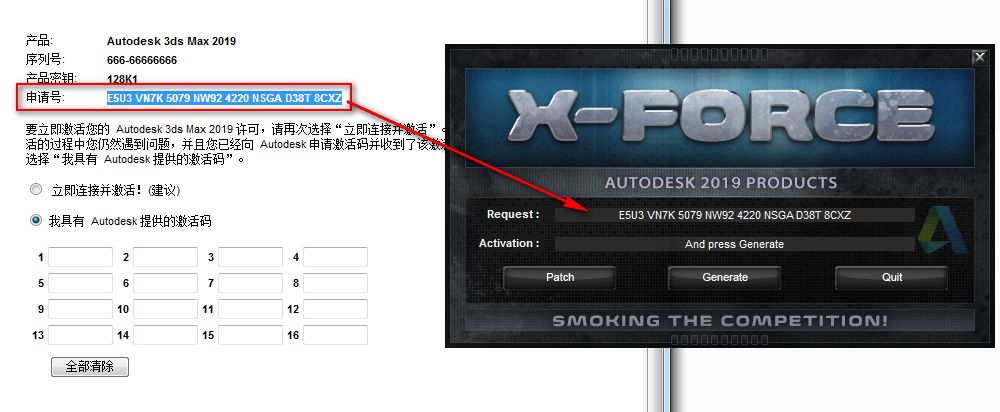
    18.将申请号复制到Request输入框中

    注:复制和粘贴只能用快捷键”Ctrl+C”和”Ctrl+V”

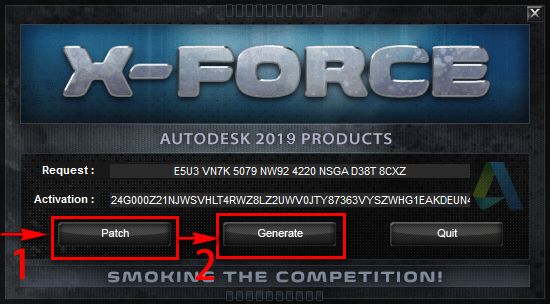
    19.知识兔点击“Patch”,再知识兔点击“Generate”

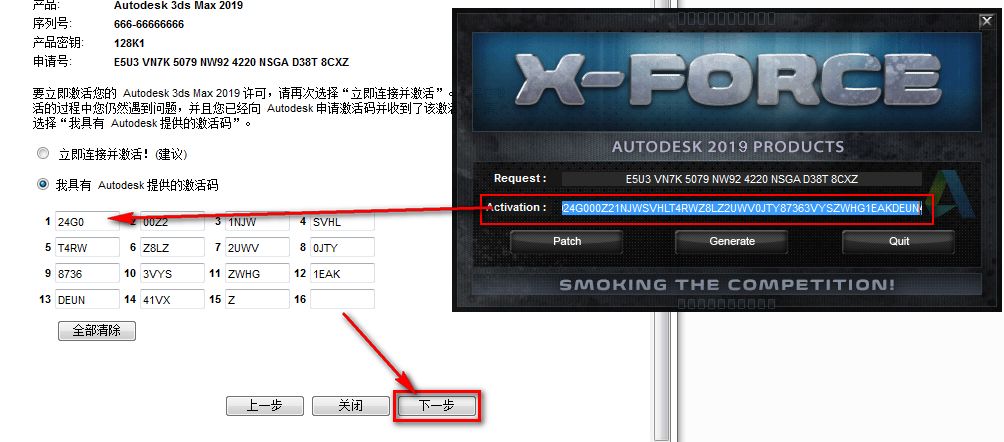
    20.将生成的激活码复制到激活码输入框,知识兔点击“下一步”

    注:复制和粘贴只能用快捷键”Ctrl+C”和”Ctrl+V”

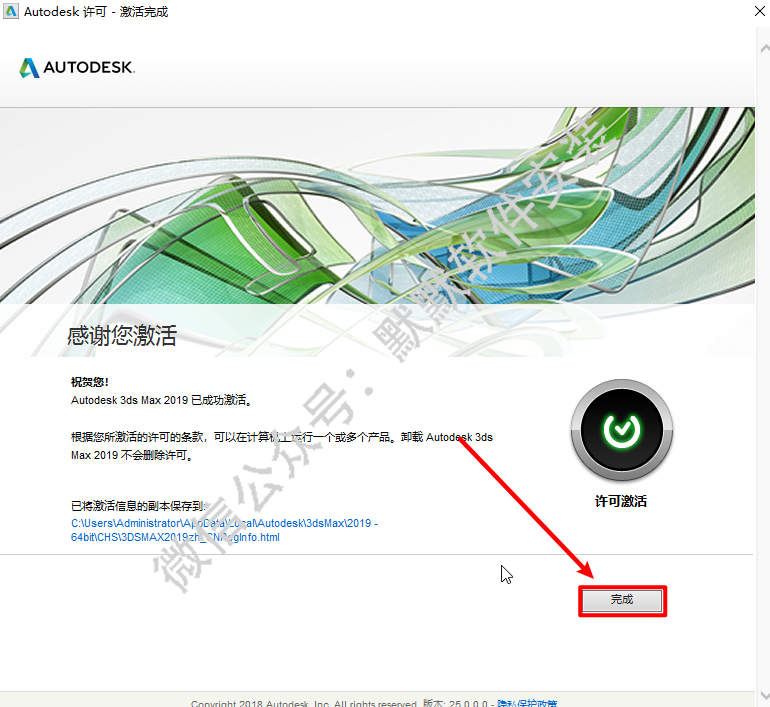
    21.知识兔点击“完成”

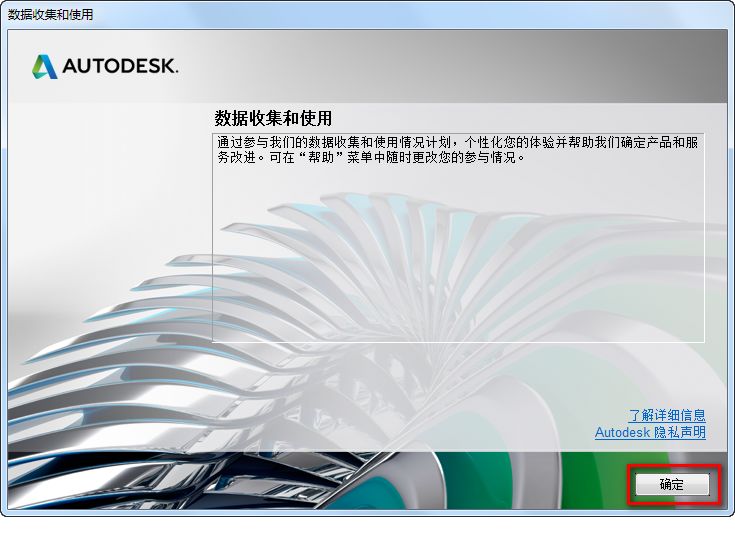
    22.知识兔点击“OK”

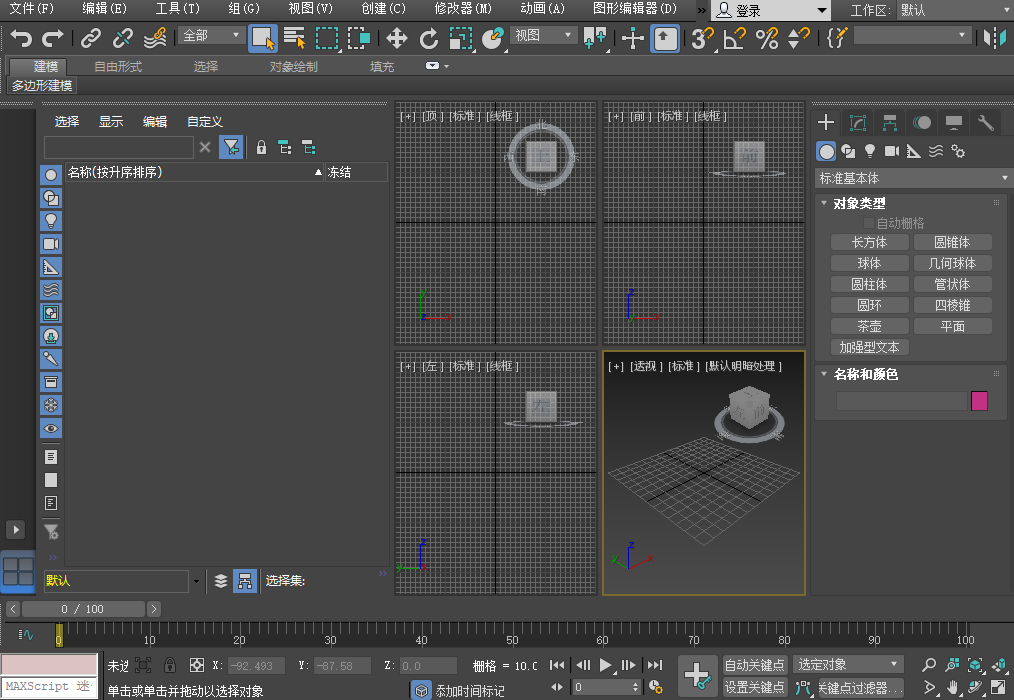
    23.安装结束

    软件说明

    资源下载(夸克网盘 123云盘 百度网盘免费分享)

    软件大小: 5.70GB

    安装环境: Win 11/Win 10/Win 8/Win 7

    推荐使用:夸克网盘下载


    下载仅供下载体验和测试学习,不得商用和正当使用。
    下载体验

    请输入密码查看下载!

    如何免费获取密码?

    点击下载

  • Autodesk Navisworks 2021简体中文破解版下载-Autodesk Navisworks 2021图文安装教程

    Autodesk Navisworks软件能够将AutoCAD和Revit系列等应用创建的设计数据,与来自其它设计工具的几何图形和信息相结合,将其作为整体的三维项目,通过多种文件格式进行实时审阅,而无需考虑文件的大小。

    软件介绍

    增强了Review的实时可视化功能,知识兔可以帮助您更加轻松地创建图像与动画,将三维模型与项目进度表动态链接。该软件能够帮助设计与建筑专业人士共享与整合设计成果,创建清晰、确切的内容,知识兔以便说明设计意图,验证决策并检查进度。    在工作流程中,随时都可以利用设计及建筑方案的照片级效果图与四维施工进度来表现整个项目。知识兔支持您快速从现有三维模型中读取或向其中输入材质、材料与灯光数据。您也可以将PRC内容应用于现有模型。    支持项目相关人员通过交互式、逼真的渲染图和漫游动画来查看其未来的工作成果。四维仿真与对像动画可以模拟设计意图,表现设计理念,知识兔帮助项目相关人员对所有设计方案进行深入研究。此外,该软件支持用户在创建流程中的任何阶段共享设计,顺畅地进行审阅,知识兔从而减少错误,提高质量,节约时间与费用。    四维仿真有助于改进规划,尽早发现风险,减少潜在的浪费。通过将三维模型数据与项目进度表相关联,实现四维可视化效果,知识兔可以清晰地表现设计意图、施工计划与项目当前的进展状况。    利用现有的设计数据,在真正完工前对三维项目进行实时的可视化、漫游和体验。可访问的建筑信息模型支持项目相关人员提高工作和协作效率,并在设计与建造完毕后分享有价值的信息。软件中的动态导航漫游功能和直观的项目审阅工具包能够帮助人们加深对项目的理解,即使知识兔是最复杂的三维模型也不例外。    可以兼容大多数主流的三维设计和激光扫描格式,因此能够快速将三维文件整合到一个共享的虚拟模型中,知识兔以便项目相关方审阅几何图元、对像信息及关联ODBC数据库。冲突检测、重力和第三方视角进一步提高了软件体验的真实性。该软件能够快创建动画和视点,并以影片或静态图片格式输出。此外,软件中还包含横截面、标记、测量与文本覆盖功能。

    安装教程

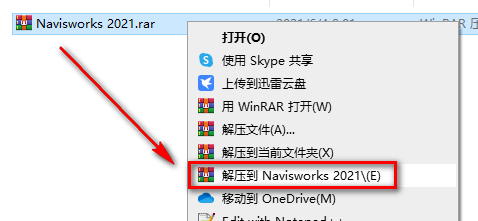
    1.鼠标右键解压到“Navisworks 2021”

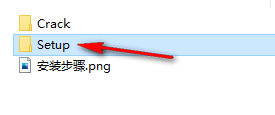
    2.知识兔双击打开【Setup】文件夹

    3.选中Autodesk_Navisworks_Manage_2021_Multilingual_Win_64bit_dlm_001_002,鼠标右键选择“以管理员身份运行”

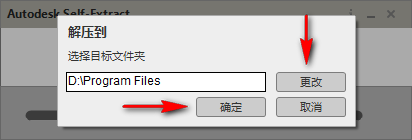
    4.选择解压路径,知识兔点击“确定”

    5.知识兔点击“安装”

    6.选择我接受,知识兔点击“下一步”

    7.选择软件安装路径,知识兔点击“安装”

    8.软件正在安装,请耐心等待

    9.知识兔点击右上角的“×”关闭

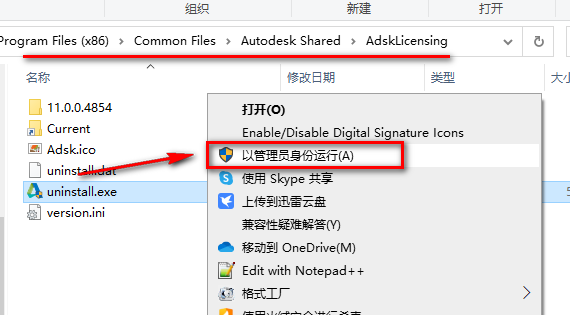
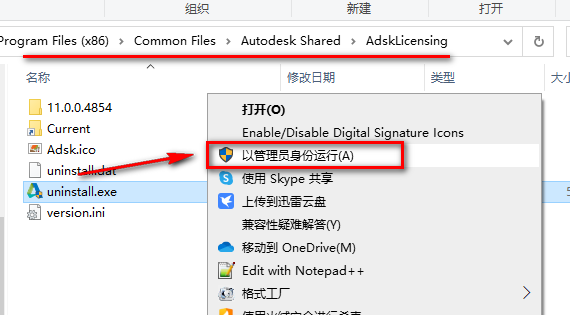
    10.依次打开文件夹路径C:Program Files (x86)Common FilesAutodesk SharedAdskLicensing,找到并选中uninstall,鼠标右键选择“以管理员身份运行”

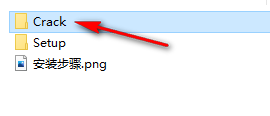
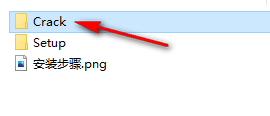
    11.知识兔双击打开【Crack】文件夹

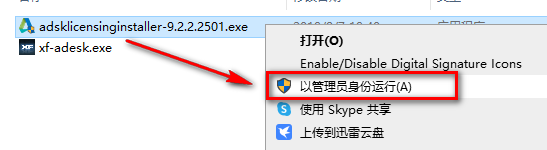
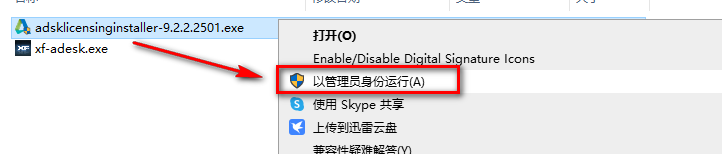
    12.找到并选中adsklicensinginstaller-9.2.2.2501,鼠标右键选择“以管理员身份运行”

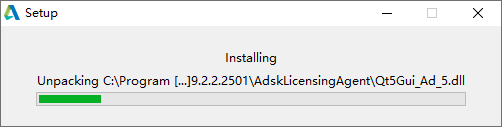
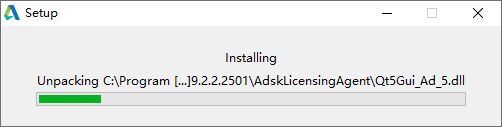
    13.安装完后,会自动消失

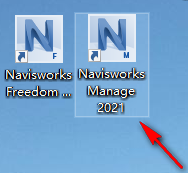
    14.知识兔双击图标,运行软件

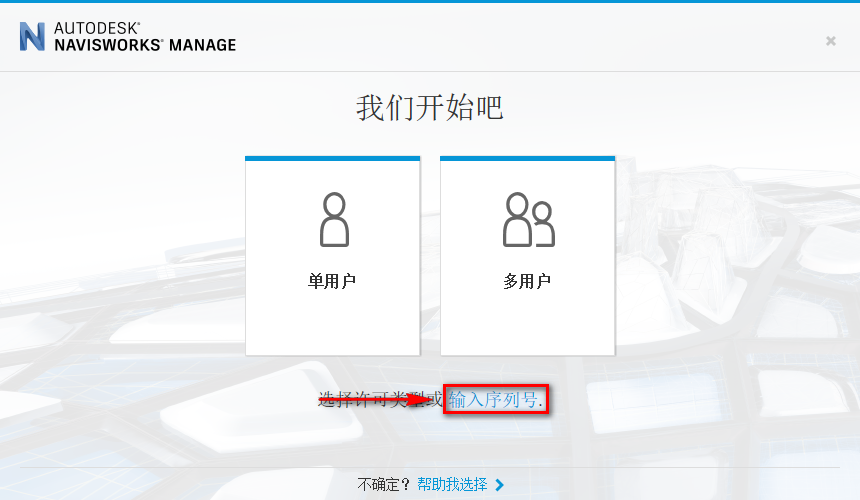
    15.知识兔点击“输入序列号”

    16.知识兔点击“激活”

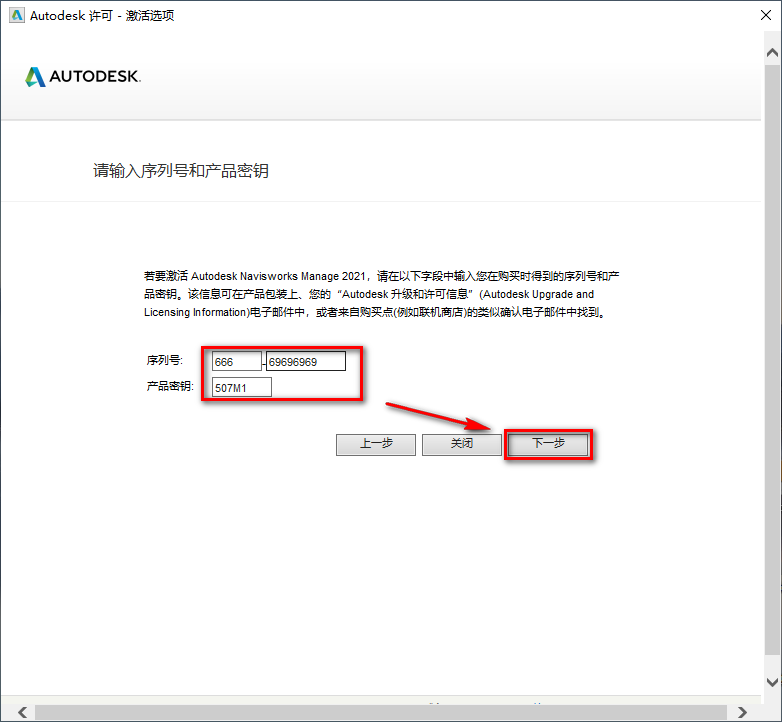
    17.序列号输入:666-69696969,产品密钥输入:507M1,知识兔点击“下一步”

    18.如果知识兔出现以下提示,知识兔点击“重新输入”,知识兔点击“Yes”,重复步骤16~17

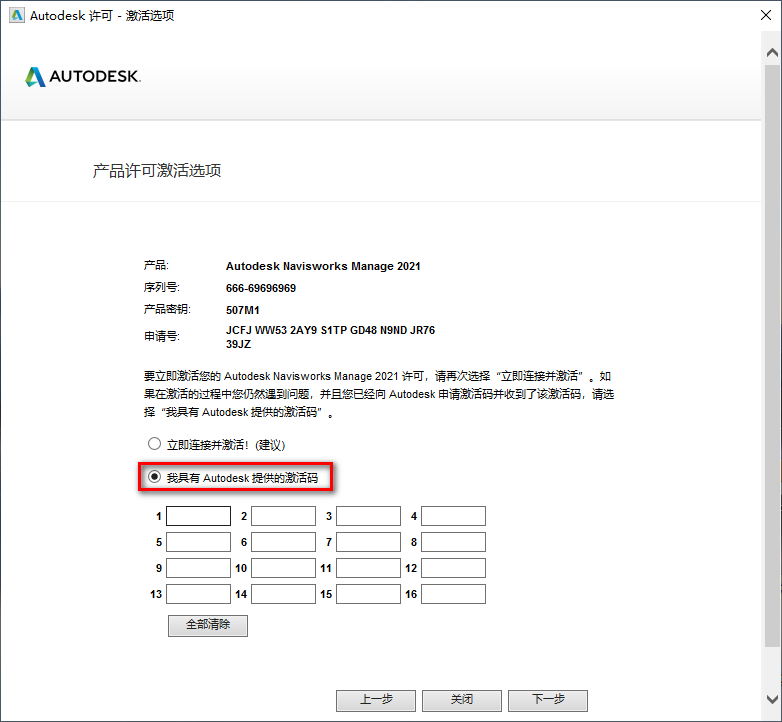
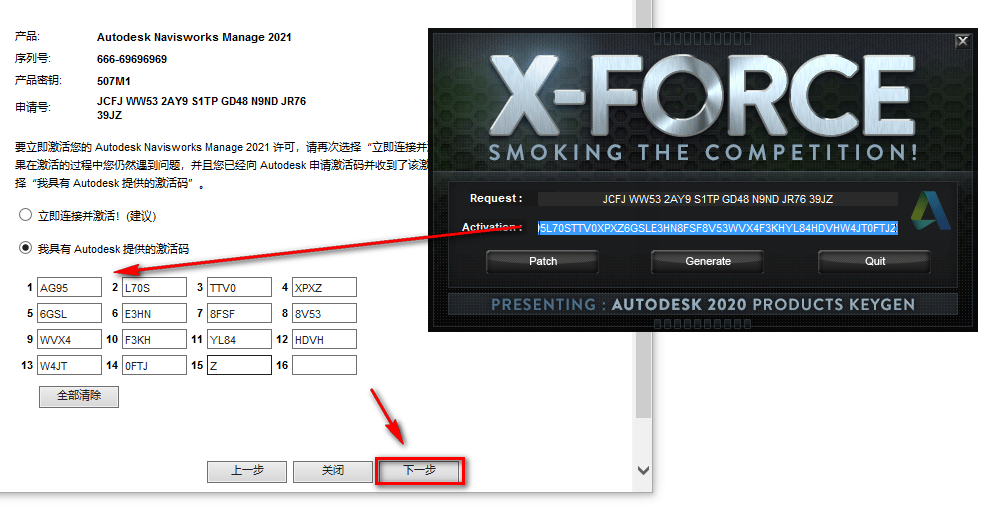
    19.选择【我具有Autodesk分享的激活码】

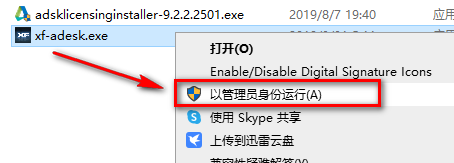
    20.选中xf-adesk,鼠标右键选择“以管理员身份运行”

    温馨提示:若打开没有注册机,说明被电脑杀毒软件隔离了,关闭杀毒软件重新解压即可。

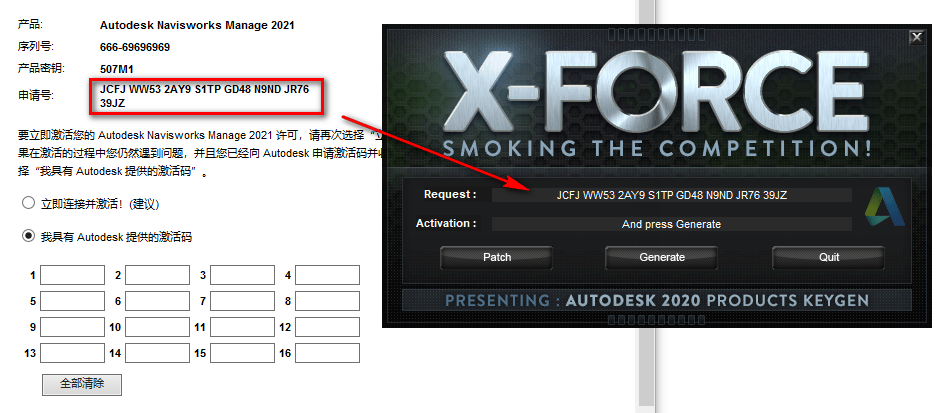
    21.将申请号复制到Request输入框中

    注:复制和粘贴只能用快捷键”Ctrl+C”和”Ctrl+V”

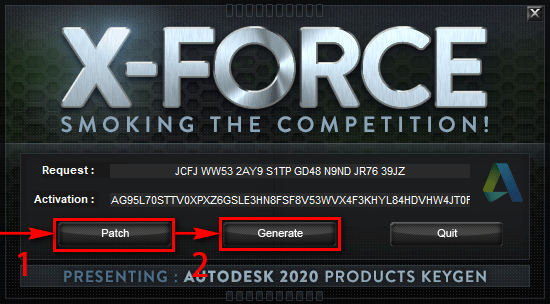
    22.知识兔点击“Patch”,再知识兔点击“Generate”

    23.知识兔将生成的激活码复制到激活码输入框,知识兔点击“下一步”

    注:复制和粘贴只能用快捷键”Ctrl+C”和”Ctrl+V”

    24.知识兔点击“完成”

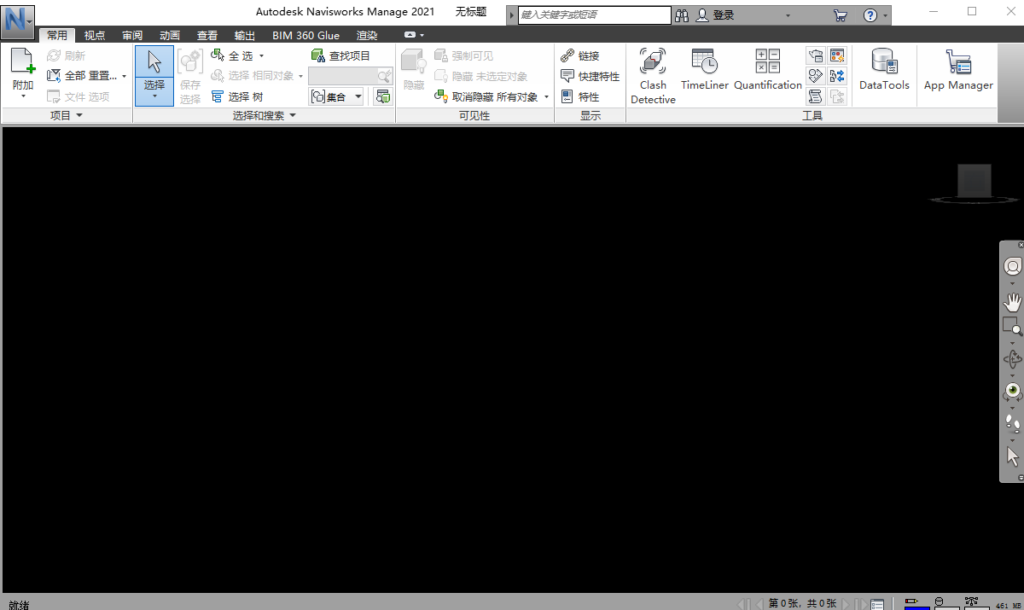
    25.安装结束

    软件说明

    软件大小: 2.81GB

    安装环境:  Win 11/Win 10


    下载仅供下载体验和测试学习,不得商用和正当使用。

    下载体验

    请输入密码查看下载!

    如何免费获取密码?

    点击下载

  • Autodesk Civil3D 2022简体中文破解版下载-Autodesk Civil3D 2022图文安装教程

    Civil 3D是一款制图软件,分享的样式机制,使各企业组织可以自行定义 CAD 和设计标准,旨在面向土木工程设计与文档编制的建筑信息模型(BIM)解决方案。Civil 3D能够帮助从事交通运输、土地开发和水利项目的土木工程专业人员保持协调一致,更轻松、更高效地探索设计方案,分析项目性能,并分享相互一致、更高质量的文档。

    软件介绍

        分享了一个选项用户界面,该界面被分为不同的对象类别,如队列、走廊和管道网络。每个选项都以表格和图形格式分享了广泛的信息。用户可以很容易地过滤、配置和检查内容,并且知识兔可以从Project Explorer窗口直接编辑许多参数。    对象集可以保存持久化对象选择,知识兔以便导出到几何报表、表或其他AutoCAD绘图。更新可以应用到导出的文件时,后续的设计更改应用在软件中。    完全是风格驱动的,这确保了报表、AutoCAD表格和Project Explorer用户界面本身可以很容易地根据每个用户、项目或组织的需求进行配置。    显示一系列警告工具提示,知识兔用于可能不符合指定规则或设计标准的设计区域,或者可能需要进一步检查的对象。例如,管道可能太长或太短,或太深或太浅;并且知识兔概要文件可能有起始/结束站,这些站略高于其主机对准的站的范围。这些场景,知识兔以及许多其他场景,在该窗口中要容易得多。    当您将软件道路作为道路零部件道路引入InfraWorks时,将在InfraWorks模型中创建形状和链接的几何形状。您可以使用InfraWorks中的“组件映射”对话框来指定形状和链接如何映射到材料。    在“ 优化选择集”对话框中可以使用选项来选择InfraWorks隧道和通用对象。现在,将InfraWorks隧道作为网格对象引入软件中。现在,已在软件中为InfraWorks隧道和通用对象创建了属性集数据。

    安装教程

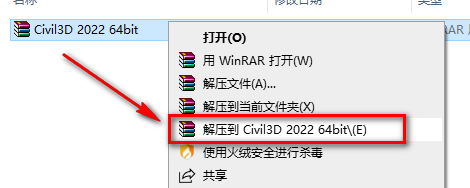
    1.鼠标右键解压到“Civil3D 2022 64bit”

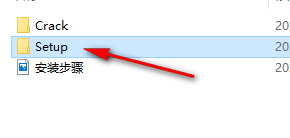
    2.知识兔双击打开【Setup】文件夹

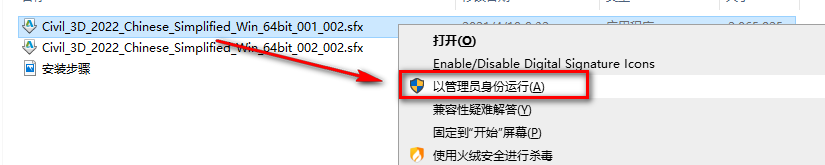
    3.选中Civil_3D_2022_Chinese_Simplified_Win_64bit_001_002,鼠标右键选择“以管理员身份运行”

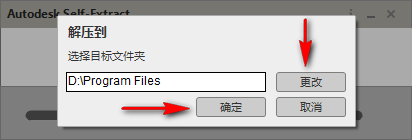
    4.选择软件解压路径,知识兔点击“确定”

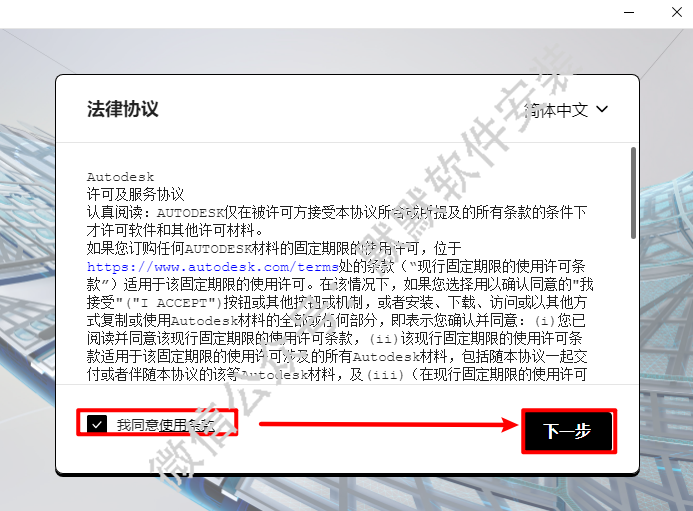
    5.勾选我同意使用条款,知识兔点击“下一步”

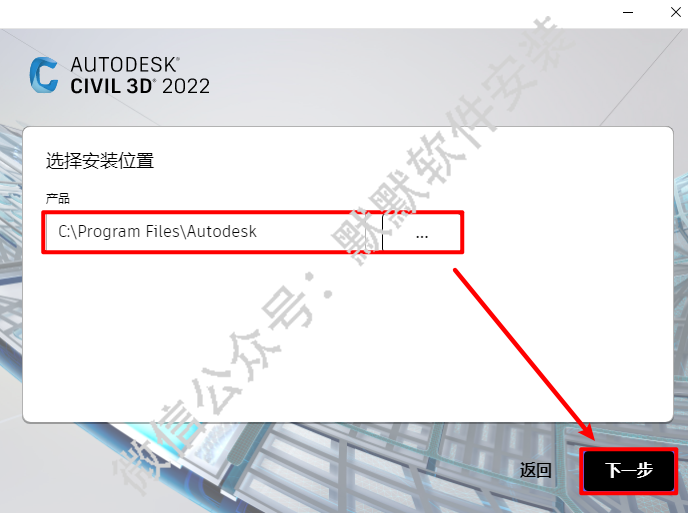
    6.选择软件安装路径,知识兔点击“下一步”

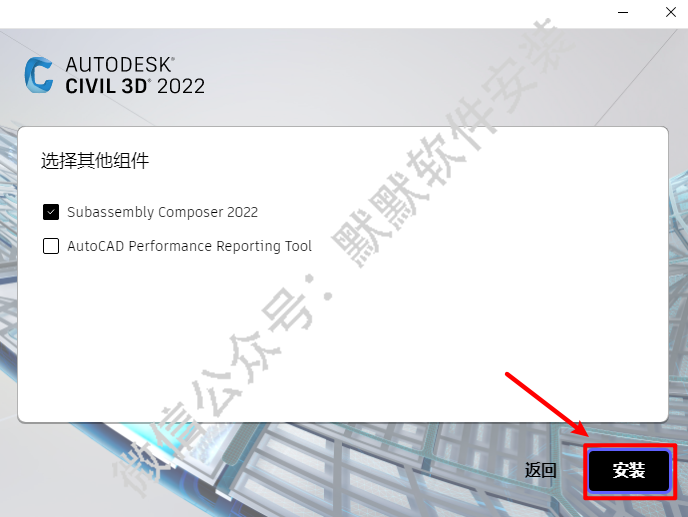
    7.知识兔点击“安装”

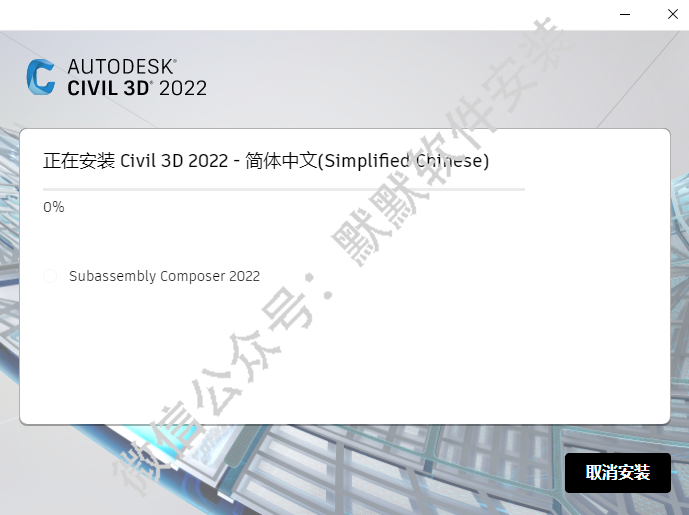
    8.软件正在安装,请耐心等待

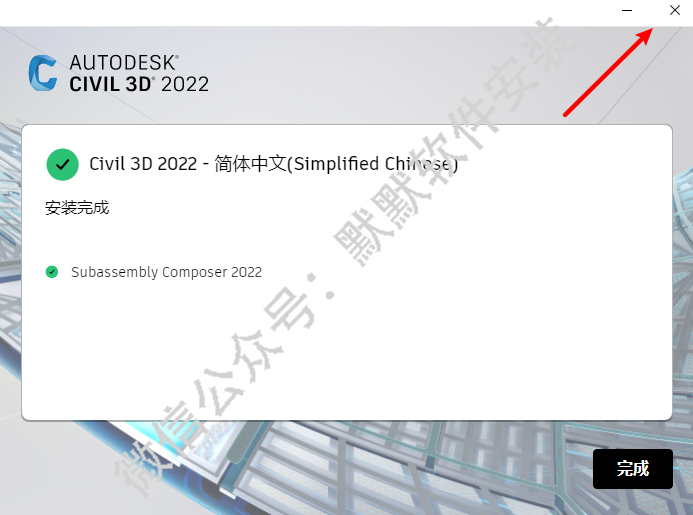
    9.安装结束,知识兔点击右上角的“×”关闭该界面

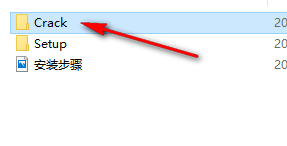
    10.知识兔双击打开【Crack】文件夹

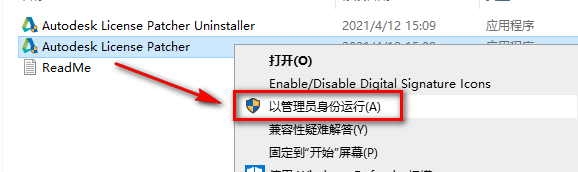
    11.选中Autodesk License Patcher,鼠标右键选择“以管理员身份运行”

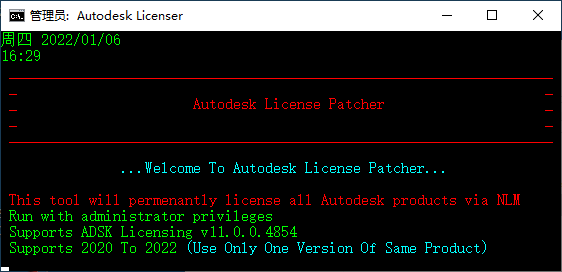
    12.程序自动运行(期间请勿关闭,运行完成后自动退出)

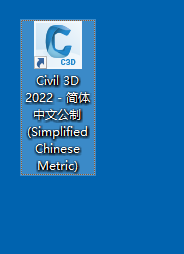
    13.知识兔双击图标,启动软件

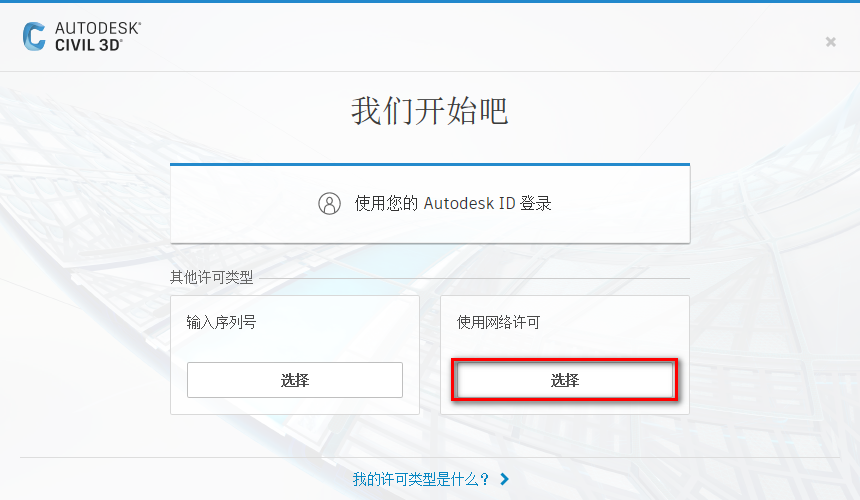
    14.在使用网络许可栏,知识兔点击“选择”

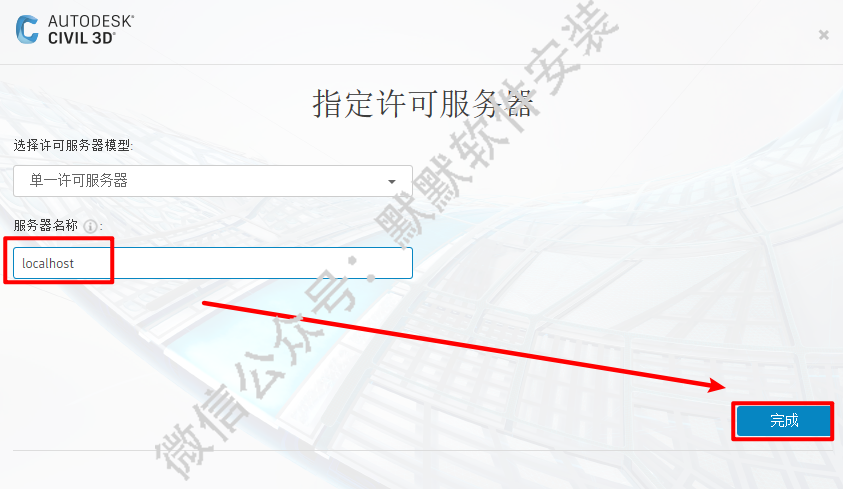
    15.服务器名称栏,知识兔输入:localhost,知识兔点击“完成”注:若没有弹出此界面,此步骤可忽略

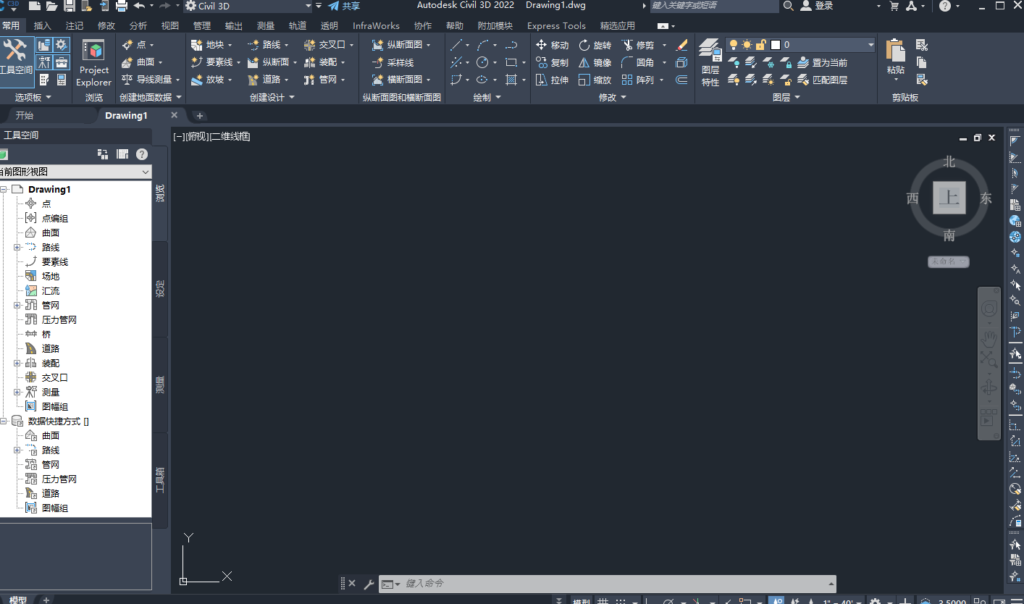
    16.安装结束

    软件说明

    资源下载(夸克网盘 123云盘 百度网盘免费分享)

    软件大小: 2.86GB

    安装环境: Win 11/Win 10

    推荐使用:夸克网盘下载


    下载仅供下载体验和测试学习,不得商用和正当使用。
    下载体验

    请输入密码查看下载!

    如何免费获取密码?

    点击下载

  • Autodesk Revit 2021建筑信息模型(BIM)构建软件下载-Autodesk Revit 2021破解安装教程

    Revit是Autodesk公司一套系列软件的名称。Revit系列软件是为建筑信息模型(BIM)构建的,可帮助建筑设计师设计、建造和维护质量更好、能效更高的建筑。Revit是最先引入建筑社群并分享建筑设计和文件管理支持的软件。同时也是我国建筑业BIM体系中使用最广泛的软件之一。

    软件介绍

        生成设计:生成设计替代方案,知识兔以根据您的目标和约束条件快速探索解决方案。利用自动化的功能更快地进行迭代,并做出更明智的设计决策。使用分享的示例或在Dynamo中进行自定义。请参阅生成设计。    增强的逼真的视图:逼真的视图通过更好的图形和更快的导航得到了增强。我们改进了“自动曝光”功能,当在“图形显示选项”中启用边缘显示时,它们也会显示。    链接和卸载PDF和光栅图像:您可以从本地或云存储位置将PDF或图像文件链接到2D视图中,并保持视觉保真度,性能和功能。创建建筑物信息模型时,此功能分享了有效使用BIM流程之外其他人共享的2D文档以供参考的功能。    在工作表视图上的明细表中对行进行条纹处理:在工作表视图上使用宽明细表时,知识兔可以将行设置为以对比色显示,知识兔以便于在整个明细表中跟踪行。在“计划属性”对话框的“外观”选项卡中启用此功能后,知识兔可以为备用行选择自定义颜色。您也可以在模板中设置“条纹行”。请参见 在计划表中显示不同的行。    在“基础结构”筛选器中,现在有26个模型类别和20个注释类别。这些类别支持可见性/图形替代,对象样式,计划和标签。    自定义工作空间:您可以创建一个配置文件,知识兔以允许revit2021分享适合您的工作纪律和工作角色的工作空间建议。请参阅 您的用户个人资料。    视图过滤器-在视图中启用:可以在“可见性和图形”对话框中启用和禁用应用于视图的视图过滤器。启用和禁用视图滤镜效果,而不是添加和删除视图滤镜。请参阅应用过滤器。    可见链接文件的坐标:要更轻松地协调链接文件,您可以在宿主模型中查看链接模型的测量点,项目基点和内部原点。请参见显示坐标原点。

    安装教程

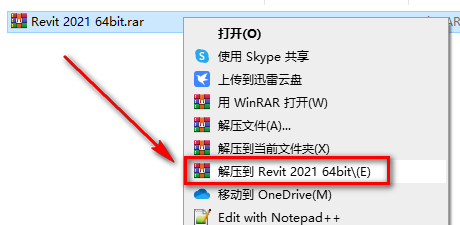
    1.鼠标右键解压到“Revit 2021”

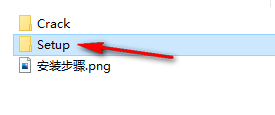
    2.知识兔双击打开【Setup】文件夹

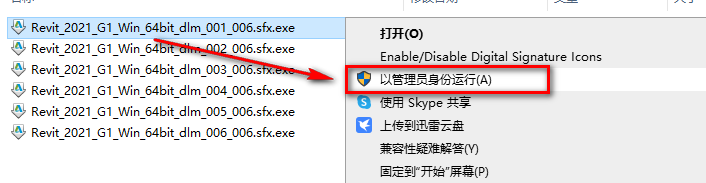
    3.选中Revit_2021_G1_Win_64bit_dlm_001_006,鼠标右键选择“以管理员身份运行”

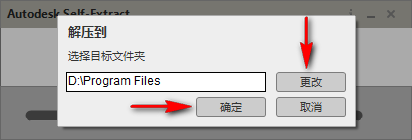
    4.选择解压路径,知识兔点击“确定”

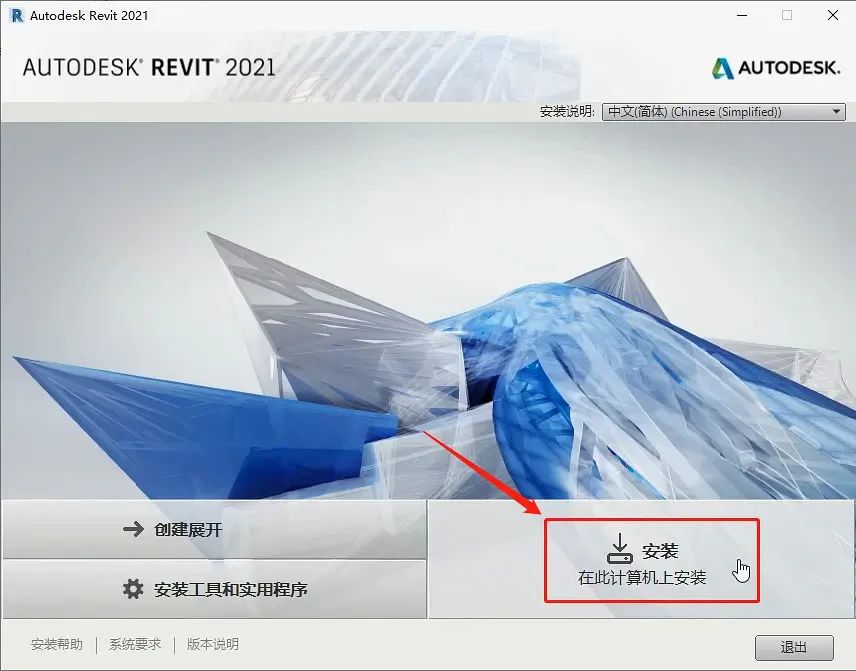
    5.知识兔点击“安装”

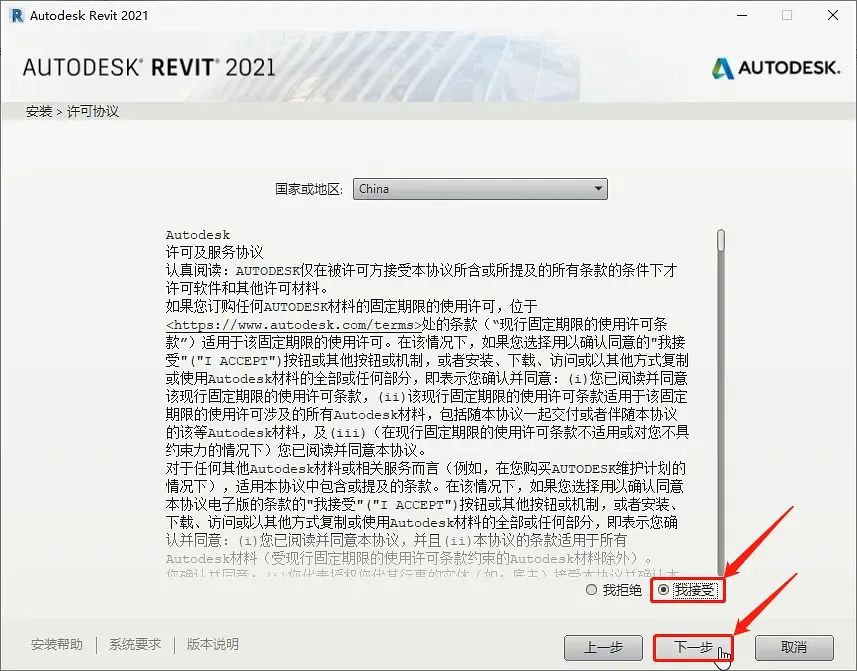
    6.选择我接受,知识兔点击“下一步”

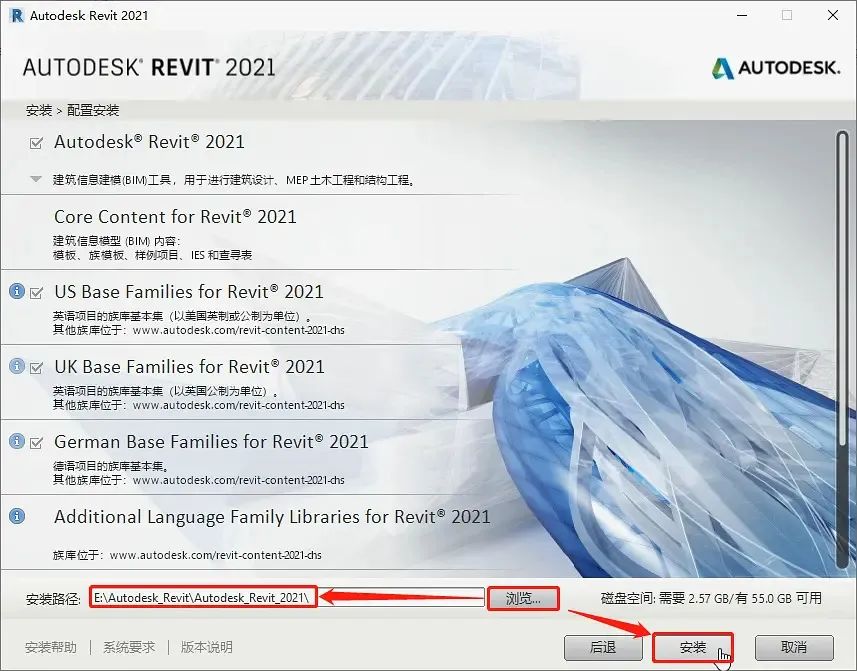
    7.选择软件安装路径,知识兔点击“安装”

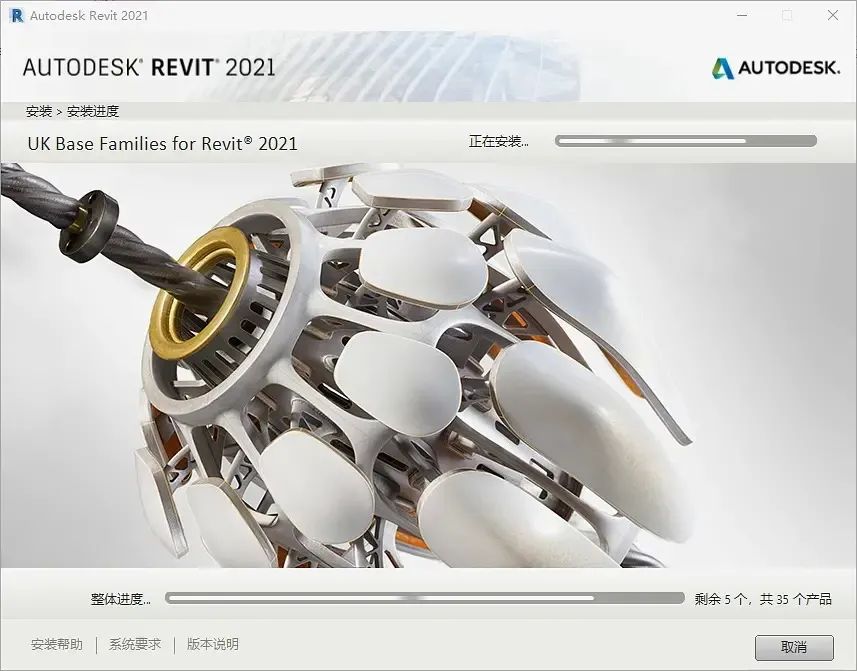
    8.软件正在安装,请耐心等待

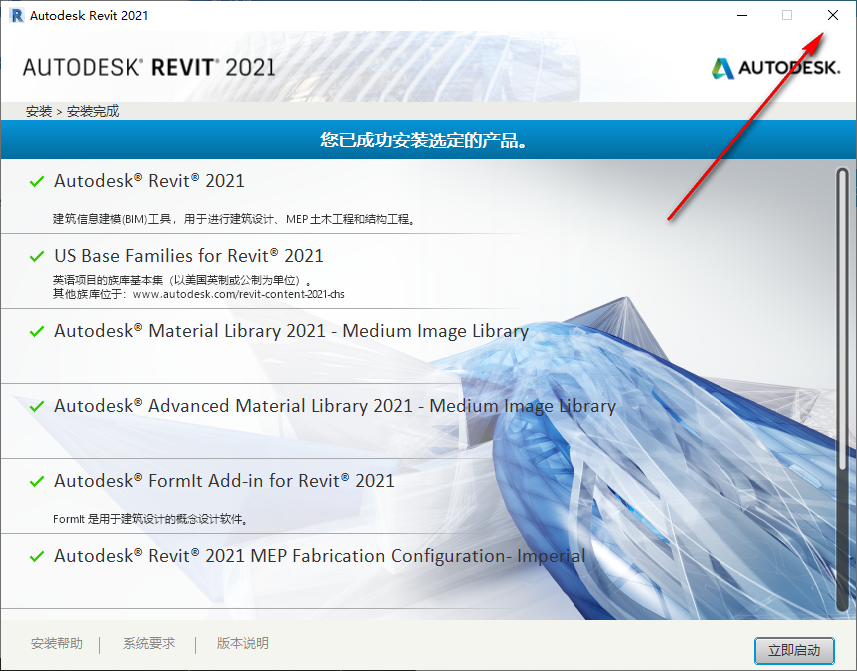
    9.知识兔点击右上角的“×”关闭

    10.依次打开文件夹路径C:Program Files (x86)Common FilesAutodesk SharedAdskLicensing,找到并选中uninstall,鼠标右键选择“以管理员身份运行”

    11.知识兔双击打开【Crack】文件夹

    12.找到并选中adsklicensinginstaller-9.2.2.2501,鼠标右键选择“以管理员身份运行”

    13.安装完后,会自动消失

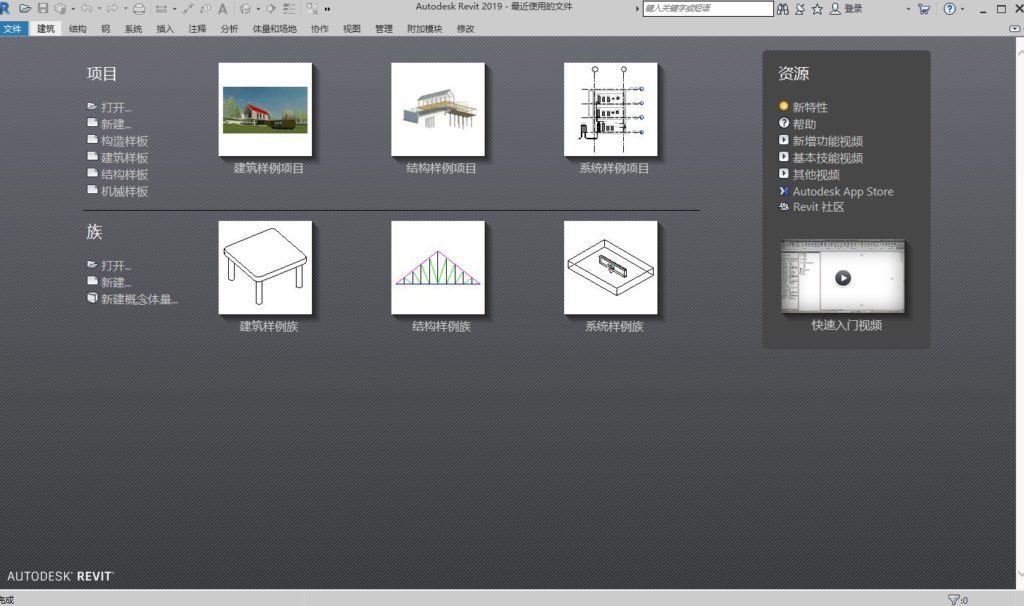
    14.知识兔双击图标,运行软件

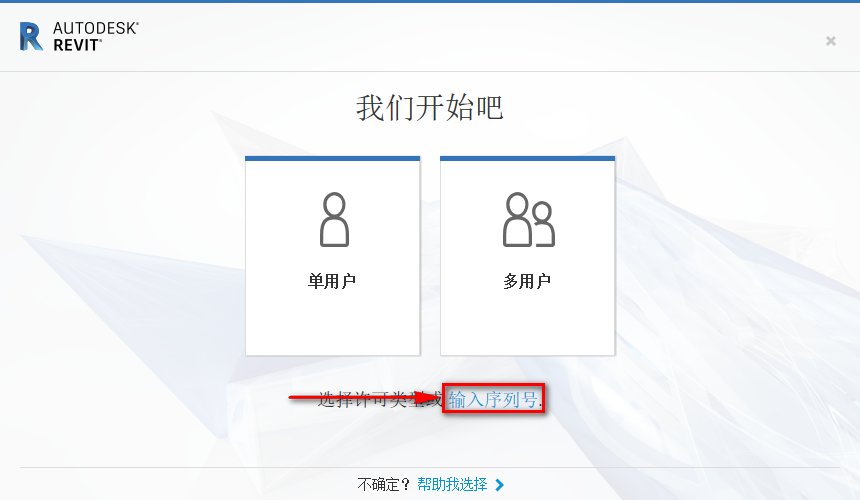
    15.知识兔点击“输入序列号”

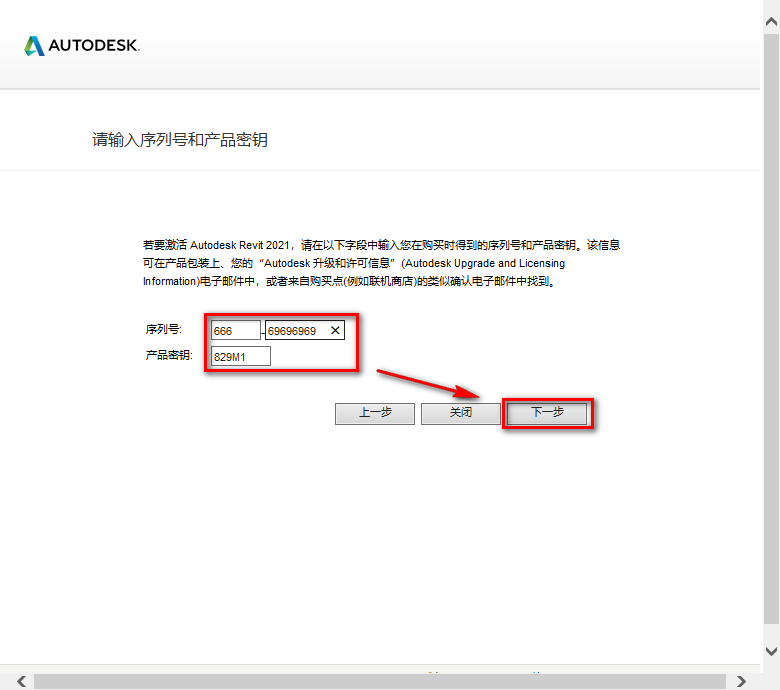
    16.知识兔点击“激活”

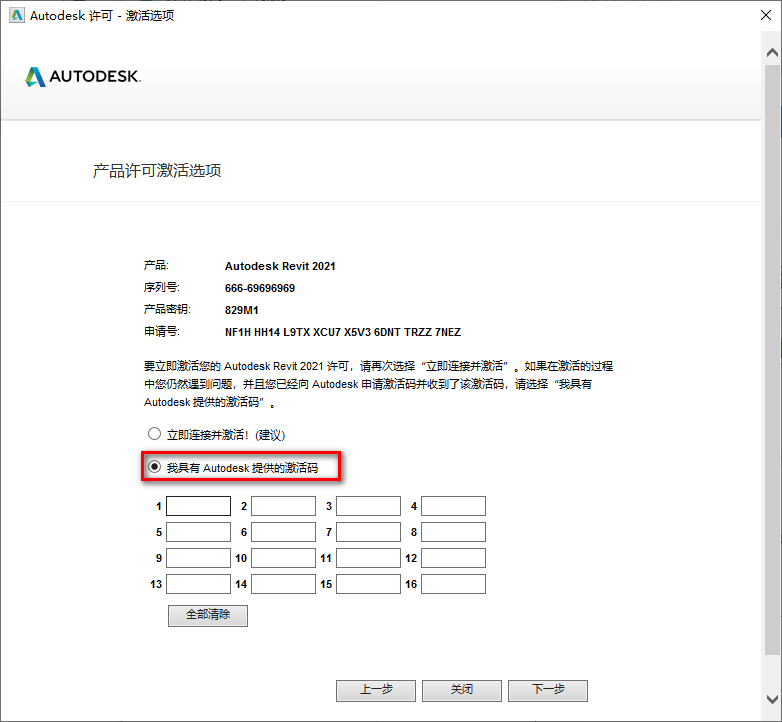
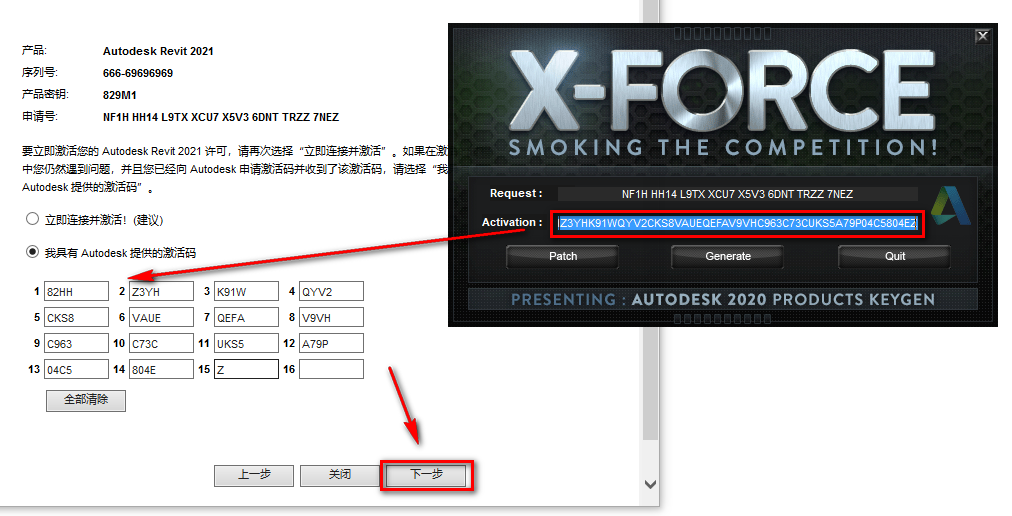
    17.序列号输入:666-69696969,产品密钥输入:829M1,知识兔点击“下一步”

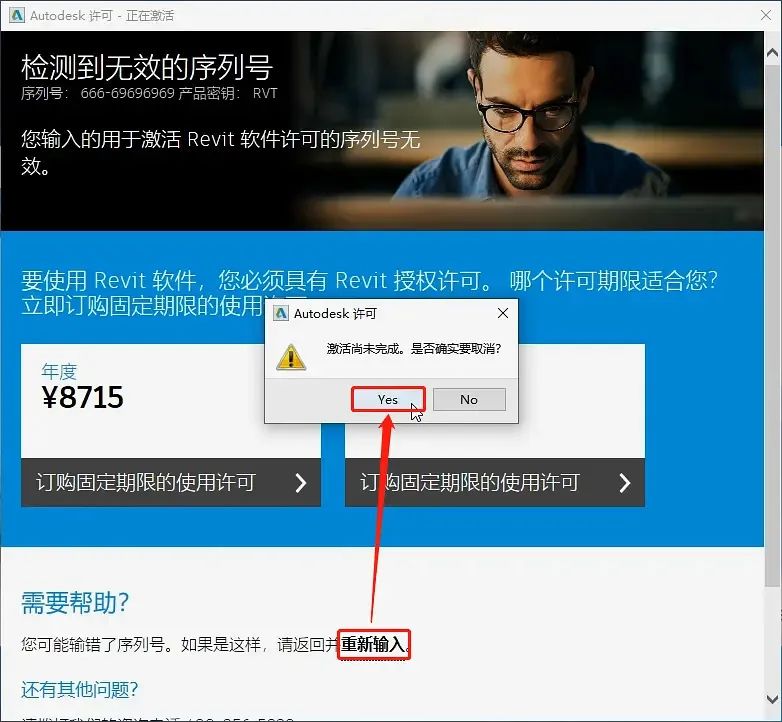
    18.如果知识兔出现以下提示,知识兔点击“重新输入”,知识兔点击“Yes”,重复步骤16~17

    19.选择【我具有Autodesk分享的激活码】

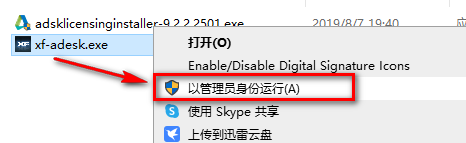
    20.选中xf-adesk,鼠标右键选择“以管理员身份运行”

    温馨提示:若打开没有注册机,说明被电脑杀毒软件隔离了,关闭杀毒软件重新解压即可。

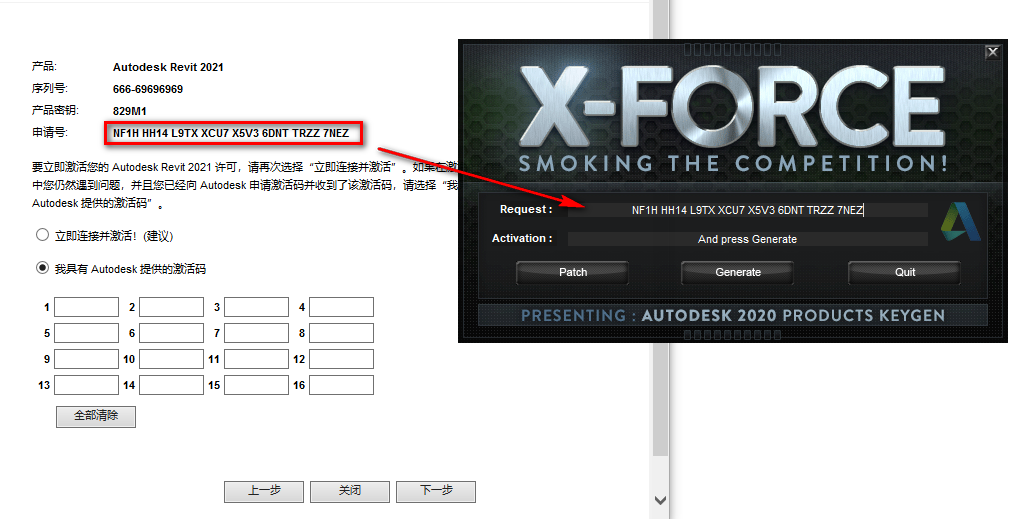
    21.将申请号复制到Request输入框中

    注:复制和粘贴只能用快捷键”Ctrl+C”和”Ctrl+V”

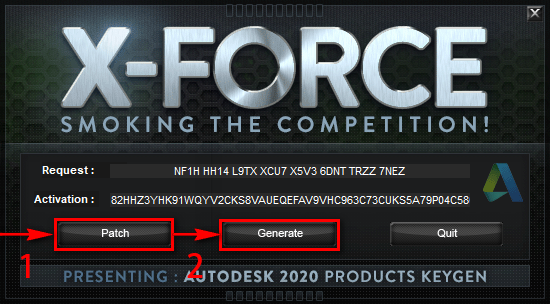
    22.知识兔点击“Patch”,再知识兔点击“Generate”

    23.知识兔将生成的激活码复制到激活码输入框,知识兔点击“下一步”

    注:复制和粘贴只能用快捷键”Ctrl+C”和”Ctrl+V”

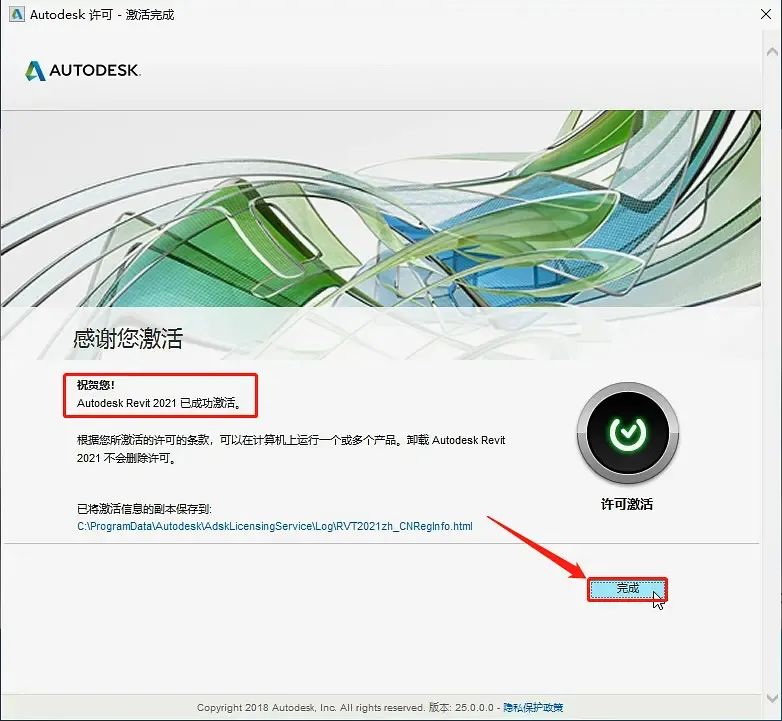
    24.知识兔点击“完成”

    25.安装结束

    软件说明

    资源下载(夸克网盘 123云盘 百度网盘免费分享)

    软件大小: 10.80GB

    安装环境: Win 11/Win 10

    推荐使用:夸克网盘下载


    下载仅供下载体验和测试学习,不得商用和正当使用。
    下载体验

    请输入密码查看下载!

    如何免费获取密码?

    点击下载

  • 天正T20 V8.0建筑行业软件破解版下载-天正T20 V8.0图文安装教程

    20天正建筑软件是天正公司针对行业内需要所设计,承载并拓展设计过程中有效信息的需求,历经20年潜心研究并参考大量的用户意见研发而成的产品。

    软件介绍

        管线设置中分享强大的自定义管线系统功能,可根据设计要求自定义管线名称、线宽、线性、管材等信息,并可将自定义信息应用于绘制管线、绘制立管、系统生成等功能中。并且知识兔软件T20天正给排水采用三维管道设计,自动生成管道节点,模糊的操作实现管线与设备、阀门的精确连接,自动完成遮挡处理,并保持单个管线的整体性;当交叉管线之间、管线与设备、文字的位置发生变化时,系统会自动更新遮挡处理。管线标注信息与图形统一,保证计算和统计的正确性。    通过定义洁具功能可对洁具进行类型筛选,并根据软件中录入的最新版《卫生器具安装图集》中的洁具信息进行参数赋值,通过快连洁具功能可一键框选完成管线与洁具的连接,使洁具图形参数化,并自动识别洁具类型,充分考虑给水明装与暗装的需求与连接样式的差异性,考虑多管道交叉碰撞检查问题,使图纸既符合规范要求又美观整洁。    软件可自动生成系图,同时分享一系列修改工具方便实现系统图的完善;读取系统图信息进行公建给水水力计算,出计算书并完成图中管径标注。用户可以按自己的需要进行个性化设置,标注文字大小,标注风格,管道线宽、颜色、线型,立管圆圈大小等,极大的方便不同用户的需求。    软件计算功能可以读取系统图信息进行给水、排水水力计算,出计算书并完成图中管径标注。用户可以按自己的需要进行个性化设置,标注文字大小,标注风格,管道线宽、颜色、线型,立管圆圈大小等,极大的方便不同用户的需求。通入软件分享多种计算功能满足建筑给排水设计中的具体计算设计。

    安装教程

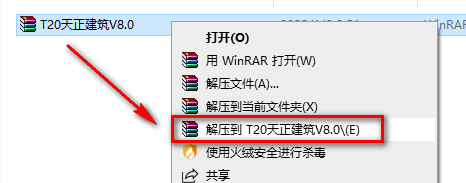
    1.右键解压到“T20天正建筑V8.0”

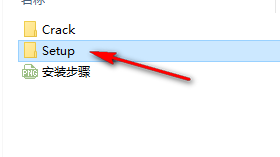
    2.知识兔打开【Setup】文件夹

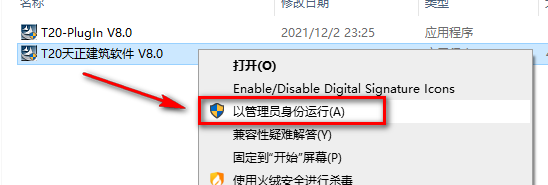
    3.选中T20天正建筑V8.0,右键选择“以管理员身份运行”

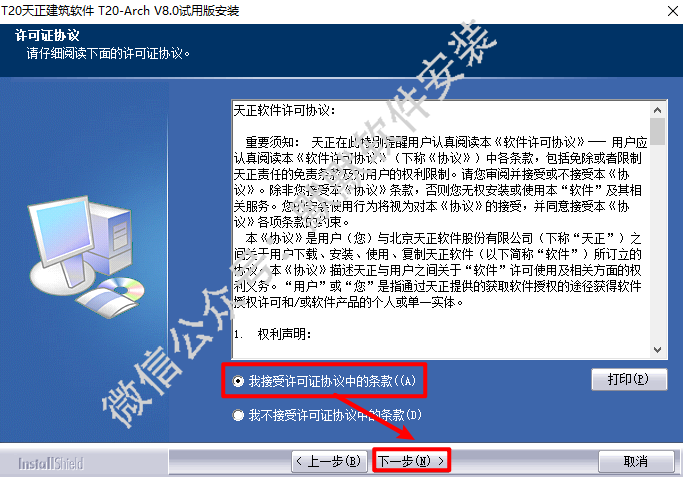
    4.选择我接受许可证协议,点“下一步”

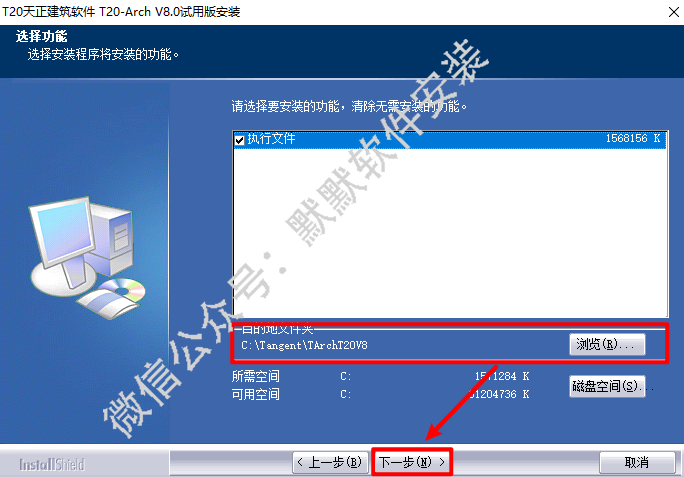
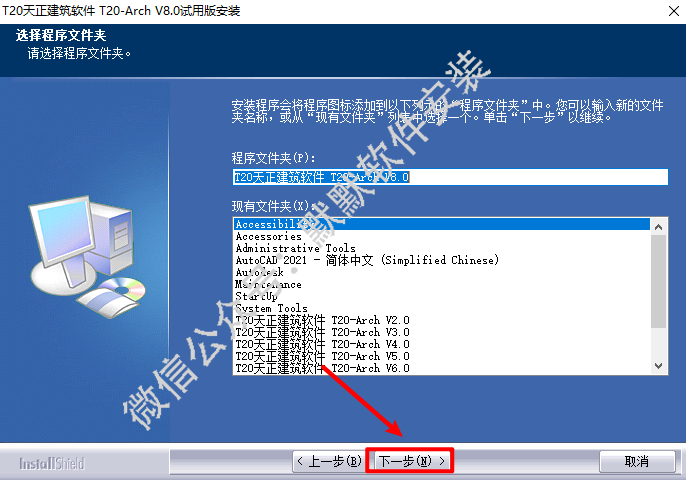
    5.选择软件安装位置,点“下一步”

    6.点“下一步”

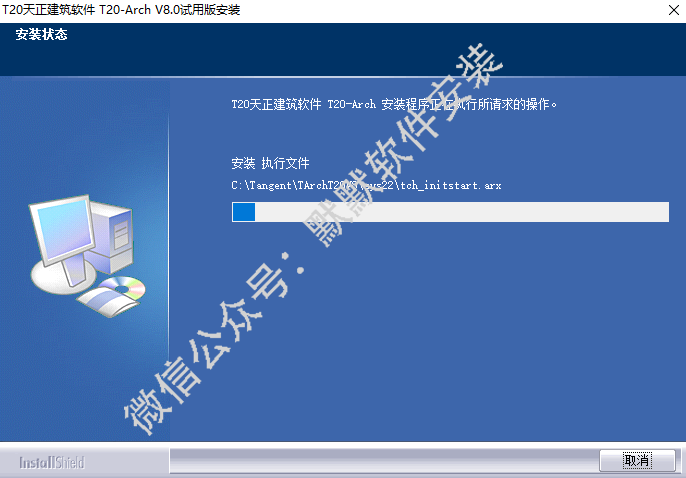
    7.软件正在安装,请耐心等待

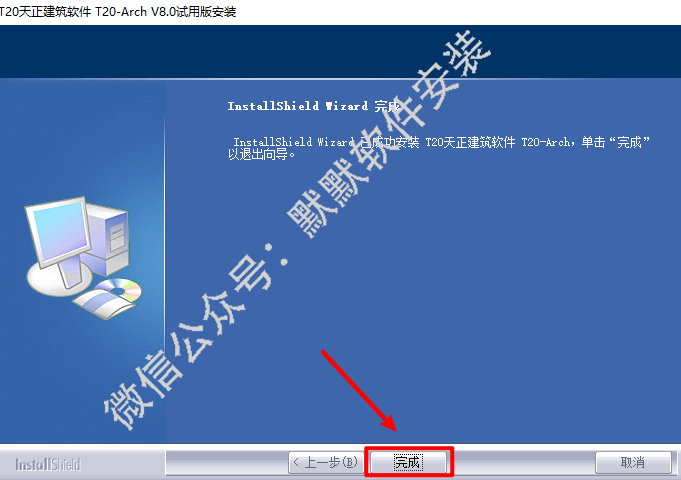
    8.点“完成”

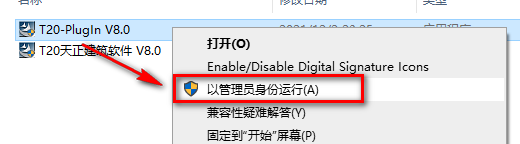
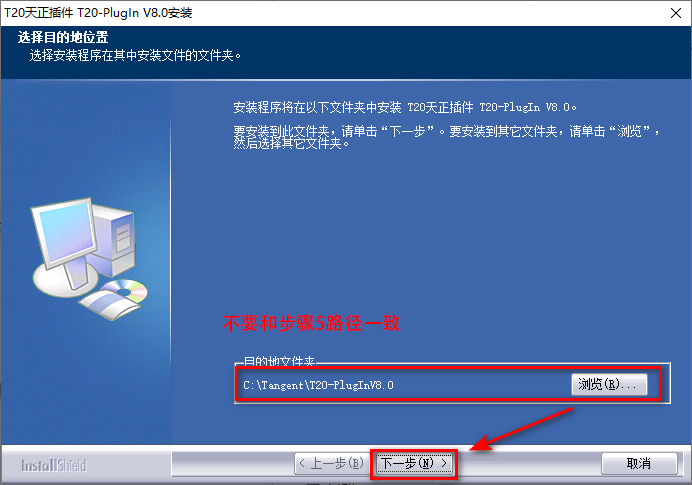
    9.选中Plugln V8.0,右击选择以管理员身份运行

    10.选择软件安装位置,点下一步

    注:不能和步骤5的安装位置一致

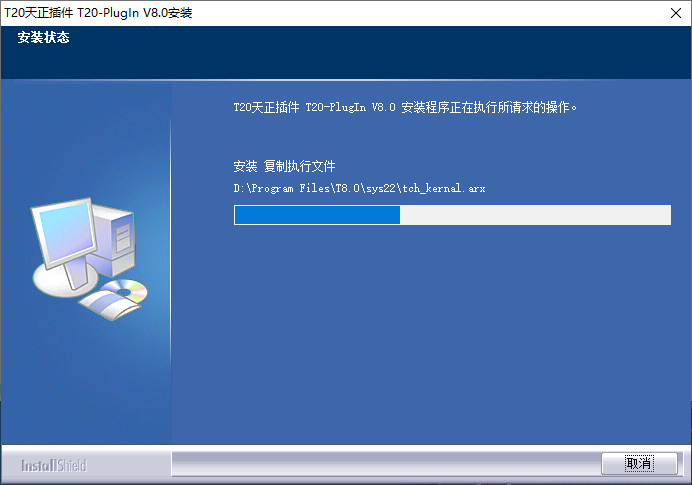
    11.软件正在安装,请耐心等待

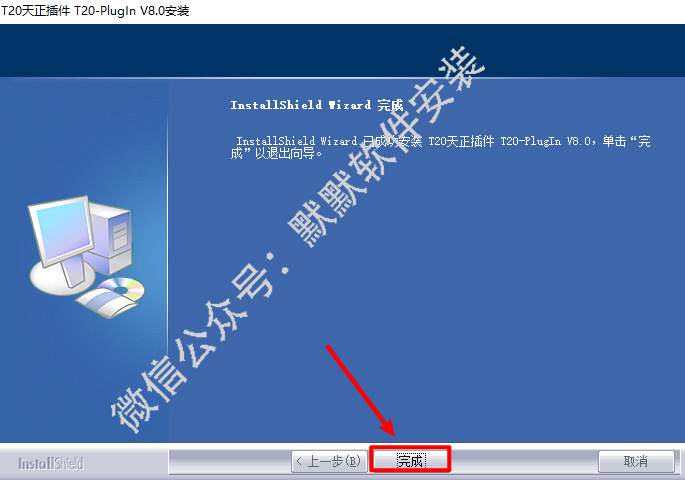
    12.点完成

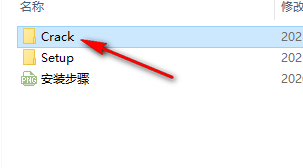
    13.知识兔打开Crack文件夹

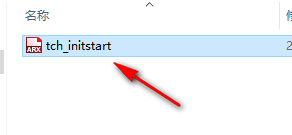
    14.复制tch_inistart文件

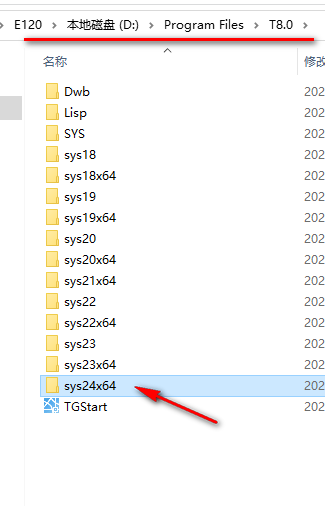
    15.知识兔双击打开软件安装位置下(第5步设置的位置)的【sys24x64】文件夹

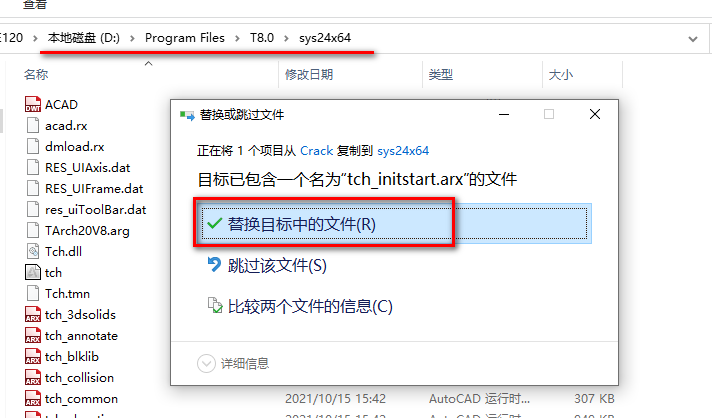
    16.粘贴复制的文件,点替换目标中的文件

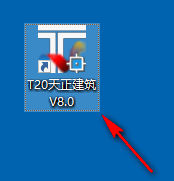
    17.知识兔双击打开软件

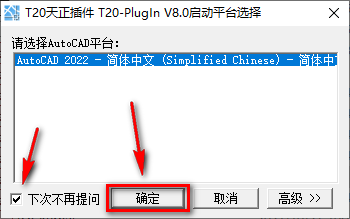
    18.勾选下次不再提示,点确定

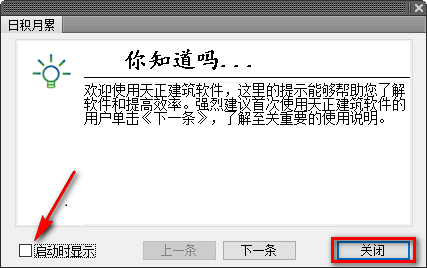
    19.取消启动时显示,点关闭

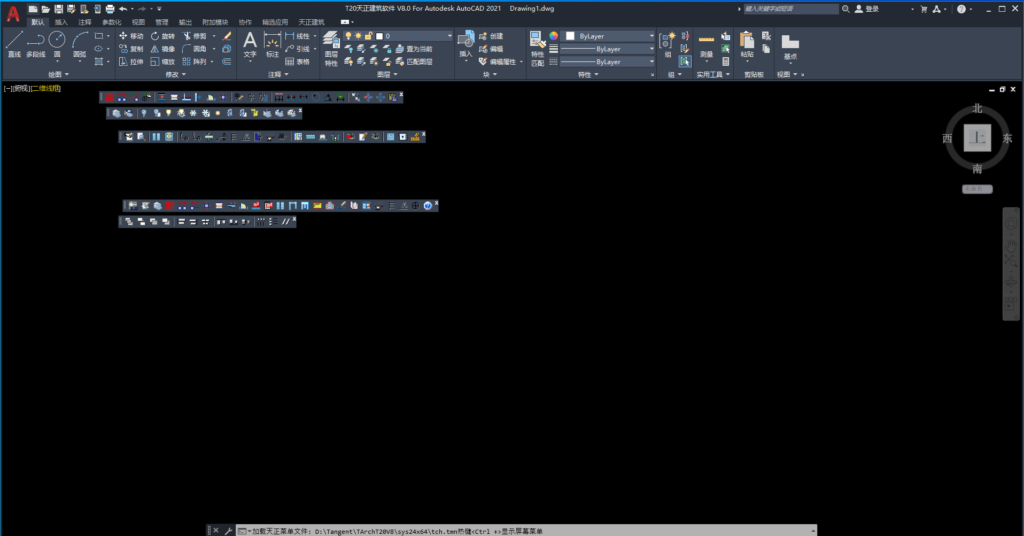
    20.安装结束

    软件说明

    资源下载(夸克网盘 123云盘 百度网盘免费分享)

    软件大小: 建筑545.63

    安装环境: Win 11/Win 10/Win 7

    推荐使用:夸克网盘下载


    下载仅供下载体验和测试学习,不得商用和正当使用。

    下载体验

    请输入密码查看下载!

    如何免费获取密码?

    点击下载

  • Adobe Photoshop 2021图像处理软件破解版下载-Adobe Photoshop 2021图文安装教程

    Adobe Photoshop,简称“PS”,是美国Adobe公司旗下最为出名的图像处理软件系列之一。Photoshop主要处理以像素所构成的数字图像。使用其众多的编修与绘图工具,知识兔可以有效地进行图片编辑工作。ps有很多功能,在图像、图形、文字、视频、出版等各方面都有涉及。

    软件介绍

        支撑的图画的图画格局包含PSD,EPS,DCS,TIF,JEPG,BMP,PCX,FLM,PDF,PICT,GIF,PNG,IFF,FPX,RAW和SCT等多种,运用软件能够将某种格局的图画另存为别的格局,知识兔以到达特别的需要。     支持的色彩形式包含位图形式、灰度形式、RBG形式、CMYK形式、Lab形式、索引色彩形式、双色调形式和多通道形式等,而且知识兔能够完成各种形式这间的变换,另外,运用软件还能够恣意调整图画的尺度,分辨率及布巨细,既能够在不影响分辨率的情况下图画尺度,又能够在不影响图画尺度的情况下增减分辨率。     运用矩形,椭圆面罩和套取东西,能够挑选一个或多个不一样尺度,形状的挑选规模磁性大过东西能够根据挑选边缘的像素反差,使挑选规模紧贴要挑选的图画,运用戏法棒东西或色彩规模指令能够根据色彩来自动挑选所要有些,合作多种快捷键的运用,能够完成挑选规模的相加,相减和反选等作用。    如移动、仿制、张贴、剪切、铲除等,如果知识兔在修改时出了过错,知识兔还能够进行无限次吊销和康复,Photoshop2021还能够对图画进行恣意的旋转和变形,例如按固定方向翻转或旋转。    使色相,饱和度、亮度、对比度的调整变得简略简单,软件能够独自对某一挑选规模进行调整,也能够对某一种选定色彩进行调整,运用色彩平衡倒序能够在彩色图画中改动色彩的混合,运用色阶和曲线指令能够别离对图画的高光,暗谐和中心调有些进行调整,这是传统的绘画窍门难以到达的作用。    运用喷枪东西,笔刷东西、铅笔东西,直线东西,能够制造各种图形,经过自行设定的笔刷形状,巨细和压力,能够创立不一样的笔刷作用,运用突变东西能够产生多种突变作用,加深和减淡东西能够有挑选地改动图画的暴光度。    布景层、文本层、调理层等多种图层,而且知识兔方便地对各个图层进行修改,用户能够对图层进行恣意的仿制、移动、 删去、翻转、兼并和组成,能够完成图层的摆放,知识兔还能够应用添加暗影等操作制造特技作用,调整图层可在不影响图画的一起,操控图层的透明度和饱和度等图画作用,文本层能够随时修改图画中的文本,用户还能够对不一样的色彩通道别离进行修改,运用蒙版能够精确地挑选规模,进行存储和载入操作。

    安装教程

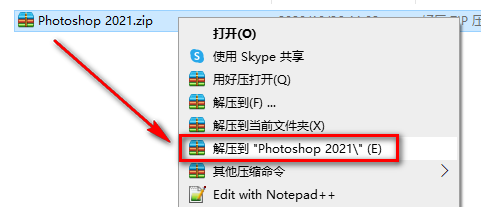
    1.鼠标右键解压到“Photoshop 2021”

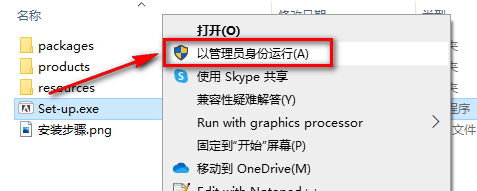
    2.找到并选中Set-up,鼠标右键知识兔点击“以管理员身份运行”

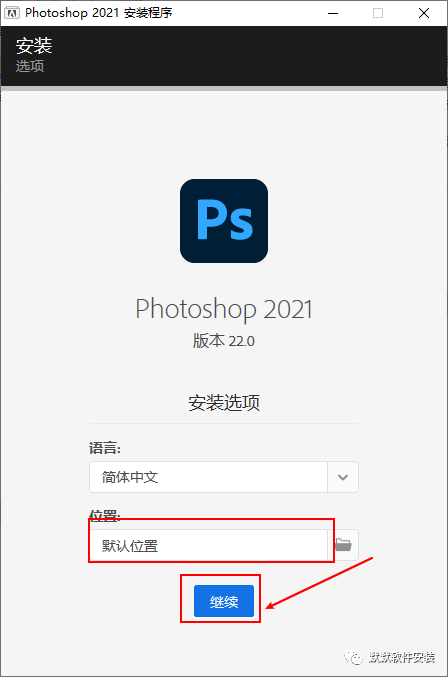
    3.可更改软件安装目录(建议安装在默认路径,更改软件安装路径可能会在安装过程中卡住),知识兔点击“继续”

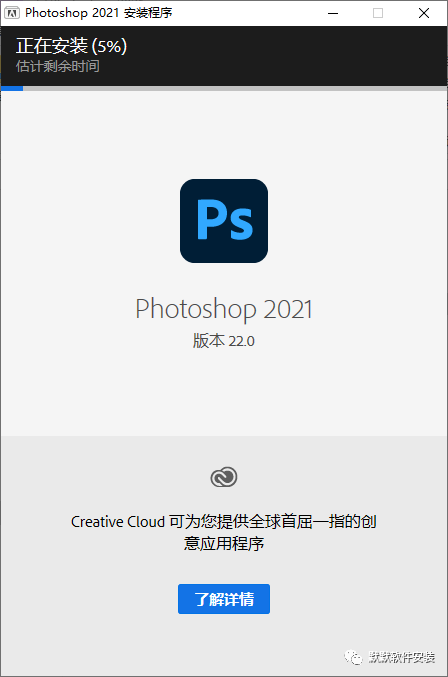
    4.软件正在安装,请耐心等待

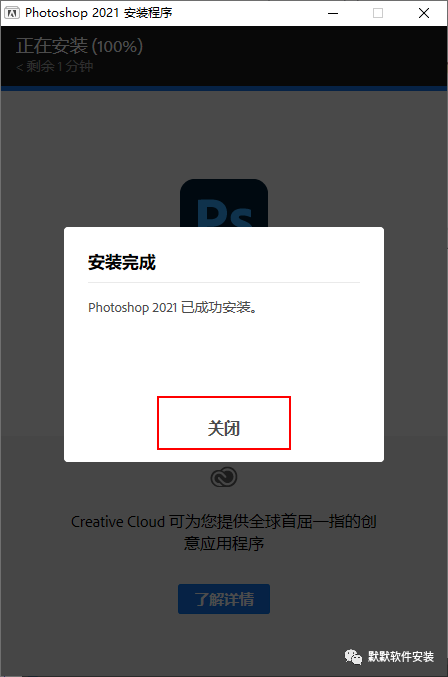
    5.知识兔点击“关闭”

    6.在开始菜单,找到并打开软件

    7.安装结束

    软件说明

    资源下载(夸克网盘 123云盘 百度网盘免费分享)

    软件大小: 2.26GB

    安装环境: Win 11/Win 10

    推荐使用:夸克网盘下载


    下载仅供下载体验和测试学习,不得商用和正当使用。
    下载体验

    请输入密码查看下载!

    如何免费获取密码?

    点击下载