小兔网

分类: 软件下载

  • Premiere Pro (PR) 2018简体中文破解版软件下载-Premiere Pro (PR) 2018图文安装教程

    Adobe Premiere是一款常用的视频编辑软件,Adobe Premiere是一款编辑画面质量比较好的软件,有较好的兼容性,且可以与Adobe公司推出的其他软件相互协作。目前知识兔这款软件广泛应用于广告制作和电视节目制作中。

    软件介绍

     不论您打算做什么,您都可以使用好莱坞的专业人员所使用的知识兔这款应用程序。开启一个视频博客,或者成为一名摄像师。从任何相机或手机中导入素材,进行剪辑,添加标题和调整音频。利用直观的工具和众多的分步教程,您会立刻创作出佳作。 正在创作您的下一个杰作?Premiere Pro 是唯一的非线性编辑器,利用 Premiere Pro,您可以在打开多个项目的同时,与团队同时协作处理单个项目。另外,您可以锁定项目,防止其他人对其进行更改。利用颜色、图形、音频和沉浸式 360/VR 的工作流程,您可以以前所未有的速度完成“从初始剪辑到片尾制作”这一流程。从 8K 到虚拟现实再到智能手机 – 处理任何格式的素材。利用业界最广泛的原生媒体支持和强大的代理工作流程,立即开始在任何计算机上进行编辑 – 无论素材来自何种设备。在 Premiere Pro 和 After Effects 之间轻松切换。利用 Dynamic Link,您无需等待渲染。Premiere Pro 还可与其他 Creative Cloud 创意应用软件(包括 Photoshop、Illustrator 和 Adobe Media Encoder)无缝协作。此外,全球各地的编辑们都可以自由协作、安全共享等。

    安装教程

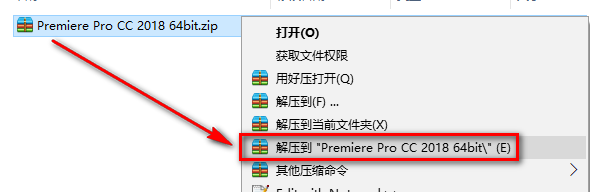
    1.鼠标右键解压到“Premiere Pro CC 2018 64bit”
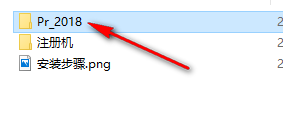
    2.知识兔双击打开【Pr_2018】文件夹
    3.先断网,找到并选中Set-up,鼠标右键知识兔点击“以管理员身份运行”
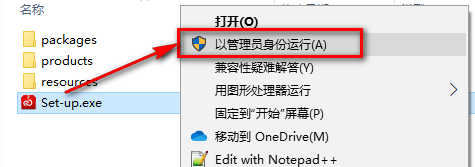
    温馨提示:不断网也可以安装,但是需要登录Adobe账号。有账号登录,没有账号注册一个即可。

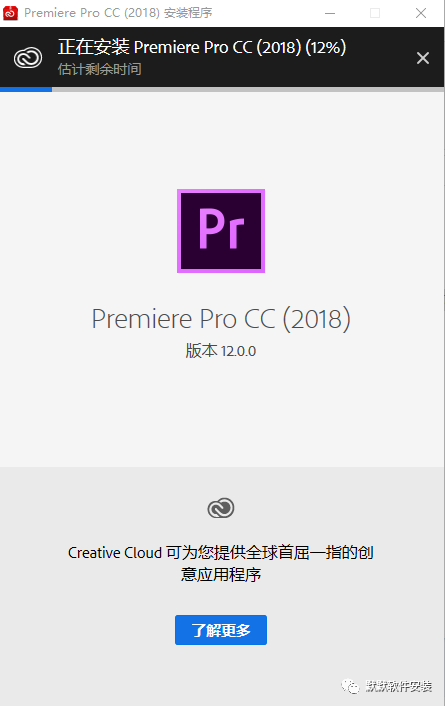
    4.软件正在安装,请耐心等待
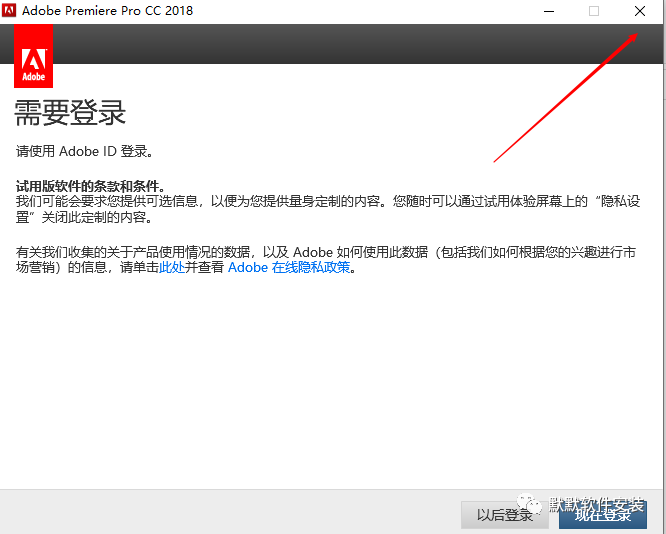
    5.知识兔点击右上角关闭
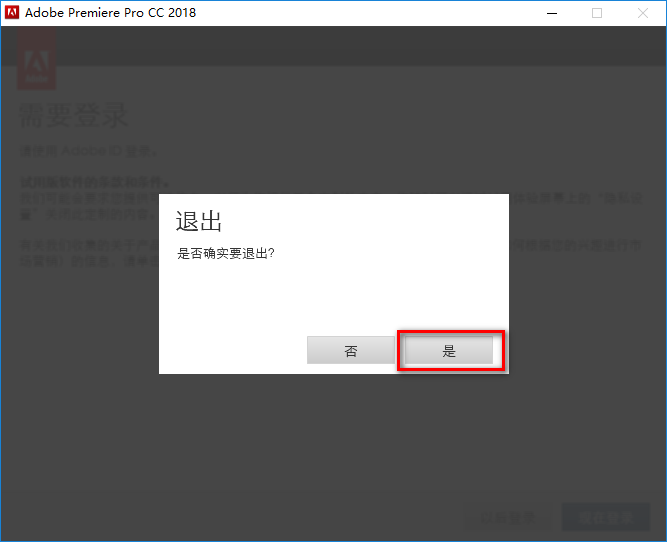
    6.知识兔点击“是”
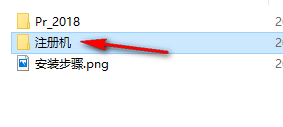
    7.知识兔双击打开【注册机】文件夹
    8.选中amtemu.v0.9.2,鼠标右键知识兔点击以“管理员身份运行”
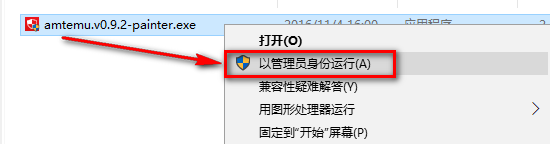
    温馨提示:若打开没有注册机,说明被电脑杀毒软件隔离了,关闭杀毒软件重新解压即可。

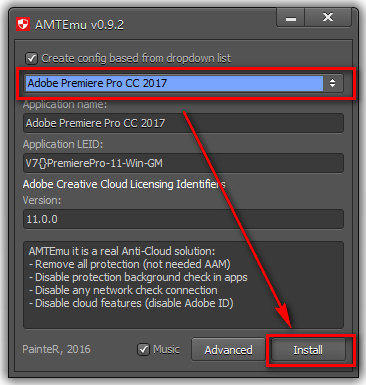
    9.第一个选项卡选择Adobe Premiere Pro CC 2017,知识兔点击“Install”
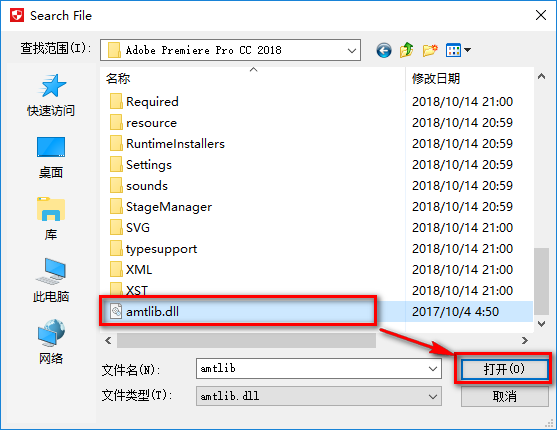
    10.在弹出的文件资源管理器中,找到软件安装目录下的amtlib文件,知识兔点击“打开”。默认路径为:C:ProgramFilesAdobeAdobe Premiere Pro CC 2018
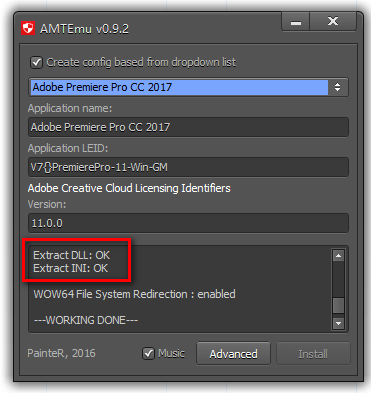
    11.在注册机里看到OK的字样,说明破解成功
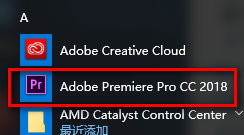
    12.在开始菜单中找到并打开软件
    13.安装结束
    软件说明

    资源下载(夸克网盘 123云盘 百度网盘免费分享)

    软件大小: 1.45GB

    安装环境: Win 11/Win 10/Win 8/Win 7

    推荐使用:夸克网盘下载


    下载仅供下载体验和测试学习,不得商用和正当使用。
    下载体验

    请输入密码查看下载!

    如何免费获取密码?

    点击下载

  • V-ray 4.2 for 3dsmax简体中文破解版软件下载-V-ray 4.2 for 3dsmax图文安装教程

    VRay是由chaosgroup和asgvis公司出品,中国由曼恒公司负责推广的一款高质量渲染软件。VRay是目前业界最受欢迎的渲染引擎。基于V-Ray 内核开发的有VRay for 3ds max、Maya、Sketchup、Rhino等诸多版本,为不同领域的优秀3D建模软件分享了高质量的图片和动画渲染。方便使用者渲染各种图片。

    软件介绍

    强大的场景智能自动分析场景以优化渲染,知识兔让您在更短的时间内获得最佳质量。详细介绍请参阅新功能帮助文档自适应圆顶灯和自动相机曝光。适应性圆顶灯更快,更清洁,更准确的基于图像的环境照明。比以前快7倍。点和相机使用新的自动曝光和白平衡拍摄快照,完美呈现图形变得如此简单。2X更快的GPU渲染更新更快速的GPU渲染架构,知识兔支持更多您最喜爱的高端制作功能。GPU体积渲染V-Ray GPU现在支持快速渲染烟雾,火焰和雾等体积效应照明分析使用新的照明分析工具准确测量场景中的亮度。物理头发材料用精确的高光和黑色素控制呈现更逼真的头发。开关材料将几种材质应用于同一个对象,并在渲染时选择你想要的。插件材料和纹理加载V-Ray独立版中可用的任何纹理或材质,并将其呈现在V-Ray Next中。去噪渲染元素去噪个别渲染元素以增加合成控制。知识兔支持动画。新的V-RAY SDKV-Ray的核心渲染引擎已针对额外的速度和更高的灵活性进行了优化。本地化工具提示工具提示现在有多种语言:日文,韩文,俄文,意大利文,葡萄牙文和西班牙文。

    安装教程

    注:安装前确定已经安装了3ds max

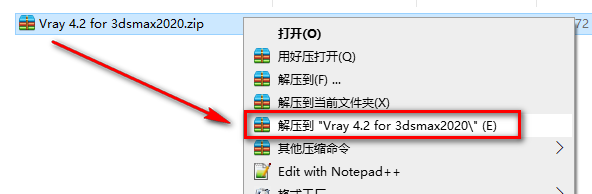
    1.鼠标右键解压到“Vray 4.2 for 3dsmax2020”

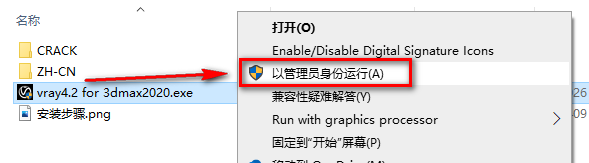
    2.选中vary4.2,鼠标右击选择“以管理员身份运行”

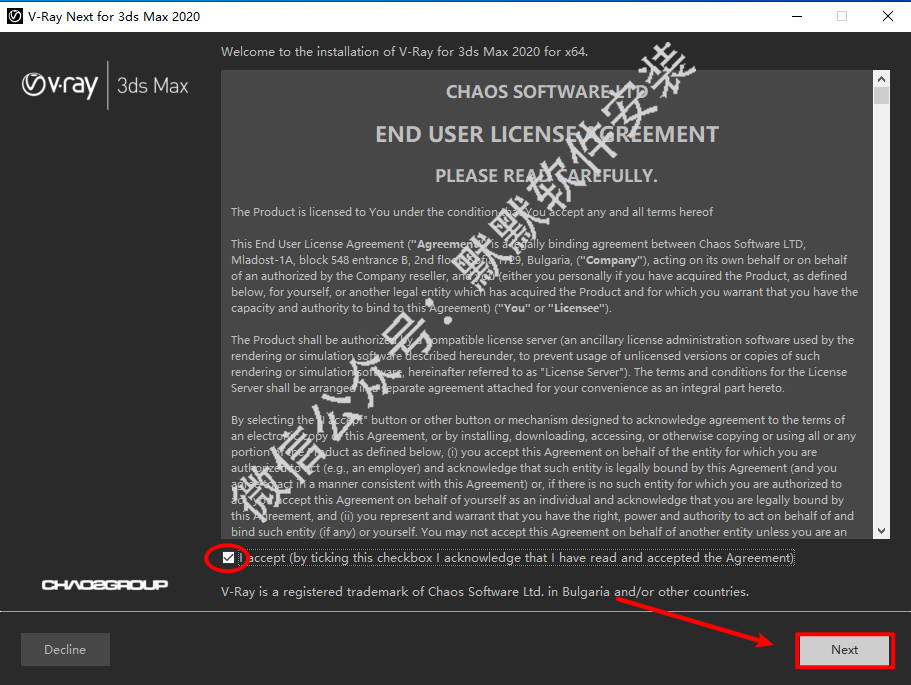
    3.勾选I accept,知识兔点击“Next”

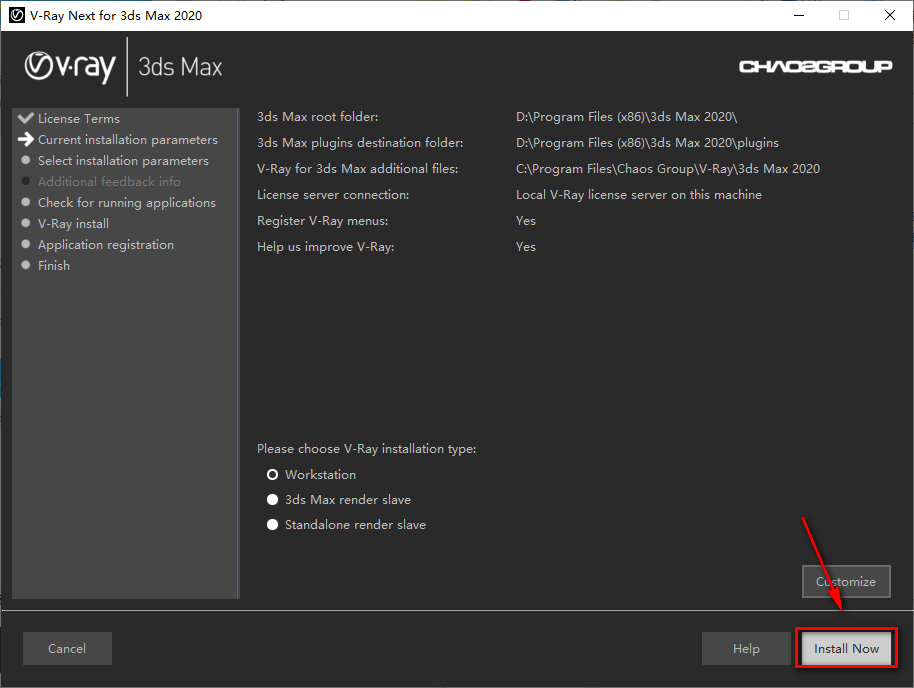
    4.知识兔点击“Install Now”

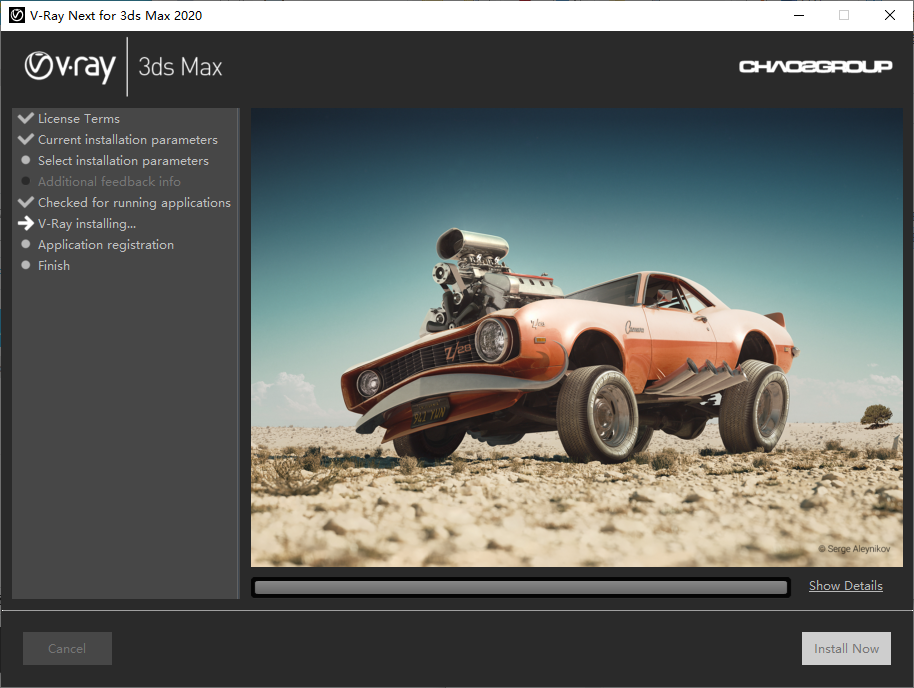
    5.软件正在安装,请耐心等待

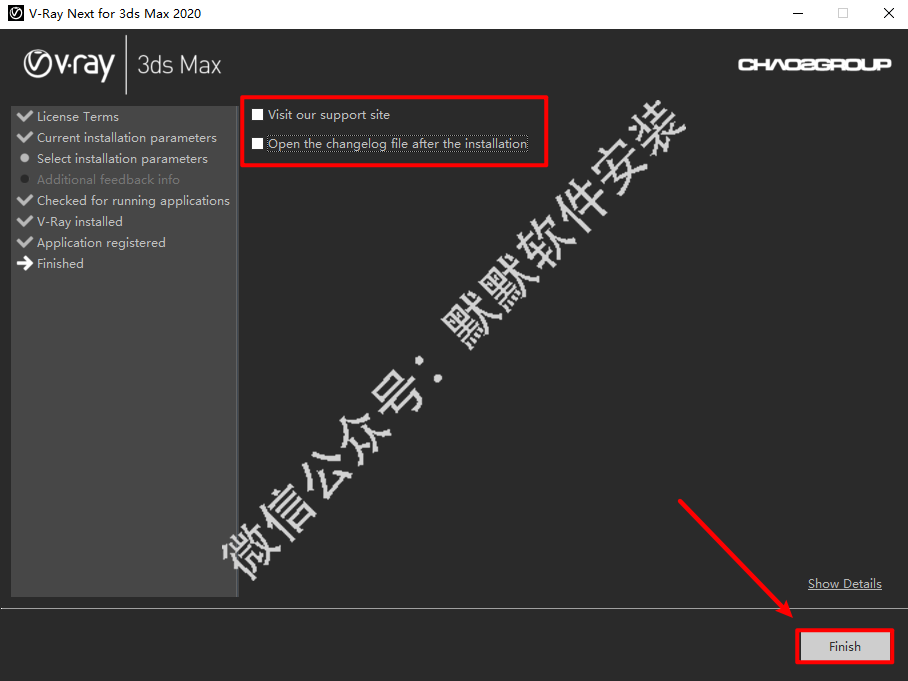
    6.取消勾选Visit our support site和Openthe changelog file after the installation,知识兔点击“Finish”

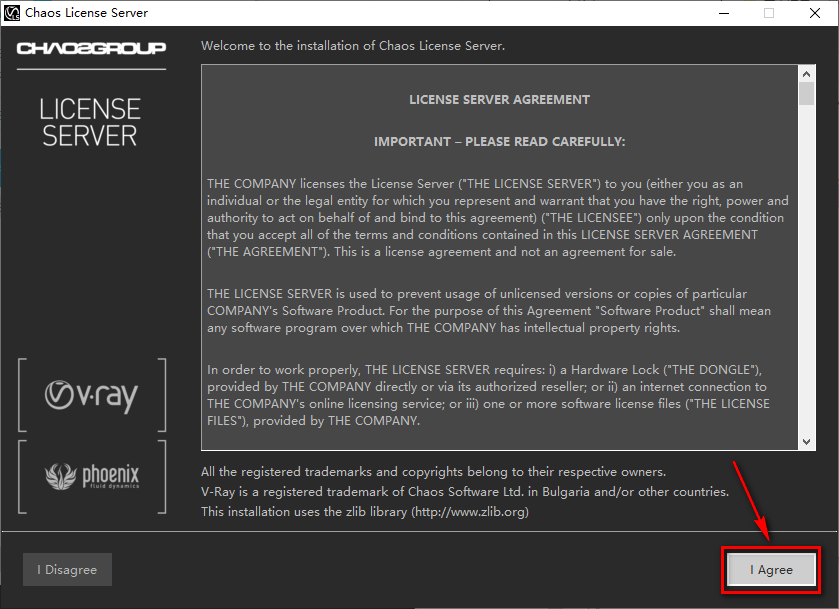
    7.知识兔点击“I Agree”

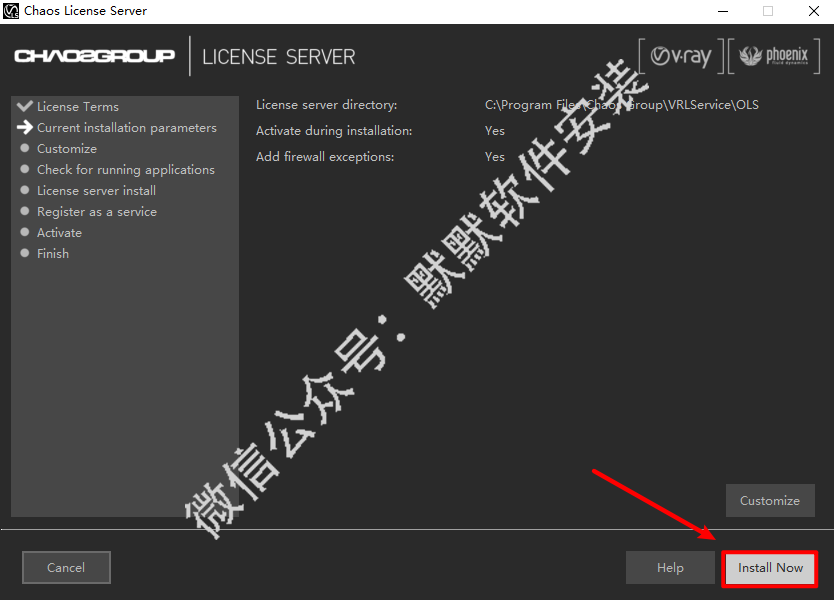
    8.知识兔点击“Install Now”

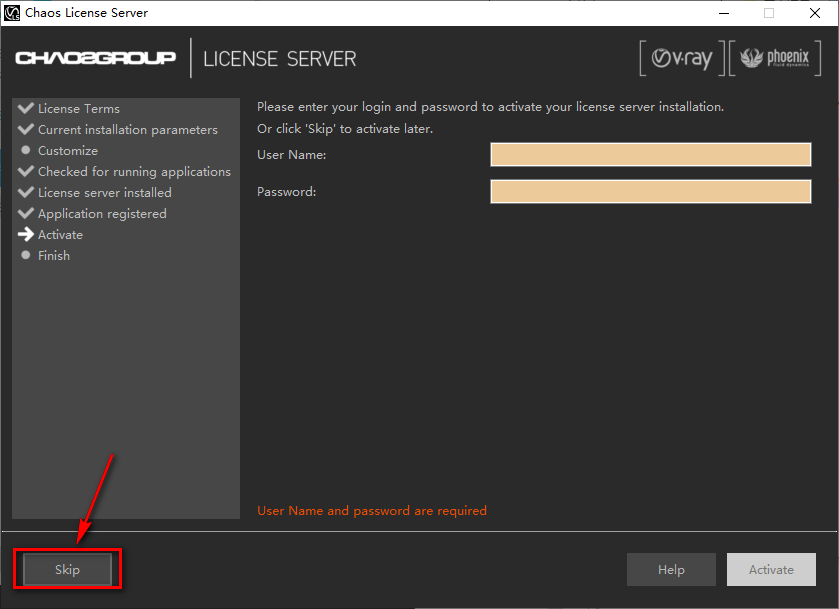
    9.知识兔点击“Skip”

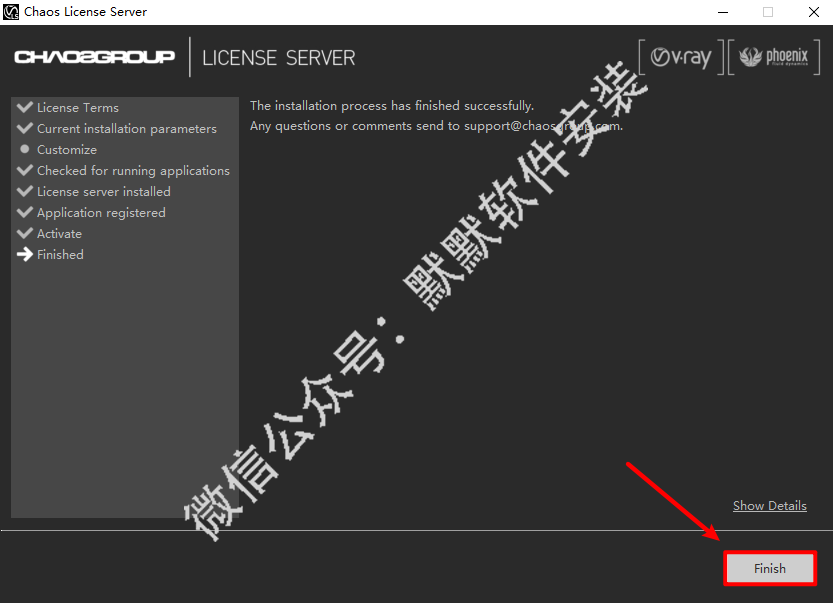
    10.知识兔点击“Finish”

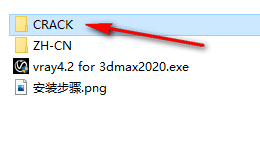
    11.知识兔双击打开【CRACK】文件夹

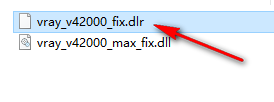
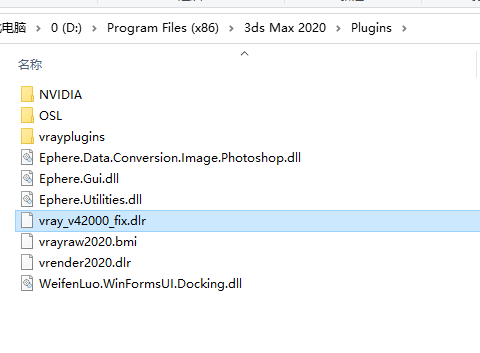
    12.复制vray_v42000_fix.dlr文件

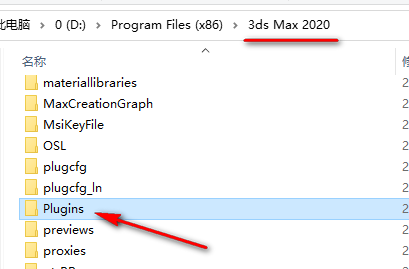
    13.找到3ds max的安装路径,找到并知识兔双击打开【plugins】文件夹

    14.将刚刚复制的文件,粘贴到该文件夹下

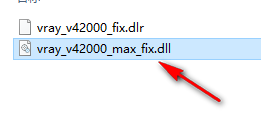
    15.复制vray_v42000_max_fix.dll文件

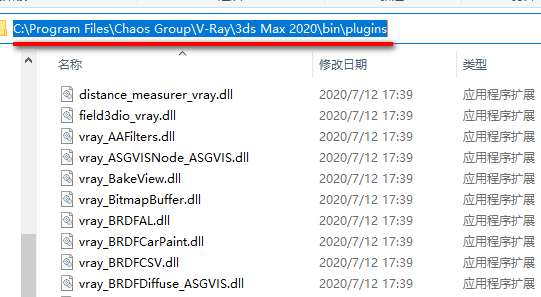
    16.粘贴到:C:Program FilesChaos GroupV-Ray3ds Max 2020binplugins路径下

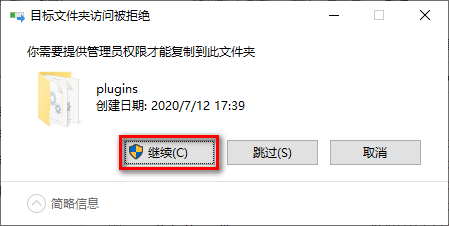
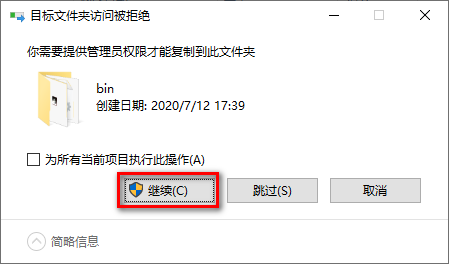
    17.知识兔点击“继续”

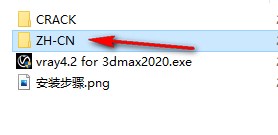
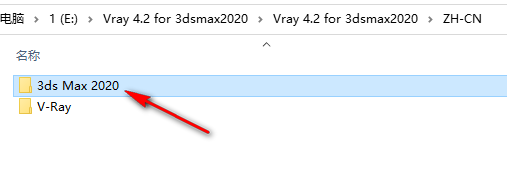
    18.知识兔双击打开【ZH-CN】文件夹

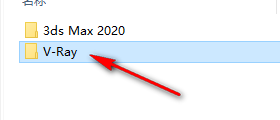
    19.复制【V-Ray】文件夹

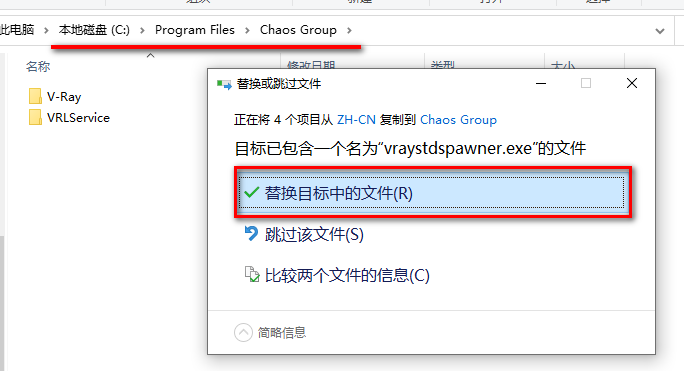
    20.粘贴到:C:Program FilesChaos Group文件夹下,知识兔点击“替换目标中的文件”

    21.知识兔点击“继续”

    22.刚刚解压后的文件夹,知识兔双击打开【3ds Max 2020】文件夹

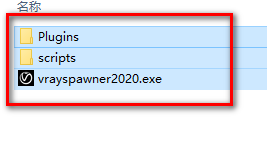
    23.复制该文件夹下的所有文件

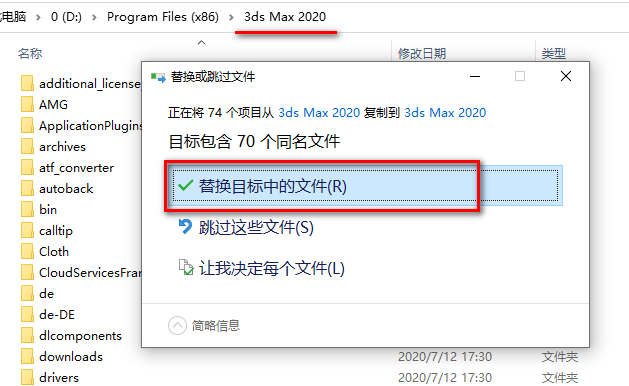
    24.粘贴到3ds Max 2020的安装路径下,知识兔点击“替换目标中的文件”

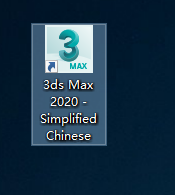
    25.知识兔双击图标,运行软件

    26.安装结束

    软件说明

    资源下载(夸克网盘 123云盘 百度网盘免费分享)

    软件大小: 550MB

    安装环境: Win 11/Win 10/Win 8/Win 7  3dsmax2020

    推荐使用:夸克网盘下载


    下载仅供下载体验和测试学习,不得商用和正当使用。

    下载体验

    请输入密码查看下载!

    如何免费获取密码?

    点击下载

  • Audition (Au) 2019简体中文破解版软件下载-Audition (Au) 2019图文安装教程

    Adobe Audition是一个专业音频编辑和混合环境,原名为Cool Edit Pro. 被Adobe公司收购后,改名为Adobe Audition。Audition专为在照相室、广播设备和后期制作设备方面工作的音频和视频专业人员设计,可分享先进的音频混合、编辑、控制和效果处理功能。Audition CC 2019新增功能:自动闪避音乐、多轨剪辑改进、支持使用 Mackie HUI 的设备、动态效果、增强原有功能。

    软件介绍

    使用这些有效的实时效果,或通过 Essential Sound 面板,知识兔从没有底噪或复杂参数的录音中降低或消除混响和背景噪音。在没有昂贵的、专有的单一用途加速硬件的情况下,知识兔以低延迟在常见的工作站上播放 128 个以上的音轨或记录 32 个以上的音轨。使用剪辑增益调整来调整您的音频,无需将视线或鼠标光标离开您的内容。知识兔借助您的眼睛和耳朵,将剪辑响度与相邻剪辑匹配,该剪辑中的波形将实时平滑缩放以调整幅度。使用这些命令,知识兔可以快速添加任意声道化的多个音频或总线轨道,或者清除会话中所有未使用的音频轨道。使用可自定义的预设,缩放到特定的持续时间。不必再进行猜测或细微调整即可看到确切的时间长度。在 Audition 媒体浏览器中打开本机 Premiere Pro 项目并选择要处理的序列,知识兔以实现更简单、更高效的音频编辑工作流程。在添加、移动或修剪剪辑时,Audition 中的视频预览会进行实时更新,并始终向用户显示正确的帧,知识兔以实现时间准确的编辑、音效等。通过向下旋转扭曲合成媒体文件来选择要处理的音频和视频轨道,或者直接导入整个合成文件,知识兔包括容器格式(如 MXF)。使用“轨道”面板来显示或者隐藏轨道或轨道组,这样您便可以专注于项目的特定部分。创建您自己的首选轨道组并保存预设,实现高效、个性化的多轨编辑体验。更快、更流畅地滚动浏览多轨项目。在进行放大或缩小时,保持轨道高度,知识兔让您能够更轻松地管理大型项目 – 尤其是在小屏幕上。

    安装教程

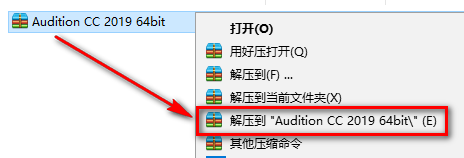
    1.鼠标右键解压到“Audition CC 2019”

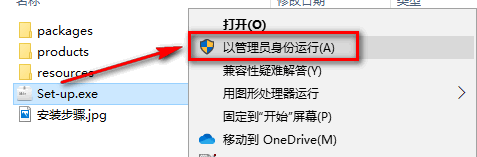
    2.找到并选中Set-up,鼠标右键知识兔点击“以管理员身份运行”

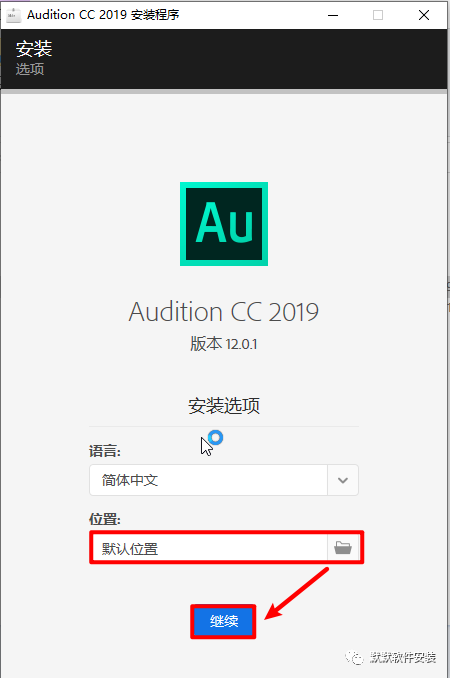
    3.选择安装路径,知识兔点击“继续”

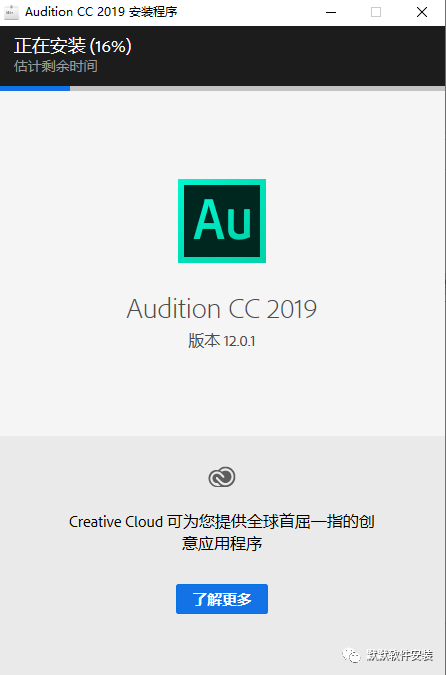
    4.软件正在安装,请耐心等待

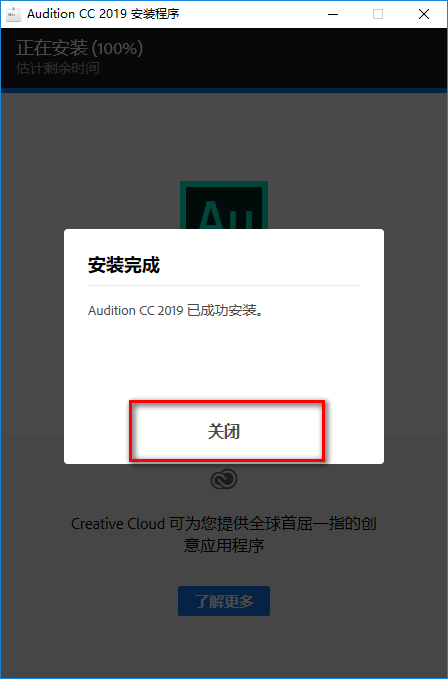
    5.知识兔点击“关闭”

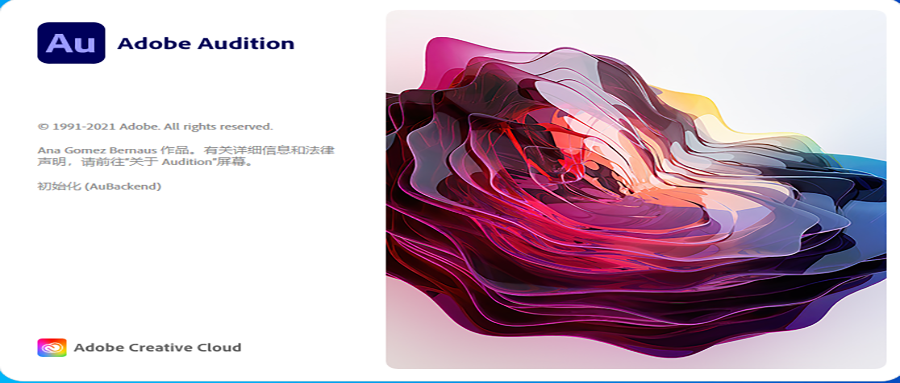
    6.安装结束

    软件说明

    资源下载(夸克网盘 123云盘 百度网盘免费分享)

    软件大小: 486.19MB

    安装环境: Win 11\Win 10

    推荐使用:夸克网盘下载


    下载仅供下载体验和测试学习,不得商用和正当使用。

    下载体验

    请输入密码查看下载!

    如何免费获取密码?

    点击下载

  • Adobe After Effects (AE) 2019简体中文破解版软件下载-After Effects (AE) 2019图文安装教程

    Adobe After Effects软件可以帮助您高效且精确地创建无数种引人注目的动态图形和震撼人心的视觉效果。利用与其他Adobe软件无与伦比的紧密集成和高度灵活的2D和3D合成,知识兔以及数百种预设的效果和动画,为您的电影、视频、DVD和Macromedia Flash作品增添令人耳目一新的效果。

    软件介绍

    在创建项目后,在“项目”面板中将您的素材导入该项目。After Effects 可自动解释许多常用媒体格式,但您也可以指定希望 After Effects 解释帧频率和像素长宽比等属性的方式。您可以查看“素材”面板中的每个项目,并设置其开始和结束时间以符合您的合成。可创建一个或多个合成。任何素材项目都可以是合成中一个或多个图层的源。您可以在“合成”面板中在空间上排列图层,或使用“时间轴”面板在时间上排列图层。您可以在两个维度中堆叠图层,或在三个维度中排列图层。您可以使用蒙版、混合模式和抠像工具组合(合并)多个图层的图像。您甚至可以使用形状图层、文本图层和绘画工具来创建自己的视觉元素。知识兔可以修改图层的任何属性,例如大小、位置和不透明度。您可以使用关键帧和表达式使图层属性的任意组合随着时间的推移而发生变化。可使用运动跟踪稳定运动或为一个图层制作动画,知识兔以使其遵循另一个图层中的运动。知识兔可以添加效果的任何组合,知识兔以改变图层的外观或声音,甚至从头开始生成视觉元素。您可以应用数百种效果、动画预设和图层样式中的任一种。您甚至可以创建并保存自己的动画预设。您也可以为效果属性制作动画,这些属性只是效果属性组内的图层属性。在计算机显示器或外部视频监视器上预览合成是最快最方便的方法,即便对于复杂的项目。您可以通过指定预览的分辨率和帧频率以及限制您预览的合成的区域和持续时间,来更改预览的速度和品质。您可以使用色彩管理功能预览您的影片在其他输出设备上将呈现的外观。将一个或多个合成添加到渲染队列中即可以您选择的品质设置渲染它们,知识兔以及以所指定的格式创建影片。您可以使用“文件”>“导出”或“合成”>“添加到渲染队列”。

    安装教程

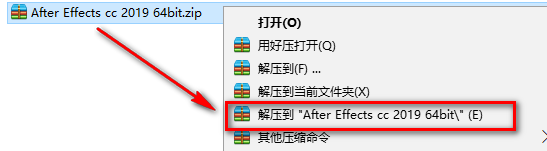
    1.鼠标右键解压到“After Effects cc 2019”

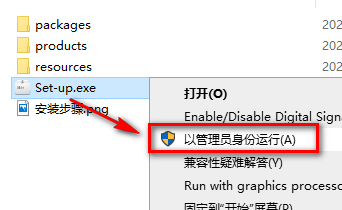
    2.先断网,找到并选中Set-up,鼠标右键“以管理员身份运行”

    温馨提示:不断网也可以安装,但是需要登录Adobe账号。有账号登录,没有账号注册一个即可。

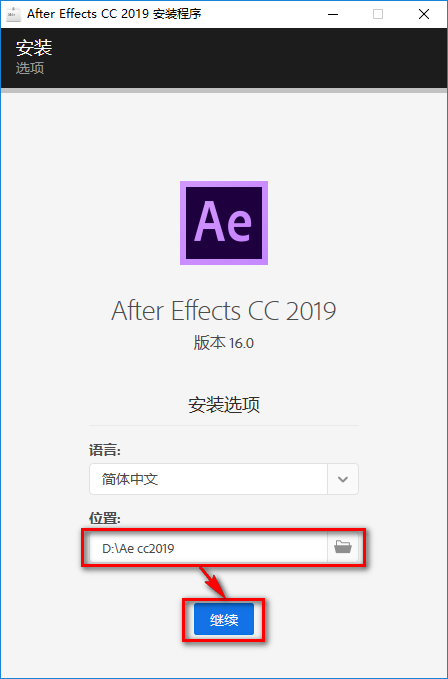
    3.可更改软件安装路径,知识兔点击“继续”

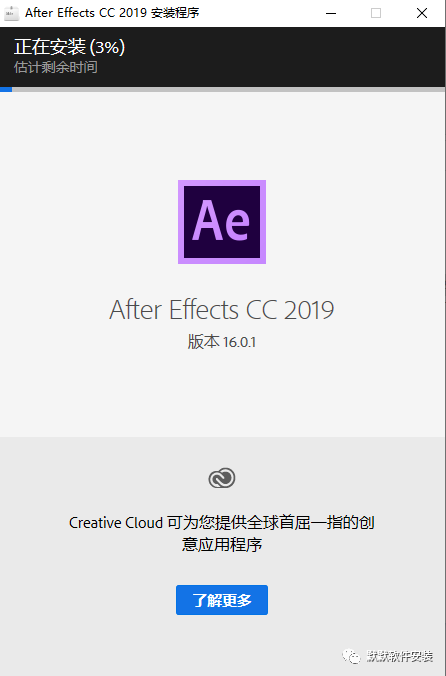
    4.软件正在安装,请耐心等待

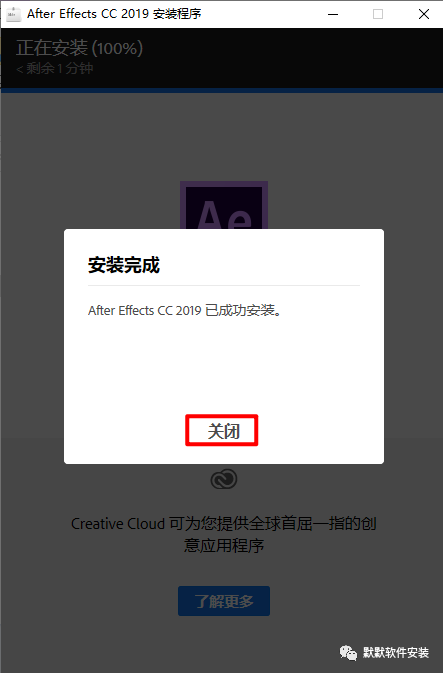
    5.知识兔点击“关闭”

    6.在开始菜单中找到并打开软件

    7.安装结束

    软件说明

    资源下载(夸克网盘 123云盘 百度网盘免费分享)

    软件大小: 2.09GB

    安装环境: Win 11\Win 10

    推荐使用:夸克网盘下载


    下载仅供下载体验和测试学习,不得商用和正当使用。

    下载体验

    请输入密码查看下载!

    如何免费获取密码?

    点击下载

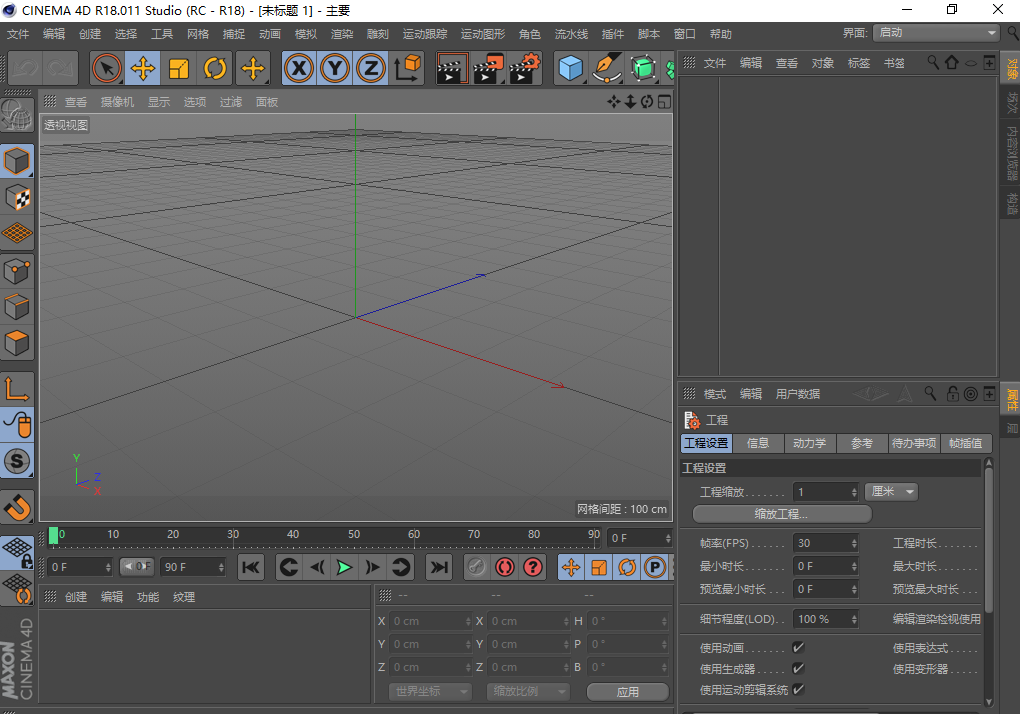
  • CINEMA 4D (C4D) R19简体中文破解版软件下载-CINEMA 4D (C4D) R19图文安装教程

    C4D全名CINEMA 4D,由德国Maxon Computer研发出的3D动画软体。C4D是一个老牌的三维软件。能够进行顶级的建模、动画和渲染的3D工具包。内置纹理、动画、渲染、多边形建模、克隆、雕刻等多种辅助设计工具。

    软件介绍

    快速简单的工作流程总是让加快设计速度变得简单。Release 19的准渲染视窗和其他极佳的工作流程改进,会让你比以往更快地准备创意稿给客户审批。除了屏幕空间环境吸收和实时置换以外,还添加了基于屏幕空间的反射和OpenGL景深效果。开启OpenGL观察看起来很好,你可以用它来输出新支持的原生MP4作为预览渲染,直接给客户审批。使用新的LOD对象可最大程度提升视窗或渲染速度,创建新类型的动画或准备优化游戏资源。你可以根据屏幕大小、摄像机距离和其他因素自动简化对象和层级结构。直观的新界面元素让定义和管理LOD设置更简单,LOD能够通过导出FBX用于市面上主流的游戏引擎。 作为我们的核心现代化工作的一部分,Cinema 4D支持图像、视频和音频的格式已经完全重写了,速度和内存效率得到了增强。除了QuickTime外Cinema 4D现在本地支持MP4,比以往更容易分享预览渲染、视频纹理或运动跟踪的画面。所有导入和导出的格式都比以往更加全面且功能强大。中交互式地创建对象向来都很便利,在R19中插入对象组合键的过程经过提升会更简单。你可以通过一个快速灵活的减面生成器来简化对象。另有更多底层的建模提升,新的建模核心将成为未来的强力工具。新的减面工具变为生成器,因此它可以轻松减少整个层级。减面过程是预计算的,所以调整减面强度或预期顶点数量的速度非常快。最重要的是,减面的同时可以保留顶点贴图、知识兔选择标签和UV坐标,确保正常的纹理贴图并分享控制多边形细节的区域。分享了首个为建模工具建设新根基而进行底层变动的小展示。Cinema4D新的建模核心包括对边缘、N-gons和其他表面属性的原生支持提升。Release 19展示了一小块的新核心,改写了对齐法线和反转法线命令的算法,更可靠和更好地处理N-gons和表面属性。

    安装教程

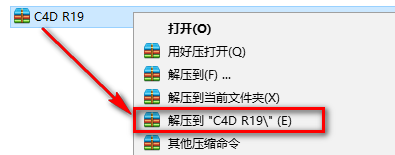
    1.鼠标右键解压到“C4D R19”

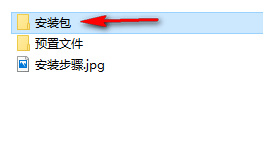
    2.知识兔双击打开【安装包】文件夹

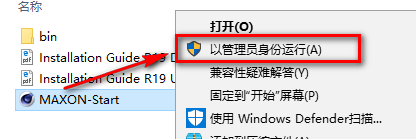
    3.选中MAXON-Start,鼠标右击选择“以管理员身份运行”

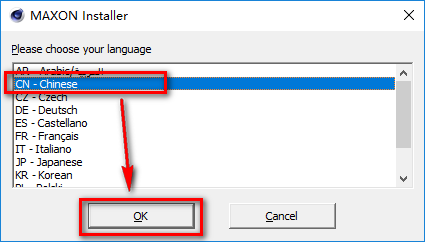
    4.选择CN-Chinese,知识兔点击“OK”

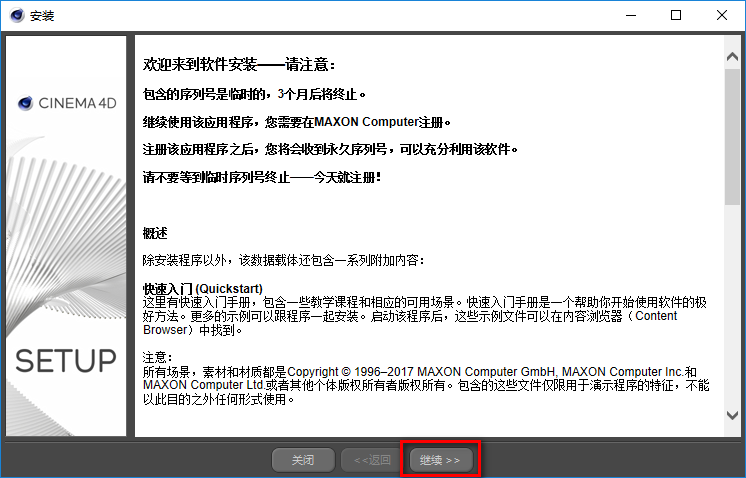
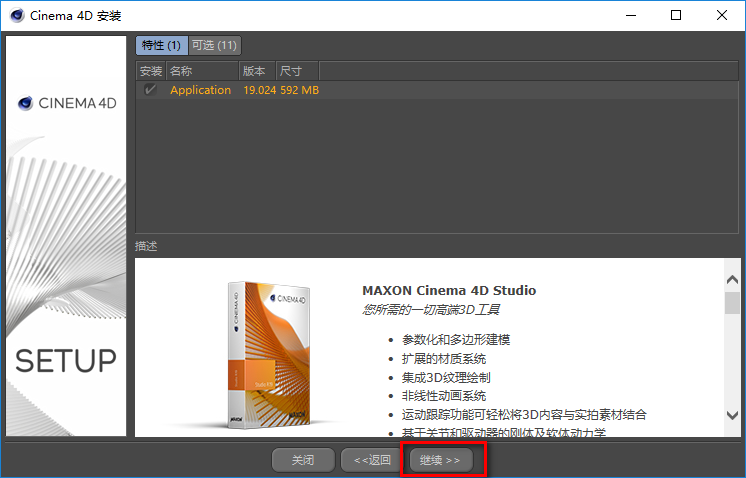
    5.知识兔点击“继续”

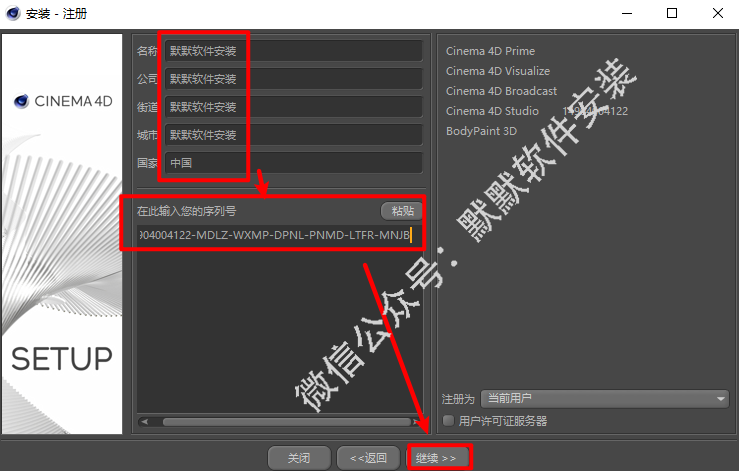
    6.序列号输入14904004122-MDLZ-WXMP-DPNL-PNMD-LTFR-MNJB,知识兔点击“继续”

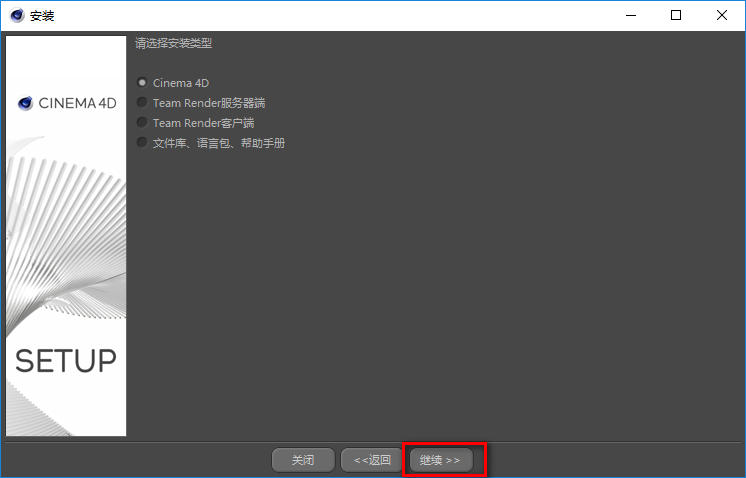
    7.知识兔点击“继续”

    8.知识兔点击“继续”

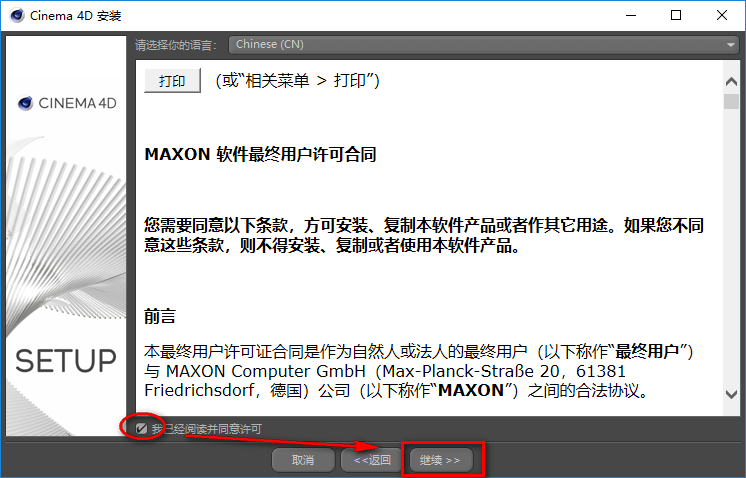
    9.勾选我已经阅读并同意许可,知识兔点击“继续”

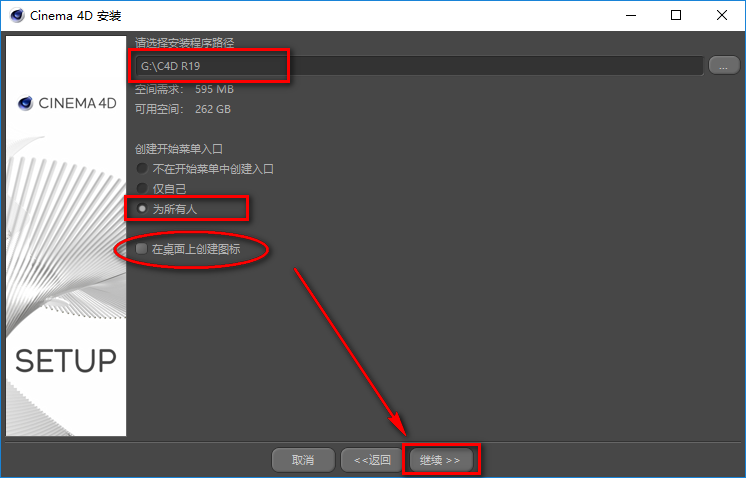
    10.选择软件安装路径,知识兔根据自己的使用习惯是否勾选在桌面上创建图标,知识兔点击“继续”

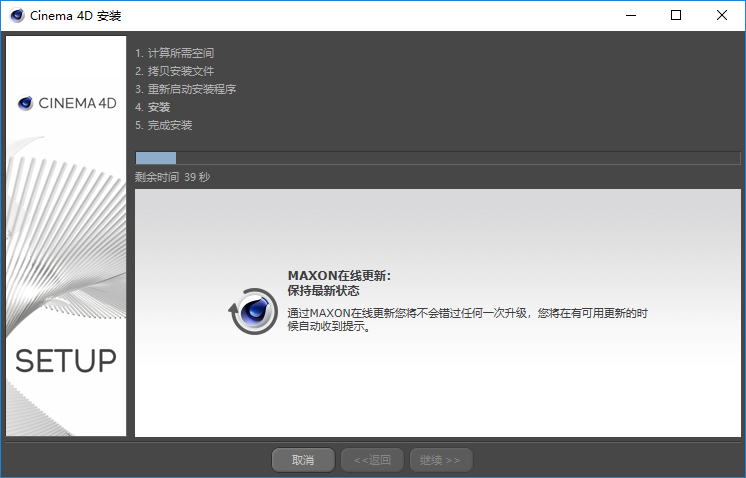
    11.软件正在安装,请耐心等待

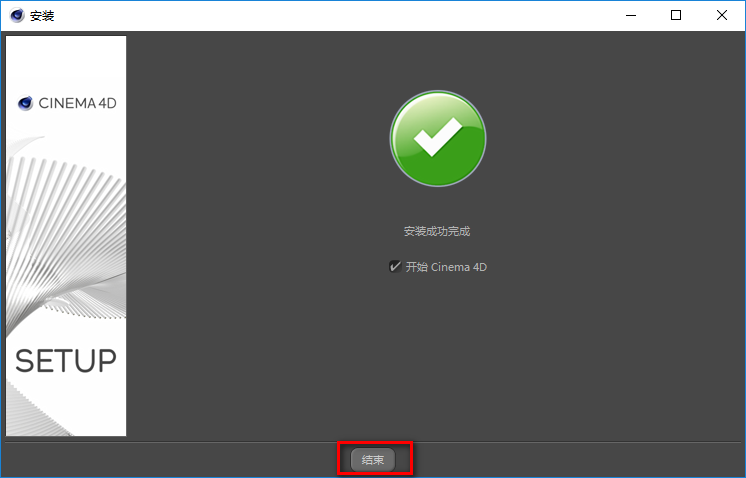
    12.安装完成,知识兔点击“结束”

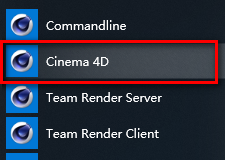
    13.在开始菜单,找到并打开软件

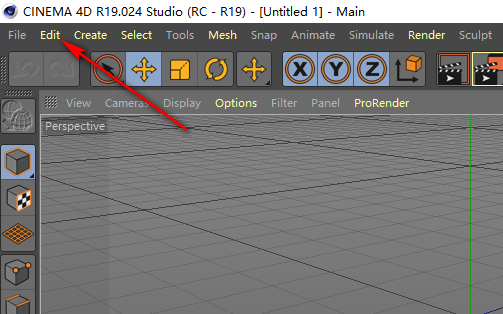
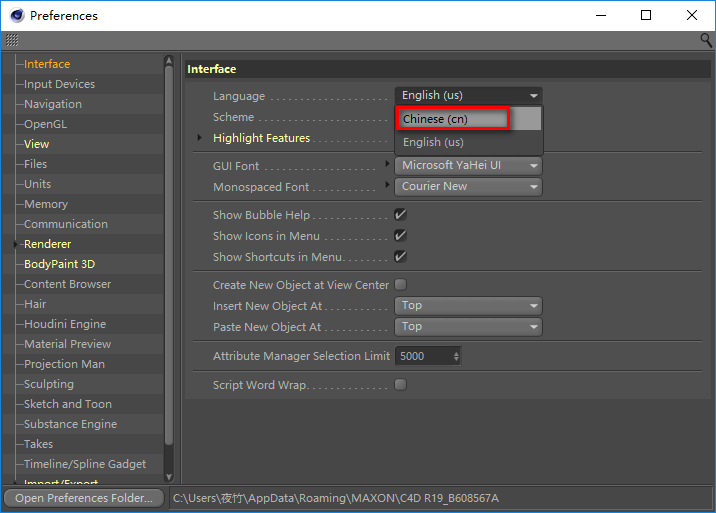
    14.知识兔点击“Edit”

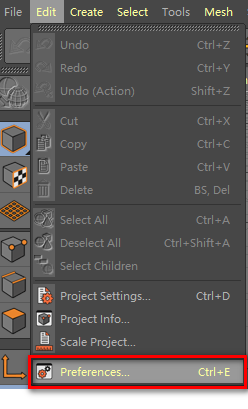
    15.选择“Preferences”

    16.在Language栏,知识兔选择“Chinese”

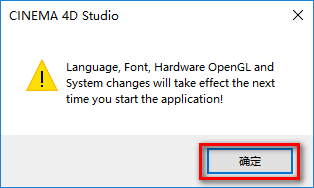
    17.知识兔点击“确定”

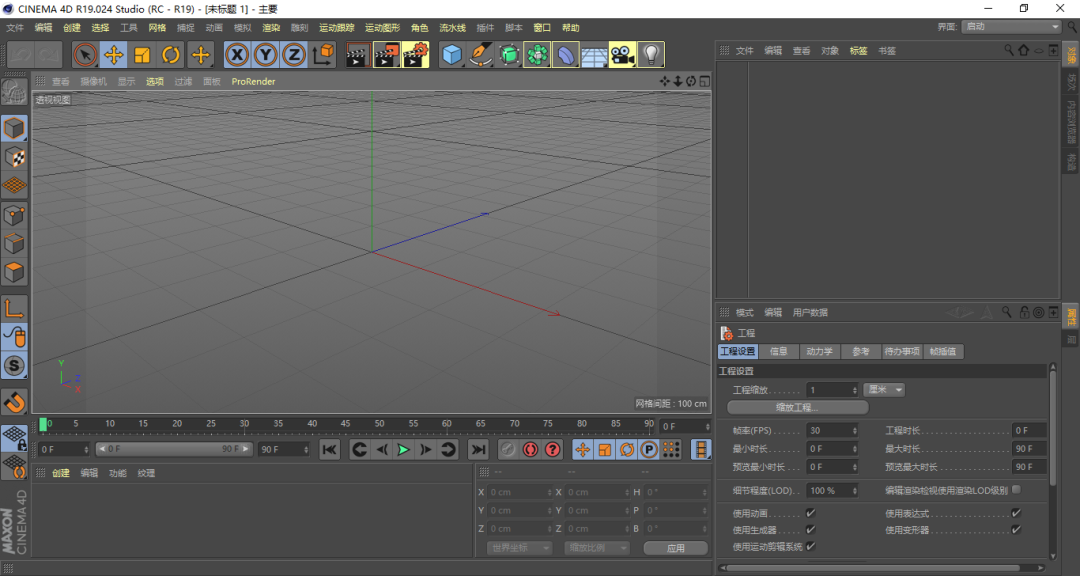
    18.重启软件后,即为中文版

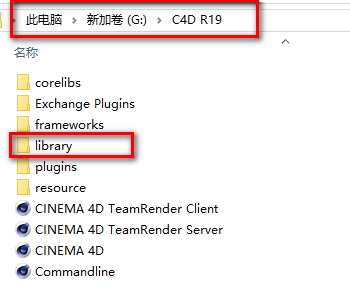
    19.知识兔打开软件安装目录,找到并打开【library】文件夹

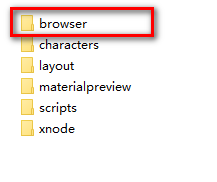
    20.知识兔打开【browser】文件夹

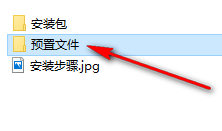
    21.打开刚刚解压出来的文件夹,找到【预置文件】文件夹,并打开

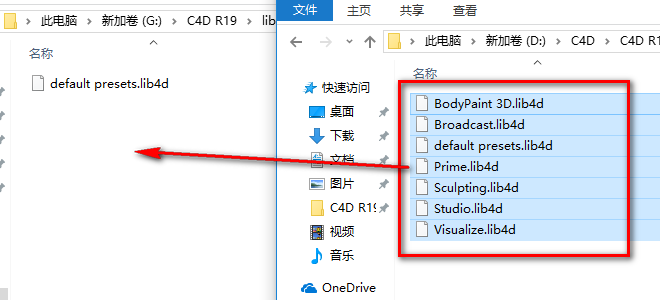
    22.将【预置文件】里面的所有内容都复制到【browser】文件夹中

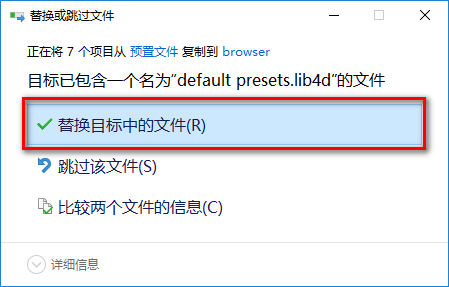
    23.知识兔点击“替换”

    24.安装结束

    软件说明

    资源下载(夸克网盘 123云盘 百度网盘免费分享)

    软件大小: 8.22GB

    安装环境: Win 11/Win 10/Win 8/Win 7

    推荐使用:夸克网盘下载


    下载仅供下载体验和测试学习,不得商用和正当使用。
    下载体验

    请输入密码查看下载!

    如何免费获取密码?

    点击下载

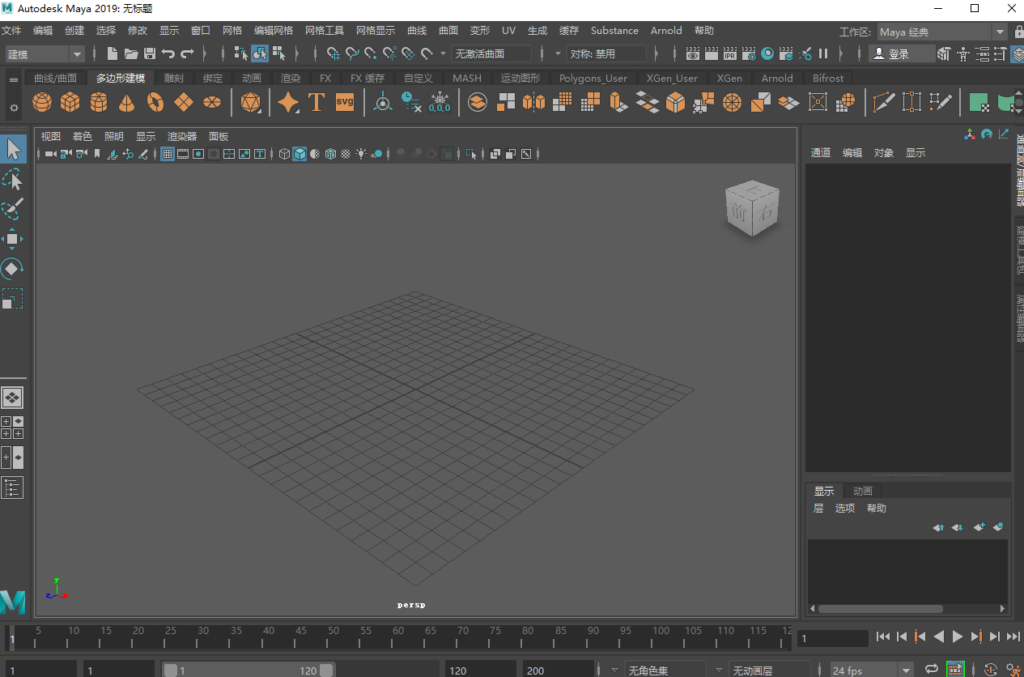
  • Autodesk Maya 2019三维动画软件简体中文破解版下载-Autodesk Maya 2019图文安装教程

    Autodesk Maya是美国Autodesk公司出品的世界顶级的三维动画软件,应用对象是专业的影视广告,角色动画,电影特技等。Maya功能完善,工作灵活,易学易用,制作效率极高,渲染真实感极强,是电影级别的高端制作软件。

    软件介绍

    新的曲线图编辑器过滤器,两个新的关键帧减少器过滤器已添加到曲线图编辑器(Graph Editor)的“曲线”(Curve)菜单中,可帮助您优化动画曲线。时间编辑器挂起刷新,在时间编辑器中处理大型场景时,重新定位片段会触发重画,知识兔从而导致性能下降。在尝试进行精确编辑时,此延迟会导致困难和不准确。使用“Bake Deformer”(烘焙变形器)工具时,骨架上色不再是自动的。在以前的 Maya 版本中,只要创建了新的蒙皮簇,就将一种颜色自动指定给骨架。在项目中,GPU 支持 Maya 的线变形器来更新 Maya 变形器以分享 GPU 支持。(请参见 支持 GPU 的变形器查看完整列表)。新的线变形器选项,已向线变形器中添加了一个新选项“绑定到原始几何体”(Bind to Original Geometry),可用于指定线变形器进行变形时所基于的特定网格。为场景激活或禁用缓存,单击播放选项(Playback Options)中的“缓存播放”(Cached Playback)图标 ,或在时间滑块(Time Slider)上单击鼠标右键并从菜单中选择“缓存播放”(Cached Playback)(也可以从此菜单中选择一种缓存模式)。“解算工具包”(Evaluation Toolkit)的“调试”(Debugging)部分已得到增强,新增了图形检查功能。现在,您可以采用文字和可视 (PDF) 格式查看解算图和调度图。如果知识兔要生成 Unity 游戏引擎的内容,新的“Unity 中性色调贴图”(Unity neutral tone-map)将很有用。它是在 Unity 中模拟默认查看流程的视图变换。知识兔可以通过从视口面板菜单中选择“渲染器 > Arnold”(Renderer > Arnold),直接在 Maya 视口中执行 Arnold 区域渲染。

    安装教程

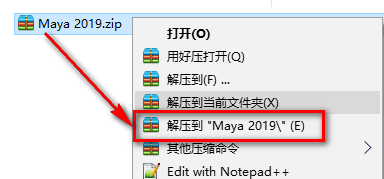
    1.鼠标右键解压到“Maya 2019”

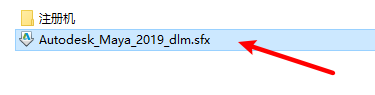
    2.知识兔双击运行Autodesk_Maya_2019

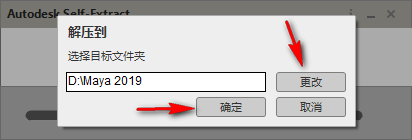
    3.更改解压路径,知识兔点击“确定”

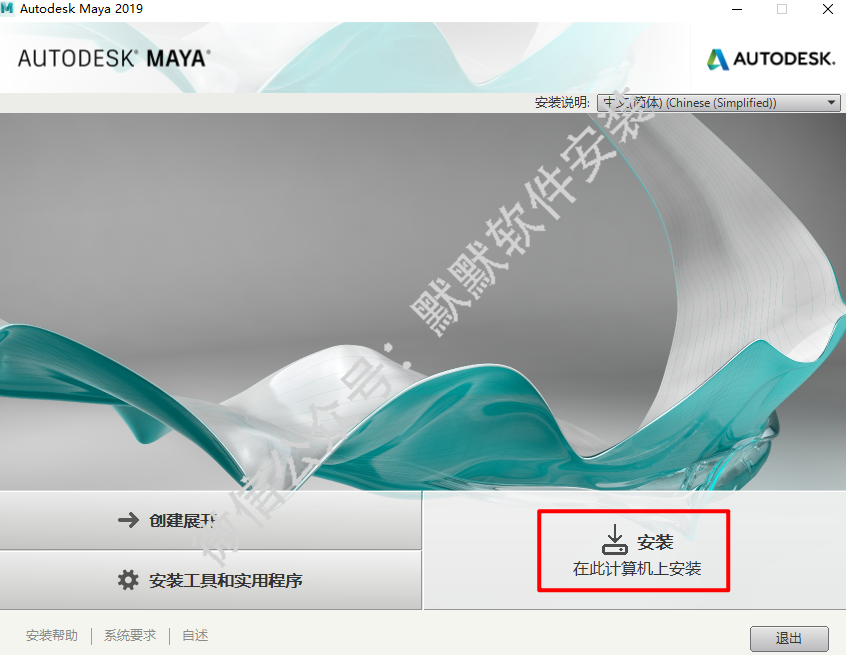
    4.知识兔点击“安装”

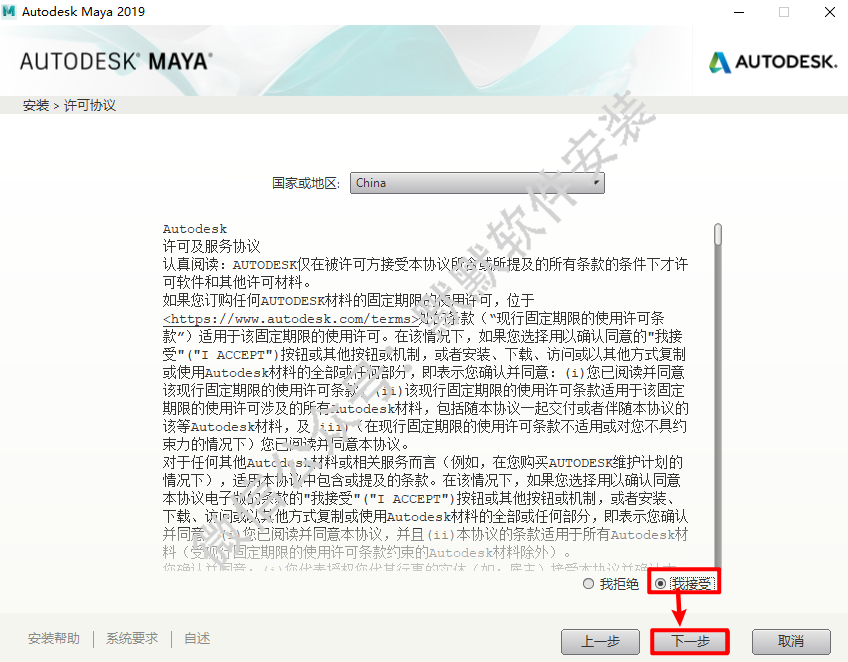
    5.选择我接受,知识兔点击“下一步”

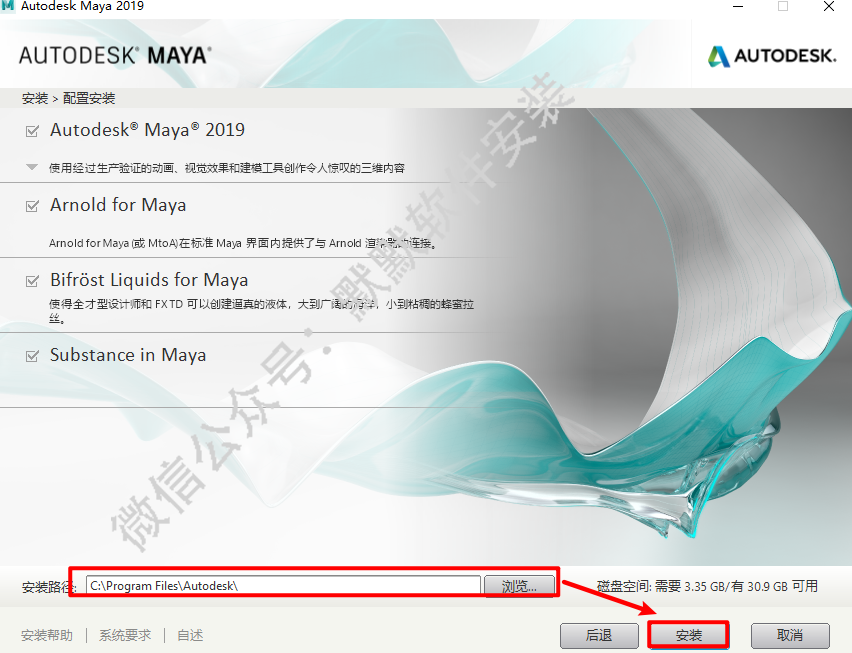
    6.选择软件安装路径(安装路径不要有中文),知识兔点击“安装”

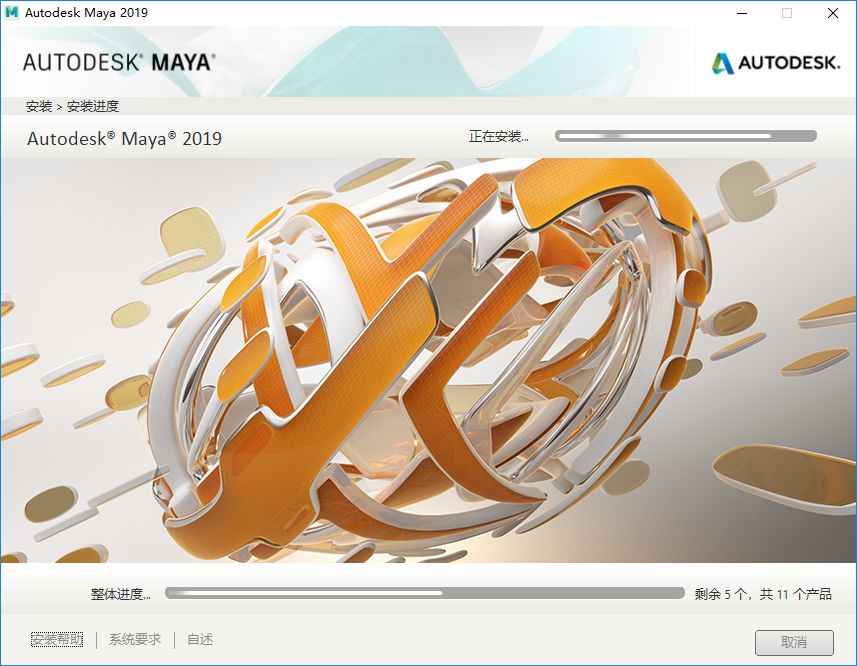
    7.软件正在安装,请耐心等待

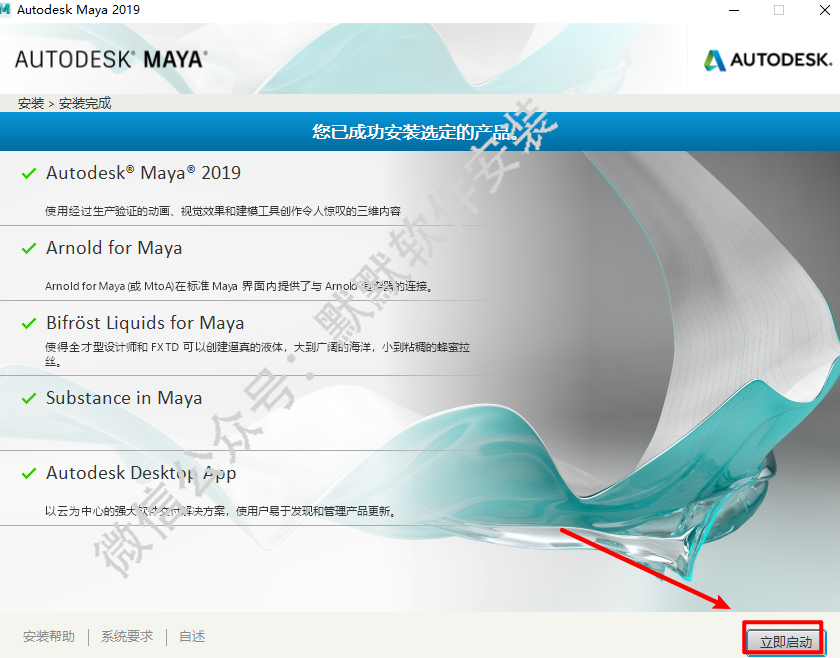
    8.知识兔点击“立即启动”

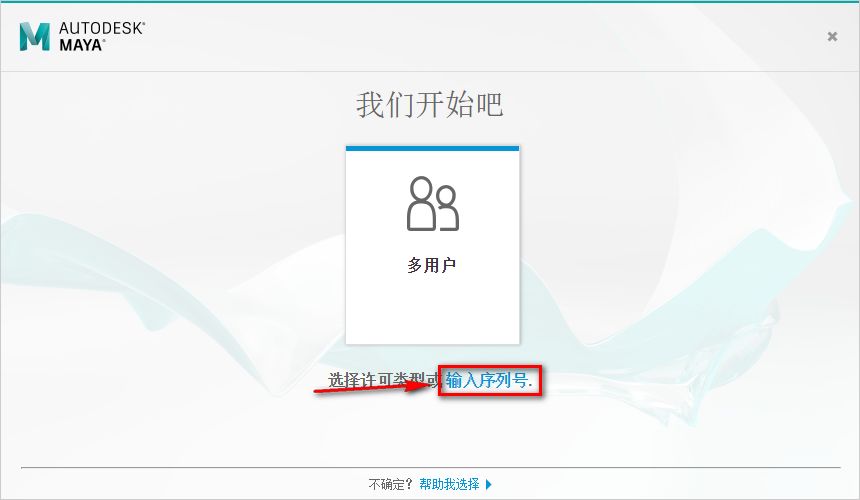
    9.知识兔点击“输入序列号”

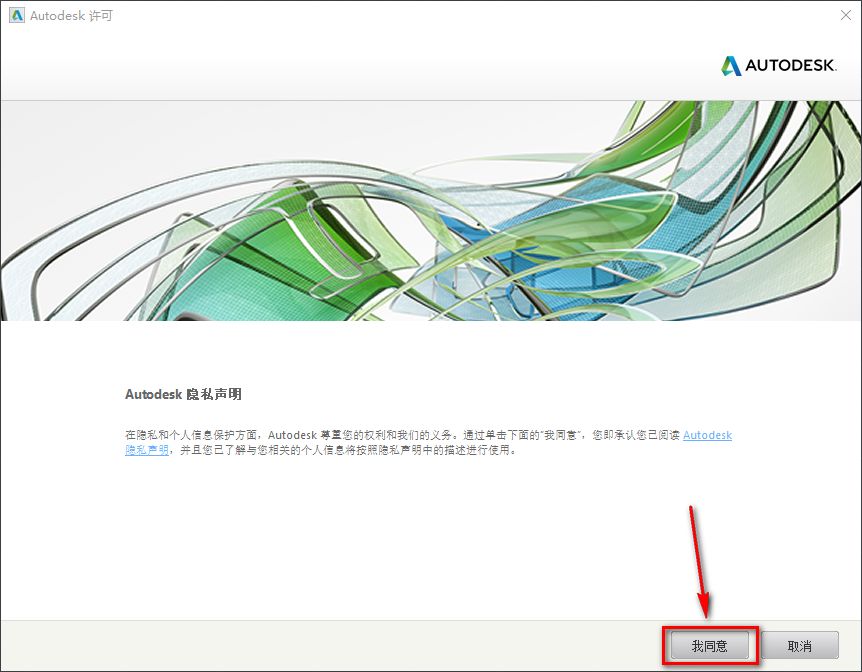
    10.知识兔点击“我同意”

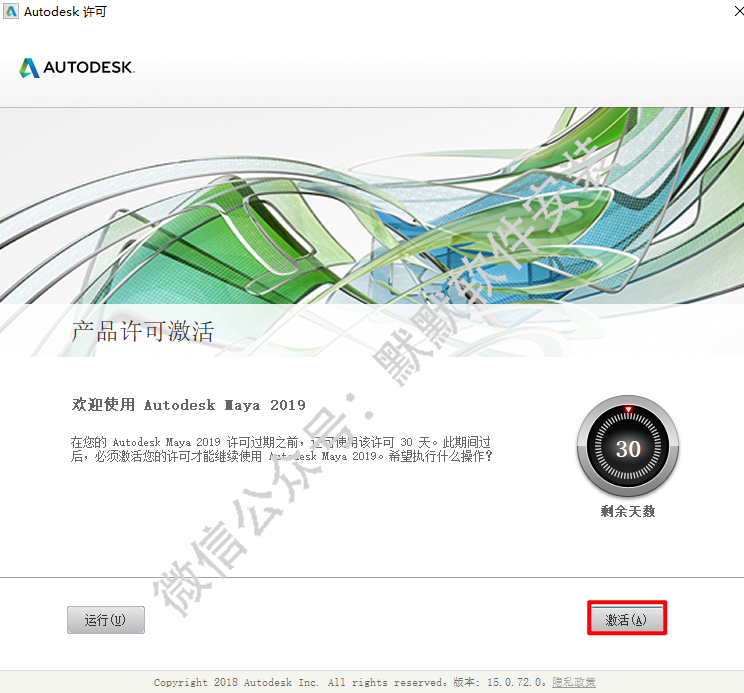
    11.知识兔点击“激活”

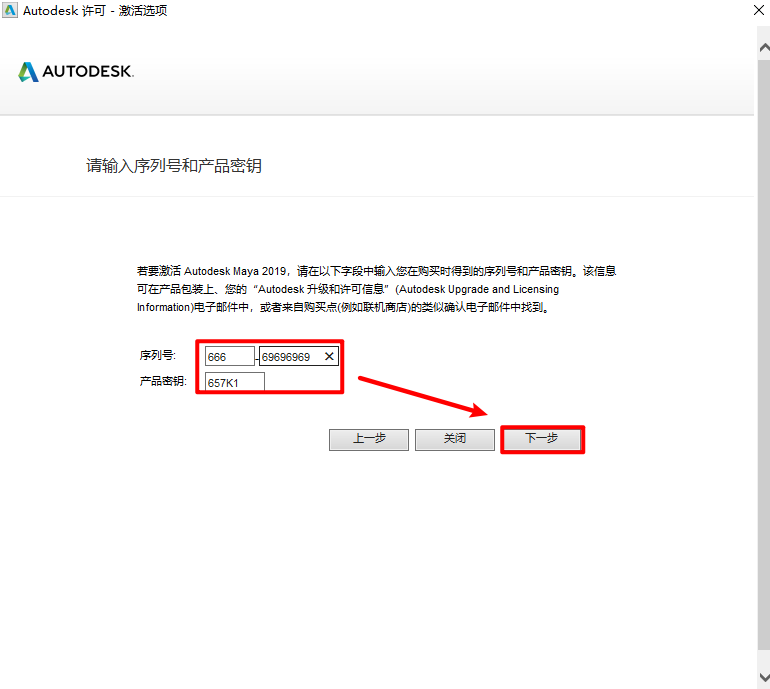
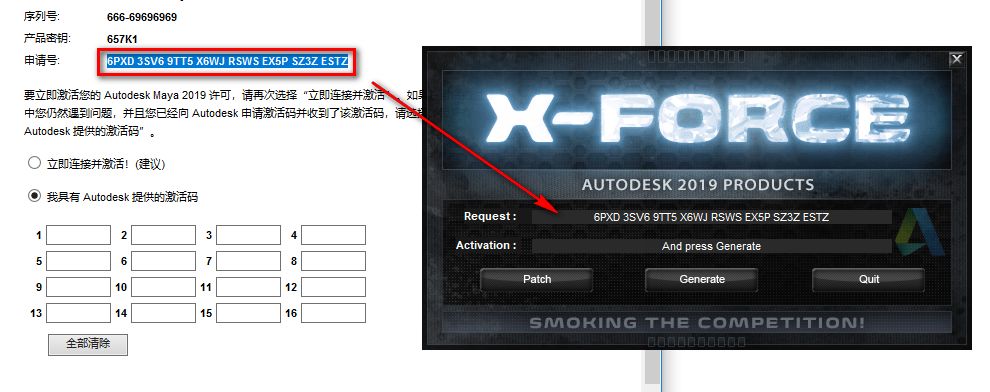
    12.序列号输入:666-69696969,产品密钥输入:657K1,知识兔点击“下一步”

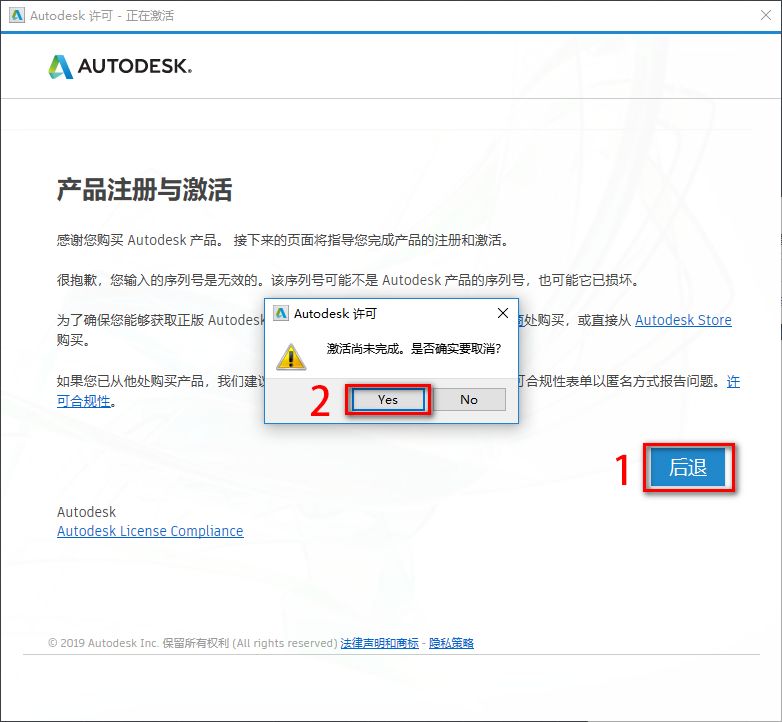
    13.如果知识兔出现以下提示,知识兔点击“后退”,知识兔点击“Yes”,重复步骤11~12

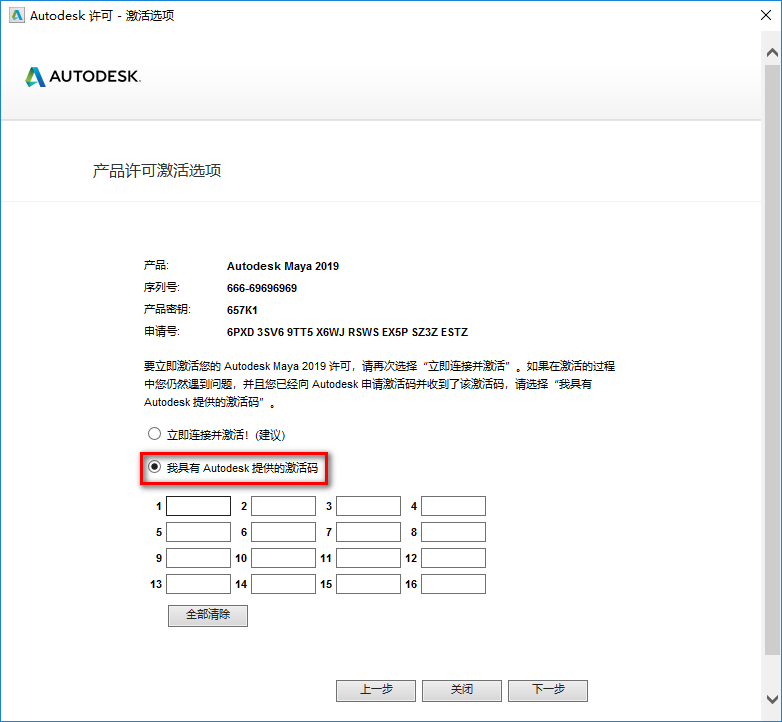
    14.选择【我具有Autodesk分享的激活码】

    15.知识兔双击打开【注册机】文件夹

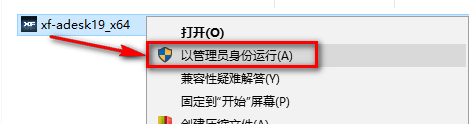
    16.选中xf-adesk19_x64,鼠标右键以管理员身份运行

    温馨提示:若打开没有注册机,说明被电脑杀毒软件隔离了,关闭杀毒软件重新解压即可。

    17.将申请号复制到Request输入框中

    注:复制和粘贴只能用快捷键”Ctrl+C”和”Ctrl+V”

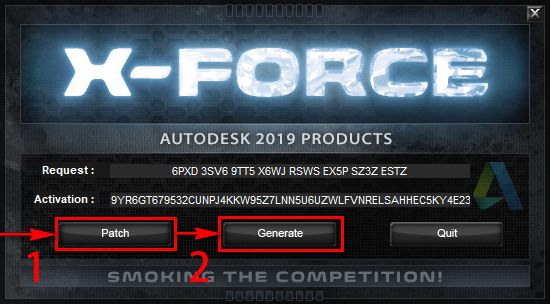
    18.知识兔点击“Patch”,再知识兔点击“Generate”

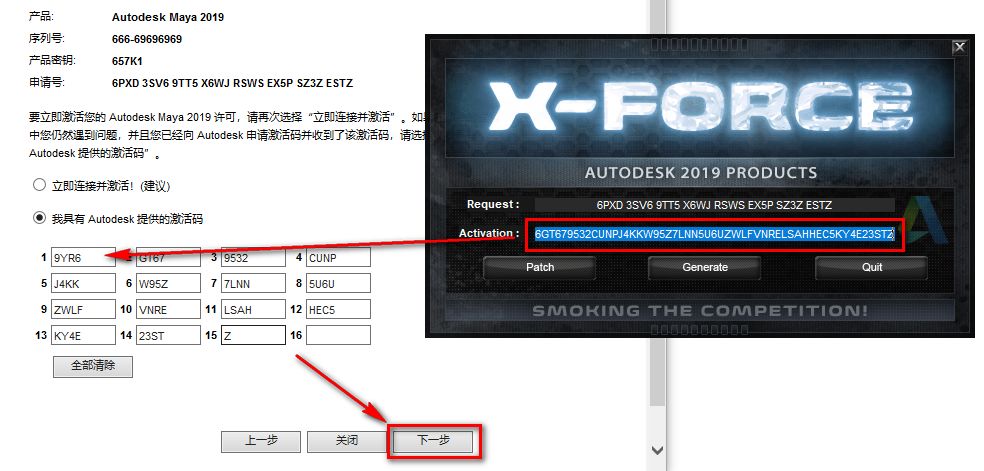
    19.将生成的激活码复制到激活码输入框,知识兔点击“下一步”

    注:复制和粘贴只能用快捷键”Ctrl+C”和”Ctrl+V”

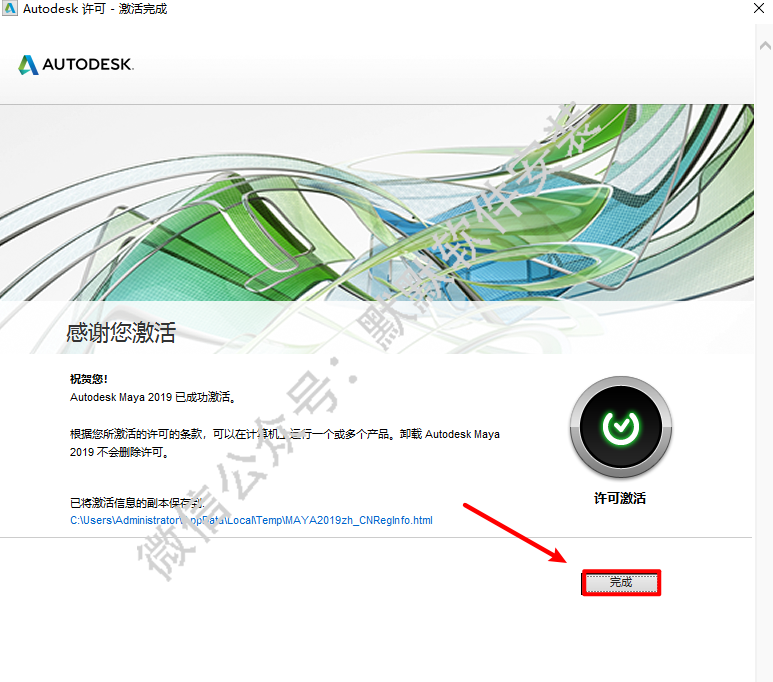
    20.知识兔点击“完成”

    21.安装结束

    软件说明

    资源下载(夸克网盘 123云盘 百度网盘免费分享)

    软件大小: 1.81GB

    安装环境: Win 11/Win 10/Win 8/Win 7

    推荐使用:夸克网盘下载


    下载仅供下载体验和测试学习,不得商用和正当使用。
    下载体验

    请输入密码查看下载!

    如何免费获取密码?

    点击下载

  • Adobe Prelude 2021视频编辑软件简体中文破解版软件下载-Prelude 2021图文安装教程

    Adobe Prelude是Adobe出品的一款专业级别的视频编辑软件,功能非常的齐全,知识兔包括元数据的采集、视频收录和记录以及快速创建粗剪等,可快速标记和转码视频素材并快速创建粗剪,能够和Adobe Premiere配合使用。

    软件介绍

    收录整个影片剪辑,或仅收录部分剪辑(部分收录)。选取最符合编辑要求的编解码器。您可以通过文件大小和字节级别检查立即确定是否已成功收录该素材。知识兔可以通过在项目视图中移动剪辑,来重新排列各剪辑的顺序。使用素材箱来组织项目内容,与使用文件夹来组织文件非常相似。素材箱可以包含剪辑、子剪辑和粗剪。会为您在 Prelude 中创建的每个项目创建一个项目文件 (.plproj)。该项目文件包含对添加到项目中的媒体的引用。知识兔可以将粗剪、剪辑、子剪辑及素材箱导出到 Adobe Premiere Pro 项目或 FCP XML 文件。或者,您可以直接将粗剪发送到它进行编辑。使用界面选项或键盘快捷键将时间元数据添加到剪辑中,并创建子剪辑。标记和其他的时间元数据可帮助您快速组织和搜索剪辑。当您向诸如 Adobe Premiere Pro 等其他软件执行导出时可以充分利用元数据信息。从剪辑和子剪辑创建粗剪,然后知识兔将其发送到诸如 Adobe Premiere Pro 之类的其他软件以进行最终编辑。新的启动屏幕会引导新手检视学习应用程序的各种不同方式,知识兔从检查已完成视频序列和依循教学课程一直到优化快速入门项目模板,应有尽有。

    安装教程

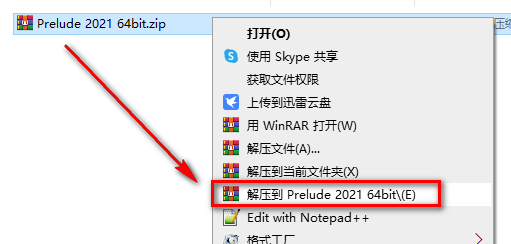
    1.右键解压到“Prelude2021”

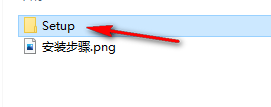
    2.知识兔打开【Setup】文件夹

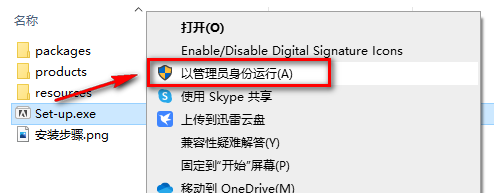
    3.找到并选中Set-up,右键知识兔点击“以管理员身份运行”

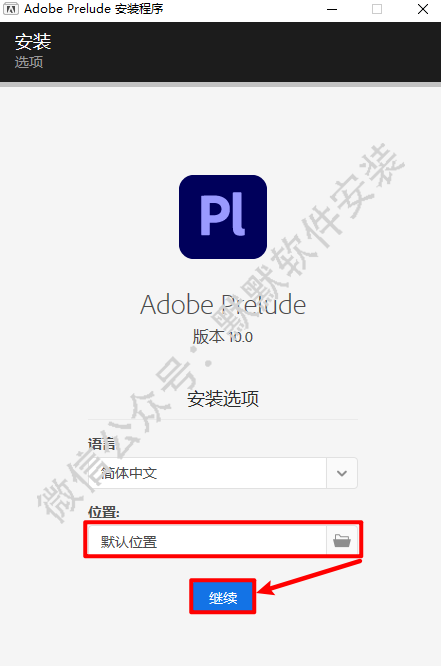
    4.选择软件安装位置,点“继续”

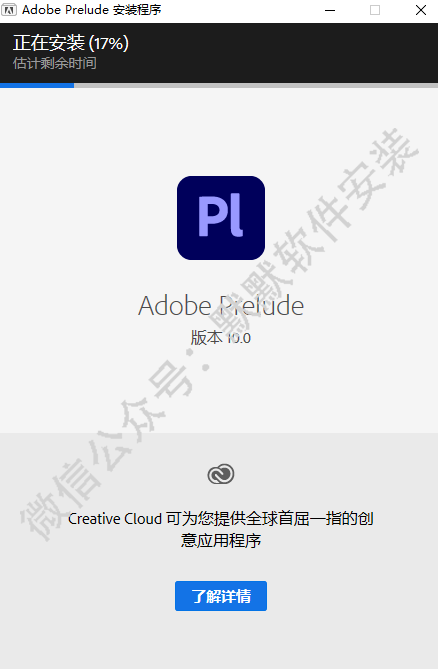
    5.软件正在安装

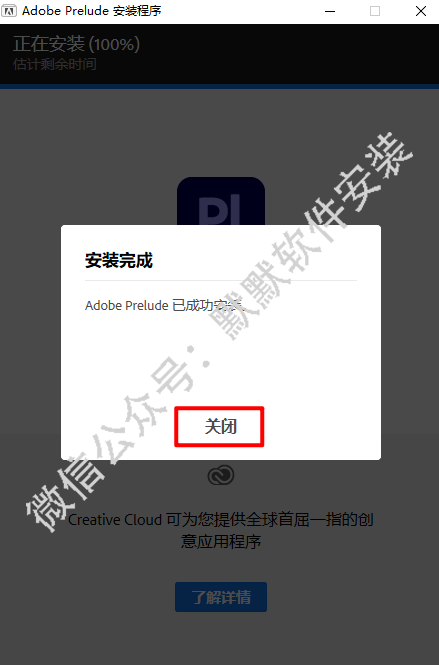
    6.点“关闭”

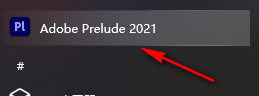
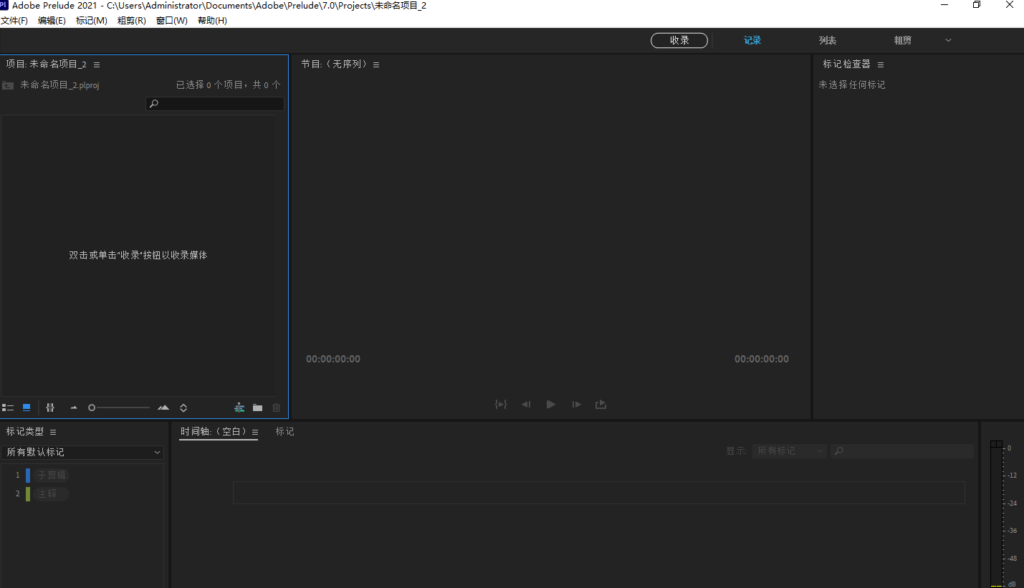
    7.在开始菜单,找到并打开软件

    7.安装结束

    软件说明

    资源下载(夸克网盘 123云盘 百度网盘免费分享)

    软件大小: 610.10MB

    安装环境: Win 11/Win 10

    推荐使用:夸克网盘下载


    下载仅供下载体验和测试学习,不得商用和正当使用。
    下载体验

    请输入密码查看下载!

    如何免费获取密码?

    点击下载

  • Media Encoder (Me) 2020简体中文破解版软件下载-Media Encoder (Me) 2020图文安装教程

    Adobe Media Encoder可以收录、转码、创建代理和输出多种格式。知识兔这款强大的媒体管理工具使您能够在各种应用程序中以统一的方式处理媒体。与 Adobe Premiere Pro CC、After EffectsCC 和其他应用程序的紧密集成分享了无缝的工作流程。

    软件介绍

    现在您可以在 AME 中将多个资源合并为单个剪辑,并允许用户在导入后编辑拼接剪辑中的资源顺序。已经添加到 Adobe Media Encoder 广泛的目标发布工作流程中,知识兔从而加入了其他社交媒体发布方案,例如 YouTube、Facebook、Vimeo 和 Twitter。允许您将媒体文件从一台摄像机收录到本地驱动器上,这样您可以在 Premiere Pro 中快速开始编辑。知识兔支持将文件夹从桌面或“媒体浏览器”面板拖放到“队列”中。文件夹内的所有有效媒体文件将作为新的源添加到队列中,知识兔包括子文件夹内的文件。新的“导入进度”对话框可让您在较长导入期间监控进度,并分享“取消”按钮来停止导入。有关更多信息,请参阅“队列”面板。快速轻松地将您的作品输出成任何视频或设备格式。在预设浏览器中自定义、设置和整理您收藏的预设内容,知识兔以便快速地导出并在后台进行批量编码。使用预设功能能够快速而简便地进行视频编码,知识兔从而使您的视频在 Android 和 iOS、YouTube、Vimeo、HDTV 等主流设备、平台和格式中呈现出最佳的视觉效果。提高转码时的工作效率。Adobe Media Encoder 能够在后台对文件进行转码,知识兔从而使您的系统能够同时执行其他任务。这一功能对于 4K 和 5K 的工作流程尤其重要,因为这些工作流程通常会增加系统负担。

    安装教程

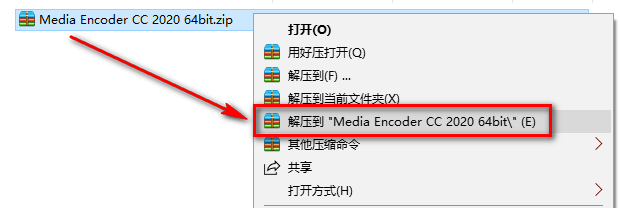
    1.鼠标右键解压到“Media Encoder CC 2020”

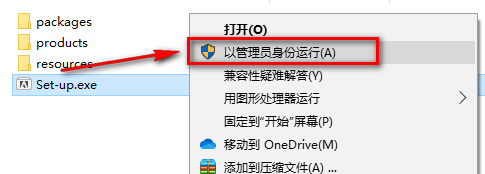
    2.找到并选中Set-up,鼠标右键选择“以管理员身份运行”

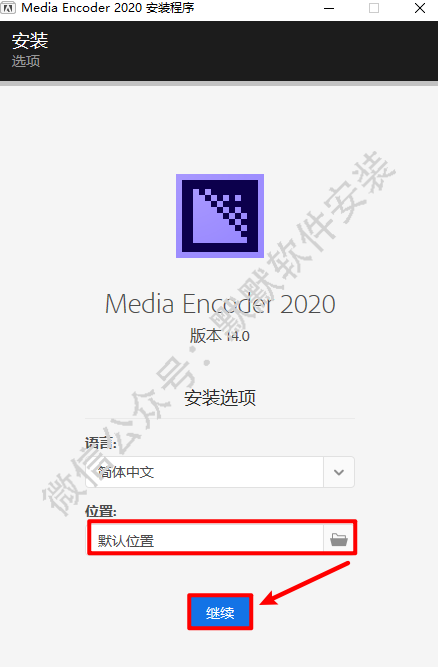
    3.可更改软件安装目录(建议安装在默认路径,更改安装路径,在安装的过程中可能会卡住),知识兔点击“继续”

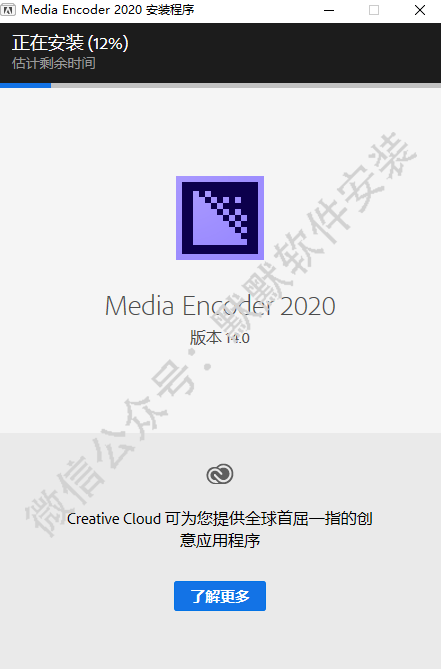
    4.软件正在安装,请耐心等待

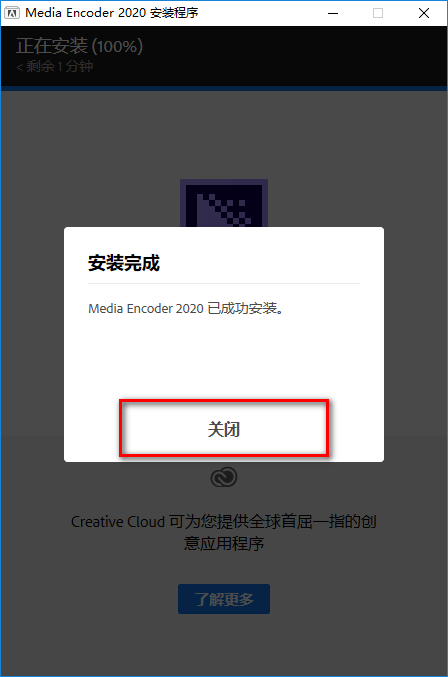
    5.知识兔点击“关闭”

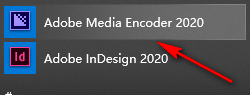
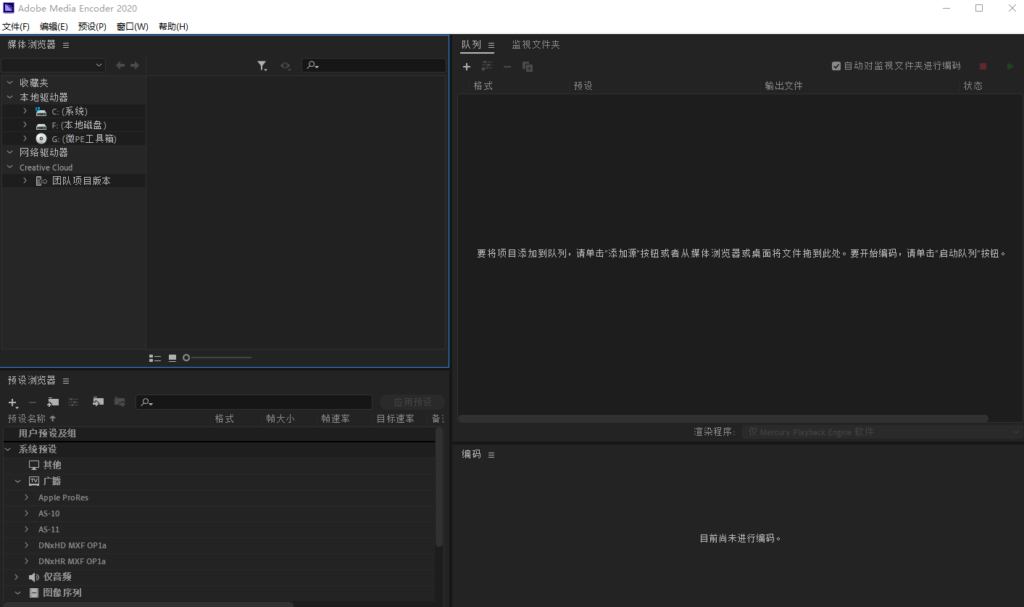
    6.开始菜单打开软件

    7.安装结束

    软件说明

    资源下载(夸克网盘 123云盘 百度网盘免费分享)

    软件大小: 1000.75MB

    安装环境: Win 11\Win 10

    推荐使用:夸克网盘下载


    下载仅供下载体验和测试学习,不得商用和正当使用。
    下载体验

    请输入密码查看下载!

    如何免费获取密码?

    点击下载

  • DaVinci Resolve (达芬奇) 18.5影视后期软件简体中文版下载-DaVinci Resolve (达芬奇) 18.5破解安装教程

    DaVinci Resolve是一款由Blackmagic Design开发的专业级视频编辑、调色和后期制作软件。它分享了广泛的功能和工具,使得用户可以在一个集成的环境中完成视频编辑、颜色校正、视觉特效和音频后期制作等任务

    软件介绍

    网格式变形工具能一次调整两种色彩参数。您可以调整色相和饱和度,或者色度和亮度。通过拖拽控制点就可以实现平滑流畅的调整操作,获得干净自然的画面观感,知识兔以全新的方式令图像色彩全新呈现!选择并跟踪人物进行有针对性的调整,知识兔从未像现在这样简单!Magic Mask使用DaVinci Neural Engine神经网络引擎,能自动在人物全身或脸部和手臂等特定部位创建遮罩。它分享蒙版微调工具,可用来添加或移除画笔涂抹功能并进行自动跟踪!色彩管理中添加了众多功能,知识兔可以简化您的工作流程并提升画质。它拥有广色域图像处理,新型输入和输出色调映射和各项基于色彩空间的工具,能在调色时分享更为一致的响应,知识兔从而显著提升画质!广色域和DaVinci Intermediate是时间线色彩空间和Gamma设置,能分享一致的内部工作色彩空间。它们比摄影机捕捉到的色彩,也就是BT.2020、ARRI广色域甚至ACES AP1都要更加丰富。不论素材来自哪类设备,您都不会丢失任何画面数据!可以打开同款示波器的多个版本,知识兔设置自定义波形图标度,创建九宫格布局,知识兔也可以在另一个显示器上打开单独的示波器窗口。只要打开三个矢量示波器,知识兔设置不同的色调和缩放范围,就能同时查看暗部、中间调和亮部情况。新增对角线、百叶窗、棋盘格式划像,知识兔让您以不同的方式对比画面,分享额外的灵活度。新的分屏模式能对比多达四个时间线播放头画面,非常适合对比多个片段,或者用来对比同个片段中的不同视频帧。新的键盘快捷键剪辑选择模式能解锁之前Fairlight Audio Editor上所具备的功能。这类上下文敏感工具能让剪辑变得极为快速!如果知识兔您想要切换到Fairlight,这些直观熟悉的工具也能帮助您快速上手开始工作。新一代音频引擎Fairlight Audio Core拥有低延迟特性,它能够利用所有CPU内核线程,知识兔以及选购的Fairlight Audio Accelerator加速卡,实现工作智能化管理。您能在一个系统中处理多达2000条轨道,并且知识兔每条轨道都设有实时的EQ、动态、6个插件!

    安装教程

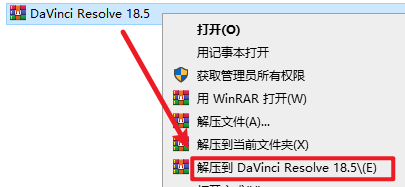
    1.选中下载的压缩包,鼠标右键选择解压到DaVinci Resolve 18.5″文件夹

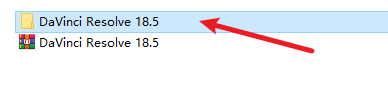
    2.知识兔双击打开“DaVinci_Resolve_Studio_18.5”文件夹

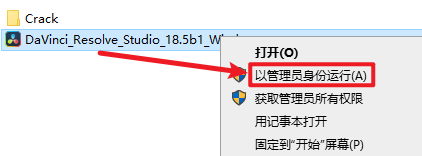
    3.选中“DaVinci_Resolve_Studio_18.5b1_Windows.exe”右键选择“以管理员身份运行”

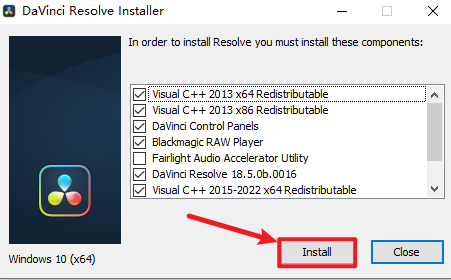
    4.知识兔点击“Install

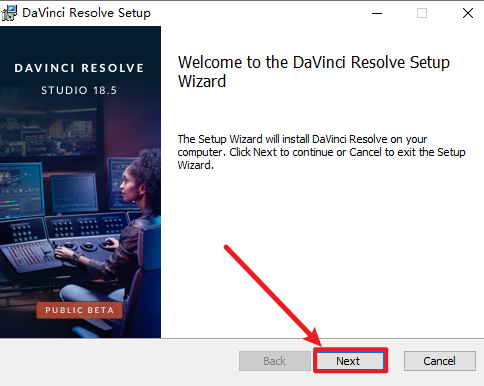
    5.知识兔点击“Next

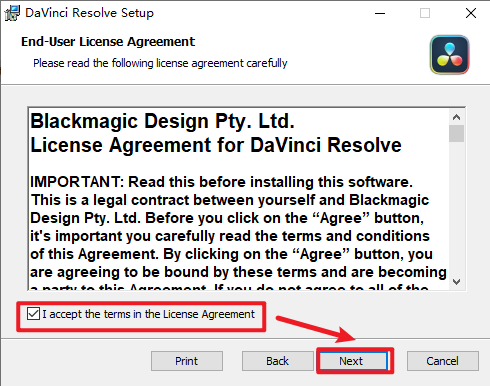
    6.勾选“I accept the terms······”,知识兔点击“Next

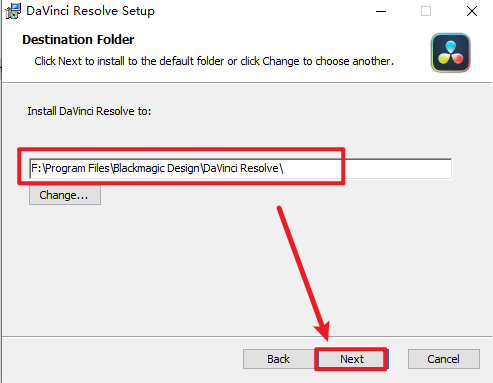
    7.选择软件的安装路径知识兔点击“下一步

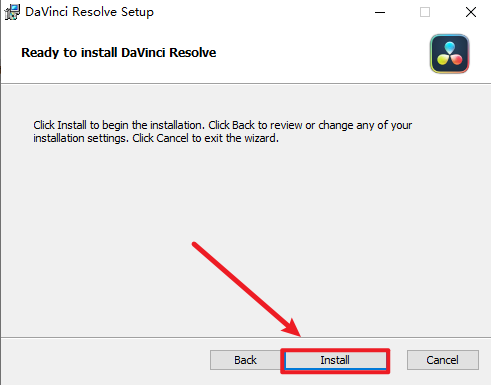
    8.知识兔点击“Install

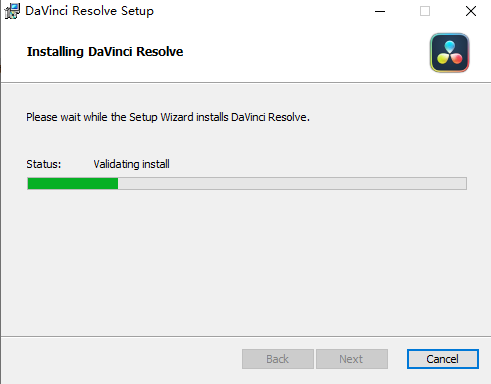
    9.软件正在安装中,请耐心等待安装完成

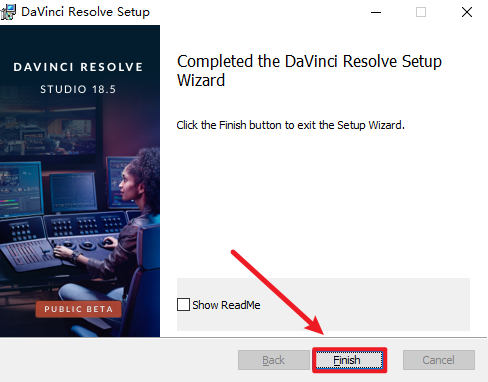
    10.知识兔点击“Finish”

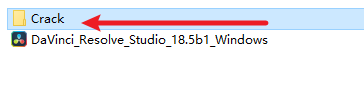
    11.知识兔双击打开“Crack”文件夹

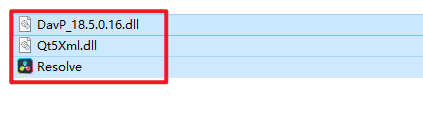
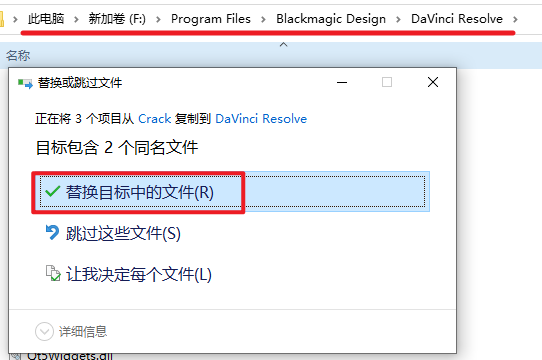
    12.复制里面的所有文件

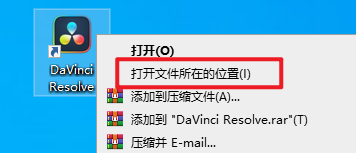
    13.选中桌面的软件图标,右键选择“打开文件所在的位置”

    14.粘贴复制的文件到该路径下,知识兔选择“替换目标中的文件”

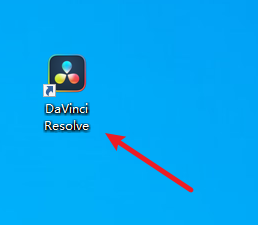
    15.知识兔双击打开软件

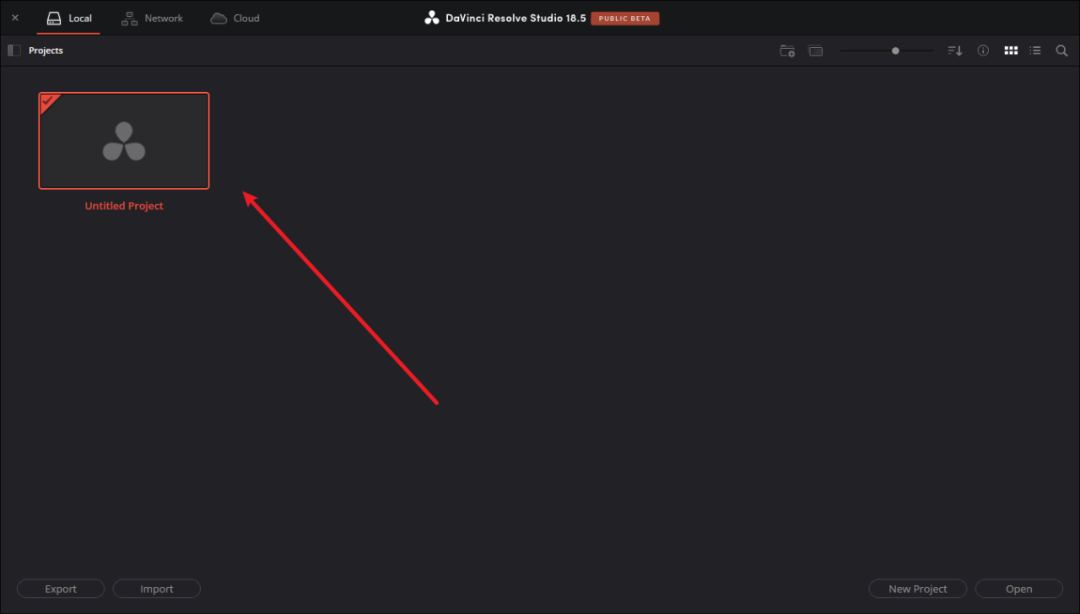
    15.知识兔双击“Untitled Project”

    16.知识兔点击“Untitled Project”

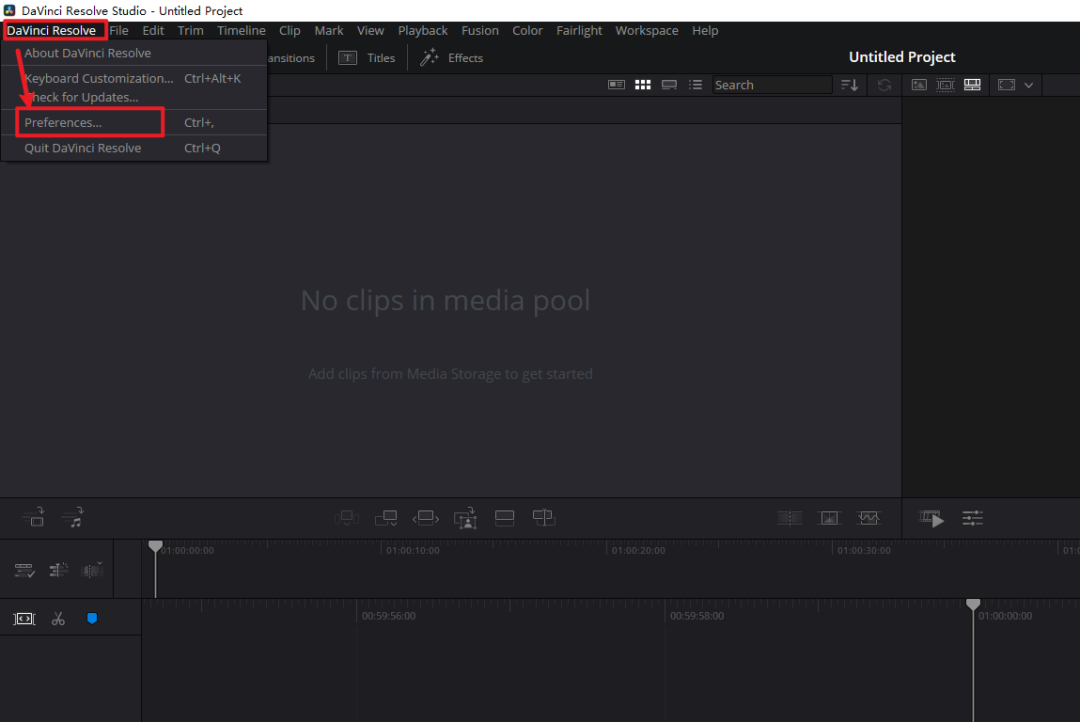
    17.知识兔点击“DaVinci Resolve”,知识兔选择“Preferences”

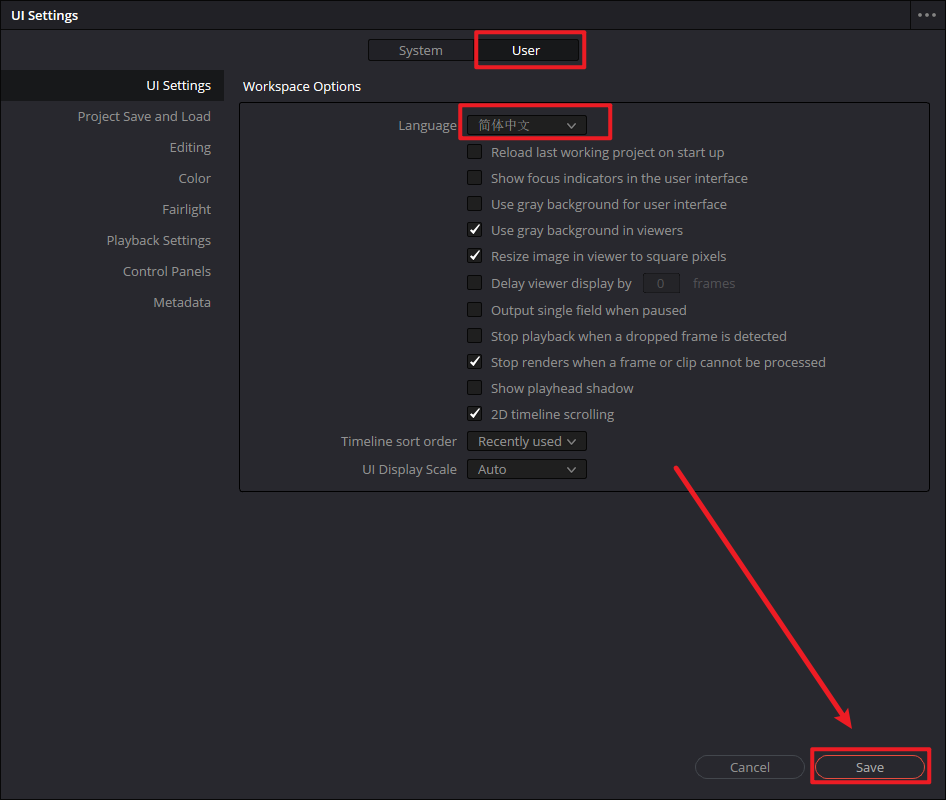
    18.知识兔点击User”,选择”简体中文”,知识兔点击“Sarve”


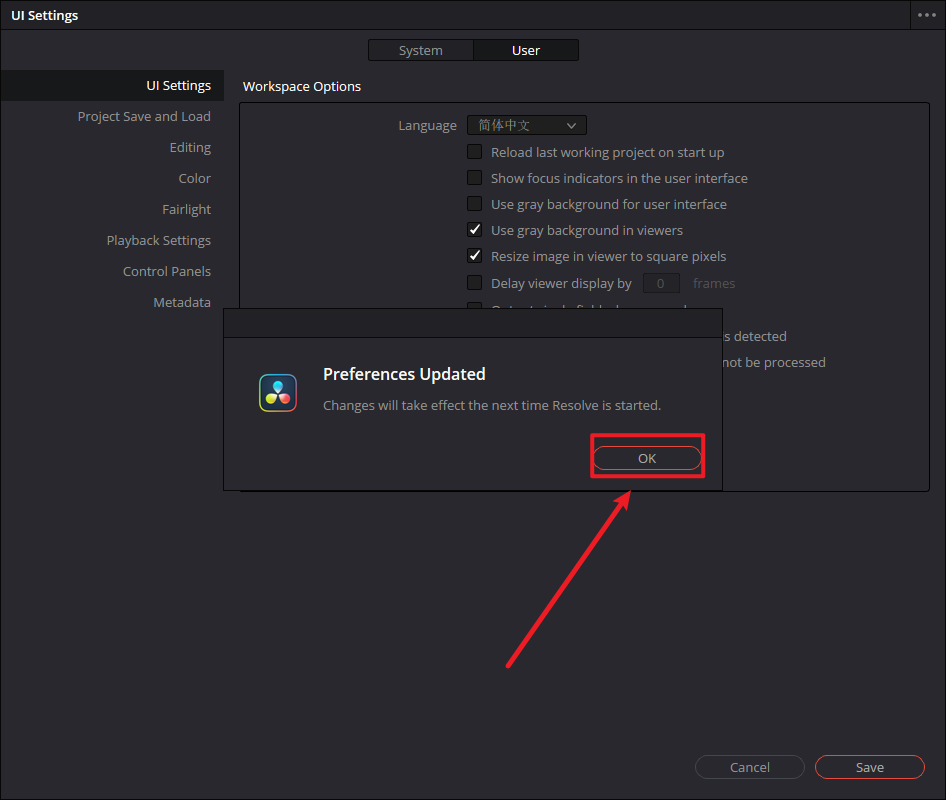
    19.,知识兔点击“OK”


    20.安装结束

    软件说明

    资源下载(夸克网盘 123云盘 百度网盘免费分享)

    软件大小: 3.9GB

    安装环境: Win 11/Win 10

    推荐使用:夸克网盘下载


    下载仅供下载体验和测试学习,不得商用和正当使用。
    下载体验

    请输入密码查看下载!

    如何免费获取密码?

    点击下载

  • Acrobat DC 2023 PDF编辑软件简体字中文破解版下载-Acrobat DC 2023图文安装教程

    Adobe Acrobat 是由Adobe公司开发的一款PDF(Portable Document Format,便携式文档格式)编辑软件。借助它,知识兔可以以PDF格式制作和保存文档,知识兔以便于浏览和打印,同时还可以使用一些高级工具来创建、编辑、导出和组织PDF,知识兔以及将任何内容转换为高质量的PDF,并在任何屏幕上完美呈现。

    软件介绍

    有了 Reader,批注 PDF 文档简直易如反掌。知识兔借助桌面版 Reader,您可以:使用附注批注 PDF;直接在页面上输入文本;高亮显示、加下划线或者使用删划线工具;使用手画线绘图工具在屏幕上绘图。适用于移动设备的 Acrobat Reader 中也分享了相同的注释工具。全新的内建“填写并签名”工具可以自动识别 PDF 是否包含可填写的表单域,并让您享受直观的填写体验,快速轻松地完成工作。对于可填写的表单,您只需输入您的回答或者从下拉列表中进行选择,然后知识兔保存完成的表单即可,一切就是这么简单。处理尚未对表单域进行优化的简单 PDF 时,您可以单击任意位置并直接在表单中输入回答,知识兔也可以接受来自个人自动填写集合的建议。全新的内建“填写并签名”工具可以让签名文档和表单这项操作变得十分简单。只需打开任意 PDF 文件进行签名即可,知识兔可以输入或绘制签名,知识兔也可以使用图像。以通过从 Reader 中的工具中心选择“导出 PDF”来将 PDF 文件转换为 Microsoft Word、Excel 或 RTF 文件。如果知识兔您订阅 Adobe PDF Pack,知识兔也可以将 PDF 转换为 PowerPoint。您也可以从 Acrobat Reader 移动应用程序或网络浏览器导出 PDF。知识兔可以通过从 Reader 中的工具中心选择“发送并追踪”来以电子方式发送并追踪文档。当您使用 Adobe 的文件发送工具时,不必担心电子邮件客户端会拒绝大型文件。而且知识兔,您还可以追踪发送的内容,而不是依靠夜间传送追踪或者电子邮件系统作为存储系统。您也可以从 Acrobat Reader 移动应用程序发送文件或者从网络浏览器发送并追踪。

    安装教程

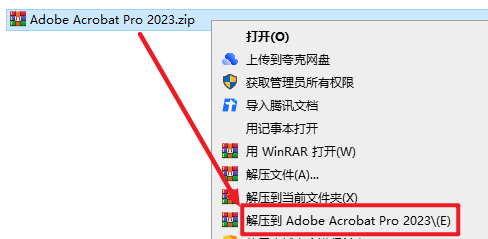
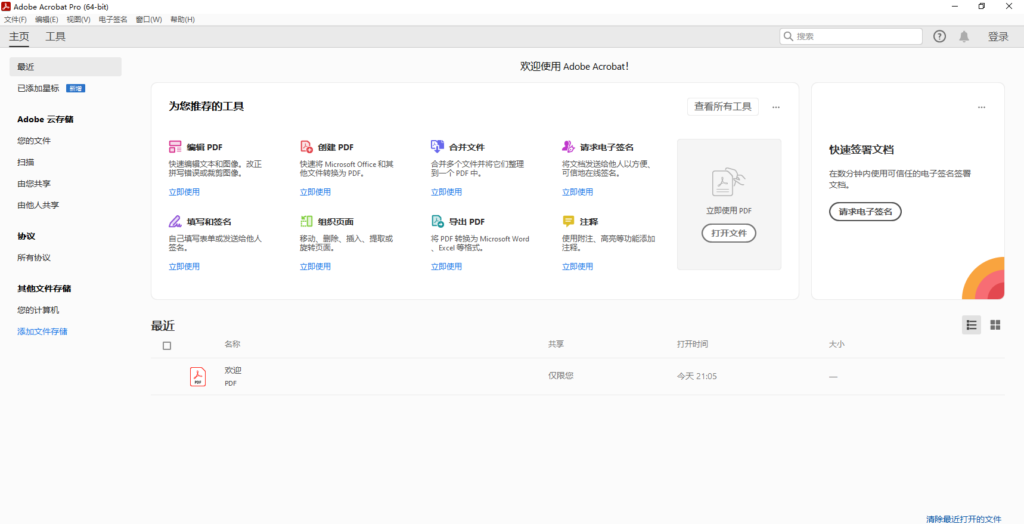
    1.鼠标右键解压到“Adobe Acrobat Pro 2023”

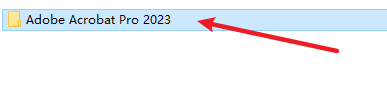
    2.知识兔双击打开【AdobeAcrobatPro2023】文件夹

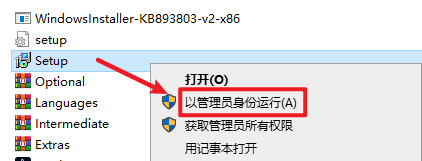
    3.找到并选中setup,鼠标右击选择“以管理员身份运行”

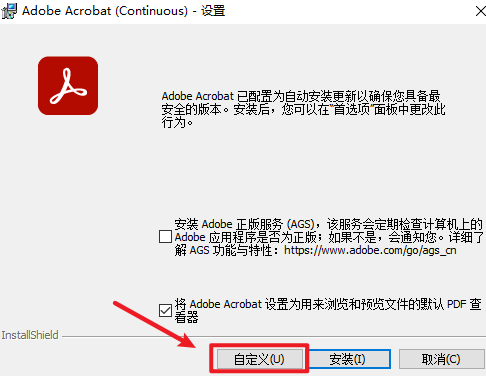
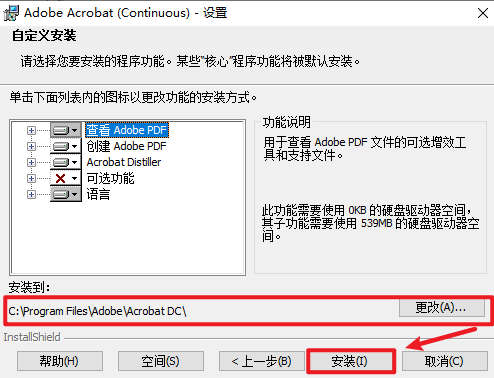
    4.知识兔点击“自定义”

    5.选择软件安装路径,知识兔点击“安装”

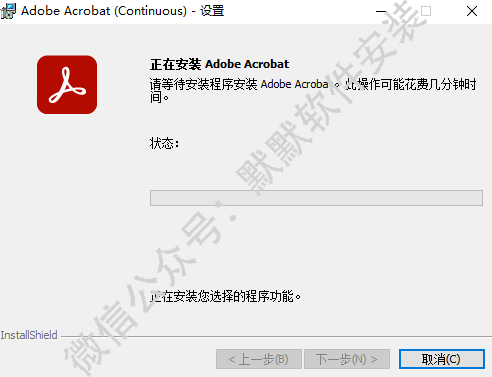
    6.软件正在安装,请耐心等待

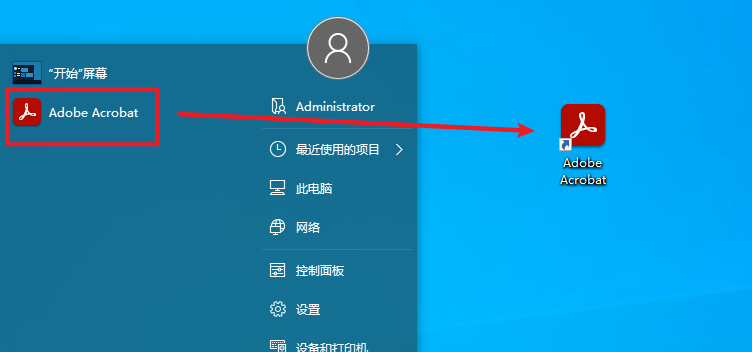
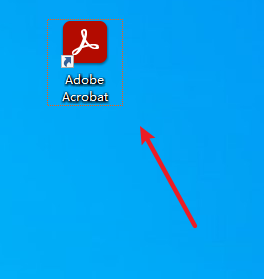
    7.在开始界面找到Adobe Acrobat,拖到桌面

    8.知识兔双击图标,运行软件

    9.安装结束

    软件说明

    资源下载(夸克网盘 123云盘 百度网盘免费分享)

    软件大小: 1.2GB

    安装环境: Win 11/Win 10

    推荐使用:夸克网盘下载


    下载仅供下载体验和测试学习,不得商用和正当使用。
    下载体验

    请输入密码查看下载!

    如何免费获取密码?

    点击下载

  • EndNote X9文献管理软件简体中文破解版下载-EndNote X9图文安装教程

    EndNote是一个引文管理软件程序。EndNote 允许用户:创建个人参考文献库、知识兔将来自研究数据库的引文直接发送到 EndNote、存储附加到记录的 PDF 和其他文件、它还支持将引文插入到文字处理文档中,然后知识兔以引文样式自动设置其格式

    软件介绍

    EndNote库内的文献可以以4种格式导出:Rich Text Format (RTF),HTML,XML,和 plain text documents(TXT)。从而创建独立的文献集或者创建可以导入到其他数据库的参考文献。导出的文献样式由当前样式决定,当前样式可以从”Edit”菜单下的”Output Styles”或者工具栏上的样式下拉框选定。大多数EndNote的文献管理指令只针对当前显示在库内的文献,对隐藏的文献无效。首先选取库内感兴趣的文献,EndNote支持使用Ctrl和Shift键选取多个文献。接下来的操作与Word相似。将一个文献库内的文献导入到另一个库:按照文献导入步骤,只是要在”Import Options”下拉菜单中选择”EndNote Library”。在导入之前最好将源库和目的库都做好备份,知识兔以防数据的改变带来不利后果。映像不会随文献导入到新库中,必须将保存在源库的.DATA文件夹内的映像文件拷贝到目的库的.DATA文件夹里。小组专家组  ,组是保存的参考子集,知识兔以便于检索。“库”窗口的左侧面板列出了包含各种类型组的多个组集:自动组,自定义组,智能组,联机搜索组和“查找全文”组。每个都在下面描述。  库同步的EndNote库的信息。该对话框将告诉您EndNote在上次同步过程中更新的引用数和文件和图附件数。“将文本复制到剪贴板”按钮允许您将文本复制到剪贴板,然后知识兔将文本粘贴到文本文件中。 

    安装教程

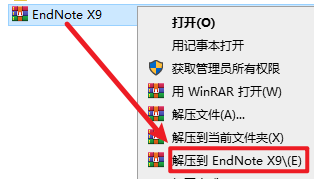
    1.选中知识兔下载好的安装包,右击选择“解压到EndNote X9“文件夹

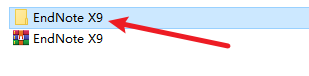
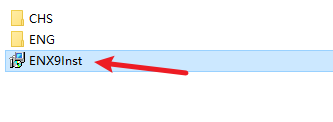
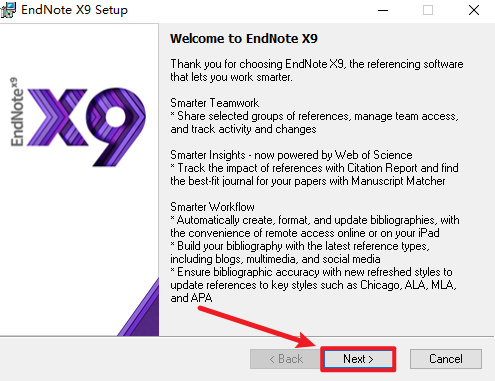
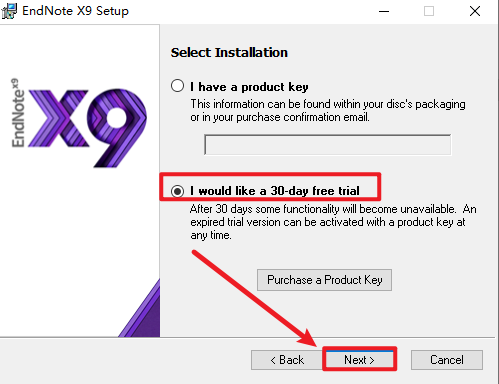
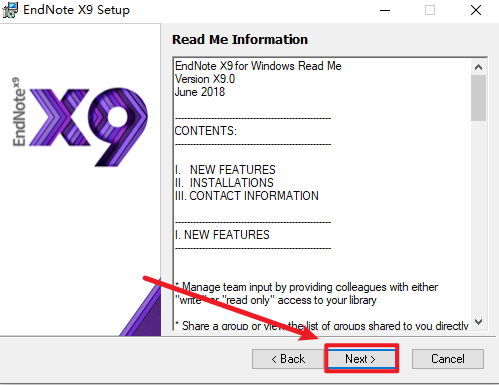
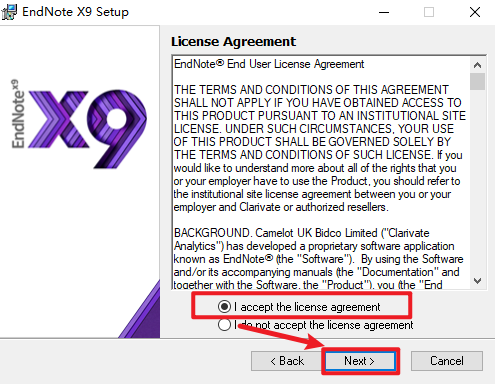
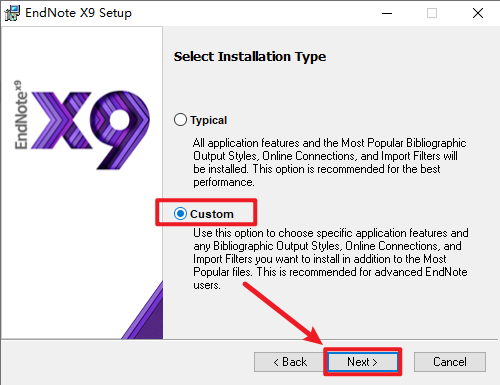
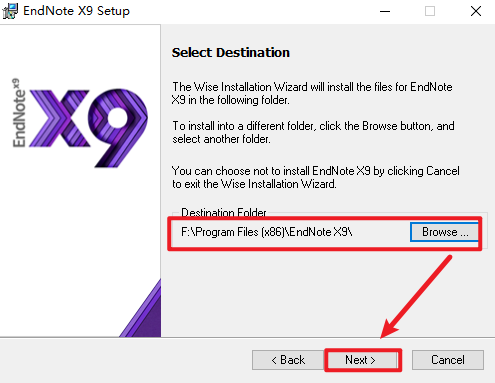
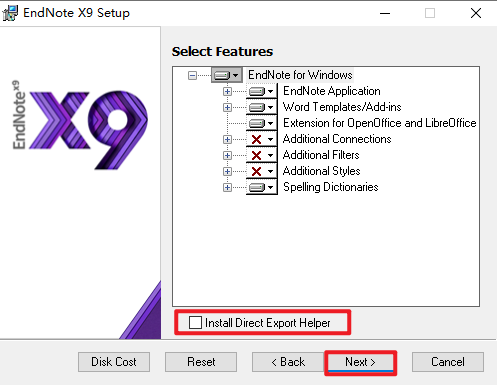
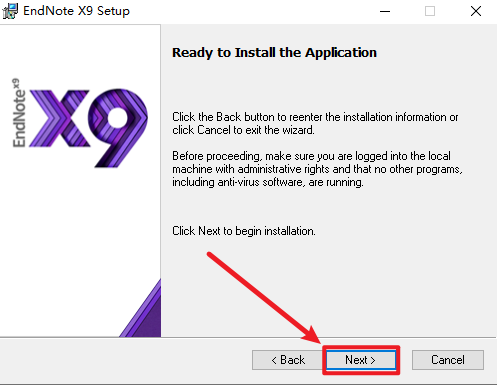
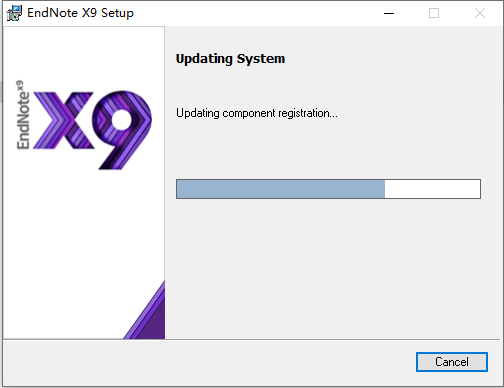
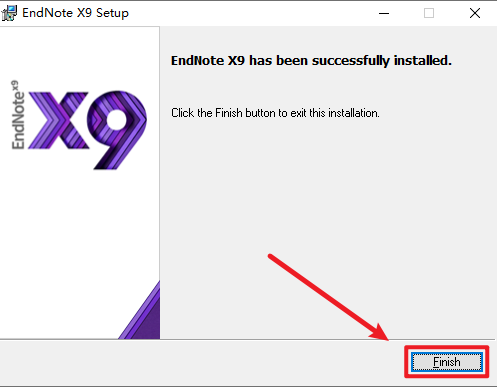
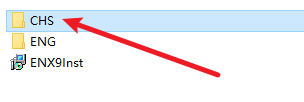
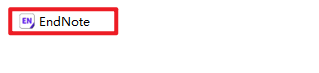
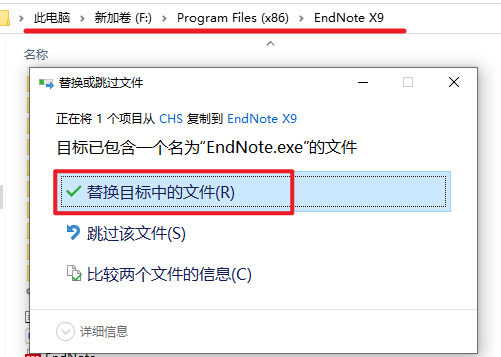
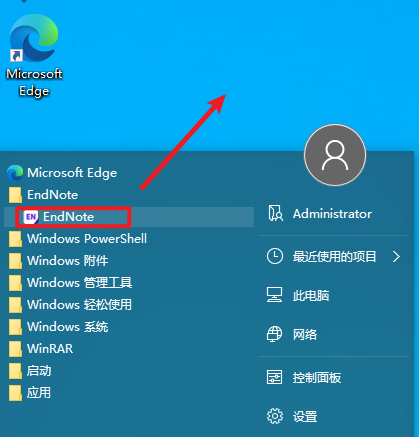
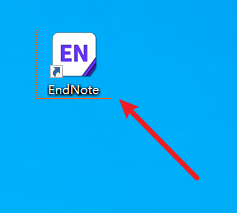
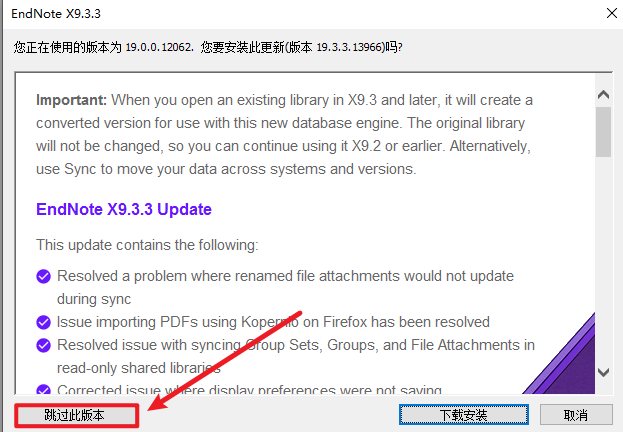
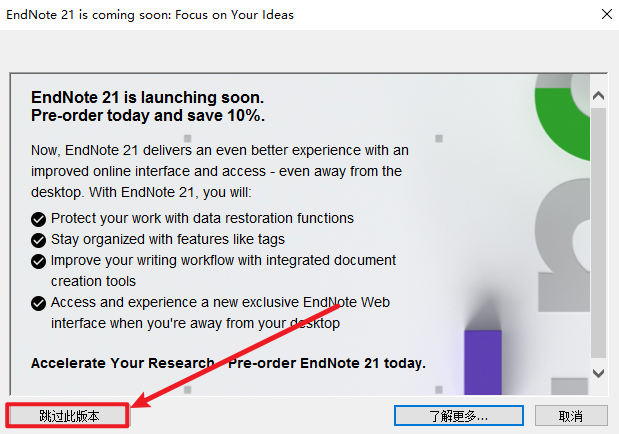
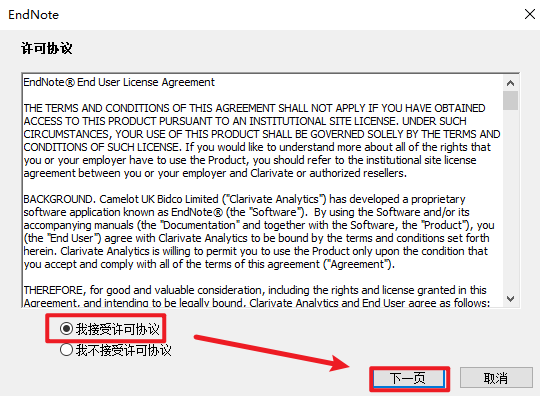
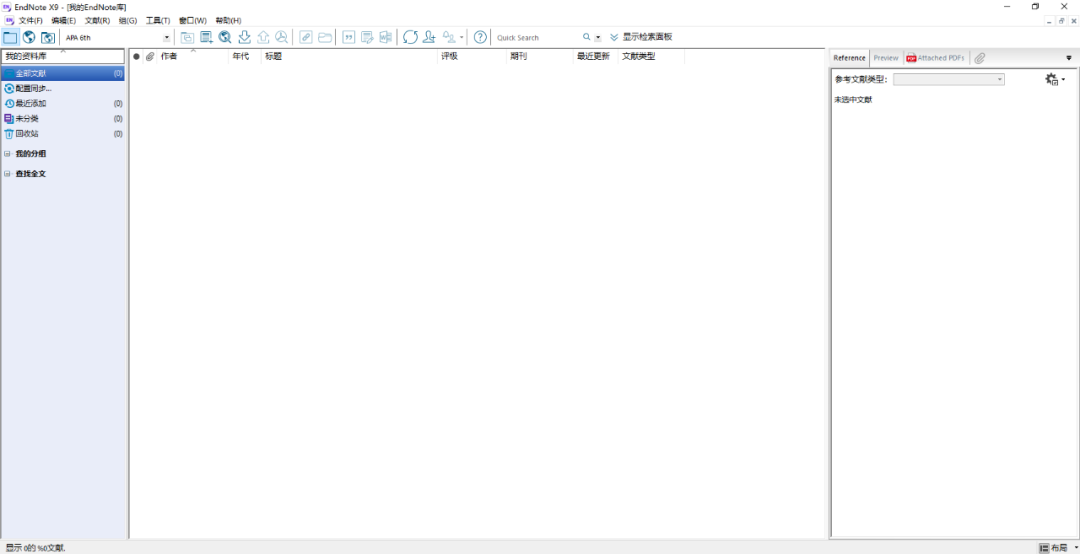
    2.知识兔双击打开“EndNote X9”文件夹3.知识兔双击运行“ENX9Inst.msi4.知识兔点击“Next5.选择红框内的选项,知识兔点击“Next”6.知识兔点击“Next”7.勾选”I accept the..”,知识兔点击”Next”8.选择”Custom”,知识兔点击”Next”9.选择安装路径(记住这个安装路径等下要用)知识兔点击”Next”10.取消勾选红框内的选项,知识兔点击”Next”11.知识兔点击Next12.软件正在安装,请耐心等待13.知识兔点击”Finish”14.知识兔双击打开“CHS”文件夹15.复制里面的文件16.粘贴到软件的安装路径,选择“替换目标中的文17.在开始界面找到软件图标,并拖拽到桌面18.知识兔双击打开软件图标19.知识兔点击跳过此版本20.知识兔点击跳过此版本21.勾选“我接受许可协议”,知识兔点击“下一页”22.安装结束

    软件说明

    资源下载(夸克网盘 123云盘 百度网盘免费分享)

    软件大小: 108MB

    安装环境: Win 11/Win 10/Win 8/Win 7

    推荐使用:夸克网盘下载


    下载仅供下载体验和测试学习,不得商用和正当使用。
    下载体验

    请输入密码查看下载!

    如何免费获取密码?

    点击下载

  • XMind 2023思维导图软件简体中文破解版软件下载-XMind 2023图文安装教程

    XMind 是一款非常实用的思维导图软件,应用全球最先进的Eclipse RCP 软件架构,全力打造易用、高效的可视化思维软件,强调软件的可扩展、跨平台、稳定性和性能,致力于使用先进的软件技术帮助用户真正意义上提高生产率。

    软件介绍

    支持登陆印象笔记账号了,现在只需要登陆下印象笔记,就能实现将xmind的数据直接保存到印象笔记里。不需要像以前那样先导出其他格式再保持到印象笔记了。头脑风暴能帮助我们很好的收集我们的想法。的头脑风暴模式,我们只需要在创意工厂对话框中输入会议讨论出来的要点。xmind模式中的计时器可以提醒我们会议讨论的时间,知识兔让讨论更加紧凑,知识兔从而提高效率。另一块的是全屏编辑器,全屏编辑器为了界面更加整洁,把xmind的工具栏跟图标栏都屏蔽隐藏了,所以我们找到没有菜单和工具栏。但我们通过使用快捷键或是右击选择菜单命令来实现对导图文件的编辑。导图软件的导出功能也是我们关注的一大看点。XMind支持多种文件格式的导出,不仅支持主流的办公软件 office word,excel,PPT,知识兔还能导出图片格式,Pdf,svg等等其他格式。xmind软件还可以支持打开freemind,mindmanager 等等其他多种思维导图软件。这是其他软件不具备的。鱼骨图又叫因果图,简单的话就是什么原因导致了什么现象或结果。通过鱼骨图,我们可以理清各种 原因之间的关系,更好的帮助我们解决问题。鱼骨图又分为左右鱼骨图,鱼骨图功能也是xmind软件的一大特色,而且知识兔支持导图结构切换。知识兔可以用来帮助我们管理我们的项目进度,并提醒我们要及时跟进。XMind中的也具有甘特图功能,我们可以直观地通过中图形化的进度条的来观察,更直观更 简洁。我们还可以通过设置各个项目的优先级、进度情况、计划开始的时间与截止日期。通过任务信息进行管理,编辑实时编辑项目进度。文字记忆的方式需要读者能够先读懂,理解内容后再记忆。图像记忆却不同,它是类似像机的抓拍方式,能够快速抓取信息,对细节内容再采用局部扫描式记忆。就比如当我们遇到一个陌生人,知识兔可以一眼将对方人脸记忆下来,下回再见到时也会有印象。这是因为人的记忆方式更利于图像记忆,思维导图这类图形化工具的使用,知识兔可以帮助人们记忆和理解。

    安装教程

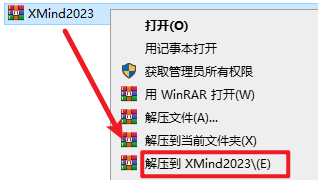
    1.选中下载的安装包,右键选择解压到XMind2023”

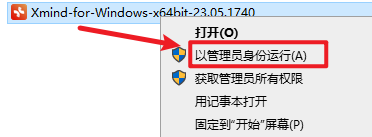
    2.知识兔打开解压出的文件夹,找到并选中“Xmind-for-Windows…”,右键选择“以管理员身份运行”

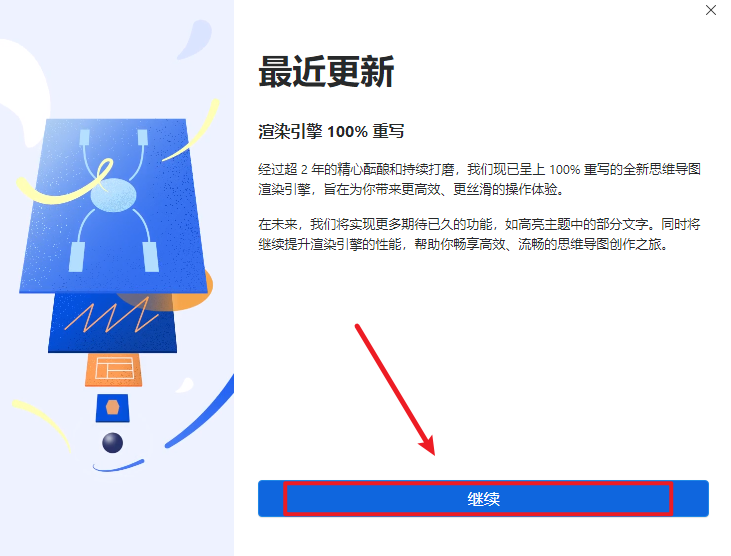
    3.知识兔点击“继续“

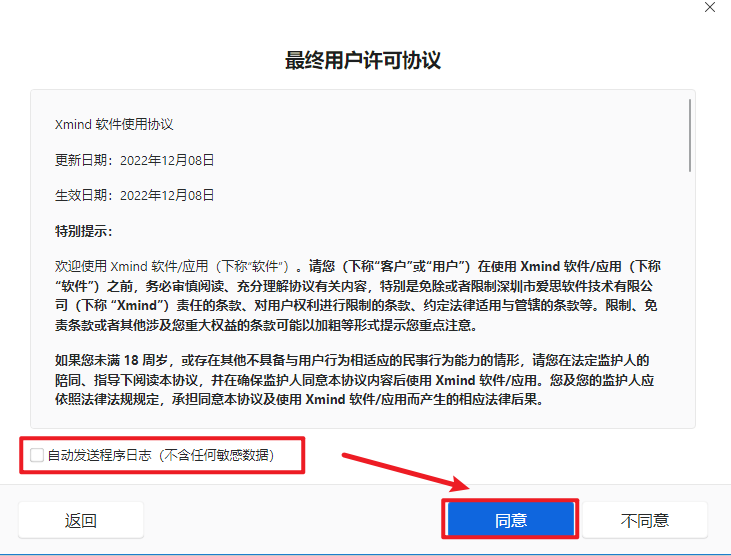
    4.取消勾选“自动发送…”,知识兔点击“同意

    5.知识兔点击“跳过

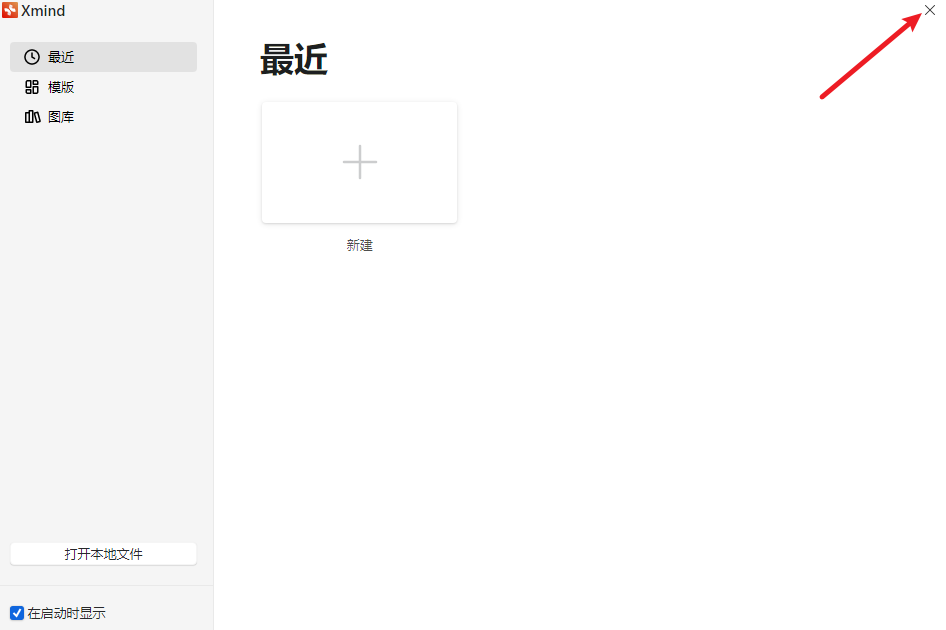
    6.知识兔点击右上角的关闭

    7.返回安装文件夹,知识兔双击打开“Crack”文件夹

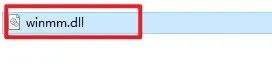
    8.复制里面的winmm.dll”文件

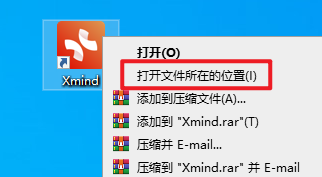
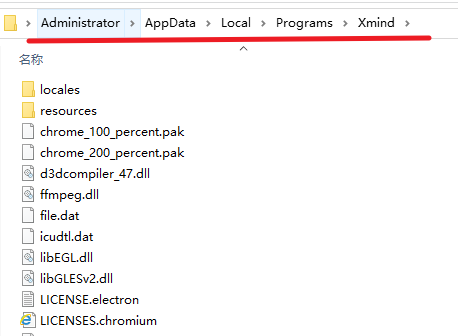
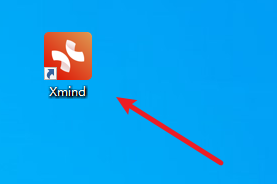
    9.在桌面上找到软件图标,鼠标右键选择“打开文件所在的位置

    10.粘贴复制的文件到该路径下载

    11.知识兔双击图标,运行软件

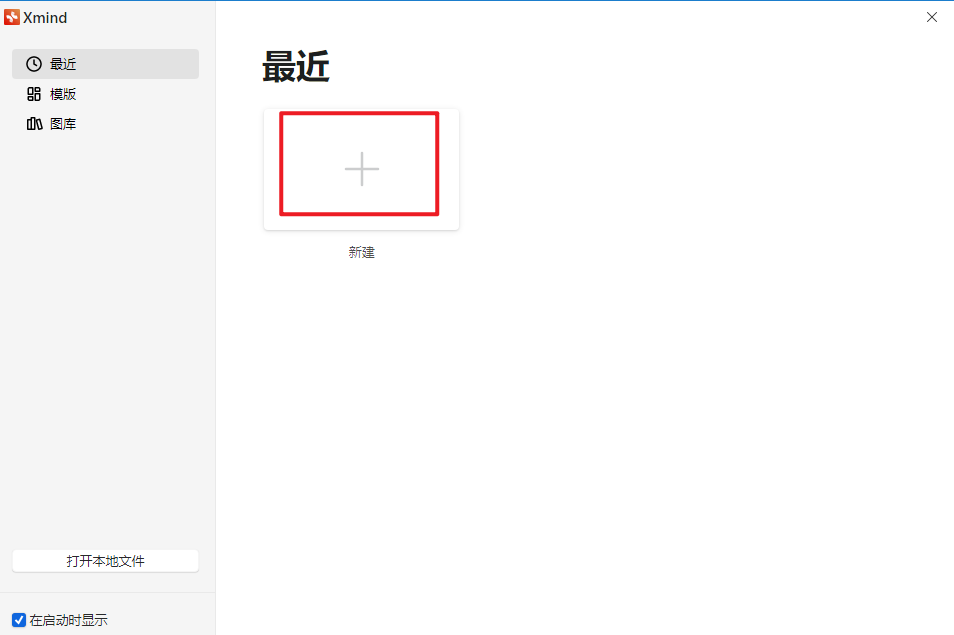
    12.知识兔点击“新建”项目

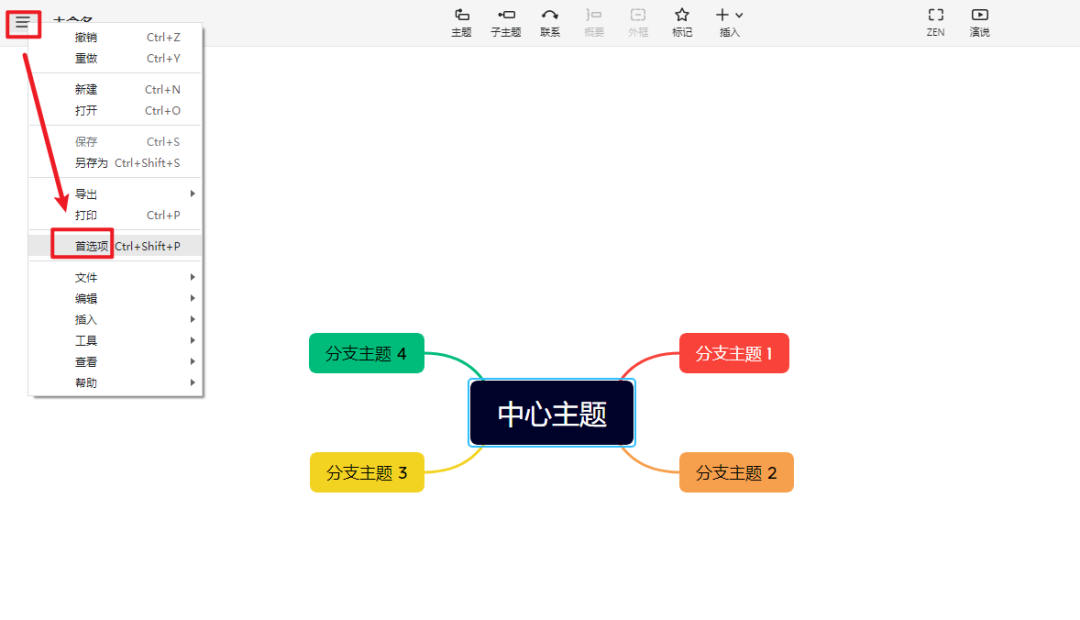
    13.知识兔点击右上角三横菜单,知识兔点击首选项

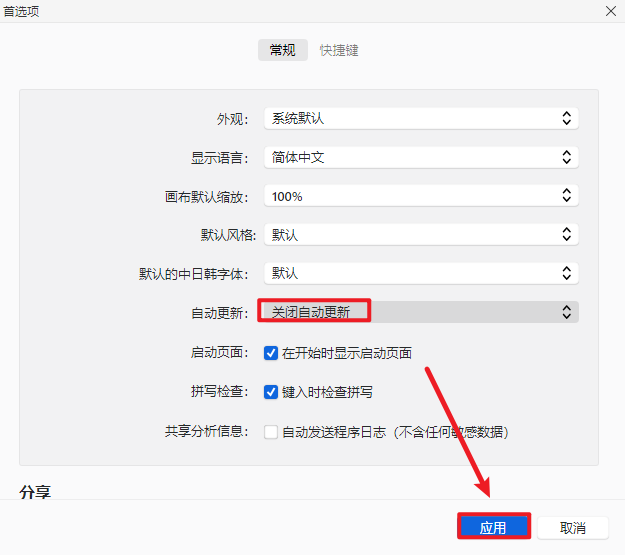
    14.选择“关闭自动更新“,知识兔点击“应用“

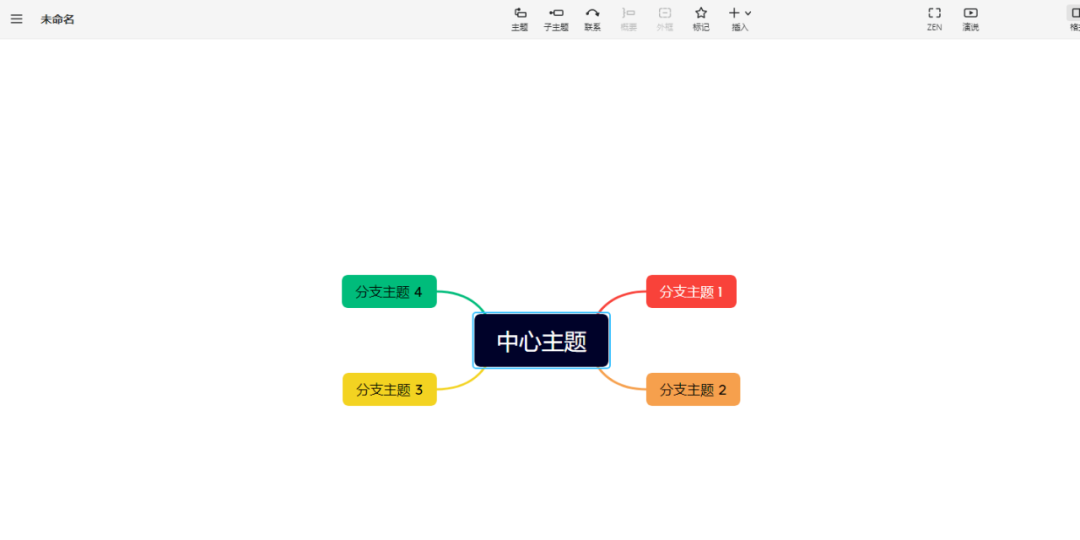
    15.安装结束

    软件说明

    资源下载(夸克网盘 123云盘 百度网盘免费分享)

    软件大小: 136.4MB

    安装环境: Win 11/Win 10

    推荐使用:夸克网盘下载


    下载仅供下载体验和测试学习,不得商用和正当使用。
    下载体验

    请输入密码查看下载!

    如何免费获取密码?

    点击下载