小兔网

分类: 软件下载

  • 达芬奇 DaVinci Resolve Studio 18.0影视后期调色软件破解版下载和安装教程

    DaVinci Resolve是一款专业的调色软件,将专业8K编辑,色彩校正,视觉效果和音频后期制作等功能集于一体的影视后期处理软件。广泛应用在影视后期,栏目包装,宣传片、广告片等领域。

    软件介绍

    18引入了基于云流程的新型远程协作方法,您能够根据BlackMagiccloud存储项目素材库,并在同一时间线上与全世界众多用户进行实时协作。新的BlackMagicproProGeneicco代理生成器App可自动创建代理文件,并从摄像机原始文件中管理方法。协作更新还为使用安全私有网络分享了一系列重大性能提升。使用远程项目材料库进行合作时,会立即进行编辑和调色修改,您可以根据最新的修改进行实时决策。通过流媒体直播或Decklink显示在远程计算机显示器上的内容,知识兔可以通过Decklink显示在远程计算机显示器上,或者通过Decklink显示在参考调色显示器上,知识兔可以在远程计算机显示器上进行编辑和调色,然后知识兔将其发送到世界各地。还为调色剂添加了许多实用工具。神奇面具面板中添加了一种新的物体面具功能,知识兔可以识别和跟踪成千上万个特定物体的运动轨迹。新的深度地图特效可以立即生成场景的3D深度地图,知识兔从而迅速将前景与背景隔离,反之亦然;超级美化模式可以带来先进的控制,当你修正和美化你的工作。Flexbus是一种灵活的音频总线处理和分配系统,专门为管理大量的轨道而设计,并具有广泛的插件处理能力。强大的同步和多项目交付功能。现在,只要你轻轻一点,你就可以快速地将旧的固定总线fairleght项目转换为flexbus。dolbyatmos杜比全景声交付工具集可以从复杂的杜比全景声混音双耳输出中分享支持。

    安装教程

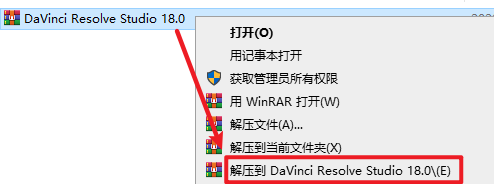
    1.选中安装包,右键选择“解压到DaVinci Resolve Studio 18.0”
    2.知识兔双击打开“DaVinci Resolve Studio 18.0”
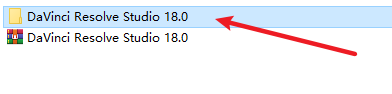
    3.

    3.鼠标选中“DaVinci_Resolve_Studio_18.0b1_Windows”,右键选择“以管理员身份运行”
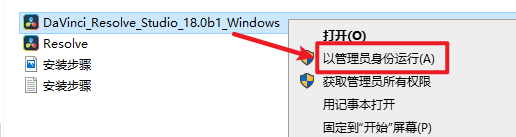
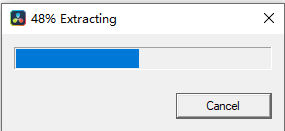
    4.若出现此界面,请等待
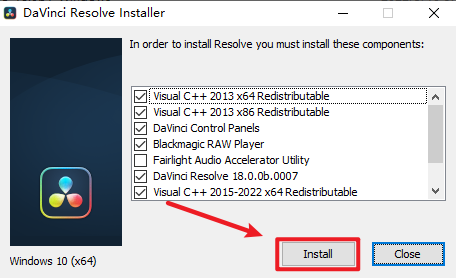
    5.知识兔点击“Install

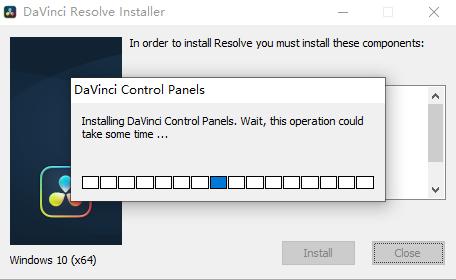
    6.请等待

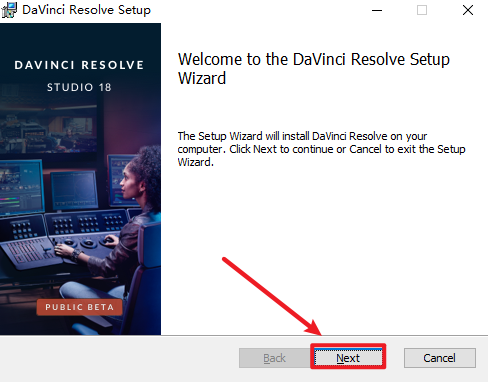
    7.知识兔点击“Next

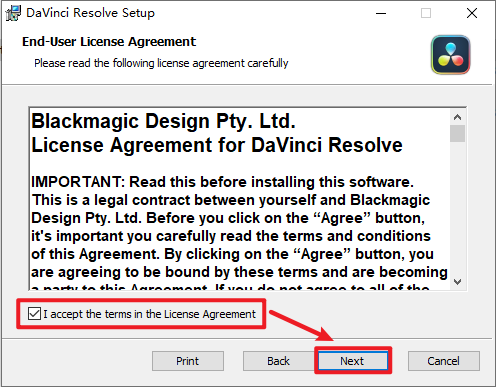
    8.勾选“I accept the terms in the License Agreement”,知识兔点击“Next

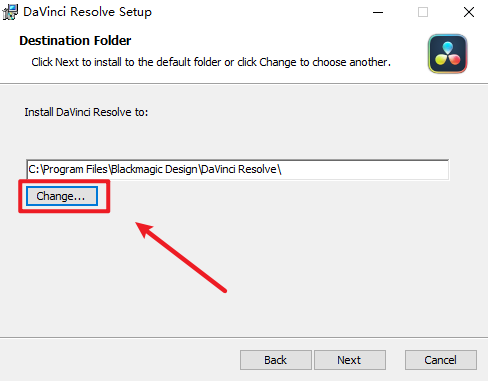
    9.知识兔点击“Change…”,知识兔选择软件的安装路径

    10.更改软件的安装路径,知识兔点击“OK”
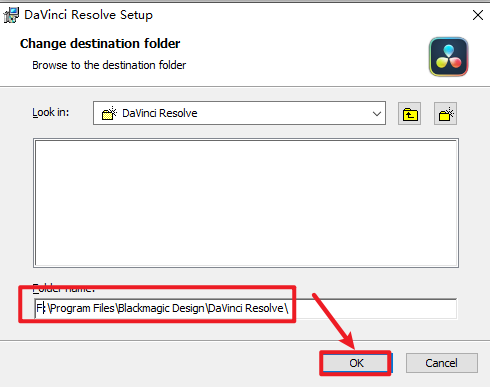
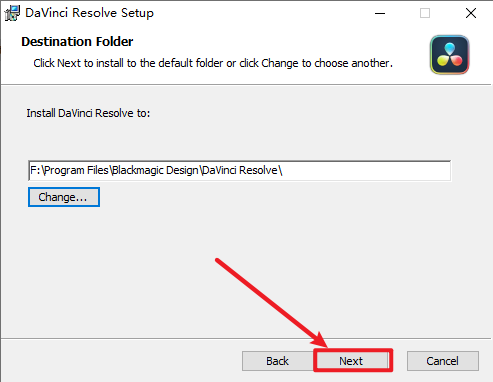
    11.鼠标知识兔点击“Next

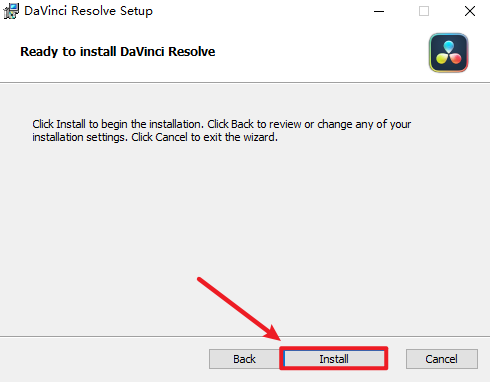
    12.知识兔点击“Install

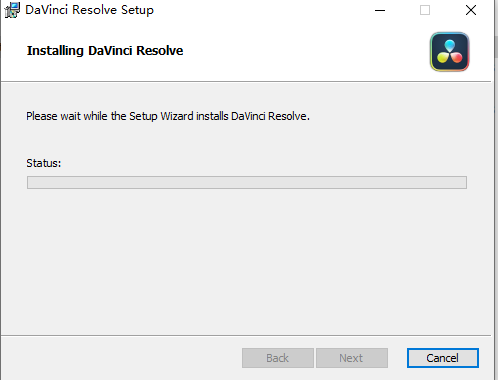
    13.软件安装中,请等待一下

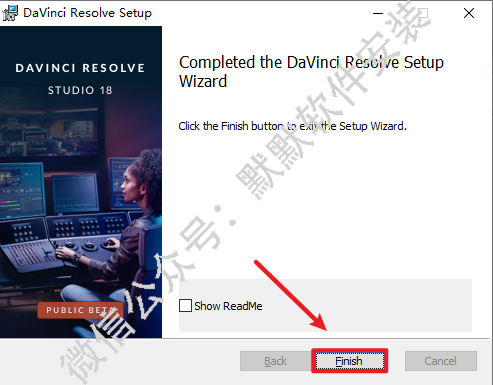
    14.安装结束,知识兔点击“Finish

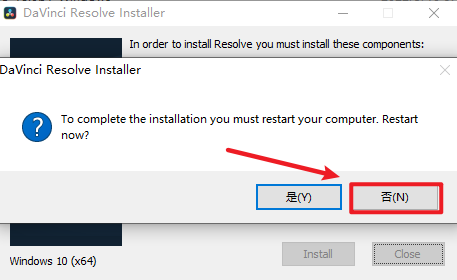
    15.若跳出此提示,知识兔点击“否”

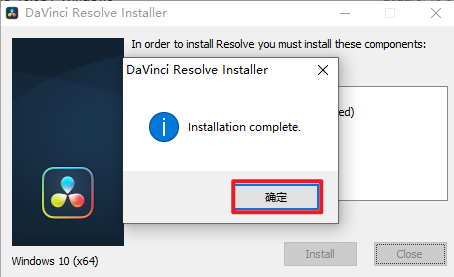
    16.知识兔点击“确定”

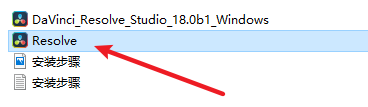
    17.找到安装文件夹,复制“Resolve”文件
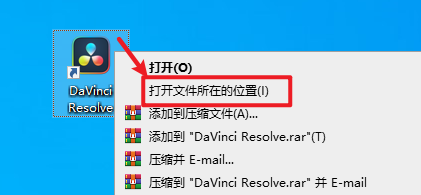
    18.选中桌面软件图标,右键选择“打开文件所在的位置”
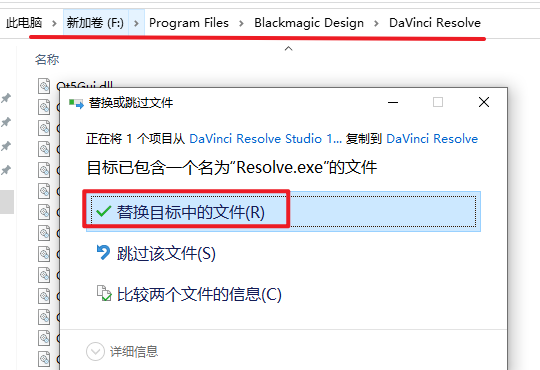
    19.知识兔将刚才复制的文件粘贴到软件的安装路径下,知识兔选择“替换目标中的文件”
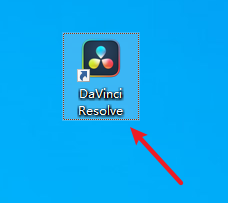
    20.知识兔双击打开,运行软件
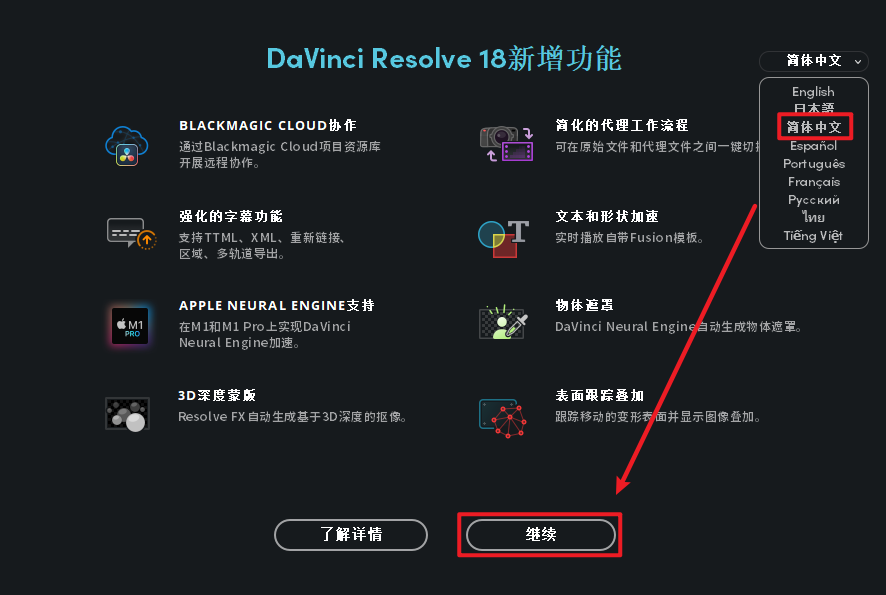
    21.选择“简体中文”,知识兔点击“继续”
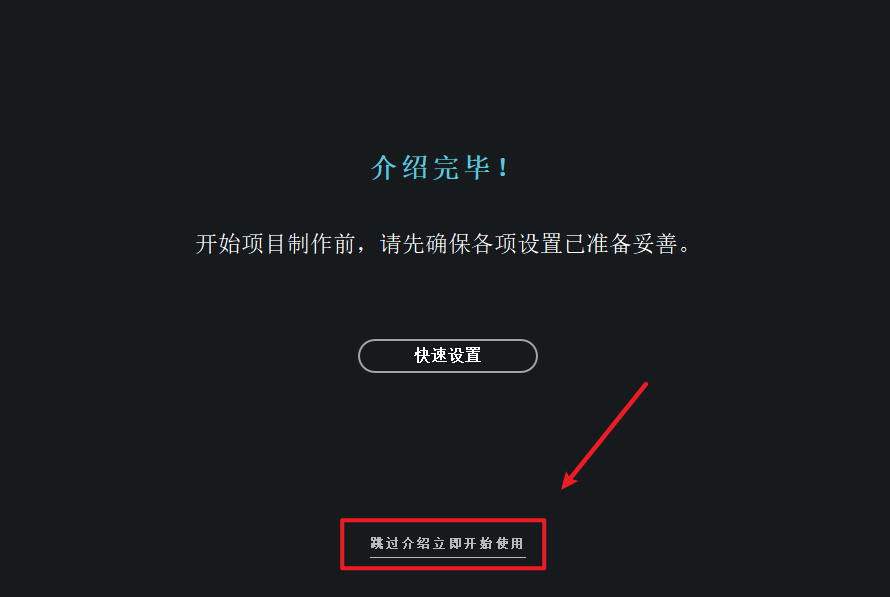
    22.根据自己喜好选择快速设置,知识兔点击“跳过介绍立即开始使用”
    23.安装结束

    软件说明

    资源下载(夸克网盘 123云盘 百度网盘免费分享)

    软件大小: 2.9GB

    安装环境: Win 11/Win 10

    推荐使用:夸克网盘下载


    下载仅供下载体验和测试学习,不得商用和正当使用。
    下载体验

    请输入密码查看下载!

    如何免费获取密码?

    点击下载

  • XMind ZEN 2022思维导图软件简体中文破解版安装包下载和安装教程

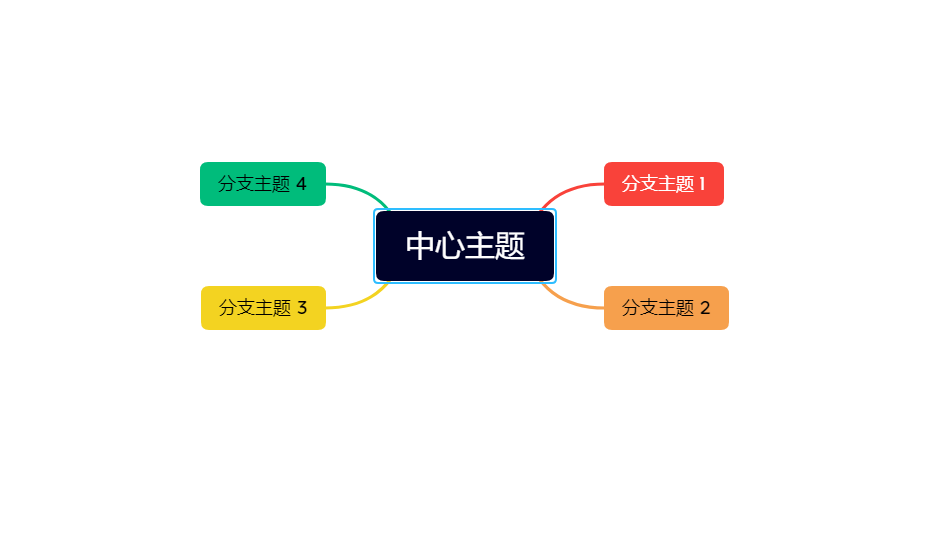
    XMind ZEN 2022是一款专业的全球领先的商业思维导图软件,在国内使用广泛,拥有强大的功能、包括思维管理、商务演示、与办公软件协同工作等功能。它采用全球先进的Eclipse RCP软件架构,是集思维导图与头脑风暴于一体的可视化思考工具,能用来捕捉想法、理清思路、管理复杂信息并促进团队协作。

    软件介绍

    「全面的结构」- 包括经典思维导图、鱼骨图、组织架构图、树型表格等多种图形结构,你也可以通过结构混排,知识兔让你的思维导图更加清晰;「骨架 & 配色方案」- 骨架和配色方案的组合构筑出百变的主题风格,在创建导图时即可自由选择结构和配色,知识兔让你用喜欢的方式画出思维导图的更多可能性;

    「演说模式」- 演说模式可自动生成转场动画和布局,一键即可展示你的思维导图。从头脑风暴到思维展示,在 XMind 中即可完成工作流闭环;

    「大纲视图」- 全新的大纲视图,在大纲视图和思维导图模式中切换,知识兔以便更高效地整合以及转换脑海中的想法;

    「深色界面」- 现在 XMind 所有桌面端平台上都支持了深色界面。你可以在首选项中自由切换浅色和深色界面;

    「快捷输入」- 记录当下的点滴想法,并即刻生成一张思维导图;

    「主题链接」- 快速连接两个主题,即使知识兔他们不在同一张导图内;

    「仅显示该分支」- 当主题过多时,它能帮助你集中精力在更重要的内容上;

    「ZEN 模式」- 沉浸式的编辑体验,更好地专注在当下的思维世界,提升效率;

    「增强图片导出」- 支持导出 PNG 和 SVG 格式,导出时选择更大的尺寸以及透明背景,知识兔让思维导图的应用更加丰富;

    「多种导入/导出格式」- 导入常见思维导图文件格式:MindManager, FreeMind, MindNode等,或者是 Markdown, OPML 和 TextBundle;多种导出格式让你的思维导图分享不受限,知识兔支持 PNG, SVG, PDF, Text, Word, OPML, TextBundle;

    「多平台分享」- 和他人分享你的思维导图,激发更多创意,知识兔支持分享至博客,印象笔记(Evernote) 以及多种社交平台,知识兔让创意不再受阻;

    「跨平台操作」- XMind 支持 PC/Mac & iOS,你可以方便地在不同平台体会到优秀的的思维导图体验;

    安装教程

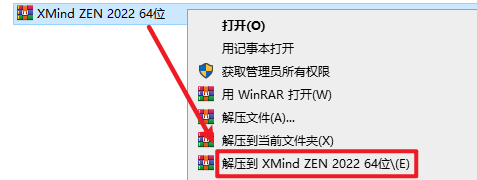
    1.鼠标右键解压到“XMind ZEN 2022 64位”

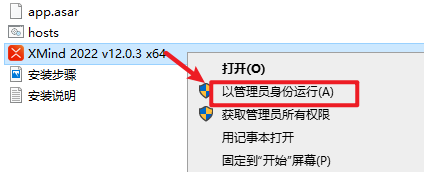
    2.选中XMind-ZEM,鼠标右键选择“以管理员身份运行”

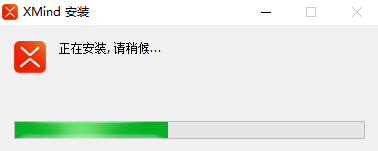
    3.软件安装中,等待一下

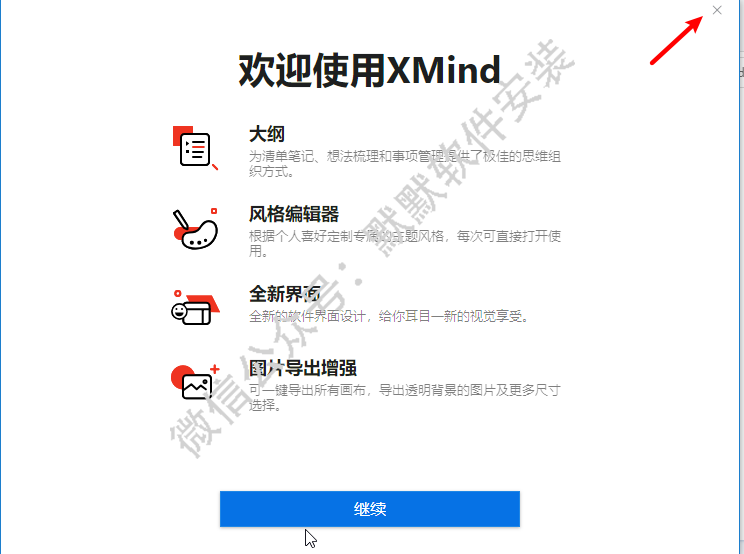
    4.点上面关闭

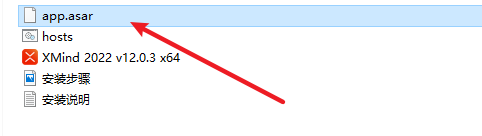
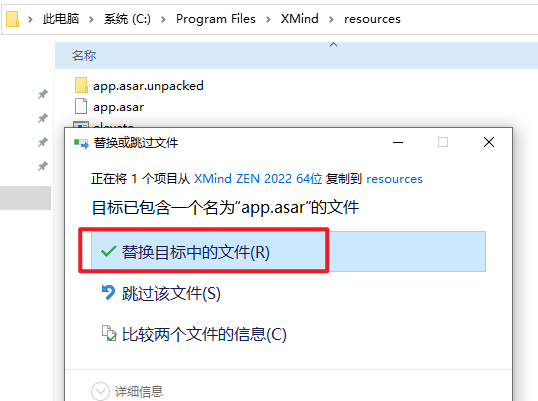
    5.复制app.asar文件

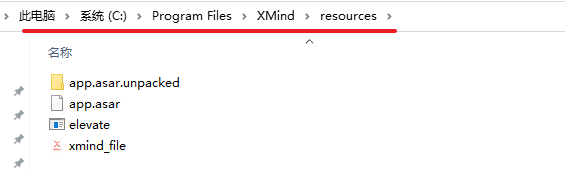
    6.找到图中安装路径

    7.粘贴刚才复制的app.asar文件,知识兔点击替换目标中的文件

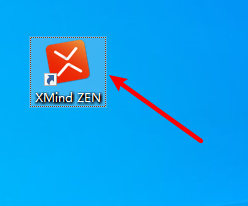
    8.知识兔双击打开桌面上的”XMind.ZEN”

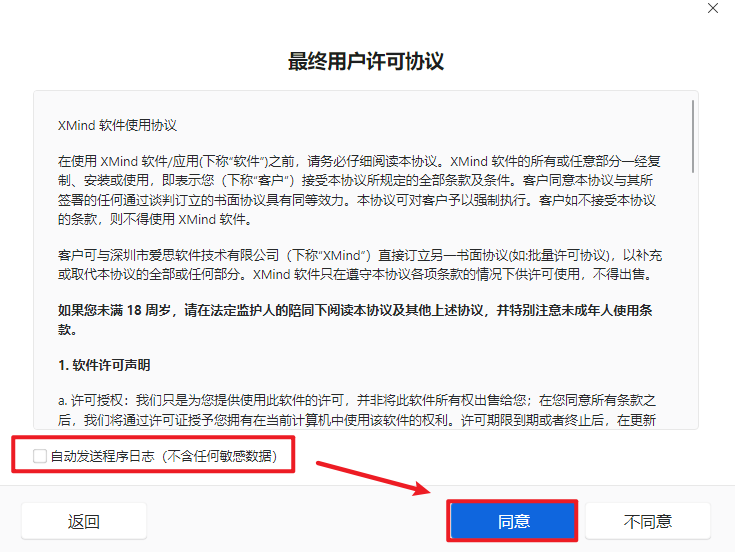
    9.取消勾选“自动发送程序日志”,知识兔点击“同意”

    10.知识兔点击”跳过”

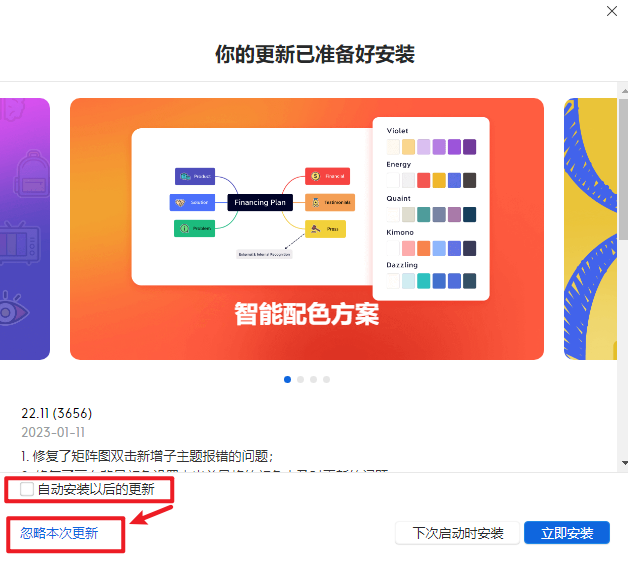
    11.取消勾选“自动安装以后的更新”,知识兔点击“忽略本次更新”

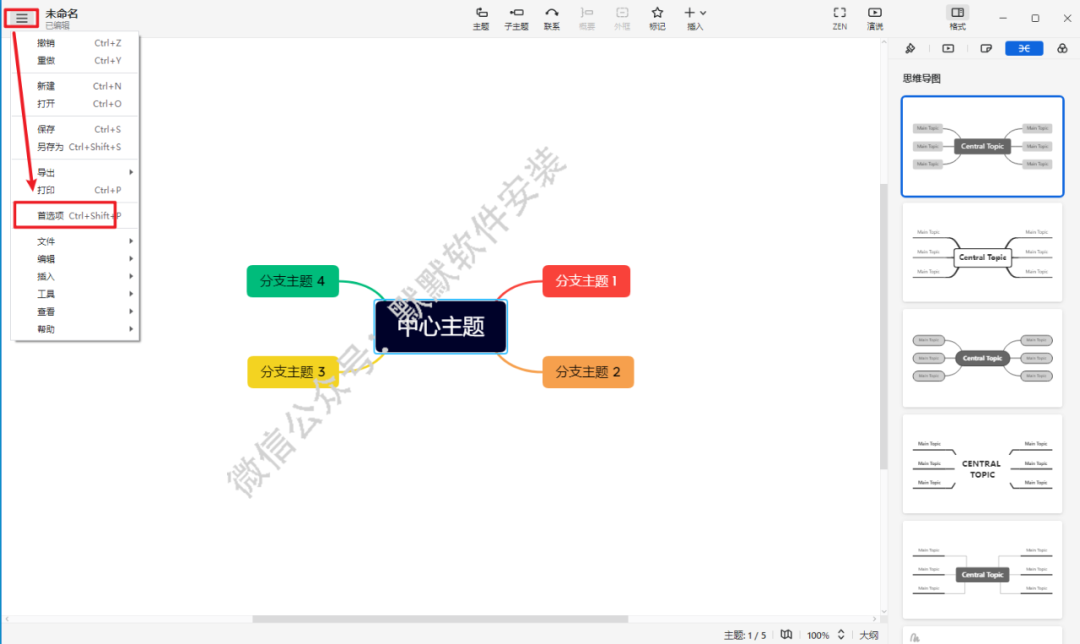
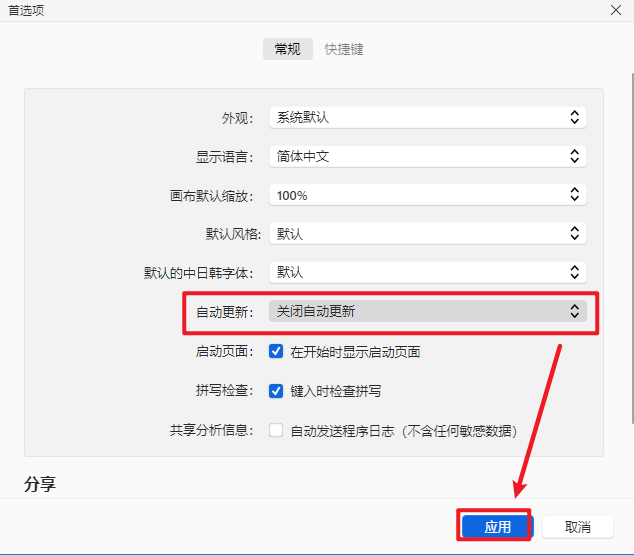
    12.知识兔点击左上角“三”按钮,知识兔选择“首选项”

    13.自动更新选择“关闭自动更新”,知识兔点击“”应用

    14.安装完成

    软件说明

    资源下载(夸克网盘 123云盘 百度网盘免费分享)

    软件大小: 131.88MB

    安装环境: Win 11/Win 10/Win 7

    推荐使用:夸克网盘下载


    下载仅供下载体验和测试学习,不得商用和正当使用。

    下载体验

    请输入密码查看下载!

    如何免费获取密码?

    点击下载

  • Acrobat DC 2022 PDF编辑软件破解版安装包下载和安装教程

    Adobe Acrobat 是由Adobe公司开发的一款PDF(Portable Document Format,便携式文档格式)编辑软件。借助它,知识兔可以以PDF格式制作和保存文档,知识兔以便于浏览和打印,同时还可以使用一些高级工具来创建、编辑、导出和组织PDF,知识兔以及将任何内容转换为高质量的PDF,并在任何屏幕上完美呈现。

    软件介绍

    适用触摸功能且彻底垂直化,优异的新操作界面让需要工具近在咫尺—AcrobatDC是如此奇妙,您会惊讶以往在没有它前提下是如何完成工作的。附加了变换、编辑和签署PDF需要的全部工具。能够随时随地应用。因而,您可以在工作地点逐渐一个文档,在火车上调节它,在客厅推送它便于得到审核—无缝、简易、毫不迟疑。不必耗费珍贵的时长再次建立新文档。只需运用纸版文件或PDF文件里的目前内容做为起点。就在PDF中进行更改,或是导出到MicrosoftOffice格式。并且知识兔当然是在您的计算机、浏览器或移动终端上这样做。通过重新设计且合适触摸操作的接口,可使您更轻松地迅速接收确立的建议回应。通过新的扫描成PDF工作内容,您可以轻松地挑选最好的扫描选项,取得最好效果。发明了携带式文件格式(PDF)。当您应用Acrobat或他们的其中一个在线客服创建PDF时,所获得的不仅是文件的照片罢了。您将会得到一个可编辑、签署、共享、维护和搜索的全智能文件。此外,您可以明确它在一切屏幕上都能正常表明。将电子签字功能引入了全球10亿台以上的设备。如今,任何人都可以在触控式设备上轻松用手指合法地签署文件,或者在浏览器中按两下鼠标也可签署。AcrobatDC也可使您轻松地传输、跟踪及存储签署的文件,它不只是签署应用软件罢了。随附了公司级管理工具,可帮助IT人员加快组装和升级工作。此外,它还适用Windows10并且知识兔内建了领跑业界的防御机制。

    安装教程

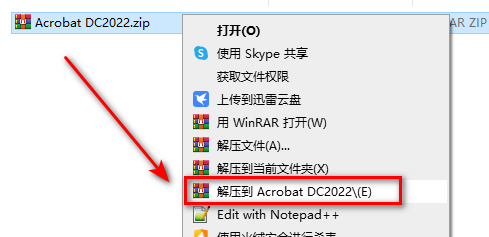
    1.鼠标右键解压到“Acrobat DC2022”

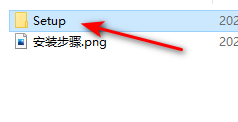
    2.知识兔双击打开【Setup】文件夹

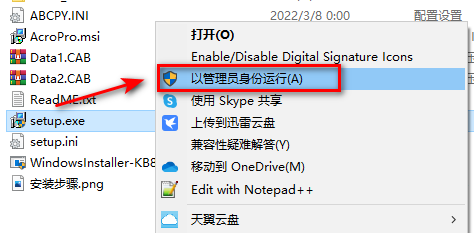
    3.找到并选中setup,鼠标右击选择“以管理员身份运行”

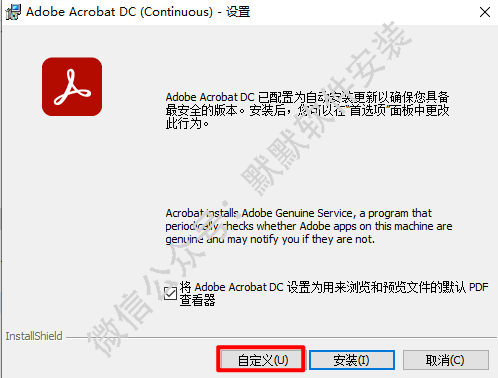
    4.知识兔点击“自定义”

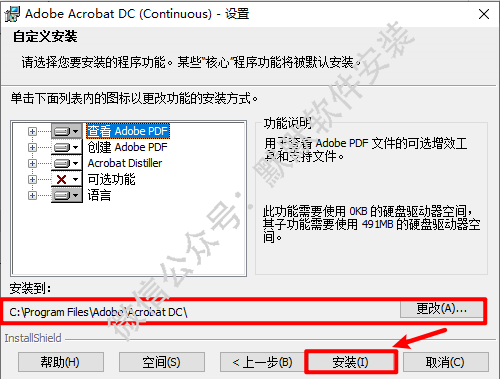
    5.选择软件安装路径,知识兔点击“安装”

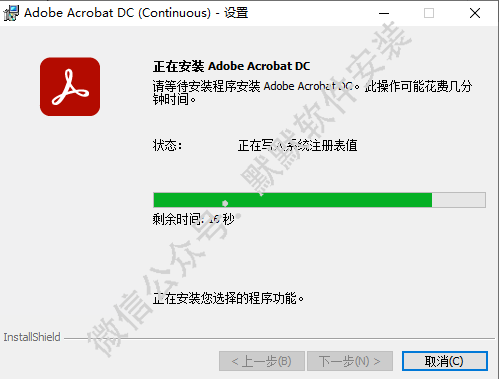
    6.软件正在安装,请耐心等待

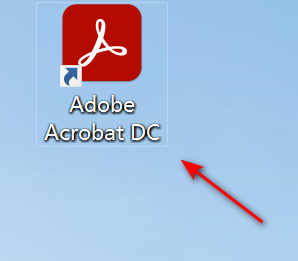
    7.知识兔双击图标,运行软件

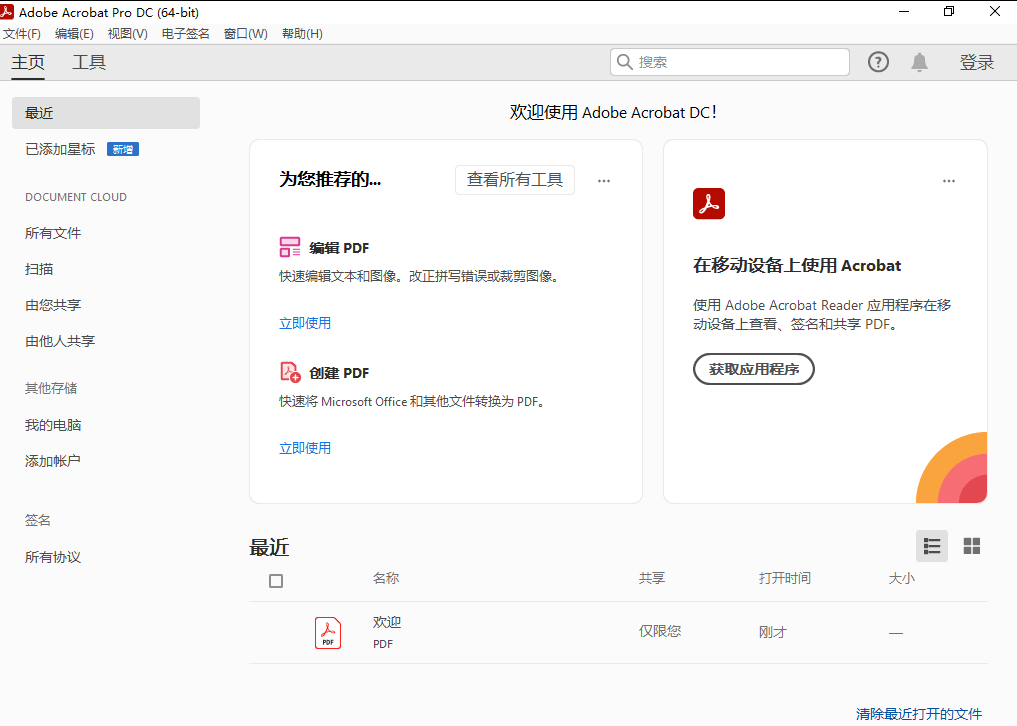
    8.安装结束

    软件说明

    资源下载(夸克网盘 123云盘 百度网盘免费分享)

    软件大小: 674.35MB

    安装环境: Win 11/Win 10

    推荐使用:夸克网盘下载


    下载仅供下载体验和测试学习,不得商用和正当使用。
    下载体验

    请输入密码查看下载!

    如何免费获取密码?

    点击下载

  • Visual Studio 2019应用程序集成开发软件下载和破解安装教程

    Microsoft Visual Studio(简称VS)是美国微软公司的开发工具包系列产品。是目前最流行的Windows平台应用程序的集成开发环境。VS是一个基本完整的开发工具集,它包括了整个软件生命周期中所需要的大部分工具,如UML工具、代码管控工具、集成开发环境(IDE)等等。

    软件介绍

    有用于构建和发布 WPF 应用程序所需的熟悉工具,知识兔包括 WPF XAML 设计器、用于为 WPF 应用程序创建 MSIX 包的工具等。构建 Azure 函数(v2)的开发人员可以将 Docker 容器支持(仅 Linux)添加到其 C# 项目中。知识兔可以通过在解决方案资源管理器中右键单击项目名称,然后知识兔选择 Add > Docker Support 来完成。除了将 Dockerfile 添加到项目中之外,调试目标还将设置为 “Docker”,这意味着在调试 Function 应用程序时,调试目标将在运行的容器中进行。还可以在重命名接口、枚举或类时重命名文件。为此,只需将光标放在类名称中,然后知识兔按 Ctrl+R,R 以打开“重命名”对话框并选中“重命名文件”框。预览版中的功能包括新的 .NET Core 3.0 应用程序发布选项:“准备运行(Crossgen)、链接和 SingleExe(制作微型 .NET Core 3.0 应用程序)以及新模板。为 C++ 开发人员默认启用了 AI 驱动的 IntelliSense 的 IntelliCode,并添加了一种方法来配置“调用堆栈”窗口以隐藏或显示模板参数,知识兔以提高可读性,并在 Visual Studio 代码分析中添加了一些新的 CppCoreCheck 规则,知识兔包括新的“枚举规则”规则集以及其他 const、枚举和类型规则。

    安装教程

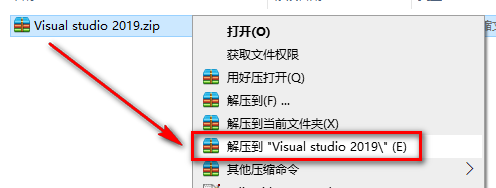
    1.鼠标右键解压到“Visual studio 2019”

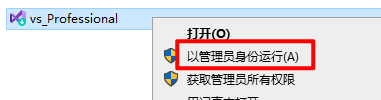
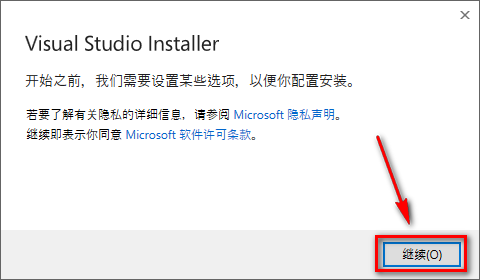
    2.选中vs_Professional,鼠标右击选择“以管理员身份运行”

    3.知识兔点击“继续”

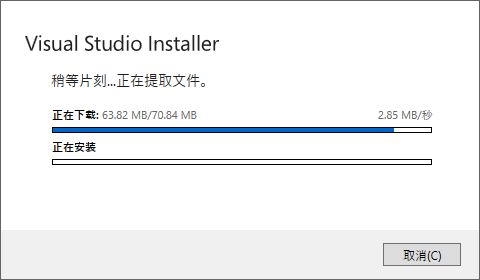
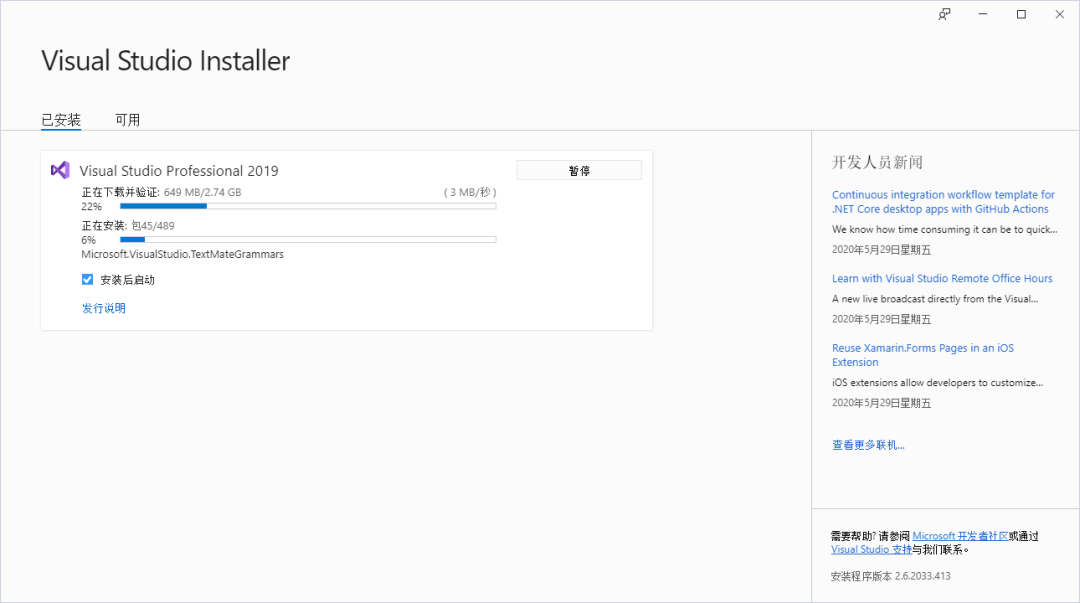
    4.正在下载,耐心等待

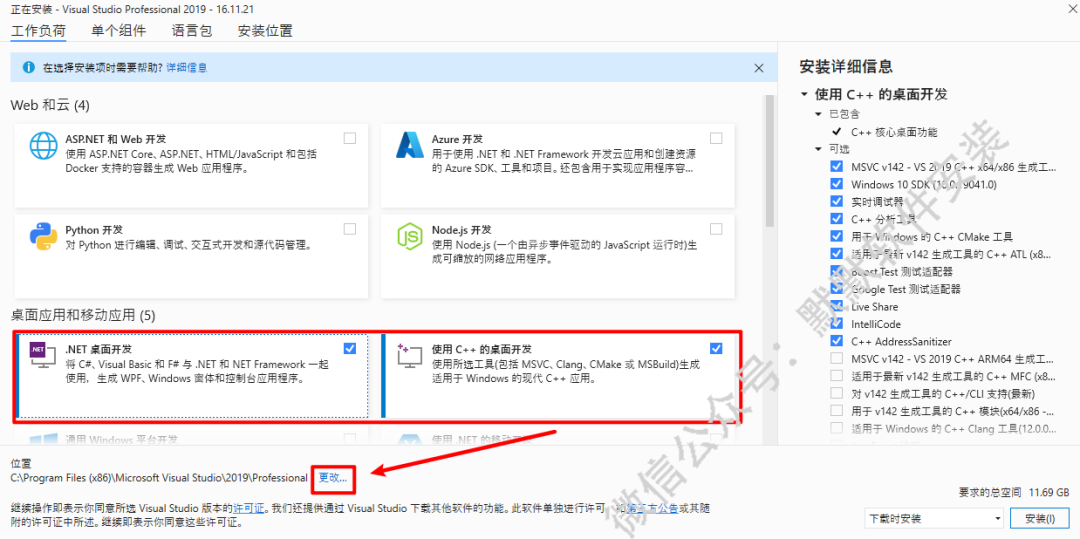
    5.根据自己的需求,勾选自己需要的模块,知识兔点击“更改”

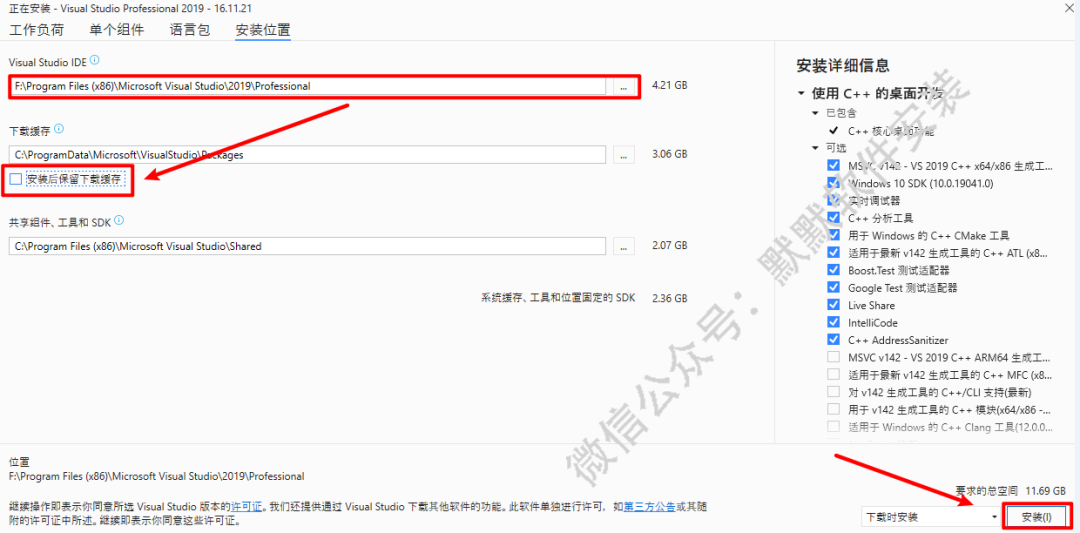
    6.更改软件安装路径,取消勾选安装完成后保留下载缓存,知识兔点击“安装”

    7.软件正在下载且安装,请耐心等待

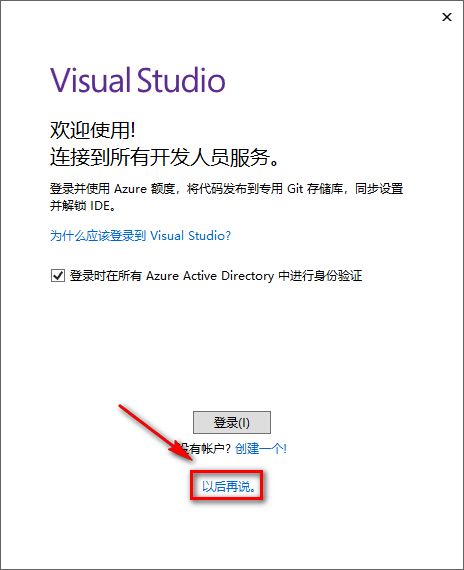
    8.知识兔点击“以后再说”

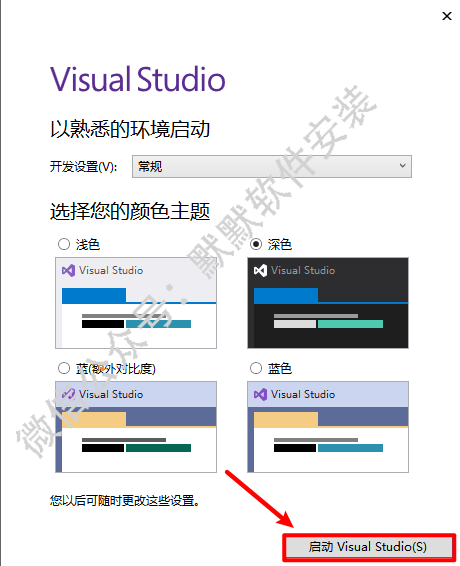
    9.知识兔点击“启动Visual Studio”

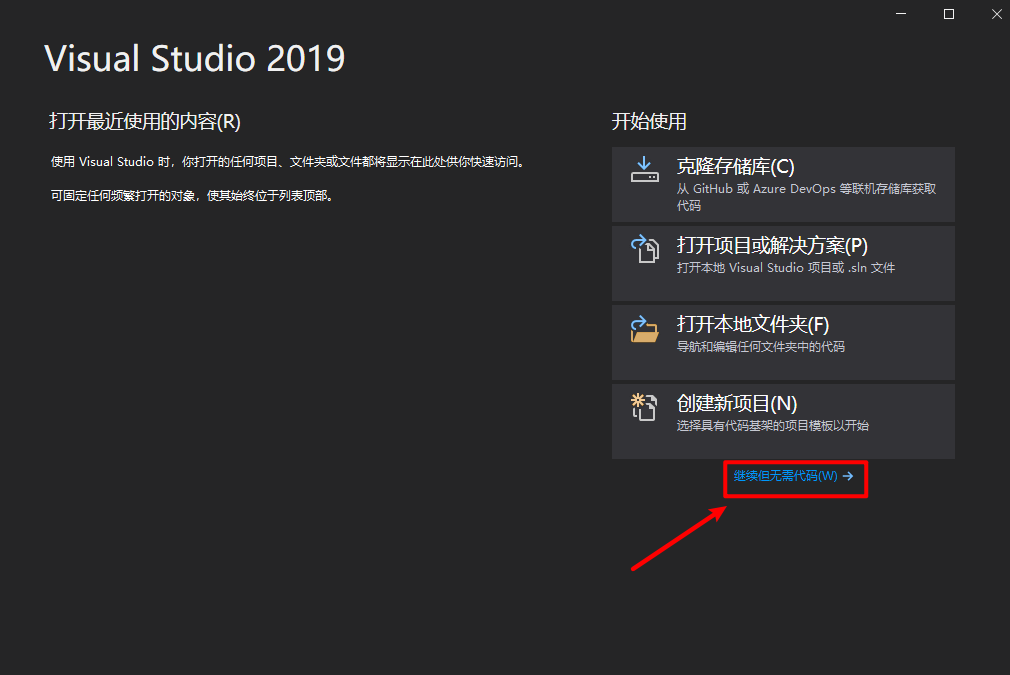
    10.知识兔点击“继续但无需代码”

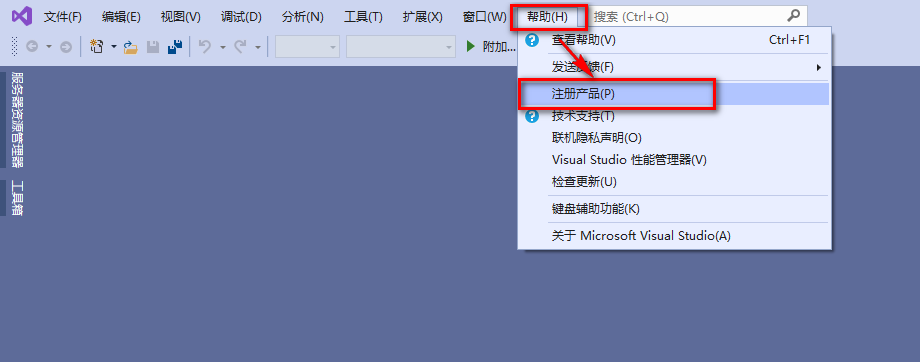
    11.知识兔点击帮助,知识兔选择“注册产品”

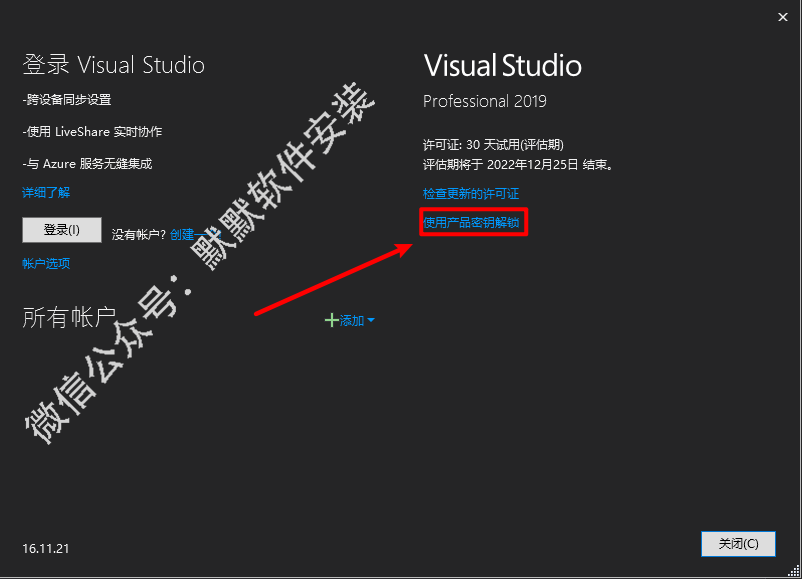
    12.知识兔点击“使用产品密钥解锁”

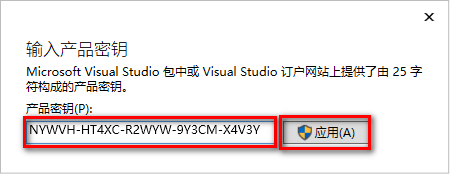
    13.产品密钥输入:NYWVH-HT4XC-R2WYW-9Y3CM-X4V3Y,知识兔点击“应用”

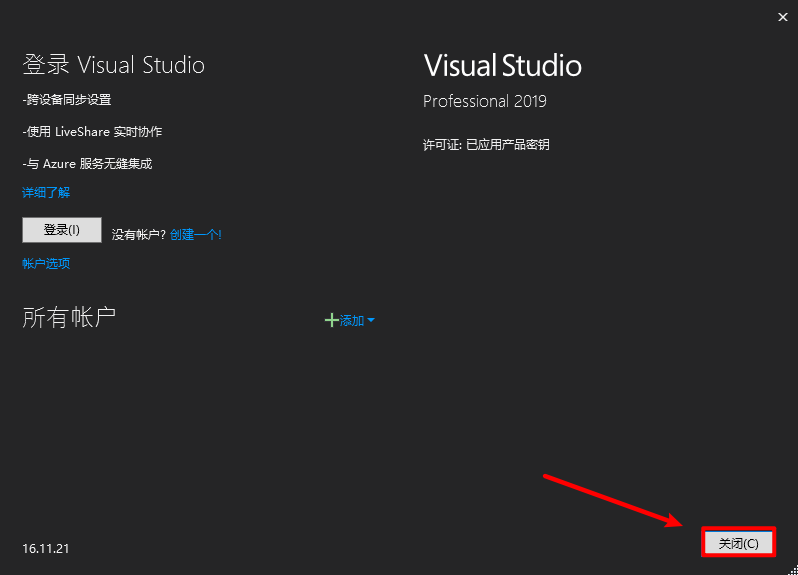
    14.注册成功,知识兔点击“关闭”

    15.安装结束

    软件说明

    资源下载(夸克网盘 123云盘 百度网盘免费分享)

    软件大小: 1.55MB

    安装环境: Win 11/Win 10/Win 8/Win 7

    推荐使用:夸克网盘下载


    下载仅供下载体验和测试学习,不得商用和正当使用。
    下载体验

    请输入密码查看下载!

    如何免费获取密码?

    点击下载

  • IntelliJ IDEA 2021.3版本软件安装包下载和破解安装教程

    IntelliJ IDEA 是一款代码编辑软件,主要的功能就是帮助用户编辑代码,知识兔帮助用户设计应用程序,知识兔帮助用户设计网页,知识兔这款软件功能非常多,启动软件就可以新建您需要编辑的项目,软件分享了Java模块编辑,也分享 JBoss、Spring、Spring Initializr、Maven、Gradle、Groovy等模块编辑,您只需要选择一个模块软件就立即新建该项目,知识兔从而显示编辑器界面,也支持在软件设计Android程序,知识兔帮助用户快速部署项目编程环境。

    软件介绍

    对远程开发 (Beta) 的支持让软件工程师可以连接到远程计算机、在远程计算机上部署 IDE 后端,并像在本地计算机上一样处理项目。您可以从 IntelliJ IDEA 欢迎屏幕或通过 Toolbox App 下载 JetBrains Gateway 来访问此功能。Smart Step Into(智能步入)操作现在适用于 Kotlin 代码。它会高亮显示您可以步入的方法和 lambda,知识兔从而让您可以调试包含链式方法调用和 lambda 的表达式。Kotlin 的新增 Constant conditions(常量条件)检查有助于 IntelliJ IDEA 报告静态已知始终为 true、false、null 或零的非普通条件和值。它的运行方式与 Java 的类似检查相同。使用编辑器选项卡变得更容易。只需知识兔点击选项卡窗格右上角的三点即可访问所有选项卡操作。意图预览现在适用于 Kotlin 中的更多意图操作和快速修复,并为不支持预览的意图操作显示 HTML 描述。引入了对包含选项卡的 Run(运行)工具窗口进行拆分的功能。 这让您能够同时运行多个配置和查看所有结果。搜索操作时,IntelliJ IDEA 中的 Search Everywhere(随处搜索)使用机器学习对结果进行排名。

    安装教程

    1.右键解压到“IDEA 2021”

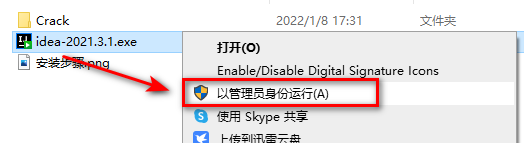
    2.选中idea-2021.3.1,右键选择“以管理员身份运行”

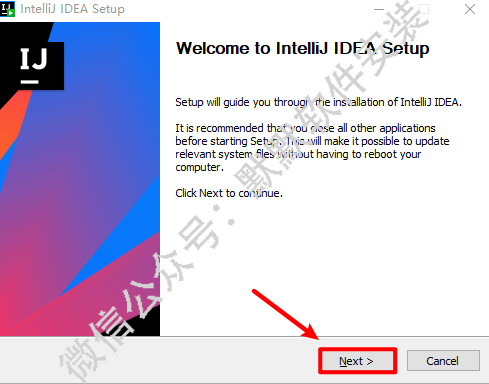
    3.点“Next”

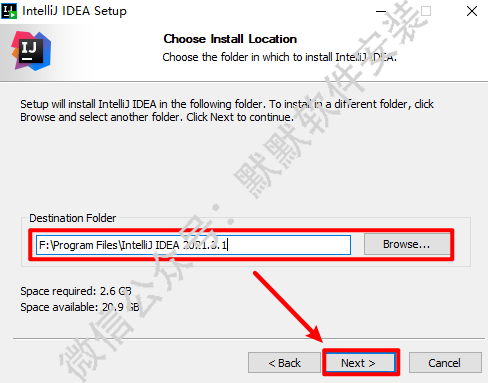
    4.选择软件安装路径,点“Next”

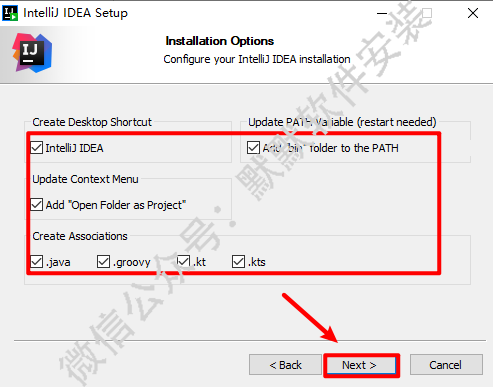
    5.建议全部勾选,点“Next”

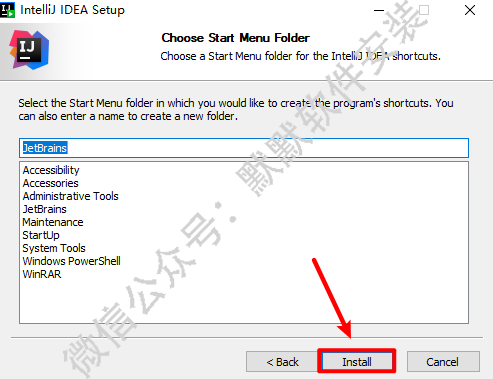
    6.点“Install”

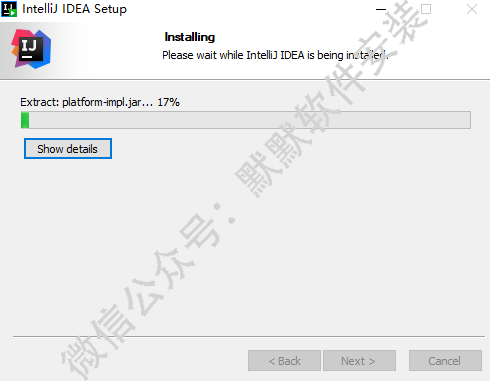
    7.软件正在安装

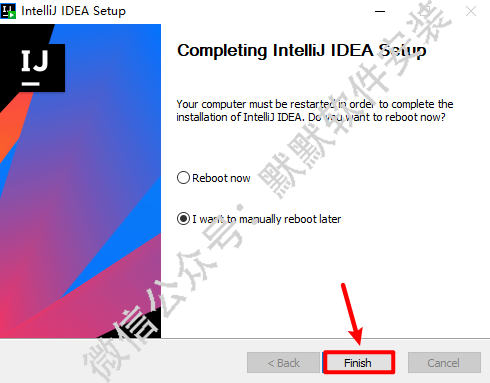
    8.点“Finish”

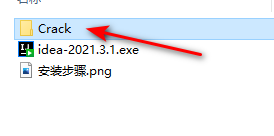
    9.知识兔打开【Crack】文件夹

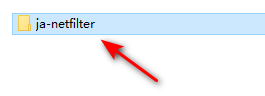
    10.复制【ja-netfilater】文件夹

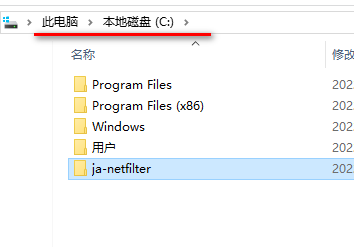
    11.粘贴到C盘根目录下

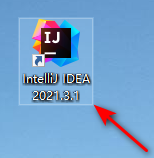
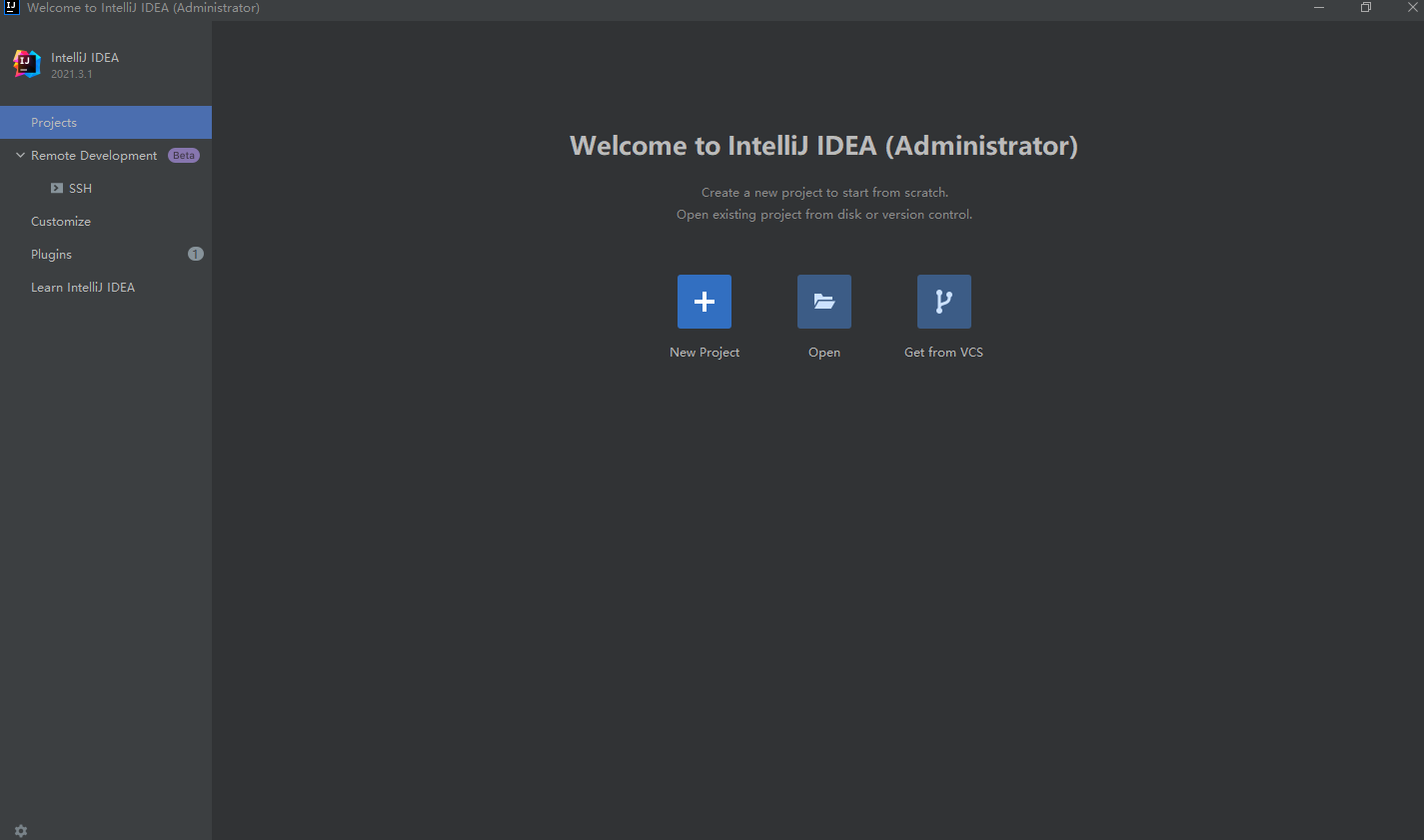
    12.知识兔双击图标,运行软件

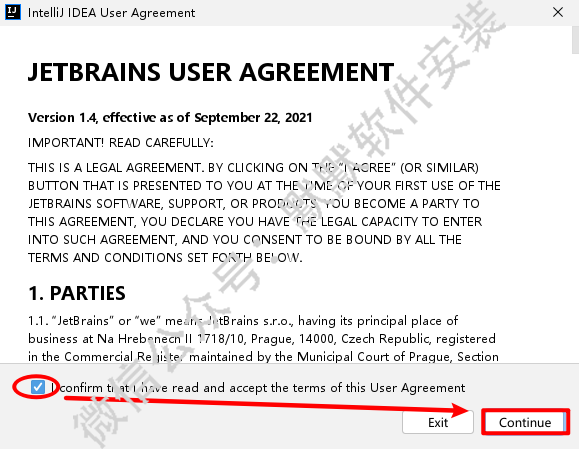
    13.勾选I confirm that I have read and…….,点“Continue”

    注:若没有弹出13-14步,忽略即可,继续执行15步

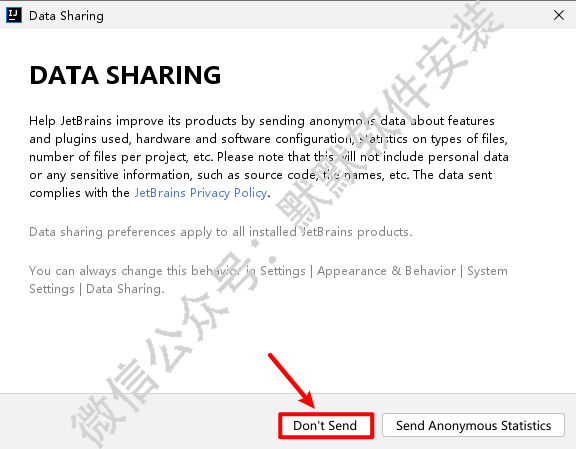
    14.点“Don’t Send”

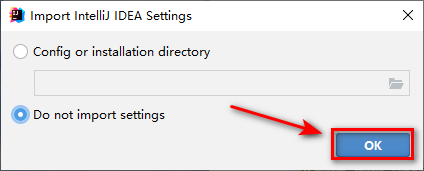
    15.知识兔点击“OK”

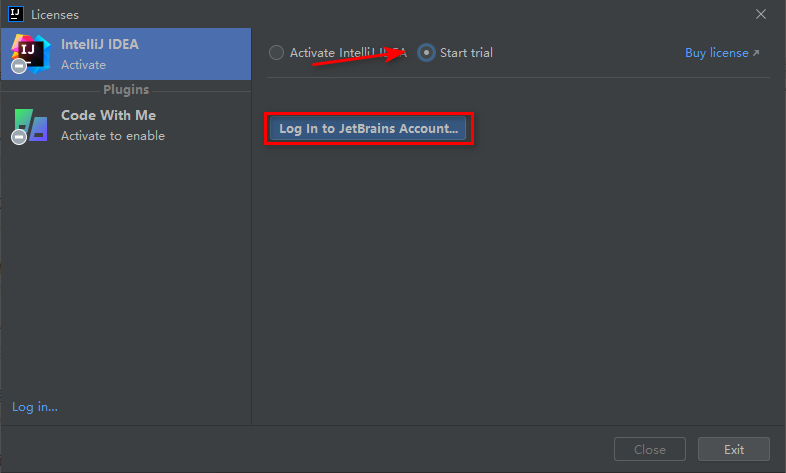
    16.选择Start trial,知识兔点击“Log In to JeBrains Account…”

    温馨提示:若有账号,登陆即可,没有账号免费注册一个。

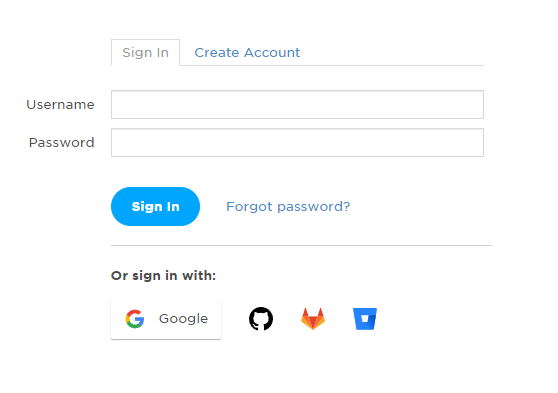
    17.根据提示注册一个账户(注册账户是免费的)

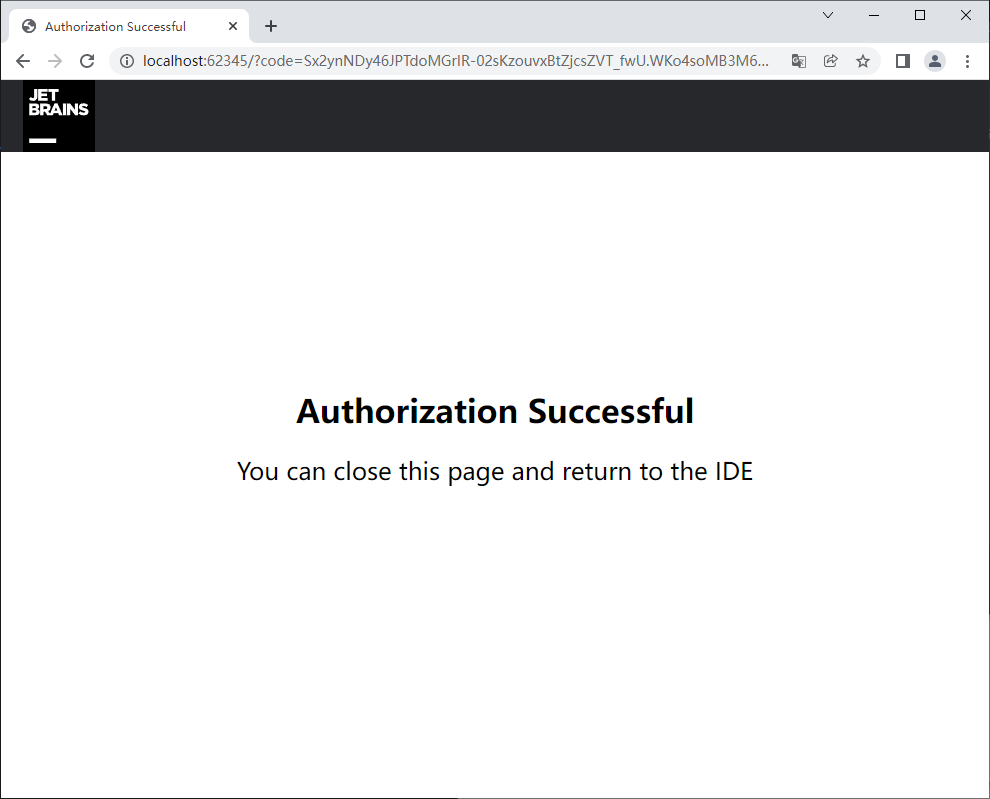
    18.登陆成功,关闭该页面

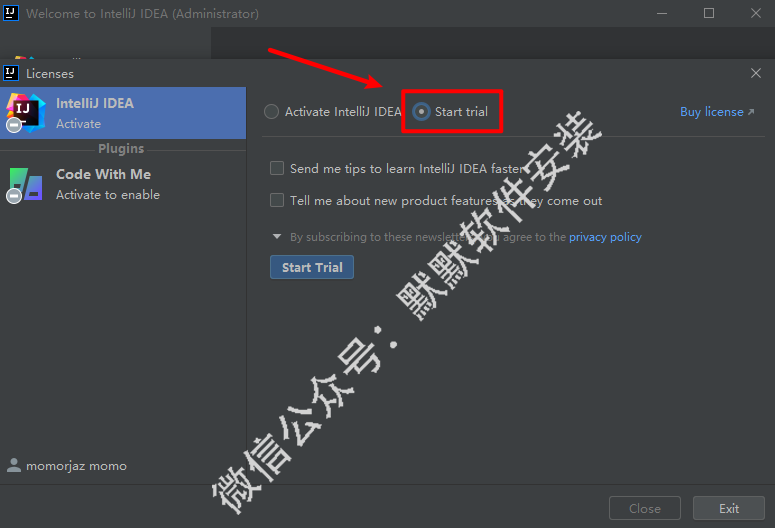
    19.知识兔点击“Start trial”

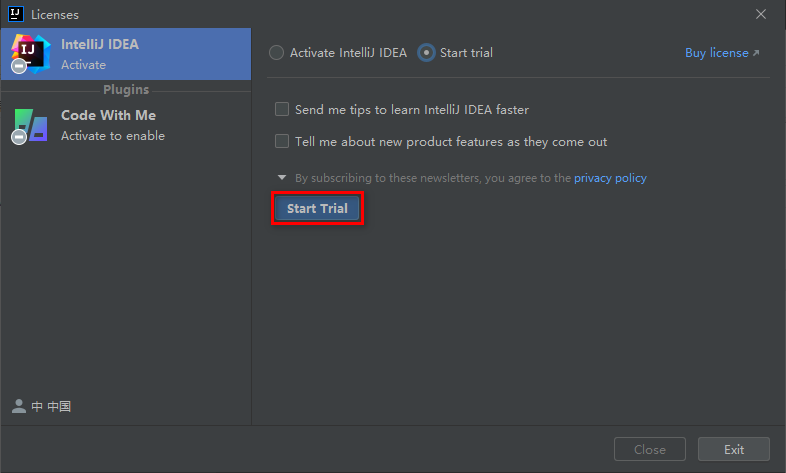
    20.知识兔点击“Start Trial”

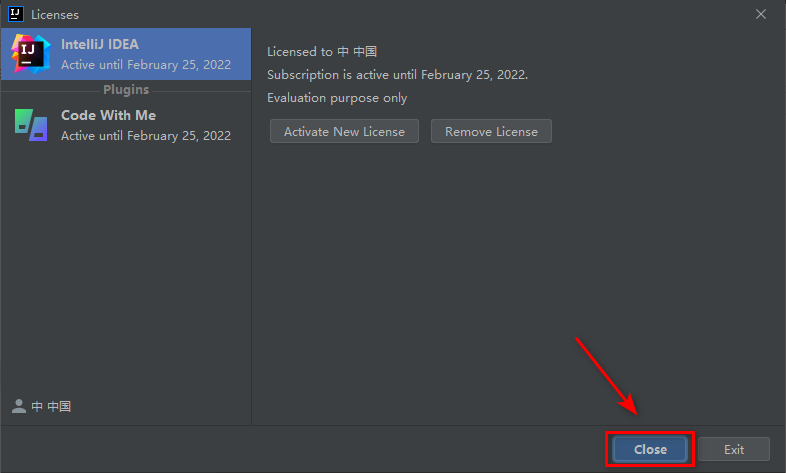
    21.知识兔点击“Close”

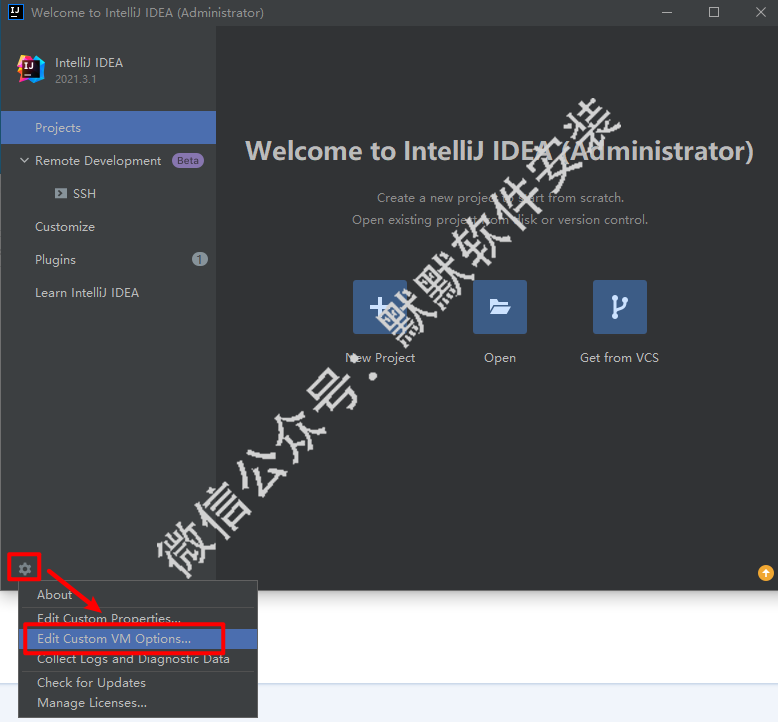
    22.知识兔点击设置图标,知识兔选择“Edit Custom VM Options…”

    23.输入:-javaagent:C:ja-netfilterja-netfilter.jar,知识兔点击“Save”

    24.重新打开软件,安装结束

    软件说明

    资源下载(夸克网盘 123云盘 百度网盘免费分享)

    软件大小: 658.04MB

    安装环境: Win 11/Win 10/Win 8/Win 7

    推荐使用:夸克网盘下载


    下载仅供下载体验和测试学习,不得商用和正当使用。
    下载体验

    请输入密码查看下载!

    如何免费获取密码?

    点击下载

  • Python 3.7.0安装包下载和图文安装教程

    Python是一种计算机程序设计语言。是一种动态的、面向对象的脚本语言,最初被设计用于编写自动化脚本(shell),随着版本的不断更新和语言新功能的添加,越来越多被用于独立的、大型项目的开发。

    软件介绍

    图形处理:有PIL、Tkinter等图形库支持,能方便进行图形处理。数学处理:NumPy扩展分享大量与许多标准数学库的接口。

    系统编程:分享API,能方便进行系统维护和管理,是很多系统管理员理想的编程工具。

    网络编程:很多大规模软件开发计划例如Zope,Mnet 及BitTorrent. Google都在广泛地使用它。

    -Web编程:应用的开发语言,知识兔支持最新的 技术。

    文本处理:分享的re模块能支持正则表达式,许多程序员利用python进行 程序的开发。

    数据库编程:程序员可通过遵循Python DB-API规范的模块与Microsoft SQL Server,MySQL、SQLite等数据库通信。黑客编程:有一个hack的库,内置了你熟悉的或不熟悉的函数,但是缺少成就感。

    多媒体应用:能进行二维和三维图像处理,PyGame模块可用于编写游戏软件。

    pymo引擎:因其基于python2.0平台开发,并且知识兔适用于创建秋之回忆(memories off)风格的avg游戏,故命名为PYMO。

    安装教程

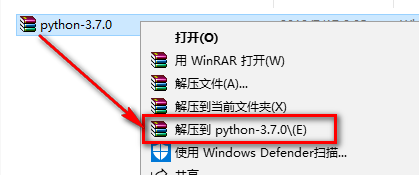
    1.鼠标右键解压到“Python-3.7.0”

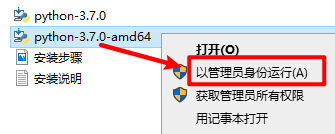
    2.选中【Python-3.7.0-amd64】,鼠标右击选择“以管理员身份运行”

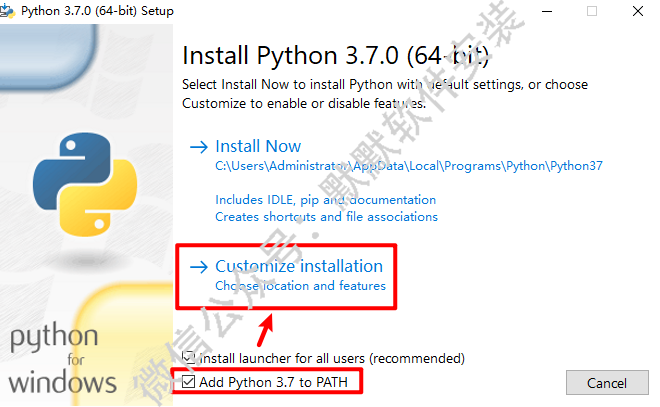
    3.勾选【Add Python 3.7 to PATH】,知识兔点击【Customize installation】

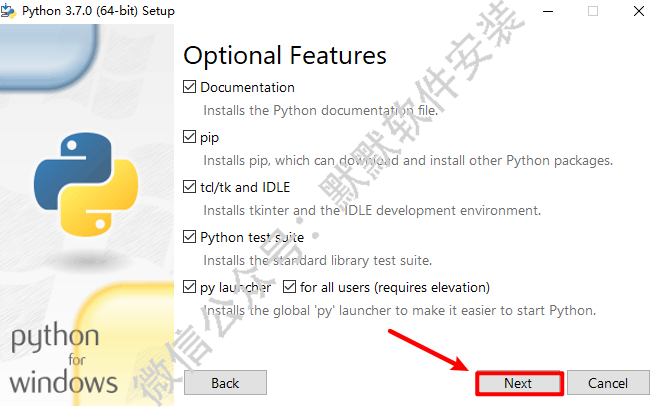
    4.知识兔点击“Next”

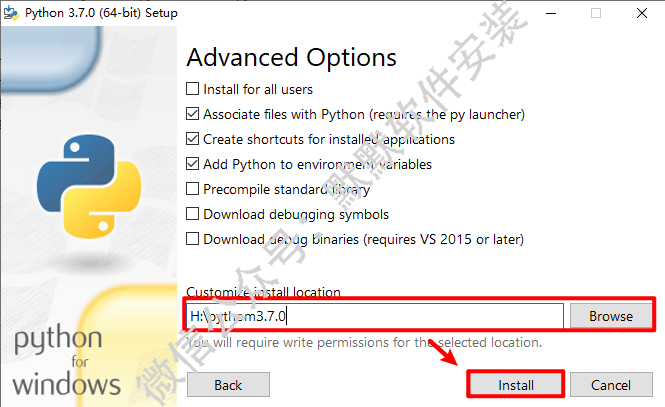
    5.更改软件安装路径,知识兔点击“Install”

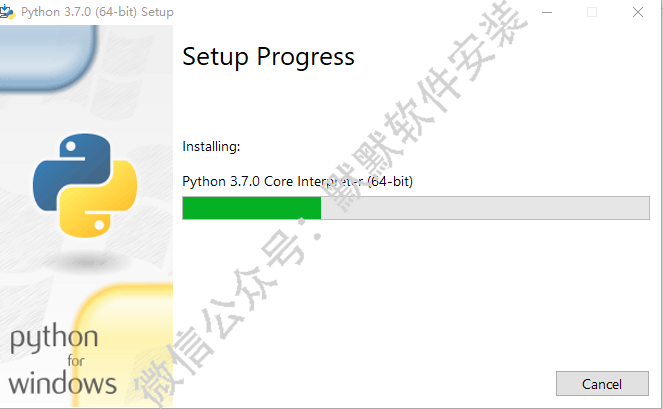
    6.软件正在安装,请耐心等待

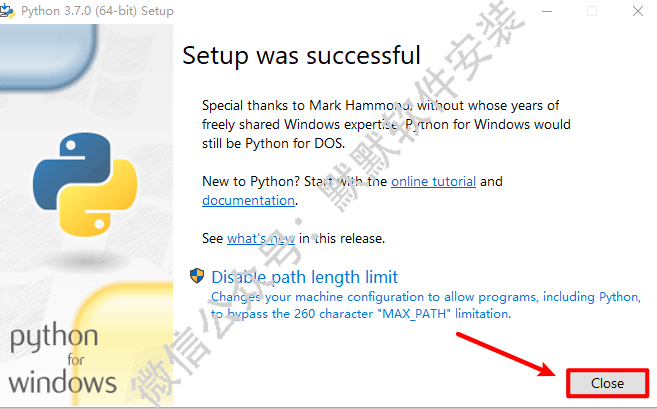
    7.知识兔点击“Close”

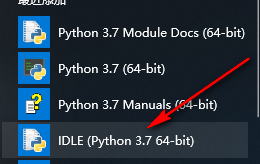
    8.在开始菜单找到并打开“IDLE(Python 3.7 64-bit)”

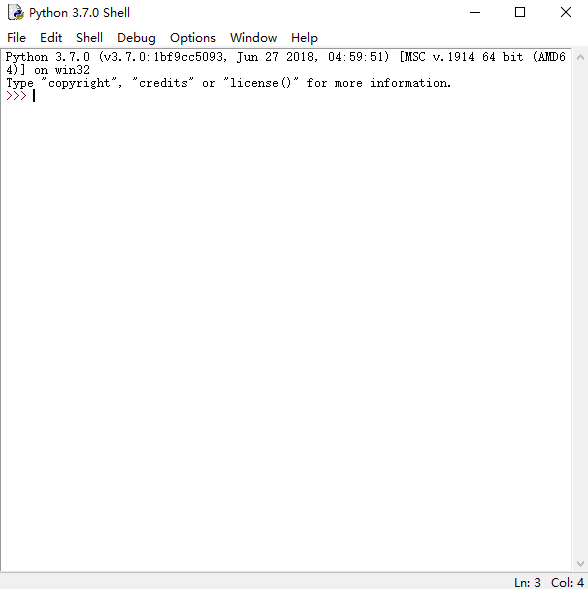
    9.安装结束

    软件说明

    资源下载(夸克网盘 123云盘 百度网盘免费分享)

    软件大小: 49.21MB

    安装环境: Win 11/Win 10/Win 8/Win 7

    推荐使用:夸克网盘下载


    下载仅供下载体验和测试学习,不得商用和正当使用。
    下载体验

    请输入密码查看下载!

    如何免费获取密码?

    点击下载

  • PyCharm 2020简体中文破解版下载和安装教程

    PyCharm是由JetBrains打造的一款Python IDE,PyCharm拥有一般IDE具备的功能,比如, 调试、语法高亮、项目管理、代码跳转、智能提示、自动完成、单元测试、版本控制。PyCharm还分享了一些很好的功能用于Django开发,同时支持Google App Engine,更酷的是,PyCharm支持IronPython。

    软件介绍

    由PyCharm负责处理日常繁琐的工作细节,为您节省宝贵的时间。让您专注于关键任务, 并且知识兔善用以键盘操作为主的编程方法,充分发挥PyCharm的种种高效功能。完全理解代码的每个面向。依靠它的智能代码补全、实时错误检查和快速修复功能, 轻松进行项目导航…等众多功能辅助您。编写整洁、易维护的代码,此IDE利用PEP8检查、测试辅助功能、智能重构和大量检查功能帮助您控制质量。分享智能代码补全、代码检查、实时错误高亮显示和快速修复,还有自动化代码重构和丰富的导航功能。为现代web开发框架(如:Django、Flask、Google App Engine、Pyramid和web2py)分享丰富的框架针对性支持  通过远程解释器、集成的ssh终端、Docker和Vagrant集成,在远程主机或虚拟机上运行、调试、测试和部署应用程序。分享海量工具集:集成调试器和测试器、Python分析器、内置终端,知识兔以及与主流VCS集成,还有内建的数据库工具。智能代码填充,代码检测,动态错误高亮显示,自动纠正,自动代码重构以及丰富的导航功能使您能够享受卓越的协助编码,知识兔以便于完成Python中的所有主流功能。为现代网页开发框架,比如Django, Flask, Google App Engine, Pyramid, and web2py分享很好的特定框架支持。可是使您通过远程编译,整合ssh端口以及Vagrant集成在远程主机或虚拟机上运行,调试,测试和部署应用。立即可用的神奇的工具套装:一个整合的调试器,图形化测试运行程序,集成使用Git,SVN,Mercurial;以及内置的数据库工具支持。

    安装教程

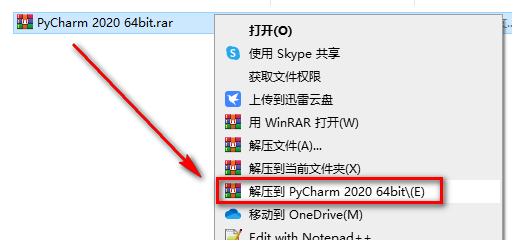
    1.右键解压到“PyCharm 2020”

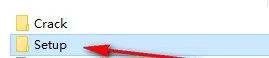
    2.知识兔打开【Setup】文件夹

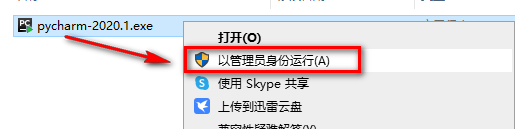
    3.选中pycharm-2020.1,右键选择“以管理员身份运行”

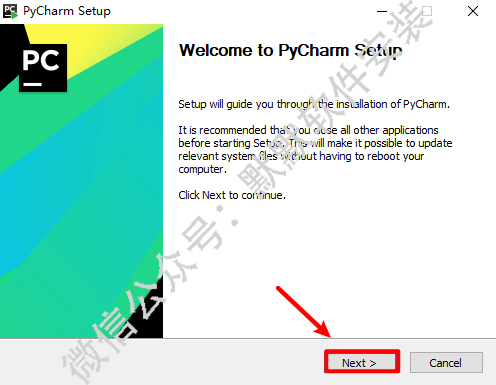
    4.点“Next”

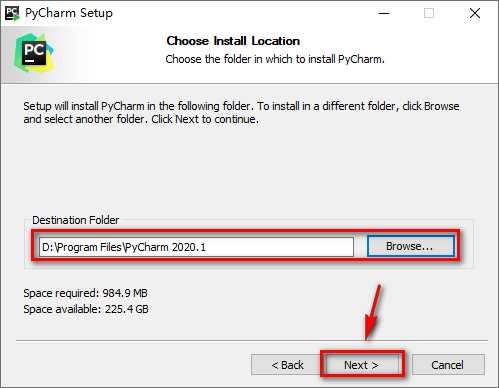
    5.选择安装路径,点“Next”

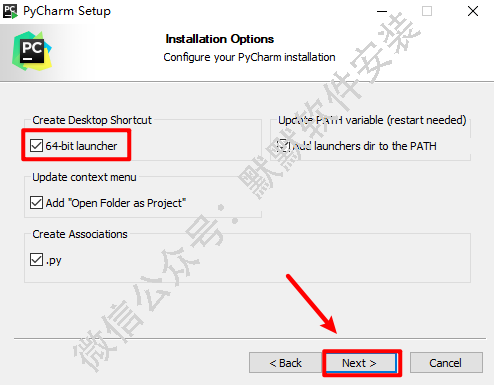
    6.选64-bit launcher,其余的根据个人需选择,点“Next”

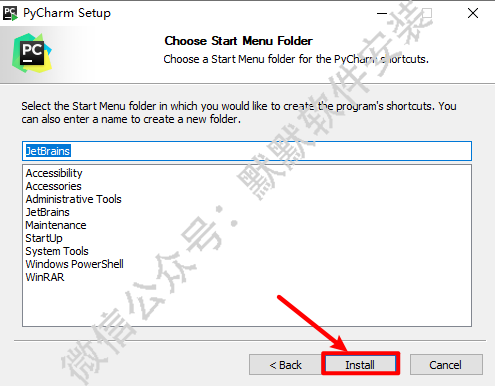
    7.点“Install”

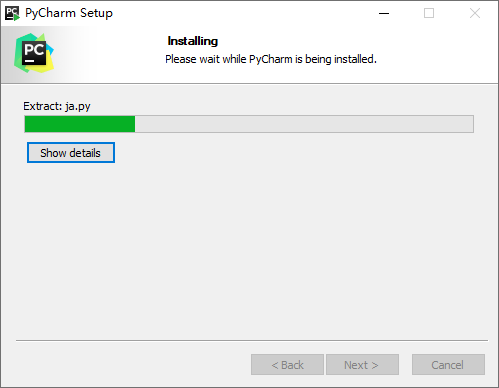
    8.软件正在安装

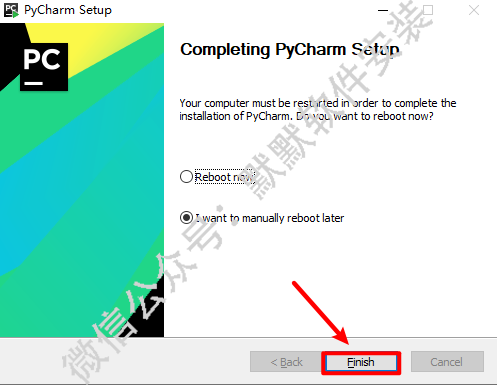
    9.点“Finish”

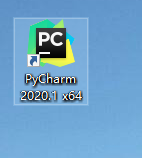
    10.知识兔双击打开软件

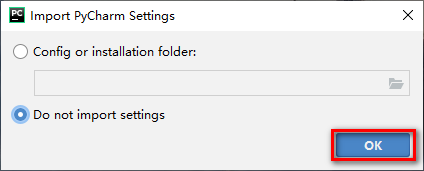
    11.点“OK”

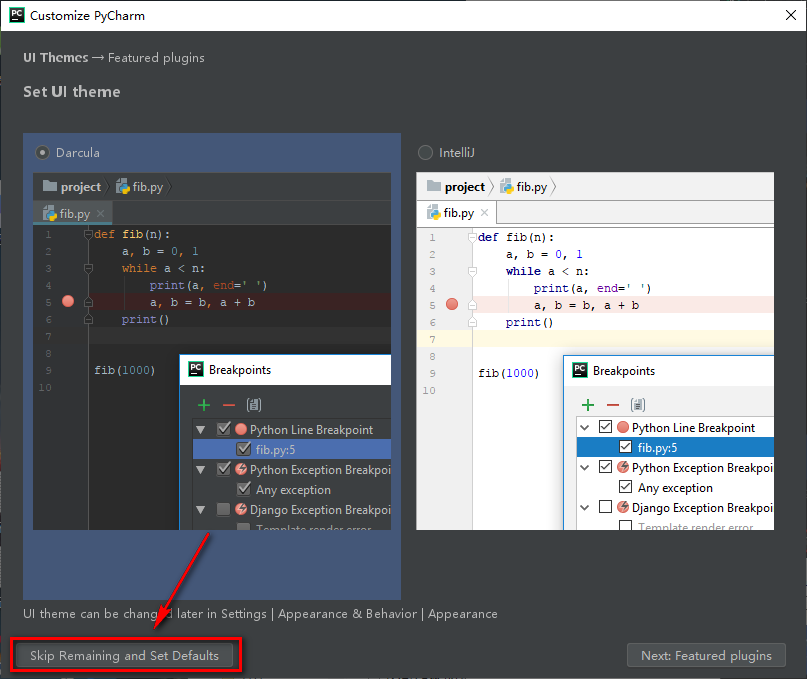
    12.点“Skip Remaining and Set Defaults”

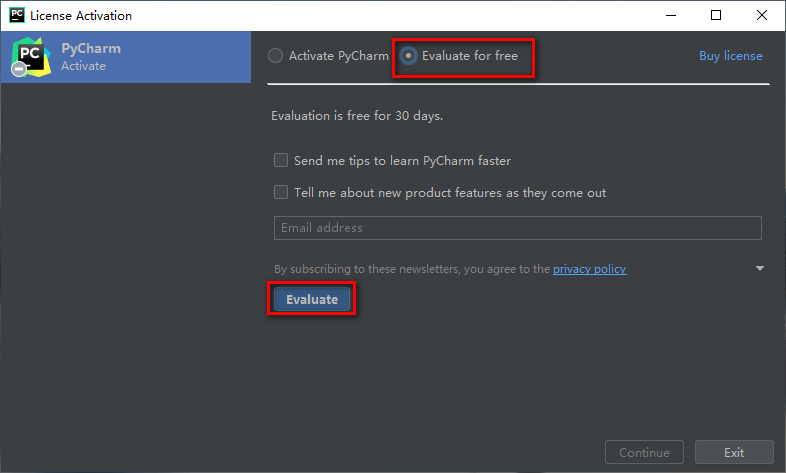
    13.选择Evaluate for free,点“Evaluate”

    14.知识兔打开【Crack】文件夹

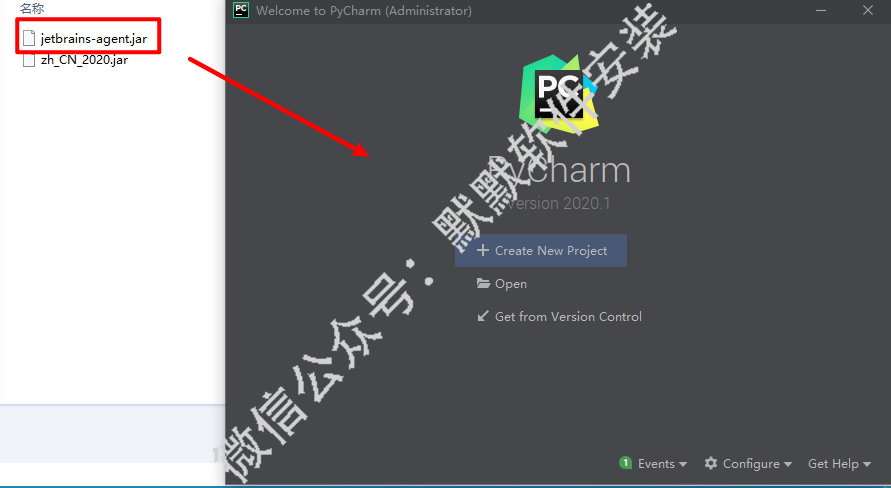
    15.将jetbrains-agent拖拽到软件界面里

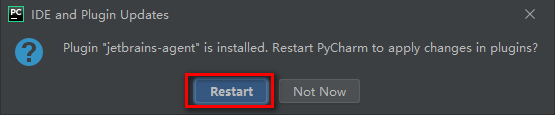
    16.点“Restart”

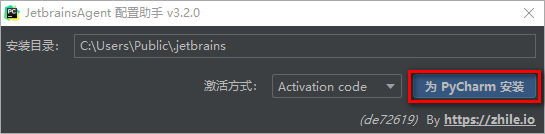
    17.点“为PyCharm安装”

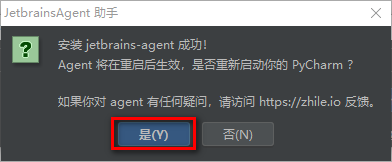
    18.点“是”

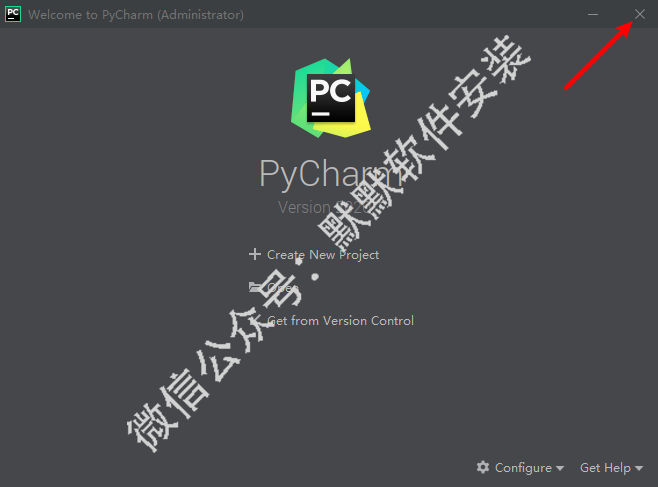
    19.关闭软件

    注:使用英文版,到此步骤,安装结束

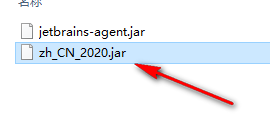
    20.复制Crack文件夹中的zh_CN_2020文件

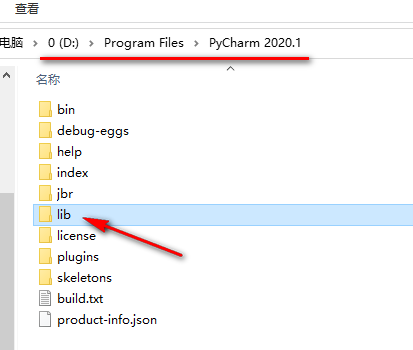
    21.打开软件路径(第5步设置的路径)下的【lib】文件夹

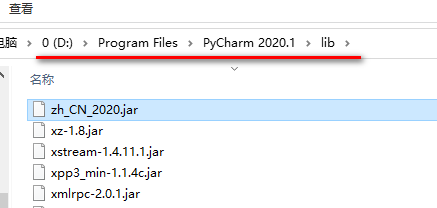
    22.粘贴复制的文件

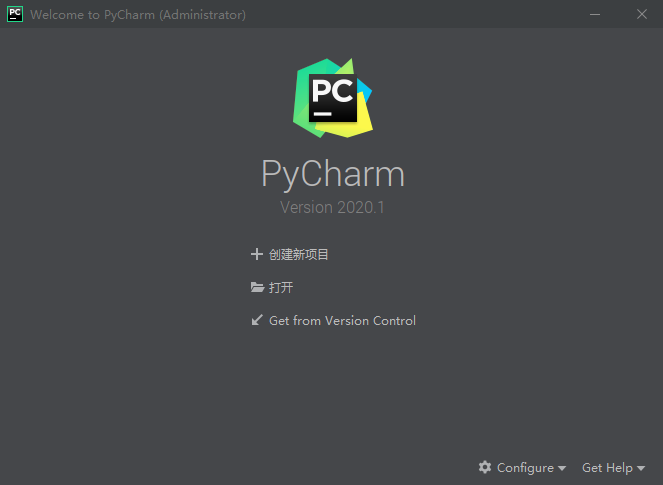
    23.知识兔双击打开软件

    24.安装结束

    软件说明

    资源下载(夸克网盘 123云盘 百度网盘免费分享)

    软件大小: 363.09MB

    安装环境: Win 11/Win 10/Win 8/Win 7

    推荐使用:夸克网盘下载


    下载仅供下载体验和测试学习,不得商用和正当使用。
    下载体验

    请输入密码查看下载!

    如何免费获取密码?

    点击下载

  • WebStorm 2021.3 JavaScript 开发工具安装包下载和安装教程

    WebStorm 是jetbrains公司旗下一款JavaScript 开发工具。已经被广大中国JS开发者誉为“Web前端开发神器”、“最强大的HTML5编辑器”、“最智能的JavaScript IDE”等。与IntelliJ IDEA同源,继承了IntelliJ IDEA强大的JS部分的功能。

    软件介绍

    使用标签更加方便。现在,您可以通过拖放选项卡或使用新的“ 在右侧拆分中打开”操作来拆分编辑器 。此外,现在,固定的选项卡都带有特殊图标标记,并显示在选项卡栏的开头,因此您可以更快地找到它们。默认打开特定文件类型非常简单。转到 首选项/设置| 编辑| 文件类型,然后知识兔单击将 文件类型与WebStorm关联。现在可以帮助您更高效地使用Tailwind CSS!它将自动完成Tailwind类,在鼠标悬停时向您显示生成的CSS预览,并支持您使用tailwind.config.js文件进行的自定义。代码中有未解析的React组件吗?将插入符号置于其上,按 Alt+Enter,然后知识兔从列表中选择Create class / function component -WebStorm将为您创建相关的代码构造。重新格式化.md文件的功能以及预览窗格和编辑器的自动滚动–这些和其他更改将显着改善WebStorm中Markdown文件的使用体验。现在完全支持pnpm软件包管理器以及npm和yarn。在过去的一年中,我们一直在逐步实施对pnpm支持的改进。我们已经完成了画龙点睛的工作。已经将TypeScript语言服务集成到“问题”工具窗口中,并删除了TypeScript工具窗口。我们进行了此更改,知识兔以便更轻松地 从一个位置查看代码中的问题。我们还将之前在TypeScript工具窗口中可用的动作移至状态栏上的专用小部件。将正确支持包含JavaScript的多行CSS和HTML块的代码格式。当您添加这些更复杂的模板文字或重新格式化代码时,IDE将正确缩进。调试时使用交互式提示和嵌入式监视!现在,您可以单击提示以查看属于变量的所有字段。此外,您可以直接从提示中更改变量值并添加监视表达式。

    安装教程

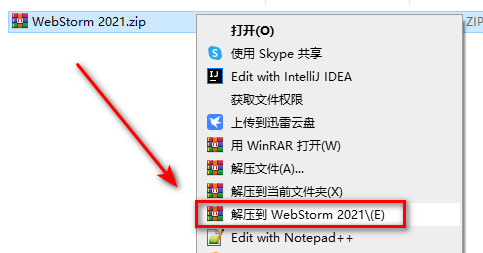
    1.右键解压到“WebStorm 2021”

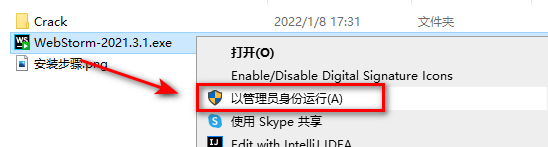
    2.选中WebStorm-2021.3.1,右键选择“以管理员身份运行”

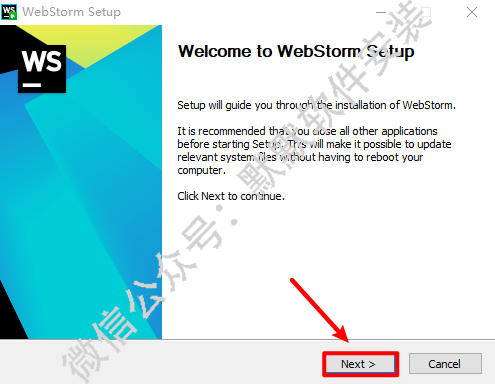
    3.点“Next”

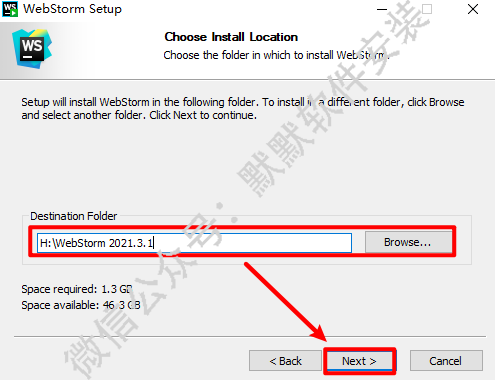
    4.选择软件安装路径,点“Next”

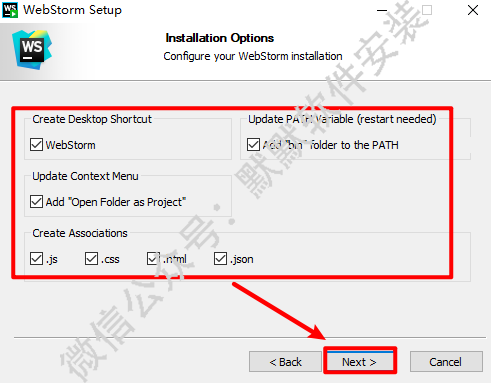
    5.建议全部勾选,点“Next”

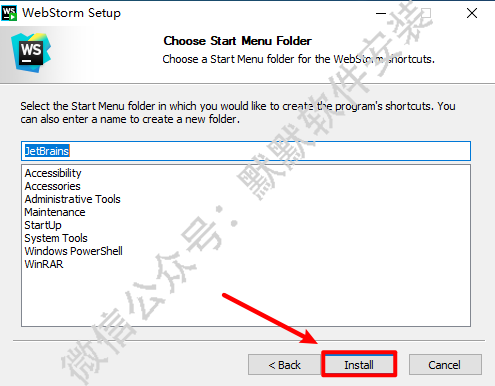
    6.点“Install”

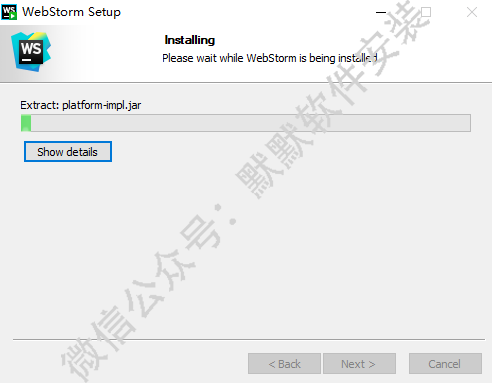
    7.软件正在安装

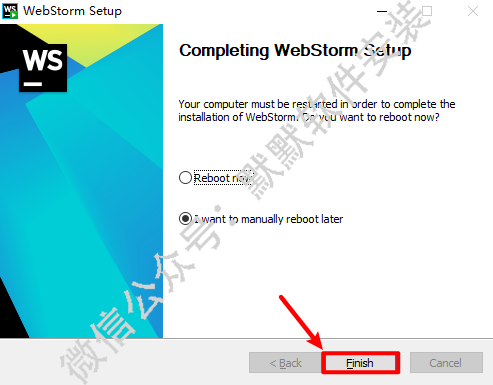
    8.点“Finish”

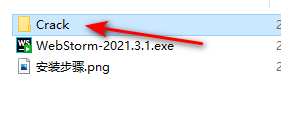
    9.知识兔打开【Crack】文件夹

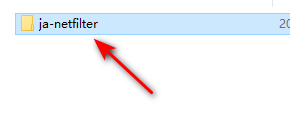
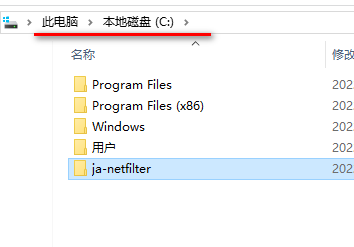
    10.复制【ja-netfilater】文件夹

    11.粘贴到C盘根目录下

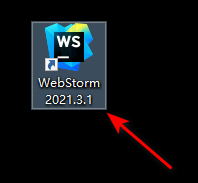
    12.知识兔双击软件

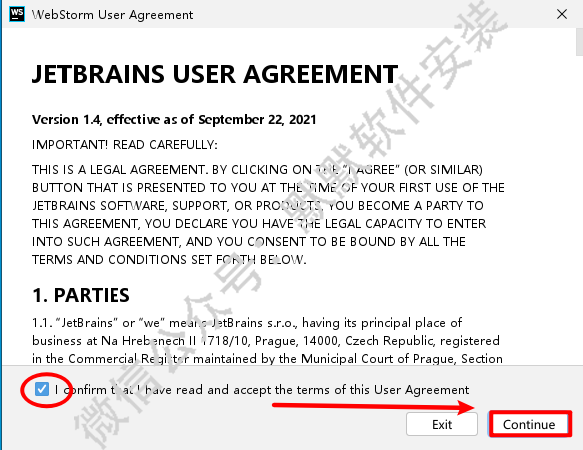
    13.勾选I confirm that I have read and…….,点“Continue”

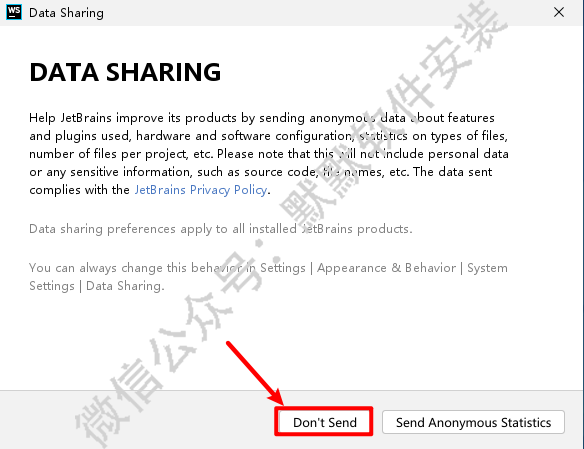
    注:如果知识兔没有弹出13-14步,可忽略,继续执行15步

    14.点“Don’t Send”

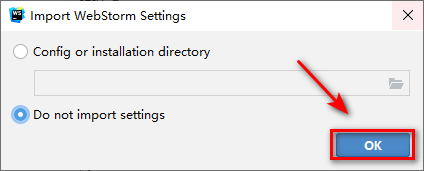
    15.点“OK”

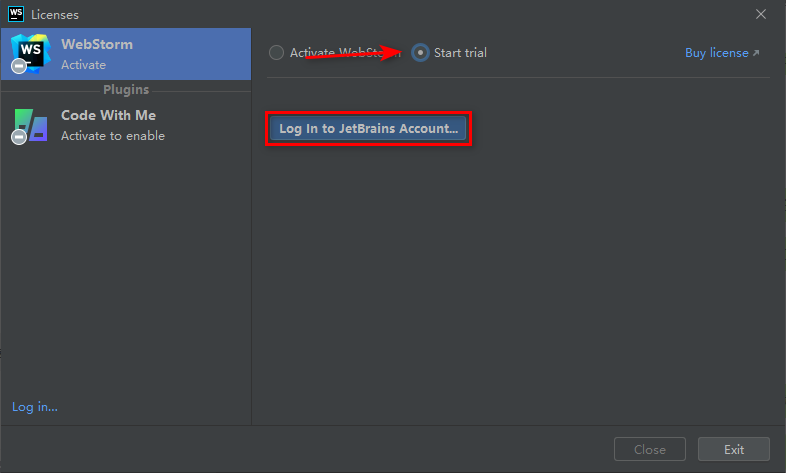
    16.选择Start trial,点“Log In to JeBrains Account…”

    温馨提示:若有账号,登陆即可,没有账号免费注册一个。

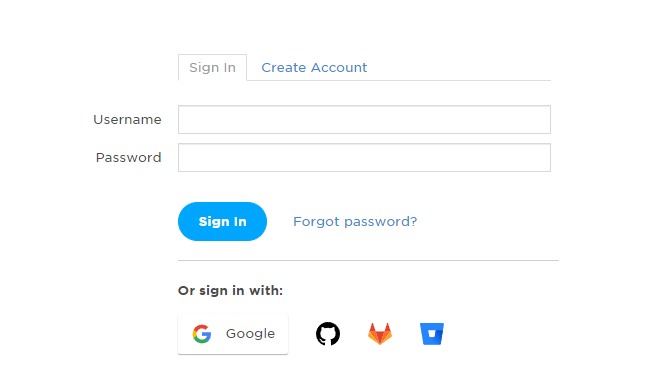
    17.根据提示注册一个账户(注册账户是免费的)

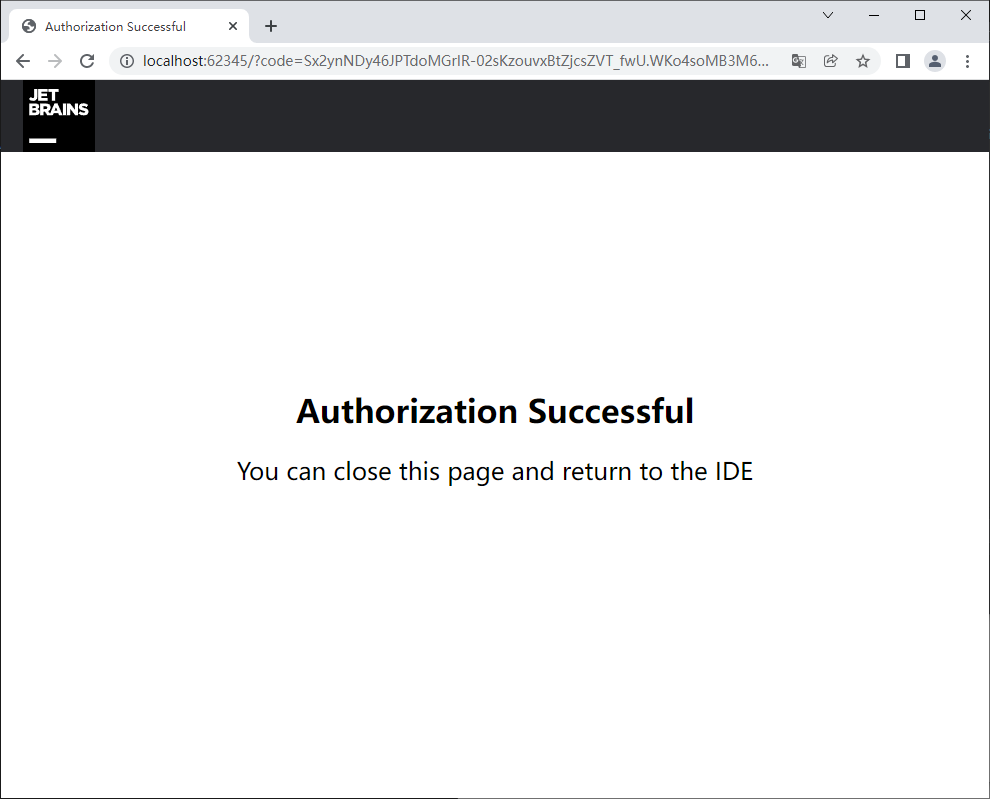
    18.登陆成功,关闭该页面

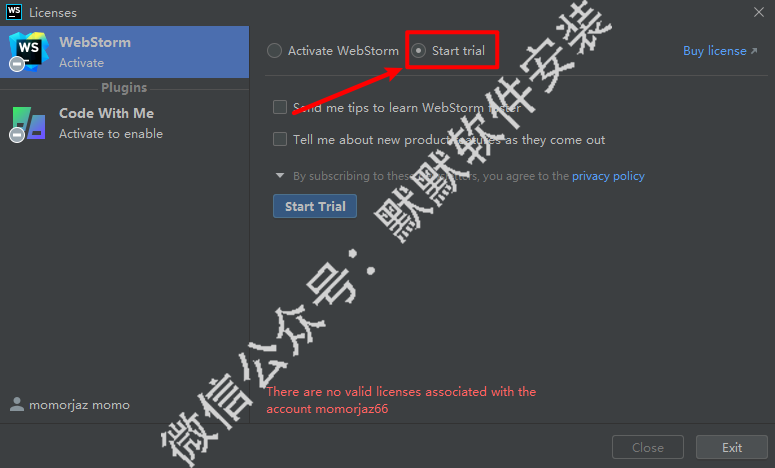
    19.知识兔点击“Start trial”

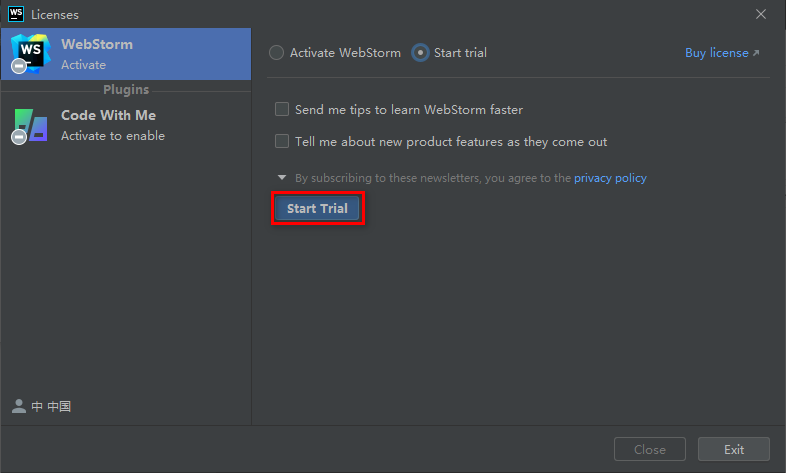
    20.知识兔点击“Start Trial”

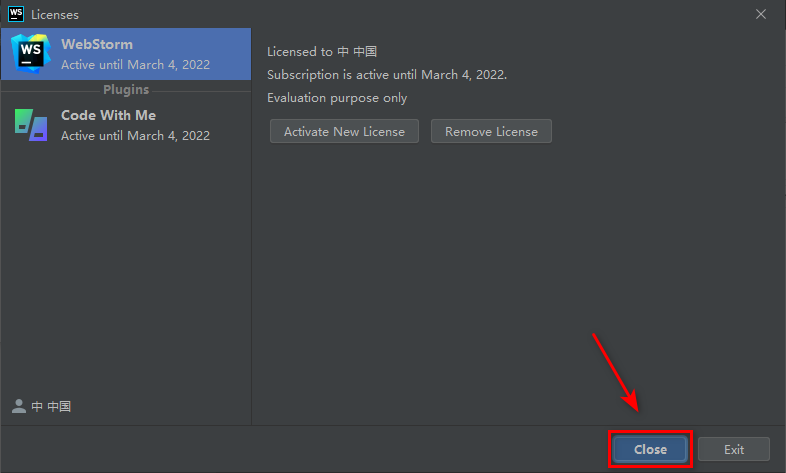
    21.知识兔点击“Close”

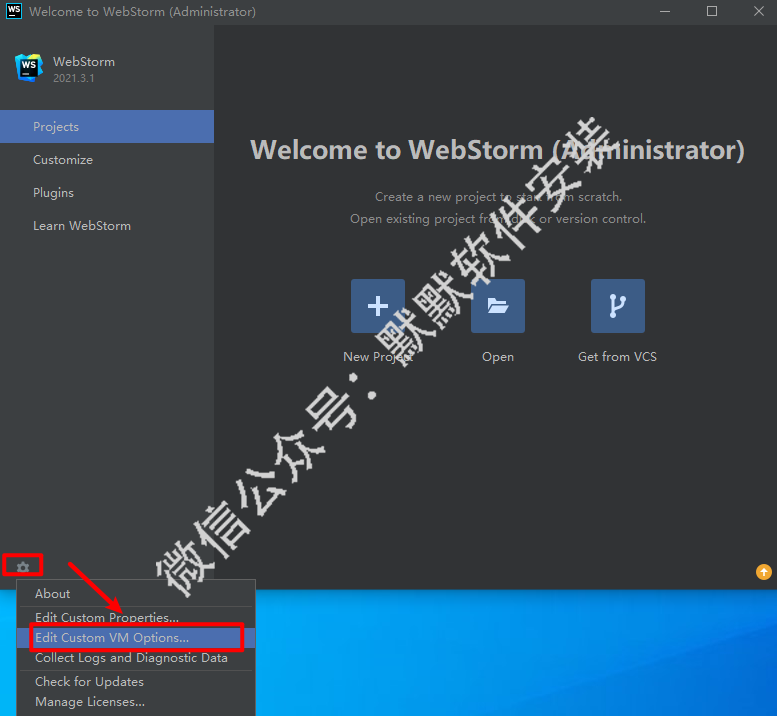
    22.知识兔点击设置图标,知识兔选择“Edit Custom VM Options…”

    23.输入:-javaagent:C:ja-netfilterja-netfilter.jar,知识兔点击“Save”

    24.重新打开软件,安装结束

    软件说明

    资源下载(夸克网盘 123云盘 百度网盘免费分享)

    软件大小: 355.89MB

    安装环境: Win 11/Win 10/Win 8/Win 7

    推荐使用:夸克网盘下载


    下载仅供下载体验和测试学习,不得商用和正当使用。
    下载体验

    请输入密码查看下载!

    如何免费获取密码?

    点击下载

  • Altium Designer 20 PCB设计工破解版软件安装包下载和安装教程

    Altium Designer 是一款简单易用、原生3D设计增强的一体化设计环境,结合了原理图、ECAD库、规则和限制条件、BoM、供应链管理、ECO流程和世界一流的PCB设计工具。通过原理图设计、电路仿真、PCB绘制编辑、拓扑逻辑自动布线、信号完整性分析和设计输出等技术的完美融合,为设计者分享了全新的设计解决方案,使设计者可以轻松进行设计,熟练使用这一软件使电路设计的质量和效率大大提高。

    软件介绍

    多板之间的连接关系管理和增强的3D引擎使您可以实时呈现设计模型和多板装配情况 – 显示更快速,更直观,更逼真。全新的,紧凑的用户界面分享了一个全新而直观的环境,并进行了优化,知识兔可以实现无与伦比的设计工作流可视化。视觉约束和用户指导的互动结合使您能够跨板层进行复杂的拓扑结构布线 – 以计算机的速度布线,知识兔以人的智慧保证质量。链接到BOM的最新供应商元件信息使您能够根据自己的时间表做出有根据的设计决策软件资源占用太厉害,对于复杂的PCB,连吃鸡都能轻松驾驭的电脑多面AD都会卡顿的受不了,特别是AD17。层次式设计环境允许将设计划分为各个可托管的逻辑模块(方块图),并在顶层设计图纸中将这些方块图连接在一起通过在原理图和PCB之间交叉探测设计对象,在多个项目文件间快速浏览。过PADSLogic导出功能,知识兔可以节省将设计文档从Altium Designer输出到 PADS的时间。在Altium Designer 中设计最先进的板子布局,然后知识兔即可将原理图和板子布局转换到您PADSLogic的工作区。在原理图和PCB之间保持了双向联系,知识兔从而为整个设计过程分享统一的界面和数据模型,提高了产能。通过原理图编辑器,知识兔可以进行平行结构、层次化结构和混合拓扑设计、设计复用,同时还有许多产能加速工具,知识兔包括Smart Paste™、Device Sheets™、Snippets和全局编辑。

    安装教程

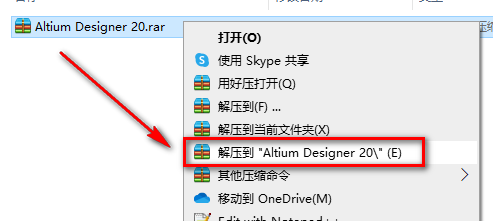
    1.右键解压到“Altium Designer 20”

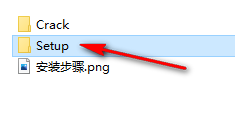
    2.知识兔打开Setup文件夹

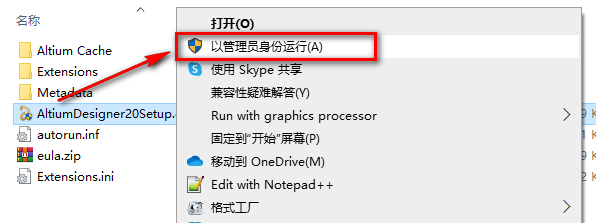
    3.选中AltiumDesigner20Setup,右击“以管理员身份运行”

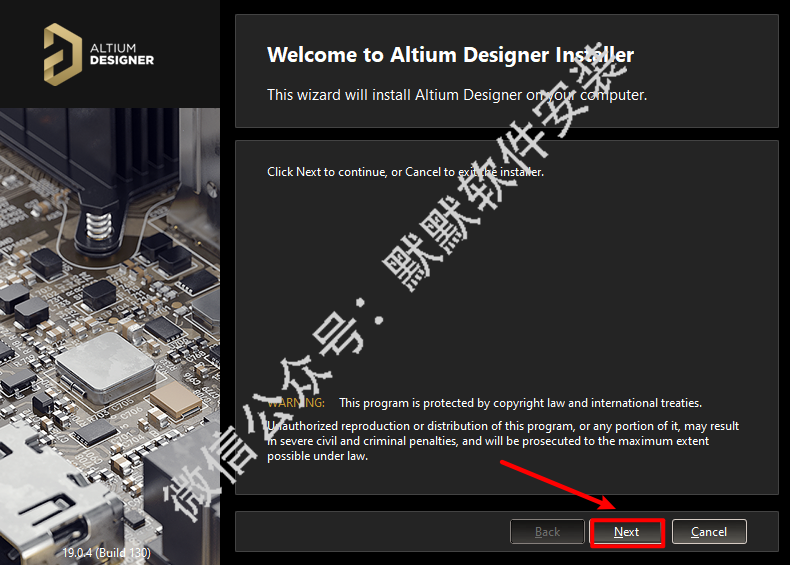
    4.击“Next”

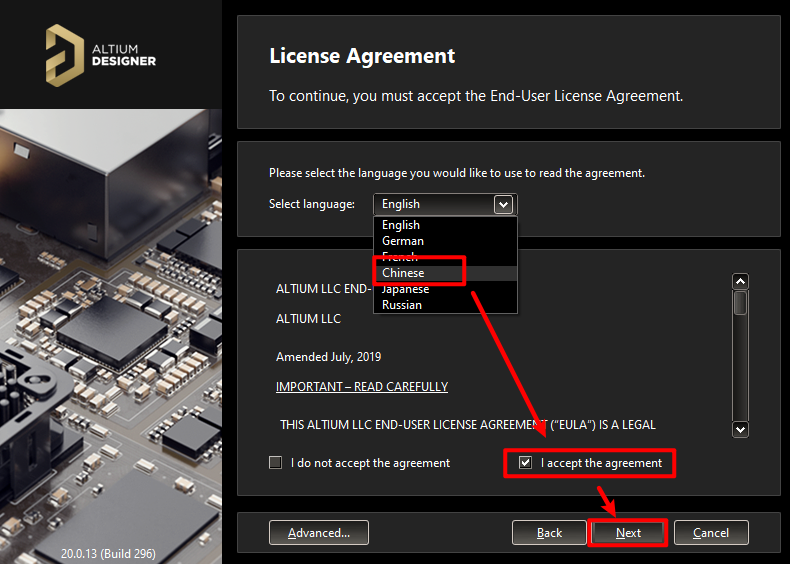
    5.Selectlanguage选择Chinese,勾选Iaccepttheagreement,点“Next”

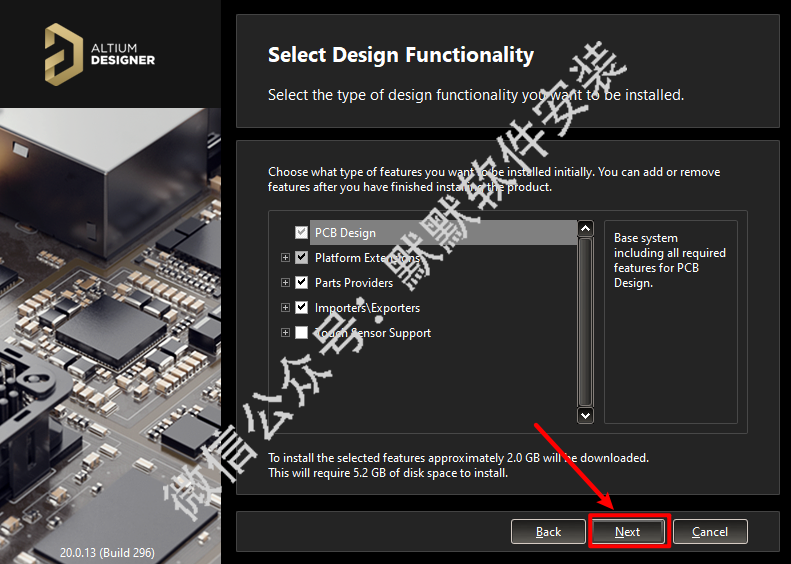
    6.点“Next”

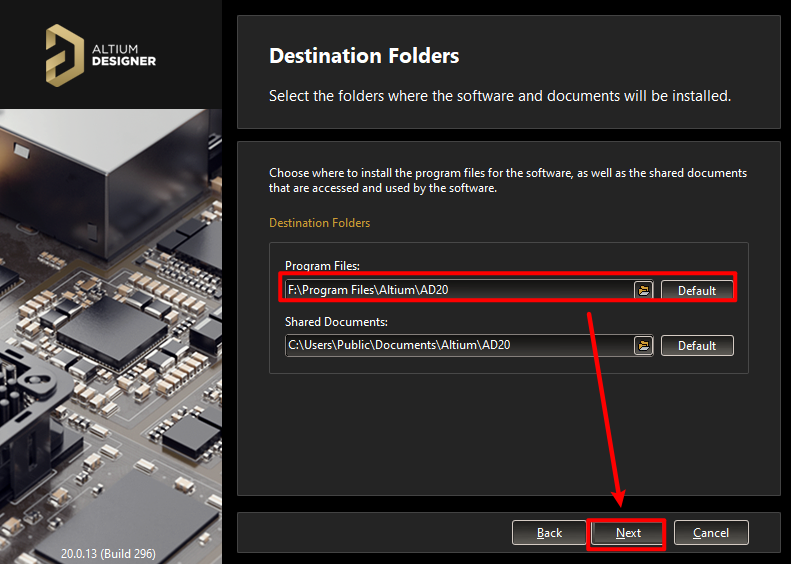
    7.选择安装路径(路径不要有中文),点“Next”

    8.点“Next”

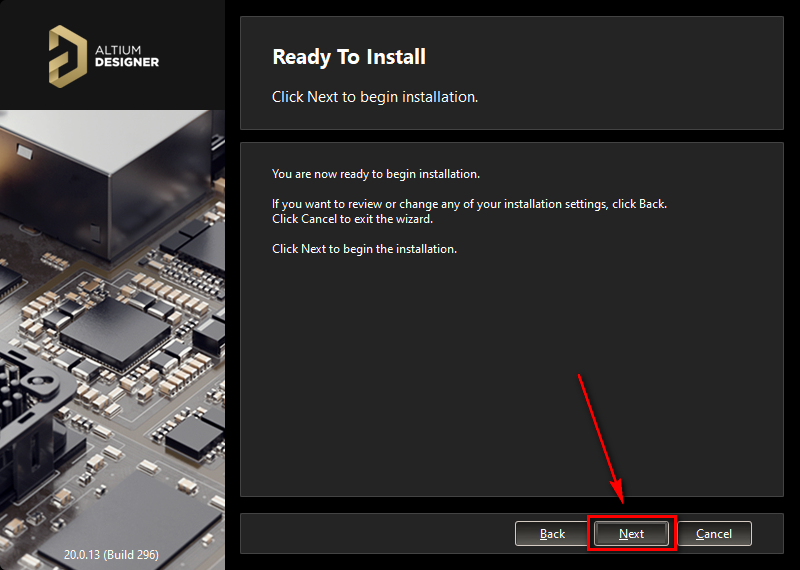
    9.点“Next”

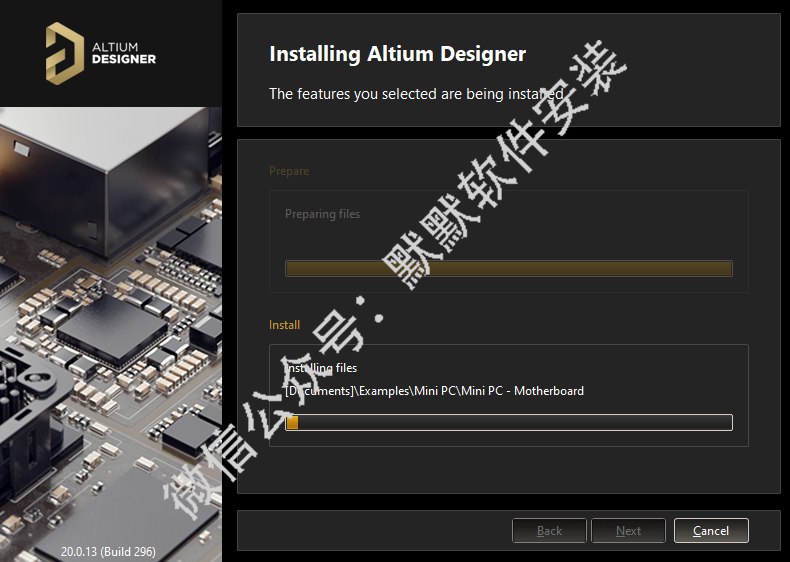
    10.正在安装,请耐心等待

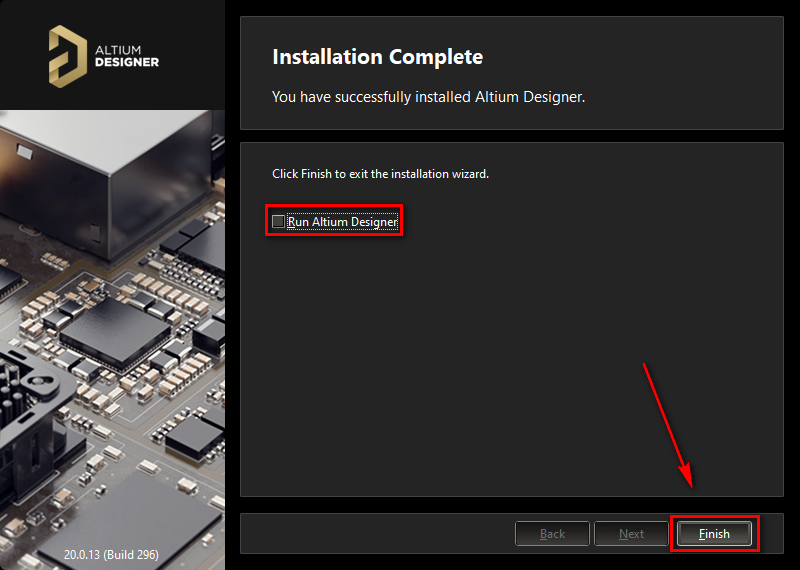
    11.取消勾选Run Altium Designer,知识兔点击“Finish”

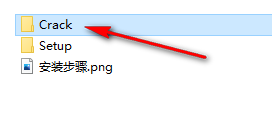
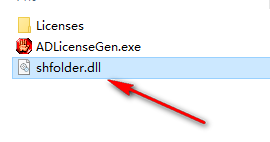
    12.知识兔双击打开【Crack】文件夹

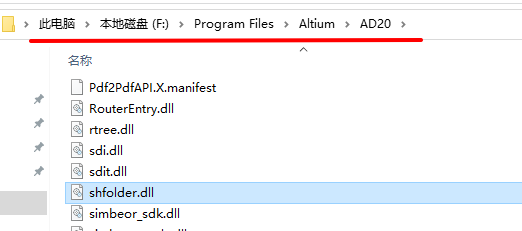
    13.复制shfolder.dll文件14.粘贴到软件安装路径下(第7步设置的路径)

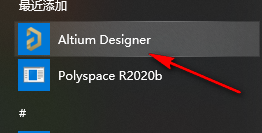
    15.在开始菜单中,找到并打开软件

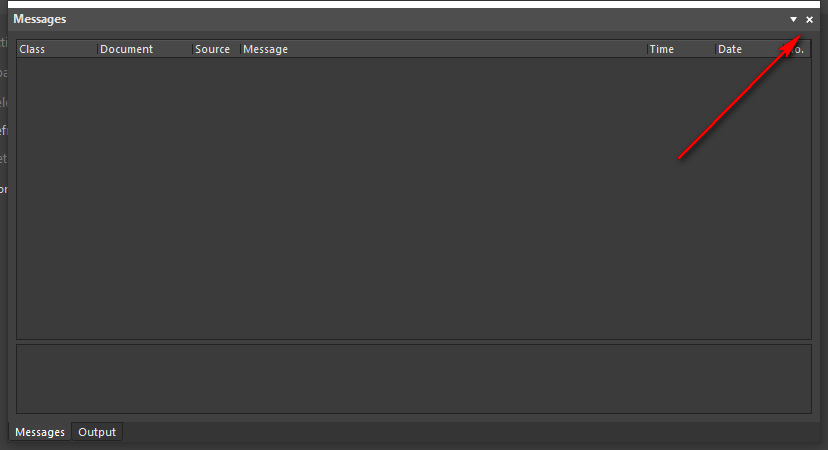
    16.知识兔点击右上角的×,关闭Messages界面

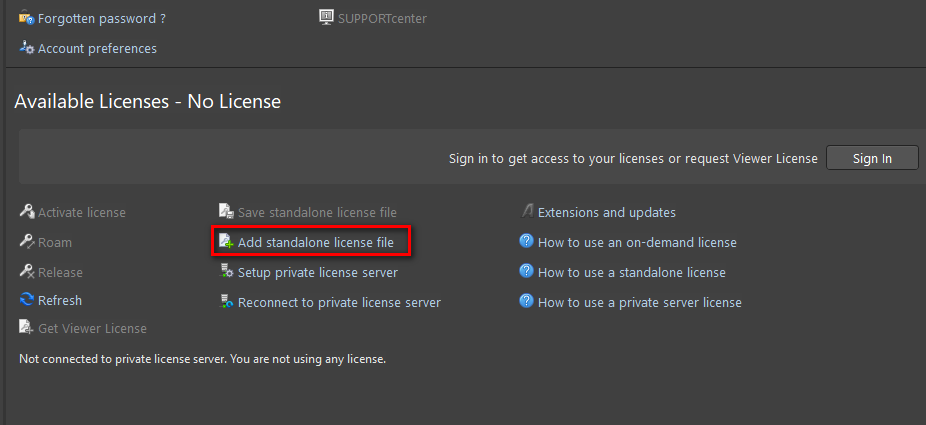
    17.知识兔点击“Add standalone license file

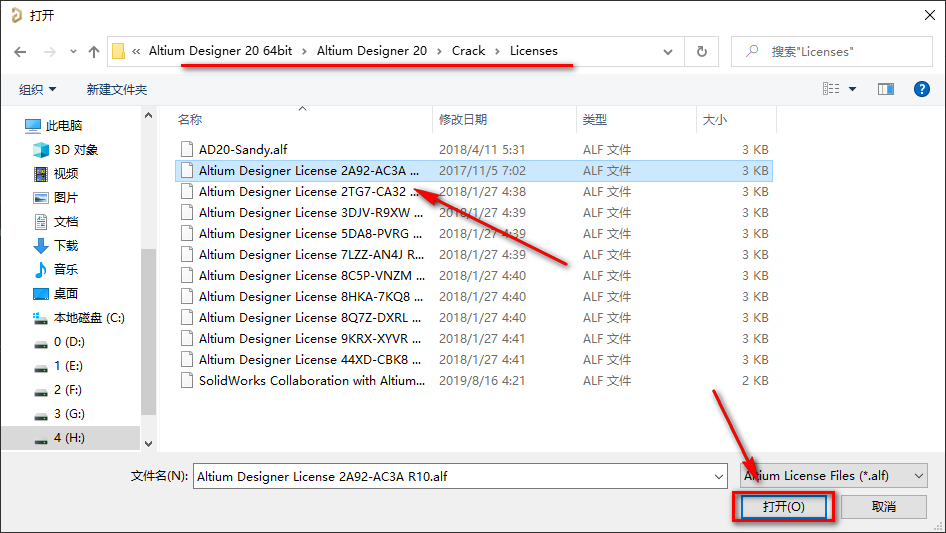
    18.找到解压后的文件夹,知识兔双击打开CrackLicenses文件夹,知识兔选择任意一个文件,知识兔点击“打开”

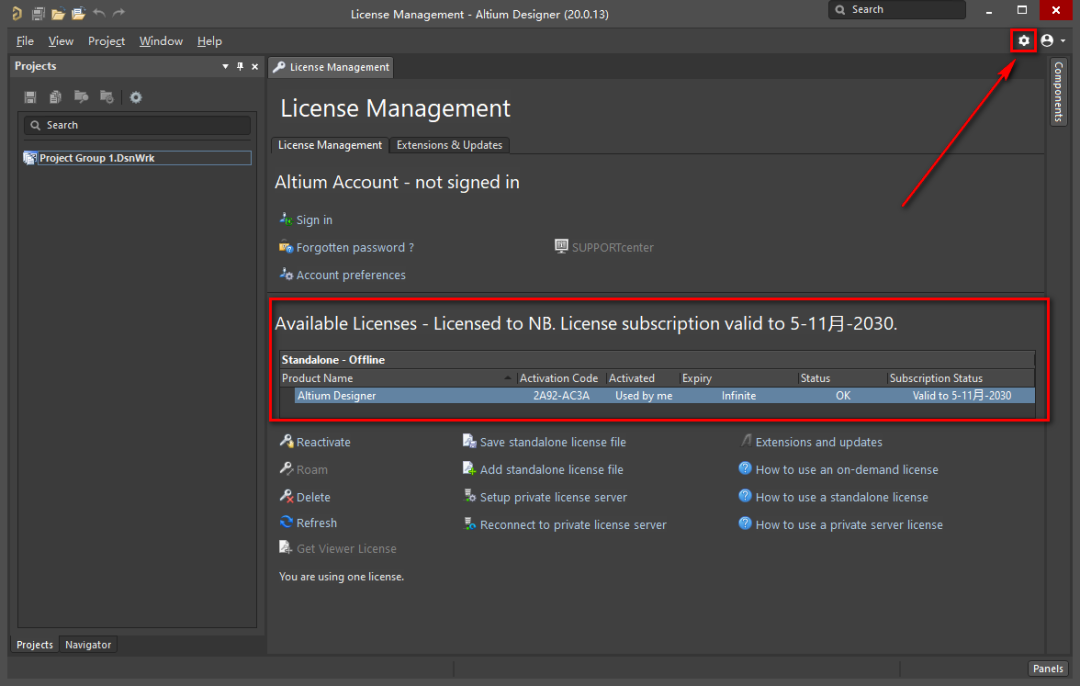
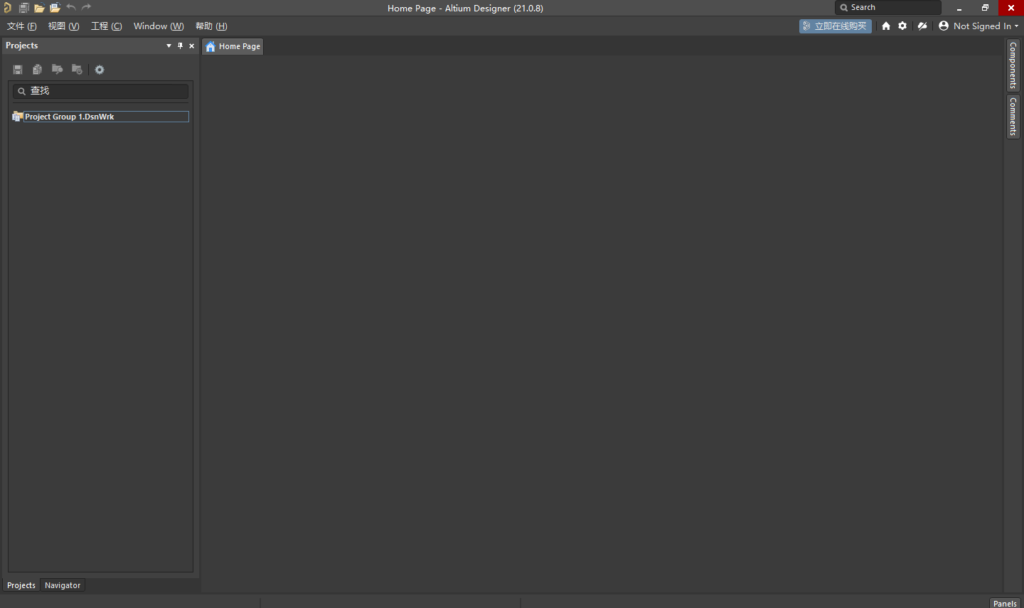
    19.如下图所示说明激活成功,知识兔点击右上角的“设置图标”

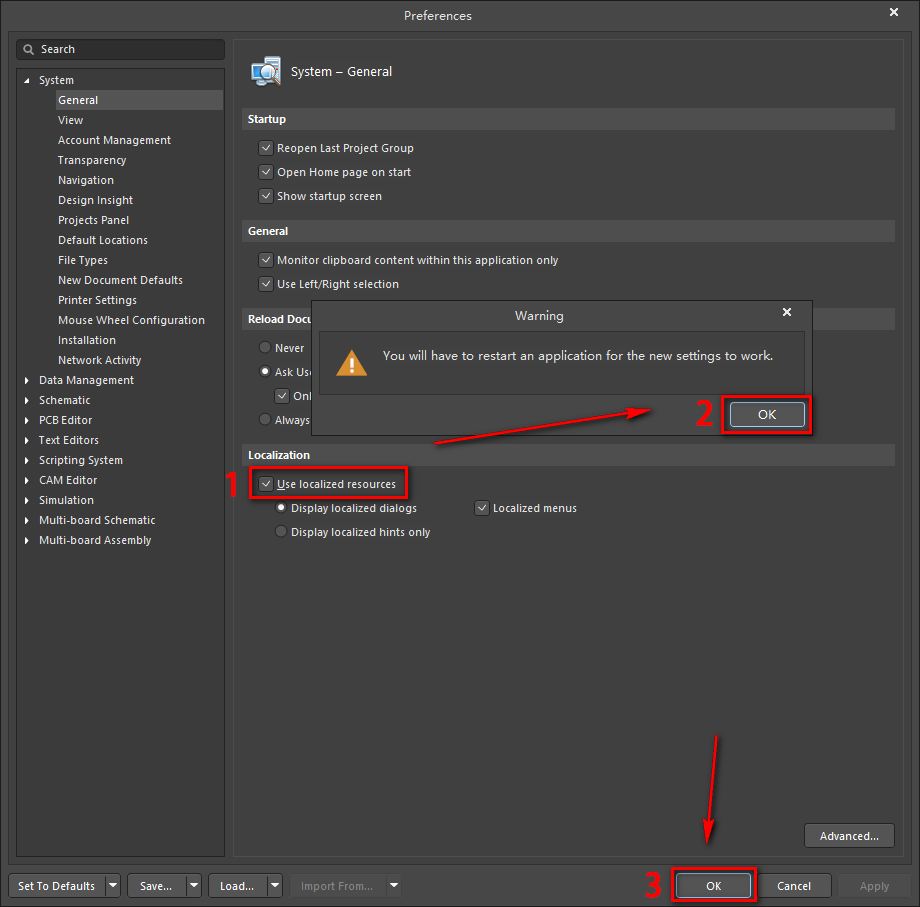
    20.勾选Use localized resources,知识兔点击“OK”,再知识兔点击“OK”

    21.重新启动软件,安装结束

    软件说明

    资源下载(夸克网盘 123云盘 百度网盘免费分享)

    软件大小: 2.40GB

    安装环境: Win 11/Win 10/Win 8/Win 7

    推荐使用:夸克网盘下载


    下载仅供下载体验和测试学习,不得商用和正当使用。
    下载体验

    请输入密码查看下载!

    如何免费获取密码?

    点击下载

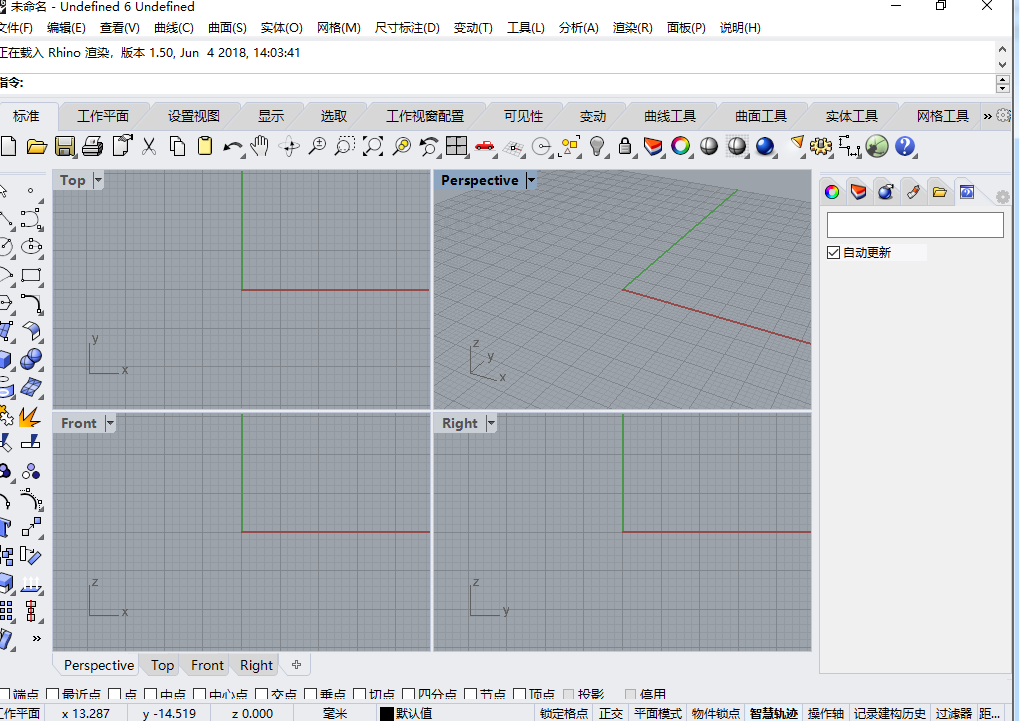
  • Rhino (犀牛) 6.5三维建模工具软件下载和破解安装教程

    Rhino中文名称犀牛,是一款超强的三维建模工具。不过不要小瞧它,它包含了所有的NURBS建模功能,用它建模感觉非常流畅,所以大家经常用它来建模,然后知识兔导出高精度模型给其他三维软件使用。

    软件介绍

    漫长的测试期已经结束:Grasshopper,世界上最美丽的编程语言,现在是犀牛的一个成熟部分。在过去十年的一些最雄心勃勃的设计项目中,Grasshopper,像Rhino一样,已经成为一个强大的开发平台。蚱蜢为许多令人难以置信的第三方组件分享了坚实的基础,知识兔从环境分析到机器人控制。演示是关键:在设计的几乎每一个阶段,你都需要沟通,知识兔从客户、合作者或公众那里获得“认同”。我们改进了犀牛,目的是帮助你展示你的作品:无论是“快速而肮脏”还是“高分辨率光泽”。随着渲染、材料或者只是简单捕获视图的重大变化,现在呈现、讨论、决策和迭代变得更容易和更快了。犀牛的新显示管道更快,更稳定,并使用了现代图形硬件的功能,如GPU敏感着色和内存优化。这导致更少的GPU特有的显示故障和更一致,美丽和频繁的帧,即使知识兔是大型号。在某些情况下,显示速度可提高300%。建模只是设计过程的一部分;您还需要展示如何构建屏幕上的内容。我们改进了文档工作流程的许多部分,知识兔从完全重新处理的注释样式界面到更好的dwg支持,知识兔以及RichText。现在更容易准确和清楚地传达您设计的内容和方法。不仅仅是个模特儿。有了丰富的插件生态系统和一套开放的开发工具,Rhino正迅速成为那些试图推动设计的人的开发平台。犀牛6带来了我们的免费SDK的重大改进,API改进,更好的文档,和更多的访问Rhino命令从Grasshopper。犀牛6用户可以访问塞伦盖蒂社区和我们的工作在制品(WIP)建设。WIP构建是我们开发未来功能的地方,比如Subd支持,Grasshop 2,一个新的实时渲染引擎,等等。

    安装教程

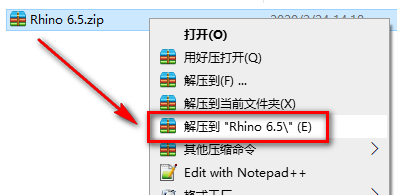
    1.鼠标右键解压到“Rhino 6.5”

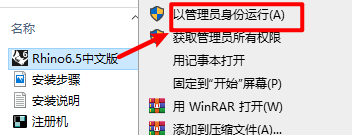
    2.选中Rhino 6.5,鼠标右击选择“以管理员身份运行”

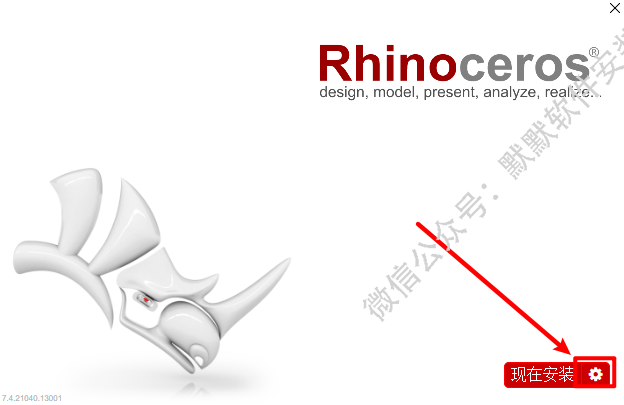
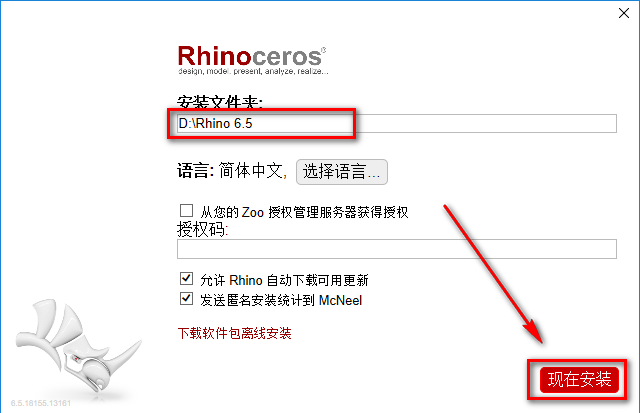
    3.知识兔点击“设置”

    4.手动输入软件安装路径,知识兔点击“现在安装”

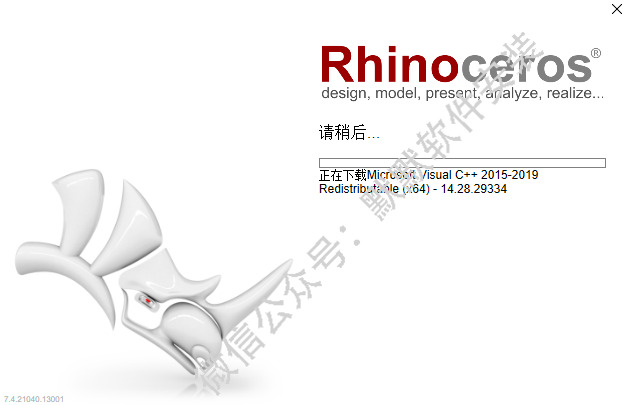
    5.软件正在安装,请耐心等待

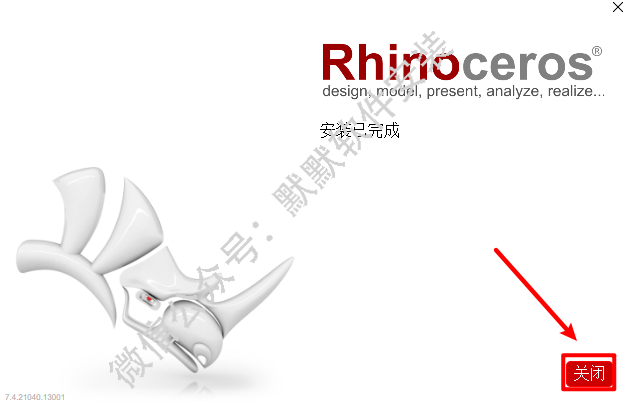
    6.知识兔点击“关闭”

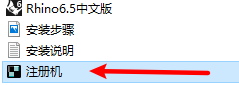
    7.复制注册机

    温馨提示:若打开没有注册机,说明被电脑杀毒软件隔离了,关闭杀毒软件重新解压即可。

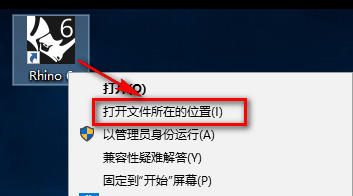
    8.桌面图标,鼠标右击,知识兔选择“打开文件所在的位置”

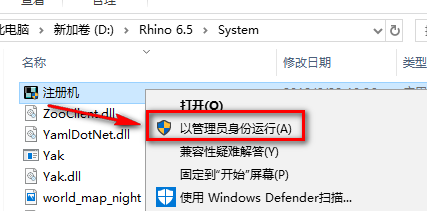
    9.粘贴注册机,选中,鼠标右键知识兔点击“以管理员身份运行”

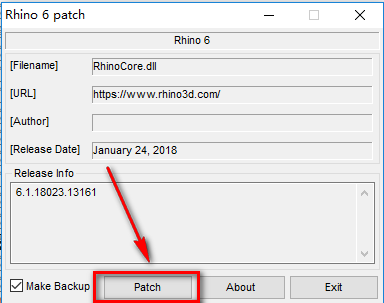
    10.知识兔点击“Patch”

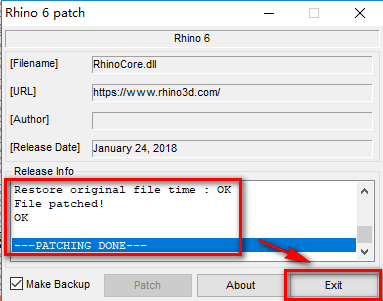
    11.出现这个提示表示破解成功,知识兔点击“Exit”

    12.安装结束

    软件说明

    资源下载(夸克网盘 123云盘 百度网盘免费分享)

    软件大小: 255.18MB

    安装环境: Win 11/Win 10/Win 8/Win 7

    推荐使用:夸克网盘下载


    下载仅供下载体验和测试学习,不得商用和正当使用。
    下载体验

    请输入密码查看下载!

    如何免费获取密码?

    点击下载

  • SolidWorks 2018三维机械设计软件破解版安装包下载和安装教程

    Solidworks是一款功能强大的三维机械设计软件系统,有功能强大、易学易用和技术创新三大特点,这使得SolidWorks 成为领先的、主流的三维CAD解决方案。自1995年问世以来,知识兔以其优异的性能、易用性和创新性,极大地提高了机械工程师的设计效率,在与同类软件的激烈竞争中已经确立饿其市场地位,成为三维机械设计软件的标准。

    软件介绍

    可将您的创意转化为上市产品的完整解决方案 多年来,公司的设计和制造部门一直处于分离状态,造成这种分离的因素既包括组织形式,也包括他们各自使用的工具。从设计到制造流程解决方案分享了将您的创意转化为上市产品所需的一切资源。从设计到最终装配,所有工作现在可以并行在一个无缝集成和受管的系统中进行。正确的数据、正确的时间、给正确的人 无论采用哪种格式(从文档和电子表格,到元数据、流程数据和来自企业资源规划的数据),组织中的电子数据都需要易于访问。分布式数据管理 (DDM) 流程解决方案可以整理所有此类数据,使得许多专业和部门的用户都可以轻松访问这些数据。面向每个设计步骤的分析工具 伟大的设计源于灵感、努力和辛勤工作。从设计师到分析师流程解决方案可帮助您加速完整的设计周期。您的工程和设计团队可以并行开展工作,知识兔从而在发展产品设计的同时验证所有变更,并重复使用先前的分析信息。将您的智能设备与客户相连 产品每天都在变得越来越复杂。随着所有物品(包括汽车和太阳镜)逐步添加 Web 和应用程序功能,许多公司都在寻找可以开展协作的智能工具,知识兔以便设计和创造当今市场所需的“智能”产品。考虑到这一点,要在设计互连设备时实现更加高效的流程,最简单快速的一种方法是使用单一统一环境。

    安装教程

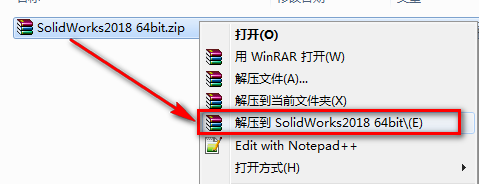
    1.鼠标右键解压到“SolidWorks2018”

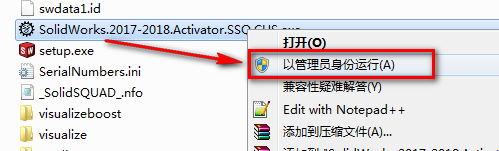
    2.安装之前,先断网。选中【SolidWorks.2017-2018.Activator】,鼠标右击选择“以管理员身份运行”

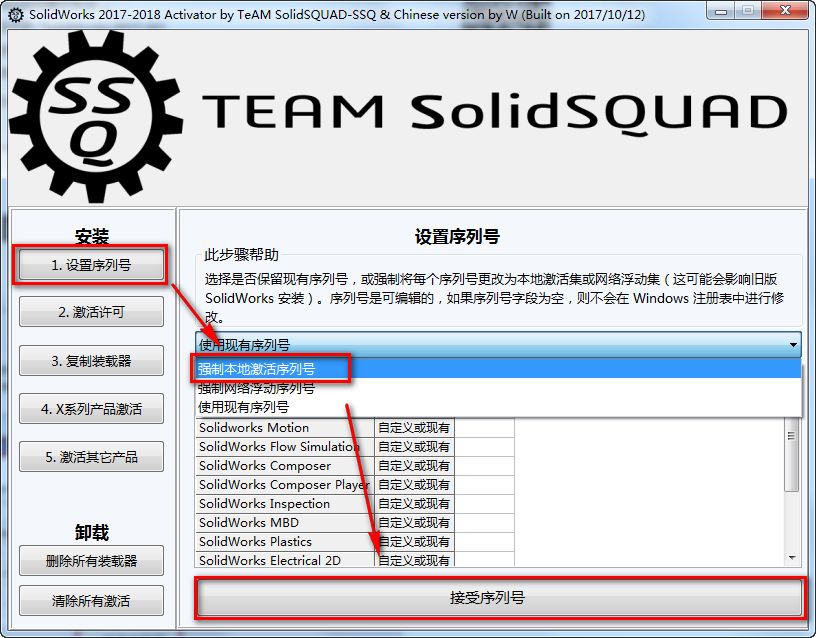
    3.选择1.设置序列号,知识兔选择强制本地激活序列号,知识兔点击“接受序列号”

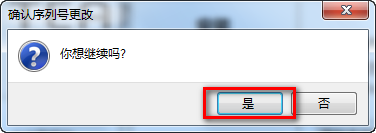
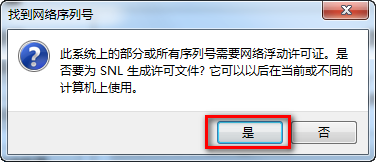
    4.知识兔点击“是”

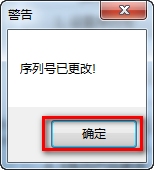
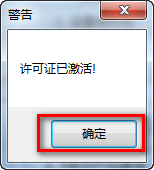
    5.知识兔点击“确定”

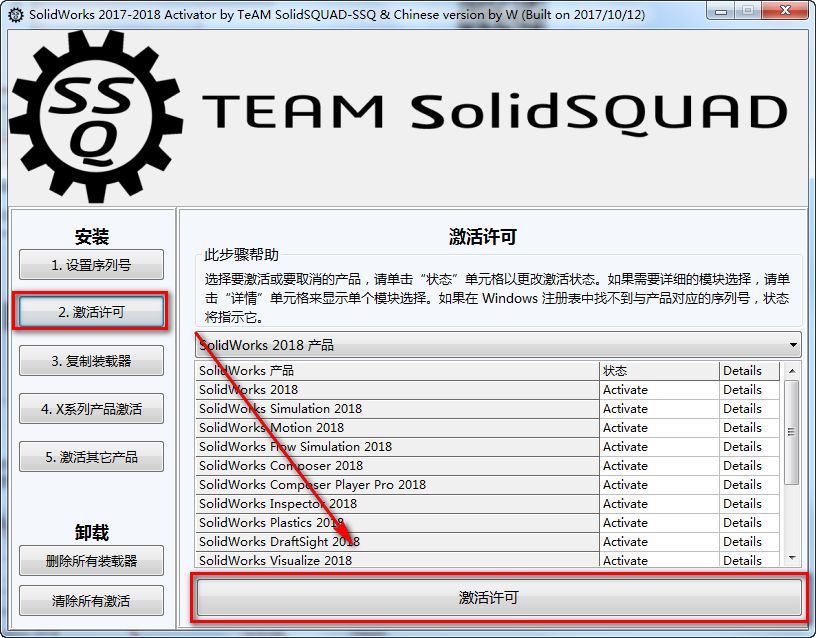
    6.选择2.激活许可,知识兔点击“激活许可”

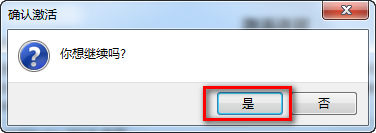
    7.知识兔点击“是”

    8.知识兔点击“是”

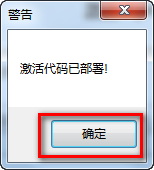
    9.知识兔点击“确定”

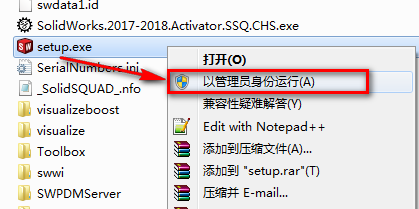
    10.选中【setup】,鼠标右击选择“以管理员身份运行”

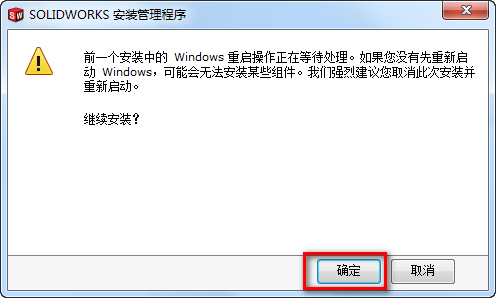
    11.知识兔点击“确定”

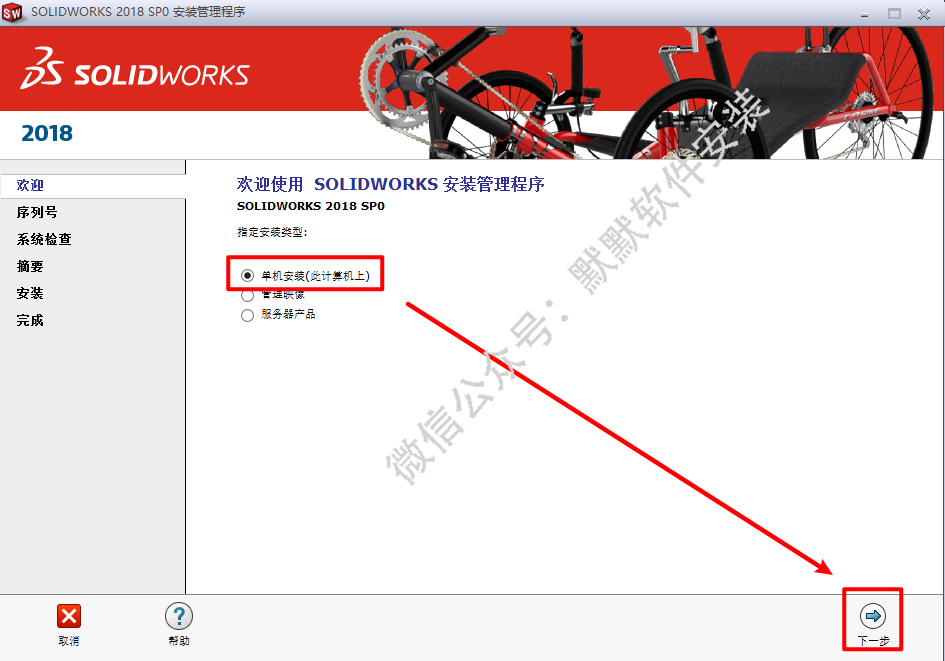
    12.选择单机安装,知识兔点击“下一步”

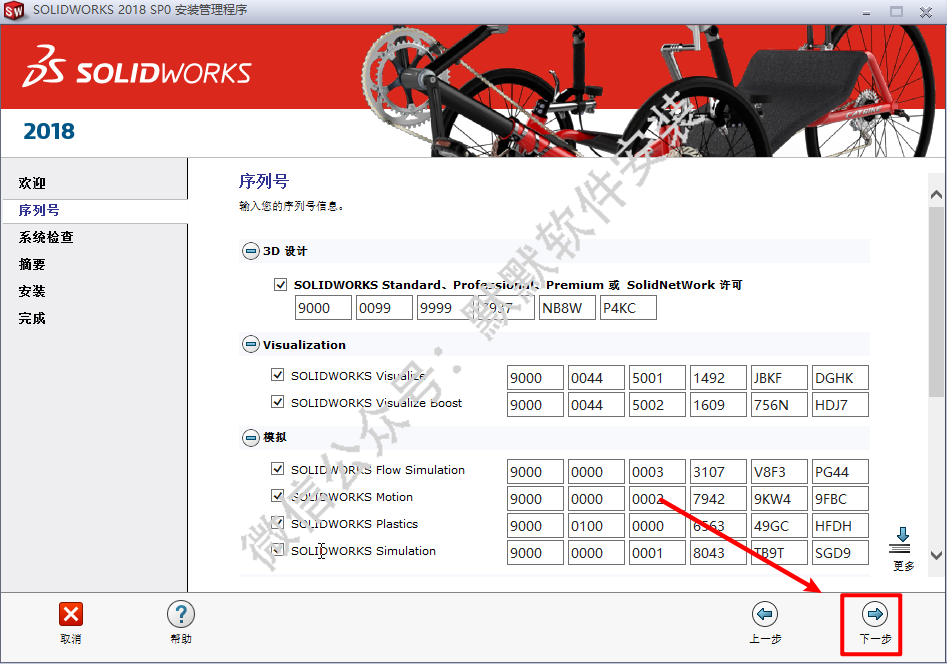
    13.知识兔点击“下一步”

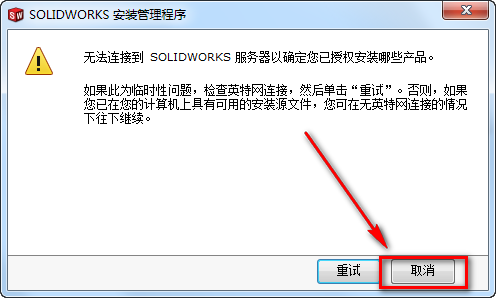
    14.知识兔点击“取消”

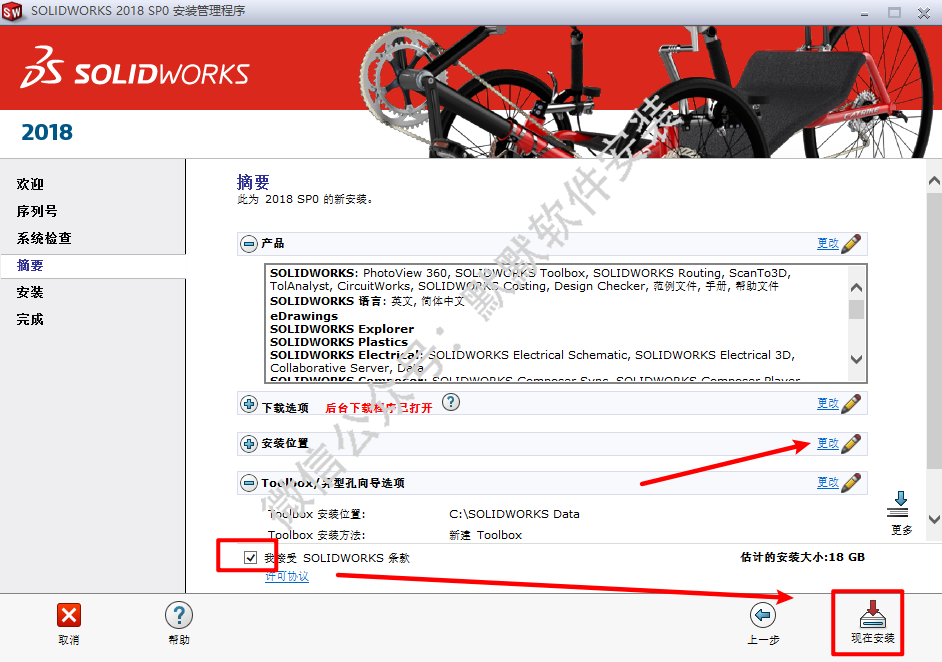
    15.更改软件安装路径,知识兔建议安装到C盘以外的磁盘,勾选我接受条款,知识兔点击“现在安装”

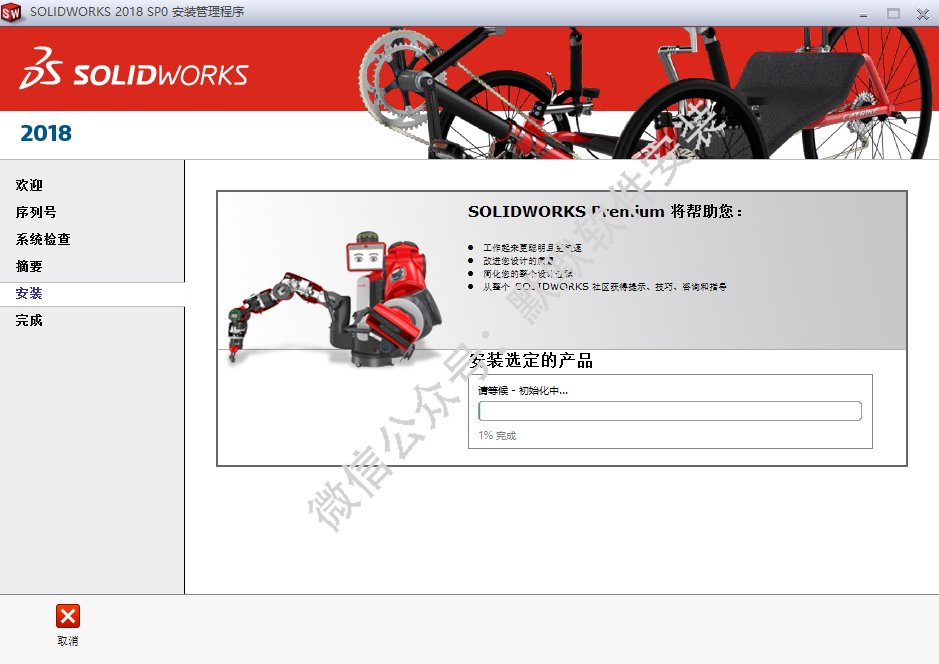
    16.软件正在安装,请耐心等待

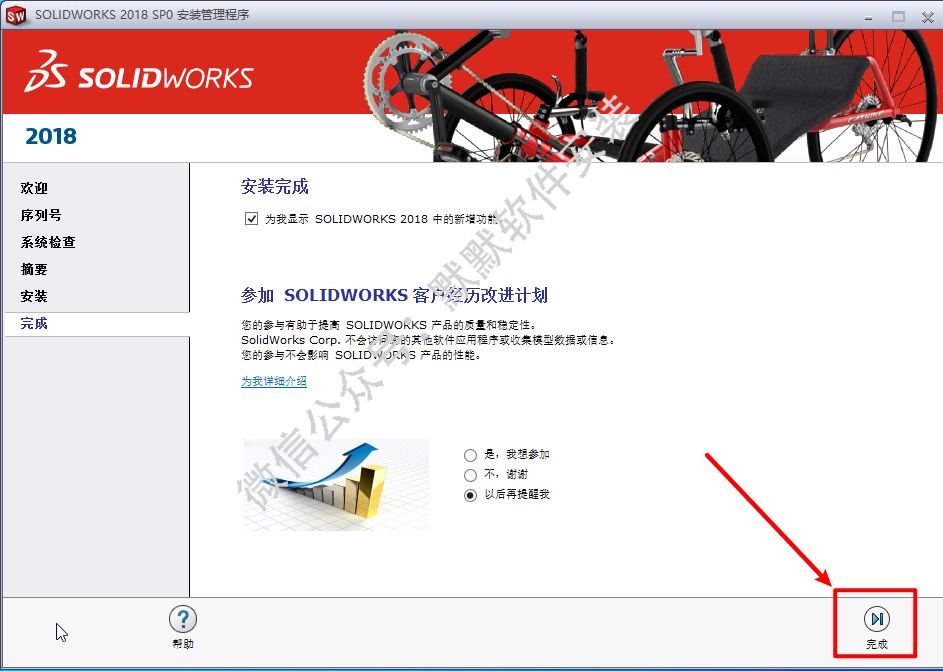
    17.知识兔点击“完成”

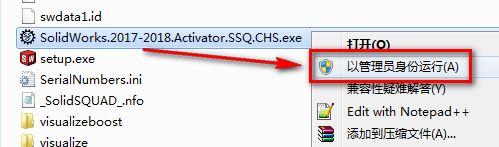
    18.选中【SolidWorks.2017-2018.Activator】,鼠标右击选择“以管理员身份运行”

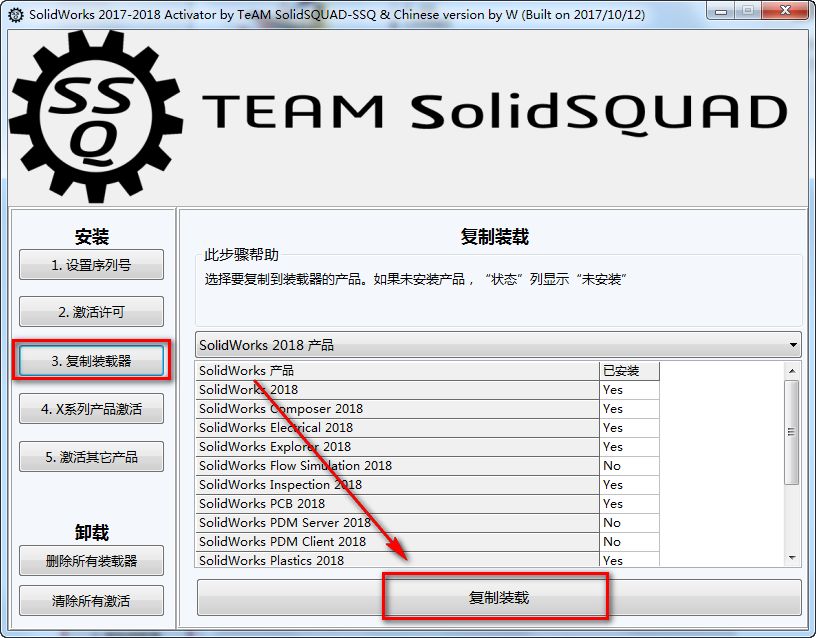
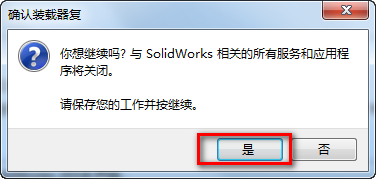
    19.选择3.复制装载器,知识兔点击“复制装载”

    20.知识兔点击“是”

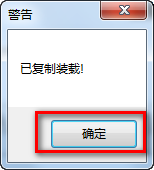
    21.知识兔点击“确定”

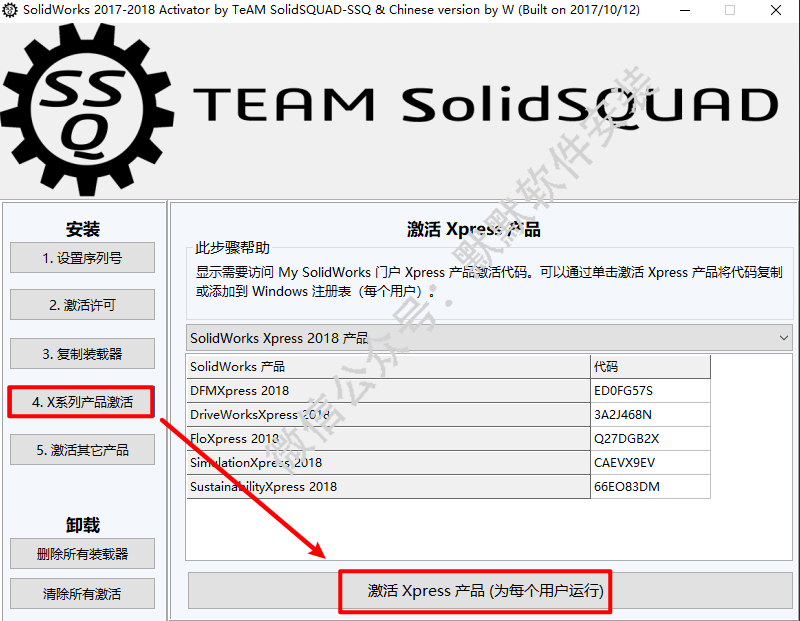
    22.选择4.X系列产品激活,知识兔点击“激活Xpress产品”

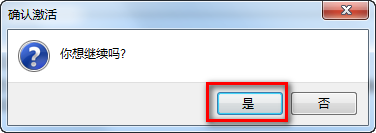
    23.知识兔点击“是”

    24.知识兔点击“确定”

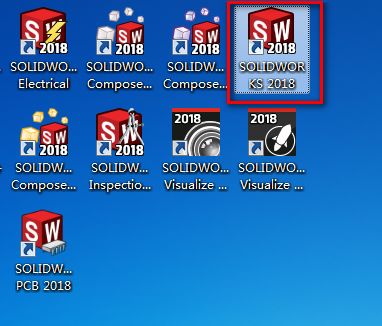
    25.知识兔双击图标,运行软件

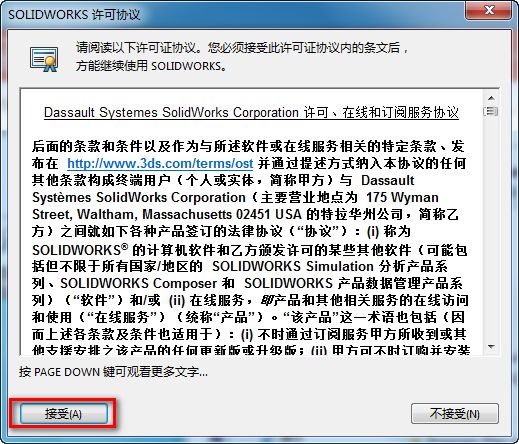
    26.知识兔点击“接受”

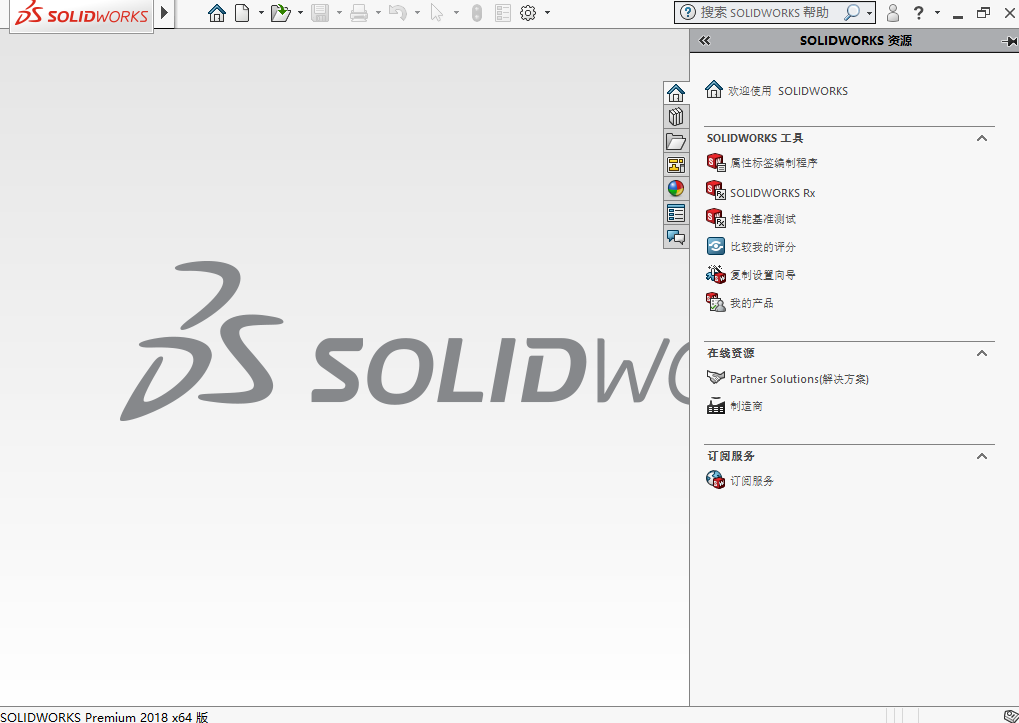
    27.安装结束

    软件说明

    资源下载(夸克网盘 123云盘 百度网盘免费分享)

    软件大小: 13.04GB

    安装环境: Win 11/Win 10/Win 8/Win 7

    推荐使用:夸克网盘下载


    下载仅供下载体验和测试学习,不得商用和正当使用。

    下载体验

    请输入密码查看下载!

    如何免费获取密码?

    点击下载

  • Inventor 2020三维制图设计软件简体中文版下载和破解教程

    Inventor是美国AutoDesk公司推出的一款三维可视化实体模拟软件,Inventor主要用于各类二维机械制图、三维制图的设计和开发等操作,知识兔可以广泛地应用于零件设计、钣金设计、装配设计等领域,知识兔支持CATIA、NX、CREO、Solidworks和Alias等主流的五大数据源的关联更新协同设计,方便数据共享和同事之间设计理念的沟通。

    软件介绍

    产品线分享了一组全面的设计工具,知识兔支持三维设计和各种文档、管路设计和验证设计。Inventor 不仅包含数据管理软件、AutoCAD Mechanical的二维工程图和局部详图,还在此基础上加入与真正的DWG 兼容的三维设计。Inventor 分享的专家系统能以最快捷的方式生成制造用工程图,知识兔从而加速了从草图到成品的过程。专用工具能够创建和验证管路系统设计,知识兔包括管材、管件和线束设计,知识兔从而节省时间并降低创建原型的成本。Autodesk Inventor Professional分享的工具能够创建完整的,知识兔包括复杂的管路系统的设计,同时自动创建精确的物料清单和完整的制造文档。在创建之前进行设计验证。使用Autodesk Inventor Professional,知识兔可以模仿一个完整设计中各个组成部分的运动状态,并且知识兔准确地预测瞬间载荷和加速度。此外,集成的有限元分析工具能够帮助工程师完成应力应变和模态分析,知识兔以避免相关设计错误。自动极限功能将自动监测选定的设计参数并在参数超出指定的范围时显示颜色标识警告以减少设计错误。使用自动限制功能可以监测长度、距离、角度、直径、周长、面积和质量。利用真实属性创建的数字原型可以完善产品的设计。在Inventor中创建的零件和装配都带有物理属性信息包括重心、材料、密度、颜色和纹理。这些物理属性信息能够帮助设计者完整表达设计意图。模拟机械装置和原动力的运转,知识兔以保证设计的正确性,同时也降低了创建真实零部件的费用。计算在整个运转周期内的约束条件,并且知识兔精确地调整原动力和结构的参数,加载符合实际的驱动载荷。同时可以分析机械装置中每一个零部件的位置、速度、加速度和载荷。

    安装教程

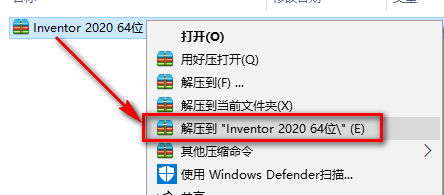
    1.鼠标右键解压到“Inventor 2020 64bit”

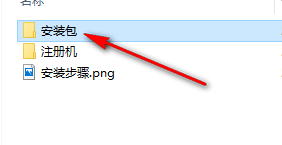
    2.知识兔双击打开【安装包】文件夹

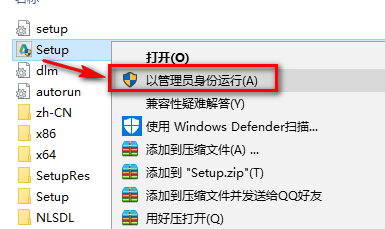
    3.找到并选中Setup,鼠标右击选择“以管理员身份运行”

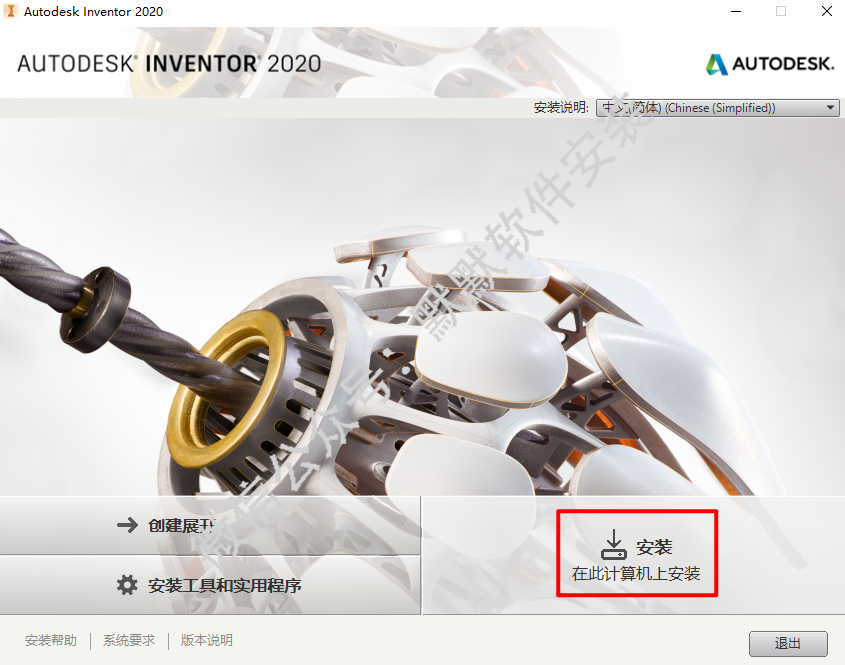
    4.知识兔点击“安装”

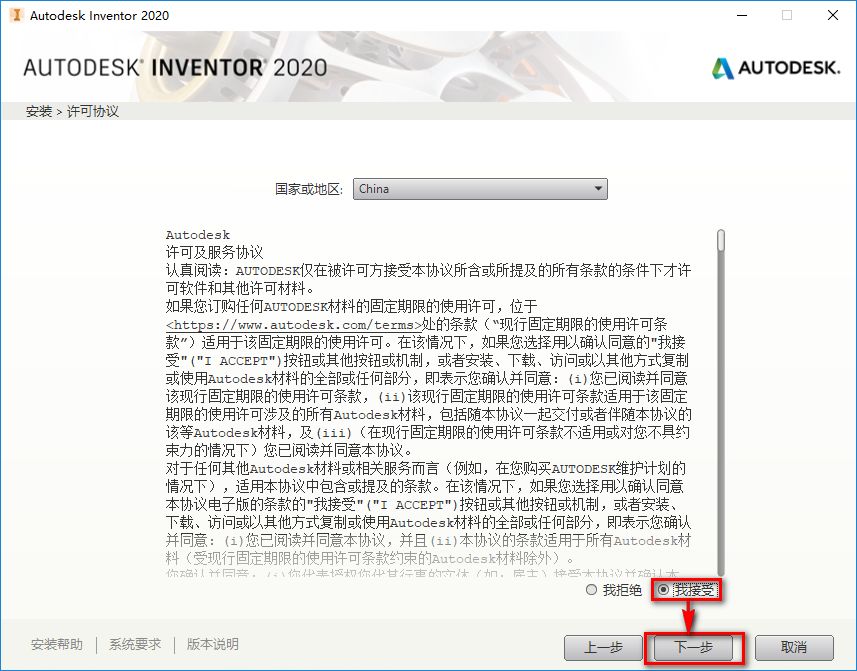
    5.选择我接受,知识兔点击“下一步”

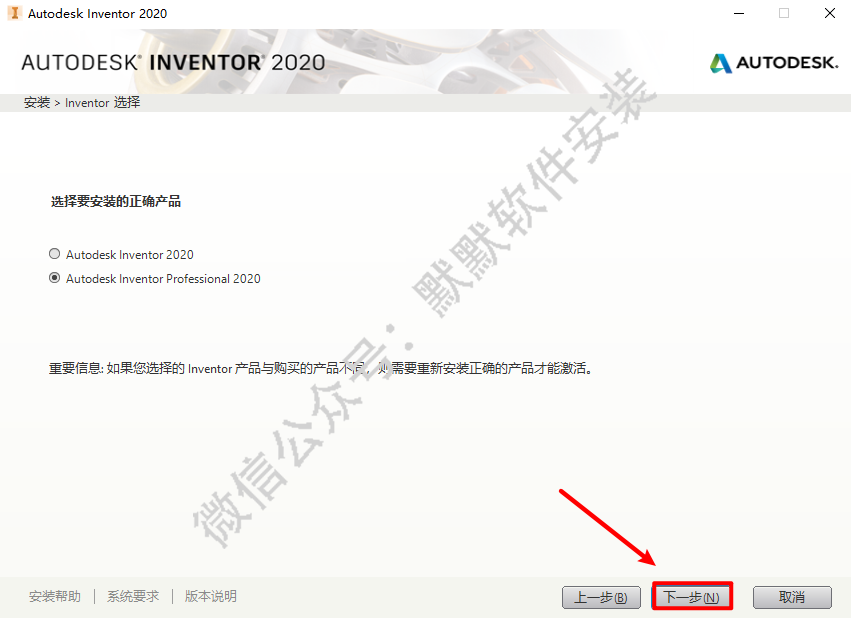
    6.知识兔点击“下一步”

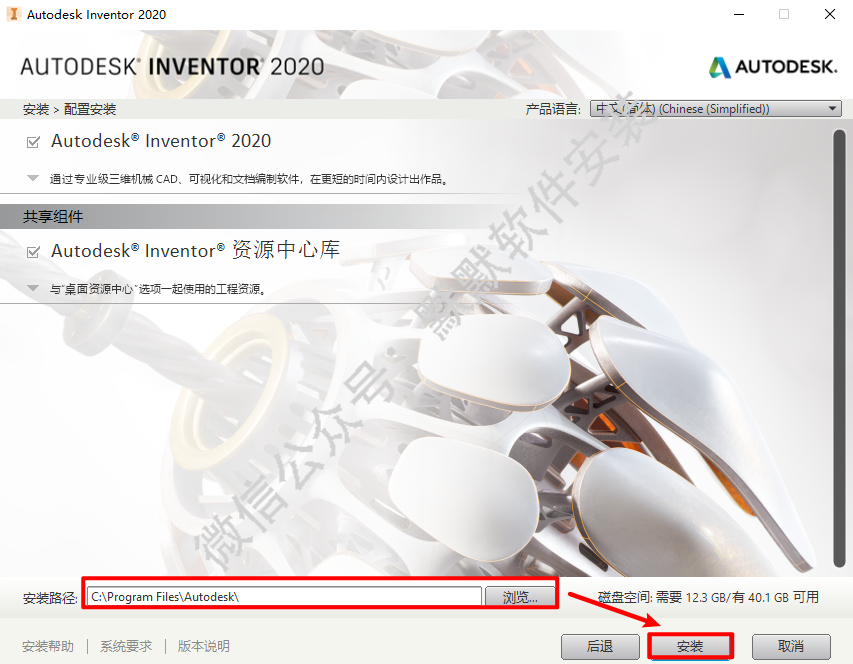
    7.选择软件安装路径,知识兔点击“安装”

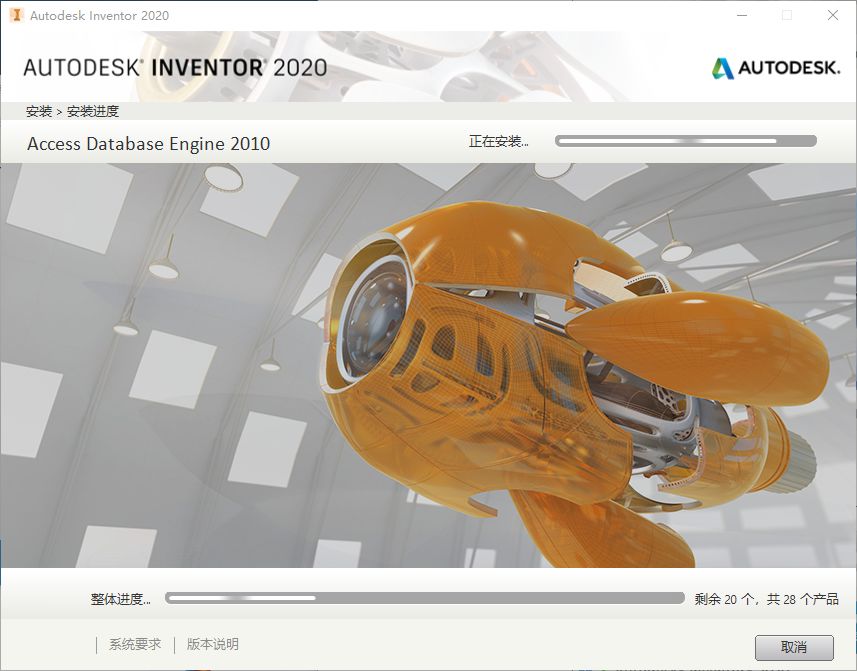
    8.软件正在安装,请耐心等待

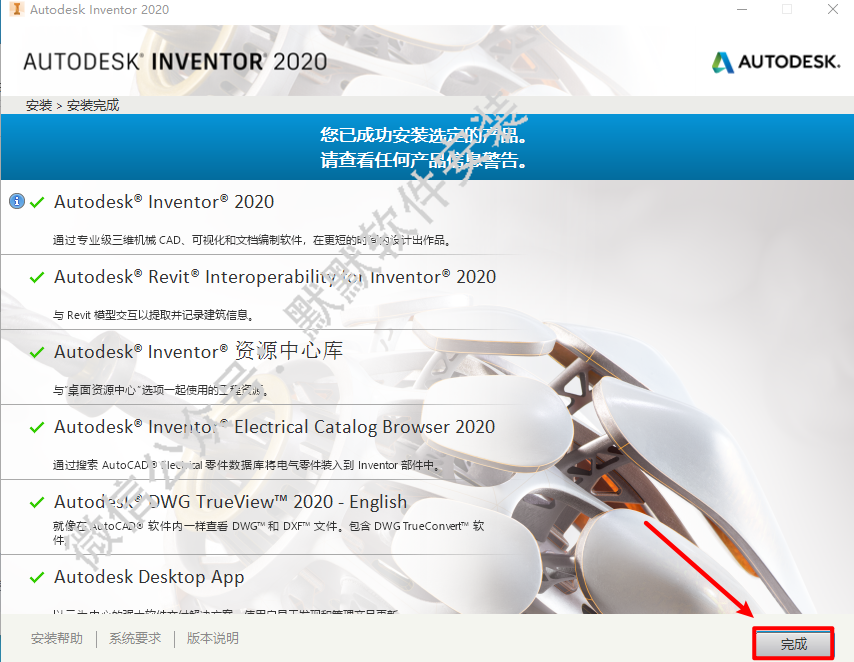
    9.知识兔点击“完成”

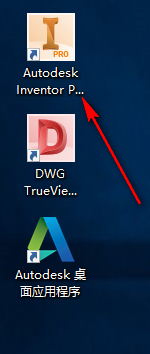
    10.知识兔双击图标,运行软件

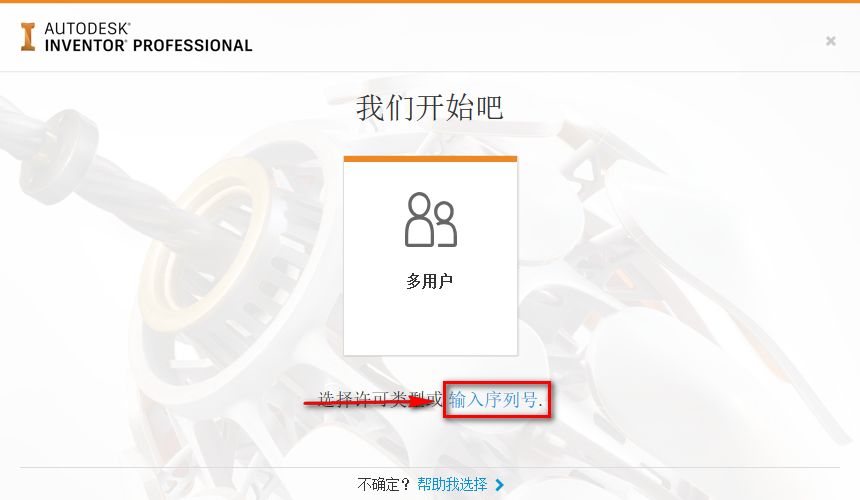
    11.知识兔点击“输入序列号”

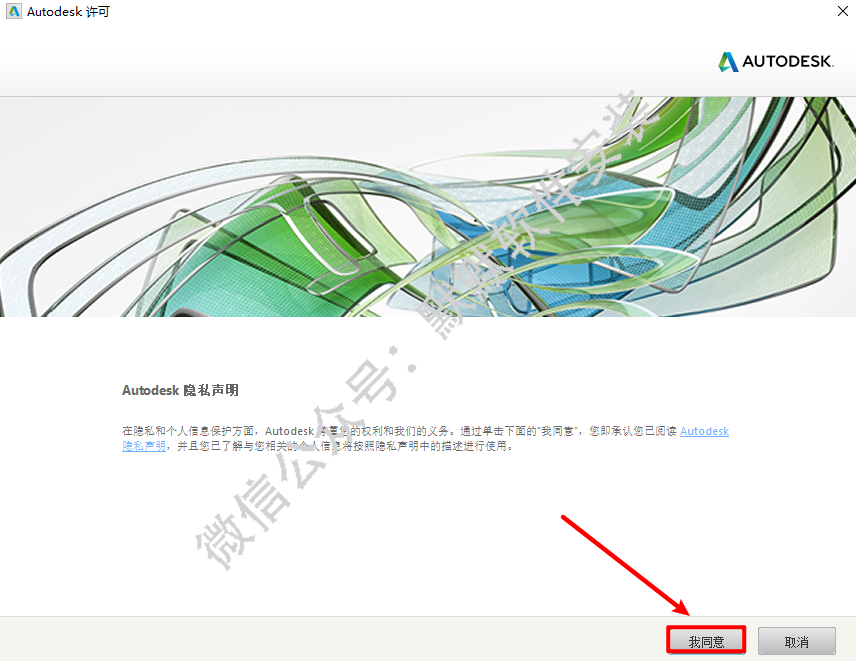
    12.知识兔点击“我同意”

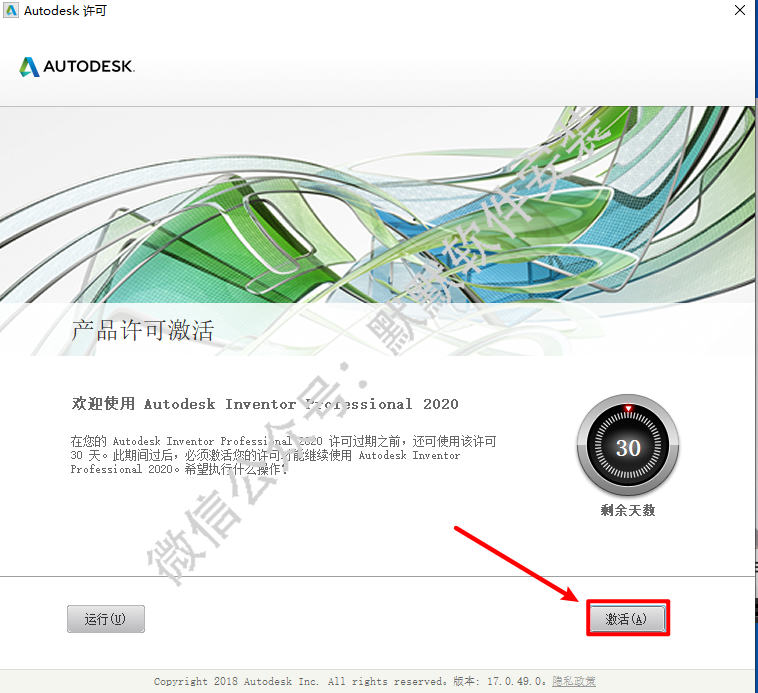
    13.知识兔点击“激活”

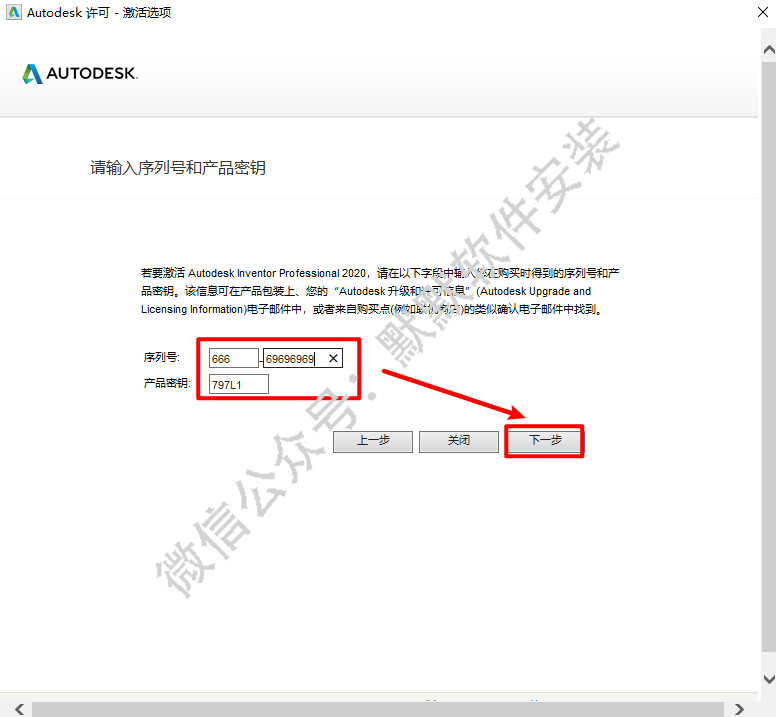
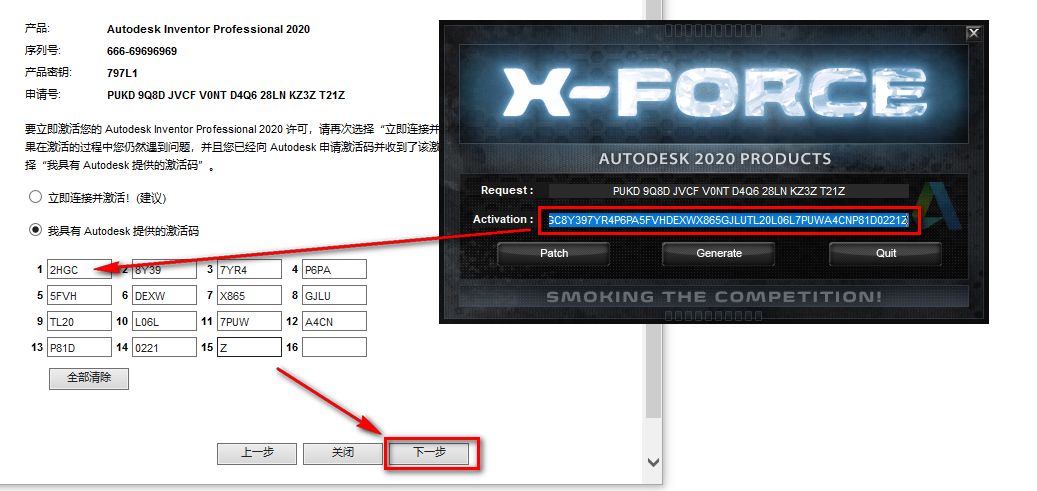
    14.序列号输入:666-69696969,产品密钥输入:797L1,知识兔点击“下一步”

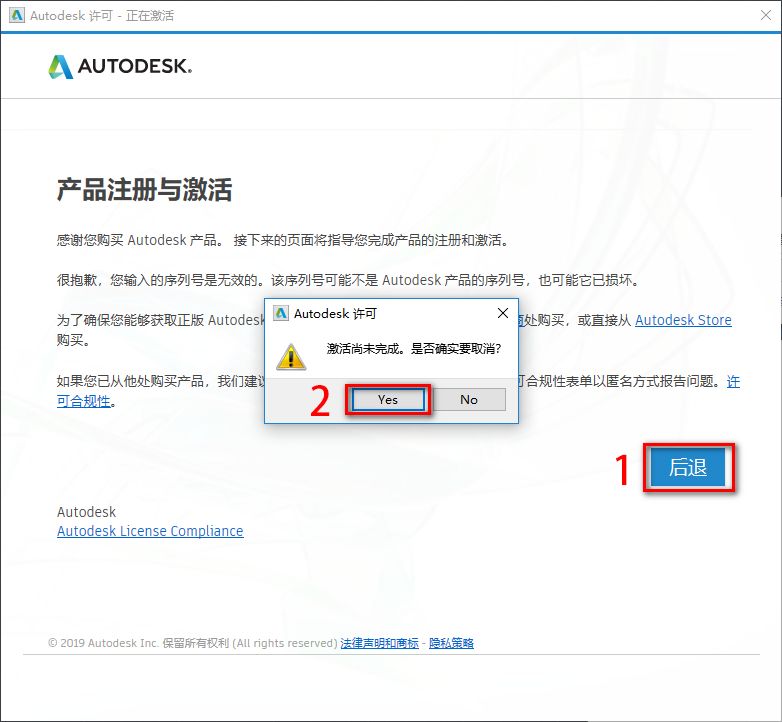
    15.如果知识兔出现以下提示,知识兔点击“后退”,知识兔点击“Yes”,重复步骤13~14

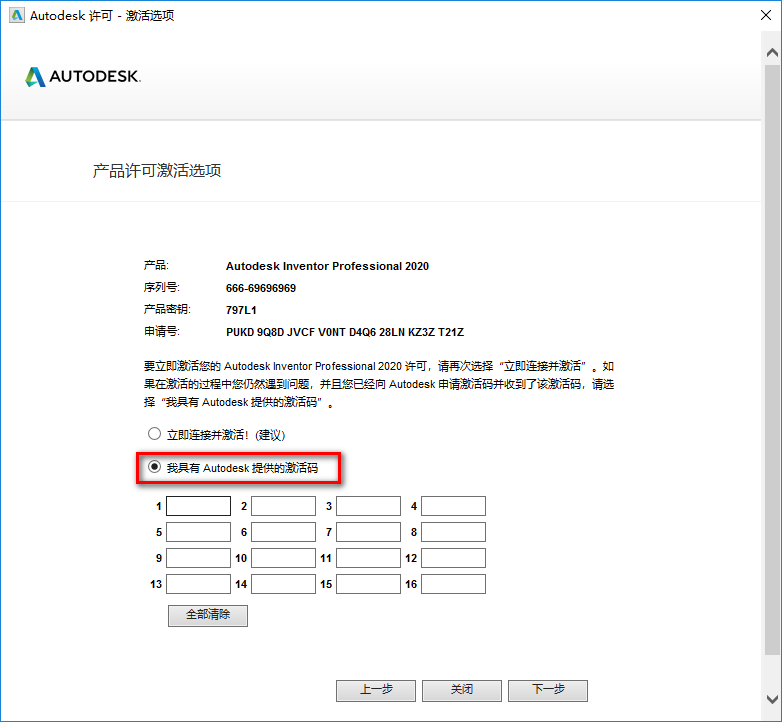
    16.选择“我具有Autodesk分享的激活码”

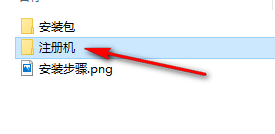
    17.知识兔双击打开【注册机】文件夹

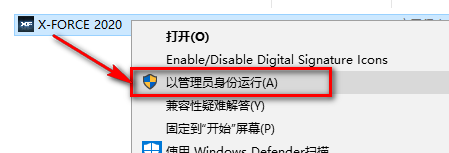
    18.选中X-FORCE 2020,鼠标右键选择“以管理员身份运行”

    温馨提示:若打开没有注册机,说明被电脑杀毒软件隔离了,关闭杀毒软件重新解压即可。

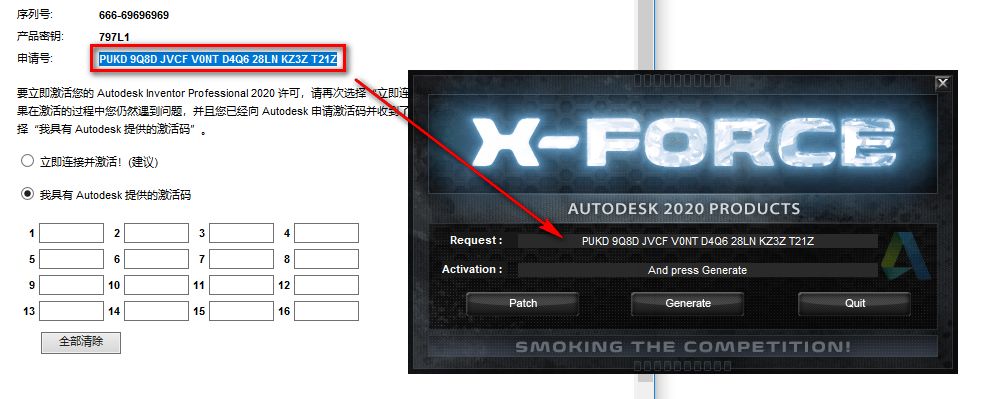
    19.将申请号复制到Request输入框中

    注:复制和粘贴只能用快捷键”Ctrl+C”和”Ctrl+V”

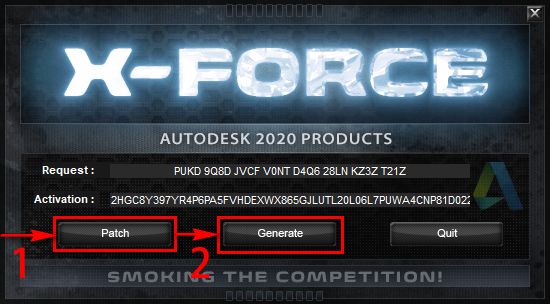
    20.知识兔点击“Patch”,再知识兔点击“Generate”

    21.将生成的激活码复制到激活码输入框,知识兔点击“下一步”

    注:复制和粘贴只能用快捷键”Ctrl+C”和”Ctrl+V”

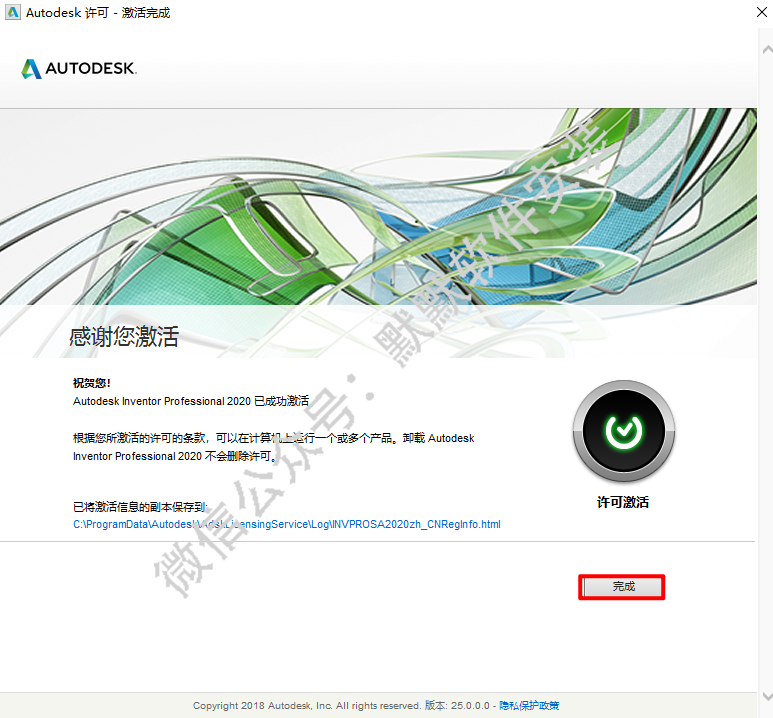
    22.知识兔点击“完成”

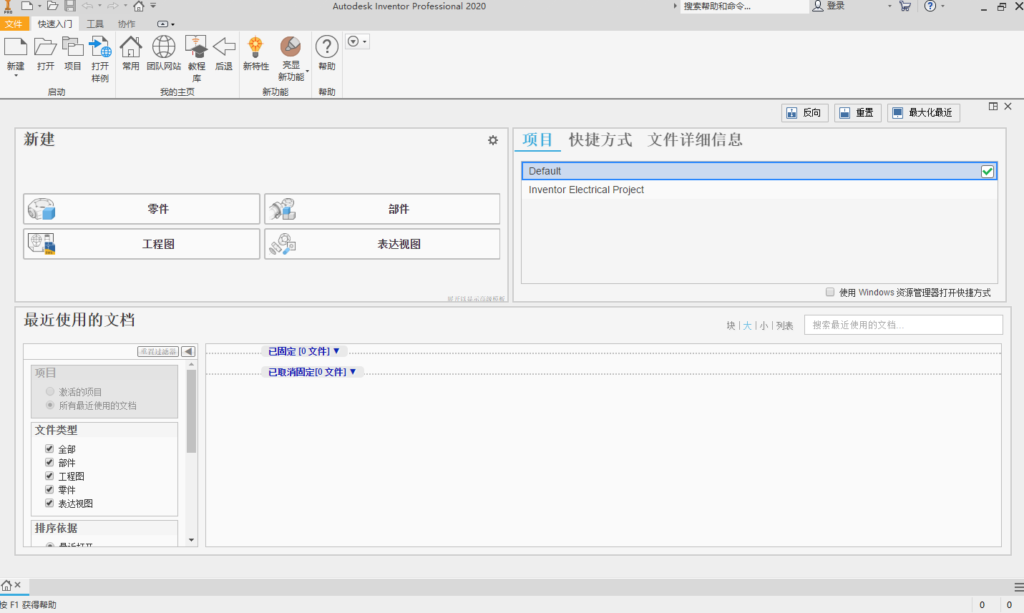
    23.安装结束

    软件说明

    资源下载(夸克网盘 123云盘 百度网盘免费分享)

    软件大小: 5.55GB

    安装环境: Win 11/Win 10/Win 8/Win 7

    推荐使用:夸克网盘下载


    下载仅供下载体验和测试学习,不得商用和正当使用。
    下载体验

    请输入密码查看下载!

    如何免费获取密码?

    点击下载