小兔网

分类: 软件下载

  • Character Animator 2021动画制作软件安装包下载和Character Animator 破解版安装教程

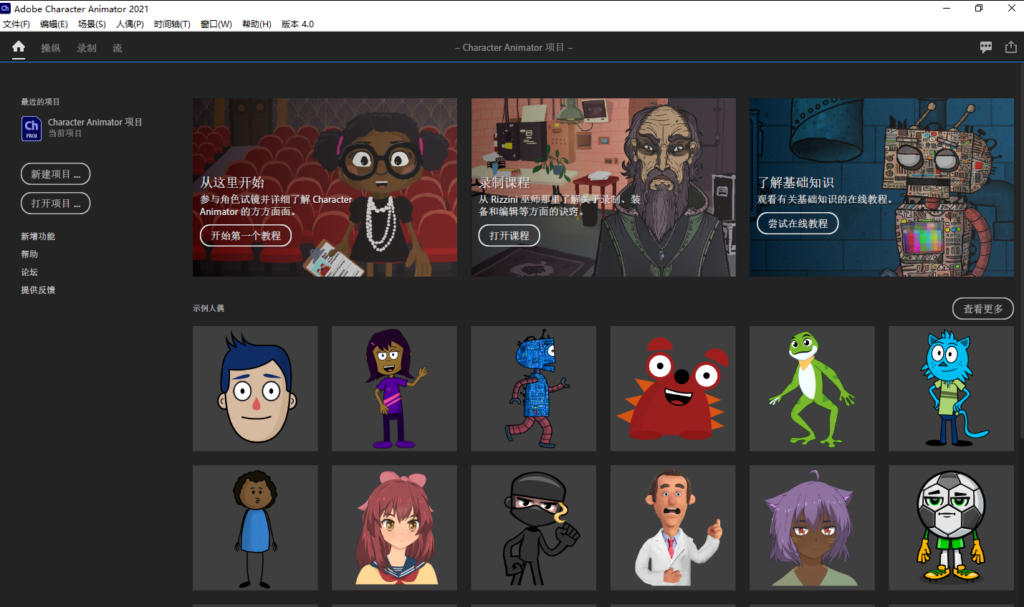
    Adobe Character Animator CC 是一款角色动画应用程序,允许您使用自己的图稿创造富有表现力的角色。使用网络摄像头拍摄您的面部表情和动作、使用麦克风录制您的语音,并通过精准的唇形同步和眼睛跟踪功能,轻松将您的表演实时转化为生动有趣的 2D 角色动画。

    软件介绍

    新建或另存为的项目将会以一种更快、更紧凑的格式保存,这种格式对断电和文件同步冲突具有更强的适应性可以通过“时间轴”菜单选项上的“对齐到帧”和“对齐到对象”,控制对齐轨道、镜头和标记到时间轴中的帧边界和其他对象“站立时固定脚”,参数可以在不走动时将角色的脚固定在地面上,此参数现在默认打开。当您有一个时而行走时而站立的单一左侧或右侧视图时,请使用此参数可以使用音频文件在Photoshop或Illustrator中制作木偶动画。知识兔借助由Adobe Sensei分享支持的语音识别动画制作,简单的音轨就可以使您的角色活在相应的动作和表情中。使用摄像头和麦克风,Character Animator可以匹配您的表情。从同步嘴唇到跟踪眼睛和面部特征。实时为您的角色设置动画。看起来很惊讶,高兴或生气,你的角色也是如此。

    安装教程

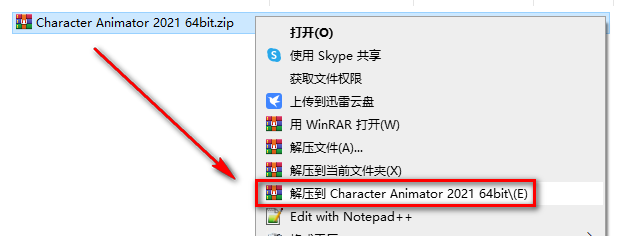
    1.鼠标右键解压到“Character Animate2021”

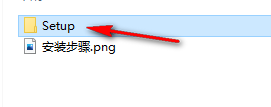
    2.知识兔双击打开【Setup】文件夹

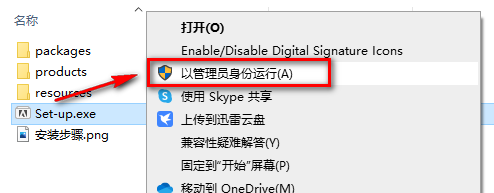
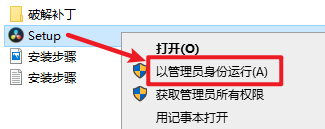
    3.找到并选中Set-up,鼠标右键知识兔点击“以管理员身份运行”

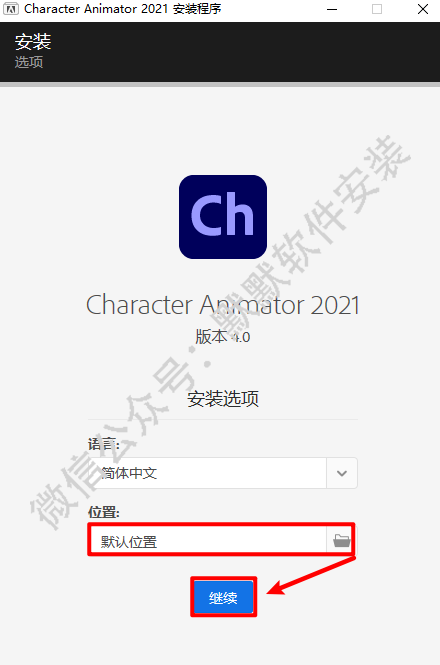
    4.选择软件安装路径,知识兔点击“继续”

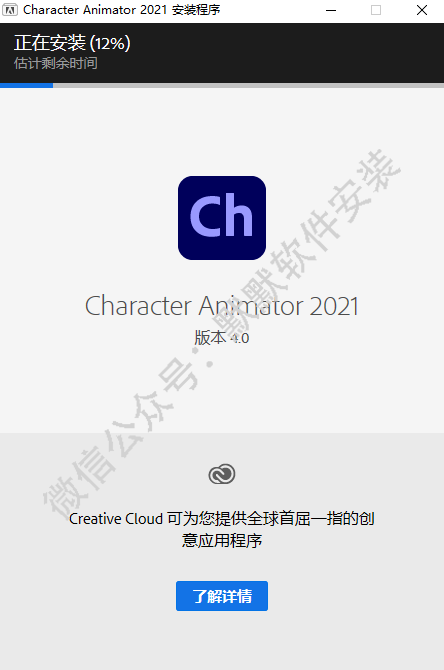
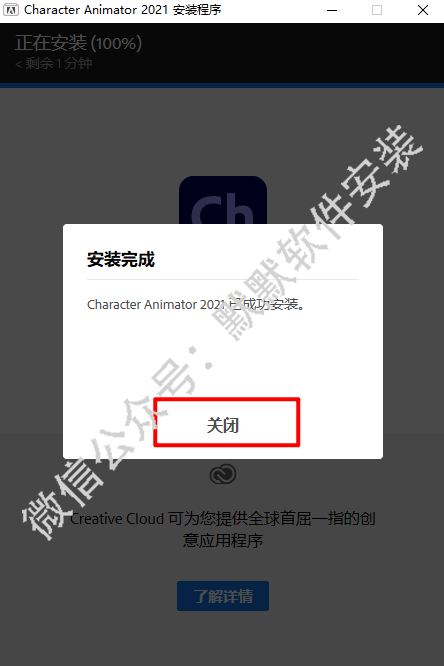
    5.软件正在安装,请耐心等待

    6.知识兔点击“关闭”

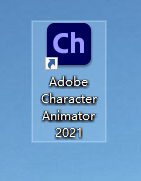
    7.知识兔双击图标,运行软件

    7.安装结束

    软件说明

    资源下载(夸克网盘 123云盘 百度网盘免费分享)

    软件大小: 906.91MB

    安装环境: Win 11/Win 10

    推荐使用:夸克网盘下载


    下载仅供下载体验和测试学习,不得商用和正当使用。

    下载体验

    请输入密码查看下载!

    如何免费获取密码?

    点击下载

  • Media Encoder (ME) CC2017破解版软件安装包下载和ME CC2017安装教程

    Adobe Media Encoder可以收录、转码、创建代理和输出多种格式。知识兔这款强大的媒体管理工具使您能够在各种应用程序中以统一的方式处理媒体。与 Adobe Premiere Pro CC、After EffectsCC 和其他应用程序的紧密集成分享了无缝的工作流程

    软件介绍

    时间调谐器可通过删除含静止图像的片段或低视觉活动或静音音频通过中的帧,智能延长或缩减媒体的持续时间。您可以在“效果”选项卡的“导出设置”中访问和启用时间调谐器。使用时间调谐器,可通过定义新的目标持续时间,或者修改持续时间更改的百分比来定义相对持续时间,对媒体进行调整。创建带有 Dolby Digital 和 Dolby Digital Plus 多声道音频的大屏幕、家庭影院和网络内容。Dolby Digital 和 Dolby Digital Plus 均为受到广泛支持的高品质格式,可向支持的 Dolby Digital 接收器发送指令以根据您的规范对源信号进行混合。分享 MXF 封装的 JPEG 2000 内容,知识兔用于需要该格式的广播和其他工作流程。JPEG 2000 是在视觉上无损的编解码器,它迅速兴起成为行业标准,是 IMF 数据包的指定视频基本格式。

    安装教程

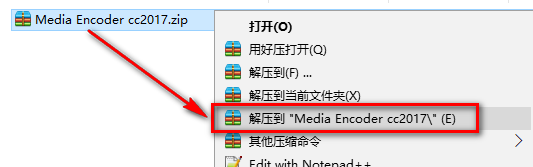
    1.鼠标右键解压到“Adobe Media Encoder CC 2017”

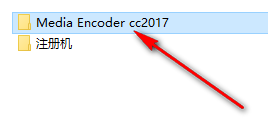
    2.知识兔双击打开【Media Encoder cc2017】文件夹

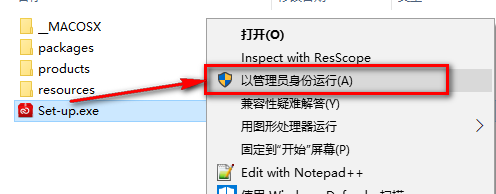
    3.断网,找到并选中Set-up,鼠标右键知识兔点击“以管理员身份运行”

    温馨提示:不断网也可以安装,但是需要登录Adobe账号。有账号登录,没有账号注册一个即可。

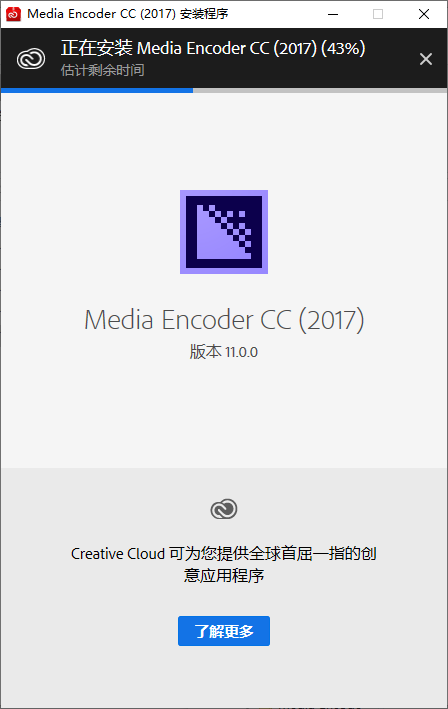
    4.软件正在安装,请耐心等待

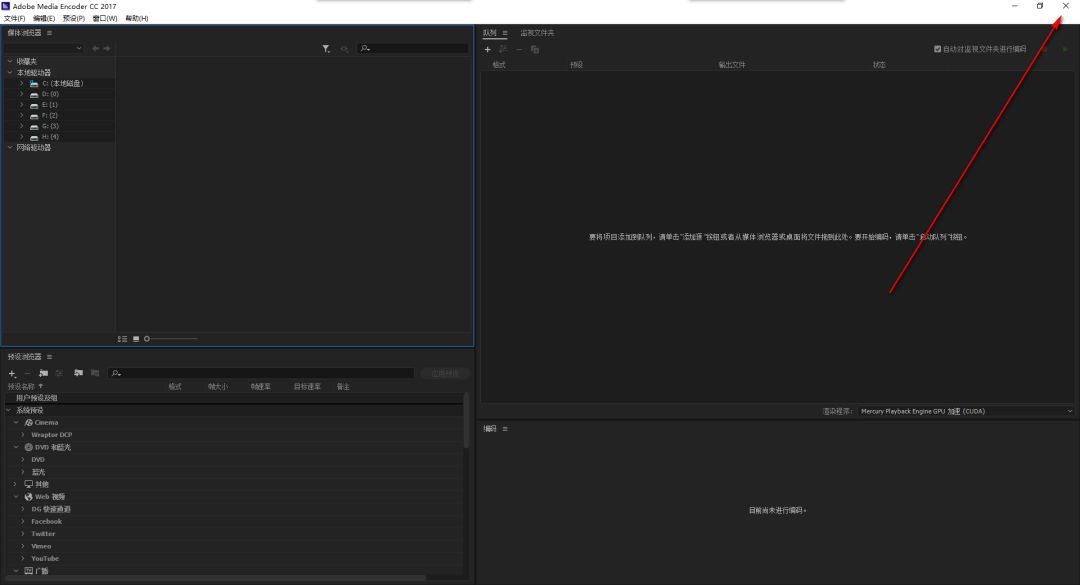
    5.软件安装结束会自动启动,关闭软件

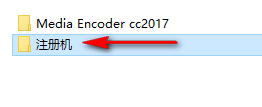
    6.刚刚解压的文件夹中,知识兔双击打开【注册机】文件夹

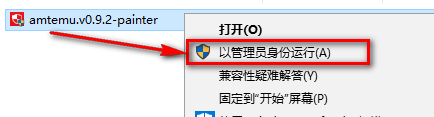
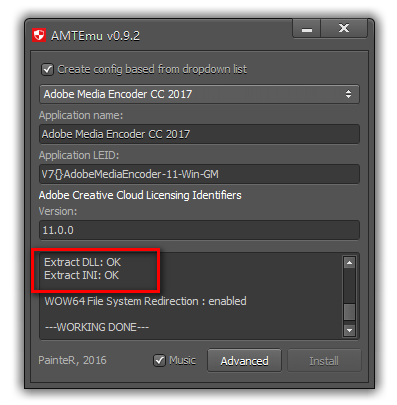
    7.选中amtemu.v0.9.2,鼠标右键知识兔点击以“管理员身份运行”

    温馨提示:若打开没有注册机,说明被电脑杀毒软件隔离了,关闭杀毒软件重新解压即可。

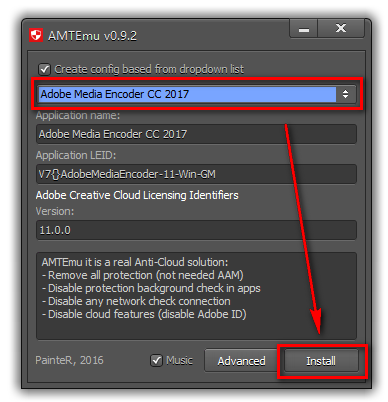
    8.第一个选项卡选择Adobe Media Encoder CC 2017,知识兔点击“Install”

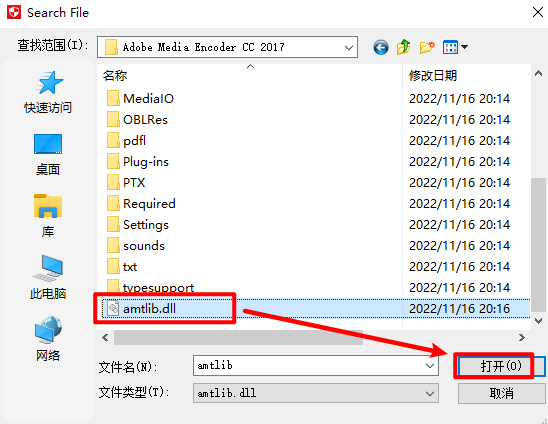
    9.在弹出的文件资源管理器中,找到软件安装目录下的amtlib文件,知识兔点击“打开”。

    默认路径为:C:Program FilesAdobeAdobe Media Encoder CC 2017

    10.在注册机里看到【OK】的字样,说明已经破解成功

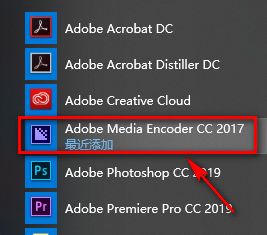
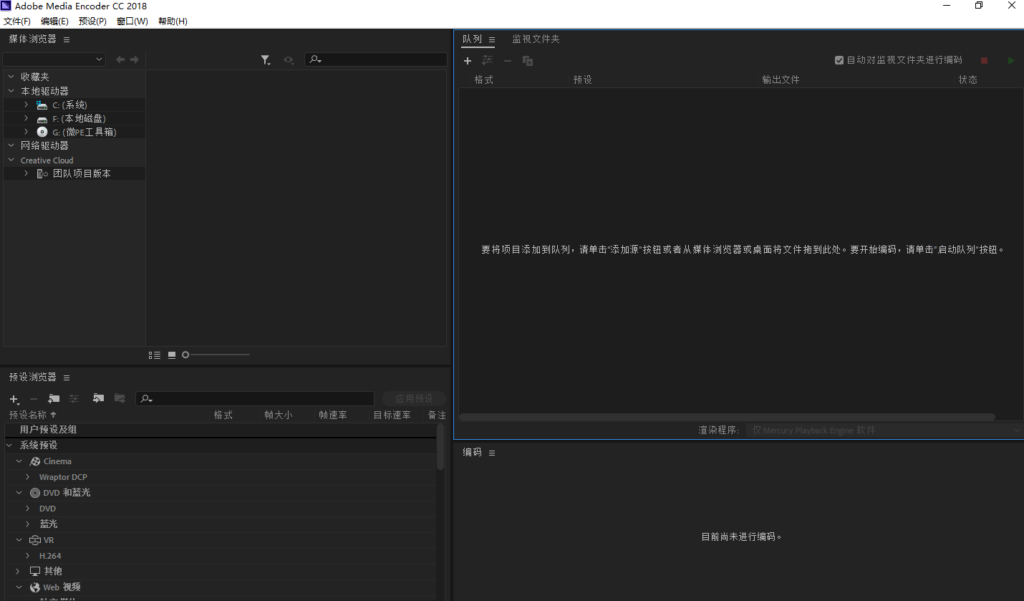
    11.在开始菜单找到并打开软件

    12.安装结束

    软件说明

    资源下载(夸克网盘 123云盘 百度网盘免费分享)

    软件大小: 846.39MB

    安装环境: Win 11/Win 10/Win 8/Win 7

    推荐使用:夸克网盘下载


    下载仅供下载体验和测试学习,不得商用和正当使用。

    下载体验

    请输入密码查看下载!

    如何免费获取密码?

    点击下载

  • Prelude (Pl) CC 2018简体中文版软件下载和破解安装教程

    Prelude是一种专为直观、高效的媒体整理和元数据输入而设计的视频记录和采集工具,可快速标记和转码视频素材并快速创建粗剪。Prelude 可轻松转换到 Adobe Premiere Pro,知识兔从而确保整个视频制作过程中的通信和整理的流畅性。

    软件介绍

    会为您在 Prelude 中创建的每个项目创建一个项目文件 (.plproj)。该项目文件包含对添加到项目中的媒体的引用。项目文件仅存储对所收录源文件的引用。因此,项目文件一直相当小。由于仅存储对源文件的引用,因此您不必担心移动、重命名或删除源文件。如果知识兔媒体文件发生了移动或重命名,您可以使用“文件”菜单中的“重新链接”命令将此媒体重新连接到项目。以通过在项目视图中移动剪辑,来重新排列各剪辑的顺序。使用素材箱来组织项目内容,与使用文件夹来组织文件非常相似。素材箱可以包含剪辑、子剪辑和粗剪。您可以通过文件大小和字节级别检查立即确定是否已成功收录该素材。

    使用界面选项或键盘快捷键将时间元数据添加到剪辑中,并创建子剪辑。标记和其他的时间元数据可帮助您快速组织和搜索剪辑。当您向诸如 Adobe Premiere Pro 等其他软件执行导出时可以充分利用元数据信息。

    可以将粗剪、剪辑、子剪辑及素材箱导出到 Adobe Premiere Pro 项目或 FCP XML 文件。或者,您可以直接将粗剪发送到Adobe Adobe Prelude CC 2018进行编辑。

    安装教程

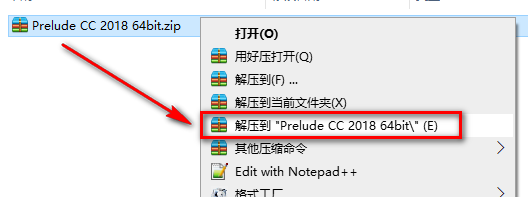
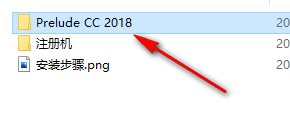
    1.鼠标右键解压到“Prelude CC 2018”

    2.知识兔双击打开【Prelude CC 2018】文件夹

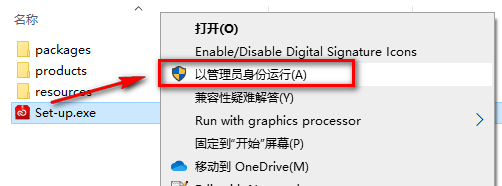
    3.先断网,选中Set-up,鼠标右击选择“以管理员身份运行”

    温馨提示:不断网也可以安装,但是需要登录Adobe账号。有账号登录,没有账号注册一个即可。

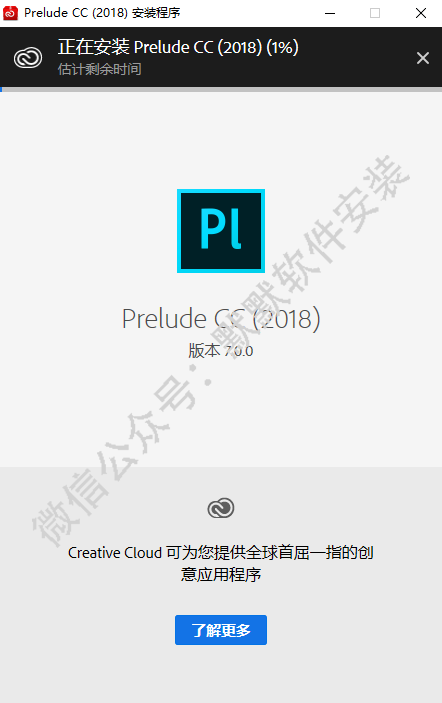
    4.软件正在安装,请耐心等待

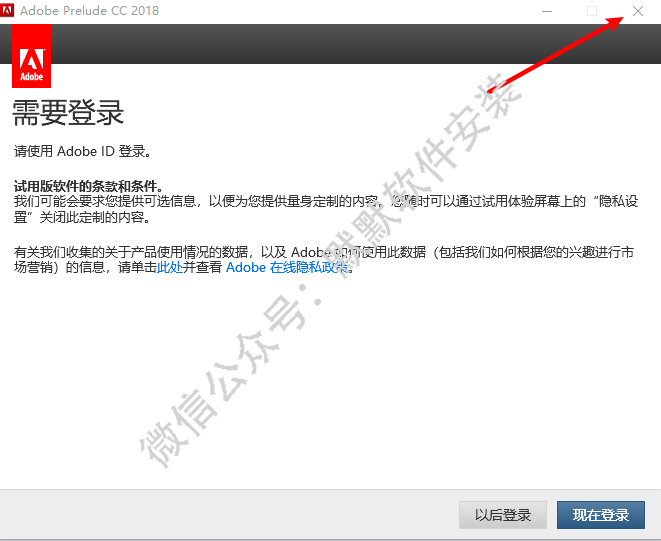
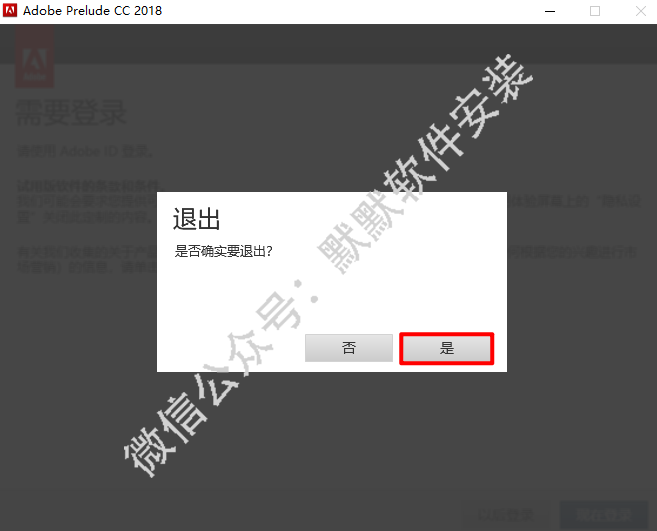
    5.知识兔点击右上角关闭

    6.知识兔点击“是”

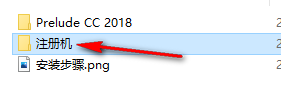
    7.知识兔双击打开【注册机】文件夹

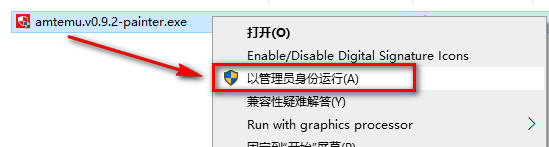
    8.选中amtemu.v0.9.2-painter,鼠标右键知识兔点击“以管理员身份运行”

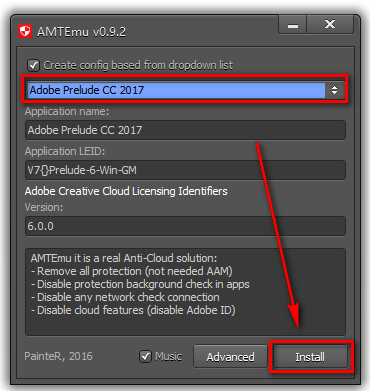
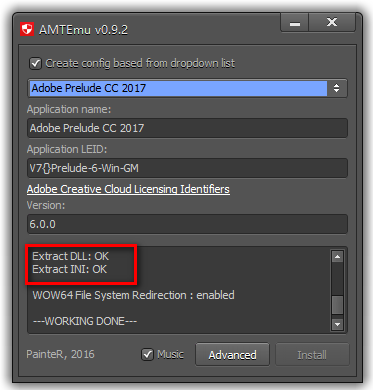
    9.第一个选项卡选择Adobe Prelude CC 2017,知识兔点击“Install”

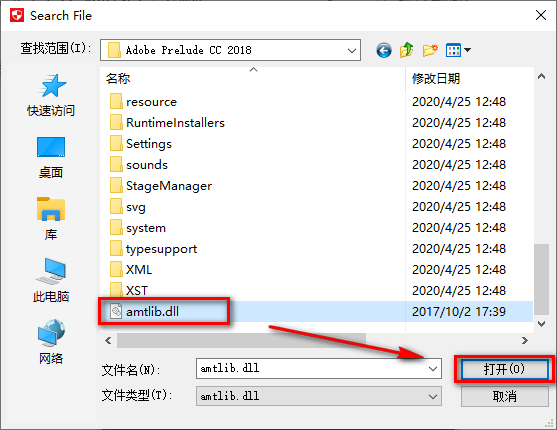
    10.在弹出的文件资源管理器中,找到软件安装目录下的amtlib文件,知识兔点击“打开”。

    默认路径为:C:ProgramFilesAdobeAdobe Prelude CC 2018

    11.在注册机里看到OK的字样,说明已经破解成功

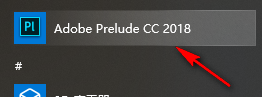
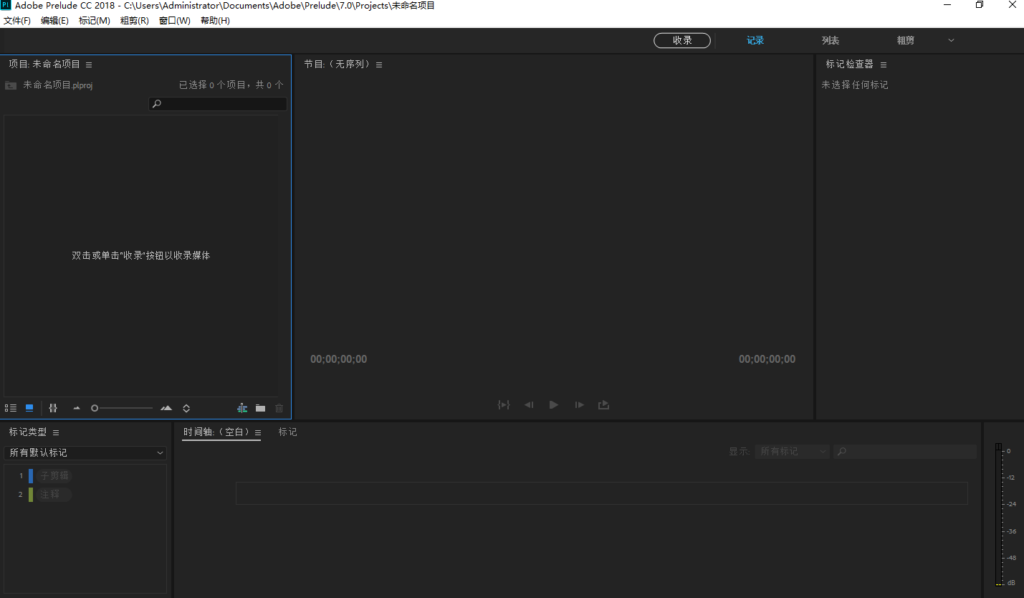
    12.在开始菜单中找到并打开软件

    13.安装结束

    软件说明

    资源下载(夸克网盘 123云盘 百度网盘免费分享)

    软件大小: 703.77MB

    安装环境: Win 11/Win 10/Win 8/Win 7

    推荐使用:夸克网盘下载


    下载仅供下载体验和测试学习,不得商用和正当使用。

    下载体验

    请输入密码查看下载!

    如何免费获取密码?

    点击下载

  • 达芬奇 DaVinci Resolve Studio 16.2影视后期制作软件下载和破解安装教程

    DaVinci Resolve是一款专业的调色软件,将专业8K编辑,色彩校正,视觉效果和音频后期制作等功能集于一体的影视后期处理软件。广泛应用在影视后期,栏目包装,宣传片、广告片等领域。

    软件介绍

    • 硬件加速的H.265 Main10在支持的Mac上呈现。
    • 现在可以在剪辑元数据中查看Blackmagic RAW剪辑LUT名称。
    • 可以在YouTube,Vimeo和Frame.io渲染器中分配帧频。
    • 支持将Marker中的Frame.io注释标记为完整。
    • 可以在同步剪辑对话框中使用微调键盘操作。
    • 支持Rec.709-A gamma选项以实现QuickTime播放器兼容性。
    • 优先将Rec.709片段自动标记为Rec.709-A。
    • 解决了在Mac系统上播放一些简短的H.264剪辑的电平转换问题。
    • 解决了在时间线中修剪剪辑时音频过渡丢失的问题。
    • 解决了音频波形显示的通道顺序不正确的问题。
    • 解决了在代理模式下在Fusion中进行预览的问题。
    • 解决了将参考尺寸与时间轴擦拭一起使用的问题。
    • 解决了某些MXF渲染中长宽比元数据的问题。

    安装教程

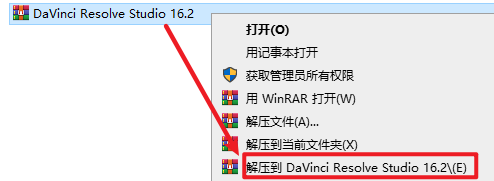
    1.鼠标选中安装包,右键选择“解压到DaVinci Resolve Studio 16.2

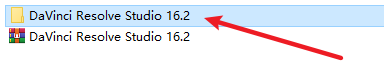
    2.知识兔双击打开“DaVinci Resolve Studio 16.2”文件夹

    3.鼠标选中 “Setup”安装程序,知识兔选择“以管理员身份运行”

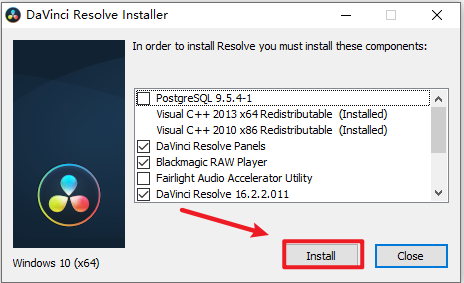
    4.知识兔点击“Install”

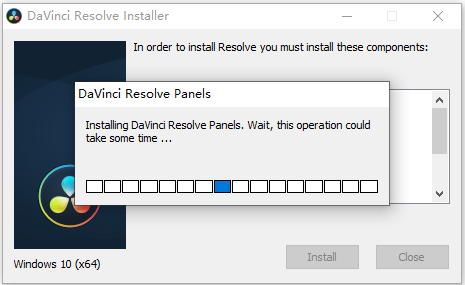
    5.请等待

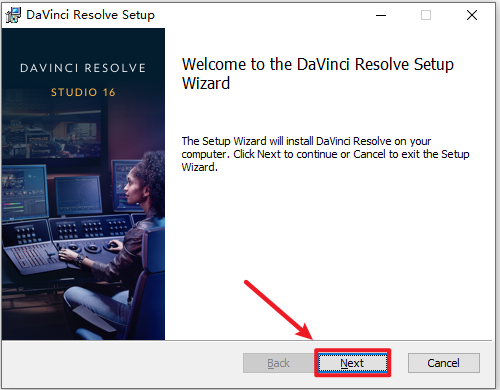
    6.知识兔点击“Next”

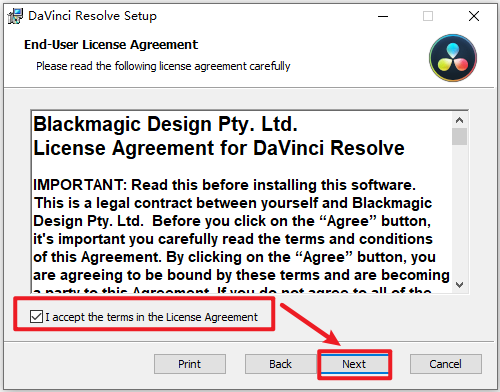
    7.勾选“I accept the terms in the License Agreement”,知识兔点击“Next

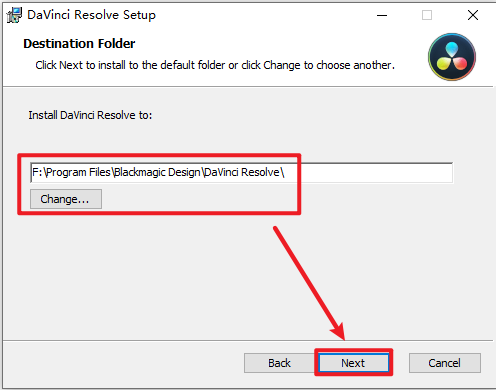
    8.选择软件的安装路径,知识兔点击“Next”

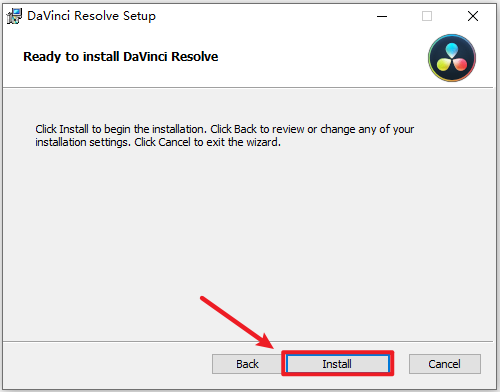
    9.知识兔点击“Install

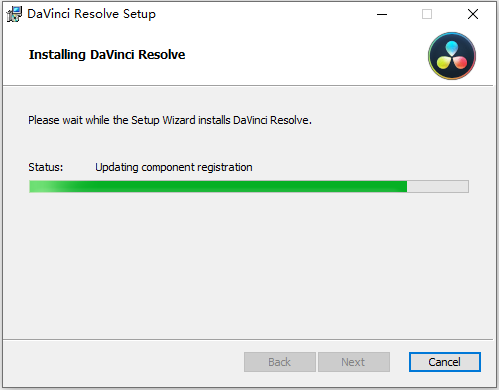
    10.软件安装中

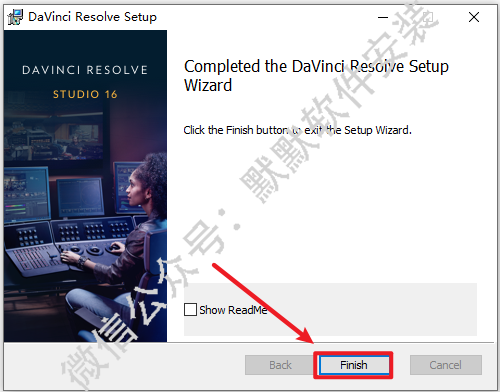
    11.知识兔点击 “Finish

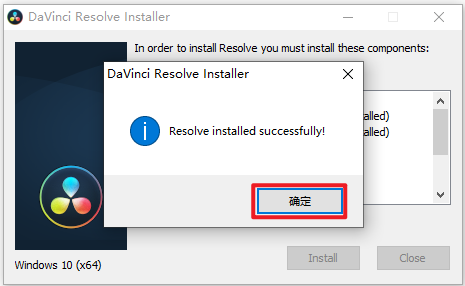
    12.知识兔点击“确定”

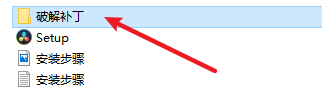
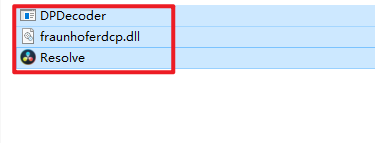
    13.知识兔双击打开“破解补丁”文件夹

    14.复制里面的所有文件

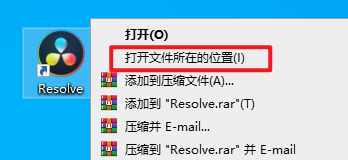
    15.在电脑桌面找到我们刚安装好的软件,鼠标右击,知识兔选择“打开文件所在的位置

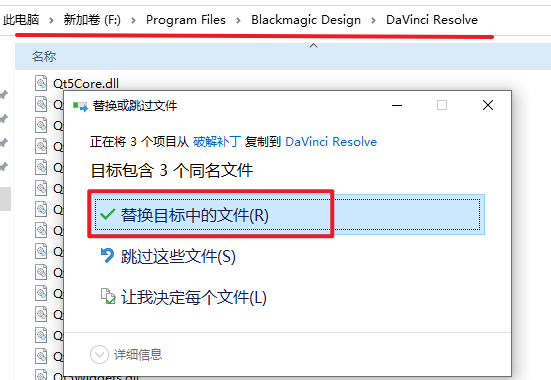
    16.粘贴到软件安装路径下,知识兔选择“替换目标中的文件”

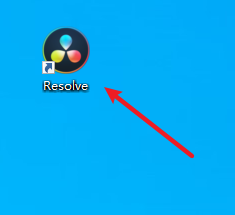
    17.知识兔双击打开,运行软件

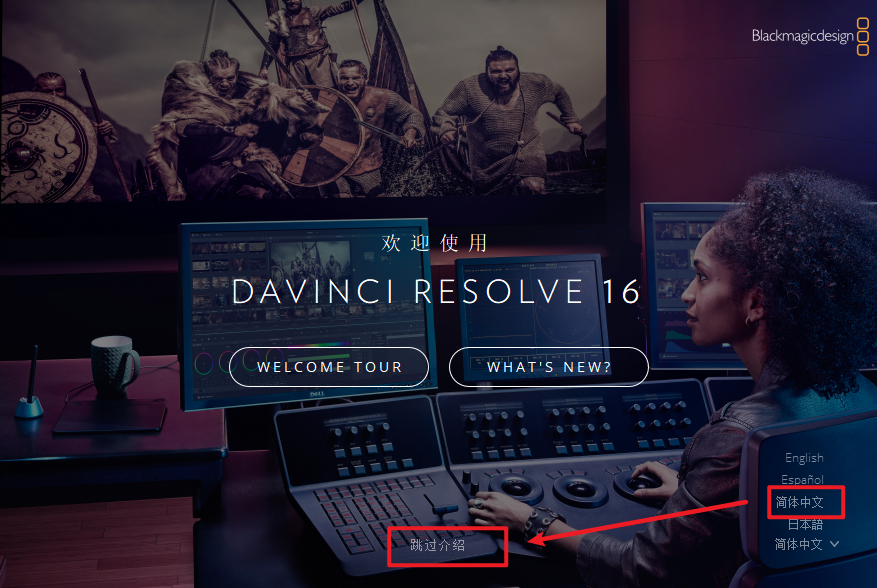
    18.选择“简体中文”,知识兔点击“跳过介绍”

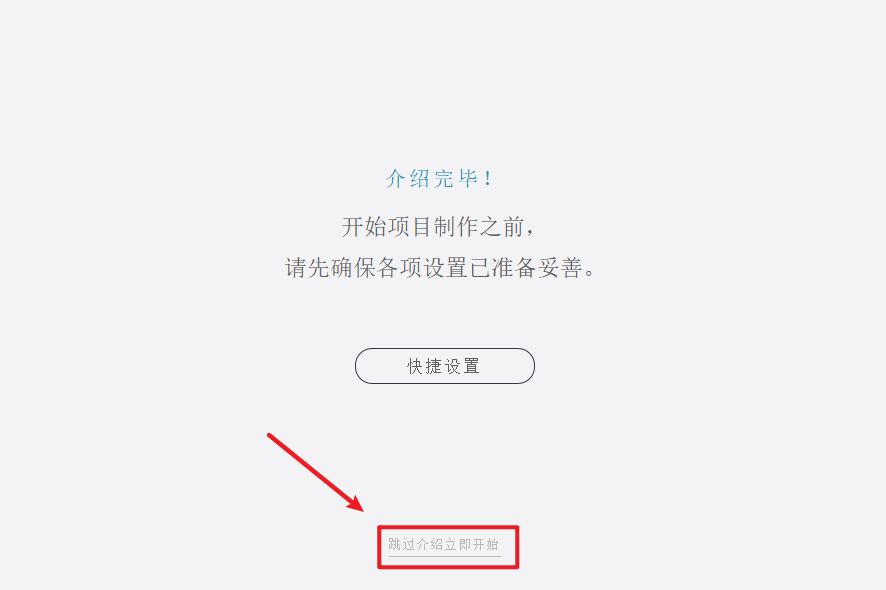
    19.根据个人需要选择快速设置,知识兔点击“跳过介绍立即开始使用”

    20.安装结束

    软件说明

    资源下载(夸克网盘 123云盘 百度网盘免费分享)

    软件大小: 1.4GB

    安装环境: Win 11/Win 10

    推荐使用:夸克网盘下载


    下载仅供下载体验和测试学习,不得商用和正当使用。

    下载体验

    请输入密码查看下载!

    如何免费获取密码?

    点击下载

  • XMind8(update8)思维导图软件简体中文版软件下载和破解安装教程

    XMind 是一款全球领先的思维导图软件,在国内使用广泛,拥有强大的功能、优秀的用户体验和操作简单的特点。XMind不仅可以绘制思维导图,知识兔还能绘制鱼骨图、二维图、树形图、逻辑图、组织结构图(Org、Tree、Logic Chart、Fishbone)等。应用全球先进的Eclipse RCP软件架构,是集思维导图与头脑风暴于一体的“可视化思考”工具,知识兔可以用来捕捉想法、理清思路、管理复杂信息并促进团队协作。

    软件介绍

    LNS(本地网络共享)允许你轻松快速的将XMind文件发送到跨局域网的其他电脑,只需拖放XMind文件到目标LNS视图来完成文件共享,你也可以通过LNS发送信息通知团队成员检查你的思维导图。通过将大导图打印到多张纸上,然后知识兔将这些纸串联起来,不会丢失任何导图细节。还可以在多个页面上水平或垂直展开导图,实现更好的概述,或者作为海报进行展示。导图快照不同于截屏,它可以让你与其他人共享整个导图或者导图的一部分,你所选择的区域可以形成完整的导图。录音备注帮助捕捉会议、头脑风暴会议或者其他活动期间的口头信息,能够让你在不输入信息的情况下注释主题。将导图导出为图像时,放大的时候你会发现导图变模糊了,现在,知识兔可以通过将导图导出为SVG格式,知识兔以任意大小检查并打印导图。知识兔可以打包并导出自定义的主题、模板、剪贴画和标记到XRB文件,与其他人、团队间或者仅仅不同的设备之间进行共享。

    安装教程

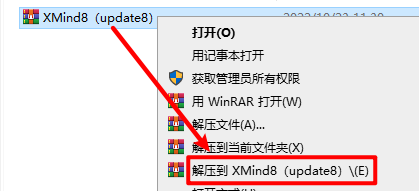
    1.鼠标右键解压到“XMind8(update8)”

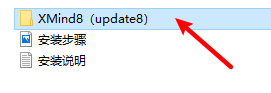
    2.知识兔双击打开”XMind8 (update8)”文件夹

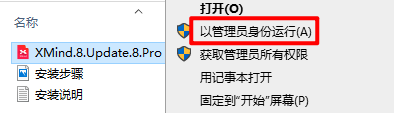
    3.安装前先把360等杀毒软件关掉选中”XMind.8.Update.8″,鼠标右键选择“以管理员身份运行”

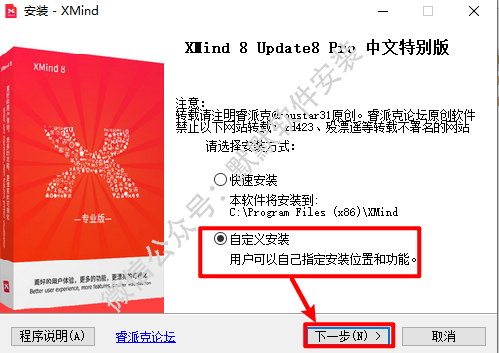
    3.选自定义安装,点下一步

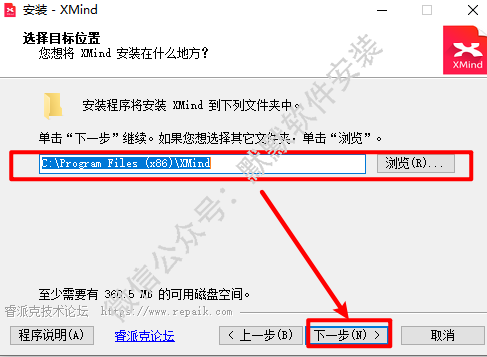
    4.更改好安装路径,下一步

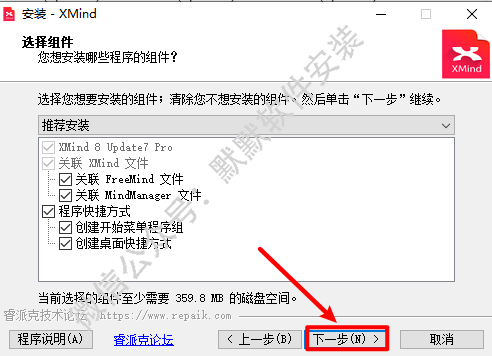
    5.知识兔点击下一步

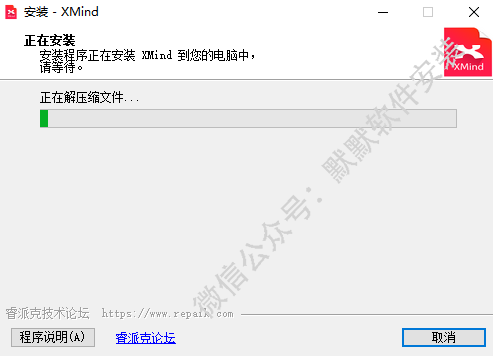
    6.软件安装中,请耐心等待

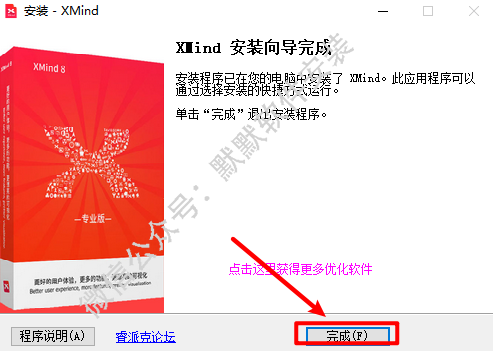
    7.知识兔点击完成

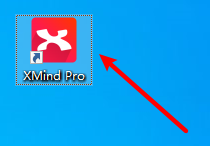
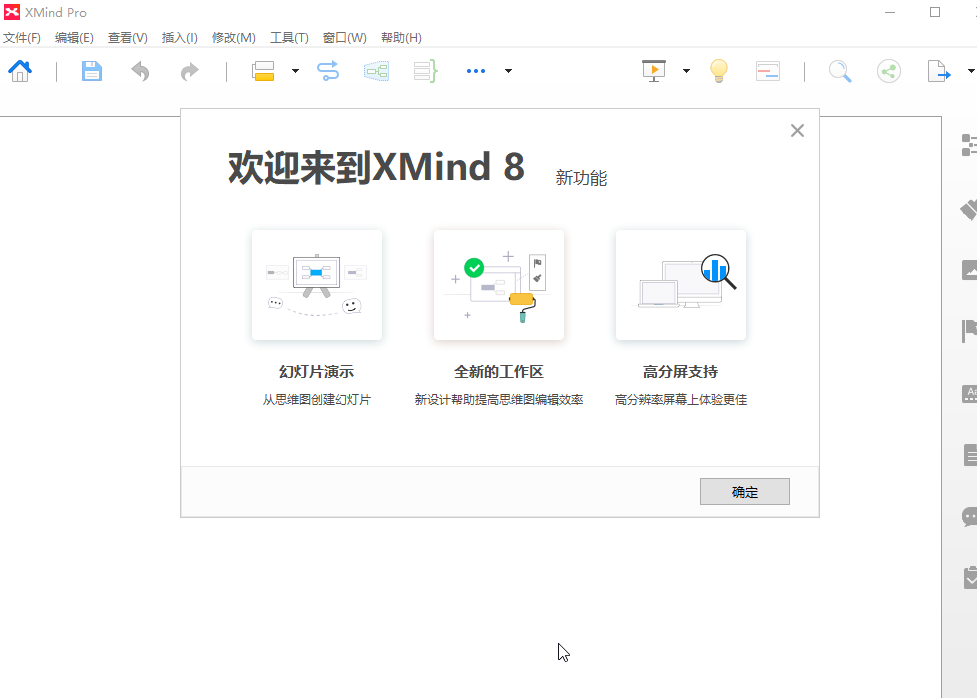
    8.知识兔双击桌面的软件打开

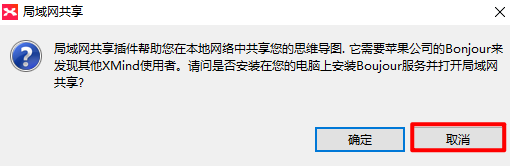
    9.知识兔点击取消。

    10.安装结束

    软件说明

    资源下载(夸克网盘 123云盘 百度网盘免费分享)

    软件大小: 143MB

    安装环境: Win 11/Win 10/Win 8/Win 7

    推荐使用:夸克网盘下载


    下载仅供下载体验和测试学习,不得商用和正当使用。

    下载体验

    请输入密码查看下载!

    如何免费获取密码?

    点击下载

  • Adobe Acrobat DC便携式PDF编辑软件简体中文版软件下载和破解安装教程

    Acrobat 是由Adobe公司开发的一款PDF(Portable Document Format,便携式文档格式)编辑软件。借助它,知识兔可以以PDF格式制作和保存文档,知识兔以便于浏览和打印,同时还可以使用一些高级工具来创建、编辑、导出和组织PDF,知识兔以及将任何内容转换为高质量的PDF,并在任何屏幕上完美呈现。

    软件介绍

    支持触控功能且完全移动化,出色的新用户界面让所需工具触手可及 — Acrobat DC 是如此神奇,您会诧异过去在没有它的情况下是如何完成工作的。附带了转换、编辑和签署 PDF 所需的所有工具。知识兔可以随时随地使用。因此,您可以在工作地点开始一个文档,在火车上调整它,在客厅发送它以便获得审批 — 无缝、简单、毫不迟疑。不必花费宝贵的时间重新创建新文档。只需利用纸质文件或 PDF 文件中的现有内容作为起点。就在 PDF 中进行更改,或者导出到 Microsoft Office 格式。而且知识兔当然是在您的计算机、浏览器或移动设备上这样做。当您使用 Acrobat 或我们的其中一个在线服务建立 PDF 时,所获得的不仅是文件的图片而已。您将会获得一个可编辑、签署、分享、保护和搜索的智能型文件。此外,您可以确定它在任何屏幕上都能正常显示Acrobat DC 配备了转换、编辑及签署 PDF 所需的所有工具。它跟您一样具备行动力,所以您可以在办公室开始处理文件、在火车上加以调整,并从家中客厅传送给其他人核准,这个过程既顺畅又简单,不浪费一秒钟的时间。

    安装教程

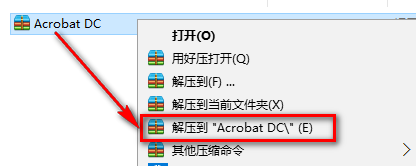
    1.鼠标右键解压到“Acrobat DC”

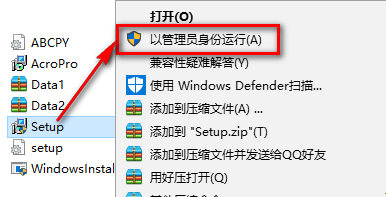
    2.找到并选中Set-up,鼠标右键知识兔点击“以管理员身份运行”

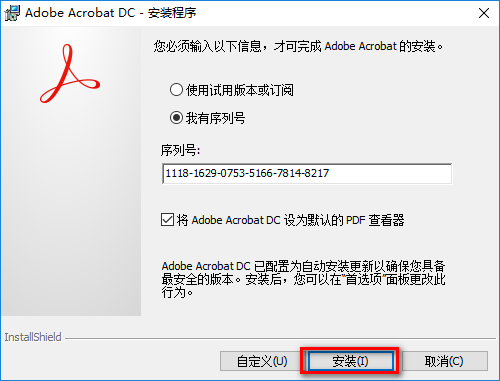
    3.知识兔点击“安装”

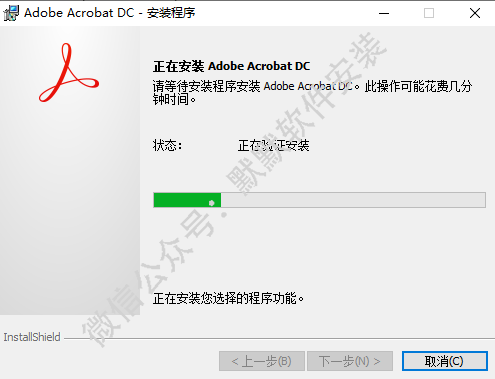
    4.软件正在安装,请耐心等待

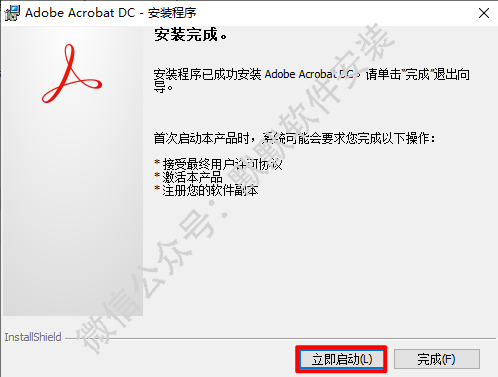
    5.知识兔点击“立即启动”

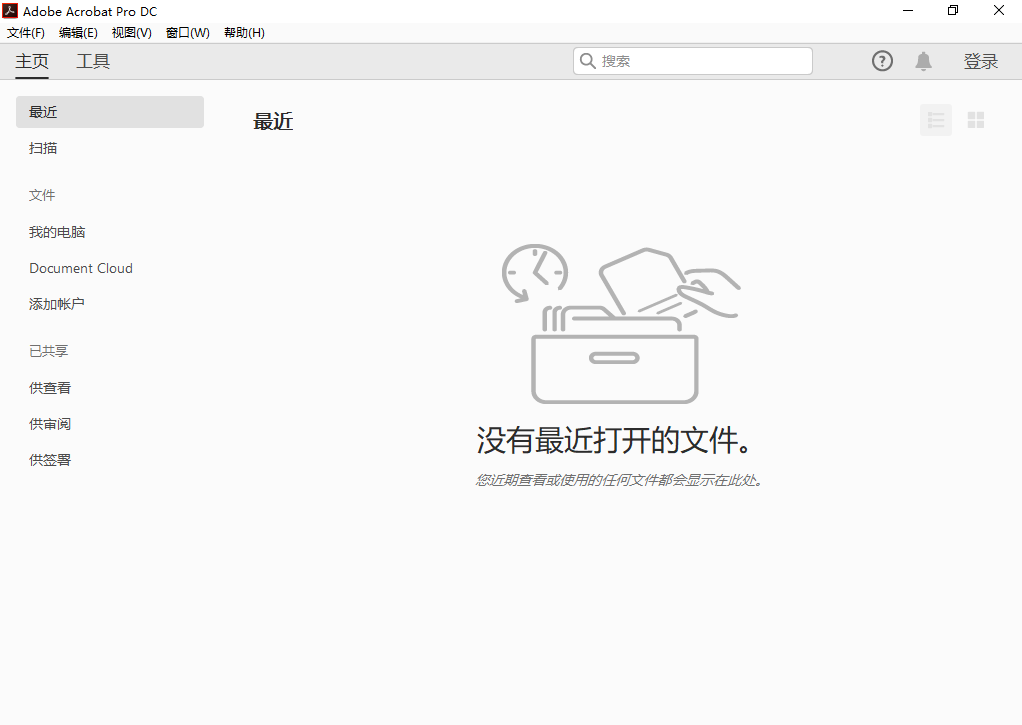
    6.安装结束

    软件说明

    资源下载(夸克网盘 123云盘 百度网盘免费分享)

    软件大小: 664.29MB

    安装环境: Win 11/Win 10/Win 8/Win 7

    推荐使用:夸克网盘下载


    下载仅供下载体验和测试学习,不得商用和正当使用。

    下载体验

    请输入密码查看下载!

    如何免费获取密码?

    点击下载

  • 亿图图示 9.2矢量绘图软件下载和安装激活教程

    亿图图示,即亿图图示专家(EDraw Max),是一款基于矢量的绘图工具,包含大量的事例库和模板库。知识兔可以很方便的绘制各种专业的业务流程图、组织结构图、商业图表、程序流程图、数据流程图、工程管理图、软件设计图、网络拓扑图等等。

    软件介绍

    使用现成的符号和模板创建流程图,组织结构图,网络图,工程电路图,思维导图,房屋平面图,信息图等等。多种多样的模板和强大的图库,提高您的工作效率,知识兔让您短时间就可以创建出各种高级图表。兼容很多文件格式,知识兔可以一键导出到PDF, Word, PPT, Excel, 图片, HTML, Visio等文件格式,方便您与他人进行分享。导出的文件仍然保留矢量格式。例如,您将绘制好的图保存成PPT文件后,知识兔打开PPT文件,里面的文本和图形还可以在PPT文档里继续进行编辑。在线查看器(Viewer)让您随时随地打开亿图文件,不需要下载和安装。不论在哪,只要有浏览器和网络就能查看您的作品,并一键分享到微信微博等社交媒体。功能特点模板让你快速前进。通过从数以千计的专业设计模板中进行选择,获得灵感并快速开始您的设计。强大的文件兼容性允许您以各种熟悉的文件格式导出和共享您的绘图,如PDF,Word,PPT,JPEG,Html等。智能和动态工具包使您可以灵活选择并快速定制每个细节。有助于提高工作效率。

    安装教程

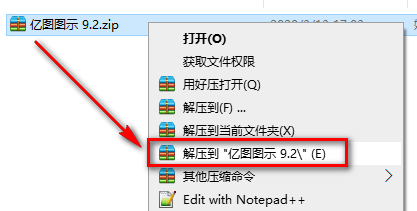
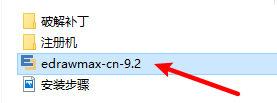
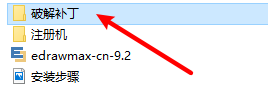
    1.鼠标右键解压到“亿图图示 9.2”

    2.先断网,选中edrawmax -cn-9.2,鼠标右击选择“以管理员身份运行”

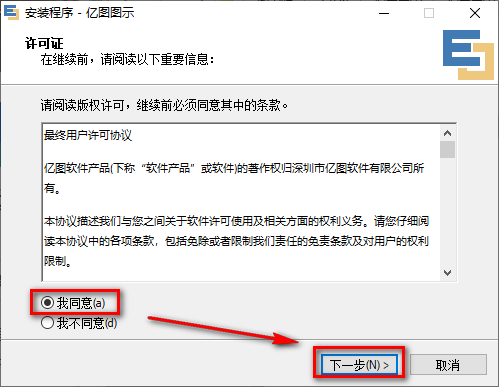
    3.选择我同意,知识兔点击“下一步”

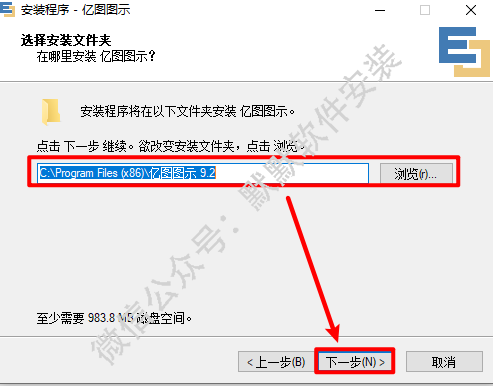
    4.选择软件安装路径,知识兔点击“下一步”

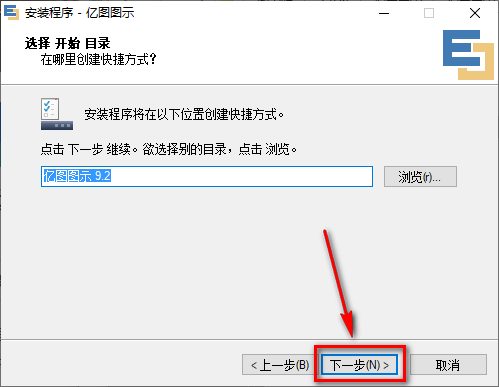
    5.知识兔点击“下一步”

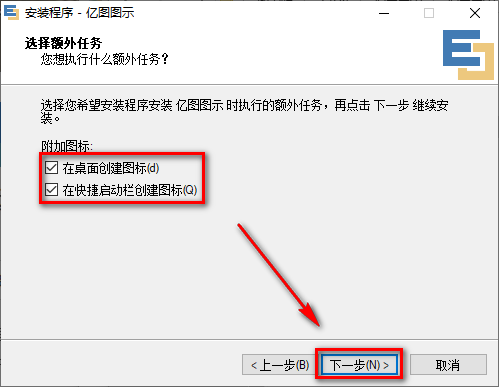
    6.勾选在桌面创建图标,勾选在快捷启动栏创建图标,知识兔点击“下一步”

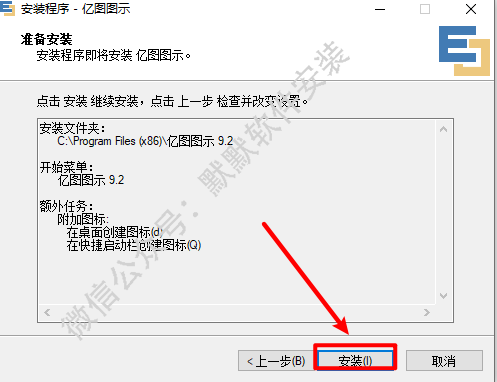
    7.知识兔点击“安装”

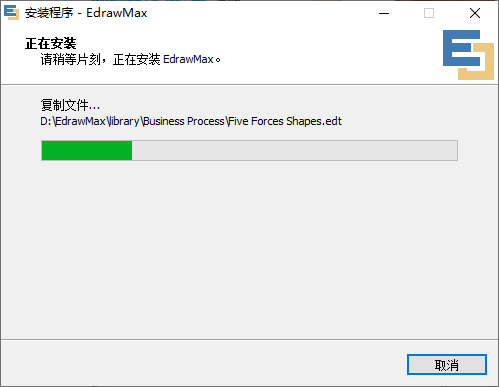
    8.软件正在安装,请耐心等待

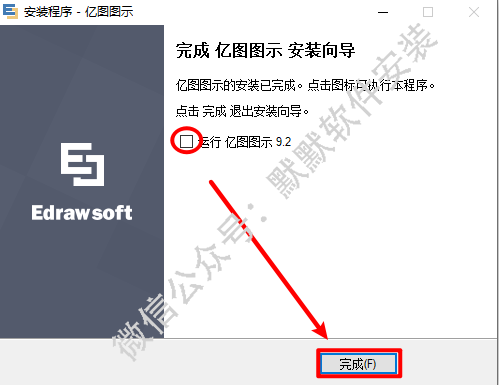
    9.取消勾选运行 亿图图示 9.2,知识兔点击“完成”

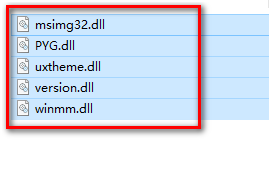
    10.知识兔双击打开【破解补丁】文件夹

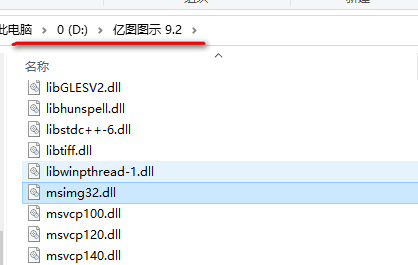
    11.复制该文件夹下的全部文件

    12.粘贴到软件安装路径(第4步设置的路径)下

    13.知识兔双击图标,启动软件

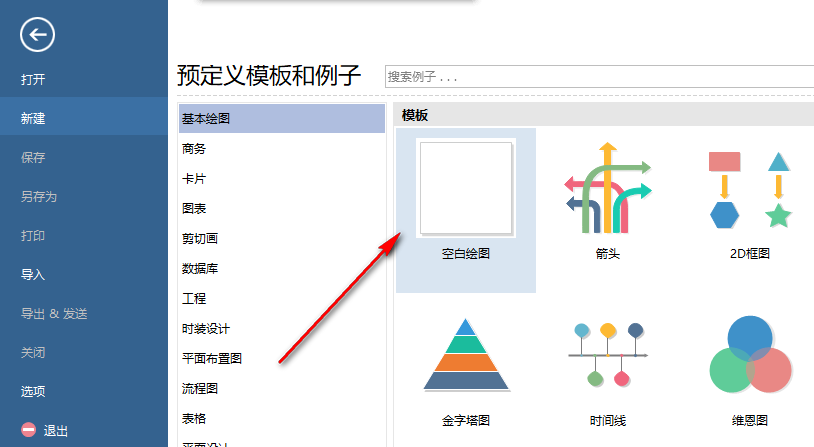
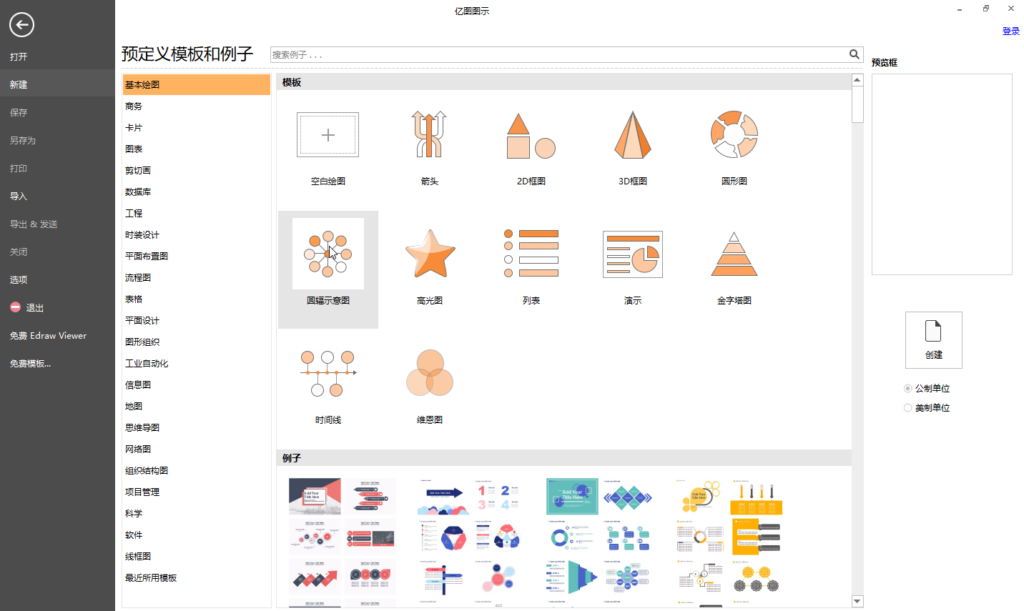
    14.知识兔点击“空白绘图”

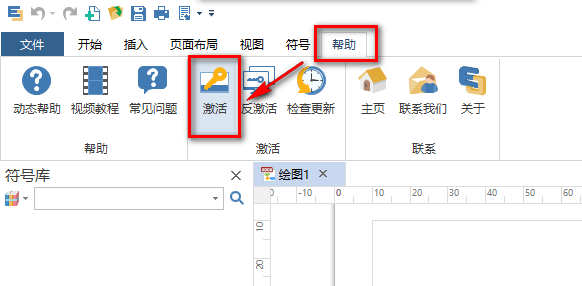
    15.选择帮助,知识兔点击“激活”

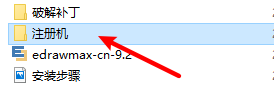
    16.知识兔双击打开【注册机】文件夹

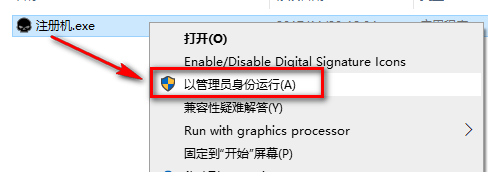
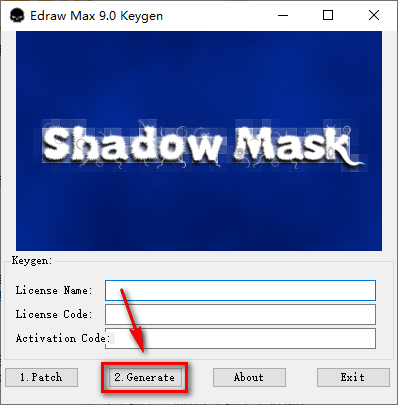
    17.选中注册机,鼠标右键知识兔点击“以管理员身份运行”

    18.知识兔点击“Generate”

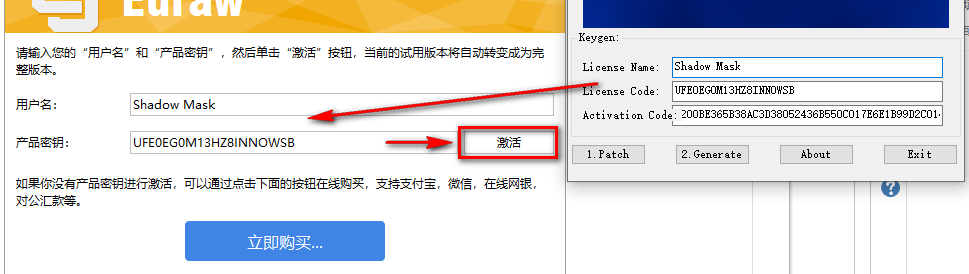
    19.先断网,将用户名与产品密钥对应复制,知识兔点击“激活”

    温馨提示:如果知识兔不断网,进行不到下一步。断网重新操作即可。

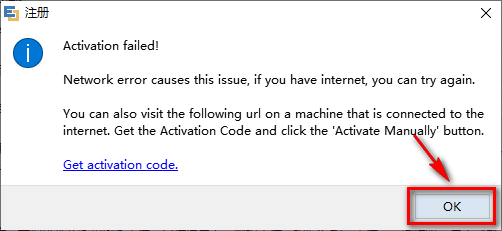
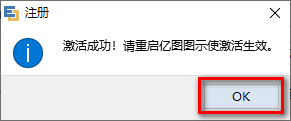
    20.知识兔点击“OK”

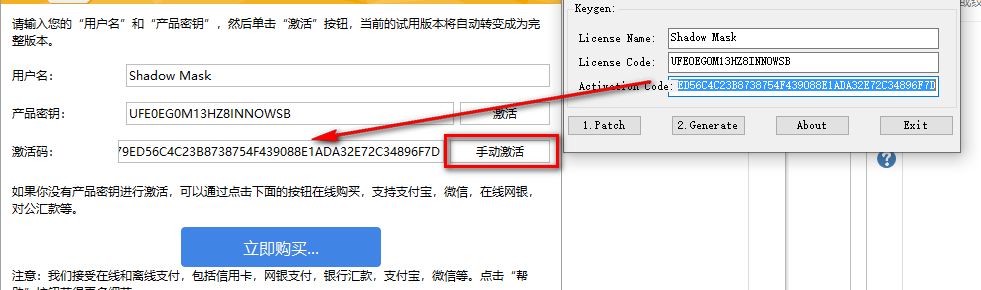
    21.复制注册机中的激活码,粘贴到激活码对话框内,知识兔点击“手动激活”22.知识兔点击“OK”23.安装结束

    软件说明

    资源下载(夸克网盘 123云盘 百度网盘免费分享)

    软件大小: 285.20MB

    安装环境: Win 11/Win 10/Win 8/Win 7

    推荐使用:夸克网盘下载


    下载仅供下载体验和测试学习,不得商用和正当使用。

    下载体验

    请输入密码查看下载!

    如何免费获取密码?

    点击下载

  • Visual Studio (VS) 2015开发工具简体中文版软件下载和破解安装教程

    Microsoft Visual Studio(简称VS)是美国微软公司的开发工具包系列产品。是目前最流行的Windows平台应用程序的集成开发环境。VS是一个基本完整的开发工具集,它包括了整个软件生命周期中所需要的大部分工具,如UML工具、代码管控工具、集成开发环境(IDE)等等。

    软件介绍

    集成开发环境 (IDE) 将所有开发任务合并到一个工具中

    是高度可定制的:多显示器支持,采用跨会话的连续布局以及数百项跨设备同步的可配置设置

    通过功能强大的集成调试器、IntelliTrace、性能与诊断中心以及分析工具分享生成和优化应用程序所需的全部功能

    具有深度可扩展性,迄今已有数千项扩展,允许开发人员与合作伙伴集成自己的工具和软件开发工具包

    代码编辑器支持 C#、VB.NET、C++、HTML、JavaScript、XAML、SQL 等语言,全部都具有语法突出显示与 IntelliSense 代码完成功能

    为开发人员分享了代码平视显示功能,知识兔可以了解代码引用和单元测试信息

    使用代码映射,知识兔可以通过直观显示更轻松地了解更复杂的源代码

    其他高效功能包括:查看定义(用于行内引用检查)、强大的代码重构工具以及检测重复代码的功能

    安装教程

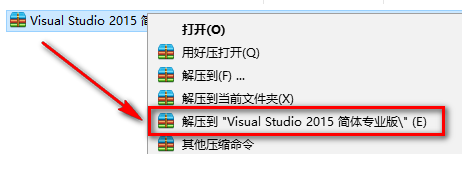
    1.鼠标右键解压到“Visual studio 2015”

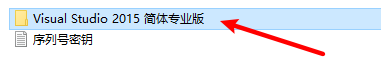
    2.知识兔双击打开【Visual Studio 2015简体专业版】文件夹

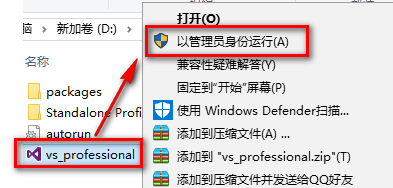
    3.选中vs_Professional,鼠标右击选择“以管理员身份运行”

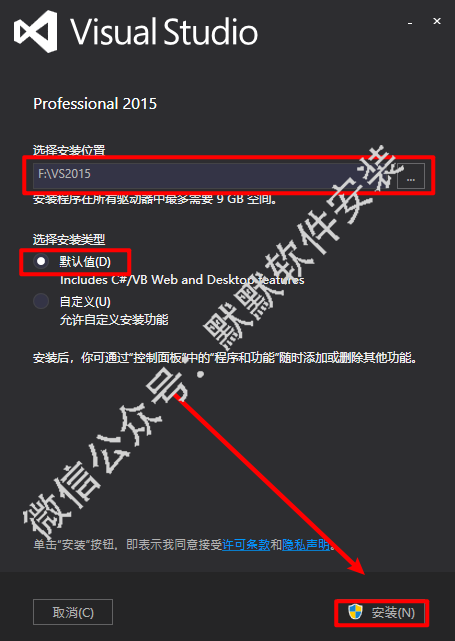
    4.选择软件安装路径,知识兔选择默认值,知识兔点击“安装”

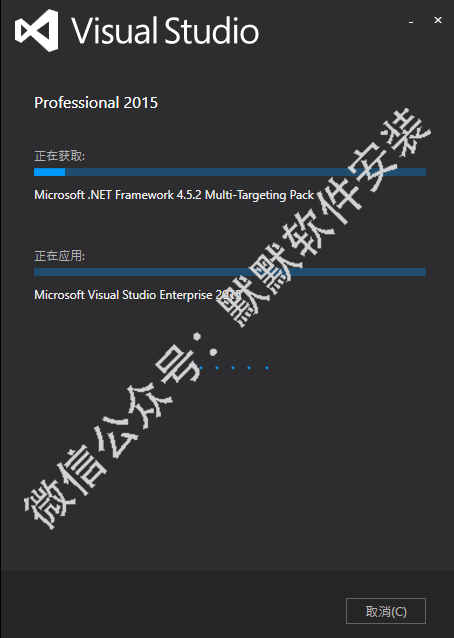
    5.软件正在安装,请耐心等待

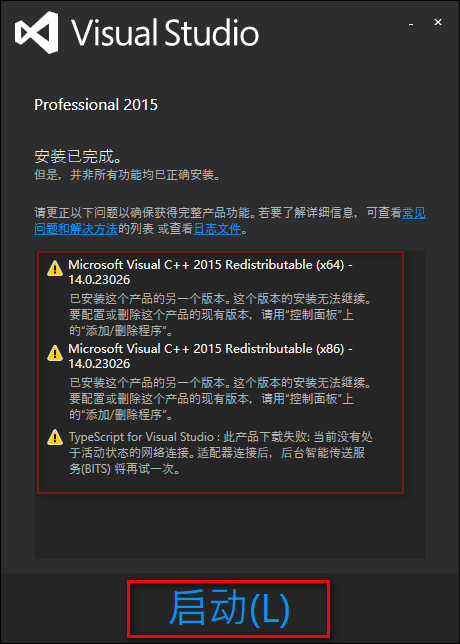
    6.安装完成,如出现下列错误,忽略即可,知识兔点击“启动”

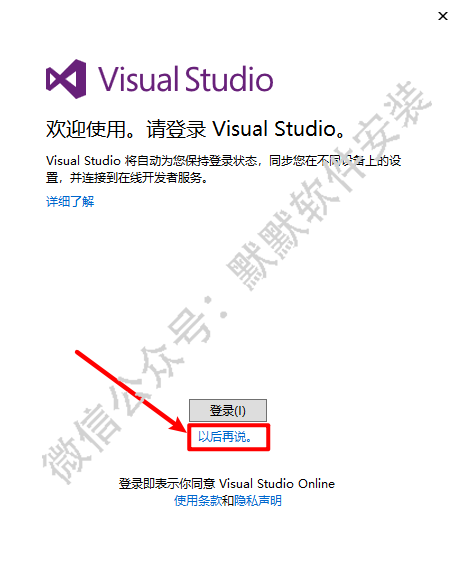
    7.知识兔点击“以后再说”

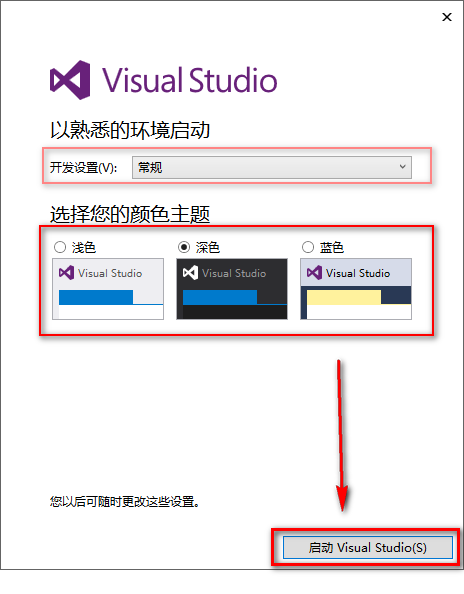
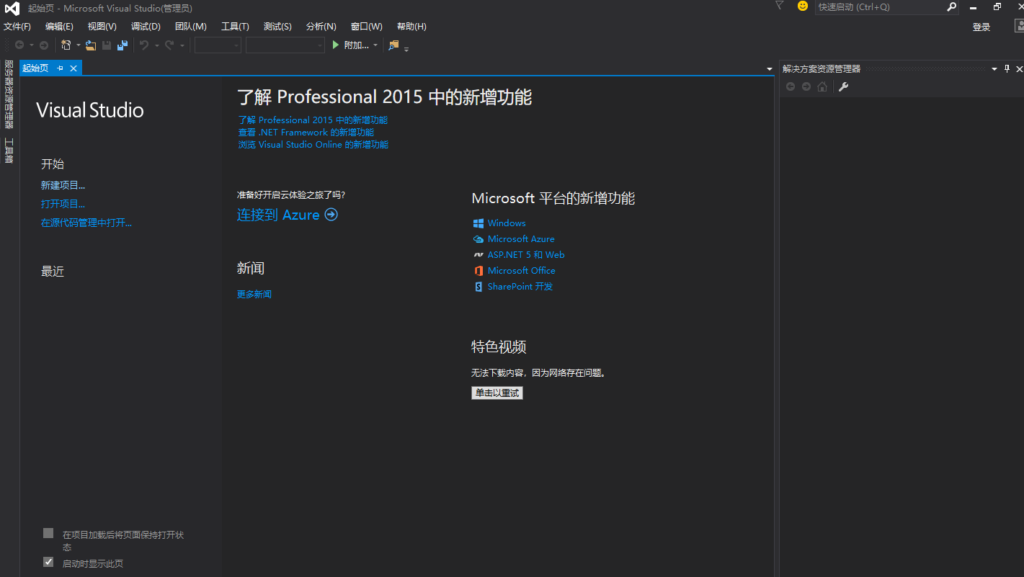
    8.选择常规,知识兔选择自己喜欢的主题颜色,知识兔点击“启动Visual Studio”

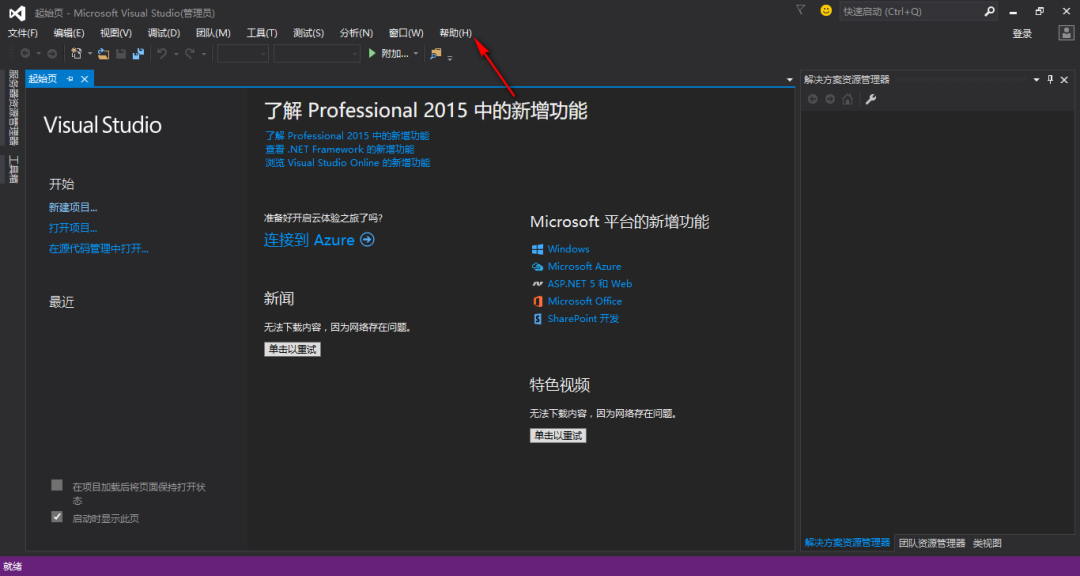
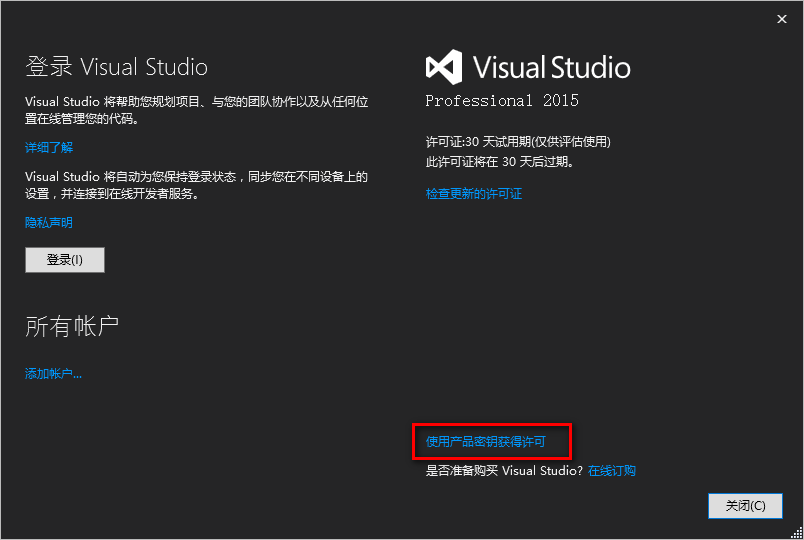
    9.知识兔点击软件菜单栏的“帮助”

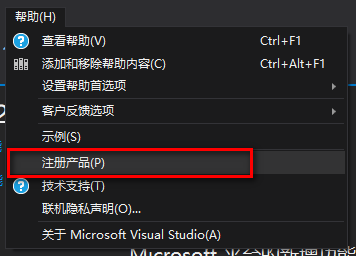
    10.选择“注册产品”

    11.知识兔点击“使用产品密钥解锁”

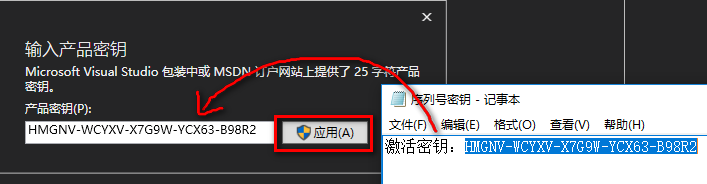
    12.在解压出的文件夹中找到激活码,知识兔双击打开,Ctrl+C复制激活密钥后,Ctrl+V粘贴至产品密钥处,知识兔点击“应用”

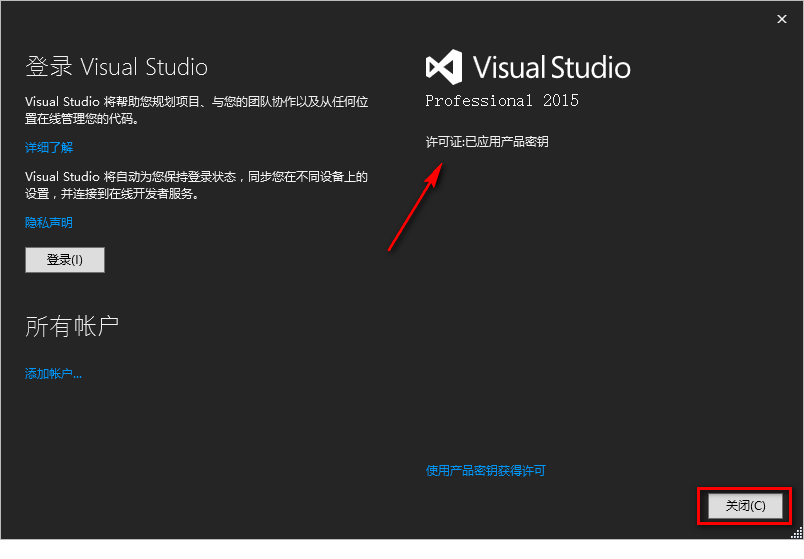
    13.激活成功,知识兔点击“关闭”

    14.安装结束

    软件说明

    资源下载(夸克网盘 123云盘 百度网盘免费分享)

    软件大小: 3.71GB

    安装环境: Win 11/Win 10/Win 8/Win 7

    推荐使用:夸克网盘下载


    下载仅供下载体验和测试学习,不得商用和正当使用。

    下载体验

    请输入密码查看下载!

    如何免费获取密码?

    点击下载

  • IDEA 2019 java开发工具软件下载和安装激活教程

    IDEA 全称 IntelliJ IDEA,是java编程语言开发的集成环境。IntelliJ在业界被公认为最好的java开发工具,尤其在智能代码助手、代码自动提示、重构、J2EE支持、各类版本工具(git、svn等)、JUnit、CVS整合、代码分析、 创新的GUI设计等方面的功能可以说是超常的。

    软件介绍

    析您的代码,查找所有项目文件和语言中符号之间的连接。使用此信息,它分享深入的编码帮助,快速导航,巧妙的错误分析,当然还有重构。为您分享当前上下文中适用的最相关符号的列表。这个和其他完成不断向您学习,将最常用的类和包的成员移动到建议列表的顶部,知识兔以便您可以更快地选择它们。比智能完成更深入,并列出当前上下文中可通过方法或getter访问的适用符号。假设您正在寻找价值Project 而且知识兔只有Module module声明。允许您轻松使用静态方法或常量。分享与输入匹配的符号列表,并自动添加所需的导入语句。 分享完成变体时,IntelliJ IDEA会分析数据流以猜测可能的运行时符号类型,并根据该内核优化选择,自动添加类强制转换。将所选语言的编码辅助带到另一个语言中的表达式和字符串文字,并具有您通常拥有的所有优点。 即时查找重复的代码片段。即使知识兔您只是要提取变量,常量或方法,IntelliJ IDEA也会告诉您,有一个类似的代码片段可以与您正在使用的代码片段一起替换。测到您将要犯错时,编辑器中会弹出一个小灯泡。单击它或按下可 Alt+Enter打开一系列操作,您可以采取正确的操作。

    安装教程

    一、JDK的安装

    温馨提示:若已经安装好java jdk且已经配置好环境变量,请忽略“一”步,直接进行“二”步。安装包中带的jdk版本为 1.8。

    1.鼠标右键解压到“IDEA 2019”
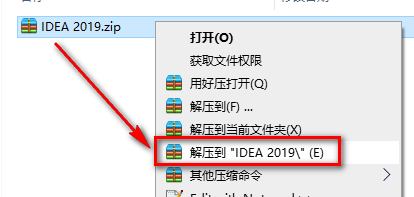
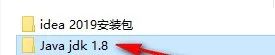
    2.知识兔双击打开【Java jdk 1.8】文件夹
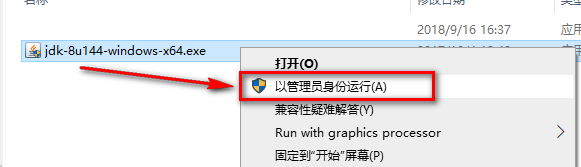
    3.选中jdk-8u144-windows-x64,鼠标右键知识兔点击“以管理员身份运行”
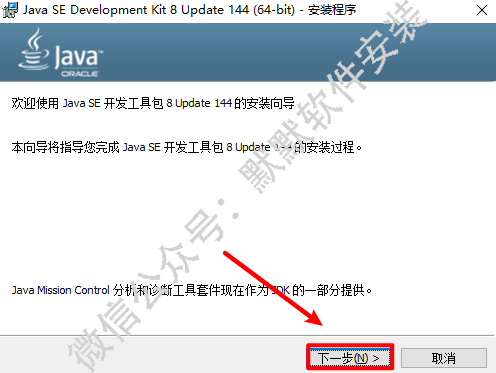
    4.知识兔点击“下一步”
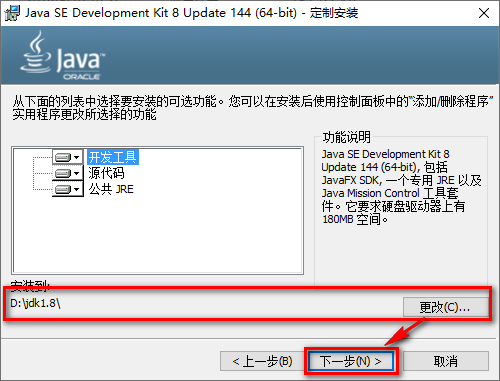
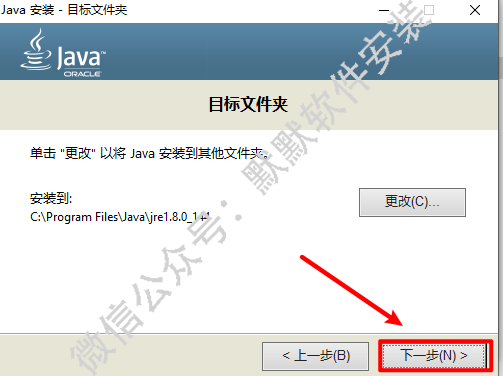
    5.选择软件安装路径,知识兔点击“下一步”
    6.知识兔点击“下一步”
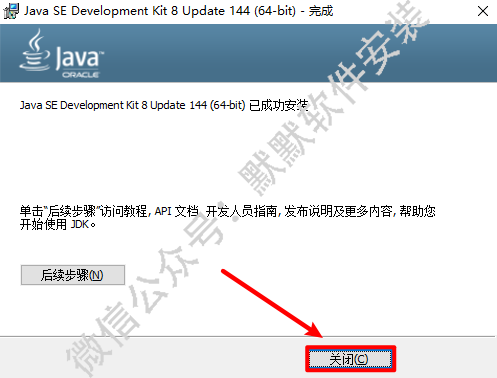
    7.知识兔点击“关闭”
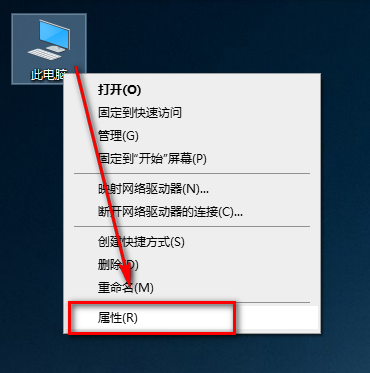
    8.选中此电脑,鼠标右键知识兔点击“属性”
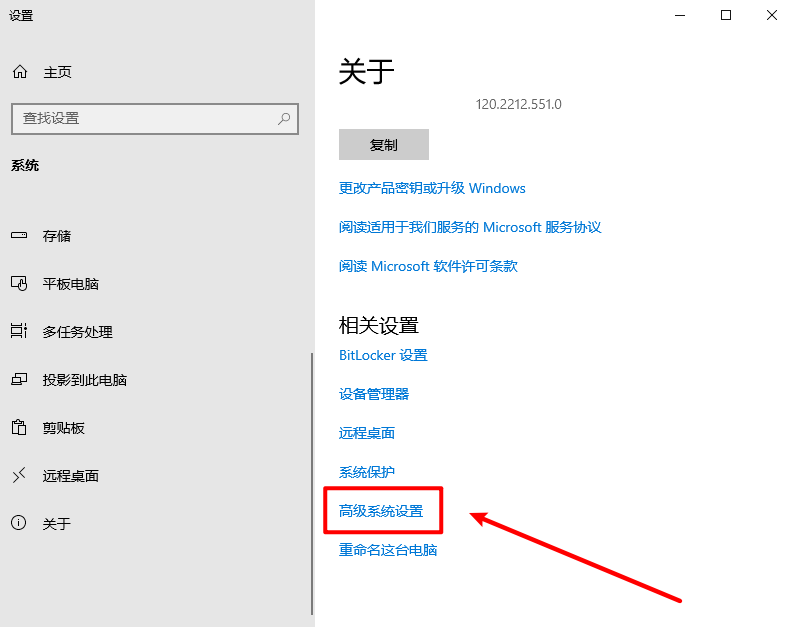
    9.知识兔点击“高级系统设置”
    10.知识兔点击“环境变量”
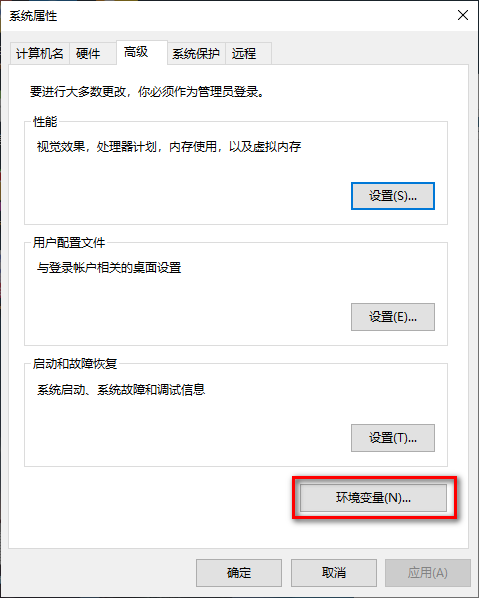
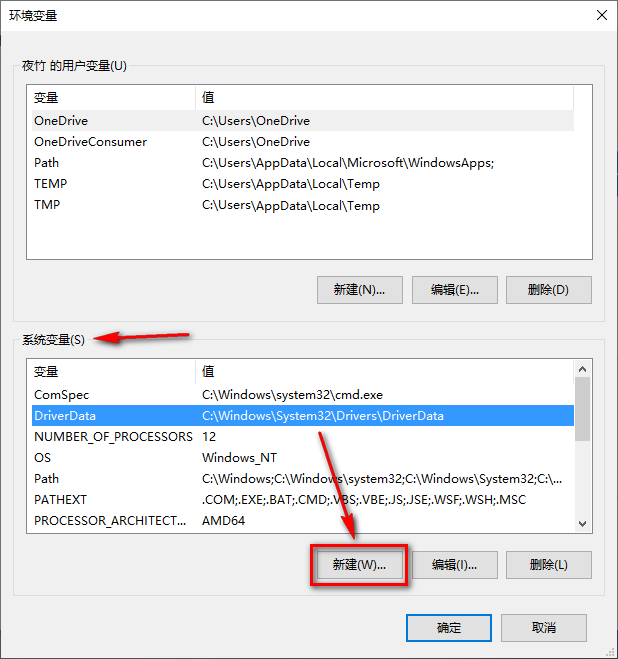
    11.在系统变量下,知识兔点击“新建”
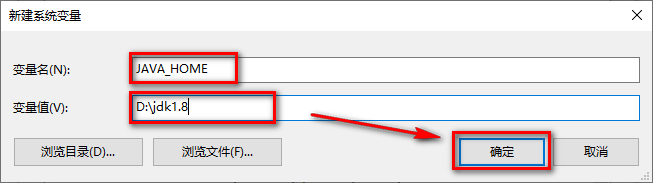
    12.变量名输入:JAVA_HOME,变量值输入jdk的安装路径(第一步,第5步设置的路径),知识兔点击“确定”
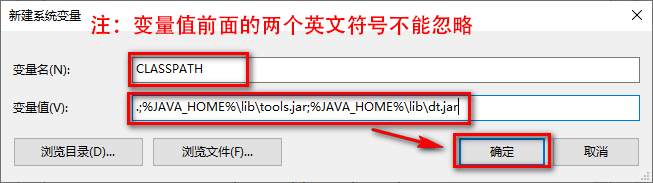
    13.再次在系统变量下,知识兔点击“新建”

    14.变量名输入:CLASSPATH,变量值输入:.;%JAVA_HOME%libtools.jar;%JAVA_HOME%libdt.jar,知识兔点击“确定”
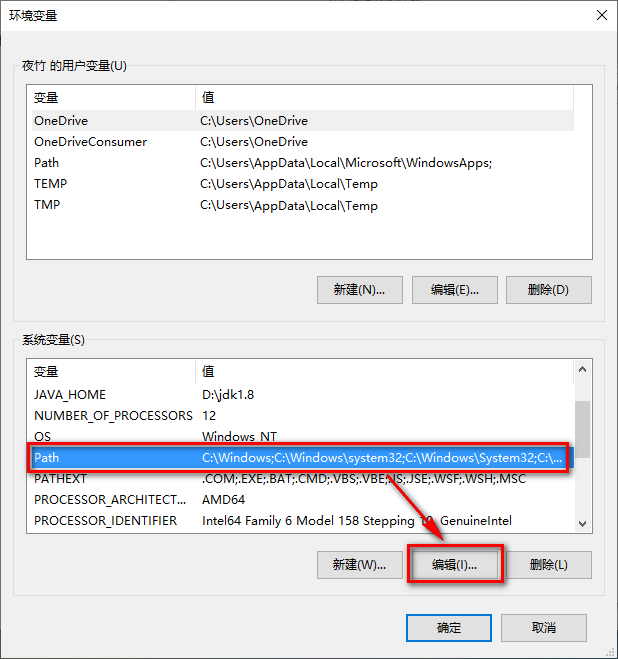
    15.在系统变量下,选中Path,知识兔点击“编辑”
    16.知识兔点击编辑文件,知识兔点击“确定”
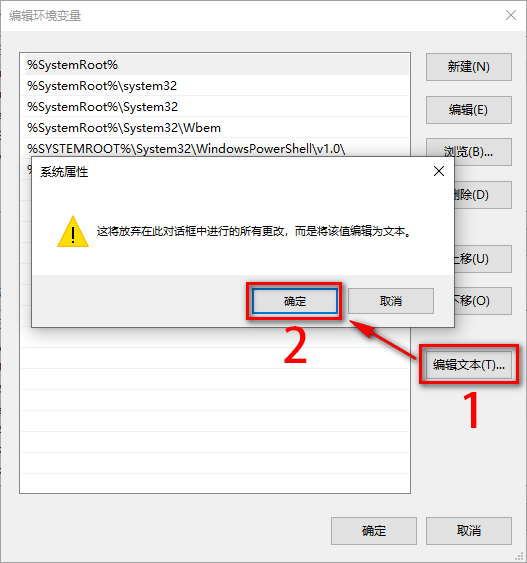
    温馨提示:Windows 7系统没有此步骤,忽略该步骤,进行下一步即可。

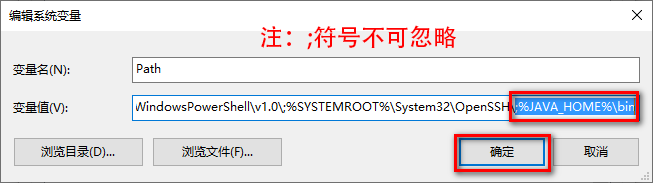
    17.在变量值的最后面加上:;%JAVA_HOME%bin,知识兔点击“确定”
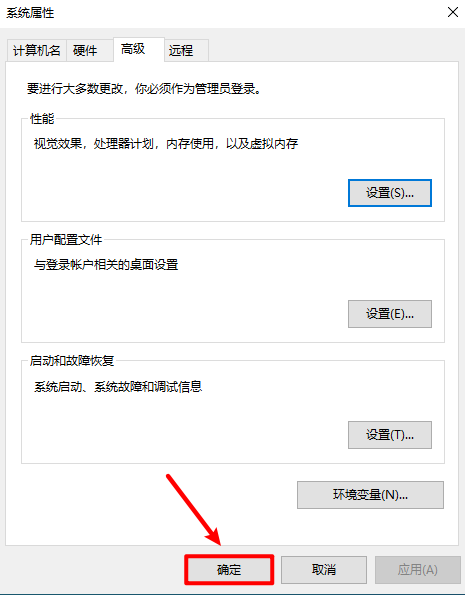
    18.知识兔点击“确定”
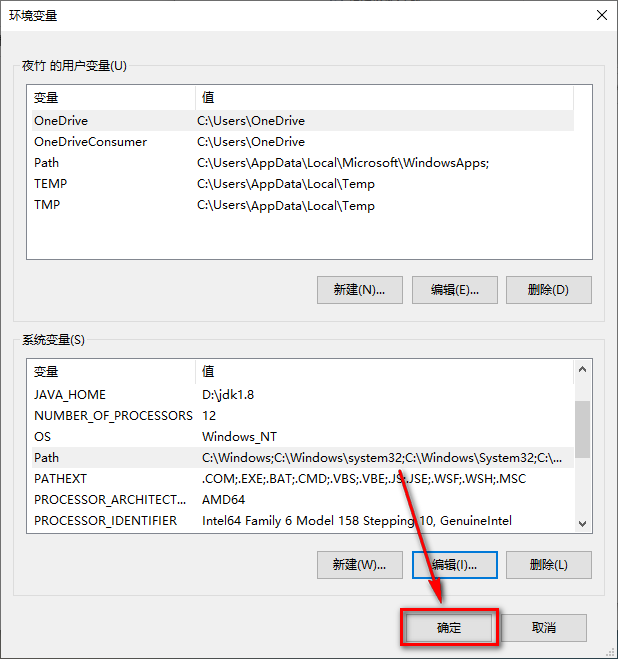
    19.知识兔点击“确定”
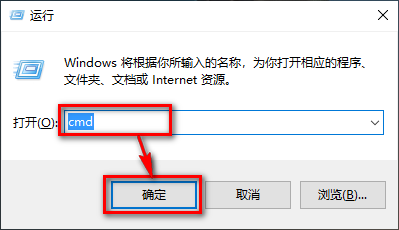
    20.按下Windows键+R键,知识兔打开运行,知识兔输入cmd,知识兔点击“确定”
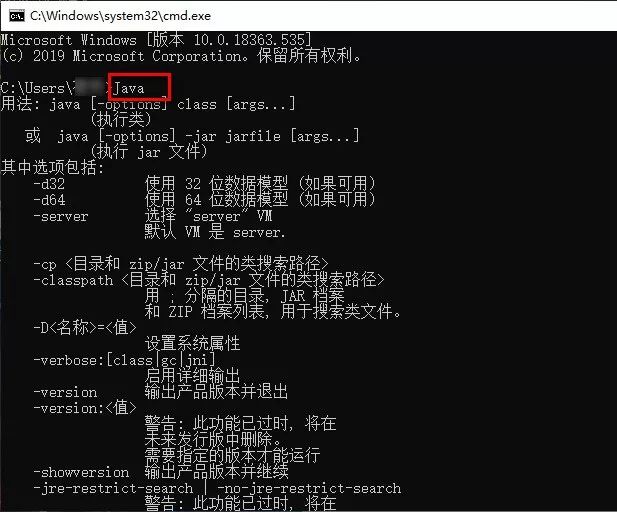
    21.输入:java,按下回车,会出现如下图所示的信息
    22.输入:javac,按下回车,出现如下图所示的信息
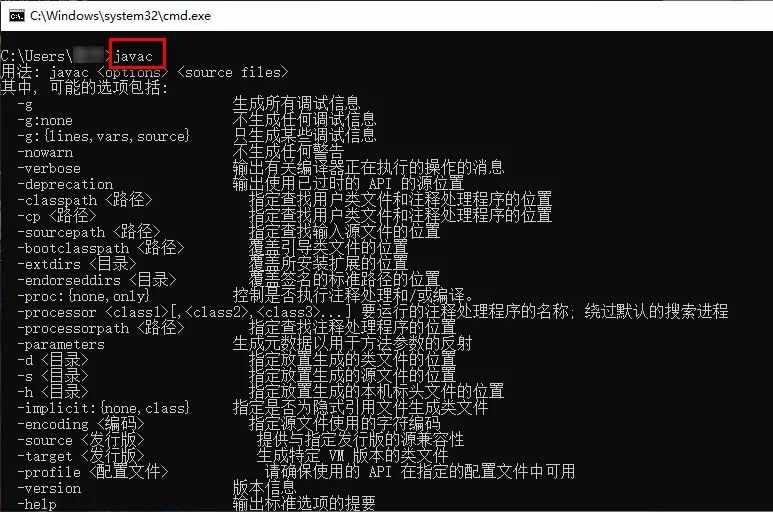
    温馨提示:若22、23步输入的命令,均出现如图所示的信息,说明JDK安装且环境变量配置成功。

    二、IDEA 的安装

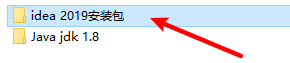
    1.知识兔双击打开【idea 2019安装包】文件夹
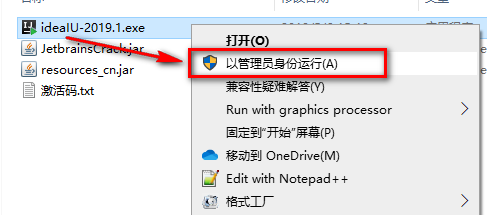
    2.选中ideaIU-2019.1,鼠标右键知识兔点击“以管理员身份运行”
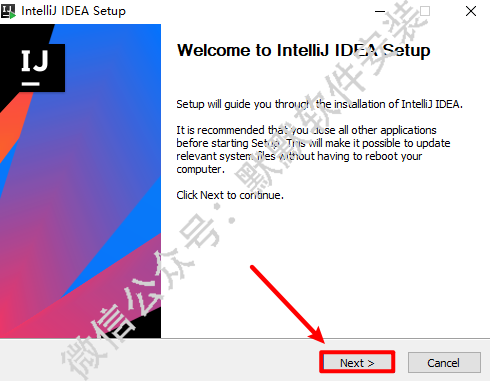
    3.知识兔点击“Next”
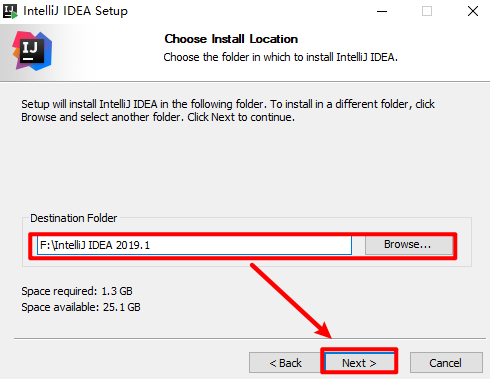
    4.可更改软件安装路径,知识兔点击“Next”
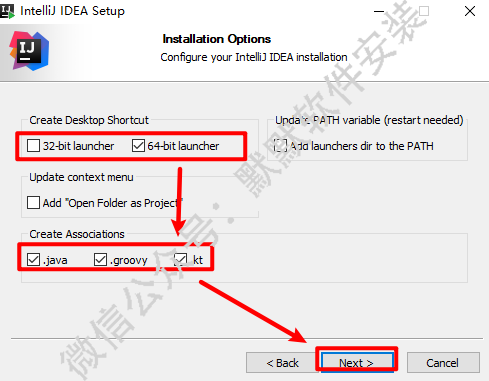
    5.勾选与计算机系统相对应的位数,64位操作系统选择64-bit launcher,32位操作系统选择32-bit launcher,Create Associations栏目下面的全部勾选,知识兔点击“Next”
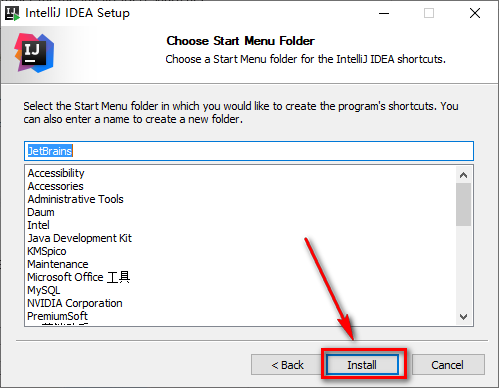
    6.知识兔点击“Install”
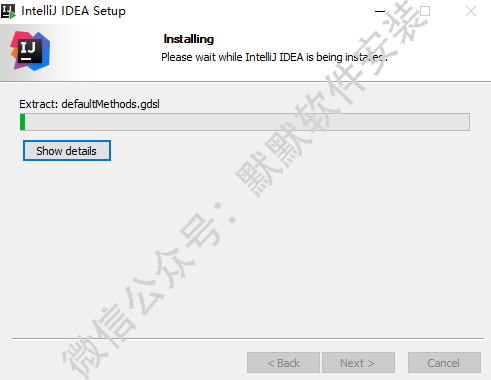
    7.软件正在安装,请耐心等待
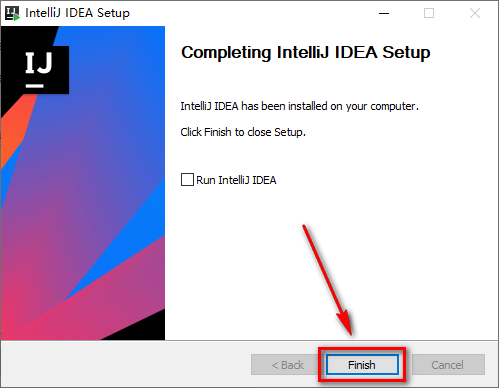
    8.知识兔点击“Finish”
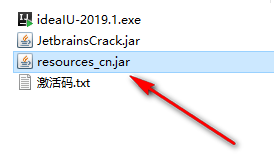
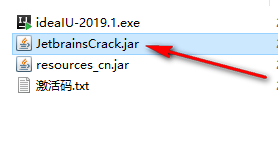
    9.复制JetbrainsCrack.jar文件
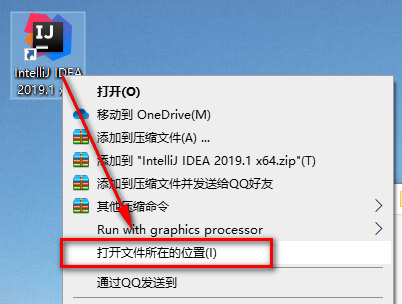
    10.选中IDEA的图标,鼠标右键知识兔点击“打开文件所在的位置”
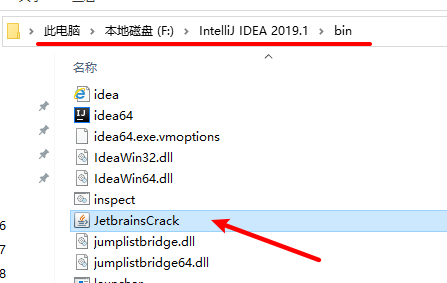
    11.知识兔将刚刚复制的文件,粘贴到打开的文件夹中
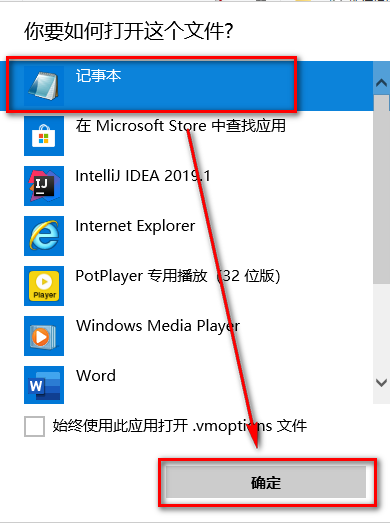
    12.在该目录下找到idea.exe.vmoptions,鼠标右键知识兔点击“打开方式”
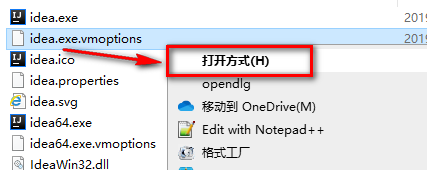
    13.选择记事本,知识兔点击“确定”
    14.在文档的尾部加上:-javaagent:F:IntelliJ IDEA 2019.1binJetbrainsCrack.jar。其中【F:IntelliJ IDEA 2019.1】是软件的安装目录(第二步,第4步设置的路径),然后知识兔按下快捷键Ctrl+S保存该文档
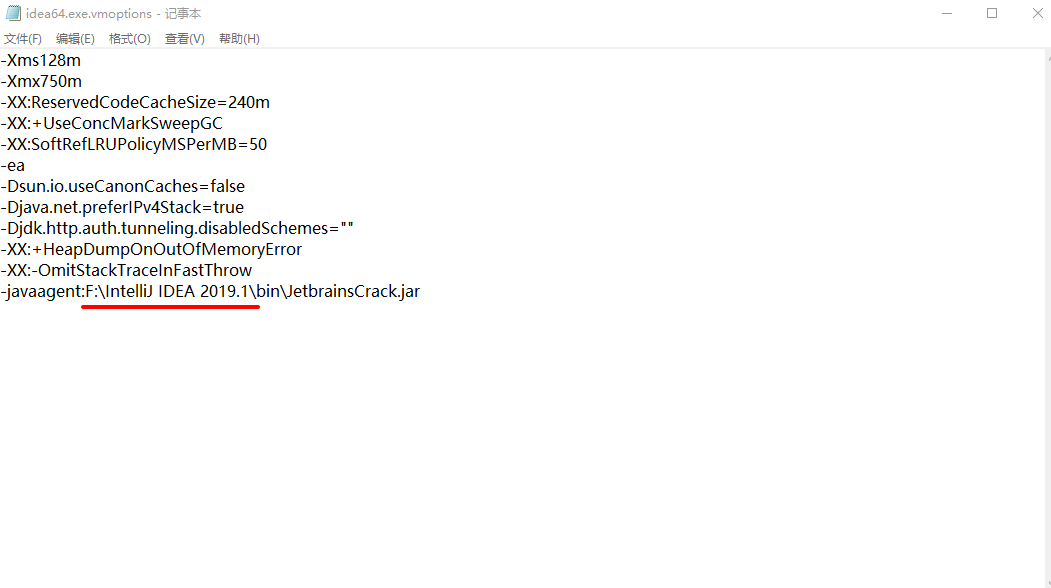
    温馨提示:其中【F:IntelliJ IDEA 2019.1】是软件的安装目录(第二步,第4步设置的路径)。请根据自己设置的路径更改。


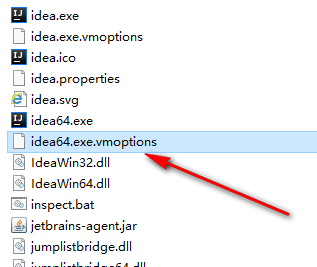
    15.以同样的方法编辑idea64.exe.vmoptions
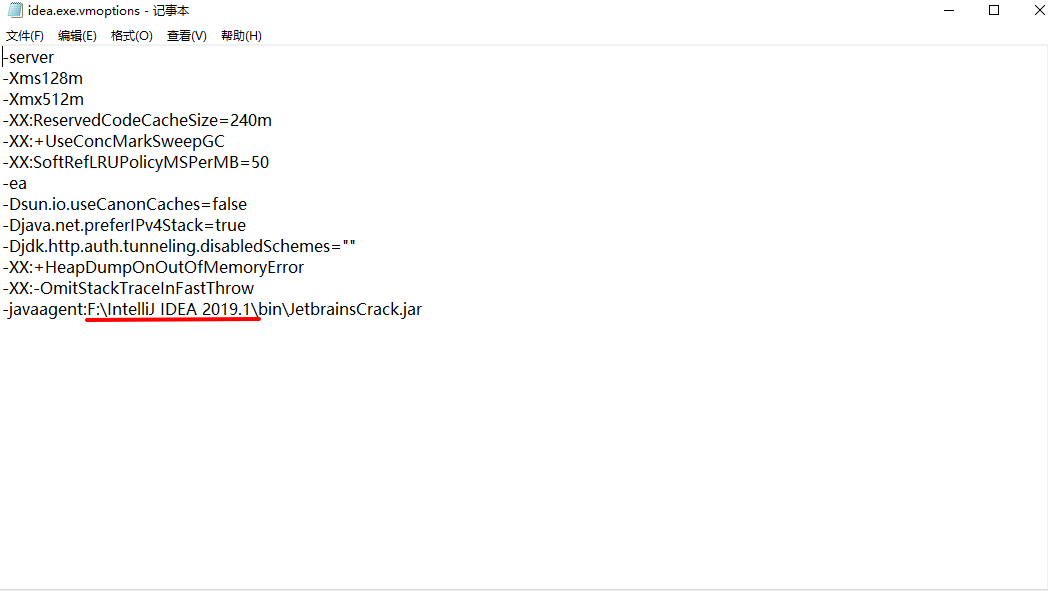
    16.在文档的尾部加上:-javaagent:F:IntelliJ IDEA 2019.1binJetbrainsCrack.jar。其中【F:IntelliJ IDEA 2019.1】是软件的安装目录(第二步,第4步设置的路径),然后知识兔按下快捷键Ctrl+S保存该文档
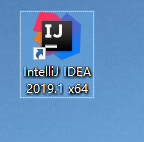
    17.知识兔双击图标,知识兔打开软件
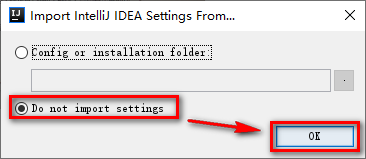
    18.知识兔点击“OK”
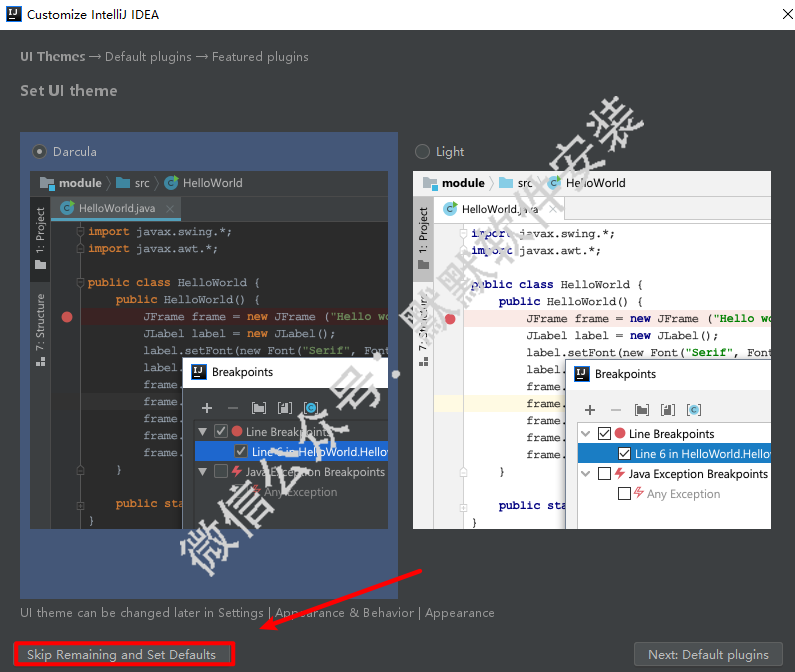
    19.知识兔点击“Skip Remaining and Set Defaults

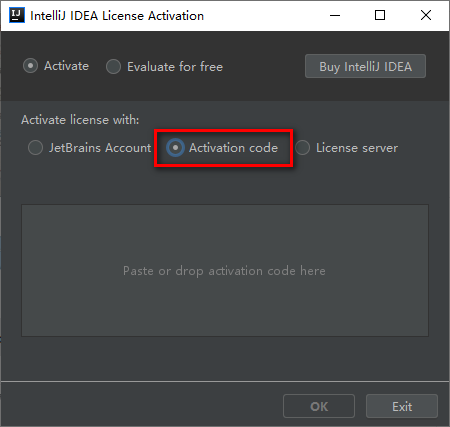
    20.选择“Activation code

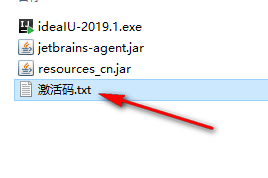
    21.知识兔双击打开激活码

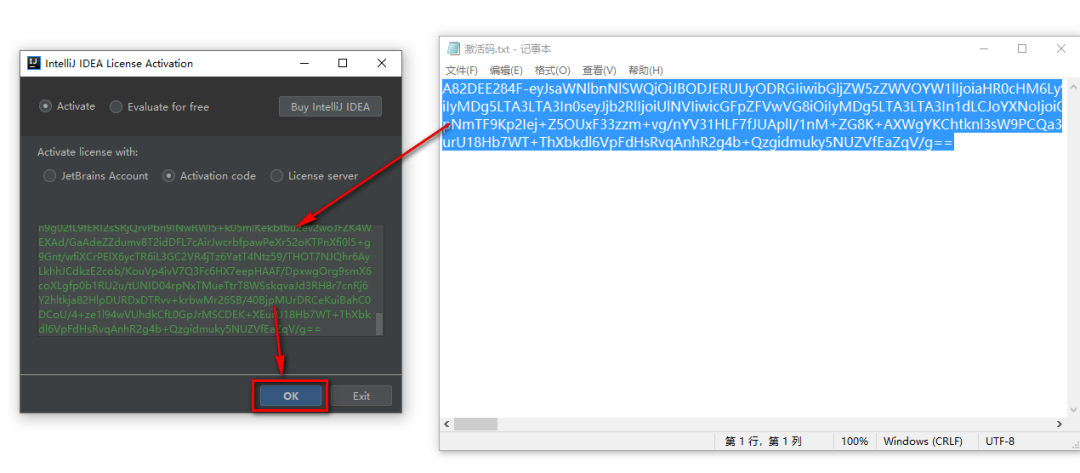
    22.知识兔将激活码全部复制并粘贴到Activation code对话框内,知识兔点击“OK”

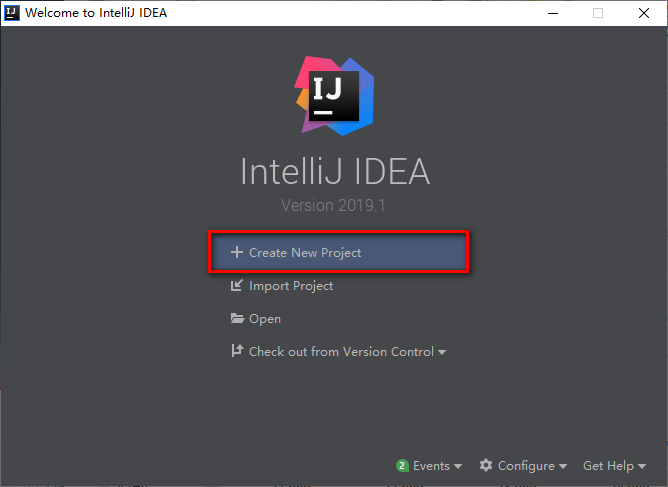
    23.知识兔点击“Create New Project”

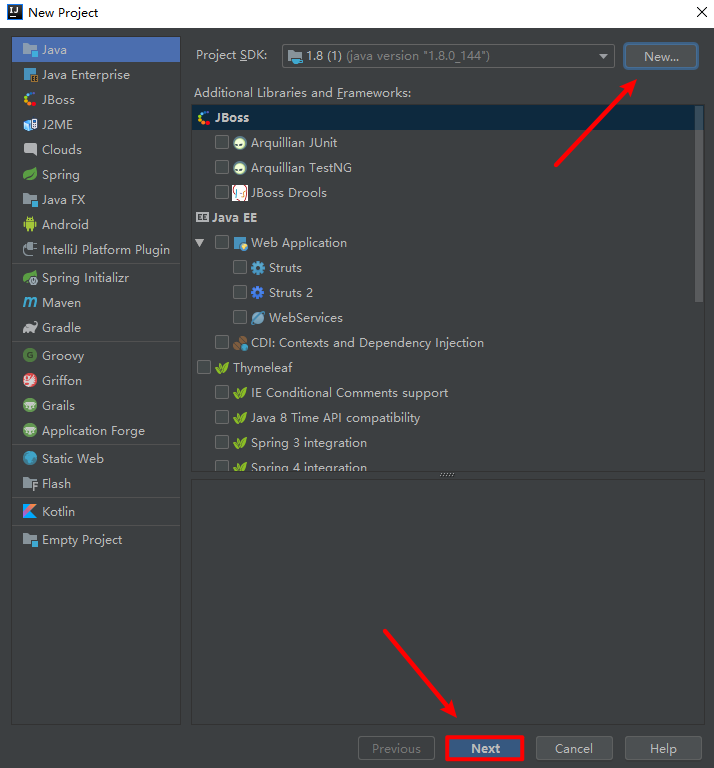
    24.知识兔点击New选择jdk的安装路径(第一步,第5步设置的路径),知识兔点击“Next”

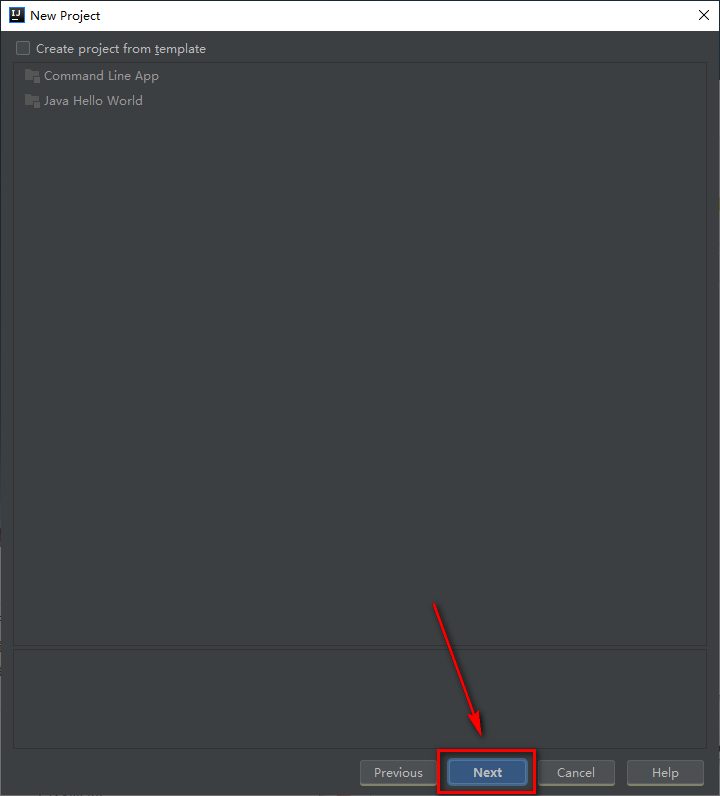
    25.知识兔点击“Next”

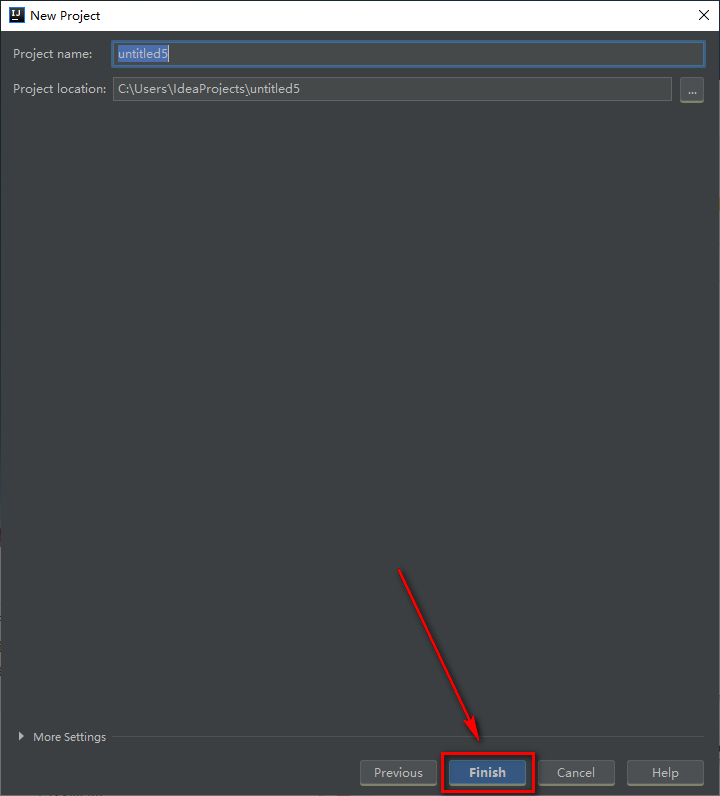
    26.知识兔点击“Next”

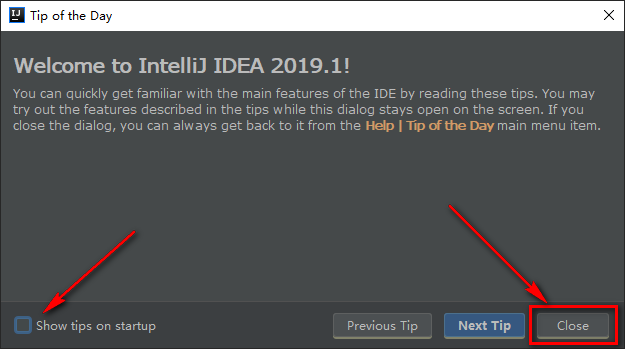
    27.取消勾选Show tips on startup,知识兔点击“Close”

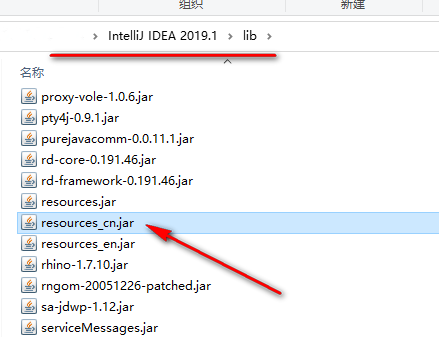
    28.关闭软件,复制resources_cn.jar文件

    29.粘贴到软件安装目录(第二步,第4步设置的路径)下的lib文件夹中

    30.知识兔双击图标,知识兔打开软件

    31.安装结束

    软件说明

    资源下载(夸克网盘 123云盘 百度网盘免费分享)

    软件大小: 771.69MB

    安装环境: Win 11/Win 10/Win 8/Win 7

    推荐使用:夸克网盘下载


    下载仅供下载体验和测试学习,不得商用和正当使用。

    下载体验

    请输入密码查看下载!

    如何免费获取密码?

    点击下载

  • Python 3.6.4计算机程序设计语言软件下载和图文安装教程

    Python是一种计算机程序设计语言。是一种动态的、面向对象的脚本语言,最初被设计用于编写自动化脚本(shell),随着版本的不断更新和语言新功能的添加,越来越多被用于独立的、大型项目的开发。

    软件介绍

    一个高层次的结合了解释性、编译性、互动性和面向对象的脚本语言。设计具有很强的可读性,相比其他语言经常使用英文关键字,其他语言的一些标点符号,它具有比其他语言更有特色语法结构。

    一种解释型语言:这意味着开发过程中没有了编译这个环节。类似于PHP和Perl语言。

    交互式语言:这意味着,您可以在一个Python提示符,直接互动执行写你的程序。

    面向对象语言:这意味着Python支持面向对象的风格或代码封装在对象的编程技术。

    初学者的语言:Python对初级程序员而言,是一种伟大的语言,它支持广泛的应用程序开发,知识兔从简单的文字处理到WWW浏览器再到游戏。

    有相对较少的关键字,结构简单,和一个明确定义的语法,学习起来更加简单。

    互动模式的支持,您可以从终端输入执行代码并获得结果的语言,互动的测试和调试代码片断。

    安装教程

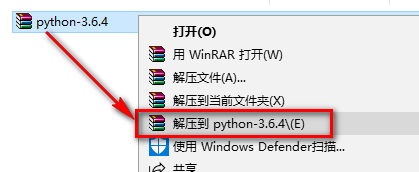
    1.鼠标右键解压到“Python-3.6.4”

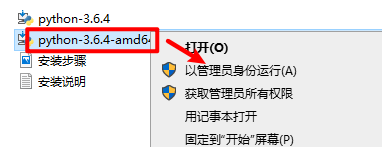
    2.选中【Python-3.6.4-amd64】,鼠标右击选择“以管理员身份运行”

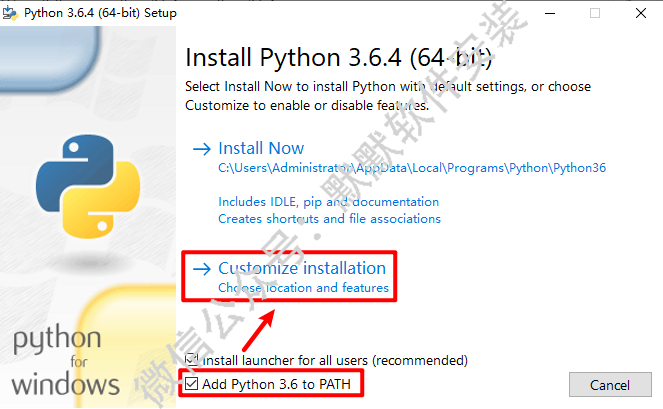
    3.勾选【Add Python 3.6 to PATH】,知识兔点击【Customize installation】

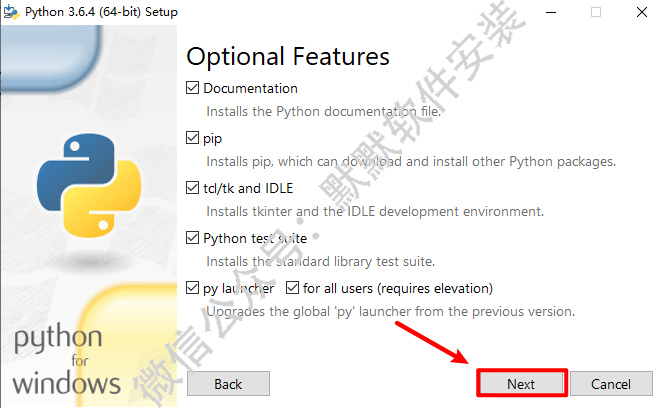
    4.知识兔点击“Next”

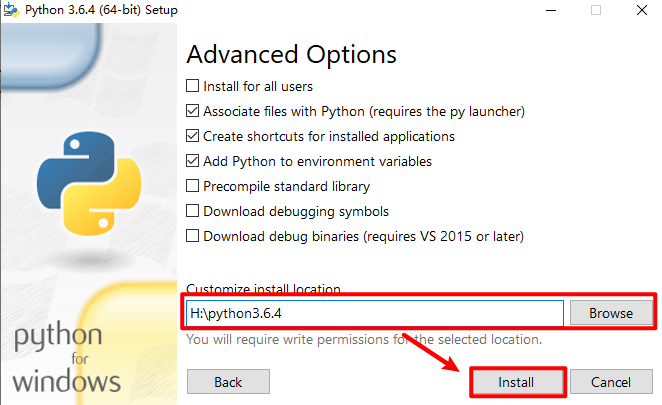
    5.更改软件安装路径,知识兔点击“Install”

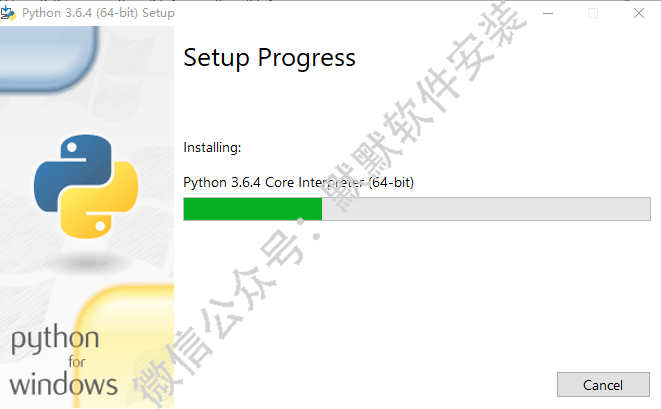
    6.软件正在安装,请耐心等待

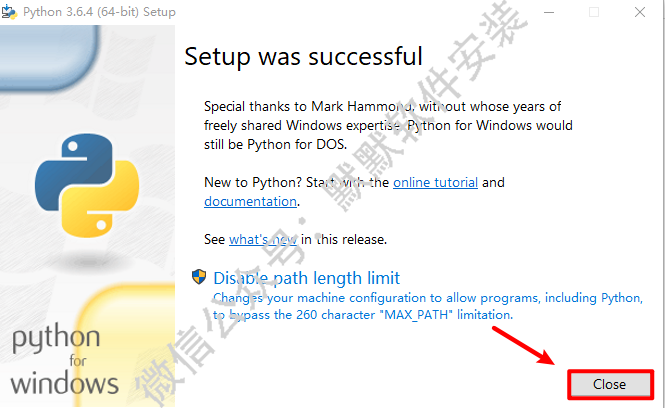
    7.知识兔点击“Close”

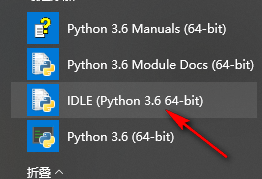
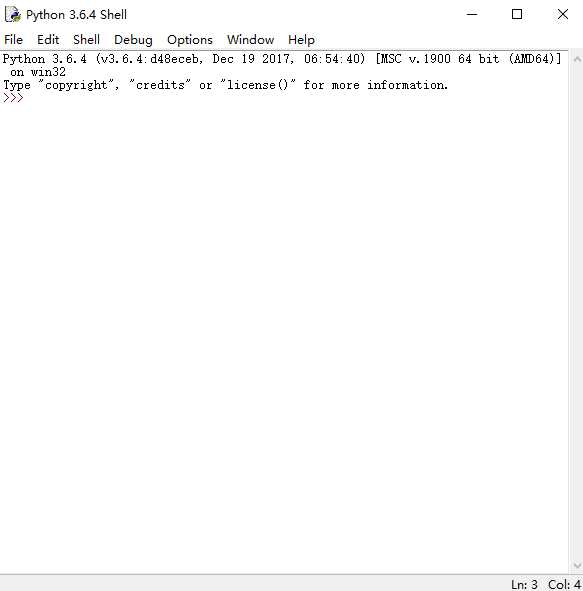
    8.在开始菜单找到并打开“IDLE(Python 3.6 64-bit)”

    9.安装结束

    软件说明

    资源下载(夸克网盘 123云盘 百度网盘免费分享)

    软件大小: 57.72MB

    安装环境: Win 11/Win 10/Win 8/Win 7

    推荐使用:夸克网盘下载


    下载仅供下载体验和测试学习,不得商用和正当使用。

    下载体验

    请输入密码查看下载!

    如何免费获取密码?

    点击下载

  • PyCharm 2018 Python语言开发工具破解版软件下载和安装教程

    PyCharm是一种Python IDE,带有一整套可以帮助用户在使用Python语言开发时提高其效率的工具,比如调试、语法高亮、Project管理、代码跳转、智能提示、自动完成、单元测试、版本控制。此外,该IDE分享了一些高级功能,知识兔以用于支持Django框架下的专业Web开发。

    软件介绍

    更好的软件编辑方式,知识兔可以显示多个项目建立软件有一个项目管理区域,在启动软件的时候会提示您新建项目的类型

    分享多种开发语言,兼容常用的语言类型

    编辑器中的 Ctrl + W (扩展选择) 在插入符号中选择单词, 然后知识兔选择源代码的扩展区域。

    例如, 它可以选择一个方法名称, 然后知识兔调用此方法的表达式, 然后知识兔是整个语句, 然后知识兔是包含块等等。

    还可以通过知识兔双击编辑器中的目标区域来选择插入符号和源代码扩展区域中的单词。

    提取变量重构有助于简化代码中复杂的语句

    代码 |移动语句上/下操作对于重新组织文件中的代码行非常有用, 例如, 用于使变量声明更接近变量用法。

    要查看文件中更改的本地历史记录, 请调用本地历史记录 |从上下文菜单显示历史记录。您可以浏览不同的文件版本, 查看差异并回滚到以前的任何版本。

    安装教程

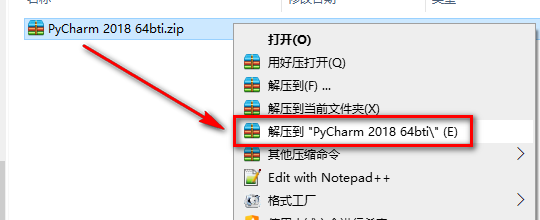
    1.鼠标右键解压到“PyCharm 2018”

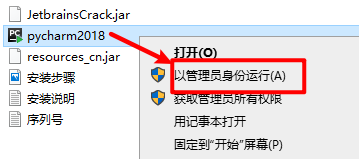
    2.选中pycharm2018,鼠标右击选择“以管理员身份运行”

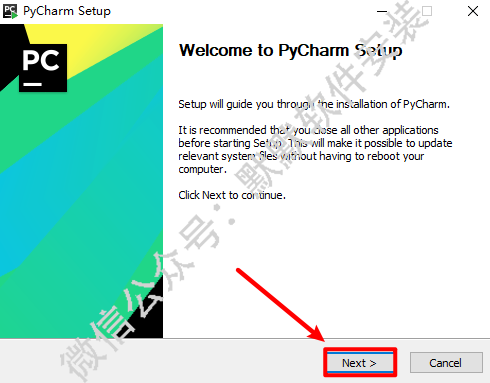
    3.知识兔点击“Next”

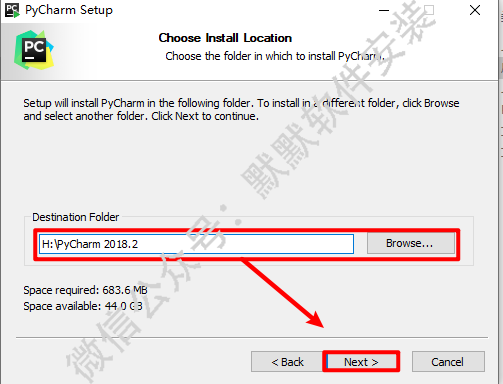
    4.选择软件安装路径,知识兔点击“Next”

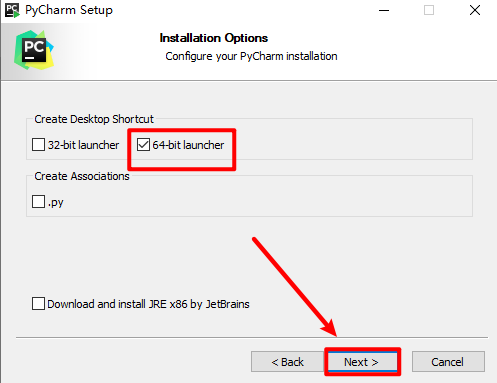
    5.勾选与计算机系统相对应的位数,64位操作系统选择64-bit launcher,32位操作系统选择32-bit launcher,知识兔点击“Next”

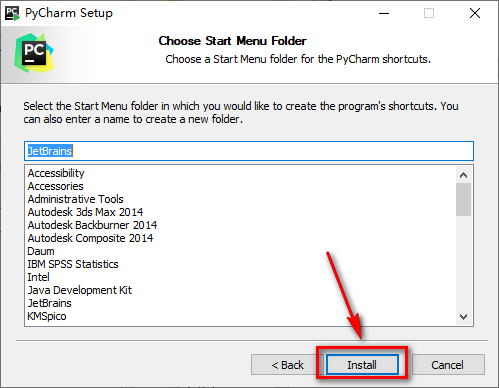
    6.知识兔点击“Install”

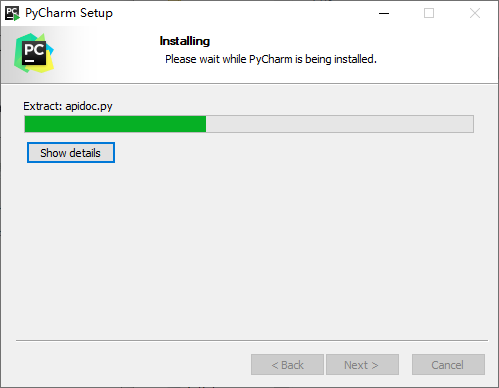
    7.软件正在安装,请耐心等待

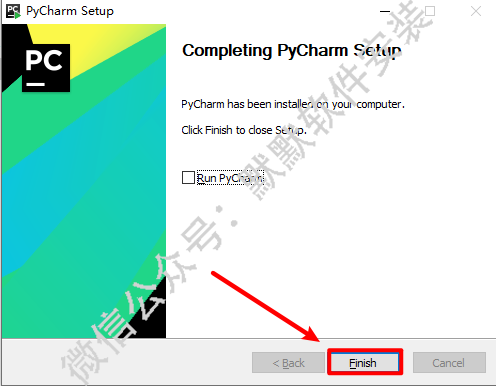
    8.知识兔点击“Finish”

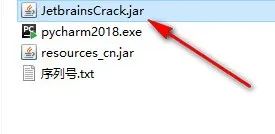
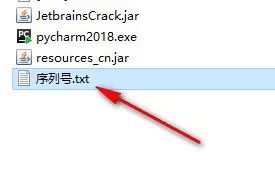
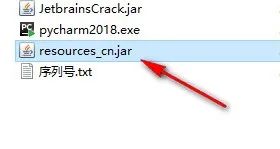
    9.复制JetbrainsCrack.jar文件

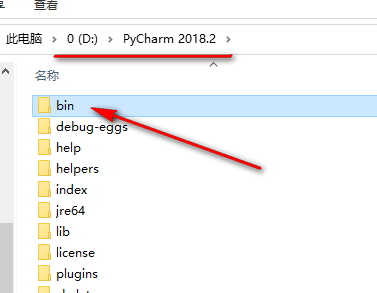
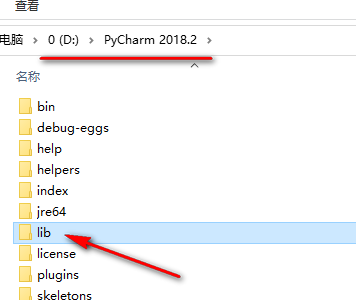
    10.知识兔打开软件安装路径(第4步设置的路径)下的【bin】文件夹

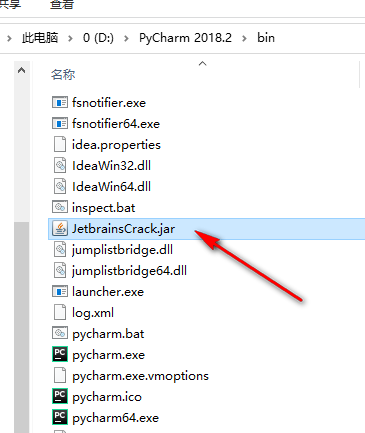
    11.知识兔将刚刚复制的文件,粘贴到bin文件夹内

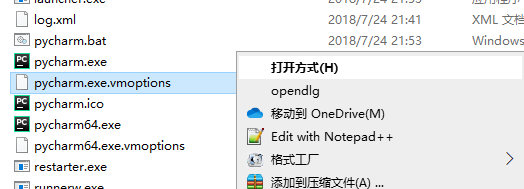
    12.在该目录下找到pycharm.exe.vmoptions,鼠标右键知识兔点击“打开方式”

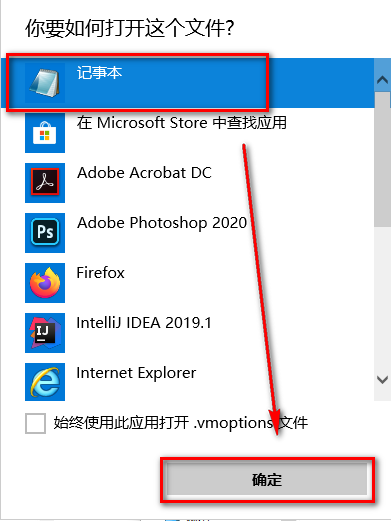
    13.选择记事本,知识兔点击“确定”


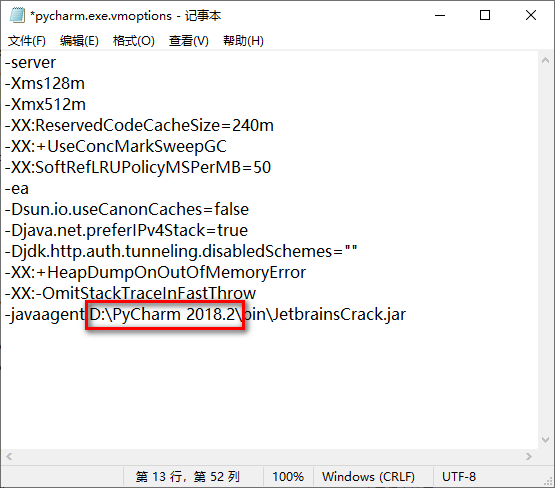
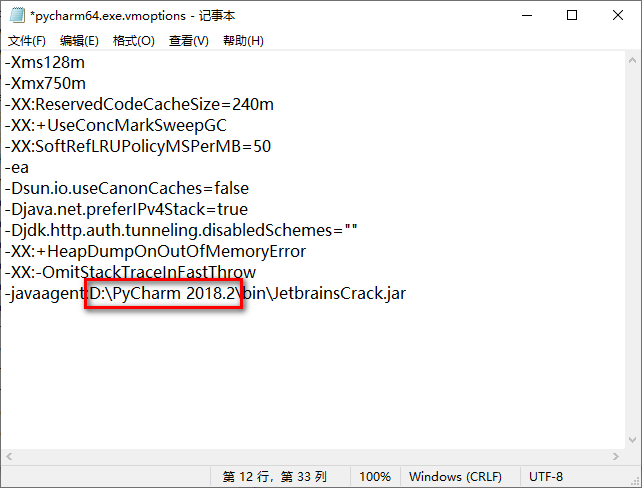
    14.在文档的尾部加上:-javaagent:D:PyCharm 2018.2binJetbrainsCrack.jar。其中【D:PyCharm 2018.2】是软件的安装目录(第4步设置的路径),然后知识兔按下快捷键Ctrl+S保存该文档

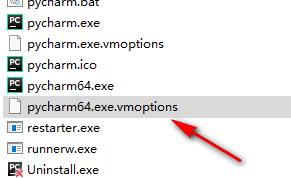
    15.以同样的方法编辑pycharm64.exe.vmoptions

    16.在文档的尾部加上:-javaagent:D:PyCharm 2018.2binJetbrainsCrack.jar。其中【D:PyCharm 2018.2】是软件的安装目录(第二步,第4步设置的路径),然后知识兔按下快捷键Ctrl+S保存该文档

    17.知识兔双击图标,运行软件

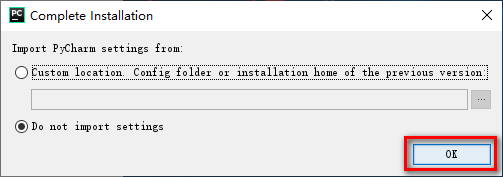
    18.知识兔点击“OK”

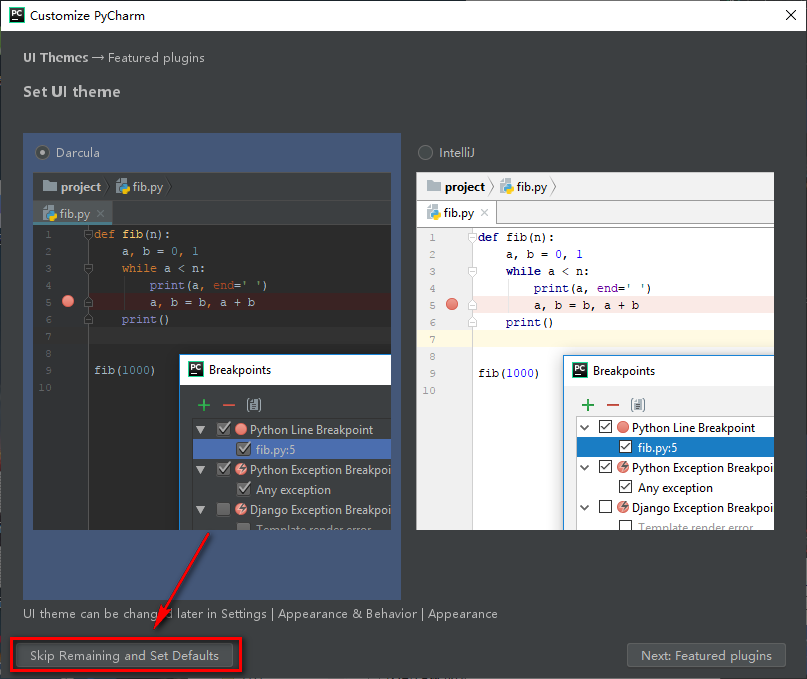
    19.知识兔点击“Skip Remaining and Set Defaults

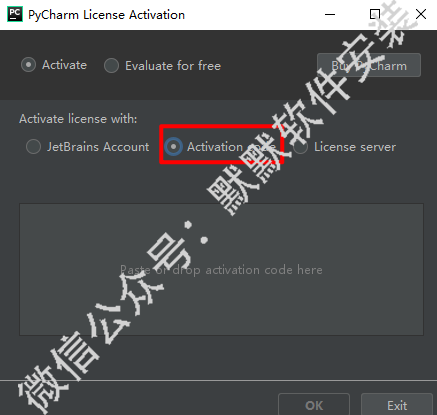
    20.选择“Activation code

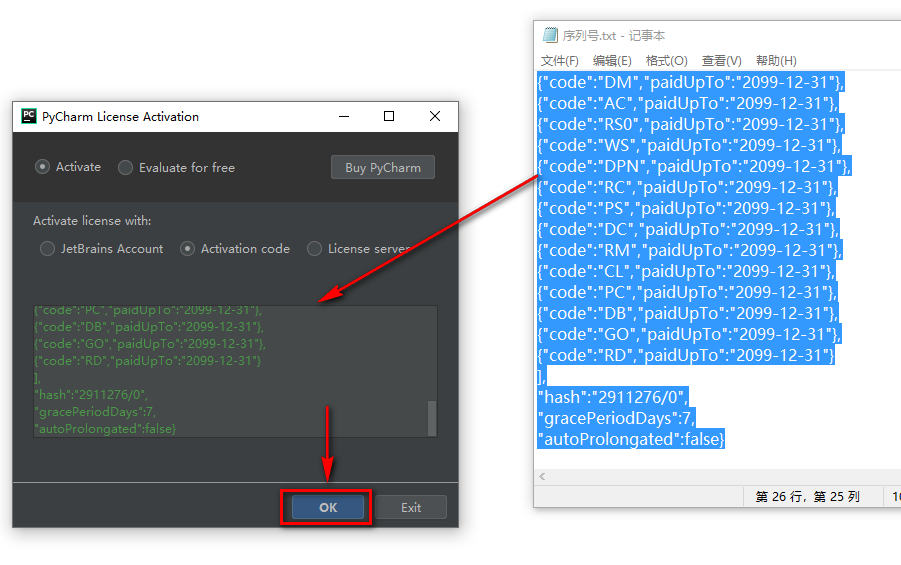
    21.知识兔双击打开序列号

    22.将激活码全部复制并粘贴到Activation code对话框内,知识兔点击“OK”

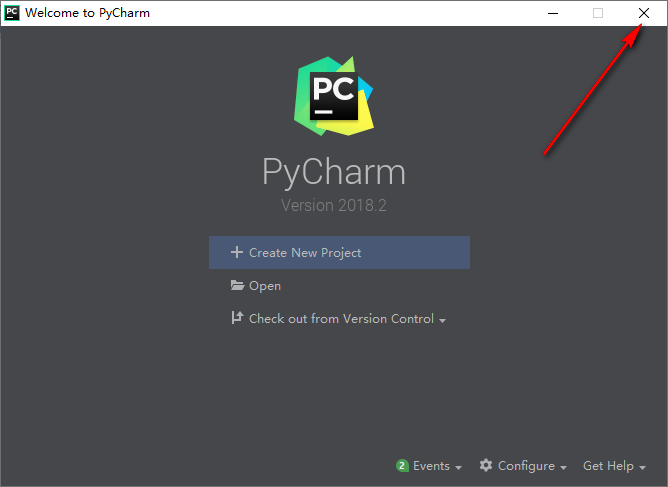
    23.知识兔点击右上角的×,关闭软件

    24.复制resources_cn.jar文件

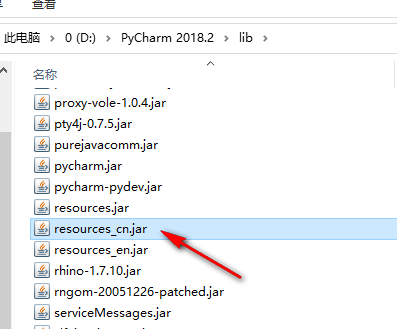
    打开软件安装路径(第4步设置的路径)下的【lib】文件夹

    将刚刚复制的文件,粘贴到lib文件夹内

    27.知识兔双击图标,运行软件

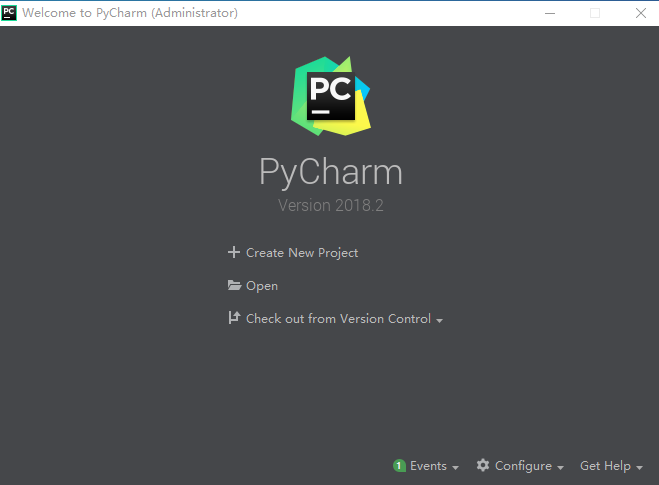
    28.安装结束

    软件说明

    资源下载(夸克网盘 123云盘 百度网盘免费分享)

    软件大小: 258.01MB

    安装环境: Win 11/Win 10/Win 8/Win 7

    推荐使用:夸克网盘下载


    下载仅供下载体验和测试学习,不得商用和正当使用。

    下载体验

    请输入密码查看下载!

    如何免费获取密码?

    点击下载

  • WebStrom 2019 JavaScript 开发工具简体中文版软件下载和破解安装教程

    WebStorm 是jetbrains公司旗下一款JavaScript 开发工具。已经被广大中国JS开发者誉为“Web前端开发神器”、“最强大的HTML5编辑器”、“最智能的JavaScript IDE”等。与IntelliJ IDEA同源,继承了IntelliJ IDEA强大的JS部分的功能。

    软件介绍

    建立在开源intellij平台之上,我们jetbrains已经开发和完善了超过15年。享受其分享的微调但高度可定制的体验,知识兔以适应您的开发工作流程。无论您是否使用vcs,本地历史记录都可以成为真正的代码保护程序。您可以随时检查特定文件或目录的历史记录,并回滚到以前的任何版本。分享了统一的ui,可与许多流行的版本控制系统配合使用,确保在git,github,svn,mercurial和perforce之间分享一致的用户体验。使用流行的项目模板(如express或web入门套件)从欢迎屏幕启动新项目,并通过与yeoman的集成访问更多项目生成器。它可以运行eslint,jscs,tslint,stylelint,jshint或jslint的对你的代码,并突出显示在飞行的任何问题,就在编辑器中。分享了强大的内置工具,知识兔用于调试,测试和跟踪客户端和node.js应用程序。通过最少的配置和周到的ide集成,知识兔使用webstorm可以更轻松地完成这些任务。

    安装教程

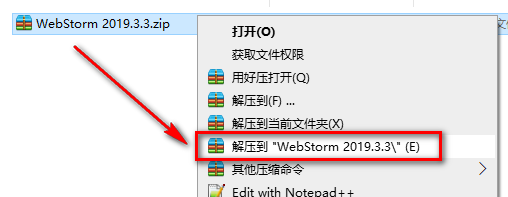
    1.鼠标右键解压到“WebStorm 2019.3.3”

    2.选中WebStorm-2019.3.3,鼠标右击选择“以管理员身份运行”

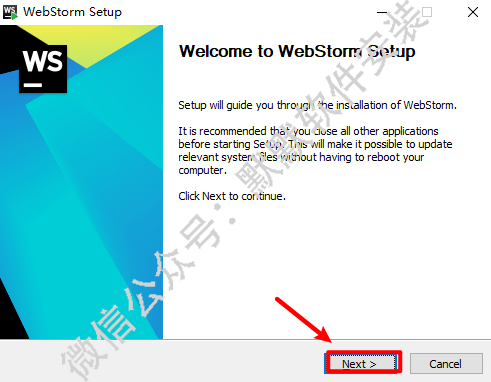
    3.知识兔点击“Next”

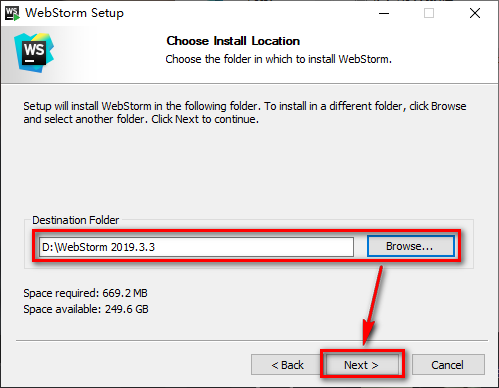
    4.选择软件安装路径,知识兔点击“Next”

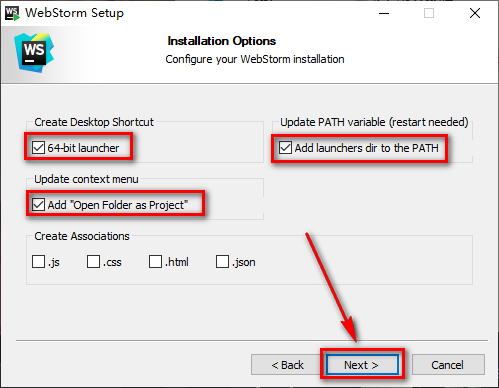
    5.勾选64-bit launcher、Add launchers dir to the PATH和Add “Open Folder as Project”,知识兔点击“Next”

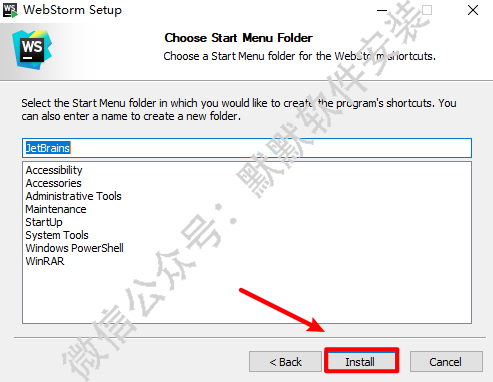
    6.知识兔点击“Install”

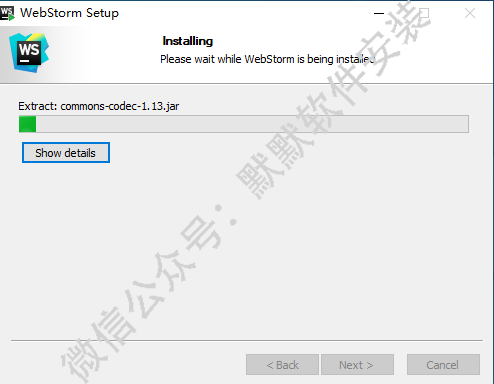
    7.软件正在安装,请耐心等待

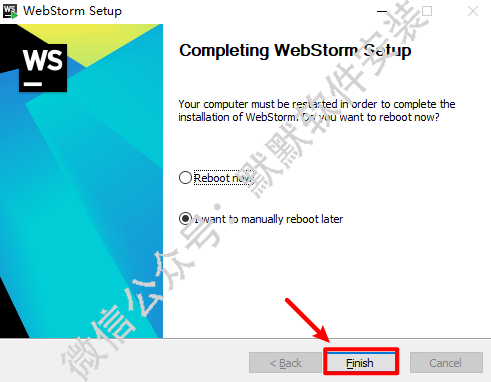
    8.知识兔点击“Finish”

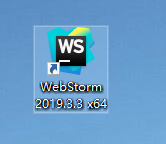
    9.知识兔双击图标,运行软件

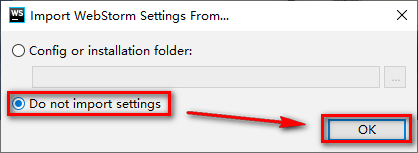
    10.选择Do not import settings,知识兔点击“OK”

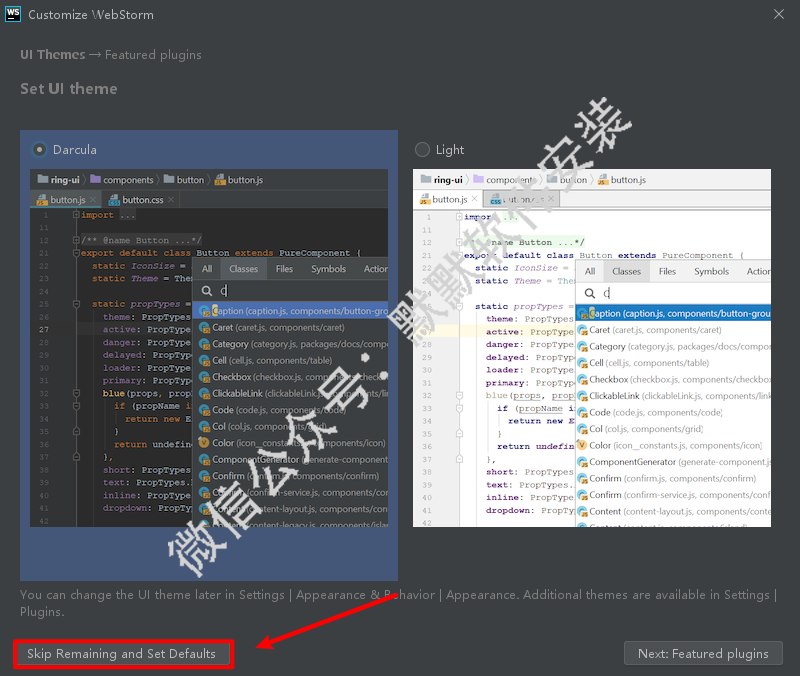
    11.知识兔点击“Skip Remaining and Set Defaults”
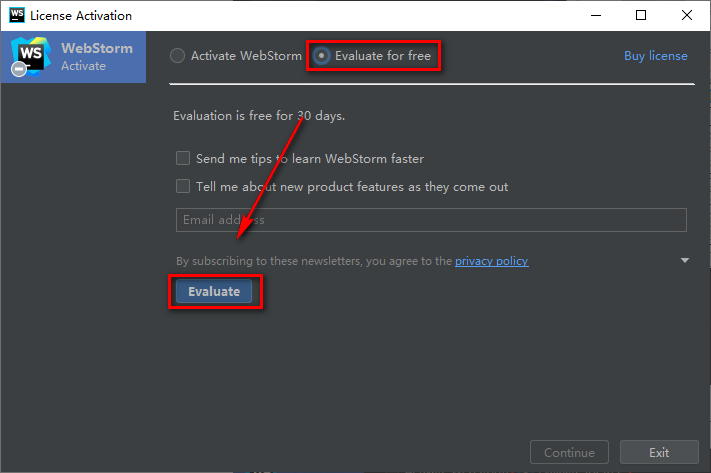
    12.选择Evaluate for free,知识兔点击“Evaluate”

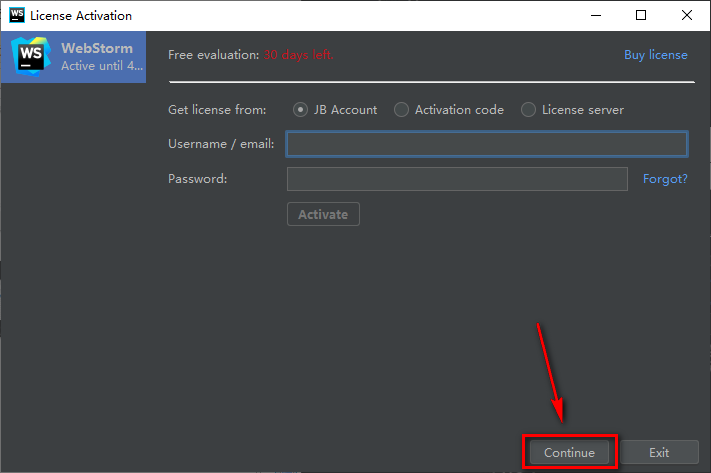
    13.知识兔点击“Continue”


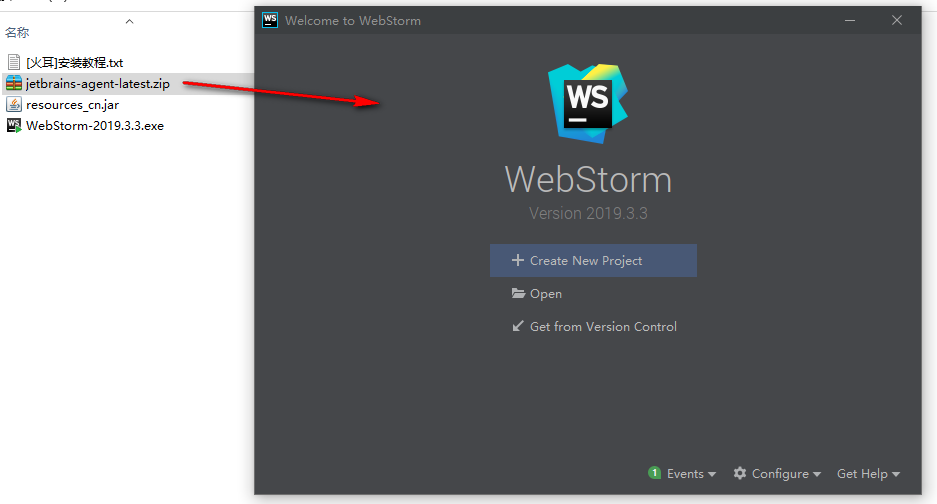
    14.知识兔将jetbrains-agent-latest.zip拖拽到软件界面里

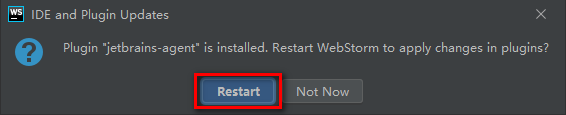
    15.知识兔点击“Restart”

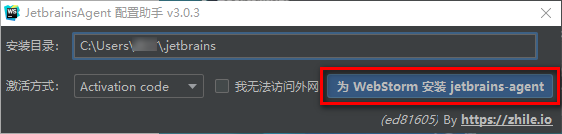
    16.知识兔点击“为WebStorm安装jetbrains-agent”

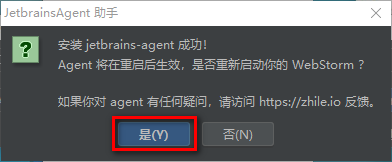
    17.知识兔点击“是”

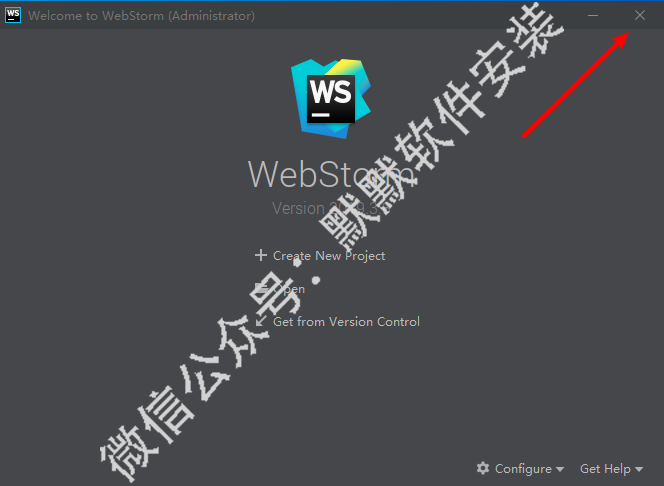
    18.知识兔点击右上角的×,关闭软件

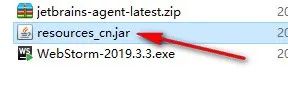
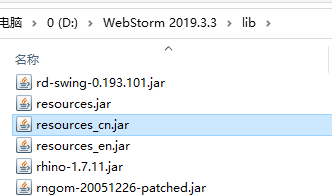
    19.复制resources_cn.jar文件

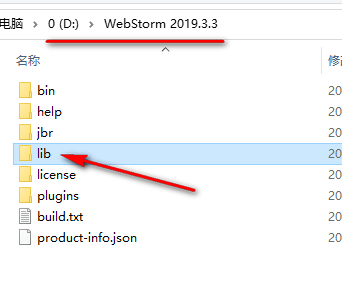
    20.打开软件安装路径(第4步设置的路径)下的【lib】文件夹

    21.将刚刚复制的文件,粘贴到lib文件夹内

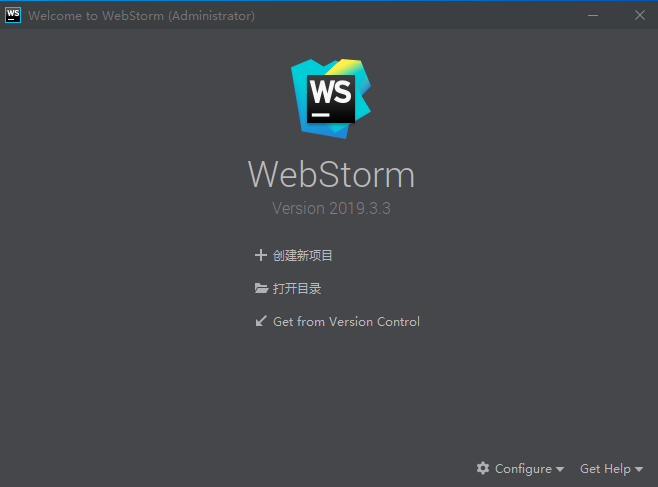
    22.知识兔双击图标,运行软件

    23.安装结束


    软件说明

    资源下载(夸克网盘 123云盘 百度网盘免费分享)

    软件大小: 275.82MB

    安装环境: Win 11/Win 10/Win 8/Win 7

    推荐使用:夸克网盘下载
     

    下载仅供下载体验和测试学习,不得商用和正当使用。

    下载体验

    请输入密码查看下载!

    如何免费获取密码?

    点击下载