分类: 办公软件

  • Microsoft Office For Mac办公软件 V2021 16.64

    Microsoft Office For Mac办公软件 V2021 16.64

    Microsoft Office For Mac办公软件 V2021 16.64

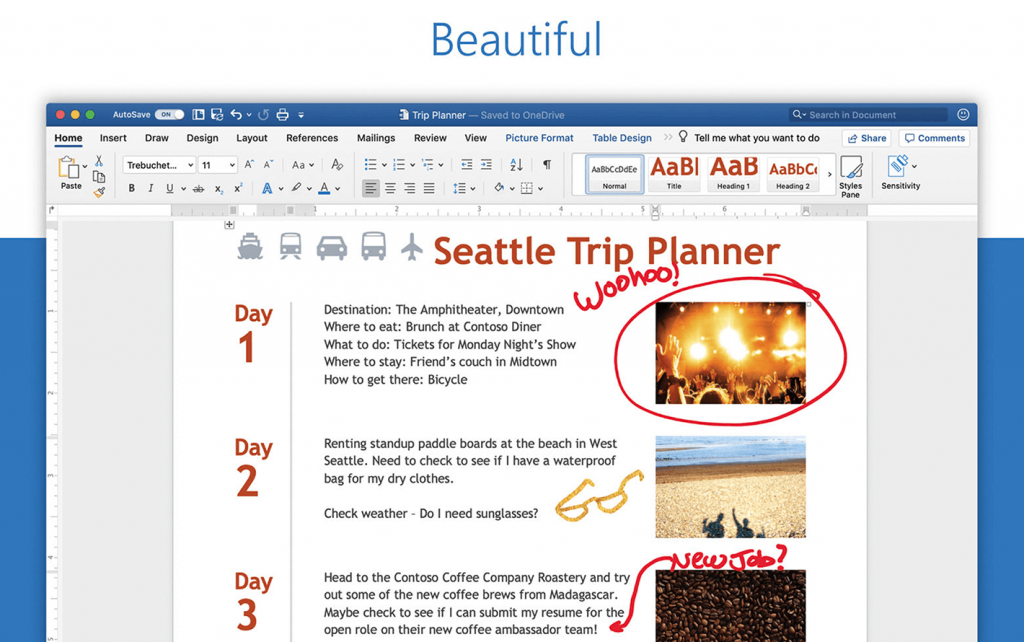
    Microsoft Office for Mac 是办公必备软件的集合,软件包括了Excel,Word,PPT等办公软件,每个应用程序旨在执行特定任务,并且知识兔创建这些应用程序是为了使您能够开始从事任何类型的项目,同时知道您已具备所需的所有基本工具以及更多其他功能。

    应用介绍

    功能齐全且功能强大的办公套件
    Microsoft Office 是应用程序的集合,每个应用程序旨在执行特定任务,并且知识兔创建这些应用程序是为了使您能够开始处理任何类型的项目,同时知道您已具备所需的所有基本工具以及更多其他功能。,随时可以使用。

    此外,Microsoft Office 还使与您办公室中使用它共享文件,在同一演示文稿或电子表格上工作的任何人进行协作变得非常简单,知识兔从而在需要时真正加快了工作速度。

    包含协作功能和工具的 Office 套件
    考虑到它的安装基础庞大,每天有数百万用户在使用它,您可能会认为它是一个平台,知识兔可以帮助您完成工作,同时还使您能够与需要的同事和客户保持联系帮助您及时并尽可能正确地完成工作。

    Microsoft Office 随附的应用程序可以提高您的工作效率,并且知识兔根据您要购买的版本(例如,家庭与学生版,家庭与企业版或家庭高级版),它使您可以访问 Word,PowerPoint,Excel,Outloook 等实用程序以及其他功能。SkyDrive 存储,Skype 分钟和自动版本升级。

    种类繁多的模板可帮助您立即创建高质量的文档
    此外,Microsoft Office 带有内置的模板库,使您可以立即创建具有专业外观的文档和电子表格。另一个可以大大提高工作效率的重要功能是,它也可以在全屏模式下使用,因此可以消除所有可能的干扰,专注于手头的任务。

    考虑到所有问题,如果知识兔您认为开源 Office 套件不足以满足您的需要,并且知识兔您想要一个专业级的解决方案来帮助您最大程度地利用时间和金钱,那么 Microsoft Office 就是您所需要的。

    激活方法
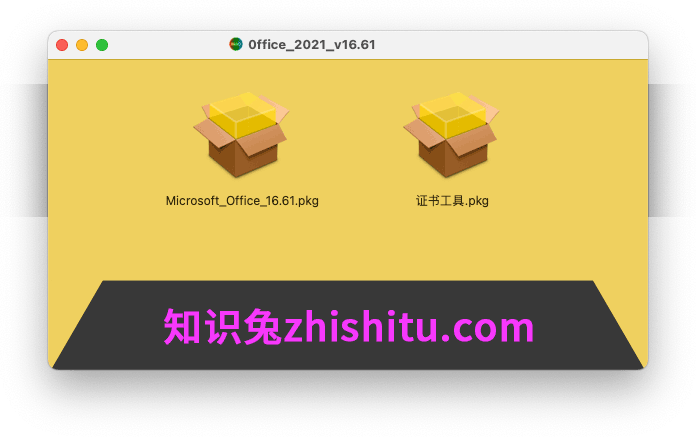
    1、软件下载完成后,知识兔打开下载好的 dmg 格式的软件包,如上图两个文件:
    先安装 Microsoft_Office_2021_v16.64.pkg,默认下一步下一步安装就可以了。
    2、完成后,先不要打开软件,运行软件包中的第 2 个文件 证书工具.pkg
    根据提示,默认下一步,下一步安装,它会自动破解 Office 2021。
    3、完成后,知识兔打开软件,比如 Word(PPT 和 excel 都一样)
    提示让你 登陆访问云存储,不要登陆云存储,知识兔点击下面的“跳过登陆”就可以正常使用了。

    4、Mac 关闭Microsoft Autoupdate(office自动更新)更新提示弹窗—>点我跳转

    注意事项

    对于下载了应用,显示“打不开或者显示应用已损坏的情况”的用户,知识兔可以参考一下这里的解决办法《MacOS 10.15 Catalina 安装 app 提示已损坏,无法打开的解决方法 https://hixiaotu.com/2023030715819.html》。10.12系统之后的新的Mac系统对来自非Mac App Store中的应用做了限制,所以才会出现“应用已损坏或打不开的”情况。

    下载仅供下载体验和测试学习,不得商用和正当使用。

    下载体验

    请输入密码查看下载!

    如何免费获取密码?

    点击下载

  • Microsoft Office For Mac办公软件 V2021 16.55

    Microsoft Office For Mac办公软件 V2021 16.55

    Microsoft Office 2019 for Mac v16.55 大客户激活版上线了,昨日微软正式发布了 Microsoft Office 2019 for Mac。知识兔也在今日将 Microsoft Office 2019 for Mac 破解版带给大家,Microsoft Office 2019 for Mac 选择在 9 月 25 日正式发布和 macOS Mojave 正式发布有遥相呼应异曲同工的妙处,可见新版本的 Microsoft Office 2019 新功能支持兼容最新的 macOS Mojave 系统,昨日想必很多小伙伴都更新了 macOS Mojave,今日就将 Office 2019 大客户激活版带给大家,知识兔让大家第一时间体验全新的 Office 2019 新功能。

    应用介绍

    功能齐全且功能强大的办公套件
    Microsoft Office 是应用程序的集合,每个应用程序旨在执行特定任务,并且知识兔创建这些应用程序是为了使您能够开始处理任何类型的项目,同时知道您已具备所需的所有基本工具以及更多其他功能。,随时可以使用。

    此外,Microsoft Office 还使与您办公室中使用它共享文件,在同一演示文稿或电子表格上工作的任何人进行协作变得非常简单,知识兔从而在需要时真正加快了工作速度。

    包含协作功能和工具的 Office 套件
    考虑到它的安装基础庞大,每天有数百万用户在使用它,您可能会认为它是一个平台,知识兔可以帮助您完成工作,同时还使您能够与需要的同事和客户保持联系帮助您及时并尽可能正确地完成工作。

    Microsoft Office 随附的应用程序可以提高您的工作效率,并且知识兔根据您要购买的版本(例如,家庭与学生版,家庭与企业版或家庭高级版),它使您可以访问 Word,PowerPoint,Excel,Outloook 等实用程序以及其他功能。SkyDrive 存储,Skype 分钟和自动版本升级。

    种类繁多的模板可帮助您立即创建高质量的文档
    此外,Microsoft Office 带有内置的模板库,使您可以立即创建具有专业外观的文档和电子表格。另一个可以大大提高工作效率的重要功能是,它也可以在全屏模式下使用,因此可以消除所有可能的干扰,专注于手头的任务。

    考虑到所有问题,如果知识兔您认为开源 Office 套件不足以满足您的需要,并且知识兔您想要一个专业级的解决方案来帮助您最大程度地利用时间和金钱,那么 Microsoft Office 就是您所需要的。

    激活方法

    1、软件下载完成后,知识兔打开下载好的 dmg 格式的软件包,如上图两个文件:
    先安装 Office_2019_16.55.pkg,也就是 Office 2019,默认下一步下一步安装就可以了。
    2、完成后,先不要打开软件,运行软件包中的第 2 个文件 证书工具.pkg
    根据提示,默认下一步,下一步安装,它会自动破解 Office 2019。
    3、完成后,知识兔打开软件,比如 Word(PPT 和 excel 都一样)
    提示让你 登陆访问云存储,不要登陆云存储,知识兔点击下面的“跳过登陆”就可以正常使用了。

    注意事项

    对于下载了应用,显示“打不开或者显示应用已损坏的情况”的用户,知识兔可以参考一下这里的解决办法《MacOS 10.15 Catalina 安装 app 提示已损坏,无法打开的解决方法 https://hixiaotu.com/2023030715819.html》。10.12系统之后的新的Mac系统对来自非Mac App Store中的应用做了限制,所以才会出现“应用已损坏或打不开的”情况。

    下载仅供下载体验和测试学习,不得商用和正当使用。
    下载体验

    请输入密码查看下载!

    如何免费获取密码?

    点击下载

  • Microsoft Office For Mac办公软件 V2021 16.54

    Microsoft Office For Mac办公软件 V2021 16.54

    Microsoft Office For Mac办公软件 V2021 16.60-1

    Microsoft Office 2019 for Mac v16.54 大客户激活版上线了,昨日微软正式发布了 Microsoft Office 2019 for Mac。知识兔也在今日将 Microsoft Office 2019 for Mac 破解版带给大家,Microsoft Office 2019 for Mac 选择在 9 月 25 日正式发布和 macOS Mojave 正式发布有遥相呼应异曲同工的妙处,可见新版本的 Microsoft Office 2019 新功能支持兼容最新的 macOS Mojave 系统,昨日想必很多小伙伴都更新了 macOS Mojave,今日就将 Office 2019 大客户激活版带给大家,知识兔让大家第一时间体验全新的 Office 2019 新功能。

    应用介绍

    功能齐全且功能强大的办公套件
    Microsoft Office 是应用程序的集合,每个应用程序旨在执行特定任务,并且知识兔创建这些应用程序是为了使您能够开始处理任何类型的项目,同时知道您已具备所需的所有基本工具以及更多其他功能。,随时可以使用。

    此外,Microsoft Office 还使与您办公室中使用它共享文件,在同一演示文稿或电子表格上工作的任何人进行协作变得非常简单,知识兔从而在需要时真正加快了工作速度。

    包含协作功能和工具的 Office 套件
    考虑到它的安装基础庞大,每天有数百万用户在使用它,您可能会认为它是一个平台,知识兔可以帮助您完成工作,同时还使您能够与需要的同事和客户保持联系帮助您及时并尽可能正确地完成工作。

    Microsoft Office 随附的应用程序可以提高您的工作效率,并且知识兔根据您要购买的版本(例如,家庭与学生版,家庭与企业版或家庭高级版),它使您可以访问 Word,PowerPoint,Excel,Outloook 等实用程序以及其他功能。SkyDrive 存储,Skype 分钟和自动版本升级。

    种类繁多的模板可帮助您立即创建高质量的文档
    此外,Microsoft Office 带有内置的模板库,使您可以立即创建具有专业外观的文档和电子表格。另一个可以大大提高工作效率的重要功能是,它也可以在全屏模式下使用,因此可以消除所有可能的干扰,专注于手头的任务。

    考虑到所有问题,如果知识兔您认为开源 Office 套件不足以满足您的需要,并且知识兔您想要一个专业级的解决方案来帮助您最大程度地利用时间和金钱,那么 Microsoft Office 就是您所需要的。

    激活方法

    1、软件下载完成后,知识兔打开下载好的 dmg 格式的软件包,如上图两个文件:
    先安装 Office_2019_16.54.pkg,也就是 Office 2019,默认下一步下一步安装就可以了。
    2、完成后,先不要打开软件,运行软件包中的第 2 个文件 证书工具.pkg
    根据提示,默认下一步,下一步安装,它会自动破解 Office 2019。
    3、完成后,知识兔打开软件,比如 Word(PPT 和 excel 都一样)
    提示让你 登陆访问云存储,不要登陆云存储,知识兔点击下面的“跳过登陆”就可以正常使用了。

    注意事项

    对于下载了应用,显示“打不开或者显示应用已损坏的情况”的用户,知识兔可以参考一下这里的解决办法《MacOS 10.15 Catalina 安装 app 提示已损坏,无法打开的解决方法 https://hixiaotu.com/2023030715819.html》。10.12系统之后的新的Mac系统对来自非Mac App Store中的应用做了限制,所以才会出现“应用已损坏或打不开的”情况。

    下载仅供下载体验和测试学习,不得商用和正当使用。
    下载体验

    请输入密码查看下载!

    如何免费获取密码?

    点击下载

  • Microsoft Office For Mac办公软件 V2021 16.59

    Microsoft Office For Mac办公软件 V2021 16.59

    Microsoft Office For Mac办公软件 V2021 16.60-1

    Microsoft Office 2019 for Mac v16.59 大客户激活版上线了,昨日微软正式发布了 Microsoft Office 2019 for Mac。知识兔也在今日将 Microsoft Office 2019 for Mac 破解版带给大家,Microsoft Office 2019 for Mac 选择在 9 月 25 日正式发布和 macOS Mojave 正式发布有遥相呼应异曲同工的妙处,可见新版本的 Microsoft Office 2019 新功能支持兼容最新的 macOS Mojave 系统,昨日想必很多小伙伴都更新了 macOS Mojave,今日就将 Office 2019 大客户激活版带给大家,知识兔让大家第一时间体验全新的 Office 2019 新功能。

    应用介绍

    功能齐全且功能强大的办公套件
    Microsoft Office 是应用程序的集合,每个应用程序旨在执行特定任务,并且知识兔创建这些应用程序是为了使您能够开始处理任何类型的项目,同时知道您已具备所需的所有基本工具以及更多其他功能。,随时可以使用。

    此外,Microsoft Office 还使与您办公室中使用它共享文件,在同一演示文稿或电子表格上工作的任何人进行协作变得非常简单,知识兔从而在需要时真正加快了工作速度。

    包含协作功能和工具的 Office 套件
    考虑到它的安装基础庞大,每天有数百万用户在使用它,您可能会认为它是一个平台,知识兔可以帮助您完成工作,同时还使您能够与需要的同事和客户保持联系帮助您及时并尽可能正确地完成工作。

    Microsoft Office 随附的应用程序可以提高您的工作效率,并且知识兔根据您要购买的版本(例如,家庭与学生版,家庭与企业版或家庭高级版),它使您可以访问 Word,PowerPoint,Excel,Outloook 等实用程序以及其他功能。SkyDrive 存储,Skype 分钟和自动版本升级。

    种类繁多的模板可帮助您立即创建高质量的文档
    此外,Microsoft Office 带有内置的模板库,使您可以立即创建具有专业外观的文档和电子表格。另一个可以大大提高工作效率的重要功能是,它也可以在全屏模式下使用,因此可以消除所有可能的干扰,专注于手头的任务。

    考虑到所有问题,如果知识兔您认为开源 Office 套件不足以满足您的需要,并且知识兔您想要一个专业级的解决方案来帮助您最大程度地利用时间和金钱,那么 Microsoft Office 就是您所需要的。

    激活方法

    1、软件下载完成后,知识兔打开下载好的 dmg 格式的软件包,如上图两个文件:
    先安装 Office_2019_16.59.pkg,也就是 Office 2019,默认下一步下一步安装就可以了。
    2、完成后,先不要打开软件,运行软件包中的第 2 个文件 证书工具.pkg
    根据提示,默认下一步,下一步安装,它会自动破解 Office 2019。
    3、完成后,知识兔打开软件,比如 Word(PPT 和 excel 都一样)
    提示让你 登陆访问云存储,不要登陆云存储,知识兔点击下面的“跳过登陆”就可以正常使用了。

    4、Mac 关闭Microsoft Autoupdate(office自动更新)更新提示弹窗—>点我跳转

    注意事项

    对于下载了应用,显示“打不开或者显示应用已损坏的情况”的用户,知识兔可以参考一下这里的解决办法《MacOS 10.15 Catalina 安装 app 提示已损坏,无法打开的解决方法 https://hixiaotu.com/2023030715819.html》。10.12系统之后的新的Mac系统对来自非Mac App Store中的应用做了限制,所以才会出现“应用已损坏或打不开的”情况。

    下载仅供下载体验和测试学习,不得商用和正当使用。
    下载体验

    请输入密码查看下载!

    如何免费获取密码?

    点击下载

  • Microsoft Office For Mac办公软件 V2021 16.58

    Microsoft Office For Mac办公软件 V2021 16.58

    Microsoft Office For Mac办公软件 V2021 16.60-1

    Microsoft Office 2019 for Mac v16.58 大客户激活版上线了,昨日微软正式发布了 Microsoft Office 2019 for Mac。知识兔也在今日将 Microsoft Office 2019 for Mac 破解版带给大家,Microsoft Office 2019 for Mac 选择在 9 月 25 日正式发布和 macOS Mojave 正式发布有遥相呼应异曲同工的妙处,可见新版本的 Microsoft Office 2019 新功能支持兼容最新的 macOS Mojave 系统,昨日想必很多小伙伴都更新了 macOS Mojave,今日就将 Office 2019 大客户激活版带给大家,知识兔让大家第一时间体验全新的 Office 2019 新功能。

    应用介绍

    功能齐全且功能强大的办公套件
    Microsoft Office 是应用程序的集合,每个应用程序旨在执行特定任务,并且知识兔创建这些应用程序是为了使您能够开始处理任何类型的项目,同时知道您已具备所需的所有基本工具以及更多其他功能。,随时可以使用。

    此外,Microsoft Office 还使与您办公室中使用它共享文件,在同一演示文稿或电子表格上工作的任何人进行协作变得非常简单,知识兔从而在需要时真正加快了工作速度。

    包含协作功能和工具的 Office 套件
    考虑到它的安装基础庞大,每天有数百万用户在使用它,您可能会认为它是一个平台,知识兔可以帮助您完成工作,同时还使您能够与需要的同事和客户保持联系帮助您及时并尽可能正确地完成工作。

    Microsoft Office 随附的应用程序可以提高您的工作效率,并且知识兔根据您要购买的版本(例如,家庭与学生版,家庭与企业版或家庭高级版),它使您可以访问 Word,PowerPoint,Excel,Outloook 等实用程序以及其他功能。SkyDrive 存储,Skype 分钟和自动版本升级。

    种类繁多的模板可帮助您立即创建高质量的文档
    此外,Microsoft Office 带有内置的模板库,使您可以立即创建具有专业外观的文档和电子表格。另一个可以大大提高工作效率的重要功能是,它也可以在全屏模式下使用,因此可以消除所有可能的干扰,专注于手头的任务。

    考虑到所有问题,如果知识兔您认为开源 Office 套件不足以满足您的需要,并且知识兔您想要一个专业级的解决方案来帮助您最大程度地利用时间和金钱,那么 Microsoft Office 就是您所需要的。

    激活方法

    1、软件下载完成后,知识兔打开下载好的 dmg 格式的软件包,如上图两个文件:
    先安装 Office_2019_16.58.pkg,也就是 Office 2019,默认下一步下一步安装就可以了。
    2、完成后,先不要打开软件,运行软件包中的第 2 个文件 证书工具.pkg
    根据提示,默认下一步,下一步安装,它会自动破解 Office 2019。
    3、完成后,知识兔打开软件,比如 Word(PPT 和 excel 都一样)
    提示让你 登陆访问云存储,不要登陆云存储,知识兔点击下面的“跳过登陆”就可以正常使用了。

    4、Mac 关闭Microsoft Autoupdate(office自动更新)更新提示弹窗—>点我跳转

    注意事项

    对于下载了应用,显示“打不开或者显示应用已损坏的情况”的用户,知识兔可以参考一下这里的解决办法《MacOS 10.15 Catalina 安装 app 提示已损坏,无法打开的解决方法 https://hixiaotu.com/2023030715819.html》。10.12系统之后的新的Mac系统对来自非Mac App Store中的应用做了限制,所以才会出现“应用已损坏或打不开的”情况。

    下载仅供下载体验和测试学习,不得商用和正当使用。
    下载体验

    请输入密码查看下载!

    如何免费获取密码?

    点击下载

  • Microsoft Office For Mac办公软件 V2021 16.56

    Microsoft Office For Mac办公软件 V2021 16.56

    Microsoft Office For Mac办公软件 V2021 16.60-1

    Microsoft Office 2019 for Mac v16.56 大客户激活版上线了,昨日微软正式发布了 Microsoft Office 2019 for Mac。知识兔也在今日将 Microsoft Office 2019 for Mac 破解版带给大家,Microsoft Office 2019 for Mac 选择在 9 月 25 日正式发布和 macOS Mojave 正式发布有遥相呼应异曲同工的妙处,可见新版本的 Microsoft Office 2019 新功能支持兼容最新的 macOS Mojave 系统,昨日想必很多小伙伴都更新了 macOS Mojave,今日就将 Office 2019 大客户激活版带给大家,知识兔让大家第一时间体验全新的 Office 2019 新功能。

    应用介绍

    功能齐全且功能强大的办公套件
    Microsoft Office 是应用程序的集合,每个应用程序旨在执行特定任务,并且知识兔创建这些应用程序是为了使您能够开始处理任何类型的项目,同时知道您已具备所需的所有基本工具以及更多其他功能。,随时可以使用。

    此外,Microsoft Office 还使与您办公室中使用它共享文件,在同一演示文稿或电子表格上工作的任何人进行协作变得非常简单,知识兔从而在需要时真正加快了工作速度。

    包含协作功能和工具的 Office 套件
    考虑到它的安装基础庞大,每天有数百万用户在使用它,您可能会认为它是一个平台,知识兔可以帮助您完成工作,同时还使您能够与需要的同事和客户保持联系帮助您及时并尽可能正确地完成工作。

    Microsoft Office 随附的应用程序可以提高您的工作效率,并且知识兔根据您要购买的版本(例如,家庭与学生版,家庭与企业版或家庭高级版),它使您可以访问 Word,PowerPoint,Excel,Outloook 等实用程序以及其他功能。SkyDrive 存储,Skype 分钟和自动版本升级。

    种类繁多的模板可帮助您立即创建高质量的文档
    此外,Microsoft Office 带有内置的模板库,使您可以立即创建具有专业外观的文档和电子表格。另一个可以大大提高工作效率的重要功能是,它也可以在全屏模式下使用,因此可以消除所有可能的干扰,专注于手头的任务。

    考虑到所有问题,如果知识兔您认为开源 Office 套件不足以满足您的需要,并且知识兔您想要一个专业级的解决方案来帮助您最大程度地利用时间和金钱,那么 Microsoft Office 就是您所需要的。

    激活方法

    1、软件下载完成后,知识兔打开下载好的 dmg 格式的软件包,如上图两个文件:
    先安装 Office_2019_16.56.pkg,也就是 Office 2019,默认下一步下一步安装就可以了。
    2、完成后,先不要打开软件,运行软件包中的第 2 个文件 证书工具.pkg
    根据提示,默认下一步,下一步安装,它会自动破解 Office 2019。
    3、完成后,知识兔打开软件,比如 Word(PPT 和 excel 都一样)
    提示让你 登陆访问云存储,不要登陆云存储,知识兔点击下面的“跳过登陆”就可以正常使用了。

    注意事项

    对于下载了应用,显示“打不开或者显示应用已损坏的情况”的用户,知识兔可以参考一下这里的解决办法《MacOS 10.15 Catalina 安装 app 提示已损坏,无法打开的解决方法 https://hixiaotu.com/2023030715819.html》。10.12系统之后的新的Mac系统对来自非Mac App Store中的应用做了限制,所以才会出现“应用已损坏或打不开的”情况。

    下载仅供下载体验和测试学习,不得商用和正当使用。
    下载体验

    请输入密码查看下载!

    如何免费获取密码?

    点击下载

  • Office2021免费下载及安装保姆级教程

    Office2021免费下载及安装保姆级教程

    Microsoft Office 2021,强大的办公软件!软件集合多种office办公组件,常用的组件有 Word、Excel、PowerPoint等。各种PDF文档编辑,PPT幻灯片制作,知识兔可以大大提高大家的工作效率。

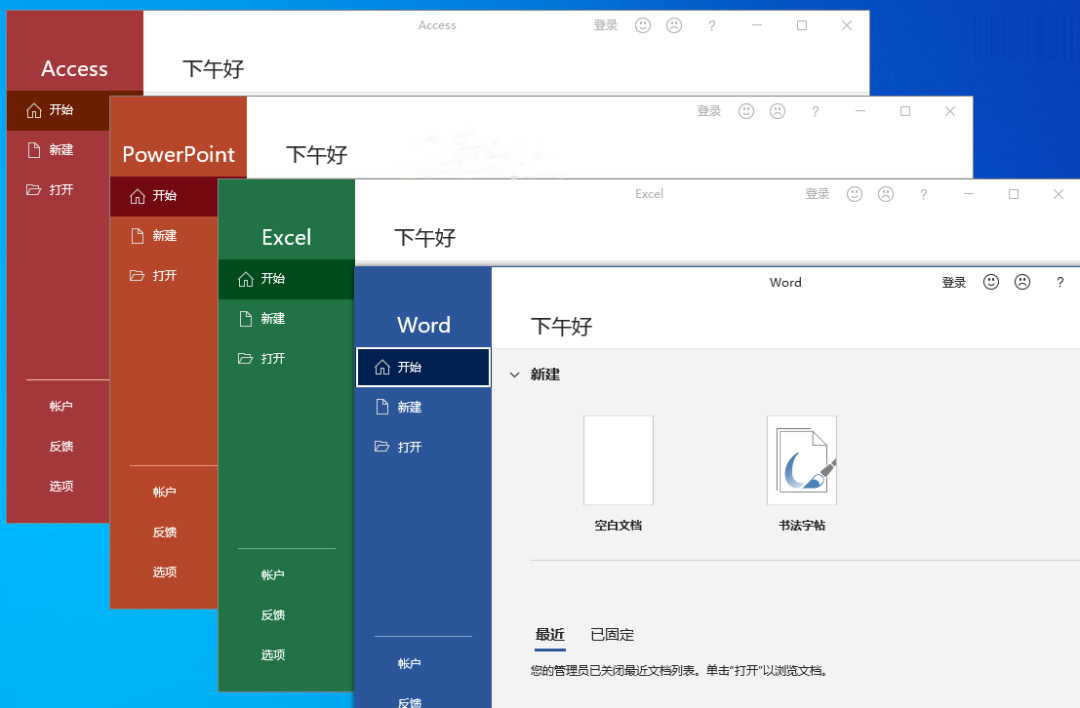
    上期,知识兔给大家介绍了Office 2016版本的,这期为了满足粉丝们强烈的需求,知识兔给大家找到了2021年版本的!

    新版把棱角改成了圆角风格,企业辨识度更高;新版还支持夜间模式、无障碍优化、Excel的动态数组、XLOOKUP等功能

    Office2021免费下载及安装保姆级教程-1

    Office 2021版本有一定程度的优化,整体上看起来更加高端、舒服了。

    废话少说,咱们上安装教程!

    温馨提示:Win10及以上系统才能安装Office2021

    安装教程

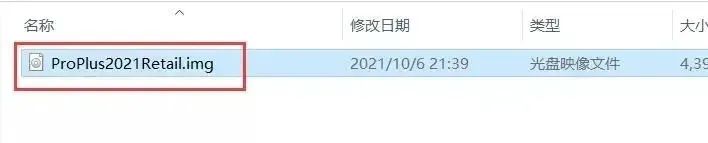
    1. 知识兔双击ProPlus2021Retail.img,(温馨提示:知识兔双击打打不开的安装一下WinRAR压缩解压工具),安装包在文末哈!

    Office2021免费下载及安装保姆级教程-1
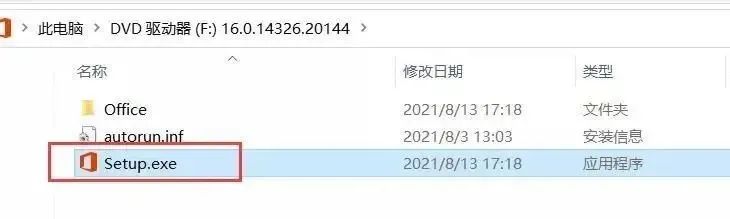
    2. 知识兔双击setup.exe,进行安装
    Office2021免费下载及安装保姆级教程-2

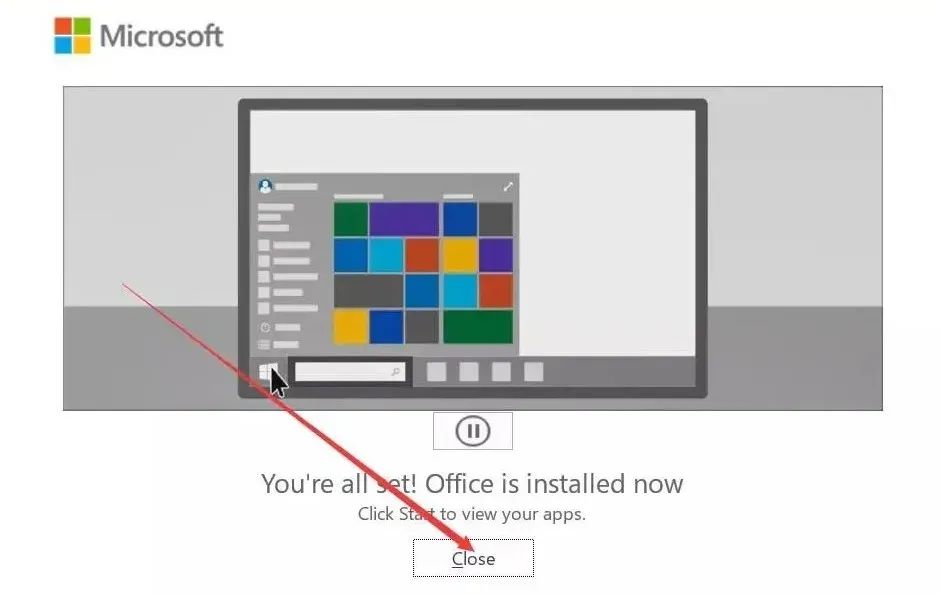
    3. 安装完成后,知识兔点击Close关闭。现在是英文版本的,我们需要去改一下系统语言

    Office2021免费下载及安装保姆级教程-3
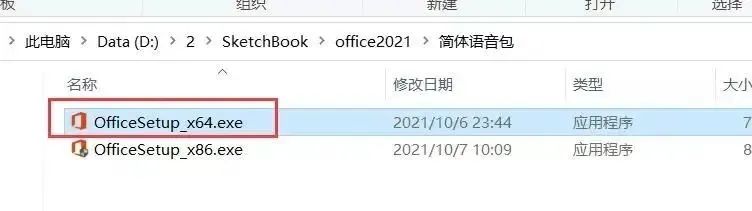
    4. 回到前面软件下载的地址下面,知识兔双击打开简体语言包文件夹
    Office2021免费下载及安装保姆级教程-4
    5. 知识兔双击运行OfficeSetup_x64
    Office2021免费下载及安装保姆级教程-5

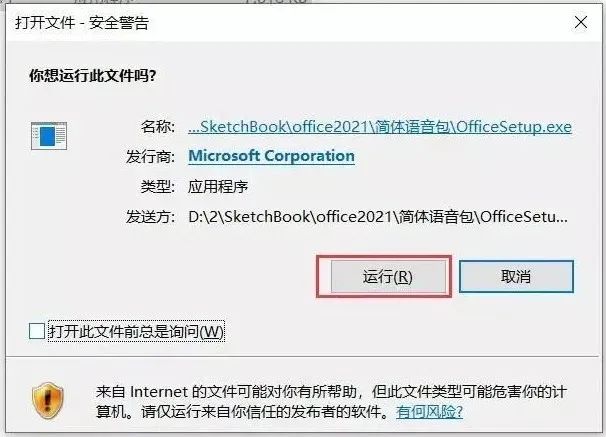
    6.点运行

    Office2021免费下载及安装保姆级教程-6

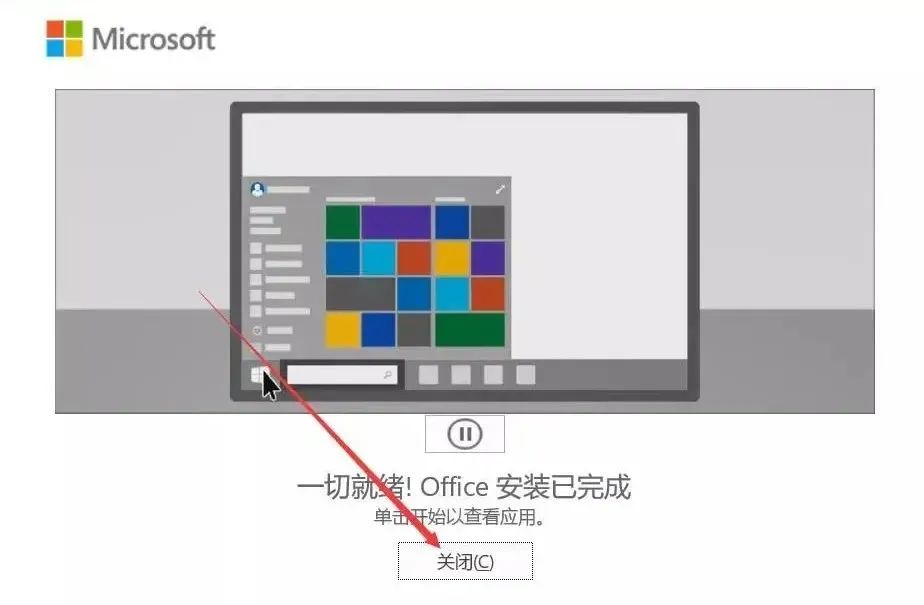
    7.安装中,安装好之后关闭

    已经更换为了中文版本的了。接下来我们去激活即可。

    Office2021免费下载及安装保姆级教程-7

    8、到了激活office2021

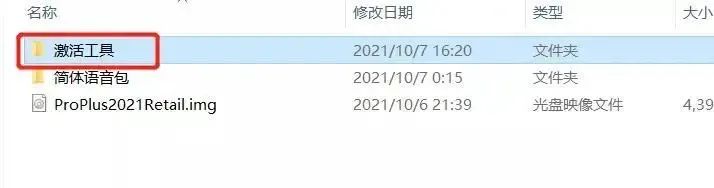
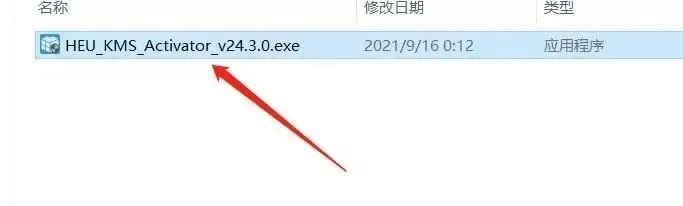
    回到前面解压软件安装包那个文件夹,知识兔双击打开激活工具。知识兔打开之后解压HEU_KMS_Activator_v24.3.0文件

    Office2021免费下载及安装保姆级教程-8

    9.知识兔双击运行HEU_KMS_Activator_v24.3.0文件

    Office2021免费下载及安装保姆级教程-9

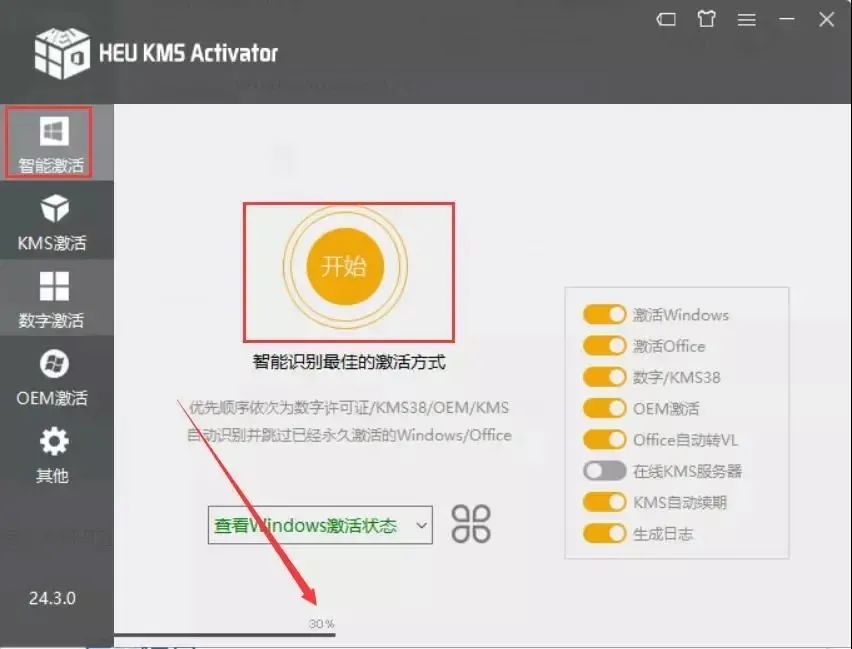
    10.知识兔点击智能激活,会自动判断安装的版本,然后知识兔点击橘黄色的大按钮,等待激活完成即可

    Office2021免费下载及安装保姆级教程-10
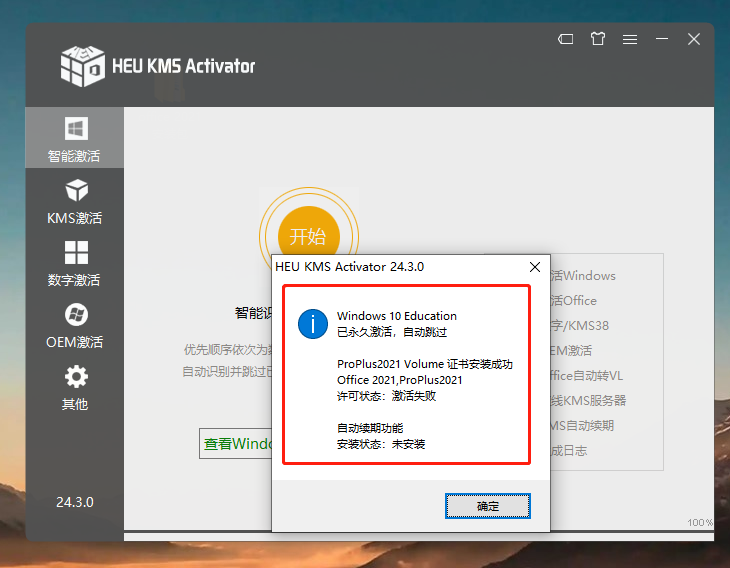
    11.office2021激活成功后,知识兔点击确定,关闭工具
    Office2021免费下载及安装保姆级教程-11
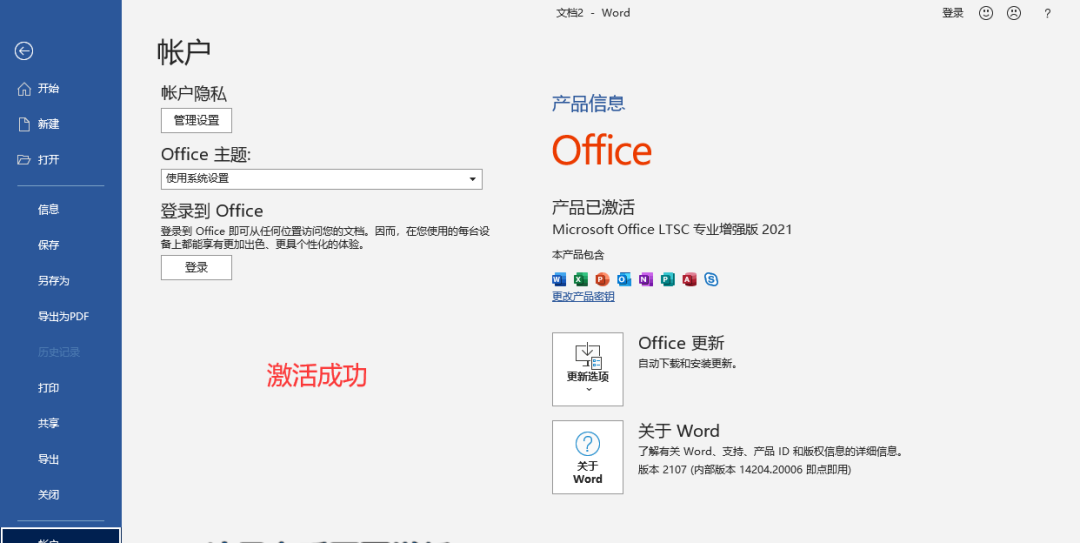
    12.接下来打开在账户里面就可以查看office的激活状态,没激活成功的话,请检查关闭杀毒工具没,有可能是被杀毒软件阻止了,关闭后再重新激活即可
    Office2021免费下载及安装保姆级教程-12

    下载仅供下载体验和测试学习,不得商用和正当使用。
    下载体验

    请输入密码查看下载!

    如何免费获取密码?

    点击下载

  • office2021 专业增强版 下载地址+安装激活教程

    office2021 专业增强版 下载地址+安装激活教程

    Microsoft Office  是由Microsof公司开发的一套办公软件套装。常用组件有 Word、Excel、PowerPoint、Access、Outlook、Onenote等。

    除了以上最常用的几种组件,Microsoft Office 还有Access、Publisher、Visio、Picture Manager、Photo Draw、Project、SharePoint Designer、InfoPath、Lync、Office 助手等其他组件,网络服务。

    安装教程

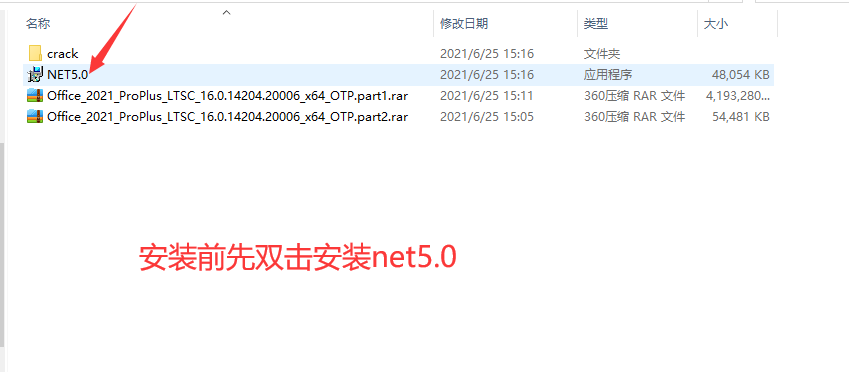
    1.解压下载的office2021压缩包,知识兔打开解压后的文件夹,知识兔双击NET5.0安装。

    office2021 专业增强版 下载地址+安装激活教程-1

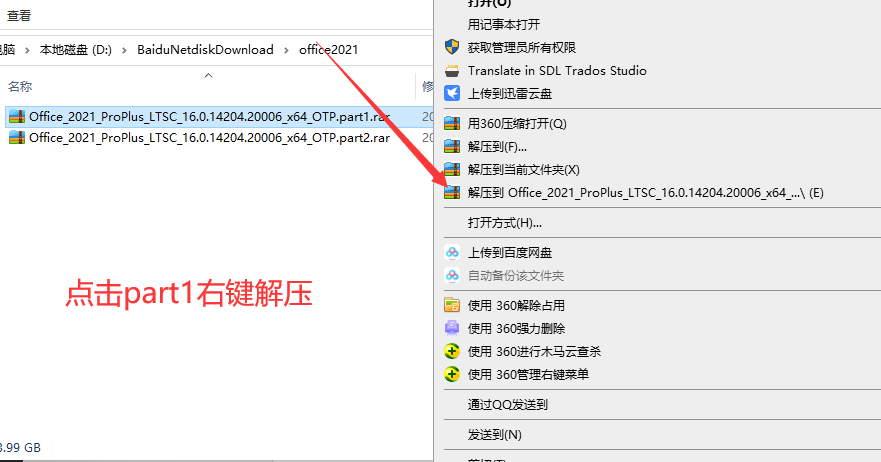
    2.右键【2021 ProPlus_ LTSC 16.0.14204.20006 x64… 】解压到【Office_2021 ProPlus_LTSC 16.0.14204.20006 x64(E)】

    office2021 专业增强版 下载地址+安装激活教程-2

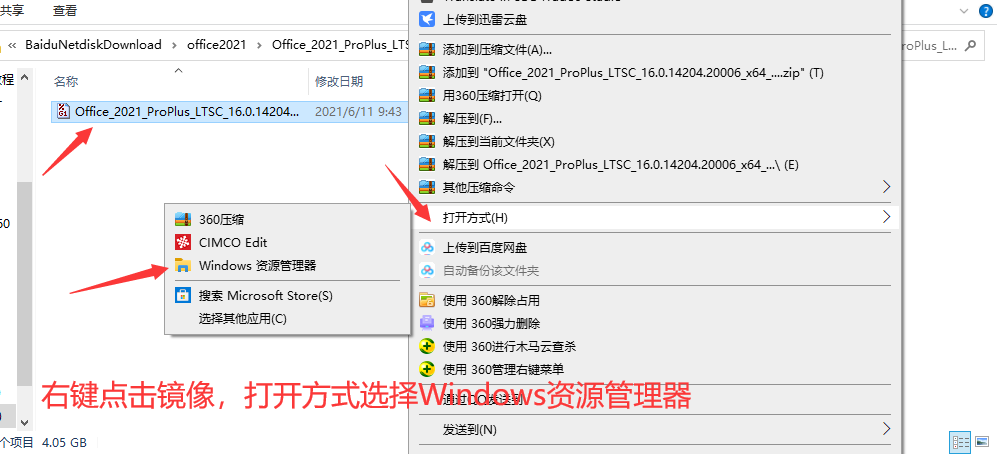
    3.右键Office 2021 ProPlus LTSC 16.0.120…,知识兔打开方式选择windows资源管理器

    office2021 专业增强版 下载地址+安装激活教程-3

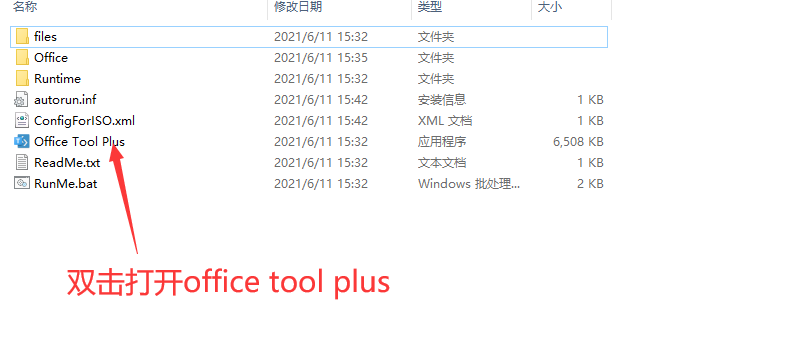
    4.知识兔双击office tool plus

    office2021 专业增强版 下载地址+安装激活教程-4

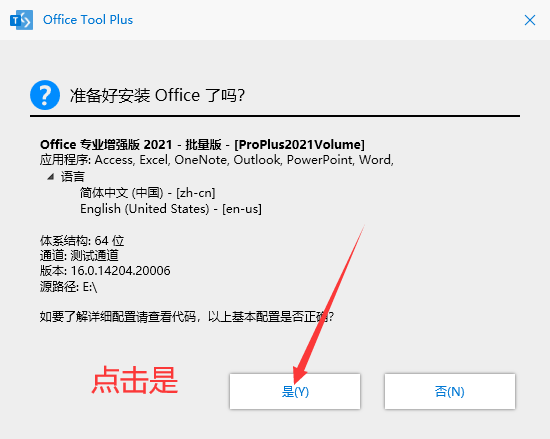
    5.知识兔点击【是(Y)】

    office2021 专业增强版 下载地址+安装激活教程-5

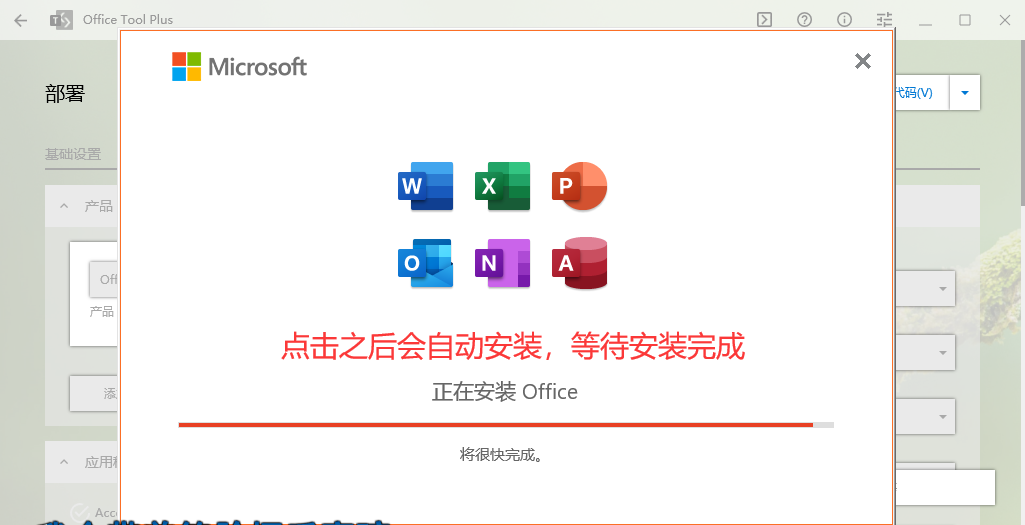
    6。安装中…

    office2021 专业增强版 下载地址+安装激活教程-6

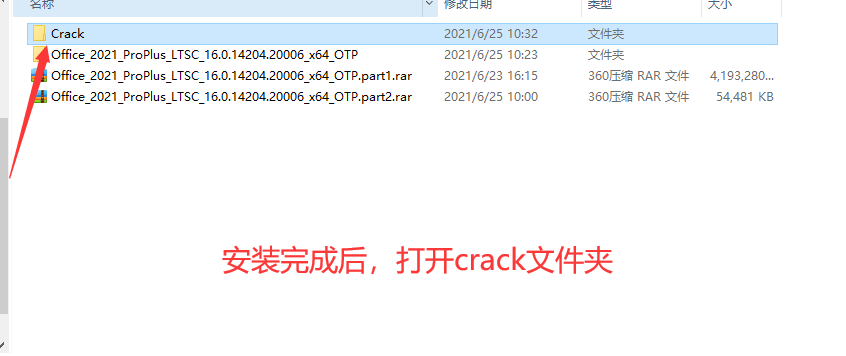
    7.知识兔打开carck文件夹。

    office2021 专业增强版 下载地址+安装激活教程-7

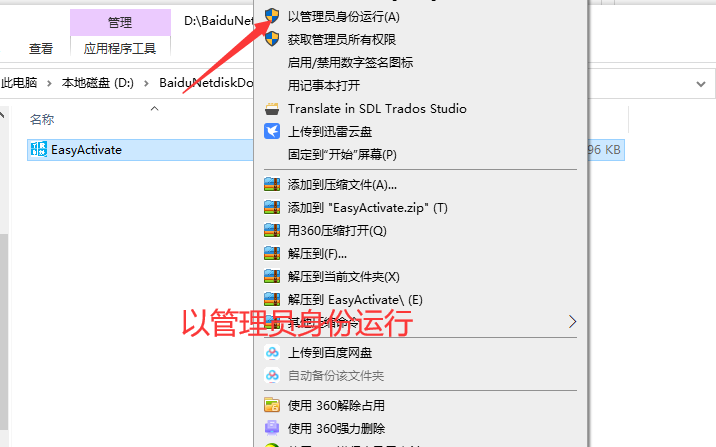
    8.右键EasyActivate,以管理员身份运行。

    office2021 专业增强版 下载地址+安装激活教程-8

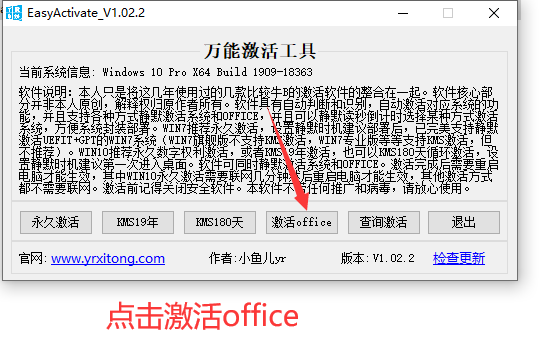
    9.知识兔点击激活office

    office2021 专业增强版 下载地址+安装激活教程-9

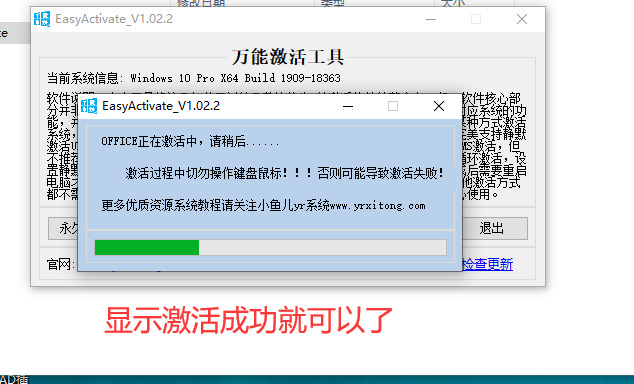
    10.激活中….

    office2021 专业增强版 下载地址+安装激活教程-10

    11.激活完成。

    office2021 专业增强版 下载地址+安装激活教程-11

    下载仅供下载体验和测试学习,不得商用和正当使用。
    下载体验

    请输入密码查看下载!

    如何免费获取密码?

    点击下载

  • Microsoft Office 2021 for Mac正式版下载,Office for Mac 2021多项新功能来袭!

    Microsoft Office 2021 for Mac正式版下载,Office for Mac 2021多项新功能来袭!

    在 Office 2021 for Mac 中,将找到新的共同创作的特点、墨迹书写工具、数据类型、函数、翻译和编辑工具、动作图形、易用功能等! 查看当前可用的内容。

    注意:下面列出的一些功能不包括在面向商业客户的 Office LTSC 2021 中。如果知识兔上述功能不适用于面向商业客户的 Office LTSC 2021,则将逐一进行标注。

    Microsoft Office For Mac办公软件 V2021 16.60-1

    重要:如果知识兔通过Microsoft 365(或 Office 365)计划拥有Office,则与 Office 2021 或 Office LTSC 2021 分开。例如,如果知识兔已在使用 Microsoft 365 或你的组织已将 Microsoft 365 企业版应用 (以前名为Office Office专业增强版) 部署到组织中的用户,则无需Office 2021或Office LTSC 2021。已拥有Office 2021或 Office LTSC 2021 中包含的所有功能,知识兔以及不在 Office 2021 或 Office LTSC 2021 中的更多功能。

    共同创作文档

    通过实时共同创作,知识兔可以同时在同一文档中与其他人协作。无需发送额外的笔记或电子邮件,因为更新文件时,每个人都会收到通知。

    新增功能:

    注意:共同创作在Mac版的Office LTSC 2021中不可用。

    2.png
    使用新式注释实现更好协作

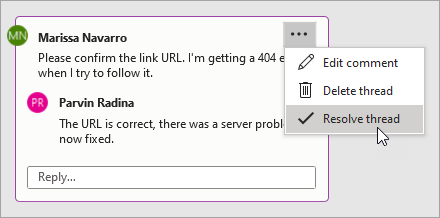
    控制何时向共同创作者发送批注,并在 Excel 和 PowerPoint 之间实现高效一致的批注体验。

    新增功能:

    注意:新式批注在 Mac 版的 Office LTSC 2021 中不可用。

    3.png
    了解文档中的人员

    查看哪些人正在与你合作,知识兔以及他们在文档中的位置。可在 Excel 和 PowerPoint 中找到此体验。

    新增功能:

    注意:此功能在 Mac版的Office LTSC 2021中不可用。

    在更改发生时保存更改

    将文件上传到 OneDrive、OneDrive for Business 或 SharePoint Online,知识兔以确保自动保存所有更新。

    新增功能:

    注意:此功能在Mac版的Office LTSC 2021中不可用。

    5.png
    工作表视图

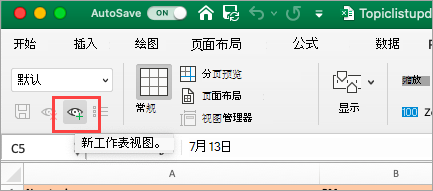
    在不中断他人的情况下在 Excel 工作表中创建自定义视图。

    新增功能:

    注意:工作表视图在Mac版的Excel LTSC 2021中不可用。

    向左看,向右看…XLOOKUP在这里!

    逐行查找使用 XLOOKUP 的表或区域中所需的任何内容。

    新增功能:

    7.png
    动态数组

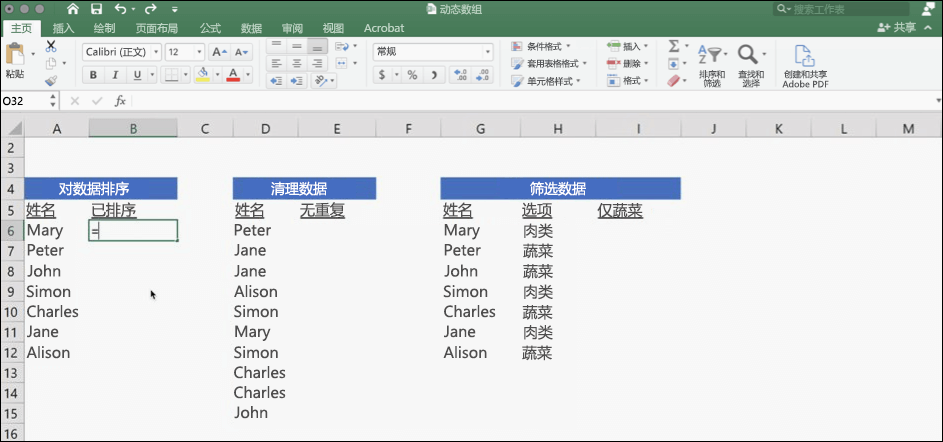
    编写一个公式并返回一个值数组。使用六更多新函数加速计算和见解:FILTER、SORT、SORTBY、UNIQUE、SEQUENCE和RANDARRAY。

    新增功能:

    LET函数

    LET 函数将名称分配给计算结果。这允许在公式中存储中间计算、值或定义名称。

    新增功能:

    9.jpeg
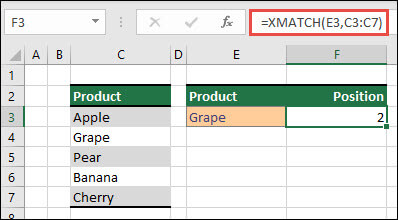
    XMATCH函数

    XMATCH 函数在数组或单元格区域中搜索指定项,然后知识兔返回项的相对位置。还可以使用 XMATCH 返回数组中的值。

    新增功能:

    10.png
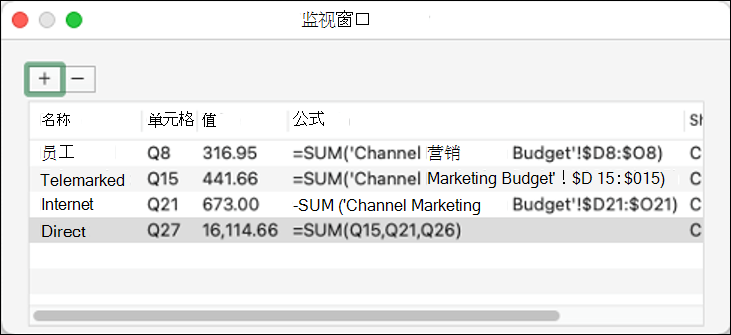
    查看公式

    在单个窗格或窗口中跨多个工作表和书籍观看单元格。

    监视窗口使检查、审核或确认公式计算和结果在大型工作表中变得方便。

    新增功能:

    11.png
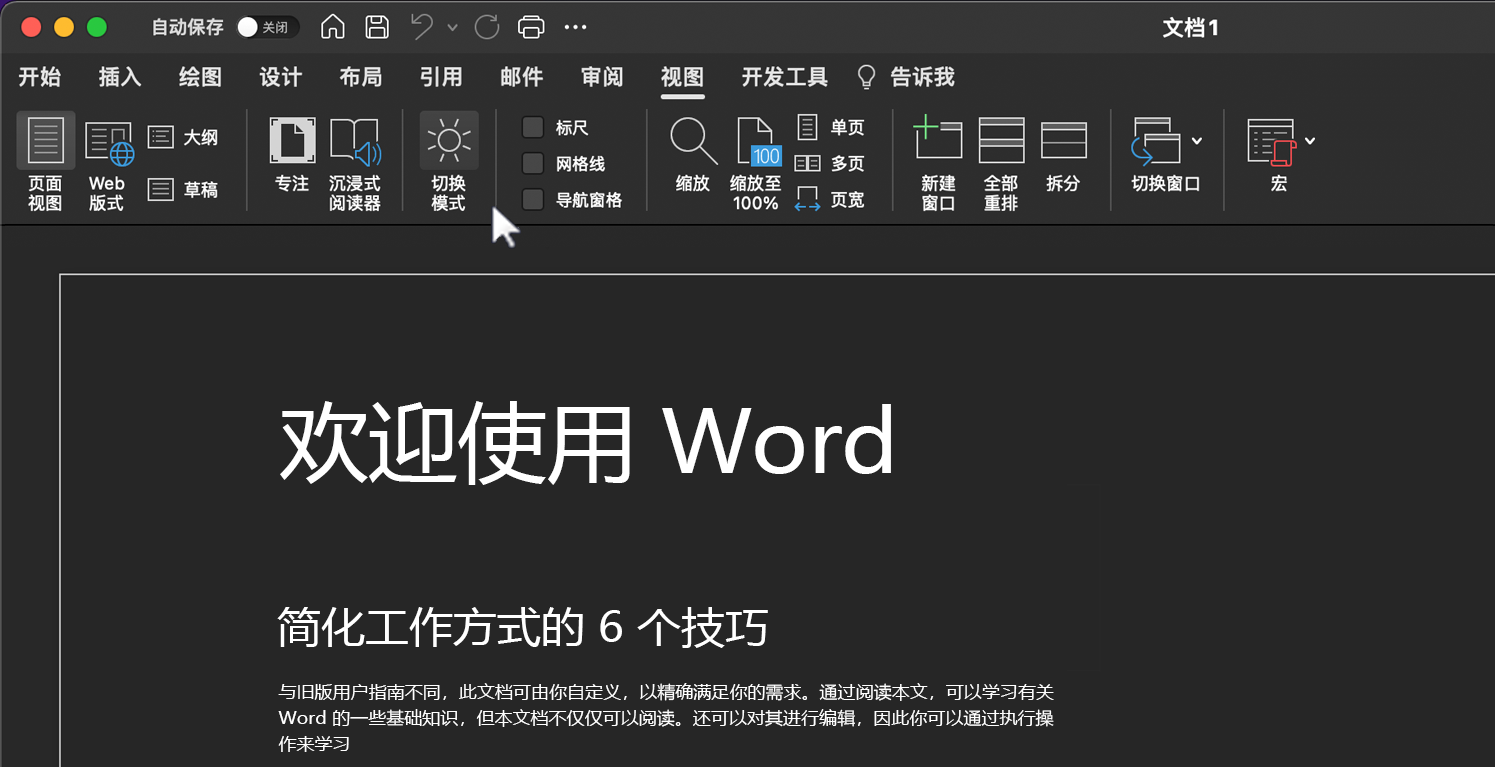
    使用深色模式减少眼睛疲劳

    以前,你可以在 Word 中使用深色功能区和工具栏,但文档颜色仍然是亮白色。现在,Word 中的深色模式还分享深色画布。

    新增功能:

    12.png
    沉浸式阅读器高级颜色支持

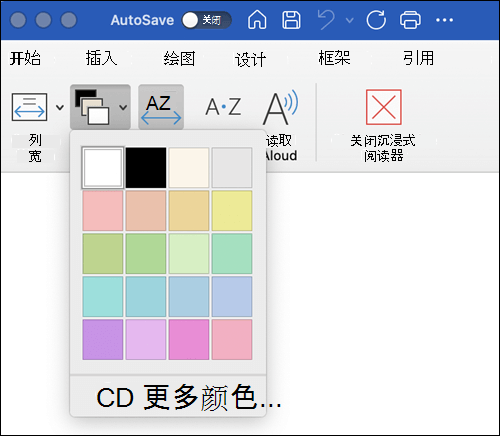
    沉浸式阅读器中,我们添加了许多其他选择页面颜色的方法。选择页面颜色可以使文本易于扫描,并减少眼睛疲劳。

    沉浸式阅读器选项卡上,单击页颜色以查看 4×5 颜色选取器。

    单击”更多颜色“可查看其他颜色选择选项,例如滑块调色板图像调色板铅笔

    新增功能:

    13.png
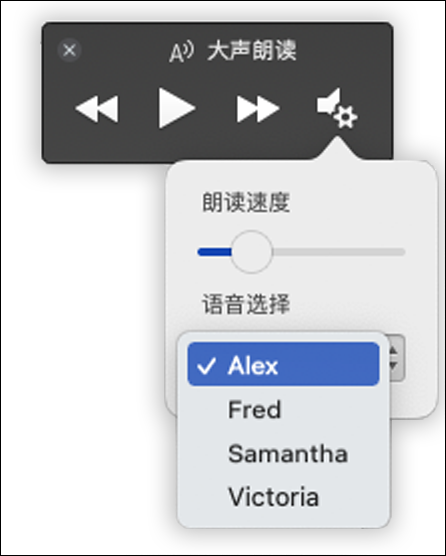
    使用大声朗读的自然声音

    Word沉浸式阅读器中的大声朗读功能非常适合作者和读者。是否将其用于”prooflisten”你为捕捉错误而准备的文档或电子邮件,或者只是为了让你的眼睛休息一下,大声朗读现在可分享更自然的声音,知识兔从而改善收听体验。

    若要访问该功能,请单击”审阅“选项卡上的”大声朗读“按钮。

    若要在不同的语音选项之间切换,请选择邮件或文档右上角的“设置”图标,然后知识兔单击“语音选择”下拉菜单。

    新增功能:

    14.png
    墨迹重播——墨迹对象的幻灯片动画

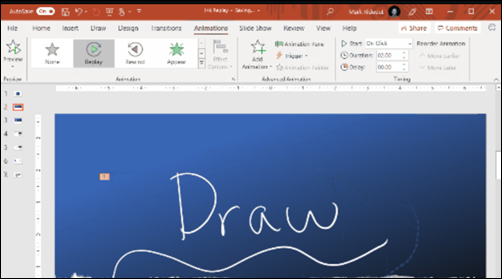
    现在,知识兔可以将新的“重播”或“倒带”动画应用到墨迹,并直接在演示文稿中获取绘图效果。可以将这些动画的计时调整为更快或更慢,知识兔以匹配所需的体验。

    新增功能:

    15.png
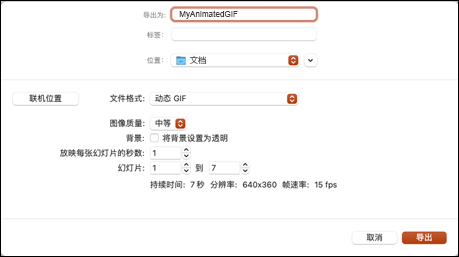
    从幻灯片放映制作动画GIF

    现在可以将演示文稿另存为动态 GIF,可通过社交或其他数字频道共享。

    新增功能:

    16.png
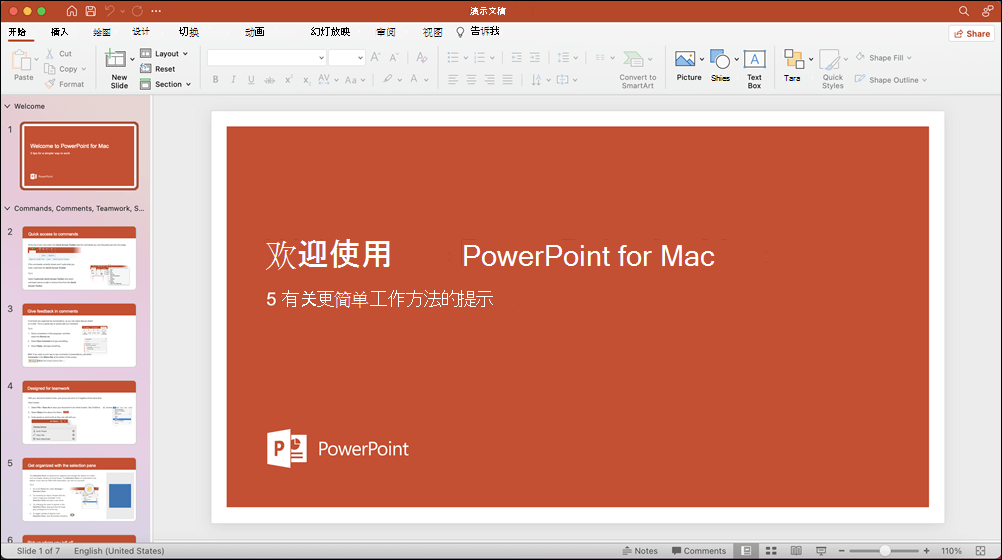
    视觉刷新

    在功能区中使用现代化的”开始”体验和新刷新的选项卡。

    通过使用简单视觉对象传达操作和功能的单线条图标,体验利落而清爽的样式。

    新增功能:Outlook 2021

    查看库存媒体中的新增功能

    我们会不断向 Office 高级创意内容集合添加更多丰富的媒体内容,这是一个精选的库存图像、图标库等,可帮助你表达自己。

    新增功能:

    18.png
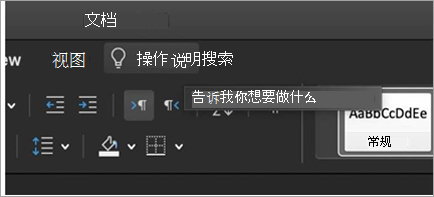
    查找所需内容

    使用搜索框查找文本、命令、帮助等。

    “操作说明”是一个文本字段,可在其中输入有关下一步要执行的操作的字词和短语,并快速获取要使用的功能或要执行的操作。

    新增功能:

    19.png
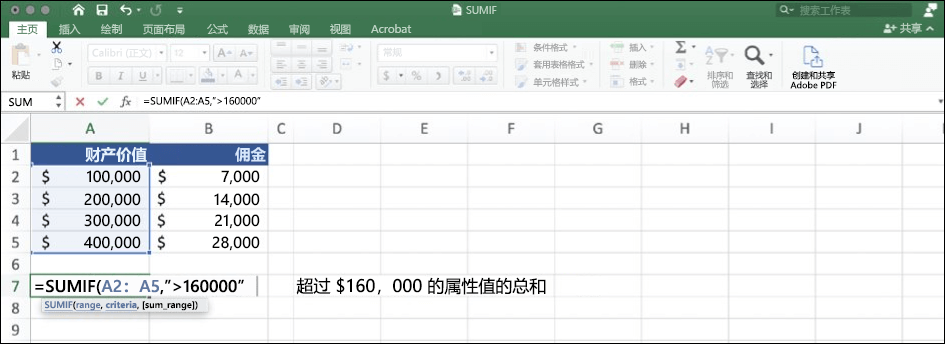
    性能提升

    跨 Word、Excel、PowerPoint 和 Outlook 体验改进的性能、稳定性和速度。

    从常见的 Excel 函数(如 SUMIF、COUNTIF 和 AVERAGEIF)获取更快的计算。

    新增功能:Outlook 2021

    20.png
    另存为图片和图形的SVG

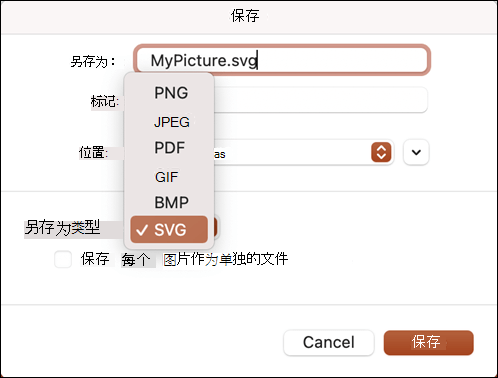
    我们现在支持以SVG(可缩放矢量图形)格式保存文档中的图片、图表和其他图形。

    可以调整保存的图像的大小,而不会丢失图像质量。

    新增功能:Outlook 2021

    21.png
    尝试草图样式轮廓

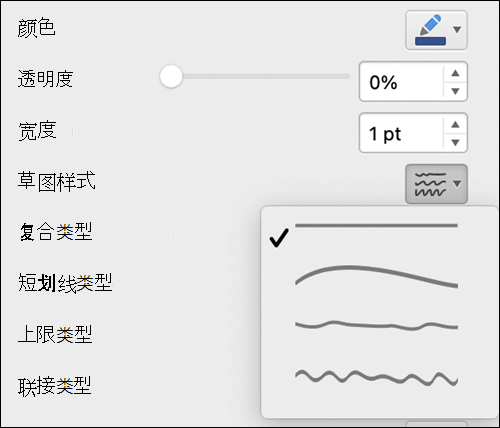
    可以使用“草图样式”轮廓为演示文稿中的形状分享随意的手绘外观。

    尝试“设置形状”→“线条”→“草绘样式”下的“曲线”、“手绘”或“涂鸦”选项。

    新增功能:

    下载体验

    请输入密码查看下载!

    如何免费获取密码?

    点击下载

  • Office 365下载安装教程

    Office 365下载安装教程

    Office 365是微软官网最新推出的软件和云服务,Office 365是一种订阅式的跨平台办公服务,基于云平台提供多种服务,并包括最新版的Office套件,知识兔支持在多个设备上安装Office应用。Office365基于云端提供了全面的服务,整合了office三件套和outlook等其他特色工具,满足了用户的需求。Office365能够让您无论使用什么设备都能随时随地创建和共享内容,并且知识兔通过自带的onedrive上传备份文档,再也不用担心文档的丢失或遗漏。

    Office365不仅提供文档的创建编辑,还提供了企业级的邮件处理系统,能快速分享、及时回复和视频网络会议,帮您解决了企业的办公需求。除此之外,它还提供了1TB的onedrive云存储空间,通吃Windows、安卓和苹果设备,一软在手,多台使用。
    温馨提示:

    安装前一定要关闭电脑的杀毒软件和防火墙(Win10系统还需要关闭Defender),因为我们的激活工具是补丁文件,容易被杀毒软件误杀或拦截。(如何关闭请在公众号消息栏回复“关闭杀毒软件”)。
    2.安装前一定要卸载干净之前电脑上安装过的Office,因为不兼容,否则容易导致无法安装或最后安装不成功。
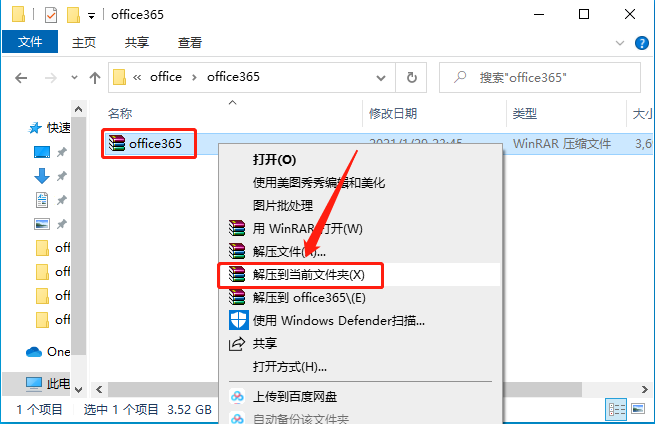
    1.选中下载的office365软件安装包,鼠标右击选择【解压到当前文件夹】。

    Office 365下载安装教程-1

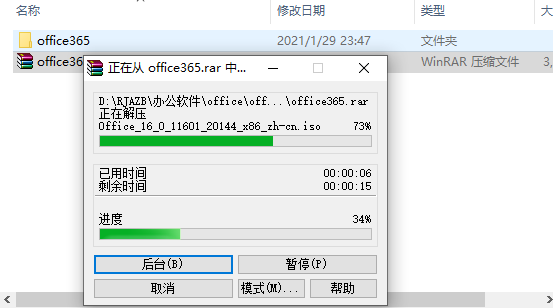
    2.压缩包解压中请等待。

    Office 365下载安装教程-2

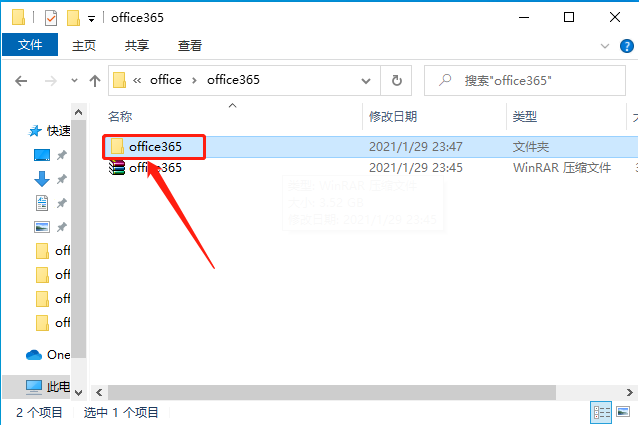
    3.知识兔打开解压的【office365】文件夹。

    Office 365下载安装教程-3

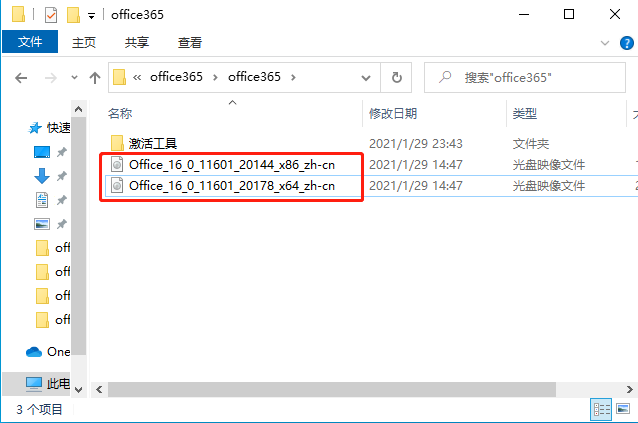
    4.这里有两个office安装镜像,若你的电脑操作系统位32位,则选择第一个【Office_16_0_11601_20144_x86_zh-cn】镜像,若你的电脑操作系统位64位,则选择第二个【Office_16_0_11601_20178_x64_zh-cn】镜像,至于如何查看自己电脑系统位数,知识兔建议百度一下。

    Office 365下载安装教程-4

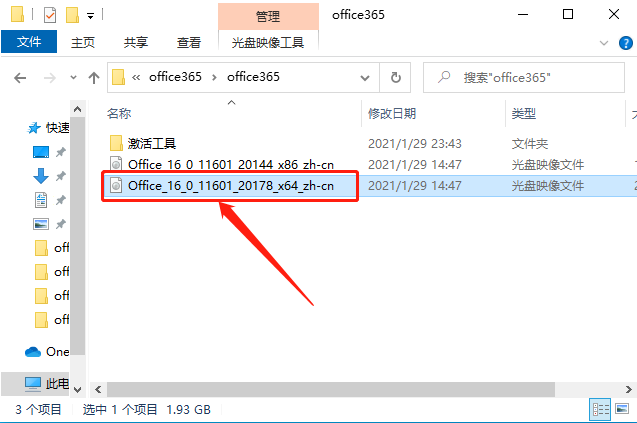
    5.教程里用的是64位操作系统,所以知识兔双击打开【Office_16_0_11601_20178_x64_zh-cn】镜像。

    温馨提示:这里win10系统如果知识兔双击打不开,则选中镜像,然后知识兔鼠标右击选择打开方式,知识兔以windows资源管理器方式打开,win7,win8系统鼠标右击镜像,知识兔选择解压,然后知识兔打开解压的文件夹。

    Office 365下载安装教程-5

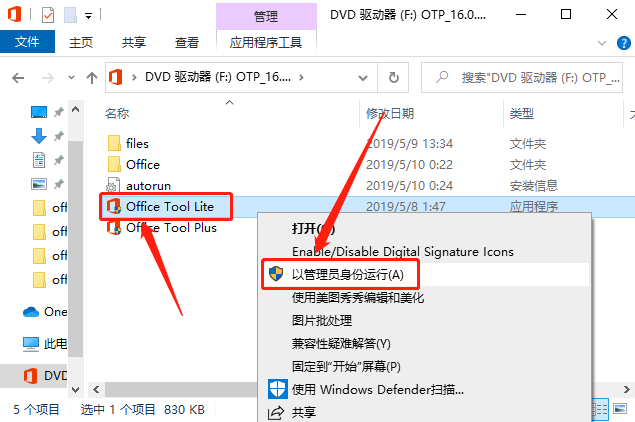
    6.鼠标右击【Office Tool Lite】安装程序,知识兔选择【以管理员身份运行】。

    Office 365下载安装教程-6

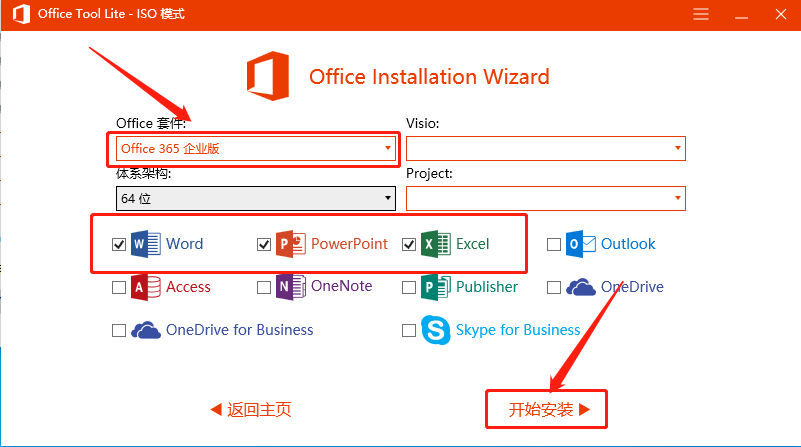
    7.安装程序界面打开后,知识兔点击【office 套件】选项,这里的套件大家可以根据自己的喜好选择office的各个版本。然后知识兔下面根据自己需求,知识兔选择产品,助手这里只选择了Word、Excel、PPT,知识兔选择好后知识兔点击【开始安装】。

    Office 365下载安装教程-7

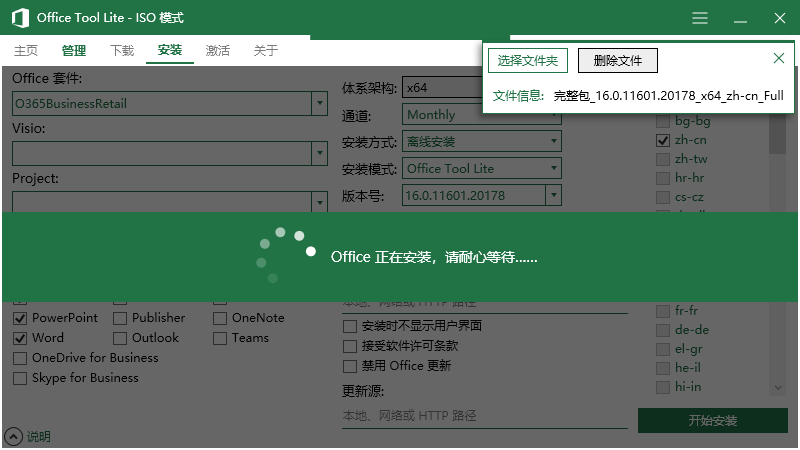
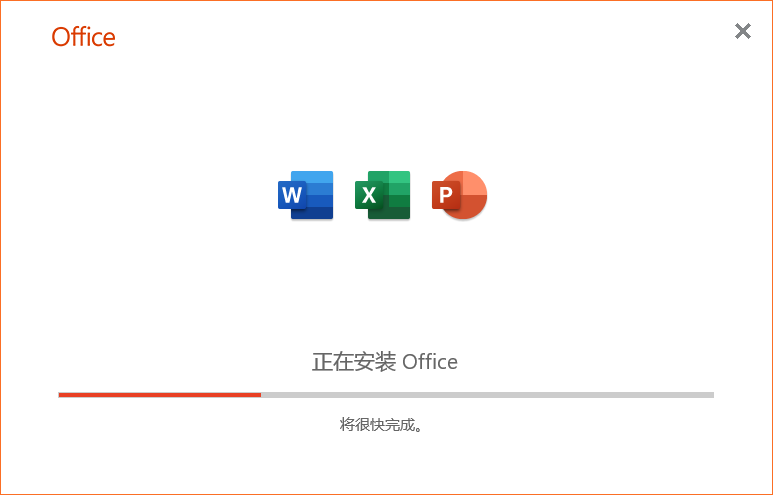
    8.接下来就是等待安装完成,这里时间稍微有点久,大概需要个几分钟。

    Office 365下载安装教程-8

    Office 365下载安装教程-9

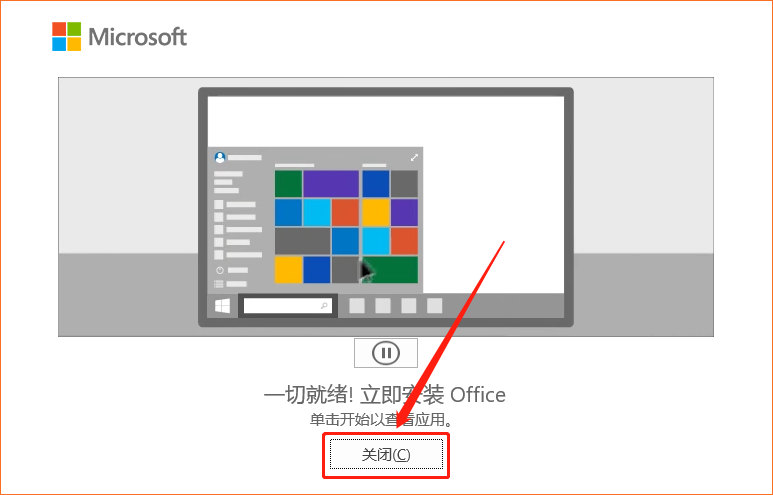
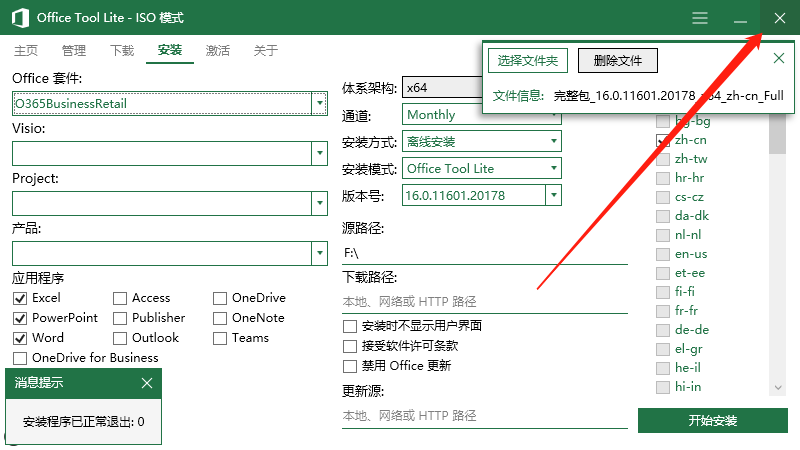
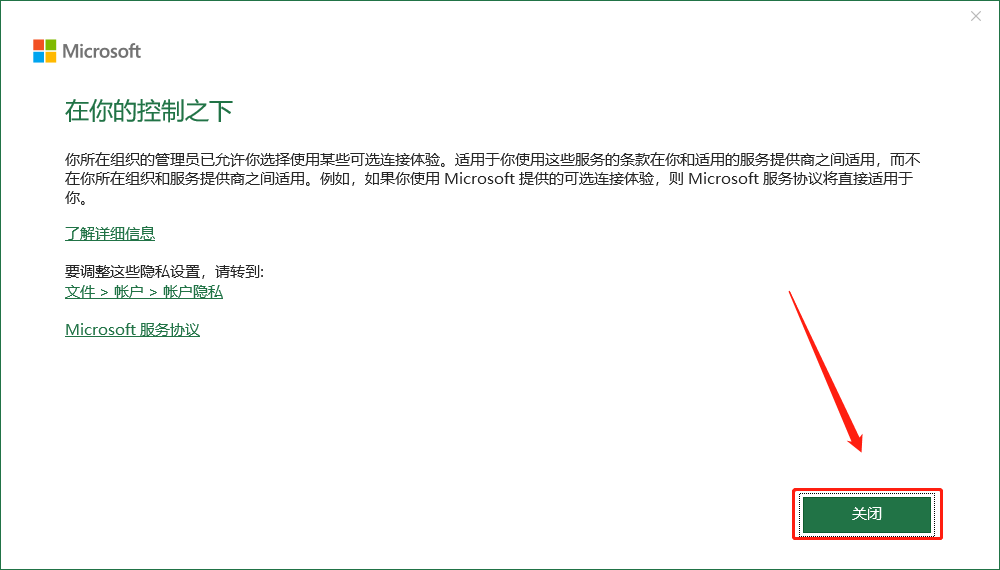
    9.安装完成后若出现如下图所示的页面,直接知识兔点击【关闭】。

    Office 365下载安装教程-10

    10.关闭安装界面。

    Office 365下载安装教程-11

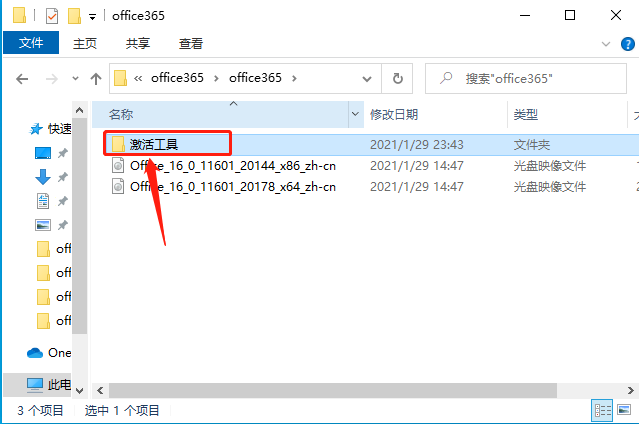
    11.接下来我们开始office激活步骤,返回到开头解压的文件夹,知识兔打开【激活工具】文件夹。

    Office 365下载安装教程-12

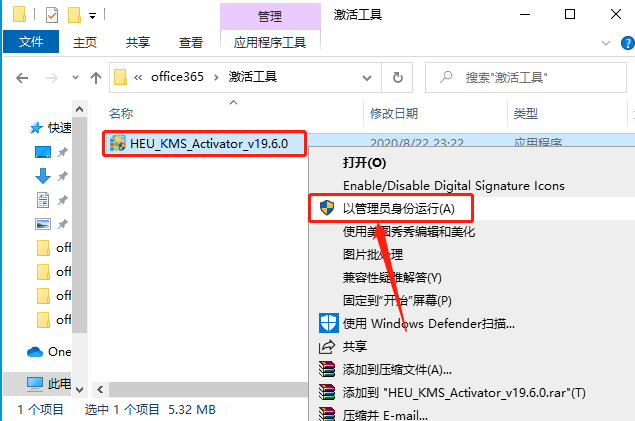
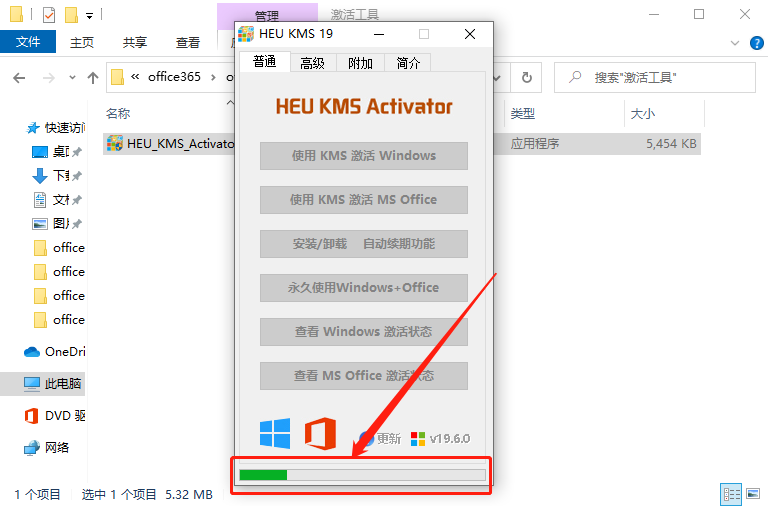
    12.鼠标右击【HEU_KMS_Activator_v19.6.0】激活攻击,知识兔选择【以管理员身份运行】。

    Office 365下载安装教程-13

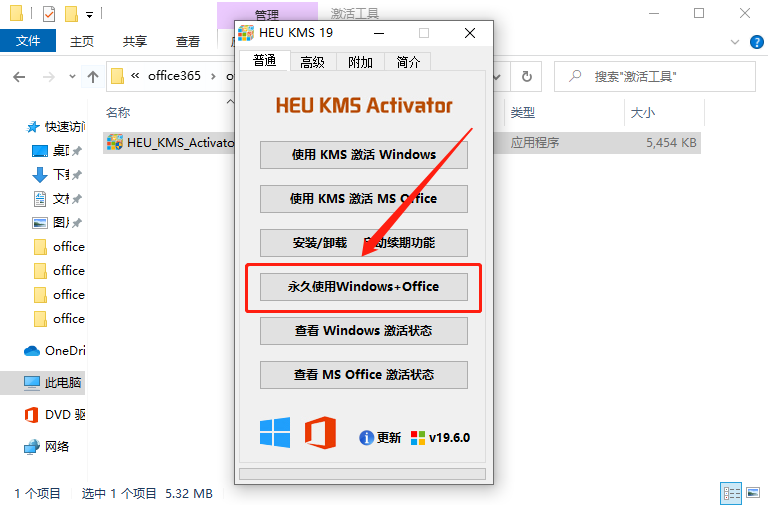
    13.激活工具打开后,直接知识兔点击【永久使用windows+office】。

    Office 365下载安装教程-14

    14.等待激活进度完成。

    Office 365下载安装教程-15

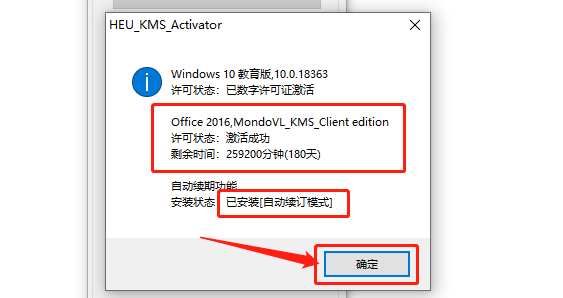
    15.等一会的时间,会自动弹出如下图所示的窗口。教程中选的是365企业版,所以会装上2个。虽然显示的是激活180天,但是最后也自动续订了的,意思就是满了180天会自己激活。如果知识兔到时候没有自动激活也没关系,我们再打开激活工具重新激活一下即可。

    Office 365下载安装教程-16

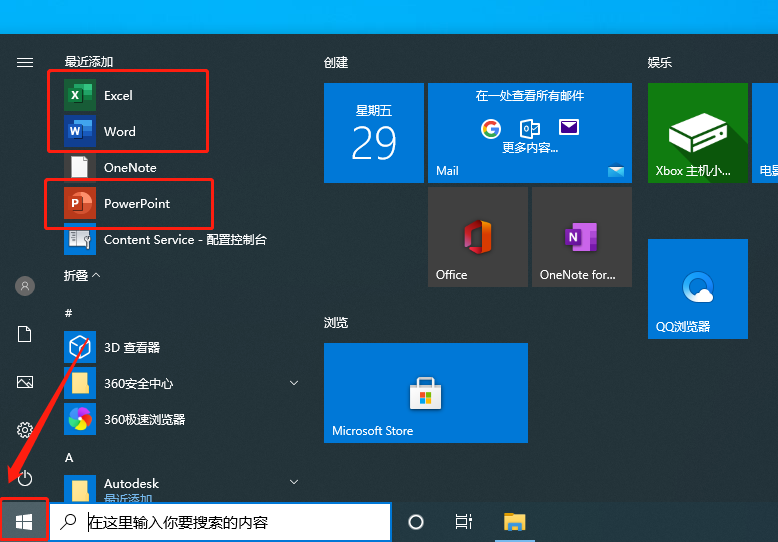
    16.接下来我们在桌面左下角的开始菜单中找到并打开Office软件。

    Office 365下载安装教程-17

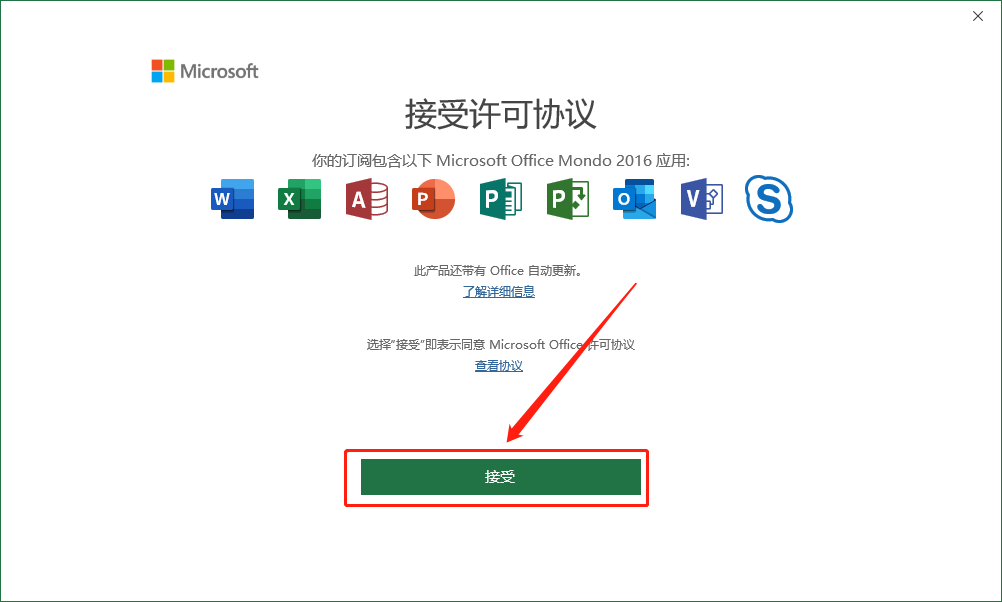
    17.知识兔点击【接受】。

    Office 365下载安装教程-18

    18.知识兔点击【关闭】。

    Office 365下载安装教程-19

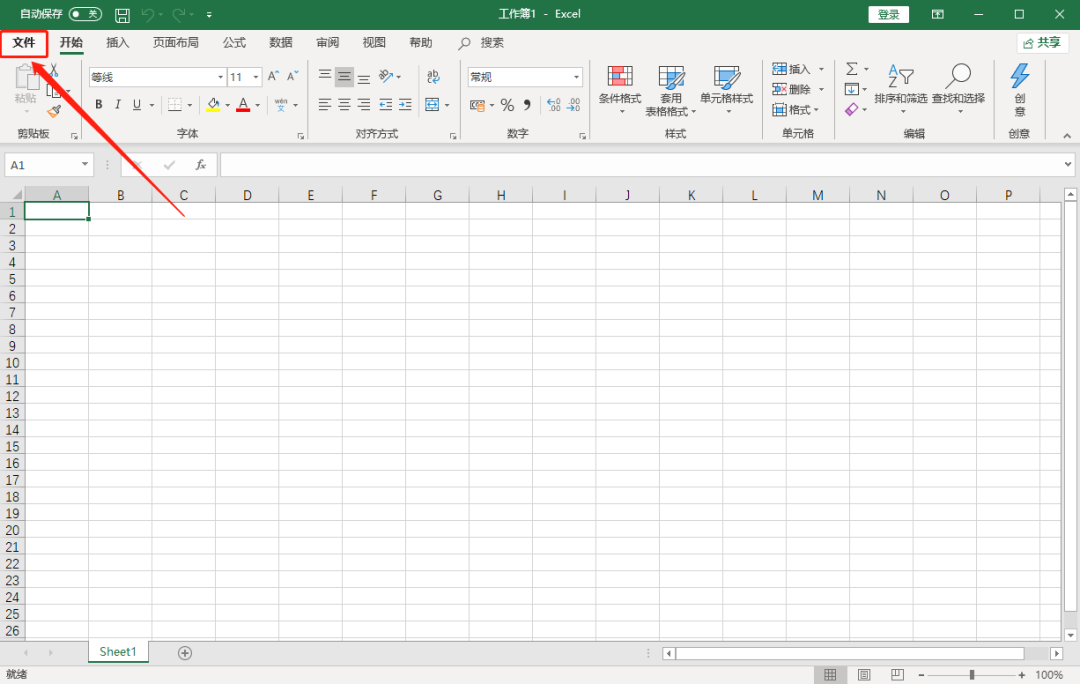
    19.在office打开的界面知识兔点击左上角的【文件】选项。

    Office 365下载安装教程-20

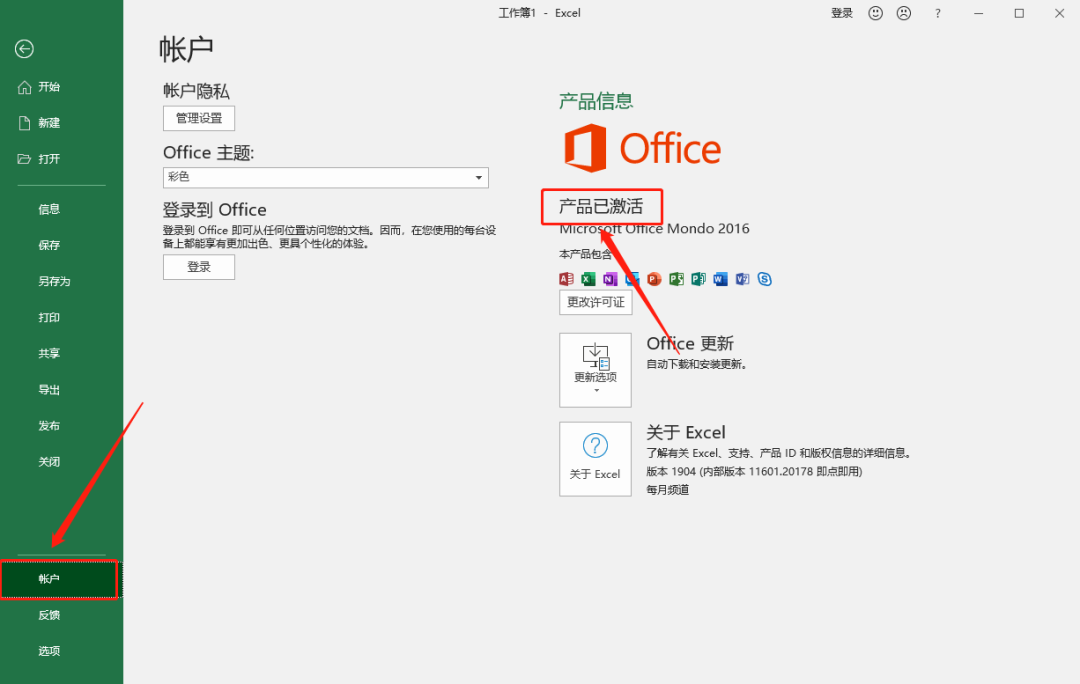
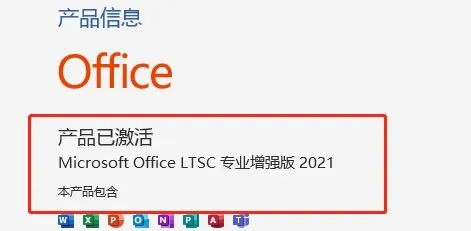
    20.知识兔点击【账户】,这是可以在右侧看到【产品已激活】,那么我们的office软件激活成功。如果知识兔没有激活,那么久使用激活工具多查实几次,关机重启激活再激活。

    Office 365下载安装教程-21

    下载体验

    请输入密码查看下载!

    如何免费获取密码?

    点击下载

  • Office 2019下载安装教程

    Office 2019下载安装教程

    Office2019专业增强版是一款由微软公司研发的办公室必备软件,知识兔这款软件包含了WORD、EXCEL、PPT等多种常用程序,知识兔让用户可以在办公中更加方便。目前Microsoft Office 2019专业增强版已经正式推出了,含Word, Excel, PowerPoint, Outlook, Access等套件。新版Office 2019增加了许多新功能,比如PowerPoint中增加了平滑切换和缩放定位功能,知识兔可以助你打造3D电影级的演示,而excel加入了更高效的新图表和新函数,word最主要的新功能,都是偏向阅读类的,主要有:横式翻页、沉浸式学习工具、语音朗读等。

    温馨提示:

    安装前一定要关闭电脑的杀毒软件和防火墙(Win10系统还需要关闭Defender),因为我们的激活工具是补丁文件,容易被杀毒软件误杀或拦截。(如何关闭请在公众号消息栏回复“关闭杀毒软件”)。

    2.安装前一定要卸载干净之前电脑上安装过的Office,因为不兼容,否则容易导致无法安装或最后安装不成功。

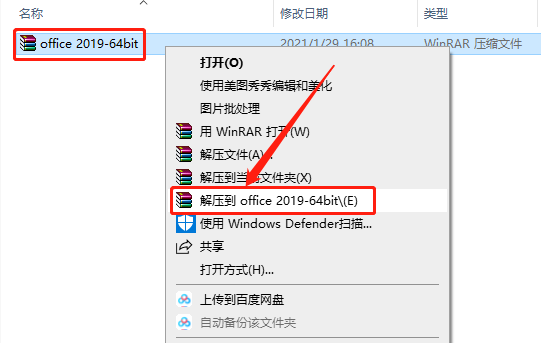
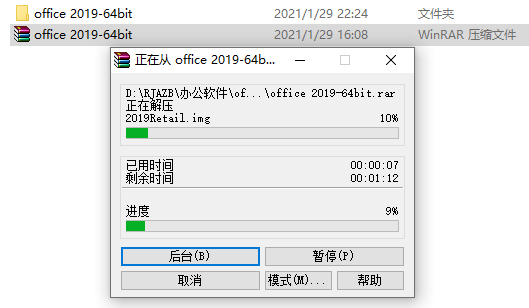
    1.选中下载的office2019软件安装包,鼠标右击选择【解压到office 2019-64bit】。

    Office 2019下载安装教程-1

    2.压缩包解压中请等待。

    Office 2019下载安装教程-2

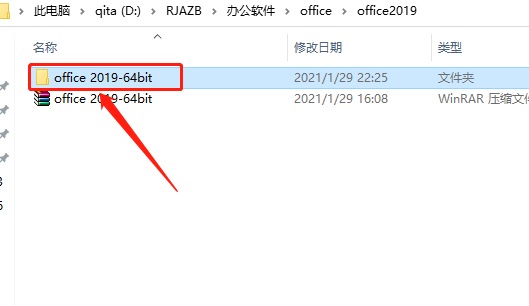
    3.知识兔打开解压的【office2019-64bit】文件夹。

    Office 2019下载安装教程-3

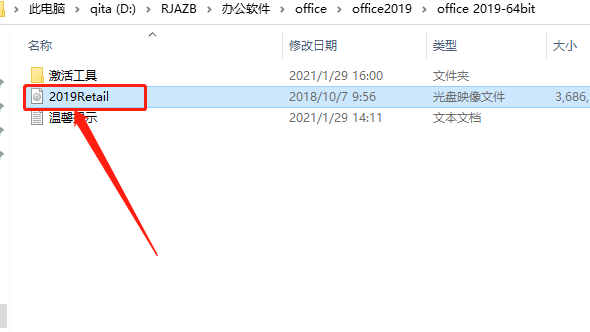
    4.知识兔双击打开【2019Retail】镜像文件。

    Office 2019下载安装教程-4

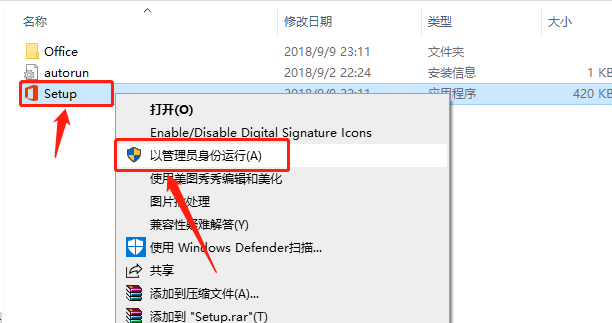
    5.找到【setup】安装程序,鼠标右击【以管理员身份运行】。

    Office 2019下载安装教程-5

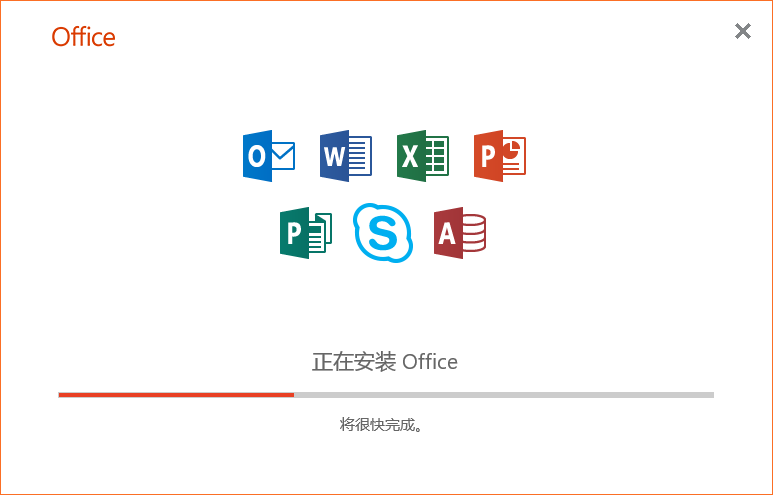
    6.office2019安装中,默认安装路径为电脑C盘,路径不可更改。

    Office 2019下载安装教程-6

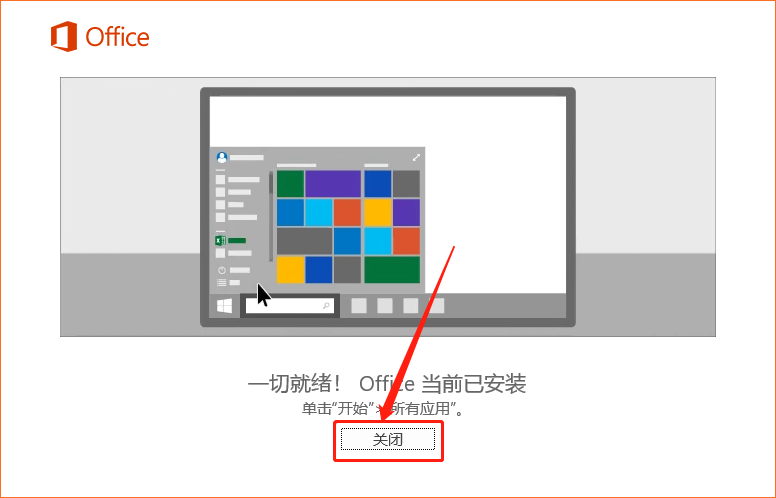
    7.安装完成后若出现如下图所示的页面,直接知识兔点击【关闭】。

    Office 2019下载安装教程-7

    激活步骤:

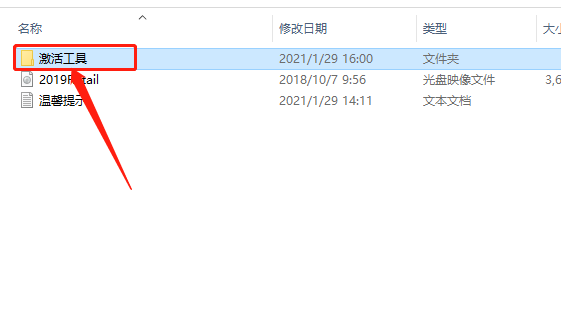
    8.接下来我们开始office激活步骤,返回到开头解压的文件夹,知识兔打开【激活工具】文件夹。

    Office 2019下载安装教程-8

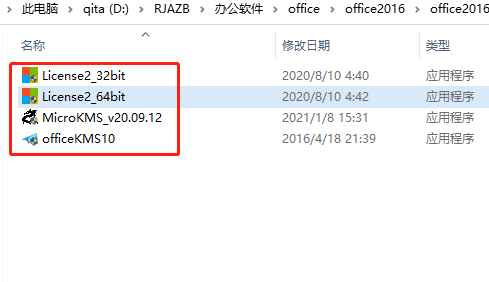
    9.知识兔打开的【激活工具】文件夹中有三款激活工具,如果知识兔其中一款没有激活office,那么就使用其它几款。如果知识兔操作一次未激活,知识兔可以关电脑重启激活再激活,每款激活工具多尝试几次百分百会激活的。

    温馨提示:解压软件安装包前一定一定要关闭杀毒软件,否则激活工具会被杀毒软件误杀或拦截导致损坏,那样的话永远也激活不了office。而且知识兔激活工具必须以管理员身份运行。

    Office 2019下载安装教程-9

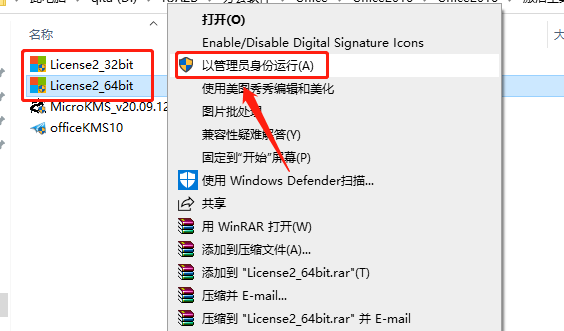
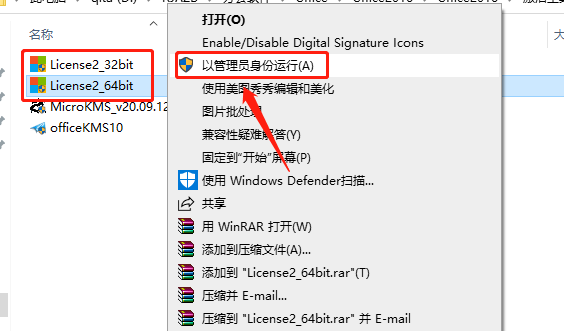
    10.如下图所示,License2····激活工具有两款,64位电脑操作系统的选中【License2_64bit】激活工具,然后知识兔鼠标右击【选择以管理员身份运行】。

    Office 2019下载安装教程-10

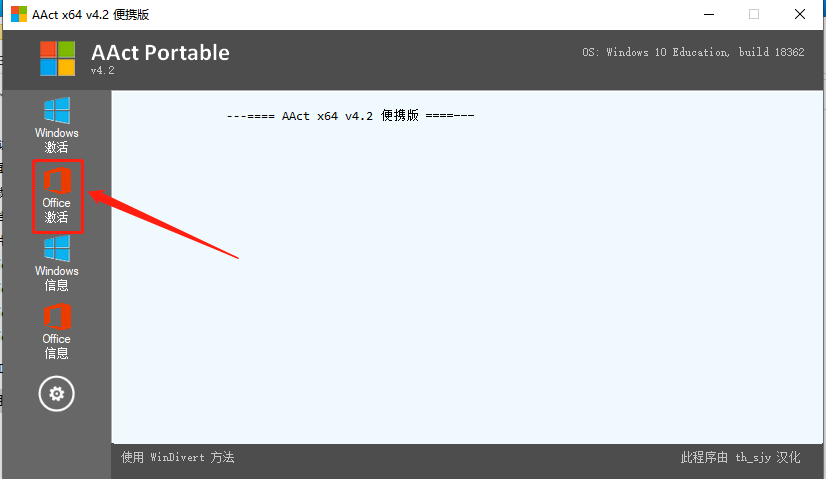
    11.License2_64bit激活工具打开界面如下图所示,直接知识兔点击左侧选项中的【激活】。

    Office 2019下载安装教程-11

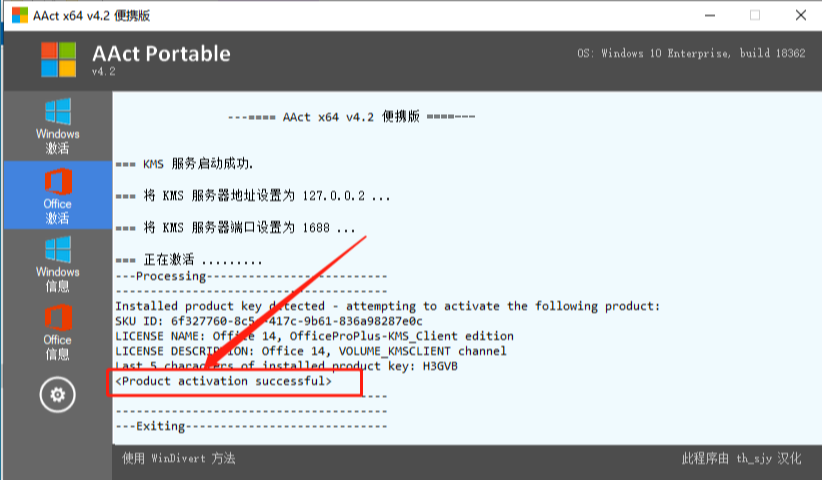
    12.稍等一会,当白色提示框中提示【Product avtivation successful】,说明office激活成功。如果知识兔此方法尝试多次未激活,那么请使用其它激活工具尝试。

    Office 2019下载安装教程-12

    方法二:

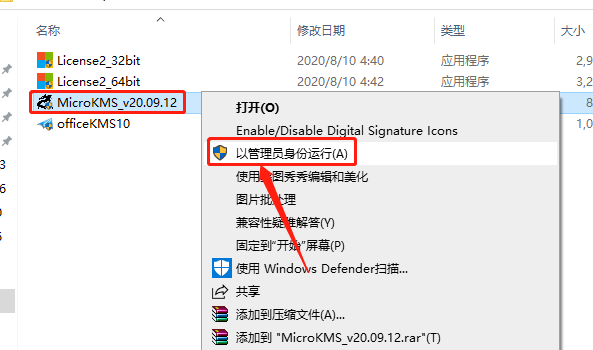
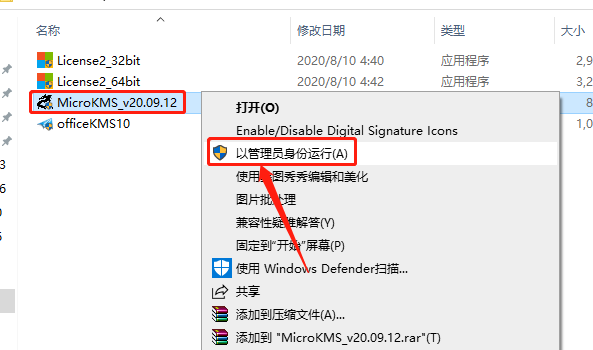
    13.鼠标右击【MicroKMS_v20.09.12】激活工具,知识兔选择【以管理员身份运行】。

    Office 2019下载安装教程-13

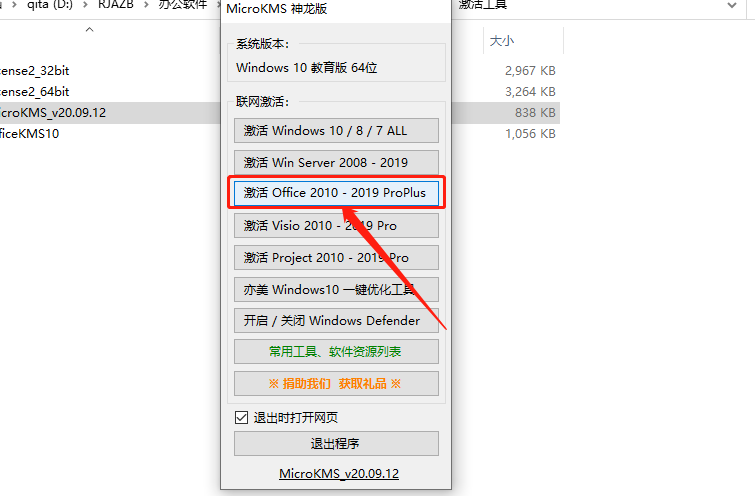
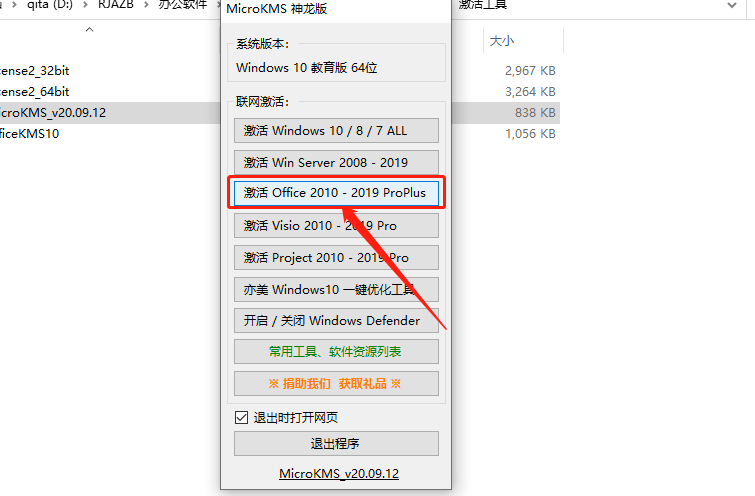
    14.激活工具打开后,直接知识兔点击【激活office2010-2019ProPlus】(激活过程需要点时间,请耐心等待直到弹出激活成功的提示框)。

    Office 2019下载安装教程-14

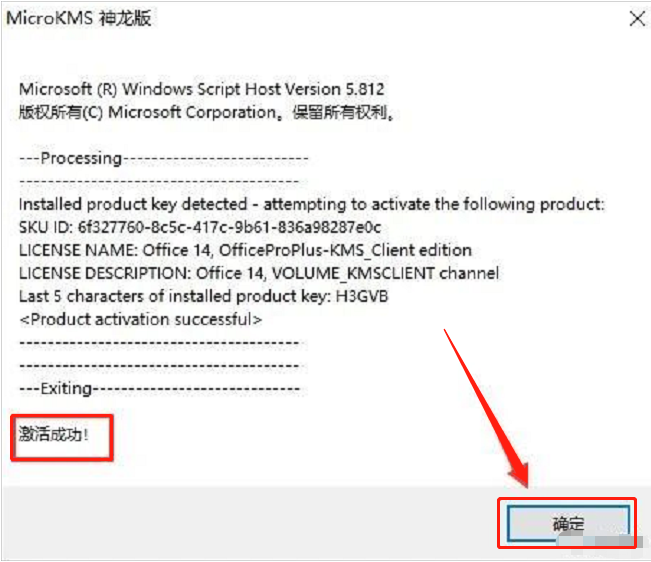
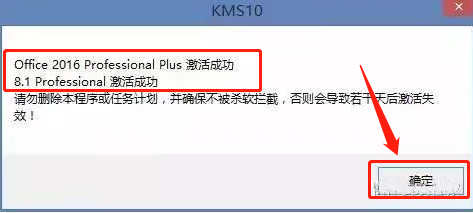
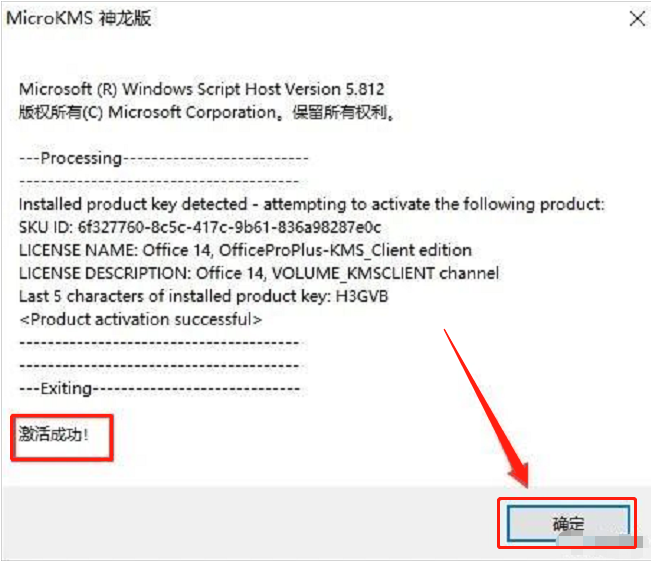
    15.弹出的提示框显示激活成功,知识兔点击【确定】,如果知识兔此方法尝试多次未激活,那么请使用其它激活工具尝试。

    Office 2019下载安装教程-15

    方法三:

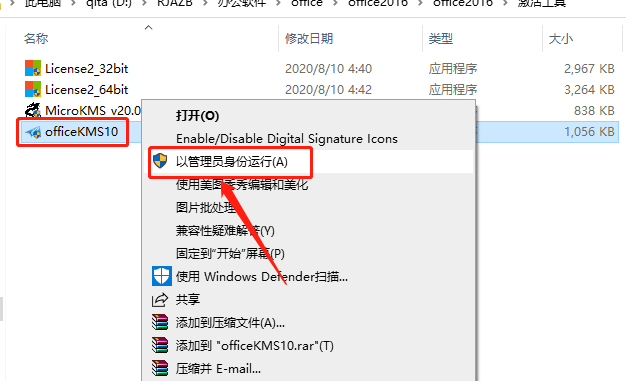
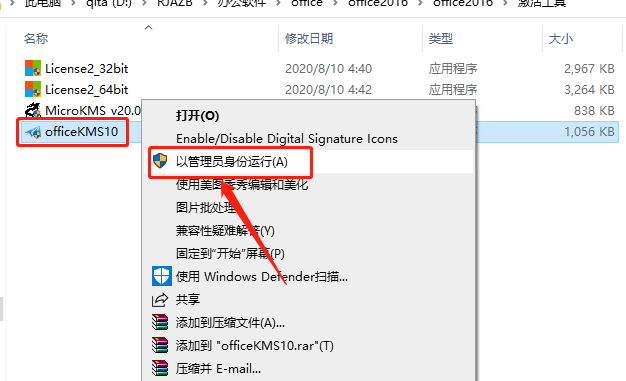
    16.鼠标右击【officeKMS10】,知识兔选择【以管理员身份运行】。

    Office 2019下载安装教程-16

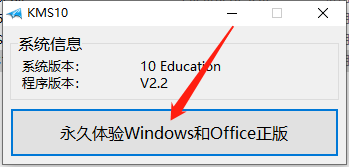
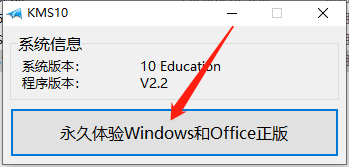
    17.激活工具打开后,直接知识兔点击【永久体验windows和office正版】(激活过程需要点时间,请耐心等待直到弹出激活成功的提示框)。

    Office 2019下载安装教程-17

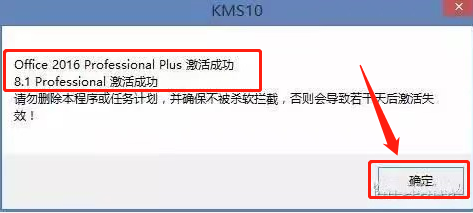
    18.弹出的提示框显示激活成功,知识兔点击【确定】。

    Office 2019下载安装教程-18

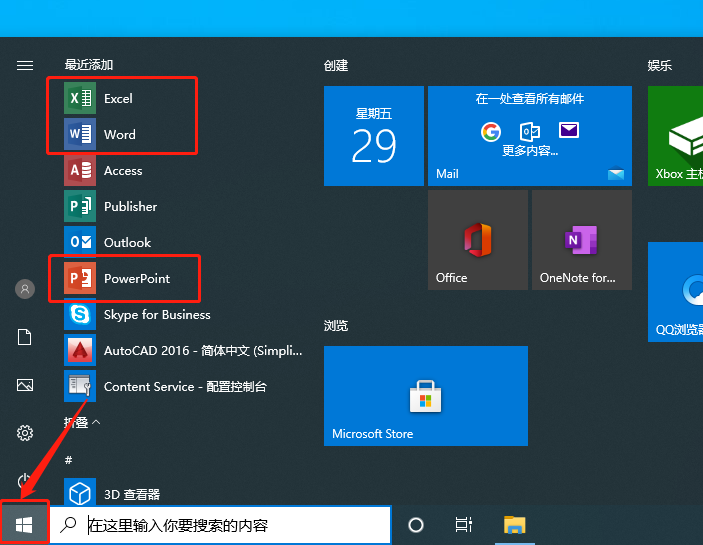
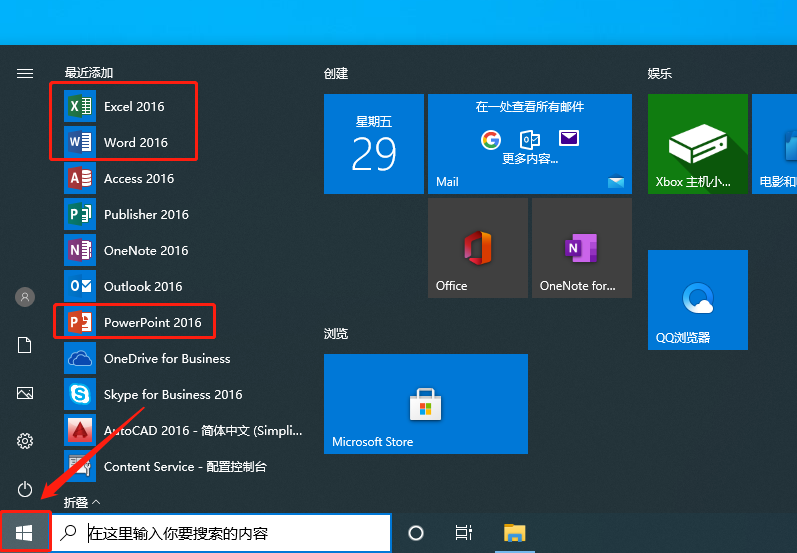
    19.接下来我们在桌面左下角的开始菜单中找到并打开Office软件。

    Office 2019下载安装教程-19

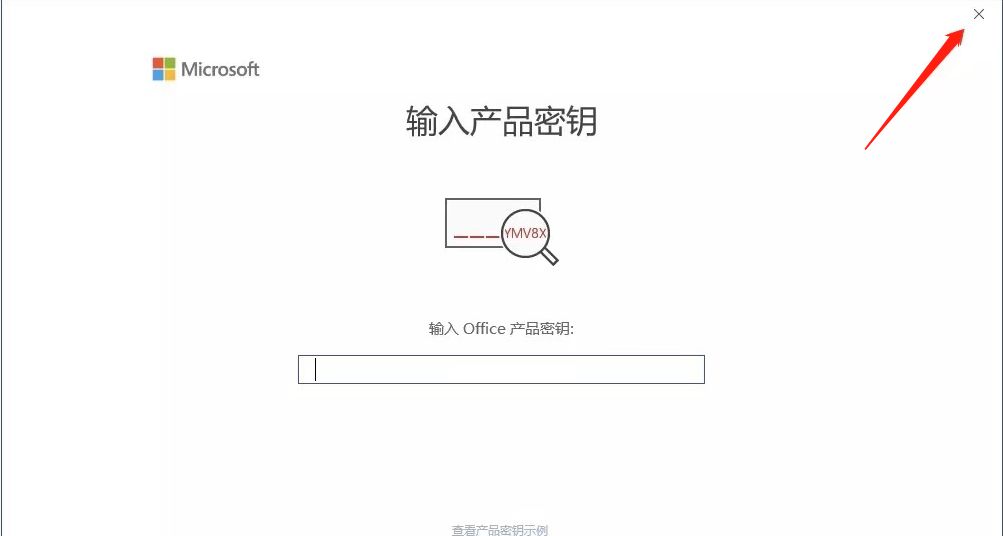
    20.在右上角直接关闭如下图所示的窗口。

    Office 2019下载安装教程-20

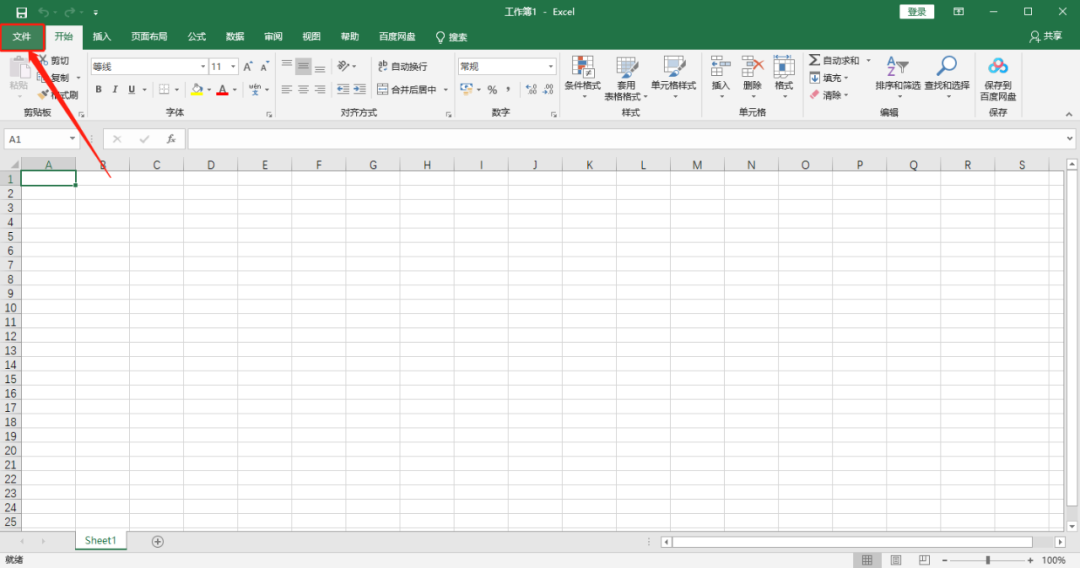
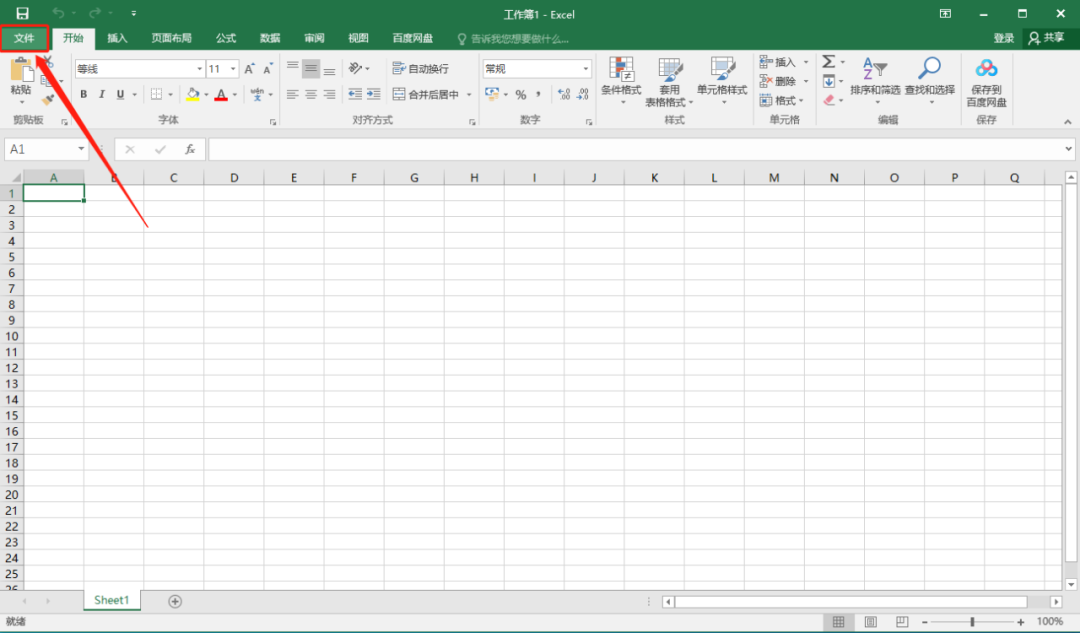
    21.在office打开的界面知识兔点击左上角的【文件】选项。

    Office 2019下载安装教程-21

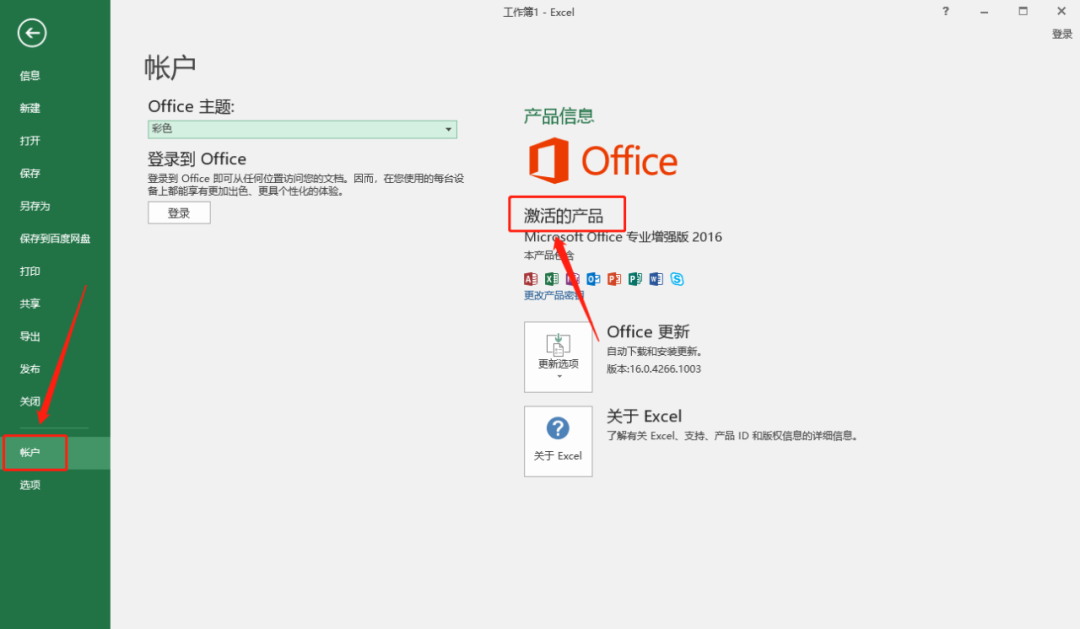
    22.知识兔点击【账户】,这是可以在右侧看到【激活的产品】,那么我们的office软件激活成功。

    Office 2019下载安装教程-22

    下载体验

    请输入密码查看下载!

    如何免费获取密码?

    点击下载

  • Office 2016下载安装教程

    Office 2016下载安装教程

    Office 2016专业增强版是微软官方面向消费者和企业用户推出的一个全新版本,拥有word、excel、access、powerpoint、outlook、oneNote、publisher等多个组件。新的office2016同时加入了多方面升级,知识兔包括文档共同创作、新的“Tell Me”导航支持、与Power BI的集成,知识兔以及更多的权限管理功能等,界面设计风格逐渐向Windows10靠拢,Excel、word、PPT更加的智能化,知识兔可以帮助用户更好的完成各种工作事项。

    温馨提示:

    安装前一定要关闭电脑的杀毒软件和防火墙(Win10系统还需要关闭Defender),因为我们的激活工具是补丁文件,容易被杀毒软件误杀或拦截。

    2.安装前一定要卸载干净之前电脑上安装过的Office,因为不兼容,否则容易导致无法安装或最后安装不成功。

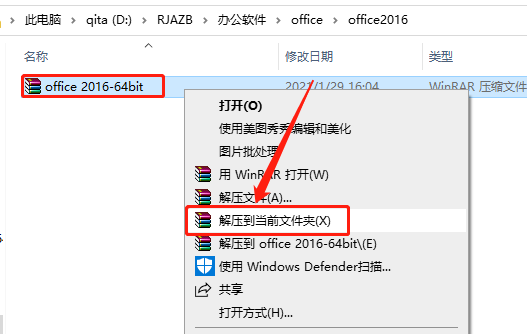
    1.选中下载的office2016软件安装包,鼠标右击选择【解压到当前文件夹】。

    Office 2016下载安装教程-1

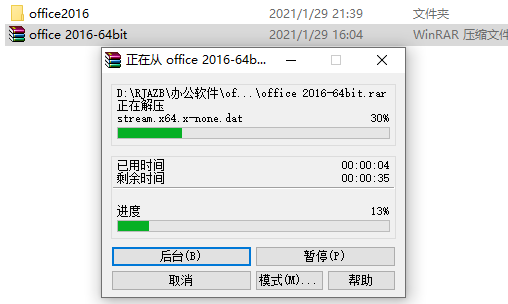
    2.压缩包解压中请等待。

    Office 2016下载安装教程-2

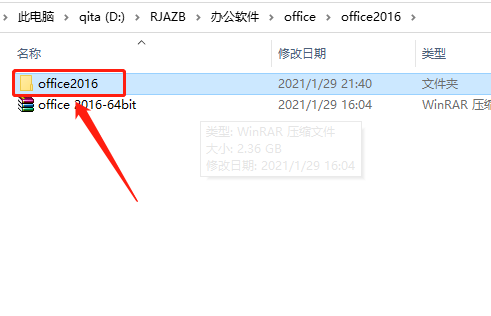
    3.知识兔打开解压的【office2016】文件夹。

    Office 2016下载安装教程-3

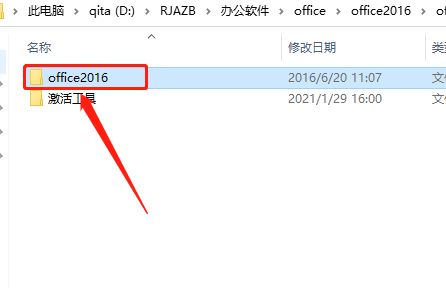
    4.继续打开【office2016】文件夹。

    Office 2016下载安装教程-4

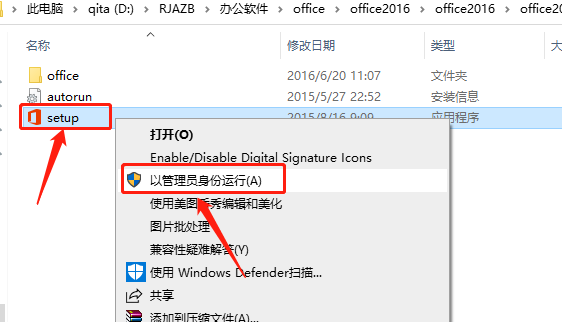
    5.找到【setup】安装程序,鼠标右击【以管理员身份运行】。

    Office 2016下载安装教程-5

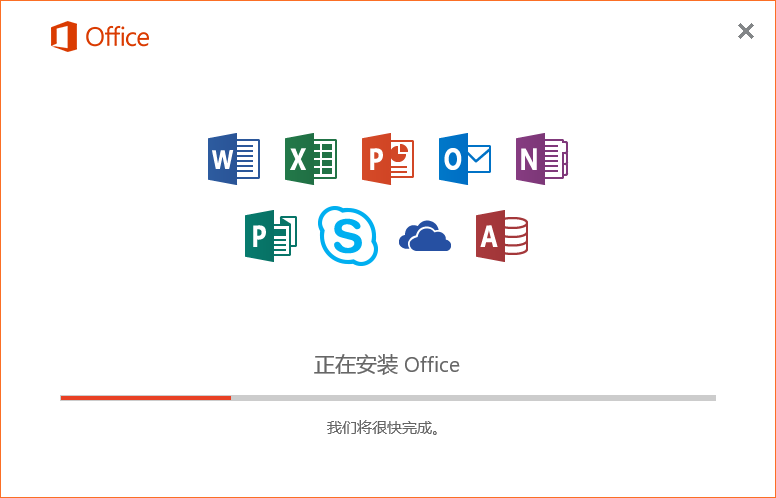
    6.office2016安装中,默认安装路径为电脑C盘,路径不可更改。

    Office 2016下载安装教程-6

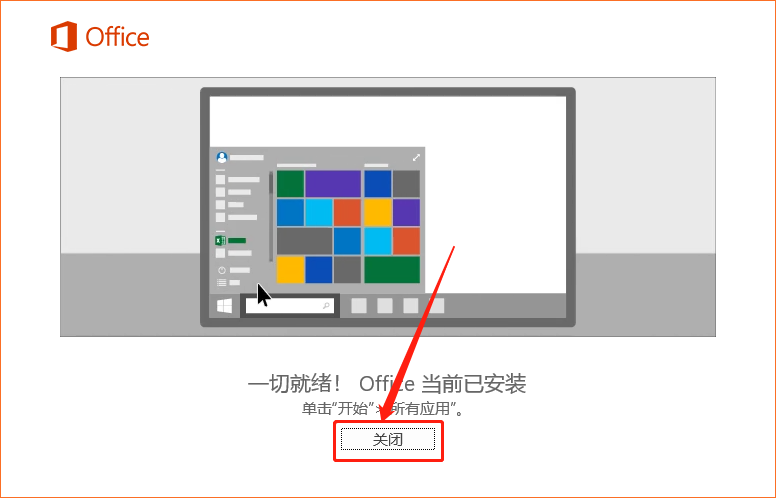
    7.安装完成后会出现如下图所示的页面,直接知识兔点击【关闭】。

    Office 2016下载安装教程-7

    激活步骤:

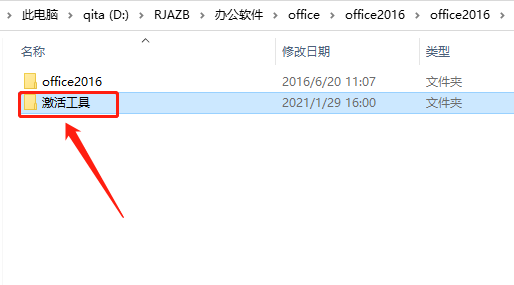
    8.接下来我们开始office激活步骤,返回到开头解压的文件夹,知识兔打开【激活工具】文件夹。

    Office 2016下载安装教程-8

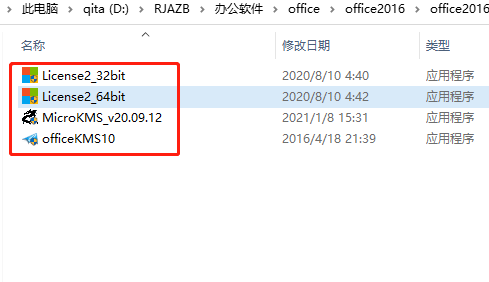
    9.知识兔打开的【激活工具】文件夹中有三款激活工具,如果知识兔其中一款没有激活office,那么就使用其它几款。如果知识兔操作一次未激活,知识兔可以关电脑重启激活再激活,每款激活工具多尝试几次百分百会激活的。

    温馨提示:解压软件安装包前一定一定要关闭杀毒软件,否则激活工具会被杀毒软件误杀或拦截导致损坏,那样的话永远也激活不了office。而且知识兔激活工具必须以管理员身份运行。

    Office 2016下载安装教程-9

    10.如下图所示,License2····激活工具有两款,64位电脑操作系统的选中【License2_64bit】激活工具,然后知识兔鼠标右击【选择以管理员身份运行】。

    Office 2016下载安装教程-10

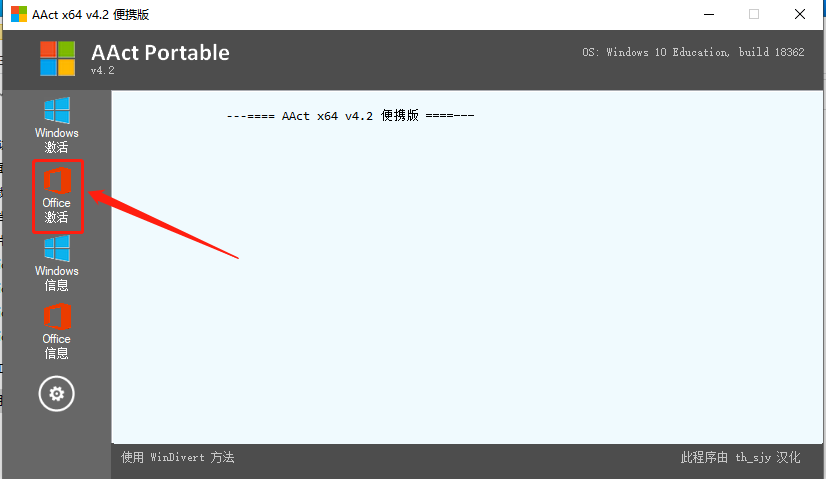
    11.License2_64bit激活工具打开界面如下图所示,直接知识兔点击左侧选项中的【激活】。

    Office 2016下载安装教程-11

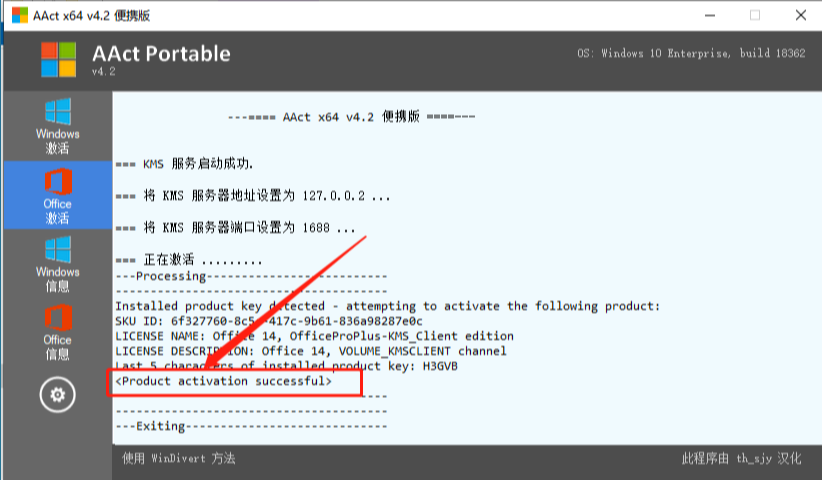
    12.稍等一会,当白色提示框中提示【Product avtivation successful】,说明office激活成功。如果知识兔此方法尝试多次未激活,那么请使用其它激活工具尝试。

    Office 2016下载安装教程-12

    方法二:

    13.鼠标右击【MicroKMS_v20.09.12】激活工具,知识兔选择【以管理员身份运行】。

    Office 2016下载安装教程-13

    14.激活工具打开后,直接知识兔点击【激活office2010-2019ProPlus】(激活过程需要点时间,请耐心等待直到弹出激活成功的提示框)。

    Office 2016下载安装教程-14

    15.弹出的提示框显示激活成功,知识兔点击【确定】,如果知识兔此方法尝试多次未激活,那么请使用其它激活工具尝试。

    Office 2016下载安装教程-15

    方法三:

    16.鼠标右击【officeKMS10】,知识兔选择【以管理员身份运行】。

    Office 2016下载安装教程-16

    17.激活工具打开后,直接知识兔点击【永久体验windows和office正版】(激活过程需要点时间,请耐心等待直到弹出激活成功的提示框)。

    Office 2016下载安装教程-17

    18.弹出的提示框显示激活成功,知识兔点击【确定】。

    Office 2016下载安装教程-18

    19.接下来我们在桌面左下角的开始菜单中找到并打开Office软件。

    Office 2016下载安装教程-19

    20.在office打开的界面知识兔点击左上角的【文件】选项。

    Office 2016下载安装教程-20

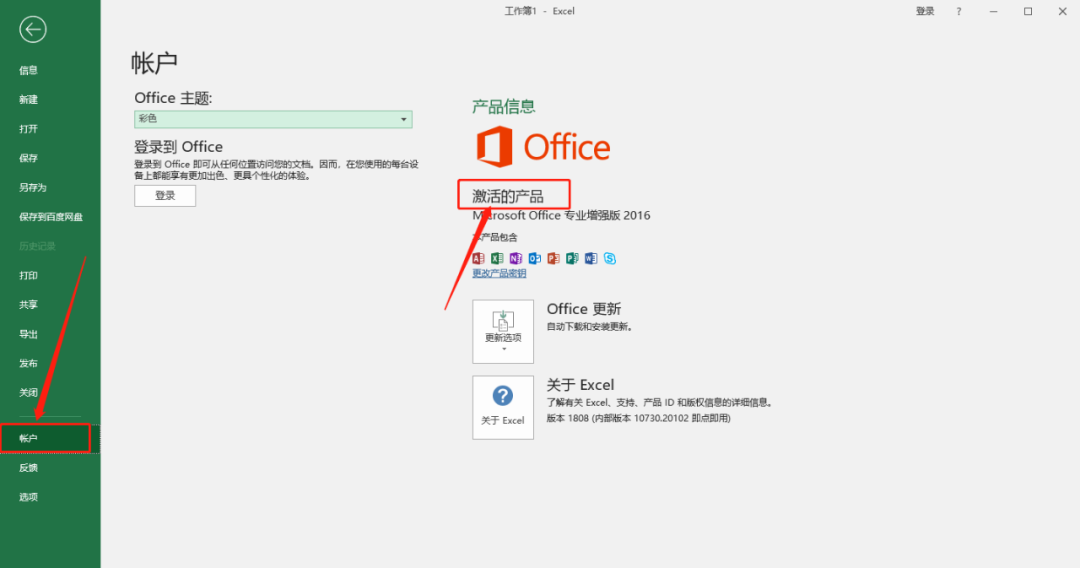
    21.知识兔点击【账户】,这是可以在右侧看到【激活的产品】,那么我们的office软件激活成功。

    Office 2016下载安装教程-21

    下载体验

    请输入密码查看下载!

    如何免费获取密码?

    点击下载


Warning: error_log(/home/wwwroot/hixiaotu.com/wp-content/plugins/spider-analyser/#log/log-2111.txt): Failed to open stream: No such file or directory in /home/wwwroot/hixiaotu.com/wp-content/plugins/spider-analyser/spider.class.php on line 2966